Store Assistant

店舗やチェーン向けのAI店舗窓口。店舗ごとの商品と在庫の案内、店舗受け取り(クリック&コレクト)の取り置き受付、注文の追跡、ポイントとクーポンのロイヤルティクラブ運営、キャンペーンメッセージの配信を行います。
概要
Store Assistant は、店舗や小規模チェーン向けの WhatsApp、Instagram、Webチャットの窓口です。24時間稼働し、音声メッセージを含め、お客様の言語で応答します。
お客様が商品、サイズ、色を尋ねると、写真、価格、「取り置き」と「詳細」ボタン付きの商品カードが届きます。返品、交換、配送、その他のよくあるご質問には、承認いただいたテキストの範囲でのみ回答します。
人の対応が必要な場合は、担当チームに会話を引き継ぐか、伝言を預かります。
主な特長
- チャットでそのまま店舗受け取り。 お客様は商品を取り置きして店舗を選びます。取り置きコードが届き、お支払いはレジで行います。商品は設定した期間キープされ、期限前にリマインダーが届きます。
- 全店舗の在庫を把握。 アシスタントは、各店舗で「在庫あり」「残りわずか」「在庫なし」のいずれかを案内します。許可しない限り、具体的な数は表示しません。取り置きは在庫を確保するため、同じ商品を二重に約束することはありません。
- 自動で回るロイヤルティクラブ。 購入ごとのポイント、購入額に応じたランク、ポイントをクーポンに交換できる特典。お客様はチャットで入会やポイントの確認ができ、誕生日プレゼントも届きます。
インストールと設定
- 設定 › MonoStore › アプリ から Store Assistant をインストールするか、インストールリンク app.monochat.ai/apps/fYutQH29eYcNbnDq3 を開きます。MonoChatのアカウントをお持ちでない場合は、このリンクから先にサインアップでき、アプリも自動でインストールされます。
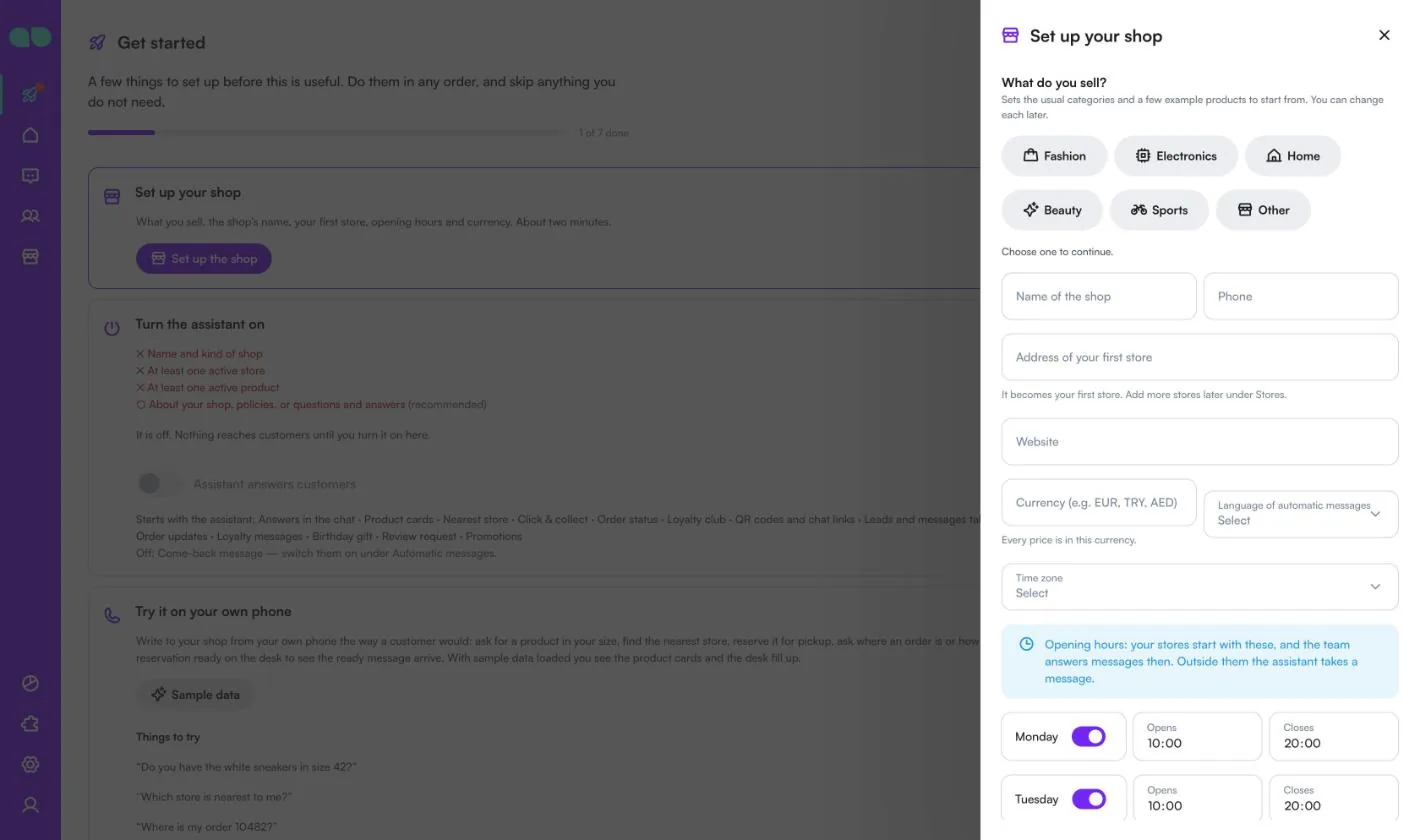
- MonoChatのホームページで はじめましょう タブを開き、Set up your shop(ショップを設定)を選んでから Set up the shop(ショップを設定する)を選びます。フォームでは次の項目を入力します。What do you sell?(販売している商品)(ファッション、家電、ホーム、ビューティー、スポーツ、その他。これにより一般的なカテゴリといくつかの商品例が設定されます)、Name of the shop(ショップ名)、電話番号、Address of your first store(最初の店舗の住所。これが最初の店舗になります)、Webサイト、通貨、Language of automatic messages(自動メッセージの言語)、タイムゾーン、曜日ごとの営業時間(店舗の初期値になり、この時間外はアシスタントが伝言を受け付けます)。すべての画面をサンプルレコードで埋めて確認したい場合は Also load sample data so I can see it full(サンプルデータも読み込んで全体を確認する)をオンのままにします。Save and continue(保存して続行)をクリックします。
- 左メニューで Store(店舗)デスクを開きます。Stores(店舗)で店舗を確認し、Products(商品)で写真と価格付きの商品を追加し、Stock(在庫)で在庫を入力します(手入力または Import CSV(CSVをインポート))。続いて、設定タブ Pickup and stock(受け取りと在庫)、Loyalty rules(ロイヤルティのルール)、Policies and FAQ(ポリシーとよくある質問)、Automatic messages(自動メッセージ)、How it talks(話し方)、Handover(引き継ぎ)を確認します。
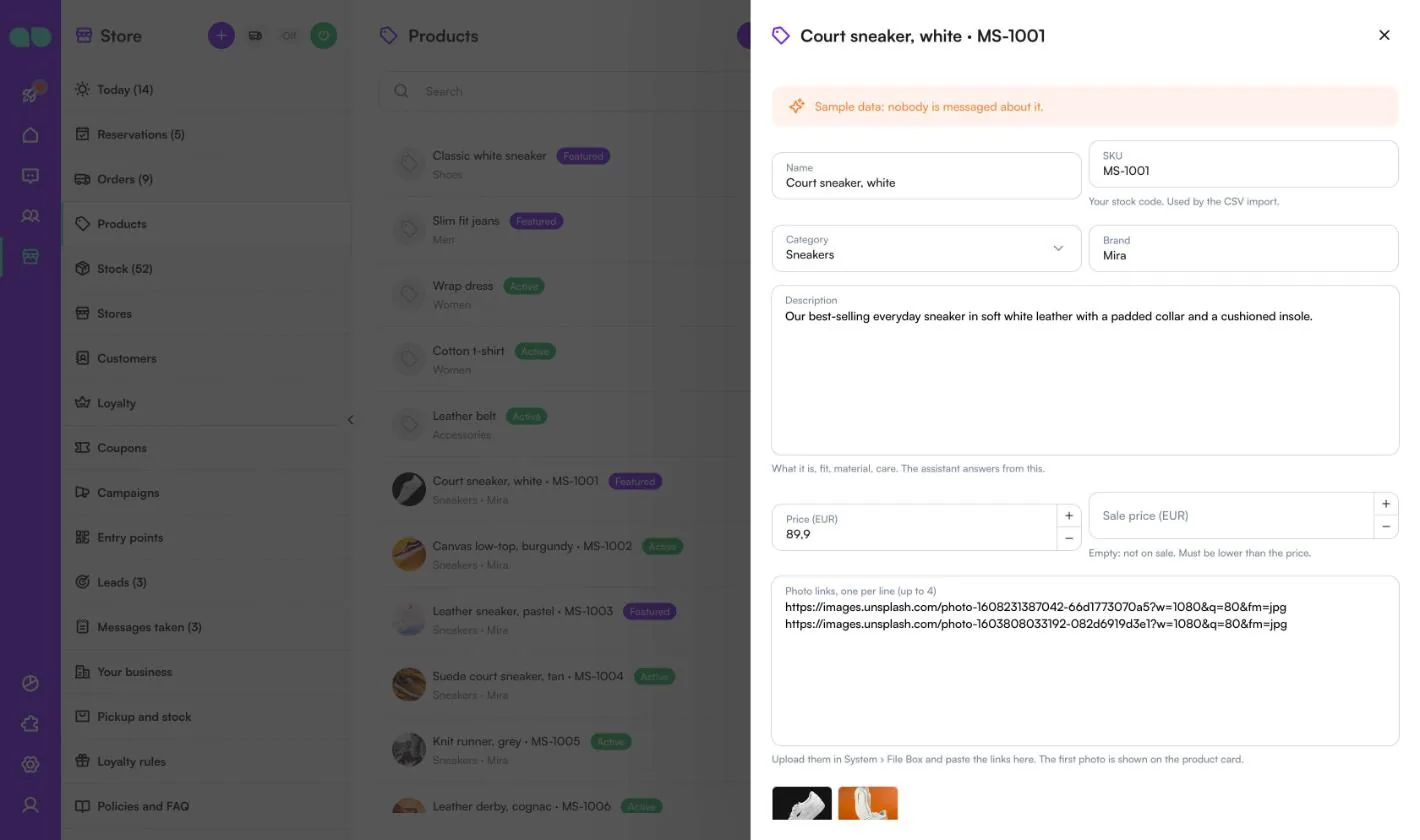
- デスクのヘッダーにある緑色の電源ボタン(Turn on(オンにする))をクリックします。Turn the assistant on(アシスタントをオンにする)ドロワーに、まだ不足している項目(ショップ名と種類、1つ以上の有効な店舗、1つ以上の有効な商品、推奨としてポリシーまたは質問と回答)と開始される機能が表示されます。Assistant answers customers(アシスタントがお客様に回答)をオンにして確定します。タイトル横のバッジが Off から On に変わります。電源ボタンが表示されるのは、ワークスペースでオートメーションを管理できるユーザーのみです。
- はじめましょう タブで Try it on your own phone(ご自身の電話で試す)を選び、お客様と同じように自分の番号にメッセージを送ります。
- 配信停止を希望された方にメッセージが送られることはなく、静音時間帯も守られます。
- しばらく購入のないお客様への呼び戻しメッセージは、有効にするまでオフです。
画面ごとの説明
Store Assistant は Store(店舗)デスク(左メニューの店舗アイコン)にあり、レポートは レポート にあります。以下のスクリーンショットは、イスタンブールに3店舗を持つファッションと靴のショップ Mira Store のサンプルデータを表示しています。
「はじめましょう」と設定フォーム
ホームページの はじめましょう タブで、最初の手順を順に進められます。アプリは Set up your shop(ショップを設定)、Turn the assistant on(アシスタントをオンにする)、Try it on your own phone(ご自身の電話で試す)の3枚のカードを追加します。上部の進捗バーに完了した手順の数が表示され、Not now(今はしない)でまだ必要のないカードを非表示にできます。
Set up the shop(ショップを設定する)で Set up your shop(ショップを設定)フォームが開きます。まず販売している商品を選びます。選ぶまでフォームは先に進みません。
| 項目 | 説明 |
|---|---|
| What do you sell?(販売している商品) | ファッション、家電、ホーム、ビューティー、スポーツ、その他。一般的なカテゴリといくつかの商品例が設定されます。それぞれ後から変更できます。 |
| Name of the shop(ショップ名)と Phone(電話番号) | アシスタントがお客様に伝えるショップの情報です。ショップ名は必須です。 |
| Address of your first store(最初の店舗の住所) | これが最初の店舗になります。店舗は後から Stores(店舗)で追加できます。 |
| Website(Webサイト) | ショップのWebサイトです。 |
| Currency (e.g. EUR, TRY, AED)(通貨(例: EUR, TRY, AED)) | 3文字のコードです。すべての価格がこの通貨で表示されます。 |
| Language of automatic messages(自動メッセージの言語) | WhatsAppテンプレートと自動メッセージの言語です。空欄の場合はワークスペースと同じになります。 |
| Time zone(タイムゾーン) | 営業時間、静音時間帯、リマインダーに使われます。空欄の場合はワークスペースと同じになります。 |
| 営業時間 | 曜日ごとのスイッチと Opens(開始)/Closes(終了)。店舗の初期値になり、チームはこの時間にメッセージに対応します。少なくとも1日は営業日にする必要があります。 |
| Also load sample data so I can see it full(サンプルデータも読み込んで全体を確認する) | サンプルのショップを読み込み、すべての画面で試せるレコードを用意します。 |
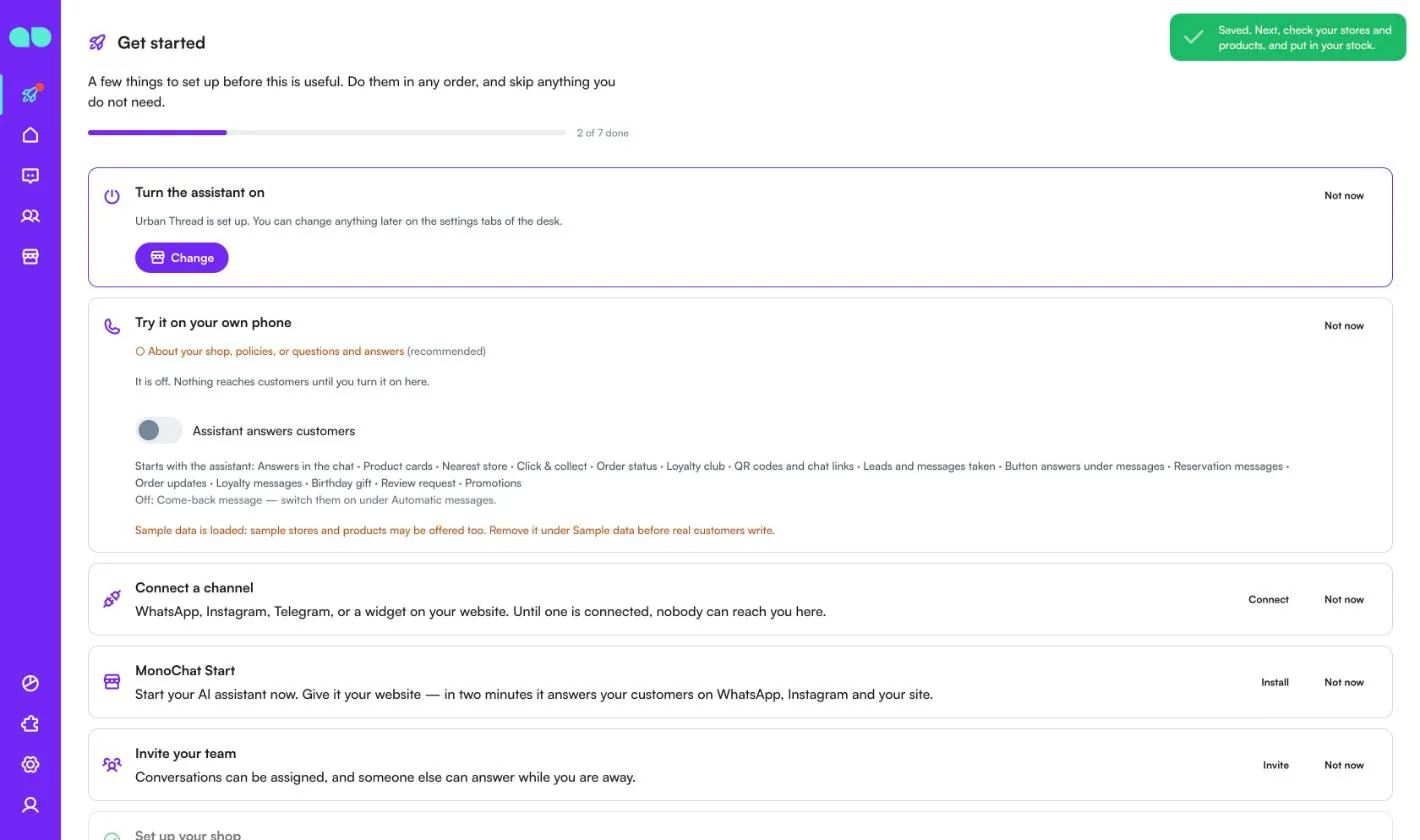
Save and continue(保存して続行)の後、設定カードにはショップの設定が完了したことが表示され、Change(変更)でフォームを再度開けます。Turn the assistant on(アシスタントをオンにする)カードにはまだ不足している項目と Assistant answers customers(アシスタントがお客様に回答)スイッチが表示され、Try it on your own phone(ご自身の電話で試す)では送信する質問の例(「白いスニーカーの42サイズはありますか?」「一番近い店舗はどこですか?」「注文10482はどうなっていますか?」)が表示されます。
Today(今日)
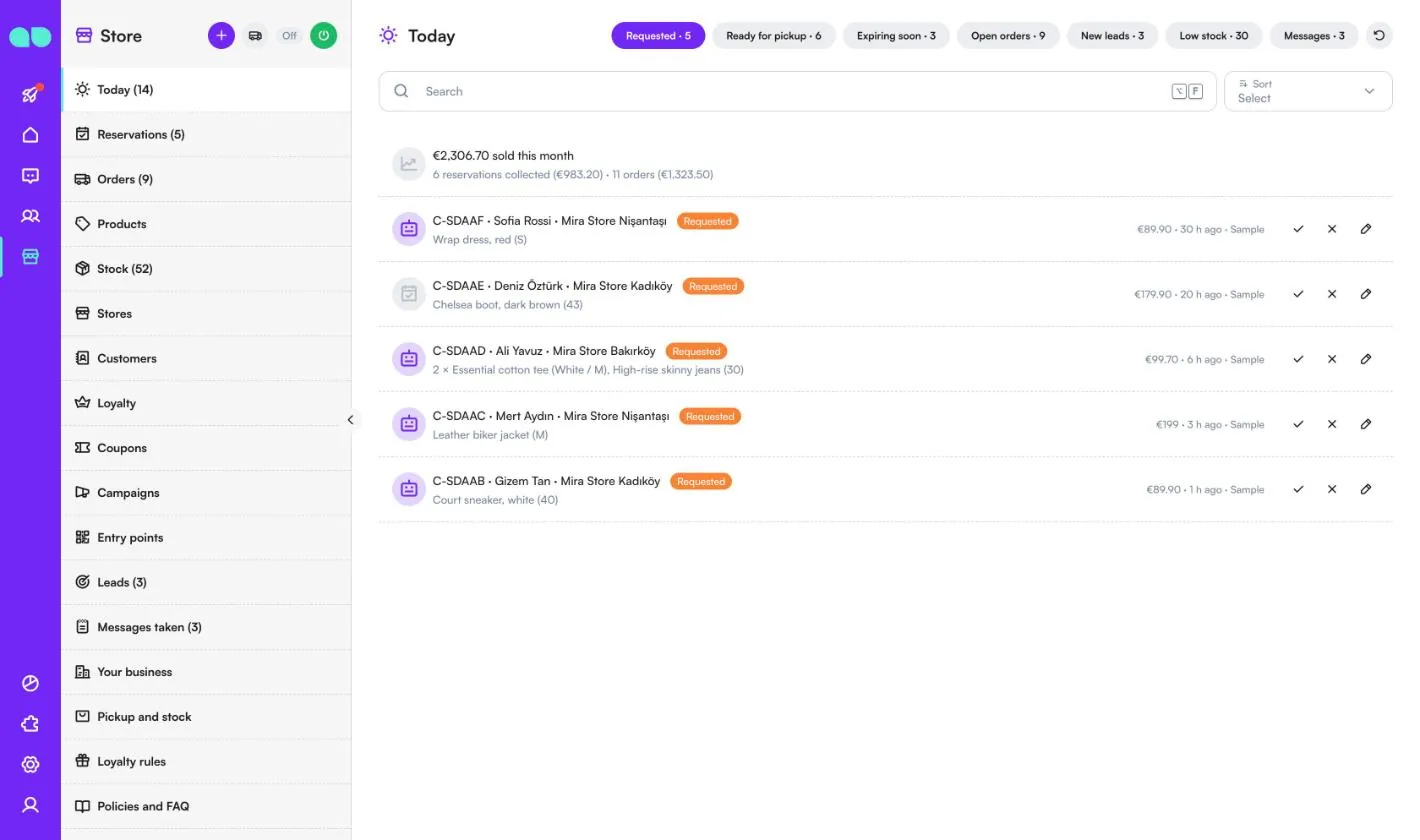
Store › Today(店舗 › 今日)は、今やるべきことの一覧です。メニューのカウンターは、確定待ちの取り置き、まもなく期限が切れるキープ、新規リード、未対応の伝言の合計です。上部の行には今月の売上が、受け取り済みの取り置きと注文に分けて表示されます。
上部のタブには、それぞれ件数が表示されます。
- Requested(リクエスト済み): 店舗の確定を待っている取り置き(古い順)。商品を取り分けたらチェックマーク(Mark ready(準備完了にする))、キャンセルするには×印(Cancel(キャンセル)。商品は在庫に戻ります)、開くには鉛筆アイコンを使います。
- Ready for pickup(受け取り待ち): 受け取りを待っている取り置き(キープ期限が近い順)。Collected(受け取り済み)で商品が在庫から差し引かれ、会員にポイントが付与されます。Extend(延長)でキープ期間を延長します。
- Expiring soon(まもなく期限切れ): キープ期限がリマインダー時間(12時間以上)以内に終わる準備完了の取り置き。
- Open orders(未完了の注文): まだ配達されていないWeb注文と、到着予定日。
- New leads(新規リード): アシスタントが記録したリード。Mark contacted(連絡済みにする)でリードを次の段階に進めます。
- Low stock(在庫僅少): 各店舗で Few left at or under(残りわずかとする数)以下の商品。Few left(残りわずか)または Out of stock(在庫なし)と表示されます。
- Messages(伝言): 受け付けた伝言と折り返し連絡。Done(完了)で閉じます。関連する取り置きや注文を開くこともできます。
Reservations(取り置き)
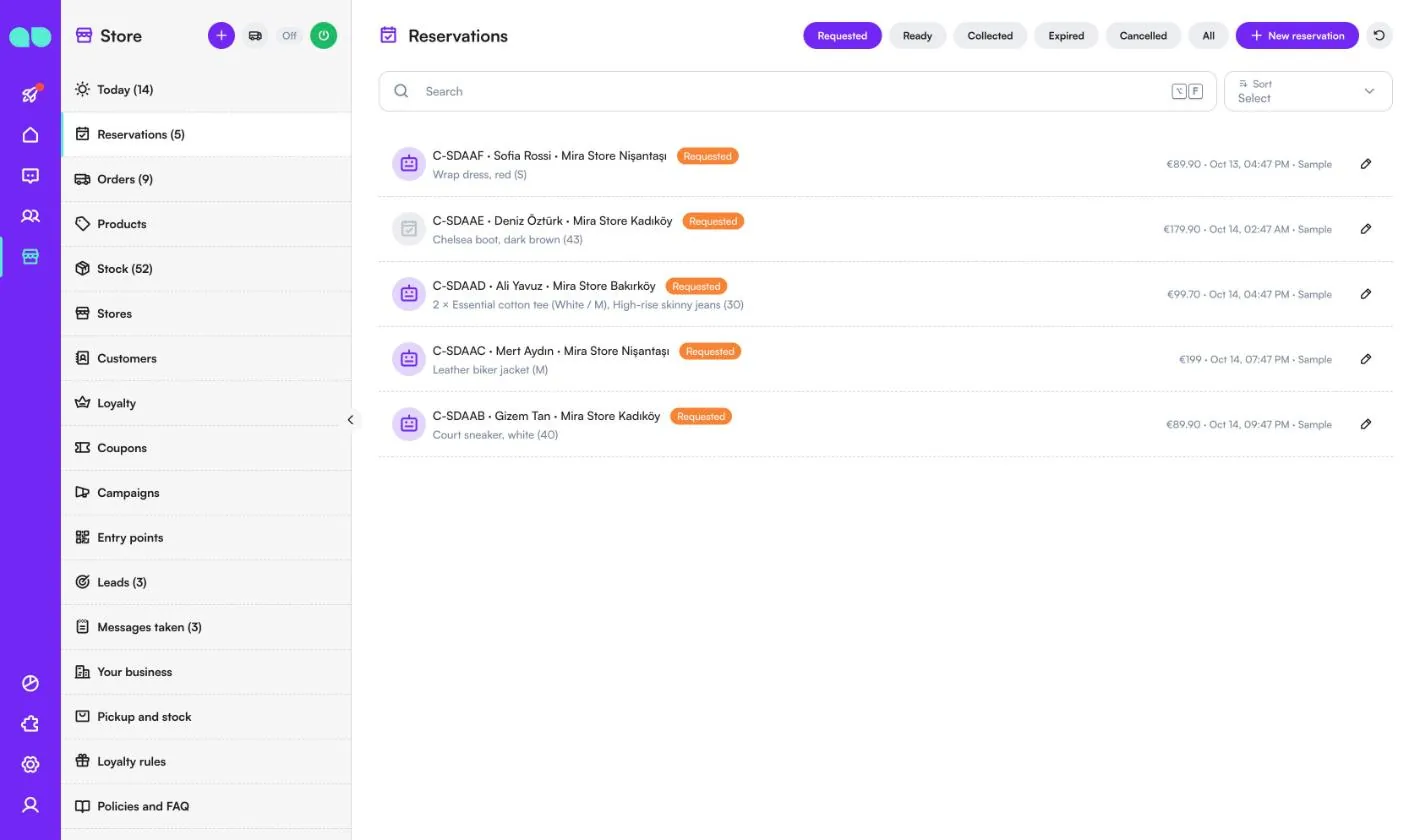
Store › Reservations(店舗 › 取り置き)には、店舗受け取りのすべての取り置きが表示され、Requested(リクエスト済み)、Ready(準備完了)、Collected(受け取り済み)、Expired(期限切れ)、Cancelled(キャンセル済み)、All(すべて)で絞り込めます。各行には、取り置きコード、お客様、受け取り店舗、商品、合計、作成日時が表示されます。ロボットのアイコンは、アシスタントがチャットで受け付けたことを示します。
New reservation(新しい取り置き)では、電話してきたお客様の分などを、チームが手動で追加できます。お客様を選び(新規の場合は名前と電話番号を入力)、受け取り店舗と商品を選びます。フォームにはその店舗の在庫が表示され、在庫を超える数は取り置きできません。
Orders(注文)
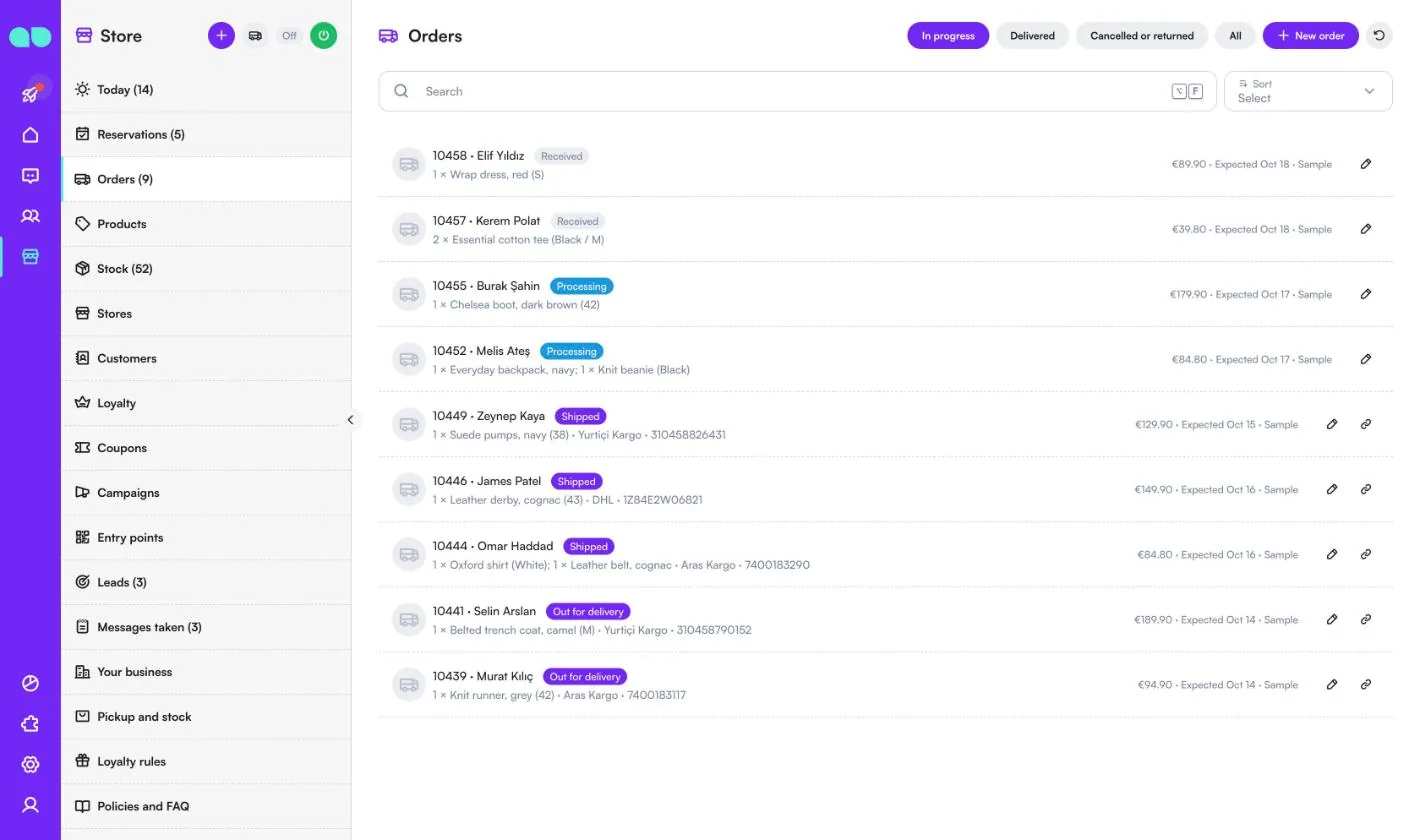
Store › Orders(店舗 › 注文)にはWeb注文が表示され、アシスタントが「注文はどうなっていますか?」に答えられるようにします。タブは In progress(処理中)、Delivered(配達完了)、Cancelled or returned(キャンセルまたは返品)、All(すべて)です。各行には、注文番号、お客様、ステータス(Received(受付済み)、Processing(処理中)、Shipped(発送済み)、Out for delivery(配達中))、商品、配送業者と追跡番号、合計、到着予定日が表示されます。発送済みの注文には Tracking link(追跡リンク)ボタンがあります。
注文は、New order(新しい注文。デスクのヘッダーにあるトラックのアイコンからも作成可能)から、またはAPI経由でお使いのシステムから取り込まれます(Integrations(連携)を参照)。Order updates(注文の更新通知)がオンの場合、注文のステータスを変更すると、発送済み、配達中、配達完了、キャンセルが自動メッセージでお客様に通知されます。
Products(商品)
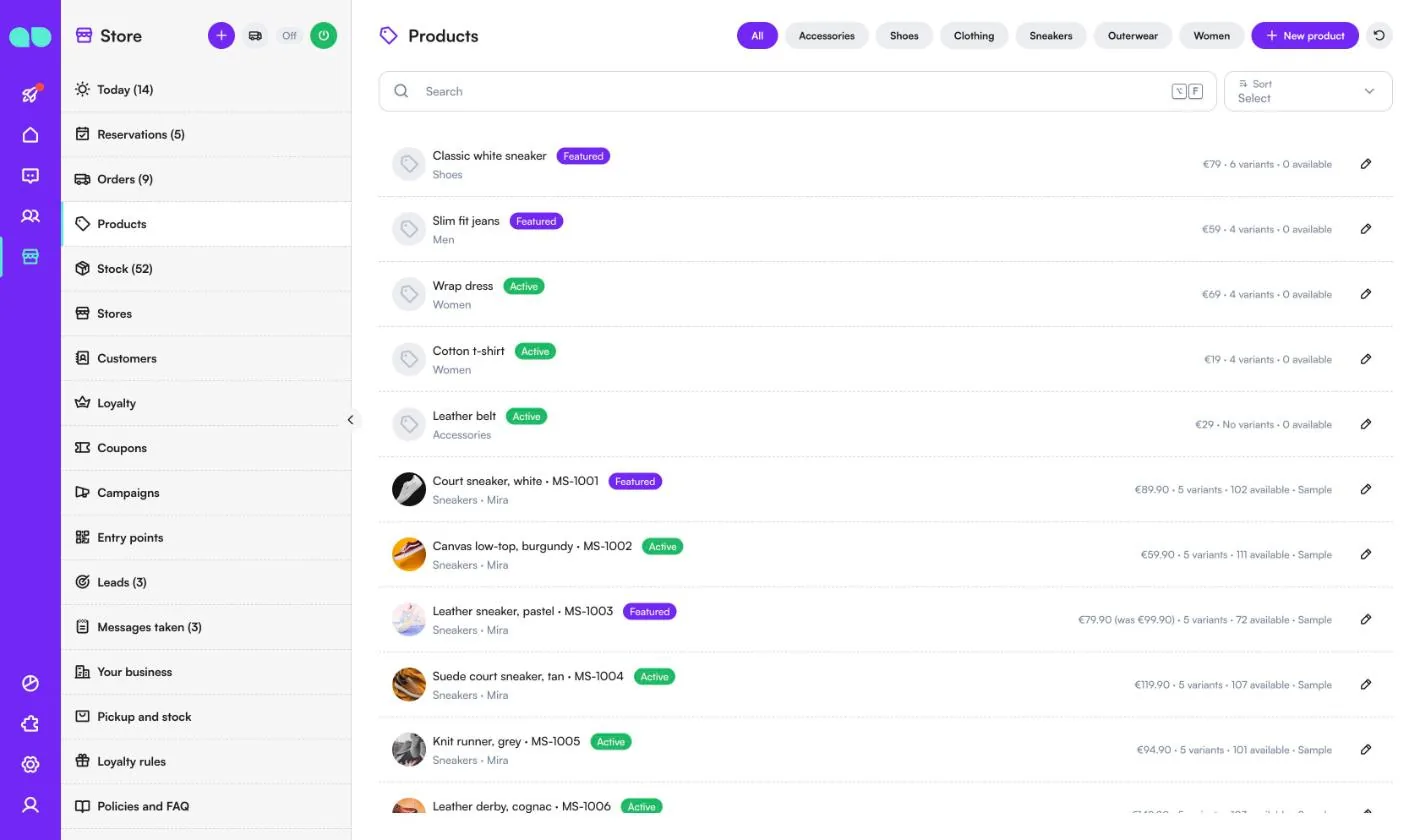
Store › Products(店舗 › 商品)は、アシスタントが販売する商品です。アシスタントはここにある商品のみを案内します。カテゴリで絞り込むか、New product(新しい商品)をクリックします。各行には、名前とSKU、カテゴリとブランド、Featured(注目)、Active(有効)、Off(オフ)のバッジ、価格(セール中は元の価格も)、バリエーション数、全店舗での在庫数が表示されます。
商品のドロワーについては、商品のドロワーで説明しています。
Stock(在庫)
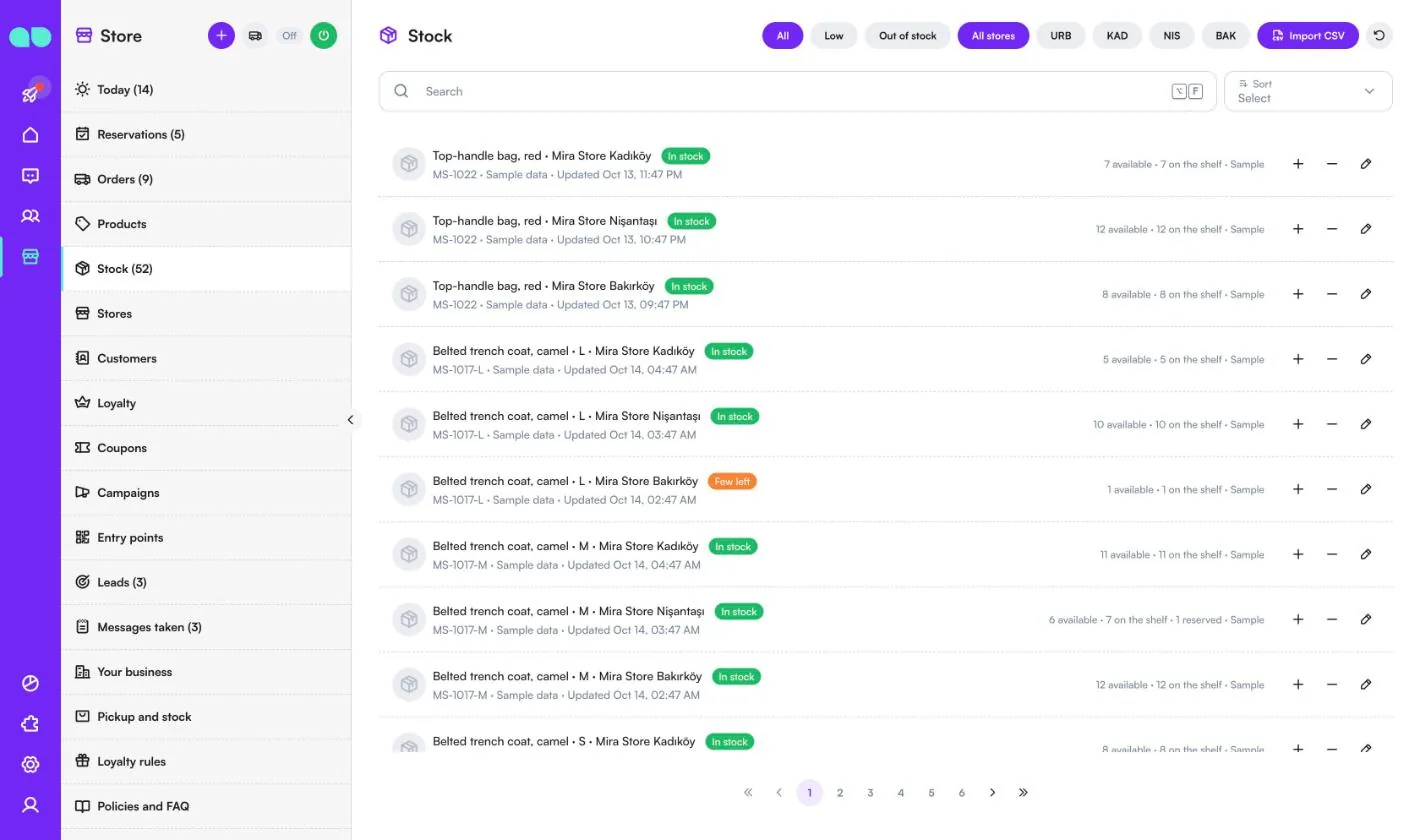
Store › Stock(店舗 › 在庫)には、商品(またはバリエーション)と店舗の組み合わせごとに1行が表示されます。All(すべて)、Low(僅少)、Out of stock(在庫なし)と店舗コードで絞り込めます。各行には、In stock(在庫あり)、Few left(残りわずか)、Out of stock(在庫なし)、販売可能数、棚にある数、店舗受け取りで取り置き中の数、数値の出どころ(チームによる設定、CSVインポート、API、サンプルデータ)が表示されます。
+ と − で1個ずつ増減するか、鉛筆アイコンで数を設定します。Import CSV(CSVをインポート)は、sku、store、quantity の列を持つファイルを読み込みます(SKUと店舗の組み合わせごとに1行)。
Stores(店舗)
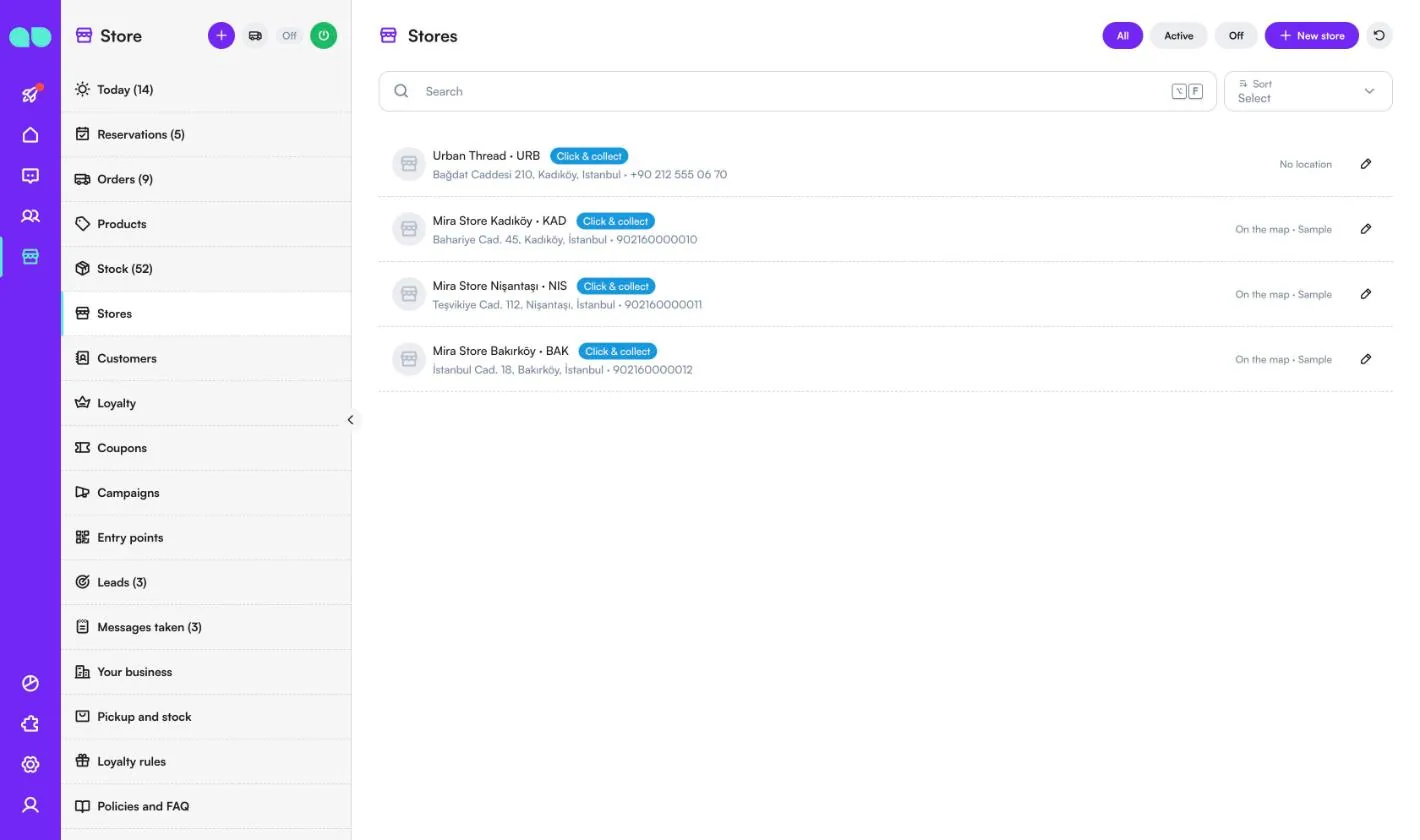
Store › Stores(店舗 › 店舗一覧)には店舗の一覧が表示され、All(すべて)、Active(有効)、Off(オフ)で絞り込めます。アシスタントはお客様に営業時間と住所を伝え、その店舗の店舗受け取りを受け付けます。Click & collect(店舗受け取り)バッジは、お客様がそこで取り置きできることを示します。On the map(地図に表示)は店舗に位置情報があり、最寄りの店舗として見つけられることを示します。
New store(新しい店舗)では、Name(名前)、短い大文字の Code(コード。QRコードや在庫インポートで使用。例: KAD)、住所、電話番号、Map link(地図リンク)、Latitude(緯度)と Longitude(経度)、サービス、その店舗の営業時間、Active(有効)と Click & collect(店舗受け取り)のスイッチを入力します。
Customers(お客様)
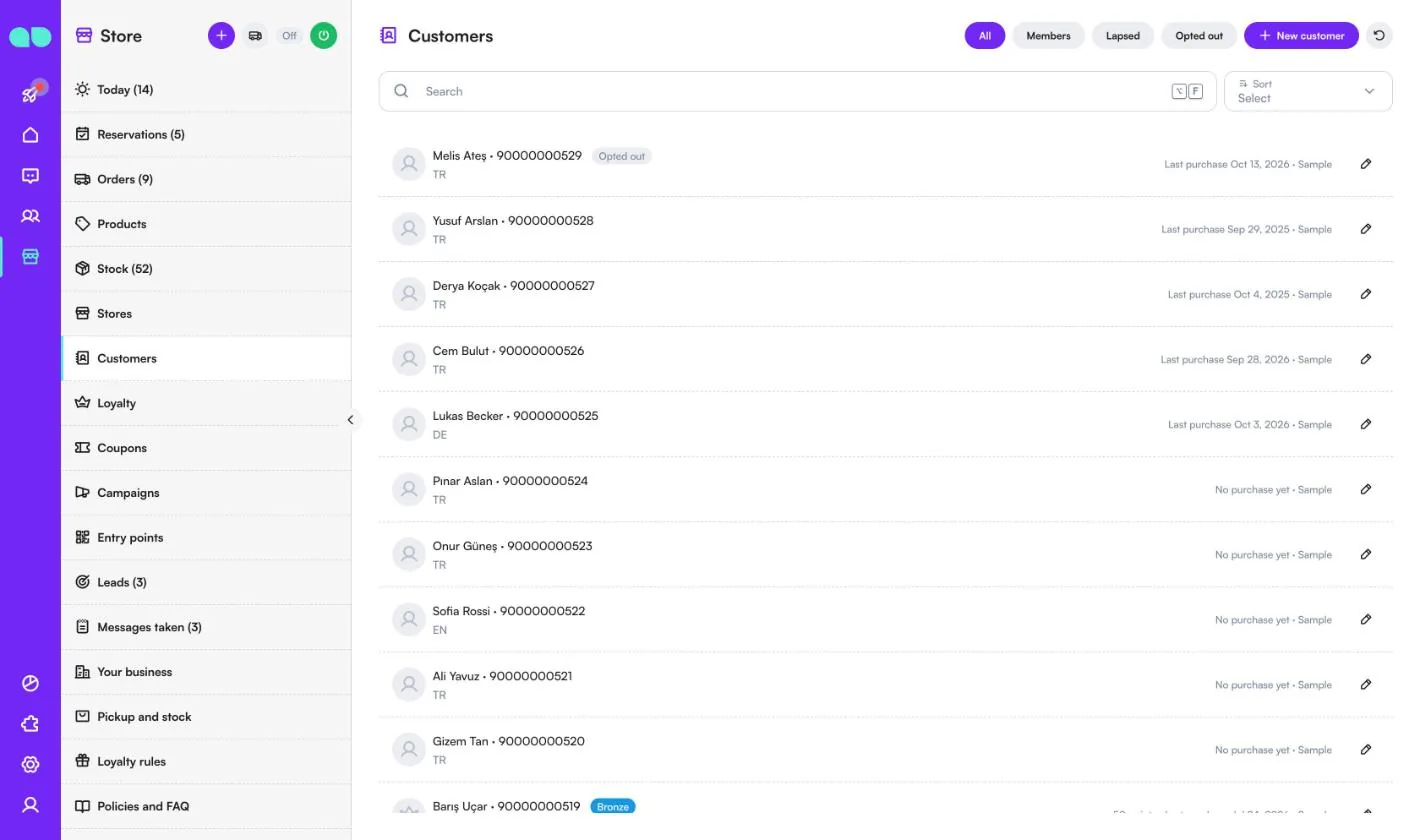
Store › Customers(店舗 › お客様)には、WhatsApp、Instagram、Webサイトのチャットで連絡してきたすべての人と、追加したお客様が表示されます。All(すべて)、Members(会員)、Lapsed(休眠。呼び戻しの期間中に購入なし)、Opted out(配信停止)で絞り込めます。各行には、電話番号、言語、会員のランクバッジ、最終購入が表示されます。
お客様のドロワーには、名前、電話番号、メールアドレス、誕生日、言語、よく利用する店舗、タグ、メモがあり、ロイヤルティカード、取り置き、最近の注文、クーポン、リードが表示されます。
Loyalty(ロイヤルティ)
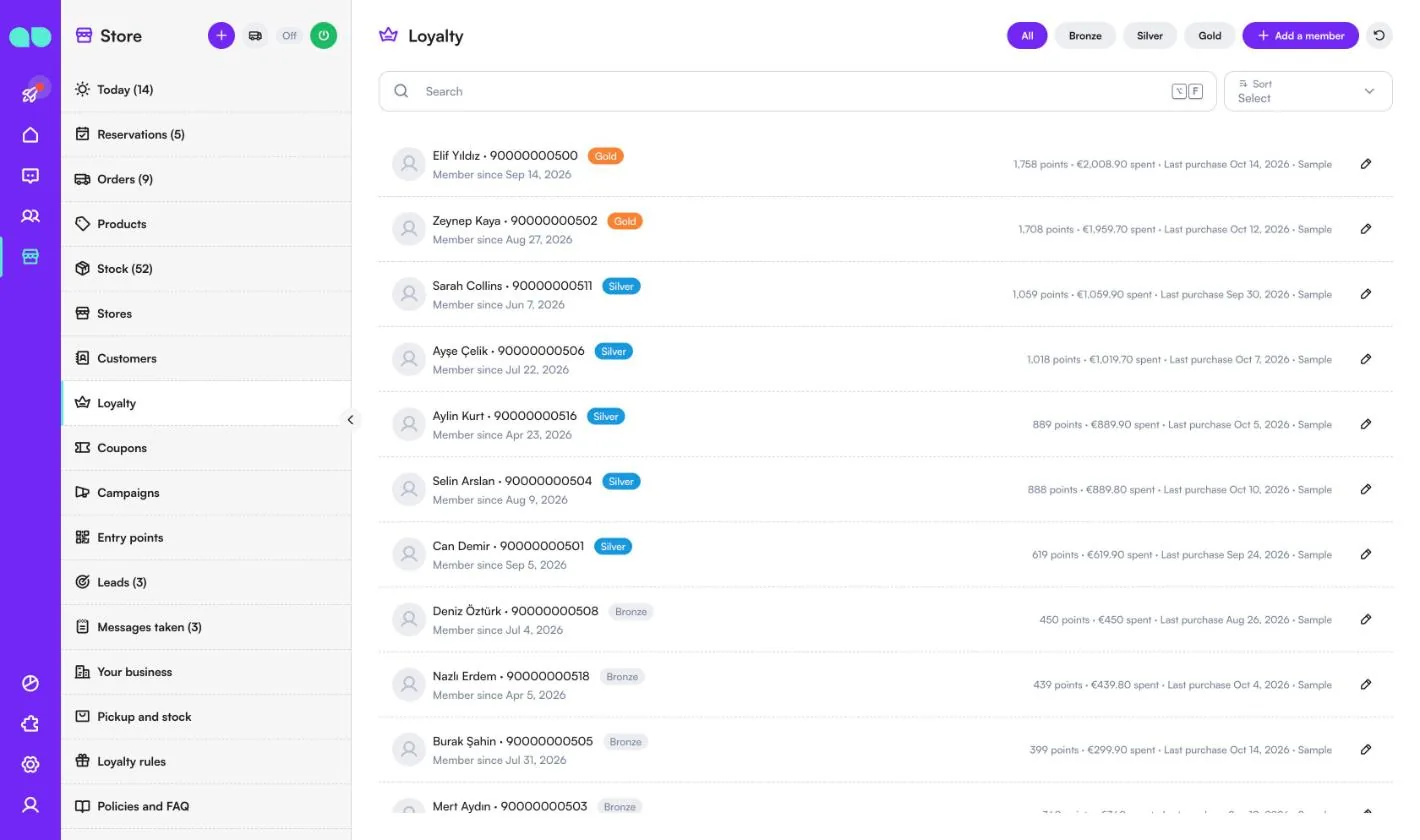
Store › Loyalty(店舗 › ロイヤルティ)には、ロイヤルティクラブの会員が表示され、ランク(サンプルデータでは Bronze、Silver、Gold)で絞り込めます。各行には、ランク、入会日、ポイント、累計購入額、最終購入が表示されます。ロイヤルティクラブがオフの場合、このタブは表示されません。
Add a member(会員を追加)で、レジでお客様を会員登録します。会員カードでは、Add purchase(購入を追加。ポイントとランクが更新されます)、履歴用の理由を添えた Adjust points(ポイントを調整)、特典をクーポンに交換する Redeem(交換)、Use a coupon(クーポンを使用)ができます。
Coupons(クーポン)
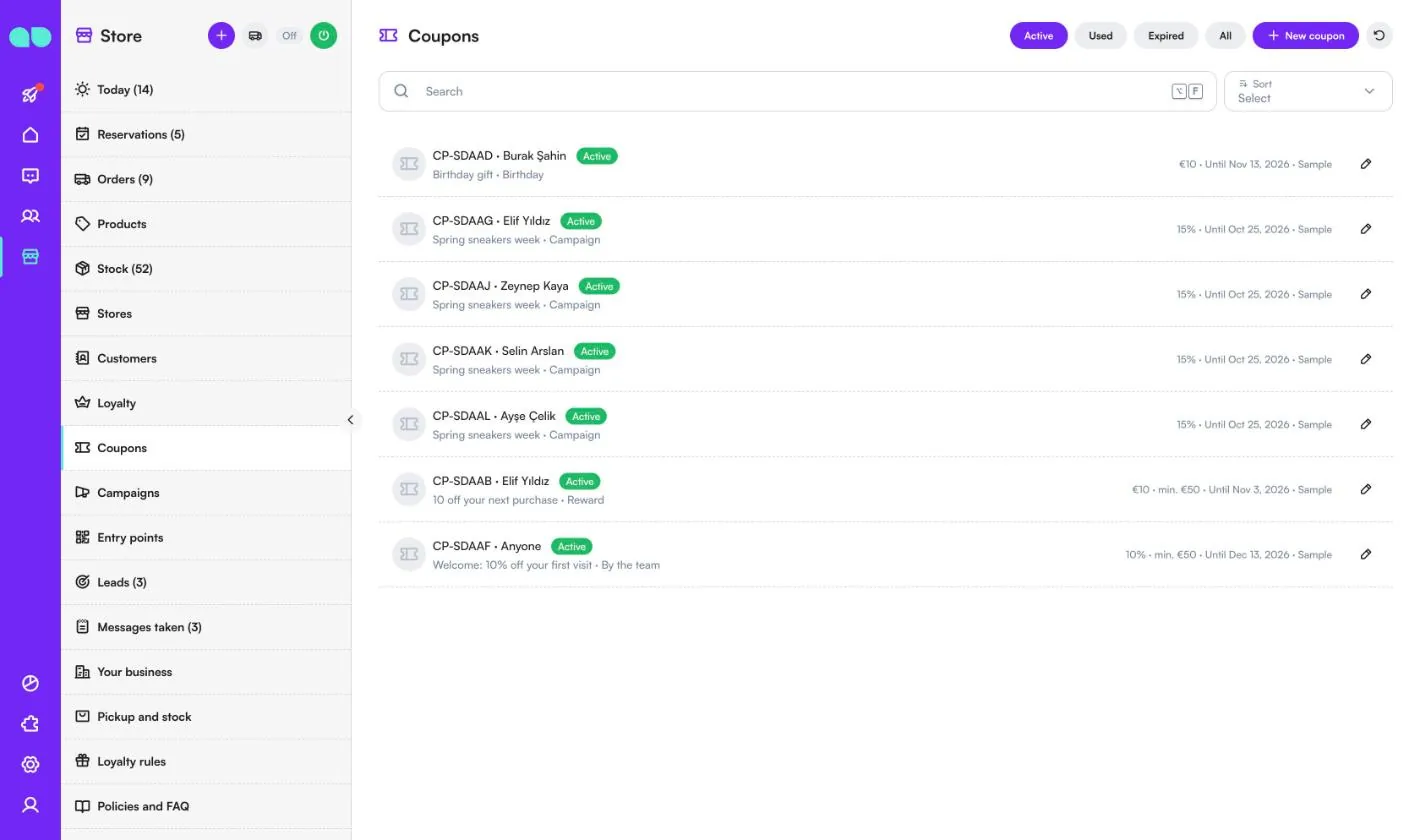
Store › Coupons(店舗 › クーポン)には、すべてのクーポンコードが表示され、Active(有効)、Used(使用済み)、Expired(期限切れ)、All(すべて)で絞り込めます。各行には、コード、対象(お客様1人、または Anyone(誰でも))、発行元(Reward(特典)、Birthday(誕生日)、Campaign(キャンペーン)、By the team(チーム))、値引き額、最低購入額(ある場合)、終了日が表示されます。
New coupon(新しいクーポン)で、お客様1人用、またはコードを持つ誰でも使えるコードを作成します。お客様1人用のクーポンはその人のロイヤルティカードに表示され、アシスタントがお客様に案内します。クーポンを開いて、レジで Mark used(使用済みにする)か、Cancel coupon(クーポンをキャンセル)します。
Campaigns(キャンペーン)
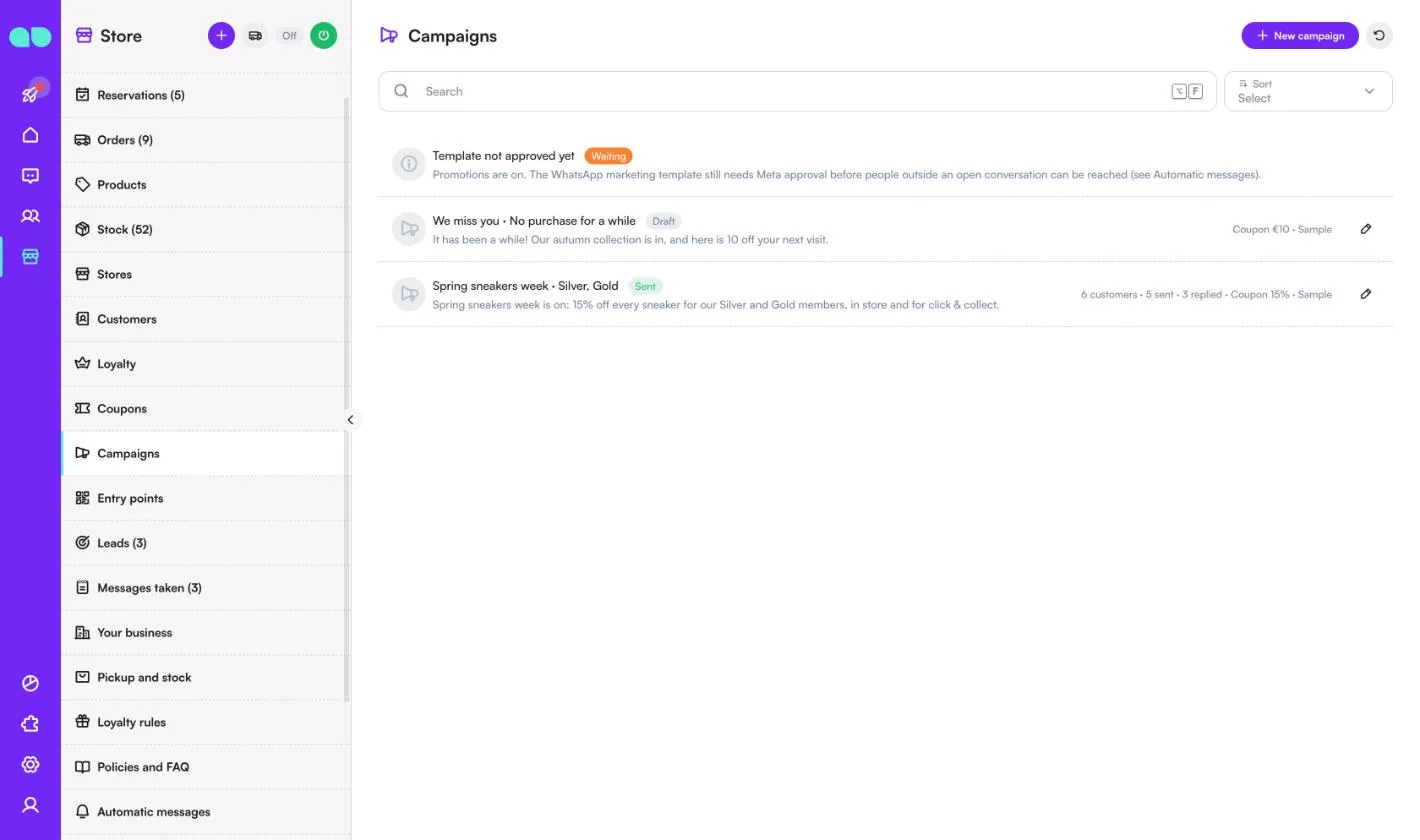
Store › Campaigns(店舗 › キャンペーン)では、選んだグループにメッセージを送ります。New campaign(新しいキャンペーン)では、名前、メッセージ(280文字まで)、任意の画像、送り先(All customers(すべてのお客様)、Loyalty members(ロイヤルティ会員)、Members of some tiers(特定ランクの会員)、Customers of some stores(特定店舗のお客様)、Bought from some categories(特定カテゴリの購入者)、No purchase for a while(しばらく購入なし))、任意の個別クーポンを設定します。Show me(確認)で、条件に合うお客様の数を数えます。
キャンペーンはWhatsAppのマーケティングテンプレートとして、静音時間帯を避けて数十件ずつ送信され、Promotions(プロモーション)がオンの間のみ送られます。配信停止したお客様は含まれず、過去14日以内に別のキャンペーンを受け取った人も除外されます。送信済みのキャンペーンには、送信数と返信数が表示されます。プロモーションがオフの場合や、マーケティングテンプレートがMetaの承認待ちの場合は、上部の行に警告が表示されます。
Entry points(入口)
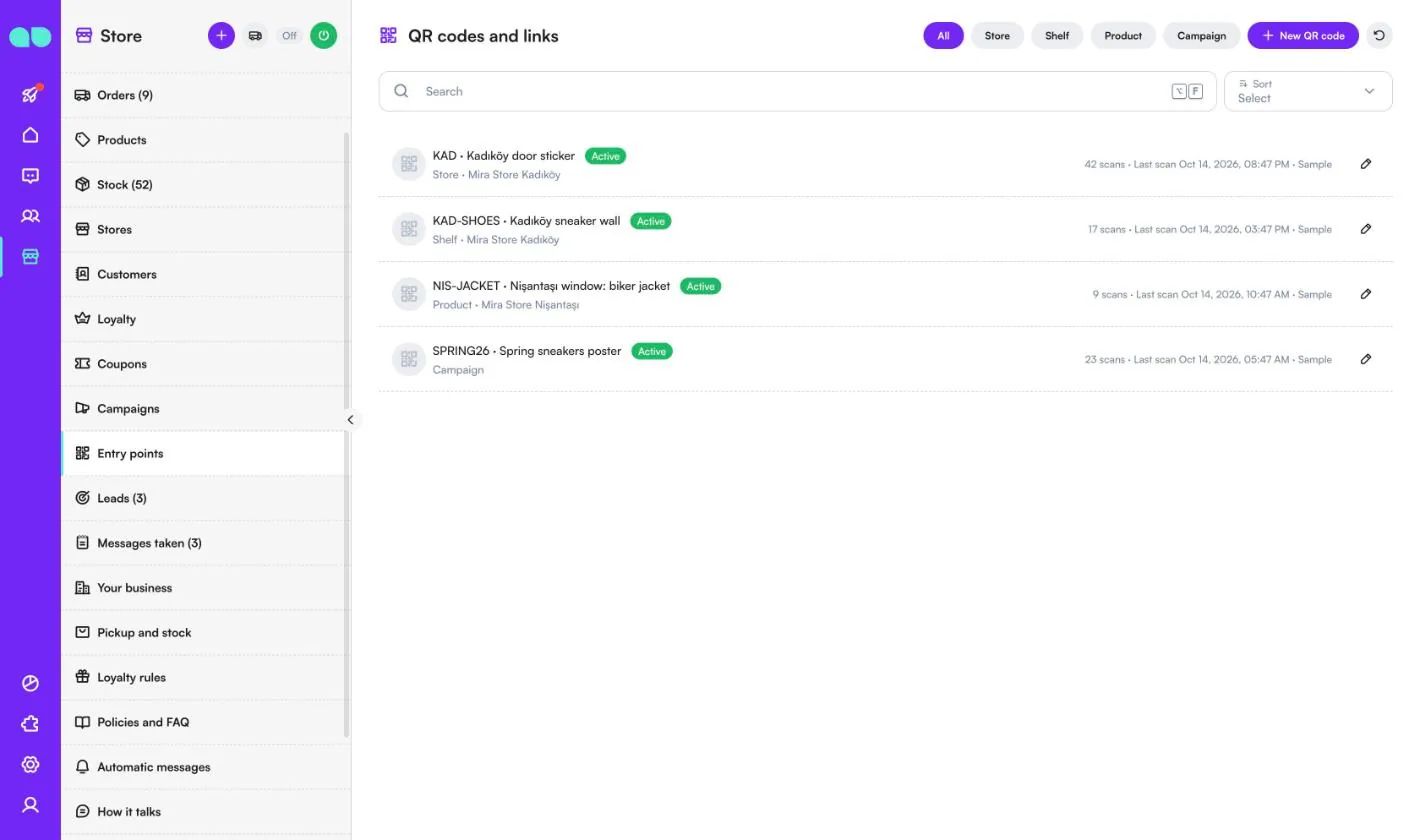
Store › Entry points(店舗 › 入口。画面名は QR codes and links(QRコードとリンク))では、店舗のドア、棚、商品タグ、キャンペーンポスター用のQRコードやチャットリンクを作成します。お客様がスキャンすると、アシスタントはお客様の居場所を把握し、その店舗を最初に案内したり、その棚の商品から始めたり、設定したあいさつで会話を始めたりします。Store(店舗)、Shelf(棚)、Product(商品)、Campaign(キャンペーン)で絞り込めます。各行には、コード、スキャン数、最終スキャンが表示されます。
New QR code(新しいQRコード)では、設置場所、チーム向けのタイトル、大文字のコード(例: KAD-SHOES)、店舗、任意の商品、QRコードが送信するテキスト、アシスタントの最初の発言を入力します。保存後、リンクをコピーしたり、QRコードを原寸で開いて印刷したりできます。リンクには、接続済みのWhatsApp番号が必要です。
Leads(リード)
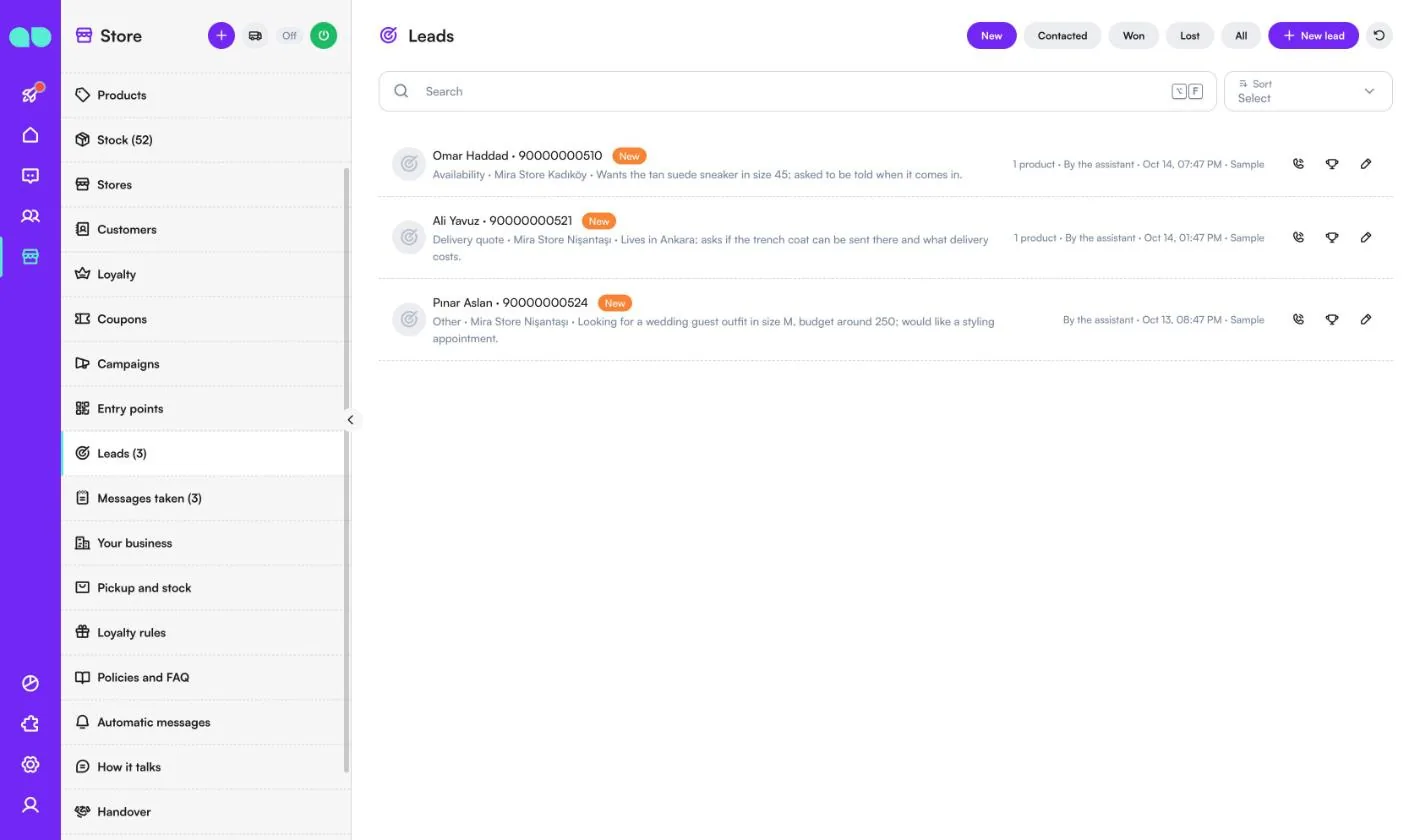
Store › Leads(店舗 › リード)には、配送の見積もり、大型商品、在庫のない商品の入荷、リストにないものなどを尋ねられたときに、アシスタントが記録した内容がまとめられます。New(新規)、Contacted(連絡済み)、Won(成約)、Lost(失注)、All(すべて)で絞り込めます。各行には、希望内容、店舗、メモ、商品、記録者が表示されます。
電話アイコンで連絡済みに、トロフィーで成約にするか、鉛筆アイコンで開いて段階を変更します。
Messages taken(受け付けた伝言)
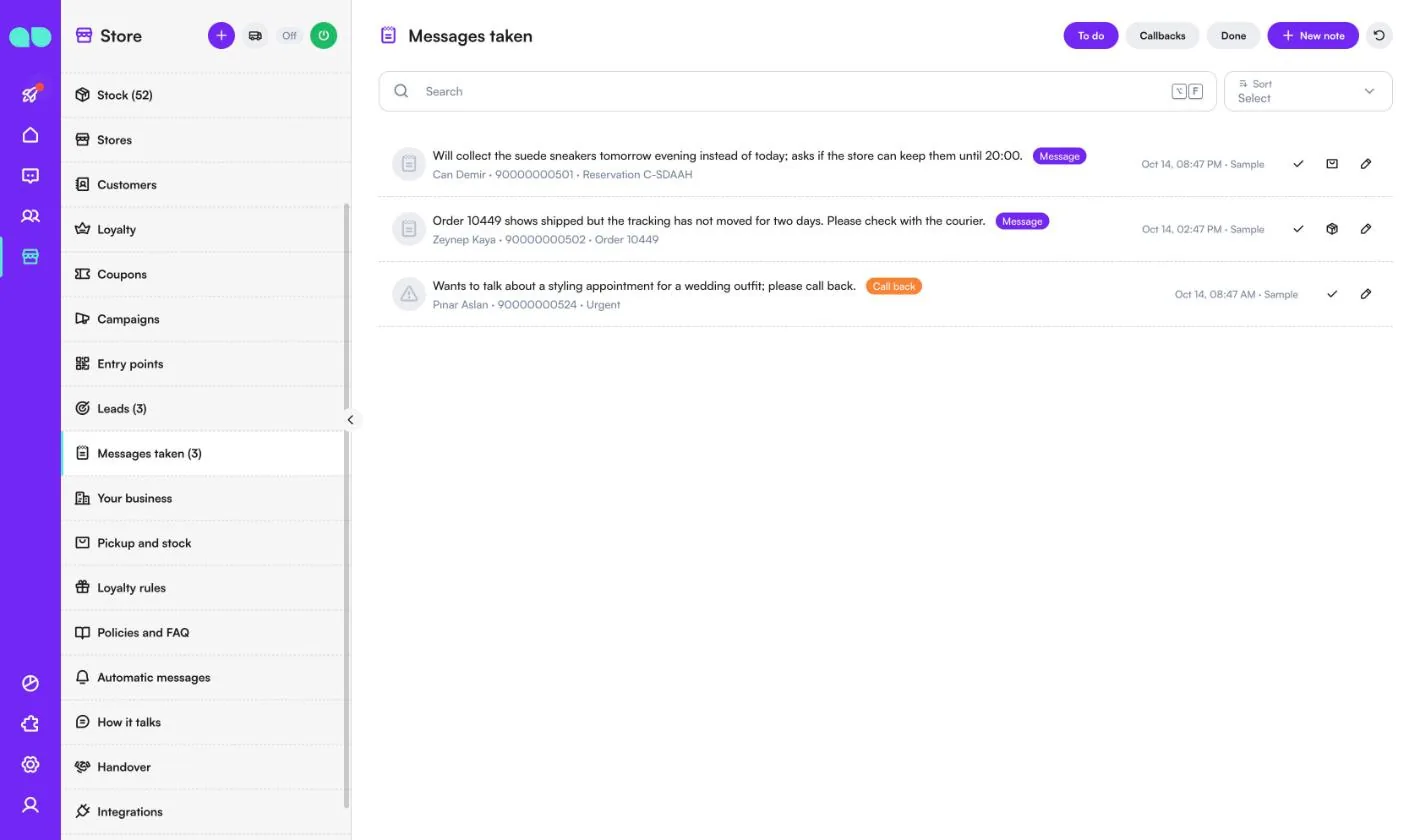
Store › Messages taken(店舗 › 受け付けた伝言)には、アシスタントが対応できなかった場合や、折り返しの電話を希望された場合に記録した内容が表示されます。To do(未対応)、Callbacks(折り返し)、Done(完了)で絞り込めます。各行には、伝言、お客様、関連する取り置きまたは注文が表示され、必要に応じて Urgent(緊急)のマークが付きます。
チェックマークで完了にし、取り置きまたは注文のアイコンで関連する内容を開きます。New note(新しいメモ)で自分で追加することもできます。
Your business(ショップ情報)
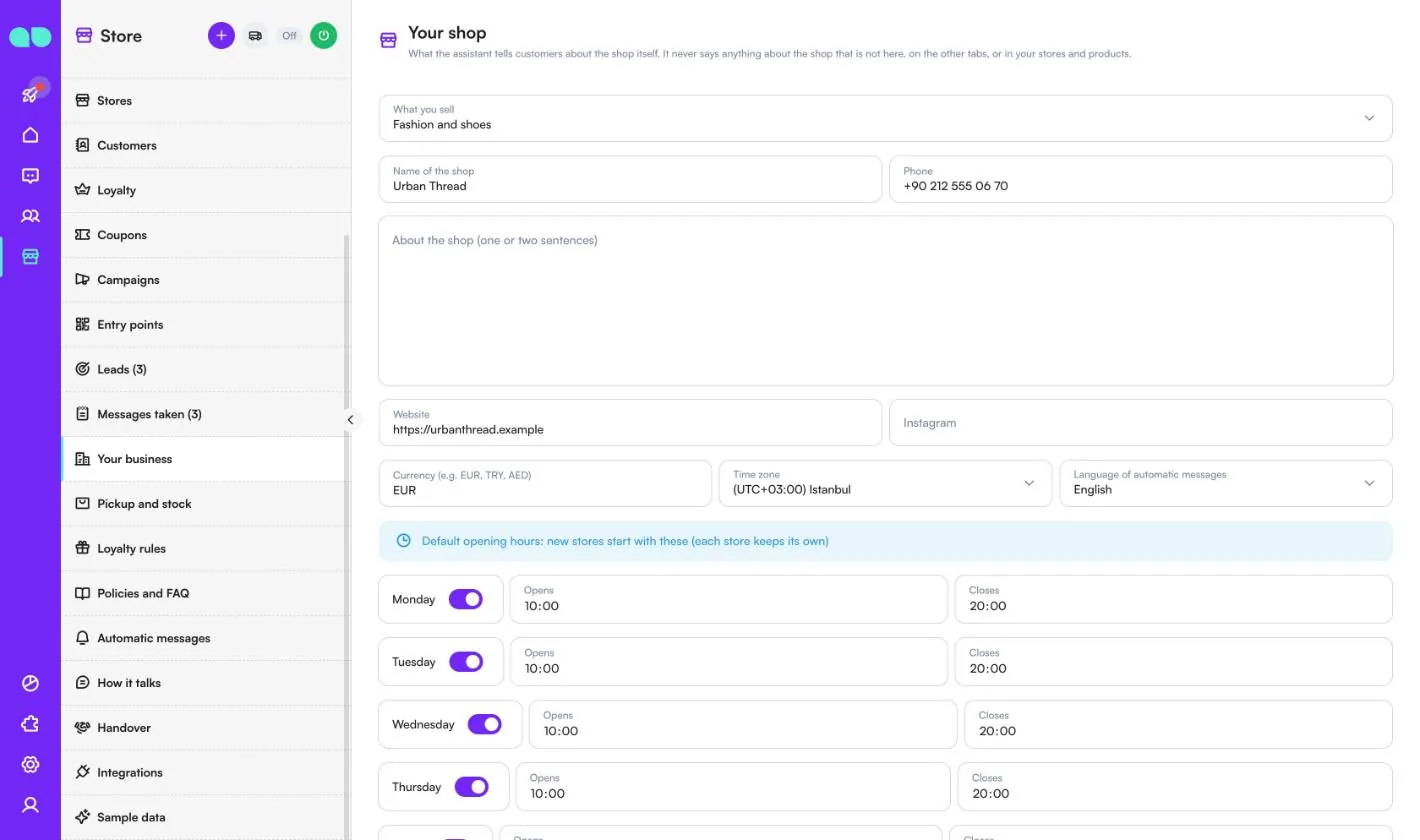
Store › Your business(店舗 › ショップ情報。画面名は Your shop(ショップ))には、アシスタントがお客様に伝えるショップ自体の情報があります。ここ、他のタブ、店舗と商品にない情報を、アシスタントがショップについて伝えることはありません。
| 項目 | 説明 |
|---|---|
| What you sell(販売している商品) | ファッションと靴、家電、ホーム・リビング、ビューティー・コスメ、スポーツ・アウトドア、その他。 |
| Name of the shop(ショップ名)、Phone(電話番号) | お客様に表示されます。 |
| About the shop (one or two sentences)(ショップの紹介(1〜2文)) | アシスタントが使える短い説明です。 |
| Website(Webサイト)、Instagram | ショップのリンクです。 |
| Currency (e.g. EUR, TRY, AED)(通貨(例: EUR, TRY, AED))、Time zone(タイムゾーン)、Language of automatic messages(自動メッセージの言語) | 設定フォームと同じです。 |
| 標準の営業時間 | 新しい店舗の初期値になります。各店舗は独自の営業時間を保持します。 |
| Closed on (holidays)(休業日(祝日)) | 1行に1日付(YYYY-MM-DD)。この日はすべての店舗が休業になります。 |
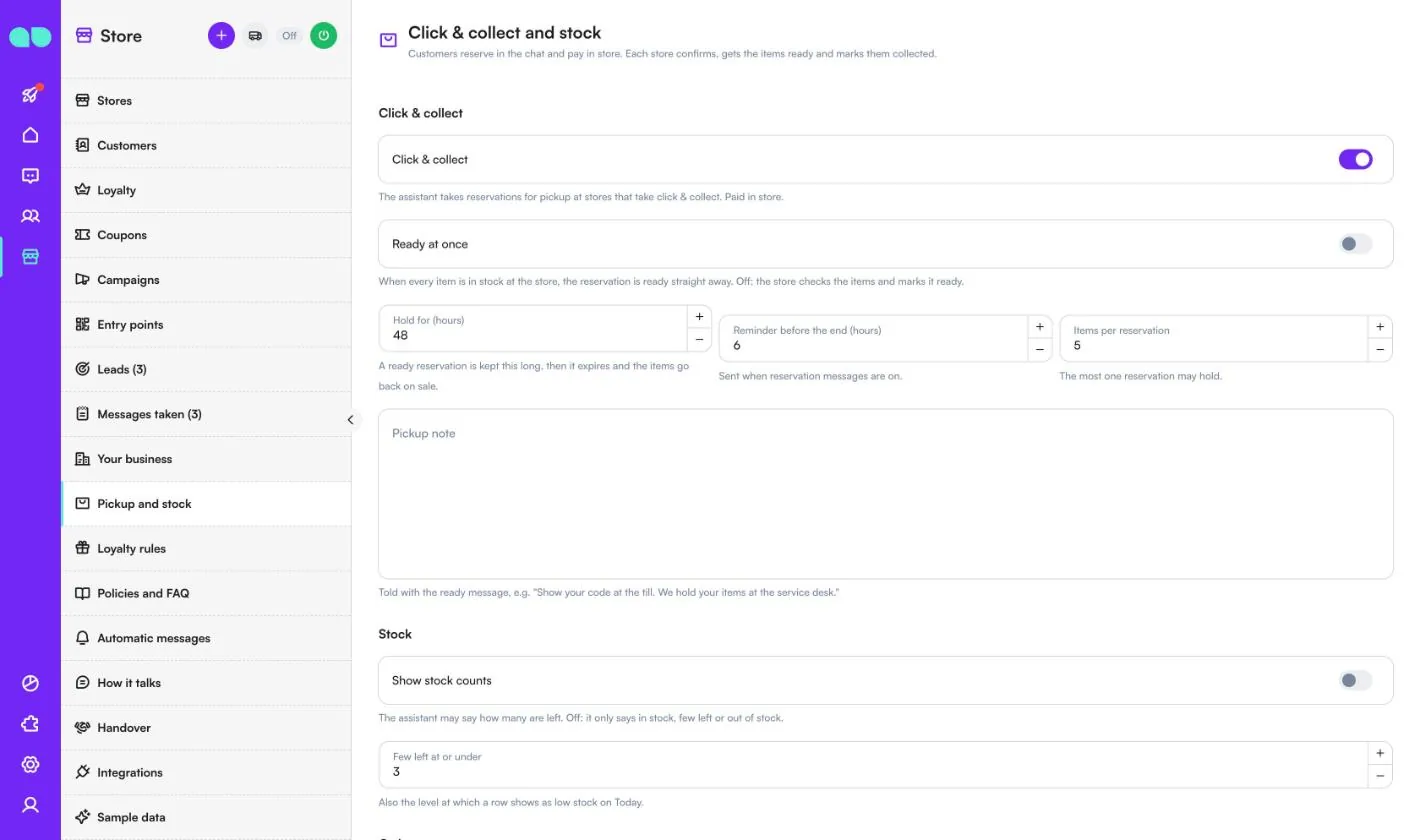
Pickup and stock(受け取りと在庫)
Store › Pickup and stock(店舗 › 受け取りと在庫。画面名は Click & collect and stock(店舗受け取りと在庫))では、取り置きと在庫に関する回答の仕組みを設定します。
| 項目 | 説明 |
|---|---|
| Click & collect(店舗受け取り) | アシスタントが、店舗受け取りに対応する店舗での受け取り用に取り置きを受け付けます。お支払いは店舗で行います。 |
| Ready at once(すぐに準備完了) | すべての商品が店舗に在庫がある場合、取り置きはすぐに準備完了になります。オフの場合は、店舗が商品を確認して準備完了にします。 |
| Hold for (hours)(キープ期間(時間)) | 準備完了の取り置きはこの期間キープされ、その後期限切れになって商品は販売に戻ります。 |
| Reminder before the end (hours)(期限前のリマインダー(時間)) | 取り置きのメッセージがオンの場合に、リマインダーを送るタイミングです。キープ期限より前である必要があります。 |
| Items per reservation(取り置きあたりの商品数) | 1件の取り置きに含められる最大数です。 |
| Pickup note(受け取りの注記) | 準備完了のメッセージと一緒に伝えます。例: 「レジでコードをご提示ください。」 |
| Show stock counts(在庫数を表示) | アシスタントが残りの数を伝えられます。オフの場合は、在庫あり、残りわずか、在庫なしのみを伝えます。 |
| Few left at or under(残りわずかとする数) | Today(今日)で在庫僅少として表示される基準にもなります。 |
| Order questions(注文に関する質問) | アシスタントが、注文番号またはお客様の電話番号から、Web注文の状況をお伝えします。 |
| Delivery note(配送の注記) | 注文の更新通知と一緒に伝えます。例: 「配達は9:00から18:00の間です。」 |
Loyalty rules(ロイヤルティのルール)
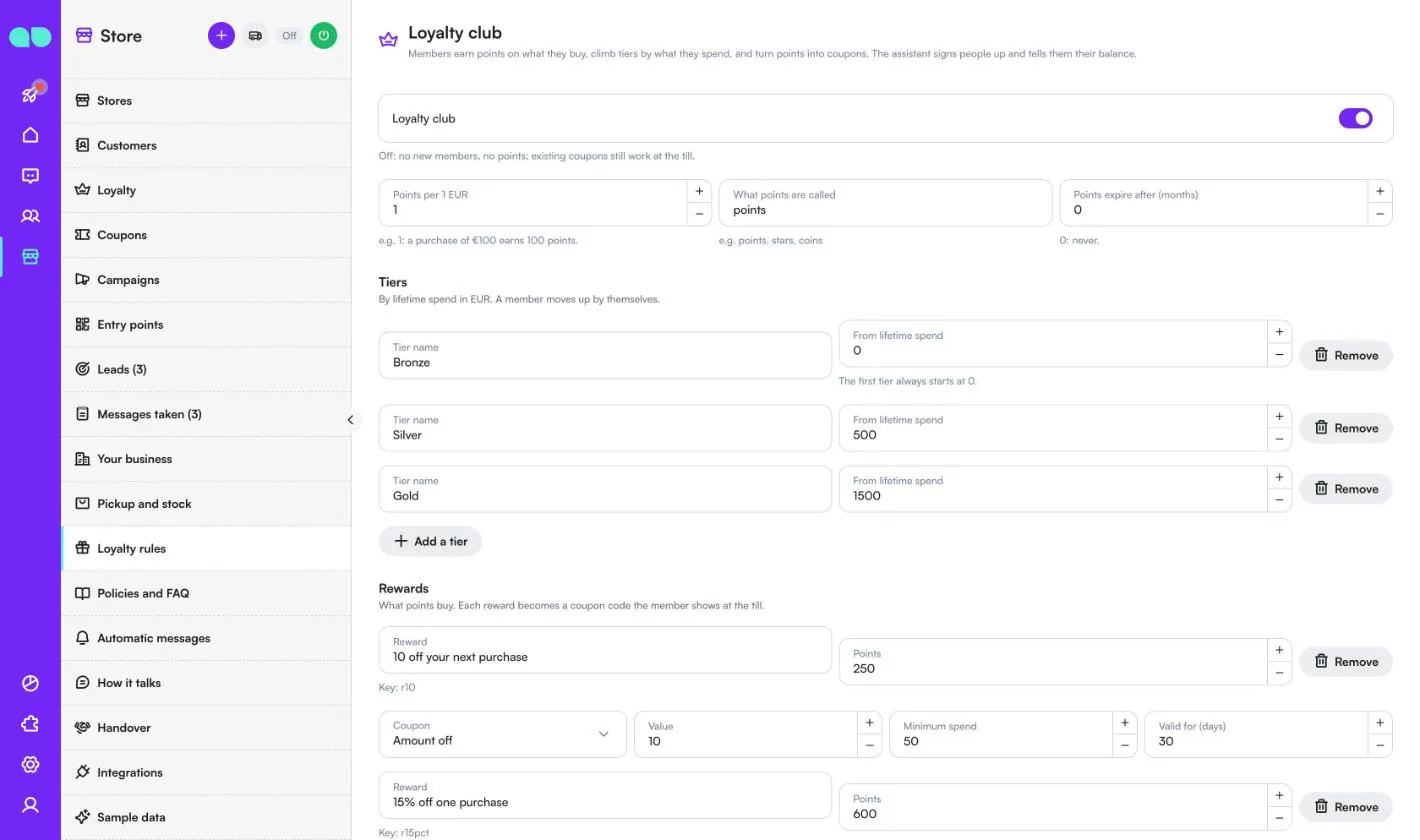
Store › Loyalty rules(店舗 › ロイヤルティのルール。画面名は Loyalty club(ロイヤルティクラブ))では、会員のポイントの貯め方と使い方を設定します。アシスタントが会員登録を行い、ポイント残高をお伝えします。
| 項目 | 説明 |
|---|---|
| Loyalty club(ロイヤルティクラブ) | オフの場合、新規会員とポイントの付与はありません。既存のクーポンは引き続きレジで使えます。 |
| Points per 1(1あたりのポイント。お使いの通貨) | 例: 1の場合、100の購入で100ポイントが貯まります。 |
| What points are called(ポイントの呼び名) | 例: ポイント、スター、コイン。 |
| Points expire after (months)(ポイントの有効期限(月)) | 0: 無期限。 |
| Tiers(ランク) | それぞれに Tier name(ランク名)と From lifetime spend(累計購入額の下限)を設定します。会員は自動的にランクアップします。最初のランクは常に0から始まります。 |
| Rewards(特典) | ポイントで交換できるもの: Reward(特典)名、必要な Points(ポイント)、交換後の Coupon(クーポン)(Amount off(定額値引き)または Percent off(割引率)、Value(値)、Minimum spend(最低購入額)、Valid for (days)(有効期間(日)))。 |
| 誕生日 | 誕生日メッセージがオンの場合に、会員の誕生日に送られる Bonus points(ボーナスポイント)と Birthday coupon (amount)(誕生日クーポン(金額))。0: なし。 |
Policies and FAQ(ポリシーとよくある質問)
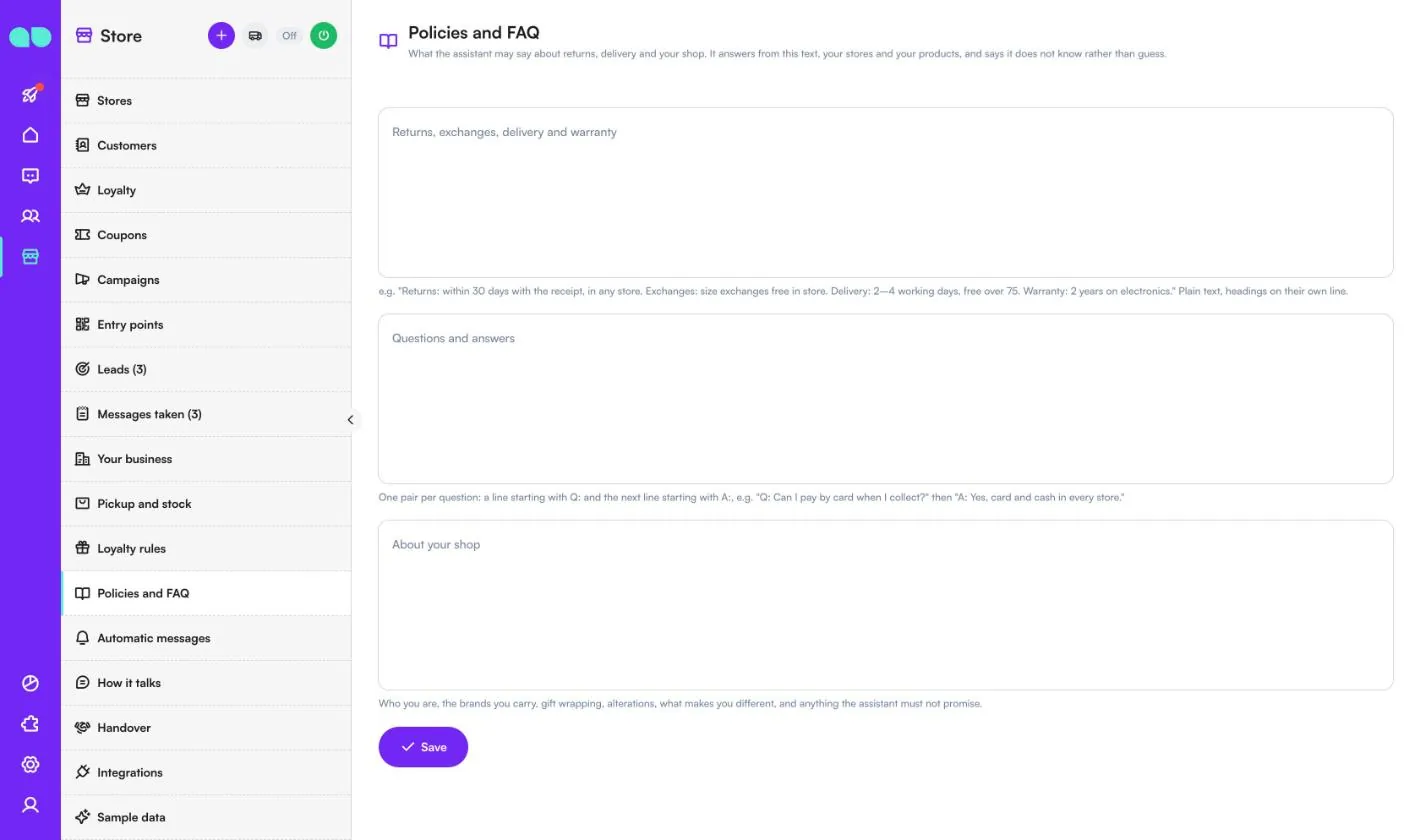
Store › Policies and FAQ(店舗 › ポリシーとよくある質問)は、返品、配送、ショップについてアシスタントが話してよい内容です。このテキスト、店舗、商品をもとに回答し、推測せずに「わからない」と伝えます。
- Returns, exchanges, delivery and warranty(返品、交換、配送、保証): プレーンテキスト。見出しは独立した行に書きます。
- Questions and answers(質問と回答): 質問ごとに1組。
Q:で始まる行と、次のA:で始まる行。 - About your shop(ショップについて): ショップの概要、取り扱いブランド、ギフト包装、お直し、ショップの特長、アシスタントが約束してはならないこと。
Automatic messages(自動メッセージ)
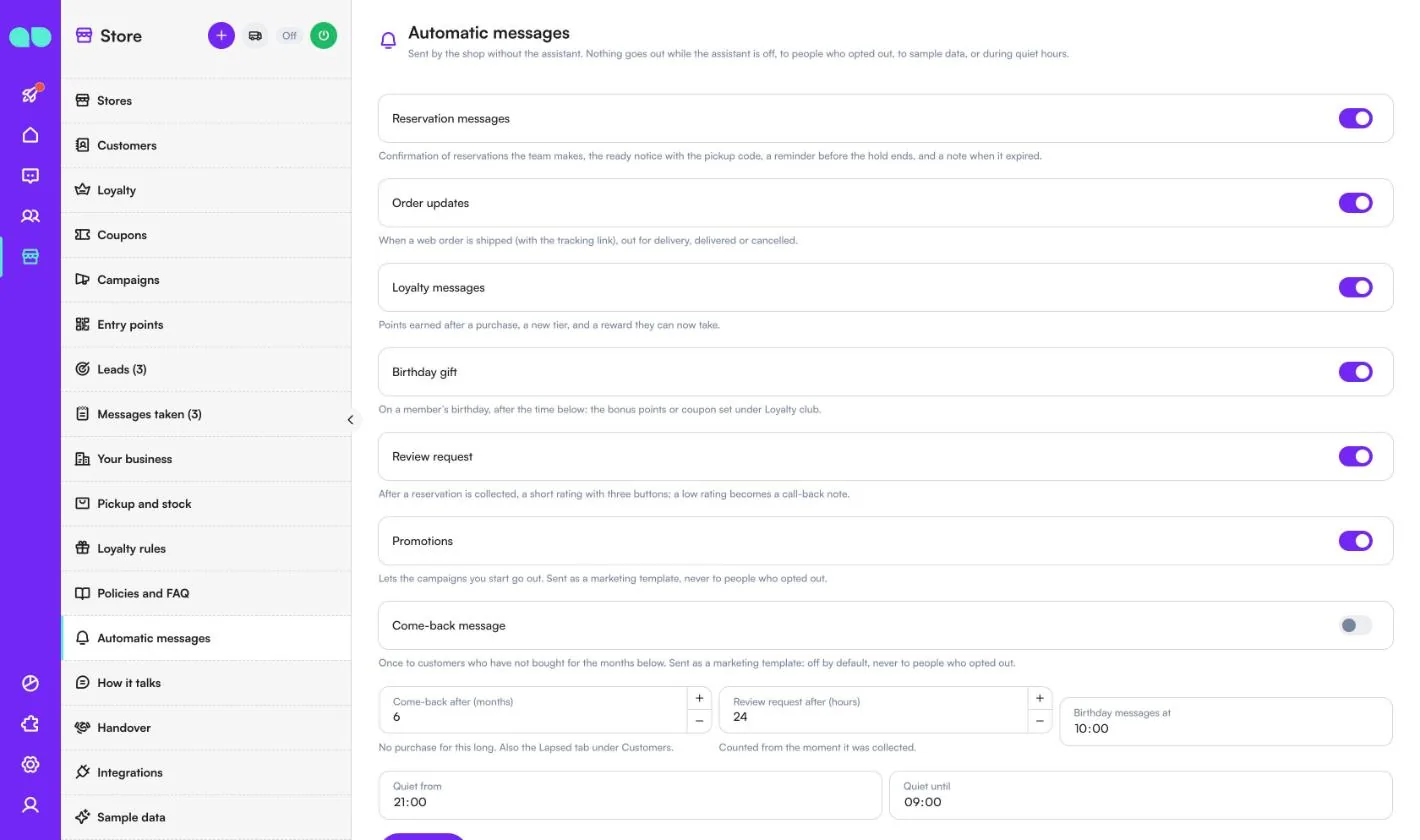
Store › Automatic messages(店舗 › 自動メッセージ)は、アシスタントを介さずにショップから送られるメッセージです。アシスタントがオフの間、配信停止した人、サンプルデータ、静音時間帯には何も送られません。それぞれに個別のスイッチがあります。
| メッセージ | 送信のタイミング |
|---|---|
| Reservation messages(取り置きのメッセージ) | チームが作成した取り置きの確認、受け取りコード付きの準備完了の通知、キープ期限前のリマインダー、期限切れの通知。 |
| Order updates(注文の更新通知) | Web注文の発送時(追跡リンク付き)、配達中、配達完了、キャンセル時。 |
| Loyalty messages(ロイヤルティのメッセージ) | 購入後に貯まったポイント、新しいランク、交換可能になった特典。 |
| Birthday gift(誕生日プレゼント) | 会員の誕生日に、Birthday messages at(誕生日メッセージの送信時刻)以降、ロイヤルティクラブで設定したボーナスポイントまたはクーポン。 |
| Review request(レビューの依頼) | 取り置きの受け取り後(Review request after (hours)(レビュー依頼までの時間(時間))の経過後)、3つのボタンで簡単な評価を依頼します。低評価の場合は折り返し連絡のメモになります。 |
| Promotions(プロモーション) | 開始したキャンペーンを、マーケティングテンプレートとして送信できるようにします。 |
| Come-back message(呼び戻しメッセージ) | Come-back after (months)(呼び戻しまでの期間(月))の間購入のないお客様に1回送ります。初期設定はオフです。 |
Quiet from(静音開始)と Quiet until(静音終了)で静音時間帯を設定します。その下の WhatsApp templates(WhatsAppテンプレート)一覧には、各テンプレートの状態(承認済み、Metaの承認待ち、却下)が表示されます。アプリは自動メッセージの言語で、お客様の番号でテンプレートを作成・申請します。Submit missing templates(不足しているテンプレートを申請)で、まだ申請していないテンプレートを送信します。
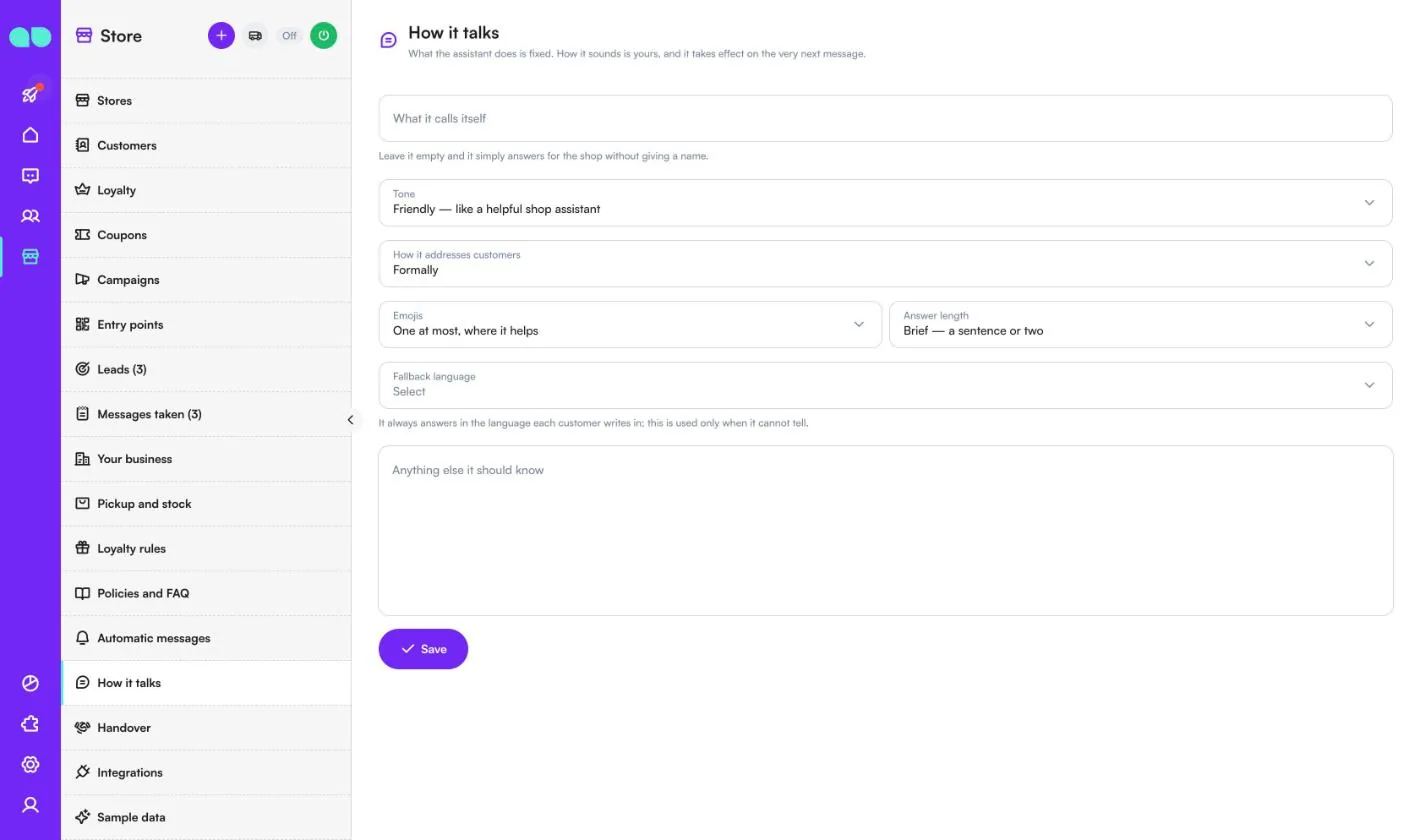
How it talks(話し方)
Store › How it talks(店舗 › 話し方)では、アシスタントの話し方を変更します。アシスタントが行うことは固定されています。変更は次のメッセージからすぐに反映されます。
| 項目 | 説明 |
|---|---|
| What it calls itself(名乗る名前) | 空欄の場合は、名前を出さずにショップとして回答します。 |
| Tone(トーン) | フレンドリー、温かい、プロフェッショナル、端的。 |
| How it addresses customers(お客様への呼びかけ方) | 丁寧に、またはファーストネームでカジュアルに。 |
| Emojis(絵文字) | なし、役立つ場合に1つまで、自由に。 |
| Answer length(回答の長さ) | 簡潔、標準、詳細。 |
| Fallback language(代替言語) | アシスタントは常に各お客様が書いた言語で回答します。この設定は言語を判別できない場合にのみ使われます。 |
| Anything else it should know(その他知っておくべきこと) | 独自のルールや、絶対に約束してはならないこと。価格、在庫、事実を作り上げないというルールは上書きできません。 |
Handover(引き継ぎ)
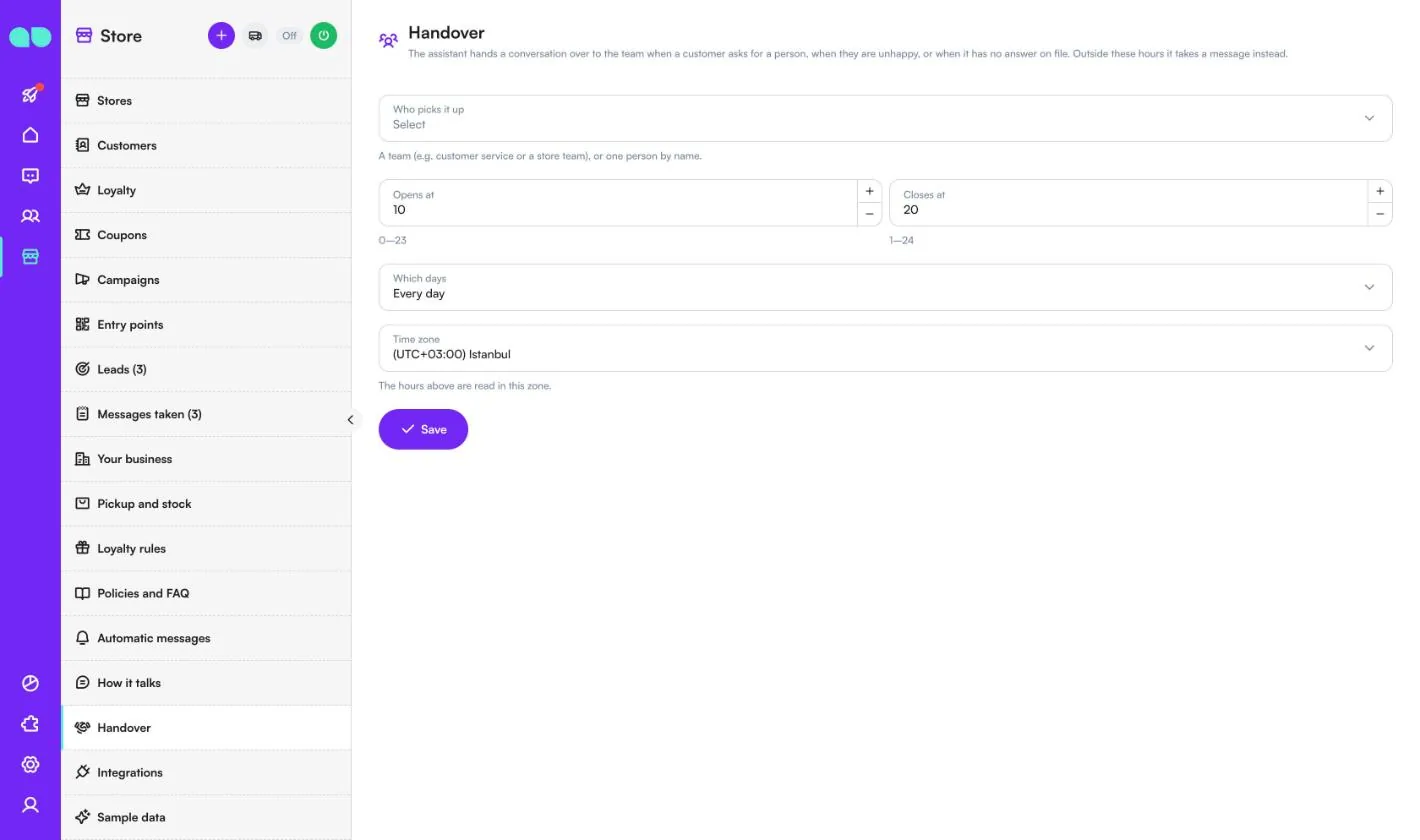
Store › Handover(店舗 › 引き継ぎ)では、お客様が担当者を希望した場合、不満を示した場合、または登録された情報に答えがない質問をした場合に、会話を誰が担当するかを決めます。
- Who picks it up(担当者): チーム(カスタマーサービスや店舗チームなど)、指名した1人、または誰も担当しない(アシスタントは引き継ぎを行いません)。
- Opens at(開始時刻)/Closes at(終了時刻)(0〜24時)、Which days(曜日。毎日または平日のみ)、Time zone(タイムゾーン)。この時間外は、代わりにアシスタントが伝言を受け付けます。
Integrations(連携)
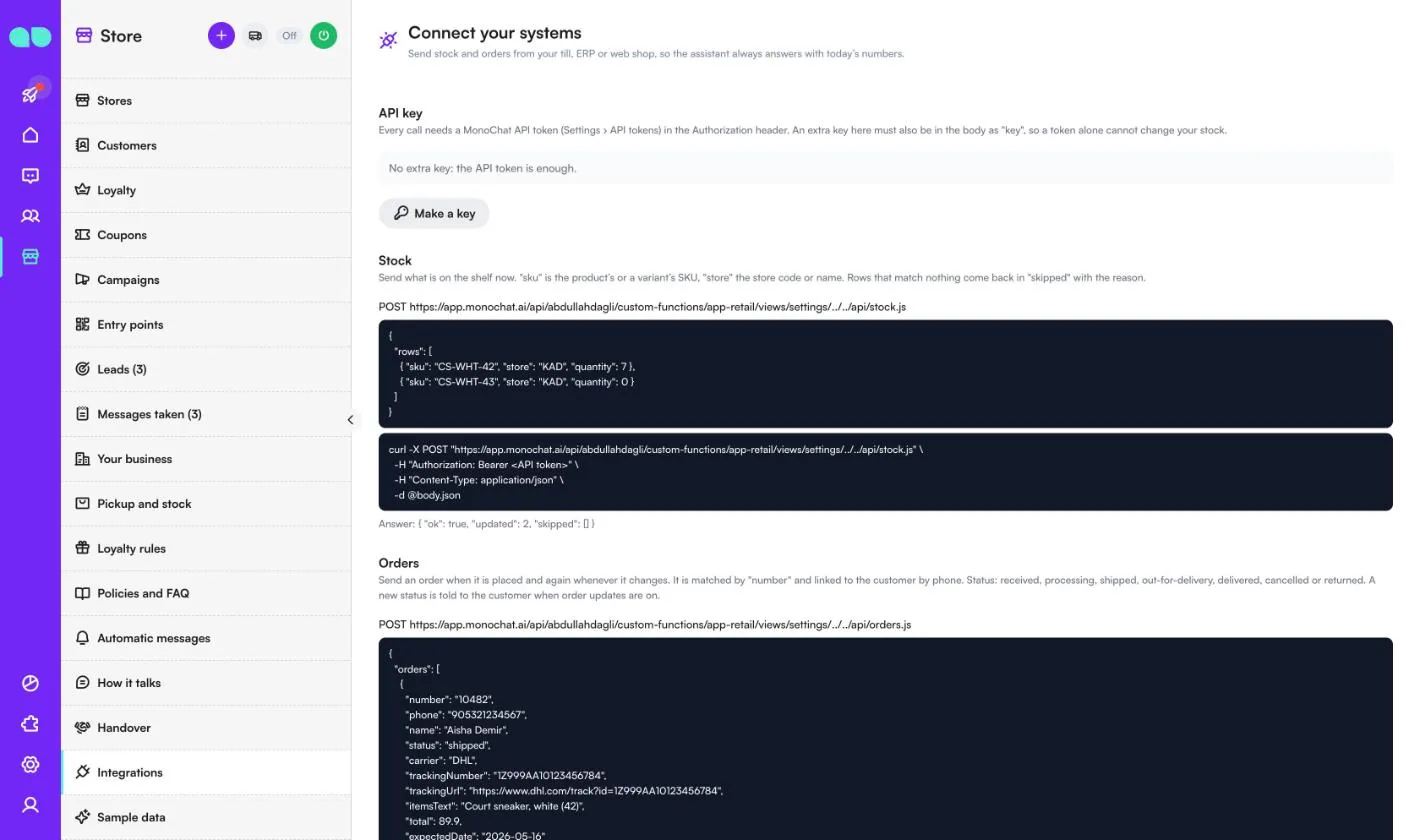
Store › Integrations(店舗 › 連携。画面名は Connect your systems(システムを接続))では、レジ、ERP、Webショップから在庫と注文を送信でき、アシスタントは常に最新の数値で回答します。
- API key(APIキー): すべての呼び出しには、Authorization ヘッダーに MonoChat の APIトークン(設定 › APIトークン)が必要です。Make a key(キーを作成)で追加のキーを作成すると、そのキーを本文の
keyにも含める必要があるため、トークンだけでは在庫を変更できなくなります。 - Stock(在庫): 現在棚にある数を、
sku(商品またはバリエーションのSKU)、store(店舗コードまたは店舗名)、quantityとともに送信します。一致しない行は、理由とともにskippedで返されます。 - Orders(注文): 注文が行われたときと、変更があるたびに注文を送信します。注文は
numberで照合され、電話番号でお客様に紐づけられます。注文の更新通知がオンの場合、新しいステータスがお客様に通知されます。
画面には、それぞれの呼び出し先アドレス、本文の例、curlコマンドが表示されます。接続するシステムがない場合は、Stock(在庫)画面の Import CSV(CSVをインポート)で在庫を最新に保ち、注文は Orders(注文)で手動で追加します。
Sample data(サンプルデータ)
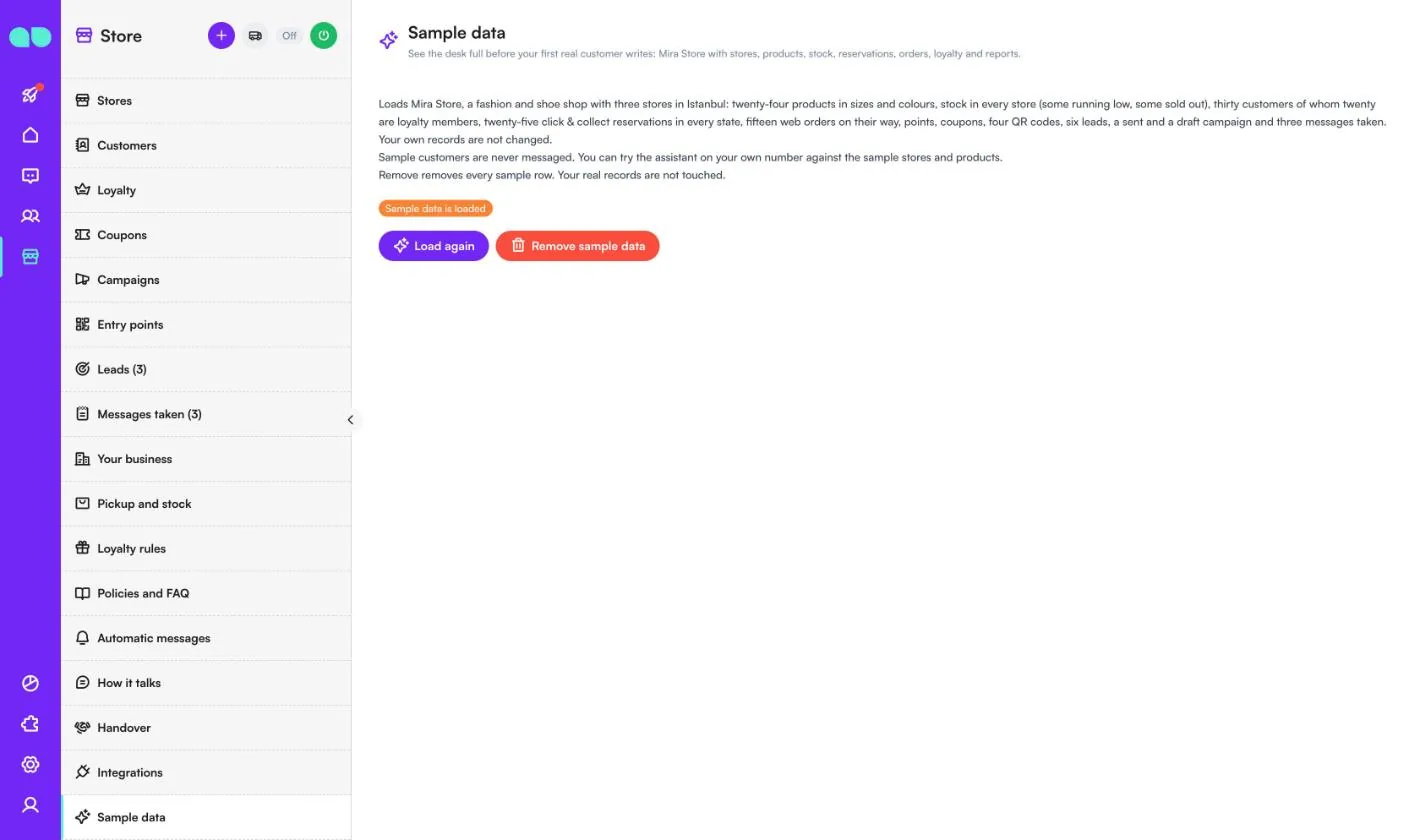
Store › Sample data(店舗 › サンプルデータ)は、デスクを Mira Store のデータで埋めます。3つの店舗、サイズと色のある商品、在庫(一部は僅少、一部は売り切れ)、お客様とロイヤルティ会員、あらゆる状態の取り置き、Web注文、クーポン、QRコード、リード、キャンペーン、受け付けた伝言が含まれます。サンプルのお客様にメッセージが送られることはなく、サンプルの店舗と商品を使って、ご自身の番号でアシスタントを試せます。
Load again(再読み込み)で再読み込みし、Remove sample data(サンプルデータを削除)でサンプルの行をすべて削除します。実際のレコードはそのまま残ります。実際のお客様から連絡が来る前に削除してください。
取り置きのドロワー
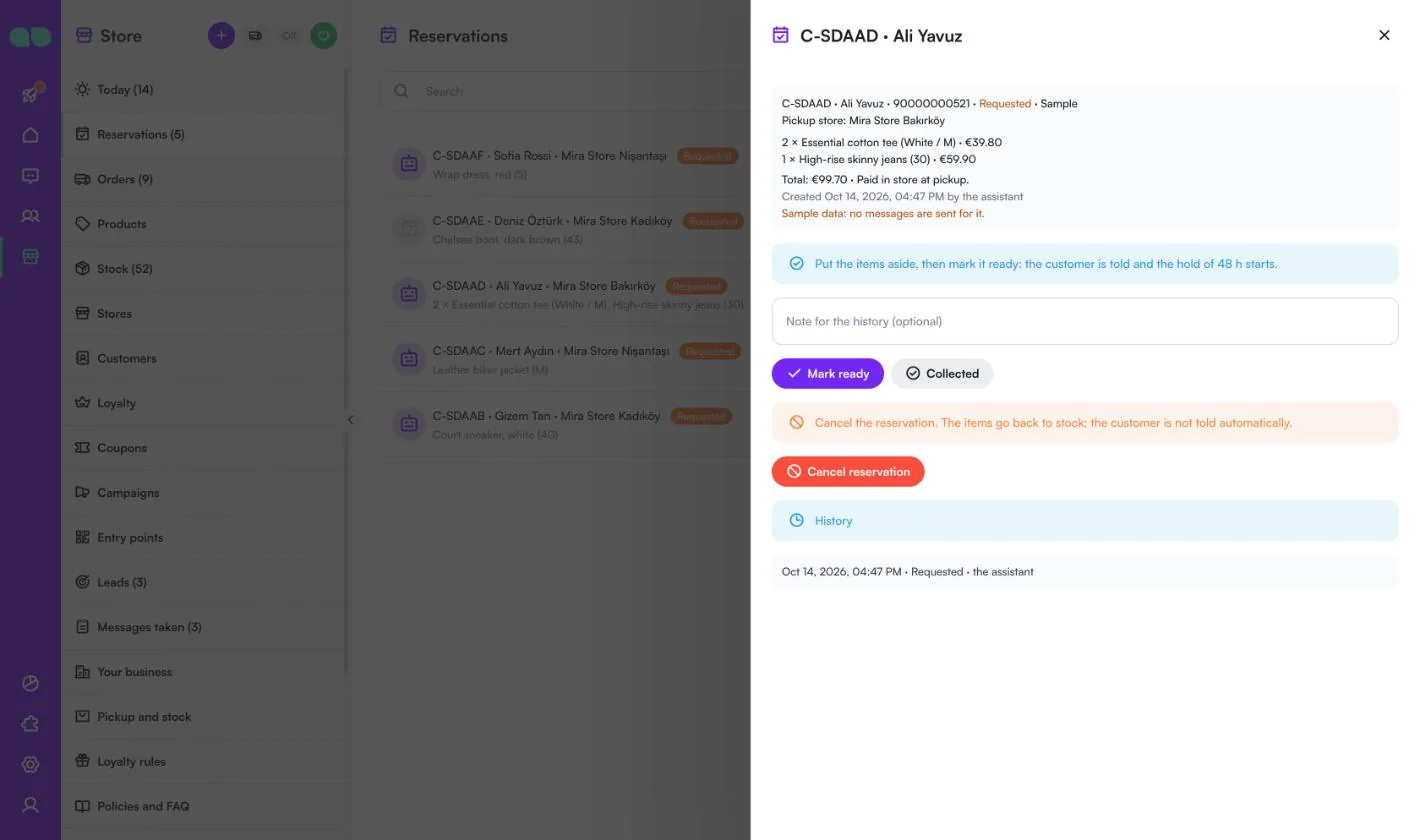
取り置きをクリックすると開きます。上部には、コード、お客様、ステータス、受け取り店舗、商品、合計(「受け取り時に店舗でお支払い」)、作成者が表示されます。
- Mark ready(準備完了にする): 先に商品を取り分けておきます。お客様に通知され、キープ期間が始まります。
- Collected(受け取り済み): 商品が在庫から差し引かれ、会員にポイントが付与され、後でレビューが依頼されます。
- Extend(延長。準備完了の取り置きで表示): キープ期間を延長し、お客様には期限前に新しいリマインダーが届きます。
- Cancel reservation(取り置きをキャンセル): 商品は在庫に戻ります。お客様に自動で通知されることはありません。
変更の際には Note for the history (optional)(履歴用のメモ(任意))を追加できます。History(履歴)には、すべての手順が日時と実行者とともに表示されます。
商品のドロワー
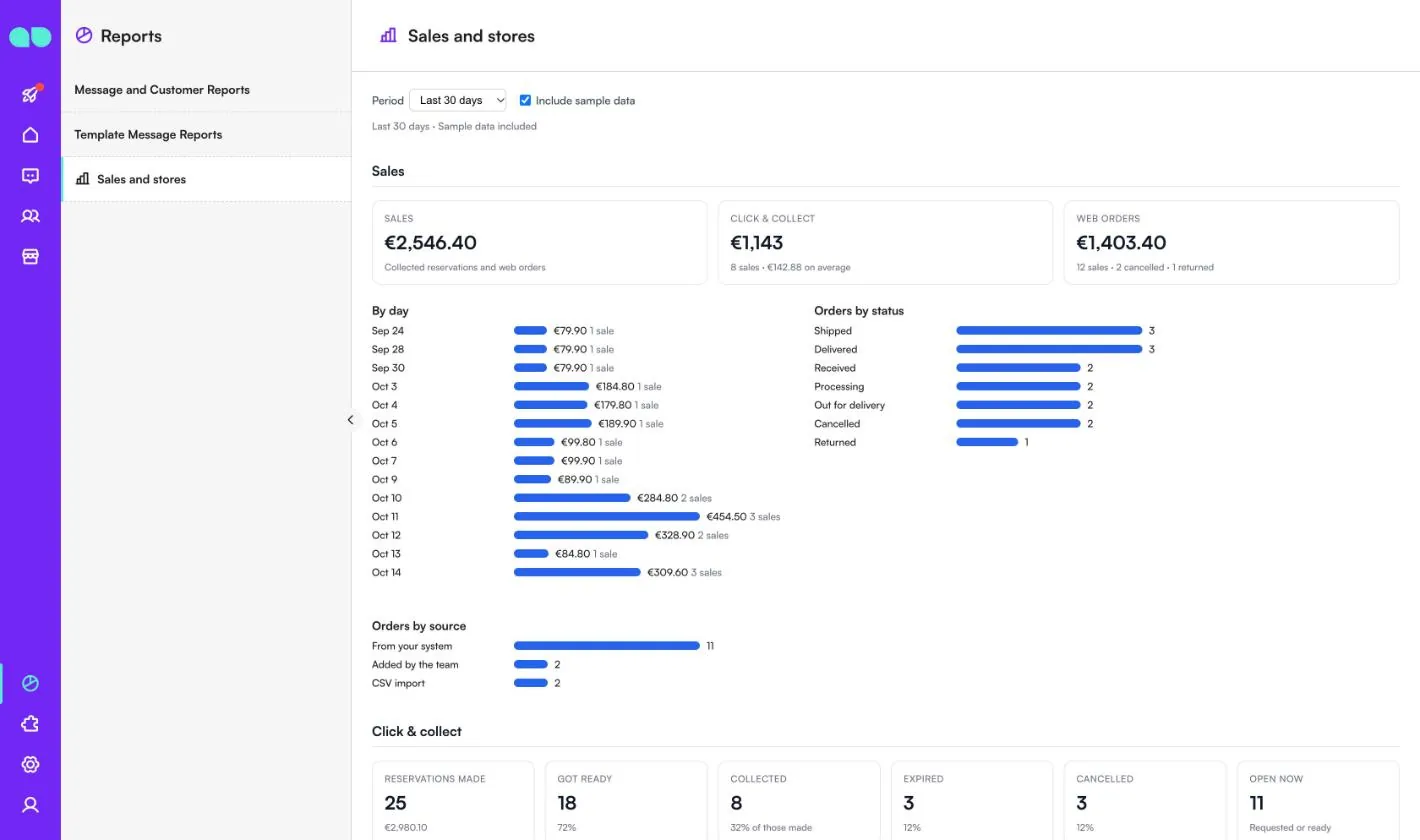
商品のドロワーには、アシスタントが商品について話してよいすべての情報があります。
| 項目 | 説明 |
|---|---|
| Name(名前)、SKU | SKUは在庫コードで、CSVインポートとAPIで使われます。 |
| Category(カテゴリ)、Brand(ブランド) | カテゴリを選ぶか、新しく追加します。 |
| Description(説明) | 商品の内容、サイズ感、素材、お手入れ方法。アシスタントはこれをもとに回答します。 |
| Price(価格)、Sale price(セール価格) | セール価格が空欄の場合はセール対象外です。価格より低くする必要があります。 |
| Photo links, one per line (up to 4)(写真リンク、1行に1つ(最大4つ)) | システム › ファイルボックス にアップロードしてリンクを貼り付けます。最初の写真が商品カードに表示されます。 |
| Attributes(属性)、Search words(検索ワード) | 例: 色や素材、お客様がその商品を呼ぶ別の言葉(トレーナー、スニーカー)。 |
| バリエーション | サイズや色。それぞれに独自のSKU、任意の価格、在庫があります。バリエーションがない場合、商品は1つのアイテムです。 |
| Active(有効)、Featured(注目)、Order(順序) | オフの場合、アシスタントは案内しません。注目の商品は最初に、またキャンペーンの返信で表示されます。数字が小さいほど先に表示されます。 |
| 在庫 | 各店舗の棚にある数と、取り置き中の数。Save stock(在庫を保存)をクリックします。 |
Turn the assistant on(アシスタントをオンにする)
デスクのヘッダーの電源ボタンで Turn the assistant on(アシスタントをオンにする)ドロワーが開きます。まだ不足している項目、Assistant answers customers(アシスタントがお客様に回答)スイッチ、Starts with the assistant(アシスタントとともに開始)の一覧(チャットでの回答、商品カード、最寄りの店舗、店舗受け取り、注文状況、ロイヤルティクラブ、QRコードとチャットリンク、リードと受け付けた伝言、オンになっている自動メッセージ)、オフになっているメッセージが表示されます。サンプルデータが読み込まれている場合は、実際のお客様から連絡が来る前に削除するよう表示されます。
売上・店舗レポート
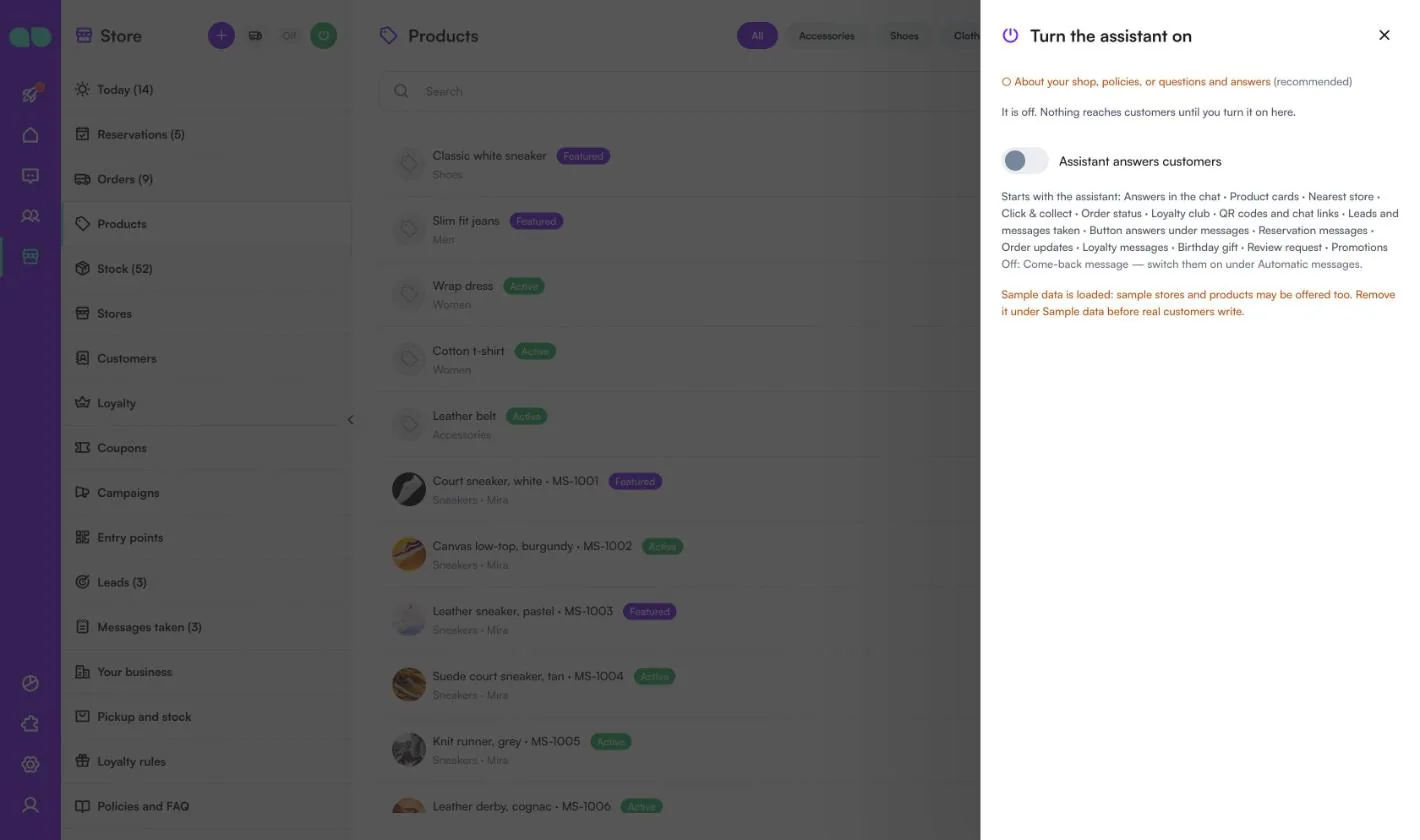
レポート › Sales and stores(売上と店舗)で、ショップの状況を確認できます。Period(期間。過去7日、30日、90日、365日)を選び、サンプルのレコードも集計するには Include sample data(サンプルデータを含める)にチェックを入れます。
- Sales(売上): 売上合計、店舗受け取りとWeb注文、By day(日別)の売上、Orders by status(ステータス別の注文)、Orders by source(取り込み元別の注文。お使いのシステム、チームによる追加、CSVインポート)。
- Click & collect(店舗受け取り): 作成、準備完了、受け取り済み、期限切れ、キャンセル、現在未完了の取り置き。
- Products(商品。取り置きと販売が多い商品)と Stores(店舗。店舗ごとの取り置き、受け取り済み、期限切れ、店舗受け取りの売上、Web注文)。
- Loyalty club(ロイヤルティクラブ): 会員数、獲得・交換・未使用のポイント、使用済みのクーポン、ランク別の会員、発行元別のクーポン。
- Campaigns(キャンペーン)、Leads(リード)、The assistant(アシスタント): アシスタントが受け付けた取り置きと受け取り済みの件数、記録したリード、受け付けた伝言、QRコードとリンクのスキャン数。
機能
最寄りの店舗
お客様が位置情報を共有すると、最寄りの店舗が本日の営業時間と地図リンク付きで表示されます。
「注文はどうなっていますか?」
アシスタントは、注文番号またはお客様の電話番号から注文を検索し、状況と追跡リンクを案内します。お客様には、発送、配達中、配達完了、キャンセルの際に通知が届きます。
取り置きのリマインダー
取り置き期限の前に、「向かっています」「時間が必要です」「キャンセルする」ボタン付きのリマインダーが届きます。時間が過ぎると取り置きは自動的に終了し、在庫が解放されます。
QRコードとキャンペーン
店舗、ショーウィンドウ、イベントごとにQRコードまたはリンクを発行できるので、チャットは適切な店舗から始まります。キャンペーンメッセージは、任意の個別クーポン付きで、選んだグループに配信されます。
お使いのシステムから在庫と注文を連携
在庫は管理画面で管理するか、CSVファイルから取り込めます。また、Webショップ、ERP、レジからHTTP APIで在庫や注文を送信することもできます。
店舗デスク
本日準備する取り置き、まもなく期限切れになる取り置き、未処理の注文、新規リード、在庫僅少、預かった伝言を表示します。レポートでは、売上、取り置き、人気商品、店舗別の状況を確認できます。
スクリーンショット
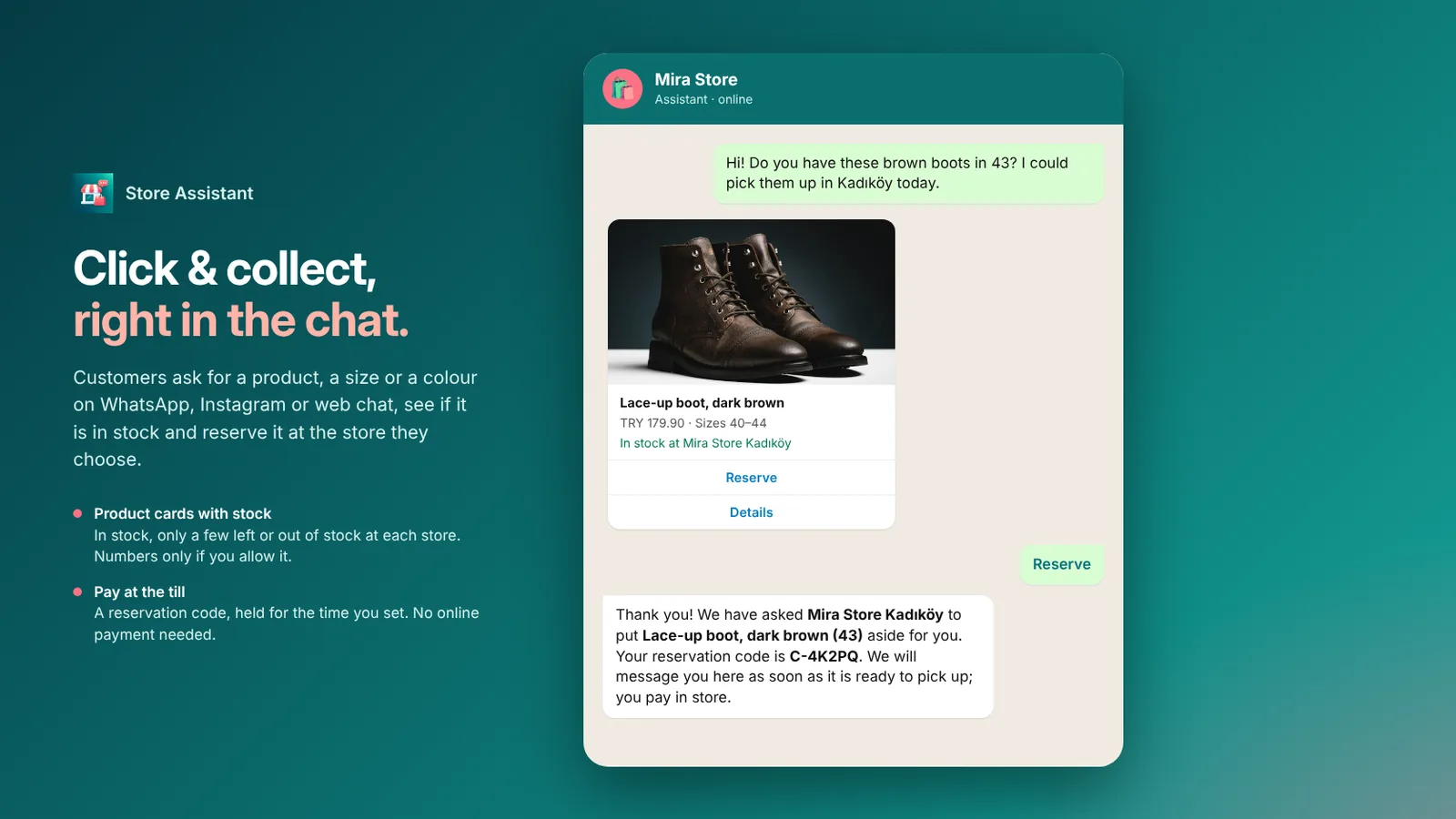 WhatsAppで取り置きコードを使ってブーツを店舗受け取り用に取り置きする Store Assistant
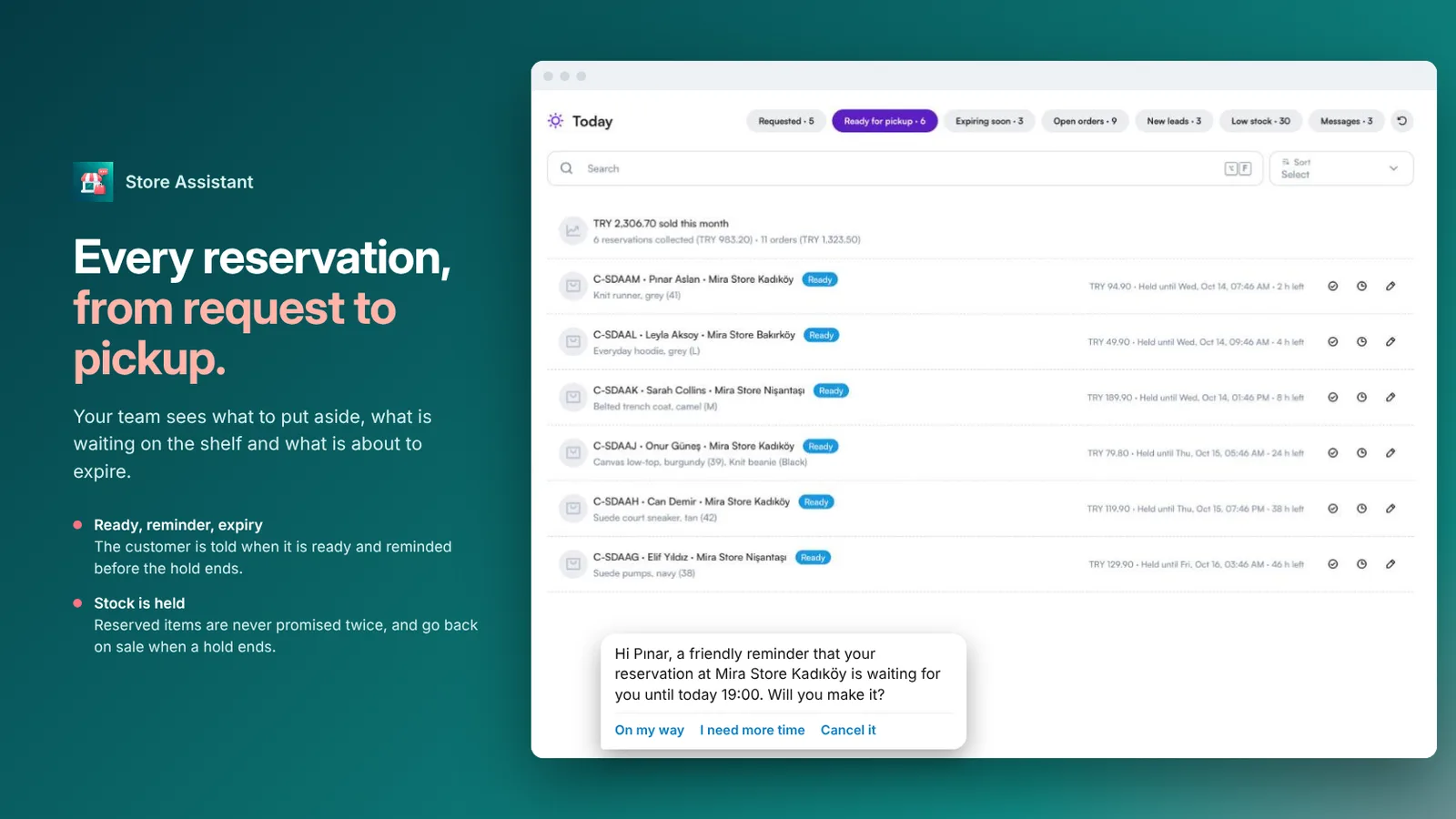 本日の受け取り待ちの取り置きと、期限前のリマインダー
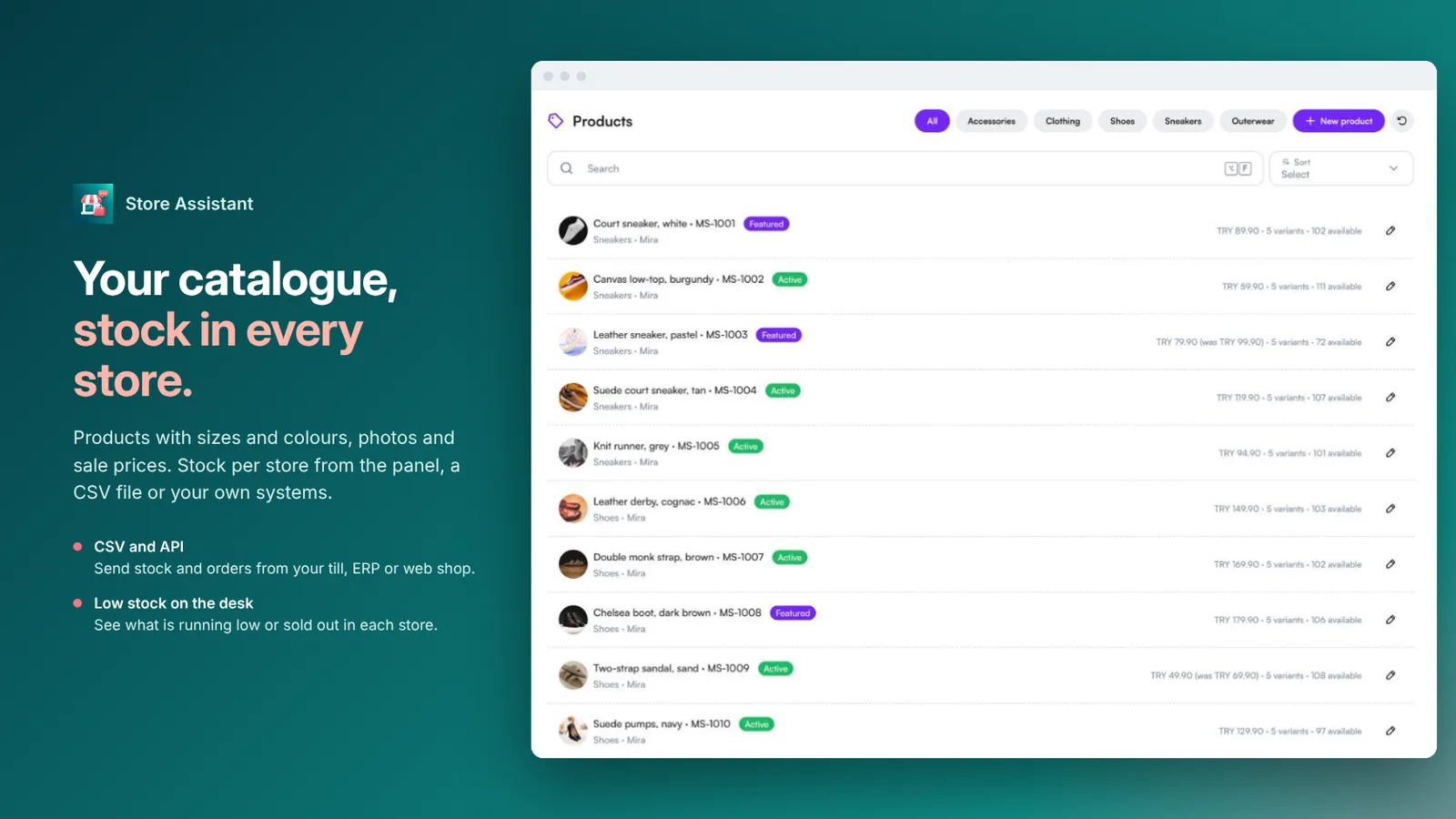 店舗ごとの価格と在庫を表示した商品一覧
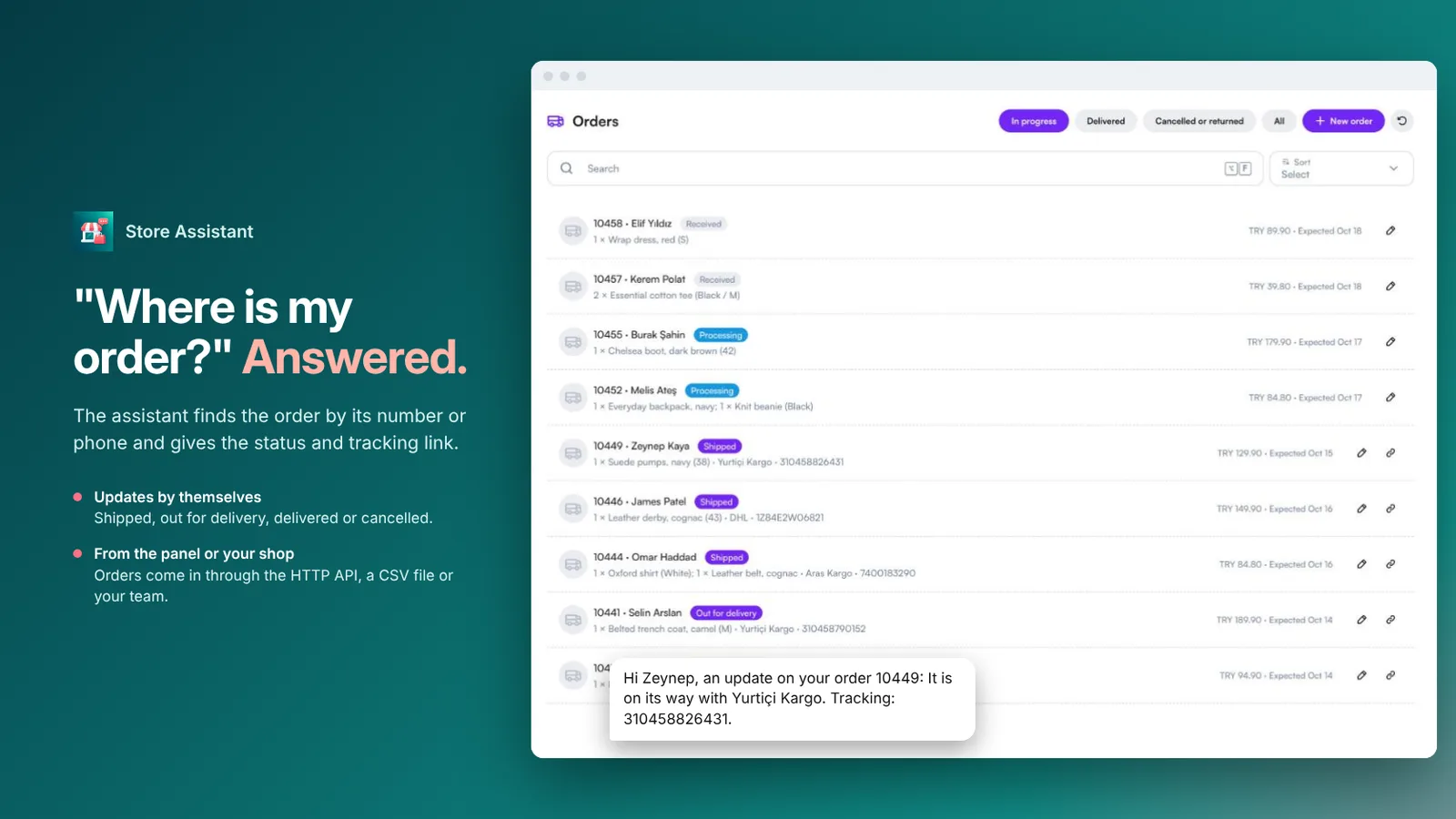 状況と、お客様に送信された配送通知を表示した注文一覧
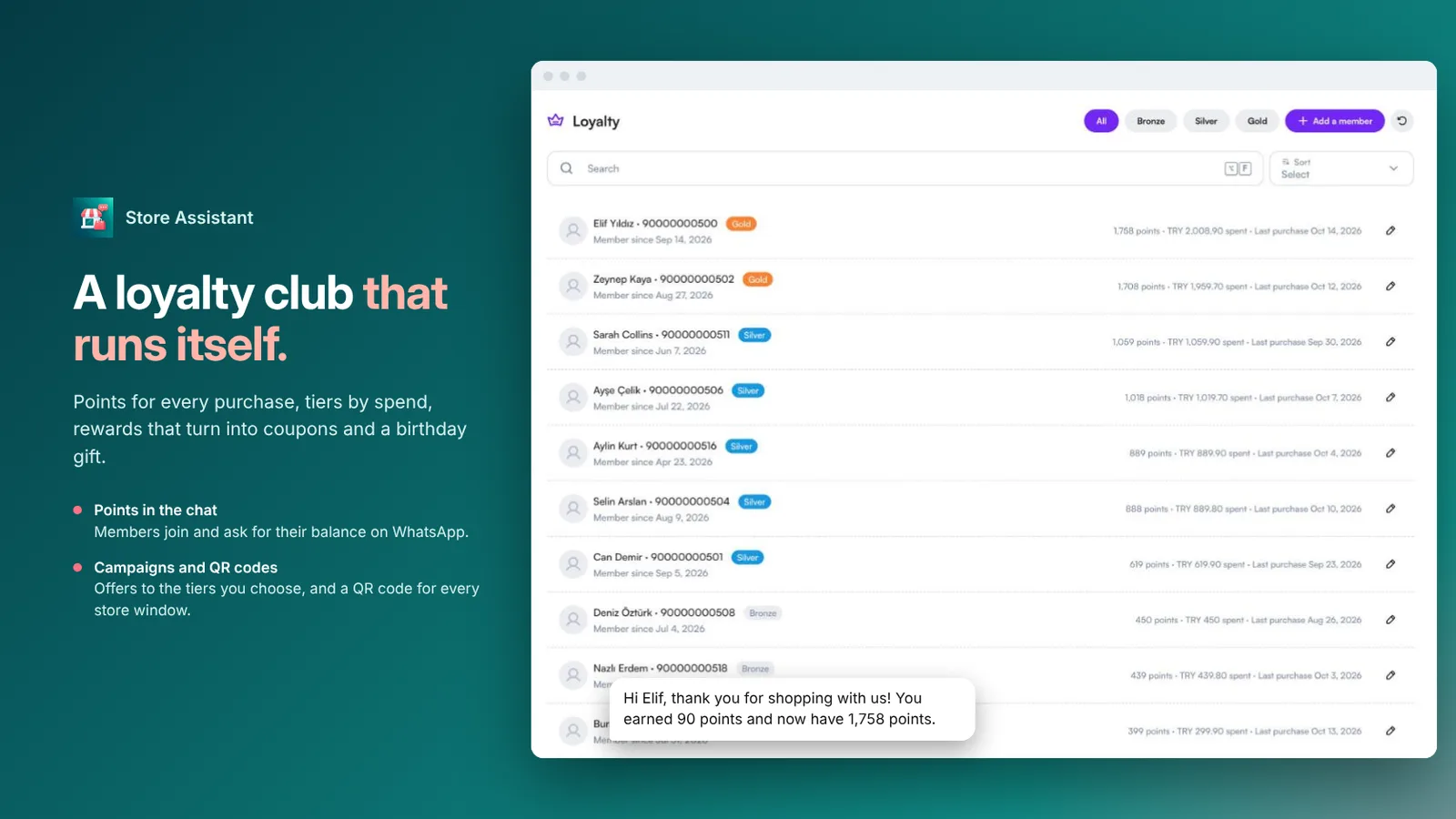 ランク別のロイヤルティ会員とポイント、チャットでのポイント通知
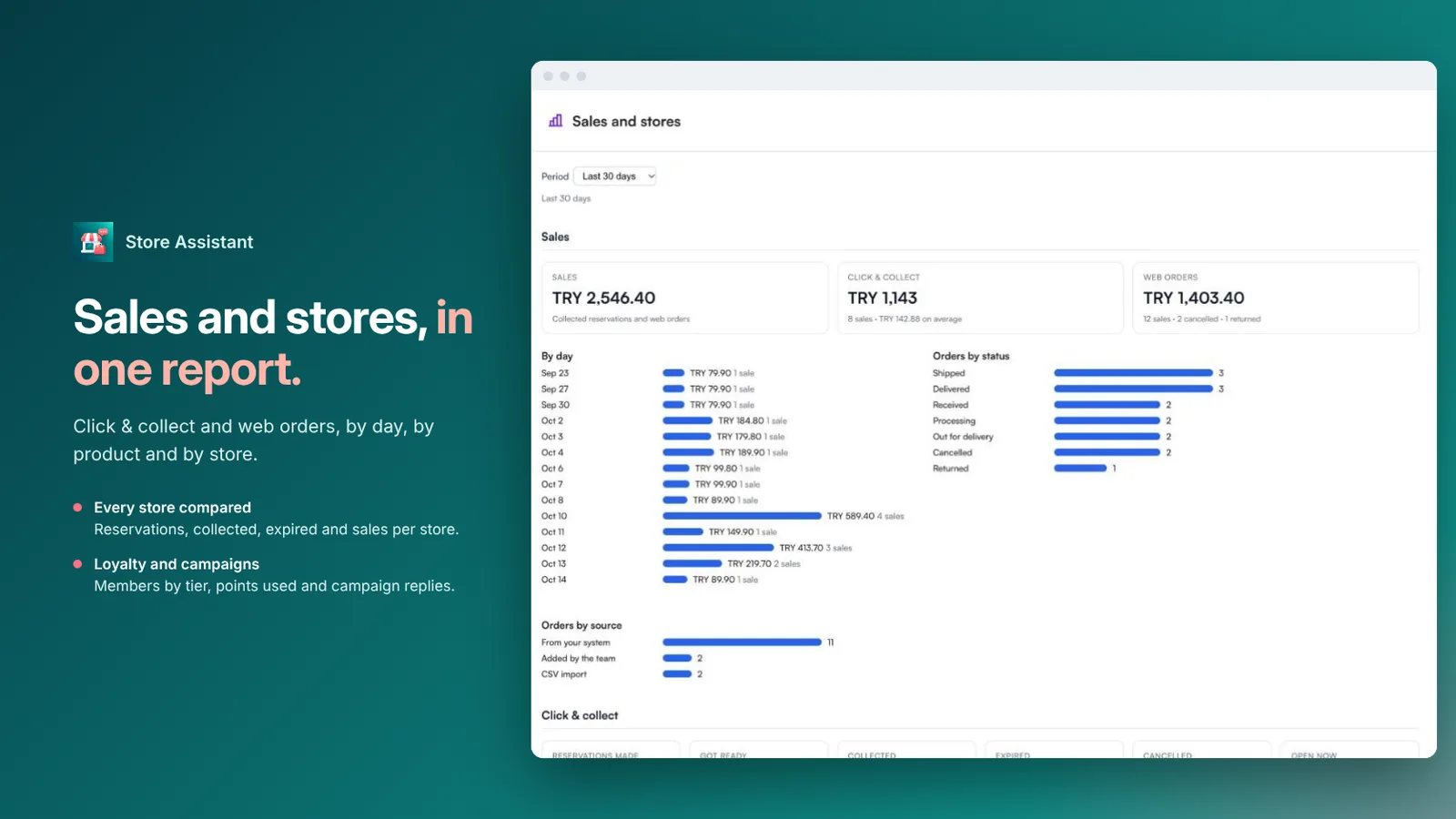 店舗受け取りとWeb注文を含む売上・店舗レポート
よくある質問
どのような事業者向けですか?
WhatsApp、Instagram、Webチャットでお客様に対応したい店舗や小規模チェーン向けです。
店舗受け取り(クリック&コレクト)の仕組みは?
お客様はチャットで商品を取り置きして店舗を選び、取り置きコードを受け取り、レジでお支払いします。準備ができると通知が届き、期限前にリマインダーが届きます。期限が過ぎると在庫は解放されます。
正確な在庫数は表示されますか?
許可しない限り表示されません。各店舗で「在庫あり」「残りわずか」「在庫なし」のいずれかを案内します。
「注文はどうなっていますか?」にも答えられますか?
はい。注文番号またはお客様の電話番号から注文を検索し、状況と追跡リンクを案内します。注文は、管理画面から、またはWebショップ、ERP、レジからHTTP API経由で取り込まれます。
ロイヤルティクラブの仕組みは?
購入ごとのポイント、購入額に応じたランク、ポイントをクーポンに交換できる特典があります。お客様はチャットでポイントを確認でき、担当チームはデスクでポイントの付与やクーポンの利用ができます。誕生日プレゼントもあります。
商品を追加する前に試せますか?
はい。サンプルデータ(3店舗のファッションストア)で、まずすべての機能をお試しいただけます。