Google Review Requests

ご来店後のお客様に、WhatsAppやその他のチャネルで、お客様の言語で、店舗ごとのレビューリンクを添えてGoogleレビューをお願いします。CRM、POS、またはファイルからお客様を送信すると、MonoChatが適切なタイミングで公平にリクエストを送ります。
概要
Google Review Requestsは、来店後のお客様に、WhatsAppやMonoChatでお使いのその他のチャネルでGoogleのレビュー投稿を依頼します。CRM、POS、予約システムからその日のお客様が送られると、MonoChatが適切なタイミングで、お客様ご自身の言語で、Googleのレビューリンク付きの短く親しみやすいメッセージを一人ひとりに送信します。レストラン、クリニック、サロン、ショップなど、1つまたは複数の店舗を持つあらゆるビジネス向けに作られています。
各店舗を独自のレビューリンクと言語を持つ location(店舗)として追加し、依頼を送る タイミング を決め(General(全般))、4つの方法でお客様を送ります。API、CSVファイル または貼り付けたリスト(Send(送信))、MonoChatの Triggers(トリガー)、または会話からチームが送る方法です。Today(本日)、Requests(依頼)、Reports(レポート)、Activity(アクティビティ)には、送信・既読・返信の状況が表示されます。
主な特長
- 店舗ごとに1つのリンクを、すべての言語で。 Place IDを使うと、星評価付きのGoogleの「クチコミを書く」画面が開きます。貼り付けたレビューリンク(g.page/r/…/review)も使えます。各店舗は、MonoChatの全35言語から使用する言語を選べ、変更可能な既定の文面が用意されています。
- WhatsAppを正しく活用。 お客様の24時間ウィンドウが開いている間は、より安価なフリーフォームメッセージを送ります。ウィンドウ外では、お客様の言語の承認済みテンプレートを送ります。1つのテンプレートですべての店舗に対応できます。リンクボタンの末尾が店舗のPlace IDになるためです。
- 公正な依頼。 すべてのお客様がレビューリンクを受け取ります。「Had a problem?」(問題がありましたか?)はリンクの横に表示され、リンクの代わりになることはありません。特典やクーポンの項目はなく、アプリが星5つやスタッフの名前を求めることもありません。
- お客様への配慮が標準。 来店後の待機時間、送信しない時間帯、お客様1人につき90日に1回の依頼、任意の1日の上限、任意のリマインダー1回。「Stop」と各言語の停止ワードで、お客様は今後の配信を停止できます。
始める前に
次のものが必要です。
- 店舗のGoogle Place IDまたはレビューリンク。 GoogleのPlace ID FinderでPlace IDを確認できます。地図でビジネスを検索し、名前の下にあるIDをコピーします。
- 送信に使うチャネル。 WhatsAppの場合は、設定 › チャネル で接続したWhatsApp番号と、承認済みのテンプレート(アプリが各言語で提案します)が必要です。レビュー依頼はほぼ必ず Marketing(マーケティング)として承認され、Metaのマーケティング料金が適用されます。その他のチャネル(Instagram、Messenger、Webチャット、Telegram)では、許可されている間はフリーフォームメッセージが送られます。SMSはお客様のSMS番号から送信されます。
- 任意: Google Places APIキー。名前からPlace IDを検索したり、各店舗の評価を追跡したりするために使います。
このアプリはGoogleが作成または承認したものではありません。GoogleはGoogle LLCの商標です。
インストールと設定
- 設定 › MonoStore › アプリ から Google Review Requests をインストールするか、インストールリンク app.monochat.ai/apps/TN5QsrchsFJyCgbJx を開きます。MonoChatのアカウントをお持ちでない場合は、このリンクから先にサインアップでき、アプリも自動でインストールされます。
- Reviews(レビュー)デスク(左メニューの星アイコン)を開きます。Locations(店舗)で New location(新しい店舗)をクリックし、名前、Place IDまたはレビューリンク(Test the link(リンクをテスト))、言語とメッセージ、送信に使うWhatsAppまたはSMSの番号を入力します。Save(保存)をクリックします。
- WhatsAppの場合は、Suggest a template(テンプレートを提案)をクリックし、テンプレートをWhatsApp Managerにコピーするか承認申請を行い、Metaに承認されたら店舗でそのテンプレートを選択します。
- General(全般)で、待機時間、送信しない時間帯、配信停止の設定を確認します。まずすべてを試したい場合は、Test mode(テストモード)をオンにします。
- お客様を送ります。API でCRMやPOSを接続するか、Send(送信)でファイルをアップロードするか、Trigger(トリガー)を追加します。
- デスクのヘッダーにある緑の電源ボタンをクリックし、Turn on(オンにする)をクリックします。タイトルの横のバッジが Off(オフ)から On(オン)に変わります。
Sample data(サンプルデータ。「Al Noor Grill」、ドバイの2店舗、2週間で60件の依頼)を読み込むと、最初の依頼を送る前にすべての画面にデータが入った状態を確認できます。サンプルデータに対して何かが送信されることはなく、Remove sample data(サンプルデータを削除)で、実際の店舗、トリガー、依頼に影響を与えずに削除できます。
画面ごとの説明
アプリは Reviews(レビュー)デスクにあります。Today、Requests、Send、Locations、Reports、Activity、続いて設定の General、Triggers、API、Google、Sample data です。以下のスクリーンショットはサンプルデータを表示しています。
はじめましょう
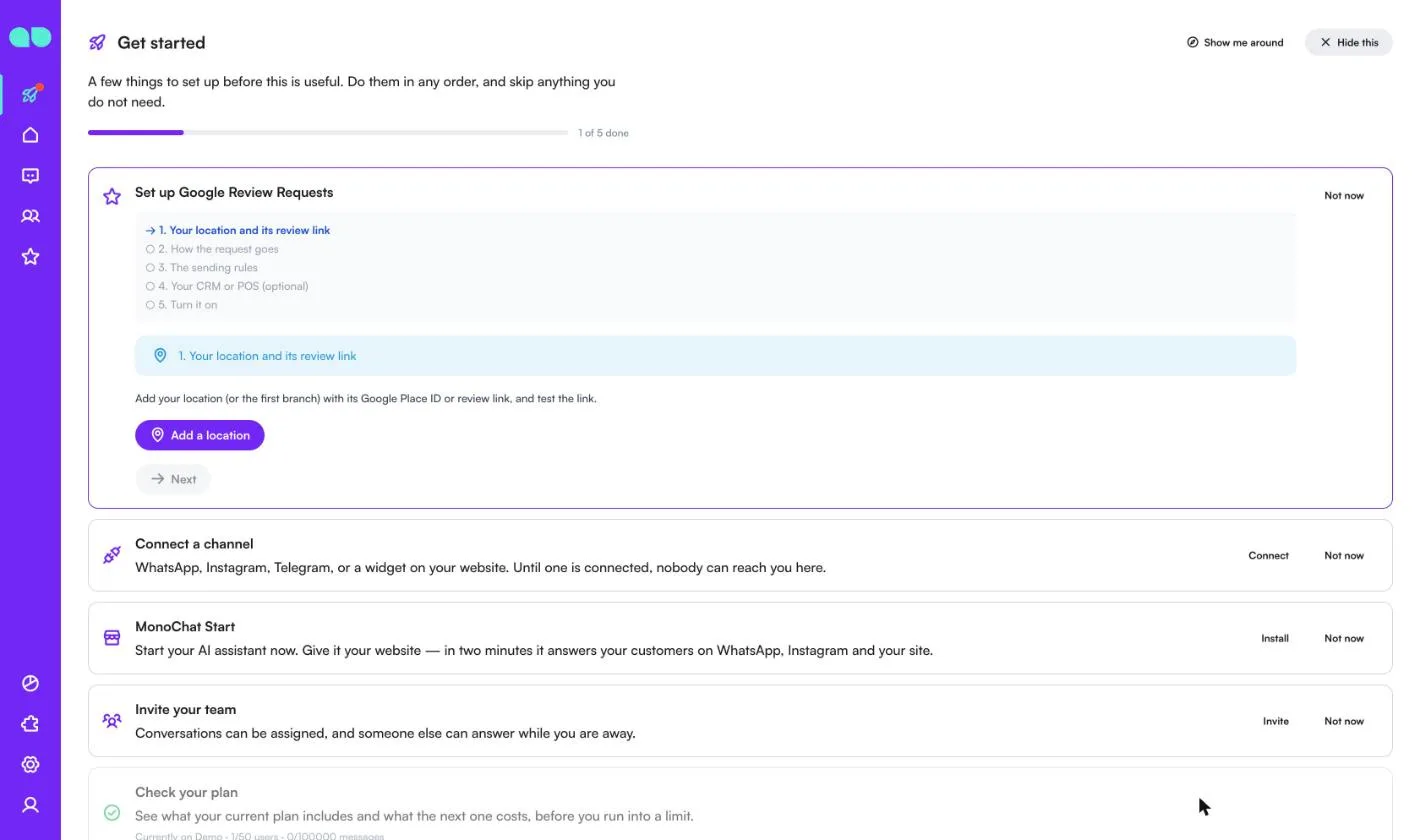
ホームページの はじめましょう タブに、Set up Google Review Requests(Google Review Requestsを設定)カードが追加されます。5つのステップ、1. Your location and its review link(店舗とレビューリンク)、2. How the request goes(依頼の送り方)、3. The sending rules(送信ルール)、4. Your CRM or POS (optional)(CRMまたはPOS、任意)、5. Turn it on(オンにする)があります。各ステップには、その作業を行う画面を開くボタンがあり、Next(次へ)で次のステップに進みます。
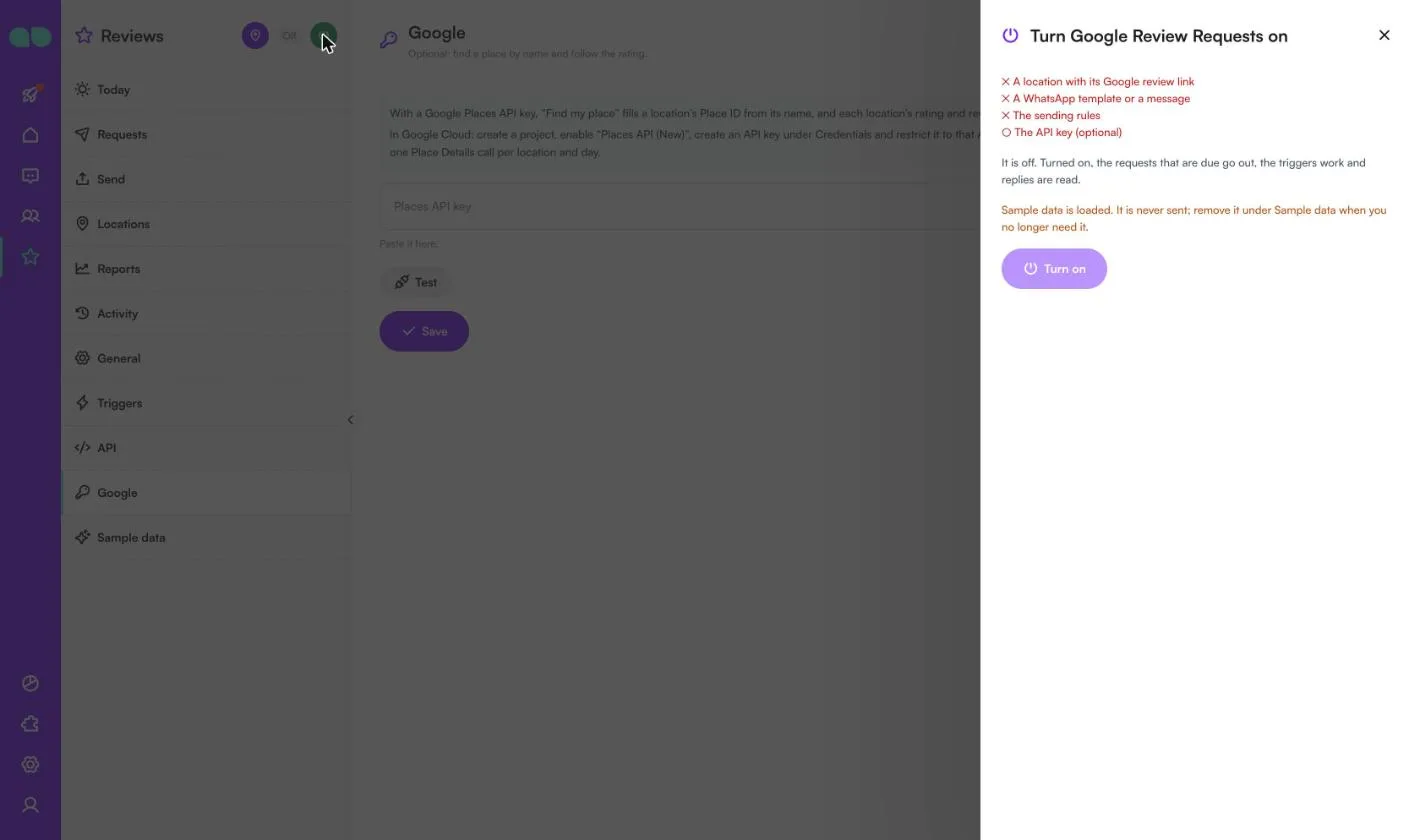
デスクのヘッダー
ヘッダーのタイトルの横には On(オン)または Off(オフ)が表示されます。位置ピンは New location(新しい店舗)を開き、電源ボタンは Turn Google Review Requests on(Google Review Requestsをオンにする)を開きます。ここには、準備ができている項目と不足している項目(A location with its Google review link(Googleレビューリンクのある店舗)、A WhatsApp template or a message(WhatsAppテンプレートまたはメッセージ)、The sending rules(送信ルール)、The API key (optional)(APIキー、任意))が表示されます。オンにすると、期限が来た依頼が送信され、トリガーが動作し、返信が読み取られます。オフの間に届いた依頼は保持され、待機します。
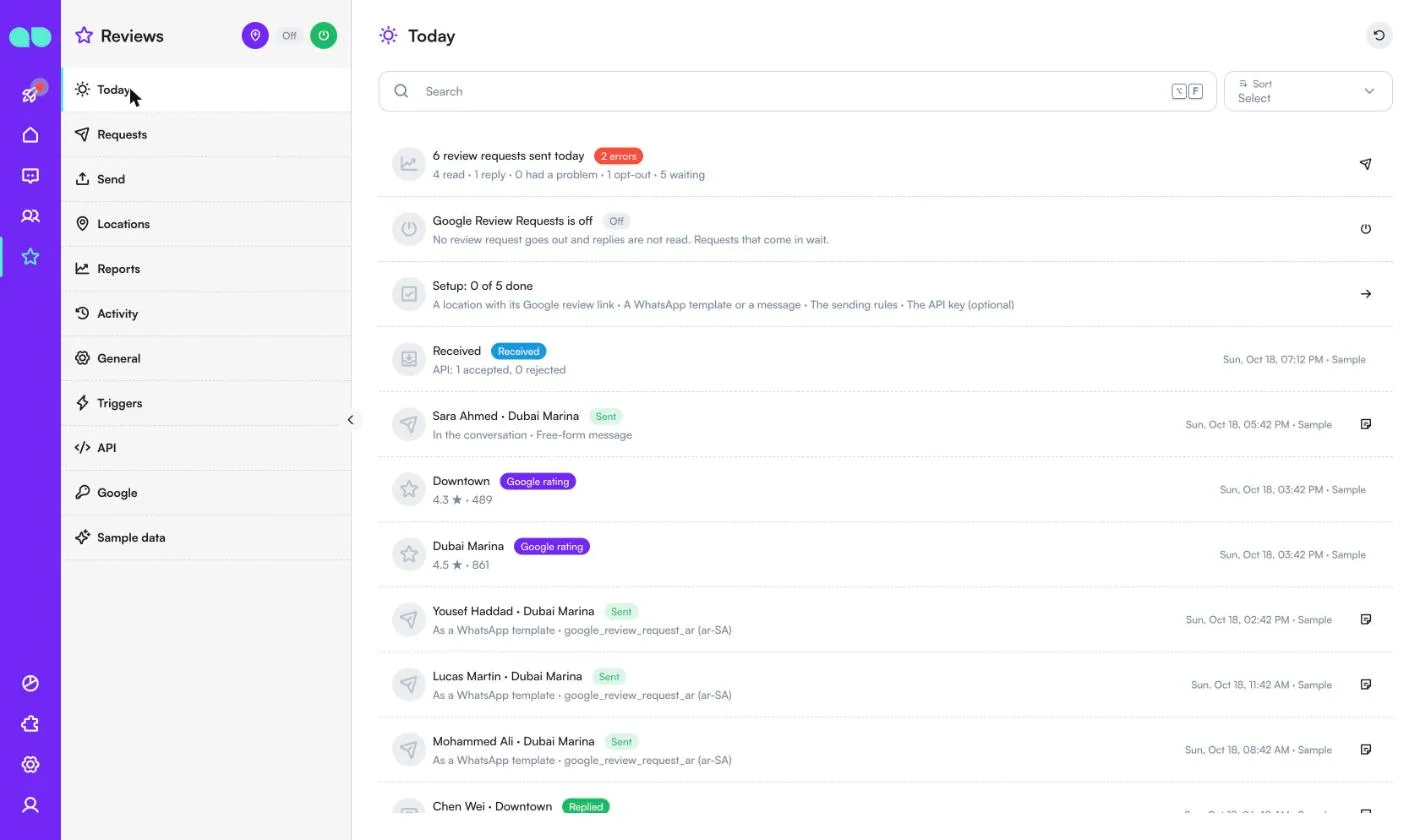
Today
Reviews › Today(本日)は概要から始まります。本日送信したレビュー依頼、既読、返信、「had a problem」、配信停止の件数、待機中の件数、エラーの有無です。その下に、アプリの状態、未完了のセットアップ手順、最新のイベントが表示されます。APIやファイルから Received(受信)した依頼、Sent(送信済み。会話内のフリーフォームメッセージとして、または言語付きのWhatsAppテンプレートとして)、お客様の回答付きの Replied(返信あり)、Had a problem(問題あり)、Opted out(配信停止)、理由付きの Skipped(スキップ。例:Already asked recently(最近依頼済み))、Places APIキーが設定されている場合は各店舗の Google rating(Google評価)です。
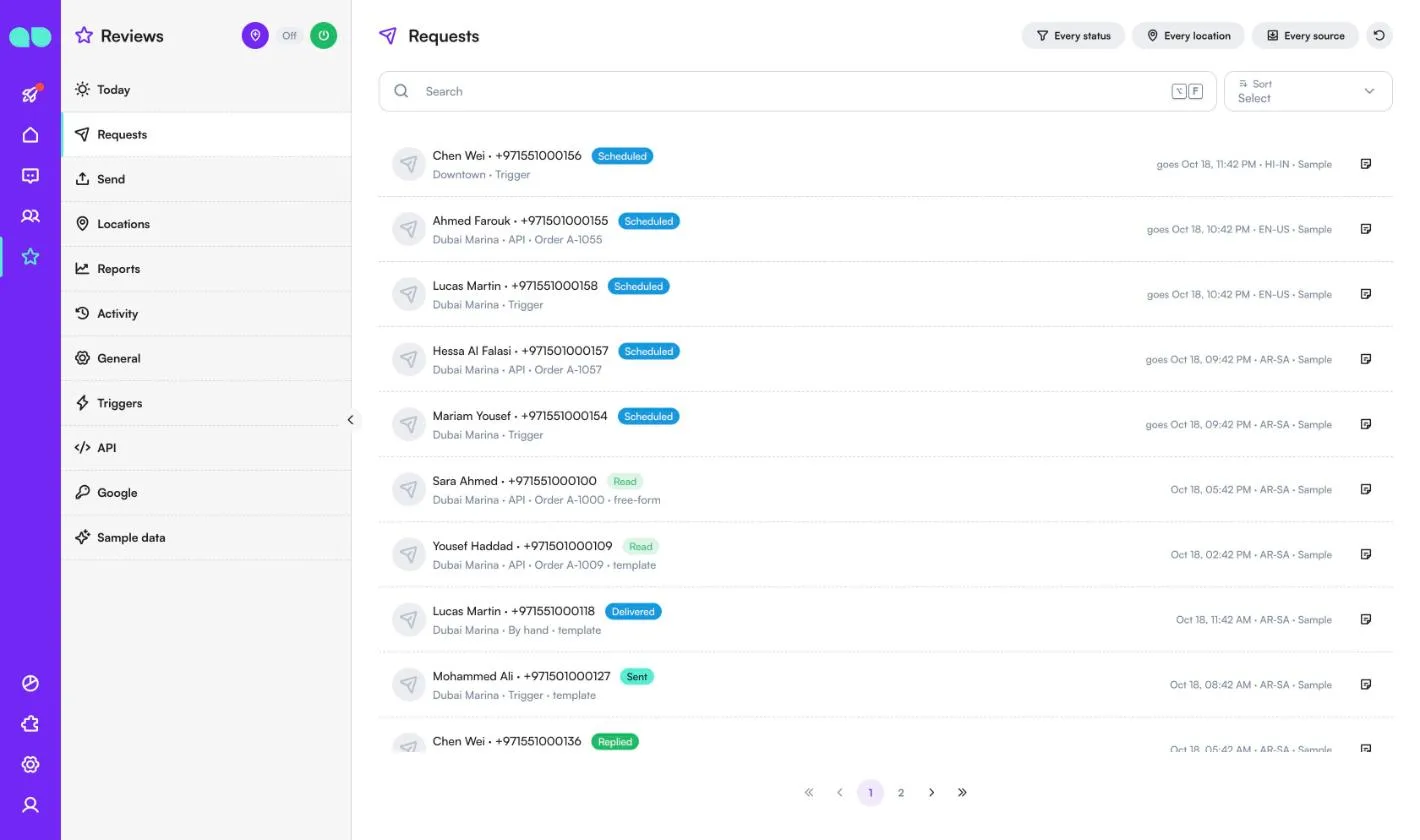
Requests
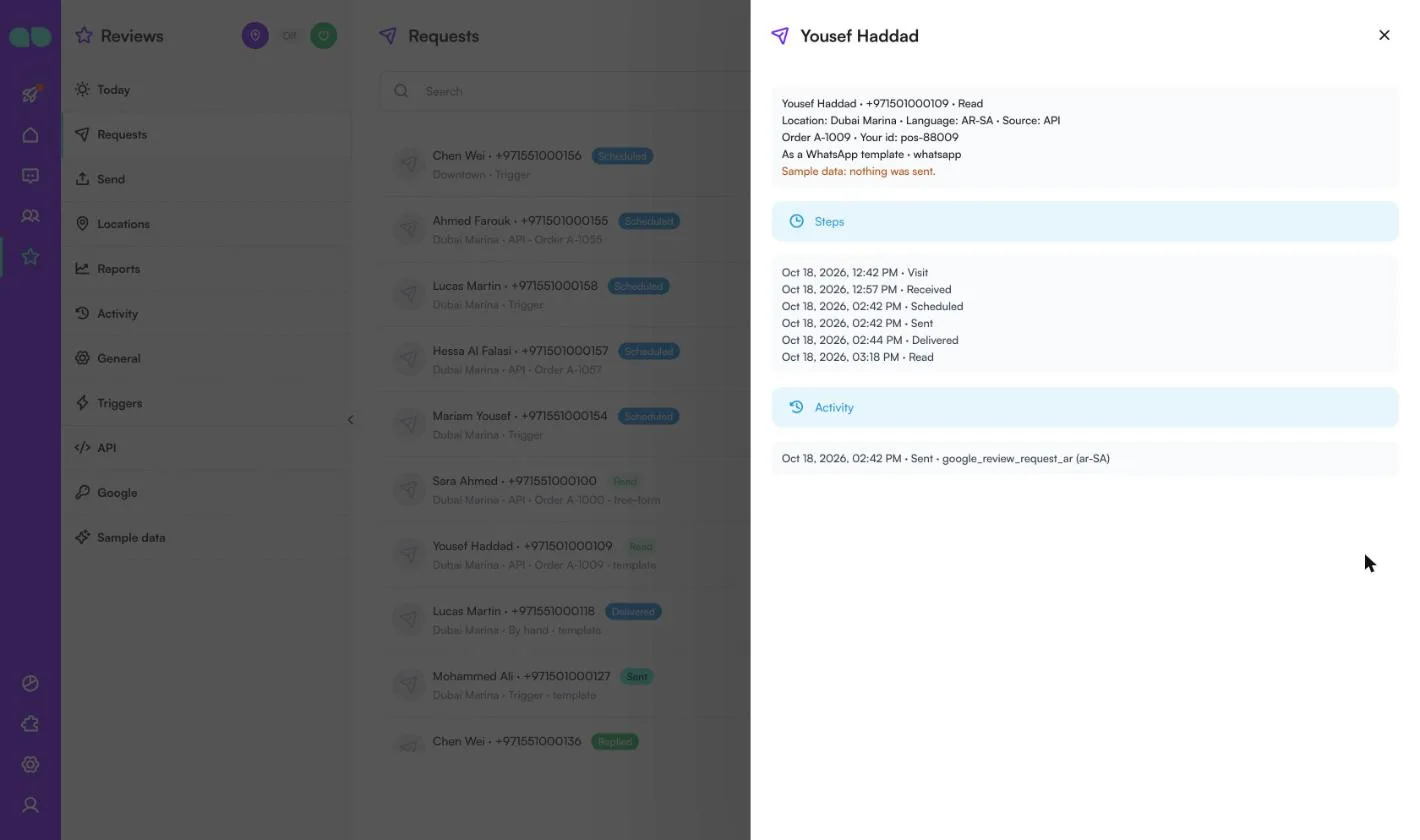
Reviews › Requests(依頼)にはすべての依頼が一覧表示されます。ステータス(Every status(すべてのステータス))、店舗(Every location(すべての店舗))、送信元(Every source(すべての送信元))で絞り込むか、検索できます。各行には、お客様と電話番号、ステータス(Scheduled 予定、Sent 送信済み、Delivered 配信済み、Read 既読、Replied 返信あり、Had a problem 問題あり、Opted out 配信停止、Skipped スキップ、Failed 失敗、Cancelled キャンセル)、店舗、送信元(API、File ファイル、Trigger トリガー、By hand 手動)、注文番号、送信予定日時または送信日時と言語が表示されます。
行末のアイコンで依頼を開くと、店舗、言語、送信元、注文番号と独自のid、送信方法(フリーフォームまたはWhatsAppテンプレート)、Steps(ステップ:来店、受信、予定、送信、配信、既読、返信)、Activity(アクティビティ)が表示されます。チームは会話を開いたり、失敗またはスキップされた依頼を再送したり、待機中の依頼をキャンセルしたりできます。スキップされた依頼には理由が表示されます。例:Already asked recently(最近依頼済み)、The customer opted out(お客様が配信停止済み)、The channel’s 24-hour window is closed(チャネルの24時間ウィンドウが終了)、No template or message for this language(この言語のテンプレートまたはメッセージがない)、No phone number(電話番号がない)、The location has no review link(店舗にレビューリンクがない)。
Send
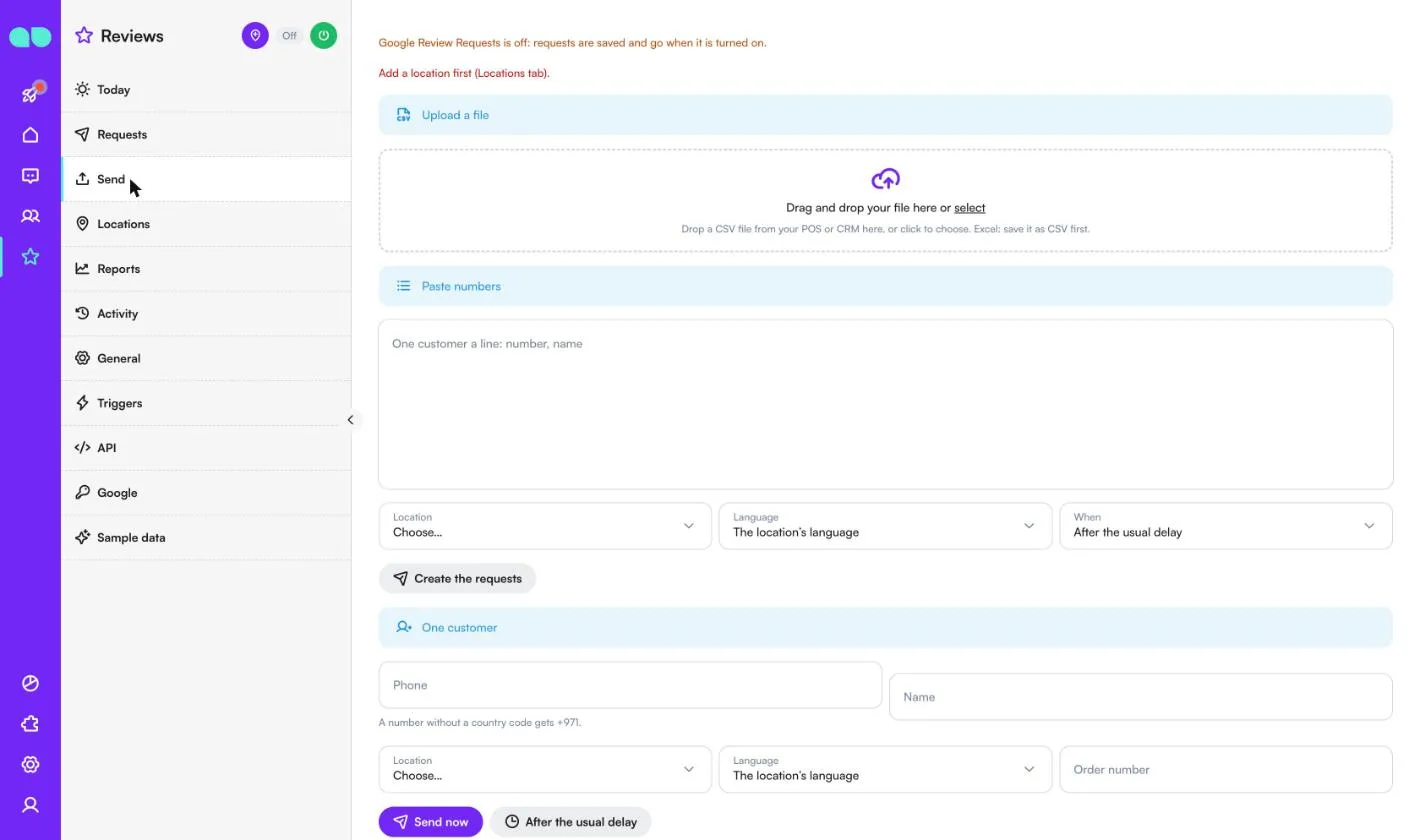
Reviews › Send(送信)では、依頼を手動で作成します。
- Upload a file(ファイルをアップロード):POSやCRMのCSVファイルをドロップします(Excelの場合は先にCSV形式で保存してください)。列を対応付け、最初の数行を確認し、すぐに送信するか、数時間に分散して送信します。
- Paste numbers(番号を貼り付け):1行に1人のお客様(番号、名前)を入力し、Location(店舗)、Language(言語)、When(タイミング:After the usual delay(通常の待機時間後)、Now (outside the quiet hours)(今すぐ、送信しない時間帯以外)、または2、4、8時間に分散)を選びます。Create the requests(依頼を作成)で追加されます。
- One customer(1人のお客様):電話番号、名前、店舗、言語、注文番号を入力し、Send now(今すぐ送信)または After the usual delay(通常の待機時間後)を選びます。
Recent files and lists(最近のファイルとリスト)には、アップロードごとに送信済み、待機中、スキップ、失敗の件数が表示されます。国番号のない番号には、General(全般)で設定した国番号が付きます。
Locations
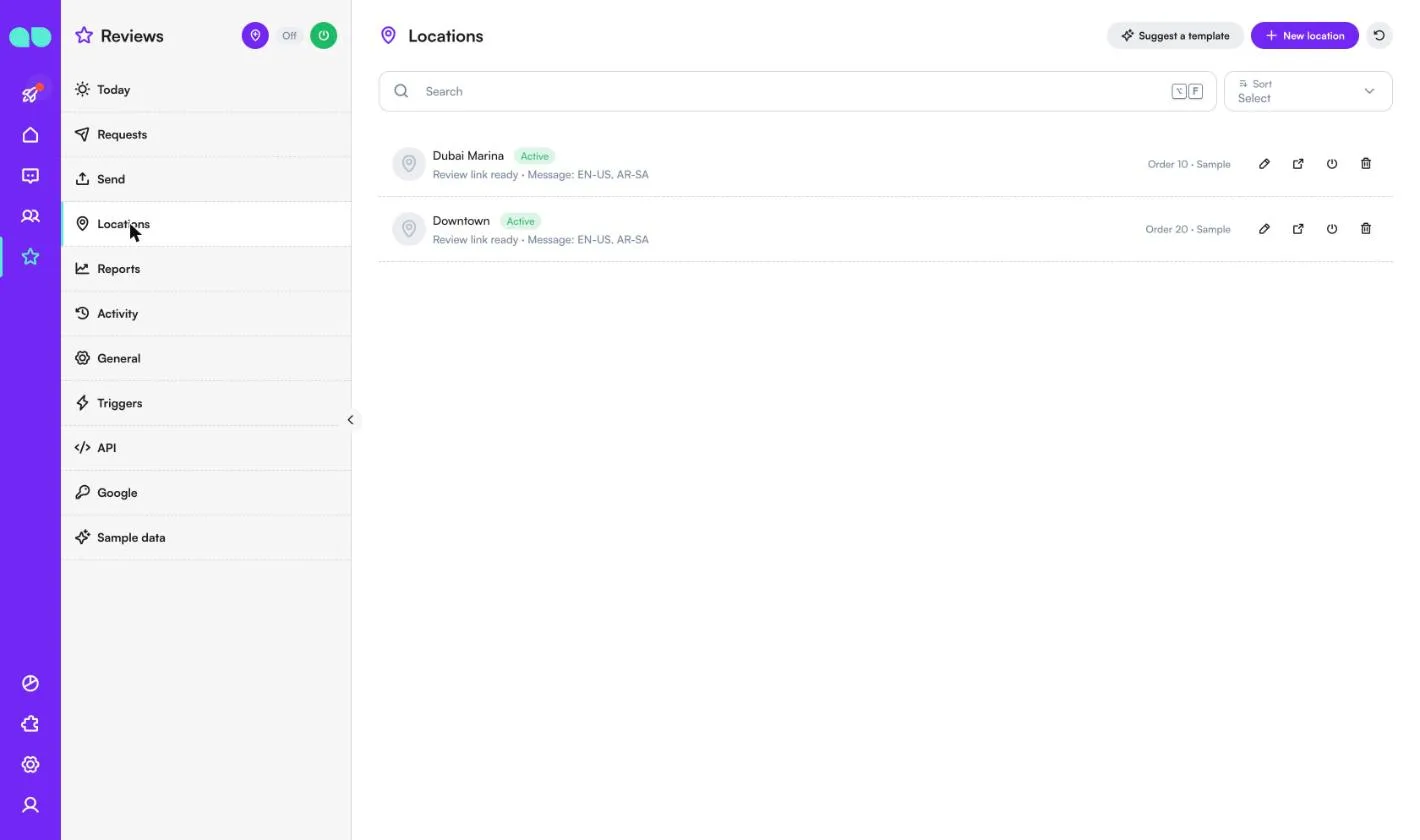
Reviews › Locations(店舗)には、店舗の状態、レビューリンクの準備状況、メッセージの言語が一覧表示されます。鉛筆アイコンで店舗を編集、矢印でレビューリンクを開き、電源アイコンでオン・オフを切り替え、ごみ箱で削除します。New location(新しい店舗)で店舗を追加し、Suggest a template(テンプレートを提案)で既定のWhatsAppテンプレートを表示します。
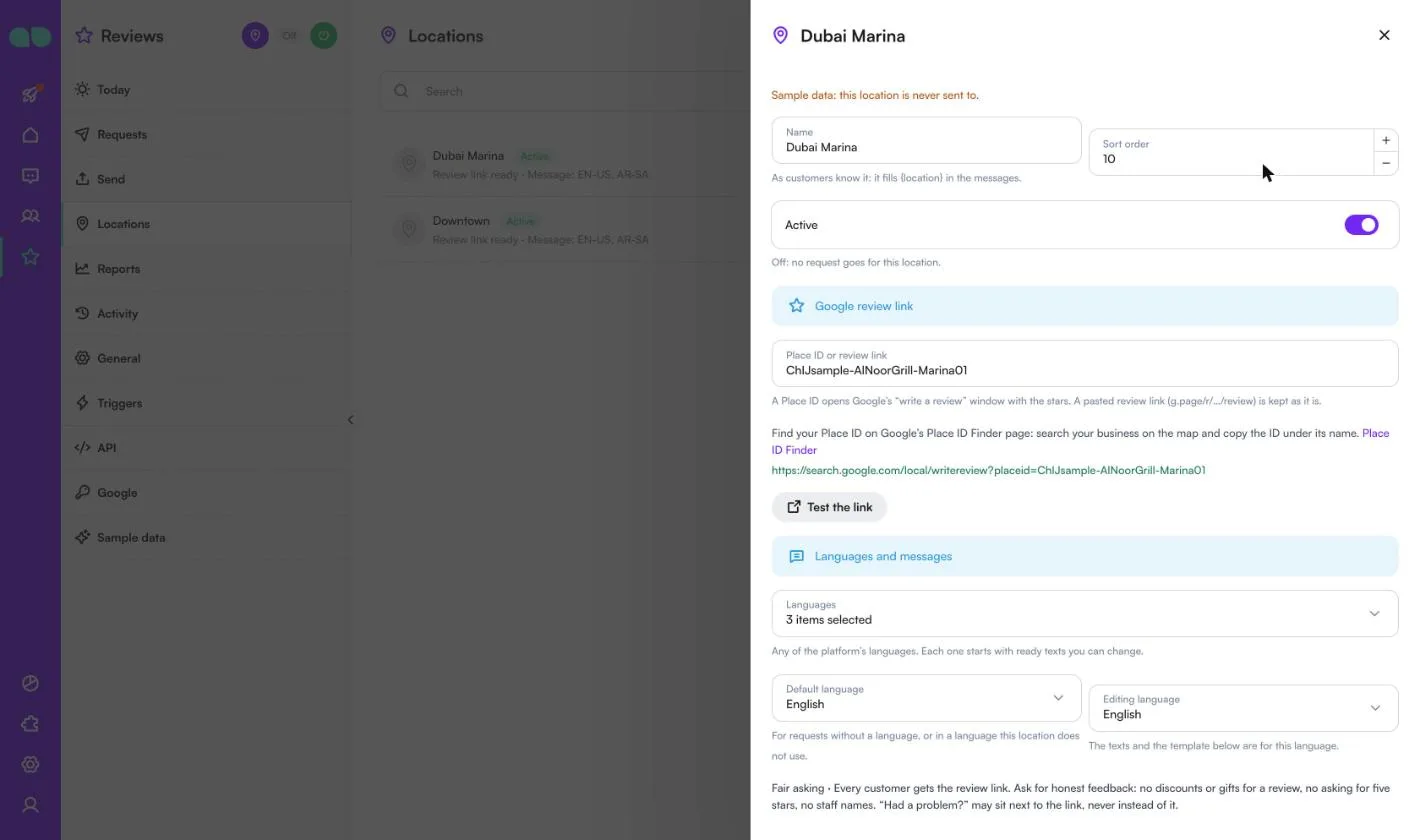
店舗フォームの内容:
- Name(名前。お客様が知っている店舗名で、メッセージの
{location}に入ります)、Sort order(並び順)、Active(有効)。 - Google review link(Googleレビューリンク):Place ID or review link(Place IDまたはレビューリンク)。Place IDを使うと、星評価付きのGoogleの「クチコミを書く」画面が開きます。貼り付けたレビューリンクはそのまま保持されます。完全なリンクが表示され、Test the link(リンクをテスト)で開けます。Places APIキーがあれば、Find my place(自分の場所を検索)で名前を検索し、Place IDを入力できます。
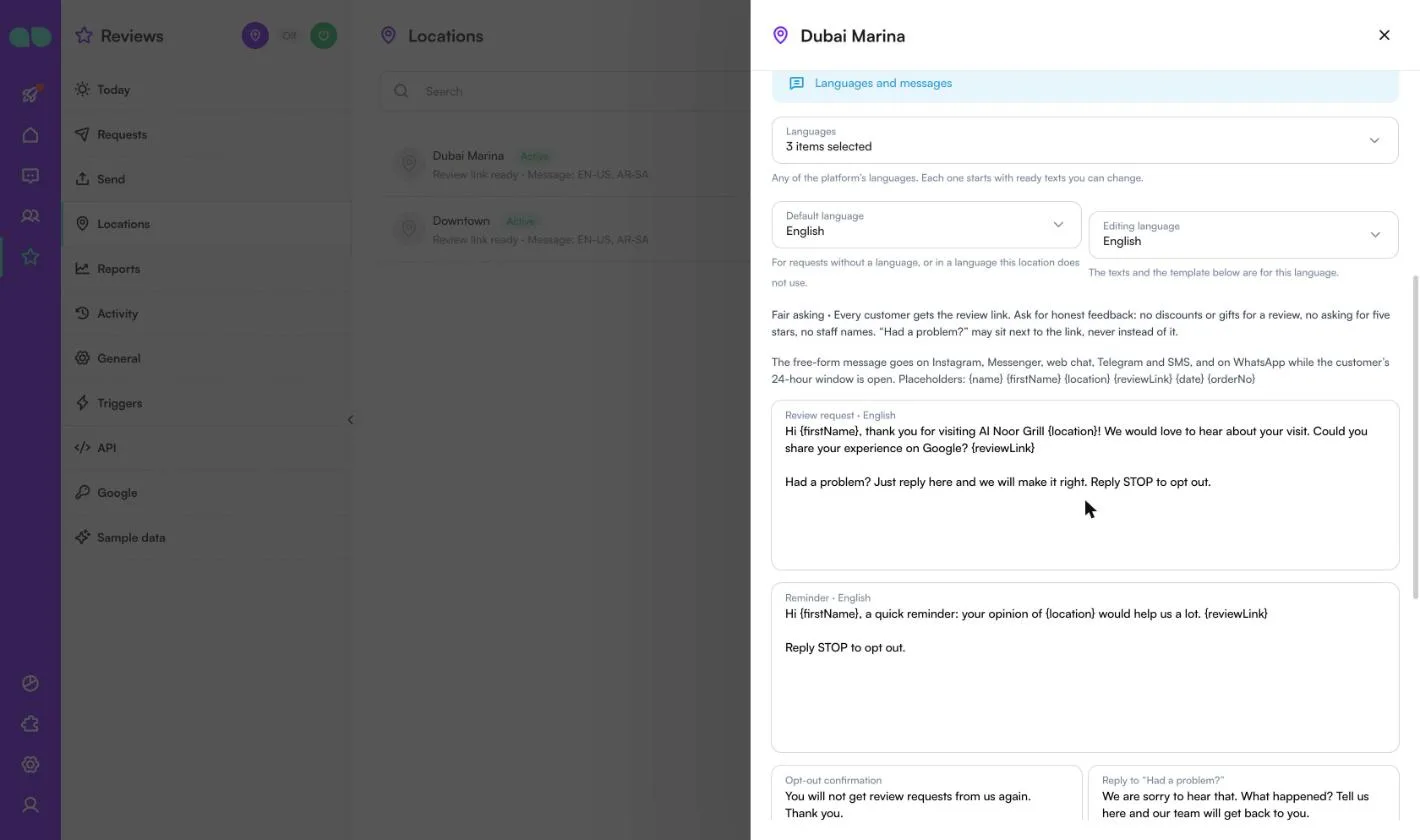
- Languages and messages(言語とメッセージ):この店舗で使う Languages(言語)、Default language(既定の言語。言語指定のない依頼や、この店舗で使わない言語の依頼に使用)、Editing language(編集言語)。言語ごとに、Review request(レビュー依頼)、Reminder(リマインダー)、Opt-out confirmation(配信停止の確認)、Reply to “Had a problem?”(「問題がありましたか?」への返信)があり、プレースホルダー
{name}{firstName}{location}{reviewLink}{date}{orderNo}を使えます。各言語には既定の文面が用意されており、Restore the ready texts(既定の文面に戻す)で元に戻せます。 - WhatsApp:送信に使う WhatsApp number(WhatsApp番号)と、言語ごとの承認済みテンプレート。テンプレートのリンクボタンはPlace IDに対応付けられます。
- SMS:SMS number(SMS番号)。APIがチャネル
smsで送る依頼や、WhatsApp番号がない場合の電話番号に使います。
Suggest a template
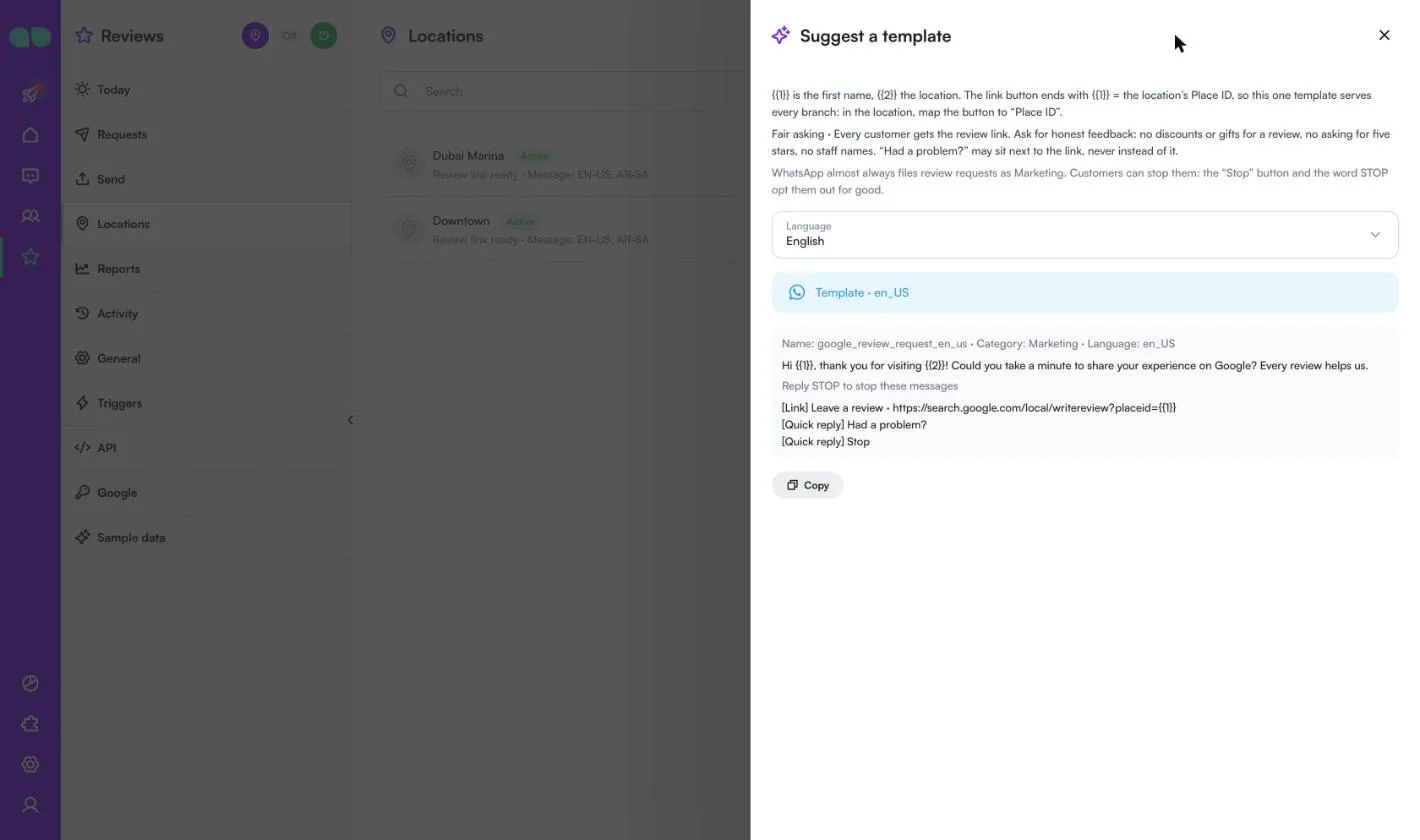
Suggest a template(テンプレートを提案)では、選択した言語の既定のWhatsAppテンプレートが表示されます。テンプレート名(例:google_review_request_en_us)、Marketing(マーケティング)カテゴリ、名(ファーストネーム)を表す {{1}} と店舗を表す {{2}} を含む本文、末尾がPlace IDになる Leave a review(レビューを書く)リンクボタン、クイック返信の Had a problem?(問題がありましたか?)と Stop です。ボタンの末尾がPlace IDのため、1つのテンプレートですべての店舗に対応できます。Copy(コピー)でWhatsApp Managerにコピーするか、WhatsApp番号が接続されていればアプリから承認申請できます。
Reports
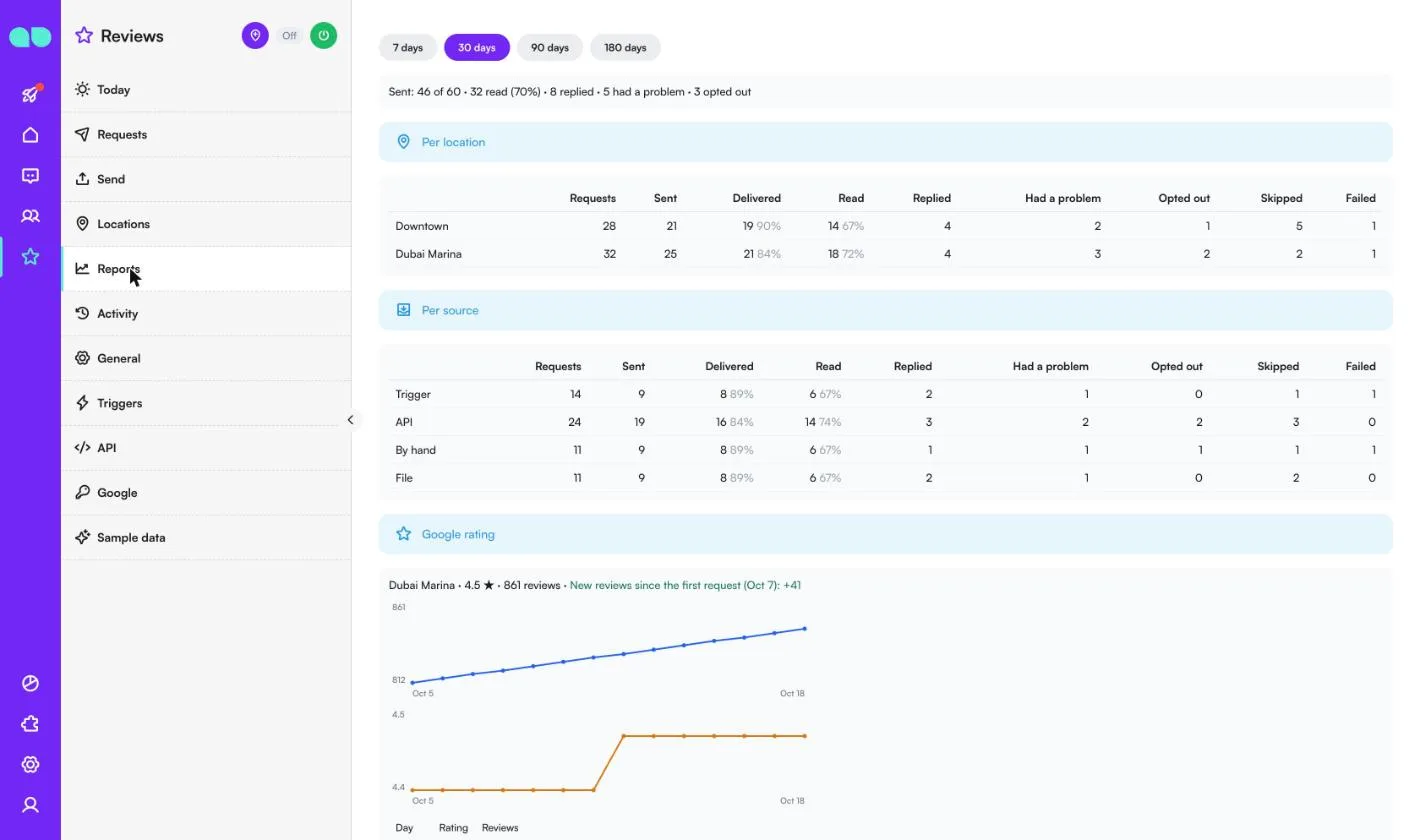
Reviews › Reports(レポート)は、直近7日、30日、90日、180日を対象とします。送信、既読、返信、問題あり、配信停止の件数を Per location(店舗別)と Per source(送信元別:Trigger、API、By hand、File)で表示し、配信率と既読率、スキップと失敗も示します。Places APIキーがあれば、Google rating(Google評価)に各店舗の評価とレビュー数が日ごとに表示され、最初の依頼以降の新しいレビューもわかります。
Activity
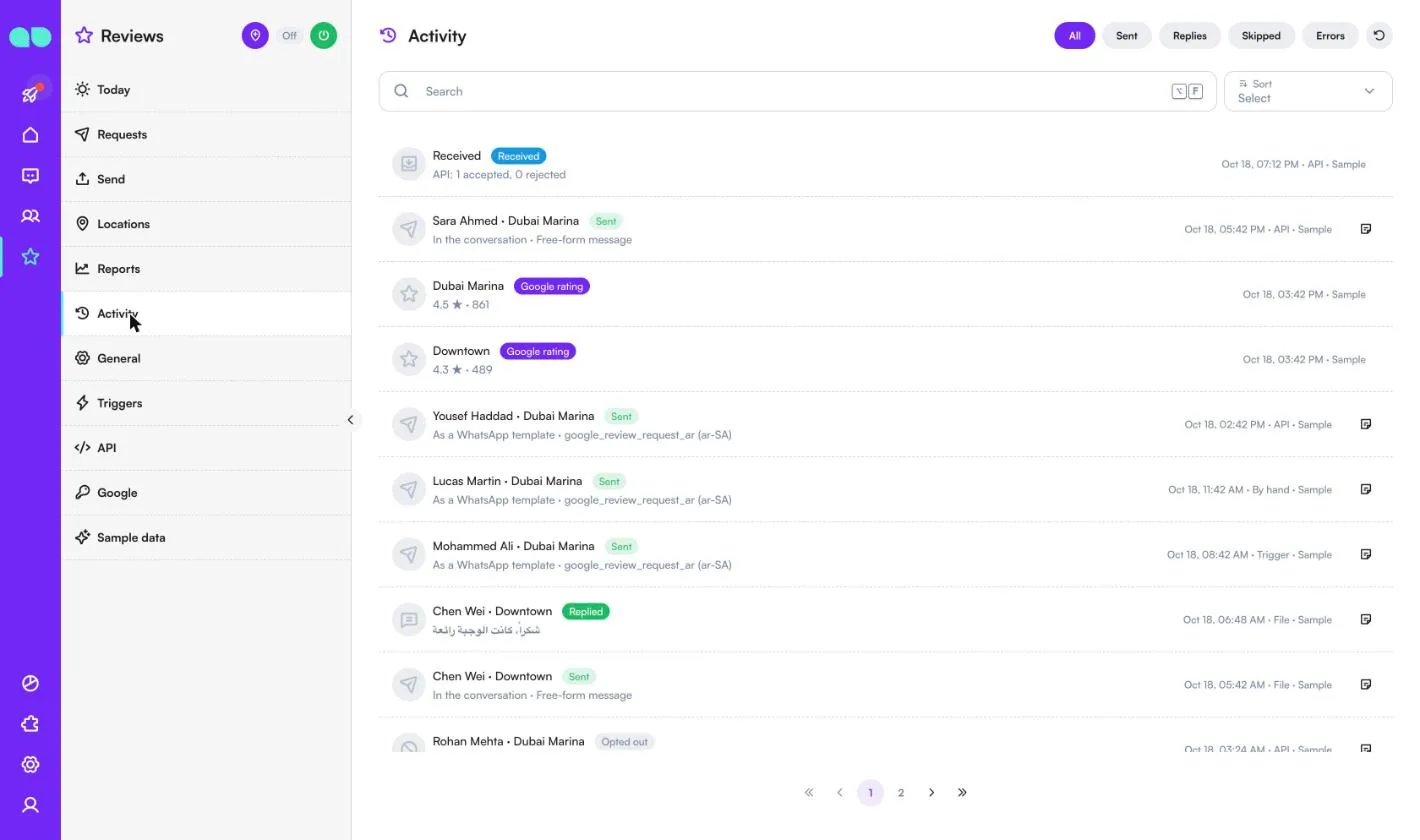
Reviews › Activity(アクティビティ)には、アプリが行ったことがすべて表示されます。All(すべて)、Sent(送信済み)、Replies(返信)、Skipped(スキップ)、Errors(エラー)で切り替えられ、お客様、店舗、発生した内容、送信元が表示されます。
General
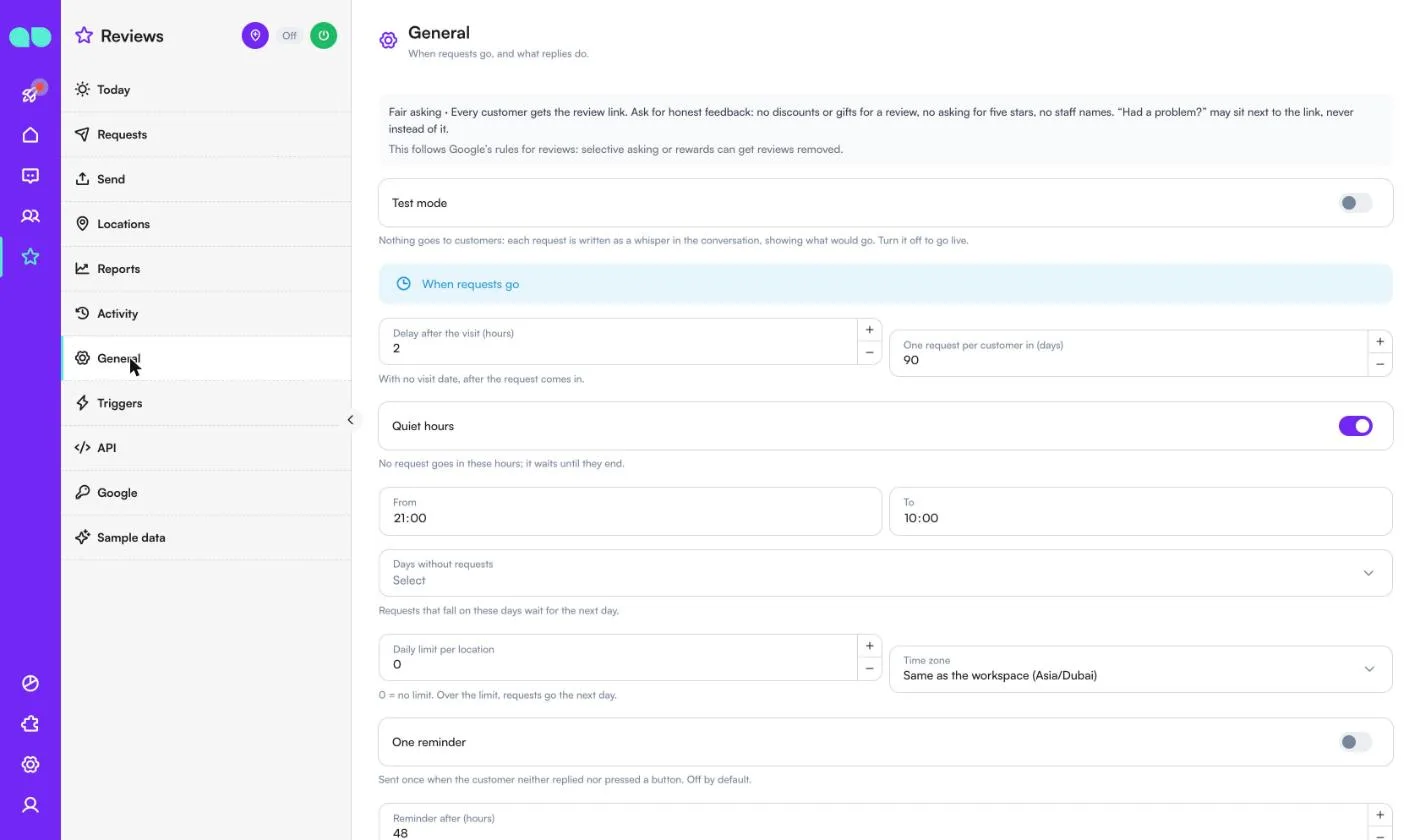
Reviews › General(全般)では、依頼を送るタイミングと返信への対応を設定します。
| 設定 | 内容 |
|---|---|
| Test mode(テストモード) | お客様には何も送信されません。各依頼は会話内にウィスパー(内部メモ)として書き込まれ、送信される内容が表示されます。本番運用するにはオフにします。 |
| Delay after the visit (hours)(来店後の待機時間、時間) | 既定は2です。来店日時がない場合は、依頼を受け取った時点から数えます。 |
| One request per customer in (days)(お客様1人あたりの依頼間隔、日) | 既定は90です。 |
| Quiet hours(送信しない時間帯)、From(開始)、To(終了) | 既定は21:00–10:00です。この時間帯には依頼は送られず、終了するまで待機します。 |
| Days without requests(依頼を送らない曜日) | これらの日に当たる依頼は翌日まで待機します。 |
| Daily limit per location(店舗ごとの1日の上限) | 0は上限なしを意味します。上限を超えた依頼は翌日に送られます。 |
| Time zone(タイムゾーン) | 既定はワークスペースのタイムゾーンです。 |
| One reminder(リマインダー1回)、Reminder after (hours)(リマインダーまでの時間、時間) | お客様が返信もボタン操作もしなかった場合に1回送信されます。既定はオフです。 |
| Free-form message inside the 24-hour window(24時間ウィンドウ内はフリーフォームメッセージ) | WhatsAppで、お客様が過去24時間以内にメッセージを送っていた場合、テンプレートの代わりに店舗のフリーフォームメッセージを送ります(より安価)。 |
| Country code for local numbers(国内番号の国番号) | 例えば、050 123 4567は+971 50 123 4567になります。 |
| Language of the team notes(チーム向けメモの言語) | アプリが書き込むウィスパー(内部メモ)の言語です。 |
| Opt-out tag(配信停止タグ)、Stop words(停止ワード) | このタグが付いたお客様には依頼が送られません。停止ワードのいずれか1つだけの返信でお客様は配信停止になります。「Stop」ボタンと各言語でのその単語は常に有効です。 |
| “Had a problem?”:Extra words(追加ワード)、Tag(タグ)、Give the conversation to(会話の担当先) | 各言語の「Had a problem?」は常に有効です。独自のボタン文言を追加できます。お客様にはタグが付き、チームにはメモが届き、会話をチームまたは担当者に割り当てられます。フローではカスタムイベント review.feedback に反応できます。 |
Triggers
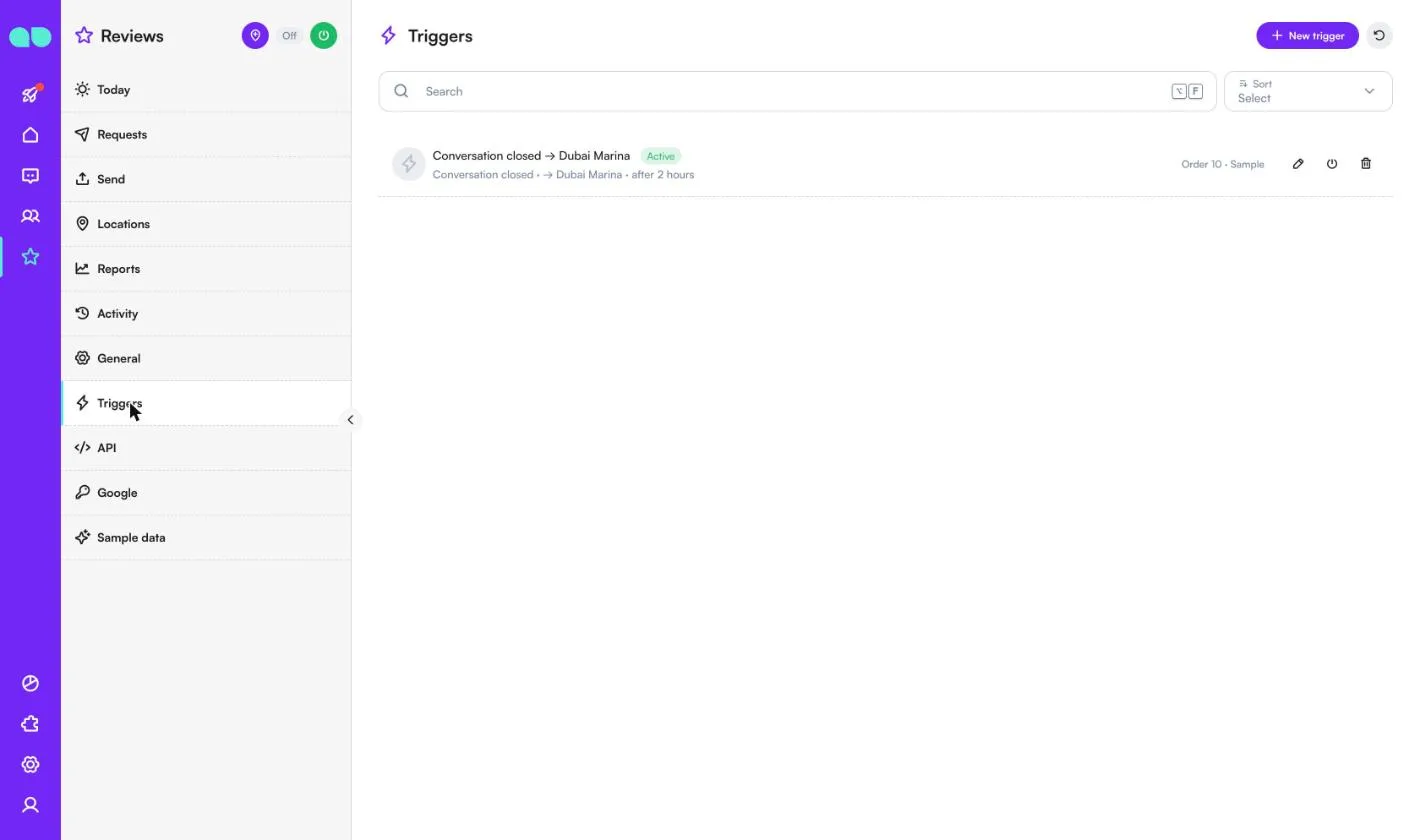
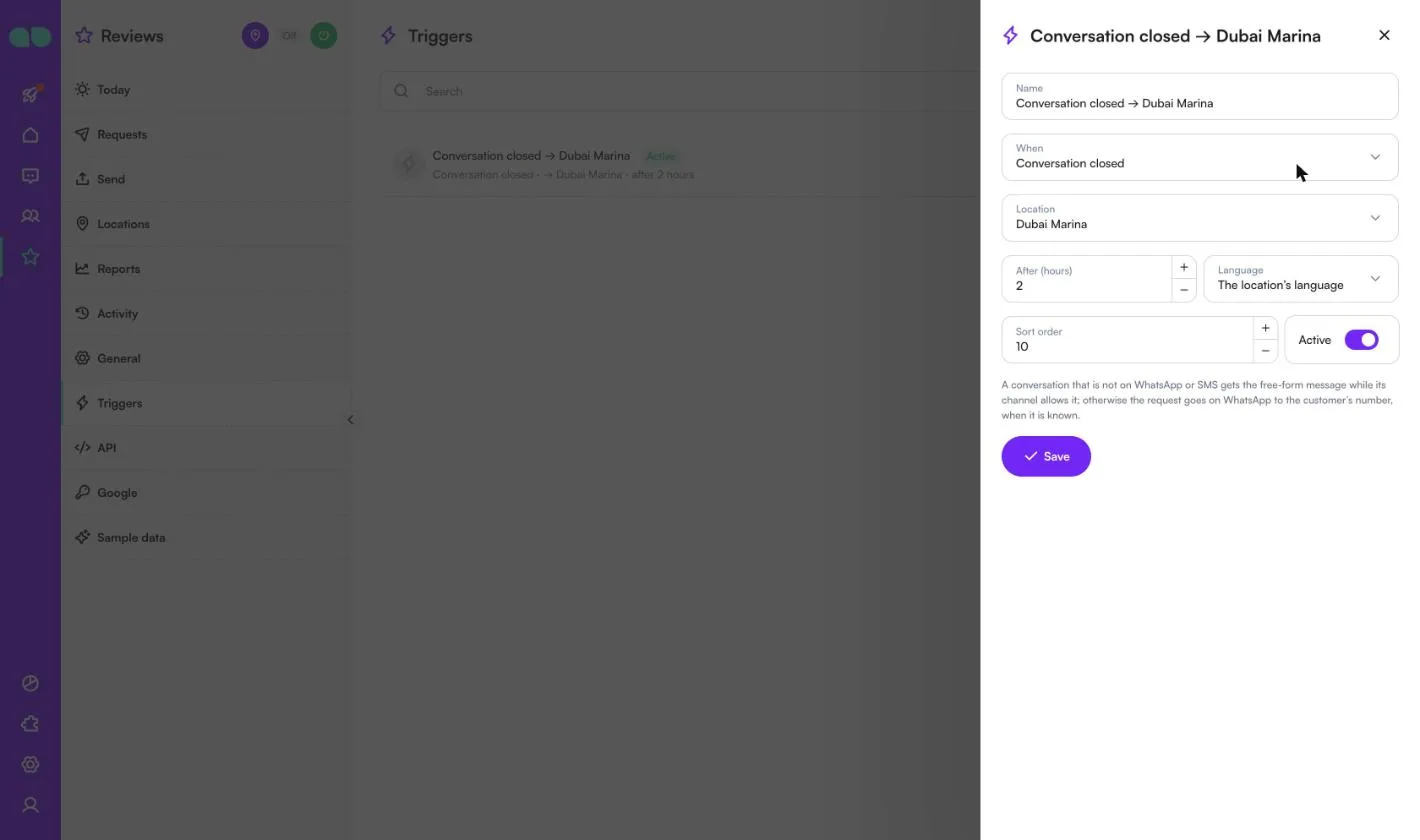
Reviews › Triggers(トリガー)は、MonoChatのイベントをきっかけに依頼を送ります。各トリガーには、Name(名前)、When(タイミング:Conversation closed(会話のクローズ)、Payment received(支払いの受領)、Tag added(タグの追加))、Location(店舗)、After (hours)(経過時間、時間)、Language(言語:店舗の言語または固定の言語)、Sort order(並び順)、Active(有効)があります。WhatsAppやSMS以外の会話には、チャネルが許可している間はフリーフォームメッセージが送られます。それ以外の場合は、お客様の番号がわかっていれば、その番号にWhatsAppで依頼が送られます。
API
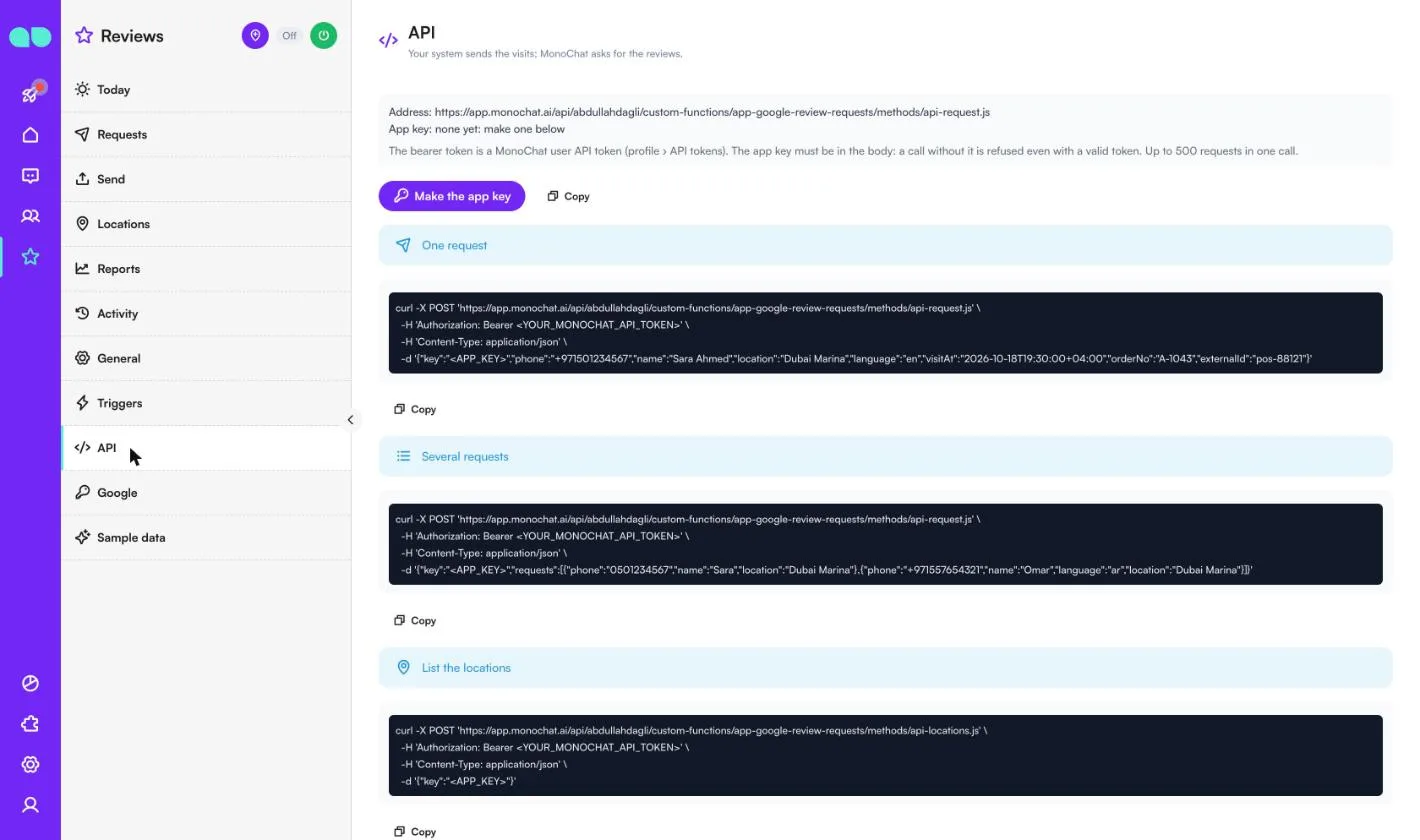
Reviews › API には、アドレス、App key(アプリキー。Make the app key(アプリキーを作成))、One request(1件の依頼)、Several requests(複数の依頼。1回の呼び出しで最大500件)、List the locations(店舗の一覧)の curl サンプルが表示されます。BearerトークンはMonoChatのユーザーAPIトークン(プロフィール › APIトークン)です。アプリキーはリクエストボディに含める必要があり、含まれていない呼び出しは、有効なトークンがあっても拒否されます。
curl -X POST 'https://app.monochat.ai/api/<workspace>/custom-functions/app-google-review-requests/methods/api-request.js' \
  -H 'Authorization: Bearer <YOUR_MONOCHAT_API_TOKEN>' \
  -H 'Content-Type: application/json' \
  -d '{"key":"<APP_KEY>","phone":"+971501234567","name":"Sara Ahmed","location":"Dubai Marina","language":"en","visitAt":"2026-10-18T19:30:00+04:00","orderNo":"A-1043","externalId":"pos-88121"}'
| フィールド | 内容 |
|---|---|
phone | お客様の番号。国内番号には General(全般)の国番号が付きます。 |
name | 任意。{name} と {firstName} に入ります。 |
location | 店舗の名前またはid。店舗が1つの場合は省略できます。 |
language | 任意:言語コードまたは言語名(ar、ar-SA、ar_AE、Arabic、العربية …)。省略時は店舗の既定の言語です。 |
visitAt | 任意:お客様の来店日時(ISO形式)。依頼はこの時点から待機時間が経過するまで待ちます。 |
orderNo | 任意。{orderNo} に入ります。 |
externalId | 任意:独自のid。同じidは1回だけ受け付けられます。 |
channel | 任意:SMSで送る場合は sms。 |
レスポンスでは、各依頼が受理(送信日時付き)または拒否(理由付き)として返されます。理由:invalid-phone、location-unknown、no-location、duplicate、already-scheduled、recently-asked、invalid-date、too-old。呼び出し全体が bad-key または app-off で拒否されることもあります。
Google
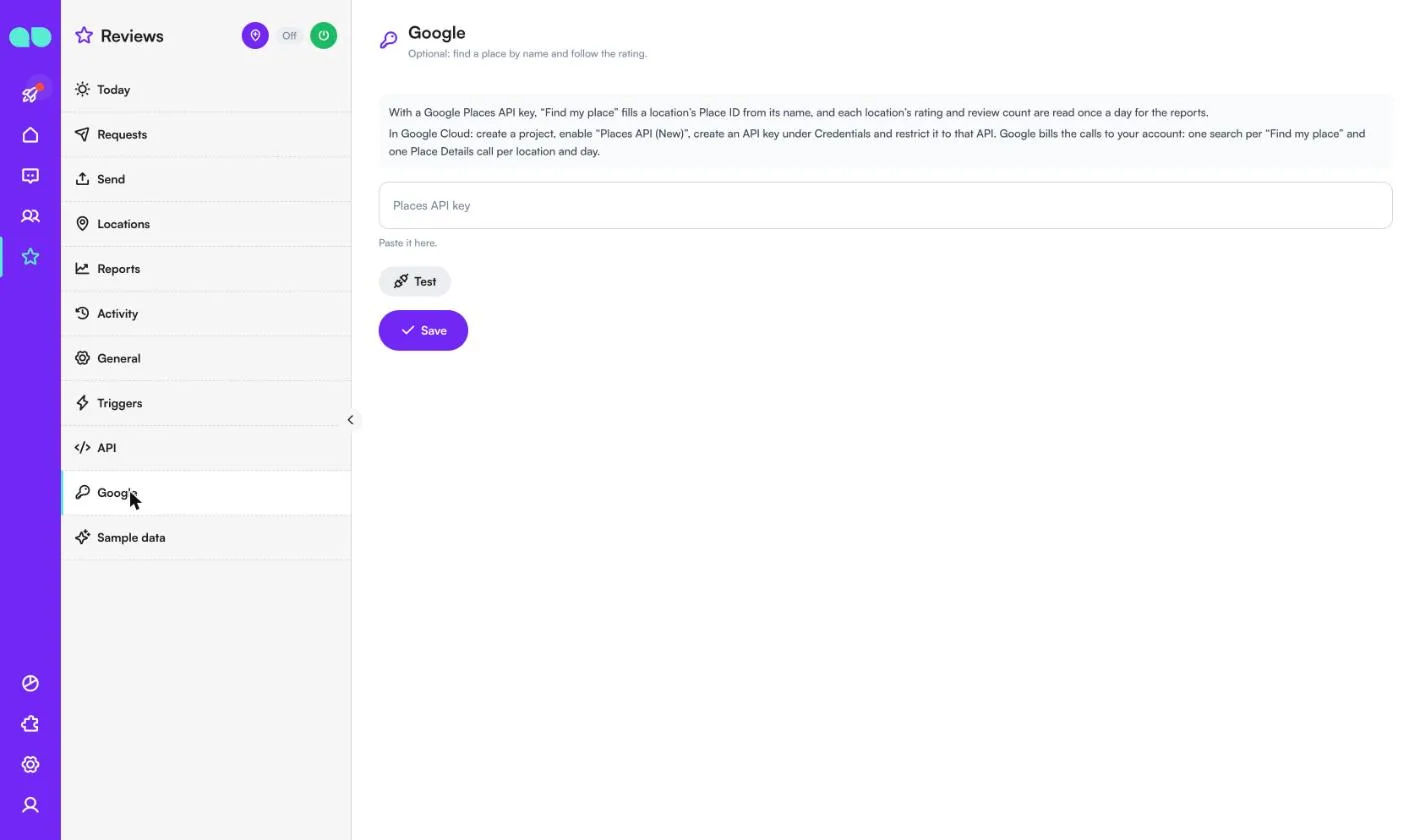
Reviews › Google は任意の設定です。Google Places APIキーがあれば、Find my place(自分の場所を検索)で店舗名からPlace IDを入力でき、各店舗の評価とレビュー数がレポート用に1日1回読み取られます。Google Cloudでの手順:プロジェクトを作成し、「Places API (New)」を有効にし、CredentialsでAPIキーを作成して、そのAPIに制限します。呼び出しの料金はGoogleからお客様のアカウントに請求されます。Find my place 1回につき検索1回、店舗ごとに1日1回のPlace Details呼び出しです。キーを貼り付け、Test(テスト)と Save(保存)をクリックします。
会話の横
受信トレイ では、会話の横の Google review(Googleレビュー)カードに、このお客様のレビュー依頼とそのステータスが表示されます。Send review request(レビュー依頼を送信)で、チームが選んだ店舗の依頼をすぐに送れます。お客様には、その店舗のレビューリンクと、その横に「Had a problem?」が届きます。お客様が配信停止している場合は、カードにその旨が表示されます。
よくある質問
お客様にGoogleのレビューを依頼してもよいのですか? はい、すべてのお客様に依頼することは認められています。Googleは、不公正な方法で依頼されたレビューを削除します。特典を付ける、満足したお客様だけに依頼する、特定の評価や言葉を求める、といった方法です。このアプリはすべての方にリンクを送り、特典の項目はなく、星5つを求めることもありません。
お客様が「Had a problem?」を押すとどうなりますか?
お客様には、何があったかを尋ねる短い返信がお客様の言語で届きます。チームにはタグとメモが届き、会話をチームまたは担当者に割り当てられます。また、カスタムイベント review.feedback でフローを開始できます。
WhatsAppではどのテンプレートカテゴリを選べばよいですか? レビュー依頼はほぼ必ず Marketing(マーケティング)として承認され、Metaのマーケティング料金が適用されます。お客様の24時間ウィンドウが開いている間は、アプリが代わりにフリーフォームメッセージを送るため、より安価です。
同じお客様に2回依頼されることはありますか?
One request per customer in (days)(お客様1人あたりの依頼間隔、日。既定は90日)で設定した日数内にはありません。また、システムからの同じ externalId は1回しか受け付けられません。
何も送信せずに試せますか? はい。General(全般)で Test mode(テストモード)をオンにします。各依頼は会話内にウィスパー(内部メモ)として書き込まれ、送信される内容がそのまま表示されます。