Studio Assistant

フィットネス、ピラティス、ヨガスタジオ向けのAIフロントデスク。WhatsAppとInstagramでクラスや無料体験を予約でき、キャンセル待ちの管理や、体験から会員への移行までサポートします。
概要
Studio Assistantは、ピラティス・ヨガ・ダンススタジオ、ブティックフィットネススタジオ、グループクラスのあるジムのフロントデスクとして、WhatsApp、Instagram、Webチャットで対応します。
クラス、レベル、トレーナー、プランに関するご質問にお客様ご自身の情報をもとに回答し、実際の空き状況に基づいてクラスや無料体験を予約します。満席の場合はキャンセル待ちに登録し、リマインダー、体験後のフォローアップ、更新のご案内で会員の継続をサポートします。
音声メッセージを理解し、相手の言語で返信します。
主な特長
- 実際の空き枠のみ。 空き枠は、週間タイムテーブル、各クラスの定員、すでに入っている予約から算出されます。タイムテーブルにないクラスをご案内することはありません。
- 体験から会員へ。 新規の方は無料体験1回まで。クラス後にはお礼のメッセージと、合うプランを確認できるボタンを送信し、返信があればご用意いただいたプランからおすすめを提案します。
- 自動で回るキャンセル待ち。 満席のクラスはキャンセル待ちに登録されます。キャンセルが出ると、最初に待っている方に枠が割り当てられ、すぐにお知らせします。
インストールと設定
- 設定 › MonoStore › アプリ から Studio Assistant をインストールするか、インストールリンク app.monochat.ai/apps/Xk7MCXhEp5p6uZc7h を開きます。MonoChat アカウントをお持ちでない場合は、リンクから先にサインアップすると、アプリが自動的にインストールされます。
- MonoChat のホームページの はじめましょう タブを開き、スタジオを設定 を選びます。フォームでは次の項目を入力します:スタジオの種類(クラス、週間タイムテーブル、プランが自動で入力されます)、スタジオ名、電話番号、住所、通貨、タイムゾーン、受付時間(チームが対応する時間)、担当インストラクター。すべての画面にサンプルの記録を表示したい場合は、サンプルデータも読み込んで、すべての画面を確認する にチェックを入れます。保存して続行 をクリックします。
- Studio › タイムテーブル を開いて週間クラスを確認し、プラン タブで料金を追加します。アシスタントが入力されていない料金をお伝えすることはありません。予約ルール(無料体験、ドロップイン、キャンセル待ち、キャンセル期限)と 自動メッセージ も確認してください。
- 左メニューの Studio を開き、ヘッダーの緑の電源ボタン(オンにする)をクリックします。アシスタントをオンにする ドロワーに開始される内容が一覧表示されるので、確認して実行します。タイトルの横のバッジが オフ から オン に変わります。電源ボタンが表示され、アシスタントをオン・オフできるのは、ワークスペースでオートメーションを管理できるユーザーのみです。
- はじめましょう タブで ご自身の電話で試す を選び、お客様と同じようにご自身の番号へメッセージを送ります。
- アシスタントをオンにすると、リマインダーとフォローアップに必要なWhatsAppテンプレートがお客様の番号で申請されます。承認状況はアプリ内で確認できます。
- プランのお支払いはチームで承ります。アシスタントはご依頼を引き継ぎ、プランはお客様が記録します。
- サンプルデータで週間クラス、会員、レポートが入力されるため、初日からすべての機能をお試しいただけます。サンプル会員にメッセージが送信されることはなく、ワンクリックですべて削除できます。
機能
24時間クラスを満席に
レッスン中でも、お問い合わせからクラスの選択、枠の確保まで完了します。
空きマットを減らす
各クラスの数時間前に、「参加します」「参加できません」ボタン付きのリマインダーを送信します。キャンセルされた枠はそのままキャンセル待ちに回ります。
更新につながるプラン
回数券や月額プランの会員は、クラスごとに残り回数が減っていきます。プランの残りが少なくなると、チームに届く「更新」ボタンが表示されます。
会員を把握
プランと残りクラス数、出席したクラス数、そしてアシスタントがトレーナー向けに保存した目標やケガの情報。
スタジオ画面
今週のクラスと予約済みの枠数(開くと参加者を確認して出席を記録できます)、予約、会員、販売したプラン、受信したメッセージ。さらに、クラス、タイムテーブル、トレーナー、プラン、予約ルール、自動メッセージ、話し方、有人対応への引き継ぎの設定も行えます。
スタジオのレポート
クラスごとの充足率、リマインダーの有無による無断欠席、無料体験とプラン購入者数、プランの販売数と売上、トレーナーごとの出席状況。
会話の横に表示
その方のプラン、残りクラス数、次回のクラス、健康に関するメモ。プランを案内するボタンもあります。
お客様のルール
無料体験、ドロップイン、キャンセル待ち、キャンセル期限、直前キャンセルは、お客様が設定したルールに従い、予約のたびにサーバー側で確認されます。
スクリーンショット
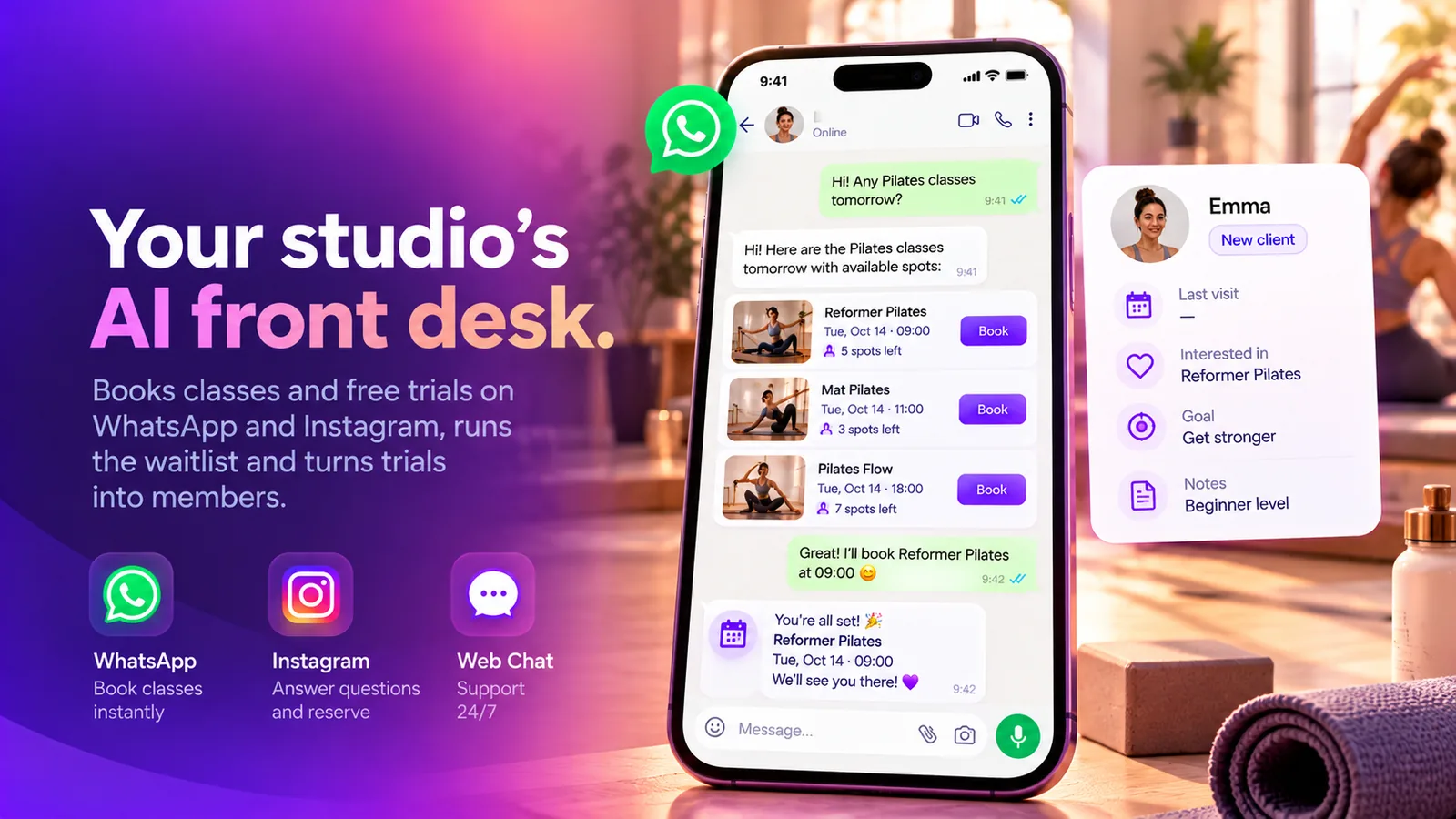 Studio AssistantがWhatsAppで空き枠を示しながらリフォーマーピラティスのクラスを予約している画面
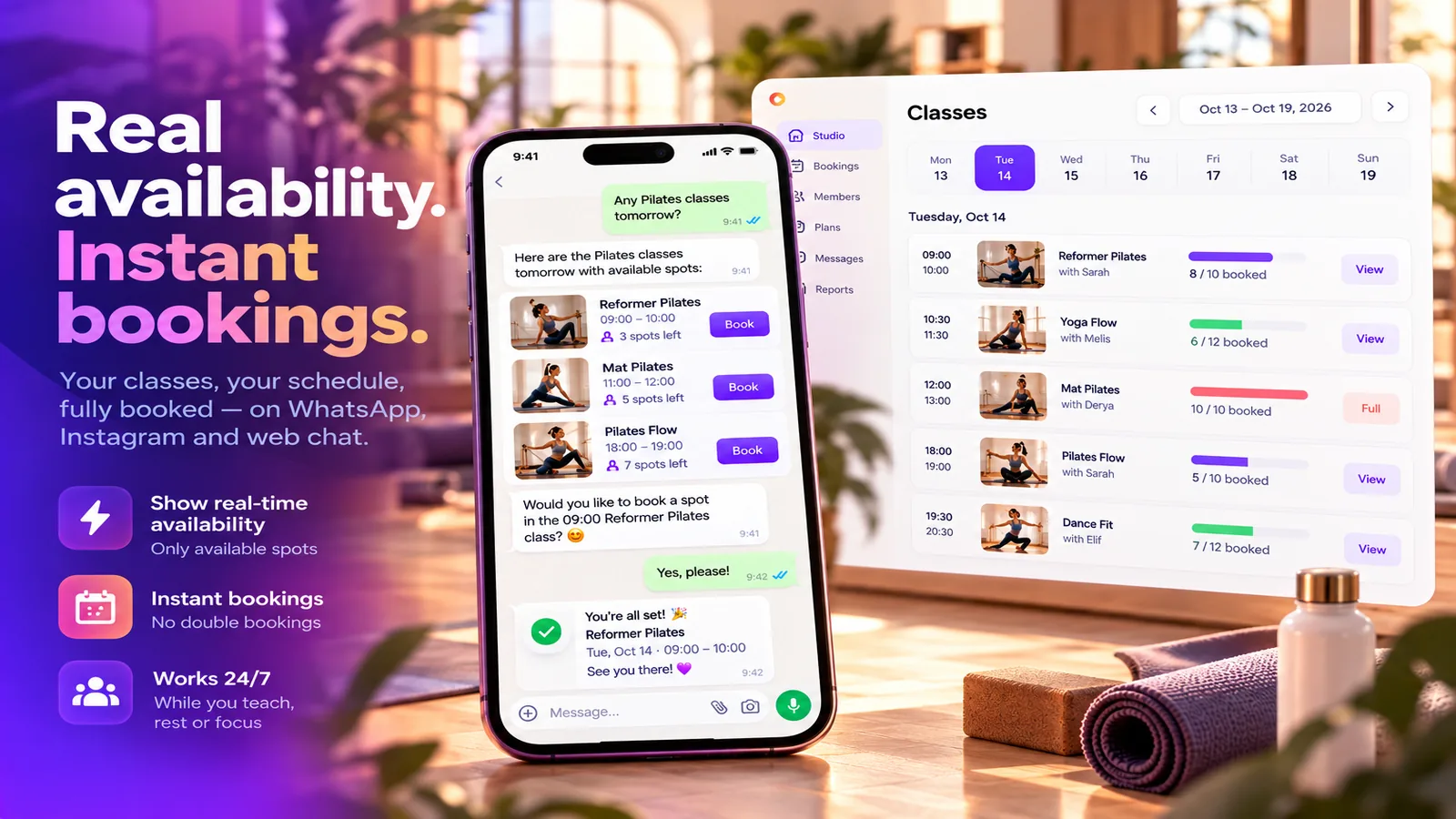 1週間のクラスと予約済みの枠数、その横で無料の枠を予約するWhatsAppチャット
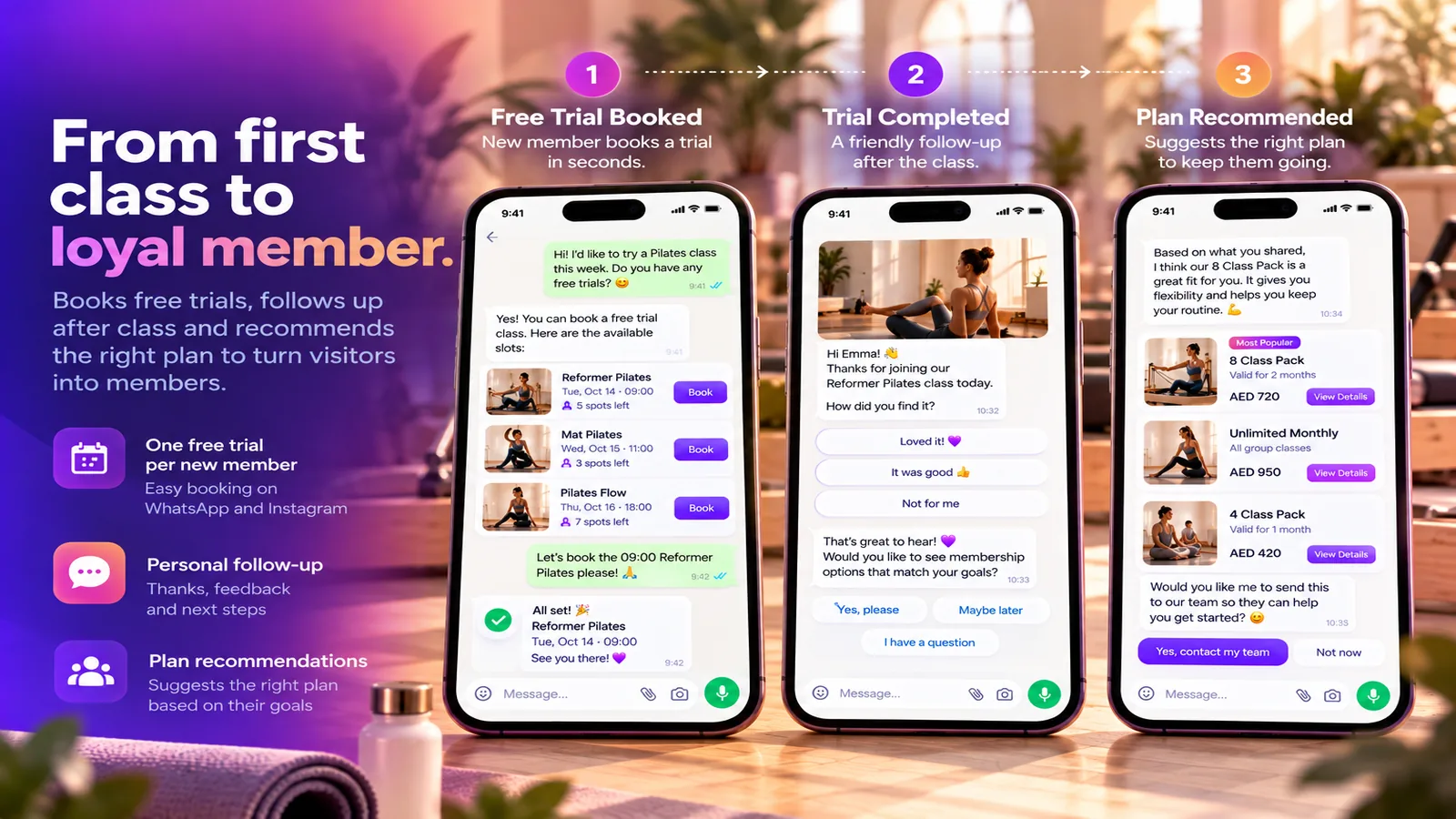 WhatsAppでの無料体験からプランのおすすめまでの3ステップ
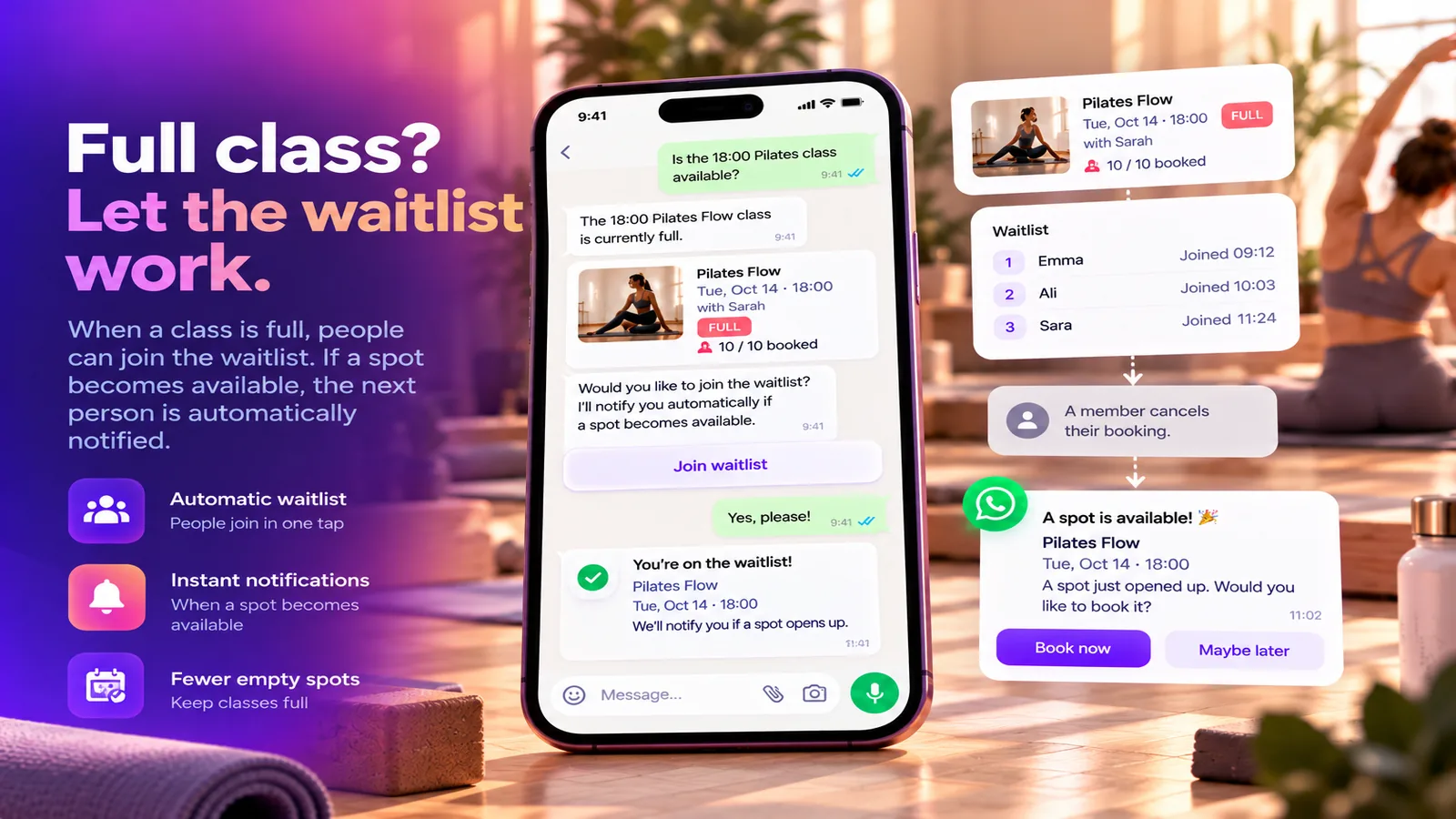 満席のクラス:キャンセル待ちに登録し、キャンセルが出たら枠を確保
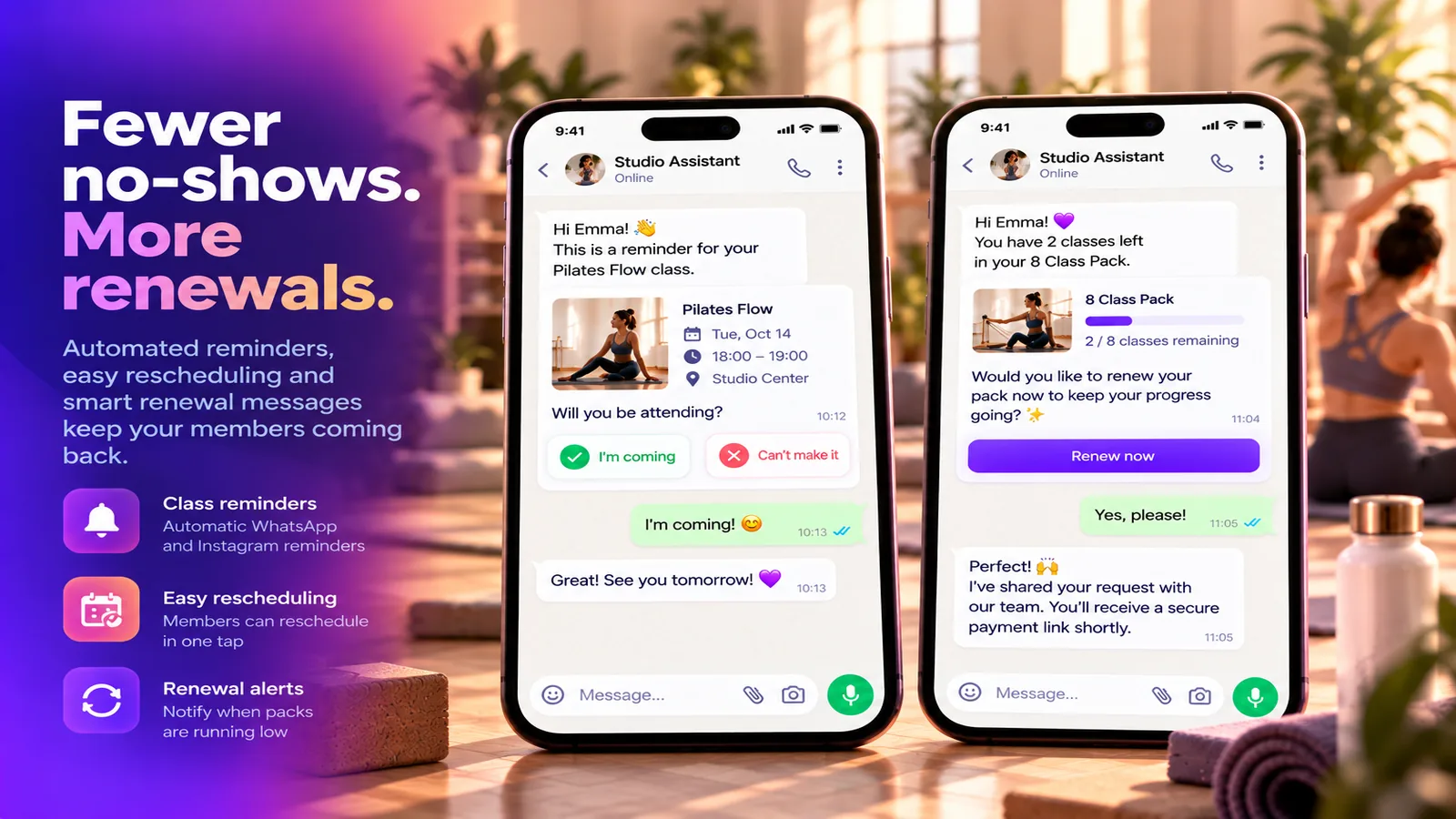 「参加します」「参加できません」ボタン付きのクラスリマインダーと、回数券の残りが少ないときの更新メッセージ
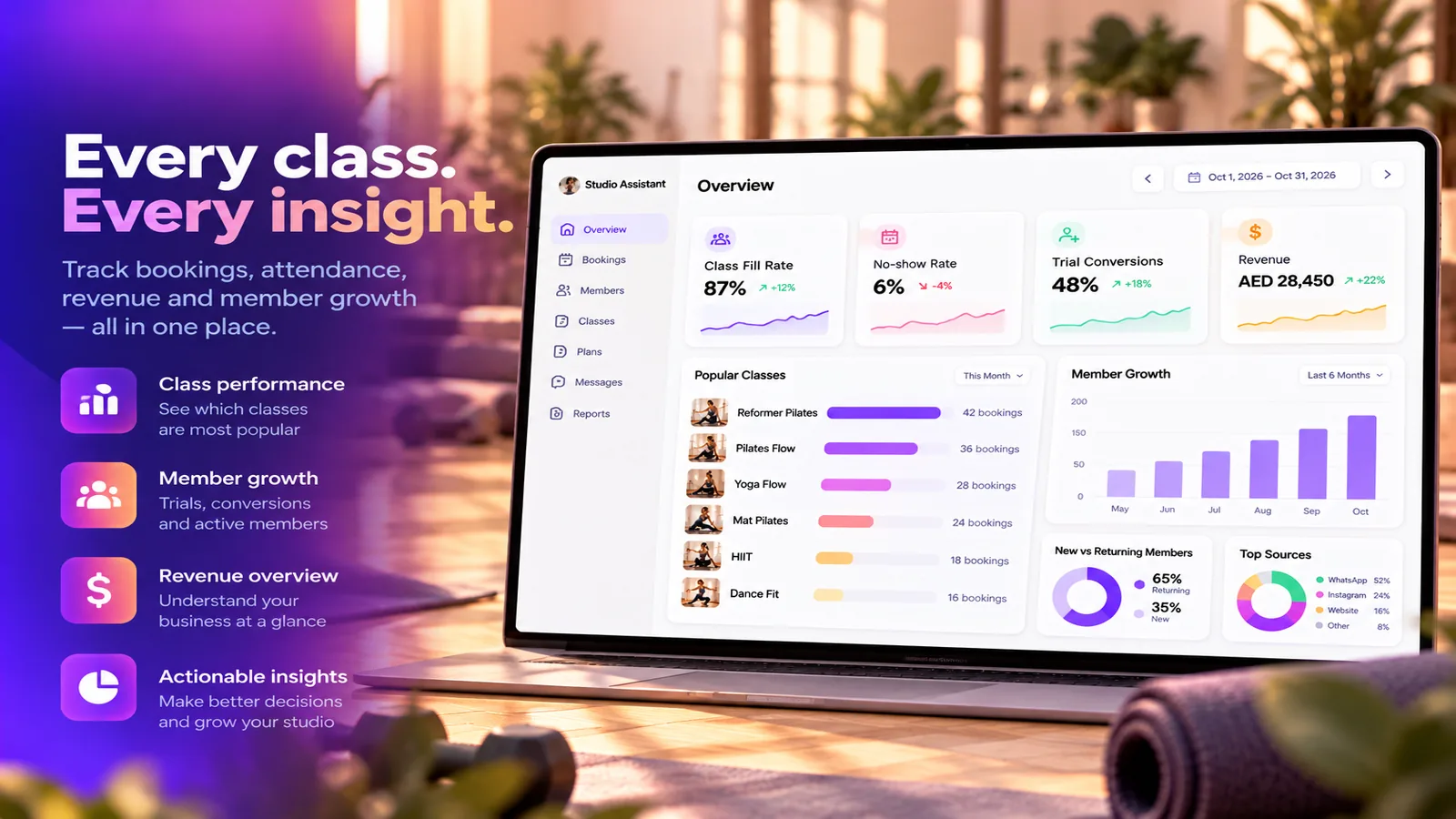 クラスの充足率、無断欠席、体験からの転換、売上、人気クラスを示すスタジオレポート
よくある質問
どのようなスタジオに向いていますか?
ピラティス、ヨガ、ダンススタジオ、ブティックフィットネススタジオ、グループクラスのあるジムに対応しています。設定時にスタジオの種類を選ぶと、クラス、週間タイムテーブル、プランが自動で入力されます。
どのチャネルで対応しますか?
WhatsApp、Instagram、Webチャットに対応しています。音声メッセージを理解し、相手の言語で返信します。
クラスが満席の場合はどうなりますか?
キャンセル待ちに登録されます。キャンセルが出ると、最初に待っている方に枠が割り当てられ、すぐにお知らせします。
無料体験はどのように扱われますか?
新規の方は無料体験1回までです。クラス後にお礼のメッセージと、合うプランを確認できるボタンを送信し、返信があればご用意いただいたプランからおすすめを提案します。
プランの決済も行いますか?
いいえ。プランのお支払いはチームで承ります。アシスタントはご依頼を引き継ぎ、プランはお客様が記録します。入力されていない料金を案内することはありません。
準備が整う前に会員へメッセージが送られることはありますか?
いいえ。アシスタントをオンにするまでは何も動作せず、サンプル会員にメッセージが送信されることもありません。