チャネル
チャネル機能を使うと、企業は WhatsApp Business API、Facebook Messenger、Instagram、TikTok、Telegram ボット、WebChat などのメッセージングプラットフォームを接続・管理できます。同じ種類のチャネルを複数追加することもでき、これらのプラットフォームを通じてメッセージをシームレスに送受信できます。
チャネルを開く
- サイドバーから
設定セクションに移動します。 設定メニューの下にあるチャットをクリックします。チャネルタブを選択します。
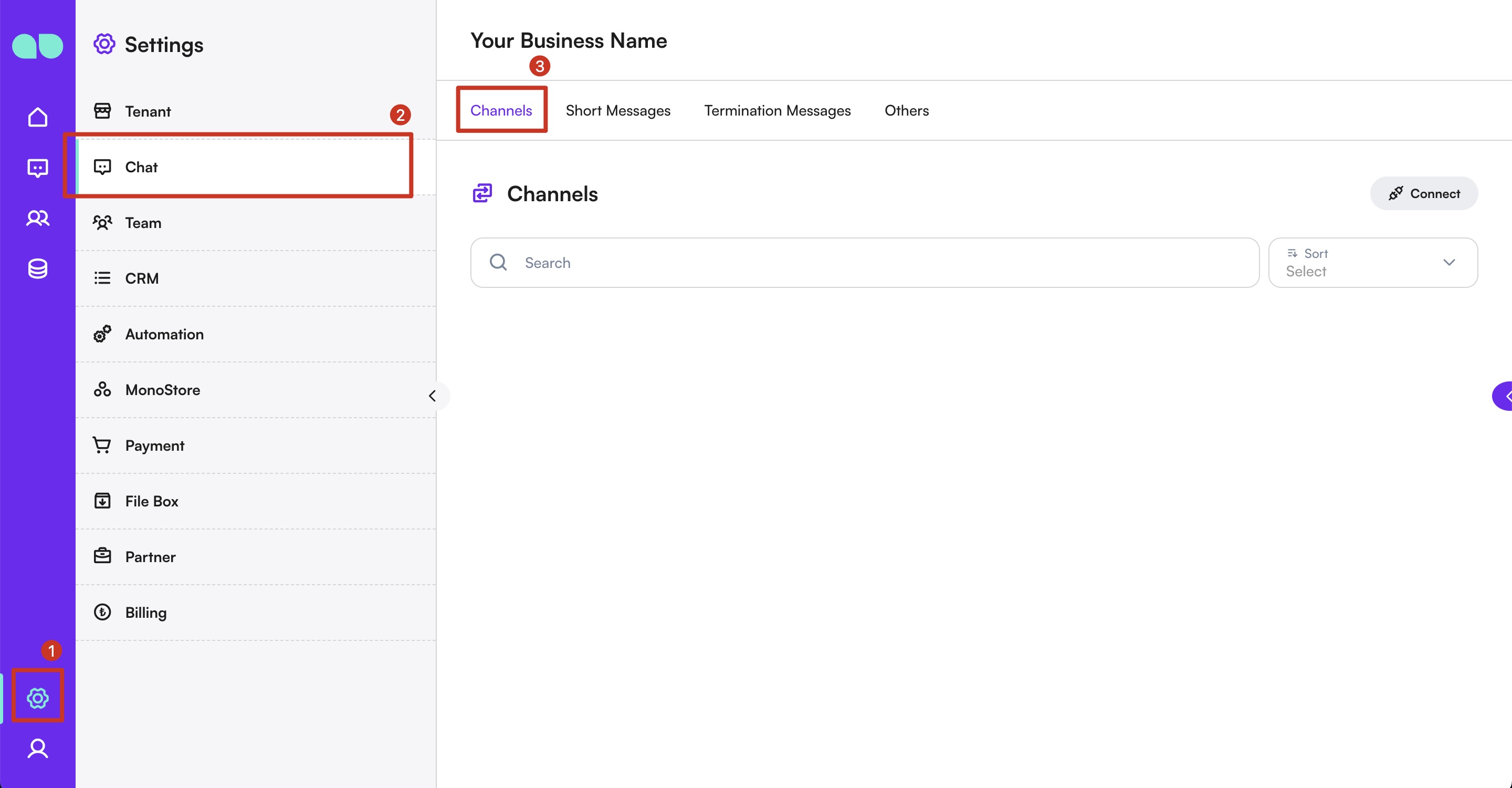
チャネルを追加する
- 右側にある
接続ボタンをクリックします。 - 利用可能なチャネルの種類の一覧が表示されます。
- 追加したいチャネルの種類を選択します(例: WhatsApp Business API、Facebook Messenger、Instagram、Telegram ボット、WebChat)。
- 選択したチャネルの種類に応じた手順を完了します。
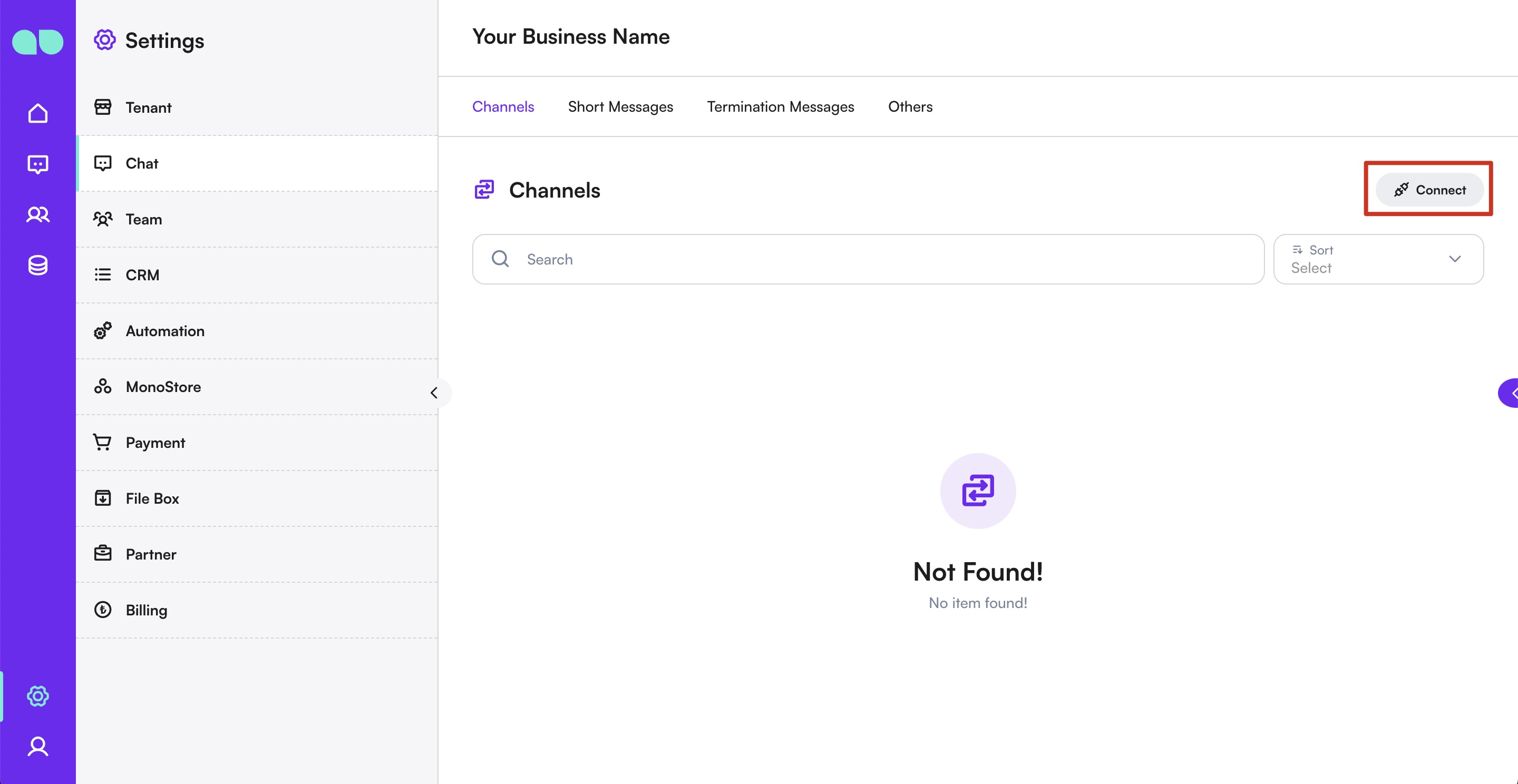

WhatsApp Business API
WhatsApp Coexistence のサポート(新機能)
MonoChat は WhatsApp Coexistence に対応しました。
この機能を使うと、企業は同じ WhatsApp 電話番号を、WhatsApp Business アプリと **WhatsApp Business API(Cloud)**の両方で同時に使用できます。
Coexistence を使うと、次のようになります。
- チームは、WhatsApp Business アプリで手動の会話を引き続き処理できます
- 自動化、通知、連携は Cloud API を通じて実行されます
- WhatsApp Business アプリを削除したり、そこから移行したりする必要はありません
注意: WhatsApp Coexistence は、Meta がサポートする対象のアカウントと電話番号でのみ利用できます。
新しい WhatsApp Business API(Cloud)を作成する
- 一覧から
WhatsApp Business API (Cloud)を選択します。 - ドロワーを一番下までスクロールして、サービス契約を読みます。確認用のチェックボックスが表示されたら、必須のチェックボックスをすべてオンにします。
- 続行をクリックして先に進みます。
- 事業を行っている国を選択します。
- この選択によってデータ保存リージョンが決まり、メッセージデータが保存される場所(保存時)が定義されます。適切なリージョンを選択することで、現地のデータ保護規制への準拠が確保され、WhatsApp メッセージデータのローカライズもより適切になります。
- 新しい番号を接続をクリックして先に進みます。
- Facebook(Meta)のログインポップアップが表示されます。
- 続行したい Facebook アカウントを選択します。
- ログインしていない場合は、認証情報を入力して先に進みます。
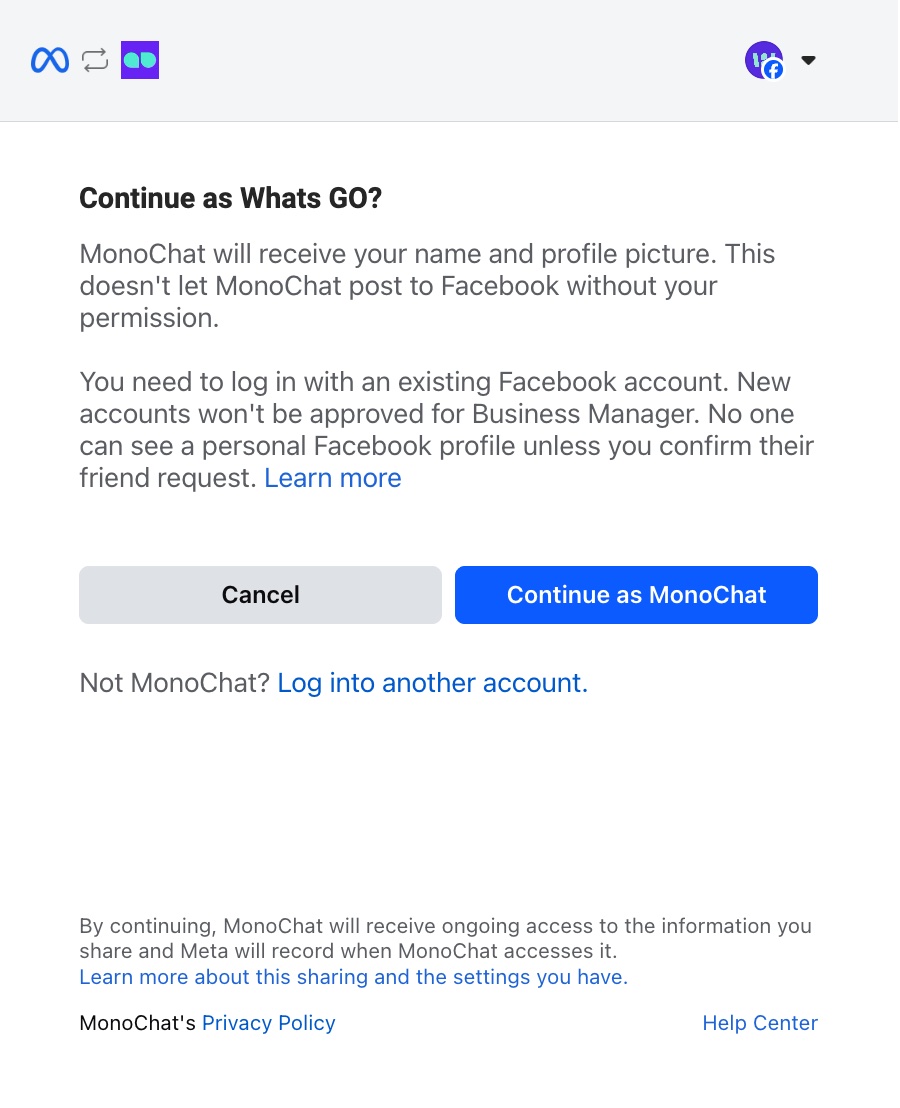
- Meta の画面で Get Started をクリックします。
- この手順により、MonoChat が WhatsApp Business アカウントにアクセスできるようになります。
- Meta に、MonoChat が必要とする権限が表示されます。電話番号の管理、テンプレートの作成、メッセージの送受信、ユーザーの割り当て、メトリクスへのアクセスなどです。
- 続行すると、WhatsApp Business 利用規約、Meta 利用規約、ビジネスツール利用規約に同意したことになります。
- 電話番号を接続するビジネスアカウントを選択します。
- アクセス権のあるアカウントの一覧から、WhatsApp に対応した適切なビジネスを選択します。
- 続行をクリックして先に進みます。
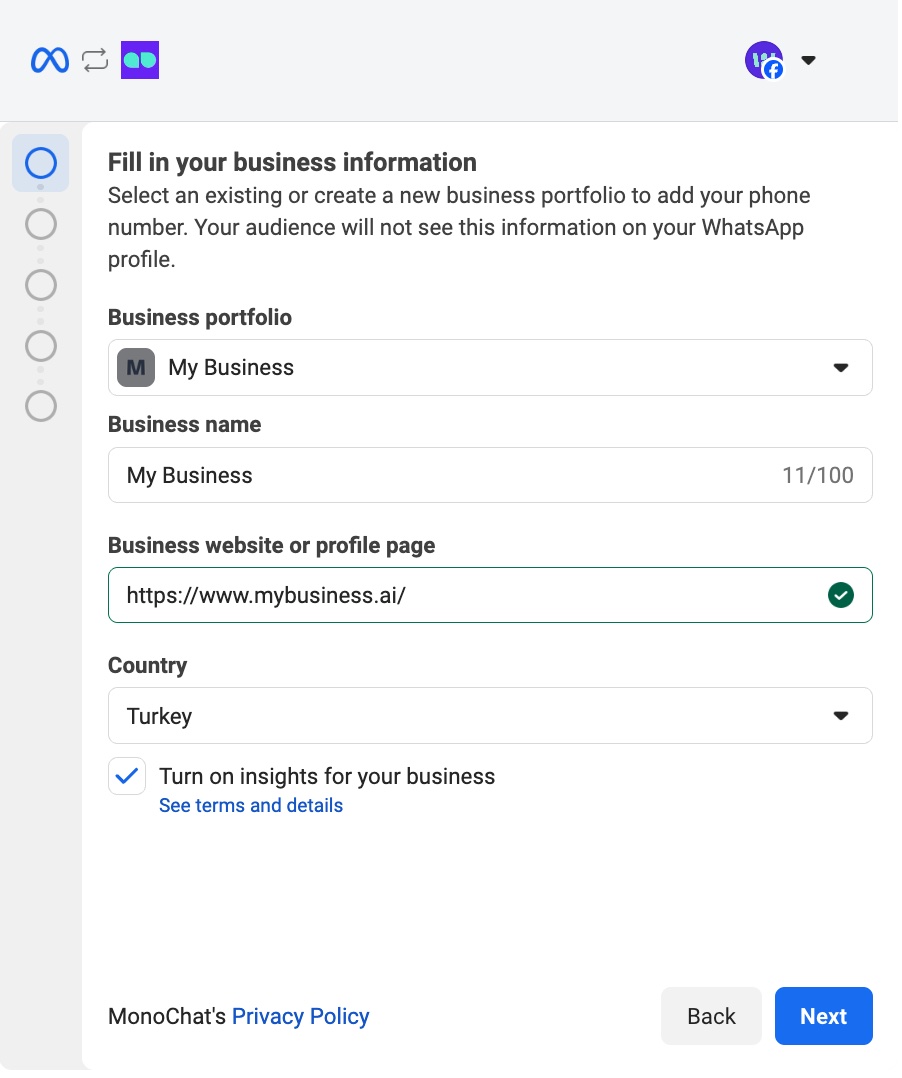
- WhatsApp Business アカウントと WhatsApp Business プロフィールを作成します。
- Create WhatsApp Business Account と Create WhatsApp Business Profile の両方のオプションが選択されていることを確認します。
- WhatsApp Coexistence を使いたい場合:
- この手順で Connect a WhatsApp Business App を選択します。
- このオプションにより、既存の WhatsApp Business アプリの電話番号を Cloud API に接続できます。
- Meta が表示する画面の指示に従って、セットアップを完了します。
情報:
Coexistence を有効にすると、MonoChat が同じ電話番号を Cloud API 経由で接続しても、WhatsApp Business アプリはそのまま利用できます。
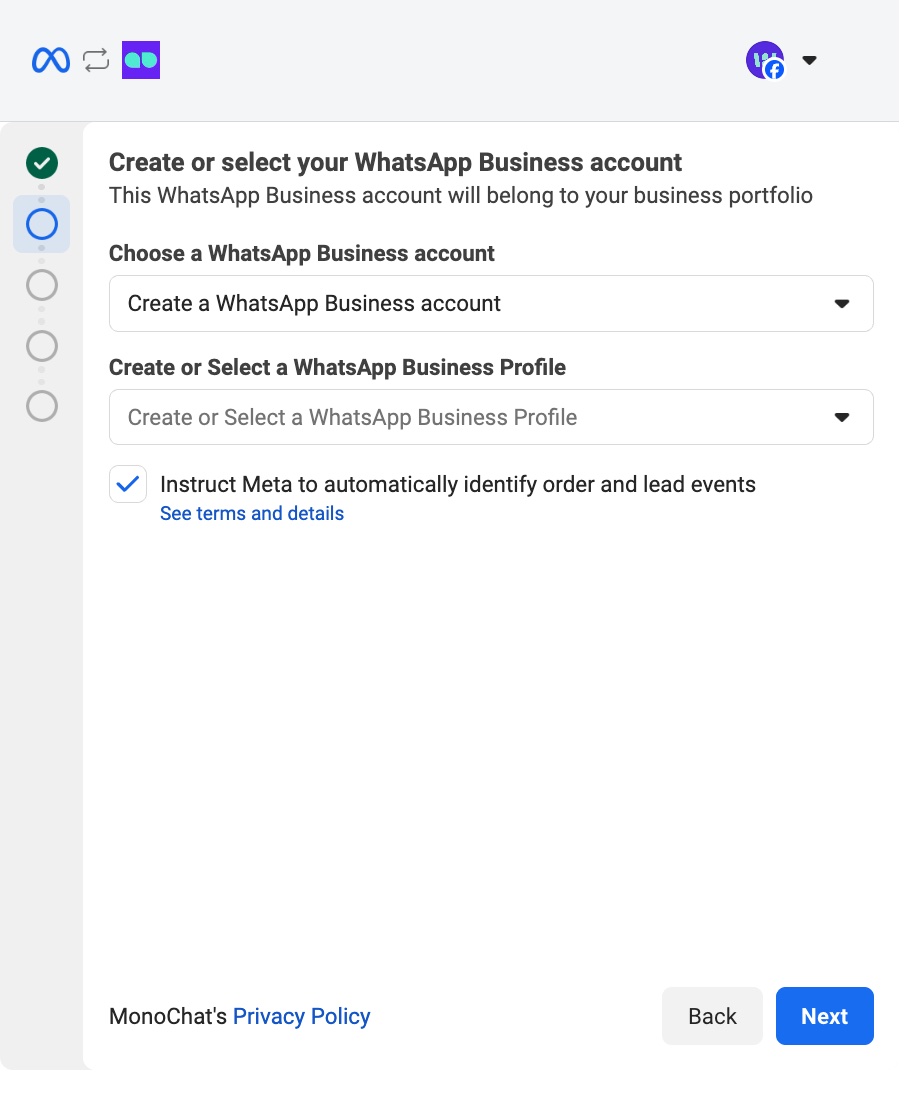
Cloud API 経由で以前にオンボーディングした WhatsApp Business アカウントとプロフィールがすでにある場合は、新しく作成する代わりに、それらを選択して続行できます。
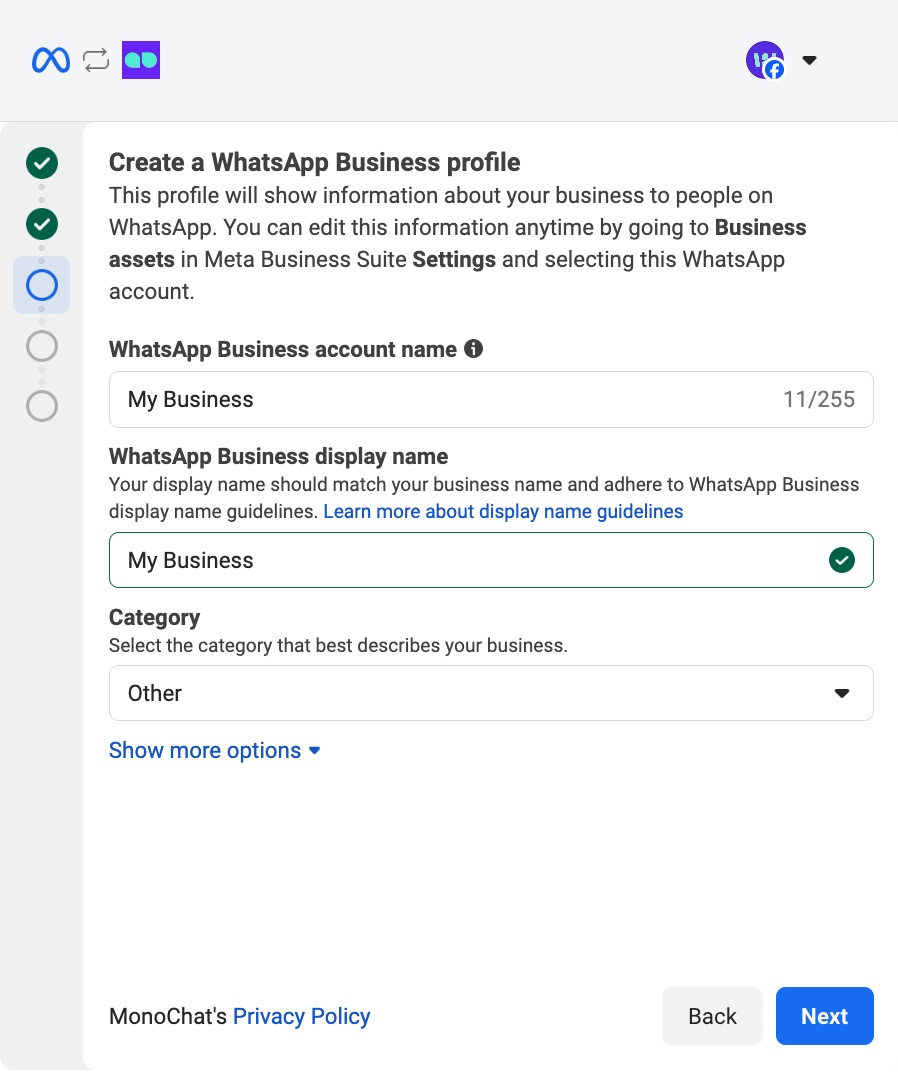
- WhatsApp Business プロフィールを作成します。
- WhatsApp Business アカウント名と表示名を入力します。
- 自社に適したビジネスカテゴリーを選択します。
- このプロフィール情報は、WhatsApp 上のユーザーに表示されます。Meta Business Suite → ビジネス資産 → WhatsApp アカウントから、いつでも更新できます。
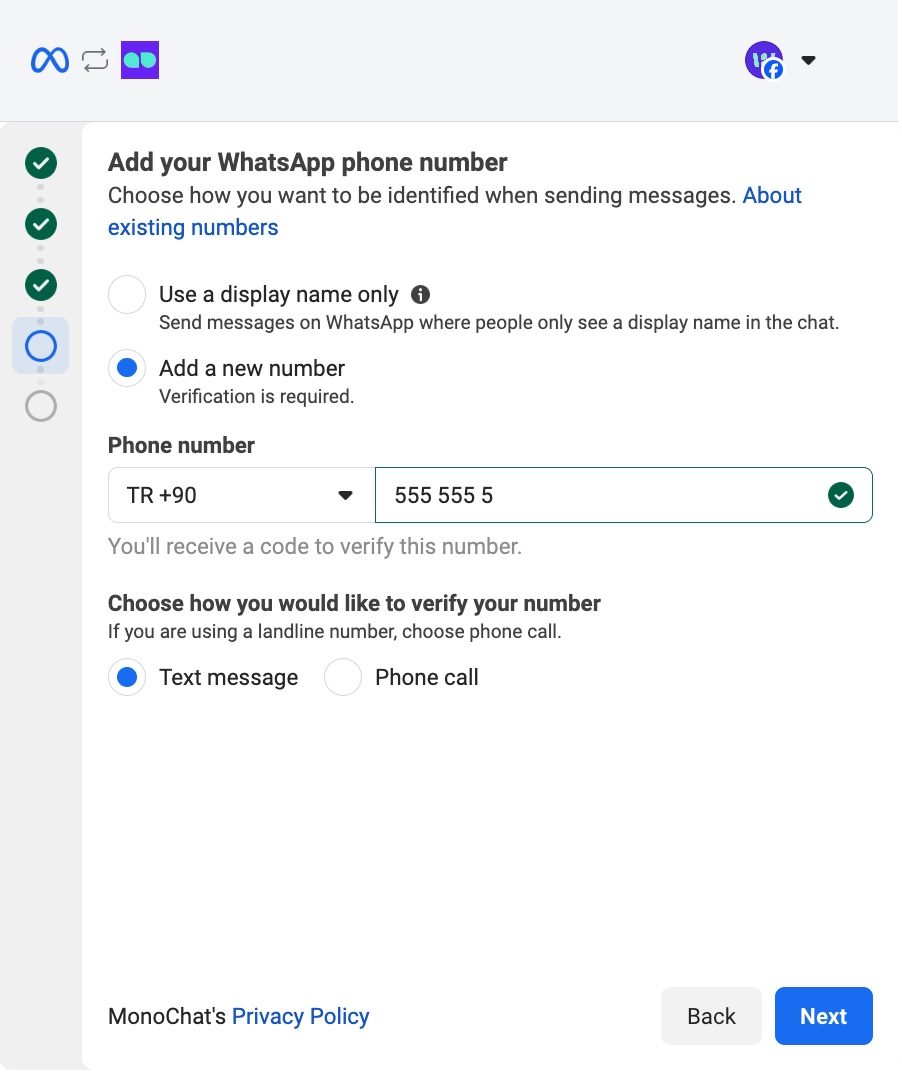
- WhatsApp の電話番号を追加します。
- Add New Number をクリックし、接続したい電話番号を入力します。
- 希望する認証方法を選択します。
- テキストメッセージ
- 電話(固定電話の番号を使う場合に推奨)
- 選択した方法で 6 桁の認証コードが送信されます。このコードは次の手順で入力します。
入力する電話番号は、既存の WhatsApp または WhatsApp Business アカウントに関連付けられていてはいけません。
番号がすでに使用されている場合は、先に進む前に、その WhatsApp アカウントを削除する必要があります。
-
6 桁の認証コードを入力して、セットアップを完了します。
- コードを入力したら、Finish をクリックして処理を完了します。
- 完了すると、電話番号は MonoChat に自動的に接続されます。
上記のいずれかの手順でエラーが発生した場合は、WhatsApp でサポートチームにお問い合わせいただければ、サポートいたします。
新しい WhatsApp Business API(Gupshup)を作成する
- 一覧から
WhatsApp Business API (Gupshup)を選択します。 - 電話番号、APP ID、APP Name、WAB API Key(Gupshup 用)などの必要な情報を入力します。
保存をクリックして、チャネルを追加します。
Instagram Business
- 一覧から
Instagram Businessを選択します。 - ドロワーで Connect with Facebook をクリックします。
- Meta(Facebook)のログインポップアップが開き、接続を続行できます。
- ポップアップが表示されない場合は、ブラウザーのポップアップブロッカーを確認し、MonoChat のドメインでポップアップを許可してください。
- Meta のポップアップに、**「Connect your account to MonoChat.」**というタイトルの画面が表示されます。
- 現在ログインしている Facebook アカウントが正しい場合は、続行をクリックして先に進みます。
- 正しいアカウントでない場合は、Switch Account をクリックし、適切な Facebook アカウントでログインしてから続行します。
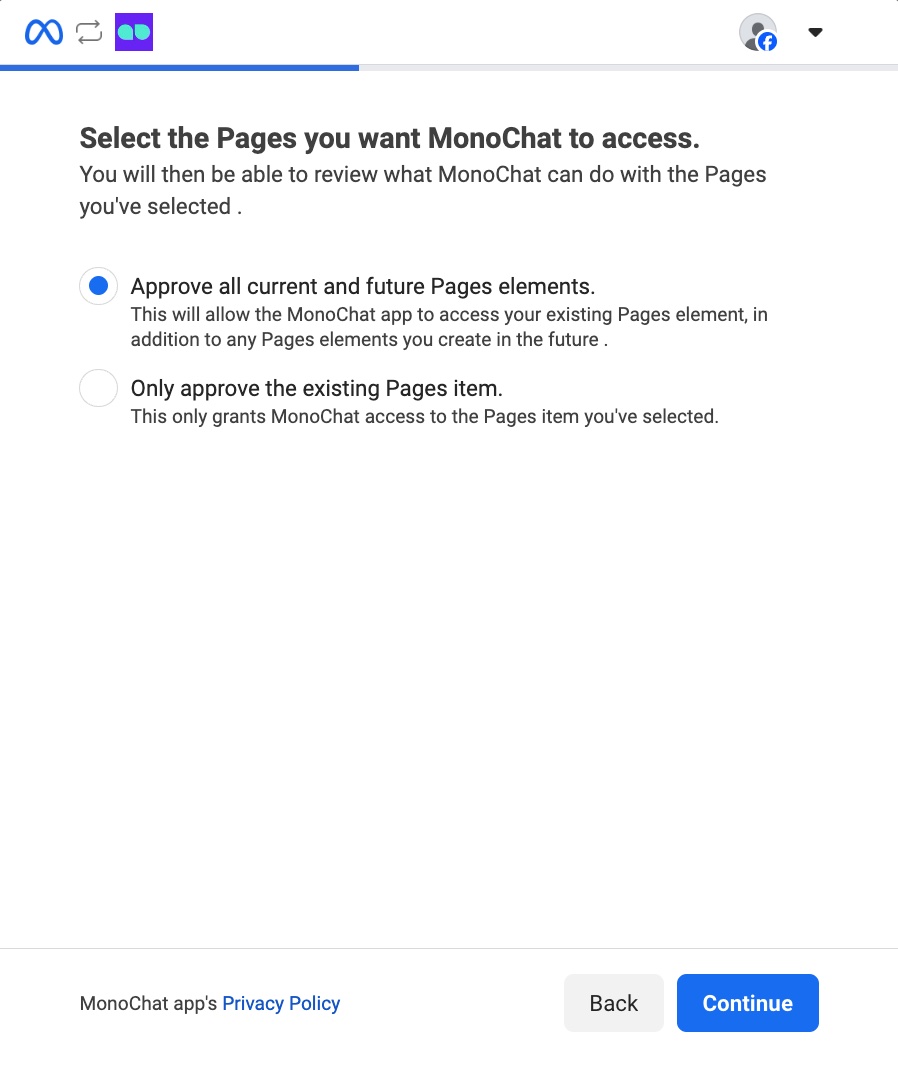
- MonoChat にアクセスを許可する Facebook ページを選択します。
- Approve all current and future Pages: 既存のページに加えて、今後作成するページにも MonoChat がアクセスできるようになります。
- Approve only the selected Page: 選択した特定のページにのみアクセスを限定します。
適切なオプションを選択したら、次へをクリックして続行します。
- MonoChat にアクセスを許可するビジネスを選択します。
- Approve all current and future Business elements: 既存のビジネス資産に加えて、今後作成するビジネス資産にも MonoChat がアクセスできるようになります。
- Approve only the selected Business: MonoChat のアクセスを、選択した特定のビジネス資産のみに限定します。
選択が済んだら、次へをクリックして先に進みます。
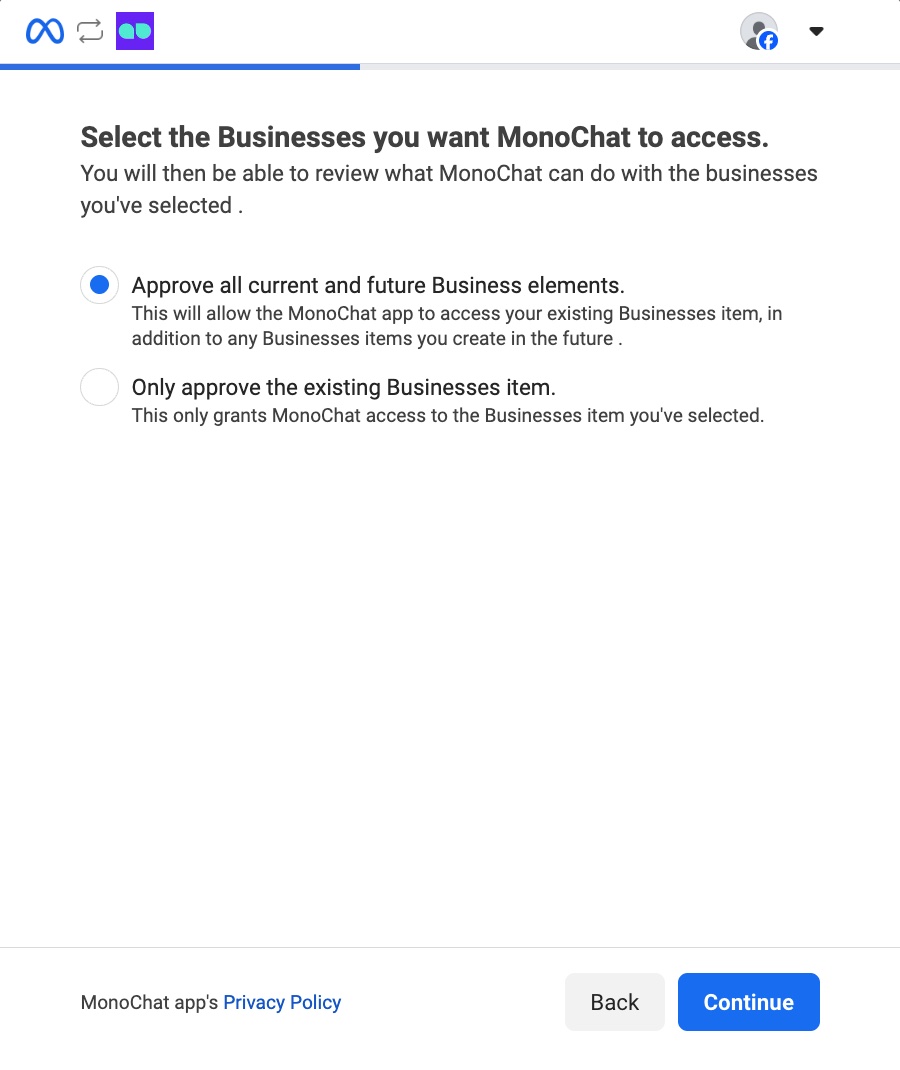
- MonoChat にアクセスを許可する Instagram アカウントを選択します。
- Approve all current and future Instagram Accounts: 既存のビジネス資産に加えて、今後作成するビジネス資産にも MonoChat がアクセスできるようになります。
- Approve only the selected Instagram Accounts: MonoChat のアクセスを、選択した特定のビジネス資産のみに限定します。
選択が済んだら、次へをクリックして先に進みます。
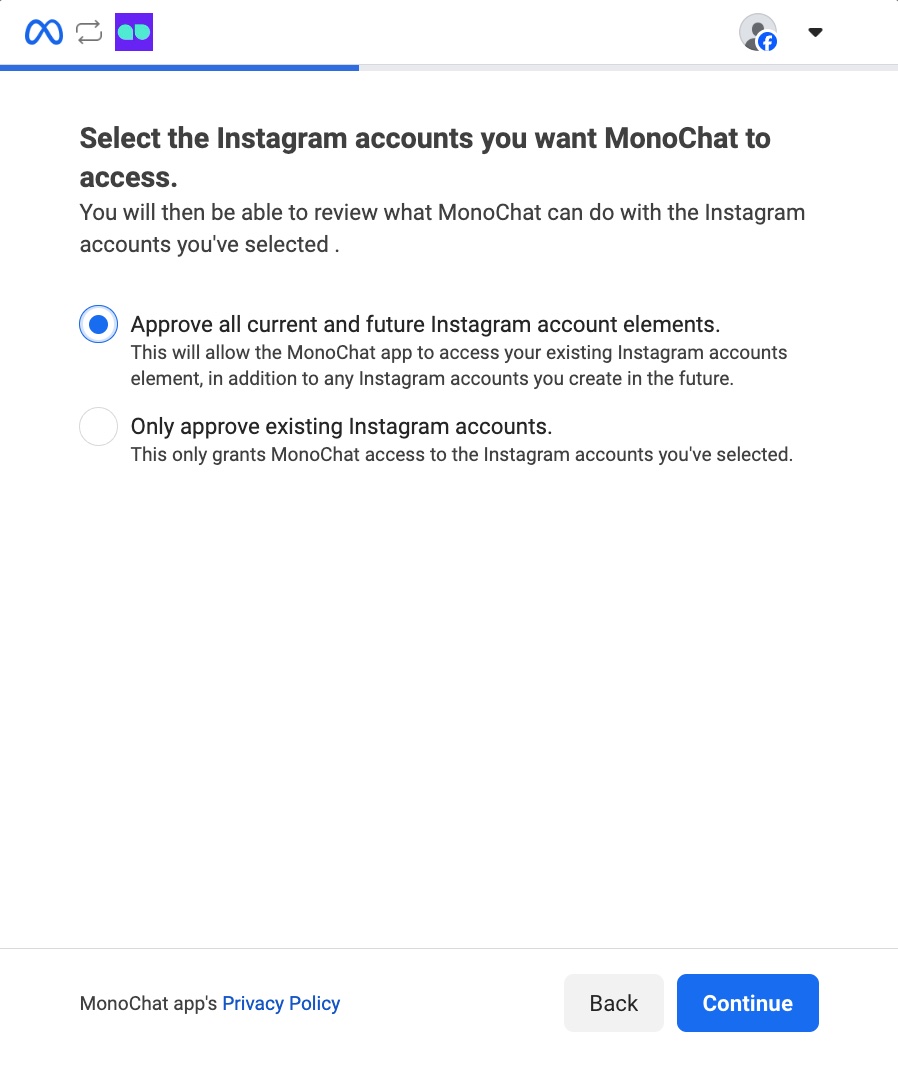
- MonoChat のアクセス権限を確認し、保存をクリックして続行します。
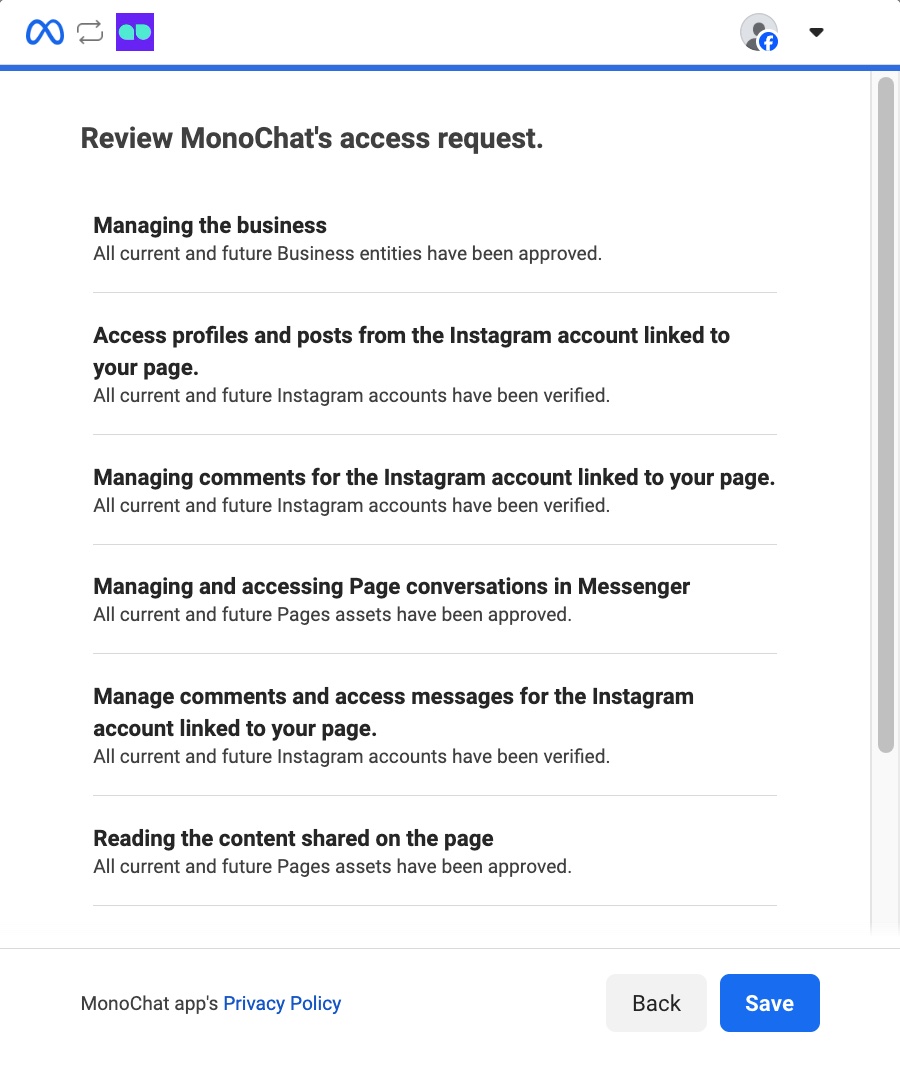
- 保存すると、Meta のポップアップが自動的に閉じます。
その後、MonoChat の右側に、利用可能なすべての Instagram アカウントが表示されます。
リンクしたいアカウントの横にある接続をクリックするだけです。
Facebook Messenger
- 一覧から
Facebook Messengerを選択します。 - ドロワーで Connect with Facebook をクリックします。
- Meta(Facebook)のログインポップアップが開き、接続を続行できます。
- ポップアップが表示されない場合は、ブラウザーのポップアップブロッカーを確認し、MonoChat のドメインでポップアップを許可してください。
- Meta のポップアップに、**「Connect your account to MonoChat.」**というタイトルの画面が表示されます。
- 現在ログインしている Facebook アカウントが正しい場合は、続行をクリックして先に進みます。
- 正しいアカウントでない場合は、Switch Account をクリックし、適切な Facebook アカウントでログインしてから続行します。
- MonoChat にアクセスを許可する Facebook ページを選択します。
- Approve all current and future Pages: 既存のページに加えて、今後作成するページにも MonoChat がアクセスできるようになります。
- Approve only the selected Page: 選択した特定のページにのみアクセスを限定します。
適切なオプションを選択したら、次へをクリックして続行します。
- MonoChat にアクセスを許可するビジネスを選択します。
- Approve all current and future Business elements: 既存のビジネス資産に加えて、今後作成するビジネス資産にも MonoChat がアクセスできるようになります。
- Approve only the selected Business: MonoChat のアクセスを、選択した特定のビジネス資産のみに限定します。
選択が済んだら、次へをクリックして先に進みます。
- MonoChat にアクセスを許可する Instagram アカウントを選択します。
- Approve all current and future Instagram Accounts: 既存のビジネス資産に加えて、今後作成するビジネス資産にも MonoChat がアクセスできるようになります。
- Approve only the selected Instagram Accounts: MonoChat のアクセスを、選択した特定のビジネス資産のみに限定します。
選択が済んだら、次へをクリックして先に進みます。
- MonoChat のアクセス権限を確認し、保存をクリックして続行します。
- 保存すると、Meta のポップアップが自動的に閉じます。
その後、MonoChat の右側に、利用可能なすべての Facebook Messenger アカウントが表示されます。
リンクしたいアカウントの横にある接続をクリックするだけです。
TikTok Business
- 一覧から
TikTok Businessを選択します。 - ドロワーで TikTok Business を接続をクリックします。
- TikTok のログインポップアップが開き、接続を続行できます。
- ポップアップが表示されない場合は、ブラウザーのポップアップブロッカーを確認し、MonoChat のドメインでポップアップを許可してください。
- TikTok のポップアップに、**「Log in to TikTok」**というタイトルの画面が表示されます。
- 現在ログインしている TikTok アカウントが正しい場合は、続行をクリックして先に進みます。
- 正しいアカウントでない場合は、希望する方法で適切な TikTok アカウントにログインしてから続行します。
- MonoChat にアクセスを許可する TikTok Business アカウントでサインインします。
- MonoChat のアクセス権限を確認し、続行をクリックします。
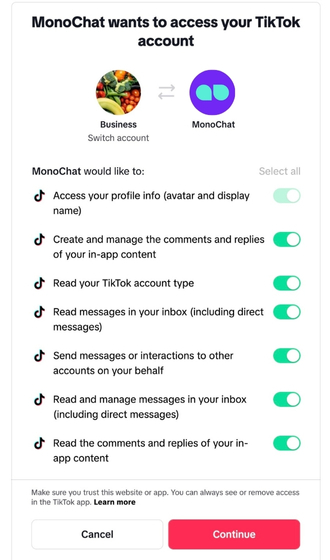
- 権限を承認すると、チャネルが接続され、TikTok のポップアップが自動的に閉じます。
TikTok のダイレクトメッセージは、テキスト、画像、ボタンに対応しています。TikTok 動画へのコメントには、チャット画面から、またはコメントを送信フローノードを使って返信することもできます(メッセージタイプをご覧ください)。
Telegram ボット
- 一覧から
Telegram ボットを選択します。 Telegram ボットキーを入力します。保存をクリックして、チャネルを追加します。
WebChat
- 一覧から
WebChatを選択します。 - 名前、サイト URL、ウェルカムメッセージなどの必要な情報を入力します。
保存をクリックして、チャネルを追加します。
Messages API
Messages API チャネルは、MonoChat が標準では対応していないメッセージングサービス(独自のアプリ、社内チャット、他のプロバイダー)を、シンプルな HTTP の規約で接続します。お客様のサービスがお客様のメッセージを MonoChat にプッシュし、MonoChat が担当者、フロー、AI の返信をお客様のサービスに POST します。
-
一覧から Messages API を選択します。
-
フォームに入力します。
フィールド 必須 内容 タイトル はい MonoChat に表示されるチャネル名。 Webhook URL いいえ お客様のエンドポイント。MonoChat は、送信メッセージと入力中のイベントをここに送信します。設定しない場合、お客様のサービスには何も配信されません。 ユーザー名 はい Basic 認証のユーザー名。双方向で使用されます。 パスワード はい Basic 認証のパスワード。双方向で使用されます。 -
保存をクリックします。MonoChat がランダムなチャネル ID を持つチャネルを作成し、接続済みとしてマークします。
-
チャネルの ⋮ メニューを開き、ドキュメントを選択します。ドロワーに、実際のエンドポイント、チャネル ID、Basic 認証ヘッダーが入った、そのままコピーできる
curlの例が表示されます。
タイトル、Webhook URL、ユーザー名、パスワードは、チャネルの行にある編集アイコンから、後で変更できます。Messages API チャネルには 24 時間のウィンドウがなく、会話を開始でき、他のチャネルと同様に課金されます。
お客様のメッセージを MonoChat に送信する
お客様のメッセージはすべて、Authorization: Basic base64(username:password) ヘッダーを付けて https://app.monochat.ai/api/channels/messages-api/webhooks に POST してください(ドキュメントのドロワーに、お使いの環境の正確なアドレスが表示されます)。
curl --location --request POST 'https://app.monochat.ai/api/channels/messages-api/webhooks' \
  --header 'Content-Type: application/json' \
  --header 'Authorization: Basic <base64 of username:password>' \
  --data '{
    "meta": { "channel_id": "<your channel ID>", "topic": "MESSAGE_INCOMING" },
    "payload": {
      "type": "text",
      "text": { "body": "Message from customer" },
      "from": { "id": "customer-identifier", "profile": { "name": "Customer Name", "picture": "https://example.com/avatar.jpg" } },
      "to": { "id": "<your channel ID>" },
      "timestamp": 1760000000000
    }
  }'
| フィールド | 備考 |
|---|---|
meta.channel_id | ドキュメントのドロワーに表示されるチャネル ID。 |
meta.topic | お客様からのメッセージには MESSAGE_INCOMING。MESSAGE_OUTGOING は、お客様のシステムがすでにお客様に送信したメッセージを記録します(from と to を入れ替えます)。これにより、MonoChat 内の会話が欠けのない状態に保たれます。 |
payload.from.id / payload.to.id | お客様のシステム内でのお客様の識別子と、チャネル ID。お客様の識別子は、MonoChat でのお客様のチャネルユーザー名になります。 |
payload.from.profile.name、.picture | 任意。CRM プロフィール用に、姓と名に分割されます。 |
payload.source_id | 任意。お客様自身のメッセージ ID。 |
payload.context.source_id または payload.context.omni_message_id | 任意。メッセージを、以前のメッセージへの返信としてマークします。 |
payload.context.referral | 任意の広告または参照元のデータ(source_id、source_type、source_url、headline、body、image、video)。 |
payload.timestamp | 任意。ミリ秒。デフォルトは受信時刻です。 |
対応している payload.type の値: text(text.body)、image、video、document、audio、voice、sticker(それぞれ url、mime_type、該当する場合は caption を持ちます)、location(latitude、longitude)、contacts、button(id、title)、list(id、title、description)、order、attachments(メディア項目の配列)、flow(response_json)。それ以外のタイプは、未対応のメッセージとして保存されます。
MonoChat は、メッセージがキューに入ると 204、チャネル ID または Basic 認証の認証情報が一致しない場合は 401、meta.channel_id または meta.topic がない場合は 422 を返します。
MonoChat からの返信を受信する
担当者、フロー、または AI エージェントが Messages API の会話でメッセージを送信すると、MonoChat は同じ Basic 認証の認証情報を使って、それをお客様の Webhook URL に POST します(タイムアウトは 5 秒)。
{
  "topic": "message",
  "type": "text",
  "text": { "text": "Outgoing message" },
  "senderClientId": "<your channel ID>",
  "customerChannelUsername": "customer-identifier",
  "sessionId": "session-id",
  "messageId": "message-id",
  "createdAt": "2026-10-12T09:00:00.000Z",
  "direction": "outgoing"
}
タイプ固有のオブジェクト(text、image、carousel、button など)は、MonoChat のメッセージ形式に従います。担当者が入力している間は、MonoChat が { "topic": "typing", "senderClientId", "customerChannelUsername", "sessionId" } も POST します。
会話とメッセージを読み取る
2 つのエンドポイントを使って、お客様のサービスからデータを読み取れます。どちらも Basic 認証と、slug(ワークスペースのスラッグ)および channelUsername(チャネル ID)を含む JSON 本文を受け取ります。
POST …/messages-api/sessionsは、ページネーション(options.pagination.currentPage、pageItems)と並べ替え(options.sorting)に対応した会話を返します。POST …/messages-api/messagesは、customerChannelUsernameも必要で、そのお客様のメッセージをページネーション付きで返します。お客様の会話がない場合は404を返します。
SMS
SMS を選択すると、MonoChat が対応している SMS プロバイダーの 2 つ目の一覧が開きます。1 つを選んで接続をクリックします。
Twilio SMS
Twilio でお持ちの電話番号を接続して、MonoChat で SMS を送受信します。
| フィールド | 入力する内容 |
|---|---|
| 電話番号 | Twilio の番号(国際形式)。 |
| 電話番号 SID | その番号の SID(PN で始まります)。Twilio Console › Phone Numbers で確認できます。 |
| アカウント SID | Twilio アカウントの SID(AC で始まります)。 |
| 認証トークン | 同じ Twilio アカウントの認証トークン。 |
保存をクリックします。Twilio SMS チャネルでは、テキスト、画像、動画、音声、ドキュメントを送信できます。
Varan OTP
Varan OTP は、ワンタイムパスワードと通知用の SMS プロバイダーです。Varan から受け取ったユーザー名とAPIキーを入力し、保存をクリックします。
音声チャネル
- 一覧から
音声チャネルを選択します。 - SIP アカウントやプロバイダーの認証情報などの必要な情報を入力します。
保存をクリックして、チャネルを追加します。
お客様からメッセージを送ってもらうには
ほとんどのメッセージングアプリでは、やり取りを始めるには、コンタクト側から会話を開始してもらう必要があります。新しいコンタクトからの連絡を促すために、MonoChat は QR コードとチャットリンクという効果的な手段を提供しています。QR コードは、ポスター、チラシ、レシート、パッケージ、名刺での利用に最適です。一方、チャットリンクを使えば、ソーシャルメディアの投稿、メール、ウェブサイトから、直接メッセージを送ってもらいやすくなり、お客様とのスムーズなつながりが生まれます。
ステップ 1: リンクジェネレーターを開く
QR コードまたはクリックしてチャットできるリンクを作成するには、設定 > チャット > チャネルに移動し、チャネルの横にある リンクジェネレーター ボタンを見つけます。
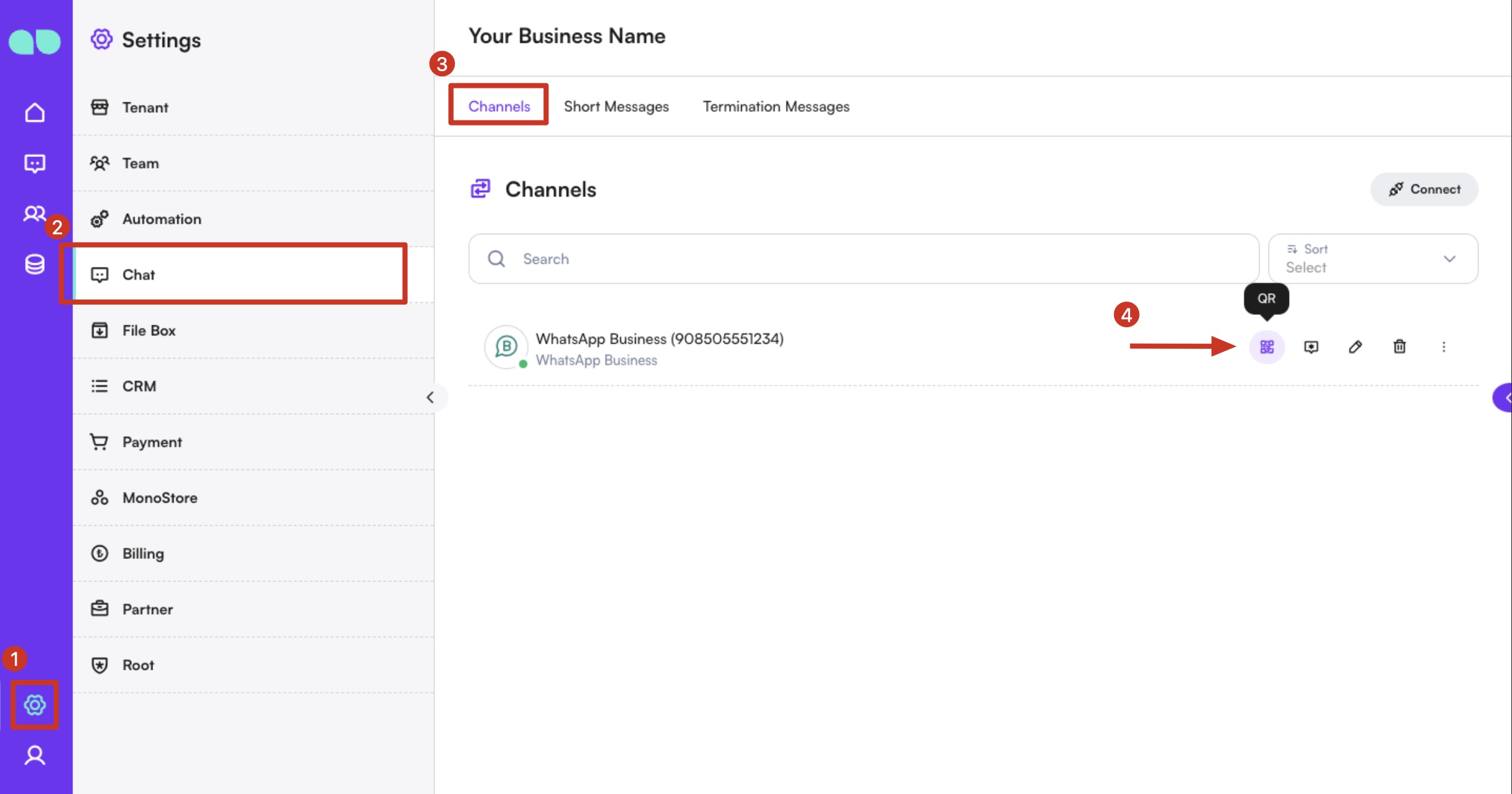
ステップ 2: カスタムリンクを生成する
カスタム QR コードを作成する
WhatsApp Business API、Instagram、その他のメッセージングチャネル用の QR コードを生成して、さまざまなプラットフォームで共有できます。リンクジェネレーターのドロワーで、QR コード タブを選択します。QR コードをスキャンしたときに自動的に入力される定型メッセージを作成でき、相手がより簡単に連絡できるようになります。メッセージを変更すると、QR コードは自動的に更新されます。
メッセージ欄を空のままにして、QR コードをスキャンしたユーザーが一から会話を始められるようにすることもできます。
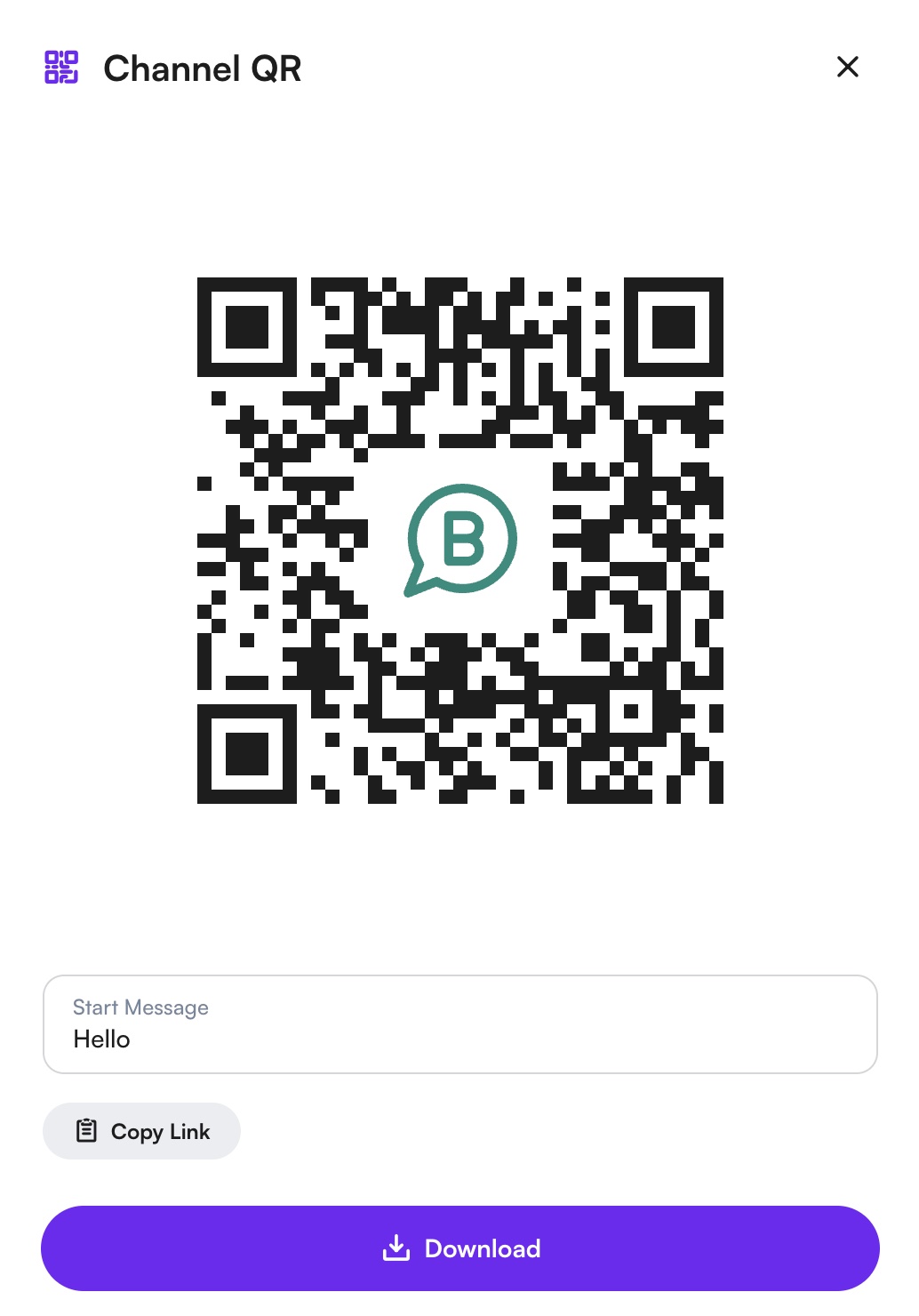
メッセージに問題がなければ、ダウンロード ボタンをクリックして QR コードをダウンロードします。
カスタムのクリックしてチャットできるリンクを作成する
クリックしてチャット リンクは、MonoChat で会話を始めるよう相手を招待する便利な方法です。QR ジェネレーターのドロワーで、チャットリンクをクリックしたときに自動的に表示される、あらかじめ入力されたメッセージを書けます。これにより、相手がより簡単に連絡できるようになります。
必要に応じて、メッセージ欄を空のままにして、ユーザーが一から会話を始められるようにすることもできます。
メッセージを設定したら(または空のままにしたら)、ドロワーの下部にある リンクをコピー ボタンをクリックするだけで、パーソナライズされた WhatsApp リンク(例: https://api.whatsapp.com/)がコピーされます。
ステップ 3: メッセージングチャネルをプロモーションする
カスタムリンクと QR コードを、メールの署名、ウェブサイト、ソーシャルメディアのプロフィールに埋め込み、マーケティングキャンペーンやニュースレターで共有して、メッセージングチャネルをプロモーションしましょう。ソーシャルメディア、メールキャンペーン、ウェブサイトで MonoChat のチャネルを定期的に紹介すると、より多くのコンタクトを獲得でき、コミュニケーション戦略も強化できます。
チャネル Webhook
チャネル Webhook は、チャネルの生のイベント(受信・送信メッセージ、配信レポート、リアクション、編集など)をお客様のエンドポイントに転送します。これにより、別のシステムが会話をリアルタイムで追跡できます。
場所: 設定 › チャット › チャネルを開き、チャネルの行で ⋮ › Webhook を選択します。この項目は、接続済みの WhatsApp Business API(Cloud と Gupshup)、Instagram、Facebook Messenger、Telegram ボット、TikTok、Twilio SMS、Varan OTP のチャネルにのみ表示され、ロールでチャネル Webhook の閲覧が許可されているユーザーにのみ表示されます。
ドロワーには、チャネルの Webhook が、URL と購読しているトピックとともに一覧表示されます。
Webhook を追加する
- Webhook ドロワーで、+(作成)をクリックします。
- イベントを受信する URL を入力します。
- Webhook ヘッダーに、ユーザー名とパスワードを入力します。MonoChat はこれらを、すべてのリクエストの HTTP ヘッダーに Basic 認証として付与して送信するため、お客様のエンドポイントでそれ以外のリクエストを拒否できます。
- Webhook トピックで、必要なトピックを残します。デフォルトでは、チャネルが対応するすべてのトピックが選択されています。
- 保存をクリックします。
Webhook を変更するには鉛筆アイコン、削除するにはゴミ箱アイコンを使います。お客様のエンドポイントでは、各リクエスト本文の topic フィールドでフィルタリングできます。
| トピック | 送信されるタイミング | チャネル |
|---|---|---|
MESSAGE_INCOMING | お客様がメッセージを送信したとき。 | Varan OTP を除く、記載のすべてのチャネル |
MESSAGE_OUTGOING | チャネルからメッセージが送信されたとき。 | WhatsApp Cloud、Instagram、Messenger、TikTok、Twilio SMS |
MESSAGE_ACK | 送信したメッセージの配信ステータスが変わったとき。 | 記載のすべてのチャネル |
CHANNEL_ACK | チャネルの接続、アクティビティ、または設定のステータスが変わったとき。 | 記載のすべてのチャネル |
MESSAGE_REACTION | メッセージにリアクションが追加または削除されたとき。 | WhatsApp Cloud と Gupshup、Instagram、Messenger、Telegram |
MESSAGE_EDIT | お客様が、すでに送信したメッセージを編集したとき。 | WhatsApp Cloud |
FEED | 投稿やストーリーが変更されたとき。 | Instagram、Messenger |
REACTION | 投稿やコメントへのいいねやリアクション。 | Messenger |
LEADGEN | リード獲得広告のフォームが送信されたとき。 | Messenger |
PROVIDER_EVENT | プロバイダーから技術的なイベントが届いたとき。 | WhatsApp Cloud と Gupshup、Twilio SMS |
CALL_EVENT | 音声通話またはビデオ通話のステータスが変わったとき。 | WhatsApp Cloud |
チャネルを正常に動作させるための MonoChat 独自の Webhook は、ここには表示されず、変更や削除もできません。
チャネルを管理する
- 表示: 接続済みのチャネルの詳細を表示するには、一覧のチャネル名をクリックします。
- 編集: チャネルの設定を編集するには、チャネル名の横にある編集アイコンをクリックします。変更を加えて保存します。
- 削除: チャネルを削除するには、チャネル名の横にあるゴミ箱アイコンをクリックします。確認のメッセージが表示されたら、削除を確定します。
- その他の操作(⋮): チャネルの種類によって、接続済みのチャネルのメニューには、テンプレートメッセージ、フロー、受信トレイの設定、プロフィール設定、Webhook、メッセージ履歴を同期 / コンタクト履歴を同期(接続後の最初の 24 時間のみ)、そして Messages API チャネルの場合はドキュメントが表示されます。
ベストプラクティス
- 連携: 通信の中断を避けるために、各チャネルが適切に連携され、承認されていることを確認してください。
- 冗長性: 冗長性と継続的な可用性を確保するために、重要なチャネルは複数のインスタンスを追加することを検討してください。
- モニタリング: 発生した問題にすばやく対処できるよう、各チャネルのパフォーマンスとステータスを定期的に監視してください。
チャネル機能を活用することで、企業は複数のプラットフォームにわたるお客様とのコミュニケーションを効率的に管理でき、MonoChat プラットフォームでのリーチと応答性を高められます。