ワークグループ
MonoChat のワークグループ管理機能では、ロールや責任に基づいて、ユーザーを特定のグループに整理できます。これにより、チームを効率的に構成でき、タスクや会話を適切なグループにより適切に管理・割り当てられるようになります。
ワークグループ管理を開く
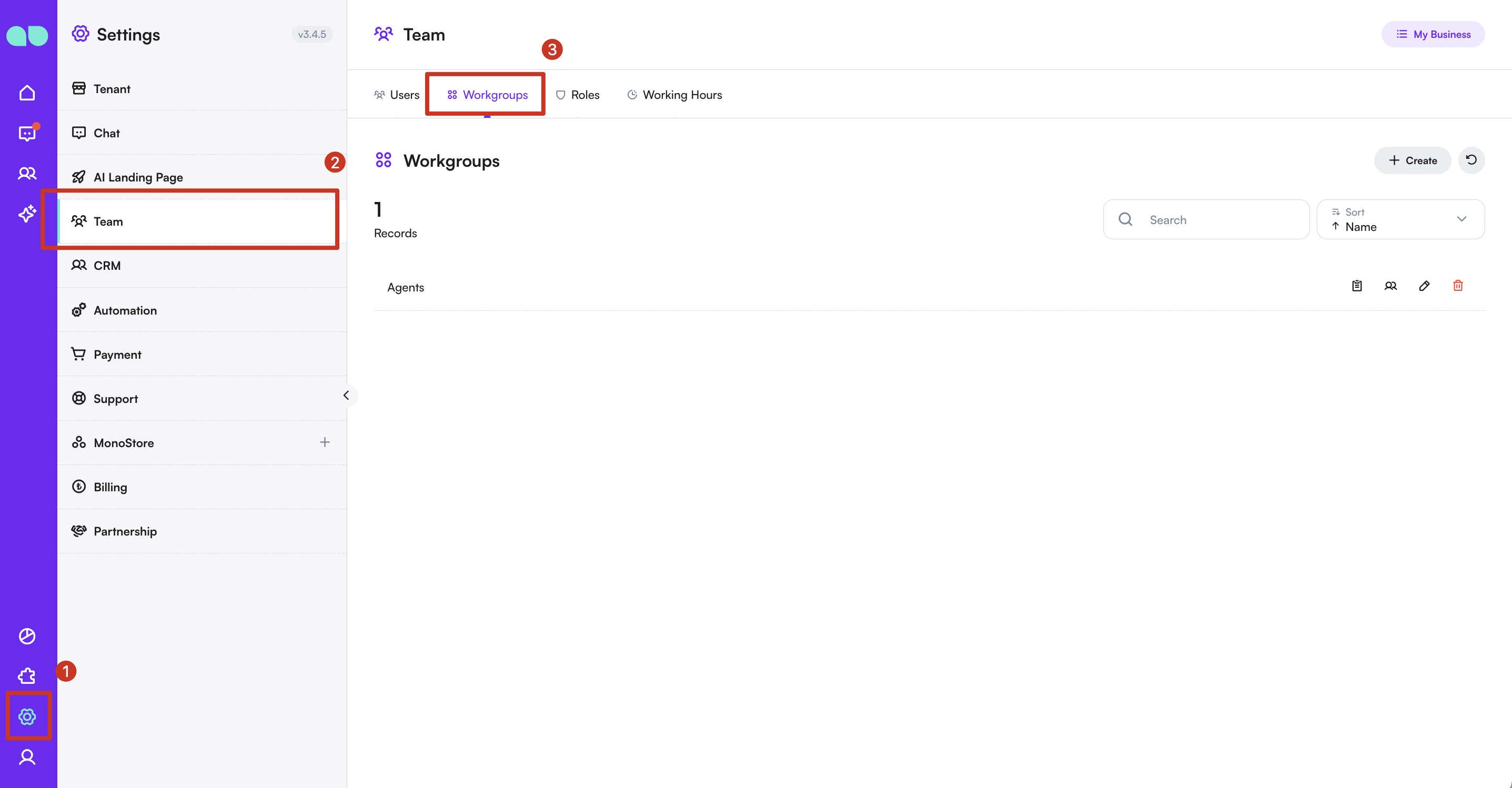
- サイドバーの
設定セクションに移動します。 設定メニューの下にあるチームをクリックします。ワークグループタブを選択します。
新しいワークグループを追加する
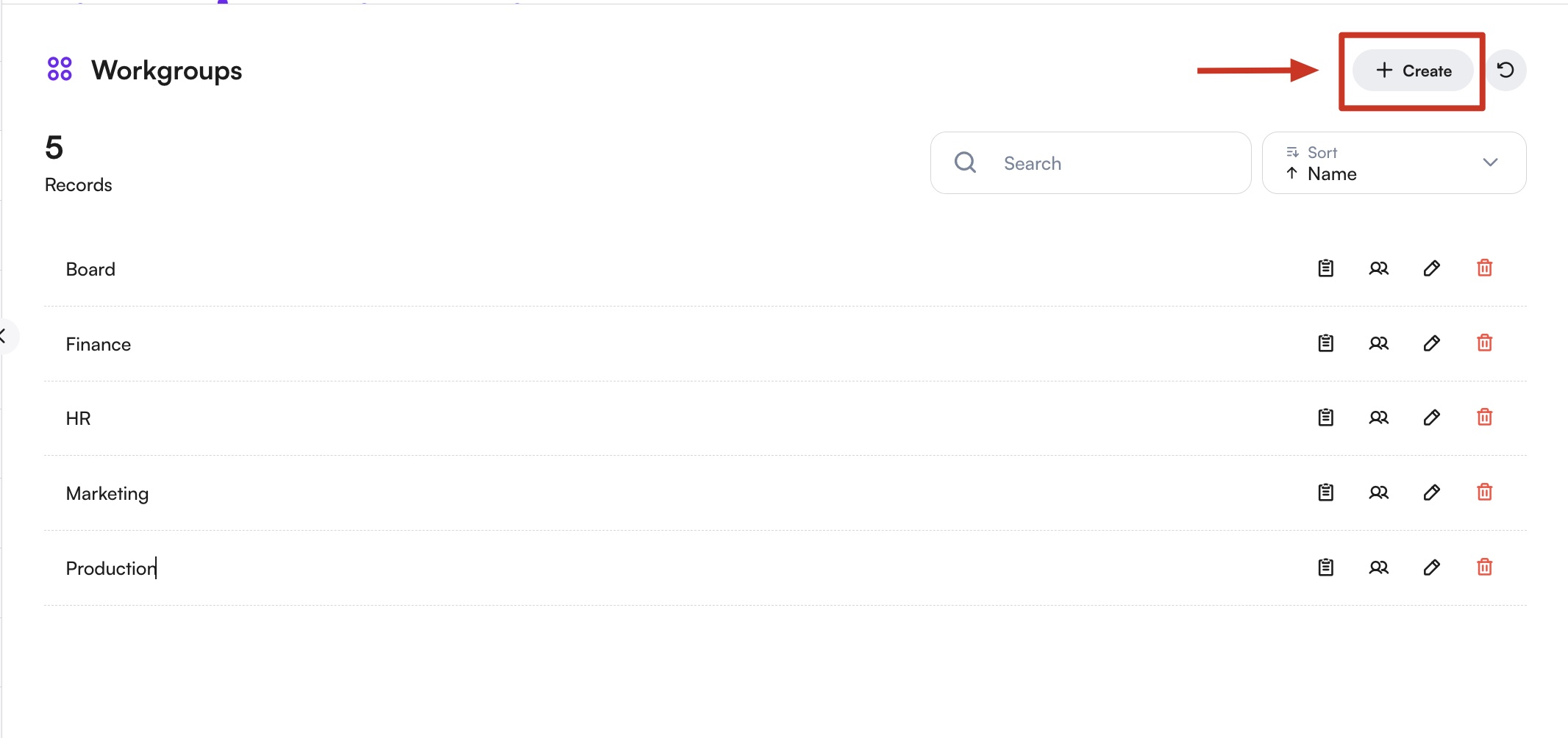
- 右側の
+ 作成ボタンをクリックします。 - 新しいドロワーが表示され、ワークグループの詳細を入力できます。
名前フィールドに、ワークグループの名前を入力します。保存をクリックして、新しいワークグループを追加します。
既存のワークグループを更新する
- 編集アイコンをクリックして、ワークグループの詳細をドロワーで開きます。

名前フィールドに、ワークグループの新しい名前を入力します。保存をクリックして、変更を適用します。
ワークグループを管理する
- 編集: ワークグループの名前や設定を編集するには、ワークグループ名の横にある編集アイコンをクリックします。変更を加えて「保存」をクリックします。
- 削除: ワークグループを削除するには、その名前の横にあるゴミ箱のアイコンをクリックし、確認メッセージが表示されたら削除を確定します。
- ユーザーを管理: ワークグループの横にあるユーザーアイコンをクリックすると、そのグループ内のユーザーを管理できます。ここでは次の操作ができます。
- ワークグループにユーザーを追加する、または削除する
- ワークグループからユーザーを削除する
- グループ内のユーザーにスーパーバイザーの権限を割り当てる
ユーザーをワークグループに割り当てる
- ワークグループ名の横にあるユーザーアイコンをクリックして、ユーザー管理パネルを開きます。
- 「追加」ボタンをクリックして、利用可能なユーザーの一覧を表示します。
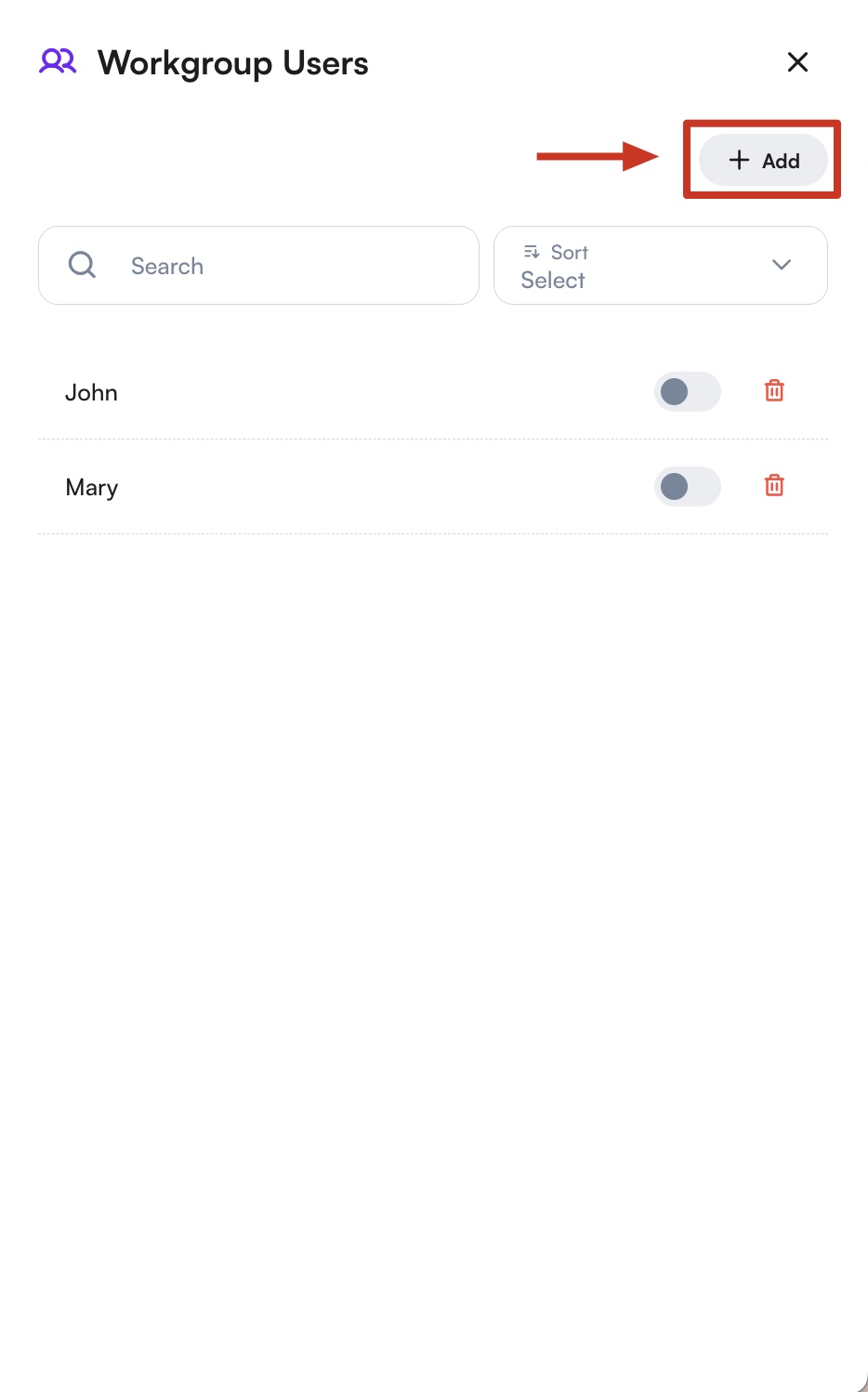
ワークグループへのユーザー追加
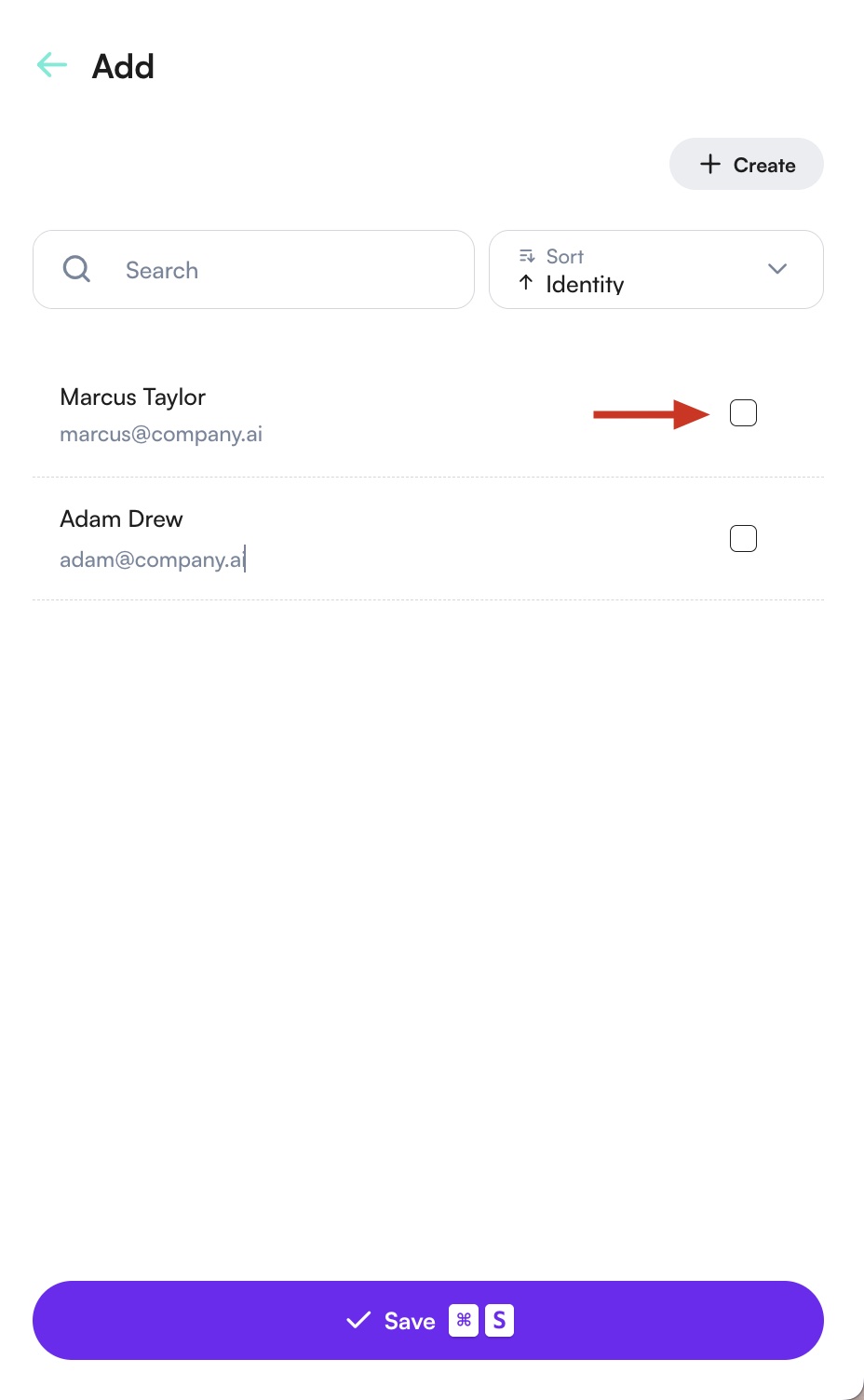
ワークグループへのユーザー追加の選択
1 of 2
- 各ユーザー名の横にある「選択」ボタンで、ワークグループに追加または削除し、適切なメンバーで構成されるようにします。
- すべてのチームメンバーを選択したら、「保存」ボタンを押して、ワークグループを設定します。
ベストプラクティス
- わかりやすい名前: ワークグループの目的とメンバーをひと目で判別できるよう、明確で説明的な名前を使いましょう。
- 定期的な更新: チーム構成や責任の変化を反映するため、ワークグループのメンバーを定期的に見直して更新しましょう。
- 効果的な割り当て: ワークグループを活用して、タスクや会話を効率的に割り当て・管理し、適切なチームメンバーが適切なやり取りを担当するようにしましょう。
- 会話のルーティング: 最適な効率のために、問い合わせやタスクの性質に応じて、会話を特定のワークグループに手動でルーティングできます。さらに、会話を適切なワークグループに自動的に割り当てるルールを設定して、会話のルーティングを自動化することもできます。これにより、問い合わせが最も適したチームメンバーに対応され、応答時間の短縮と顧客満足度の向上につながります。
フローを使って会話のルーティングを自動化する方法をご覧ください。
ワークグループ管理機能を活用することで、ビジネスはエージェントを構造化されたグループに効率的に整理でき、タスクや会話の管理と割り当てが向上し、MonoChat プラットフォームでの業務効率の向上につながります。