Real Estate Assistant

Ein KI-Empfang für Immobilienmakler, der passende Objekte als WhatsApp-Karten sendet, Besichtigungen mit Erinnerungen bucht, nachverfolgt, woher jeder Interessent kommt, Projektstart-Kampagnen durchführt und sich um Miete, Unterlagen und Reparaturen der Mieter kümmert.
Überblick
Real Estate Assistant ist der Empfang eines Immobilienbüros auf WhatsApp, Instagram und im Web-Chat. Er deckt Verkauf, Vermietung, Neubauvertrieb und Hausverwaltung ab, arbeitet rund um die Uhr und antwortet in der Sprache des Kunden, auch auf Sprachnachrichten.
Er findet Objekte, die zu den Wünschen passen, und sendet sie als Objektkarten, bucht Besichtigungen, erinnert daran und fragt nach, wie jede Besichtigung lief. Er beantwortet Fragen zu Ihren Neubauprojekten und kümmert sich für Mieter um Miete, Unterlagen und Reparaturen.
Sobald ein Mensch gebraucht wird, übergibt er an einen Mitarbeiter.
Highlights
- Objekte als WhatsApp-Karten. Kaufen oder Mieten, Lage, Budget, Zimmerzahl und Objektart werden so erfasst, wie der Kunde sie nennt. Die besten Treffer gehen als Karten mit Foto, dem Preis so, wie Sie ihn eingetragen haben, Zimmerzahl, Größe und Lage hinaus, dazu die Buttons Weitere Fotos und Besichtigung buchen.
- Nichts erfunden. Ein Objekt ohne Preis heißt „Preis auf Anfrage“, ein Objekt knapp über dem Budget oder in einer anderen Lage kommt mit einem ehrlichen „aber“, und bereits gesendete Objekte werden nicht erneut gesendet.
- Woher Ihre Interessenten kommen. Portal (mit Namen), Meta-Anzeige (mit Überschrift), Instagram, Facebook, Website, Empfehlung, Laufkundschaft oder Schild, mit einem Report, wie viele Interessenten jede Quelle bringt, wie viele zu einer Besichtigung kommen und wie viele gewonnen werden.
Installation und Einrichtung
- Installieren Sie Real Estate Assistant unter Einstellungen › MonoStore › Apps oder öffnen Sie den Installationslink app.monochat.ai/apps/9moF27RWoG5bECwgB. Ohne MonoChat-Konto können Sie sich über den Link zuerst registrieren; die App wird dann für Sie installiert.
- Öffnen Sie auf Ihrer MonoChat-Startseite den Tab Erste Schritte und wählen Sie Richten Sie Ihre Agentur ein. Das Formular fragt nach Welche Art von Agentur? (Verkauf, Vermietung, Verkauf und Vermietung, Bauträger oder Vertriebsbüro für Neubauprojekte oder Hausverwaltung), Name der Agentur, Büroadresse, Telefon, Währung, der Einheit, in der Flächen angegeben werden, Zeitzone, Bürozeiten, Ihre Gebiete, Immobilienportale, auf denen Sie inserieren und Wie sollen Besichtigungen gebucht werden? (Anfragen, die ein Mitarbeiter bestätigt, oder der Assistent bucht sofort einen freien Besichtigungstermin). Aktivieren Sie Auch Beispieldaten laden, damit ich es gefüllt sehe, wenn Sie möchten, dass jede Ansicht mit Beispieldatensätzen gefüllt ist. Klicken Sie auf Speichern und weiter.
- Öffnen Sie Immobilien-Desk › Objekte und fügen Sie Ihre Objekte mit Fotos hinzu. Ein Objekt ohne Preis wird als „Preis auf Anfrage“ angeboten. Wenn Sie Neubauten verkaufen, fügen Sie diese im Tab Projekte mit Zahlungsplan, Grundrissen und Broschüre hinzu.
- Öffnen Sie Immobilien-Desk im linken Menü und klicken Sie in der Kopfzeile auf die grüne Ein-/Aus-Schaltfläche (Einschalten). Die Seitenleiste Assistenten einschalten listet auf, was starten wird; bestätigen Sie sie. Das Badge neben dem Titel wechselt von Aus zu An. Nur wer im Workspace Automatisierungen verwalten darf, sieht die Ein-/Aus-Schaltfläche und kann den Assistenten ein- oder ausschalten.
- Wählen Sie im Tab Erste Schritte die Option Auf dem eigenen Handy ausprobieren und schreiben Sie Ihrer eigenen Nummer so, wie es ein Kunde tun würde.
- Jede automatische Nachricht hat ihren eigenen Schalter. In Ruhezeiten und an alle, die „Stopp“ gesagt haben, geht nichts hinaus.
- Launch-Kampagnen gehen nach und nach als genehmigte WhatsApp-Marketingnachrichten hinaus und lassen Personen aus, die in den letzten 14 Tagen erreicht wurden.
- Die Oberfläche gibt es auf Englisch, Türkisch, Deutsch, Französisch, Arabisch, Indonesisch und Vietnamesisch; automatische Nachrichten auch auf Rumänisch. Der Assistent antwortet in der Sprache, in der der jeweilige Kunde schreibt.
Ansicht für Ansicht
Real Estate Assistant finden Sie unter Immobilien-Desk (das Gebäude-Symbol) im linken Menü; der Bereich, der sich öffnet, heißt Immobilien. Die Screenshots unten zeigen die App mit geladenen Beispieldaten.
In der Kopfzeile des Bereichs öffnet die Schaltfläche + die Ansicht Neue Besichtigung, das Badge zeigt, ob der Assistent An oder Aus ist, und die Ein-/Aus-Schaltfläche öffnet die Seitenleiste Assistenten einschalten.
Erste Schritte
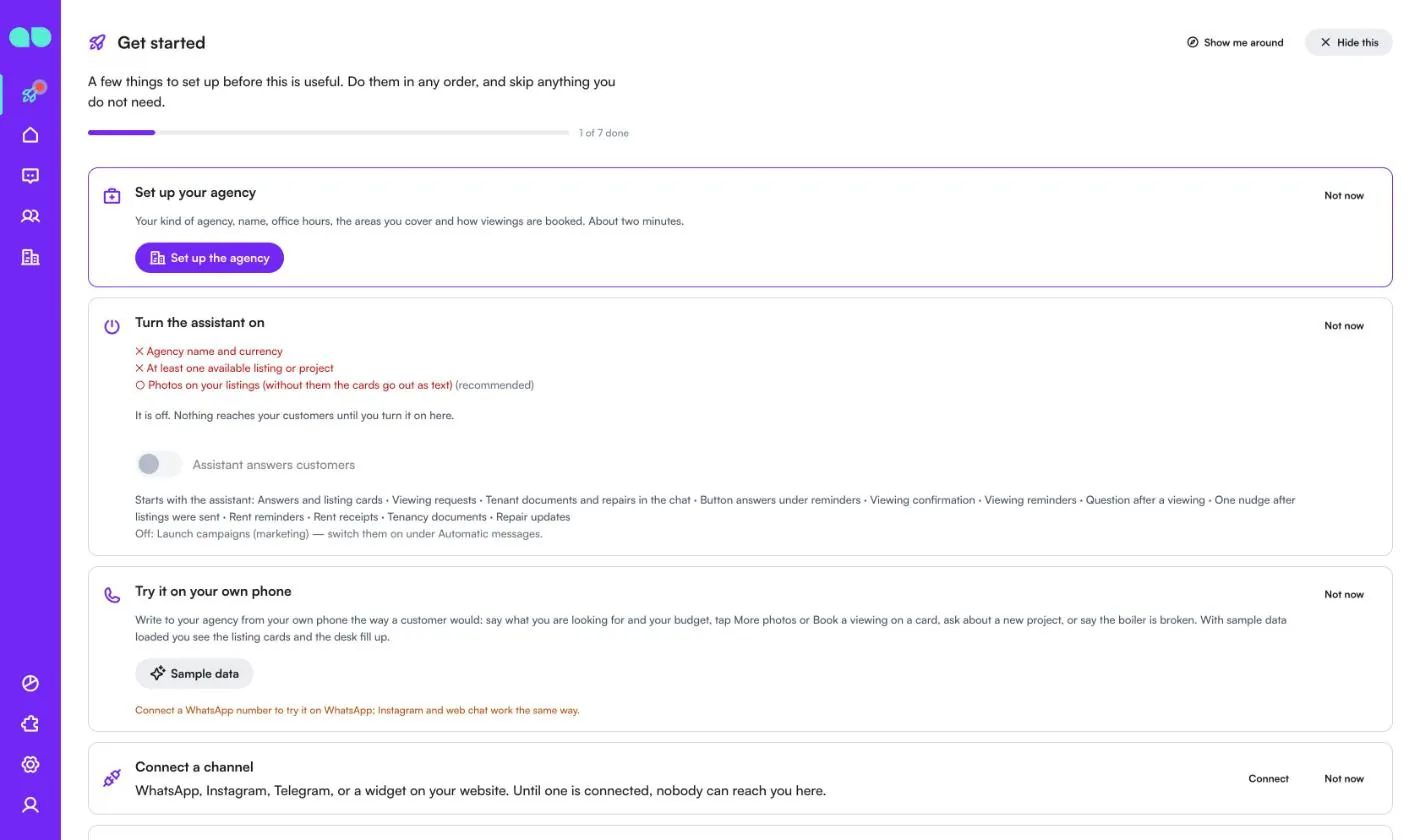
Der Tab Erste Schritte auf Ihrer MonoChat-Startseite führt Sie durch die Einrichtung. Richten Sie Ihre Agentur ein öffnet über Agentur einrichten das Einrichtungsformular. Assistenten einschalten listet auf, was noch fehlt (ein rotes Kreuz ist Pflicht, ein Kreis eine Empfehlung: Ohne Fotos in Ihren Objekten werden die Karten als Text gesendet), enthält den Schalter Assistent antwortet Kunden und listet auf, was mit dem Assistenten startet und was ausgeschaltet bleibt. Auf dem eigenen Handy ausprobieren schlägt vor, was Sie zum Testen schreiben können, und bietet die Schaltfläche Beispieldaten. Kanal verbinden verknüpft WhatsApp, Instagram, Telegram oder ein Website-Widget. Klicken Sie auf Nicht jetzt, um eine Karte zu überspringen, oder auf Ausblenden, um den ganzen Tab auszublenden.
Agentur einrichten
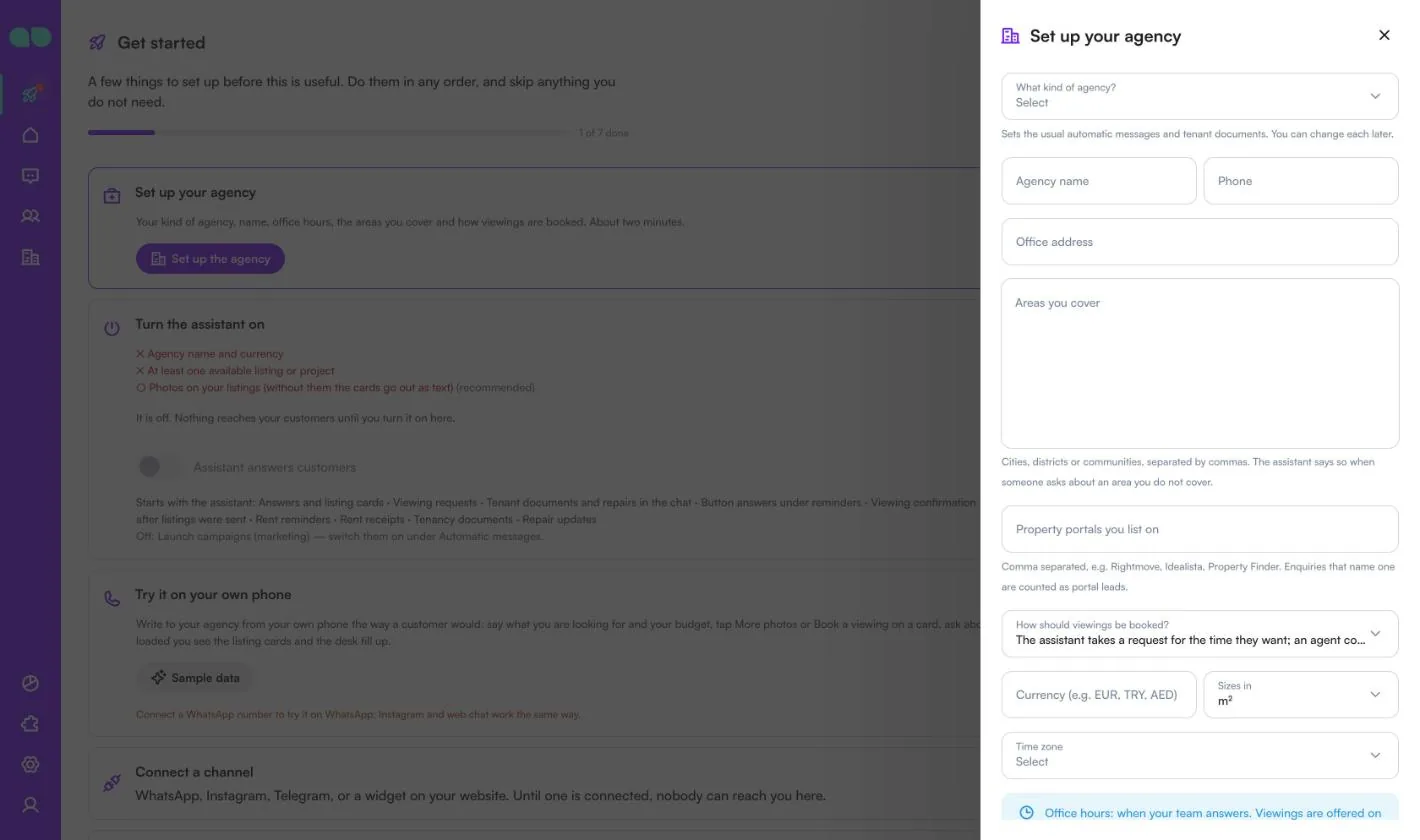
Das Einrichtungsformular dauert etwa zwei Minuten.
| Feld | Was es bewirkt |
|---|---|
| Welche Art von Agentur? | Verkaufsmakler, Vermietungsmakler, Verkauf und Vermietung, Bauträger oder Vertriebsbüro für Neubauprojekte oder Hausverwaltung. Legt die üblichen automatischen Nachrichten und Mieterunterlagen fest. |
| Name der Agentur, Telefon, Büroadresse | Was der Assistent Kunden über Sie sagt. |
| Ihre Gebiete | Städte, Stadtteile oder Gemeinden, durch Kommas getrennt. Der Assistent sagt es, wenn jemand nach einem Gebiet fragt, das Sie nicht abdecken. |
| Immobilienportale, auf denen Sie inserieren | Durch Kommas getrennt, zum Beispiel Rightmove, Idealista, Property Finder. Anfragen, die eines davon nennen, zählen als Portal-Interessenten. |
| Wie sollen Besichtigungen gebucht werden? | Der Assistent nimmt eine Anfrage auf, die ein Makler bestätigt, oder bucht sofort einen freien Besichtigungstermin. |
| Währung, Größen in | Ein dreistelliger Währungscode wie EUR, TRY oder AED sowie m² oder sqft. |
| Zeitzone | Voreingestellt ist die Zeitzone des Workspace. |
| Bürozeiten | Eine Zeile pro Tag: wann Ihr Team antwortet. An diesen Tagen werden Besichtigungen angeboten. |
| Auch Beispieldaten laden, damit ich es gefüllt sehe | Füllt jede Ansicht mit Beispieldatensätzen. |
Klicken Sie auf Speichern und weiter und fügen Sie dann Ihre Objekte im Tab Objekte hinzu.
Heute
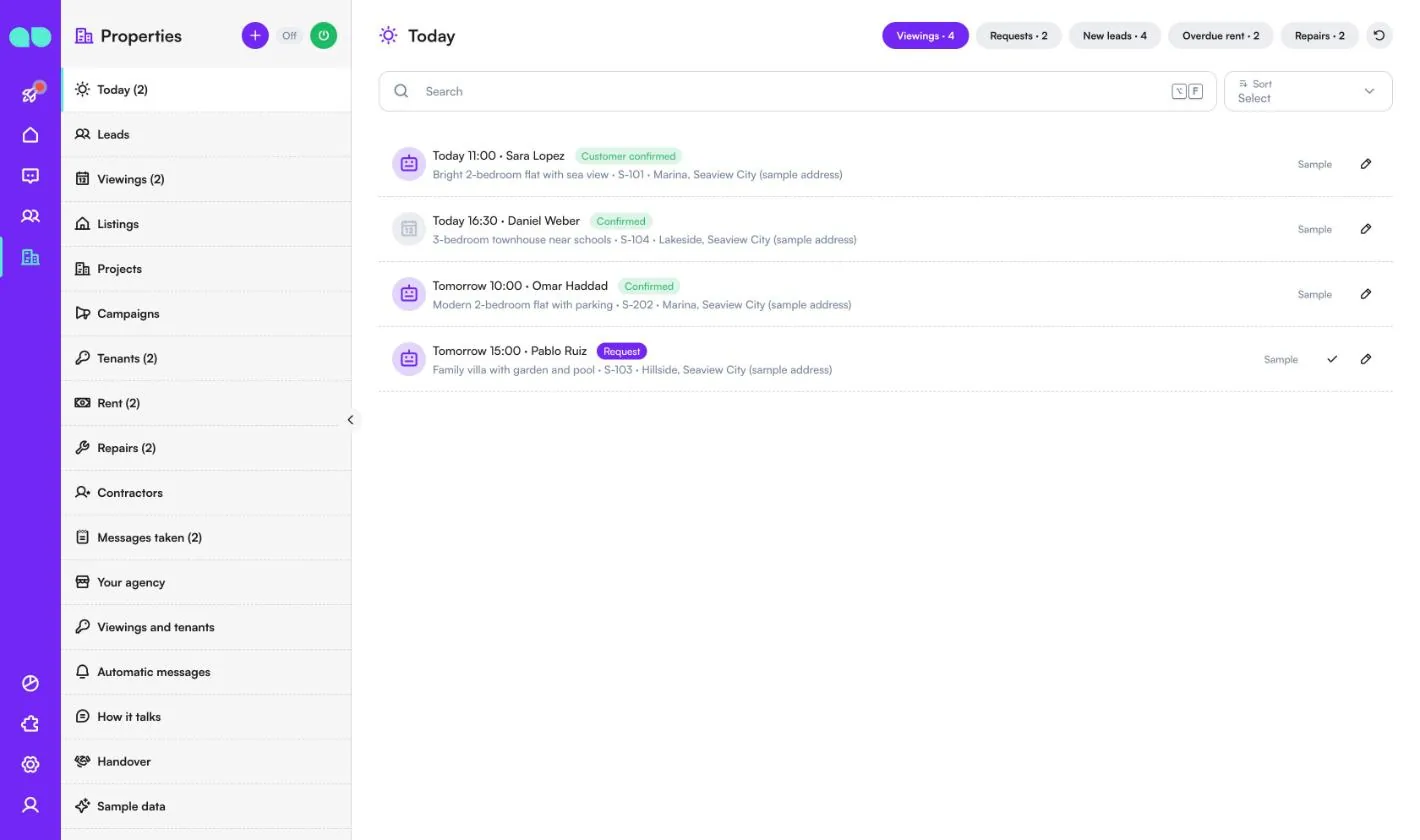
Heute sammelt, was Aufmerksamkeit braucht. Die Schaltflächen oben wechseln zwischen Besichtigungen (heute und morgen), Anfragen, Neue Interessenten, Überfällige Miete und Reparaturen, jeweils mit Anzahl. Besichtigungszeilen zeigen Uhrzeit, Kunde, Status (Anfrage, Bestätigt, Kunde hat bestätigt), das Objekt, seine Referenz und die Gegend. Die Häkchen-Schaltfläche bestätigt eine Anfrage (der Kunde erhält die Bestätigung); der Stift öffnet den Datensatz.
Interessenten
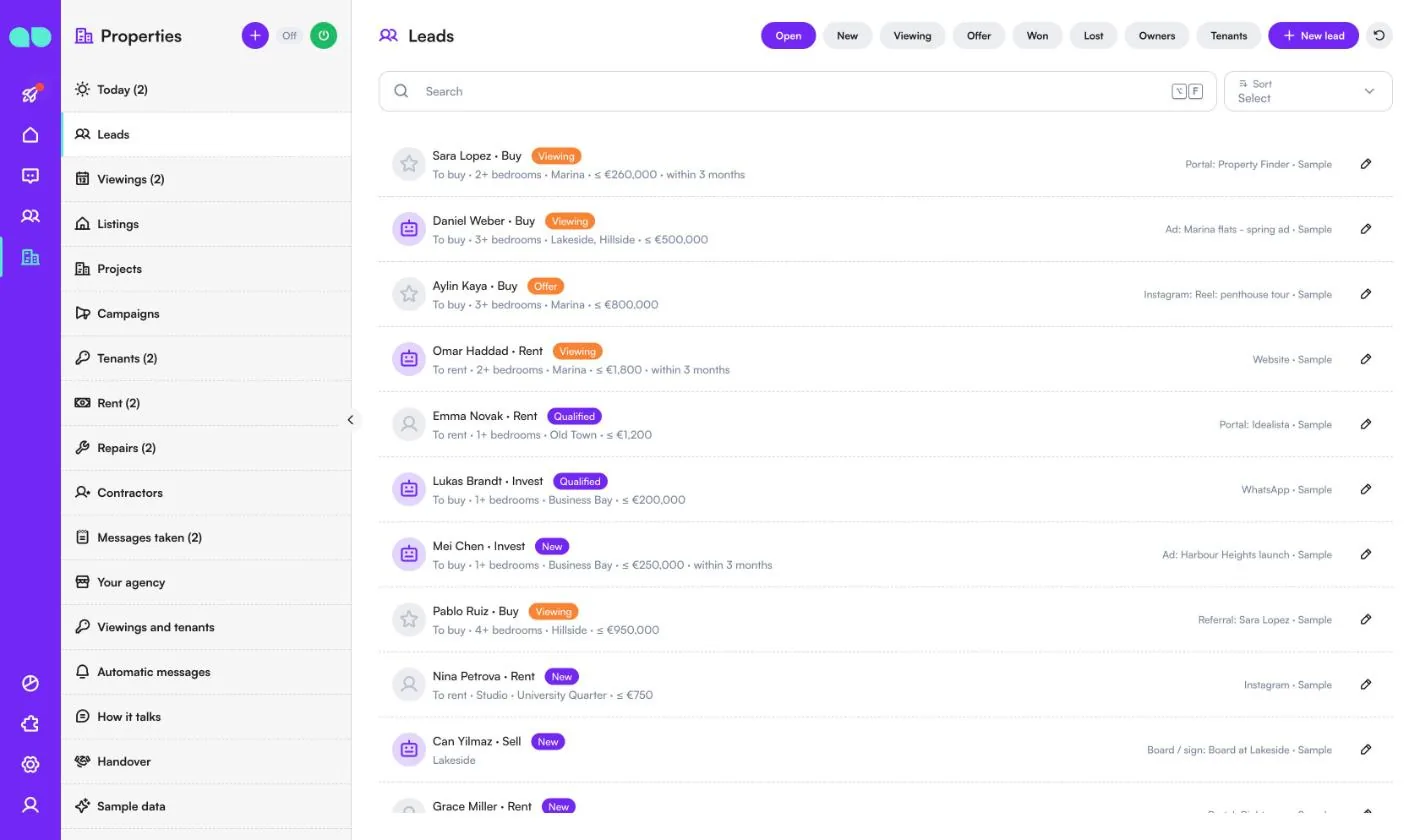
Interessenten enthält alle, die wegen einer Immobilie schreiben. Filtern Sie nach Öffnen, Neu, Besichtigung, Angebot, Gewonnen und Verloren oder nach Eigentümer (Personen, die verkaufen oder vermieten möchten) und Mieter. Jede Zeile zeigt den Namen, was die Person möchte (kaufen, mieten, investieren, verkaufen), die Phase und was der Assistent festgehalten hat: Kauf oder Miete, Schlafzimmer, Gegenden, Budget und Zeitpunkt. Woher der Interessent kam (Portal, Anzeige, Instagram, Website, Empfehlung, Schild, WhatsApp), steht rechts. Neuer Interessent legt selbst einen an.
Besichtigungen
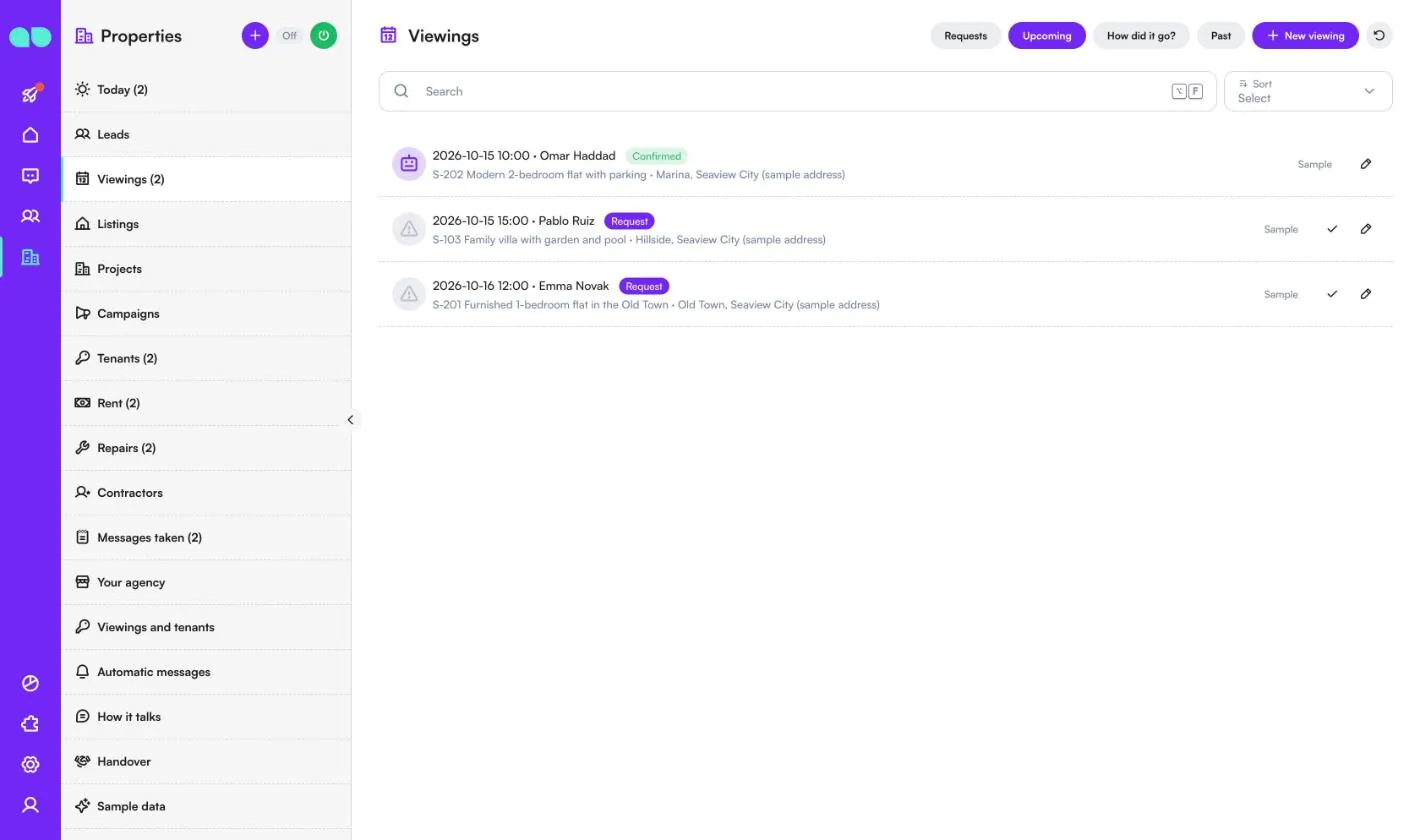
Besichtigungen listet Besichtigungen auf, die im Chat oder vom Team gebucht wurden. Anfragen zeigt die, die auf einen Makler warten, Anstehend die noch bevorstehenden, Wie war es? vergangene Besichtigungen ohne Ergebnis und Vergangen den Rest. Jede Zeile enthält Datum, Kunde, Status, Objekt und Adresse, den Makler und was der Kunde danach gesagt hat. Ein Warnsymbol kennzeichnet eine Anfrage, die länger gewartet hat als unter Unbestätigte Anfragen markieren nach (Stunden) festgelegt. Die Häkchen-Schaltfläche bestätigt eine Anfrage; Neue Besichtigung legt eine an.
Objekte
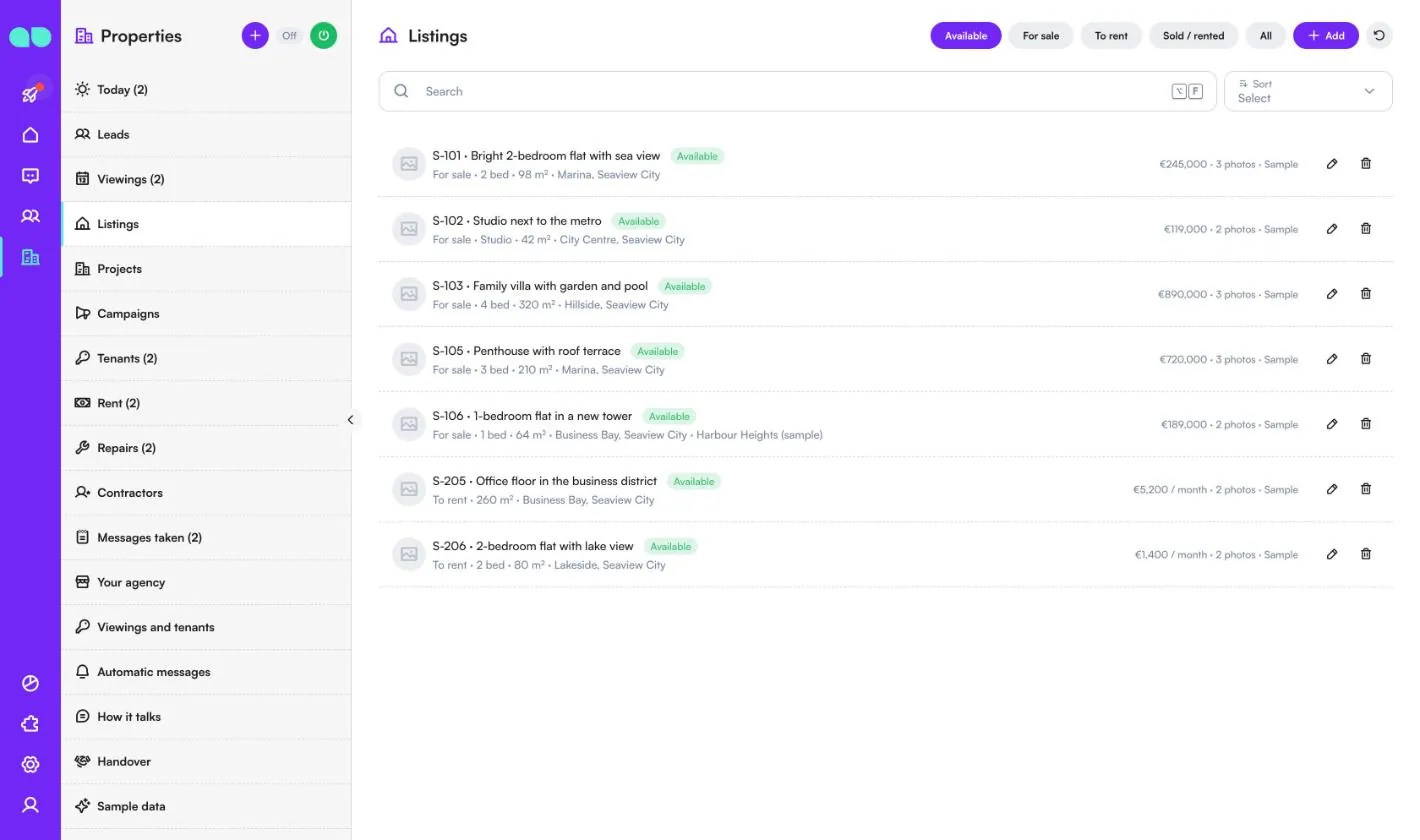
Objekte sind die Wohn- und Gewerbeimmobilien, die der Assistent anbieten darf. Filtern Sie nach Verfügbar, Zu verkaufen, Zur Miete, Verkauft / vermietet und Alle. Jede Zeile zeigt Referenz, Titel, Status, Verkauf oder Miete, Schlafzimmer, Größe, Gegend und Projekt, rechts den Preis (oder Preis auf Anfrage) und die Anzahl der Fotos. Hinzufügen legt ein Objekt an, der Stift öffnet es, der Papierkorb entfernt es. Um ein Objekt nicht mehr anzubieten, ohne es zu entfernen, setzen Sie es auf Vom Markt genommen.
Projekte
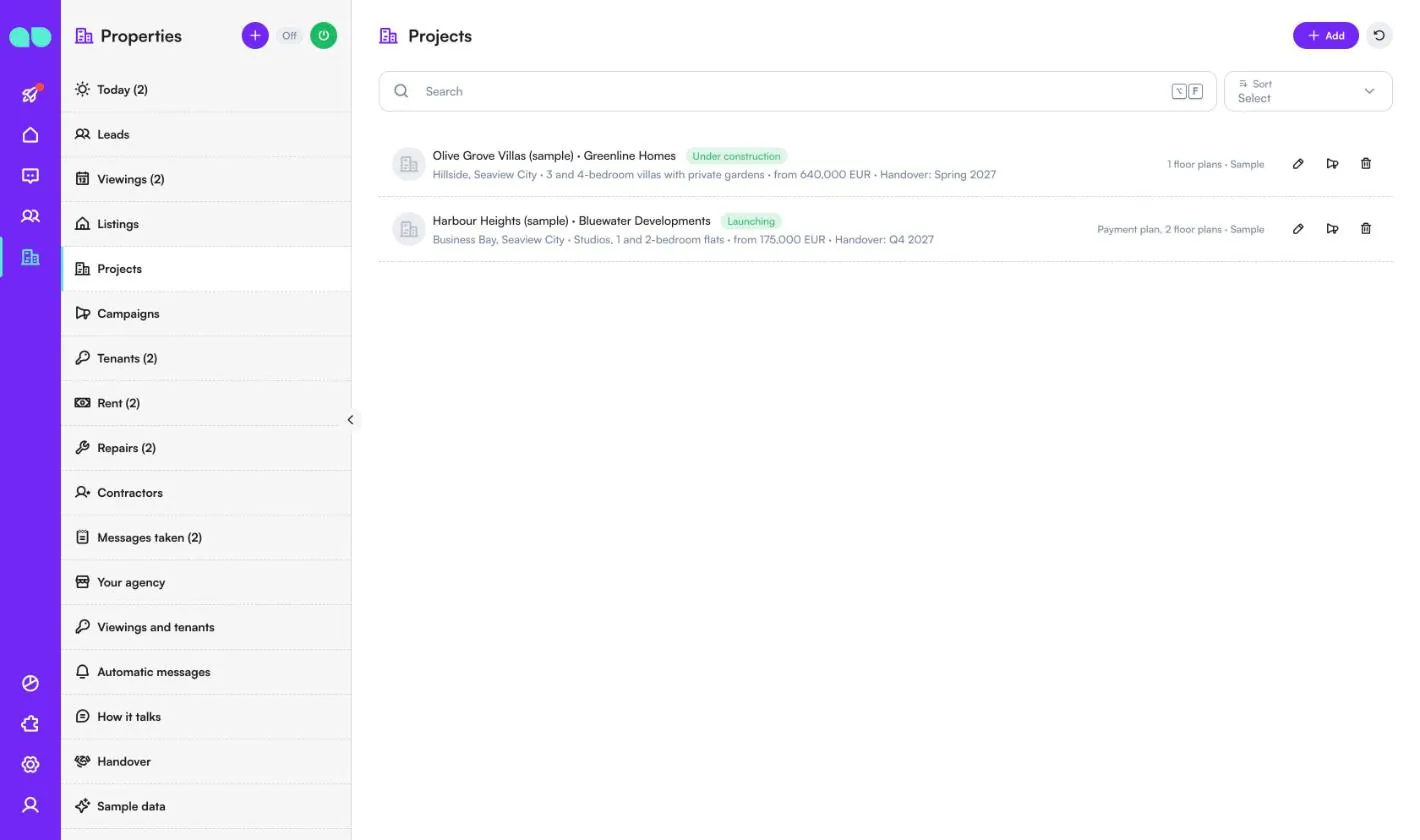
Projekte sind Neubauvorhaben, zu denen der Assistent Fragen beantworten kann. Jede Zeile zeigt Projekt und Bauträger, den Status (Im Launch, Im Verkauf, Im Bau, Bezugsfertig, Ausverkauft), Gegend, Einheitstypen, Ab-Preis und Übergabedatum sowie, ob Zahlungsplan, Grundrisse und Broschüre hinterlegt sind. Der Stift bearbeitet das Projekt, das Megafon startet eine Neue Kampagne dafür, und der Papierkorb entfernt es (seine Objekte bleiben erhalten).
Kampagnen
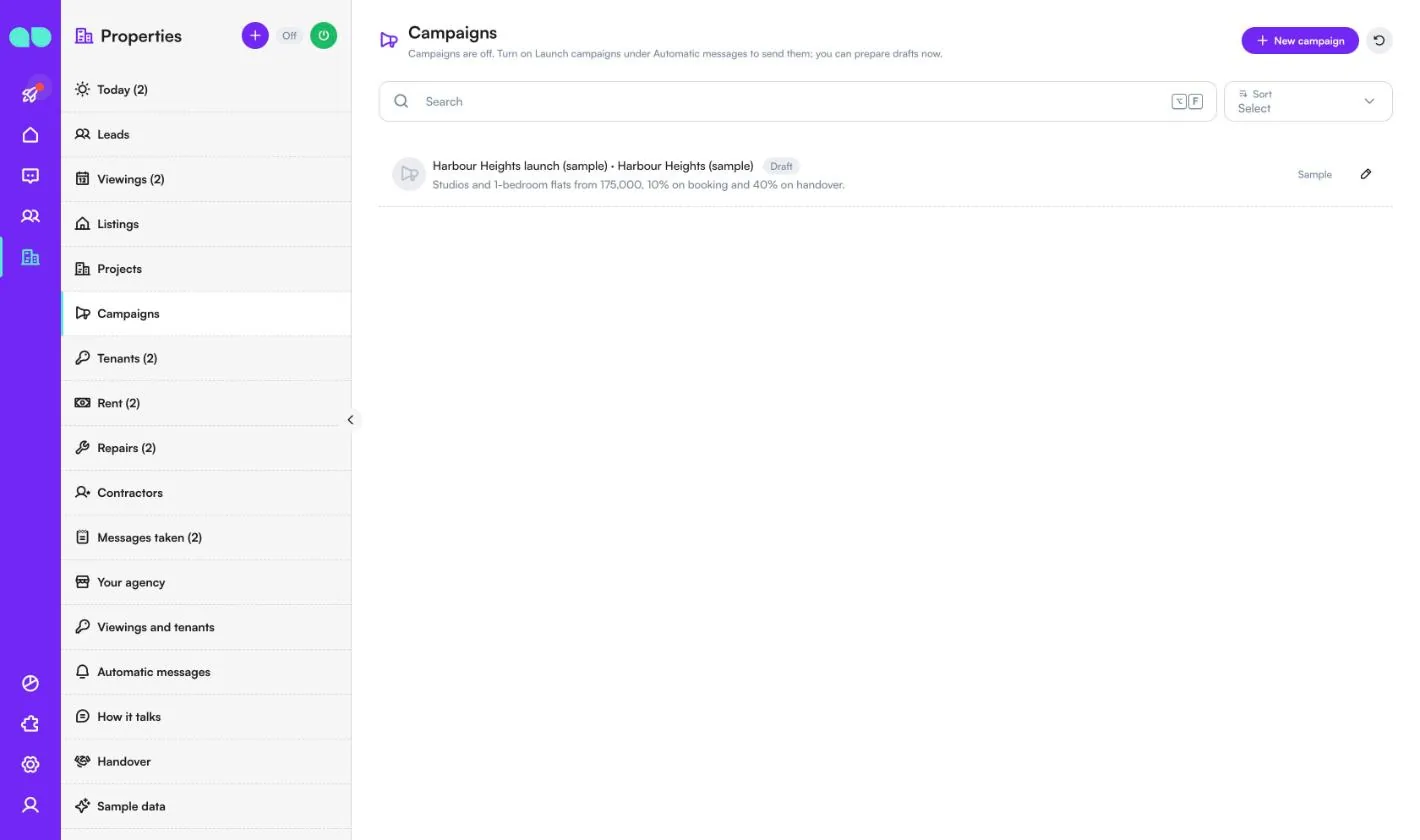
Kampagnen sind Launch-Nachrichten für ein Projekt, die an Interessenten gesendet werden, die nach dieser Gegend, diesem Budget oder diesem Einheitstyp gefragt haben. Jede Kampagne zeigt ihr Projekt, den Text, den Status (Entwurf, In Vorbereitung, Wird gesendet, Gesendet, Gestoppt) und wie viele Nachrichten gesendet und beantwortet wurden. Die Zeile unter dem Titel zeigt, ob Kampagnen eingeschaltet sind und ob die WhatsApp-Vorlage genehmigt ist. Solange Launch-Kampagnen unter Automatische Nachrichten ausgeschaltet ist, können Sie mit Neue Kampagne trotzdem Entwürfe vorbereiten.
Mieter
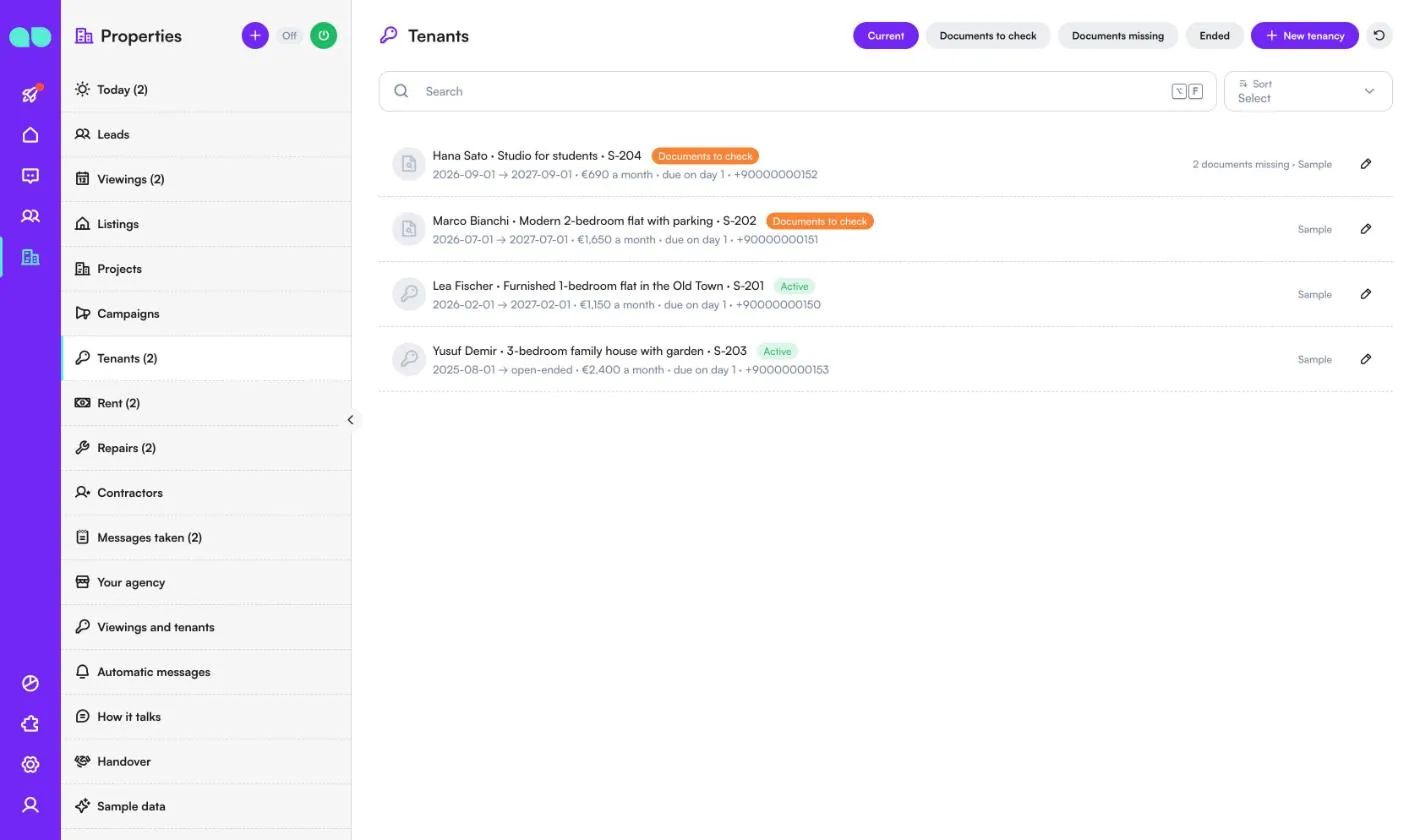
Mieter listet die Wohnungen auf, die Sie vermieten oder verwalten. Filtern Sie nach Aktuell, Zu prüfende Dokumente, Fehlende Unterlagen und Beendet. Jede Zeile zeigt Mieter, Wohnung, Referenz, Status (Startet bald, Aktiv, Beendet oder zu prüfende Dokumente), die Mietdauer, Miete, Fälligkeitstag und Telefon sowie, wie viele Dokumente fehlen. Neues Mietverhältnis legt eines an; Zahlungserinnerungen und Dokumentenanforderungen werden aus dem Mietverhältnis gesendet.
Miete
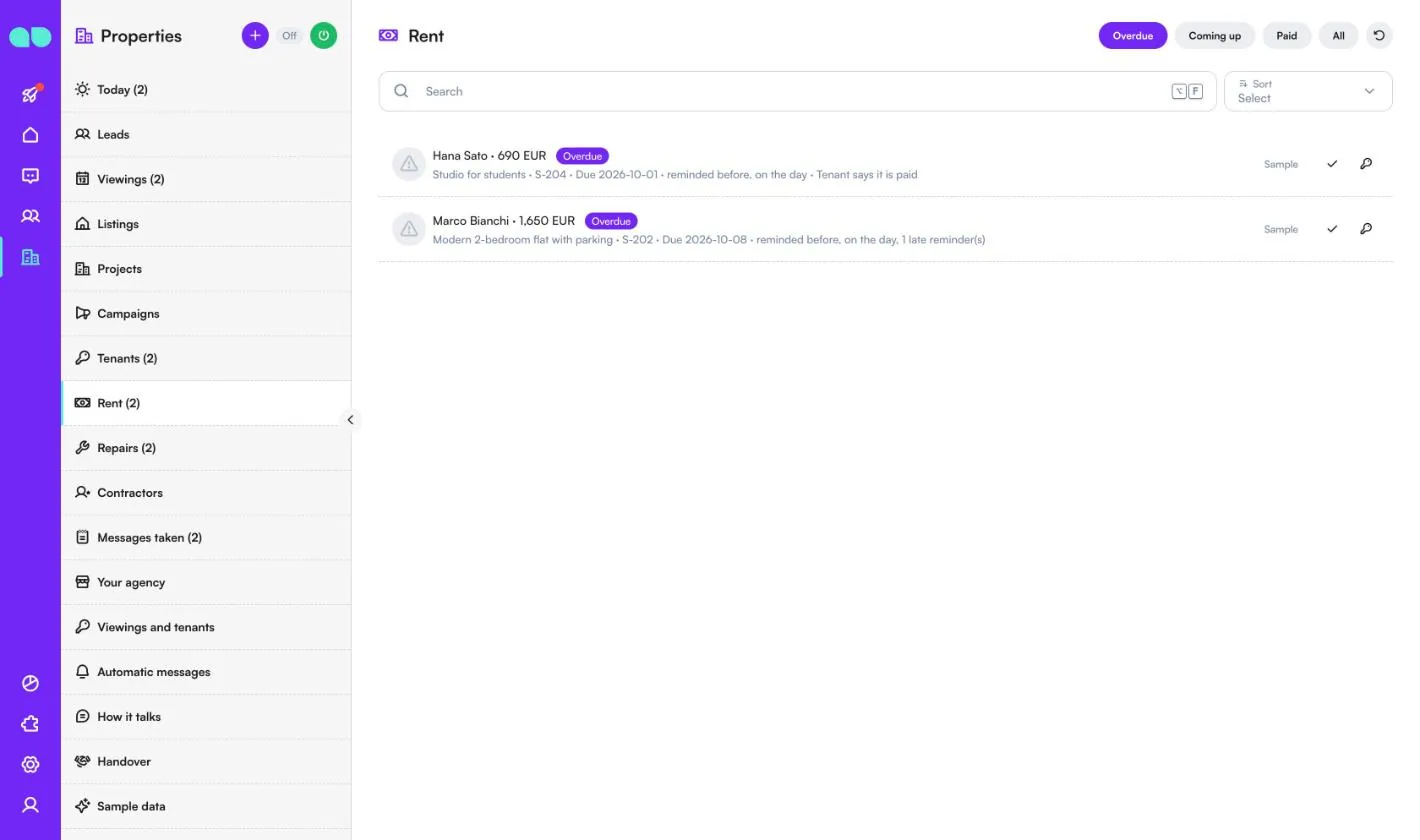
Miete zeigt jede Mietforderung, die einige Wochen vor dem Fälligkeitsdatum aus Ihren Mietverhältnissen erstellt wird. Filtern Sie nach Überfällig, Demnächst, Bezahlt und Alle. Jede Zeile zeigt Mieter, Betrag, Wohnung, Fälligkeitsdatum und welche Erinnerungen verschickt wurden, sowie Hinweise wie Mieter sagt, bezahlt. Die Häkchen-Schaltfläche (Als bezahlt markieren) markiert die Miete als bezahlt: Der Mieter erhält eine Quittung und keine weiteren Erinnerungen. Die Schlüssel-Schaltfläche öffnet das Mietverhältnis.
Reparaturen
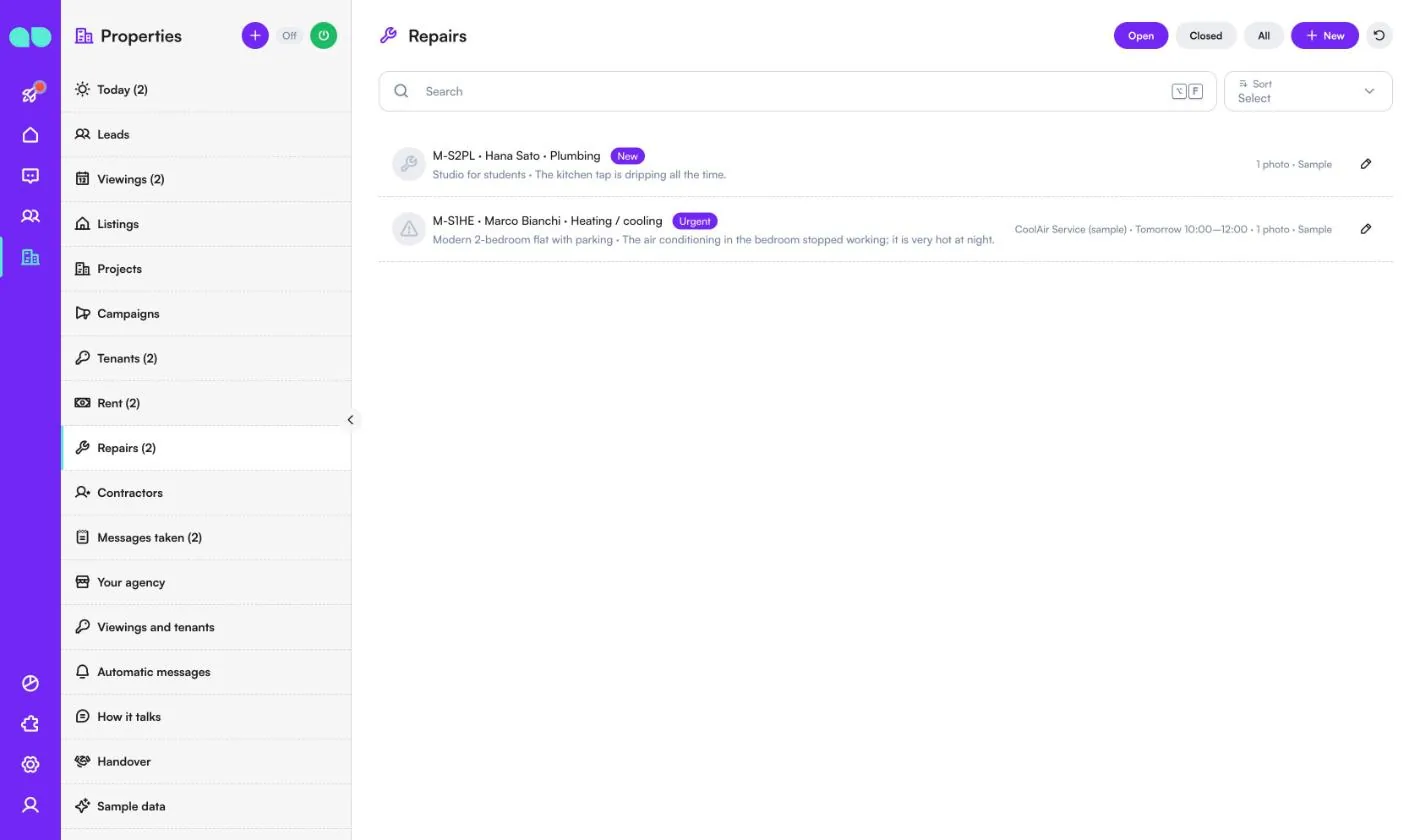
Mieter melden Probleme auf WhatsApp, und diese erscheinen hier mit ihren Fotos. Filtern Sie nach Öffnen, Geschlossen und Alle. Jede Zeile zeigt Code, Mieter, Art (Sanitär, Elektrik, Heizung oder Kühlung und so weiter), Priorität (Notfall, Dringend, Normal) oder Status, die Wohnung und was der Mieter gesagt hat, rechts den Handwerker, den geplanten Termin und Fotos. Neu legt selbst eine Reparaturanfrage an. Jedes Update, das Sie zu einer Reparatur schreiben, geht an den Mieter, wenn Reparatur-Updates eingeschaltet ist.
Handwerker
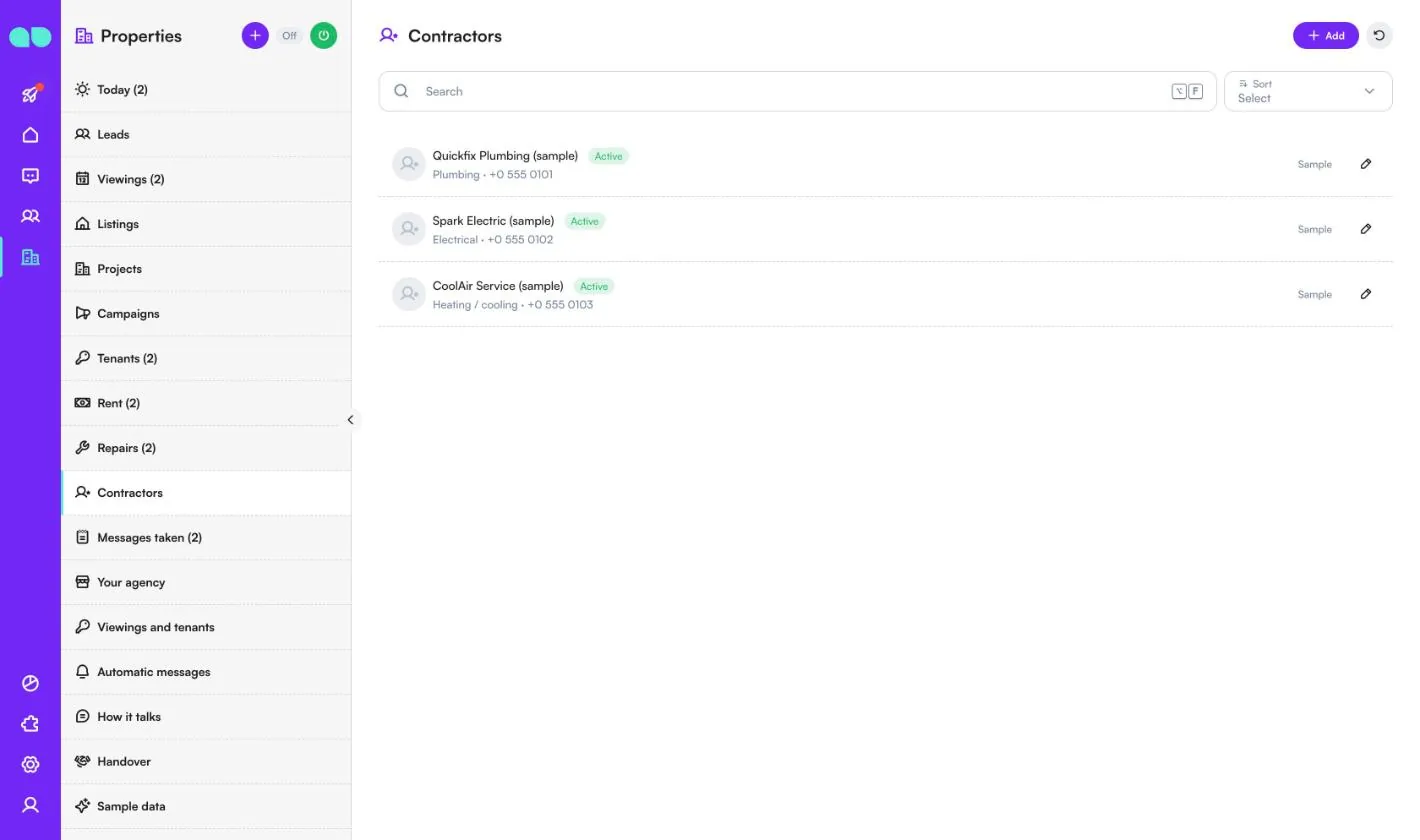
Legen Sie die Handwerker an, mit denen Sie arbeiten, um ihnen Reparaturanfragen zu geben. Jeder Handwerker hat ein Gewerk und eine Telefonnummer und ist Aktiv oder Aus.
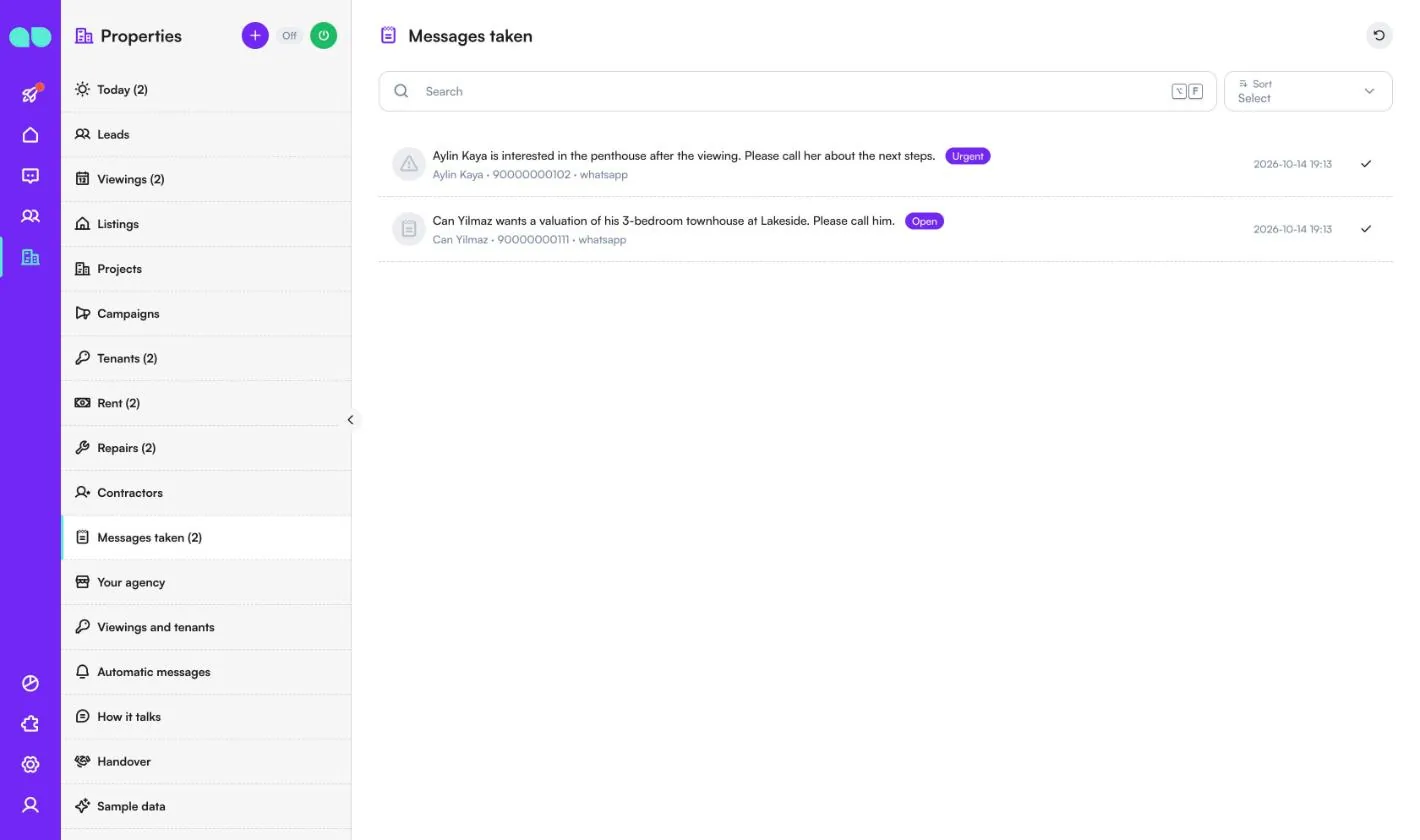
Notierte Anliegen
Wenn der Assistent nicht helfen kann, notiert er das Anliegen hier für Ihr Team, markiert als Dringend oder Öffnen, mit Kunde, Telefon und Kanal. Die Häkchen-Schaltfläche markiert es als erledigt.
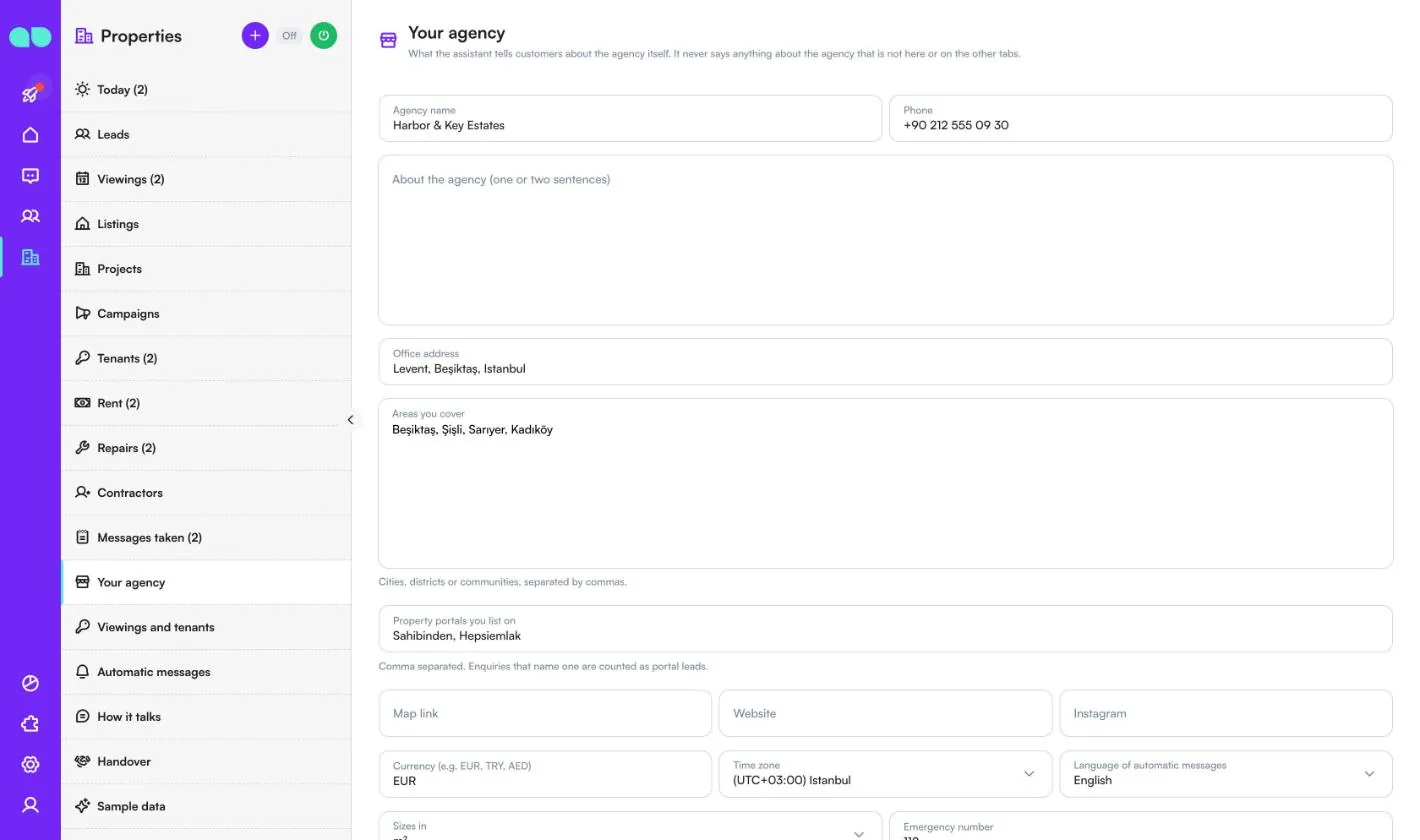
Ihre Agentur
Was der Assistent Kunden über die Agentur selbst erzählt. Er sagt nie etwas über die Agentur, das nicht hier oder in den anderen Tabs steht.
| Feld | Was es bewirkt |
|---|---|
| Name der Agentur, Telefon, Über die Agentur (ein bis zwei Sätze) | Wer Sie sind. |
| Büroadresse, Ihre Gebiete | Wo Sie sind und in welchen Städten, Stadtteilen oder Gemeinden Sie arbeiten. |
| Immobilienportale, auf denen Sie inserieren | Durch Kommas getrennt; Anfragen, die eines davon nennen, zählen als Portal-Interessenten. |
| Kartenlink, Website, Instagram | Links, die der Assistent weitergeben darf. |
| Währung, Zeitzone, Größen in | Gelten für Preise, Zeiten und Größen. |
| Sprache der automatischen Nachrichten | Die Sprache der automatischen Nachrichten und ihrer WhatsApp-Vorlagen. |
| Notfallnummer | Eine Nummer, die der Assistent herausgeben darf. |
| Bürozeiten | Wann Ihr Team antwortet. |
| Geschlossen am (Feiertage) | Ein Datum pro Zeile, YYYY-MM-DD. |
| Richtlinien | Gebühren und Provision, Kautionen, Haustiere, Unterlagen, die Käufer und Mieter benötigen. |
| Weitere Fragen und Antworten | Q: … / A: …-Paare, eines pro Zeile. |
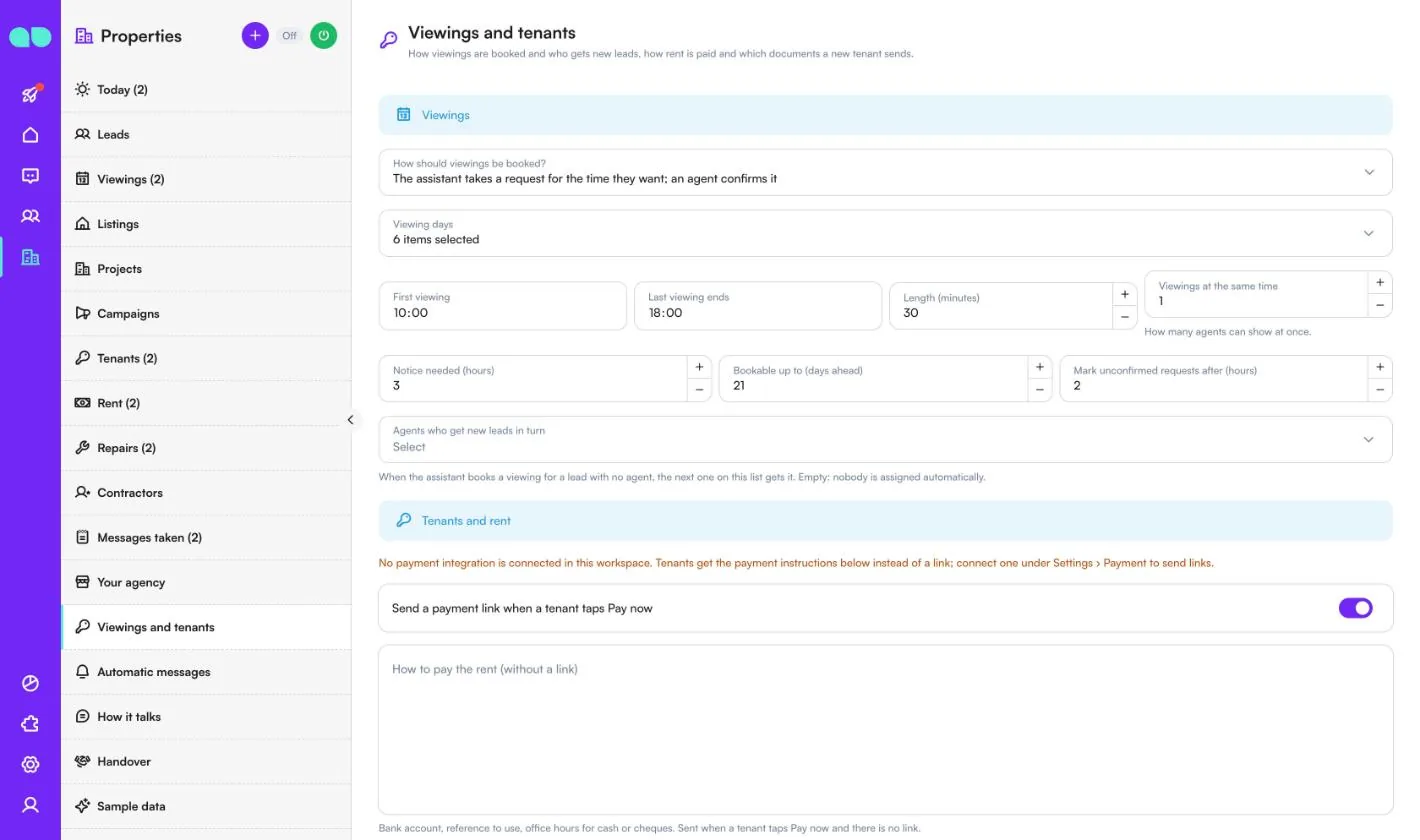
Besichtigungen und Mieter
Wie Besichtigungen gebucht werden und wer neue Interessenten erhält, wie die Miete bezahlt wird und welche Unterlagen ein neuer Mieter sendet.
| Feld | Was es bewirkt |
|---|---|
| Wie sollen Besichtigungen gebucht werden? | Eine Anfrage, die ein Makler bestätigt, oder ein sofort gebuchter freier Besichtigungstermin. |
| Besichtigungstage | Die Tage, an denen Besichtigungen angeboten werden. |
| Erste Besichtigung, Ende der letzten Besichtigung, Dauer (Minuten) | Die täglich angebotenen Besichtigungszeiten. |
| Gleichzeitige Besichtigungen | Wie viele Makler gleichzeitig Besichtigungen durchführen können. |
| Vorlaufzeit (Stunden), Buchbar bis (Tage im Voraus) | Wie bald und wie weit im Voraus Besichtigungen gebucht werden können. |
| Unbestätigte Anfragen markieren nach (Stunden) | Anfragen, die nach dieser Zeit noch unbestätigt sind, werden im Desk als verspätet markiert. |
| Makler, die neue Interessenten abwechselnd erhalten | Wenn der Assistent eine Besichtigung für einen Interessenten ohne Makler bucht, erhält ihn der Nächste auf dieser Liste. Leer: Niemand wird automatisch zugewiesen. |
| Zahlungslink senden, wenn ein Mieter auf „Jetzt bezahlen“ tippt | Erfordert eine Zahlungsintegration unter Einstellungen › Zahlung. |
| So wird die Miete bezahlt (ohne Link) | Bankkonto, zu verwendender Verwendungszweck, Bürozeiten für Bargeld oder Schecks. Wird gesendet, wenn ein Mieter auf „Jetzt bezahlen“ tippt und kein Link vorhanden ist. |
| Unterlagen, die ein neuer Mieter sendet | Zum Beispiel Personalausweis, Reisepass, Einkommensnachweis, Arbeitgeberbescheinigung, Kontoauszug, Vermieterreferenz, unterschriebener Mietvertrag. |
| Reparaturen: Hinweise für Mieter | Zum Beispiel wer was bezahlt, die Notfallnummer außerhalb der Bürozeiten, wie der Zugang funktioniert. |
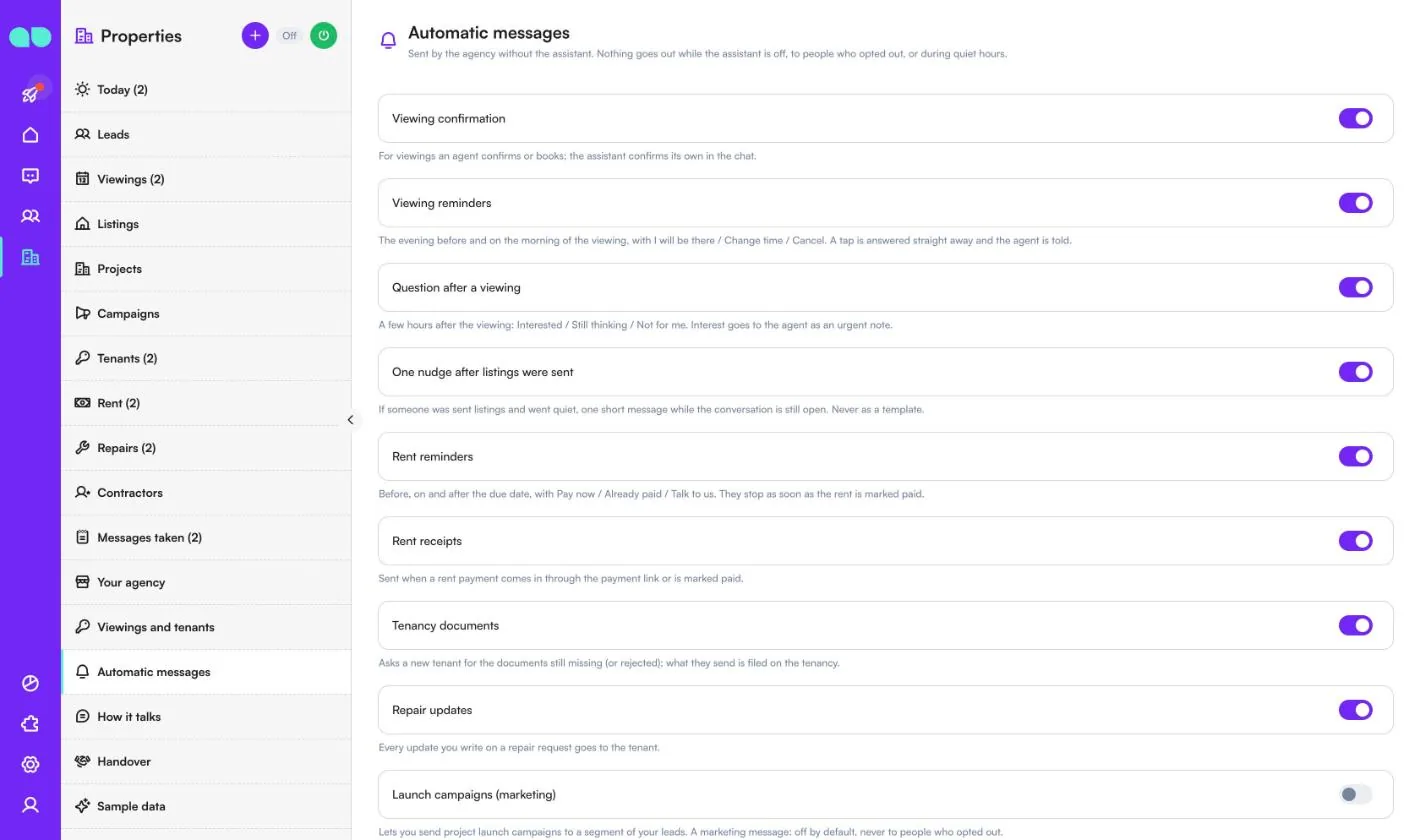
Automatische Nachrichten
Nachrichten, die die Agentur ohne den Assistenten sendet. Nichts wird verschickt, solange der Assistent ausgeschaltet ist, an Personen, die widersprochen haben, oder während der Ruhezeit. Jede hat ihren eigenen Schalter:
| Nachricht | Wann sie gesendet wird |
|---|---|
| Besichtigungsbestätigung | Für Besichtigungen, die ein Makler bestätigt oder bucht; seine eigenen bestätigt der Assistent im Chat. |
| Besichtigungserinnerungen | Am Vorabend und am Morgen der Besichtigung, mit Ich komme, Uhrzeit ändern und Absagen. |
| Frage nach einer Besichtigung | Einige Stunden später: Interessiert, Überlege noch oder Nichts für mich. Interesse geht als dringende Notiz an den Makler. |
| Einmal nachfassen, nachdem Objekte gesendet wurden | Eine kurze Nachricht, wenn jemand Objekte erhalten hat und sich nicht mehr meldet, nur solange die Unterhaltung noch offen ist. |
| Zahlungserinnerungen | Vor, am und nach dem Fälligkeitsdatum, mit Jetzt bezahlen, Bereits bezahlt und Mit uns sprechen. Sie enden, sobald die Miete als bezahlt markiert ist. |
| Mietquittungen | Wenn eine Mietzahlung über den Link eingeht oder als bezahlt markiert wird. |
| Mietunterlagen | Fordert bei einem neuen Mieter die noch fehlenden oder zurückgewiesenen Unterlagen an. |
| Reparatur-Updates | Jedes Update, das Sie zu einer Reparaturanfrage schreiben, geht an den Mieter. |
| Launch-Kampagnen (Marketing) | Launch-Kampagnen für Projekte an ein Segment Ihrer Interessenten. Standardmäßig ausgeschaltet. |
Unter den Schaltern legen Sie die Erinnerungszeiten fest, wie viele Stunden nach einer Besichtigung gefragt wird, die Verzögerung für das Nachfassen, die Tage für Zahlungserinnerungen vor und nach dem Fälligkeitsdatum, wann Mietunterlagen angefordert werden, und die Ruhezeiten. WhatsApp-Vorlagen zeigt den Status jeder Vorlage für Ihre Nummer; Fehlende Vorlagen einreichen verfasst die noch fehlenden und reicht sie ein.
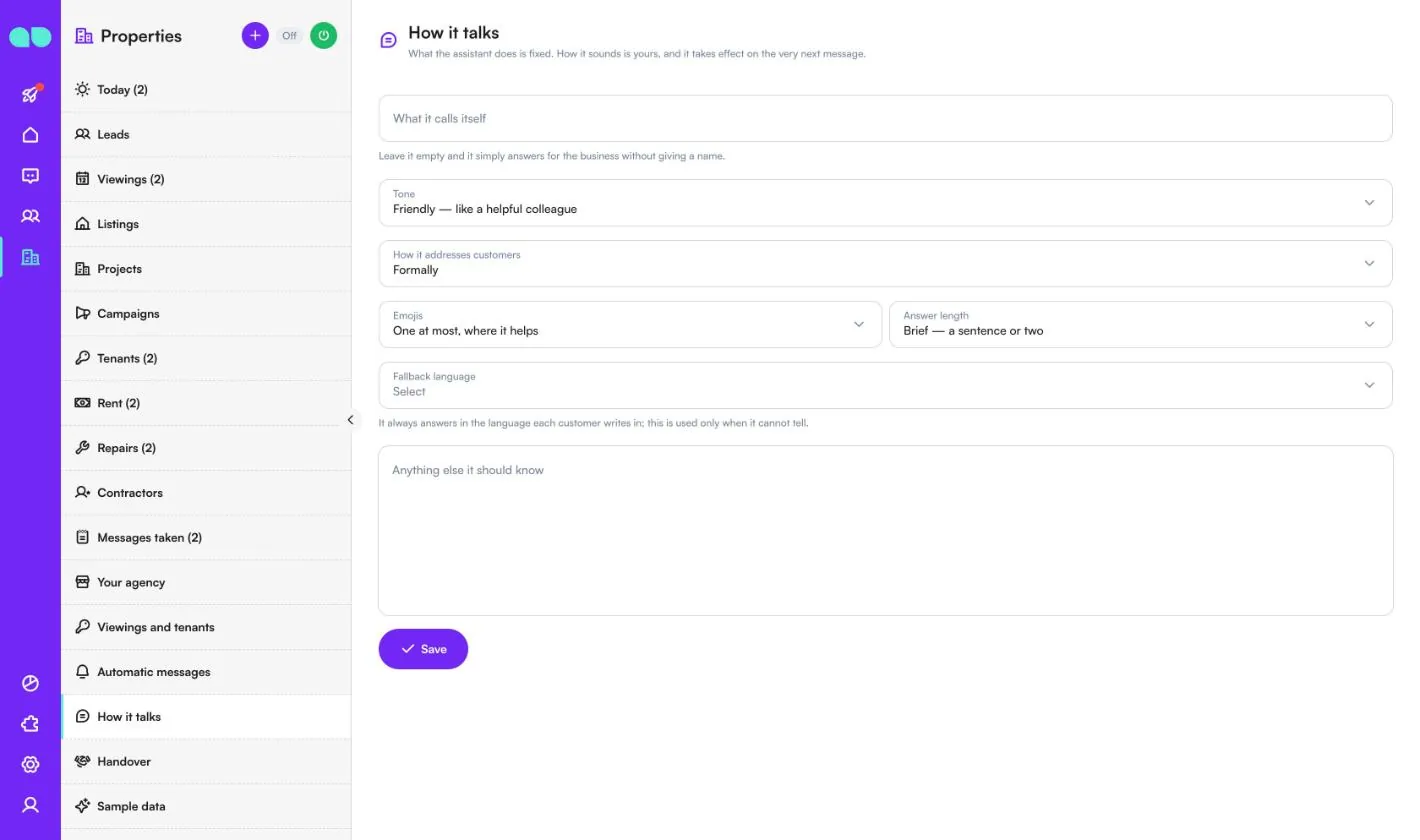
Wie er spricht
Was der Assistent tut, ist festgelegt; wie er klingt, bestimmen Sie, und Änderungen gelten ab der nächsten Nachricht.
| Feld | Was es bewirkt |
|---|---|
| Wie er sich nennt | Leer gelassen, antwortet er für das Unternehmen, ohne einen Namen zu nennen. |
| Tonfall | Professionell, Freundlich, Herzlich oder Direkt. |
| Anrede der Kunden | Förmlich oder Locker, beim Vornamen. |
| Emojis | Keine, höchstens eins, wo es hilft, oder freizügig. |
| Antwortlänge | Kurz, Ausgewogen oder Ausführlich. |
| Ersatzsprache | Wird nur verwendet, wenn er nicht erkennen kann, in welcher Sprache ein Kunde schreibt. |
| Was er sonst noch wissen sollte | Wird wörtlich zu seinen Anweisungen hinzugefügt: Hausregeln, Dinge, die er nie versprechen darf. |
Übergabe
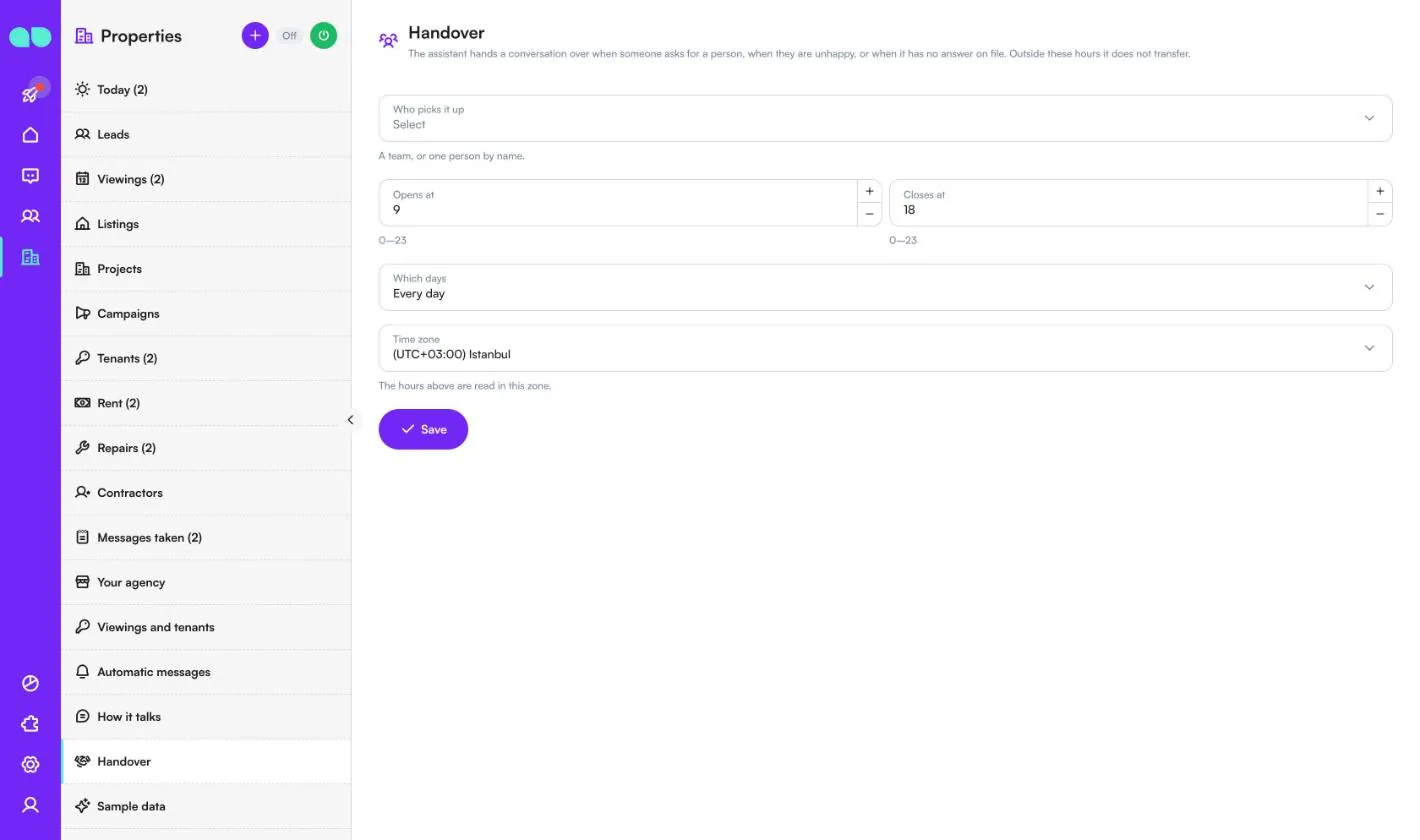
Der Assistent übergibt eine Unterhaltung, wenn jemand nach einer Person fragt, unzufrieden ist oder etwas fragt, worauf er keine Antwort hat. Wählen Sie Wer übernimmt (ein Team oder eine Person), die Zeiten (Öffnet um, Schließt um), Welche Tage und die Zeitzone, in der die Zeiten gelten. Außerhalb dieser Zeiten übergibt er nicht.
Beispieldaten
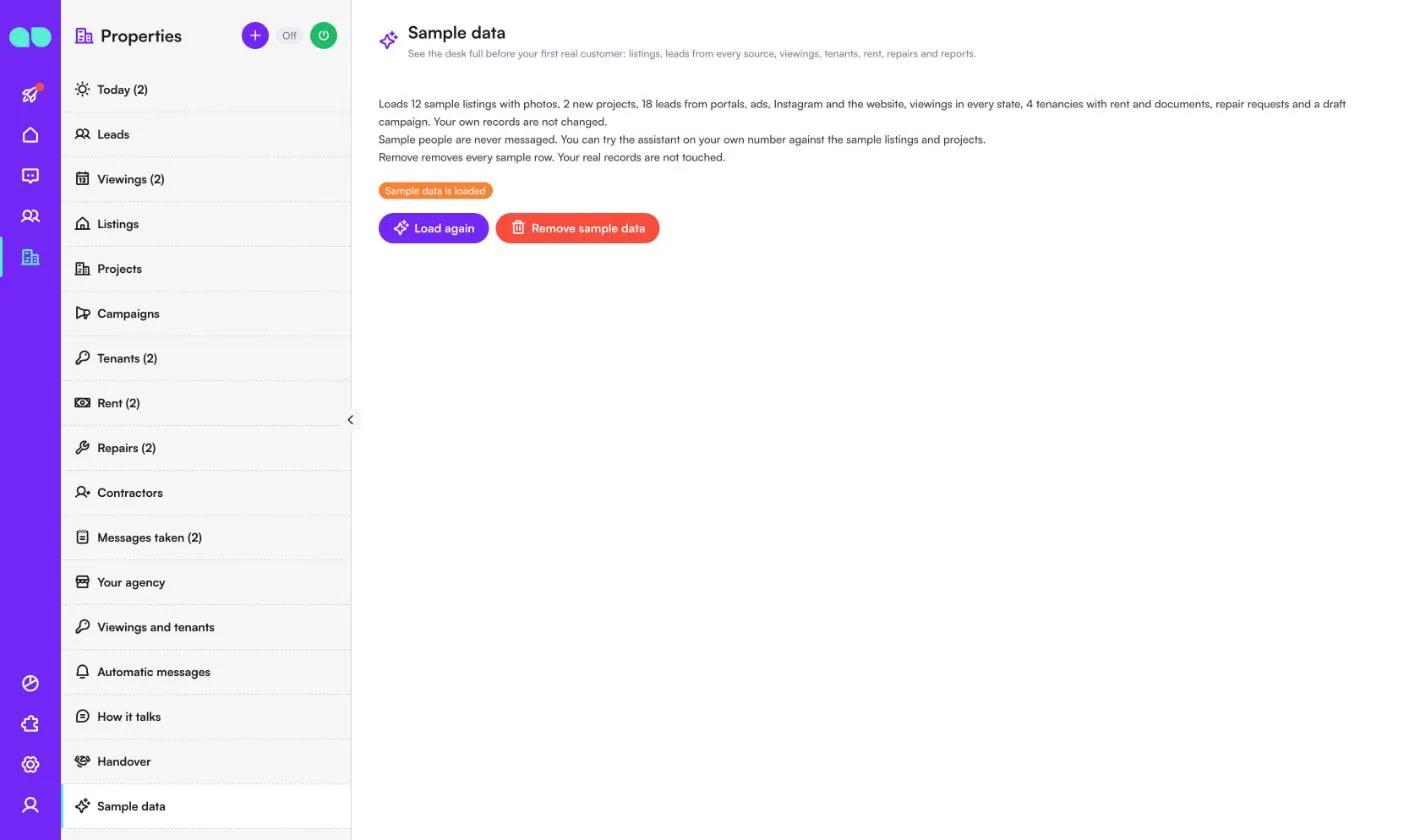
Beispieldaten laden fügt 12 Beispielobjekte mit Fotos, 2 Neubauprojekte, 18 Interessenten aus Portalen, Anzeigen, Instagram und der Website, Besichtigungen in jedem Status, 4 Mietverhältnisse mit Miete und Unterlagen, Reparaturanfragen und einen Kampagnenentwurf hinzu. Beispielpersonen erhalten nie Nachrichten, und Sie können den Assistenten auf Ihrer eigenen Nummer mit den Beispielobjekten und -projekten ausprobieren. Beispieldaten entfernen entfernt jede Beispielzeile; Ihre echten Datensätze bleiben unberührt.
Objektleiste
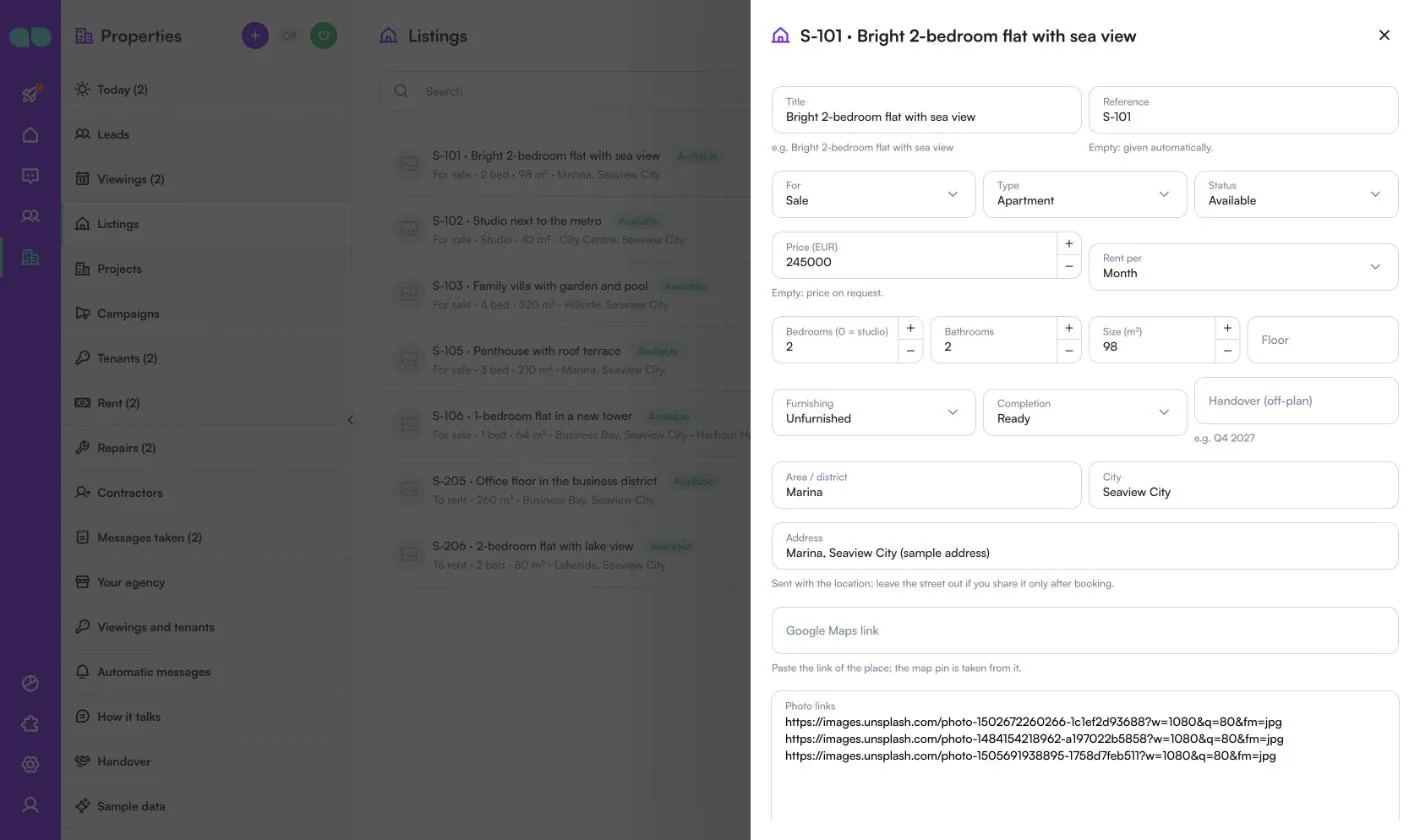
Klicken Sie auf ein Objekt, um es zu öffnen.
| Feld | Was es bewirkt |
|---|---|
| Titel, Referenz | Der Name auf der Karte; eine leere Referenz wird automatisch vergeben. |
| Für, Typ, Status | Verkauf oder Miete; Wohnung, Villa, Reihenhaus, Büro, Grundstück und so weiter; verfügbar, reserviert, unter Angebot, verkauft, vermietet oder vom Markt genommen. |
| Preis, Miete pro | Ein leerer Preis bedeutet Preis auf Anfrage; die Miete gilt pro Monat oder pro Jahr. |
| Schlafzimmer (0 = Studio), Badezimmer, Größe, Etage | Werden auf der Karte angezeigt und zum Abgleich mit den Wünschen der Leute verwendet. |
| Möblierung, Fertigstellung, Übergabe (Off-Plan) | Möbliert oder nicht; bezugsfertig oder Off-Plan, mit dem Übergabedatum. |
| Gegend / Stadtteil, Stadt, Adresse | Die Adresse wird mit dem Standort gesendet; lassen Sie die Straße weg, wenn Sie sie erst nach der Buchung mitteilen. |
| Google-Maps-Link | Der Kartenpin wird daraus übernommen. |
| Fotolinks | Ein https-Link pro Zeile, bis zu 12. Der erste ist das Kartenfoto. |
Weiter unten folgen Link zum Video-Rundgang, Objektseite, Beschreibung, Ausstattung, Projekt und Makler, Verfügbar ab, Name und Telefon des Eigentümers sowie Private Notizen (werden Kunden nie mitgeteilt) und Hervorgehoben (wird zuerst angeboten, wenn es passt).
Assistenten einschalten
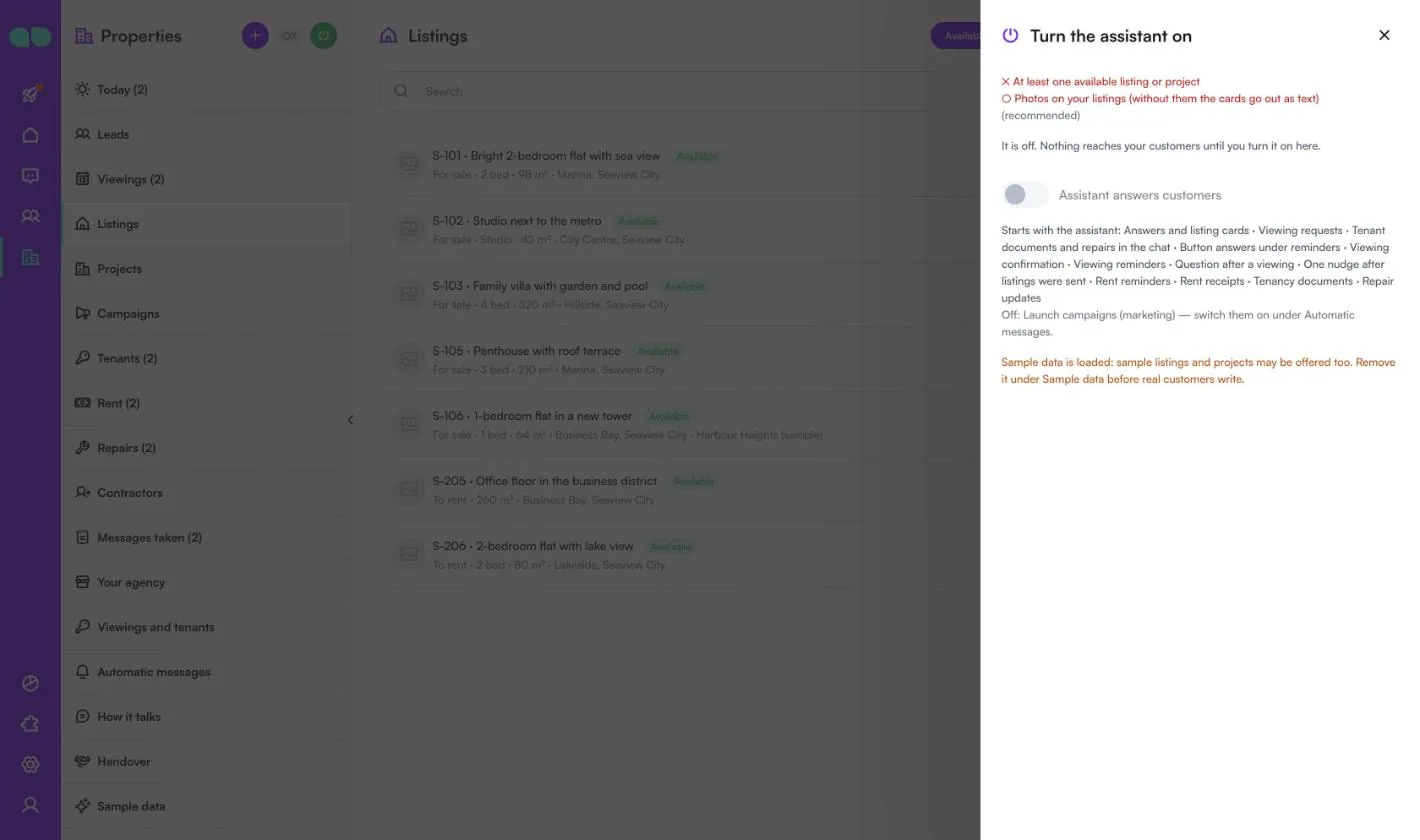
Die Ein-/Aus-Schaltfläche in der Kopfzeile des Bereichs öffnet diese Seitenleiste. Sie listet auf, was noch fehlt, enthält den Schalter Assistent antwortet Kunden und listet auf, was mit dem Assistenten startet und was ausgeschaltet bleibt. Sie warnt Sie außerdem, wenn Beispieldaten geladen sind, da dann Beispielobjekte und -projekte angeboten werden können, und wenn ein anderer Bot im Workspace neue Unterhaltungen zuerst beantworten würde.
Bericht
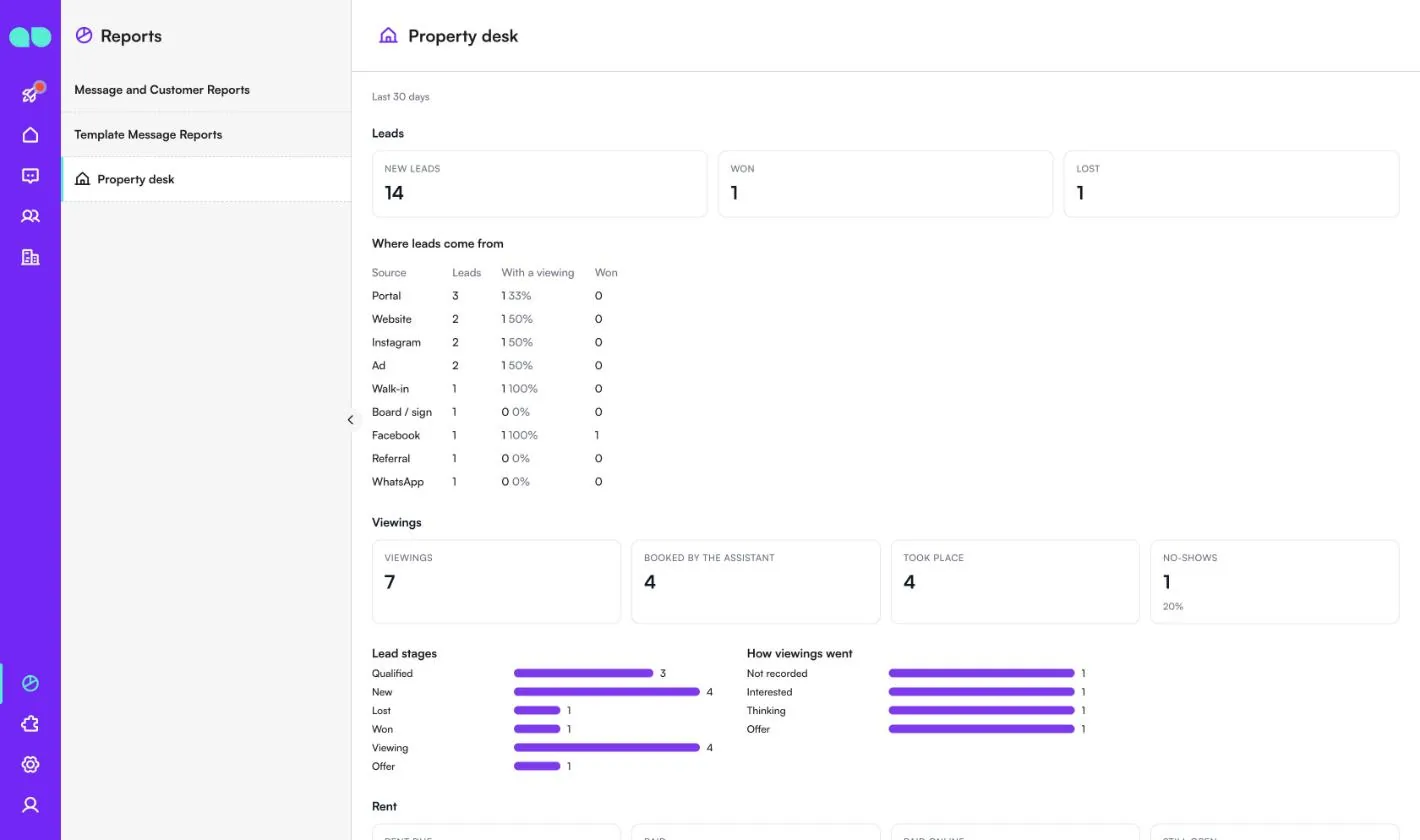
Berichte › Immobilien-Desk zeigt die letzten 30 Tage: Interessenten (neu, gewonnen, verloren), Herkunft der Interessenten (Interessenten, mit Besichtigung und gewonnen pro Quelle), Besichtigungen (Besichtigungen, vom Assistenten gebucht, stattgefunden, nicht erschienen), Interessentenphasen, Verlauf der Besichtigungen, Miete (fällige Miete, bezahlt, online bezahlt, noch offen) und Launch-Kampagnen.
Funktionen
Karussell und Portalanfragen
Mehrere Objekte werden auf WhatsApp als wischbares Karussell gesendet, auf anderen Kanälen als einzelne Karten nacheinander. Eine aus einer Portalanzeige genannte Referenznummer wird sofort nachgeschlagen.
Besichtigungen
Anfragen, die ein Mitarbeiter mit einem Tipp bestätigt, oder sofortige Buchung eines freien Termins anhand Ihrer Besichtigungstage, Uhrzeiten, Dauer und der Zahl der Mitarbeiter, die gleichzeitig zeigen können.
Erinnerungen und Feedback
Erinnerungen am Vorabend und am Morgen der Besichtigung mit Ich komme, Termin ändern und Absagen. Nach der Besichtigung: Interessiert, Noch unsicher oder Nichts für mich; „Nichts für mich“ führt zu besser passenden Objekten.
Phasen eines Interessenten
Neu, Qualifiziert, Besichtigung, Angebot, Gewonnen oder Verloren, mit den Anforderungen, passenden Objekten und Besichtigungen bei jedem Interessenten. Neue Interessenten können reihum an Ihre Mitarbeiter vergeben werden.
Neubauprojekte und Startkampagnen
Projekte mit Bauträger, Wohnungstypen, Startpreis, Übergabe und Zahlungsplan, dazu Zahlungsplan, Grundrisse, Broschüre und Fotos zum Versenden. Startkampagnen gehen an ein von Ihnen gewähltes Segment, sind standardmäßig aus und erreichen nie jemanden, der sich abgemeldet hat.
Mieterinnerungen
Vor, am und nach dem Fälligkeitstermin, mit Jetzt zahlen, Bereits bezahlt und Sprechen Sie uns an. Mit einer Zahlungsintegration sendet Jetzt zahlen einen Zahlungslink und ein Beleg wird verschickt; ohne sie werden Ihre Zahlungshinweise gesendet.
Mietunterlagen und Reparaturen
Unterlagen, die ein neuer Mieter braucht, werden im Chat angefordert und zur Freigabe durch Sie abgelegt. Reparaturen werden mit Fotos gemeldet und nach Dringlichkeit eingestuft; geben Sie einen Auftrag an einen Handwerker weiter, erreicht jede Neuigkeit den Mieter.
Das Büro
Heutige Besichtigungen, Besichtigungsanfragen, neue Interessenten, überfällige Mieten und Reparaturen, eine Interessentenkarte neben jeder Unterhaltung sowie Reports zu Interessenten nach Quelle, Besichtigungen, eingegangener Miete und Kampagnenantworten.
Screenshots
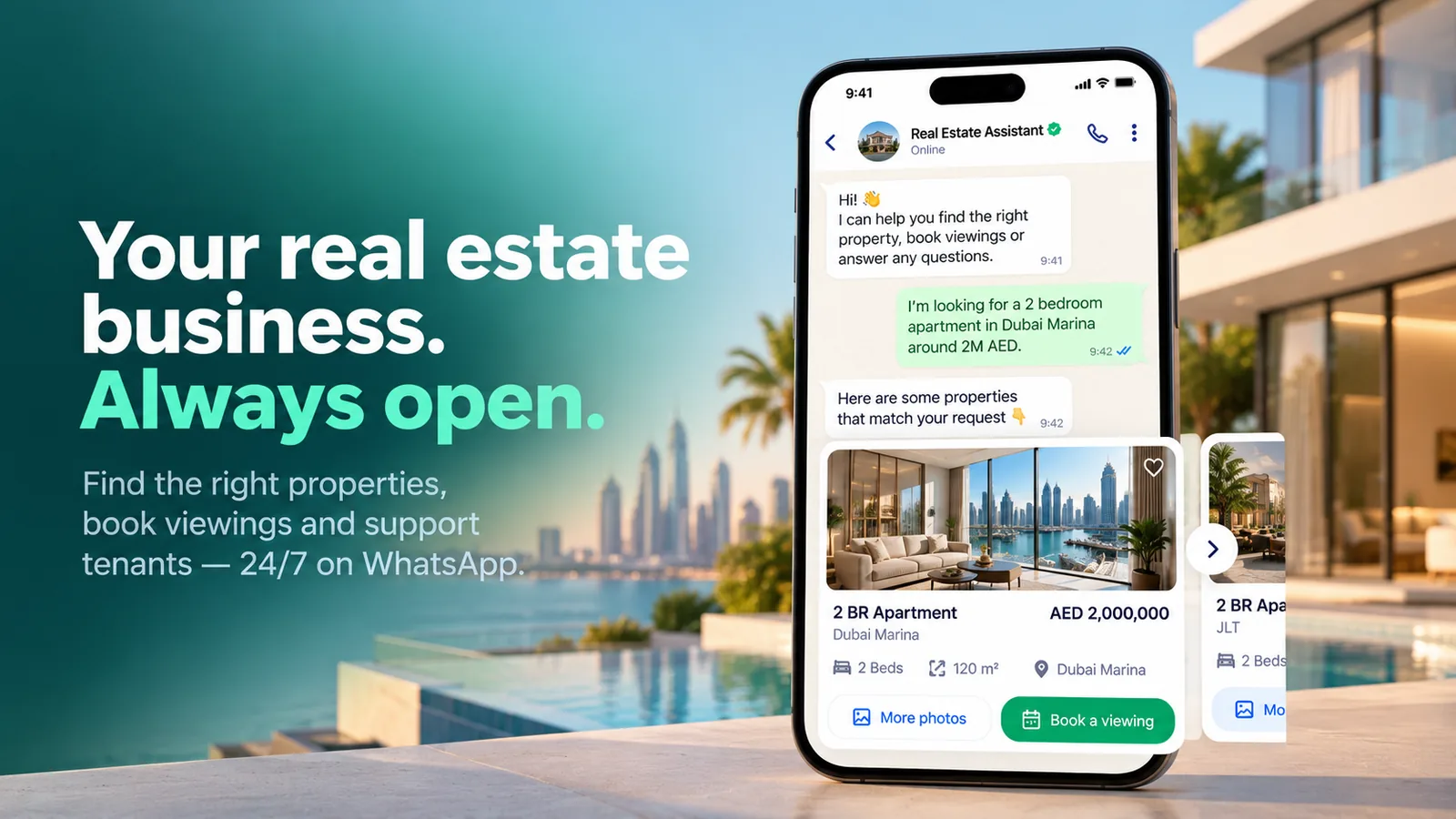 Real Estate Assistant sendet passende Wohnungen als WhatsApp-Objektkarten
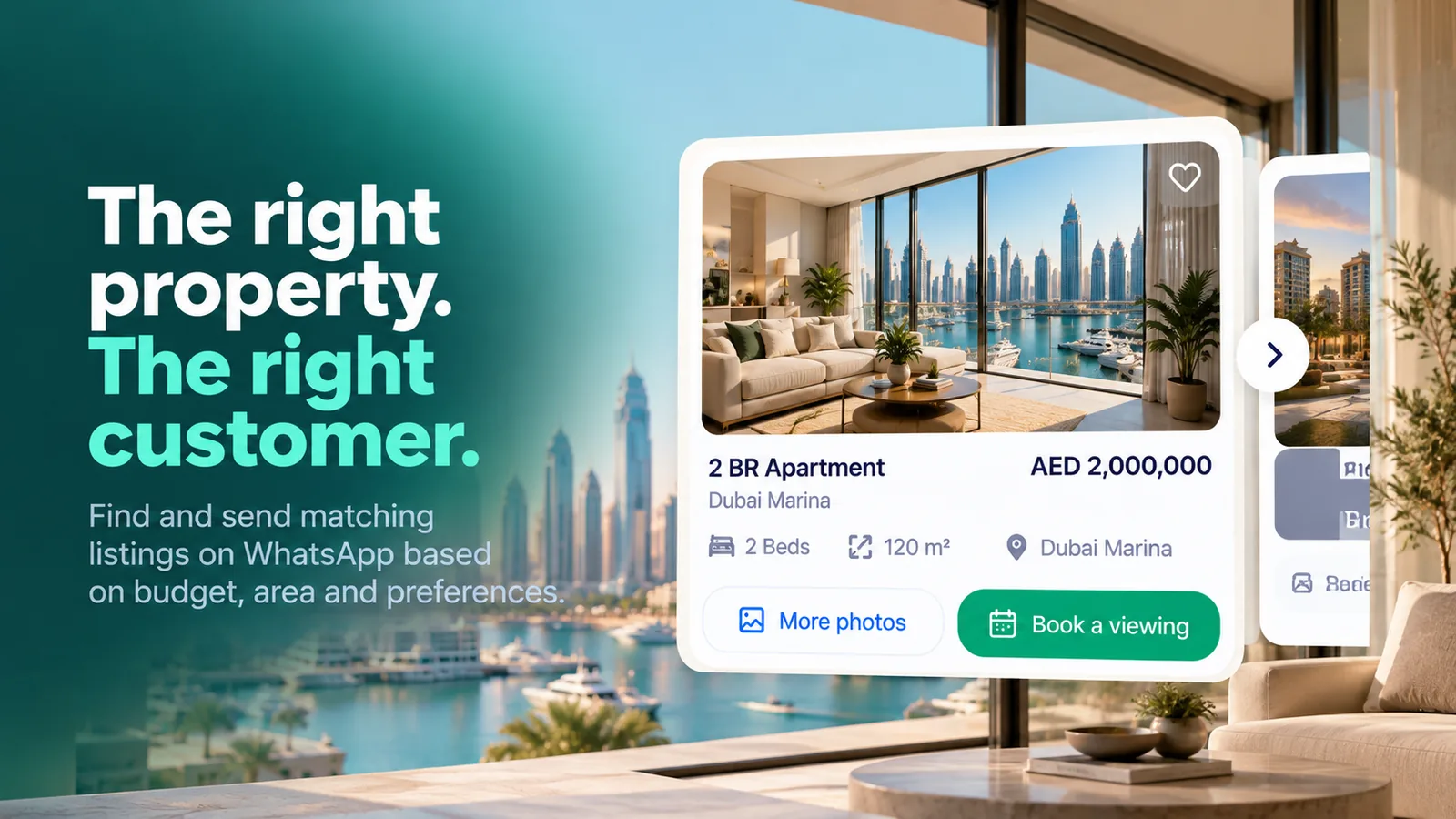 Eine Objektkarte mit Preis, Zimmerzahl, Größe, Lage, Weitere Fotos und Besichtigung buchen
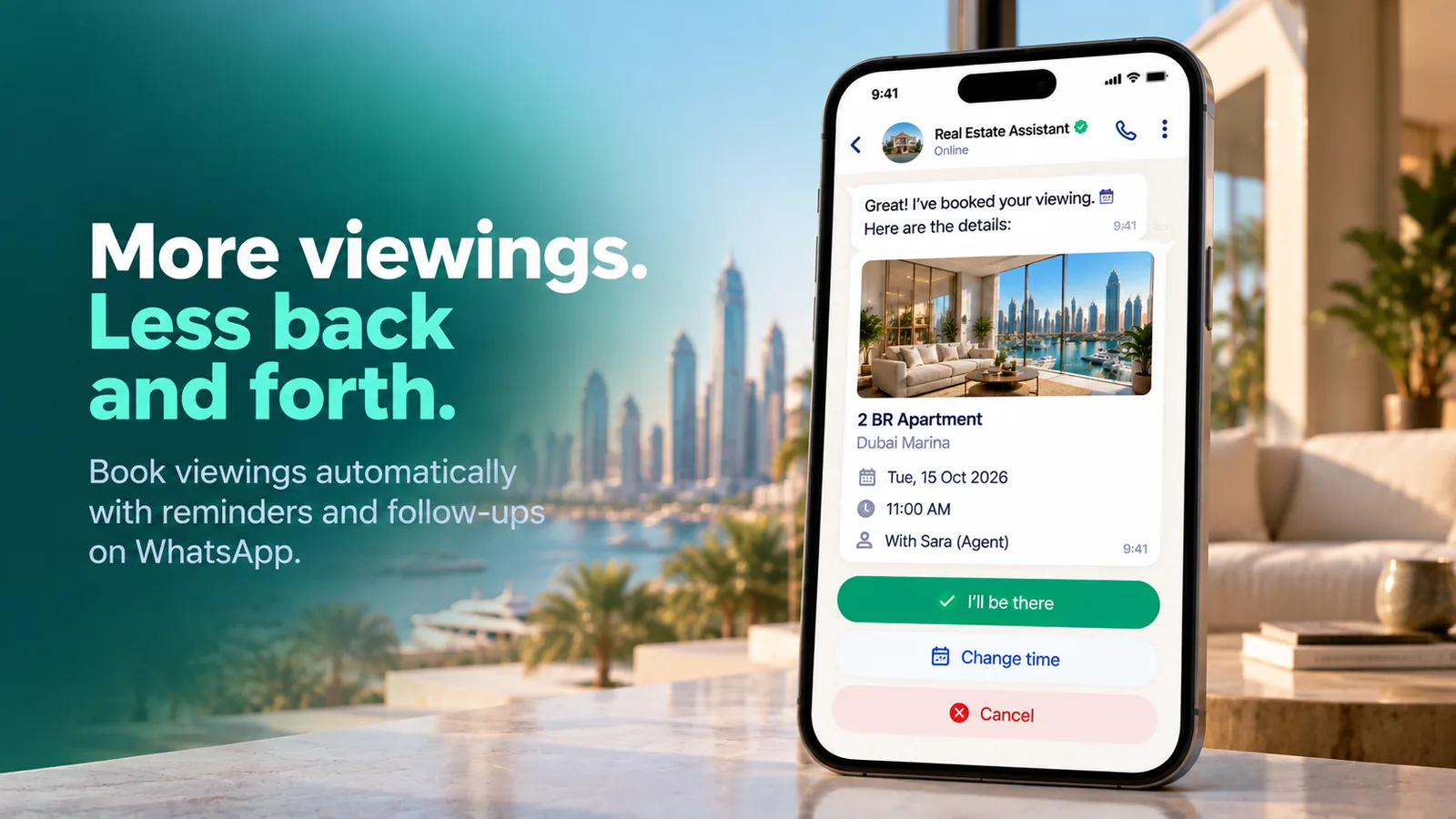 Eine gebuchte Besichtigung mit den Buttons Ich komme, Termin ändern und Absagen
 Interessenten-Pipeline mit Interessenten nach Quelle und Conversion von der Anfrage zum Abschluss
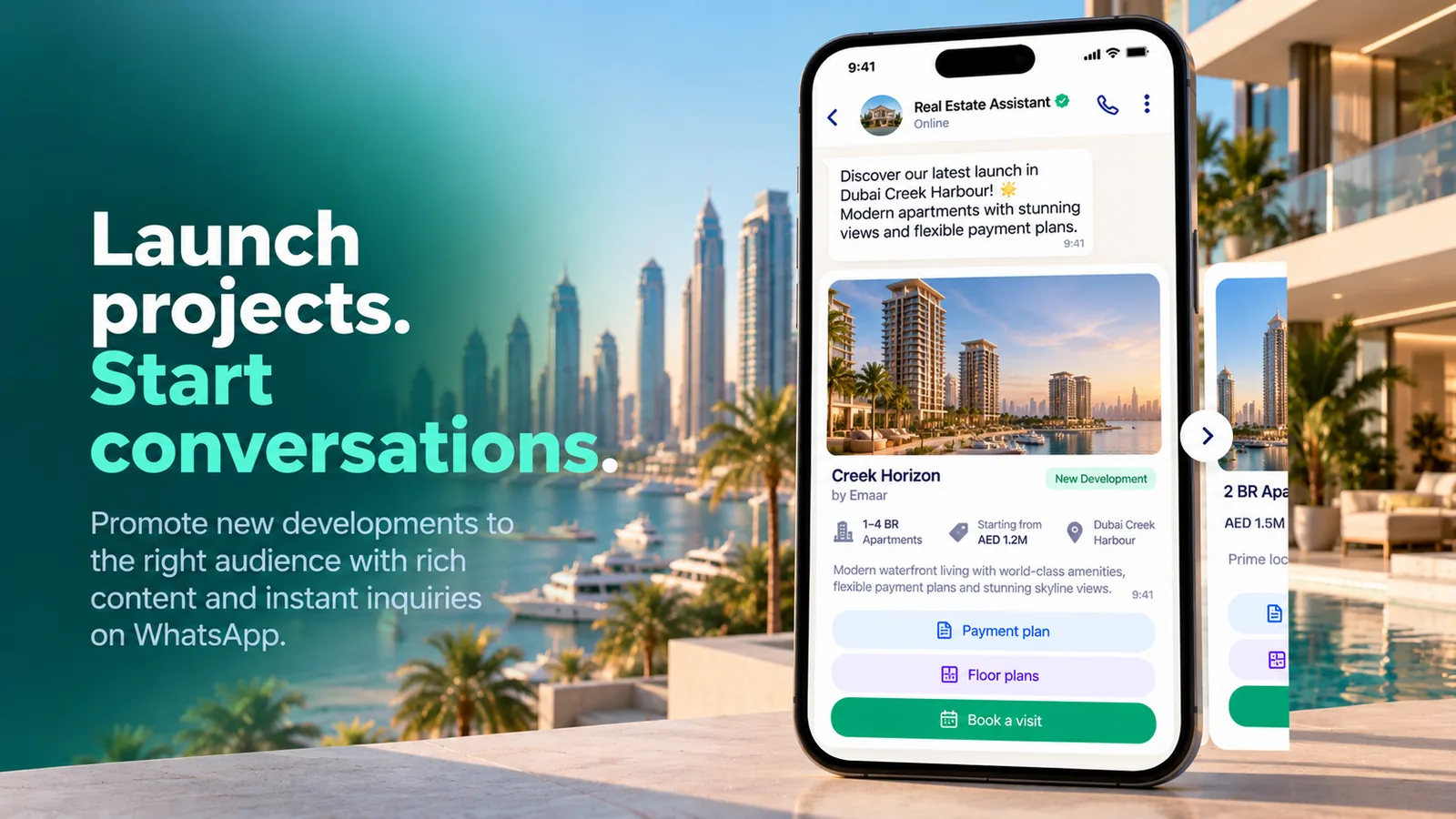 Eine Nachricht zum Start eines neuen Projekts mit den Buttons Zahlungsplan, Grundrisse und Besuch buchen
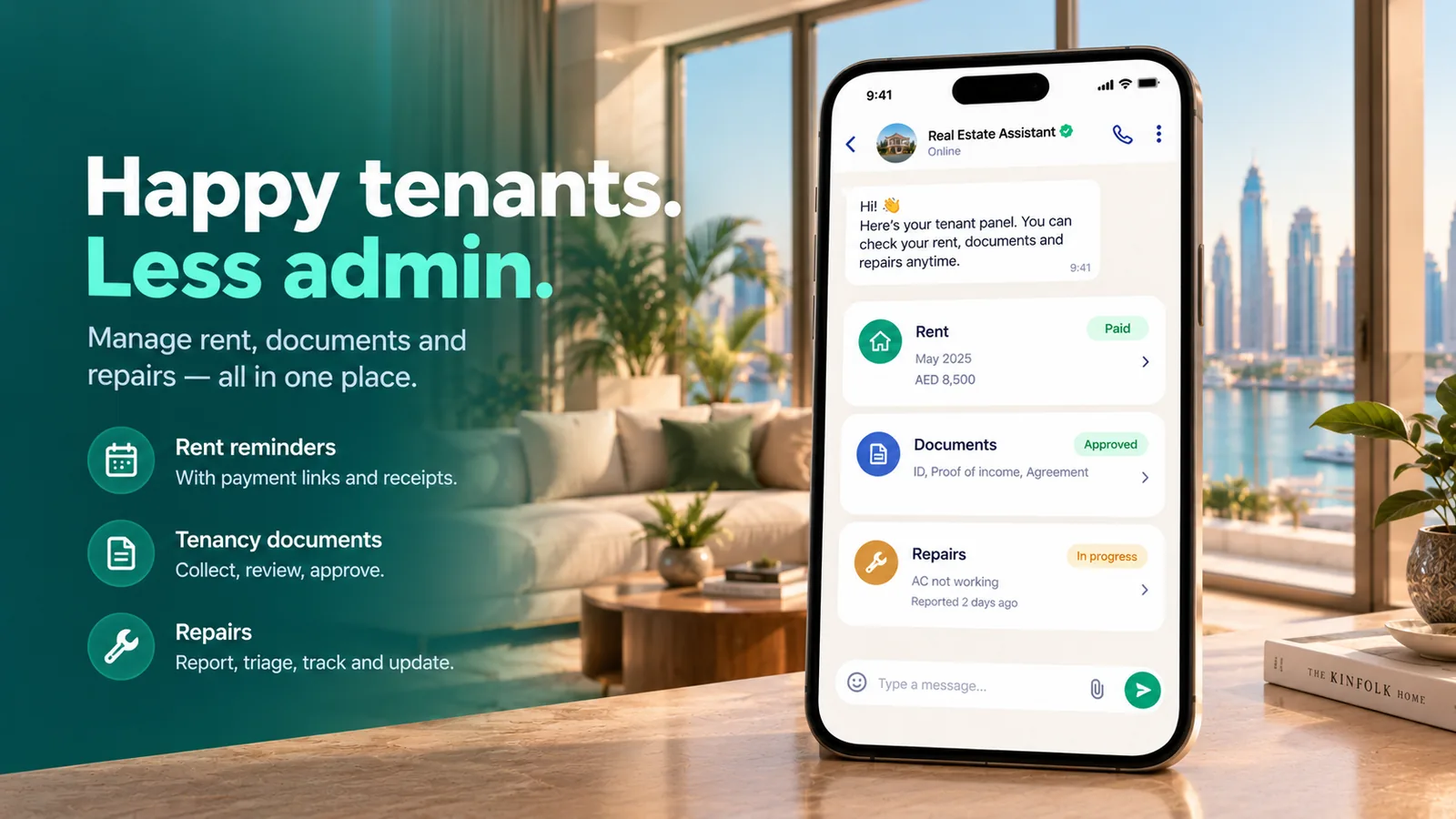 Mieter-Dashboard mit Miete, Mietunterlagen und Reparaturen
FAQ
Für welche Büros ist es gedacht?
Immobilienbüros mit Verkauf, Vermietung, Neubauvertrieb und Hausverwaltung.
Wie wählt er aus, welche Objekte er sendet?
Er erfasst Kaufen oder Mieten, Lage, Budget, Zimmerzahl und Objektart so, wie der Kunde sie nennt, und sendet die besten Treffer als Karten. Ein Objekt knapp über dem Budget oder in einer anderen Lage kommt mit einem ehrlichen „aber“.
Kann er Besichtigungen selbst buchen?
Sie entscheiden. Besichtigungen können Anfragen sein, die ein Mitarbeiter mit einem Tipp bestätigt, oder sofort in einen freien Termin gebucht werden, anhand Ihrer Besichtigungstage, Uhrzeiten, Dauer und der Zahl der Mitarbeiter, die gleichzeitig zeigen können.
Kann er neue Projekte bewerben?
Ja. Wählen Sie ein Projekt, schreiben Sie ein bis zwei Sätze und wählen Sie das Segment. Die Nachricht enthält die Buttons Zahlungsplan, Grundrisse und Besuch buchen und geht als genehmigte WhatsApp-Marketingnachricht hinaus. Kampagnen sind standardmäßig aus.
Zieht er Miete ein?
Er sendet Mieterinnerungen vor, am und nach dem Fälligkeitstermin. Hat Ihr Workspace eine Zahlungsintegration, sendet Jetzt zahlen einen Zahlungslink und die Zahlung wird automatisch markiert; andernfalls werden Ihre Zahlungshinweise gesendet.
Welche Sprachen werden unterstützt?
Der Assistent antwortet in der Sprache, in der der jeweilige Kunde schreibt. Die Oberfläche gibt es auf Englisch, Türkisch, Deutsch, Französisch, Arabisch, Indonesisch und Vietnamesisch, automatische Nachrichten auch auf Rumänisch.