Real Estate Assistant

Recepcja AI dla agencji nieruchomości, która wysyła pasujące oferty jako karty WhatsApp, umawia oglądania z przypomnieniami, śledzi, skąd pochodzi każdy lead, prowadzi kampanie premierowe projektów i obsługuje czynsz, dokumenty i naprawy najemców.
Przegląd
Real Estate Assistant to recepcja agencji nieruchomości na WhatsApp, Instagramie i czacie na stronie. Obejmuje sprzedaż, wynajem, sprzedaż w nowych inwestycjach i zarządzanie nieruchomościami, działa całą dobę i odpowiada w języku klienta, także na wiadomości głosowe.
Znajduje mieszkania i domy pasujące do tego, o co proszą klienci, i wysyła je jako karty ofert, umawia oglądania, przypomina o nich i pyta, jak każde z nich przebiegło. Odpowiada na pytania o Państwa nowe projekty, a najemcom pomaga w sprawach czynszu, dokumentów i napraw.
Gdy potrzebny jest człowiek, przekazuje rozmowę konsultantowi.
Najważniejsze cechy
- Oferty jako karty WhatsApp. Zakup lub wynajem, okolica, budżet, liczba sypialni i typ są zapisywane tak, jak podaje je klient. Najlepiej dopasowane oferty trafiają do klienta jako karty ze zdjęciem, ceną w brzmieniu, jakie Państwo wpisali, sypialniami, metrażem i okolicą oraz przyciskami Więcej zdjęć i Umów oglądanie.
- Nic zmyślonego. Oferta bez ceny ma „cenę na zapytanie”, mieszkanie nieco ponad budżet lub w innej okolicy jest podane z uczciwym „ale”, a oferty już wysłane nie są wysyłane ponownie.
- Skąd pochodzą Państwa leady. Portal (z nazwą), reklama Meta (z nagłówkiem), Instagram, Facebook, strona internetowa, polecenie, wizyta w biurze lub tablica, wraz z raportem, ile leadów przynosi każde źródło, ile z nich dochodzi do oglądania i ile kończy się sukcesem.
Instalacja i konfiguracja
- Zainstaluj Real Estate Assistant w Ustawienia › MonoStore › Aplikacje lub otwórz link instalacyjny app.monochat.ai/apps/9moF27RWoG5bECwgB. Jeśli nie mają Państwo konta MonoChat, link pozwoli najpierw się zarejestrować i zainstaluje aplikację za Państwa.
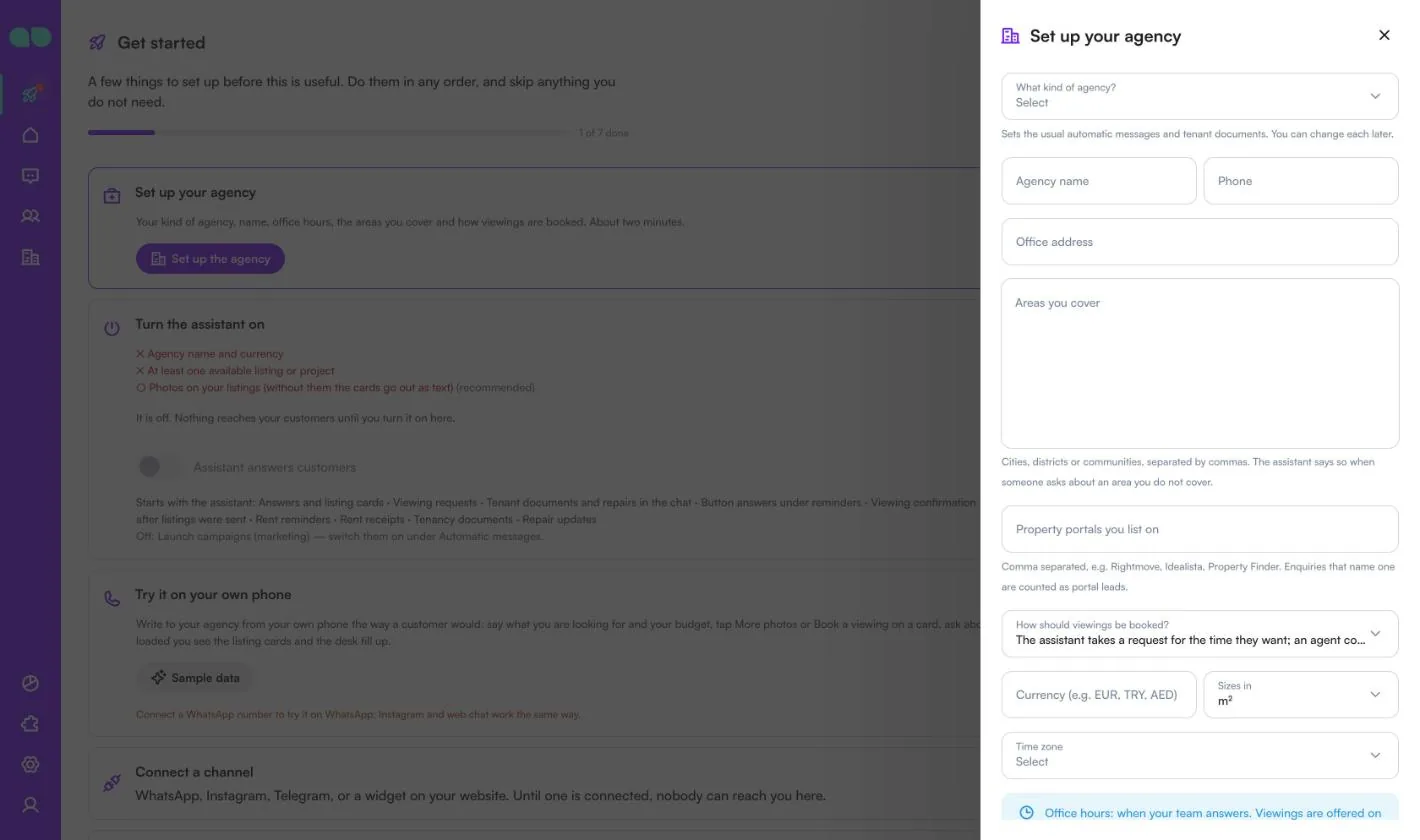
- Otwórz kartę Rozpocznij na stronie głównej MonoChat i wybierz Set up your agency (Skonfiguruj swoją agencję). Formularz pyta o What kind of agency? (Jaki rodzaj agencji?; sprzedaż, wynajem, sprzedaż i wynajem, deweloper lub biuro sprzedaży nowych projektów albo zarządzanie nieruchomościami), Agency name (nazwa agencji), Office address (adres biura), telefon, walutę, jednostki, w jakich podawane są metraże, strefę czasową, godziny pracy biura, Areas you cover (obsługiwane okolice), Property portals you list on (portale, na których publikują Państwo oferty) i How should viewings be booked? (Jak mają być rezerwowane oglądania?; prośby, które potwierdza konsultant, albo asystent od razu rezerwuje wolny termin oglądania). Zaznacz Also load sample data so I can see it full (wczytaj też przykładowe dane, abym zobaczył wszystko wypełnione), jeśli chcą Państwo, aby każdy ekran był wypełniony przykładowymi rekordami. Kliknij Save and continue (Zapisz i kontynuuj).
- Otwórz Property desk › Listings (Biuro nieruchomości › Oferty) i dodaj oferty ze zdjęciami. Oferta bez ceny jest przedstawiana jako „cena na zapytanie”. Jeśli sprzedają Państwo nowe inwestycje, dodaj je na karcie Projects (Projekty) wraz z planem płatności, rzutami i broszurą.
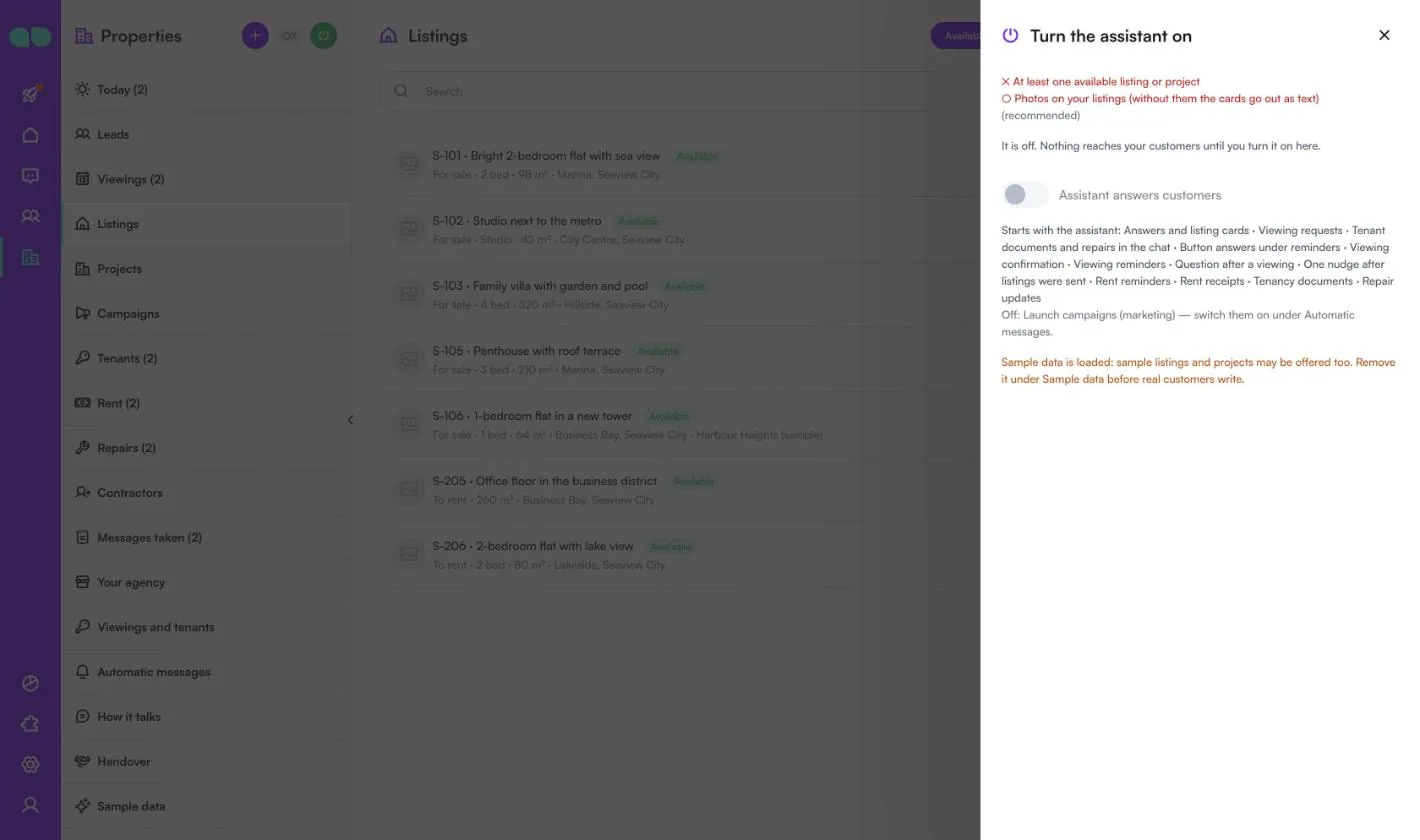
- Otwórz Property desk w menu po lewej stronie i kliknij zielony przycisk zasilania (Turn on, Włącz) w nagłówku. Panel Turn the assistant on (Włącz asystenta) wyświetla listę tego, co zostanie uruchomione; potwierdź ją. Plakietka obok tytułu zmieni się z Off (Wyłączony) na On (Włączony). Przycisk zasilania widzi i może włączać lub wyłączać asystenta tylko osoba, która może zarządzać automatyzacjami w przestrzeni roboczej.
- Wybierz Try it on your own phone (Wypróbuj na własnym telefonie) na karcie Rozpocznij i napisz na własny numer tak, jak zrobiłby to klient.
- Każda wiadomość automatyczna ma własny przełącznik. Nic nie wychodzi w godzinach ciszy ani do osób, które napisały stop.
- Kampanie premierowe wychodzą stopniowo jako zatwierdzone wiadomości marketingowe WhatsApp i pomijają osoby, z którymi skontaktowano się w ciągu ostatnich 14 dni.
- Ekrany są dostępne po angielsku, turecku, niemiecku, francusku, arabsku, indonezyjsku i wietnamsku; wiadomości automatyczne także po rumuńsku. Asystent odpowiada w języku, w którym pisze każdy klient.
Ekran po ekranie
Real Estate Assistant znajduje się w pozycji Property desk (Biuro nieruchomości; ikona budynku) w menu po lewej stronie; otwierany przez nią panel ma tytuł Properties (Nieruchomości). Poniższe zrzuty ekranu pokazują aplikację z wczytanymi danymi przykładowymi.
W nagłówku panelu przycisk + otwiera New viewing (Nowe oglądanie), plakietka pokazuje, czy asystent jest On (Włączony) czy Off (Wyłączony), a przycisk zasilania otwiera panel Turn the assistant on (Włącz asystenta).
Rozpocznij
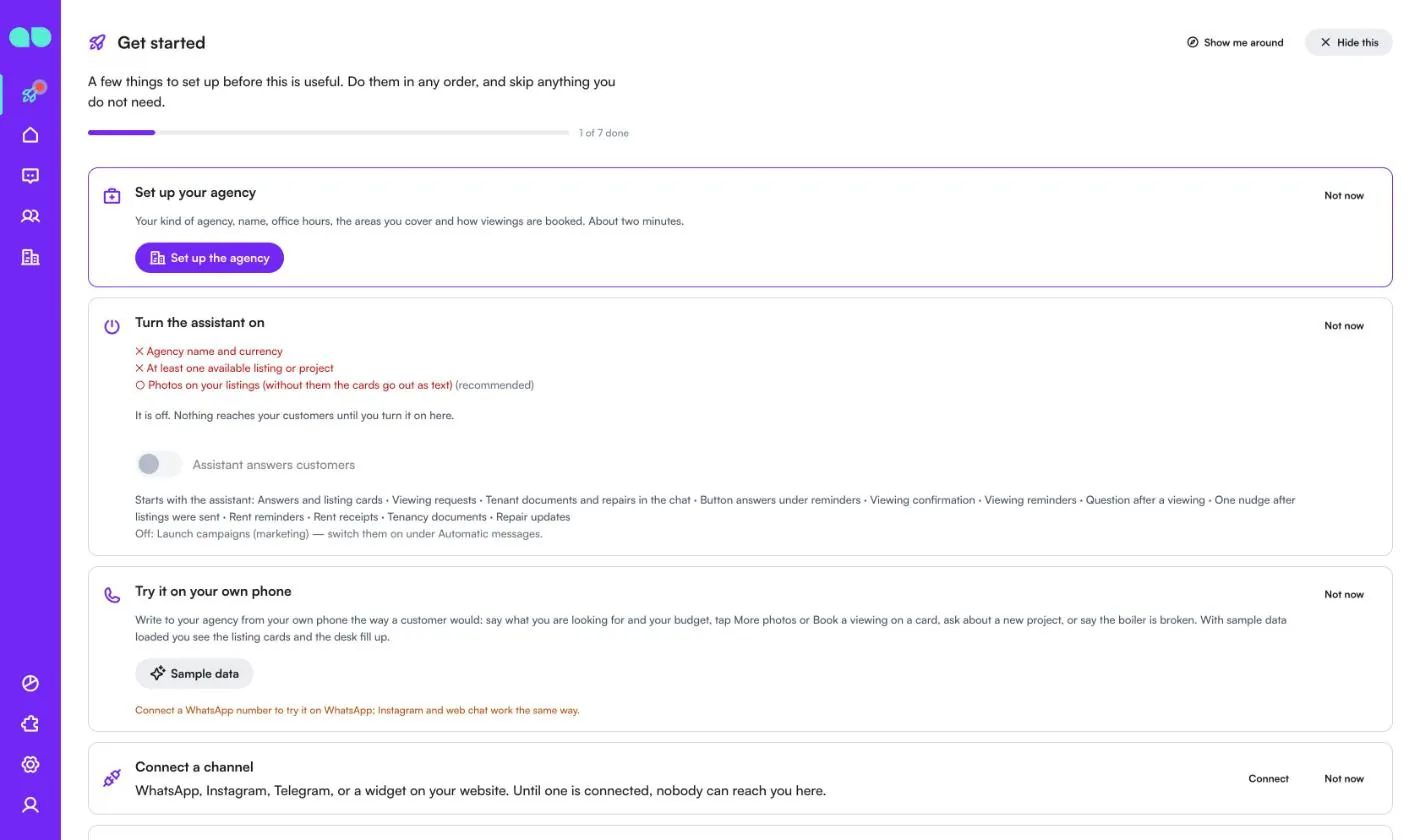
Karta Rozpocznij na stronie głównej MonoChat prowadzi przez konfigurację. Set up your agency (Skonfiguruj swoją agencję) otwiera formularz konfiguracji przyciskiem Set up the agency (Skonfiguruj agencję). Turn the assistant on (Włącz asystenta) pokazuje, czego jeszcze brakuje (czerwony krzyżyk oznacza element wymagany, kółko — zalecany: bez zdjęć w ofertach karty są wysyłane jako tekst), zawiera przełącznik Assistant answers customers (asystent odpowiada klientom) i pokazuje, co startuje razem z asystentem, a co pozostaje wyłączone. Try it on your own phone (Wypróbuj na własnym telefonie) podpowiada, co napisać, aby przetestować asystenta, i ma przycisk Sample data (Dane przykładowe). Connect a channel (Podłącz kanał) łączy WhatsApp, Instagram, Telegram lub widżet na stronie. Kliknij Not now (Nie teraz), aby pominąć kartę, lub Hide this (Ukryj), aby ukryć całą kartę.
Konfiguracja agencji
Wypełnienie formularza konfiguracji zajmuje około dwóch minut.
| Pole | Do czego służy |
|---|---|
| What kind of agency? (Jaki rodzaj agencji?) | Agencja sprzedaży, agencja wynajmu, sprzedaż i wynajem, deweloper lub biuro sprzedaży nowych projektów albo zarządzanie nieruchomościami. Ustawia typowe wiadomości automatyczne i dokumenty najemców. |
| Agency name, Phone, Office address (nazwa agencji, telefon, adres biura) | To, co asystent mówi klientom o Państwa agencji. |
| Areas you cover (obsługiwane okolice) | Miasta, dzielnice lub osiedla, rozdzielone przecinkami. Asystent informuje o tym, gdy ktoś pyta o okolicę, której Państwo nie obsługują. |
| Property portals you list on (portale, na których publikują Państwo oferty) | Rozdzielone przecinkami, na przykład Rightmove, Idealista, Property Finder. Zapytania, w których pada nazwa portalu, są liczone jako leady z portali. |
| How should viewings be booked? (Jak mają być rezerwowane oglądania?) | Asystent przyjmuje prośbę, którą potwierdza konsultant, albo od razu rezerwuje wolny termin oglądania. |
| Currency, Sizes in (waluta, metraż w) | Trzyliterowy kod waluty, np. EUR, TRY lub AED, oraz m² lub sqft. |
| Time zone (strefa czasowa) | Domyślnie strefa czasowa przestrzeni roboczej. |
| Godziny pracy biura | Jeden wiersz na dzień: kiedy odpowiada Państwa zespół. W te dni proponowane są oglądania. |
| Also load sample data so I can see it full (wczytaj też przykładowe dane, abym zobaczył wszystko wypełnione) | Wypełnia każdy ekran przykładowymi rekordami. |
Kliknij Save and continue (Zapisz i kontynuuj), a następnie dodaj oferty na karcie Listings (Oferty).
Dzisiaj
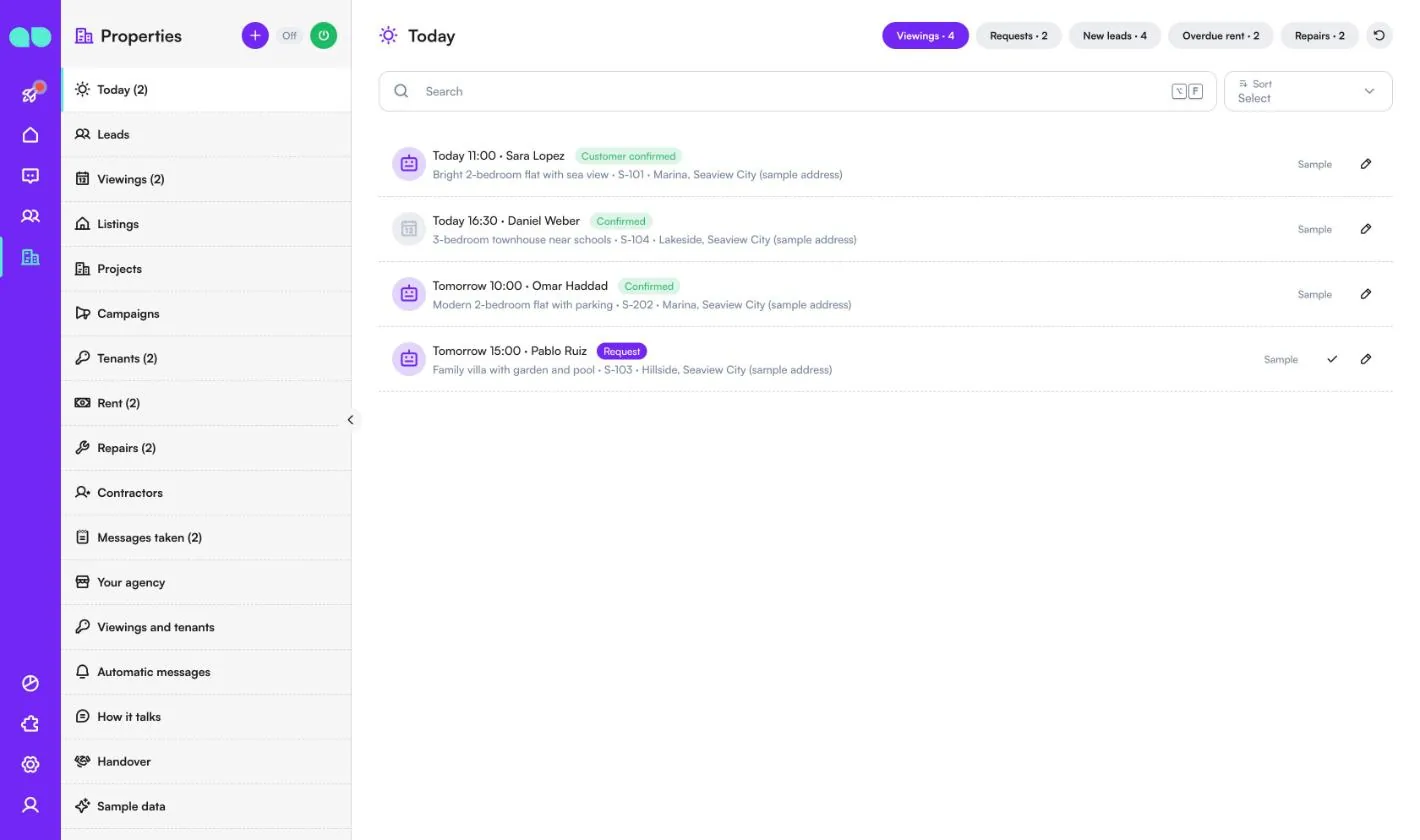
Today (Dzisiaj) zbiera to, co wymaga uwagi. Przyciski u góry przełączają między Viewings (Oglądania; dziś i jutro), Requests (Prośby), New leads (Nowe leady), Overdue rent (Zaległy czynsz) i Repairs (Naprawy), każdy z liczbą. Wiersze oglądań pokazują godzinę, klienta, status (Request (Prośba), Confirmed (Potwierdzone), Customer confirmed (Potwierdzone przez klienta)), ofertę, jej numer referencyjny i okolicę. Przycisk ze znacznikiem potwierdza prośbę (klient dostaje potwierdzenie); ikona ołówka otwiera rekord.
Leady
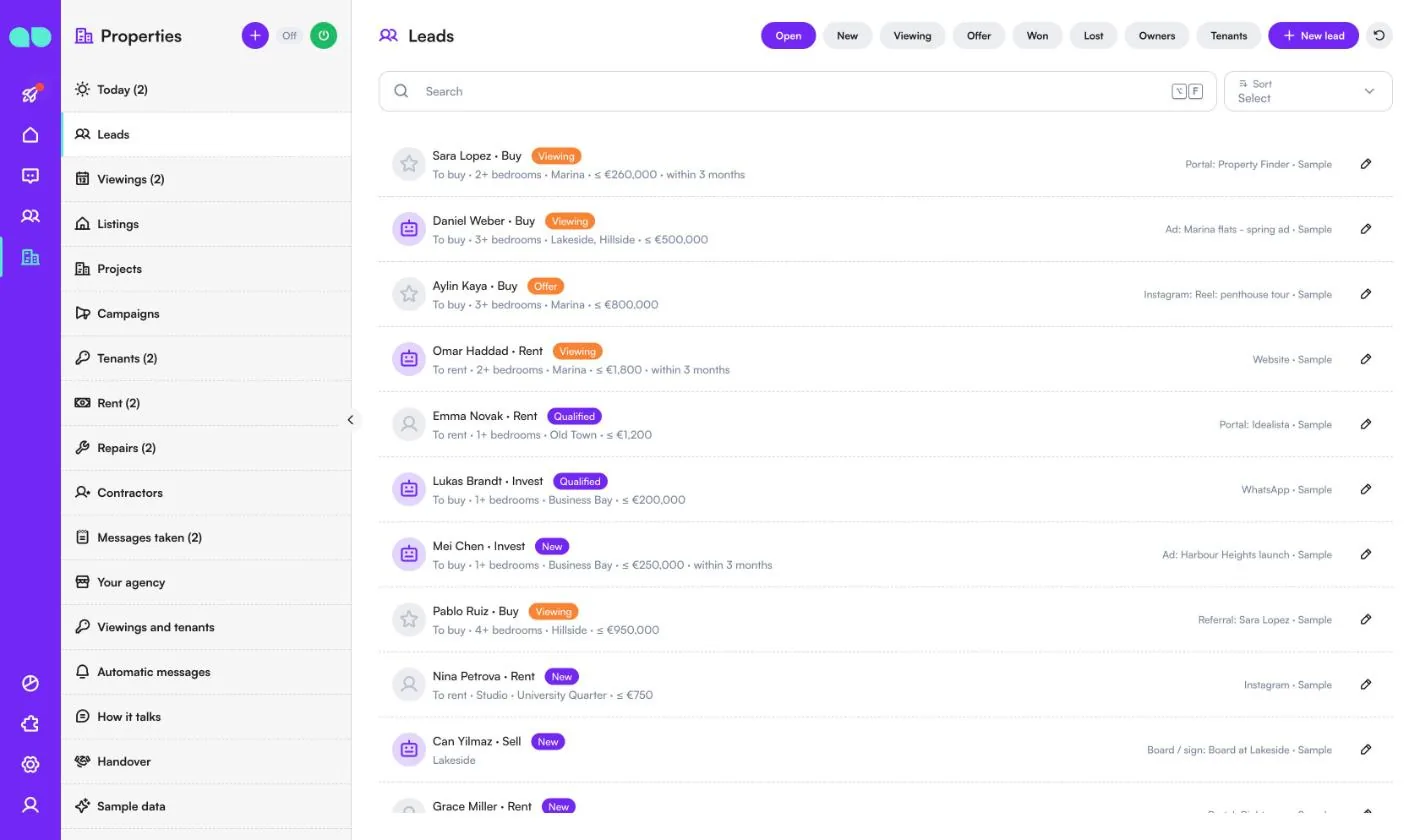
Leads (Leady) zawiera wszystkie osoby, które piszą w sprawie nieruchomości. Filtruj według Open (Otwarte), New (Nowe), Viewing (Oglądanie), Offer (Oferta), Won (Wygrane) i Lost (Utracone) albo według Owners (Właściciele — osoby, które chcą sprzedać lub wynająć) i Tenants (Najemcy). Każdy wiersz pokazuje imię, czego szuka osoba (kupno, wynajem, inwestycja, sprzedaż), etap i to, co zapisał asystent: kupno czy wynajem, sypialnie, okolice, budżet i termin. Po prawej widać, skąd pochodzi lead (portal, reklama, Instagram, strona internetowa, polecenie, tablica lub szyld, WhatsApp). New lead (Nowy lead) pozwala samodzielnie dodać leada.
Oglądania
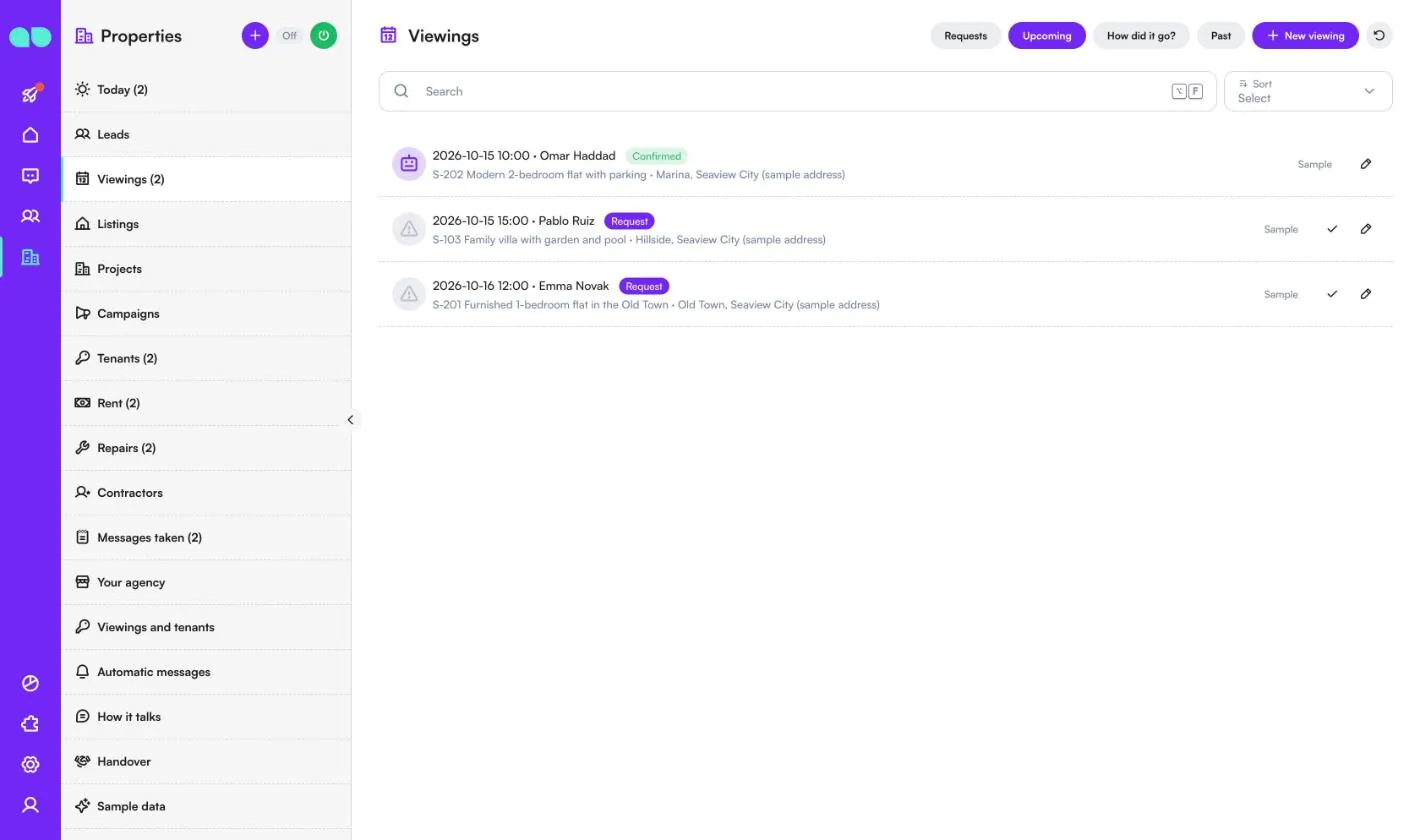
Viewings (Oglądania) zawiera oglądania zarezerwowane na czacie lub przez zespół. Requests (Prośby) pokazuje te, które czekają na konsultanta, Upcoming (Nadchodzące) — te, które jeszcze się nie odbyły, How did it go? (Jak poszło?) — minione oglądania bez wyniku, a Past (Minione) — pozostałe. Każdy wiersz zawiera datę, klienta, status, ofertę i adres, konsultanta oraz to, co klient powiedział po oglądaniu. Ikona ostrzeżenia oznacza prośbę, która czeka dłużej niż czas ustawiony w Mark unconfirmed requests after (hours) (Oznacz niepotwierdzone prośby po, w godzinach). Przycisk ze znacznikiem potwierdza prośbę; New viewing (Nowe oglądanie) dodaje oglądanie.
Oferty
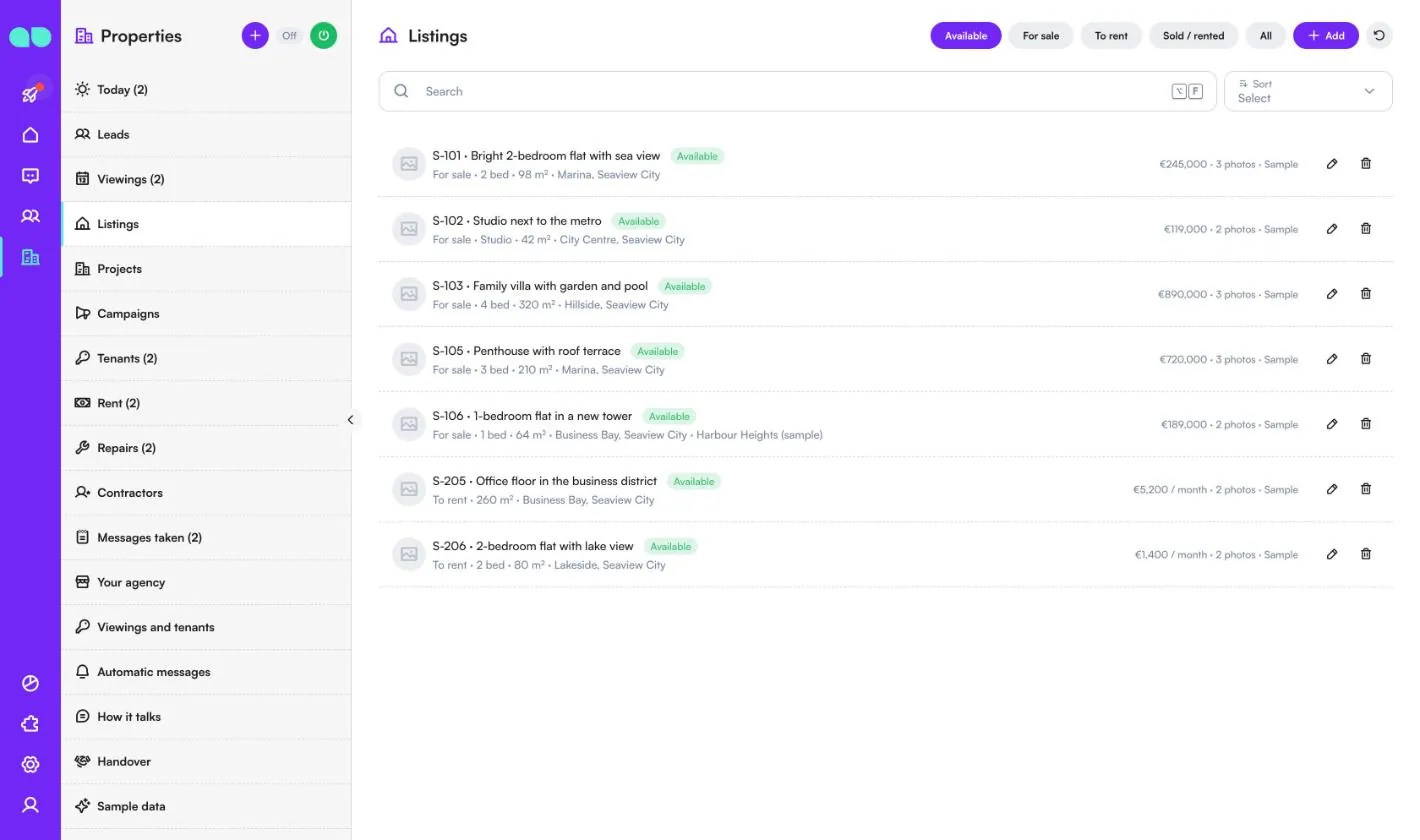
Listings (Oferty) to domy, mieszkania i nieruchomości komercyjne, które może proponować asystent. Filtruj według Available (Dostępne), For sale (Na sprzedaż), To rent (Na wynajem), Sold / rented (Sprzedane / wynajęte) i All (Wszystkie). Każdy wiersz pokazuje numer referencyjny, tytuł, status, sprzedaż lub wynajem, sypialnie, metraż, okolicę i projekt, a po prawej cenę (lub Price on request (Cena na zapytanie)) i liczbę zdjęć. Add (Dodaj) dodaje ofertę, ikona ołówka ją otwiera, a ikona kosza usuwa. Aby przestać proponować ofertę bez jej usuwania, ustaw ją jako Off market (Wycofana z rynku).
Projekty
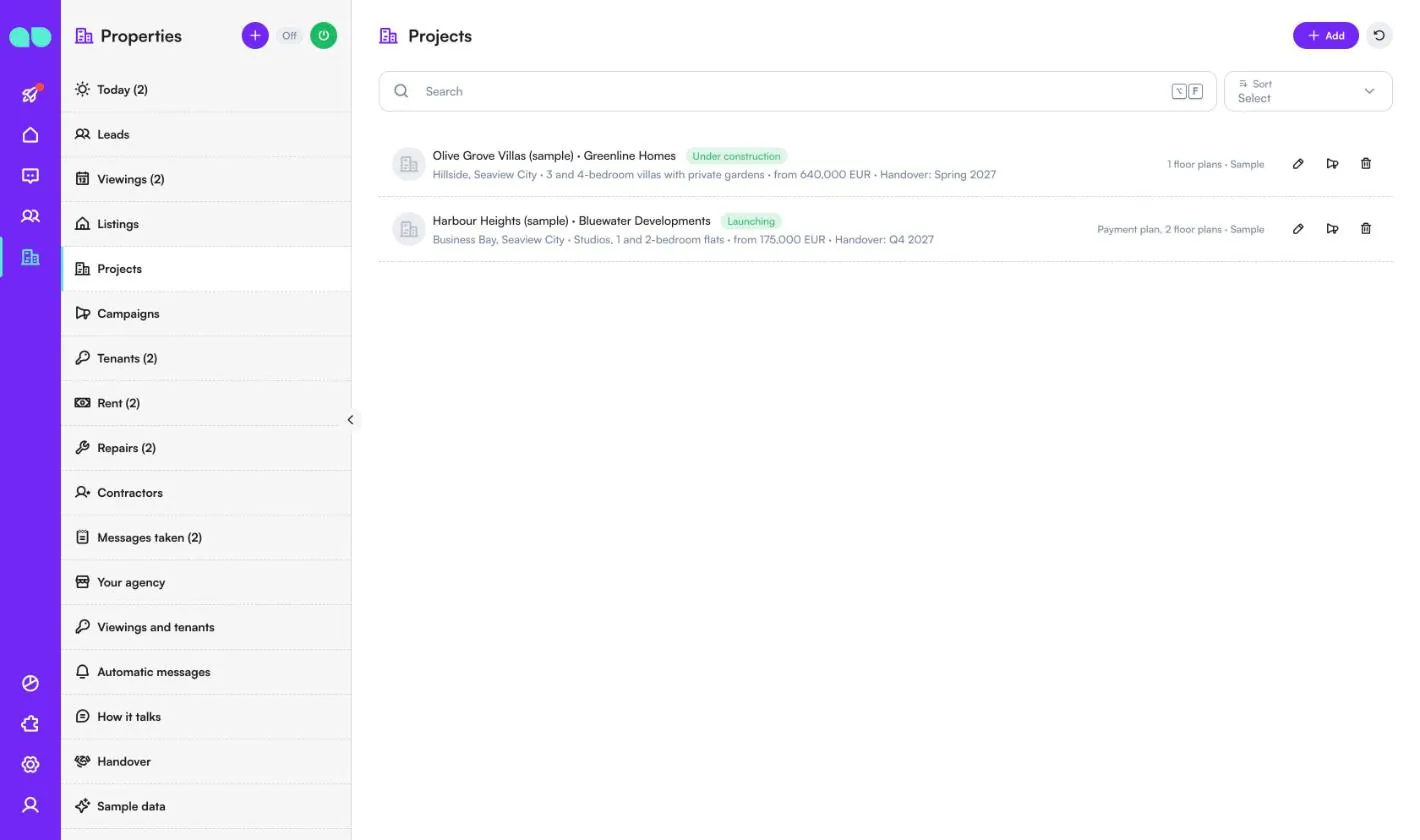
Projects (Projekty) to nowe inwestycje, o które asystent może odpowiadać. Każdy wiersz pokazuje projekt i dewelopera, status (Launching (Premiera), Selling (W sprzedaży), Under construction (W budowie), Ready (Gotowy), Sold out (Wyprzedany)), okolicę, typy lokali, cenę „od” i datę przekazania oraz to, czy zapisano plan płatności, rzuty i broszurę. Ikona ołówka edytuje projekt, megafon uruchamia dla niego New campaign (Nowa kampania), a ikona kosza go usuwa (jego oferty pozostają).
Kampanie
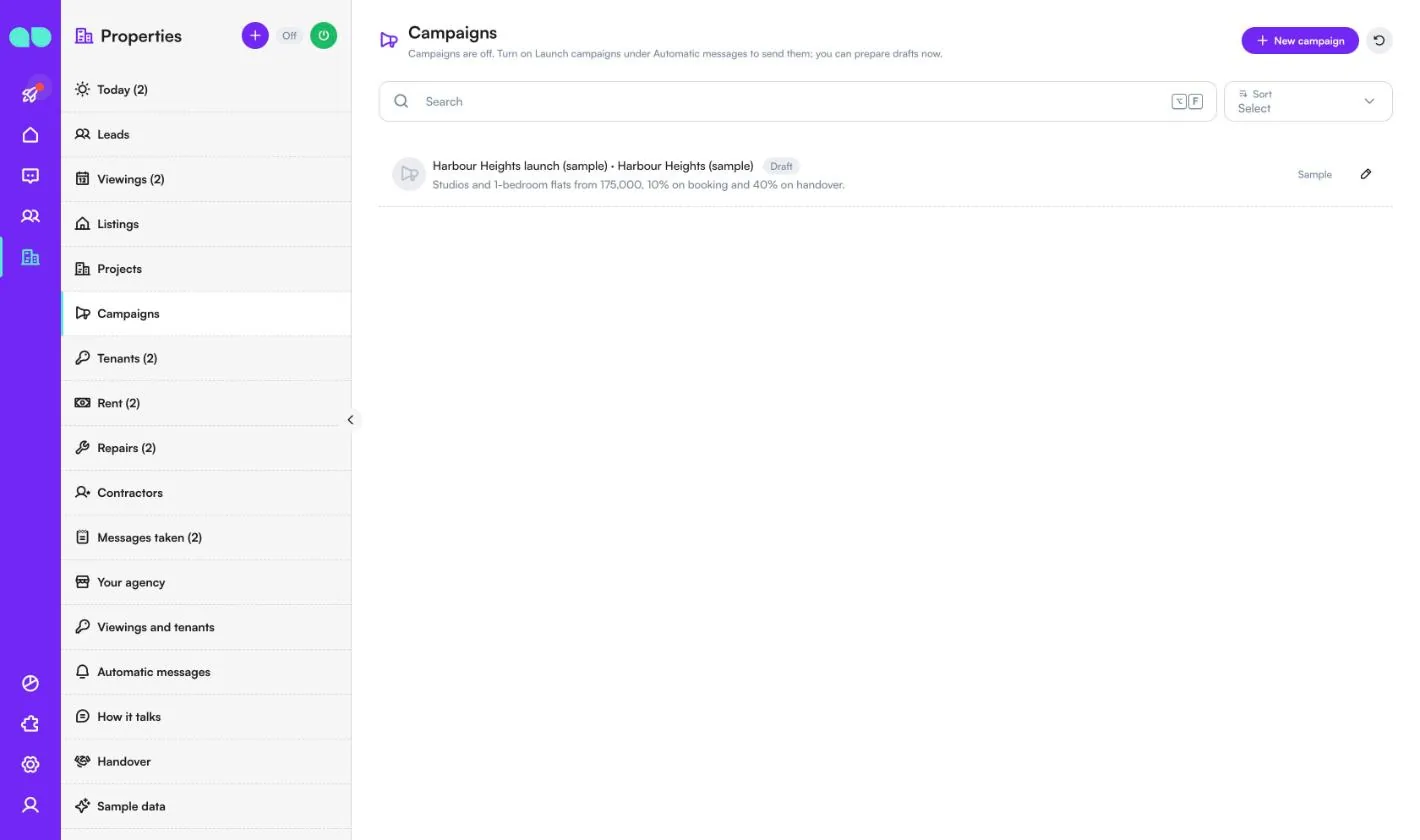
Campaigns (Kampanie) to wiadomości premierowe dla projektu, wysyłane do leadów, którzy pytali o daną okolicę, budżet lub typ lokalu. Każda kampania pokazuje projekt, tekst, status (Draft (Wersja robocza), Preparing (Przygotowywana), Sending (Wysyłana), Sent (Wysłana), Stopped (Zatrzymana)) oraz liczbę wysłanych wiadomości i odpowiedzi. Wiersz pod tytułem informuje, czy kampanie są włączone i czy szablon WhatsApp jest zatwierdzony. Gdy Launch campaigns (Kampanie premierowe) jest wyłączone w Automatic messages (Wiadomości automatyczne), nadal można przygotowywać wersje robocze przyciskiem New campaign (Nowa kampania).
Najemcy
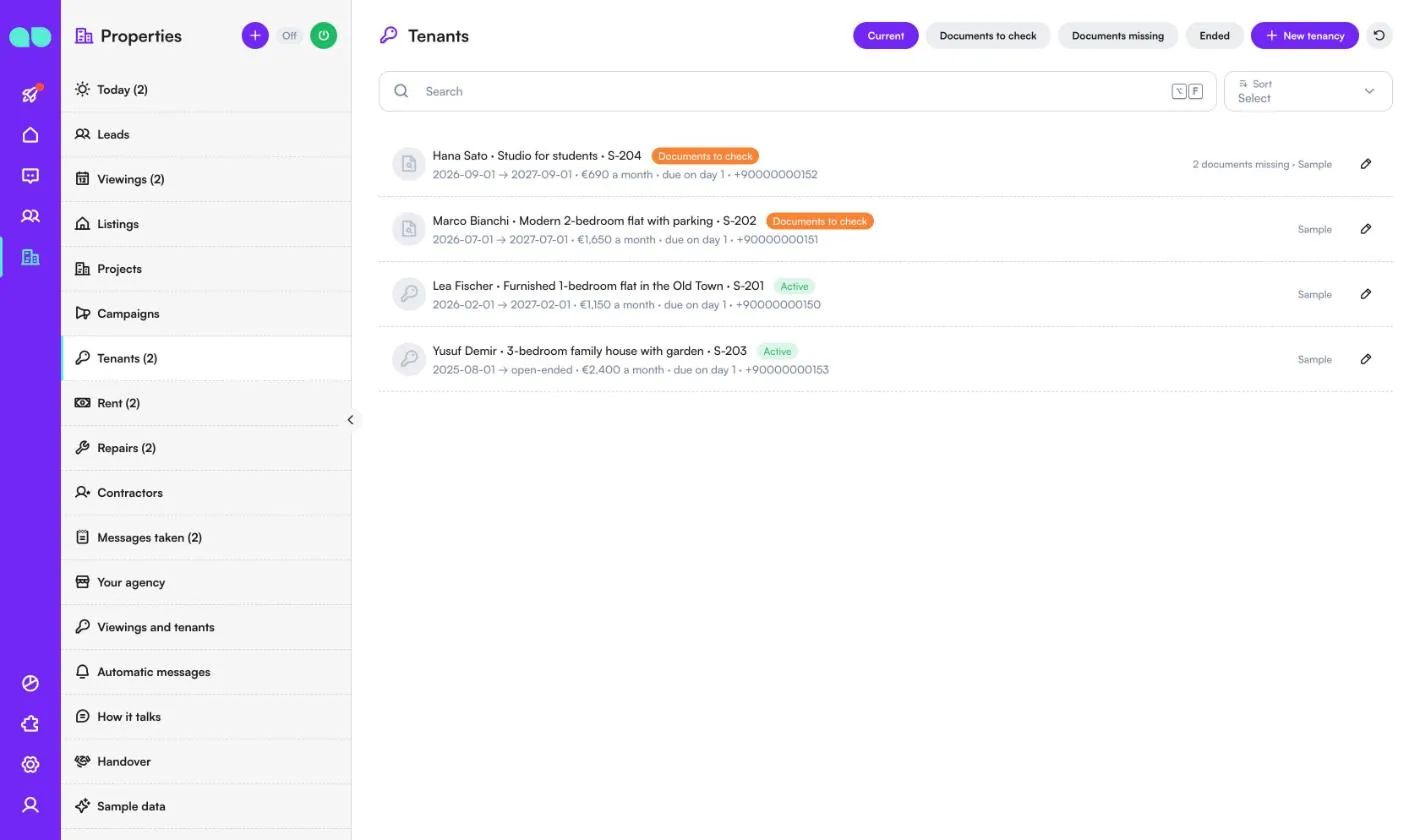
Tenants (Najemcy) zawiera domy i mieszkania, które Państwo wynajmują lub którymi zarządzają. Filtruj według Current (Bieżące), Documents to check (Dokumenty do sprawdzenia), Documents missing (Brakujące dokumenty) i Ended (Zakończone). Każdy wiersz pokazuje najemcę, lokal, numer referencyjny, status (Starts soon (Wkrótce się zaczyna), Active (Aktywny), Ended (Zakończony) lub dokumenty do sprawdzenia), daty najmu, czynsz, dzień płatności i telefon oraz liczbę brakujących dokumentów. New tenancy (Nowy najem) dodaje najem; przypomnienia o czynszu i prośby o dokumenty są wysyłane z poziomu najmu.
Czynsz
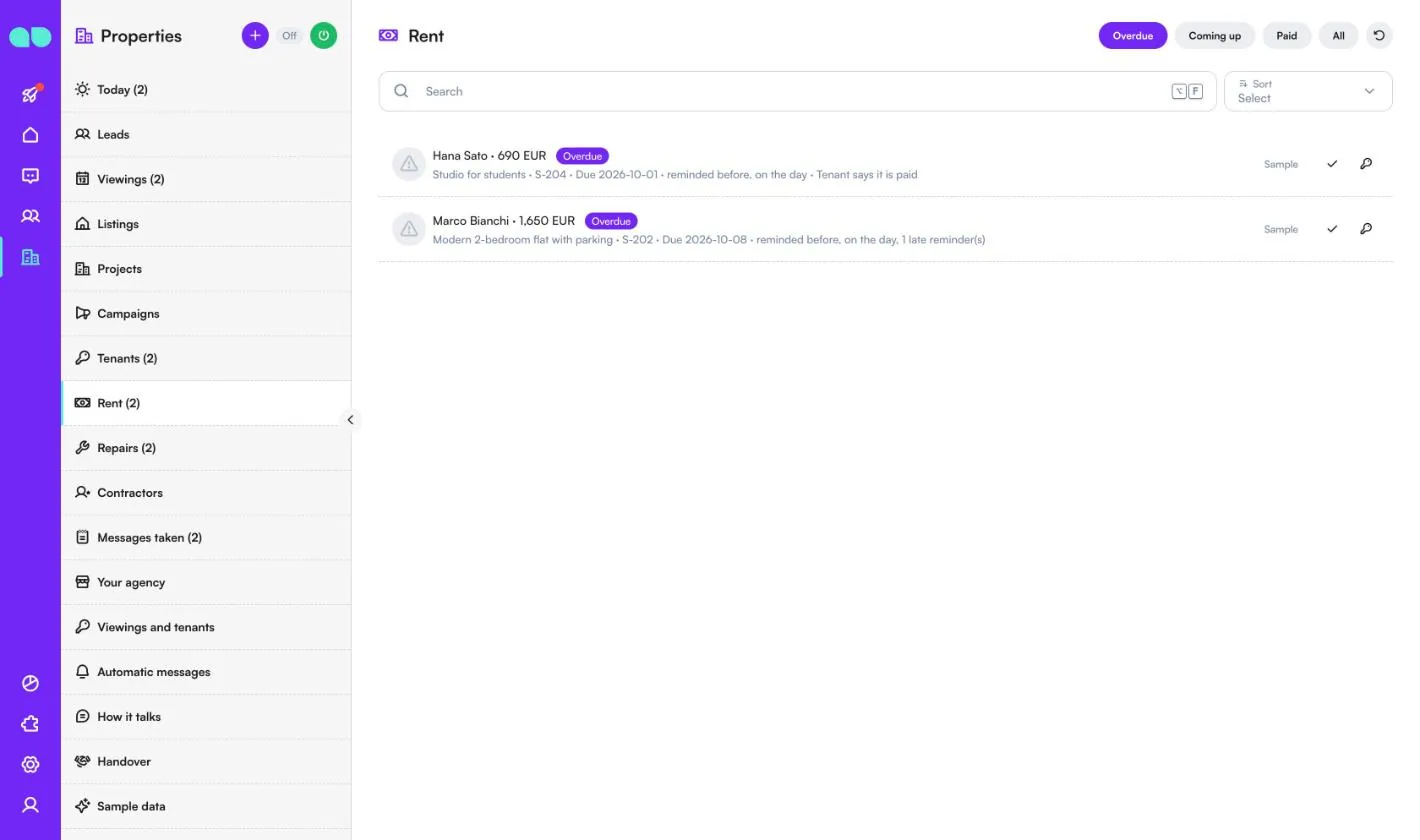
Rent (Czynsz) pokazuje każdą należność czynszową, tworzoną na podstawie najmów kilka tygodni przed terminem płatności. Filtruj według Overdue (Zaległe), Coming up (Nadchodzące), Paid (Zapłacone) i All (Wszystkie). Każdy wiersz pokazuje najemcę, kwotę, lokal, termin płatności i wysłane przypomnienia oraz uwagi, takie jak Tenant says it is paid (Najemca twierdzi, że zapłacił). Przycisk ze znacznikiem (Mark paid, Oznacz jako zapłacone) oznacza czynsz jako zapłacony: najemca dostaje potwierdzenie i nie dostaje już przypomnień. Przycisk z kluczem otwiera najem.
Naprawy
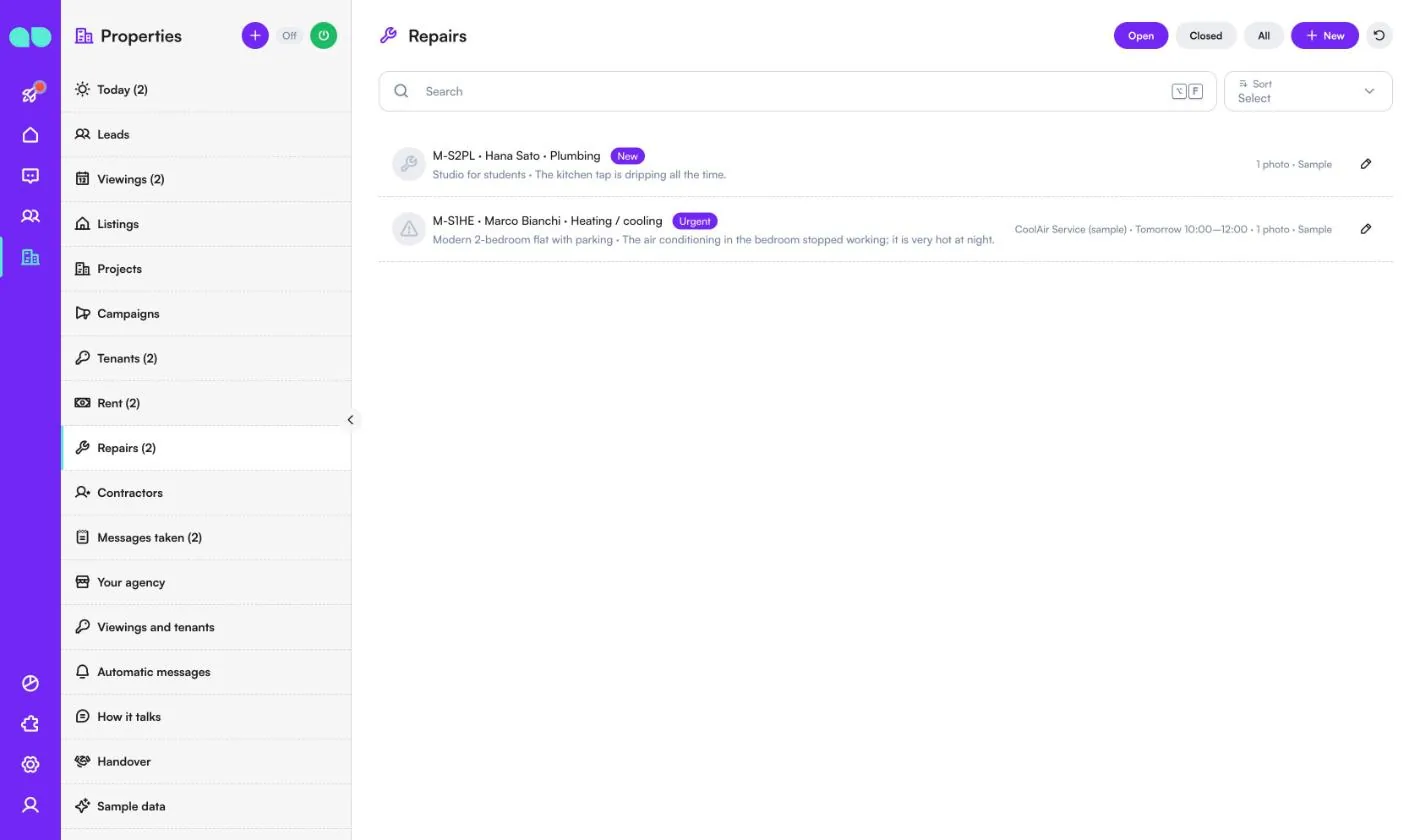
Najemcy zgłaszają problemy na WhatsApp, a zgłoszenia pojawiają się tutaj wraz ze zdjęciami. Filtruj według Open (Otwarte), Closed (Zamknięte) i All (Wszystkie). Każdy wiersz pokazuje kod, najemcę, rodzaj (hydraulika, elektryka, ogrzewanie lub chłodzenie itd.), priorytet (Emergency (Nagły), Urgent (Pilny), Normal (Normalny)) lub status, lokal i to, co powiedział najemca, a po prawej wykonawcę, zaplanowany termin i zdjęcia. New (Nowe) pozwala samodzielnie dodać zgłoszenie naprawy. Każda aktualizacja wpisana przy naprawie trafia do najemcy, gdy włączone jest Repair updates (Aktualizacje napraw).
Wykonawcy
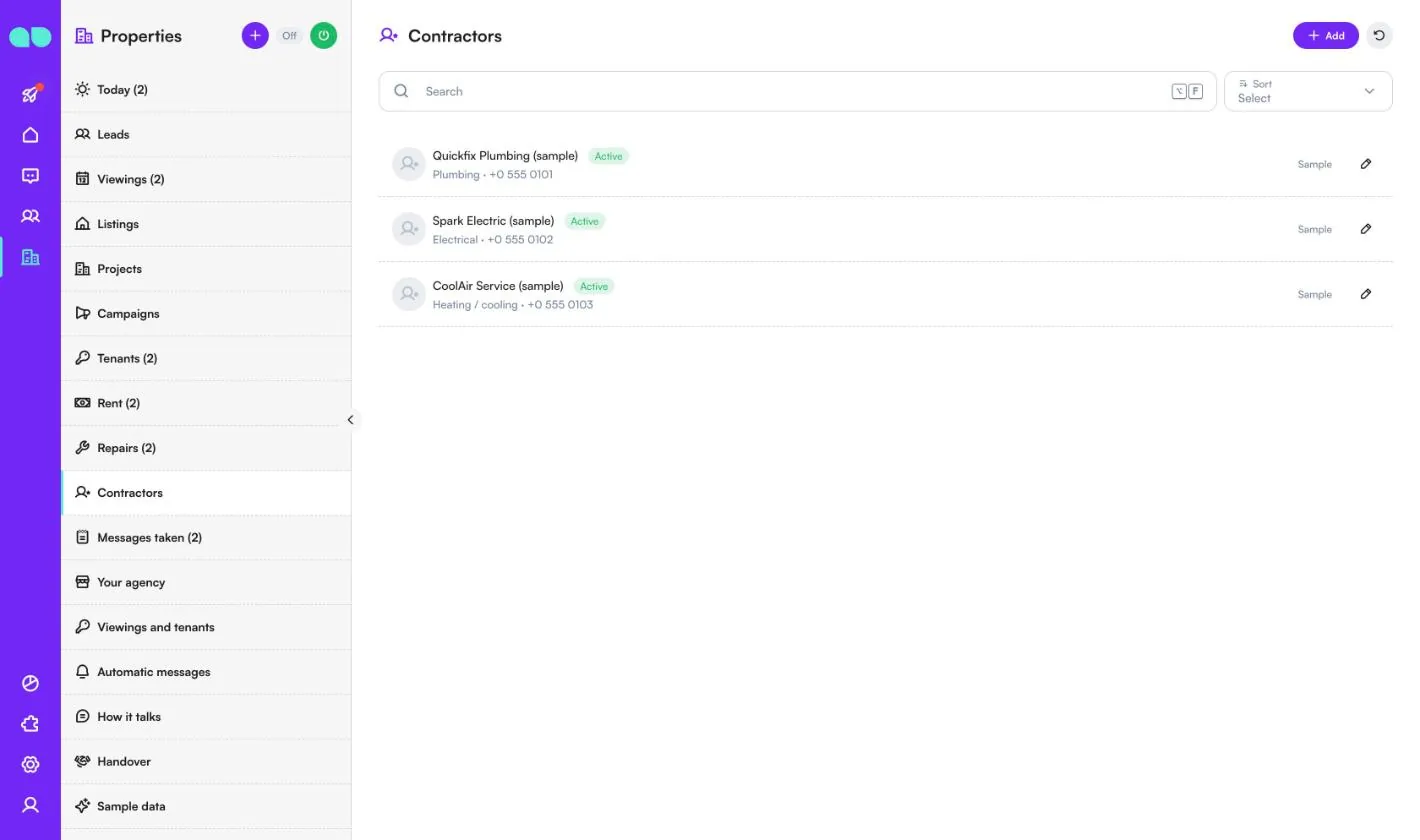
Dodaj fachowców, z którymi Państwo współpracują, aby przekazywać im zgłoszenia napraw. Każdy wykonawca ma branżę i telefon oraz status Active (Aktywny) lub Off (Wyłączony).
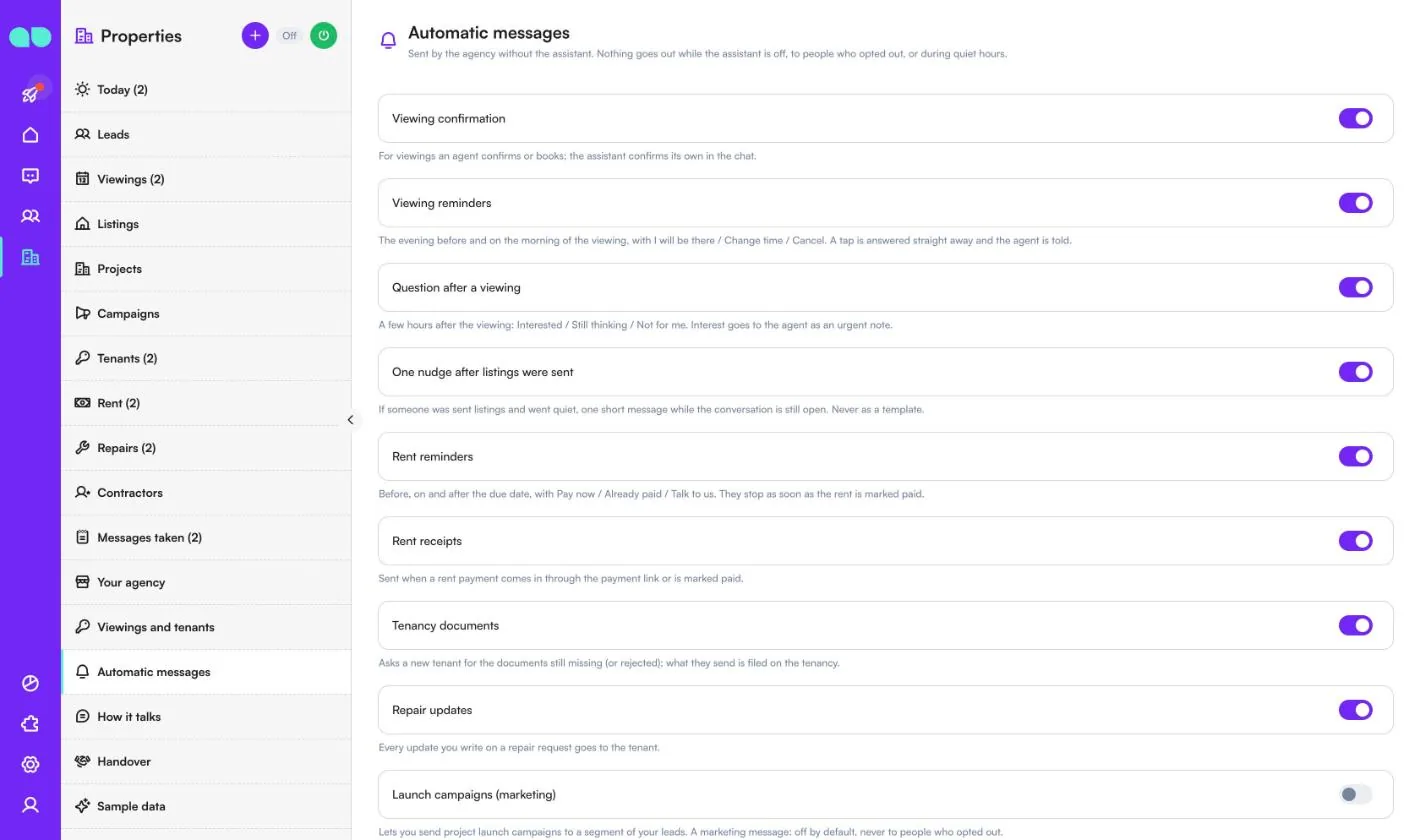
Przyjęte wiadomości
Gdy asystent nie może pomóc, zapisuje tutaj prośbę dla Państwa zespołu, z oznaczeniem Urgent (Pilne) lub Open (Otwarte), wraz z klientem, telefonem i kanałem. Przycisk ze znacznikiem oznacza ją jako załatwioną.
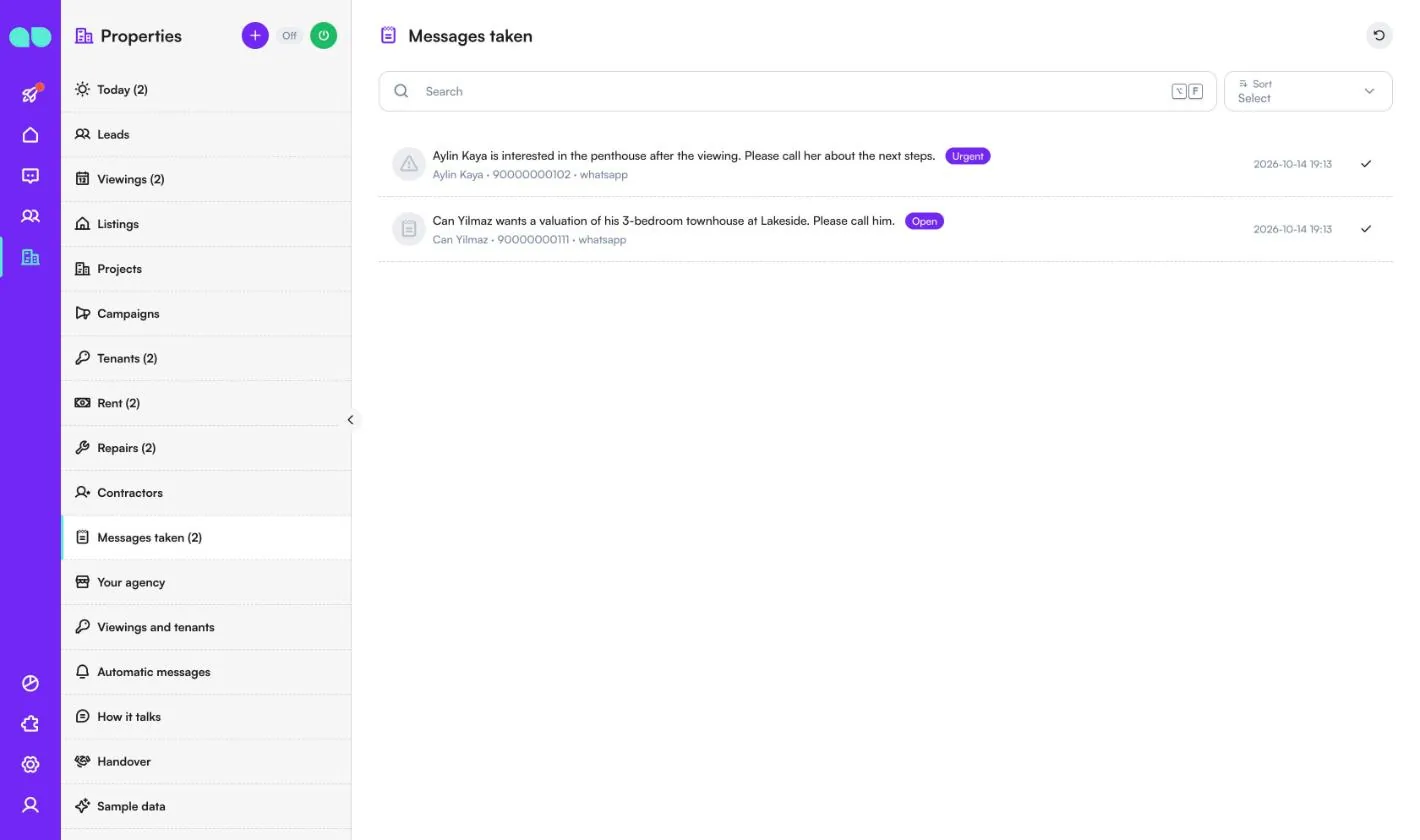
Państwa agencja
To, co asystent mówi klientom o samej agencji. Nigdy nie mówi o agencji niczego, czego nie ma tutaj ani na innych kartach.
| Pole | Do czego służy |
|---|---|
| Agency name, Phone, About the agency (one or two sentences) (nazwa agencji, telefon, o agencji w jednym lub dwóch zdaniach) | Kim Państwo są. |
| Office address, Areas you cover (adres biura, obsługiwane okolice) | Gdzie Państwo są i w jakich miastach, dzielnicach lub osiedlach działają. |
| Property portals you list on (portale, na których publikują Państwo oferty) | Rozdzielone przecinkami; zapytania, w których pada nazwa portalu, są liczone jako leady z portali. |
| Map link, Website, Instagram (link do mapy, strona internetowa, Instagram) | Linki, które asystent może udostępnić. |
| Currency, Time zone, Sizes in (waluta, strefa czasowa, metraż w) | Używane w cenach, godzinach i metrażach. |
| Language of automatic messages (język wiadomości automatycznych) | Język wiadomości automatycznych i ich szablonów WhatsApp. |
| Emergency number (numer alarmowy) | Numer, który asystent może podać. |
| Godziny pracy biura | Kiedy odpowiada Państwa zespół. |
| Closed on (holidays) (zamknięte w dni świąteczne) | Jedna data w wierszu, RRRR-MM-DD. |
| Policies (zasady) | Opłaty i prowizje, kaucje, zwierzęta, dokumenty potrzebne kupującym i najemcom. |
| Other questions and answers (inne pytania i odpowiedzi) | Pary Q: … / A: …, jedna w wierszu. |
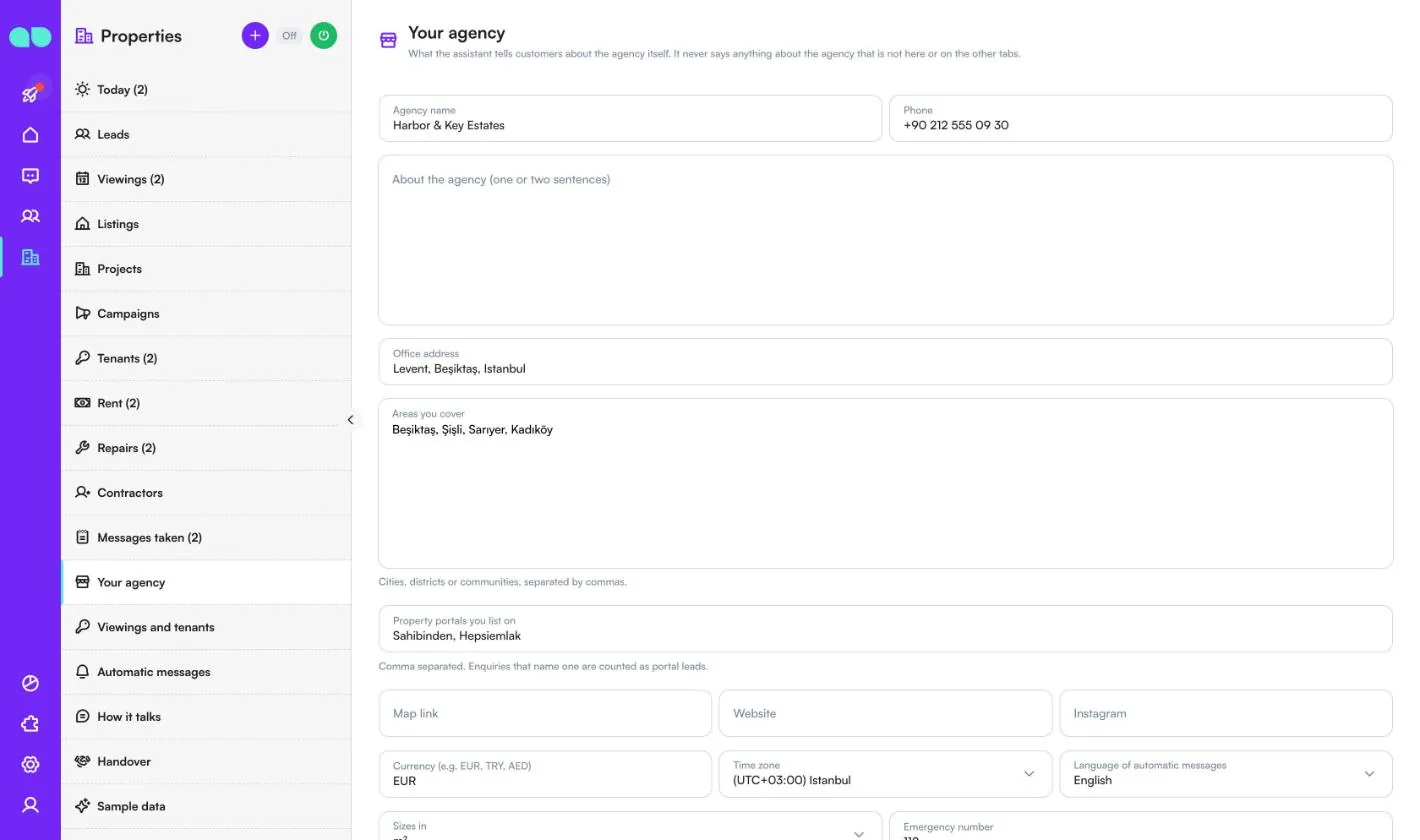
Oglądania i najemcy
Jak rezerwowane są oglądania i kto dostaje nowe leady, jak płaci się czynsz i jakie dokumenty wysyła nowy najemca.
| Pole | Do czego służy |
|---|---|
| How should viewings be booked? (Jak mają być rezerwowane oglądania?) | Prośba, którą potwierdza konsultant, albo wolny termin oglądania rezerwowany od razu. |
| Viewing days (dni oglądań) | Dni, w które proponowane są oglądania. |
| First viewing, Last viewing ends, Length (minutes) (pierwsze oglądanie, koniec ostatniego oglądania, długość w minutach) | Godziny oglądań proponowane każdego dnia. |
| Viewings at the same time (oglądania w tym samym czasie) | Ilu konsultantów może jednocześnie prowadzić oglądania. |
| Notice needed (hours) (wymagane wyprzedzenie w godzinach), Bookable up to (days ahead) (rezerwacja do, w dniach naprzód) | Jak szybko i jak daleko naprzód można rezerwować oglądania. |
| Mark unconfirmed requests after (hours) (oznacz niepotwierdzone prośby po, w godzinach) | Prośby niepotwierdzone po tym czasie są oznaczane na pulpicie jako opóźnione. |
| Agents who get new leads in turn (konsultanci otrzymujący nowe leady po kolei) | Gdy asystent rezerwuje oglądanie dla leada bez przypisanego konsultanta, dostaje go następna osoba z tej listy. Puste: nikt nie jest przypisywany automatycznie. |
| Send a payment link when a tenant taps Pay now (wyślij link do płatności, gdy najemca dotknie Pay now) | Wymaga integracji płatności w Ustawienia › Płatność. |
| How to pay the rent (without a link) (jak zapłacić czynsz bez linku) | Konto bankowe, tytuł przelewu, godziny pracy biura dla płatności gotówką lub czekiem. Wysyłane, gdy najemca dotknie Pay now, a linku nie ma. |
| Documents a new tenant sends (dokumenty wysyłane przez nowego najemcę) | Na przykład dowód osobisty, paszport, zaświadczenie o dochodach, zaświadczenie o zatrudnieniu, wyciąg bankowy, referencje od poprzedniego wynajmującego, podpisana umowa najmu. |
| Repairs: what tenants should know (naprawy: co powinni wiedzieć najemcy) | Na przykład kto za co płaci, numer na nagłe przypadki poza godzinami pracy, jak wygląda zapewnienie dostępu do lokalu. |
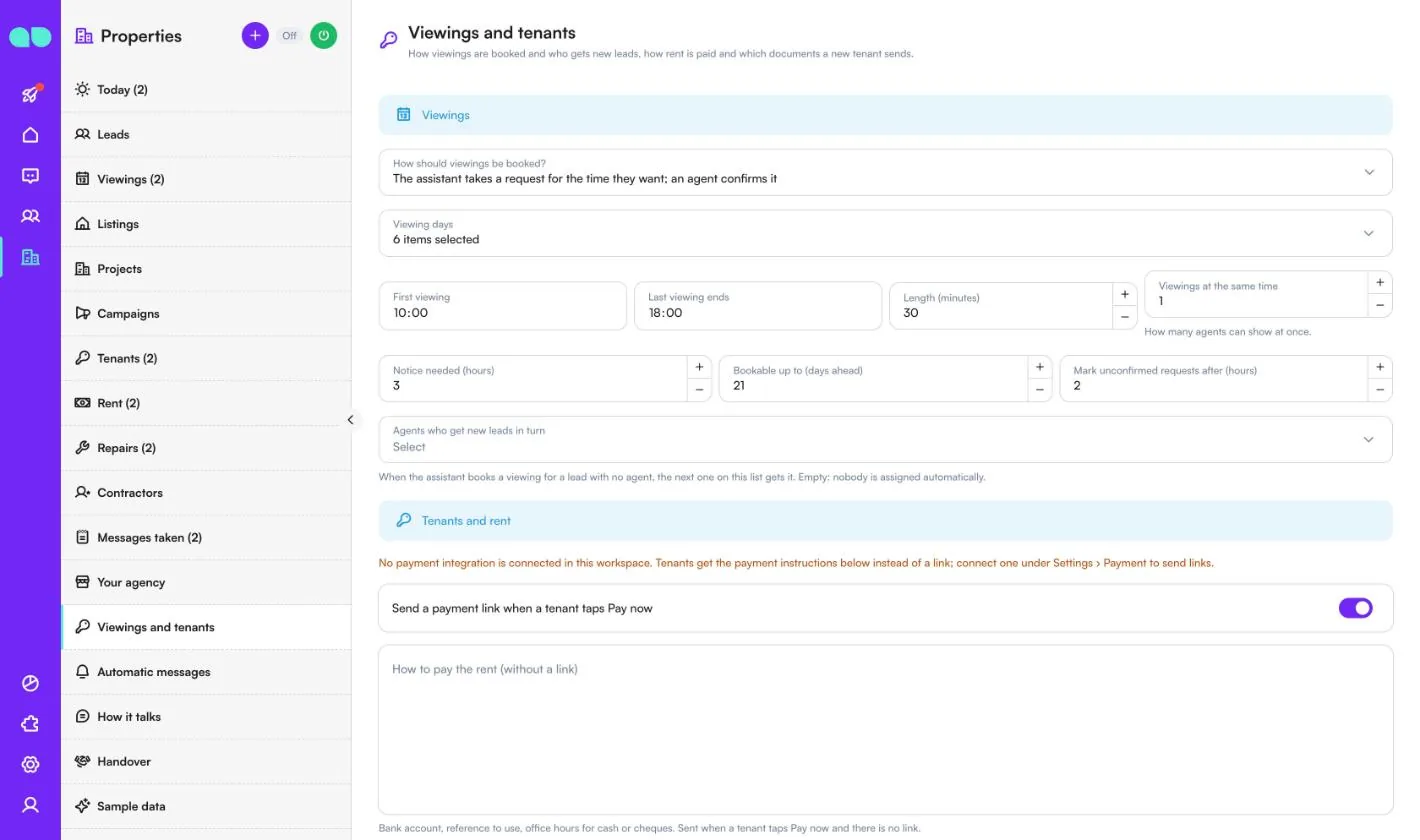
Wiadomości automatyczne
Wiadomości, które agencja wysyła bez udziału asystenta. Nic nie wychodzi, gdy asystent jest wyłączony, do osób, które zrezygnowały z wiadomości, ani w godzinach ciszy. Każda wiadomość ma własny przełącznik:
| Wiadomość | Kiedy jest wysyłana |
|---|---|
| Viewing confirmation (potwierdzenie oglądania) | Przy oglądaniach potwierdzanych lub rezerwowanych przez konsultanta; asystent potwierdza własne na czacie. |
| Viewing reminders (przypomnienia o oglądaniu) | Wieczorem dzień wcześniej i rano w dniu oglądania, z przyciskami I will be there, Change time i Cancel (Będę, Zmień godzinę, Anuluj). |
| Question after a viewing (pytanie po oglądaniu) | Kilka godzin później: Interested, Still thinking lub Not for me (Zainteresowany, Jeszcze się zastanawiam, Nie dla mnie). Zainteresowanie trafia do konsultanta jako pilna notatka. |
| One nudge after listings were sent (jedno przypomnienie po wysłaniu ofert) | Jedna krótka wiadomość, jeśli ktoś otrzymał oferty i przestał odpowiadać, tylko dopóki rozmowa jest jeszcze otwarta. |
| Rent reminders (przypomnienia o czynszu) | Przed terminem płatności, w dniu terminu i po nim, z przyciskami Pay now, Already paid i Talk to us (Zapłać teraz, Już zapłaciłem, Porozmawiajmy). Przestają być wysyłane, gdy czynsz zostanie oznaczony jako zapłacony. |
| Rent receipts (potwierdzenia zapłaty czynszu) | Gdy płatność czynszu wpłynie przez link lub zostanie oznaczona jako zapłacona. |
| Tenancy documents (dokumenty najmu) | Prosi nowego najemcę o brakujące lub odrzucone dokumenty. |
| Repair updates (aktualizacje napraw) | Każda aktualizacja wpisana przy zgłoszeniu naprawy trafia do najemcy. |
| Launch campaigns (marketing) (kampanie premierowe, marketing) | Kampanie premierowe projektów do wybranej grupy leadów. Domyślnie wyłączone. |
Pod przełącznikami ustawia się godziny przypomnień, po ilu godzinach od oglądania zadać pytanie, opóźnienie przypomnienia, dni przypomnień o czynszu przed terminem i po nim, kiedy prosić o dokumenty najmu oraz godziny ciszy. WhatsApp templates (szablony WhatsApp) pokazuje status każdego szablonu na Państwa numerze; Submit missing templates (Zgłoś brakujące szablony) pisze i zgłasza te, których jeszcze brakuje.
Sposób komunikacji
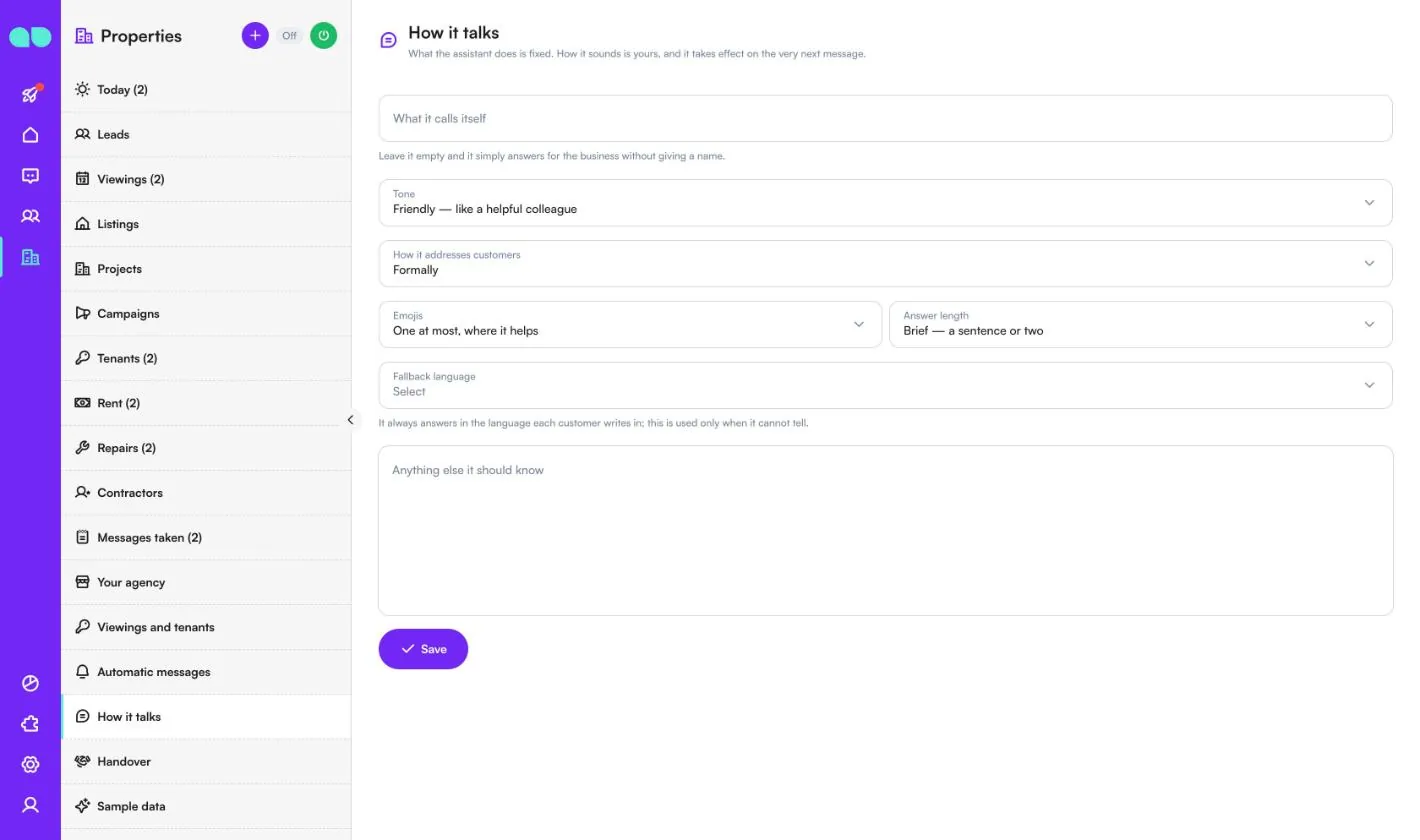
To, co robi asystent, jest stałe; to, jak brzmi, zależy od Państwa, a zmiany obowiązują od następnej wiadomości.
| Pole | Do czego służy |
|---|---|
| What it calls itself (jak się przedstawia) | Puste: asystent odpowiada w imieniu firmy, nie podając imienia. |
| Tone (ton) | Professional, Friendly, Warm lub Direct (profesjonalny, przyjazny, ciepły lub bezpośredni). |
| How it addresses customers (jak zwraca się do klientów) | Formally (formalnie) lub Casually, by first name (swobodnie, po imieniu). |
| Emojis (emoji) | Brak, najwyżej jedno tam, gdzie pomaga, lub bez ograniczeń. |
| Answer length (długość odpowiedzi) | Brief, Balanced lub Detailed (krótka, wyważona lub szczegółowa). |
| Fallback language (język zapasowy) | Używany tylko wtedy, gdy nie da się rozpoznać, w jakim języku pisze klient. |
| Anything else it should know (co jeszcze powinien wiedzieć) | Dodawane do instrukcji dosłownie: zasady obowiązujące w firmie, rzeczy, których nigdy nie wolno obiecywać. |
Przekazanie
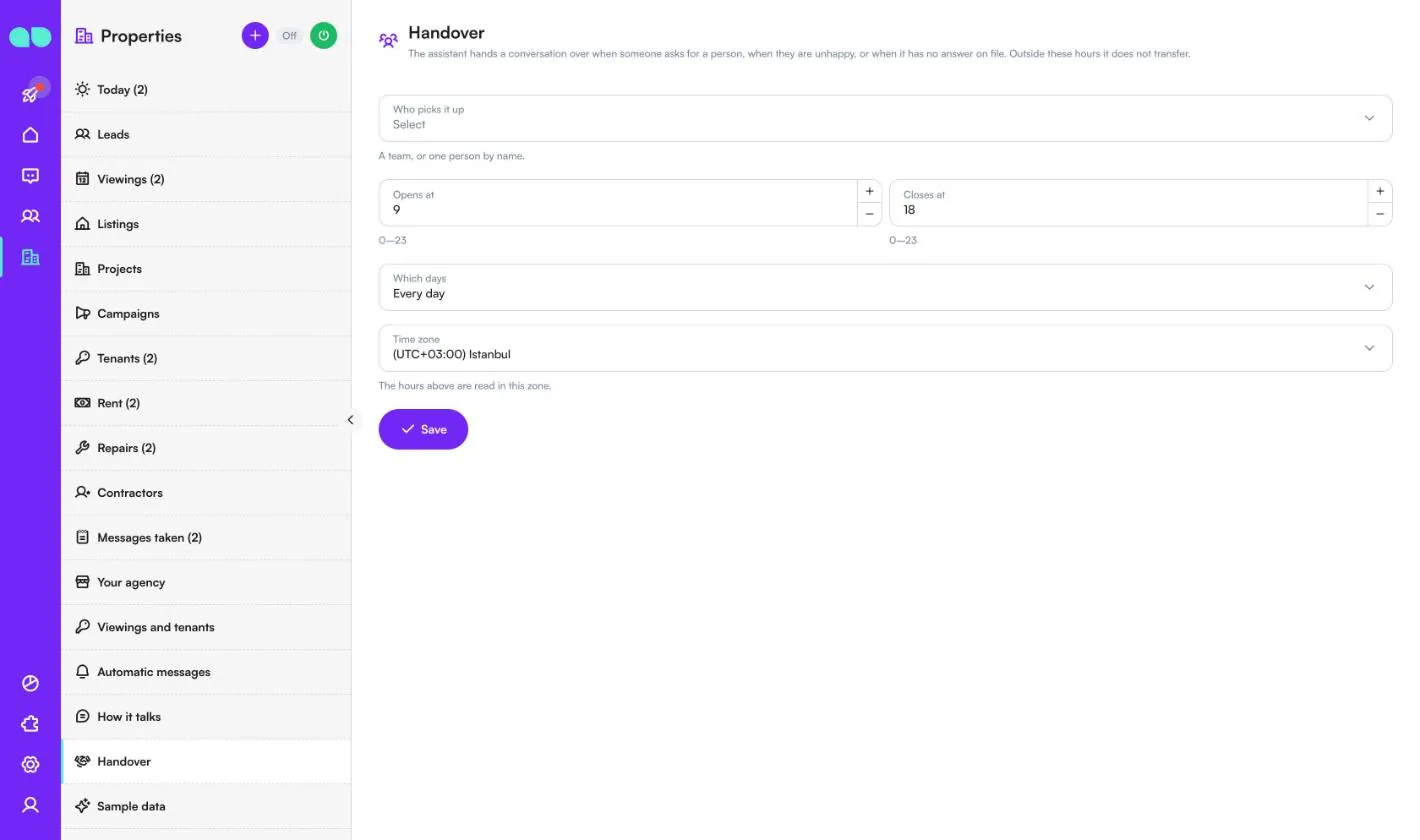
Asystent przekazuje rozmowę, gdy ktoś prosi o kontakt z człowiekiem, jest niezadowolony lub pyta o coś, na co asystent nie ma odpowiedzi. Wybierz Who picks it up (kto przejmuje: zespół lub jedna osoba), godziny (Opens at (od godziny), Closes at (do godziny)), Which days (w które dni) i Time zone (strefa czasowa), w której odczytywane są godziny. Poza tymi godzinami asystent nie przekazuje rozmów.
Dane przykładowe
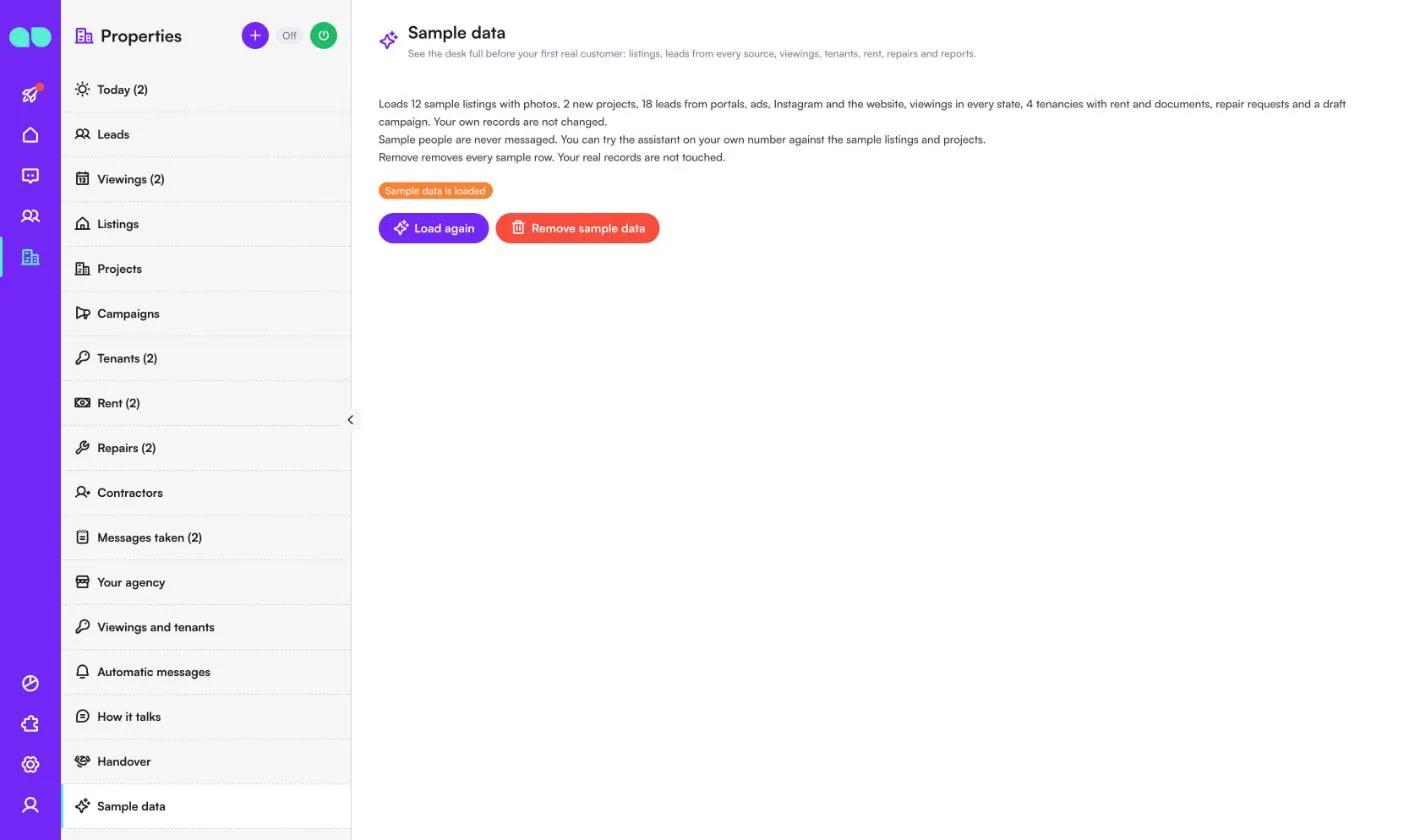
Load sample data (Wczytaj dane przykładowe) dodaje 12 przykładowych ofert ze zdjęciami, 2 nowe projekty, 18 leadów z portali, reklam, Instagrama i strony internetowej, oglądania we wszystkich statusach, 4 najmy z czynszem i dokumentami, zgłoszenia napraw i roboczą kampanię. Do przykładowych osób nigdy nie są wysyłane wiadomości, a asystenta można wypróbować na własnym numerze na przykładowych ofertach i projektach. Remove sample data (Usuń dane przykładowe) usuwa wszystkie przykładowe wiersze; prawdziwe rekordy pozostają nietknięte.
Panel oferty
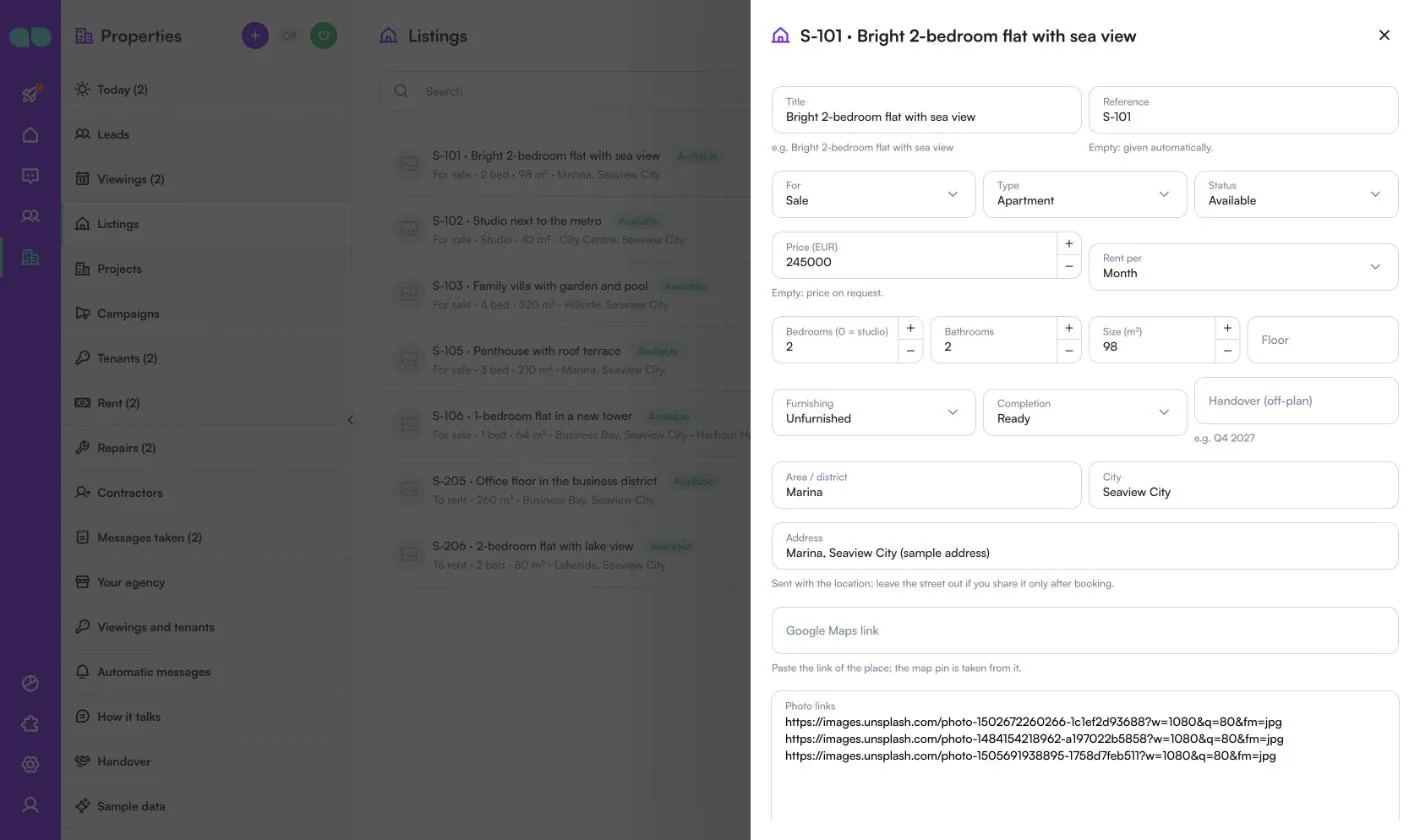
Kliknij ofertę, aby ją otworzyć.
| Pole | Do czego służy |
|---|---|
| Title, Reference (tytuł, numer referencyjny) | Nazwa na karcie; pusty numer referencyjny jest nadawany automatycznie. |
| For, Type, Status (przeznaczenie, typ, status) | Sprzedaż lub wynajem; mieszkanie, willa, szeregowiec, biuro, działka itd.; dostępna, zarezerwowana, w trakcie negocjacji, sprzedana, wynajęta lub wycofana z rynku. |
| Price, Rent per (cena, czynsz za) | Pusta cena oznacza cenę na zapytanie; czynsz jest miesięczny lub roczny. |
| Bedrooms (0 = studio), Bathrooms, Size, Floor (sypialnie, 0 = kawalerka; łazienki, metraż, piętro) | Widoczne na karcie i używane do dopasowania do tego, o co pytają ludzie. |
| Furnishing, Completion, Handover (off-plan) (umeblowanie, stan realizacji, przekazanie dla inwestycji w budowie) | Umeblowane lub nie; gotowe lub w budowie, z datą przekazania. |
| Area / district, City, Address (okolica / dzielnica, miasto, adres) | Adres jest wysyłany wraz z lokalizacją; pomiń ulicę, jeśli podają ją Państwo dopiero po rezerwacji. |
| Google Maps link (link do Google Maps) | Pinezka na mapie jest pobierana z tego linku. |
| Photo links (linki do zdjęć) | Jeden link https w wierszu, maksymalnie 12. Pierwszy to zdjęcie na karcie. |
Niżej znajdują się Video tour link (Link do wirtualnego spaceru), Listing page (Strona oferty), Description (Opis), Features (Cechy), Project (Projekt) i Agent (Konsultant), Available from (Dostępne od), imię i telefon właściciela oraz Private notes (Prywatne notatki; nigdy nie są przekazywane klientom), a także Featured (Wyróżniona; proponowana jako pierwsza, gdy pasuje).
Włączanie asystenta
Przycisk zasilania w nagłówku panelu otwiera ten panel. Pokazuje on, czego jeszcze brakuje, zawiera przełącznik Assistant answers customers (Asystent odpowiada klientom) i pokazuje, co startuje razem z asystentem, a co pozostaje wyłączone. Ostrzega też, gdy wczytane są dane przykładowe, ponieważ wtedy mogą być proponowane przykładowe oferty i projekty, oraz gdy inny bot w przestrzeni roboczej odpowiadałby na nowe rozmowy jako pierwszy.
Raport
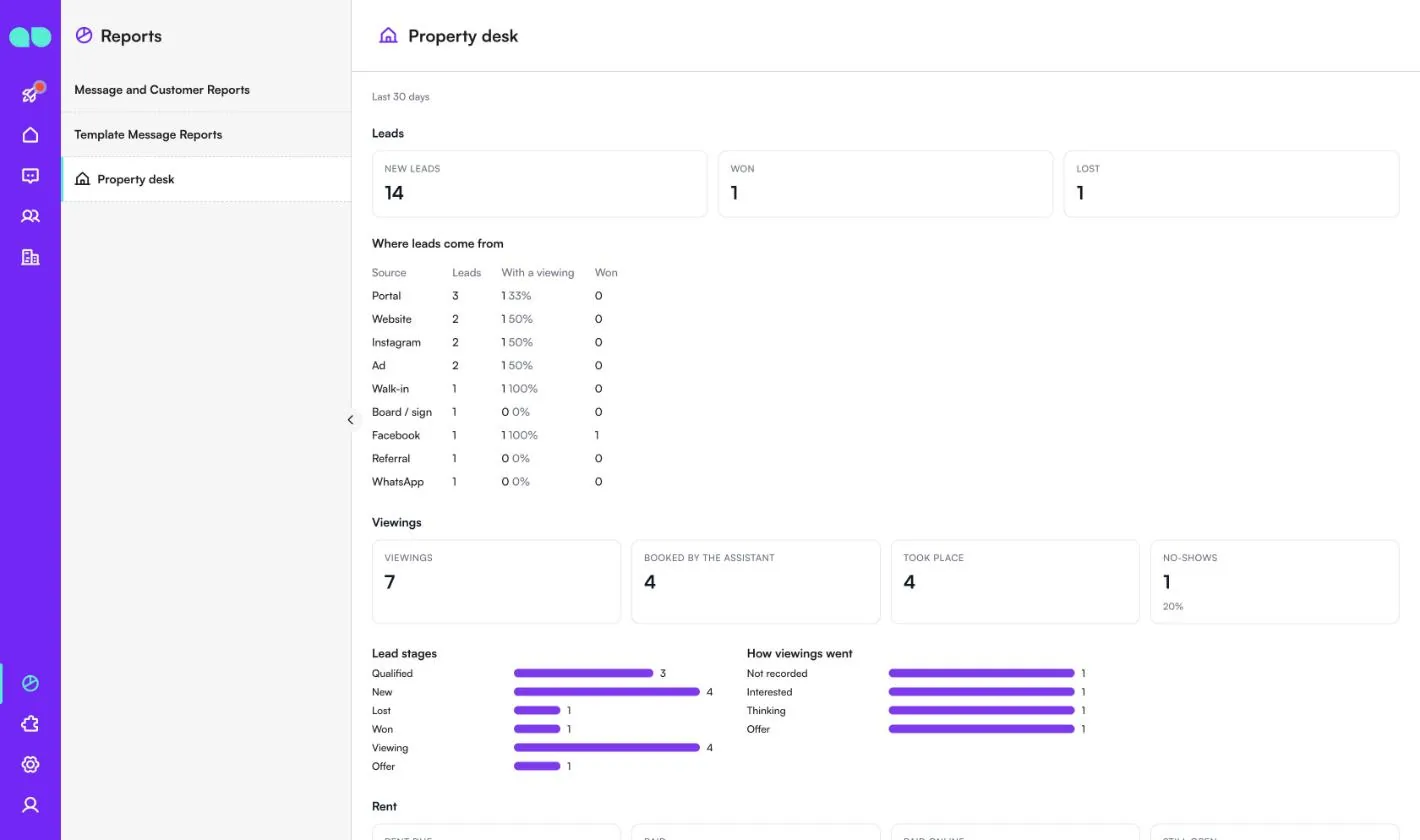
Raporty › Property desk pokazuje ostatnie 30 dni: Leads (Leady: nowe, wygrane, utracone), Where leads come from (Skąd pochodzą leady: leady, z oglądaniem i wygrane według źródła), Viewings (Oglądania: oglądania, zarezerwowane przez asystenta, odbyte, nieobecności), Lead stages (Etapy leadów), How viewings went (Jak przebiegły oglądania), Rent (Czynsz: należny, zapłacony, zapłacony online, nadal otwarty) oraz kampanie premierowe.
Funkcje
Karuzela i zapytania z portali
Kilka ofert jest wysyłanych jako przewijana karuzela na WhatsApp lub jako pojedyncze karty w innych kanałach. Numer referencyjny z ogłoszenia na portalu jest wyszukiwany od razu.
Oglądania
Prośby, które konsultant potwierdza jednym dotknięciem, albo natychmiastowa rezerwacja wolnego terminu na podstawie Państwa dni i godzin oglądań, czasu trwania oraz liczby konsultantów, którzy mogą pokazywać nieruchomości jednocześnie.
Przypomnienia i opinie
Przypomnienia wieczorem przed oglądaniem i rano w dniu oglądania z przyciskami Będę, Zmień termin i Anuluj. Po oglądaniu: Zainteresowany, Jeszcze myślę lub Nie dla mnie, a „nie dla mnie” prowadzi do lepiej dopasowanych ofert.
Etapy leada
Nowy, Zakwalifikowany, Oglądanie, Oferta, Wygrany lub Przegrany, z wymaganiami, pasującymi ofertami i oglądaniami przy każdym leadzie. Nowe leady można przydzielać Państwa konsultantom po kolei.
Nowe projekty i kampanie premierowe
Projekty z deweloperem, typami lokali, ceną wyjściową, terminem przekazania i planem płatności, a także plan płatności, rzuty, broszura i zdjęcia do wysłania. Kampanie premierowe trafiają do wybranego przez Państwa segmentu, są domyślnie wyłączone i nigdy nie docierają do osób, które zrezygnowały z wiadomości.
Przypomnienia o czynszu
Przed terminem płatności, w dniu terminu i po nim, z przyciskami Zapłać teraz, Już zapłacone i Porozmawiaj z nami. Przy integracji płatności przycisk Zapłać teraz wysyła link do płatności i wychodzi potwierdzenie; bez niej wysyłane są Państwa instrukcje płatności.
Dokumenty najmu i naprawy
Dokumenty potrzebne nowemu najemcy są zbierane na czacie i składane do Państwa akceptacji. Naprawy są zgłaszane ze zdjęciami i oceniane pod kątem pilności; przekażcie zgłoszenie wykonawcy, a każda aktualizacja trafi do najemcy.
Recepcja
Dzisiejsze oglądania, prośby o oglądanie, nowe leady, zaległy czynsz i naprawy, karta leada obok każdej rozmowy oraz raporty o leadach według źródła, oglądaniach, pobranym czynszu i odpowiedziach na kampanie.
Zrzuty ekranu
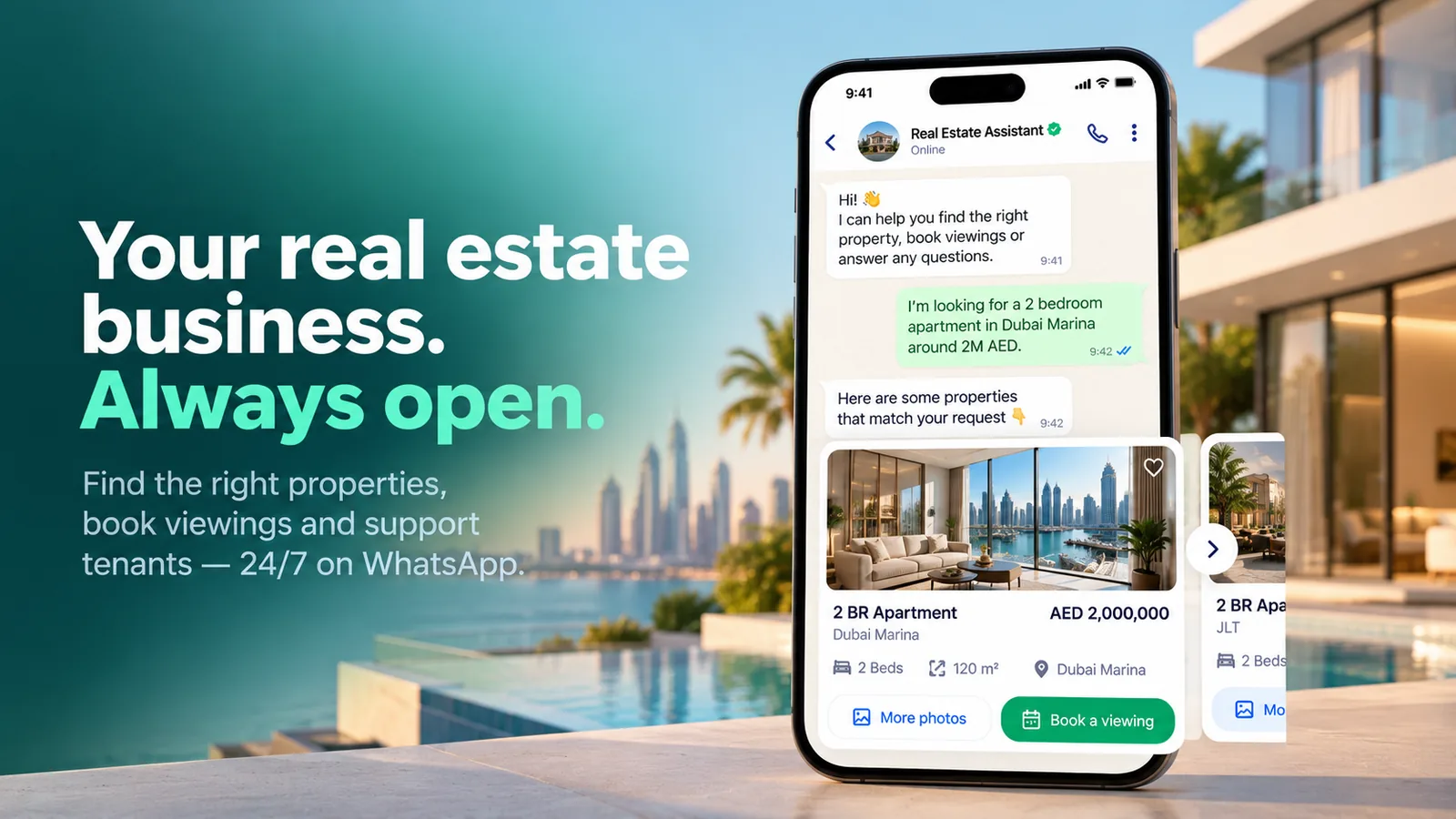 Real Estate Assistant wysyłający pasujące mieszkania jako karty ofert WhatsApp
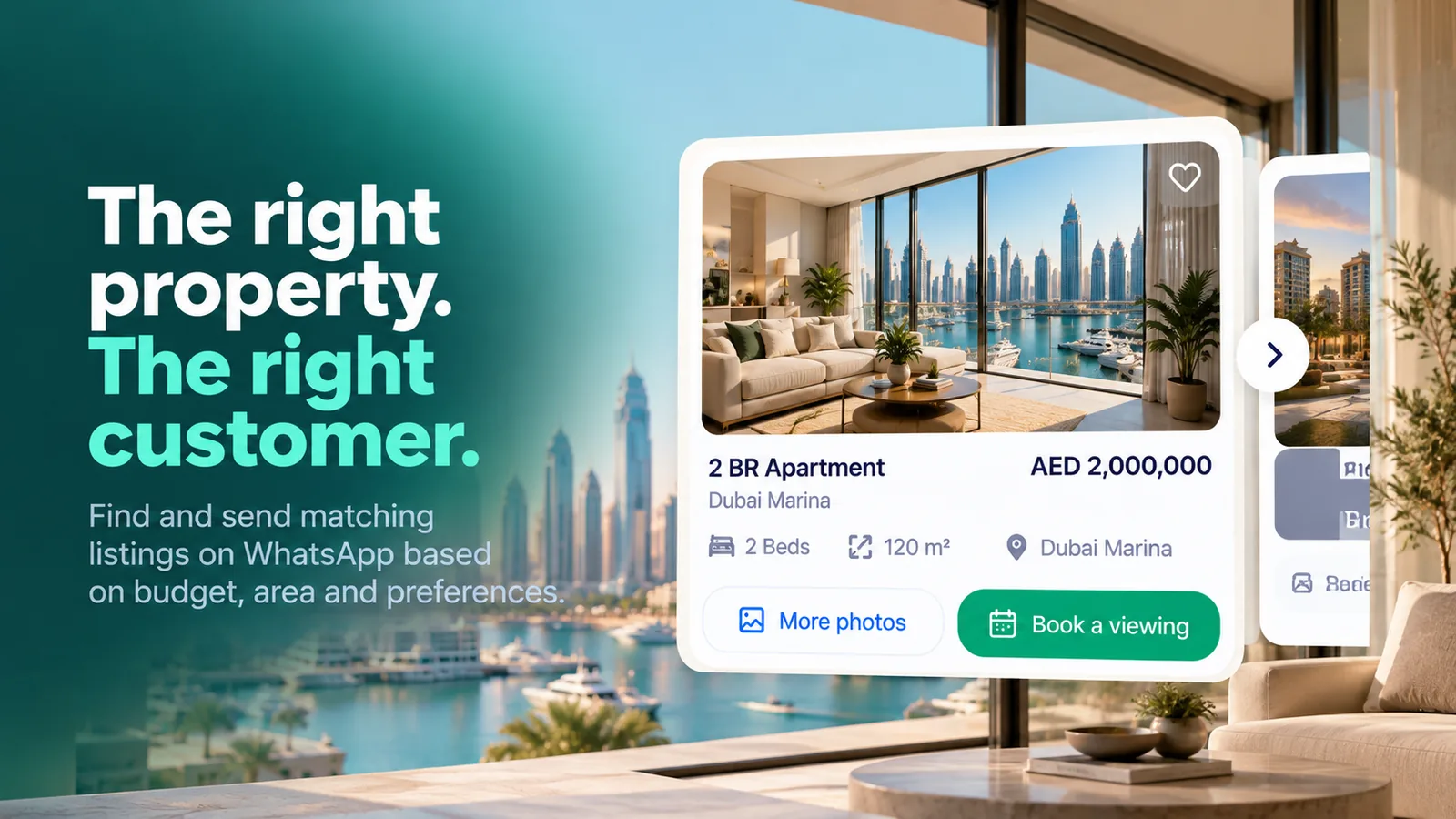 Karta oferty z ceną, sypialniami, metrażem, okolicą oraz przyciskami Więcej zdjęć i Umów oglądanie
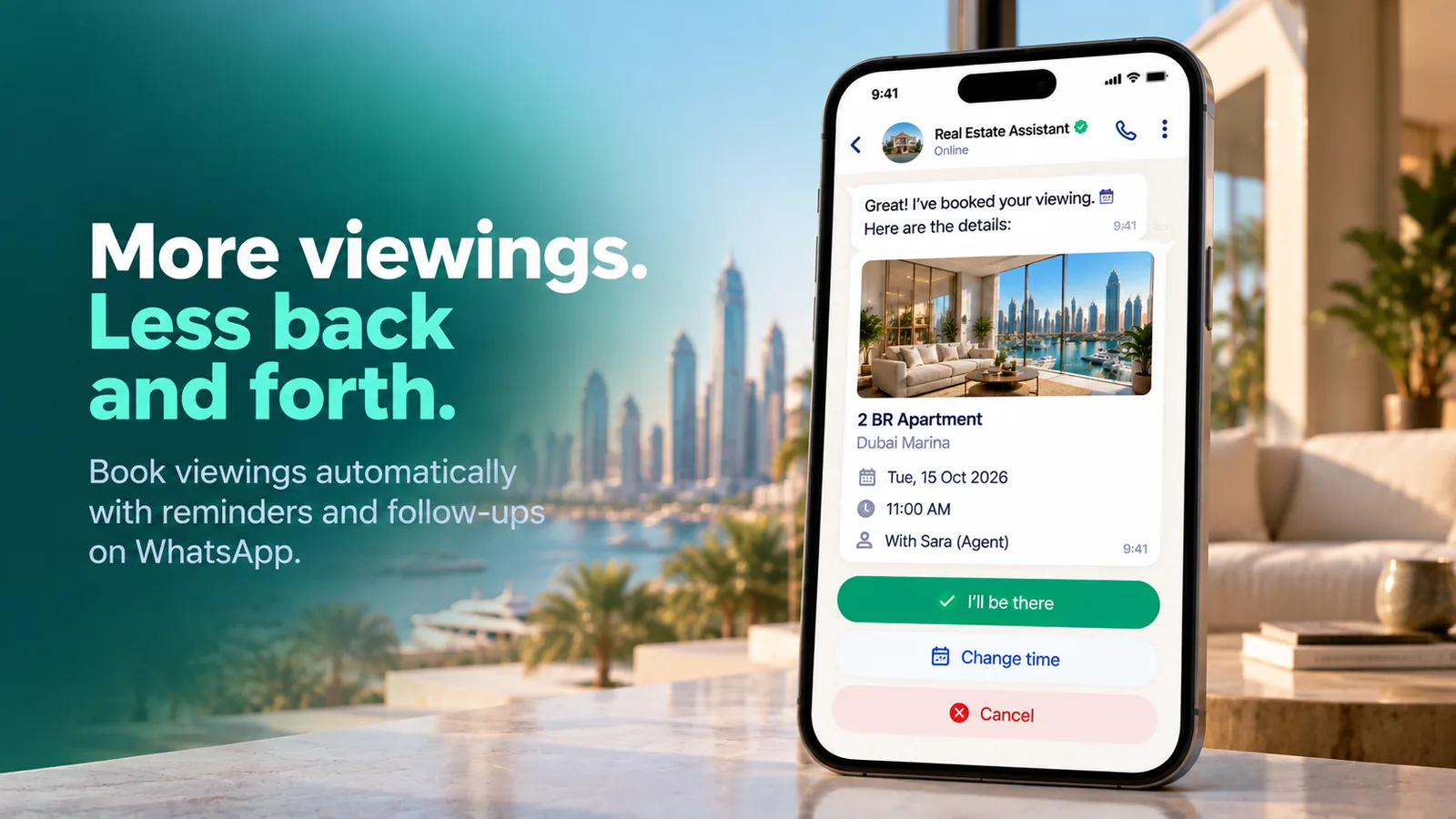 Zarezerwowane oglądanie z przyciskami Będę, Zmień termin i Anuluj
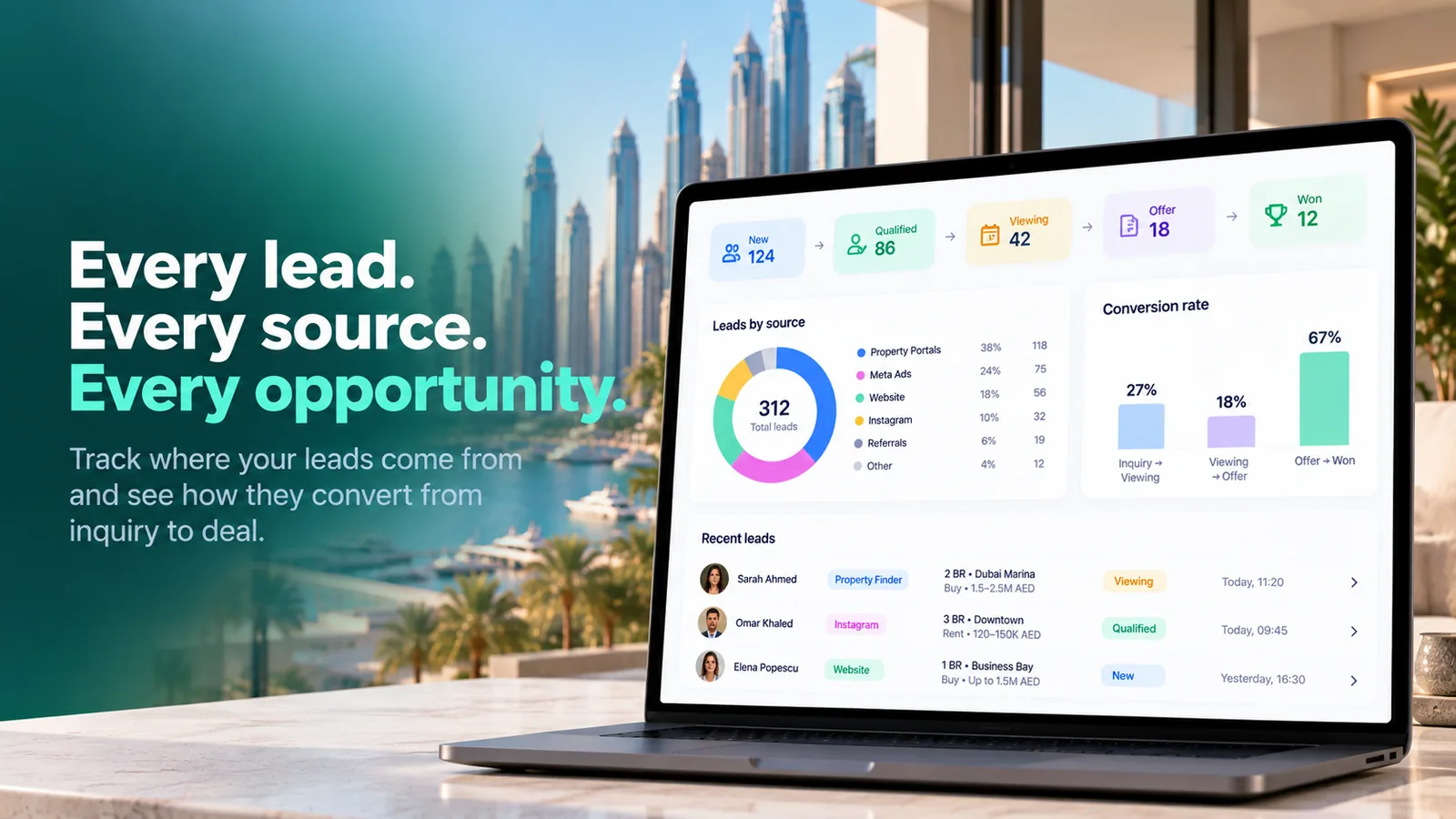 Lejek leadów z leadami według źródła i konwersją od zapytania do transakcji
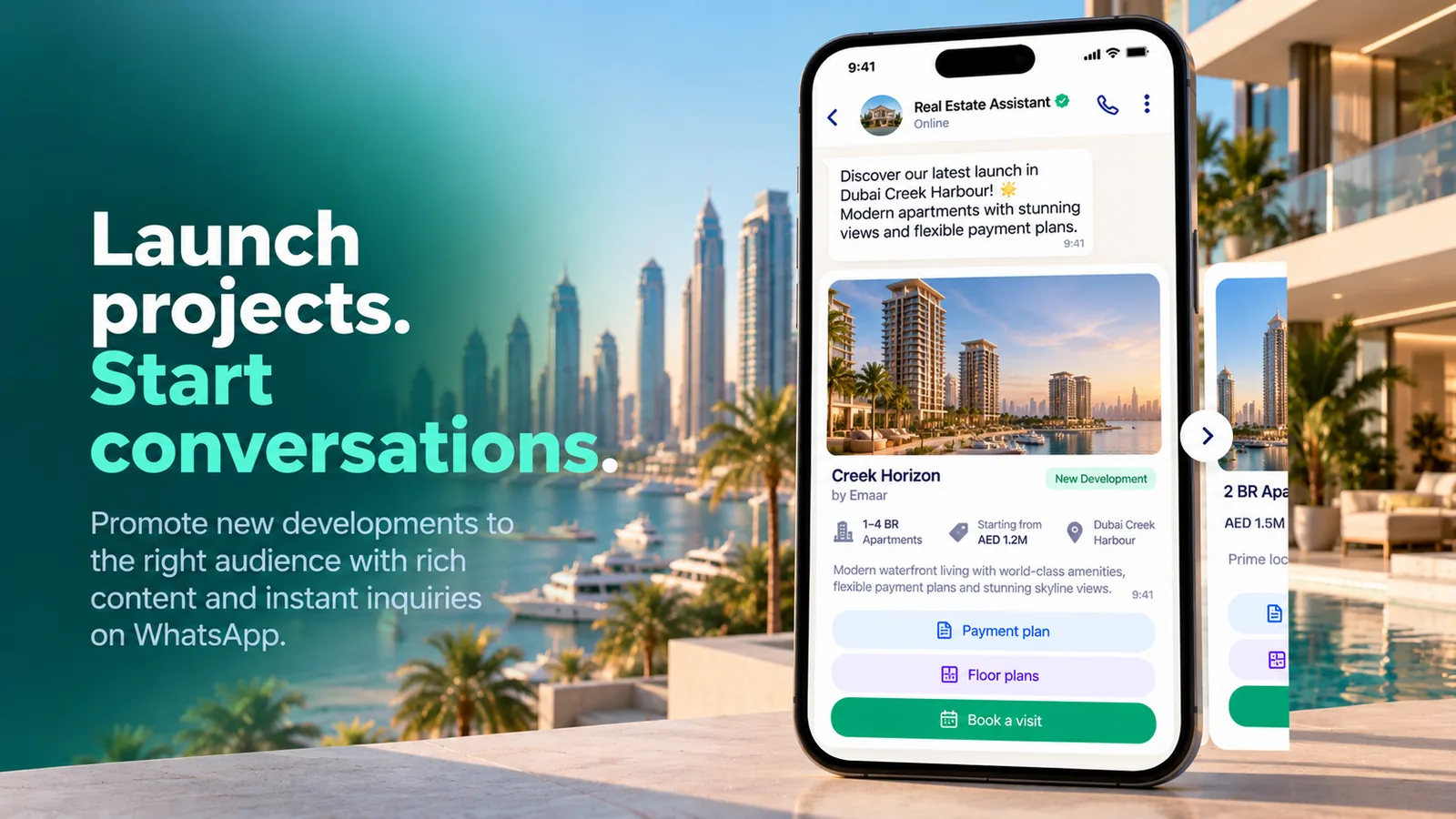 Wiadomość premierowa nowego projektu z przyciskami Plan płatności, Rzuty i Umów wizytę
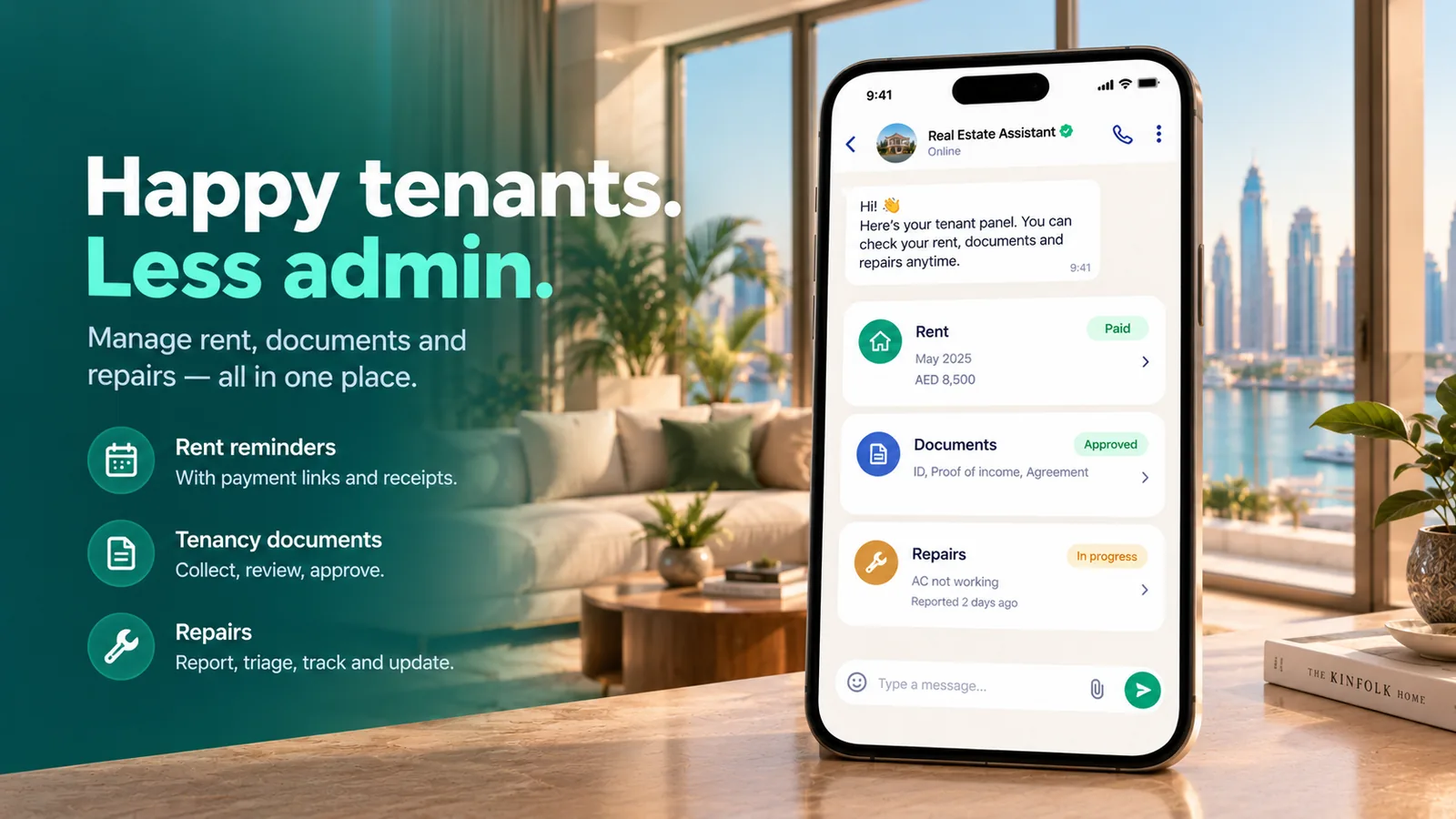 Panel najemcy z czynszem, dokumentami najmu i naprawami
FAQ
Dla jakich agencji jest przeznaczony?
Dla agencji nieruchomości zajmujących się sprzedażą, wynajmem, sprzedażą w nowych inwestycjach i zarządzaniem nieruchomościami.
Jak wybiera, które oferty wysłać?
Zapisuje zakup lub wynajem, okolicę, budżet, liczbę sypialni i typ tak, jak podaje je klient, i wysyła najlepiej dopasowane oferty jako karty. Oferta nieco ponad budżet lub w innej okolicy jest podana z uczciwym „ale”.
Czy może sam umawiać oglądania?
Wybierają Państwo. Oglądania mogą być prośbami, które konsultant potwierdza jednym dotknięciem, albo rezerwowane od razu w wolnym terminie na podstawie Państwa dni i godzin oglądań, czasu trwania oraz liczby konsultantów, którzy mogą pokazywać nieruchomości jednocześnie.
Czy może promować nowe projekty?
Tak. Wybierz projekt, napisz jedno lub dwa zdania i wskaż segment. Wiadomość zawiera przyciski Plan płatności, Rzuty i Umów wizytę i wychodzi jako zatwierdzona wiadomość marketingowa WhatsApp. Kampanie są domyślnie wyłączone.
Czy pobiera czynsz?
Wysyła przypomnienia o czynszu przed terminem płatności, w dniu terminu i po nim. Gdy Państwa przestrzeń robocza ma integrację płatności, przycisk Zapłać teraz wysyła link do płatności, a wpłata jest oznaczana automatycznie; w przeciwnym razie wysyłane są Państwa instrukcje płatności.
Jakie języki obsługuje?
Asystent odpowiada w języku, w którym pisze każdy klient. Ekrany są dostępne po angielsku, turecku, niemiecku, francusku, arabsku, indonezyjsku i wietnamsku, a wiadomości automatyczne także po rumuńsku.