Store Assistant

مكتب متجر بالذكاء الاصطناعي للمحلات والسلاسل: يعرض المنتجات والمخزون لكل متجر، ويستقبل حجوزات الاستلام من المتجر، ويتتبع الطلبات، ويدير نادي ولاء بالنقاط والقسائم، ويرسل رسائل الحملات.
نظرة عامة
Store Assistant هو مكتب WhatsApp وInstagram ودردشة الموقع لمتجر أو سلسلة صغيرة من المتاجر. يعمل على مدار الساعة ويرد على العملاء بلغتهم، بما في ذلك الرسائل الصوتية.
يسأل العملاء عن منتج أو مقاس أو لون فيصلهم بطاقات منتجات بالصورة والسعر وزرّي احجز والتفاصيل. وتُجاب أسئلة الإرجاع والاستبدال والتوصيل وأسئلتك الخاصة فقط من النص الذي تعتمده.
وكلما احتاج الأمر إلى شخص، يحوّل المحادثة إلى فريقك أو يأخذ رسالة.
أبرز المزايا
- الاستلام من المتجر داخل المحادثة مباشرة. يحجز العميل منتجًا ويختار الفرع. ثم يحصل على رمز حجز ويدفع عند الصندوق. ويُحتفظ بالمنتج للمدة التي تحددها، مع تذكير قبل انتهاء الحجز.
- المخزون في كل فرع. يبيّن المساعد ما إذا كان المنتج متوفرًا أو بقيت قطع قليلة أو نفد في كل فرع، ولا يعرض الأرقام ما لم تسمح بذلك. وتحجز الحجوزات المخزون حتى لا يُوعد بالمنتج نفسه مرتين.
- نادي ولاء يعمل من تلقاء نفسه. نقاط مع كل عملية شراء، ومستويات حسب الإنفاق، ومكافآت تحوّل النقاط إلى قسائم. ينضم العملاء ويسألون عن نقاطهم في المحادثة، ويحصلون على هدية عيد ميلاد.
التثبيت والإعداد
- ثبّت Store Assistant من الإعدادات › MonoStore › التطبيقات، أو افتح رابط التثبيت app.monochat.ai/apps/fYutQH29eYcNbnDq3. إن لم يكن لديك حساب MonoChat، يتيح لك الرابط التسجيل أولًا ثم يثبّت التطبيق لك.
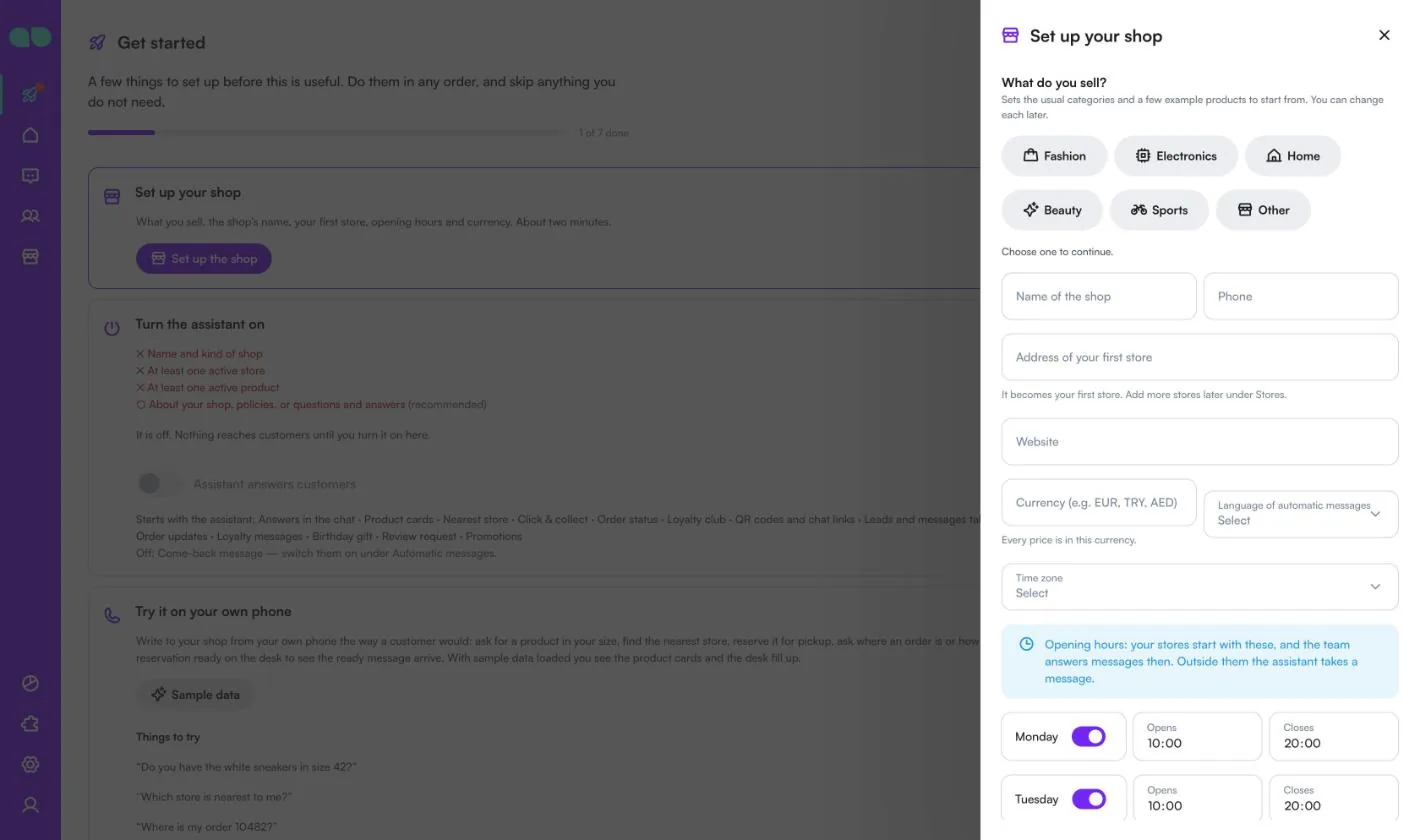
- افتح علامة التبويب لنبدأ في الصفحة الرئيسية لـ MonoChat واختر أعدّ متجرك، ثم إعداد المتجر. يسألك النموذج ماذا تبيع؟ (أزياء أو إلكترونيات أو منزل أو تجميل أو رياضة أو غير ذلك؛ ويضبط ذلك الفئات المعتادة وبعض المنتجات النموذجية)، واسم المتجر، والهاتف، وعنوان فرعك الأول (يصبح فرعك الأول)، والموقع الإلكتروني، والعملة، ولغة الرسائل التلقائية، والمنطقة الزمنية، وساعات العمل لكل يوم (تبدأ فروعك بها، وخارجها يأخذ المساعد رسالة). اترك حمّل أيضًا بيانات تجريبية لأراه ممتلئًا مفعّلًا إن أردت ملء كل شاشة بسجلات نموذجية. انقر حفظ ومتابعة.
- افتح مكتب المتجر في القائمة اليسرى. راجع فروعك تحت الفروع، وأضف منتجاتك مع الصور والأسعار تحت المنتجات، وأدخل مخزونك تحت المخزون (يدويًا أو عبر استيراد CSV). ثم مرّ على علامات تبويب الإعدادات: الاستلام والمخزون وقواعد الولاء والسياسات والأسئلة الشائعة والرسائل التلقائية وأسلوب الحديث والتحويل إلى الفريق.
- انقر زر التشغيل الأخضر (تفعيل) في ترويسة المكتب. تعرض لوحة تفعيل المساعد ما لا يزال ناقصًا (اسم المتجر ونوعه، وفرع فعّال واحد على الأقل، ومنتج فعّال واحد على الأقل، وسياساتك أو أسئلتك وإجاباتك كتوصية) وما سيبدأ العمل؛ شغّل المساعد يرد على العملاء وأكّد. تتغير الشارة بجانب العنوان من متوقف إلى مفعّل. لا يرى زر التشغيل إلا من يملك صلاحية إدارة الأتمتة في مساحة العمل.
- اختر جرّبه على هاتفك في علامة التبويب لنبدأ وراسل رقمك كما يفعل العميل.
- لا تُرسل رسائل أبدًا لمن طلب التوقف، وتُراعى الساعات الهادئة.
- رسالة العودة للعملاء الذين لم يشتروا منذ فترة تبقى متوقفة حتى تفعّلها.
شاشة بشاشة
يوجد Store Assistant في مكتب المتجر (أيقونة واجهة المتجر في القائمة اليسرى)، وتقريره تحت التقارير. تعرض لقطات الشاشة أدناه البيانات التجريبية: Mira Store، متجر أزياء وأحذية بثلاثة فروع في إسطنبول.
البدء ونموذج الإعداد
ترشدك علامة التبويب لنبدأ في صفحتك الرئيسية خلال الخطوات الأولى. يضيف التطبيق ثلاث بطاقات: أعدّ متجرك وتفعيل المساعد وجرّبه على هاتفك. يعرض شريط تقدم في الأعلى عدد الخطوات المنجزة، ويخفي ليس الآن بطاقة لا تحتاج إليها بعد.
يفتح إعداد المتجر نموذج أعدّ متجرك. اختر أولًا ما تبيعه؛ فلا يتابع النموذج حتى تختار.
| الحقل | ما يفعله |
|---|---|
| ماذا تبيع؟ | أزياء أو إلكترونيات أو منزل أو تجميل أو رياضة أو غير ذلك. يضبط الفئات المعتادة وبعض المنتجات النموذجية. يمكنك تغيير كل منها لاحقًا. |
| اسم المتجر والهاتف | ما يخبر به المساعد العملاء عن متجرك. الاسم مطلوب. |
| عنوان فرعك الأول | يصبح فرعك الأول. أضف مزيدًا من الفروع لاحقًا تحت الفروع. |
| الموقع الإلكتروني | موقع متجرك الإلكتروني. |
| العملة (مثل EUR وTRY وAED) | رمز من ثلاثة أحرف. كل الأسعار بهذه العملة. |
| لغة الرسائل التلقائية | لغة قوالب WhatsApp والرسائل التلقائية. فارغ يعني لغة مساحة العمل نفسها. |
| المنطقة الزمنية | تُستخدم لساعات العمل والساعات الهادئة والتذكيرات. فارغ يعني منطقة مساحة العمل نفسها. |
| ساعات العمل | مفتاح ويفتح / يغلق لكل يوم. تبدأ فروعك بها، ويرد الفريق على الرسائل خلالها. يجب أن يكون يوم واحد على الأقل مفتوحًا. |
| حمّل أيضًا بيانات تجريبية لأراه ممتلئًا | يحمّل المتجر التجريبي لتكون في كل شاشة سجلات للتجربة. |
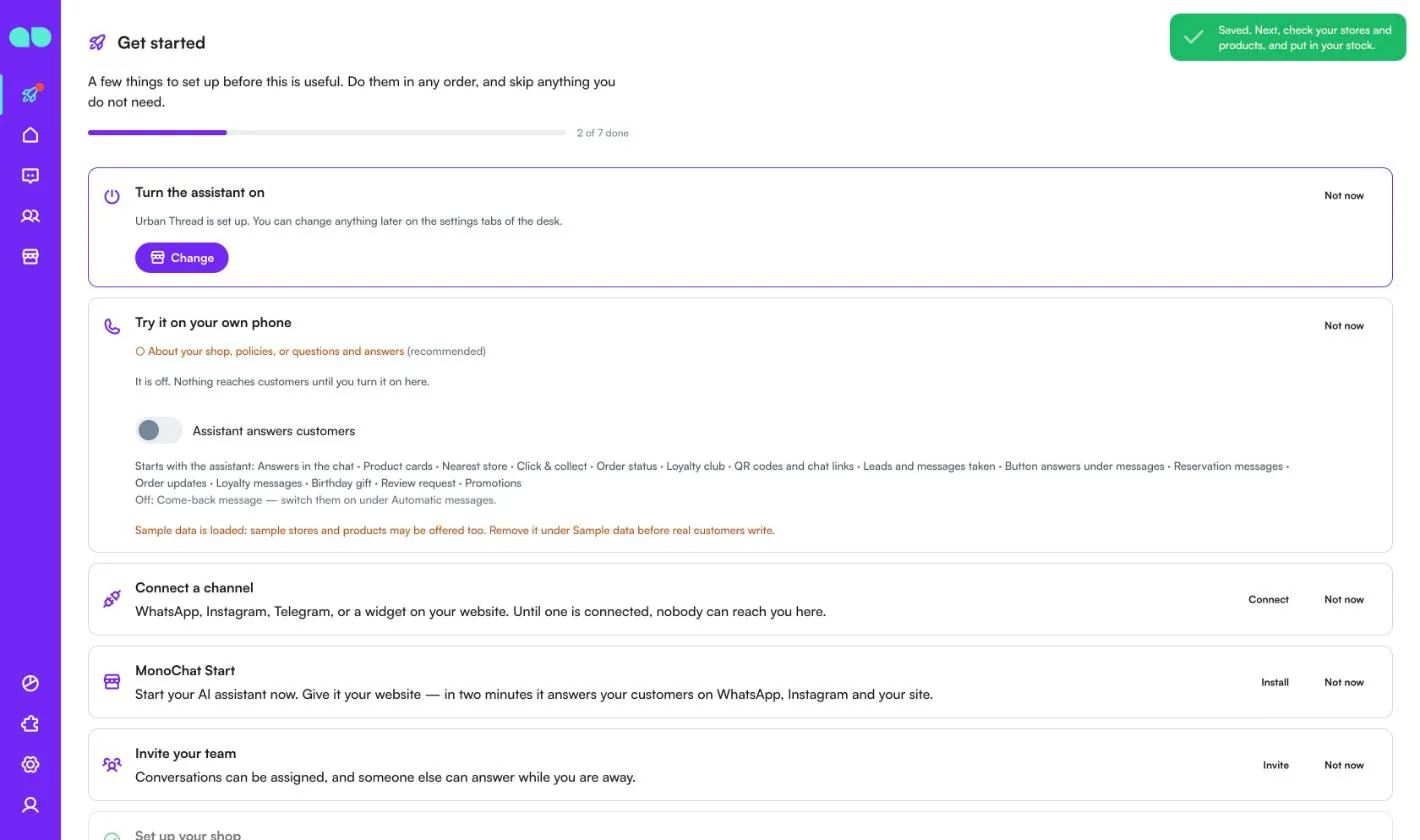
بعد حفظ ومتابعة، تقول بطاقة الإعداد إن متجرك قد أُعدّ وتعرض تغيير لفتح النموذج مرة أخرى. تعرض بطاقة تفعيل المساعد ما لا يزال ناقصًا وفيها مفتاح المساعد يرد على العملاء، ويقدّم جرّبه على هاتفك أسئلة نموذجية لإرسالها ("هل لديكم الحذاء الرياضي الأبيض بمقاس 42؟"، "أي فرع هو الأقرب إليّ؟"، "أين طلبي 10482؟").
اليوم
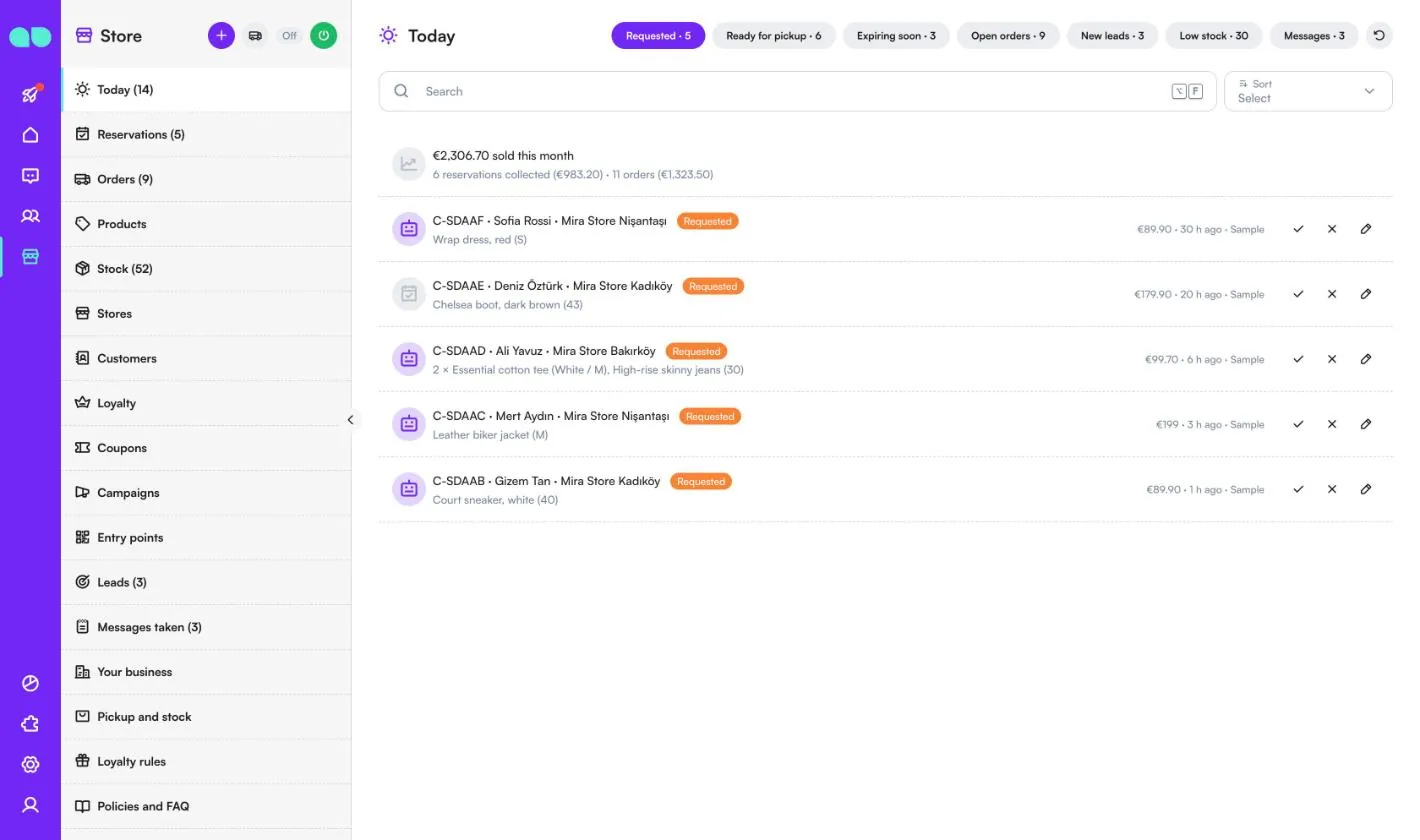
المتجر › اليوم هي قائمة ما يجب إنجازه الآن. يجمع عدّاد القائمة الحجوزات التي تنتظر التأكيد، والحجوزات التي تنتهي قريبًا، والعملاء المحتملين الجدد، والرسائل المدوّنة المفتوحة. يعرض سطر في الأعلى مبيعات هذا الشهر، مقسّمة إلى حجوزات مستلمة وطلبات.
تعرض كل علامة تبويب في الأعلى عددًا:
- مطلوب: حجوزات تنتظر تأكيد الفرع، الأقدم أولًا. استخدم علامة الصح (تعليم كجاهز) بعد تجنيب المنتجات، أو علامة الإلغاء (إلغاء) لإلغائه (تعود المنتجات إلى المخزون)، أو القلم لفتحه.
- جاهز للاستلام: حجوزات تنتظر الاستلام، الأقرب انتهاءً أولًا. يُخرج تم الاستلام المنتجات من المخزون ويمنح الأعضاء نقاطهم؛ ويضيف تمديد وقتًا إلى الحجز.
- تنتهي قريبًا: حجوزات جاهزة ينتهي حجزها خلال وقت التذكير (12 ساعة على الأقل).
- الطلبات المفتوحة: طلبات الموقع التي لم تُسلَّم بعد، مع التاريخ المتوقع.
- عملاء محتملون جدد: عملاء محتملون دوّنهم المساعد. ينقل تعليم: تم التواصل العميل المحتمل إلى المرحلة التالية.
- مخزون منخفض: منتجات عند مستوى كمية قليلة عند أو أقل من أو دونه في كل فرع، مع علامة كمية قليلة أو نفد من المخزون.
- الرسائل: الرسائل المدوّنة وطلبات معاودة الاتصال. يغلق تم إحداها؛ ويمكنك أيضًا فتح الحجز أو الطلب المرتبط.
الحجوزات
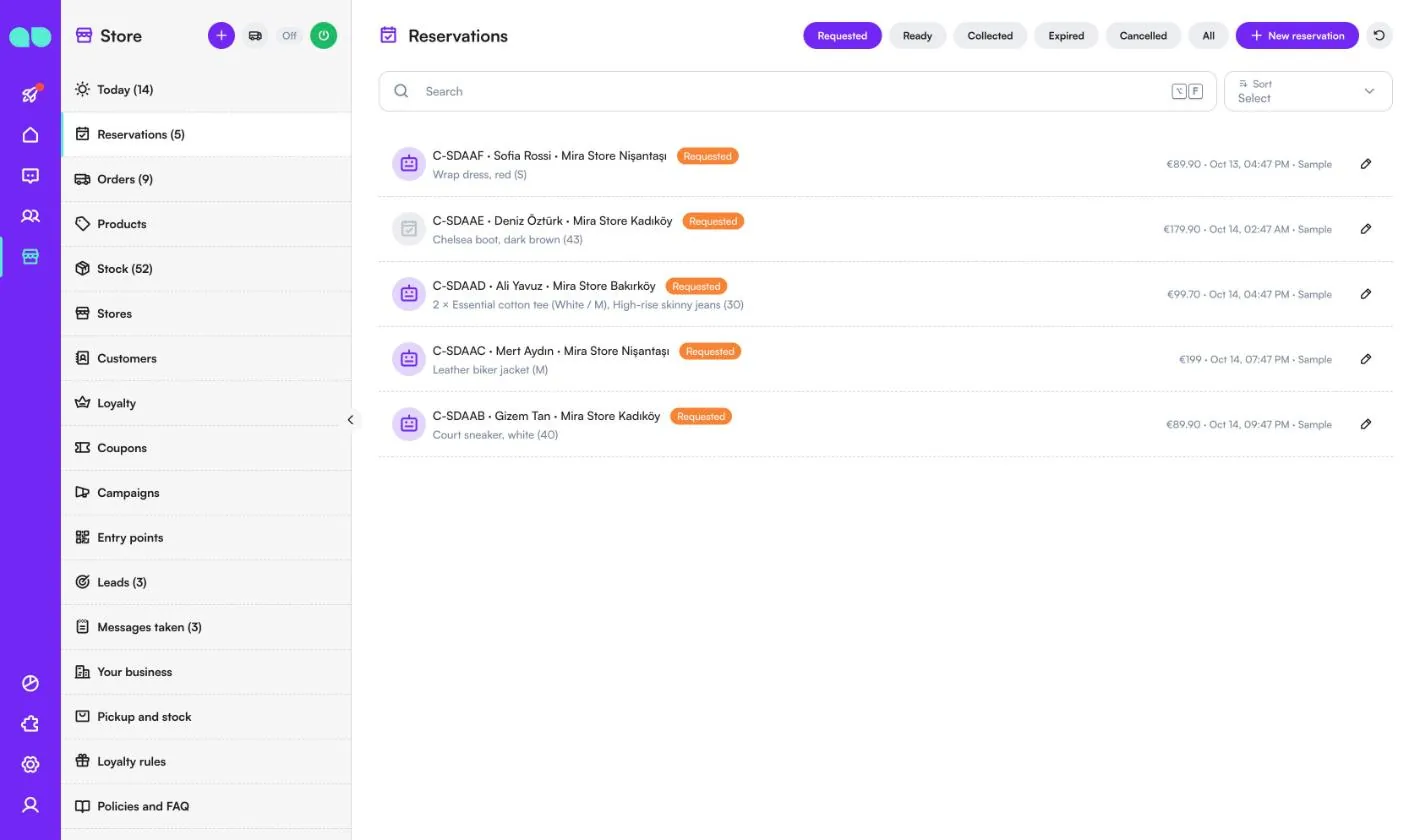
يعرض المتجر › الحجوزات كل حجوزات احجز واستلم، مع تصفية حسب مطلوب أو جاهز أو تم الاستلام أو منتهي الصلاحية أو ملغى أو الكل. يعرض كل صف رمز الحجز والعميل وفرع الاستلام والمنتجات والإجمالي ووقت إنشائه. تعني أيقونة الروبوت أن المساعد أخذ الحجز في المحادثة.
يتيح حجز جديد لفريقك إضافة حجز يدويًا، مثلًا لعميل اتصل هاتفيًا. اختر عميلًا (أو اكتب اسمًا وهاتفًا لعميل جديد) وفرع الاستلام والمنتجات؛ يعرض النموذج المتوفر في ذلك الفرع ويمنعك من حجز أكثر مما هو موجود.
الطلبات
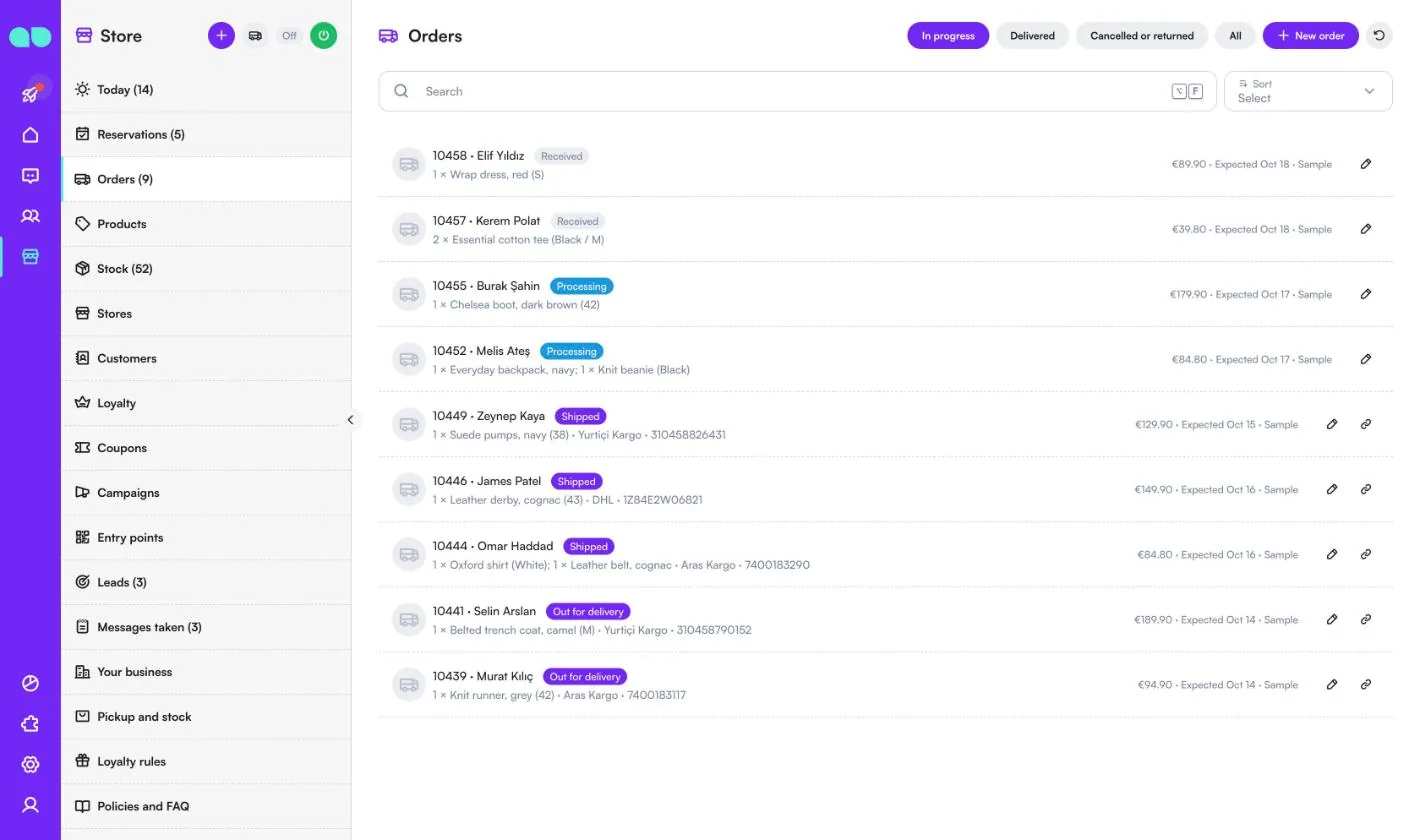
يعرض المتجر › الطلبات طلبات الموقع ليتمكن المساعد من الإجابة عن "أين طلبي؟". علامات التبويب هي قيد التنفيذ وتم التوصيل وملغاة أو مُرجَعة والكل. في كل صف رقم الطلب والعميل والحالة (مستلم، قيد المعالجة، تم الشحن، خرج للتوصيل) والمنتجات وشركة الشحن ورقم التتبع والإجمالي والتاريخ المتوقع. للطلبات المشحونة زر رابط التتبع.
تأتي الطلبات من طلب جديد (وهو أيضًا أيقونة الشاحنة في ترويسة المكتب) أو من أنظمتك الخاصة عبر API (انظر التكاملات). عندما تغيّر حالة طلب، يُبلَّغ العميل بالشحن والخروج للتوصيل والتسليم والإلغاء عبر الرسائل التلقائية، إذا كان تحديثات الطلبات مفعّلًا.
المنتجات
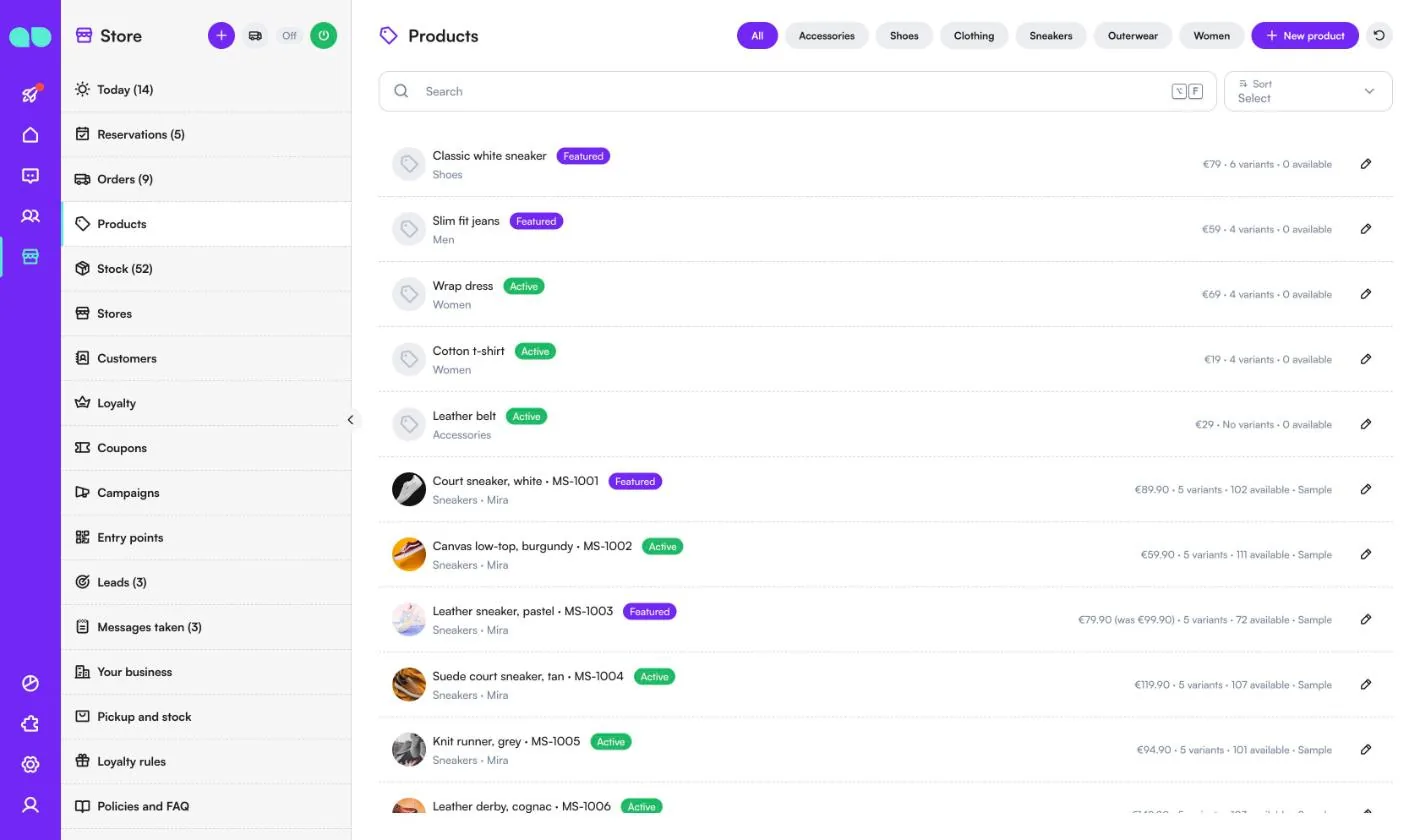
المتجر › المنتجات هي ما يبيعه المساعد: لا يعرض إلا ما هو موجود هنا. صفِّ حسب الفئة، أو انقر منتج جديد. يعرض كل صف الاسم وSKU، والفئة والعلامة التجارية، وشارة مميّز أو فعّالة أو متوقف، والسعر (مع السعر القديم عند التخفيض)، وعدد المتغيرات، والكمية المتاحة في كل الفروع.
لوحة المنتج موصوفة تحت لوحة المنتج.
المخزون
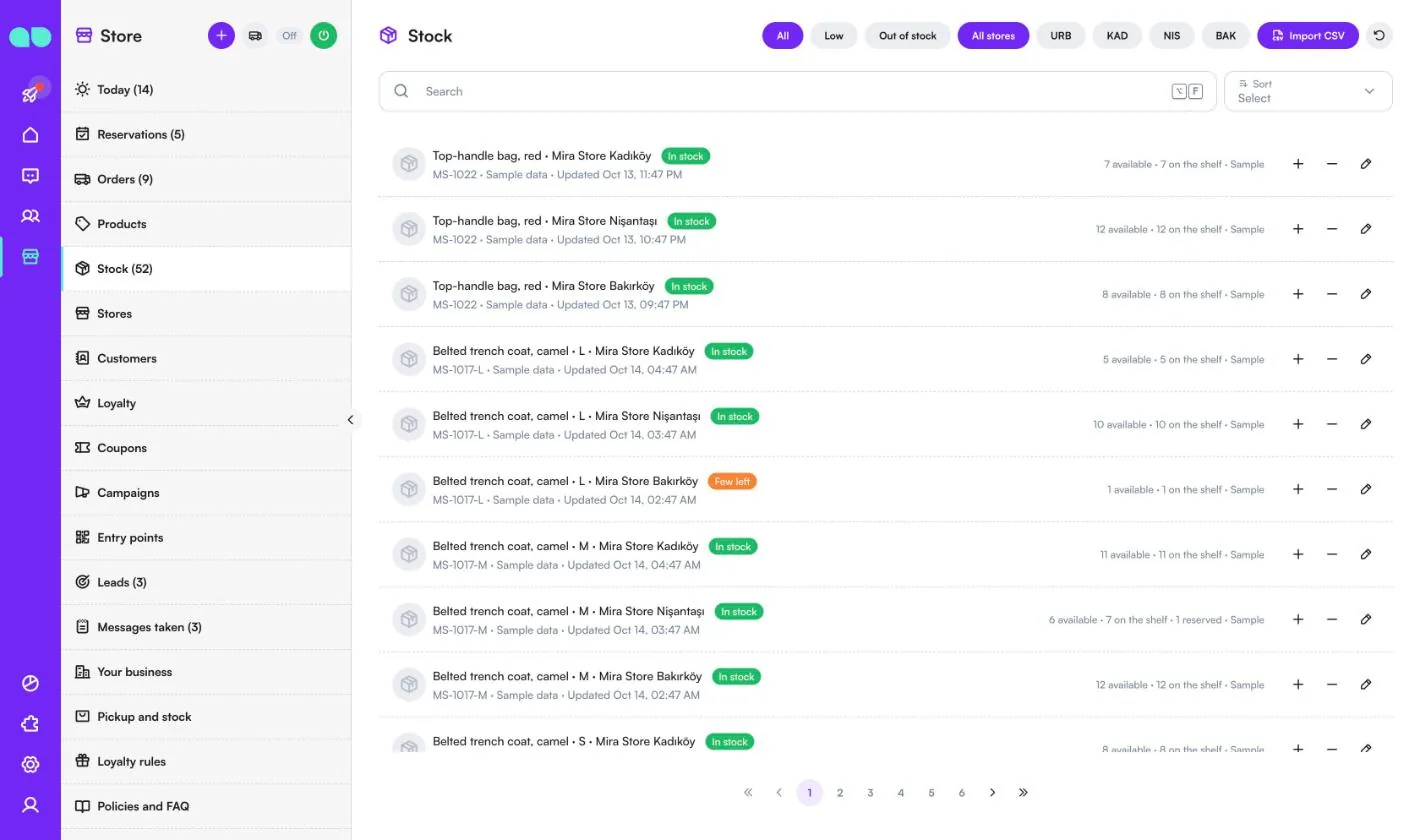
في المتجر › المخزون صف واحد لكل منتج (أو متغير) وفرع. صفِّ حسب الكل أو منخفض أو نفد من المخزون، وحسب رمز الفرع. يعرض كل صف متوفر أو كمية قليلة أو نفد من المخزون، والكمية المتاحة، والكمية على الرف، والكمية المحجوزة لاحجز واستلم، ومصدر الرقم (أدخله الفريق، أو استيراد CSV، أو API، أو بيانات تجريبية).
استخدم + و**−** لإضافة قطعة واحدة أو إنقاصها، أو القلم لتحديد الرقم. يقرأ استيراد CSV ملفًا بالأعمدة sku وstore وquantity، صف واحد لكل SKU وفرع.
الفروع
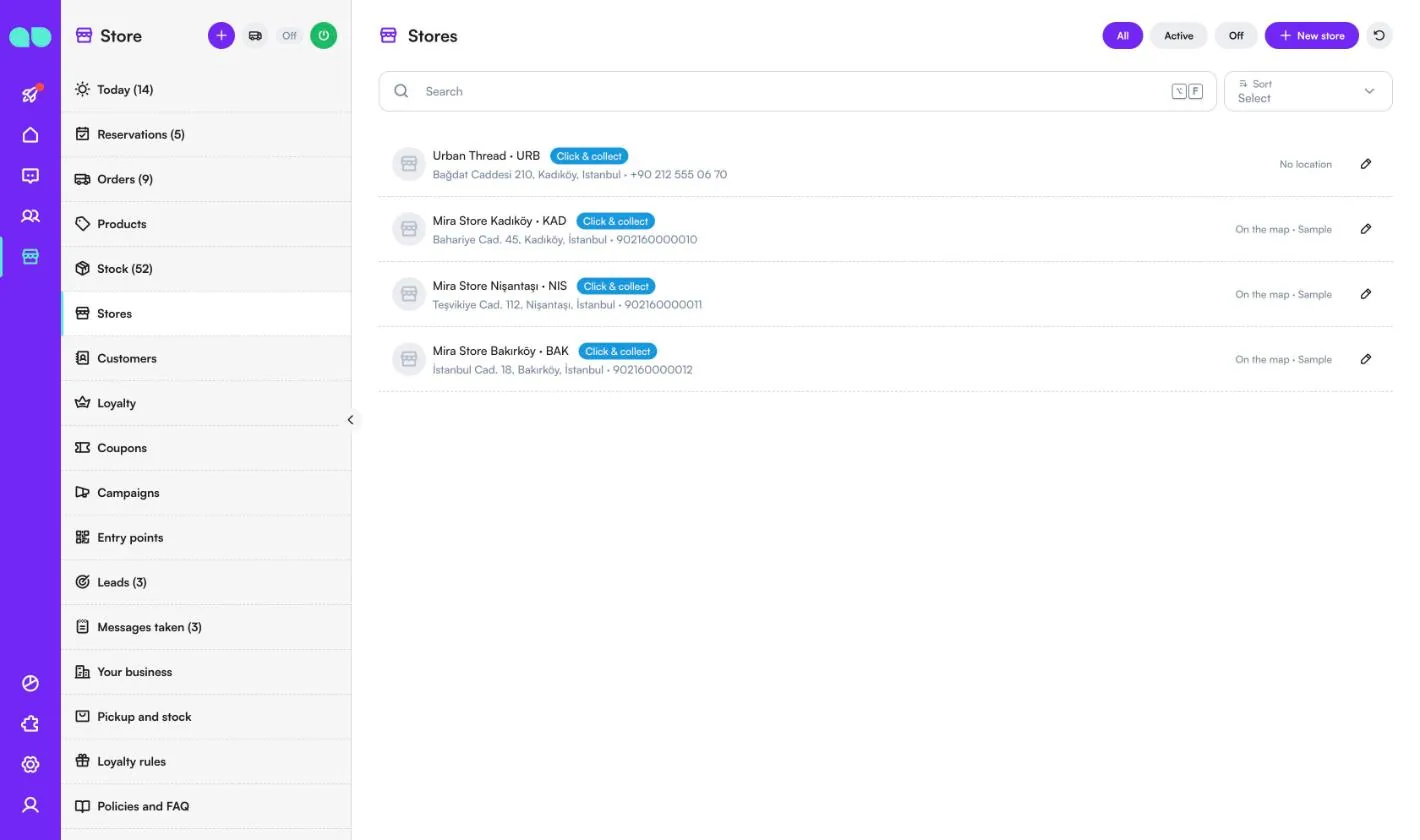
يعرض المتجر › الفروع فروعك، مع تصفية حسب الكل أو فعّالة أو متوقف. يخبر المساعد العملاء بساعات عمل الفروع وعناوينها ويأخذ لها حجوزات احجز واستلم. تعني شارة احجز واستلم أن العملاء يستطيعون الحجز هناك؛ وتعني على الخريطة أن للفرع موقعًا، فيمكن العثور عليه كأقرب فرع.
يطلب فرع جديد الاسم، والرمز قصيرًا بأحرف لاتينية كبيرة (يُستخدم في رموز QR واستيراد المخزون، مثل KAD)، والعنوان، والهاتف، ورابط الخريطة، وخط العرض وخط الطول، والخدمات، وساعات عمل ذلك الفرع، ومفتاحي فعّالة واحجز واستلم.
العملاء
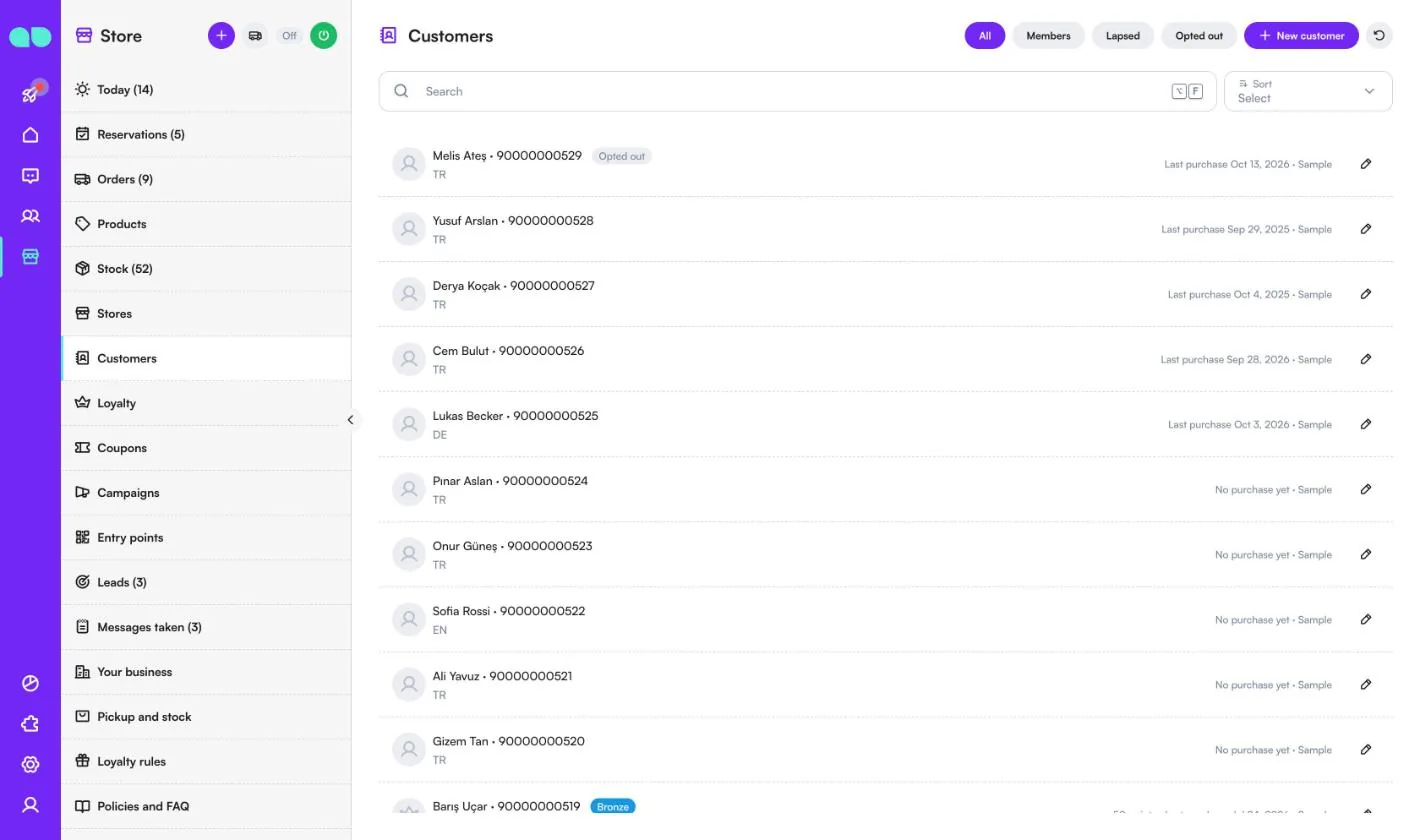
يعرض المتجر › العملاء كل من كتب على WhatsApp أو Instagram أو دردشة موقعك، إضافةً إلى العملاء الذين تضيفهم. صفِّ حسب الكل أو الأعضاء أو منقطعون (لم يشتروا خلال مدة رسالة العودة) أو ألغى الاشتراك. يعرض كل صف الهاتف واللغة وشارة المستوى للأعضاء وآخر عملية شراء.
في لوحة العميل الاسم والهاتف والبريد الإلكتروني وتاريخ الميلاد واللغة والفرع المفضل والوسوم والملاحظات، وتعرض بطاقة الولاء والحجوزات وآخر الطلبات والقسائم والعملاء المحتملين المرتبطين به.
الولاء
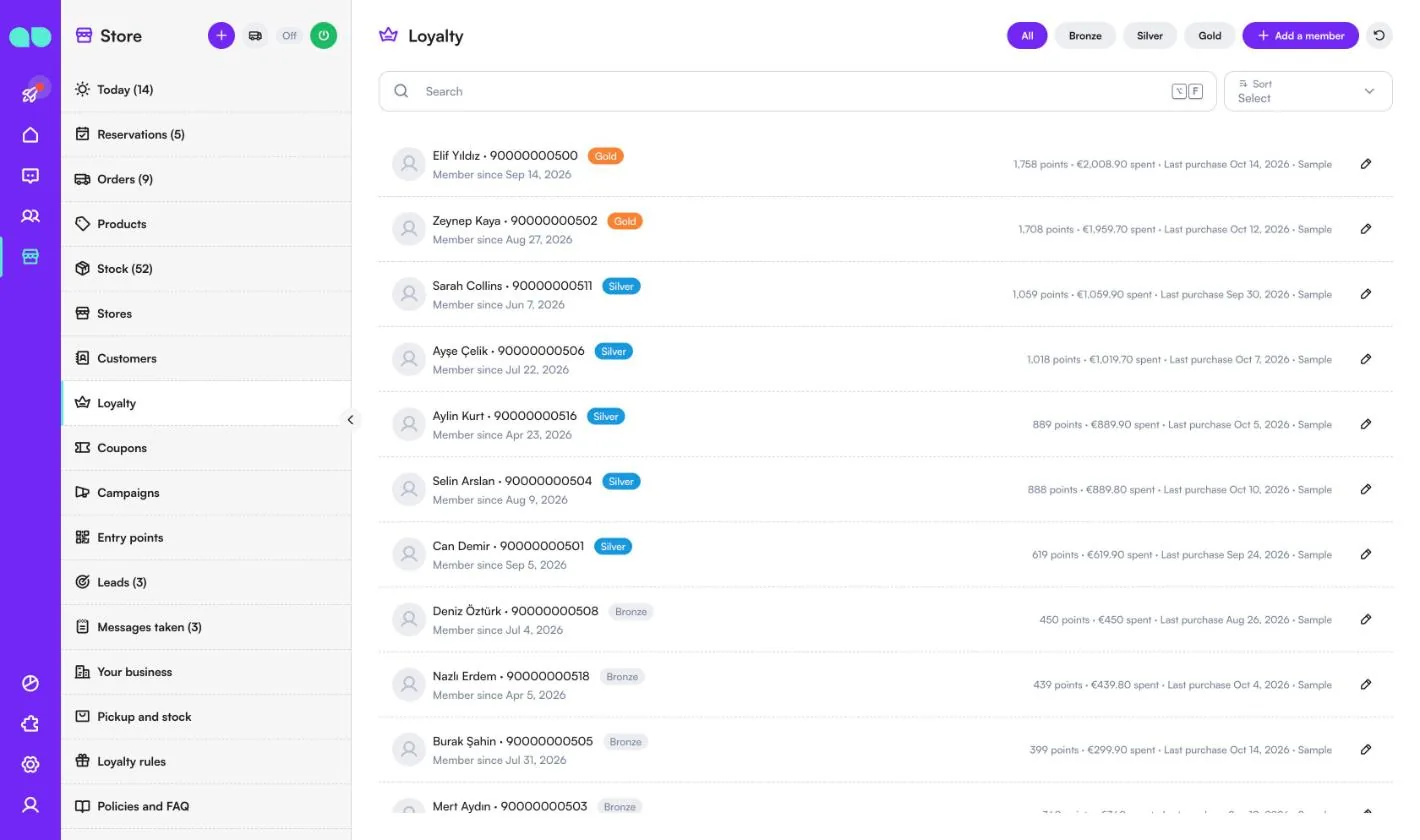
يعرض المتجر › الولاء أعضاء نادي الولاء، مع تصفية حسب المستوى (برونزي وفضي وذهبي في البيانات التجريبية). يعرض كل صف المستوى وتاريخ الانضمام والنقاط وإجمالي الإنفاق وآخر عملية شراء. تُخفى علامة التبويب هذه عندما يكون نادي الولاء متوقفًا.
يسجّل إضافة عضو عميلًا عند الصندوق. وفي بطاقة العضو يمكنك إضافة عملية شراء (وتتبعها النقاط والمستوى)، وتعديل النقاط مع سبب للسجل، واستبدال مكافأة بقسيمة، واستخدام قسيمة.
القسائم
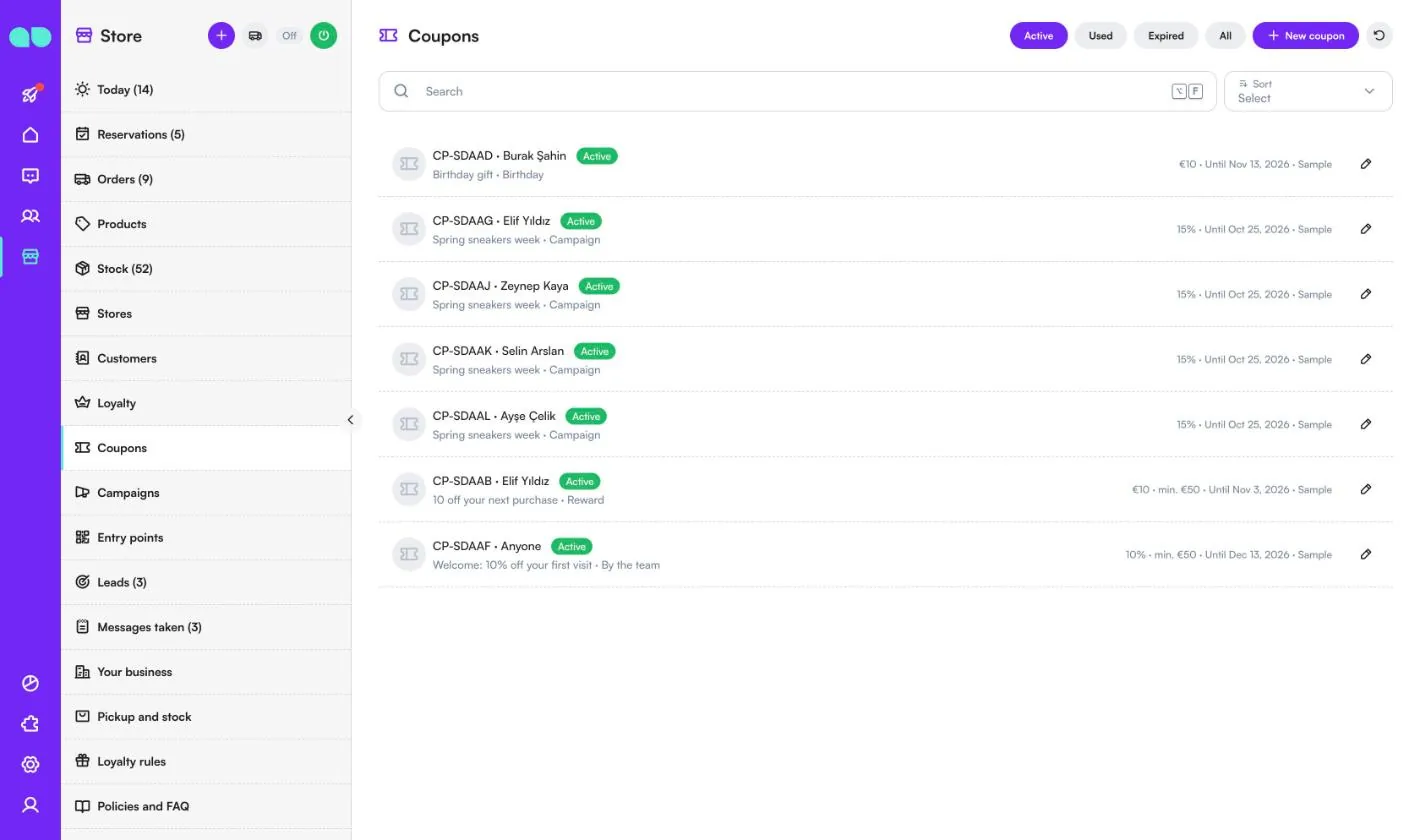
يعرض المتجر › القسائم كل رموز القسائم، مع تصفية حسب فعّالة أو مستخدمة أو منتهي الصلاحية أو الكل. يعرض كل صف الرمز، ولمن هي (عميل واحد أو أي شخص)، ومصدرها (المكافأة أو عيد الميلاد أو حملة أو من الفريق)، والقيمة، وأي حد أدنى للإنفاق، وتاريخ الانتهاء.
ينشئ قسيمة جديدة رمزًا لعميل واحد أو لأي شخص يملك الرمز. تظهر القسيمة المخصصة لعميل واحد في بطاقة الولاء الخاصة به ويخبره المساعد بها. افتح قسيمة لـ تعليم كمستخدمة عند الصندوق أو إلغاء القسيمة.
الحملات
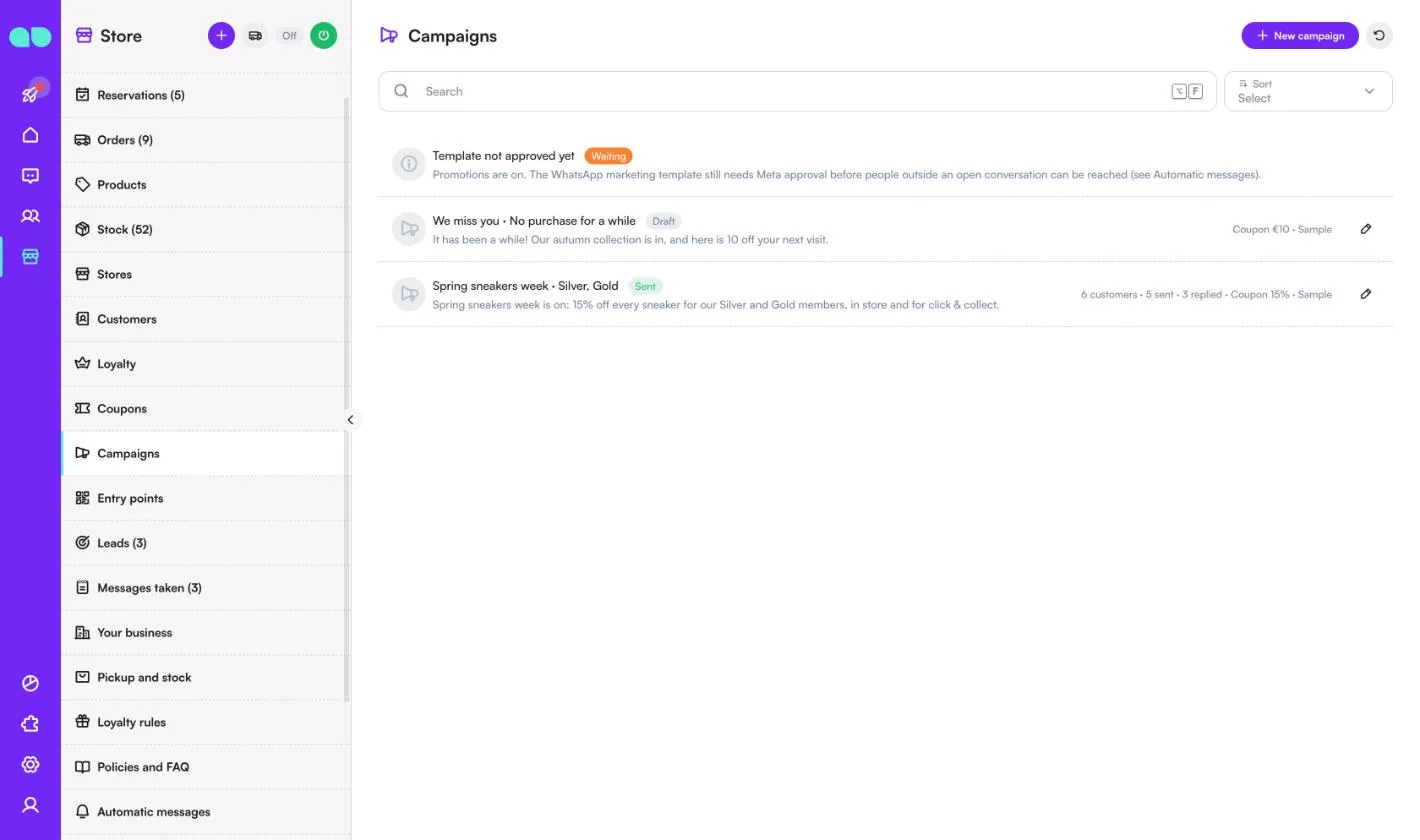
يرسل المتجر › الحملات رسالة إلى مجموعة مختارة. يطلب حملة جديدة اسمًا، والرسالة (حتى 280 حرفًا)، وصورة اختيارية، ومن يتلقاها (كل العملاء أو أعضاء الولاء أو أعضاء مستويات معينة أو عملاء فروع معينة أو اشترى من فئات معينة أو لم يشترِ منذ فترة) وقسيمة شخصية اختيارية. يحسب اعرض لي عدد العملاء المطابقين.
تُرسل الحملات كقالب WhatsApp تسويقي، بضع عشرات في كل مرة خارج الساعات الهادئة، وفقط ما دام العروض الترويجية مفعّلًا. لا يُضم أبدًا العملاء الذين ألغوا الاشتراك، ويُستبعد كل من وصلته حملة أخرى خلال آخر 14 يومًا. تعرض الحملة المرسلة عدد من أُرسلت إليهم ومن ردّوا. ويحذّرك سطر في الأعلى عندما تكون العروض الترويجية متوقفة أو لا يزال القالب التسويقي بانتظار Meta.
نقاط الدخول
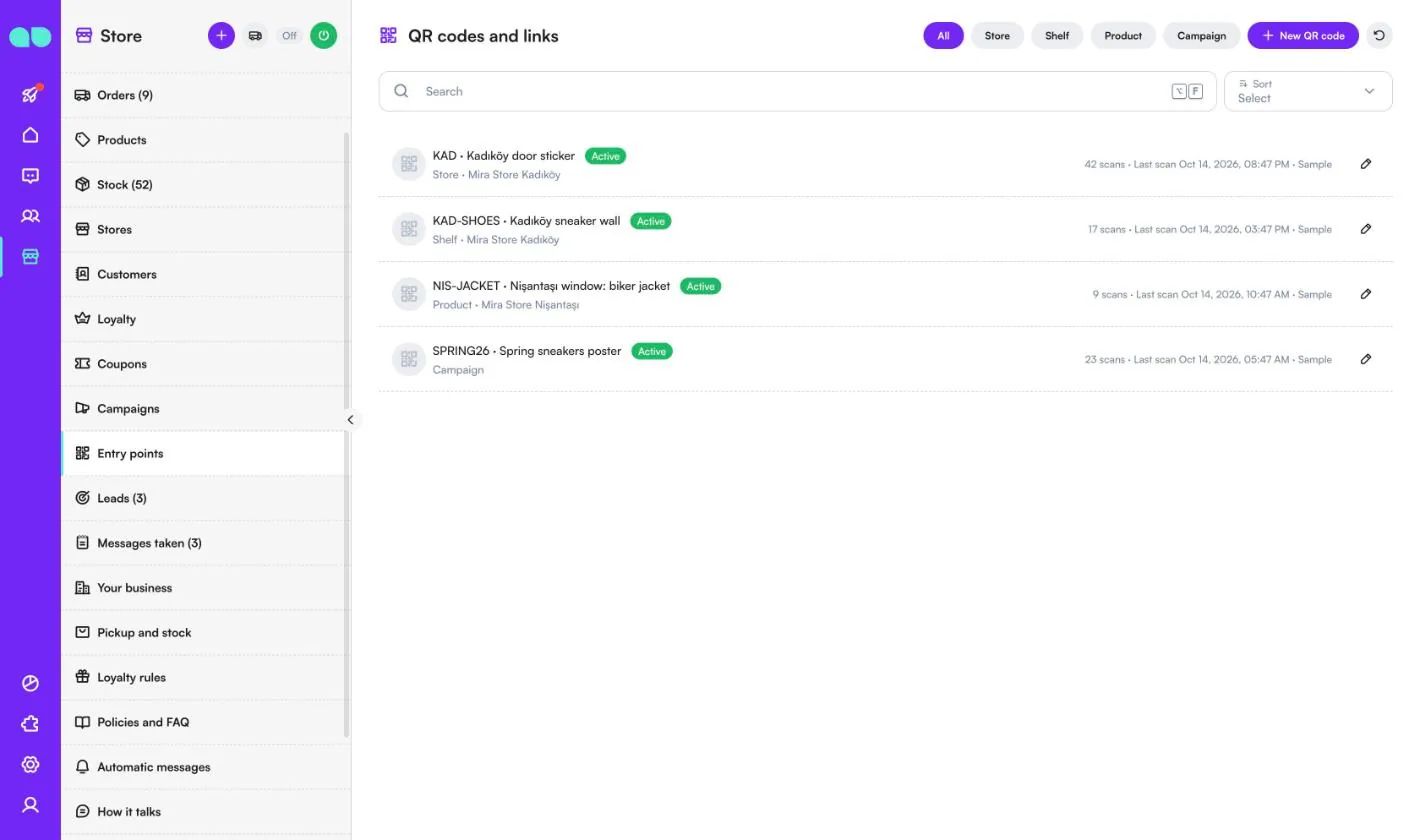
ينشئ المتجر › نقاط الدخول (اسم الشاشة رموز QR والروابط) رمز QR أو رابط محادثة لباب فرع أو رف أو بطاقة منتج أو ملصق حملة. عندما يمسحه العميل، يعرف المساعد أين هو: يعرض ذلك الفرع أولًا، أو يبدأ بالمنتجات الموجودة على ذلك الرف، أو يفتتح بتحيتك. صفِّ حسب الفرع أو الرف أو المنتج أو حملة؛ يعرض كل صف الرمز وعدد عمليات المسح وآخر مسح.
يسأل رمز QR جديد عن مكان تعليقه، وعنوانًا للفريق، ورمزًا بأحرف لاتينية كبيرة (مثل KAD-SHOES)، والفرع، ومنتجات اختيارية، والنص الذي يرسله رمز QR، وما يقوله المساعد أولًا. بعد الحفظ يمكنك نسخ الرابط أو فتح رمز QR بالحجم الكامل لطباعته. تحتاج إلى رقم WhatsApp متصل للحصول على الرابط.
العملاء المحتملون
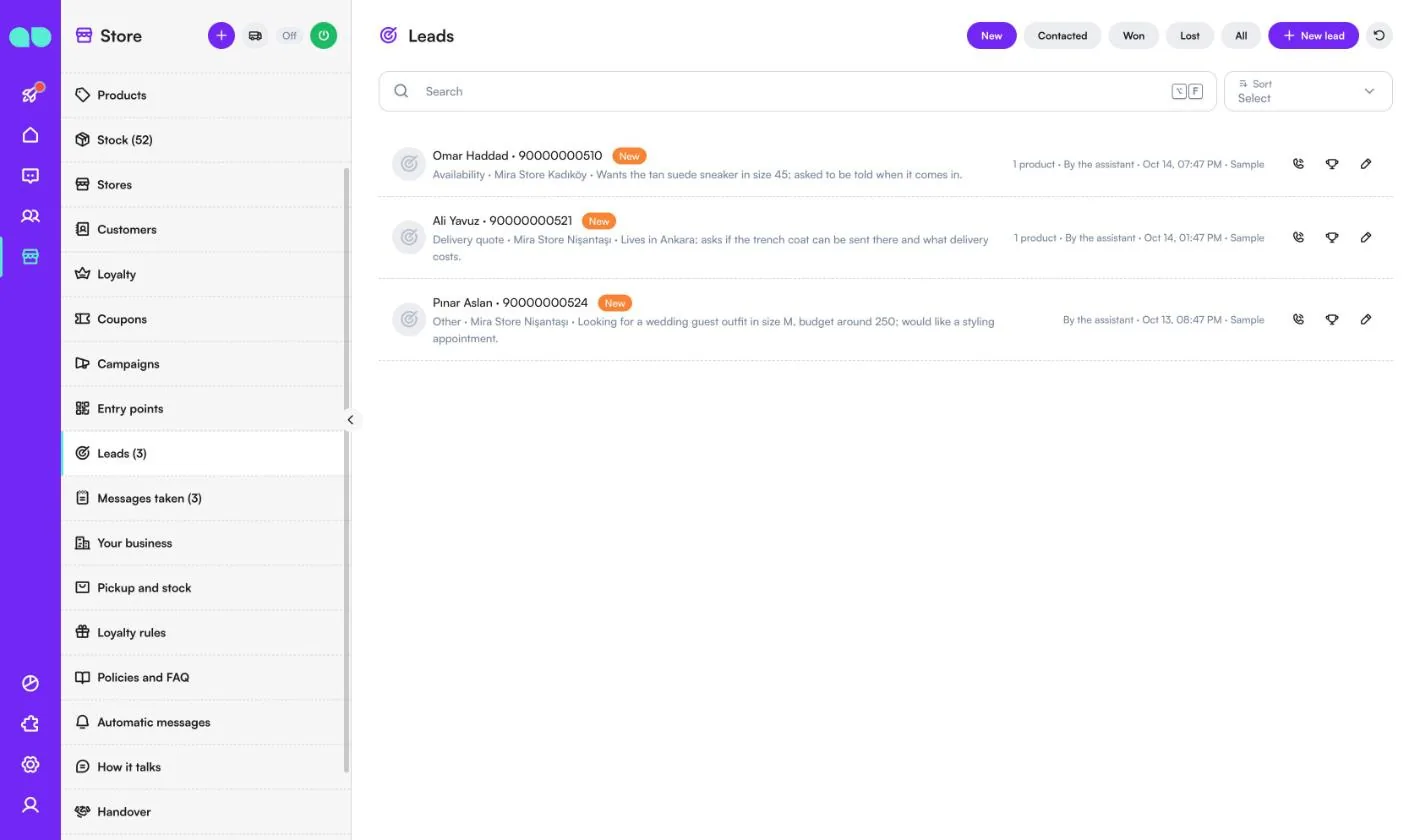
يجمع المتجر › العملاء المحتملون ما دوّنه المساعد عندما طلب أحدهم عرض سعر للتوصيل، أو منتجًا كبيرًا، أو توفر شيء غير موجود في المخزون، أو أي شيء غير مدرج في قائمتك. صفِّ حسب جديد أو تم التواصل أو تم الإغلاق بنجاح أو غير ملتحق أو الكل. يعرض كل صف ما يريده العميل، والفرع، والملاحظة، والمنتجات، ومن دوّنه.
استخدم أيقونة الهاتف لتعليمه كتم التواصل، أو الكأس لتعليمه كناجح، أو القلم لفتحه وتغيير المرحلة.
الرسائل المدوّنة
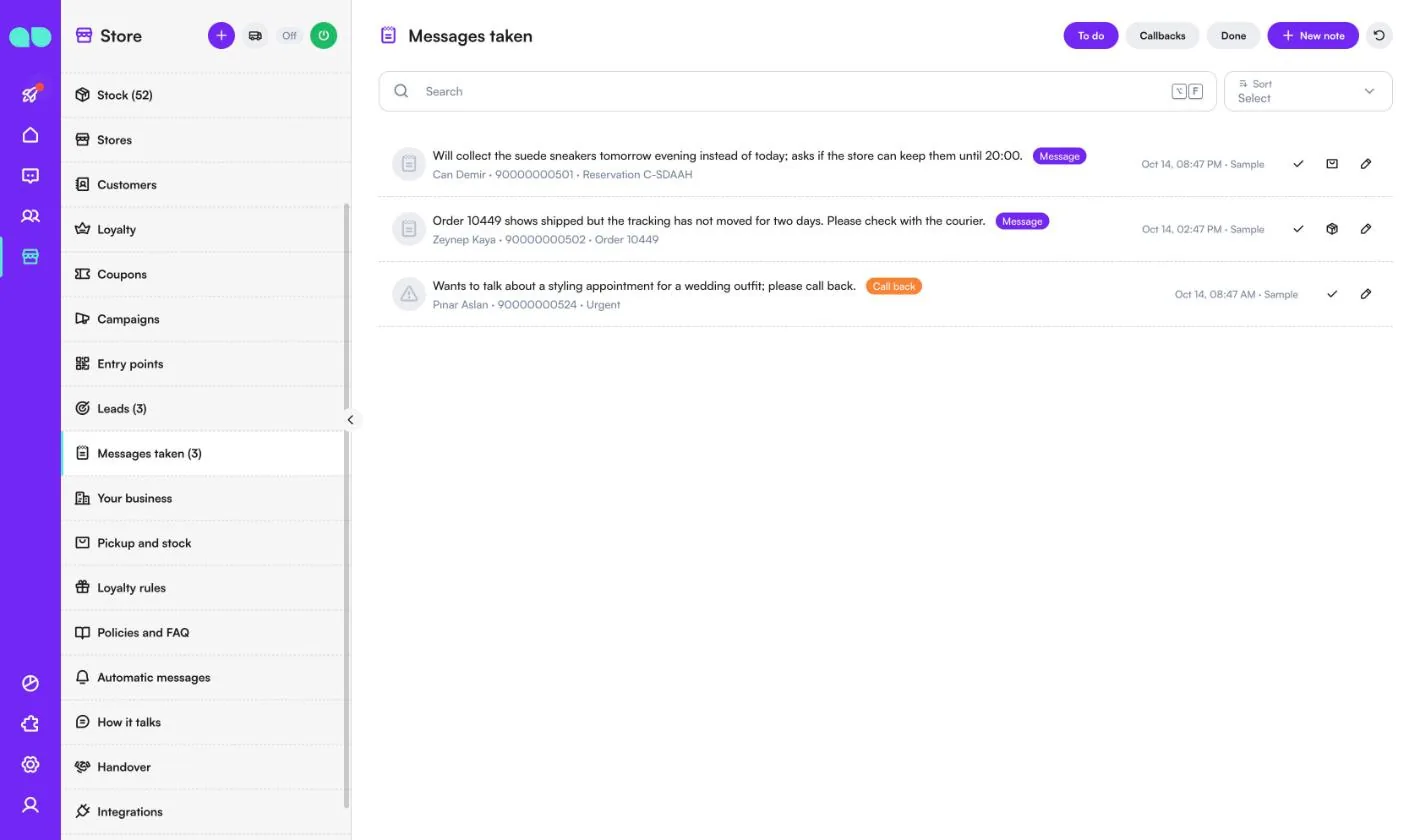
يعرض المتجر › الرسائل المدوّنة ما دوّنه المساعد عندما لم يستطع المساعدة أو أراد أحدهم معاودة الاتصال. صفِّ حسب للإنجاز أو معاودات الاتصال أو تم. يعرض كل صف الرسالة والعميل والحجز أو الطلب المرتبط، مع علامة عاجل عند الحاجة.
استخدم علامة الصح لتعليمها كمنجزة، أو أيقونة الحجز أو الطلب لفتح ما تتعلق به، أو ملاحظة جديدة لإضافة واحدة بنفسك.
نشاطك التجاري
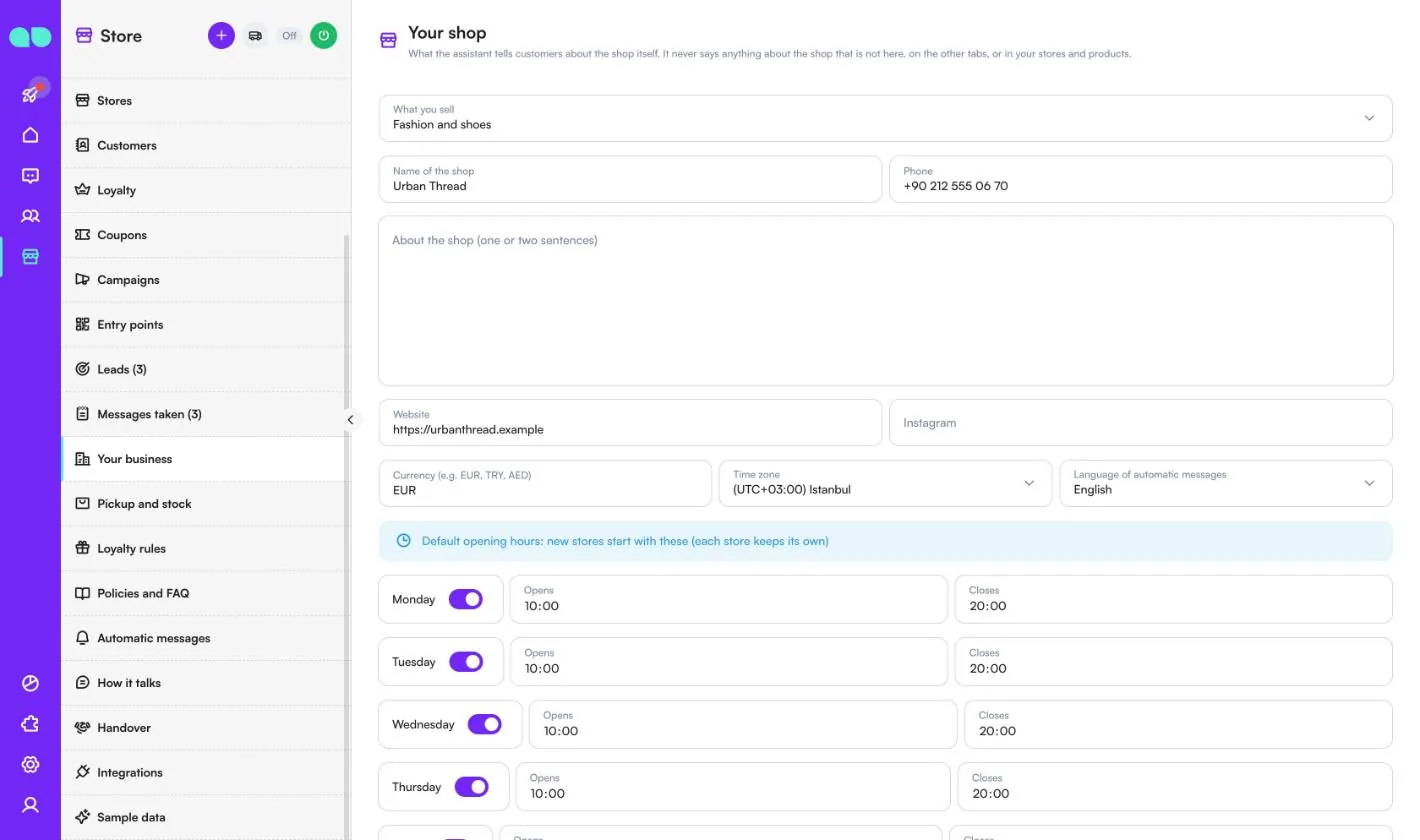
يضم المتجر › نشاطك التجاري (اسم الشاشة متجرك) ما يخبر به المساعد العملاء عن المتجر نفسه. لا يقول أبدًا عن المتجر شيئًا غير موجود هنا، أو في علامات التبويب الأخرى، أو في فروعك ومنتجاتك.
| الحقل | ما يفعله |
|---|---|
| ما تبيعه | أزياء وأحذية، أو إلكترونيات، أو منزل ومعيشة، أو تجميل ومستحضرات، أو رياضة وأنشطة خارجية، أو غير ذلك. |
| اسم المتجر، الهاتف | يُعرضان للعملاء. |
| نبذة عن المتجر (جملة أو جملتان) | وصف قصير يمكن للمساعد استخدامه. |
| الموقع الإلكتروني، Instagram | روابطك. |
| العملة (مثل EUR وTRY وAED)، المنطقة الزمنية، لغة الرسائل التلقائية | كما في نموذج الإعداد. |
| ساعات العمل الافتراضية | تبدأ الفروع الجديدة بها؛ ويحتفظ كل فرع بساعاته الخاصة. |
| أيام الإغلاق (العطلات) | تاريخ واحد في كل سطر (YYYY-MM-DD). تُغلق كل الفروع في هذه الأيام. |
الاستلام والمخزون
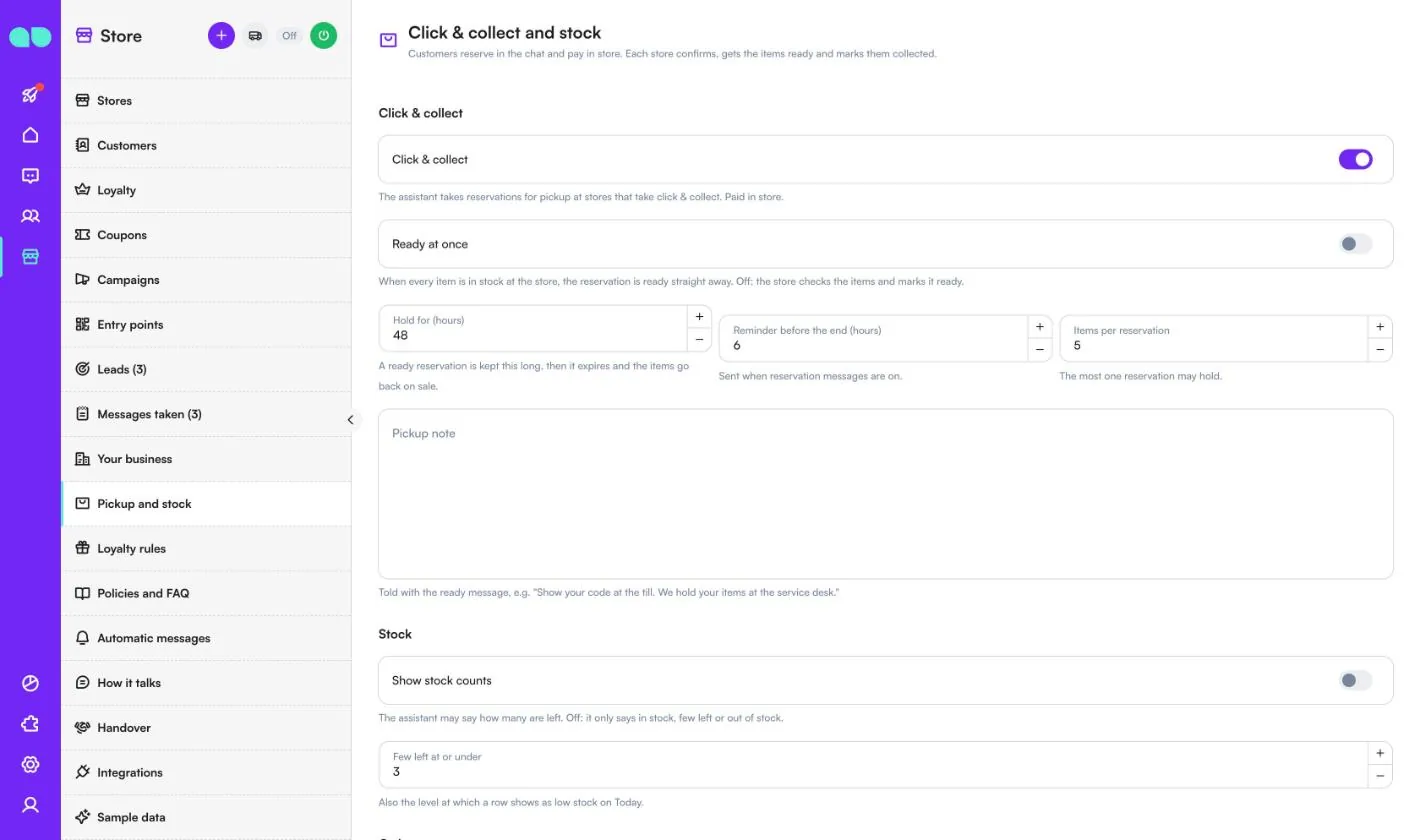
يضبط المتجر › الاستلام والمخزون (اسم الشاشة احجز واستلم والمخزون) طريقة عمل الحجوزات وإجابات المخزون.
| الحقل | ما يفعله |
|---|---|
| احجز واستلم | يأخذ المساعد حجوزات للاستلام من الفروع التي تقبل احجز واستلم. الدفع في الفرع. |
| جاهز فورًا | عندما تتوفر كل المنتجات في الفرع، يصبح الحجز جاهزًا على الفور. عند الإيقاف: يتحقق الفرع من المنتجات ويعلّم الحجز كجاهز. |
| مدة الحجز (ساعات) | يُحتفظ بالحجز الجاهز هذه المدة، ثم تنتهي صلاحيته وتعود المنتجات للبيع. |
| التذكير قبل الانتهاء (ساعات) | متى يُرسل التذكير، إذا كانت رسائل الحجز مفعّلة. يجب أن يسبق انتهاء الحجز. |
| المنتجات لكل حجز | أقصى عدد يمكن أن يضمه حجز واحد. |
| ملاحظة الاستلام | تُذكر مع رسالة الجاهزية، مثل "أظهر رمزك عند الصندوق." |
| إظهار كميات المخزون | يجوز للمساعد قول عدد القطع المتبقية. عند الإيقاف: يقول فقط متوفر أو كمية قليلة أو نفد من المخزون. |
| كمية قليلة عند أو أقل من | وهو أيضًا المستوى الذي يظهر عنده الصف كمخزون منخفض في اليوم. |
| استفسارات الطلبات | يخبر المساعد العملاء أين طلبهم من الموقع، برقم الطلب أو بهاتفهم. |
| ملاحظة التوصيل | تُذكر مع تحديثات الطلبات، مثل "يصل التوصيل بين 9:00 و18:00." |
قواعد الولاء
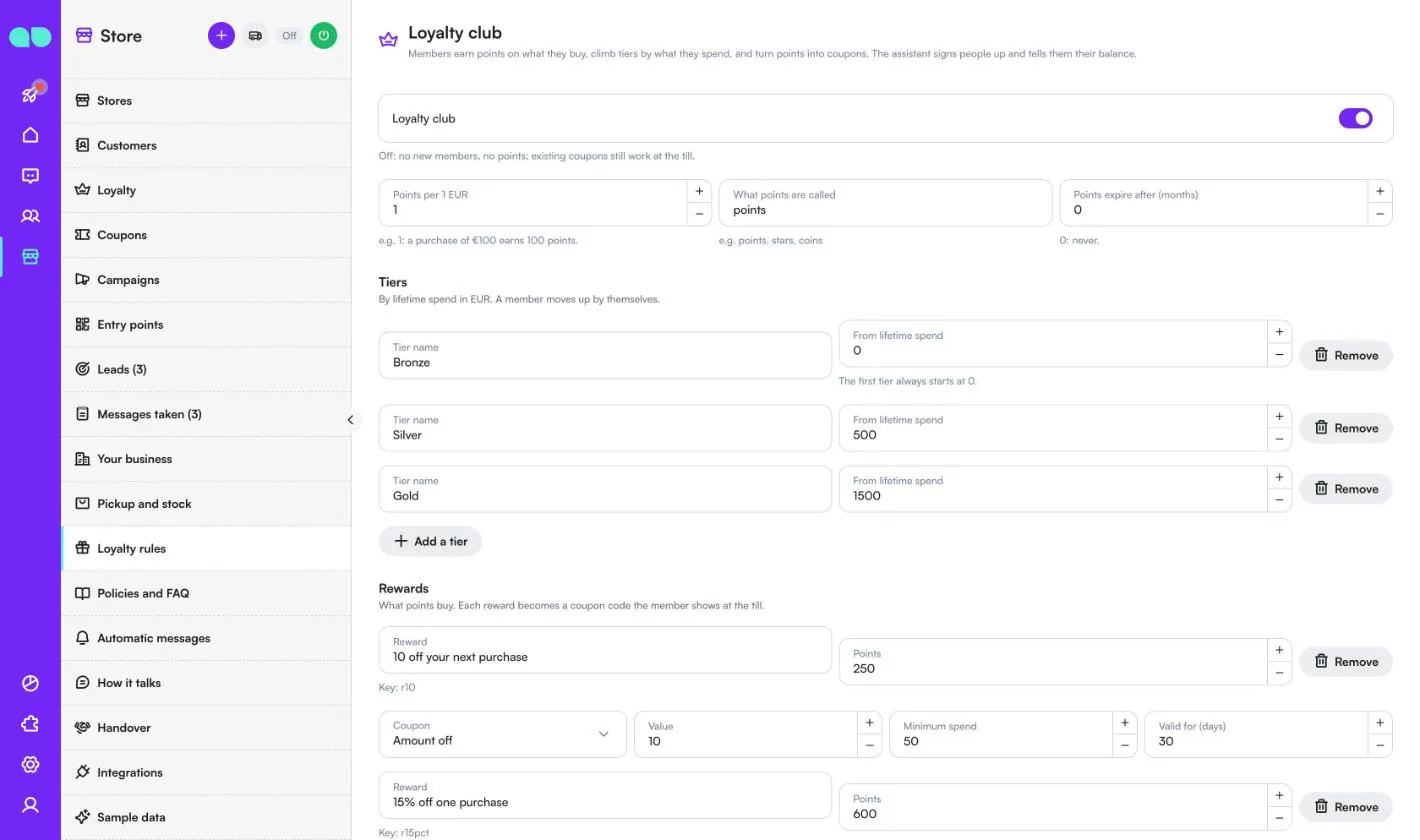
يضبط المتجر › قواعد الولاء (اسم الشاشة نادي الولاء) كيف يكسب الأعضاء النقاط وينفقونها. يسجّل المساعد الأعضاء ويخبرهم برصيدهم.
| الحقل | ما يفعله |
|---|---|
| نادي الولاء | عند الإيقاف: لا أعضاء جدد ولا نقاط؛ وتبقى القسائم الحالية صالحة عند الصندوق. |
| النقاط لكل 1 (بعملتك) | مثلًا 1: عملية شراء بقيمة 100 تكسب 100 نقطة. |
| اسم النقاط | مثل نقاط أو نجوم أو عملات. |
| تنتهي صلاحية النقاط بعد (أشهر) | 0: لا تنتهي أبدًا. |
| المستويات | اسم المستوى ومن إجمالي الإنفاق لكل مستوى. يرتقي العضو تلقائيًا. يبدأ المستوى الأول دائمًا من 0. |
| المكافآت | ما تشتريه النقاط: اسم المكافأة، والنقاط التي تكلّفها، وقسيمة التي تتحول إليها (مبلغ الخصم أو نسبة الخصم، القيمة، الحد الأدنى للإنفاق، مدة الصلاحية (بالأيام)). |
| عيد الميلاد | نقاط إضافية وقسيمة عيد الميلاد (المبلغ) تُرسل في عيد ميلاد العضو عندما تكون رسائل عيد الميلاد مفعّلة. 0: لا شيء. |
السياسات والأسئلة الشائعة
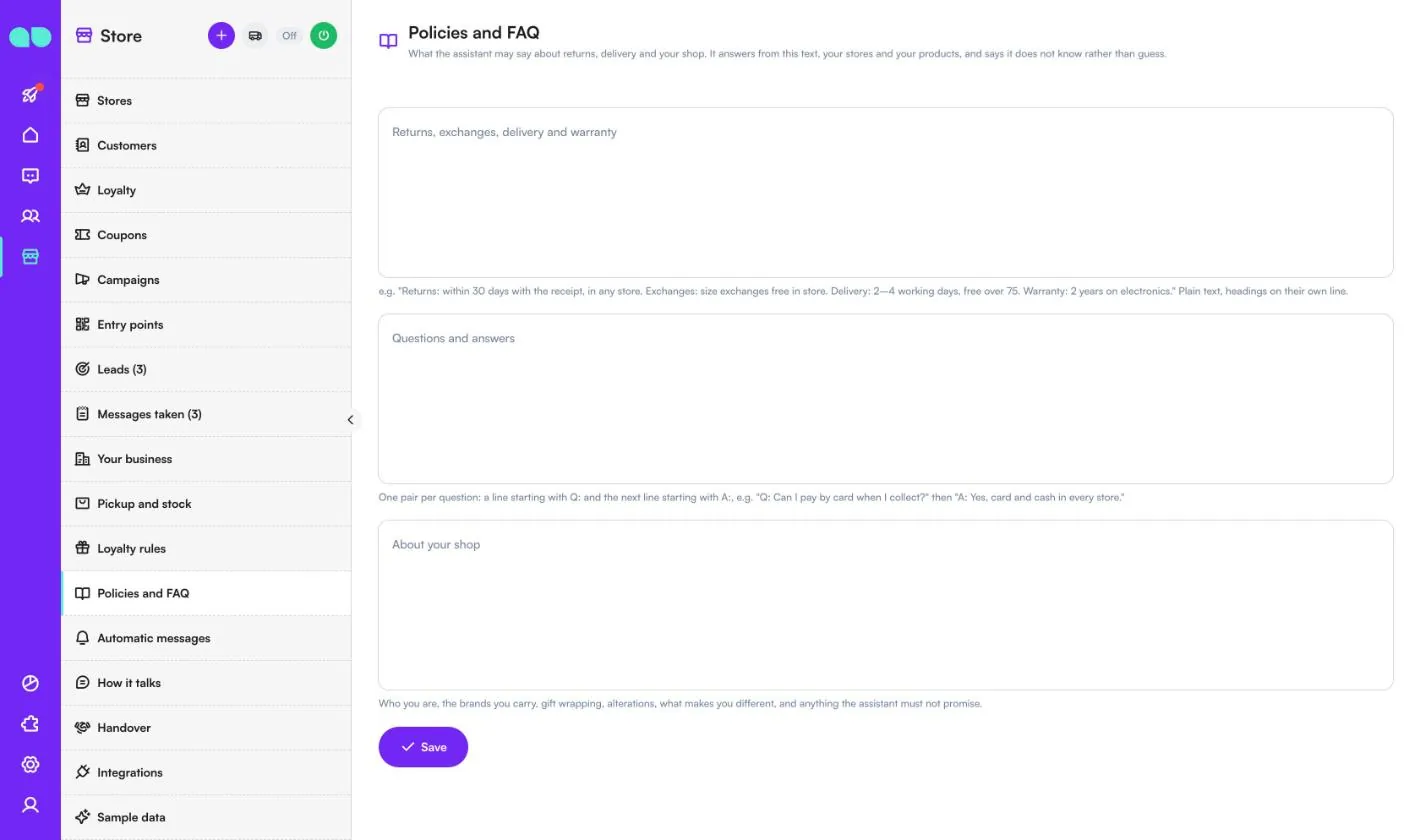
المتجر › السياسات والأسئلة الشائعة هو ما يجوز للمساعد قوله عن الإرجاع والتوصيل ومتجرك. يجيب من هذا النص ومن فروعك ومنتجاتك، ويقول إنه لا يعرف بدلًا من التخمين.
- الإرجاع والاستبدال والتوصيل والضمان: نص عادي، والعناوين في أسطر مستقلة.
- الأسئلة والإجابات: زوج واحد لكل سؤال، سطر يبدأ بـ
Q:والسطر التالي يبدأ بـA:. - عن متجرك: من أنتم، والعلامات التجارية التي تبيعونها، وتغليف الهدايا، والتعديلات، وما يميزكم، وأي شيء يجب ألا يعد به المساعد.
الرسائل التلقائية
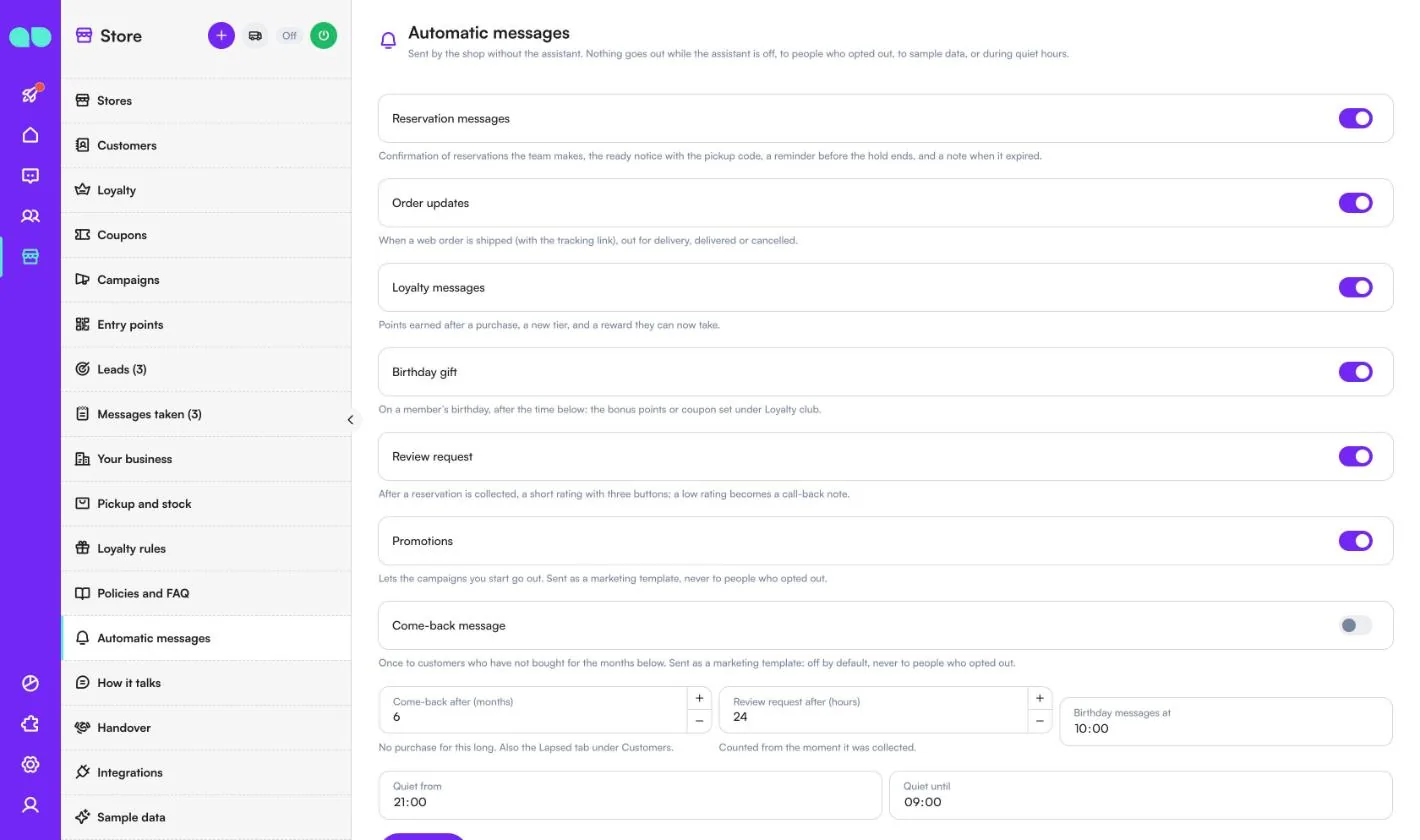
يرسل المتجر المتجر › الرسائل التلقائية دون المساعد. لا يُرسل شيء ما دام المساعد متوقفًا، ولا إلى من ألغوا الاشتراك، ولا إلى البيانات التجريبية، ولا خلال الساعات الهادئة. لكل رسالة مفتاحها الخاص:
| الرسالة | متى تُرسل |
|---|---|
| رسائل الحجز | تأكيد الحجوزات التي ينشئها الفريق، وإشعار الجاهزية مع رمز الاستلام، وتذكير قبل انتهاء الحجز، وملاحظة عند انتهاء صلاحيته. |
| تحديثات الطلبات | عند شحن طلب من الموقع (مع رابط التتبع)، أو خروجه للتوصيل، أو تسليمه، أو إلغائه. |
| رسائل الولاء | النقاط المكتسبة بعد عملية شراء، ومستوى جديد، ومكافأة صار بإمكانهم الحصول عليها. |
| هدية عيد الميلاد | في عيد ميلاد العضو، بعد وقت رسائل عيد الميلاد: النقاط الإضافية أو القسيمة المضبوطة في نادي الولاء. |
| طلب تقييم | بعد استلام الحجز (بعد طلب التقييم بعد (ساعات))، تقييم قصير بثلاثة أزرار؛ ويتحول التقييم المنخفض إلى ملاحظة معاودة اتصال. |
| العروض الترويجية | يتيح إرسال الحملات التي تبدؤها، كقالب تسويقي. |
| رسالة العودة | مرة واحدة للعملاء الذين لم يشتروا خلال رسالة العودة بعد (أشهر). متوقفة افتراضيًا. |
يضبط الهدوء من والهدوء حتى الساعات الهادئة. وتحتهما تعرض قائمة قوالب WhatsApp حالة كل قالب (معتمد، بانتظار Meta، مرفوض). يكتب التطبيق القوالب ويقدّمها على رقمك بلغة الرسائل التلقائية؛ ويرسل إرسال القوالب الناقصة أي قوالب لم تُقدَّم بعد.
أسلوب الحديث
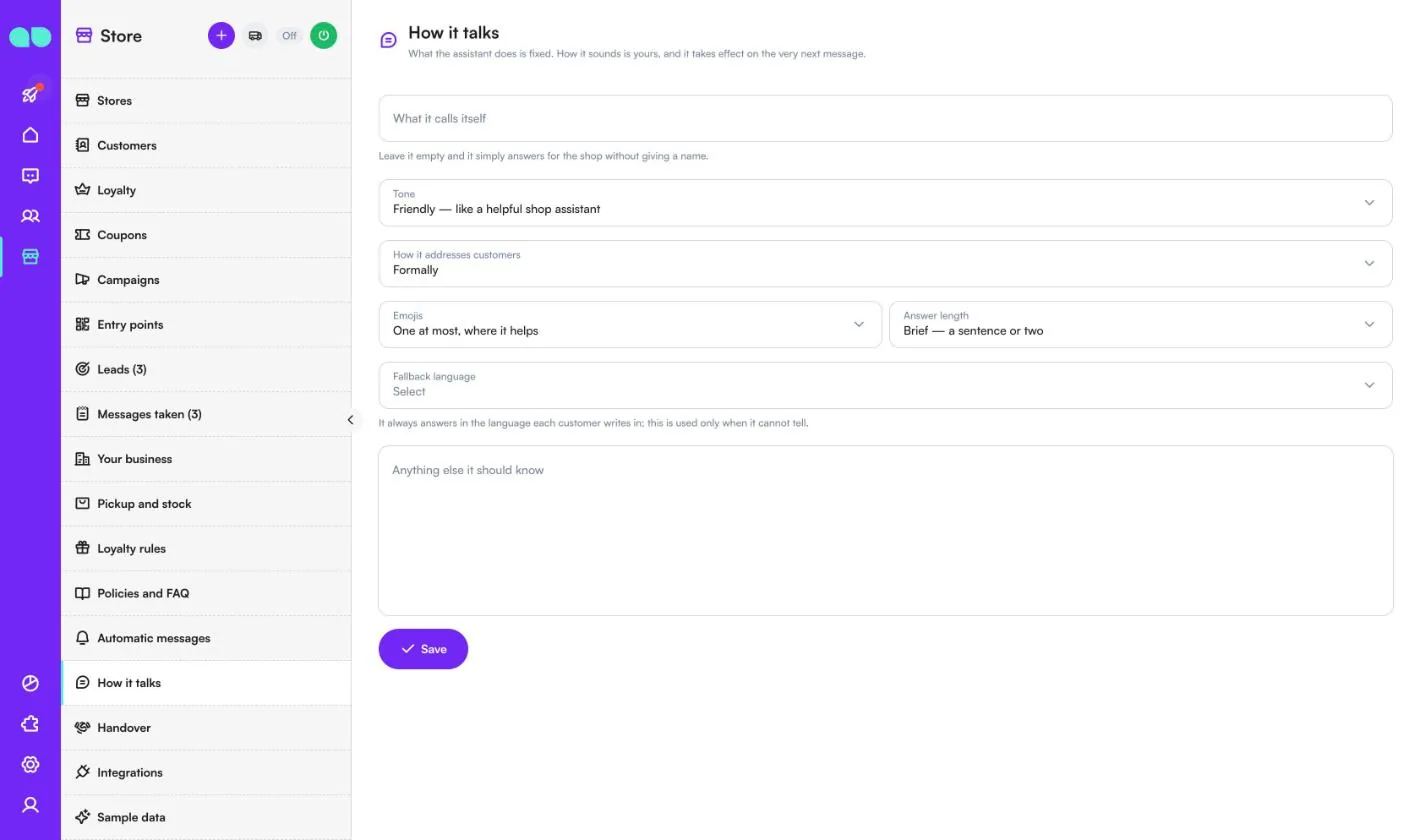
يغيّر المتجر › أسلوب الحديث طريقة كلام المساعد؛ أما ما يفعله فيبقى ثابتًا. تسري التغييرات من الرسالة التالية مباشرة.
| الحقل | ما يفعله |
|---|---|
| الاسم الذي يُعرّف به نفسه | اتركه فارغًا ليجيب باسم المتجر دون أن يذكر اسمًا. |
| النبرة | ودودة أو دافئة أو مهنية أو مباشرة. |
| طريقة مخاطبة العملاء | رسميًا، أو بشكل غير رسمي بالاسم الأول. |
| الرموز التعبيرية | بلا رموز، أو رمز واحد على الأكثر حيث يفيد، أو بحرية. |
| طول الإجابة | موجزة أو متوازنة أو مفصّلة. |
| اللغة الاحتياطية | يجيب دائمًا باللغة التي يكتب بها كل عميل؛ ولا تُستخدم هذه إلا عندما لا يستطيع تحديدها. |
| أي شيء آخر يجب أن يعرفه | قواعدك الخاصة وما لا يجب الوعد به أبدًا. لا يمكنها تجاوز القاعدة التي تمنعه من اختلاق الأسعار أو المخزون أو الحقائق. |
التحويل إلى الفريق
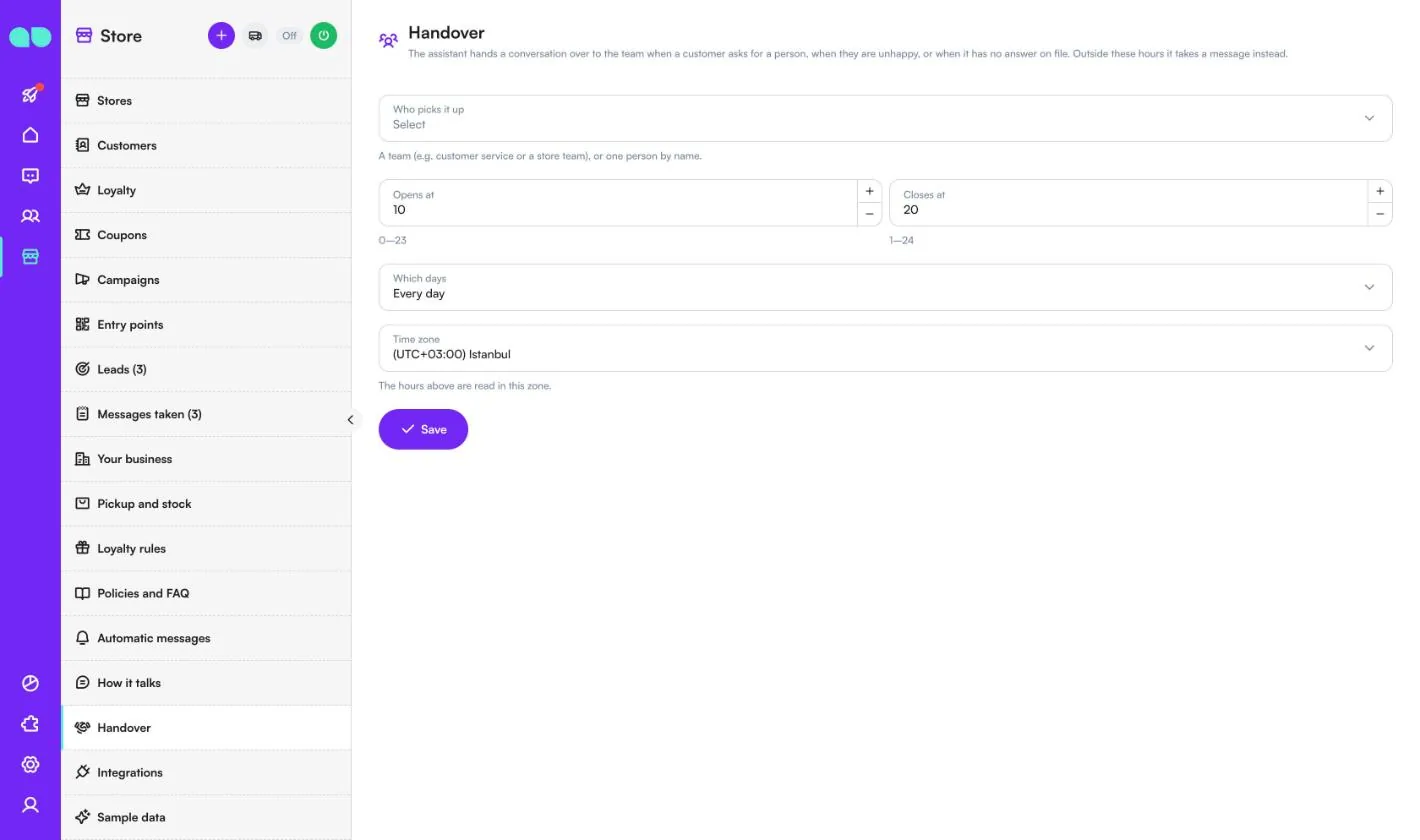
يحدد المتجر › التحويل إلى الفريق من يتولى المحادثة عندما يطلب العميل شخصًا، أو يكون غير راضٍ، أو يسأل عن شيء لا إجابة مسجلة له.
- من يتولاها: فريق (مثل خدمة العملاء أو فريق فرع)، أو شخص واحد بالاسم، أو لا أحد (لا يحوّل المساعد أبدًا).
- يفتح الساعة / يغلق الساعة (الساعات 0–24)، وأي الأيام (كل يوم أو أيام الأسبوع فقط)، والمنطقة الزمنية. خارج هذه الساعات يأخذ المساعد رسالة بدلًا من ذلك.
التكاملات
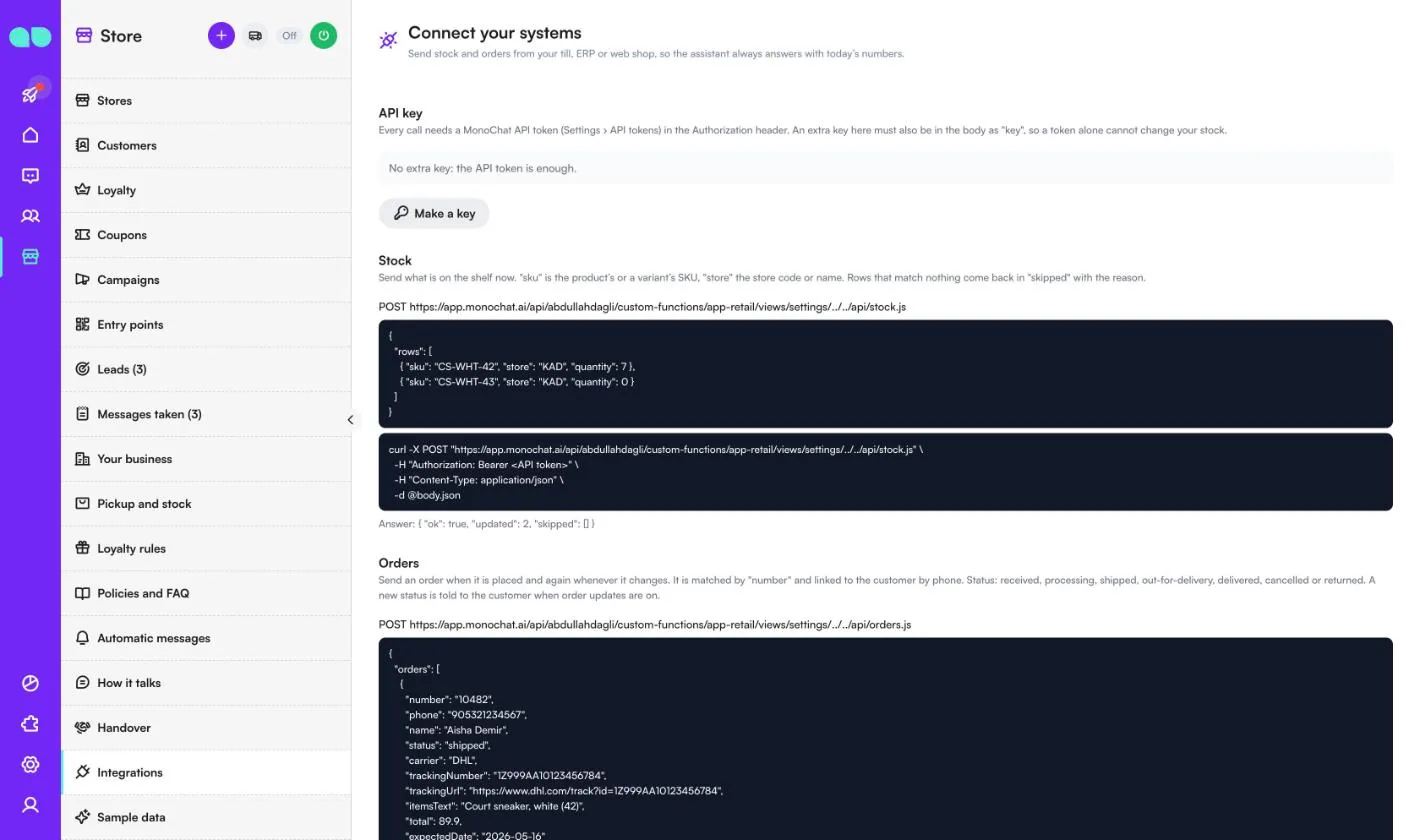
يتيح المتجر › التكاملات (اسم الشاشة اربط أنظمتك) لنقطة البيع أو نظام ERP أو متجرك الإلكتروني إرسال المخزون والطلبات، ليجيب المساعد دائمًا بأرقام اليوم.
- مفتاح API: يحتاج كل استدعاء إلى رمز API من MonoChat (الإعدادات › رموز API) في ترويسة Authorization. يضيف إنشاء مفتاح مفتاحًا إضافيًا يجب أن يكون أيضًا في الجسم باسم
key، حتى لا يستطيع رمز وحده تغيير مخزونك. - المخزون: أرسل ما هو على الرف الآن، مع
sku(رمز SKU للمنتج أو المتغير) وstore(رمز الفرع أو اسمه) وquantity. تعود الصفوف التي لا تطابق شيئًا فيskippedمع السبب. - الطلبات: أرسل الطلب عند إنشائه ومرة أخرى كلما تغيّر. يُطابق عبر
numberويُربط بالعميل عبر الهاتف. يُبلَّغ العميل بالحالة الجديدة عندما تكون تحديثات الطلبات مفعّلة.
تعرض الشاشة العنوان المطلوب استدعاؤه، ومثالًا على الجسم، وأمر curl لكل منها. لا يوجد نظام لربطه؟ حدّث المخزون عبر استيراد CSV في شاشة المخزون، وأضف الطلبات يدويًا تحت الطلبات.
البيانات التجريبية
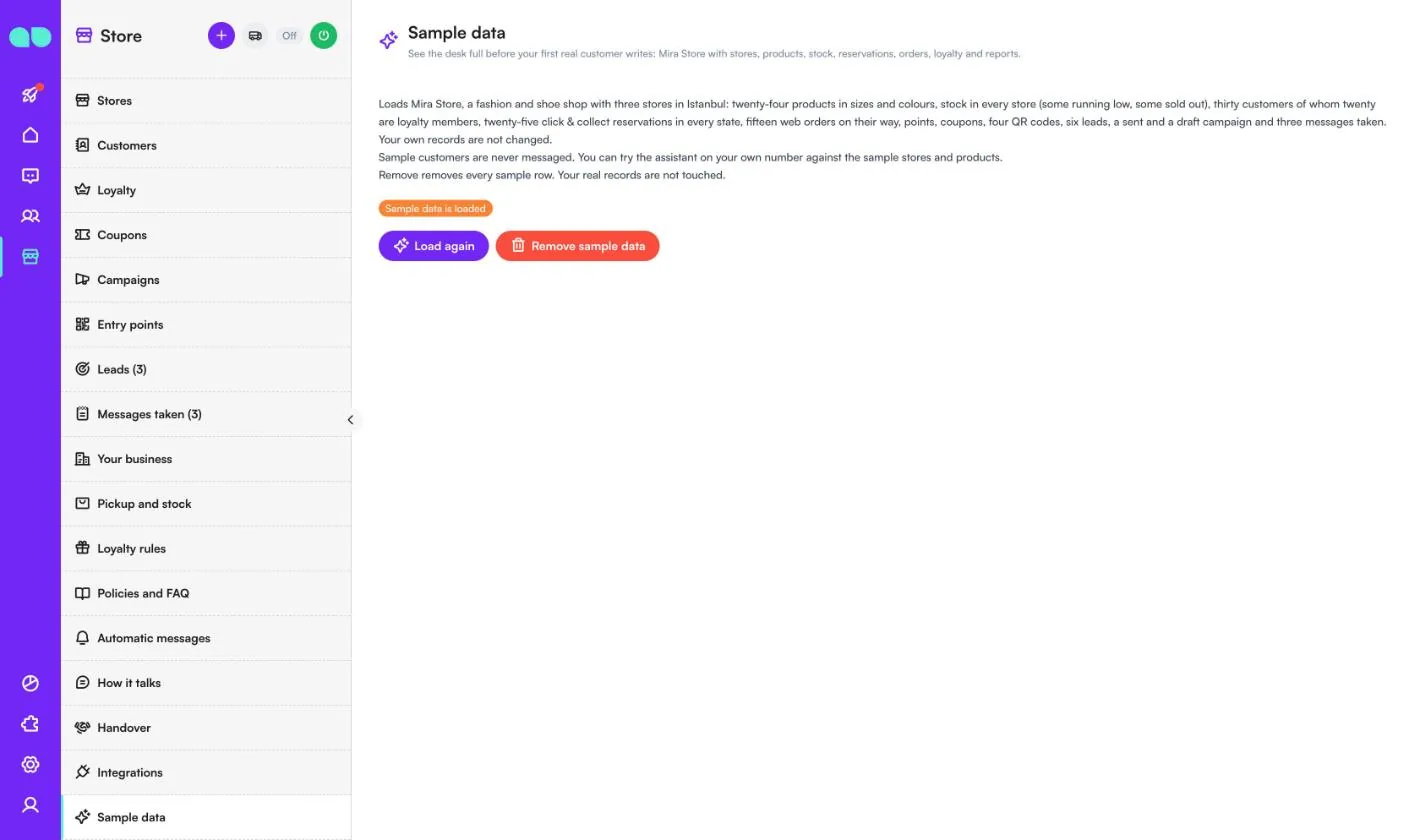
يملأ المتجر › بيانات تجريبية المكتب ببيانات Mira Store: ثلاثة فروع، ومنتجات بمقاسات وألوان، ومخزون (بعضه منخفض وبعضه نافد)، وعملاء وأعضاء ولاء، وحجوزات بكل الحالات، وطلبات من الموقع، وقسائم، ورموز QR، وعملاء محتملون، وحملات، ورسائل مدوّنة. لا يُراسَل العملاء التجريبيون أبدًا، ويمكنك تجربة المساعد على رقمك مع الفروع والمنتجات التجريبية.
يعيد إعادة التحميل تحميلها؛ ويحذف إزالة البيانات التجريبية كل صف تجريبي ويترك سجلاتك الحقيقية دون مساس. أزلها قبل أن يكتب عملاء حقيقيون.
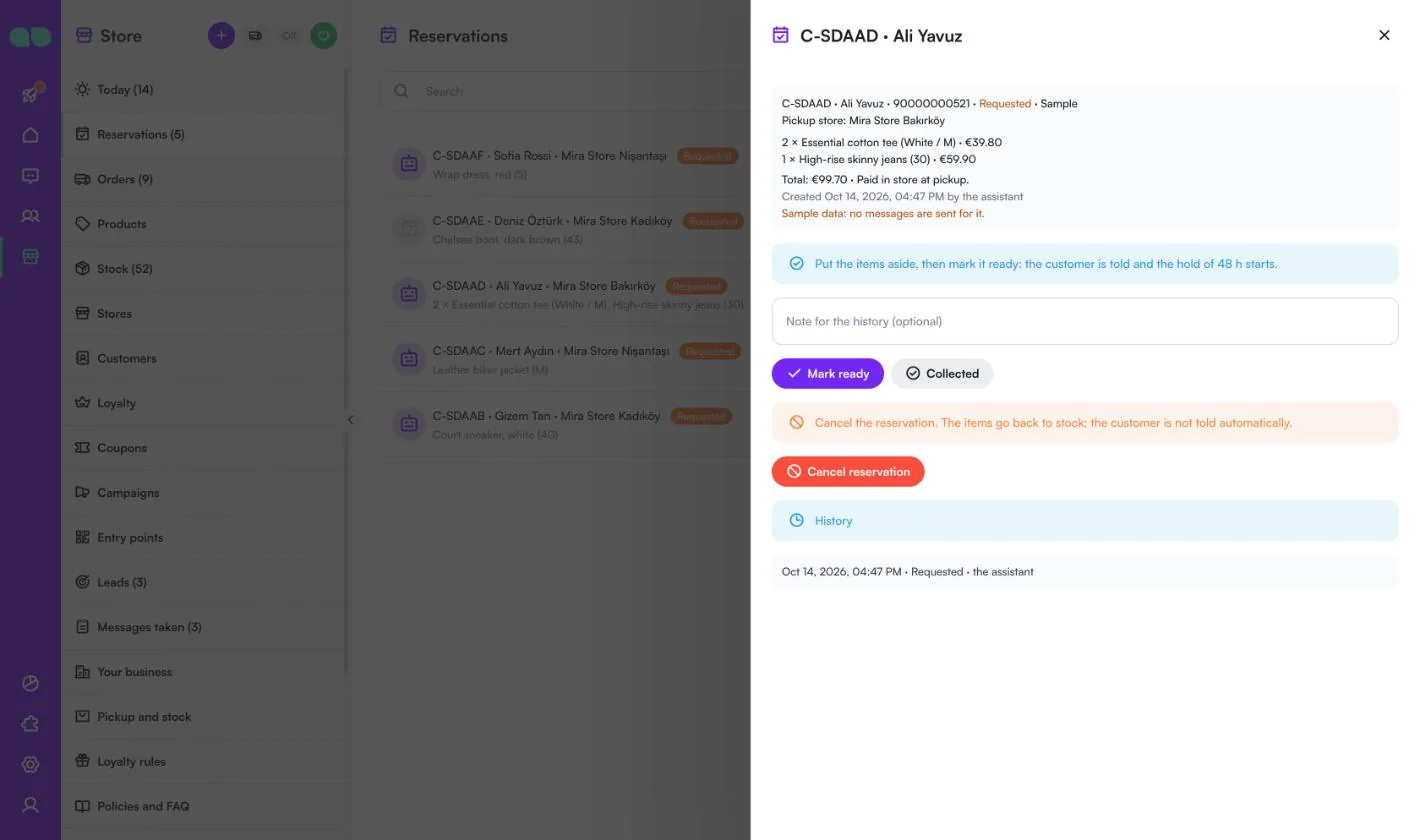
لوحة الحجز
انقر حجزًا لفتحه. يعرض الجزء العلوي الرمز والعميل والحالة وفرع الاستلام والمنتجات والإجمالي ("يُدفع في الفرع عند الاستلام") ومن أنشأه.
- تعليم كجاهز: جنّب المنتجات أولًا. يُبلَّغ العميل ويبدأ الحجز.
- تم الاستلام: تخرج المنتجات من المخزون، ويحصل الأعضاء على نقاطهم، ويُطلب تقييم لاحقًا.
- تمديد (في حجز جاهز): يمدد الحجز، ويتلقى العميل تذكيرًا جديدًا قبل انتهائه.
- إلغاء الحجز: تعود المنتجات إلى المخزون؛ ولا يُبلَّغ العميل تلقائيًا.
أضف ملاحظة للسجل (اختياري) مع أي تغيير. يعرض السجل كل خطوة مع الوقت ومن قام بها.
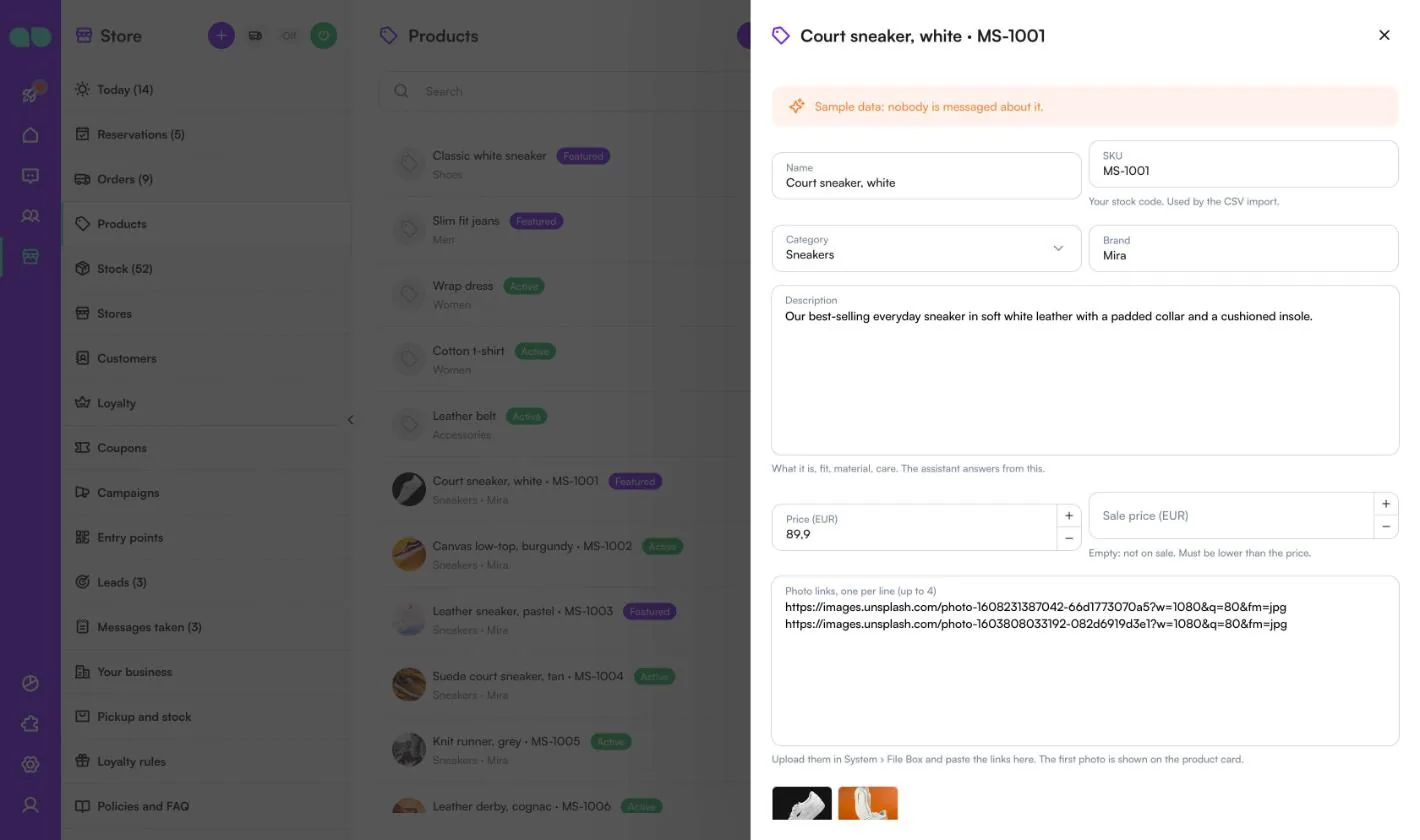
لوحة المنتج
تضم لوحة المنتج كل ما يجوز للمساعد قوله عن المنتج.
| الحقل | ما يفعله |
|---|---|
| الاسم، SKU | SKU هو رمز المخزون لديك، ويستخدمه استيراد CSV وAPI. |
| الفئة، العلامة التجارية | اختر فئة أو أضف فئة جديدة. |
| الوصف | ما هو، والمقاس، والخامة، والعناية. يجيب المساعد من هذا. |
| السعر، سعر التخفيض | سعر التخفيض فارغ: ليس عليه تخفيض. يجب أن يكون أقل من السعر. |
| روابط الصور، رابط في كل سطر (حتى 4) | ارفعها في النظام › File Box والصق الروابط. تُعرض الصورة الأولى على بطاقة المنتج. |
| السمات، كلمات البحث | مثل اللون والخامة، وكلمات أخرى يستخدمها الناس له (أحذية رياضية، سنيكرز). |
| المتغيرات | مقاسات أو ألوان، لكل منها SKU خاص وسعر ومخزون اختياريان. بلا متغيرات: المنتج قطعة واحدة. |
| فعّالة، مميّز، الطلب | عند الإيقاف: لا يعرضه المساعد. تُعرض المنتجات المميزة أولًا وفي ردود الحملات. الأرقام الأصغر تأتي أولًا. |
| المخزون | الكمية الموجودة على الرف في كل فرع، مع إظهار المنتجات المحجوزة. انقر حفظ المخزون. |
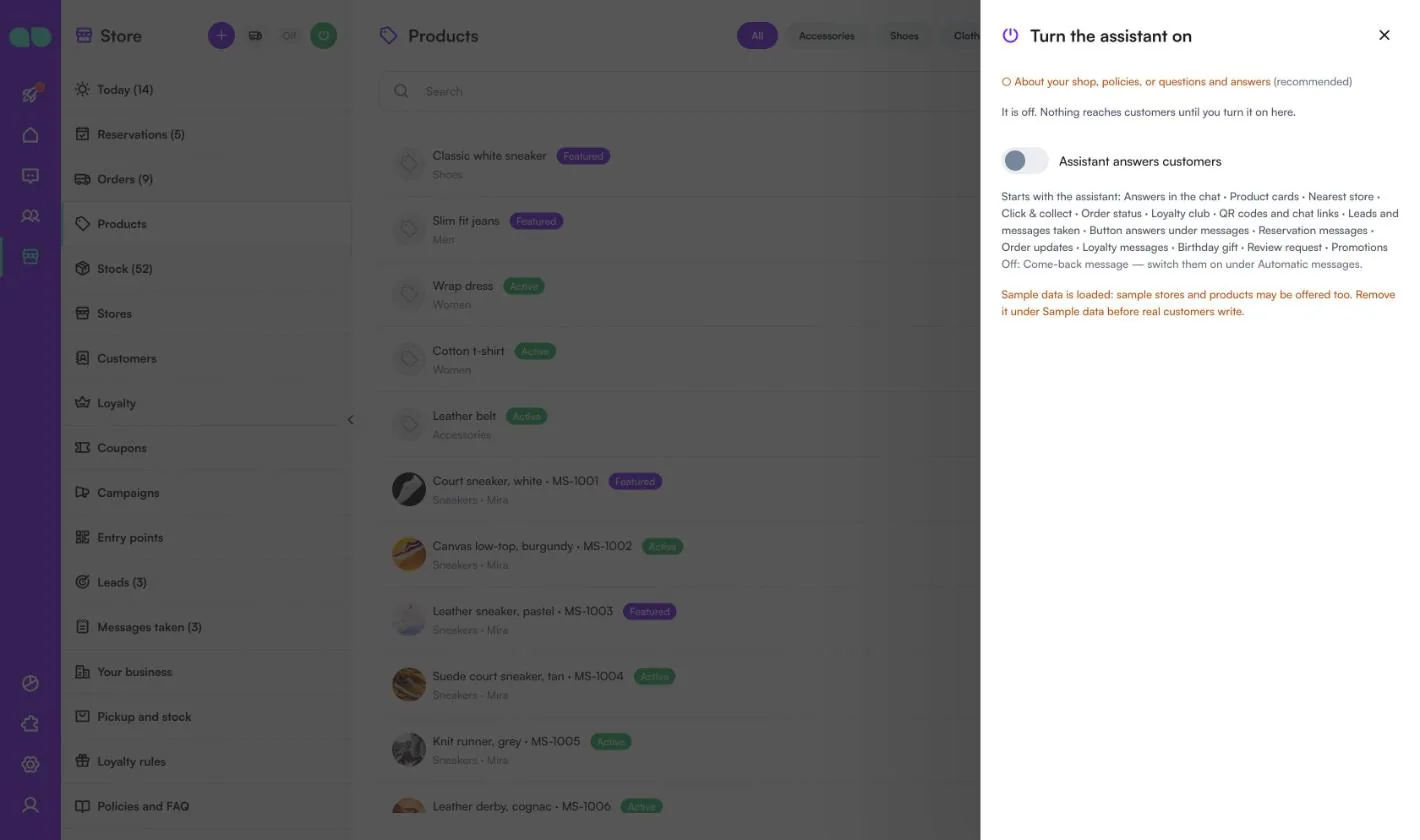
تفعيل المساعد
يفتح زر التشغيل في ترويسة المكتب لوحة تفعيل المساعد. تعرض ما لا يزال ناقصًا، ومفتاح المساعد يرد على العملاء، وقائمة ما يبدأ مع المساعد (الإجابات في المحادثة، وبطاقات المنتجات، وأقرب فرع، واحجز واستلم، وحالة الطلب، ونادي الولاء، ورموز QR وروابط المحادثة، والعملاء المحتملون والرسائل المدوّنة، والرسائل التلقائية المفعّلة)، والرسائل المتوقفة. وإذا كانت البيانات التجريبية محمّلة، تذكّرك بإزالتها قبل أن يكتب عملاء حقيقيون.
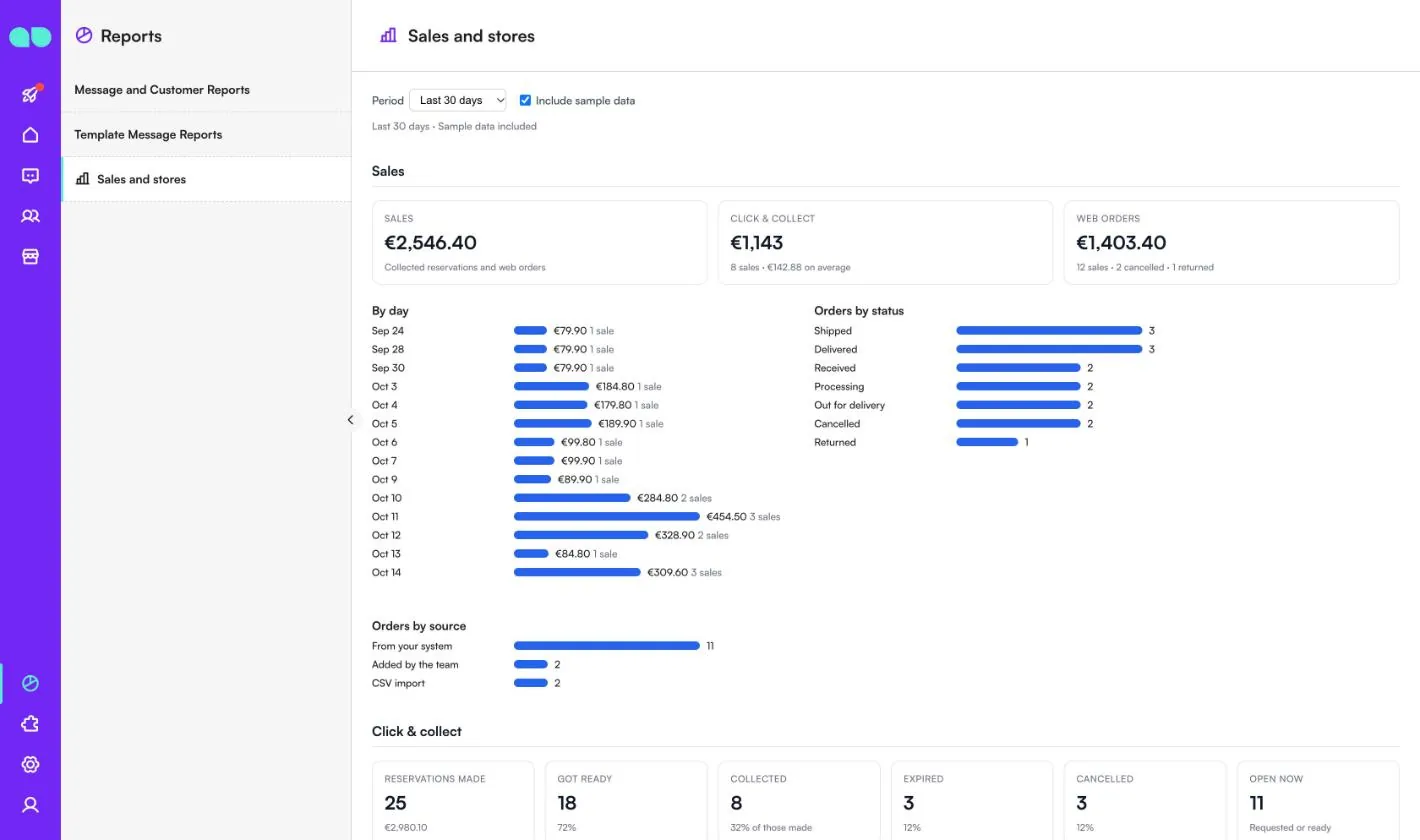
تقرير المبيعات والفروع
يعرض التقارير › المبيعات والفروع أداء المتجر. اختر المدة (آخر 7 أو 30 أو 90 أو 365 يومًا) وفعّل تضمين البيانات النموذجية لاحتساب السجلات التجريبية.
- المبيعات: إجمالي المبيعات، واحجز واستلم وطلبات الموقع، والمبيعات حسب اليوم، والطلبات حسب الحالة والطلبات حسب المصدر (من نظامك، أو أضافها الفريق، أو استيراد CSV).
- احجز واستلم: الحجوزات المنشأة، والتي أصبحت جاهزة، والمستلمة، والمنتهية، والملغاة، والمفتوحة الآن.
- المنتجات (الأكثر حجزًا ومبيعًا) والفروع (الحجوزات والمستلمة والمنتهية ومبيعات احجز واستلم وطلبات الموقع لكل فرع).
- نادي الولاء: الأعضاء، والنقاط المكتسبة والمستبدلة وغير المستخدمة بعد، والقسائم المستخدمة، والأعضاء حسب المستوى، والقسائم حسب المصدر.
- الحملات والعملاء المحتملون والمساعد: الحجوزات التي أخذها وكم منها استُلم، والعملاء المحتملون المدوَّنون، والرسائل المدوّنة، وعمليات مسح رموز QR والروابط.
المزايا
أقرب فرع
يشارك العملاء موقعهم فيحصلون على أقرب الفروع مع ساعات عمل اليوم ورابط الخريطة.
«أين طلبي؟»
يجد المساعد الطلب برقمه أو بهاتف العميل ويعطي حالته ورابط التتبع. ويعرف العملاء متى يُشحن الطلب أو يخرج للتوصيل أو يُسلَّم أو يُلغى.
تذكيرات الحجز
تذكير قبل انتهاء الحجز بأزرار في الطريق وأحتاج مزيدًا من الوقت وإلغاء الحجز. وينتهي الحجز من تلقاء نفسه عند انقضاء الوقت ويُفرج عن المخزون.
رموز QR والحملات
رمز QR أو رابط لكل فرع أو واجهة عرض أو فعالية، لتبدأ المحادثة مع الفرع الصحيح. وتُرسل رسائل الحملات إلى مجموعة تختارها مع قسيمة شخصية اختيارية.
المخزون والطلبات من أنظمتك
احتفظ بالمخزون في لوحة التحكم، أو استورده من ملف CSV، أو أرسل المخزون والطلبات من متجرك الإلكتروني أو نظام ERP أو نقطة البيع عبر HTTP API.
مكتب المتجر
حجوزات اليوم المطلوب تجهيزها، والحجوزات التي توشك على الانتهاء، والطلبات المفتوحة، والعملاء المحتملون الجدد، والمخزون المنخفض، والرسائل المدوّنة. وتعرض التقارير المبيعات والحجوزات وأفضل المنتجات والفروع.
لقطات الشاشة
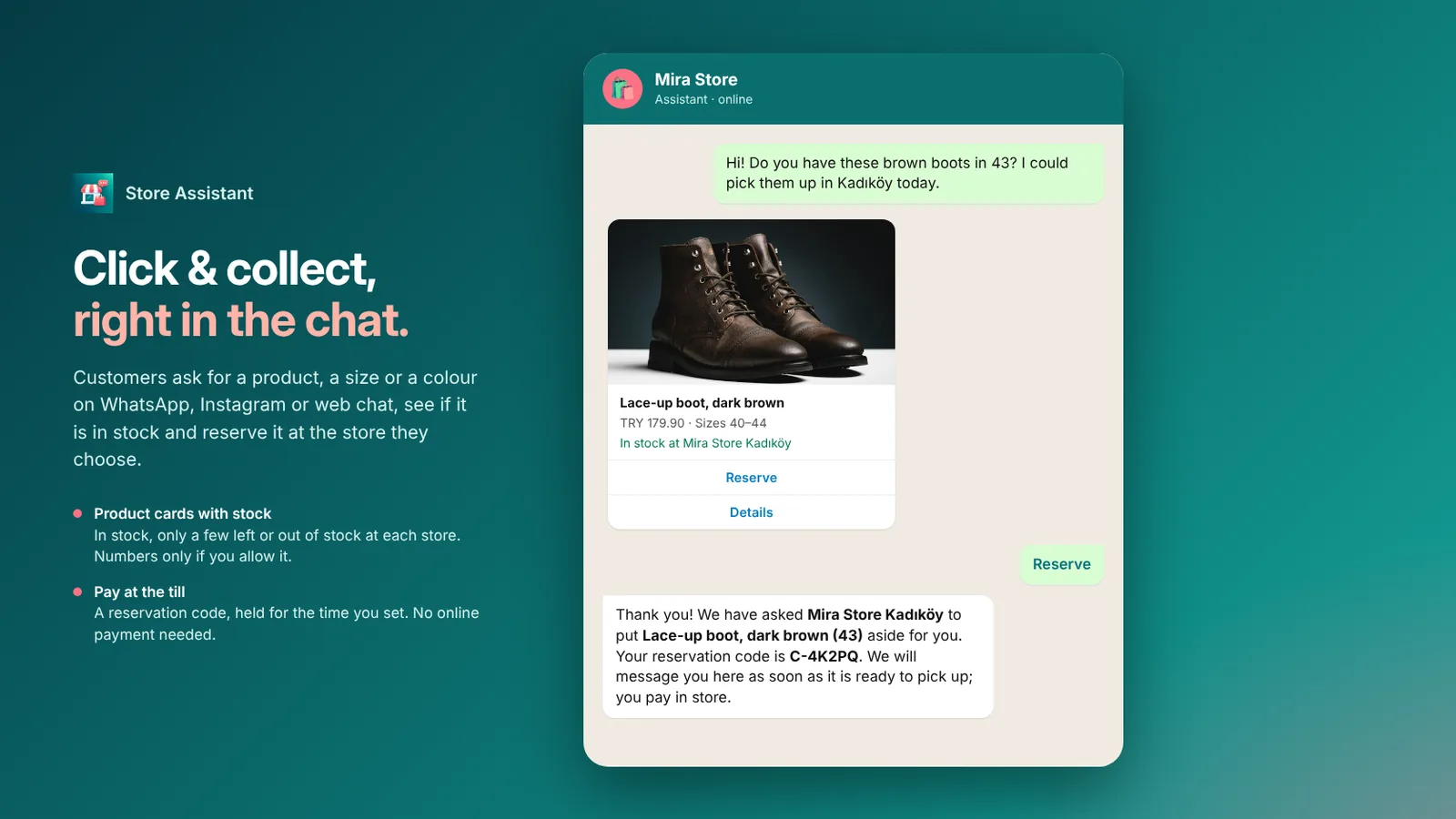 Store Assistant يحجز حذاءً للاستلام من المتجر عبر WhatsApp مع رمز حجز
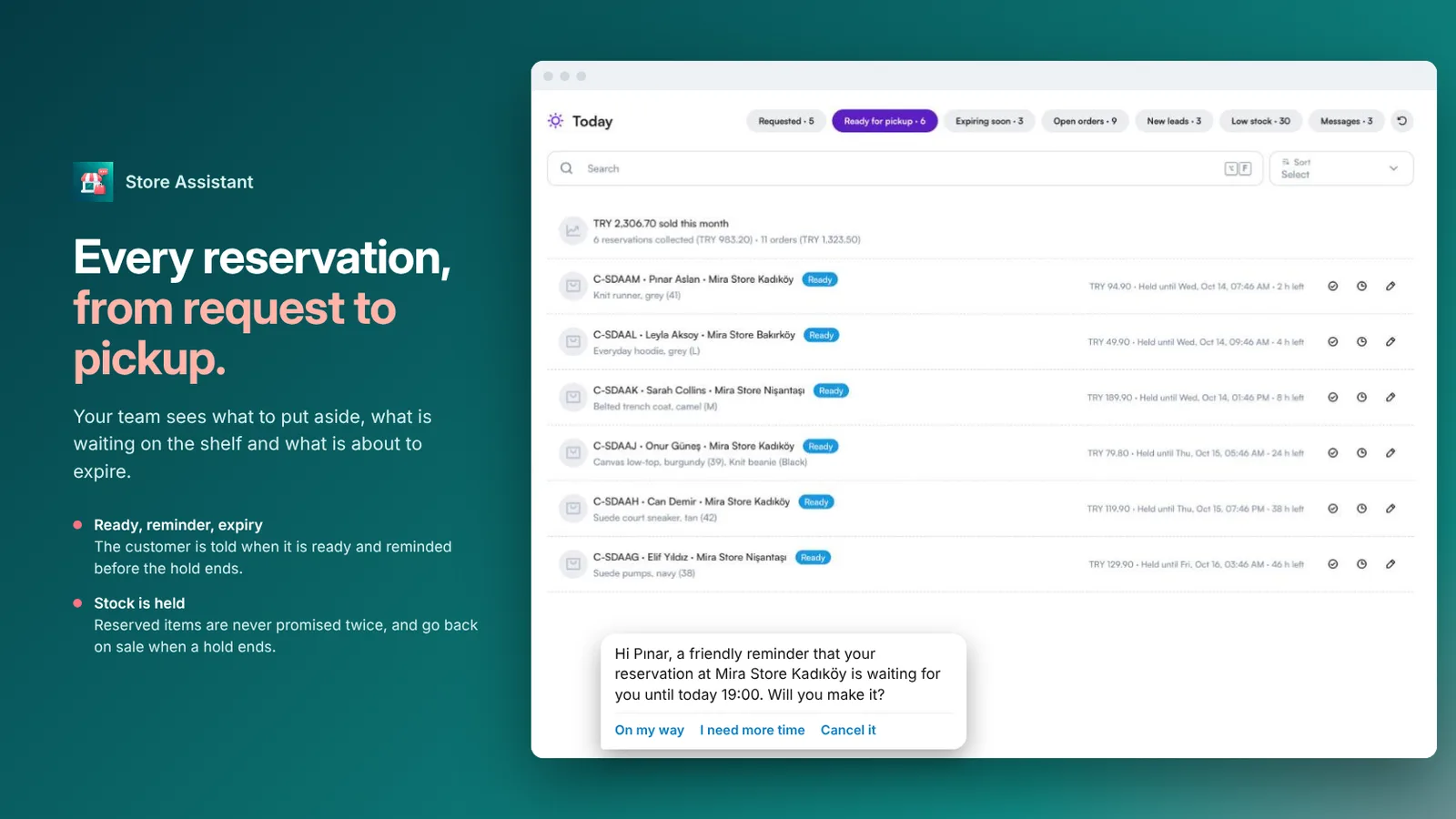 حجوزات اليوم الجاهزة للاستلام، مع تذكير قبل انتهاء الحجز
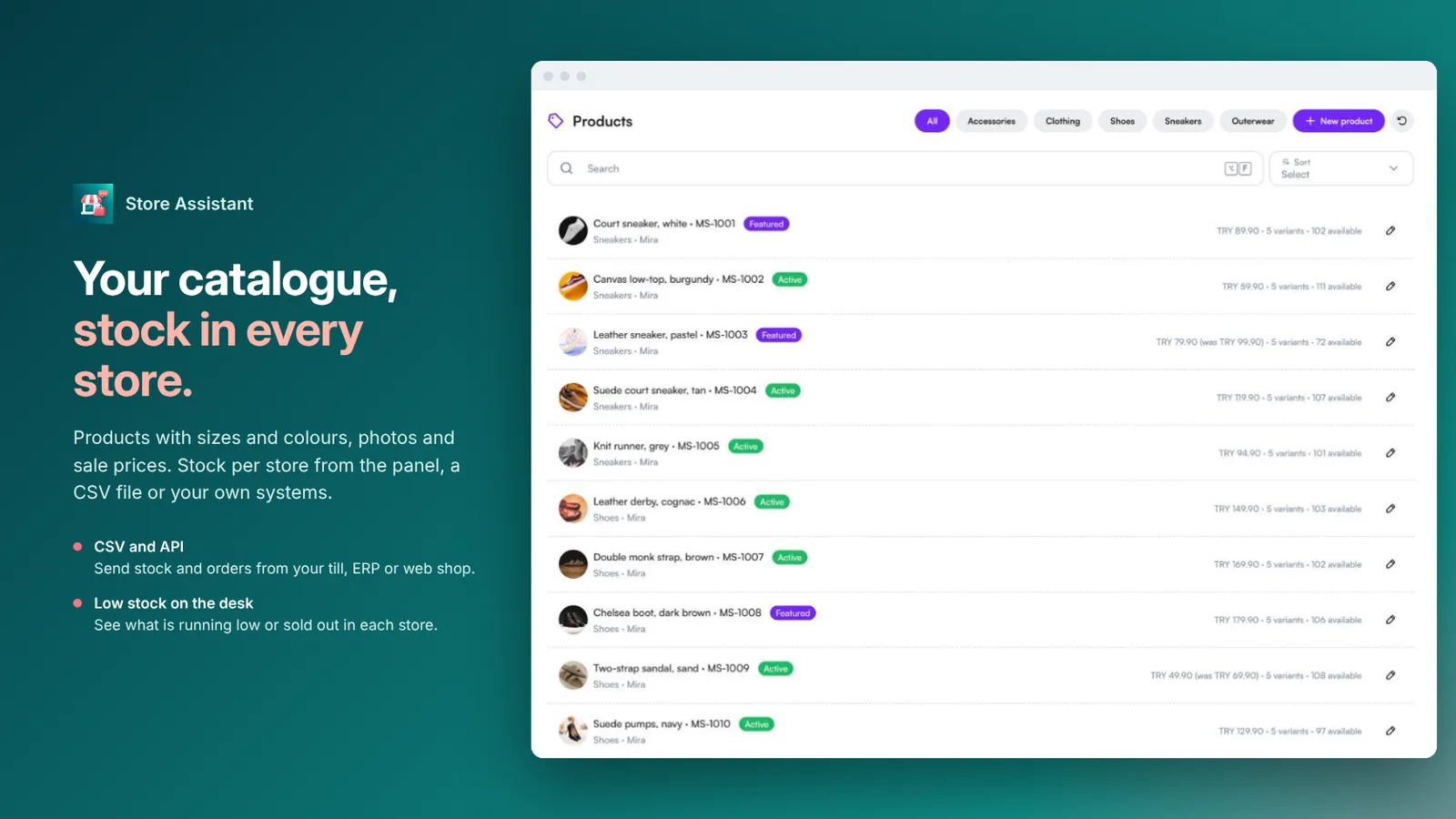 قائمة المنتجات مع الأسعار والمخزون في المتاجر
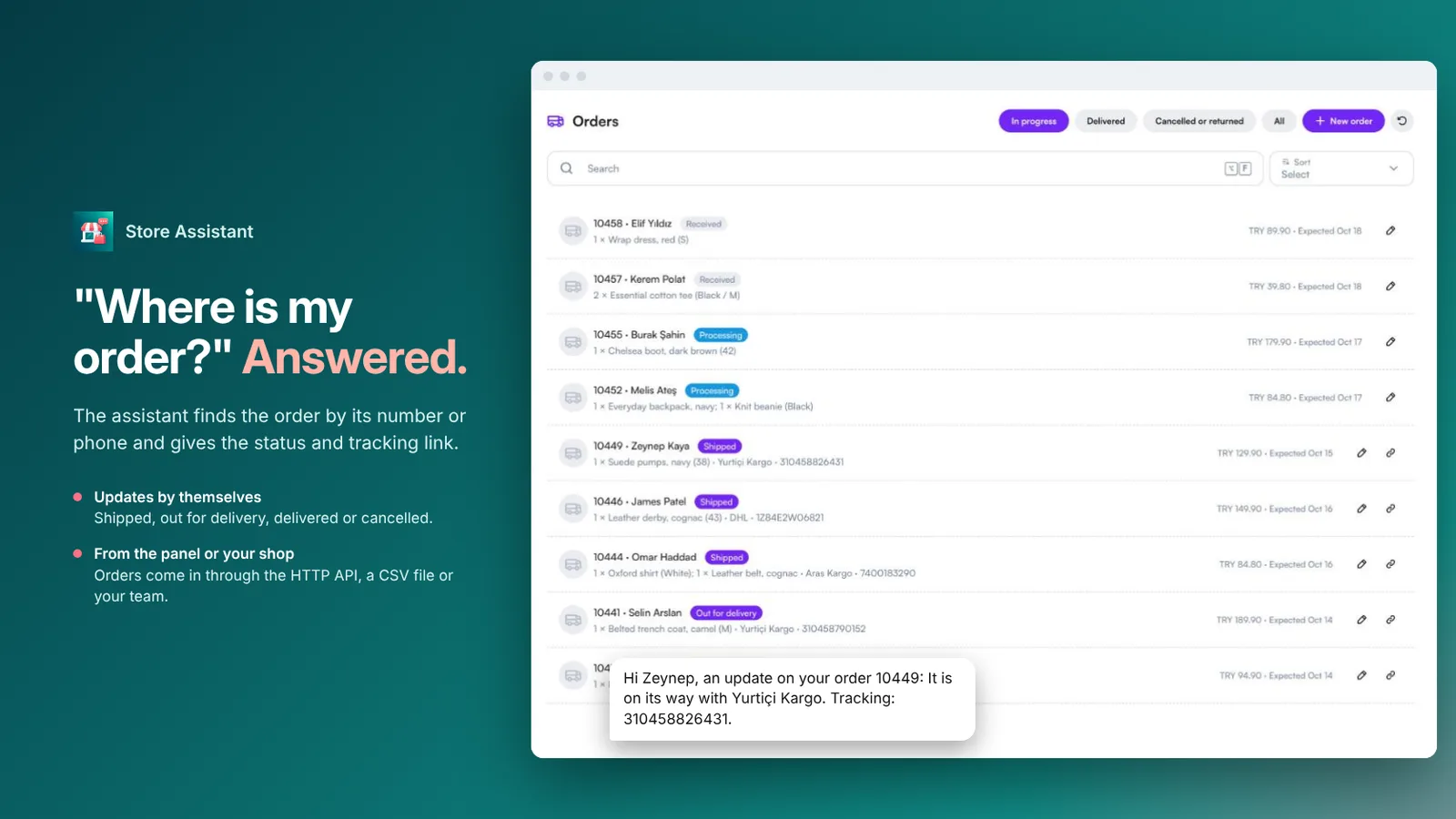 قائمة الطلبات مع الحالة وتحديث الشحن المرسل إلى العميل
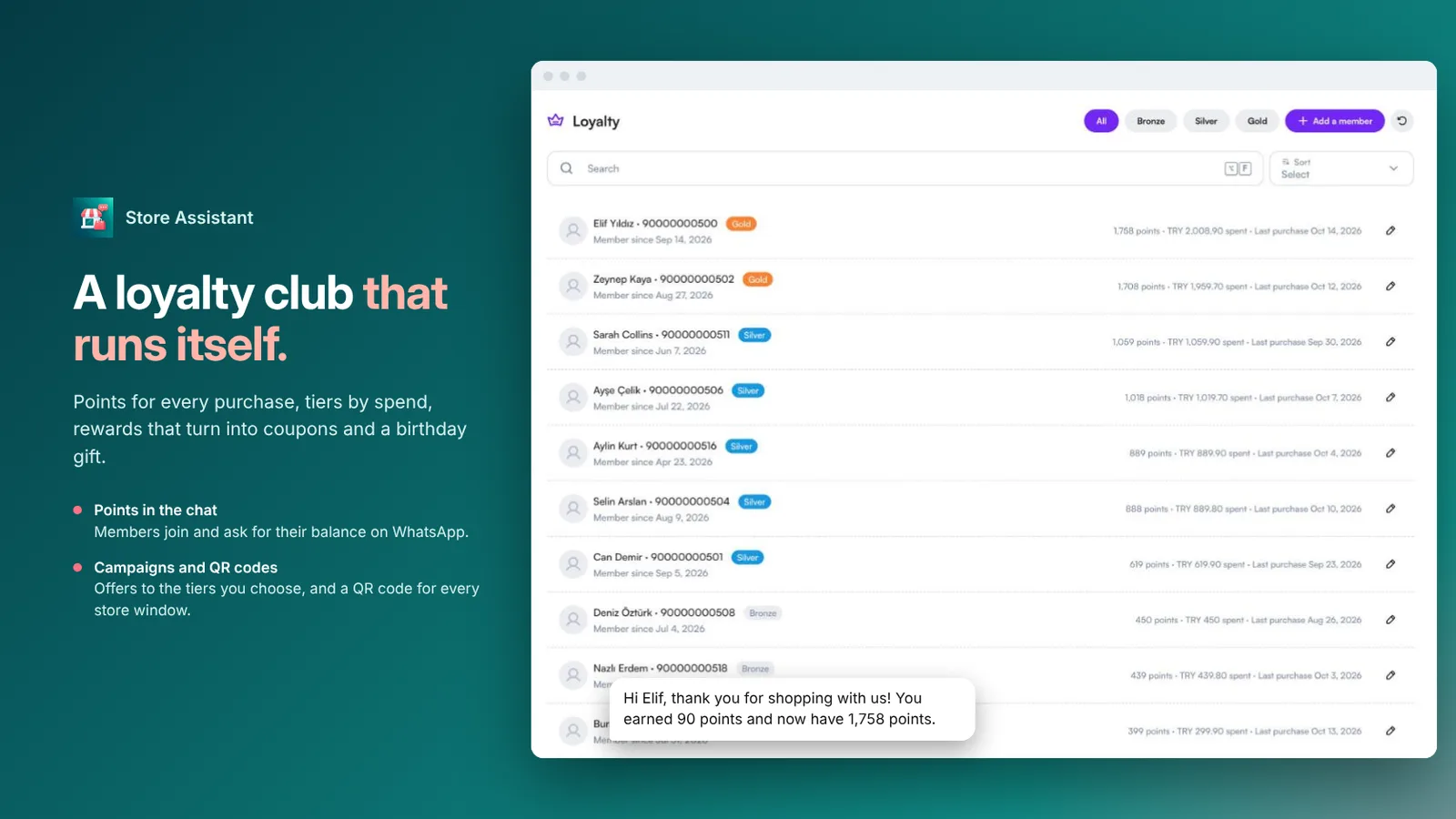 أعضاء الولاء حسب المستوى مع النقاط، ورسالة النقاط في المحادثة
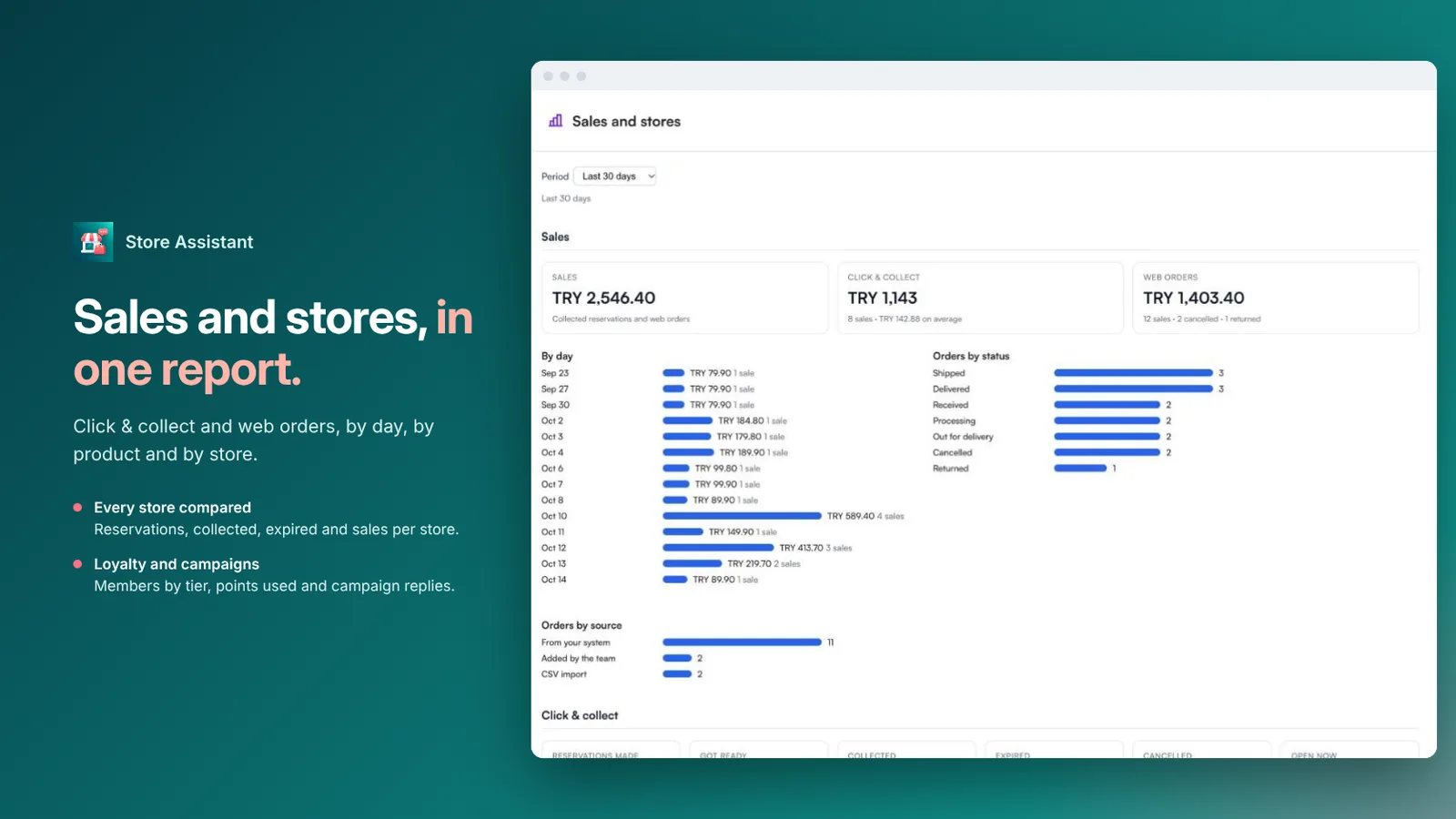 تقرير المبيعات والمتاجر مع الاستلام من المتجر وطلبات الموقع
الأسئلة الشائعة
لأي أعمال هو مناسب؟
للمحلات والسلاسل الصغيرة من المتاجر التي تريد الرد على العملاء عبر WhatsApp وInstagram ودردشة الموقع.
كيف يعمل الاستلام من المتجر؟
يحجز العميل منتجًا في المحادثة، ويختار الفرع، ويحصل على رمز حجز، ويدفع عند الصندوق. ويُبلَّغ عندما يصبح جاهزًا، ويُذكَّر قبل انتهاء الحجز، ويُفرج عن المخزون عند انقضاء الوقت.
هل يعرض أرقام المخزون الدقيقة؟
لا، إلا إذا سمحت بذلك. يبيّن ما إذا كان المنتج متوفرًا أو بقيت قطع قليلة أو نفد في كل فرع.
هل يستطيع الإجابة عن «أين طلبي؟»
نعم. يجد الطلب برقمه أو بهاتف العميل ويعطي حالته ورابط التتبع. وتأتي الطلبات من لوحة التحكم أو من متجرك الإلكتروني أو نظام ERP أو نقطة البيع عبر HTTP API.
كيف يعمل نادي الولاء؟
نقاط مع كل عملية شراء، ومستويات حسب الإنفاق، ومكافآت تحوّل النقاط إلى قسائم. يسأل العملاء عن نقاطهم في المحادثة، ويضيف فريقك النقاط ويستخدم القسائم من المكتب، وهناك هدية عيد ميلاد.
هل أستطيع تجربته قبل إضافة منتجاتي؟
نعم. تتيح لك البيانات التجريبية (متجر أزياء بثلاثة فروع) تجربة كل شيء أولًا.