البدء السريع
مرحبًا بك في MonoChat! يأخذك هذا الدليل من إنشاء حساب إلى ربط قناة وتثبيت أول تطبيق وتشغيل أول تدفق آلي.
أنشئ حسابك
الخطوة 1: افتح صفحة إنشاء الحساب
انتقل إلى app.monochat.ai لفتح صفحة إنشاء حساب.
إذا كان لديك حساب بالفعل، فاستخدم علامة التبويب تسجيل الدخول بدلًا من ذلك.
يمكنك تغيير لغة الصفحة من محدد اللغة أسفل الصفحة. يتوفر MonoChat بـ 22 لغة: راجع لغات الواجهة.
الخطوة 2: سجّل بالبريد الإلكتروني أو بحساب موجود
عبر Google أو Microsoft أو Facebook أو Apple: انقر على تسجيل الدخول عبر Google أو تسجيل الدخول عبر Microsoft أو تسجيل الدخول عبر Facebook أو تسجيل الدخول عبر Apple أسفل النموذج ووافق على تسجيل الدخول لدى ذلك المزوّد. يُنشأ حساب MonoChat الخاص بك منه، ولا تحتاج إلى كلمة مرور منفصلة.
عبر بريدك الإلكتروني: املأ النموذج وانقر على إنشاء حساب:
- الاسم الأول واسم العائلة
- البريد الإلكتروني
- رقم الهاتف (اختياري). نستخدمه للتواصل معك عبر WhatsApp ودعمك بسرعة أكبر. يمكنك إزالته في أي وقت من ملفك الشخصي.
- كلمة المرور وتأكيد كلمة المرور
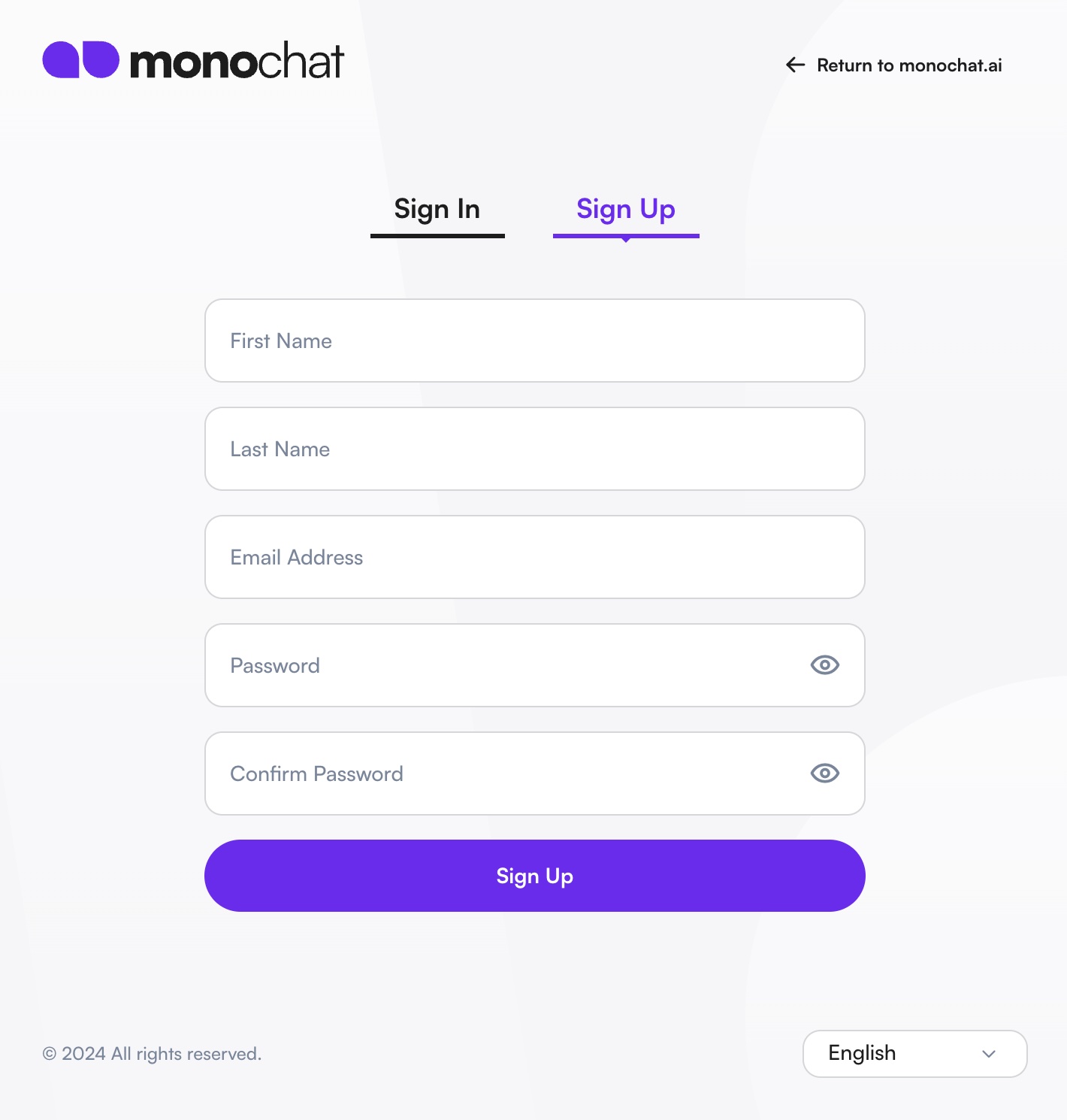
يجب أن تحتوي كلمات المرور على حرف كبير واحد على الأقل وحرف صغير واحد، وألا يقل طولها عن 8 أحرف.
بإنشاء الحساب، فإنك توافق على شروط MonoChat وأحكامها.
الخطوة 3: تحقق من بريدك الإلكتروني
إذا سجّلت باستخدام بريد إلكتروني، فتحقق من صندوق الوارد بحثًا عن رسالة التحقق من MonoChat وانقر على تأكيد البريد الإلكتروني. وبعد التحقق من بريدك الإلكتروني ستصلك أيضًا رسالة ترحيب.
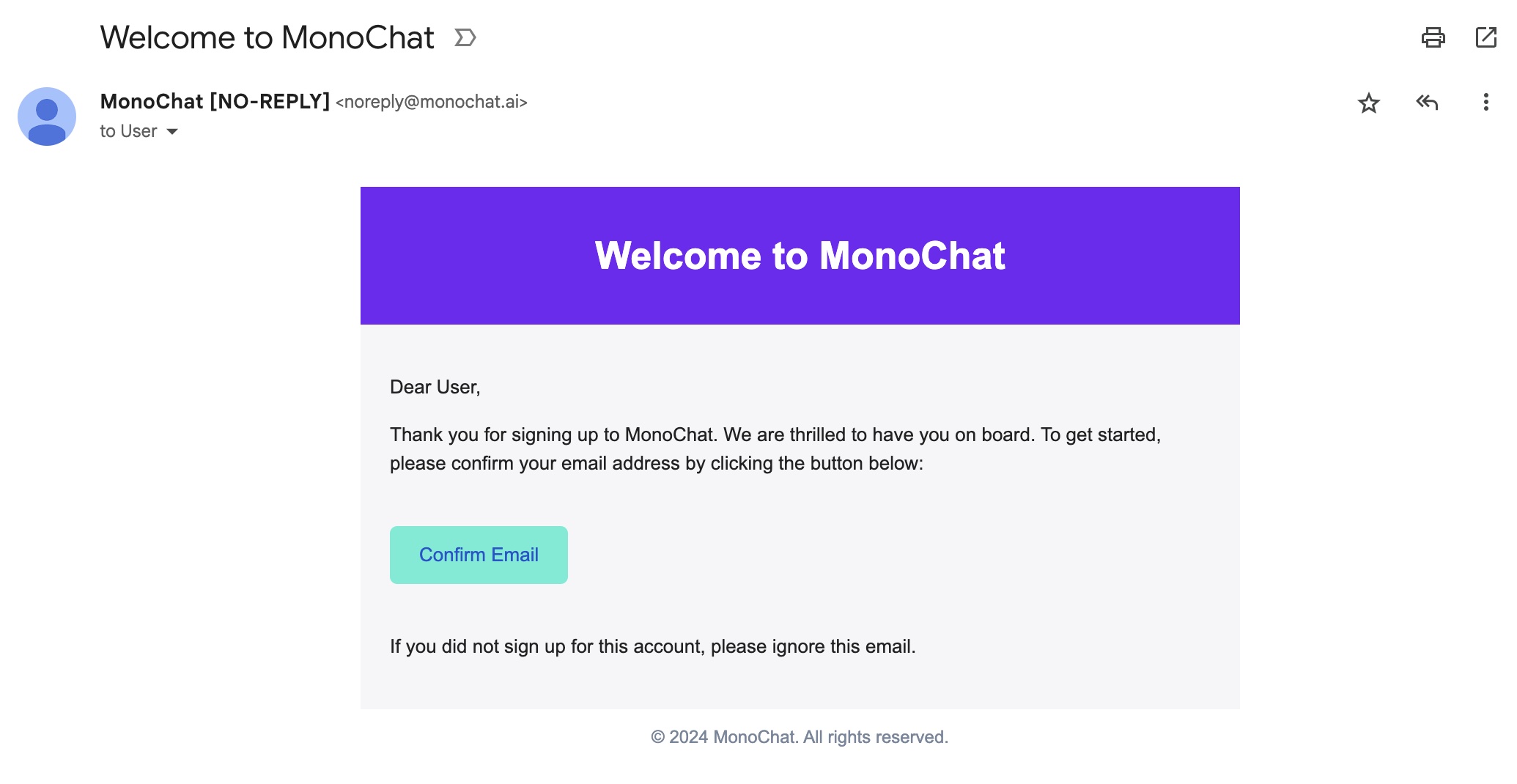
إذا لم تجد الرسالة، فتحقق من مجلد البريد العشوائي. يمكنك أيضًا طلب إعادة الإرسال من شاشة التحقق (إعادة الإرسال) أو التواصل معنا للحصول على المساعدة.
أنشئ مساحة عملك
الخطوة 4: أعدّ نشاطك التجاري
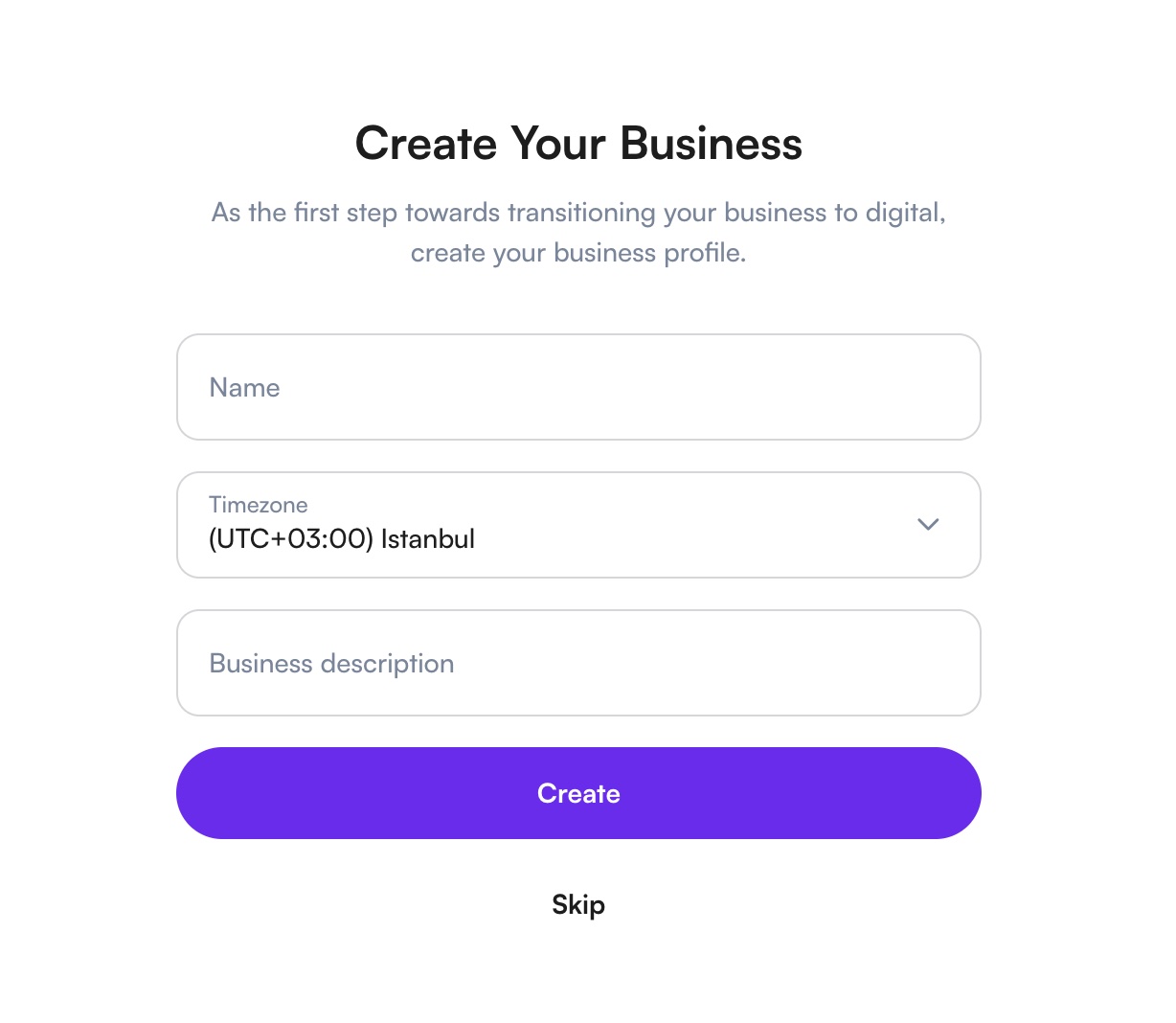
بعد التحقق من بريدك الإلكتروني، انقر على متابعة. في إنشاء نشاطك التجاري، املأ ما يلي:
- الاسم: اسم نشاطك التجاري.
- المنطقة الزمنية: مضبوطة مسبقًا على المنطقة الزمنية لحاسوبك. غيّرها فقط إذا كان نشاطك يعمل في منطقة زمنية أخرى. وتُستخدم في ساعات العمل والتقارير ورسالة الملخص الأسبوعي.
- وصف النشاط التجاري.
ثم انقر على إنشاء.
الخطوة 5: اتبع لوحة «لنبدأ»
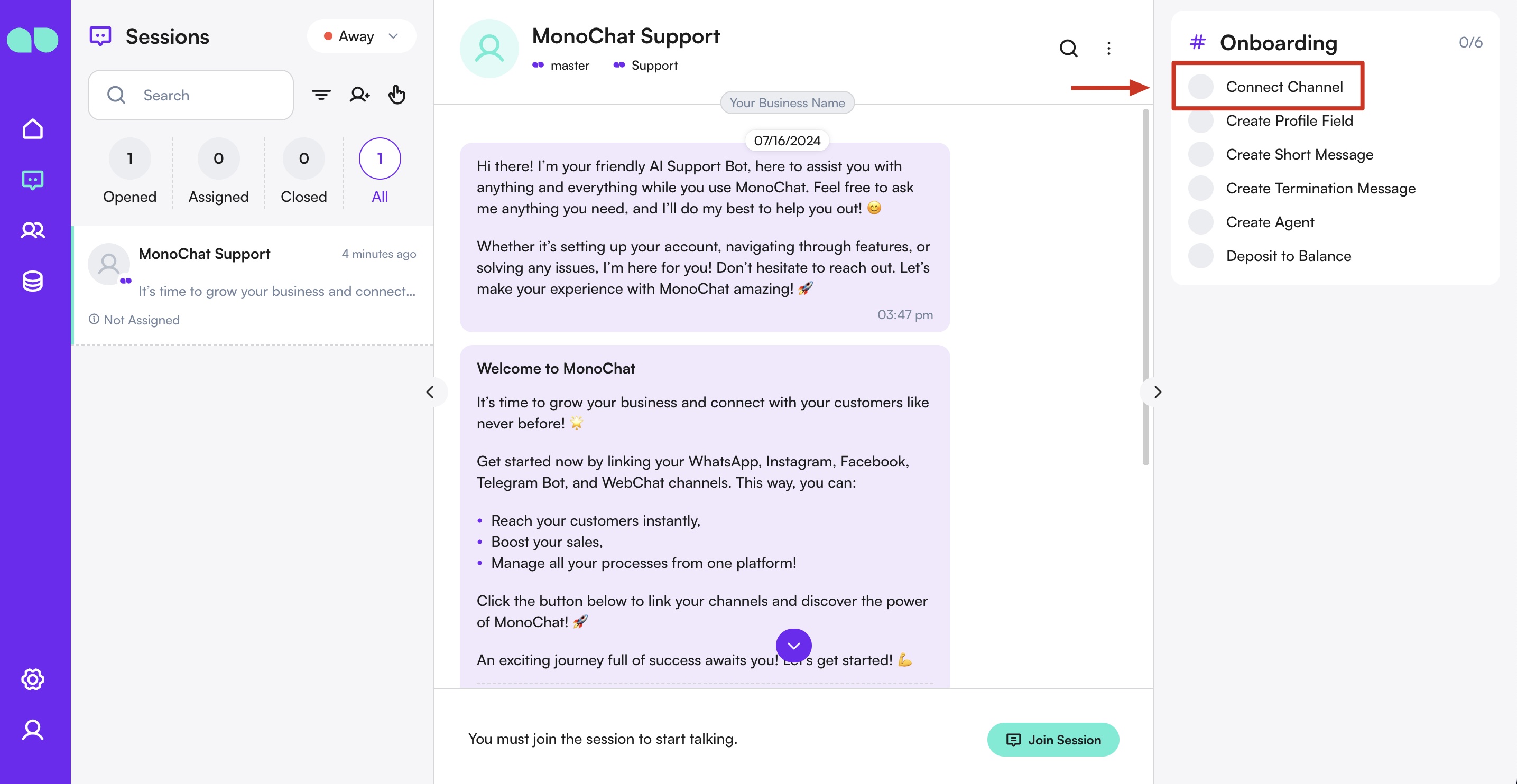
تُفتح مساحة عملك الجديدة على لوحة لنبدأ. وهي تسرد ما يجب إعداده أولًا وتضع علامة على كل خطوة تلقائيًا عند إتمامها:
- اربط قناة
- أضف تطبيقًا (أو تطبيقًا مقترحًا مع زر تثبيت)
- ادعُ فريقك
- راجع خطتك، مع لدي رمز قسيمة إذا كانت لديك قسيمة
نفّذ الخطوات بأي ترتيب، أو أجّل إحداها باستخدام ليس الآن. وعند فتح مساحة العمل لأول مرة، تعرض لك جولة قصيرة أيضًا شريط التنقل؛ ويمكنك إعادة تشغيلها من اللوحة باستخدام أرِني الجولة.
راجع لوحة لنبدأ للاطلاع على كل خطوة بالتفصيل.
ثبّت تطبيقًا مقترحًا
إذا كانت خطوة أضف تطبيقًا تسمّي تطبيقًا، فهو التطبيق الذي توصي به MonoChat للمساحات الجديدة.
- انقر على تثبيت في الصف ثم على تثبيت في المعاينة التي تُفتح.
- تظهر علامة تبويب التطبيق في شريط التنقل، وتظهر خطوات إعداده الخاصة (إن وُجدت) في أعلى لوحة لنبدأ.
- أكمل تلك الخطوات، ثم شغّل المساعد: تُثبَّت التطبيقات التي ترد على العملاء وهي متوقفة، حتى لا يتحدث أحد إلى مساعد قبل أن يكون جاهزًا.
وإذا لم يُقترح أي تطبيق، فإن فتح المتجر ينقلك إلى الإعدادات › MonoStore. راجع MonoStore.
أنشئ فريقك
الخطوة 6: ادعُ المستخدمين إلى فريقك
استخدم دعوة في لوحة لنبدأ، أو:
- انتقل إلى الإعدادات › الفريق من القائمة اليسرى.
- افتح الدعوات.
- انقر على إنشاء.
- أدخل البريد الإلكتروني للمستخدم الذي تريد دعوته.
- اختر الدور للمستخدم (مثل Agent أو Admin أو Manager).
- أرسل الدعوة.

يتلقى المستخدم المدعو رسالة بريد إلكتروني. تظل الدعوة صالحة لمدة 48 ساعة. وبمجرد قبولها، يُضاف إلى مساحة عملك.
ربط قنوات المراسلة
الخطوة 7: افتح درج ربط القناة
انقر على ربط في لوحة لنبدأ. ويمكنك أيضًا الانتقال إلى شاشة الدردشة وفتح محادثة دعم MonoChat والنقر على ربط قناة في الجهة اليمنى.
الخطوة 8: اختر قناتك
اختر القناة التي تريد ربطها. لكل قناة دليل مخصص في دليل القنوات.

أو انتقل إلى الإعدادات › الدردشة › القنوات وانقر على ربط.
بعد الربط، توضع علامة على خطوة اربط قناة في لوحة لنبدأ.
أول أتمتة / أول تدفق
الخطوة 9: انتقل إلى التدفقات وابدأ الإنشاء
- انتقل إلى الإعدادات › الأتمتة › التدفقات من القائمة اليسرى.
- انقر على زر إنشاء تدفق لبدء بناء أتمتة جديدة.
الخطوة 10: أضف مشغّل الحدث
- من قائمة العقد أدناه، انقر على عقدة حدث.
- اختر تم إنشاء جلسة جديدة كحدث. وهذا يضمن أنه كلما فُتحت جلسة جديدة، يُشغَّل الروبوت تلقائيًا.
الخطوة 11: أضف إجراء رسالة ترحيب
- اختر الإجراء › إرسال رسالة.
- افتح منشئ الرسائل (Message Builder) باختيار قناتك المتصلة.
- اكتب الرسالة باستخدام الخيارات المتاحة (نص، صورة، قائمة، أزرار وغيرها). ستكون هذه أول تفاعل مع العميل لاستقباله.
الخطوة 12: أسند الجلسة إلى مستخدم
- اختر الإجراء › إسناد الجلسة.
- اختر أحد أعضاء فريقك للتعامل مع الجلسة بعد رسالة الروبوت الأولى.
الخطوة 13: اربط العقد
- اسحب مخرج كل عقدة إلى مدخل العقدة التالية:
- تم إنشاء جلسة جديدة ← إرسال رسالة ← إسناد الجلسة
- تأكد من ربط جميع العقد بشكل صحيح لتكوين تدفق كامل.
الخطوة 14: احفظ التدفق وفعّله
- انقر على حفظ لتخزين تدفقك.
- تأكد من أن التدفق نشط. سيُشغَّل الآن لكل جلسة جديدة، فيرسل رسالة الترحيب ويوجّه الجلسة إلى عضو الفريق المناسب.
اختبار أول رسالة لك
الخطوة 15: أرسل رسالة اختبار
- أرسل رسالة إلى قناتك المتصلة.
- تظهر رسالتك في صندوق وارد الدردشة.
- تحقق من أن تدفقك يستجيب كما هو متوقع.
بإكمال هذه الخطوات، أصبح لديك الآن مساحة عمل تعمل بالكامل وقنوات متصلة وأول تدفق آلي يعمل على MonoChat!
هل تحتاج إلى مساعدة؟
إذا واجهت أي مشكلة، فتواصل مع قناة الدعم مباشرةً من صندوق الوارد في MonoChat، أو راجع استكشاف الأخطاء وإصلاحها والأسئلة الشائعة، أو تواصل معنا عبر WhatsApp: تواصل مع الدعم.