التدفقات
تتضمن منصة MonoChat نظامًا متقدمًا لإدارة التدفقات يعمل كمحرك متطور للمعالجة المعقدة للأحداث (CEP). يتيح هذا النظام للشركات أتمتة عملياتها وإدارة تفاعلات العملاء وتعزيز استراتيجيات التسويق من خلال إنشاء سير عمل معقدة.
المعالجة المعقدة للأحداث (CEP)
المعالجة المعقدة للأحداث (CEP) هي تقنية تُستخدم لمعالجة وتحليل تدفقات المعلومات عن الأحداث واستخلاص النتائج منها في الوقت الفعلي أو شبه الفعلي. وتتيح اكتشاف الأنماط والعلاقات المعقدة بين الأحداث، مما يسهّل الاستجابة الفورية للمواقف الناشئة. تُستخدم CEP على نطاق واسع في قطاعات مختلفة لمراقبة العمليات وتتبعها وأتمتتها عندما تتطلب تحليلًا واستجابة في الوقت الفعلي.
محرك التدفقات في MonoChat
ميزة التدفقات في MonoChat هي محرك CEP متقدم صُمّم لمساعدة الشركات على أتمتة عملياتها وسير عملها. وهي تدعم إنشاء تدفقات معقدة يمكن أن تعمل كروبوتات أو تنفّذ إجراءات متنوعة بناءً على أحداث محددة.
الميزات الرئيسية
- المعالجة في الوقت الفعلي: يمكن للتدفقات معالجة الأحداث في الوقت الفعلي، مما يتيح استجابات فورية لتفاعلات العملاء والمشغّلات الأخرى.
- بنية مدفوعة بالأحداث: تُشغَّل التدفقات بأحداث مثل استلام رسالة جديدة أو إنشاء عميل جديد أو استلام دفعة.
- الأتمتة: يمكن للتدفقات أتمتة المهام المتكررة، مما يعزز الكفاءة ويقلل الحاجة إلى التدخل اليدوي.
- التخصيص: يمكن للشركات تكييف التدفقات وفق احتياجاتها الخاصة، وإنشاء حلول مصممة خصيصًا لعملياتها.
شاشات إدارة التدفقات
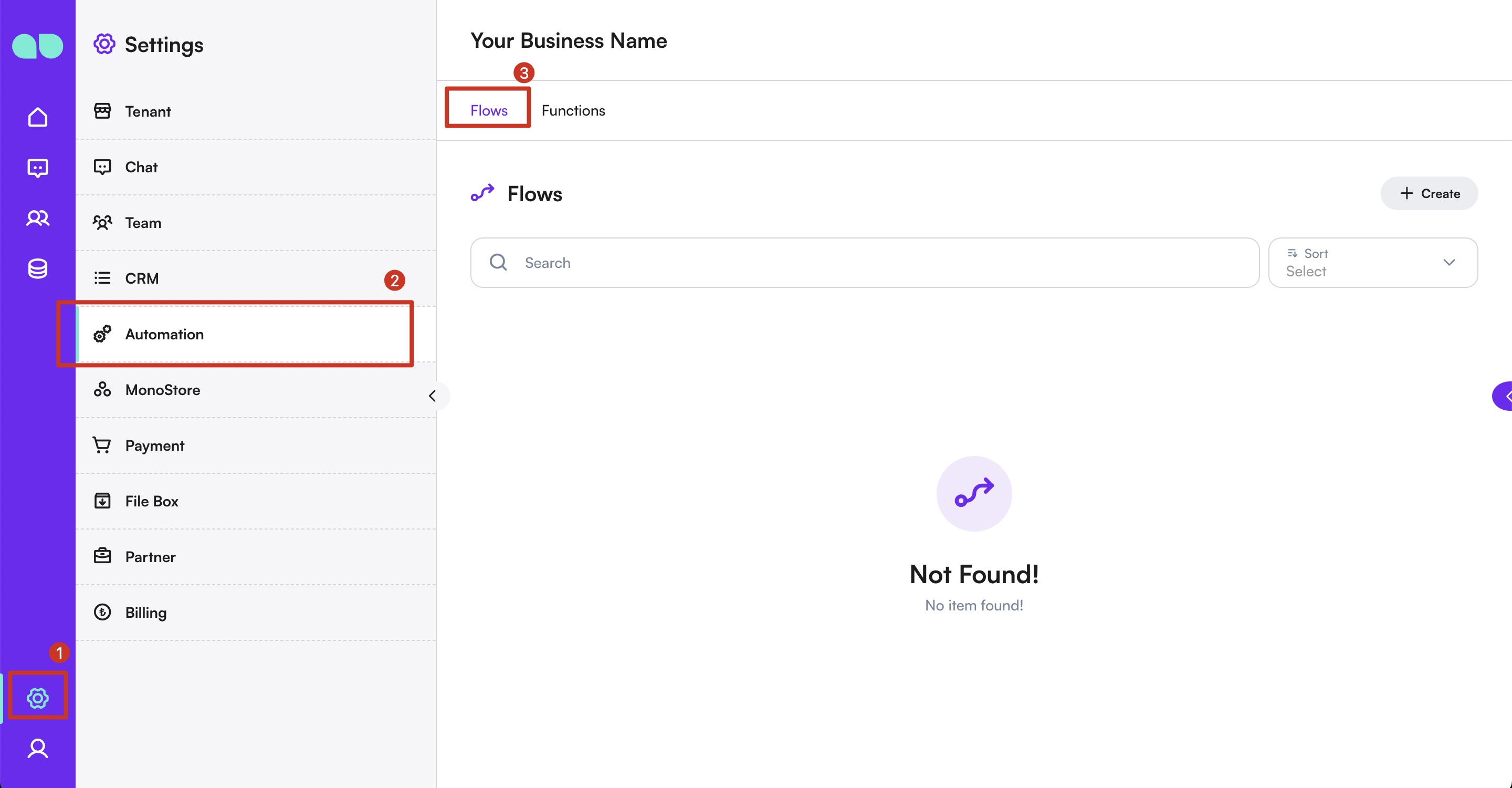
شاشة قائمة التدفقات
في شاشة قائمة التدفقات، يمكنك عرض جميع التدفقات الموجودة. ويمكنك إنشاء تدفق جديد أو تعديل تدفق موجود أو حذف تدفق لم تعد بحاجة إليه.
شاشة إنشاء تدفق
في شاشة إنشاء تدفق، يمكنك تحديد اسم التدفق وتحديد ما إذا كان التدفق سيعمل كروبوت.
شاشة مصمّم التدفقات
تتيح لك شاشة مصمّم التدفقات إنشاء العقد وتهيئتها. يمكنك إضافة عقد الأحداث وعقد الإجراءات وعقد الدوال والعقد الشرطية لتصميم تدفقك.
أنواع التدفقات
- تدفقات الروبوت: تعمل هذه التدفقات كروبوتات دردشة أثناء الجلسات المباشرة، فتجيب تلقائيًا عن الأسئلة وتقدم المعلومات وترشد العملاء خلال المهام. تحتفظ بسياق المحادثة وتساعد في الدعم أو المبيعات دون تدخل بشري.
- التدفقات المدفوعة بالأحداث: تعمل هذه التدفقات عند وقوع أحداث محددة، مثل استلام دفعة أو تحديث ملف شخصي. تؤتمت المهام في الخلفية، مثل إرسال الإشعارات أو تحديث السجلات، دون الحاجة إلى محادثة مباشرة.
تدفّق البوت الذي تكون عقدته الأولى حدث تم إنشاء جلسة جديدة أو تمت إعادة فتح الجلسة ينضم فقط عند فتح جلسة؛ ولا ينضم إلى جلسة مفتوحة بالفعل. يعرض صندوق الوارد شريطًا على هذه الجلسة، وإنهاؤها يسمح للبوت بالانضمام مع رسالة العميل التالية. راجع السماح لبوت بالانضمام إلى جلسة مفتوحة.
إنشاء تدفق
لإنشاء تدفق، اتبع الخطوات التالية:
- تحديد اسم التدفق: أدخل اسم التدفق. يُستخدم هذا الاسم لتعريف التدفق وإدارته.
- خيار سلوك الروبوت: فعّل خيار "هل هو روبوت؟" إذا أردت أن يعمل التدفق كروبوت. يتيح ذلك للتدفق التصرف كروبوت أثناء جلسات العملاء.
- تحديد الأحداث والإجراءات: حدّد الأحداث (المشغّلات) التي ستبدأ التدفق، والإجراءات (الاستجابات) التي ستُتخذ عند وقوع هذه الأحداث. مثلًا، إرسال رد عند استلام رسالة جديدة أو تنفيذ مهمة في وقت محدد.
إنشاء العقد وتصميمها
يتميز نظام إدارة التدفقات بواجهة سحب وإفلات سهلة الاستخدام لتصميم التدفقات. يمكن للمستخدمين إنشاء العقد وربطها لبناء سير عملهم بصريًا.
1. إنشاء العقد
عقد الأحداث:
تشغّل التدفق عند وقوع إجراءات معينة من النظام أو المستخدم.
-
أحداث العملاء:
- تم إنشاء عميل جديد: يُطلَق هذا الحدث عند إضافة عميل جديد إلى النظام، مما يتيح للتدفق بدء إجراءات متعلقة باستقبال العميل، مثل إرسال رسالة ترحيب أو إضافة العميل إلى قائمة بريدية.
- تم تحديث حقل الملف الشخصي: يقع هذا الحدث عند تحديث أي حقل في الملف الشخصي للعميل (مثل الاسم أو البريد الإلكتروني أو رقم الهاتف). ويمكنه تشغيل إجراءات مثل إرسال تأكيد التحديث أو مزامنة البيانات مع نظام آخر.
- تمت إضافة وسم العميل: يُطلَق عند إضافة وسوم إلى عميل: من قِبل موظف أو تدفق أو رسالة جماعية أو إحالة إعلانية. يمكنك في العقدة كتابة الوسوم التي تستمع إليها مفصولة بفواصل؛ وإذا تُركت فارغة يبدأها أي وسم. إضافة وسم موجود لدى العميل لا تطلقها، ولا يبدأ تدفق بسبب تغيير في الوسوم قامت به عقدته نفسها.
- تمت إزالة وسم العميل: الأمر نفسه للوسوم التي يزيلها موظف أو عقدة إزالة وسوم العميل من العميل.
- تم استلام إجراء العميل: يُطلَق من نافذة قناة Web Chat. يصل تم فتح نافذة الدردشة لأول مرة عندما يفتحها زائر ليست لديه محادثة مفتوحة: يبدأ MonoChat المحادثة، فيتمكن التدفق من إرسال رسالة ترحيب قبل أن يكتب الزائر. ويصل تم فتح نافذة الدردشة في كل مرة يفتحها فيها زائر، وتم إغلاق نافذة الدردشة عندما يغلقها الزائر أثناء محادثة مفتوحة. لا يُطلَق بمجرد عرض صفحة تحتوي على الأداة.
-
أحداث التدفق:
- بدأ التدفق: يُطلَق هذا الحدث عند بدء تدفق آخر. يمكن استخدامه لبدء سلسلة من الإجراءات بناءً على بدء عملية أخرى، مما يتيح سير عمل أكثر تعقيدًا.
- انتهى التدفق: يُطلَق هذا الحدث عند اكتمال تدفق آخر. يمكن استخدامه لتشغيل إجراءات متابعة، مثل إرسال رسالة نهائية أو تحديث السجلات بناءً على نتائج التدفق.
-
أحداث الرسائل:
- تم استلام رسالة جديدة: يُطلَق هذا الحدث عند استلام رسالة جديدة من عميل. يمكن استخدامه لبدء إجراءات مثل الرد تلقائيًا أو وسم العميل أو تحويل الرسالة إلى فريق الدعم.
- تم إرسال رسالة جديدة: يُطلَق هذا الحدث عند إرسال رسالة جديدة إلى العميل. يمكن استخدامه لتسجيل الرسالة أو تشغيل إجراءات متابعة مثل جدولة تذكير.
- تم استلام تفاعل جديد: يُطلَق عندما يتفاعل مستخدم (مثل إعجاب أو قلب) مع رسالة. يمكن أن يساعد ذلك في تتبع التفاعل وتحفيز إجراءات إضافية بناءً على تفاعل العميل.
- تم استلام تعليق يدل على نية شراء: يُشغَّل مرة واحدة لكل تعليق عندما تضع TikTok علامة على تعليق على مقاطع TikTok الخاصة بك بأنه يدل على نية شراء (من التعليق إلى الرسالة). وتردّ عقدة إرسال رسالة بعده على التعليق برسالة مباشرة.
-
أحداث الجلسات:
- تم إنشاء جلسة جديدة: يقع عند بدء جلسة جديدة مع عميل. يمكن استخدامه لبدء سير عمل دعم العملاء أو إسناد الوكلاء أو فتح قنوات التواصل.
- تمت إعادة فتح الجلسة: يحدث هذا الحدث عند إعادة فتح جلسة كانت مغلقة سابقًا. يتيح إجراءات لإعادة التواصل مثل إرسال تحديث أو إعادة إسناد الجلسة.
- تم إغلاق الجلسة: يُطلَق عند إغلاق جلسة. قد تشمل الإجراءات التي يشغّلها هذا الحدث إرسال رسالة "شكرًا" أو إنهاء التدفق بطلب تقييم.
- تم إسناد الجلسة: يُطلَق هذا الحدث عند إسناد جلسة إلى وكيل أو فريق. يمكن استخدامه لإشعار الشخص أو الفريق المُسنَد إليه بأن لديه جلسة جديدة للتعامل معها.
- تم إلغاء إسناد الجلسة: يُطلَق هذا الحدث عند إلغاء إسناد جلسة من وكيل أو فريق. يمكنه تشغيل إجراءات مثل إشعار مشرف أو إعادة إسناد الجلسة.
-
أحداث أخرى:
- تم استلام دفعة جديدة: يقع هذا الحدث عند استلام دفعة، مما يتيح لك تشغيل إجراءات مثل تحديث الملف الشخصي للعميل أو إرسال تأكيد الدفع أو معالجة الخطوات التالية في المعاملة.
- فشل الدفع: يتم تشغيله عندما يفشل الدفع عبر رابط دفع: يُرفض الدفع أو تنتهي صلاحية الرابط دون دفع. بعد عقدة إرسال طلب دفع، يستمر فقط للطلب الذي أنشأته تلك العقدة. يتم تشغيله مرة واحدة لكل طلب ولا يتم تشغيله أبدًا لطلب مدفوع؛ وإذا دفع العميل لاحقًا بالرابط نفسه، يظل تم استلام دفعة جديدة يعمل. أنظمة الدفع التي تُبلغ عن الإخفاقات هي iyzico وİşyerimPOS وJCC وPaywall وVakıfbank وStripe وTap وTabby وTamara وPayTabs وPaymob وCheckout.com وMyFatoorah وNgenius وPayPal وPayU وNETOPIA Payments وMidtrans وXendit (الروابط المنتهية فقط) وZiina وHyperPay (هذان عندما يعود العميل من صفحة الدفع). لا يُبلغ Tabby عن الدفع المنتهي إلا إذا فعّل فريق Tabby حدث انتهاء الصلاحية (expire) لمتجرك. مع أنظمة الدفع الأخرى، اضبط بدلًا من ذلك مهلة على تم استلام دفعة جديدة.
- انتهت مدة الانتظار: يُطلَق عند انتهاء مؤقّت الانتظار. هذا الحدث مفيد لإجراءات مثل متابعة العميل أو الانتقال إلى الخطوة التالية في عملية موقوتة.
- الحدث المخصص: حدث يعرّفه المستخدم ويمكن إعداده لمشغّلات مخصصة محددة. يتيح لك تحديد إجراءاتك واستجاباتك الخاصة لأي احتياجات عمل محددة لا تغطيها الأحداث المعرّفة مسبقًا.
- انتهى تشغيل وكيل AI: يُطلَق عند انتهاء تشغيل وكيل AI للعميل. راجع وكلاء الذكاء الاصطناعي.
- تم استلام Webhook: يُفعَّل عندما يرسل نظام آخر طلبًا إلى عنوان URL الخاص بـ Webhook لهذه العقدة. راجع عقدة تم استلام Webhook.
- تم استلام عميل محتمل: يُفعَّل عندما يملأ شخص ما نموذج إعلان العملاء المحتملين على Facebook أو Instagram. راجع عقدة تم استلام عميل محتمل.
عقد الإجراءات:
تنفّذ إجراءات استجابةً للأحداث.
- إجراءات المراسلة:
- إرسال رسالة: يرسل هذا الإجراء رسالة إلى العميل في الجلسة الحالية. يُستخدم للتواصل، مثل الرد على استفسارات العملاء أو إرسال تحديثات تلقائية. ويمكنه أيضًا إرسال عرض دوّار (WhatsApp Cloud) أو الموقع أو جهات الاتصال؛ راجع أنواع الرسائل.
- إرسال رسالة قصيرة: يرسل رسالة سريعة معدّة مسبقًا إلى العميل، وهو مثالي لإرسال ردود أو معلومات قصيرة لا تتطلب تخصيصًا.
- إرسال رسالة قالب: يرسل رسالة قالب WhatsApp معتمدة مسبقًا. وهذا مفيد بشكل خاص عند التواصل مع العملاء خارج نافذة الـ 24 ساعة المسموح فيها بالرسائل الحرة.
- إنشاء رد محادثة AI: يولّد هذا الإجراء ردًا باستخدام الذكاء الاصطناعي، مما يتيح للنظام الرد على رسائل العملاء بشكل ديناميكي وذكي. ويمكنه أيضًا حفظ إجابته كمتغير تدفق، لتتفرع العقد التالية بحسب ما قرأه الذكاء الاصطناعي من المحادثة أو تستخدم القيم التي استخرجها. راجع إجابة الذكاء الاصطناعي كمتغير تدفق.
لمزيد من المعلومات حول إنشاء موجّهات AI، اطّلع على دليل موجّهات AI!
- إجراءات الملف الشخصي للعميل:
- تعيين حقل الملف الشخصي للعميل: يحدّث هذا الإجراء حقلًا في الملف الشخصي للعميل (مثل الاسم أو رقم الهاتف أو البريد الإلكتروني). يمكن استخدامه للحفاظ على سجلات العملاء محدّثة تلقائيًا.
- تعيين وسم العميل: يضيف هذا الإجراء وسمًا واحدًا إلى العميل (يمكن استخدام المتغيرات). يمكن استخدام الوسوم للتقسيم وتصنيف العملاء أو تتبع سمات أو سلوكيات معينة.
- إزالة وسوم العميل: يزيل هذا الإجراء وسمًا واحدًا أو أكثر من العميل. افصل بين الوسوم بفواصل؛ والمتغيرات مسموح بها. إزالة وسم لا يملكه العميل لا تغيّر شيئًا.
- إجراءات إدارة الجلسات:
- إسناد الجلسة: يسند هذا الإجراء جلسة إلى وكيل أو فريق. يُستخدم لتوزيع استفسارات العملاء على الشخص أو الفريق المناسب. تتابع العقدة عبر المخرج عند إسناد الجلسة، وعبر لم يتم الإسناد عندما لا يتمكن أحد من استلامها، مثلًا عندما لا يكون في مجموعة العمل وكيل يمكن الإسناد إليه، أو لا يوجد وكيل نشط عند تفعيل الإسناد إلى المستخدم النشط. اربط لم يتم الإسناد بمسار بديل مثل رسالة أو مجموعة عمل أخرى أو انتظار؛ وإذا لم يُربط بشيء ينتهي التدفق عندها. تذهب الأخطاء الأخرى إلى عند الفشل. أما عقدة إسناد الجلسة المحفوظة قبل إضافة المخرج لم يتم الإسناد فتواصل الذهاب إلى عند الفشل في هذه الحالة حتى تحفظها من جديد. بالنسبة لمجموعة العمل، تكون خوارزمية الإسناد إما مُرتَّب (يتناوب الموظفون) أو عشوائي أو الأقل انشغالاً (الموظف النشط صاحب أقل عدد من الجلسات المفتوحة ضمن حد كل موظف). مع الأقل انشغالاً، تنتظر الجلسة التي لا يستطيع أي موظف نشط استلامها في قائمة انتظار مجموعة العمل وتتابع العقدة عبر في قائمة الانتظار؛ وتُسند عندما يتفرغ موظف. راجع السعة والإسناد للأقل انشغالاً.
- إلغاء إسناد الوكيل من الجلسة: يزيل وكيلًا أو فريقًا من جلسة، مما قد يشغّل إعادة إسناد الجلسة أو إشعار مدير لاتخاذ إجراء إضافي.
- إنهاء الجلسة: ينهي الجلسة الحالية مع العميل. يمكن لهذا الإجراء تشغيل عمليات متابعة مثل طلبات التقييم أو إغلاق المحادثة.
- تعيين الجلسة كاستطلاع: يحدّد الجلسة لجمع الملاحظات، ويدعو العملاء إلى تقييم الخدمة أو مراجعتها بعد انتهاء الجلسة.
- إشعار الوكلاء: يرسل إشعارًا أو بريدًا إلكترونيًا أو كليهما إلى الوكيل المسند إلى الجلسة أو إلى وكلاء مجموعة عمل أو إلى وكلاء تختارهم، دون كتابة أي شيء في المحادثة. راجع عقدة إشعار الوكلاء.
- إجراءات الدفع:
- إرسال طلب دفع: ينشئ طلب دفع للعميل ويرسل رابط الدفع في المحادثة. اختر نظام دفع (يُستخدم النظام الافتراضي إذا لم تختر شيئًا)، وأدخل المبلغ (يمكن استخدام المتغيرات) والعملة (العملة الافتراضية لحسابك محددة مسبقًا). أوقف خيار "إرسال رابط الدفع في المحادثة" لإنشاء الطلب دون إرسال رسالة. إذا لم يكن المبلغ رقمًا موجبًا أو لم يتم إعداد أي نظام دفع، تتجه العقدة إلى مخرج الفشل ولا يُرسل شيء. استخدم حدث تم استلام دفعة جديدة لمواصلة التدفق بعد أن يدفع العميل. يمكنك كتابة نص الرسالة بنفسك اختياريًا: يتم استبدال
{{paymentLink}}فيه برابط الدفع، ويمكن استخدام المتغيرات. اتركه فارغًا لإرسال الرسالة الافتراضية. لاستخدام الطلب لاحقًا في التدفق، فعّل حفظ متغير التدفق وأدخل اسم متغير التدفق: يُحفظ معرّف الطلب ورابط الدفع الخاص به بصيغةflow.<name>.paymentSystemOrderIdوflow.<name>.paymentLink، لاستخدامهما في الرسائل وفي شروط قيمة متغير التدفق (راجع متغيرات التدفق).
- إرسال طلب دفع: ينشئ طلب دفع للعميل ويرسل رابط الدفع في المحادثة. اختر نظام دفع (يُستخدم النظام الافتراضي إذا لم تختر شيئًا)، وأدخل المبلغ (يمكن استخدام المتغيرات) والعملة (العملة الافتراضية لحسابك محددة مسبقًا). أوقف خيار "إرسال رابط الدفع في المحادثة" لإنشاء الطلب دون إرسال رسالة. إذا لم يكن المبلغ رقمًا موجبًا أو لم يتم إعداد أي نظام دفع، تتجه العقدة إلى مخرج الفشل ولا يُرسل شيء. استخدم حدث تم استلام دفعة جديدة لمواصلة التدفق بعد أن يدفع العميل. يمكنك كتابة نص الرسالة بنفسك اختياريًا: يتم استبدال
- إجراءات التحكم في التدفق:
- بدء تدفق آخر: يشغّل هذا الإجراء تدفقًا آخر، مما يتيح لك إنشاء سير عمل متعدد الخطوات أكثر تعقيدًا يبدأ فيه تدفق تدفقًا آخر بناءً على شروط معينة.
- إطلاق حدث مخصص: يرسل حدثًا مخصصًا لتلتقطه تدفقات أو أنظمة أخرى. وهذا مفيد لتشغيل إجراءات في سير عمل آخر أو في تكاملات خارجية.
- تعيين متغير التدفق: يكتب متغيرات التدفق مباشرة. يحدد كل صف متغيرًا وعملية: تعيين يخزّن قيمة مبنية من متغيرات
{{key}}بوصفها نص أو رقم أو منطقي؛ وزيادة بمقدار وإنقاص بمقدار يضيفان إلى رقم أو يطرحان منه (تُحتسب القيمة الفارغة 1، والمتغير غير الموجود بعد 0)؛ ومسح يزيل المتغير. تُنفَّذ الصفوف بالترتيب، لذا يمكن لصف لاحق قراءة صف سابق بصيغةflow.<name>. القيمة التي لا تناسب نوعها، أو زيادة متغير ليس رقمًا، تتابع عبر عند الفشل وتترك المتغير كما كان. راجع متغيرات التدفق.
- إجراءات التكامل:
- طلب HTTP: تستدعي عنوانًا خارج MonoChat وتتابع عبر المخرج أو عند الفشل. ويمكنها حفظ أجزاء من الاستجابة كمتغيرات تدفق للعقد اللاحقة. راجع عقدة طلب HTTP.
عقد الدوال:
تتعامل مع المنطق المعقد والتكاملات.
- تنفيذ دالة: يتيح لك تشغيل منطق معقد أو دوال مخصصة داخل تدفقك. يمكن استخدامه لدمج خدمات خارجية أو إجراء حسابات متقدمة.
- عُقدك الخاصة: يمكن أيضًا أن تظهر دالة عقدة تدفق مخصصة كعقدة إجراء أو شرط أو حدث أو عقدة هجينة مستقلة، بعنوانها وأيقونتها وشارة مخصص. راجع الدوال كعُقد مستقلة.
العقد الهجينة:
تجمع بين التفاعل والمنطق.
- سؤال وجواب: يطرح سؤالًا على العميل ويخزّن الإجابة لاستخدامها لاحقًا في التدفق، مثل تخصيص الردود أو اتخاذ قرارات بناءً على الإجابة. ويمكنها التحقق من الإجابة وإعادة طرح السؤال؛ راجع عقدة سؤال وجواب. في العرض الدوّار يصبح كل رد سريع مخرجًا.
- انتظار: يوقف التدفق مؤقتًا لمدة محددة، أو حتى بدء ساعات العمل، أو حتى وقت محدد من اليوم. راجع عقدة الانتظار.
- الاشتراك: يعرض طلب موافقة على العميل ويخزّن ردّه. وهو مفيد للحصول على إذن قبل متابعة إجراءات معينة، مثل التسويق أو معالجة البيانات.
- وكيل AI: يشغّل وكيل AI متعدد الخطوات يمكنه استدعاء النماذج والأدوات عدة مرات قبل أن يجيب، ضمن ميزانية تنفيذ. ينتظر التدفق التشغيل ويتابع على: مكتمل، أو تم تجاوز الميزانية، أو انتهت المهلة، أو مخرج مرشّح المحتوى، أو عند الفشل. راجع وكلاء الذكاء الاصطناعي.
- محادثة AI: تجيب عن كل رسالة من العميل في الجلسة بتشغيل لوكيل AI، حتى تُغلق الجلسة أو يتولاها أحد الزملاء. وفي تدفق ليس روبوتًا يواصل التدفق بعدها على انتهت المحادثة؛ أما التشغيل الذي لا يكتمل فيخرج عبر مخرجه الخاص. راجع عقدة محادثة AI.
العقد الشرطية:
تتخذ قرارات لتفريع التدفق بناءً على معايير محددة.
-
عقدة If: تتحقق هذه العقدة من شرط (نعم/لا) وتوجّه التدفق بحسب النتيجة. تتيح لك إنشاء مسارات مختلفة بحسب ردود العملاء أو حالات النظام.
-
الشرط: يحدّد المنطق الذي يقرر أي مسار يُتبع. يمكنك إنشاء مجموعة شروط واحدة أو أكثر باستخدام منطق و/أو. يمكن أن تتضمن كل مجموعة فحوصات بناءً على:
- العميل:
- حقول الملف الشخصي: التصفية حسب سمات المستخدم مثل الاسم ورقم الهاتف والجنس والوسوم أو الحقول المعرّفة مخصصًا.
- وسم العميل: يتحقق مما إذا كان لدى العميل أي من الوسوم المدرجة (يتضمن) أو لا شيء منها (لا يتضمن). افصل بين الوسوم بفواصل.
- نوع الهوية: التحقق من القناة التي يتواصل العميل عبرها (مثل WhatsApp أو الويب أو Instagram).

-
الدفع: تصفية بناءً على بيانات الدفع مثل الحالة أو المبلغ.
- مبلغ الدفع: مقارنة إجمالي مبلغ الدفع بقيمة محددة.
- عملة الدفع: التصفية بناءً على العملة المستخدمة (مثل USD وEUR وTRY).
-
التاريخ:
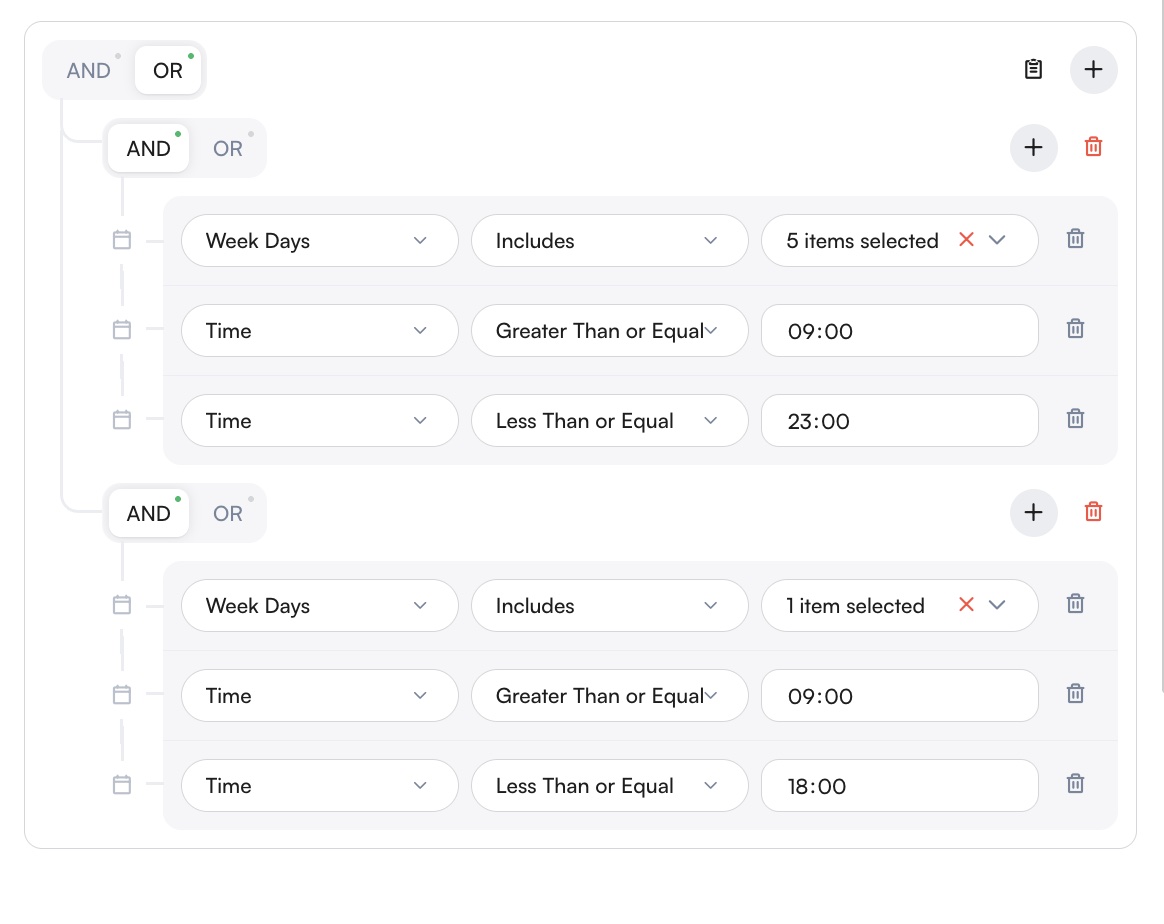
- التاريخ والوقت: حدّد تاريخًا ووقتًا دقيقين لتشغيل منطق التدفق أو تخطيه.
- الوقت: طبّق شروطًا بناءً على ساعات أو نطاقات زمنية محددة (مثل بين 09:00 و18:00).
- أيام الأسبوع: صفِّ المنطق حسب يوم الأسبوع (مثل التشغيل في أيام العمل فقط أو في عطلات نهاية الأسبوع فقط).
- ضمن ساعات العمل: تحقق مما إذا كان الوقت الحالي ضمن ساعات العمل المحفوظة في الإعدادات › الفريق (بحسب المنطقة الزمنية للمستأجر).
-
الجلسة:
- نوع الجلسة: التصفية حسب فئة الجلسة مثل روبوت أو جماعية أو تدفق مخصص أو بريد مزعج وغيرها.
- حالة الجلسة: تحديد ما إذا كانت الجلسة مفتوحة أو مغلقة حاليًا.
- نوع القناة: التصفية حسب نوع قناة التواصل، مثل WhatsApp أو Instagram أو دردشة الويب وغيرها.
- القناة: تحديد نسخة قناة التواصل بدقة، مثل خط WhatsApp معين أو حساب Instagram محدد.
- اسم مستخدم العميل: تطبيق شروط بناءً على اسم المستخدم المرتبط بالجلسة.
- رسالة الإنهاء: تقييم محتوى الرسالة التي أنهت الجلسة.
- الوكيل المسند إليه: يتحقق من الوكيل المسندة إليه الجلسة: يكون يحتوي على صحيحًا إذا كان أحد الوكلاء المختارين، ولا يحتوي على إذا لم يكن أيًّا منهم. للتحقق مما إذا كانت الجلسة مسندة أصلًا، استخدم حالة الجلسة.
- مجموعة عمل بها وكيل نشط: يكون يحتوي على صحيحًا عندما تضم مجموعة عمل واحدة على الأقل من المجموعات المختارة وكيلًا حالته نشطة وغير مضبوط على عدم إسناد الجلسة، ويكون لا يحتوي على صحيحًا عندما لا تضم أي منها وكيلًا كهذا. استخدمه قبل إسناد الجلسة لاختيار مجموعة عمل يمكنها استلام المحادثة.
-
الرسالة: شروط بناءً على محتوى الرسالة الواردة (مثل أن يتضمن نص الرسالة "السعر") أو نوع الرسالة (مثل نص أو صورة أو صوت). يميّز اتجاه الرسالة الرسائل الواردة (من العميل) عن الصادرة (المرسلة منك).

- المنشور الذي تم التعليق عليه: في التعليق، يتحقق من منشور Instagram أو الريل، أو منشور صفحة Facebook، أو فيديو TikTok الذي كُتب عليه. أدخل رابطًا واحدًا أو أكثر للمنشورات مفصولة بفواصل، منسوخة من المنشور أو من تفاصيل المنشور أسفل التعليق في صندوق الوارد. يتطابق المنشور مهما كانت طريقة نسخ رابطه: رابط Instagram
/reel/<code>/?igsh=…يطابق الرابط/p/<code>/للمنشور نفسه، ورابط TikTok يتطابق مع اسم الحساب أو بدونه. يكون يحتوي على صحيحًا عندما يكون التعليق على أحد المنشورات، ولا يحتوي على عندما لا يكون على أي منها؛ وفي رسالة ليست تعليقًا يكون كلاهما خطأً. لا يمكن حفظ رابط لا يشير إلى منشور (ملف شخصي، أو رابط مشاركة قصير مثلvt.tiktok.com/…أوfacebook.com/share/…): افتحه وانسخ الرابط الكامل للمنشور. على سبيل المثال، للرد برسالة مباشرة على كل من يعلّق بكلمة GUIDE على ريل واحد، ابدأ مسارًا بـ تم استلام رسالة جديدة، وفعّل شرطه بـ نوع الرسالة يحتوي على تعليق ونص الرسالة يحتوي علىGUIDEوالمنشور الذي تم التعليق عليه يحتوي على رابط الريل، ثم أضف عقدة إرسال رسالة: فهي ترد على التعليق بشكل خاص (في TikTok فقط على تعليق يدل على نية شراء، انظر تم استلام تعليق يدل على نية شراء). ويعمل مسار ثانٍ برابط منشور آخر وكلمته على ذلك المنشور فقط. - التدفق: متغيرات التدفق أو القيم التي سبق تعيينها.
تتيح لك هذه القواعد تكييف التدفق ديناميكيًا، فمثلًا لا تتابع إلا إذا أرسل العميل كلمة مفتاحية معينة، أو إذا كان نوع الرسالة "نص".
- العميل:
يمكن تجميع شروط متعددة باستخدام و (يجب أن تتحقق جميعها) أو أو (يكفي تحقق شرط واحد على الأقل). يتيح ذلك منطق تصفية أكثر تقدمًا للتحكم في سلوك التدفق.
عقدة Switch:
مشابهة لـ "عقدة If"، لكنها تُستخدم للتفريع بناءً على عدة نتائج محتملة. وهذا مفيد عندما يكون هناك أكثر من شرطين محتملين للنظر فيهما.
تقسيم عشوائي: أضِفها من خيارات الشرط واختر تقسيم عشوائي لإجراء اختبار A/B أو لإرسال نسبة فقط من عملائك عبر مسار جديد. أضِف مخرجًا لكل فرع وامنحه اسمًا ووزنًا عددًا صحيحًا يساوي 1 أو أكثر (تبدأ العقدة الجديدة بالمخرجين A وB بوزن 50 لكل منهما). في كل مرة يعمل فيها التدفق يُختار مخرج واحد عشوائيًا باحتمال يساوي وزنه مقسومًا على مجموع الأوزان، فالوزنان 70 و30 يرسلان نحو 70% و30% من مرات التشغيل إلى كل فرع. لا يُحفظ الاختيار: العميل الذي يشغّل التدفق مرة أخرى يُسحب له اختيار جديد. صِل كل مخرج بعقد فرعه. لاستخدام الفرع لاحقًا في التدفق، فعّل حفظ متغير التدفق وأدخل اسم متغير التدفق: يُحفظ اسم المخرج الذي سلكه التشغيل (مثل A) بصيغة flow.<name>، لاستخدامه في الرسائل وفي شروط قيمة متغير التدفق (راجع متغيرات التدفق).
مصنّف الذكاء الاصطناعي: أضِفها من خيارات الشرط واختر مصنّف الذكاء الاصطناعي لتوجيه المحادثة حسب ما يريده العميل: يختار نموذج ذكاء اصطناعي إحدى الفئات التي تحددها، ويتابع التدفق من مخرج تلك الفئة. راجع عقدة مصنّف الذكاء الاصطناعي.
2. ربط العقد
- واجهة السحب والإفلات: يمكن للمستخدمين سحب العقد وإفلاتها على اللوحة لبناء تدفقهم.
- ربط العقد: يمكن ربط العقد بسحب الأسهم من عقدة إلى أخرى، مما يحدد تسلسل الأحداث والإجراءات.
3. لوحة التدفق
كل عقدة بطاقة على اللوحة، وكل رابط خط يمتد من مخرج إلى العقدة التي يؤدي إليها.
- البطاقات والتحذيرات: تعرض البطاقة أيقونة العقدة ونوعها واسمها وملخصها، وتظهر مخارجها في الأسفل. تعرض عقد الرسائل نص الرسالة وزرًّا لكل قناة لتبديل القناة المعروضة. تحمل البطاقة التي بها مشكلة شارة تحذير، ويسرد عداد Warnings أعلى اللوحة جميع التحذيرات؛ اختر أحد العناصر للانتقال إلى عقدته. يظهر التحذير عندما لا يصل أي رابط إلى عقدة، وعندما تكون رسالة قناة ما أو ترجمة لغة ما مفقودة، وعندما لا يكون لمخرج ما رابط، وعندما يكون شرط ما فارغًا.
- الربط: اسحب من نقطة مخرج إلى عقدة لربطهما، أو اسحب طرف رابط إلى عقدة أخرى لإعادة وصله. اختر زر الإضافة على مخرج، أو أفلت رابطًا في مكان فارغ، لاختيار نوع العقدة من قائمة: تُنشأ العقدة الجديدة مرتبطة بالفعل. في تدفق البوت يمكن أن يكون للمخرج رابط واحد فقط؛ وفي التدفقات الأخرى يمكن أن يؤدي المخرج إلى عدة عقد.
- الروابط: اختر رابطًا لفتح لوحة تعرض عقدة المصدر والمخرج وعقدة الهدف (اختر اسم عقدة للانتقال إليها)، وعدد مرات استخدام الرابط في آخر 7 أيام، مع حصته من مخارج العقدة. يضيف Insert node عقدة في منتصف الرابط، ويزيل حذف الرابط.
- العقد: اختر عقدة لإظهار تعديل وتكرار وحذف بجانبها؛ انقر نقرًا مزدوجًا على عقدة لتعديلها. اضغط مع الاستمرار على Ctrl/Cmd أو Shift لتحديد عدة عقد. الاختصارات: Delete أو Backspace يحذف التحديد، وCtrl/Cmd+A يحدد الكل، وCtrl/Cmd+Z يتراجع، وCtrl/Cmd+Shift+Z أو Ctrl/Cmd+Y يعيد، وCtrl/Cmd+C وX وV لنسخ العقد وقصها ولصقها.
- الملاحظات: يضع Add note ملاحظة قابلة لتغيير الحجم في منتصف العرض لتدوين ملاحظاتك الخاصة. لا تؤثر الملاحظات في طريقة تشغيل التدفق.
- المجموعات: يرسم Add group إطارًا مسمّى قابلًا لتغيير الحجم حول العقد المحددة (إطارًا فارغًا إذا لم يُحدَّد شيء)؛ وتنتمي العقد داخل الإطار إلى المجموعة. اختر لونها بزر لوحة الألوان: Default, Blue, Green, Yellow, Orange, Red, Violet, Gray. يطوي السهم الموجود على المجموعة المجموعة في بطاقة واحدة تعرض عدد العقد بداخلها؛ اخترها مرة أخرى لـتوسيع. المجموعات لتنظيم اللوحة فقط.
- عناصر التحكم في العرض: الأزرار في أسفل اليمين هي تكبير وتصغير وإعادة ترتيب التخطيط (يرتب العقد تلقائيًا) والتخطيط (يفتح الاتجاه: Vertical أو Horizontal، والروابط: Simple أو Colorful) وMinimap (يعرض خريطة عامة) وActivity in the last 7 days (يعرض مقدار استخدام كل رابط). يُحفظ الاتجاه ونمط الروابط في متصفحك.
- الحفظ: يظهر حفظ مميزًا ما دامت هناك تغييرات غير محفوظة، ويُطلب تأكيدك عند إغلاق التدفق. يحفظ الحفظ الروابط ومواضع العقد والملاحظات والمجموعات.
عقدة سؤال وجواب
ترسل العقدة الهجينة سؤال وجواب رسالتها، وتنتظر رد العميل، ثم تتابع عبر مخرج الخيار الذي اختاره العميل: زر أو صف في قائمة أو رد سريع. أي رد آخر يتابع عبر عند الحالات الأخرى، أو عبر المخرجات عندما لا تحتوي الرسالة على خيارات. عند تفعيل مرتبط بحقل في الملف الشخصي تُحفظ الإجابة في حقل الملف الشخصي المختار.
يجعل الإجابة المتوقعة العقدة تتحقق من الرد قبل قبوله. الرد الذي يختار أحد خيارات الرسالة مقبول دائمًا.
| الإجابة المتوقعة | يُقبل عندما | يُحفظ بصيغة |
|---|---|---|
| أي إجابة | أي رد. هذا هو الإعداد الافتراضي. | الرد كما هو |
| نص | رسالة نصية لا يقل طولها عن الحد الأدنى للطول ولا يزيد عن الحد الأقصى للطول عند تعيينهما. | النص دون المسافات المحيطة به |
| رقم | رقم مثل 7 أو -3 أو 7,5، بين الحد الأدنى للقيمة والحد الأقصى للقيمة عند تعيينهما، ومن دون كسور عند تفعيل أعداد صحيحة فقط. | رقم |
| عنوان البريد الإلكتروني | عنوان بريد إلكتروني صالح. | بأحرف صغيرة |
| رقم الهاتف | رقم هاتف صالح مع رمز الدولة، مثل +90 532 123 45 67. | أرقام فقط مع رمز الدولة: 905321234567 |
| تاريخ | تاريخ بإحدى صيغ التاريخ المقبولة المختارة في العقدة: DD.MM.YYYY أو DD/MM/YYYY أو MM/DD/YYYY أو YYYY-MM-DD. | تاريخ، عند بداية ذلك اليوم في المنطقة الزمنية لمساحة العمل |
| عنوان الويب (URL) | عنوان مثل example.com أو https://example.com/page. | مع إضافة https:// إذا لم يكن موجودًا |
| وسائط (صورة أو فيديو أو مستند أو صوت) | صورة أو فيديو أو مستند أو ملف صوتي أو رسالة صوتية. | رابط الملف |
| الموقع | رسالة موقع، مثل موقع تمت مشاركته على WhatsApp. | latitude,longitude |
عندما يكون الرد غير صالح، ترسل العقدة رسالة الإجابة غير الصالحة بلغة العميل وتعيد طرح السؤال. وللغة تتركها فارغة، ترسل "عذرًا، هذه الإجابة غير صالحة. يرجى المحاولة مرة أخرى." بتلك اللغة (بالإنجليزية إذا لم تكن واجهة MonoChat تدعم اللغة بعد). المحاولات، من 1 إلى 5 والافتراضي 1، هو عدد الردود التي يمكن للعميل تقديمها: بعد آخر رد غير صالح تتابع العقدة عبر إجابة غير صالحة ولا يُكتب شيء في حقل الملف الشخصي. مع محاولة واحدة، يتابع أول رد غير صالح عبر إجابة غير صالحة دون إعادة السؤال.
يظهر المخرج إجابة غير صالحة على العقدة بمجرد اختيار إجابة متوقعة. تبدأ مهلة الانتظار المعيّنة على العقدة من جديد في كل مرة يُعاد فيها طرح السؤال. بعد رد من نوع الموقع، يمكن للعقد اللاحقة قراءة الإحداثيات بصيغة {{message.payload.latitude}} و{{message.payload.longitude}} (راجع متغيرات التدفق).
عقدة طلب HTTP
ترسل عقدة الإجراء طلب HTTP طلبًا من التدفق إلى عنوان خارج MonoChat، مثل البحث عن طلب في نظامك الخاص. أضفها من عقد الإجراءات وسمِّها واملأ النموذج:
| الحقل | وظيفته |
|---|---|
| الطريقة | GET أو POST أو PUT أو PATCH أو DELETE. القيمة الافتراضية GET. |
| URL | العنوان المراد استدعاؤه، ويبدأ بـ http:// أو https://. مطلوب. |
| معاملات الاستعلام | صفوف من مفتاح وقيمة، تتزامن مع الجزء الذي يلي ? في الرابط. |
| متغيرات المسار | مقطع مكتوب بصيغة /:name في الرابط، مثل /orders/:orderId، يضيف صفًا هنا؛ أدخل قيمته. |
| الترويسات | ترويسات الطلب على شكل صفوف من مفتاح وقيمة. |
| التفويض | بدون تفويض أو Basic Auth أو Bearer Token. يرسل Basic Auth اسم المستخدم وكلمة المرور بترميز base64، ويرسل Bearer Token الرمز المميز؛ ويوضع كلاهما في ترويسة Authorization ويحل محل ترويسة مضافة في الترويسات. يمكن أن تحتوي هذه الحقول أيضًا على قيم {{key}}. |
| نوع المحتوى | لا شيء أو JSON أو نص أو نموذج. لا يُرسل المحتوى إلا مع الطرق غير GET؛ ويرسل نموذج صفوف المفتاح والقيمة كحقول نموذج. |
| المهلة (ms) | مدة انتظار الاستجابة، والقيمة الافتراضية 10000 ولا تتجاوز 30000. |
في الرابط ومعاملات الاستعلام وقيم متغيرات المسار والترويسات والمحتوى، اكتب القيمة بصيغة {{key}}، مثل {{customer.id}} أو {{message.text}}. القيمة غير الموجودة تصبح نصًا فارغًا. تُرمَّز القيم في الرابط وفي متغيرات المسار بترميز URL.
في محتوى JSON، ضع المتغير بين علامتي اقتباس، كما في "{{session.id}}"، لإرساله كنص. وبدون علامتي اقتباس، تُرسل القيمة التي هي JSON صالح (رقم أو true أو كائن) كما هي، وتُرسل أي قيمة أخرى كنص. إن لم تضف ترويسة Content-Type خاصة بك، يضبطها MonoChat على application/json أو text/plain أو application/x-www-form-urlencoded بحسب نوع المحتوى.
{
  "orderId": "{{flow.order.id}}",
  "customerId": "{{customer.id}}"
}
تقرأ العقدة الاستجابة على أنها حالة وترويسات وبيانات. إذا كان نوع محتوى الاستجابة JSON فالبيانات هي JSON بعد تحليله، وإلا فهي نص. تُتبع عمليات إعادة التوجيه مع طلبات GET فقط، وتُرفض الطلبات الموجهة إلى عناوين داخلية محظورة.
تتابع العقدة عبر عند الفشل عندما تكون حالة الاستجابة غير 2xx، أو يفشل الطلب أو تنتهي مهلته، أو يتعذر تحليل استجابة JSON، أو تتجاوز الاستجابة 1 ميغابايت، أو يتعذر حفظ متغير تدفق، أو يستنفد مساحة العمل حد طلبات HTTP الصادرة في الدقيقة الحالية. وفي كل الحالات الأخرى تتابع عبر المخرج.
يرسل اختبار الطلب الطلب فعليًا ويعرض ترويسات الاستجابة (مع الحالة) ومحتوى الاستجابة وعند حفظ متغير تدفق يعرض معاينة متغير التدفق. للاختبار بقيم حقيقية استخدم بيانات نموذجية. يمكن لمساحة العمل إرسال 20 طلب اختبار في الدقيقة، ولا يمكن حفظ عقدة تحفظ متغير تدفق إلا بعد تشغيل اختبار الطلب بإعداداتها الحالية دون خطأ.
عقدة إشعار الوكلاء
ينبّه إجراء إشعار الوكلاء فريقك عندما يحدث شيء في تدفق، مثلًا عندما يكتب عميل VIP أو يفشل دفع أو يطلب عميل الإلغاء. لا يُكتب أي شيء في المحادثة، ولا يرى العميل شيئًا.
| الحقل | ما يفعله |
|---|---|
| المستلمون | الوكيل المسند إلى الجلسة: الوكيل المسندة إليه المحادثة لحظة تشغيل العقدة. وكلاء مجموعة عمل: وكلاء مجموعة العمل المختارة؛ ومع تفعيل الوكلاء النشطون فقط يُشعَر من حالتهم نشطة فقط. وكلاء محددون: الوكلاء الذين تختارهم. لا يمكن اختيار إلا وكلاء مساحة عملك. يمكنك اختيار 50 وكيلًا كحد أقصى؛ ولإشعار عدد أكبر استخدم مجموعة عمل. |
| إشعار | إشعار فوري في المتصفح وفي تطبيق MonoChat للجوال. إذا كان التدفق يعمل لمحادثة، فإن النقر على الإشعار يفتح تلك المحادثة. |
| البريد الإلكتروني | رسالة بريد إلكتروني إلى العنوان الموثَّق للوكيل. |
| العنوان | عنوان الإشعار وموضوع البريد الإلكتروني، حتى 100 حرف. |
| النص | نص الإشعار ومتن البريد الإلكتروني، حتى 1000 حرف. |
فعّل إشعار أو البريد الإلكتروني أو كليهما. اكتب العنوان والنص بلغة فريقك، لأن كل الوكلاء يتلقون النص نفسه. يمكن أن يحتوي كلاهما على متغيرات {{key}}، مثل {{customer.profile.firstname}} أو {{message.text}} أو {{flow.order.id}} (راجع متغيرات التدفق).
- كل وكيل يقرر ما يتلقاه: لحدث إشعارات التدفقات في إعدادات الإشعارات لديه مفتاح إشعار ومفتاح البريد الإلكتروني، وكلاهما مفعّل افتراضيًا. راجع الإشعارات ورسائل البريد الإلكتروني.
- تُشعر العقدة كل وكيل مرة واحدة على الأكثر في كل تشغيل للتدفق، فلا يمكن لحلقة في التدفق أن تُغرق فريقك بالإشعارات.
- إذا لم يكن هناك من يُشعَر، مثلًا لأن المحادثة غير مسندة، يتابع التدفق عبر المخرج.
عقدة الانتظار
توقف العقدة الهجينة انتظار التدفق مؤقتًا ثم تتابعه عبر المخرجات. اختر في انتظار مدة التوقف:
| الخيار | متى يتابع التدفق |
|---|---|
| لمدة محددة | بعد القيمة الذي تُدخله، بالثواني أو الدقائق أو الساعات أو الأيام. عُقد الانتظار التي أُضيفت قبل وجود الخيارات الأخرى تعمل بهذه الطريقة. |
| حتى بدء ساعات العمل | في المرة التالية التي تبدأ فيها ساعات العمل. إذا عملت العقدة ضمن ساعات العمل، يتابع التدفق فورًا. إذا لم يكن هناك أي يوم بساعات عمل مفعّلة، تتابع العقدة عبر عند الفشل. |
| حتى وقت محدد من اليوم | في المرة التالية التي تصل فيها الساعة إلى وقت من اليوم الذي تُدخله: اليوم إذا كان ذلك الوقت لم يأتِ بعد، وإلا فغدًا. |
تُقرأ ساعات العمل والوقت من اليوم بالمنطقة الزمنية لمساحة عملك (المنطقة الزمنية في إعدادات النشاط التجاري)، ويُؤخذ الانتقال من التوقيت الصيفي وإليه في الحسبان. يُحدَّد وقت المتابعة عندما يصل العميل إلى العقدة: تغيير ساعات العمل أو الوقت بعد ذلك لا يغيّر موعد تدفق ينتظر بالفعل.
مثلًا، مع ساعات عمل من 08:00 إلى 18:00 من الاثنين إلى الجمعة، العميل الذي يكتب الساعة 19:00 يوم الجمعة يصل إلى حتى بدء ساعات العمل فيتابع التدفق الساعة 08:00 يوم الاثنين؛ والعميل الذي يكتب الساعة 10:00 يوم الثلاثاء يتابع فورًا. بهذا يمكن للتدفق إرسال رسالة غياب خارج ساعات العمل ثم إسناد المحادثة عند عودة فريقك.
عقدة مصنّف الذكاء الاصطناعي
تسأل عقدة switch مصنّف الذكاء الاصطناعي نموذج ذكاء اصطناعي عن الفئة التي تنتمي إليها الرسالة من بين فئاتك، ثم يتابع التدفق من مخرج تلك الفئة. استخدمها لتوجيه المحادثات حسب ما يريده العميل، مثل إرسال طلبات استرداد المال إلى مجموعة عمل وأسئلة المبيعات إلى مجموعة أخرى، دون كتابة موجّه أو مخطط JSON. يقرأ النموذج المعنى لا الكلمات المفتاحية، لذلك تُصنَّف أيضًا الصياغات المختلفة والرسائل بلغات أخرى. أضِفها من خيارات الشرط واختر مصنّف الذكاء الاصطناعي.
| الحقل | وظيفته |
|---|---|
| نماذج AI | النموذج الذي يصنّف. لا تُعرض إلا النماذج التي لديها ميزة النص وتنسيق الاستجابة json-schema (راجع نماذج AI). |
| نماذج AI لتحويل الكلام إلى نص | النموذج الذي يحوّل الرسالة الصوتية إلى نص قبل تصنيفها. |
| الفئات | حتى 20 فئة، لكل منها الاسم والوصف اختياري. كل فئة هي مخرج من مخارج العقدة. يساعد وصف من سطر واحد، مثل "يسأل أين طلبه أو متى سيصل"، النموذج على الاختيار. |
| المدخلات | ما يُصنَّف: آخر رسالة من العميل (الافتراضي)، أو آخر رسائل المحادثة (بقدر الحد، من 1 إلى 100)، أو نص مع متغيرات، أي النص الذي يحتوي على قيم {{key}} مثل {{message.text}} أو {{flow.order.note}}، بحيث يمكن تصنيف حقل من webhook أو من طلب HTTP أيضًا. |
| التعليمات | إرشادات إضافية اختيارية للنموذج، مثل "السؤال عن طلب غير مدفوع هو سؤال دفع". |
في كل مرة تعمل فيها العقدة، يختار النموذج فئة واحدة ويتابع التدفق من مخرجها. ويتابع التدفق من عند الحالات الأخرى عندما:
- يرى النموذج أنه لا تناسب أي فئة؛
- لا يوجد ما يُصنَّف: لا توجد رسالة من العميل في الجلسة، أو النص فارغ؛
- يفشل استدعاء الذكاء الاصطناعي، مثلًا لأن النموذج غير متاح. عندها تعرض بيانات تشغيل التدفق في مثيلات التدفق خطأ هذه العقدة.
لا ترسل العقدة شيئًا إلى العميل ولا تكتب شيئًا في المحادثة. لاستخدام النتيجة لاحقًا في التدفق، فعّل حفظ متغير التدفق وأدخل اسم متغير التدفق: يُحفظ اسم الفئة التي اختارها النموذج، أو other عندما لا تناسب أي فئة، بصيغة flow.<name>، لاستخدامه في الرسائل وفي شروط قيمة متغير التدفق (راجع متغيرات التدفق). كل تشغيل هو استدعاء واحد للنموذج المختار، ويُحتسب النموذج الذي توفره MonoChat من رصيدك بالطريقة نفسها التي تُحتسب بها عقدة إنشاء رد محادثة AI (راجع نماذج AI).
مثال: يبدأ تدفق بـ تم استلام رسالة جديدة ثم ينتقل إلى مصنّف الذكاء الاصطناعي بثلاث فئات: حالة الطلب ("يسأل أين طلبه أو متى سيصل")، واسترداد المال ("يريد إرجاع منتج أو استعادة ماله")، وأسئلة أخرى. اربط حالة الطلب بعقدة طلب HTTP تبحث عن الطلب، واسترداد المال بعقدة إسناد الجلسة لمجموعة عمل المرتجعات، وأسئلة أخرى وعند الحالات الأخرى بعقدة إسناد الجلسة لمجموعة عمل الدعم العام.
عقدة تم استلام Webhook
تبدأ عقدة الحدث تم استلام Webhook تدفقًا عندما يرسل نظام آخر، مثل متجرك الإلكتروني، طلبًا إلى عنوان URL يخص العقدة. أضفها من عقد الأحداث، وأدخل اسمًا، ثم اختر إنشاء. بعد ذلك تُفتح إعدادات العقدة ومعها عنوان URL الخاص بـ Webhook والسر. تحصل كل عقدة على عنوان URL وسر خاصين بها عند إنشائها.
| الحقل | وظيفته |
|---|---|
| عنوان URL لـ Webhook | العنوان الذي يُرسَل إليه طلب GET أو POST. يردّ بالرمز 202 بمجرد وضع التدفق في قائمة الانتظار. يمكن لأي شخص يملك عنوان URL بدء التدفق، لذا أبقِه سريًا. استخدم أيقونة النسخ لنسخه. |
| طلب السر | متوقف افتراضيًا. عند تفعيله تُرفض الطلبات التي لا تحمل السر بالرمز 401، بما فيها طلبات الاختبار. |
| السر | يظهر عند تفعيل طلب السر، ومعه أيقونة نسخ. |
| ترويسة الرمز المميز | الترويسة التي تحمل السر، وهي Authorization افتراضيًا. |
| ترويسة التوقيع | الترويسة التي تحمل التوقيع، وهي X-Signature افتراضيًا. |
| القناة | القناة التي يُبحث فيها عن العميل أو يُنشأ عليها. مطلوب. |
| مسار الهوية | موضع هوية العميل داخل الطلب، وهو request.body.phone افتراضيًا. مطلوب. |
| مسار الاسم الأول, مسار اسم العائلة | مساران اختياريان للاسم الأول واسم العائلة للعميل. |
يُقبل السر في أي من الترويستين. في ترويسة الرمز المميز أرسل السر وحده أو بالصيغة Bearer <secret>. وفي ترويسة التوقيع أرسل قيمة HMAC-SHA256 بالنظام السداسي عشري لنص الطلب الخام، محسوبة بالسر، وحدها أو بالصيغة sha256=<signature>. لا يكشف التوقيع السر أبدًا، ويتوقف عن العمل إذا تغيّر نص الطلب. اختر أيقونة القلم لتغيير أسماء الترويسات إذا كان النظام المرسل يستخدم أسماء خاصة به، مثل X-Salla-Signature.
curl -X POST "<webhook URL>" \
  -H "Authorization: Bearer <secret>" \
  -H "Content-Type: application/json" \
  -d '{"phone": "<customer phone number>", "orderId": "1001"}'
يعمل التدفق للعميل الذي يُعثر عليه في مسار الهوية، على القناة المحددة؛ وإذا لم يكن العميل موجودًا بعد فإنه يُنشأ. يتوفر الطلب للتدفق على هيئة request.body وrequest.query وrequest.headers، لذا تبدأ المسارات بـ request، مثل request.body.orderId أو request.query.status. لاستخدام قيم من الطلب في العقد اللاحقة، فعّل حفظ متغير التدفق: يعمل ذلك كما هو موضح في متغيرات التدفق، بمسارات تبدأ بـ request، وتبدأ العقدة الجديدة بصف يحفظ request.body.orderId باسم orderId.
يعمل التدفق فقط ما دام نشطًا. يُردّ على الطلب كما يلي:
| الحالة | متى |
|---|---|
| 202 | وُضع التدفق في قائمة الانتظار. |
| 401 | طلب السر مفعّل ولا تحتوي أي ترويسة على السر أو على توقيع صالح. |
| 404 | عنوان URL غير معروف، أو التدفق غير نشط. |
| 413 | نص الطلب والاستعلام والترويسات معًا أكبر من 65536 حرفًا. |
| 422 | لم يُعثر على القناة، أو لم يُعثر على هوية عميل في مسار الهوية، أو تعذّر حفظ متغير تدفق. يوضح الرد السبب. |
لمعرفة ما يرسله النظام المرسل فعلًا، أضف /test إلى نهاية عنوان URL الخاص بـ Webhook وأرسل طلبًا إليه. ما دامت إعدادات العقدة مفتوحة، يظهر الطلب ضمن الطلب المستلم مع نصه واستعلامه وترويساته؛ ولا يبدأ التدفق، ولا يلزم أن يكون التدفق نشطًا. يُتحقق من السر في طلبات الاختبار أيضًا، ويُحتفظ بآخر طلب مستلم لمدة 10 دقائق.
عقدة تم استلام عميل محتمل
تبدأ عقدة الحدث تم استلام عميل محتمل تدفقًا عندما يملأ شخص ما نموذج إعلان العملاء المحتملين على Facebook أو Instagram. يصل العملاء المحتملون إلى MonoChat عبر صفحة Facebook متصلة: افتح الصفحة ضمن الإعدادات › القنوات وفعّل نماذج العملاء المحتملين. يصل العملاء المحتملون من إعلانات Instagram عبر صفحة Facebook المرتبطة.
| الحقل | وظيفته |
|---|---|
| نماذج العملاء المحتملين | النماذج التي تبدأ التدفق. اتركه فارغًا لبدء التدفق لكل نموذج. لا تُدرج إلا النماذج التي أرسلت عميلًا محتملًا من قبل. |
| القناة | القناة التي يُبحث فيها عن العميل أو يُنشأ عليها. لا تُدرج إلا القنوات التي يُعرَّف عملاؤها برقم الهاتف (مثل WhatsApp وSMS) أو بعنوان البريد الإلكتروني. مطلوب. |
يُبحث عن العميل أو يُنشأ على القناة المحددة باستخدام بيانات الاتصال التي كتبها الشخص في النموذج: رقم الهاتف على قناة هاتفية، وعنوان البريد الإلكتروني على قناة بريد إلكتروني. لا يبدأ العميل المحتمل الذي ليس لديه رقم هاتف أو عنوان بريد إلكتروني صالح للقناة التدفق. تُكتب إجابات النموذج عن الاسم والهاتف والبريد الإلكتروني في ملف العميل؛ وعندما يطلب النموذج الاسم الكامل فقط، تصبح الكلمة الأخيرة اسم العائلة.
يعمل التدفق فقط ما دام نشطًا. أحيانًا تسلّم Meta العميل المحتمل نفسه أكثر من مرة؛ يخزّنه MonoChat مرة واحدة ويبدأ التدفق له مرة واحدة فقط.
لاستخدام العميل المحتمل في العقد اللاحقة، فعّل حفظ متغير التدفق: يعمل ذلك كما هو موضح في متغيرات التدفق، بمسارات تبدأ بـ lead، وتبدأ العقدة الجديدة بصف يحفظ lead.fullName باسم name. يعرض أحدث عميل محتمل أحدث عميل محتمل للنماذج المحددة، لتتمكن من رؤية المسارات التي يتضمنها:
| المسار | القيمة |
|---|---|
lead.id, lead.createdAt | معرّف العميل المحتمل ووقت إرساله. |
lead.form.id, lead.form.name | النموذج الذي تم ملؤه. |
lead.ad.id, lead.ad.name | الإعلان الذي ينتمي إليه النموذج. |
lead.fullName, lead.phoneNumber, lead.emailAddress | إجابات الاتصال في النموذج. |
lead.answers.<question> | الإجابة عن أي سؤال آخر في النموذج. |
المحادثات القادمة من الإعلانات
عندما يراسلك عميل من إعلان النقر للانتقال إلى WhatsApp أو Messenger أو Instagram، أو من منشور على WhatsApp، أو من رابط Messenger أو Instagram يحمل قيمة ref، يسجّل MonoChat مصدر المحادثة ويربط هذا السجل بالجلسة. لا تحمل الرسائل اللاحقة في الجلسة الإعلان، لكن الجلسة تظل تعرفه.
يحتفظ السجل بالمنصة، وبما إذا كان العميل قد جاء من إعلان أو منشور أو رابط، ومعرّف الإعلان ورابطه، واسم الإعلان وحملته عندما توفّرهما Meta (إعلانات Instagram)، وقيمة ref للرابط، ووقت الرسالة. وفي إعلان WhatsApp يحتفظ أيضًا بمعرّف النقر على الإعلان الذي ترسله Meta، وهو مطلوب لإبلاغ Meta بالتحويلات. يبقى معرّف النقر في هذا السجل فقط: لا يظهر في الرسالة ولا يدخل في وسوم العميل ولا فيما يقرؤه وكلاء الذكاء الاصطناعي. الرسائل التي لا تأتي من إعلان أو منشور أو رابط من هذا النوع لا تُسجَّل.
في عقدة If، تتحقق شروط الرسالة التالية من إعلان أو رابط الرسالة التي بدأت التدفق:
| الشرط | ما الذي يتحقق منه |
|---|---|
| نوع مصدر الإحالة | النوع الذي ترسله Meta: ad أو post في WhatsApp، ونوع الإحالة (مثل OPEN_THREAD) في Messenger وInstagram. |
| معرّف مصدر الإحالة | معرّف الإعلان. |
| اسم إعلان الإحالة | اسم الإعلان، لإعلانات Instagram. |
| مَعلمة ref لرابط الإحالة | قيمة ref لرابط أو إعلان Messenger أو Instagram. |
متغيرات التدفق
يحتفظ متغير التدفق بجزء من نتيجة عقدة ليستخدمه العقد اللاحقة في التشغيل نفسه للتدفق. يمكن لعقدة طلب HTTP وعقدة الدالة (المدرجة باسم عقدة تدفق مخصصة) حفظ متغير. يمكن لعقدة تم استلام Webhook أيضًا حفظ متغير، بمسارات تبدأ بـ request (راجع عقدة تم استلام Webhook)، وكذلك عقدة تم استلام عميل محتمل، بمسارات تبدأ بـ lead (راجع عقدة تم استلام عميل محتمل). وتحفظ عقدة إنشاء رد محادثة AI إجابتها (راجع إجابة الذكاء الاصطناعي كمتغير تدفق). فعّل حفظ متغير التدفق واملأ ما يلي:
- اسم متغير التدفق: يبدأ بحرف ويحتوي على حروف وأرقام وشرطات سفلية فقط. ويجب أن يكون فريدًا في التدفق.
- ربط متغير التدفق: صف لكل قيمة يراد الاحتفاظ بها، يضم مفتاحًا (بقواعد الاسم نفسها) ومسارًا داخل النتيجة ونوعًا (نص أو رقم أو منطقي). تبدأ المسارات بـ
response:response.statusأوresponse.headersأوresponse.data.titleلطلب HTTP، وresponseللقيمة التي تعيدها الدالة. تبدأ عقدة طلب HTTP الجديدة بصف يحفظstatus.
يجب أن تكون القيمة عند المسار من النوع المختار وإلا فشلت العقدة. ولا يجوز أن تتجاوز قيم المتغير الواحد مجتمعة 16 كيلوبايت.
يكتب إجراء تعيين متغير التدفق متغيرًا مباشرة من دون ربط: تضبط صفوفه قيمة مبنية من متغيرات {{key}} (بوصفها نص أو رقم أو منطقي)، أو تزيد رقمًا أو تنقصه، أو تمسح متغيرًا، ويجوز أن تكتب عدة عقد تعيين متغير التدفق الاسم نفسه في تدفق واحد. ومن الاستخدامات الشائعة حد المحاولات: عقدة تعيين متغير التدفق تزيد attempts بمقدار 1 بعد كل سؤال، ثم شرط قيمة متغير التدفق flow.attempts ≥ 3 يقود إلى عقدة إسناد الجلسة. ويحصل الفرع المتفرع على نسخة من المتغيرات عند نقطة التفرع، وما يكتبه لا يغيّر الفرع الآخر.
يُكتب المتغير المسمى order ذو المفتاح id بصيغة {{flow.order.id}}. استخدمه في حقول طلب HTTP وفي نصوص الرسائل التي يرسلها التدفق (مثل إرسال رسالة وإرسال رسالة قصيرة وإرسال تعليق) وفي الشروط.
في تعيين حقل الملف الشخصي للعميل، اختر من متغيّر لحقل ما لتعبئته من متغير، مثل {{message.payload.formData.email}} من نموذج WhatsApp Flow أو {{flow.order.total}} من طلب HTTP. يجب أن تناسب القيمة الحقل: رقم لحقل رقمي؛ تاريخ بصيغة ISO 8601 (2026-11-05 أو 2026-11-05T14:30:00Z) أو طابع زمني Unix بالثواني أو بالمللي ثانية لحقل التاريخ؛ رقم هاتف صالح لحقل الهاتف وعنوان صالح لحقل البريد الإلكتروني؛ أحد الخيارات لحقل القائمة، أو في القائمة المتقدمة معرّف أحد الخيارات أو أحد أسمائه؛ إحدى لغاتك النشطة لحقل اللغة. إذا كان المتغير فارغًا أو لم تناسب قيمته الحقل، تُحفظ الحقول الأخرى رغم ذلك ويتابع العقدة عبر مخرج عند الفشل.
إضافة إلى متغيرات التدفق، يمكن كتابة هذه القيم أيضًا بصيغة {{key}}:
session.id
session.connectorBrand
session.channelUsername
session.customerChannelUsername
session.conversationId
session.assignedUserId
session.search.assignedUser.identity
session.search.assignedUser.profile.firstname
session.search.assignedUser.profile.lastname
session.search.channel.title
session.search.customerChannel.displayIdentity
customer.id
message.id
message.text
message.type
message.payload
message.interaction.postId
message.interaction.url
flow.id
flow.instanceId
tenant.slug
يحتوي message.payload على محتوى الرسالة بصيغة JSON، ويمكن قراءة كل حقل منه بصيغة message.payload.<field>. كما تعمل متغيرات العميل وحقول الملف الشخصي المستخدمة في أماكن أخرى من MonoChat، مثل customer.profile.firstname. في عقدة طلب HTTP وفي الرسائل، تحتوي agent.profile.firstname وagent.profile.lastname وagent.identity على المستخدم المسندة إليه الجلسة، وتبقى فارغة إذا لم تُسند الجلسة إلى أي مستخدم. في التعليق، يحمل message.interaction.url رابط المنشور الذي تم التعليق عليه، ويحمل message.interaction.postId معرّفه على Instagram وFacebook.
في الشرط، تحتوي المجموعة التدفق على قيمة متغير التدفق. اختر متغيرًا ومعاملًا وقيمة؛ لا تُعرض إلا المتغيرات المحفوظة بمفتاح ونوع، ومتغيرات عقد تقسيم عشوائي ومصنّف الذكاء الاصطناعي بوصفها نصًا، وإجابات عقد إنشاء رد محادثة AI بتنسيق النص بوصفها نصًا، وتعتمد المعاملات على النوع:
- نص: يحتوي على، لا يحتوي على، يبدأ بـ، لا يساوي، يساوي، تعبير نمطي
- رقم: لا يساوي، يساوي، أكبر من، أصغر من، أكبر من أو يساوي، أصغر من أو يساوي
- منطقي: لا يساوي، يساوي
يكون الشرط خاطئًا إذا لم تكن للمتغير قيمة في هذا التشغيل.
إجابة الذكاء الاصطناعي كمتغير تدفق
يمكن لعقدة إنشاء رد محادثة AI الاحتفاظ بإجابتها للعقد التي تليها، مثلًا لتصنيف رسالة ضمن فئة والتفرع بحسبها، أو لاستخراج رقم طلب أو تاريخ أو عنوان بريد إلكتروني من نص العميل. فعّل حفظ متغير التدفق في العقدة وأدخل اسم متغير التدفق. يعتمد ما يُحفظ على تنسيقات الاستجابة التي اخترتها ضمن إعدادات تنسيق AI:
| تنسيق الاستجابة | ما يُحفظ |
|---|---|
| النص | الإجابة كاملة، كنص، في flow.<name>. |
| مخطط JSON | الإجابة التي كتبها الذكاء الاصطناعي وفق مخططك. أضف صفوف ربط متغير التدفق للاحتفاظ بقيم منفردة مع نوعها، كل منها بالشكل flow.<name>.<key>؛ تبدأ المسارات بـ response، مثل response.category. وبدون صفوف تُحفظ الإجابة كاملة في flow.<name>: تظل مفاتيحها تعمل في الرسائل بالشكل {{flow.<name>.<key>}}، لكن الشروط لا تعرض إلا مفاتيح صفوف الربط. |
| حمولة رسالة MonoChat | لا شيء: الإجابة رسالة للإرسال، لذا يُخفى الخيار. |
مع مخطط JSON يُخفى إرسال الإجابة ولا تُرسل الإجابة إلى العميل كرسالة أبدًا؛ أرسل ما تحتاجه بعقدة إرسال رسالة تستخدم المتغير. ومع النص تُحفظ الإجابة سواء كان إرسال الإجابة مفعّلًا أم لا.
القيمة المربوطة التي ليست من النوع المختار، أو المتغير الذي يتجاوز 16 كيلوبايت، يجعل العقدة تتابع عبر عند الفشل.
تصنيف رسالة: اختر مخطط JSON بهذا المخطط، وأضف صف الربط category → response.category → نص، وسمِّ المتغير intent:
{
  "type": "object",
  "properties": {
    "category": { "type": "string", "enum": ["order", "refund", "other"] }
  },
  "required": ["category"],
  "additionalProperties": false
}
ثم أضف عقدة Switch بشرط قيمة متغير التدفق واحد لكل مخرج: flow.intent.category يساوي order، ويساوي refund، وهكذا.
استخراج قيمة: مخطط فيه الخاصية orderNumber وصف الربط orderNumber → response.orderNumber → نص، محفوظًا باسم order، يتيح لعقدة إرسال رسالة لاحقة أن تكتب طلبك {{flow.order.orderNumber}} في الطريق إليك.
بيانات نموذجية
لا تكون للمتغيرات قيم إلا أثناء تشغيل التدفق. لرؤية قيم حقيقية أثناء إعداد عقدة طلب HTTP، فعّل اختيار بيانات نموذجية في نموذجها؛ تُفتح لوحة بيانات نموذجية بجانب النموذج.
- اختر اختيار جلسة نموذجية ثم إحدى أحدث 20 جلسة. بأيقونة الرسالة (اختيار رسالة نموذجية) تختار أيضًا إحدى آخر 20 رسالة في تلك الجلسة، وبأيقونة العلامة (الاستخدام بدون رسالة) تختار الجلسة وحدها.
- تعرض اللوحة المتغيرات مع قيمها النموذجية، مجمعة في العميل والمستخدم وحقول الملف الشخصي والجلسة والرسالة والتدفق ومساحة العمل. أيقونة النسخ بجانب المفتاح تنسخه بصيغة
{{key}}. - يعرض عرض البيانات الخام الجلسة والرسالة وتشغيل التدفق بصيغة JSON، ويعود عرض الجدول إلى القائمة، ويمسح إعادة تعيين الاختيار.
لا يستخدم القيم النموذجية إلا اختبار الطلب؛ وعند تشغيل التدفق يستخدم جلسته ورسالته الخاصتين. تأتي قيم التدفق من آخر تشغيل لهذا التدفق في الجلسة المختارة، ولا تظهر هوية العميل ورقم هاتفه وبريده الإلكتروني إلا إذا كان دورك يسمح برؤيتها.
حالات الاستخدام
أتمتة دعم العملاء
- أتمتة تفاعل العملاء: أتمت تفاعلات العملاء بتصميم سير عمل يتعامل مع الاستفسارات الشائعة ويرشد المستخدمين خلال العمليات ويقدم ردودًا في الوقت المناسب. يضمن ذلك تجربة عملاء متسقة وفعّالة.
- دعم العملاء: أنشئ تدفقات روبوت للرد تلقائيًا على طلبات دعم العملاء وتقديم الحلول، مما يحسّن أوقات الاستجابة والرضا.
الحملات التسويقية
- أتمتة التسويق: صمّم تدفقات تؤتمت العمليات التسويقية، مثل إرسال الرسائل الترويجية أو متابعة العملاء بناءً على تفاعلاتهم. يساعد ذلك في إشراك العملاء بفاعلية وزيادة التحويلات.
أتمتة العمليات الداخلية
- إدارة العمليات الداخلية: طوّر تدفقات لتبسيط العمليات الداخلية للأعمال، مثل إسناد المهام والتذكيرات والإشعارات. استخدم التدفقات لأتمتة عمليات مثل مزامنة البيانات وإنشاء التقارير وإدارة المهام، مما يحسّن الكفاءة ويقلل الحاجة إلى التدخل اليدوي.
- منطق الأعمال المعقد: نفّذ منطق أعمال معقدًا يتضمن خطوات وشروطًا متعددة. يمكن للتدفقات التعامل مع العمليات المعقدة، وضمان تنفيذ كل خطوة بشكل صحيح وفعّال، مما يقلل الأخطاء ويحسّن عمليات الأعمال عمومًا.
يُعدّ نظام إدارة التدفقات في MonoChat أداة قوية تمكّن الشركات من إنشاء سير عمل ديناميكي وآلي مصمم وفق احتياجاتها الخاصة، مما يعزز الكفاءة ورضا العملاء.