الرسائل الجماعية (Broadcast)
تتيح شاشة إدارة الرسائل الجماعية (Broadcast) في MonoChat للشركات إرسال الرسائل إلى عدة مستلمين في وقت واحد. تفيد هذه الميزة في الإعلانات والتحديثات والعروض الترويجية. ولإدارة الرسائل الجماعية وإرسالها بكفاءة، اتبع الخطوات التالية: إعداد رسالة القالب، وإعداد قائمة الرسائل، وإرسال الرسائل الجماعية.
الرسائل الجماعية متاحة حاليًا عبر قناة WhatsApp Business فقط!
خطوات إدارة الرسائل الجماعية وإرسالها
1. إعداد رسالة القالب
لإرسال رسائل جماعية عبر WhatsApp Business API، يجب استخدام رسائل القوالب. وهذا شرط في سياسة WhatsApp لضمان ألا تبدأ الشركات المحادثات إلا باستخدام رسائل منظمة ومعتمدة مسبقًا، مما يساعد على منع الرسائل المزعجة وحماية تجربة المستخدم.
- لمستخدمي WhatsApp Cloud API، يجب إنشاء رسائل القوالب عبر Meta Business Manager. انتقل إلى قسم WhatsApp، وافتح صفحة Message Templates، ثم أنشئ قالبك بملء الحقول المطلوبة مثل الاسم والفئة واللغة والمحتوى مع العناصر النائبة الديناميكية عند الحاجة.
لمزيد من المعلومات حول إنشاء رسائل القوالب، انتقل إلى صفحة رسائل القوالب.
- لمستخدمي Gupshup، يُرجى التواصل مع دعم MonoChat لإعداد قوالبك.
بعد اعتماد قوالبك، ستحتاج إلى مزامنتها مع MonoChat. انتقل إلى Settings > Chat، وانقر على قائمة النقاط الثلاث بجوار قناتك واختر رسائل القوالب. اضغط على زر مزامنة وسيظهر قالبك المعتمد في قائمة القوالب.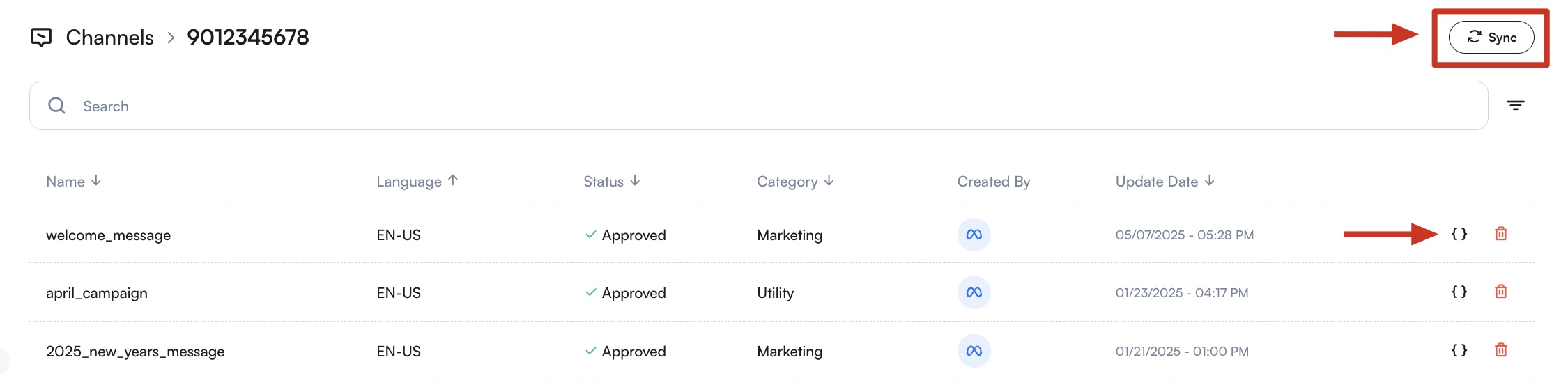
إضافة المتغيرات
إذا كان قالبك يتضمن وسائط (صورة أو فيديو أو مستند) أو متغيرات ديناميكية، فيجب عليك رفع الوسائط المطلوبة وتحديد قيم جميع المتغيرات في هذه الصفحة.
لا يمكن إرسال القوالب التي تنقصها بعض المتغيرات.
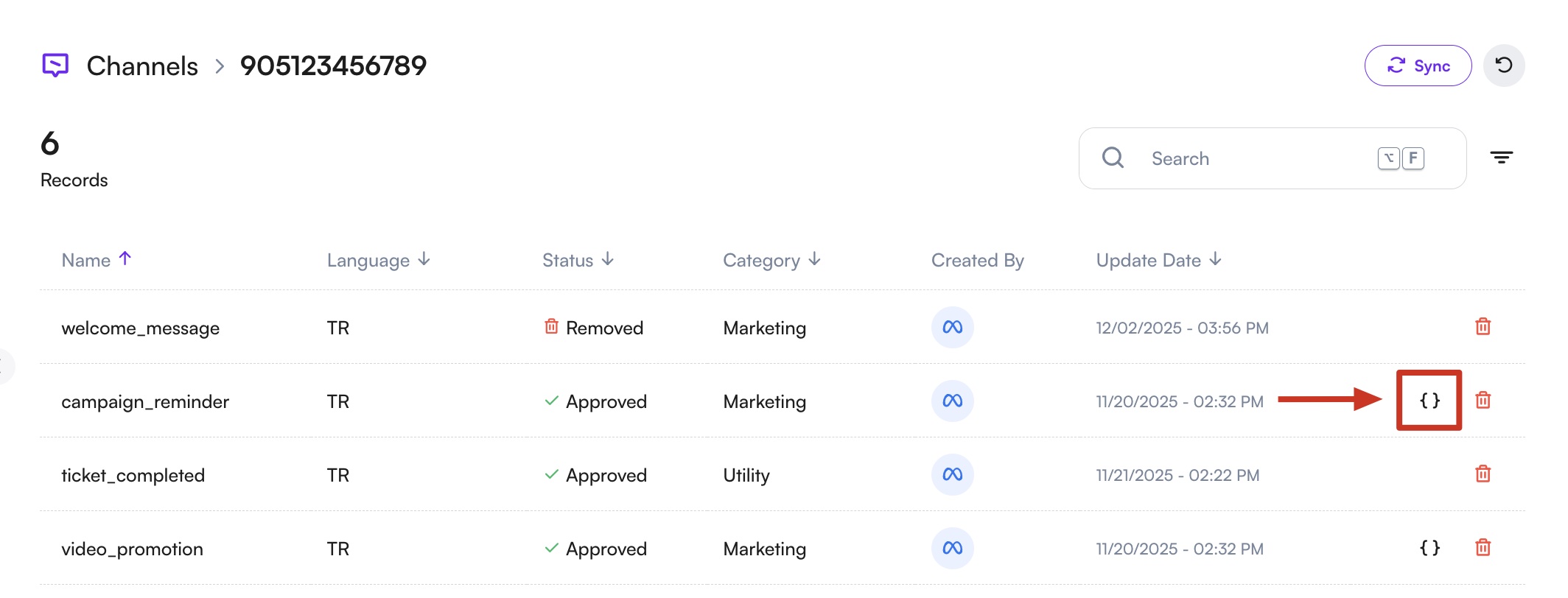
- تُميَّز القوالب التي تحتوي على متغيرات بـأيقونة الأقواس.
انقر على هذه الأيقونة لعرض تفاصيل القالب وبنية المتغيرات.
-
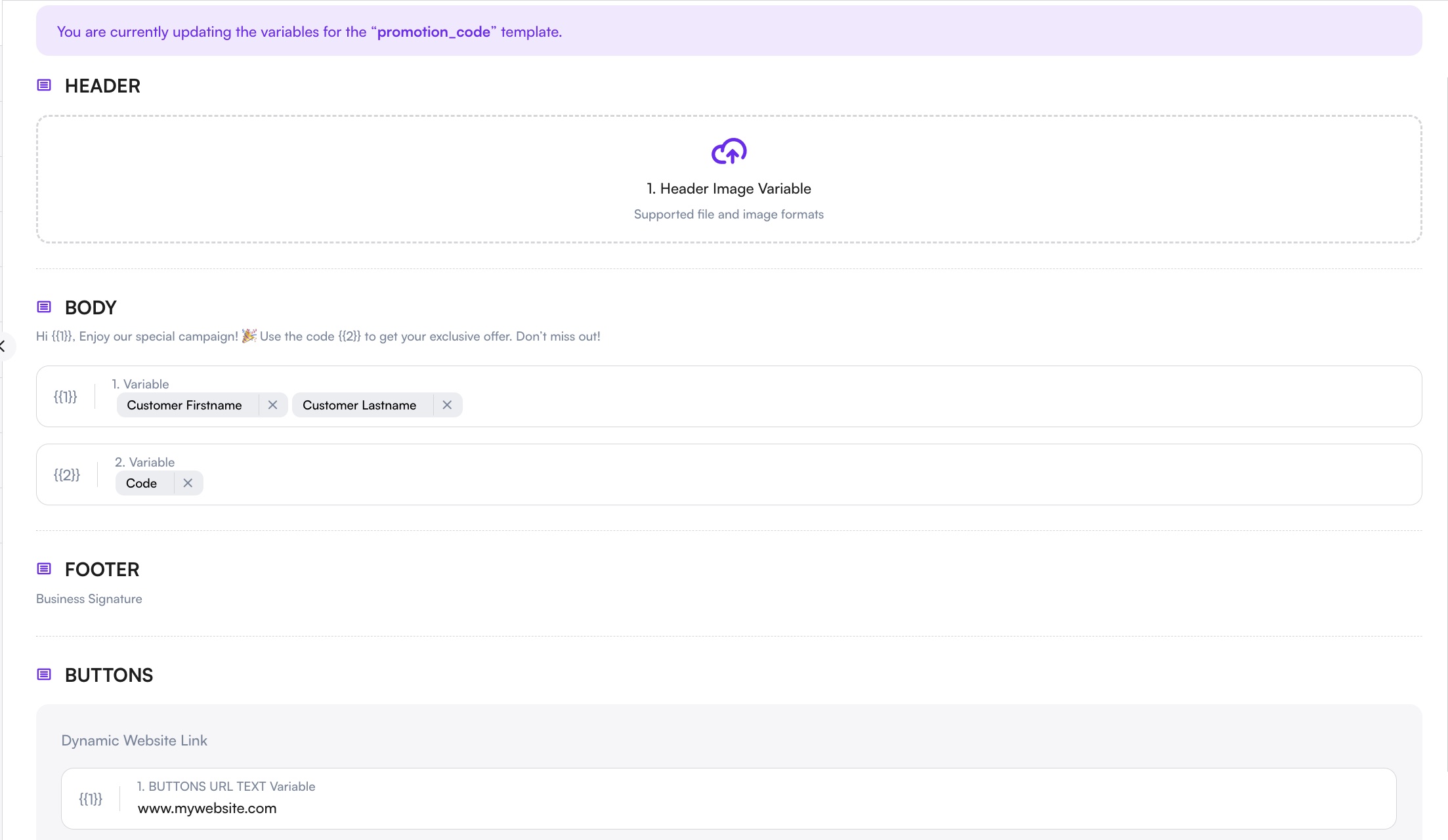
إذا كان قالبك يتضمن صورة أو فيديو أو مستندًا، فانقر على منطقة الترويسة وارفع الملف المطلوب.
-
يكتشف النظام تلقائيًا المتغيرات التي حددتها أثناء إنشاء القالب.
حدد الحقول الفارغة بجوار أرقام المتغيرات أو أسمائها، ثم اكتب@لفتح الخيارات المتاحة (مثل الاسم الأول واسم العائلة ورقم الطلب ومعلومات المستخدم وغيرها).
-
إذا كان قالبك يتضمن أزرارًا بروابط ديناميكية، فأدخل القيم المطلوبة لهذه الروابط أيضًا. يجب إكمال هذه الروابط قبل أن يمكن إرسال القالب.
-
بعد ملء جميع المتغيرات، انقر على حفظ لتعيين المتغيرات.
2. إعداد قائمة الرسائل
قائمة الرسائل هي مجموعة المستلمين الذين سيتلقون الرسالة الجماعية.
- انتقل إلى قسم CRM.

- طبّق عامل التصفية للوصول إلى الأشخاص الذين تريد الإرسال إليهم.
- أدخل اسم القائمة وحدد المستلمين. يمكنك الاختيار من جهات الاتصال الحالية أو استيراد قائمة.
اطلع على الوثائق لمزيد من المعلومات حول استيراد القوائم.
3. إرسال الرسائل الجماعية
بمجرد أن يصبح القالب وقائمة الرسائل جاهزين، يمكنك بدء إرسال الرسائل الجماعية.
تصفية جمهورك (اختياري)
قبل تحديد المستلمين، يمكنك تصفية جهات الاتصال التي تريد تضمينها في الرسالة الجماعية.
تتوفر مجموعة واسعة من خيارات التصفية على الجانب الأيسر من صفحة CRM، تتيح لك تضييق نطاق جمهورك بحسب كيفية بدء المحادثات، ومن أُسندت إليه جهات الاتصال، ووقت إنشائها أو تحديثها، وتفضيلات اللغة لديها، ومختلف حقول الملف الشخصي.
أثناء التصفية، تؤدي النقرة الواحدة على خيار التصفية إلى تضمينه، بينما تؤدي النقرة على الخيار نفسه مرتين إلى استبعاده.
مثال:
- تحديد English مرة واحدة ← يعرض فقط الملفات الشخصية التي لغتها الإنجليزية
- تحديد English مرتين ← يعرض كل الملفات الشخصية باستثناء الإنجليزية
تحديد المستلمين
تحديد المستلمين اختياري.
إذا لم تحدد أي مستلم، فستختار الرسالة الجماعية جميع جهات الاتصال للإرسال إليها.
إذا أردت استهداف جهات اتصال محددة، فيمكنك:
- تحديد جهات الاتصال يدويًا واحدة تلو الأخرى
- استخدام تحديد الكل أو تحديد الصفحة لاختيار عدة مستلمين
- بعد تحديد الكل، استبعاد جهات اتصال محددة يدويًا عند الحاجة
إذا كان لديك إعداد تصفية تستخدمه بكثرة، فيمكنك حفظ عامل التصفية وإعادة استخدامه لاحقًا.
يمكن تحديد عوامل التصفية المحفوظة وتطبيقها خلال الخطوة 3 (عوامل التصفية المخصصة) عند إرسال رسالة جماعية، حتى لو لم تُحدَّد أي جهات اتصال يدويًا.
بدء مسار الرسالة الجماعية
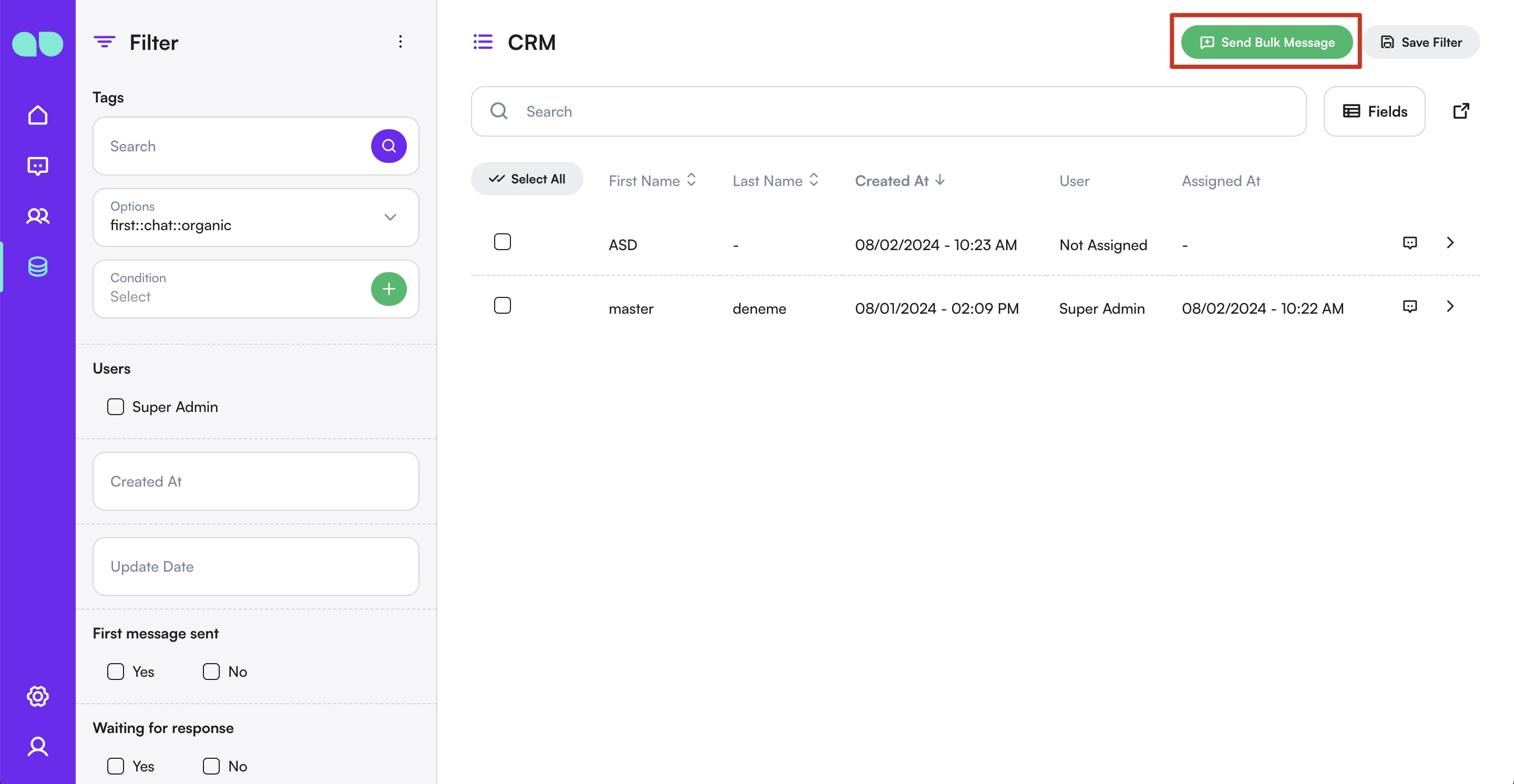
- انقر على إرسال رسالة جماعية إلى العناصر المحددة.
- اختر القناة التي تريد الإرسال منها.
تفرض معظم القنوات قاعدة المراسلة خلال 24 ساعة، أي أنه لا يمكنك بدء محادثة ما لم يكن الشخص قد تواصل معك أولًا.
لنجاح الإرسال الجماعي، يُوصى بشدة باستخدام WhatsApp مع رسائل القوالب.
اختيار نوع العملية الجماعية
اختر نوع الرسالة الذي تدعمه القناة المحددة:
- رسالة عادية
- تدفق مخصص
- رسالة قالب
كتابة الرسالة
اكتب محتوى الرسالة أو اخترها بحسب نوع العملية الجماعية المحدد.
الإرسال أو الجدولة
- من اختيار النوع، اختر فورًا لإرسال الرسالة على الفور.
- أو اختر لاحقًا لجدولة الرسالة في تاريخ ووقت لاحقين.
- بعد اختيار الوقت، انقر على متابعة لإنهاء عملية الإرسال.
قبل إرسال الرسائل الجماعية، راجع حدود المراسلة من صفحة WhatsApp Manager.
يحدد هذا الحد عدد المحادثات التي تبدؤها الشركة والتي يمكنك بدؤها خلال فترة متجددة مدتها 24 ساعة.
تبدأ المحادثة عند تسليم أول رسالة وتنتهي تلقائيًا بعد 24 ساعة.
وإذا بلغت الحد، فلا يمكن بدء محادثات جديدة إلا بعد انتهاء المحادثات النشطة.
وتوضح الصفحة نفسها أيضًا كيفية رفع حدود المراسلة، إذا كنت مؤهلًا لذلك.
تتبع عملية الإرسال
بعد بدء عملية الإرسال، تُعالَج الرسالة الجماعية كمهمة.
يمكنك تتبع التقدم والحالة وتفاصيل الاكتمال من صفحة النظام › المهام.
للاطلاع على عرض لكل مستلم (حالة التسليم والقراءة وأسباب الفشل ومعرّفات المرجع) ولإيقاف عملية إرسال جارية، افتح النظام › الرسائل الجماعية. راجع الرسائل الجماعية.
الفوائد التسويقية
- وصول أوسع: أرسل الرسائل إلى جمهور كبير بسرعة وكفاءة.
- الاتساق: احرص على اتساق رسائلك باستخدام قوالب معدّة مسبقًا.
- التخصيص: استخدم عناصر المحتوى الديناميكية النائبة لتخصيص الرسائل لكل مستلم.
- فعالية التكلفة: وفّر الوقت والموارد بأتمتة توزيع الرسائل.
حالات الاستخدام
- العروض الترويجية: أعلن عن المنتجات الجديدة أو التخفيضات أو العروض الخاصة لقاعدة عملائك.
- التحديثات: أبلغ العملاء بالتغييرات في الخدمات أو السياسات أو ساعات العمل.
- دعوات الفعاليات: أرسل الدعوات والتذكيرات للندوات عبر الإنترنت أو المؤتمرات أو الفعاليات الأخرى.
- تفاعل العملاء: شارك النشرات الإخبارية والنصائح والمحتوى التعليمي للحفاظ على تفاعل جمهورك.
الملخص
تتيح ميزة إدارة الرسائل الجماعية (Broadcast) في MonoChat للشركات إرسال الرسائل إلى عدة مستلمين بكفاءة. ومن خلال إعداد رسائل القوالب وإنشاء قوائم الرسائل وإرسال الرسائل الجماعية، يمكنك ضمان تواصل فعّال مع جمهورك.
للحصول على أي مساعدة في إدارة رسائلك الجماعية، يُرجى الرجوع إلى قسم المساعدة أو التواصل مع فريق الدعم لدينا.