Studio Assistant

Recepcja AI dla studiów fitness, pilatesu i jogi, która rezerwuje zajęcia i bezpłatne zajęcia próbne na WhatsApp i Instagramie, prowadzi listę oczekujących i zamienia zajęcia próbne w stałych klientów.
Przegląd
Studio Assistant to recepcja studia pilatesu, jogi lub tańca, butikowego studia fitness albo siłowni z zajęciami grupowymi, na WhatsApp, Instagramie i czacie internetowym.
Odpowiada na pytania o zajęcia, poziomy, trenerów i karnety na podstawie Państwa własnych informacji, zapisuje na zajęcia i bezpłatne zajęcia próbne według faktycznie wolnych miejsc, wpisuje na listę oczekujących, gdy zajęcia są pełne, i dba o stałą obecność klientów dzięki przypomnieniom, wiadomościom po zajęciach próbnych i przypomnieniom o odnowieniu.
Rozumie wiadomości głosowe i odpowiada w języku rozmówcy.
Najważniejsze cechy
- Tylko prawdziwe miejsca. Miejsca wynikają z tygodniowego grafiku, limitu uczestników każdych zajęć i dokonanych już rezerwacji. Nigdy nie proponuje zajęć, których nie ma w grafiku.
- Zajęcia próbne, które zamieniają się w członkostwa. Jedne bezpłatne zajęcia próbne na nową osobę, podziękowanie po zajęciach z przyciskiem do sprawdzenia, jaki karnet pasuje, oraz rekomendacja spośród Państwa karnetów, gdy osoba odpowie.
- Listy oczekujących, które działają same. Gdy zajęcia są pełne, osoby trafiają na listę oczekujących. Kiedy ktoś zwolni miejsce, dostaje je pierwsza osoba z listy i od razu otrzymuje powiadomienie.
Instalacja i konfiguracja
- Zainstaluj Studio Assistant w Ustawienia › MonoStore › Aplikacje lub otwórz link instalacyjny app.monochat.ai/apps/Xk7MCXhEp5p6uZc7h. Jeśli nie mają Państwo konta MonoChat, link pozwoli najpierw się zarejestrować i zainstaluje aplikację za Państwa.
- Otwórz kartę Rozpocznij na stronie głównej MonoChat i wybierz Skonfiguruj swoje studio. Formularz pyta o Jaki rodzaj studia? (zajęcia, tygodniowy grafik i karnety zostaną uzupełnione automatycznie), Nazwę studia, telefon, adres, walutę, strefę czasową, Godziny recepcji (kiedy odpowiada Państwa zespół) i Kto prowadzi zajęcia?. Zaznacz Wczytaj też przykładowe dane, abym zobaczył wszystko wypełnione, jeśli chcą Państwo, aby każdy ekran był wypełniony przykładowymi rekordami. Kliknij Zapisz i kontynuuj.
- Otwórz Studio › Grafik i sprawdź cotygodniowe zajęcia, a następnie dodaj ceny na karcie Karnety. Asystent nigdy nie poda ceny, której Państwo nie wprowadzili. Sprawdź też Zasady rezerwacji (bezpłatne zajęcia próbne, wejścia jednorazowe, lista oczekujących, termin odwołania rezerwacji) i Wiadomości automatyczne.
- Otwórz Studio w menu po lewej stronie i kliknij zielony przycisk zasilania (Włącz) w nagłówku. Panel Włącz asystenta wyświetla listę tego, co zostanie uruchomione; potwierdź ją. Plakietka obok tytułu zmieni się z Wyłączony na Włączony. Przycisk zasilania widzi i może włączać lub wyłączać asystenta tylko osoba, która może zarządzać automatyzacjami w przestrzeni roboczej.
- Wybierz Wypróbuj na własnym telefonie na karcie Rozpocznij i napisz na własny numer tak, jak zrobiłby to klient.
- Włączenie asystenta wysyła do zatwierdzenia na Państwa numerze szablony WhatsApp potrzebne do przypomnień i wiadomości po zajęciach; status zatwierdzenia widać w aplikacji.
- Karnety opłaca się w Państwa zespole: asystent przekazuje prośbę, a Państwo rejestrują karnet.
- Dane przykładowe wypełniają tydzień, członków i raporty, aby można było wszystko wypróbować od pierwszego dnia. Przykładowi członkowie nigdy nie dostają wiadomości, a wszystko usuwa się jednym kliknięciem.
Funkcje
Pełne zajęcia o każdej porze
Ludzie pytają, wybierają zajęcia i dostają miejsce, podczas gdy Państwo prowadzą zajęcia.
Mniej pustych mat
Przypomnienie kilka godzin przed zajęciami z przyciskami „Przychodzę” i „Nie mogę przyjść”. Zwolnione miejsce od razu trafia do listy oczekujących.
Karnety, które się odnawiają
Członkom z pakietem wejść lub karnetem miesięcznym zajęcia są odliczane jedne po drugich. Gdy karnet się kończy, pojawia się przycisk Odnów, który trafia do Państwa zespołu.
Znajomość każdego członka
Karnet i pozostałe zajęcia, zajęcia, w których uczestniczył, oraz cele i kontuzje zapisane przez asystenta dla trenerów.
Ekrany studia
Zajęcia w tym tygodniu z liczbą zajętych miejsc (po otwarciu zajęć widać, kto przyjdzie, i można odnotować obecność), rezerwacje, członkowie, sprzedane karnety i odebrane wiadomości, a także ustawienia zajęć, grafiku, trenerów, karnetów, zasad rezerwacji, wiadomości automatycznych, stylu rozmowy i przekazania rozmowy.
Raporty studia
Zapełnienie zajęć, nieobecności z przypomnieniami i bez nich, bezpłatne zajęcia próbne i liczba osób, które kupiły karnet, sprzedane karnety i przychody oraz frekwencja według trenerów.
Obok rozmowy
Karnet danej osoby, pozostałe zajęcia, najbliższe zajęcia i uwagi zdrowotne, z przyciskiem do sprzedaży karnetu.
Państwa zasady
Bezpłatne zajęcia próbne, wejścia jednorazowe, listy oczekujących, termin odwołania rezerwacji i późne odwołania podlegają Państwa zasadom, sprawdzanym na serwerze przy każdej rezerwacji.
Zrzuty ekranu
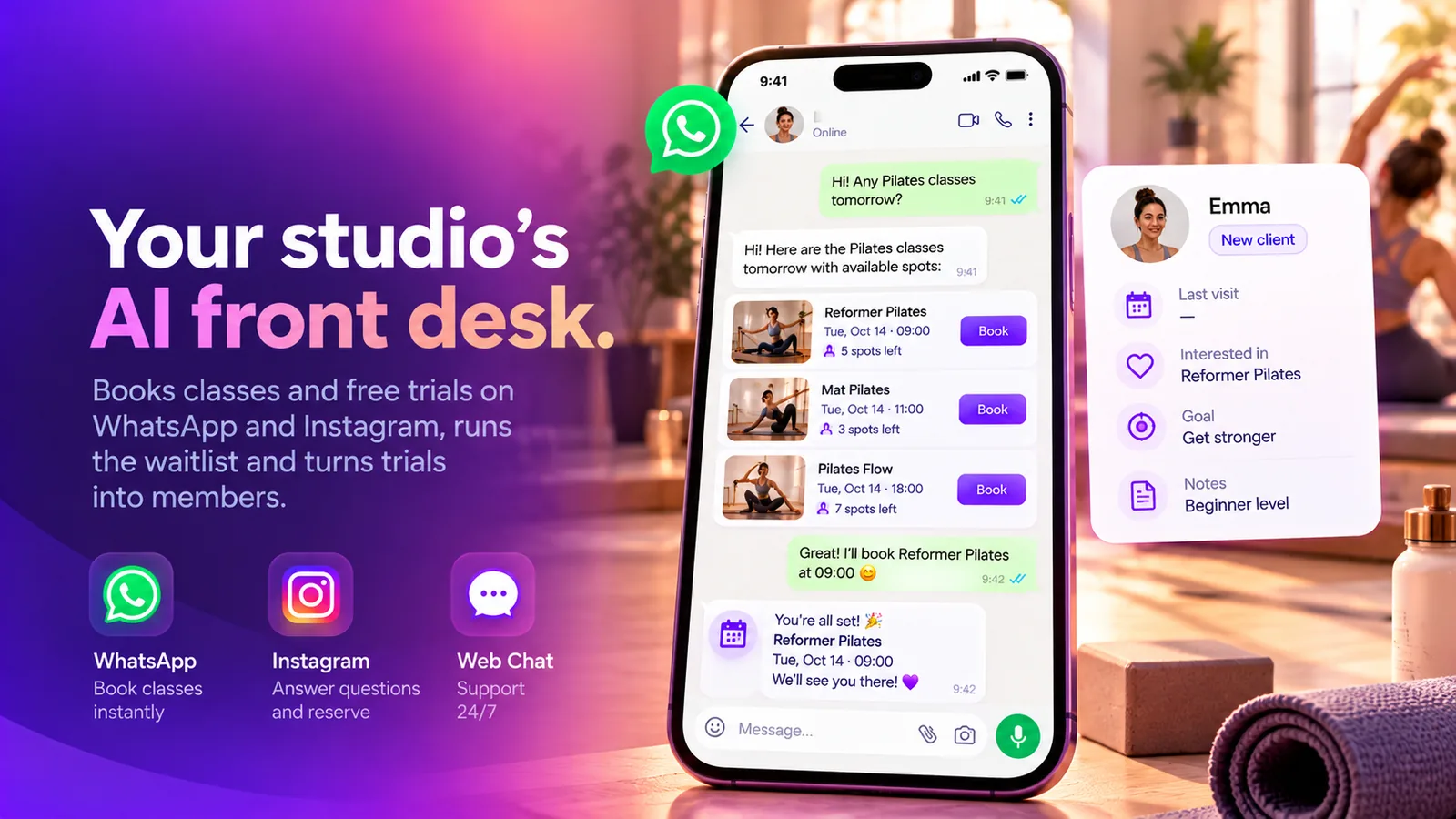 Studio Assistant rezerwuje zajęcia Reformer Pilates na WhatsApp z informacją o wolnych miejscach
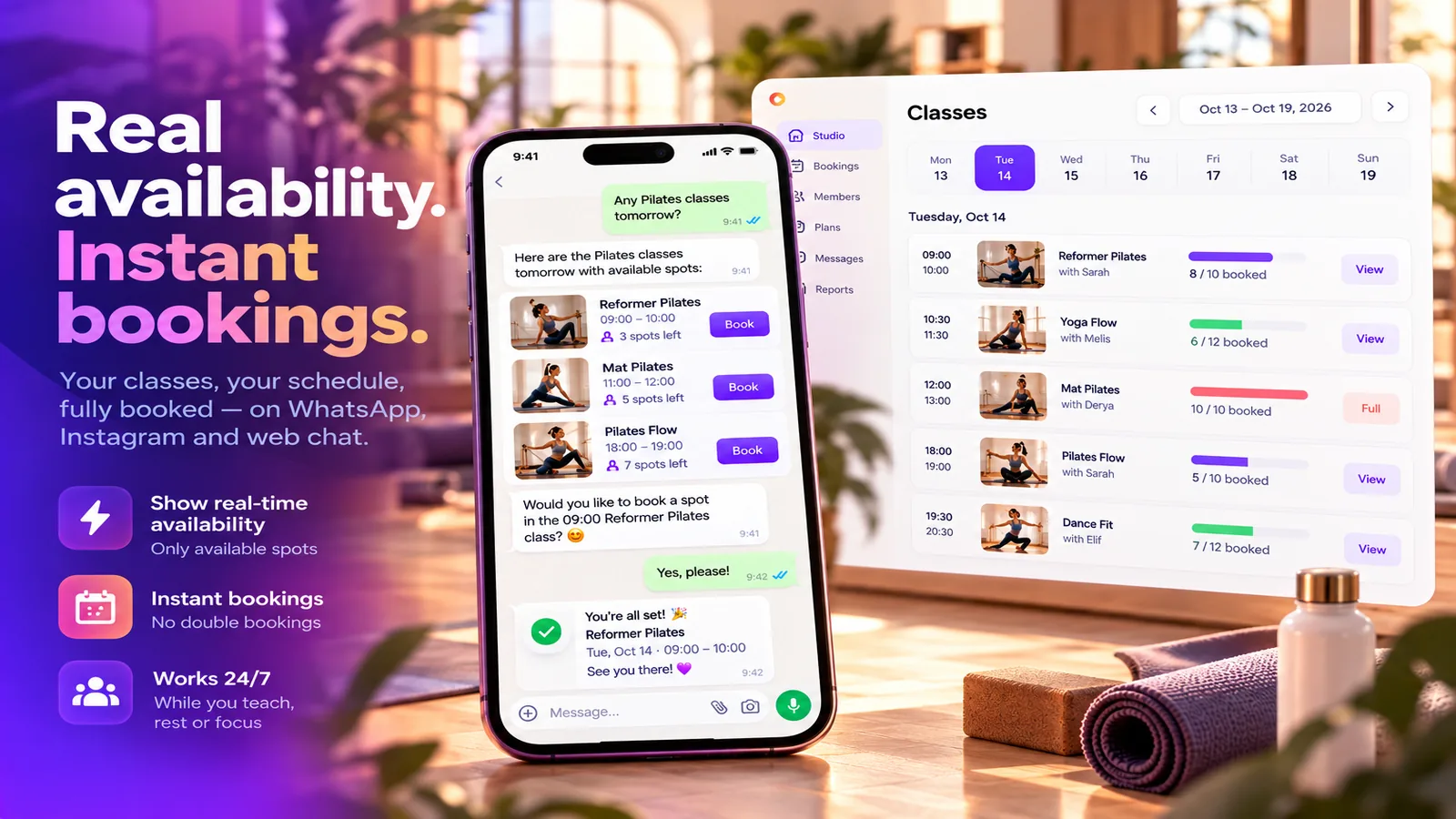 Tydzień zajęć z zarezerwowanymi miejscami obok czatu WhatsApp, który rezerwuje bezpłatne miejsce
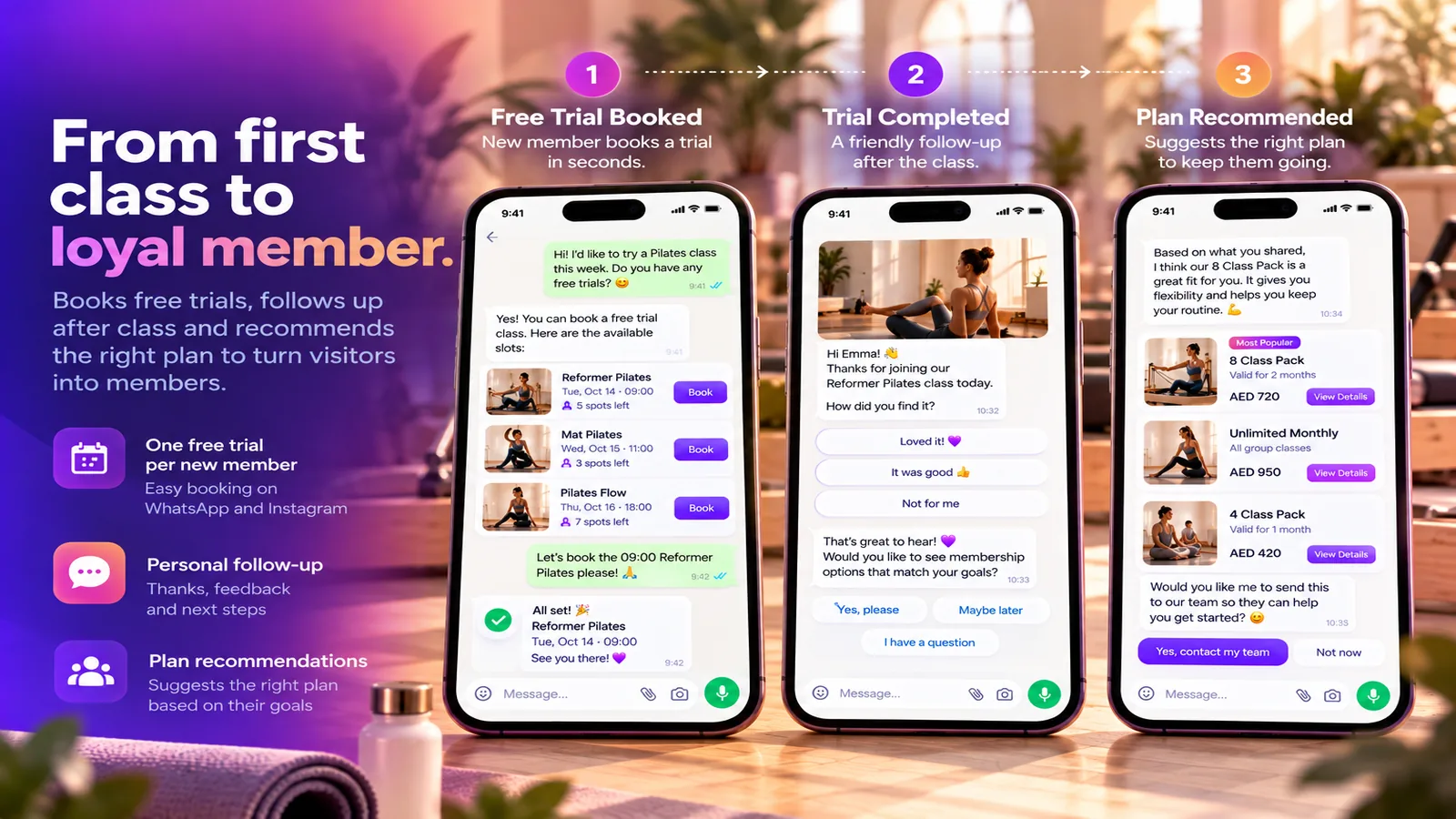 Od bezpłatnych zajęć próbnych do rekomendacji karnetu w trzech krokach na WhatsApp
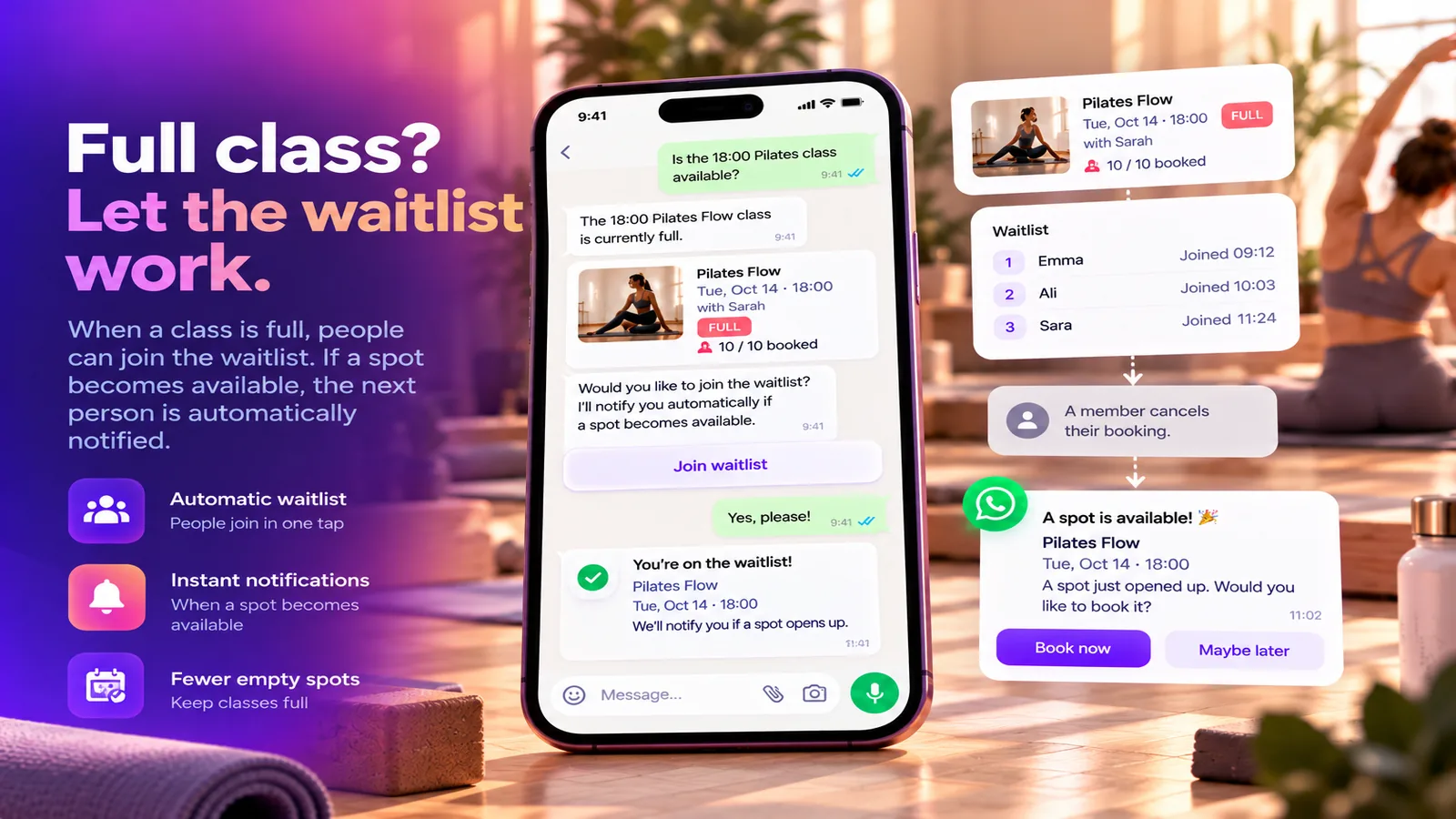 Pełne zajęcia: zapis na listę oczekujących i otrzymanie miejsca, gdy ktoś rezygnuje
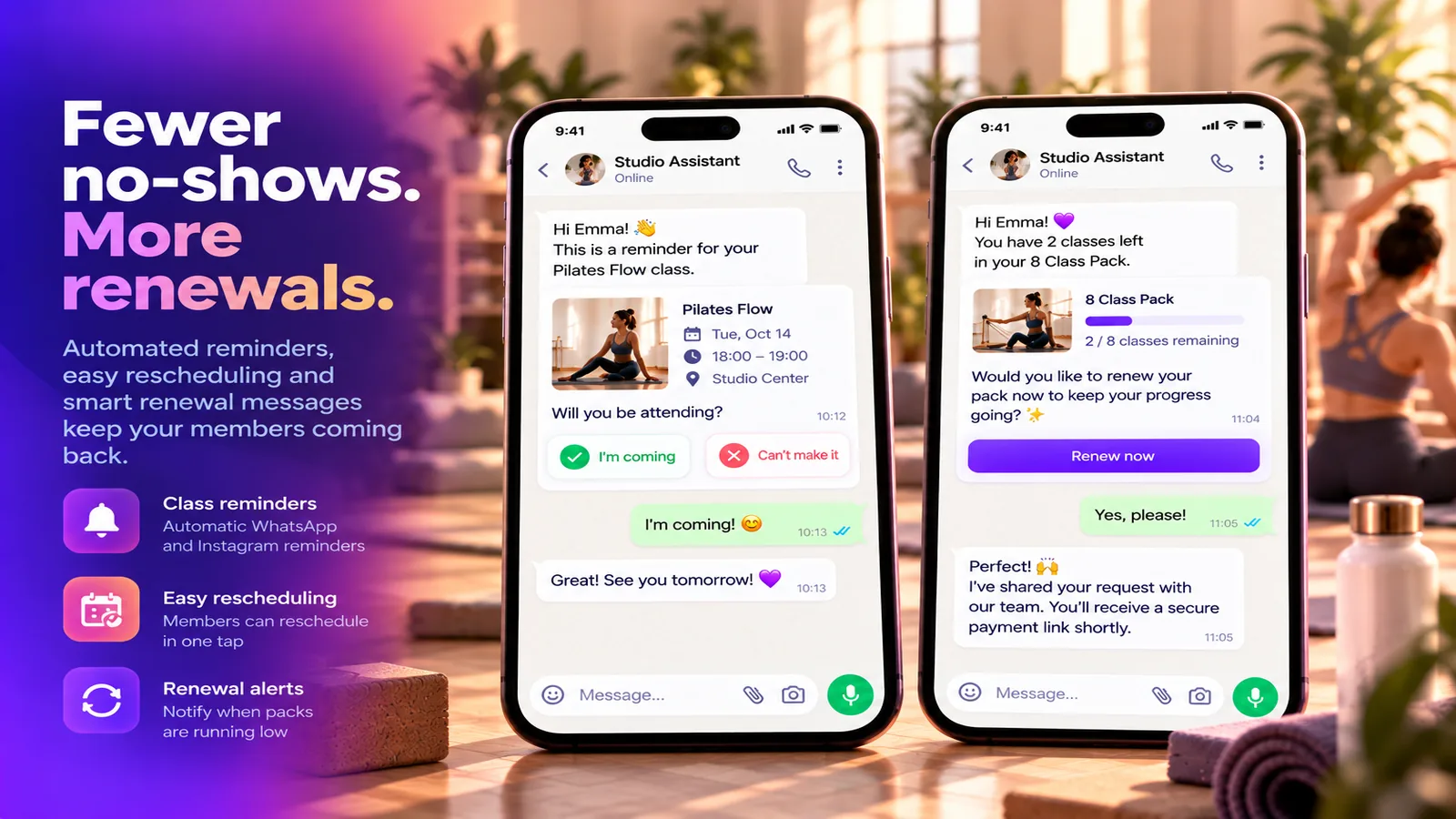 Przypomnienie o zajęciach z przyciskami „Przychodzę” i „Nie mogę przyjść” oraz wiadomość o odnowieniu, gdy kończy się pakiet wejść
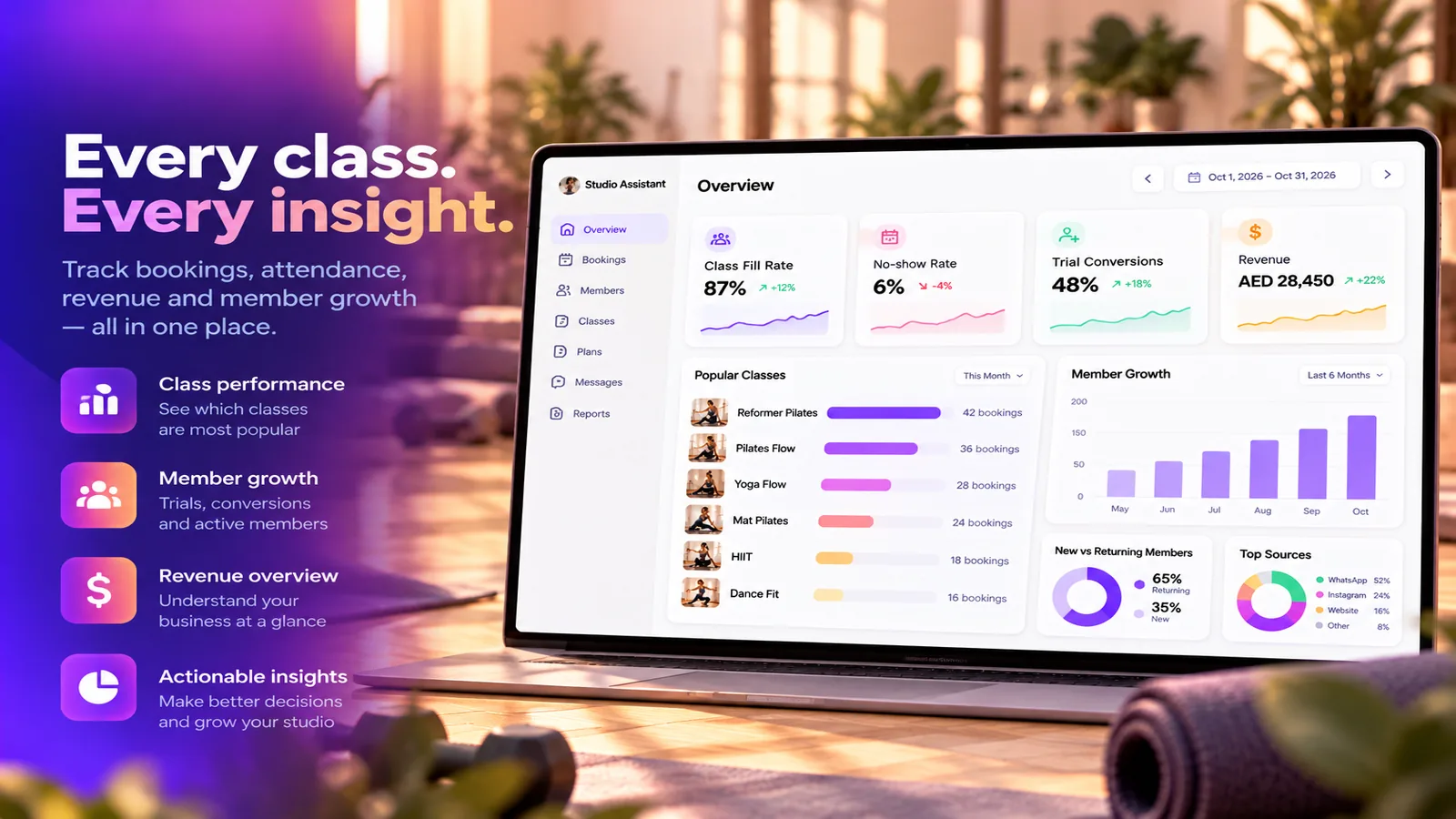 Raport studia z zapełnieniem zajęć, nieobecnościami, konwersją zajęć próbnych, przychodami i popularnymi zajęciami
FAQ
Dla jakich studiów jest przeznaczony?
Studia pilatesu, jogi i tańca, butikowe studia fitness oraz siłownie z zajęciami grupowymi. Podczas konfiguracji wybiera się rodzaj studia, a zajęcia, tygodniowy grafik i karnety zostają uzupełnione automatycznie.
Na jakich kanałach odpowiada?
WhatsApp, Instagram i czat internetowy. Rozumie wiadomości głosowe i odpowiada w języku rozmówcy.
Co się dzieje, gdy zajęcia są pełne?
Osoba trafia na listę oczekujących. Kiedy ktoś zwolni miejsce, dostaje je pierwsza osoba z listy i od razu otrzymuje powiadomienie.
Jak obsługuje bezpłatne zajęcia próbne?
Jedne bezpłatne zajęcia próbne na nową osobę. Po zajęciach wysyła podziękowanie z przyciskiem do sprawdzenia, jaki karnet pasuje, a gdy osoba odpowie, poleca jeden z Państwa karnetów.
Czy przyjmuje płatności za karnety?
Nie. Karnety opłaca się w Państwa zespole: asystent przekazuje prośbę, a Państwo rejestrują karnet. Nigdy nie podaje ceny, której Państwo nie wprowadzili.
Czy napisze do członków, zanim będę gotowy?
Nie. Nic nie działa, dopóki asystent nie zostanie włączony, a przykładowi członkowie nigdy nie dostają wiadomości.