Studio Assistant

د فټنس، پیلاټس او یوګا سټوډیوګانو لپاره AI مخکینی میز چې په WhatsApp او Instagram کې ټولګي او وړیا ازموینې بک کوي، د انتظار لیست پرمخ بیايي او ازموینې په غړیتوب بدلوي.
لنډه کتنه
Studio Assistant د پیلاټس، یوګا یا نڅا سټوډیو، بوتیک فټنس سټوډیو یا د ډلهییزو ټولګیو لرونکي جم مخکینی میز دی، په WhatsApp، Instagram او ویب چټ کې.
دا ستاسو د خپلو معلوماتو له مخې د ټولګیو، کچو، روزونکو او پلانونو پوښتنو ته ځواب ورکوي، خلک په ټولګیو او وړیا ازموینو کې د ریښتینو پاتې څوکیو سره بک کوي، کله چې ټولګی ډک شي په انتظار لیست کې یې اچوي، او د یادونو، د ازموینې تعقیب او د نوي کولو یادونو له لارې غړي منظم ساتي.
دا غږیز پیغامونه پوهیږي او د کس په خپله ژبه ځواب ورکوي.
مهمې ځانګړتیاوې
- یوازې ریښتینې څوکۍ. څوکۍ ستاسو له اونیز مهالویش، د هر ټولګي له ظرفیت او مخکې شویو بکینګونو څخه راځي. دا هیڅکله هغه ټولګی نه وړاندې کوي چې مهالویش کې نشته.
- ازموینې چې غړیتوب شي. د هر نوي کس لپاره یوه وړیا ازموینه، له ټولګي وروسته د مننې پیغام د یوې تڼۍ سره چې وښيي کوم پلان ورسره سمون خوري، او کله چې ځواب ورکړي ستاسو له پلانونو څخه یوه سپارښتنه.
- انتظار لیستونه چې پخپله پرمخ ځي. ډک ټولګی خلک په انتظار لیست کې اچوي. کله چې یو څوک څوکۍ بیرته ورکړي، لومړی انتظار کوونکی یې ترلاسه کوي او سمدلاسه ورته خبر ورکول کېږي.
نصب او تنظیم
- Studio Assistant له تنظیمات › MonoStore › اپلیکېشنونه څخه نصب کړئ، یا د نصب لینک app.monochat.ai/apps/Xk7MCXhEp5p6uZc7h پرانیزئ. که د MonoChat حساب نلرئ، لینک تاسو ته اجازه درکوي لومړی نوملیکنه وکړئ او اپ ستاسو لپاره نصبوي.
- ستاسو د MonoChat د کورپاڼې پیل کړئ ټاب پرانیزئ او Set up your studio وټاکئ. فورم دا پوښتي: What kind of studio? (ټولګي، اونیز مهالویش او پلانونه ستاسو لپاره ډکیږي)، Studio name، تلیفون، پته، اسعار، د وخت سیمه، Reception hours (کله چې ستاسو ټیم ځواب ورکوي) او Who teaches?. که غواړئ هر سکرین د مثال په ریکارډونو ډک وي، Also load sample data so I can see it full نښه کړئ. Save and continue کلیک کړئ.
- Studio › Timetable پرانیزئ او اونیز ټولګي وګورئ، بیا په Plans ټاب کې خپلې بیې اضافه کړئ. مرستیال هیڅکله هغه بیه نه وايي چې تاسو نه وي لیکلې. Booking rules (وړیا ازموینې، یو ځلې ورتګ، انتظار لیست، د لغوه کولو موده) او Automatic messages هم وګورئ.
- په کیڼ مېنو کې Studio پرانیزئ او په سرلیک کې شنه د بریښنا تڼۍ (Turn on) کلیک کړئ. د Turn the assistant on خوا پاڼه هغه څه لیست کوي چې پیلیږي؛ تایید یې کړئ. د سرلیک تر څنګ نښان له Off څخه On ته بدلیږي. یوازې هغه څوک چې په کاري ځای کې اتومات کول مدیریت کولی شي د بریښنا تڼۍ ویني او مرستیال چالانولی یا بندولی شي.
- د پیل کړئ په ټاب کې Try it on your own phone وټاکئ او خپلې شمیرې ته هغسې پیغام ولیکئ لکه پیرودونکی چې یې لیکي.
- د مرستیال چالانول د هغه یادونو او تعقیبونو لپاره اړین WhatsApp ټیمپلیټونه ستاسو شمېرې ته سپاري؛ د دوی د تایید حالت په اپ کې ښودل کېږي.
- د پلانونو پیسې ستاسو له ټیم سره ورکول کېږي: مرستیال غوښتنه لیږدوي او تاسو پلان ثبتوئ.
- د نمونې معلومات اونۍ، غړي او راپورونه ډکوي ترڅو لومړۍ ورځ هر څه وازمویئ. نمونه غړو ته هیڅکله پیغام نه لیږل کېږي، او ټول په یوه کلیک لرې کېږي.
ځانګړتیاوې
ټولګي شپه و ورځ ډک کړئ
کله چې تاسو تدریس کوئ، خلک پوښتنه کوي، ټولګی غوره کوي او څوکۍ ترلاسه کوي.
لږ خالي مټونه
د هر ټولګي څو ساعته مخکې یوه یادونه د “راځم” او “نشم راتلی” تڼیو سره ځي. بیرته ورکړل شوې څوکۍ مستقیم انتظار لیست ته ځي.
پلانونه چې نوي کېږي
د ټولګي پیک یا میاشتني پلان غړي ټولګي په ټولګي حساب کې کمېږي. کله چې پلان نږدې پای ته ورسیږي، د نوي کولو تڼۍ ترلاسه کوي چې ستاسو ټیم ته رسیږي.
هر غړی وپېژنئ
پلان او پاتې ټولګي، ګډون شوي ټولګي، او هغه موخې او ټپونه چې مرستیال د روزونکو لپاره ثبت کړي.
د سټوډیو سکرینونه
د دې اونۍ ټولګي د نیول شویو څوکیو سره (یو پرانیزئ چې وګورئ څوک راځي او حاضري وټاکئ)، بکینګونه، غړي، پلور شوي پلانونه او ترلاسه شوي پیغامونه، همدارنګه د ټولګیو، مهالویش، روزونکو، پلانونو، د بکینګ مقرراتو، اتوماتیک پیغامونو، د خبرو کولو طرز او سپارلو تنظیمات.
د سټوډیو راپورونه
د هر ټولګي د ډکیدو کچه، د یادونې سره او بې یادونې غیرحاضري، وړیا ازموینې او څومره یې پلان اخیستی، پلور شوي پلانونه او عاید، او د هر روزونکي حاضري.
د خبرو اترو تر څنګ
د کس پلان، پاتې ټولګي، راتلونکي ټولګي او روغتیايي یادښتونه، د پلان پلورلو تڼۍ سره.
ستاسو مقررات
وړیا ازموینې، یو ځلې ورتګ، انتظار لیستونه، د لغوه کولو موده او ناوخته لغوه کول ستاسو د مقرراتو تابع دي، او د هر بکینګ لپاره په سرور کې ازمویل کېږي.
سکرین شاټونه
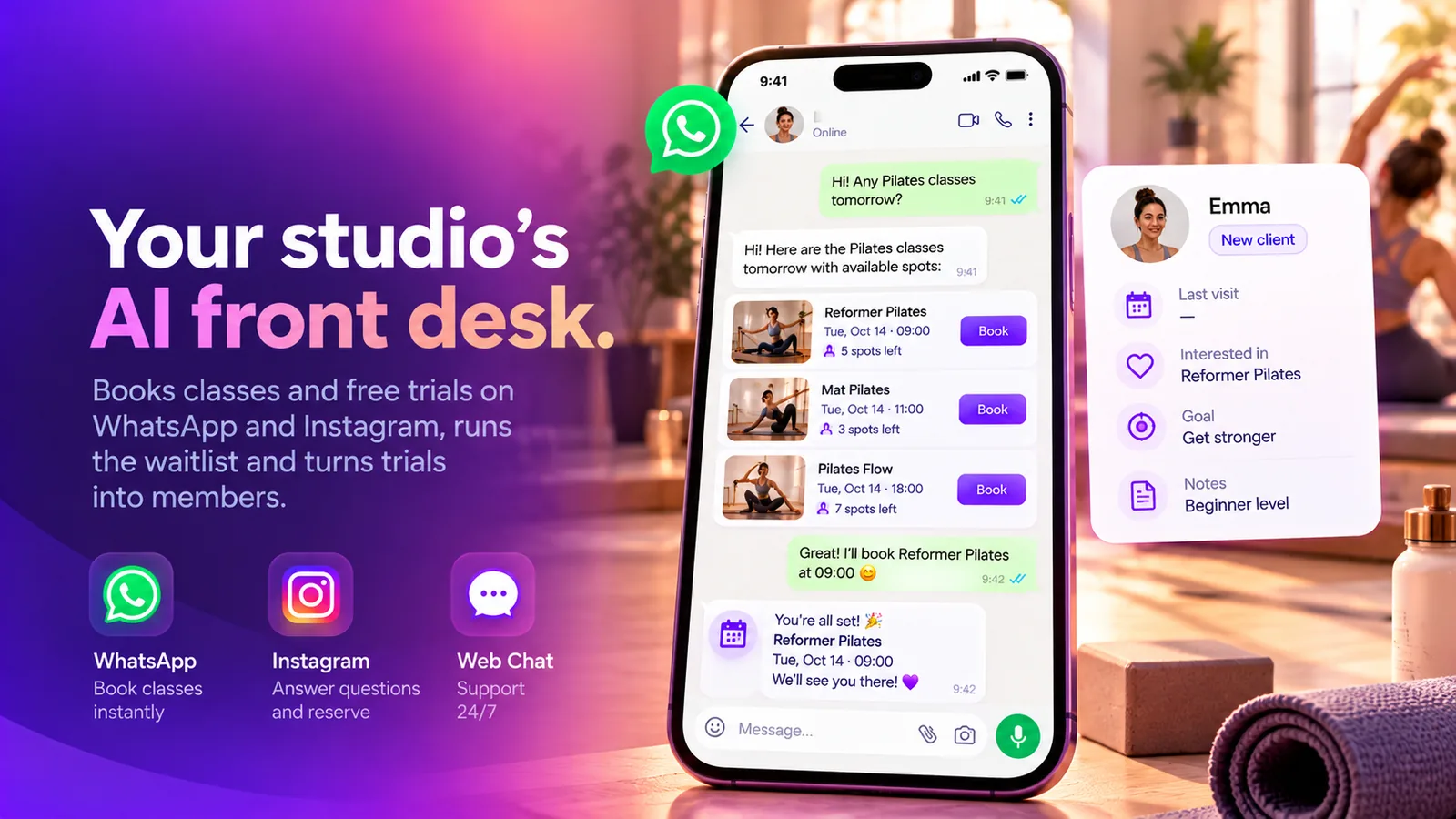 Studio Assistant په WhatsApp کې د ریفارمر پیلاټس ټولګی بک کوي، د پاتې څوکیو سره
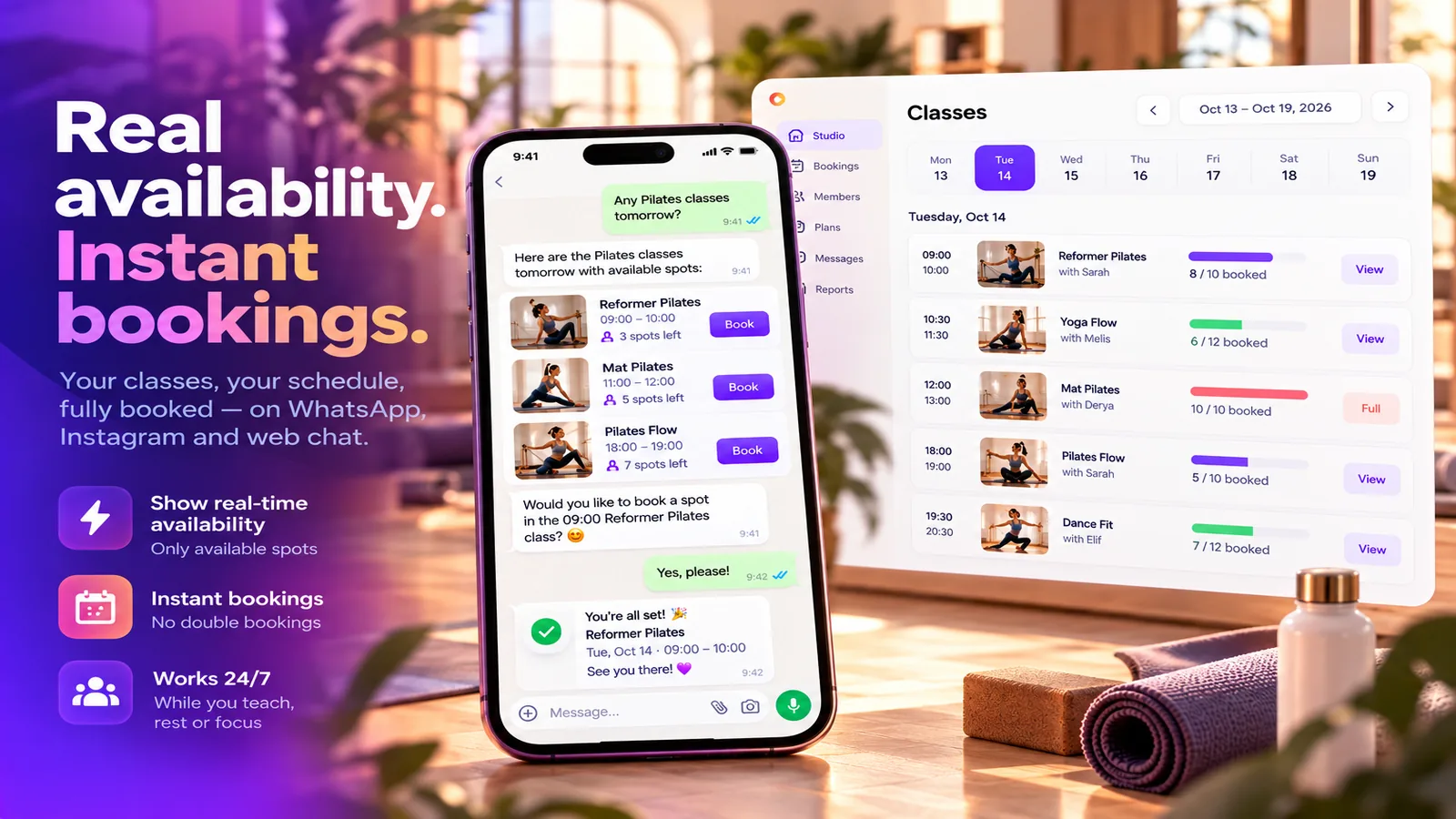 د ټولګیو اونۍ د بک شویو څوکیو سره د WhatsApp چټ ترڅنګ چې وړیا څوکۍ بک کوي
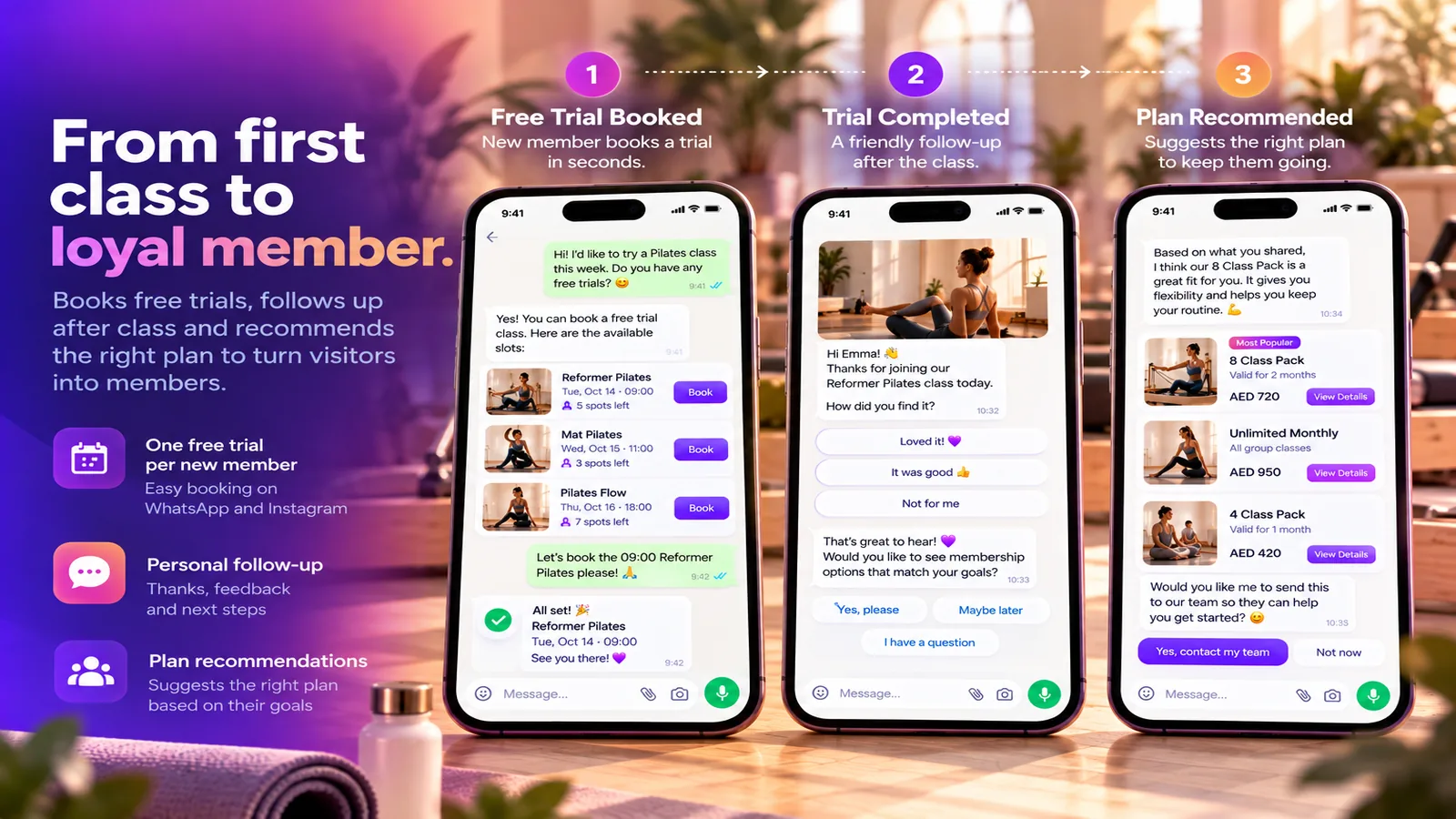 په WhatsApp کې په درې ګامونو کې له وړیا ازموینې څخه د پلان سپارښتنې ته
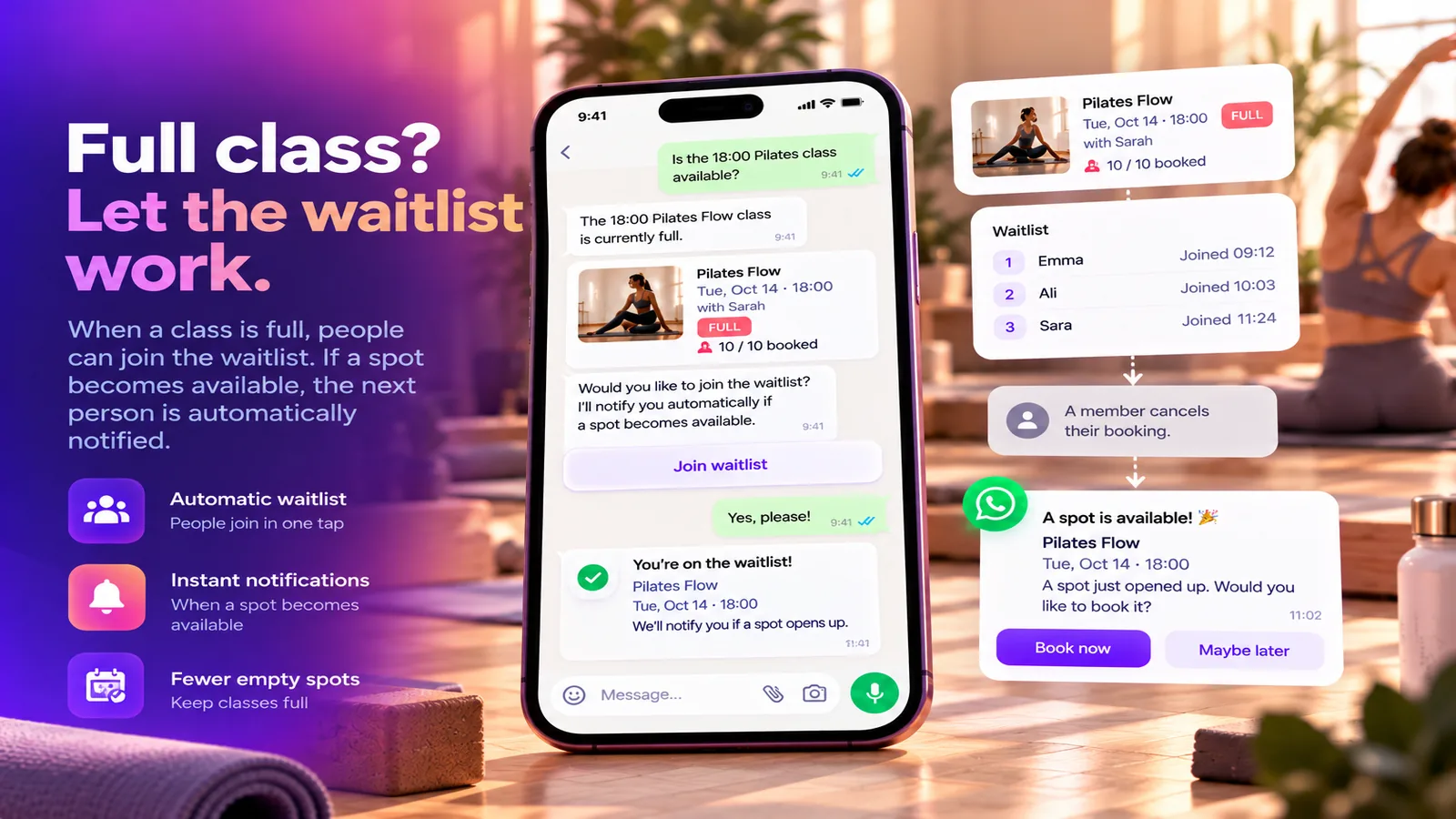 ډک ټولګی: په انتظار لیست کې ګډون او کله چې څوک لغوه کړي څوکۍ ترلاسه کول
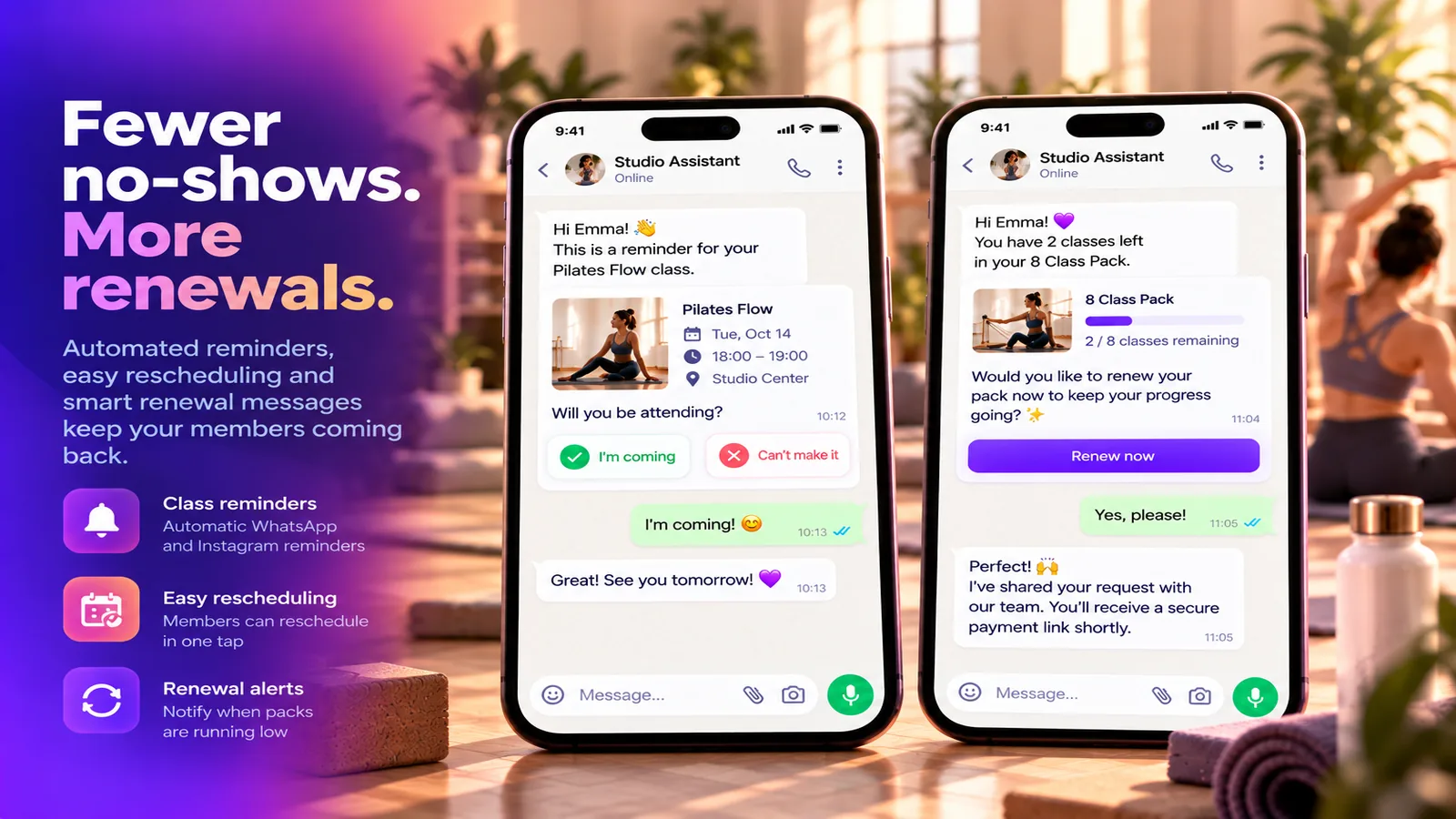 د “راځم” او “نشم راتلی” تڼیو سره د ټولګي یادونه، او کله چې د ټولګي پیک ختمېږي د نوي کولو پیغام
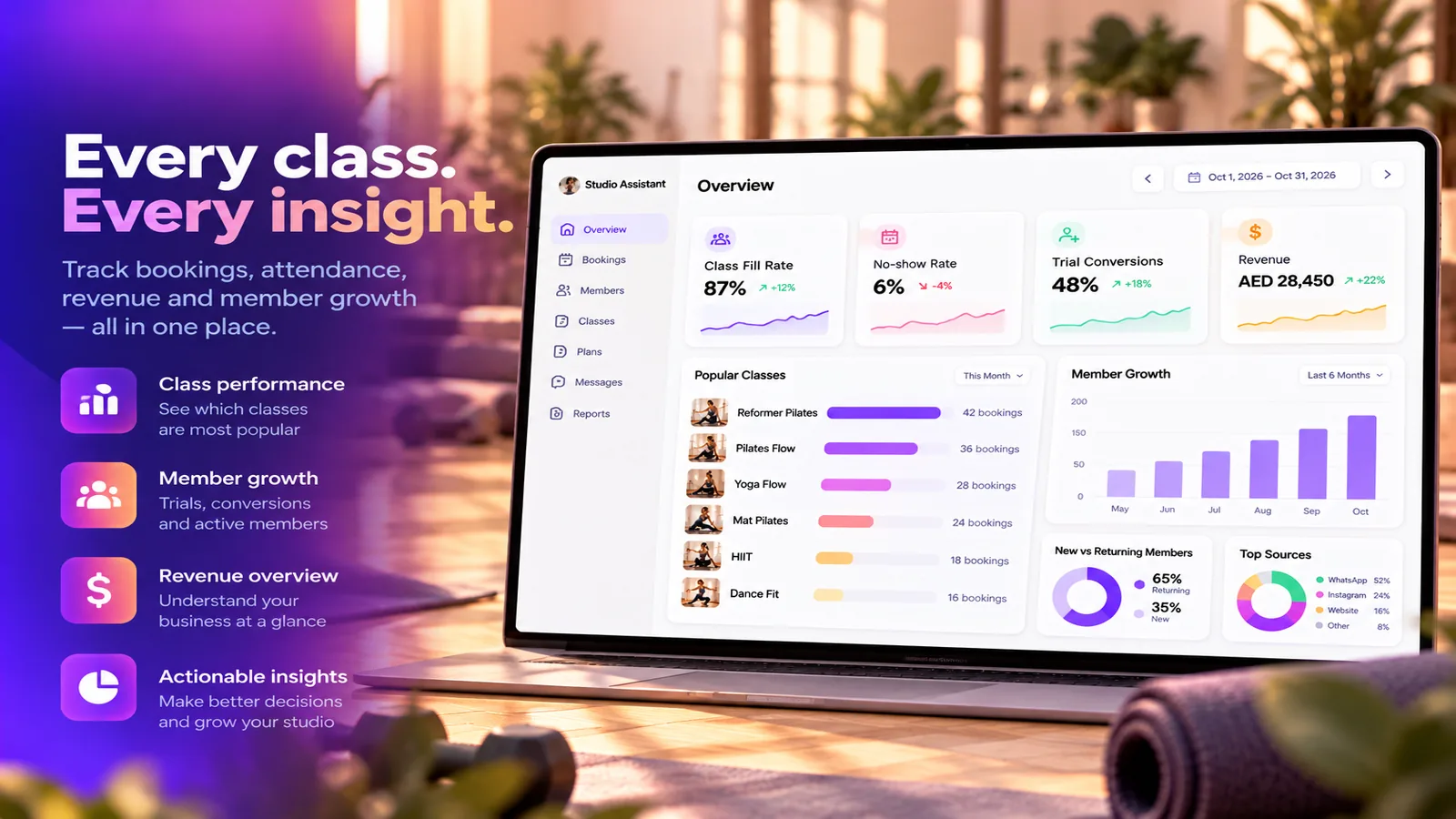 د سټوډیو راپور د ټولګي د ډکیدو کچې، غیرحاضرۍ، د ازموینو بدلون، عاید او مشهورو ټولګیو سره
پوښتنې او ځوابونه
دا د کومو سټوډیوګانو لپاره دی؟
د پیلاټس، یوګا او نڅا سټوډیوګانې، بوتیک فټنس سټوډیوګانې او د ډلهییزو ټولګیو لرونکي جمونه. کله چې یې تنظیموئ، خپل د سټوډیو ډول غوره کوئ، ټولګي، اونیز مهالویش او پلانونه ستاسو لپاره ډک کېږي.
په کومو چینلونو ځواب ورکوي؟
په WhatsApp، Instagram او ویب چټ کې. دا غږیز پیغامونه پوهیږي او د کس په خپله ژبه ځواب ورکوي.
کله چې ټولګی ډک شي څه کېږي؟
کس په انتظار لیست کې ځي. کله چې یو څوک څوکۍ بیرته ورکړي، لومړی انتظار کوونکی یې ترلاسه کوي او سمدلاسه ورته خبر ورکول کېږي.
وړیا ازموینې څنګه اداره کوي؟
د هر نوي کس لپاره یوه وړیا ازموینه. له ټولګي وروسته د مننې پیغام لیږي د یوې تڼۍ سره چې وښيي کوم پلان ورسره سمون خوري، او کله چې ځواب ورکړي ستاسو له پلانونو څخه یو سپارښتنه کوي.
ایا د پلانونو پیسې اخلي؟
نه. د پلانونو پیسې ستاسو له ټیم سره ورکول کېږي: مرستیال غوښتنه لیږدوي او تاسو پلان ثبتوئ. دا هیڅکله هغه بیه نه وايي چې تاسو نه وي لیکلې.
ایا به تر هغه مخکې غړو ته پیغام ولیږي چې زه چمتو یم؟
نه. تر هغه چې تاسو مرستیال چالان نه کړئ هیڅ نه چلیږي، او نمونه غړو ته هیڅکله پیغام نه لیږل کېږي.