Studio Assistant

Eine KI-Rezeption für Fitness-, Pilates- und Yogastudios: Sie bucht Kurse und Probetrainings über WhatsApp und Instagram, führt die Warteliste und macht aus Probetrainings Mitglieder.
Überblick
Studio Assistant ist die Rezeption eines Pilates-, Yoga- oder Tanzstudios, eines Boutique-Fitnessstudios oder eines Gyms mit Gruppenkursen – auf WhatsApp, Instagram und im Web-Chat.
Er beantwortet Fragen zu Kursen, Levels, Trainern und Tarifen anhand Ihrer eigenen Informationen, bucht Personen in Kurse und Probetrainings mit den tatsächlich freien Plätzen, setzt sie auf die Warteliste, wenn ein Kurs voll ist, und hält Mitglieder mit Erinnerungen, Nachfassnachrichten nach dem Probetraining und Verlängerungserinnerungen bei der Stange.
Er versteht Sprachnachrichten und antwortet in der Sprache der Person.
Highlights
- Nur echte Plätze. Die Plätze ergeben sich aus Ihrem Wochenplan, der Kapazität jedes Kurses und den bereits vorhandenen Buchungen. Einen Kurs, den der Wochenplan nicht enthält, bietet er nie an.
- Probetrainings, die zu Mitgliedschaften werden. Ein kostenloses Probetraining pro neuer Person, ein Dankeschön nach dem Kurs mit einem Button, der zeigt, welcher Tarif passt, und eine Empfehlung aus Ihren Tarifen, sobald die Person antwortet.
- Wartelisten, die sich selbst verwalten. Ist ein Kurs voll, kommen Interessierte auf die Warteliste. Gibt jemand einen Platz zurück, bekommt ihn die erste Person in der Warteschlange und wird sofort benachrichtigt.
Installation und Einrichtung
- Installieren Sie Studio Assistant unter Einstellungen › MonoStore › Apps oder öffnen Sie den Installationslink app.monochat.ai/apps/Xk7MCXhEp5p6uZc7h. Ohne MonoChat-Konto können Sie sich über den Link zuerst registrieren; die App wird dann für Sie installiert.
- Öffnen Sie auf Ihrer MonoChat-Startseite den Tab Erste Schritte und wählen Sie Studio einrichten. Das Formular fragt nach Welche Art von Studio? (Kurse, Wochenplan und Tarife werden für Sie vorausgefüllt), Name des Studios, Telefon, Adresse, Währung, Zeitzone, Empfangszeiten (wann Ihr Team antwortet) und Wer unterrichtet?. Aktivieren Sie Auch Beispieldaten laden, damit ich alles gefüllt sehe, wenn Sie möchten, dass jede Ansicht mit Beispieldatensätzen gefüllt ist. Klicken Sie auf Speichern und weiter.
- Öffnen Sie Studio › Wochenplan, prüfen Sie die wöchentlichen Kurse und tragen Sie dann im Tab Tarife Ihre Preise ein. Der Assistent nennt nie einen Preis, den Sie nicht eingegeben haben. Prüfen Sie auch Buchungsregeln (Probetrainings, Einzelbesuche, Warteliste, Stornofrist) und Automatische Nachrichten.
- Öffnen Sie Studio im linken Menü und klicken Sie in der Kopfzeile auf die grüne Ein-/Aus-Schaltfläche (Einschalten). Die Seitenleiste Assistenten einschalten listet auf, was starten wird; bestätigen Sie sie. Das Badge neben dem Titel wechselt von Aus zu Ein. Nur wer im Workspace Automatisierungen verwalten darf, sieht die Ein-/Aus-Schaltfläche und kann den Assistenten ein- oder ausschalten.
- Wählen Sie im Tab Erste Schritte die Option Auf dem eigenen Handy ausprobieren und schreiben Sie Ihrer eigenen Nummer so, wie es ein Kunde tun würde.
- Beim Einschalten des Assistenten werden die WhatsApp-Vorlagen, die seine Erinnerungen und Nachfassnachrichten benötigen, für Ihre Nummer zur Freigabe eingereicht; ihr Freigabestatus wird in der App angezeigt.
- Tarife werden bei Ihrem Team bezahlt: Der Assistent leitet die Anfrage weiter und Sie erfassen den Tarif.
- Beispieldaten füllen Woche, Mitglieder und Berichte, damit Sie am ersten Tag alles ausprobieren können. Beispielmitglieder erhalten nie Nachrichten, und alles lässt sich mit einem Klick entfernen.
Funktionen
Kurse rund um die Uhr füllen
Personen fragen an, wählen einen Kurs und erhalten einen Platz, während Sie unterrichten.
Weniger leere Matten
Einige Stunden vor jedem Kurs kommt eine Erinnerung mit „Ich komme“ und „Ich kann nicht“. Ein zurückgegebener Platz geht direkt an die Warteliste.
Tarife, die sich verlängern
Bei Mitgliedern mit Kursblock oder Monatstarif wird Kurs für Kurs heruntergezählt. Ist ein Tarif fast aufgebraucht, erhalten sie einen Button „Verlängern“, der Ihr Team erreicht.
Jedes Mitglied kennen
Tarif und verbleibende Kurse, besuchte Kurse sowie die Ziele und Verletzungen, die der Assistent für die Trainer gespeichert hat.
Studio-Bildschirme
Die Kurse dieser Woche mit belegten Plätzen (öffnen Sie einen, um zu sehen, wer kommt, und die Anwesenheit zu erfassen), Buchungen, Mitglieder, verkaufte Tarife und eingegangene Nachrichten – dazu Einstellungen für Kurse, Wochenplan, Trainer, Tarife, Buchungsregeln, automatische Nachrichten, Tonalität und Übergabe.
Studio-Berichte
Auslastung pro Kurs, Nichterscheinen mit und ohne Erinnerungen, Probetrainings und wie viele davon einen Tarif gekauft haben, verkaufte Tarife und Umsatz sowie Teilnahme pro Trainer.
Neben dem Gespräch
Tarif der Person, verbleibende Kurse, nächste Kurse und Gesundheitshinweise – mit einem Button, um einen Tarif zu verkaufen.
Ihre Regeln
Probetrainings, Einzelbesuche, Wartelisten, die Stornofrist und späte Stornierungen folgen Ihren Regeln und werden bei jeder Buchung auf dem Server geprüft.
Screenshots
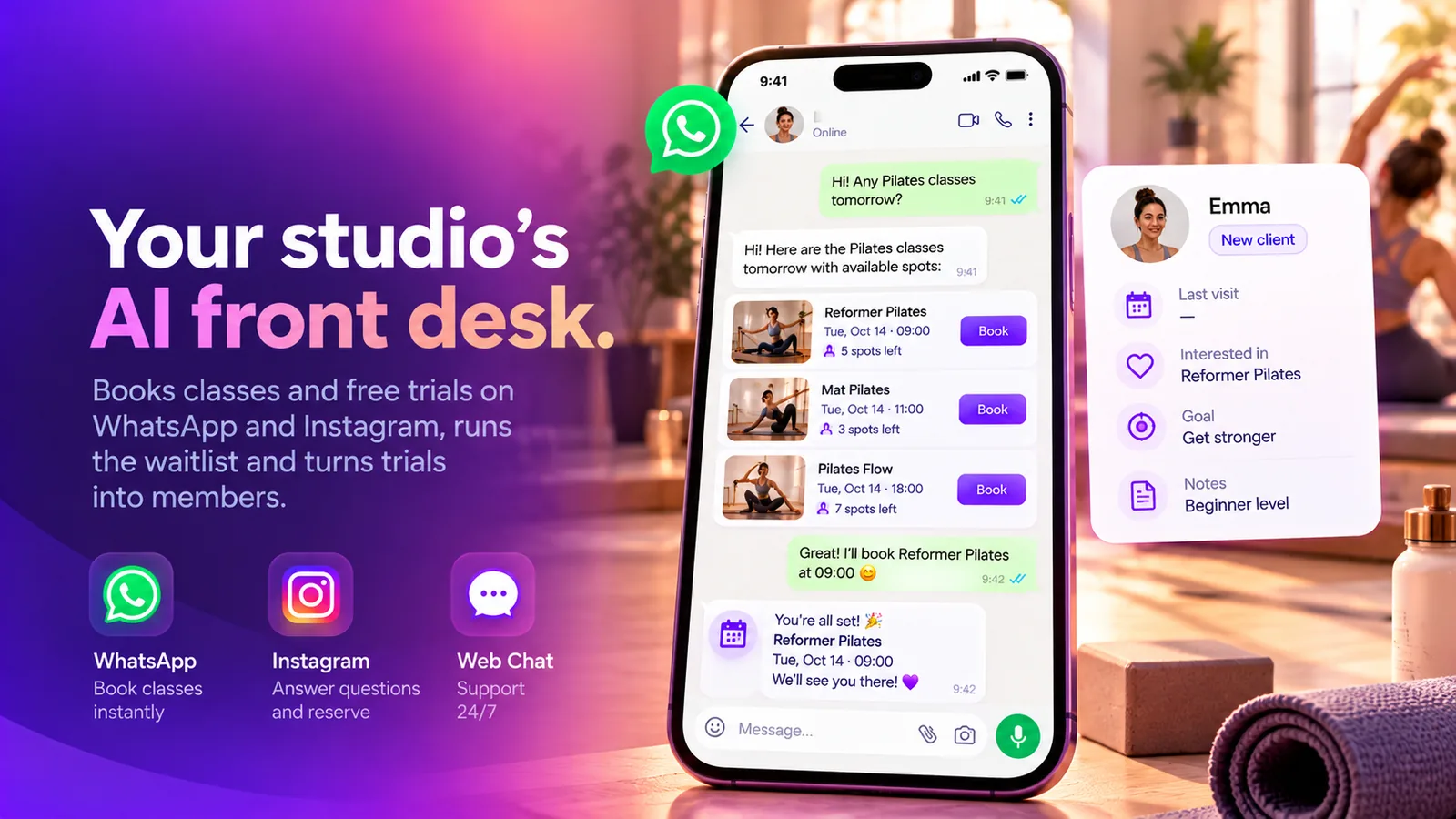 Studio Assistant bucht auf WhatsApp einen Reformer-Pilates-Kurs mit den verbleibenden Plätzen
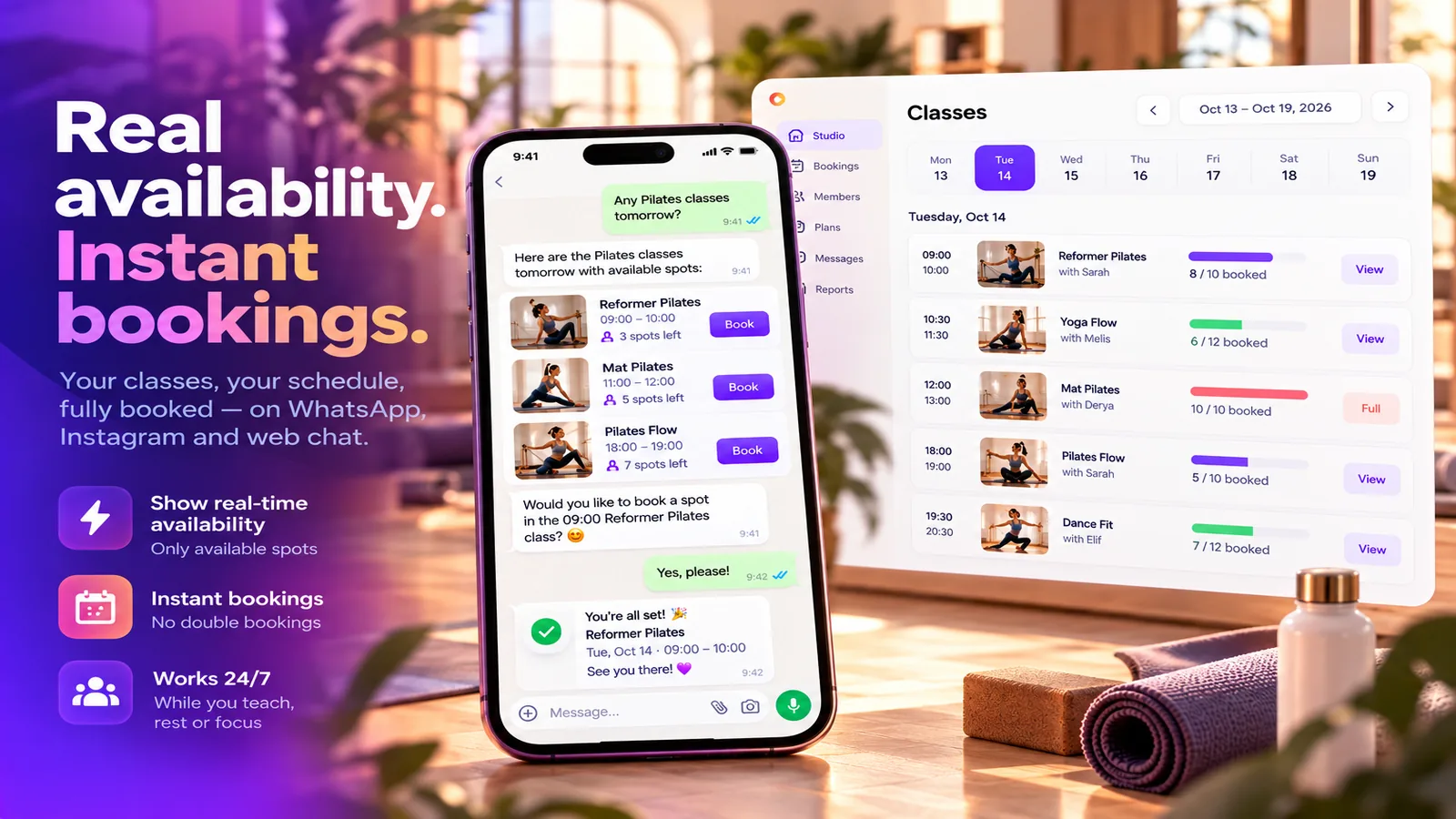 Kurswoche mit gebuchten Plätzen neben einem WhatsApp-Chat, der einen freien Platz bucht
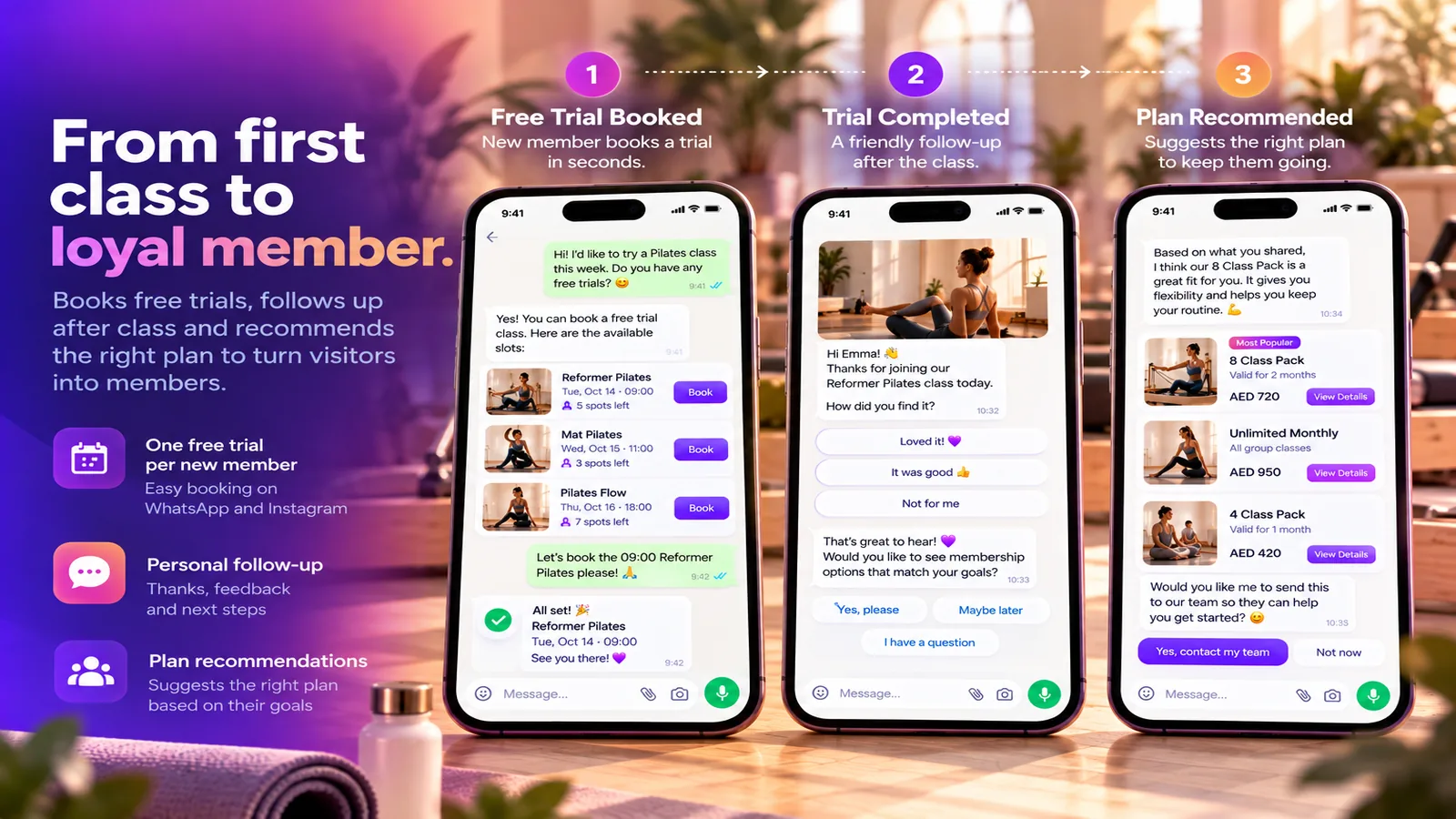 Vom Probetraining zur Tarifempfehlung in drei Schritten auf WhatsApp
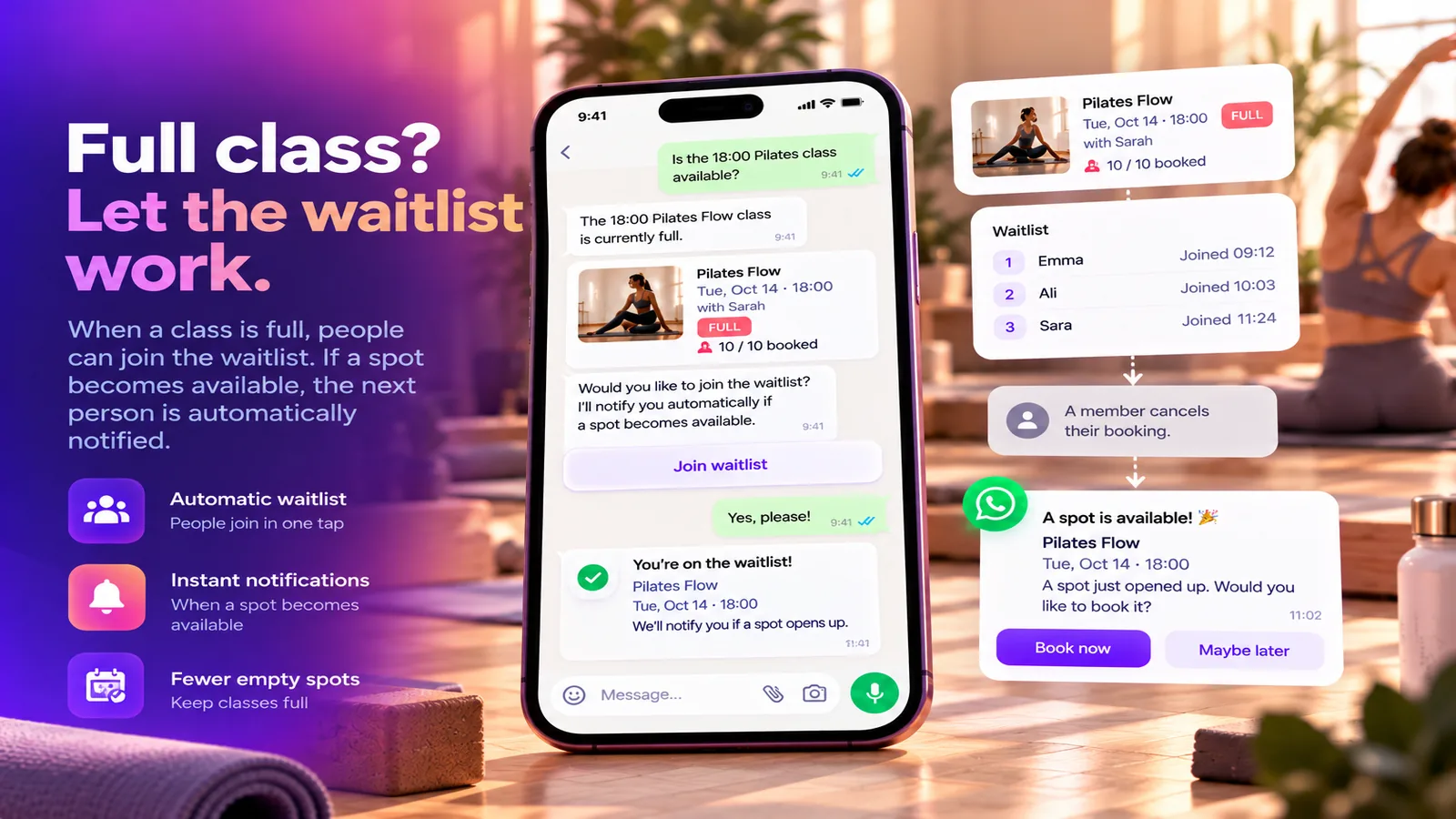 Ein voller Kurs: auf die Warteliste kommen und den Platz erhalten, wenn jemand absagt
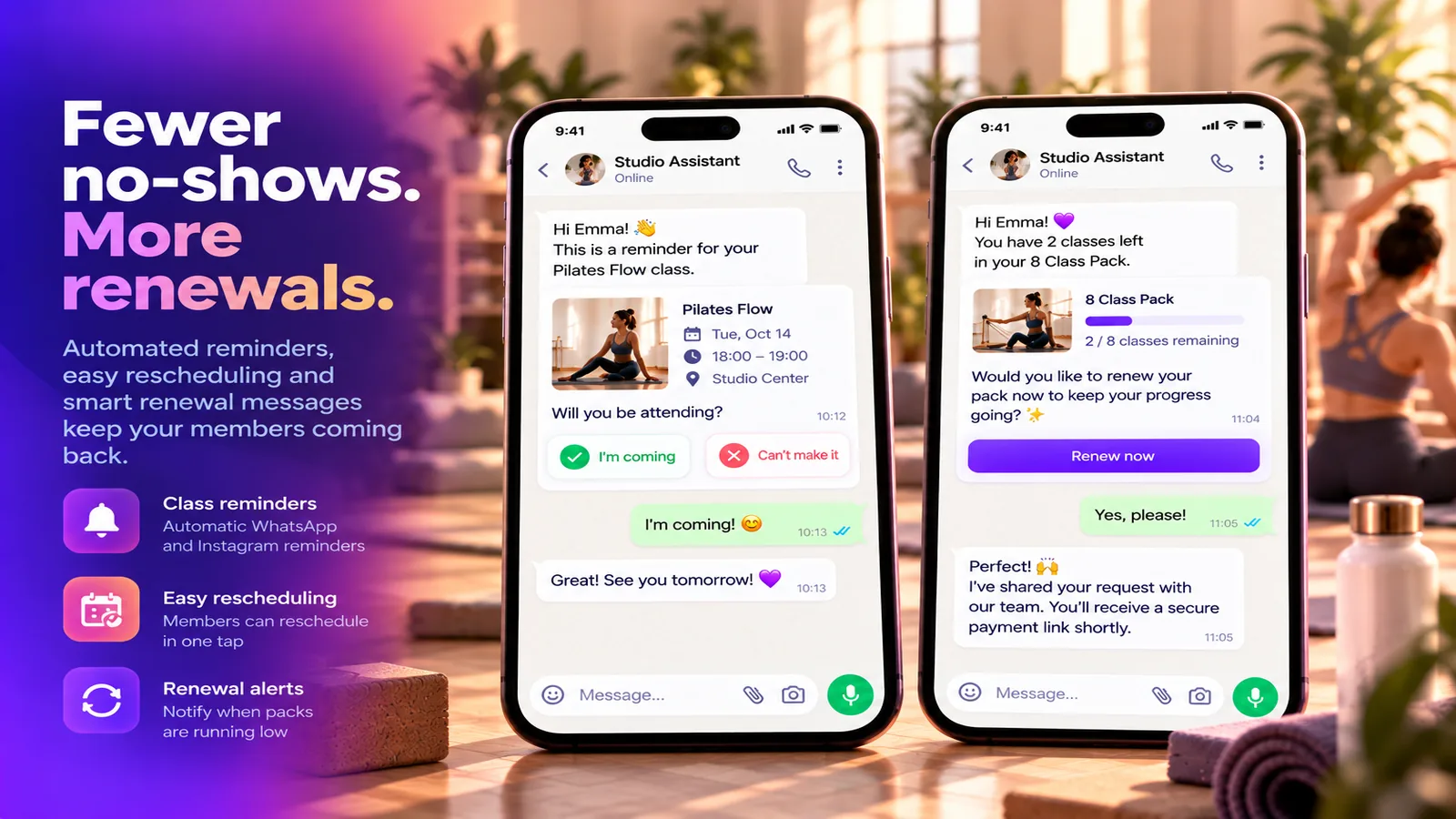 Kurserinnerung mit den Buttons „Ich komme“ und „Ich kann nicht“ und eine Verlängerungsnachricht, wenn ein Kursblock zur Neige geht
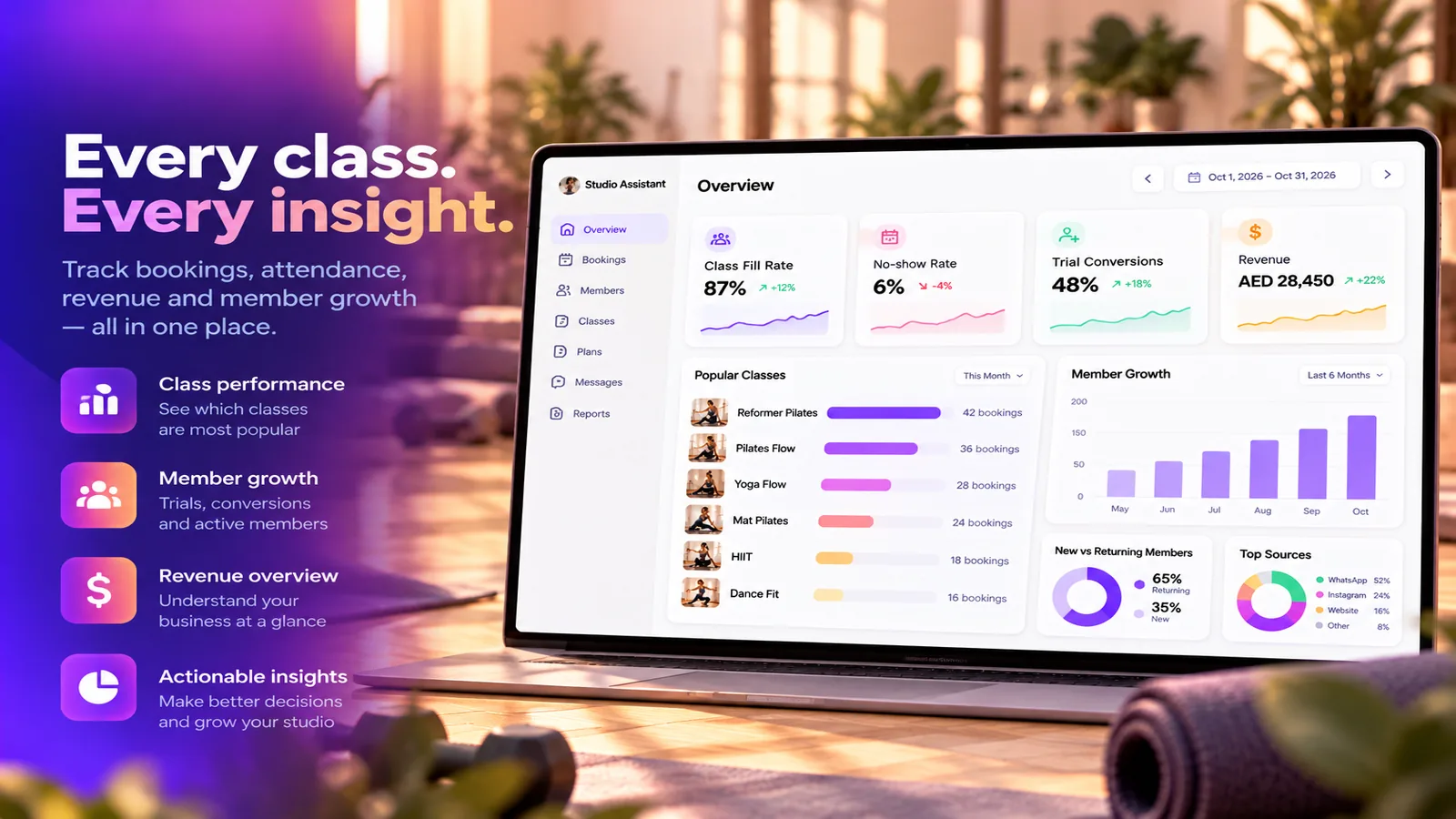 Studio-Bericht mit Kursauslastung, Nichterscheinen, Umwandlung von Probetrainings, Umsatz und beliebten Kursen
FAQ
Für welche Studios ist er gedacht?
Pilates-, Yoga- und Tanzstudios, Boutique-Fitnessstudios und Gyms mit Gruppenkursen. Bei der Einrichtung wählen Sie Ihre Studioart, und Kurse, Wochenplan und Tarife werden für Sie vorausgefüllt.
Auf welchen Kanälen antwortet er?
WhatsApp, Instagram und Web-Chat. Er versteht Sprachnachrichten und antwortet in der Sprache der Person.
Was passiert, wenn ein Kurs voll ist?
Die Person kommt auf die Warteliste. Gibt jemand einen Platz zurück, bekommt ihn die erste Person in der Warteschlange und wird sofort benachrichtigt.
Wie geht er mit Probetrainings um?
Ein kostenloses Probetraining pro neuer Person. Nach dem Kurs sendet er ein Dankeschön mit einem Button, der zeigt, welcher Tarif passt, und empfiehlt einen Ihrer Tarife, sobald die Person antwortet.
Nimmt er Zahlungen für Tarife entgegen?
Nein. Tarife werden bei Ihrem Team bezahlt: Der Assistent leitet die Anfrage weiter und Sie erfassen den Tarif. Einen Preis, den Sie nicht eingetragen haben, nennt er nie.
Schreibt er Mitglieder an, bevor ich bereit bin?
Nein. Nichts läuft, bevor Sie den Assistenten einschalten, und Beispielmitglieder erhalten nie Nachrichten.