Studio Assistant

Resepsionis AI untuk studio kebugaran, pilates, dan yoga yang memesankan kelas dan sesi percobaan gratis di WhatsApp dan Instagram, mengelola daftar tunggu, dan mengubah peserta percobaan menjadi member.
Ringkasan
Studio Assistant adalah resepsionis studio pilates, yoga, atau tari, studio kebugaran butik, maupun gym dengan kelas grup, di WhatsApp, Instagram, dan web chat.
Studio Assistant menjawab pertanyaan tentang kelas, level, pelatih, dan paket dari informasi milik Anda sendiri, memesankan kelas dan sesi percobaan gratis sesuai sisa tempat yang sebenarnya, memasukkan orang ke daftar tunggu saat kelas penuh, dan menjaga member tetap datang lewat pengingat, tindak lanjut setelah percobaan, dan pengingat perpanjangan.
Memahami pesan suara dan membalas dalam bahasa lawan bicara.
Sorotan
- Hanya tempat yang nyata. Tempat berasal dari jadwal mingguan Anda, kapasitas tiap kelas, dan reservasi yang sudah masuk. Asisten tidak pernah menawarkan kelas yang tidak ada di jadwal.
- Sesi percobaan yang jadi member. Satu sesi percobaan gratis per orang baru, ucapan terima kasih setelah kelas dengan tombol untuk melihat paket yang cocok, dan rekomendasi dari paket Anda saat mereka menjawab.
- Daftar tunggu yang berjalan sendiri. Kelas yang penuh memasukkan orang ke daftar tunggu. Saat seseorang melepas tempatnya, orang pertama dalam antrean mendapatkannya dan langsung diberi tahu.
Pasang dan siapkan
- Pasang Studio Assistant dari Pengaturan › MonoStore › Aplikasi, atau buka tautan instalasi app.monochat.ai/apps/Xk7MCXhEp5p6uZc7h. Jika Anda belum punya akun MonoChat, tautan ini memungkinkan Anda mendaftar terlebih dahulu dan memasang aplikasinya untuk Anda.
- Buka tab Mulai di sini di beranda MonoChat Anda dan pilih Siapkan studio Anda, lalu Siapkan studio. Formulir menanyakan Jenis studio apa? (kelas, jadwal mingguan, dan paket diisi otomatis), Nama studio, telepon, alamat, mata uang, zona waktu, Jam resepsionis (kapan tim Anda menjawab), dan Siapa yang mengajar?. Centang Muat juga data contoh agar saya bisa melihatnya terisi jika Anda ingin setiap layar terisi dengan contoh data. Klik Simpan dan lanjutkan.
- Buka Studio › Jadwal dan periksa kelas mingguan, lalu tambahkan harga Anda di tab Paket. Asisten tidak pernah menyebut harga yang tidak Anda masukkan. Periksa juga Aturan pemesanan (sesi percobaan gratis, drop-in, daftar tunggu, batas waktu pembatalan) dan Pesan otomatis.
- Buka Studio di menu kiri dan klik tombol daya hijau (Aktifkan) di header. Panel Aktifkan asisten mencantumkan apa saja yang akan mulai berjalan; konfirmasikan. Lencana di samping judul berubah dari Nonaktif menjadi Aktif. Hanya orang yang dapat mengelola otomatisasi di workspace yang melihat tombol daya dan dapat mengaktifkan atau menonaktifkan asisten.
- Pilih Coba di ponsel Anda sendiri di tab Mulai di sini dan kirim pesan ke nomor Anda sendiri seperti yang dilakukan pelanggan.
- Mengaktifkan asisten akan mengajukan template WhatsApp yang dibutuhkan pengingat dan tindak lanjutnya di nomor Anda; status persetujuannya ditampilkan di aplikasi.
- Paket dibayar melalui tim Anda: asisten meneruskan permintaan dan Anda mencatat paketnya.
- Data contoh mengisi minggu ini, member, dan laporan agar Anda bisa mencoba semuanya sejak hari pertama. Member contoh tidak pernah dikirimi pesan, dan semuanya bisa dihapus dengan satu klik.
Layar demi layar
Semua yang ditambahkan aplikasi ada di bawah Studio di menu kiri, ditambah kartu penyiapan di tab Mulai di sini dan laporan di bawah Laporan. Tangkapan layar di bawah menampilkan aplikasi dengan data contoh yang sudah dimuat.
Kartu Mulai di sini
Tab Mulai di sini di beranda Anda memandu penyiapan dalam urutan apa pun. Studio Assistant menambahkan tiga kartu ke tab tersebut:
- Siapkan studio Anda membuka formulir penyiapan (lihat di bawah). Setelah selesai, kartu menampilkan Ubah agar Anda bisa membukanya lagi.
- Aktifkan asisten menampilkan apa yang masih kurang dengan warna merah (Nama dan alamat studio, Minimal satu kelas, Kelas di jadwal mingguan, dan Minimal satu paket dengan harga, yang disarankan), sakelar Asisten menjawab dan memesan kelas, serta pesan otomatis mana yang mulai bersama asisten dan mana yang tetap nonaktif.
- Coba di ponsel Anda sendiri menyarankan agar Anda menulis ke studio Anda seperti yang dilakukan anggota baru: tanyakan tentang kelas, pesan kelas uji coba gratis, lalu batalkan. Tombol Data contoh memuat contoh data agar Anda melihatnya bekerja dengan jadwal yang padat. Selama nomor WhatsApp belum terhubung, kartu mengingatkan bahwa Instagram dan web chat bekerja dengan cara yang sama.
Setiap kartu memiliki Nanti saja jika Anda ingin melewatinya untuk sementara.
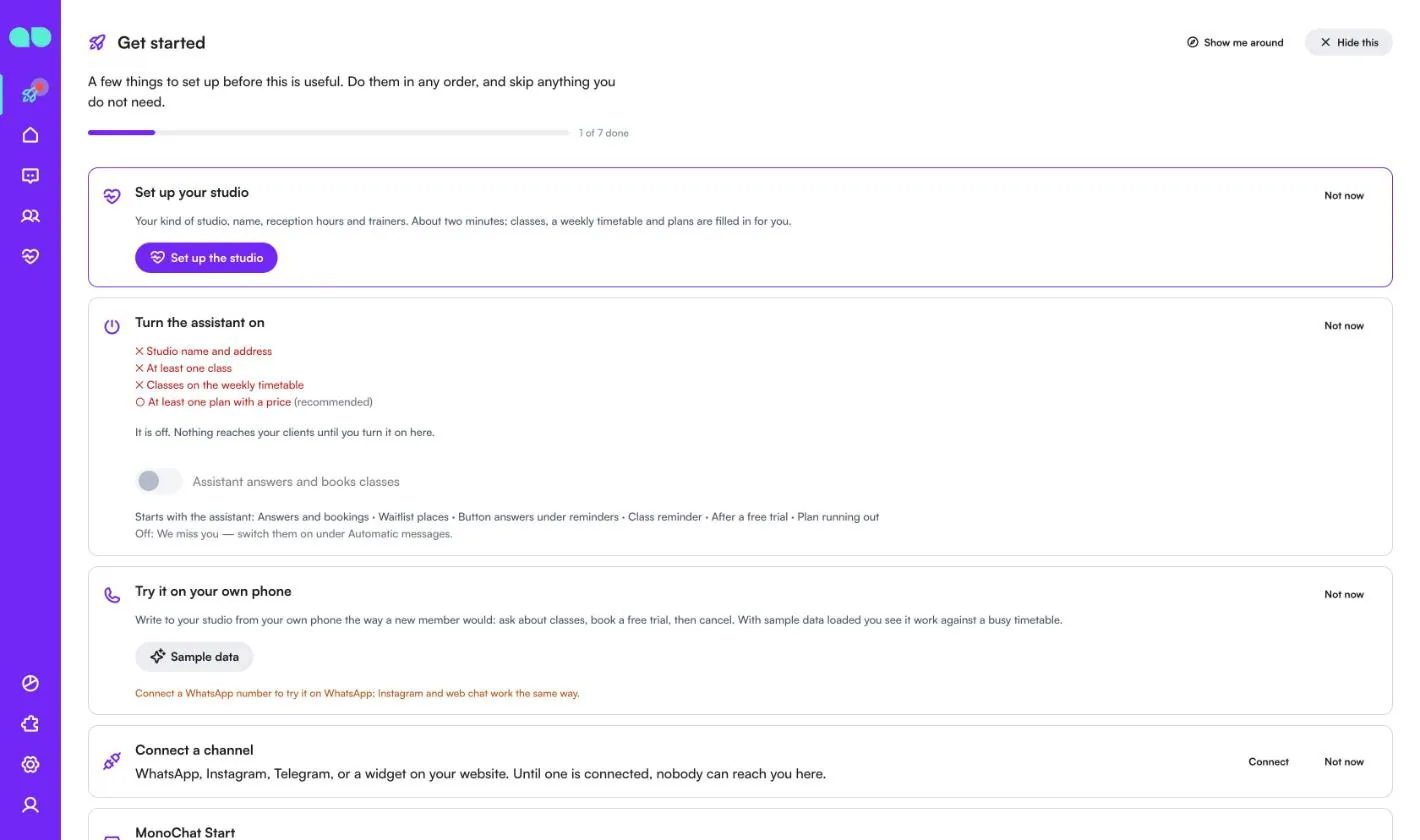
Formulir penyiapan
Siapkan studio membuka formulir Siapkan studio Anda. Prosesnya sekitar dua menit.
| Kolom | Fungsinya |
|---|---|
| Jenis studio apa? | Studio pilates, Studio yoga, Gym dengan kelas grup, Boutique fitness (HIIT, cycling), atau Sekolah tari atau bela diri. Mengisi kelas, jadwal mingguan, dan paket yang bisa Anda ubah; harga tetap kosong sampai Anda menambahkannya. Semua ini hanya ditambahkan ke studio yang masih kosong. |
| Nama studio, Telepon, Alamat | Yang disampaikan asisten kepada orang-orang tentang lokasi Anda dan cara menghubungi Anda. |
| Mata uang (mis. EUR, TRY, AED) | Dipakai untuk setiap harga yang disebutkan asisten dan di laporan. |
| Zona waktu | Biarkan pada zona workspace atau pilih zona studio Anda. Semua waktu kelas memakainya. |
| Jam resepsionis (saat tim Anda menjawab) | Sakelar per hari ditambah Buka dan Tutup. Minimal satu hari harus buka. |
| Siapa yang mengajar? | Satu pelatih per baris. Mereka disebar ke jadwal awal; ubah nanti. |
| Muat juga data contoh agar saya bisa melihatnya terisi | Mengisi setiap layar dengan contoh pelatih, anggota, pemesanan, dan paket. |
Klik Simpan dan lanjutkan. Sebuah pesan memberi tahu apa yang ditambahkan dan mengingatkan Anda untuk memeriksa jadwal dan menambahkan harga di tab Paket.
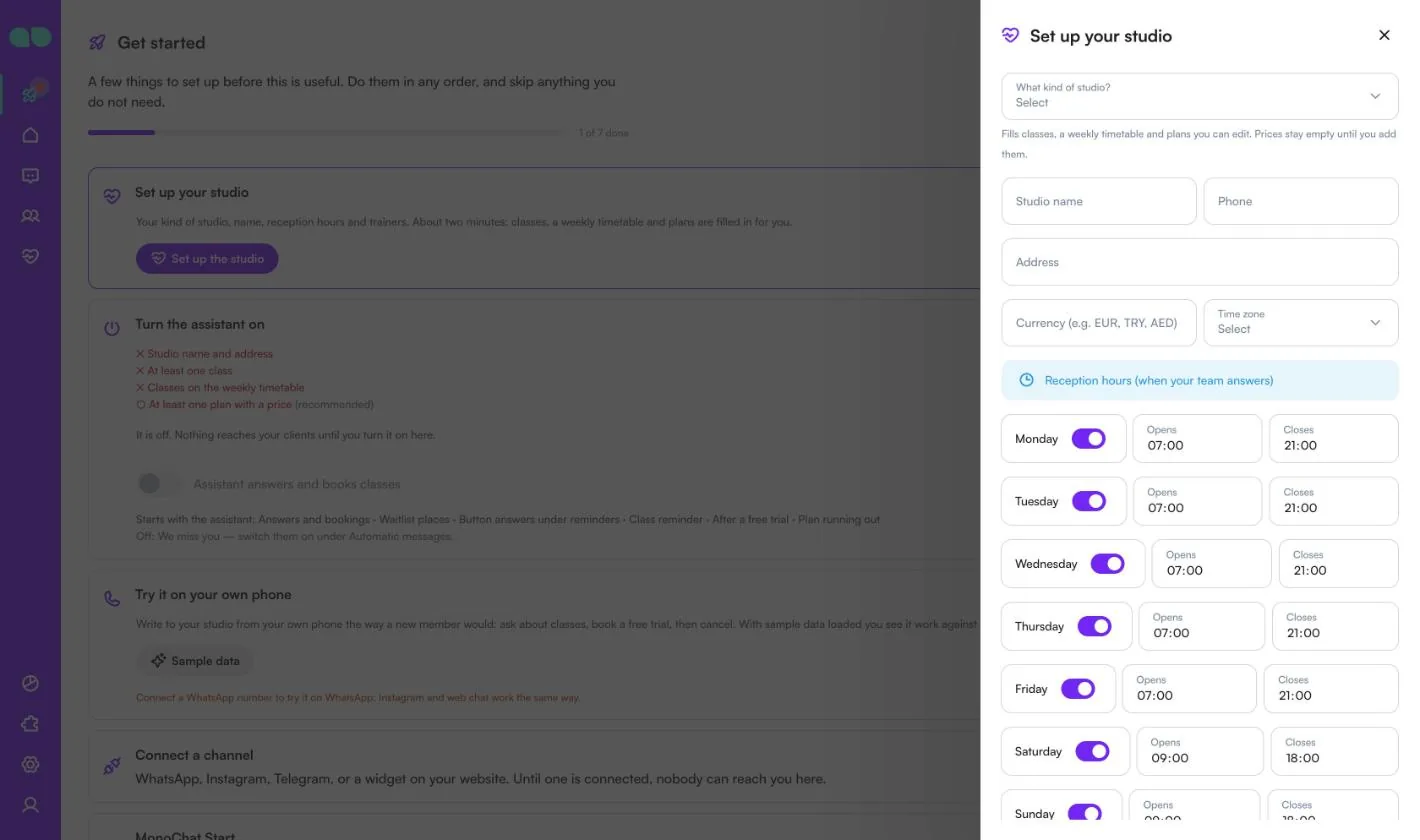
Kelas minggu ini
Studio › Kelas minggu ini menampilkan setiap kelas di jadwal Anda untuk minggu tersebut. Baris di bawah judul menampilkan pemesanan hari ini, berapa orang yang menunggu, uji coba yang akan datang, anggota, dan zona waktu.
- Setiap kelas menampilkan waktu, nama, tempat terisi dari total tempat, (+n) orang yang menunggu, dan pelatih.
- Warna menunjukkan seberapa penuh kelas: ungu masih ada tempat kosong, kuning hampir penuh, merah penuh. Kelas yang sudah selesai berwarna abu-abu.
- Gunakan panah dan Hari Ini untuk berpindah antarminggu, dan menu tampilan di kanan atas untuk beralih antara kisi mingguan, daftar mingguan, dan bulan.
- Klik kelas untuk membuka panel kelas.
- Tombol tiket di samping Studio di header adalah Jual paket, tersedia dari tab mana pun.
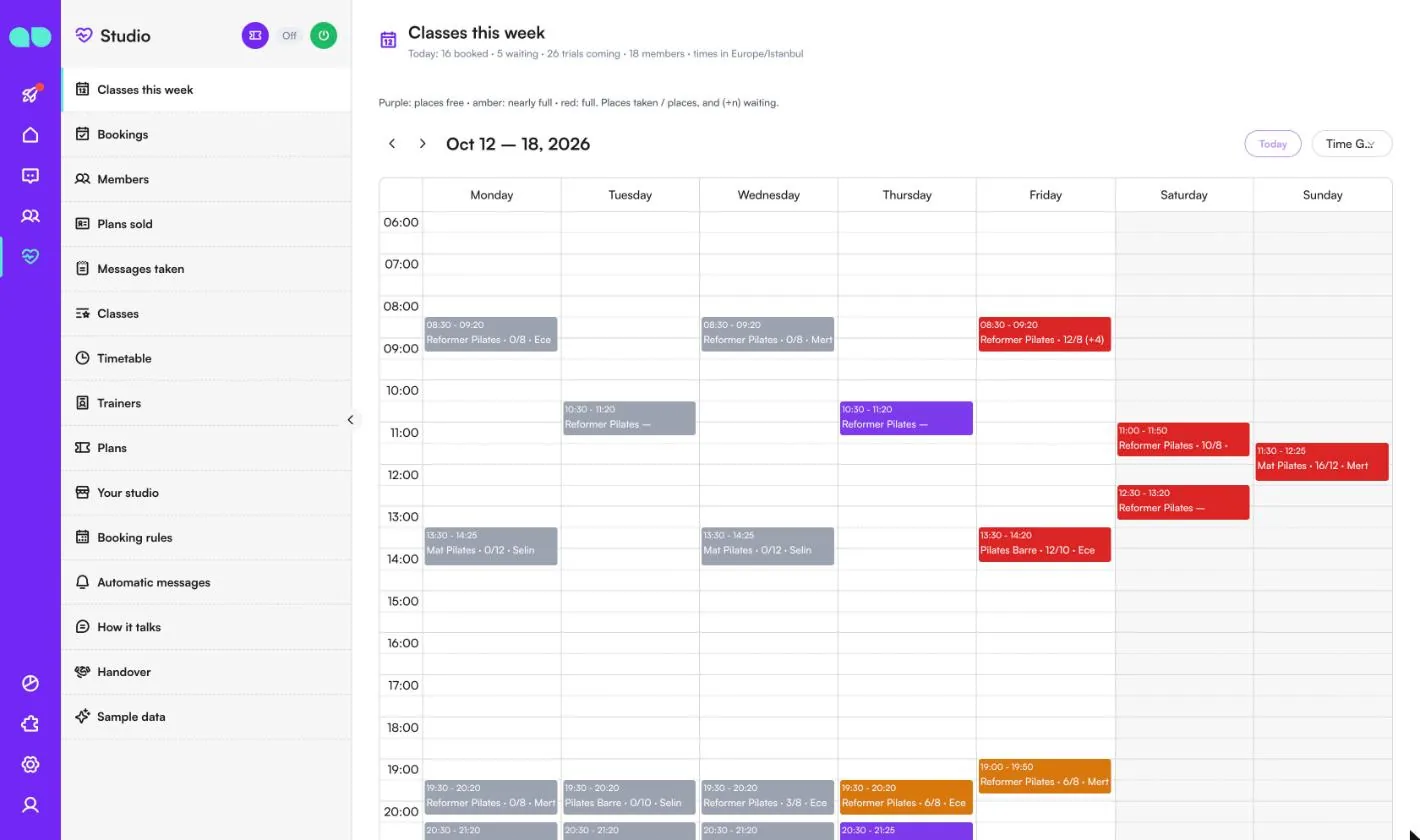
Pemesanan
Studio › Pemesanan mencantumkan setiap tempat yang dipesan oleh asisten dan di meja depan.
- Beralih antara Mendatang, Menunggu, Lampau, dan Semua, cari, dan urutkan.
- Setiap baris menampilkan tanggal dan waktu, kelas, lencana status (Dipesan, Akan datang, Menunggu, Datang, Tidak datang, Batal terlambat, atau Dibatalkan), orang dan teleponnya, pelatih, serta jenis pemesanan (Paket, Uji coba, atau Satuan). Ikon robot menandai tempat yang dipesan asisten.
- Tombol di kanan membuka kelas. Ekspor mengunduh daftar.
Anggota
Studio › Anggota berisi semua orang yang memesan kelas uji coba atau kelas. Orang ditambahkan otomatis saat pemesanan pertama mereka.
Filter berdasarkan tahap: Semua, Berminat, Sudah uji coba, Anggota, dan Tidak aktif lagi. Setiap baris menampilkan nama dan tahap, telepon, tujuan atau catatan kesehatan, jumlah kelas, dan Kelas terakhir. Klik Tambah atau buka baris untuk mengubah anggota:
| Kolom | Fungsinya |
|---|---|
| Nama, Nomor WhatsApp | Siapa orangnya dan ke mana pengingat dikirim. |
| Tahap | Berminat, Sudah uji coba, Anggota, atau Tidak aktif lagi. |
| Tujuan | Apa yang mereka inginkan dari kelas, ditampilkan di daftar. |
| Cedera dan catatan kesehatan (untuk pelatih) | Ditampilkan dengan tanda peringatan di daftar. |
| Catatan | Hal lain untuk tim Anda. |
| Kelas uji coba gratis sudah dipakai | Setelah dicentang, orang tersebut tidak bisa memesan kelas uji coba gratis lagi. |
| Tidak ingin pesan otomatis | Membuat orang ini tidak menerima pengingat dan tindak lanjut apa pun. |
Kartu anggota juga menampilkan paket mereka saat ini, berapa kelas yang tersisa atau kapan paket berakhir, dan tombol Jual paket.
Paket terjual
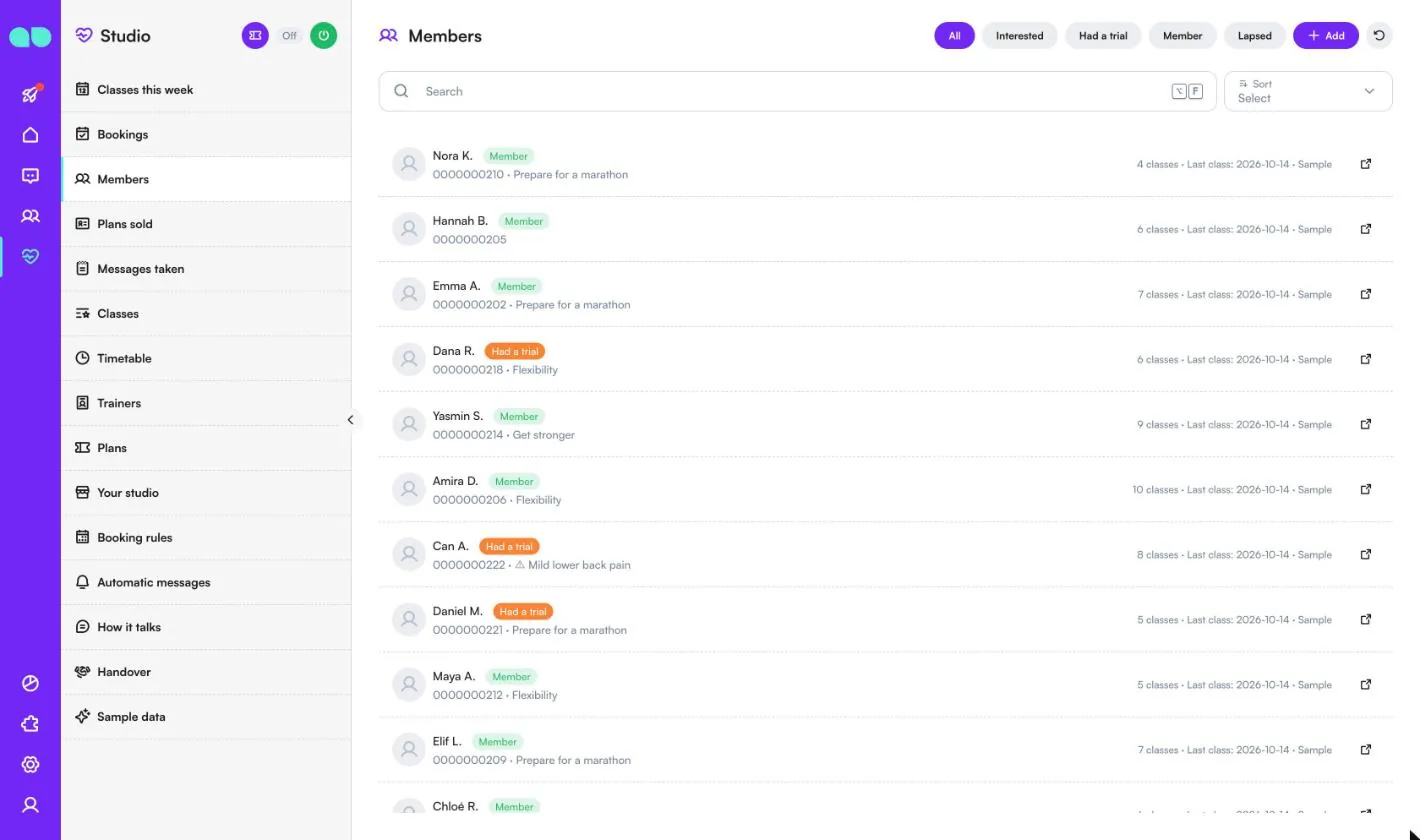
Studio › Paket terjual mencantumkan paket yang Anda catat untuk anggota. Paket dibayar melalui tim Anda: ketika seseorang menginginkannya, asisten meneruskan permintaan dan Anda mencatatnya di sini.
- Beralih antara Aktif, Berakhir, dan Semua.
- Setiap baris menampilkan anggota, paket, lencana status, berapa kelas yang dicakup, tanggal mulai dan berakhir, serta harga yang dibayar. Pengingat perpanjangan terkirim muncul setelah pesan Paket hampir habis dikirim.
- Jual paket membuka formulir singkat: Anggota, Paket, Mulai pada, dan Harga dibayar (kosong: harga paket).
- Tanda silang adalah Akhiri paket ini. Paket tidak lagi dipakai untuk pemesanan; kelas yang sudah dipesan tetap terpesan.
Pesan yang dicatat
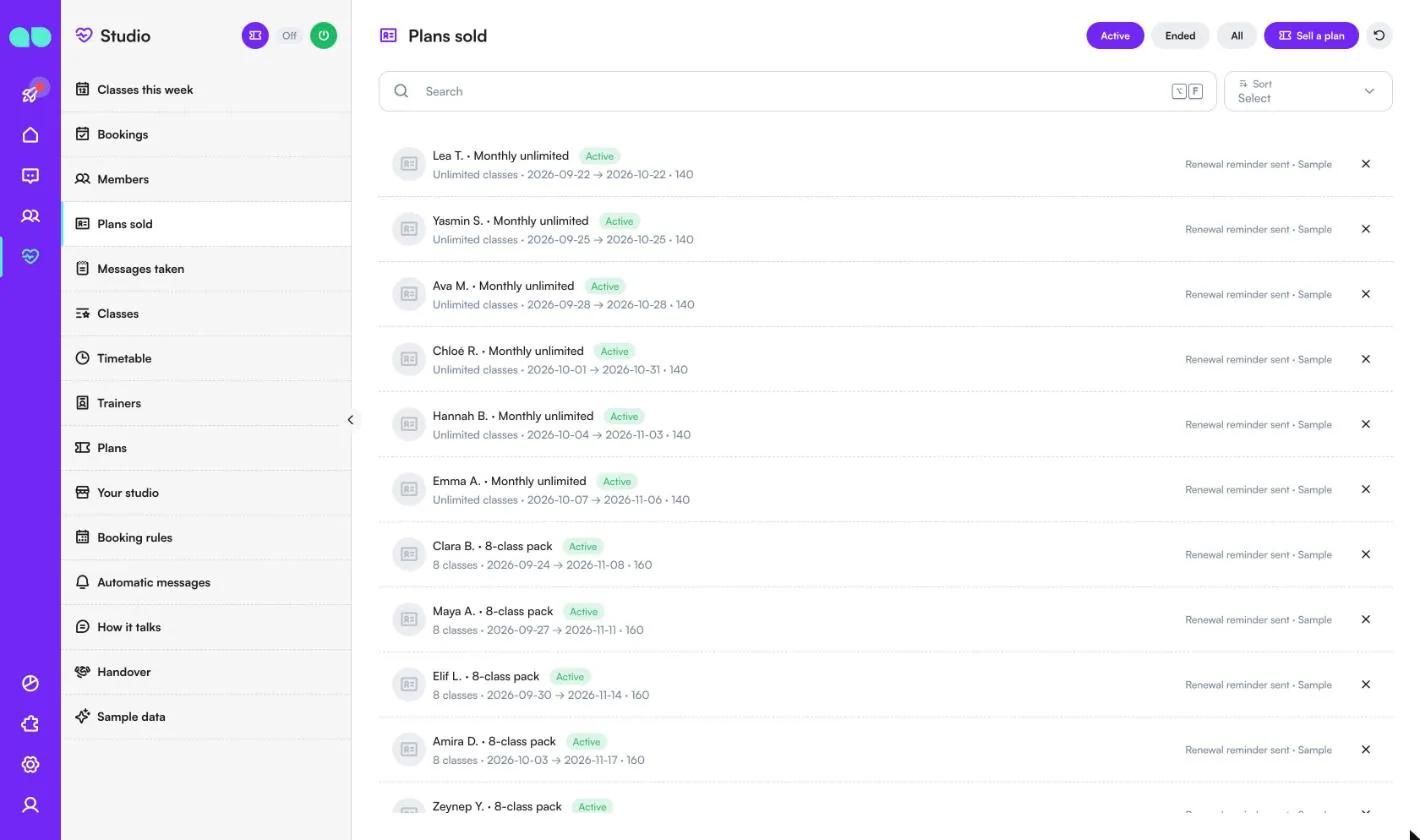
Studio › Pesan yang dicatat berisi apa yang dicatat asisten untuk tim saat tidak bisa membantu, misalnya pertanyaan tentang paket yang tidak bisa dijawabnya.
Setiap baris menampilkan pesan, orang dan teleponnya, waktu, serta lencana Buka atau Mendesak. Tandai Selesai dengan tanda centang setelah ditangani.
Kelas
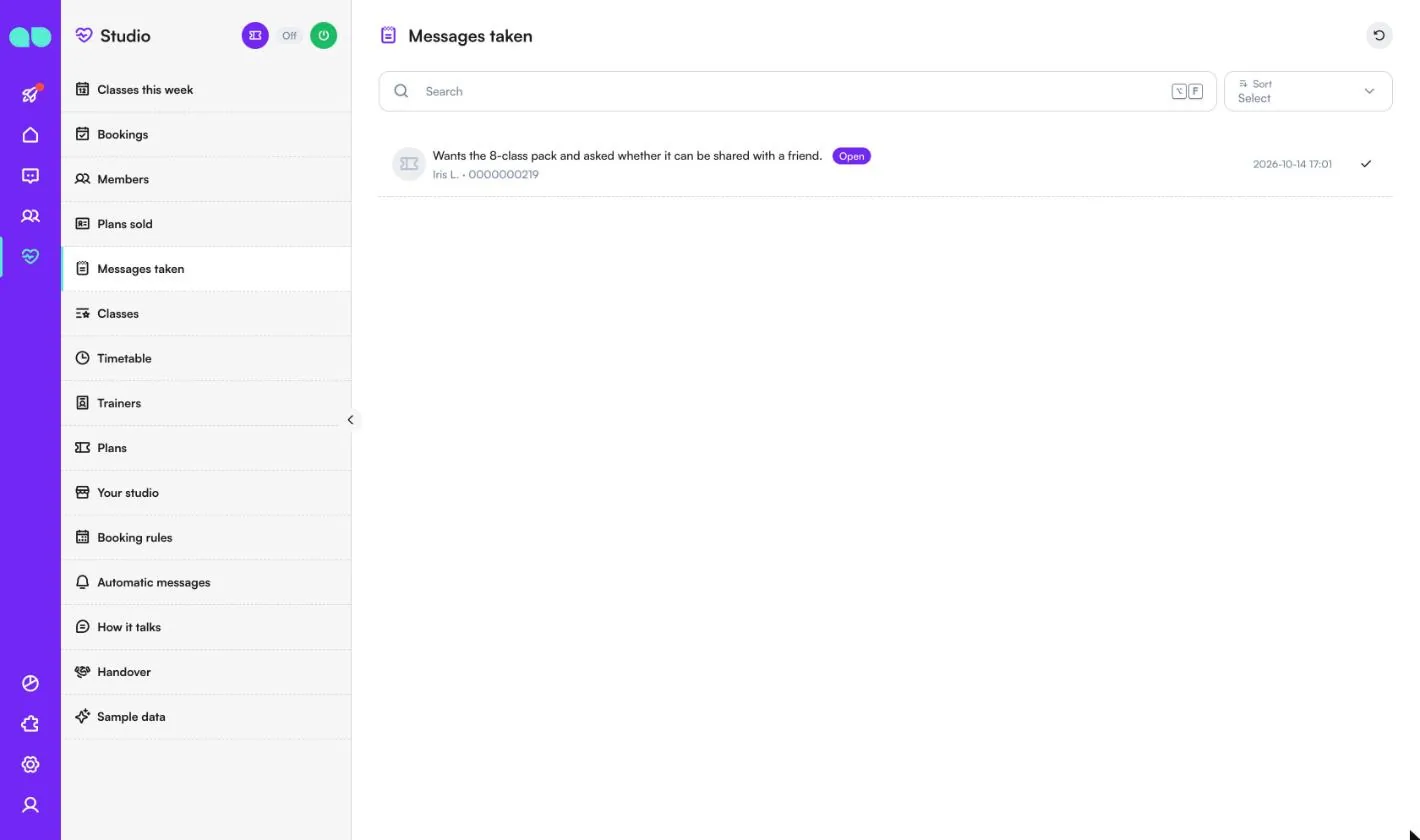
Studio › Kelas adalah jenis kelas yang Anda ajarkan. Jadwal menentukan kapan kelas berlangsung.
Setiap baris menampilkan nama, Bisa dipesan, durasi, jumlah tempat, level, dan Bisa uji coba. Klik Tambah atau ikon pensil untuk mengatur Nama, Durasi (menit), Tempat, Level (Semua level, pemula, menengah, mahir), Apa itu (asisten memakai ini untuk menjelaskannya), Yang perlu dibawa, Bisa dipesan sebagai kelas uji coba gratis, dan Bisa dipesan.
Jadwal
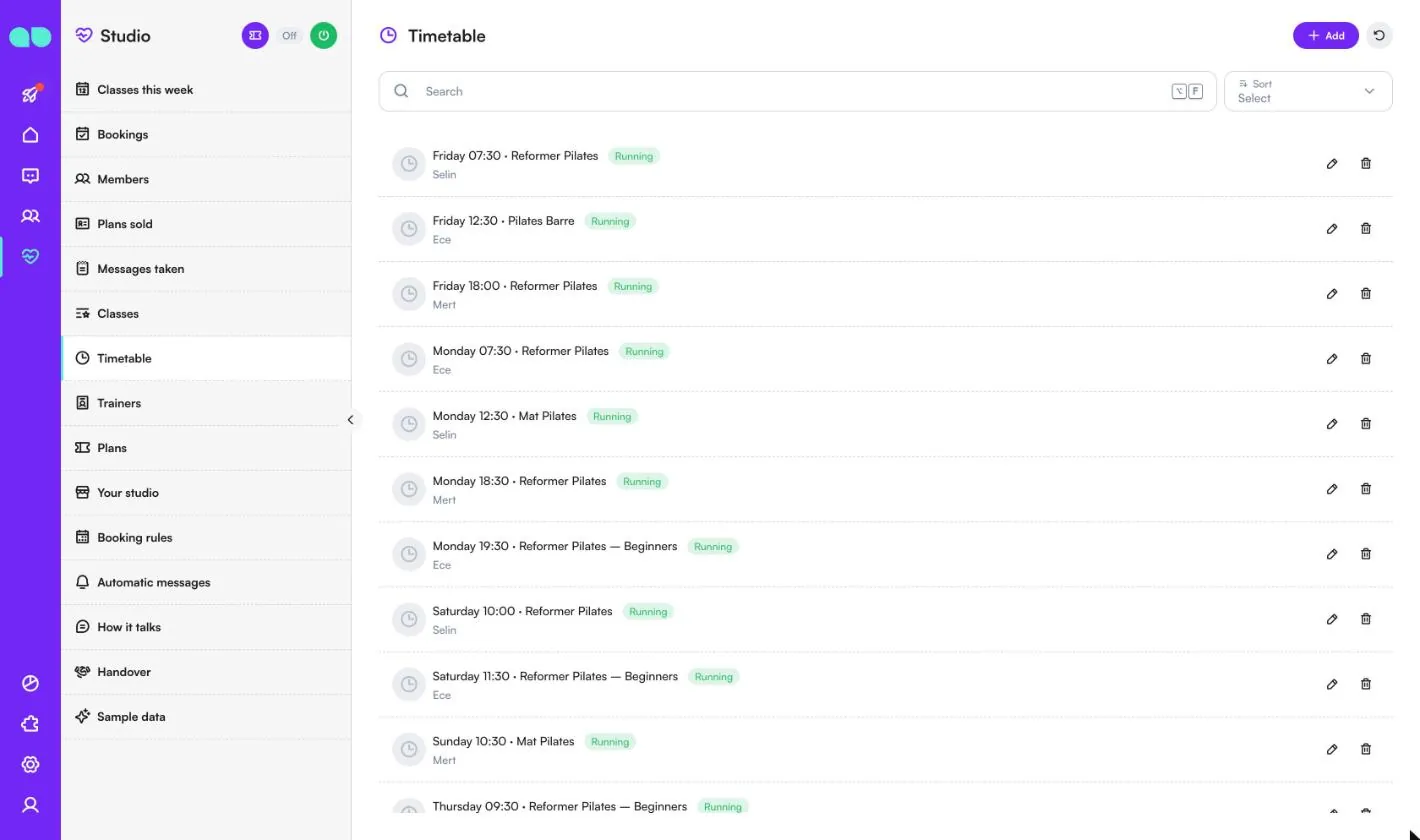
Studio › Jadwal adalah jadwal mingguan Anda. Asisten hanya menawarkan kelas yang ada di jadwal ini.
Setiap baris menampilkan hari, waktu, kelas, pelatih, dan Berjalan. Klik Tambah atau ikon pensil untuk mengatur:
| Kolom | Fungsinya |
|---|---|
| Kelas, Hari, Waktu | Kelas mana yang berlangsung, dan kapan setiap minggu. |
| Pelatih, Ruang | Siapa yang mengajar dan di mana. |
| Tempat | Kosong: jumlah biasa untuk kelas tersebut. |
| Mulai pada, Berakhir pada | Membatasi kelas pada periode tertentu. |
| Dibatalkan pada | Satu tanggal per baris, YYYY-MM-DD. Orang yang memesan pada tanggal-tanggal itu tidak diberi tahu secara otomatis. |
| Berjalan | Nonaktif mengeluarkan kelas dari jadwal. |
Pelatih
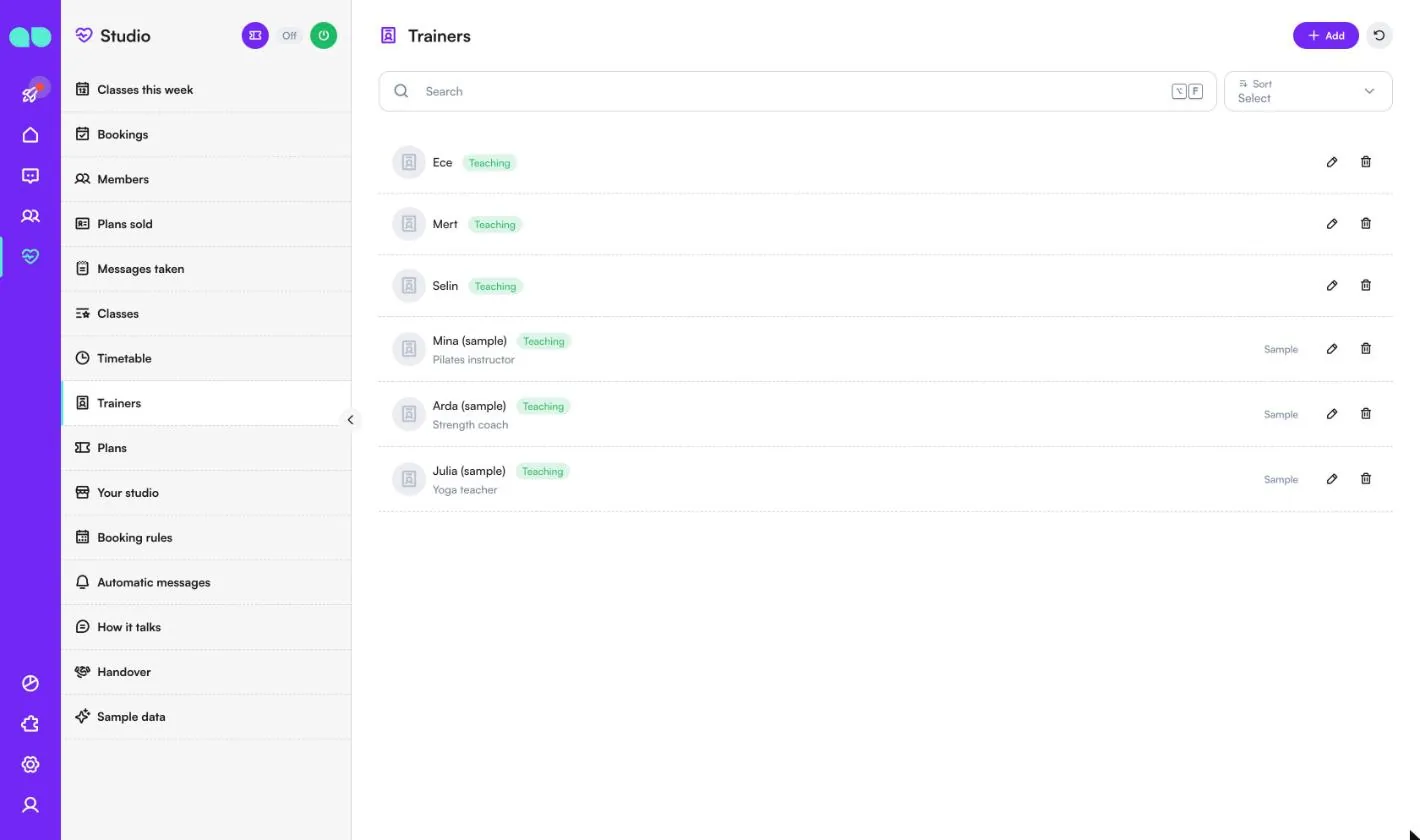
Studio › Pelatih mencantumkan siapa yang mengajar. Setiap baris menampilkan nama, Mengajar, dan jabatan. Klik Tambah atau ikon pensil untuk mengatur Nama, Jabatan (misalnya instruktur Pilates), Bio singkat (asisten boleh membagikannya), Warna di kalender, dan Mengajar.
Paket
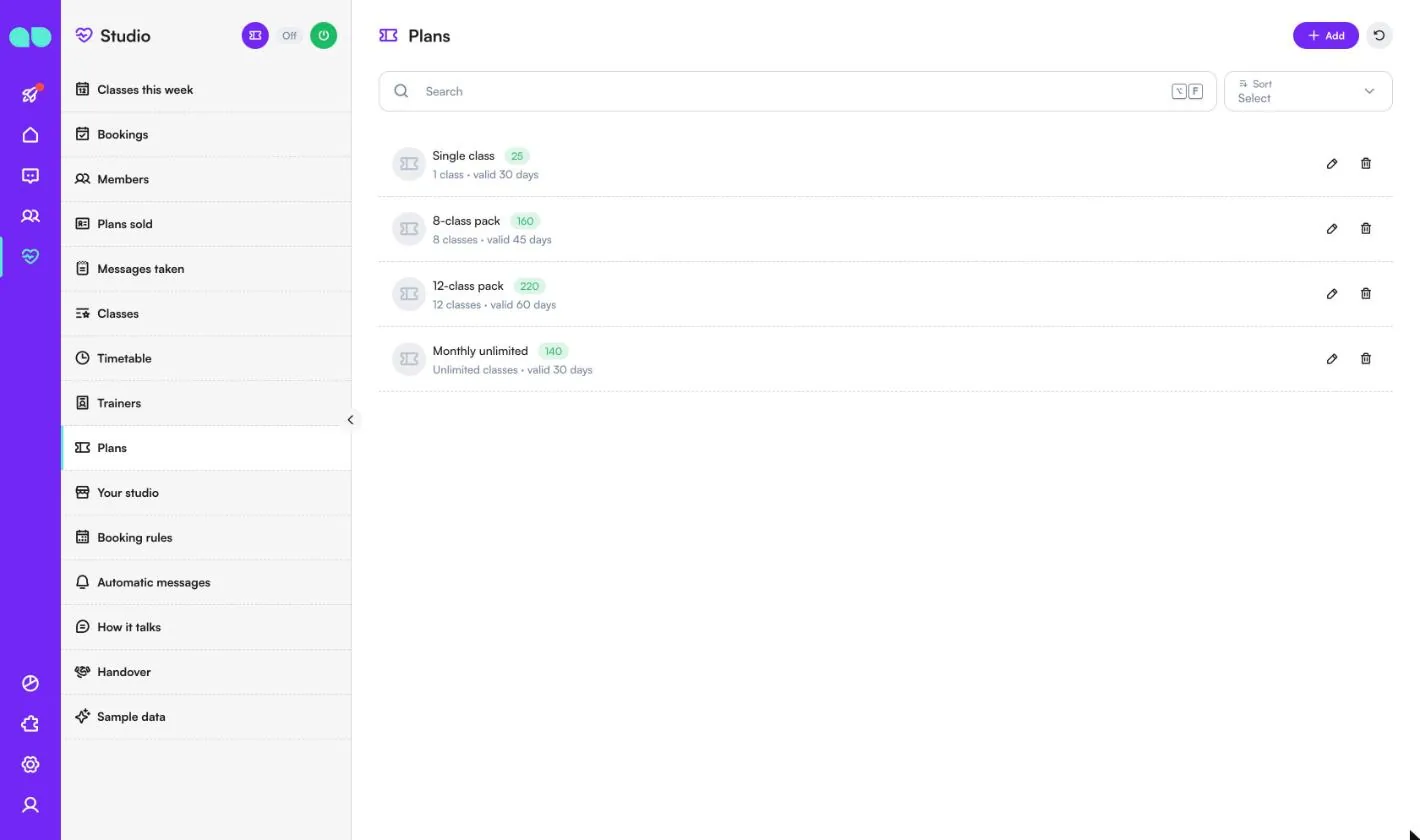
Studio › Paket adalah apa yang bisa dibeli anggota. Asisten merekomendasikan dari daftar ini dan tidak pernah menyebut harga yang tidak Anda masukkan.
Setiap baris menampilkan nama, harga, jumlah kelas (atau tanpa batas), dan masa berlakunya. Klik Tambah atau ikon pensil untuk mengatur Nama, Jenis (Paket kelas atau Tanpa batas), Jumlah kelas (untuk paket kelas), Berlaku selama (hari), Harga (kosong: asisten tidak pernah menyebutkan harganya), Kelas yang dicakup (kosong: semua kelas), Cocok untuk siapa (asisten memakai ini untuk merekomendasikannya), dan Dijual.
Studio Anda
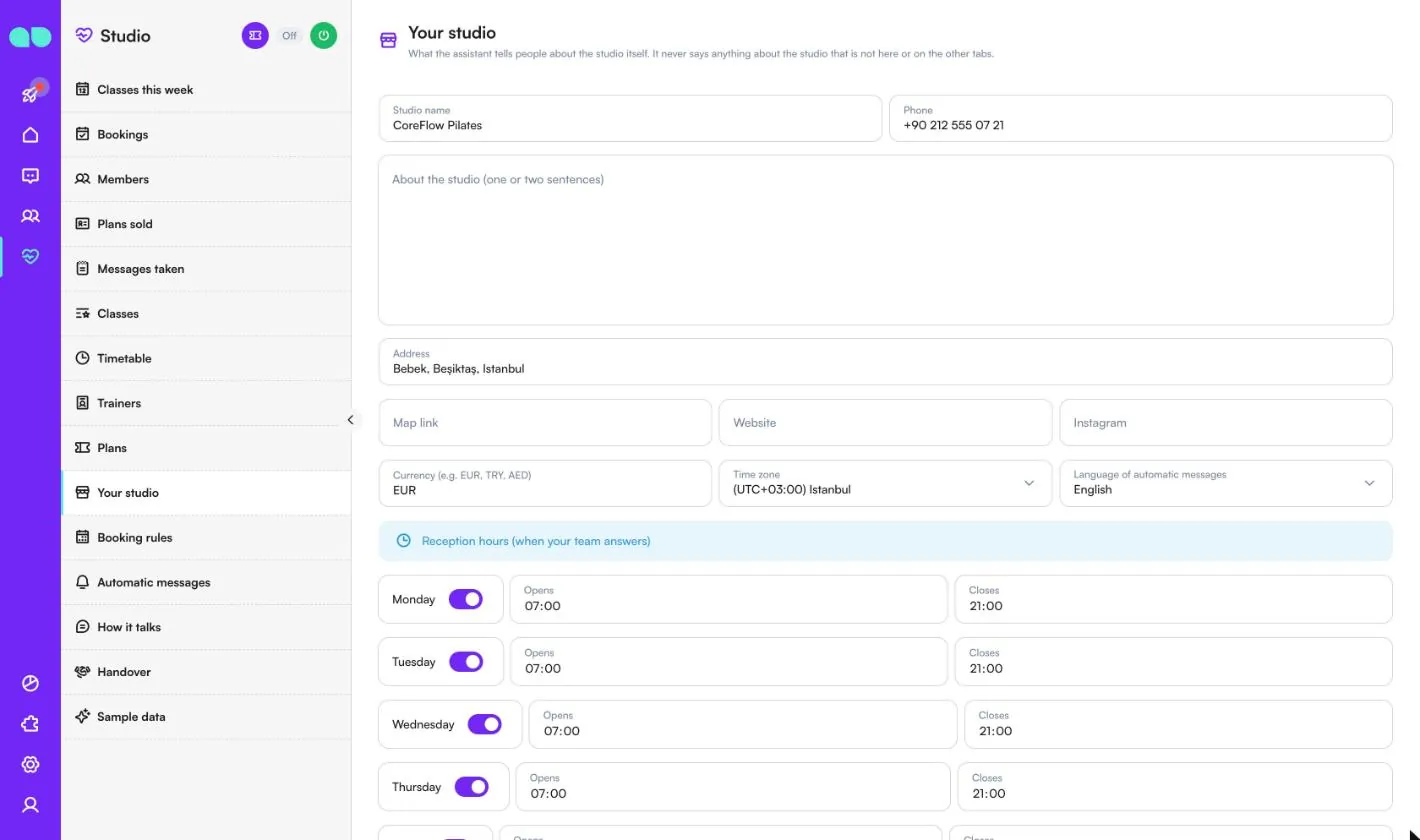
Studio › Studio Anda berisi apa yang disampaikan asisten kepada orang-orang tentang studio itu sendiri. Asisten tidak pernah mengatakan apa pun tentang studio yang tidak tercantum di sini atau di tab lain.
| Kolom | Fungsinya |
|---|---|
| Nama studio, Telepon, Alamat, Tautan peta, Situs web, Instagram | Detail kontak yang bisa dibagikan asisten. |
| Tentang studio (satu atau dua kalimat) | Deskripsi singkat yang dipakai saat ditanya tentang Anda. |
| Mata uang, Zona waktu | Sama seperti di formulir penyiapan. |
| Bahasa pesan otomatis | Bahasa yang dipakai untuk menulis dan mengajukan pengingat dan tindak lanjut. |
| Jam resepsionis (saat tim Anda menjawab) | Sakelar, Buka, dan Tutup per hari. |
| Tutup pada (hari libur, tidak ada kelas) | Satu tanggal per baris, YYYY-MM-DD. |
| Kebijakan | Keterlambatan, pakaian yang dikenakan, anak-anak, metode pembayaran, dan sebagainya. |
| Pertanyaan dan jawaban lainnya | Q: … / A: … — satu pasang per baris. |
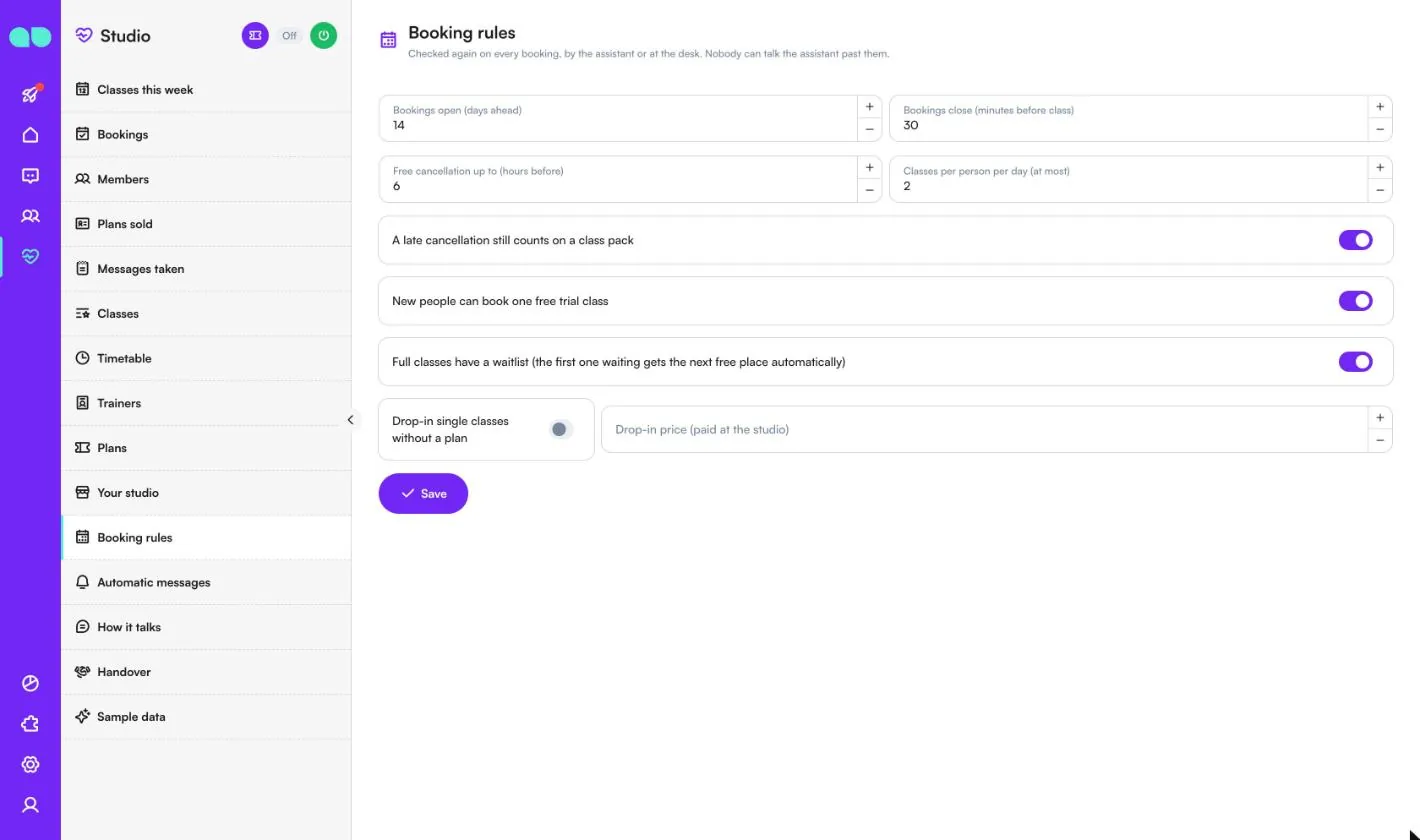
Aturan pemesanan
Studio › Aturan pemesanan diperiksa ulang pada setiap pemesanan, baik oleh asisten maupun di meja depan. Tidak ada yang bisa membujuk asisten untuk melanggarnya.
| Kolom | Fungsinya |
|---|---|
| Pemesanan dibuka (hari sebelumnya) | Seberapa jauh ke depan orang bisa memesan. |
| Pemesanan ditutup (menit sebelum kelas) | Saat terakhir untuk memesan tempat. |
| Pembatalan gratis hingga (jam sebelumnya) | Melepas tempat lebih lambat dari ini dihitung sebagai pembatalan terlambat. |
| Kelas per orang per hari (maksimal) | Batas harian per orang. |
| Pembatalan terlambat tetap dihitung dari paket kelas | Aktif: pembatalan terlambat memakai satu kelas dari paket. |
| Orang baru dapat memesan satu kelas uji coba gratis | Satu kelas uji coba gratis per orang baru, di kelas yang mengizinkannya. |
| Kelas penuh memiliki daftar tunggu | Orang pertama yang menunggu otomatis mendapat tempat kosong berikutnya. |
| Kelas satuan tanpa paket dan Harga kelas satuan (dibayar di studio) | Memungkinkan orang memesan satu kelas tanpa paket. |
Pesan otomatis
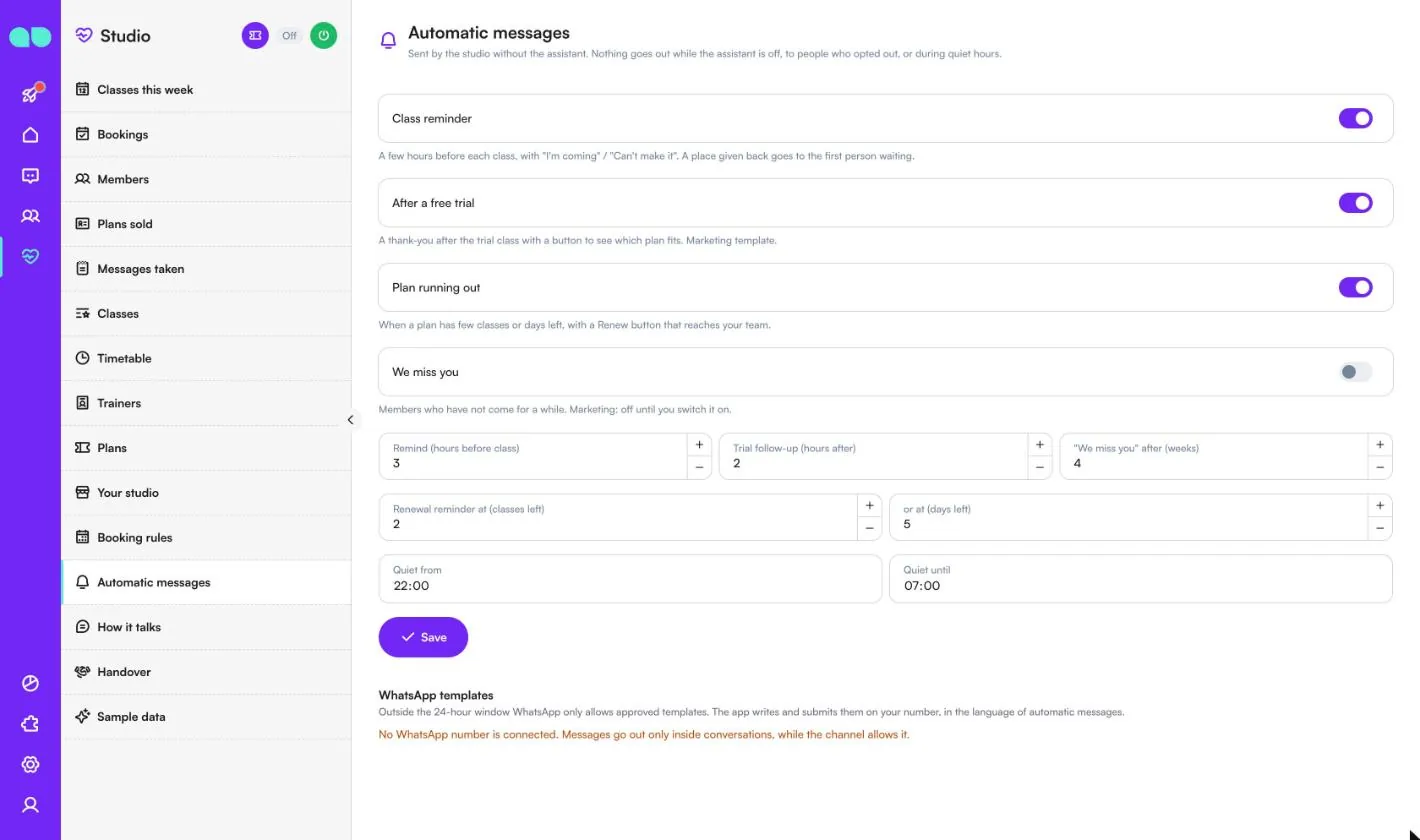
Studio › Pesan otomatis dikirim oleh studio tanpa asisten. Tidak ada yang terkirim selama asisten nonaktif, kepada orang yang memilih untuk tidak menerima, atau selama jam tenang.
| Pesan | Kapan dikirim |
|---|---|
| Pengingat kelas | Beberapa jam sebelum setiap kelas, dengan “Saya datang” / “Tidak bisa datang”. Tempat yang dilepas diberikan kepada orang pertama yang menunggu. |
| Setelah kelas uji coba gratis | Ucapan terima kasih setelah kelas uji coba dengan tombol untuk melihat paket yang cocok. Template pemasaran. |
| Paket hampir habis | Saat sisa kelas atau hari suatu paket tinggal sedikit, dengan tombol Perpanjang yang diteruskan ke tim Anda. |
| Kami merindukan Anda | Anggota yang sudah lama tidak datang. Pemasaran: nonaktif sampai Anda mengaktifkannya. |
Di bawah sakelar, Anda mengatur Ingatkan (jam sebelum kelas), Tindak lanjut uji coba (jam setelahnya), “Kami merindukan Anda” setelah (minggu), Pengingat perpanjangan saat (sisa kelas) atau saat (sisa hari), serta Jam tenang dari / Jam tenang sampai. Bagian Template WhatsApp menampilkan status setiap template dan memiliki Ajukan template yang belum ada; tanpa nomor WhatsApp yang terhubung, pesan hanya dikirim di dalam percakapan, selama kanal mengizinkannya.
Gaya bicara
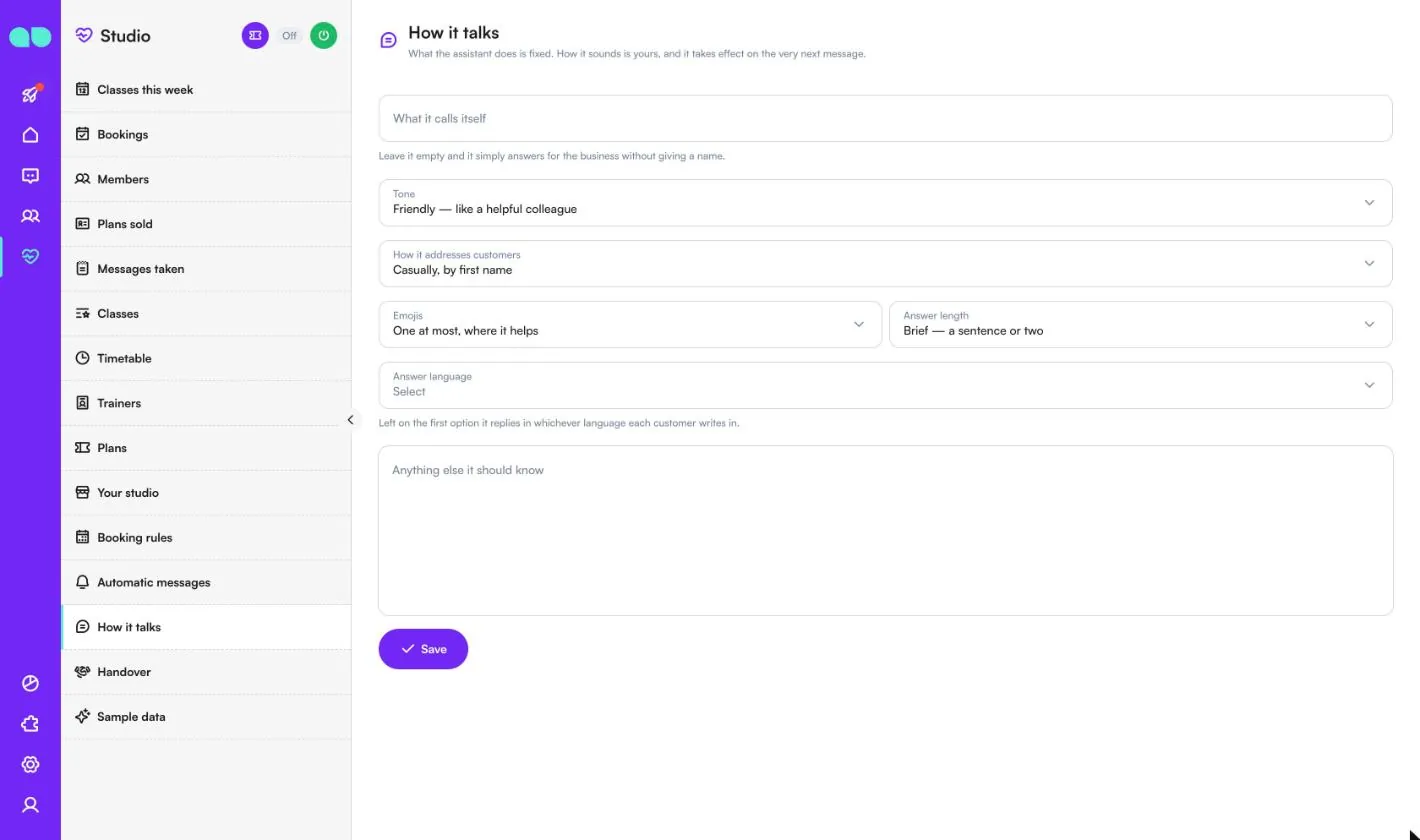
Studio › Gaya bicara mengatur cara asisten terdengar. Apa yang dilakukannya tetap; perubahan berlaku mulai pesan berikutnya.
| Kolom | Fungsinya |
|---|---|
| Nama yang dipakai asisten | Biarkan kosong dan asisten akan menjawab atas nama bisnis tanpa menyebut nama. |
| Nada | Profesional, Ramah, Hangat, atau Lugas. |
| Cara menyapa pelanggan | Formal, atau santai dengan nama depan. |
| Emoji | Tidak ada, paling banyak satu jika membantu, atau bebas. |
| Panjang jawaban | Singkat, Seimbang, atau Terperinci. |
| Bahasa jawaban | Jika dibiarkan pada opsi pertama, asisten membalas dalam bahasa yang dipakai setiap pelanggan. |
| Hal lain yang perlu diketahui | Ditambahkan ke instruksinya apa adanya: aturan internal, hal yang tidak boleh dijanjikan. Ini tidak bisa mengesampingkan aturan bahwa asisten tidak mengarang fakta. |
Alih ke tim
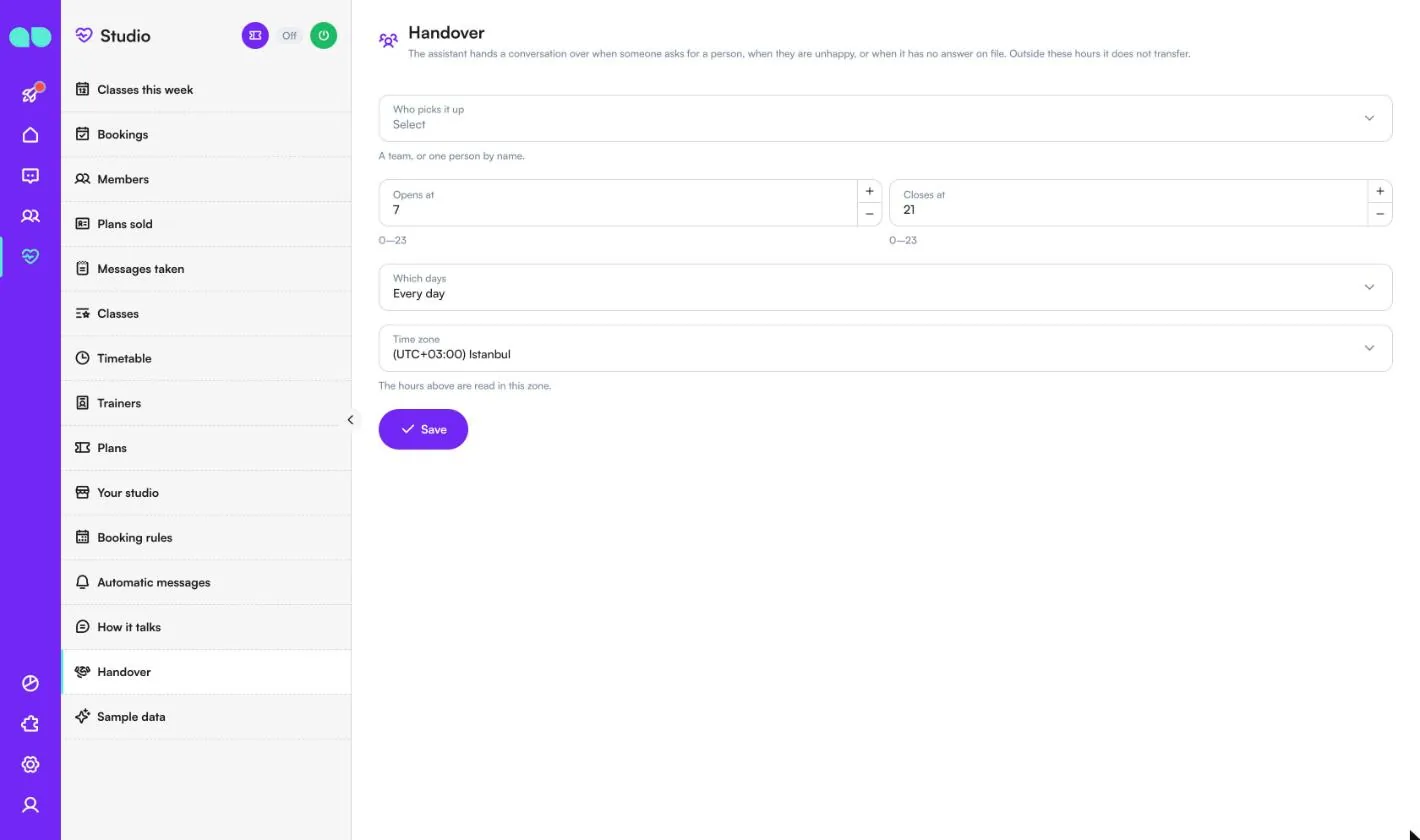
Studio › Alih ke tim menentukan siapa yang mengambil alih. Asisten menyerahkan percakapan ketika seseorang meminta berbicara dengan orang, ketika mereka tidak puas, atau ketika asisten tidak memiliki jawaban yang tercatat. Di luar jam ini, asisten tidak meneruskan percakapan.
- Siapa yang menangani: sebuah tim, atau satu orang berdasarkan nama. Tidak ada — asisten tidak pernah meneruskan juga bisa dipilih.
- Buka pukul dan Tutup pukul (0–23), Hari apa saja (Setiap hari atau Hanya hari kerja), dan Zona waktu menentukan kapan pengalihan bisa dilakukan.
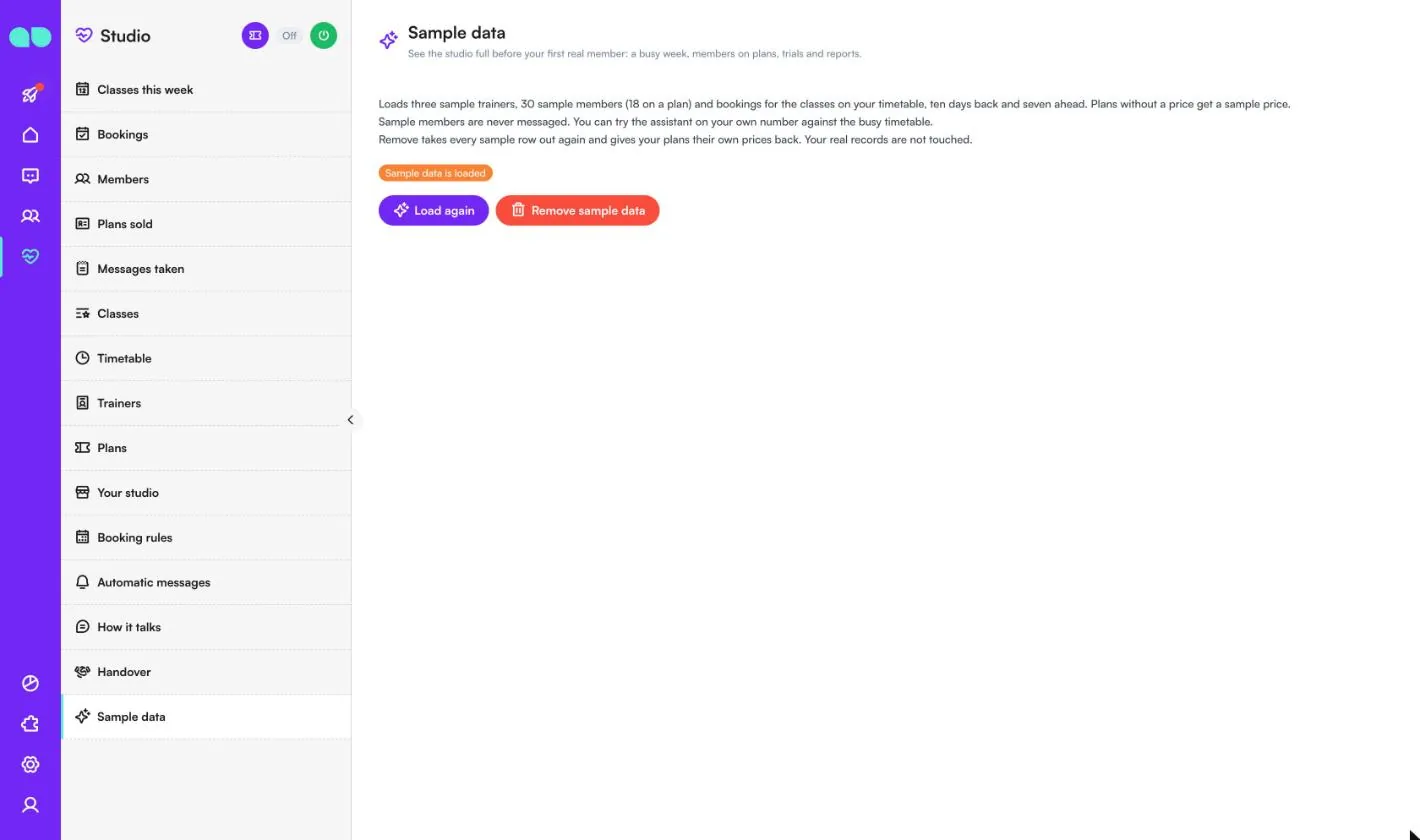
Data contoh
Studio › Data contoh memungkinkan Anda melihat studio dalam keadaan penuh sebelum anggota sungguhan pertama Anda. Muat data contoh menambahkan tiga contoh pelatih, 30 contoh anggota (18 dengan paket), dan pemesanan untuk kelas di jadwal Anda, sepuluh hari ke belakang dan tujuh hari ke depan. Paket tanpa harga mendapat harga contoh.
Anggota contoh tidak pernah dikirimi pesan. Hapus data contoh menghapus lagi setiap baris contoh dan mengembalikan harga paket Anda sendiri; data asli Anda tidak tersentuh. Selama data contoh dimuat, tab menampilkan Data contoh sudah dimuat dan Muat ulang.
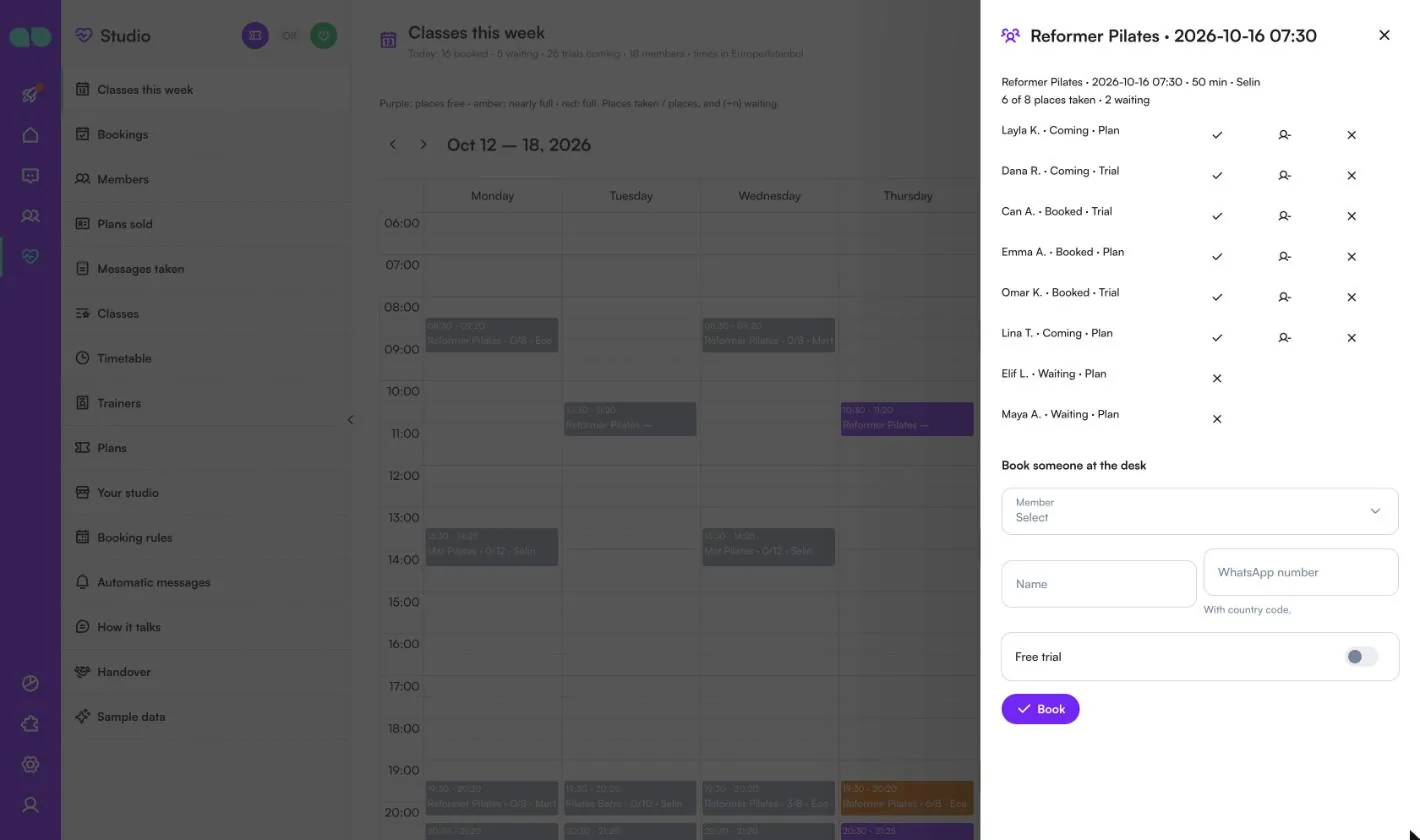
Panel kelas
Klik kelas di Kelas minggu ini (atau buka dari pemesanan) untuk melihat siapa yang ikut. Baris atas menampilkan kelas, tanggal, waktu, durasi, pelatih, tempat terisi, dan berapa yang menunggu.
Setiap orang dicantumkan dengan status dan jenis pemesanannya. Gunakan tanda centang untuk Datang, ikon orang untuk Tidak datang, dan tanda silang untuk Lepas tempat: orang pertama yang menunggu mendapatkannya dan langsung diberi tahu, sementara orang yang melepas tempat tidak dikirimi pesan.
Di bawah Pesan di meja depan, pilih Anggota, atau pilih orang baru dan isi Nama dan Nomor WhatsApp. Aktifkan Kelas uji coba gratis jika ini kelas uji cobanya, lalu klik Pesan. Kelas yang penuh, paket yang tidak punya sisa kelas, paket yang tidak mencakup kelas tersebut, atau kelas uji coba gratis yang sudah dipakai akan ditolak dengan pesan yang menjelaskan alasannya.
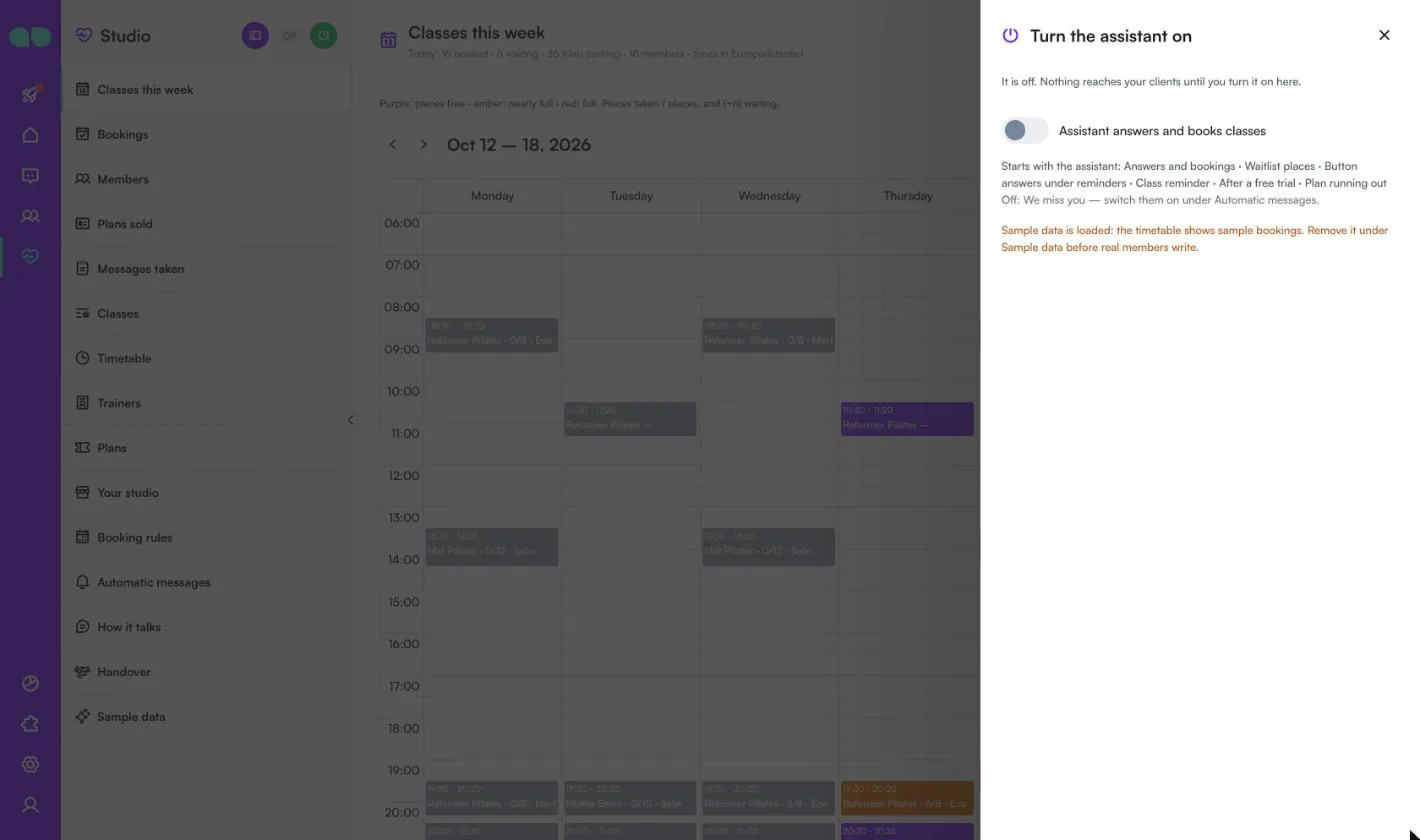
Aktifkan asisten
Tombol daya di header Studio membuka panel Aktifkan asisten. Aktifkan Asisten menjawab dan memesan kelas dan konfirmasikan: asisten menjawab setiap percakapan baru di kanal yang terhubung, memesankan orang ke kelas Anda, dan memulai pesan otomatis yang tercantum di bawah Mulai bersama asisten. Pesan yang tercantum di bawah Nonaktif baru dimulai ketika Anda mengaktifkannya di Pesan otomatis.
Panel ini juga memperingatkan Anda jika data contoh masih dimuat dan jika ada bot lain yang aktif di workspace. Setelah template WhatsApp diajukan, panel menampilkan berapa yang disetujui dan berapa yang menunggu Meta.
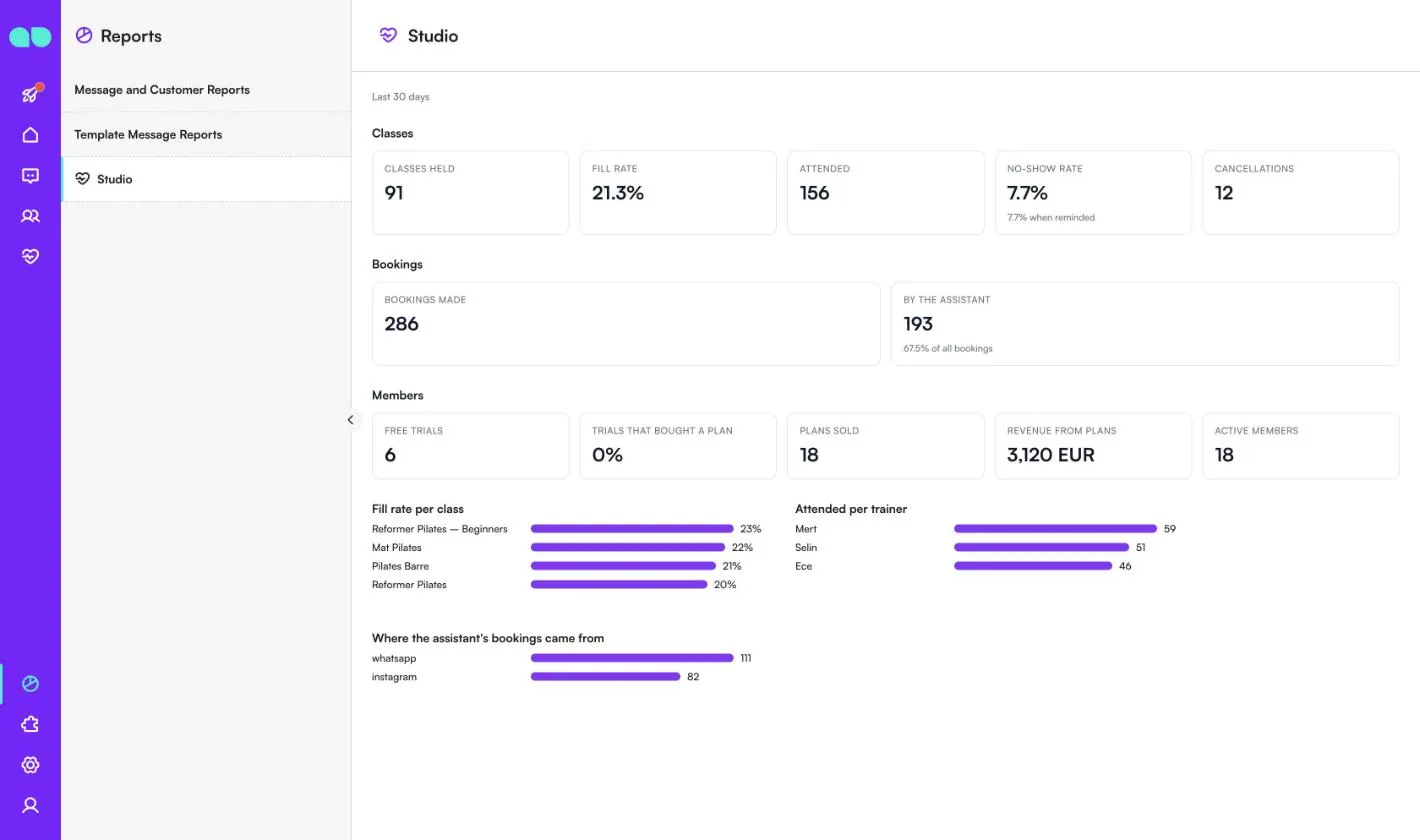
Laporan
Laporan › Studio mencakup 30 hari terakhir:
- Kelas: Kelas terlaksana, Tingkat keterisian, Hadir, Tingkat tidak datang (dan tingkatnya saat diingatkan), dan Pembatalan.
- Pemesanan: Pemesanan dibuat dan Oleh asisten, beserta porsinya dari semua pemesanan.
- Anggota: Kelas uji coba gratis, Uji coba yang membeli paket, Paket terjual, Pendapatan dari paket, dan Anggota aktif.
- Diagram batang untuk Tingkat keterisian per kelas, Kehadiran per pelatih, dan Asal pemesanan asisten.
Fitur
Isi kelas sepanjang waktu
Orang bertanya, memilih kelas, dan mendapat tempat saat Anda sedang mengajar.
Lebih sedikit matras kosong
Pengingat beberapa jam sebelum tiap kelas dengan tombol “Saya datang” dan “Tidak bisa hadir”. Tempat yang dilepas langsung diteruskan ke daftar tunggu.
Paket yang diperpanjang
Member dengan paket kelas atau paket bulanan dihitung mundur kelas demi kelas. Saat paket hampir habis, mereka mendapat tombol Perpanjang yang masuk ke tim Anda.
Kenali setiap member
Paket dan sisa kelas, kelas yang dihadiri, serta tujuan dan cedera yang dicatat asisten untuk para pelatih.
Layar studio
Kelas minggu ini beserta tempat yang terisi (buka satu kelas untuk melihat siapa yang datang dan mencatat kehadiran), reservasi, member, paket terjual, dan pesan masuk, ditambah pengaturan untuk kelas, jadwal, pelatih, paket, aturan reservasi, pesan otomatis, gaya bicara, dan penyerahan ke tim.
Laporan studio
Tingkat keterisian per kelas, tidak hadir dengan dan tanpa pengingat, sesi percobaan gratis dan berapa yang membeli paket, paket terjual dan pendapatan, serta kehadiran per pelatih.
Di samping percakapan
Paket orang tersebut, sisa kelas, kelas berikutnya, dan catatan kesehatan, dengan tombol untuk menjual paket.
Aturan Anda
Sesi percobaan gratis, drop-in, daftar tunggu, batas waktu pembatalan, dan pembatalan mendadak mengikuti aturan Anda, diperiksa di server untuk setiap reservasi.
Tangkapan layar
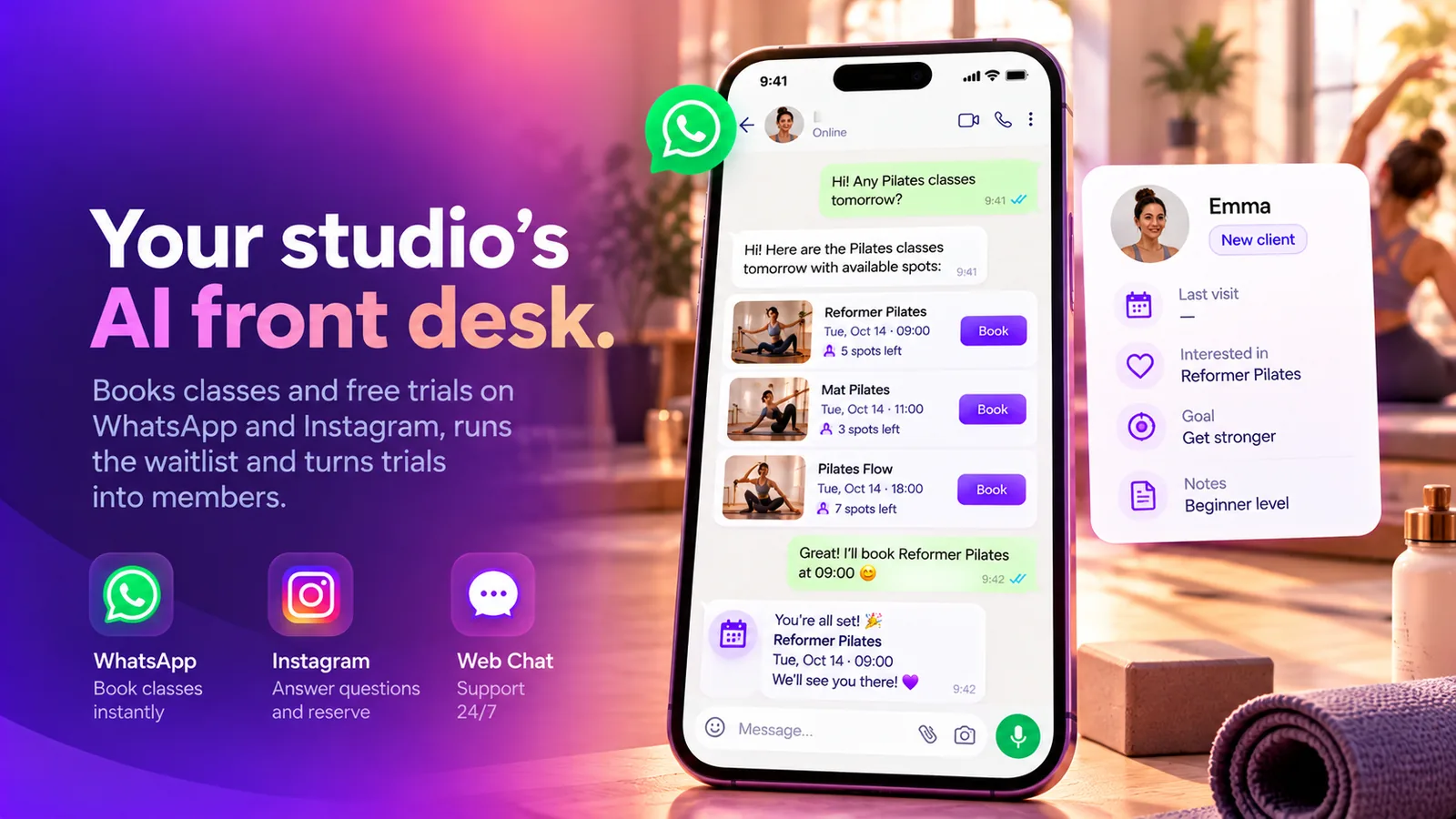 Studio Assistant memesankan kelas Reformer Pilates di WhatsApp lengkap dengan sisa tempat
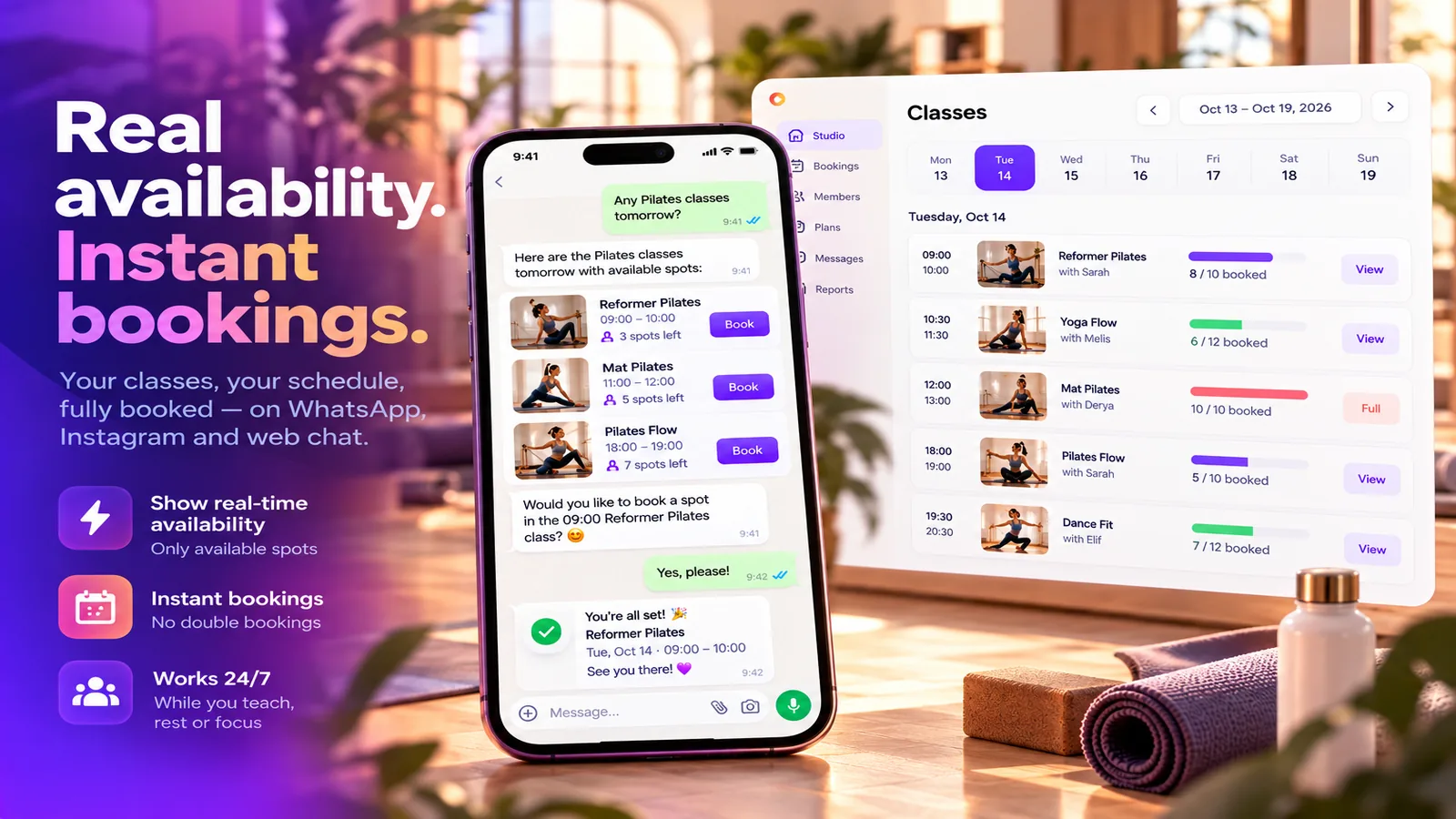 Kelas satu minggu dengan tempat yang dipesan di samping chat WhatsApp yang memesan tempat gratis
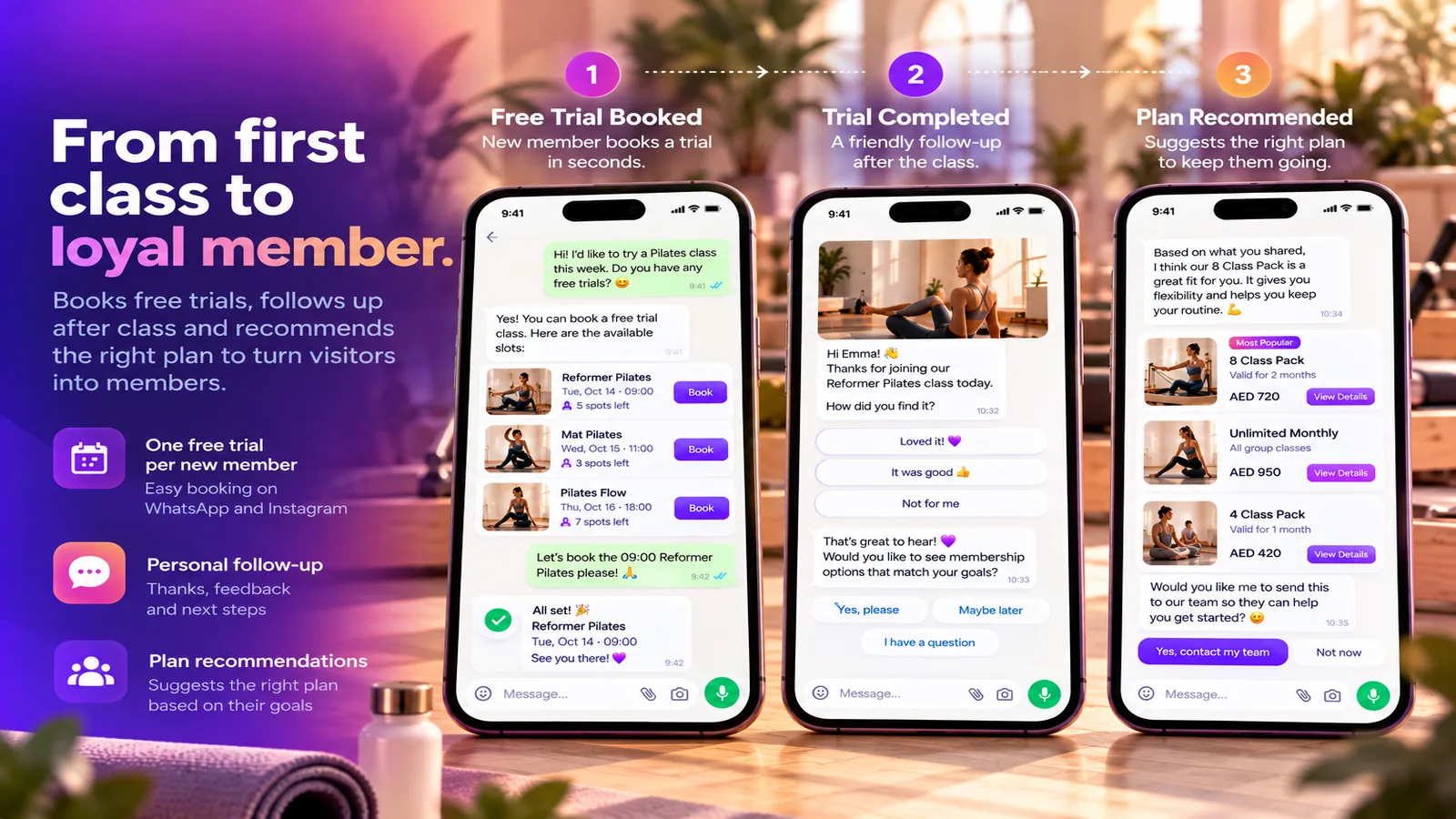 Dari sesi percobaan gratis ke rekomendasi paket dalam tiga langkah di WhatsApp
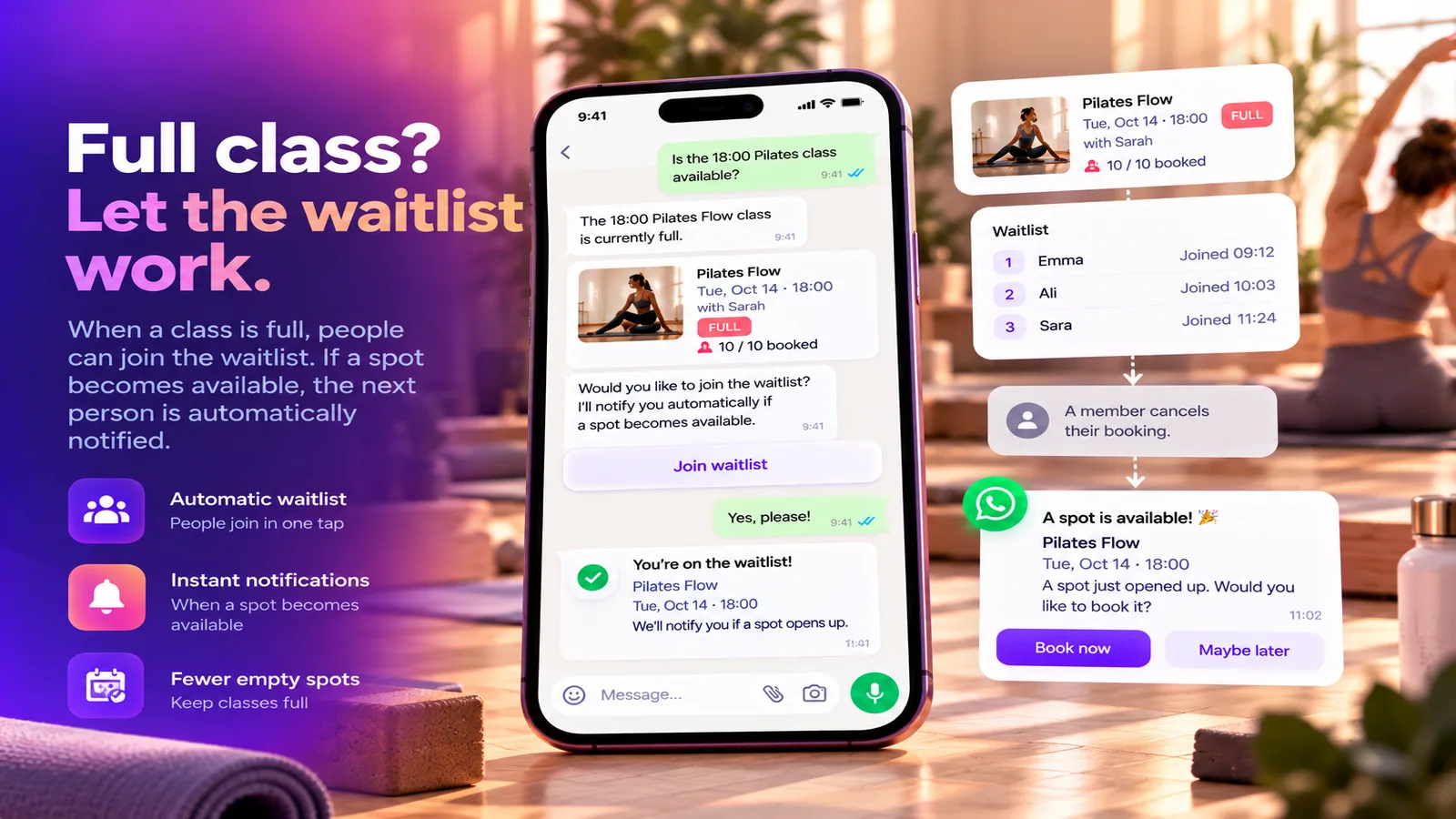 Kelas penuh: masuk daftar tunggu dan mendapat tempat saat ada yang membatalkan
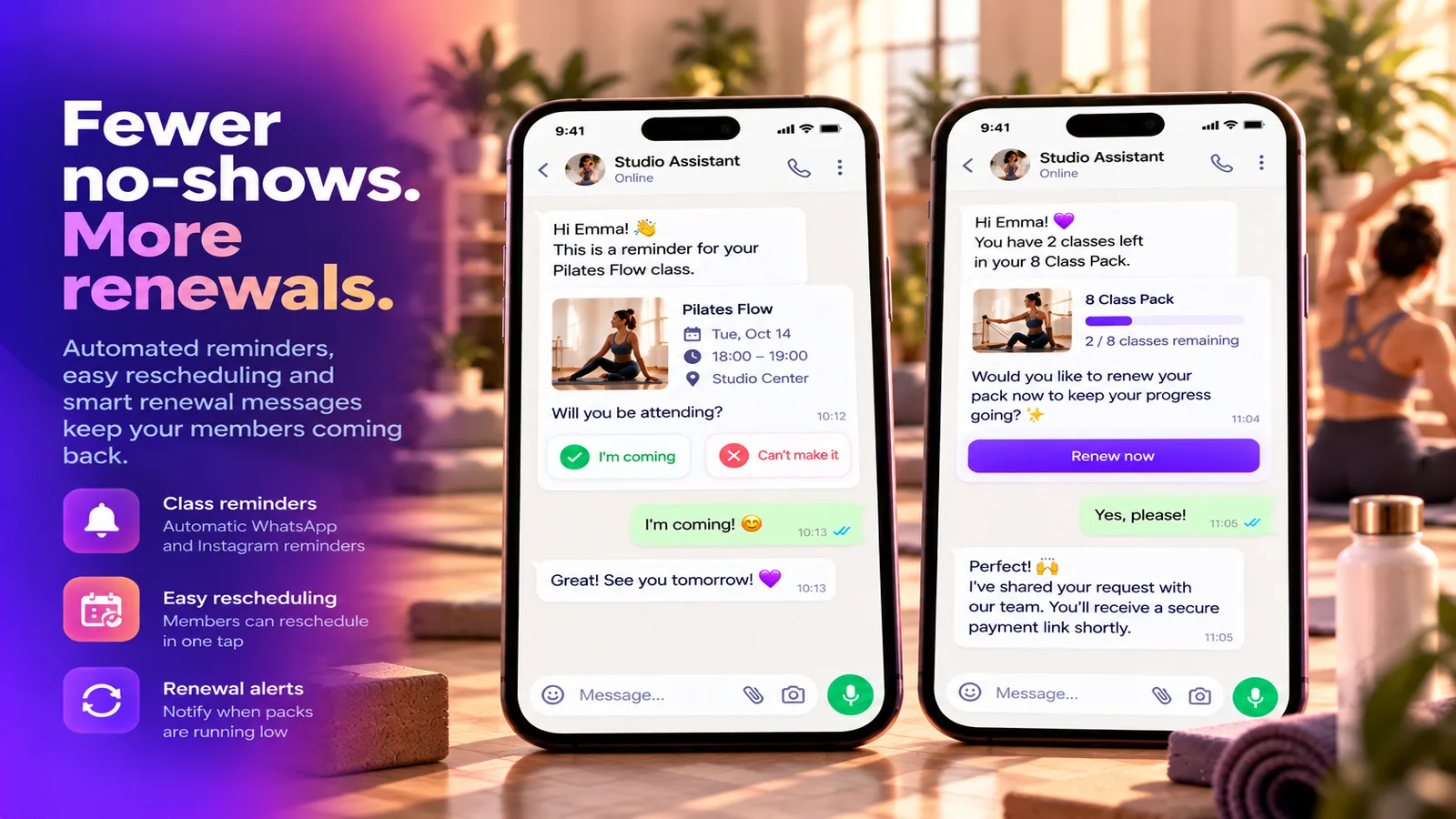 Pengingat kelas dengan tombol Saya datang dan Tidak bisa hadir, serta pesan perpanjangan saat paket kelas menipis
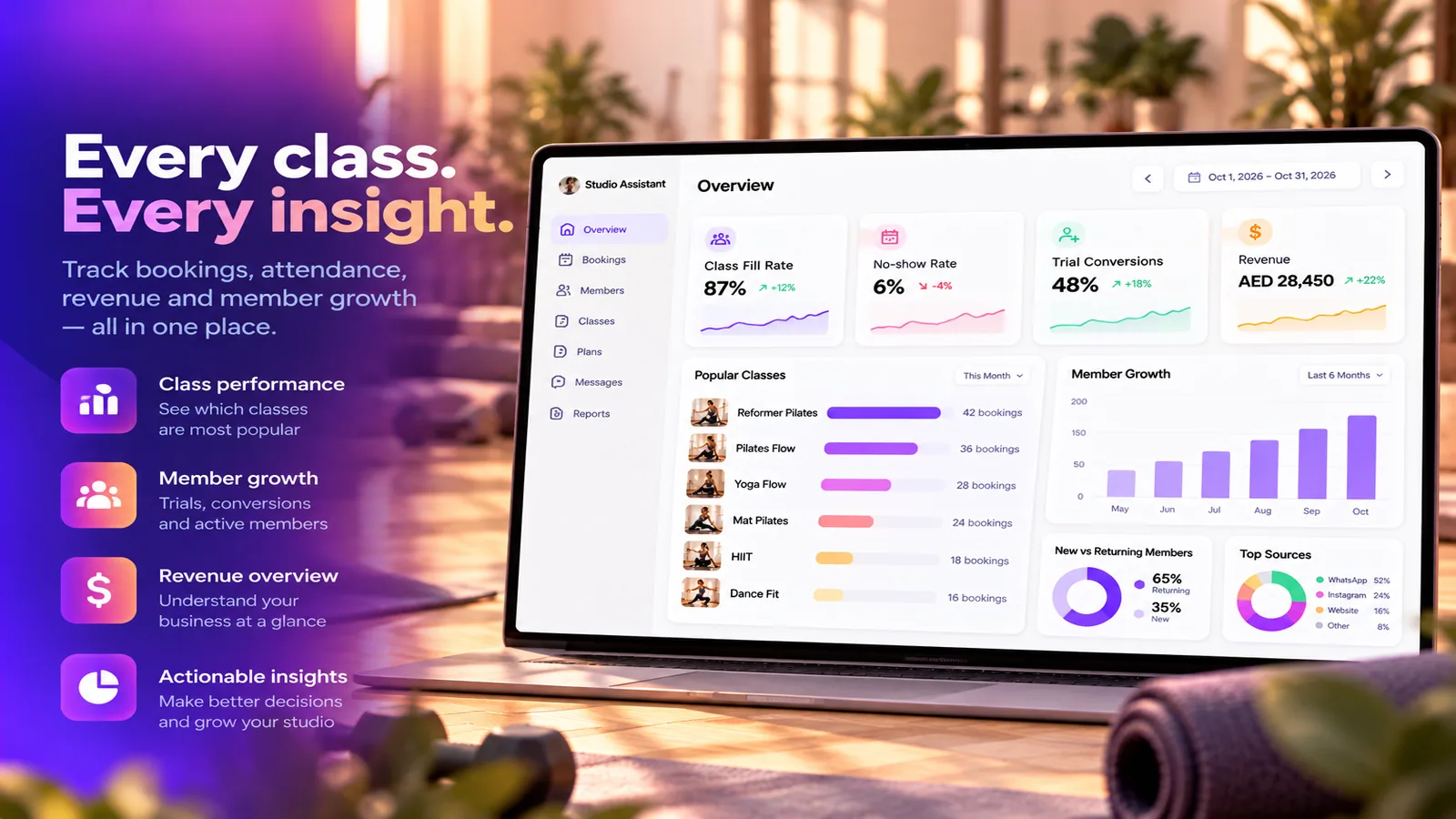 Laporan studio dengan tingkat keterisian kelas, tidak hadir, konversi sesi percobaan, pendapatan, dan kelas populer
FAQ
Untuk studio apa saja?
Studio pilates, yoga, dan tari, studio kebugaran butik, serta gym dengan kelas grup. Saat penyiapan, Anda memilih jenis studio dan kelas, jadwal mingguan, dan paket diisi otomatis.
Di kanal mana ia menjawab?
WhatsApp, Instagram, dan web chat. Memahami pesan suara dan membalas dalam bahasa lawan bicara.
Apa yang terjadi saat kelas penuh?
Orang tersebut masuk ke daftar tunggu. Saat seseorang melepas tempatnya, orang pertama dalam antrean mendapatkannya dan langsung diberi tahu.
Bagaimana menangani sesi percobaan gratis?
Satu sesi percobaan gratis per orang baru. Setelah kelas, asisten mengirim ucapan terima kasih dengan tombol untuk melihat paket yang cocok, dan merekomendasikan salah satu paket Anda saat mereka menjawab.
Apakah menerima pembayaran paket?
Tidak. Paket dibayar melalui tim Anda: asisten meneruskan permintaan dan Anda mencatat paketnya. Asisten tidak pernah menyebut harga yang tidak Anda masukkan.
Apakah akan mengirim pesan ke member sebelum saya siap?
Tidak. Tidak ada yang berjalan sebelum Anda mengaktifkan asisten, dan member contoh tidak pernah dikirimi pesan.