Studio Assistant

WhatsApp ve Instagram'da ders ve ücretsiz deneme rezervasyonu alan, bekleme listesini yöneten ve denemeleri üyeliğe çeviren fitness, pilates ve yoga stüdyoları için yapay zekâ ön masa.
Genel bakış
Studio Assistant; WhatsApp, Instagram ve web sohbetinde bir pilates, yoga veya dans stüdyosunun, butik fitness stüdyosunun ya da grup dersleri olan bir spor salonunun ön masasıdır.
Ders, seviye, eğitmen ve üyelik planlarıyla ilgili soruları sizin kendi bilgilerinizden yanıtlar, kişileri gerçekten kalan yerlere göre derslere ve ücretsiz denemelere kaydeder, ders dolduğunda bekleme listesine alır; hatırlatmalar, deneme sonrası takipler ve yenileme hatırlatmalarıyla üyelerin devamlılığını sağlar.
Sesli mesajları anlar ve kişiye kendi dilinde yanıt verir.
Öne çıkanlar
- Yalnızca gerçek yerler. Yerler haftalık ders programınızdan, her dersin kontenjanından ve yapılmış rezervasyonlardan gelir. Programda olmayan bir dersi asla önermez.
- Üyeye dönüşen denemeler. Yeni kişi başına bir ücretsiz deneme, dersten sonra hangi planın uygun olduğunu görmek için düğmeli bir teşekkür mesajı ve kişi yanıt verdiğinde planlarınız arasından bir öneri.
- Kendi kendine işleyen bekleme listeleri. Dolu bir ders kişileri bekleme listesine alır. Biri yerini geri verdiğinde sıradaki ilk kişi yeri alır ve hemen bilgilendirilir.
Kurulum
- Studio Assistant uygulamasını Ayarlar › MonoStore › Uygulamalar bölümünden yükleyin ya da kurulum bağlantısını açın: app.monochat.ai/apps/Xk7MCXhEp5p6uZc7h. MonoChat hesabınız yoksa bağlantı önce kaydolmanızı sağlar ve uygulamayı sizin için yükler.
- MonoChat ana sayfanızdaki Başlangıç sekmesini açın ve Set up your studio kartını seçin (form başlığı: Stüdyonuzu kurun). Form şunları sorar: Ne tür bir stüdyo? (dersler, haftalık ders programı ve paketler sizin için doldurulur), Stüdyo adı, telefon, adres, para birimi, saat dilimi, Resepsiyon saatleri (ekibinizin yanıt verdiği saatler) ve Kim ders veriyor?. Her ekranı örnek kayıtlarla dolu görmek isterseniz Dolu hâlini görmek için örnek verileri de yükle seçeneğini işaretleyin. Kaydet ve devam et'e tıklayın.
- Studio › Ders programı sekmesini açıp haftalık dersleri kontrol edin, ardından Paketler sekmesinde fiyatlarınızı ekleyin. Asistan girmediğiniz bir fiyatı asla söylemez. Randevu kuralları (ücretsiz deneme, tek derslik katılım, bekleme listesi, iptal süresi) ve Otomatik mesajlar sekmelerine de bakın.
- Sol menüden Studio öğesini açın ve başlıktaki yeşil güç düğmesine (Aç) tıklayın. Asistanı açın çekmecesi nelerin başlayacağını listeler; onaylayın. Başlığın yanındaki rozet Kapalı yerine Açık olur. Güç düğmesini yalnızca çalışma alanında otomasyonları yönetebilen kullanıcılar görür ve asistanı yalnızca onlar açıp kapatabilir.
- Başlangıç sekmesinde Try it on your own phone kartını seçin ve kendi numaranıza bir müşteri gibi yazın.
- Asistanı açmak, hatırlatmalarının ve takiplerinin ihtiyaç duyduğu WhatsApp şablonlarını numaranız üzerinden onaya gönderir; onay durumları uygulamada gösterilir.
- Planların ödemesi ekibinizle yapılır: asistan talebi iletir, planı siz kaydedersiniz.
- Örnek veriler haftayı, üyeleri ve raporları doldurur; böylece ilk günden her şeyi deneyebilirsiniz. Örnek üyelere asla mesaj gönderilmez ve hepsi tek tıkla kaldırılır.
Özellikler
Dersleri günün her saati doldurun
Siz ders verirken kişiler sorar, ders seçer ve yerini alır.
Daha az boş mat
Her dersten birkaç saat önce “Geliyorum” ve “Gelemiyorum” düğmeleriyle bir hatırlatma. Geri verilen yer doğrudan bekleme listesine gider.
Yenilenen planlar
Ders paketi veya aylık planı olan üyelerin hakkı ders ders düşülür. Plan bitmeye yaklaştığında ekibinize ulaşan bir Yenile düğmesi alırlar.
Her üyeyi tanıyın
Plan ve kalan dersler, katılınan dersler ile asistanın eğitmenler için kaydettiği hedefler ve sakatlıklar.
Stüdyo ekranları
Bu haftanın dersleri ve dolu yerler (kimin geldiğini görmek ve yoklama almak için birini açın), rezervasyonlar, üyeler, satılan planlar ve alınan mesajlar; ayrıca dersler, ders programı, eğitmenler, planlar, rezervasyon kuralları, otomatik mesajlar, konuşma tarzı ve devretme ayarları.
Stüdyo raporları
Ders başına doluluk oranı, hatırlatmalı ve hatırlatmasız gelmeyenler, ücretsiz denemeler ve kaçının plan satın aldığı, satılan planlar ve gelir, eğitmen başına katılım.
Sohbetin yanında
Kişinin planı, kalan dersleri, sonraki dersleri ve sağlık notları; yanında plan satmak için bir düğme.
Sizin kurallarınız
Ücretsiz denemeler, tek seferlik katılımlar, bekleme listeleri, iptal süresi ve geç iptaller sizin kurallarınızı izler ve her rezervasyonda sunucuda kontrol edilir.
Ekran görüntüleri
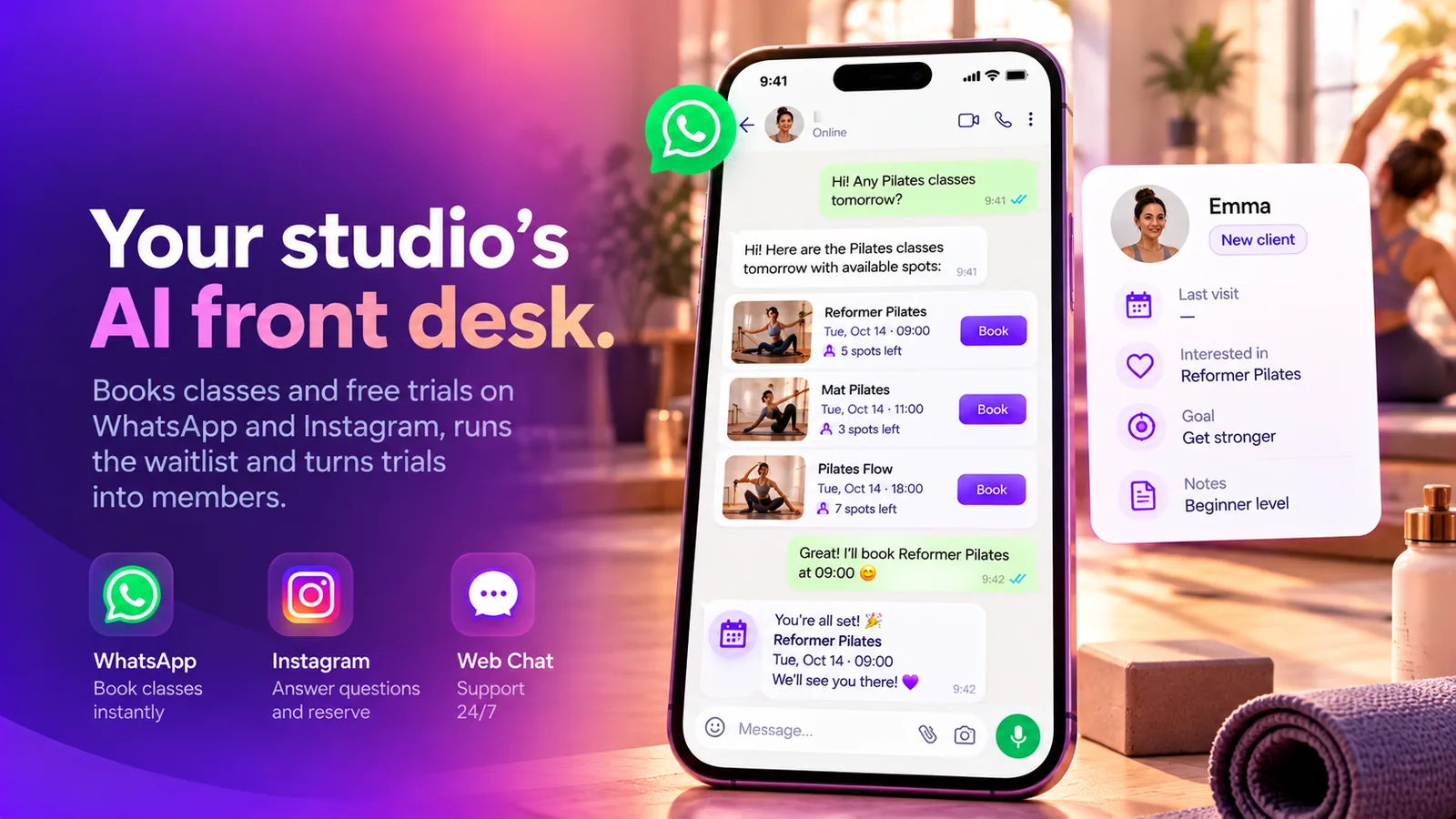 Studio Assistant'ın WhatsApp'ta kalan yerlerle bir Reformer Pilates dersi için rezervasyon yapması
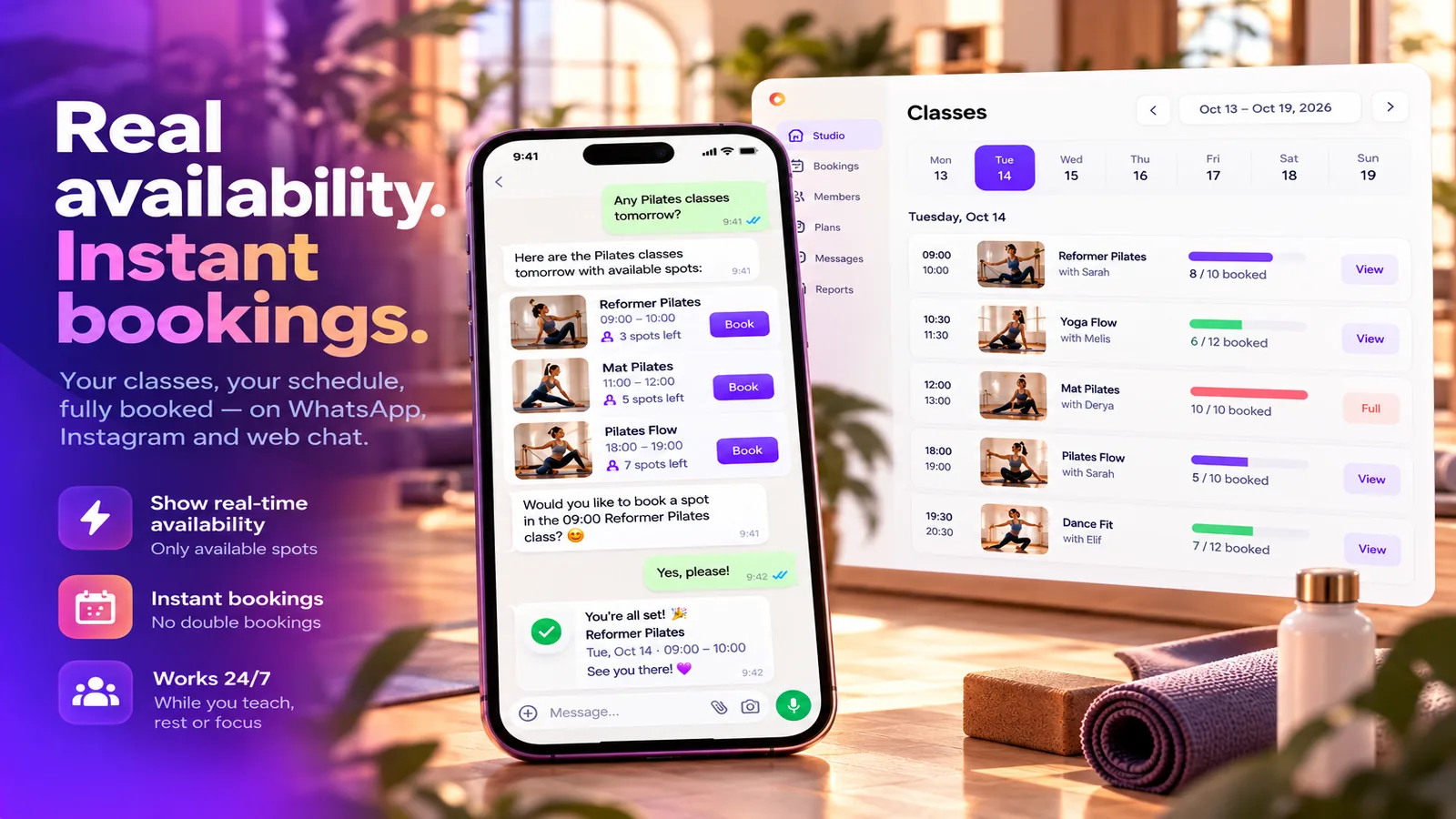 WhatsApp'ta ücretsiz yer ayıran bir sohbetin yanında, dolu yerleriyle bir haftalık ders programı
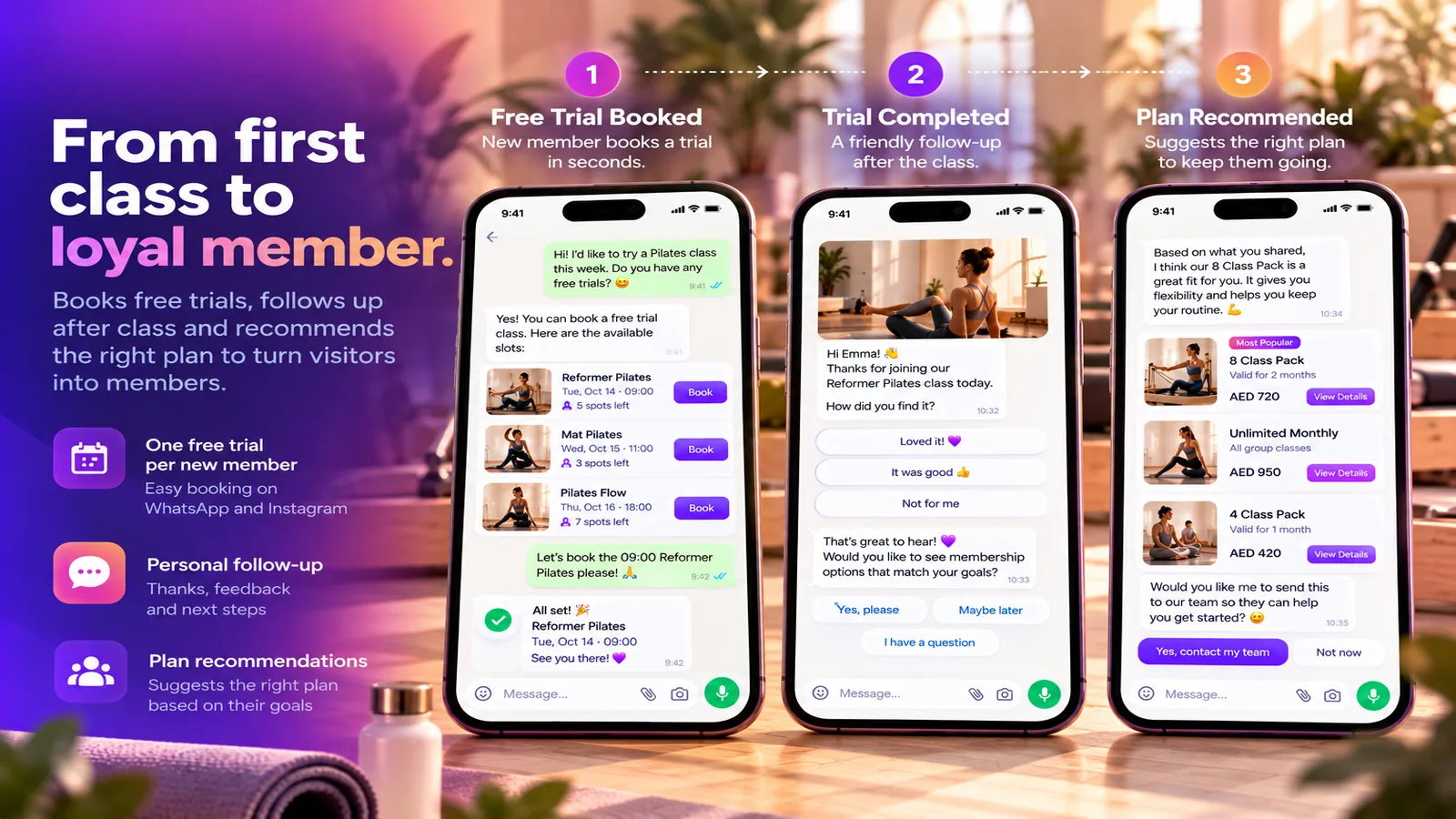 WhatsApp'ta üç adımda ücretsiz denemeden plan önerisine
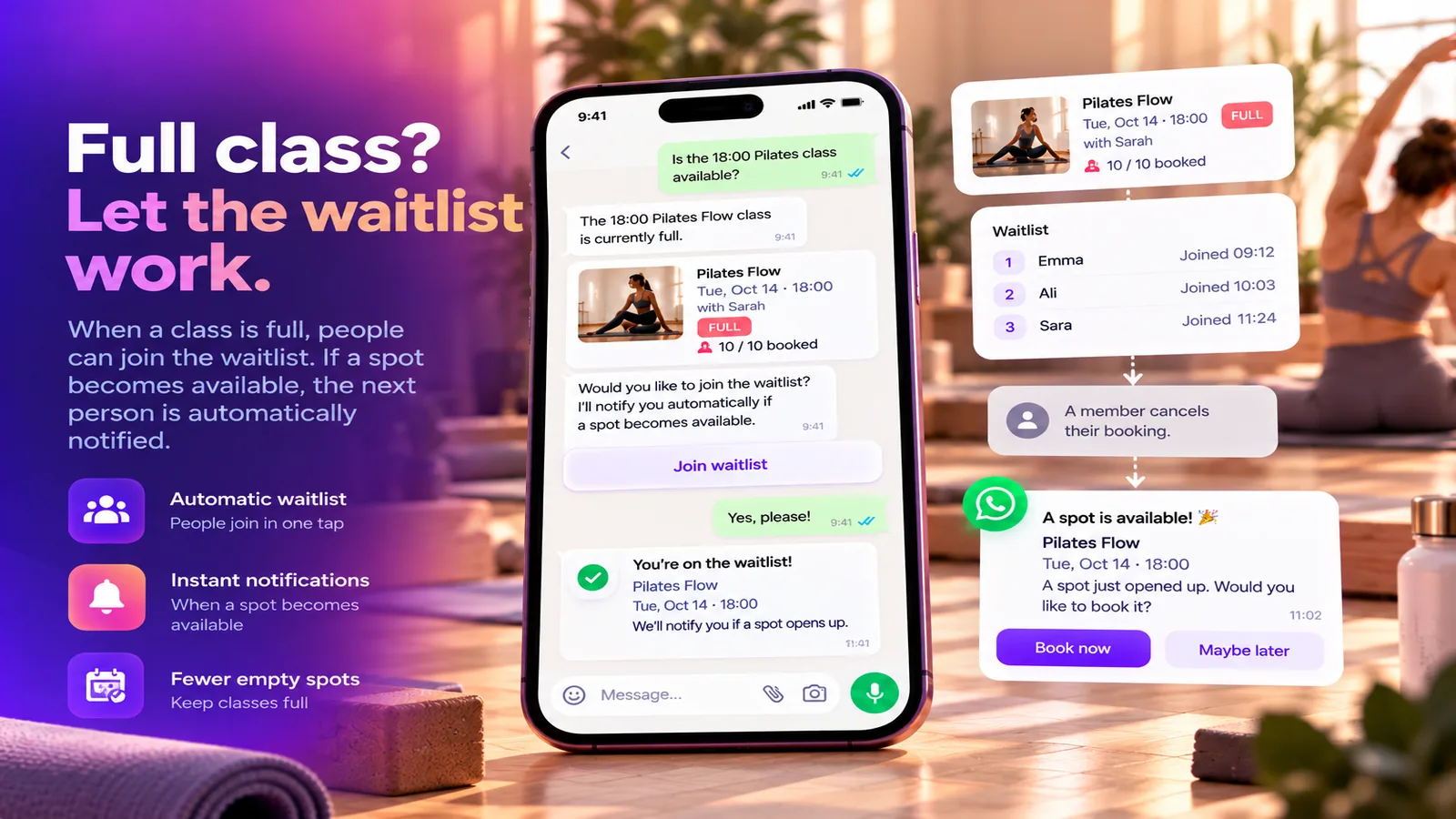 Dolu bir ders: bekleme listesine katılma ve biri iptal ettiğinde yeri alma
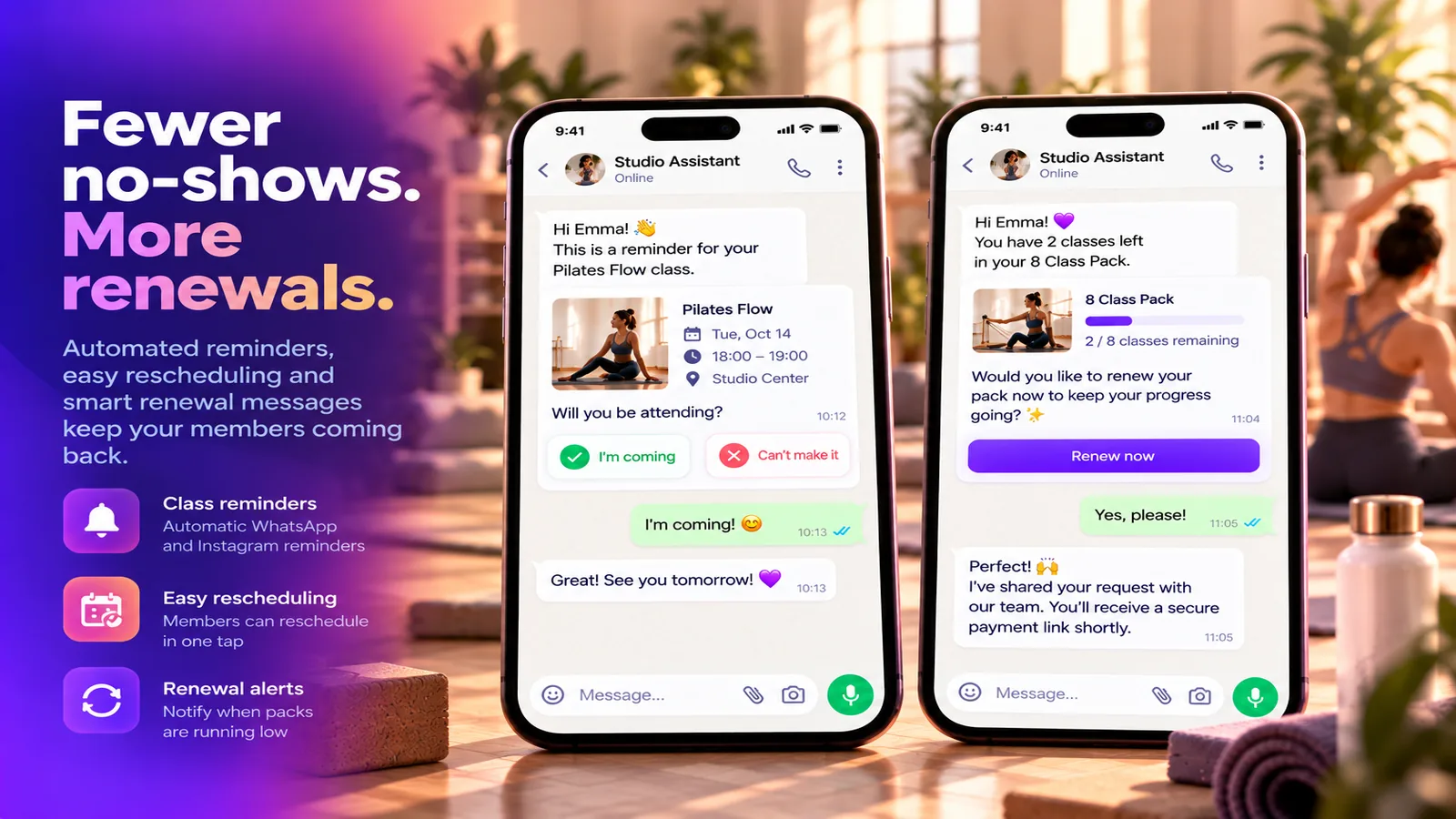 “Geliyorum” ve “Gelemiyorum” düğmeli ders hatırlatması ve ders paketi azaldığında yenileme mesajı
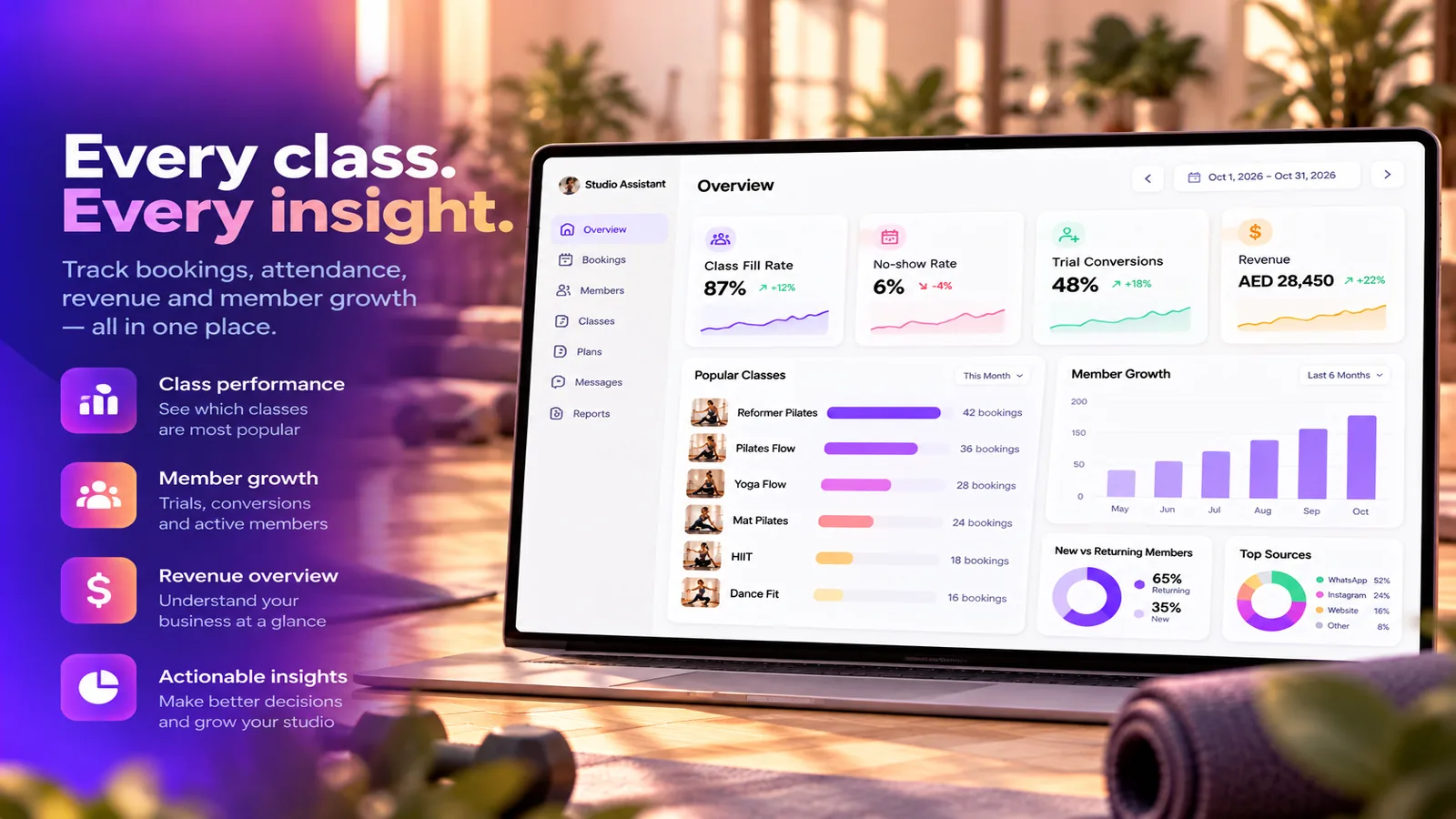 Ders doluluk oranı, gelmeyenler, deneme dönüşümleri, gelir ve popüler derslerle stüdyo raporu
Sık sorulan sorular
Hangi stüdyolar için?
Pilates, yoga ve dans stüdyoları, butik fitness stüdyoları ve grup dersleri olan spor salonları. Kurulum sırasında stüdyo türünüzü seçersiniz; dersler, haftalık program ve planlar sizin için doldurulur.
Hangi kanallarda yanıt verir?
WhatsApp, Instagram ve web sohbeti. Sesli mesajları anlar ve kişiye kendi dilinde yanıt verir.
Ders dolduğunda ne olur?
Kişi bekleme listesine alınır. Biri yerini geri verdiğinde sıradaki ilk kişi yeri alır ve hemen bilgilendirilir.
Ücretsiz denemeleri nasıl yönetir?
Yeni kişi başına bir ücretsiz deneme. Dersten sonra hangi planın uygun olduğunu görmek için düğmeli bir teşekkür mesajı gönderir ve kişi yanıt verdiğinde planlarınızdan birini önerir.
Planlar için ödeme alır mı?
Hayır. Planların ödemesi ekibinizle yapılır: asistan talebi iletir, planı siz kaydedersiniz. Girmediğiniz bir fiyatı asla söylemez.
Ben hazır olmadan üyelere mesaj gönderir mi?
Hayır. Asistanı siz açana kadar hiçbir şey çalışmaz ve örnek üyelere asla mesaj gönderilmez.