Tin nhắn mẫu
Tin nhắn mẫu WhatsApp là các định dạng tin nhắn được phê duyệt trước, bắt buộc để gửi tin nhắn chủ động ngoài khung dịch vụ khách hàng 24 giờ của WhatsApp.
Các mẫu này được tạo qua Meta Business Manager và có thể dùng trong MonoChat cho thông báo, luồng, nhắn tin hàng loạt và các hành động do AI điều khiển.
Truy cập Tin nhắn mẫu WhatsApp
Tin nhắn mẫu được quản lý qua WhatsApp Manager trong Meta Business Manager.
Mở WhatsApp Manager
Bạn có thể truy cập WhatsApp Manager trực tiếp bằng liên kết WhatsApp Manager này.
Hoặc làm theo các bước sau:
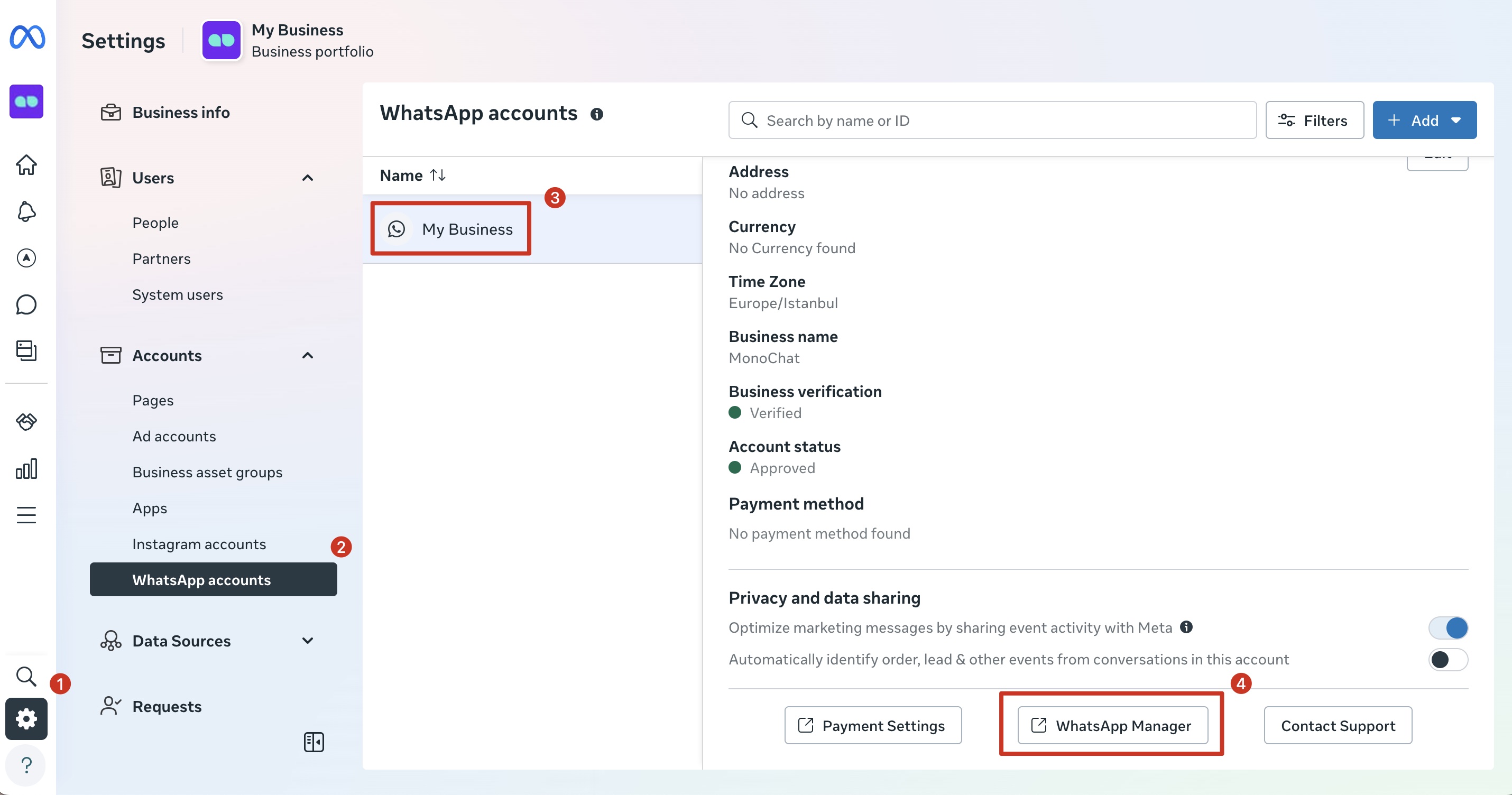
- Đăng nhập vào Meta Business Manager
- Vào Cài đặt doanh nghiệp (Business Settings)
- Điều hướng đến Tài khoản → Tài khoản WhatsApp
- Chọn Tài khoản WhatsApp Business của bạn
- Bấm WhatsApp Manager
Tin nhắn mẫu WhatsApp là gì?
Cần có Tin nhắn mẫu WhatsApp để gửi các tin nhắn như:
- Tin nhắn gửi ngoài khung 24 giờ
- Tin nhắn giao dịch và thông báo
- Tin nhắn xác thực và xác minh (OTP)
- Tin nhắn tiếp thị và khuyến mãi
Mọi mẫu phải được Meta xem xét và phê duyệt trước khi có thể sử dụng.
Điều kiện tiên quyết
Trước khi tạo mẫu, hãy đảm bảo rằng:
- Bạn có quyền truy cập Meta Business Manager
- Tài khoản WhatsApp Business (WABA) đã được tạo và xác minh
- Số điện thoại WhatsApp của bạn đang hoạt động và đã được kết nối
- Bạn có quyền Quản trị viên hoặc WhatsApp Manager
Tạo Tin nhắn mẫu WhatsApp
Bước 1: Mở Mẫu tin nhắn
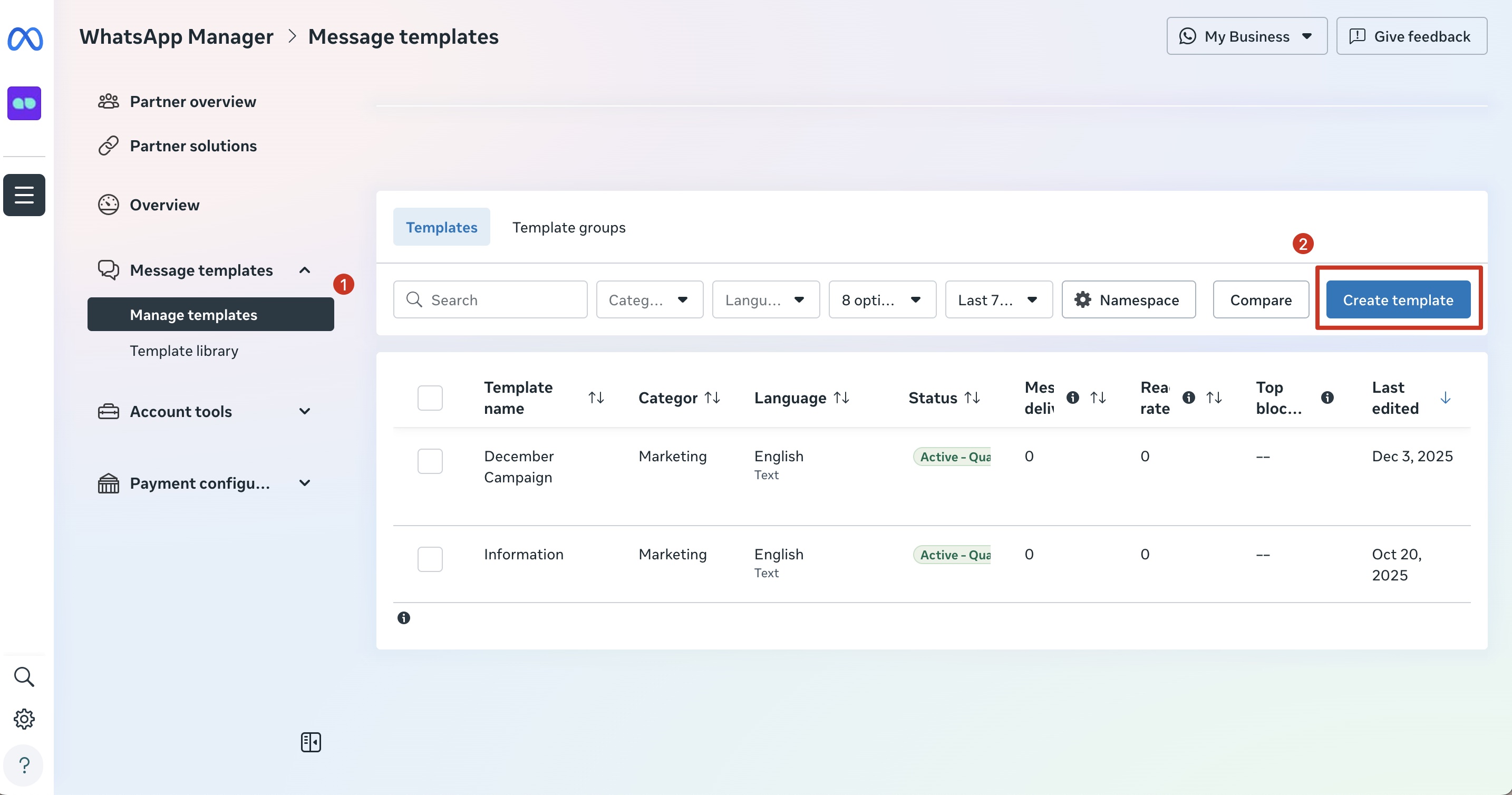
- Trong WhatsApp Manager, vào mục Mẫu tin nhắn.
- Bấm Quản lý mẫu
- Bấm nút Tạo mẫu
Bước 2: Chọn danh mục mẫu
Chọn danh mục phù hợp nhất với mục đích tin nhắn của bạn, rồi bấm Tiếp để tiếp tục.
| Danh mục | Tùy chọn | Mô tả |
|---|---|---|
| Tiếp thị | Mặc định | Gửi tin nhắn kèm media và nút tùy chỉnh để thu hút khách hàng |
| Danh mục sản phẩm | Thúc đẩy doanh số bằng cách kết nối danh mục sản phẩm của bạn | |
| Flow | Gửi biểu mẫu để thu thập sự quan tâm, yêu cầu đặt lịch hẹn hoặc tiến hành khảo sát | |
| Yêu cầu quyền gọi điện | Hỏi khách hàng xem bạn có thể gọi họ qua WhatsApp không | |
| Tiện ích | Mặc định | Gửi tin nhắn về một đơn hàng hoặc tài khoản hiện có |
| Flow | Thu thập phản hồi, gửi lời nhắc hoặc quản lý đơn hàng | |
| Yêu cầu quyền gọi điện | Hỏi khách hàng xem bạn có thể gọi họ qua WhatsApp không | |
| Xác thực | Mật khẩu dùng một lần | Gửi mã để xác minh một giao dịch hoặc đăng nhập |
Chọn sai danh mục có thể khiến mẫu bị từ chối.
Bước 3: Xác định tên và ngôn ngữ của mẫu
Quy tắc đặt tên mẫu
- Phải viết thường
- Dùng dấu gạch dưới thay cho khoảng trắng
- Phải là duy nhất trong mỗi Tài khoản WhatsApp Business
Ví dụ: payment_reminder, marketing_campaign, v.v.
Ngôn ngữ
- Chọn ngôn ngữ mà tin nhắn sẽ được gửi
- Có thể thêm ngôn ngữ khác sau khi được phê duyệt
Bước 4: Xây dựng nội dung mẫu
Một Tin nhắn mẫu WhatsApp gồm nhiều phần.
Mỗi phần kiểm soát giao diện, hành vi của tin nhắn và cách dữ liệu động (biến) được chèn vào.
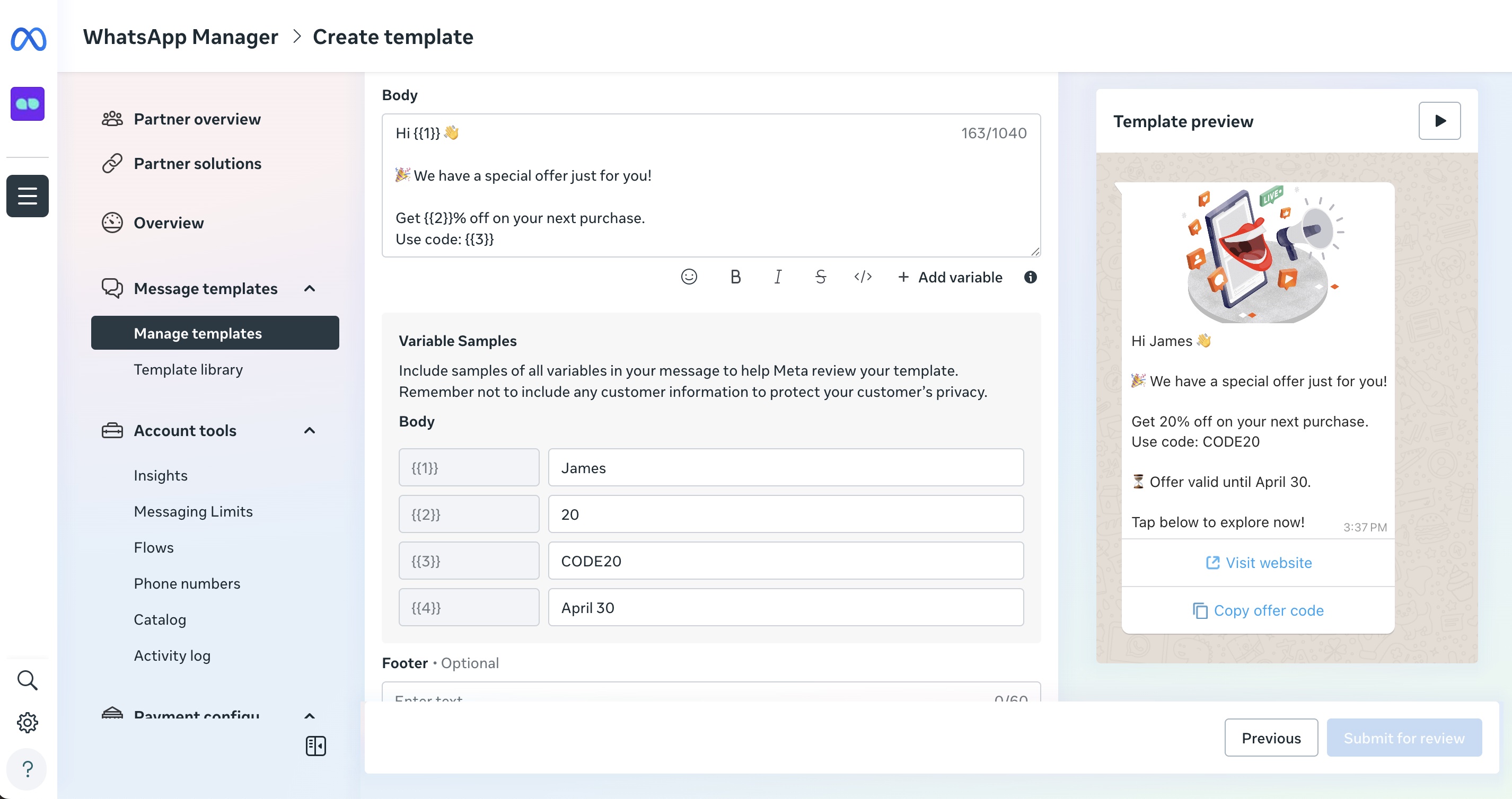
Trong bước này:
Tiêu đề (Tùy chọn)
Tiêu đề xuất hiện ở đầu tin nhắn và cung cấp ngữ cảnh hoặc điểm nhấn trực quan.
Các loại tiêu đề khả dụng:
- Văn bản – Tiêu đề ngắn (thường dùng nhất)
- Hình ảnh – Biểu ngữ, hình sản phẩm hoặc ngữ cảnh trực quan
- Video – Video giải thích hoặc quảng cáo ngắn
- Tài liệu – Các tệp như hóa đơn hoặc biên lai
Ví dụ (Tiêu đề văn bản):
Cập nhật đơn hàng
Hãy giữ tiêu đề ngắn gọn và mô tả rõ. Trong hầu hết trường hợp, không nên dùng biến trong tiêu đề.
Nội dung (Bắt buộc)
Nội dung chứa phần chính của tin nhắn và là phần bắt buộc duy nhất của một mẫu WhatsApp.
Đây là nơi bạn giải thích tin nhắn và cá nhân hóa nó bằng biến.
Biến là gì?
Biến là các chỗ giữ chỗ được thay bằng giá trị thực khi tin nhắn được gửi
(ví dụ tên, mã đơn hàng, ngày, số tiền).
Điều này cho phép bạn dùng lại cùng một mẫu cho nhiều người dùng khác nhau mà không phải viết lại tin nhắn.
Các định dạng biến
WhatsApp hỗ trợ hai định dạng biến.
Định dạng đúng phụ thuộc vào loại mẫu và những gì Meta yêu cầu.
1. Biến đánh số (Cổ điển)
Dùng trong hầu hết các mẫu tiêu chuẩn.
Định dạng:
{{1}}, {{2}}, {{3}}, ...
Quy tắc:
- Phải là số
- Phải bắt đầu từ
{{1}}và phải liên tiếp - Giá trị được ánh xạ theo vị trí
- Phải có ít nhất một ký tự
- Không được đứng một mình ở đầu hoặc cuối chuỗi
- Không được có quá nhiều biến so với độ dài tin nhắn.
Ví dụ nội dung mẫu:
Xin chào
{{1}},Đơn hàng
{{2}}của bạn đã được giao vào ngày{{3}}.
Ví dụ ánh xạ giá trị:
| Biến | Giá trị |
|---|---|
{{1}} | Tên khách hàng |
{{2}} | Mã đơn hàng |
{{3}} | Ngày giao hàng |
2. Biến đặt tên (Bắt buộc trong một số mẫu)
Một số loại mẫu (như Flow, Danh mục sản phẩm, hoặc khi Meta hiển thị trường Tên cho biến) yêu cầu biến đặt tên.
Nếu bạn thấy lỗi:
Variable parameters must be lowercase characters, underscores and numbers with two sets of curly brackets
Bạn phải dùng biến đặt tên.
Quy tắc biến đặt tên:
- Phải viết thường
- Có thể gồm dấu gạch dưới (
_) - Có thể gồm số
- Không có khoảng trắng hoặc ký tự đặc biệt
- Phải được đặt trong hai cặp ngoặc nhọn
- Phải có ít nhất một ký tự
- Không được đứng một mình ở đầu hoặc cuối chuỗi
- Không được có quá nhiều biến so với độ dài tin nhắn.
Ví dụ hợp lệ:
{{customer_name}}
{{order_id}}
{{delivery_date}}
{{amount_1}}
Ví dụ không hợp lệ:
{{CustomerName}} chữ hoa
{{order-id}} dấu gạch ngang
{{order id}} khoảng trắng
{{1}} chỉ có số
Ví dụ biến đặt tên:
Nội dung mẫu:
Xin chào
{{customer_name}},Đơn hàng
{{order_id}}của bạn đã được giao vào ngày{{delivery_date}}.
Ví dụ ánh xạ giá trị:
| Tên biến | Giá trị |
|---|---|
customer_name | John |
order_id | #45821 |
delivery_date | 10 tháng 3 |
Các quy tắc biến quan trọng
- Bạn không thể trộn biến đánh số và biến đặt tên trong cùng một mẫu
- Định dạng biến không thể thay đổi sau khi được phê duyệt
- Đổi tên biến yêu cầu phê duyệt lại
- Cách dùng biến phải khớp với loại mẫu đã chọn
Chân trang (Tùy chọn)
Chân trang xuất hiện ở cuối tin nhắn và thường được dùng cho thương hiệu hoặc ngữ cảnh.
Ví dụ:
Thông báo từ MonoChat
Chân trang không được chứa biến hoặc liên kết.
Bước 5: Thêm nút (Tùy chọn)
Nút cho phép người dùng thực hiện hành động ngay từ tin nhắn mà không cần gõ phản hồi.
Chúng cải thiện mức độ tương tác và dẫn dắt người dùng đến bước tiếp theo mong muốn.
Trả lời nhanh (Phản hồi tùy chỉnh / cấu hình sẵn)
Nút Trả lời nhanh gửi một phản hồi cấu hình sẵn trở lại cuộc trò chuyện.
Chúng phù hợp nhất cho các xác nhận hoặc lựa chọn đơn giản mà người dùng vẫn ở trong cuộc hội thoại.
Các trường:
| Trường | Mô tả |
|---|---|
| Loại | Trả lời nhanh |
| Văn bản nút | Văn bản hiển thị trên nút |
| Loại phản hồi | Phản hồi cấu hình sẵn |
| Giới hạn ký tự | Tối đa 25 ký tự |
Quy tắc:
- Văn bản nút được gửi dưới dạng tin nhắn
- Không có liên kết hoặc hành động bên ngoài
- Lý tưởng cho tự động hóa và luồng
Ví dụ:
- Xác nhận
- Có
- Không
- Đặt lại lịch
Dùng nút Trả lời nhanh khi bước tiếp theo phụ thuộc vào điều người dùng trả lời, chứ không phải một hành động bên ngoài.
Nút kêu gọi hành động
Nút Kêu gọi hành động kích hoạt các hành động bên ngoài hoặc tính năng của WhatsApp.
Truy cập trang web
Chuyển hướng người dùng đến một trang web.
Các trường:
| Trường | Mô tả |
|---|---|
| Loại hành động | Truy cập trang web |
| Văn bản nút | Nhãn nút (tối đa 25 ký tự) |
| Loại URL | Tĩnh hoặc Động |
| URL trang web | URL đích (tối đa 2000 ký tự) |
Ví dụ:
- Văn bản nút:
Theo dõi đơn hàng - URL:
https://www.example.com
Gọi trên WhatsApp
Bắt đầu cuộc gọi thoại WhatsApp với doanh nghiệp.
Các trường:
| Trường | Mô tả |
|---|---|
| Loại hành động | Gọi trên WhatsApp |
| Văn bản nút | Nhãn nút |
| Có hiệu lực trong | Thời hạn quyền gọi (ví dụ 7 ngày) |
Cuộc gọi phải được bật trong WhatsApp Manager hoặc qua API Cài đặt số điện thoại.
Gọi số điện thoại
Mở trình quay số điện thoại của thiết bị.
Các trường:
| Trường | Mô tả |
|---|---|
| Loại hành động | Gọi số điện thoại |
| Văn bản nút | Nhãn nút |
| Quốc gia | Mã quốc gia |
| Số điện thoại | Số điện thoại hợp lệ (bắt buộc) |
Cần có số điện thoại hợp lệ để gửi mẫu.
Hoàn tất Flow
Khởi chạy một WhatsApp Flow trực tiếp từ tin nhắn.
Các trường:
| Trường | Mô tả |
|---|---|
| Loại hành động | Hoàn tất Flow |
| Biểu tượng nút | Ký hiệu của nút |
| Văn bản nút | Nhãn nút |
| Flow | Tạo mới hoặc chọn Flow có sẵn |
Các trường hợp sử dụng phổ biến:
- Biểu mẫu
- Đặt lịch hẹn
- Khảo sát
- Thu thập phản hồi
Sao chép mã ưu đãi
Cho phép người dùng sao chép mã khuyến mãi hoặc giảm giá.
Các trường:
| Trường | Mô tả |
|---|---|
| Loại hành động | Sao chép mã ưu đãi |
| Văn bản nút | Nhãn nút |
| Mã ưu đãi | Mã cần sao chép |
Ví dụ:
- Văn bản nút:
Sao chép mã - Mã ưu đãi:
SUMMER25
Hành động của nút phải khớp trực tiếp với nội dung tin nhắn.
Các nút gây hiểu lầm hoặc không liên quan có thể khiến mẫu bị từ chối.
- Tối đa 10 nút cho mỗi mẫu (tùy danh mục)
- Văn bản nút tối đa 25 ký tự
- Nút CTA phải khớp với ý định của tin nhắn
- Nút gây hiểu lầm có thể khiến mẫu bị từ chối
Nút phải liên quan đến nội dung tin nhắn.
Các hành động sai hoặc gây hiểu lầm có thể bị Meta từ chối.
Kiểm tra lần cuối trước khi gửi
Trước khi bấm Tiếp, hãy đảm bảo rằng:
- Biến theo đúng định dạng (đánh số hoặc đặt tên)
- Danh mục mẫu khớp với nội dung
- Nút có liên quan và được gắn nhãn rõ ràng
- Tin nhắn tuân thủ chính sách của WhatsApp
Gửi mẫu để xem xét
- Xem lại kỹ tất cả các trường
- Bấm Gửi
- Trạng thái của mẫu sẽ chuyển thành Đang xem xét
Các trạng thái xem xét
- Đang xem xét – Mẫu vẫn đang ở giai đoạn xem xét
- Đã phê duyệt – Mẫu có thể được sử dụng
- Bị từ chối – Cần chỉnh sửa và gửi lại
Quá trình xem xét thường mất từ vài phút đến 24 giờ.
Các lý do từ chối thường gặp
- Từ ngữ quảng cáo trong mẫu Tiện ích
- Chọn sai danh mục
- Biến không rõ ràng hoặc gây hiểu lầm
- Lỗi ngữ pháp hoặc chính tả
- Hành động của nút không khớp với nội dung tin nhắn
Dùng mẫu đã phê duyệt trong MonoChat
Khi một mẫu được Meta phê duyệt:
- Nó có sẵn trong MonoChat
- Nó có thể được dùng trong:
- Luồng
- Gửi tin nhắn hàng loạt
- Thông báo tự động
- Các hành động do AI điều khiển
Các biến được định nghĩa trong Meta phải được ánh xạ đúng trong MonoChat trước khi gửi.
Để biết thêm về cách dùng tin nhắn mẫu để gửi tin nhắn hàng loạt, hãy xem trang Broadcast của chúng tôi.
Tính năng sắp ra mắt: Quản lý mẫu qua MonoChat
Sắp ra mắt
MonoChat sẽ sớm cho phép bạn:
- Tạo mẫu WhatsApp trực tiếp từ MonoChat
- Gửi chúng để Meta phê duyệt
- Theo dõi trạng thái phê duyệt ở một nơi
Cho đến khi tính năng này được phát hành, mọi mẫu phải được tạo và phê duyệt qua Meta WhatsApp Manager.
Thực hành tốt nhất
- Tạo các mẫu riêng cho những tình huống khác nhau
- Giữ tin nhắn ngắn và dễ hiểu
- Dùng quy ước đặt tên nhất quán
- Tránh các biến không cần thiết
- Luôn kiểm tra mẫu trước khi dùng thực tế
Ghi chú
- Việc phê duyệt mẫu hoàn toàn do Meta quản lý
- Mọi thay đổi nội dung đều cần phê duyệt lại
- MonoChat không vượt qua các chính sách của WhatsApp hoặc Meta