Studio Assistant

فٹنس، پائلیٹیز اور یوگا اسٹوڈیوز کے لیے AI فرنٹ ڈیسک جو WhatsApp اور Instagram پر کلاسز اور مفت ٹرائل بُک کرتا ہے، ویٹ لسٹ چلاتا ہے اور ٹرائل کو ممبرشپ میں بدلتا ہے۔
جائزہ
Studio Assistant پائلیٹیز، یوگا یا ڈانس اسٹوڈیو، بوتیک فٹنس اسٹوڈیو یا گروپ کلاسز والے جم کا فرنٹ ڈیسک ہے، جو WhatsApp، Instagram اور ویب چیٹ پر کام کرتا ہے۔
یہ آپ کی اپنی معلومات سے کلاسز، لیولز، ٹرینرز اور پلانز کے سوالوں کے جواب دیتا ہے، اصل خالی نشستیں دیکھ کر لوگوں کو کلاسز اور مفت ٹرائل میں بُک کرتا ہے، کلاس بھر جائے تو ویٹ لسٹ میں رکھتا ہے، اور ریمائنڈرز، ٹرائل فالو اپس اور تجدید کی یاد دہانیوں سے ممبرز کو آتے رکھتا ہے۔
یہ وائس میسجز سمجھتا ہے اور شخص کی اپنی زبان میں جواب دیتا ہے۔
نمایاں خصوصیات
- صرف اصل نشستیں۔ نشستوں کا حساب آپ کے ہفتہ وار ٹائم ٹیبل، ہر کلاس کی گنجائش اور پہلے سے ہو چکی بکنگز سے آتا ہے۔ جو کلاس ٹائم ٹیبل میں نہ ہو وہ یہ کبھی پیش نہیں کرتا۔
- ٹرائل جو ممبر بن جائیں۔ ہر نئے شخص کے لیے ایک مفت ٹرائل، کلاس کے بعد شکریے کا پیغام جس میں یہ دیکھنے کا بٹن ہو کہ کون سا پلان موزوں ہے، اور جواب دینے پر آپ کے پلانز میں سے ایک کی سفارش۔
- خود چلنے والی ویٹ لسٹس۔ کلاس بھر جائے تو لوگ ویٹ لسٹ میں چلے جاتے ہیں۔ جب کوئی نشست واپس کرتا ہے تو انتظار میں پہلا شخص اسے پا لیتا ہے اور اسے فوراً بتا دیا جاتا ہے۔
انسٹال اور سیٹ اپ
- Studio Assistant کو ترتیبات › MonoStore › ایپس سے انسٹال کریں، یا انسٹال لنک app.monochat.ai/apps/Xk7MCXhEp5p6uZc7h کھولیں۔ اگر آپ کے پاس MonoChat اکاؤنٹ نہیں ہے تو لنک آپ کو پہلے سائن اپ کرنے دیتا ہے اور پھر آپ کے لیے ایپ انسٹال کر دیتا ہے۔
- اپنے MonoChat ہوم پیج پر شروع کریں ٹیب کھولیں اور Set up your studio (اپنا اسٹوڈیو سیٹ اپ کریں) چنیں، پھر Set up the studio (اسٹوڈیو سیٹ اپ کریں)۔ فارم میں پوچھا جاتا ہے: What kind of studio? (کس قسم کا اسٹوڈیو؟ — کلاسز، ہفتہ وار ٹائم ٹیبل اور پلانز آپ کے لیے بھر دیے جاتے ہیں)، Studio name (اسٹوڈیو کا نام)، فون، پتہ، کرنسی، ٹائم زون، Reception hours (ریسیپشن کے اوقات، جب آپ کی ٹیم جواب دیتی ہے) اور Who teaches? (کون پڑھاتا ہے؟)۔ اگر آپ چاہتے ہیں کہ ہر اسکرین مثالی ریکارڈز سے بھری ہوئی نظر آئے تو Also load sample data so I can see it full (نمونہ ڈیٹا بھی لوڈ کریں تاکہ میں سب کچھ بھرا ہوا دیکھ سکوں) پر نشان لگائیں۔ Save and continue (محفوظ کریں اور جاری رکھیں) پر کلک کریں۔
- Studio › Timetable (اسٹوڈیو › ٹائم ٹیبل) کھولیں اور ہفتہ وار کلاسز چیک کریں، پھر Plans (پلانز) ٹیب پر اپنی قیمتیں شامل کریں۔ اسسٹنٹ وہ قیمت کبھی نہیں بتاتا جو آپ نے درج نہیں کی۔ Booking rules (بکنگ کے قواعد — مفت ٹرائل، ڈراپ اِن، ویٹ لسٹ، منسوخی کی مدت) اور Automatic messages (خودکار میسجز) بھی چیک کریں۔
- بائیں مینو میں Studio کھولیں اور ہیڈر میں سبز پاور بٹن (Turn on) پر کلک کریں۔ Turn the assistant on (اسسٹنٹ آن کریں) ڈراور میں وہ سب درج ہوتا ہے جو شروع ہوگا؛ اس کی تصدیق کریں۔ عنوان کے ساتھ والا بیج Off سے On ہو جاتا ہے۔ پاور بٹن صرف وہی شخص دیکھتا ہے جو ورک اسپیس میں آٹومیشنز کا نظم کر سکتا ہے، اور وہی اسسٹنٹ کو آن یا آف کر سکتا ہے۔
- شروع کریں ٹیب پر Try it on your own phone (اپنے فون پر آزمائیں) چنیں اور اپنے ہی نمبر پر اسی طرح میسج کریں جیسے کوئی گاہک کرتا ہے۔
- اسسٹنٹ آن کرنے پر اس کے ریمائنڈرز اور فالو اپس کے لیے درکار WhatsApp ٹیمپلیٹس آپ کے نمبر پر جمع کرائے جاتے ہیں؛ ان کی منظوری کی صورتحال ایپ میں دکھائی جاتی ہے۔
- پلانز کی ادائیگی آپ کی ٹیم کے ساتھ ہوتی ہے: اسسٹنٹ درخواست آگے پہنچاتا ہے اور آپ پلان ریکارڈ کرتے ہیں۔
- نمونہ ڈیٹا ہفتے، ممبرز اور رپورٹس کو بھر دیتا ہے تاکہ آپ پہلے دن سب کچھ آزما سکیں۔ نمونہ ممبرز کو کبھی میسج نہیں جاتا، اور یہ سب ایک کلک میں ہٹ جاتا ہے۔
اسکرین بہ اسکرین
ایپ جو کچھ شامل کرتی ہے وہ سب بائیں مینو میں Studio (اسٹوڈیو) کے تحت ہے، اس کے علاوہ شروع کریں ٹیب پر ایک سیٹ اپ کارڈ اور رپورٹس کے تحت ایک رپورٹ۔ نیچے کے اسکرین شاٹس نمونہ ڈیٹا لوڈ ہونے کی حالت میں ایپ دکھاتے ہیں۔
شروع کریں کارڈ
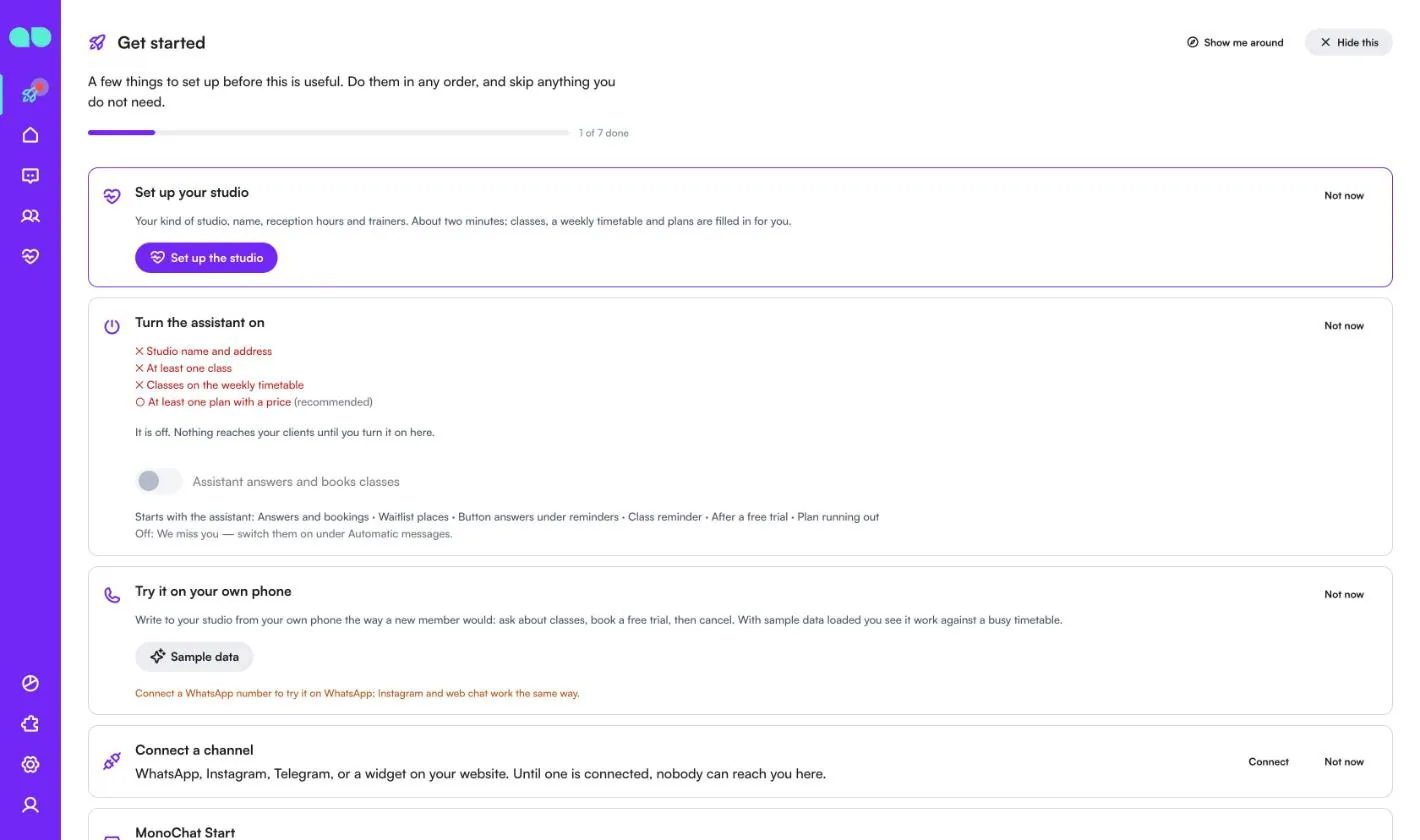
آپ کے ہوم پیج کا شروع کریں ٹیب آپ کو کسی بھی ترتیب میں سیٹ اپ کرواتا ہے۔ Studio Assistant اس میں تین کارڈ شامل کرتا ہے:
- Set up your studio (اپنا اسٹوڈیو سیٹ اپ کریں) سیٹ اپ فارم کھولتا ہے (نیچے دیکھیں)۔ سیٹ اپ مکمل ہونے کے بعد کارڈ پر Change (تبدیل کریں) دکھائی دیتا ہے تاکہ آپ اسے دوبارہ کھول سکیں۔
- Turn the assistant on (اسسٹنٹ آن کریں) سرخ رنگ میں دکھاتا ہے کہ ابھی کیا باقی ہے (Studio name and address (اسٹوڈیو کا نام اور پتہ)، At least one class (کم از کم ایک کلاس)، Classes on the weekly timetable (ہفتہ وار ٹائم ٹیبل پر کلاسز)، اور At least one plan with a price (قیمت کے ساتھ کم از کم ایک پلان)، جو تجویز کردہ ہے)، Assistant answers and books classes (اسسٹنٹ جواب دیتا اور کلاسز بک کرتا ہے) سوئچ، اور یہ کہ کون سے خودکار میسجز اسسٹنٹ کے ساتھ شروع ہوتے ہیں اور کون سے بند رہتے ہیں۔
- Try it on your own phone (اپنے فون پر آزمائیں) تجویز کرتا ہے کہ آپ اپنے اسٹوڈیو کو اسی طرح لکھیں جیسے کوئی نیا ممبر لکھتا ہے: کلاسز کے بارے میں پوچھیں، مفت ٹرائل بک کریں، پھر منسوخ کریں۔ Sample data (نمونہ ڈیٹا) بٹن مثالی ریکارڈز لوڈ کرتا ہے تاکہ آپ اسے مصروف ٹائم ٹیبل کے ساتھ کام کرتے دیکھیں۔ جب تک WhatsApp نمبر منسلک نہ ہو، کارڈ یاد دلاتا ہے کہ Instagram اور ویب چیٹ بھی اسی طرح کام کرتے ہیں۔
اگر آپ کسی کارڈ کو فی الحال چھوڑنا چاہیں تو ہر کارڈ پر Not now (ابھی نہیں) موجود ہے۔
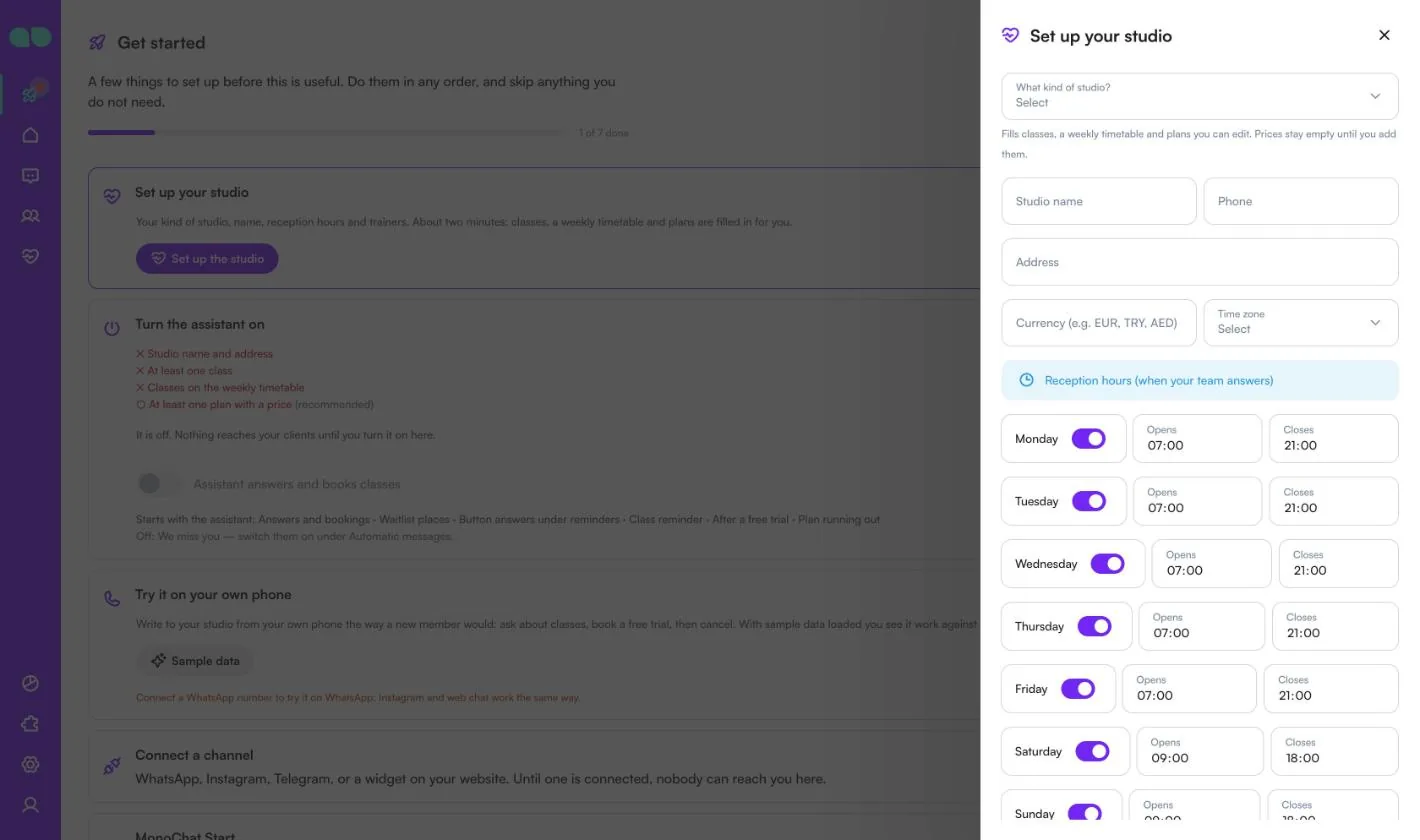
سیٹ اپ فارم
Set up the studio (اسٹوڈیو سیٹ اپ کریں) Set up your studio (اپنا اسٹوڈیو سیٹ اپ کریں) فارم کھولتا ہے۔ اس میں تقریباً دو منٹ لگتے ہیں۔
| فیلڈ | یہ کیا کرتا ہے |
|---|---|
| What kind of studio? (کس قسم کا اسٹوڈیو؟) | Pilates studio، Yoga studio، Gym with group classes، Boutique fitness (HIIT, cycling)، یا Dance or martial arts school۔ کلاسز، ہفتہ وار ٹائم ٹیبل اور پلانز بھر دیتا ہے جنہیں آپ ایڈٹ کر سکتے ہیں؛ قیمتیں آپ کے شامل کرنے تک خالی رہتی ہیں۔ یہ صرف خالی اسٹوڈیو میں شامل کیے جاتے ہیں۔ |
| Studio name (اسٹوڈیو کا نام)، Phone (فون)، Address (پتہ) | اسسٹنٹ لوگوں کو یہی بتاتا ہے کہ آپ کہاں ہیں اور آپ سے کیسے رابطہ کریں۔ |
| Currency (e.g. EUR, TRY, AED) (کرنسی) | اسسٹنٹ کی بتائی ہوئی ہر قیمت اور رپورٹ میں استعمال ہوتی ہے۔ |
| Time zone (ٹائم زون) | اسے ورک اسپیس کے زون پر رہنے دیں یا اپنے اسٹوڈیو کا زون چنیں۔ کلاسز کے تمام اوقات اسی کے مطابق ہوتے ہیں۔ |
| Reception hours (when your team answers) (ریسیپشن کے اوقات، جب آپ کی ٹیم جواب دیتی ہے) | ہر دن کے لیے ایک سوئچ کے ساتھ Opens (کھلتا ہے) اور Closes (بند ہوتا ہے)۔ کم از کم ایک دن کھلا ہونا چاہیے۔ |
| Who teaches? (کون پڑھاتا ہے؟) | ہر لائن میں ایک ٹرینر۔ انہیں ابتدائی ٹائم ٹیبل پر بانٹ دیا جاتا ہے؛ بعد میں اسے بدلیں۔ |
| Also load sample data so I can see it full (نمونہ ڈیٹا بھی لوڈ کریں تاکہ میں سب کچھ بھرا ہوا دیکھ سکوں) | ہر اسکرین کو مثالی ٹرینرز، ممبرز، بکنگز اور پلانز سے بھر دیتا ہے۔ |
Save and continue (محفوظ کریں اور جاری رکھیں) پر کلک کریں۔ ایک میسج بتاتا ہے کہ کیا شامل ہوا اور یاد دلاتا ہے کہ ٹائم ٹیبل چیک کریں اور Plans (پلانز) ٹیب پر اپنی قیمتیں شامل کریں۔
اس ہفتے کی کلاسز
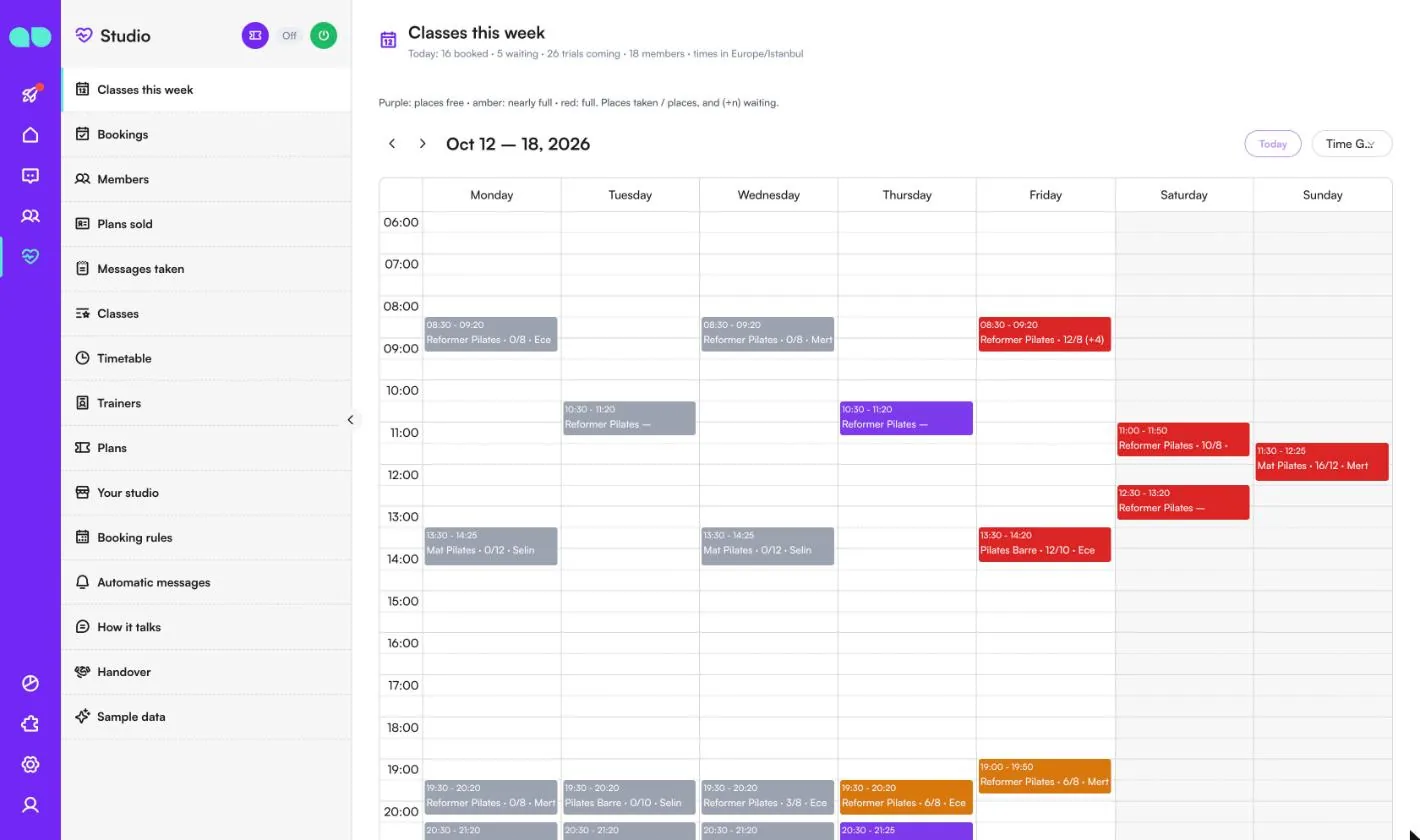
Studio › Classes this week (اسٹوڈیو › اس ہفتے کی کلاسز) ہفتے کے لیے آپ کے ٹائم ٹیبل کی ہر کلاس دکھاتا ہے۔ عنوان کے نیچے والی لائن آج کی بکنگز، کتنے لوگ انتظار میں ہیں، آنے والے ٹرائلز، ممبرز اور ٹائم زون دکھاتی ہے۔
- ہر کلاس اپنا وقت، نام، کل جگہوں میں سے بھری ہوئی جگہیں، (+n) انتظار کرنے والے لوگ، اور ٹرینر دکھاتی ہے۔
- رنگ دکھاتے ہیں کہ کلاس کتنی بھری ہے: جامنی میں جگہیں خالی ہیں، عنبری تقریباً بھری ہے، سرخ بھری ہوئی ہے۔ ختم ہو چکی کلاسز سرمئی ہوتی ہیں۔
- ہفتوں کے درمیان جانے کے لیے تیر اور Today (آج) استعمال کریں، اور اوپر دائیں جانب ویو مینو سے ہفتہ وار گرڈ، ہفتہ وار فہرست اور مہینے کے درمیان بدلیں۔
- کلاس ڈراور کھولنے کے لیے کسی کلاس پر کلک کریں۔
- ہیڈر میں Studio کے ساتھ والا ٹکٹ بٹن Sell a plan (پلان بیچیں) ہے، جو کسی بھی ٹیب سے دستیاب ہے۔
بکنگز
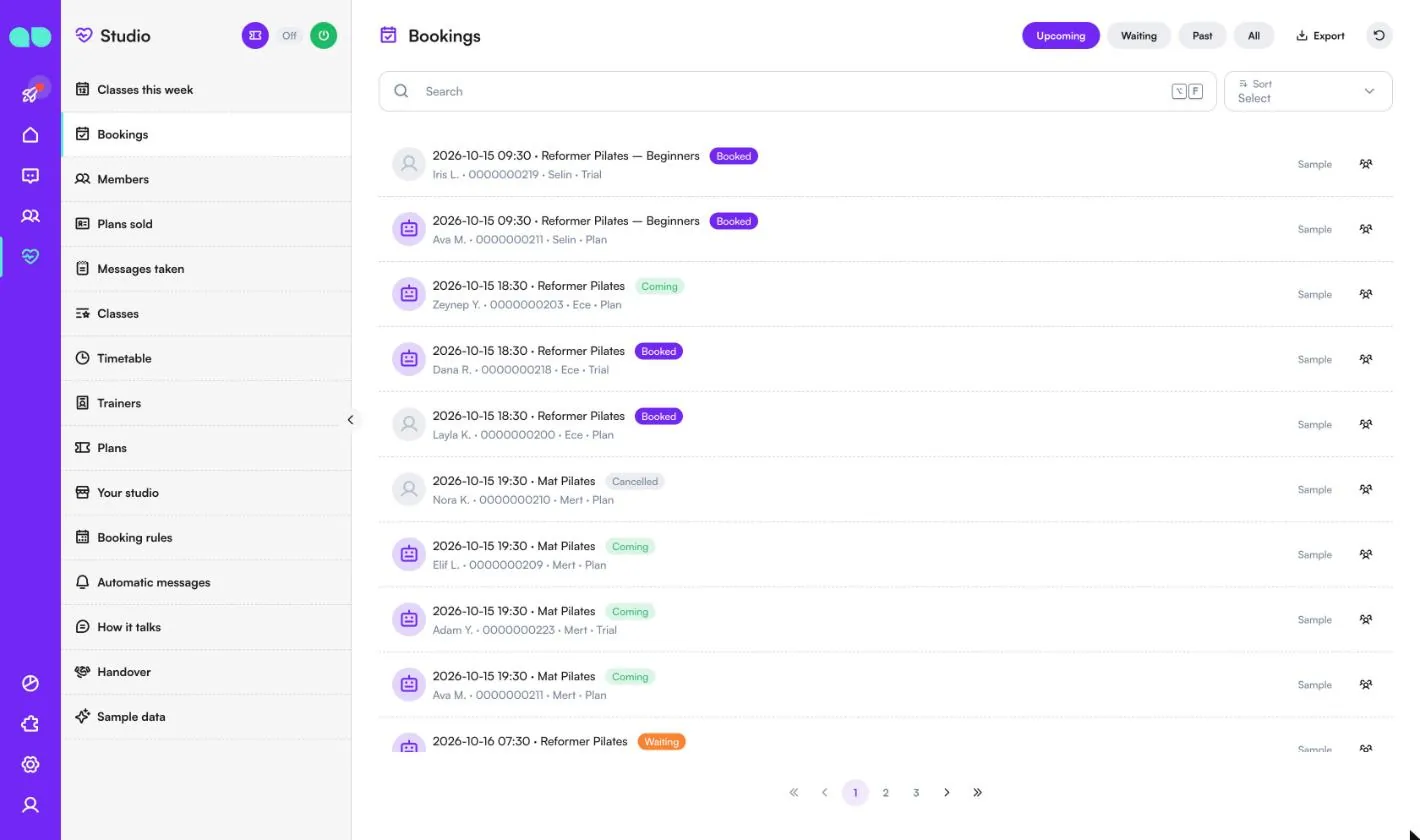
Studio › Bookings (اسٹوڈیو › بکنگز) میں اسسٹنٹ اور ڈیسک کی بک کی ہوئی ہر جگہ درج ہے۔
- Upcoming (آنے والی)، Waiting (انتظار میں)، Past (گزشتہ) اور All (سب) کے درمیان بدلیں، تلاش کریں اور ترتیب دیں۔
- ہر قطار میں تاریخ اور وقت، کلاس، اسٹیٹس بیج (Booked (بک شدہ)، Coming (آ رہا ہے)، Waiting (انتظار میں)، Came (آیا)، Did not come (نہیں آیا)، Late cancel (تاخیر سے منسوخی) یا Cancelled (منسوخ))، شخص اور فون، ٹرینر، اور بکنگ کی قسم (Plan (پلان)، Trial (ٹرائل) یا Drop-in (ڈراپ اِن)) دکھائی جاتی ہے۔ روبوٹ آئیکن اسسٹنٹ کی بک کی ہوئی جگہوں کی نشاندہی کرتا ہے۔
- دائیں جانب کا بٹن کلاس کھولتا ہے۔ Export (ایکسپورٹ) فہرست ڈاؤن لوڈ کرتا ہے۔
ممبرز
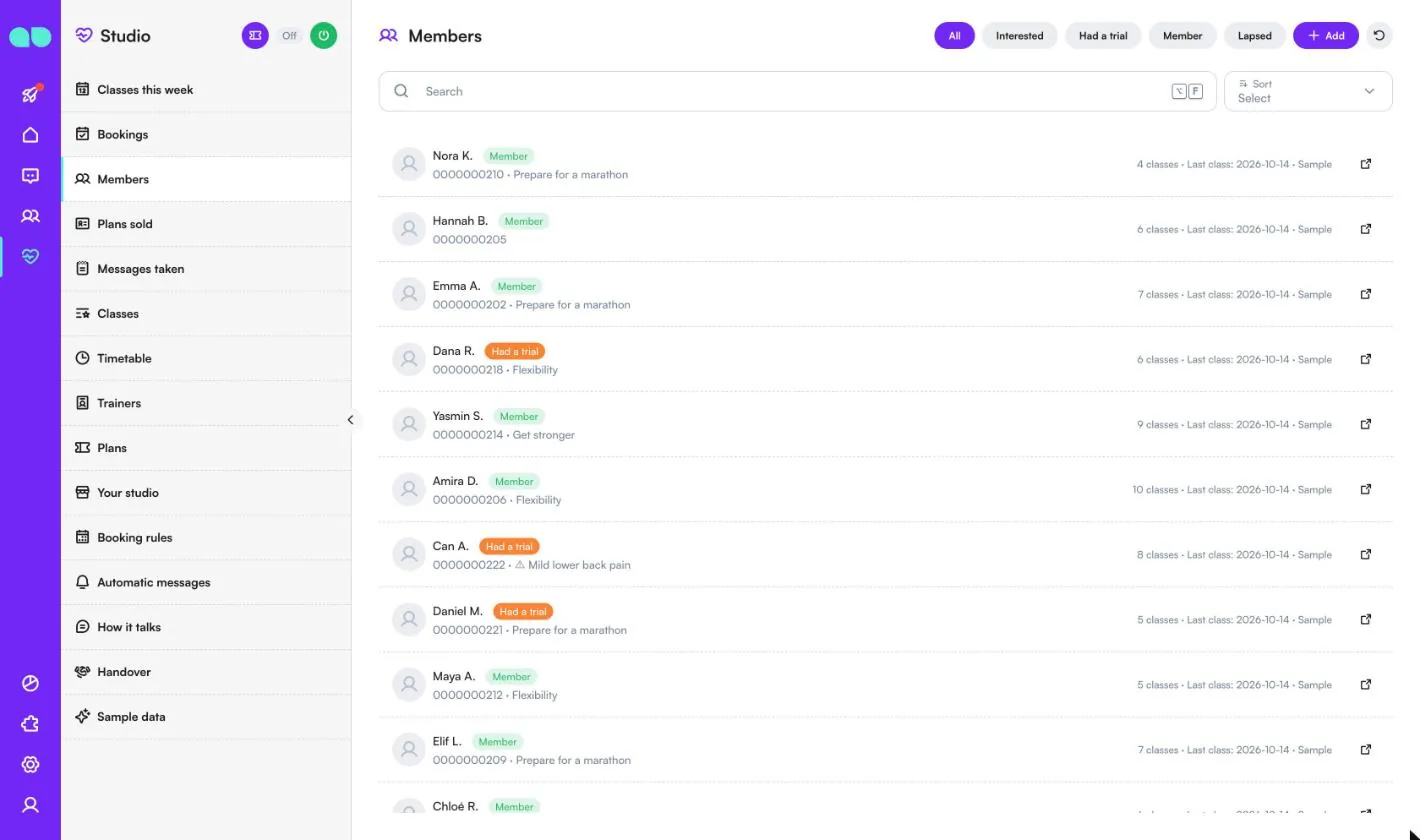
Studio › Members (اسٹوڈیو › ممبرز) میں ہر وہ شخص ہے جس نے ٹرائل یا کلاس بک کی۔ لوگ اپنی پہلی بکنگ کے ساتھ خود بخود شامل ہو جاتے ہیں۔
مرحلے کے حساب سے فلٹر کریں: All (سب)، Interested (دلچسپی رکھنے والے)، Had a trial (ٹرائل لے چکے)، Member (ممبر) اور Lapsed (غیر فعال)۔ ہر قطار میں نام اور مرحلہ، فون، ان کا مقصد یا صحت سے متعلق نوٹ، کلاسز کی تعداد اور Last class (آخری کلاس) دکھائی جاتی ہے۔ ممبر ایڈٹ کرنے کے لیے Add (شامل کریں) پر کلک کریں یا کوئی قطار کھولیں:
| فیلڈ | یہ کیا کرتا ہے |
|---|---|
| Name (نام)، WhatsApp number (WhatsApp نمبر) | وہ شخص کون ہے اور ریمائنڈرز کہاں جاتے ہیں۔ |
| Stage (مرحلہ) | Interested، Had a trial، Member یا Lapsed۔ |
| Goals (مقاصد) | وہ کلاسز سے کیا چاہتے ہیں، فہرست میں دکھایا جاتا ہے۔ |
| Injuries and health notes (for the trainers) (چوٹیں اور صحت کے نوٹس، ٹرینرز کے لیے) | فہرست میں انتباہی نشان کے ساتھ دکھائے جاتے ہیں۔ |
| Notes (نوٹس) | آپ کی ٹیم کے لیے کچھ اور۔ |
| Free trial used (مفت ٹرائل استعمال ہو چکا) | نشان لگنے کے بعد وہ شخص دوسرا مفت ٹرائل بک نہیں کر سکتا۔ |
| Does not want automatic messages (خودکار میسجز نہیں چاہتا) | اس شخص کو ہر ریمائنڈر اور فالو اپ سے باہر رکھتا ہے۔ |
ممبر کارڈ ان کا موجودہ پلان، کتنی کلاسز باقی ہیں یا یہ کب ختم ہوتا ہے، اور ایک Sell a plan (پلان بیچیں) بٹن بھی دکھاتا ہے۔
بیچے گئے پلانز
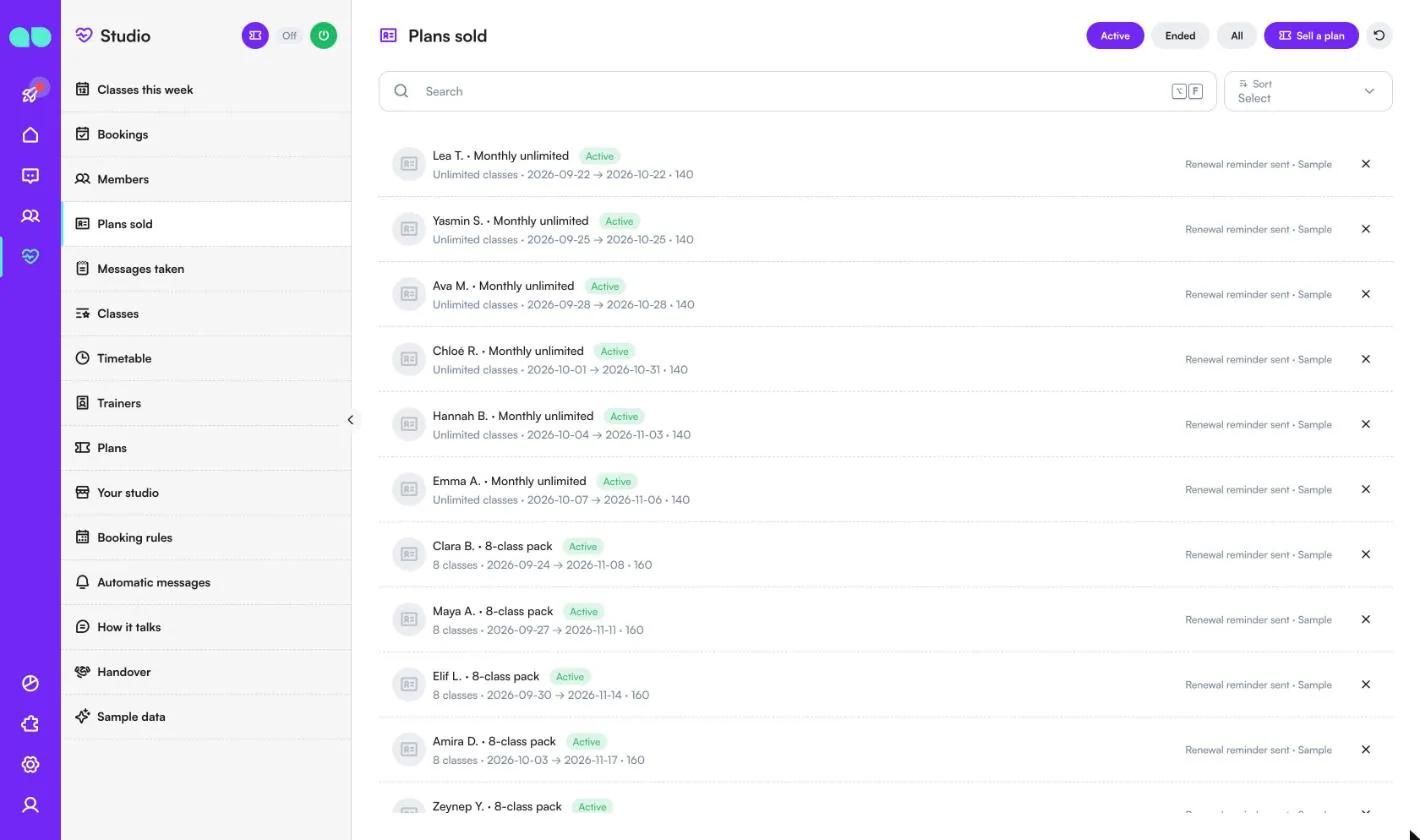
Studio › Plans sold (اسٹوڈیو › بیچے گئے پلانز) میں وہ پلانز درج ہیں جو آپ نے ممبرز کے لیے ریکارڈ کیے۔ پلانز کی ادائیگی آپ کی ٹیم کے ساتھ ہوتی ہے: جب کوئی پلان چاہتا ہے تو اسسٹنٹ درخواست آگے پہنچاتا ہے اور آپ اسے یہاں ریکارڈ کرتے ہیں۔
- Active (فعال)، Ended (ختم شدہ) اور All (سب) کے درمیان بدلیں۔
- ہر قطار میں ممبر، پلان، اسٹیٹس بیج، یہ کتنی کلاسز کا احاطہ کرتا ہے، شروع اور ختم ہونے کی تاریخیں اور ادا کی گئی قیمت دکھائی جاتی ہے۔ Plan running out (پلان ختم ہو رہا ہے) میسج جانے کے بعد Renewal reminder sent (تجدید کا ریمائنڈر بھیج دیا گیا) ظاہر ہوتا ہے۔
- Sell a plan (پلان بیچیں) ایک مختصر فارم کھولتا ہے: Member (ممبر)، Plan (پلان)، Starts on (شروع ہونے کی تاریخ) اور Price paid (ادا کی گئی قیمت؛ خالی: پلان کی قیمت)۔
- کراس کا نشان End this plan (یہ پلان ختم کریں) ہے۔ اس کے بعد یہ بکنگز کے لیے استعمال نہیں ہوتا؛ پہلے سے بک کلاسز بک ہی رہتی ہیں۔
لیے گئے پیغامات
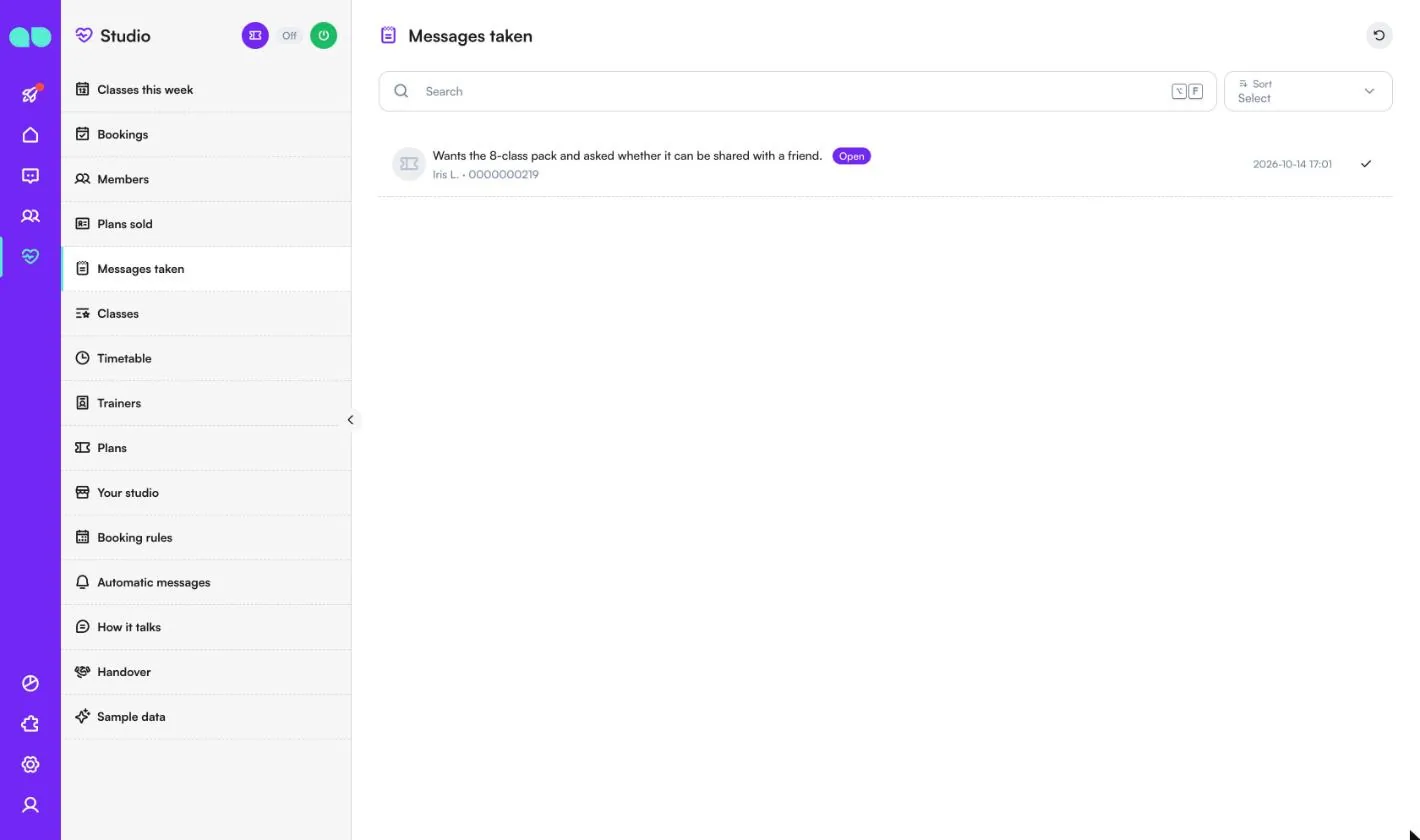
Studio › Messages taken (اسٹوڈیو › لیے گئے پیغامات) وہ ہے جو اسسٹنٹ نے مدد نہ کر سکنے پر ٹیم کے لیے لکھ لیا، مثلاً کسی پلان کے بارے میں ایسا سوال جس کا اس کے پاس جواب نہیں۔
ہر قطار میں پیغام، شخص اور فون، وقت، اور Open (کھلا) یا Urgent (فوری) بیج دکھایا جاتا ہے۔ نمٹ جانے پر ٹک سے اسے Done (مکمل) کریں۔
کلاسز
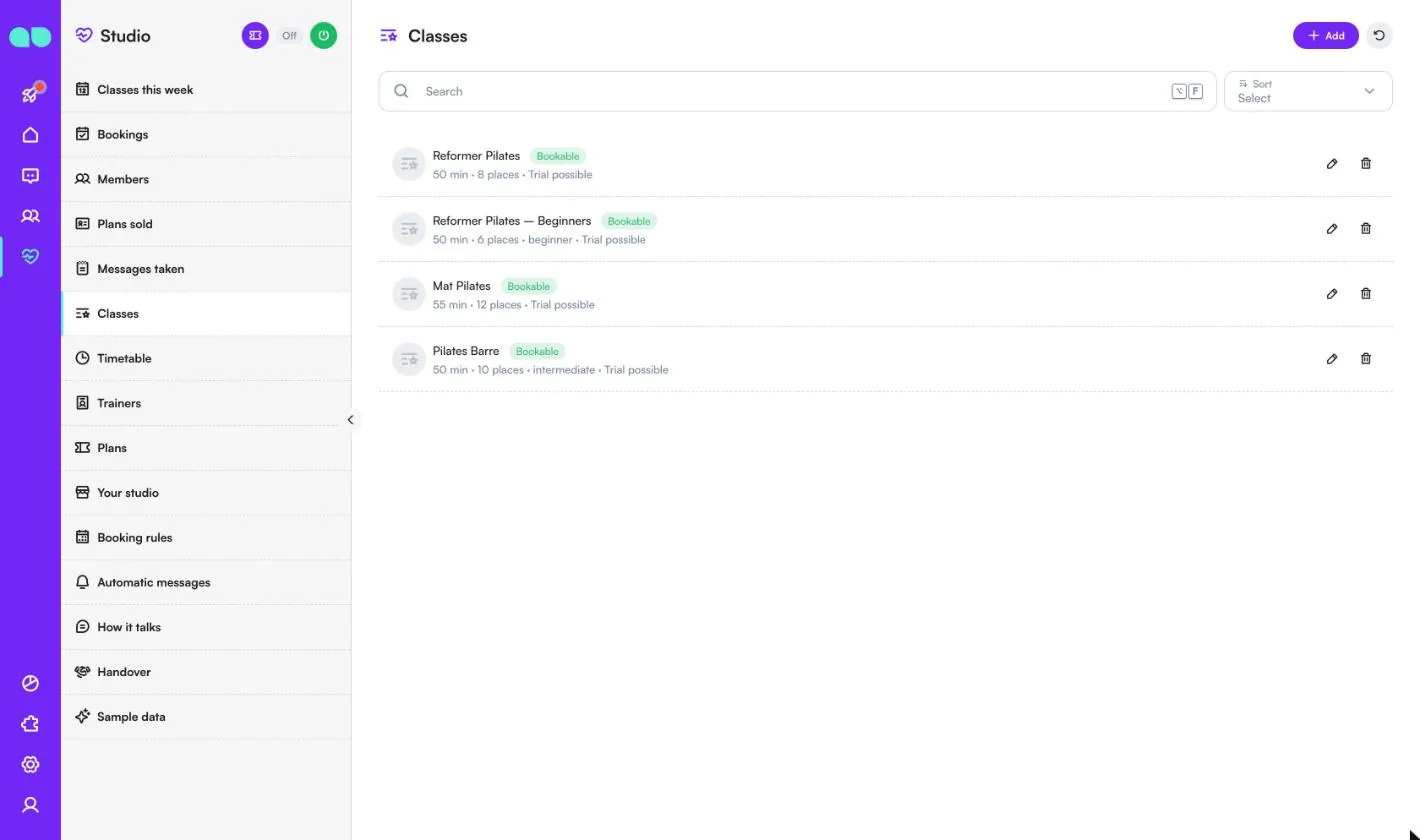
Studio › Classes (اسٹوڈیو › کلاسز) وہ اقسام ہیں جن کی کلاسز آپ پڑھاتے ہیں۔ ٹائم ٹیبل بتاتا ہے کہ وہ کب ہوتی ہیں۔
ہر قطار میں نام، Bookable (قابلِ بکنگ)، دورانیہ، جگہوں کی تعداد، لیول اور Trial possible (ٹرائل ممکن) دکھایا جاتا ہے۔ Add (شامل کریں) یا پنسل پر کلک کر کے Name (نام)، Duration (minutes) (دورانیہ، منٹ)، Places (جگہیں)، Level (لیول: All levels، beginner، intermediate، advanced)، What it is (یہ کیا ہے — اسسٹنٹ اس کی وضاحت کے لیے یہ استعمال کرتا ہے)، What to bring (کیا ساتھ لائیں)، Can be booked as a free trial (مفت ٹرائل کے طور پر بک ہو سکتی ہے) اور Bookable سیٹ کریں۔
ٹائم ٹیبل
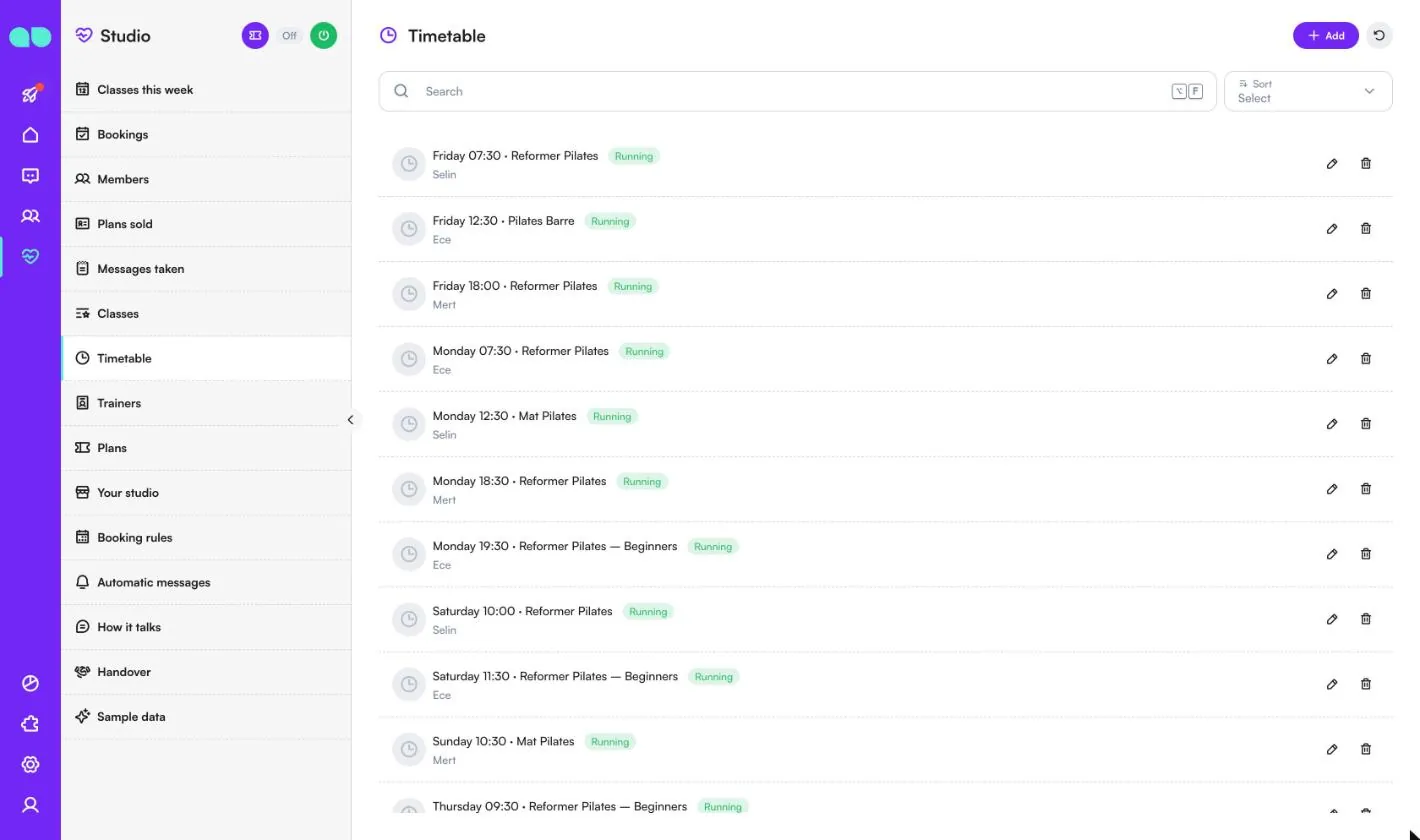
Studio › Timetable (اسٹوڈیو › ٹائم ٹیبل) آپ کا ہفتہ وار شیڈول ہے۔ اسسٹنٹ صرف وہی کلاسز پیش کرتا ہے جو اس پر ہوں۔
ہر قطار میں دن، وقت، کلاس، ٹرینر اور Running (جاری) دکھایا جاتا ہے۔ Add (شامل کریں) یا پنسل پر کلک کر کے یہ سیٹ کریں:
| فیلڈ | یہ کیا کرتا ہے |
|---|---|
| Class (کلاس)، Day (دن)، Time (وقت) | کون سی کلاس ہوتی ہے، اور ہر ہفتے کب۔ |
| Trainer (ٹرینر)، Room (کمرہ) | کون پڑھاتا ہے اور کہاں۔ |
| Places (جگہیں) | خالی: کلاس کی معمول کی تعداد۔ |
| Starts on (شروع ہونے کی تاریخ)، Ends on (ختم ہونے کی تاریخ) | کلاس کو ایک مدت تک محدود کریں۔ |
| Cancelled on (منسوخ شدہ تاریخیں) | ہر لائن میں ایک تاریخ، YYYY-MM-DD۔ ان تاریخوں پر بک لوگوں کو خود بخود نہیں بتایا جاتا۔ |
| Running (جاری) | آف کرنے سے کلاس ٹائم ٹیبل سے ہٹ جاتی ہے۔ |
ٹرینرز
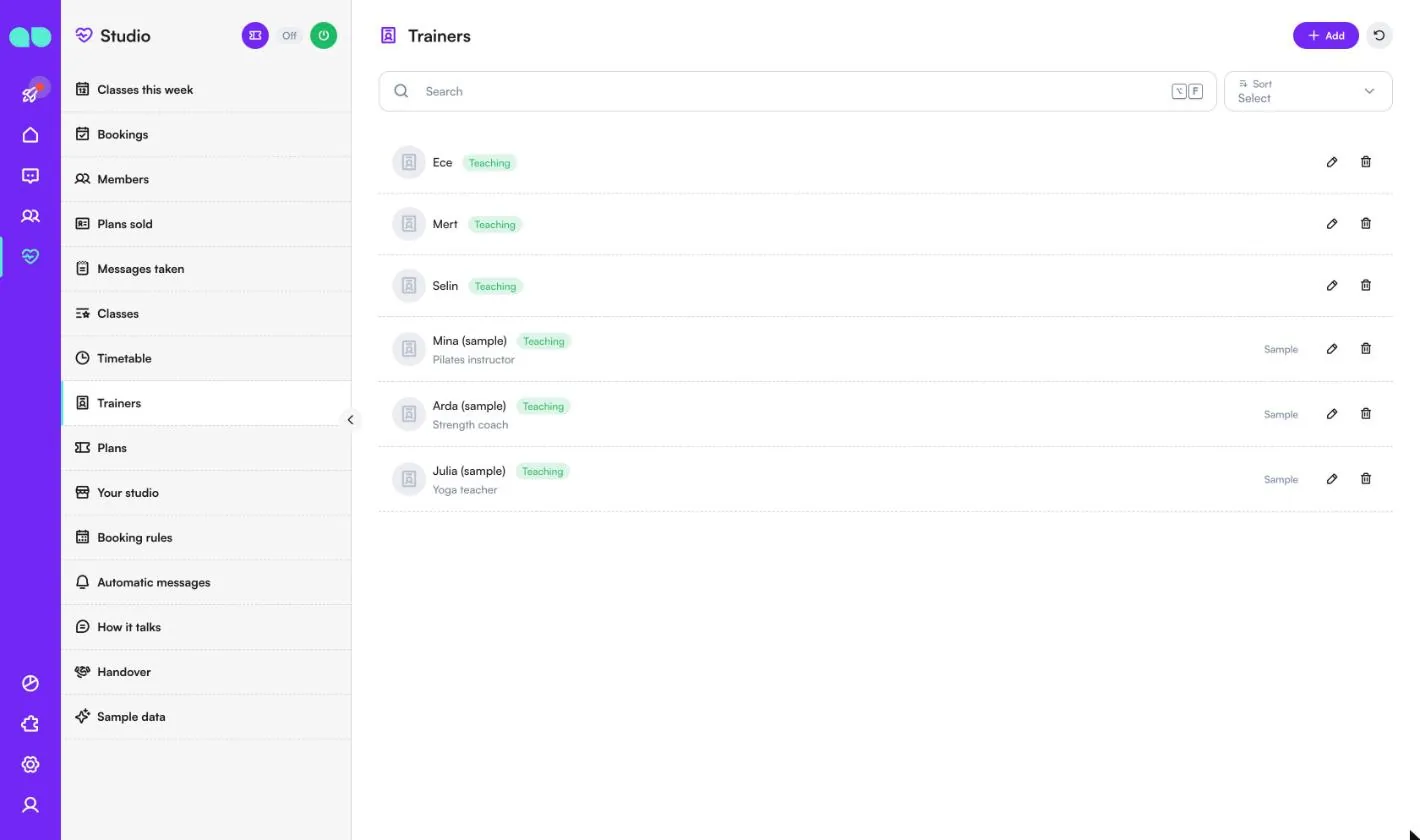
Studio › Trainers (اسٹوڈیو › ٹرینرز) میں درج ہے کہ کون پڑھاتا ہے۔ ہر قطار میں نام، Teaching (پڑھا رہا ہے) اور عہدہ دکھایا جاتا ہے۔ Add (شامل کریں) یا پنسل پر کلک کر کے Name (نام)، Title (عہدہ، مثلاً Pilates instructor)، Short bio (the assistant may share it) (مختصر تعارف، اسسٹنٹ اسے شیئر کر سکتا ہے)، Colour in the calendar (کیلنڈر میں رنگ) اور Teaching سیٹ کریں۔
پلانز
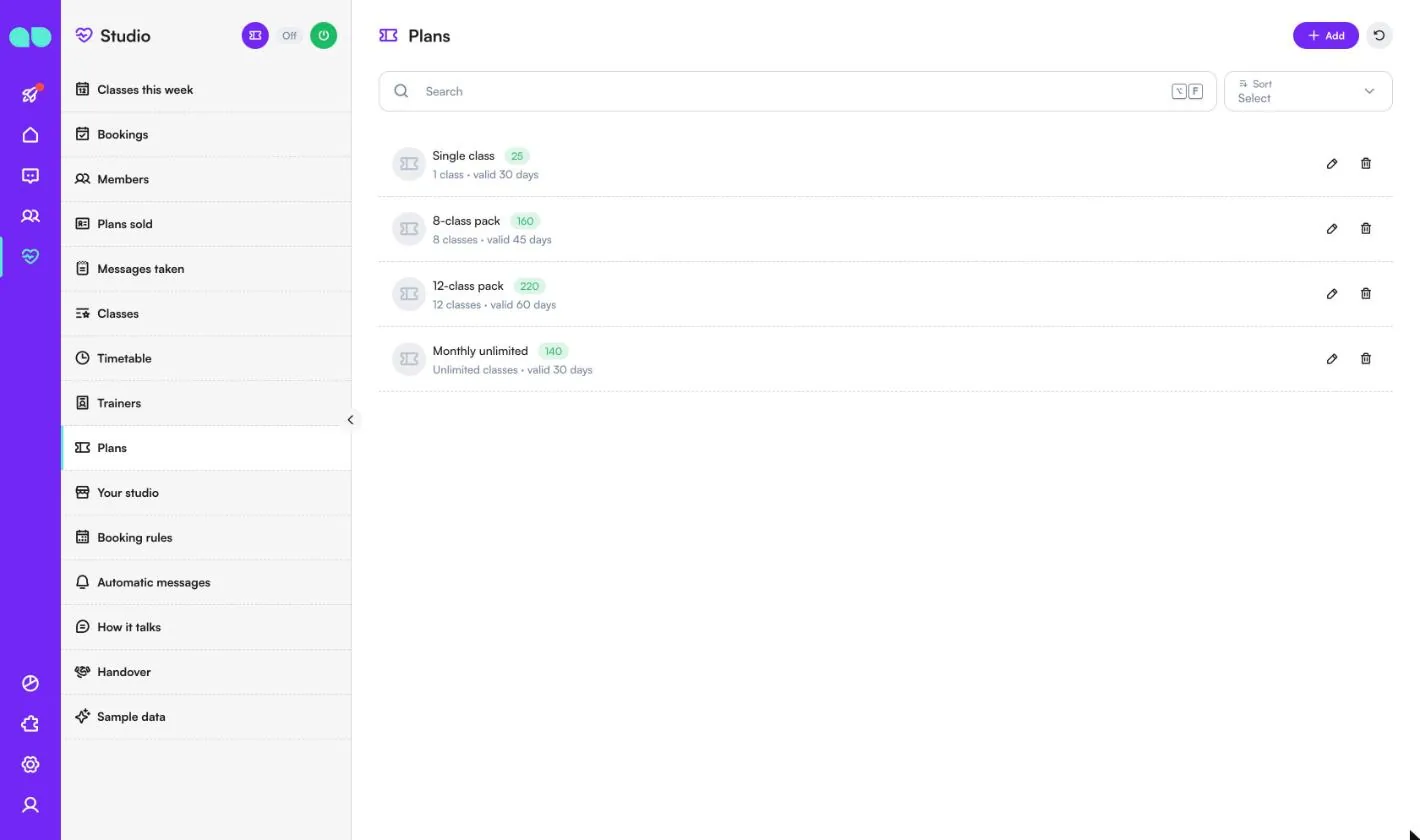
Studio › Plans (اسٹوڈیو › پلانز) وہ ہیں جو ممبرز خرید سکتے ہیں۔ اسسٹنٹ انہی میں سے تجویز کرتا ہے اور وہ قیمت کبھی نہیں بتاتا جو آپ نے درج نہیں کی۔
ہر قطار میں نام، قیمت، کلاسز کی تعداد (یا لامحدود) اور یہ کتنی دیر کارآمد ہے دکھایا جاتا ہے۔ Add (شامل کریں) یا پنسل پر کلک کر کے Name (نام)، Kind (قسم: Class pack (کلاس پیک) یا Unlimited (لامحدود))، Classes (for a pack) (کلاسز، پیک کے لیے)، Valid for (days) (کارآمد مدت، دن)، Price (قیمت؛ خالی: اسسٹنٹ اس کی قیمت کبھی نہیں بتاتا)، Classes it covers (جن کلاسز کا احاطہ کرتا ہے؛ خالی: ہر کلاس)، Who it suits (یہ کس کے لیے موزوں ہے — اسسٹنٹ اسے تجویز کرنے کے لیے استعمال کرتا ہے) اور On sale (فروخت کے لیے دستیاب) سیٹ کریں۔
آپ کا اسٹوڈیو
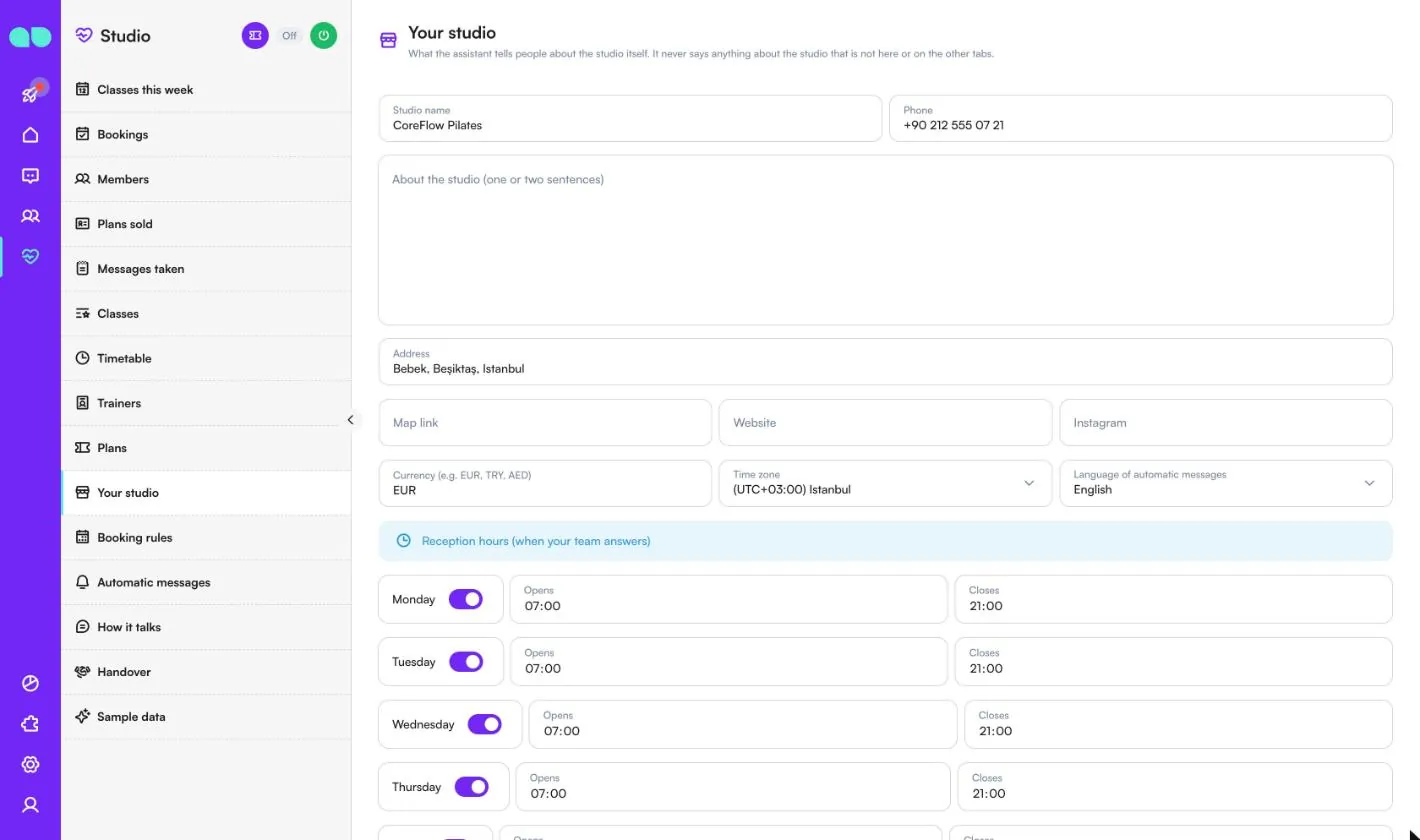
Studio › Your studio (اسٹوڈیو › آپ کا اسٹوڈیو) وہ ہے جو اسسٹنٹ لوگوں کو خود اسٹوڈیو کے بارے میں بتاتا ہے۔ یہ اسٹوڈیو کے بارے میں کبھی ایسی کوئی بات نہیں کہتا جو یہاں یا دوسرے ٹیبز پر نہ ہو۔
| فیلڈ | یہ کیا کرتا ہے |
|---|---|
| Studio name (اسٹوڈیو کا نام)، Phone (فون)، Address (پتہ)، Map link (نقشے کا لنک)، Website (ویب سائٹ)، Instagram | رابطے کی تفصیلات جو اسسٹنٹ شیئر کر سکتا ہے۔ |
| About the studio (one or two sentences) (اسٹوڈیو کے بارے میں، ایک یا دو جملے) | ایک مختصر تعارف جو آپ کے بارے میں پوچھے جانے پر استعمال ہوتا ہے۔ |
| Currency (کرنسی)، Time zone (ٹائم زون) | وہی جو سیٹ اپ فارم میں ہے۔ |
| Language of automatic messages (خودکار میسجز کی زبان) | وہ زبان جس میں ریمائنڈرز اور فالو اپس لکھے اور جمع کرائے جاتے ہیں۔ |
| Reception hours (when your team answers) (ریسیپشن کے اوقات، جب آپ کی ٹیم جواب دیتی ہے) | ہر دن کے لیے ایک سوئچ، Opens (کھلتا ہے) اور Closes (بند ہوتا ہے)۔ |
| Closed on (holidays, no classes) (بند رہنے کے دن — چھٹیاں، کوئی کلاس نہیں) | ہر لائن میں ایک تاریخ، YYYY-MM-DD۔ |
| Policies (پالیسیاں) | دیر سے آنا، کیا پہنیں، بچے، ادائیگی کے طریقے وغیرہ۔ |
| Other questions and answers (دیگر سوالات اور جوابات) | Q: … / A: … — ہر لائن میں ایک جوڑا۔ |
بکنگ کے قواعد
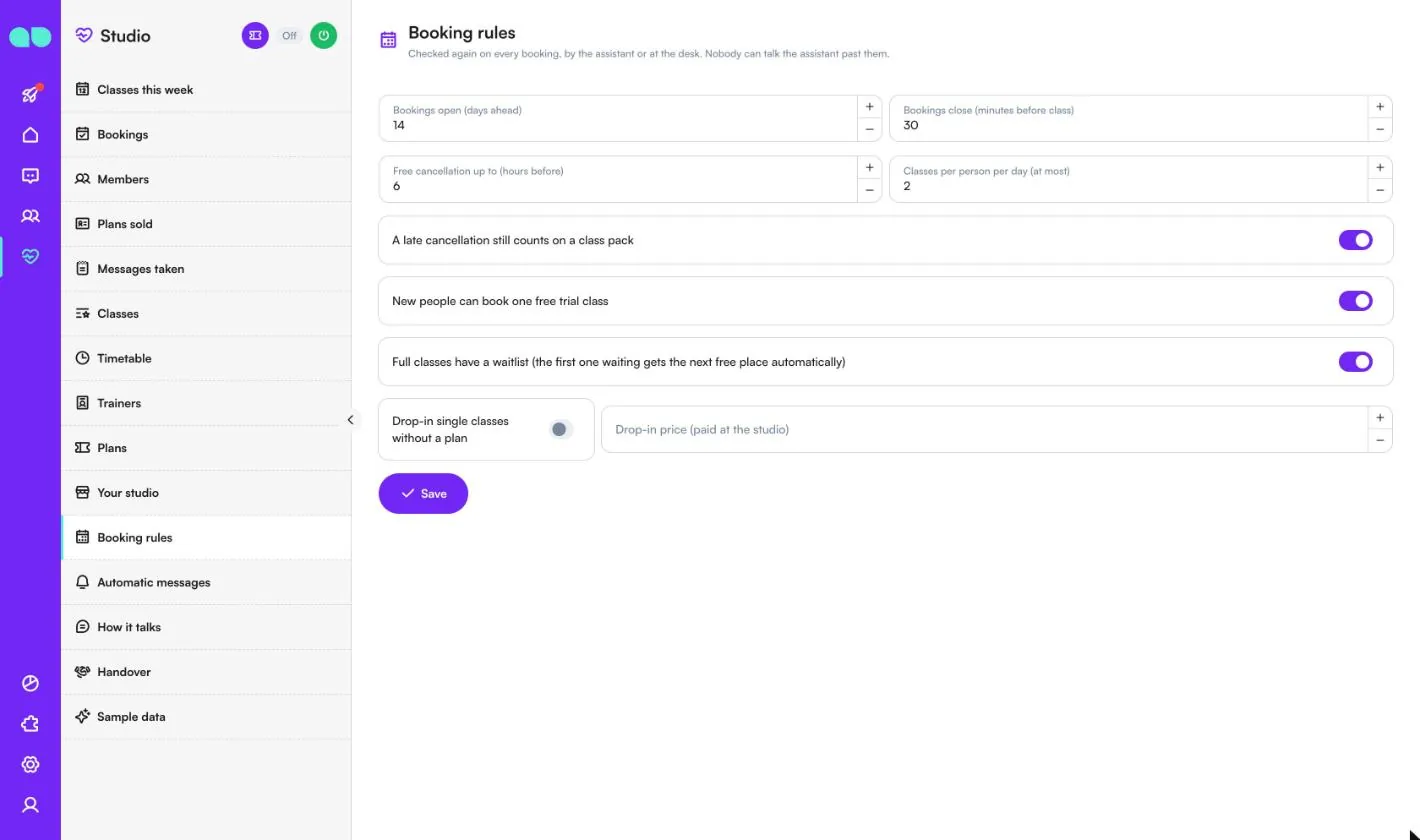
Studio › Booking rules (اسٹوڈیو › بکنگ کے قواعد) ہر بکنگ پر دوبارہ چیک کیے جاتے ہیں، چاہے بکنگ اسسٹنٹ کرے یا ڈیسک پر ہو۔ کوئی بھی باتوں سے اسسٹنٹ کو ان سے آگے نہیں لے جا سکتا۔
| فیلڈ | یہ کیا کرتا ہے |
|---|---|
| Bookings open (days ahead) (بکنگز کھلتی ہیں، اتنے دن پہلے) | لوگ کتنا آگے تک بک کر سکتے ہیں۔ |
| Bookings close (minutes before class) (بکنگز بند ہوتی ہیں، کلاس سے اتنے منٹ پہلے) | جگہ بک کرنے کا آخری لمحہ۔ |
| Free cancellation up to (hours before) (مفت منسوخی، اتنے گھنٹے پہلے تک) | اس کے بعد جگہ واپس کرنا تاخیر سے منسوخی ہے۔ |
| Classes per person per day (at most) (فی شخص فی دن زیادہ سے زیادہ کلاسز) | فی شخص روزانہ کی حد۔ |
| A late cancellation still counts on a class pack (تاخیر سے منسوخی پھر بھی کلاس پیک میں شمار ہوتی ہے) | آن: تاخیر سے منسوخی پیک میں سے ایک کلاس استعمال کر لیتی ہے۔ |
| New people can book one free trial class (نئے لوگ ایک مفت ٹرائل کلاس بک کر سکتے ہیں) | ہر نئے شخص کے لیے ایک مفت ٹرائل، ان کلاسز میں جو اس کی اجازت دیتی ہیں۔ |
| Full classes have a waitlist (بھری کلاسز کی ویٹ لسٹ ہوتی ہے) | انتظار کرنے والا پہلا شخص اگلی خالی جگہ خود بخود حاصل کرتا ہے۔ |
| Drop-in single classes without a plan (پلان کے بغیر سنگل ڈراپ اِن کلاسز) اور Drop-in price (paid at the studio) (ڈراپ اِن قیمت، اسٹوڈیو میں ادا کی جاتی ہے) | لوگوں کو پلان کے بغیر ایک کلاس بک کرنے دیتا ہے۔ |
خودکار میسجز
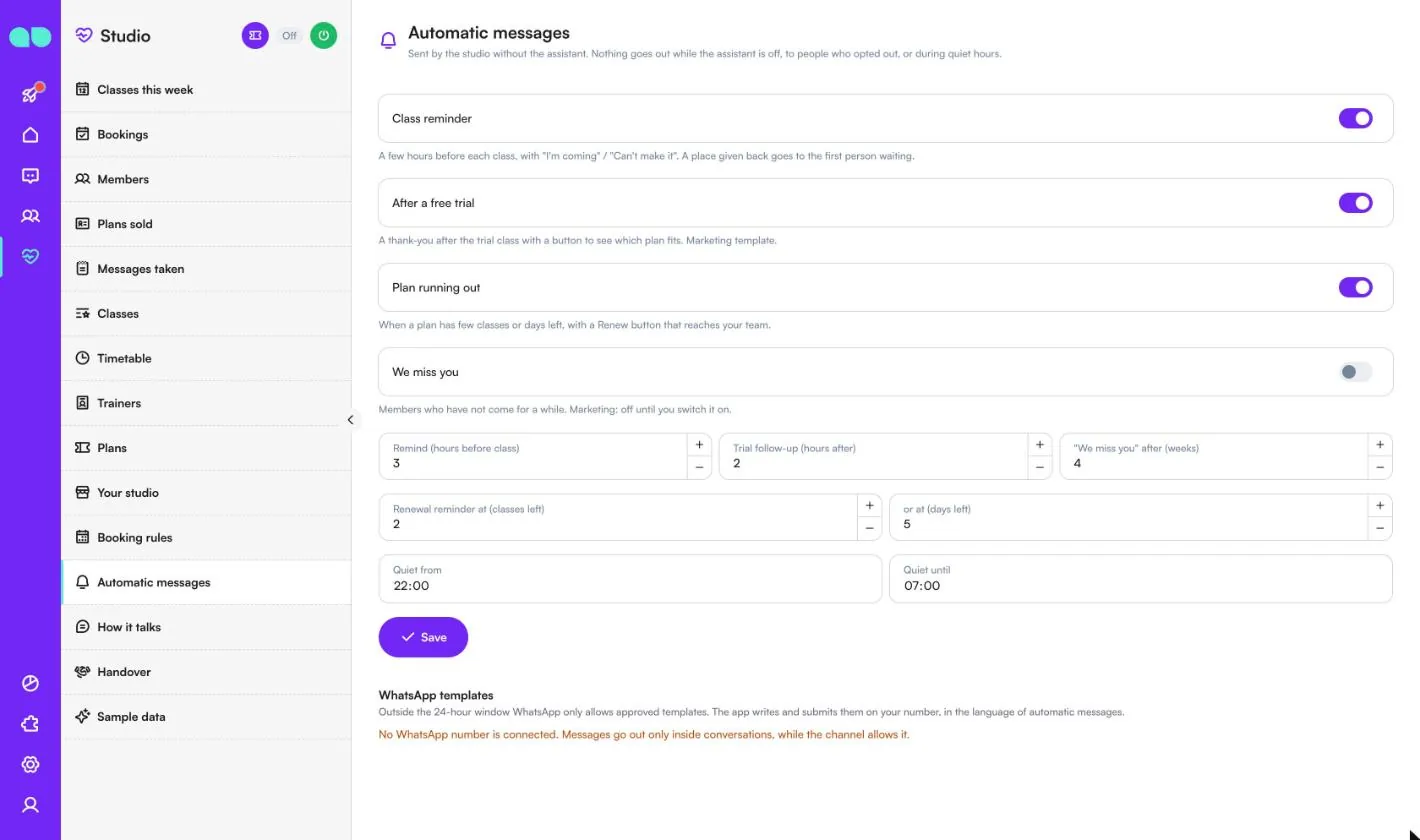
Studio › Automatic messages (اسٹوڈیو › خودکار میسجز) اسٹوڈیو اسسٹنٹ کے بغیر بھیجتا ہے۔ اسسٹنٹ بند ہونے پر، آپٹ آؤٹ کرنے والے لوگوں کو، یا خاموش اوقات میں کچھ نہیں بھیجا جاتا۔
| میسج | کب بھیجا جاتا ہے |
|---|---|
| Class reminder (کلاس ریمائنڈر) | ہر کلاس سے چند گھنٹے پہلے، “I’m coming” / “Can’t make it” کے ساتھ۔ واپس کی گئی جگہ انتظار کرنے والے پہلے شخص کو جاتی ہے۔ |
| After a free trial (مفت ٹرائل کے بعد) | ٹرائل کلاس کے بعد شکریہ، یہ دیکھنے کے بٹن کے ساتھ کہ کون سا پلان موزوں ہے۔ مارکیٹنگ ٹیمپلیٹ۔ |
| Plan running out (پلان ختم ہو رہا ہے) | جب کسی پلان میں چند کلاسز یا دن باقی ہوں، Renew بٹن کے ساتھ جو آپ کی ٹیم تک پہنچتا ہے۔ |
| We miss you (ہمیں آپ کی کمی محسوس ہو رہی ہے) | وہ ممبرز جو کچھ عرصے سے نہیں آئے۔ مارکیٹنگ: جب تک آپ آن نہ کریں، بند۔ |
سوئچز کے نیچے آپ Remind (hours before class) (ریمائنڈر، کلاس سے اتنے گھنٹے پہلے)، Trial follow-up (hours after) (ٹرائل فالو اپ، اتنے گھنٹے بعد)، “We miss you” after (weeks) (اتنے ہفتے بعد “We miss you”)، Renewal reminder at (classes left) (تجدید کا ریمائنڈر، اتنی کلاسز باقی ہونے پر) or at (days left) (یا اتنے دن باقی ہونے پر)، اور Quiet from (خاموشی سے) / Quiet until (خاموشی تک) سیٹ کرتے ہیں۔ WhatsApp templates (WhatsApp ٹیمپلیٹس) والا حصہ ہر ٹیمپلیٹ کا اسٹیٹس دکھاتا ہے اور اس میں Submit missing templates (غائب ٹیمپلیٹس جمع کرائیں) ہے؛ منسلک WhatsApp نمبر کے بغیر، میسجز صرف گفتگو کے اندر جاتے ہیں، جب تک چینل اس کی اجازت دے۔
یہ کیسے بات کرتا ہے
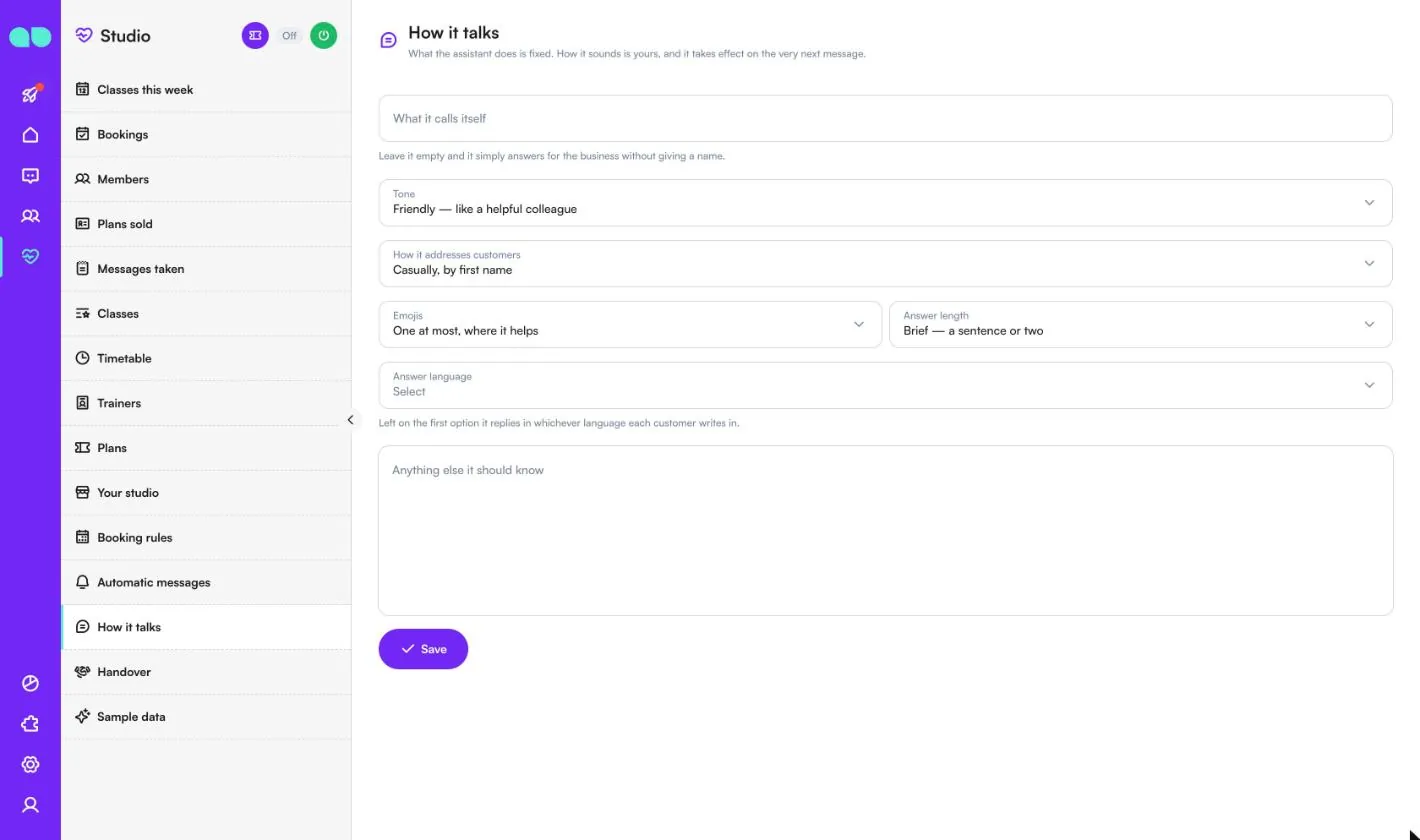
Studio › How it talks (اسٹوڈیو › یہ کیسے بات کرتا ہے) طے کرتا ہے کہ اسسٹنٹ کا انداز کیسا ہو۔ یہ کیا کرتا ہے وہ طے شدہ ہے؛ تبدیلیاں اگلے ہی میسج سے لاگو ہو جاتی ہیں۔
| فیلڈ | یہ کیا کرتا ہے |
|---|---|
| What it calls itself (یہ اپنا کیا نام بتاتا ہے) | خالی چھوڑیں تو یہ کوئی نام بتائے بغیر بس کاروبار کی طرف سے جواب دیتا ہے۔ |
| Tone (لہجہ) | Professional، Friendly، Warm یا Direct۔ |
| How it addresses customers (یہ گاہکوں کو کیسے مخاطب کرتا ہے) | رسمی انداز میں، یا غیر رسمی طور پر پہلے نام سے۔ |
| Emojis (ایموجیز) | کوئی نہیں، جہاں مددگار ہو وہاں زیادہ سے زیادہ ایک، یا آزادانہ۔ |
| Answer length (جواب کی لمبائی) | Brief، Balanced یا Detailed۔ |
| Answer language (جواب کی زبان) | پہلے آپشن پر چھوڑ دیں تو یہ ہر گاہک کو اسی زبان میں جواب دیتا ہے جس میں وہ لکھے۔ |
| Anything else it should know (اور کچھ جو اسے معلوم ہونا چاہیے) | جیسا لکھا جائے ویسا ہی اس کی ہدایات میں شامل ہو جاتا ہے: گھر کے قواعد، وہ باتیں جن کا کبھی وعدہ نہ کیا جائے۔ یہ اس قاعدے کو نہیں بدل سکتا کہ وہ حقائق نہیں گھڑتا۔ |
ہینڈ اوور
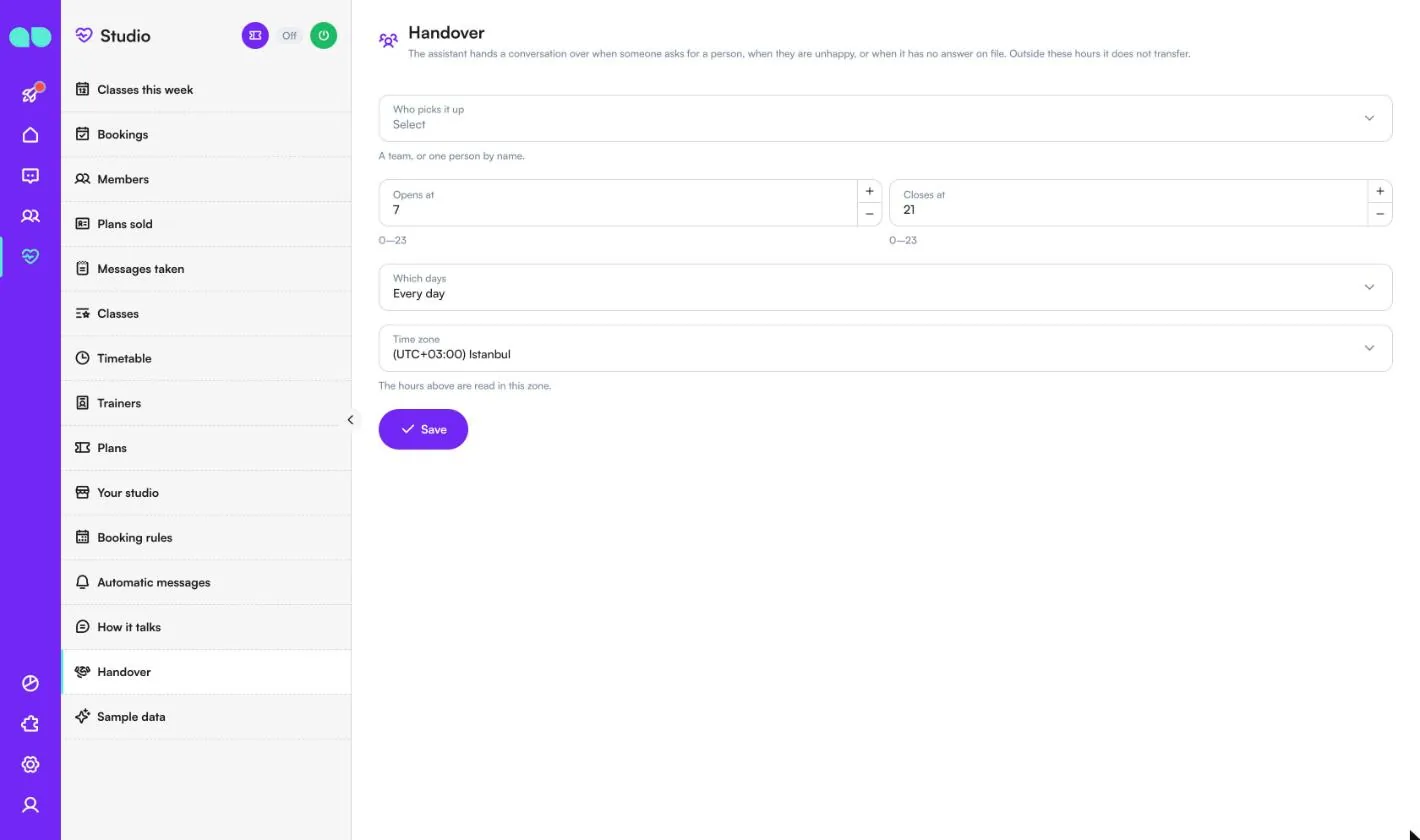
Studio › Handover (اسٹوڈیو › ہینڈ اوور) طے کرتا ہے کہ کون سنبھالے گا۔ اسسٹنٹ گفتگو اس وقت حوالے کرتا ہے جب کوئی کسی انسان سے بات کرنا چاہے، جب وہ ناخوش ہو، یا جب اس کے پاس ریکارڈ میں کوئی جواب نہ ہو۔ ان اوقات کے باہر یہ منتقل نہیں کرتا۔
- Who picks it up (کون سنبھالتا ہے): کوئی ٹیم، یا نام سے ایک شخص۔ Nobody — the assistant never transfers (کوئی نہیں — اسسٹنٹ کبھی منتقل نہیں کرتا) بھی ممکن ہے۔
- Opens at (کھلتا ہے) اور Closes at (بند ہوتا ہے) (0–23)، Which days (کون سے دن) (Every day (ہر دن) یا Weekdays only (صرف ہفتے کے کاروباری دن)) اور Time zone (ٹائم زون) طے کرتے ہیں کہ ہینڈ اوور کب ممکن ہے۔
نمونہ ڈیٹا
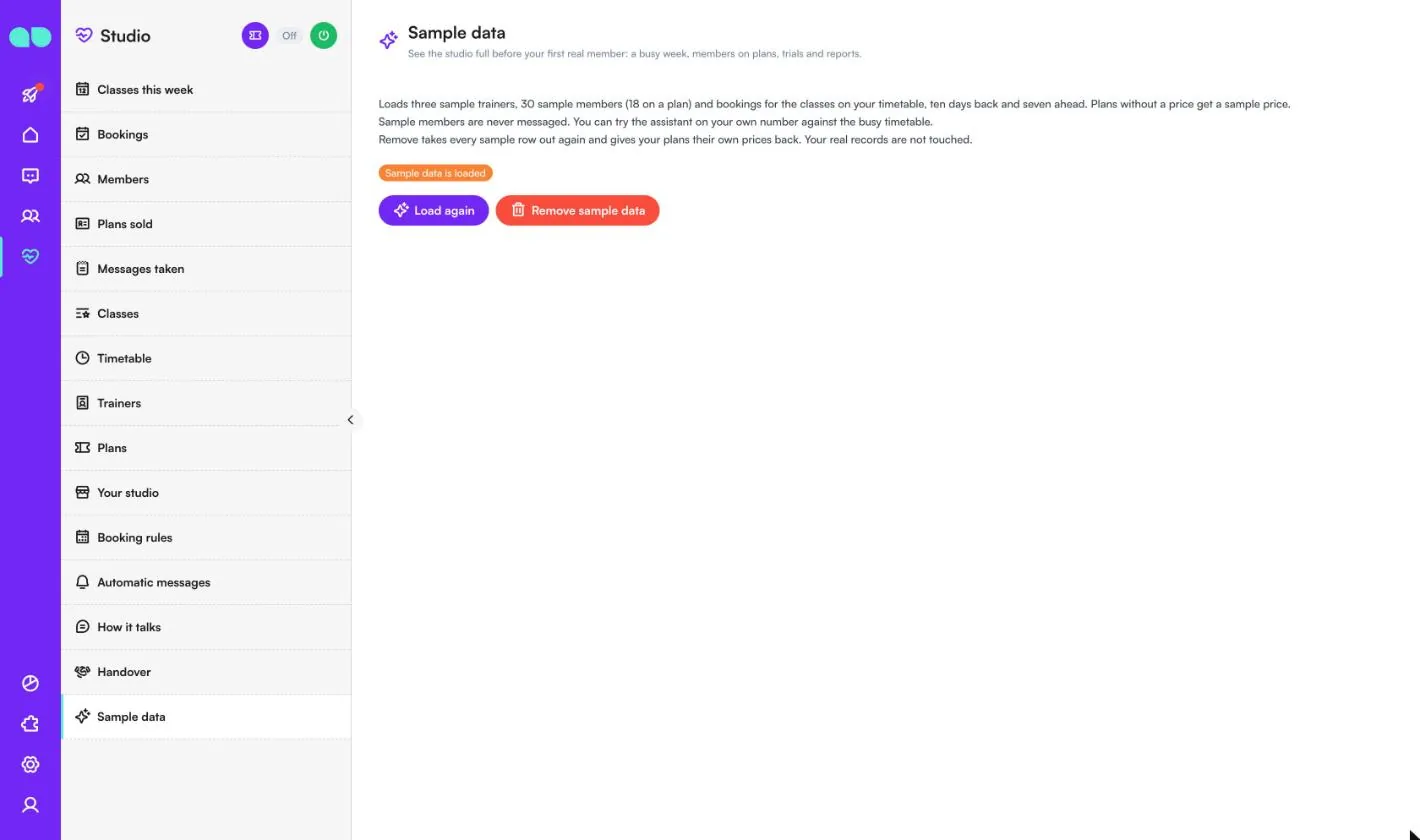
Studio › Sample data (اسٹوڈیو › نمونہ ڈیٹا) آپ کو پہلے حقیقی ممبر سے پہلے اسٹوڈیو کو بھرا ہوا دیکھنے دیتا ہے۔ Load sample data (نمونہ ڈیٹا لوڈ کریں) تین نمونہ ٹرینرز، 30 نمونہ ممبرز (18 کسی پلان پر) اور آپ کے ٹائم ٹیبل کی کلاسز کے لیے بکنگز شامل کرتا ہے، دس دن پیچھے اور سات دن آگے۔ بغیر قیمت والے پلانز کو نمونہ قیمت مل جاتی ہے۔
نمونہ ممبرز کو کبھی میسج نہیں بھیجا جاتا۔ Remove sample data (نمونہ ڈیٹا ہٹائیں) ہر نمونہ قطار دوبارہ نکال دیتا ہے اور آپ کے پلانز کو ان کی اپنی قیمتیں واپس دے دیتا ہے؛ آپ کے حقیقی ریکارڈز کو چھوا نہیں جاتا۔ نمونہ ڈیٹا لوڈ ہونے کے دوران ٹیب پر Sample data is loaded (نمونہ ڈیٹا لوڈ ہے) اور Load again (دوبارہ لوڈ کریں) دکھائی دیتا ہے۔
کلاس ڈراور
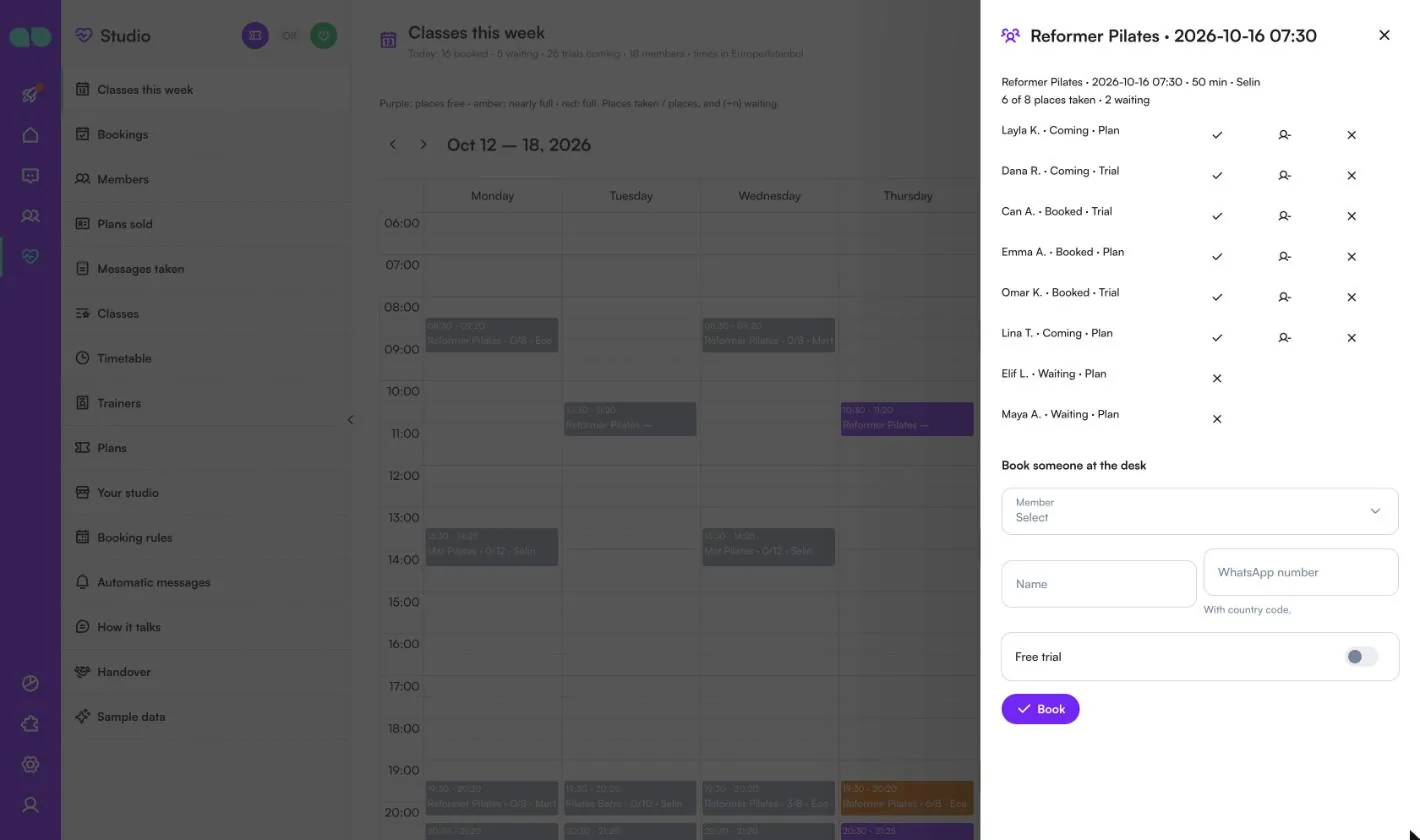
یہ دیکھنے کے لیے کہ کلاس میں کون ہے، Classes this week (اس ہفتے کی کلاسز) میں کسی کلاس پر کلک کریں (یا اسے کسی بکنگ سے کھولیں)۔ اوپر کی لائن کلاس، تاریخ، وقت، دورانیہ، ٹرینر، بھری ہوئی جگہیں اور کتنے لوگ انتظار میں ہیں دکھاتی ہے۔
ہر شخص اپنے اسٹیٹس اور بکنگ کی قسم کے ساتھ درج ہے۔ Came (آیا) کے لیے ٹک، Did not come (نہیں آیا) کے لیے شخص کا آئیکن، اور Give the place back (جگہ واپس کریں) کے لیے کراس استعمال کریں: انتظار کرنے والا پہلا شخص جگہ حاصل کرتا ہے اور اسے فوراً بتا دیا جاتا ہے، جبکہ جگہ واپس کرنے والے کو میسج نہیں بھیجا جاتا۔
Book someone at the desk (ڈیسک پر کسی کو بک کریں) کے تحت کوئی Member (ممبر) چنیں، یا کسی نئے شخص کو چن کر Name (نام) اور WhatsApp number (WhatsApp نمبر) بھریں۔ اگر یہ ان کا ٹرائل ہے تو Free trial (مفت ٹرائل) آن کریں، پھر Book (بک کریں) پر کلک کریں۔ بھری ہوئی کلاس، ایسا پلان جس میں کوئی کلاس باقی نہ ہو، ایسا پلان جس میں یہ کلاس شامل نہ ہو یا پہلے سے استعمال شدہ مفت ٹرائل، وجہ بتانے والے میسج کے ساتھ رد کر دیا جاتا ہے۔
اسسٹنٹ آن کریں
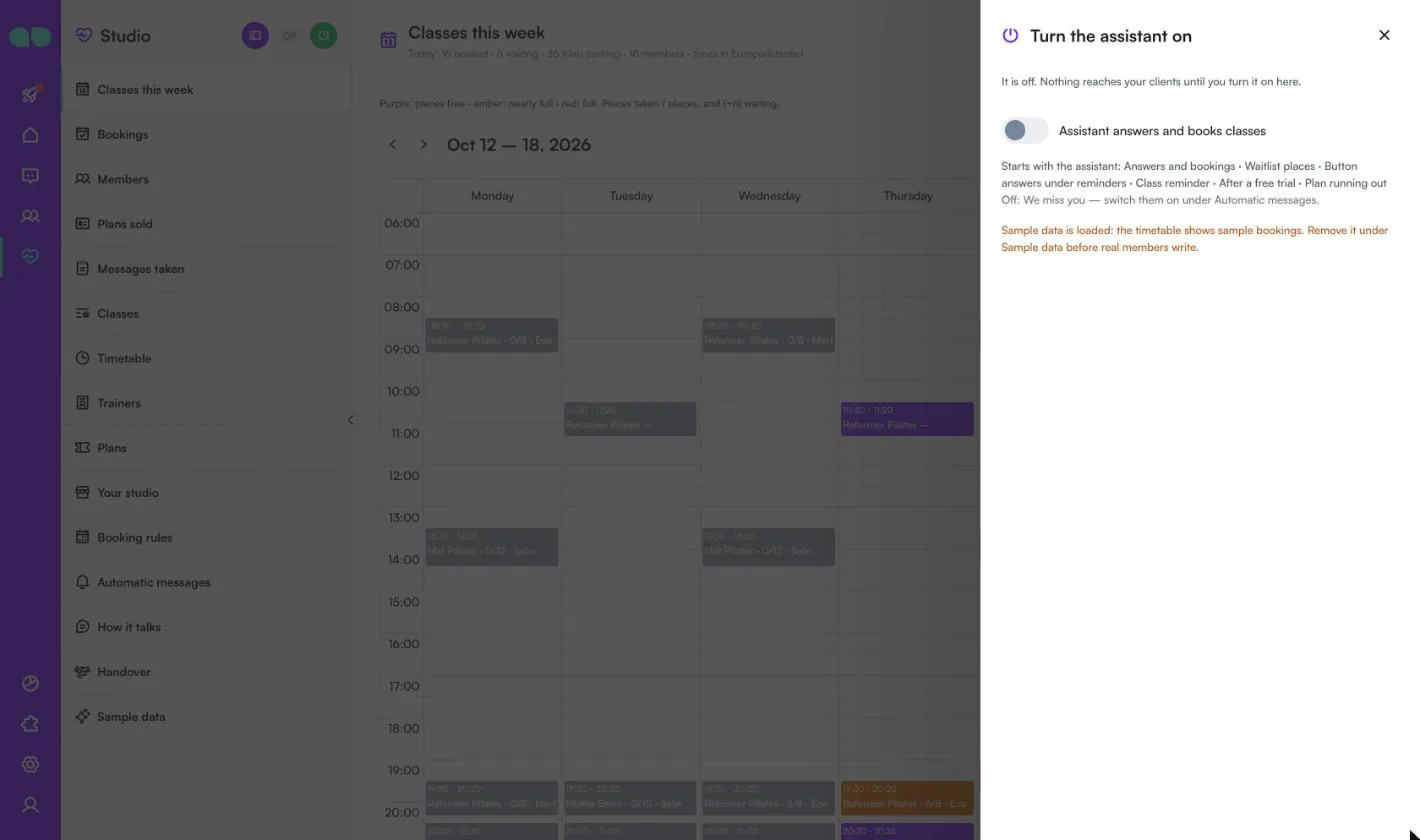
Studio ہیڈر میں پاور بٹن Turn the assistant on (اسسٹنٹ آن کریں) ڈراور کھولتا ہے۔ Assistant answers and books classes (اسسٹنٹ جواب دیتا اور کلاسز بک کرتا ہے) آن کریں اور تصدیق کریں: یہ آپ کے منسلک چینلز پر ہر نئی گفتگو کا جواب دیتا ہے، لوگوں کو آپ کی کلاسز میں بک کرتا ہے اور Starts with the assistant (اسسٹنٹ کے ساتھ شروع ہوتے ہیں) کے تحت درج خودکار میسجز شروع کرتا ہے۔ Off (بند) کے تحت درج میسجز صرف تب شروع ہوتے ہیں جب آپ انہیں Automatic messages (خودکار میسجز) کے تحت آن کریں۔
ڈراور آپ کو اس وقت بھی خبردار کرتا ہے جب نمونہ ڈیٹا ابھی لوڈ ہو اور جب ورک اسپیس میں کوئی اور بوٹ آن ہو۔ WhatsApp ٹیمپلیٹس جمع ہونے کے بعد یہ دکھاتا ہے کہ کتنے منظور ہوئے اور کتنے Meta کے انتظار میں ہیں۔
رپورٹ
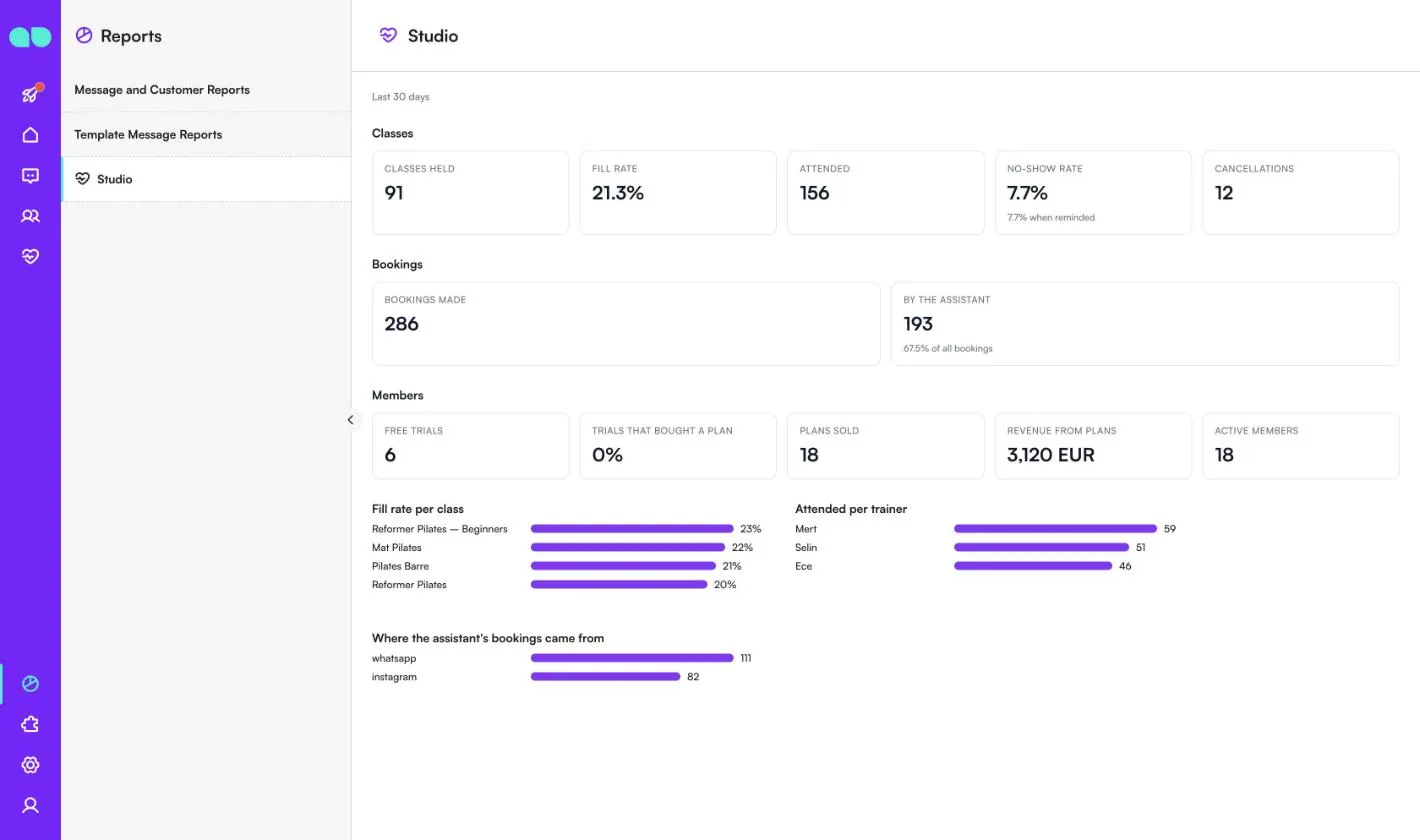
رپورٹس › Studio پچھلے 30 دنوں کا احاطہ کرتی ہے:
- Classes (کلاسز): Classes held (منعقدہ کلاسز)، Fill rate (بھرنے کی شرح)، Attended (حاضری)، No-show rate (نو شو کی شرح، اور ریمائنڈر ملنے پر شرح) اور Cancellations (منسوخیاں)۔
- Bookings (بکنگز): Bookings made (کی گئی بکنگز) اور By the assistant (اسسٹنٹ کی جانب سے)، تمام بکنگز میں اس کے حصے کے ساتھ۔
- Members (ممبرز): Free trials (مفت ٹرائلز)، Trials that bought a plan (وہ ٹرائلز جنہوں نے پلان خریدا)، Plans sold (بیچے گئے پلانز)، Revenue from plans (پلانز سے آمدنی) اور Active members (فعال ممبرز)۔
- Fill rate per class (فی کلاس بھرنے کی شرح)، Attended per trainer (فی ٹرینر حاضری) اور Where the assistant’s bookings came from (اسسٹنٹ کی بکنگز کہاں سے آئیں) کے بار چارٹس۔
خصوصیات
دن رات کلاسز بھریں
جب آپ کلاس پڑھا رہے ہوتے ہیں، لوگ پوچھتے ہیں، کلاس چنتے ہیں اور نشست پا لیتے ہیں۔
کم خالی میٹس
ہر کلاس سے چند گھنٹے پہلے “میں آ رہا ہوں” اور “نہیں آ سکتا” بٹنوں کے ساتھ ریمائنڈر جاتا ہے۔ واپس کی گئی نشست سیدھی ویٹ لسٹ میں چلی جاتی ہے۔
پلانز جن کی تجدید ہو
کلاس پیک یا ماہانہ پلان والے ممبرز کا حساب کلاس بہ کلاس گھٹتا ہے۔ پلان تقریباً ختم ہونے پر انہیں تجدید کا بٹن ملتا ہے جو آپ کی ٹیم تک پہنچتا ہے۔
ہر ممبر کو جانیں
پلان اور باقی کلاسز، شرکت کی گئی کلاسز، اور وہ اہداف اور چوٹیں جو اسسٹنٹ نے ٹرینرز کے لیے محفوظ کیں۔
اسٹوڈیو اسکرینز
اس ہفتے کی کلاسز اور لی گئی نشستیں (کوئی کلاس کھولیں تو دیکھیں کون آ رہا ہے اور حاضری لگائیں)، بکنگز، ممبرز، فروخت شدہ پلانز اور وصول شدہ پیغامات، نیز کلاسز، ٹائم ٹیبل، ٹرینرز، پلانز، بکنگ کے اصول، خودکار میسجز، بات کرنے کے انداز اور ہینڈ اوور کی سیٹنگز۔
اسٹوڈیو رپورٹس
ہر کلاس کی بھرنے کی شرح، ریمائنڈر کے ساتھ اور بغیر نو شوز، مفت ٹرائل اور ان میں سے کتنوں نے پلان خریدا، فروخت شدہ پلانز اور آمدنی، اور ہر ٹرینر کی حاضری۔
گفتگو کے ساتھ ہی
شخص کا پلان، باقی کلاسز، اگلی کلاسز اور صحت کے نوٹس، اور پلان فروخت کرنے کا بٹن۔
آپ کے اصول
مفت ٹرائل، ڈراپ اِن، ویٹ لسٹس، منسوخی کی مدت اور دیر سے منسوخی آپ کے اصولوں کے مطابق چلتے ہیں، اور ہر بکنگ کے لیے سرور پر جانچے جاتے ہیں۔
اسکرین شاٹس
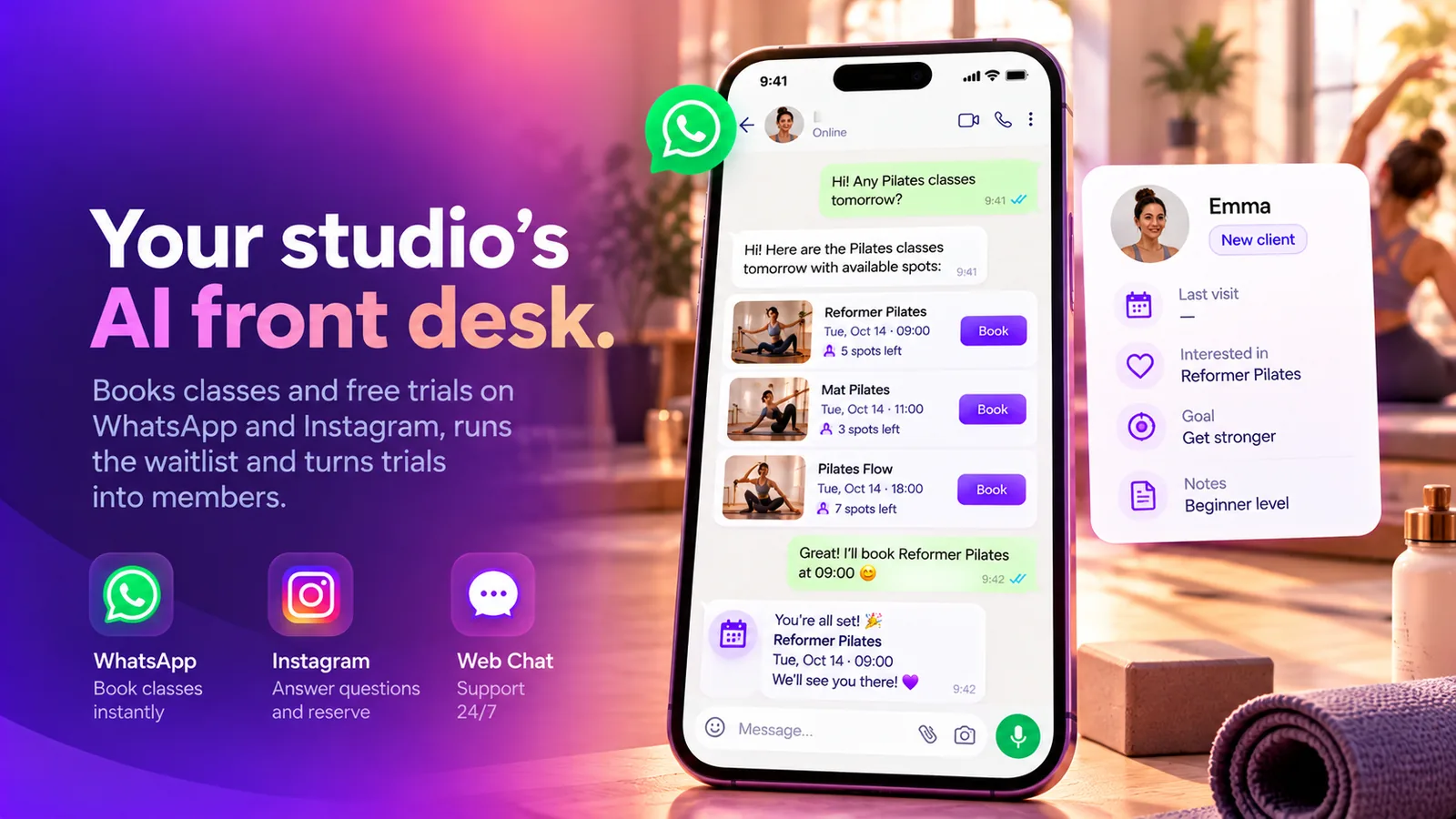 Studio Assistant WhatsApp پر ریفارمر پائلیٹیز کلاس بُک کر رہا ہے، باقی نشستوں کے ساتھ
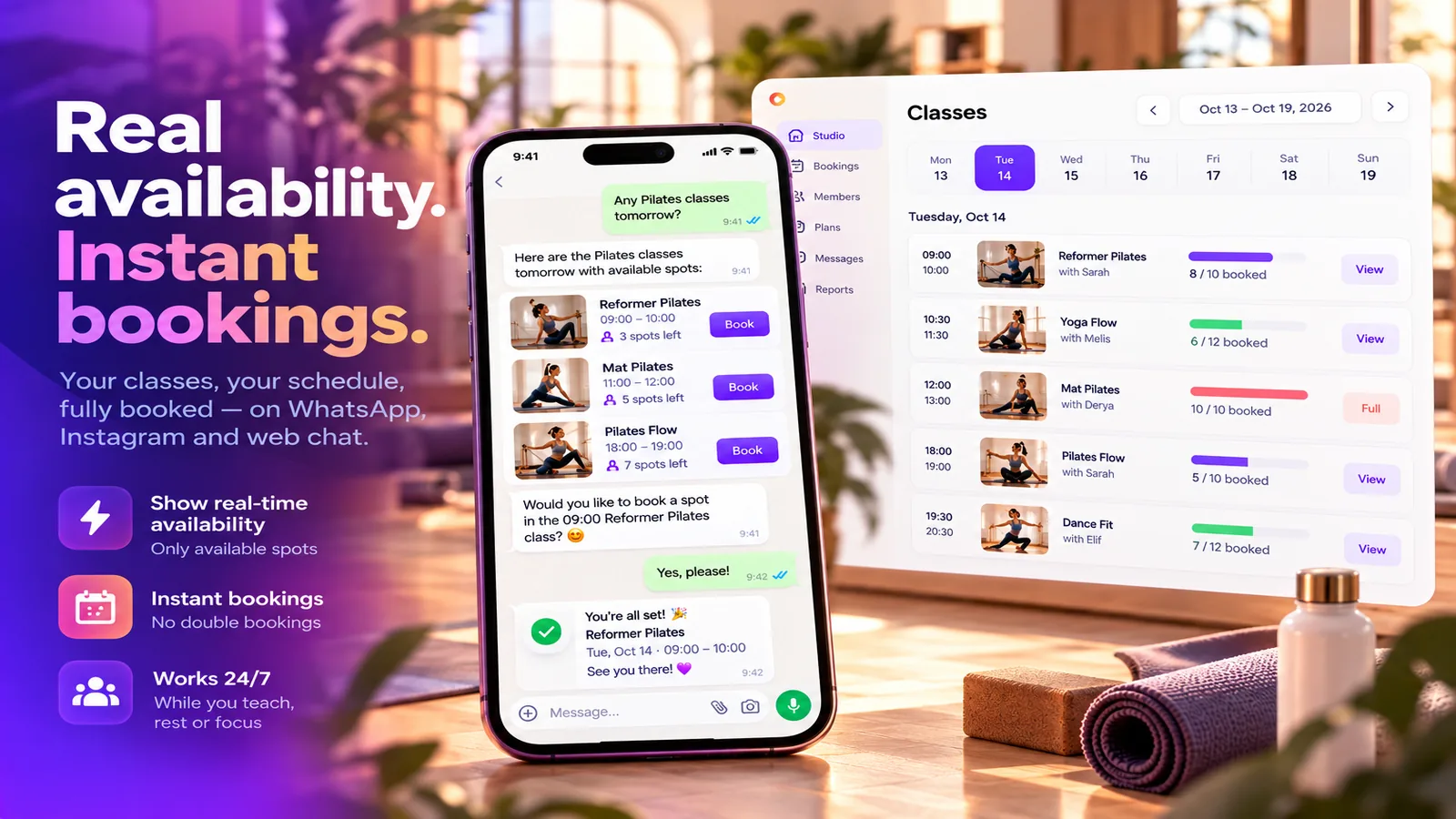 ہفتے بھر کی کلاسز اور بُک شدہ نشستیں، ساتھ WhatsApp چیٹ جو مفت نشست بُک کر رہی ہے
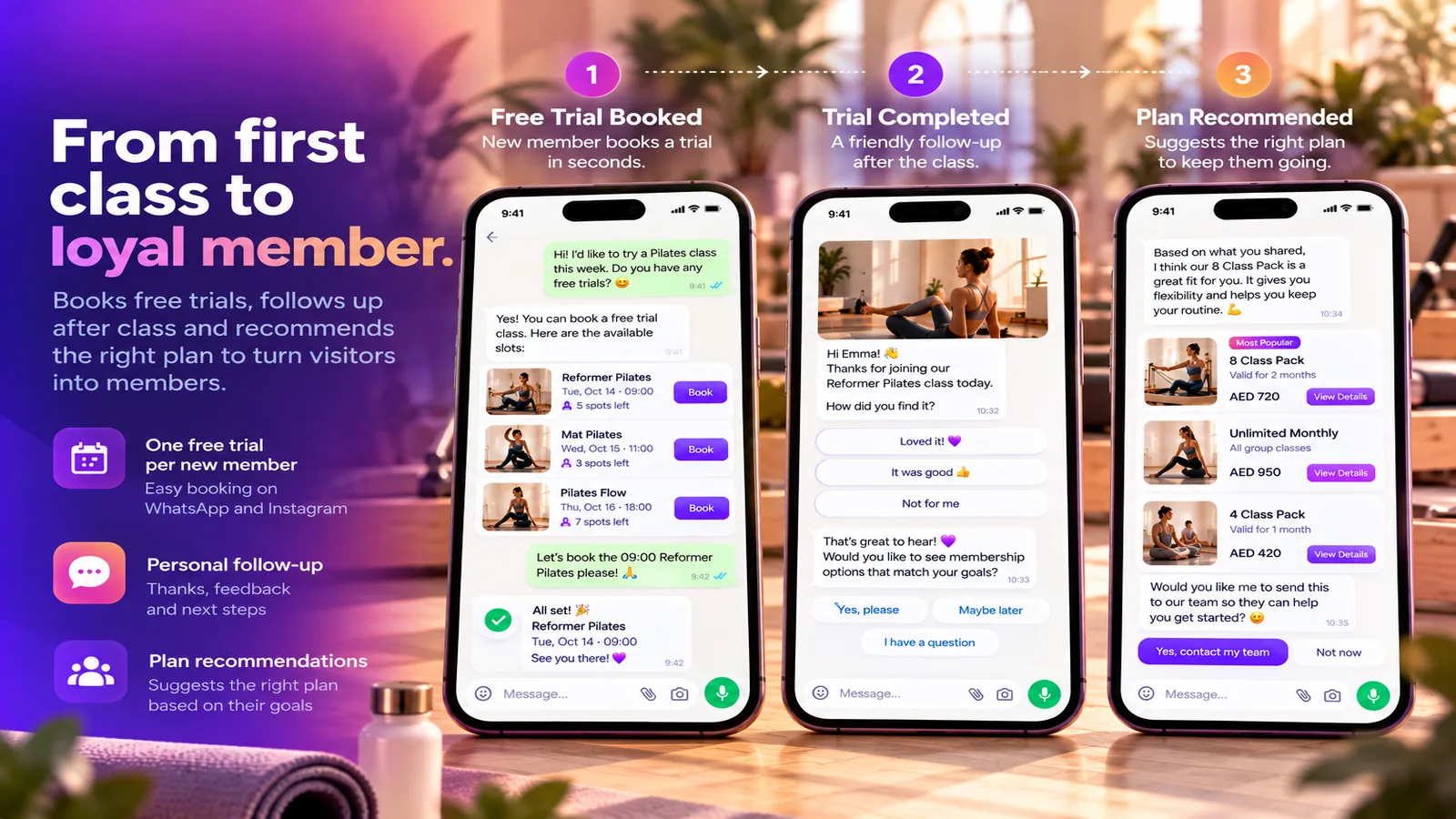 WhatsApp پر تین مراحل میں مفت ٹرائل سے پلان کی سفارش تک
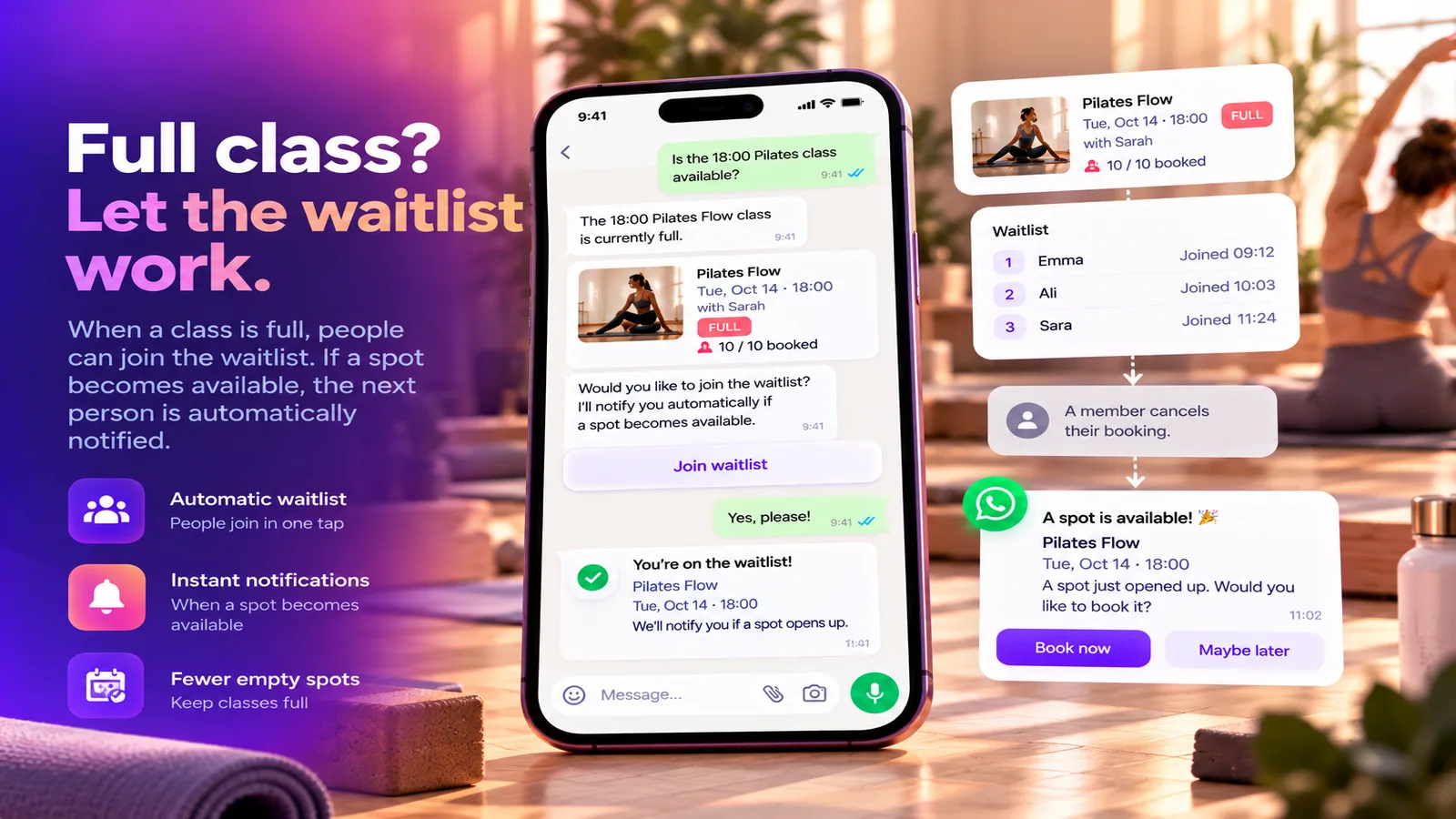 بھری ہوئی کلاس: ویٹ لسٹ میں شامل ہونا اور کسی کے منسوخ کرنے پر نشست ملنا
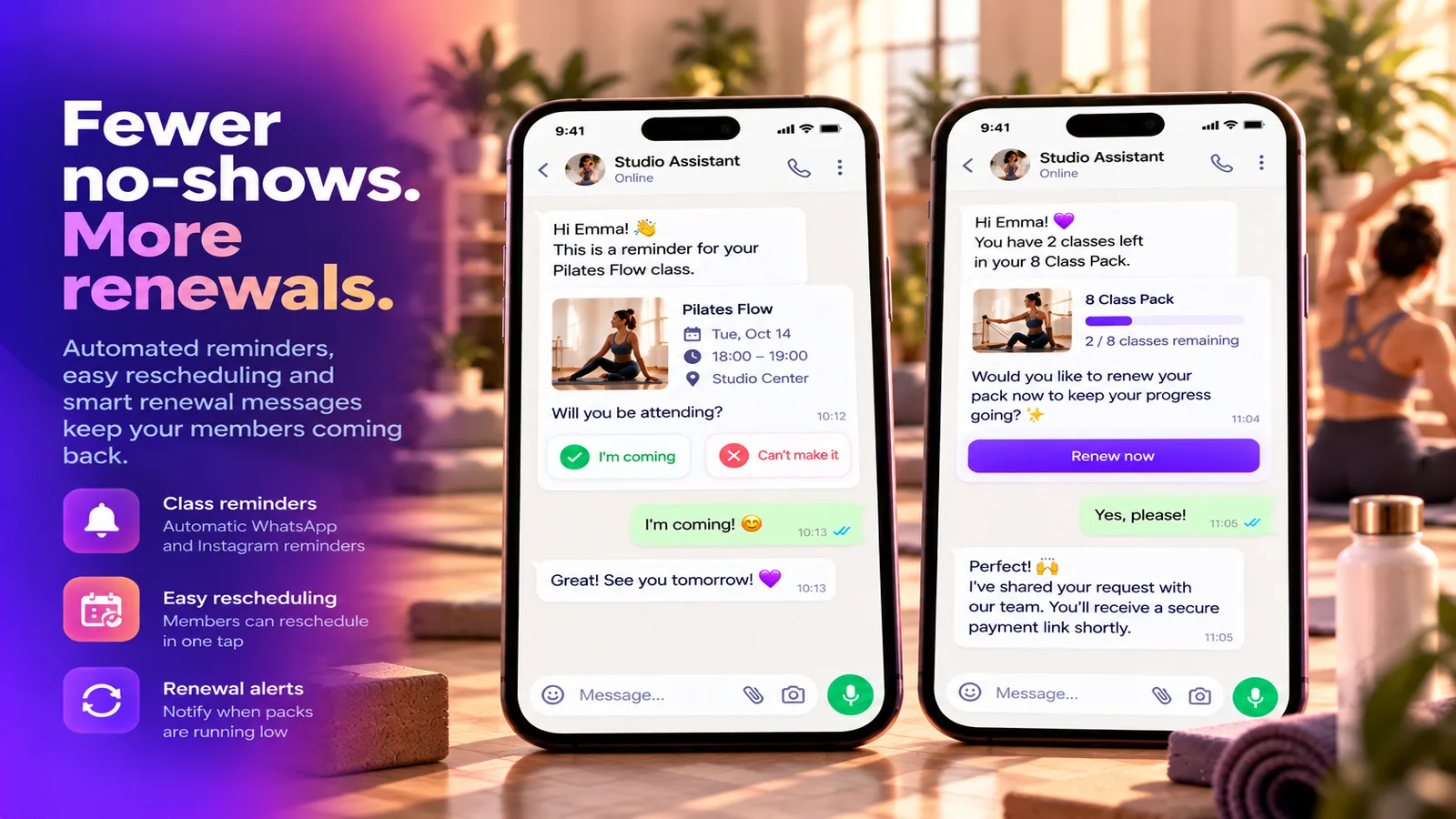 “میں آ رہا ہوں” اور “نہیں آ سکتا” بٹنوں کے ساتھ کلاس ریمائنڈر، اور کلاس پیک ختم ہونے کے قریب تجدید کا میسج
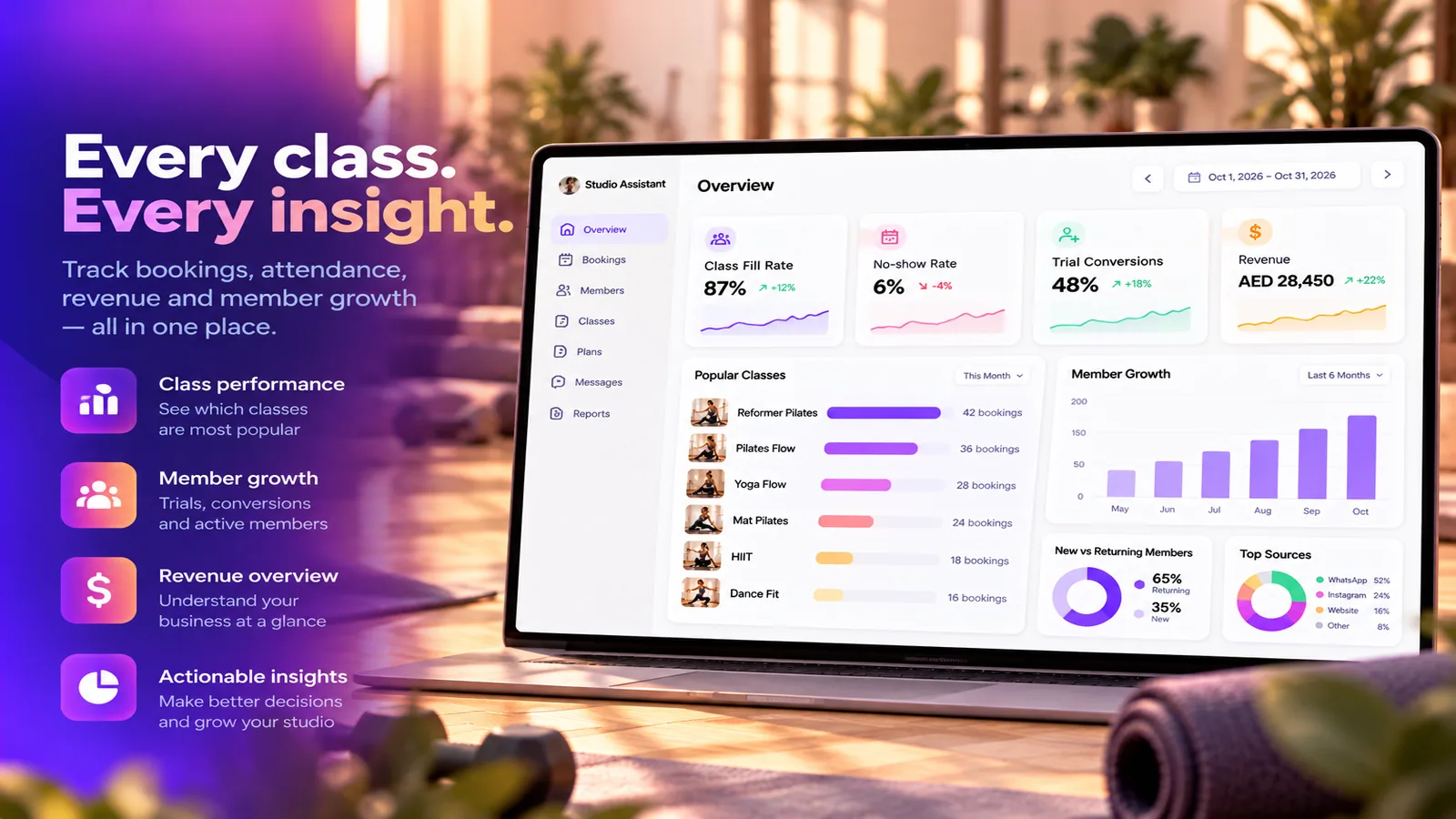 کلاس کی بھرنے کی شرح، نو شوز، ٹرائل کی تبدیلی، آمدنی اور مقبول کلاسز کے ساتھ اسٹوڈیو رپورٹ
اکثر پوچھے جانے والے سوالات
یہ کن اسٹوڈیوز کے لیے ہے؟
پائلیٹیز، یوگا اور ڈانس اسٹوڈیوز، بوتیک فٹنس اسٹوڈیوز اور گروپ کلاسز والے جم۔ سیٹ اپ کے وقت آپ اپنے اسٹوڈیو کی قسم چنتے ہیں اور کلاسز، ہفتہ وار ٹائم ٹیبل اور پلانز آپ کے لیے بھر دیے جاتے ہیں۔
یہ کن چینلز پر جواب دیتا ہے؟
WhatsApp، Instagram اور ویب چیٹ پر۔ یہ وائس میسجز سمجھتا ہے اور شخص کی اپنی زبان میں جواب دیتا ہے۔
کلاس بھر جائے تو کیا ہوتا ہے؟
شخص ویٹ لسٹ میں چلا جاتا ہے۔ جب کوئی نشست واپس کرتا ہے تو انتظار میں پہلا شخص اسے پا لیتا ہے اور اسے فوراً بتا دیا جاتا ہے۔
مفت ٹرائل کو کیسے سنبھالتا ہے؟
ہر نئے شخص کے لیے ایک مفت ٹرائل۔ کلاس کے بعد یہ شکریے کا پیغام بھیجتا ہے جس میں یہ دیکھنے کا بٹن ہوتا ہے کہ کون سا پلان موزوں ہے، اور جواب دینے پر آپ کے پلانز میں سے ایک کی سفارش کرتا ہے۔
کیا یہ پلانز کی ادائیگی لیتا ہے؟
نہیں۔ پلانز کی ادائیگی آپ کی ٹیم کے ساتھ ہوتی ہے: اسسٹنٹ درخواست آگے پہنچاتا ہے اور آپ پلان ریکارڈ کرتے ہیں۔ جو قیمت آپ نے درج نہ کی ہو وہ یہ کبھی نہیں بتاتا۔
کیا یہ میرے تیار ہونے سے پہلے ممبرز کو میسج کرے گا؟
نہیں۔ اسسٹنٹ آن کرنے تک کچھ نہیں چلتا، اور نمونہ ممبرز کو کبھی میسج نہیں جاتا۔