Studio Assistant

WhatsApp과 Instagram에서 수업과 무료 체험을 예약받고, 대기자 명단을 운영하며, 체험 고객을 회원으로 전환하는 피트니스·필라테스·요가 스튜디오용 AI 프런트 데스크입니다.
개요
Studio Assistant는 필라테스·요가·댄스 스튜디오, 부티크 피트니스 스튜디오, 그룹 수업이 있는 헬스장의 프런트 데스크 역할을 하며 WhatsApp, Instagram, 웹 채팅에서 응대합니다.
수업, 레벨, 강사, 요금제에 대한 문의에 직접 입력하신 정보를 바탕으로 답하고, 실제 남은 자리를 기준으로 수업과 무료 체험을 예약합니다. 수업이 가득 차면 대기자 명단에 등록하고, 리마인더, 체험 후속 안내, 갱신 안내로 회원이 꾸준히 방문하도록 돕습니다.
음성 메시지를 이해하고 상대방의 언어로 답장합니다.
주요 기능
- 실제 남은 자리만. 자리는 주간 시간표, 수업별 정원, 이미 접수된 예약을 기준으로 계산됩니다. 시간표에 없는 수업은 절대 안내하지 않습니다.
- 회원이 되는 체험. 신규 고객 한 명당 무료 체험 1회, 수업 후에는 감사 메시지와 어떤 요금제가 맞는지 확인하는 버튼을 보내고, 고객이 답하면 등록하신 요금제 중에서 추천합니다.
- 저절로 운영되는 대기자 명단. 수업이 가득 차면 대기자 명단에 등록됩니다. 누군가 자리를 취소하면 가장 먼저 기다린 분께 자리가 배정되고 바로 안내됩니다.
설치 및 설정
- 설정 › MonoStore › 앱에서 Studio Assistant를 설치하거나 설치 링크 app.monochat.ai/apps/Xk7MCXhEp5p6uZc7h를 여세요. MonoChat 계정이 없다면 링크에서 먼저 가입할 수 있으며, 앱은 자동으로 설치됩니다.
- MonoChat 홈 페이지에서 Get started 탭을 열고 Set up your studio를 선택하세요. 양식에서 What kind of studio?(수업, 주간 시간표, 요금제가 자동으로 채워집니다), Studio name, 전화번호, 주소, 통화, 시간대, Reception hours(팀이 응대하는 시간), **Who teaches?**를 입력합니다. 모든 화면을 예시 기록으로 채우고 싶다면 Also load sample data so I can see it full을 선택하세요. Save and continue를 클릭합니다.
- Studio › Timetable을 열어 주간 수업을 확인한 다음 Plans 탭에서 가격을 추가하세요. 어시스턴트는 입력하지 않은 가격을 안내하지 않습니다. Booking rules(무료 체험, 1일 이용권, 대기자 명단, 취소 가능 시간)와 Automatic messages도 확인하세요.
- 왼쪽 메뉴에서 Studio를 열고 헤더의 초록색 전원 버튼(Turn on)을 클릭하세요. Turn the assistant on 패널에 시작될 항목이 표시되며, 이를 확인하면 됩니다. 제목 옆의 배지가 Off에서 On으로 바뀝니다. 워크스페이스에서 자동화를 관리할 수 있는 사용자만 전원 버튼을 볼 수 있으며 어시스턴트를 켜고 끌 수 있습니다.
- Get started 탭에서 Try it on your own phone을 선택하고, 고객이 보내듯 본인 번호로 메시지를 보내 보세요.
- 어시스턴트를 켜면 리마인더와 후속 안내에 필요한 WhatsApp 템플릿이 고객님의 번호로 제출됩니다. 승인 상태는 앱에서 확인할 수 있습니다.
- 요금제 결제는 팀에서 처리합니다. 어시스턴트는 요청을 전달하고, 요금제는 고객님이 직접 기록합니다.
- 샘플 데이터가 한 주의 수업, 회원, 리포트를 채워 주므로 첫날부터 모든 기능을 사용해 볼 수 있습니다. 샘플 회원에게는 메시지가 발송되지 않으며, 클릭 한 번으로 모두 삭제됩니다.
기능
하루 종일 수업을 채우세요
수업 중이어도 고객이 문의하고, 수업을 고르고, 자리를 받을 수 있습니다.
빈 매트 줄이기
각 수업 몇 시간 전에 “참석합니다”와 “참석 어려워요” 버튼이 있는 리마인더를 보냅니다. 취소된 자리는 바로 대기자 명단으로 넘어갑니다.
갱신되는 요금제
횟수권 또는 월 요금제 회원은 수업마다 잔여 횟수가 차감됩니다. 요금제가 거의 소진되면 팀에 전달되는 갱신 버튼이 표시됩니다.
모든 회원을 파악하세요
요금제와 남은 수업 수, 출석한 수업 수, 그리고 어시스턴트가 강사를 위해 저장한 목표와 부상 정보를 확인합니다.
스튜디오 화면
예약된 자리 수가 표시되는 이번 주 수업(열면 참석 예정자를 확인하고 출석을 기록할 수 있습니다), 예약, 회원, 판매된 요금제, 접수된 메시지를 볼 수 있으며, 수업, 시간표, 강사, 요금제, 예약 규칙, 자동 메시지, 말투, 상담원 연결 설정도 제공합니다.
스튜디오 리포트
수업별 충원율, 리마인더 유무에 따른 노쇼, 무료 체험 수와 요금제 구매 수, 요금제 판매와 매출, 강사별 출석 현황을 보여줍니다.
대화 옆에 표시
고객의 요금제, 남은 수업 수, 다음 수업, 건강 메모와 함께 요금제를 판매하는 버튼이 표시됩니다.
나만의 규칙
무료 체험, 1일 이용권, 대기자 명단, 취소 가능 시간, 늦은 취소는 설정하신 규칙을 따르며 모든 예약마다 서버에서 확인됩니다.
스크린샷
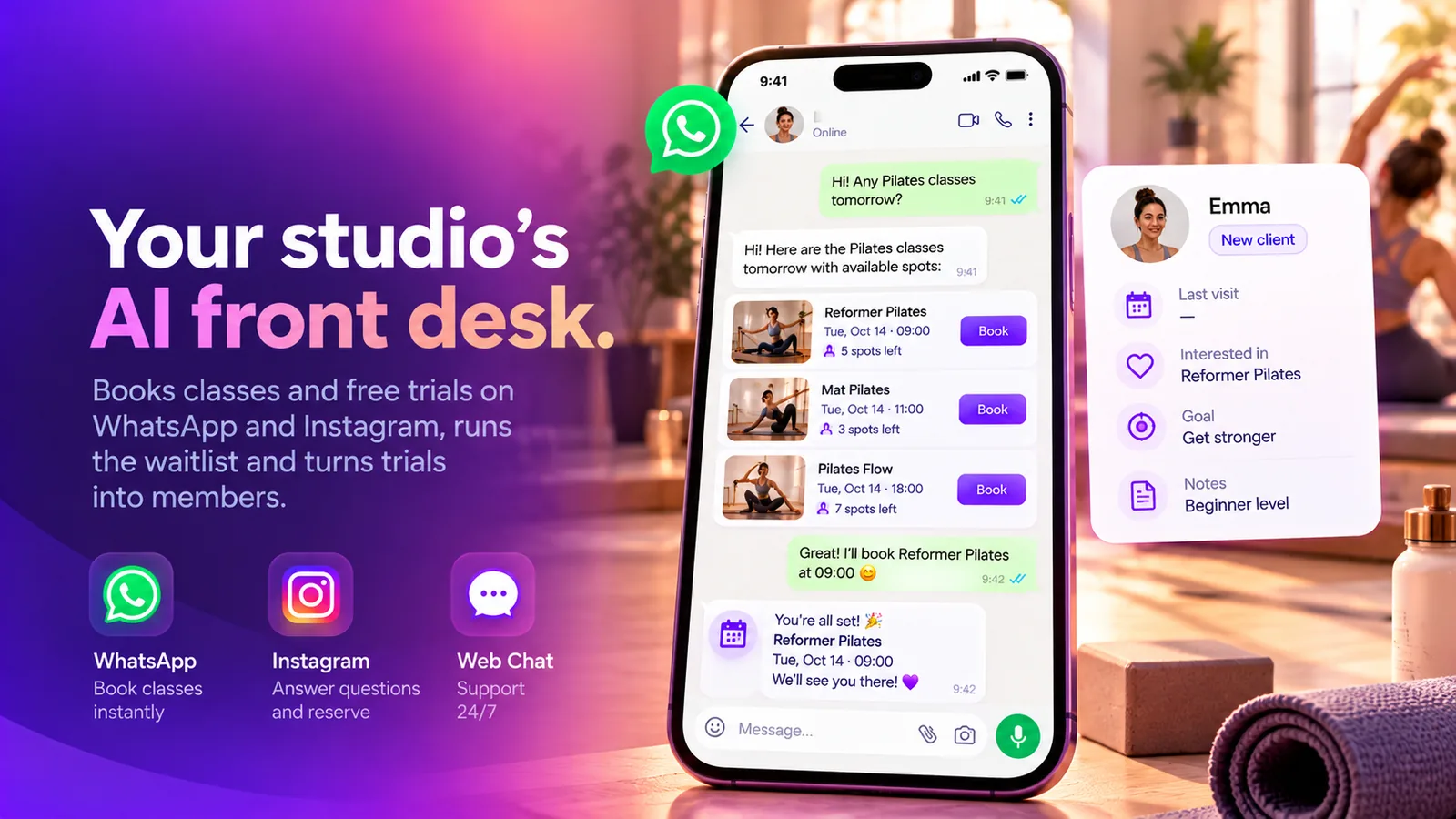 Studio Assistant가 WhatsApp에서 남은 자리를 안내하며 리포머 필라테스 수업을 예약하는 모습
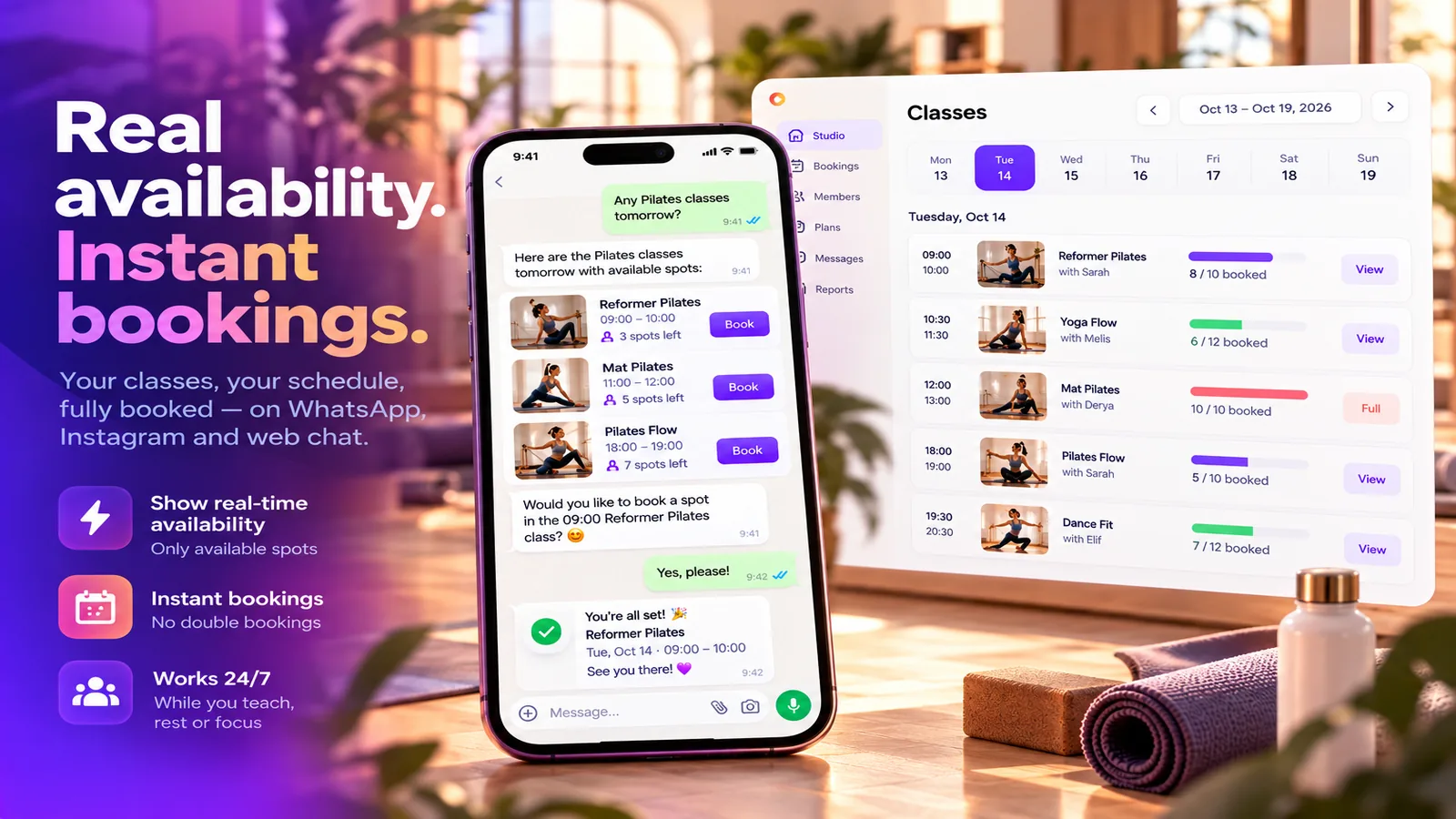 예약된 자리 수가 표시된 주간 수업과 무료 자리를 예약하는 WhatsApp 채팅
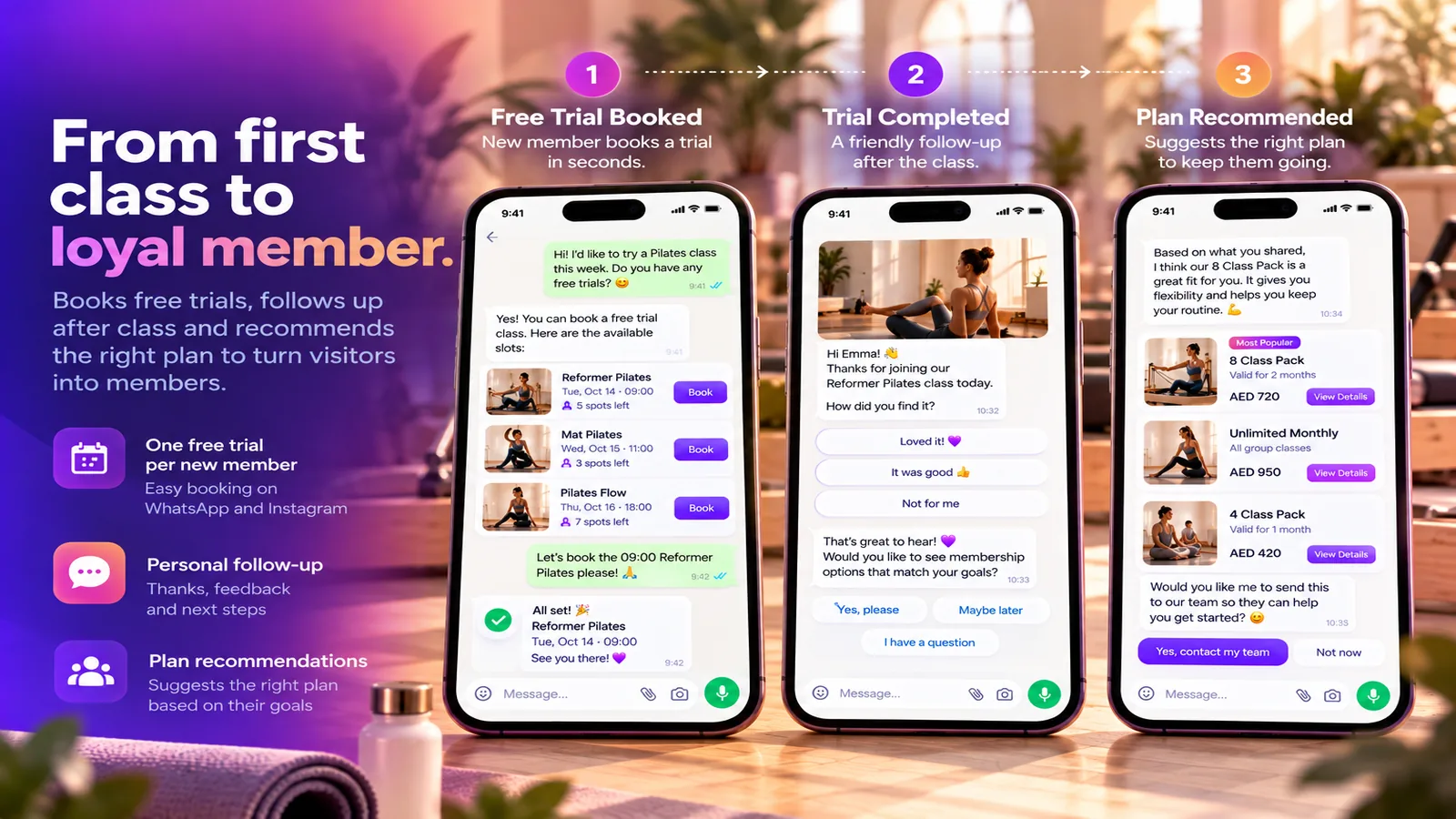 WhatsApp에서 무료 체험부터 요금제 추천까지 세 단계
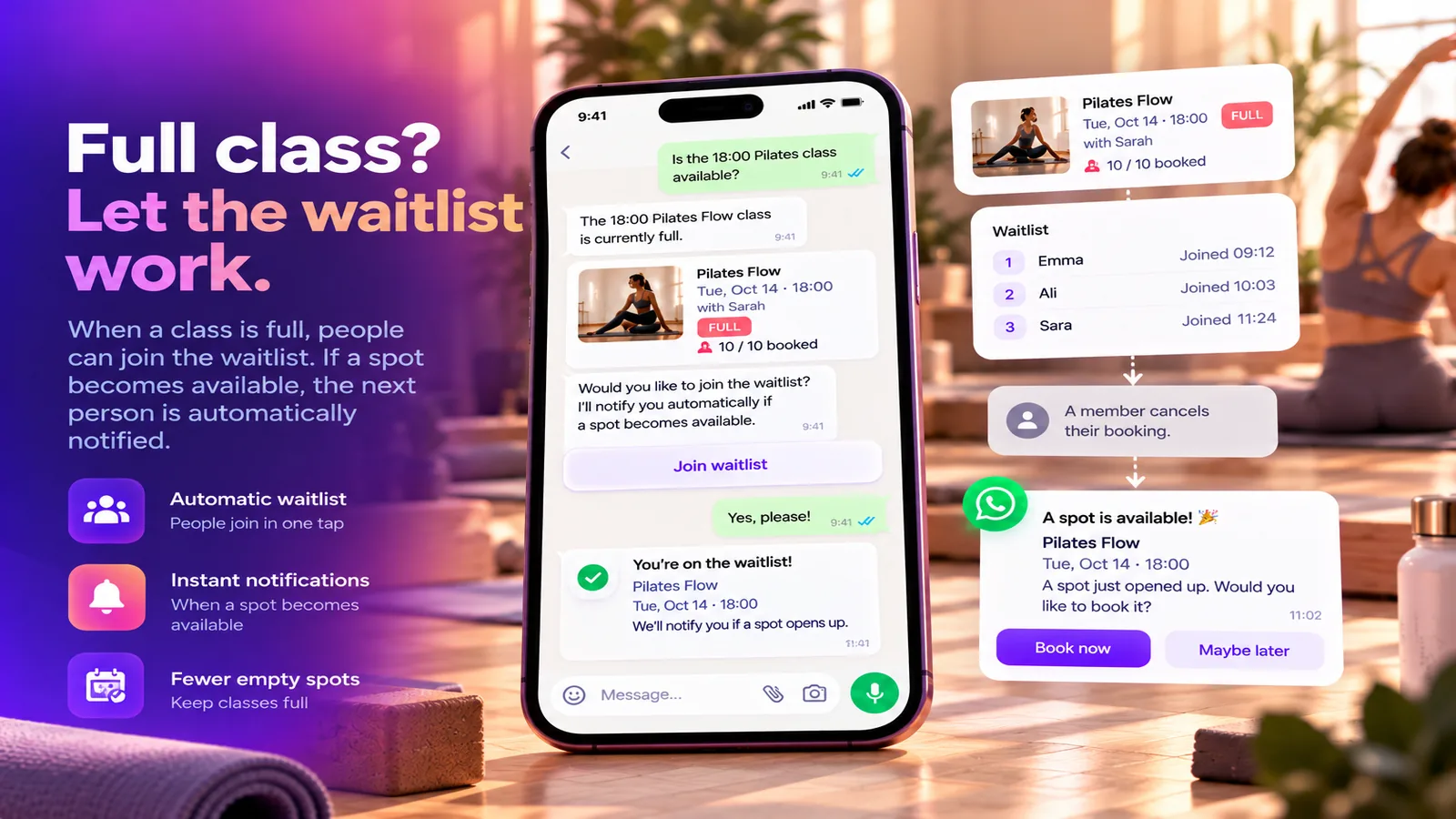 가득 찬 수업: 대기자 명단에 등록하고 누군가 취소하면 자리를 배정받는 과정
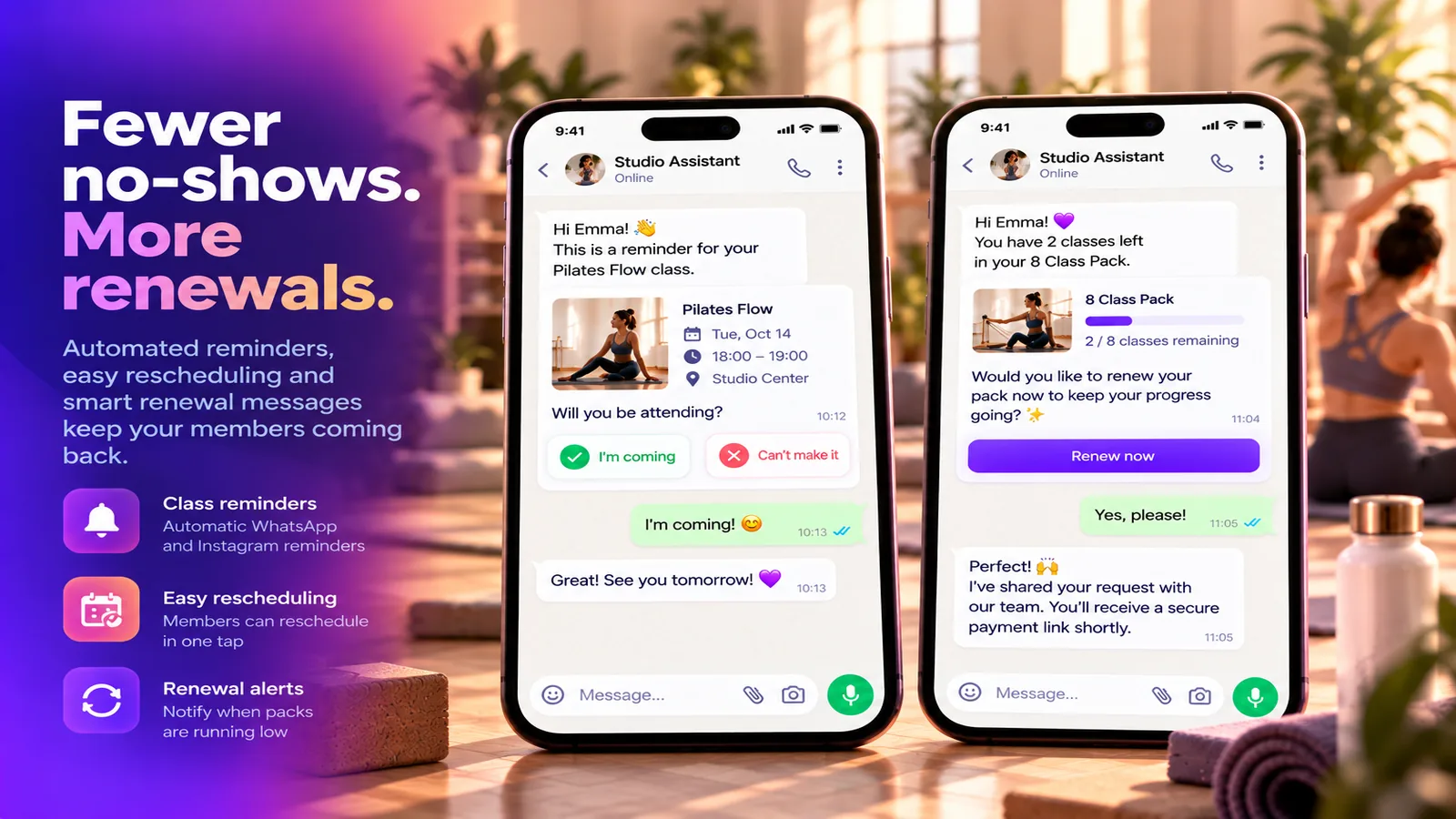 “참석합니다”와 “참석 어려워요” 버튼이 있는 수업 리마인더와 횟수권이 얼마 남지 않았을 때의 갱신 메시지
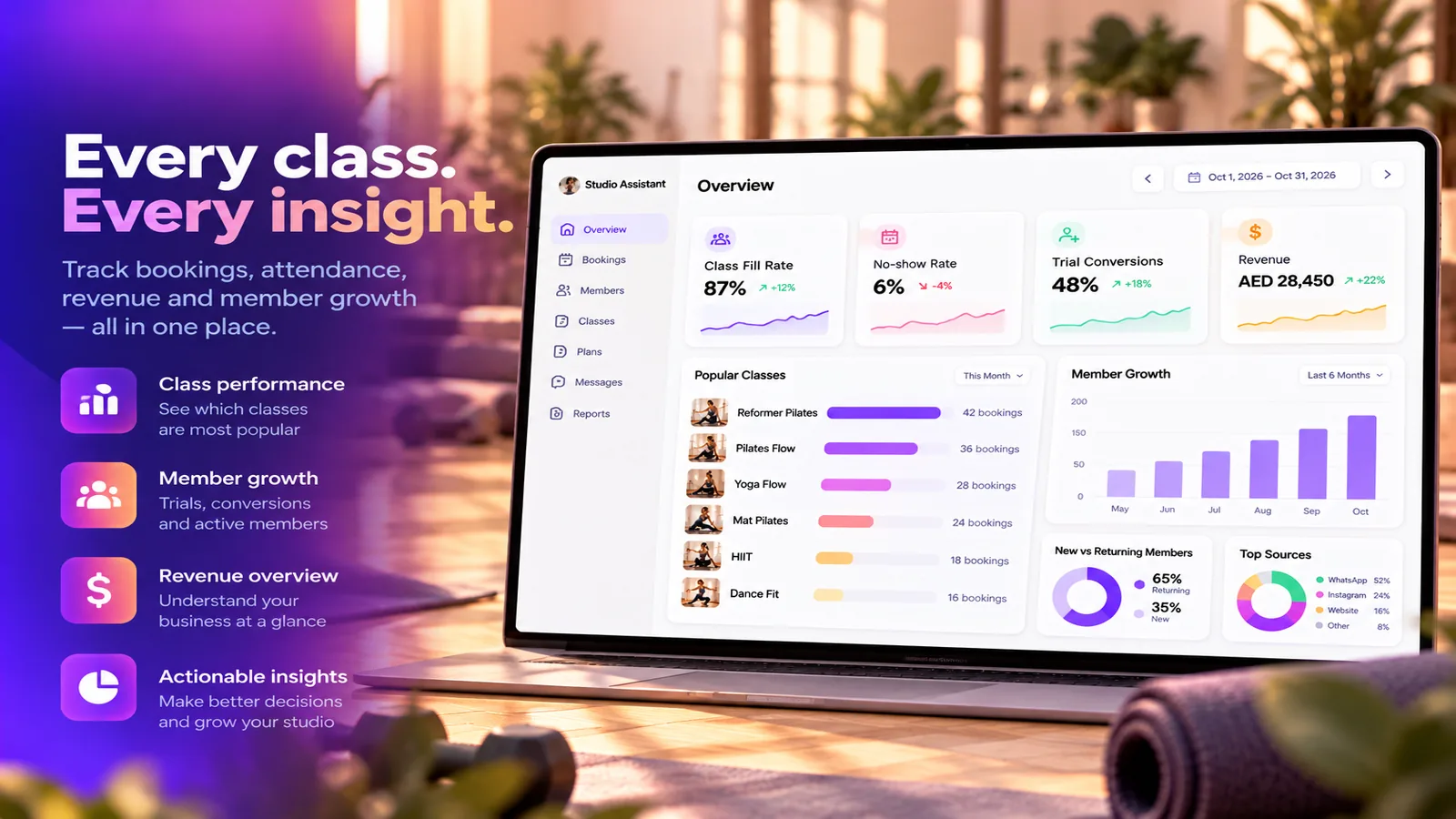 수업 충원율, 노쇼, 체험 전환, 매출, 인기 수업을 보여주는 스튜디오 리포트
자주 묻는 질문
어떤 스튜디오에 적합한가요?
필라테스, 요가, 댄스 스튜디오, 부티크 피트니스 스튜디오, 그룹 수업이 있는 헬스장에 적합합니다. 설정할 때 스튜디오 유형을 선택하면 수업, 주간 시간표, 요금제가 자동으로 채워집니다.
어떤 채널에서 응대하나요?
WhatsApp, Instagram, 웹 채팅에서 응대합니다. 음성 메시지를 이해하고 상대방의 언어로 답장합니다.
수업이 가득 차면 어떻게 되나요?
대기자 명단에 등록됩니다. 누군가 자리를 취소하면 가장 먼저 기다린 분께 자리가 배정되고 바로 안내됩니다.
무료 체험은 어떻게 처리하나요?
신규 고객 한 명당 무료 체험 1회입니다. 수업 후에는 감사 메시지와 어떤 요금제가 맞는지 확인하는 버튼을 보내고, 고객이 답하면 등록하신 요금제 중 하나를 추천합니다.
요금제 결제도 받나요?
아니요. 요금제 결제는 팀에서 처리합니다. 어시스턴트는 요청을 전달하고, 요금제는 고객님이 직접 기록합니다. 입력하지 않은 가격은 절대 안내하지 않습니다.
준비되기 전에 회원에게 메시지를 보내나요?
아니요. 어시스턴트를 켜기 전에는 아무것도 실행되지 않으며, 샘플 회원에게는 메시지가 발송되지 않습니다.