Studio Assistant

یک پذیرش هوشمند برای استودیوهای تناسباندام، پیلاتس و یوگا که کلاسها و جلسههای آزمایشی رایگان را در واتساپ و اینستاگرام رزرو میکند، لیست انتظار را مدیریت میکند و جلسههای آزمایشی را به عضویت تبدیل میکند.
بررسی کلی
Studio Assistant پذیرش یک استودیوی پیلاتس، یوگا یا رقص، یک استودیوی بوتیک تناسباندام یا یک باشگاه با کلاسهای گروهی است، در واتساپ، اینستاگرام و چت وب.
این دستیار بر اساس اطلاعات خودتان به پرسشها دربارهٔ کلاسها، سطحها، مربیها و طرحها پاسخ میدهد، افراد را با توجه به جاهای خالی واقعی در کلاسها و جلسههای آزمایشی رایگان ثبتنام میکند، وقتی کلاسی پر است آنها را در لیست انتظار قرار میدهد و با یادآوریها، پیگیری پس از جلسهٔ آزمایشی و یادآوری تمدید، اعضا را حفظ میکند.
پیامهای صوتی را میفهمد و به زبان خود فرد پاسخ میدهد.
ویژگیهای برجسته
- فقط جای خالی واقعی. جای خالیها از برنامهٔ هفتگی شما، ظرفیت هر کلاس و رزروهای انجامشده بهدست میآید. این دستیار هرگز کلاسی را که در برنامه نیست پیشنهاد نمیدهد.
- جلسههای آزمایشی که به عضویت تبدیل میشوند. یک جلسهٔ آزمایشی رایگان برای هر فرد جدید، تشکر پس از کلاس همراه با دکمهای برای دیدن اینکه کدام طرح مناسب است، و پیشنهاد یکی از طرحهای شما وقتی فرد پاسخ میدهد.
- لیستهای انتظار که خودکار کار میکنند. وقتی کلاسی پر است، افراد در لیست انتظار قرار میگیرند. وقتی کسی جایش را پس میدهد، نفر اول لیست آن را میگیرد و بلافاصله مطلع میشود.
نصب و راهاندازی
- Studio Assistant را از تنظیمات › MonoStore › برنامهها نصب کنید، یا لینک نصب app.monochat.ai/apps/Xk7MCXhEp5p6uZc7h را باز کنید. اگر حساب MonoChat ندارید، این لینک ابتدا شما را به ثبتنام میبرد و سپس برنامه را برایتان نصب میکند.
- زبانهٔ شروع کنید را در صفحهٔ اصلی MonoChat باز کنید و استودیوی خود را راهاندازی کنید را انتخاب کنید، سپس راهاندازی استودیو را بزنید. فرم این موارد را میپرسد: چه نوع استودیویی؟ (کلاسها، برنامهٔ هفتگی و طرحها برایتان پر میشوند)، نام استودیو، تلفن، نشانی، واحد پول، منطقهٔ زمانی، ساعتهای پذیرش (زمانی که تیم شما پاسخ میدهد) و چه کسی تدریس میکند؟. اگر میخواهید همهٔ صفحهها با رکوردهای نمونه پر شوند، دادههای نمونه هم بارگذاری شود تا همهچیز را پر ببینم را علامت بزنید. روی ذخیره و ادامه کلیک کنید.
- استودیو › برنامهٔ هفتگی را باز کنید و کلاسهای هفتگی را بررسی کنید، سپس قیمتهای خود را در زبانهٔ طرحها اضافه کنید. دستیار هرگز قیمتی را که وارد نکردهاید اعلام نمیکند. قوانین رزرو (جلسههای آزمایشی رایگان، ورود تکی، لیست انتظار، مهلت لغو) و پیامهای خودکار را هم بررسی کنید.
- استودیو را در منوی سمت چپ باز کنید و روی دکمهٔ سبز روشن/خاموش (روشن کردن) در سربرگ کلیک کنید. کشوی دستیار را روشن کنید فهرستی از مواردی را که آغاز میشوند نشان میدهد؛ آن را تأیید کنید. نشان کنار عنوان از خاموش به روشن تغییر میکند. فقط کسی که در فضای کاری میتواند اتوماسیونها را مدیریت کند دکمهٔ روشن/خاموش را میبیند و میتواند دستیار را روشن یا خاموش کند.
- در زبانهٔ شروع کنید گزینهٔ روی گوشی خودتان امتحانش کنید را انتخاب کنید و همانطور که یک مشتری پیام میدهد، به شمارهٔ خودتان پیام بدهید.
- با روشن کردن دستیار، قالبهای واتساپ موردنیاز یادآوریها و پیگیریهای آن برای شمارهٔ شما ارسال میشوند؛ وضعیت تأیید آنها در برنامه نمایش داده میشود.
- پرداخت طرحها با تیم شما انجام میشود: دستیار درخواست را منتقل میکند و شما طرح را ثبت میکنید.
- دادههای نمونه هفته، اعضا و گزارشها را پر میکنند تا همهچیز را از روز اول امتحان کنید. به اعضای نمونه هرگز پیام داده نمیشود و همه با یک کلیک پاک میشوند.
صفحه به صفحه
هر چیزی که برنامه اضافه میکند زیر Studio (استودیو) در منوی سمت چپ قرار دارد، بهعلاوهٔ یک کارت راهاندازی در زبانهٔ شروع کنید و یک گزارش زیر گزارشها. تصاویر زیر برنامه را با دادههای نمونهٔ بارگذاریشده نشان میدهند.
کارت شروع کنید
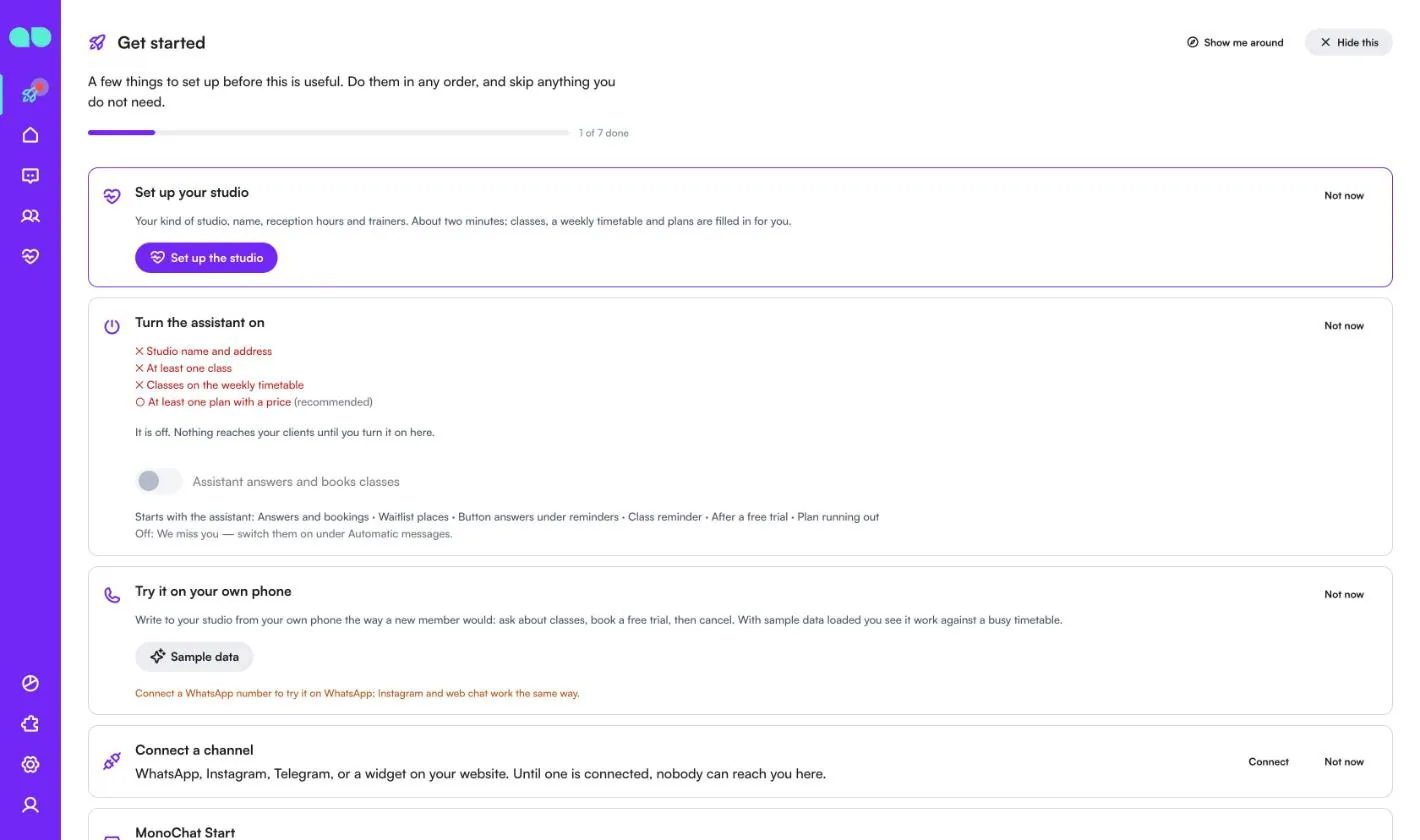
زبانهٔ شروع کنید در صفحهٔ اصلی، شما را به هر ترتیبی که بخواهید در مراحل راهاندازی همراهی میکند. Studio Assistant سه کارت به آن اضافه میکند:
- Set up your studio (استودیوی خود را راهاندازی کنید) فرم راهاندازی را باز میکند (پایینتر را ببینید). پس از تکمیل، کارت دکمهٔ Change (تغییر) را نشان میدهد تا بتوانید دوباره آن را باز کنید.
- Turn the assistant on (دستیار را روشن کنید) آنچه را هنوز کم است با رنگ قرمز نشان میدهد (Studio name and address (نام و نشانی استودیو)، At least one class (دستکم یک کلاس)، Classes on the weekly timetable (کلاسها در برنامهٔ هفتگی) و At least one plan with a price (دستکم یک طرح با قیمت) که توصیه میشود)، بههمراه کلید Assistant answers and books classes (دستیار پاسخ میدهد و کلاس رزرو میکند) و اینکه کدام پیامهای خودکار همراه با دستیار آغاز میشوند و کدام خاموش میمانند.
- Try it on your own phone (روی گوشی خودتان امتحانش کنید) پیشنهاد میکند همانطور که یک عضو جدید مینویسد به استودیوی خود پیام بدهید: دربارهٔ کلاسها بپرسید، یک جلسهٔ آزمایشی رایگان رزرو کنید و سپس آن را لغو کنید. دکمهٔ Sample data (دادههای نمونه) رکوردهای نمونه را بارگذاری میکند تا عملکرد آن را روی یک برنامهٔ هفتگی شلوغ ببینید. تا زمانی که شمارهٔ واتساپ متصل نشده، کارت یادآوری میکند که Instagram و چت وب هم به همین شکل کار میکنند.
هر کارت دکمهٔ Not now (فعلاً نه) را دارد، اگر بخواهید فعلاً از آن بگذرید.
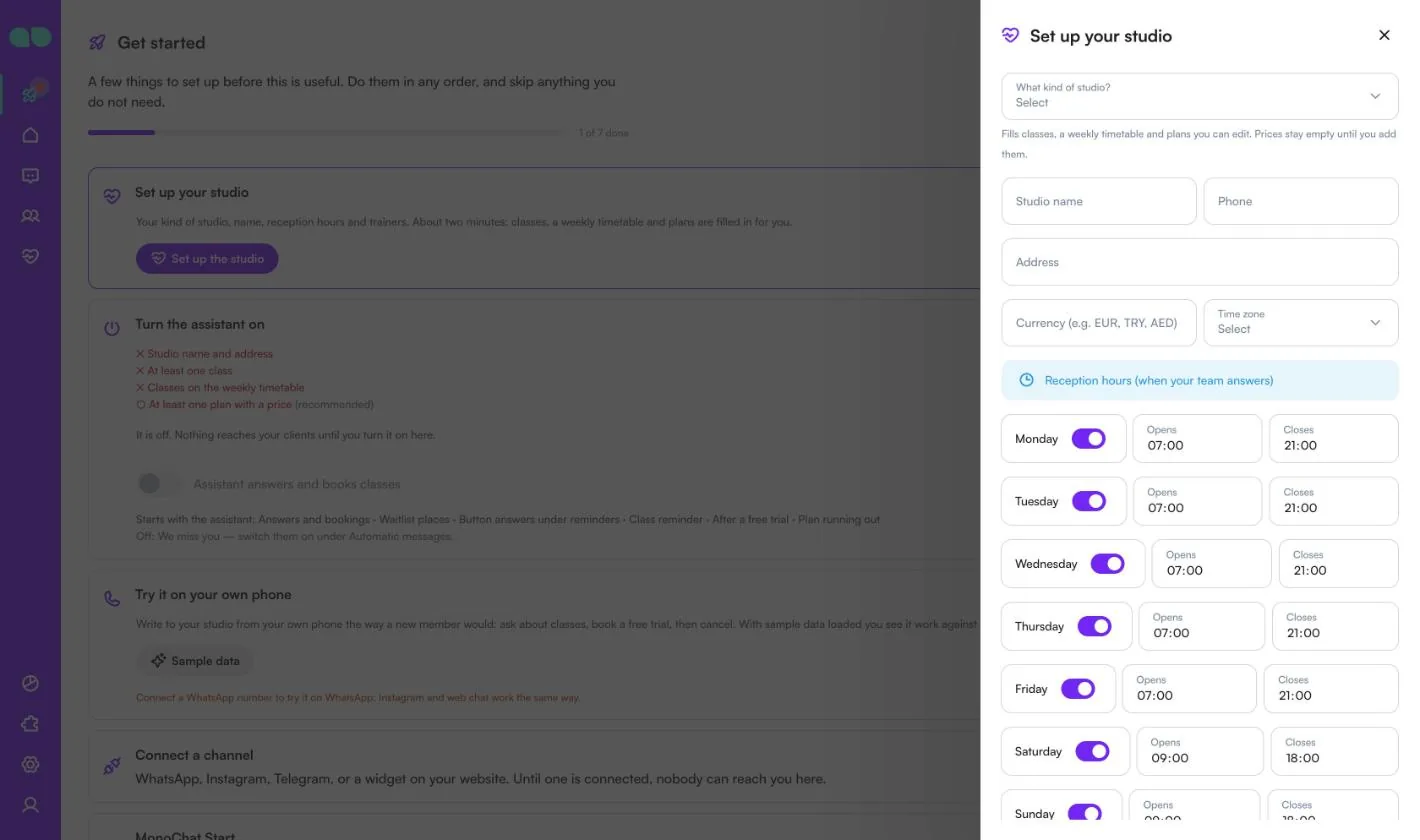
فرم راهاندازی
Set up the studio (راهاندازی استودیو) فرم Set up your studio (استودیوی خود را راهاندازی کنید) را باز میکند. پر کردن آن حدود دو دقیقه طول میکشد.
| فیلد | کاربرد |
|---|---|
| What kind of studio? (چه نوع استودیویی؟) | استودیوی پیلاتس، استودیوی یوگا، باشگاه با کلاسهای گروهی، فیتنس بوتیک (HIIT، دوچرخهسواری) یا مدرسهٔ رقص یا هنرهای رزمی. کلاسها، برنامهٔ هفتگی و طرحهایی قابلویرایش پر میکند؛ قیمتها تا زمانی که آنها را اضافه کنید خالی میمانند. این موارد فقط به استودیوی خالی اضافه میشوند. |
| Studio name (نام استودیو)، Phone (تلفن)، Address (نشانی) | آنچه دستیار دربارهٔ محل شما و راه تماس با شما به افراد میگوید. |
| Currency (e.g. EUR, TRY, AED) (واحد پول) | برای هر قیمتی که دستیار اعلام میکند و در گزارش به کار میرود. |
| Time zone (منطقهٔ زمانی) | آن را روی منطقهٔ فضای کاری بگذارید یا منطقهٔ استودیوی خود را انتخاب کنید. همهٔ زمانهای کلاس از آن استفاده میکنند. |
| Reception hours (when your team answers) (ساعتهای پذیرش، زمانی که تیم شما پاسخ میدهد) | یک کلید برای هر روز بههمراه Opens (باز میشود) و Closes (بسته میشود). دستکم یک روز باید باز باشد. |
| Who teaches? (چه کسی تدریس میکند؟) | هر مربی در یک خط. مربیان در برنامهٔ هفتگی اولیه پخش میشوند؛ بعداً آن را تغییر دهید. |
| Also load sample data so I can see it full (دادههای نمونه هم بارگذاری شود تا همهچیز را پر ببینم) | همهٔ صفحهها را با مربیان، اعضا، رزروها و طرحهای نمونه پر میکند. |
روی Save and continue (ذخیره و ادامه) کلیک کنید. پیامی به شما میگوید چه چیزهایی اضافه شد و یادآوری میکند برنامهٔ هفتگی را بررسی کنید و قیمتهای خود را در زبانهٔ Plans (طرحها) اضافه کنید.
کلاسهای این هفته
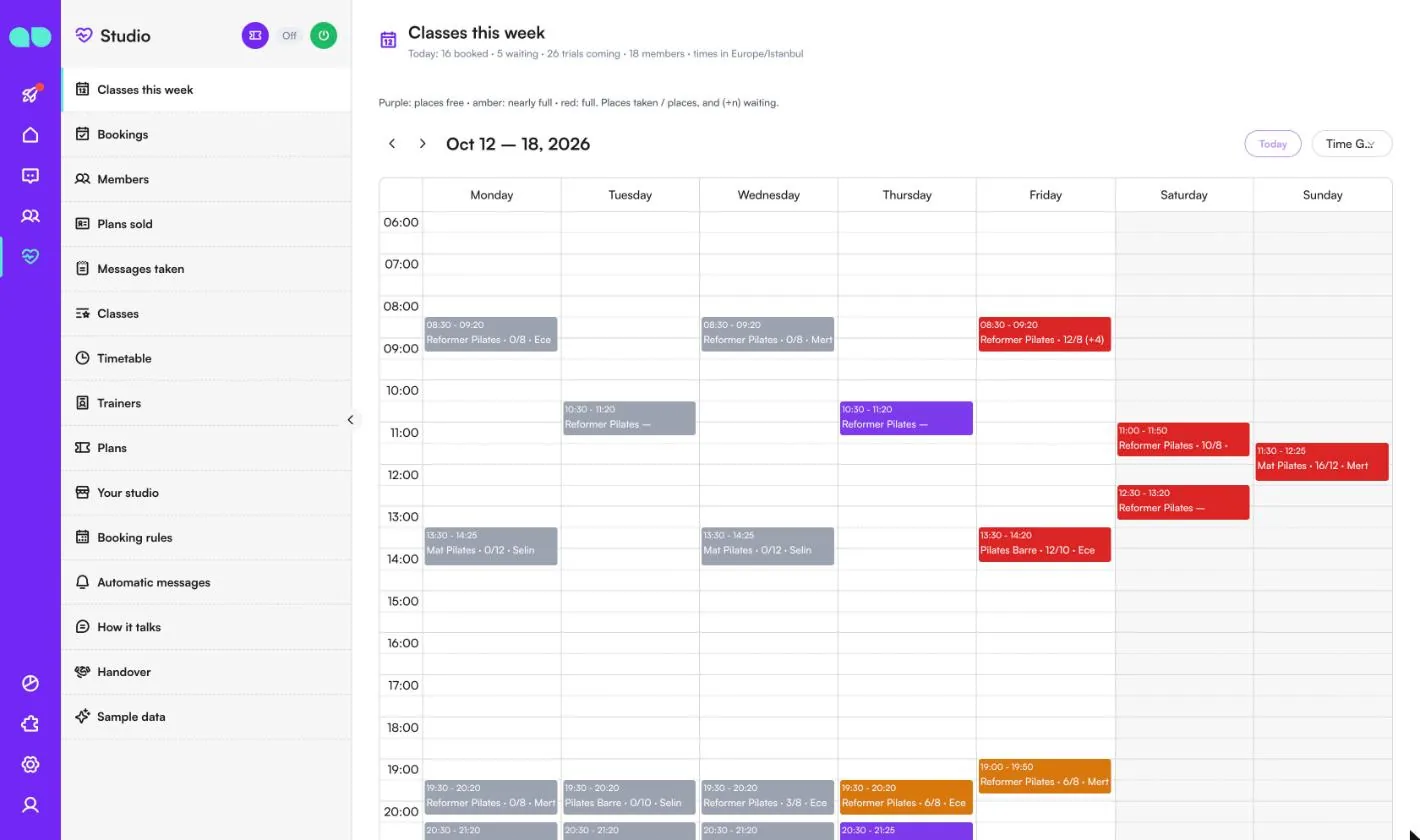
Studio › Classes this week (استودیو › کلاسهای این هفته) همهٔ کلاسهای برنامهٔ شما را برای هفته نشان میدهد. خط زیر عنوان رزروهای امروز، تعداد افراد در انتظار، جلسههای آزمایشی پیش رو، اعضا و منطقهٔ زمانی را نشان میدهد.
- هر کلاس ساعت، نام، جاهای پرشده از کل جاها، (+n) نفر در انتظار و مربی را نشان میدهد.
- رنگها میزان پر بودن را نشان میدهند: purple (بنفش) جای خالی دارد، amber (کهربایی) تقریباً پر است و red (قرمز) پر است. کلاسهای تمامشده خاکستریاند.
- با پیکانها و Today (امروز) بین هفتهها جابهجا شوید و با منوی نما در بالا سمت راست بین جدول هفتگی، فهرست هفتگی و نمای ماه جابهجا شوید.
- روی یک کلاس کلیک کنید تا کشوی کلاس باز شود.
- دکمهٔ بلیت کنار Studio در سربرگ، Sell a plan (فروش طرح) است و از هر زبانهای در دسترس است.
رزروها
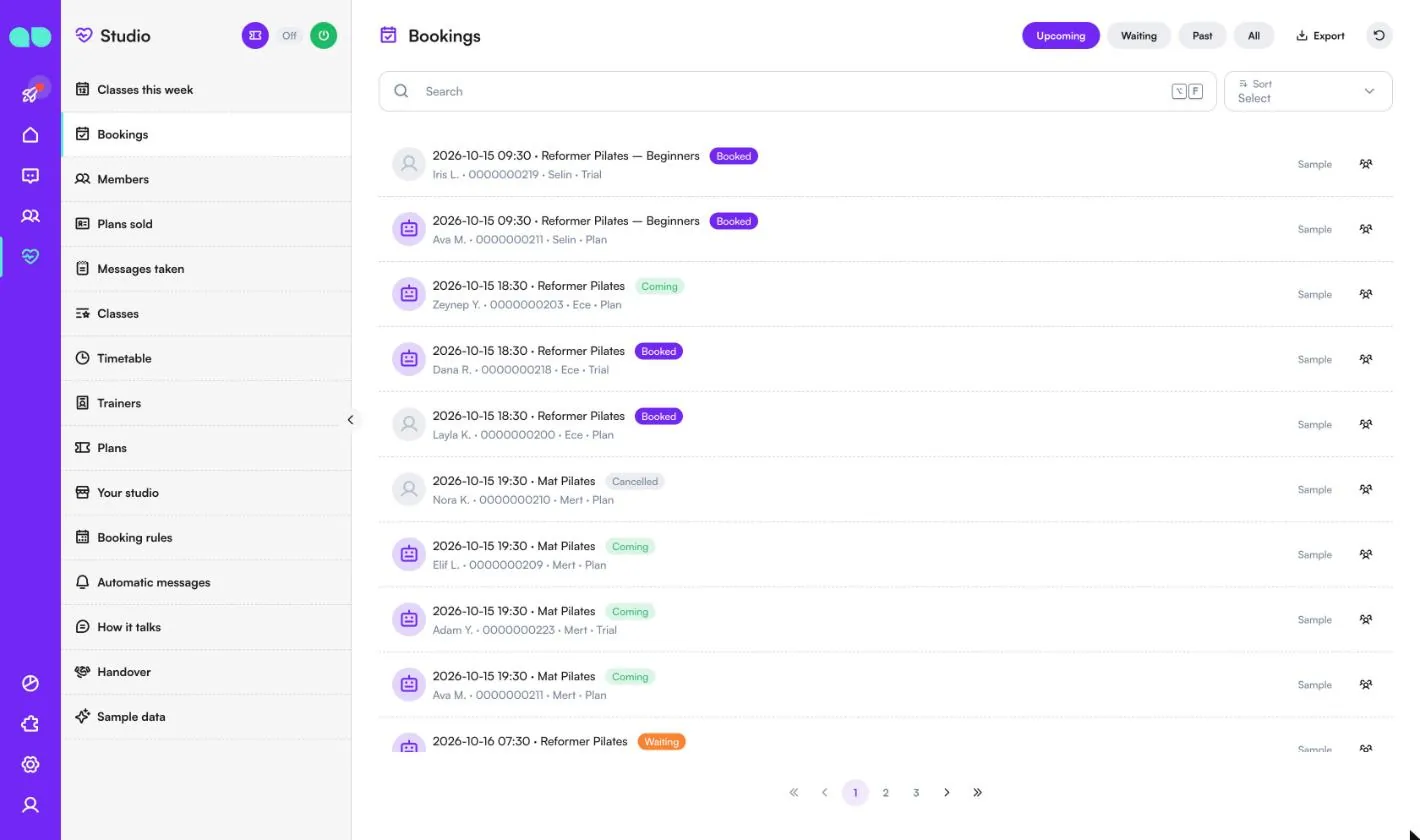
Studio › Bookings (استودیو › رزروها) همهٔ جاهایی را که دستیار و پذیرش رزرو کردهاند فهرست میکند.
- بین Upcoming (پیش رو)، Waiting (در انتظار)، Past (گذشته) و All (همه) جابهجا شوید، جستوجو و مرتب کنید.
- هر ردیف تاریخ و ساعت، کلاس، نشان وضعیت (Booked (رزروشده)، Coming (میآید)، Waiting (در انتظار)، Came (آمد)، Did not come (نیامد)، Late cancel (لغو دیرهنگام) یا Cancelled (لغوشده))، فرد و تلفن، مربی و نوع رزرو (Plan (طرح)، Trial (آزمایشی) یا Drop-in (تکجلسه)) را نشان میدهد. نماد ربات جاهایی را که دستیار رزرو کرده مشخص میکند.
- دکمهٔ سمت راست کلاس را باز میکند. Export (خروجی گرفتن) فهرست را دانلود میکند.
اعضا
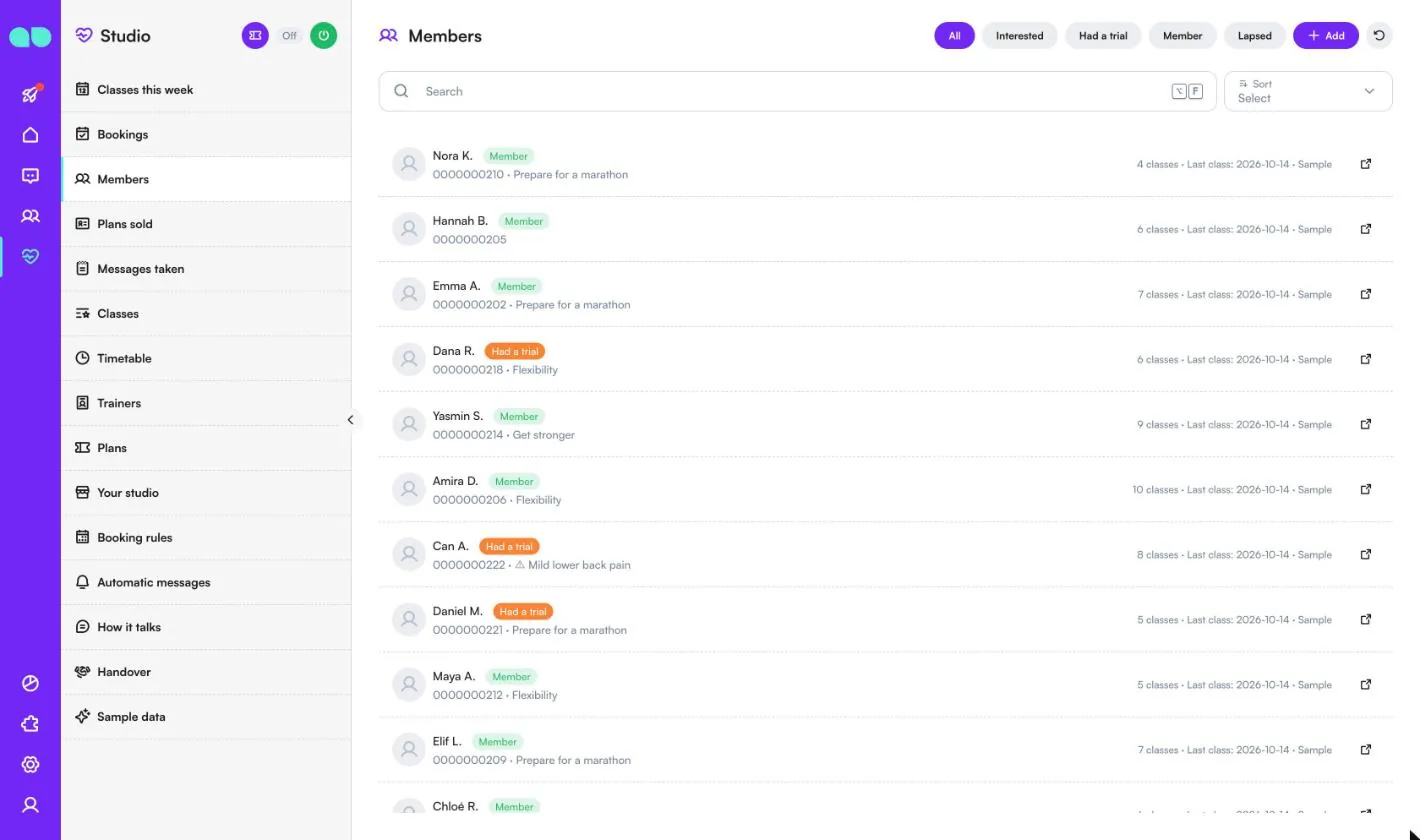
Studio › Members (استودیو › اعضا) همهٔ کسانی را که یک جلسهٔ آزمایشی یا کلاس رزرو کردهاند در بر دارد. افراد با اولین رزروشان خودکار اضافه میشوند.
بر اساس مرحله فیلتر کنید: All (همه)، Interested (علاقهمند)، Had a trial (جلسهٔ آزمایشی داشته)، Member (عضو) و Lapsed (غیرفعالشده). هر ردیف نام و مرحله، تلفن، هدف یا یادداشت سلامت، تعداد کلاسها و Last class (آخرین کلاس) را نشان میدهد. روی Add (افزودن) کلیک کنید یا یک ردیف را باز کنید تا عضو را ویرایش کنید:
| فیلد | کاربرد |
|---|---|
| Name (نام)، WhatsApp number (شمارهٔ واتساپ) | فرد کیست و یادآوریها به کجا میروند. |
| Stage (مرحله) | Interested، Had a trial، Member یا Lapsed. |
| Goals (اهداف) | آنچه از کلاسها میخواهد؛ در فهرست نمایش داده میشود. |
| Injuries and health notes (for the trainers) (آسیبها و یادداشتهای سلامت، برای مربیان) | در فهرست با علامت هشدار نمایش داده میشود. |
| Notes (یادداشتها) | هر چیز دیگری برای تیم شما. |
| Free trial used (جلسهٔ آزمایشی رایگان استفاده شده) | پس از علامت زدن، فرد نمیتواند جلسهٔ آزمایشی رایگان دیگری رزرو کند. |
| Does not want automatic messages (پیام خودکار نمیخواهد) | این فرد را از همهٔ یادآوریها و پیگیریها کنار میگذارد. |
کارت عضو همچنین طرح فعلی او، تعداد کلاسهای باقیمانده یا تاریخ پایان طرح و دکمهٔ Sell a plan (فروش طرح) را نشان میدهد.
طرحهای فروختهشده
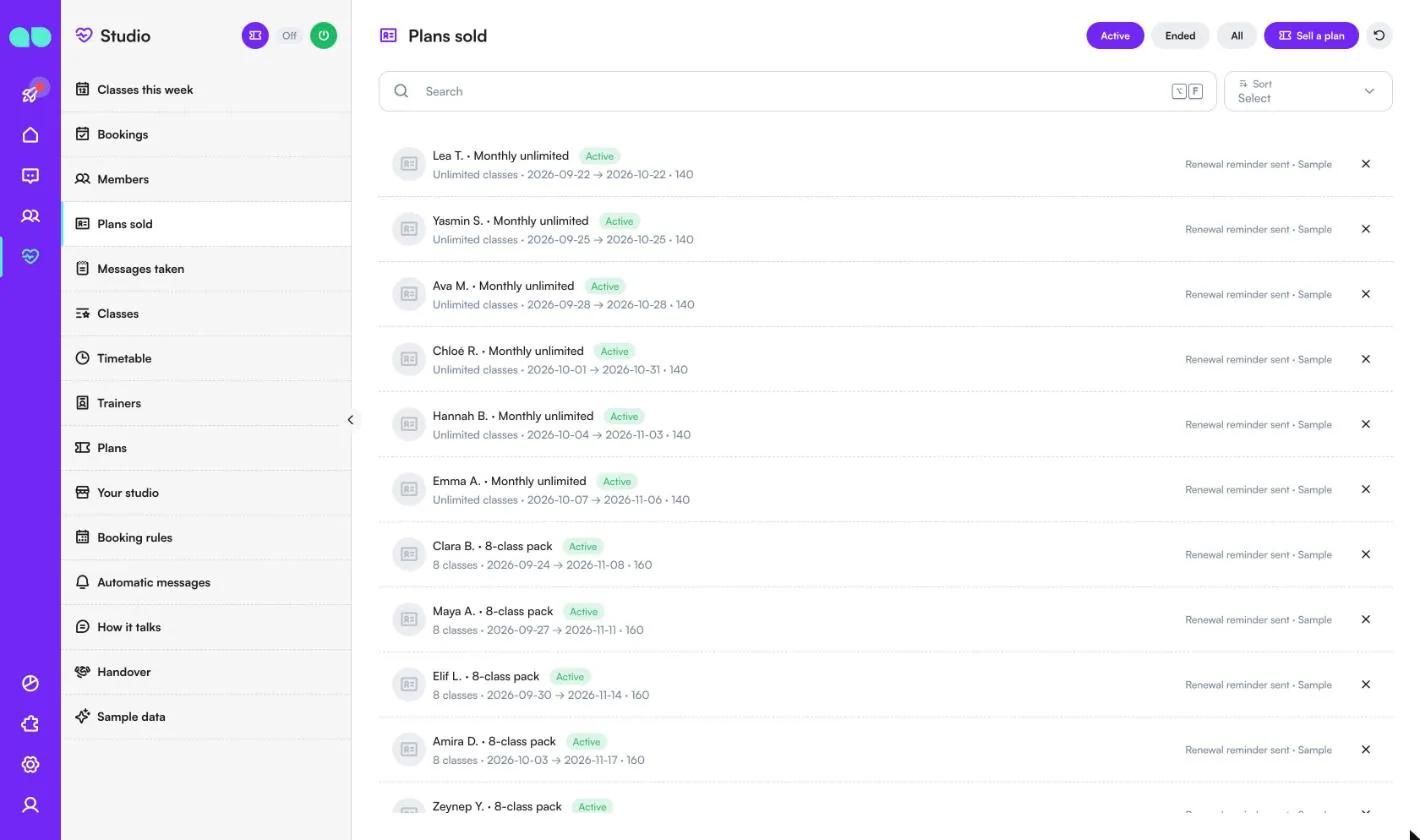
Studio › Plans sold (استودیو › طرحهای فروختهشده) طرحهایی را که برای اعضا ثبت کردهاید فهرست میکند. پرداخت طرحها با تیم شما انجام میشود: وقتی کسی طرحی میخواهد، دستیار درخواست را منتقل میکند و شما آن را اینجا ثبت میکنید.
- بین Active (فعال)، Ended (پایانیافته) و All (همه) جابهجا شوید.
- هر ردیف عضو، طرح، نشان وضعیت، تعداد کلاسهایی که پوشش میدهد، تاریخ شروع و پایان و مبلغ پرداختشده را نشان میدهد. پس از ارسال پیام Plan running out (طرح رو به پایان است)، عبارت Renewal reminder sent (یادآوری تمدید ارسال شد) نمایش داده میشود.
- Sell a plan (فروش طرح) یک فرم کوتاه باز میکند: Member (عضو)، Plan (طرح)، Starts on (شروع از) و Price paid (مبلغ پرداختشده؛ خالی: قیمت طرح).
- ضربدر همان End this plan (پایان دادن به این طرح) است. طرح دیگر برای رزرو استفاده نمیشود؛ کلاسهایی که از قبل رزرو شدهاند رزرو باقی میمانند.
پیامهای ثبتشده
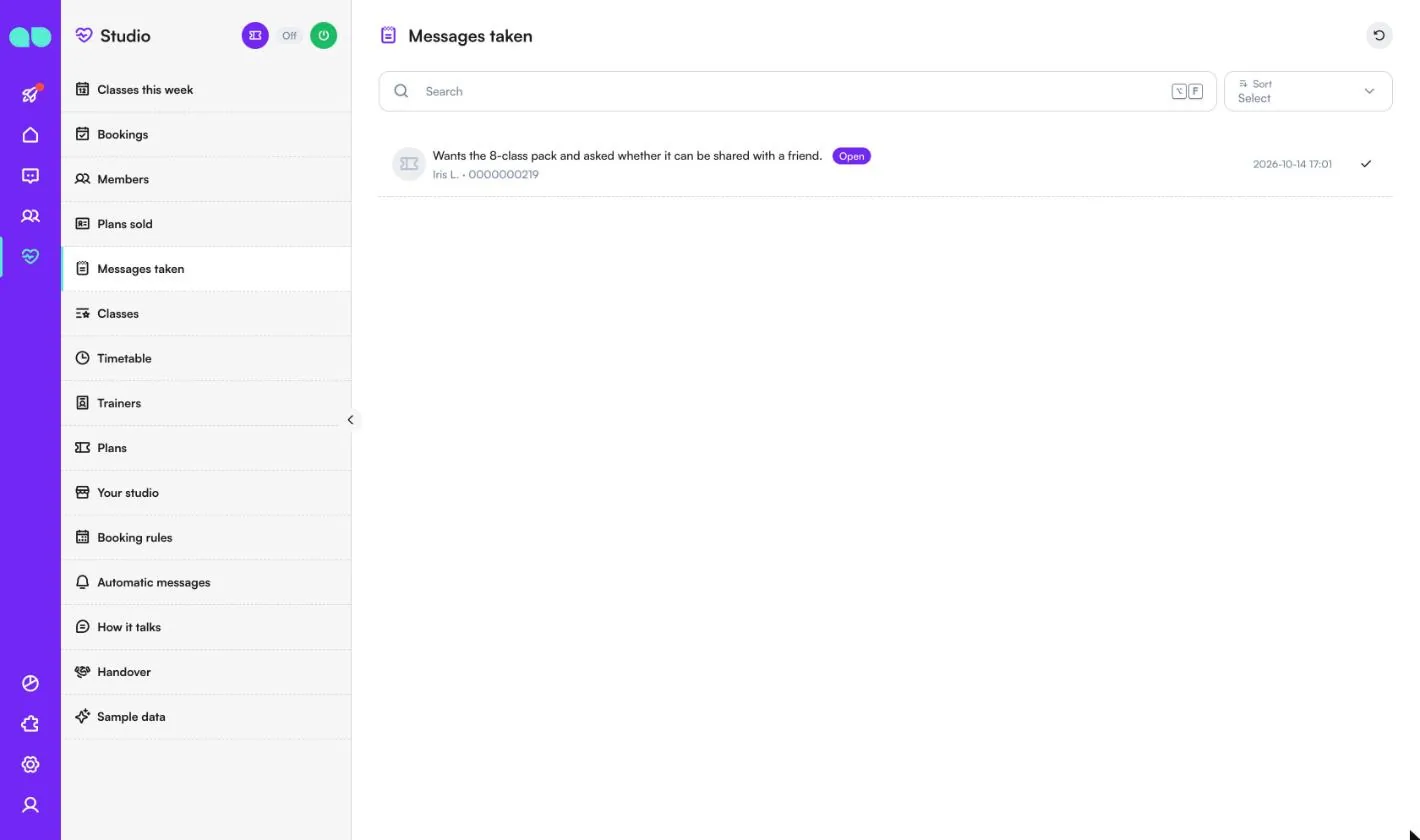
Studio › Messages taken (استودیو › پیامهای ثبتشده) چیزهایی است که دستیار وقتی نتوانسته کمک کند برای تیم یادداشت کرده، برای مثال پرسشی دربارهٔ یک طرح که پاسخی برایش ندارد.
هر ردیف پیام، فرد و تلفن، زمان و نشان Open (باز) یا Urgent (فوری) را نشان میدهد. وقتی رسیدگی شد، آن را با تیک Done (انجام شد) علامت بزنید.
کلاسها
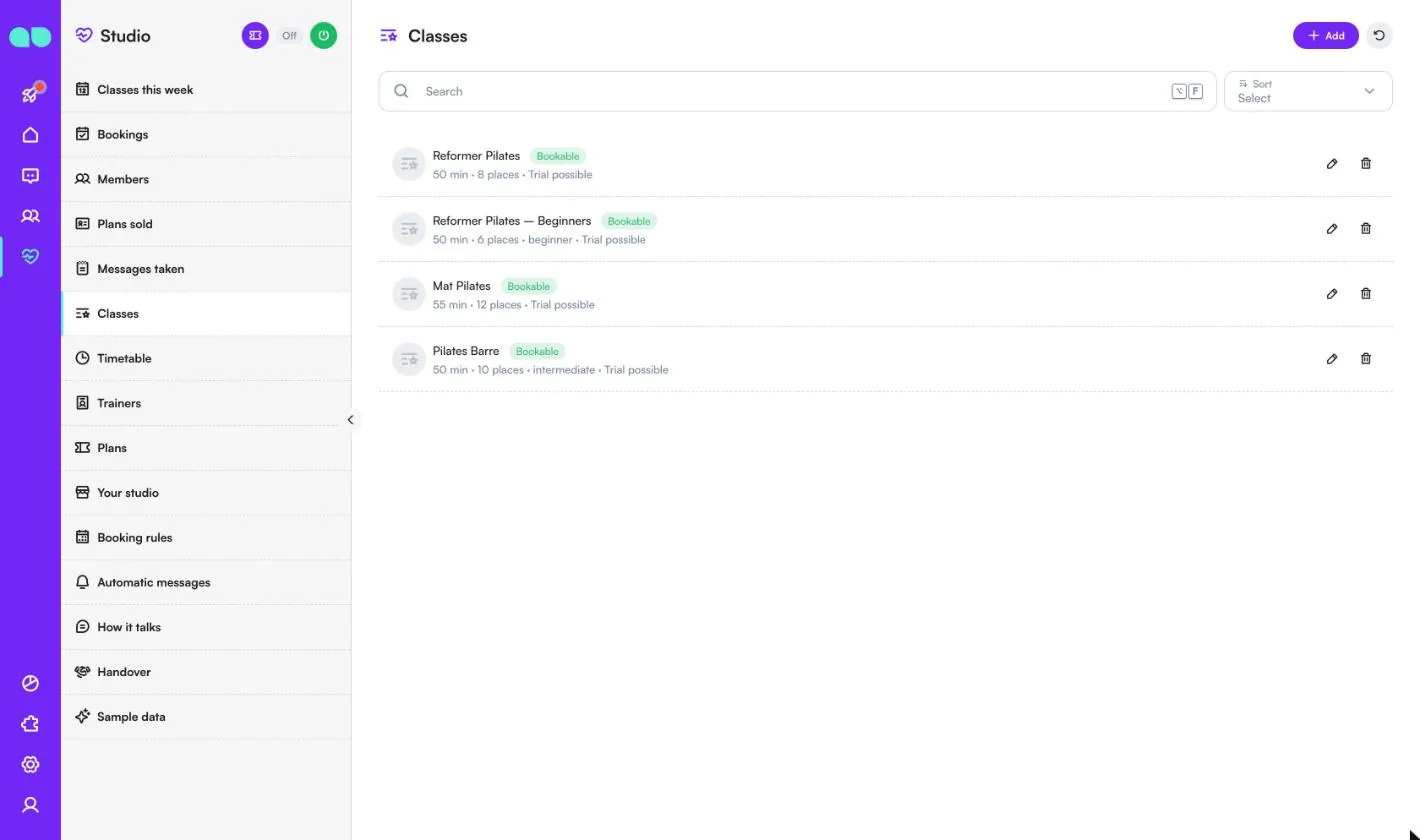
Studio › Classes (استودیو › کلاسها) انواع کلاسهایی است که برگزار میکنید. برنامهٔ هفتگی تعیین میکند چه زمانی برگزار شوند.
هر ردیف نام، Bookable (قابل رزرو)، مدت، تعداد جاها، سطح و Trial possible (جلسهٔ آزمایشی ممکن) را نشان میدهد. روی Add (افزودن) یا مداد کلیک کنید تا Name (نام)، Duration (minutes) (مدت به دقیقه)، Places (جاها)، Level (سطح: همهٔ سطوح، مبتدی، متوسط، پیشرفته)، What it is (چیست؛ دستیار از آن برای توضیح کلاس استفاده میکند)، What to bring (چه چیزی همراه بیاورند)، Can be booked as a free trial (بهعنوان جلسهٔ آزمایشی رایگان قابل رزرو است) و Bookable را تنظیم کنید.
برنامهٔ هفتگی
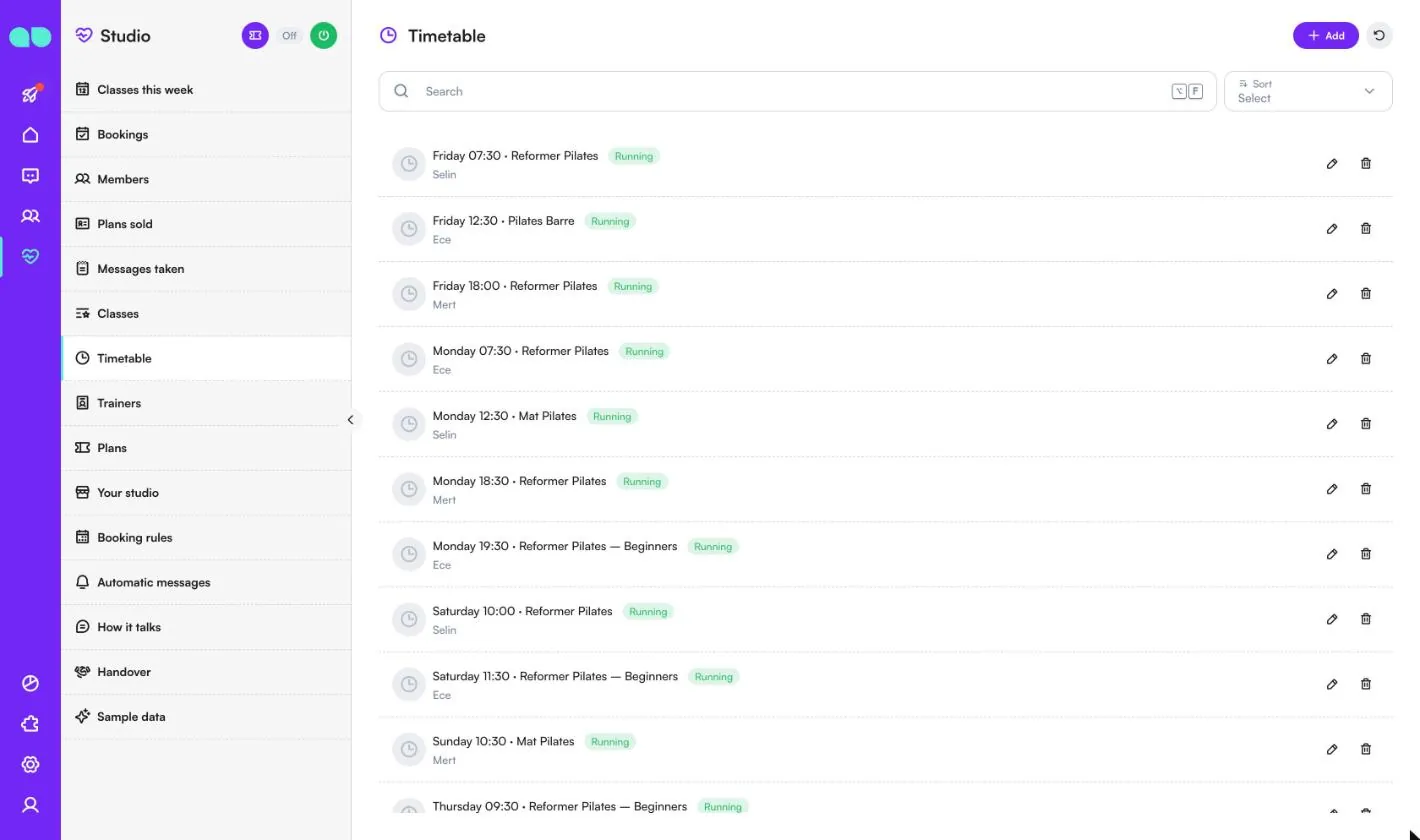
Studio › Timetable (استودیو › برنامهٔ هفتگی) برنامهٔ هفتگی شماست. دستیار فقط کلاسهایی را پیشنهاد میکند که در آن هستند.
هر ردیف روز، ساعت، کلاس، مربی و Running (در حال برگزاری) را نشان میدهد. روی Add (افزودن) یا مداد کلیک کنید تا این موارد را تنظیم کنید:
| فیلد | کاربرد |
|---|---|
| Class (کلاس)، Day (روز)، Time (ساعت) | کدام کلاس، و هر هفته چه زمانی برگزار میشود. |
| Trainer (مربی)، Room (سالن) | چه کسی تدریس میکند و کجا. |
| Places (جاها) | خالی: تعداد معمول آن کلاس. |
| Starts on (شروع از)، Ends on (پایان در) | کلاس را به یک بازهٔ زمانی محدود میکند. |
| Cancelled on (لغوشده در) | هر تاریخ در یک خط، بهصورت YYYY-MM-DD. به افرادی که برای این تاریخها رزرو کردهاند خودکار اطلاع داده نمیشود. |
| Running (در حال برگزاری) | خاموش کردن آن، کلاس را از برنامهٔ هفتگی برمیدارد. |
مربیان
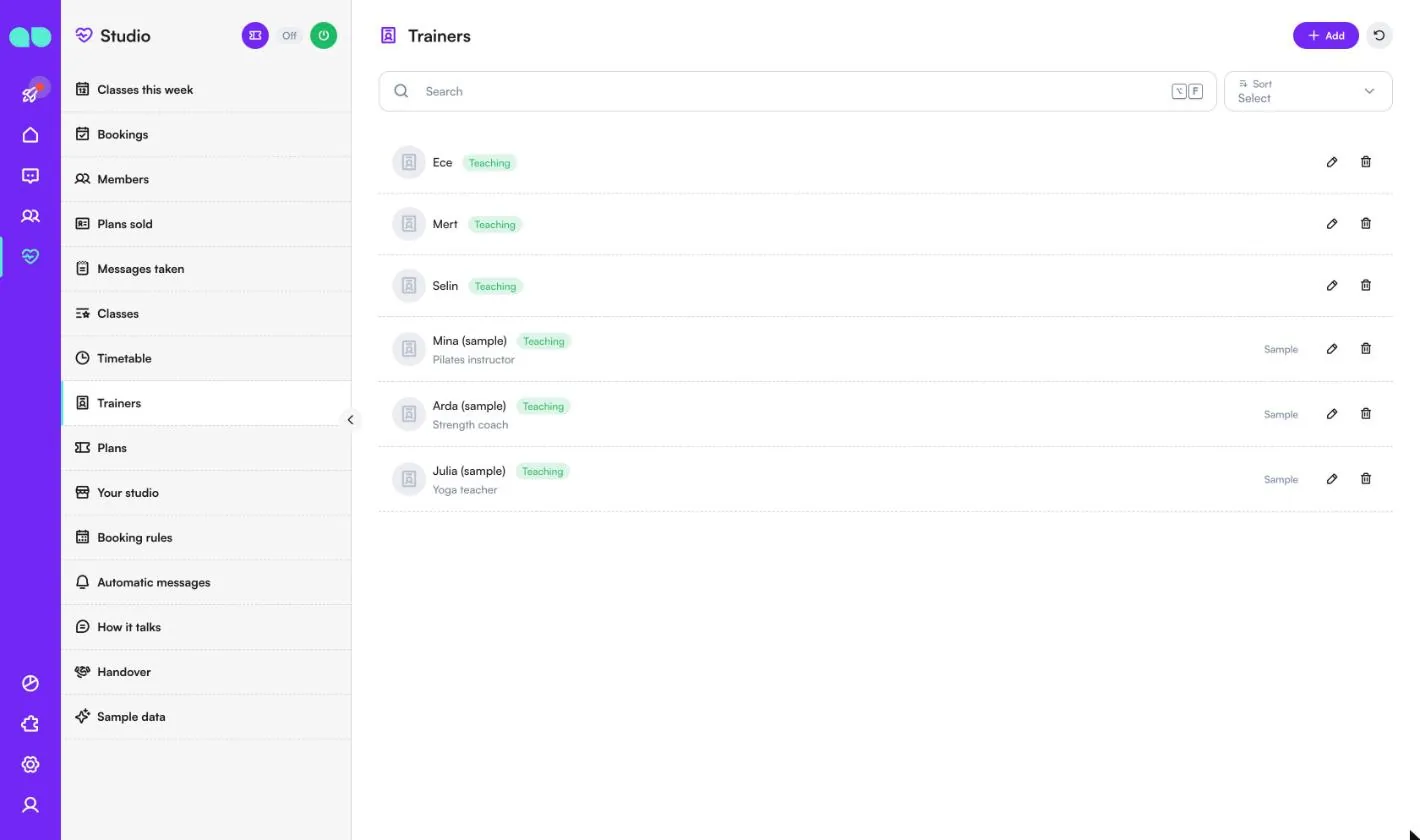
Studio › Trainers (استودیو › مربیان) کسانی را که تدریس میکنند فهرست میکند. هر ردیف نام، Teaching (در حال تدریس) و عنوان را نشان میدهد. روی Add (افزودن) یا مداد کلیک کنید تا Name (نام)، Title (عنوان، مثلاً مربی پیلاتس)، Short bio (the assistant may share it) (بیوگرافی کوتاه، دستیار ممکن است آن را به اشتراک بگذارد)، Colour in the calendar (رنگ در تقویم) و Teaching را تنظیم کنید.
طرحها
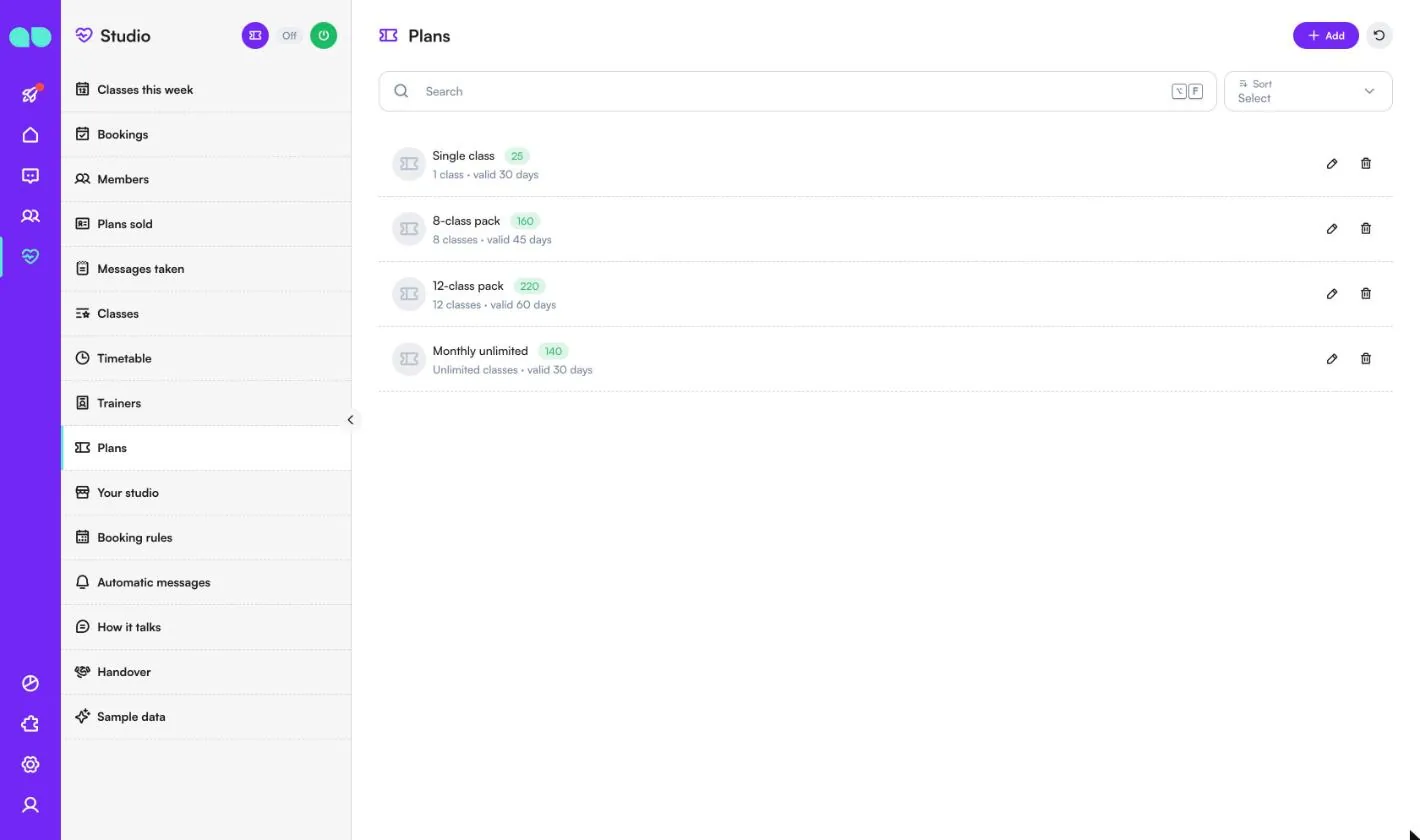
Studio › Plans (استودیو › طرحها) چیزهایی است که اعضا میتوانند بخرند. دستیار از میان اینها پیشنهاد میدهد و هرگز قیمتی را که وارد نکردهاید اعلام نمیکند.
هر ردیف نام، قیمت، تعداد کلاسها (یا نامحدود) و مدت اعتبار را نشان میدهد. روی Add (افزودن) یا مداد کلیک کنید تا Name (نام)، Kind (نوع: Class pack (بستهٔ کلاس) یا Unlimited (نامحدود))، Classes (for a pack) (تعداد کلاسها، برای بسته)، Valid for (days) (مدت اعتبار به روز)، Price (قیمت؛ خالی: دستیار هرگز برای آن قیمت اعلام نمیکند)، Classes it covers (کلاسهایی که پوشش میدهد؛ خالی: همهٔ کلاسها)، Who it suits (مناسب چه کسی است؛ دستیار از آن برای پیشنهاد استفاده میکند) و On sale (در حال فروش) را تنظیم کنید.
استودیوی شما
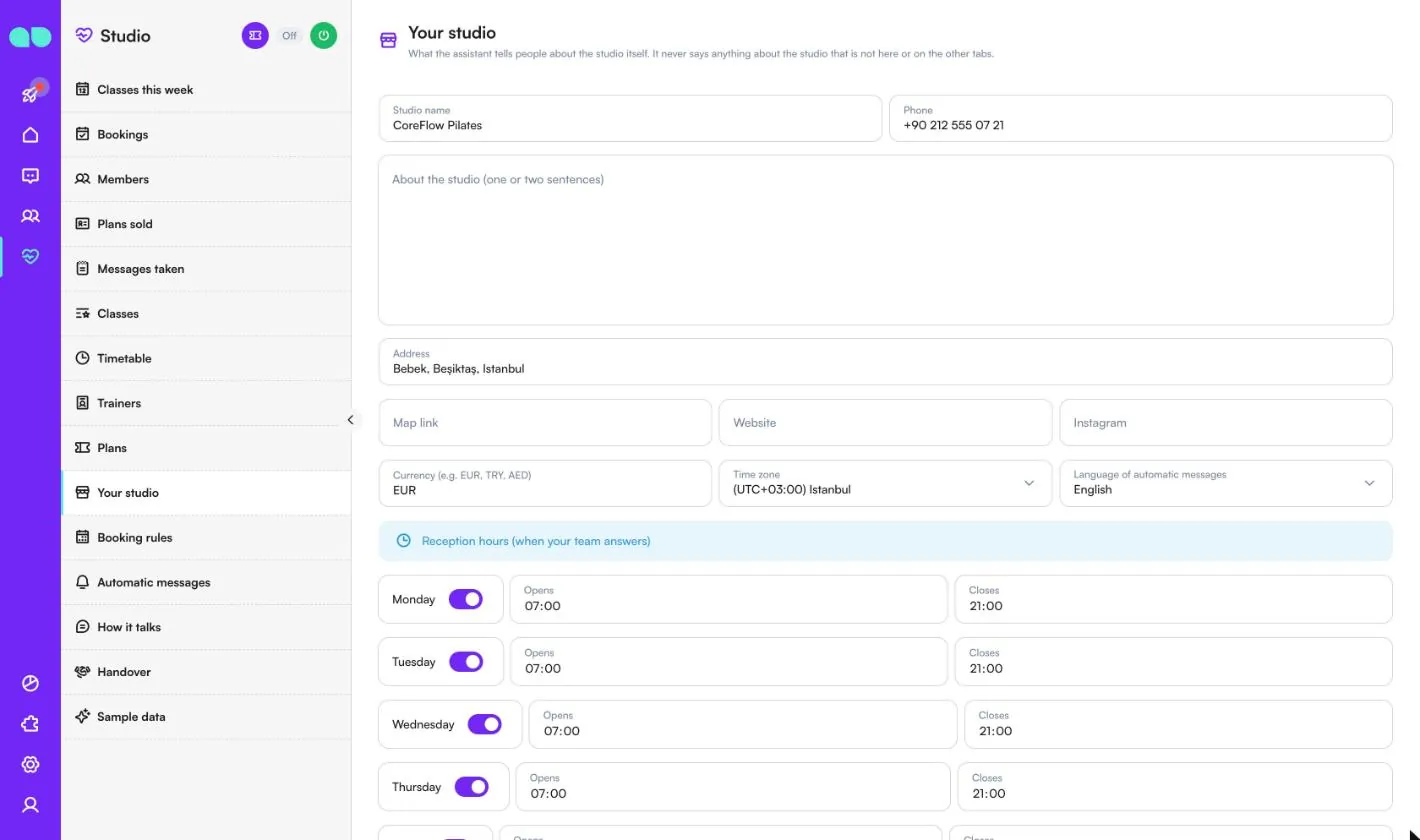
Studio › Your studio (استودیو › استودیوی شما) چیزهایی است که دستیار دربارهٔ خود استودیو به افراد میگوید. دستیار هرگز دربارهٔ استودیو چیزی نمیگوید که اینجا یا در زبانههای دیگر نباشد.
| فیلد | کاربرد |
|---|---|
| Studio name (نام استودیو)، Phone (تلفن)، Address (نشانی)، Map link (لینک نقشه)، Website (وبسایت)، Instagram | اطلاعات تماسی که دستیار میتواند به اشتراک بگذارد. |
| About the studio (one or two sentences) (دربارهٔ استودیو، یک یا دو جمله) | توضیح کوتاهی که وقتی دربارهٔ شما پرسیده میشود از آن استفاده میکند. |
| Currency (واحد پول)، Time zone (منطقهٔ زمانی) | همانند فرم راهاندازی. |
| Language of automatic messages (زبان پیامهای خودکار) | زبانی که یادآوریها و پیگیریها به آن نوشته و برای تأیید ارسال میشوند. |
| Reception hours (when your team answers) (ساعتهای پذیرش، زمانی که تیم شما پاسخ میدهد) | یک کلید، Opens (باز میشود) و Closes (بسته میشود) برای هر روز. |
| Closed on (holidays, no classes) (تعطیل در روزهای، تعطیلات و بدون کلاس) | هر تاریخ در یک خط، بهصورت YYYY-MM-DD. |
| Policies (سیاستها) | تأخیر در رسیدن، پوشش مناسب، کودکان، روشهای پرداخت و موارد مشابه. |
| Other questions and answers (پرسش و پاسخهای دیگر) | Q: … / A: … — هر جفت در یک خط. |
قوانین رزرو
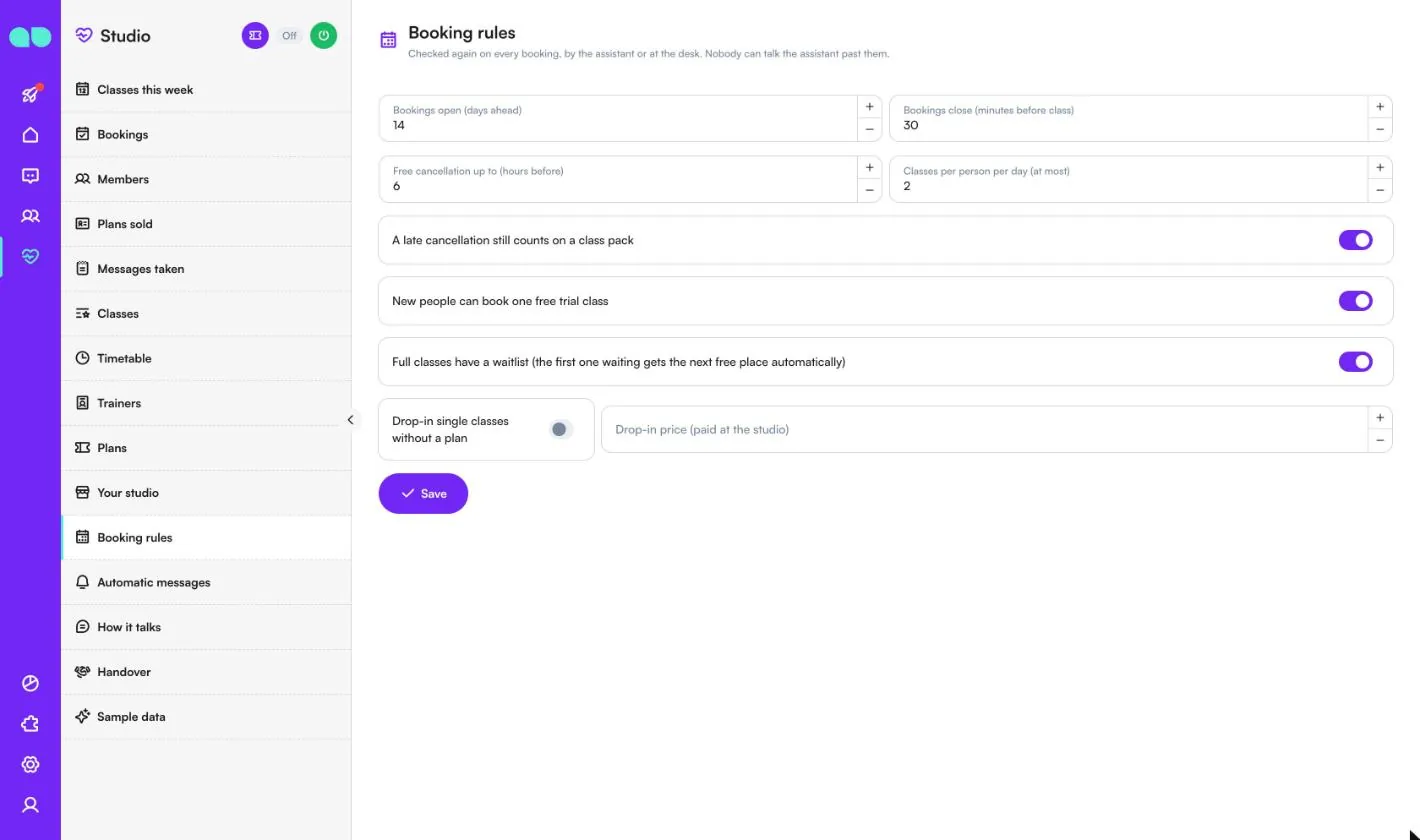
Studio › Booking rules (استودیو › قوانین رزرو) در هر رزرو، چه توسط دستیار و چه در پذیرش، دوباره بررسی میشوند. هیچکس نمیتواند دستیار را به نادیده گرفتن آنها قانع کند.
| فیلد | کاربرد |
|---|---|
| Bookings open (days ahead) (باز شدن رزرو، چند روز جلوتر) | افراد تا چه مدت جلوتر میتوانند رزرو کنند. |
| Bookings close (minutes before class) (بسته شدن رزرو، چند دقیقه پیش از کلاس) | آخرین لحظه برای رزرو یک جا. |
| Free cancellation up to (hours before) (لغو رایگان تا چند ساعت پیش از کلاس) | پس دادن جا دیرتر از این، لغو دیرهنگام محسوب میشود. |
| Classes per person per day (at most) (حداکثر کلاس برای هر نفر در روز) | سقف روزانه برای هر نفر. |
| A late cancellation still counts on a class pack (لغو دیرهنگام از بستهٔ کلاس کسر میشود) | روشن: لغو دیرهنگام یک کلاس از بسته را مصرف میکند. |
| New people can book one free trial class (افراد جدید میتوانند یک کلاس آزمایشی رایگان رزرو کنند) | یک جلسهٔ آزمایشی رایگان برای هر فرد جدید، در کلاسهایی که اجازه میدهند. |
| Full classes have a waitlist (کلاسهای پر لیست انتظار دارند) | نفر اول لیست انتظار، جای خالی بعدی را خودکار میگیرد. |
| Drop-in single classes without a plan (کلاس تکی بدون طرح) و Drop-in price (paid at the studio) (قیمت کلاس تکی، پرداخت در استودیو) | به افراد امکان میدهد یک کلاس را بدون طرح رزرو کنند. |
پیامهای خودکار
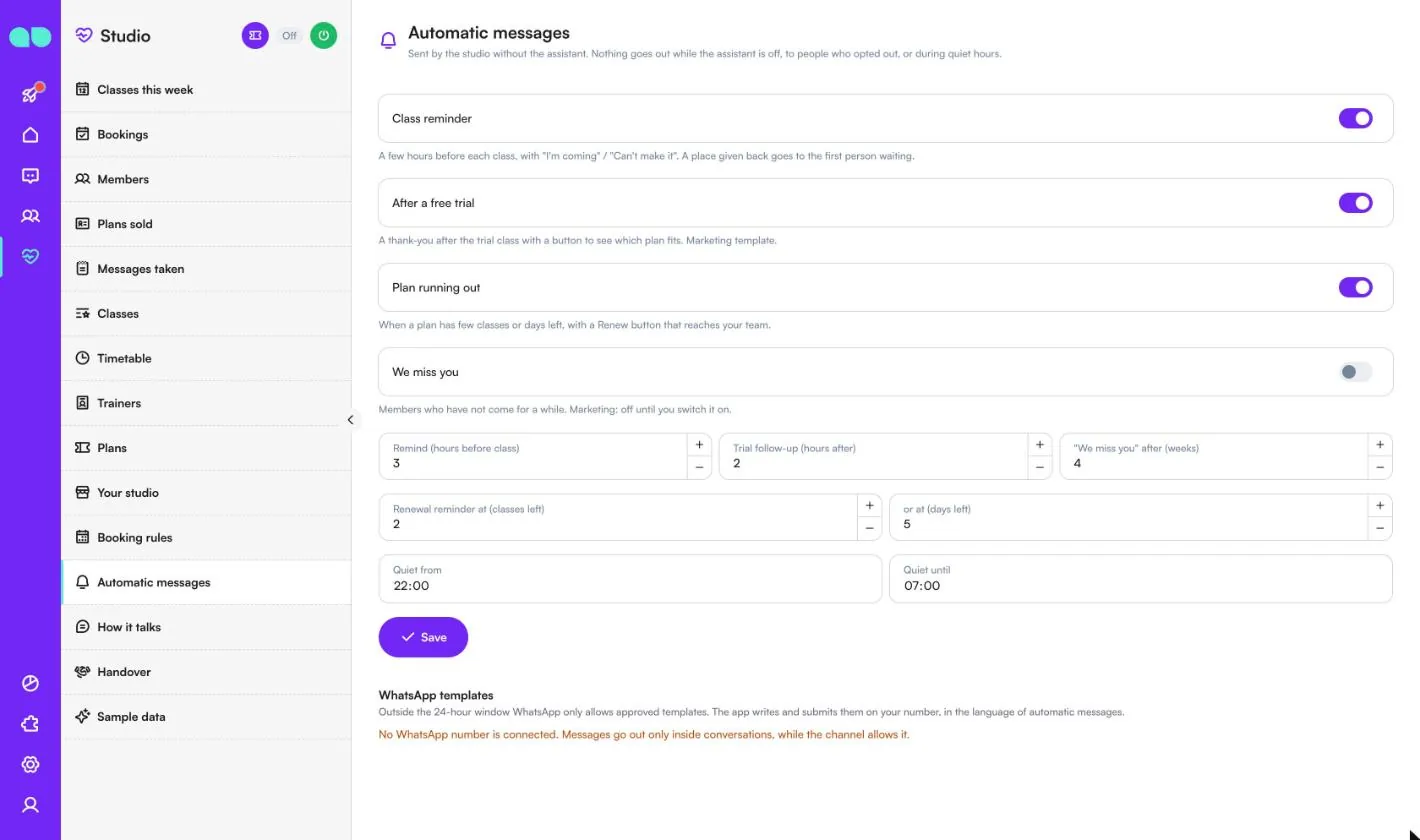
Studio › Automatic messages (استودیو › پیامهای خودکار) را استودیو بدون دستیار میفرستد. وقتی دستیار خاموش است، برای افرادی که انصراف دادهاند یا در ساعات سکوت هیچ پیامی ارسال نمیشود.
| پیام | زمان ارسال |
|---|---|
| Class reminder (یادآوری کلاس) | چند ساعت پیش از هر کلاس، با «I’m coming» / «Can’t make it» (میآیم / نمیتوانم بیایم). جایی که پس داده شود به نفر اول لیست انتظار میرسد. |
| After a free trial (پس از جلسهٔ آزمایشی رایگان) | پیام تشکر پس از کلاس آزمایشی با دکمهای برای دیدن طرح مناسب. قالب بازاریابی. |
| Plan running out (طرح رو به پایان است) | وقتی کلاسها یا روزهای کمی از طرح باقی مانده، با دکمهٔ Renew (تمدید) که به تیم شما میرسد. |
| We miss you (دلمان برایتان تنگ شده) | اعضایی که مدتی نیامدهاند. بازاریابی: تا زمانی که روشنش نکنید خاموش است. |
زیر کلیدها Remind (hours before class) (یادآوری، چند ساعت پیش از کلاس)، Trial follow-up (hours after) (پیگیری جلسهٔ آزمایشی، چند ساعت بعد)، “We miss you” after (weeks) («دلمان برایتان تنگ شده» پس از چند هفته)، Renewal reminder at (classes left) (یادآوری تمدید در تعداد کلاس باقیمانده) or at (days left) (یا در تعداد روز باقیمانده) و Quiet from (سکوت از) / Quiet until (سکوت تا) را تنظیم میکنید. بخش WhatsApp templates (قالبهای واتساپ) وضعیت هر قالب را نشان میدهد و دکمهٔ Submit missing templates (ارسال قالبهای ناموجود) را دارد؛ بدون شمارهٔ واتساپ متصل، پیامها فقط داخل گفتگوها و تا زمانی که کانال اجازه دهد ارسال میشوند.
لحن گفتگو
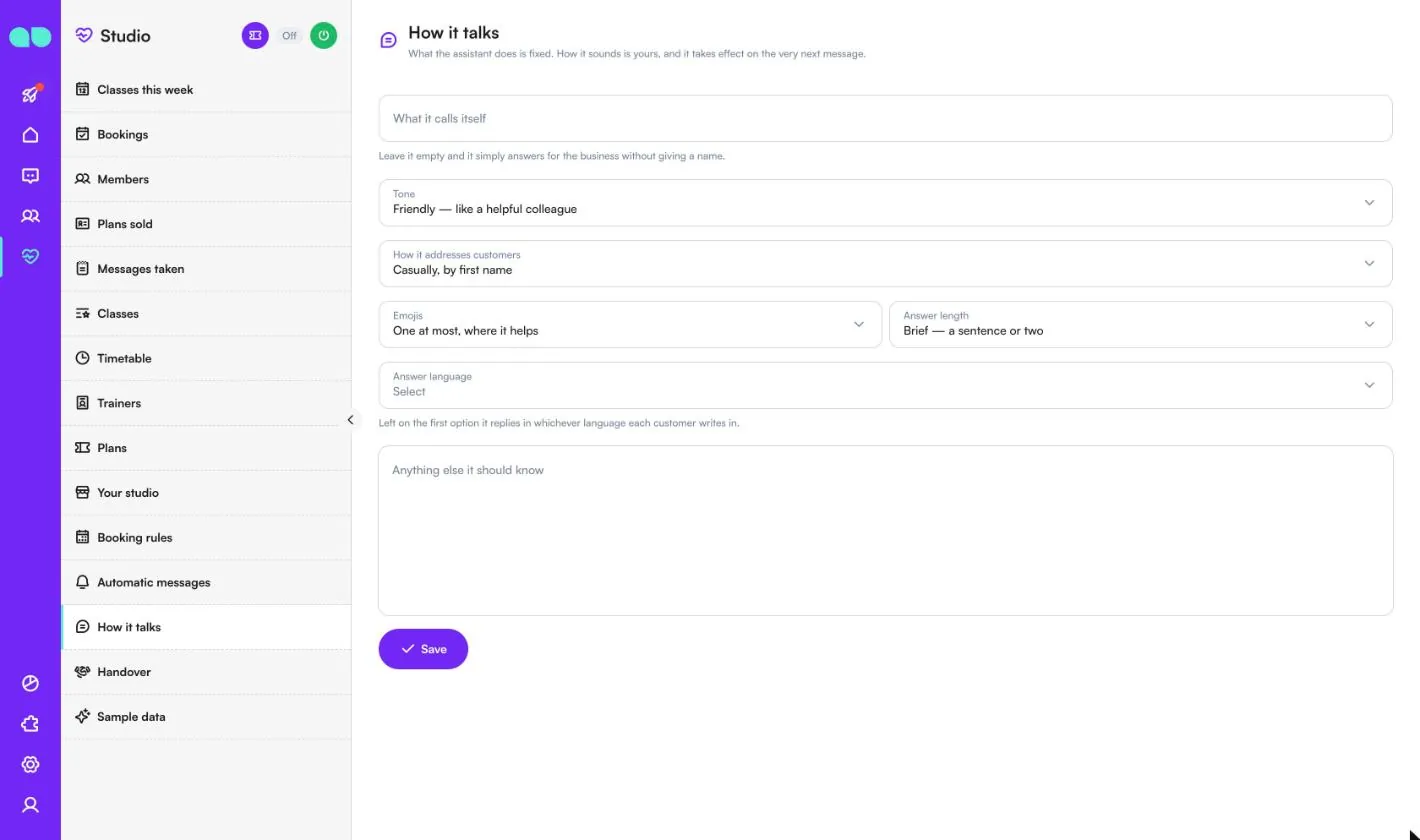
Studio › How it talks (استودیو › لحن گفتگو) تعیین میکند دستیار چگونه صحبت کند. کاری که انجام میدهد ثابت است؛ تغییرها از همان پیام بعدی اعمال میشوند.
| فیلد | کاربرد |
|---|---|
| What it calls itself (نامی که برای خود به کار میبرد) | اگر خالی بگذارید، بدون معرفی نام، از طرف کسبوکار پاسخ میدهد. |
| Tone (لحن) | Professional، Friendly، Warm یا Direct (رسمی، دوستانه، گرم یا صریح). |
| How it addresses customers (نحوهٔ خطاب مشتریان) | رسمی، یا خودمانی با نام کوچک. |
| Emojis (ایموجیها) | هیچ، حداکثر یکی در جایی که کمک کند، یا آزادانه. |
| Answer length (طول پاسخ) | Brief، Balanced یا Detailed (کوتاه، متعادل یا مفصل). |
| Answer language (زبان پاسخ) | اگر روی گزینهٔ اول بماند، به زبانی که هر مشتری مینویسد پاسخ میدهد. |
| Anything else it should know (هر چیز دیگری که باید بداند) | همانطور که نوشته شده به دستورالعملهایش اضافه میشود: قوانین داخلی، چیزهایی که هرگز نباید وعده دهد. این متن نمیتواند قانون «اطلاعات ساختگی نگو» را لغو کند. |
واگذاری به تیم
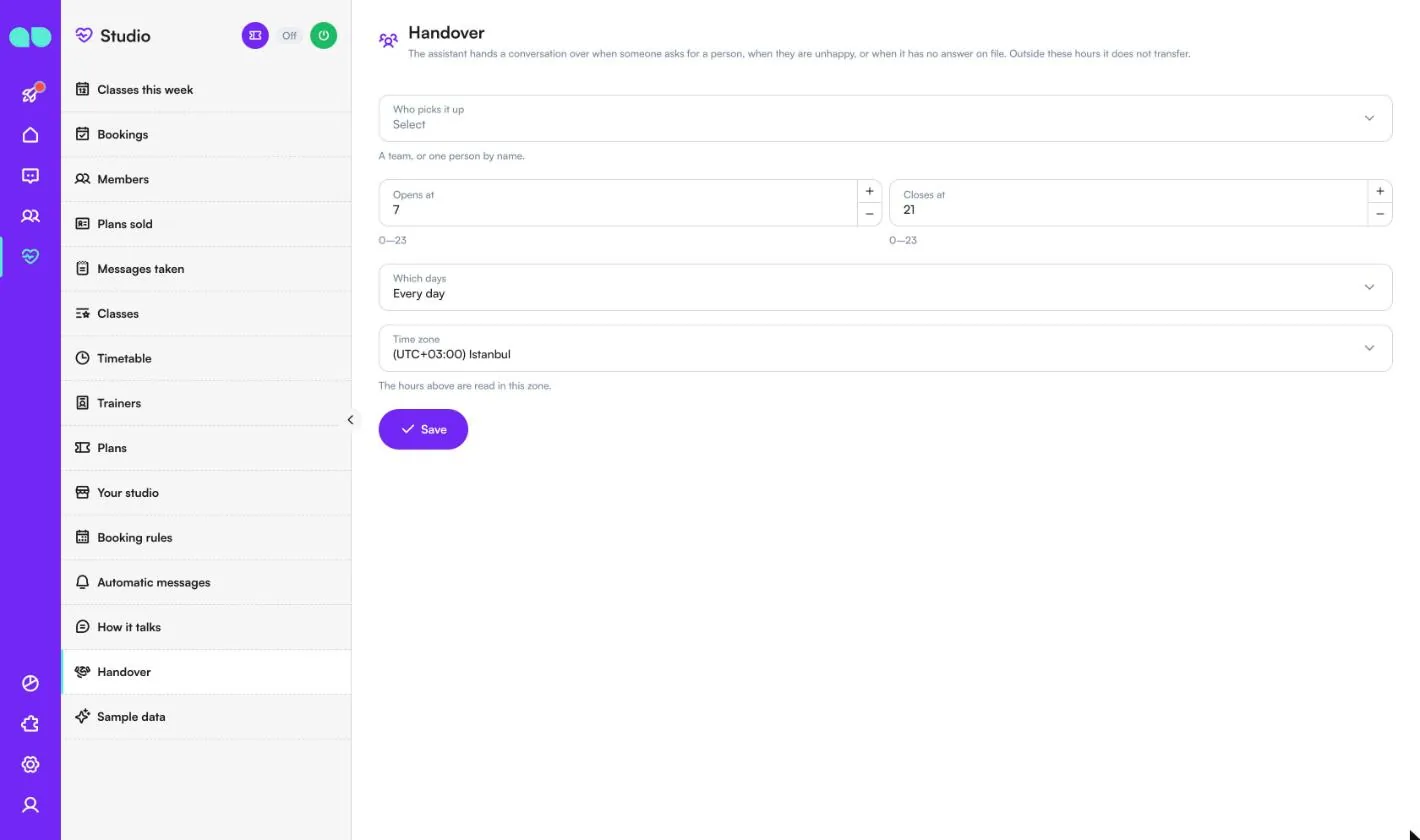
Studio › Handover (استودیو › واگذاری به تیم) تعیین میکند چه کسی گفتگو را در دست بگیرد. دستیار وقتی کسی درخواست صحبت با یک فرد را داشته باشد، ناراضی باشد یا پاسخی در اطلاعات ثبتشده نباشد، گفتگو را واگذار میکند. خارج از این ساعتها واگذاری انجام نمیشود.
- Who picks it up (چه کسی آن را در دست میگیرد): یک تیم، یا یک نفر با نام. گزینهٔ Nobody — the assistant never transfers (هیچکس — دستیار هرگز واگذار نمیکند) هم وجود دارد.
- Opens at (شروع در) و Closes at (پایان در) (۰ تا ۲۳)، Which days (کدام روزها) (Every day (هر روز) یا Weekdays only (فقط روزهای کاری)) و Time zone (منطقهٔ زمانی) تعیین میکنند چه زمانی واگذاری ممکن است.
دادههای نمونه
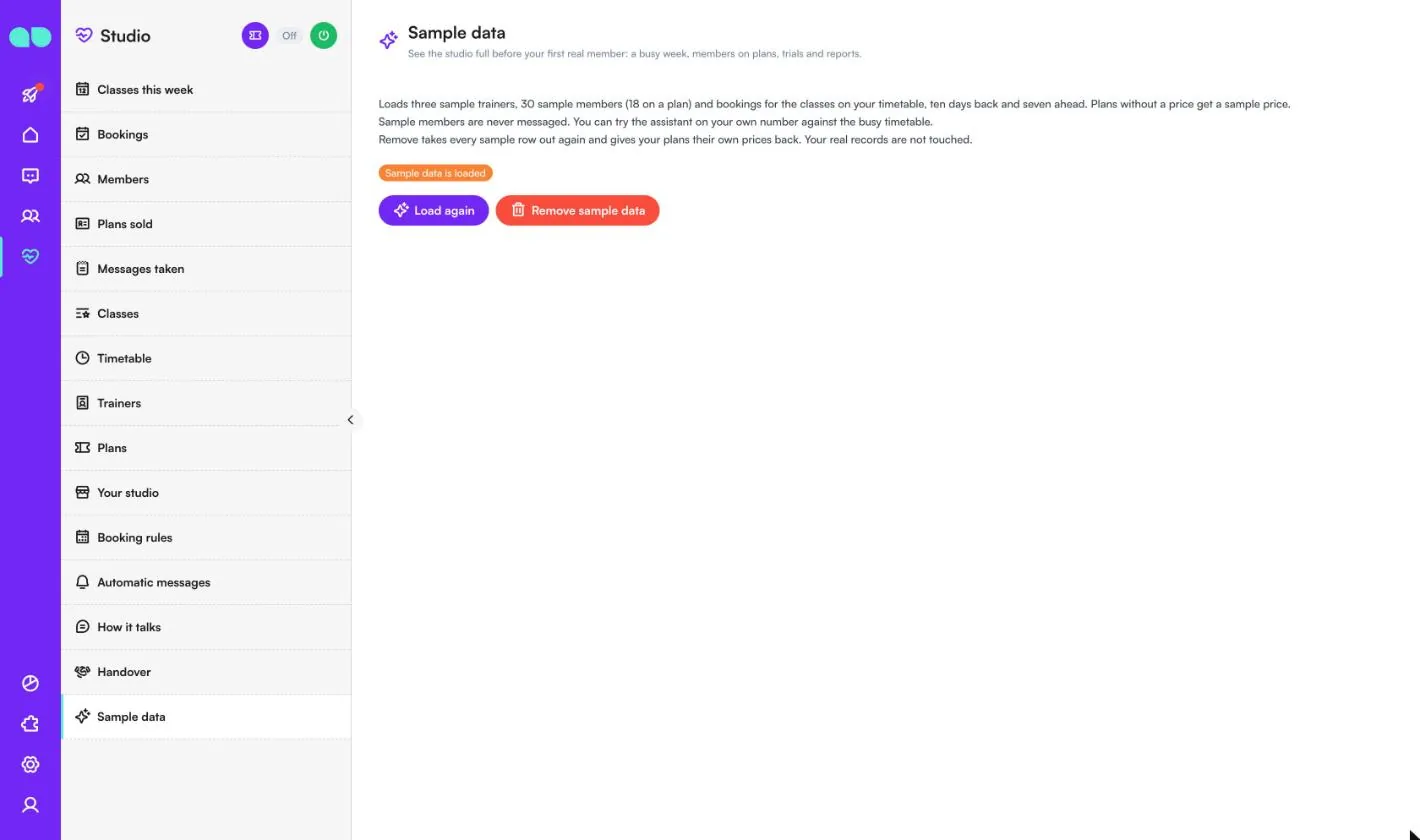
Studio › Sample data (استودیو › دادههای نمونه) به شما امکان میدهد پیش از اولین عضو واقعی، استودیو را پر ببینید. Load sample data (بارگذاری دادههای نمونه) سه مربی نمونه، ۳۰ عضو نمونه (۱۸ نفر دارای طرح) و رزروهایی برای کلاسهای برنامهٔ هفتگی شما، از ده روز قبل تا هفت روز بعد، اضافه میکند. طرحهایی که قیمت ندارند یک قیمت نمونه میگیرند.
به اعضای نمونه هرگز پیام داده نمیشود. Remove sample data (حذف دادههای نمونه) همهٔ ردیفهای نمونه را دوباره حذف میکند و قیمتهای خود طرحها را به آنها برمیگرداند؛ رکوردهای واقعی شما دست نمیخورند. تا زمانی که دادههای نمونه بارگذاری شده باشند، زبانه Sample data is loaded (دادههای نمونه بارگذاری شدهاند) و Load again (بارگذاری دوباره) را نشان میدهد.
کشوی کلاس
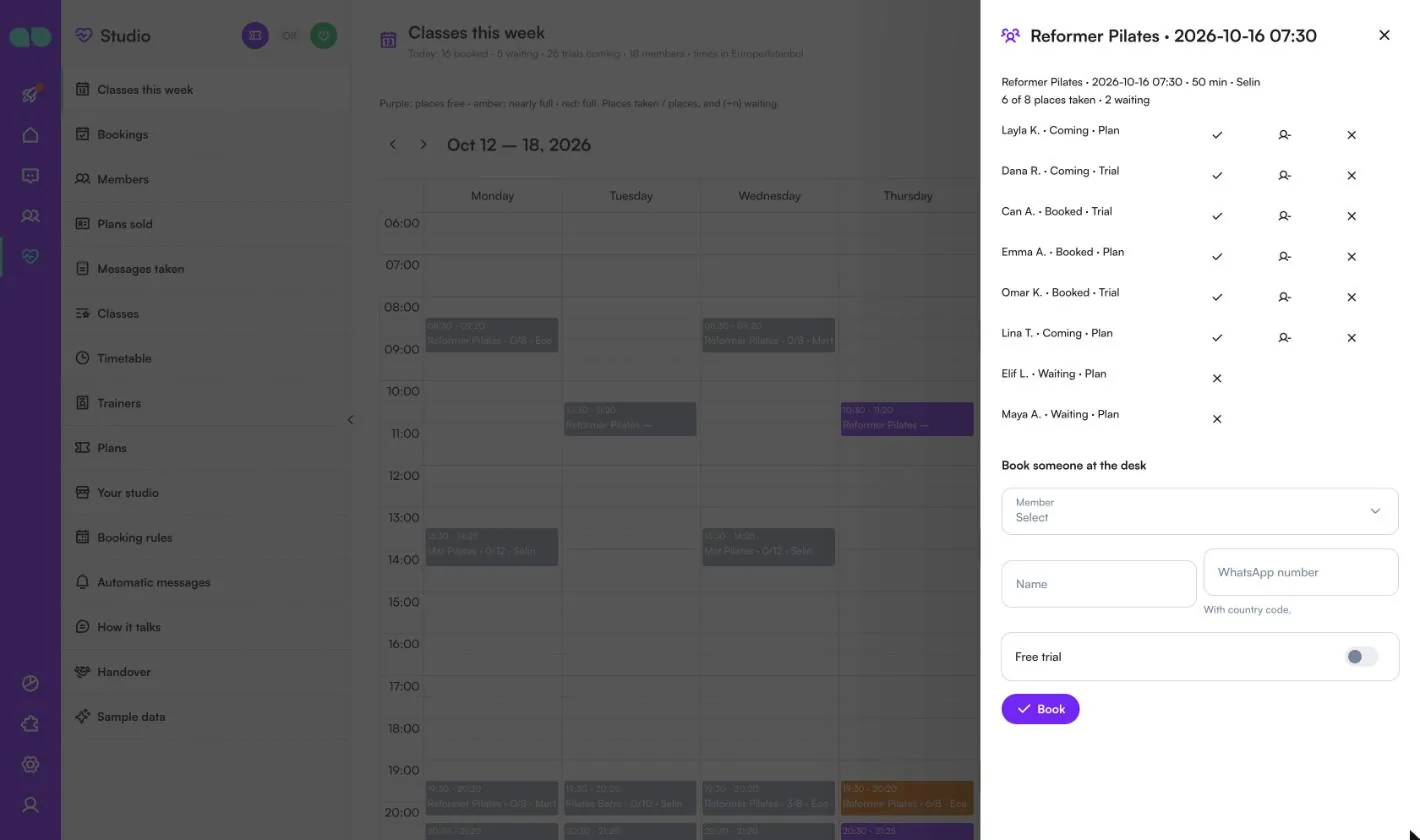
روی یک کلاس در Classes this week (کلاسهای این هفته) کلیک کنید (یا آن را از یک رزرو باز کنید) تا ببینید چه کسانی در آن هستند. خط بالا کلاس، تاریخ، ساعت، مدت، مربی، جاهای پرشده و تعداد افراد در انتظار را نشان میدهد.
هر فرد با وضعیت و نوع رزروش فهرست میشود. از تیک برای Came (آمد)، از نماد فرد برای Did not come (نیامد) و از ضربدر برای Give the place back (پس دادن جا) استفاده کنید: نفر اول لیست انتظار جا را میگیرد و فوراً به او اطلاع داده میشود، اما به کسی که جا را پس داده پیامی ارسال نمیشود.
زیر Book someone at the desk (رزرو برای کسی در پذیرش)، یک Member (عضو) انتخاب کنید، یا فرد جدیدی را برگزینید و Name (نام) و WhatsApp number (شمارهٔ واتساپ) را وارد کنید. اگر جلسهٔ آزمایشی اوست Free trial (جلسهٔ آزمایشی رایگان) را روشن کنید و سپس روی Book (رزرو) کلیک کنید. کلاس پر، طرحی که کلاسی از آن باقی نمانده، طرحی که این کلاس را شامل نمیشود یا جلسهٔ آزمایشی رایگانی که قبلاً استفاده شده، با پیامی که دلیل را میگوید رد میشود.
روشن کردن دستیار
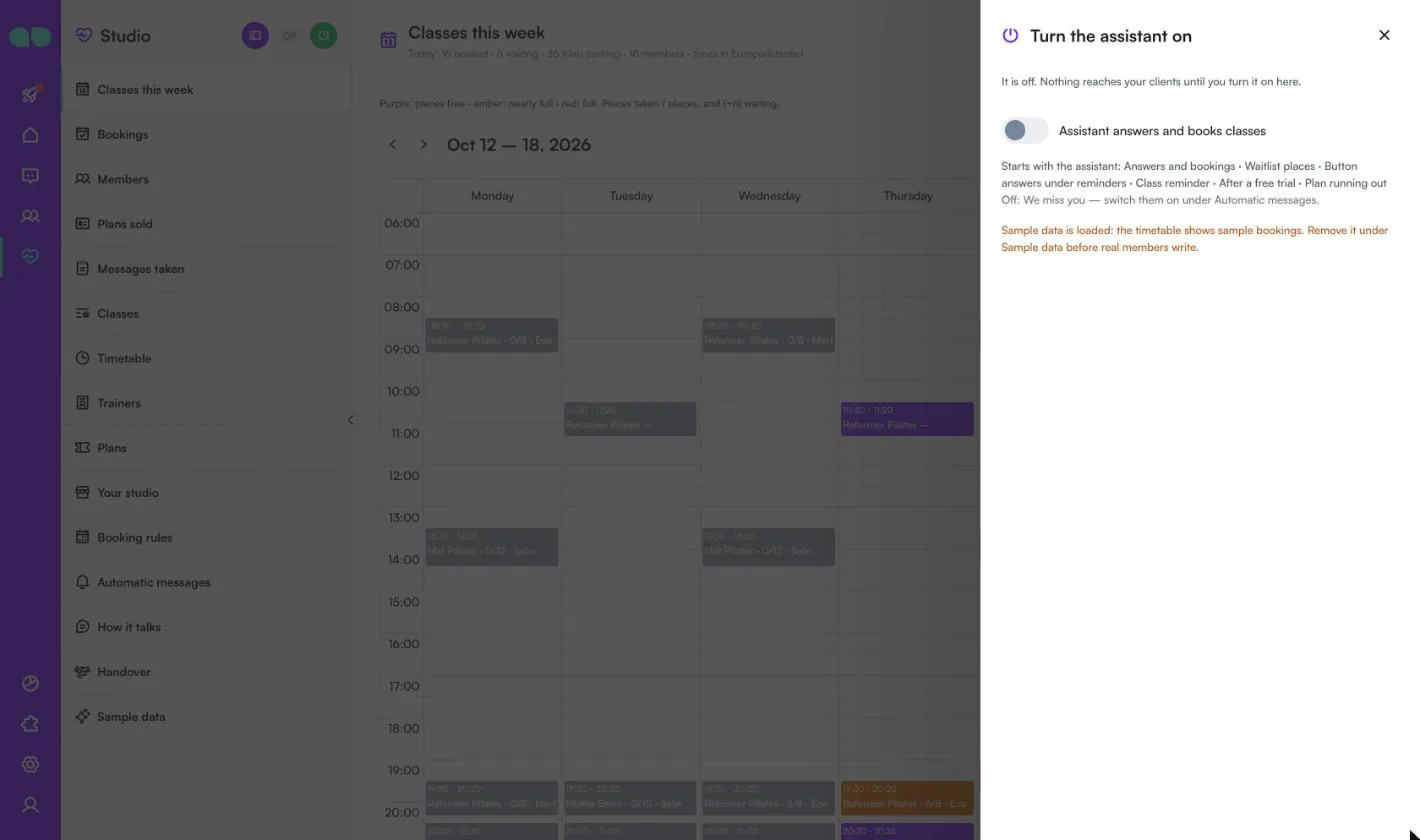
دکمهٔ روشن/خاموش در سربرگ Studio (استودیو) کشوی Turn the assistant on (دستیار را روشن کنید) را باز میکند. Assistant answers and books classes (دستیار پاسخ میدهد و کلاس رزرو میکند) را روشن و تأیید کنید: دستیار به هر گفتگوی جدید در کانالهای متصل شما پاسخ میدهد، افراد را در کلاسهای شما ثبتنام میکند و پیامهای خودکاری را که زیر Starts with the assistant (همراه با دستیار آغاز میشود) فهرست شدهاند آغاز میکند. پیامهایی که زیر Off (خاموش) فهرست شدهاند فقط وقتی آغاز میشوند که آنها را زیر Automatic messages (پیامهای خودکار) روشن کنید.
این کشو همچنین وقتی دادههای نمونه هنوز بارگذاری شدهاند و وقتی ربات دیگری در فضای کاری روشن است به شما هشدار میدهد. پس از ارسال قالبهای واتساپ، نشان میدهد چند قالب تأیید شده و چند قالب در انتظار Meta است.
گزارش
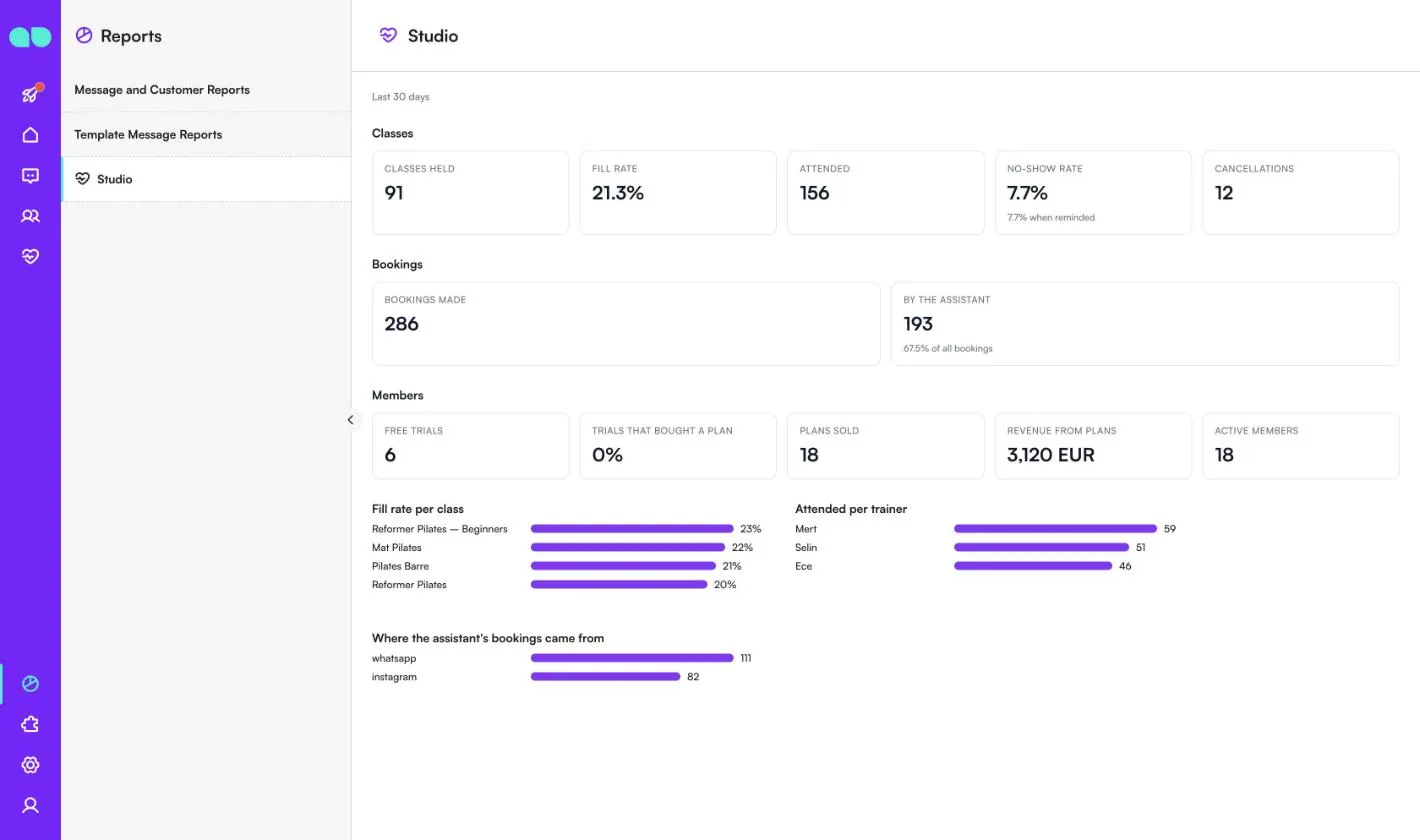
گزارشها › Studio (استودیو) ۳۰ روز گذشته را پوشش میدهد:
- Classes (کلاسها): Classes held (کلاسهای برگزارشده)، Fill rate (نرخ پر شدن)، Attended (حاضر شدند)، No-show rate (نرخ غیبت، و نرخ آن در صورت یادآوری) و Cancellations (لغوها).
- Bookings (رزروها): Bookings made (رزروهای انجامشده) و By the assistant (توسط دستیار)، همراه با سهم آن از همهٔ رزروها.
- Members (اعضا): Free trials (جلسههای آزمایشی رایگان)، Trials that bought a plan (آزمایشیهایی که طرح خریدند)، Plans sold (طرحهای فروختهشده)، Revenue from plans (درآمد طرحها) و Active members (اعضای فعال).
- نمودارهای میلهای برای Fill rate per class (نرخ پر شدن هر کلاس)، Attended per trainer (حضور به ازای هر مربی) و Where the assistant’s bookings came from (رزروهای دستیار از کجا آمدهاند).
قابلیتها
پر کردن کلاسها در تمام ساعات شبانهروز
افراد میپرسند، کلاس انتخاب میکنند و جا میگیرند، در حالی که شما مشغول تدریس هستید.
تشکهای خالی کمتر
یادآوری چند ساعت پیش از هر کلاس با دکمههای «میآیم» و «نمیتوانم بیایم». جایی که پس داده شود مستقیماً به لیست انتظار میرود.
طرحهایی که تمدید میشوند
اعضایی که بستهٔ کلاسی یا طرح ماهانه دارند، کلاس به کلاس شمرده میشوند. وقتی طرح رو به اتمام است، دکمهٔ «تمدید» دریافت میکنند که به تیم شما میرسد.
هر عضو را بشناسید
طرح و کلاسهای باقیمانده، کلاسهای حضوریافته، و اهداف و آسیبدیدگیهایی که دستیار برای مربیها ذخیره کرده است.
صفحههای استودیو
کلاسهای این هفته با جاهای رزروشده (یکی را باز کنید تا ببینید چه کسانی میآیند و حضور و غیاب را ثبت کنید)، رزروها، اعضا، طرحهای فروختهشده و پیامهای دریافتی، بهعلاوهٔ تنظیمات کلاسها، برنامهٔ هفتگی، مربیها، طرحها، قوانین رزرو، پیامهای خودکار، نحوهٔ گفتگو و واگذاری به تیم.
گزارشهای استودیو
نرخ پر شدن هر کلاس، غیبتها با یادآوری و بدون آن، جلسههای آزمایشی رایگان و تعداد کسانی که طرح خریدند، طرحهای فروختهشده و درآمد، و حضور به تفکیک مربی.
کنار گفتگو
طرح فرد، کلاسهای باقیمانده، کلاسهای بعدی و یادداشتهای سلامتی، همراه با دکمهای برای فروش طرح.
قوانین شما
جلسههای آزمایشی رایگان، ورود تکی، لیستهای انتظار، مهلت لغو و لغوهای دیرهنگام از قوانین شما پیروی میکنند و برای هر رزرو در سرور بررسی میشوند.
تصاویر محیط برنامه
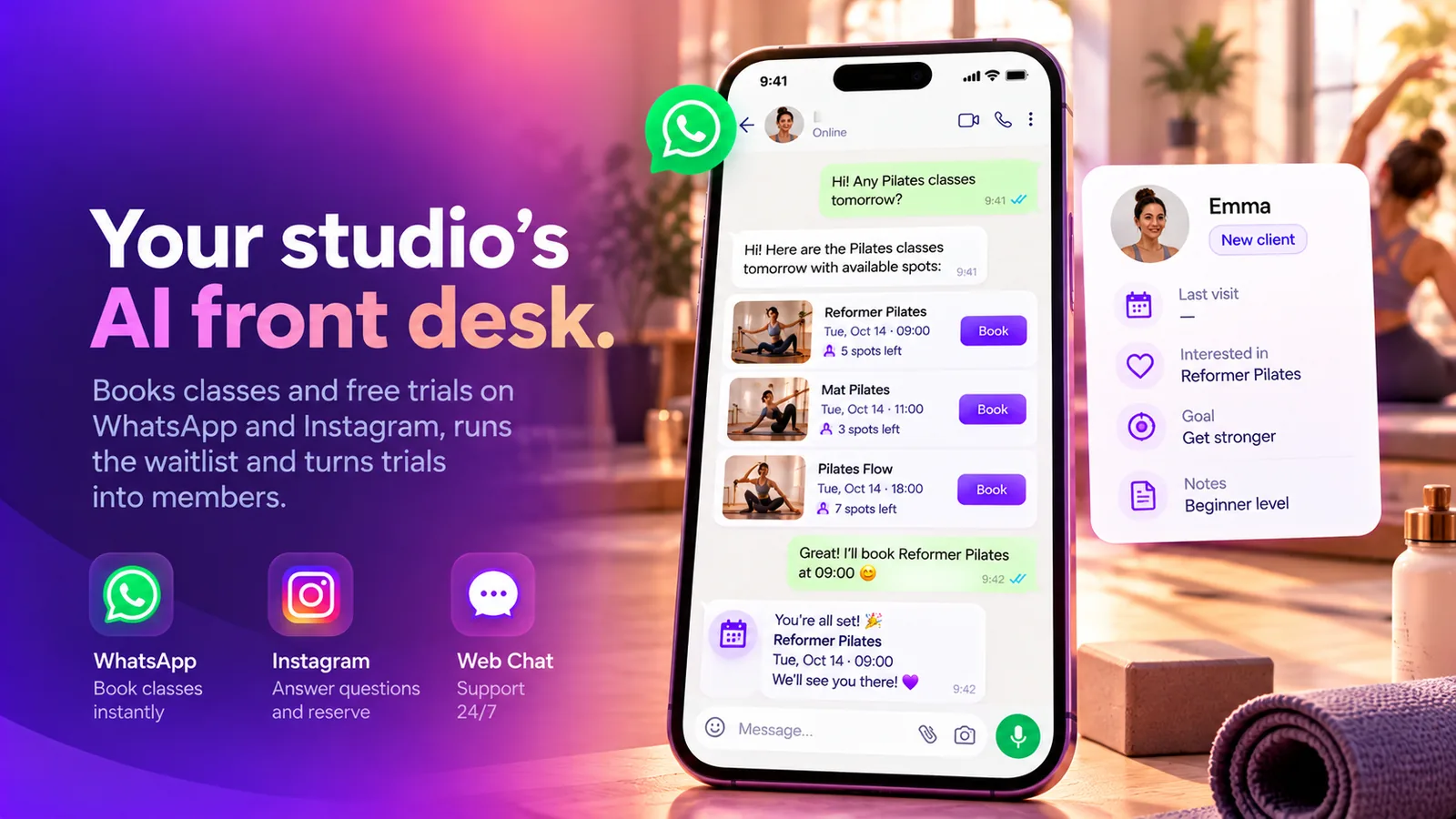 Studio Assistant در حال رزرو یک کلاس Reformer Pilates در واتساپ با نمایش جاهای خالی
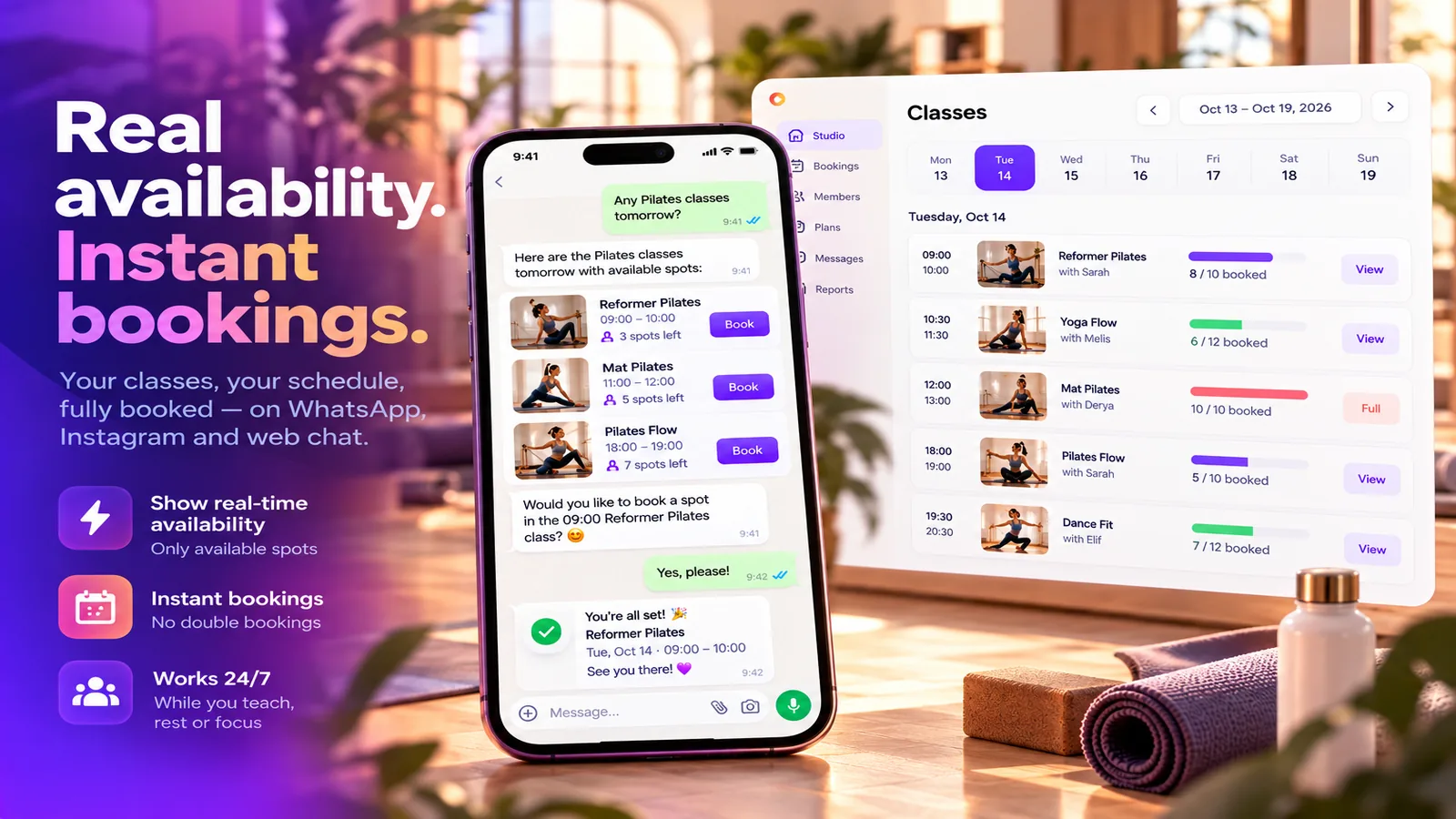 هفتهای از کلاسها با جاهای رزروشده در کنار یک گفتگوی واتساپ که یک جای رایگان رزرو میکند
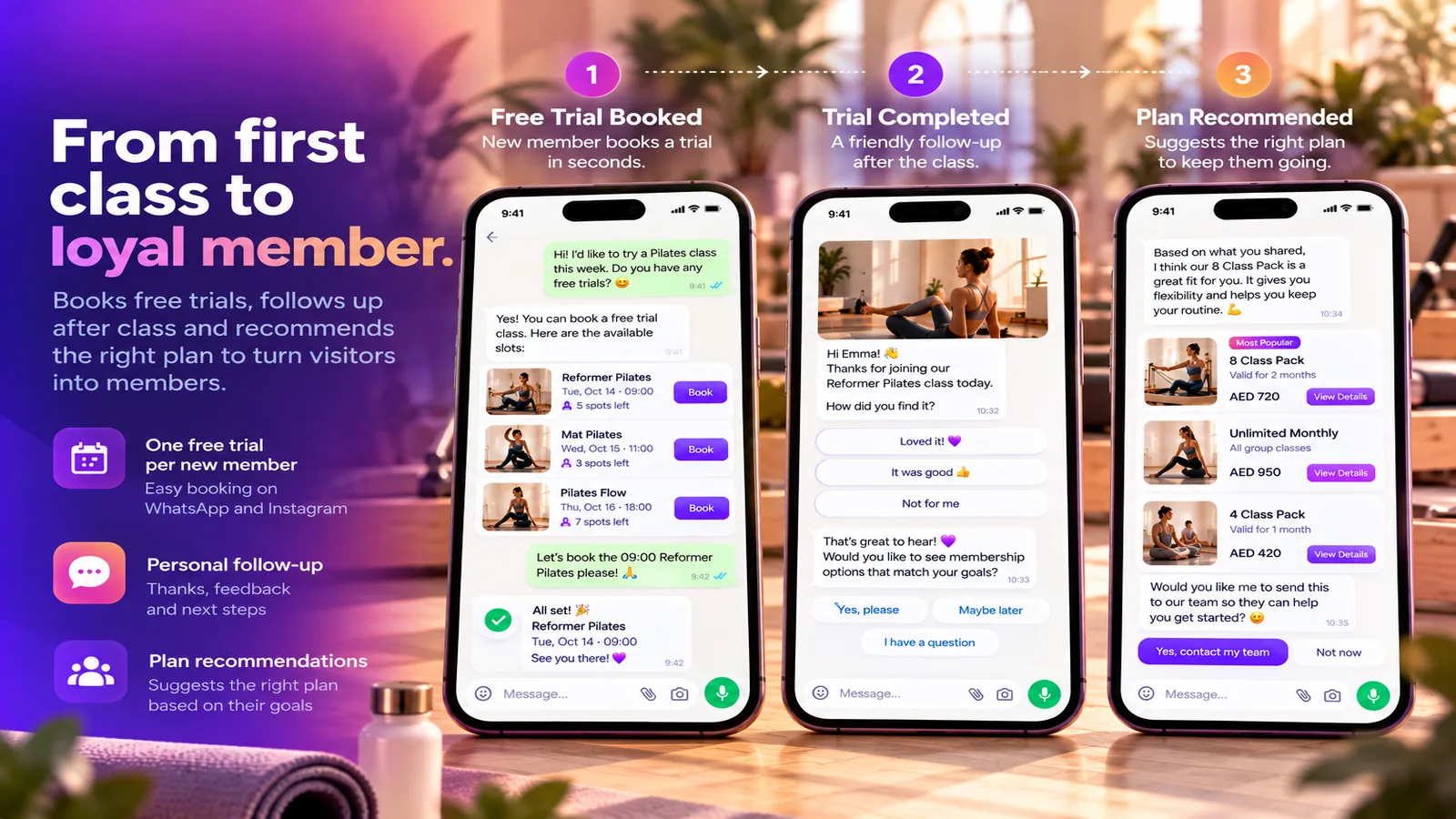 از جلسهٔ آزمایشی رایگان تا پیشنهاد طرح در سه مرحله در واتساپ
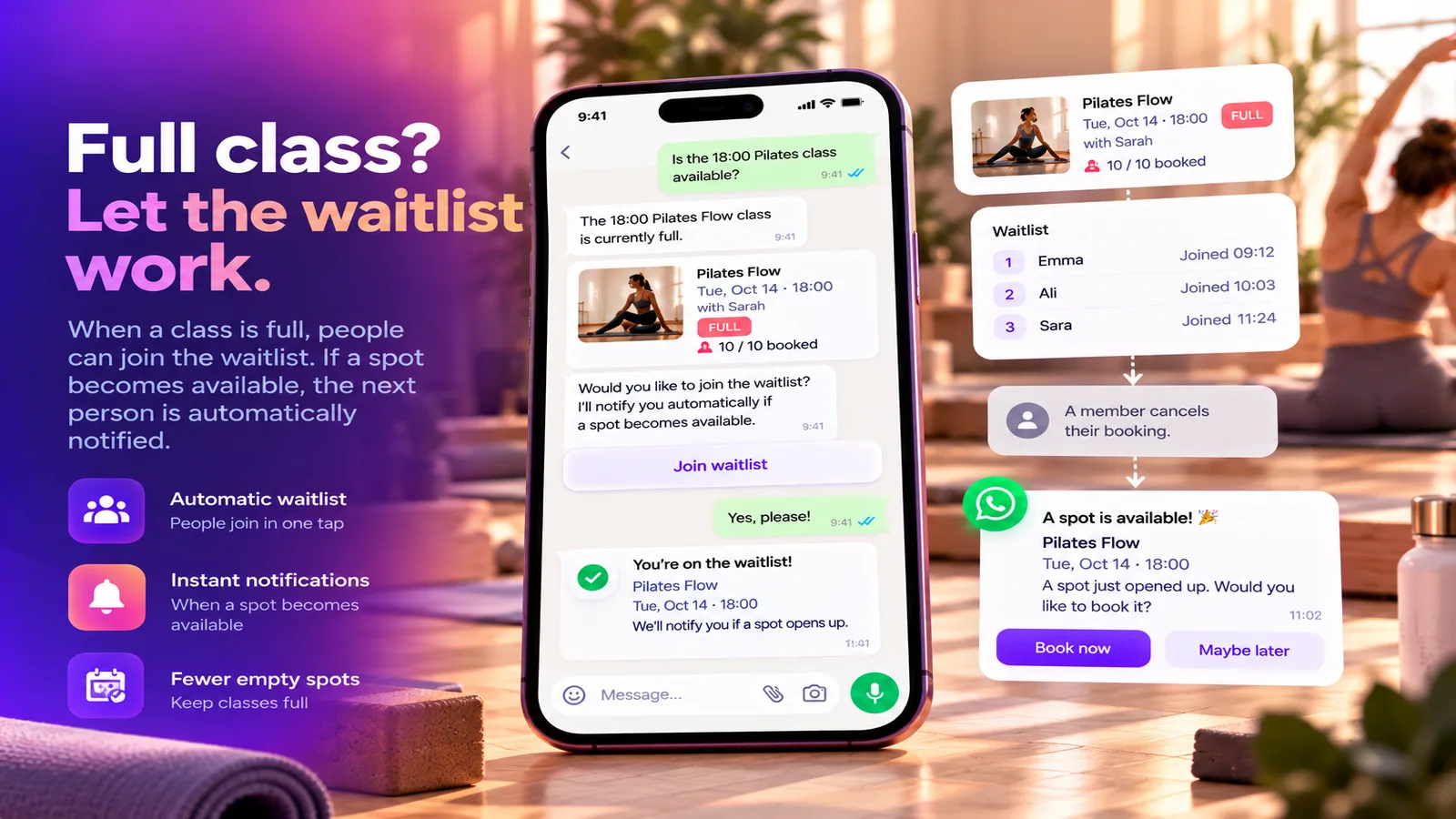 یک کلاس پر: پیوستن به لیست انتظار و گرفتن جا وقتی کسی لغو میکند
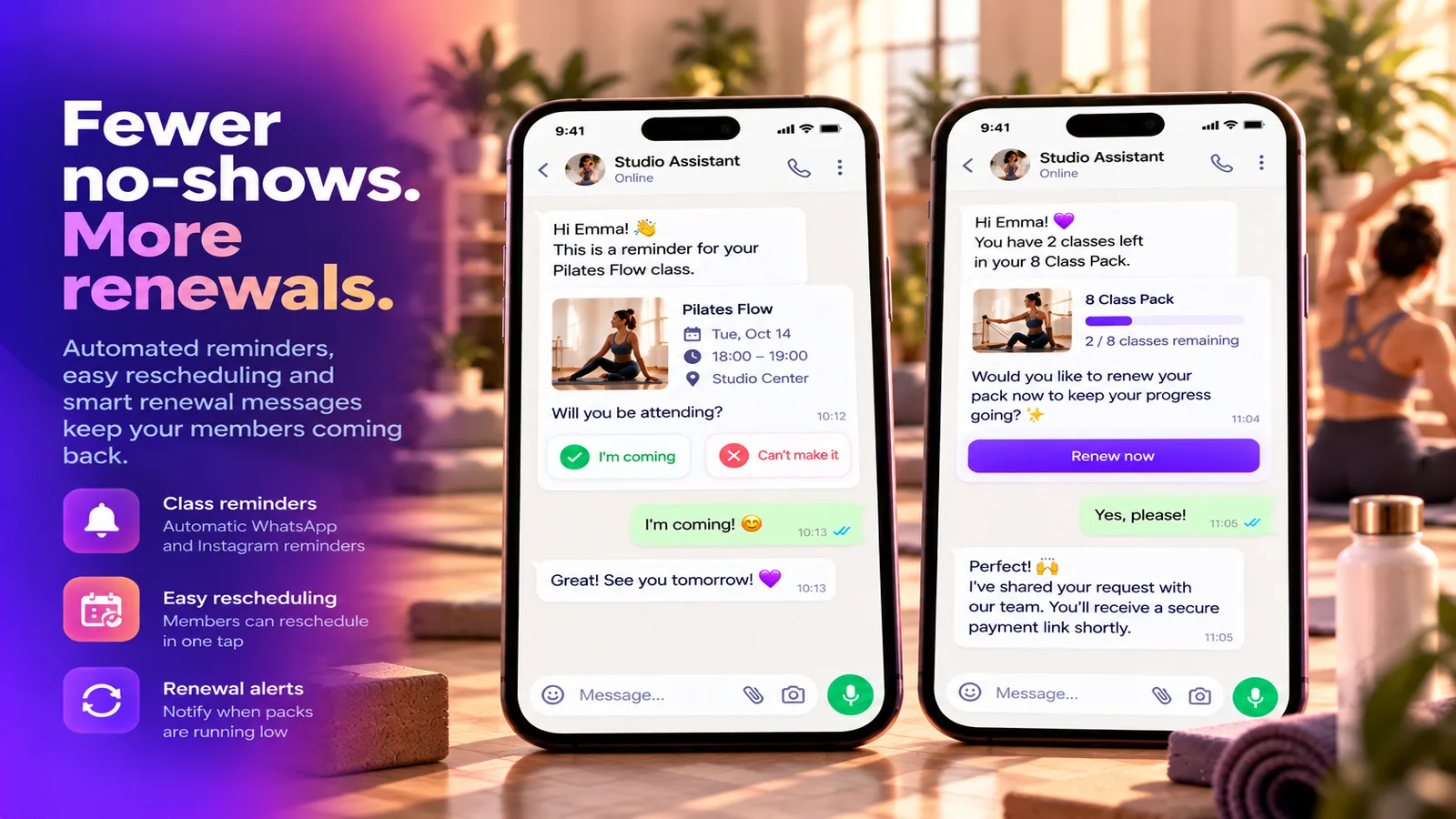 یادآوری کلاس با دکمههای «میآیم» و «نمیتوانم بیایم» و پیام تمدید وقتی بستهٔ کلاسی رو به اتمام است
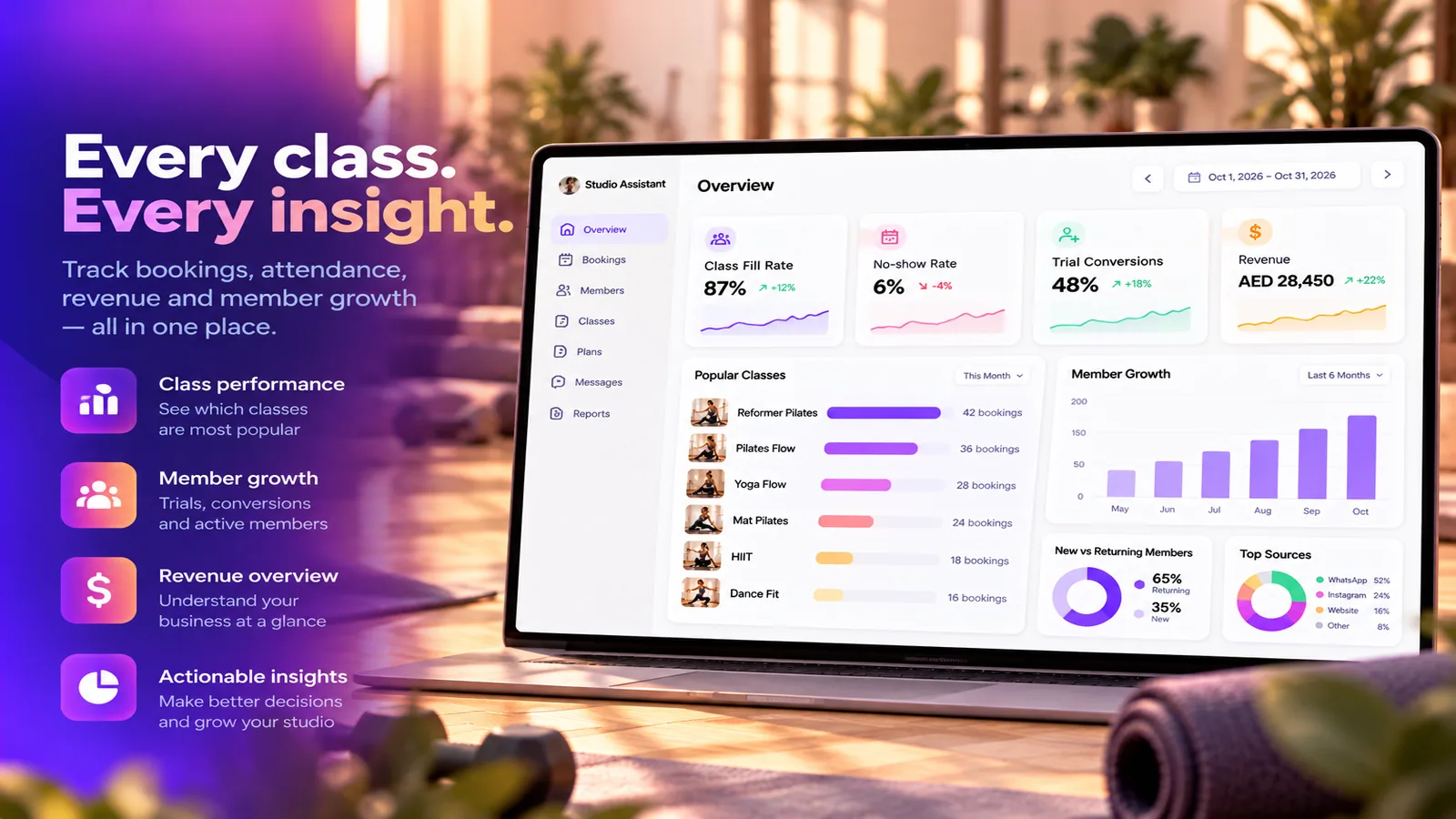 گزارش استودیو با نرخ پر شدن کلاسها، غیبتها، تبدیل جلسههای آزمایشی، درآمد و کلاسهای پرطرفدار
سؤالات متداول
برای چه استودیوهایی مناسب است؟
استودیوهای پیلاتس، یوگا و رقص، استودیوهای بوتیک تناسباندام و باشگاههایی با کلاسهای گروهی. هنگام راهاندازی نوع استودیو را انتخاب میکنید و کلاسها، برنامهٔ هفتگی و طرحها برایتان پر میشوند.
در کدام کانالها پاسخ میدهد؟
واتساپ، اینستاگرام و چت وب. پیامهای صوتی را میفهمد و به زبان خود فرد پاسخ میدهد.
وقتی کلاسی پر است چه میشود؟
فرد در لیست انتظار قرار میگیرد. وقتی کسی جایش را پس میدهد، نفر اول لیست آن را میگیرد و بلافاصله مطلع میشود.
جلسههای آزمایشی رایگان را چطور مدیریت میکند؟
یک جلسهٔ آزمایشی رایگان برای هر فرد جدید. پس از کلاس، پیام تشکری همراه با دکمهای برای دیدن اینکه کدام طرح مناسب است میفرستد و وقتی فرد پاسخ میدهد یکی از طرحهای شما را پیشنهاد میکند.
آیا پرداخت طرحها را میپذیرد؟
خیر. پرداخت طرحها با تیم شما انجام میشود: دستیار درخواست را منتقل میکند و شما طرح را ثبت میکنید. هرگز قیمتی را که شما وارد نکردهاید اعلام نمیکند.
آیا پیش از آماده شدن من به اعضا پیام میدهد؟
خیر. تا دستیار را روشن نکنید هیچچیز اجرا نمیشود و به اعضای نمونه هرگز پیام داده نمیشود.