Studio Assistant

ИИ-администратор для фитнес-, пилатес- и йога-студий: записывает на занятия и пробные визиты в WhatsApp и Instagram, ведёт лист ожидания и превращает пробные визиты в постоянных клиентов.
Обзор
Studio Assistant — администратор студии пилатеса, йоги или танцев, бутик-фитнес-студии или зала с групповыми занятиями в WhatsApp, Instagram и веб-чате.
Он отвечает на вопросы о занятиях, уровнях, тренерах и абонементах на основе вашей собственной информации, записывает на занятия и пробные визиты с учётом реальных свободных мест, ставит в лист ожидания, если занятие заполнено, и удерживает клиентов с помощью напоминаний, сообщений после пробного визита и напоминаний о продлении.
Он понимает голосовые сообщения и отвечает на языке клиента.
Основные возможности
- Только реальные места. Места берутся из вашего недельного расписания, вместимости каждого занятия и уже сделанных записей. Он никогда не предложит занятие, которого нет в расписании.
- Пробные визиты, которые превращаются в клиентов. Один бесплатный пробный визит на нового человека, благодарность после занятия с кнопкой, чтобы узнать, какой абонемент подойдёт, и рекомендация из ваших абонементов, когда человек ответит.
- Листы ожидания, которые работают сами. Если занятие заполнено, человека ставят в лист ожидания. Когда кто-то освобождает место, оно достаётся первому в очереди, и его сразу уведомляют.
Установка и настройка
- Установите Studio Assistant в разделе Настройки › MonoStore › Приложения или откройте ссылку для установки app.monochat.ai/apps/Xk7MCXhEp5p6uZc7h. Если у вас ещё нет аккаунта MonoChat, по ссылке можно сначала зарегистрироваться, и приложение установится автоматически.
- Откройте вкладку Начать работу на главной странице MonoChat и выберите Set up your studio, затем Set up the studio. В форме нужно указать What kind of studio? (занятия, недельное расписание и абонементы заполнятся за вас), Studio name, телефон, адрес, валюту, часовой пояс, Reception hours (когда отвечает ваша команда) и Who teaches?. Отметьте Also load sample data so I can see it full, если хотите, чтобы все экраны были заполнены примерами записей. Нажмите Save and continue.
- Откройте Studio › Timetable и проверьте недельные занятия, затем добавьте цены на вкладке Plans. Ассистент никогда не называет цену, которую вы не ввели. Проверьте также Booking rules (пробные визиты, разовые посещения, лист ожидания, срок отмены) и Automatic messages.
- Откройте Studio в меню слева и нажмите зелёную кнопку питания (Turn on) в заголовке. В панели Turn the assistant on перечислено, что будет запущено; подтвердите действие. Метка рядом с заголовком сменится с Off на On. Кнопку питания видит и включать или выключать ассистента может только тот, кто может управлять автоматизациями в рабочем пространстве.
- Выберите Try it on your own phone на вкладке Начать работу и напишите на свой номер так, как написал бы клиент.
- При включении ассистента на ваш номер отправляются на утверждение шаблоны WhatsApp, нужные для его напоминаний и последующих сообщений; статус их одобрения отображается в приложении.
- Абонементы оплачиваются через вашу команду: ассистент передаёт запрос, а вы фиксируете абонемент.
- Демо-данные заполняют неделю, клиентов и отчёты, чтобы вы могли попробовать всё в первый же день. Демо-клиентам никогда не отправляются сообщения, а все эти данные удаляются одним щелчком.
Экран за экраном
Всё, что добавляет приложение, находится в разделе Studio (Студия) в меню слева; кроме того, на вкладке Начать работу появляется карточка настройки, а в разделе Отчёты — отчёт. На снимках ниже показано приложение с загруженными демо-данными.
Карточка «Начать работу»
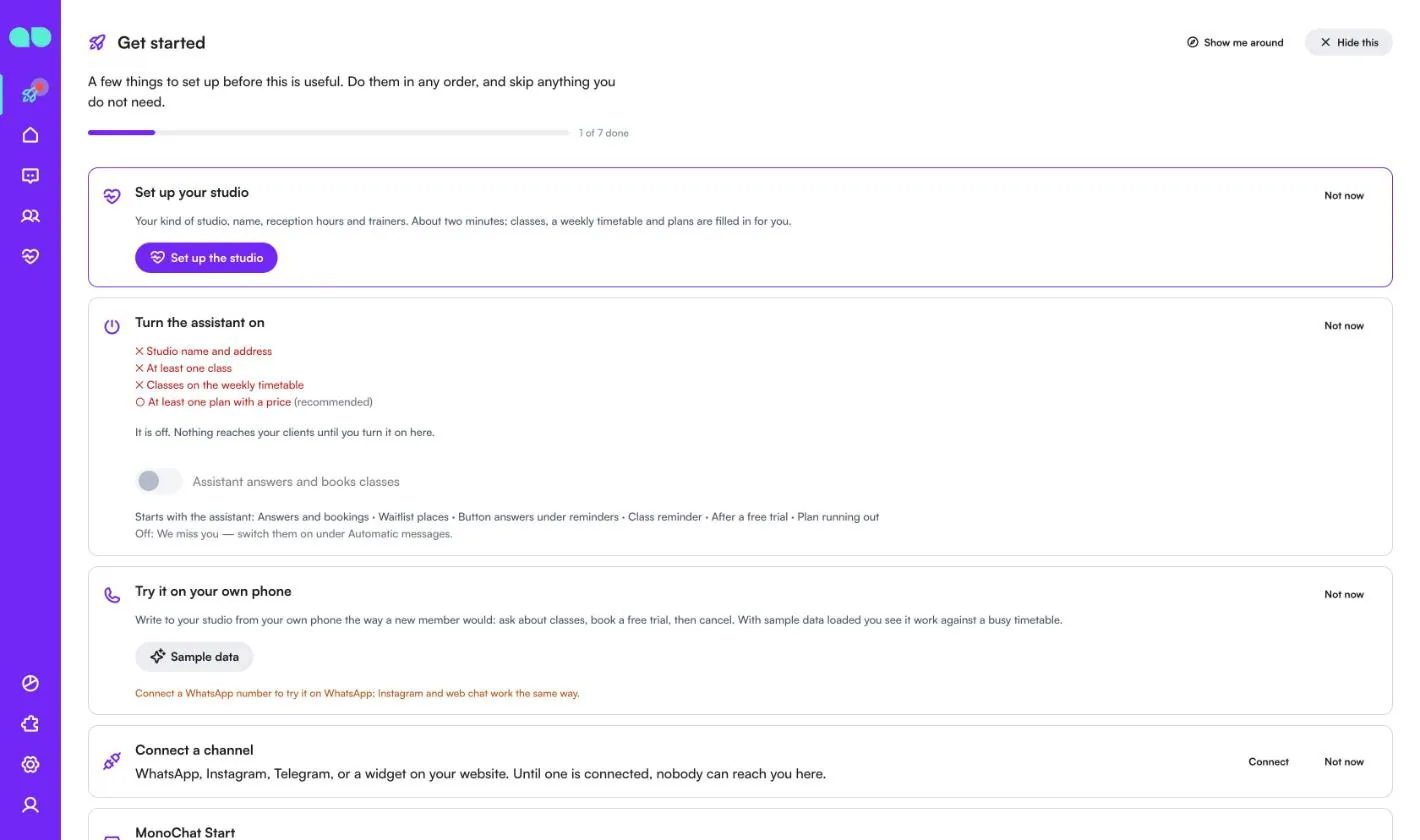
Вкладка Начать работу на главной странице проводит вас через настройку в любом порядке. Studio Assistant добавляет на неё три карточки:
- Set up your studio (Настройте свою студию) открывает форму настройки (см. ниже). Когда настройка завершена, на карточке появляется Change (Изменить), чтобы открыть форму снова.
- Turn the assistant on (Включите ассистента) показывает красным, чего ещё не хватает (Studio name and address — название и адрес студии, At least one class — хотя бы одно занятие, Classes on the weekly timetable — занятия в недельном расписании и рекомендуемое At least one plan with a price — хотя бы один абонемент с ценой), переключатель Assistant answers and books classes (Ассистент отвечает и записывает на занятия), а также какие автоматические сообщения запускаются вместе с ассистентом и какие остаются выключенными.
- Try it on your own phone (Попробуйте на своём телефоне) предлагает написать в свою студию так, как написал бы новый клиент: спросить о занятиях, записаться на бесплатное пробное занятие, а затем отменить запись. Кнопка Sample data (Демо-данные) загружает примеры записей, чтобы вы увидели работу ассистента на заполненном расписании. Пока номер WhatsApp не подключён, карточка напоминает, что Instagram и веб-чат работают точно так же.
На каждой карточке есть Not now (Не сейчас), если вы хотите пока её пропустить.
Форма настройки
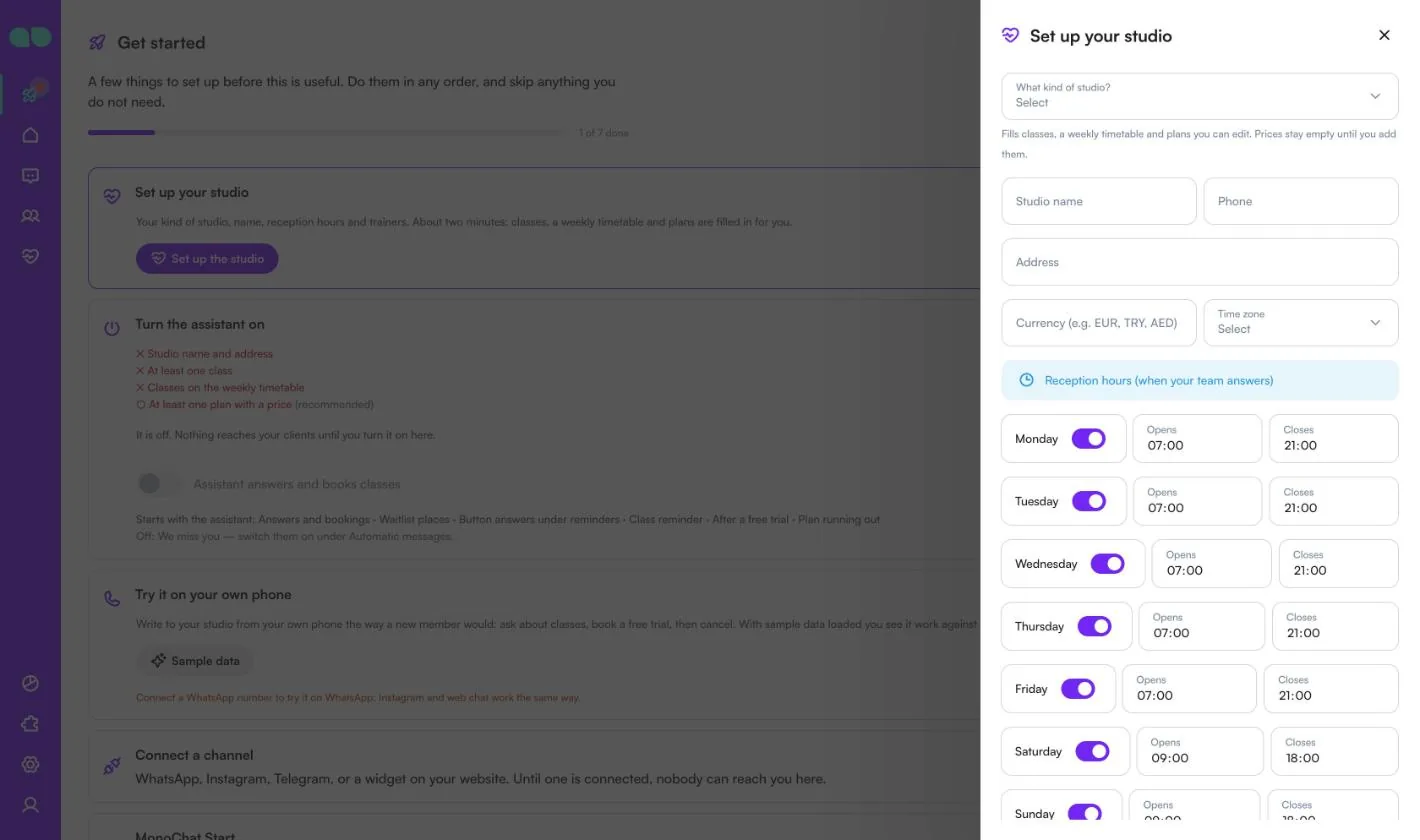
Set up the studio (Настроить студию) открывает форму Set up your studio (Настройте свою студию). Заполнение занимает около двух минут.
| Поле | Что оно делает |
|---|---|
| What kind of studio? (Тип студии) | Студия пилатеса, студия йоги, зал с групповыми занятиями, бутик-фитнес (HIIT, сайклинг) или школа танцев либо единоборств. Заполняет занятия, недельное расписание и абонементы, которые можно изменить; цены остаются пустыми, пока вы их не добавите. Всё это добавляется только в пустую студию. |
| Studio name (Название студии), Phone (Телефон), Address (Адрес) | Что ассистент сообщает людям о том, где вы находитесь и как с вами связаться. |
| Currency (e.g. EUR, TRY, AED) (Валюта) | Используется во всех ценах, которые называет ассистент, и в отчёте. |
| Time zone (Часовой пояс) | Оставьте часовой пояс рабочего пространства или выберите пояс студии. Он используется для времени всех занятий. |
| Reception hours (when your team answers) (Часы работы ресепшена, когда отвечает ваша команда) | Переключатель для каждого дня, а также Opens (Открытие) и Closes (Закрытие). Хотя бы один день должен быть рабочим. |
| Who teaches? (Кто ведёт занятия?) | По одному тренеру в строке. Они распределяются по начальному расписанию; позже это можно изменить. |
| Also load sample data so I can see it full (Загрузить также демо-данные) | Заполняет все экраны примерами тренеров, клиентов, записей и абонементов. |
Нажмите Save and continue (Сохранить и продолжить). В сообщении будет указано, что добавлено, и напоминание проверить расписание и добавить цены на вкладке Plans (Абонементы).
Занятия на этой неделе
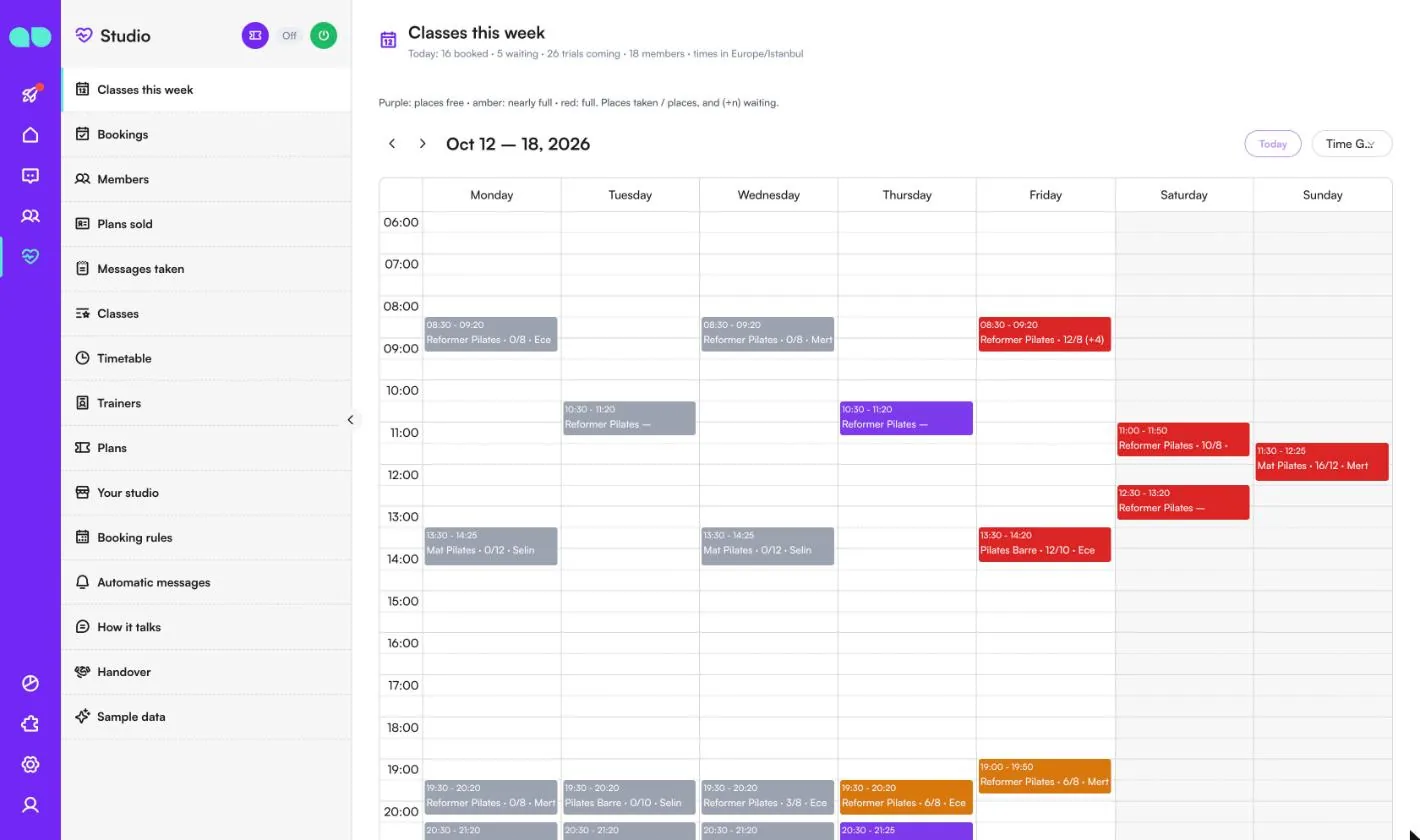
Studio › Classes this week (Студия › Занятия на этой неделе) показывает все занятия из вашего расписания на неделю. В строке под заголовком указаны записи на сегодня, сколько людей в листе ожидания, предстоящие пробные занятия, клиенты и часовой пояс.
- У каждого занятия указаны время, название, занятые места из общего числа, (+n) ожидающих и тренер.
- Цвет показывает заполненность: фиолетовый — есть свободные места, янтарный — почти заполнено, красный — мест нет. Прошедшие занятия серые.
- Стрелками и кнопкой Today (Сегодня) переключайте недели, а меню вида в правом верхнем углу позволяет выбрать сетку недели, список на неделю или месяц.
- Нажмите на занятие, чтобы открыть панель занятия.
- Кнопка с билетом рядом с Studio в заголовке — это Sell a plan (Продать абонемент); она доступна с любой вкладки.
Записи
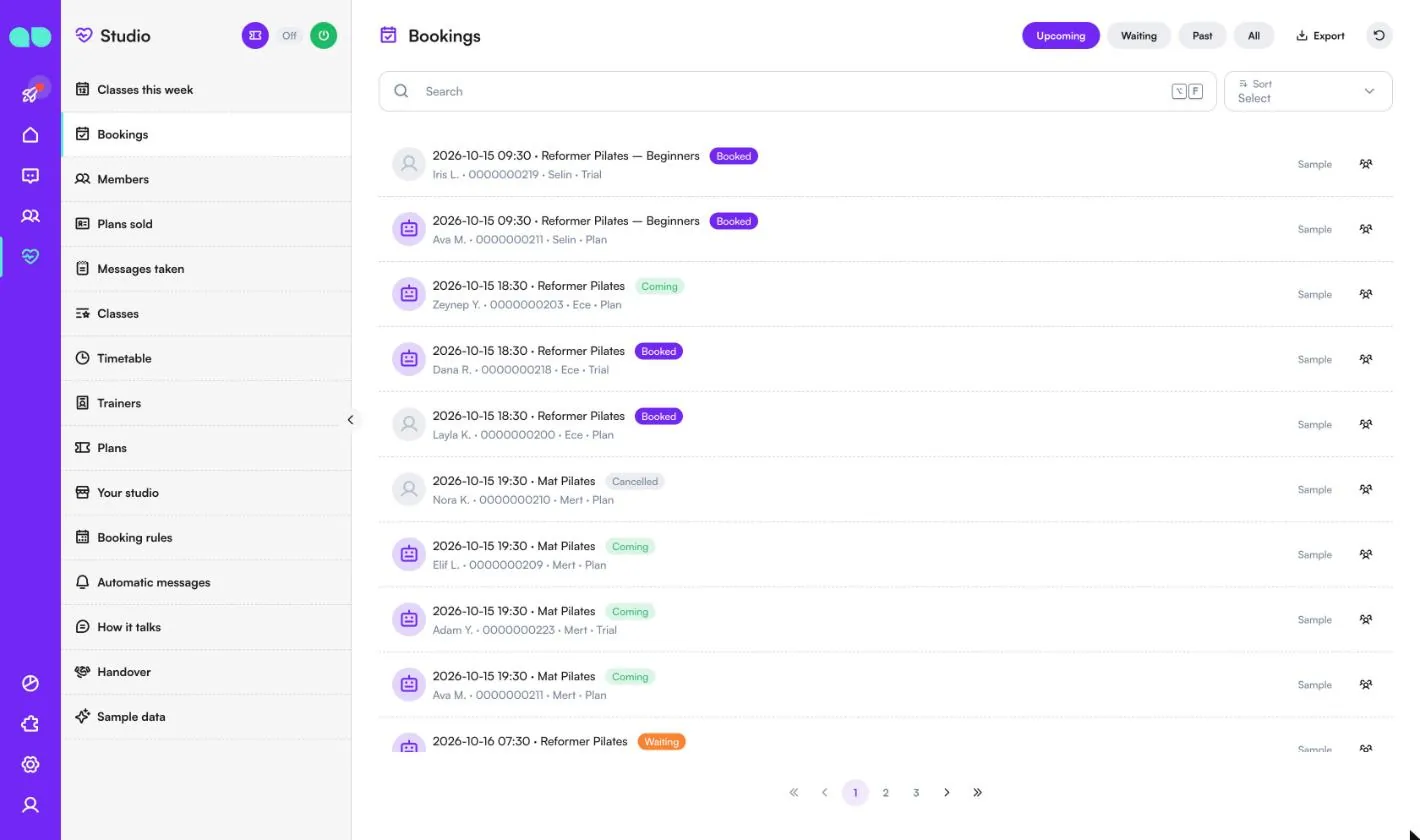
Studio › Bookings (Студия › Записи) — список всех мест, забронированных ассистентом и администратором.
- Переключайтесь между Upcoming (Предстоящие), Waiting (Ожидание), Past (Прошедшие) и All (Все), ищите и сортируйте.
- В каждой строке указаны дата и время, занятие, метка статуса (Booked — Записан, Coming — Придёт, Waiting — В ожидании, Came — Пришёл, Did not come — Не пришёл, Late cancel — Поздняя отмена или Cancelled — Отменено), человек и телефон, тренер и вид записи (Plan — Абонемент, Trial — Пробное или Drop-in — Разовое). Значок робота отмечает места, забронированные ассистентом.
- Кнопка справа открывает занятие. Export (Экспорт) скачивает список.
Клиенты
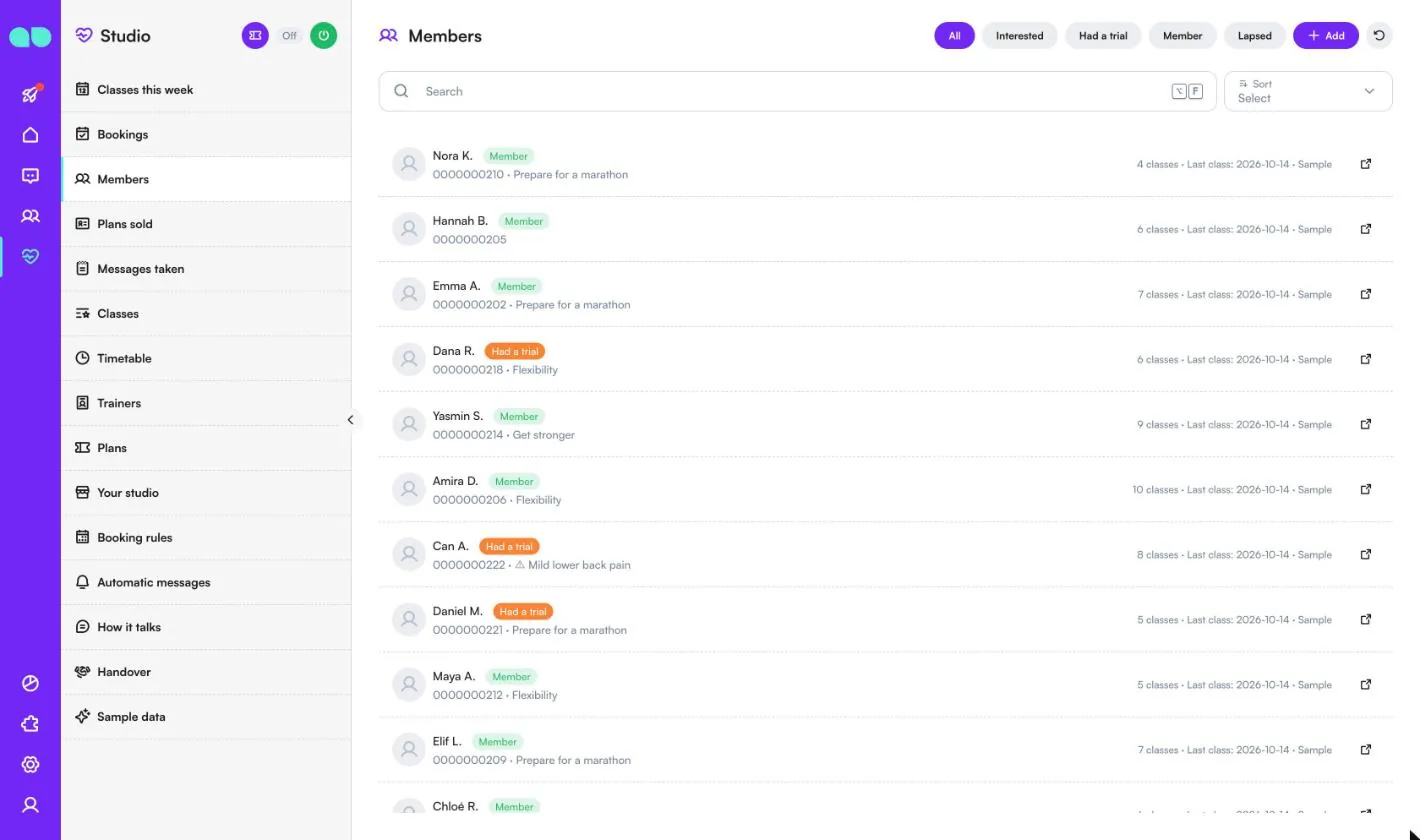
Studio › Members (Студия › Клиенты) — все, кто записывался на пробное или обычное занятие. Люди добавляются автоматически при первой записи.
Фильтруйте по этапу: All (Все), Interested (Интересуются), Had a trial (Были на пробном), Member (Клиент) и Lapsed (Ушедшие). В каждой строке указаны имя и этап, телефон, цель или заметка о здоровье, количество занятий и Last class (Последнее занятие). Нажмите Add (Добавить) или откройте строку, чтобы изменить данные клиента:
| Поле | Что оно делает |
|---|---|
| Name (Имя), WhatsApp number (Номер WhatsApp) | Кто этот человек и куда отправляются напоминания. |
| Stage (Этап) | Интересуется, был на пробном, клиент или ушедший. |
| Goals (Цели) | Чего человек хочет от занятий; отображается в списке. |
| Injuries and health notes (for the trainers) (Травмы и заметки о здоровье, для тренеров) | Отображаются в списке со значком предупреждения. |
| Notes (Заметки) | Всё остальное для вашей команды. |
| Free trial used (Бесплатное пробное использовано) | Если отмечено, человек больше не может записаться на бесплатное пробное занятие. |
| Does not want automatic messages (Не хочет получать автоматические сообщения) | Исключает человека из всех напоминаний и последующих сообщений. |
В карточке клиента также видны текущий абонемент, сколько занятий осталось или когда он заканчивается, и кнопка Sell a plan (Продать абонемент).
Проданные абонементы
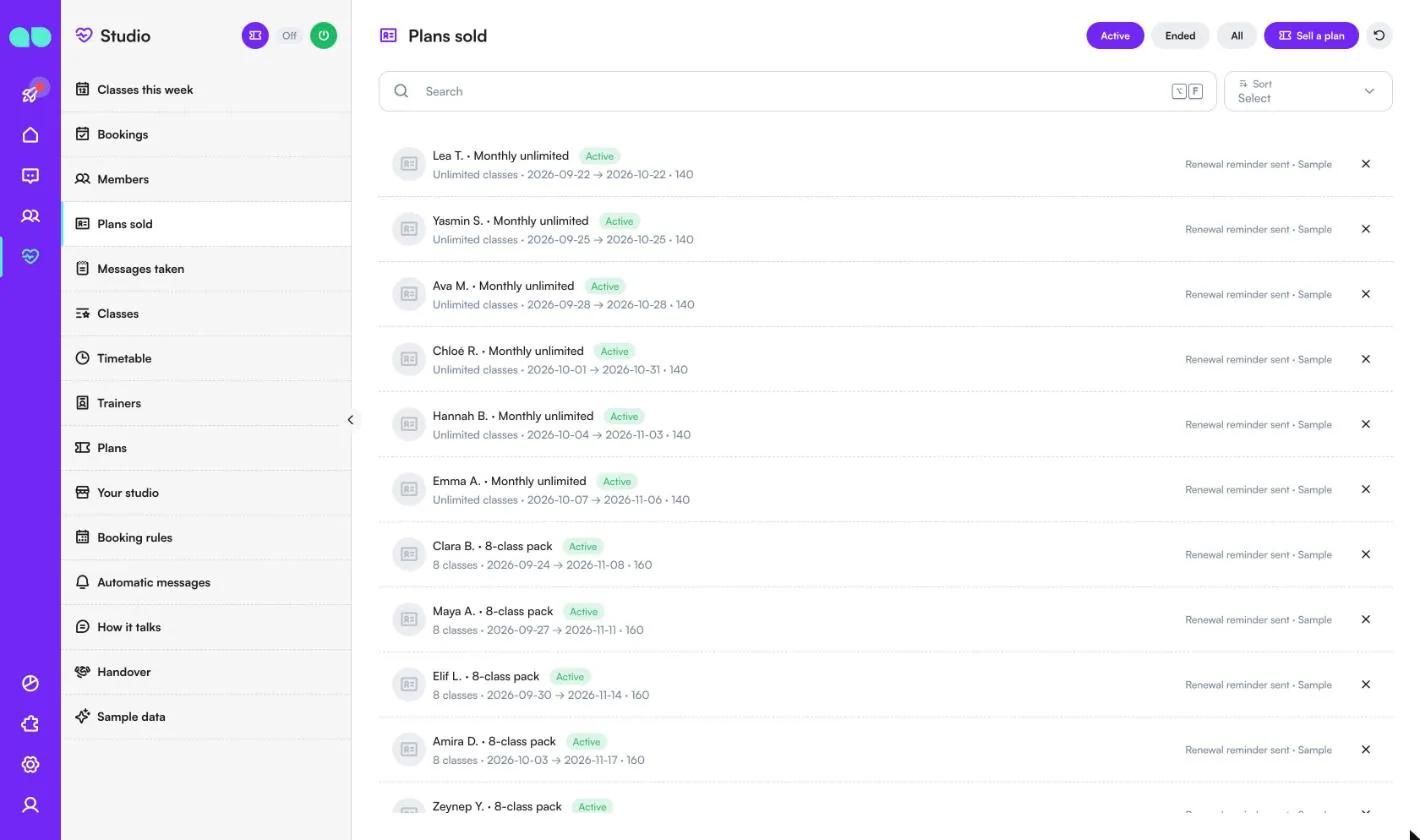
Studio › Plans sold (Студия › Проданные абонементы) — список абонементов, которые вы оформили клиентам. Абонементы оплачиваются через вашу команду: когда кто-то хочет абонемент, ассистент передаёт запрос, а вы фиксируете его здесь.
- Переключайтесь между Active (Активные), Ended (Завершённые) и All (Все).
- В каждой строке указаны клиент, абонемент, метка статуса, сколько занятий он включает, даты начала и окончания и оплаченная цена. Renewal reminder sent (Напоминание о продлении отправлено) появляется после отправки сообщения Plan running out (Абонемент заканчивается).
- Sell a plan (Продать абонемент) открывает короткую форму: Member (Клиент), Plan (Абонемент), Starts on (Начало) и Price paid (Оплаченная цена; если пусто — цена абонемента).
- Крестик — это End this plan (Завершить этот абонемент). Абонемент больше не используется для записей; уже сделанные записи сохраняются.
Принятые сообщения
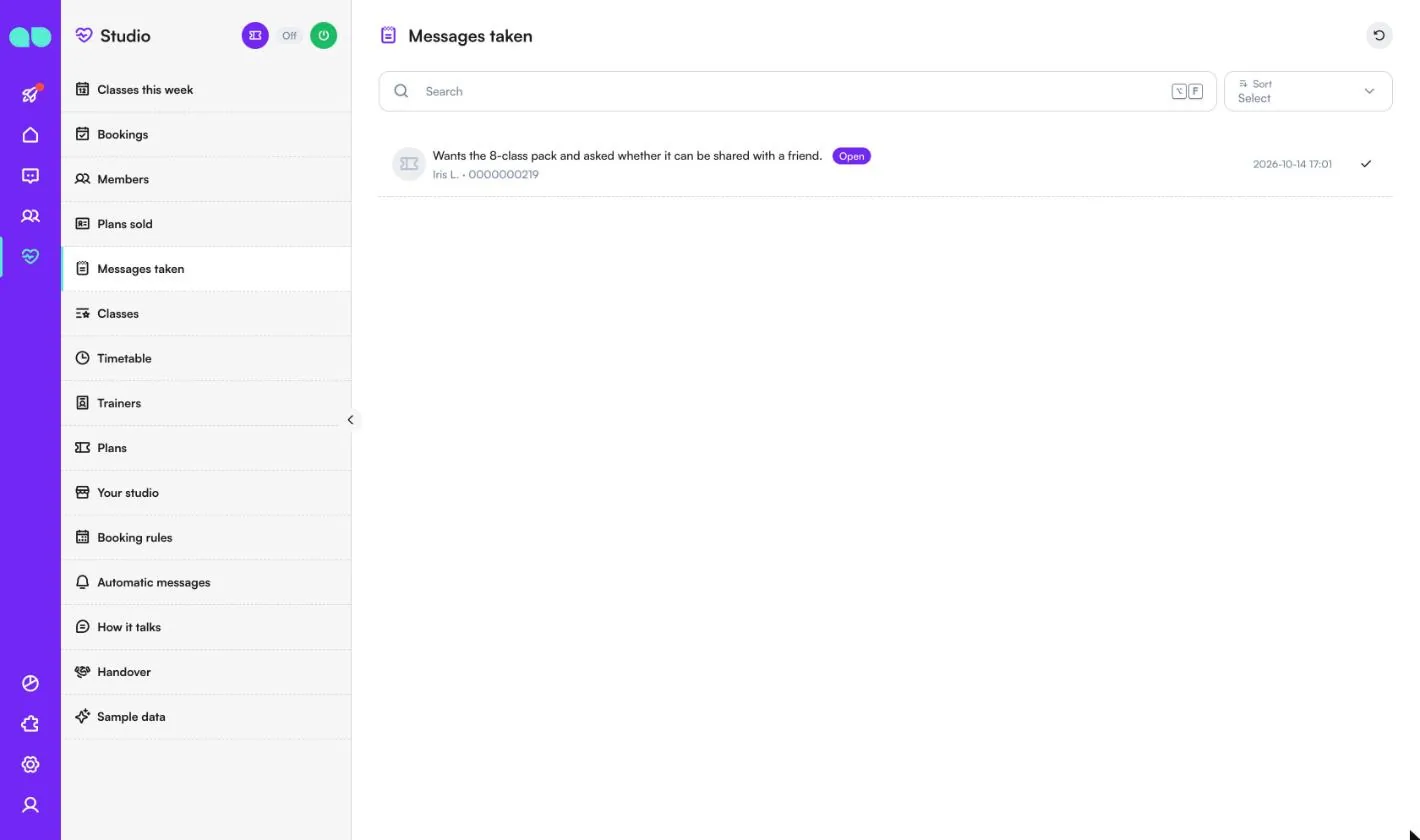
Studio › Messages taken (Студия › Принятые сообщения) — то, что ассистент записал для команды, когда не смог помочь, например вопрос об абонементе, на который у него нет ответа.
В каждой строке указаны сообщение, человек и телефон, время и метка Open (Открыто) или Urgent (Срочно). Когда вопрос решён, отметьте его галочкой как Done (Готово).
Занятия
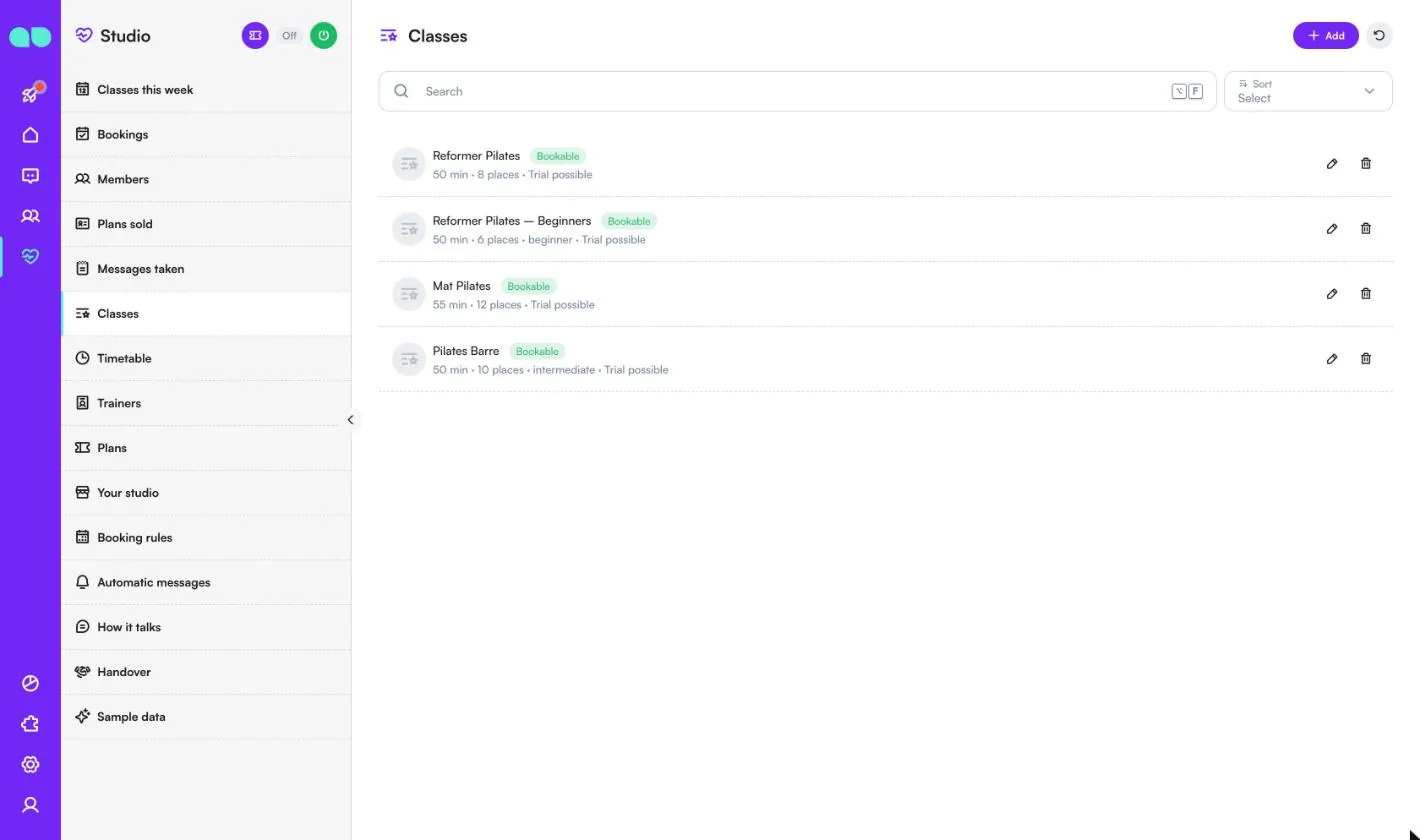
Studio › Classes (Студия › Занятия) — виды занятий, которые вы проводите. Когда они проходят, указано в расписании.
В каждой строке указаны название, Bookable (Доступно для записи), длительность, количество мест, уровень и Trial possible (Можно пробное). Нажмите Add (Добавить) или карандаш, чтобы задать Name (Название), Duration (minutes) (Длительность, минуты), Places (Места), Level (Уровень: все уровни, начальный, средний, продвинутый), What it is (Что это — ассистент использует это для описания занятия), What to bring (Что взять с собой), Can be booked as a free trial (Можно записаться как на бесплатное пробное) и Bookable.
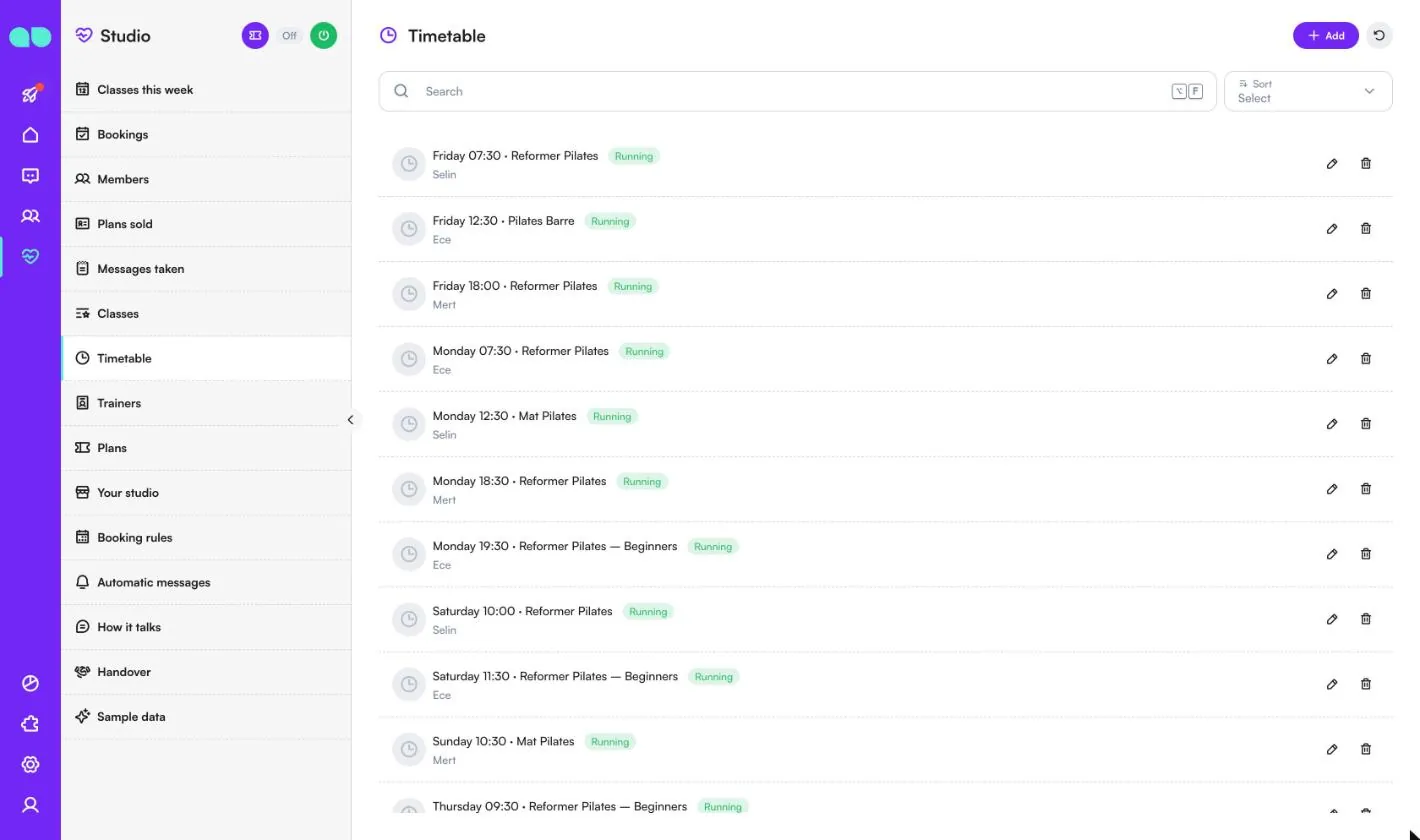
Расписание
Studio › Timetable (Студия › Расписание) — ваше недельное расписание. Ассистент предлагает только занятия, которые в нём есть.
В каждой строке указаны день, время, занятие, тренер и Running (Проводится). Нажмите Add (Добавить) или карандаш, чтобы задать:
| Поле | Что оно делает |
|---|---|
| Class (Занятие), Day (День), Time (Время) | Какое занятие проходит и когда каждую неделю. |
| Trainer (Тренер), Room (Зал) | Кто его ведёт и где. |
| Places (Места) | Если пусто — обычное число мест для этого занятия. |
| Starts on (Начало), Ends on (Окончание) | Ограничивают занятие периодом. |
| Cancelled on (Отменено в даты) | По одной дате в строке, в формате YYYY-MM-DD. Записанным на эти даты автоматически ничего не сообщается. |
| Running (Проводится) | Если выключено, занятие убирается из расписания. |
Тренеры
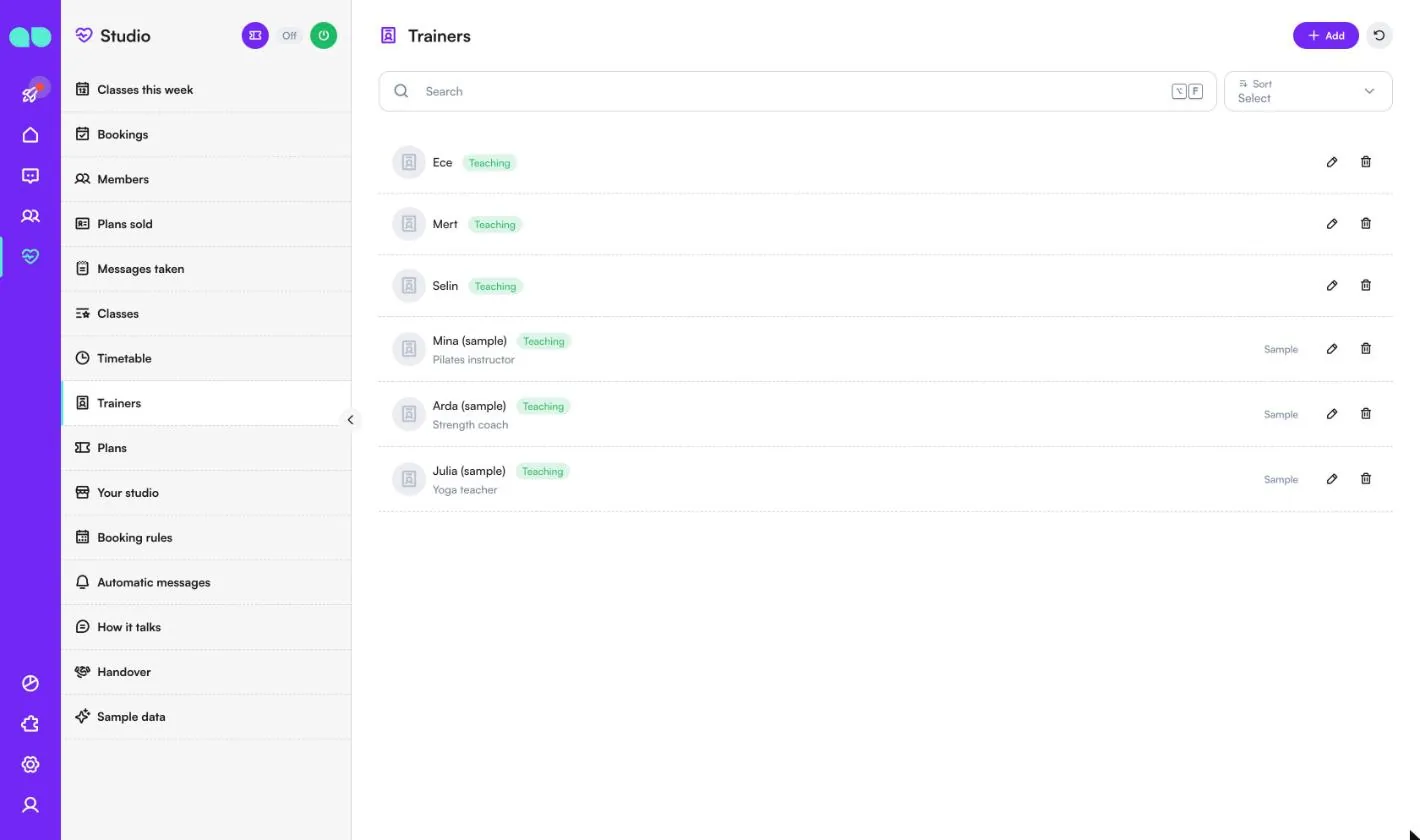
Studio › Trainers (Студия › Тренеры) — список тех, кто ведёт занятия. В каждой строке указаны имя, Teaching (Ведёт занятия) и должность. Нажмите Add (Добавить) или карандаш, чтобы задать Name (Имя), Title (Должность, например инструктор пилатеса), Short bio (the assistant may share it) (Краткая биография, ассистент может ею поделиться), Colour in the calendar (Цвет в календаре) и Teaching.
Абонементы
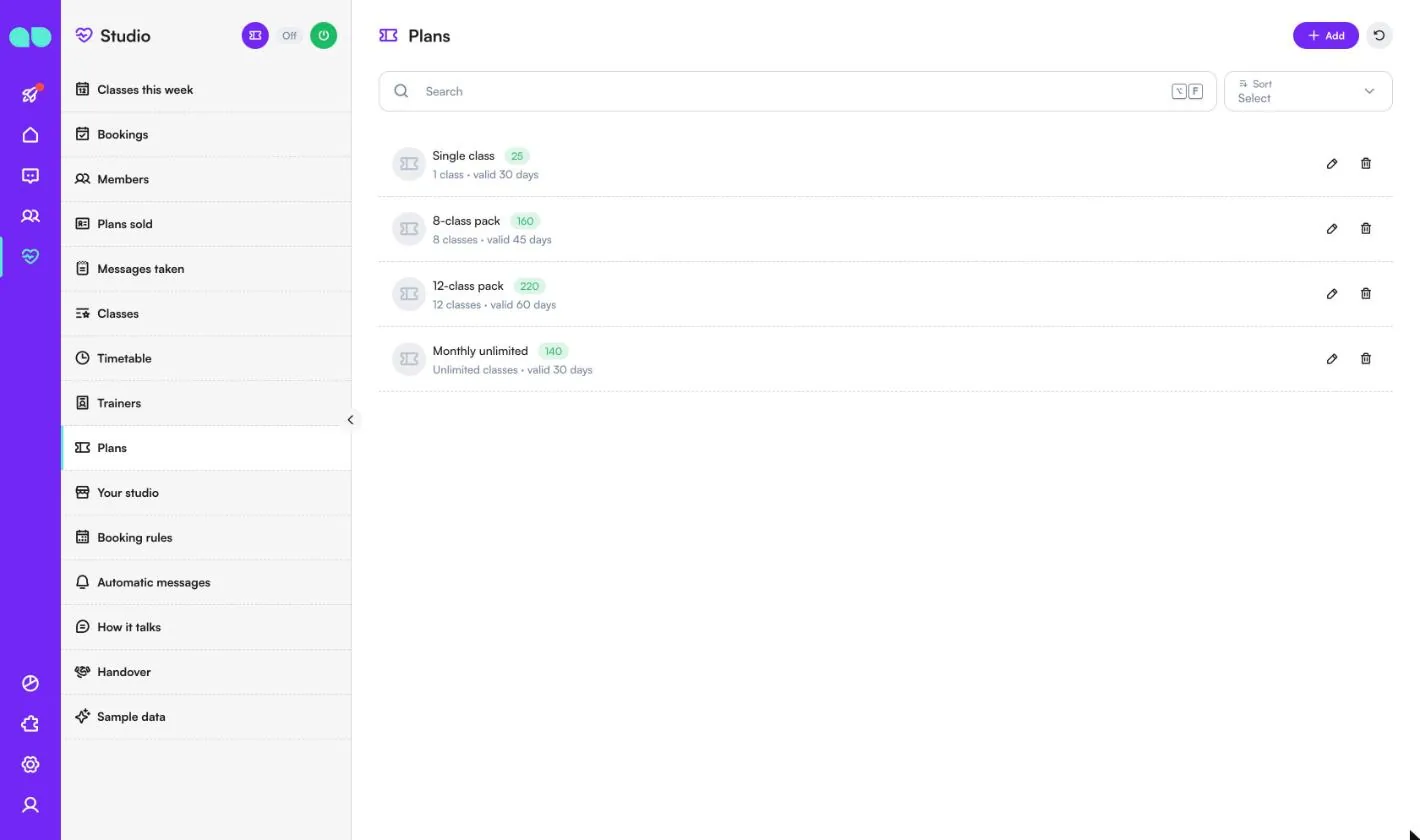
Studio › Plans (Студия › Абонементы) — то, что могут купить клиенты. Ассистент рекомендует из этого списка и никогда не называет цену, которую вы не ввели.
В каждой строке указаны название, цена, количество занятий (или безлимит) и срок действия. Нажмите Add (Добавить) или карандаш, чтобы задать Name (Название), Kind (Вид: Class pack — Пакет занятий или Unlimited — Безлимит), Classes (for a pack) (Занятий, для пакета), Valid for (days) (Действует, дней), Price (Цена; если пусто, ассистент никогда не называет его цену), Classes it covers (Какие занятия включает; если пусто — все), Who it suits (Кому подходит — ассистент использует это для рекомендаций) и On sale (В продаже).
Ваша студия
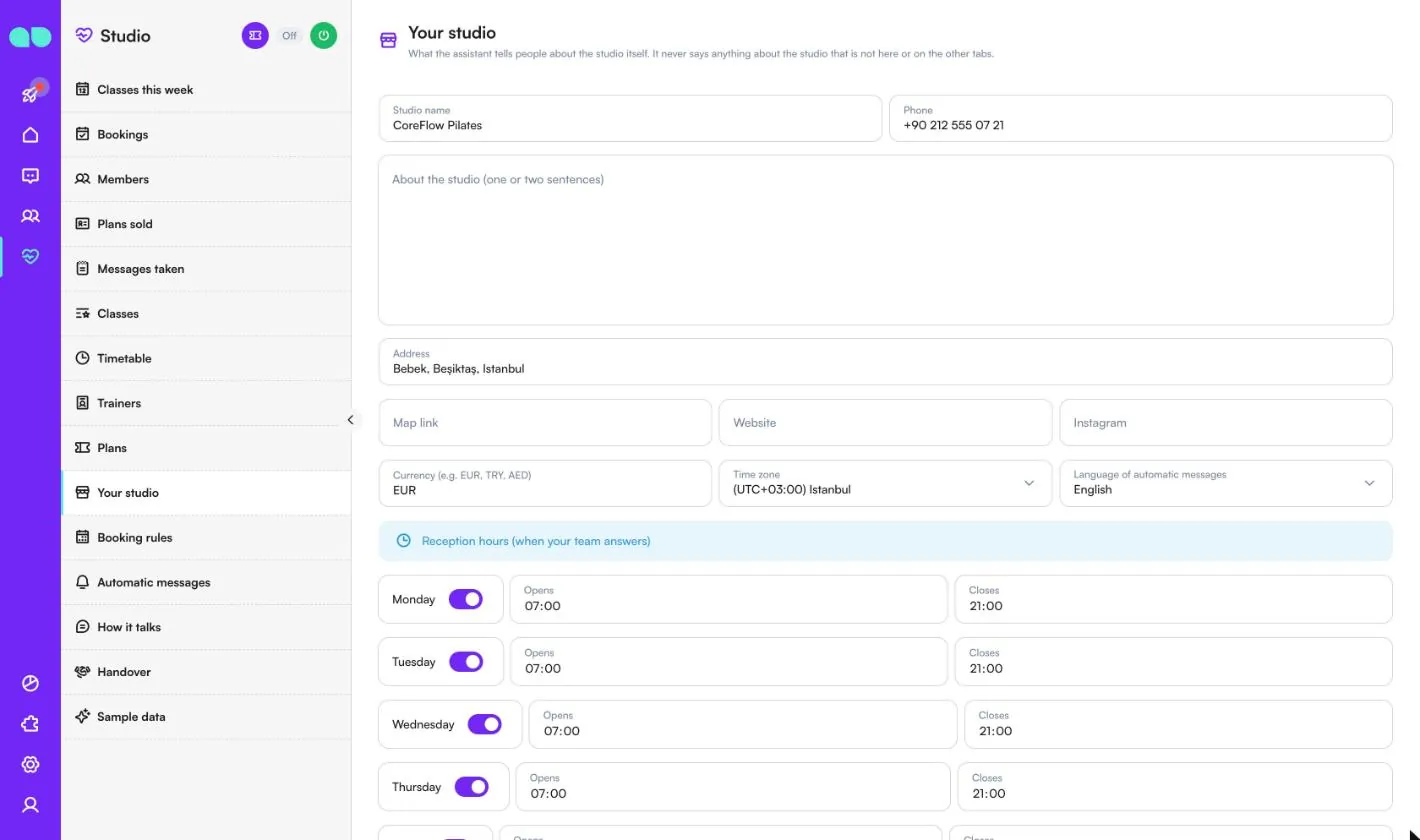
Studio › Your studio (Студия › Ваша студия) — то, что ассистент рассказывает людям о самой студии. Он никогда не сообщает о студии ничего, чего нет здесь или на других вкладках.
| Поле | Что оно делает |
|---|---|
| Studio name (Название студии), Phone (Телефон), Address (Адрес), Map link (Ссылка на карту), Website (Сайт), Instagram | Контактные данные, которыми ассистент может поделиться. |
| About the studio (one or two sentences) (О студии, одно-два предложения) | Краткое описание, которое он использует, когда о вас спрашивают. |
| Currency (Валюта), Time zone (Часовой пояс) | То же, что в форме настройки. |
| Language of automatic messages (Язык автоматических сообщений) | Язык, на котором пишутся и отправляются на утверждение напоминания и последующие сообщения. |
| Reception hours (when your team answers) (Часы работы ресепшена) | Переключатель, Opens (Открытие) и Closes (Закрытие) для каждого дня. |
| Closed on (holidays, no classes) (Закрыто, праздники, без занятий) | По одной дате в строке, в формате YYYY-MM-DD. |
| Policies (Правила) | Опоздания, форма одежды, дети, способы оплаты и так далее. |
| Other questions and answers (Другие вопросы и ответы) | Q: … / A: … — по одной паре в строке. |
Правила записи
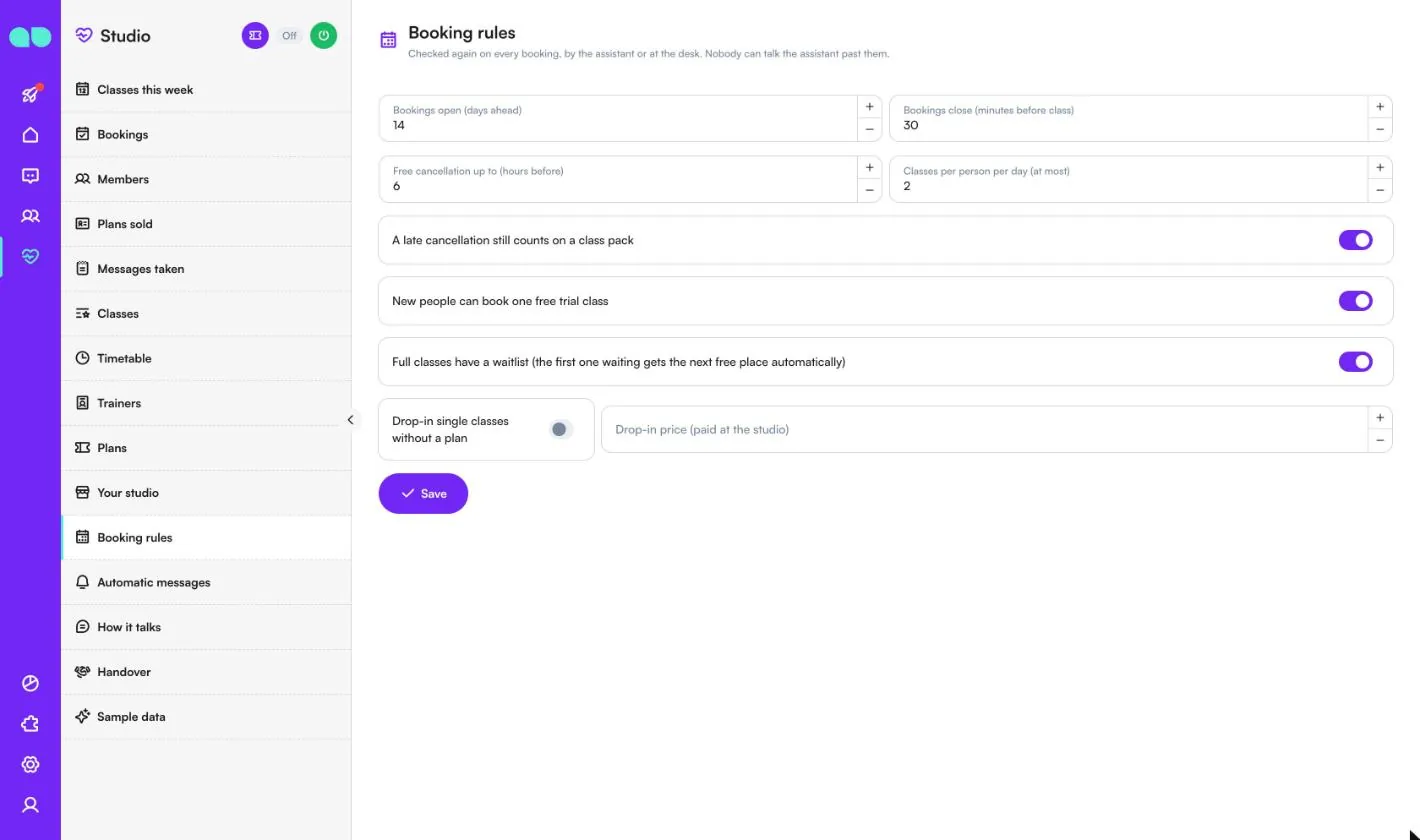
Studio › Booking rules (Студия › Правила записи) проверяются заново при каждой записи — сделанной ассистентом или администратором. Никто не сможет уговорить ассистента их обойти.
| Поле | Что оно делает |
|---|---|
| Bookings open (days ahead) (Запись открывается, дней вперёд) | Насколько вперёд люди могут записываться. |
| Bookings close (minutes before class) (Запись закрывается, минут до занятия) | Последний момент, когда можно забронировать место. |
| Free cancellation up to (hours before) (Бесплатная отмена не позднее, чем за … часов) | Возврат места позже этого срока считается поздней отменой. |
| Classes per person per day (at most) (Занятий на человека в день, не более) | Дневной лимит на человека. |
| A late cancellation still counts on a class pack (Поздняя отмена списывается с пакета занятий) | Если включено, поздняя отмена списывает занятие из пакета. |
| New people can book one free trial class (Новые люди могут записаться на одно бесплатное пробное занятие) | Одно бесплатное пробное занятие на нового человека — на занятия, где это разрешено. |
| Full classes have a waitlist (Лист ожидания на заполненные занятия) | Первый в очереди автоматически получает следующее освободившееся место. |
| Drop-in single classes without a plan (Разовые занятия без абонемента) и Drop-in price (paid at the studio) (Цена разового занятия, оплата в студии) | Позволяют записаться на одно занятие без абонемента. |
Автоматические сообщения
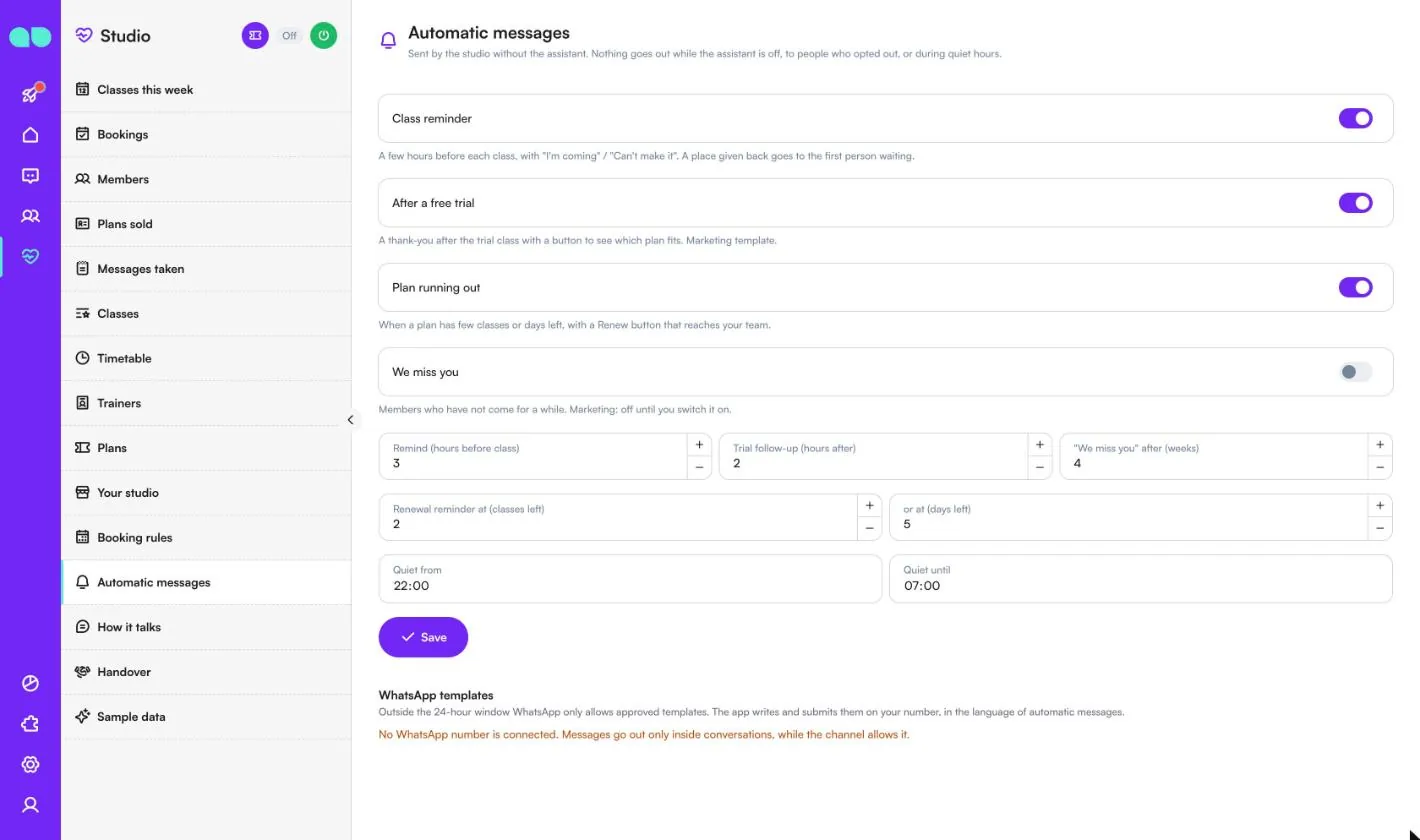
Studio › Automatic messages (Студия › Автоматические сообщения) отправляются студией без участия ассистента. Ничего не отправляется, пока ассистент выключен, людям, отказавшимся от рассылок, и в тихие часы.
| Сообщение | Когда отправляется |
|---|---|
| Class reminder (Напоминание о занятии) | За несколько часов до каждого занятия, с кнопками «I’m coming» / «Can’t make it» («Приду» / «Не смогу»). Освободившееся место достаётся первому в листе ожидания. |
| After a free trial (После бесплатного пробного) | Благодарность после пробного занятия с кнопкой, чтобы узнать, какой абонемент подойдёт. Маркетинговый шаблон. |
| Plan running out (Абонемент заканчивается) | Когда в абонементе осталось мало занятий или дней, с кнопкой Renew (Продлить), которая передаёт запрос вашей команде. |
| We miss you (Мы скучаем) | Клиентам, которые давно не приходили. Маркетинговое: выключено, пока вы его не включите. |
Под переключателями задаются Remind (hours before class) (Напомнить, часов до занятия), Trial follow-up (hours after) (Сообщение после пробного, часов после), “We miss you” after (weeks) («Мы скучаем» через, недели), Renewal reminder at (classes left) or at (days left) (Напоминание о продлении, когда осталось занятий или дней), а также Quiet from / Quiet until (Тишина с / Тишина до). В блоке WhatsApp templates (Шаблоны WhatsApp) виден статус каждого шаблона и есть кнопка Submit missing templates (Отправить недостающие шаблоны); без подключённого номера WhatsApp сообщения отправляются только внутри разговоров, пока это разрешает канал.
Как он общается
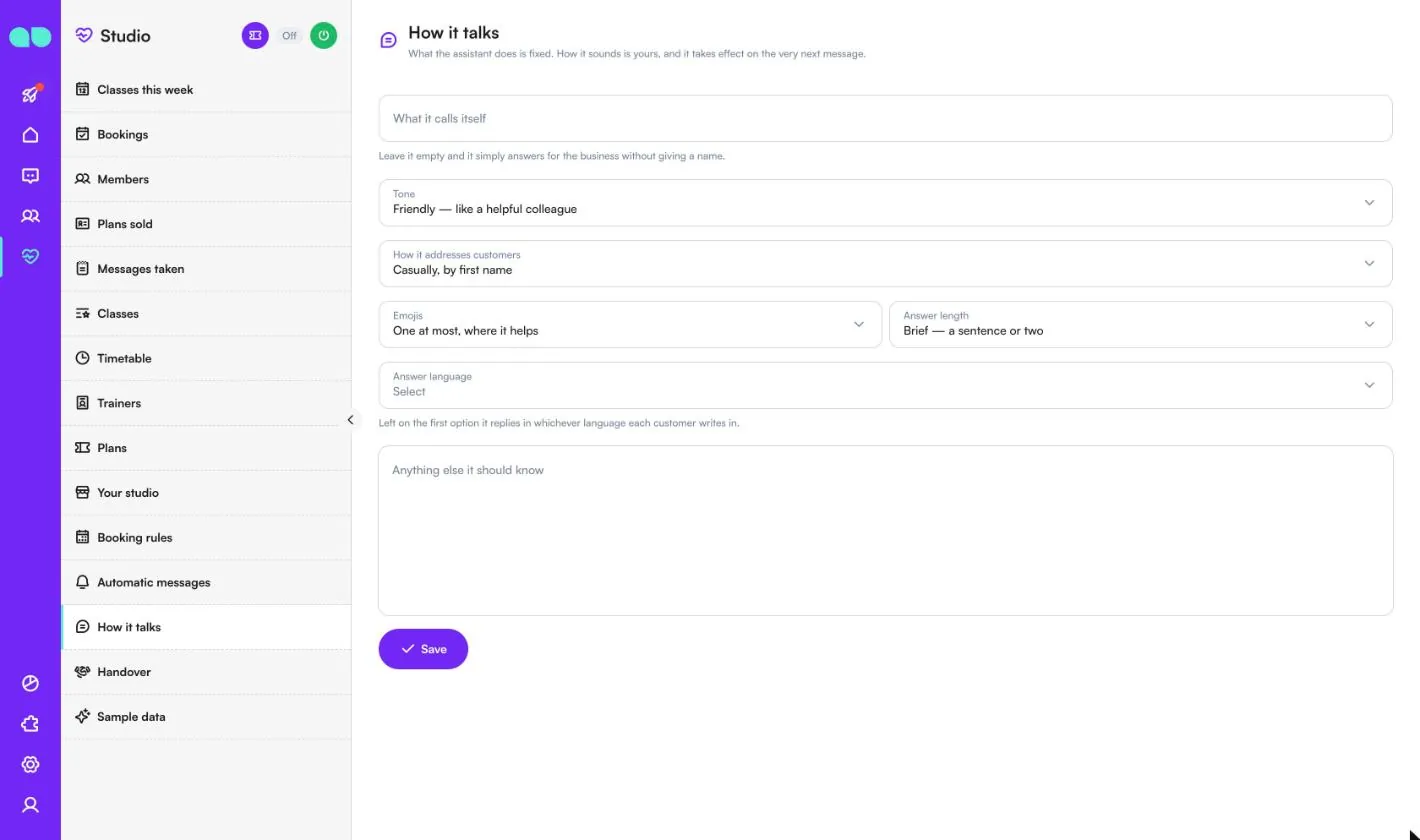
Studio › How it talks (Студия › Как он общается) задаёт, как звучит ассистент. Что он делает, изменить нельзя; изменения вступают в силу со следующего же сообщения.
| Поле | Что оно делает |
|---|---|
| What it calls itself (Как он себя называет) | Если оставить пустым, он просто отвечает от имени компании, не называя себя. |
| Tone (Тон) | Деловой, дружелюбный, тёплый или прямой. |
| How it addresses customers (Как обращаться к клиентам) | Официально или неформально, по имени. |
| Emojis (Эмодзи) | Без эмодзи, не больше одного там, где это уместно, или свободно. |
| Answer length (Длина ответа) | Кратко, сбалансированно или подробно. |
| Answer language (Язык ответа) | Если оставить первый вариант, он отвечает на том языке, на котором пишет каждый клиент. |
| Anything else it should know (Что ещё ему нужно знать) | Добавляется в его инструкции как есть: внутренние правила, то, что никогда нельзя обещать. Это не отменяет правило, что он не выдумывает факты. |
Передача разговора
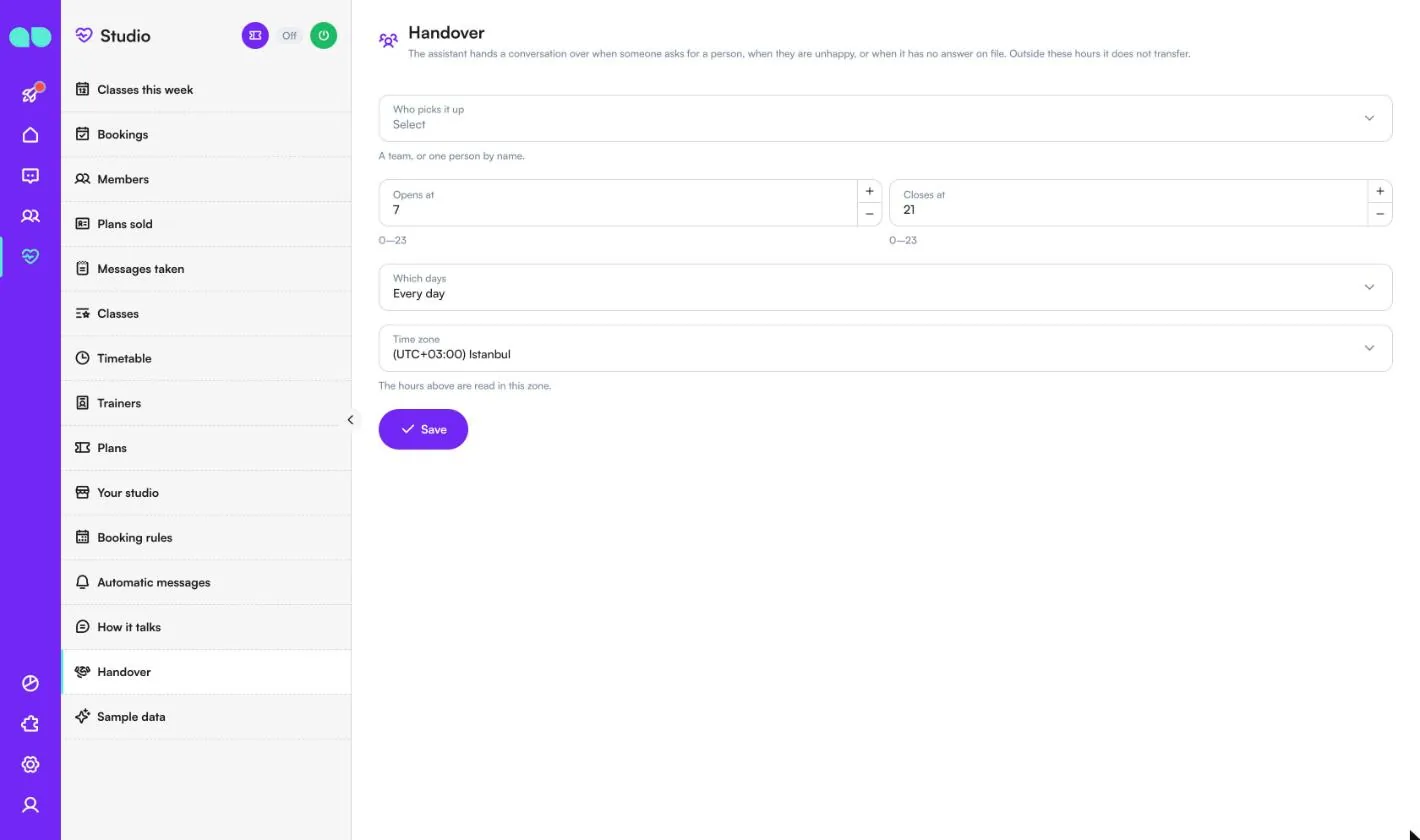
Studio › Handover (Студия › Передача) определяет, кто подхватывает разговор. Ассистент передаёт разговор, когда человек просит позвать сотрудника, когда он недоволен или когда у ассистента нет ответа в базе. Вне этих часов он разговоры не передаёт.
- Who picks it up (Кто подхватывает): команда или один сотрудник по имени. Также можно выбрать Nobody — the assistant never transfers (Никто — ассистент никогда не передаёт).
- Opens at (Начало) и Closes at (Окончание) (0–23), Which days (В какие дни: Every day — Каждый день или Weekdays only — Только будни) и Time zone (Часовой пояс) задают, когда передача возможна.
Демо-данные
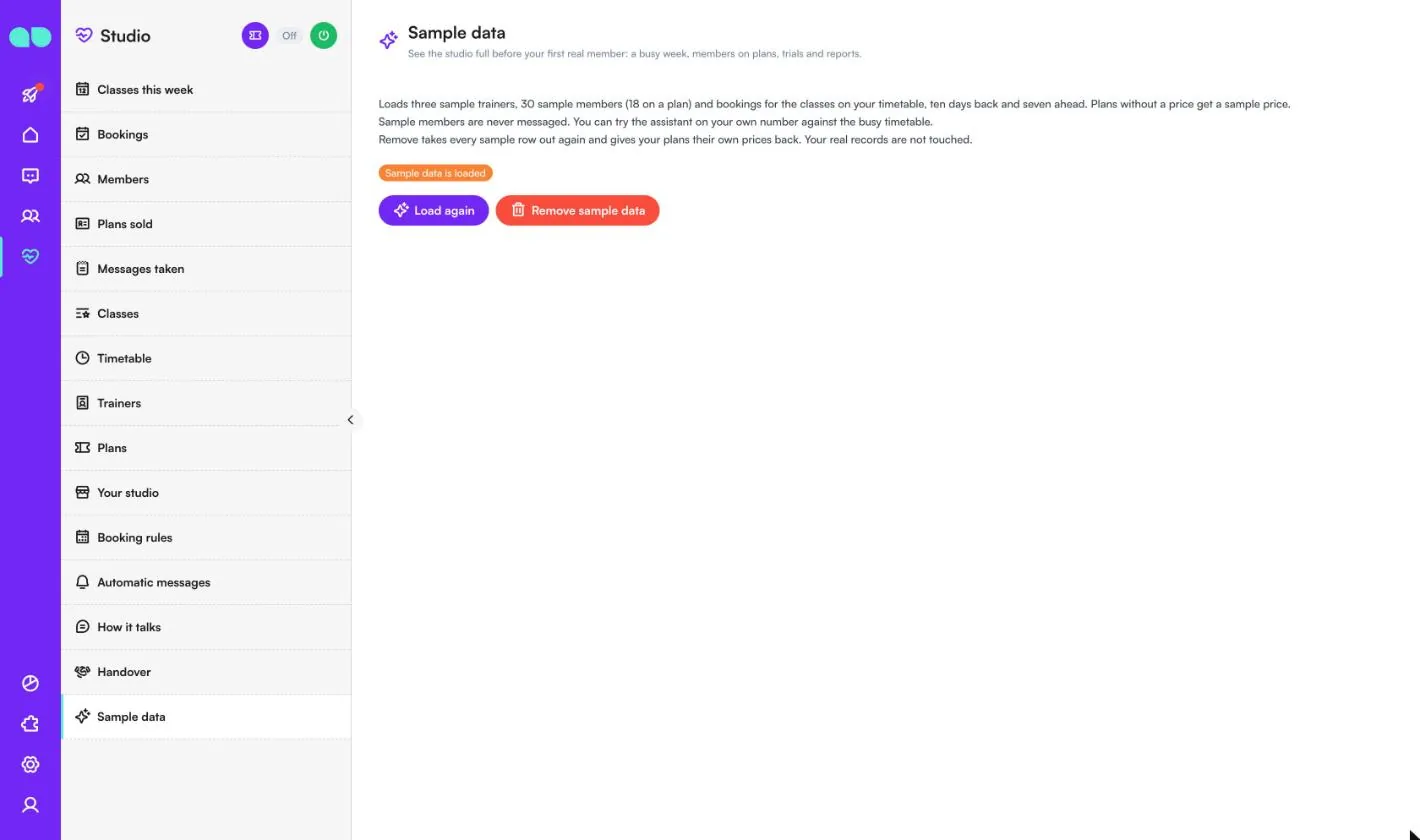
Studio › Sample data (Студия › Демо-данные) позволяет увидеть студию заполненной ещё до первого реального клиента. Load sample data (Загрузить демо-данные) добавляет трёх демо-тренеров, 30 демо-клиентов (18 с абонементом) и записи на занятия из вашего расписания — на десять дней назад и семь вперёд. Абонементам без цены назначается демо-цена.
Демо-клиентам сообщения никогда не отправляются. Remove sample data (Удалить демо-данные) снова удаляет все демо-строки и возвращает абонементам их собственные цены; ваши реальные записи не затрагиваются. Пока демо-данные загружены, на вкладке видны Sample data is loaded (Демо-данные загружены) и Load again (Загрузить снова).
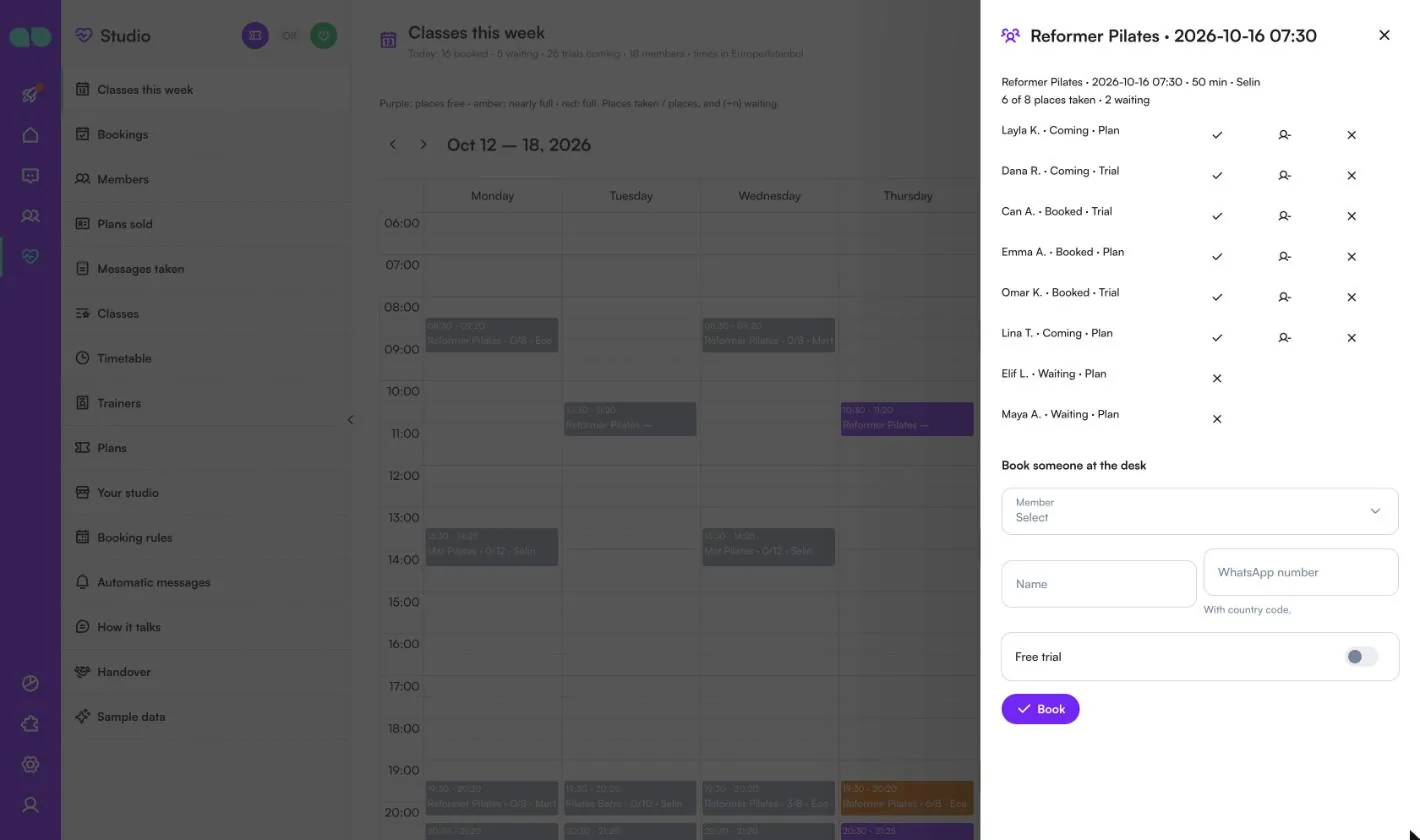
Панель занятия
Нажмите на занятие в Classes this week (Занятия на этой неделе) или откройте его из записи, чтобы увидеть, кто на него записан. В верхней строке указаны занятие, дата, время, длительность, тренер, занятые места и сколько человек в ожидании.
Каждый человек указан со статусом и видом записи. Галочка отмечает Came (Пришёл), значок человека — Did not come (Не пришёл), а крестик — Give the place back (Вернуть место): его получает первый в листе ожидания, и ему сразу сообщают об этом, а тому, кто вернул место, сообщение не отправляется.
В блоке Book someone at the desk (Записать на ресепшене) выберите Member (Клиент) или нового человека и заполните Name (Имя) и WhatsApp number (Номер WhatsApp). Включите Free trial (Бесплатное пробное), если это его пробное занятие, и нажмите Book (Записать). Если занятие заполнено, в абонементе не осталось занятий, абонемент не включает это занятие или бесплатное пробное уже использовано, запись отклоняется с сообщением о причине.
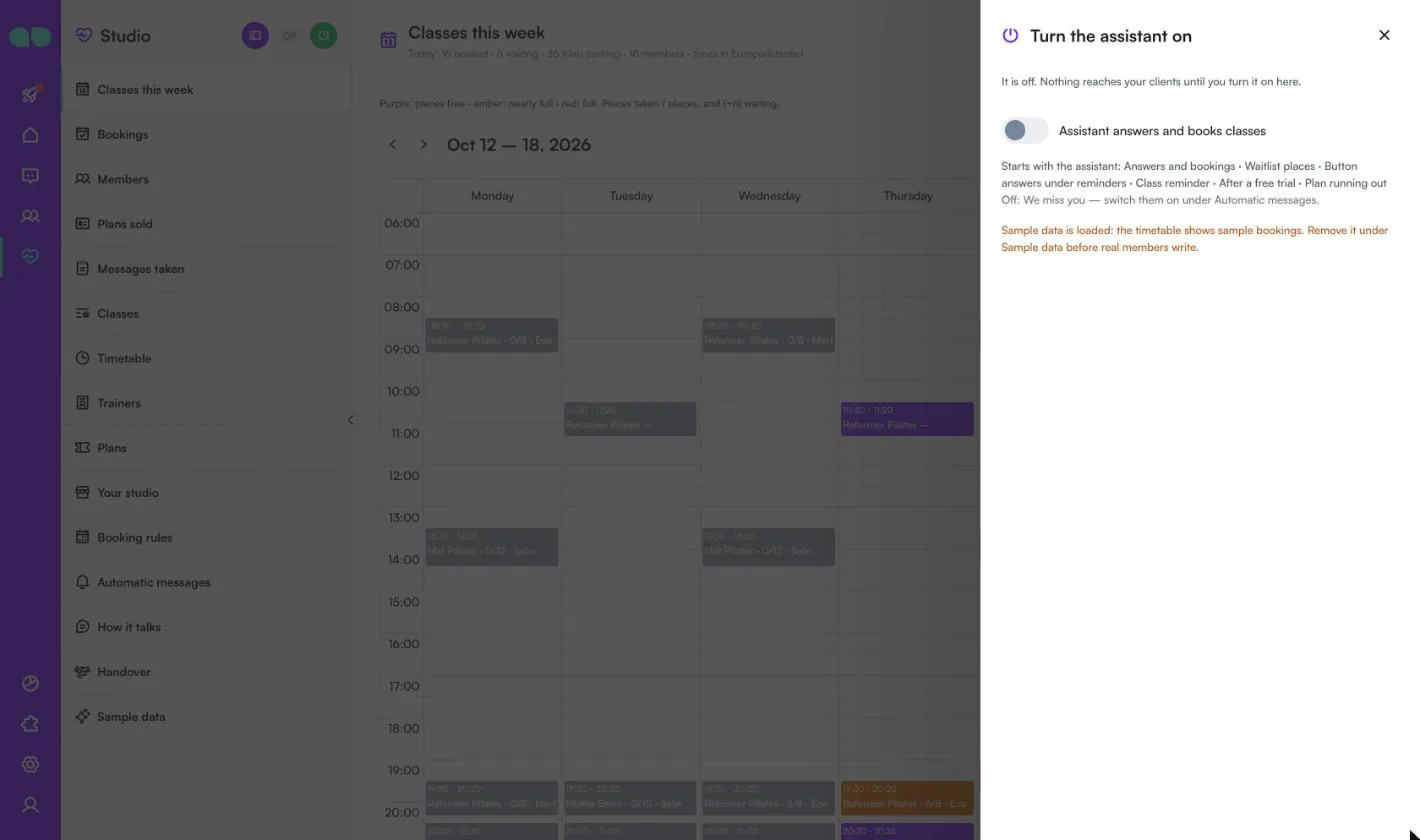
Включение ассистента
Кнопка питания в заголовке Studio (Студия) открывает панель Turn the assistant on (Включите ассистента). Включите Assistant answers and books classes (Ассистент отвечает и записывает на занятия) и подтвердите: ассистент будет отвечать на каждый новый разговор в подключённых каналах, записывать людей на ваши занятия и запустит автоматические сообщения, перечисленные в Starts with the assistant (Запускается вместе с ассистентом). Сообщения из списка Off (Выключено) начнут отправляться, только когда вы включите их в Automatic messages (Автоматические сообщения).
Панель также предупреждает, если демо-данные всё ещё загружены и если в рабочем пространстве включён другой бот. После отправки шаблонов WhatsApp на утверждение в ней видно, сколько из них одобрено и сколько ожидает Meta.
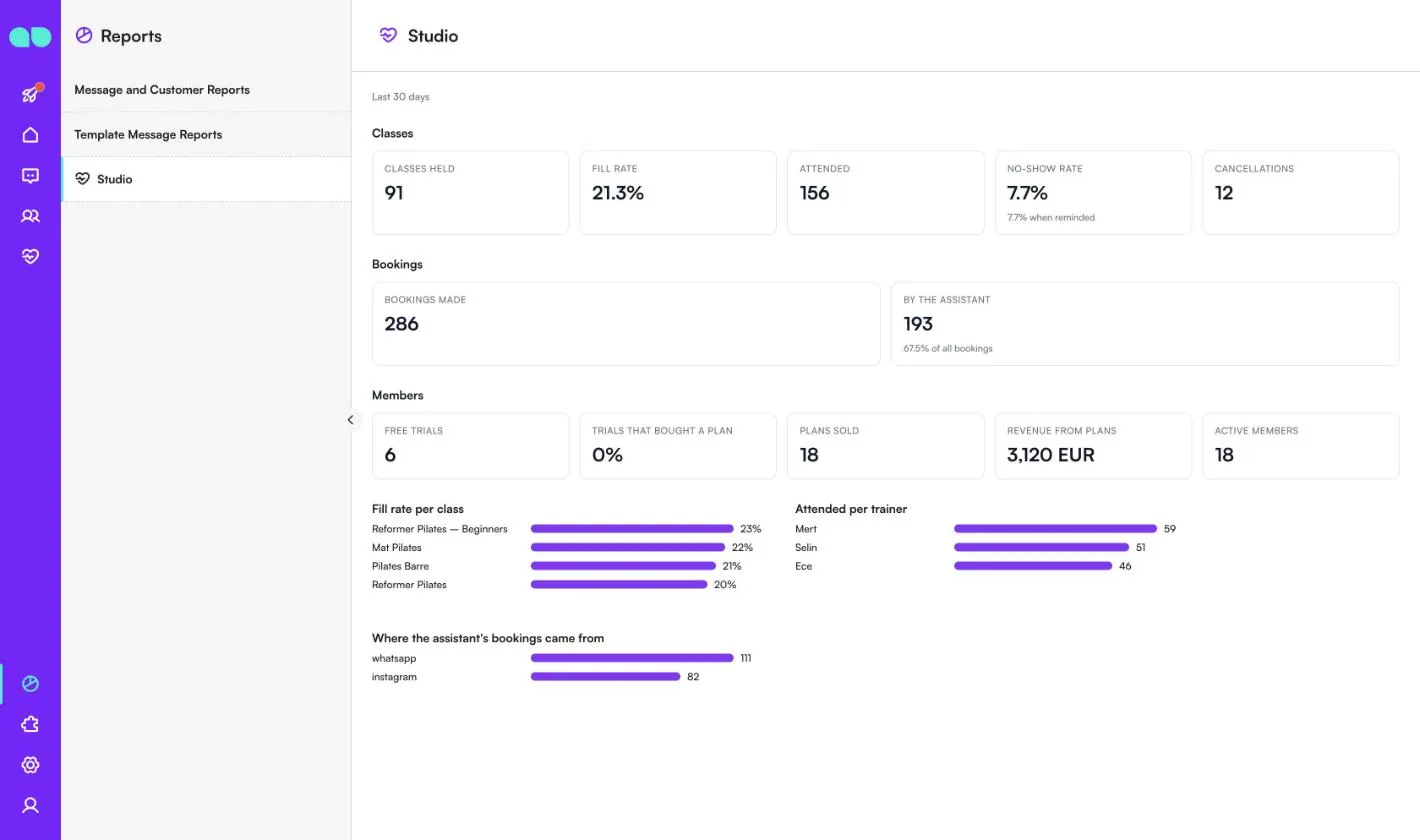
Отчёт
Отчёты › Studio охватывает последние 30 дней:
- Classes (Занятия): Classes held (Проведено занятий), Fill rate (Заполняемость), Attended (Посещения), No-show rate (Доля неявок, а также доля при отправленном напоминании) и Cancellations (Отмены).
- Bookings (Записи): Bookings made (Сделано записей) и By the assistant (Ассистентом) с долей от всех записей.
- Members (Клиенты): Free trials (Бесплатные пробные), Trials that bought a plan (Пробные, после которых купили абонемент), Plans sold (Продано абонементов), Revenue from plans (Выручка от абонементов) и Active members (Активные клиенты).
- Столбчатые диаграммы Fill rate per class (Заполняемость по занятиям), Attended per trainer (Посещения по тренерам) и Where the assistant’s bookings came from (Откуда пришли записи ассистента).
Возможности
Заполняйте занятия круглосуточно
Люди задают вопросы, выбирают занятие и получают место, пока вы проводите тренировку.
Меньше пустых ковриков
Напоминание за несколько часов до каждого занятия с кнопками «Приду» и «Не смогу». Освободившееся место сразу уходит в лист ожидания.
Абонементы, которые продлеваются
У клиентов с пакетом занятий или месячным абонементом занятия списываются по одному. Когда абонемент почти закончился, они получают кнопку «Продлить», которая передаёт запрос вашей команде.
Знайте каждого клиента
Абонемент и остаток занятий, посещённые занятия, а также цели и травмы, которые ассистент сохранил для тренеров.
Экраны студии
Занятия этой недели с занятыми местами (откройте занятие, чтобы увидеть, кто придёт, и отметить посещаемость), записи, клиенты, проданные абонементы и принятые сообщения, а также настройки занятий, расписания, тренеров, абонементов, правил записи, автоматических сообщений, стиля общения и передачи диалога.
Отчёты студии
Заполняемость каждого занятия, неявки с напоминаниями и без них, пробные визиты и сколько из них закончились покупкой абонемента, проданные абонементы и выручка, а также посещаемость по тренерам.
Рядом с диалогом
Абонемент человека, остаток занятий, ближайшие занятия и заметки о здоровье, а также кнопка для продажи абонемента.
Ваши правила
Пробные визиты, разовые посещения, листы ожидания, срок отмены и поздние отмены подчиняются вашим правилам, которые проверяются на сервере при каждой записи.
Скриншоты
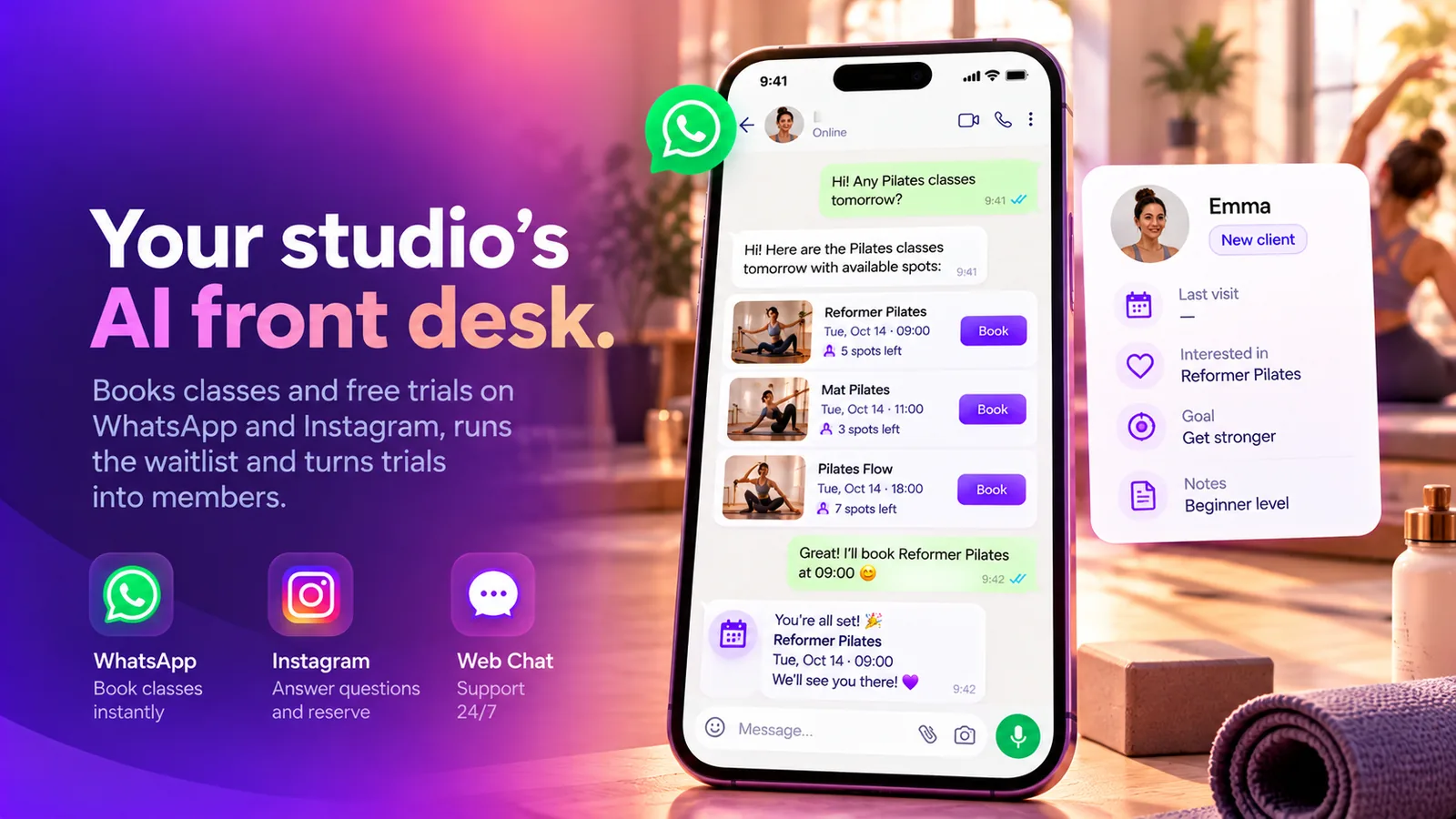 Studio Assistant записывает на занятие Reformer Pilates в WhatsApp с указанием свободных мест
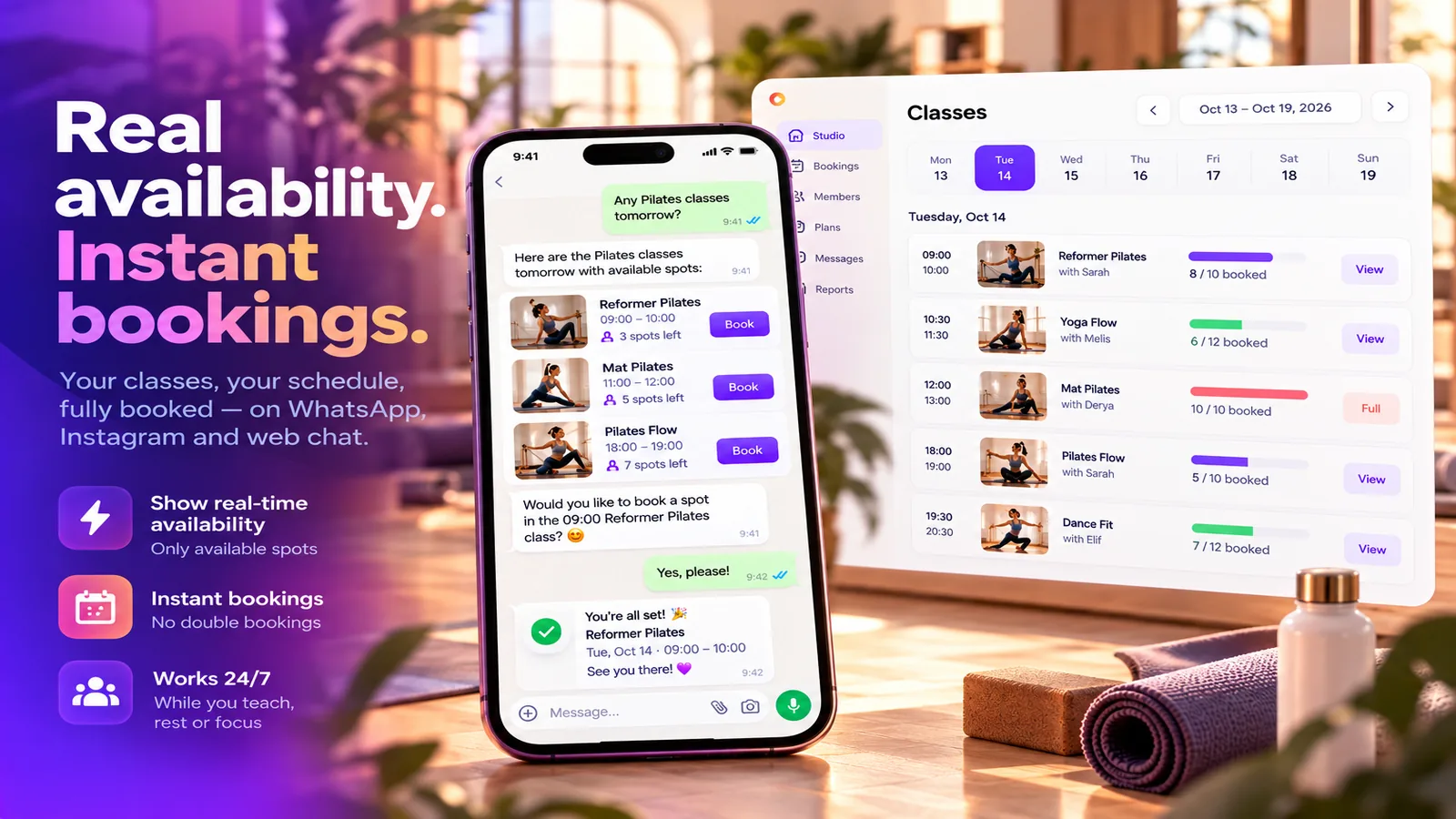 Неделя занятий с занятыми местами рядом с чатом WhatsApp, в котором бронируется бесплатное место
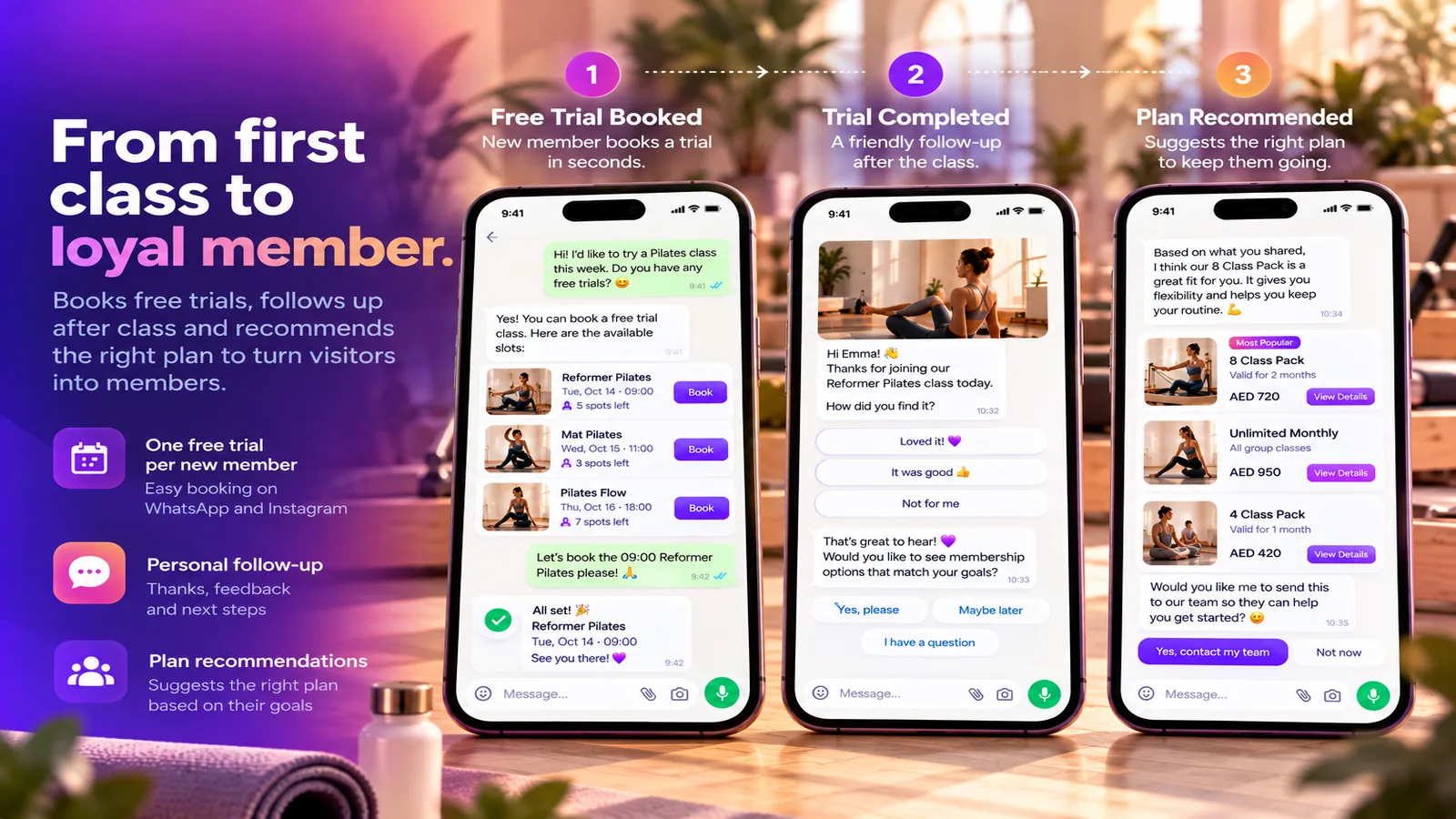 От пробного визита до рекомендации абонемента в три шага в WhatsApp
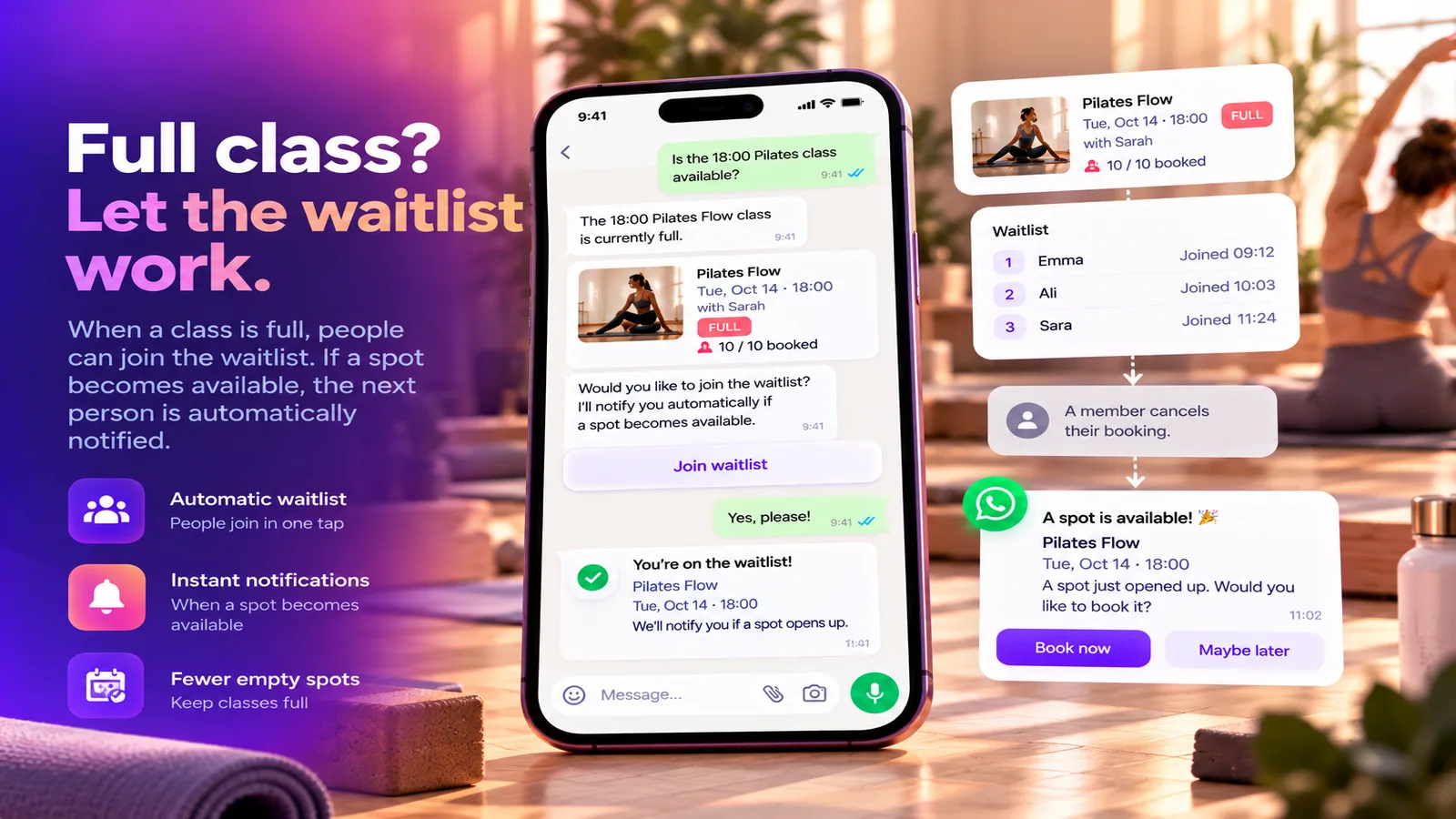 Заполненное занятие: запись в лист ожидания и получение места, когда кто-то отменяет
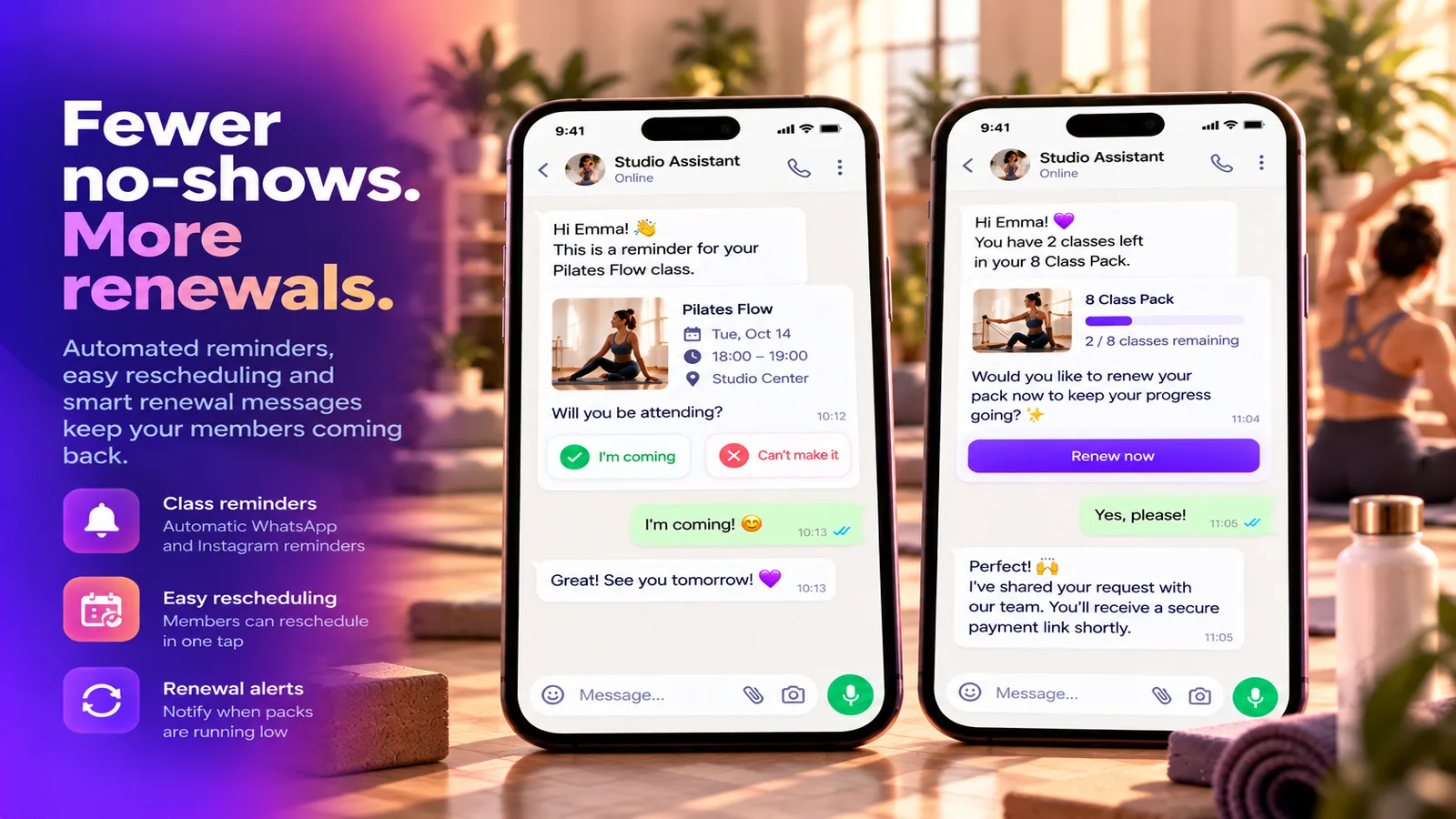 Напоминание о занятии с кнопками «Приду» и «Не смогу» и сообщение о продлении, когда пакет занятий заканчивается
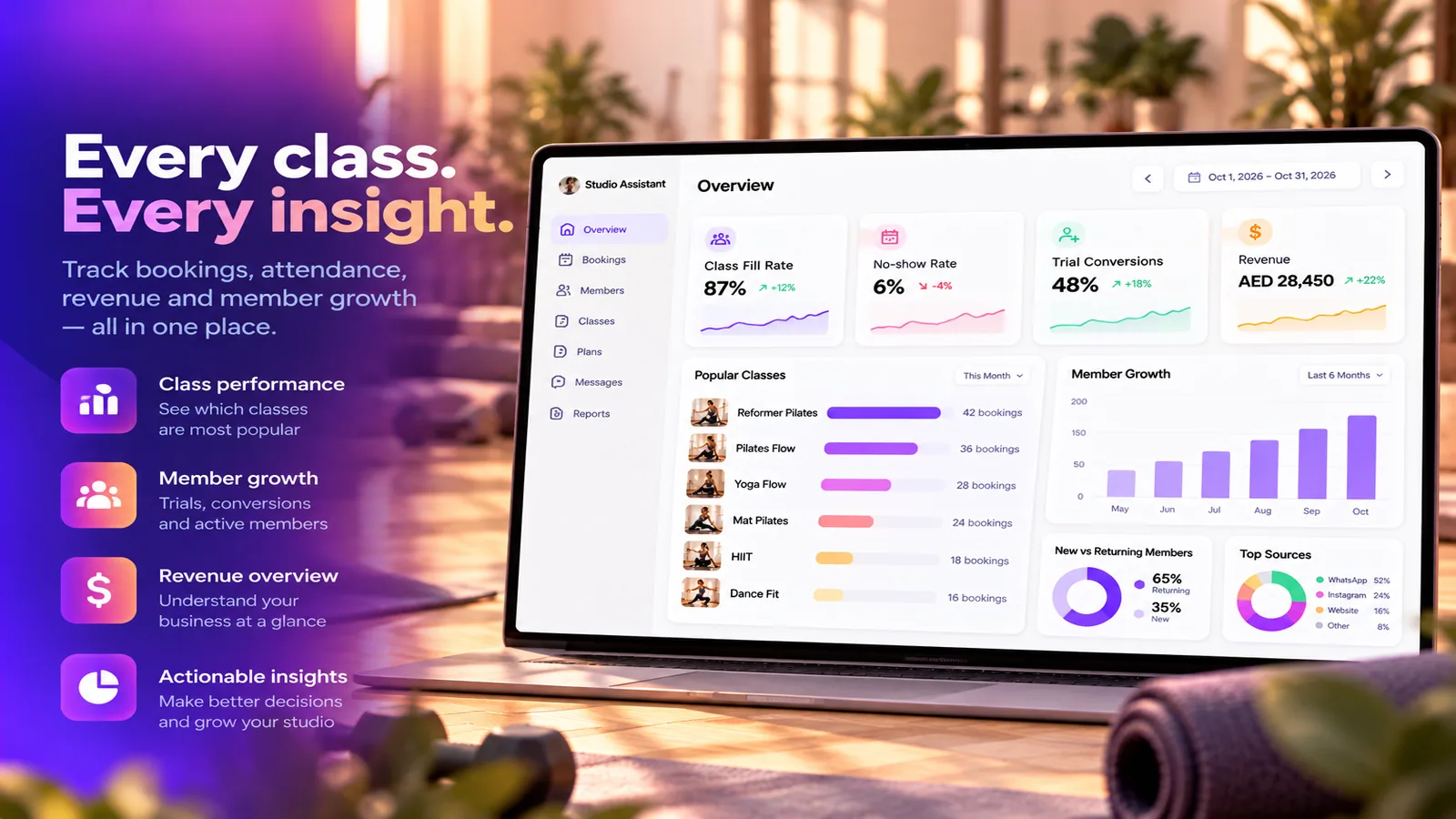 Отчёт студии с заполняемостью занятий, неявками, конверсией пробных визитов, выручкой и популярными занятиями
Вопросы и ответы
Для каких студий он подходит?
Студии пилатеса, йоги и танцев, бутик-фитнес-студии и залы с групповыми занятиями. При настройке вы выбираете тип студии, и занятия, недельное расписание и абонементы заполняются за вас.
В каких каналах он отвечает?
WhatsApp, Instagram и веб-чат. Он понимает голосовые сообщения и отвечает на языке клиента.
Что происходит, если занятие заполнено?
Человека ставят в лист ожидания. Когда кто-то освобождает место, оно достаётся первому в очереди, и его сразу уведомляют.
Как он работает с пробными визитами?
Один бесплатный пробный визит на нового человека. После занятия он отправляет благодарность с кнопкой, чтобы узнать, какой абонемент подойдёт, и рекомендует один из ваших абонементов, когда человек ответит.
Принимает ли он оплату абонементов?
Нет. Абонементы оплачиваются через вашу команду: ассистент передаёт запрос, а вы фиксируете абонемент. Он никогда не называет цену, которую вы не вводили.
Будет ли он писать клиентам, пока я не готов?
Нет. Пока вы не включите ассистента, ничего не работает, а демо-клиентам сообщения не отправляются.