Studio Assistant

Uma recepção com IA para estúdios de fitness, pilates e yoga que agenda aulas e aulas experimentais gratuitas no WhatsApp e no Instagram, gerencia a lista de espera e transforma experimentais em alunos.
Visão geral
O Studio Assistant é a recepção de um estúdio de pilates, yoga ou dança, de um estúdio de fitness boutique ou de uma academia com aulas em grupo, no WhatsApp, no Instagram e no chat do site.
Ele responde perguntas sobre aulas, níveis, instrutores e planos com base nas suas próprias informações, agenda pessoas em aulas e aulas experimentais gratuitas de acordo com as vagas realmente disponíveis, coloca na lista de espera quando a aula está lotada e mantém os alunos ativos com lembretes, acompanhamento após a aula experimental e avisos de renovação.
Ele entende mensagens de voz e responde no idioma da pessoa.
Destaques
- Só vagas reais. As vagas vêm da sua grade semanal, da capacidade de cada aula e das reservas já feitas. Ele nunca oferece uma aula que não está na grade.
- Experimentais que viram alunos. Uma aula experimental gratuita por pessoa nova, um agradecimento após a aula com um botão para ver qual plano combina e uma recomendação entre os seus planos quando a pessoa responde.
- Listas de espera que funcionam sozinhas. Uma aula lotada coloca as pessoas na lista de espera. Quando alguém devolve uma vaga, a primeira pessoa da fila fica com ela e é avisada na hora.
Instalação e configuração
- Instale o Studio Assistant em Configurações › MonoStore › Aplicativos, ou abra o link de instalação app.monochat.ai/apps/Xk7MCXhEp5p6uZc7h. Se você ainda não tem uma conta MonoChat, o link permite que você se cadastre primeiro e instala o app para você.
- Abra a aba Primeiros passos na página inicial do MonoChat e escolha Configure o seu estúdio. O formulário pergunta Que tipo de estúdio? (aulas, uma grade semanal e planos já vêm preenchidos), o Nome do estúdio, telefone, endereço, moeda, fuso horário, Horário da recepção (quando a sua equipe responde) e Quem dá aula?. Marque Carregar também dados de exemplo para ver tudo preenchido se quiser que todas as telas sejam preenchidas com registros de exemplo. Clique em Salvar e continuar.
- Abra Estúdio › Grade e confira as aulas semanais; depois adicione seus preços na aba Planos. O assistente nunca informa um preço que você não cadastrou. Confira também as Regras de reserva (aulas experimentais gratuitas, aulas avulsas, lista de espera, prazo de cancelamento) e as Mensagens automáticas.
- Abra Estúdio no menu à esquerda e clique no botão verde de ligar (Ativar) no cabeçalho. A gaveta Ativar o assistente lista o que vai começar a funcionar; confirme. O selo ao lado do título muda de Desativado para Ativado. Somente quem pode gerenciar automações no workspace vê o botão de ligar e pode ativar ou desativar o assistente.
- Escolha Teste no seu próprio celular na aba Primeiros passos e envie uma mensagem para o seu próprio número como um cliente faria.
- Ao ativar o assistente, os modelos de mensagem do WhatsApp de que os lembretes e acompanhamentos precisam são enviados para aprovação no seu número; o status de aprovação aparece no app.
- Os planos são pagos com a sua equipe: o assistente repassa o pedido e você registra o plano.
- Os dados de exemplo preenchem a semana, os alunos e os relatórios para você testar tudo desde o primeiro dia. Os alunos de exemplo nunca recebem mensagens, e tudo é removido com um clique.
Recursos
Preencha as aulas 24 horas por dia
As pessoas perguntam, escolhem uma aula e garantem a vaga enquanto você está dando aula.
Menos tapetes vazios
Um lembrete algumas horas antes de cada aula com “Eu vou” e “Não posso ir”. Uma vaga devolvida vai direto para a lista de espera.
Planos que renovam
Os alunos com pacote de aulas ou plano mensal têm o saldo descontado aula a aula. Quando o plano está quase no fim, recebem um botão Renovar que chega à sua equipe.
Conheça cada aluno
Plano e aulas restantes, aulas frequentadas, e as metas e lesões que o assistente registrou para os instrutores.
Telas do estúdio
As aulas desta semana com as vagas ocupadas (abra uma para ver quem vem e marcar a presença), reservas, alunos, planos vendidos e mensagens atendidas, além das configurações de aulas, grade, instrutores, planos, regras de reserva, mensagens automáticas, jeito de falar e transferência para a equipe.
Relatórios do estúdio
Taxa de ocupação por aula, faltas com e sem lembretes, aulas experimentais gratuitas e quantas pessoas compraram um plano, planos vendidos e receita, e presença por instrutor.
Ao lado da conversa
O plano da pessoa, as aulas restantes, as próximas aulas e as observações de saúde, com um botão para vender um plano.
Suas regras
Aulas experimentais gratuitas, aulas avulsas, listas de espera, o prazo de cancelamento e cancelamentos de última hora seguem as suas regras, verificadas no servidor a cada reserva.
Capturas de tela
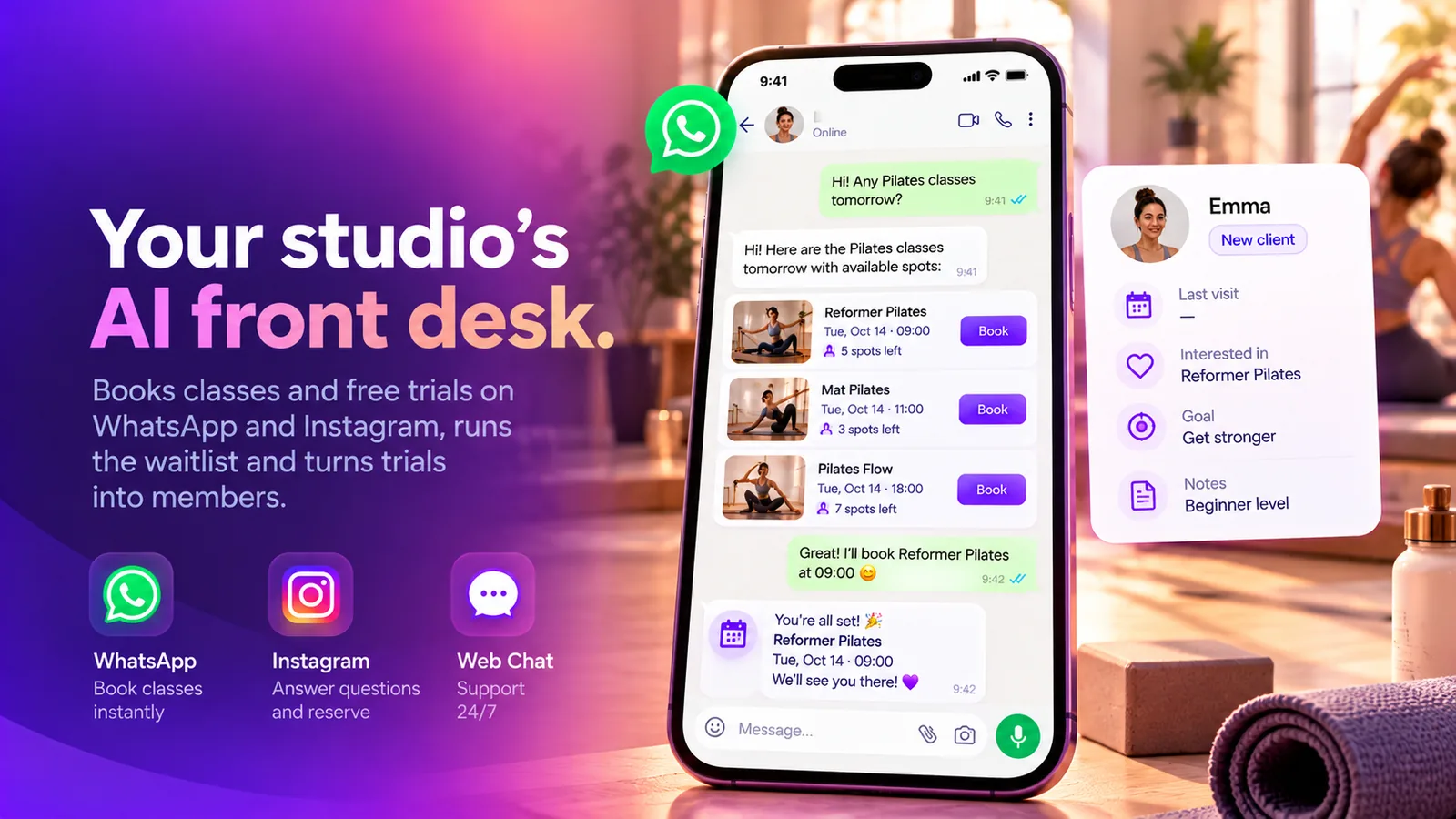 Studio Assistant agendando uma aula de Reformer Pilates no WhatsApp com as vagas restantes
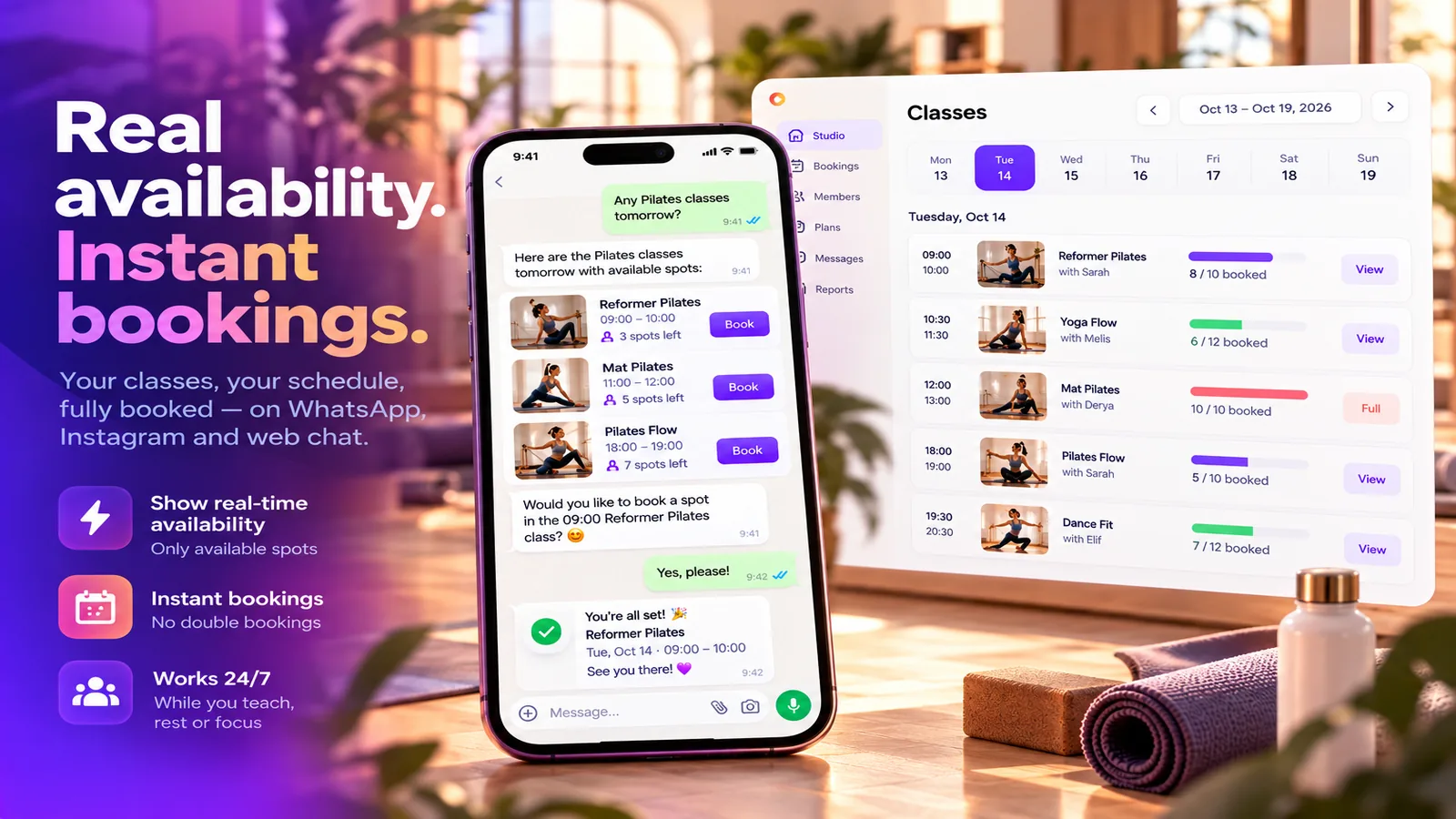 Semana de aulas com vagas reservadas ao lado de uma conversa no WhatsApp que reserva uma vaga gratuita
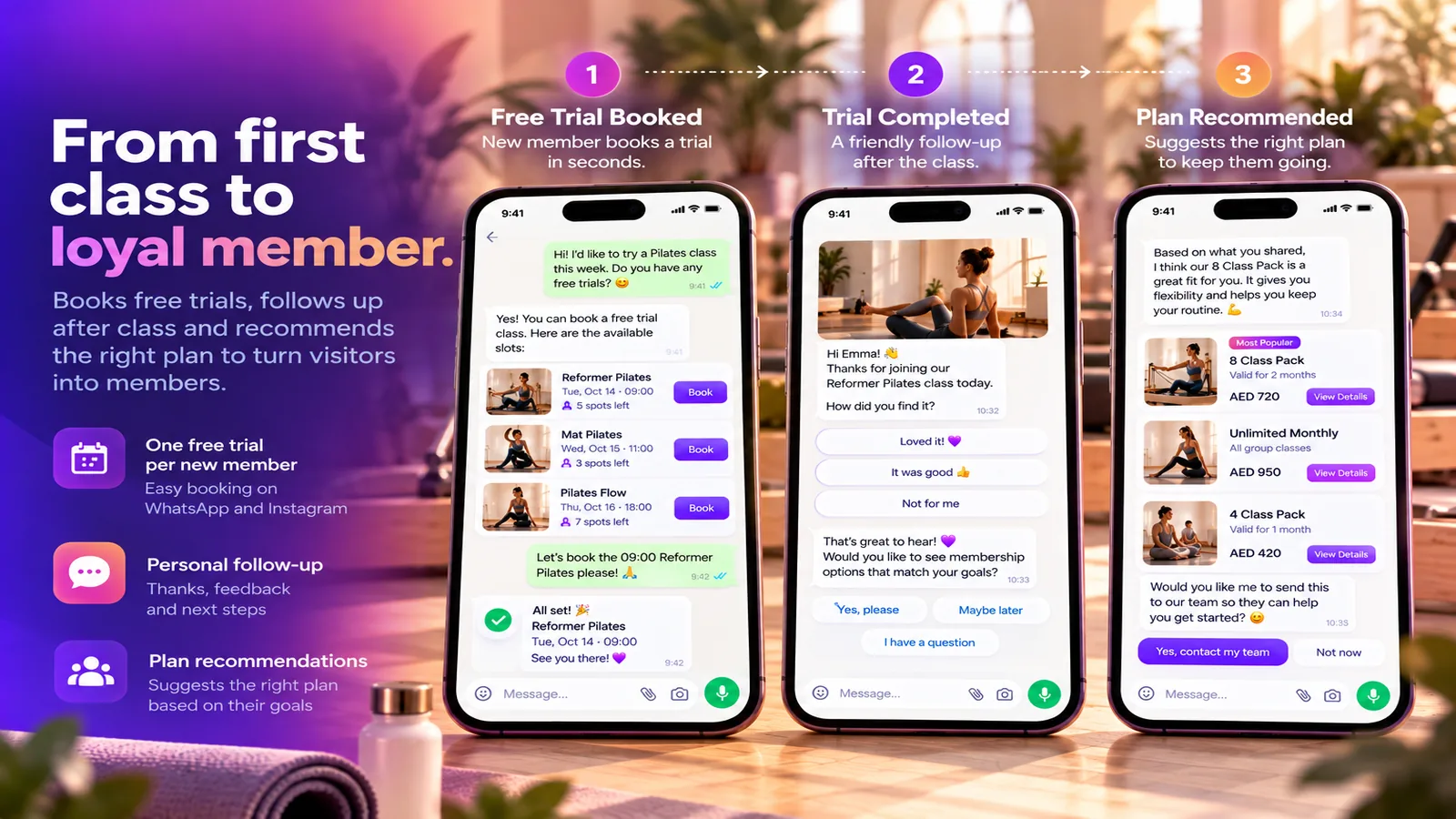 Da aula experimental gratuita à recomendação de um plano em três passos no WhatsApp
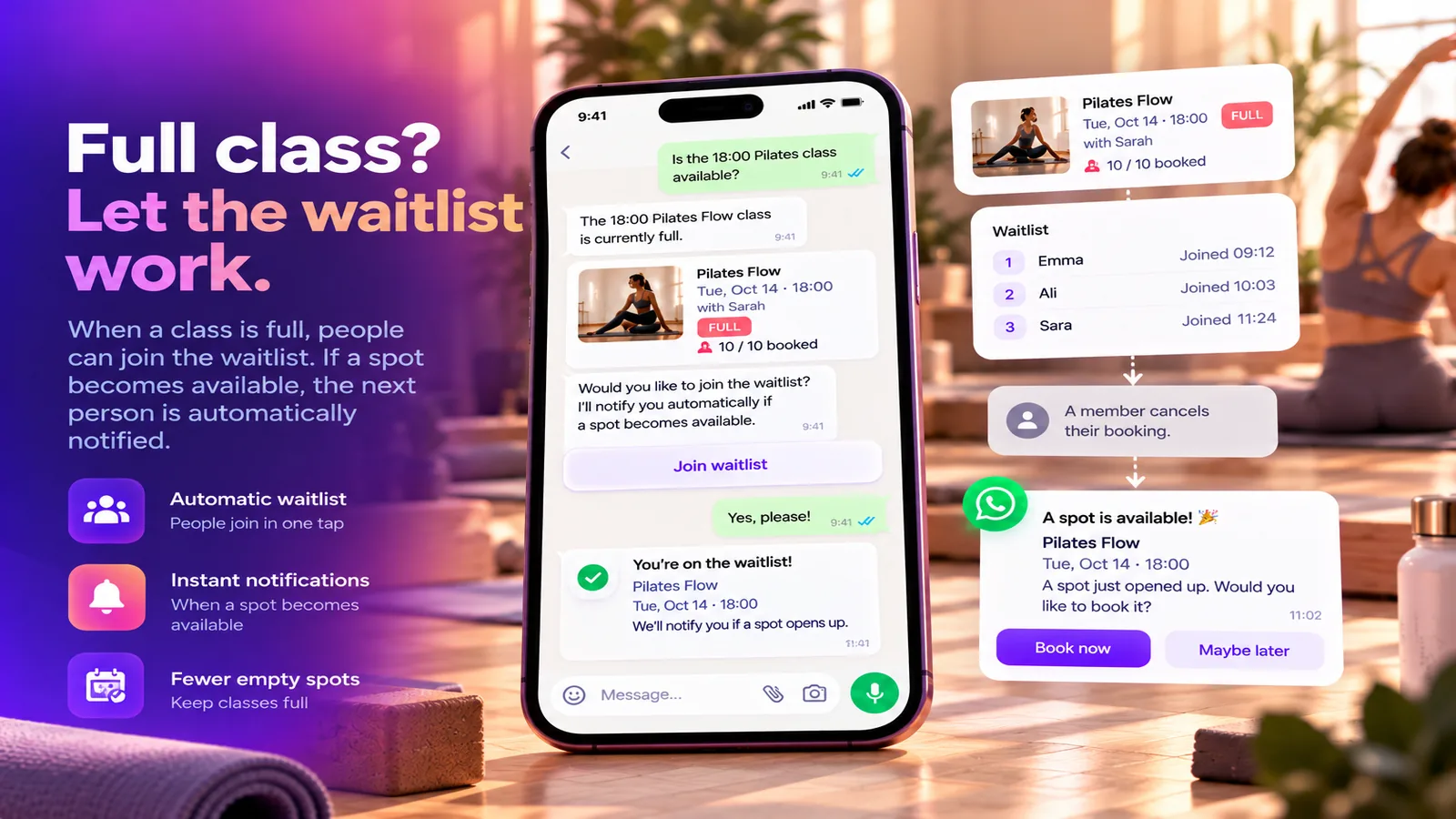 Uma aula lotada: entrar na lista de espera e ficar com a vaga quando alguém cancela
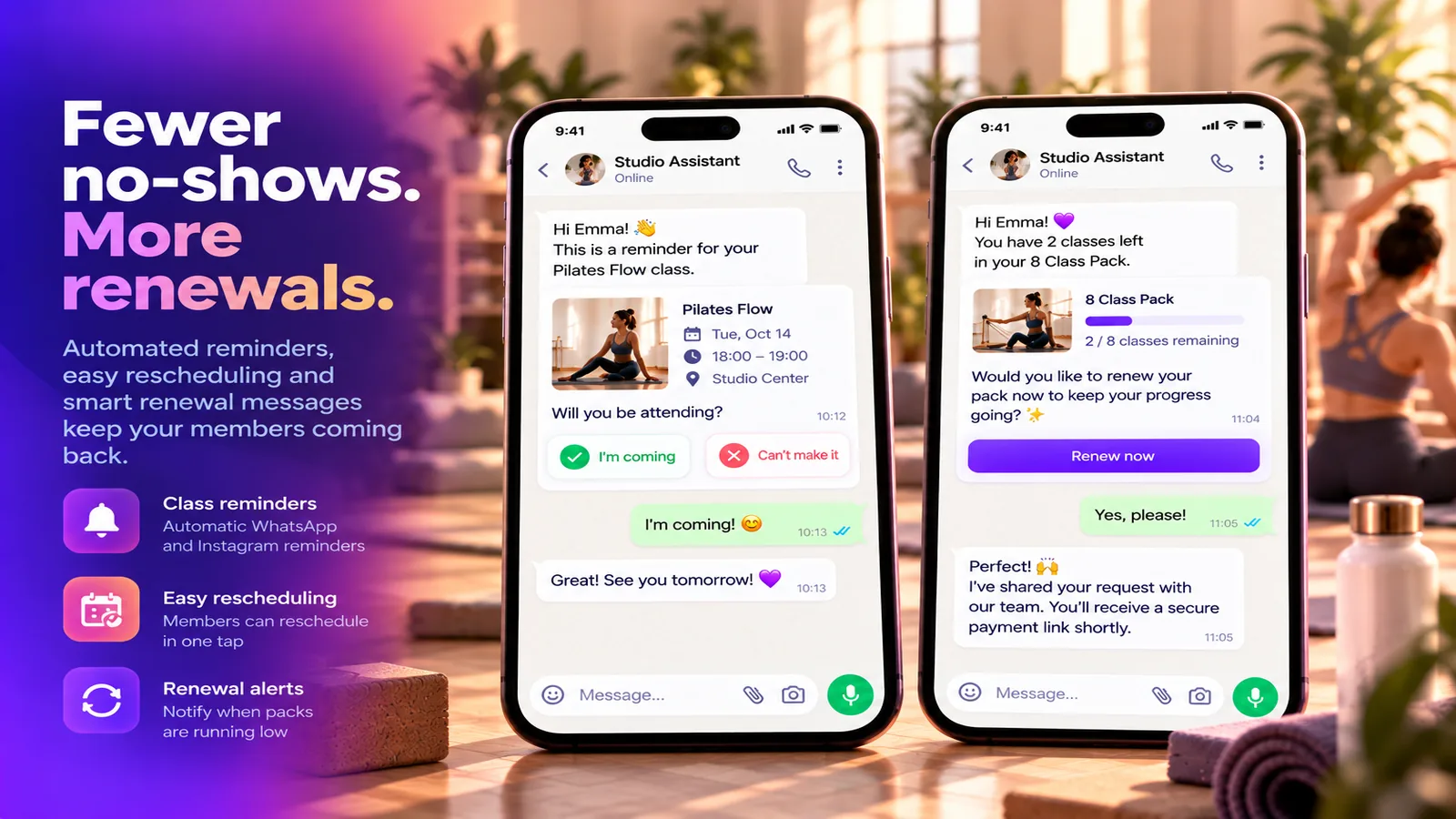 Lembrete de aula com os botões Eu vou e Não posso ir, e mensagem de renovação quando um pacote de aulas está acabando
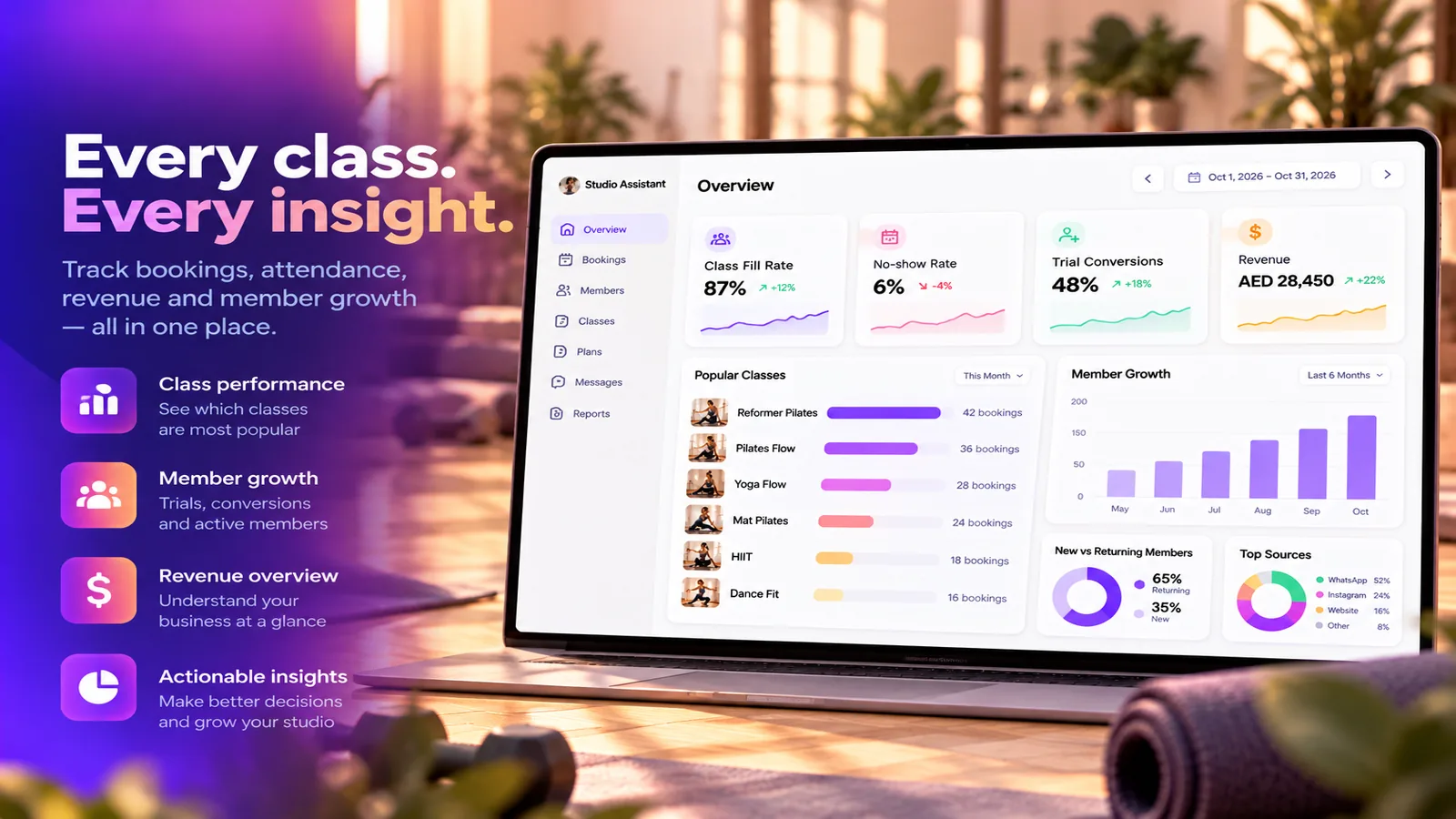 Relatório do estúdio com taxa de ocupação das aulas, faltas, conversão de experimentais, receita e aulas mais populares
Perguntas frequentes
Para quais estúdios é indicado?
Estúdios de pilates, yoga e dança, estúdios de fitness boutique e academias com aulas em grupo. Ao configurar, você escolhe o tipo de estúdio e as aulas, a grade semanal e os planos já vêm preenchidos.
Em quais canais ele responde?
WhatsApp, Instagram e chat do site. Ele entende mensagens de voz e responde no idioma da pessoa.
O que acontece quando uma aula está lotada?
A pessoa entra na lista de espera. Quando alguém devolve uma vaga, a primeira pessoa da fila fica com ela e é avisada na hora.
Como ele cuida das aulas experimentais gratuitas?
Uma aula experimental gratuita por pessoa nova. Depois da aula, ele envia um agradecimento com um botão para ver qual plano combina e recomenda um dos seus planos quando a pessoa responde.
Ele recebe pagamentos dos planos?
Não. Os planos são pagos com a sua equipe: o assistente repassa o pedido e você registra o plano. Ele nunca informa um preço que você não cadastrou.
Ele vai enviar mensagens aos alunos antes de eu estar pronto?
Não. Nada funciona até você ativar o assistente, e os alunos de exemplo nunca recebem mensagens.