Studio Assistant

ফিটনেস, পিলাটিস ও যোগা স্টুডিওর জন্য AI ফ্রন্ট ডেস্ক, যা WhatsApp ও Instagram-এ ক্লাস ও ফ্রি ট্রায়াল বুক করে, ওয়েটলিস্ট চালায় এবং ট্রায়ালকে মেম্বারশিপে রূপ দেয়।
ওভারভিউ
Studio Assistant হলো WhatsApp, Instagram ও ওয়েব চ্যাটে পিলাটিস, যোগা বা ডান্স স্টুডিও, বুটিক ফিটনেস স্টুডিও বা গ্রুপ ক্লাসসহ জিমের ফ্রন্ট ডেস্ক।
এটি আপনার নিজের তথ্য থেকে ক্লাস, লেভেল, ট্রেইনার ও প্ল্যান নিয়ে প্রশ্নের উত্তর দেয়, আসল ফাঁকা সিট দেখে ক্লাস ও ফ্রি ট্রায়ালে বুক করে, ক্লাস ভরে গেলে ওয়েটলিস্টে রাখে, এবং রিমাইন্ডার, ট্রায়ালের ফলো-আপ ও নবায়নের রিমাইন্ডার দিয়ে মেম্বারদের নিয়মিত রাখে।
এটি ভয়েস মেসেজ বোঝে এবং ব্যক্তির নিজের ভাষায় উত্তর দেয়।
হাইলাইট
- শুধু আসল সিট। সিটের হিসাব আসে আপনার সাপ্তাহিক টাইমটেবিল, প্রতিটি ক্লাসের ধারণক্ষমতা এবং আগে হয়ে যাওয়া বুকিং থেকে। টাইমটেবিলে নেই এমন ক্লাস এটি কখনও অফার করে না।
- ট্রায়াল থেকে মেম্বার। প্রতিটি নতুন ব্যক্তির জন্য একটি ফ্রি ট্রায়াল, ক্লাসের পর ধন্যবাদ বার্তা ও কোন প্ল্যান মানায় তা দেখার বোতাম, এবং তাঁরা উত্তর দিলে আপনার প্ল্যান থেকে একটি সুপারিশ।
- নিজে নিজে চলা ওয়েটলিস্ট। ক্লাস ভরে গেলে মানুষ ওয়েটলিস্টে যান। কেউ সিট ফিরিয়ে দিলে অপেক্ষায় থাকা প্রথম ব্যক্তি সেটি পান এবং সঙ্গে সঙ্গে জানতে পারেন।
ইনস্টল ও সেট আপ
- সেটিংস › MonoStore › অ্যাপ থেকে Studio Assistant ইনস্টল করুন, অথবা ইনস্টল লিংক app.monochat.ai/apps/Xk7MCXhEp5p6uZc7h খুলুন। MonoChat অ্যাকাউন্ট না থাকলে লিংকটি আগে সাইন আপ করার সুযোগ দেয় এবং আপনার জন্য অ্যাপটি ইনস্টল করে দেয়।
- আপনার MonoChat হোম পেজের শুরু করুন ট্যাব খুলে Set up your studio বেছে নিন, তারপর Set up the studio বেছে নিন। ফর্মে জানতে চাওয়া হয় What kind of studio? (ক্লাস, সাপ্তাহিক টাইমটেবিল ও প্ল্যান আপনার জন্য ভরে দেওয়া হয়), Studio name, ফোন, ঠিকানা, মুদ্রা, টাইম জোন, Reception hours (আপনার টিম যখন উত্তর দেয়) এবং Who teaches?। প্রতিটি স্ক্রিন উদাহরণ রেকর্ড দিয়ে ভরা দেখতে চাইলে Also load sample data so I can see it full টিক দিন। Save and continue ক্লিক করুন।
- Studio › Timetable খুলে সাপ্তাহিক ক্লাসগুলো দেখে নিন, তারপর Plans ট্যাবে আপনার মূল্য যোগ করুন। আপনি যে মূল্য দেননি তা অ্যাসিস্ট্যান্ট কখনও বলে না। Booking rules (ফ্রি ট্রায়াল, ড্রপ-ইন, ওয়েটলিস্ট, বাতিলের সময়সীমা) এবং Automatic messages-ও দেখে নিন।
- বাম মেনুতে Studio খুলুন এবং হেডারে সবুজ পাওয়ার বোতামে (Turn on) ক্লিক করুন। Turn the assistant on ড্রয়ারে কী কী শুরু হবে তার তালিকা দেখানো হয়; নিশ্চিত করুন। শিরোনামের পাশের ব্যাজ Off থেকে On হয়ে যায়। শুধু ওয়ার্কস্পেসে অটোমেশন পরিচালনা করতে পারেন এমন ব্যক্তিই পাওয়ার বোতাম দেখতে পান এবং অ্যাসিস্ট্যান্ট চালু বা বন্ধ করতে পারেন।
- শুরু করুন ট্যাবে Try it on your own phone বেছে নিন এবং গ্রাহক যেভাবে মেসেজ করেন সেভাবে নিজের নম্বরে মেসেজ করুন।
- অ্যাসিস্ট্যান্ট চালু করলে এর রিমাইন্ডার ও ফলো-আপের জন্য প্রয়োজনীয় WhatsApp টেমপ্লেট আপনার নম্বরে জমা দেওয়া হয়; অনুমোদনের অবস্থা অ্যাপে দেখানো হয়।
- প্ল্যানের মূল্য আপনার টিমের কাছে পরিশোধ করা হয়: অ্যাসিস্ট্যান্ট অনুরোধটি পৌঁছে দেয় এবং আপনি প্ল্যানটি রেকর্ড করেন।
- নমুনা ডেটা সপ্তাহ, মেম্বার ও রিপোর্ট ভরে দেয়, যাতে প্রথম দিন থেকেই সবকিছু চেষ্টা করতে পারেন। নমুনা মেম্বারদের কখনও মেসেজ পাঠানো হয় না, আর এক ক্লিকেই সবকিছু মুছে যায়।
স্ক্রিন ধরে ধরে
অ্যাপটি যা কিছু যোগ করে তার সবই বাম মেনুর Studio (স্টুডিও)-এর অধীনে থাকে, সঙ্গে শুরু করুন ট্যাবে একটি সেটআপ কার্ড এবং রিপোর্ট-এর অধীনে একটি রিপোর্ট। নিচের স্ক্রিনশটগুলোতে নমুনা ডেটা লোড করা অবস্থায় অ্যাপটি দেখানো হয়েছে।
শুরু করুন কার্ড
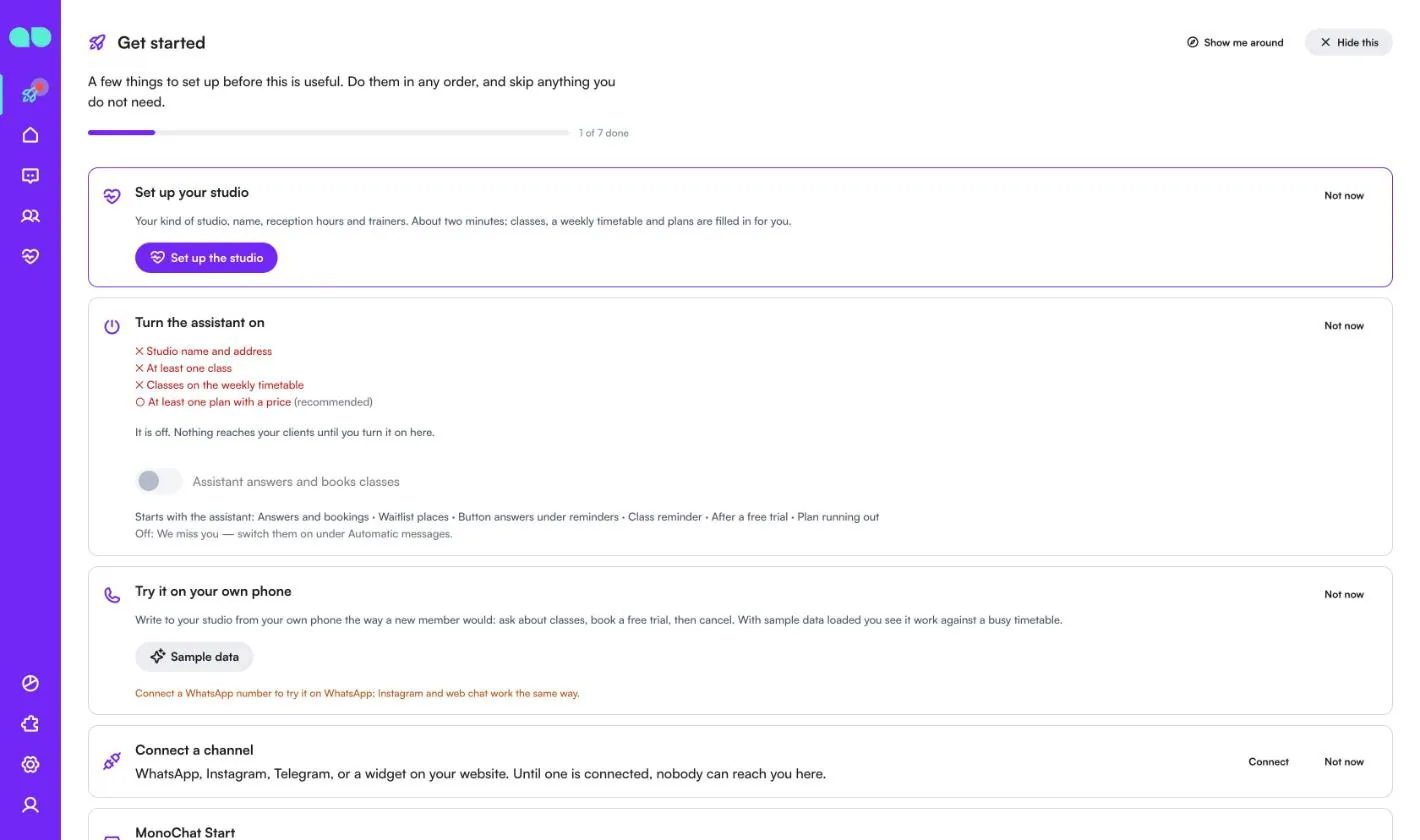
আপনার হোম পেজের শুরু করুন ট্যাব আপনাকে যেকোনো ক্রমে সেটআপের ধাপগুলো দেখিয়ে দেয়। Studio Assistant এতে তিনটি কার্ড যোগ করে:
- Set up your studio (আপনার স্টুডিও সেট আপ করুন) সেটআপ ফর্ম খোলে (নিচে দেখুন)। সেটআপ শেষ হলে কার্ডে Change (পরিবর্তন করুন) দেখায়, যাতে আপনি আবার ফর্মটি খুলতে পারেন।
- Turn the assistant on (অ্যাসিস্ট্যান্ট চালু করুন) লাল রঙে দেখায় এখনও কী বাকি (Studio name and address (স্টুডিওর নাম ও ঠিকানা), At least one class (অন্তত একটি ক্লাস), Classes on the weekly timetable (সাপ্তাহিক টাইমটেবিলে ক্লাস), এবং At least one plan with a price (দামসহ অন্তত একটি প্ল্যান), যা সুপারিশকৃত), সঙ্গে Assistant answers and books classes (অ্যাসিস্ট্যান্ট উত্তর দেয় ও ক্লাস বুক করে) সুইচ, এবং কোন স্বয়ংক্রিয় মেসেজ অ্যাসিস্ট্যান্টের সঙ্গে শুরু হয় আর কোনগুলো বন্ধ থাকে।
- Try it on your own phone (নিজের ফোনে চেষ্টা করুন) পরামর্শ দেয় একজন নতুন মেম্বার যেভাবে লেখেন সেভাবে আপনার স্টুডিওতে লিখতে: ক্লাস নিয়ে জিজ্ঞাসা করুন, একটি ফ্রি ট্রায়াল বুক করুন, তারপর বাতিল করুন। Sample data (নমুনা ডেটা) বোতাম উদাহরণ রেকর্ড লোড করে, যাতে ব্যস্ত টাইমটেবিলে এটি কীভাবে কাজ করে তা দেখতে পান। WhatsApp নম্বর সংযুক্ত না হওয়া পর্যন্ত কার্ডটি মনে করিয়ে দেয় যে Instagram ও ওয়েব চ্যাট একইভাবে কাজ করে।
আপাতত কোনো কার্ড এড়িয়ে যেতে চাইলে প্রতিটি কার্ডে Not now (এখন নয়) আছে।
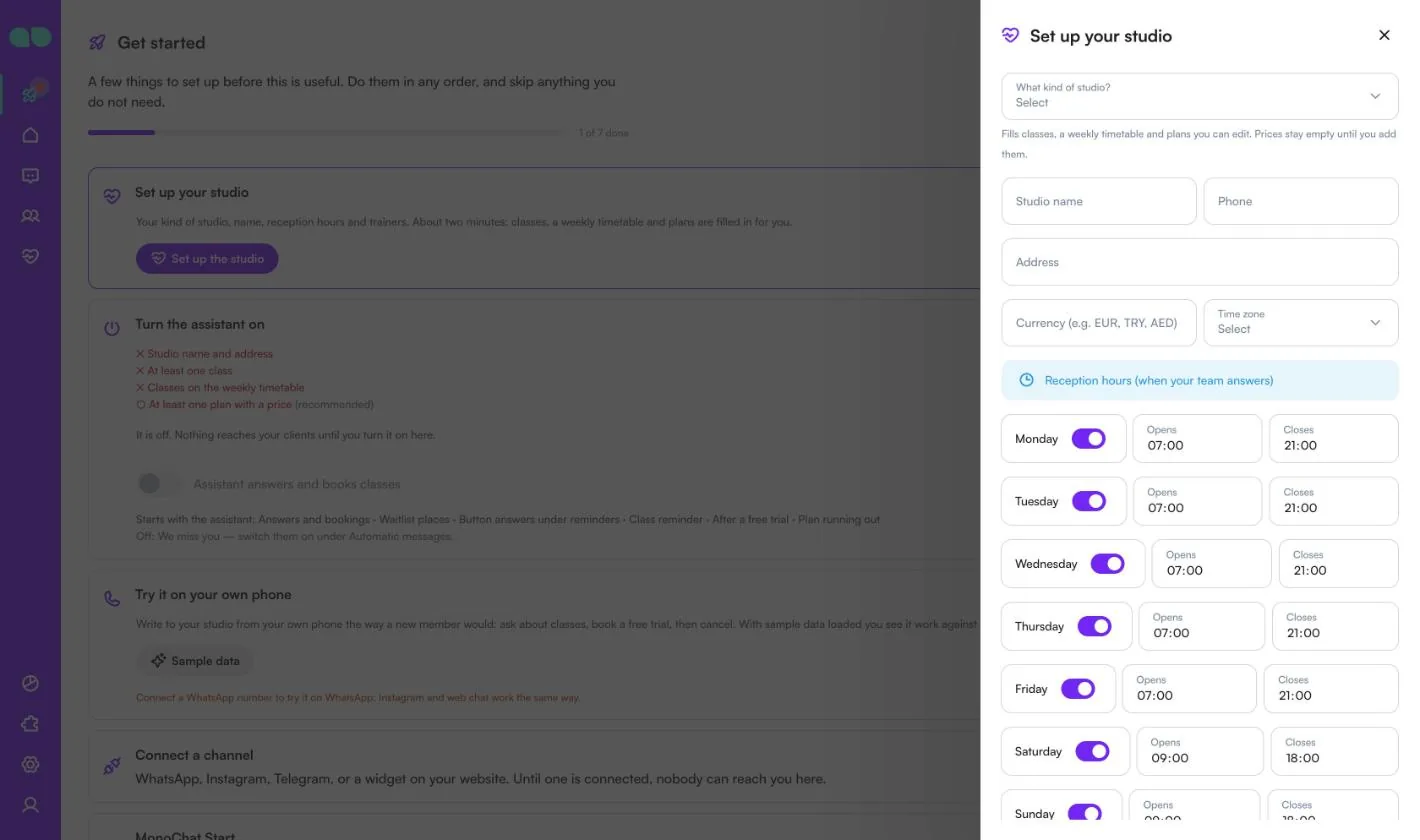
সেটআপ ফর্ম
Set up the studio (স্টুডিও সেট আপ করুন) Set up your studio (আপনার স্টুডিও সেট আপ করুন) ফর্মটি খোলে। এতে প্রায় দুই মিনিট লাগে।
| ফিল্ড | কী করে |
|---|---|
| What kind of studio? (কী ধরনের স্টুডিও?) | Pilates studio, Yoga studio, Gym with group classes, Boutique fitness (HIIT, cycling), অথবা Dance or martial arts school। সম্পাদনাযোগ্য ক্লাস, সাপ্তাহিক টাইমটেবিল ও প্ল্যান ভরে দেয়; আপনি যোগ না করা পর্যন্ত দাম খালি থাকে। এগুলো শুধু খালি স্টুডিওতেই যোগ হয়। |
| Studio name (স্টুডিওর নাম), Phone (ফোন), Address (ঠিকানা) | আপনি কোথায় আছেন ও কীভাবে যোগাযোগ করা যায়, তা অ্যাসিস্ট্যান্ট মানুষকে এখান থেকেই জানায়। |
| Currency (e.g. EUR, TRY, AED) (মুদ্রা) | অ্যাসিস্ট্যান্টের বলা প্রতিটি দামে এবং রিপোর্টে ব্যবহৃত হয়। |
| Time zone (টাইম জোন) | ওয়ার্কস্পেসের জোনে রেখে দিন অথবা আপনার স্টুডিওরটি বেছে নিন। সব ক্লাসের সময় এটি অনুযায়ী দেখানো হয়। |
| Reception hours (when your team answers) (রিসেপশনের সময়, আপনার টিম যখন উত্তর দেয়) | প্রতিদিনের জন্য একটি সুইচ, সঙ্গে Opens (খোলে) ও Closes (বন্ধ হয়)। অন্তত একটি দিন খোলা থাকতে হবে। |
| Who teaches? (কে ক্লাস নেন?) | প্রতি লাইনে একজন ট্রেইনার। তাঁদের শুরুর টাইমটেবিলে ভাগ করে দেওয়া হয়; পরে বদলাতে পারবেন। |
| Also load sample data so I can see it full (ভরা অবস্থায় দেখতে নমুনা ডেটাও লোড করুন) | প্রতিটি স্ক্রিন উদাহরণ ট্রেইনার, মেম্বার, বুকিং ও প্ল্যান দিয়ে ভরে দেয়। |
Save and continue (সেভ করে এগিয়ে যান) ক্লিক করুন। একটি মেসেজ জানায় কী যোগ হয়েছে এবং টাইমটেবিল দেখে নিয়ে Plans (প্ল্যান) ট্যাবে আপনার দাম যোগ করার কথা মনে করিয়ে দেয়।
এই সপ্তাহের ক্লাস
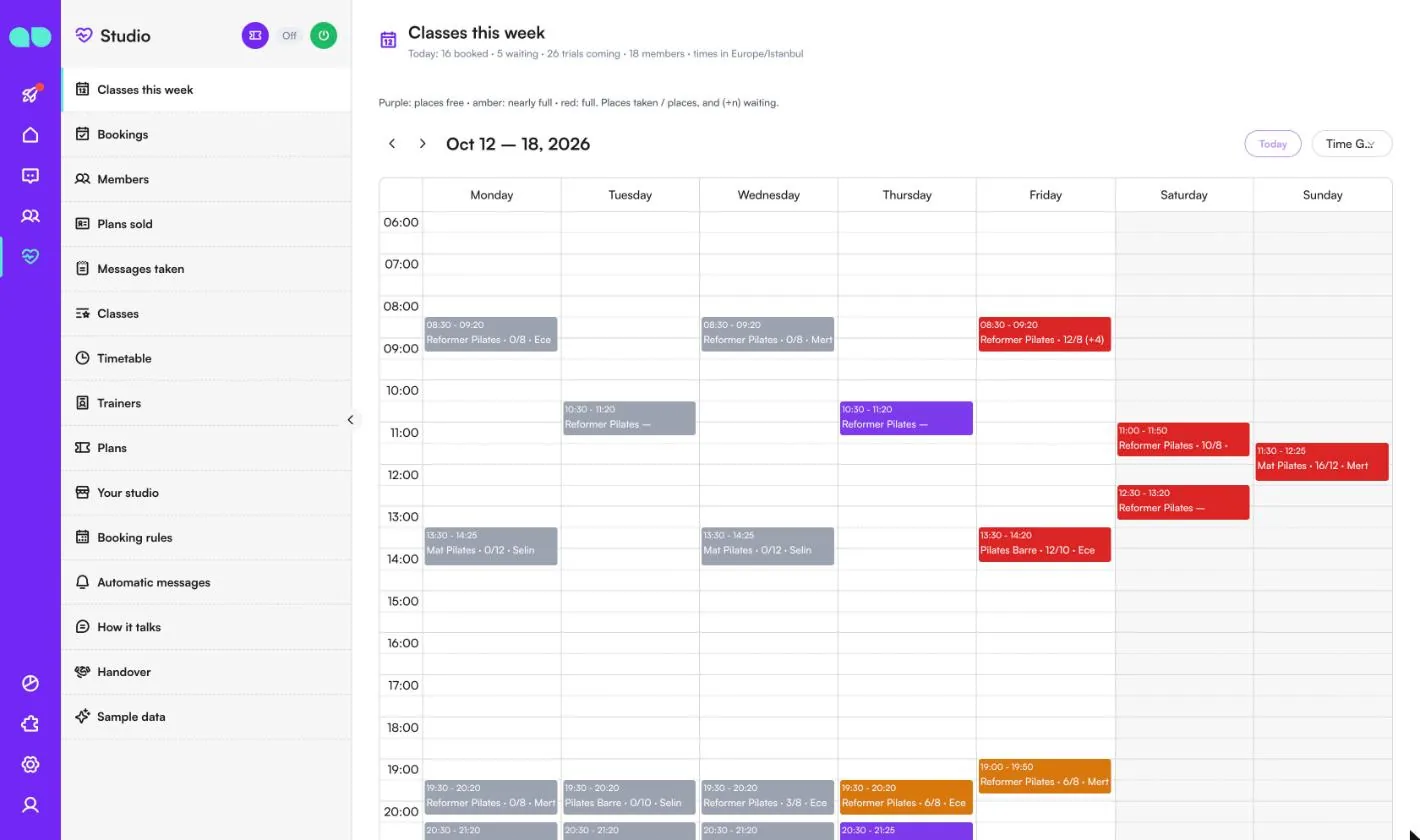
Studio › Classes this week (স্টুডিও › এই সপ্তাহের ক্লাস) সপ্তাহের জন্য আপনার টাইমটেবিলের প্রতিটি ক্লাস দেখায়। শিরোনামের নিচের লাইনে আজকের বুকিং, কতজন অপেক্ষায় আছেন, আসন্ন ট্রায়াল, মেম্বার এবং টাইম জোন দেখানো হয়।
- প্রতিটি ক্লাসে এর সময়, নাম, মোট সিটের মধ্যে কতগুলো নেওয়া হয়েছে, (+n) জন অপেক্ষায় এবং ট্রেইনার দেখানো হয়।
- রং দেখায় ক্লাসটি কতটা ভরা: বেগুনি মানে সিট ফাঁকা আছে, অ্যাম্বার মানে প্রায় ভরা, লাল মানে ভরা। শেষ হয়ে যাওয়া ক্লাস ধূসর।
- সপ্তাহের মধ্যে যেতে তীর চিহ্ন ও Today (আজ) ব্যবহার করুন, আর সাপ্তাহিক গ্রিড, সাপ্তাহিক তালিকা ও মাসিক ভিউয়ের মধ্যে বদলাতে উপরের ডানদিকের ভিউ মেনু ব্যবহার করুন।
- কোনো ক্লাসে ক্লিক করলে ক্লাস ড্রয়ার খোলে।
- হেডারে Studio-র পাশের টিকিট বোতামটি হলো Sell a plan (প্ল্যান বিক্রি করুন), যা যেকোনো ট্যাব থেকে পাওয়া যায়।
বুকিং
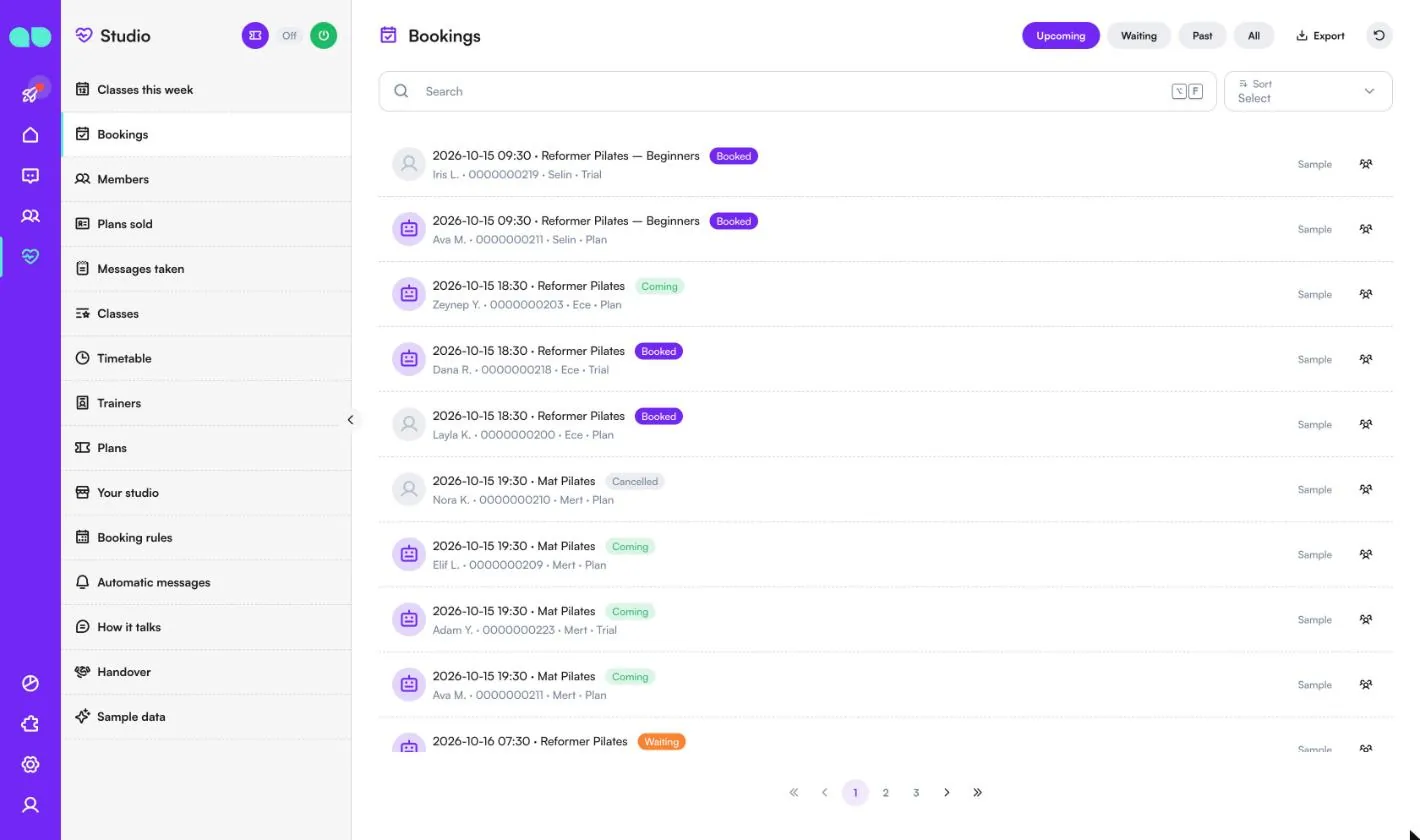
Studio › Bookings (স্টুডিও › বুকিং) অ্যাসিস্ট্যান্ট ও ডেস্ক থেকে বুক করা প্রতিটি সিটের তালিকা দেখায়।
- Upcoming (আসন্ন), Waiting (অপেক্ষায়), Past (অতীত) ও All (সব)-এর মধ্যে বদলান, খুঁজুন এবং সাজান।
- প্রতিটি সারিতে তারিখ ও সময়, ক্লাস, একটি স্ট্যাটাস ব্যাজ (Booked (বুক করা), Coming (আসছেন), Waiting (অপেক্ষায়), Came (এসেছেন), Did not come (আসেননি), Late cancel (দেরিতে বাতিল) বা Cancelled (বাতিল)), ব্যক্তি ও ফোন, ট্রেইনার এবং বুকিংয়ের ধরন (Plan (প্ল্যান), Trial (ট্রায়াল) বা Drop-in (ড্রপ-ইন)) দেখানো হয়। অ্যাসিস্ট্যান্টের বুক করা সিট একটি রোবট আইকন দিয়ে চিহ্নিত থাকে।
- ডানদিকের বোতাম ক্লাসটি খোলে। Export (এক্সপোর্ট) তালিকাটি ডাউনলোড করে।
মেম্বার
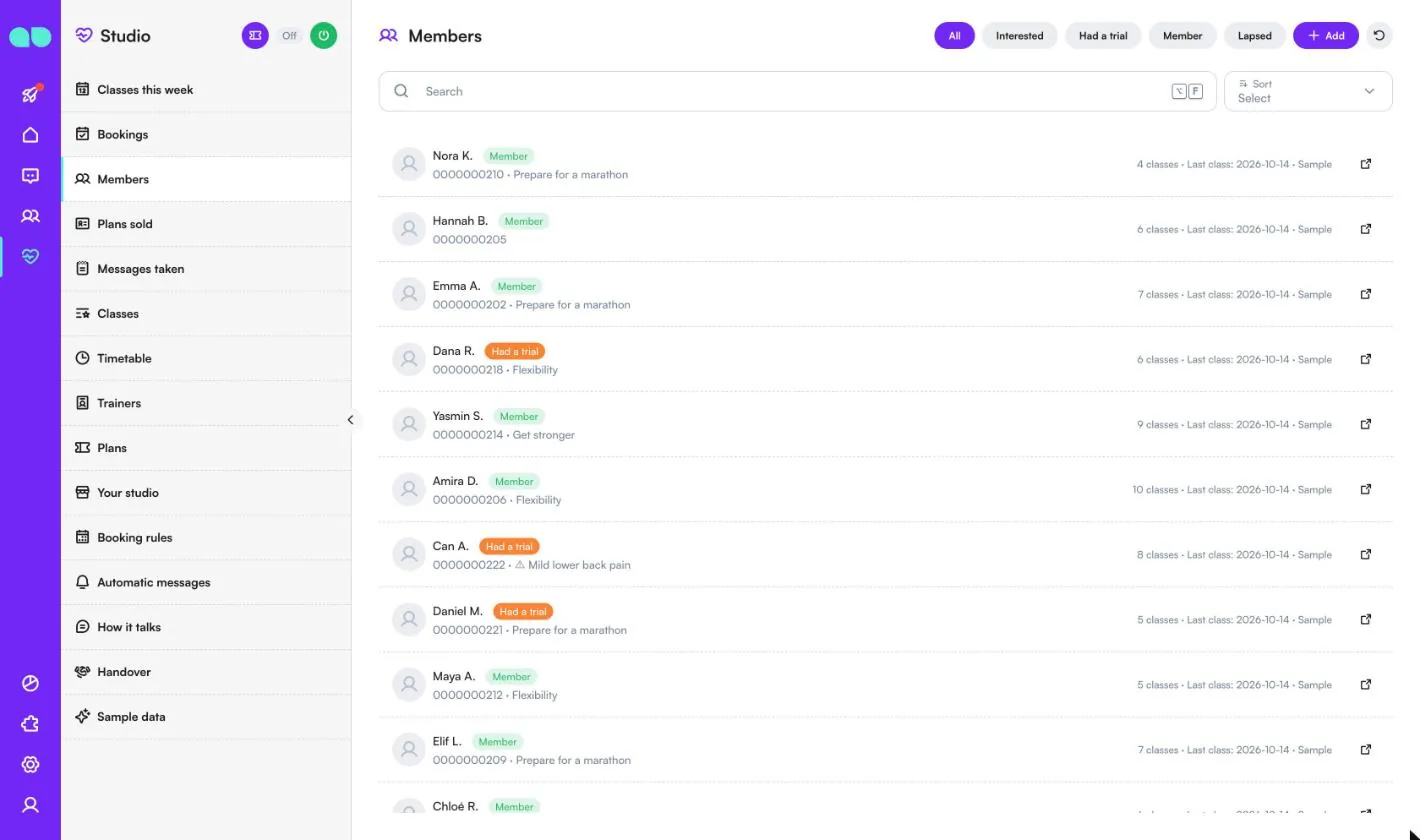
Studio › Members (স্টুডিও › মেম্বার)-এ যাঁরা ট্রায়াল বা ক্লাস বুক করেছেন তাঁদের সবাই আছেন। প্রথম বুকিংয়ের সঙ্গেই মানুষ স্বয়ংক্রিয়ভাবে যোগ হন।
ধাপ অনুযায়ী ফিল্টার করুন: All (সব), Interested (আগ্রহী), Had a trial (ট্রায়াল নিয়েছেন), Member (মেম্বার) ও Lapsed (মেয়াদোত্তীর্ণ)। প্রতিটি সারিতে নাম ও ধাপ, ফোন, তাঁদের লক্ষ্য বা স্বাস্থ্য-নোট, ক্লাসের সংখ্যা এবং Last class (শেষ ক্লাস) দেখানো হয়। মেম্বার সম্পাদনা করতে Add (যোগ করুন) ক্লিক করুন বা একটি সারি খুলুন:
| ফিল্ড | কী করে |
|---|---|
| Name (নাম), WhatsApp number (WhatsApp নম্বর) | ব্যক্তিটি কে এবং রিমাইন্ডার কোথায় যায়। |
| Stage (ধাপ) | Interested, Had a trial, Member বা Lapsed। |
| Goals (লক্ষ্য) | ক্লাস থেকে তাঁরা কী চান, তালিকায় দেখানো হয়। |
| Injuries and health notes (for the trainers) (আঘাত ও স্বাস্থ্য-নোট, ট্রেইনারদের জন্য) | তালিকায় একটি সতর্কতা চিহ্নসহ দেখানো হয়। |
| Notes (নোট) | আপনার টিমের জন্য অন্য যেকোনো কিছু। |
| Free trial used (ফ্রি ট্রায়াল ব্যবহৃত) | টিক দেওয়া হলে ব্যক্তিটি আর কোনো ফ্রি ট্রায়াল বুক করতে পারেন না। |
| Does not want automatic messages (স্বয়ংক্রিয় মেসেজ চান না) | এই ব্যক্তিকে প্রতিটি রিমাইন্ডার ও ফলো-আপের বাইরে রাখে। |
মেম্বার কার্ডে তাঁর বর্তমান প্ল্যান, কতগুলো ক্লাস বাকি বা কবে শেষ হবে, এবং একটি Sell a plan (প্ল্যান বিক্রি করুন) বোতামও দেখানো হয়।
বিক্রি হওয়া প্ল্যান
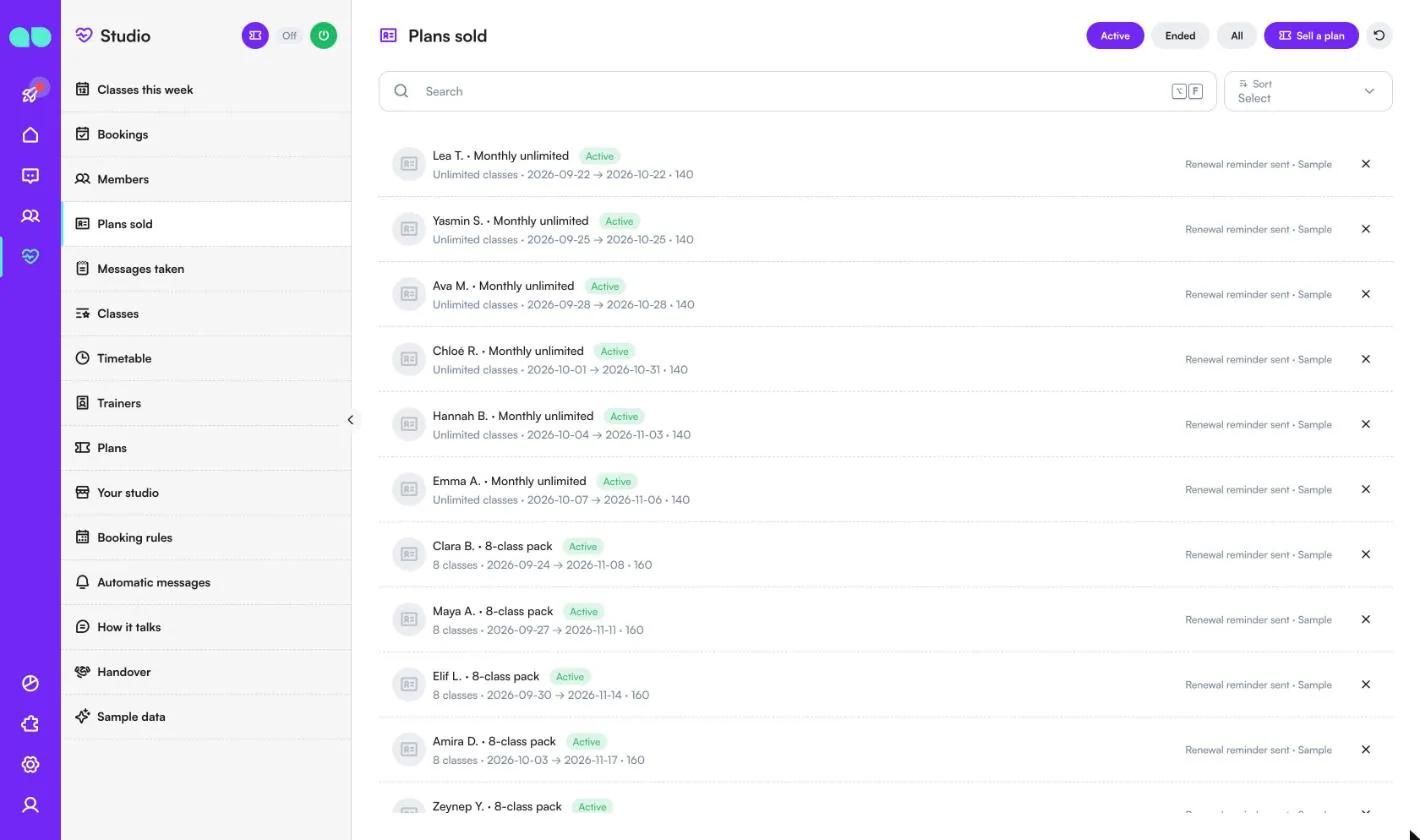
Studio › Plans sold (স্টুডিও › বিক্রি হওয়া প্ল্যান) মেম্বারদের জন্য আপনার রেকর্ড করা প্ল্যানগুলোর তালিকা দেখায়। প্ল্যানের মূল্য আপনার টিমের কাছে পরিশোধ করা হয়: কেউ একটি প্ল্যান চাইলে অ্যাসিস্ট্যান্ট অনুরোধটি পৌঁছে দেয় এবং আপনি এখানে তা রেকর্ড করেন।
- Active (সক্রিয়), Ended (শেষ) ও All (সব)-এর মধ্যে বদলান।
- প্রতিটি সারিতে মেম্বার, প্ল্যান, একটি স্ট্যাটাস ব্যাজ, এটি কতগুলো ক্লাস কভার করে, শুরু ও শেষের তারিখ এবং পরিশোধিত মূল্য দেখানো হয়। Plan running out (প্ল্যান শেষ হয়ে আসছে) মেসেজ চলে যাওয়ার পর Renewal reminder sent (নবায়নের রিমাইন্ডার পাঠানো হয়েছে) দেখা যায়।
- Sell a plan (প্ল্যান বিক্রি করুন) একটি ছোট ফর্ম খোলে: Member (মেম্বার), Plan (প্ল্যান), Starts on (শুরুর তারিখ) ও Price paid (পরিশোধিত মূল্য; খালি: প্ল্যানের দাম)।
- ক্রস চিহ্নটি হলো End this plan (এই প্ল্যান শেষ করুন)। এটি আর বুকিংয়ে ব্যবহার হয় না; আগে বুক করা ক্লাসগুলো বুক করাই থাকে।
নেওয়া মেসেজ
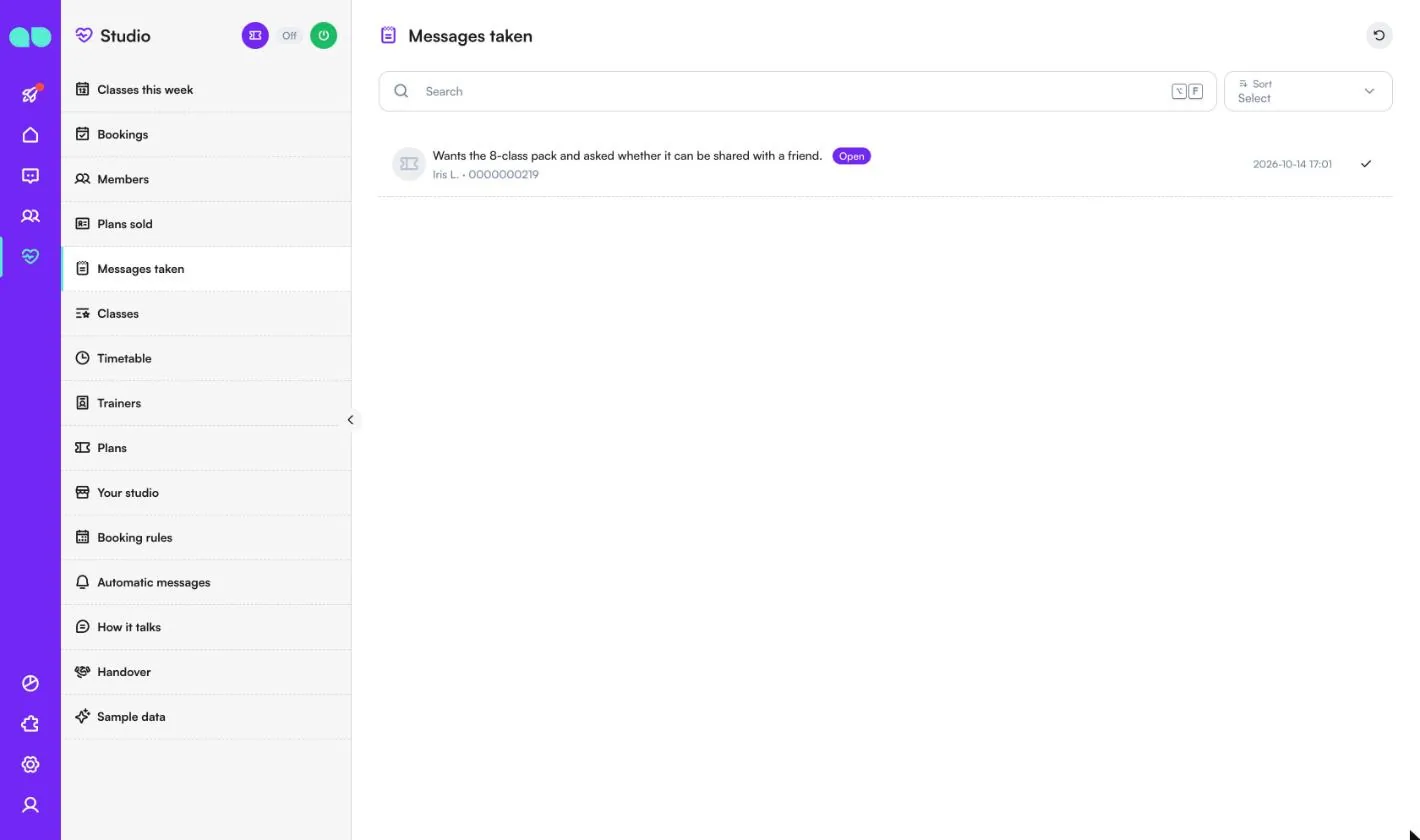
Studio › Messages taken (স্টুডিও › নেওয়া মেসেজ) হলো অ্যাসিস্ট্যান্ট সাহায্য করতে না পারলে টিমের জন্য যা লিখে রেখেছে, যেমন কোনো প্ল্যান নিয়ে এমন প্রশ্ন যার উত্তর তার কাছে নেই।
প্রতিটি সারিতে মেসেজ, ব্যক্তি ও ফোন, সময় এবং একটি Open (খোলা) বা Urgent (জরুরি) ব্যাজ দেখানো হয়। সমাধান হলে টিক চিহ্ন দিয়ে সেটিকে Done (সম্পন্ন) করুন।
ক্লাস
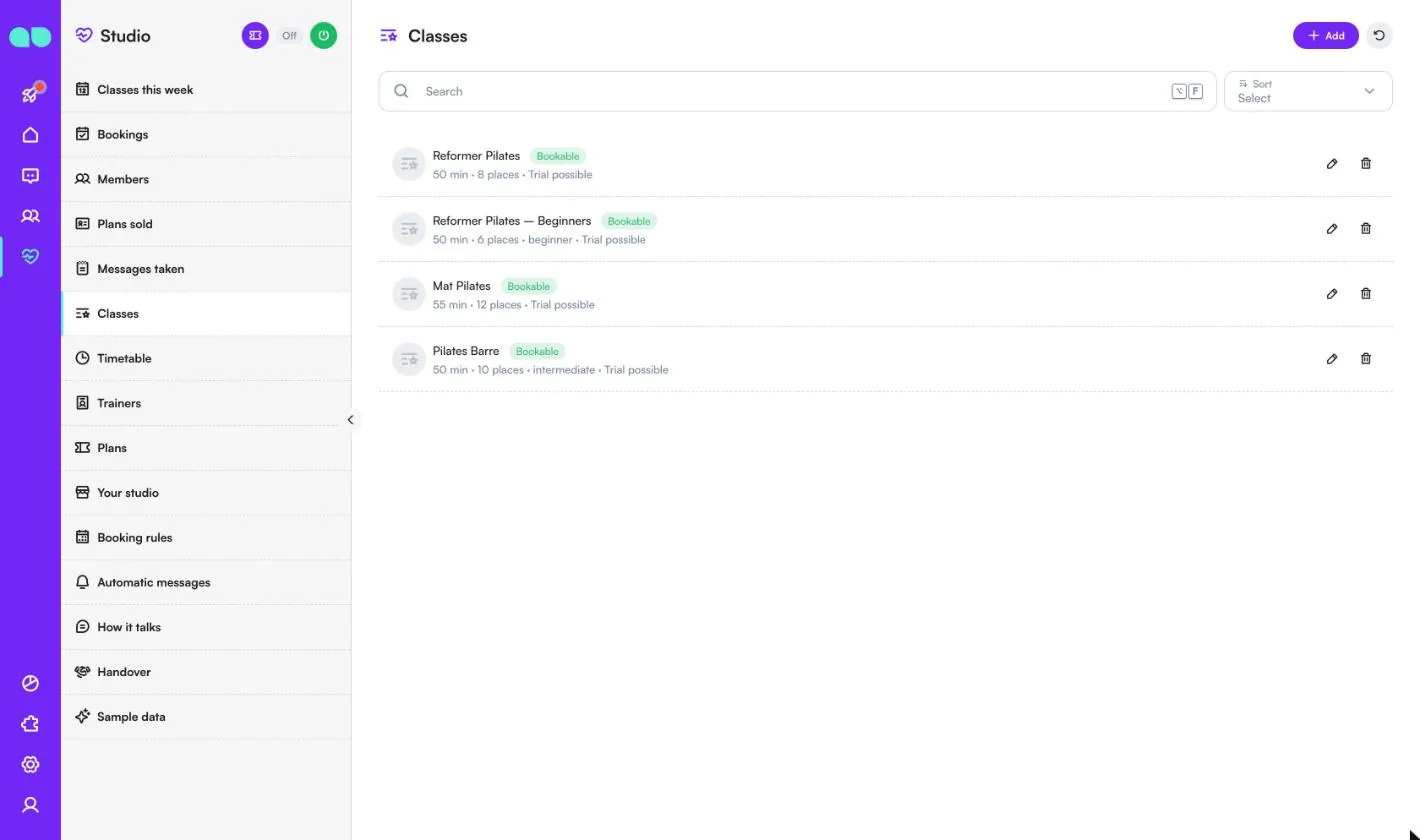
Studio › Classes (স্টুডিও › ক্লাস) হলো আপনি যে ধরনের ক্লাস নেন। টাইমটেবিল বলে দেয় সেগুলো কখন হয়।
প্রতিটি সারিতে নাম, Bookable (বুকযোগ্য), সময়কাল, সিটের সংখ্যা, লেভেল এবং Trial possible (ট্রায়াল সম্ভব) দেখানো হয়। Add (যোগ করুন) বা পেনসিলে ক্লিক করে সেট করুন Name (নাম), Duration (minutes) (সময়কাল, মিনিট), Places (সিট), Level (লেভেল; All levels, beginner, intermediate, advanced), What it is (এটি কী; ক্লাসটি ব্যাখ্যা করতে অ্যাসিস্ট্যান্ট এটি ব্যবহার করে), What to bring (কী আনতে হবে), Can be booked as a free trial (ফ্রি ট্রায়াল হিসেবে বুক করা যায়) এবং Bookable।
টাইমটেবিল
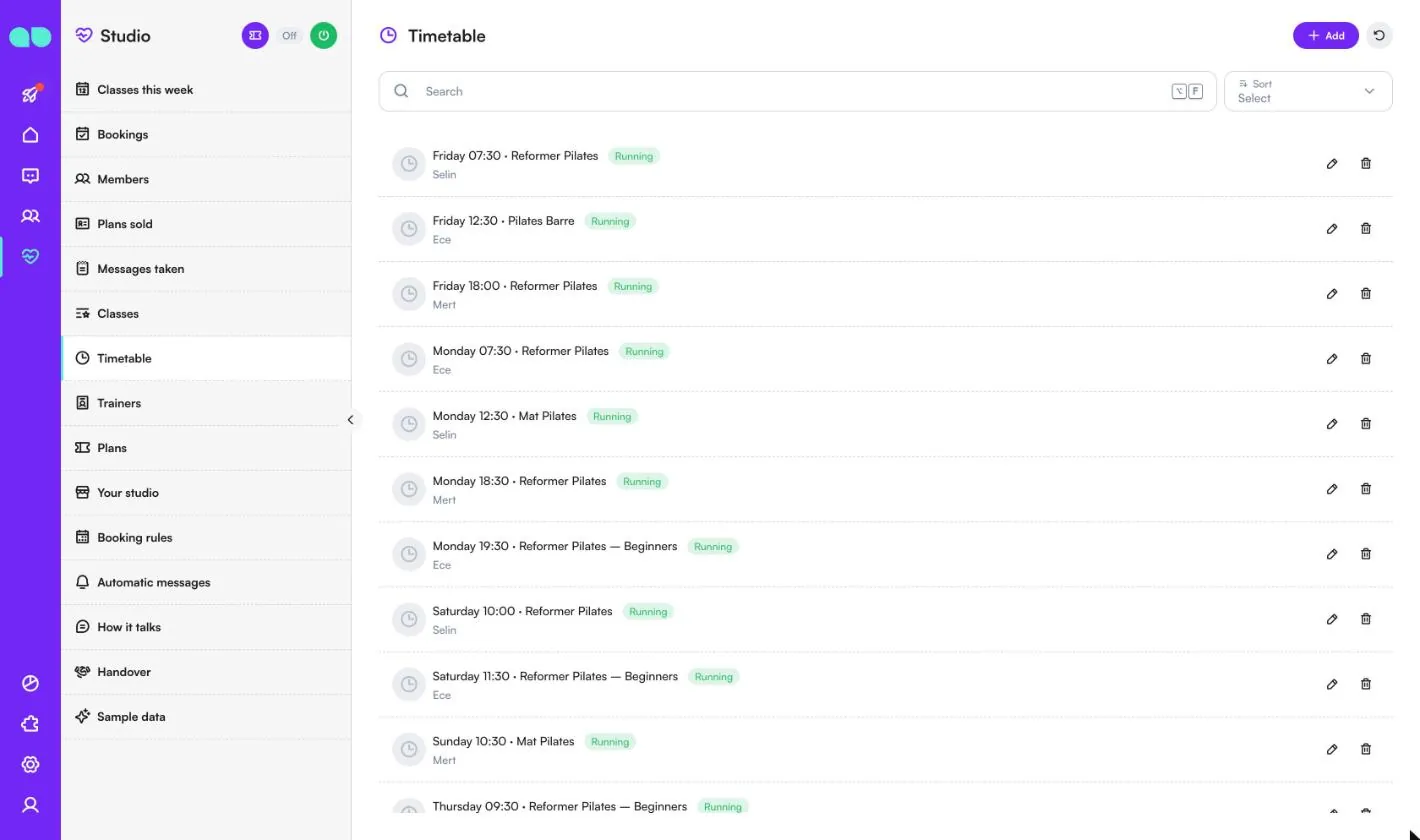
Studio › Timetable (স্টুডিও › টাইমটেবিল) হলো আপনার সাপ্তাহিক সময়সূচি। অ্যাসিস্ট্যান্ট শুধু এতে থাকা ক্লাসই অফার করে।
প্রতিটি সারিতে দিন, সময়, ক্লাস, ট্রেইনার এবং Running (চলমান) দেখানো হয়। Add (যোগ করুন) বা পেনসিলে ক্লিক করে সেট করুন:
| ফিল্ড | কী করে |
|---|---|
| Class (ক্লাস), Day (দিন), Time (সময়) | কোন ক্লাস হয়, এবং প্রতি সপ্তাহে কখন। |
| Trainer (ট্রেইনার), Room (রুম) | কে ক্লাস নেন এবং কোথায়। |
| Places (সিট) | খালি: ক্লাসটির স্বাভাবিক সংখ্যা। |
| Starts on (শুরুর তারিখ), Ends on (শেষের তারিখ) | ক্লাসটিকে একটি নির্দিষ্ট সময়কালে সীমাবদ্ধ রাখে। |
| Cancelled on (বাতিলের তারিখ) | প্রতি লাইনে একটি তারিখ, YYYY-MM-DD। ওই তারিখে যাঁরা বুক করেছেন তাঁদের স্বয়ংক্রিয়ভাবে জানানো হয় না। |
| Running (চলমান) | বন্ধ করলে ক্লাসটি টাইমটেবিল থেকে সরে যায়। |
ট্রেইনার
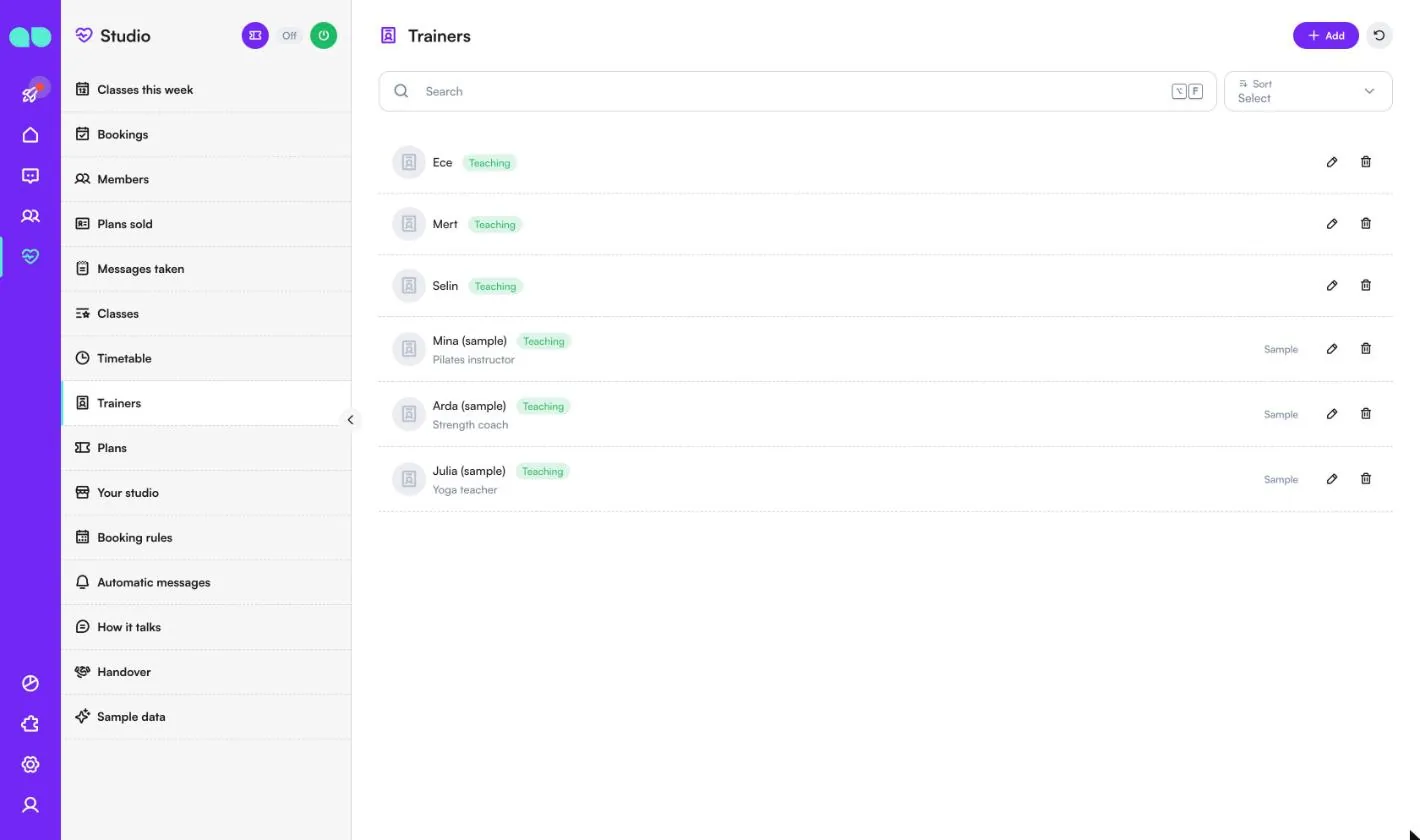
Studio › Trainers (স্টুডিও › ট্রেইনার) কে ক্লাস নেন তার তালিকা দেখায়। প্রতিটি সারিতে নাম, Teaching (ক্লাস নিচ্ছেন) ও পদবি দেখানো হয়। Add (যোগ করুন) বা পেনসিলে ক্লিক করে সেট করুন Name (নাম), Title (পদবি; যেমন Pilates instructor), Short bio (the assistant may share it) (সংক্ষিপ্ত পরিচিতি; অ্যাসিস্ট্যান্ট এটি শেয়ার করতে পারে), Colour in the calendar (ক্যালেন্ডারে রং) এবং Teaching।
প্ল্যান
Studio › Plans (স্টুডিও › প্ল্যান) হলো মেম্বাররা যা কিনতে পারেন। অ্যাসিস্ট্যান্ট এগুলো থেকেই সুপারিশ করে এবং আপনি যে দাম দেননি তা কখনও বলে না।
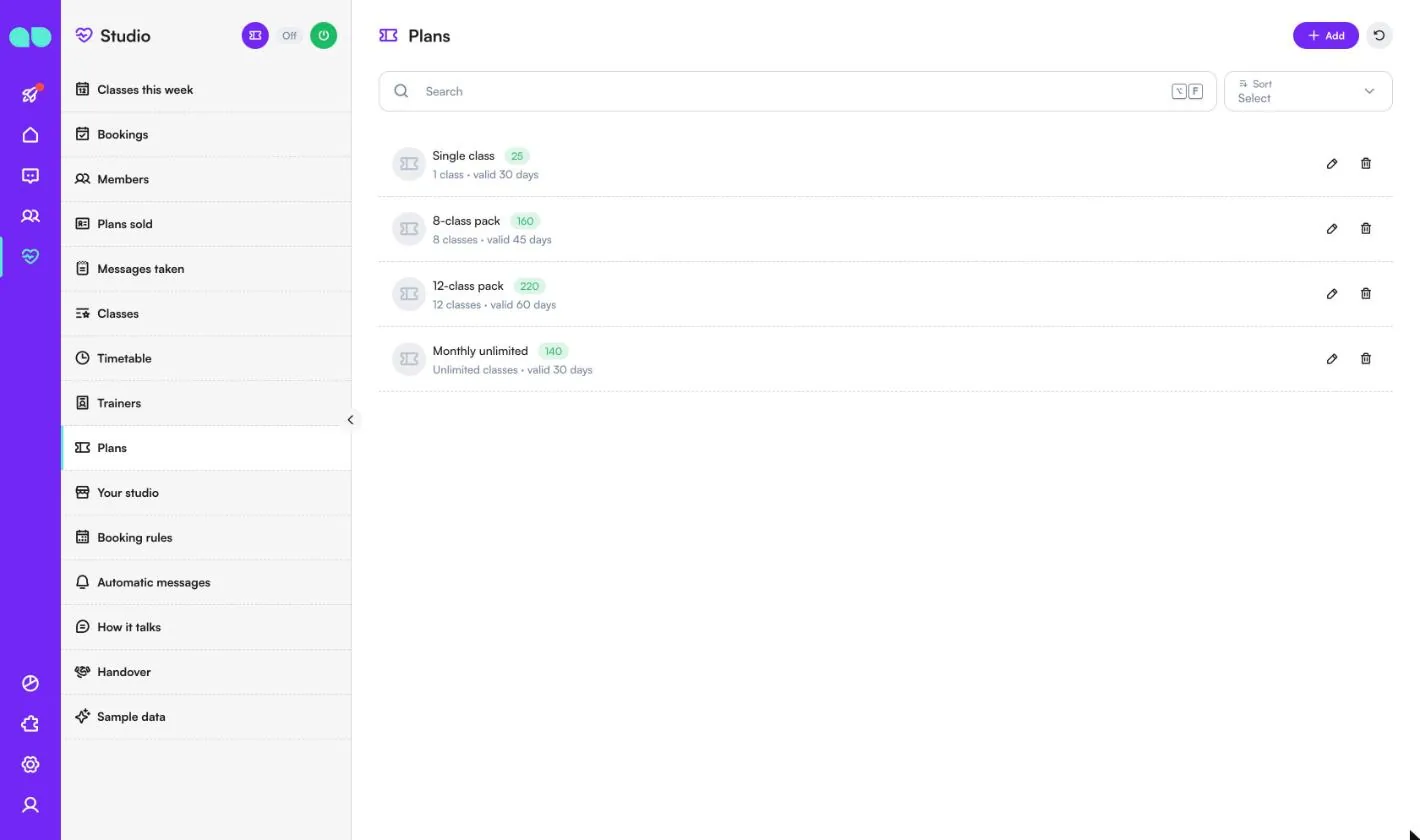
প্রতিটি সারিতে নাম, দাম, ক্লাসের সংখ্যা (বা আনলিমিটেড) এবং এটি কতদিন বৈধ তা দেখানো হয়। Add (যোগ করুন) বা পেনসিলে ক্লিক করে সেট করুন Name (নাম), Kind (ধরন; Class pack (ক্লাস প্যাক) বা Unlimited (আনলিমিটেড)), Classes (for a pack) (ক্লাস, প্যাকের জন্য), Valid for (days) (বৈধতা, দিন), Price (দাম; খালি: অ্যাসিস্ট্যান্ট এর কোনো দাম কখনও বলে না), Classes it covers (যে ক্লাসগুলো কভার করে; খালি: প্রতিটি ক্লাস), Who it suits (কার জন্য মানানসই; সুপারিশ করতে অ্যাসিস্ট্যান্ট এটি ব্যবহার করে) এবং On sale (বিক্রির জন্য)।
আপনার স্টুডিও
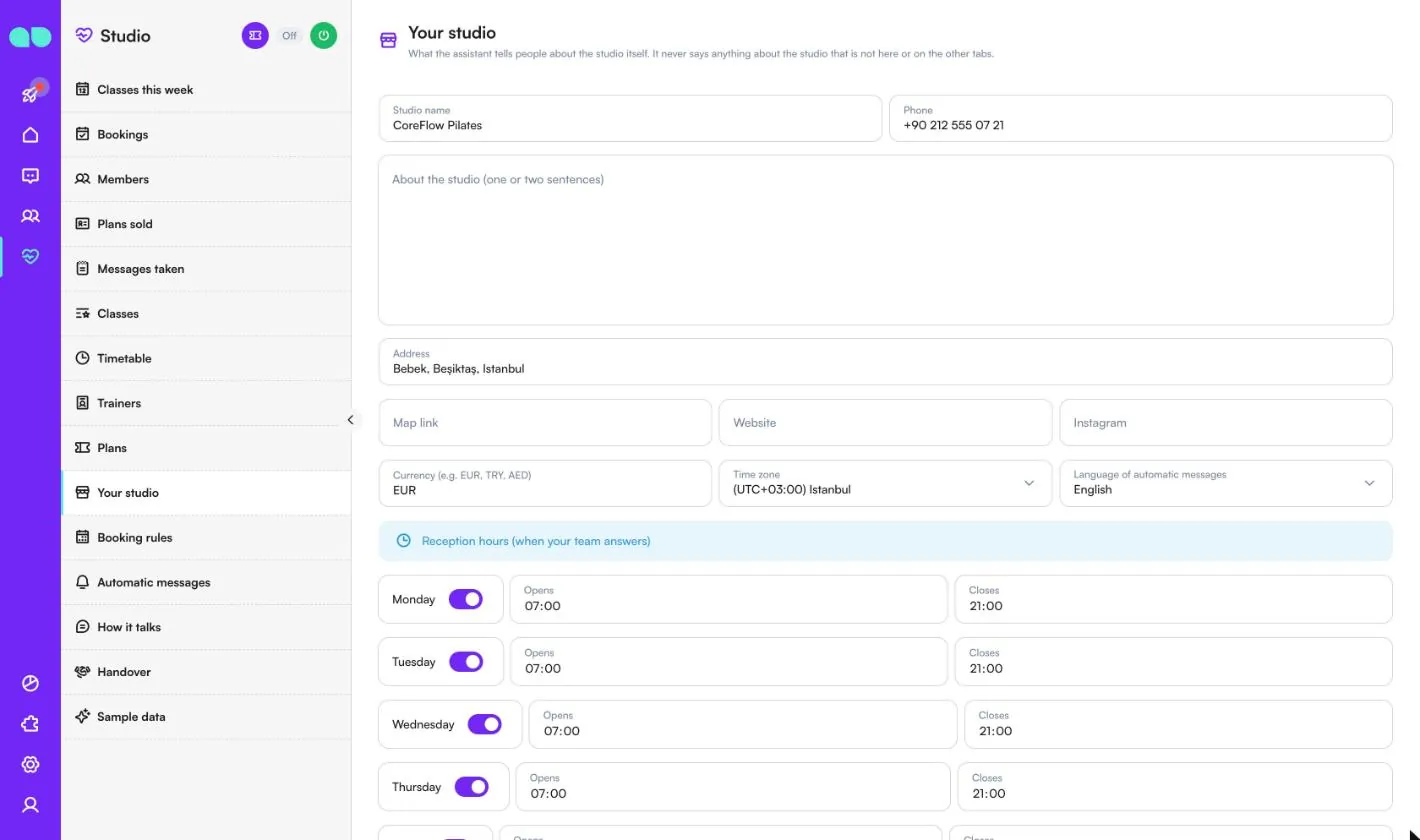
Studio › Your studio (স্টুডিও › আপনার স্টুডিও) হলো স্টুডিও সম্পর্কে অ্যাসিস্ট্যান্ট মানুষকে যা জানায়। এখানে বা অন্য ট্যাবগুলোতে নেই এমন কিছু এটি স্টুডিও সম্পর্কে কখনও বলে না।
| ফিল্ড | কী করে |
|---|---|
| Studio name (স্টুডিওর নাম), Phone (ফোন), Address (ঠিকানা), Map link (ম্যাপ লিংক), Website (ওয়েবসাইট), Instagram | অ্যাসিস্ট্যান্ট যে যোগাযোগের তথ্য শেয়ার করতে পারে। |
| About the studio (one or two sentences) (স্টুডিও সম্পর্কে, এক বা দুই বাক্যে) | আপনার সম্পর্কে জিজ্ঞাসা করা হলে এটি যে সংক্ষিপ্ত বিবরণ ব্যবহার করে। |
| Currency (মুদ্রা), Time zone (টাইম জোন) | সেটআপ ফর্মের মতোই। |
| Language of automatic messages (স্বয়ংক্রিয় মেসেজের ভাষা) | যে ভাষায় রিমাইন্ডার ও ফলো-আপ লেখা ও জমা দেওয়া হয়। |
| Reception hours (when your team answers) (রিসেপশনের সময়, আপনার টিম যখন উত্তর দেয়) | প্রতিদিনের জন্য একটি সুইচ, Opens (খোলে) ও Closes (বন্ধ হয়)। |
| Closed on (holidays, no classes) (বন্ধের দিন, ছুটি, কোনো ক্লাস নেই) | প্রতি লাইনে একটি তারিখ, YYYY-MM-DD। |
| Policies (নীতিমালা) | দেরিতে আসা, কী পরতে হবে, শিশু, পেমেন্টের পদ্ধতি ইত্যাদি। |
| Other questions and answers (অন্যান্য প্রশ্ন ও উত্তর) | Q: … / A: … — প্রতি লাইনে একটি জোড়া। |
বুকিংয়ের নিয়ম
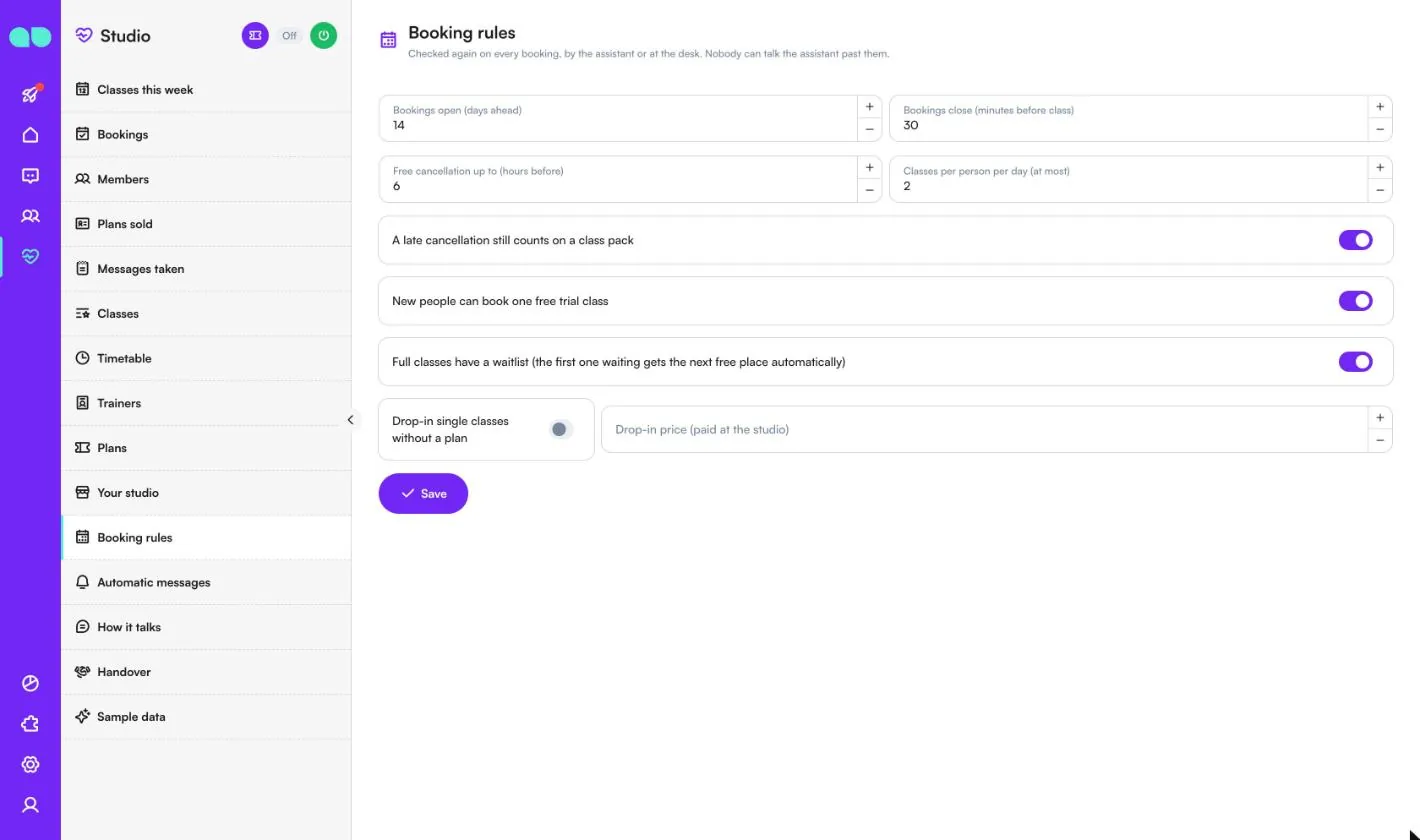
Studio › Booking rules (স্টুডিও › বুকিংয়ের নিয়ম) প্রতিটি বুকিংয়ে আবার যাচাই করা হয়, অ্যাসিস্ট্যান্ট করুক বা ডেস্ক থেকে হোক। কেউ কথা বলে অ্যাসিস্ট্যান্টকে দিয়ে এগুলো এড়াতে পারেন না।
| ফিল্ড | কী করে |
|---|---|
| Bookings open (days ahead) (বুকিং খোলে, কত দিন আগে) | মানুষ কত দিন আগে পর্যন্ত বুক করতে পারেন। |
| Bookings close (minutes before class) (বুকিং বন্ধ হয়, ক্লাসের কত মিনিট আগে) | সিট বুক করার শেষ মুহূর্ত। |
| Free cancellation up to (hours before) (ফ্রি বাতিল, কত ঘণ্টা আগে পর্যন্ত) | এর পরে সিট ফিরিয়ে দিলে তা দেরিতে বাতিল হিসেবে গণ্য হয়। |
| Classes per person per day (at most) (প্রতিদিন জনপ্রতি সর্বোচ্চ ক্লাস) | জনপ্রতি একটি দৈনিক সীমা। |
| A late cancellation still counts on a class pack (দেরিতে বাতিল ক্লাস প্যাকে গণ্য হয়) | চালু: দেরিতে বাতিল করলে প্যাক থেকে একটি ক্লাস কেটে যায়। |
| New people can book one free trial class (নতুনরা একটি ফ্রি ট্রায়াল ক্লাস বুক করতে পারেন) | যেসব ক্লাসে অনুমতি আছে, সেখানে প্রতিটি নতুন ব্যক্তির জন্য একটি ফ্রি ট্রায়াল। |
| Full classes have a waitlist (ভরা ক্লাসে ওয়েটলিস্ট থাকে) | অপেক্ষায় থাকা প্রথম ব্যক্তি পরের ফাঁকা সিটটি স্বয়ংক্রিয়ভাবে পান। |
| Drop-in single classes without a plan (প্ল্যান ছাড়া ড্রপ-ইন সিঙ্গল ক্লাস) ও Drop-in price (paid at the studio) (ড্রপ-ইন দাম, স্টুডিওতে পরিশোধ) | প্ল্যান ছাড়াই মানুষকে একটি ক্লাস বুক করতে দেয়। |
স্বয়ংক্রিয় মেসেজ
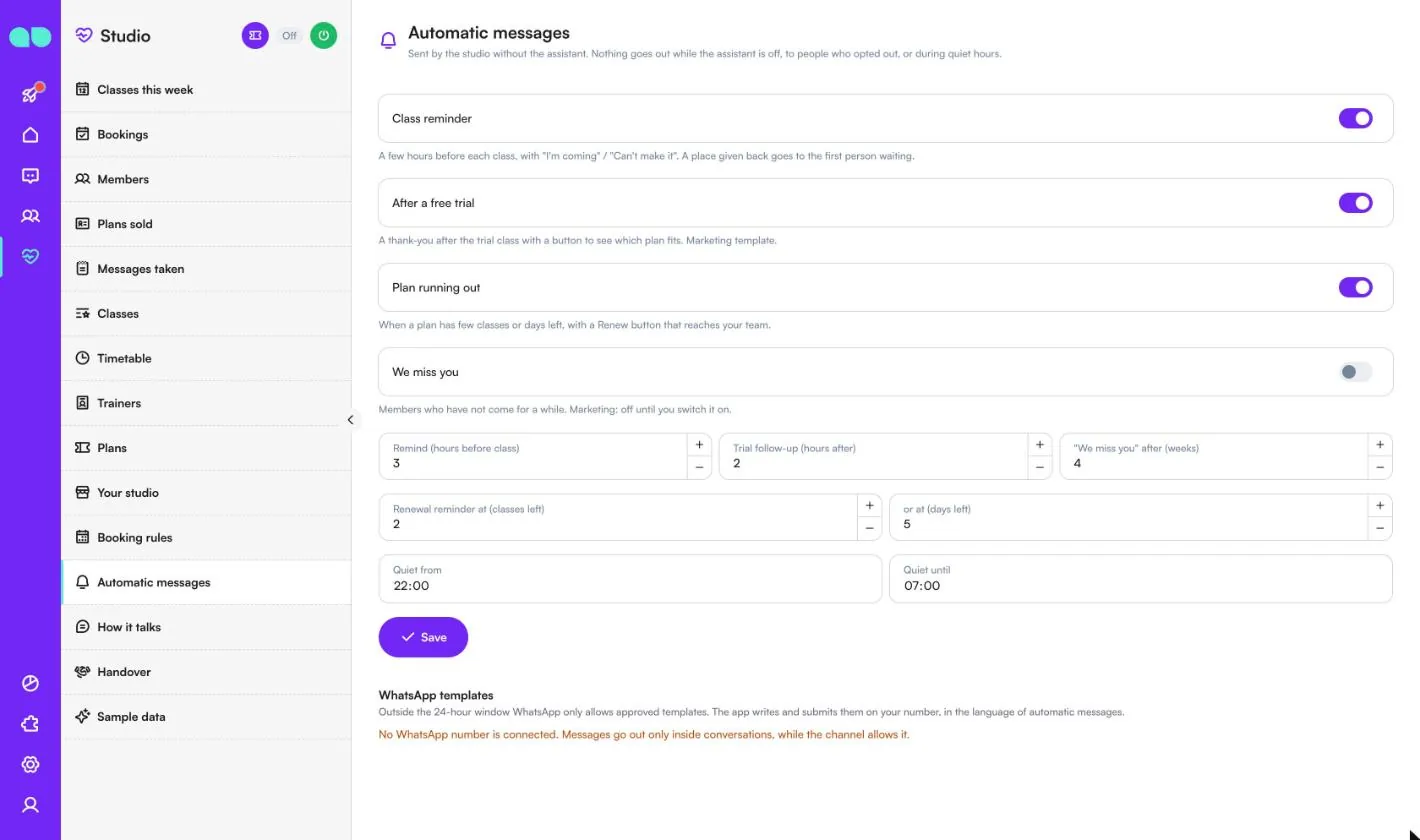
Studio › Automatic messages (স্টুডিও › স্বয়ংক্রিয় মেসেজ) অ্যাসিস্ট্যান্ট ছাড়াই স্টুডিও পাঠায়। অ্যাসিস্ট্যান্ট বন্ধ থাকলে, যাঁরা অপ্ট-আউট করেছেন তাঁদের কাছে, বা নীরব সময়ে কিছুই যায় না।
| মেসেজ | কখন যায় |
|---|---|
| Class reminder (ক্লাসের রিমাইন্ডার) | প্রতিটি ক্লাসের কয়েক ঘণ্টা আগে, “I’m coming” / “Can’t make it” সহ। ফিরিয়ে দেওয়া সিট অপেক্ষায় থাকা প্রথম ব্যক্তির কাছে যায়। |
| After a free trial (ফ্রি ট্রায়ালের পরে) | ট্রায়াল ক্লাসের পরে একটি ধন্যবাদ বার্তা, সঙ্গে কোন প্ল্যান মানায় তা দেখার বোতাম। মার্কেটিং টেমপ্লেট। |
| Plan running out (প্ল্যান শেষ হয়ে আসছে) | যখন কোনো প্ল্যানে অল্প কয়েকটি ক্লাস বা দিন বাকি থাকে, সঙ্গে একটি Renew বোতাম যা আপনার টিমের কাছে পৌঁছায়। |
| We miss you (আমরা আপনাকে মিস করছি) | যে মেম্বাররা কিছুদিন আসেননি। মার্কেটিং: আপনি চালু না করা পর্যন্ত বন্ধ। |
সুইচগুলোর নিচে আপনি সেট করেন Remind (hours before class) (রিমাইন্ডার, ক্লাসের কত ঘণ্টা আগে), Trial follow-up (hours after) (ট্রায়ালের ফলো-আপ, কত ঘণ্টা পরে), “We miss you” after (weeks) (কত সপ্তাহ পরে “We miss you”), Renewal reminder at (classes left) (নবায়নের রিমাইন্ডার, কতগুলো ক্লাস বাকি থাকলে) or at (days left) (অথবা কত দিন বাকি থাকলে), এবং Quiet from (নীরব শুরু) / Quiet until (নীরব শেষ)। WhatsApp templates (WhatsApp টেমপ্লেট) অংশে প্রতিটি টেমপ্লেটের অবস্থা দেখায় এবং এতে Submit missing templates (বাকি টেমপ্লেট জমা দিন) আছে; সংযুক্ত WhatsApp নম্বর না থাকলে মেসেজ শুধু কথোপকথনের ভেতরে যায়, যতক্ষণ চ্যানেল অনুমতি দেয়।
কীভাবে কথা বলে
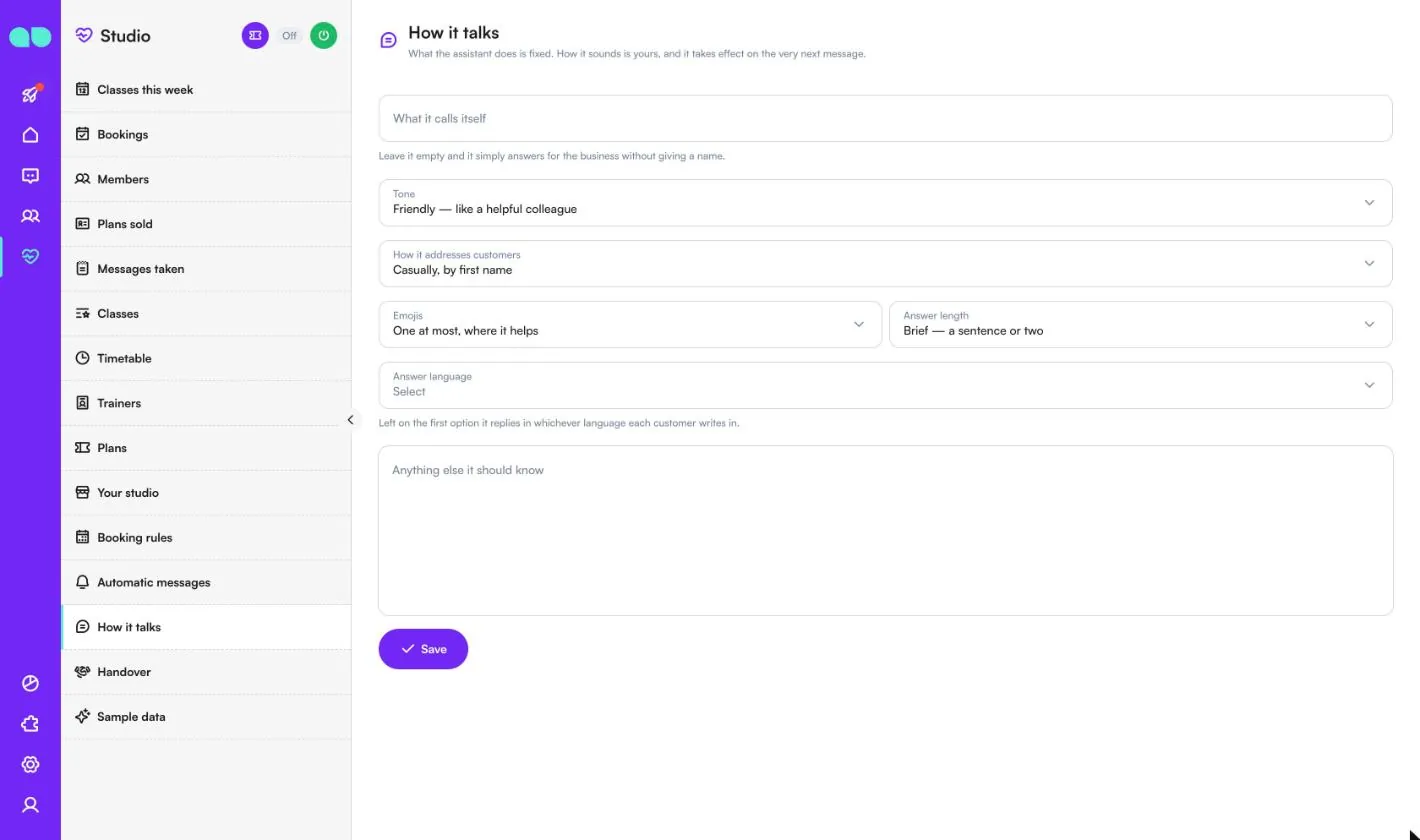
Studio › How it talks (স্টুডিও › কীভাবে কথা বলে) ঠিক করে অ্যাসিস্ট্যান্টের কথা কেমন শোনাবে। এটি কী করে তা নির্দিষ্ট; পরিবর্তনগুলো ঠিক পরের মেসেজ থেকেই কার্যকর হয়।
| ফিল্ড | কী করে |
|---|---|
| What it calls itself (নিজেকে কী নামে ডাকে) | খালি রাখলে এটি কোনো নাম না বলে সরাসরি ব্যবসার পক্ষ থেকে উত্তর দেয়। |
| Tone (সুর) | Professional, Friendly, Warm বা Direct। |
| How it addresses customers (গ্রাহকদের কীভাবে সম্বোধন করে) | আনুষ্ঠানিকভাবে, অথবা অনানুষ্ঠানিকভাবে প্রথম নামে। |
| Emojis (ইমোজি) | একদম না, দরকার হলে সর্বোচ্চ একটি, অথবা অবাধে। |
| Answer length (উত্তরের দৈর্ঘ্য) | Brief, Balanced বা Detailed। |
| Answer language (উত্তরের ভাষা) | প্রথম অপশনে রাখলে প্রতিটি গ্রাহক যে ভাষায় লেখেন সেই ভাষায় উত্তর দেয়। |
| Anything else it should know (আর কিছু যা এর জানা উচিত) | লেখা অনুযায়ীই এর নির্দেশনায় যোগ হয়: প্রতিষ্ঠানের নিয়ম, যা কখনও প্রতিশ্রুতি দেওয়া যাবে না। এটি তথ্য বানিয়ে না বলার নিয়মকে বাতিল করতে পারে না। |
হস্তান্তর
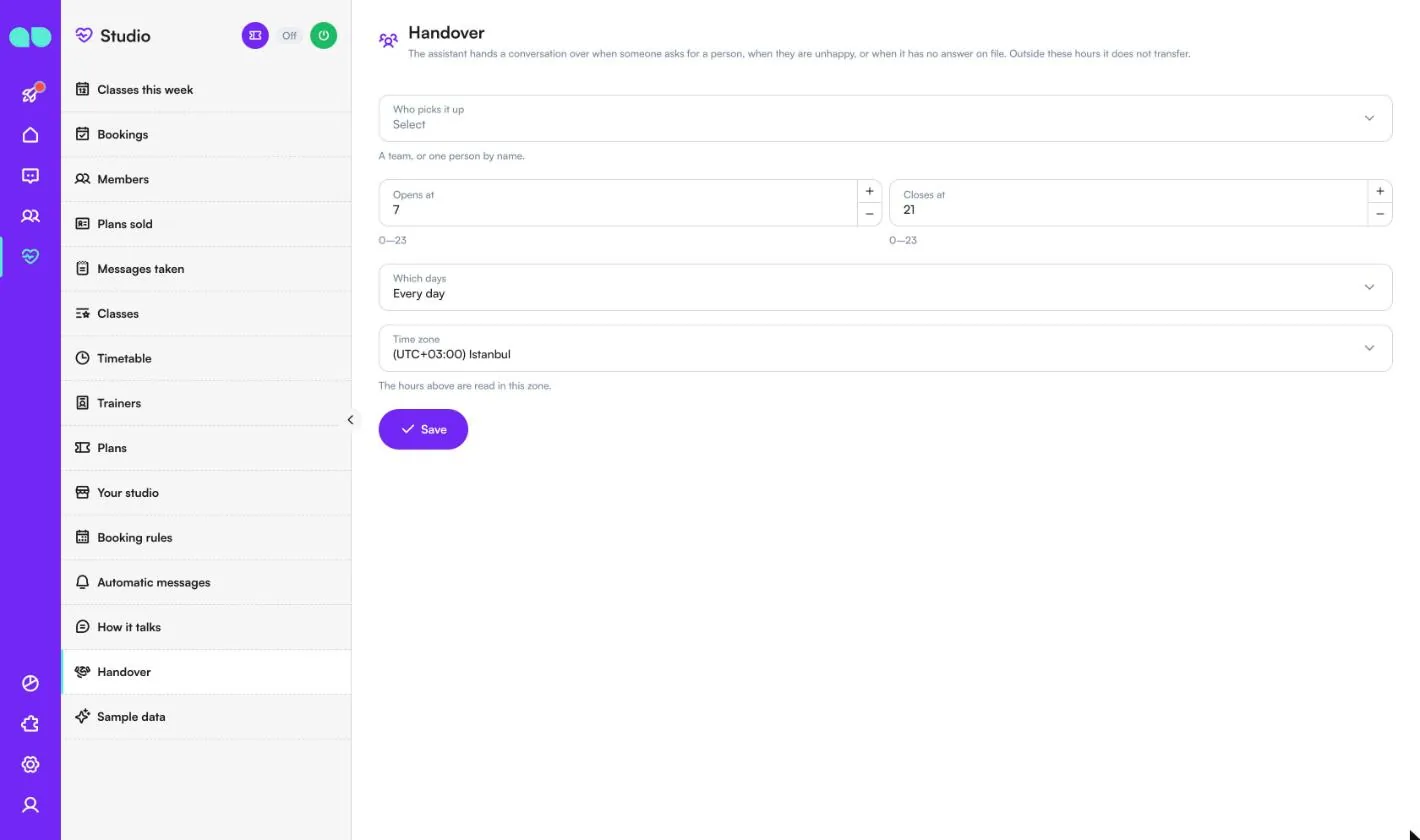
Studio › Handover (স্টুডিও › হস্তান্তর) ঠিক করে কে দায়িত্ব নেবেন। কেউ মানুষের সঙ্গে কথা বলতে চাইলে, অসন্তুষ্ট হলে, অথবা এর কাছে রেকর্ডে কোনো উত্তর না থাকলে অ্যাসিস্ট্যান্ট কথোপকথনটি হস্তান্তর করে। এই সময়ের বাইরে এটি ট্রান্সফার করে না।
- Who picks it up (কে নেবেন): একটি টিম, অথবা নাম ধরে একজন ব্যক্তি। Nobody — the assistant never transfers (কেউ না — অ্যাসিস্ট্যান্ট কখনও ট্রান্সফার করে না)-ও সম্ভব।
- Opens at (শুরু) ও Closes at (শেষ) (0–23), Which days (কোন দিন) (Every day (প্রতিদিন) বা Weekdays only (শুধু সাপ্তাহিক কর্মদিবস)) এবং Time zone (টাইম জোন) ঠিক করে কখন হস্তান্তর সম্ভব।
নমুনা ডেটা
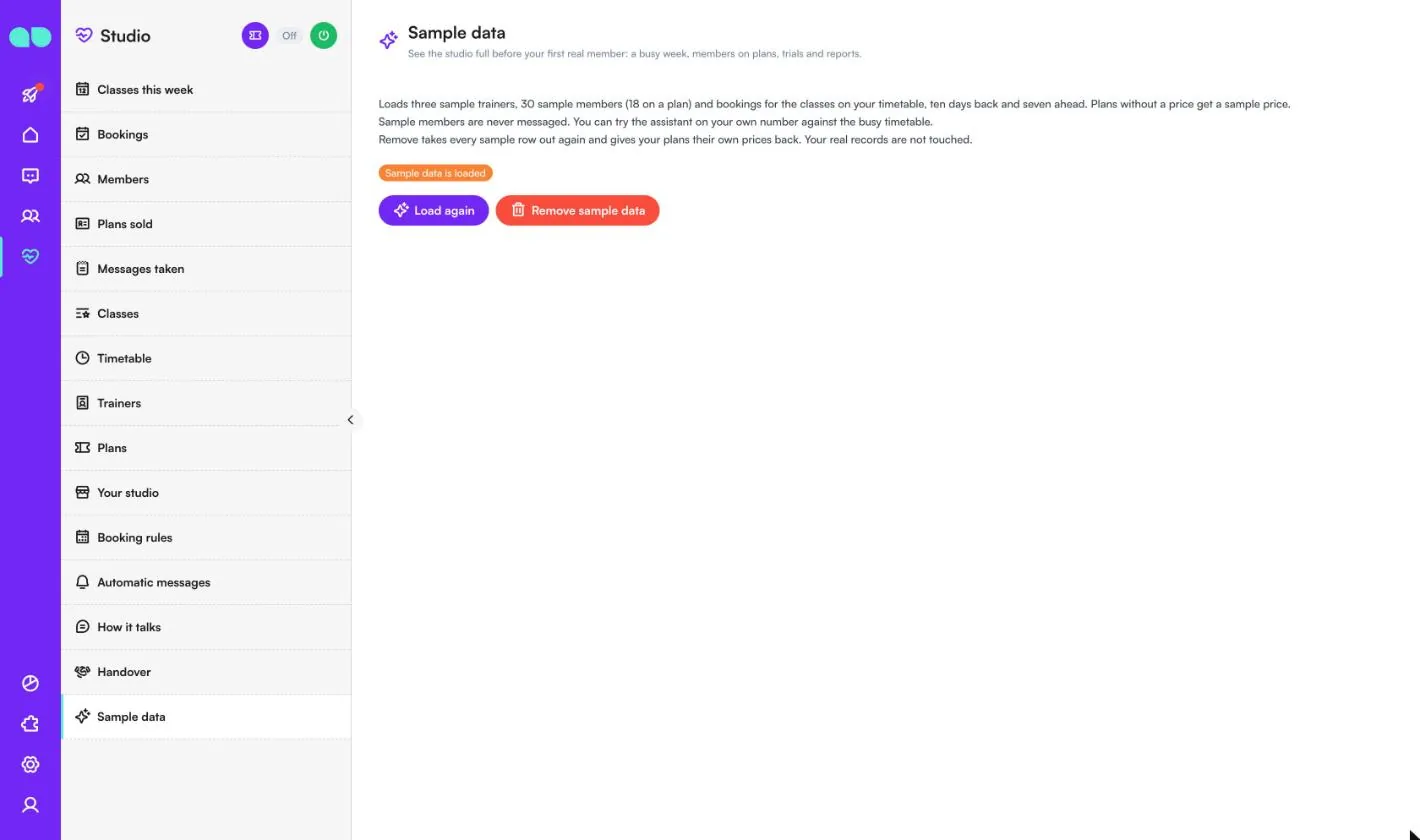
Studio › Sample data (স্টুডিও › নমুনা ডেটা) আপনার প্রথম আসল মেম্বারের আগেই স্টুডিওটি ভরা অবস্থায় দেখতে দেয়। Load sample data (নমুনা ডেটা লোড করুন) তিনজন নমুনা ট্রেইনার, 30 জন নমুনা মেম্বার (18 জন প্ল্যানে) এবং আপনার টাইমটেবিলের ক্লাসগুলোর জন্য দশ দিন আগের ও সাত দিন পরের বুকিং যোগ করে। দাম ছাড়া প্ল্যানগুলো একটি নমুনা দাম পায়।
নমুনা মেম্বারদের কখনও মেসেজ পাঠানো হয় না। Remove sample data (নমুনা ডেটা সরান) প্রতিটি নমুনা সারি আবার সরিয়ে দেয় এবং আপনার প্ল্যানগুলোকে তাদের নিজের দাম ফিরিয়ে দেয়; আপনার আসল রেকর্ডে হাত দেওয়া হয় না। নমুনা ডেটা লোড থাকা অবস্থায় ট্যাবে Sample data is loaded (নমুনা ডেটা লোড করা আছে) এবং Load again (আবার লোড করুন) দেখায়।
ক্লাস ড্রয়ার
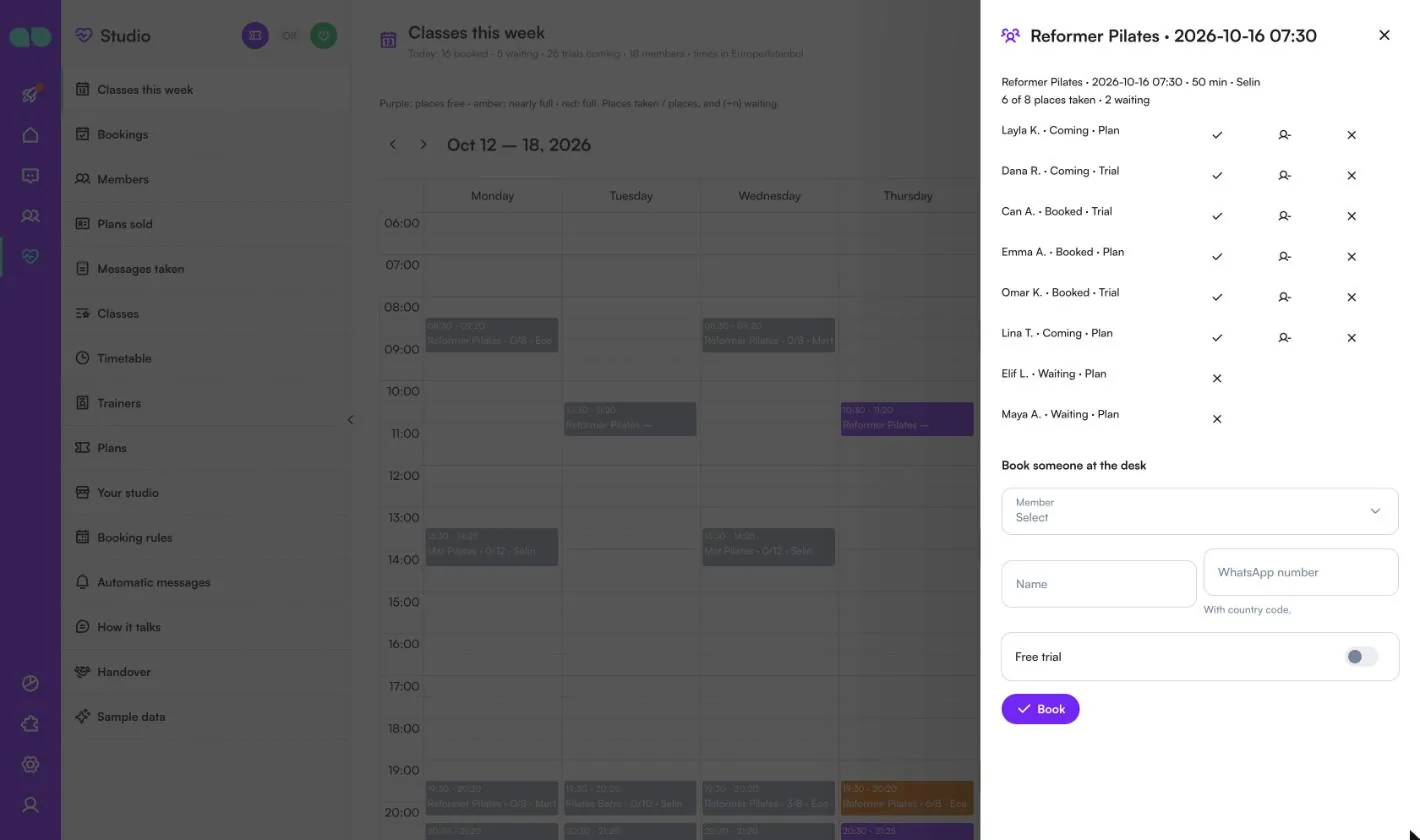
ক্লাসে কারা আছেন দেখতে Classes this week (এই সপ্তাহের ক্লাস)-এ একটি ক্লাসে ক্লিক করুন (বা কোনো বুকিং থেকে এটি খুলুন)। উপরের লাইনে ক্লাস, তারিখ, সময়, দৈর্ঘ্য, ট্রেইনার, নেওয়া সিট এবং কতজন অপেক্ষায় আছেন তা দেখানো হয়।
প্রত্যেক ব্যক্তি তাঁর স্ট্যাটাস ও বুকিংয়ের ধরনসহ তালিকাভুক্ত থাকেন। Came (এসেছেন)-এর জন্য টিক চিহ্ন, Did not come (আসেননি)-এর জন্য ব্যক্তি আইকন, এবং Give the place back (সিট ফিরিয়ে দিন)-এর জন্য ক্রস চিহ্ন ব্যবহার করুন: অপেক্ষায় থাকা প্রথম ব্যক্তি সিটটি পান এবং সঙ্গে সঙ্গে জানতে পারেন, আর যিনি সিট ফিরিয়ে দিয়েছেন তাঁকে মেসেজ পাঠানো হয় না।
Book someone at the desk (ডেস্ক থেকে কাউকে বুক করুন)-এর অধীনে একজন Member (মেম্বার) বেছে নিন, অথবা নতুন কাউকে বেছে নিয়ে Name (নাম) ও WhatsApp number (WhatsApp নম্বর) পূরণ করুন। এটি তাঁর ট্রায়াল হলে Free trial (ফ্রি ট্রায়াল) চালু করুন, তারপর Book (বুক করুন) ক্লিক করুন। ক্লাস ভরা থাকলে, প্ল্যানে কোনো ক্লাস বাকি না থাকলে, প্ল্যানে ক্লাসটি অন্তর্ভুক্ত না থাকলে বা ফ্রি ট্রায়াল আগেই ব্যবহার হয়ে থাকলে কারণসহ একটি মেসেজ দিয়ে বুকিং প্রত্যাখ্যান করা হয়।
অ্যাসিস্ট্যান্ট চালু করুন
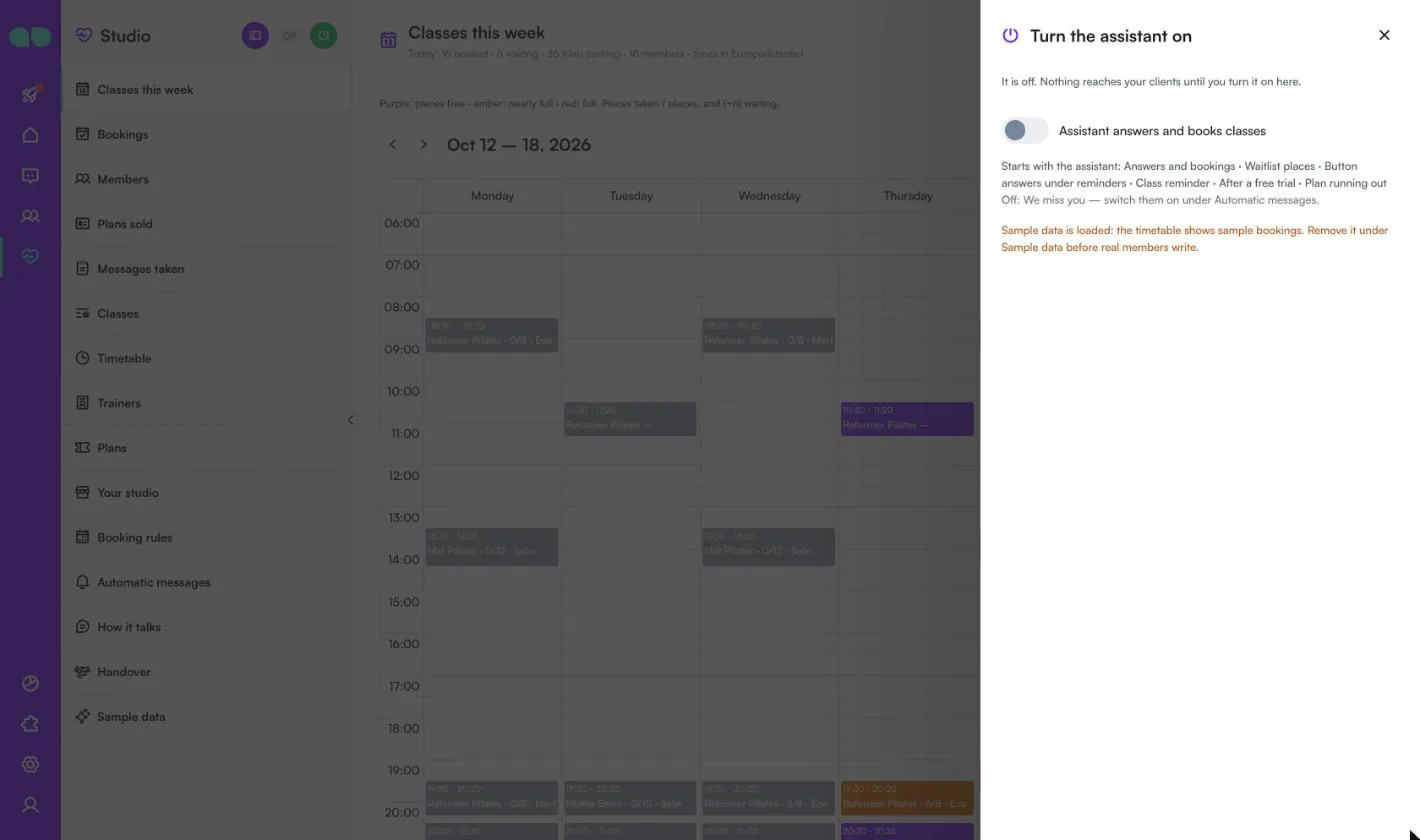
Studio হেডারের পাওয়ার বোতাম Turn the assistant on (অ্যাসিস্ট্যান্ট চালু করুন) ড্রয়ার খোলে। Assistant answers and books classes (অ্যাসিস্ট্যান্ট উত্তর দেয় ও ক্লাস বুক করে) চালু করে নিশ্চিত করুন: এটি আপনার সংযুক্ত চ্যানেলগুলোর প্রতিটি নতুন কথোপকথনের উত্তর দেয়, মানুষকে আপনার ক্লাসে বুক করে এবং Starts with the assistant (অ্যাসিস্ট্যান্টের সঙ্গে শুরু হয়)-এর অধীনে তালিকাভুক্ত স্বয়ংক্রিয় মেসেজগুলো শুরু করে। Off (বন্ধ)-এর অধীনে তালিকাভুক্ত মেসেজগুলো শুধু তখনই শুরু হয় যখন আপনি Automatic messages (স্বয়ংক্রিয় মেসেজ)-এর অধীনে সেগুলো চালু করেন।
নমুনা ডেটা এখনও লোড থাকলে এবং ওয়ার্কস্পেসে অন্য কোনো বট চালু থাকলে ড্রয়ারটি আপনাকে সতর্ক করে। WhatsApp টেমপ্লেট জমা দেওয়ার পরে এটি দেখায় কতগুলো অনুমোদিত এবং কতগুলো Meta-র অপেক্ষায় আছে।
রিপোর্ট
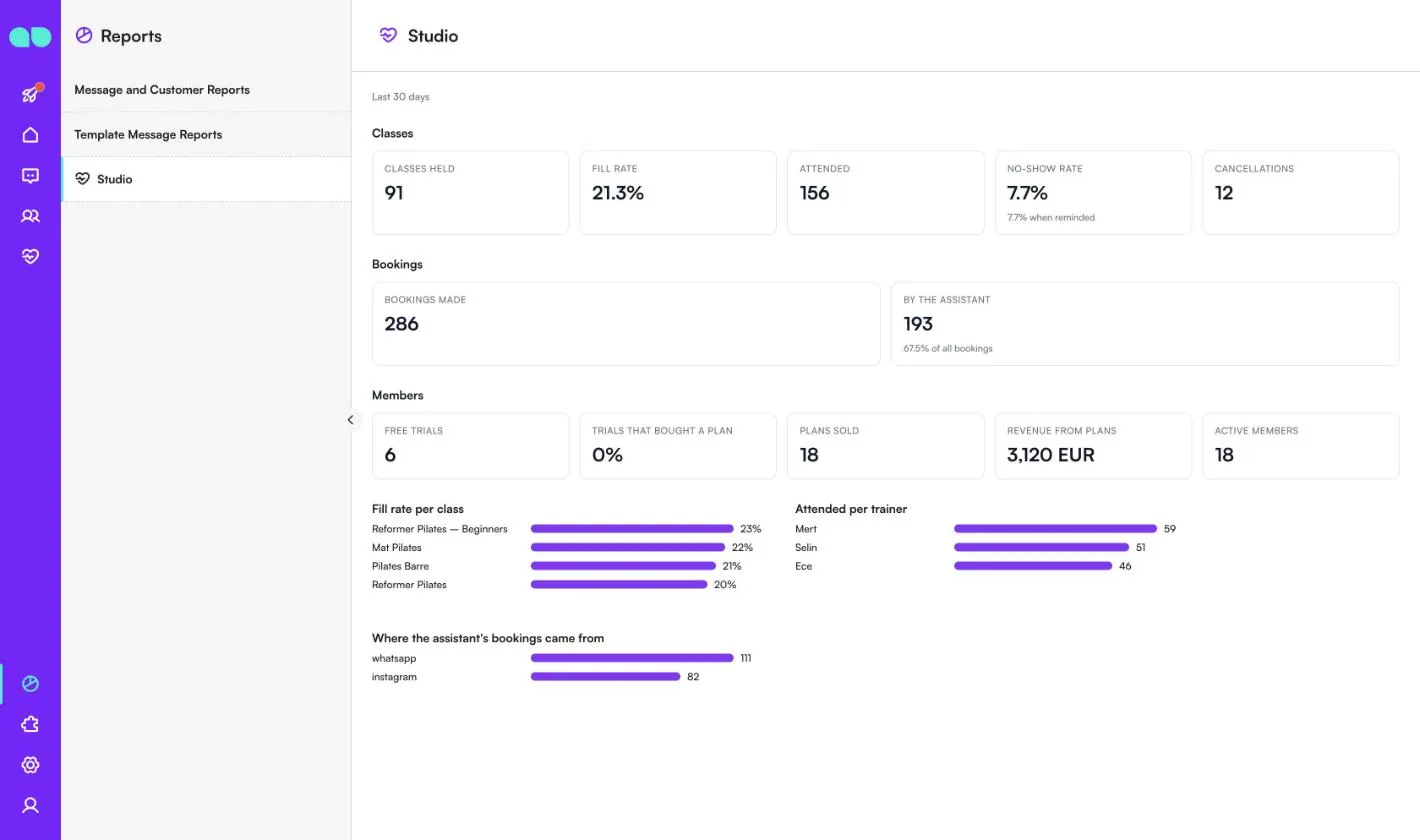
রিপোর্ট › Studio গত 30 দিনের তথ্য দেখায়:
- Classes (ক্লাস): Classes held (অনুষ্ঠিত ক্লাস), Fill rate (ভরাটের হার), Attended (উপস্থিত), No-show rate (না আসার হার; এবং রিমাইন্ডার পাঠানো হলে হার) এবং Cancellations (বাতিল)।
- Bookings (বুকিং): Bookings made (করা বুকিং) ও By the assistant (অ্যাসিস্ট্যান্টের করা), সব বুকিংয়ে এর অংশসহ।
- Members (মেম্বার): Free trials (ফ্রি ট্রায়াল), Trials that bought a plan (যে ট্রায়াল থেকে প্ল্যান কেনা হয়েছে), Plans sold (বিক্রি হওয়া প্ল্যান), Revenue from plans (প্ল্যান থেকে আয়) এবং Active members (সক্রিয় মেম্বার)।
- Fill rate per class (ক্লাস অনুযায়ী ভরাটের হার), Attended per trainer (ট্রেইনার অনুযায়ী উপস্থিতি) এবং Where the assistant’s bookings came from (অ্যাসিস্ট্যান্টের বুকিং কোথা থেকে এসেছে)-এর বার চার্ট।
ফিচার
দিনরাত ক্লাস ভরুন
আপনি যখন ক্লাস নিচ্ছেন, তখনই মানুষ জিজ্ঞেস করেন, ক্লাস বেছে নেন এবং সিট পেয়ে যান।
ফাঁকা ম্যাট কম
প্রতিটি ক্লাসের কয়েক ঘণ্টা আগে “I’m coming” ও “Can’t make it” বোতামসহ একটি রিমাইন্ডার যায়। ফিরিয়ে দেওয়া সিট সরাসরি ওয়েটলিস্টে চলে যায়।
নবায়ন হওয়া প্ল্যান
ক্লাস প্যাক বা মাসিক প্ল্যানের মেম্বারদের ক্লাস ধরে ধরে হিসাব কমে। প্ল্যান প্রায় শেষ হলে তাঁরা একটি Renew বোতাম পান, যা আপনার টিমের কাছে পৌঁছায়।
প্রত্যেক মেম্বারকে জানুন
প্ল্যান ও বাকি ক্লাস, উপস্থিত ক্লাস এবং অ্যাসিস্ট্যান্ট ট্রেইনারদের জন্য যে লক্ষ্য ও আঘাতের তথ্য সংরক্ষণ করেছে।
স্টুডিও স্ক্রিন
এই সপ্তাহের ক্লাস ও নেওয়া সিট (একটি খুললে কে আসছেন দেখা যায় এবং উপস্থিতি চিহ্নিত করা যায়), বুকিং, মেম্বার, বিক্রি হওয়া প্ল্যান ও গ্রহণ করা মেসেজ, সঙ্গে ক্লাস, টাইমটেবিল, ট্রেইনার, প্ল্যান, বুকিংয়ের নিয়ম, স্বয়ংক্রিয় মেসেজ, কথা বলার ধরন ও হস্তান্তরের সেটিংস।
স্টুডিও রিপোর্ট
প্রতিটি ক্লাসের ভর্তির হার, রিমাইন্ডারসহ ও রিমাইন্ডার ছাড়া নো-শো, ফ্রি ট্রায়াল ও তাঁদের মধ্যে কতজন প্ল্যান কিনেছেন, বিক্রি হওয়া প্ল্যান ও আয়, এবং ট্রেইনারভেদে উপস্থিতি।
কথোপকথনের পাশেই
ব্যক্তির প্ল্যান, বাকি ক্লাস, পরবর্তী ক্লাস ও স্বাস্থ্য নোট, সঙ্গে প্ল্যান বিক্রির একটি বোতাম।
আপনার নিয়ম
ফ্রি ট্রায়াল, ড্রপ-ইন, ওয়েটলিস্ট, বাতিলের সময়সীমা ও দেরিতে বাতিল আপনার নিয়ম মেনে চলে, প্রতিটি বুকিংয়ের জন্য সার্ভারে যাচাই করা হয়।
স্ক্রিনশট
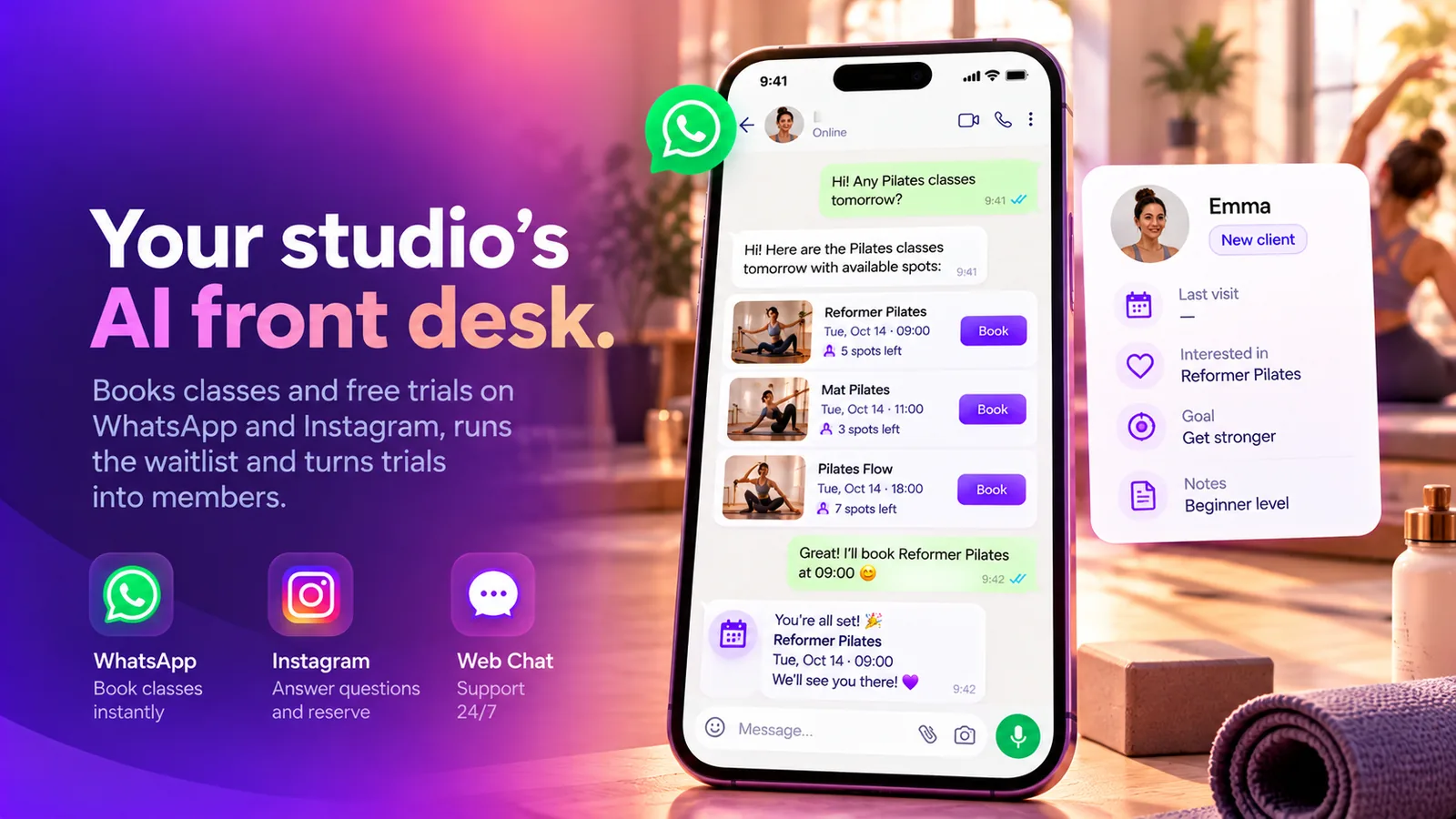 Studio Assistant WhatsApp-এ রিফর্মার পিলাটিস ক্লাস বুক করছে, বাকি সিটসহ
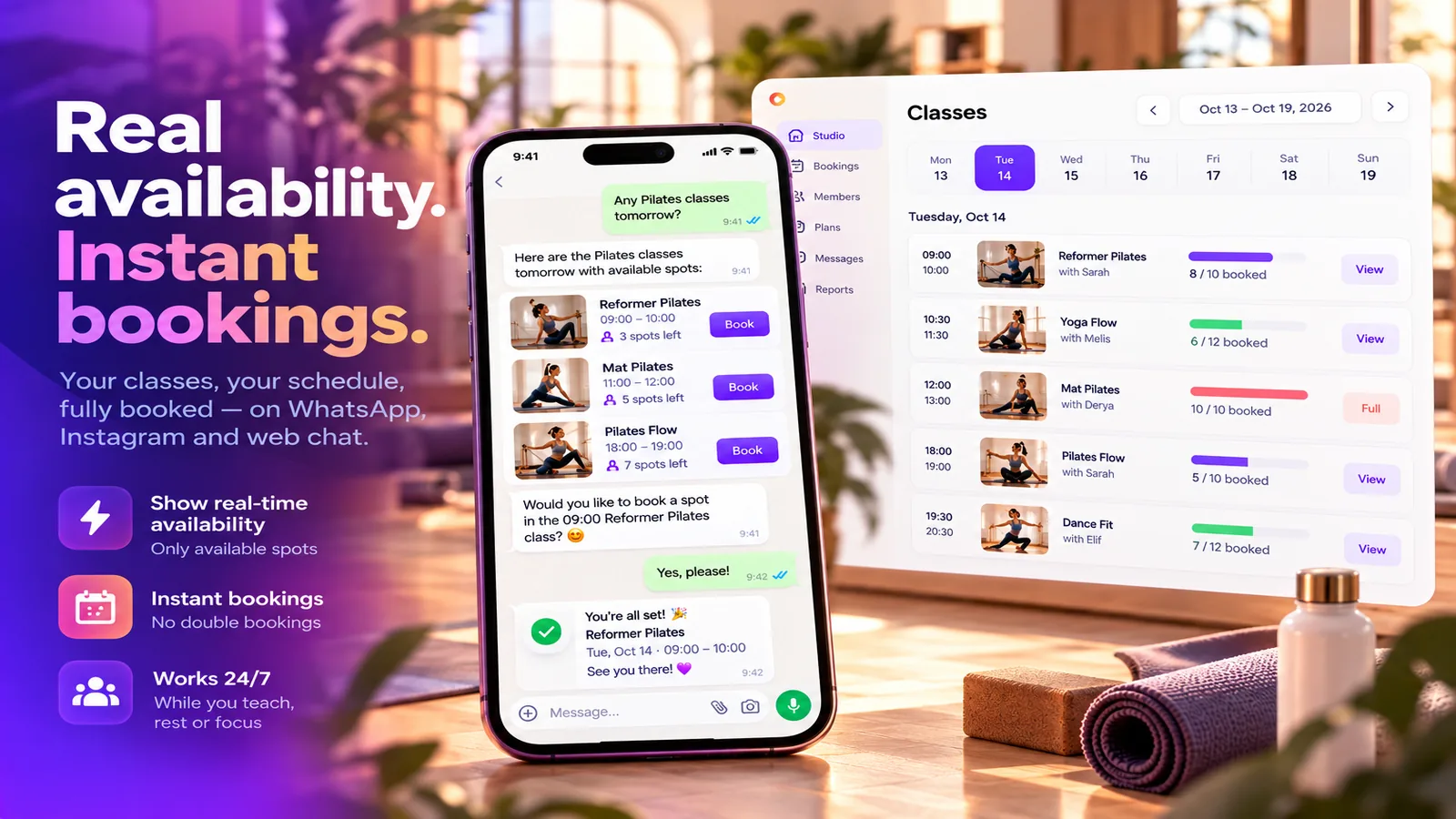 WhatsApp চ্যাটের পাশে সপ্তাহের ক্লাস ও বুক হওয়া সিট, যে চ্যাটে ফাঁকা সিট বুক হচ্ছে
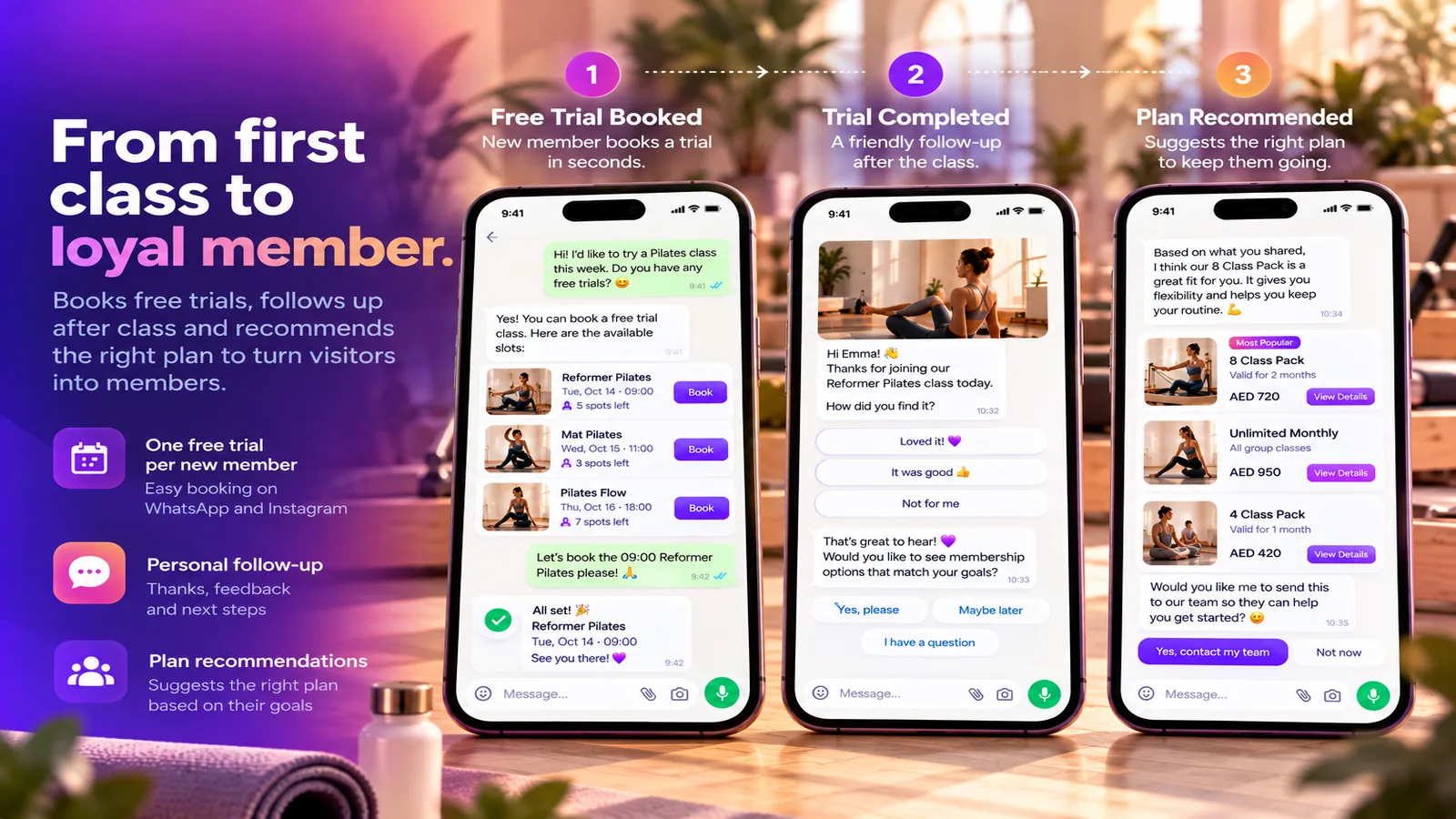 WhatsApp-এ তিন ধাপে ফ্রি ট্রায়াল থেকে প্ল্যানের সুপারিশ
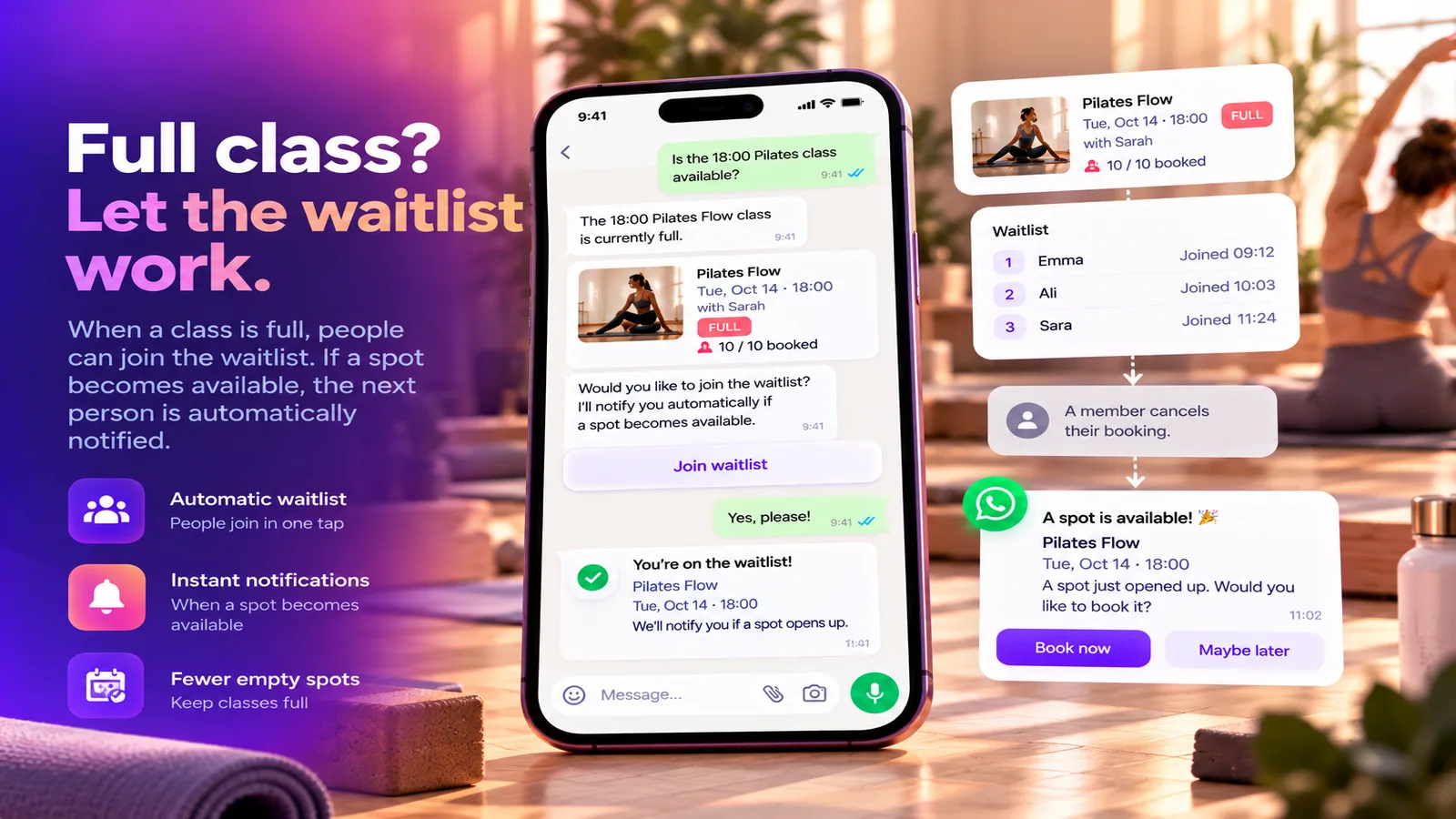 ভরা ক্লাস: ওয়েটলিস্টে যোগ দেওয়া এবং কেউ বাতিল করলে সিট পাওয়া
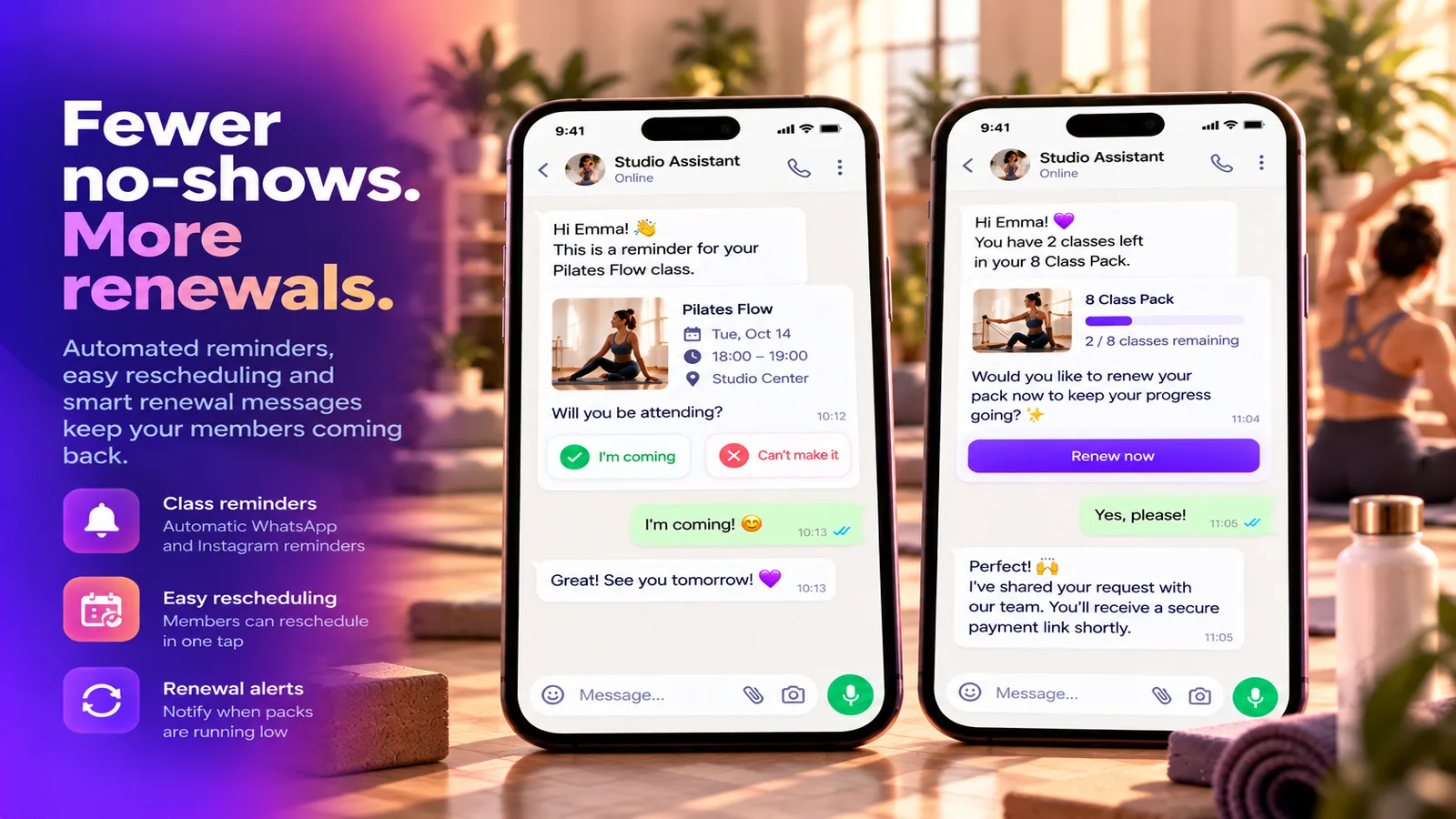 “I’m coming” ও “Can’t make it” বোতামসহ ক্লাস রিমাইন্ডার, এবং ক্লাস প্যাক কমে এলে নবায়নের মেসেজ
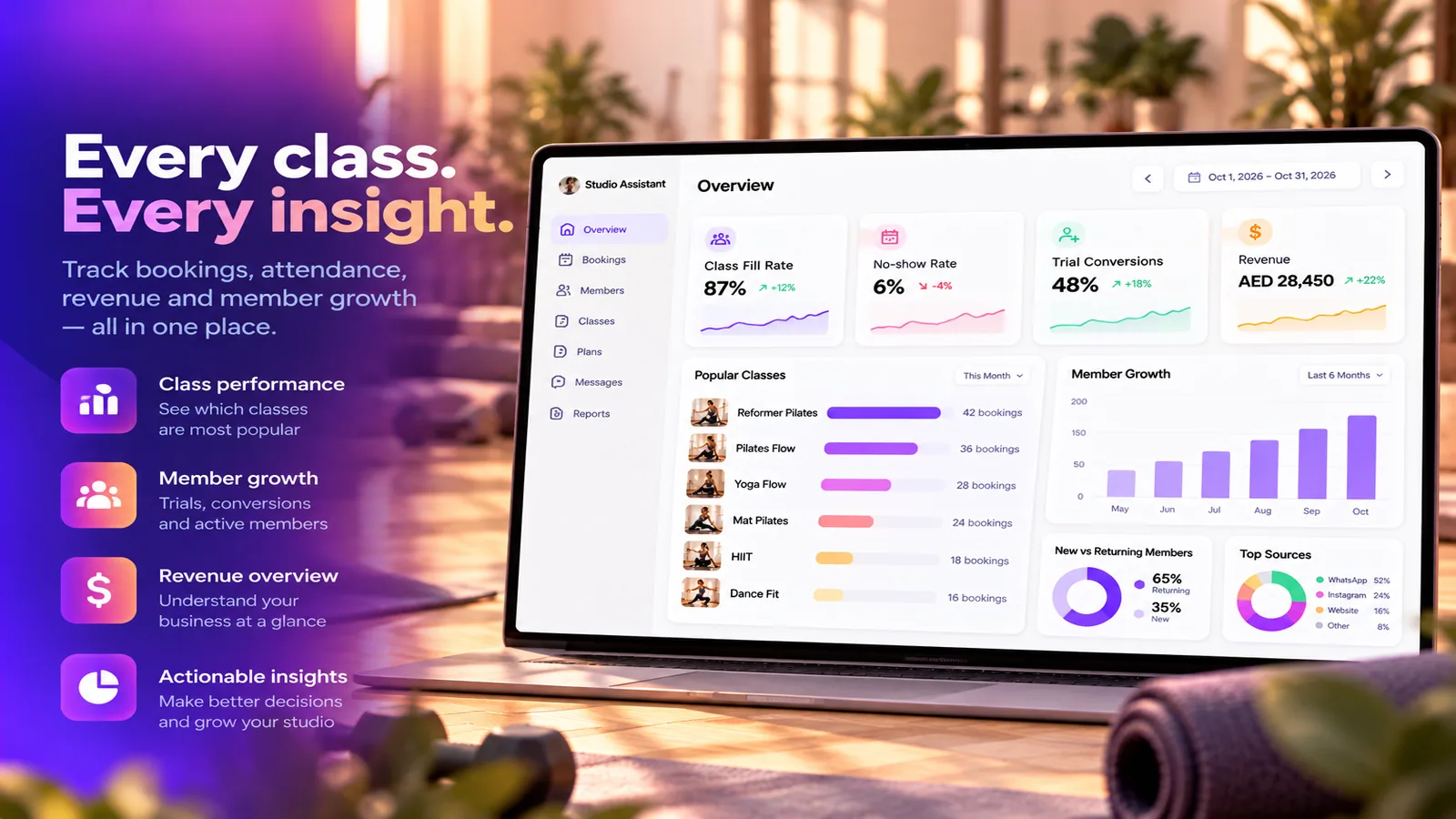 ক্লাসের ভর্তির হার, নো-শো, ট্রায়ালের রূপান্তর, আয় ও জনপ্রিয় ক্লাসসহ স্টুডিও রিপোর্ট
FAQ
কোন স্টুডিওর জন্য?
পিলাটিস, যোগা ও ডান্স স্টুডিও, বুটিক ফিটনেস স্টুডিও এবং গ্রুপ ক্লাসসহ জিম। সেট আপের সময় আপনি স্টুডিও ও ক্লাসের ধরন বেছে নেন, সাপ্তাহিক টাইমটেবিল ও প্ল্যান আপনার জন্য ভরে দেওয়া হয়।
কোন চ্যানেলে উত্তর দেয়?
WhatsApp, Instagram ও ওয়েব চ্যাটে। এটি ভয়েস মেসেজ বোঝে এবং ব্যক্তির নিজের ভাষায় উত্তর দেয়।
ক্লাস ভরে গেলে কী হয়?
ব্যক্তি ওয়েটলিস্টে যান। কেউ সিট ফিরিয়ে দিলে অপেক্ষায় থাকা প্রথম ব্যক্তি সেটি পান এবং সঙ্গে সঙ্গে জানতে পারেন।
ফ্রি ট্রায়াল কীভাবে সামলায়?
প্রতিটি নতুন ব্যক্তির জন্য একটি ফ্রি ট্রায়াল। ক্লাসের পর কোন প্ল্যান মানায় তা দেখার বোতামসহ একটি ধন্যবাদ বার্তা পাঠায়, এবং তাঁরা উত্তর দিলে আপনার প্ল্যানগুলোর একটি সুপারিশ করে।
প্ল্যানের পেমেন্ট কি নেয়?
না। প্ল্যানের মূল্য আপনার টিমের কাছে পরিশোধ করা হয়: অ্যাসিস্ট্যান্ট অনুরোধটি পৌঁছে দেয় এবং আপনি প্ল্যানটি রেকর্ড করেন। আপনি যে মূল্য দেননি তা এটি কখনও বলে না।
আমি প্রস্তুত হওয়ার আগে কি মেম্বারদের মেসেজ পাঠাবে?
না। অ্যাসিস্ট্যান্ট চালু না করা পর্যন্ত কিছুই চলে না, আর নমুনা মেম্বারদের কখনও মেসেজ পাঠানো হয় না।