Studio Assistant

फ़िटनेस, पिलाटीज़ और योगा स्टूडियो के लिए AI फ़्रंट डेस्क, जो WhatsApp और Instagram पर क्लास और फ़्री ट्रायल बुक करता है, वेटलिस्ट चलाता है और ट्रायल को मेंबर में बदलता है।
ओवरव्यू
Studio Assistant पिलाटीज़, योगा या डांस स्टूडियो, बुटीक फ़िटनेस स्टूडियो या ग्रुप क्लास वाले जिम का फ़्रंट डेस्क है, जो WhatsApp, Instagram और वेब चैट पर काम करता है।
यह आपकी अपनी जानकारी के आधार पर क्लास, लेवल, ट्रेनर और प्लान के सवालों के जवाब देता है, असल में बची हुई सीटों के हिसाब से लोगों को क्लास और फ़्री ट्रायल में बुक करता है, क्लास भर जाने पर उन्हें वेटलिस्ट में डालता है, और रिमाइंडर, ट्रायल फ़ॉलो-अप और रिन्यूअल रिमाइंडर के ज़रिए मेंबर को जोड़े रखता है।
यह वॉइस मैसेज समझता है और व्यक्ति की भाषा में जवाब देता है।
मुख्य विशेषताएँ
- सिर्फ़ असली सीटें। सीटें आपके साप्ताहिक टाइमटेबल, हर क्लास की क्षमता और पहले से हुई बुकिंग से तय होती हैं। जो क्लास टाइमटेबल में नहीं है, वह कभी ऑफ़र नहीं की जाती।
- ट्रायल जो मेंबर बनते हैं। हर नए व्यक्ति के लिए एक फ़्री ट्रायल, क्लास के बाद धन्यवाद संदेश और यह देखने का बटन कि कौन-सा प्लान सही रहेगा, और जवाब मिलने पर आपके प्लान में से एक की सिफ़ारिश।
- अपने आप चलने वाली वेटलिस्ट। क्लास भर जाने पर लोग वेटलिस्ट में जुड़ जाते हैं। जब कोई अपनी सीट छोड़ता है, तो सबसे पहले इंतज़ार कर रहे व्यक्ति को वह सीट मिल जाती है और उसे तुरंत बता दिया जाता है।
इंस्टॉल और सेट अप करें
- सेटिंग › MonoStore › ऐप से Studio Assistant इंस्टॉल करें, या इंस्टॉल लिंक app.monochat.ai/apps/Xk7MCXhEp5p6uZc7h खोलें। अगर आपके पास MonoChat अकाउंट नहीं है, तो लिंक आपको पहले साइन अप करने देता है और फिर आपके लिए ऐप इंस्टॉल कर देता है।
- अपने MonoChat होम पेज पर शुरू करें टैब खोलें और Set up your studio चुनें, फिर Set up the studio चुनें। फ़ॉर्म में पूछा जाता है: What kind of studio? (क्लास, साप्ताहिक टाइमटेबल और प्लान अपने आप भर जाते हैं), Studio name, फ़ोन, पता, करेंसी, टाइम ज़ोन, Reception hours (जब आपकी टीम जवाब देती है) और Who teaches?। अगर आप चाहते हैं कि हर स्क्रीन उदाहरण रिकॉर्ड से भरी दिखे, तो Also load sample data so I can see it full पर टिक करें। Save and continue पर क्लिक करें।
- Studio › Timetable खोलकर साप्ताहिक क्लास जाँचें, फिर Plans टैब पर अपनी कीमतें जोड़ें। असिस्टेंट ऐसी कोई कीमत नहीं बताता जो आपने दर्ज नहीं की है। Booking rules (फ़्री ट्रायल, ड्रॉप-इन, वेटलिस्ट, कैंसलेशन विंडो) और Automatic messages भी देख लें।
- बाएँ मेन्यू में Studio खोलें और हेडर में हरे पावर बटन (Turn on) पर क्लिक करें। Turn the assistant on ड्रॉअर में दिखता है कि क्या शुरू होगा; उसकी पुष्टि करें। शीर्षक के बगल का बैज Off से On हो जाता है। पावर बटन सिर्फ़ वही व्यक्ति देख सकता है और असिस्टेंट को चालू या बंद कर सकता है जो वर्कस्पेस में ऑटोमेशन प्रबंधित कर सकता है।
- शुरू करें टैब पर Try it on your own phone चुनें और अपने ही नंबर पर वैसे मैसेज भेजें जैसे कोई ग्राहक भेजता।
- असिस्टेंट चालू करने पर उसके रिमाइंडर और फ़ॉलो-अप के लिए ज़रूरी WhatsApp टेम्पलेट आपके नंबर पर सबमिट हो जाते हैं; उनकी अप्रूवल स्थिति ऐप में दिखती है।
- प्लान का भुगतान आपकी टीम के साथ होता है: असिस्टेंट अनुरोध आगे भेजता है और आप प्लान दर्ज करते हैं।
- सैंपल डेटा हफ़्ते, मेंबर और रिपोर्ट भर देता है ताकि आप पहले दिन से सब कुछ आज़मा सकें। सैंपल मेंबर को कभी मैसेज नहीं भेजा जाता, और यह सब एक क्लिक में हट जाता है।
स्क्रीन दर स्क्रीन
ऐप जो कुछ भी जोड़ता है, वह बाएँ मेन्यू में Studio के अंतर्गत रहता है, साथ ही शुरू करें टैब पर एक सेटअप कार्ड और रिपोर्ट के अंतर्गत एक रिपोर्ट भी जुड़ती है। नीचे के स्क्रीनशॉट सैंपल डेटा लोड किए गए ऐप को दिखाते हैं।
शुरू करें कार्ड
आपके होम पेज पर शुरू करें टैब आपको किसी भी क्रम में सेटअप पूरा करने में मदद करता है। Studio Assistant इसमें तीन कार्ड जोड़ता है:
- Set up your studio (अपना स्टूडियो सेट अप करें) सेटअप फ़ॉर्म खोलता है (नीचे देखें)। सेटअप पूरा होने के बाद कार्ड पर Change (बदलें) दिखता है, ताकि आप इसे फिर से खोल सकें।
- Turn the assistant on (असिस्टेंट चालू करें) लाल रंग में दिखाता है कि अभी क्या बाकी है (Studio name and address (स्टूडियो का नाम और पता), At least one class (कम से कम एक क्लास), Classes on the weekly timetable (साप्ताहिक टाइमटेबल में क्लास), और At least one plan with a price (कम से कम एक कीमत वाला प्लान), जिसकी सलाह दी जाती है), साथ ही Assistant answers and books classes (असिस्टेंट जवाब देता है और क्लास बुक करता है) स्विच, और यह भी कि कौन-से ऑटोमैटिक मैसेज असिस्टेंट के साथ शुरू होते हैं और कौन-से बंद रहते हैं।
- Try it on your own phone (अपने फ़ोन पर आज़माएँ) सुझाता है कि आप अपने स्टूडियो को वैसे ही लिखें जैसे कोई नया मेंबर लिखता: क्लास के बारे में पूछें, फ़्री ट्रायल बुक करें, फिर कैंसल करें। Sample data (सैंपल डेटा) बटन उदाहरण रिकॉर्ड लोड करता है, ताकि आप इसे व्यस्त टाइमटेबल के साथ काम करते देख सकें। जब तक कोई WhatsApp नंबर कनेक्ट नहीं होता, कार्ड आपको याद दिलाता है कि Instagram और वेब चैट भी इसी तरह काम करते हैं।
अगर आप किसी कार्ड को फ़िलहाल छोड़ना चाहते हैं, तो हर कार्ड पर Not now (अभी नहीं) है।
सेटअप फ़ॉर्म
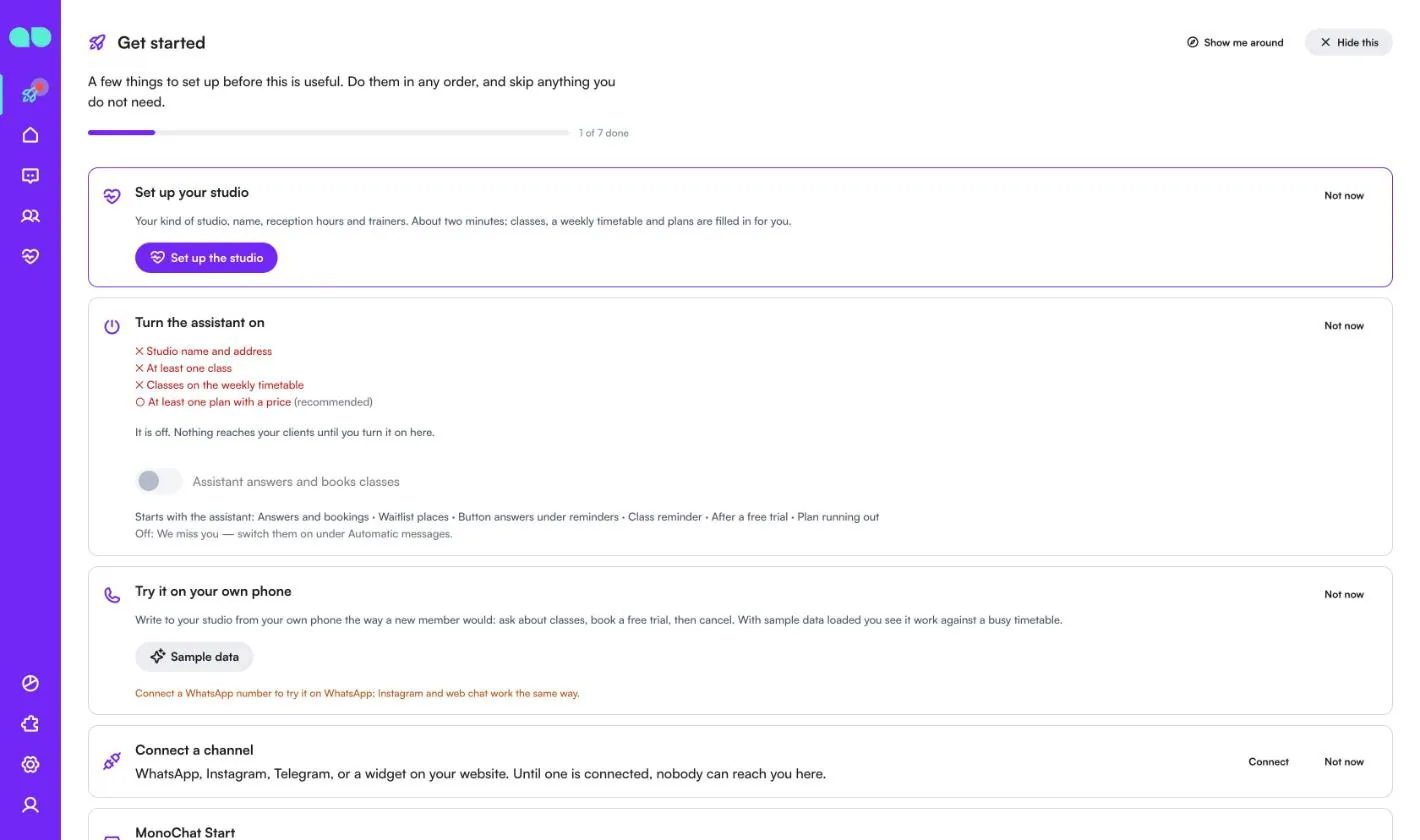
Set up the studio (स्टूडियो सेट अप करें) से Set up your studio (अपना स्टूडियो सेट अप करें) फ़ॉर्म खुलता है। इसमें लगभग दो मिनट लगते हैं।
| फ़ील्ड | यह क्या करता है |
|---|---|
| What kind of studio? (किस तरह का स्टूडियो?) | Pilates studio, Yoga studio, Gym with group classes, Boutique fitness (HIIT, cycling), या Dance or martial arts school। क्लास, साप्ताहिक टाइमटेबल और प्लान भर देता है, जिन्हें आप बदल सकते हैं; जब तक आप कीमतें नहीं जोड़ते, वे खाली रहती हैं। ये सिर्फ़ खाली स्टूडियो में जोड़े जाते हैं। |
| Studio name (स्टूडियो का नाम), Phone (फ़ोन), Address (पता) | असिस्टेंट लोगों को यही बताता है कि आप कहाँ हैं और आपसे कैसे संपर्क करें। |
| Currency (e.g. EUR, TRY, AED) (करेंसी) | असिस्टेंट द्वारा बताई गई हर कीमत और रिपोर्ट में इसी का इस्तेमाल होता है। |
| Time zone (टाइम ज़ोन) | इसे वर्कस्पेस के ज़ोन पर रहने दें या अपने स्टूडियो का ज़ोन चुनें। क्लास के सभी समय इसी के अनुसार होते हैं। |
| Reception hours (when your team answers) (रिसेप्शन के घंटे, जब आपकी टीम जवाब देती है) | हर दिन के लिए एक स्विच, साथ में Opens (खुलता है) और Closes (बंद होता है)। कम से कम एक दिन खुला होना चाहिए। |
| Who teaches? (कौन सिखाता है?) | हर पंक्ति में एक ट्रेनर। उन्हें शुरुआती टाइमटेबल में बाँट दिया जाता है; इसे बाद में बदलें। |
| Also load sample data so I can see it full (सैंपल डेटा भी लोड करें ताकि मैं इसे भरा हुआ देख सकूँ) | हर स्क्रीन को उदाहरण ट्रेनर, मेंबर, बुकिंग और प्लान से भर देता है। |
Save and continue (सेव करें और जारी रखें) पर क्लिक करें। एक मैसेज बताता है कि क्या जोड़ा गया और याद दिलाता है कि टाइमटेबल जाँचें और Plans (प्लान) टैब पर अपनी कीमतें जोड़ें।
इस हफ़्ते की क्लास
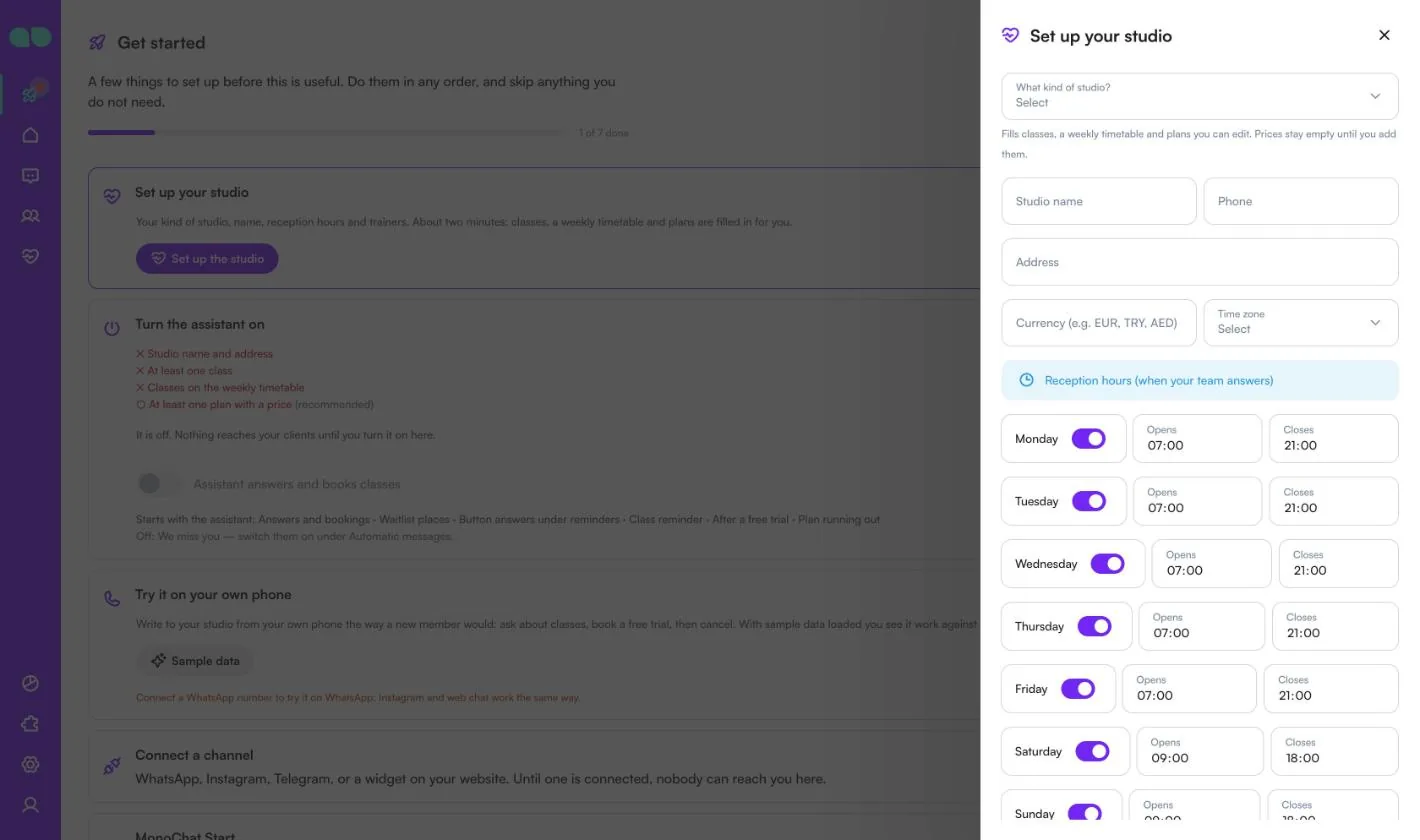
Studio › Classes this week (इस हफ़्ते की क्लास) हफ़्ते भर के आपके टाइमटेबल की हर क्लास दिखाता है। शीर्षक के नीचे की पंक्ति आज की बुकिंग, कितने लोग इंतज़ार कर रहे हैं, आने वाले ट्रायल, मेंबर और टाइम ज़ोन दिखाती है।
- हर क्लास पर उसका समय, नाम, कुल सीटों में से भरी सीटें, (+n) इंतज़ार कर रहे लोग और ट्रेनर दिखता है।
- रंग बताते हैं कि क्लास कितनी भरी है: बैंगनी में सीटें खाली हैं, एम्बर लगभग भरी है, लाल भरी हुई है। खत्म हो चुकी क्लास धूसर होती हैं।
- हफ़्तों के बीच जाने के लिए तीरों और Today (आज) का इस्तेमाल करें, और साप्ताहिक ग्रिड, साप्ताहिक सूची और महीने के व्यू के बीच बदलने के लिए ऊपर दाईं ओर व्यू मेन्यू का इस्तेमाल करें।
- क्लास ड्रॉअर खोलने के लिए किसी क्लास पर क्लिक करें।
- हेडर में Studio के बगल का टिकट बटन Sell a plan (प्लान बेचें) है, जो किसी भी टैब से उपलब्ध है।
बुकिंग
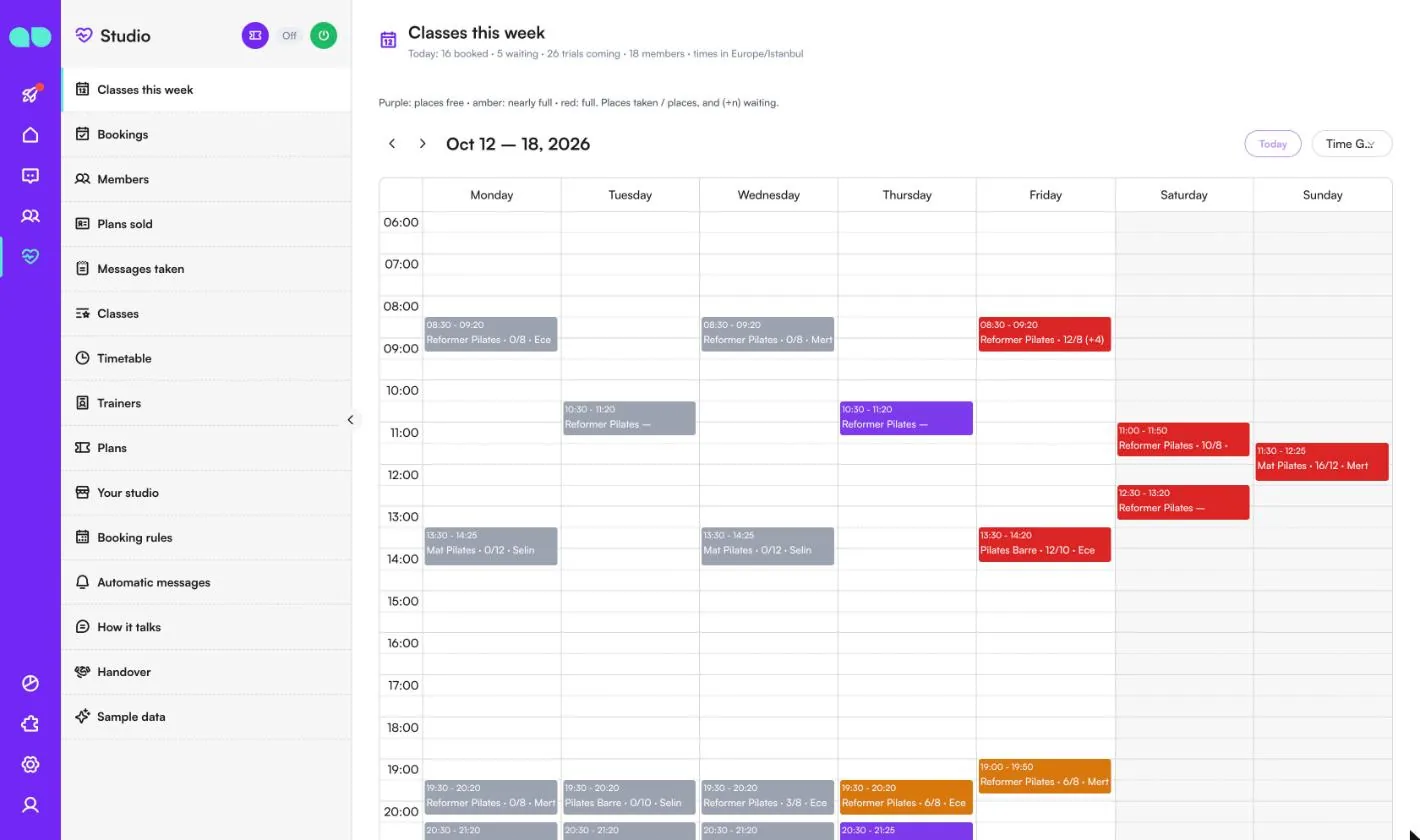
Studio › Bookings (बुकिंग) में असिस्टेंट और डेस्क द्वारा बुक की गई हर सीट की सूची होती है।
- Upcoming (आगामी), Waiting (इंतज़ार में), Past (पिछले) और All (सभी) के बीच बदलें, खोजें और क्रम बदलें।
- हर पंक्ति में तारीख और समय, क्लास, एक स्टेटस बैज (Booked (बुक किया गया), Coming (आ रहे हैं), Waiting (इंतज़ार में), Came (आए), Did not come (नहीं आए), Late cancel (देर से कैंसल) या Cancelled (कैंसल)), व्यक्ति और फ़ोन, ट्रेनर, और बुकिंग का प्रकार (Plan (प्लान), Trial (ट्रायल) या Drop-in (ड्रॉप-इन)) दिखता है। रोबोट आइकन उन सीटों को दिखाता है जो असिस्टेंट ने बुक की हैं।
- दाईं ओर का बटन क्लास खोलता है। Export (एक्सपोर्ट) सूची डाउनलोड करता है।
मेंबर
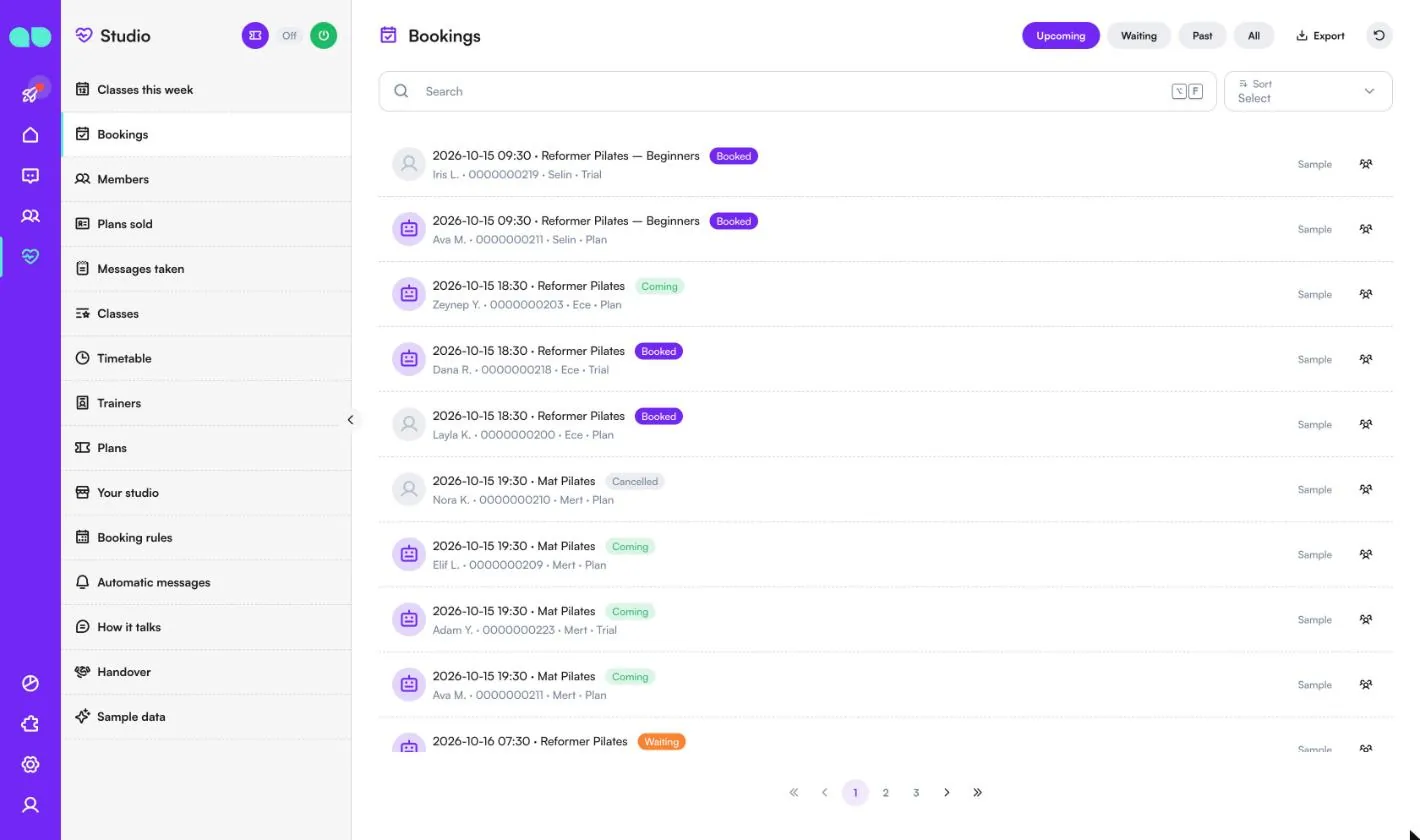
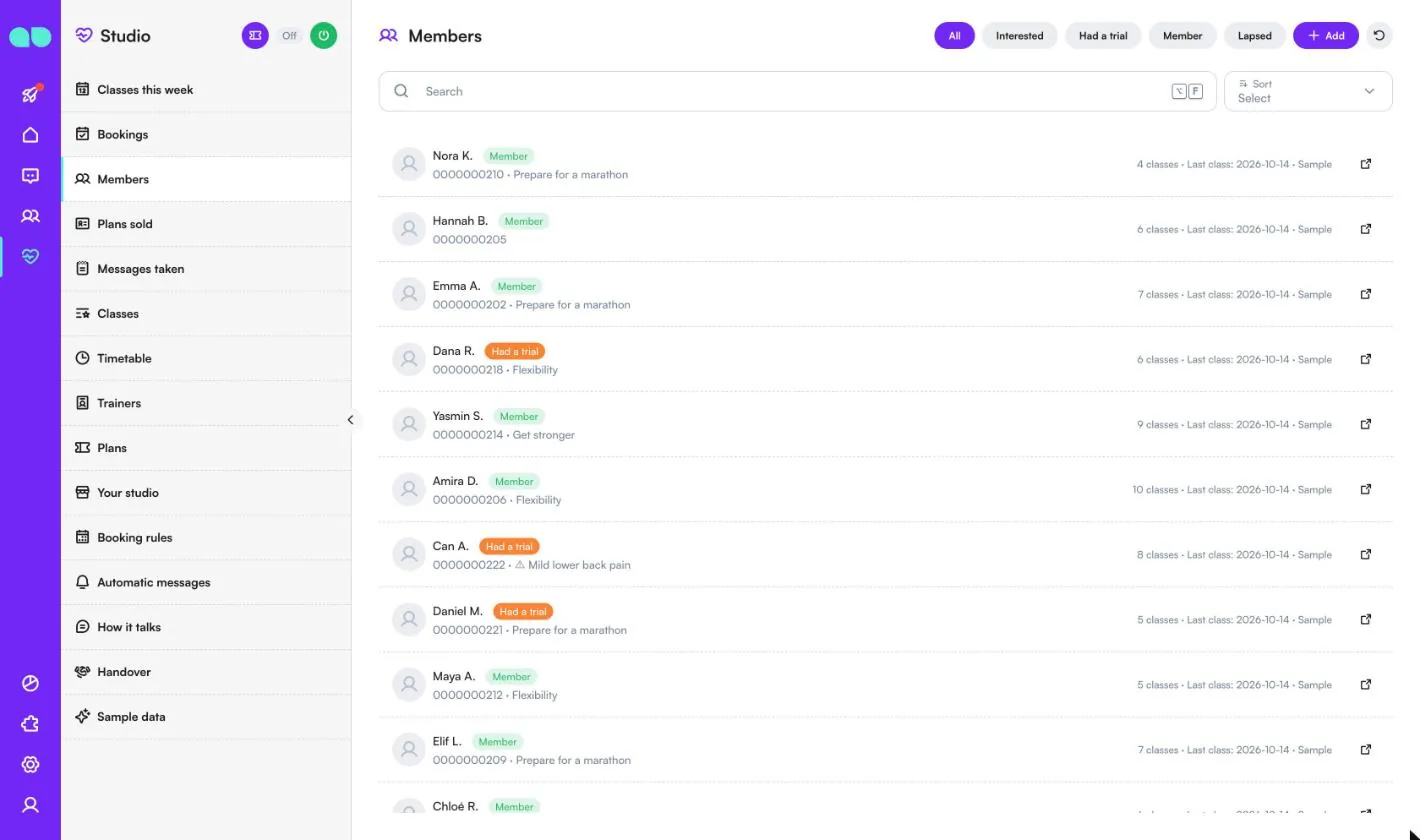
Studio › Members (मेंबर) में हर वह व्यक्ति है जिसने ट्रायल या क्लास बुक की है। लोग अपनी पहली बुकिंग के साथ अपने-आप जुड़ जाते हैं।
स्टेज के अनुसार फ़िल्टर करें: All (सभी), Interested (रुचि रखने वाले), Had a trial (ट्रायल ले चुके), Member (मेंबर) और Lapsed (छोड़ चुके)। हर पंक्ति में नाम और स्टेज, फ़ोन, उनका लक्ष्य या सेहत से जुड़ा नोट, क्लास की संख्या और Last class (आखिरी क्लास) दिखती है। मेंबर बदलने के लिए Add (जोड़ें) पर क्लिक करें या कोई पंक्ति खोलें:
| फ़ील्ड | यह क्या करता है |
|---|---|
| Name (नाम), WhatsApp number (WhatsApp नंबर) | व्यक्ति कौन है और रिमाइंडर कहाँ जाते हैं। |
| Stage (स्टेज) | Interested, Had a trial, Member या Lapsed। |
| Goals (लक्ष्य) | वे क्लास से क्या चाहते हैं, सूची में दिखता है। |
| Injuries and health notes (for the trainers) (चोट और सेहत से जुड़े नोट, ट्रेनरों के लिए) | सूची में चेतावनी चिह्न के साथ दिखते हैं। |
| Notes (नोट) | आपकी टीम के लिए कोई और बात। |
| Free trial used (फ़्री ट्रायल इस्तेमाल हो चुका) | टिक होने के बाद व्यक्ति दूसरा फ़्री ट्रायल बुक नहीं कर सकता। |
| Does not want automatic messages (ऑटोमैटिक मैसेज नहीं चाहते) | इस व्यक्ति को हर रिमाइंडर और फ़ॉलो-अप से बाहर रखता है। |
मेंबर कार्ड पर उनका मौजूदा प्लान, कितनी क्लास बची हैं या वह कब खत्म होता है, और Sell a plan (प्लान बेचें) बटन भी दिखता है।
बेचे गए प्लान
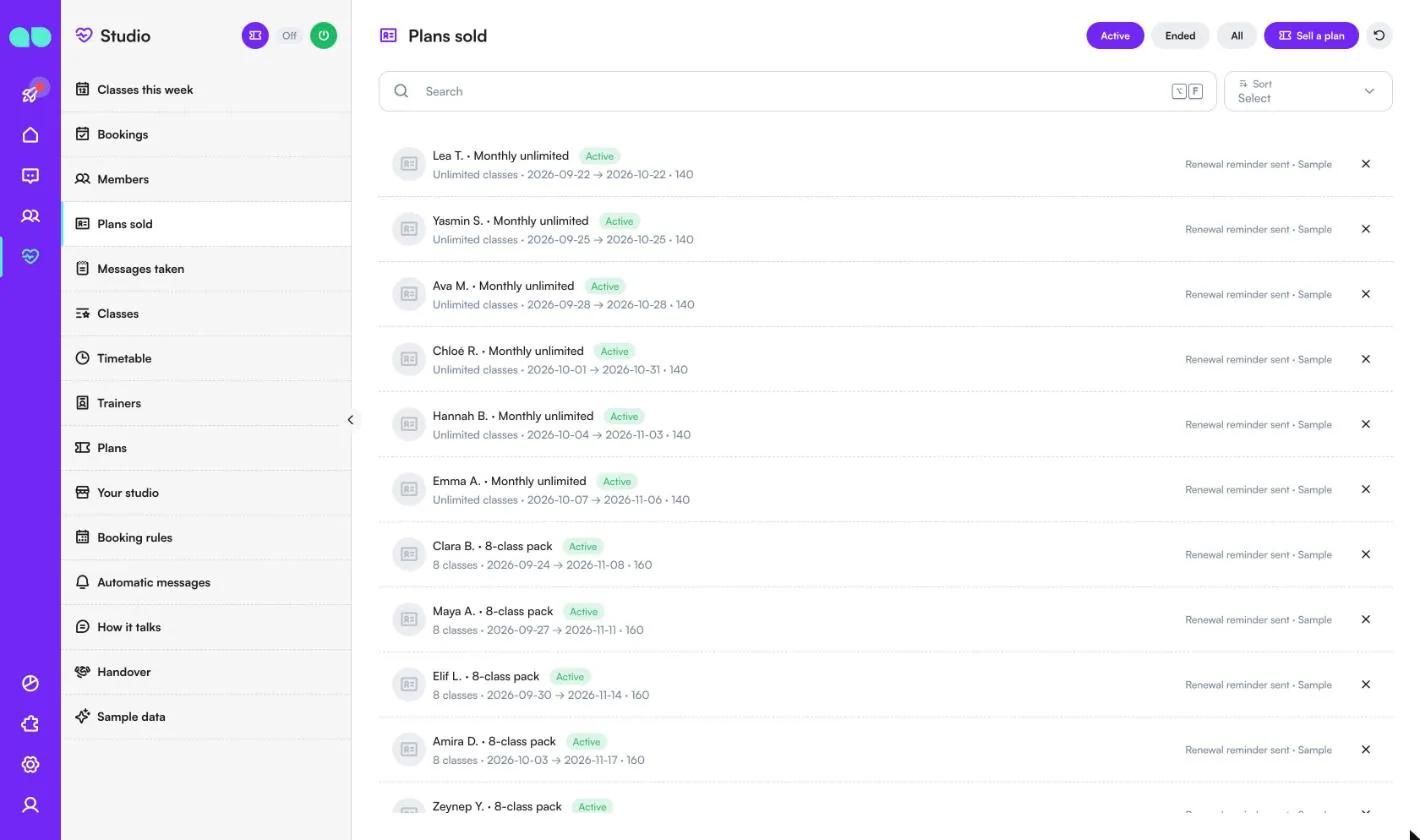
Studio › Plans sold (बेचे गए प्लान) में वे प्लान हैं जो आपने मेंबर के लिए दर्ज किए हैं। प्लान का भुगतान आपकी टीम के साथ होता है: जब कोई प्लान चाहता है, तो असिस्टेंट अनुरोध आगे भेजता है और आप उसे यहाँ दर्ज करते हैं।
- Active (सक्रिय), Ended (खत्म) और All (सभी) के बीच बदलें।
- हर पंक्ति में मेंबर, प्लान, एक स्टेटस बैज, उसमें कितनी क्लास शामिल हैं, शुरू और खत्म होने की तारीख और चुकाई गई कीमत दिखती है। Plan running out (प्लान खत्म हो रहा है) मैसेज जाने के बाद Renewal reminder sent (रिन्यूअल रिमाइंडर भेजा गया) दिखता है।
- Sell a plan (प्लान बेचें) एक छोटा फ़ॉर्म खोलता है: Member (मेंबर), Plan (प्लान), Starts on (शुरू होने की तारीख) और Price paid (चुकाई गई कीमत; खाली: प्लान की कीमत)।
- क्रॉस का मतलब End this plan (यह प्लान खत्म करें) है। इसके बाद प्लान बुकिंग के लिए इस्तेमाल नहीं होता; पहले से बुक की गई क्लास बुक ही रहती हैं।
लिए गए मैसेज
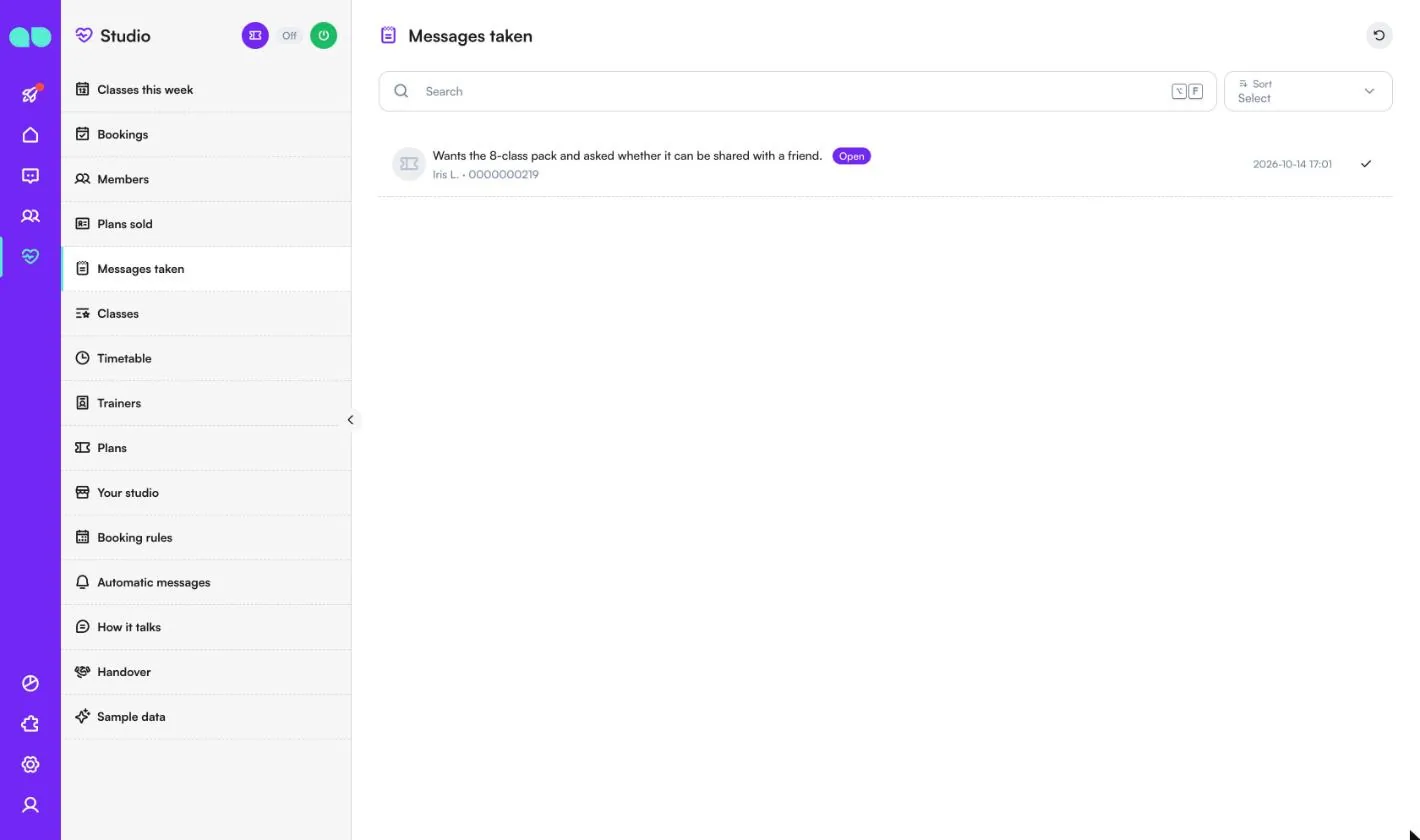
Studio › Messages taken (लिए गए मैसेज) वह है जो असिस्टेंट ने मदद न कर पाने पर टीम के लिए लिख लिया, जैसे किसी प्लान के बारे में ऐसा सवाल जिसका उसके पास जवाब नहीं है।
हर पंक्ति में मैसेज, व्यक्ति और फ़ोन, समय, और Open (खुला) या Urgent (ज़रूरी) बैज दिखता है। संभाल लेने पर टिक से उसे Done (पूरा) मार्क करें।
क्लास
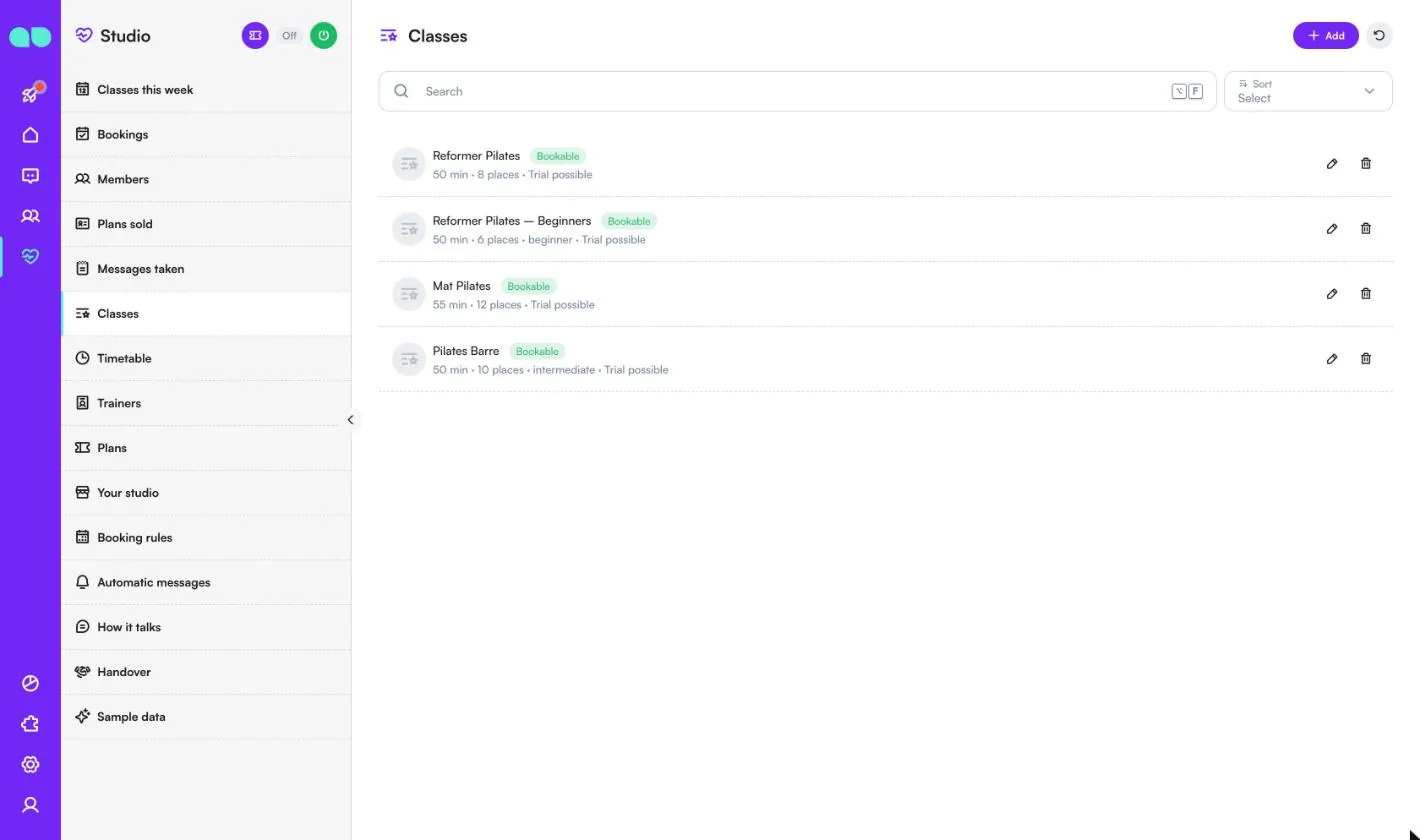
Studio › Classes (क्लास) वे तरह की क्लास हैं जो आप सिखाते हैं। टाइमटेबल बताता है कि वे कब होती हैं।
हर पंक्ति में नाम, Bookable (बुक करने योग्य), अवधि, सीटों की संख्या, लेवल और Trial possible (ट्रायल संभव) दिखता है। Name (नाम), Duration (minutes) (अवधि, मिनट), Places (सीटें), Level (लेवल: All levels, beginner, intermediate, advanced), What it is (यह क्या है; असिस्टेंट इसे समझाने के लिए इसका इस्तेमाल करता है), What to bring (क्या लाएँ), Can be booked as a free trial (फ़्री ट्रायल के रूप में बुक की जा सकती है) और Bookable सेट करने के लिए Add (जोड़ें) या पेंसिल पर क्लिक करें।
टाइमटेबल
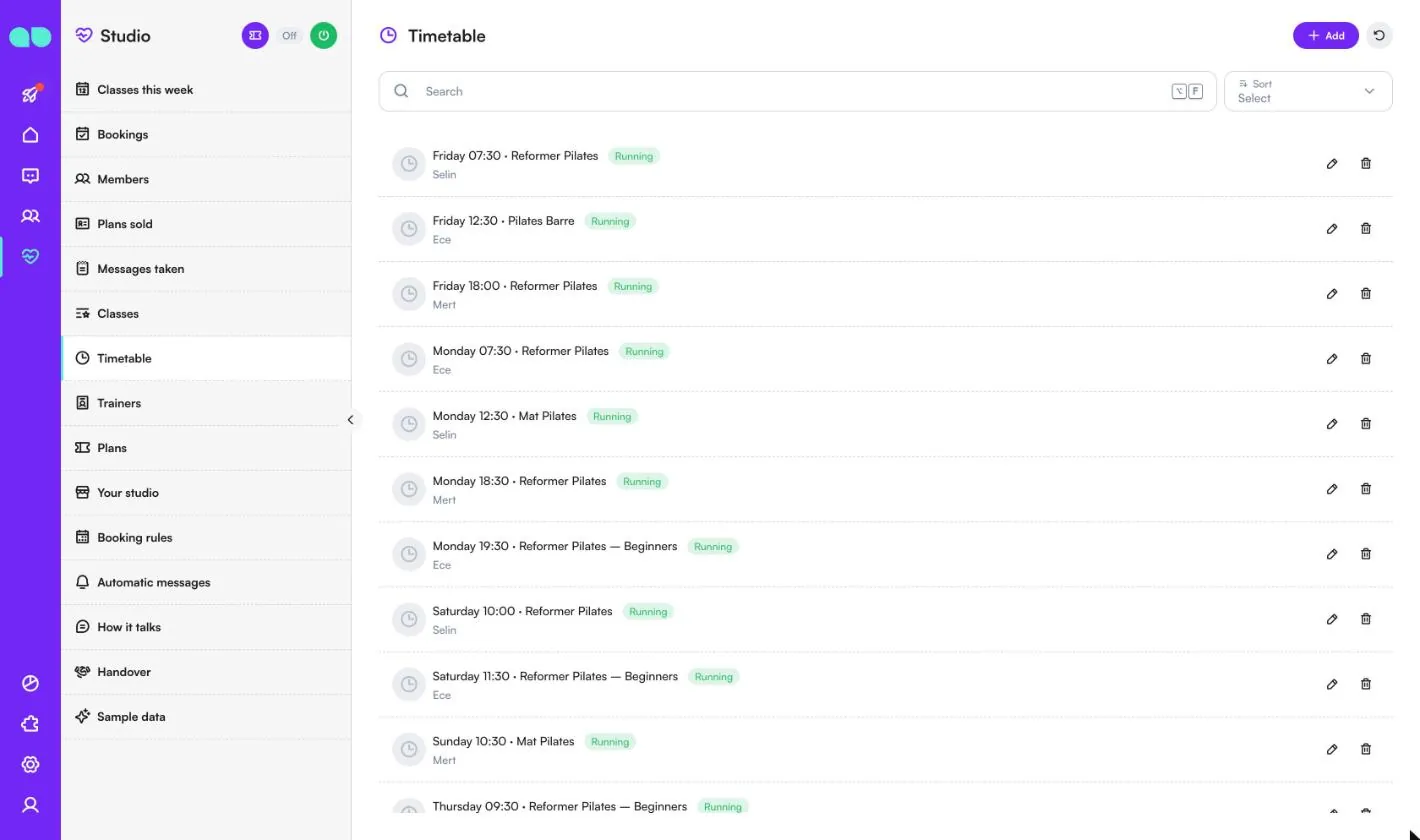
Studio › Timetable (टाइमटेबल) आपका साप्ताहिक शेड्यूल है। असिस्टेंट सिर्फ़ वही क्लास ऑफ़र करता है जो इसमें हैं।
हर पंक्ति में दिन, समय, क्लास, ट्रेनर और Running (चल रही) दिखता है। सेट करने के लिए Add (जोड़ें) या पेंसिल पर क्लिक करें:
| फ़ील्ड | यह क्या करता है |
|---|---|
| Class (क्लास), Day (दिन), Time (समय) | कौन-सी क्लास होती है, और हर हफ़्ते कब। |
| Trainer (ट्रेनर), Room (रूम) | कौन सिखाता है और कहाँ। |
| Places (सीटें) | खाली: क्लास की सामान्य संख्या। |
| Starts on (शुरू होने की तारीख), Ends on (खत्म होने की तारीख) | क्लास को एक अवधि तक सीमित करें। |
| Cancelled on (कैंसल होने की तारीखें) | हर पंक्ति में एक तारीख, YYYY-MM-DD। इन तारीखों पर बुक किए गए लोगों को अपने-आप नहीं बताया जाता। |
| Running (चल रही) | बंद करने पर क्लास टाइमटेबल से हट जाती है। |
ट्रेनर
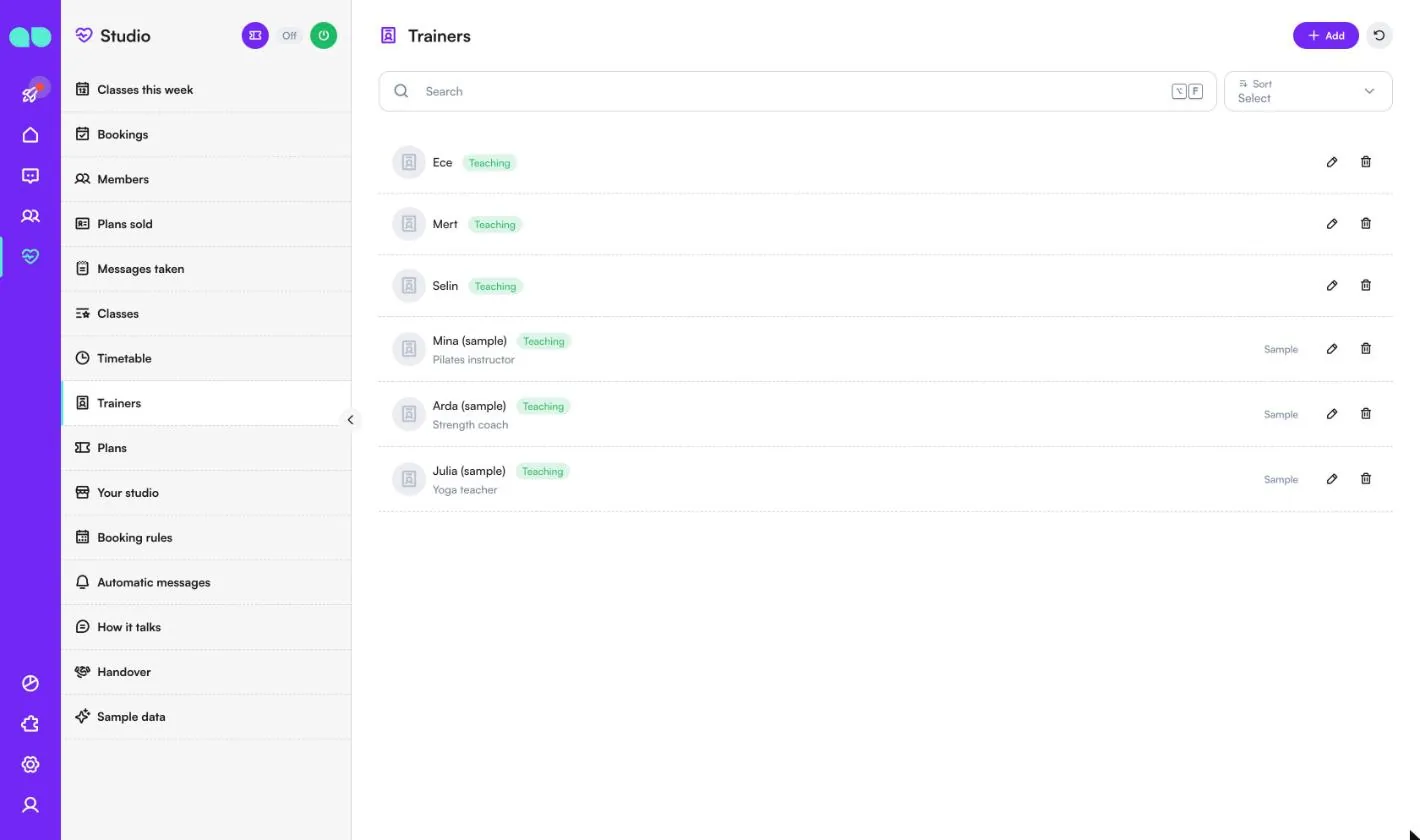
Studio › Trainers (ट्रेनर) में सिखाने वालों की सूची है। हर पंक्ति में नाम, Teaching (सिखा रहे हैं) और पद दिखता है। Name (नाम), Title (पद, जैसे Pilates instructor), Short bio (the assistant may share it) (छोटा परिचय, असिस्टेंट इसे साझा कर सकता है), Colour in the calendar (कैलेंडर में रंग) और Teaching सेट करने के लिए Add (जोड़ें) या पेंसिल पर क्लिक करें।
प्लान
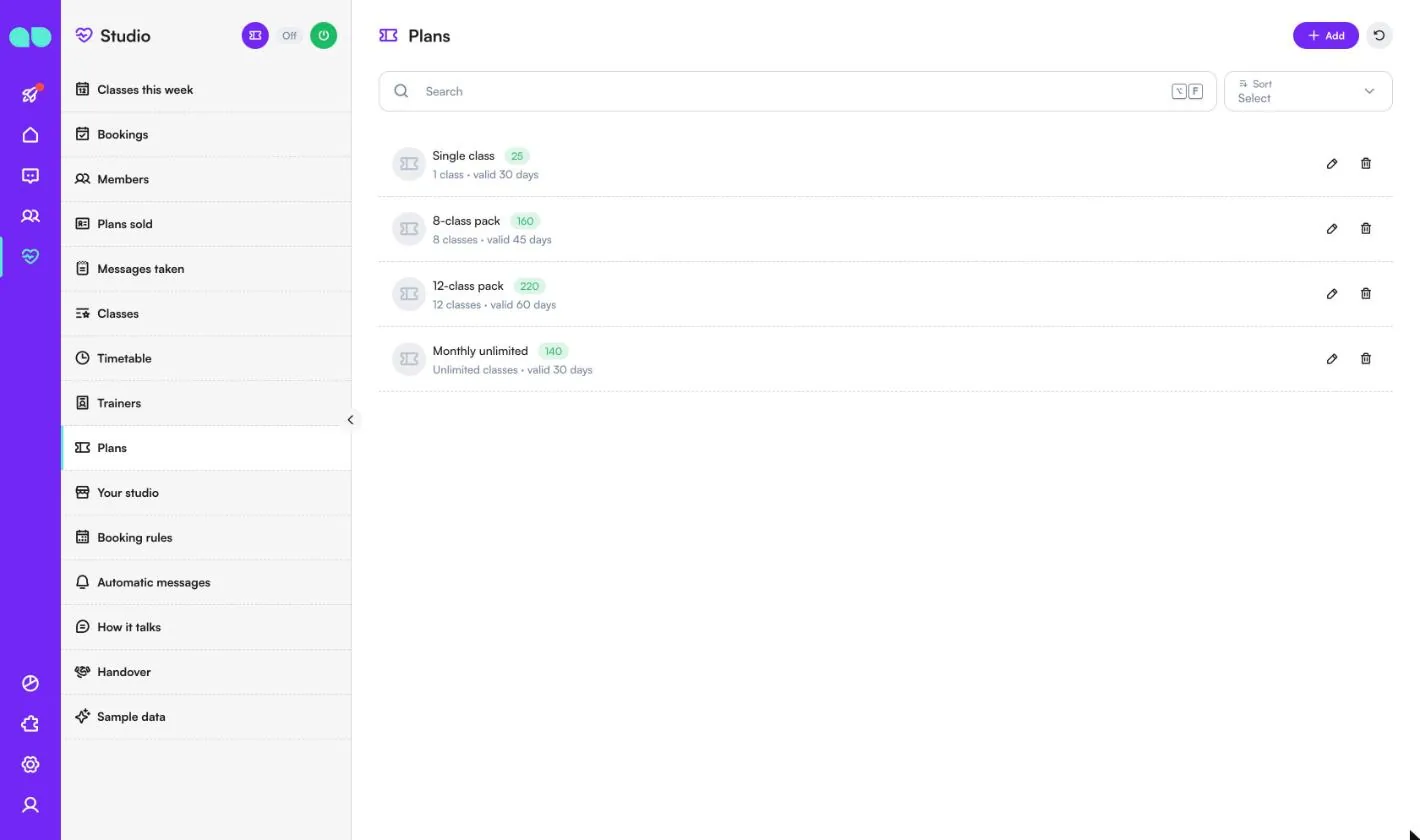
Studio › Plans (प्लान) वे हैं जो मेंबर खरीद सकते हैं। असिस्टेंट इन्हीं में से सिफ़ारिश करता है और ऐसी कोई कीमत नहीं बताता जो आपने दर्ज नहीं की है।
हर पंक्ति में नाम, कीमत, क्लास की संख्या (या अनलिमिटेड) और वह कितने समय तक वैध है, दिखता है। Name (नाम), Kind (प्रकार: Class pack (क्लास पैक) या Unlimited (अनलिमिटेड)), Classes (for a pack) (क्लास, पैक के लिए), Valid for (days) (इतने दिन वैध), Price (कीमत; खाली: असिस्टेंट इसकी कीमत कभी नहीं बताता), Classes it covers (कौन-सी क्लास शामिल हैं; खाली: हर क्लास), Who it suits (यह किसके लिए सही है; असिस्टेंट सिफ़ारिश के लिए इसका इस्तेमाल करता है) और On sale (बिक्री के लिए उपलब्ध) सेट करने के लिए Add (जोड़ें) या पेंसिल पर क्लिक करें।
आपका स्टूडियो
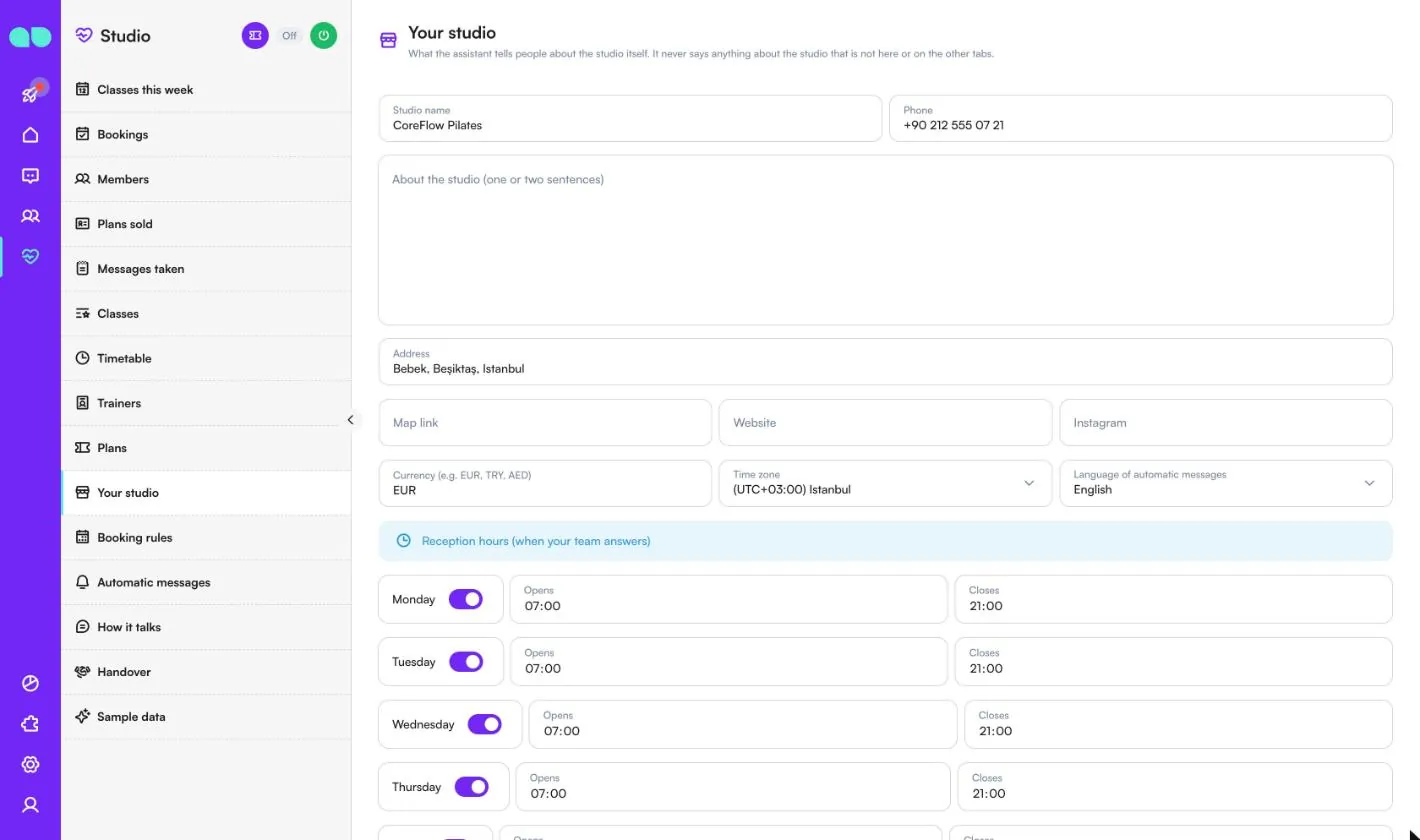
Studio › Your studio (आपका स्टूडियो) वह है जो असिस्टेंट लोगों को स्टूडियो के बारे में बताता है। यह स्टूडियो के बारे में ऐसा कुछ नहीं कहता जो यहाँ या दूसरे टैब पर नहीं है।
| फ़ील्ड | यह क्या करता है |
|---|---|
| Studio name (स्टूडियो का नाम), Phone (फ़ोन), Address (पता), Map link (मैप लिंक), Website (वेबसाइट), Instagram | संपर्क जानकारी जो असिस्टेंट साझा कर सकता है। |
| About the studio (one or two sentences) (स्टूडियो के बारे में, एक या दो वाक्य) | एक छोटा विवरण, जिसका इस्तेमाल वह आपके बारे में पूछे जाने पर करता है। |
| Currency (करेंसी), Time zone (टाइम ज़ोन) | सेटअप फ़ॉर्म जैसा ही। |
| Language of automatic messages (ऑटोमैटिक मैसेज की भाषा) | वह भाषा जिसमें रिमाइंडर और फ़ॉलो-अप लिखे और अप्रूवल के लिए भेजे जाते हैं। |
| Reception hours (when your team answers) (रिसेप्शन के घंटे, जब आपकी टीम जवाब देती है) | हर दिन के लिए एक स्विच, Opens (खुलता है) और Closes (बंद होता है)। |
| Closed on (holidays, no classes) (बंद रहने के दिन, छुट्टियाँ, कोई क्लास नहीं) | हर पंक्ति में एक तारीख, YYYY-MM-DD। |
| Policies (नीतियाँ) | देर से आना, क्या पहनें, बच्चे, भुगतान के तरीके आदि। |
| Other questions and answers (अन्य सवाल और जवाब) | Q: … / A: … — हर पंक्ति में एक जोड़ी। |
बुकिंग नियम
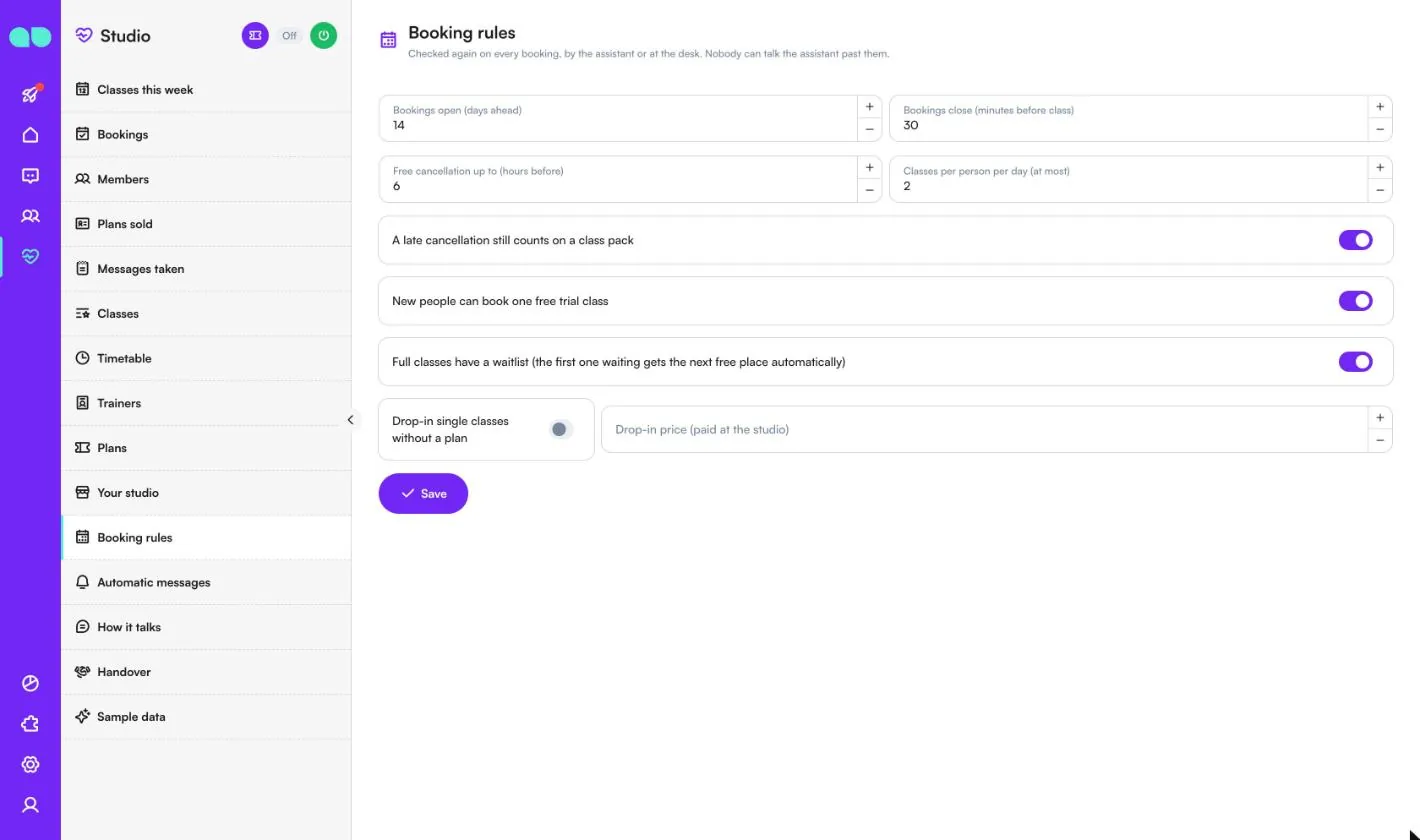
Studio › Booking rules (बुकिंग नियम) हर बुकिंग पर दोबारा जाँचे जाते हैं, चाहे बुकिंग असिस्टेंट करे या डेस्क पर हो। कोई भी बातों से असिस्टेंट को इन्हें तोड़ने के लिए नहीं मना सकता।
| फ़ील्ड | यह क्या करता है |
|---|---|
| Bookings open (days ahead) (बुकिंग खुलती है, इतने दिन पहले) | लोग कितने आगे तक बुक कर सकते हैं। |
| Bookings close (minutes before class) (बुकिंग बंद होती है, क्लास से इतने मिनट पहले) | सीट बुक करने का आखिरी समय। |
| Free cancellation up to (hours before) (मुफ़्त कैंसलेशन, इतने घंटे पहले तक) | इसके बाद सीट वापस करना देर से कैंसलेशन माना जाता है। |
| Classes per person per day (at most) (प्रति व्यक्ति प्रति दिन क्लास, अधिकतम) | हर व्यक्ति के लिए रोज़ की सीमा। |
| A late cancellation still counts on a class pack (देर से कैंसलेशन क्लास पैक में गिना जाता है) | चालू: देर से कैंसलेशन पैक की एक क्लास खर्च कर देता है। |
| New people can book one free trial class (नए लोग एक फ़्री ट्रायल क्लास बुक कर सकते हैं) | हर नए व्यक्ति के लिए एक फ़्री ट्रायल, उन क्लास में जो इसकी अनुमति देती हैं। |
| Full classes have a waitlist (भरी हुई क्लास की वेटलिस्ट होती है) | इंतज़ार कर रहे पहले व्यक्ति को अगली खाली सीट अपने-आप मिल जाती है। |
| Drop-in single classes without a plan (बिना प्लान के ड्रॉप-इन सिंगल क्लास) और Drop-in price (paid at the studio) (ड्रॉप-इन कीमत, स्टूडियो में चुकाई जाती है) | लोगों को बिना प्लान के एक क्लास बुक करने देता है। |
ऑटोमैटिक मैसेज
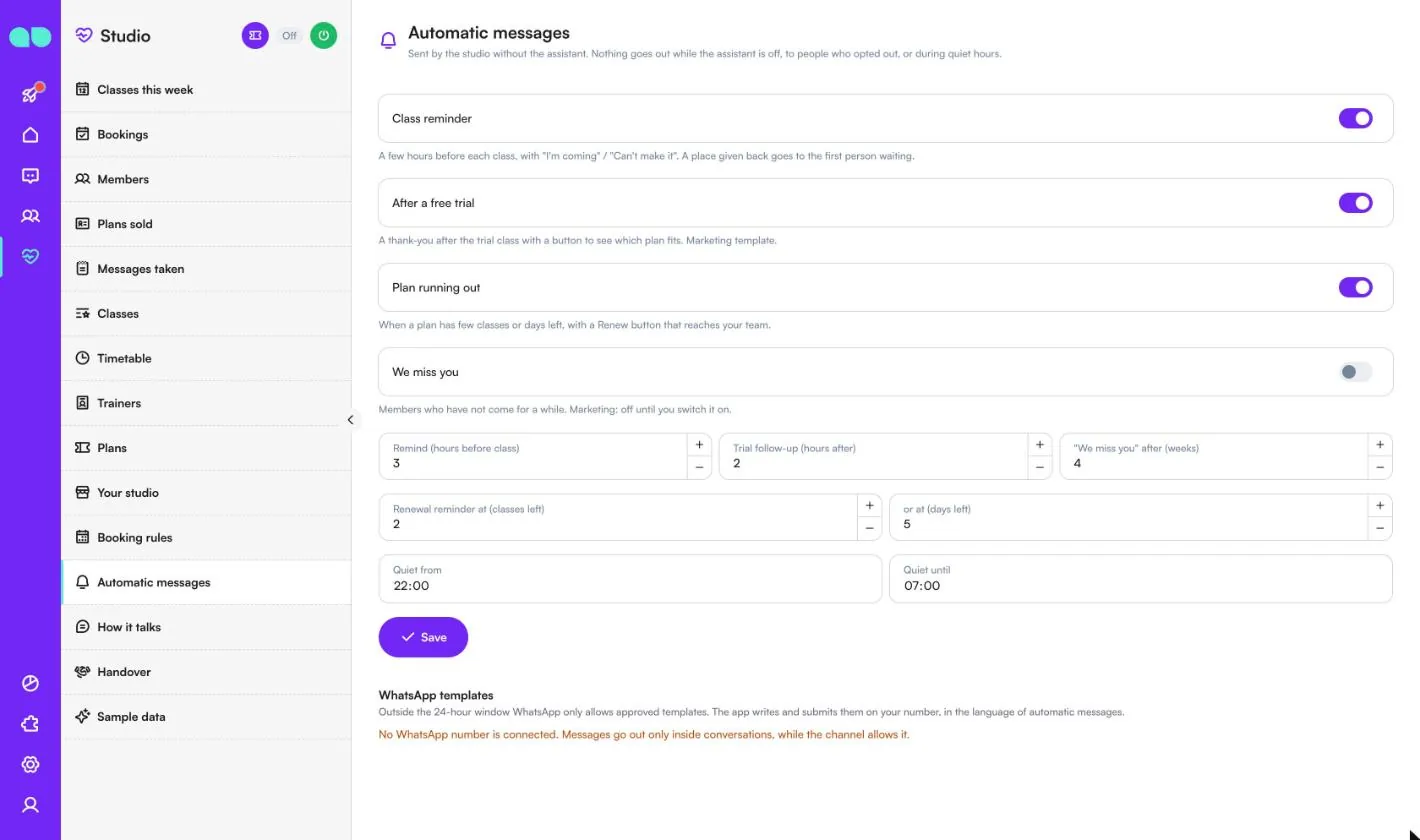
Studio › Automatic messages (ऑटोमैटिक मैसेज) स्टूडियो की ओर से असिस्टेंट के बिना भेजे जाते हैं। असिस्टेंट बंद होने पर, ऑप्ट-आउट कर चुके लोगों को, या शांत घंटों के दौरान कुछ नहीं भेजा जाता।
| मैसेज | कब भेजा जाता है |
|---|---|
| Class reminder (क्लास रिमाइंडर) | हर क्लास से कुछ घंटे पहले, “I’m coming” / “Can’t make it” के साथ। वापस की गई सीट इंतज़ार कर रहे पहले व्यक्ति को मिलती है। |
| After a free trial (फ़्री ट्रायल के बाद) | ट्रायल क्लास के बाद धन्यवाद, साथ में यह देखने का बटन कि कौन-सा प्लान सही रहेगा। मार्केटिंग टेम्पलेट। |
| Plan running out (प्लान खत्म हो रहा है) | जब किसी प्लान में कुछ ही क्लास या दिन बचे हों, एक Renew बटन के साथ जो आपकी टीम तक पहुँचता है। |
| We miss you (हमें आपकी याद आती है) | वे मेंबर जो कुछ समय से नहीं आए। मार्केटिंग: जब तक आप चालू न करें, बंद। |
स्विच के नीचे आप Remind (hours before class) (रिमाइंडर, क्लास से इतने घंटे पहले), Trial follow-up (hours after) (ट्रायल फ़ॉलो-अप, इतने घंटे बाद), “We miss you” after (weeks) (इतने हफ़्तों बाद “We miss you”), Renewal reminder at (classes left) (रिन्यूअल रिमाइंडर, इतनी क्लास बचने पर) or at (days left) (या इतने दिन बचने पर), और Quiet from (शांत समय से) / Quiet until (शांत समय तक) सेट करते हैं। WhatsApp templates (WhatsApp टेम्पलेट) भाग हर टेम्पलेट का स्टेटस दिखाता है और उसमें Submit missing templates (बाकी टेम्पलेट भेजें) है; कनेक्ट किए गए WhatsApp नंबर के बिना मैसेज सिर्फ़ बातचीत के अंदर जाते हैं, जब तक चैनल इसकी अनुमति देता है।
यह कैसे बात करता है
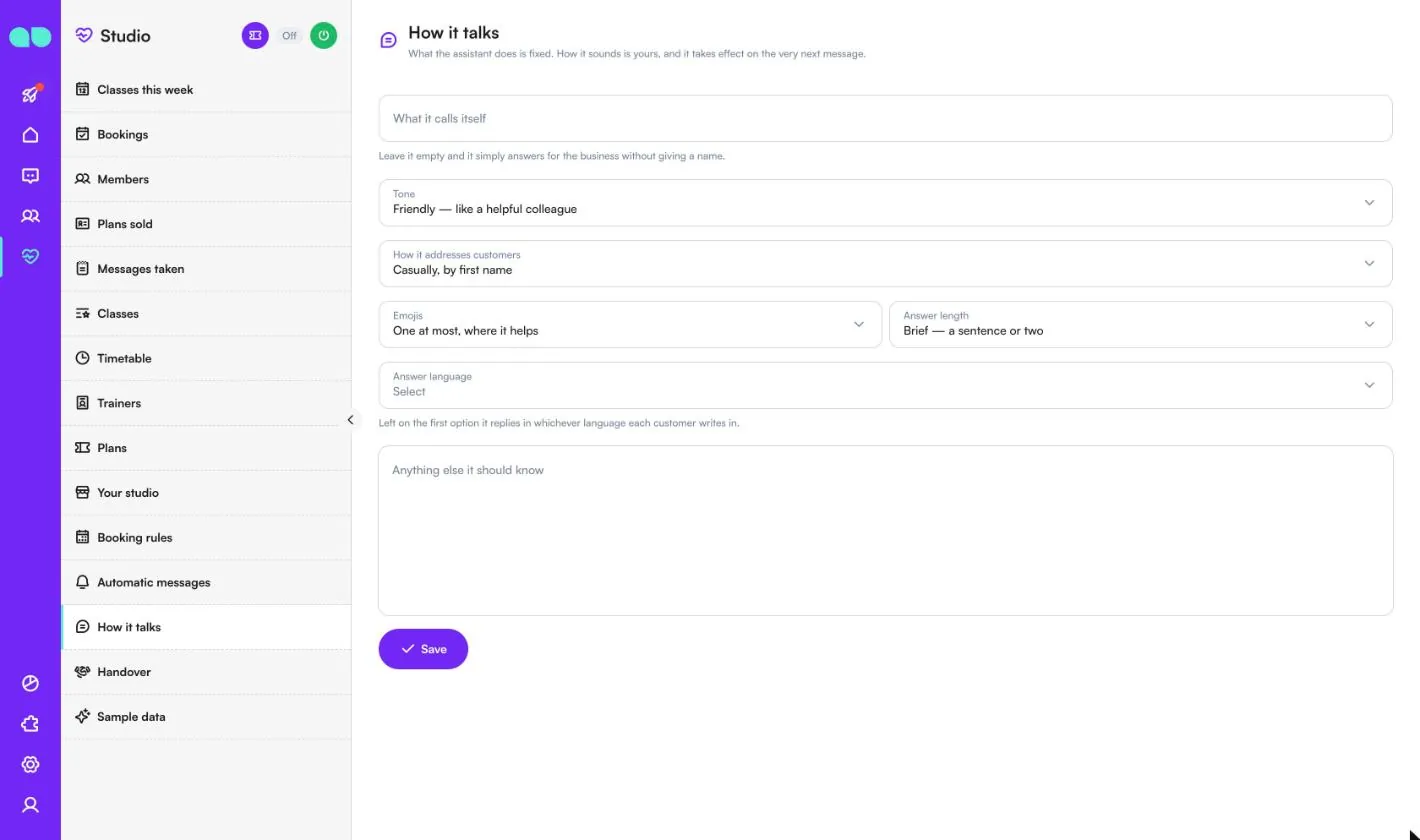
Studio › How it talks (यह कैसे बात करता है) तय करता है कि असिस्टेंट कैसा सुनाई देता है। यह क्या करता है, वह तय है; बदलाव अगले ही मैसेज से लागू होते हैं।
| फ़ील्ड | यह क्या करता है |
|---|---|
| What it calls itself (यह खुद को क्या कहता है) | खाली छोड़ें, तो यह कोई नाम बताए बिना सीधे बिज़नेस की ओर से जवाब देता है। |
| Tone (लहजा) | Professional, Friendly, Warm या Direct। |
| How it addresses customers (ग्राहकों को कैसे संबोधित करता है) | औपचारिक रूप से, या अनौपचारिक रूप से पहले नाम से। |
| Emojis (इमोजी) | कोई नहीं, जहाँ मदद करे वहाँ अधिकतम एक, या खुलकर। |
| Answer length (जवाब की लंबाई) | Brief, Balanced या Detailed। |
| Answer language (जवाब की भाषा) | पहले विकल्प पर छोड़ें, तो यह हर ग्राहक को उसी भाषा में जवाब देता है जिसमें वह लिखता है। |
| Anything else it should know (इसे और क्या जानना चाहिए) | जैसा लिखा है वैसा ही इसके निर्देशों में जोड़ा जाता है: घर के नियम, ऐसी बातें जिनका कभी वादा नहीं करना है। यह उस नियम को नहीं बदल सकता कि असिस्टेंट तथ्य नहीं गढ़ता। |
हैंडओवर
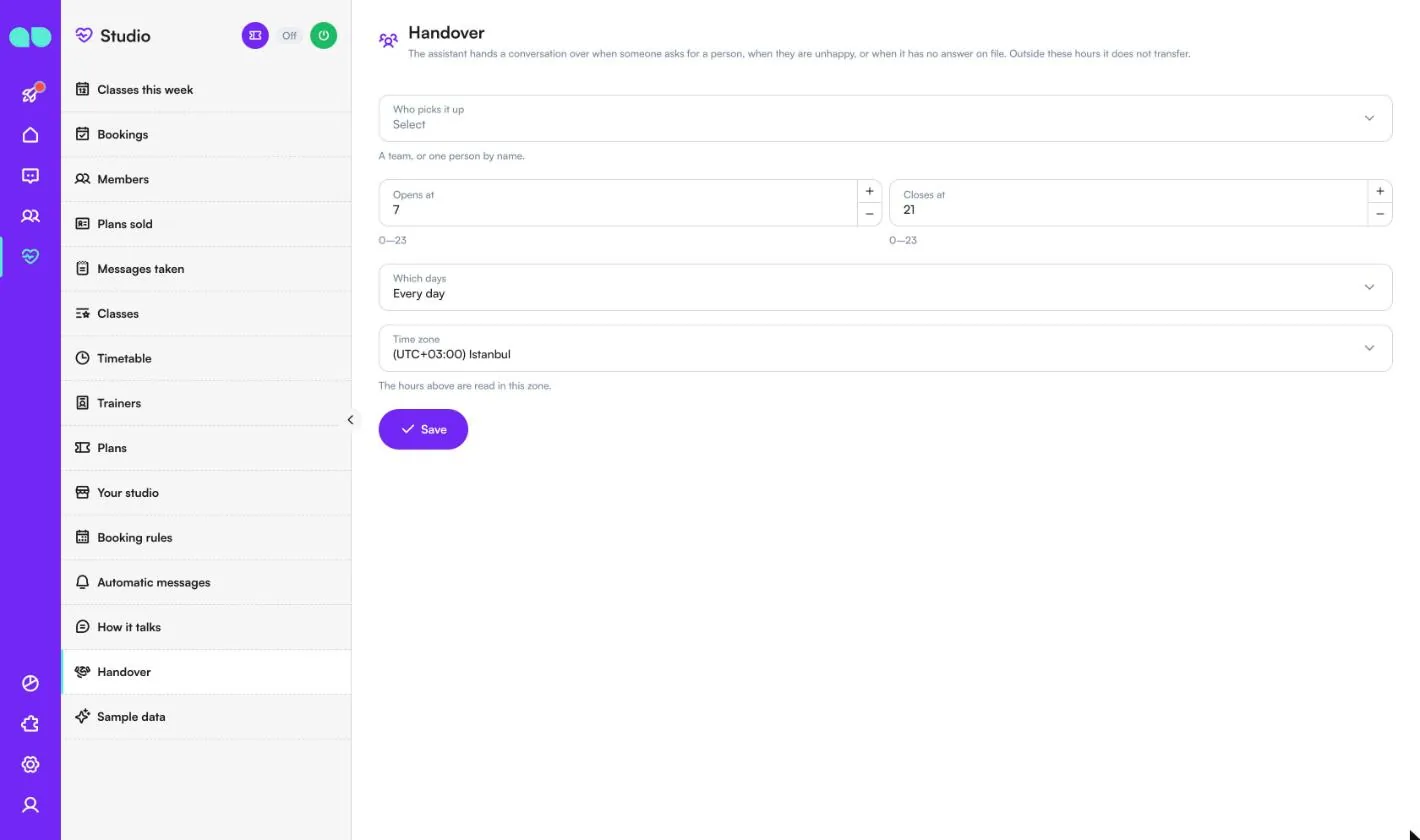
Studio › Handover (हैंडओवर) तय करता है कि बातचीत कौन संभालेगा। असिस्टेंट बातचीत तब सौंपता है जब कोई किसी व्यक्ति से बात करना चाहता है, जब वह नाखुश है, या जब उसके पास रिकॉर्ड में कोई जवाब नहीं है। इन घंटों के बाहर यह ट्रांसफ़र नहीं करता।
- Who picks it up (कौन संभालेगा): एक टीम, या नाम से एक व्यक्ति। Nobody — the assistant never transfers (कोई नहीं — असिस्टेंट कभी ट्रांसफ़र नहीं करता) भी चुना जा सकता है।
- Opens at (खुलने का समय) और Closes at (बंद होने का समय) (0–23), Which days (कौन-से दिन) (Every day (हर दिन) या Weekdays only (सिर्फ़ कार्यदिवस)) और Time zone (टाइम ज़ोन) तय करते हैं कि हैंडओवर कब संभव है।
सैंपल डेटा
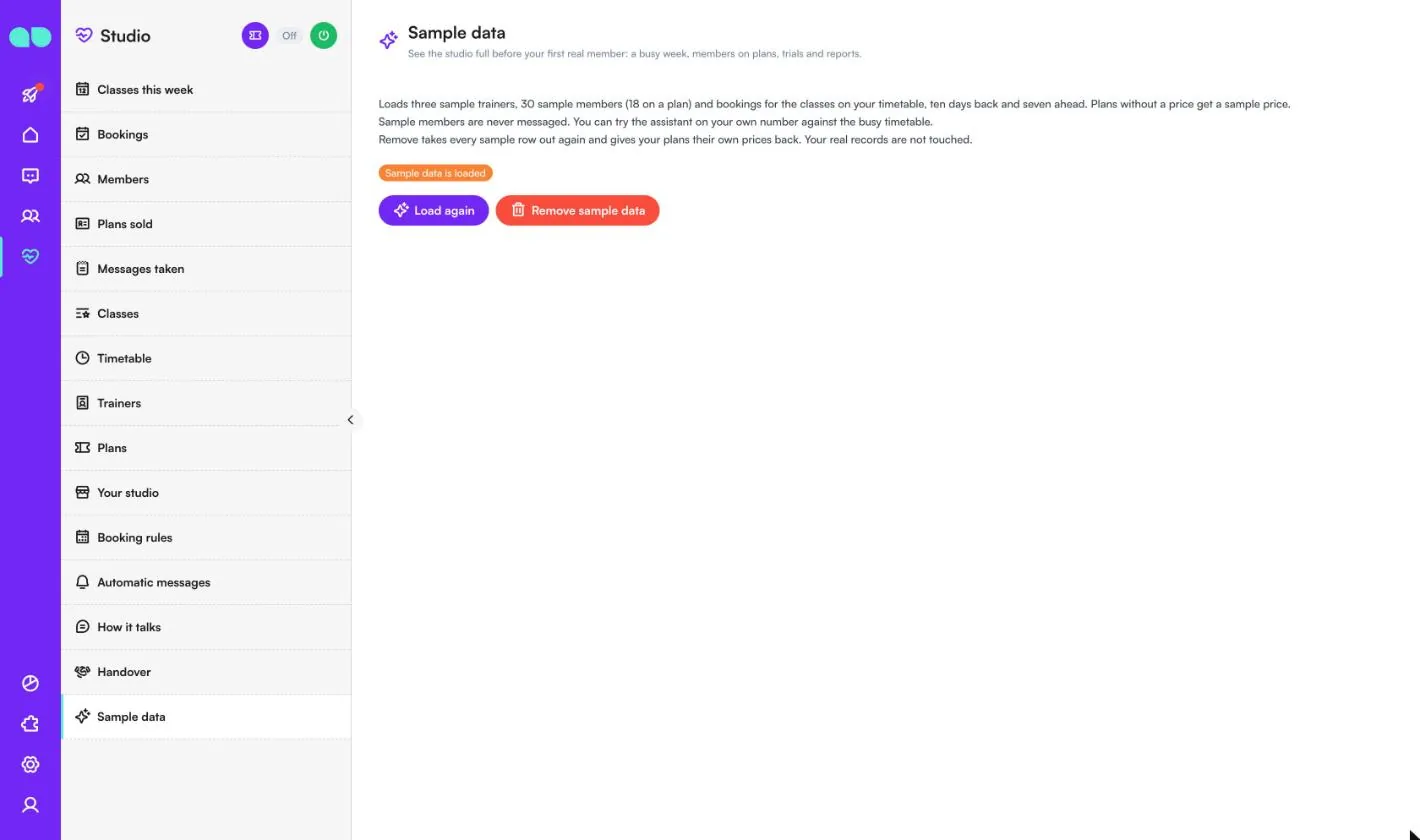
Studio › Sample data (सैंपल डेटा) से आप अपने पहले असली मेंबर से पहले ही स्टूडियो को भरा हुआ देख सकते हैं। Load sample data (सैंपल डेटा लोड करें) तीन सैंपल ट्रेनर, 30 सैंपल मेंबर (18 किसी प्लान पर) और आपके टाइमटेबल की क्लास के लिए बुकिंग जोड़ता है, दस दिन पीछे और सात दिन आगे तक। बिना कीमत वाले प्लान को सैंपल कीमत मिलती है।
सैंपल मेंबर को कभी मैसेज नहीं भेजा जाता। Remove sample data (सैंपल डेटा हटाएँ) हर सैंपल पंक्ति फिर से हटा देता है और आपके प्लान को उनकी अपनी कीमतें वापस देता है; आपके असली रिकॉर्ड को छुआ नहीं जाता। जब तक सैंपल डेटा लोड है, टैब पर Sample data is loaded (सैंपल डेटा लोड है) और Load again (फिर से लोड करें) दिखता है।
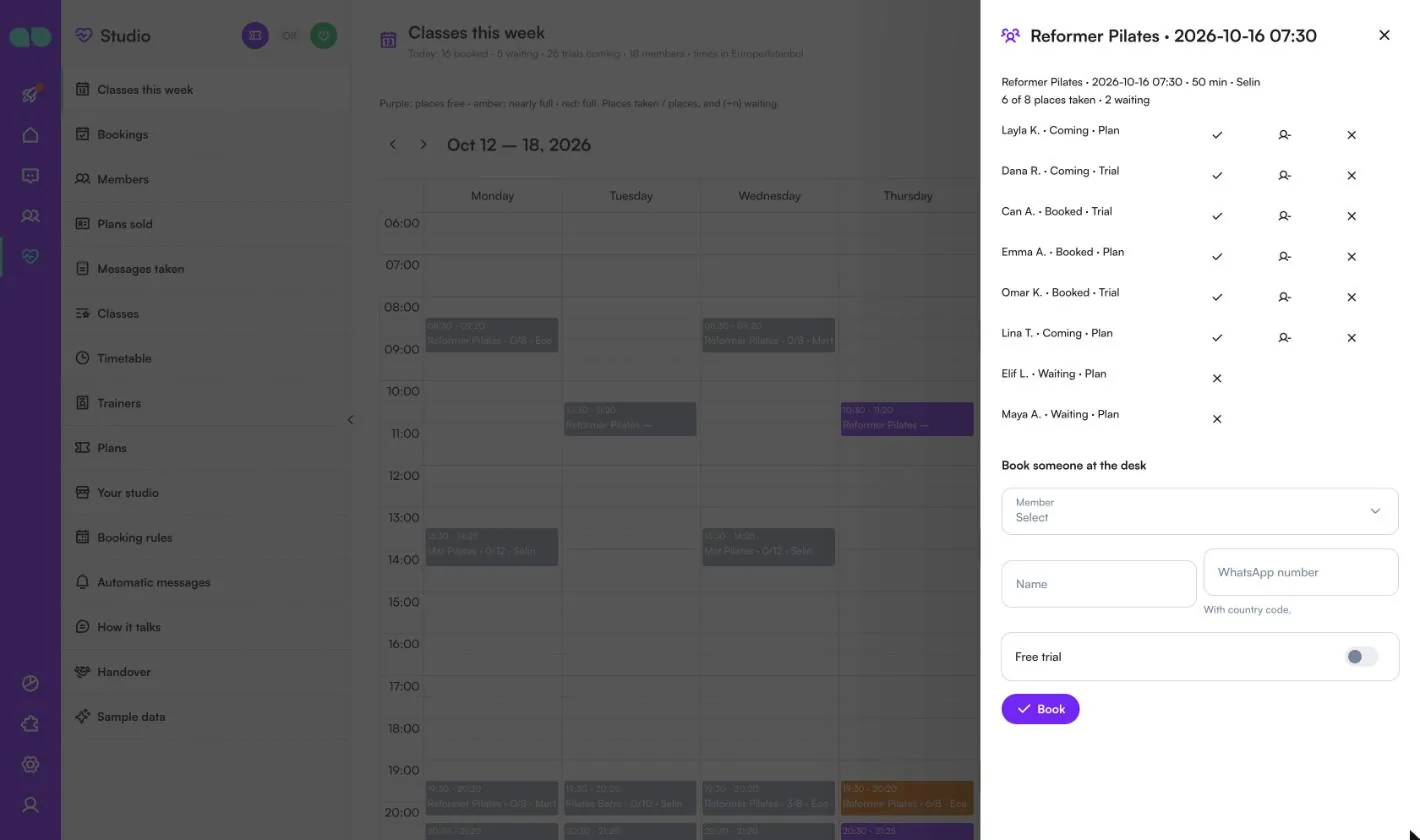
क्लास ड्रॉअर
किसी क्लास में कौन है, यह देखने के लिए Classes this week (इस हफ़्ते की क्लास) में उस क्लास पर क्लिक करें (या किसी बुकिंग से उसे खोलें)। ऊपर की पंक्ति में क्लास, तारीख, समय, अवधि, ट्रेनर, भरी सीटें और कितने लोग इंतज़ार कर रहे हैं, दिखता है।
हर व्यक्ति उसकी स्थिति और बुकिंग के प्रकार के साथ दिखता है। Came (आए) के लिए टिक, Did not come (नहीं आए) के लिए व्यक्ति आइकन, और Give the place back (सीट वापस करें) के लिए क्रॉस का इस्तेमाल करें: इंतज़ार कर रहे पहले व्यक्ति को सीट मिल जाती है और उसे तुरंत बताया जाता है, जबकि सीट वापस करने वाले व्यक्ति को मैसेज नहीं भेजा जाता।
Book someone at the desk (डेस्क पर किसी को बुक करें) के अंतर्गत कोई Member (मेंबर) चुनें, या कोई नया व्यक्ति चुनें और Name (नाम) और WhatsApp number (WhatsApp नंबर) भरें। अगर यह उनका ट्रायल है तो Free trial (फ़्री ट्रायल) चालू करें, फिर Book (बुक करें) पर क्लिक करें। भरी हुई क्लास, ऐसा प्लान जिसमें कोई क्लास नहीं बची, ऐसा प्लान जिसमें यह क्लास शामिल नहीं है, या पहले से इस्तेमाल किया गया फ़्री ट्रायल, इन सब पर बुकिंग वजह बताने वाले मैसेज के साथ मना कर दी जाती है।
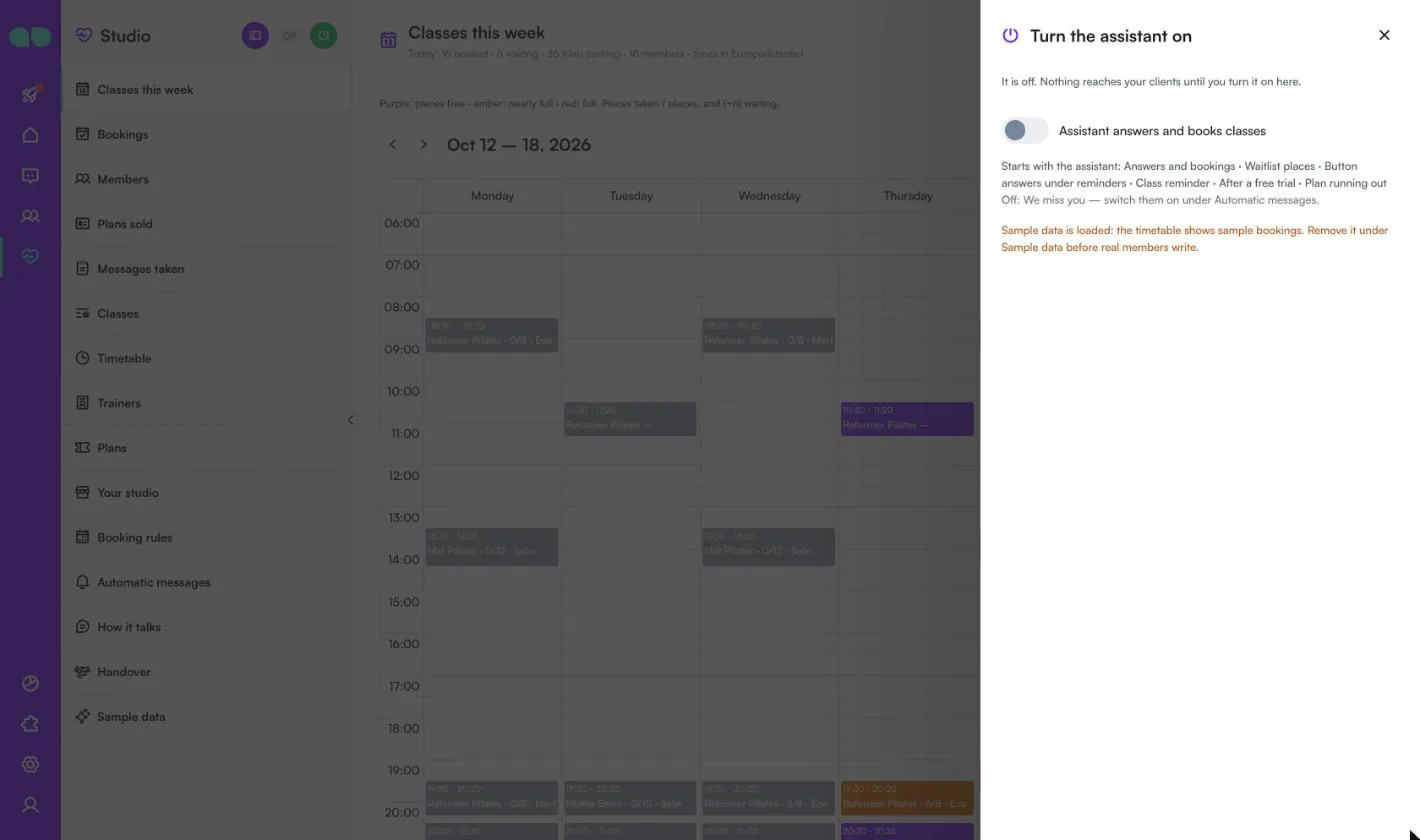
असिस्टेंट चालू करें
Studio हेडर का पावर बटन Turn the assistant on (असिस्टेंट चालू करें) ड्रॉअर खोलता है। Assistant answers and books classes (असिस्टेंट जवाब देता है और क्लास बुक करता है) चालू करें और पुष्टि करें: यह आपके कनेक्ट किए गए चैनलों पर हर नई बातचीत का जवाब देता है, लोगों को आपकी क्लास में बुक करता है और Starts with the assistant (असिस्टेंट के साथ शुरू होते हैं) के अंतर्गत दिए गए ऑटोमैटिक मैसेज शुरू करता है। Off (बंद) के अंतर्गत दिए गए मैसेज सिर्फ़ तभी शुरू होते हैं जब आप उन्हें Automatic messages (ऑटोमैटिक मैसेज) के अंतर्गत चालू करते हैं।
ड्रॉअर आपको तब भी चेतावनी देता है जब सैंपल डेटा अभी भी लोड हो और जब वर्कस्पेस में कोई दूसरा बॉट चालू हो। WhatsApp टेम्पलेट भेजे जाने के बाद यह दिखाता है कि कितने अप्रूव हुए और कितने Meta का इंतज़ार कर रहे हैं।
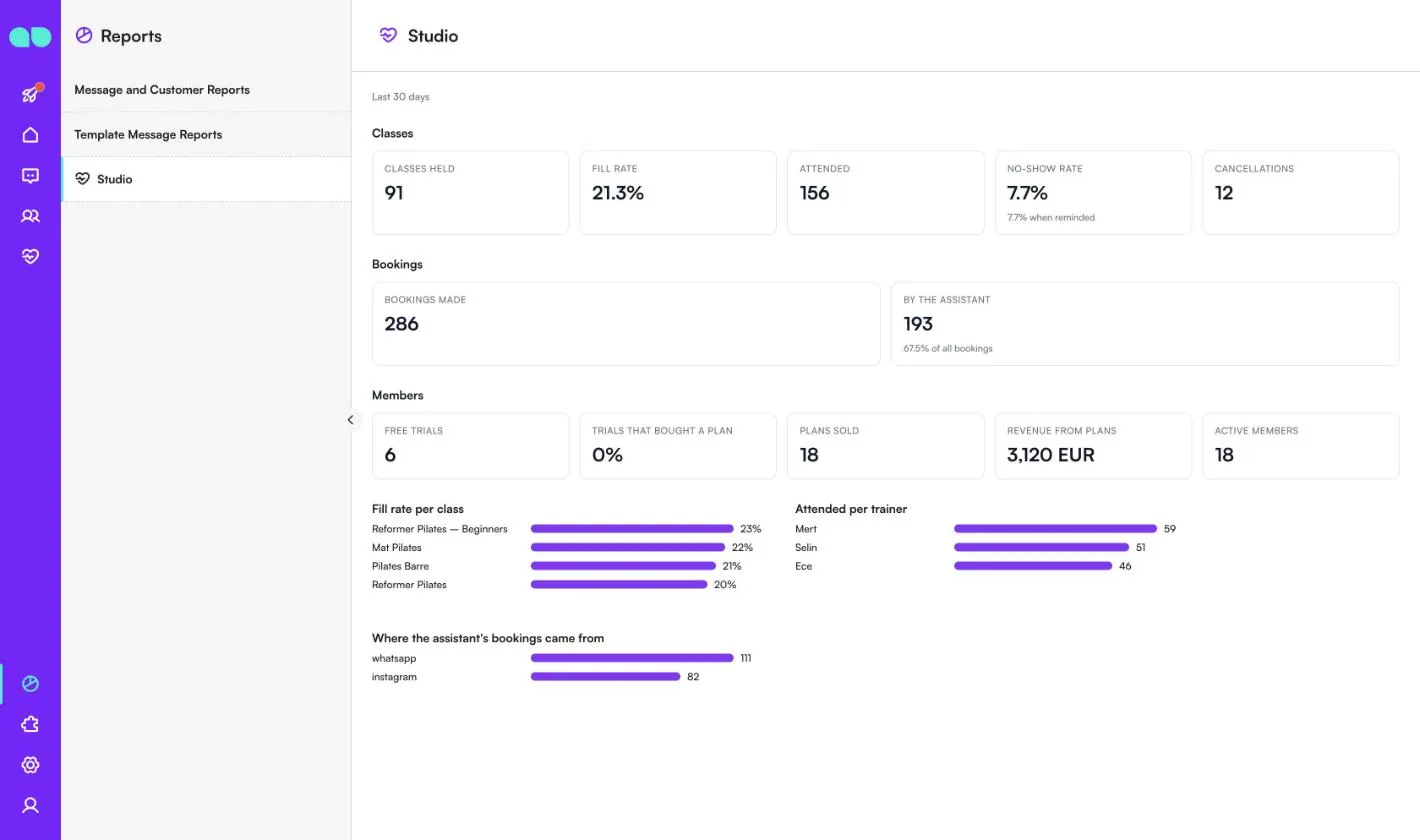
रिपोर्ट
रिपोर्ट › Studio पिछले 30 दिनों को कवर करती है:
- Classes (क्लास): Classes held (हुई क्लास), Fill rate (भराव दर), Attended (अटेंड किया), No-show rate (नो-शो दर, और रिमाइंडर मिलने पर दर) और Cancellations (कैंसलेशन)।
- Bookings (बुकिंग): Bookings made (की गई बुकिंग) और By the assistant (असिस्टेंट द्वारा), सभी बुकिंग में उसके हिस्से के साथ।
- Members (मेंबर): Free trials (फ़्री ट्रायल), Trials that bought a plan (प्लान खरीदने वाले ट्रायल), Plans sold (बेचे गए प्लान), Revenue from plans (प्लान से आय) और Active members (सक्रिय मेंबर)।
- Fill rate per class (प्रति क्लास भराव दर), Attended per trainer (प्रति ट्रेनर अटेंडेंस) और Where the assistant’s bookings came from (असिस्टेंट की बुकिंग कहाँ से आईं) के बार चार्ट।
सुविधाएँ
चौबीसों घंटे क्लास भरें
आप क्लास ले रहे होते हैं, तब भी लोग पूछते हैं, क्लास चुनते हैं और सीट पा लेते हैं।
खाली मैट कम
हर क्लास से कुछ घंटे पहले “आ रहा हूँ” और “नहीं आ सकता” बटन वाला रिमाइंडर जाता है। छोड़ी गई सीट सीधे वेटलिस्ट में चली जाती है।
रिन्यू होने वाले प्लान
क्लास पैक या मासिक प्लान वाले मेंबर की क्लास हर बार गिनी जाती हैं। प्लान लगभग ख़त्म होने पर उन्हें रिन्यू बटन मिलता है, जो आपकी टीम तक पहुँचता है।
हर मेंबर को जानें
प्लान और बची हुई क्लास, अटेंड की गई क्लास, और असिस्टेंट ने ट्रेनर के लिए जो लक्ष्य और चोटें सेव की हैं।
स्टूडियो स्क्रीन
इस हफ़्ते की क्लास और बुक हुई सीटें (किसी को खोलकर देखें कौन आ रहा है और अटेंडेंस मार्क करें), बुकिंग, मेंबर, बिके हुए प्लान और मिले मैसेज, साथ में क्लास, टाइमटेबल, ट्रेनर, प्लान, बुकिंग नियम, ऑटोमैटिक मैसेज, बात करने के तरीके और हैंडओवर की सेटिंग।
स्टूडियो रिपोर्ट
हर क्लास की फ़िल रेट, रिमाइंडर के साथ और बिना नो-शो, फ़्री ट्रायल और कितनों ने प्लान ख़रीदा, बिके प्लान और रेवेन्यू, और हर ट्रेनर की अटेंडेंस।
बातचीत के बगल में
व्यक्ति का प्लान, बची हुई क्लास, अगली क्लास और हेल्थ नोट्स, साथ में प्लान बेचने का बटन।
आपके नियम
फ़्री ट्रायल, ड्रॉप-इन, वेटलिस्ट, कैंसलेशन विंडो और देर से कैंसल करना आपके नियमों के अनुसार चलते हैं, और हर बुकिंग के लिए सर्वर पर जाँचे जाते हैं।
स्क्रीनशॉट
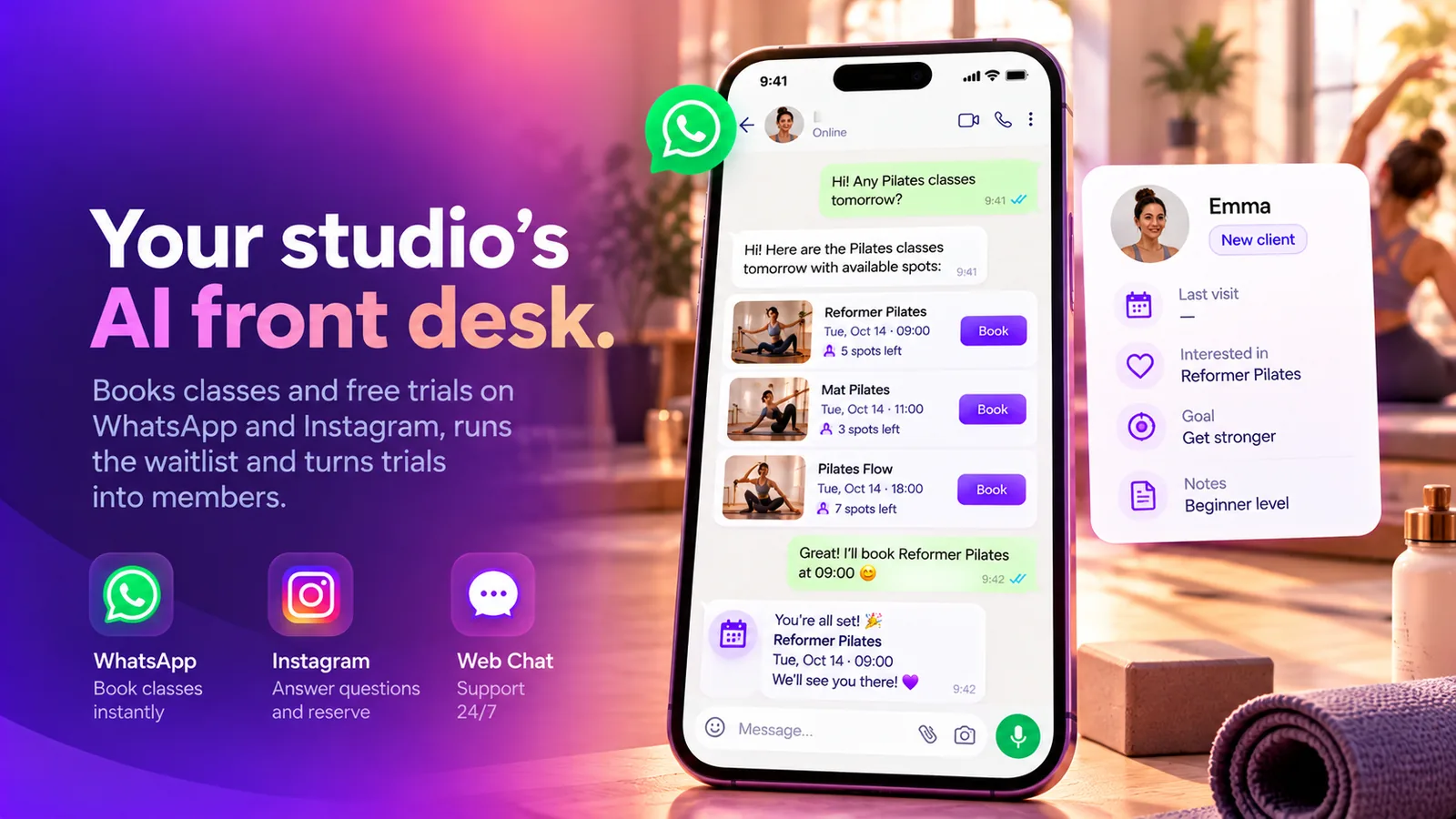 Studio Assistant WhatsApp पर बची हुई सीटों के साथ रिफ़ॉर्मर पिलाटीज़ क्लास बुक कर रहा है
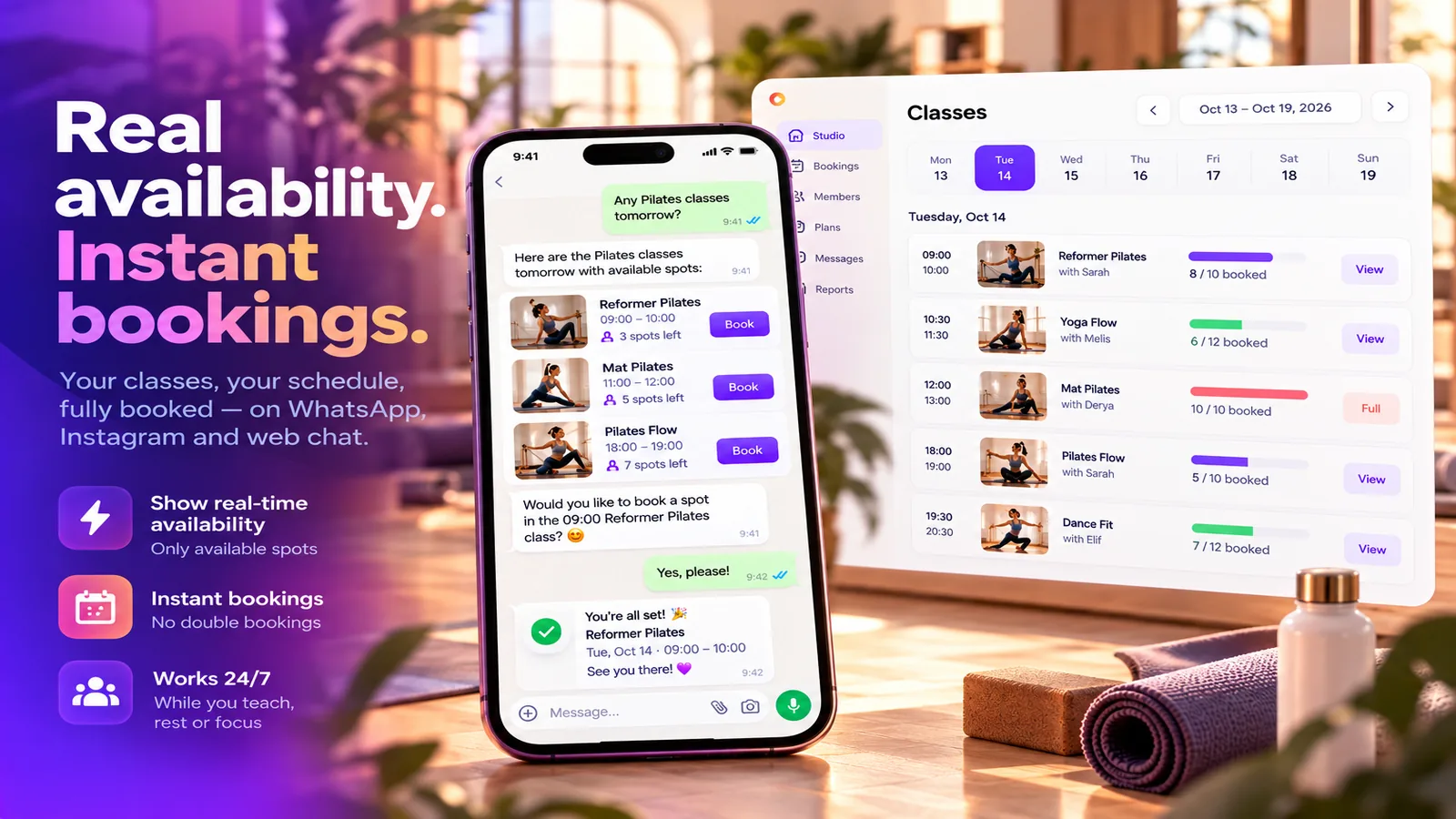 बुक की गई सीटों के साथ हफ़्ते की क्लास, और बगल में फ़्री सीट बुक करने वाली WhatsApp चैट
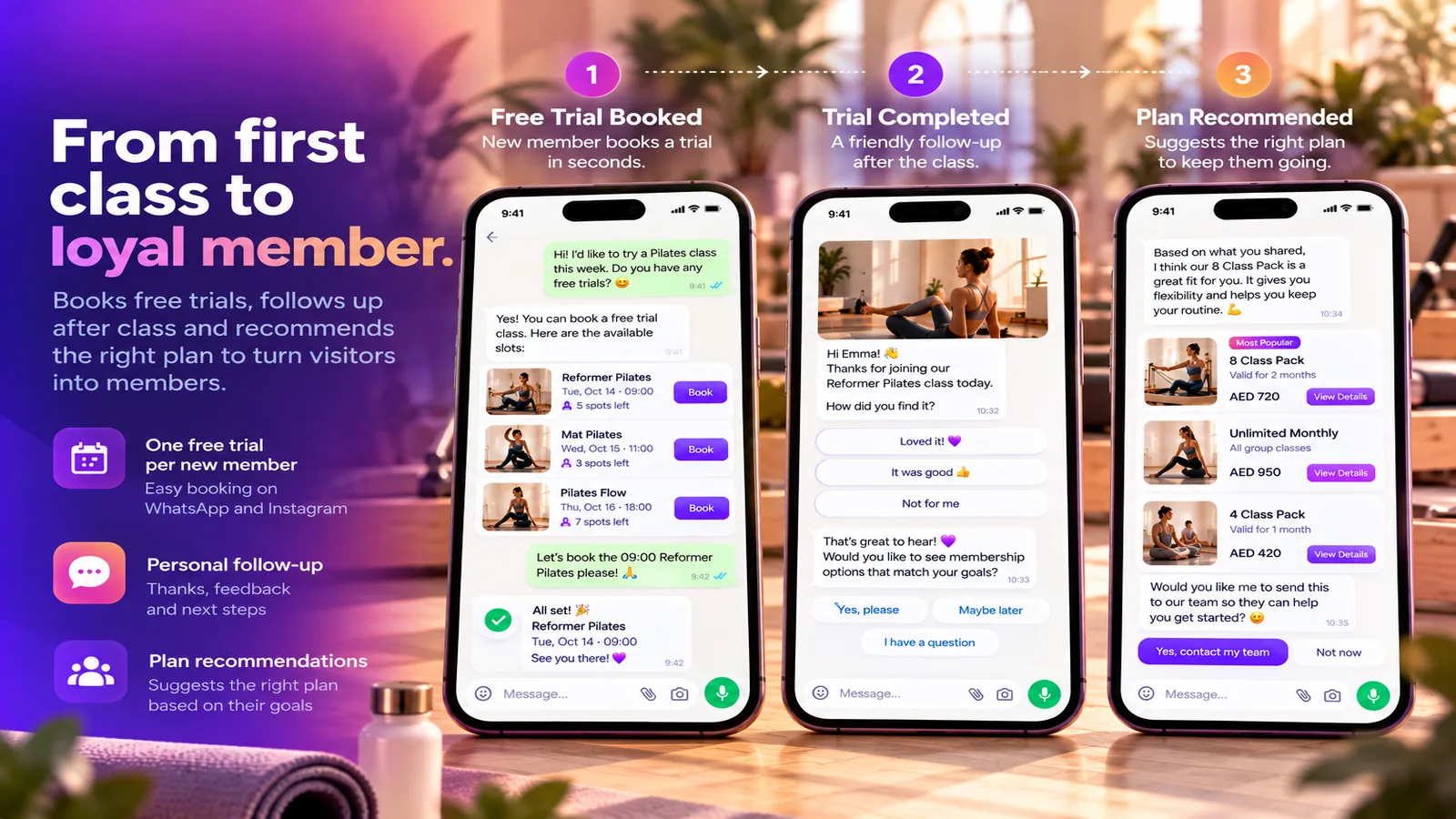 WhatsApp पर फ़्री ट्रायल से प्लान की सिफ़ारिश तक तीन चरणों में
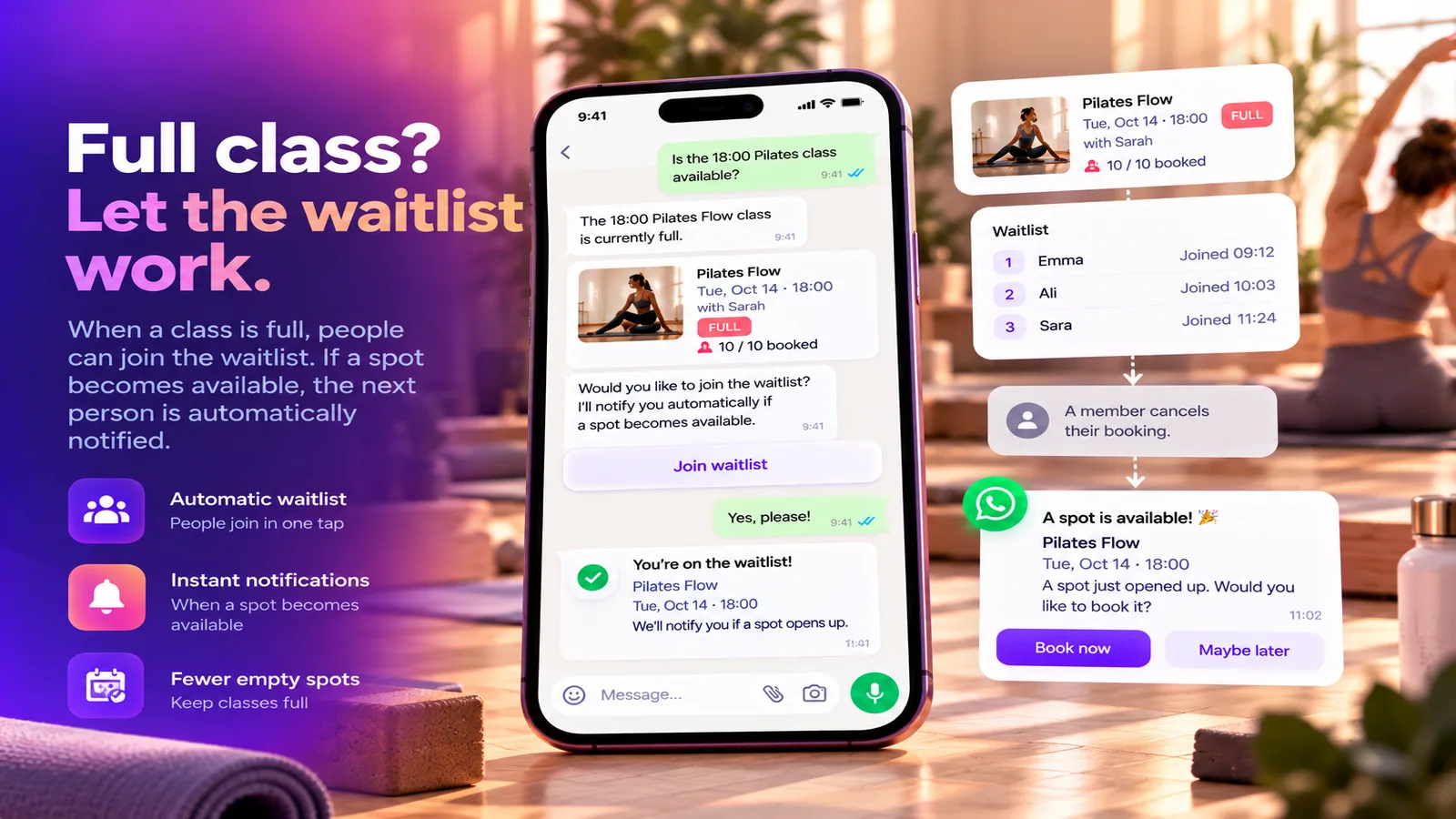 भरी हुई क्लास: वेटलिस्ट में जुड़ना और किसी के कैंसल करने पर सीट मिलना
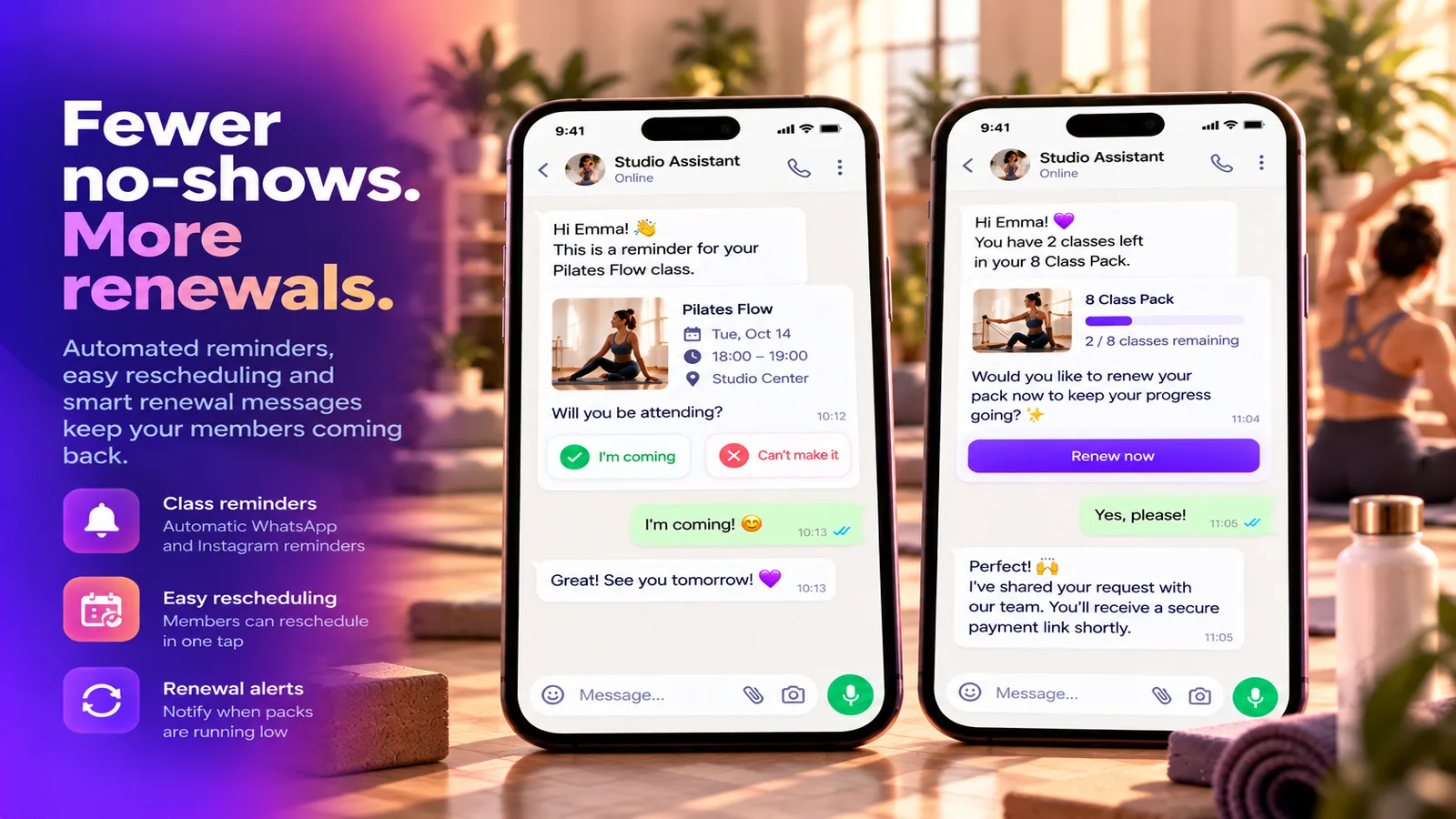 “आ रहा हूँ” और “नहीं आ सकता” बटन वाला क्लास रिमाइंडर, और क्लास पैक कम होने पर रिन्यूअल मैसेज
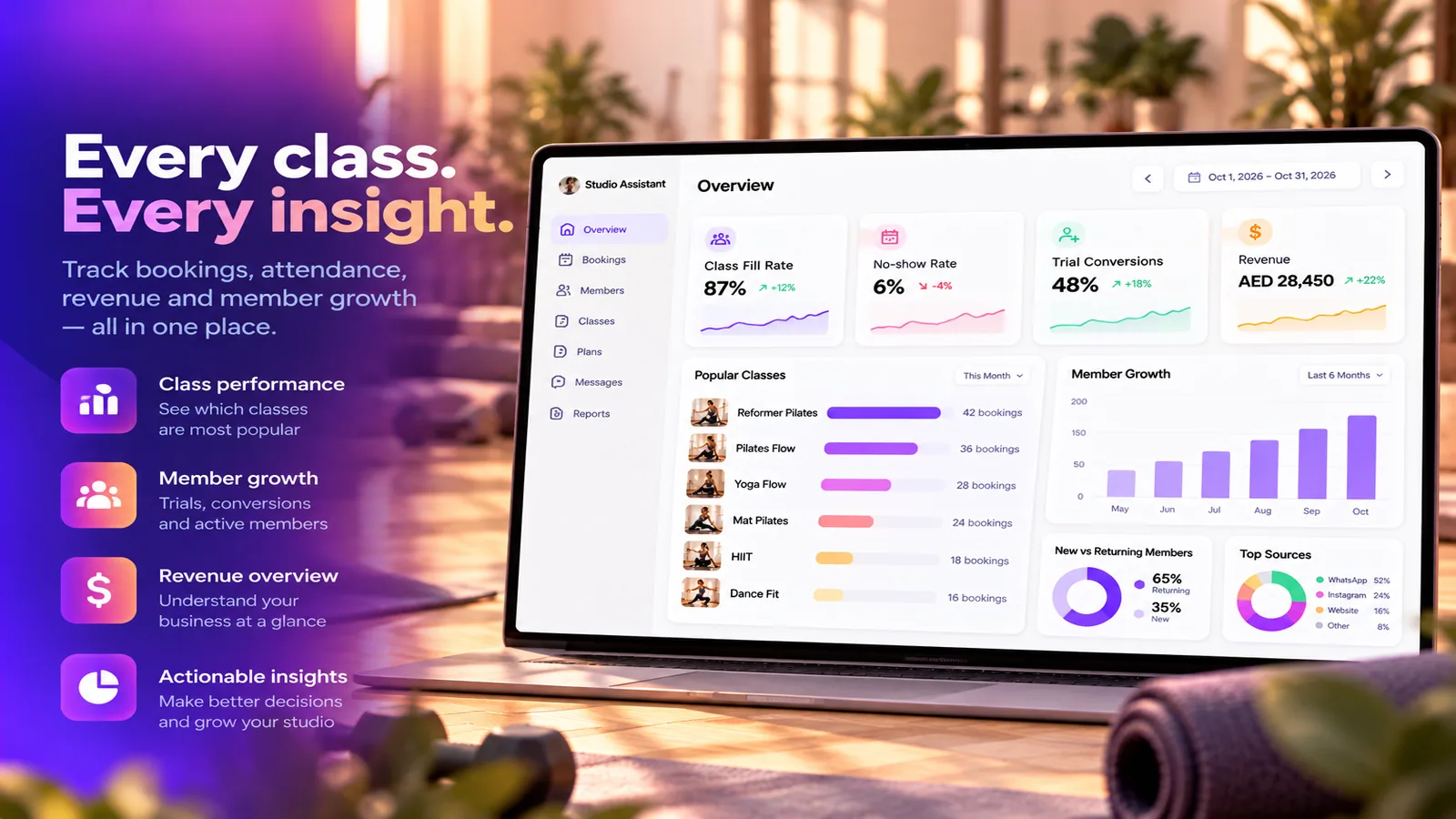 क्लास फ़िल रेट, नो-शो, ट्रायल कन्वर्ज़न, रेवेन्यू और लोकप्रिय क्लास के साथ स्टूडियो रिपोर्ट
अक्सर पूछे जाने वाले प्रश्न
यह किन स्टूडियो के लिए है?
पिलाटीज़, योगा और डांस स्टूडियो, बुटीक फ़िटनेस स्टूडियो और ग्रुप क्लास वाले जिम के लिए। सेट अप करते समय आप अपने स्टूडियो का प्रकार चुनते हैं, और क्लास, साप्ताहिक टाइमटेबल और प्लान अपने आप भर जाते हैं।
यह किन चैनल पर जवाब देता है?
WhatsApp, Instagram और वेब चैट। यह वॉइस मैसेज समझता है और व्यक्ति की भाषा में जवाब देता है।
क्लास भर जाने पर क्या होता है?
व्यक्ति वेटलिस्ट में चला जाता है। जब कोई अपनी सीट छोड़ता है, तो सबसे पहले इंतज़ार कर रहे व्यक्ति को वह सीट मिल जाती है और उसे तुरंत बता दिया जाता है।
फ़्री ट्रायल कैसे संभाले जाते हैं?
हर नए व्यक्ति के लिए एक फ़्री ट्रायल। क्लास के बाद यह धन्यवाद संदेश भेजता है, जिसमें यह देखने का बटन होता है कि कौन-सा प्लान सही रहेगा, और जवाब मिलने पर आपके प्लान में से एक की सिफ़ारिश करता है।
क्या यह प्लान के लिए पेमेंट लेता है?
नहीं। प्लान का भुगतान आपकी टीम के साथ होता है: असिस्टेंट अनुरोध आगे भेजता है और आप प्लान दर्ज करते हैं। यह कभी ऐसी कीमत नहीं बताता जो आपने दर्ज नहीं की।
क्या यह मेरे तैयार होने से पहले मेंबर को मैसेज भेजेगा?
नहीं। जब तक आप असिस्टेंट चालू नहीं करते, कुछ भी नहीं चलता, और सैंपल मेंबर को कभी मैसेज नहीं भेजा जाता।