Clinic Assistant

Ein KI-Patientenkoordinator für Zahn-, Ästhetik-, Haartransplantations- und Augenkliniken, der auf WhatsApp und Instagram in jeder Sprache antwortet, Ihre Behandlungskarten sendet, Termine bucht oder Rückrufe einrichtet und nach der Behandlung nachfasst.
Überblick
Clinic Assistant ist der Patientenkoordinator einer Zahn-, Ästhetik-, Haartransplantations- oder Augenklinik oder eines medizinischen Zentrums auf WhatsApp, Instagram und im Web-Chat. Er arbeitet rund um die Uhr und in der Sprache des Patienten, auch bei Sprachnachrichten.
Er antwortet anhand Ihrer eigenen Behandlungskarten, Ärzte und Standorte, bringt Menschen zu einem Termin oder einem Anruf Ihres Teams, betreut Patienten, die aus dem Ausland anreisen, und fragt nach der Behandlung nach.
Er stellt niemals Diagnosen und erfindet niemals einen Preis.
Highlights
- Ihre Behandlungskarten, keine KI-Improvisation. Jede Behandlung ist eine Karte, die Sie schreiben: was es ist, Ab-Preis, Behandlungsdauer, Aufenthalt, Erholung und Vorher-nachher-Fotos. Der Assistent sendet die Karte, sodass jede Antwort auf Linie bleibt.
- Medizinische Sicherheit eingebaut. Keine Diagnose und kein Auswerten von Fotos oder Befunden. Bei Notfallformulierungen erhält der Patient Ihre Notfallnummer und eine Person, Selbstgefährdung wird sofort eskaliert. Gesundheitsdaten werden nur gespeichert, wenn der Patient zustimmt.
- Ihre Art der Terminbuchung. Lassen Sie Ihr Callcenter die Zeiten nennen, wobei Behandlungen und Telefonnummer in einer Rückrufliste mit Wartezeiten gesammelt werden, oder lassen Sie den Assistenten freie Zeiten aus den Sprechzeiten Ihrer Ärzte selbst buchen.
Tierarztpraxen
Wählen Sie im Einrichtungsformular Tierarztpraxis als Art der Klinik. Die Startliste enthält dann Untersuchung, Impfung, Tollwutimpfung, Kastration von Katze und Hund, Zahnsteinentfernung, Entwurmung und Flohbehandlung, Mikrochip und Fellpflege, mit Fragen zum Tier vor dem Besuch.
- Halter und Tier. Der Assistent bucht für das Tier: Er fragt nach dem Namen des Halters sowie Name und Art des Tieres, führt alle Tiere auf der Karte des Halters und bucht zwei Tiere am selben Tag als zwei Termine.
- Nachrichten mit dem Namen des Tieres. Bestätigungen, Erinnerungen und Nachfragen nennen das Tier, zum Beispiel „Impfung (Milo)“.
- Sicherheit für Tiere. Bei Notfallzeichen wie Vergiftung, Atemnot, starker Blutung, Krampfanfällen oder schwieriger Geburt heißt es „bringen Sie Ihr Tier sofort vorbei“, und ein Mensch übernimmt. Er empfiehlt nie ein Medikament oder eine Dosis.
- Preise aus Ihrer Liste. Er nennt nur die Preise, die Sie eingetragen haben, und sagt, dass der Endpreis vom Gewicht des Tieres abhängen kann.
Installation und Einrichtung
- Installieren Sie Clinic Assistant unter Einstellungen › MonoStore › Apps oder öffnen Sie den Installationslink app.monochat.ai/apps/nZMMmuL9yjKMvAZc2. Ohne MonoChat-Konto können Sie sich über den Link zuerst registrieren; die App wird dann für Sie installiert.
- Öffnen Sie auf Ihrer MonoChat-Startseite den Tab Erste Schritte und wählen Sie Ihre Klinik einrichten, dann Klinik einrichten. Das Formular fragt nach Welche Art von Klinik? (eine Start-Behandlungsliste wird für Sie ausgefüllt), Name der Klinik, Stadt, Adresse, Telefon, Währung, Zeitzone, Öffnungszeiten, Ihre Ärzte und Wie sollen Termine vereinbart werden? (Ihr Callcenter nennt die Zeiten anhand einer Rückrufliste, oder der Assistent bucht freie Zeiten aus den Sprechzeiten Ihrer Ärzte). Aktivieren Sie Auch Beispieldaten laden, damit ich es gefüllt sehe, wenn Sie möchten, dass jede Ansicht mit Beispieldatensätzen gefüllt ist. Klicken Sie auf Speichern und weiter.
- Öffnen Sie Klinik › Behandlungen und schreiben Sie Ihre Behandlungskarten in Ihren eigenen Worten: was es ist, Ab-Preis, Behandlungsdauer, Aufenthalt, Erholung und Vorher-nachher-Fotos. Ergänzen Sie Ihre Ärzte und Standorte und legen Sie unter Begrüßung aus Anzeigen fest, welche Anzeige zu welcher Karte führt.
- Öffnen Sie Klinik im linken Menü und klicken Sie in der Kopfzeile auf die grüne Ein-/Aus-Schaltfläche (Einschalten). Die Seitenleiste Assistenten einschalten listet auf, was starten wird; bestätigen Sie sie. Das Badge neben dem Titel wechselt von Aus zu An. Nur wer im Workspace Automatisierungen verwalten darf, sieht die Ein-/Aus-Schaltfläche und kann den Assistenten ein- oder ausschalten.
- Wählen Sie im Tab Erste Schritte die Option Auf dem eigenen Handy ausprobieren und schreiben Sie Ihrer eigenen Nummer so, wie es ein Kunde tun würde.
- Beim Einschalten des Assistenten werden die WhatsApp-Vorlagen, die seine automatischen Nachrichten benötigen, für Ihre Nummer eingereicht; ihr Freigabestatus wird in der App angezeigt.
- Ein Patient, der STOP schreibt, erhält keine automatischen Nachrichten mehr. Beispielpatienten werden nie angeschrieben.
- Beispieldaten füllen Kalender, Rückrufe, das internationale Board, Nachfassaktionen und Berichte, damit Sie am ersten Tag alles ausprobieren können; sie lassen sich mit einem Klick entfernen.
Ansicht für Ansicht
Alles, was die App hinzufügt, finden Sie unter Klinik im linken Menü, dazu eine Einrichtungskarte im Tab Erste Schritte und einen Bericht unter Berichte. Die Screenshots unten zeigen die App mit geladenen Beispieldaten.
Karte „Erste Schritte“
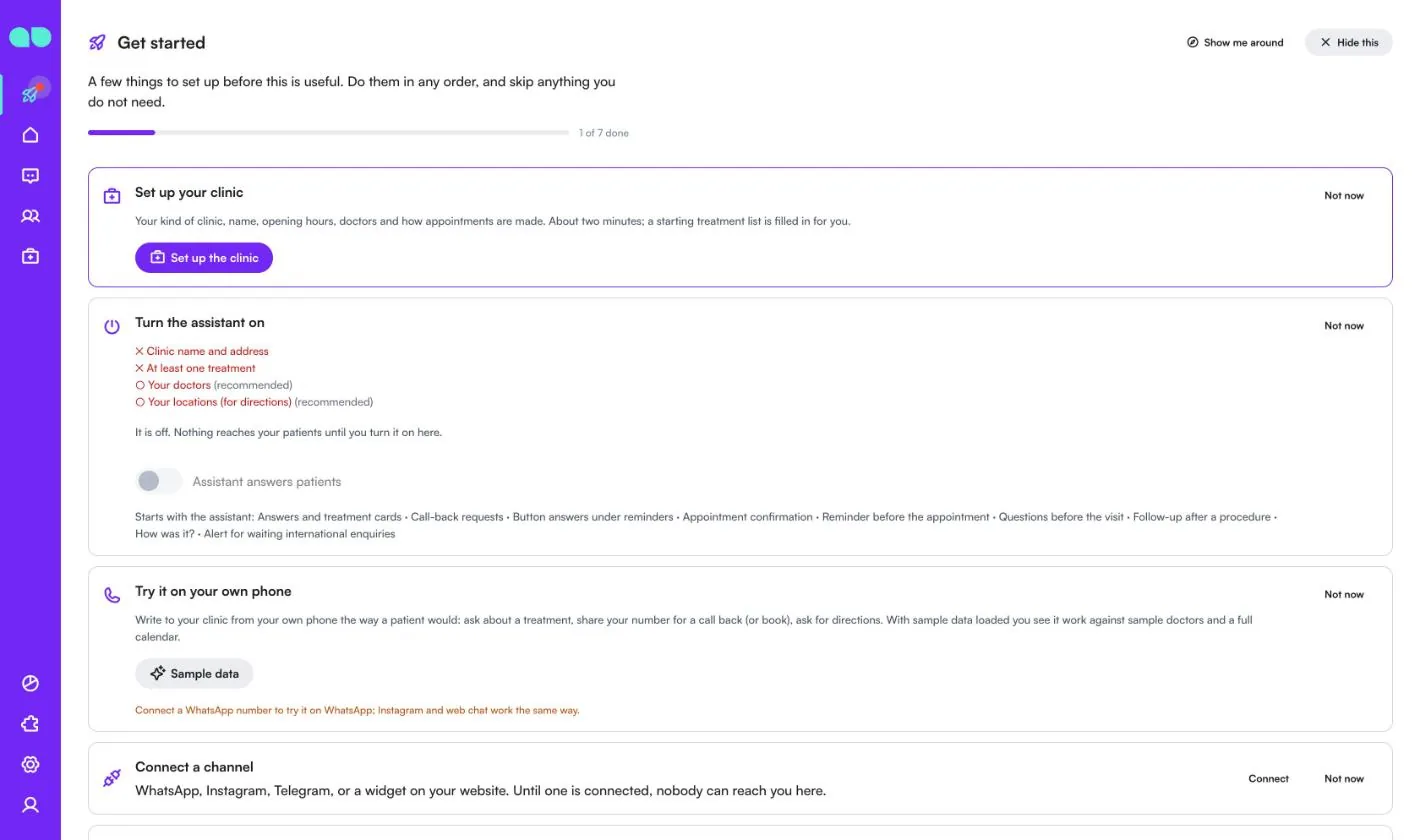
Der Tab Erste Schritte auf Ihrer Startseite führt Sie in beliebiger Reihenfolge durch die Einrichtung. Clinic Assistant fügt ihm drei Karten hinzu:
- Ihre Klinik einrichten öffnet das Einrichtungsformular (siehe unten). Sobald es erledigt ist, zeigt die Karte Ändern, damit Sie es erneut öffnen können.
- Assistenten einschalten zeigt in Rot, was noch fehlt (Name und Adresse der Klinik, Mindestens eine Behandlung sowie die empfohlenen Ihre Ärzte und Ihre Standorte (für Wegbeschreibungen)), den Schalter Assistent antwortet Patienten und welche automatischen Nachrichten mit dem Assistenten starten.
- Auf dem eigenen Handy ausprobieren schlägt vor, Ihrer Klinik so zu schreiben, wie es ein Patient tun würde: nach einer Behandlung fragen, Ihre Nummer für einen Rückruf hinterlassen (oder buchen), nach dem Weg fragen. Die Schaltfläche Beispieldaten lädt Beispieldatensätze, damit Sie ihn mit Beispielärzten und einem vollen Kalender arbeiten sehen. Solange keine WhatsApp-Nummer verbunden ist, erinnert die Karte daran, dass Instagram und Web-Chat genauso funktionieren.
Jede Karte hat Nicht jetzt, falls Sie sie vorerst überspringen möchten.
Einrichtungsformular
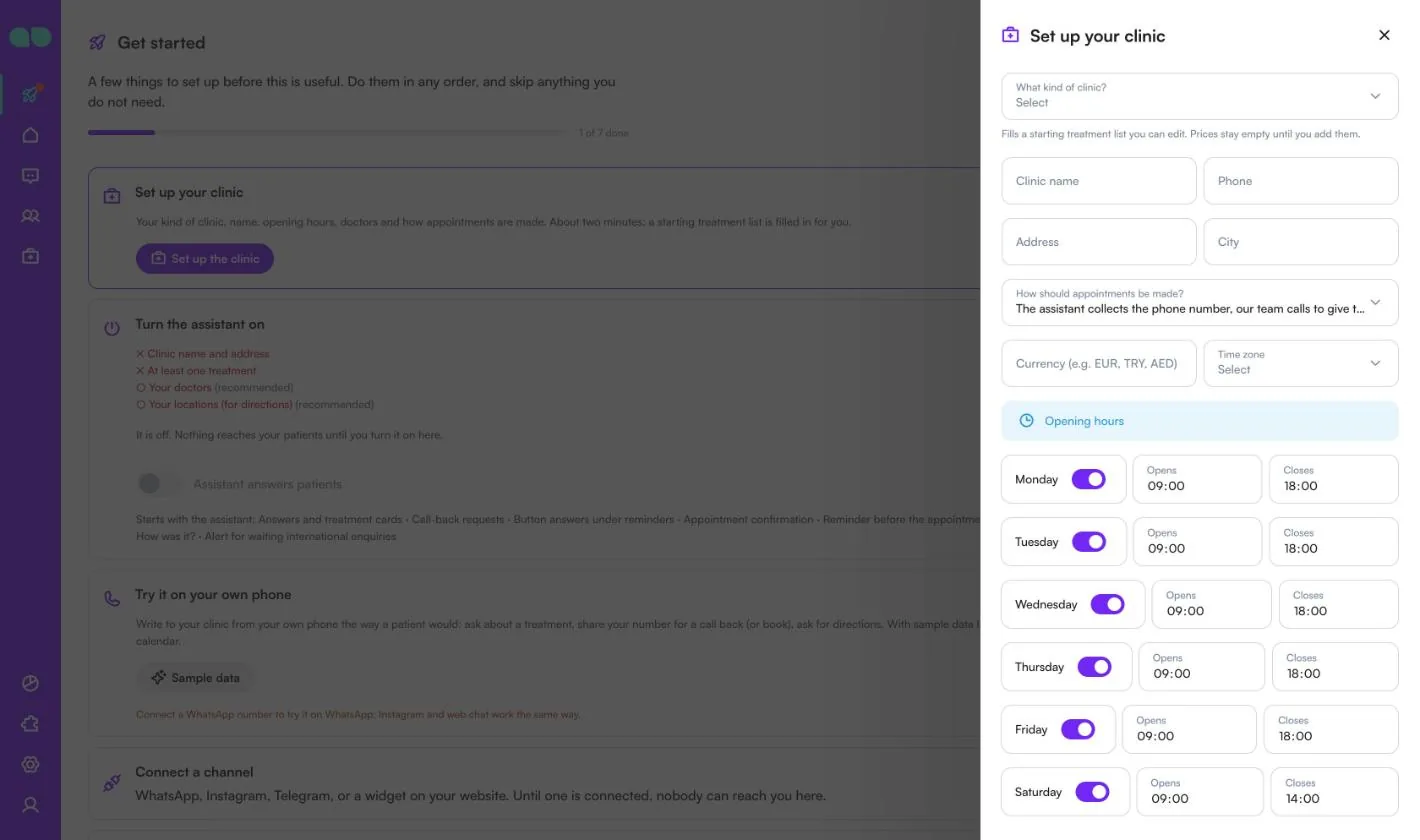
Klinik einrichten öffnet das Formular Ihre Klinik einrichten. Es dauert etwa zwei Minuten.
| Feld | Was es bewirkt |
|---|---|
| Welche Art von Klinik? | Zahnklinik, Ästhetische / Plastische Chirurgie, Haartransplantation, Augenklinik oder Poliklinik / Medizinisches Zentrum. Trägt eine Start-Behandlungsliste mit den üblichen Fragen vor dem Besuch ein, die Sie bearbeiten können; die Preise bleiben leer, bis Sie sie eintragen. Die Liste wird nur hinzugefügt, wenn Ihre Behandlungsliste leer ist. |
| Name der Klinik, Telefon, Adresse, Stadt | Was der Assistent Patienten darüber sagt, wo Sie sind und wie man Sie erreicht. |
| Wie sollen Termine vereinbart werden? | Der Assistent nimmt die Telefonnummer auf, unser Team ruft an und nennt die Uhrzeit (Rückrufwünsche) oder Der Assistent bucht freie Zeiten aus den Sprechzeiten der Ärzte. Das können Sie später unter Buchungsregeln ändern. |
| Währung (z. B. EUR, TRY, AED) | Gilt für Ab-Preise und für den Bericht. |
| Zeitzone | Lassen Sie die Zeitzone des Workspace stehen oder wählen Sie die Ihrer Klinik. |
| Öffnungszeiten | Ein Schalter pro Tag sowie Öffnet und Schließt. Mindestens ein Tag muss geöffnet sein. |
| Ihre Ärzte | Ein Name pro Zeile, z. B. Dr. Ayşe Demir. Alle arbeiten zu den Öffnungszeiten; das ändern Sie später pro Arzt. |
| Auch Beispieldaten laden, damit ich es gefüllt sehe | Füllt jede Ansicht mit Beispiel-Standorten, -Ärzten, -Patienten, -Terminen und -Anfragen. |
Klicken Sie auf Speichern und weiter. Eine Meldung zeigt, wie viele Behandlungen hinzugefügt wurden, und erinnert Sie daran, sie im Tab Behandlungen in Ihren eigenen Worten zu beschreiben und Preise einzutragen.
Kalender
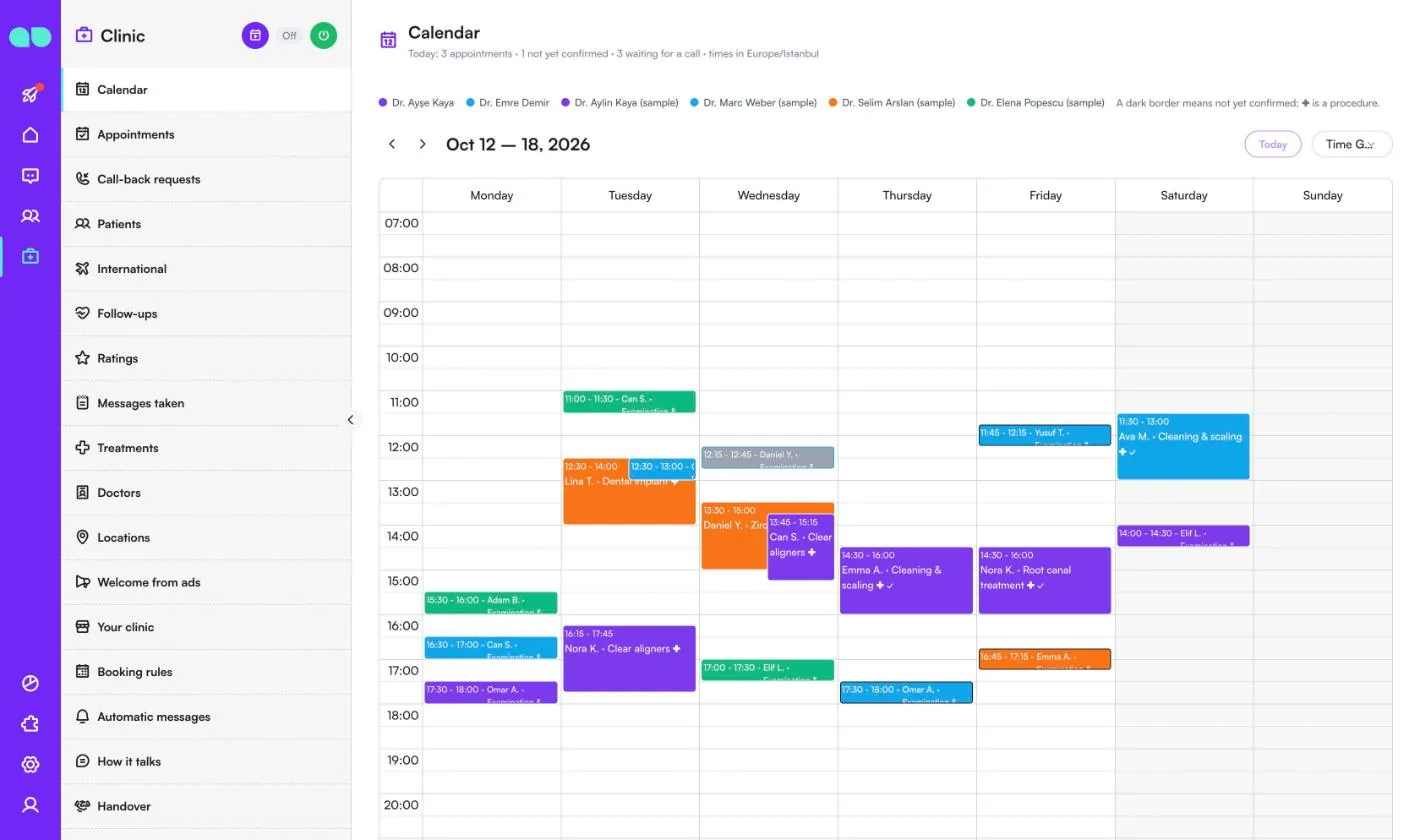
Klinik › Kalender ist die Wochenansicht Ihrer Termine. Die Zeile unter dem Titel zeigt die heutigen Termine, wie viele davon noch nicht bestätigt sind, wie viele Personen auf einen Anruf warten, und die Zeitzone.
- Jeder Arzt hat eine Farbe, die oben in der Legende angezeigt wird. Ein dunkler Rahmen bedeutet: noch nicht bestätigt; ✚ kennzeichnet einen Eingriff, ein Häkchen einen bestätigten Termin.
- Mit den Pfeilen und Heute wechseln Sie zwischen den Wochen, mit dem Ansichtsmenü oben rechts zwischen Wochenraster, Wochenliste und Monat.
- Klicken Sie auf einen Termin, um ihn zu öffnen. Klicken Sie auf eine freie Zeit, um zu dieser Zeit einen neuen Termin anzulegen.
- Die Kalender-Schaltfläche neben Klinik in der Kopfzeile öffnet Neuer Termin von jedem Tab aus.
Termine
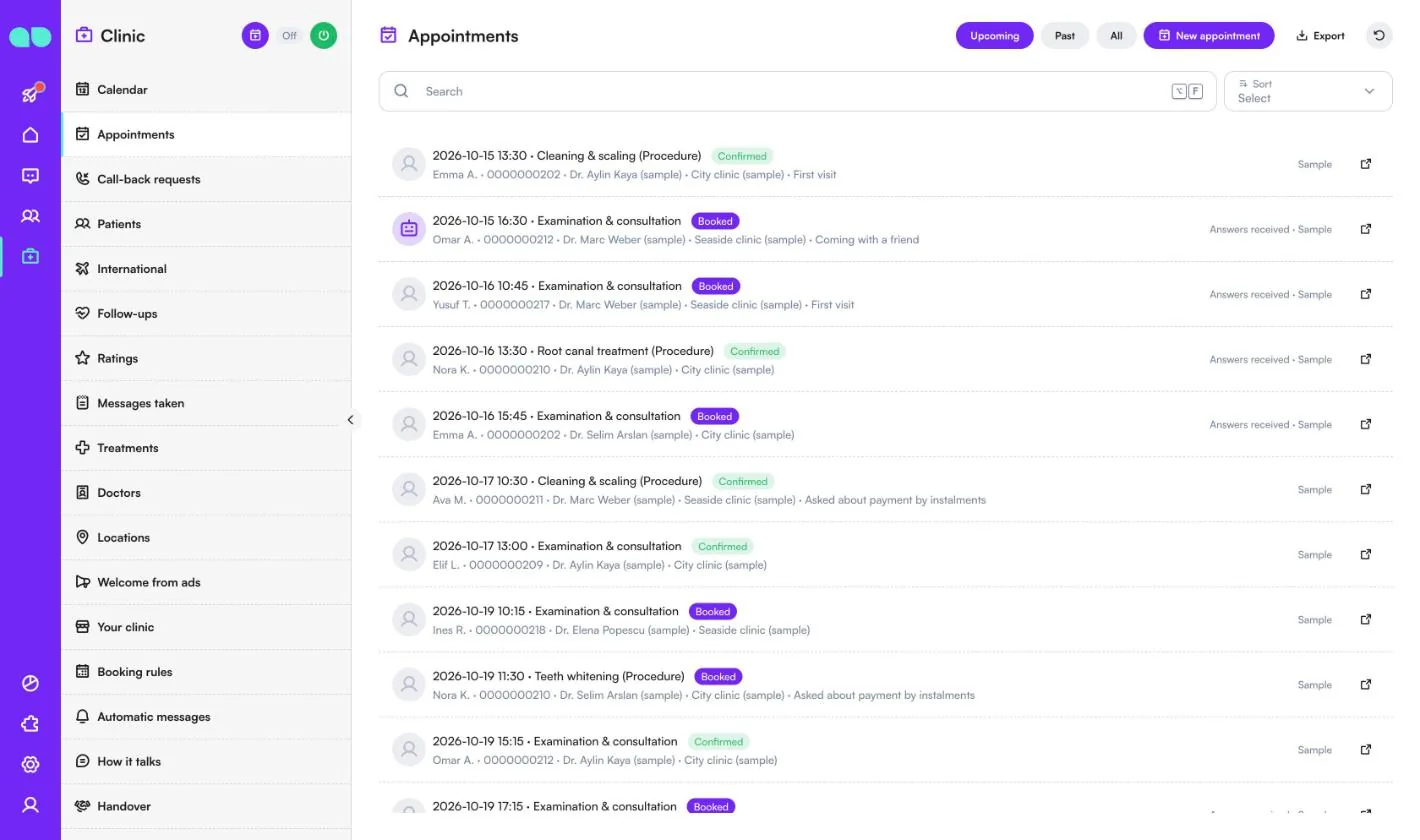
Klinik › Termine listet jeden Termin auf, ob vom Assistenten oder von Ihrem Team gebucht.
- Wechseln Sie zwischen Anstehend, Vergangen und Alle, suchen und sortieren Sie. Neuer Termin bucht einen Termin am Empfang, Exportieren lädt die Liste herunter.
- Jede Zeile zeigt Datum und Uhrzeit, die Behandlung (bei Eingriffen mit (Eingriff)), ein Status-Badge (Gebucht, Bestätigt, Erschienen, Nicht erschienen oder Storniert), Patient und Telefon, den Arzt, den Standort und eine eventuelle Notiz. Antworten erhalten zeigt, dass der Patient die Fragen vor dem Besuch beantwortet hat.
- Der Pfeil rechts öffnet den Termin: Details, die Antworten vor dem Besuch, Status-Schaltflächen, Unterhaltung öffnen und Verschieben, um eine neue freie Zeit zu wählen.
Wenn Sie am Empfang buchen, wählen Sie Behandlung, Typ (Beratung, Eingriff oder Online-Beratung), Arzt, Standort und Tag, dann Freie Zeiten suchen, oder geben Sie eine Uhrzeit von Hand ein, wenn die Behandlung keinen buchbaren Arzt hat. Ergänzen Sie Name des Patienten, WhatsApp-Nummer und eine Notiz für den Arzt und klicken Sie auf Buchen.
Rückrufwünsche
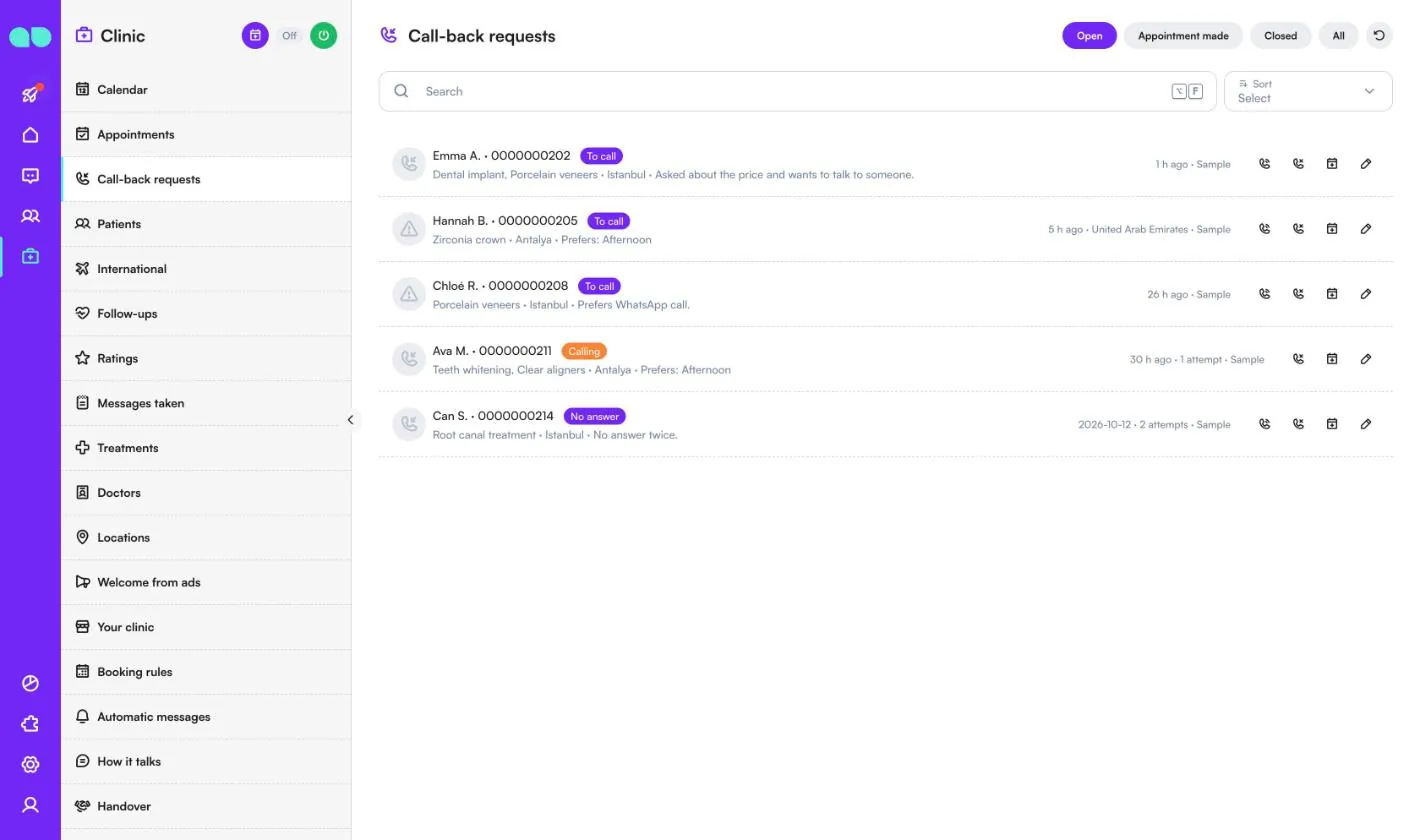
Klinik › Rückrufwünsche ist die Liste Ihres Callcenters. Wenn jemand im Chat eine Telefonnummer hinterlässt, um wegen einer Behandlung angerufen zu werden, erscheint er hier.
- Wechseln Sie zwischen Öffnen, Termin vereinbart, Geschlossen und Alle.
- Jede Zeile zeigt Name und Telefon, einen Status (Anzurufen, Wird angerufen oder Keine Antwort), die angefragten Behandlungen, die Stadt, die bevorzugte Anrufzeit und eine eventuelle Notiz sowie, wie lange die Anfrage her ist und wie viele Versuche es gab. Eine Anfrage, die länger wartet als Rückruf innerhalb von (Stunden) unter Buchungsregeln, erhält ein Warnsymbol.
- Mit den Schaltflächen rechts markieren Sie Wird angerufen oder Keine Antwort, Termin buchen (öffnet Neuer Termin mit vorausgefüllten Angaben) und Notizen und Status.
Patienten
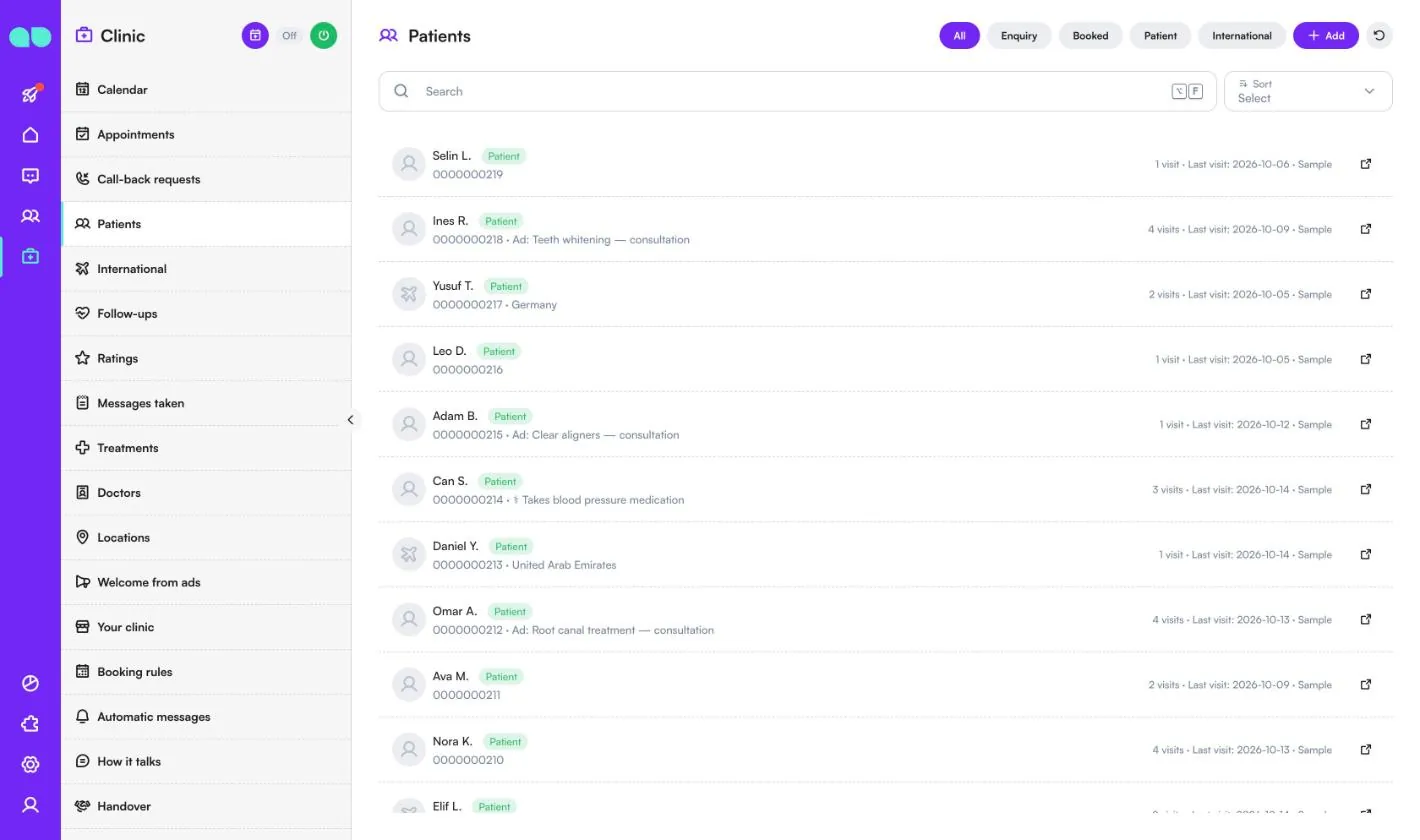
Klinik › Patienten enthält alle, die geschrieben, um einen Anruf gebeten oder gebucht haben.
Filtern Sie nach Alle, Anfrage, Gebucht, Patient und International. Jede Zeile zeigt Name und Phase, das Telefon, die Anzeige, über die die Person kam, ihr Land (mit einem Flugzeugsymbol für Patienten aus dem Ausland) oder einen Gesundheitshinweis, die Anzahl der Besuche und Letzter Besuch. Klicken Sie auf Hinzufügen oder öffnen Sie eine Zeile, um den Patienten zu bearbeiten:
| Feld | Was es bewirkt |
|---|---|
| Name, WhatsApp-Nummer, E-Mail, Land | Wer der Patient ist und wohin Nachrichten gehen. |
| Phase | Anfrage, Gebucht, Patient oder Verloren. |
| Reist aus dem Ausland an | Kennzeichnet einen internationalen Patienten. |
| Einverstanden mit Speicherung der Gesundheitsdaten und Gesundheitshinweise | Erkrankungen, Medikamente, Allergien. Nur mit Einverständnis des Patienten. |
| Notizen | Alles Weitere für Ihr Team. |
| Keine automatischen Nachrichten | Nimmt diesen Patienten von allen Erinnerungen und Nachfassnachrichten aus. |
Die Patientenkarte listet außerdem seine Termine auf und bietet Neuer Termin und Unterhaltung öffnen.
International
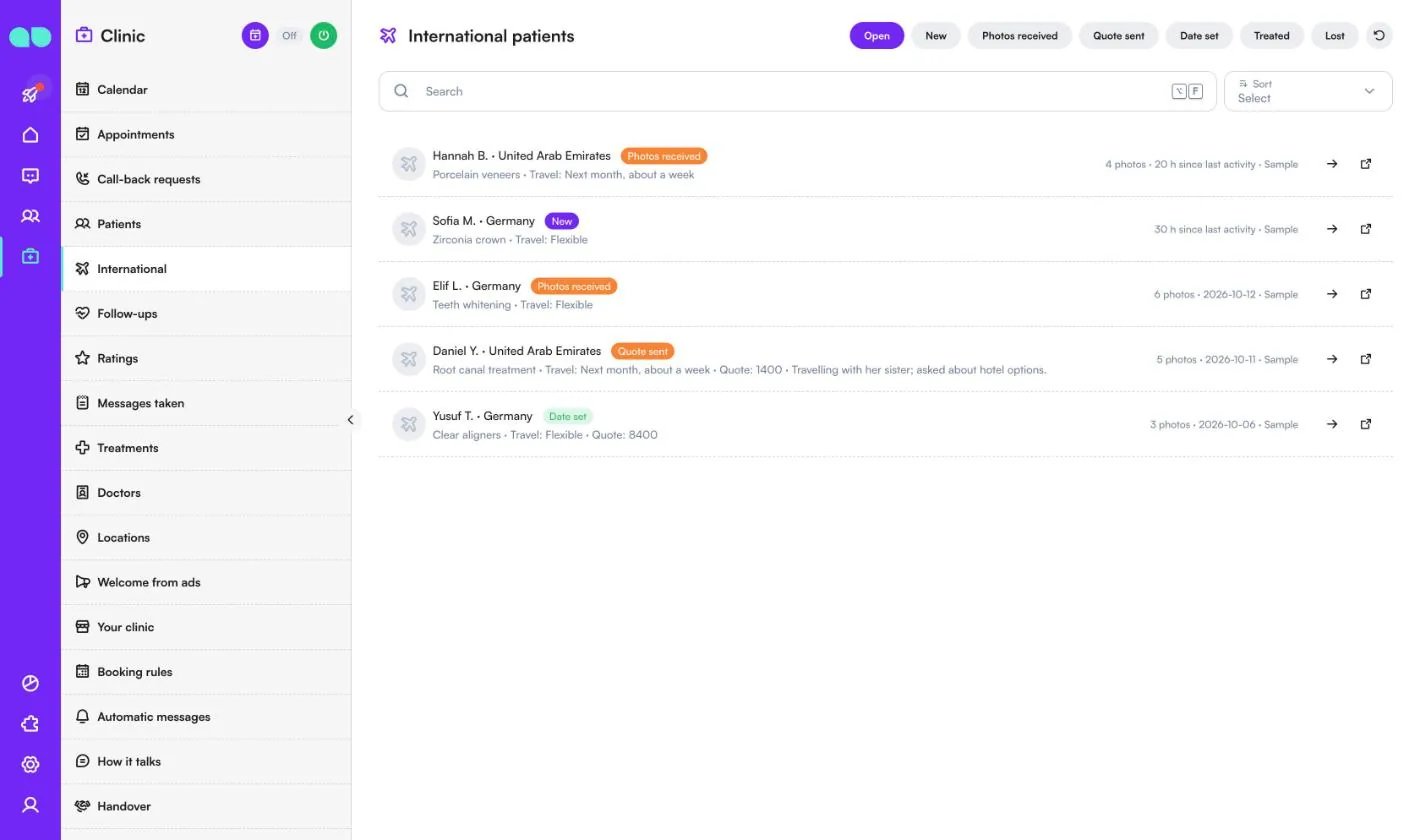
Klinik › International ist das Board für Patienten aus anderen Ländern. Wenn jemand aus dem Ausland nach einer Behandlung fragt, legt der Assistent hier eine Karte an.
- Filtern Sie nach Öffnen, Neu, Fotos erhalten, Angebot gesendet, Datum festgelegt, Behandelt und Verloren.
- Jede Zeile zeigt Name und Land, die Phase, die Behandlung, wann die Person reisen möchte, das Angebot und Notizen, wie viele Fotos sie gesendet hat und wie lange die letzte Aktivität her ist.
- Der Pfeil verschiebt die Karte in die nächste Phase. Öffnen Sie eine Karte, um Phase, Land, Reisedaten, Angebot (der gesendete Betrag, für die Berichte) und Notizen zu ändern oder Termin buchen zu wählen.
Wartende Anfragen können einen Hinweis für den Koordinator auslösen; siehe Automatische Nachrichten.
Nachsorge
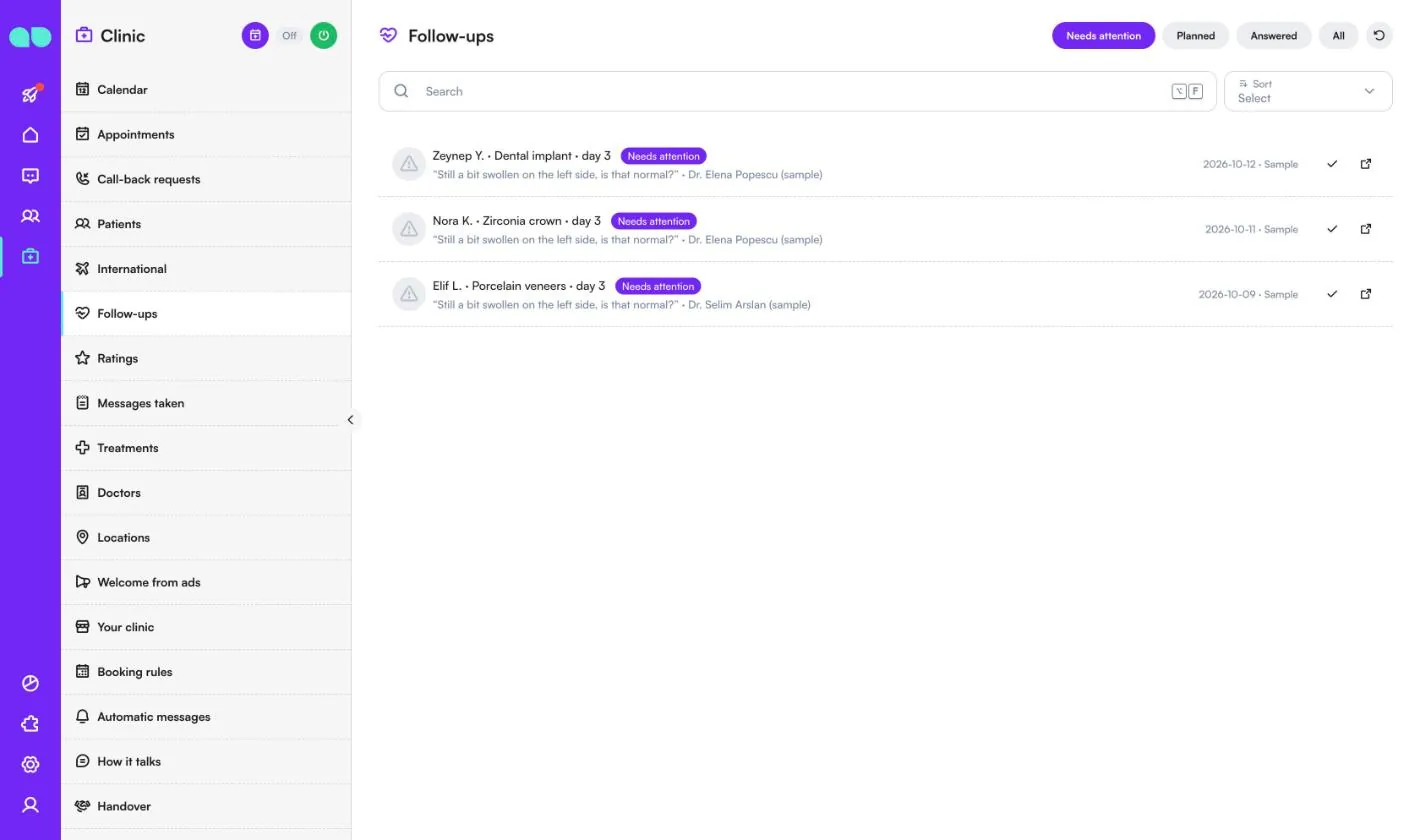
Klinik › Nachsorge sind die „Wie geht es Ihnen?“-Nachrichten, die an den Nachsorgetagen nach einem Eingriff gesendet werden. Sie werden geplant, sobald ein Eingriff als erschienen markiert wird.
Wechseln Sie zwischen Handlungsbedarf, Geplant, Beantwortet und Alle. Jede Zeile zeigt Patient, Behandlung und Nachsorgetag, die Antwort des Patienten und den Arzt. Eine Frage oder eine geschriebene Antwort landet unter Handlungsbedarf für Ihr Betreuungsteam. Nutzen Sie das Häkchen für Als bearbeitet markieren oder öffnen Sie den Termin.
Bewertungen
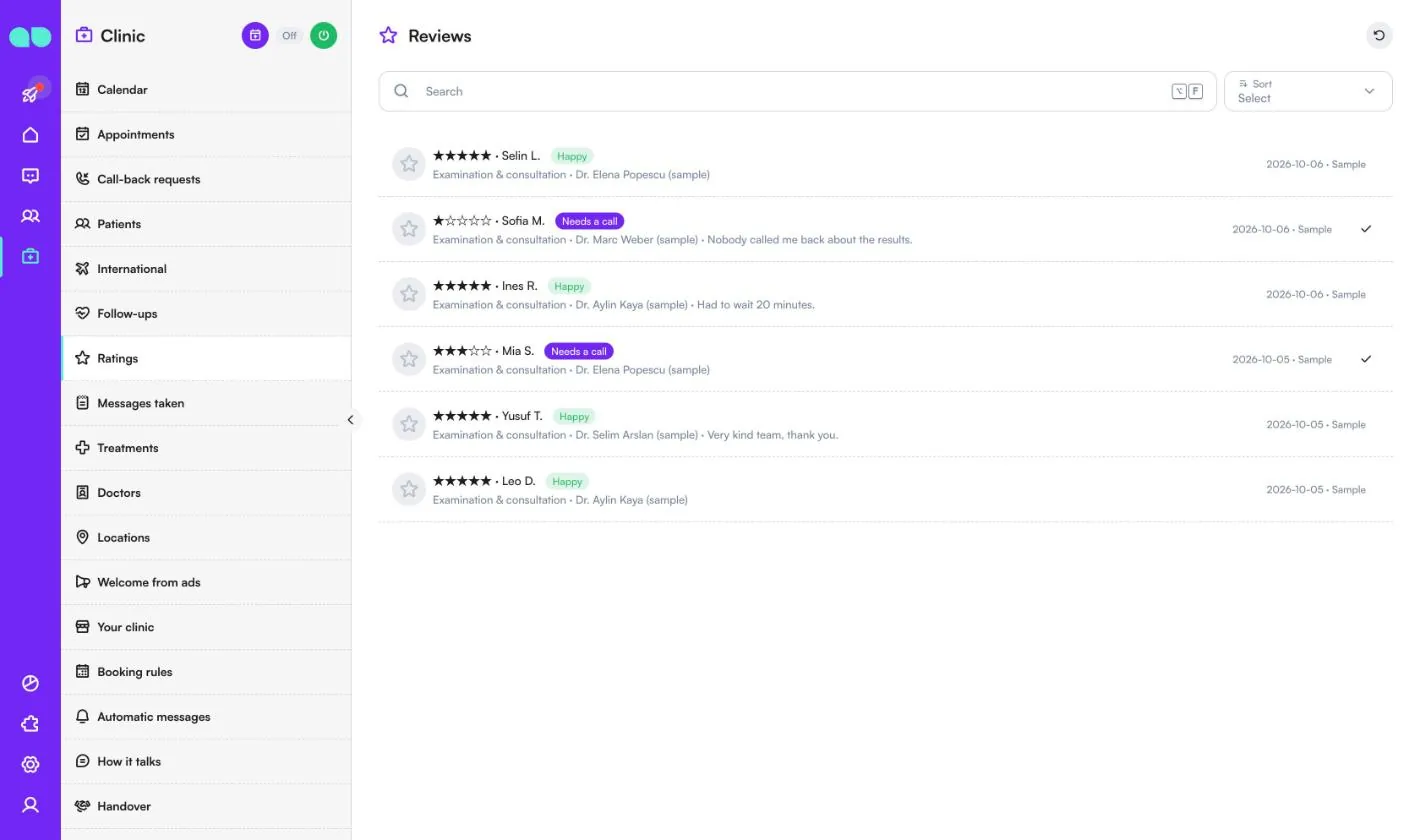
Klinik › Bewertungen (die Liste heißt Bewertungen) sammelt, was Patienten auf die Frage nach ihrem Besuch geantwortet haben. Sie füllt sich, wenn Wie war es? unter Automatische Nachrichten eingeschaltet ist.
Jede Zeile zeigt die Sterne, den Patienten, die Behandlung, den Arzt und einen eventuellen Kommentar. Hohe Bewertungen sind mit Zufrieden gekennzeichnet, niedrige mit Rückruf nötig. Wenn Sie den Patienten angerufen haben, nutzen Sie das Häkchen (Als bearbeitet markieren).
Notierte Anliegen
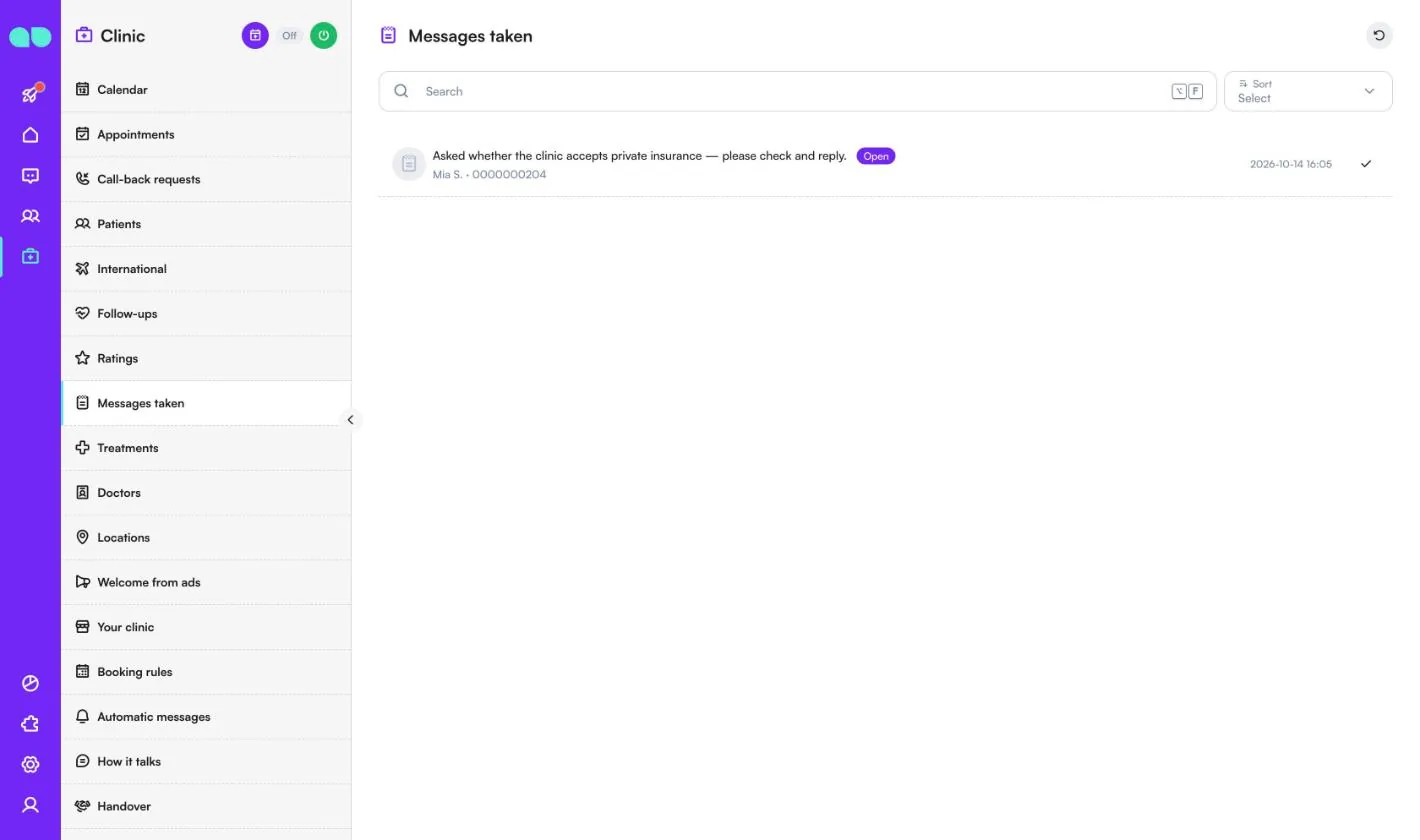
Klinik › Notierte Anliegen ist das, was der Assistent für das Team notiert hat, wenn er nicht helfen konnte, zum Beispiel eine Frage zur Versicherung, auf die er keine Antwort hat.
Jede Zeile zeigt die Nachricht, Patient und Telefon, die Uhrzeit und ein Badge Öffnen oder Dringend. Markieren Sie sie mit dem Häkchen als Erledigt, sobald sie bearbeitet ist.
Behandlungen
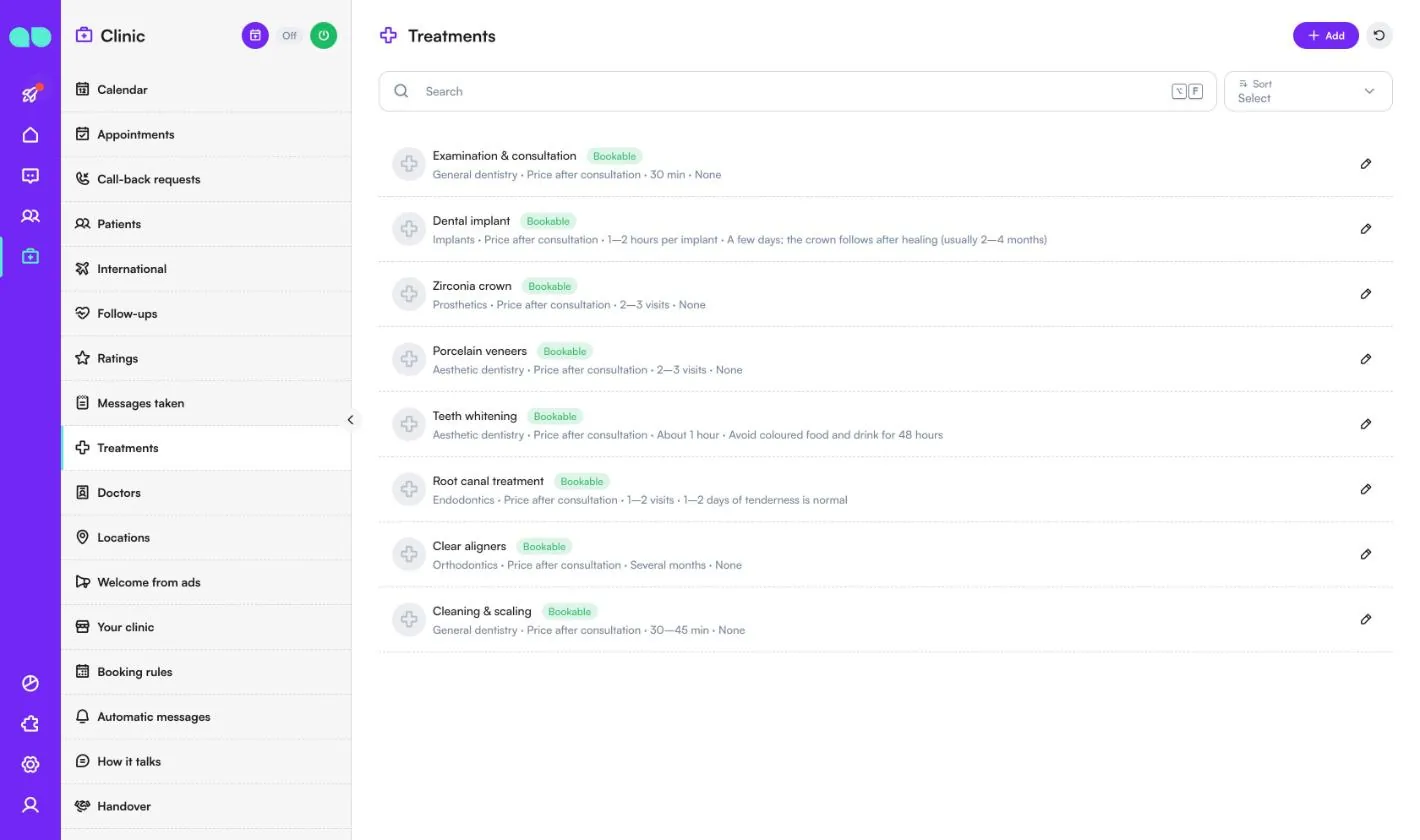
Klinik › Behandlungen enthält Ihre Behandlungskarten. Der Assistent sendet die Karte, wenn jemand nach einer Behandlung fragt, sodass jede Antwort in Ihren eigenen Worten bleibt.
Jede Zeile zeigt den Namen, Buchbar oder Ausgeblendet, den Fachbereich, den Ab-Preis (oder Preis nach Beratung), die Dauer des Eingriffs und die Erholung. Klicken Sie auf Hinzufügen oder den Stift, um eine Behandlung zu bearbeiten:
| Feld | Was es bewirkt |
|---|---|
| Name, Fachbereich | Wie die Behandlung angezeigt und gruppiert wird. |
| Begriffe, die Leute dafür verwenden | Durch Kommas getrennt. Damit wird sie in Anzeigen und ersten Nachrichten erkannt, z. B. Nasenkorrektur, Rhinoplastik. |
| Was es ist | Zwei bis drei Sätze in Ihren eigenen Worten, für die Karte. |
| Ab-Preis und Preishinweis | Leer: „Preis nach Beratung“. Der Hinweis erklärt, wovon der Preis abhängt. |
| Dauer des Eingriffs, Aufenthalt, Erholung | Werden auf der Karte angezeigt. |
| Zusatzzeile auf der Karte | Optional, z. B. „Kostenloser Transfer vom Flughafen“. |
| Fotos (Links) | Bis zu vier https-Links, einer pro Zeile, zum Beispiel Vorher-nachher-Fotos. |
| Termindauer (Min.), Behandelnde Ärzte, Online buchbar | Werden verwendet, wenn der Assistent freie Zeiten bucht. Keine Ärzte angegeben: jeder Arzt. |
| Fragen vor dem Besuch | Eine pro Zeile. Werden vor dem Termin gesendet; die Antworten werden beim Termin abgelegt. |
| Nachsorgetage nach dem Eingriff | z. B. 1, 3, 7. Leer: der Standard der Klinik. |
| Angeboten | Aus blendet die Behandlung aus. |
Ärzte
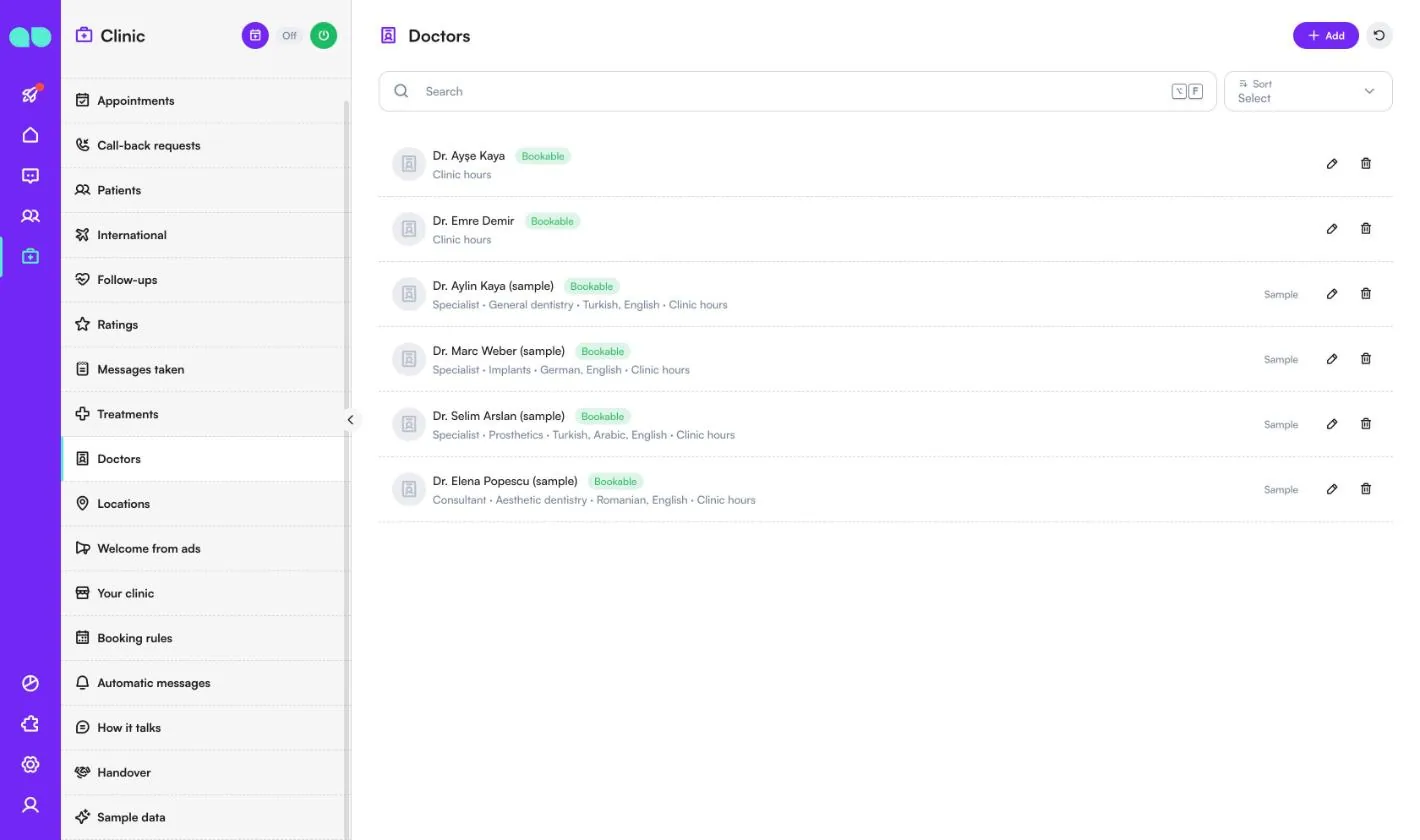
Klinik › Ärzte zeigt, wer hier arbeitet, wo und wann. Wenn der Assistent online bucht, bietet er nur Zeiten an, in denen ein Arzt da ist, der die Behandlung durchführt.
Jede Zeile zeigt den Namen, Buchbar, den Titel, den Fachbereich, gesprochene Sprachen und ob der Arzt zu Öffnungszeiten der Klinik oder Eigene Zeiten arbeitet. Klicken Sie auf Hinzufügen oder den Stift, um Name, Titel (z. B. Plastischer Chirurg, Kieferorthopäde), Fachbereich, Gesprochene Sprachen, Kurzbiografie (der Assistent darf sie teilen), Standort, Arbeitet zu den Öffnungszeiten der Klinik oder eigene Zeiten mit Pause, Freie Tage, Farbe im Kalender und Arbeitet hier festzulegen.
Standorte
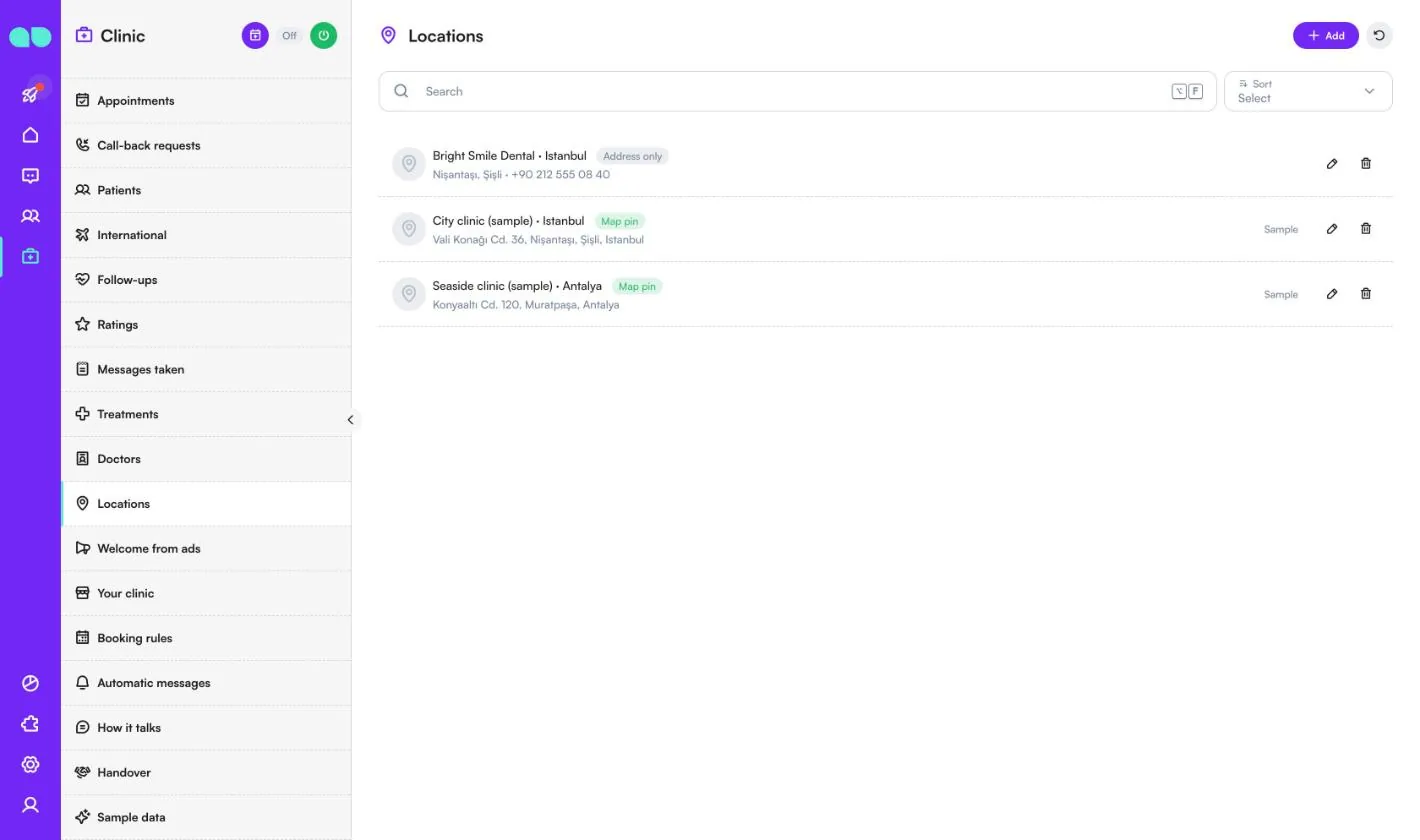
Klinik › Standorte sind die Adressen, die der Assistent für Wegbeschreibungen sendet. Jede Zeile zeigt Name, Stadt, Adresse und Telefon sowie Kartenpin, wenn ein Kartenlink hinterlegt ist, oder Nur Adresse, wenn nicht.
Klicken Sie auf Hinzufügen oder den Stift, um Name, Stadt, Adresse, Telefon, Google-Maps-Link (fügen Sie den Link des Ortes ein; der Kartenpin wird daraus übernommen) und Öffnungszeiten (als Text) festzulegen, Letzteres nur, wenn sie von den Öffnungszeiten der Klinik abweichen.
Begrüßung aus Anzeigen
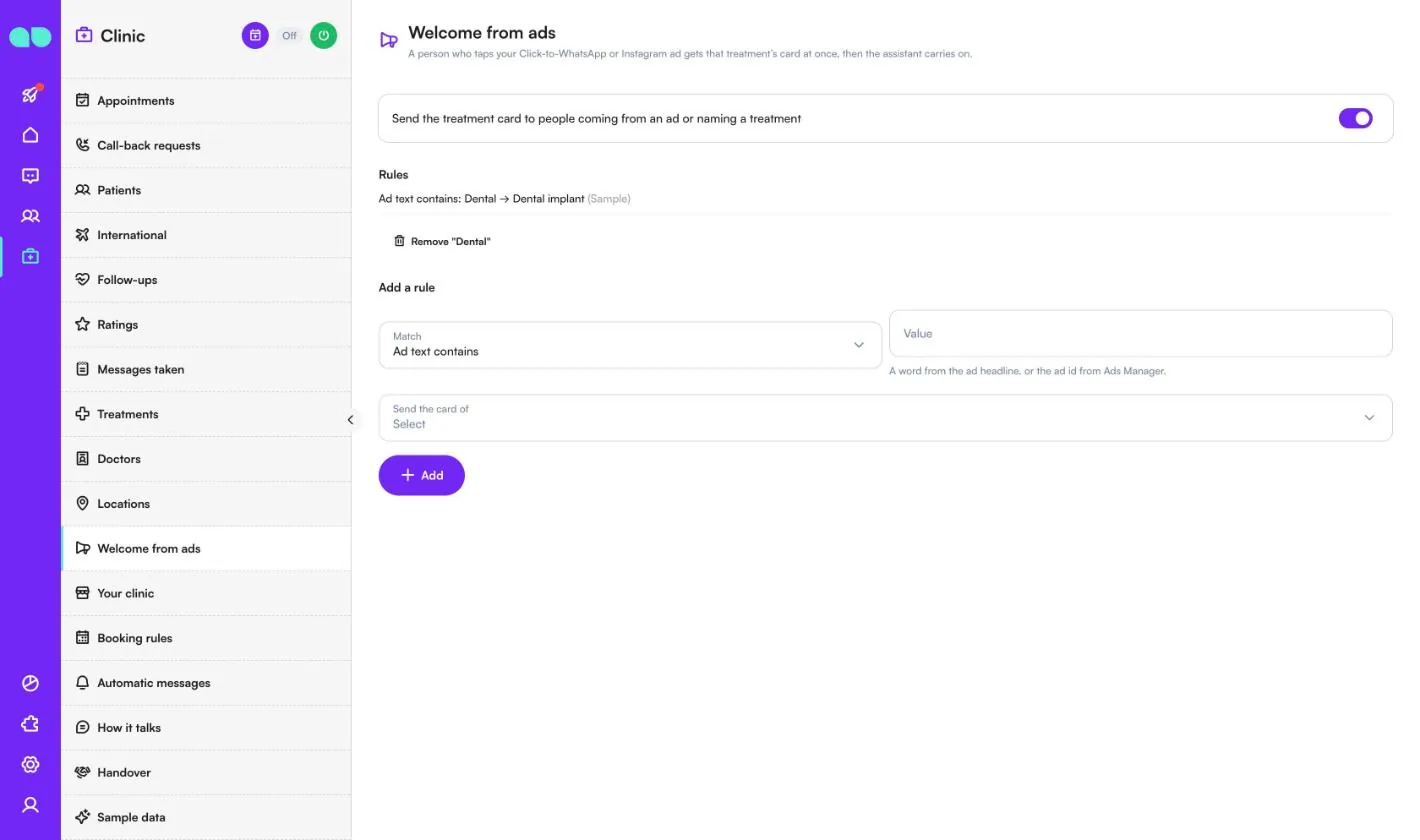
Klinik › Begrüßung aus Anzeigen legt fest, welche Behandlungskarte eine Person erhält, wenn sie auf Ihre Click-to-WhatsApp- oder Instagram-Anzeige tippt. Sie erhält diese Karte sofort, danach macht der Assistent weiter.
- Behandlungskarte an Personen senden, die über eine Anzeige kommen oder eine Behandlung nennen schaltet dies ein oder aus.
- Regeln listet Ihre Regeln auf, jeweils mit einer Schaltfläche zum Entfernen. Ohne Regeln werden die Behandlungsnamen und ihre Begriffe verwendet.
- Wählen Sie unter Regel hinzufügen einen Treffer (Anzeigentext enthält oder Anzeigen-ID), geben Sie den Wert ein (ein Wort aus der Anzeigenüberschrift oder die Anzeigen-ID aus dem Ads Manager), wählen Sie Karte senden für und klicken Sie auf Hinzufügen.
Ihre Klinik
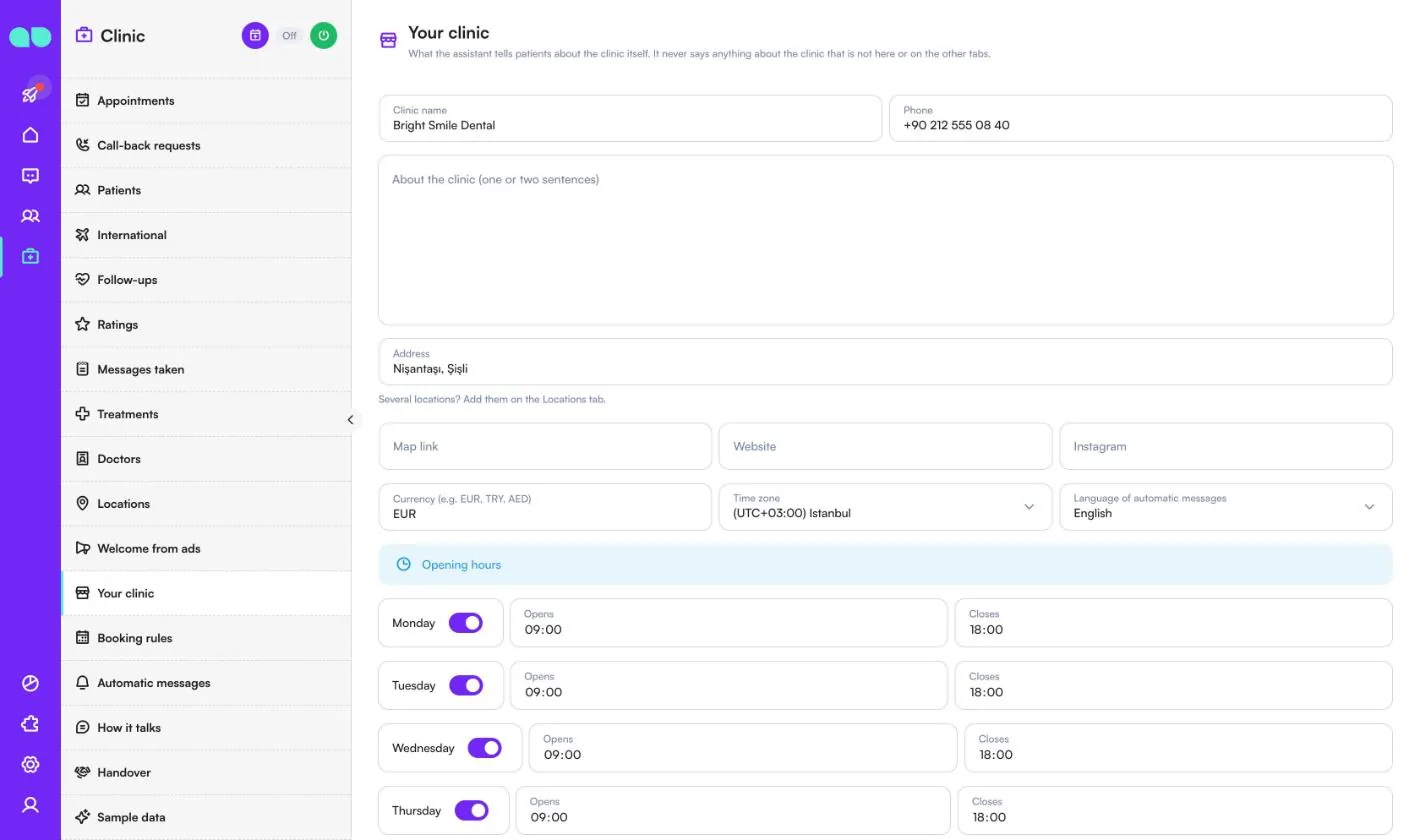
Klinik › Ihre Klinik ist das, was der Assistent Patienten über die Klinik selbst erzählt. Er sagt nie etwas über die Klinik, das nicht hier oder in den anderen Tabs steht.
| Feld | Was es bewirkt |
|---|---|
| Name der Klinik, Telefon, Adresse, Kartenlink, Website, Instagram | Kontaktdaten, die der Assistent weitergeben darf. Mehrere Standorte? Fügen Sie sie im Tab Standorte hinzu. |
| Über die Klinik (ein oder zwei Sätze) | Eine kurze Beschreibung, die er verwendet, wenn nach Ihnen gefragt wird. |
| Währung, Zeitzone | Wie im Einrichtungsformular. |
| Sprache der automatischen Nachrichten | Die Sprache, in der Erinnerungen und Nachfassnachrichten verfasst und eingereicht werden. |
| Öffnungszeiten | Ein Schalter, Öffnet und Schließt pro Tag. |
| Geschlossen am (Feiertage) | Ein Datum pro Zeile, YYYY-MM-DD. |
| Richtlinien | Zahlungsarten, Versicherung, Anzahlungen, Begleitpersonen, Dolmetscher und so weiter. |
| Weitere Fragen und Antworten | Q: … / A: … — ein Paar pro Zeile. |
Buchungsregeln
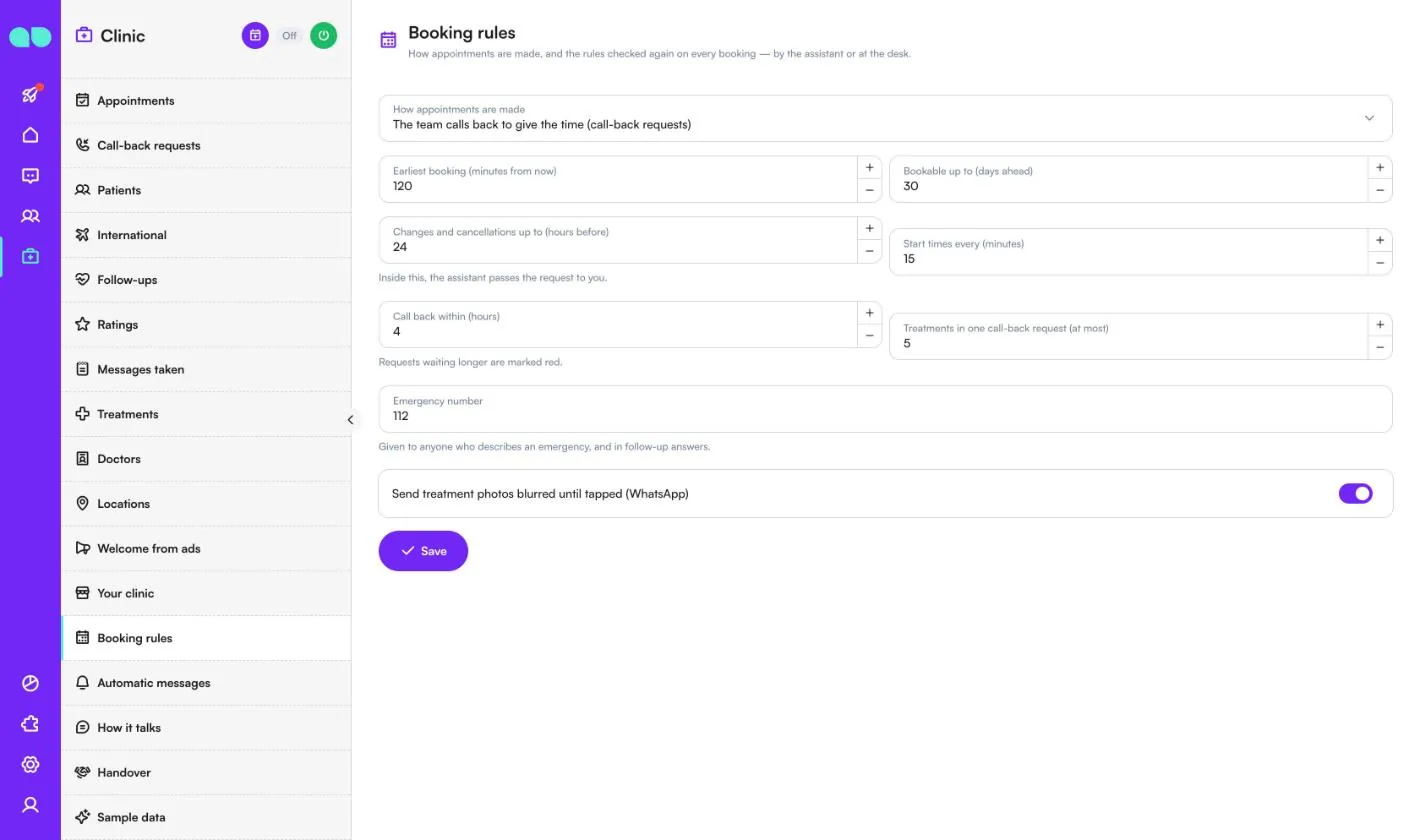
Klinik › Buchungsregeln legt fest, wie Termine vereinbart werden, und enthält die Regeln, die bei jeder Buchung erneut geprüft werden, ob durch den Assistenten oder am Empfang.
| Feld | Was es bewirkt |
|---|---|
| Wie Termine vereinbart werden | Das Team ruft zurück und nennt die Uhrzeit (Rückrufwünsche) oder Der Assistent bucht freie Zeiten aus den Sprechzeiten der Ärzte. |
| Frühestmögliche Buchung (Minuten ab jetzt) | Wie bald ein Termin beginnen kann. |
| Buchbar bis (Tage im Voraus) | Wie weit im Voraus Patienten buchen können. |
| Änderungen und Stornierungen bis (Stunden vorher) | Innerhalb dieser Frist gibt der Assistent die Anfrage an Sie weiter. |
| Startzeiten alle (Minuten) | Der Abstand zwischen den angebotenen Startzeiten. |
| Rückruf innerhalb von (Stunden) | Länger wartende Anfragen werden rot markiert. |
| Behandlungen pro Rückrufwunsch (höchstens) | Wie viele Behandlungen eine Anfrage enthalten kann. |
| Notfallnummer | Wird jedem genannt, der einen Notfall beschreibt, und in Nachsorge-Antworten. |
| Behandlungsfotos unscharf senden, bis sie angetippt werden (WhatsApp) | Vorher-nachher-Fotos kommen unscharf an, bis der Patient sie antippt. |
Automatische Nachrichten
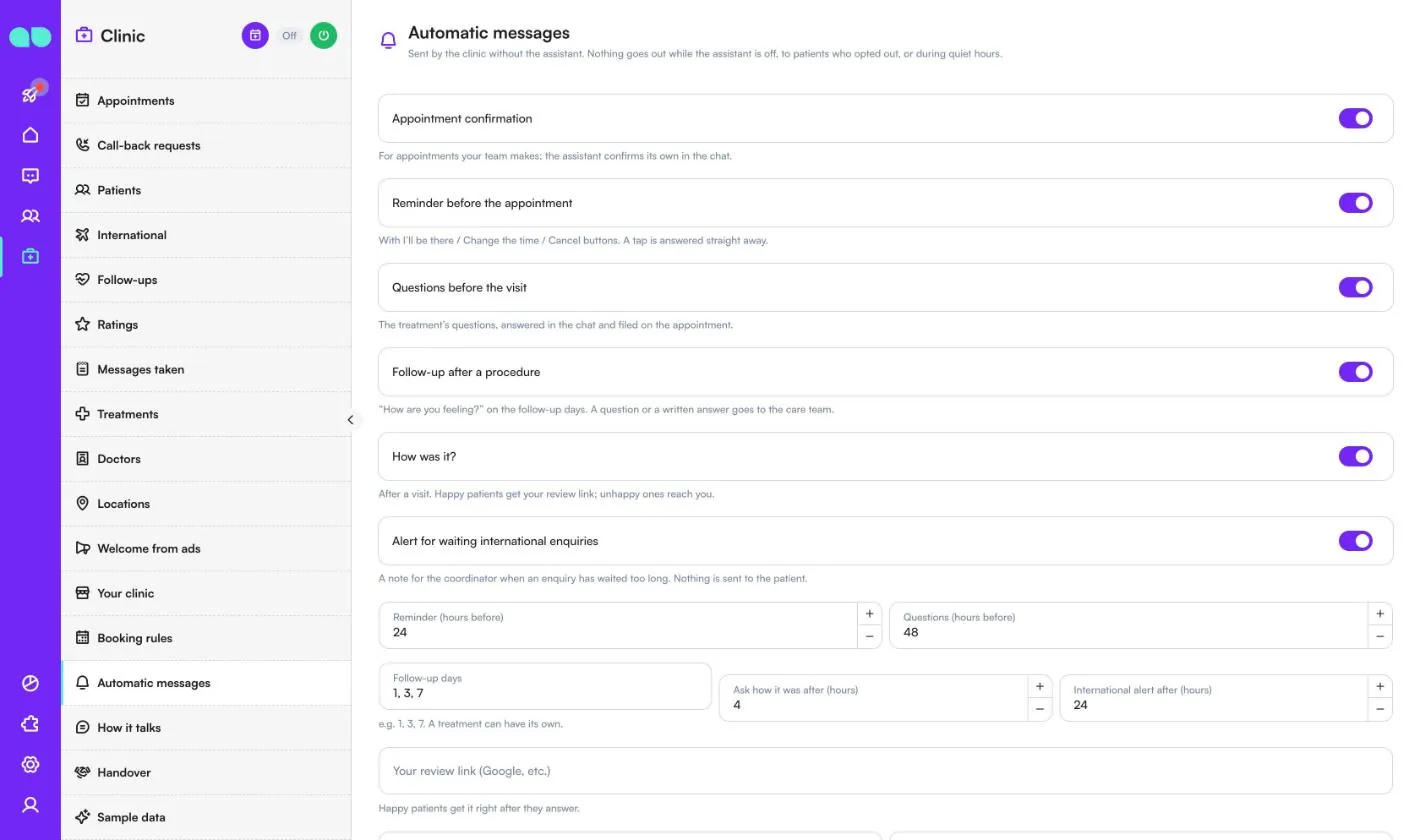
Klinik › Automatische Nachrichten werden von der Klinik ohne den Assistenten gesendet. Nichts wird verschickt, solange der Assistent ausgeschaltet ist, an Patienten, die widersprochen haben, oder während der Ruhezeit.
| Nachricht | Wann sie gesendet wird |
|---|---|
| Terminbestätigung | Für Termine, die Ihr Team anlegt; seine eigenen bestätigt der Assistent im Chat. |
| Erinnerung vor dem Termin | Mit den Schaltflächen Ich komme / Uhrzeit ändern / Stornieren. Ein Tippen wird sofort beantwortet. |
| Fragen vor dem Besuch | Die Fragen der Behandlung, im Chat beantwortet und beim Termin abgelegt. |
| Nachsorge nach einem Eingriff | „Wie geht es Ihnen?“ an den Nachsorgetagen. Eine Frage oder eine geschriebene Antwort geht an das Betreuungsteam. |
| Wie war es? | Nach einem Besuch. Zufriedene Patienten erhalten Ihren Bewertungslink; unzufriedene landen bei Ihnen. |
| Hinweis bei wartenden internationalen Anfragen | Eine Notiz für den Koordinator, wenn eine Anfrage zu lange gewartet hat. An den Patienten wird nichts gesendet. |
Unter den Schaltern legen Sie Erinnerung (Stunden vorher), Fragen (Stunden vorher), Nachsorgetage (z. B. 1, 3, 7; eine Behandlung kann eigene haben), Nach dem Besuch fragen nach (Stunden), Internationaler Hinweis nach (Stunden), Ihr Bewertungslink (Google usw.) sowie Ruhezeit ab / Ruhezeit bis fest. Der Bereich WhatsApp-Vorlagen zeigt den Status jeder Vorlage und bietet Fehlende Vorlagen einreichen.
Wie er spricht
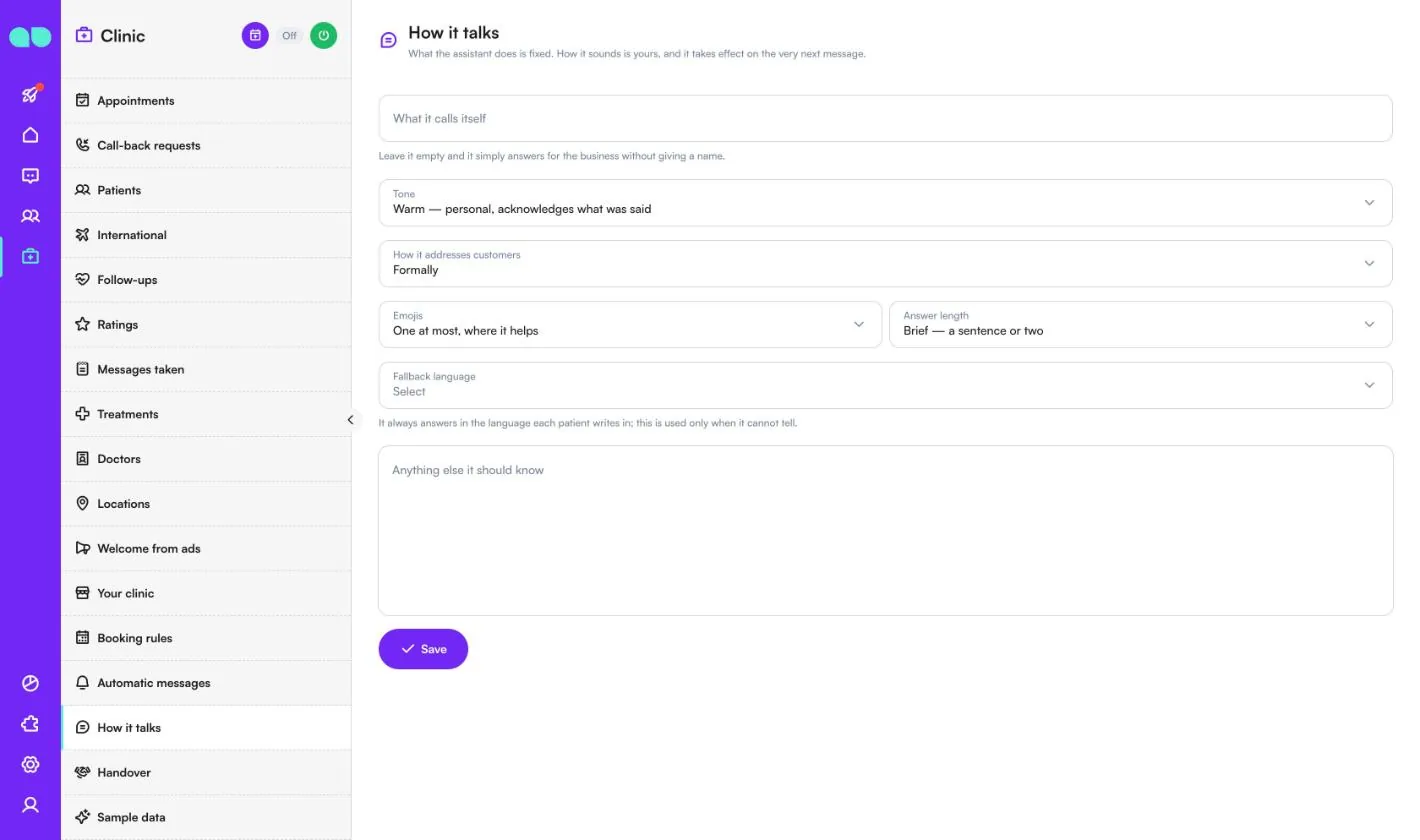
Klinik › Wie er spricht legt fest, wie der Assistent klingt. Was er tut, ist festgelegt; Änderungen gelten ab der nächsten Nachricht.
| Feld | Was es bewirkt |
|---|---|
| Wie er sich nennt | Leer gelassen, antwortet er einfach für das Unternehmen, ohne einen Namen zu nennen. |
| Tonfall | Professionell, Freundlich, Herzlich oder Direkt. |
| Anrede der Kunden | Förmlich oder locker mit Vornamen. |
| Emojis | Keine, höchstens eins, wo es hilft, oder freizügig. |
| Antwortlänge | Kurz, Ausgewogen oder Ausführlich. |
| Ersatzsprache | Er antwortet immer in der Sprache, in der der jeweilige Patient schreibt; diese wird nur verwendet, wenn er es nicht erkennen kann. |
| Was er sonst noch wissen sollte | Wird wörtlich zu seinen Anweisungen hinzugefügt: Hausregeln, Dinge, die er nie versprechen darf. Die Regel, dass er keine Fakten erfindet, kann damit nicht aufgehoben werden. |
Übergabe
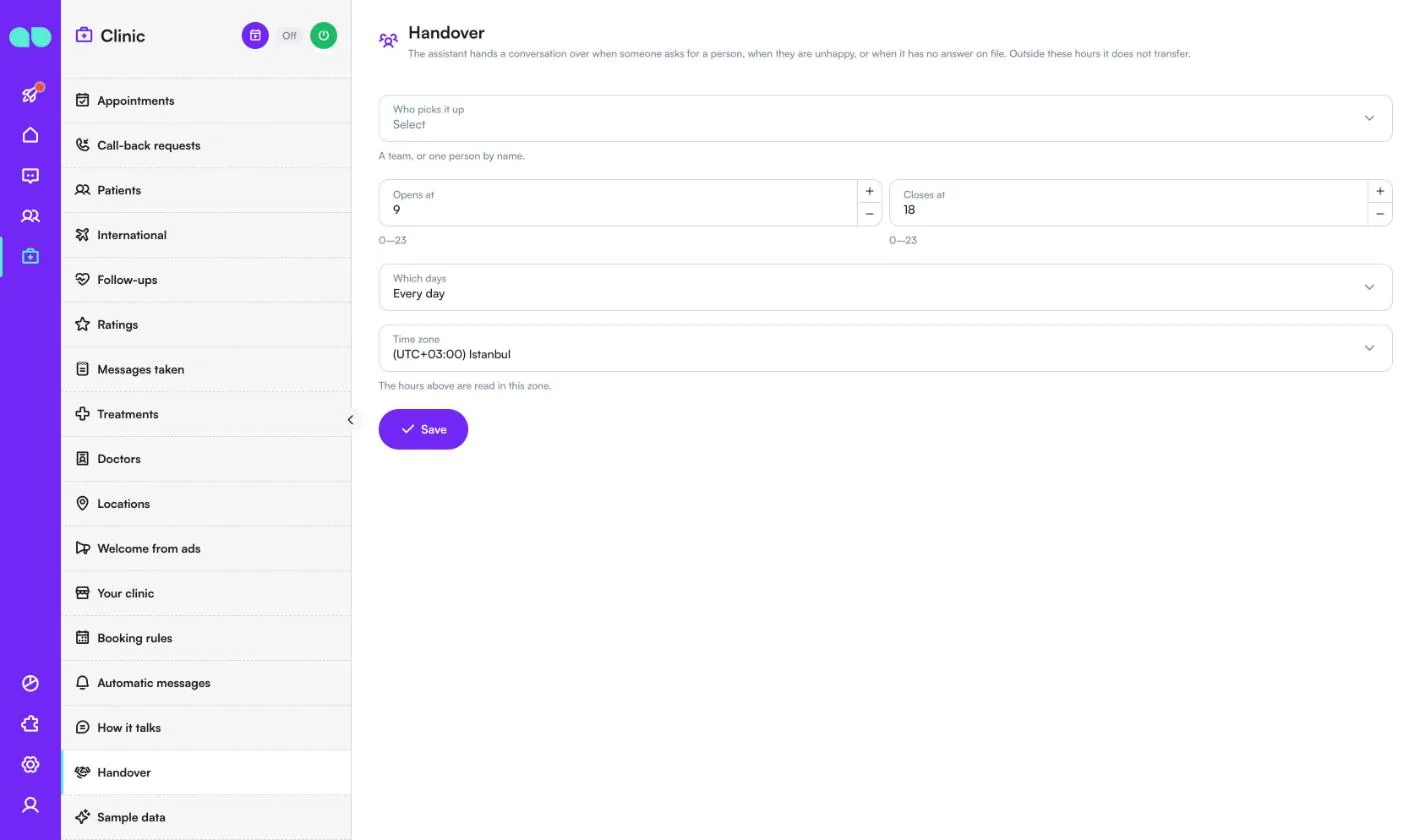
Klinik › Übergabe legt fest, wer übernimmt. Der Assistent übergibt eine Unterhaltung, wenn jemand nach einer Person fragt, unzufrieden ist oder er keine hinterlegte Antwort hat. Außerhalb dieser Zeiten übergibt er nicht.
- Wer übernimmt: ein Team oder eine Person namentlich. Auch Niemand — der Assistent übergibt nie ist möglich.
- Öffnet um und Schließt um (0–23), Welche Tage (Jeden Tag oder Nur werktags) und Zeitzone legen fest, wann eine Übergabe möglich ist.
Beispieldaten
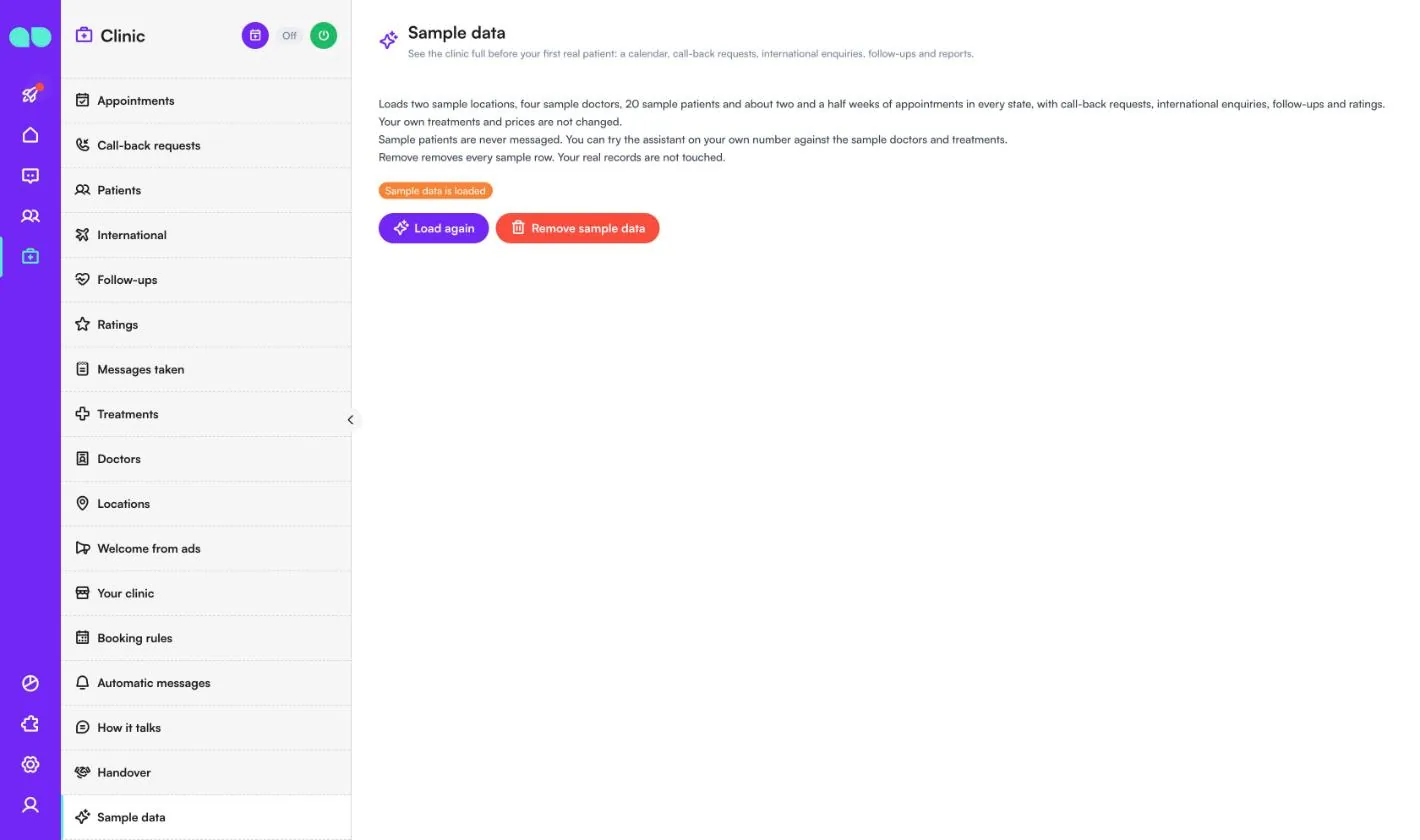
Mit Klinik › Beispieldaten sehen Sie die Klinik gefüllt, bevor Ihr erster echter Patient kommt. Beispieldaten laden fügt zwei Beispielstandorte, vier Beispielärzte, 20 Beispielpatienten und etwa zweieinhalb Wochen Termine in jedem Status hinzu, mit Rückrufwünschen, internationalen Anfragen, Nachsorge und Bewertungen. Ihre eigenen Behandlungen und Preise werden nicht verändert.
Beispielpatienten erhalten nie Nachrichten. Beispieldaten entfernen entfernt jede Beispielzeile; Ihre echten Datensätze bleiben unberührt. Solange Beispieldaten geladen sind, zeigt der Tab Beispieldaten sind geladen und Erneut laden.
Rückrufleiste
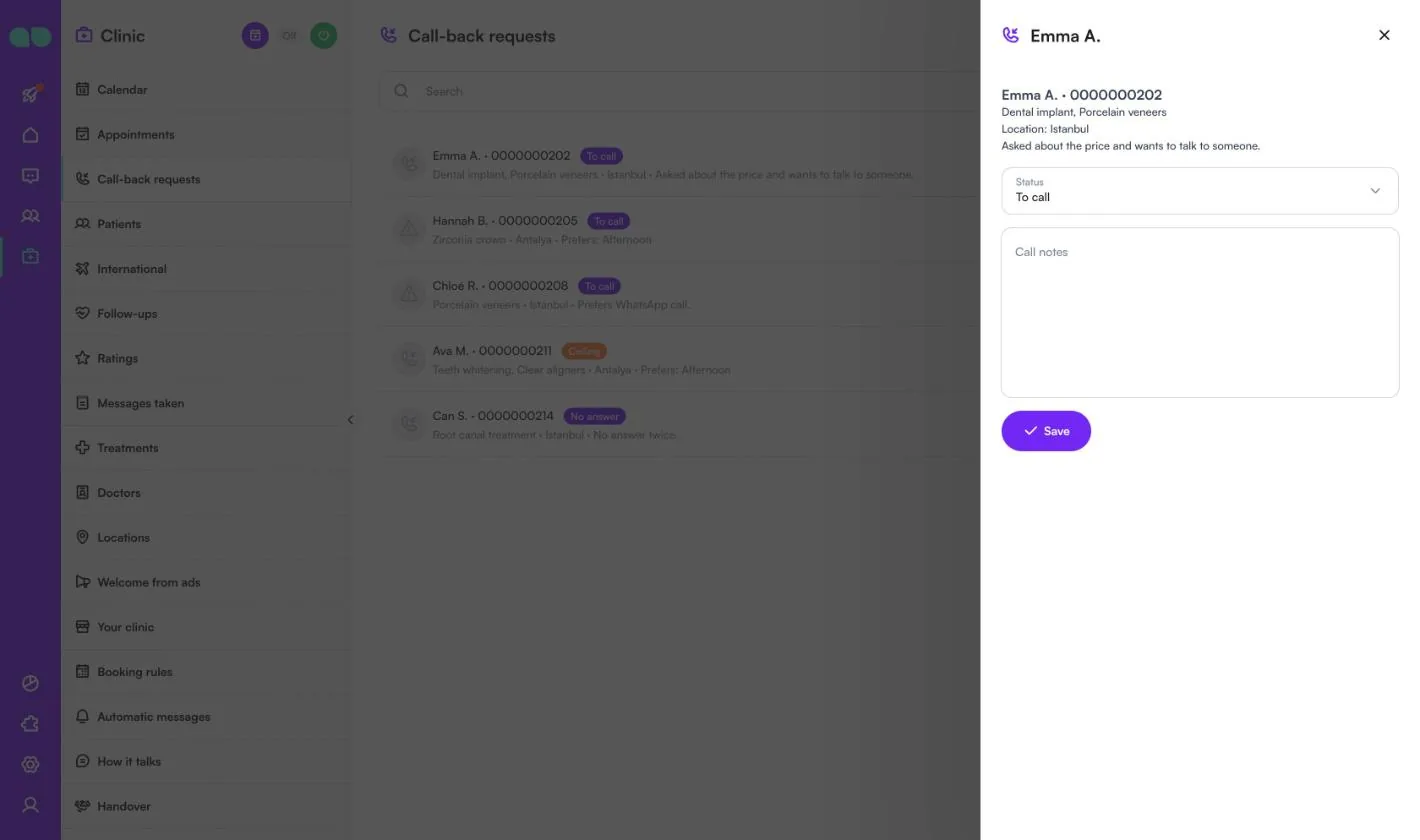
Klicken Sie bei einem Rückrufwunsch auf Notizen und Status, um ihn zu öffnen. Oben stehen Name und Telefon, die angefragten Behandlungen, der Standort und die Notiz, die der Assistent aufgenommen hat. Legen Sie den Status fest (Anzurufen, Wird angerufen, Keine Antwort, Termin vereinbart oder Geschlossen), schreiben Sie Ihre Gesprächsnotizen und klicken Sie auf Speichern.
Assistenten einschalten
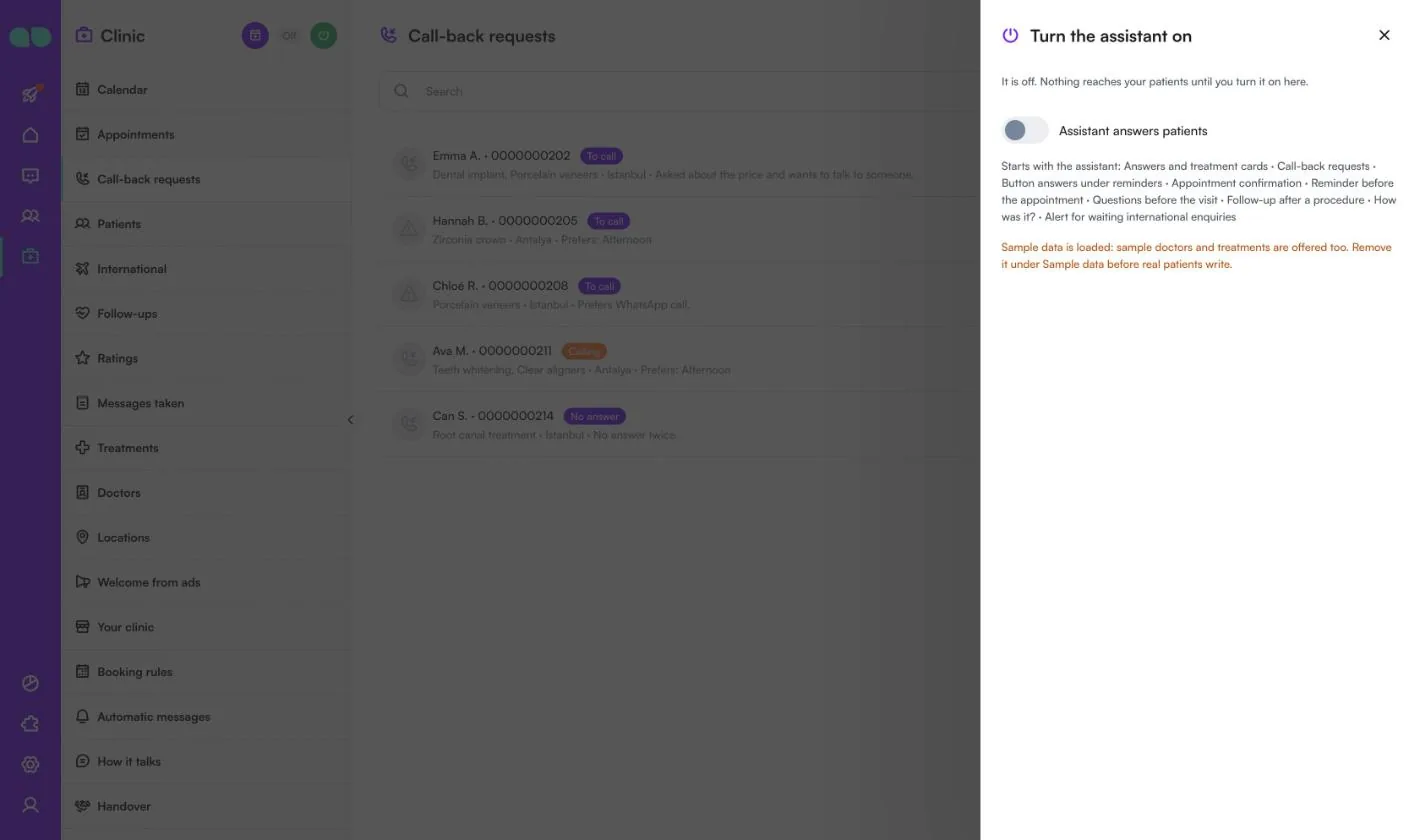
Die Ein-/Aus-Schaltfläche in der Kopfzeile von Klinik öffnet die Seitenleiste Assistenten einschalten. Schalten Sie Assistent antwortet Patienten ein und bestätigen Sie: Er beantwortet jede neue Unterhaltung auf Ihren verbundenen Kanälen, sendet Behandlungskarten, nimmt Rückrufwünsche auf oder bucht Termine und startet die automatischen Nachrichten, die unter Startet mit dem Assistenten aufgeführt sind.
Die Seitenleiste warnt Sie außerdem, wenn noch Beispieldaten geladen sind (auch Beispielärzte und -behandlungen werden angeboten) und wenn im Workspace ein anderer Bot eingeschaltet ist. Sobald WhatsApp-Vorlagen eingereicht sind, zeigt sie, wie viele genehmigt sind und wie viele auf Meta warten.
Bericht
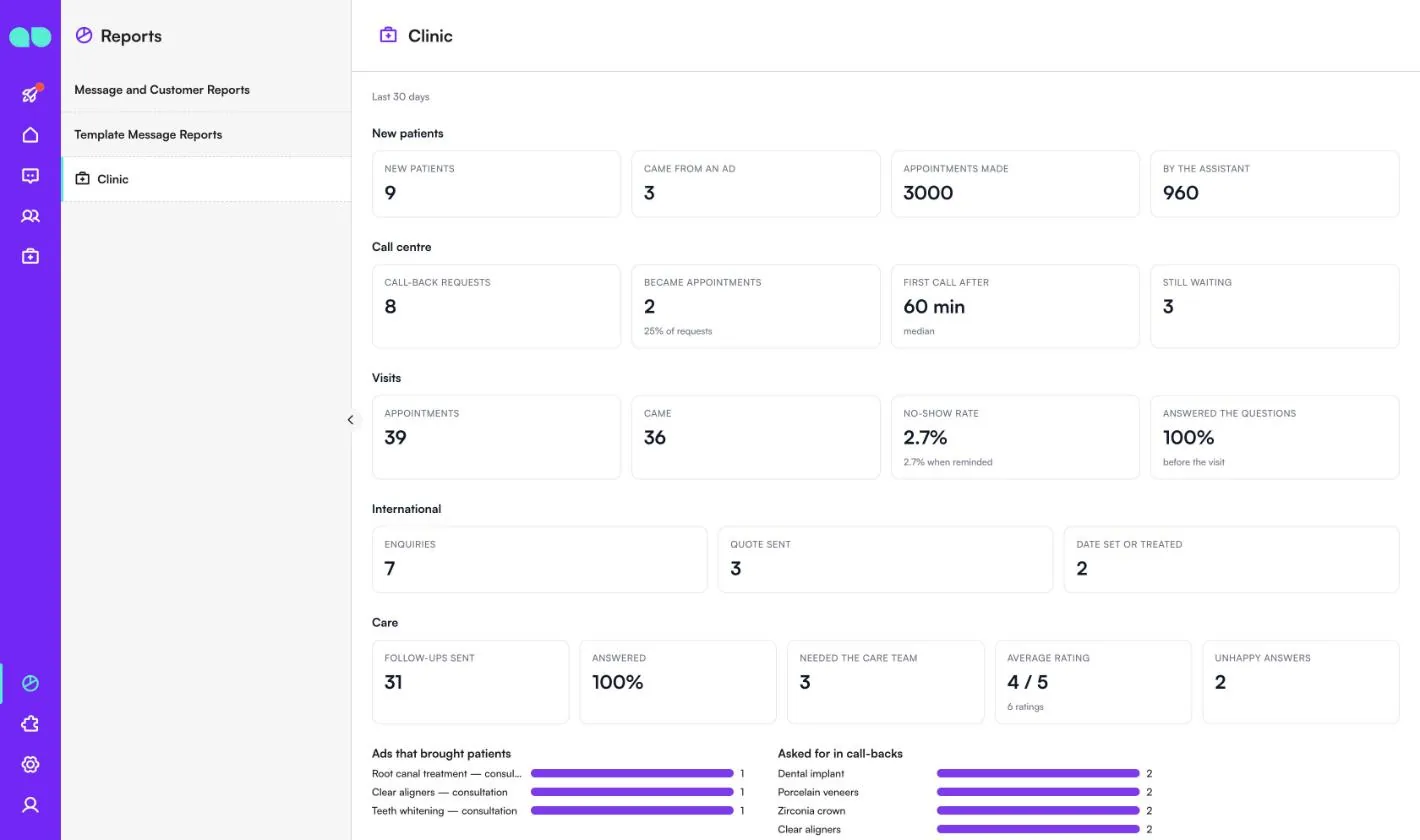
Berichte › Klinik umfasst die letzten 30 Tage:
- Neue Patienten: Neue Patienten, Kam über eine Anzeige, Vereinbarte Termine und Durch den Assistenten.
- Callcenter: Rückrufwünsche, Zu Terminen geworden (mit dem Anteil an den Anfragen), Erster Anruf nach (Median) und Wartet noch.
- Besuche: Termine, Erschienen, No-Show-Quote (und die Quote bei erfolgter Erinnerung) und Fragen beantwortet vor dem Besuch.
- International: Anfragen, Angebot gesendet und Datum festgelegt oder behandelt.
- Betreuung: Gesendete Nachsorge-Nachrichten, Beantwortet, Brauchte das Betreuungsteam, Durchschnittliche Bewertung und Unzufriedene Antworten.
- Balkendiagramme für Anzeigen, die Patienten gebracht haben, In Rückrufwünschen angefragt, Termine pro Behandlung, Besuche pro Arzt und Anfragen pro Land.
Funktionen
Menschen aus Ihren Anzeigen willkommen heißen
Wer auf eine Click-to-WhatsApp- oder Instagram-Anzeige tippt, erhält sofort die Karte der jeweiligen Behandlung. Legen Sie fest, welche Anzeige zu welcher Karte führt, oder lassen Sie das die Behandlungsnamen erledigen.
Internationale Patienten
Land, Behandlung und Reisedaten landen auf einem Board (neu, Fotos, Angebot, Termin fixiert, behandelt). Im Chat gesendete Fotos werden gezählt, und Ihr Koordinator wird benachrichtigt, wenn eine Anfrage zu lange wartet.
Vorbereitete Termine, weniger Ausfälle
Eine Bestätigung, eine Erinnerung mit Ich komme, Termin ändern und Absagen sowie die behandlungsspezifischen Fragen vor dem Termin, im Chat beantwortet und am Termin abgelegt.
Betreuung nach der Behandlung
„Wie fühlen Sie sich?“ an Tag 1, 3 und 7 nach einem Eingriff. Eine Frage oder eine schriftlich geäußerte Sorge geht direkt an Ihr Betreuungsteam; zufriedene Patienten erhalten Ihren Bewertungslink.
Standorte
Bei mehreren Kliniken fragt er nach der Stadt und sendet die Adresse mit Kartenmarkierung.
Klinik-Ansichten
Kalender pro Arzt, Termine mit Antworten vor dem Termin, Rückrufanfragen, Patienten, das internationale Board, Nachfassaktionen, Bewertungen und aufgenommene Nachrichten sowie Einstellungen für Behandlungen, Ärzte, Standorte, Begrüßung aus Anzeigen, Buchungsregeln, automatische Nachrichten, Gesprächsstil und Übergabe.
Klinik-Berichte
Patienten aus Anzeigen, Rückrufgeschwindigkeit und wie viele zu Terminen wurden, Terminausfälle mit und ohne Erinnerungen, beantwortete Fragen, die internationale Pipeline nach Land, Nachfassaktionen, die das Betreuungsteam brauchten, und Bewertungen.
Neben dem Gespräch
Der nächste Termin des Patienten, offene Rückrufanfrage, internationale Anfrage, Sorgen aus der Nachsorge und Gesundheitsnotizen, mit einer Schaltfläche zum Buchen.
Screenshots
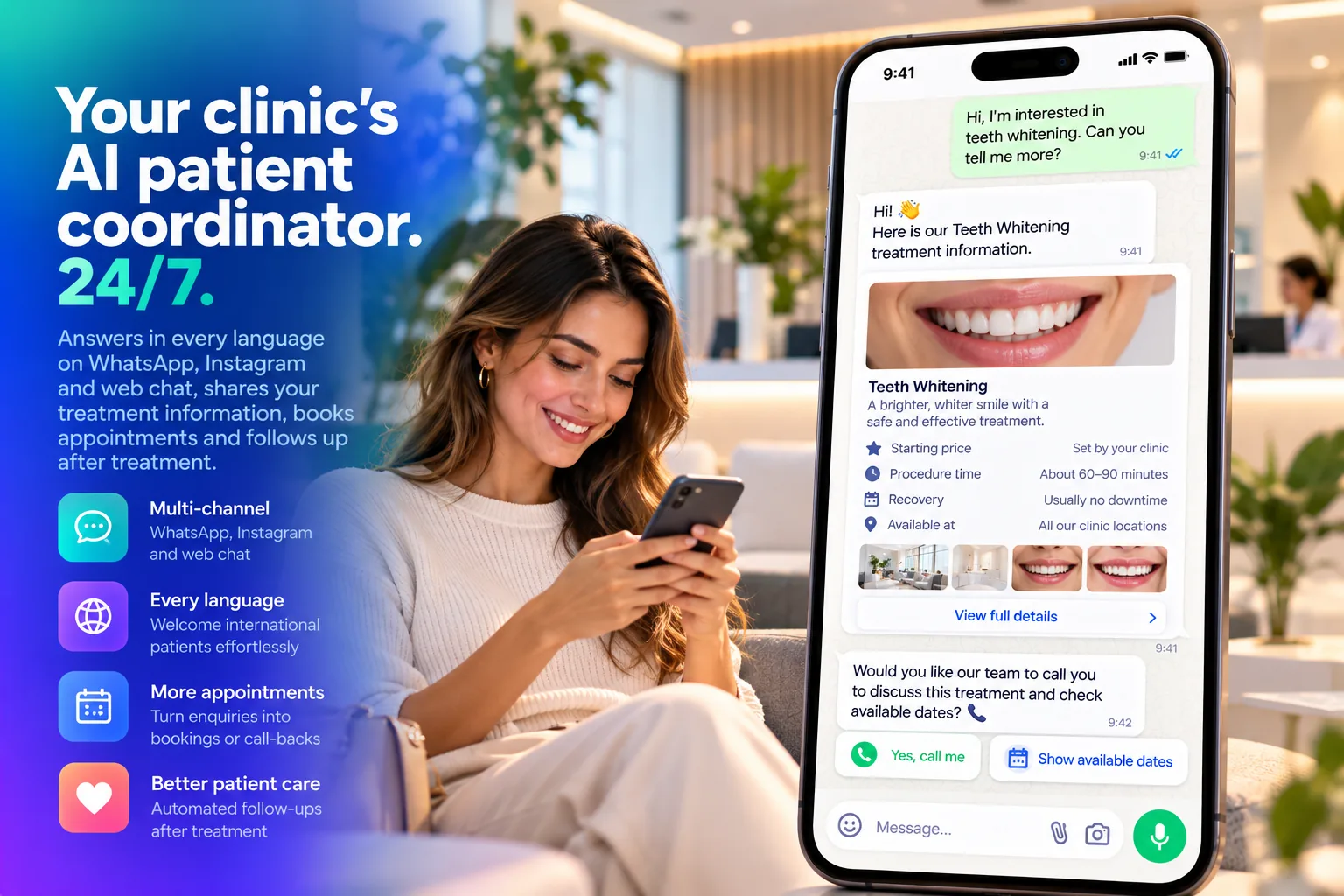 Clinic Assistant sendet auf WhatsApp eine Behandlungskarte zum Zahnaufhellen und bietet einen Anruf oder freie Termine an
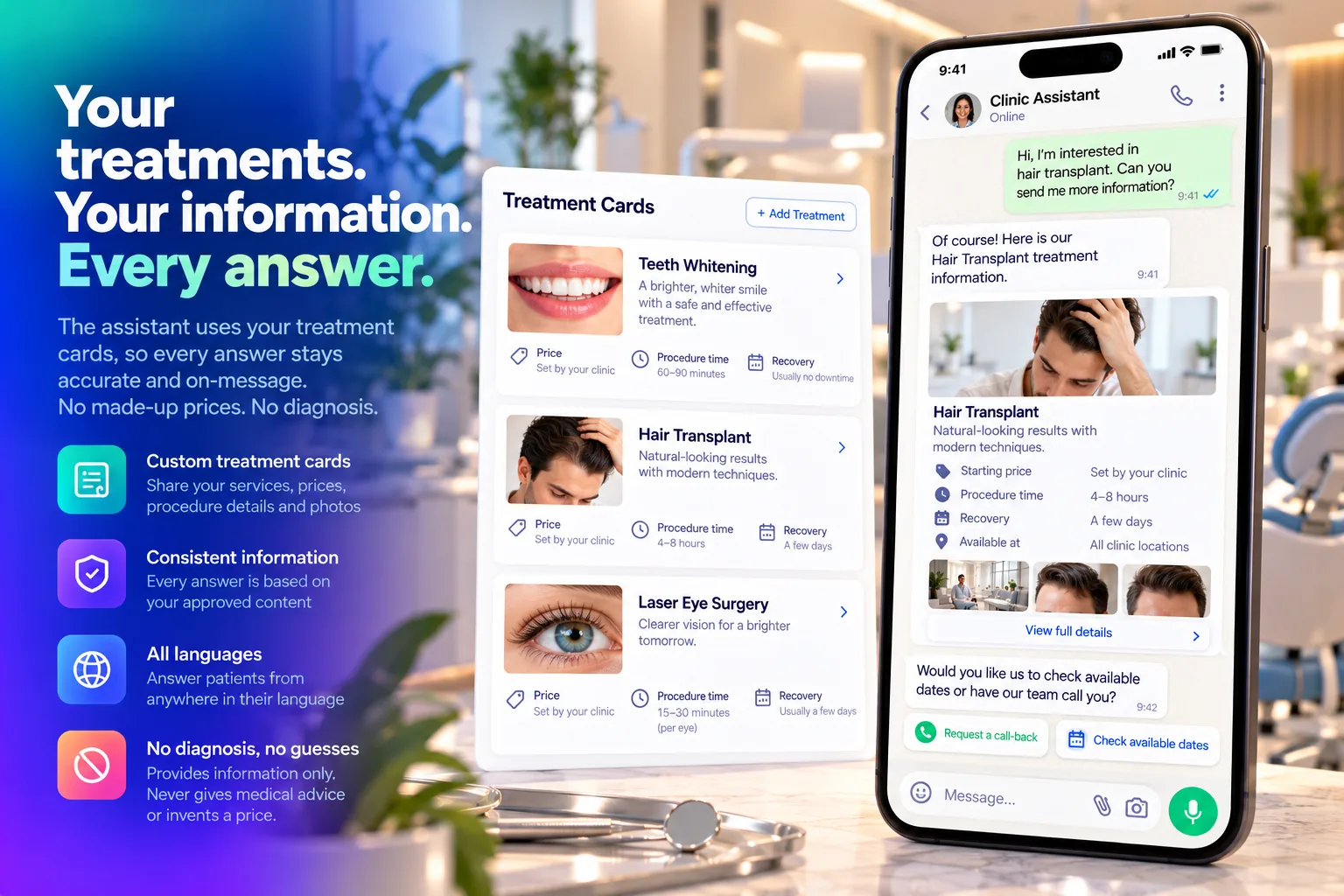 Behandlungskarten mit Ab-Preis, Behandlungsdauer und Erholung, im Chat gesendet
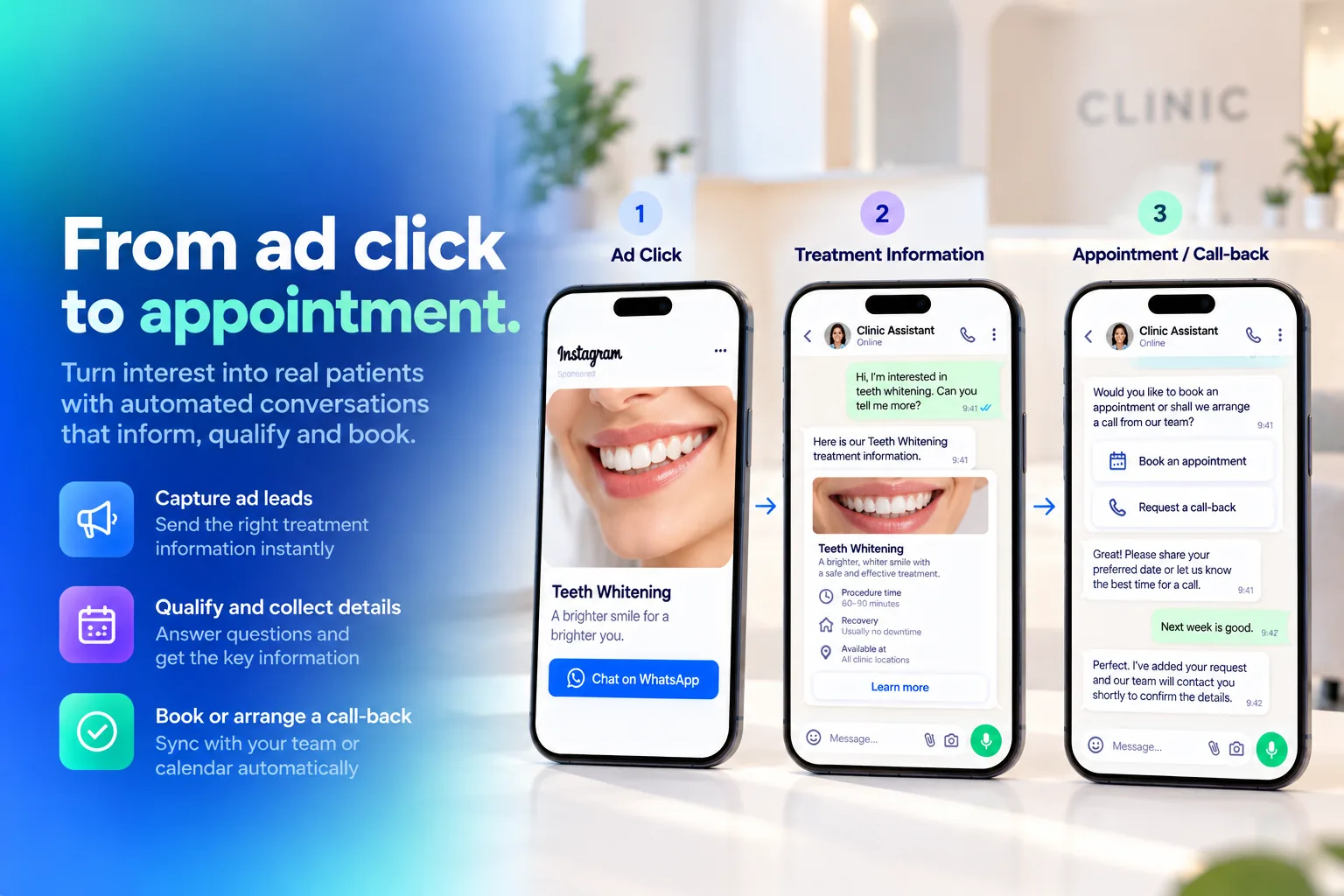 Vom Klick auf eine Instagram-Anzeige zur Behandlungskarte und zu einem Termin oder Rückruf
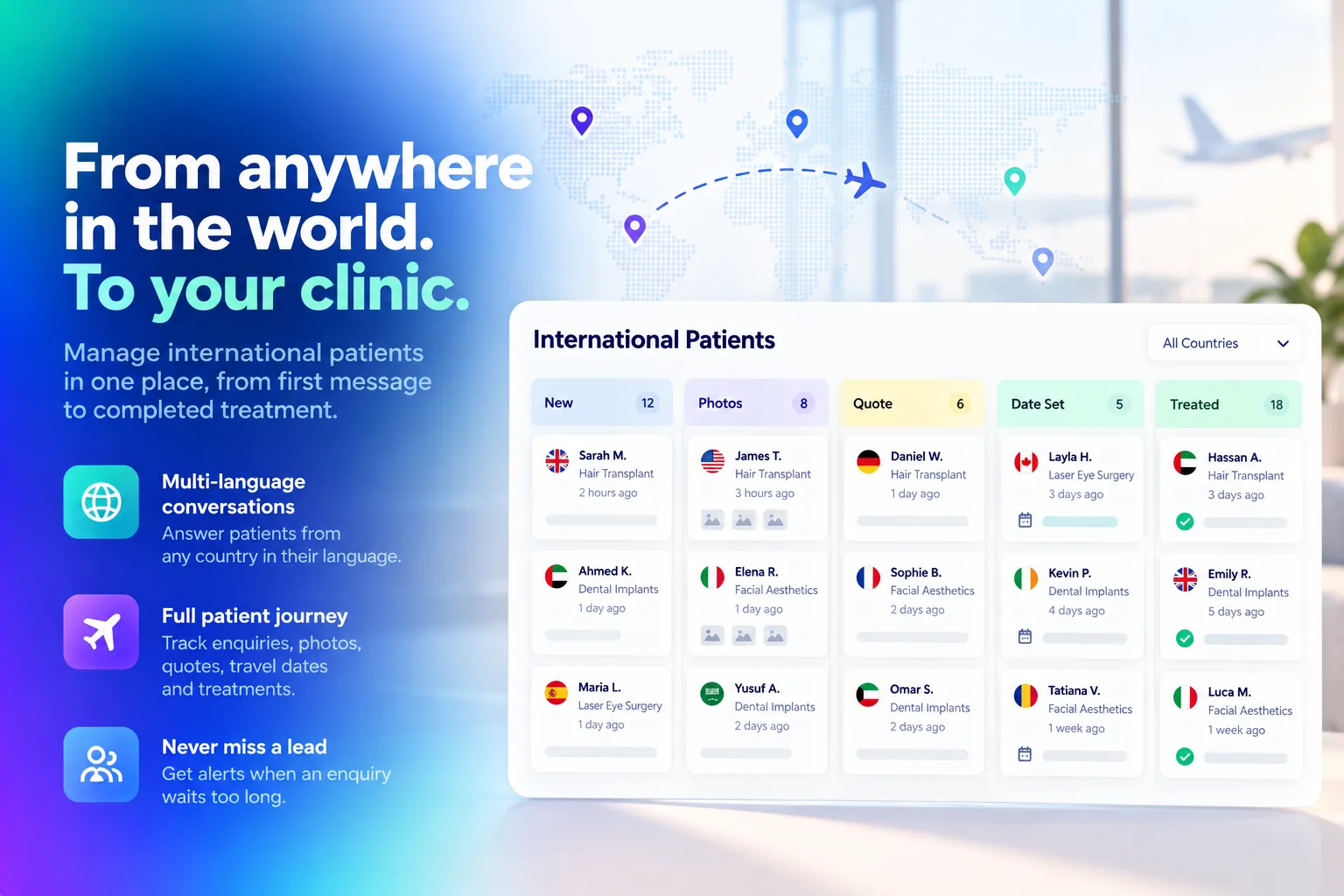 Board für internationale Patienten von der neuen Anfrage bis behandelt, nach Land
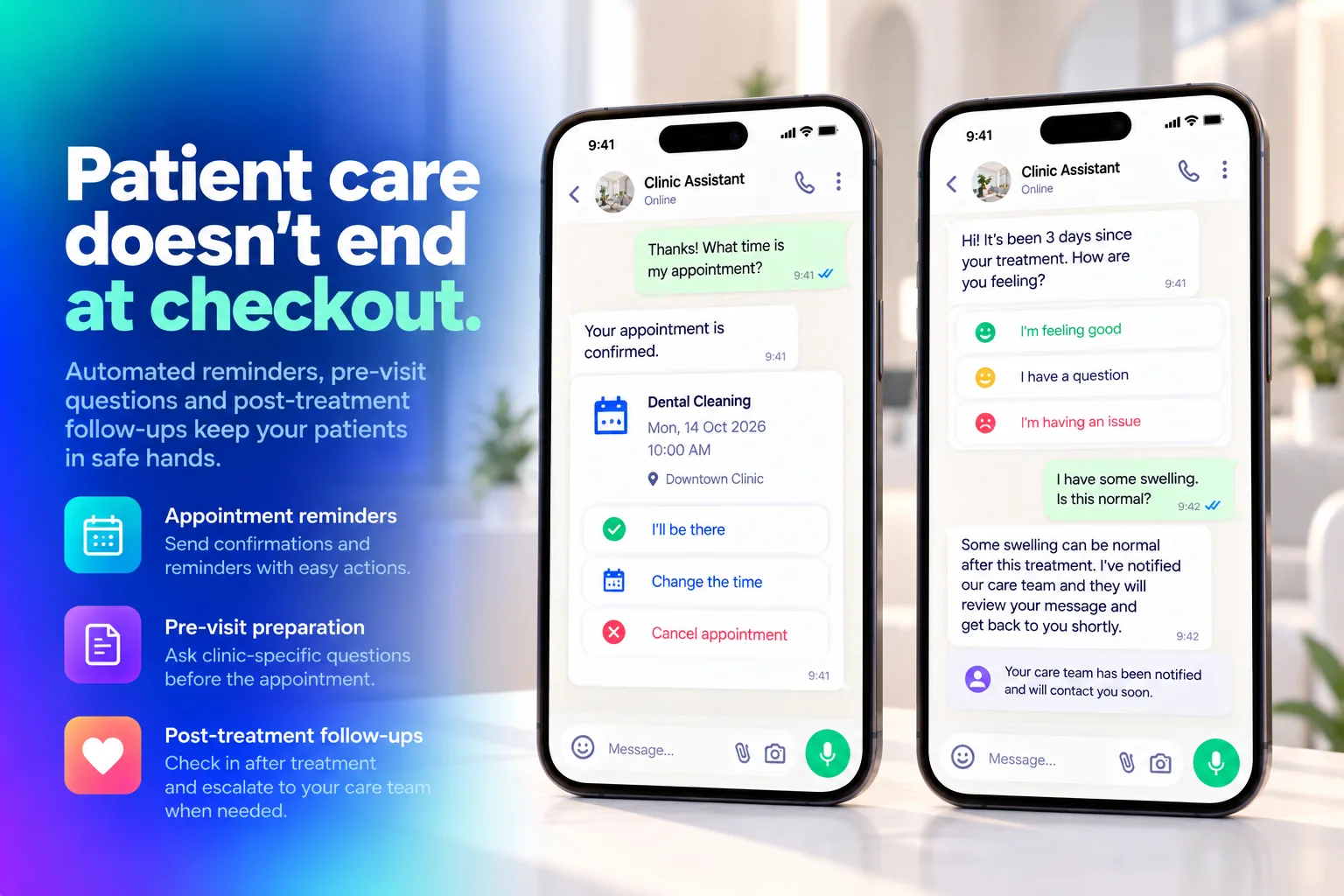 Terminerinnerung mit Ich komme, Termin ändern und Absagen sowie eine Nachfrage nach der Behandlung
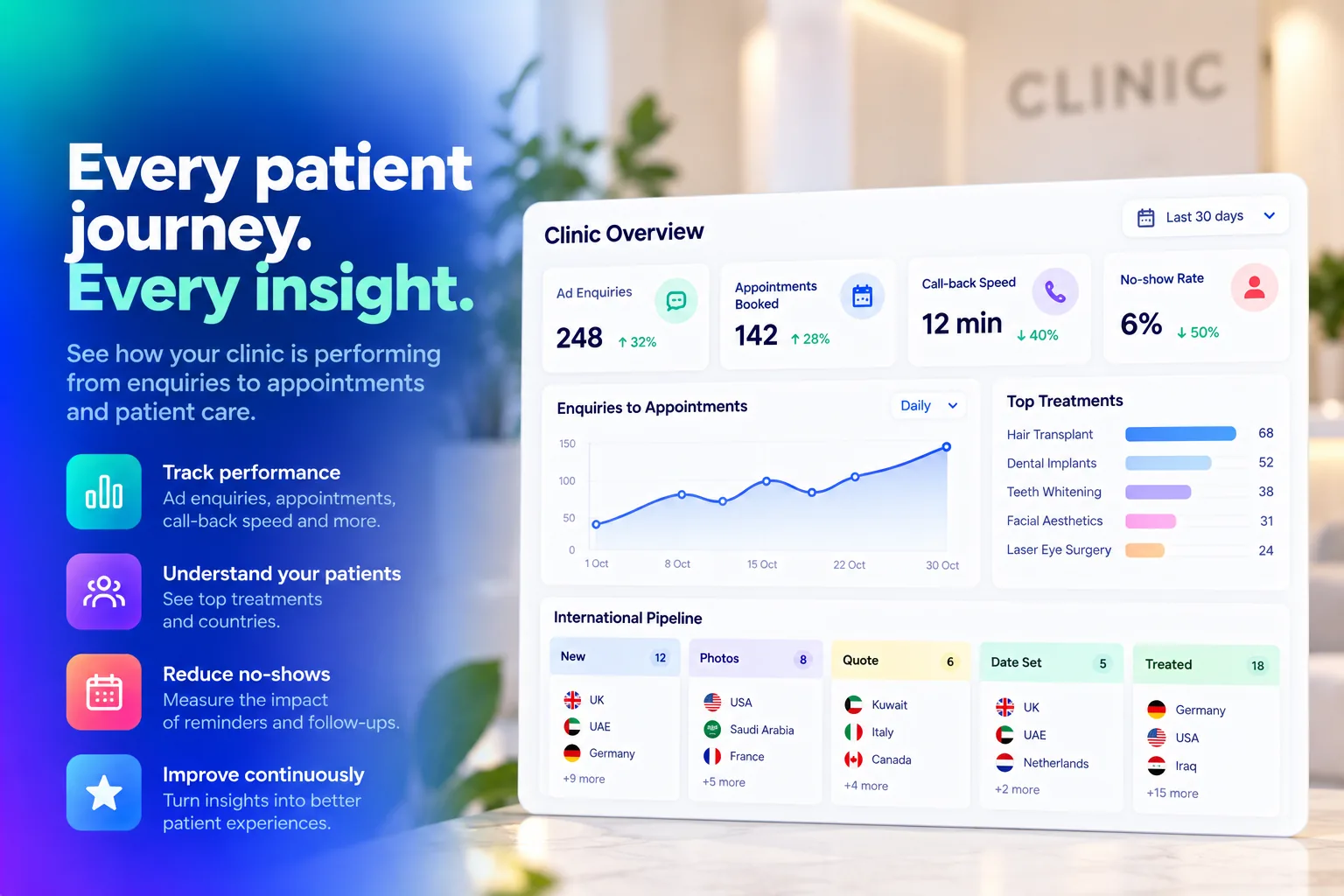 Klinik-Übersichtsbericht mit Anfragen aus Anzeigen, gebuchten Terminen, Rückrufgeschwindigkeit und Ausfallquote
FAQ
Für welche Kliniken ist es gedacht?
Zahn-, Ästhetik-, Haartransplantations- und Augenkliniken sowie medizinische Zentren. Bei der Einrichtung wählen Sie Ihre Klinikart, und eine Start-Behandlungsliste wird für Sie ausgefüllt.
Gibt er medizinische Ratschläge?
Nein. Er stellt niemals Diagnosen und wertet keine Fotos oder Befunde aus. Er antwortet anhand der Behandlungskarten, die Sie schreiben, und bei Notfallformulierungen erhält der Patient Ihre Notfallnummer und eine Person.
Kann er Preise nennen?
Nur die Ab-Preise, die Sie auf Ihre Behandlungskarten schreiben. Er erfindet niemals einen Preis.
Bucht er Termine selbst?
Sie entscheiden. Er kann Behandlungen und Telefonnummer in einer Rückrufliste für Ihr Callcenter sammeln oder freie Zeiten aus den Sprechzeiten Ihrer Ärzte selbst buchen.
Wie geht er mit Patienten aus dem Ausland um?
Er antwortet in der Sprache des Patienten und trägt Land, Behandlung und Reisedaten in das internationale Board ein. Ihr Koordinator wird benachrichtigt, wenn eine Anfrage zu lange wartet.
Was passiert nach der Behandlung?
Er fragt „Wie fühlen Sie sich?“ an Tag 1, 3 und 7 nach einem Eingriff. Eine Frage oder eine schriftlich geäußerte Sorge geht direkt an Ihr Betreuungsteam, und zufriedene Patienten erhalten Ihren Bewertungslink.