Clinic Assistant

Diş, estetik, saç ekimi ve göz kliniklerine yönelik; WhatsApp ve Instagram'da her dilde yanıt veren, tedavi kartlarınızı gönderen, randevu veren veya geri arama ayarlayan ve tedaviden sonra takip eden bir yapay zekâ hasta koordinatörü.
Genel bakış
Clinic Assistant; WhatsApp, Instagram ve web sohbetinde bir diş, estetik, saç ekimi veya göz kliniğinin ya da bir tıp merkezinin hasta koordinatörüdür. Sesli mesajlar dahil, günün her saati ve hastanın kendi dilinde çalışır.
Kendi tedavi kartlarınızdan, doktorlarınızdan ve lokasyonlarınızdan yanıt verir, kişileri randevuya veya ekibinizden bir aramaya yönlendirir, yurt dışından gelen hastalarla ilgilenir ve tedaviden sonra hastanın durumunu sorar.
Asla teşhis koymaz ve asla uydurma fiyat vermez.
Öne çıkanlar
- Yapay zekâ doğaçlaması değil, sizin tedavi kartlarınız. Her tedavi sizin yazdığınız bir karttır: nedir, başlangıç fiyatı, işlem süresi, konaklama, iyileşme ve öncesi/sonrası fotoğrafları. Asistan kartı gönderir, böylece her yanıt sizin belirlediğiniz çizgide kalır.
- Yerleşik tıbbi güvenlik. Teşhis yoktur; fotoğraflar veya sonuçlar yorumlanmaz. Acil durum ifadeleri size ait acil durum numarasını ve bir kişiyi getirir, kendine zarar verme durumu ise hemen yetkiliye aktarılır. Sağlık bilgileri yalnızca hasta kabul ederse saklanır.
- Randevu almanın sizin yönteminiz. Saatleri çağrı merkeziniz versin; tedaviler ve telefon numarası bekleme sürelerini gösteren bir geri arama listesinde toplansın. Ya da asistan, doktorlarınızın çalışma saatlerinden boş saatleri kendisi ayırsın.
Veteriner klinikleri
Kurulum formunda klinik türü olarak Veteriner kliniği’ni seçin. Başlangıç listesine muayene, aşı, kuduz aşısı, kedi ve köpek kısırlaştırma, diş taşı temizliği, iç ve dış parazit uygulaması, mikroçip ve bakım ile hayvanla ilgili ziyaret öncesi sorular gelir.
- Sahip ve hayvan. Asistan randevuyu hayvan için alır: sahibin adını, hayvanın adını ve türünü sorar, her hayvanı sahibin kartında tutar ve aynı gün iki hayvanı iki ayrı randevu olarak alır.
- Hayvanın adını anan mesajlar. Onay, hatırlatma ve takip mesajları ziyaretin hangi hayvan için olduğunu söyler, örneğin “Aşı (Milo)”.
- Hayvan güvenliği. Zehirlenme, nefes darlığı, ağır kanama, nöbet ya da zor doğum gibi acil belirtilerde “dostunuzu hemen getirin” der ve bir kişiye devreder. Asla ilaç ya da doz önermez.
- Fiyatlar sizin listenizden. Yalnızca girdiğiniz fiyatları söyler ve son fiyatın hayvanın kilosuna göre değişebileceğini belirtir.
Kurulum
- Clinic Assistant uygulamasını Ayarlar › MonoStore › Uygulamalar bölümünden yükleyin ya da kurulum bağlantısını açın: app.monochat.ai/apps/nZMMmuL9yjKMvAZc2. MonoChat hesabınız yoksa bağlantı önce kaydolmanızı sağlar ve uygulamayı sizin için yükler.
- MonoChat ana sayfanızdaki Başlangıç sekmesini açın ve Kliniğinizi kurun'u, ardından Kliniği kur'u seçin. Form şunları sorar: Ne tür bir klinik? (başlangıç tedavi listesi sizin için doldurulur), Klinik adı, şehir, adres, telefon, para birimi, saat dilimi, Çalışma saatleri, Doktorlarınız ve Randevular nasıl alınsın? (saatleri çağrı merkeziniz geri arama listesinden verir ya da asistan doktorlarınızın saatlerinden boş saat ayırır). Her ekranı örnek kayıtlarla dolu görmek isterseniz Dolu hâlini görmek için örnek verileri de yükle seçeneğini işaretleyin. Kaydet ve devam et'e tıklayın.
- Klinik › Tedaviler sekmesini açın ve tedavi kartlarınızı kendi cümlelerinizle yazın: ne olduğu, başlangıç fiyatı, işlem süresi, konaklama, iyileşme ve önce/sonra fotoğrafları. Doktorlar ve Şubeler sekmelerini doldurun, Reklamdan gelenlere karşılama sekmesinde de hangi reklamın hangi karta yönlendireceğini belirleyin.
- Sol menüden Klinik öğesini açın ve başlıktaki yeşil güç düğmesine (Aç) tıklayın. Asistanı açın çekmecesi nelerin başlayacağını listeler; onaylayın. Başlığın yanındaki rozet Kapalı yerine Açık olur. Güç düğmesini yalnızca çalışma alanında otomasyonları yönetebilen kullanıcılar görür ve asistanı yalnızca onlar açıp kapatabilir.
- Başlangıç sekmesinde Kendi telefonunuzda deneyin'i seçin ve kendi numaranıza bir müşteri gibi yazın.
- Asistanı açtığınızda, otomatik mesajlarının ihtiyaç duyduğu WhatsApp şablonları numaranız için onaya gönderilir; onay durumları uygulamada gösterilir.
- STOP yazan hastaya artık otomatik mesaj gönderilmez. Örnek hastalara asla mesaj gönderilmez.
- Örnek veriler takvimi, geri aramaları, uluslararası panoyu, takipleri ve raporları doldurur; böylece her şeyi ilk günden deneyebilirsiniz. Tek tıkla kaldırılır.
Ekran ekran
Uygulamanın eklediği her şey sol menüdeki Klinik altında yer alır; buna ek olarak Başlangıç sekmesinde bir kurulum kartı ve Raporlar altında bir rapor bulunur. Aşağıdaki ekran görüntüleri, örnek veriler yüklenmiş uygulamayı gösterir.
Başlangıç kartı
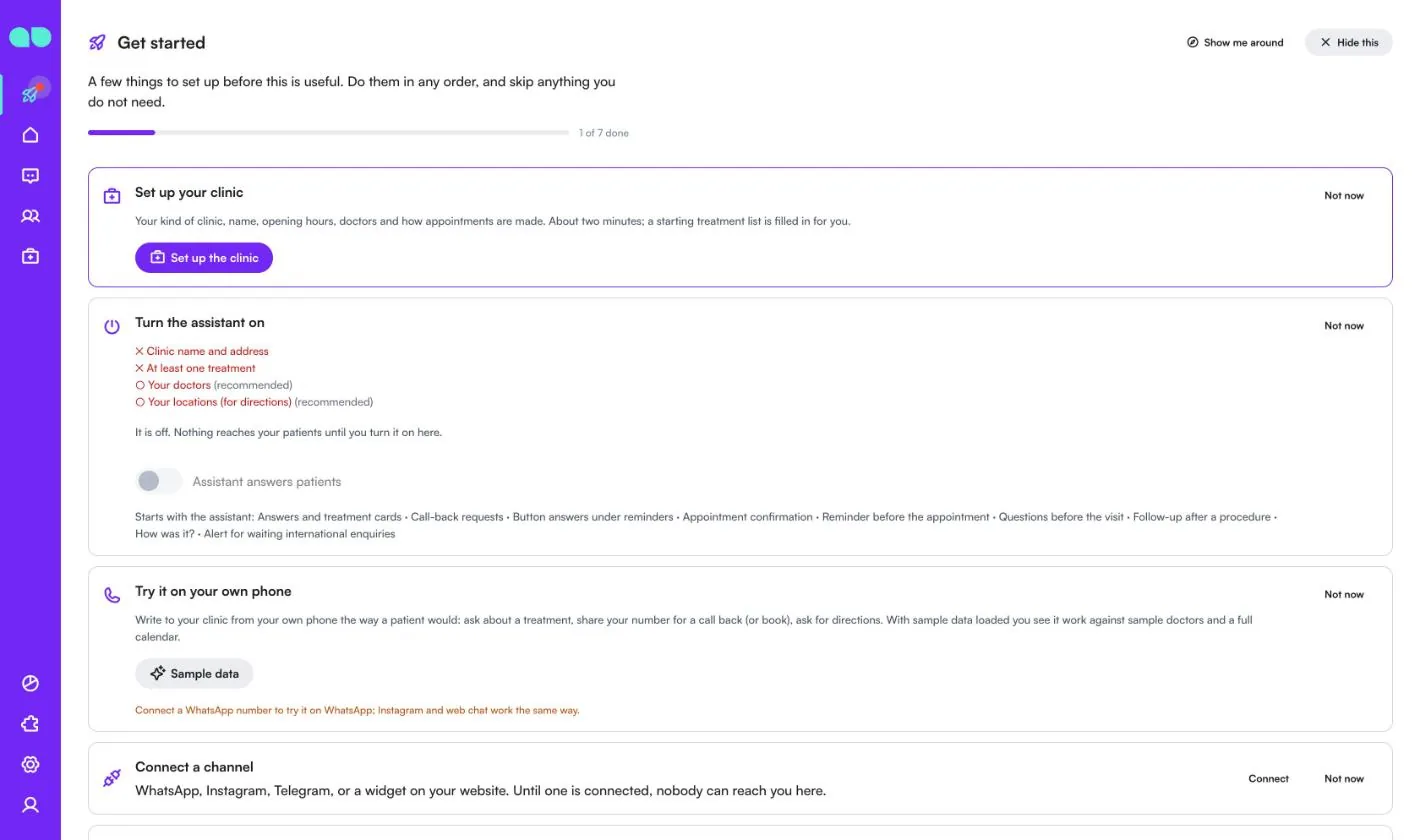
Ana sayfanızdaki Başlangıç sekmesi, kurulumda istediğiniz sırayla size yol gösterir. Clinic Assistant buraya üç kart ekler:
- Kliniğinizi kurun kurulum formunu açar (aşağıya bakın). Kurulum tamamlandığında kartta Değiştir görünür; böylece formu yeniden açabilirsiniz.
- Asistanı açın hâlâ eksik olanları kırmızıyla gösterir (Klinik adı ve adresi, En az bir tedavi ile önerilen Doktorlarınız ve Şubeleriniz (yol tarifi için)); ayrıca Asistan hastaları yanıtlar anahtarını ve hangi otomatik mesajların asistanla birlikte başladığını gösterir.
- Kendi telefonunuzda deneyin, kliniğinize bir hasta gibi yazmanızı önerir: bir tedaviyi sorun, geri aranmak için numaranızı paylaşın (ya da randevu alın), yol tarifi isteyin. Örnek veriler düğmesi örnek kayıtları yükler; böylece asistanın örnek doktorlar ve dolu bir takvimle nasıl çalıştığını görürsünüz. Bir WhatsApp numarası bağlanana kadar kart, Instagram ve web sohbetinin de aynı şekilde çalıştığını hatırlatır.
Bir kartı şimdilik atlamak isterseniz her kartta Şimdi değil seçeneği vardır.
Kurulum formu
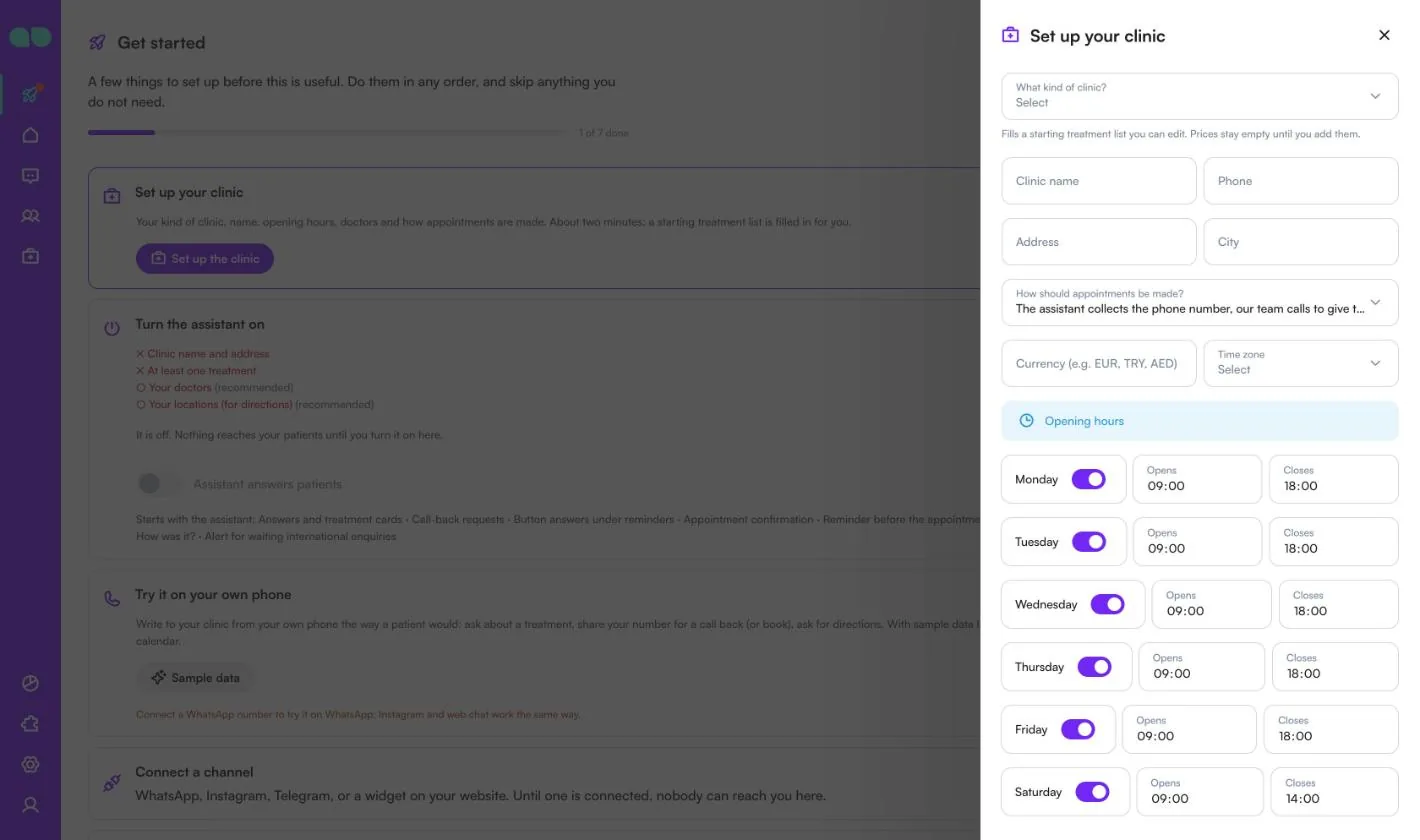
Kliniği kur, Kliniğinizi kurun formunu açar. Yaklaşık iki dakika sürer.
| Alan | Ne işe yarar |
|---|---|
| Ne tür bir klinik? | Diş kliniği, estetik / plastik cerrahi, saç ekimi, göz kliniği ya da poliklinik / tıp merkezi. Ziyaret öncesi olağan sorularla birlikte düzenleyebileceğiniz bir başlangıç tedavi listesi oluşturur; fiyatlar siz ekleyene kadar boş kalır. Liste yalnızca tedavi listeniz boşsa eklenir. |
| Klinik adı, Telefon, Adres, Şehir | Asistanın hastalara nerede olduğunuz ve size nasıl ulaşılacağı hakkında söyledikleri. |
| Randevular nasıl alınsın? | Asistan telefon numarasını alır, ekibimiz arayıp saati bildirir (geri arama talepleri) ya da Asistan, doktorların çalışma saatlerine göre boş saatlerden randevu verir. Bunu daha sonra Randevu kuralları altında değiştirebilirsiniz. |
| Para birimi (ör. EUR, TRY, AED) | Başlangıç fiyatlarında ve raporda kullanılır. |
| Saat dilimi | Çalışma alanının saat diliminde bırakın ya da kliniğinizinkini seçin. |
| Çalışma saatleri | Her gün için bir anahtar ile Açılış ve Kapanış. En az bir gün açık olmalıdır. |
| Doktorlarınız | Her satıra bir isim, ör. Dr. Ayşe Demir. Herkes çalışma saatlerinde çalışır; bunu daha sonra doktor bazında değiştirebilirsiniz. |
| Dolu hâlini görmek için örnek verileri de yükle | Her ekranı örnek şubeler, doktorlar, hastalar, randevular ve taleplerle doldurur. |
Kaydet ve devam et'e tıklayın. Bir mesaj kaç tedavi eklendiğini söyler ve bunları kendi cümlelerinizle yazıp fiyatlarını Tedaviler sekmesinde eklemenizi hatırlatır.
Takvim
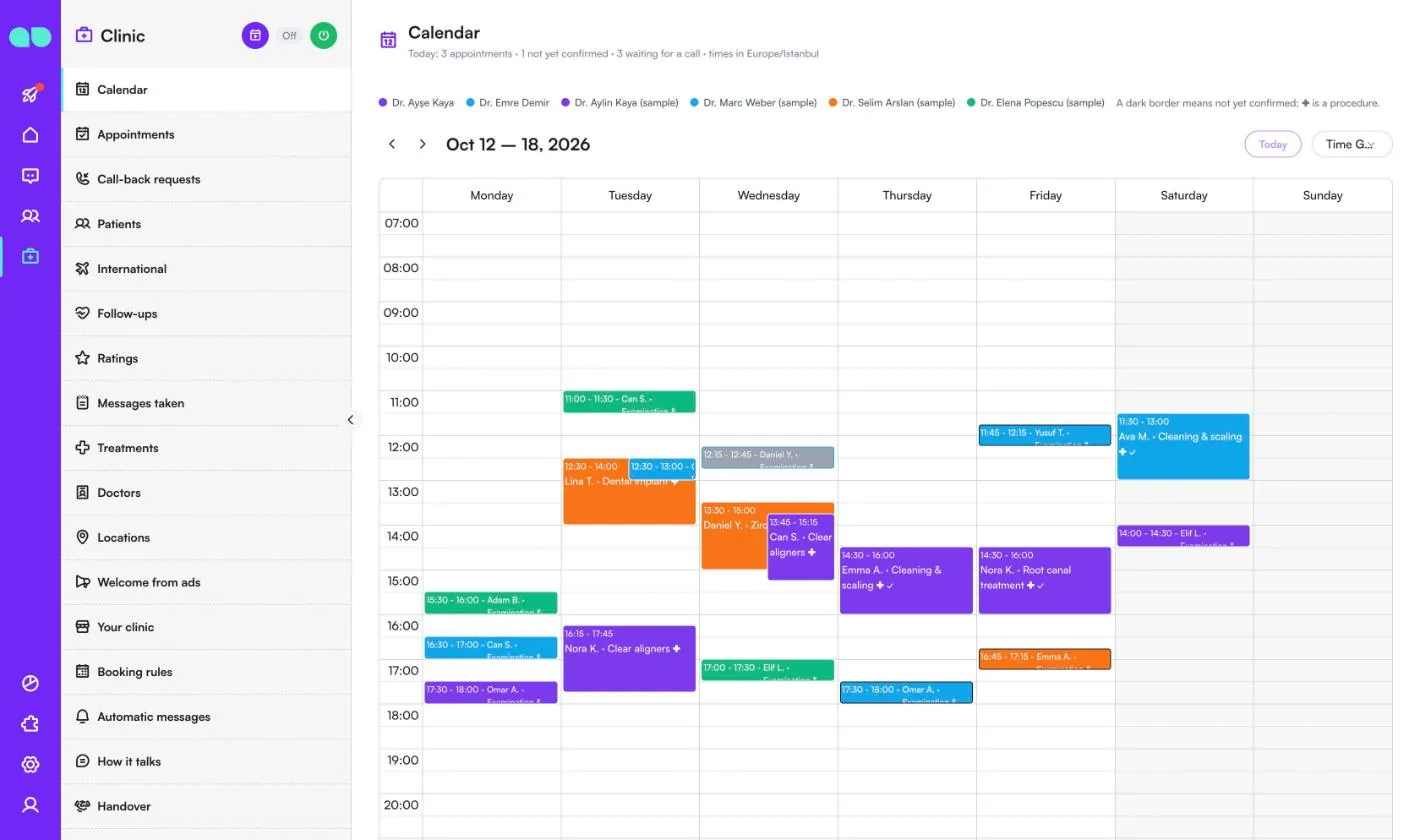
Klinik › Takvim, randevularınızın haftalık görünümüdür. Başlığın altındaki satır bugünkü randevuları, kaçının henüz onaylanmadığını, kaç kişinin arama beklediğini ve saat dilimini gösterir.
- Her doktorun üstteki açıklamada gösterilen bir rengi vardır. Koyu çerçeve henüz onaylanmadığı anlamına gelir; ✚ bir işlemi, onay işareti ise onaylanmış bir randevuyu gösterir.
- Haftalar arasında geçmek için okları ve Bugün düğmesini, haftalık tablo, haftalık liste ve ay görünümü arasında geçmek için sağ üstteki görünüm menüsünü kullanın.
- Bir randevuyu açmak için ona tıklayın. O saate yeni randevu oluşturmak için boş bir saate tıklayın.
- Başlıkta Klinik'in yanındaki takvim düğmesi, hangi sekmede olursanız olun Yeni randevu formunu açar.
Randevular
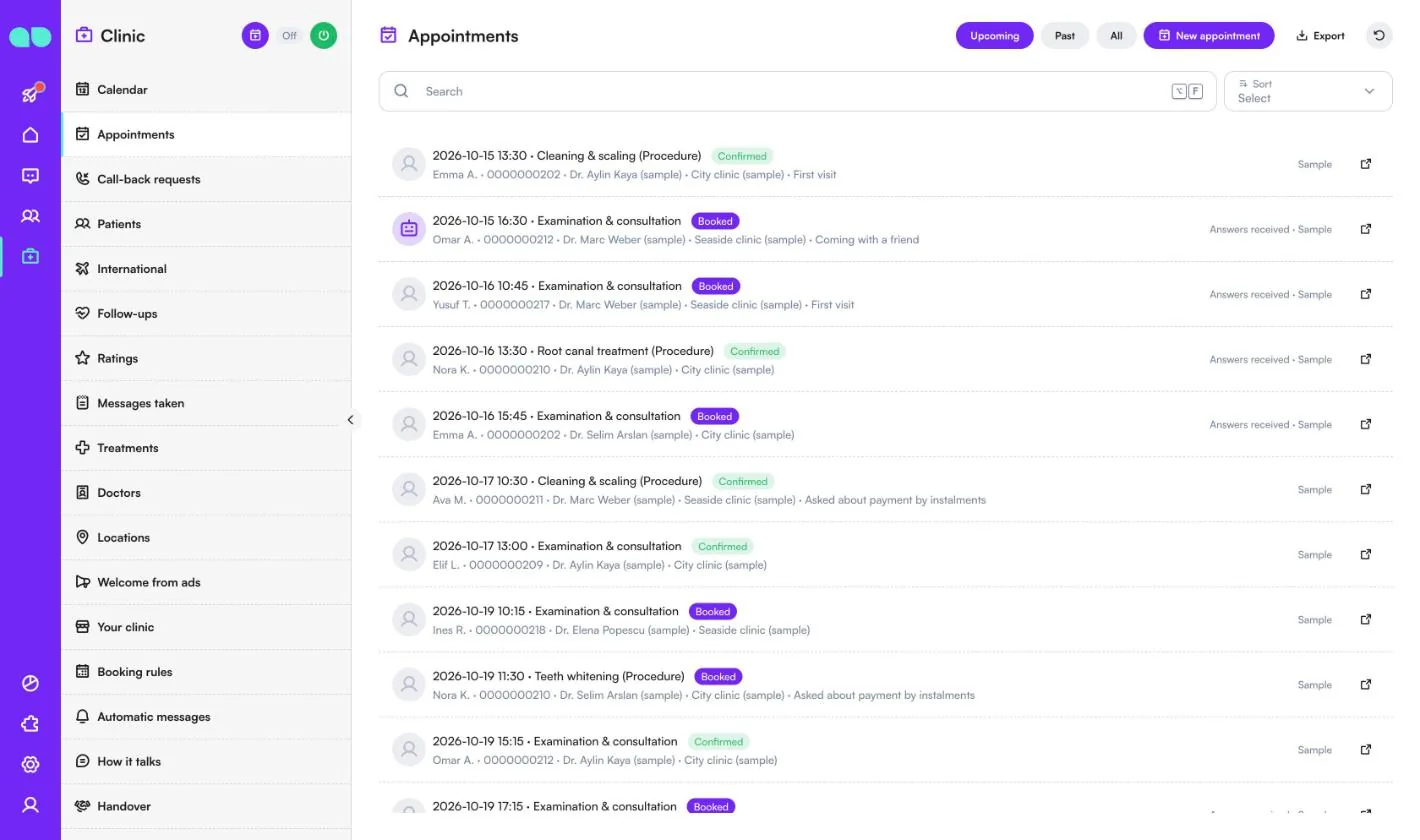
Klinik › Randevular, asistanın ya da ekibinizin verdiği tüm randevuları listeler.
- Yaklaşan, Geçmiş ve Tümü arasında geçiş yapın, arayın ve sıralayın. Yeni randevu resepsiyondan randevu verir, Dışa aktar listeyi indirir.
- Her satırda tarih ve saat, tedavi (işlemlerde (İşlem) ibaresiyle), bir durum rozeti (Randevu alındı, Onaylandı, Geldi, Gelmedi veya İptal edildi), hasta ve telefonu, doktor, şube ve varsa not görünür. Yanıtlar geldi, hastanın ziyaret öncesi soruları yanıtladığını gösterir.
- Sağdaki ok randevuyu açar: ayrıntılar, Ziyaret öncesi yanıtlar, durum düğmeleri, Konuşmayı aç ve yeni bir boş saat seçmek için Taşı.
Resepsiyondan randevu verirken Tedavi, Tür (Muayene, İşlem veya Online muayene), Doktor, Şube ve Gün seçimlerini yapın, ardından Boş saatleri bul'a tıklayın; tedavi için randevuya açık bir doktor yoksa saati elle yazın. Hasta adı, WhatsApp numarası ve Doktor için not alanlarını doldurup Randevu ver'e tıklayın.
Geri arama talepleri
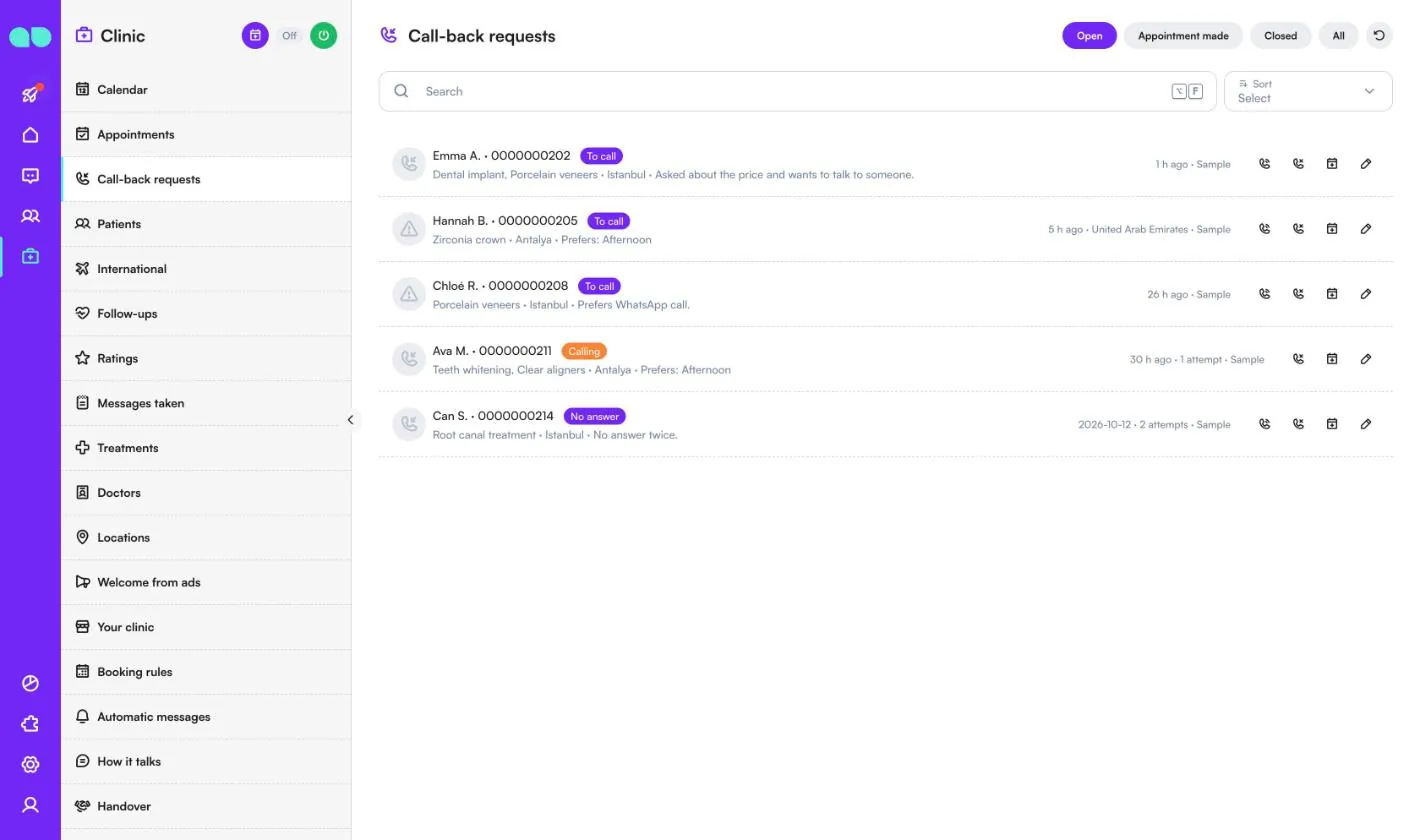
Klinik › Geri arama talepleri, çağrı merkezinizin listesidir. Biri bir tedavi hakkında aranmak için sohbette telefon numarasını paylaştığında burada görünür.
- Aç, Randevu alındı, Kapalı ve Tümü arasında geçiş yapın.
- Her satırda ad ve telefon, bir durum (Aranacak, Aranıyor veya Yanıt yok), sorulan tedaviler, şehir, tercih edilen arama saati ve varsa not ile talebin ne kadar önce yapıldığı ve kaç deneme yapıldığı görünür. Randevu kuralları sekmesindeki Geri arama süresi (saat) değerinden uzun bekleyen taleplerde bir uyarı simgesi çıkar.
- Sağdaki düğmeler Aranıyor ya da Yanıt yok olarak işaretler, Randevuyu oluştur (bilgileri doldurulmuş olarak Yeni randevu formunu açar) ve Notlar ve durum seçeneklerini sunar.
Hastalar
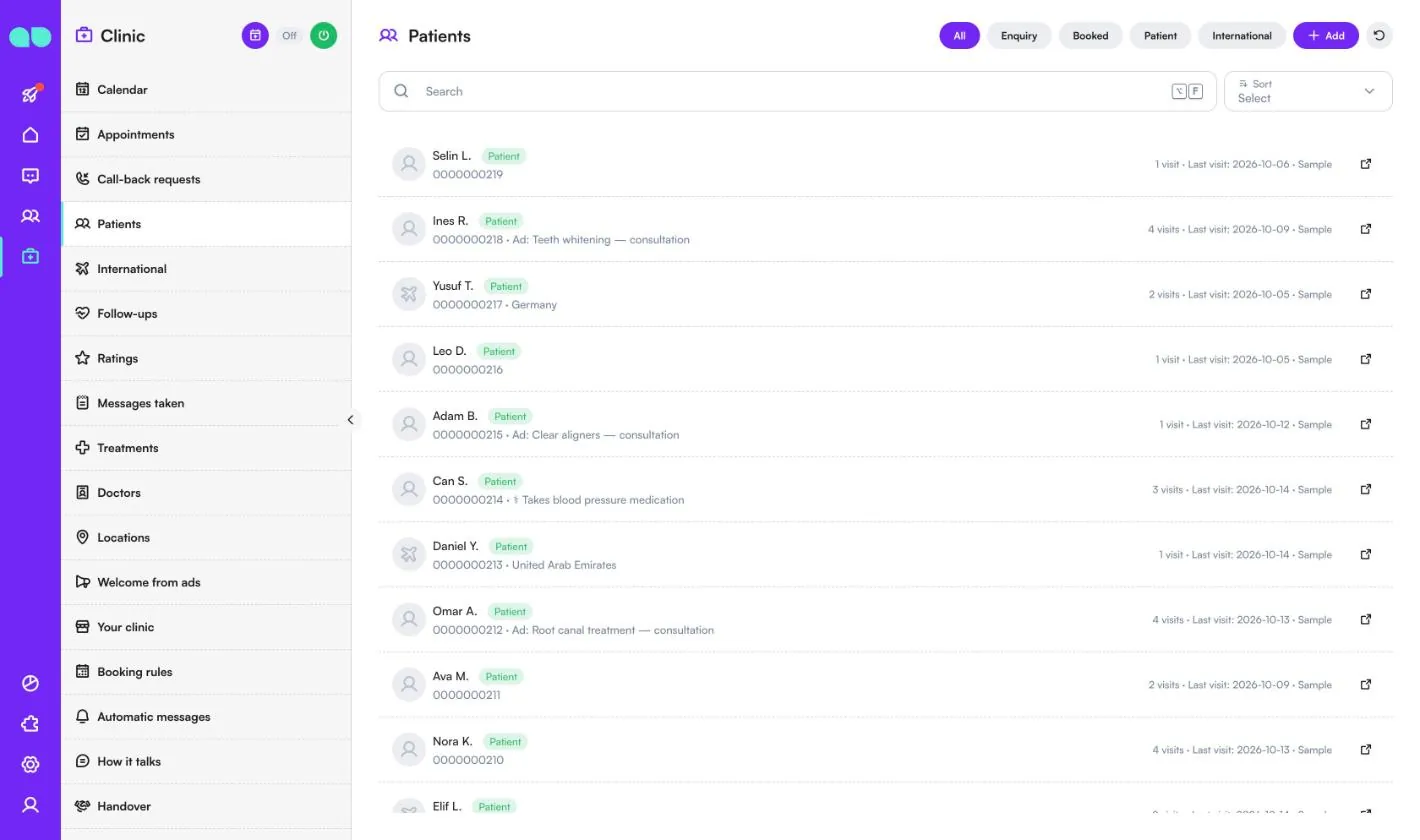
Klinik › Hastalar, yazan, aranmak isteyen ya da randevu alan herkesi içerir.
Tümü, Talep, Randevu alındı, Hasta ve Yurt dışı filtrelerini kullanın. Her satırda ad ve aşama, telefon, geldiği reklam, ülkesi (yurt dışından gelen hastalar için uçak simgesiyle) ya da bir sağlık notu, ziyaret sayısı ve Son ziyaret görünür. Hastayı düzenlemek için Ekle'ye tıklayın ya da bir satırı açın:
| Alan | Ne işe yarar |
|---|---|
| Ad, WhatsApp numarası, E-posta, Ülke | Hastanın kim olduğu ve mesajların nereye gideceği. |
| Aşama | Talep, Randevu alındı, Hasta veya Kaybedildi. |
| Yurt dışından geliyor | Hastayı yurt dışı hastası olarak işaretler. |
| Sağlık bilgilerinin saklanmasını kabul etti ve Sağlık notları | Rahatsızlıklar, ilaçlar, alerjiler. Yalnızca hastanın onayıyla. |
| Notlar | Ekibiniz için diğer her şey. |
| Otomatik mesaj yok | Bu hastayı tüm hatırlatma ve takip mesajlarının dışında tutar. |
Hasta kartında ayrıca hastanın randevuları listelenir ve Yeni randevu ile Konuşmayı aç düğmeleri bulunur.
Yurt dışı
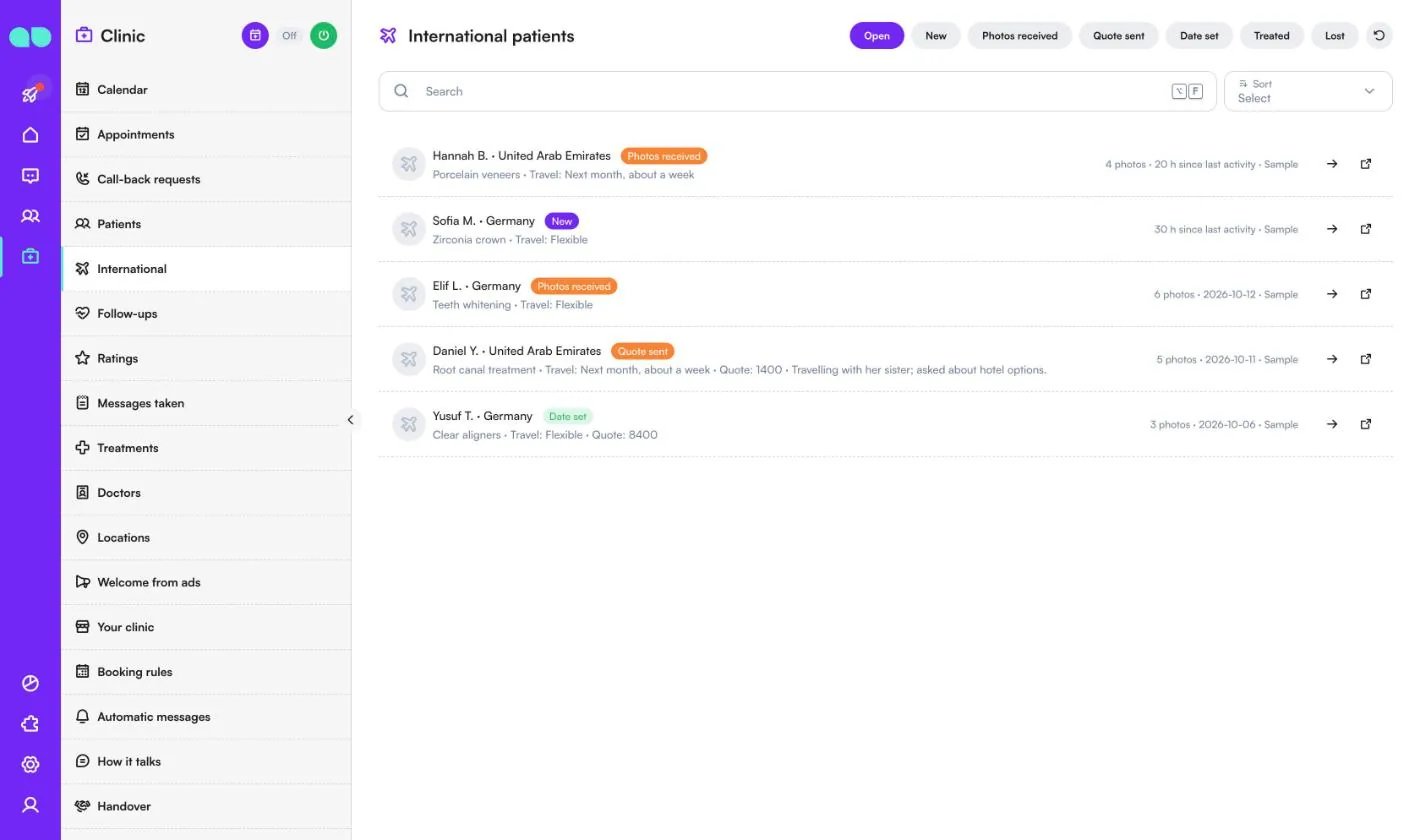
Klinik › Yurt dışı, başka ülkelerden gelen hastalar için panodur. Yurt dışından biri bir tedaviyi sorduğunda asistan burada bir kart açar.
- Aç, Yeni, Fotoğraflar alındı, Teklif gönderildi, Tarih belirlendi, Tedavi edildi ve Kaybedildi filtrelerini kullanın.
- Her satırda ad ve ülke, aşama, tedavi, ne zaman seyahat etmek istediği, teklif ve notlar, kaç fotoğraf gönderdiği ve son etkinlikten bu yana geçen süre görünür.
- Ok, kartı bir sonraki aşamaya taşır. Aşama, Ülke, Seyahat tarihleri, Teklif (raporlar için gönderdiğiniz tutar) ve Notlar alanlarını değiştirmek ya da Randevuyu oluştur için bir kartı açın.
Bekleyen talepler koordinatör için uyarı oluşturabilir; bkz. Otomatik mesajlar.
Takipler
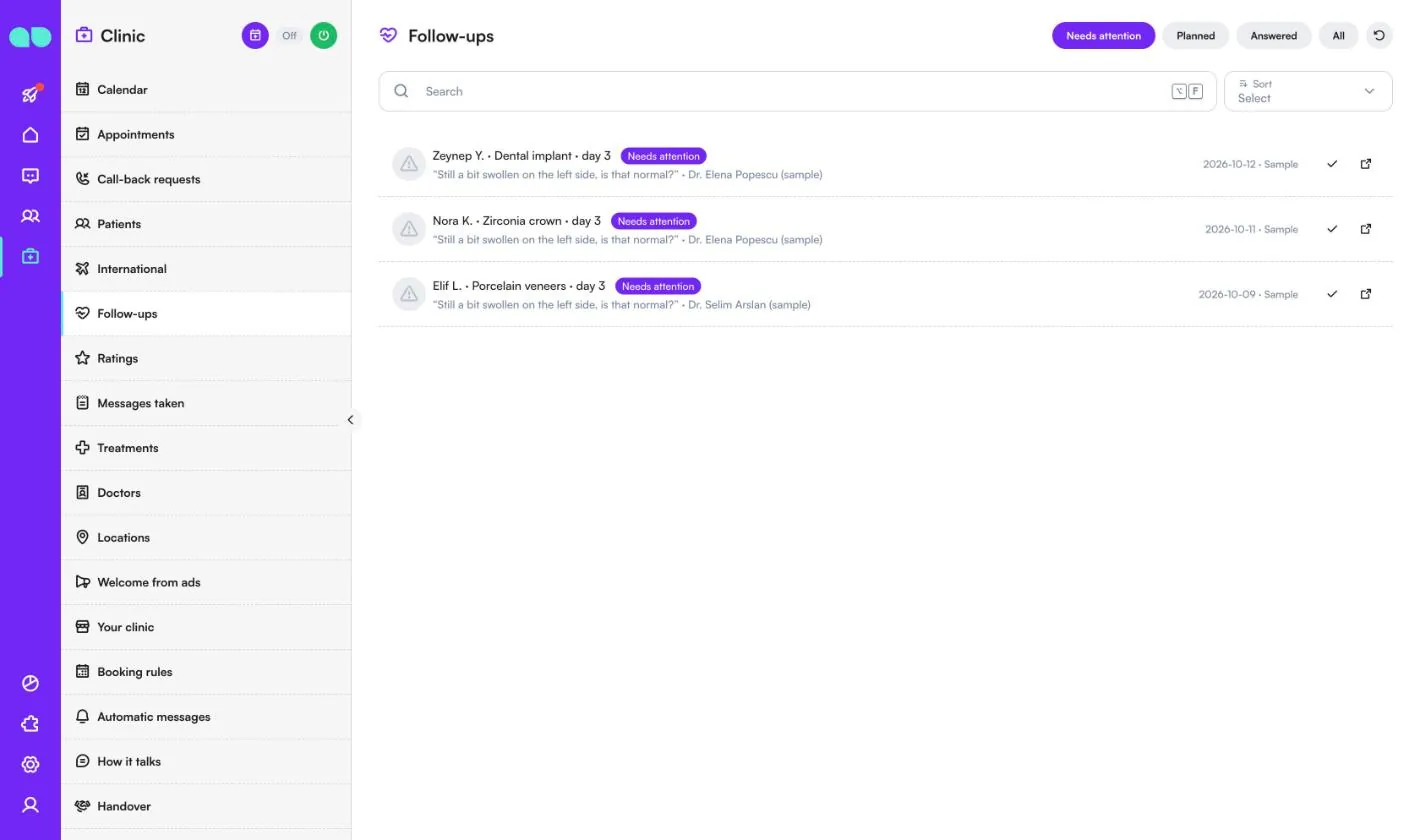
Klinik › Takipler, bir işlemden sonraki takip günlerinde gönderilen “Nasıl hissediyorsunuz?” mesajlarıdır. Bir işlem geldi olarak işaretlendiğinde planlanırlar.
İlgilenilmesi gerekenler, Planlandı, Yanıtlandı ve Tümü arasında geçiş yapın. Her satırda hasta, tedavi ve takip günü, hastanın yanıtı ve doktor görünür. Bir soru ya da yazılı bir yanıt, bakım ekibiniz için İlgilenilmesi gerekenler altına düşer. İlgilenildi olarak işaretle için onay işaretini kullanın ya da randevuyu açın.
Puanlar
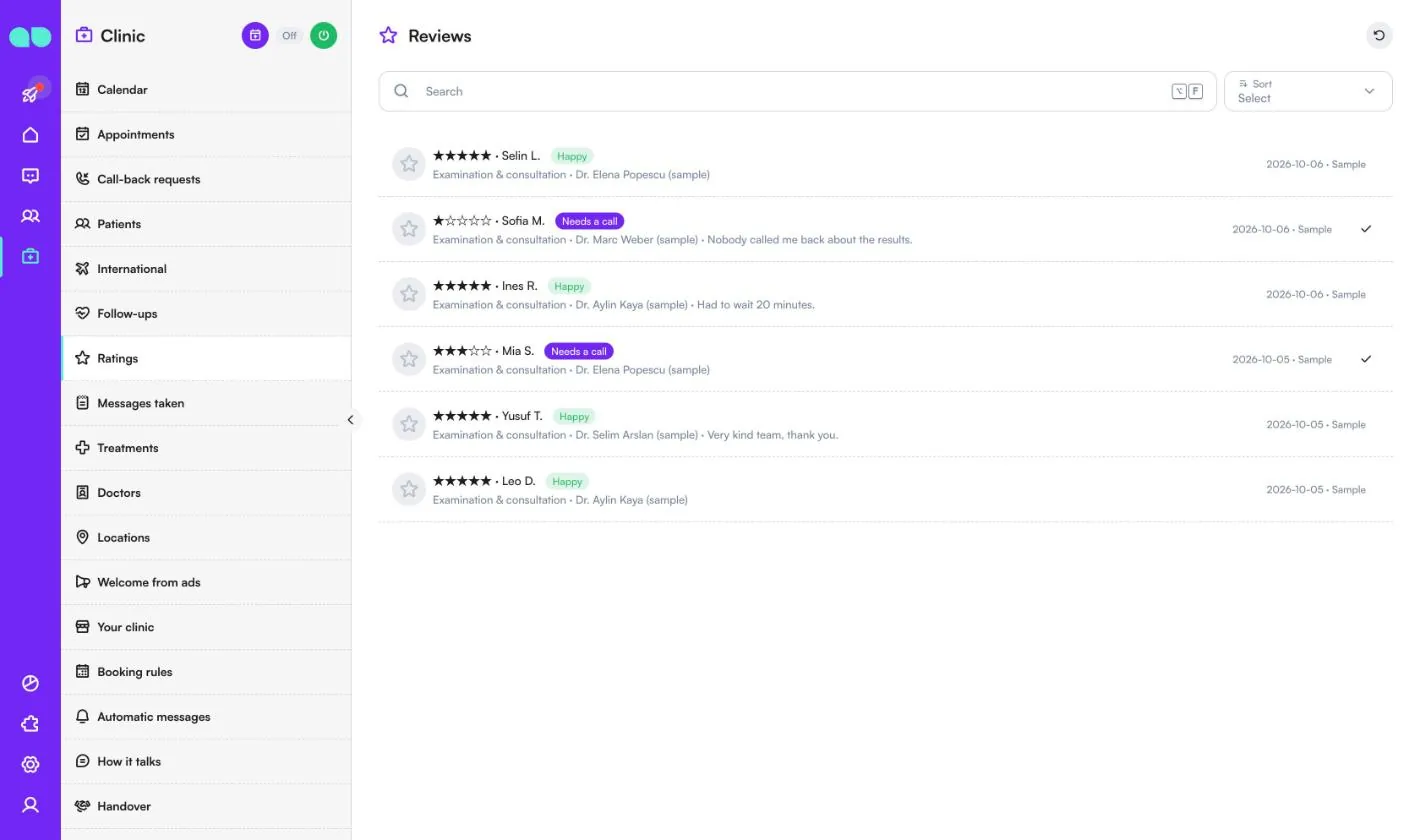
Klinik › Puanlar (listenin başlığı Değerlendirmeler), ziyaretlerinin nasıl geçtiği sorulduğunda hastaların verdiği yanıtları toplar. Otomatik mesajlar altında Nasıldı? açıkken dolar.
Her satırda yıldızlar, hasta, tedavi, doktor ve varsa yorum görünür. Yüksek puanlar Memnun, düşük puanlar Aranmalı olarak işaretlenir. Hastayı aradıktan sonra onay işaretini (İlgilenildi olarak işaretle) kullanın.
Alınan notlar
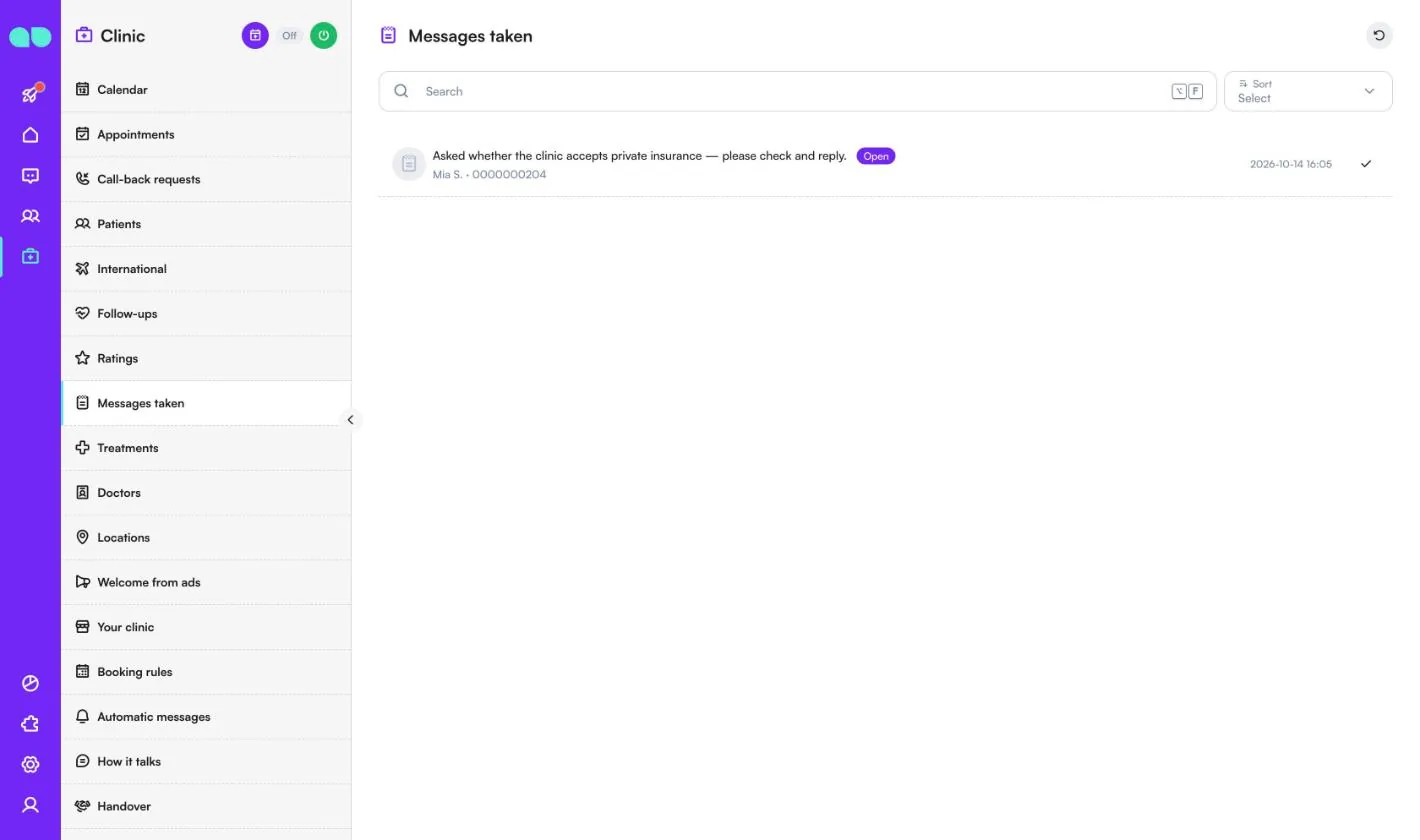
Klinik › Alınan notlar, asistanın yardımcı olamadığında ekip için not aldığı konulardır; örneğin yanıtını bilmediği bir sigorta sorusu.
Her satırda mesaj, hasta ve telefonu, saat ve bir Aç ya da Acil rozeti görünür. İlgilenildiğinde onay işaretiyle Tamamlandı olarak işaretleyin.
Tedaviler
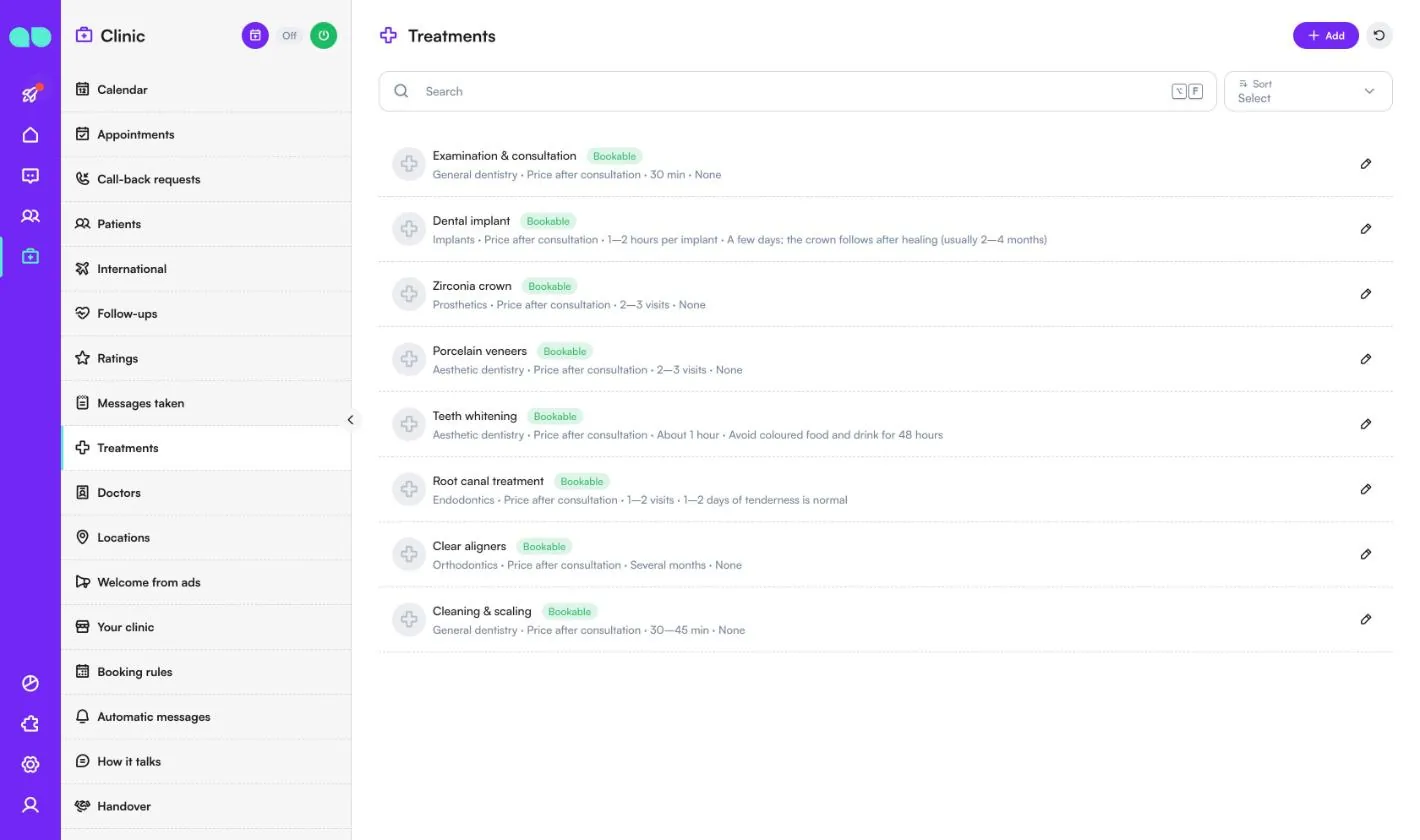
Klinik › Tedaviler tedavi kartlarınızı içerir. Biri bir tedaviyi sorduğunda asistan kartı gönderir; böylece her yanıt sizin kendi cümlelerinizle kalır.
Her satırda ad, Randevuya açık ya da Gizli, bölüm, başlangıç fiyatı (ya da Fiyat muayeneden sonra), işlem süresi ve iyileşme görünür. Bir tedaviyi düzenlemek için Ekle'ye ya da kalem simgesine tıklayın:
| Alan | Ne işe yarar |
|---|---|
| Ad, Bölüm | Tedavinin nasıl gösterileceği ve gruplanacağı. |
| İnsanların bunun için kullandığı kelimeler | Virgülle ayrılır. Reklamlarda ve ilk mesajlarda tedaviyi tanımak için kullanılır, ör. burun estetiği, rinoplasti. |
| Ne olduğu | Kart için kendi cümlelerinizle iki üç cümle. |
| Başlangıç fiyatı ve Fiyat notu | Boşsa “fiyat muayeneden sonra”. Not, fiyatın neye bağlı olduğunu açıklar. |
| İşlem süresi, Konaklama, İyileşme | Kartta gösterilir. |
| Karttaki ek satır | İsteğe bağlı, ör. “Havalimanından ücretsiz transfer”. |
| Fotoğraflar (bağlantılar) | Her satıra bir tane olmak üzere en fazla dört https bağlantısı, örneğin önce/sonra fotoğrafları. |
| Randevu süresi (dk), Bu işlemi yapan doktorlar, Online randevu alınabilir | Asistan boş saatlerden randevu verirken kullanılır. Doktor boşsa herhangi bir doktor. |
| Ziyaret öncesi sorular | Her satıra bir soru. Randevudan önce gönderilir; yanıtlar randevuya kaydedilir. |
| İşlemden sonraki takip günleri | ör. 1, 3, 7. Boşsa kliniğin varsayılanı. |
| Teklif edildi | Kapalıysa tedavi gizlenir. |
Doktorlar
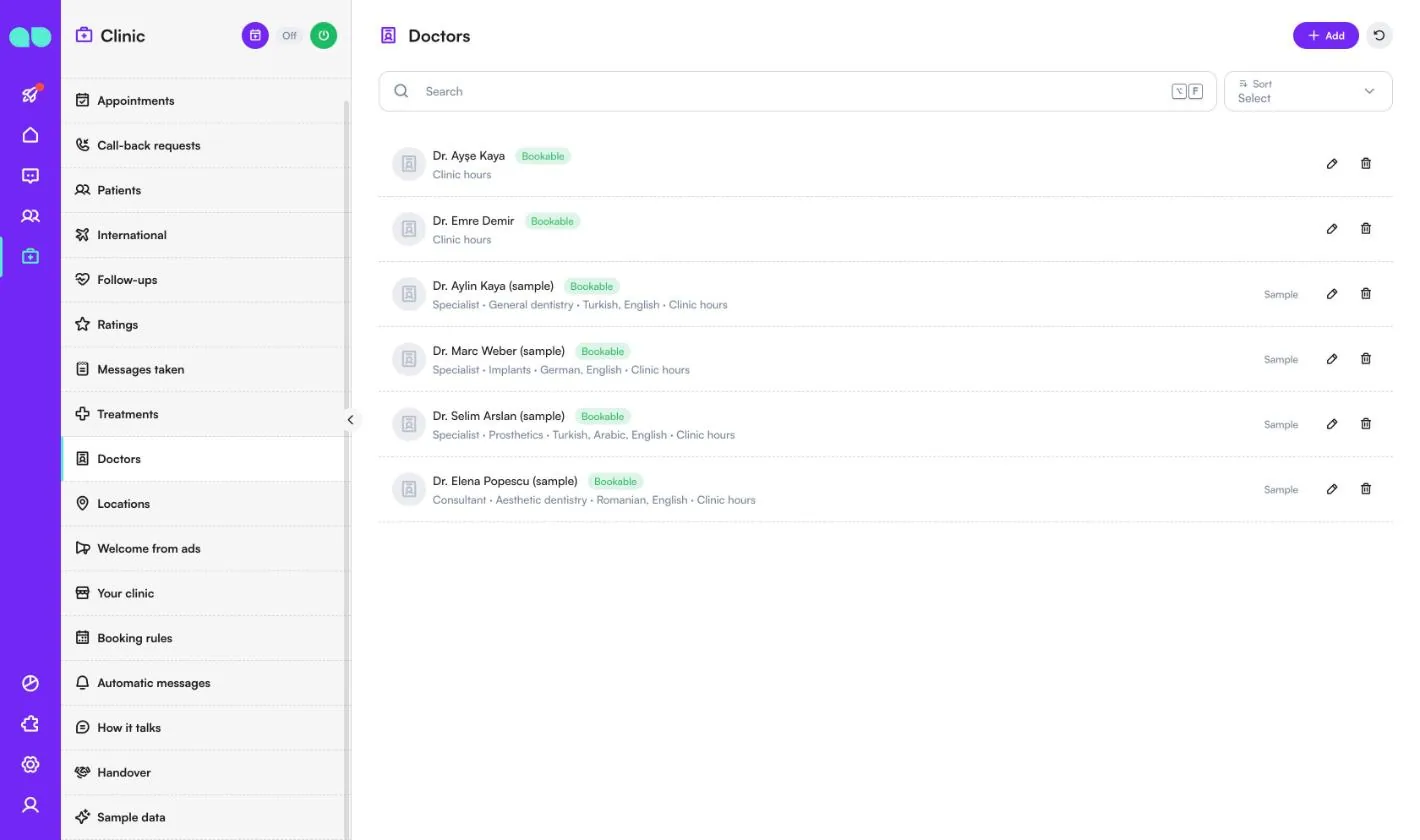
Klinik › Doktorlar, burada kimin, nerede ve ne zaman çalıştığıdır. Asistan online randevu verirken yalnızca tedaviyi yapan bir doktorun klinikte olduğu saatleri sunar.
Her satırda ad, Randevuya açık, unvan, bölüm, konuşulan diller ve doktorun Klinik saatleri mi yoksa Kendi saatleri mi çalıştığı görünür. Ekle'ye ya da kalem simgesine tıklayarak Ad, Unvan (ör. plastik cerrah, ortodontist), Bölüm, Konuşulan diller, Kısa biyografi (asistan paylaşabilir), Şube, Kliniğin çalışma saatlerinde çalışır ya da molalı kendi saatleri, İzin günleri, Takvimdeki renk ve Burada çalışıyor ayarlarını yapın.
Şubeler
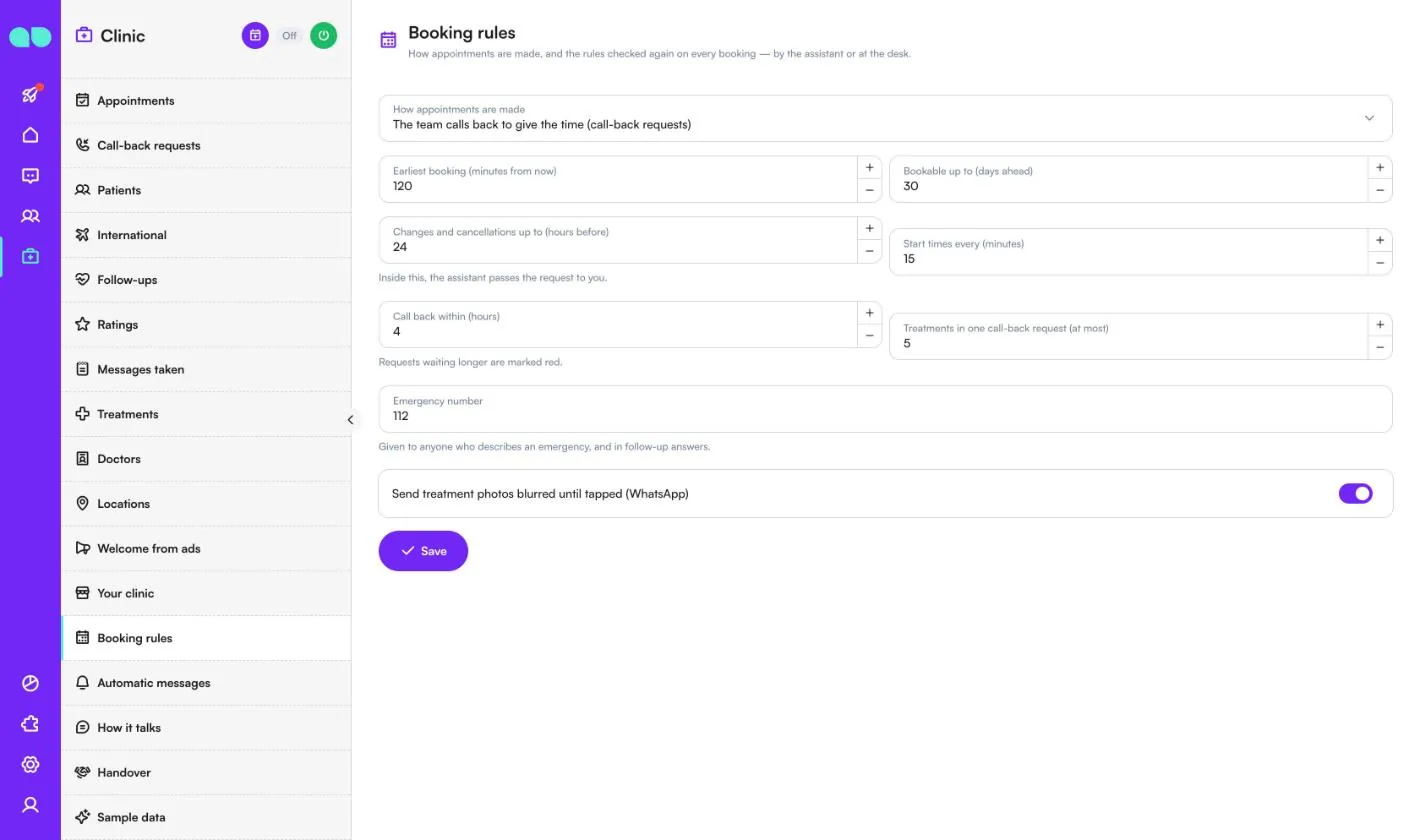
Klinik › Şubeler, asistanın yol tarifi için gönderdiği adreslerdir. Her satırda ad, şehir, adres ve telefon ile harita bağlantısı tanımlıysa Harita konumu, değilse Yalnızca adres görünür.
Ekle'ye ya da kalem simgesine tıklayarak Ad, Şehir, Adres, Telefon, Google Maps bağlantısı (yerin bağlantısını yapıştırın; harita konumu buradan alınır) ve yalnızca klinik saatlerinden farklıysa Çalışma saatleri (metin olarak) ayarlarını yapın.
Reklamdan gelenlere karşılama
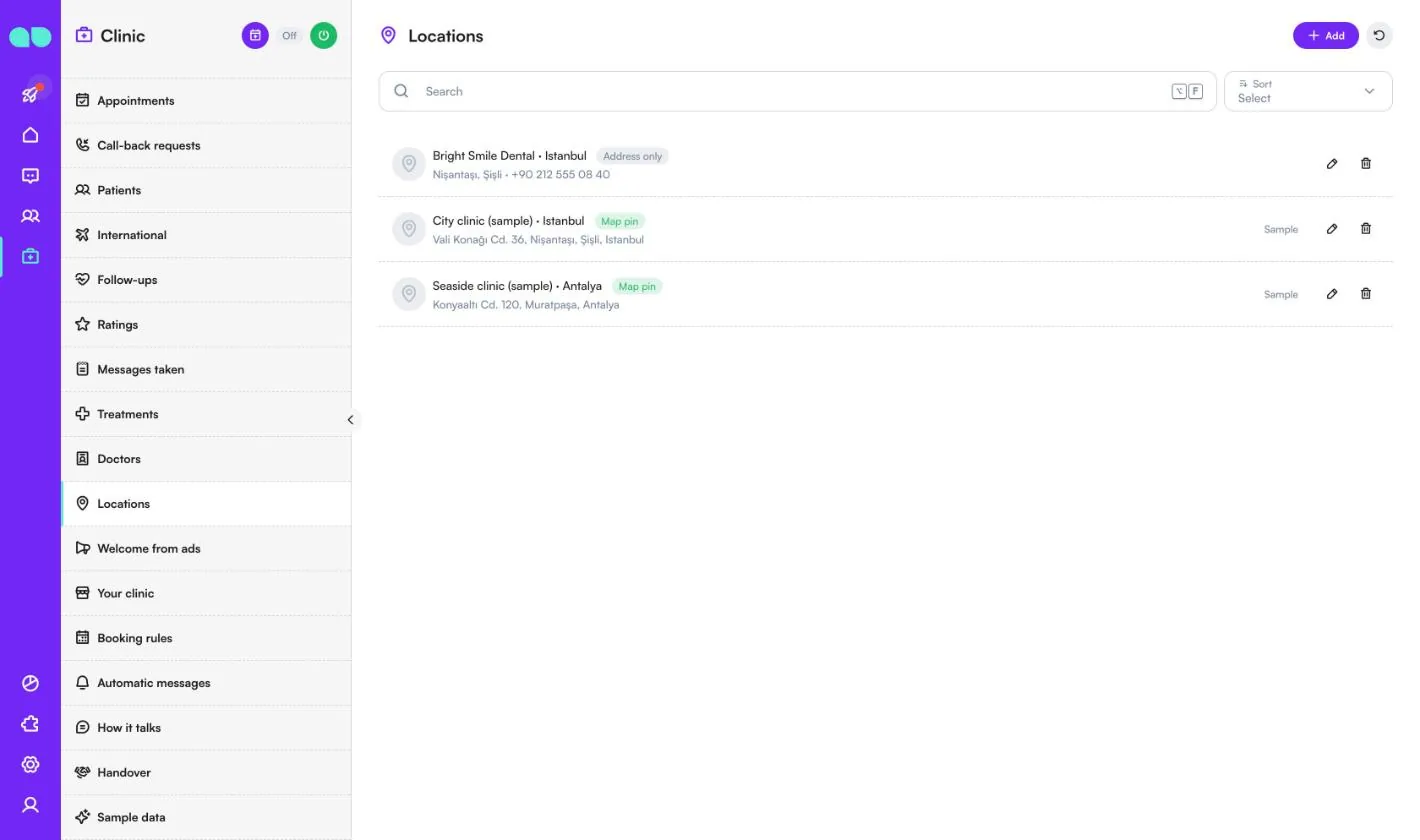
Klinik › Reklamdan gelenlere karşılama, Click-to-WhatsApp ya da Instagram reklamınıza dokunan kişinin hangi tedavi kartını alacağını belirler. Kişi bu kartı hemen alır, ardından asistan konuşmayı sürdürür.
- Reklamdan gelen veya bir tedavinin adını veren kişilere tedavi kartını gönder bu özelliği açar ya da kapatır.
- Kurallar kurallarınızı, her biri bir kaldırma düğmesiyle listeler. Kural yoksa tedavi adları ve bunlar için kullanılan kelimeler kullanılır.
- Kural ekle altında Eşleşme seçin (Reklam metni şunu içeriyor veya Reklam kimliği), Değer girin (reklam başlığından bir kelime ya da Ads Manager'daki reklam kimliği), Şunun kartını gönder seçimini yapın ve Ekle'ye tıklayın.
Kliniğiniz
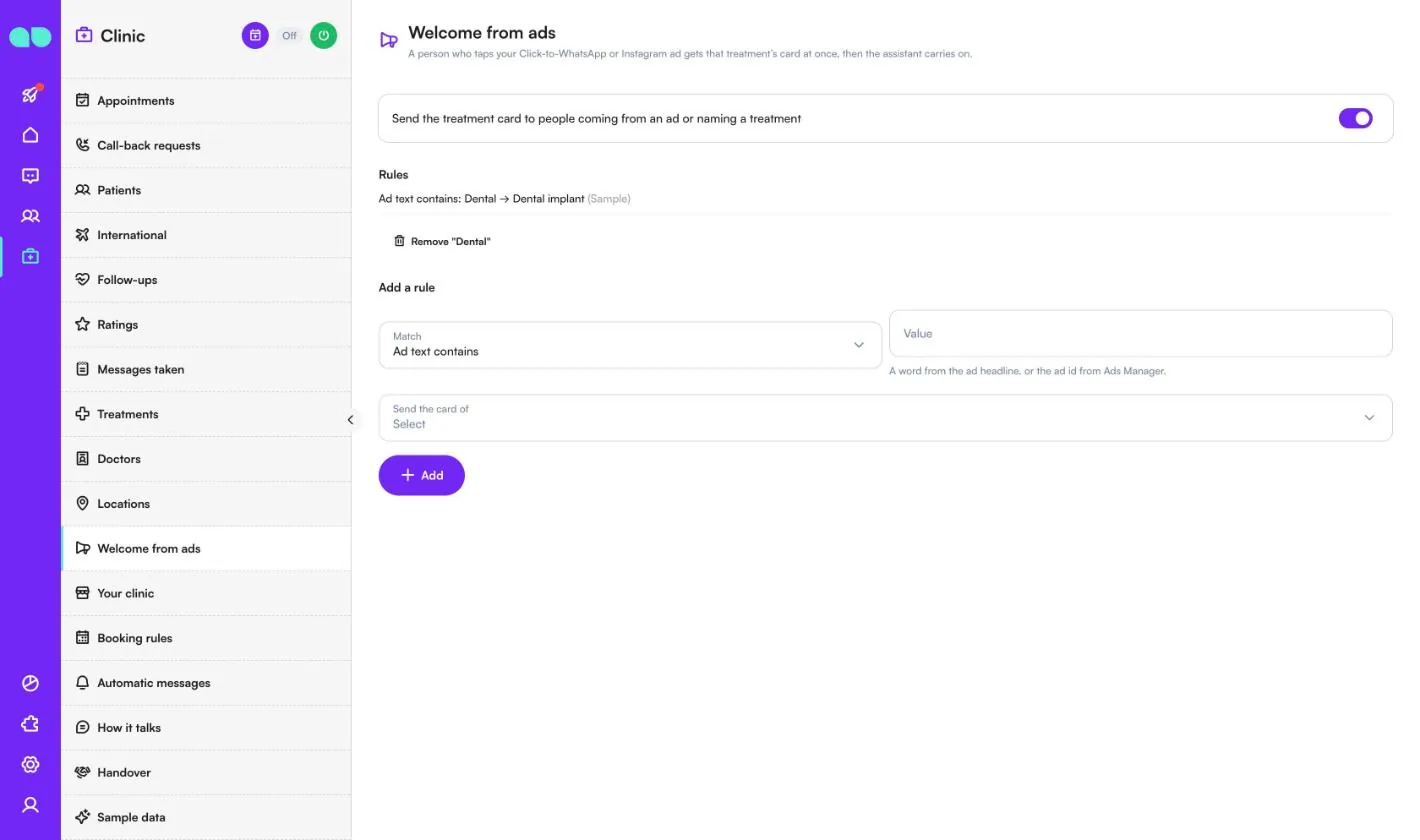
Klinik › Kliniğiniz, asistanın hastalara kliniğin kendisi hakkında söyledikleridir. Asistan klinik hakkında burada ya da diğer sekmelerde olmayan hiçbir şey söylemez.
| Alan | Ne işe yarar |
|---|---|
| Klinik adı, Telefon, Adres, Harita bağlantısı, Web sitesi, Instagram | Asistanın paylaşabileceği iletişim bilgileri. Birden fazla şubeniz mi var? Onları Şubeler sekmesinde ekleyin. |
| Klinik hakkında (bir iki cümle) | Sizinle ilgili sorulduğunda kullandığı kısa bir tanım. |
| Para Birimi, Saat dilimi | Kurulum formundakiyle aynı. |
| Otomatik mesajların dili | Hatırlatmaların ve takip mesajlarının yazıldığı ve onaya gönderildiği dil. |
| Çalışma saatleri | Her gün için bir anahtar, Açılış ve Kapanış. |
| Kapalı günler (tatiller) | Her satıra bir tarih, YYYY-AA-GG. |
| Kurallar | Ödeme yöntemleri, sigorta, kapora, refakatçiler, tercümanlar vb. |
| Diğer sorular ve yanıtlar | S: … / C: … — her satıra bir çift. |
Randevu kuralları
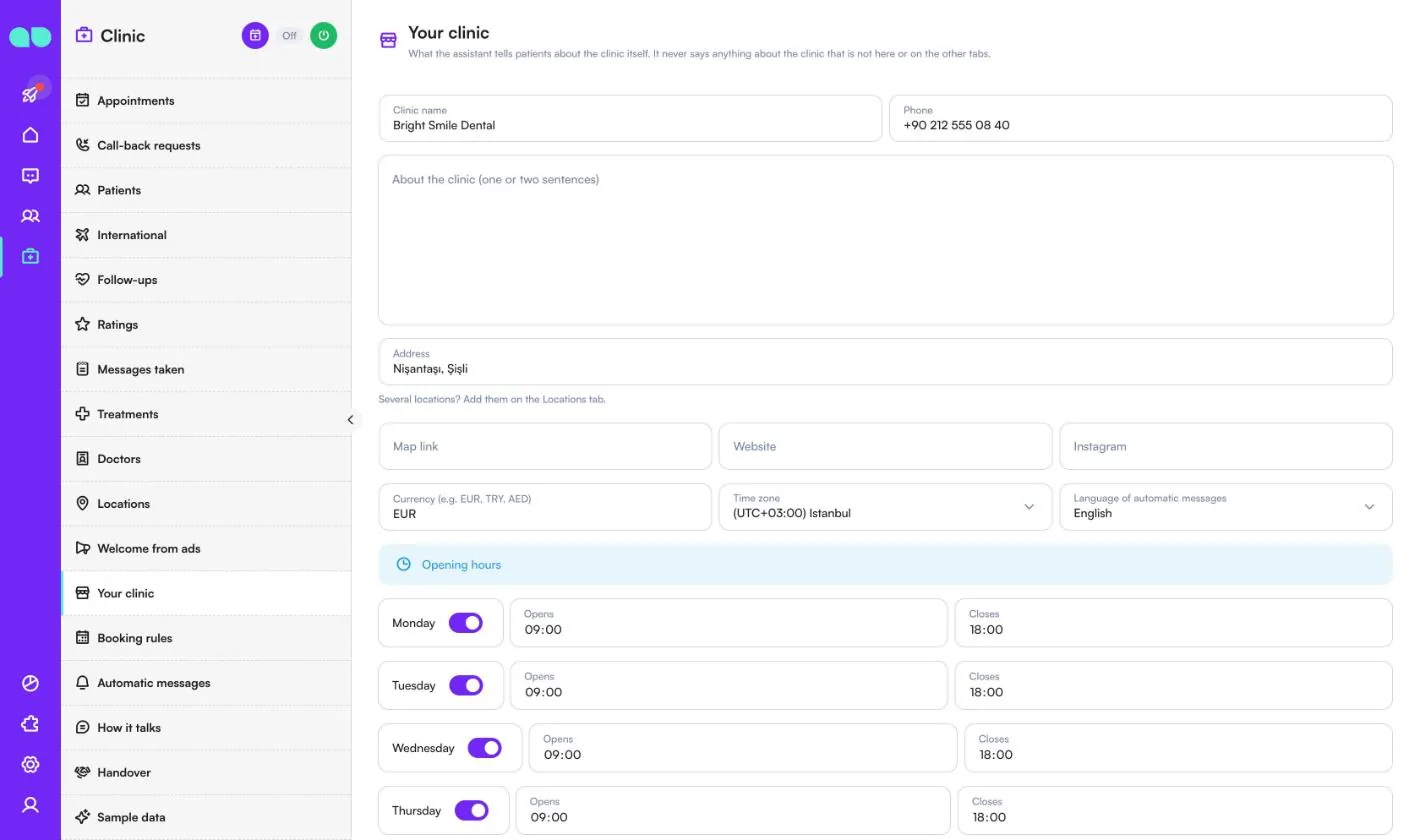
Klinik › Randevu kuralları, randevuların nasıl alınacağını ve asistan ya da resepsiyon tarafından verilen her randevuda yeniden kontrol edilen kuralları belirler.
| Alan | Ne işe yarar |
|---|---|
| Randevular nasıl alınır | Ekip geri arayıp saati bildirir (geri arama talepleri) ya da Asistan, doktorların çalışma saatlerine göre boş saatlerden randevu verir. |
| En erken randevu (şu andan itibaren dakika) | Bir randevunun en erken ne zaman başlayabileceği. |
| En fazla kaç gün sonrasına | Hastaların ne kadar ileriye randevu alabileceği. |
| Değişiklik ve iptal (en geç kaç saat önce) | Bu süre içinde asistan talebi size iletir. |
| Başlangıç saatleri aralığı (dakika) | Sunulan başlangıç saatleri arasındaki adım. |
| Geri arama süresi (saat) | Daha uzun bekleyen talepler kırmızıyla işaretlenir. |
| Bir geri arama talebindeki tedaviler (en fazla) | Bir talepte kaç tedavi listelenebileceği. |
| Acil durum numarası | Acil bir durum anlatan herkese ve takip yanıtlarında verilir. |
| Tedavi fotoğraflarını dokunulana kadar bulanık gönder (WhatsApp) | Önce/sonra fotoğrafları, hasta dokunana kadar bulanık gelir. |
Otomatik mesajlar
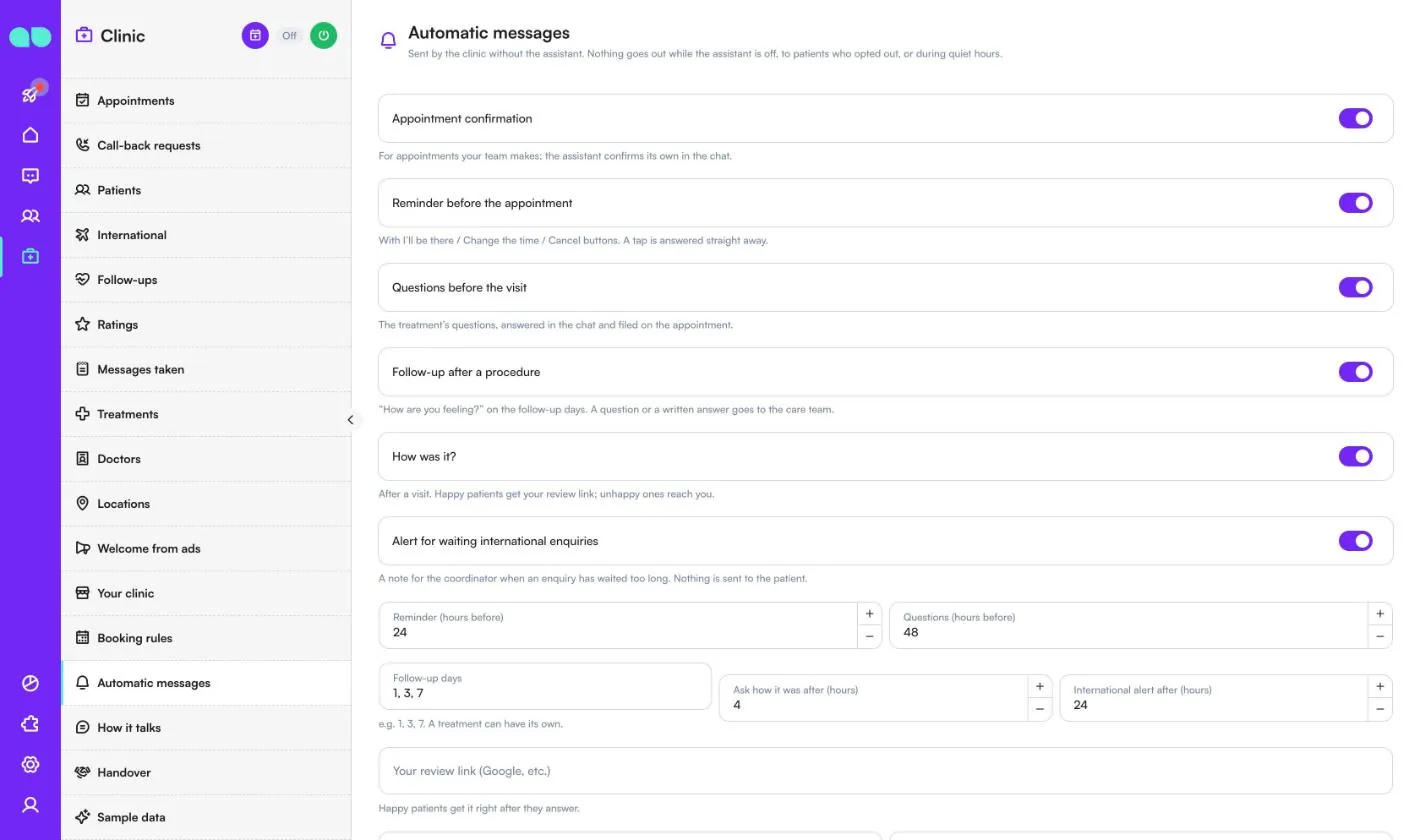
Klinik › Otomatik mesajlar asistan olmadan, klinik tarafından gönderilir. Asistan kapalıyken, mesaj almak istemeyen hastalara ya da sessiz saatlerde hiçbir şey gönderilmez.
| Mesaj | Ne zaman gönderilir |
|---|---|
| Randevu onayı | Ekibinizin verdiği randevular için; asistan kendi verdiği randevuları sohbette onaylar. |
| Randevu öncesi hatırlatma | Geleceğim / Saati değiştir / İptal et butonlarıyla. Bir dokunuş anında yanıtlanır. |
| Ziyaret öncesi sorular | Tedaviye ait sorular; sohbette yanıtlanır ve randevuya kaydedilir. |
| İşlem sonrası takip | Takip günlerinde “Nasıl hissediyorsunuz?”. Bir soru ya da yazılı bir yanıt bakım ekibine gider. |
| Nasıldı? | Ziyaretten sonra. Memnun hastalar değerlendirme bağlantınızı alır; memnun olmayanlar size ulaşır. |
| Bekleyen yurt dışı talepleri için uyarı | Bir talep çok uzun beklediğinde koordinatöre bir not. Hastaya hiçbir şey gönderilmez. |
Anahtarların altında Hatırlatma (kaç saat önce), Sorular (kaç saat önce), Takip günleri (ör. 1, 3, 7; bir tedavinin kendi günleri olabilir), Nasıl geçtiğini sor (saat sonra), Yurt dışı uyarısı (saat sonra), Değerlendirme bağlantınız (Google vb.) ile Sessiz saat başlangıcı / Sessiz saat bitişi ayarlarını yaparsınız. WhatsApp şablonları bölümü her şablonun durumunu gösterir ve Eksik şablonları gönder düğmesini içerir.
Konuşma tarzı
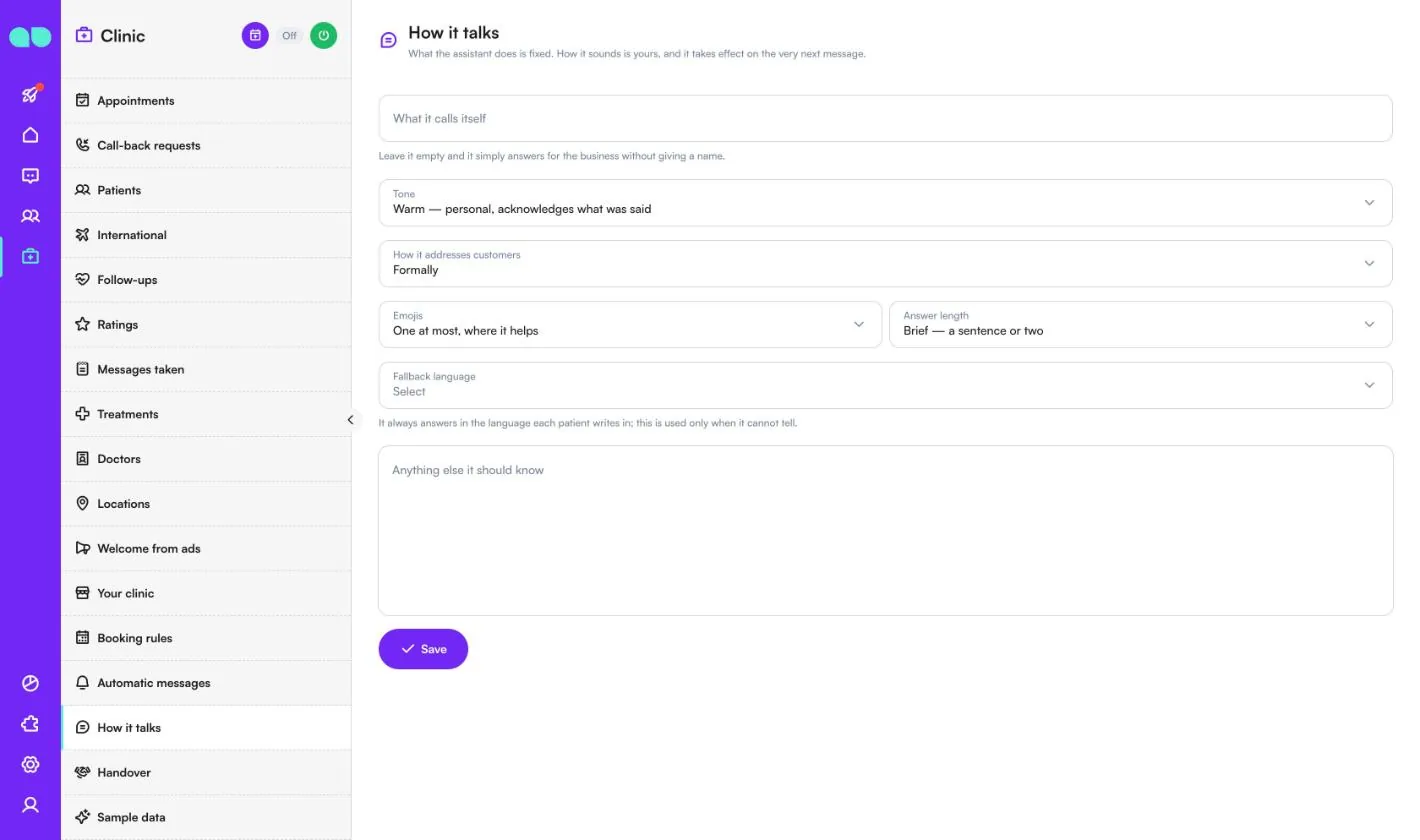
Klinik › Konuşma tarzı, asistanın nasıl konuşacağını belirler. Ne yaptığı sabittir; değişiklikler bir sonraki mesajdan itibaren geçerli olur.
| Alan | Ne işe yarar |
|---|---|
| Kendine verdiği ad | Boş bırakırsanız ad vermeden doğrudan işletme adına yanıt verir. |
| Üslup | Profesyonel, Samimi, Sıcak veya Doğrudan. |
| Müşteriye hitabı | Resmî ya da ilk adla samimi. |
| Emoji | Hiç, gerektiğinde en fazla bir tane ya da serbestçe. |
| Cevap uzunluğu | Kısa, Dengeli veya Ayrıntılı. |
| Yedek dil | Her hastaya her zaman onun yazdığı dilde yanıt verir; bu dil yalnızca bunu anlayamadığında kullanılır. |
| Bilmesi gereken başka bir şey | Talimatlarına yazıldığı gibi eklenir: klinik kuralları, asla söz verilmemesi gerekenler. Bilgi uydurmama kuralını geçersiz kılamaz. |
Ekibe devir
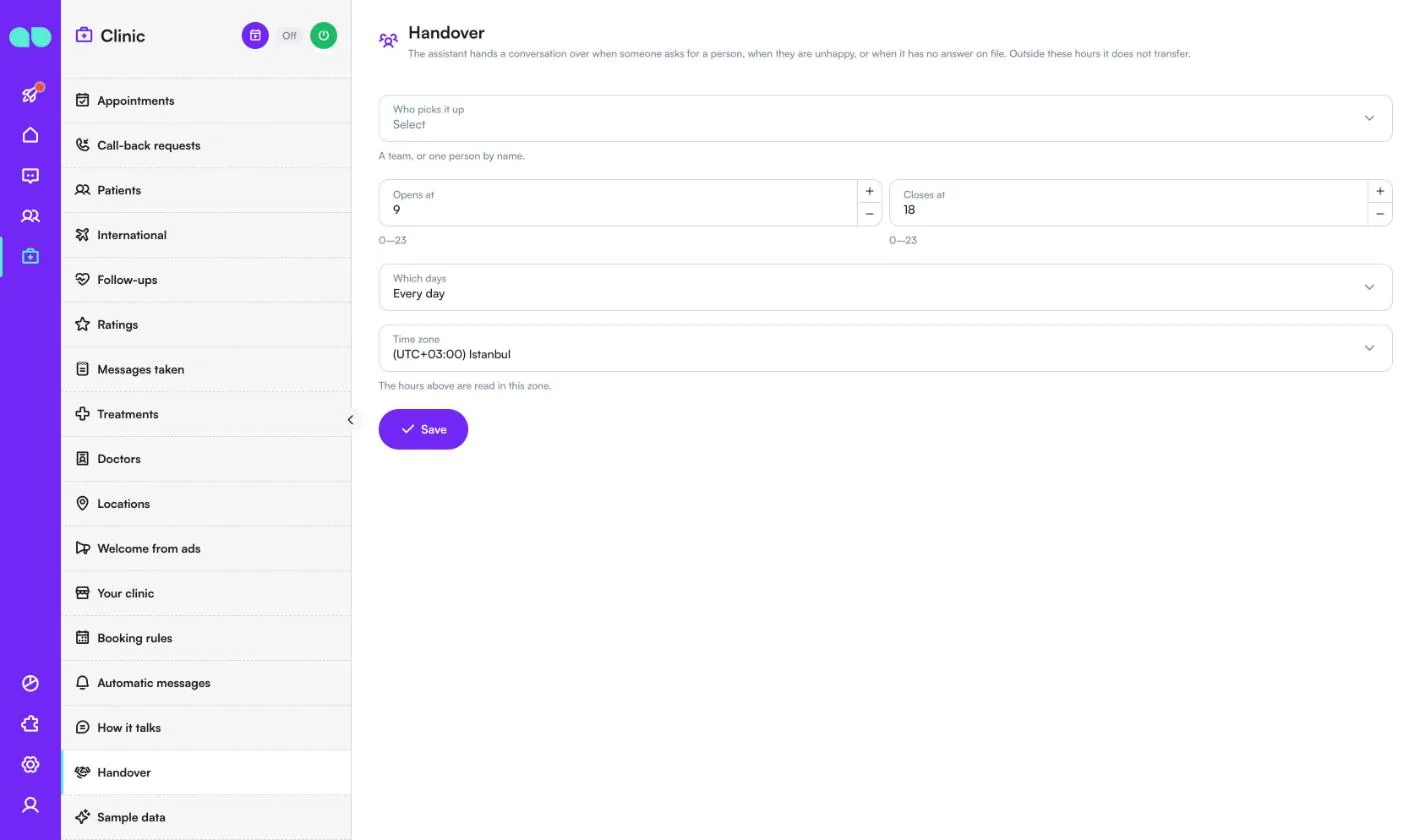
Klinik › Ekibe devir, konuşmayı kimin devralacağını belirler. Asistan, biri bir kişiyle görüşmek istediğinde, memnuniyetsiz olduğunda ya da kayıtlı bir yanıtı olmadığında konuşmayı devreder. Bu saatlerin dışında aktarmaz.
- Kim devralır: bir ekip ya da adıyla tek bir kişi. Kimse — asistan hiç aktarmasın da seçilebilir.
- Açılış ve Kapanış (0–23), Hangi günler (Her gün veya Yalnızca hafta içi) ve Saat dilimi, devrin ne zaman mümkün olduğunu belirler.
Örnek veriler
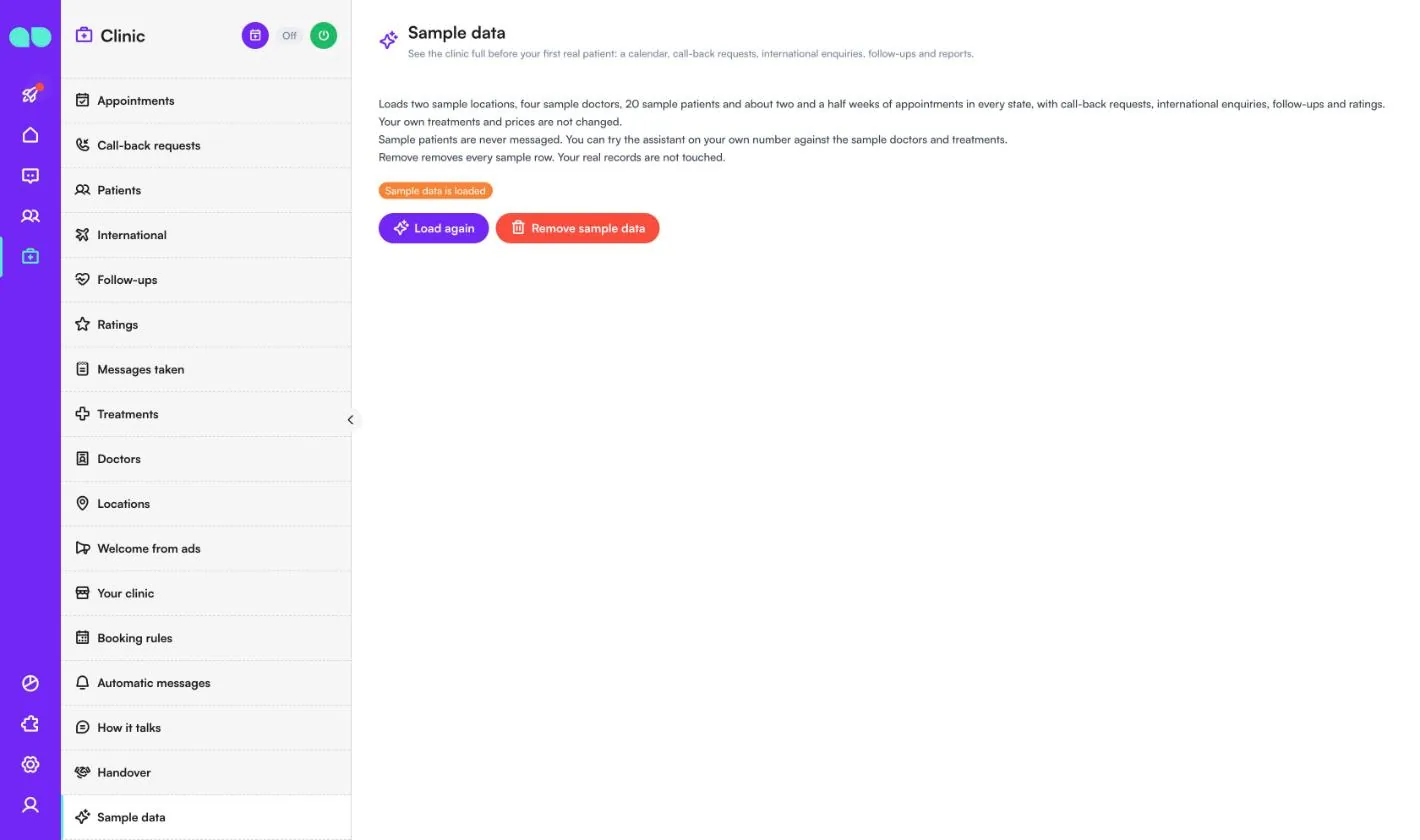
Klinik › Örnek veriler, ilk gerçek hastanızdan önce kliniği dolu görmenizi sağlar. Örnek verileri yükle iki örnek şube, dört örnek doktor, 20 örnek hasta ve her durumda yaklaşık iki buçuk haftalık randevuyu; geri arama talepleri, yurt dışı talepleri, takipler ve puanlarla birlikte ekler. Kendi tedavileriniz ve fiyatlarınız değişmez.
Örnek hastalara asla mesaj gönderilmez. Örnek verileri kaldır tüm örnek kayıtları kaldırır; gerçek kayıtlarınıza dokunulmaz. Örnek veriler yüklüyken sekmede Örnek veriler yüklü ve Yeniden yükle görünür.
Geri arama çekmecesi
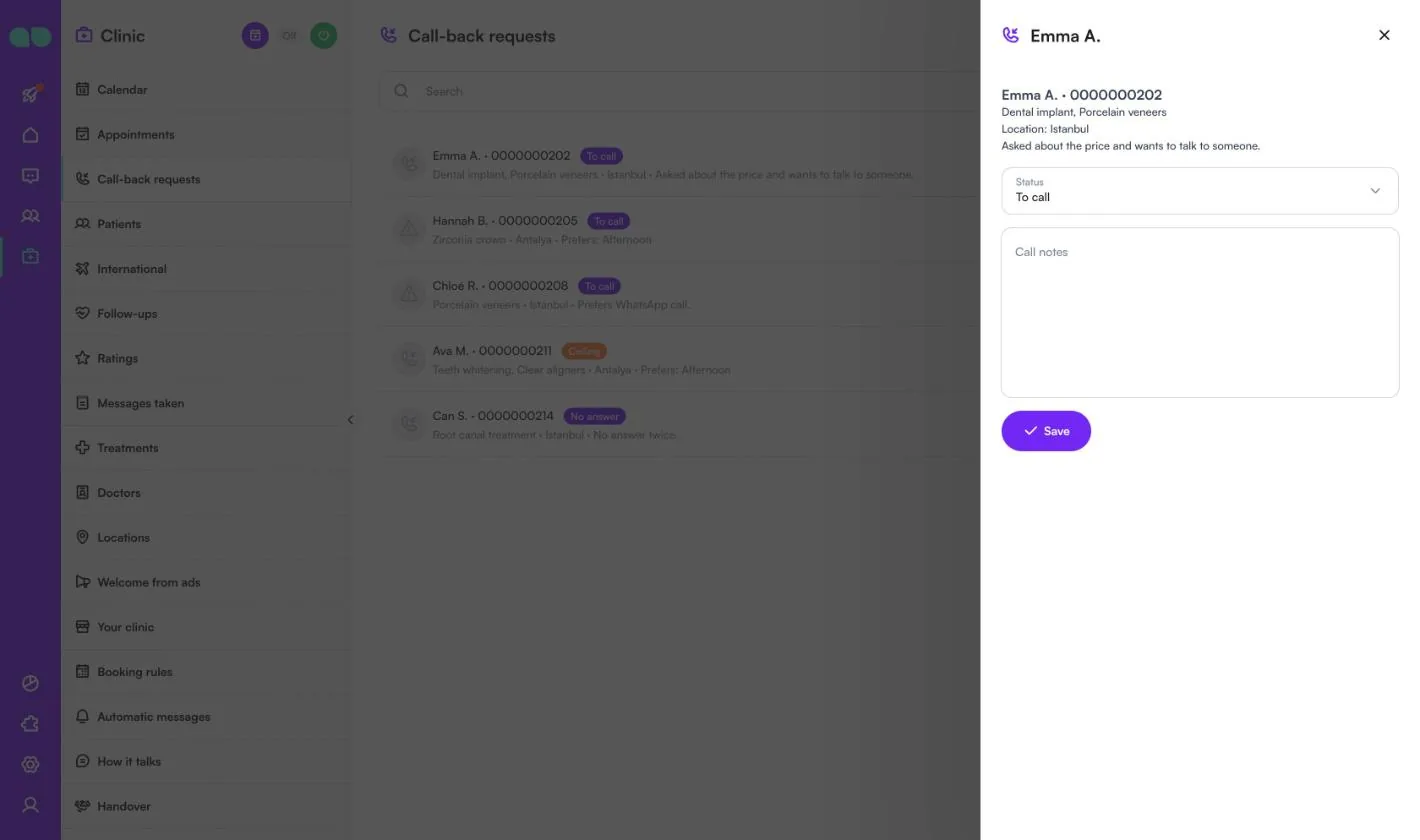
Bir geri arama talebini açmak için Notlar ve durum'a tıklayın. Üstte ad ve telefon, sorulan tedaviler, şube ve asistanın aldığı not görünür. Durum seçin (Aranacak, Aranıyor, Yanıt yok, Randevu alındı veya Kapalı), Arama notları alanını doldurun ve Kaydet'e tıklayın.
Asistanı açma
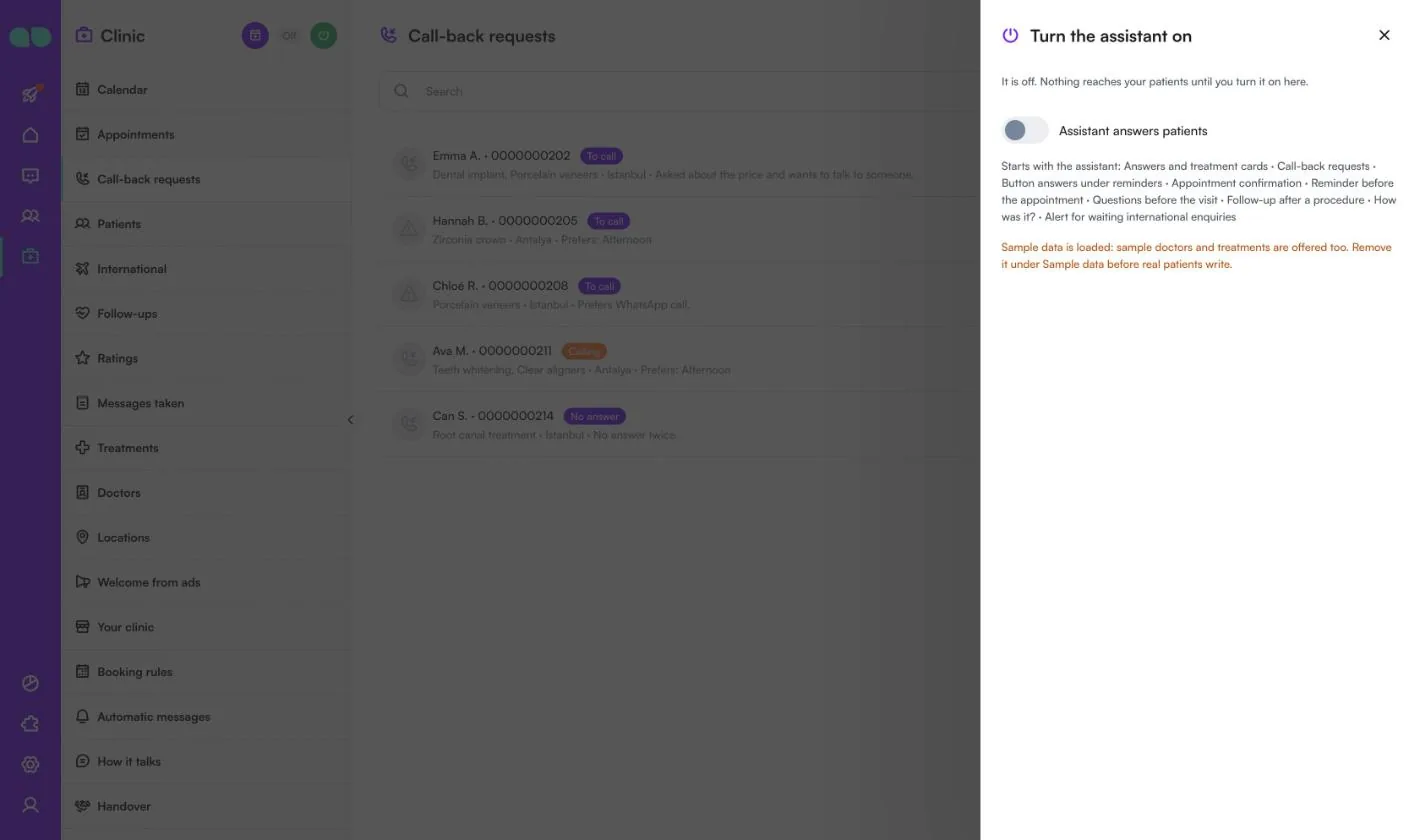
Klinik başlığındaki güç düğmesi Asistanı açın çekmecesini açar. Asistan hastaları yanıtlar anahtarını açın ve onaylayın: asistan bağlı kanallarınızdaki her yeni konuşmayı yanıtlar, tedavi kartları gönderir, geri arama talepleri alır ya da randevu verir ve Asistanla birlikte başlar altında listelenen otomatik mesajları başlatır.
Çekmece ayrıca örnek veriler hâlâ yüklüyse (örnek doktorlar ve tedaviler de sunulur) ve çalışma alanında başka bir bot açıksa sizi uyarır. WhatsApp şablonları gönderildikten sonra kaçının onaylandığını ve kaçının Meta onayı beklediğini gösterir.
Rapor
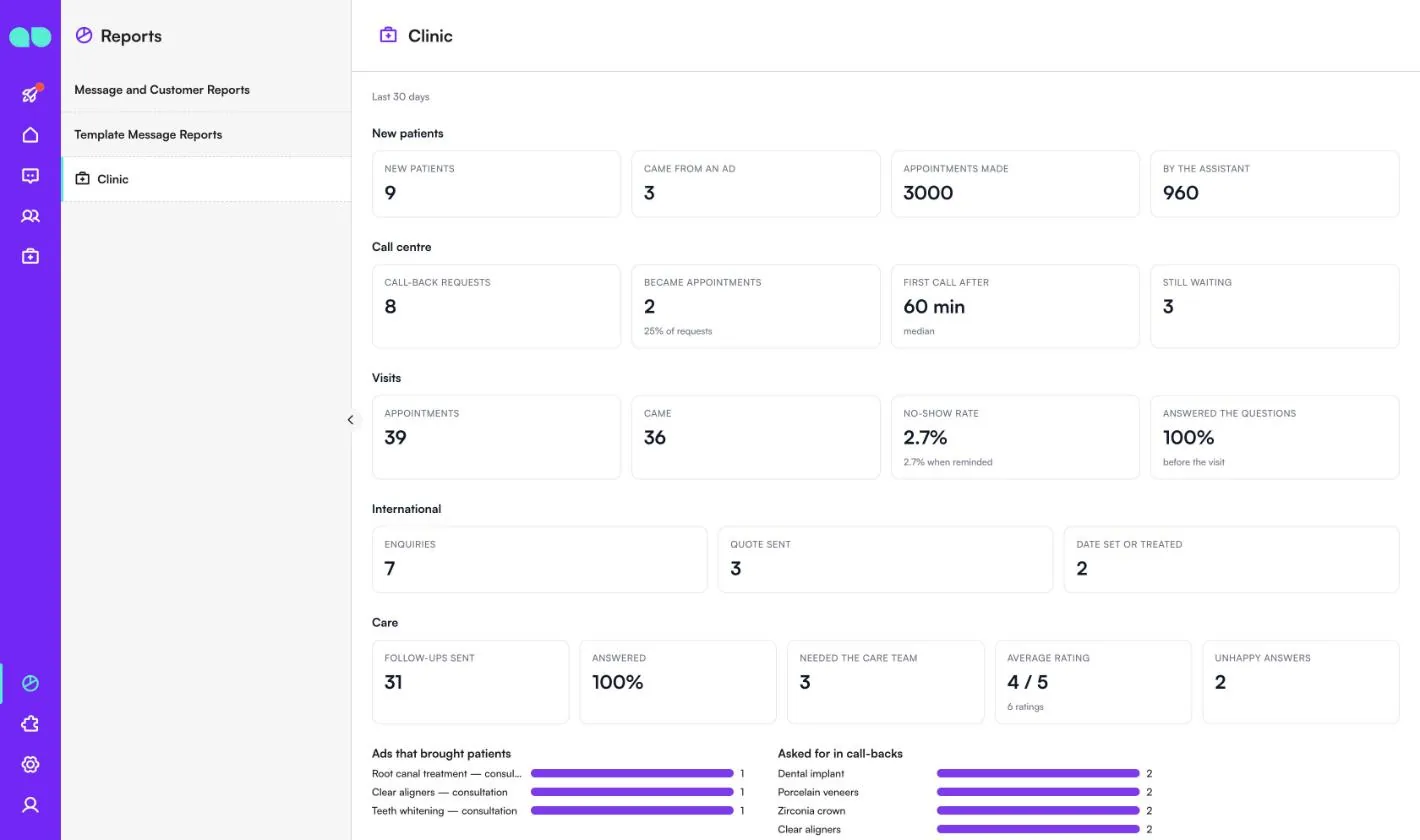
Raporlar › Klinik son 30 günü kapsar:
- Yeni hastalar: Yeni hastalar, Reklamdan geldi, Alınan randevular ve Asistan tarafından.
- Çağrı merkezi: Geri arama talepleri, Randevuya dönüşen (taleplerdeki payıyla), İlk aramaya kadar (medyan) ve Hâlâ bekliyor.
- Ziyaretler: Randevular, Geldi, Gelmeme oranı (ve hatırlatma gönderildiğindeki oran) ve ziyaret öncesi Soruları yanıtladı.
- Yurt dışı: Talepler, Teklif gönderildi ve Tarih belirlendi veya tedavi edildi.
- Bakım: Gönderilen takipler, Yanıtlandı, Bakım ekibine ihtiyaç duydu, Ortalama puan ve Memnuniyetsiz yanıtlar.
- Hasta getiren reklamlar, Geri arama taleplerinde istenen, Tedavi başına randevu, Doktor başına ziyaret ve Ülkelere göre talepler için çubuk grafikler.
Özellikler
Reklamlarınızdan gelenleri karşılayın
Click-to-WhatsApp veya Instagram reklamına dokunan kişiye o tedavinin kartı hemen gönderilir. Hangi reklamın hangi karta gideceğini siz belirleyin ya da tedavi adlarının bunu yapmasına izin verin.
Yurt dışından gelen hastalar
Ülke, tedavi ve seyahat tarihleri bir panoya işlenir (yeni, fotoğraflar, teklif, tarih belirlendi, tedavi edildi). Sohbette gönderilen fotoğraflar sayılır ve bir talep çok uzun süre beklediğinde koordinatörünüz uyarılır.
Hazırlıklı ziyaretler, daha az randevu kaçırma
Bir onay, Geliyorum, Saati değiştir ve İptal seçenekleriyle bir hatırlatma ve ziyaretten önce tedaviye özel sorular; sohbette yanıtlanır ve randevuya eklenir.
Tedavi sonrası bakım
İşlemden sonra 1., 3. ve 7. günde “Kendinizi nasıl hissediyorsunuz?” sorusu. Bir soru ya da yazılı bir endişe doğrudan bakım ekibinize gider; memnun hastalara değerlendirme bağlantınız gönderilir.
Lokasyonlar
Birden fazla klinik varsa hangi şehir olduğunu sorar ve adresi harita konumuyla birlikte gönderir.
Klinik ekranları
Doktora göre takvim, ziyaret öncesi yanıtlarla randevular, geri arama talepleri, hastalar, uluslararası pano, takipler, puanlamalar ve alınan mesajlar; ayrıca tedaviler, doktorlar, lokasyonlar, reklamlardan karşılama, randevu kuralları, otomatik mesajlar, konuşma tarzı ve devretme ayarları.
Klinik raporları
Reklamlardan gelen hastalar, geri arama hızı ve kaçının randevuya dönüştüğü, hatırlatmalı ve hatırlatmasız randevu kaçırmalar, yanıtlanan sorular, ülkeye göre uluslararası süreç hattı, bakım ekibinin ilgilenmesi gereken takipler ve puanlamalar.
Sohbetin yanında
Hastanın bir sonraki randevusu, açık geri arama talebi, uluslararası talep, takip endişeleri ve sağlık notları; randevu almak için bir düğmeyle birlikte.
Ekran görüntüleri
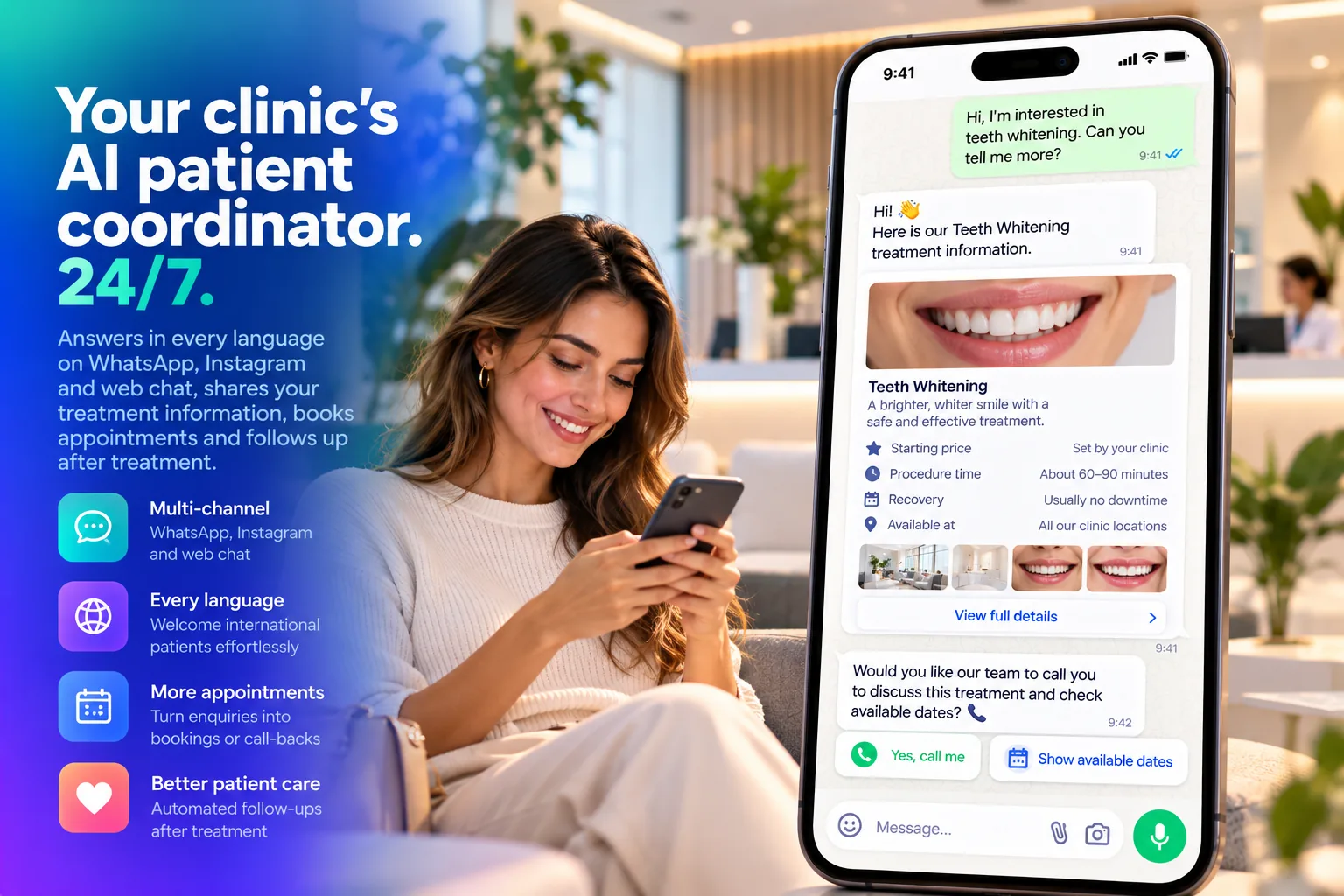 Clinic Assistant, WhatsApp'ta diş beyazlatma tedavi kartı gönderiyor ve bir arama ya da uygun tarihler sunuyor
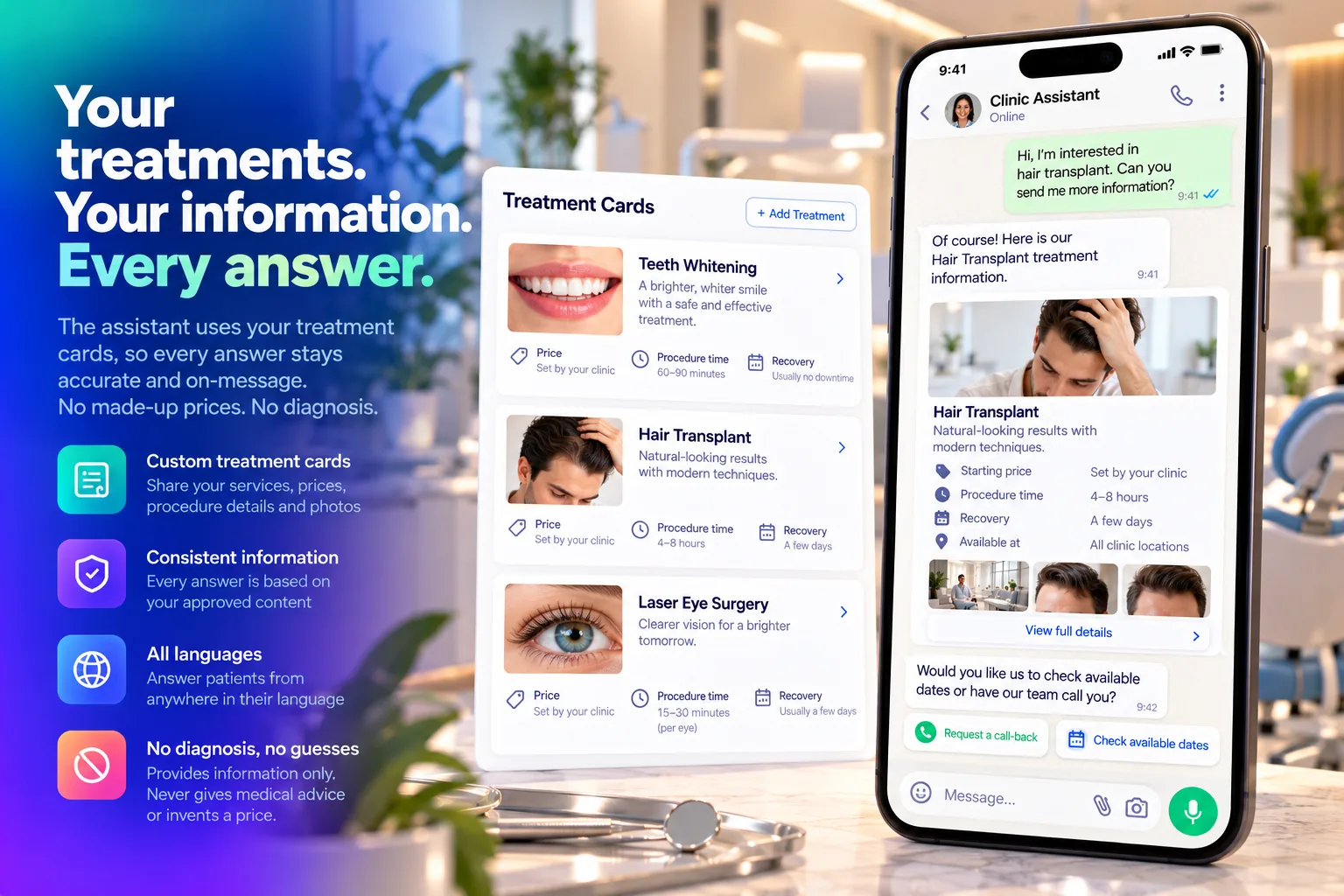 Başlangıç fiyatı, işlem süresi ve iyileşme bilgisi içeren, sohbette gönderilen tedavi kartları
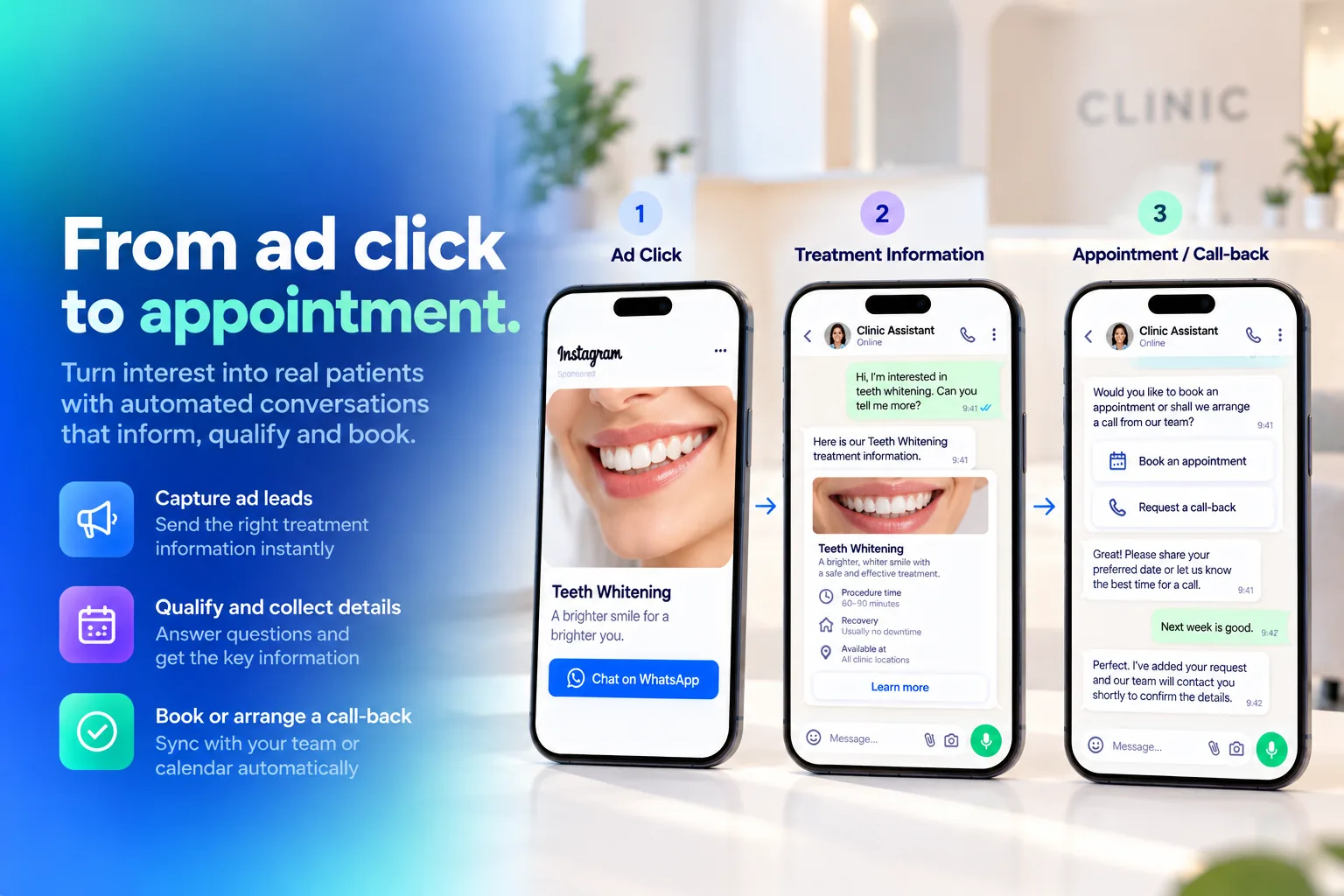 Bir Instagram reklam tıklamasından tedavi kartına ve randevuya ya da geri aramaya
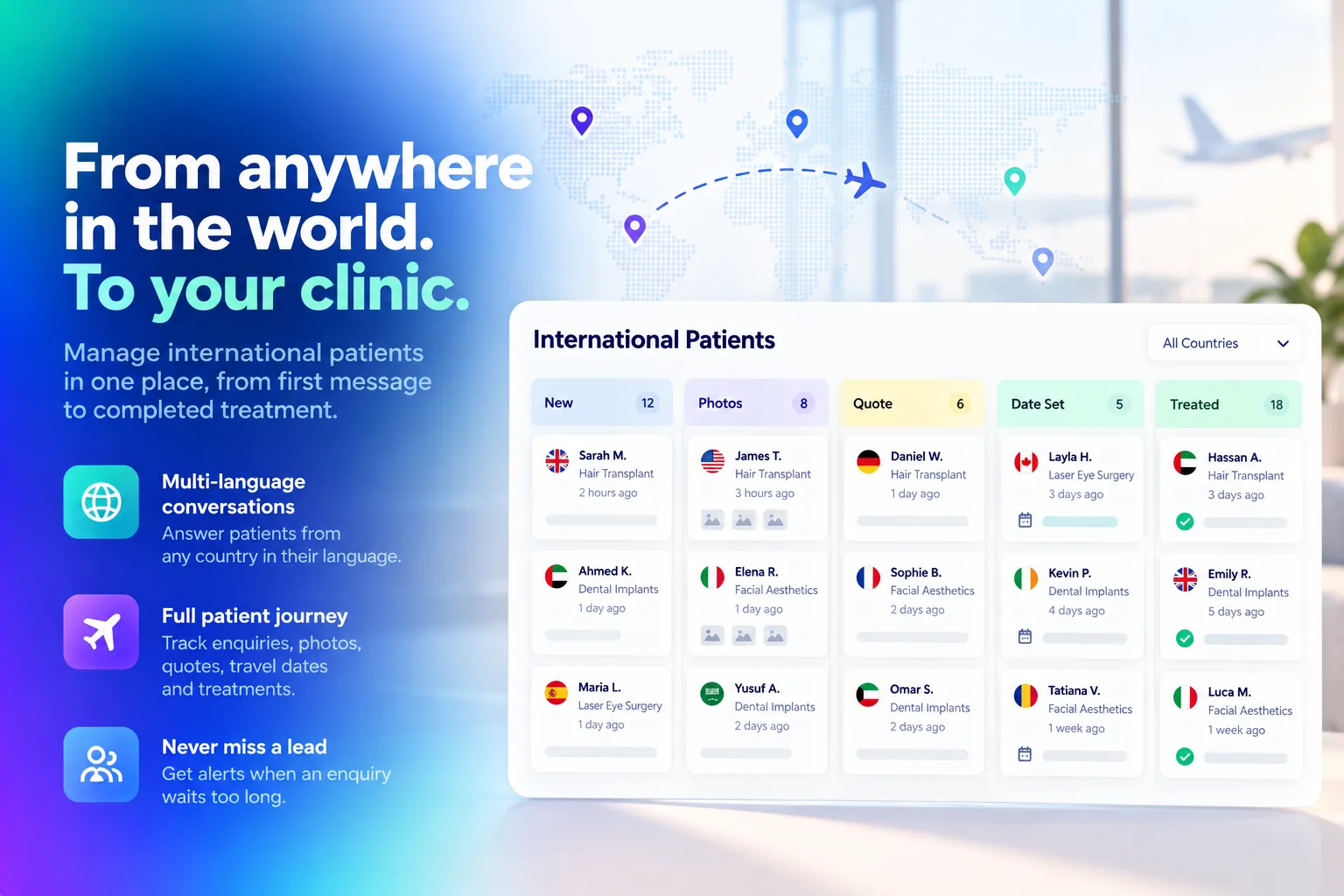 Yeni talepten tedavi edildi aşamasına, ülkeye göre uluslararası hasta panosu
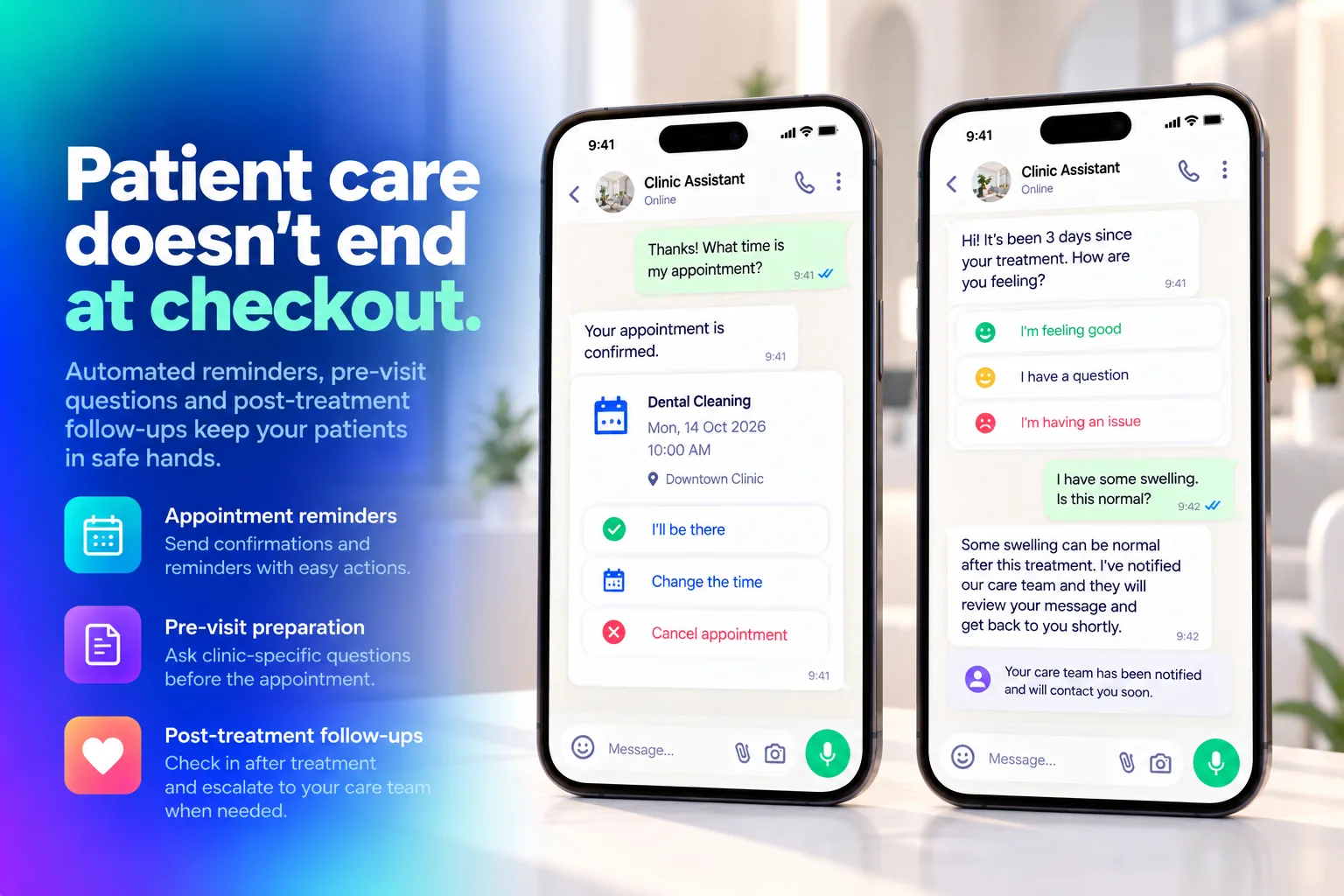 Geliyorum, Saati değiştir ve İptal seçenekleriyle randevu hatırlatması ve tedaviden sonra durum sorusu
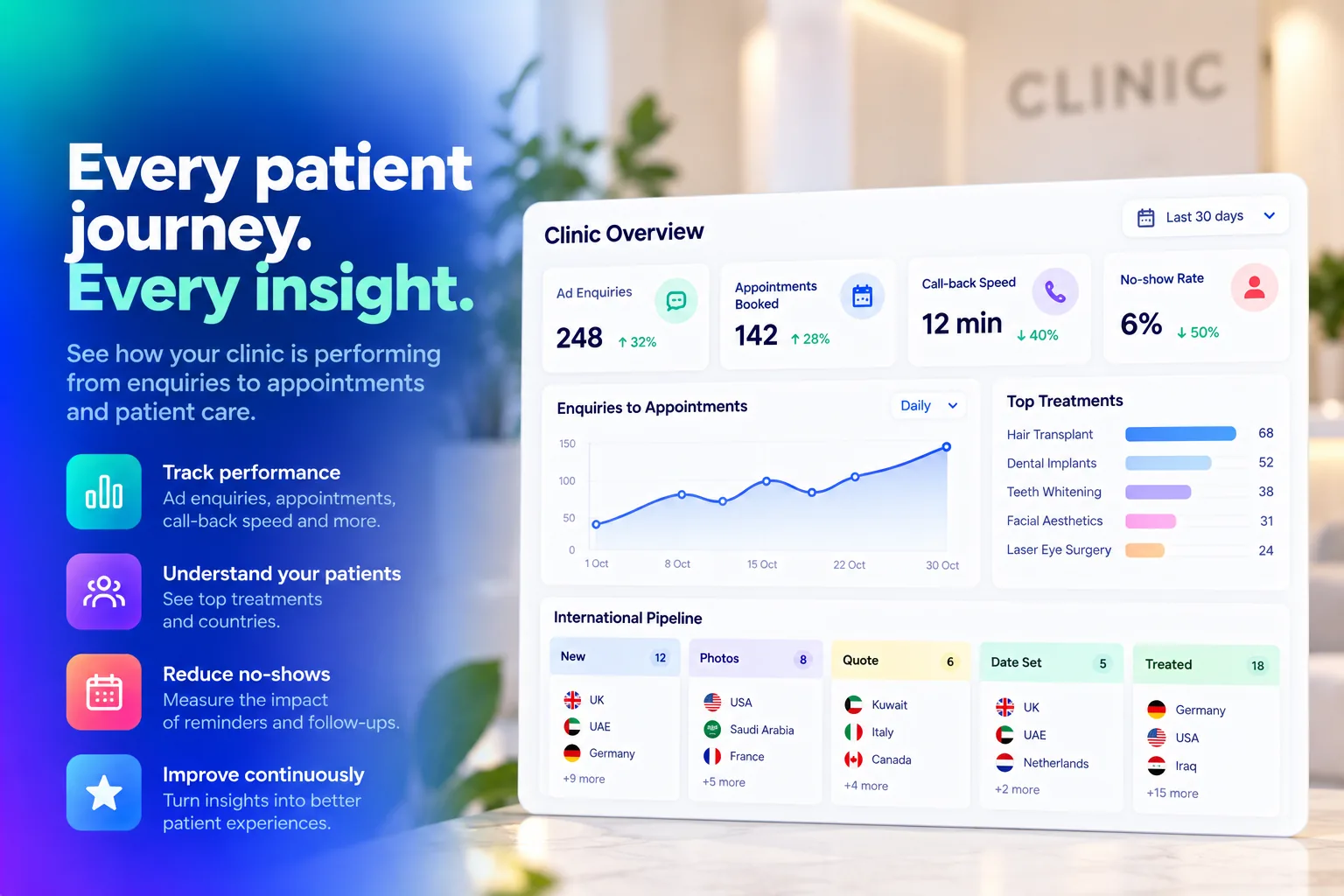 Reklam talepleri, alınan randevular, geri arama hızı ve randevu kaçırma oranını içeren klinik genel bakış raporu
Sık sorulan sorular
Hangi klinikler için uygun?
Diş, estetik, saç ekimi ve göz klinikleri ile tıp merkezleri. Kurulum sırasında klinik türünüzü seçersiniz ve başlangıç tedavi listesi sizin için doldurulur.
Tıbbi tavsiye veriyor mu?
Hayır. Asla teşhis koymaz; fotoğrafları veya sonuçları yorumlamaz. Yazdığınız tedavi kartlarından yanıt verir; acil durum ifadeleri size ait acil durum numarasını ve bir kişiyi getirir.
Fiyat verebilir mi?
Yalnızca tedavi kartlarınıza yazdığınız başlangıç fiyatlarını. Asla uydurma fiyat vermez.
Randevuyu kendisi mi veriyor?
Siz seçersiniz. Tedavileri ve telefon numarasını çağrı merkeziniz için bir geri arama listesinde toplayabilir ya da doktorlarınızın çalışma saatlerinden boş saatleri kendisi ayırabilir.
Yurt dışından gelen hastaları nasıl karşılıyor?
Hastanın kendi dilinde yanıt verir; ülke, tedavi ve seyahat tarihlerini uluslararası panoya işler. Bir talep çok uzun süre beklediğinde koordinatörünüz uyarılır.
Tedaviden sonra ne olur?
İşlemden sonra 1., 3. ve 7. günde “Kendinizi nasıl hissediyorsunuz?” diye sorar. Bir soru ya da yazılı bir endişe doğrudan bakım ekibinize gider; memnun hastalara değerlendirme bağlantınız gönderilir.