Clinic Assistant

Koordynator pacjentów oparty na AI dla klinik stomatologicznych, medycyny estetycznej, przeszczepu włosów i okulistycznych, który odpowiada w każdym języku na WhatsApp i Instagramie, wysyła Państwa karty zabiegów, umawia wizyty lub ustala oddzwonienia i zagląda do pacjentów po zabiegu.
Przegląd
Clinic Assistant to koordynator pacjentów kliniki stomatologicznej, medycyny estetycznej, przeszczepu włosów lub okulistycznej albo centrum medycznego na WhatsApp, Instagramie i czacie na stronie. Działa całą dobę i w języku pacjenta, także w wiadomościach głosowych.
Odpowiada na podstawie Państwa własnych kart zabiegów, lekarzy i lokalizacji, prowadzi do wizyty lub rozmowy z Państwa zespołem, opiekuje się pacjentami przyjeżdżającymi z zagranicy i pyta o samopoczucie po zabiegu.
Nigdy nie stawia diagnoz i nigdy nie wymyśla ceny.
Najważniejsze cechy
- Państwa karty zabiegów, a nie improwizacja AI. Każdy zabieg to karta, którą piszą Państwo sami: czym jest, cena od, czas zabiegu, pobyt, rekonwalescencja oraz zdjęcia przed i po. Asystent wysyła kartę, dzięki czemu każda odpowiedź pozostaje zgodna z Państwa przekazem.
- Wbudowane bezpieczeństwo medyczne. Bez diagnoz i bez odczytywania zdjęć lub wyników. Przy sformułowaniach wskazujących na nagły przypadek pacjent dostaje Państwa numer alarmowy i kontakt z osobą, a myśli samobójcze lub samookaleczenia są natychmiast eskalowane. Dane o zdrowiu są zapisywane tylko za zgodą pacjenta.
- Rezerwacje po Państwa myśli. Niech Państwa call center podaje terminy, a zabiegi i numer telefonu trafiają na listę oddzwonień z czasem oczekiwania, albo niech asystent sam rezerwuje wolne terminy na podstawie godzin pracy Państwa lekarzy.
Kliniki weterynaryjne
W formularzu konfiguracji wybierz Klinika weterynaryjna jako rodzaj kliniki. Lista startowa obejmuje wtedy badanie, szczepienie, szczepienie przeciw wściekliźnie, sterylizację kota i psa, usuwanie kamienia, odrobaczanie i ochronę przed pchłami, mikroczip oraz pielęgnację, z pytaniami o zwierzę przed wizytą.
- Opiekun i zwierzę. Asystent umawia wizytę dla zwierzęcia: pyta o imię opiekuna oraz imię i gatunek zwierzęcia, zapisuje każde zwierzę na karcie opiekuna i umawia dwa zwierzęta tego samego dnia jako dwie wizyty.
- Wiadomości z imieniem zwierzęcia. Potwierdzenia, przypomnienia i wiadomości kontrolne mówią, dla którego zwierzęcia jest wizyta, na przykład „Szczepienie (Milo)”.
- Bezpieczeństwo zwierzęcia. Przy objawach nagłych, takich jak zatrucie, duszność, silne krwawienie, drgawki czy trudny poród, odpowiada „proszę natychmiast przywieźć zwierzę” i przekazuje rozmowę człowiekowi. Nigdy nie proponuje leku ani dawki.
- Ceny z Twojej listy. Podaje tylko wpisane przez Ciebie ceny i mówi, że cena końcowa może zależeć od wagi zwierzęcia.
Instalacja i konfiguracja
- Zainstaluj Clinic Assistant w Ustawienia › MonoStore › Aplikacje lub otwórz link instalacyjny app.monochat.ai/apps/nZMMmuL9yjKMvAZc2. Jeśli nie mają Państwo konta MonoChat, link pozwoli najpierw się zarejestrować i zainstaluje aplikację za Państwa.
- Otwórz kartę Rozpocznij na stronie głównej MonoChat i wybierz Set up your clinic (Skonfiguruj swoją klinikę), a następnie Set up the clinic (Skonfiguruj klinikę). Formularz pyta o What kind of clinic? (Jaki rodzaj kliniki?; początkowa lista zabiegów zostanie wypełniona automatycznie), Clinic name (nazwa kliniki), miasto, adres, telefon, walutę, strefę czasową, Opening hours (godziny otwarcia), Your doctors (Państwa lekarze) i How should appointments be made? (Jak mają być umawiane wizyty?; Państwa call center podaje terminy z listy oddzwonień albo asystent rezerwuje wolne terminy na podstawie godzin pracy Państwa lekarzy). Zaznacz Also load sample data so I can see it full (wczytaj też przykładowe dane, abym zobaczył wszystko wypełnione), jeśli chcą Państwo, aby każdy ekran był wypełniony przykładowymi rekordami. Kliknij Save and continue (Zapisz i kontynuuj).
- Otwórz Clinic › Treatments (Klinika › Zabiegi) i napisz karty zabiegów własnymi słowami: czym jest zabieg, cena od, czas zabiegu, pobyt, rekonwalescencja oraz zdjęcia przed i po. Dodaj Doctors (Lekarze) i Locations (Lokalizacje), a w sekcji Welcome from ads (Powitanie z reklam) ustaw, która reklama prowadzi do której karty.
- Otwórz Clinic w menu po lewej stronie i kliknij zielony przycisk zasilania (Turn on, Włącz) w nagłówku. Panel Turn the assistant on (Włącz asystenta) wyświetla listę tego, co zostanie uruchomione; potwierdź ją. Plakietka obok tytułu zmieni się z Off (Wyłączony) na On (Włączony). Przycisk zasilania widzi i może włączać lub wyłączać asystenta tylko osoba, która może zarządzać automatyzacjami w przestrzeni roboczej.
- Wybierz Try it on your own phone (Wypróbuj na własnym telefonie) na karcie Rozpocznij i napisz na własny numer tak, jak zrobiłby to klient.
- Włączenie asystenta zgłasza na Państwa numerze szablony WhatsApp potrzebne do jego wiadomości automatycznych; status zatwierdzenia widać w aplikacji.
- Pacjent, który napisze STOP, nie dostaje już wiadomości automatycznych. Przykładowi pacjenci nigdy nie dostają wiadomości.
- Przykładowe dane wypełniają kalendarz, oddzwonienia, tablicę pacjentów z zagranicy, kontakty po zabiegu i raporty, aby można było wszystko wypróbować od pierwszego dnia; usuwa się je jednym kliknięciem.
Ekran po ekranie
Wszystko, co dodaje aplikacja, znajduje się w pozycji Clinic (Klinika) w menu po lewej stronie, a do tego karta konfiguracji na karcie Rozpocznij i raport w sekcji Raporty. Poniższe zrzuty ekranu pokazują aplikację z wczytanymi danymi przykładowymi.
Karta na stronie Rozpocznij
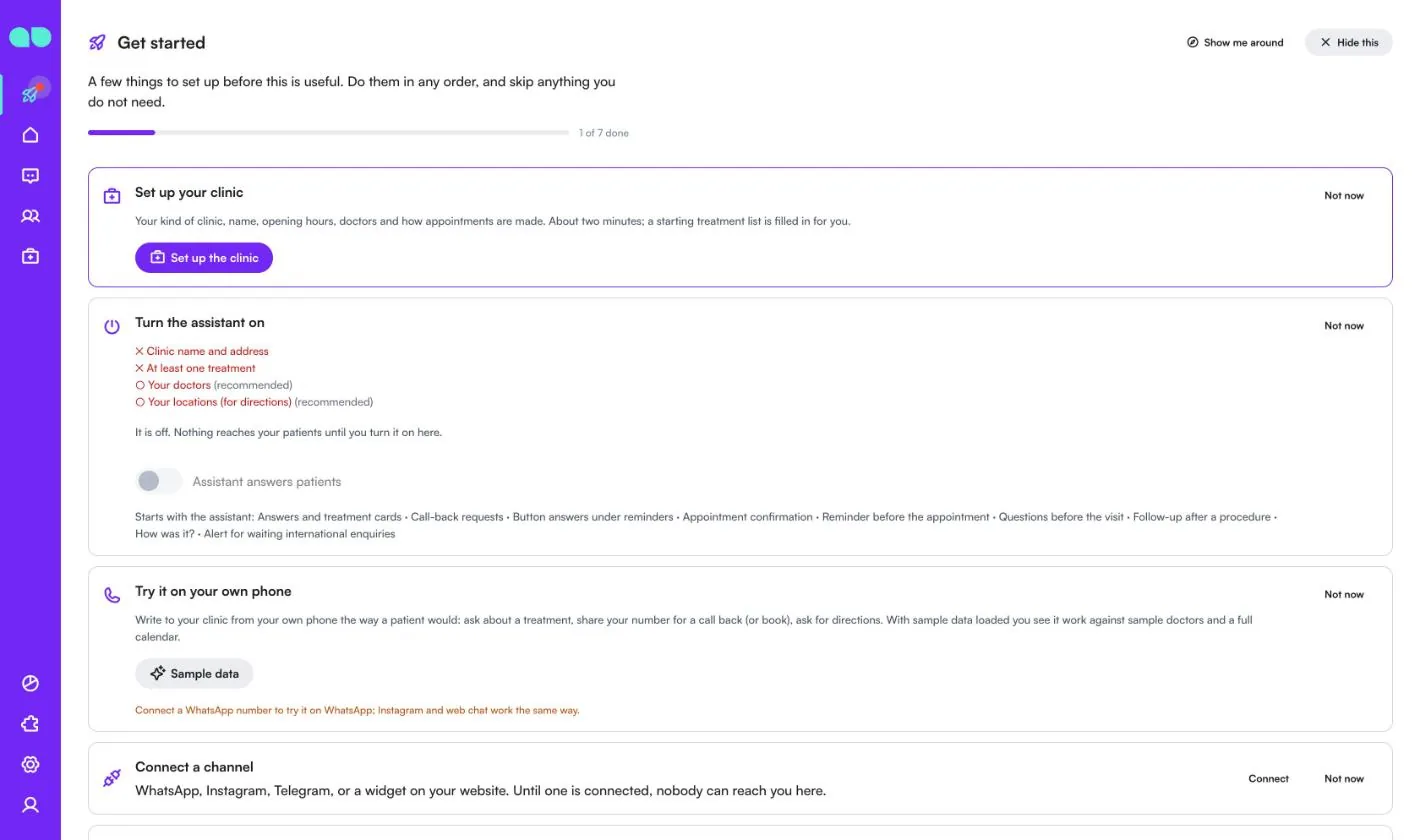
Karta Rozpocznij na stronie głównej prowadzi przez konfigurację w dowolnej kolejności. Clinic Assistant dodaje do niej trzy karty:
- Set up your clinic (Skonfiguruj swoją klinikę) otwiera formularz konfiguracji (patrz niżej). Gdy konfiguracja jest gotowa, karta pokazuje Change (Zmień), aby można było otworzyć go ponownie.
- Turn the assistant on (Włącz asystenta) pokazuje na czerwono, czego jeszcze brakuje (Clinic name and address (nazwa i adres kliniki), At least one treatment (co najmniej jeden zabieg) oraz zalecane Your doctors (Państwa lekarze) i Your locations (for directions) (Państwa lokalizacje, do wskazówek dojazdu)), przełącznik Assistant answers patients (asystent odpowiada pacjentom) oraz to, które wiadomości automatyczne startują razem z asystentem.
- Try it on your own phone (Wypróbuj na własnym telefonie) proponuje, aby napisać do kliniki tak, jak zrobiłby to pacjent: zapytać o zabieg, podać numer do oddzwonienia (lub zarezerwować wizytę), zapytać o dojazd. Przycisk Sample data (Dane przykładowe) wczytuje przykładowe rekordy, aby zobaczyć działanie z przykładowymi lekarzami i pełnym kalendarzem. Dopóki nie jest podłączony numer WhatsApp, karta przypomina, że Instagram i czat na stronie działają tak samo.
Każda karta ma przycisk Not now (Nie teraz), jeśli chcą Państwo na razie ją pominąć.
Formularz konfiguracji
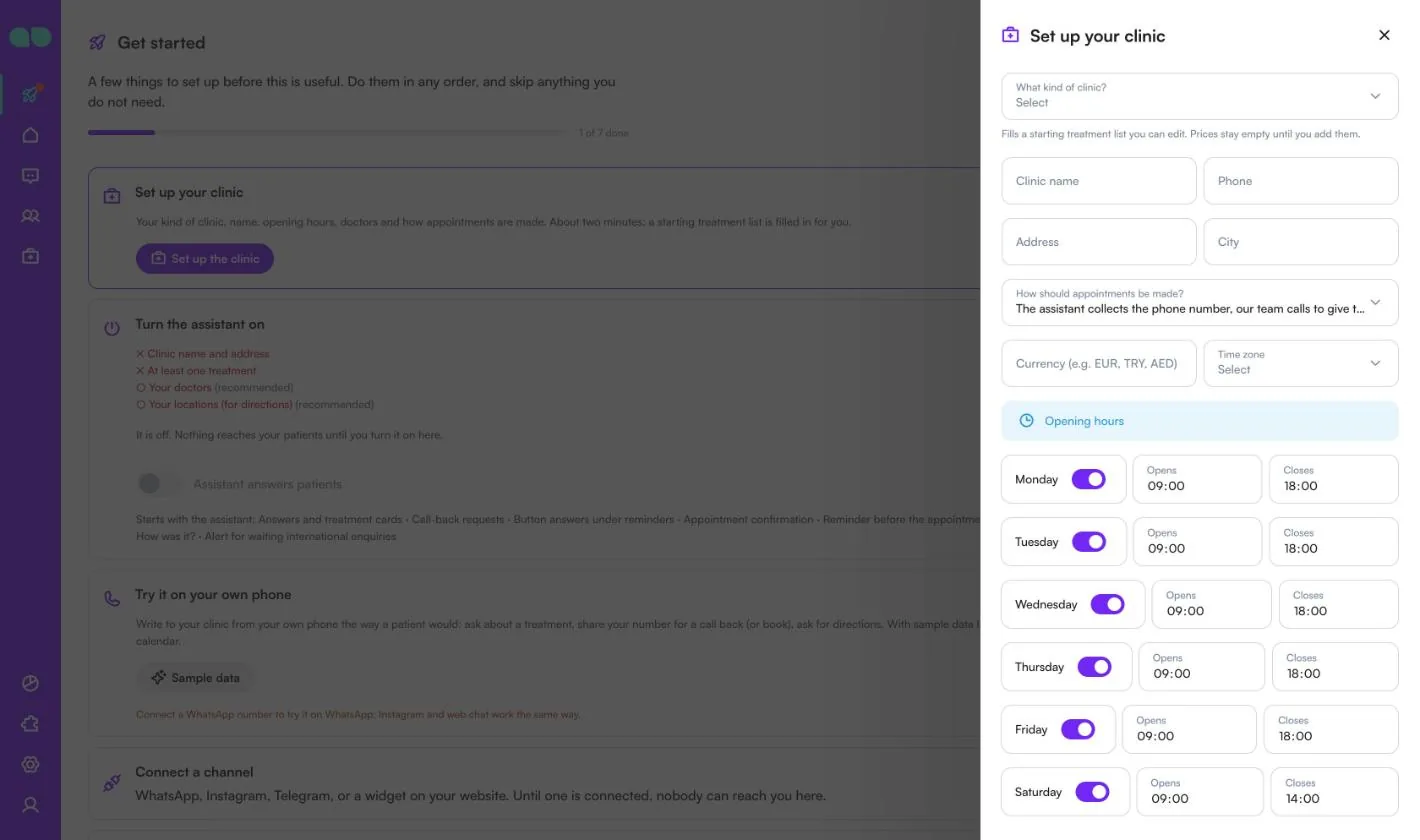
Set up the clinic (Skonfiguruj klinikę) otwiera formularz Set up your clinic (Skonfiguruj swoją klinikę). Wypełnienie zajmuje około dwóch minut.
| Pole | Do czego służy |
|---|---|
| What kind of clinic? (Jaki rodzaj kliniki?) | Dental clinic, Aesthetic / plastic surgery, Hair transplant, Eye clinic lub Polyclinic / medical centre (klinika stomatologiczna, medycyna estetyczna / chirurgia plastyczna, przeszczep włosów, klinika okulistyczna lub przychodnia / centrum medyczne). Wypełnia startową listę zabiegów, którą można edytować, z typowymi pytaniami przed wizytą; ceny pozostają puste, dopóki ich Państwo nie dodadzą. Lista jest dodawana tylko wtedy, gdy lista zabiegów jest pusta. |
| Clinic name, Phone, Address, City (nazwa kliniki, telefon, adres, miasto) | To, co asystent mówi pacjentom o tym, gdzie Państwo są i jak się z Państwem skontaktować. |
| How should appointments be made? (Jak mają być umawiane wizyty?) | The assistant collects the phone number, our team calls to give the time (asystent zbiera numer telefonu, a nasz zespół dzwoni, aby podać termin — prośby o oddzwonienie) lub The assistant books free times from the doctors’ hours (asystent rezerwuje wolne terminy na podstawie godzin pracy lekarzy). Można to później zmienić w Booking rules (Zasady rezerwacji). |
| Currency (e.g. EUR, TRY, AED) (waluta) | Używana w cenach „od” i w raporcie. |
| Time zone (strefa czasowa) | Pozostaw strefę przestrzeni roboczej lub wybierz strefę kliniki. |
| Opening hours (godziny otwarcia) | Przełącznik dla każdego dnia oraz Opens (otwarcie) i Closes (zamknięcie). Co najmniej jeden dzień musi być otwarty. |
| Your doctors (Państwa lekarze) | Jedno nazwisko w wierszu, np. Dr. Ayşe Demir. Każdy pracuje w godzinach otwarcia; można to później zmienić dla każdego lekarza. |
| Also load sample data so I can see it full (wczytaj też przykładowe dane, abym zobaczył wszystko wypełnione) | Wypełnia każdy ekran przykładowymi lokalizacjami, lekarzami, pacjentami, wizytami i zapytaniami. |
Kliknij Save and continue (Zapisz i kontynuuj). Komunikat informuje, ile zabiegów dodano, i przypomina, aby opisać je własnymi słowami i dodać ceny na karcie Treatments (Zabiegi).
Kalendarz
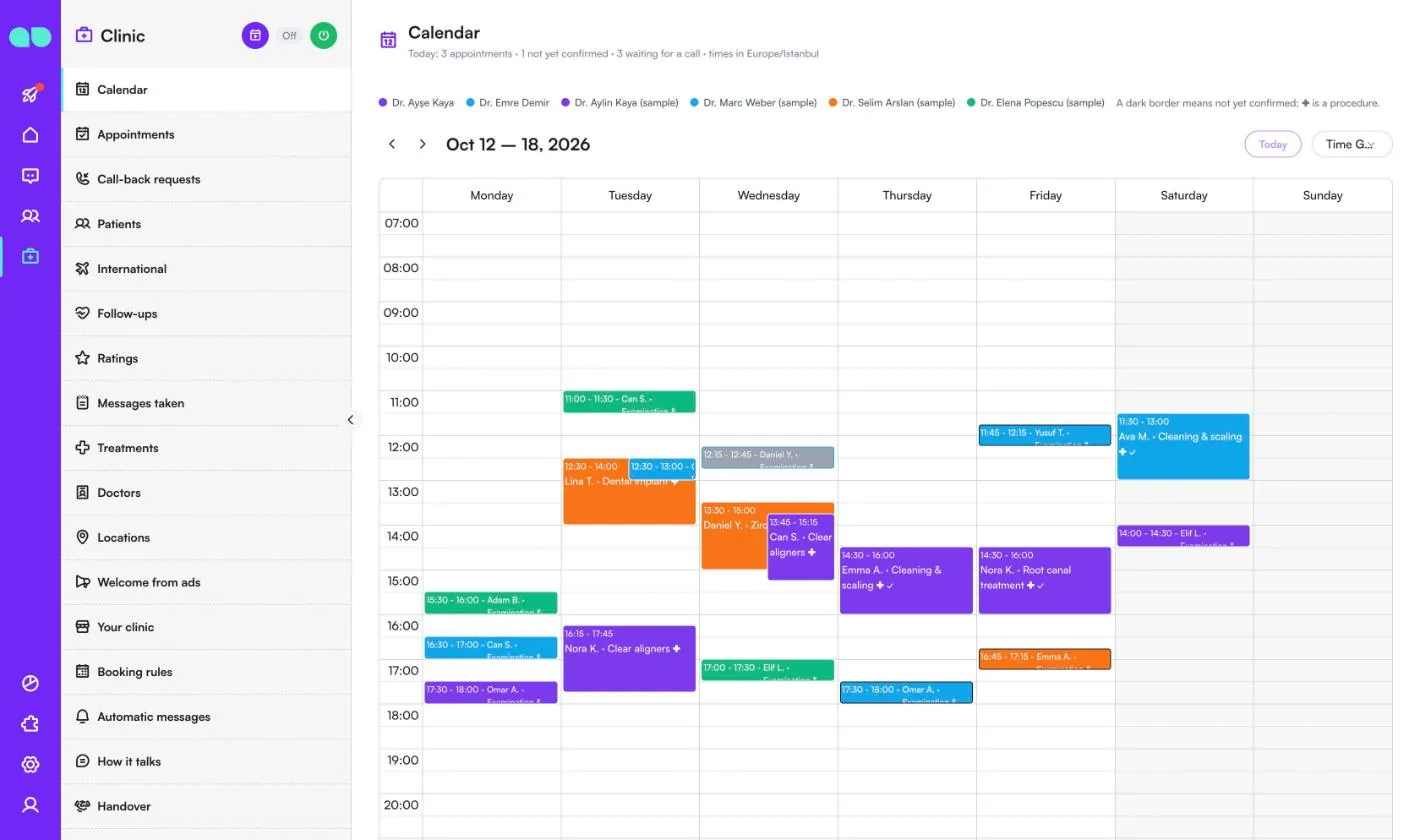
Clinic › Calendar (Kalendarz) to tygodniowy widok wizyt. Wiersz pod tytułem pokazuje dzisiejsze wizyty, ile z nich nie jest jeszcze potwierdzonych, ile osób czeka na telefon oraz strefę czasową.
- Każdy lekarz ma swój kolor, widoczny w legendzie u góry. Ciemna ramka oznacza wizytę jeszcze niepotwierdzoną; ✚ oznacza zabieg, a znacznik wyboru — potwierdzoną wizytę.
- Strzałkami i przyciskiem Today (Dzisiaj) przechodzi się między tygodniami, a menu widoku w prawym górnym rogu przełącza między siatką tygodnia, listą tygodniową i widokiem miesiąca.
- Kliknij wizytę, aby ją otworzyć. Kliknij pusty termin, aby utworzyć nową wizytę na tę godzinę.
- Przycisk kalendarza obok Clinic w nagłówku otwiera New appointment (Nowa wizyta) z dowolnej karty.
Wizyty
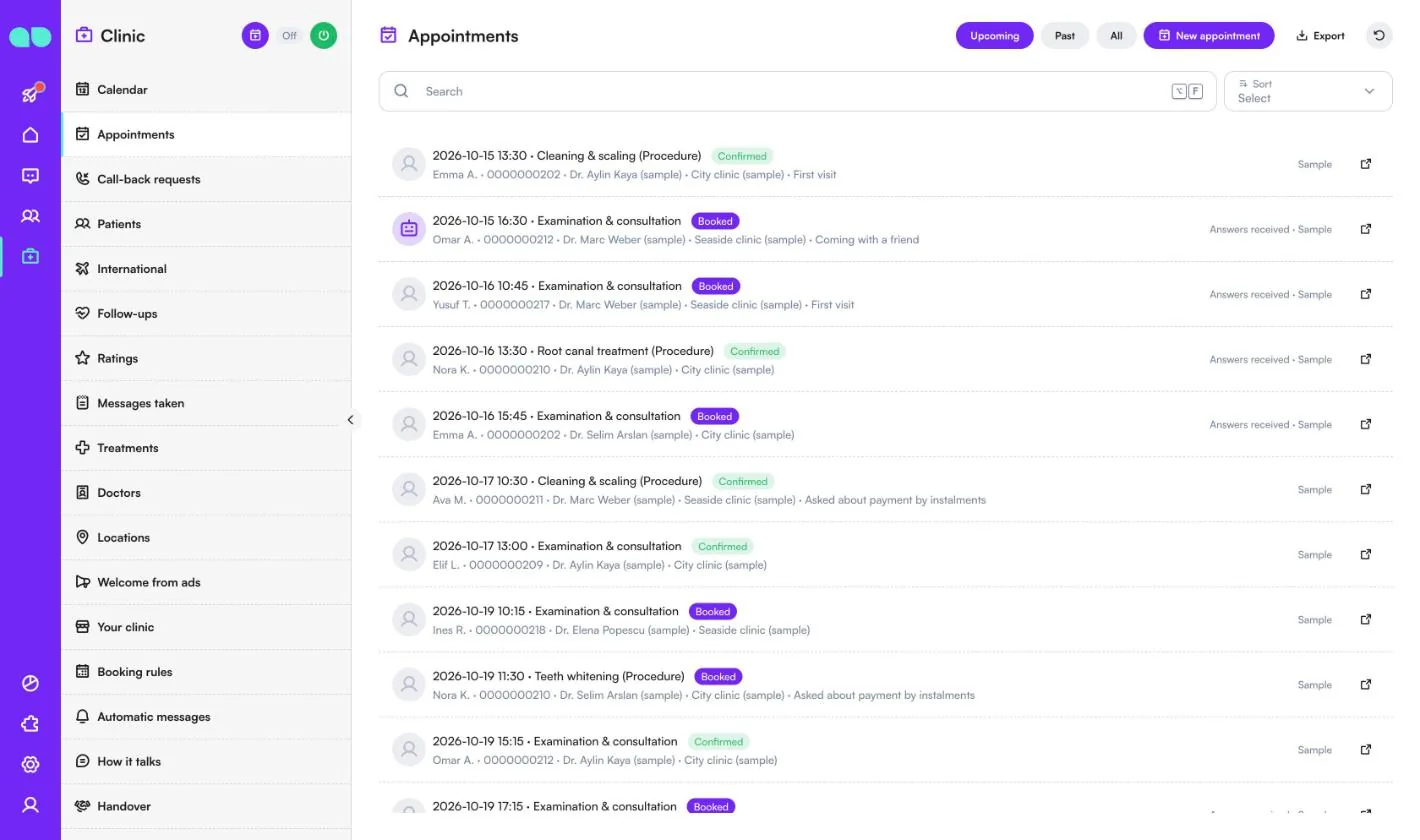
Clinic › Appointments (Wizyty) zawiera wszystkie wizyty zarezerwowane przez asystenta lub Państwa zespół.
- Przełączaj między Upcoming (Nadchodzące), Past (Minione) i All (Wszystkie), wyszukuj i sortuj. New appointment (Nowa wizyta) rezerwuje wizytę w recepcji, a Export (Eksportuj) pobiera listę.
- Każdy wiersz pokazuje datę i godzinę, zabieg (z dopiskiem (Procedure) (Zabieg) przy zabiegach), plakietkę statusu (Booked (Zarezerwowana), Confirmed (Potwierdzona), Came (Przyszedł), Did not come (Nie przyszedł) lub Cancelled (Odwołana)), pacjenta i telefon, lekarza, lokalizację i ewentualną notatkę. Answers received (Otrzymano odpowiedzi) pokazuje, że pacjent odpowiedział na pytania przed wizytą.
- Strzałka po prawej otwiera wizytę: szczegóły, Pre-visit answers (Odpowiedzi przed wizytą), przyciski statusu, Open the conversation (Otwórz rozmowę) i Move it (Przenieś), aby wybrać nowy wolny termin.
Przy rezerwacji w recepcji wybierz Treatment (Zabieg), Type (Typ: Consultation (Konsultacja), Procedure (Zabieg) lub Online consultation (Konsultacja online)), Doctor (Lekarz), Location (Lokalizacja) i Day (Dzień), a następnie Find free times (Znajdź wolne terminy) lub wpisz godzinę ręcznie, jeśli zabieg nie ma lekarza dostępnego do rezerwacji. Dodaj Patient name (Imię i nazwisko pacjenta), WhatsApp number (Numer WhatsApp) i Note for the doctor (Notatka dla lekarza), a potem kliknij Book (Zarezerwuj).
Prośby o oddzwonienie
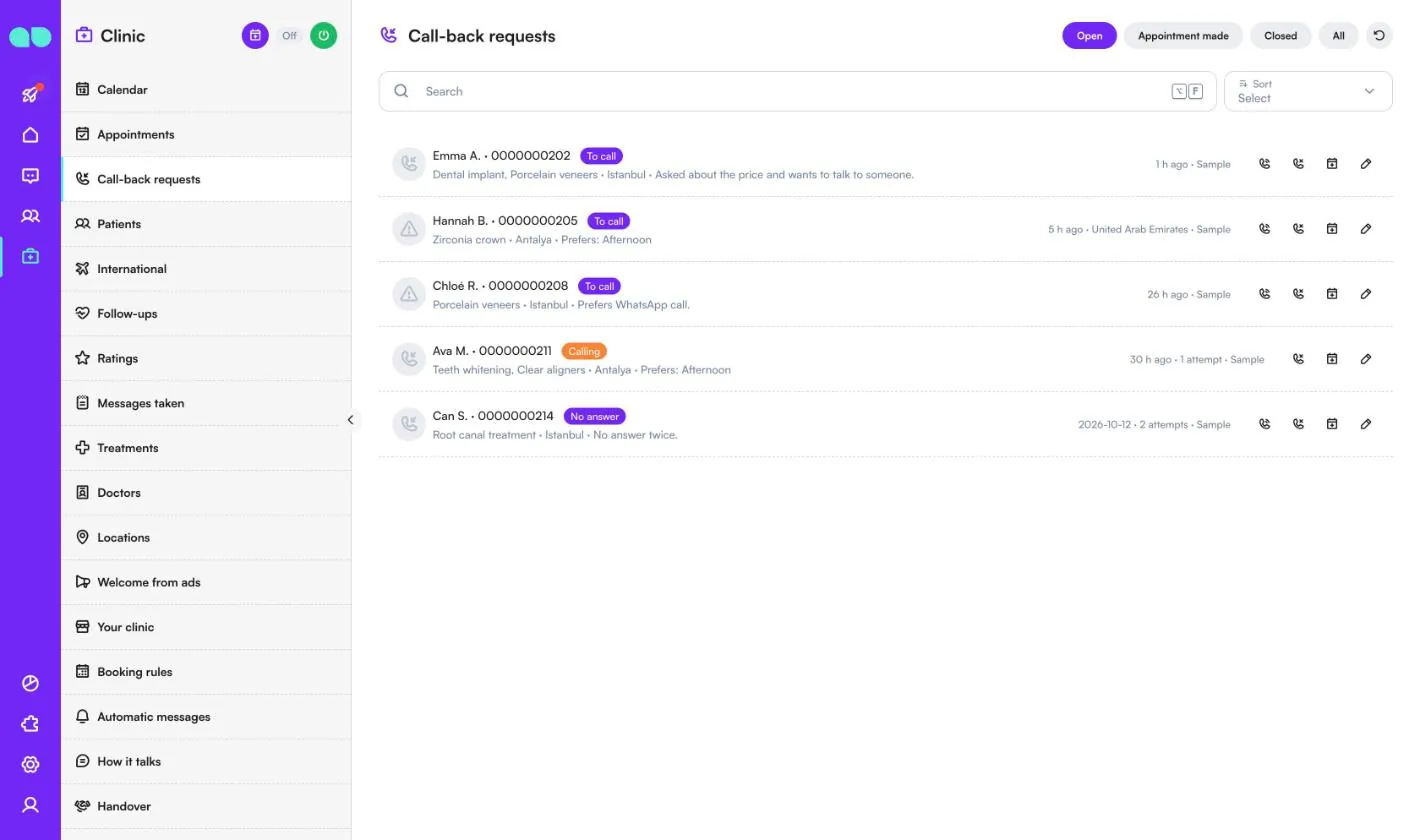
Clinic › Call-back requests (Prośby o oddzwonienie) to lista Państwa call center. Gdy ktoś poda na czacie numer telefonu, aby otrzymać telefon w sprawie zabiegu, pojawia się tutaj.
- Przełączaj między Open (Otwarte), Appointment made (Umówiono wizytę), Closed (Zamknięte) i All (Wszystkie).
- Każdy wiersz pokazuje imię i telefon, status (To call (Do zadzwonienia), Calling (Dzwonimy) lub No answer (Brak odpowiedzi)), zabiegi, o które pytano, miasto, preferowaną porę telefonu i ewentualną notatkę, a także to, jak dawno temu złożono prośbę i ile było prób. Prośba czekająca dłużej niż Call back within (hours) (Oddzwoń w ciągu, w godzinach) z karty Booking rules (Zasady rezerwacji) dostaje ikonę ostrzeżenia.
- Przyciski po prawej oznaczają Calling lub No answer, Book the appointment (Umów wizytę; otwiera New appointment (Nowa wizyta) z uzupełnionymi danymi) oraz Notes and status (Notatki i status).
Pacjenci
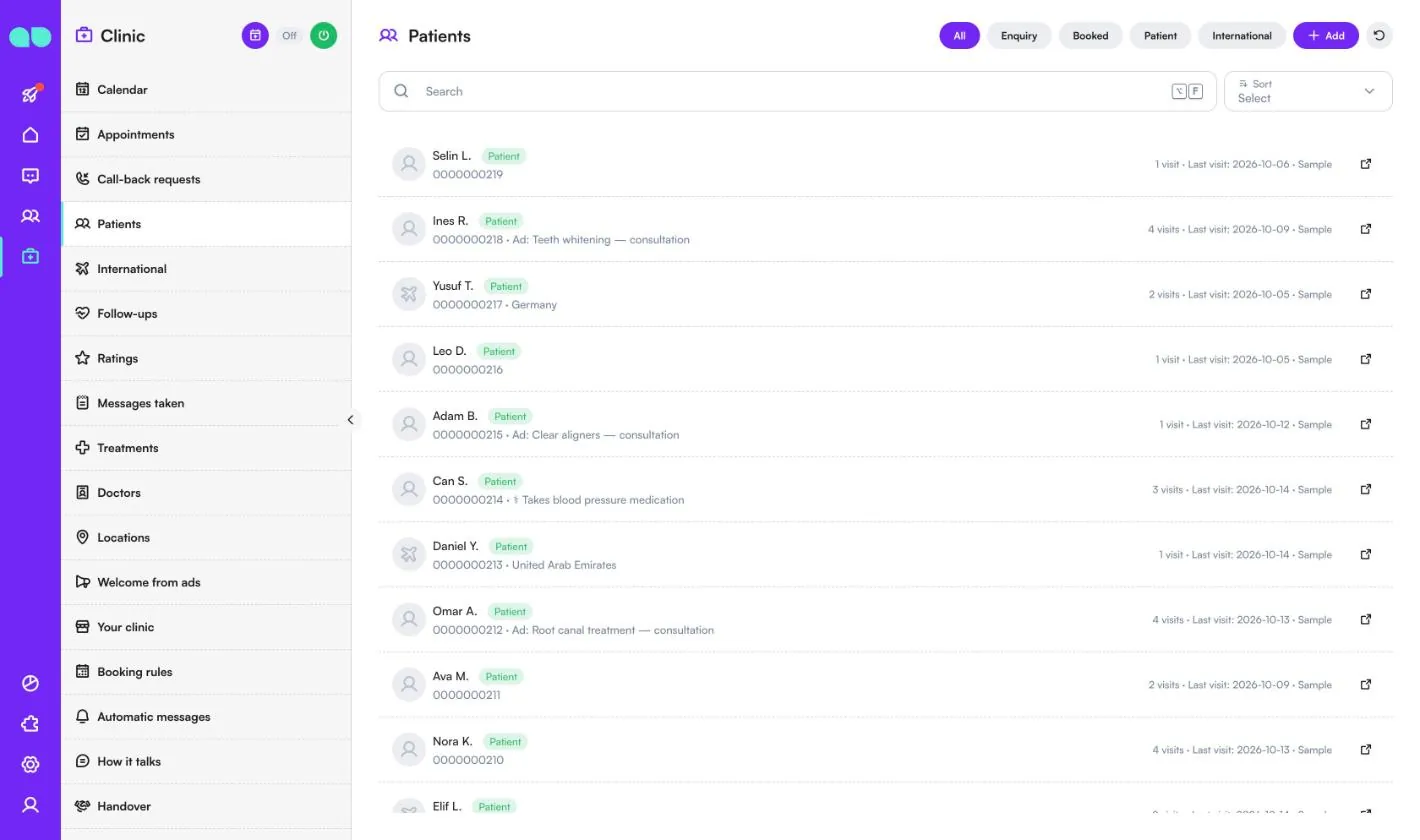
Clinic › Patients (Pacjenci) zawiera wszystkie osoby, które napisały, poprosiły o telefon lub zarezerwowały wizytę.
Filtruj według All (Wszyscy), Enquiry (Zapytanie), Booked (Zarezerwowany), Patient (Pacjent) i International (Zagraniczny). Każdy wiersz pokazuje imię i etap, telefon, reklamę, z której przyszła osoba, jej kraj (z ikoną samolotu przy pacjentach z zagranicy) lub uwagę zdrowotną, liczbę wizyt i Last visit (Ostatnia wizyta). Kliknij Add (Dodaj) lub otwórz wiersz, aby edytować pacjenta:
| Pole | Do czego służy |
|---|---|
| Name, WhatsApp number, Email, Country (imię i nazwisko, numer WhatsApp, e-mail, kraj) | Kim jest pacjent i dokąd trafiają wiadomości. |
| Stage (etap) | Enquiry, Booked, Patient lub Lost (zapytanie, zarezerwowany, pacjent lub utracony). |
| Travels from abroad (przyjeżdża z zagranicy) | Oznacza pacjenta zagranicznego. |
| Agreed to keep health details (zgoda na przechowywanie danych o zdrowiu) i Health notes (uwagi zdrowotne) | Schorzenia, leki, alergie. Tylko za zgodą pacjenta. |
| Notes (notatki) | Wszystko inne dla Państwa zespołu. |
| No automatic messages (bez wiadomości automatycznych) | Wyłącza tego pacjenta ze wszystkich przypomnień i wiadomości uzupełniających. |
Karta pacjenta zawiera też listę jego wizyt oraz przyciski New appointment (Nowa wizyta) i Open the conversation (Otwórz rozmowę).
Pacjenci zagraniczni
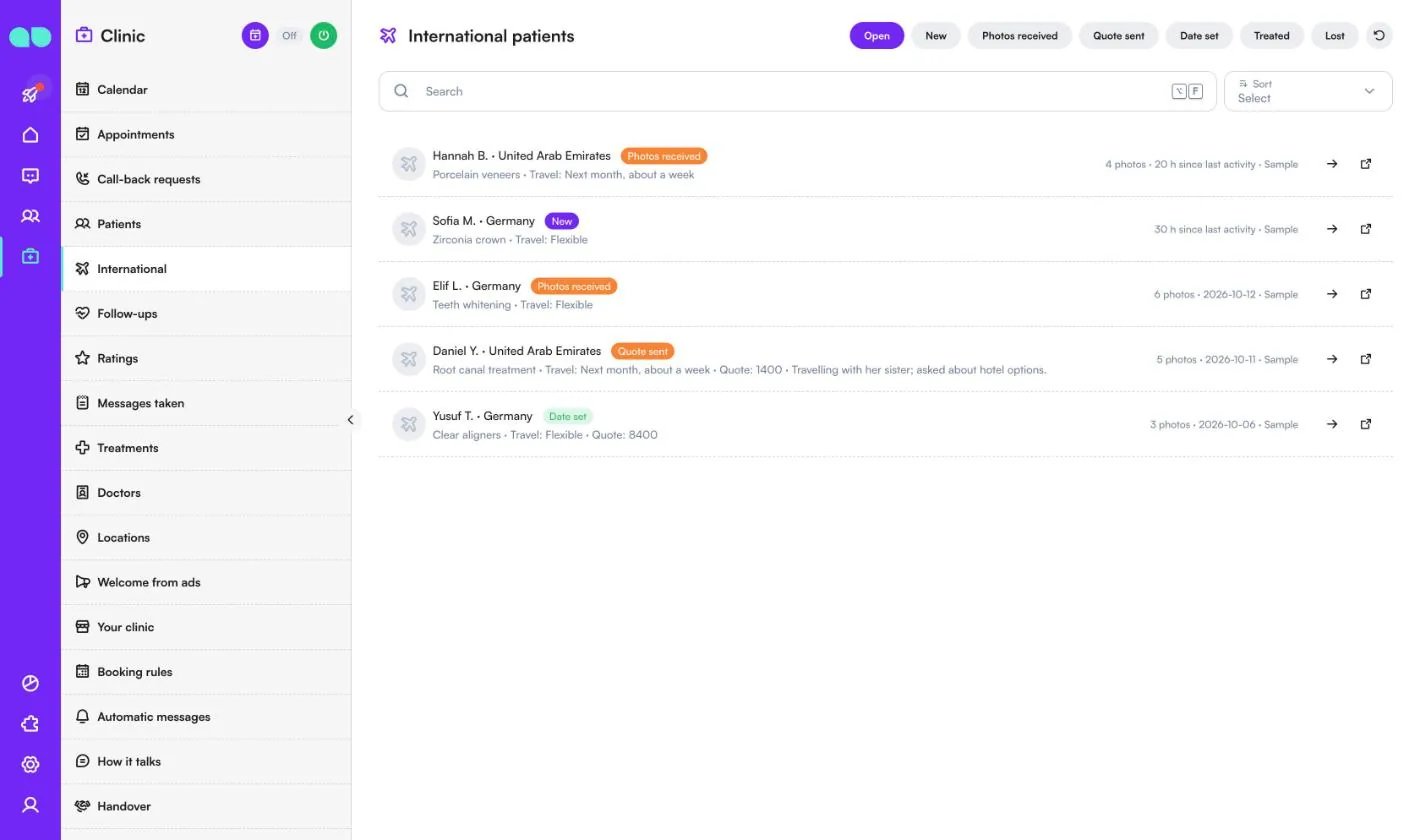
Clinic › International (Pacjenci zagraniczni) to tablica pacjentów z innych krajów. Gdy ktoś z zagranicy pyta o zabieg, asystent otwiera tutaj kartę.
- Filtruj według Open (Otwarte), New (Nowe), Photos received (Otrzymano zdjęcia), Quote sent (Wysłano wycenę), Date set (Ustalono termin), Treated (Po zabiegu) i Lost (Utracone).
- Każdy wiersz pokazuje imię i kraj, etap, zabieg, termin planowanego przyjazdu, wycenę i notatki, liczbę przesłanych zdjęć oraz czas od ostatniej aktywności.
- Strzałka przenosi kartę do następnego etapu. Otwórz kartę, aby zmienić Stage (Etap), Country (Kraj), Travel dates (Daty podróży), Quote (Wycena; wysłana kwota, na potrzeby raportów) i Notes (Notatki) lub użyć Book the appointment (Umów wizytę).
Oczekujące zapytania mogą wywołać alert dla koordynatora; patrz Automatic messages (Wiadomości automatyczne).
Kontakty po zabiegu
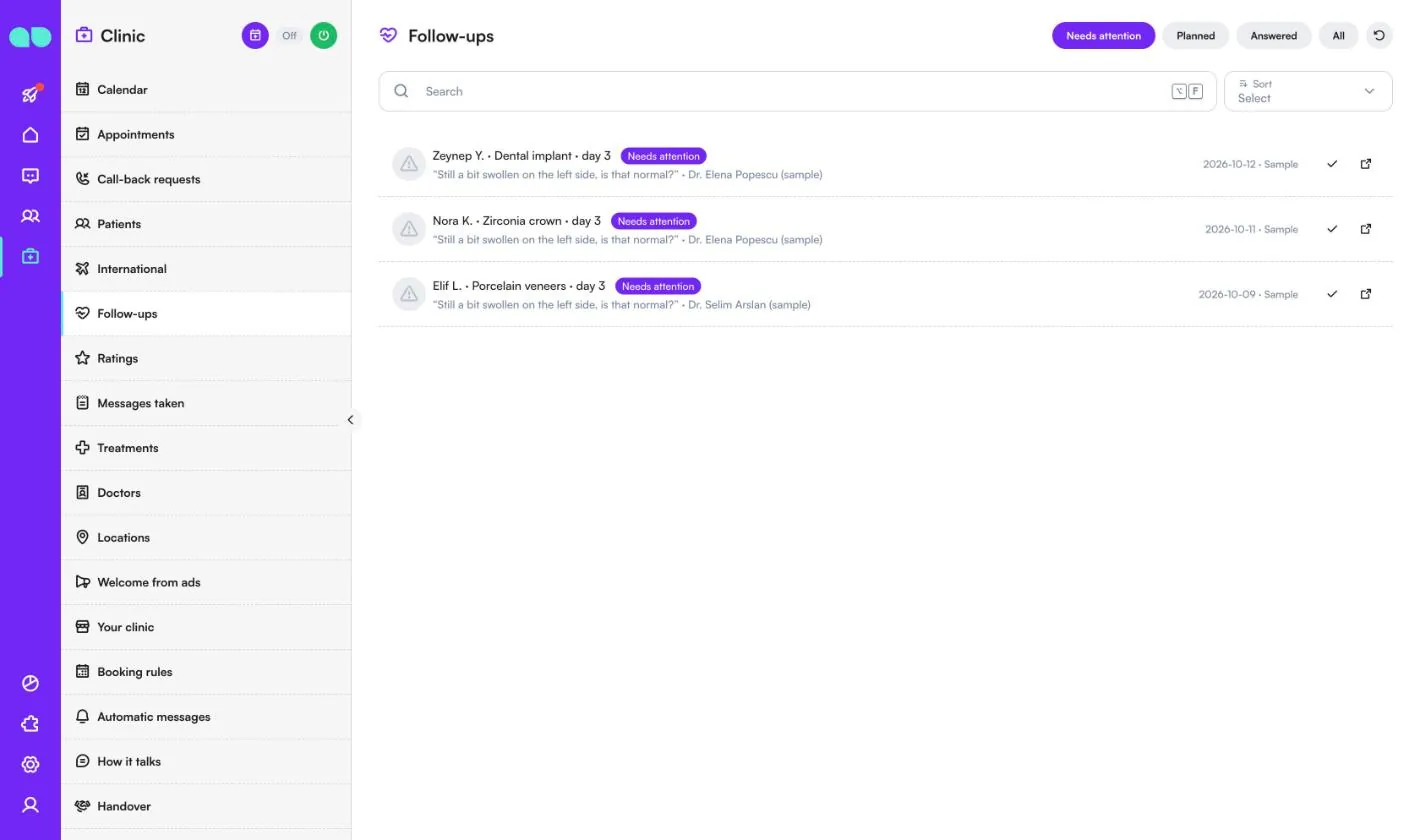
Clinic › Follow-ups (Kontakty po zabiegu) to wiadomości „Jak się Pan/Pani czuje?” wysyłane w wyznaczone dni po zabiegu. Są planowane, gdy zabieg zostanie oznaczony jako odbyty.
Przełączaj między Needs attention (Wymaga uwagi), Planned (Zaplanowane), Answered (Z odpowiedzią) i All (Wszystkie). Każdy wiersz pokazuje pacjenta, zabieg i dzień kontaktu, odpowiedź pacjenta oraz lekarza. Pytanie lub odpowiedź pisemna trafia do Needs attention dla Państwa zespołu opieki. Użyj znacznika, aby Mark as handled (Oznaczyć jako załatwione), lub otwórz wizytę.
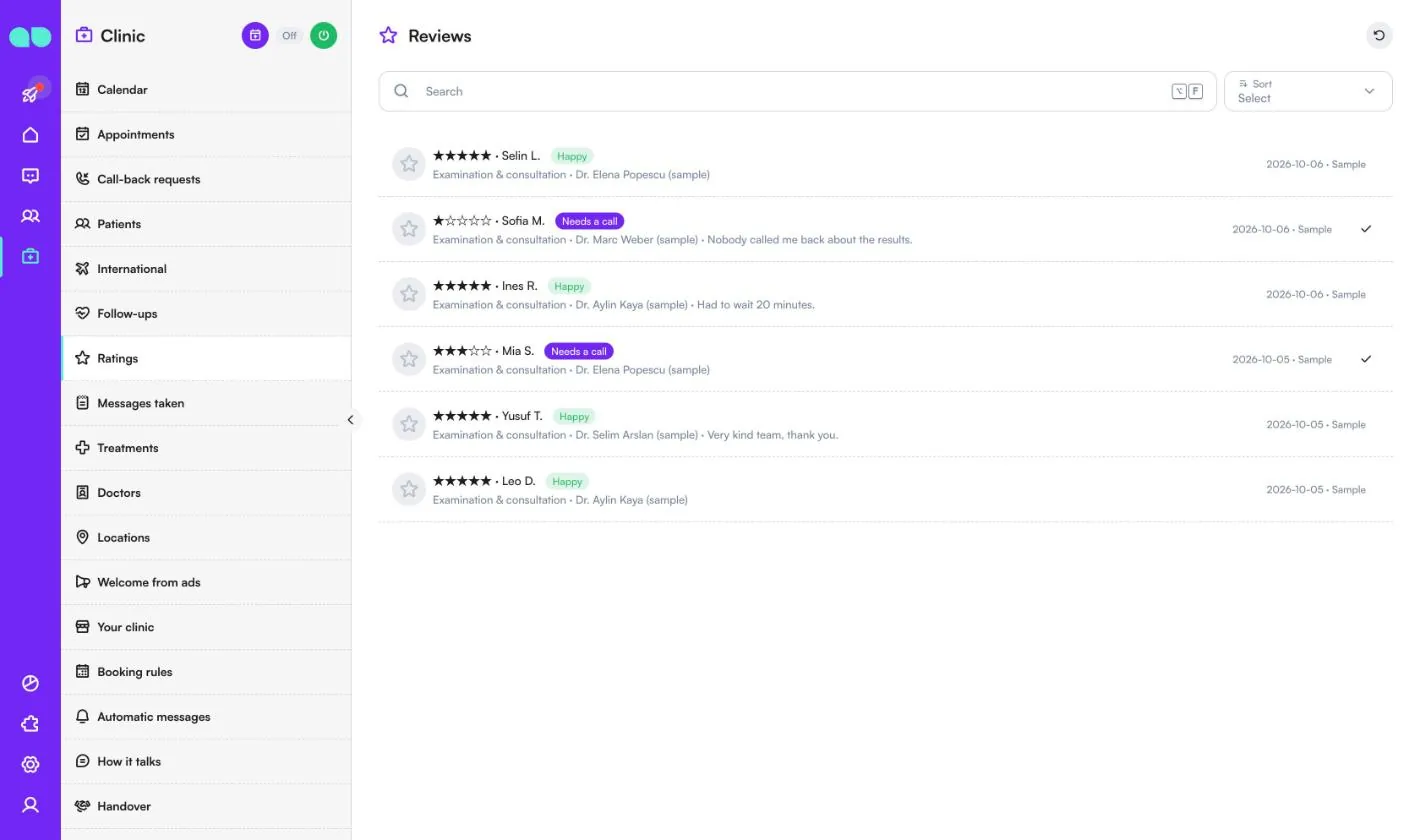
Oceny
Clinic › Ratings (Oceny; lista ma tytuł Reviews (Opinie)) zbiera odpowiedzi pacjentów na pytanie, jak minęła wizyta. Wypełnia się, gdy How was it? (Jak było?) jest włączone w Automatic messages (Wiadomości automatyczne).
Każdy wiersz pokazuje gwiazdki, pacjenta, zabieg, lekarza i ewentualny komentarz. Wysokie oceny są oznaczone jako Happy (Zadowolony), niskie jako Needs a call (Wymaga telefonu). Po rozmowie z pacjentem użyj znacznika (Mark as handled, Oznacz jako załatwione).
Przyjęte wiadomości
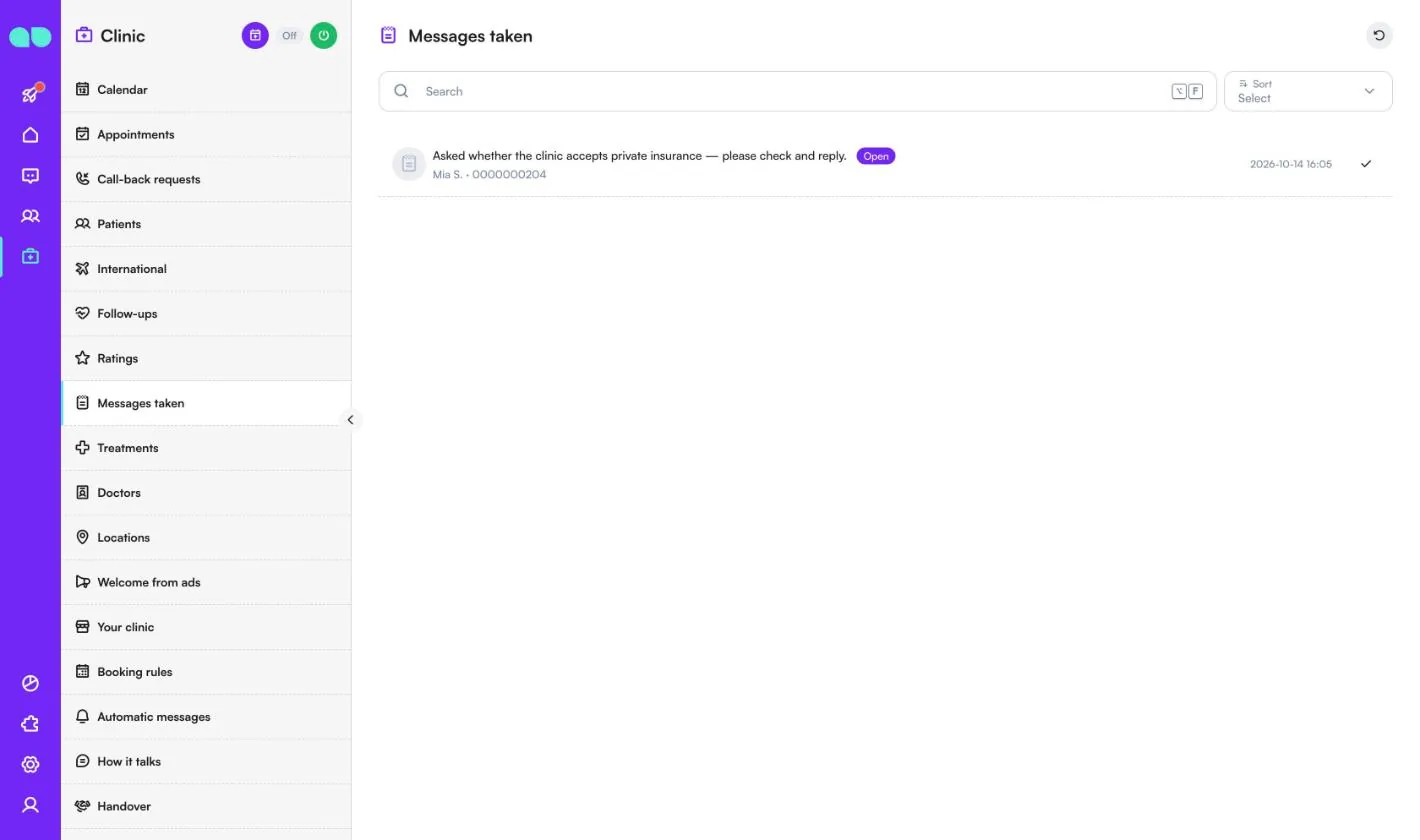
Clinic › Messages taken (Przyjęte wiadomości) to to, co asystent zanotował dla zespołu, gdy nie mógł pomóc, na przykład pytanie o ubezpieczenie, na które nie ma odpowiedzi.
Każdy wiersz pokazuje wiadomość, pacjenta i telefon, godzinę oraz plakietkę Open (Otwarte) lub Urgent (Pilne). Gdy sprawa jest załatwiona, oznacz ją znacznikiem jako Done (Gotowe).
Zabiegi
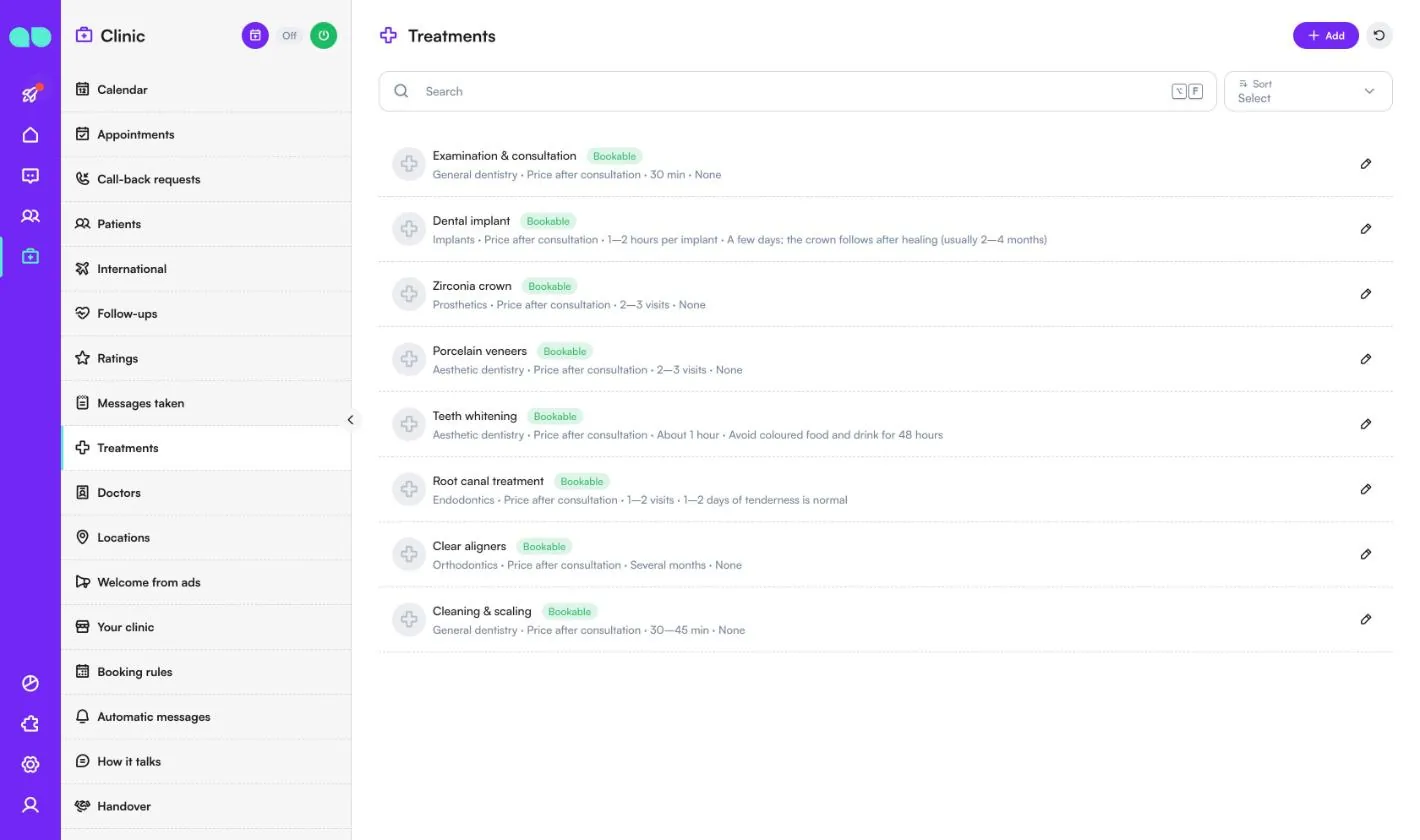
Clinic › Treatments (Zabiegi) zawiera Państwa karty zabiegów. Asystent wysyła kartę, gdy ktoś pyta o zabieg, dzięki czemu każda odpowiedź pozostaje w Państwa własnych słowach.
Każdy wiersz pokazuje nazwę, Bookable (dostępny do rezerwacji) lub Hidden (ukryty), dział, cenę „od” (lub Price after consultation (cena po konsultacji)), czas zabiegu i rekonwalescencję. Kliknij Add (Dodaj) lub ikonę ołówka, aby edytować zabieg:
| Pole | Do czego służy |
|---|---|
| Name, Department (nazwa, dział) | Jak zabieg jest wyświetlany i grupowany. |
| Words people use for it (słowa, których używają ludzie) | Rozdzielone przecinkami. Służą do rozpoznawania zabiegu w reklamach i pierwszych wiadomościach, np. operacja nosa, rhinoplastyka. |
| What it is (czym jest) | Dwa lub trzy zdania własnymi słowami, na kartę. |
| Starting price (cena od) i Price note (uwaga do ceny) | Puste: „cena po konsultacji”. Uwaga wyjaśnia, od czego zależy cena. |
| Procedure time, Stay, Recovery (czas zabiegu, pobyt, rekonwalescencja) | Widoczne na karcie. |
| Extra line on the card (dodatkowy wiersz na karcie) | Opcjonalny, np. „Bezpłatny transfer z lotniska”. |
| Photos (links) (zdjęcia, linki) | Do czterech linków https, po jednym w wierszu, na przykład zdjęcia przed i po. |
| Appointment length (min) (długość wizyty w minutach), Doctors who do it (lekarze, którzy go wykonują), Can be booked online (można zarezerwować online) | Używane, gdy asystent rezerwuje wolne terminy. Puste pole lekarzy: dowolny lekarz. |
| Questions before the visit (pytania przed wizytą) | Jedno w wierszu. Wysyłane przed wizytą; odpowiedzi są zapisywane przy niej. |
| Follow-up days after the procedure (dni kontaktu po zabiegu) | np. 1, 3, 7. Puste: domyślne ustawienie kliniki. |
| Offered (oferowany) | Wyłączenie ukrywa zabieg. |
Lekarze
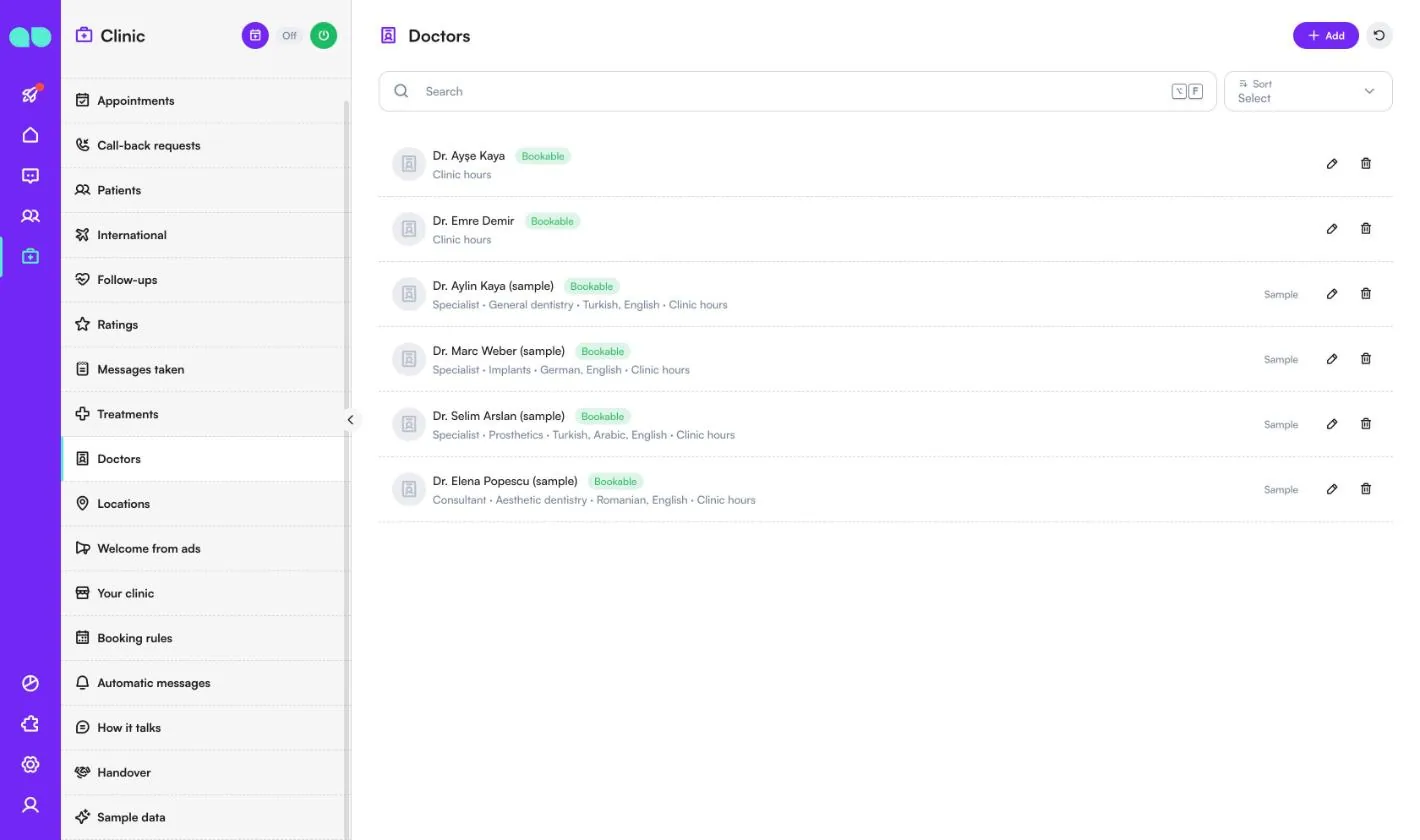
Clinic › Doctors (Lekarze) to informacja, kto tu pracuje, gdzie i kiedy. Gdy asystent rezerwuje online, proponuje tylko terminy, w których jest obecny lekarz wykonujący dany zabieg.
Każdy wiersz pokazuje nazwisko, Bookable (dostępny do rezerwacji), tytuł, dział, języki i to, czy lekarz pracuje w Clinic hours (godziny kliniki) czy w Own hours (własne godziny). Kliknij Add (Dodaj) lub ikonę ołówka, aby ustawić Name (Imię i nazwisko), Title (Tytuł, np. chirurg plastyczny, ortodonta), Department (Dział), Languages spoken (Języki), Short bio (the assistant may share it) (Krótki opis; asystent może go udostępnić), Location (Lokalizacja), Works the clinic’s opening hours (pracuje w godzinach otwarcia kliniki) lub własne godziny z przerwą, Days off (Dni wolne), Colour in the calendar (Kolor w kalendarzu) i Working here (Pracuje tutaj).
Lokalizacje
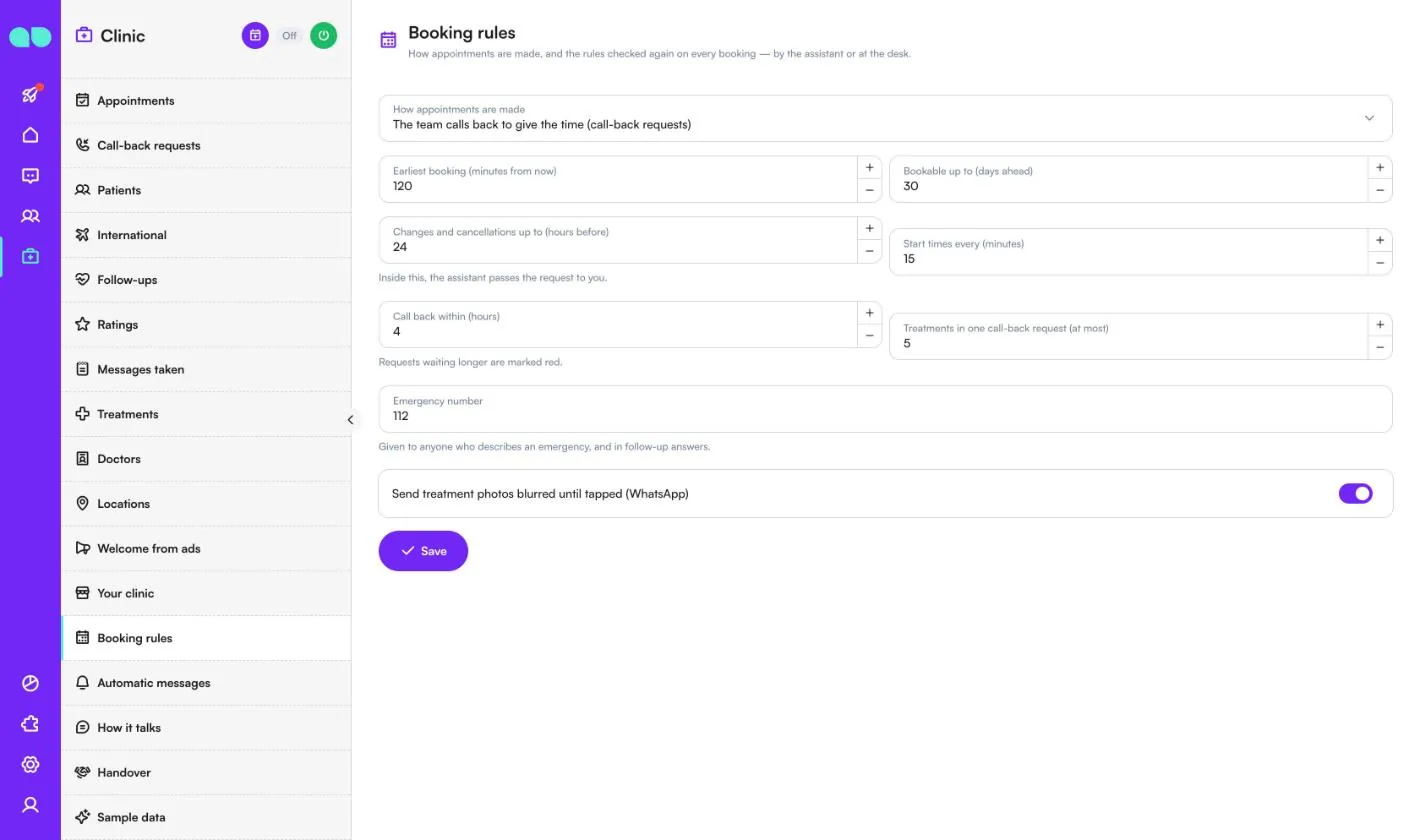
Clinic › Locations (Lokalizacje) to adresy, które asystent wysyła jako wskazówki dojazdu. Każdy wiersz pokazuje nazwę, miasto, adres i telefon oraz Map pin (Pinezka na mapie), gdy ustawiono link do mapy, lub Address only (Tylko adres), gdy go nie ma.
Kliknij Add (Dodaj) lub ikonę ołówka, aby ustawić Name (Nazwa), City (Miasto), Address (Adres), Phone (Telefon), Google Maps link (Link do Google Maps; wklej link do miejsca, pinezka jest z niego pobierana) i Opening hours (as text) (Godziny otwarcia jako tekst), tylko jeśli różnią się od godzin kliniki.
Powitanie z reklam
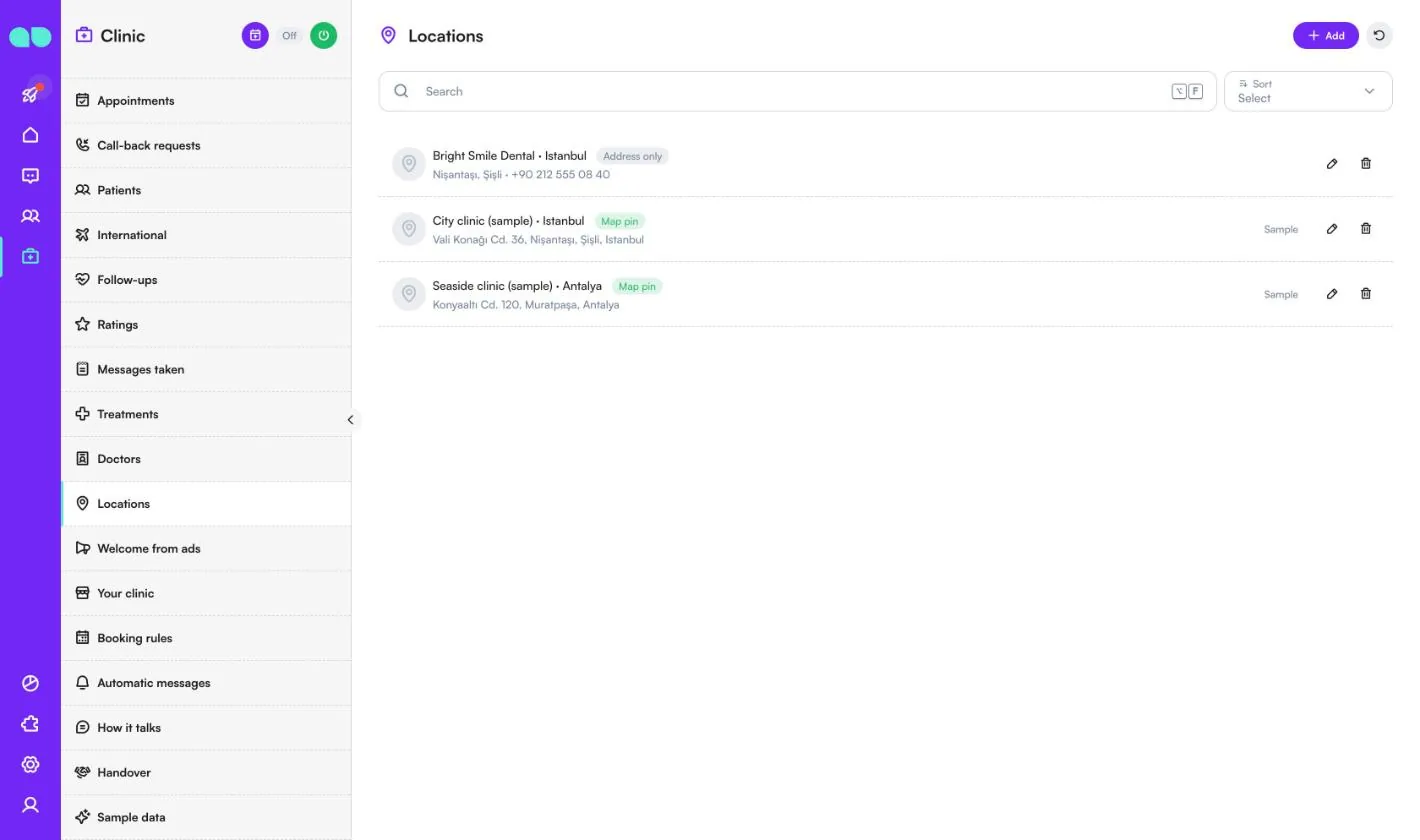
Clinic › Welcome from ads (Powitanie z reklam) decyduje, którą kartę zabiegu dostaje osoba, która kliknie Państwa reklamę Click-to-WhatsApp lub reklamę na Instagramie. Dostaje tę kartę od razu, a potem asystent kontynuuje rozmowę.
- Send the treatment card to people coming from an ad or naming a treatment (Wysyłaj kartę zabiegu osobom przychodzącym z reklamy lub wymieniającym zabieg) włącza lub wyłącza tę funkcję.
- Rules (Reguły) zawiera listę Państwa reguł, każdą z przyciskiem usuwania. Bez reguł używane są nazwy zabiegów i powiązane z nimi słowa.
- W sekcji Add a rule (Dodaj regułę) wybierz Match (Dopasowanie: Ad text contains (Tekst reklamy zawiera) lub Ad id (Identyfikator reklamy)), wpisz Value (Wartość; słowo z nagłówka reklamy lub identyfikator reklamy z Ads Managera), wybierz Send the card of (Wyślij kartę) i kliknij Add (Dodaj).
Państwa klinika
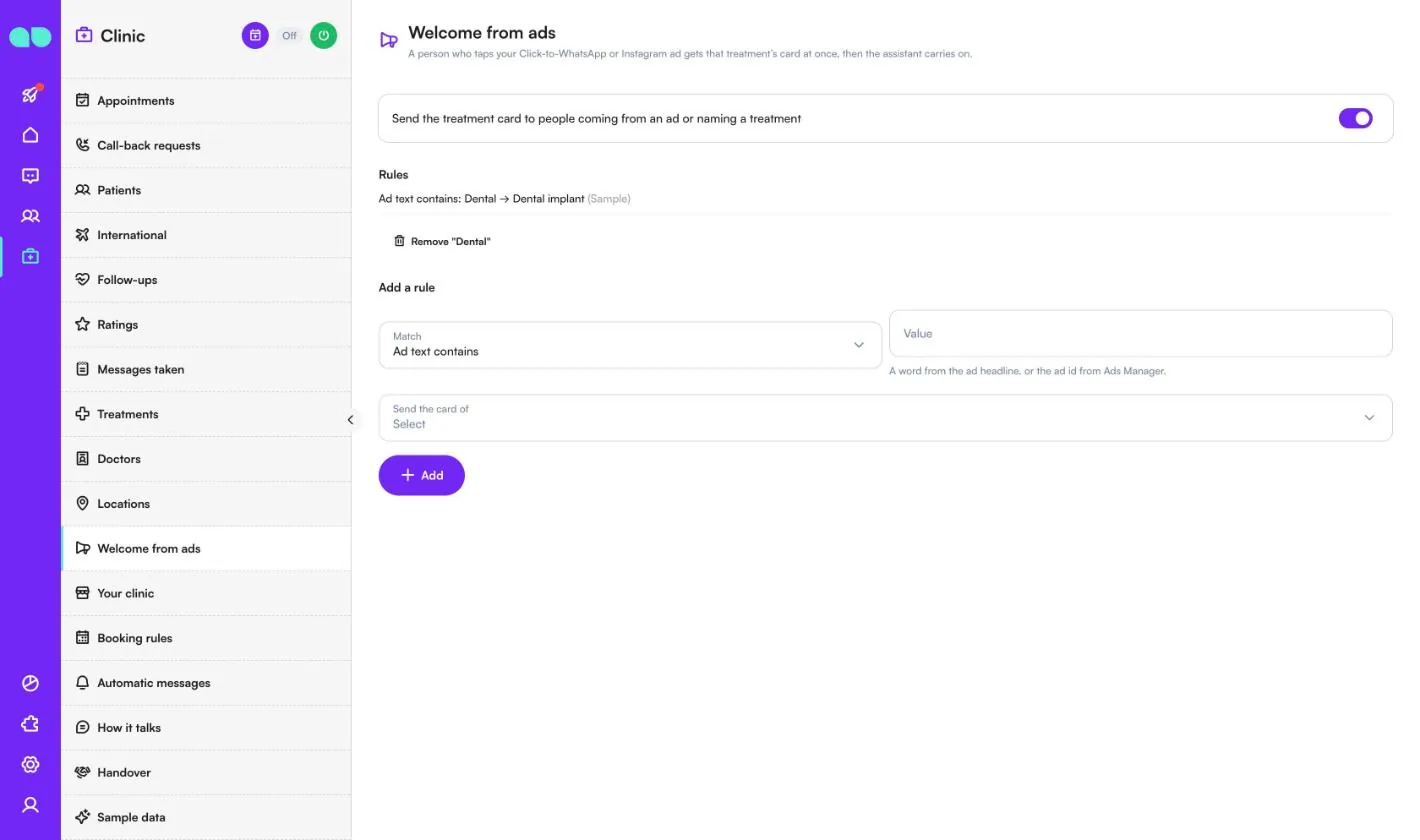
Clinic › Your clinic (Twoja klinika) to to, co asystent mówi pacjentom o samej klinice. Nigdy nie mówi o klinice niczego, czego nie ma tutaj ani na innych kartach.
| Pole | Do czego służy |
|---|---|
| Clinic name, Phone, Address, Map link, Website, Instagram (nazwa kliniki, telefon, adres, link do mapy, strona internetowa, Instagram) | Dane kontaktowe, które asystent może udostępnić. Kilka lokalizacji? Dodaj je na karcie Locations (Lokalizacje). |
| About the clinic (one or two sentences) (o klinice, jedno lub dwa zdania) | Krótki opis, którego używa, gdy ktoś pyta o Państwa klinikę. |
| Currency, Time zone (waluta, strefa czasowa) | Tak samo jak w formularzu konfiguracji. |
| Language of automatic messages (język wiadomości automatycznych) | Język, w którym przypomnienia i wiadomości uzupełniające są pisane i zgłaszane. |
| Opening hours (godziny otwarcia) | Przełącznik, Opens (otwarcie) i Closes (zamknięcie) dla każdego dnia. |
| Closed on (holidays) (zamknięte w dni świąteczne) | Jedna data w wierszu, RRRR-MM-DD. |
| Policies (zasady) | Metody płatności, ubezpieczenie, zaliczki, osoby towarzyszące, tłumacze itd. |
| Other questions and answers (inne pytania i odpowiedzi) | Q: … / A: … — jedna para w wierszu. |
Zasady rezerwacji
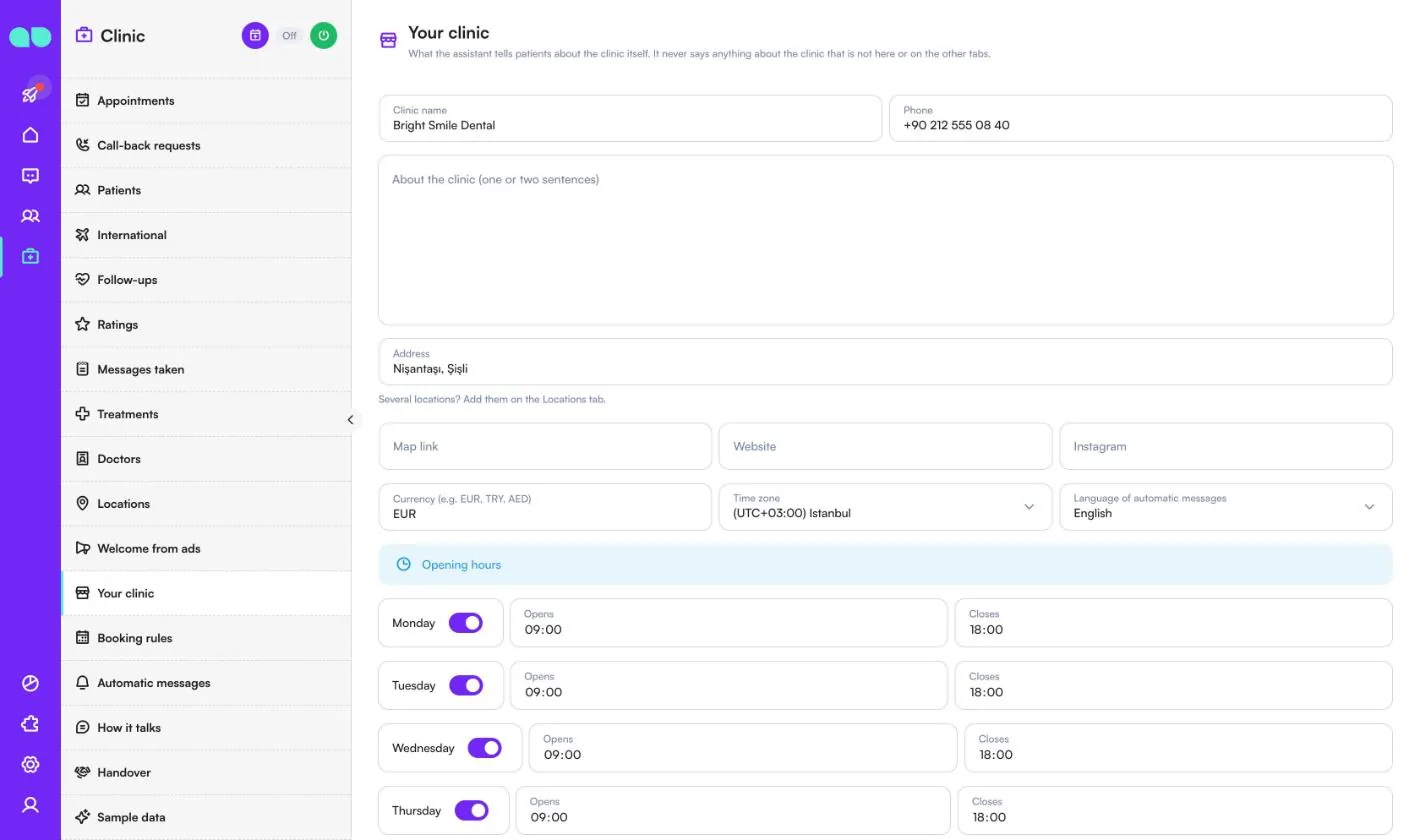
Clinic › Booking rules (Zasady rezerwacji) określa sposób umawiania wizyt oraz zasady sprawdzane ponownie przy każdej rezerwacji, dokonanej przez asystenta lub w recepcji.
| Pole | Do czego służy |
|---|---|
| How appointments are made (sposób umawiania wizyt) | The team calls back to give the time (call-back requests) (zespół oddzwania, aby podać termin — prośby o oddzwonienie) lub The assistant books free times from the doctors’ hours (asystent rezerwuje wolne terminy na podstawie godzin pracy lekarzy). |
| Earliest booking (minutes from now) (najwcześniejsza rezerwacja, w minutach od teraz) | Jak szybko może rozpocząć się wizyta. |
| Bookable up to (days ahead) (rezerwacja do, w dniach naprzód) | Jak daleko naprzód pacjenci mogą rezerwować. |
| Changes and cancellations up to (hours before) (zmiany i odwołania do, w godzinach przed) | W tym okresie asystent przekazuje prośbę Państwu. |
| Start times every (minutes) (godziny rozpoczęcia co, w minutach) | Odstęp między proponowanymi godzinami rozpoczęcia. |
| Call back within (hours) (oddzwoń w ciągu, w godzinach) | Prośby czekające dłużej są oznaczane na czerwono. |
| Treatments in one call-back request (at most) (maksymalna liczba zabiegów w jednej prośbie o oddzwonienie) | Ile zabiegów może obejmować jedna prośba. |
| Emergency number (numer alarmowy) | Podawany każdemu, kto opisuje nagły przypadek, oraz w odpowiedziach na kontakty po zabiegu. |
| Send treatment photos blurred until tapped (WhatsApp) (wysyłaj zdjęcia zabiegów rozmyte do momentu dotknięcia) | Zdjęcia przed i po docierają rozmyte, dopóki pacjent ich nie dotknie. |
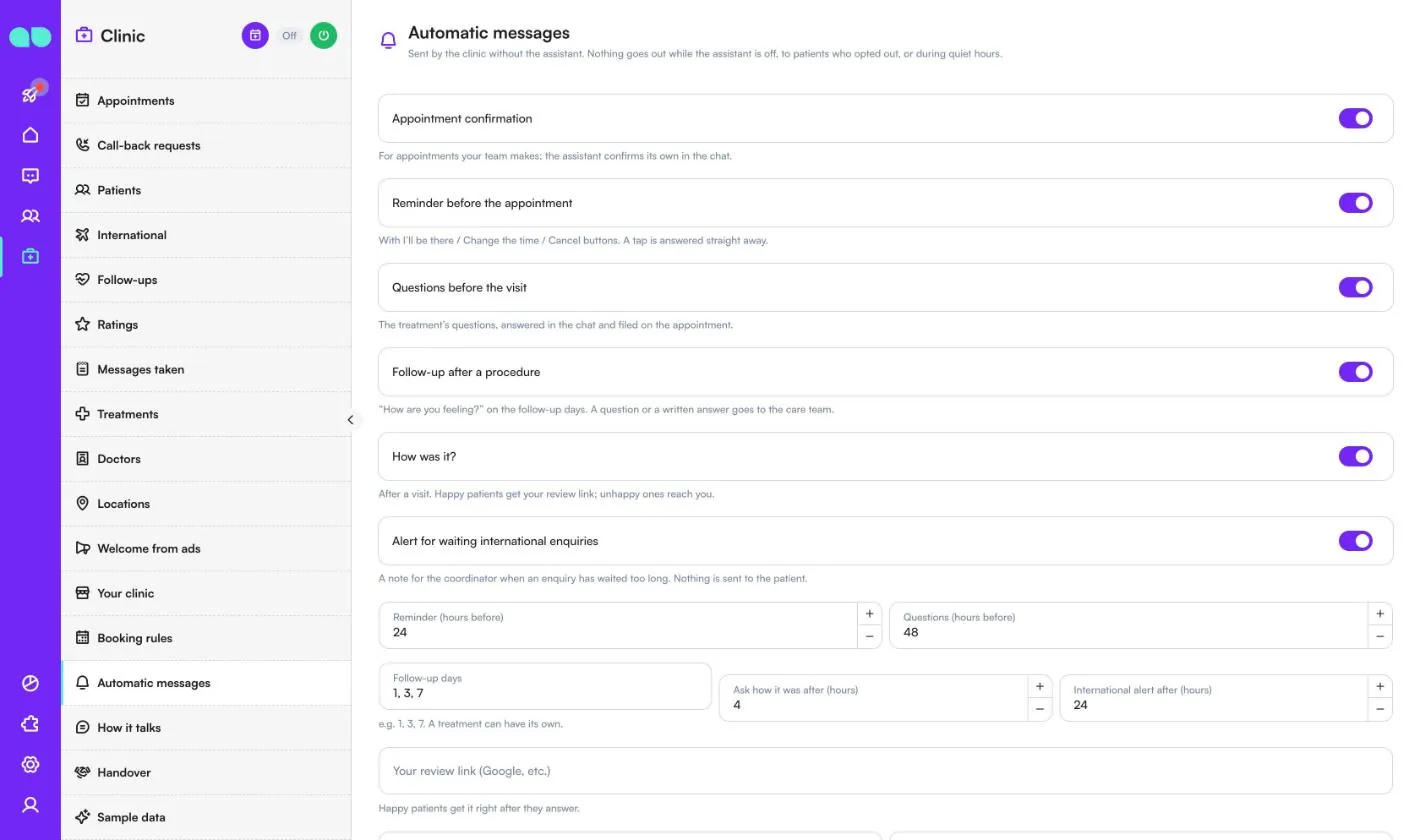
Wiadomości automatyczne
Clinic › Automatic messages (Wiadomości automatyczne) wysyła klinika bez udziału asystenta. Nic nie wychodzi, gdy asystent jest wyłączony, do pacjentów, którzy zrezygnowali z wiadomości, ani w godzinach ciszy.
| Wiadomość | Kiedy jest wysyłana |
|---|---|
| Appointment confirmation (potwierdzenie wizyty) | Przy wizytach umówionych przez Państwa zespół; asystent potwierdza własne rezerwacje na czacie. |
| Reminder before the appointment (przypomnienie przed wizytą) | Z przyciskami I’ll be there / Change the time / Cancel (Będę / Zmień termin / Anuluj). Dotknięcie przycisku jest obsługiwane od razu. |
| Questions before the visit (pytania przed wizytą) | Pytania przypisane do zabiegu, z odpowiedziami na czacie zapisywanymi przy wizycie. |
| Follow-up after a procedure (kontakt po zabiegu) | „Jak się Pan/Pani czuje?” w wyznaczone dni. Pytanie lub odpowiedź pisemna trafia do zespołu opieki. |
| How was it? (Jak było?) | Po wizycie. Zadowoleni pacjenci dostają Państwa link do opinii; niezadowoleni trafiają do Państwa. |
| Alert for waiting international enquiries (alert o oczekujących zapytaniach z zagranicy) | Notatka dla koordynatora, gdy zapytanie czeka zbyt długo. Do pacjenta nic nie jest wysyłane. |
Pod przełącznikami ustawia się Reminder (hours before) (przypomnienie, w godzinach przed), Questions (hours before) (pytania, w godzinach przed), Follow-up days (dni kontaktu, np. 1, 3, 7; zabieg może mieć własne), Ask how it was after (hours) (pytanie o wizytę po, w godzinach), International alert after (hours) (alert o zapytaniach z zagranicy po, w godzinach), Your review link (Google, etc.) (Państwa link do opinii) oraz Quiet from / Quiet until (cisza od / cisza do). Część WhatsApp templates (szablony WhatsApp) pokazuje status każdego szablonu i ma przycisk Submit missing templates (Zgłoś brakujące szablony).
Sposób komunikacji
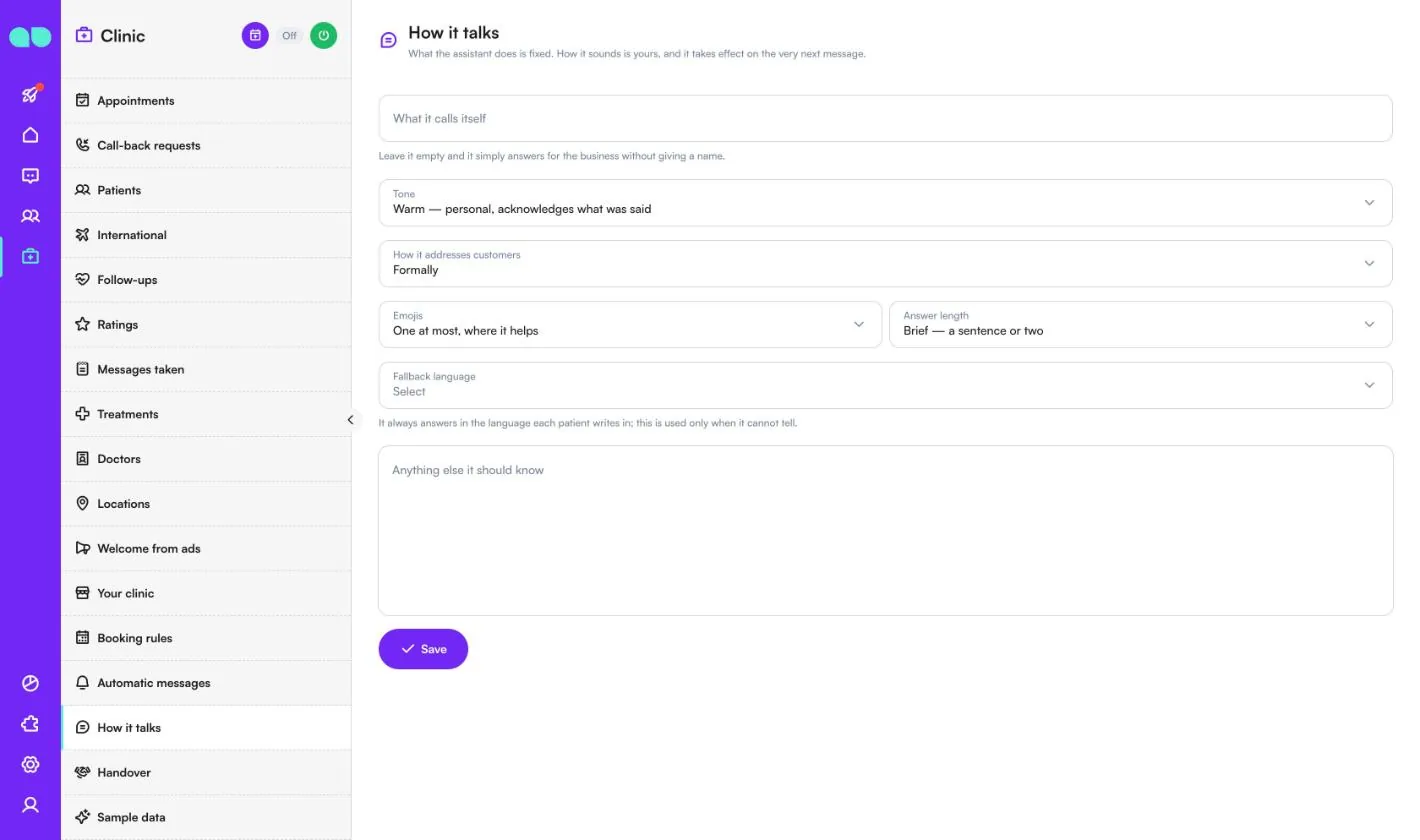
Clinic › How it talks (Sposób komunikacji) ustala, jak brzmi asystent. To, co robi, jest stałe; zmiany obowiązują od następnej wiadomości.
| Pole | Do czego służy |
|---|---|
| What it calls itself (jak się przedstawia) | Puste: asystent po prostu odpowiada w imieniu firmy, nie podając imienia. |
| Tone (ton) | Professional, Friendly, Warm lub Direct (profesjonalny, przyjazny, ciepły lub bezpośredni). |
| How it addresses customers (jak zwraca się do klientów) | Formalnie lub swobodnie, po imieniu. |
| Emojis (emoji) | Brak, najwyżej jedno tam, gdzie pomaga, lub bez ograniczeń. |
| Answer length (długość odpowiedzi) | Brief, Balanced lub Detailed (krótka, wyważona lub szczegółowa). |
| Fallback language (język zapasowy) | Asystent zawsze odpowiada w języku, w którym pisze dany pacjent; ten język jest używany tylko wtedy, gdy nie da się go rozpoznać. |
| Anything else it should know (co jeszcze powinien wiedzieć) | Dodawane do instrukcji dosłownie: zasady obowiązujące w firmie, rzeczy, których nigdy nie wolno obiecywać. Nie może to uchylić zasady, że asystent nie wymyśla faktów. |
Przekazanie
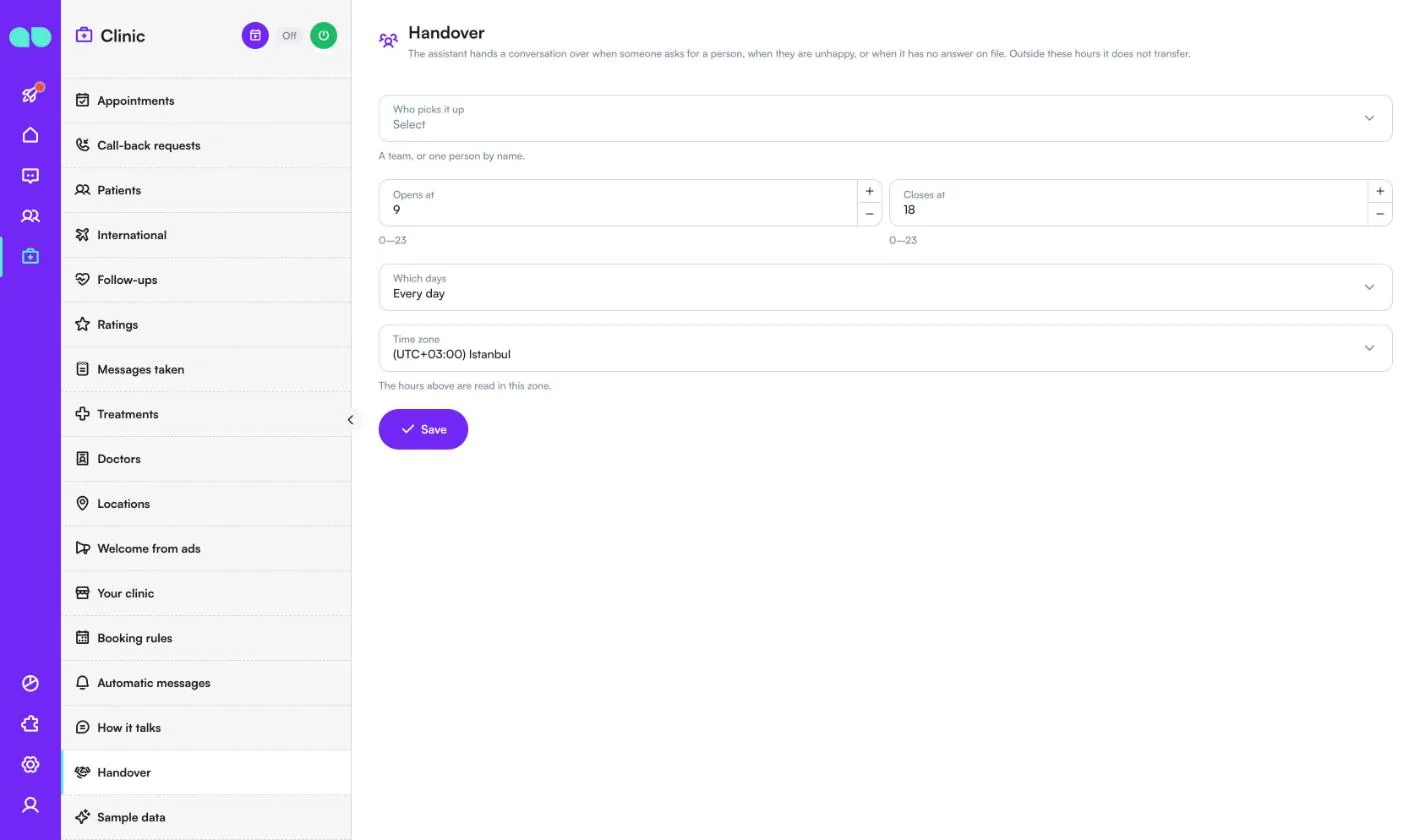
Clinic › Handover (Przekazanie) decyduje, kto przejmuje rozmowę. Asystent przekazuje rozmowę, gdy ktoś prosi o kontakt z człowiekiem, gdy jest niezadowolony lub gdy asystent nie ma zapisanej odpowiedzi. Poza tymi godzinami nie przekazuje rozmów.
- Who picks it up (kto przejmuje): zespół lub jedna wskazana osoba. Możliwa jest też opcja Nobody — the assistant never transfers (Nikt — asystent nigdy nie przekazuje).
- Opens at (od godziny) i Closes at (do godziny) (0–23), Which days (w które dni: Every day (Codziennie) lub Weekdays only (Tylko dni robocze)) oraz Time zone (strefa czasowa) określają, kiedy przekazanie jest możliwe.
Dane przykładowe
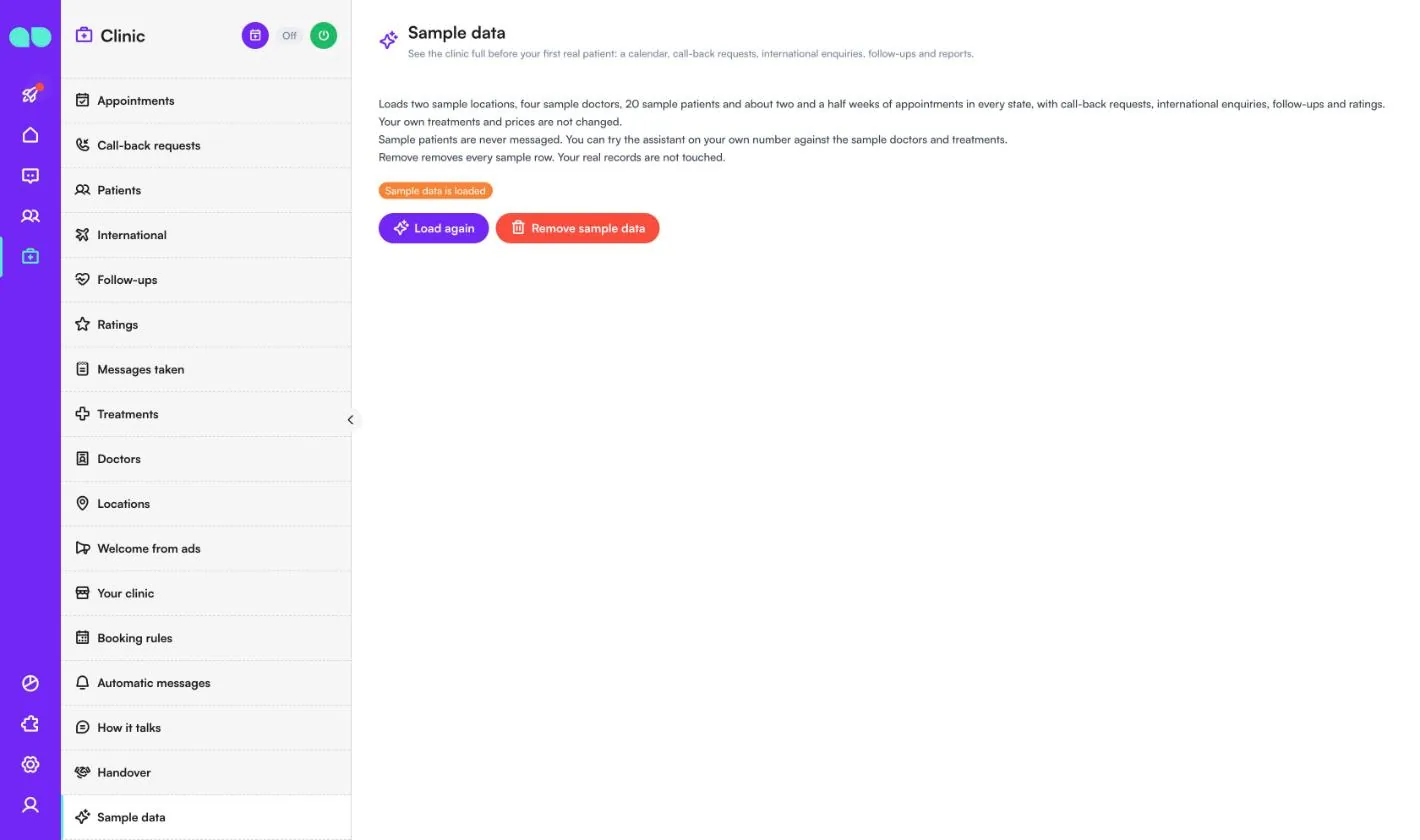
Clinic › Sample data (Dane przykładowe) pozwala zobaczyć wypełnioną klinikę jeszcze przed pierwszym prawdziwym pacjentem. Load sample data (Wczytaj dane przykładowe) dodaje dwie przykładowe lokalizacje, czterech przykładowych lekarzy, 20 przykładowych pacjentów i wizyty z około dwóch i pół tygodnia we wszystkich statusach, wraz z prośbami o oddzwonienie, zapytaniami z zagranicy, kontaktami po zabiegu i ocenami. Państwa własne zabiegi i ceny nie są zmieniane.
Do przykładowych pacjentów nigdy nie są wysyłane wiadomości. Remove sample data (Usuń dane przykładowe) usuwa wszystkie przykładowe wiersze; prawdziwe rekordy pozostają nietknięte. Gdy dane przykładowe są wczytane, karta pokazuje Sample data is loaded (Dane przykładowe są wczytane) i Load again (Wczytaj ponownie).
Panel prośby o oddzwonienie
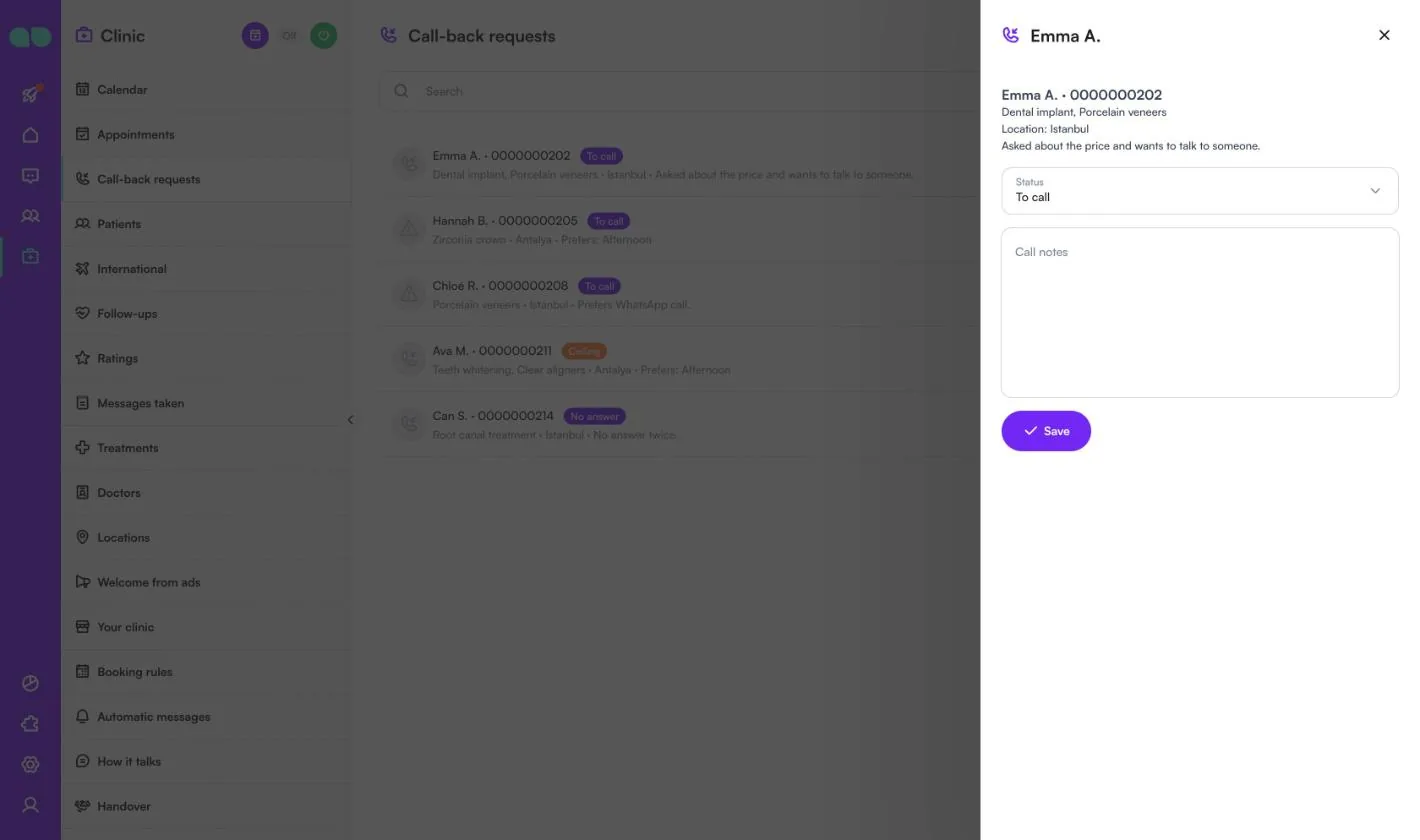
Kliknij Notes and status (Notatki i status) przy prośbie o oddzwonienie, aby ją otworzyć. U góry widać imię i telefon, zabiegi, o które pytano, lokalizację i notatkę sporządzoną przez asystenta. Ustaw Status (To call (Do zadzwonienia), Calling (Dzwonimy), No answer (Brak odpowiedzi), Appointment made (Umówiono wizytę) lub Closed (Zamknięte)), wpisz Call notes (Notatki z rozmowy) i kliknij Save (Zapisz).
Włączanie asystenta
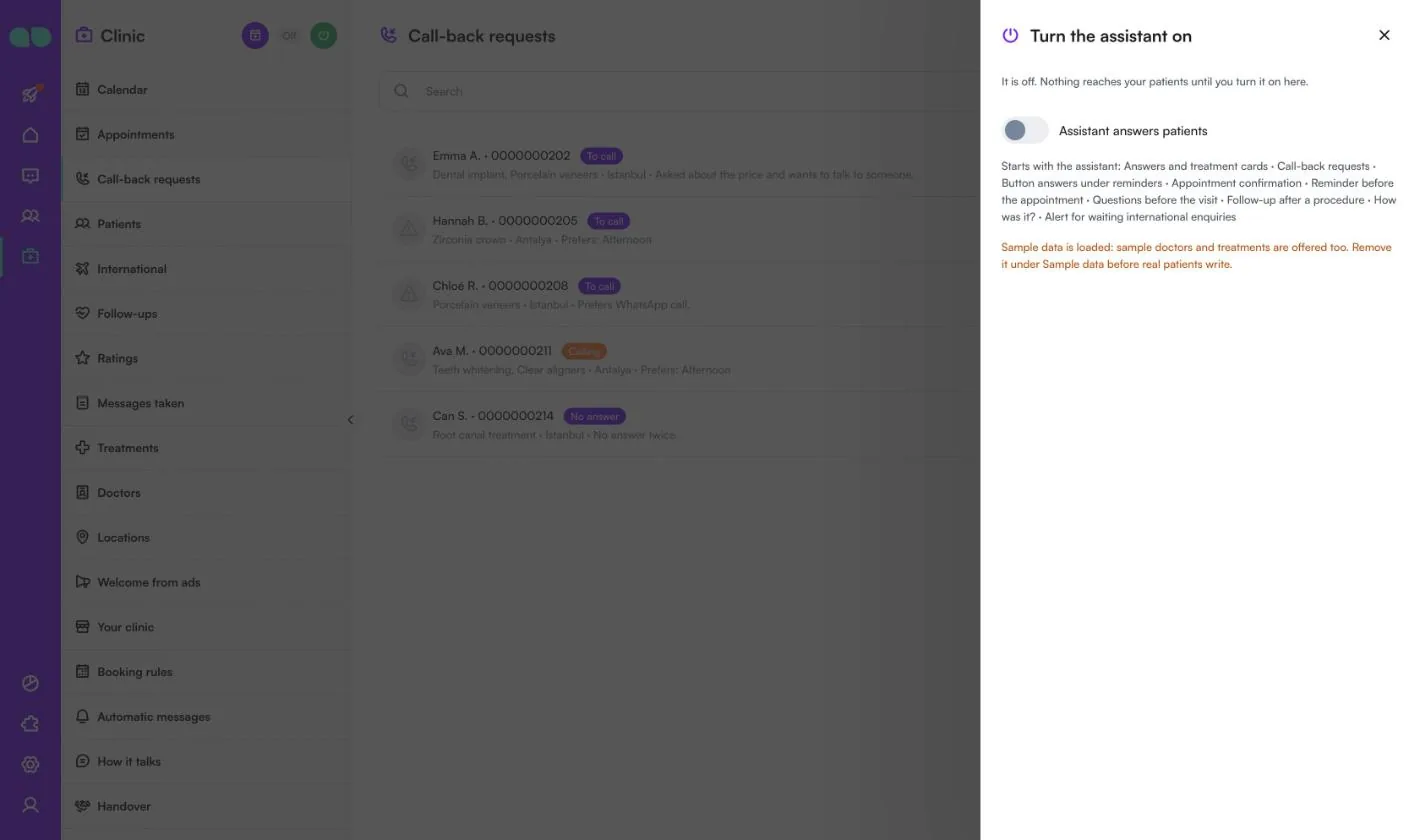
Przycisk zasilania w nagłówku Clinic otwiera panel Turn the assistant on (Włącz asystenta). Włącz Assistant answers patients (Asystent odpowiada pacjentom) i potwierdź: asystent odpowiada na każdą nową rozmowę w podłączonych kanałach, wysyła karty zabiegów, przyjmuje prośby o oddzwonienie lub rezerwuje wizyty i uruchamia wiadomości automatyczne wymienione w Starts with the assistant (Startuje z asystentem).
Panel ostrzega też, gdy dane przykładowe są nadal wczytane (przykładowi lekarze i zabiegi również są proponowani) oraz gdy w przestrzeni roboczej działa inny bot. Po zgłoszeniu szablonów WhatsApp pokazuje, ile z nich jest zatwierdzonych, a ile czeka na Meta.
Raport
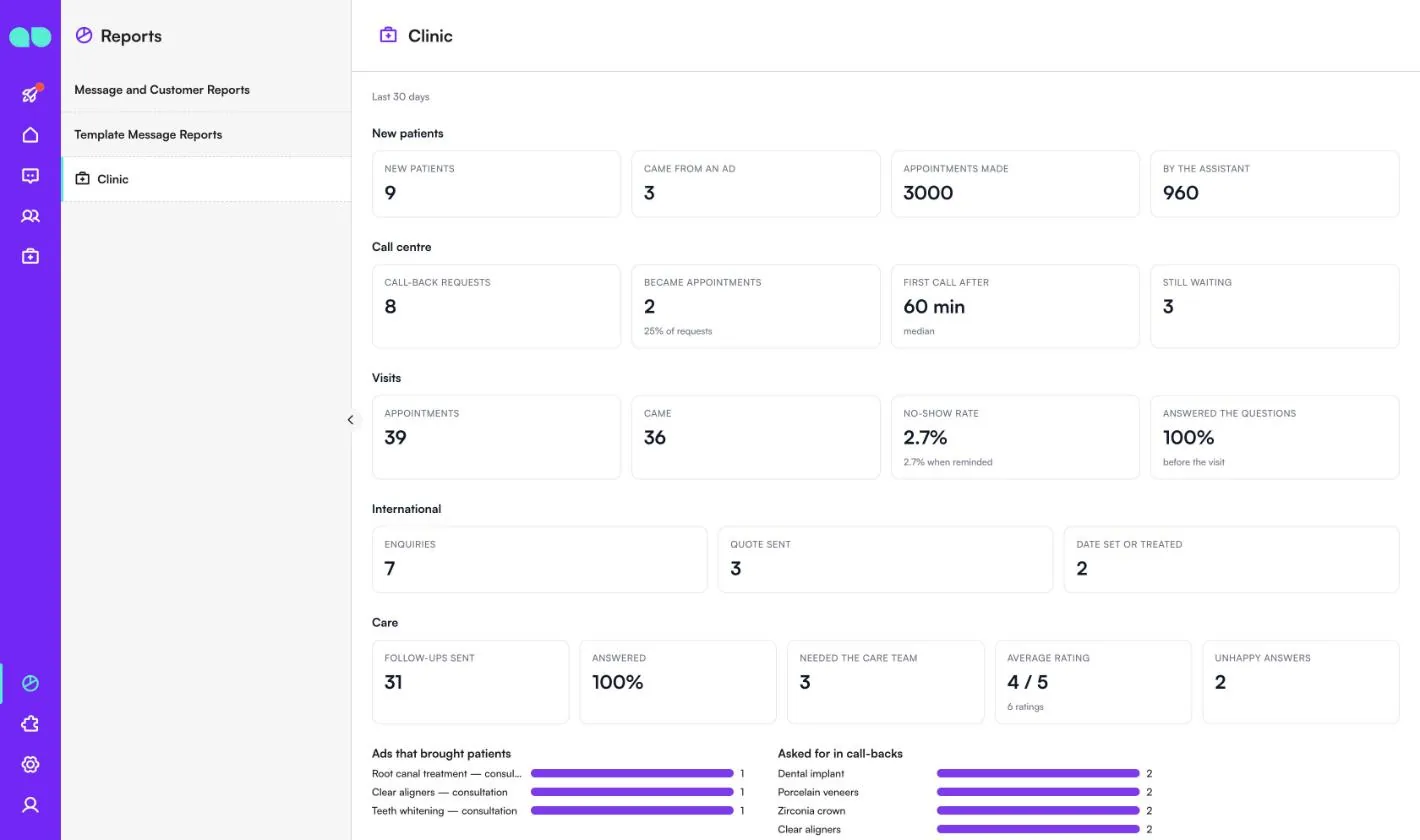
Raporty › Clinic obejmuje ostatnie 30 dni:
- New patients (Nowi pacjenci): New patients (nowi pacjenci), Came from an ad (z reklamy), Appointments made (umówione wizyty) i By the assistant (przez asystenta).
- Call centre (Call center): Call-back requests (prośby o oddzwonienie), Became appointments (zamienione w wizyty, z udziałem w prośbach), First call after (pierwszy telefon po — mediana) i Still waiting (nadal czekają).
- Visits (Wizyty): Appointments (wizyty), Came (przyszli), No-show rate (odsetek nieobecności, także przy wysłanym przypomnieniu) i Answered the questions (odpowiedzieli na pytania) przed wizytą.
- International (Pacjenci zagraniczni): Enquiries (zapytania), Quote sent (wysłano wycenę) i Date set or treated (ustalono termin lub po zabiegu).
- Care (Opieka): Follow-ups sent (wysłane kontakty po zabiegu), Answered (z odpowiedzią), Needed the care team (wymagały zespołu opieki), Average rating (średnia ocena) i Unhappy answers (odpowiedzi niezadowolonych).
- Wykresy słupkowe Ads that brought patients (reklamy, które przyprowadziły pacjentów), Asked for in call-backs (o co pytano w prośbach o oddzwonienie), Appointments per treatment (wizyty według zabiegu), Visits per doctor (wizyty według lekarza) i Enquiries per country (zapytania według kraju).
Funkcje
Powitanie osób z Państwa reklam
Osoba, która kliknie reklamę Click-to-WhatsApp lub reklamę na Instagramie, od razu dostaje kartę danego zabiegu. Ustawią Państwo, która reklama prowadzi do której karty, albo zostawią to nazwom zabiegów.
Pacjenci z zagranicy
Kraj, zabieg i daty podróży trafiają na tablicę (nowe, zdjęcia, wycena, ustalony termin, po zabiegu). Zdjęcia wysłane na czacie są liczone, a Państwa koordynator dostaje alert, gdy zapytanie czeka zbyt długo.
Przygotowane wizyty, mniej niestawiennictw
Potwierdzenie, przypomnienie z opcjami Będę, Zmień termin i Anuluj oraz pytania właściwe dla zabiegu przed wizytą, z odpowiedziami na czacie zapisanymi przy wizycie.
Opieka po zabiegu
„Jak się Pan/Pani czuje?” w 1., 3. i 7. dniu po zabiegu. Pytanie lub zapisana obawa trafia prosto do Państwa zespołu opieki; zadowoleni pacjenci dostają link do wystawienia opinii.
Lokalizacje
Przy kilku klinikach pyta o miasto i wysyła adres z pinezką na mapie.
Ekrany kliniki
Kalendarz według lekarzy, wizyty z odpowiedziami sprzed wizyty, prośby o oddzwonienie, pacjenci, tablica pacjentów z zagranicy, kontakty po zabiegu, oceny i przyjęte wiadomości, a także ustawienia zabiegów, lekarzy, lokalizacji, powitania z reklam, zasad rezerwacji, wiadomości automatycznych, sposobu rozmowy i przekazania rozmowy człowiekowi.
Raporty kliniki
Pacjenci z reklam, szybkość oddzwonień i ilu z nich umówiło wizytę, niestawiennictwa z przypomnieniami i bez nich, udzielone odpowiedzi, lejek pacjentów z zagranicy według kraju, kontakty po zabiegu wymagające zespołu opieki oraz oceny.
Obok rozmowy
Następna wizyta pacjenta, otwarta prośba o oddzwonienie, zapytanie z zagranicy, obawy z kontaktów po zabiegu i notatki o zdrowiu, z przyciskiem rezerwacji.
Zrzuty ekranu
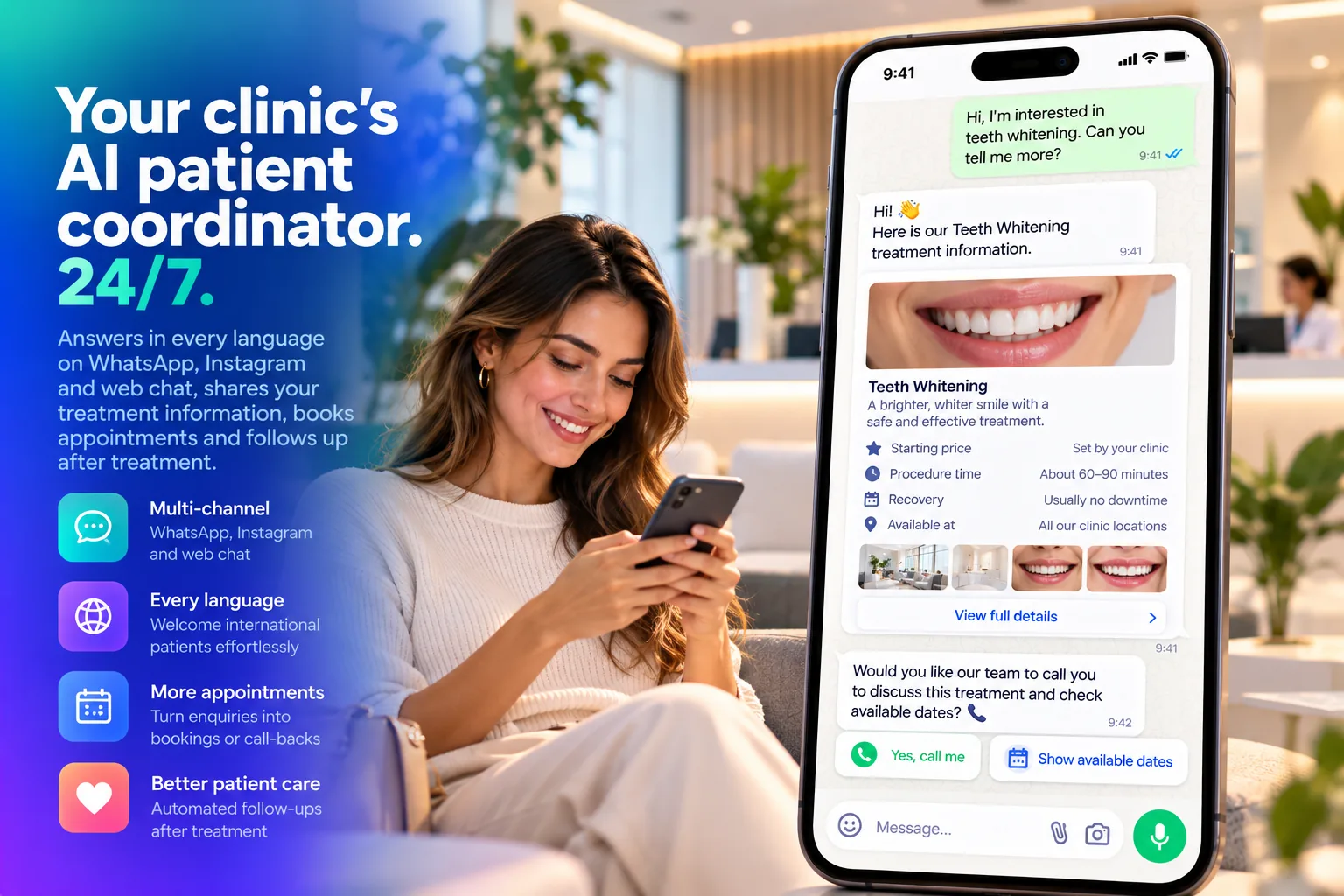 Clinic Assistant wysyła na WhatsAppie kartę zabiegu wybielania zębów i proponuje rozmowę lub dostępne terminy
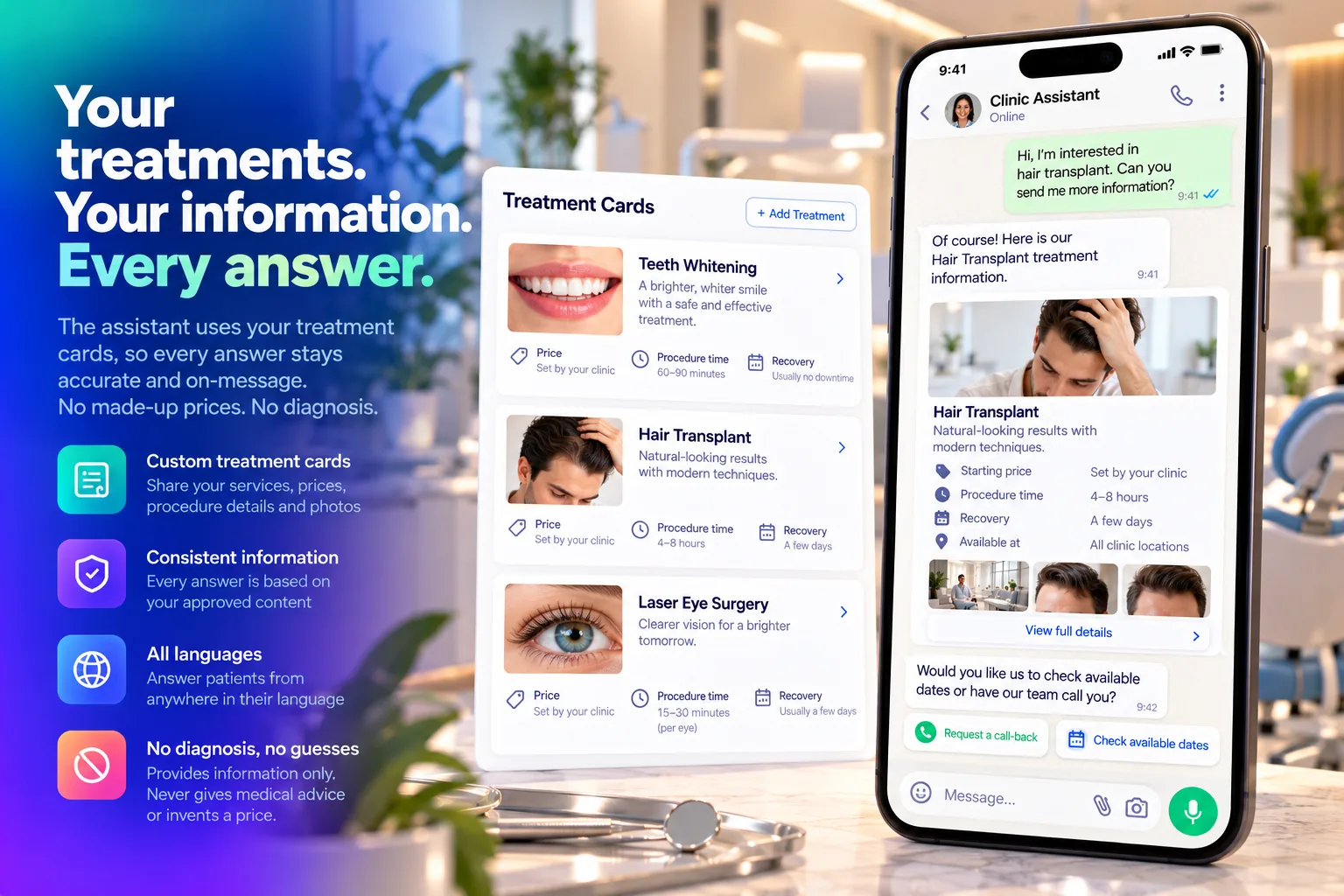 Karty zabiegów z ceną od, czasem zabiegu i rekonwalescencją, wysyłane na czacie
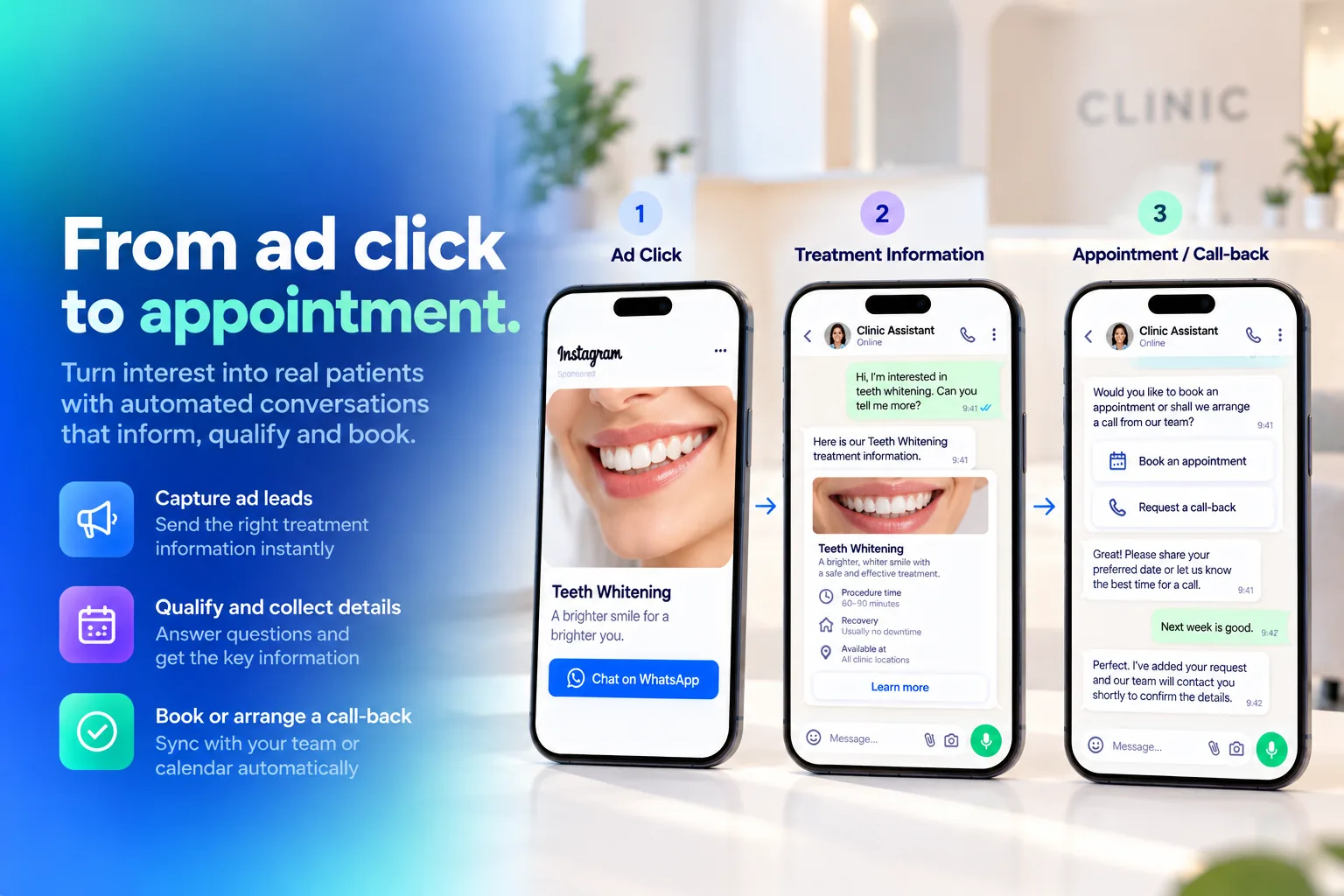 Od kliknięcia reklamy na Instagramie do karty zabiegu i wizyty lub oddzwonienia
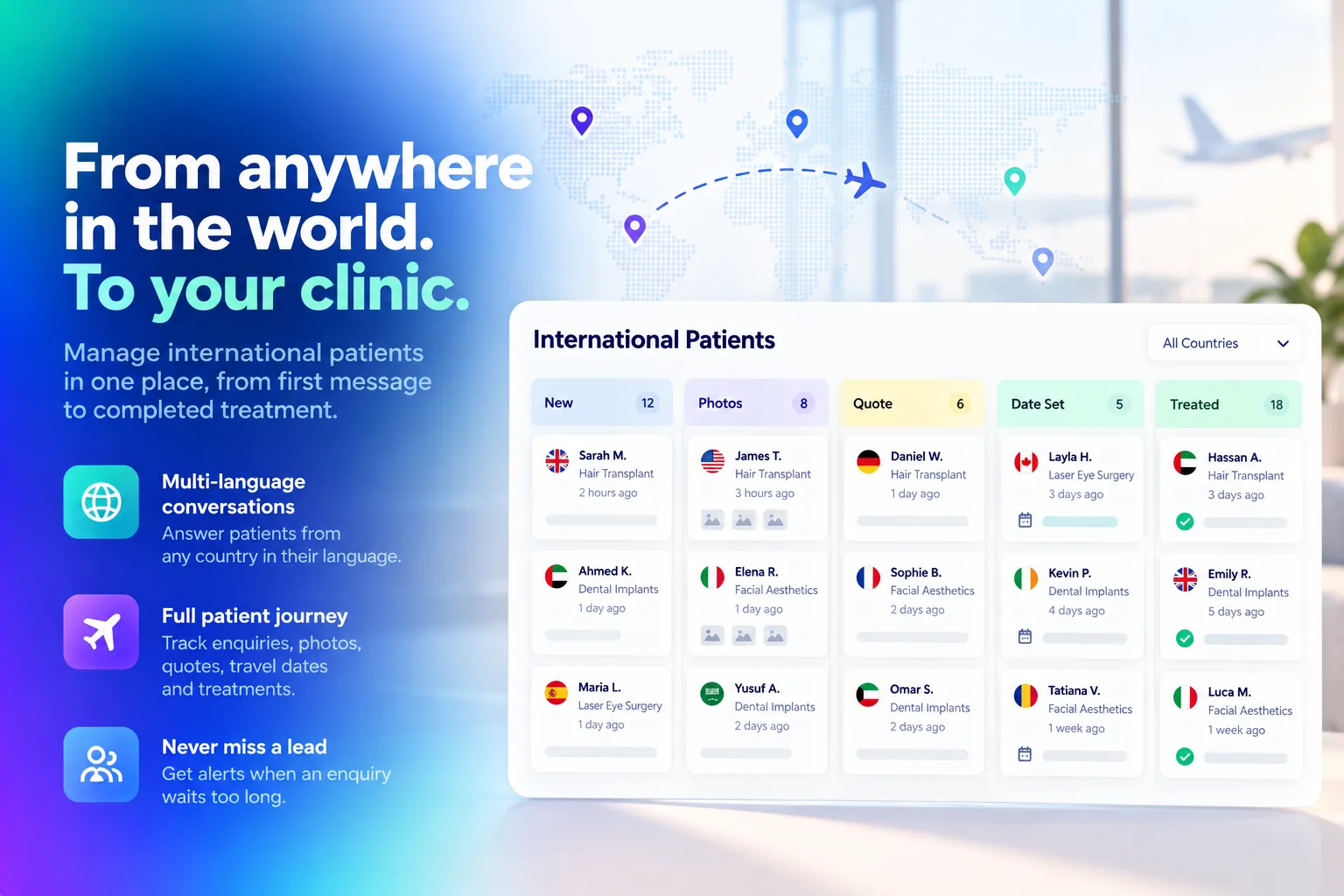 Tablica pacjentów z zagranicy od nowego zapytania do zabiegu, według kraju
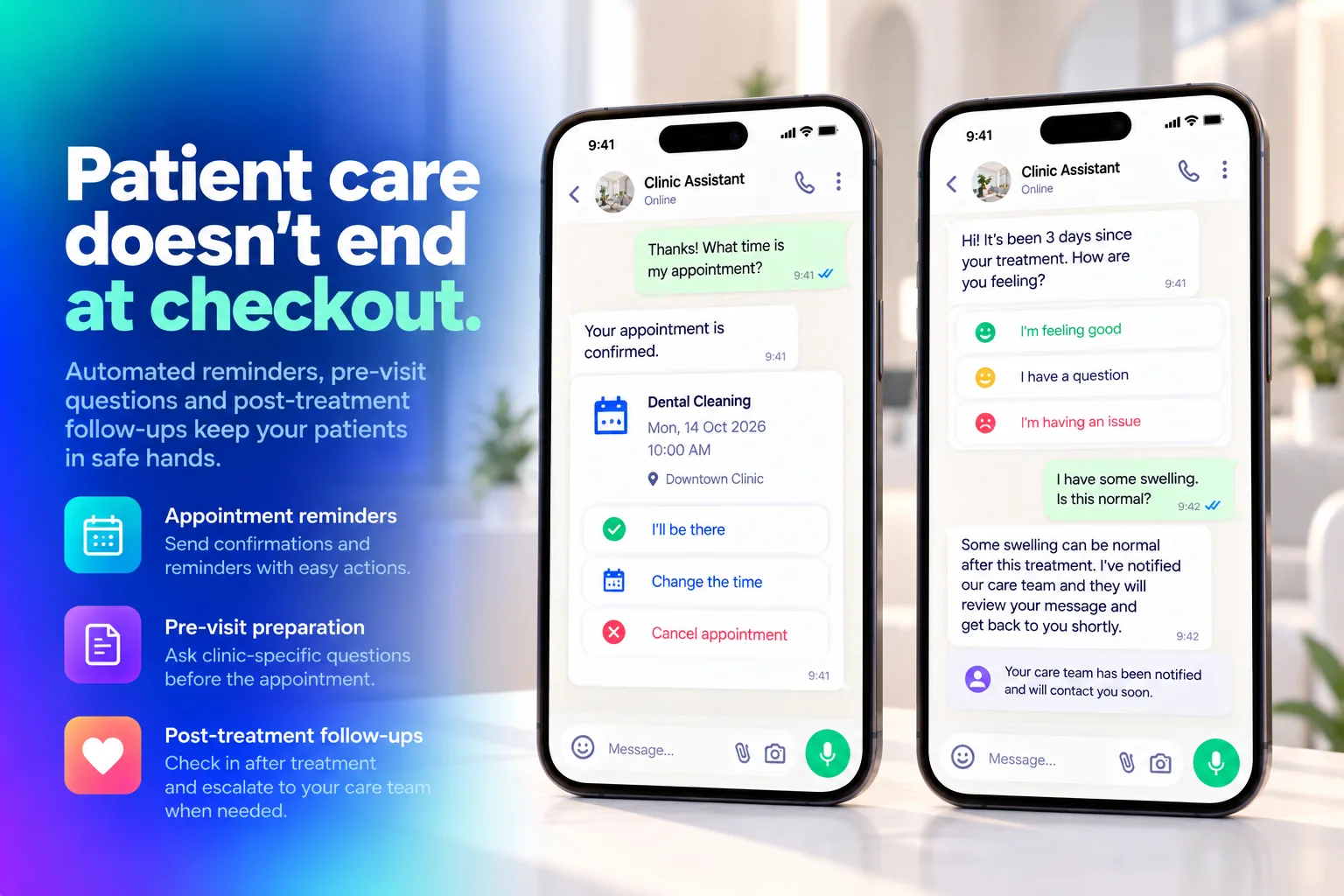 Przypomnienie o wizycie z opcjami Będę, Zmień termin i Anuluj oraz kontakt po zabiegu
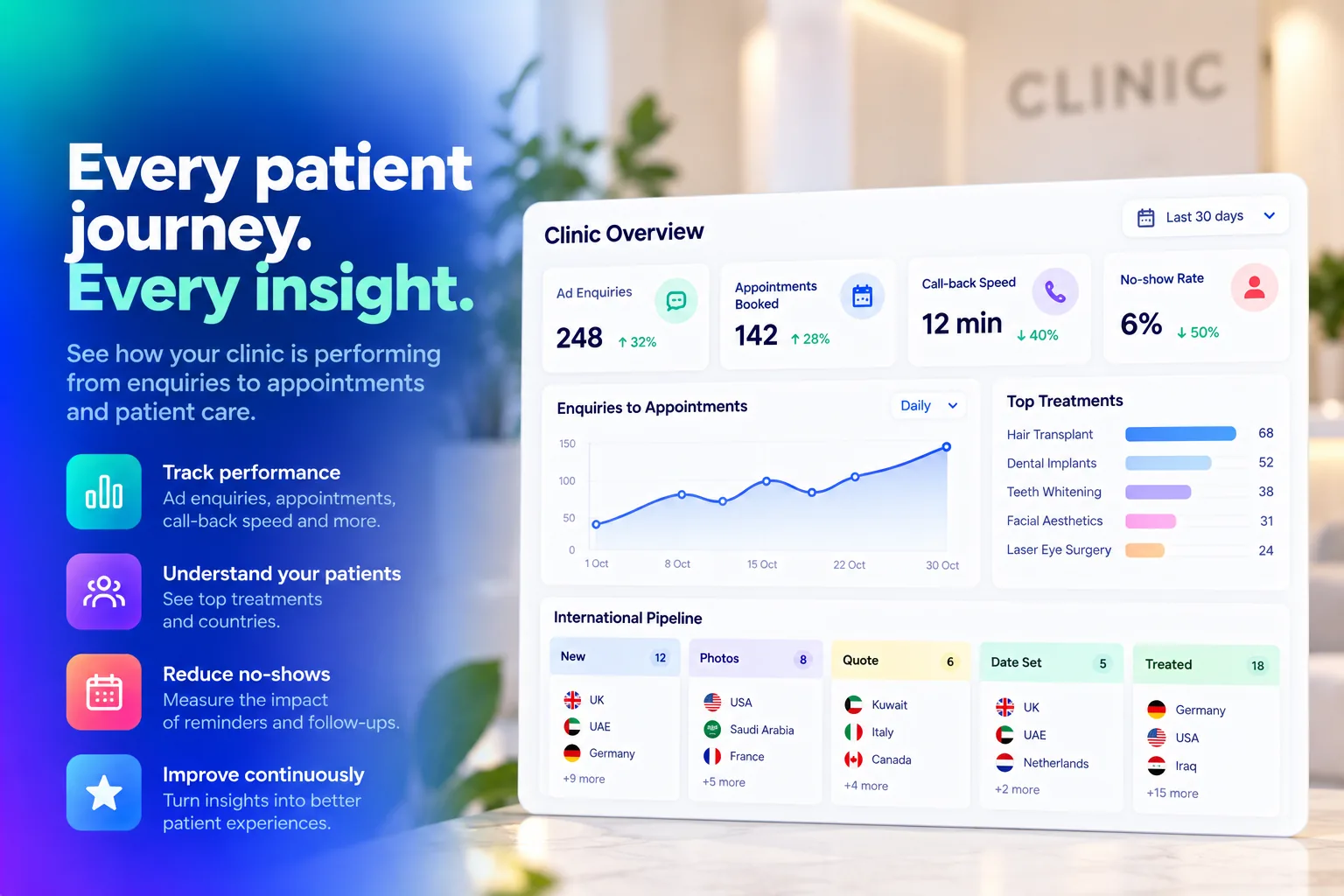 Raport przeglądowy kliniki z zapytaniami z reklam, umówionymi wizytami, szybkością oddzwonień i odsetkiem niestawiennictw
FAQ
Dla jakich klinik jest przeznaczony?
Kliniki stomatologiczne, medycyny estetycznej, przeszczepu włosów i okulistyczne oraz centra medyczne. Podczas konfiguracji wybierają Państwo rodzaj kliniki, a początkowa lista zabiegów zostaje wypełniona automatycznie.
Czy udziela porad medycznych?
Nie. Nigdy nie stawia diagnoz i nie odczytuje zdjęć ani wyników. Odpowiada na podstawie kart zabiegów, które piszą Państwo sami, a przy sformułowaniach wskazujących na nagły przypadek pacjent dostaje Państwa numer alarmowy i kontakt z osobą.
Czy może podawać ceny?
Tylko ceny od, które wpiszą Państwo na kartach zabiegów. Nigdy nie wymyśla ceny.
Czy sam umawia wizyty?
Państwo decydują. Może zebrać zabiegi i numer telefonu na listę oddzwonień dla Państwa call center albo sam rezerwować wolne terminy na podstawie godzin pracy Państwa lekarzy.
Jak obsługuje pacjentów z zagranicy?
Odpowiada w języku pacjenta i umieszcza kraj, zabieg i daty podróży na tablicy pacjentów z zagranicy. Państwa koordynator dostaje alert, gdy zapytanie czeka zbyt długo.
Co dzieje się po zabiegu?
Pyta „Jak się Pan/Pani czuje?” w 1., 3. i 7. dniu po zabiegu. Pytanie lub zapisana obawa trafia prosto do Państwa zespołu opieki, a zadowoleni pacjenci dostają link do wystawienia opinii.