Clinic Assistant

치과, 에스테틱, 모발이식, 안과 클리닉을 위한 AI 환자 코디네이터입니다. WhatsApp과 Instagram에서 모든 언어로 답변하고, 시술 카드를 보내고, 예약을 잡거나 콜백을 안내하며, 시술 후 후속 관리까지 합니다.
개요
Clinic Assistant는 치과, 에스테틱, 모발이식, 안과 클리닉 또는 메디컬 센터의 환자 코디네이터로서 WhatsApp, Instagram, 웹 채팅에서 응대합니다. 음성 메시지를 포함해 환자가 사용하는 언어로 24시간 운영됩니다.
클리닉의 시술 카드, 의료진, 지점 정보를 바탕으로 답변하고, 예약이나 클리닉 직원의 전화로 연결합니다. 해외에서 방문하는 환자를 안내하고 시술 후 상태도 확인합니다.
진단은 절대 하지 않으며, 가격을 임의로 만들어 내지도 않습니다.
주요 기능
- AI의 즉흥 답변이 아닌, 클리닉의 시술 카드. 각 시술은 클리닉에서 직접 작성하는 카드입니다. 시술 내용, 시작 가격, 시술 시간, 체류 기간, 회복 기간, 전후 사진을 담습니다. 어시스턴트가 이 카드를 보내므로 모든 답변이 클리닉의 안내 내용과 일치합니다.
- 기본으로 갖춘 의료 안전장치. 진단하지 않으며 사진이나 검사 결과도 판독하지 않습니다. 응급 상황을 뜻하는 표현이 나오면 응급 연락처와 담당자를 안내하고, 자해 관련 내용은 즉시 에스컬레이션합니다. 건강 정보는 환자가 동의한 경우에만 저장됩니다.
- 클리닉에 맞는 예약 방식. 콜센터에서 일정을 안내하도록 하고, 시술 내용과 전화번호를 대기 시간과 함께 콜백 목록으로 모아 두거나, 어시스턴트가 의료진의 근무 시간을 기준으로 비어 있는 시간을 직접 예약하게 할 수 있습니다.
동물병원
설정 양식에서 병원 종류로 동물병원을 선택하세요. 시작 목록에 진료, 예방접종, 광견병 접종, 고양이·강아지 중성화, 스케일링, 구충·벼룩 치료, 마이크로칩, 미용이 들어가고, 방문 전 동물에 관한 질문도 함께 준비됩니다.
- 보호자와 동물. 어시스턴트는 동물을 위해 예약합니다. 보호자 이름과 반려동물의 이름·종을 묻고, 모든 반려동물을 보호자 카드에 기록하며, 같은 날 두 마리는 예약 두 건으로 잡습니다.
- 반려동물 이름이 들어간 메시지. 예약 확인, 알림, 사후 연락 메시지에 어떤 동물의 방문인지 표시됩니다. 예: “예방접종 (밀로)”.
- 동물 안전. 중독, 호흡 곤란, 심한 출혈, 발작, 난산 같은 응급 징후에는 “지금 바로 반려동물을 데려오세요”라고 안내하고 직원에게 넘깁니다. 약이나 용량은 절대 권하지 않습니다.
- 병원 가격표 그대로. 입력한 가격만 안내하고, 최종 가격은 동물의 체중에 따라 달라질 수 있다고 알려 줍니다.
설치 및 설정
- 설정 › MonoStore › 앱에서 Clinic Assistant를 설치하거나 설치 링크 app.monochat.ai/apps/nZMMmuL9yjKMvAZc2를 여세요. MonoChat 계정이 없다면 링크에서 먼저 가입할 수 있으며, 앱은 자동으로 설치됩니다.
- MonoChat 홈 페이지에서 시작하기 탭을 열고 Set up your clinic을 선택한 다음 Set up the clinic을 선택하세요. 양식에서 What kind of clinic?(기본 시술 목록이 자동으로 채워집니다), Clinic name, 도시, 주소, 전화번호, 통화, 시간대, Opening hours, Your doctors, How should appointments be made?(콜센터가 콜백 목록을 보고 일정을 안내하거나, 어시스턴트가 의료진의 근무 시간을 기준으로 비어 있는 시간을 예약)를 입력합니다. 모든 화면을 예시 기록으로 채우고 싶다면 Also load sample data so I can see it full을 선택하세요. Save and continue를 클릭합니다.
- Clinic › Treatments를 열고 시술 카드를 직접 작성하세요. 시술 내용, 시작 가격, 시술 시간, 체류 기간, 회복 기간, 전후 사진을 담습니다. Doctors와 Locations를 추가하고, Welcome from ads에서 어떤 광고를 어떤 카드로 연결할지 설정하세요.
- 왼쪽 메뉴에서 Clinic을 열고 헤더의 초록색 전원 버튼(Turn on)을 클릭하세요. Turn the assistant on 패널에 시작될 항목이 표시되며, 이를 확인하면 됩니다. 제목 옆의 배지가 Off에서 On으로 바뀝니다. 워크스페이스에서 자동화를 관리할 수 있는 사용자만 전원 버튼을 볼 수 있으며 어시스턴트를 켜고 끌 수 있습니다.
- 시작하기 탭에서 Try it on your own phone을 선택하고, 고객이 보내듯 본인 번호로 메시지를 보내 보세요.
- 어시스턴트를 켜면 자동 메시지에 필요한 WhatsApp 템플릿이 클리닉 번호로 제출되며, 승인 상태는 앱에서 확인할 수 있습니다.
- STOP을 보낸 환자에게는 더 이상 자동 메시지가 전송되지 않습니다. 샘플 환자에게는 메시지가 전송되지 않습니다.
- 샘플 데이터는 캘린더, 콜백, 해외 환자 보드, 후속 관리, 리포트를 채워 주므로 첫날부터 모든 기능을 체험할 수 있으며, 클릭 한 번으로 삭제됩니다.
화면별 안내
앱이 추가하는 모든 항목은 왼쪽 메뉴의 Clinic(클리닉) 아래에 있으며, 여기에 시작하기 탭의 설정 카드와 보고서 아래의 리포트가 더해집니다. 아래 스크린샷은 샘플 데이터를 불러온 상태의 앱입니다.
시작하기 카드
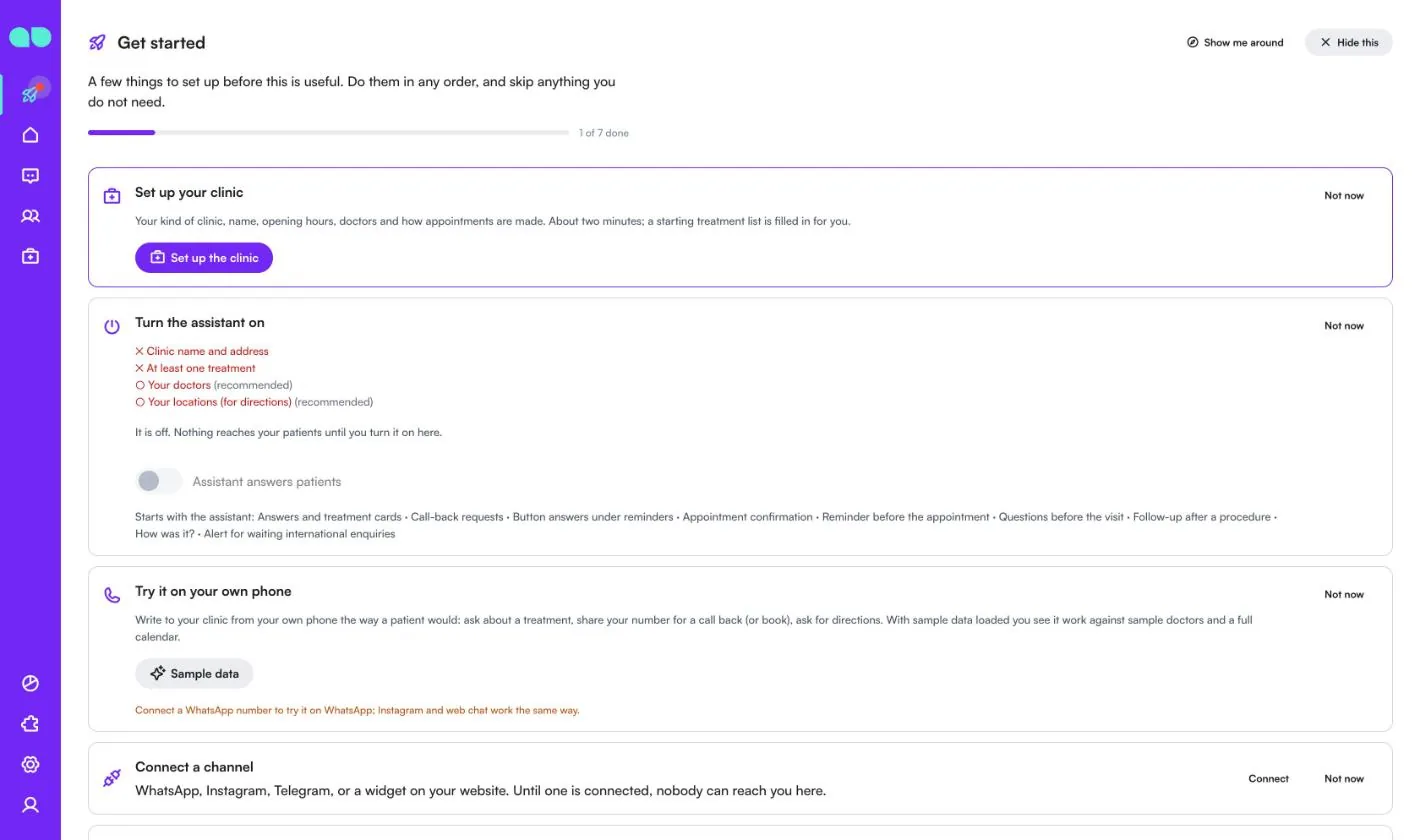
홈 페이지의 시작하기 탭은 원하는 순서대로 설정을 안내합니다. Clinic Assistant는 여기에 카드 세 개를 추가합니다.
- Set up your clinic(클리닉 설정)은 설정 양식을 엽니다(아래 참고). 설정이 끝나면 카드에 Change(변경)가 표시되어 다시 열 수 있습니다.
- Turn the assistant on(어시스턴트 켜기)은 아직 빠진 항목을 빨간색으로 표시하고(Clinic name and address(클리닉 이름과 주소), At least one treatment(시술 1개 이상), 권장 사항인 Your doctors(의료진)와 Your locations (for directions)(지점(길 안내용))), Assistant answers patients(어시스턴트가 환자에게 응답) 스위치와 어시스턴트와 함께 시작되는 자동 메시지를 보여 줍니다.
- Try it on your own phone(내 휴대폰으로 체험하기)은 환자처럼 클리닉에 메시지를 보내 보라고 제안합니다. 시술에 대해 묻고, 콜백을 위해 번호를 공유하고(또는 예약하고), 길 안내를 요청해 보세요. Sample data(샘플 데이터) 버튼은 예시 기록을 불러와 샘플 의료진과 꽉 찬 캘린더에서 동작하는 모습을 볼 수 있게 합니다. WhatsApp 번호가 연결되기 전까지는 Instagram과 웹 채팅도 똑같이 작동한다고 카드에서 알려 줍니다.
지금 건너뛰려면 각 카드의 Not now(나중에)를 누르세요.
설정 양식
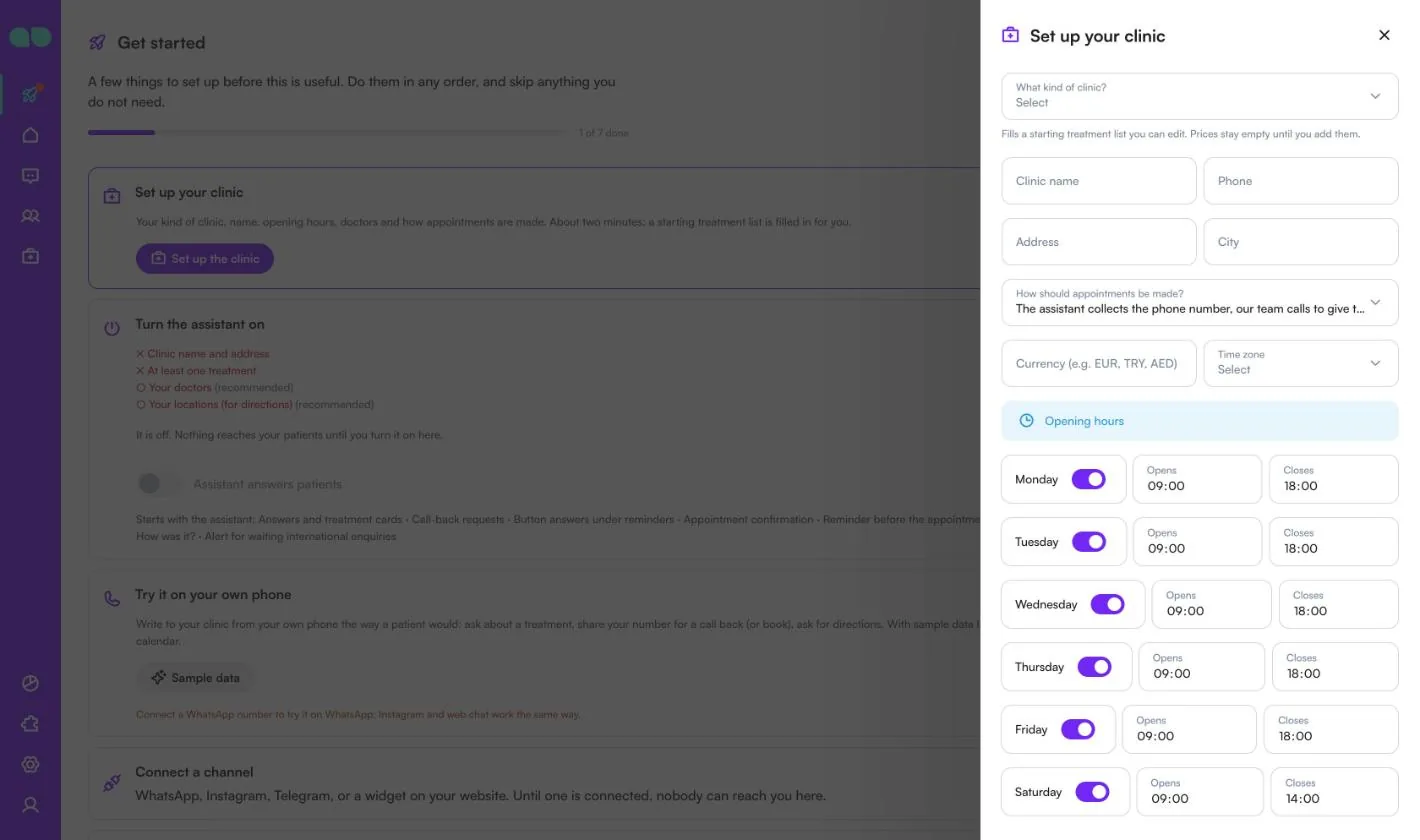
Set up the clinic(클리닉 설정하기)을 누르면 Set up your clinic(클리닉 설정) 양식이 열립니다. 약 2분이면 끝납니다.
| 필드 | 설명 |
|---|---|
| What kind of clinic?(어떤 클리닉인가요?) | Dental clinic, Aesthetic / plastic surgery, Hair transplant, Eye clinic, Polyclinic / medical centre 중에서 고릅니다. 내원 전 일반적인 질문이 포함된, 수정할 수 있는 기본 시술 목록이 채워지며, 가격은 직접 추가하기 전까지 비어 있습니다. 목록은 시술 목록이 비어 있을 때만 추가됩니다. |
| Clinic name(클리닉 이름), Phone(전화번호), Address(주소), City(도시) | 어시스턴트가 환자에게 클리닉 위치와 연락 방법을 안내할 때 사용합니다. |
| How should appointments be made?(예약은 어떻게 받나요?) | The assistant collects the phone number, our team calls to give the time(어시스턴트가 전화번호를 받고 팀이 전화해 시간을 안내, 콜백 요청) 또는 The assistant books free times from the doctors’ hours(어시스턴트가 의료진 근무 시간 중 빈 시간에 예약)를 고릅니다. 나중에 Booking rules(예약 규칙)에서 변경할 수 있습니다. |
| Currency (e.g. EUR, TRY, AED)(통화) | 시작 가격과 리포트에 사용됩니다. |
| Time zone(시간대) | 워크스페이스 시간대를 그대로 두거나 클리닉의 시간대를 선택하세요. |
| Opening hours(진료 시간) | 요일별 스위치와 Opens(시작), Closes(종료)를 설정합니다. 최소 하루는 열려 있어야 합니다. |
| Your doctors(의료진) | 한 줄에 한 명씩 입력합니다(예: Dr. Ayşe Demir). 모두 진료 시간에 근무하는 것으로 설정되며, 나중에 의료진별로 변경할 수 있습니다. |
| Also load sample data so I can see it full(샘플 데이터도 불러와 채워진 화면 보기) | 모든 화면을 예시 지점, 의료진, 환자, 예약, 문의로 채웁니다. |
Save and continue(저장하고 계속)를 클릭하세요. 추가된 시술 수를 알려 주는 메시지가 표시되고, Treatments(시술) 탭에서 직접 설명을 작성하고 가격을 추가하라고 안내합니다.
캘린더
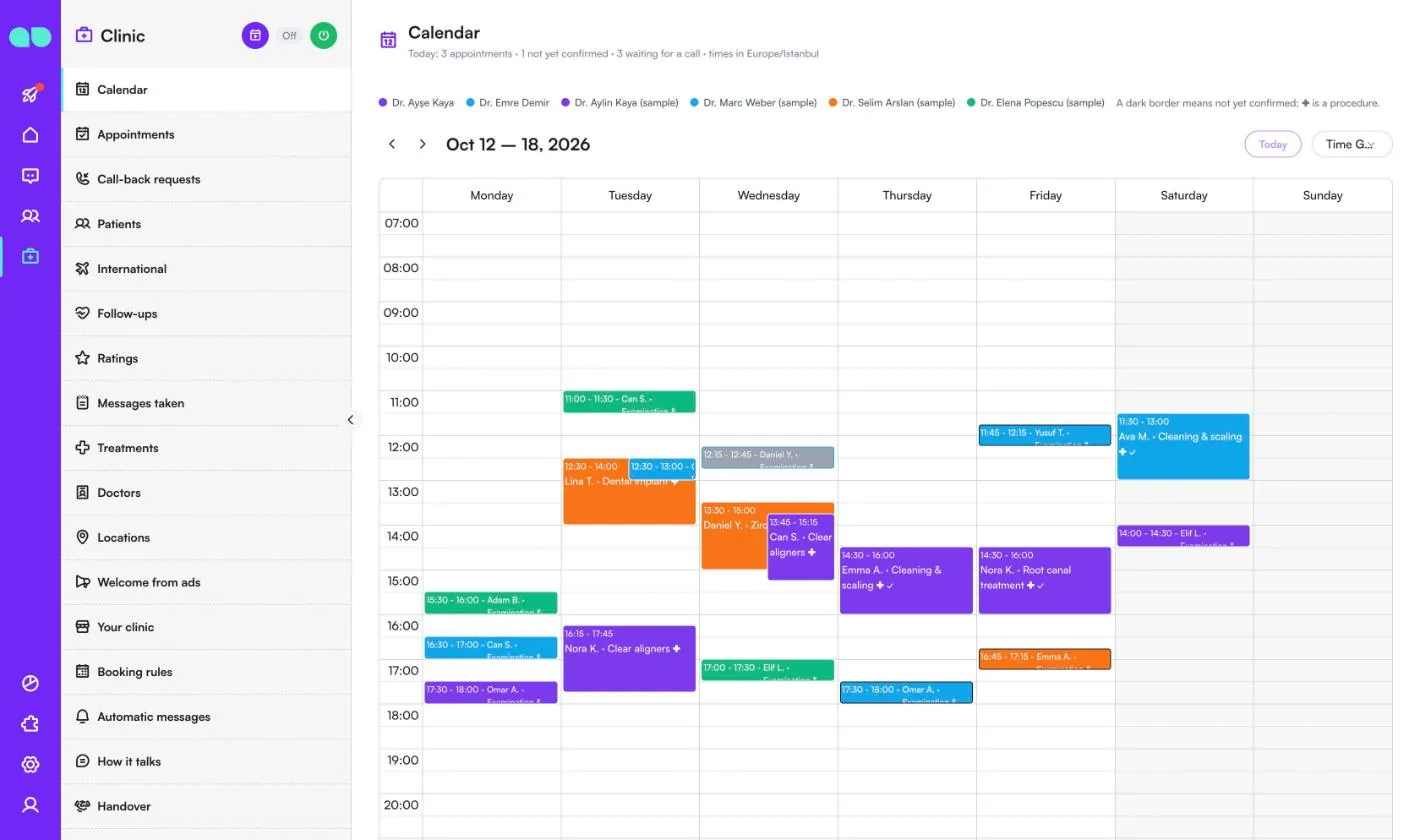
Clinic › Calendar(클리닉 › 캘린더)는 예약의 주간 보기입니다. 제목 아래 줄에는 오늘 예약 수, 아직 확인되지 않은 예약 수, 전화를 기다리는 사람 수, 시간대가 표시됩니다.
- 의료진마다 색이 있으며, 상단 범례에 표시됩니다. 진한 테두리는 아직 확인되지 않았다는 뜻이고, **✚**는 시술을, 체크 표시는 확인된 예약을 나타냅니다.
- 화살표와 Today(오늘)로 주 단위 이동을 하고, 오른쪽 위의 보기 메뉴에서 주간 그리드, 주간 목록, 월간 보기로 전환합니다.
- 예약을 클릭하면 열립니다. 빈 시간을 클릭하면 그 시간에 새 예약을 만들 수 있습니다.
- 헤더의 Clinic 옆 캘린더 버튼은 어느 탭에서든 New appointment(새 예약)를 엽니다.
예약
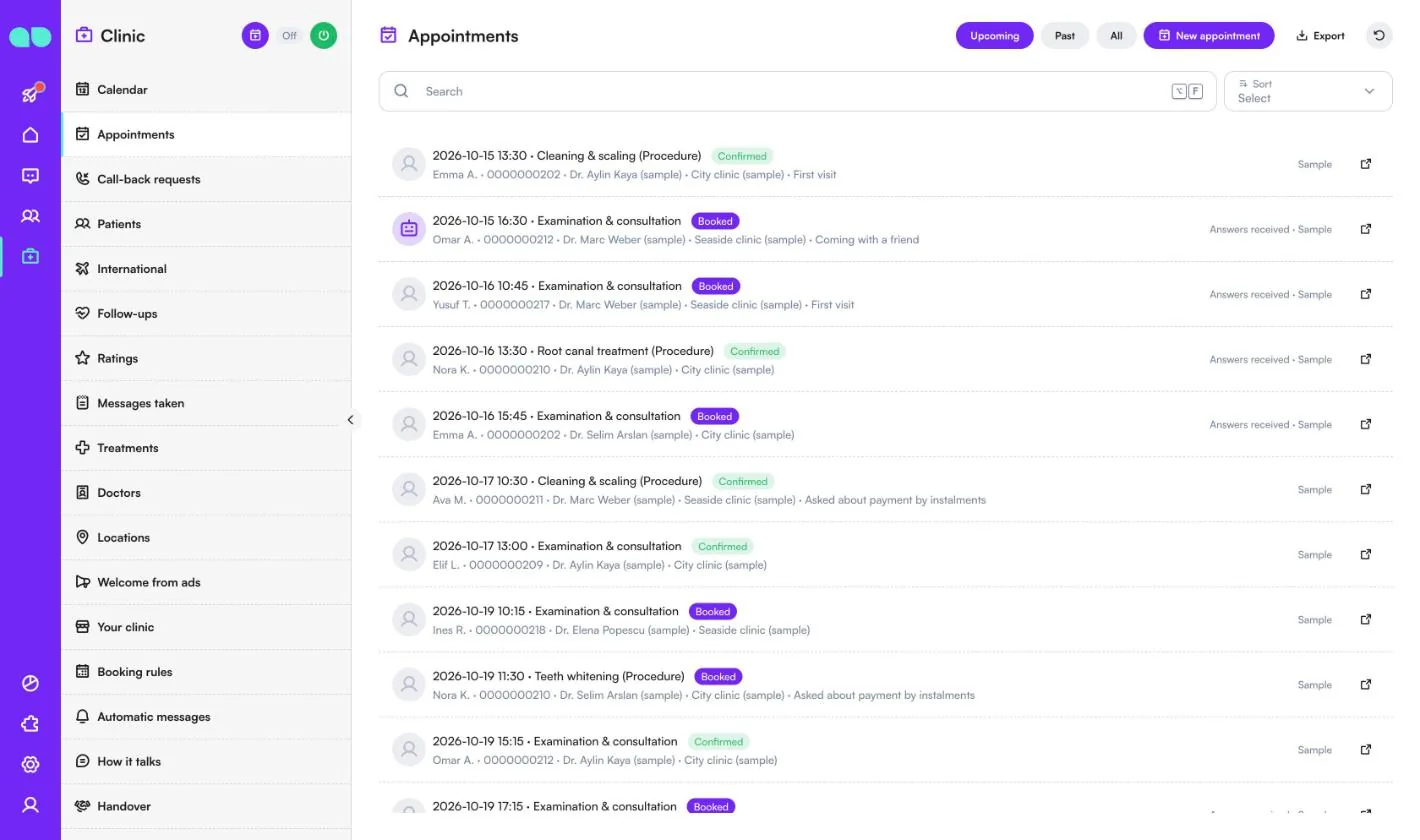
Clinic › Appointments(클리닉 › 예약)에는 어시스턴트나 팀이 잡은 모든 예약이 표시됩니다.
- Upcoming(예정), Past(지난 예약), All(전체)을 전환하고, 검색하고, 정렬할 수 있습니다. New appointment(새 예약)는 데스크에서 예약을 잡고, Export(내보내기)는 목록을 다운로드합니다.
- 각 행에는 날짜와 시간, 시술(시술인 경우 (Procedure)(시술) 표시), 상태 배지(Booked(예약됨), Confirmed(확인됨), Came(내원함), Did not come(미내원), Cancelled(취소됨)), 환자와 전화번호, 의료진, 지점, 메모가 표시됩니다. Answers received(답변 받음)는 환자가 내원 전 질문에 답했다는 뜻입니다.
- 오른쪽 화살표로 예약을 엽니다. 상세 정보, Pre-visit answers(내원 전 답변), 상태 버튼, Open the conversation(대화 열기), 새로운 빈 시간을 고르는 Move it(옮기기)이 있습니다.
데스크에서 예약할 때는 Treatment(시술), Type(유형: Consultation(상담), Procedure(시술), Online consultation(온라인 상담)), Doctor(의료진), Location(지점), Day(날짜)를 고른 다음 Find free times(빈 시간 찾기)를 누르거나, 예약 가능한 의료진이 없는 시술이라면 시간을 직접 입력합니다. Patient name(환자 이름), WhatsApp number(WhatsApp 번호), Note for the doctor(의료진 메모)를 입력하고 Book(예약)을 클릭하세요.
콜백 요청
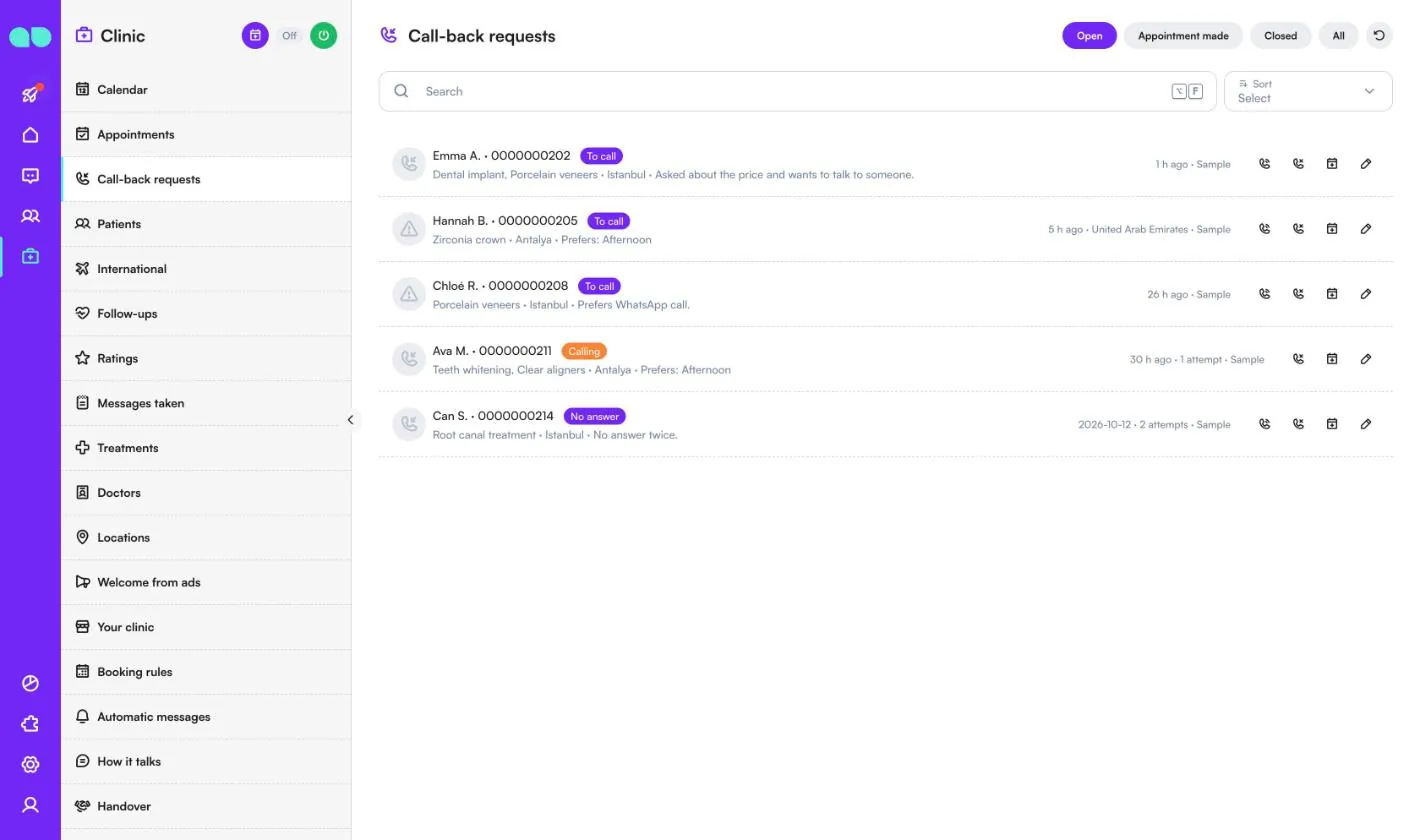
Clinic › Call-back requests(클리닉 › 콜백 요청)는 콜센터의 목록입니다. 시술 상담 전화를 받으려고 채팅에서 전화번호를 공유한 사람이 여기에 표시됩니다.
- Open(미처리), Appointment made(예약 완료), Closed(종료), All(전체)을 전환합니다.
- 각 행에는 이름과 전화번호, 상태(To call(전화 예정), Calling(통화 중), No answer(부재중)), 문의한 시술, 도시, 선호 통화 시간, 메모, 요청 후 경과 시간, 시도 횟수가 표시됩니다. Booking rules(예약 규칙)의 Call back within (hours)(콜백 기한(시간))보다 오래 기다린 요청에는 경고 아이콘이 붙습니다.
- 오른쪽 버튼으로 Calling 또는 No answer를 표시하고, Book the appointment(예약하기, 세부 정보가 채워진 New appointment(새 예약)가 열림)와 Notes and status(메모 및 상태)를 사용합니다.
환자
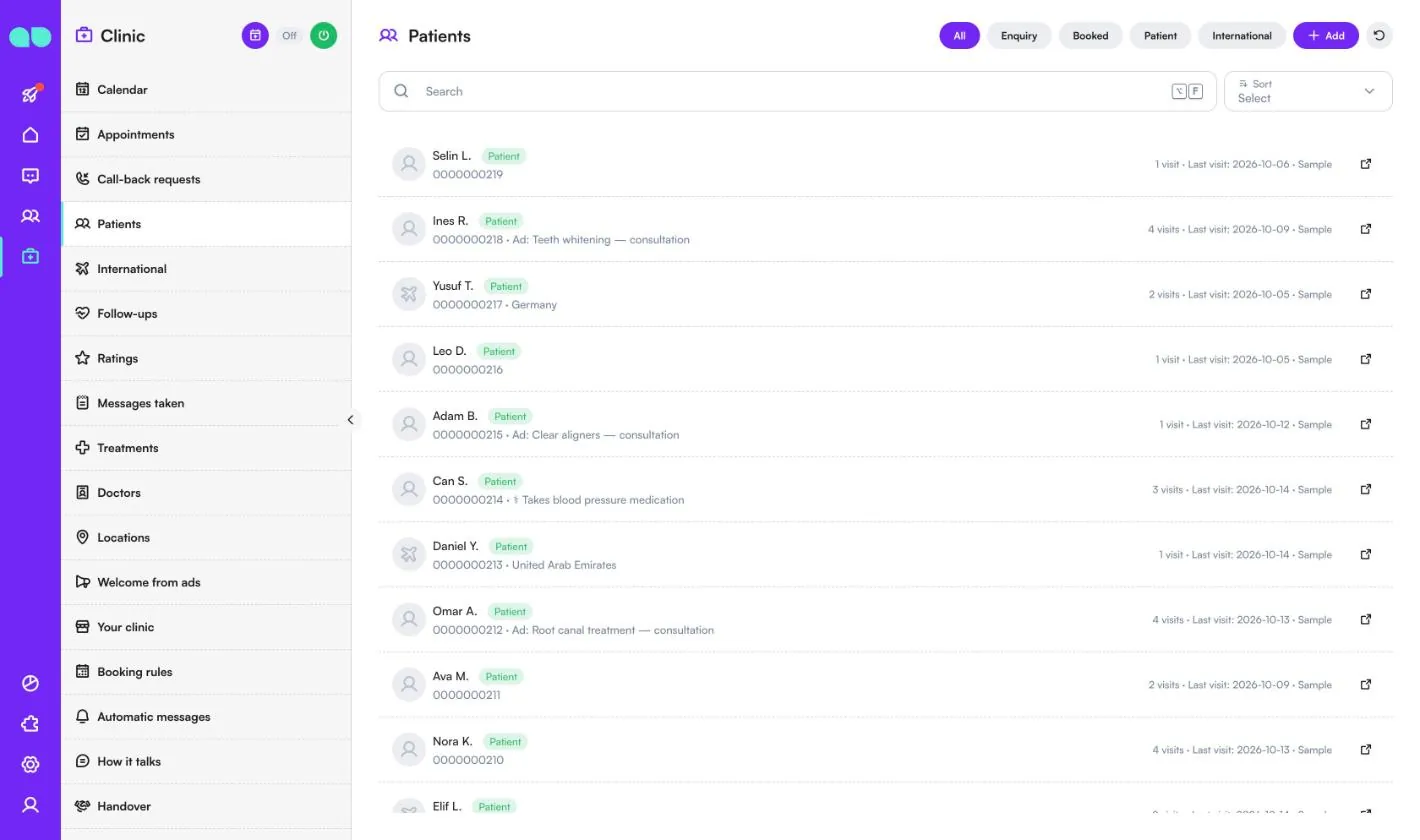
Clinic › Patients(클리닉 › 환자)에는 메시지를 보내거나, 전화를 요청하거나, 예약한 모든 사람이 있습니다.
All(전체), Enquiry(문의), Booked(예약됨), Patient(환자), International(해외)로 필터링합니다. 각 행에는 이름과 단계, 전화번호, 유입된 광고, 국가(해외 환자는 비행기 아이콘) 또는 건강 메모, 방문 횟수, Last visit(마지막 방문)이 표시됩니다. Add(추가)를 클릭하거나 행을 열어 환자를 수정합니다.
| 필드 | 설명 |
|---|---|
| Name(이름), WhatsApp number(WhatsApp 번호), Email(이메일), Country(국가) | 환자가 누구인지, 메시지를 어디로 보낼지 정합니다. |
| Stage(단계) | Enquiry, Booked, Patient, Lost 중 하나입니다. |
| Travels from abroad(해외에서 방문) | 해외 환자로 표시합니다. |
| Agreed to keep health details(건강 정보 보관 동의)와 Health notes(건강 메모) | 질환, 복용 약, 알레르기입니다. 환자가 동의한 경우에만 기록합니다. |
| Notes(메모) | 팀을 위한 기타 메모입니다. |
| No automatic messages(자동 메시지 받지 않음) | 이 환자를 모든 리마인더와 후속 메시지에서 제외합니다. |
환자 카드에는 예약 목록과 New appointment(새 예약), Open the conversation(대화 열기)도 있습니다.
해외 환자
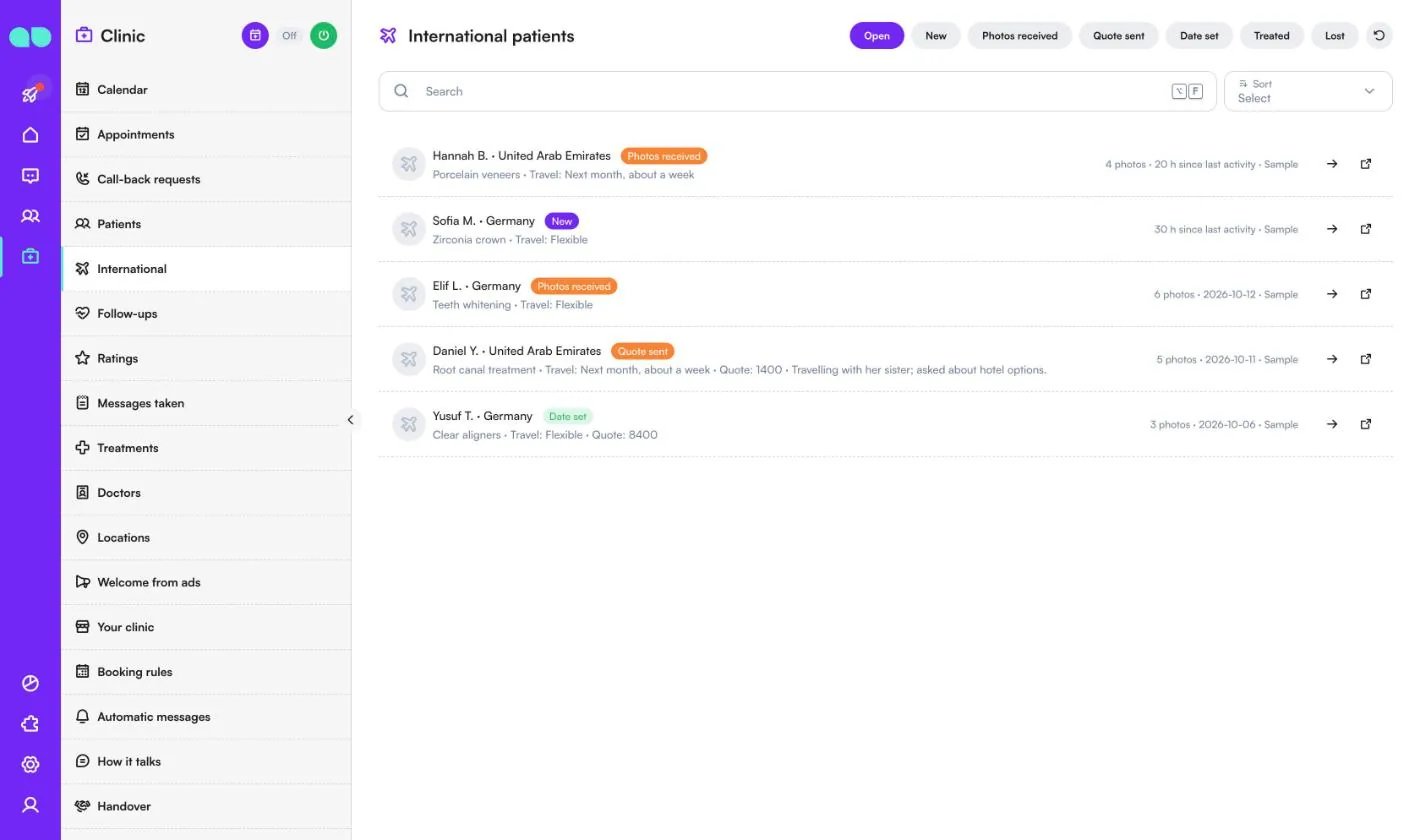
Clinic › International(클리닉 › 해외 환자)은 다른 나라 환자를 위한 보드입니다. 해외에서 시술을 문의하면 어시스턴트가 여기에 카드를 만듭니다.
- Open(진행 중), New(신규), Photos received(사진 받음), Quote sent(견적 발송), Date set(일정 확정), Treated(시술 완료), Lost(이탈)로 필터링합니다.
- 각 행에는 이름과 국가, 단계, 시술, 방문 희망 시기, 견적과 메모, 보낸 사진 수, 마지막 활동 후 경과 시간이 표시됩니다.
- 화살표로 카드를 다음 단계로 옮깁니다. 카드를 열어 Stage(단계), Country(국가), Travel dates(여행 일정), Quote(견적, 리포트용으로 보낸 금액), Notes(메모)를 변경하거나 Book the appointment(예약하기)를 누릅니다.
대기 중인 문의는 코디네이터에게 알림을 보낼 수 있습니다. Automatic messages(자동 메시지)를 참고하세요.
후속 관리
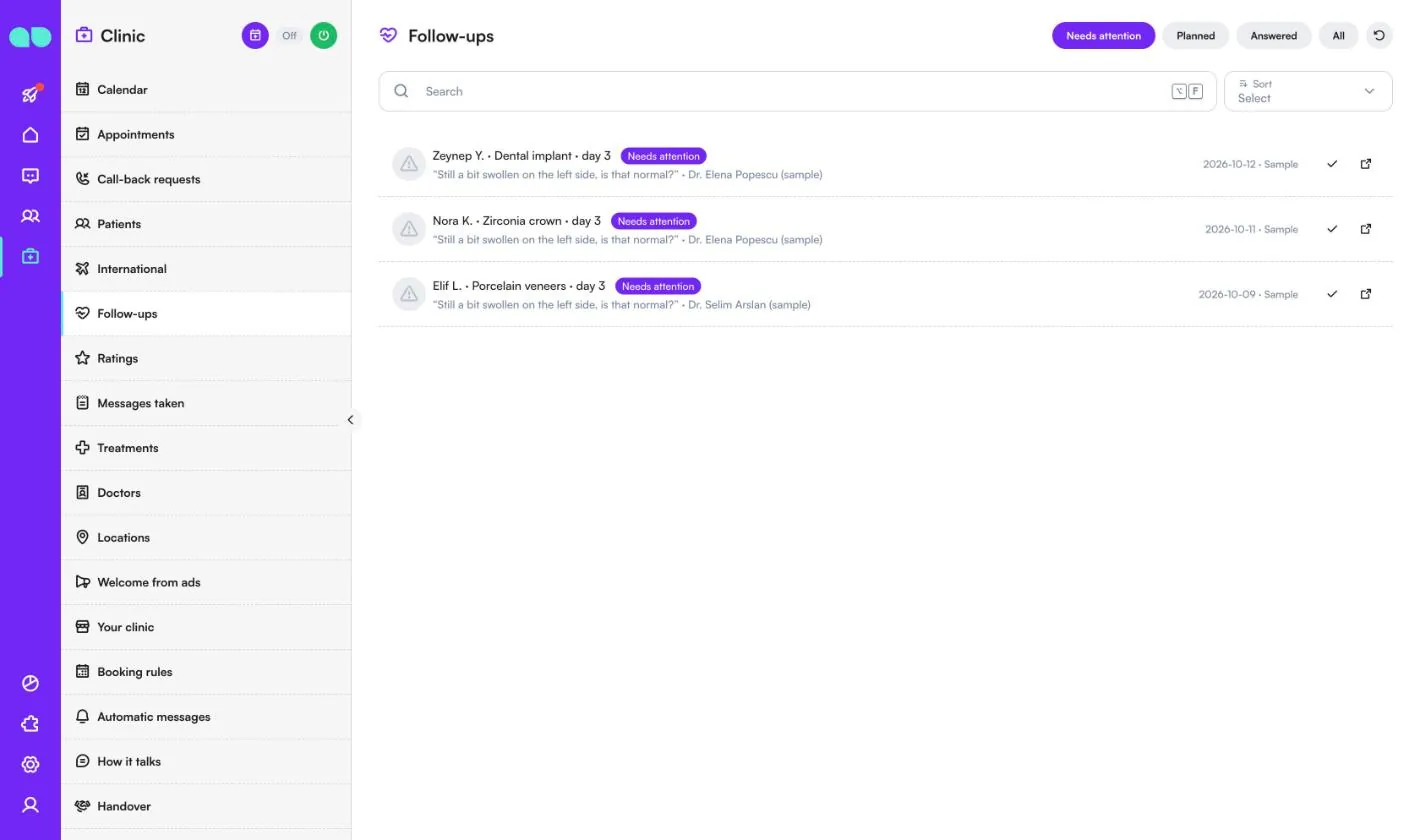
Clinic › Follow-ups(클리닉 › 후속 관리)는 시술 후 정해진 날에 보내는 “How are you feeling?”(몸은 좀 어떠세요?) 메시지입니다. 시술이 내원함으로 표시되면 일정이 잡힙니다.
Needs attention(확인 필요), Planned(예정), Answered(답변 완료), All(전체)을 전환합니다. 각 행에는 환자, 시술과 후속 관리 일차, 환자의 답변, 의료진이 표시됩니다. 질문이나 직접 쓴 답변은 케어팀을 위해 Needs attention에 들어갑니다. 체크 표시로 Mark as handled(처리 완료로 표시)하거나 예약을 여세요.
평점
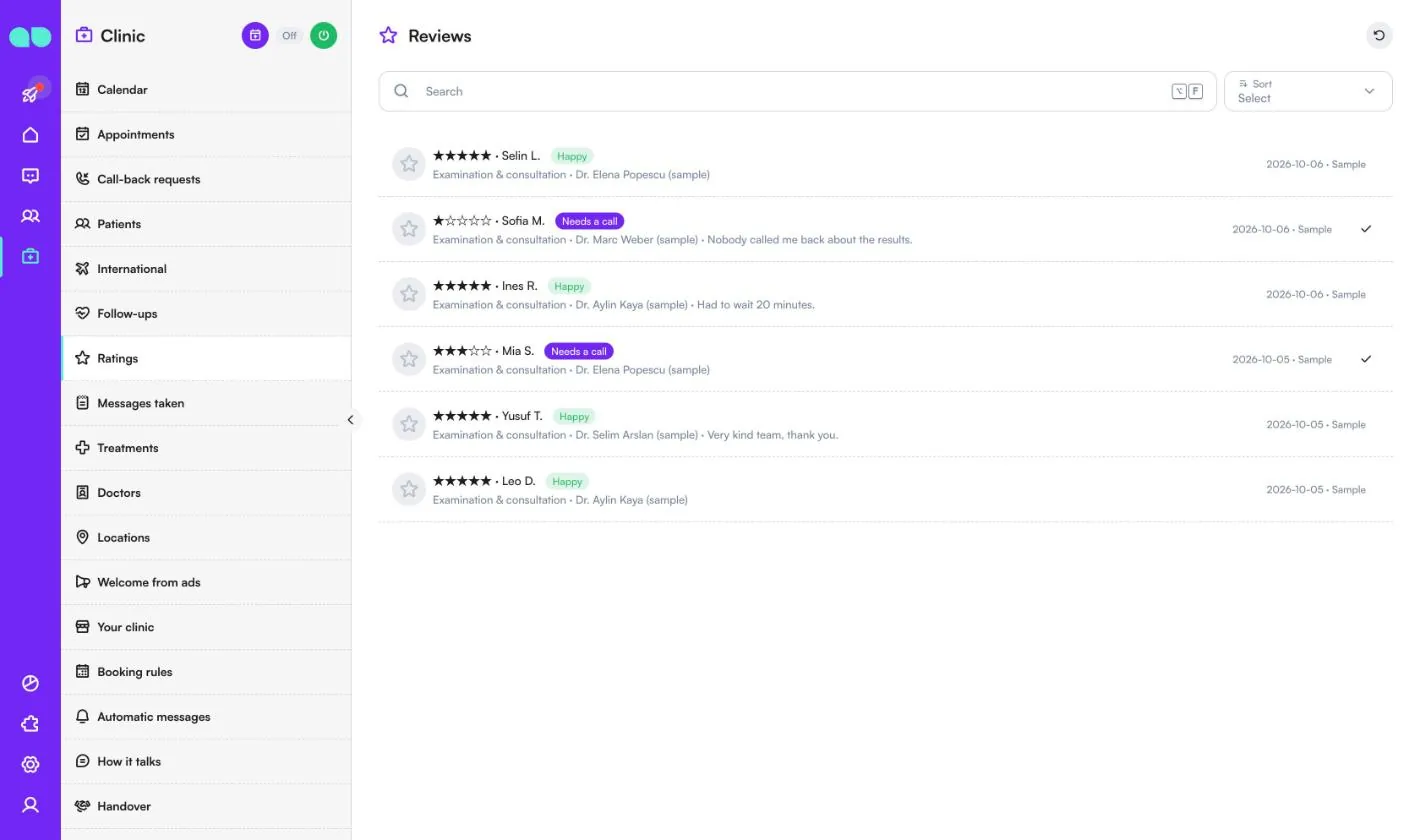
Clinic › Ratings(클리닉 › 평점, 목록 제목은 Reviews(후기))에는 방문이 어땠는지 물었을 때 환자가 남긴 답변이 모입니다. Automatic messages(자동 메시지)에서 How was it?(어떠셨나요?)이 켜져 있을 때 채워집니다.
각 행에는 별점, 환자, 시술, 의료진, 코멘트가 표시됩니다. 높은 평점에는 Happy(만족), 낮은 평점에는 Needs a call(연락 필요)이 표시됩니다. 환자에게 연락한 뒤 체크 표시(Mark as handled(처리 완료로 표시))를 누르세요.
전달 메시지
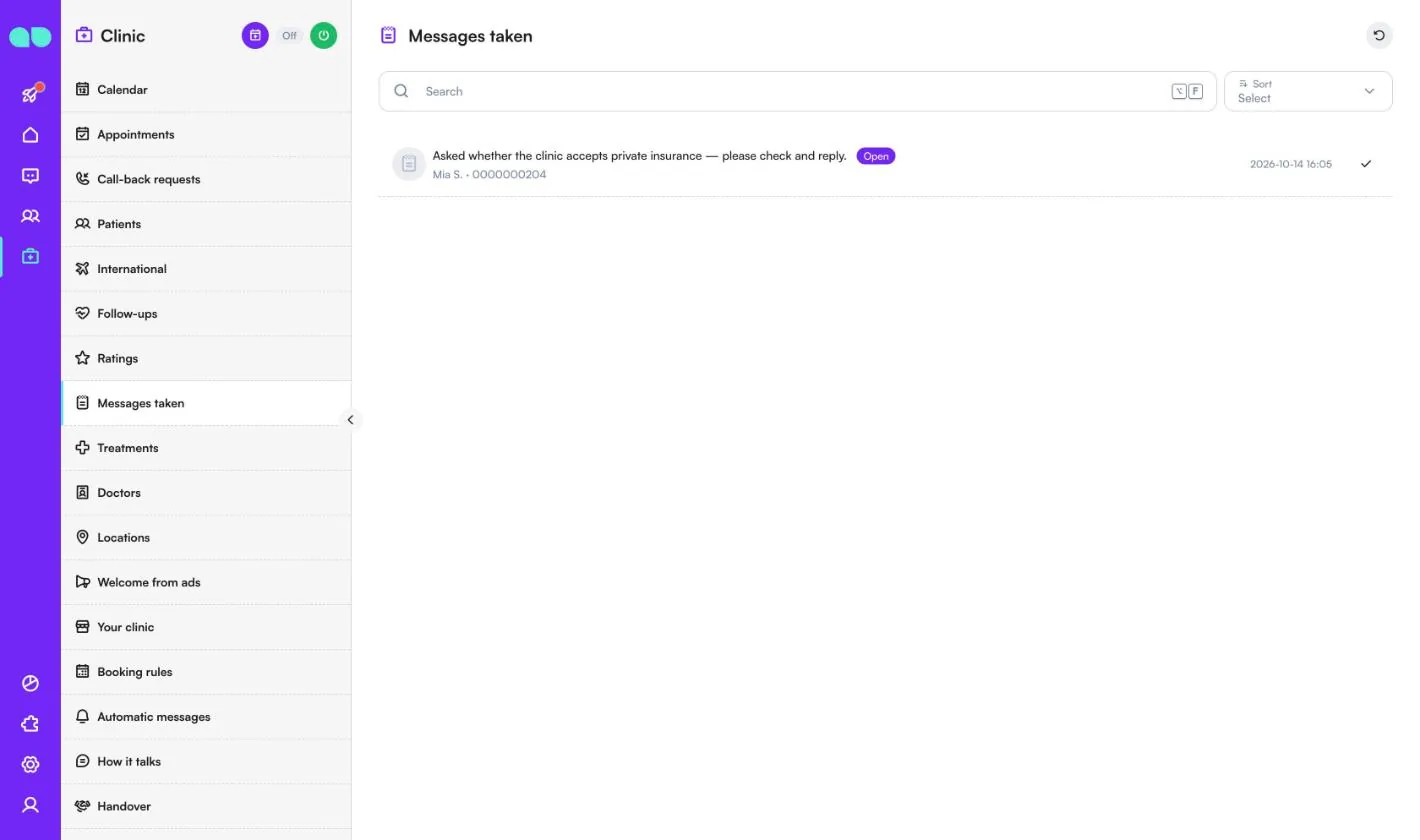
Clinic › Messages taken(클리닉 › 전달 메시지)은 어시스턴트가 도움을 줄 수 없을 때 팀을 위해 기록해 둔 내용입니다. 예를 들어 답을 알 수 없는 보험 관련 질문이 여기에 남습니다.
각 행에는 메시지, 환자와 전화번호, 시간, Open(미처리) 또는 Urgent(긴급) 배지가 표시됩니다. 처리했다면 체크 표시로 Done(완료)으로 표시하세요.
시술
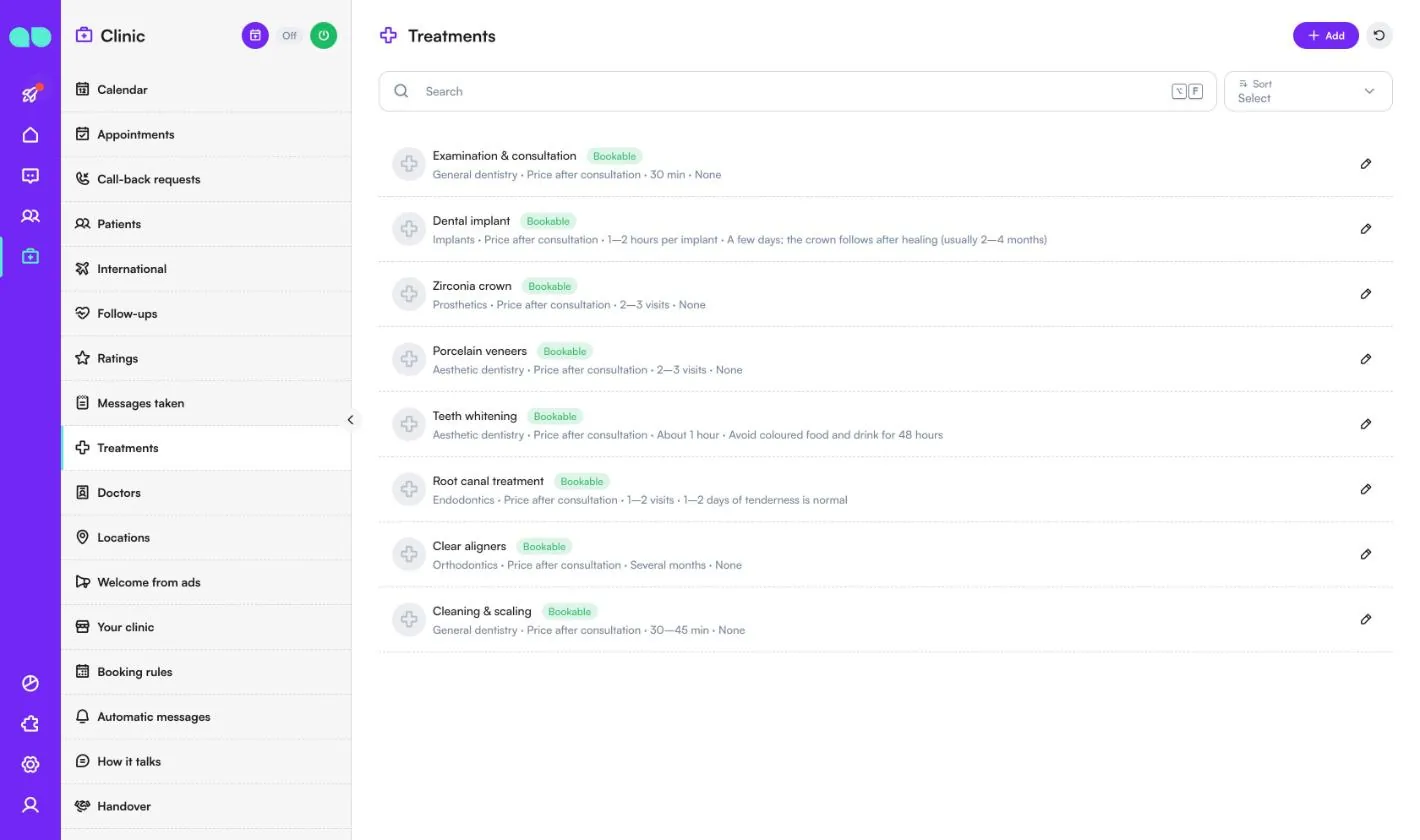
Clinic › Treatments(클리닉 › 시술)에는 시술 카드가 있습니다. 누군가 시술을 문의하면 어시스턴트가 카드를 보내므로, 모든 답변이 클리닉이 직접 쓴 표현 그대로 전달됩니다.
각 행에는 이름, Bookable(예약 가능) 또는 Hidden(숨김), 진료과, 시작 가격(또는 Price after consultation(상담 후 가격 안내)), 시술 시간, 회복 기간이 표시됩니다. Add(추가) 또는 연필 아이콘을 클릭해 시술을 수정합니다.
| 필드 | 설명 |
|---|---|
| Name(이름), Department(진료과) | 시술이 표시되고 묶이는 방식입니다. |
| Words people use for it(사람들이 쓰는 표현) | 쉼표로 구분합니다. 광고와 첫 메시지에서 시술을 알아보는 데 사용합니다(예: nose job, rhinoplasty). |
| What it is(시술 설명) | 카드에 들어갈 두세 문장의 직접 쓴 설명입니다. |
| Starting price(시작 가격)와 Price note(가격 메모) | 비어 있으면 “상담 후 가격 안내”로 표시됩니다. 메모에는 가격이 무엇에 따라 달라지는지 적습니다. |
| Procedure time(시술 시간), Stay(체류 기간), Recovery(회복 기간) | 카드에 표시됩니다. |
| Extra line on the card(카드 추가 문구) | 선택 사항입니다(예: “공항에서 무료 픽업”). |
| Photos (links)(사진(링크)) | 한 줄에 하나씩 최대 4개의 https 링크를 입력합니다(예: 전후 사진). |
| Appointment length (min)(예약 시간(분)), Doctors who do it(담당 의료진), Can be booked online(온라인 예약 가능) | 어시스턴트가 빈 시간에 예약할 때 사용합니다. 의료진이 비어 있으면 모든 의료진이 담당합니다. |
| Questions before the visit(내원 전 질문) | 한 줄에 하나씩 입력합니다. 예약 전에 발송되며, 답변은 예약에 저장됩니다. |
| Follow-up days after the procedure(시술 후 후속 관리일) | 예: 1, 3, 7. 비어 있으면 클리닉 기본값을 사용합니다. |
| Offered(제공 중) | 끄면 시술이 숨겨집니다. |
의료진
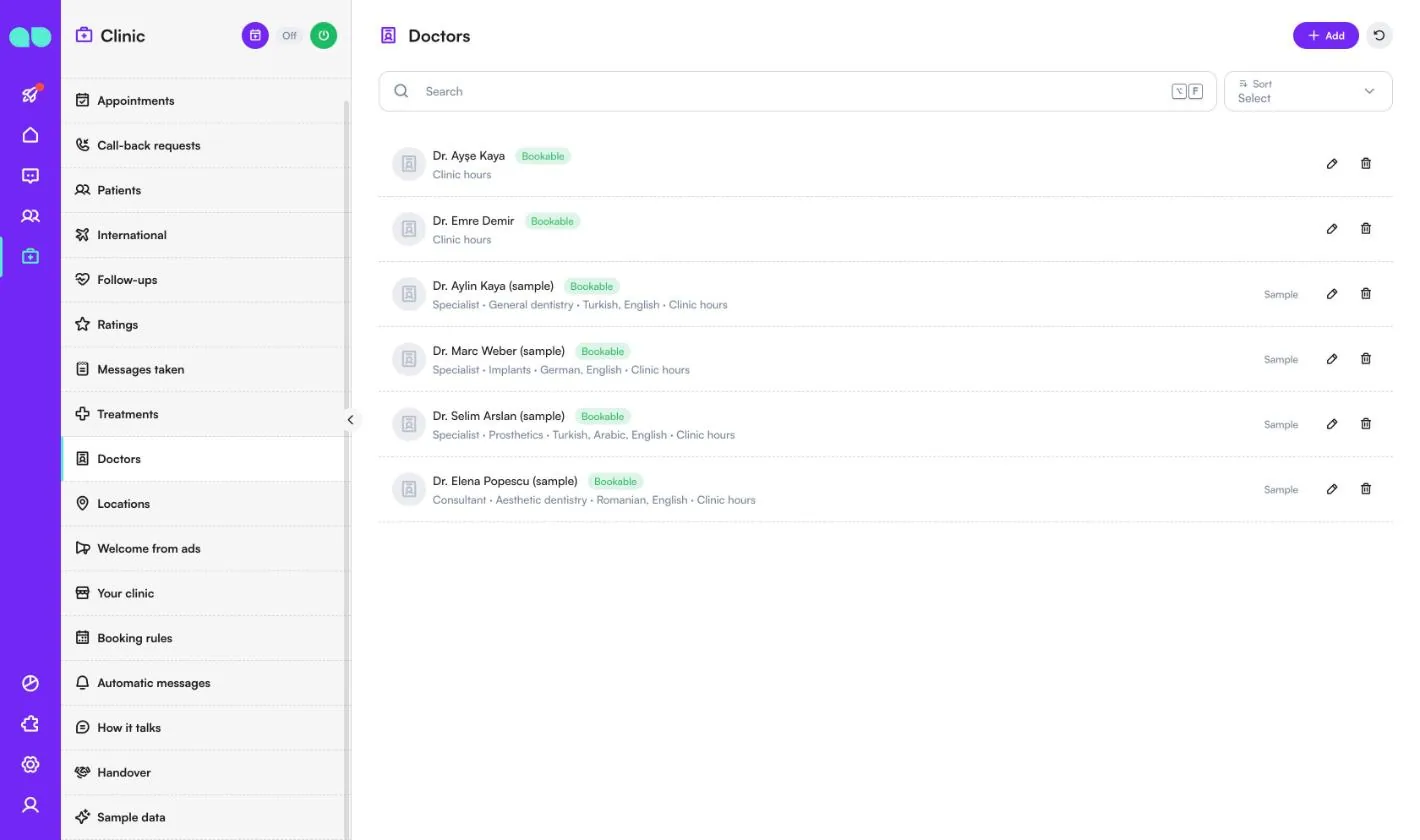
Clinic › Doctors(클리닉 › 의료진)에서 누가 어디에서 언제 근무하는지 정합니다. 어시스턴트가 온라인으로 예약할 때는 해당 시술을 하는 의료진이 근무하는 시간만 안내합니다.
각 행에는 이름, Bookable(예약 가능), 직함, 진료과, 사용 언어, Clinic hours(클리닉 진료 시간) 또는 Own hours(개인 근무 시간) 여부가 표시됩니다. Add(추가) 또는 연필 아이콘을 클릭해 Name(이름), Title(직함, 예: Plastic surgeon, Orthodontist), Department(진료과), Languages spoken(사용 언어), Short bio (the assistant may share it)(짧은 소개(어시스턴트가 공유할 수 있음)), Location(지점), Works the clinic’s opening hours(클리닉 진료 시간에 근무) 또는 휴식 시간이 있는 개인 근무 시간, Days off(휴무일), Colour in the calendar(캘린더 색상), Working here(근무 중)를 설정합니다.
지점
Clinic › Locations(클리닉 › 지점)는 어시스턴트가 길 안내로 보내는 주소입니다. 각 행에는 이름, 도시, 주소, 전화번호가 표시되고, 지도 링크가 있으면 Map pin(지도 핀), 없으면 Address only(주소만)가 표시됩니다.
Add(추가) 또는 연필 아이콘을 클릭해 Name(이름), City(도시), Address(주소), Phone(전화번호), Google Maps link(Google 지도 링크, 장소 링크를 붙여 넣으면 지도 핀이 자동으로 설정됨), Opening hours (as text)(진료 시간(텍스트))을 설정합니다. 진료 시간은 클리닉 진료 시간과 다를 때만 입력하세요.
광고 유입 환영
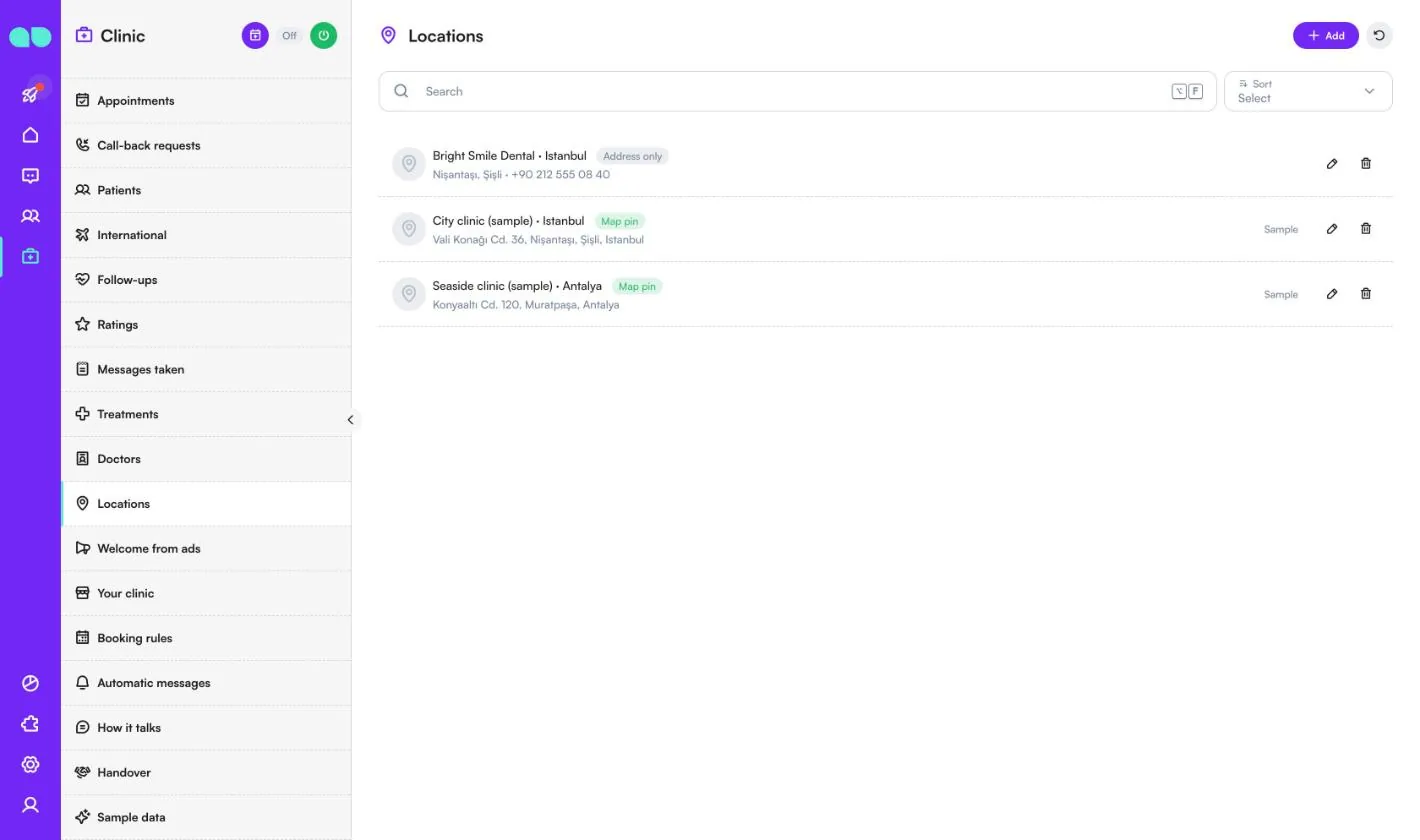
Clinic › Welcome from ads(클리닉 › 광고 유입 환영)에서 Click-to-WhatsApp 또는 Instagram 광고를 누른 사람에게 어떤 시술 카드를 보낼지 정합니다. 그 카드가 바로 발송되고, 이어서 어시스턴트가 대화를 이어 갑니다.
- Send the treatment card to people coming from an ad or naming a treatment(광고로 유입되거나 시술명을 말한 사람에게 시술 카드 보내기)로 이 기능을 켜거나 끕니다.
- Rules(규칙)에는 규칙 목록이 삭제 버튼과 함께 표시됩니다. 규칙이 없으면 시술 이름과 관련 표현이 사용됩니다.
- Add a rule(규칙 추가)에서 Match(조건: Ad text contains(광고 문구에 포함) 또는 Ad id(광고 ID))를 고르고, Value(값, 광고 헤드라인의 단어 또는 Ads Manager의 광고 ID)를 입력한 뒤 Send the card of(보낼 카드)를 선택하고 Add(추가)를 클릭합니다.
클리닉 정보
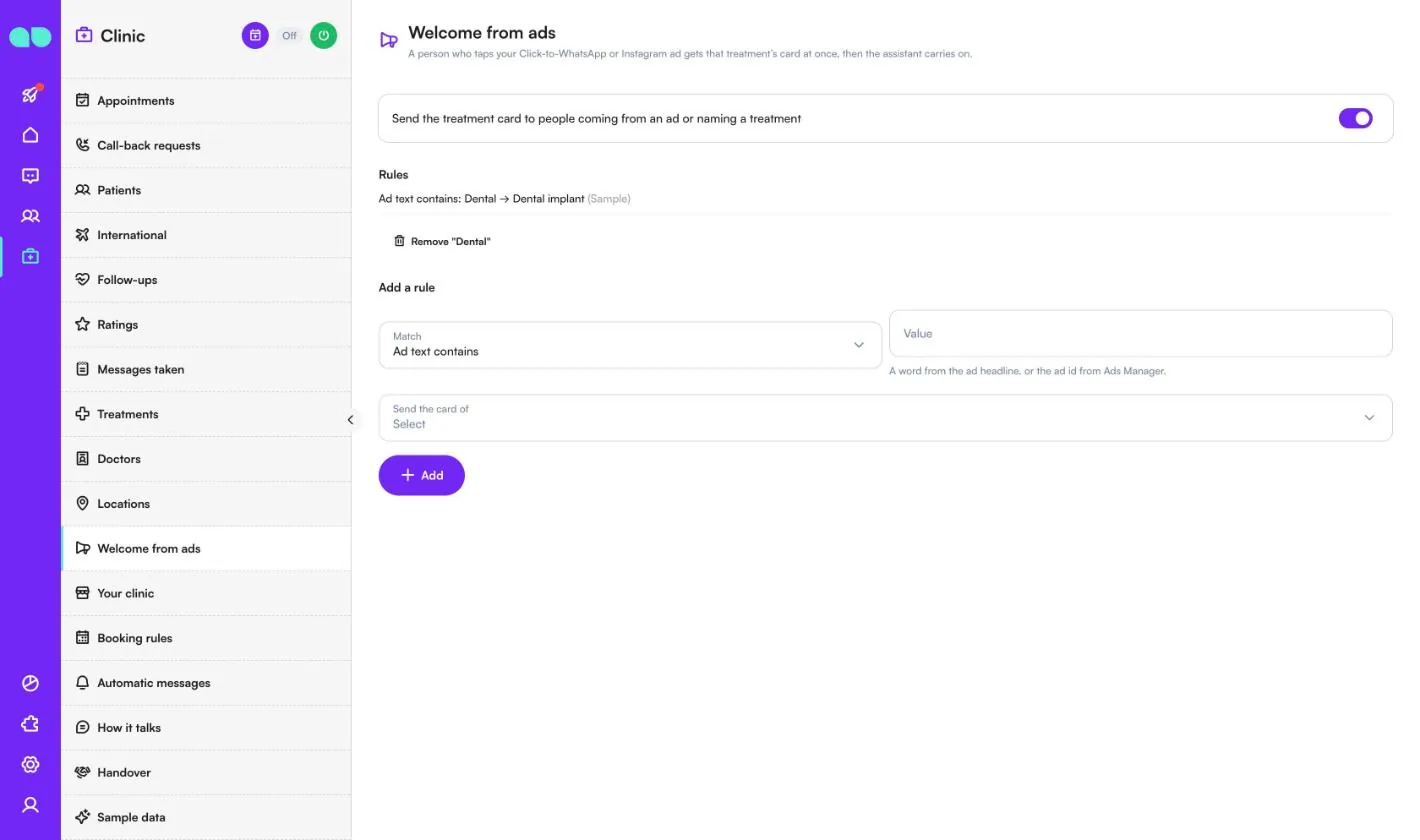
Clinic › Your clinic(클리닉 › 클리닉 정보)은 어시스턴트가 환자에게 클리닉 자체에 대해 알려 주는 내용입니다. 여기나 다른 탭에 없는 내용은 클리닉에 대해 말하지 않습니다.
| 필드 | 설명 |
|---|---|
| Clinic name(클리닉 이름), Phone(전화번호), Address(주소), Map link(지도 링크), Website(웹사이트), Instagram | 어시스턴트가 공유할 수 있는 연락처 정보입니다. 지점이 여러 곳이라면 Locations(지점) 탭에 추가하세요. |
| About the clinic (one or two sentences)(클리닉 소개(한두 문장)) | 클리닉에 대해 질문받았을 때 사용하는 짧은 소개입니다. |
| Currency(통화), Time zone(시간대) | 설정 양식과 같습니다. |
| Language of automatic messages(자동 메시지 언어) | 리마인더와 후속 메시지를 작성하고 승인 요청하는 언어입니다. |
| Opening hours(진료 시간) | 요일별 스위치, Opens(시작), Closes(종료)입니다. |
| Closed on (holidays)(휴무일(공휴일)) | 한 줄에 날짜 하나씩, YYYY-MM-DD 형식으로 입력합니다. |
| Policies(정책) | 결제 수단, 보험, 예약금, 동반자, 통역 등입니다. |
| Other questions and answers(기타 질문과 답변) | Q: … / A: … — 한 줄에 한 쌍씩 입력합니다. |
예약 규칙
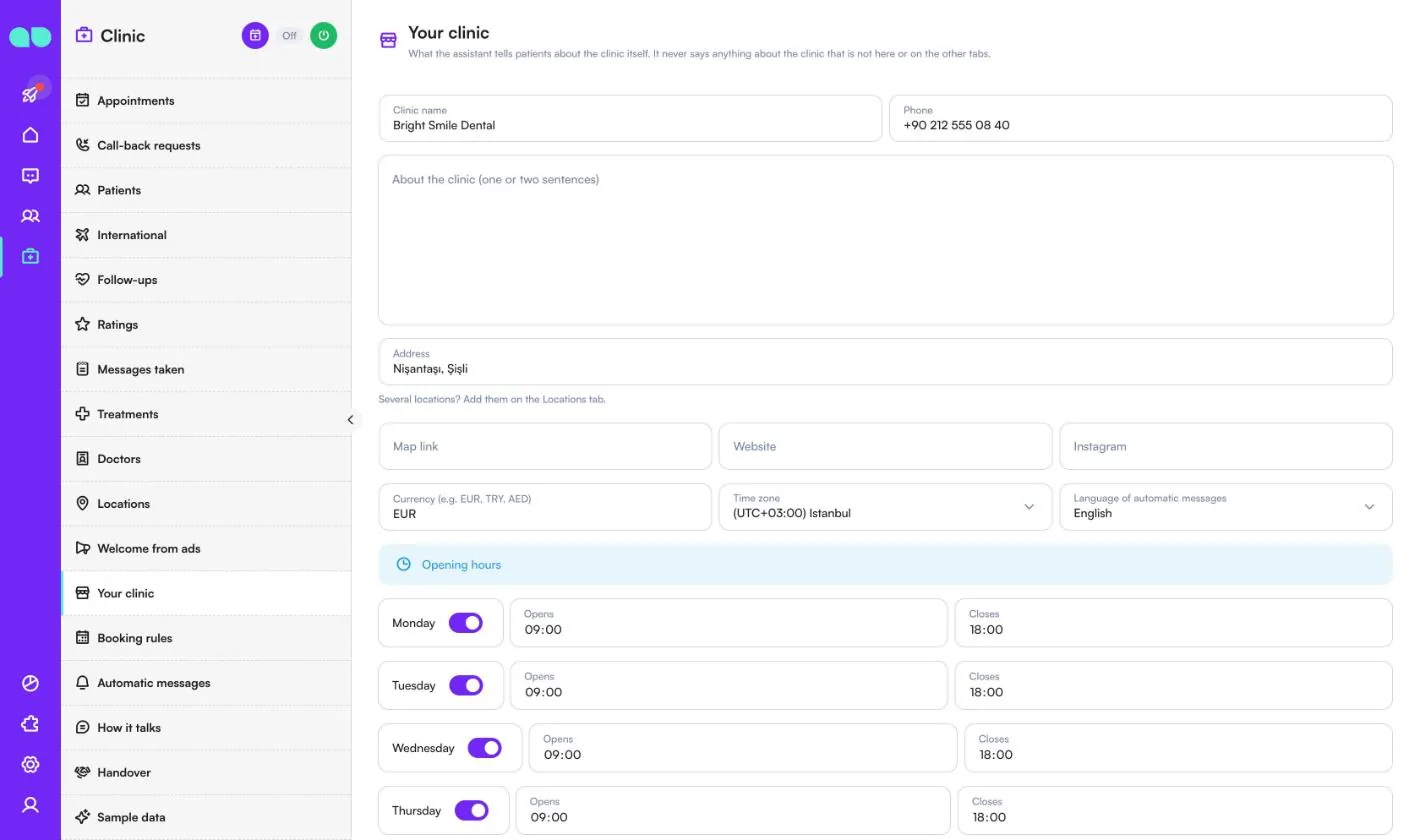
Clinic › Booking rules(클리닉 › 예약 규칙)에서 예약 방식과, 어시스턴트가 잡든 데스크에서 잡든 모든 예약마다 다시 확인되는 규칙을 정합니다.
| 필드 | 설명 |
|---|---|
| How appointments are made(예약 방식) | The team calls back to give the time (call-back requests)(팀이 다시 전화해 시간 안내(콜백 요청)) 또는 The assistant books free times from the doctors’ hours(어시스턴트가 의료진 근무 시간 중 빈 시간에 예약)입니다. |
| Earliest booking (minutes from now)(가장 빠른 예약(현재부터 분)) | 예약이 얼마나 빨리 시작될 수 있는지 정합니다. |
| Bookable up to (days ahead)(예약 가능 기간(며칠 전까지)) | 환자가 얼마나 앞서 예약할 수 있는지 정합니다. |
| Changes and cancellations up to (hours before)(변경 및 취소 가능 시점(몇 시간 전까지)) | 이 기간 안에는 어시스턴트가 요청을 클리닉에 전달합니다. |
| Start times every (minutes)(시작 시간 간격(분)) | 안내되는 시작 시간 사이의 간격입니다. |
| Call back within (hours)(콜백 기한(시간)) | 이보다 오래 기다린 요청은 빨간색으로 표시됩니다. |
| Treatments in one call-back request (at most)(콜백 요청 1건당 시술 수(최대)) | 요청 하나에 넣을 수 있는 시술 수입니다. |
| Emergency number(응급 연락처) | 응급 상황을 설명하는 사람과 후속 관리 답변에 안내됩니다. |
| Send treatment photos blurred until tapped (WhatsApp)(시술 사진을 누르기 전까지 흐리게 전송(WhatsApp)) | 전후 사진이 환자가 누르기 전까지 흐리게 표시됩니다. |
자동 메시지
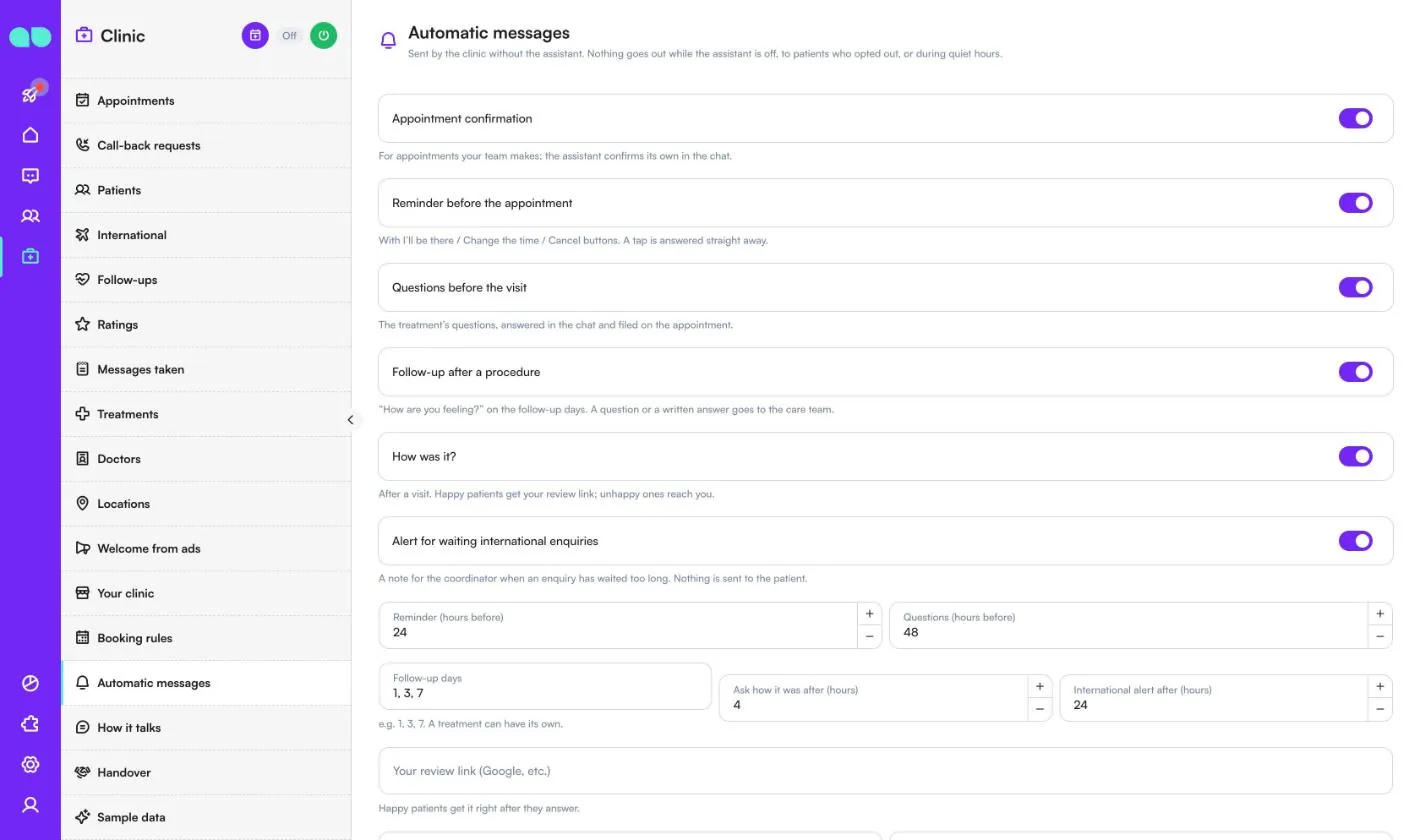
Clinic › Automatic messages(클리닉 › 자동 메시지)는 어시스턴트 없이 클리닉이 보내는 메시지입니다. 어시스턴트가 꺼져 있을 때, 수신을 거부한 환자에게, 방해 금지 시간에는 아무것도 발송되지 않습니다.
| 메시지 | 발송 시점 |
|---|---|
| Appointment confirmation(예약 확인) | 팀이 잡은 예약에 발송됩니다. 어시스턴트는 자신이 잡은 예약을 채팅에서 직접 확인해 줍니다. |
| Reminder before the appointment(예약 전 리마인더) | I’ll be there / Change the time / Cancel 버튼과 함께 발송됩니다. 버튼을 누르면 바로 응답합니다. |
| Questions before the visit(내원 전 질문) | 시술별 질문을 채팅에서 받고, 답변은 예약에 저장됩니다. |
| Follow-up after a procedure(시술 후 후속 관리) | 후속 관리일에 “How are you feeling?”을 보냅니다. 질문이나 직접 쓴 답변은 케어팀에 전달됩니다. |
| How was it?(어떠셨나요?) | 방문 후 발송됩니다. 만족한 환자에게는 후기 링크가 가고, 불만족한 환자의 답변은 클리닉에 전달됩니다. |
| Alert for waiting international enquiries(대기 중인 해외 문의 알림) | 문의가 너무 오래 대기하면 코디네이터에게 알림을 보냅니다. 환자에게는 아무것도 발송되지 않습니다. |
스위치 아래에서 Reminder (hours before)(리마인더(몇 시간 전)), Questions (hours before)(질문(몇 시간 전)), Follow-up days(후속 관리일, 예: 1, 3, 7, 시술별로 따로 지정 가능), Ask how it was after (hours)(만족도 질문 시점(시간)), International alert after (hours)(해외 문의 알림 시점(시간)), Your review link (Google, etc.)(후기 링크(Google 등)), Quiet from / Quiet until(방해 금지 시작 / 종료)을 설정합니다. WhatsApp templates(WhatsApp 템플릿) 영역에는 각 템플릿의 상태와 Submit missing templates(누락된 템플릿 제출)가 있습니다.
말투
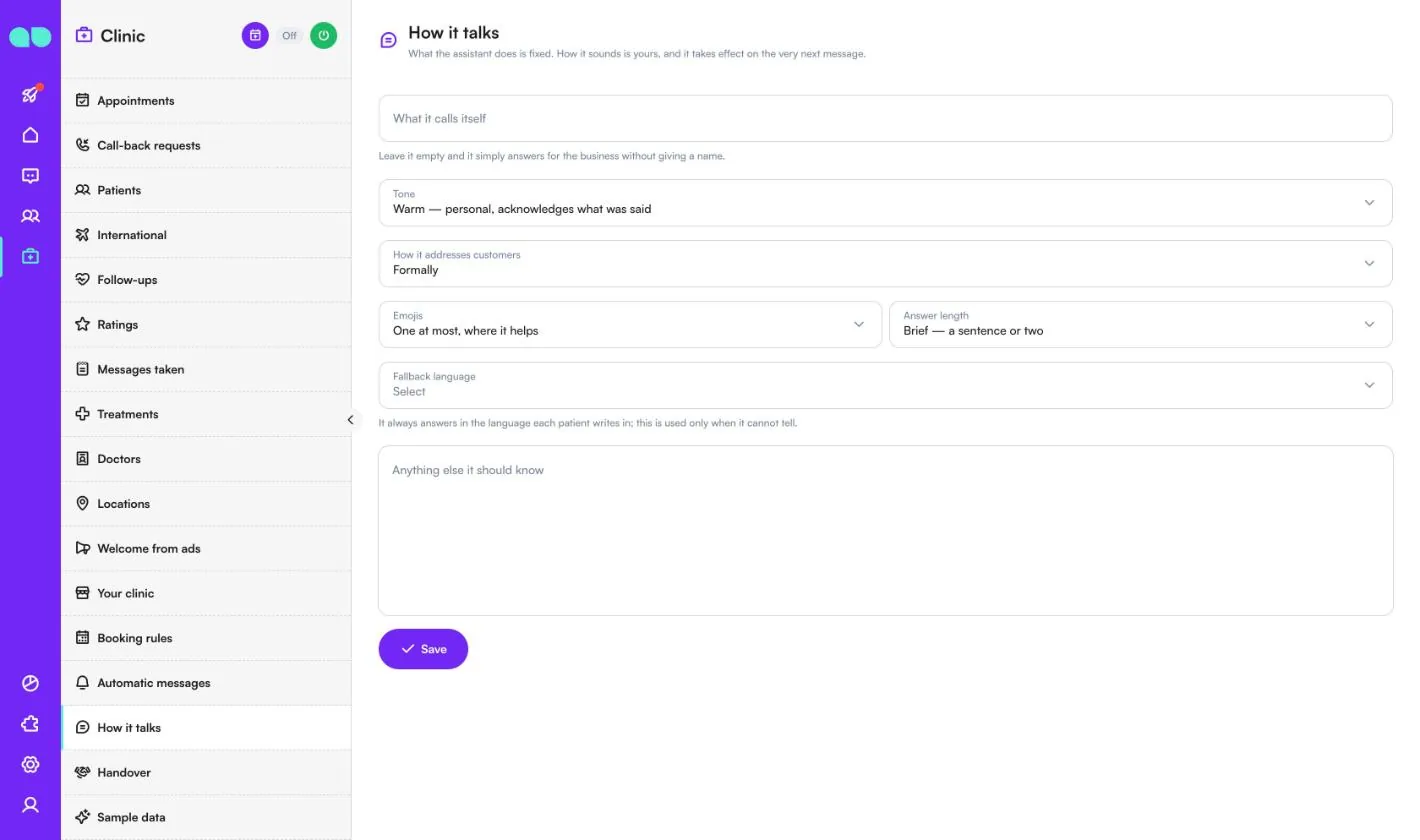
Clinic › How it talks(클리닉 › 말투)에서 어시스턴트의 말투를 정합니다. 하는 일은 고정되어 있으며, 변경 사항은 바로 다음 메시지부터 적용됩니다.
| 필드 | 설명 |
|---|---|
| What it calls itself(스스로 부르는 이름) | 비워 두면 이름 없이 비즈니스를 대신해 답변합니다. |
| Tone(톤) | Professional, Friendly, Warm, Direct 중에서 고릅니다. |
| How it addresses customers(고객 호칭) | 격식 있게, 또는 이름으로 편하게 부릅니다. |
| Emojis(이모지) | 사용 안 함, 도움이 될 때 최대 하나, 자유롭게 중에서 고릅니다. |
| Answer length(답변 길이) | Brief, Balanced, Detailed 중에서 고릅니다. |
| Fallback language(기본 언어) | 항상 환자가 쓴 언어로 답하며, 언어를 알 수 없을 때만 이 언어를 사용합니다. |
| Anything else it should know(추가로 알아야 할 내용) | 하우스 규칙, 절대 약속하지 말아야 할 것 등 작성한 그대로 지침에 추가됩니다. 사실을 지어내지 않는다는 규칙은 바꿀 수 없습니다. |
상담원 연결
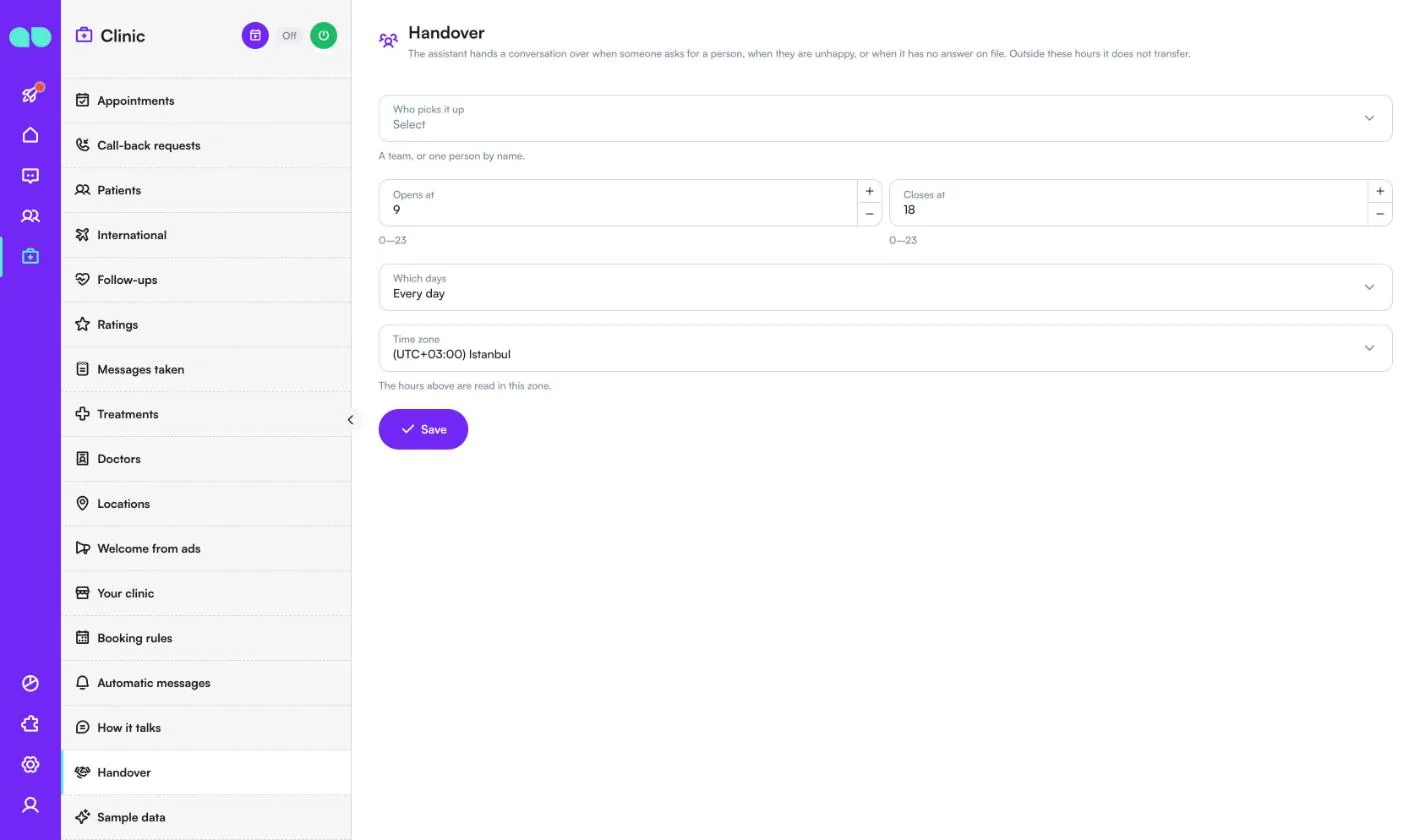
Clinic › Handover(클리닉 › 상담원 연결)에서 누가 대화를 넘겨받을지 정합니다. 어시스턴트는 고객이 사람과 대화하길 원할 때, 불만족할 때, 저장된 답이 없을 때 대화를 넘깁니다. 이 시간 외에는 넘기지 않습니다.
- Who picks it up(담당자): 팀 또는 특정 담당자 한 명을 지정합니다. Nobody — the assistant never transfers(없음 — 어시스턴트가 넘기지 않음)도 선택할 수 있습니다.
- Opens at(시작 시각)과 Closes at(종료 시각)(0–23), Which days(요일)(Every day(매일) 또는 Weekdays only(평일만)), Time zone(시간대)으로 상담원 연결이 가능한 시간을 정합니다.
샘플 데이터
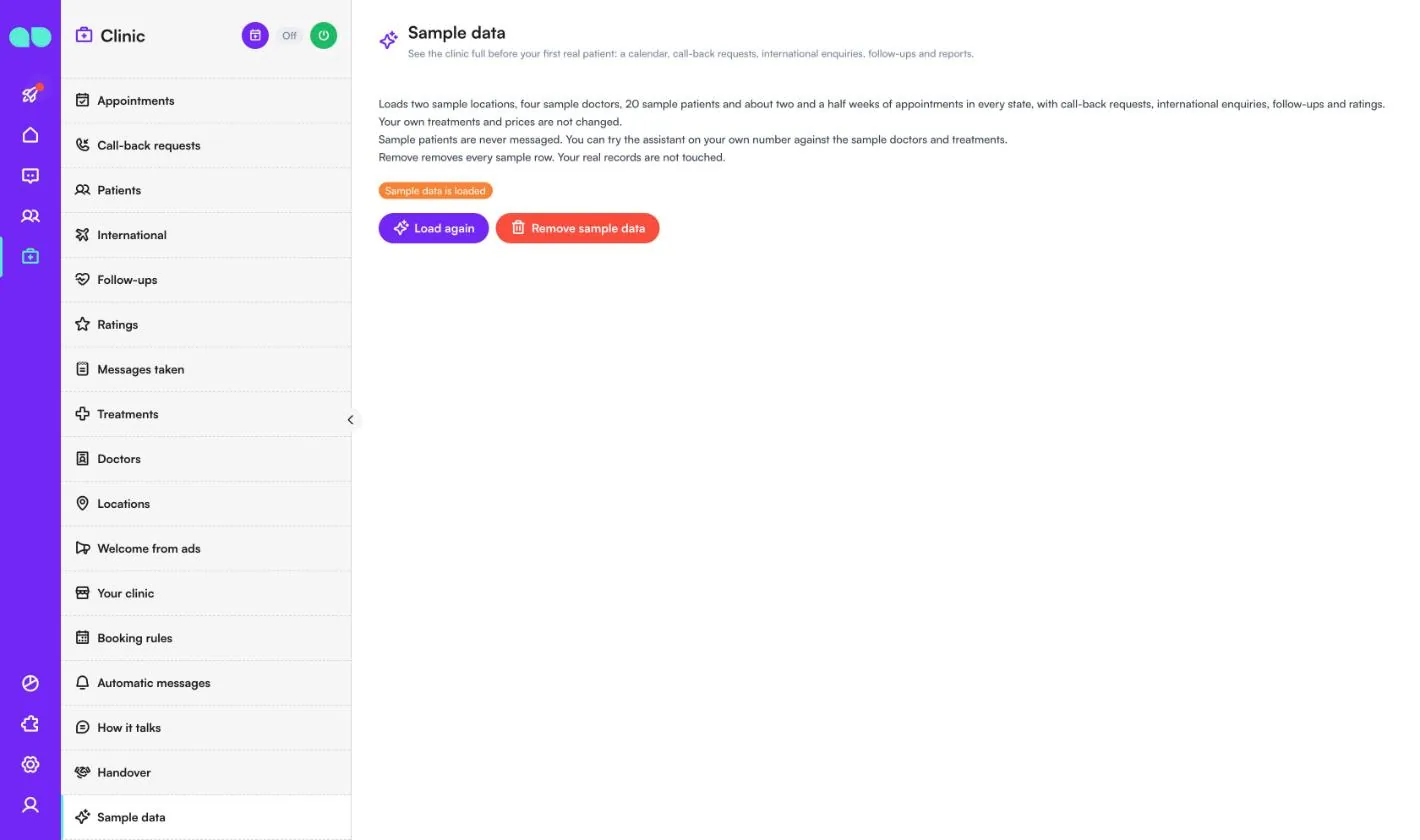
Clinic › Sample data(클리닉 › 샘플 데이터)를 사용하면 첫 실제 환자가 오기 전에 채워진 클리닉 화면을 볼 수 있습니다. Load sample data(샘플 데이터 불러오기)는 샘플 지점 2곳, 샘플 의료진 4명, 샘플 환자 20명, 모든 상태의 약 2주 반 분량 예약과 함께 콜백 요청, 해외 문의, 후속 관리, 평점을 추가합니다. 직접 등록한 시술과 가격은 바뀌지 않습니다.
샘플 환자에게는 메시지가 발송되지 않습니다. Remove sample data(샘플 데이터 삭제)는 모든 샘플 행을 삭제하며, 실제 기록은 건드리지 않습니다. 샘플 데이터가 불러와져 있는 동안 탭에 Sample data is loaded(샘플 데이터를 불러왔습니다)와 Load again(다시 불러오기)이 표시됩니다.
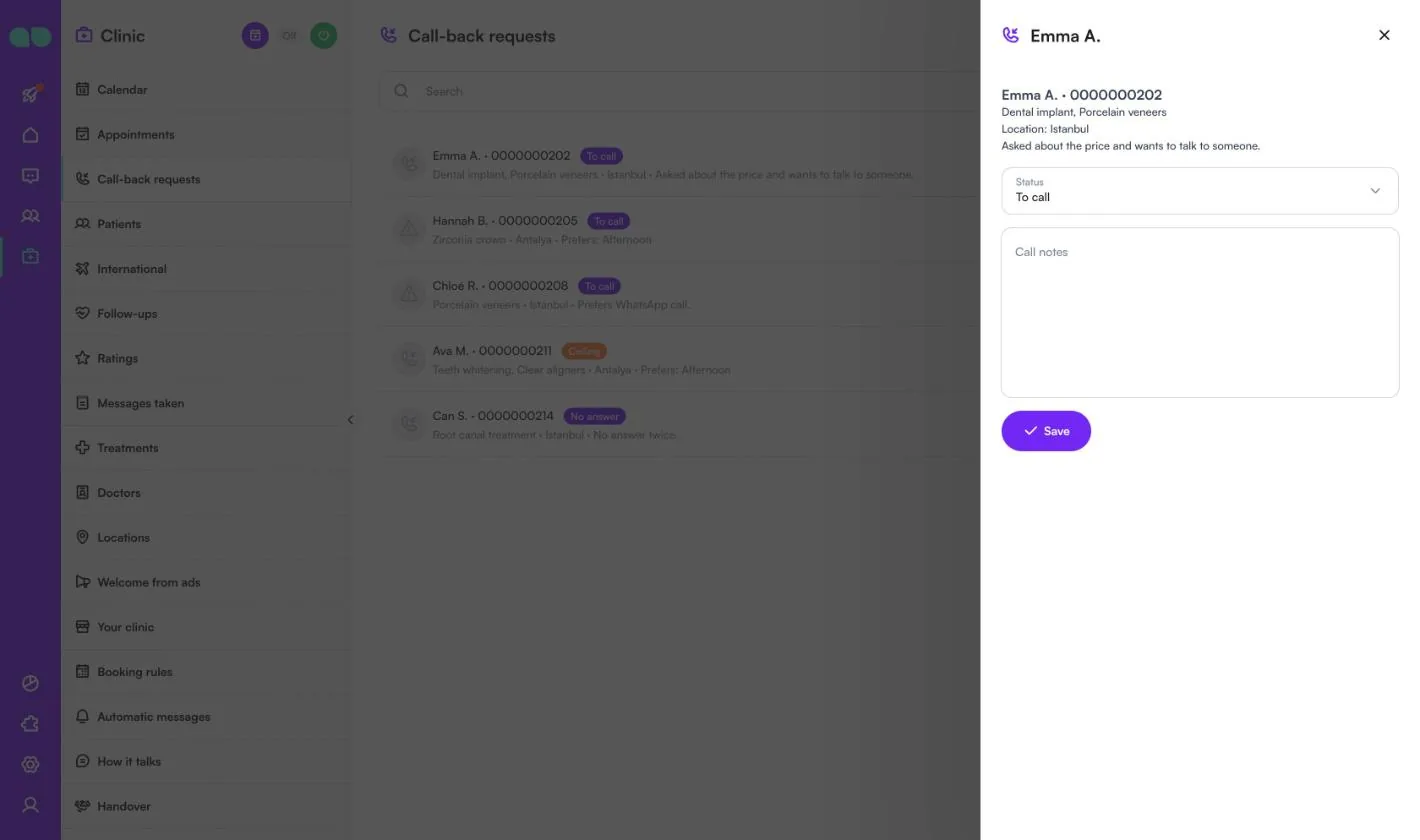
콜백 패널
콜백 요청에서 Notes and status(메모 및 상태)를 클릭하면 열립니다. 위쪽에는 이름과 전화번호, 문의한 시술, 지점, 어시스턴트가 남긴 메모가 표시됩니다. Status(상태: To call(전화 예정), Calling(통화 중), No answer(부재중), Appointment made(예약 완료), Closed(종료))를 설정하고 Call notes(통화 메모)를 작성한 뒤 Save(저장)를 클릭하세요.
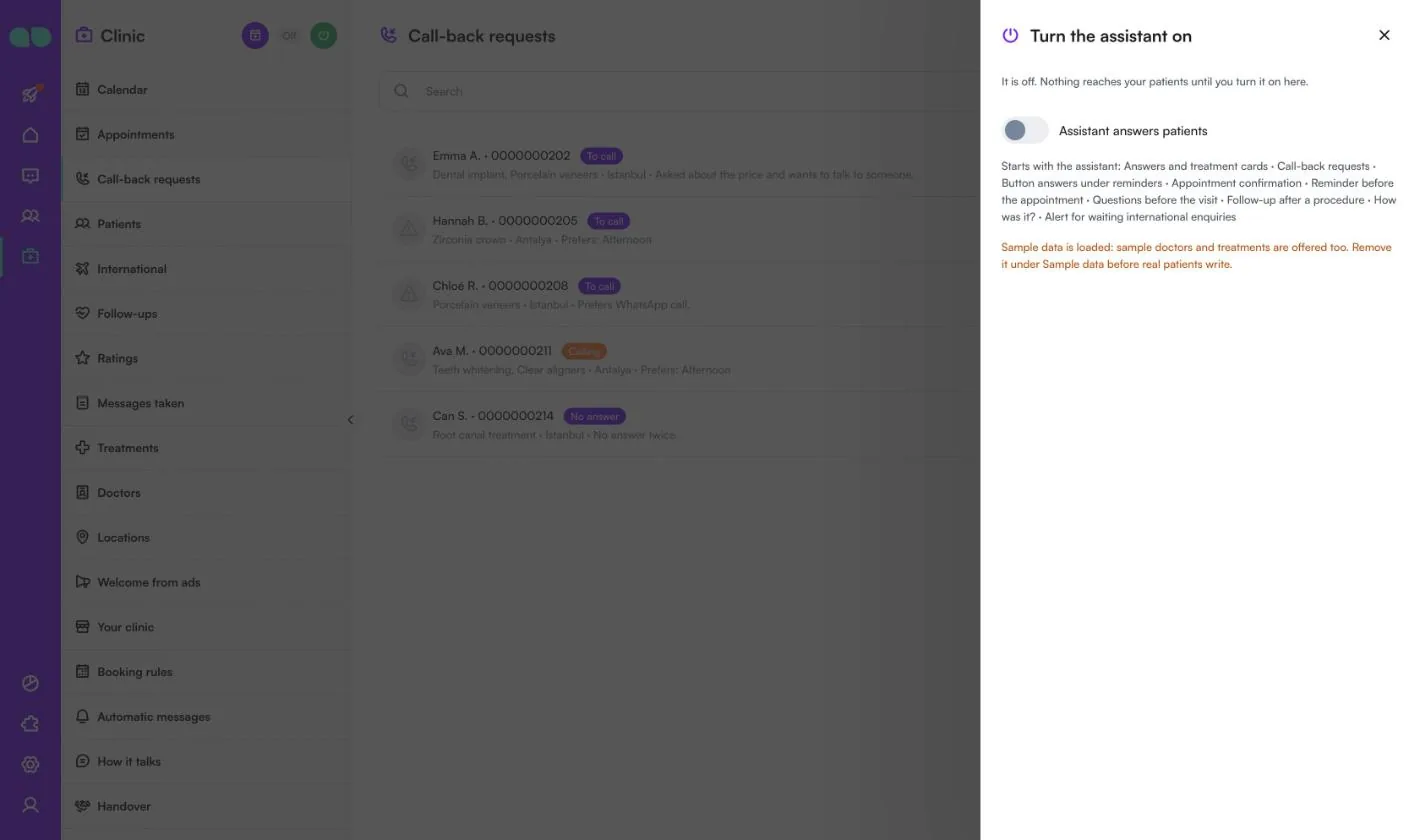
어시스턴트 켜기
Clinic 헤더의 전원 버튼을 누르면 Turn the assistant on(어시스턴트 켜기) 패널이 열립니다. Assistant answers patients(어시스턴트가 환자에게 응답)를 켜고 확인하면, 연결된 채널의 모든 새 대화에 응답하고, 시술 카드를 보내고, 콜백 요청을 받거나 예약을 잡고, Starts with the assistant(어시스턴트와 함께 시작) 아래에 나열된 자동 메시지를 시작합니다.
샘플 데이터가 아직 남아 있을 때(샘플 의료진과 시술도 안내됩니다)와 워크스페이스에서 다른 봇이 켜져 있을 때도 패널에서 경고합니다. WhatsApp 템플릿을 제출한 뒤에는 승인된 템플릿 수와 Meta 검토 대기 중인 템플릿 수가 표시됩니다.
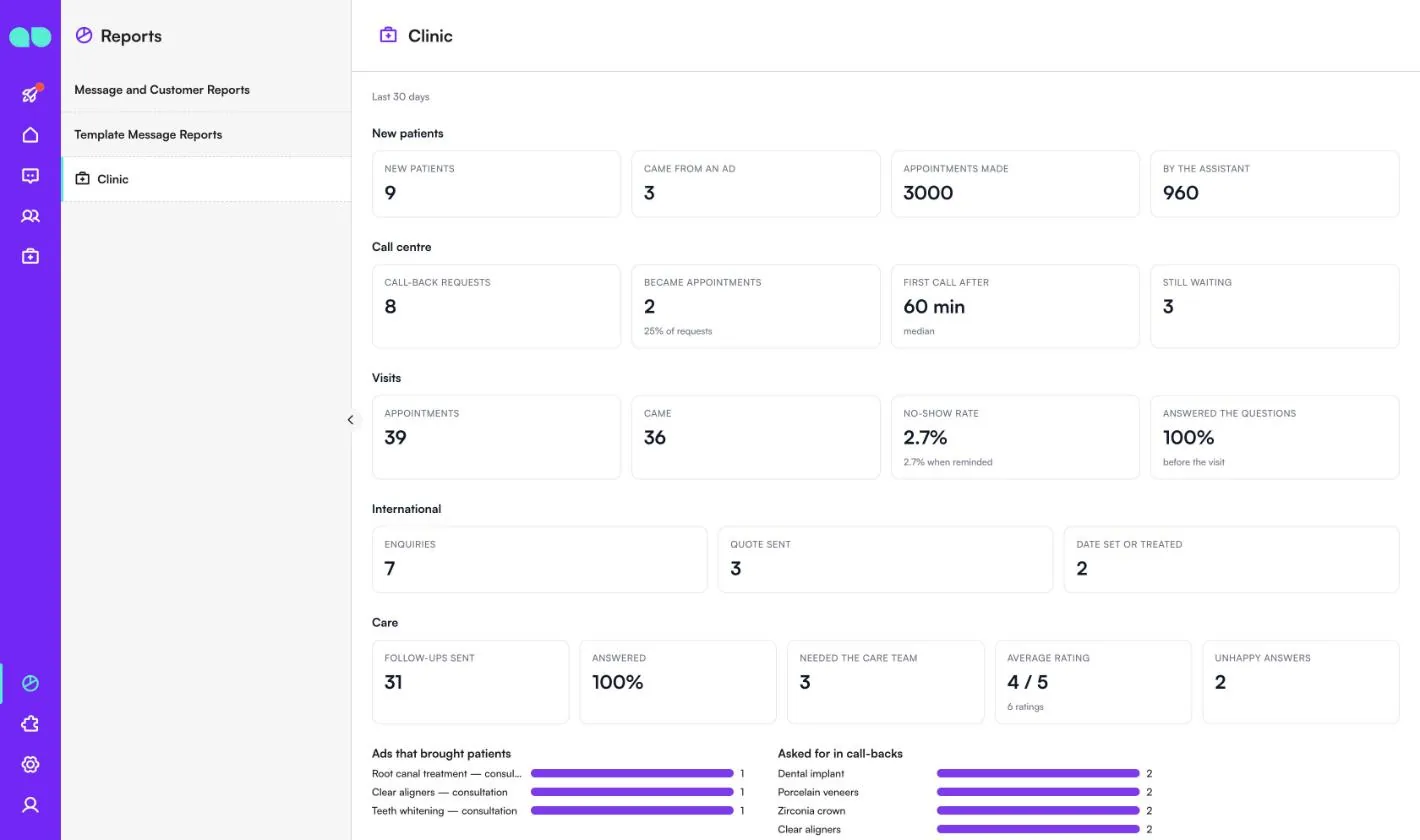
리포트
보고서 › Clinic(클리닉)은 최근 30일을 다룹니다.
- New patients(신규 환자): New patients(신규 환자), Came from an ad(광고 유입), Appointments made(생성된 예약), By the assistant(어시스턴트가 잡은 예약).
- Call centre(콜센터): Call-back requests(콜백 요청), Became appointments(예약 전환, 요청 대비 비율 포함), First call after(첫 통화까지 걸린 시간, 중앙값), Still waiting(대기 중).
- Visits(방문): Appointments(예약), Came(내원함), No-show rate(노쇼율, 리마인더를 받은 경우의 비율 포함), 내원 전 Answered the questions(질문에 답변).
- International(해외): Enquiries(문의), Quote sent(견적 발송), Date set or treated(일정 확정 또는 시술 완료).
- Care(케어): Follow-ups sent(발송된 후속 관리), Answered(답변), Needed the care team(케어팀 필요), Average rating(평균 평점), Unhappy answers(불만족 답변).
- Ads that brought patients(환자를 데려온 광고), Asked for in call-backs(콜백에서 문의된 시술), Appointments per treatment(시술별 예약), Visits per doctor(의료진별 방문), Enquiries per country(국가별 문의) 막대 차트.
기능
광고로 찾아온 분들을 맞이합니다
Click-to-WhatsApp 또는 Instagram 광고를 누른 분께 해당 시술의 카드를 바로 보냅니다. 어떤 광고를 어떤 카드로 연결할지 설정하거나, 시술 이름으로 자동 연결되게 할 수 있습니다.
해외 환자
국가, 시술, 여행 일정이 보드(신규, 사진, 견적, 일정 확정, 시술 완료)에 기록됩니다. 채팅으로 받은 사진은 개수가 집계되며, 문의가 너무 오래 대기하면 코디네이터에게 알림이 갑니다.
사전 준비로 노쇼 감소
예약 확인 메시지와, 「참석합니다」, 「시간 변경」, 「취소」 버튼이 있는 리마인더, 방문 전 시술별 질문을 채팅으로 안내하고, 답변은 예약에 기록됩니다.
시술 후 케어
시술 후 1일, 3일, 7일째에 “상태는 어떠세요?”라고 묻습니다. 질문이나 글로 남긴 걱정은 케어 팀에 바로 전달되며, 만족한 환자에게는 리뷰 링크를 보냅니다.
지점
클리닉이 여러 곳이면 어느 도시인지 묻고, 지도 핀과 함께 주소를 보냅니다.
클리닉 화면
의료진별 캘린더, 방문 전 답변이 포함된 예약, 콜백 요청, 환자, 해외 환자 보드, 후속 관리, 평점, 접수된 메시지를 확인할 수 있으며, 시술, 의료진, 지점, 광고 환영 메시지, 예약 규칙, 자동 메시지, 응대 방식, 인계 설정도 제공됩니다.
클리닉 리포트
광고로 유입된 환자, 콜백 속도와 예약으로 이어진 비율, 리마인더 유무에 따른 노쇼, 답변한 질문, 국가별 해외 환자 파이프라인, 케어 팀 확인이 필요했던 후속 관리, 평점을 보여 줍니다.
대화 옆에서 바로 확인
환자의 다음 예약, 처리 중인 콜백 요청, 해외 문의, 후속 관리에서 나온 걱정과 건강 메모를 보여 주며, 예약 버튼도 있습니다.
스크린샷
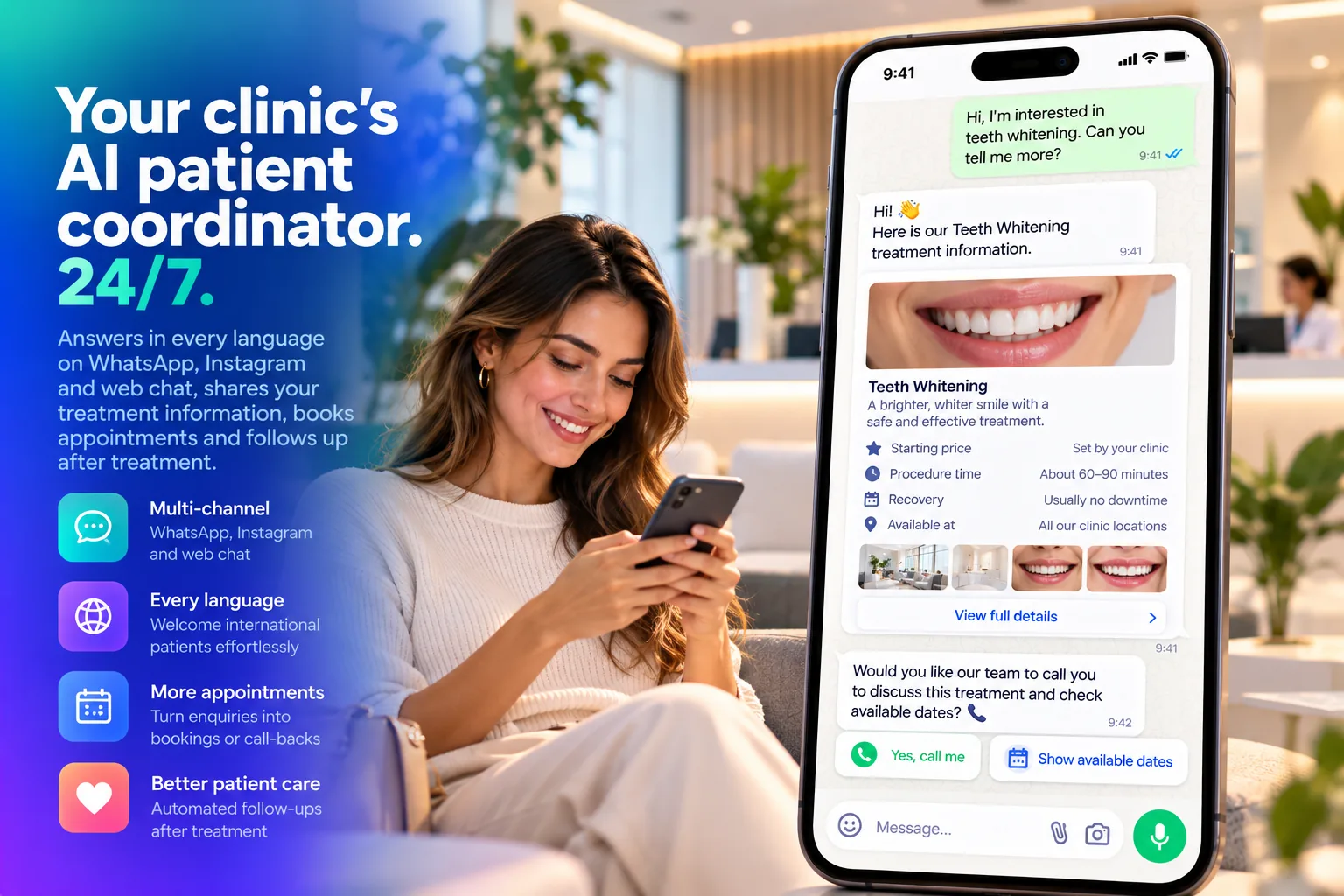 WhatsApp에서 치아 미백 시술 카드를 보내고 통화 또는 가능한 날짜를 안내하는 Clinic Assistant
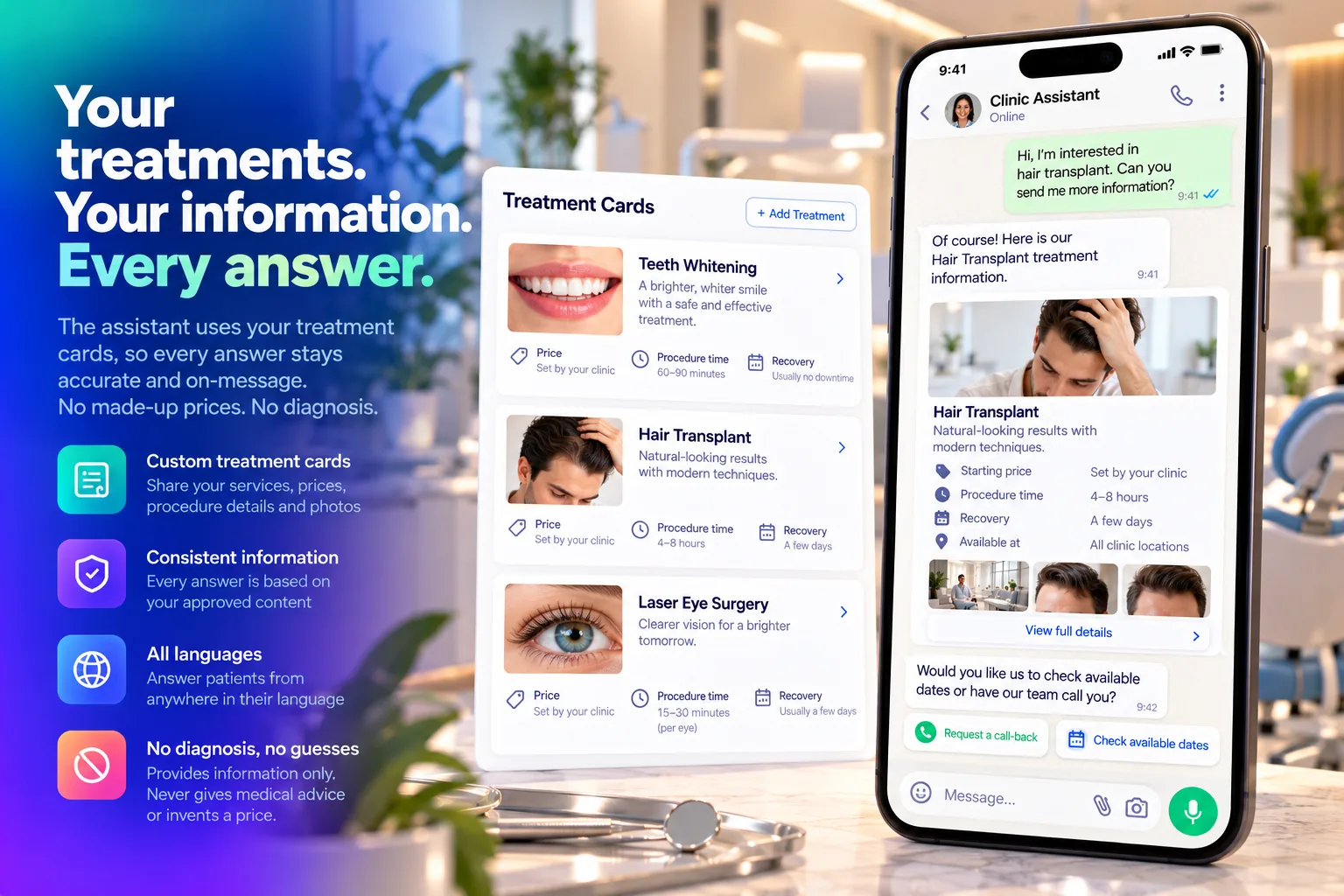 시작 가격, 시술 시간, 회복 기간이 담긴 시술 카드를 채팅으로 전송
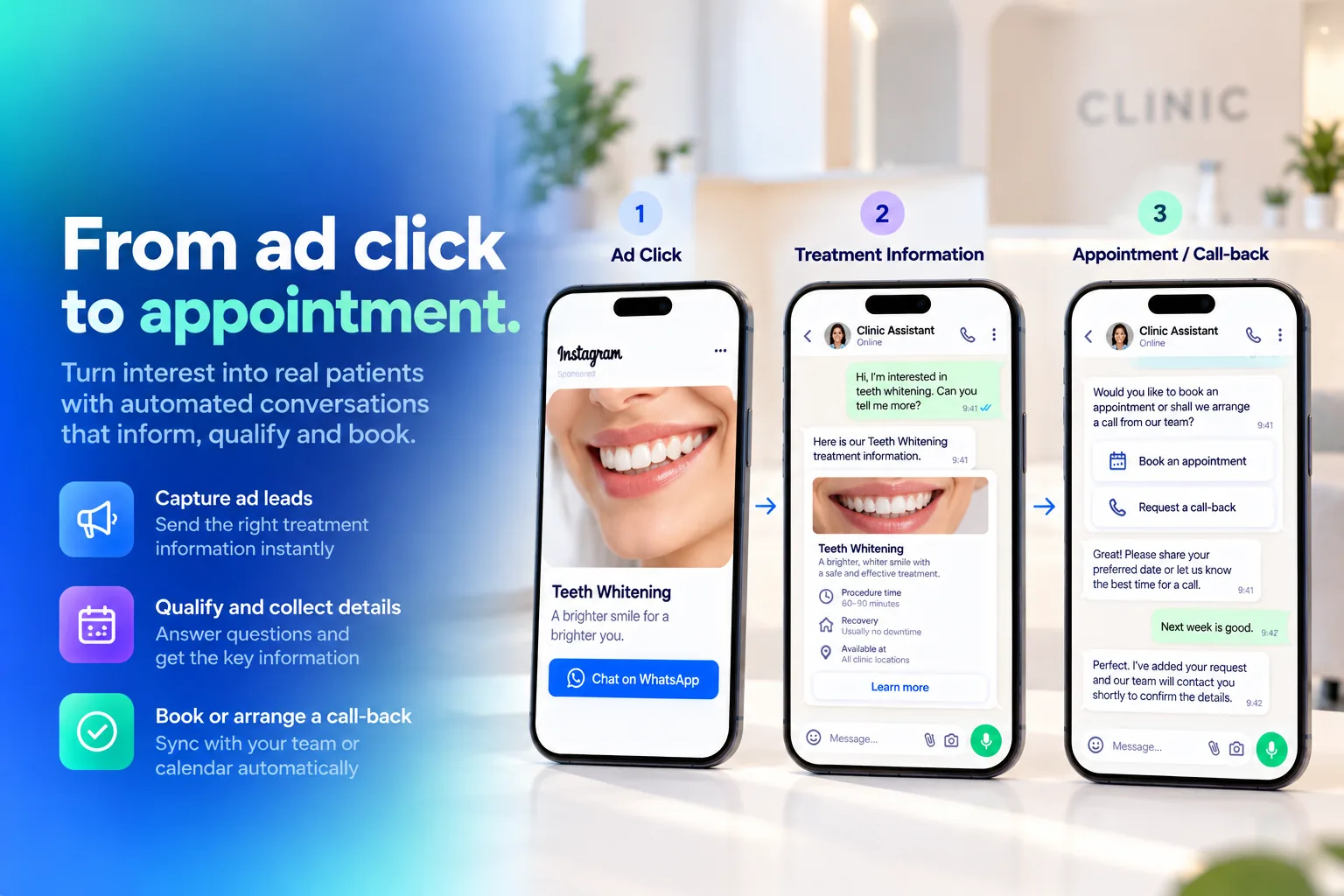 Instagram 광고 클릭부터 시술 카드, 예약 또는 콜백까지
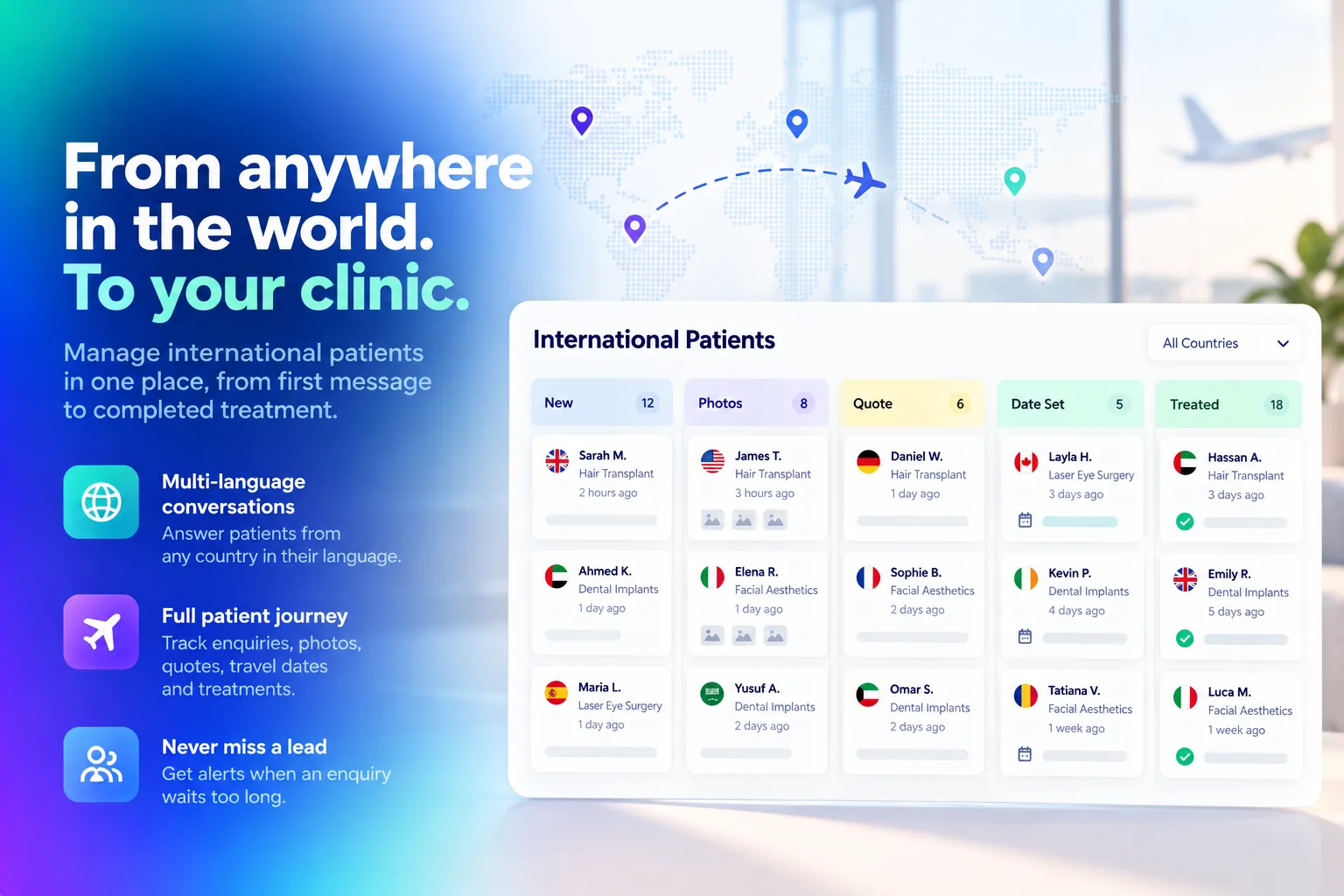 신규 문의부터 시술 완료까지 국가별로 보여 주는 해외 환자 보드
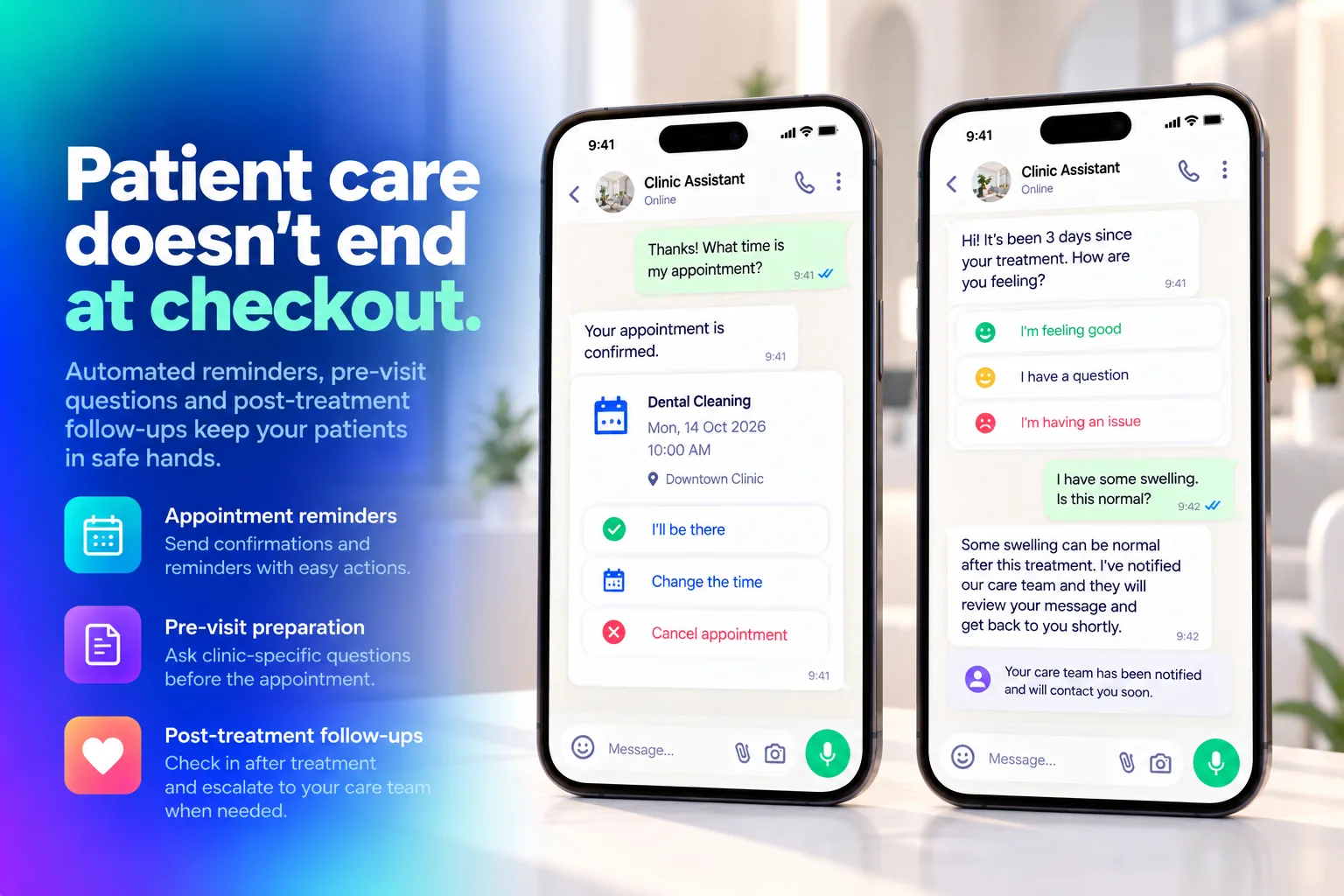 「참석합니다」, 「시간 변경」, 「취소」 버튼이 있는 예약 리마인더와 시술 후 상태 확인
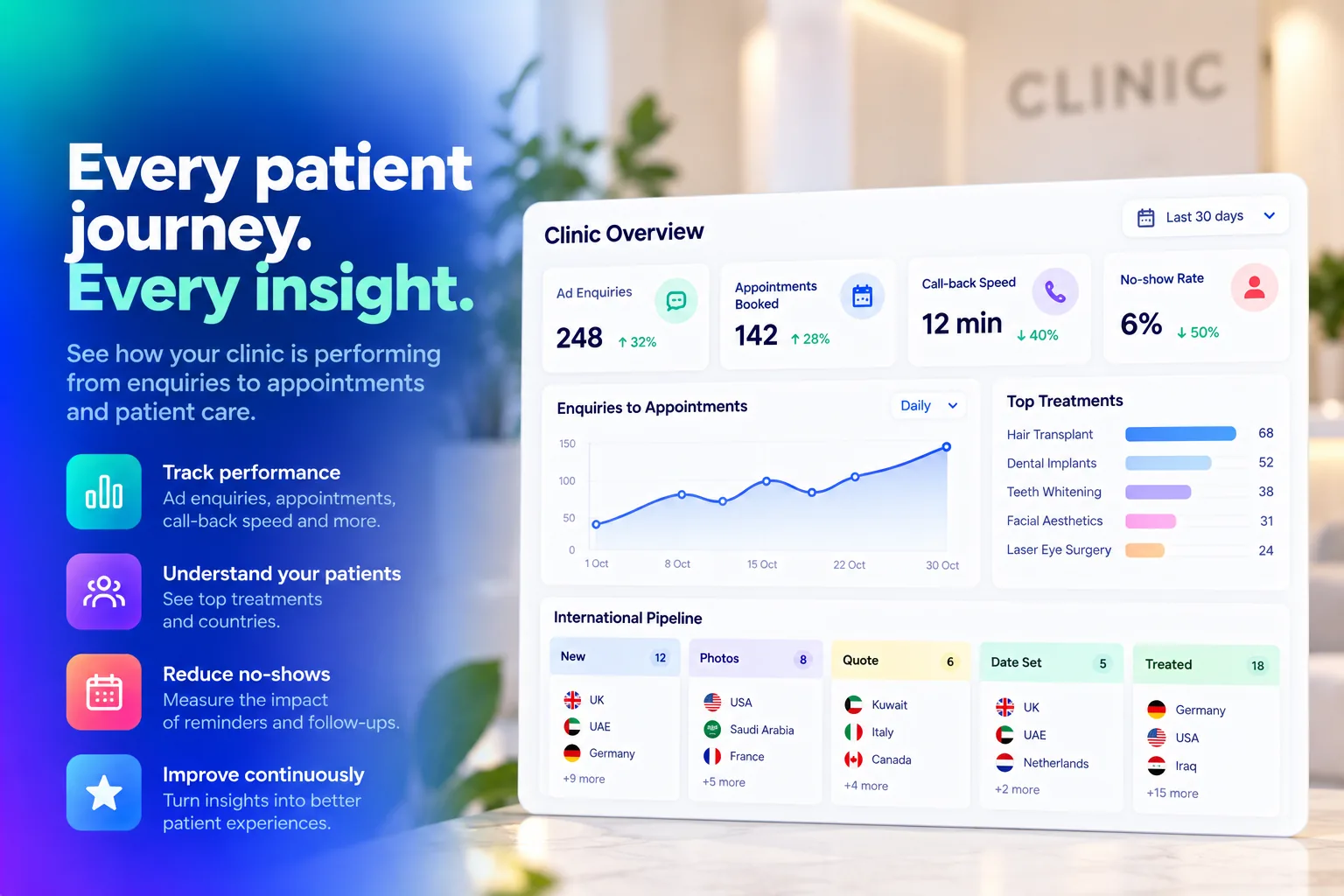 광고 문의, 예약 완료 건수, 콜백 속도, 노쇼율을 보여 주는 클리닉 개요 리포트
자주 묻는 질문
어떤 클리닉에 적합한가요?
치과, 에스테틱, 모발이식, 안과 클리닉과 메디컬 센터에 적합합니다. 설정할 때 클리닉 유형을 선택하면 기본 시술 목록이 자동으로 채워집니다.
의료 조언도 하나요?
아니요. 진단은 절대 하지 않으며 사진이나 검사 결과도 판독하지 않습니다. 클리닉에서 작성한 시술 카드를 바탕으로 답변하고, 응급 상황을 뜻하는 표현이 나오면 응급 연락처와 담당자를 안내합니다.
가격을 안내할 수 있나요?
시술 카드에 작성한 시작 가격만 안내합니다. 가격을 임의로 만들어 내지 않습니다.
예약도 직접 잡나요?
선택할 수 있습니다. 시술 내용과 전화번호를 콜센터용 콜백 목록으로 모아 두거나, 의료진의 근무 시간을 기준으로 어시스턴트가 비어 있는 시간을 직접 예약할 수 있습니다.
해외 환자는 어떻게 응대하나요?
환자가 사용하는 언어로 답변하고 국가, 시술, 여행 일정을 해외 환자 보드에 기록합니다. 문의가 너무 오래 대기하면 코디네이터에게 알림이 갑니다.
시술 후에는 어떻게 되나요?
시술 후 1일, 3일, 7일째에 “상태는 어떠세요?”라고 묻습니다. 질문이나 글로 남긴 걱정은 케어 팀에 바로 전달되며, 만족한 환자에게는 리뷰 링크를 보냅니다.