Clinic Assistant

Koordinator pasien berbasis AI untuk klinik gigi, estetika, transplantasi rambut, dan mata yang menjawab dalam semua bahasa di WhatsApp dan Instagram, mengirim kartu perawatan Anda, membuat janji temu atau mengatur panggilan balik, dan menindaklanjuti setelah perawatan.
Ringkasan
Clinic Assistant adalah koordinator pasien bagi klinik gigi, estetika, transplantasi rambut, atau mata, maupun pusat medis, di WhatsApp, Instagram, dan web chat. Ia bekerja sepanjang waktu dan dalam bahasa pasien sendiri, termasuk pesan suara.
Ia menjawab berdasarkan kartu perawatan, dokter, dan lokasi Anda sendiri, mengarahkan pasien ke janji temu atau panggilan dari tim Anda, mendampingi pasien yang datang dari luar negeri, dan menanyakan kabar setelah perawatan.
Ia tidak pernah mendiagnosis dan tidak pernah mengarang harga.
Sorotan
- Kartu perawatan Anda, bukan improvisasi AI. Setiap perawatan adalah kartu yang Anda tulis: apa itu, harga mulai dari, lama prosedur, lama menginap, pemulihan, dan foto sebelum/sesudah. Asisten mengirim kartunya, sehingga setiap jawaban tetap sesuai pesan Anda.
- Keamanan medis bawaan. Tanpa diagnosis dan tanpa membaca foto atau hasil pemeriksaan. Pesan darurat mendapatkan nomor darurat Anda dan seorang petugas, dan ancaman melukai diri sendiri langsung dieskalasi. Data kesehatan hanya disimpan jika pasien setuju.
- Cara Anda membuat janji temu. Biarkan call center Anda yang memberikan jadwal, dengan perawatan dan nomor telepon terkumpul dalam daftar panggilan balik beserta waktu tunggu, atau biarkan asisten membuat janji temu sendiri pada jam kosong berdasarkan jam praktik dokter Anda.
Klinik hewan
Pilih Klinik hewan sebagai jenis klinik di formulir penyiapan. Daftar awal berisi pemeriksaan, vaksinasi, vaksin rabies, sterilisasi kucing dan anjing, scaling gigi, obat cacing dan kutu, microchip, dan grooming, beserta pertanyaan sebelum kunjungan tentang hewannya.
- Pemilik dan hewan. Asisten membuat janji untuk hewannya: menanyakan nama pemilik serta nama dan jenis hewan, menyimpan setiap hewan di kartu pemilik, dan membuat dua janji terpisah untuk dua hewan di hari yang sama.
- Pesan yang menyebut nama hewan. Konfirmasi, pengingat, dan tindak lanjut menyebut hewan mana yang datang, misalnya “Vaksinasi (Milo)”.
- Keselamatan hewan. Tanda darurat seperti keracunan, sesak napas, perdarahan hebat, kejang, atau sulit melahirkan dijawab dengan “segera bawa hewan Anda” dan diteruskan ke tim. Asisten tidak pernah menyarankan obat atau dosis.
- Harga dari daftar Anda. Asisten hanya menyebut harga yang Anda masukkan dan menjelaskan bahwa harga akhir bisa tergantung berat badan hewan.
Pasang dan siapkan
- Pasang Clinic Assistant dari Pengaturan › MonoStore › Aplikasi, atau buka tautan instalasi app.monochat.ai/apps/nZMMmuL9yjKMvAZc2. Jika Anda belum punya akun MonoChat, tautan ini memungkinkan Anda mendaftar terlebih dahulu dan memasang aplikasinya untuk Anda.
- Buka tab Mulai di sini di beranda MonoChat Anda dan pilih Siapkan klinik Anda, lalu Siapkan klinik. Formulir menanyakan Jenis klinik apa? (daftar perawatan awal diisikan untuk Anda), Nama klinik, kota, alamat, telepon, mata uang, zona waktu, Jam buka, Dokter Anda, dan Bagaimana janji temu sebaiknya dibuat? (call center Anda memberikan jadwal dari daftar panggilan balik, atau asisten membuat janji temu pada jam kosong berdasarkan jam praktik dokter Anda). Centang Muat juga data contoh agar saya bisa melihatnya terisi jika Anda ingin setiap layar terisi dengan contoh data. Klik Simpan dan lanjutkan.
- Buka Klinik › Perawatan dan tulis kartu perawatan Anda dengan kata-kata Anda sendiri: apa itu, harga mulai dari, lama prosedur, lama menginap, pemulihan, dan foto sebelum/sesudah. Tambahkan Dokter dan Lokasi Anda, dan di bawah Sambutan dari iklan atur iklan mana yang mengarah ke kartu mana.
- Buka Klinik di menu kiri dan klik tombol daya hijau (Aktifkan) di header. Panel Aktifkan asisten mencantumkan apa saja yang akan mulai berjalan; konfirmasikan. Lencana di samping judul berubah dari Nonaktif menjadi Aktif. Hanya orang yang dapat mengelola otomatisasi di workspace yang melihat tombol daya dan dapat mengaktifkan atau menonaktifkan asisten.
- Pilih Coba di ponsel Anda sendiri di tab Mulai di sini dan kirim pesan ke nomor Anda sendiri seperti yang dilakukan pelanggan.
- Mengaktifkan asisten akan mengajukan template WhatsApp yang dibutuhkan pesan otomatisnya pada nomor Anda; status persetujuannya ditampilkan di aplikasi.
- Pasien yang menulis STOP tidak lagi menerima pesan otomatis. Pasien contoh tidak pernah dikirimi pesan.
- Data contoh mengisi kalender, panggilan balik, papan internasional, tindak lanjut, dan laporan agar Anda bisa mencoba semuanya sejak hari pertama, dan dapat dihapus dengan satu klik.
Layar demi layar
Semua yang ditambahkan aplikasi ada di bawah Klinik di menu kiri, ditambah kartu penyiapan di tab Mulai di sini dan laporan di bawah Laporan. Tangkapan layar di bawah menampilkan aplikasi dengan data contoh yang sudah dimuat.
Kartu Mulai di sini
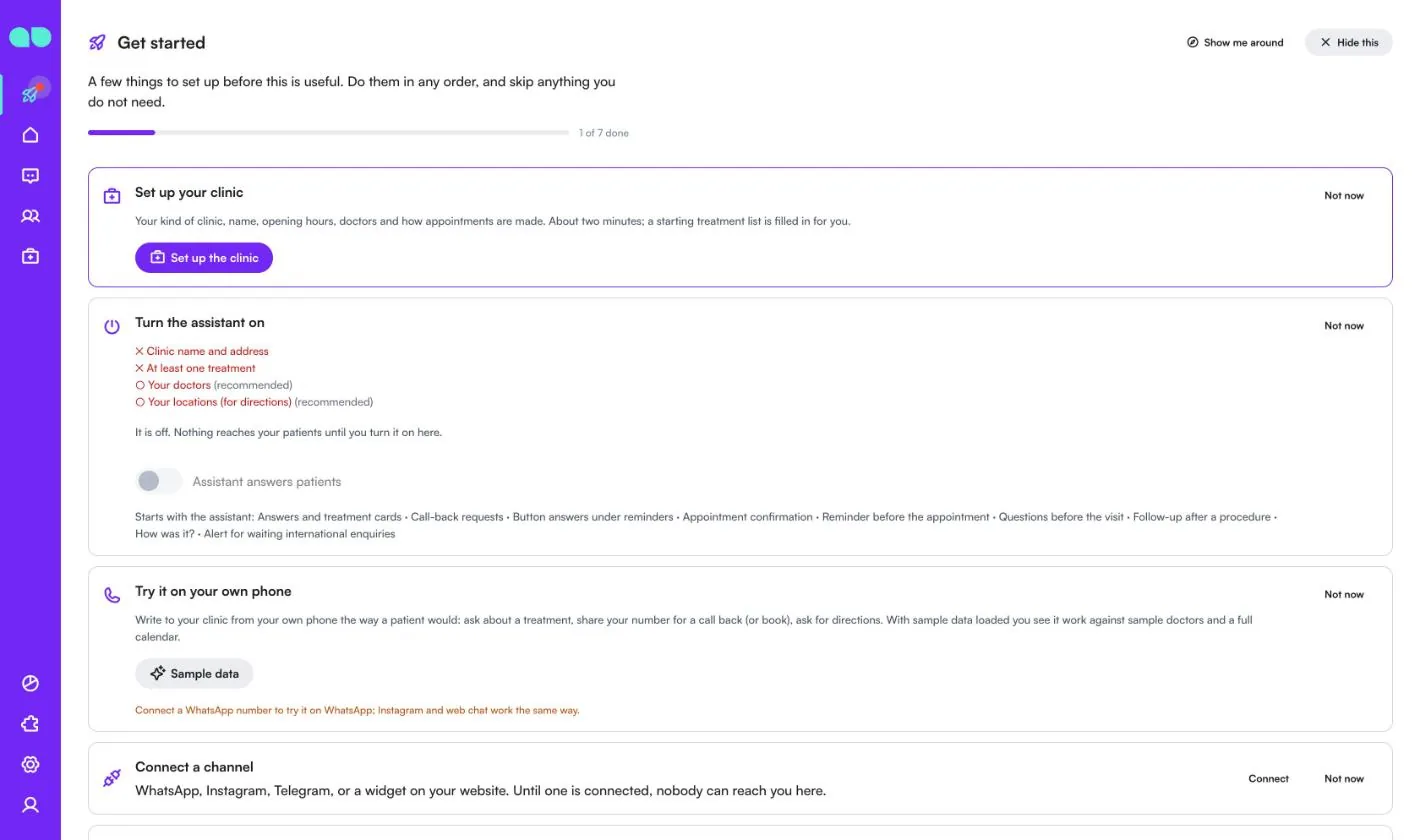
Tab Mulai di sini di beranda Anda memandu penyiapan dalam urutan apa pun. Clinic Assistant menambahkan tiga kartu ke tab tersebut:
- Siapkan klinik Anda membuka formulir penyiapan (lihat di bawah). Setelah selesai, kartu menampilkan Ubah agar Anda bisa membukanya lagi.
- Aktifkan asisten menampilkan apa yang masih kurang dengan warna merah (Nama dan alamat klinik, Minimal satu perawatan, serta yang disarankan, Dokter Anda dan Lokasi Anda (untuk petunjuk arah)), sakelar Asisten menjawab pasien, serta pesan otomatis mana yang mulai bersama asisten.
- Coba di ponsel Anda sendiri menyarankan agar Anda menulis ke klinik Anda seperti yang dilakukan pasien: tanyakan tentang suatu perawatan, bagikan nomor Anda untuk ditelepon balik (atau buat janji temu), minta petunjuk arah. Tombol Data contoh memuat contoh data agar Anda melihatnya bekerja dengan contoh dokter dan kalender yang penuh. Selama nomor WhatsApp belum terhubung, kartu mengingatkan bahwa Instagram dan web chat bekerja dengan cara yang sama.
Setiap kartu memiliki Nanti saja jika Anda ingin melewatinya untuk sementara.
Formulir penyiapan
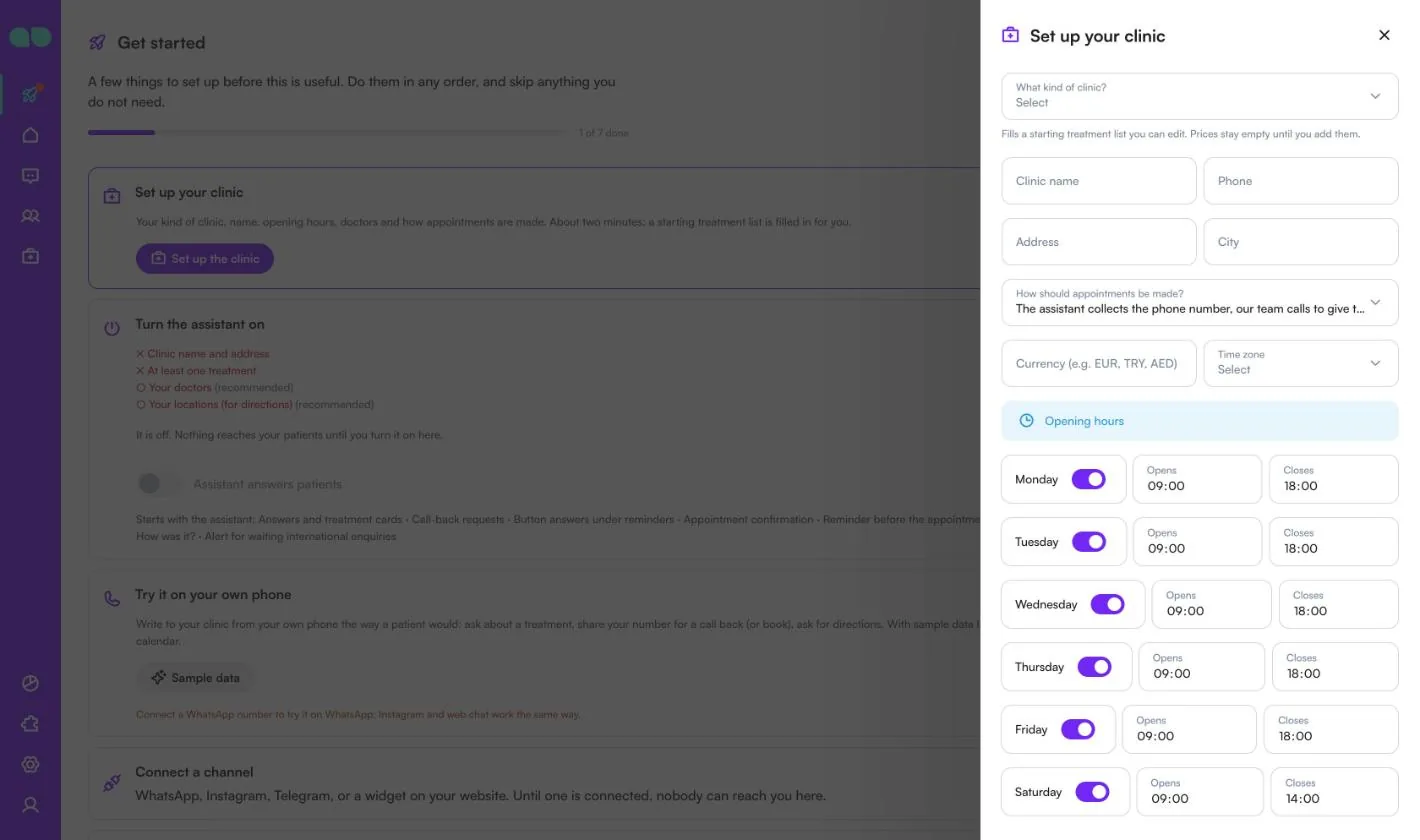
Siapkan klinik membuka formulir Siapkan klinik Anda. Prosesnya sekitar dua menit.
| Kolom | Fungsinya |
|---|---|
| Jenis klinik apa? | Klinik gigi, Estetika / bedah plastik, Transplantasi rambut, Klinik mata, atau Poliklinik / pusat medis. Mengisi daftar perawatan awal yang bisa Anda ubah, dengan pertanyaan yang biasa diajukan sebelum kunjungan; harga tetap kosong sampai Anda menambahkannya. Daftar hanya ditambahkan jika daftar perawatan Anda masih kosong. |
| Nama klinik, Telepon, Alamat, Kota | Yang disampaikan asisten kepada pasien tentang lokasi Anda dan cara menghubungi Anda. |
| Bagaimana janji temu sebaiknya dibuat? | Asisten mengumpulkan nomor telepon, tim kami menelepon untuk memberi waktu (permintaan telepon balik), atau Asisten memesan waktu kosong dari jam praktik dokter. Anda bisa mengubahnya nanti di Aturan pemesanan. |
| Mata uang (mis. EUR, TRY, AED) | Dipakai untuk harga mulai dan di laporan. |
| Zona waktu | Biarkan pada zona workspace atau pilih zona klinik Anda. |
| Jam buka | Sakelar per hari ditambah Buka dan Tutup. Minimal satu hari harus buka. |
| Dokter Anda | Satu nama per baris, mis. Dr. Ayşe Demir. Semua orang bekerja pada jam buka; ubah per dokter nanti. |
| Muat juga data contoh agar saya bisa melihatnya terisi | Mengisi setiap layar dengan contoh lokasi, dokter, pasien, janji temu, dan pertanyaan. |
Klik Simpan dan lanjutkan. Sebuah pesan memberi tahu berapa perawatan yang ditambahkan dan mengingatkan Anda untuk menuliskannya dengan kata-kata Anda sendiri dan menambahkan harga di tab Perawatan.
Kalender
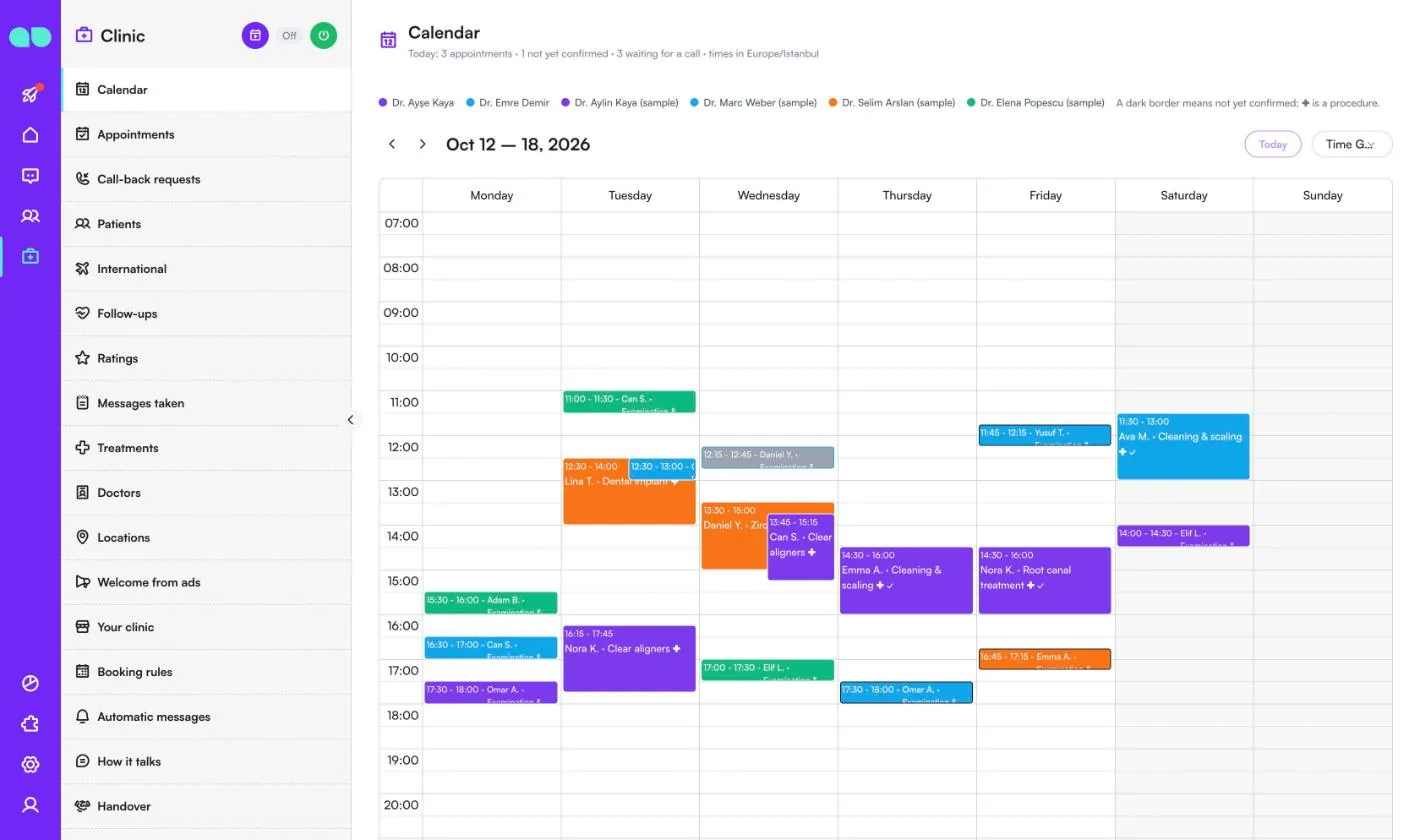
Klinik › Kalender adalah tampilan mingguan janji temu Anda. Baris di bawah judul menampilkan janji temu hari ini, berapa yang belum dikonfirmasi, berapa orang yang menunggu ditelepon, dan zona waktu.
- Setiap dokter memiliki warna, yang ditampilkan di legenda di bagian atas. Garis tepi gelap berarti belum dikonfirmasi; ✚ menandai tindakan, dan tanda centang menandai janji temu yang sudah dikonfirmasi.
- Gunakan panah dan Hari Ini untuk berpindah antarminggu, dan menu tampilan di kanan atas untuk beralih antara kisi mingguan, daftar mingguan, dan bulan.
- Klik janji temu untuk membukanya. Klik waktu kosong untuk membuat janji temu baru pada waktu tersebut.
- Tombol kalender di samping Klinik di header membuka Janji temu baru dari tab mana pun.
Janji temu
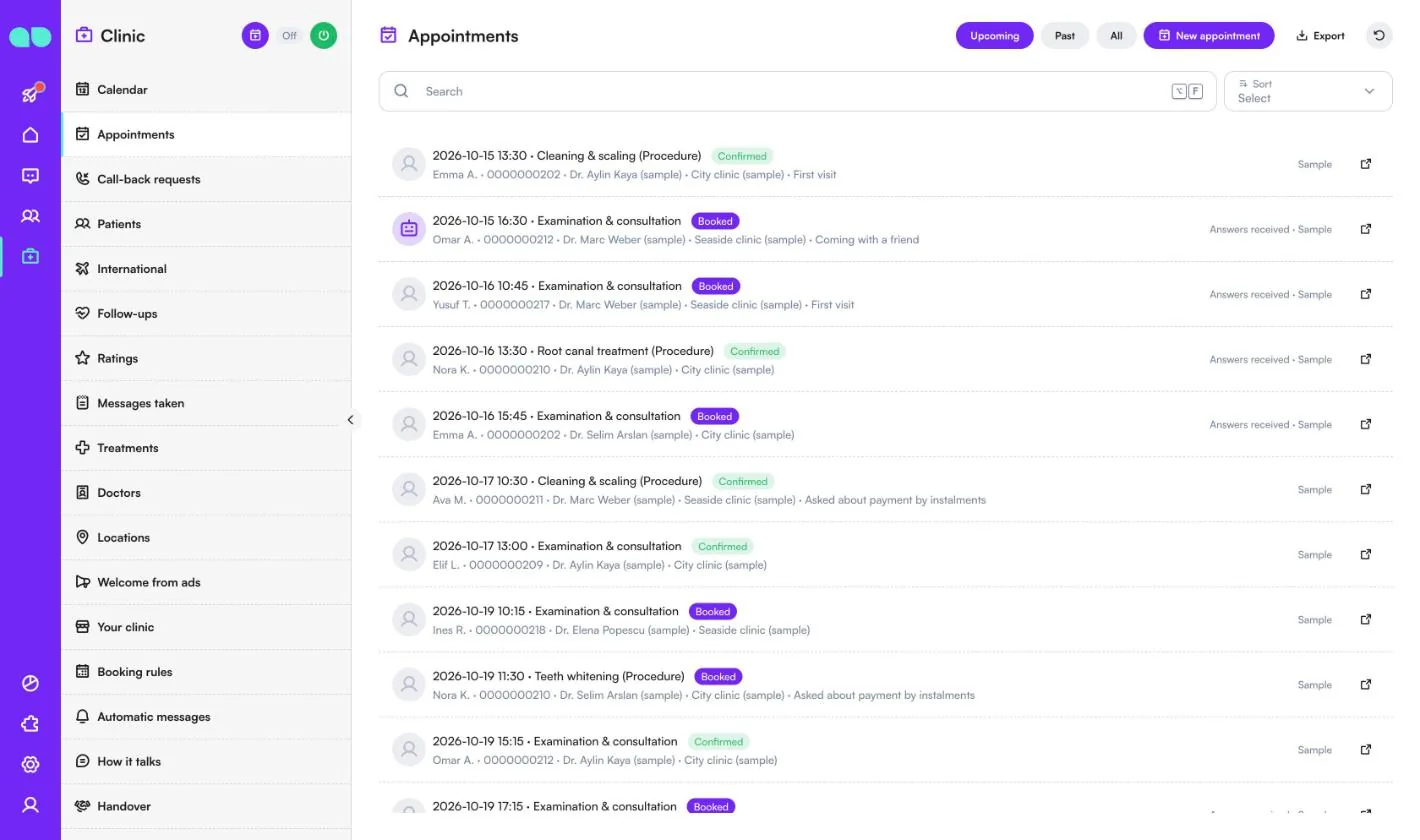
Klinik › Janji temu mencantumkan setiap janji temu, yang dipesan oleh asisten atau oleh tim Anda.
- Beralih antara Mendatang, Lampau, dan Semua, cari, dan urutkan. Janji temu baru membuat janji temu di meja depan dan Ekspor mengunduh daftar.
- Setiap baris menampilkan tanggal dan waktu, perawatan (dengan (Tindakan) untuk tindakan), lencana status (Dipesan, Dikonfirmasi, Datang, Tidak datang, atau Dibatalkan), pasien dan teleponnya, dokter, lokasi, dan catatan jika ada. Jawaban diterima menunjukkan bahwa pasien sudah menjawab pertanyaan sebelum kunjungan.
- Panah di kanan membuka janji temu: detail, Jawaban sebelum kunjungan, tombol status, Buka percakapan, dan Pindahkan untuk memilih waktu kosong yang baru.
Saat membuat janji temu di meja depan, pilih Perawatan, Jenis (Konsultasi, Tindakan, atau Konsultasi online), Dokter, Lokasi, dan Hari, lalu Cari waktu kosong, atau ketik waktu secara manual jika perawatan tidak memiliki dokter yang bisa dipesan. Tambahkan Nama pasien, Nomor WhatsApp, dan Catatan untuk dokter, lalu klik Pesan.
Permintaan telepon balik
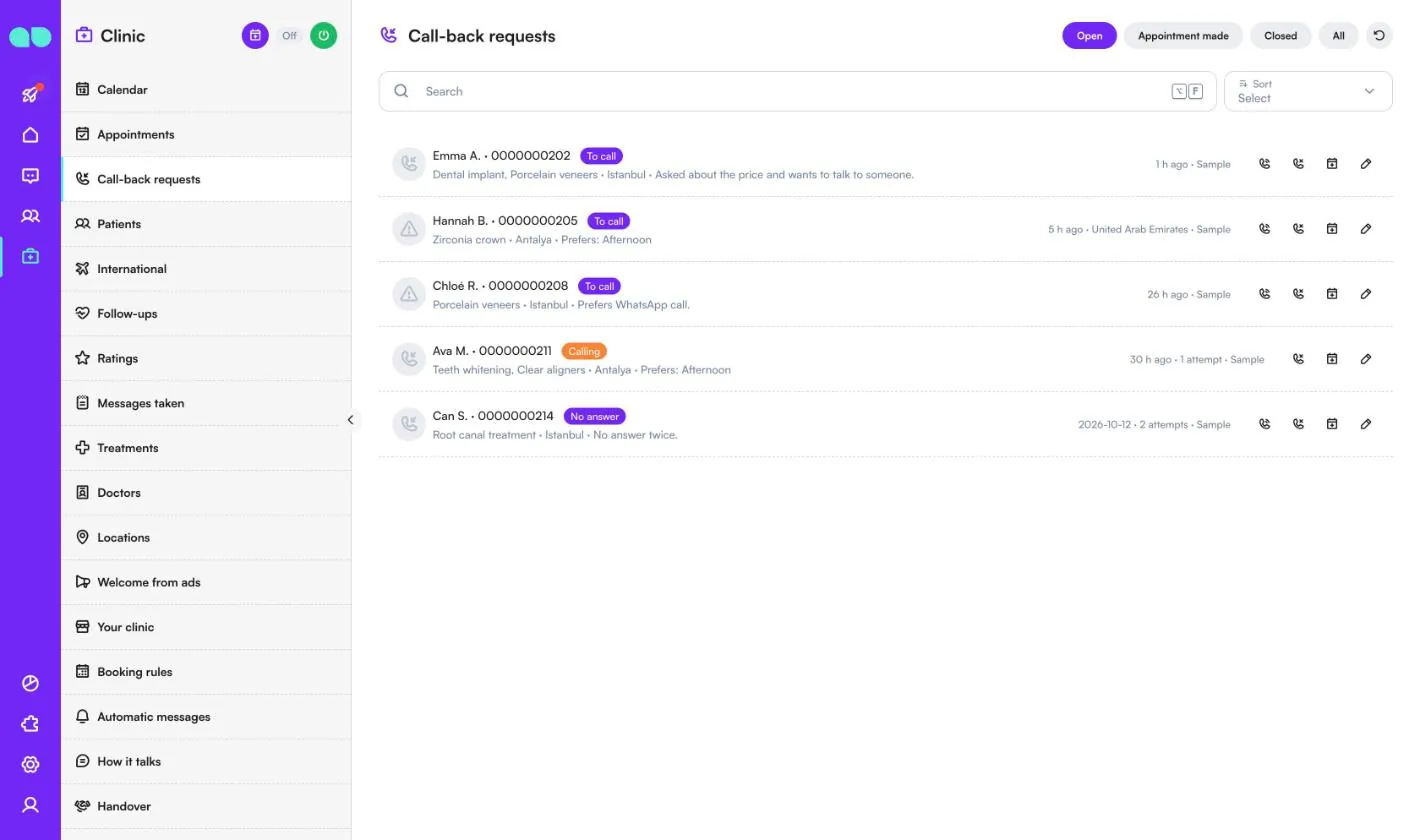
Klinik › Permintaan telepon balik adalah daftar untuk call center Anda. Ketika seseorang membagikan nomor telepon di chat agar ditelepon tentang suatu perawatan, mereka muncul di sini.
- Beralih antara Buka, Janji temu dibuat, Tutup, dan Semua.
- Setiap baris menampilkan nama dan telepon, status (Perlu ditelepon, Menelepon, atau Tidak ada jawaban), perawatan yang ditanyakan, kota, waktu yang diinginkan untuk ditelepon, dan catatan jika ada, ditambah sudah berapa lama mereka meminta dan berapa kali percobaan dilakukan. Permintaan yang menunggu lebih lama dari Telepon balik dalam (jam) di Aturan pemesanan mendapat ikon peringatan.
- Tombol di kanan menandai Menelepon atau Tidak ada jawaban, Buat janji temu (membuka Janji temu baru dengan detail yang sudah terisi), dan Catatan dan status.
Pasien
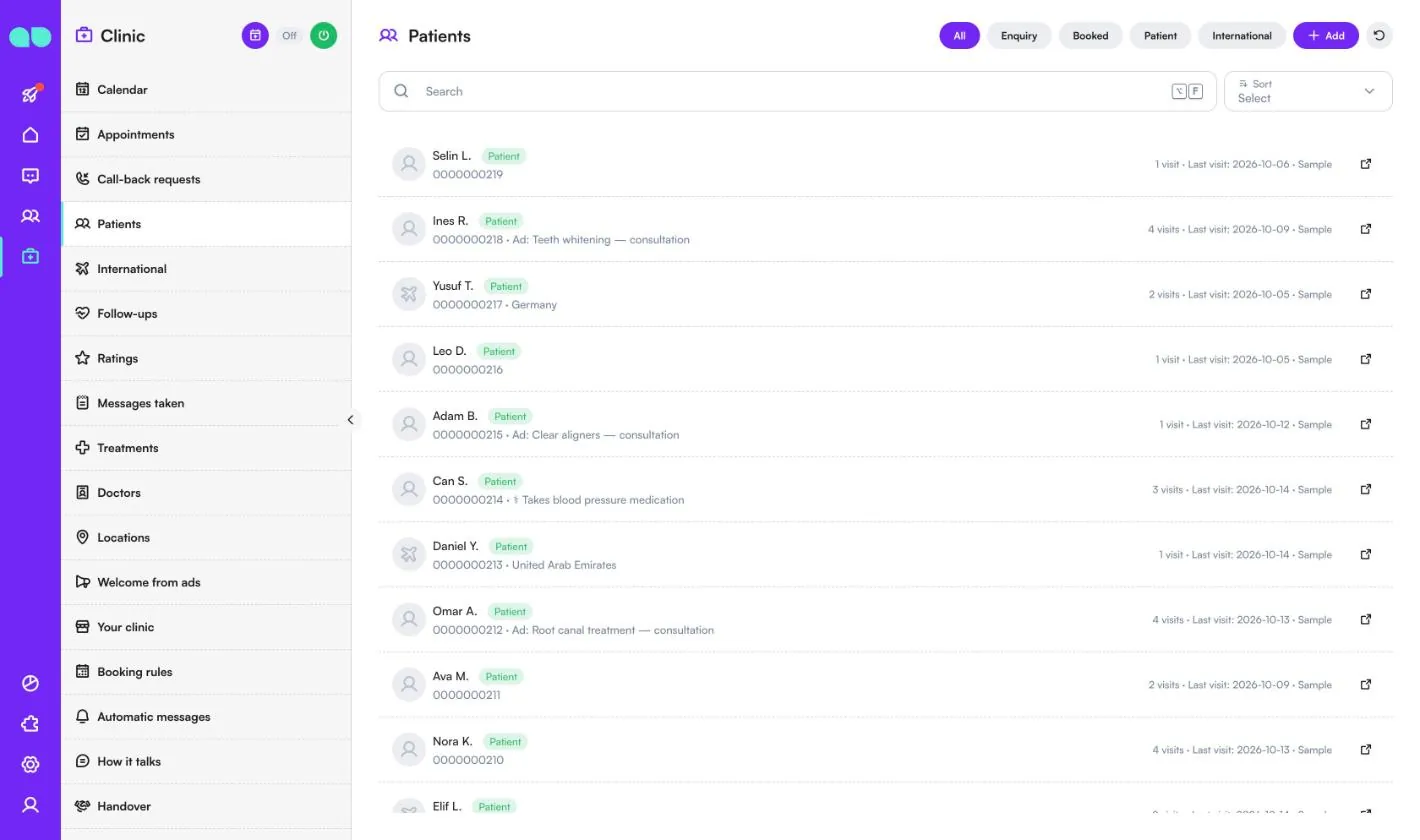
Klinik › Pasien berisi semua orang yang menulis, meminta ditelepon, atau membuat janji temu.
Filter berdasarkan Semua, Pertanyaan, Dipesan, Pasien, dan Internasional. Setiap baris menampilkan nama dan tahap, telepon, iklan asal mereka, negara mereka (dengan ikon pesawat untuk pasien dari luar negeri) atau catatan kesehatan, jumlah kunjungan, dan Kunjungan terakhir. Klik Tambah atau buka baris untuk mengubah pasien:
| Kolom | Fungsinya |
|---|---|
| Nama, Nomor WhatsApp, Email, Negara | Siapa pasiennya dan ke mana pesan dikirim. |
| Tahap | Pertanyaan, Dipesan, Pasien, atau Batal. |
| Datang dari luar negeri | Menandai pasien internasional. |
| Setuju data kesehatan disimpan dan Catatan kesehatan | Kondisi, obat-obatan, alergi. Hanya dengan persetujuan pasien. |
| Catatan | Hal lain untuk tim Anda. |
| Tidak ada pesan otomatis | Membuat pasien ini tidak menerima pengingat dan tindak lanjut apa pun. |
Kartu pasien juga mencantumkan janji temu mereka dan memiliki Janji temu baru serta Buka percakapan.
Internasional
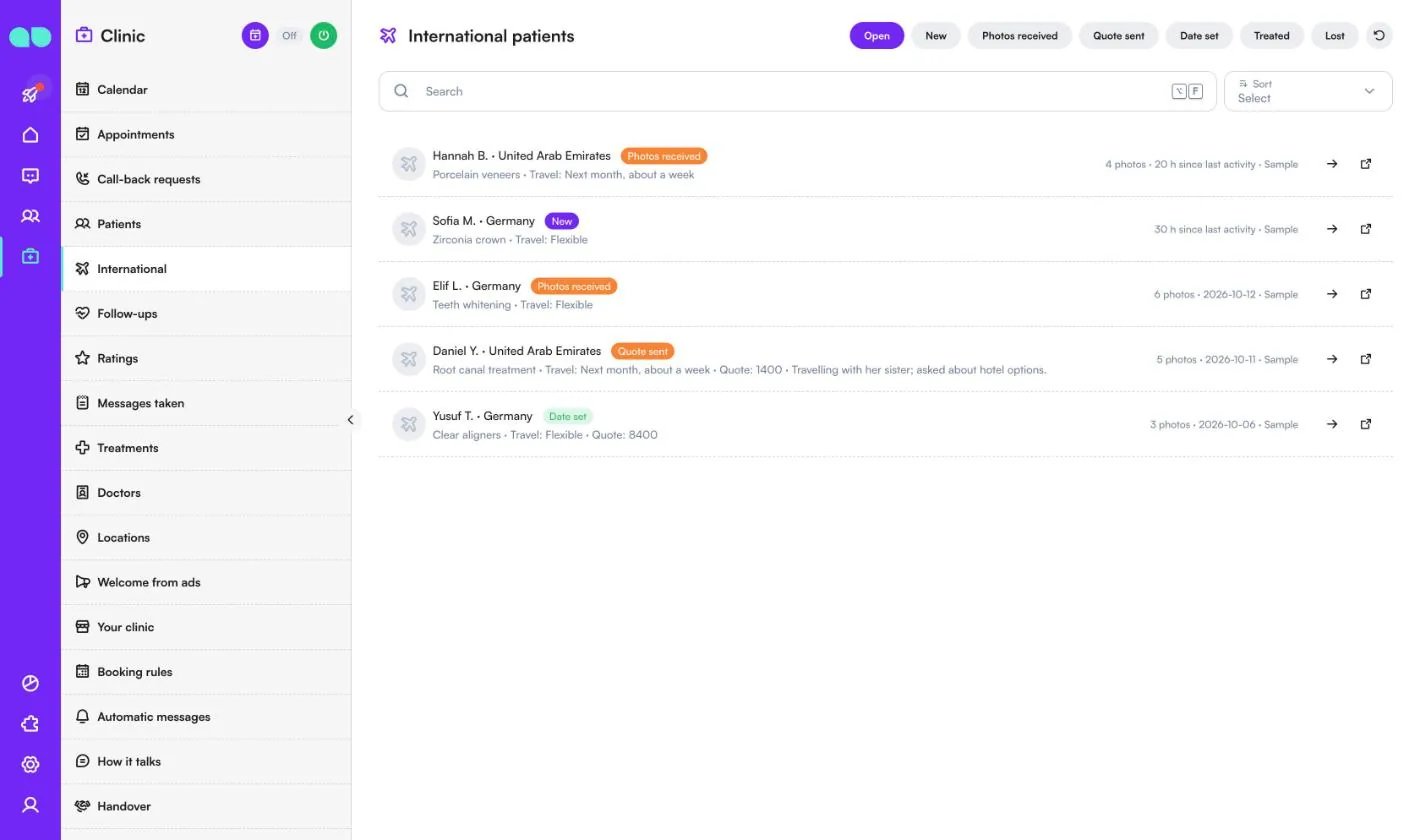
Klinik › Internasional adalah papan untuk pasien dari negara lain. Ketika seseorang dari luar negeri menanyakan suatu perawatan, asisten membuka kartu di sini.
- Filter berdasarkan Buka, Baru, Foto diterima, Penawaran harga terkirim, Tanggal ditetapkan, Sudah dirawat, dan Batal.
- Setiap baris menampilkan nama dan negara, tahap, perawatan, kapan mereka ingin bepergian, penawaran harga dan catatan, berapa foto yang mereka kirim, dan sudah berapa lama sejak aktivitas terakhir.
- Panah memindahkan kartu ke tahap berikutnya. Buka kartu untuk mengubah Tahap, Negara, Tanggal perjalanan, Penawaran harga (jumlah yang Anda kirim, untuk laporan), dan Catatan, atau Buat janji temu.
Pertanyaan yang menunggu dapat memicu peringatan untuk koordinator; lihat Pesan otomatis.
Tindak lanjut
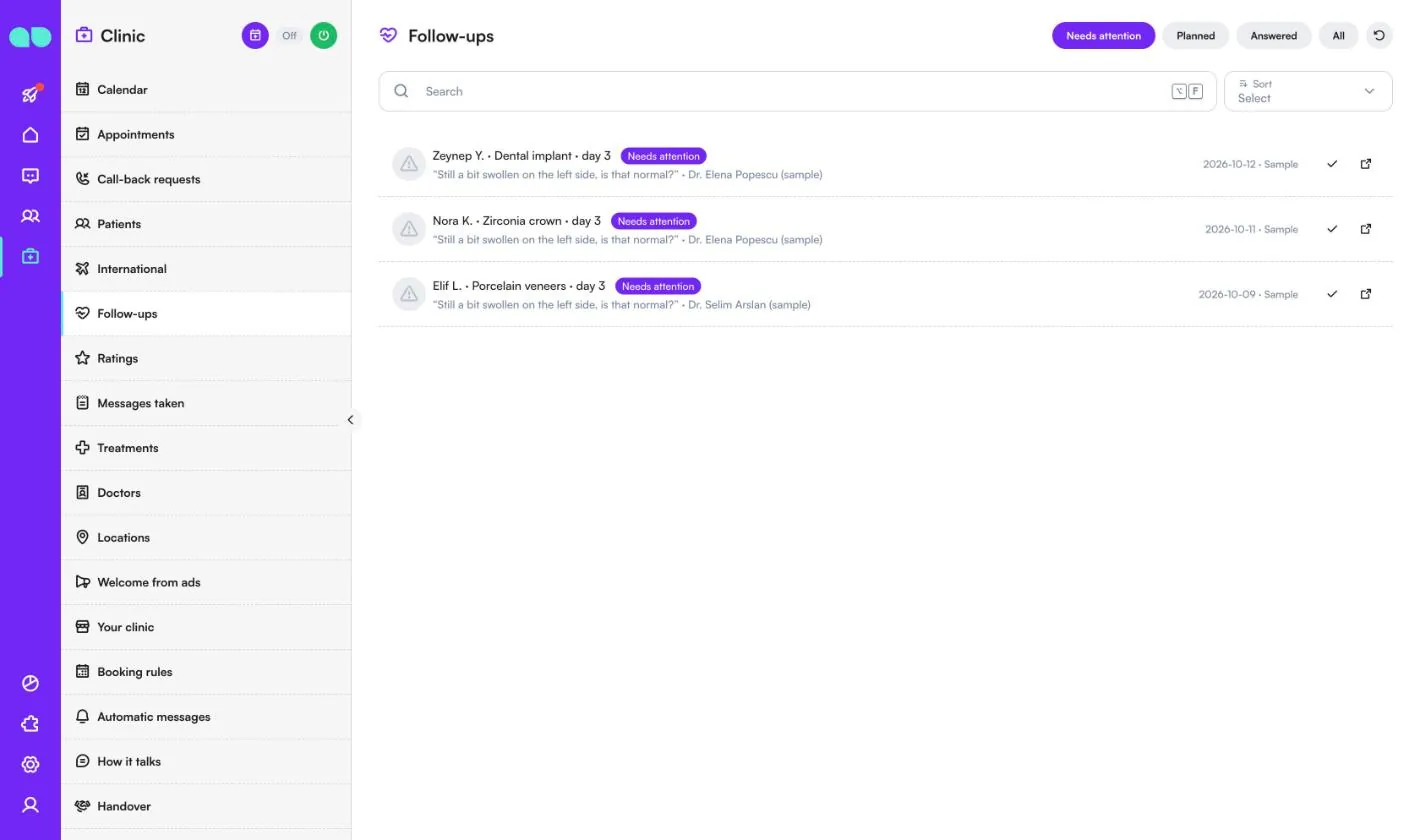
Klinik › Tindak lanjut adalah pesan “Bagaimana kabar Anda?” yang dikirim pada hari-hari tindak lanjut setelah tindakan. Pesan ini dijadwalkan saat tindakan ditandai datang.
Beralih antara Perlu perhatian, Terjadwal, Dijawab, dan Semua. Setiap baris menampilkan pasien, perawatan dan hari tindak lanjut, jawaban pasien, dan dokter. Pertanyaan atau jawaban tertulis masuk ke Perlu perhatian untuk tim perawatan Anda. Gunakan tanda centang untuk Tandai sudah ditangani, atau buka janji temu.
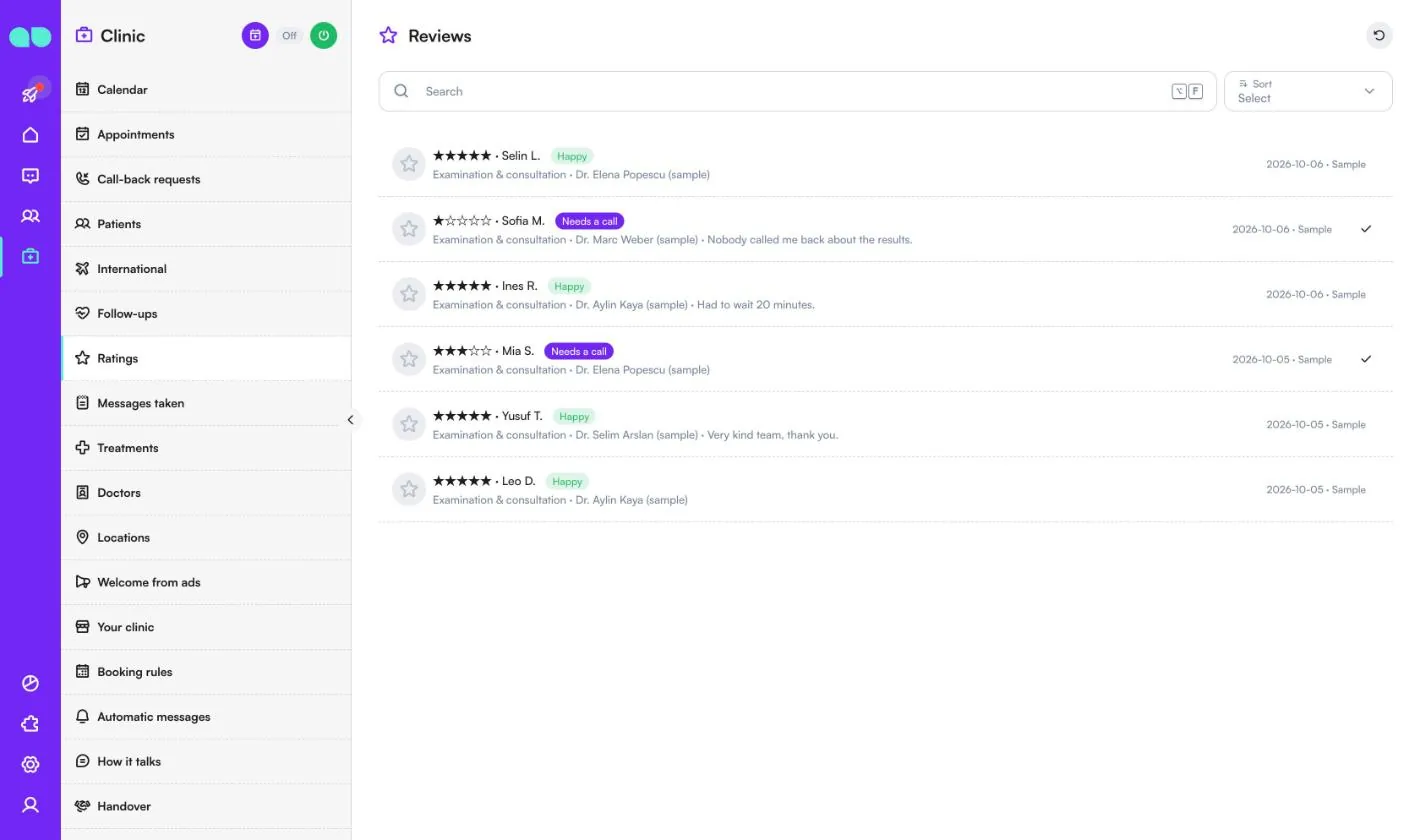
Penilaian
Klinik › Penilaian (daftarnya berjudul Ulasan) mengumpulkan jawaban pasien saat ditanya bagaimana kunjungan mereka. Daftar ini terisi jika Bagaimana pengalamannya? aktif di bawah Pesan otomatis.
Setiap baris menampilkan bintang, pasien, perawatan, dokter, dan komentar jika ada. Penilaian tinggi ditandai Puas; yang rendah Perlu ditelepon. Setelah Anda menelepon pasien, gunakan tanda centang (Tandai sudah ditangani).
Pesan yang dicatat
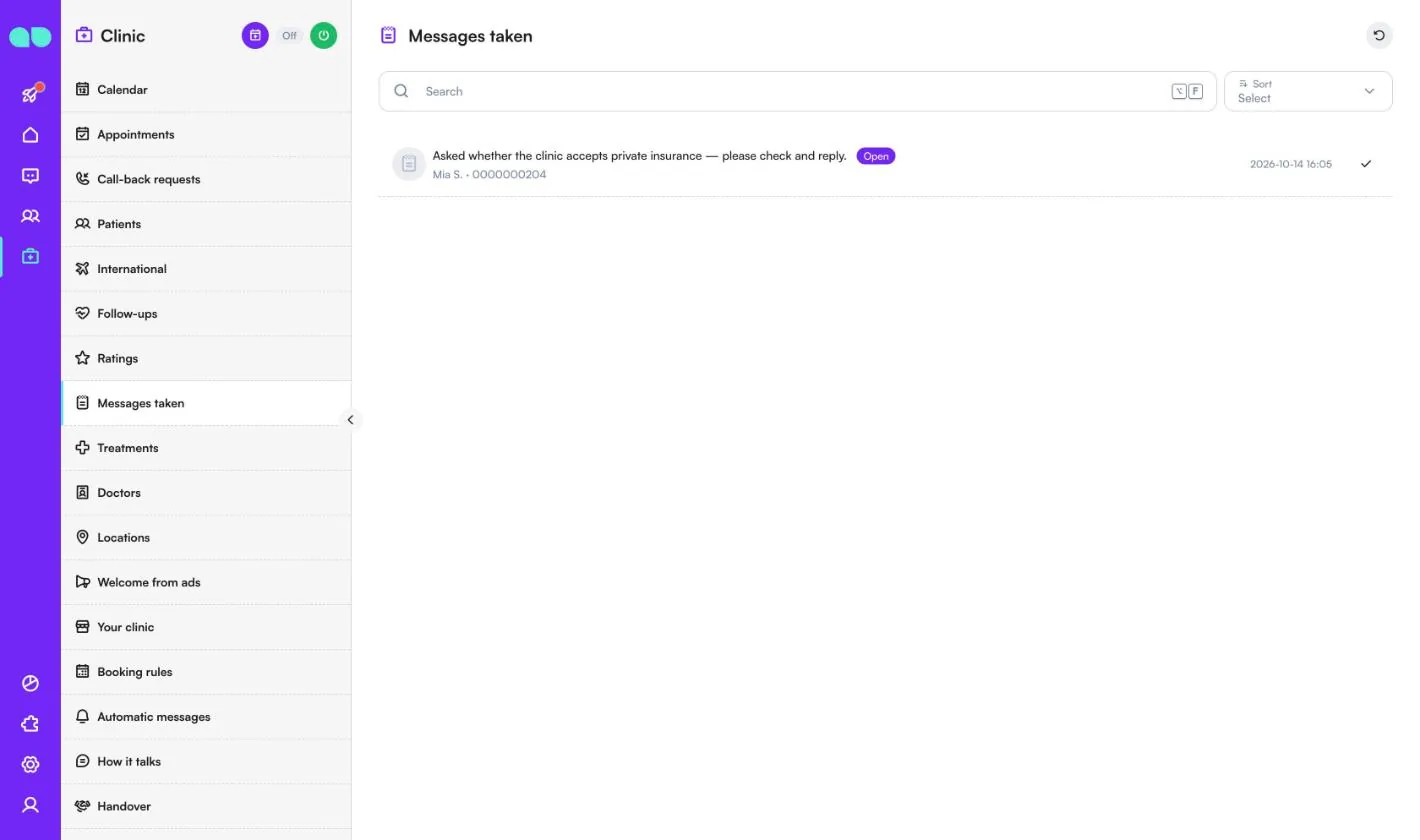
Klinik › Pesan yang dicatat berisi apa yang dicatat asisten untuk tim saat tidak bisa membantu, misalnya pertanyaan tentang asuransi yang tidak bisa dijawabnya.
Setiap baris menampilkan pesan, pasien dan teleponnya, waktu, serta lencana Buka atau Mendesak. Tandai Selesai dengan tanda centang setelah ditangani.
Perawatan
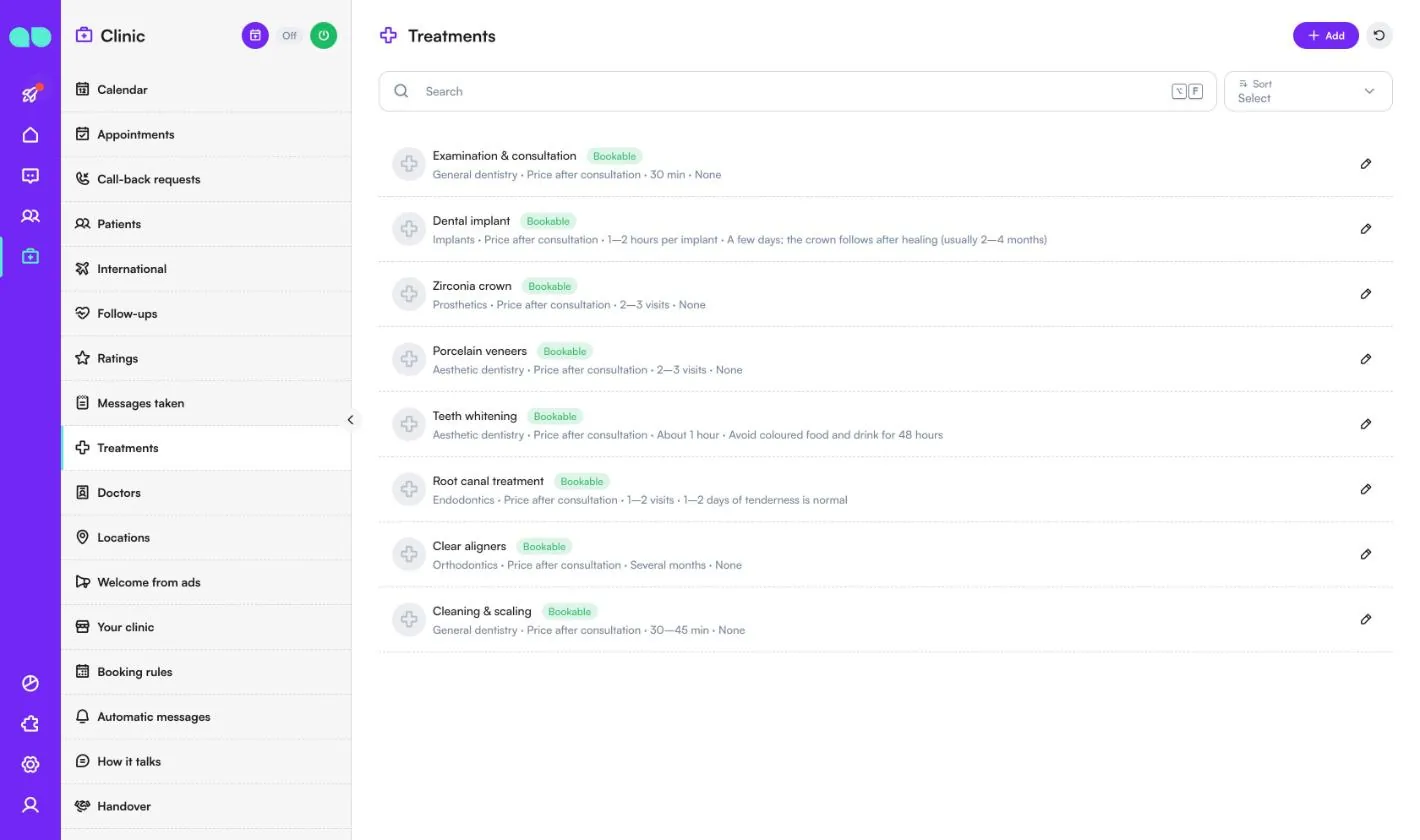
Klinik › Perawatan menyimpan kartu perawatan Anda. Asisten mengirim kartu tersebut saat seseorang menanyakan suatu perawatan, sehingga setiap jawaban tetap memakai kata-kata Anda sendiri.
Setiap baris menampilkan nama, Bisa dipesan atau Disembunyikan, departemen, harga mulai (atau Harga setelah konsultasi), durasi tindakan, dan pemulihan. Klik Tambah atau ikon pensil untuk mengubah perawatan:
| Kolom | Fungsinya |
|---|---|
| Nama, Departemen | Cara perawatan ditampilkan dan dikelompokkan. |
| Kata yang dipakai orang untuk menyebutnya | Dipisahkan koma. Dipakai untuk mengenalinya di iklan dan pesan pertama, mis. operasi hidung, rhinoplasty. |
| Apa itu | Dua atau tiga kalimat dengan kata-kata Anda sendiri, untuk kartu. |
| Harga mulai dan Catatan harga | Kosong: “harga setelah konsultasi”. Catatan menjelaskan apa yang memengaruhi harga. |
| Durasi tindakan, Lama tinggal, Pemulihan | Ditampilkan di kartu. |
| Baris tambahan di kartu | Opsional, mis. “Antar-jemput gratis dari bandara”. |
| Foto (tautan) | Hingga empat tautan https, satu per baris, misalnya foto sebelum/sesudah. |
| Durasi janji temu (menit), Dokter yang melakukannya, Dapat dipesan online | Dipakai saat asisten memesan waktu kosong. Dokter kosong: dokter mana pun. |
| Pertanyaan sebelum kunjungan | Satu per baris. Dikirim sebelum janji temu; jawabannya disimpan di janji temu tersebut. |
| Hari tindak lanjut setelah tindakan | mis. 1, 3, 7. Kosong: pengaturan bawaan klinik. |
| Ditawarkan | Nonaktif menyembunyikan perawatan. |
Dokter
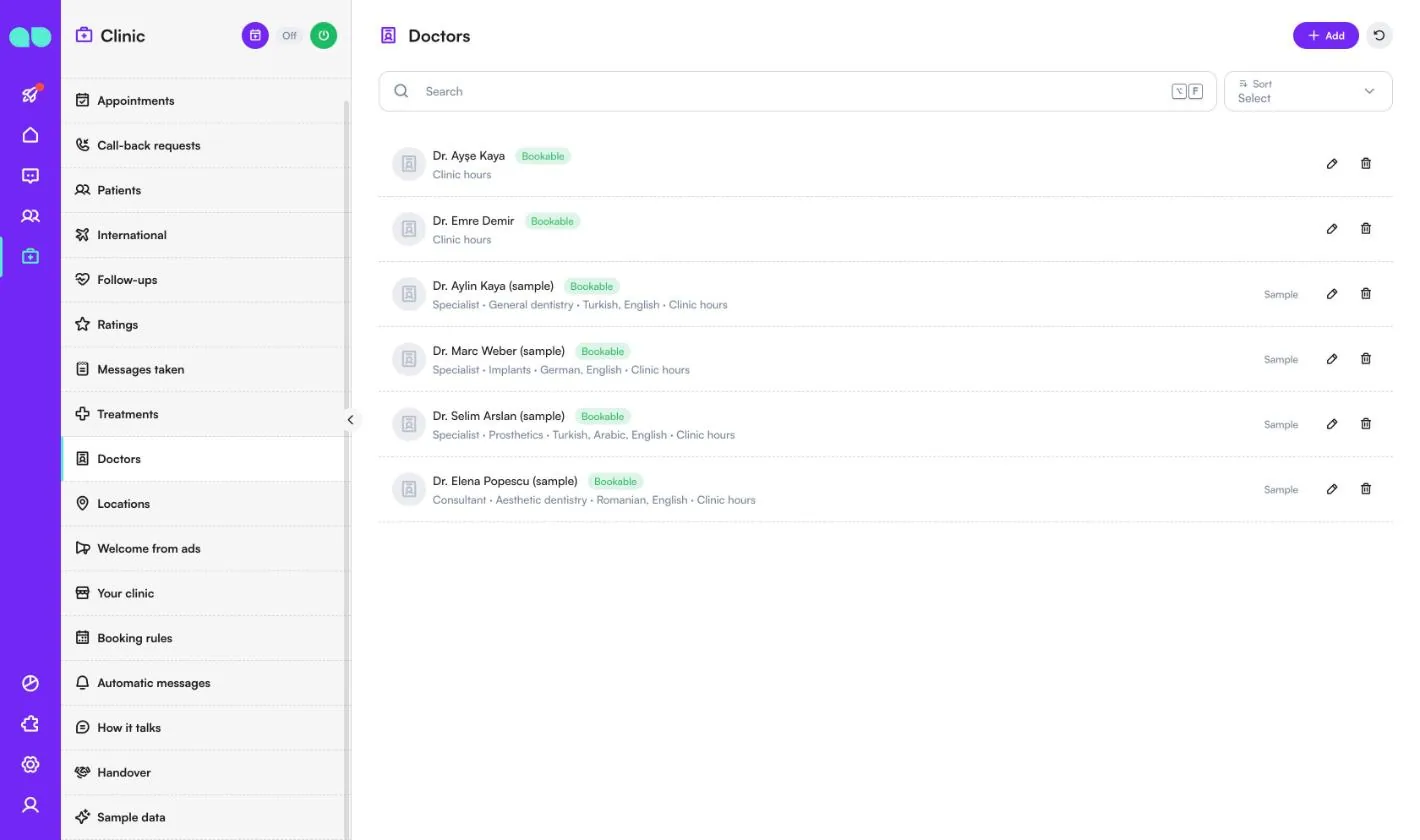
Klinik › Dokter berisi siapa yang bekerja di sini, di mana, dan kapan. Saat asisten memesan secara online, asisten hanya menawarkan waktu ketika dokter yang melakukan perawatan tersebut sedang bertugas.
Setiap baris menampilkan nama, Bisa dipesan, jabatan, departemen, bahasa yang dikuasai, dan apakah dokter bekerja pada Jam klinik atau Jam sendiri. Klik Tambah atau ikon pensil untuk mengatur Nama, Jabatan (mis. Dokter bedah plastik, Ortodontis), Departemen, Bahasa yang dikuasai, Bio singkat (asisten boleh membagikannya), Lokasi, Bekerja sesuai jam buka klinik atau jam sendiri dengan istirahat, Hari libur, Warna di kalender, dan Bekerja di sini.
Lokasi
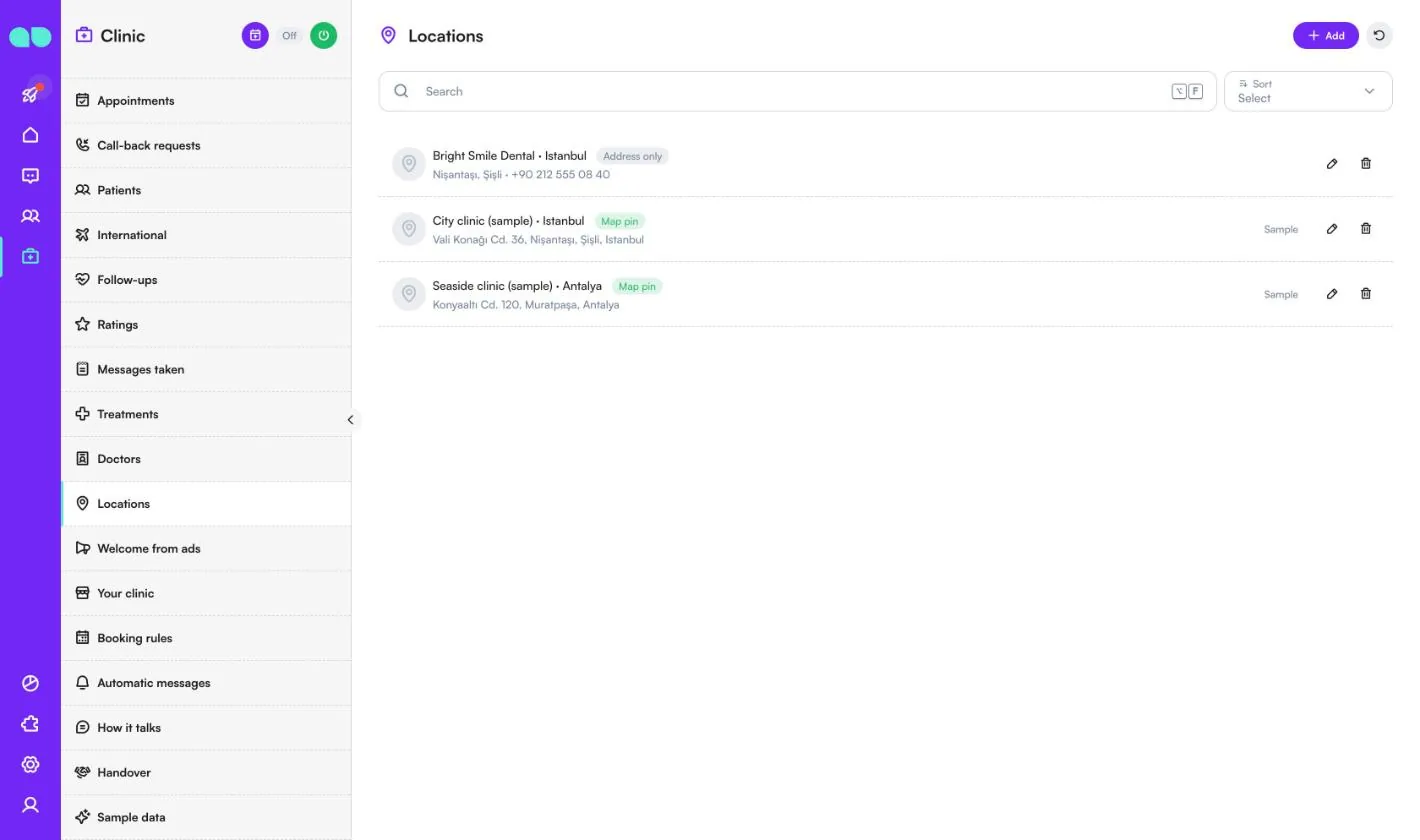
Klinik › Lokasi adalah alamat yang dikirim asisten untuk petunjuk arah. Setiap baris menampilkan nama, kota, alamat, dan telepon, serta Pin peta jika tautan peta sudah diatur atau Hanya alamat jika belum.
Klik Tambah atau ikon pensil untuk mengatur Nama, Kota, Alamat, Telepon, Tautan Google Maps (tempel tautan tempat tersebut; pin peta diambil darinya), dan Jam buka (sebagai teks), hanya jika berbeda dari jam klinik.
Sambutan dari iklan
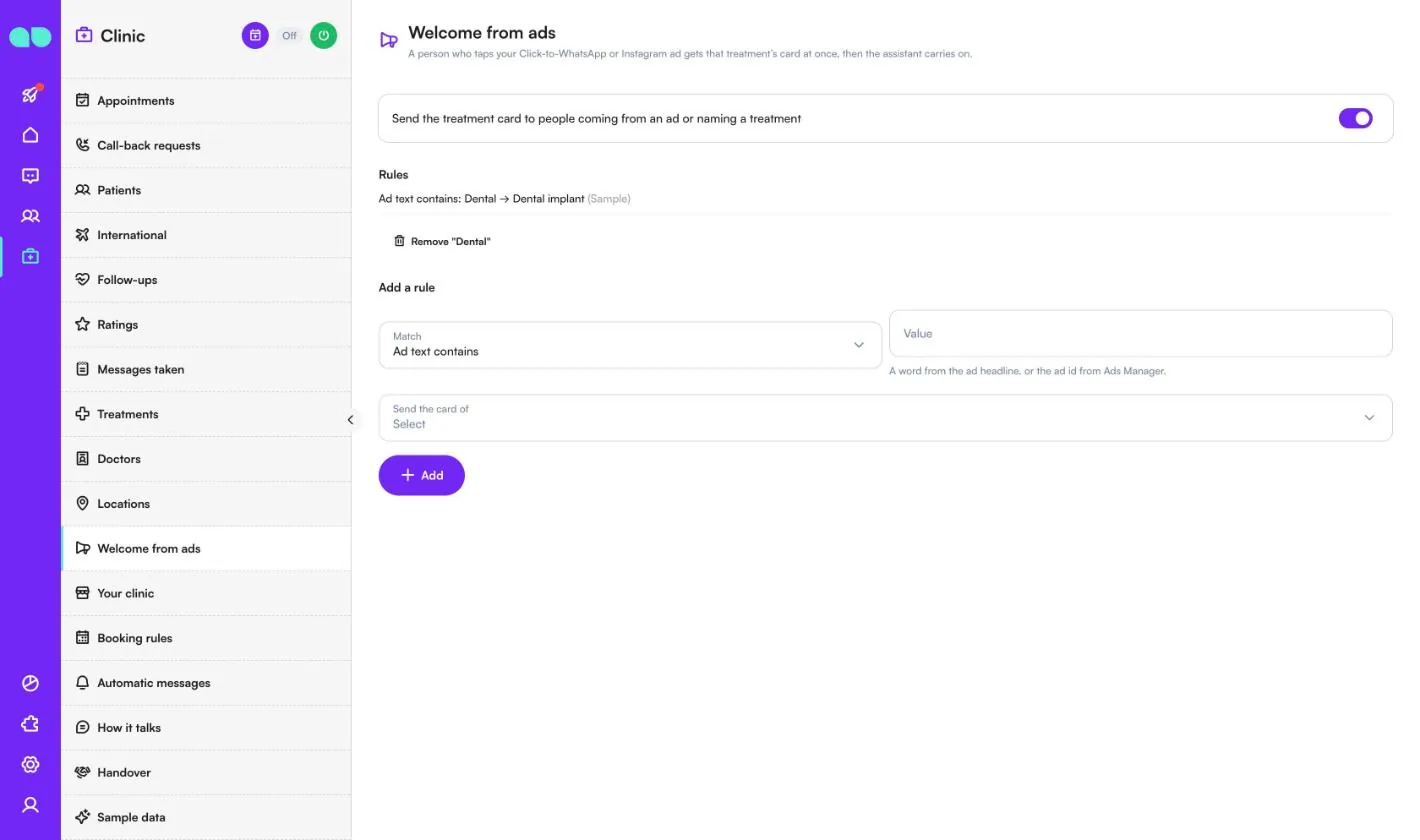
Klinik › Sambutan dari iklan menentukan kartu perawatan mana yang diterima seseorang saat mengetuk iklan Click-to-WhatsApp atau Instagram Anda. Mereka langsung menerima kartu itu, lalu asisten melanjutkan percakapan.
- Kirim kartu perawatan kepada orang yang datang dari iklan atau menyebut perawatan mengaktifkan atau menonaktifkan fitur ini.
- Aturan mencantumkan aturan Anda, masing-masing dengan tombol hapus. Tanpa aturan, nama perawatan dan kata-katanya yang dipakai.
- Di bawah Tambah aturan, pilih Cocokkan (Teks iklan berisi atau Id iklan), masukkan Nilai (kata dari judul iklan, atau id iklan dari Ads Manager), pilih Kirim kartu, lalu klik Tambah.
Klinik Anda
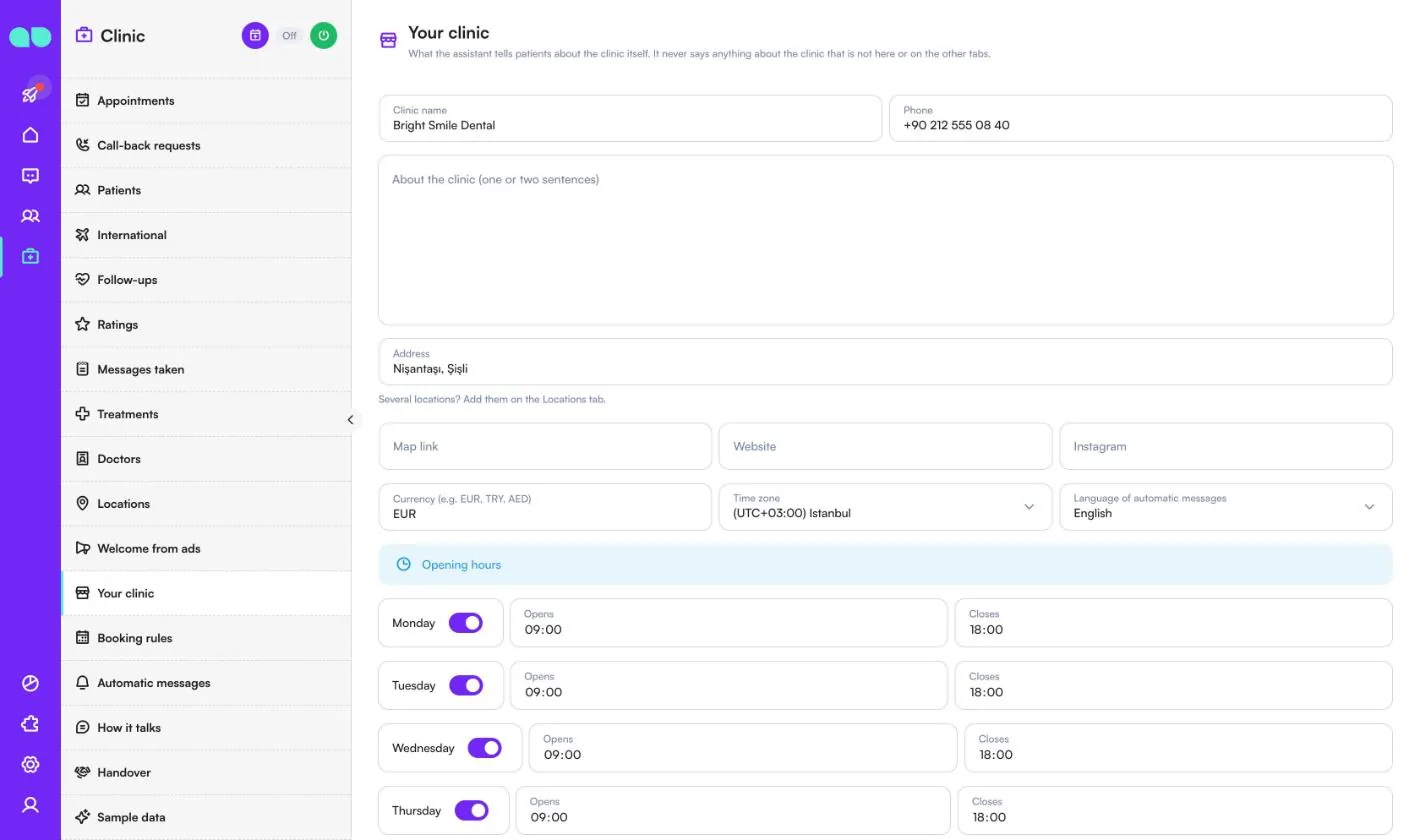
Klinik › Klinik Anda berisi apa yang disampaikan asisten kepada pasien tentang klinik itu sendiri. Asisten tidak pernah mengatakan apa pun tentang klinik yang tidak tercantum di sini atau di tab lain.
| Kolom | Fungsinya |
|---|---|
| Nama klinik, Telepon, Alamat, Tautan peta, Situs web, Instagram | Detail kontak yang bisa dibagikan asisten. Punya beberapa lokasi? Tambahkan di tab Lokasi. |
| Tentang klinik (satu atau dua kalimat) | Deskripsi singkat yang dipakai saat ditanya tentang Anda. |
| Mata uang, Zona waktu | Sama seperti di formulir penyiapan. |
| Bahasa pesan otomatis | Bahasa yang dipakai untuk menulis dan mengajukan pengingat dan tindak lanjut. |
| Jam buka | Sakelar, Buka, dan Tutup per hari. |
| Tutup pada (hari libur) | Satu tanggal per baris, YYYY-MM-DD. |
| Kebijakan | Metode pembayaran, asuransi, uang muka, pendamping, penerjemah, dan sebagainya. |
| Pertanyaan dan jawaban lainnya | Q: … / A: … — satu pasang per baris. |
Aturan pemesanan
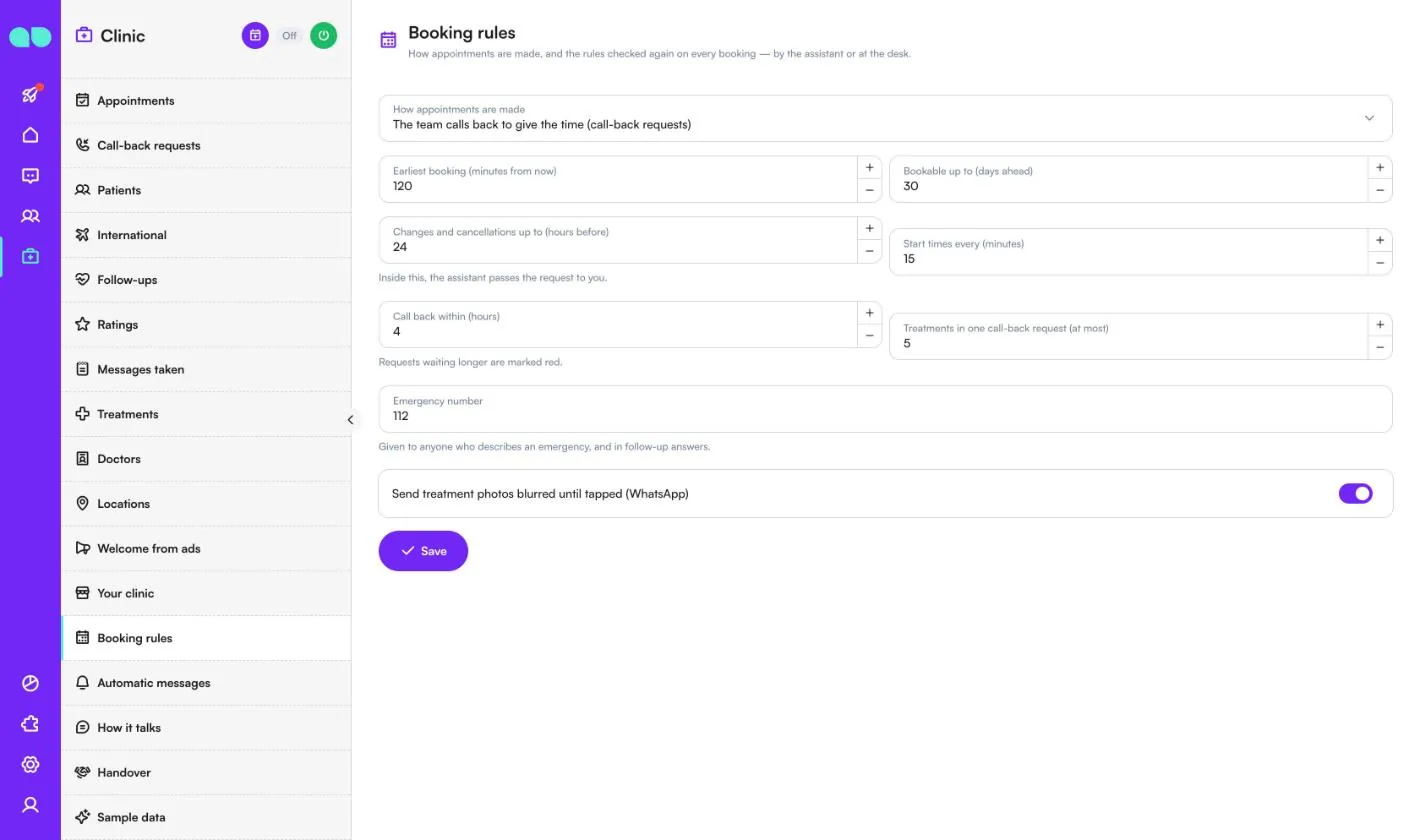
Klinik › Aturan pemesanan mengatur cara janji temu dibuat, serta aturan yang diperiksa ulang pada setiap pemesanan, baik oleh asisten maupun di meja depan.
| Kolom | Fungsinya |
|---|---|
| Cara janji temu dibuat | Tim menelepon balik untuk memberi waktu (permintaan telepon balik), atau Asisten memesan waktu kosong dari jam praktik dokter. |
| Pemesanan paling awal (menit dari sekarang) | Seberapa cepat janji temu bisa dimulai. |
| Bisa dipesan hingga (hari ke depan) | Seberapa jauh ke depan pasien bisa memesan. |
| Perubahan dan pembatalan hingga (jam sebelumnya) | Di dalam batas ini, asisten meneruskan permintaan kepada Anda. |
| Waktu mulai setiap (menit) | Jarak antarwaktu mulai yang ditawarkan. |
| Telepon balik dalam (jam) | Permintaan yang menunggu lebih lama ditandai merah. |
| Perawatan dalam satu permintaan telepon balik (maksimal) | Berapa perawatan yang bisa dicantumkan dalam satu permintaan. |
| Nomor darurat | Diberikan kepada siapa pun yang menggambarkan keadaan darurat, dan dalam jawaban tindak lanjut. |
| Kirim foto perawatan dalam keadaan buram sampai diketuk (WhatsApp) | Foto sebelum/sesudah diterima dalam keadaan buram sampai pasien mengetuknya. |
Pesan otomatis
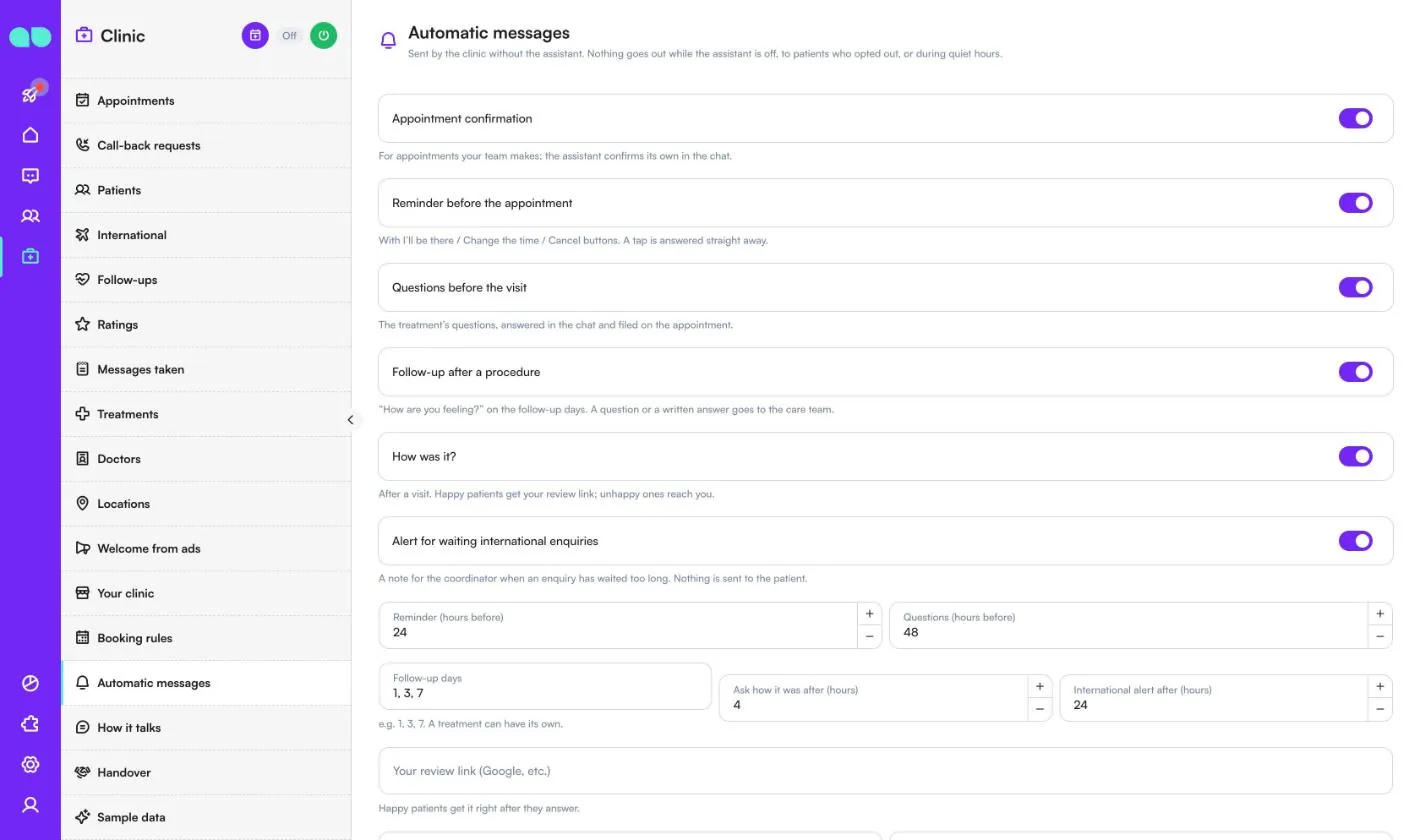
Klinik › Pesan otomatis dikirim oleh klinik tanpa asisten. Tidak ada yang terkirim selama asisten nonaktif, kepada pasien yang memilih untuk tidak menerima, atau selama jam tenang.
| Pesan | Kapan dikirim |
|---|---|
| Konfirmasi janji temu | Untuk janji temu yang dibuat tim Anda; asisten mengonfirmasi janji temunya sendiri di chat. |
| Pengingat sebelum janji temu | Dengan tombol Saya akan datang / Ubah waktu / Batalkan. Ketukan langsung dijawab. |
| Pertanyaan sebelum kunjungan | Pertanyaan perawatan, dijawab di chat dan disimpan di janji temu. |
| Tindak lanjut setelah tindakan | “Bagaimana kabar Anda?” pada hari-hari tindak lanjut. Pertanyaan atau jawaban tertulis diteruskan ke tim perawatan. |
| Bagaimana pengalamannya? | Setelah kunjungan. Pasien yang puas mendapat tautan ulasan Anda; yang tidak puas diteruskan kepada Anda. |
| Peringatan untuk pertanyaan internasional yang menunggu | Catatan untuk koordinator saat suatu pertanyaan sudah menunggu terlalu lama. Tidak ada yang dikirim ke pasien. |
Di bawah sakelar, Anda mengatur Pengingat (jam sebelumnya), Pertanyaan (jam sebelumnya), Hari tindak lanjut (mis. 1, 3, 7; suatu perawatan bisa memiliki harinya sendiri), Tanyakan pengalaman setelah (jam), Peringatan internasional setelah (jam), Tautan ulasan Anda (Google, dll.), serta Jam tenang dari / Jam tenang sampai. Bagian Template WhatsApp menampilkan status setiap template dan memiliki Ajukan template yang belum ada.
Gaya bicara
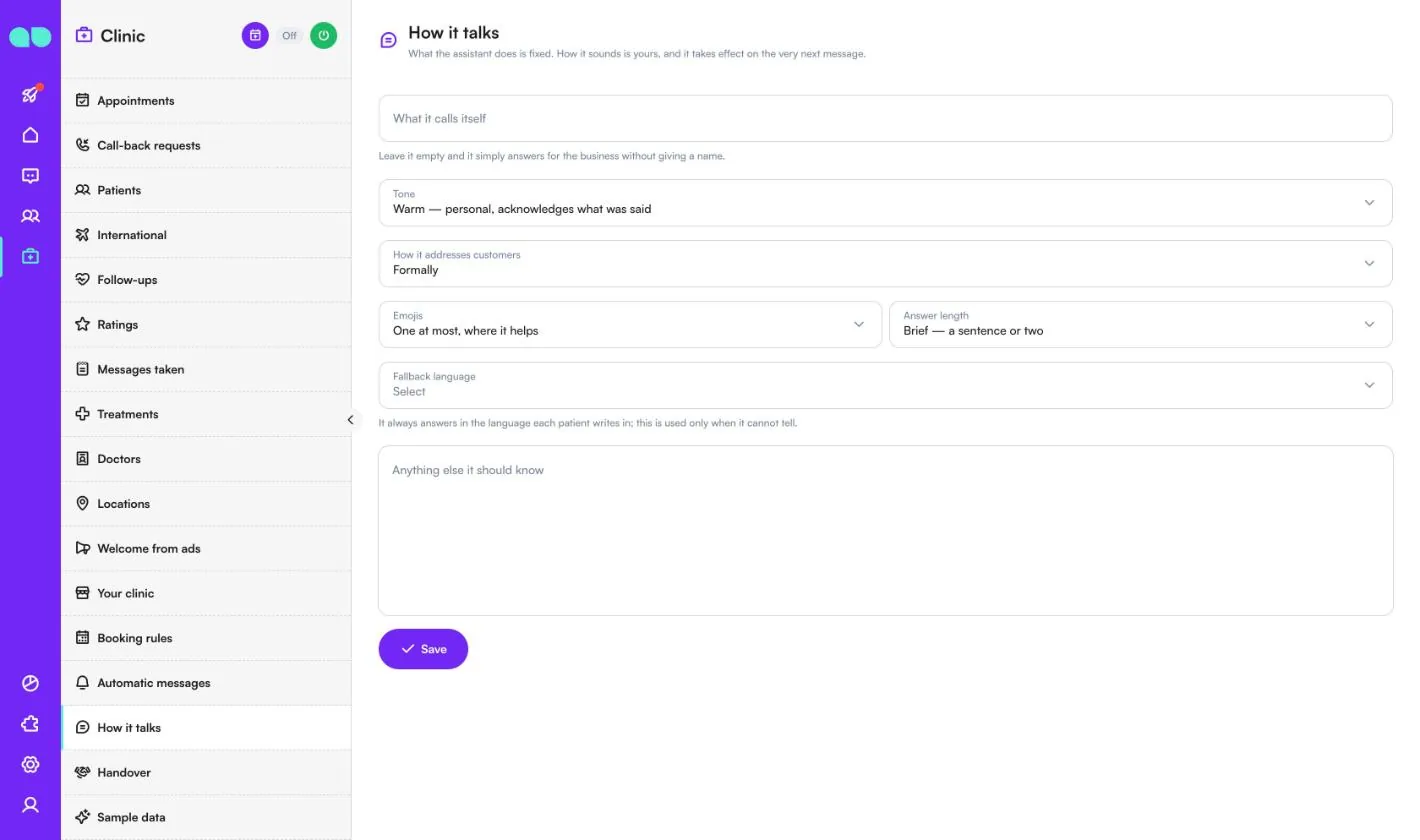
Klinik › Gaya bicara mengatur cara asisten terdengar. Apa yang dilakukannya tetap; perubahan berlaku mulai pesan berikutnya.
| Kolom | Fungsinya |
|---|---|
| Nama yang dipakai asisten | Biarkan kosong dan asisten akan menjawab atas nama bisnis tanpa menyebut nama. |
| Nada | Profesional, Ramah, Hangat, atau Lugas. |
| Cara menyapa pelanggan | Formal, atau santai dengan nama depan. |
| Emoji | Tidak ada, paling banyak satu jika membantu, atau bebas. |
| Panjang jawaban | Singkat, Seimbang, atau Terperinci. |
| Bahasa cadangan | Asisten selalu menjawab dalam bahasa yang dipakai setiap pasien; ini hanya dipakai jika asisten tidak bisa mengenalinya. |
| Hal lain yang perlu diketahui | Ditambahkan ke instruksinya apa adanya: aturan internal, hal yang tidak boleh dijanjikan. Ini tidak bisa mengesampingkan aturan bahwa asisten tidak mengarang fakta. |
Alih ke tim
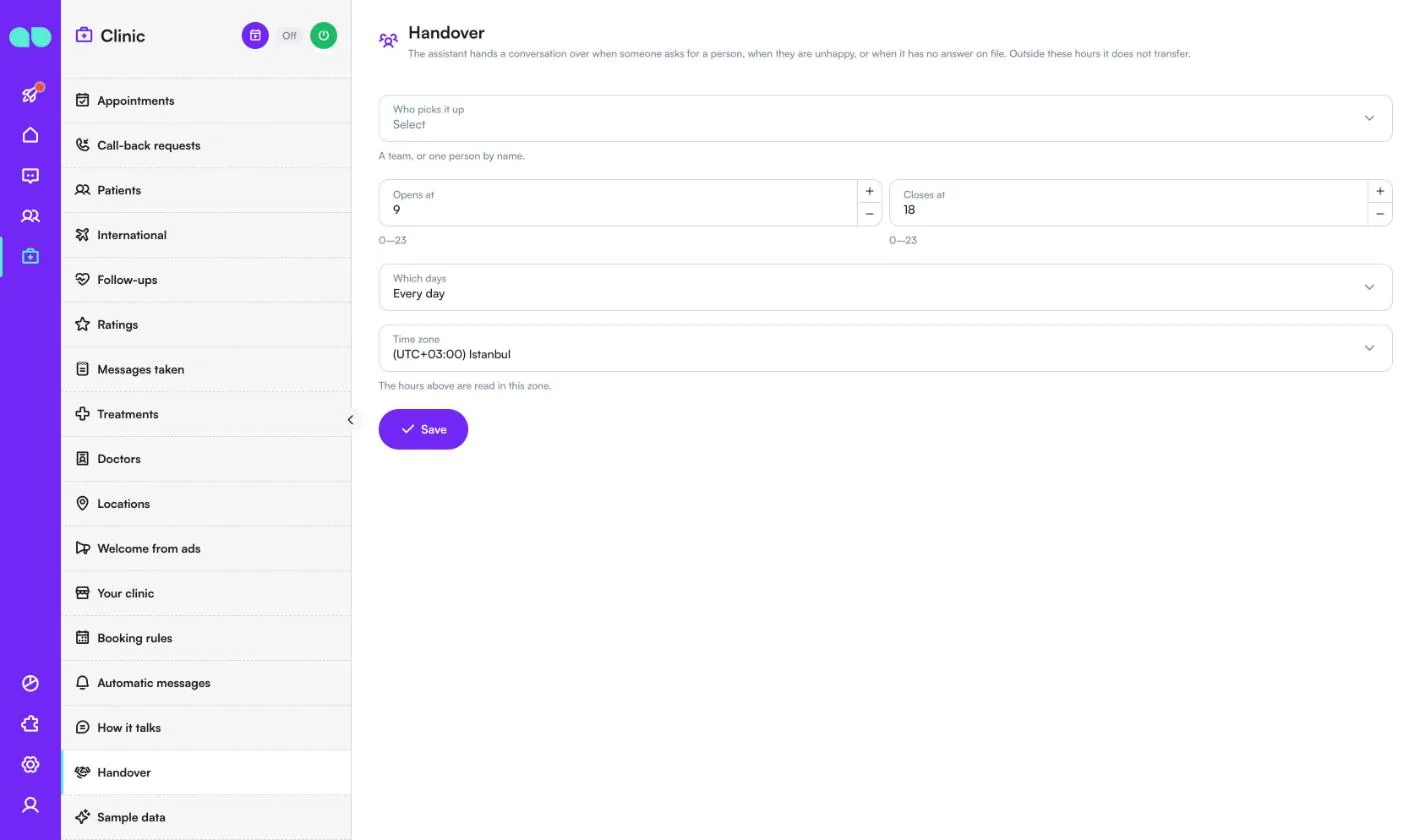
Klinik › Alih ke tim menentukan siapa yang mengambil alih. Asisten menyerahkan percakapan ketika seseorang meminta berbicara dengan orang, ketika mereka tidak puas, atau ketika asisten tidak memiliki jawaban yang tercatat. Di luar jam ini, asisten tidak meneruskan percakapan.
- Siapa yang menangani: sebuah tim, atau satu orang berdasarkan nama. Tidak ada — asisten tidak pernah meneruskan juga bisa dipilih.
- Buka pukul dan Tutup pukul (0–23), Hari apa saja (Setiap hari atau Hanya hari kerja), dan Zona waktu menentukan kapan pengalihan bisa dilakukan.
Data contoh
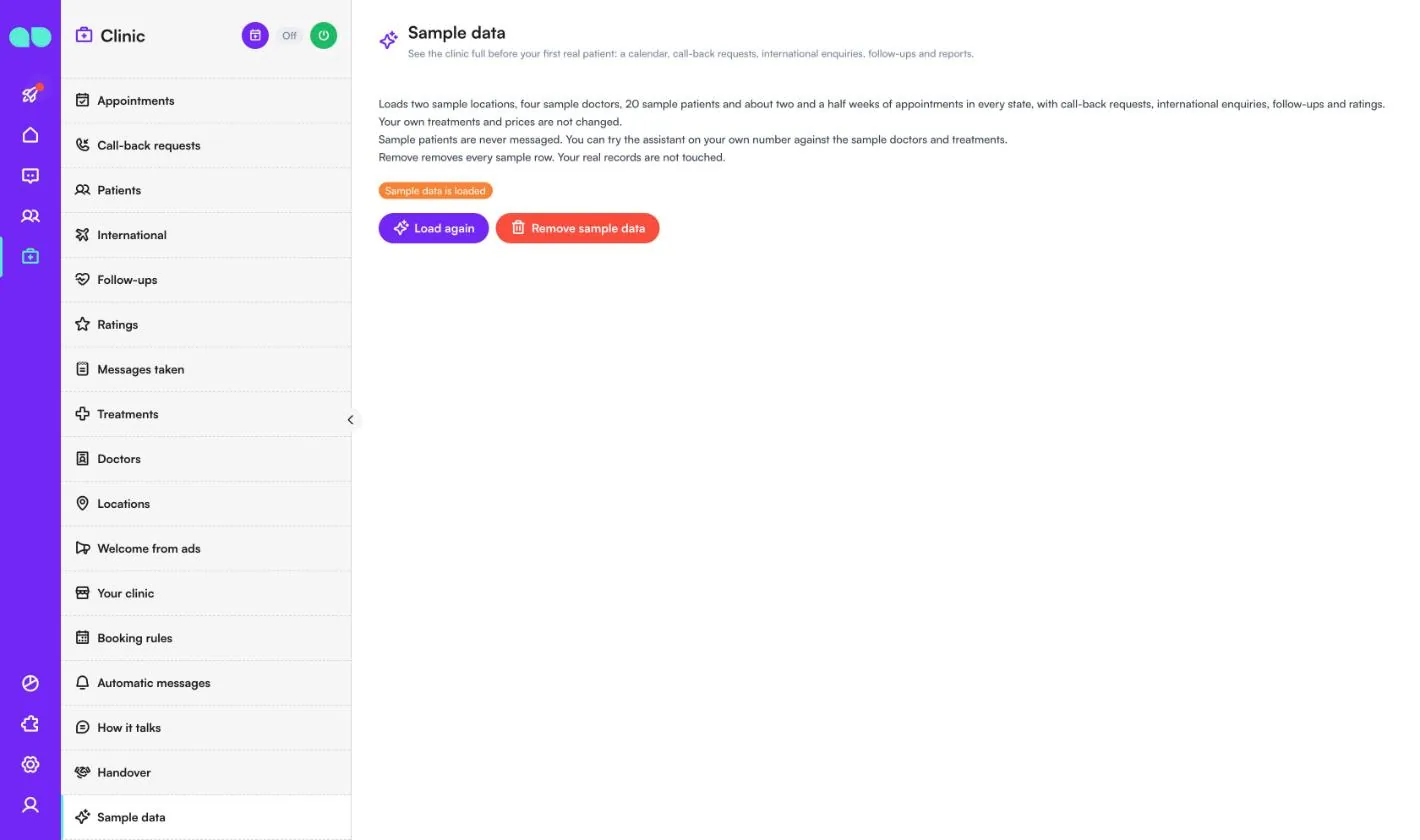
Klinik › Data contoh memungkinkan Anda melihat klinik dalam keadaan penuh sebelum pasien sungguhan pertama Anda. Muat data contoh menambahkan dua contoh lokasi, empat contoh dokter, 20 contoh pasien, dan janji temu sekitar dua setengah minggu dalam setiap status, beserta permintaan telepon balik, pertanyaan internasional, tindak lanjut, dan penilaian. Perawatan dan harga Anda sendiri tidak diubah.
Pasien contoh tidak pernah dikirimi pesan. Hapus data contoh menghapus setiap baris contoh; data asli Anda tidak tersentuh. Selama data contoh dimuat, tab menampilkan Data contoh sudah dimuat dan Muat ulang.
Panel telepon balik
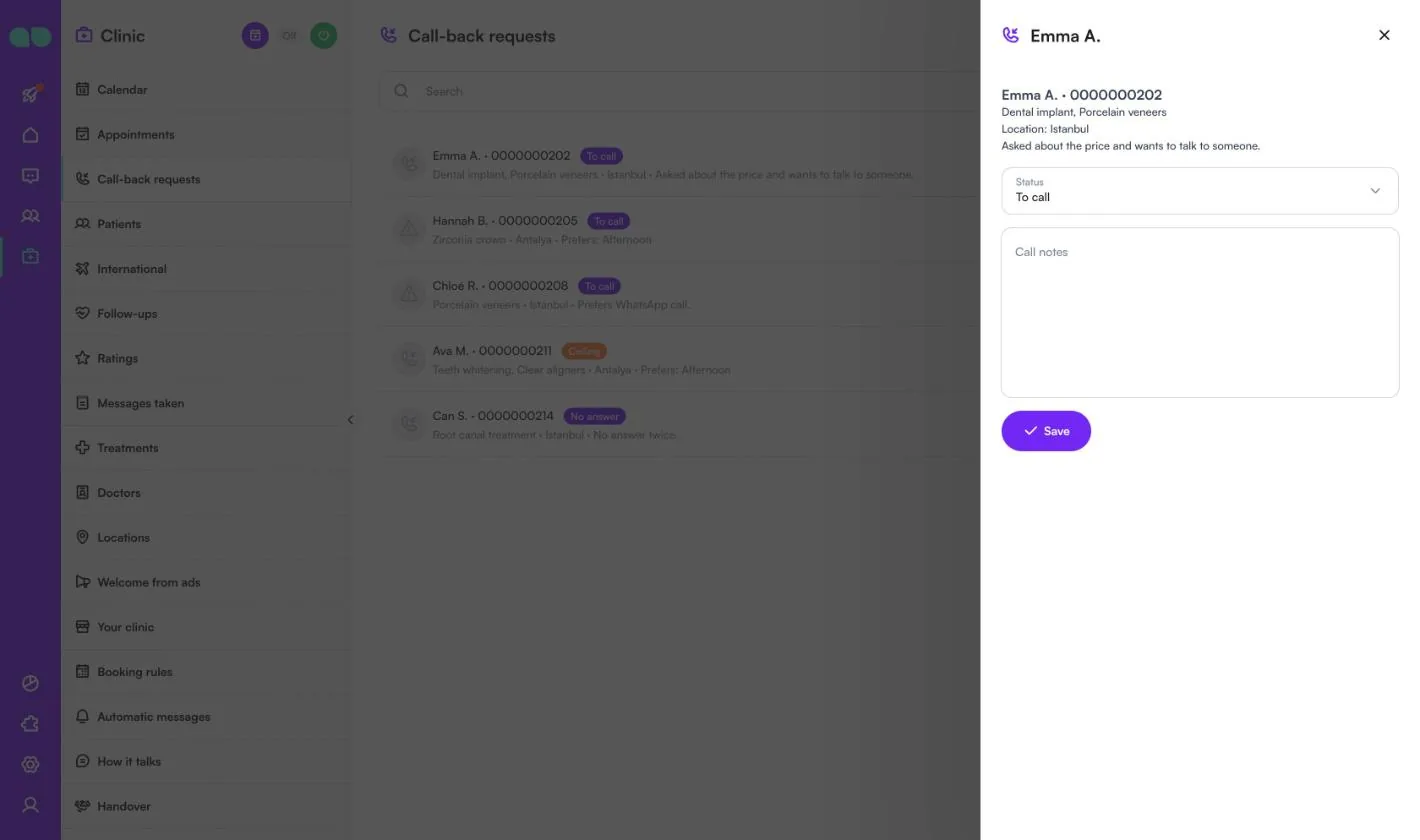
Klik Catatan dan status pada permintaan telepon balik untuk membukanya. Bagian atas menampilkan nama dan telepon, perawatan yang ditanyakan, lokasi, dan catatan yang dibuat asisten. Atur Status (Perlu ditelepon, Menelepon, Tidak ada jawaban, Janji temu dibuat, atau Tutup), tulis Catatan panggilan Anda, lalu klik Simpan.
Aktifkan asisten
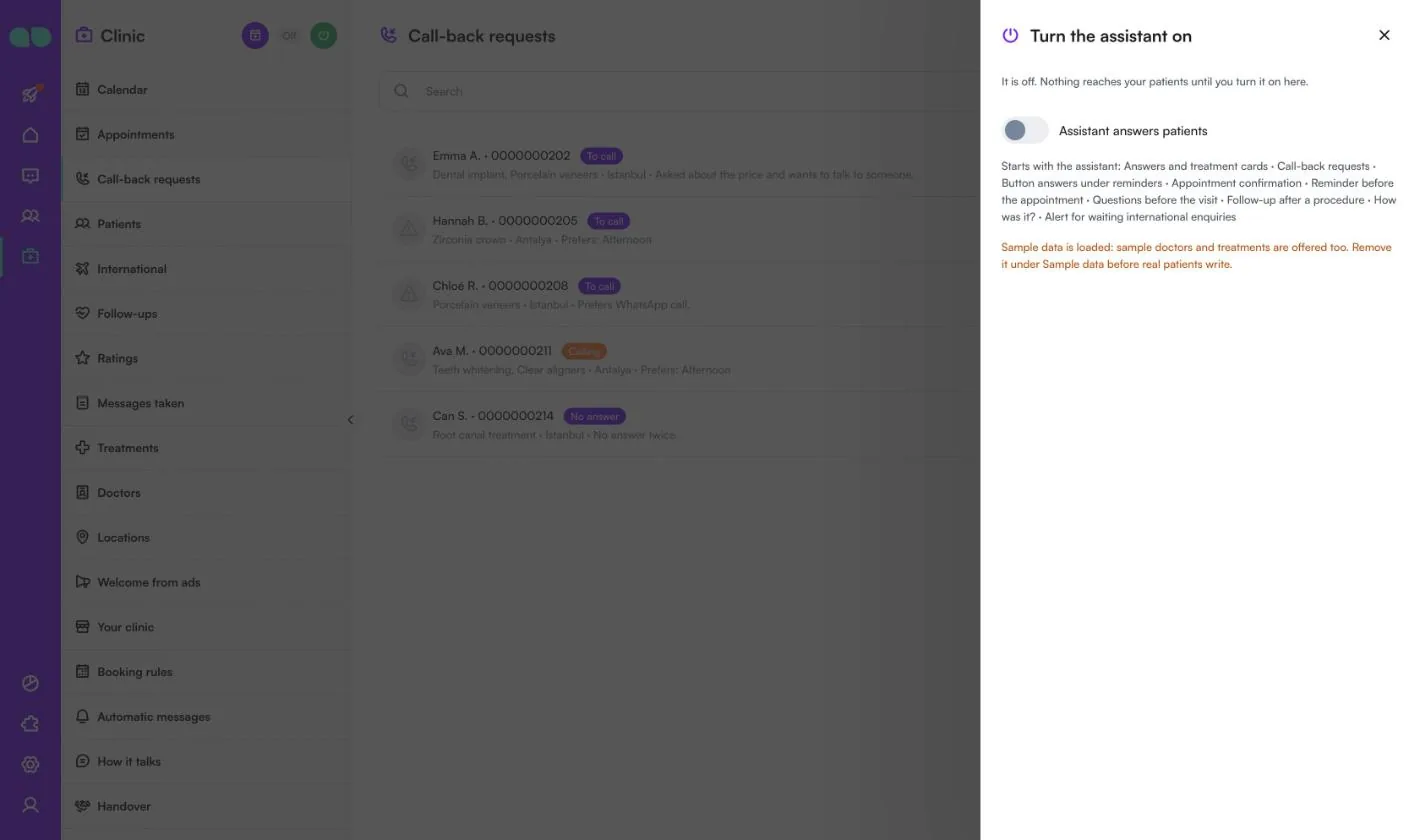
Tombol daya di header Klinik membuka panel Aktifkan asisten. Aktifkan Asisten menjawab pasien dan konfirmasikan: asisten menjawab setiap percakapan baru di kanal yang terhubung, mengirim kartu perawatan, menerima permintaan telepon balik atau membuat janji temu, dan memulai pesan otomatis yang tercantum di bawah Mulai bersama asisten.
Panel ini juga memperingatkan Anda jika data contoh masih dimuat (contoh dokter dan perawatan juga ditawarkan) dan jika ada bot lain yang aktif di workspace. Setelah template WhatsApp diajukan, panel menampilkan berapa yang disetujui dan berapa yang menunggu Meta.
Laporan
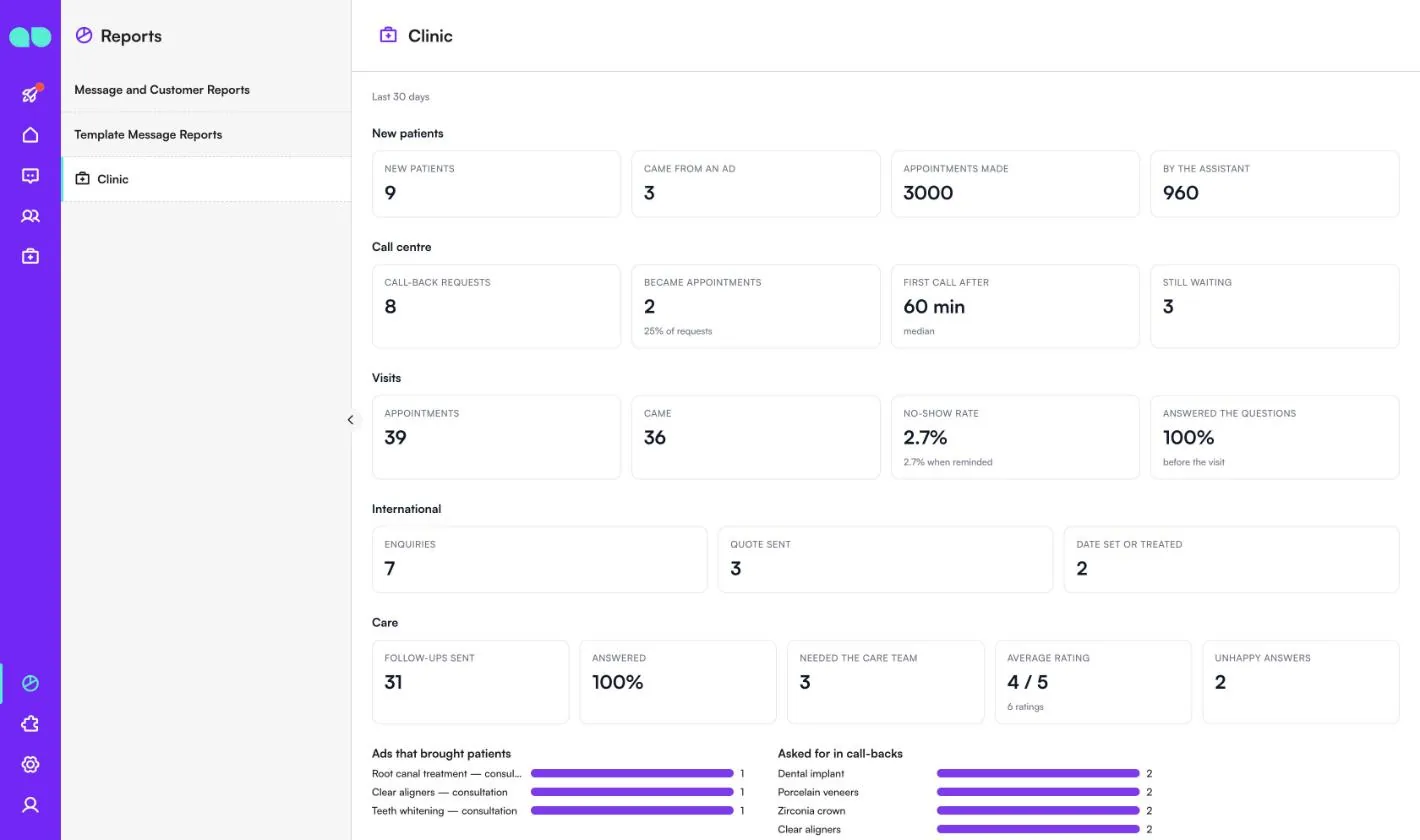
Laporan › Klinik mencakup 30 hari terakhir:
- Pasien baru: Pasien baru, Datang dari iklan, Janji temu dibuat, dan Oleh asisten.
- Call center: Permintaan telepon balik, Menjadi janji temu (beserta porsinya dari permintaan), Telepon pertama setelah (median), dan Masih menunggu.
- Kunjungan: Janji temu, Datang, Tingkat tidak datang (dan tingkatnya saat diingatkan), dan Menjawab pertanyaan sebelum kunjungan.
- Internasional: Pertanyaan, Penawaran harga terkirim, dan Tanggal ditetapkan atau sudah dirawat.
- Perawatan pasien: Tindak lanjut terkirim, Dijawab, Memerlukan tim perawatan, Rata-rata penilaian, dan Jawaban tidak puas.
- Diagram batang untuk Iklan yang mendatangkan pasien, Diminta dalam permintaan telepon balik, Janji temu per perawatan, Kunjungan per dokter, dan Pertanyaan per negara.
Fitur
Sambut orang yang datang dari iklan Anda
Orang yang mengetuk iklan Click-to-WhatsApp atau Instagram langsung mendapatkan kartu perawatan terkait. Atur iklan mana yang mengarah ke kartu mana, atau biarkan nama perawatan yang menentukan.
Pasien internasional
Negara, perawatan, dan tanggal perjalanan masuk ke papan (baru, foto, penawaran, tanggal ditetapkan, sudah dirawat). Foto yang dikirim di chat dihitung dan koordinator Anda diberi tahu saat sebuah pertanyaan menunggu terlalu lama.
Kunjungan yang siap, lebih sedikit pasien tidak hadir
Konfirmasi, pengingat dengan Saya akan datang, Ubah jam, dan Batal, serta pertanyaan khusus perawatan sebelum kunjungan, dijawab di chat dan dicatat pada janji temu.
Perawatan setelah tindakan
“Bagaimana kabar Anda?” pada hari ke-1, 3, dan 7 setelah prosedur. Pertanyaan atau kekhawatiran tertulis langsung diteruskan ke tim perawatan Anda; pasien yang puas mendapatkan tautan ulasan Anda.
Lokasi
Jika klinik Anda lebih dari satu, ia menanyakan kota mana dan mengirim alamat dengan pin peta.
Layar klinik
Kalender per dokter, janji temu beserta jawaban pra-kunjungan, permintaan panggilan balik, pasien, papan internasional, tindak lanjut, penilaian, dan pesan yang diterima, plus pengaturan untuk perawatan, dokter, lokasi, sambutan dari iklan, aturan pemesanan, pesan otomatis, gaya bicara, dan serah terima.
Laporan klinik
Pasien dari iklan, kecepatan panggilan balik dan berapa yang menjadi janji temu, pasien tidak hadir dengan dan tanpa pengingat, pertanyaan yang terjawab, alur pasien internasional per negara, tindak lanjut yang membutuhkan tim perawatan, dan penilaian.
Di samping percakapan
Janji temu berikutnya pasien, permintaan panggilan balik yang masih terbuka, pertanyaan internasional, kekhawatiran saat tindak lanjut dan catatan kesehatan, dengan tombol untuk membuat janji temu.
Tangkapan layar
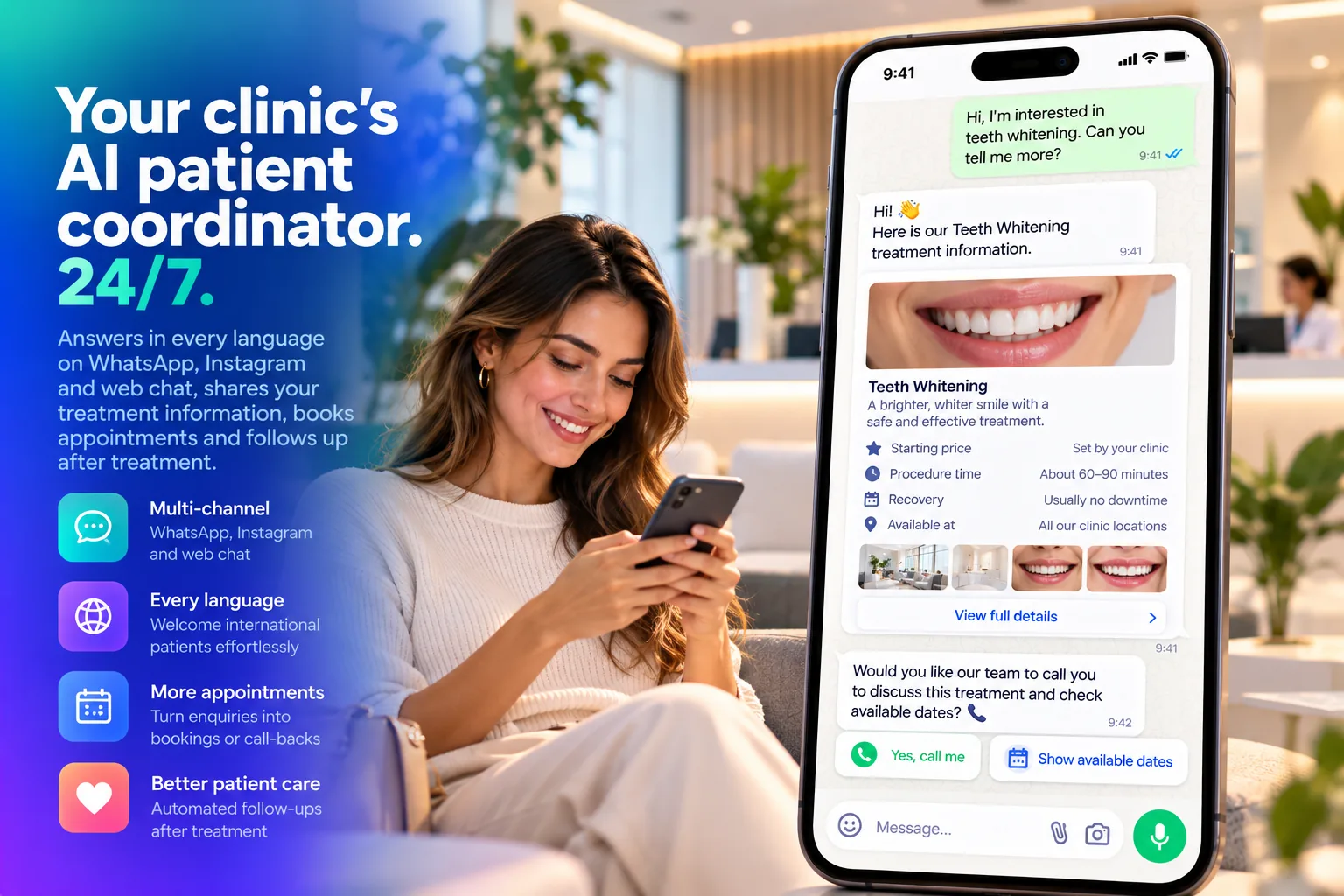 Clinic Assistant mengirim kartu perawatan pemutihan gigi di WhatsApp dan menawarkan panggilan atau tanggal yang tersedia
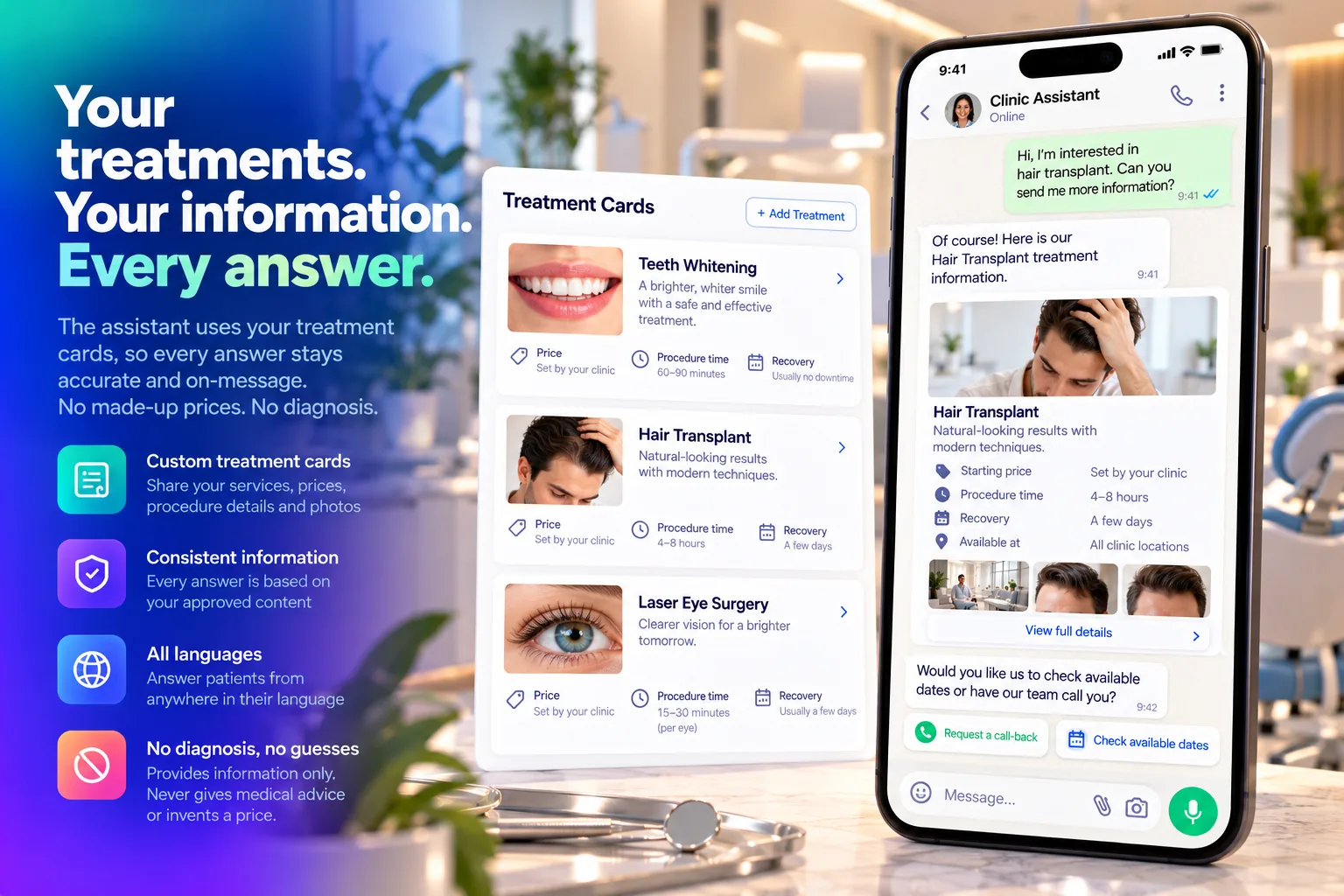 Kartu perawatan dengan harga mulai dari, lama prosedur, dan pemulihan, dikirim di chat
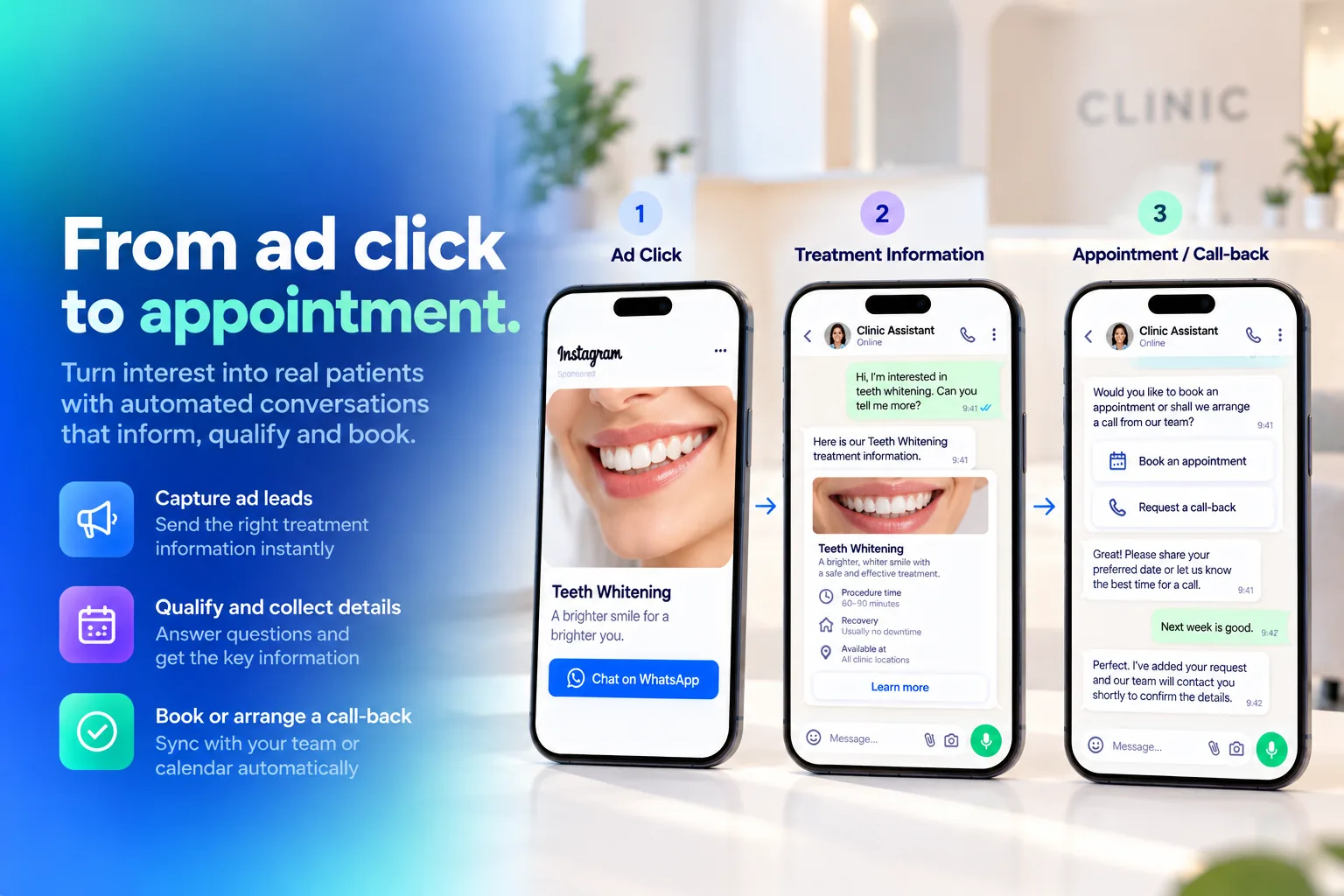 Dari klik iklan Instagram ke kartu perawatan lalu ke janji temu atau panggilan balik
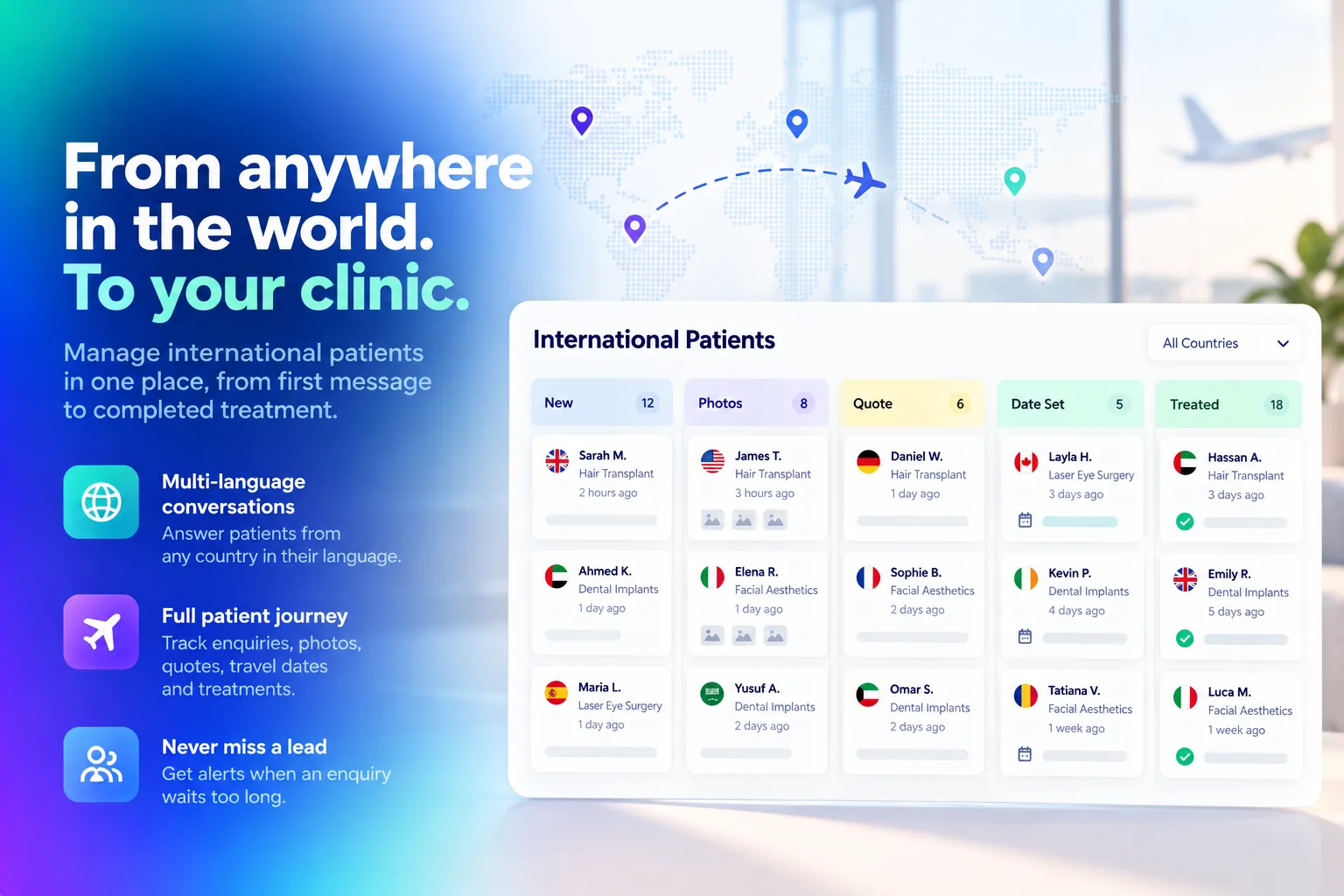 Papan pasien internasional dari pertanyaan baru hingga sudah dirawat, per negara
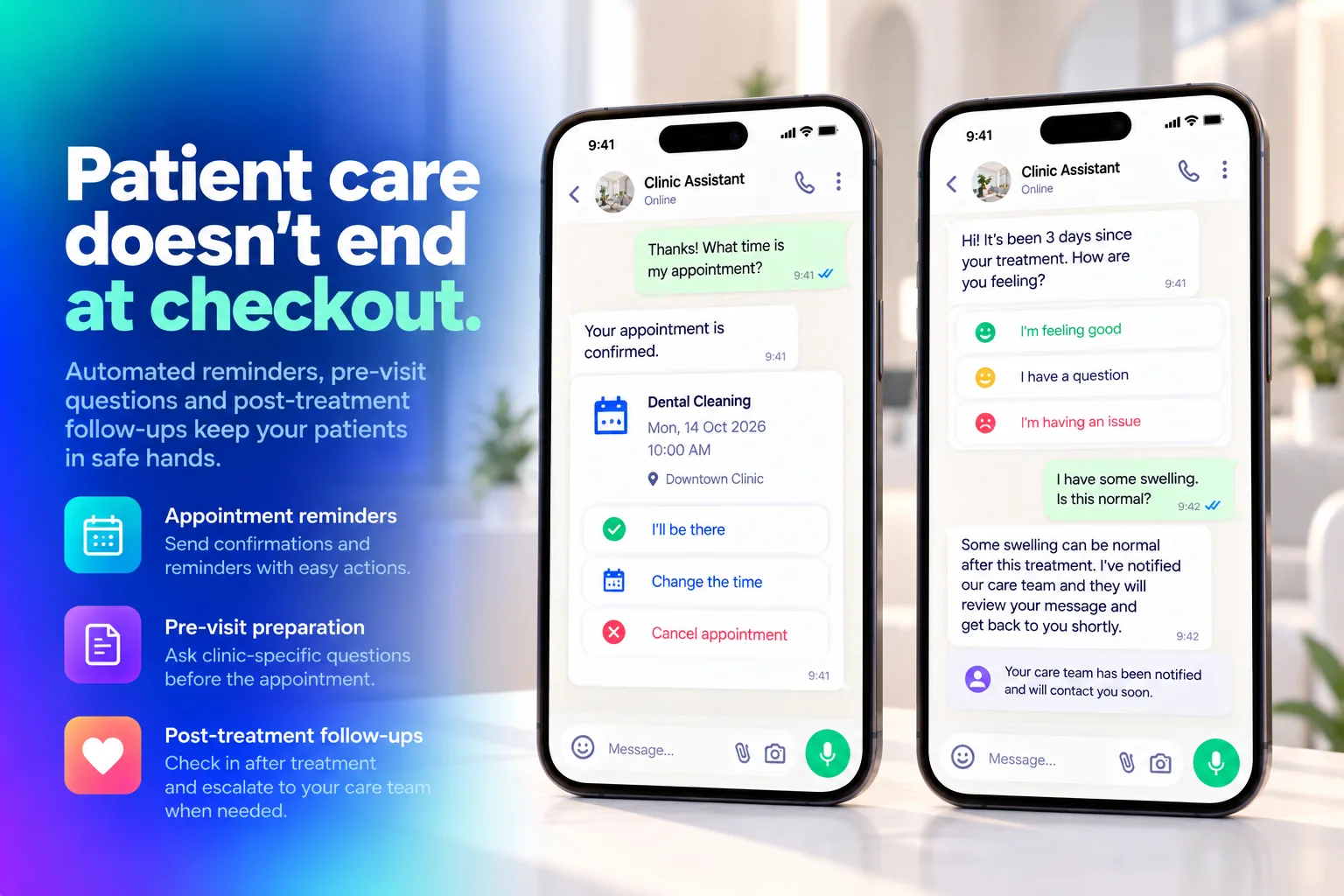 Pengingat janji temu dengan Saya akan datang, Ubah jam, dan Batal, serta pengecekan kabar setelah perawatan
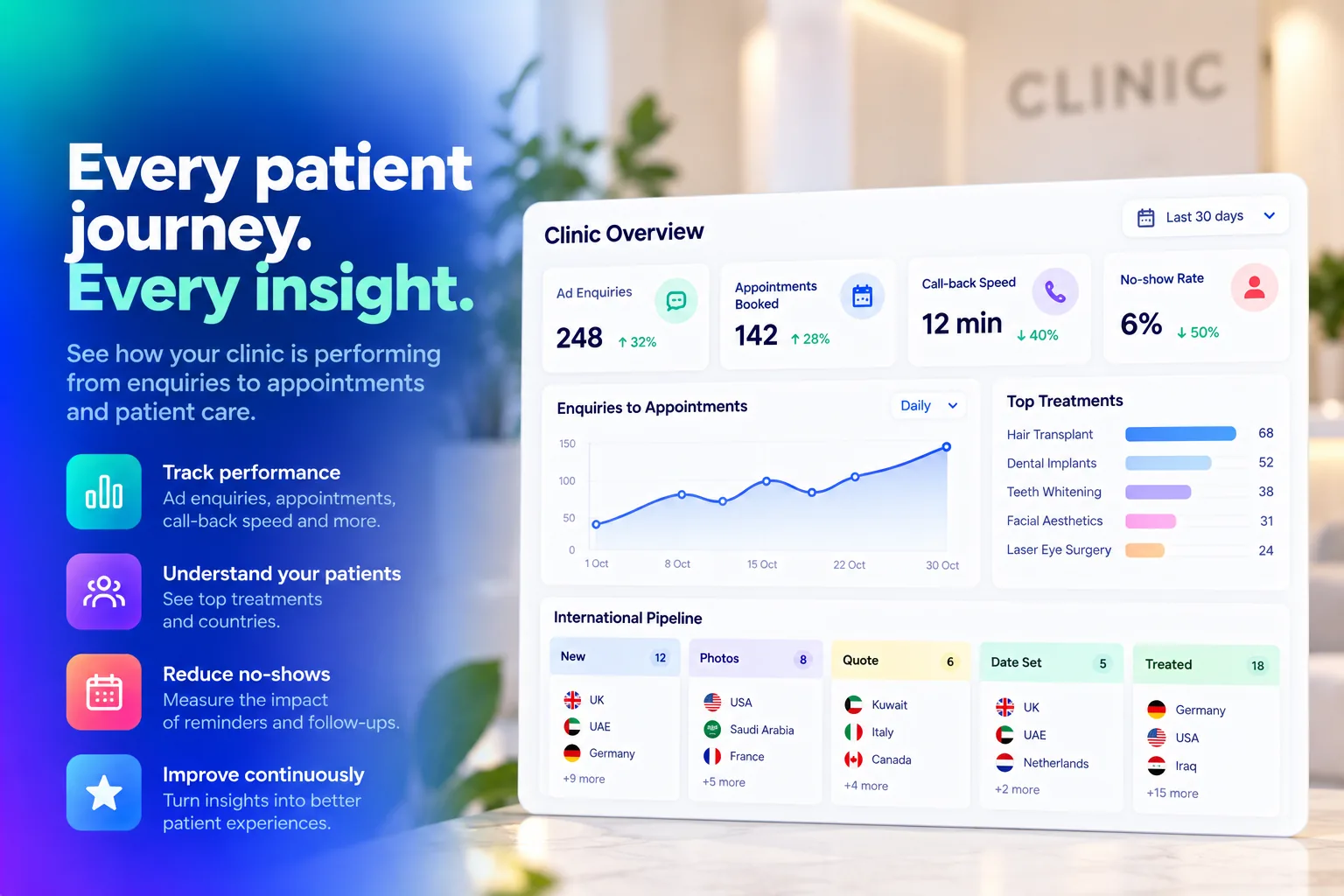 Laporan ringkasan klinik dengan pertanyaan dari iklan, janji temu yang dibuat, kecepatan panggilan balik, dan tingkat pasien tidak hadir
FAQ
Untuk klinik apa saja?
Klinik gigi, estetika, transplantasi rambut, dan mata, serta pusat medis. Saat pengaturan, Anda memilih jenis klinik dan daftar perawatan awal diisikan untuk Anda.
Apakah memberikan saran medis?
Tidak. Ia tidak pernah mendiagnosis dan tidak membaca foto atau hasil pemeriksaan. Ia menjawab berdasarkan kartu perawatan yang Anda tulis, dan pesan darurat mendapatkan nomor darurat Anda dan seorang petugas.
Bisakah menyebutkan harga?
Hanya harga mulai dari yang Anda tulis di kartu perawatan. Ia tidak pernah mengarang harga.
Apakah membuat janji temu sendiri?
Anda yang memilih. Ia bisa mengumpulkan perawatan dan nomor telepon ke daftar panggilan balik untuk call center Anda, atau membuat janji temu sendiri pada jam kosong berdasarkan jam praktik dokter Anda.
Bagaimana menangani pasien dari luar negeri?
Ia menjawab dalam bahasa pasien dan memasukkan negara, perawatan, dan tanggal perjalanan ke papan internasional. Koordinator Anda diberi tahu saat sebuah pertanyaan menunggu terlalu lama.
Apa yang terjadi setelah perawatan?
Ia menanyakan “Bagaimana kabar Anda?” pada hari ke-1, 3, dan 7 setelah prosedur. Pertanyaan atau kekhawatiran tertulis langsung diteruskan ke tim perawatan Anda, dan pasien yang puas mendapatkan tautan ulasan Anda.