Clinic Assistant

Um coordenador de pacientes com IA para clínicas odontológicas, de estética, de transplante capilar e oftalmológicas que responde em todos os idiomas no WhatsApp e no Instagram, envia seus cartões de tratamento, agenda consultas ou organiza retornos de ligação e faz o acompanhamento após o tratamento.
Visão geral
O Clinic Assistant é o coordenador de pacientes de uma clínica odontológica, de estética, de transplante capilar ou oftalmológica, ou de um centro médico, no WhatsApp, no Instagram e no chat do site. Funciona 24 horas por dia e no idioma do próprio paciente, inclusive com mensagens de voz.
Ele responde com base nos seus próprios cartões de tratamento, médicos e unidades, leva as pessoas a uma consulta ou a uma ligação da sua equipe, cuida dos pacientes que viajam do exterior e acompanha como estão após o tratamento.
Ele nunca faz diagnósticos e nunca inventa um preço.
Destaques
- Seus cartões de tratamento, não improviso da IA. Cada tratamento é um cartão que você escreve: o que é, preço a partir de, duração do procedimento, estadia, recuperação e fotos de antes e depois. O assistente envia o cartão, e assim cada resposta segue a sua mensagem.
- Segurança médica integrada. Sem diagnóstico e sem interpretar fotos ou resultados. Ao identificar termos de emergência, o paciente recebe o seu número de emergência e uma pessoa, e casos de automutilação são encaminhados na hora. Os dados de saúde só são guardados quando o paciente concorda.
- Do seu jeito de agendar. Deixe o seu call center informar os horários, com os tratamentos e o telefone reunidos em uma lista de retornos com tempos de espera, ou deixe o assistente agendar sozinho os horários livres com base na agenda dos seus médicos.
Clínicas veterinárias
Escolha Clínica veterinária como tipo de clínica no formulário de configuração. A lista inicial inclui consulta, vacinação, vacina antirrábica, castração de gatos e cães, destartarização, desparasitação e antipulgas, microchip e banho e tosquia, com perguntas sobre o animal antes da visita.
- Tutor e animal. O assistente marca para o animal: pede o nome do tutor e o nome e a espécie do animal, guarda cada animal na ficha do tutor e marca dois animais no mesmo dia como duas consultas.
- Mensagens com o nome do animal. Confirmações, lembretes e acompanhamentos dizem para que animal é a visita, por exemplo “Vacinação (Milo)”.
- Segurança do animal. Sinais de emergência como envenenamento, dificuldade em respirar, hemorragia forte, convulsões ou parto difícil recebem “traga já o seu animal” e passam para uma pessoa. Nunca sugere um medicamento nem uma dose.
- Preços da sua lista. Só indica os preços que introduziu e diz que o preço final pode depender do peso do animal.
Instalação e configuração
- Instale o Clinic Assistant em Configurações › MonoStore › Aplicativos, ou abra o link de instalação app.monochat.ai/apps/nZMMmuL9yjKMvAZc2. Se você ainda não tem uma conta MonoChat, o link permite que você se cadastre primeiro e instala o app para você.
- Abra a aba Primeiros passos na página inicial do MonoChat e escolha Set up your clinic (Configure a sua clínica) e, em seguida, Set up the clinic (Configurar a clínica). O formulário pergunta What kind of clinic? (Que tipo de clínica?; uma lista inicial de tratamentos é preenchida para você), o Clinic name (nome da clínica), cidade, endereço, telefone, moeda, fuso horário, Opening hours (horário de funcionamento), Your doctors (seus médicos) e How should appointments be made? (Como os agendamentos devem ser feitos?; o seu call center informa os horários a partir de uma lista de retornos, ou o assistente agenda horários livres com base no expediente dos seus médicos). Marque Also load sample data so I can see it full (carregar também dados de exemplo para ver tudo preenchido) se quiser que todas as telas sejam preenchidas com registros de exemplo. Clique em Save and continue (Salvar e continuar).
- Abra Clinic › Treatments (Clínica › Tratamentos) e escreva os seus cartões de tratamento com as suas próprias palavras: o que é, preço a partir de, duração do procedimento, estadia, recuperação e fotos de antes e depois. Adicione os seus Doctors (Médicos) e Locations (Unidades) e, em Welcome from ads (Boas-vindas dos anúncios), defina qual anúncio leva a qual cartão.
- Abra Clinic no menu à esquerda e clique no botão verde de ligar (Turn on, Ativar) no cabeçalho. A gaveta Turn the assistant on (Ativar o assistente) lista o que vai começar a funcionar; confirme. O selo ao lado do título muda de Off (Desativado) para On (Ativado). Somente quem pode gerenciar automações no workspace vê o botão de ligar e pode ativar ou desativar o assistente.
- Escolha Try it on your own phone (Teste no seu próprio celular) na aba Primeiros passos e envie uma mensagem para o seu próprio número como um cliente faria.
- Ao ativar o assistente, os modelos de WhatsApp de que as mensagens automáticas precisam são enviados para aprovação no seu número; o status de aprovação aparece no aplicativo.
- Um paciente que escrever STOP não recebe mais mensagens automáticas. Os pacientes de exemplo nunca recebem mensagens.
- Os dados de exemplo preenchem a agenda, os retornos de ligação, o quadro internacional, os acompanhamentos e os relatórios para você testar tudo desde o primeiro dia, e saem com um clique.
Tela por tela
Tudo o que o app adiciona fica em Clinic (Clínica) no menu à esquerda, além de um cartão de configuração na aba Primeiros passos e de um relatório em Relatórios. As capturas de tela abaixo mostram o app com dados de exemplo carregados.
Cartão Primeiros passos
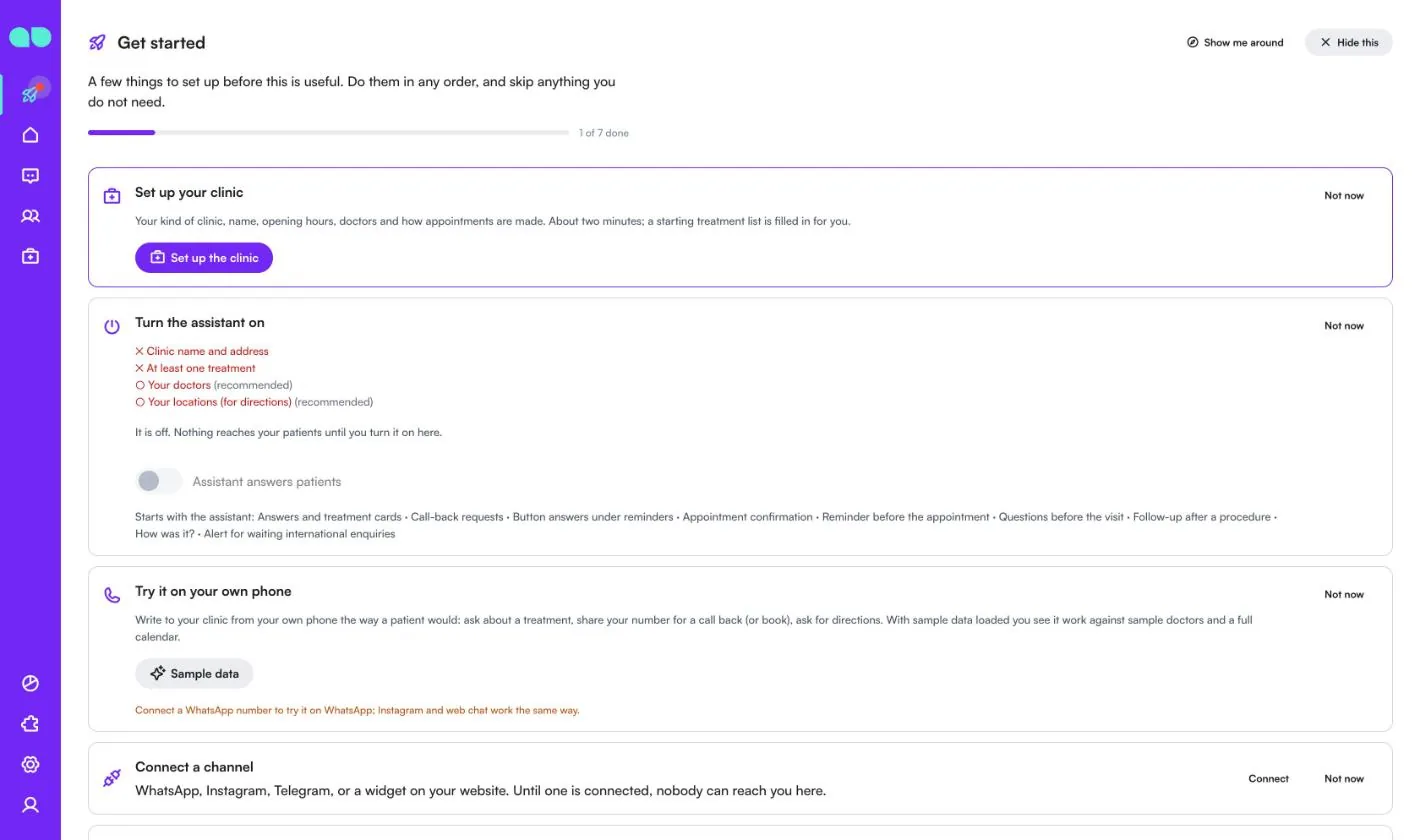
A aba Primeiros passos da sua página inicial guia você pela configuração, na ordem que preferir. O Clinic Assistant adiciona três cartões a ela:
- Set up your clinic (Configure a sua clínica) abre o formulário de configuração (veja abaixo). Depois de concluído, o cartão mostra Alterar para que você possa abri-lo novamente.
- Turn the assistant on (Ativar o assistente) mostra em vermelho o que ainda falta (Clinic name and address, nome e endereço da clínica; At least one treatment, pelo menos um tratamento; e os recomendados Your doctors, seus médicos, e Your locations (for directions), suas unidades, para indicar o caminho), o interruptor Assistant answers patients (O assistente responde aos pacientes) e quais mensagens automáticas começam junto com o assistente.
- Try it on your own phone (Teste no seu próprio celular) sugere que você escreva para a sua clínica como um paciente faria: pergunte sobre um tratamento, compartilhe seu número para receber uma ligação (ou agende) e peça indicações de como chegar. O botão Sample data (Dados de exemplo) carrega registros de exemplo para que você veja tudo funcionando com médicos de exemplo e uma agenda cheia. Enquanto nenhum número de WhatsApp estiver conectado, o cartão lembra que o Instagram e o chat do site funcionam da mesma forma.
Cada cartão tem Agora não caso você queira pulá-lo por enquanto.
Formulário de configuração
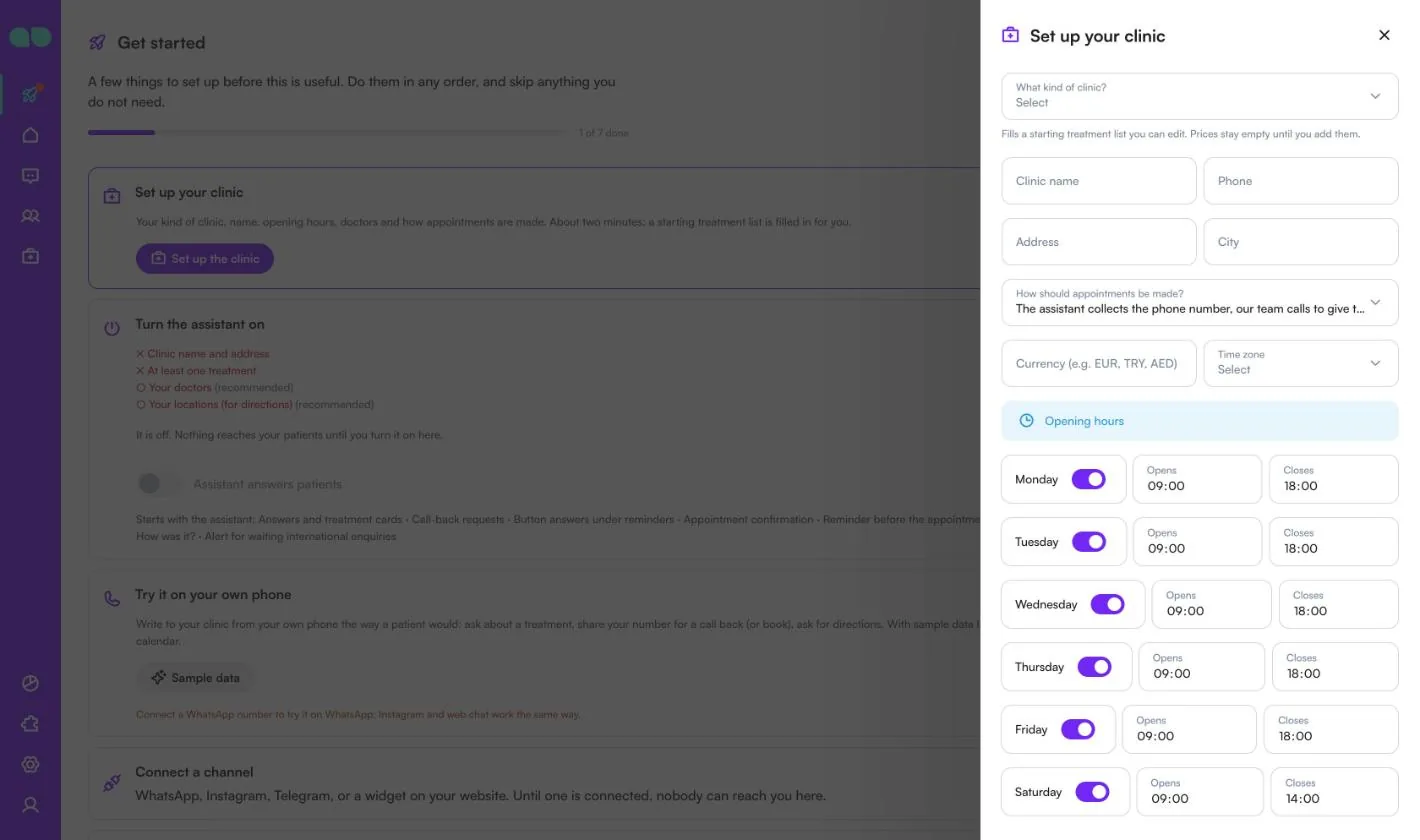
Set up the clinic (Configurar a clínica) abre o formulário Set up your clinic (Configure a sua clínica). Leva cerca de dois minutos.
| Campo | O que faz |
|---|---|
| What kind of clinic? (Que tipo de clínica?) | Clínica odontológica, estética / cirurgia plástica, transplante capilar, clínica oftalmológica ou policlínica / centro médico. Preenche uma lista inicial de tratamentos que você pode editar, com as perguntas habituais antes da consulta; os preços ficam vazios até você adicioná-los. A lista só é adicionada quando sua lista de tratamentos está vazia. |
| Clinic name (Nome da clínica), Phone (Telefone), Address (Endereço), City (Cidade) | O que o assistente informa aos pacientes sobre onde você fica e como entrar em contato. |
| How should appointments be made? (Como os agendamentos devem ser feitos?) | The assistant collects the phone number, our team calls to give the time (O assistente coleta o telefone e nossa equipe liga para informar o horário; pedidos de retorno) ou The assistant books free times from the doctors’ hours (O assistente agenda horários livres com base no expediente dos médicos). Você pode mudar isso depois em Booking rules (Regras de agendamento). |
| Currency (e.g. EUR, TRY, AED) (Moeda) | Usada nos preços a partir de e no relatório. |
| Time zone (Fuso horário) | Deixe o fuso do workspace ou escolha o da sua clínica. |
| Opening hours (Horário de funcionamento) | Um interruptor por dia, além de Opens (Abre) e Closes (Fecha). Pelo menos um dia precisa estar aberto. |
| Your doctors (Seus médicos) | Um nome por linha, por exemplo, Dr. Ayşe Demir. Todos trabalham no horário de funcionamento; você pode mudar isso por médico depois. |
| Also load sample data so I can see it full (Carregar também dados de exemplo para ver tudo preenchido) | Preenche todas as telas com unidades, médicos, pacientes, agendamentos e consultas de interessados de exemplo. |
Clique em Save and continue (Salvar e continuar). Uma mensagem informa quantos tratamentos foram adicionados e lembra você de escrevê-los com suas próprias palavras e cadastrar os preços na aba Treatments (Tratamentos).
Agenda
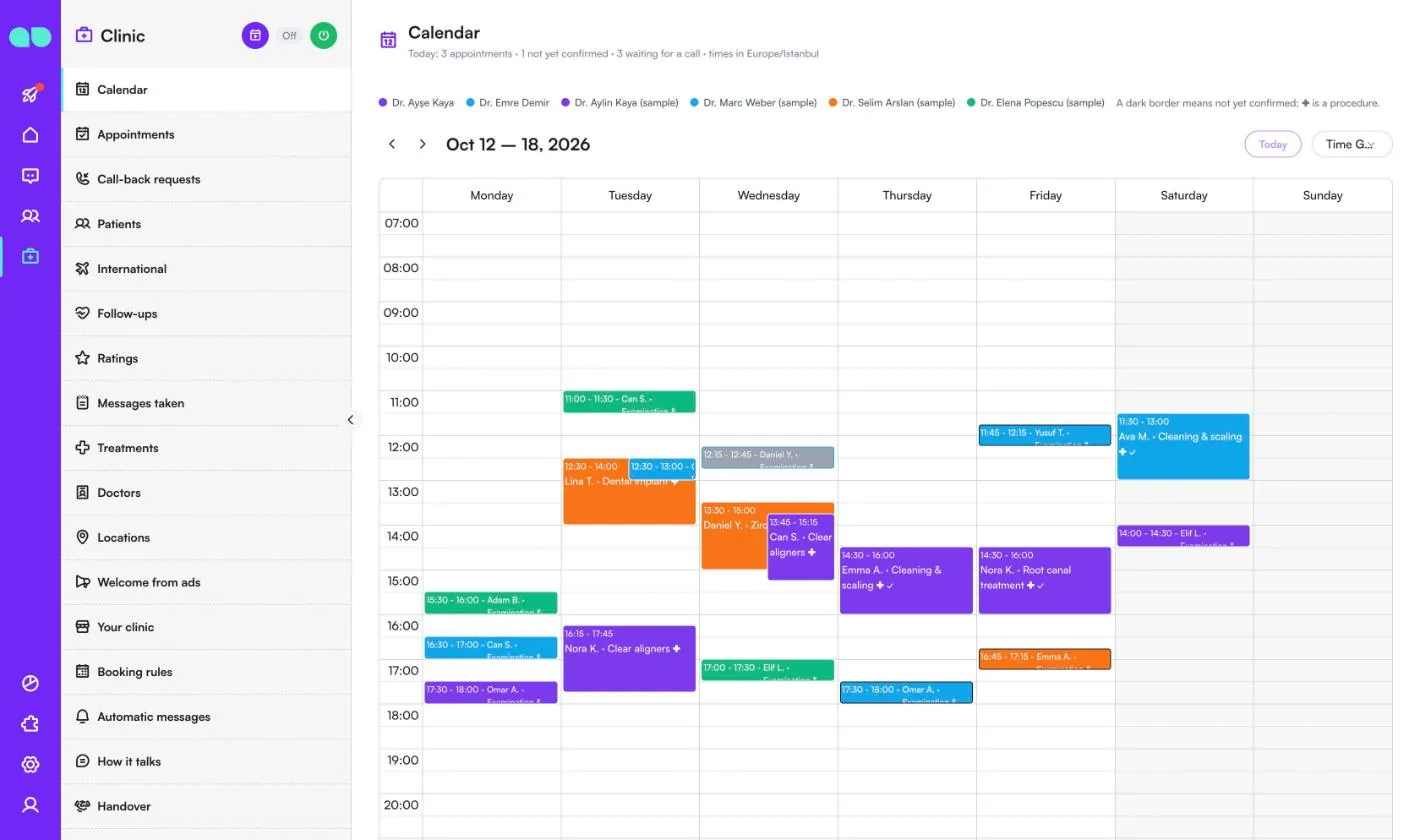
Clinic › Calendar (Clínica › Agenda) é a visão semanal dos seus agendamentos. A linha abaixo do título mostra os agendamentos de hoje, quantos ainda não foram confirmados, quantas pessoas aguardam uma ligação e o fuso horário.
- Cada médico tem uma cor, mostrada na legenda no topo. Uma borda escura significa que ainda não foi confirmado; ✚ marca um procedimento, e um visto, um agendamento confirmado.
- Use as setas e Today (Hoje) para navegar entre as semanas, e o menu de visualização no canto superior direito para alternar entre a grade semanal, uma lista semanal e o mês.
- Clique em um agendamento para abri-lo. Clique em um horário vazio para criar um novo agendamento nesse horário.
- O botão de calendário ao lado de Clinic no cabeçalho abre New appointment (Novo agendamento) a partir de qualquer aba.
Agendamentos
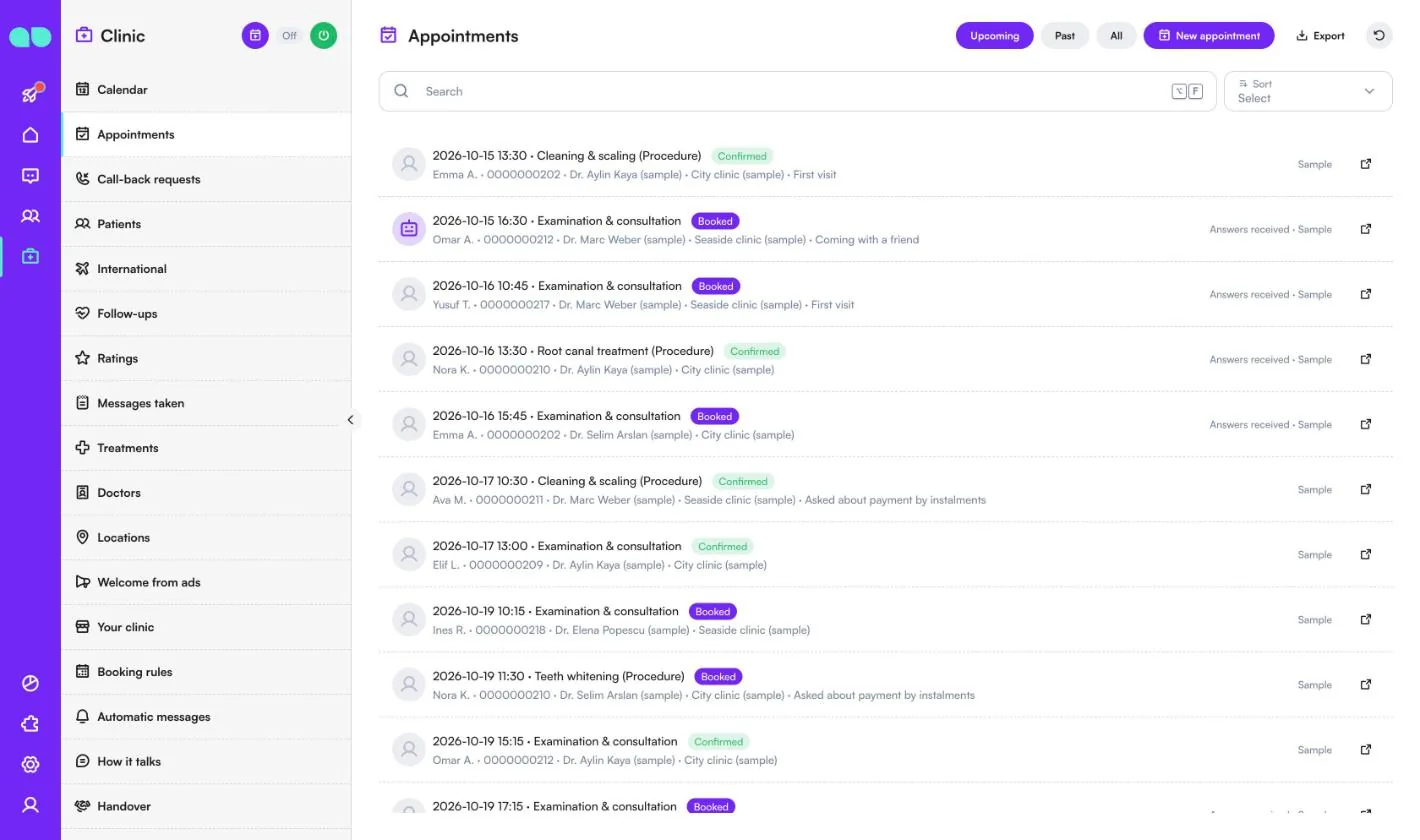
Clinic › Appointments (Clínica › Agendamentos) lista todos os agendamentos, feitos pelo assistente ou pela sua equipe.
- Alterne entre Upcoming (Próximos), Past (Anteriores) e All (Todos), pesquise e ordene. New appointment (Novo agendamento) cria um agendamento na recepção e Export (Exportar) baixa a lista.
- Cada linha mostra a data e a hora, o tratamento (com (Procedure), Procedimento, para procedimentos), um selo de status (Booked, Agendado; Confirmed, Confirmado; Came, Compareceu; Did not come, Não compareceu; ou Cancelled, Cancelado), o paciente e o telefone, o médico, a unidade e qualquer observação. Answers received (Respostas recebidas) indica que o paciente respondeu às perguntas antes da consulta.
- A seta à direita abre o agendamento: detalhes, as Pre-visit answers (Respostas antes da consulta), botões de status, Open the conversation (Abrir a conversa) e Move it (Remarcar) para escolher um novo horário livre.
Ao agendar na recepção, escolha o Treatment (Tratamento), o Type (Tipo: Consultation, Consulta; Procedure, Procedimento; ou Online consultation, Consulta online), o Doctor (Médico), a Location (Unidade) e o Day (Dia) e, em seguida, Find free times (Buscar horários livres), ou digite um horário manualmente se o tratamento não tiver um médico agendável. Adicione o Patient name (Nome do paciente), o WhatsApp number (Número de WhatsApp) e uma Note for the doctor (Observação para o médico) e clique em Book (Agendar).
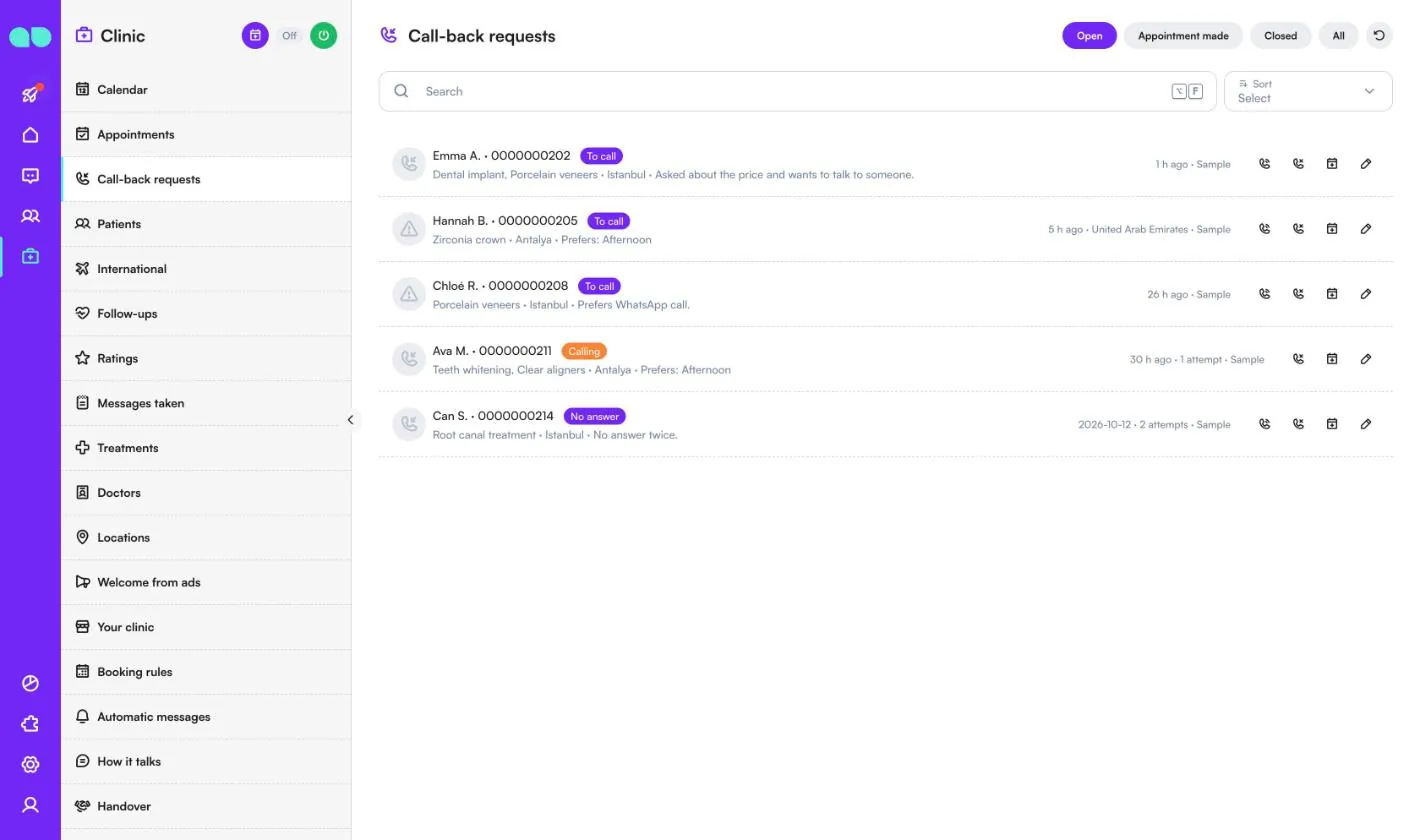
Pedidos de retorno
Clinic › Call-back requests (Clínica › Pedidos de retorno) é a lista do seu call center. Quando alguém compartilha um telefone no chat para receber uma ligação sobre um tratamento, a pessoa aparece aqui.
- Alterne entre Open (Abertos), Appointment made (Agendamento feito), Closed (Encerrados) e All (Todos).
- Cada linha mostra o nome e o telefone, um status (To call, A ligar; Calling, Ligando; ou No answer, Sem resposta), os tratamentos perguntados, a cidade, o horário preferido para a ligação e qualquer observação, além de há quanto tempo a pessoa pediu e quantas tentativas foram feitas. Um pedido que espera mais do que Call back within (hours) (Retornar em até, em horas), definido em Booking rules (Regras de agendamento), recebe um ícone de alerta.
- Os botões à direita marcam Calling (Ligando) ou No answer (Sem resposta), Book the appointment (Agendar a consulta; abre New appointment com os dados preenchidos) e Notes and status (Observações e status).
Pacientes
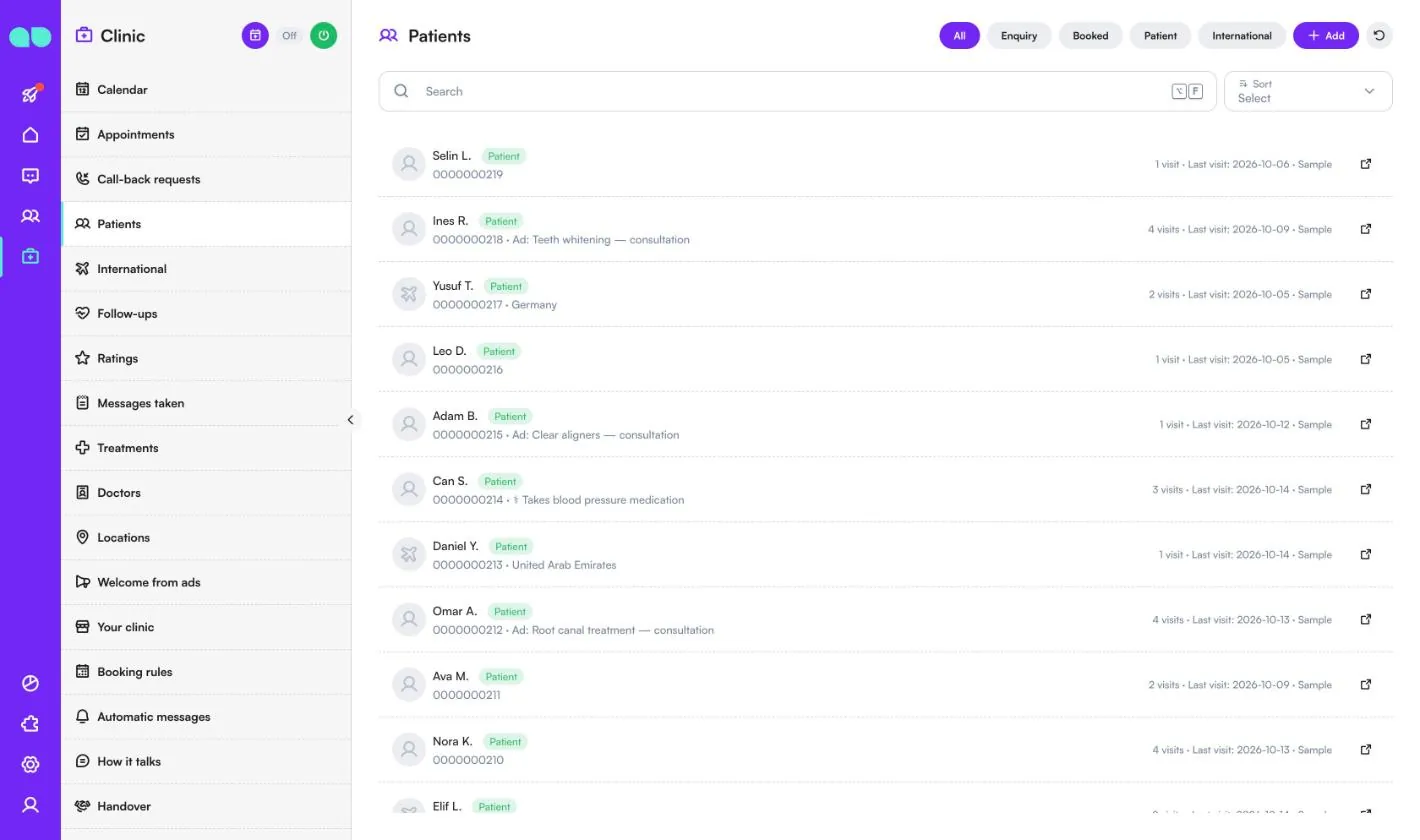
Clinic › Patients (Clínica › Pacientes) reúne todos que escreveram, pediram uma ligação ou agendaram.
Filtre por All (Todos), Enquiry (Interessado), Booked (Agendado), Patient (Paciente) e International (Internacional). Cada linha mostra o nome e a etapa, o telefone, o anúncio de onde a pessoa veio, o país (com um ícone de avião para pacientes do exterior) ou uma observação de saúde, o número de visitas e Last visit (Última visita). Clique em Add (Adicionar) ou abra uma linha para editar o paciente:
| Campo | O que faz |
|---|---|
| Name (Nome), WhatsApp number (Número de WhatsApp), Email (E-mail), Country (País) | Quem é o paciente e para onde vão as mensagens. |
| Stage (Etapa) | Enquiry, Booked, Patient ou Lost (interessado, agendado, paciente ou perdido). |
| Travels from abroad (Vem do exterior) | Marca um paciente internacional. |
| Agreed to keep health details (Concordou em manter os dados de saúde) e Health notes (Observações de saúde) | Condições, medicamentos, alergias. Somente com a concordância do paciente. |
| Notes (Observações) | Qualquer outra informação para a sua equipe. |
| No automatic messages (Sem mensagens automáticas) | Exclui esse paciente de todos os lembretes e acompanhamentos. |
A ficha do paciente também lista os agendamentos dele e tem New appointment (Novo agendamento) e Open the conversation (Abrir a conversa).
Internacional
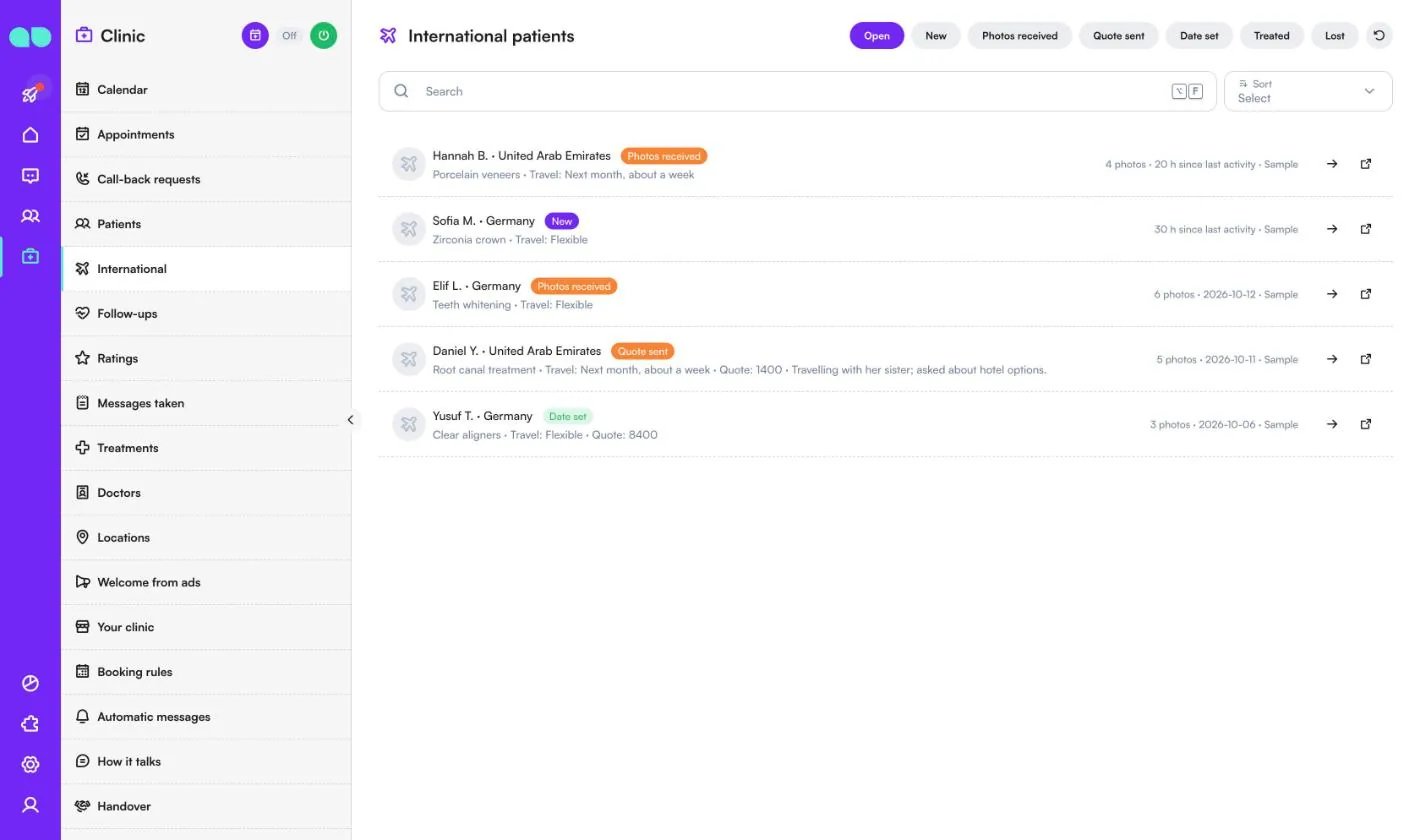
Clinic › International (Clínica › Internacional) é o quadro dos pacientes de outros países. Quando alguém do exterior pergunta sobre um tratamento, o assistente abre um cartão aqui.
- Filtre por Open (Abertos), New (Novo), Photos received (Fotos recebidas), Quote sent (Orçamento enviado), Date set (Data definida), Treated (Tratado) e Lost (Perdido).
- Cada linha mostra o nome e o país, a etapa, o tratamento, quando a pessoa quer viajar, o orçamento e as observações, quantas fotos enviou e quanto tempo se passou desde a última atividade.
- A seta move o cartão para a próxima etapa. Abra um cartão para alterar a Stage (Etapa), o Country (País), as Travel dates (Datas da viagem), o Quote (Orçamento; o valor que você enviou, para os relatórios) e as Notes (Observações), ou para Book the appointment (Agendar a consulta).
Consultas em espera podem gerar um alerta para o coordenador; veja Automatic messages (Mensagens automáticas).
Acompanhamentos
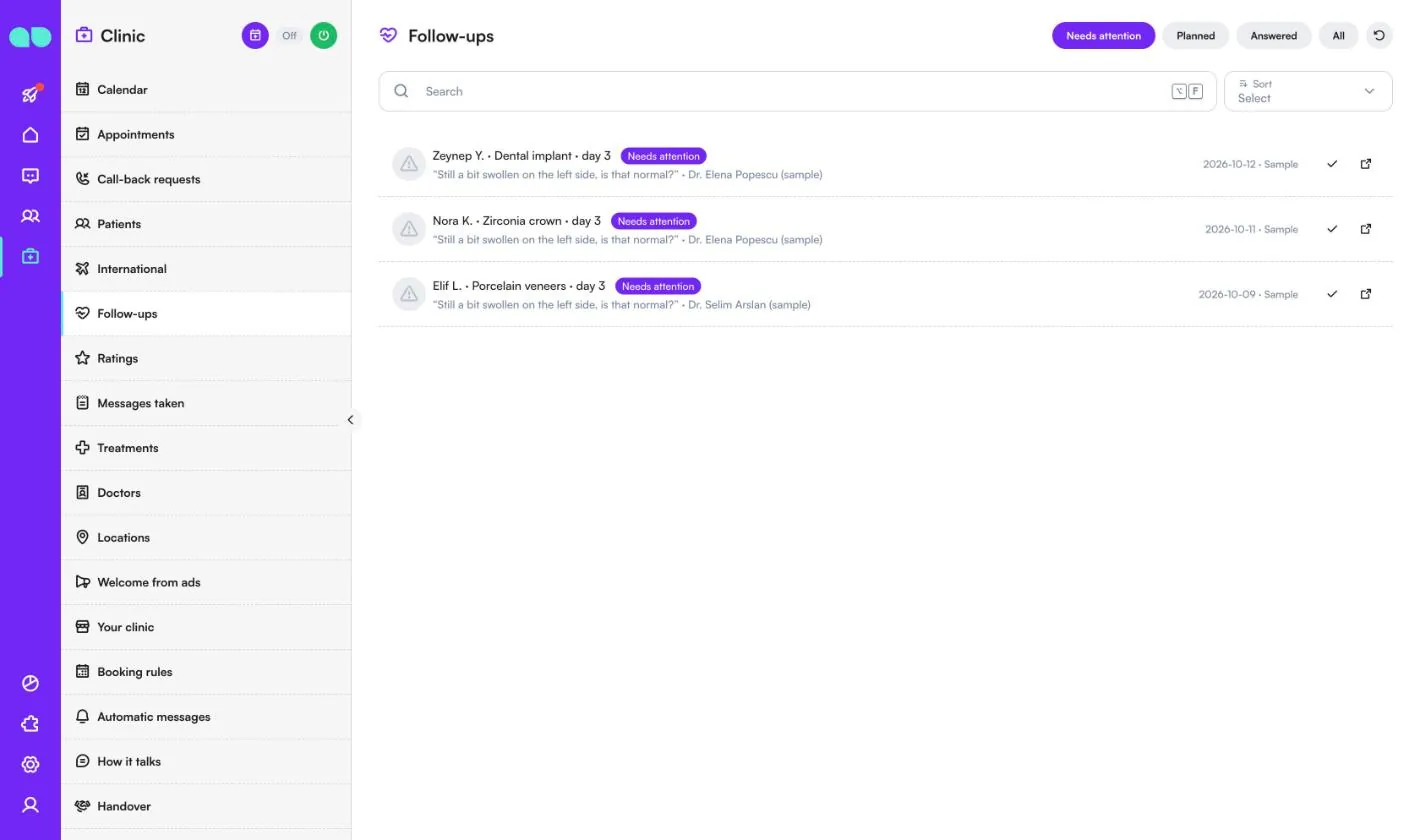
Clinic › Follow-ups (Clínica › Acompanhamentos) são as mensagens “How are you feeling?” (Como você está se sentindo?) enviadas nos dias de acompanhamento após um procedimento. Elas são programadas quando um procedimento é marcado como comparecido.
Alterne entre Needs attention (Precisa de atenção), Planned (Programados), Answered (Respondidos) e All (Todos). Cada linha mostra o paciente, o tratamento e o dia do acompanhamento, a resposta do paciente e o médico. Uma pergunta ou uma resposta escrita vai para Needs attention para a sua equipe de cuidados. Use o visto para Mark as handled (Marcar como resolvido) ou abra o agendamento.
Avaliações
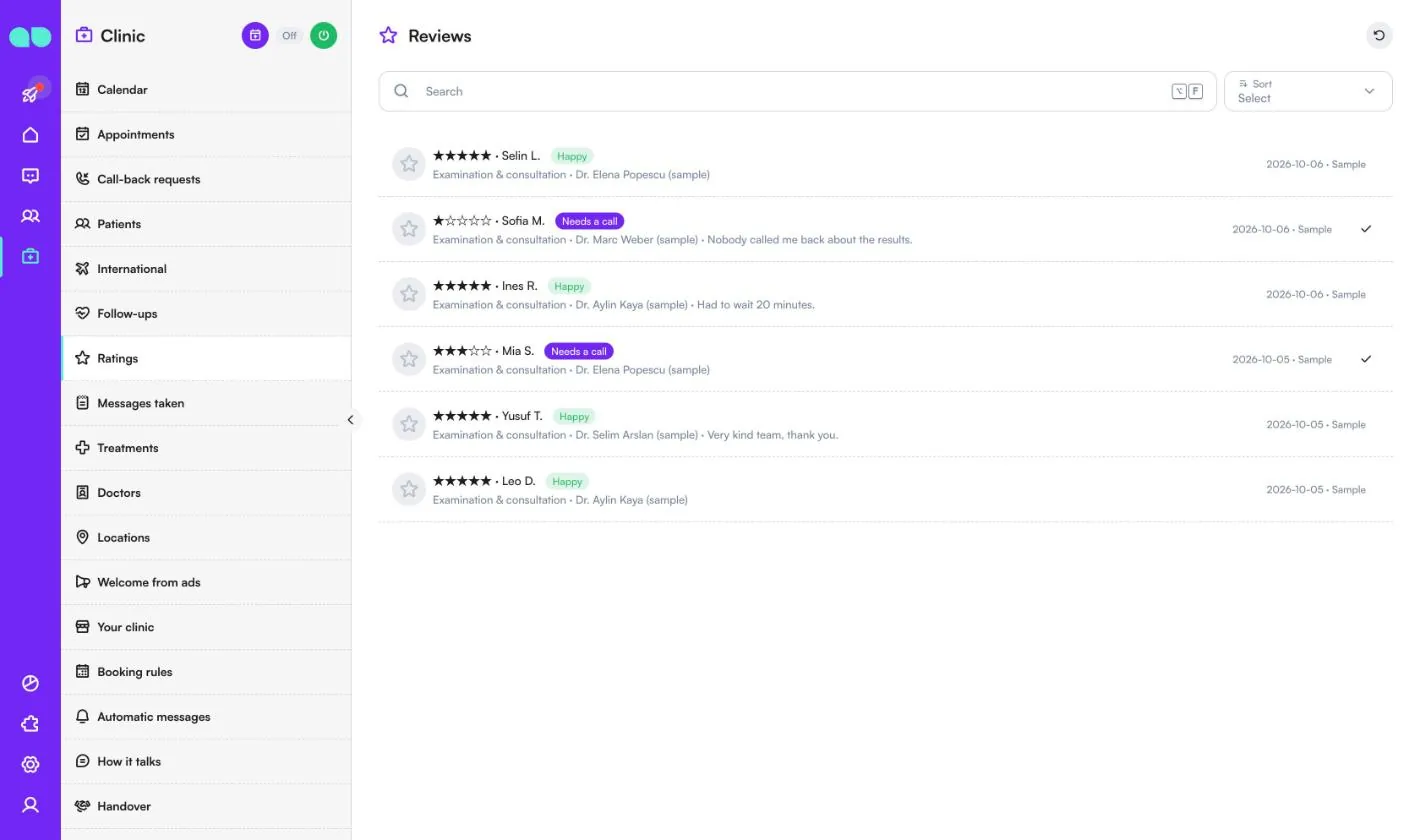
Clinic › Ratings (Clínica › Avaliações; a lista se chama Reviews) reúne o que os pacientes responderam quando perguntados sobre como foi a consulta. Ela é preenchida quando How was it? (Como foi?) está ativado em Automatic messages (Mensagens automáticas).
Cada linha mostra as estrelas, o paciente, o tratamento, o médico e qualquer comentário. Notas altas são marcadas como Happy (Satisfeito); as baixas, como Needs a call (Precisa de uma ligação). Depois de ligar para o paciente, use o visto (Mark as handled, Marcar como resolvido).
Recados anotados
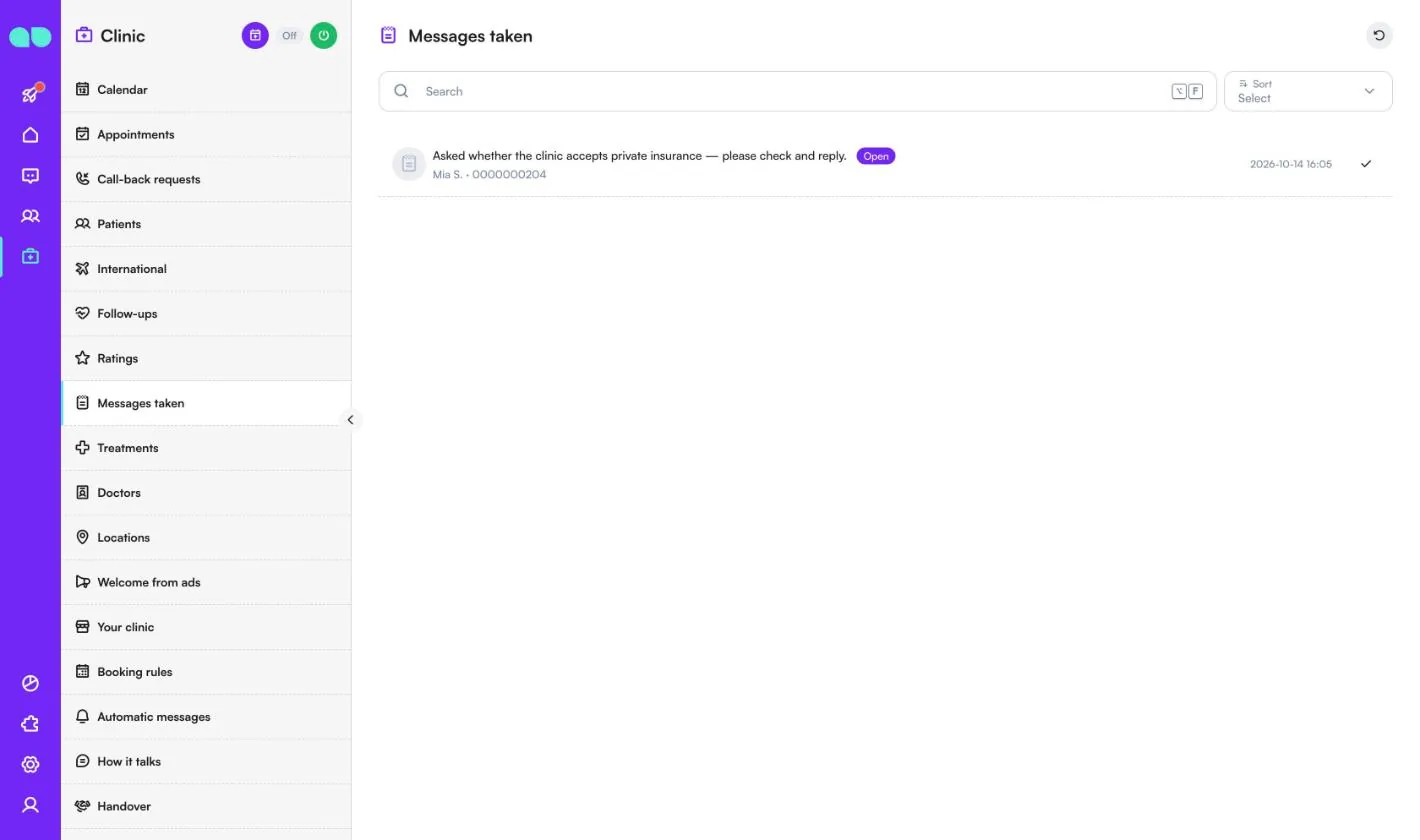
Clinic › Messages taken (Clínica › Recados anotados) é o que o assistente anotou para a equipe quando não conseguiu ajudar, por exemplo, uma pergunta sobre convênio para a qual não tinha resposta.
Cada linha mostra o recado, o paciente e o telefone, a hora e um selo Open (Aberto) ou Urgent (Urgente). Marque-o como Done (Concluído) com o visto quando ele for resolvido.
Tratamentos
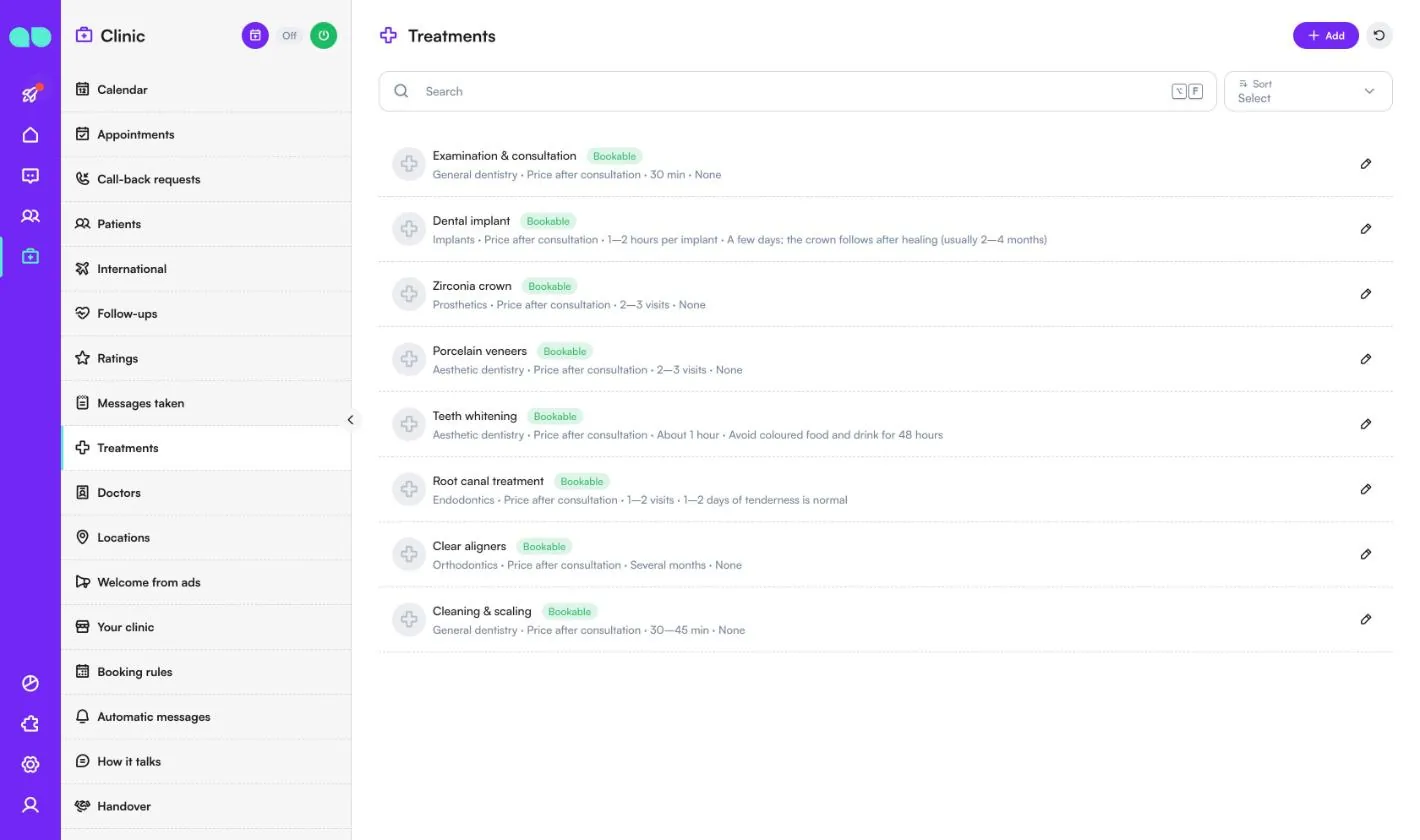
Clinic › Treatments (Clínica › Tratamentos) guarda os seus cartões de tratamento. O assistente envia o cartão quando alguém pergunta sobre um tratamento, então todas as respostas ficam nas suas próprias palavras.
Cada linha mostra o nome, Bookable (Agendável) ou Hidden (Oculto), o departamento, o preço a partir de (ou Price after consultation, Preço após a consulta), a duração do procedimento e a recuperação. Clique em Add (Adicionar) ou no lápis para editar um tratamento:
| Campo | O que faz |
|---|---|
| Name (Nome), Department (Departamento) | Como o tratamento é exibido e agrupado. |
| Words people use for it (Palavras que as pessoas usam para ele) | Separadas por vírgula. Usadas para reconhecê-lo em anúncios e primeiras mensagens, por exemplo, plástica no nariz, rinoplastia. |
| What it is (O que é) | Duas ou três frases com suas próprias palavras, para o cartão. |
| Starting price (Preço a partir de) e Price note (Observação sobre o preço) | Vazio: “preço após a consulta”. A observação explica do que o preço depende. |
| Procedure time (Duração do procedimento), Stay (Estadia), Recovery (Recuperação) | Mostrados no cartão. |
| Extra line on the card (Linha extra no cartão) | Opcional, por exemplo, “Traslado gratuito do aeroporto”. |
| Photos (links) (Fotos, links) | Até quatro links https, um por linha, por exemplo, fotos de antes e depois. |
| Appointment length (min) (Duração do agendamento, em minutos), Doctors who do it (Médicos que o realizam), Can be booked online (Pode ser agendado online) | Usados quando o assistente agenda horários livres. Médicos vazio: qualquer médico. |
| Questions before the visit (Perguntas antes da consulta) | Uma por linha. Enviadas antes do agendamento; as respostas são registradas nele. |
| Follow-up days after the procedure (Dias de acompanhamento após o procedimento) | Por exemplo, 1, 3, 7. Vazio: o padrão da clínica. |
| Offered (Oferecido) | Desativado oculta o tratamento. |
Médicos
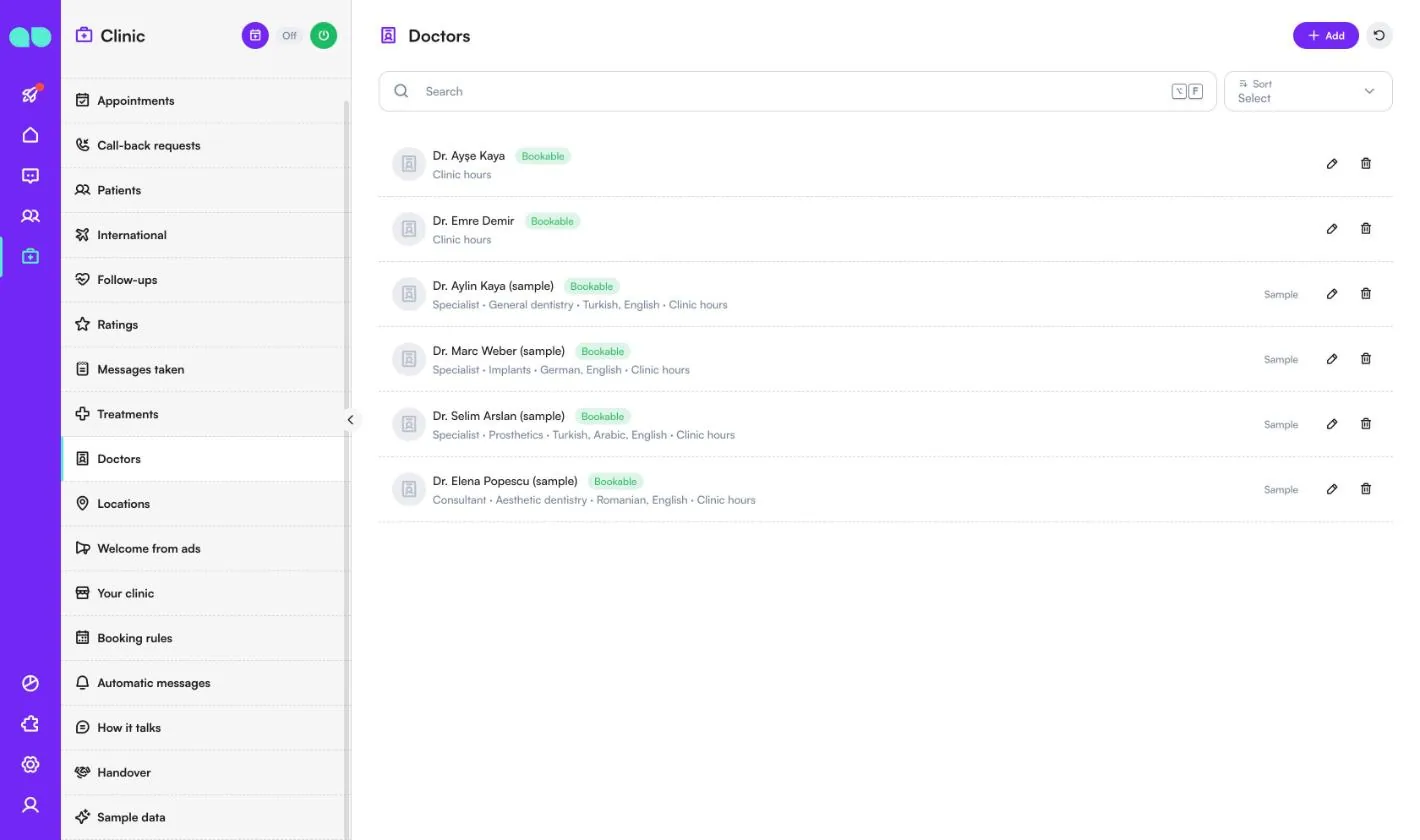
Clinic › Doctors (Clínica › Médicos) mostra quem trabalha aqui, onde e quando. Quando o assistente agenda online, ele só oferece horários em que um médico que realiza o tratamento está presente.
Cada linha mostra o nome, Bookable (Agendável), o cargo, o departamento, os idiomas falados e se o médico trabalha em Clinic hours (horário da clínica) ou Own hours (horário próprio). Clique em Add (Adicionar) ou no lápis para definir Name (Nome), Title (Cargo; por exemplo, cirurgião plástico, ortodontista), Department (Departamento), Languages spoken (Idiomas falados), Short bio (the assistant may share it) (Minibiografia, que o assistente pode compartilhar), Location (Unidade), Works the clinic’s opening hours (Trabalha no horário de funcionamento da clínica) ou horário próprio com pausa, Days off (Folgas), Colour in the calendar (Cor na agenda) e Working here (Trabalha aqui).
Unidades
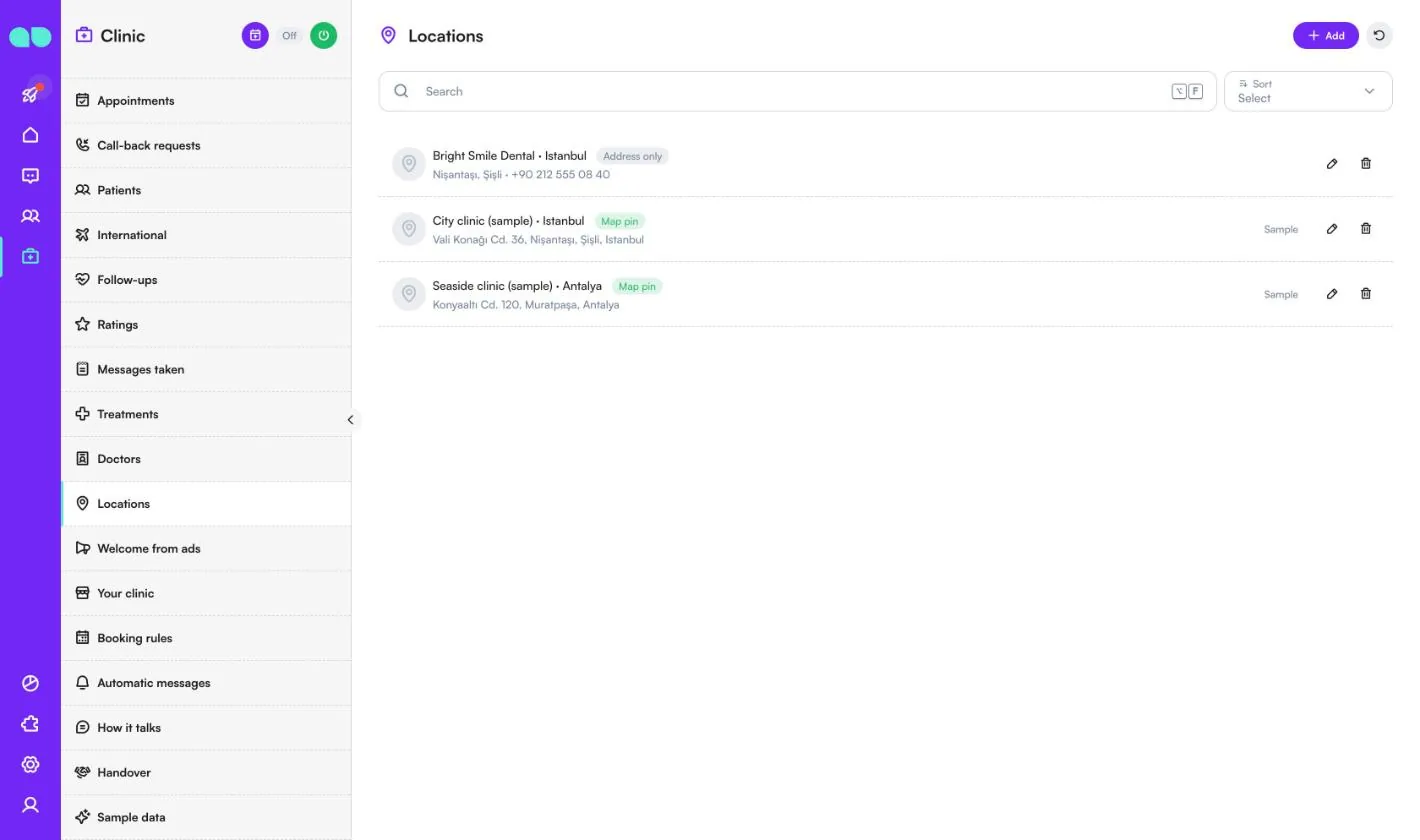
Clinic › Locations (Clínica › Unidades) são os endereços que o assistente envia para indicar o caminho. Cada linha mostra o nome, a cidade, o endereço e o telefone, e Map pin (Marcador no mapa) quando há um link de mapa ou Address only (Somente endereço) quando não há.
Clique em Add (Adicionar) ou no lápis para definir Name (Nome), City (Cidade), Address (Endereço), Phone (Telefone), Google Maps link (Link do Google Maps; cole o link do local e o marcador do mapa é extraído dele) e Opening hours (as text) (Horário de funcionamento, em texto), somente se ele for diferente do horário da clínica.
Boas-vindas dos anúncios
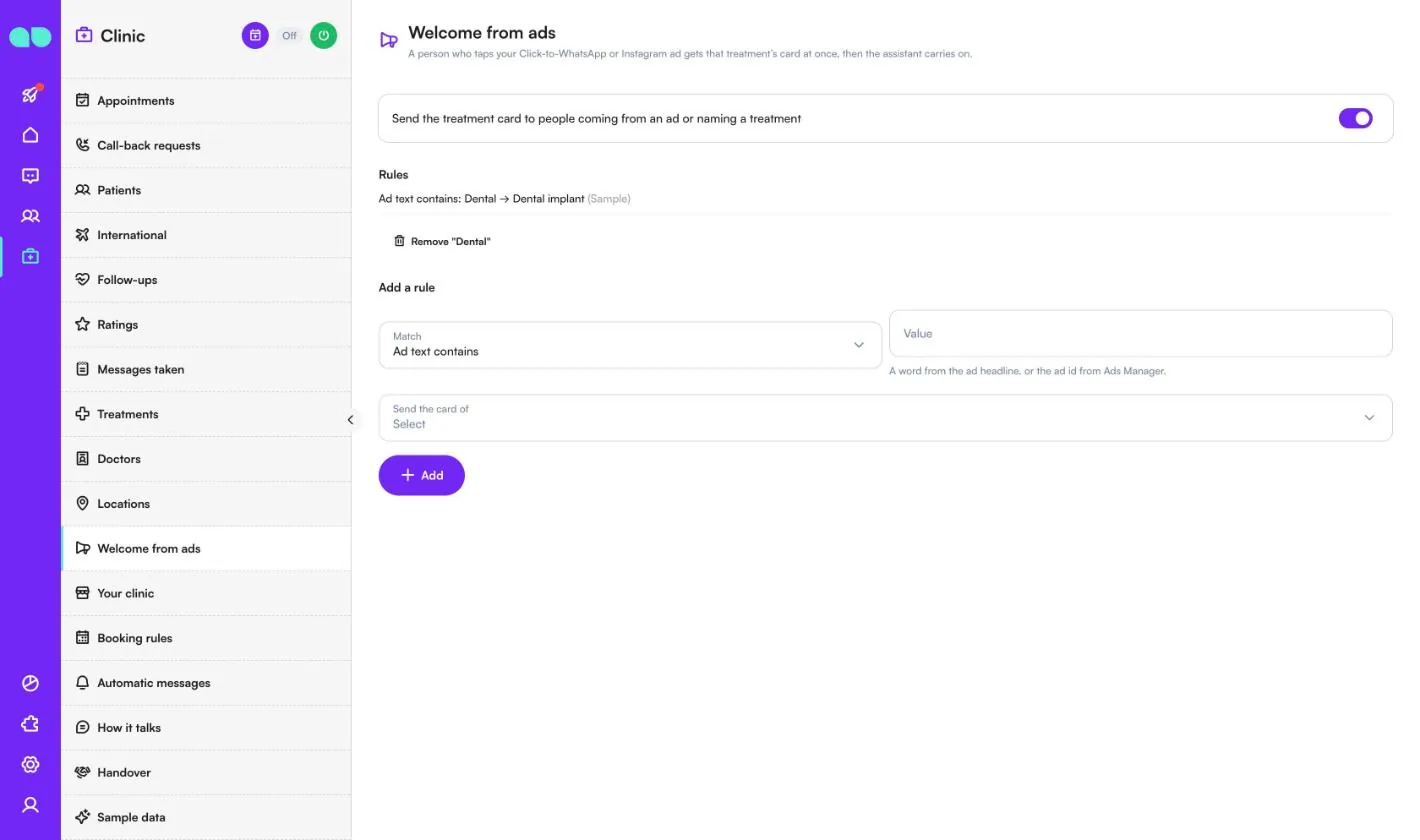
Clinic › Welcome from ads (Clínica › Boas-vindas dos anúncios) decide qual cartão de tratamento uma pessoa recebe quando toca no seu anúncio de clique para o WhatsApp ou do Instagram. Ela recebe esse cartão na hora e, depois, o assistente continua a conversa.
- Send the treatment card to people coming from an ad or naming a treatment (Enviar o cartão do tratamento para quem vem de um anúncio ou cita um tratamento) ativa ou desativa esse recurso.
- Rules (Regras) lista as suas regras, cada uma com um botão para remover. Sem regras, são usados os nomes dos tratamentos e as palavras associadas a eles.
- Em Add a rule (Adicionar uma regra), escolha Match (Correspondência: Ad text contains, O texto do anúncio contém, ou Ad id, ID do anúncio), insira o Value (Valor; uma palavra do título do anúncio ou o ID do anúncio no Gerenciador de Anúncios), escolha Send the card of (Enviar o cartão de) e clique em Add (Adicionar).
Sua clínica
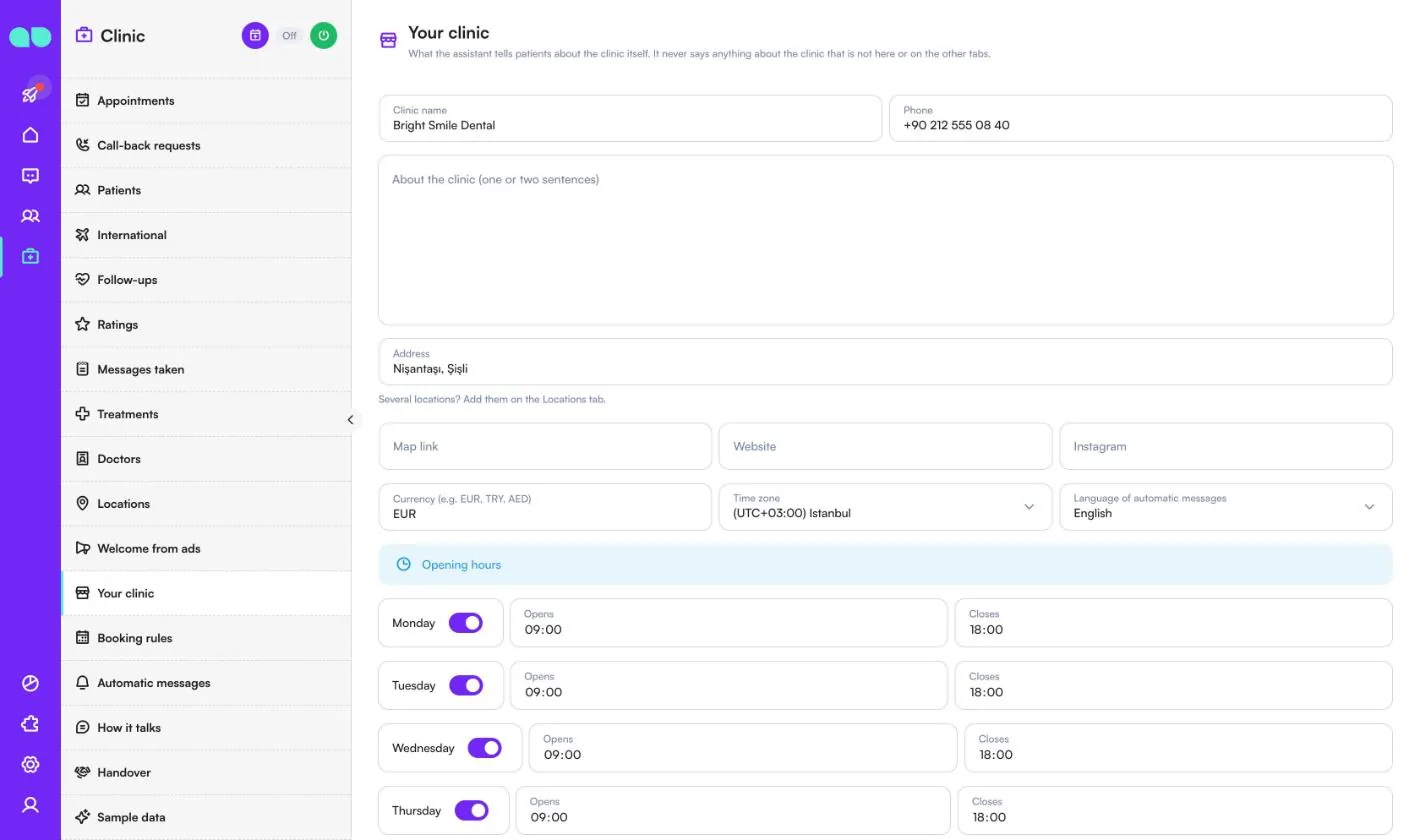
Clinic › Your clinic (Clínica › Sua clínica) é o que o assistente informa aos pacientes sobre a própria clínica. Ele nunca diz nada sobre a clínica que não esteja aqui ou nas outras abas.
| Campo | O que faz |
|---|---|
| Clinic name (Nome da clínica), Phone (Telefone), Address (Endereço), Map link (Link do mapa), Website (Site), Instagram | Dados de contato que o assistente pode compartilhar. Tem várias unidades? Adicione-as na aba Locations (Unidades). |
| About the clinic (one or two sentences) (Sobre a clínica, em uma ou duas frases) | Uma breve descrição que ele usa quando perguntam sobre você. |
| Currency (Moeda), Time zone (Fuso horário) | Iguais aos do formulário de configuração. |
| Language of automatic messages (Idioma das mensagens automáticas) | O idioma em que os lembretes e acompanhamentos são escritos e enviados para aprovação. |
| Opening hours (Horário de funcionamento) | Um interruptor, Opens (Abre) e Closes (Fecha) por dia. |
| Closed on (holidays) (Fechado em, feriados) | Uma data por linha, AAAA-MM-DD. |
| Policies (Políticas) | Formas de pagamento, convênios, sinais, acompanhantes, intérpretes e assim por diante. |
| Other questions and answers (Outras perguntas e respostas) | Q: … / A: … — um par por linha. |
Regras de agendamento
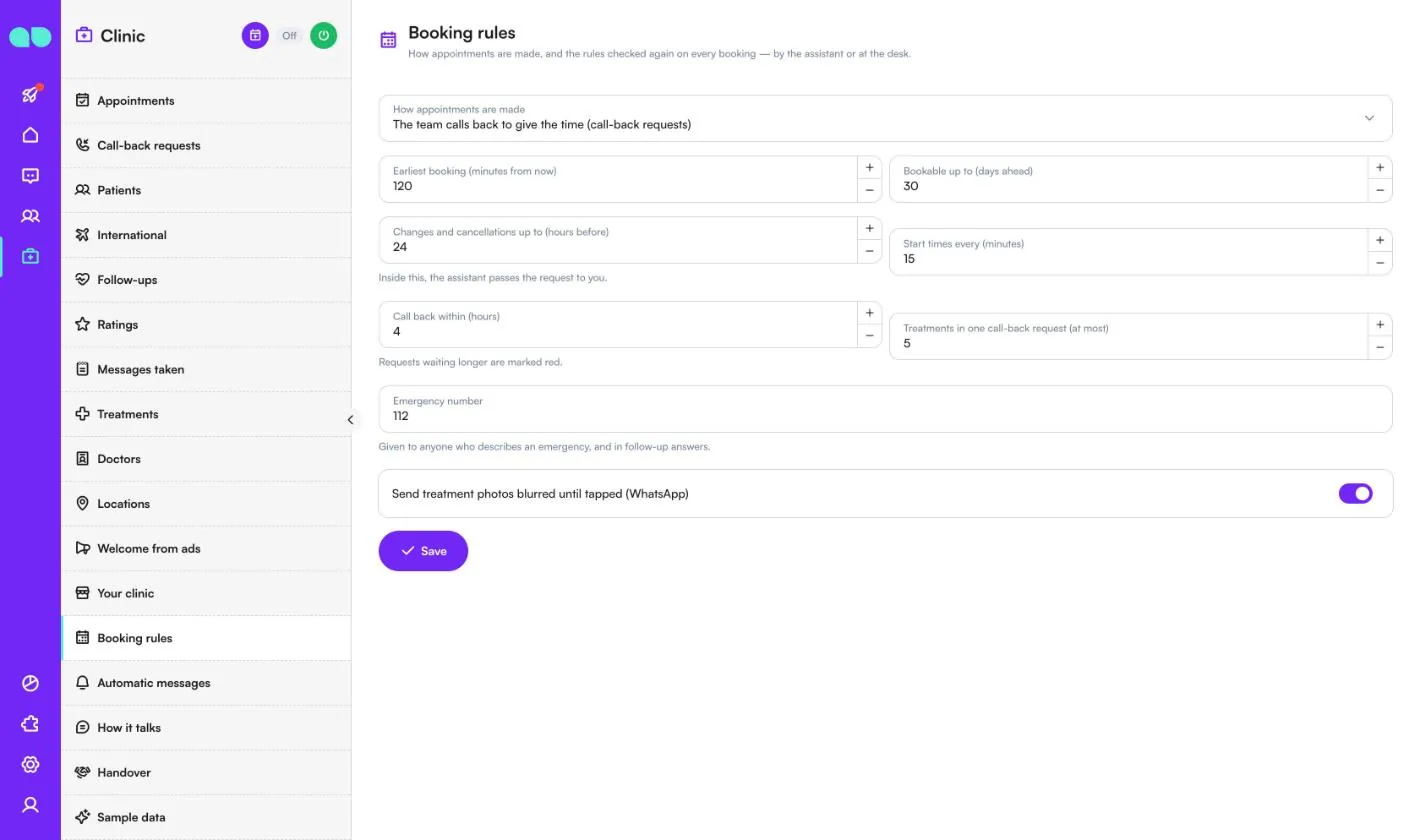
Clinic › Booking rules (Clínica › Regras de agendamento) define como os agendamentos são feitos e as regras verificadas novamente a cada agendamento, seja pelo assistente ou na recepção.
| Campo | O que faz |
|---|---|
| How appointments are made (Como os agendamentos são feitos) | The team calls back to give the time (call-back requests) (A equipe retorna a ligação para informar o horário; pedidos de retorno) ou The assistant books free times from the doctors’ hours (O assistente agenda horários livres com base no expediente dos médicos). |
| Earliest booking (minutes from now) (Agendamento mais próximo, em minutos a partir de agora) | Com quanta antecedência um agendamento pode começar. |
| Bookable up to (days ahead) (Agendável até, em dias de antecedência) | Com quanta antecedência os pacientes podem agendar. |
| Changes and cancellations up to (hours before) (Alterações e cancelamentos até, em horas antes) | Dentro desse prazo, o assistente repassa o pedido para você. |
| Start times every (minutes) (Horários de início a cada, em minutos) | O intervalo entre os horários de início oferecidos. |
| Call back within (hours) (Retornar em até, em horas) | Pedidos que esperam mais do que isso ficam marcados em vermelho. |
| Treatments in one call-back request (at most) (Tratamentos em um pedido de retorno, no máximo) | Quantos tratamentos um pedido pode listar. |
| Emergency number (Número de emergência) | Informado a quem descrever uma emergência e nas respostas de acompanhamento. |
| Send treatment photos blurred until tapped (WhatsApp) (Enviar fotos de tratamentos desfocadas até serem tocadas, WhatsApp) | As fotos de antes e depois chegam desfocadas até o paciente tocar nelas. |
Mensagens automáticas
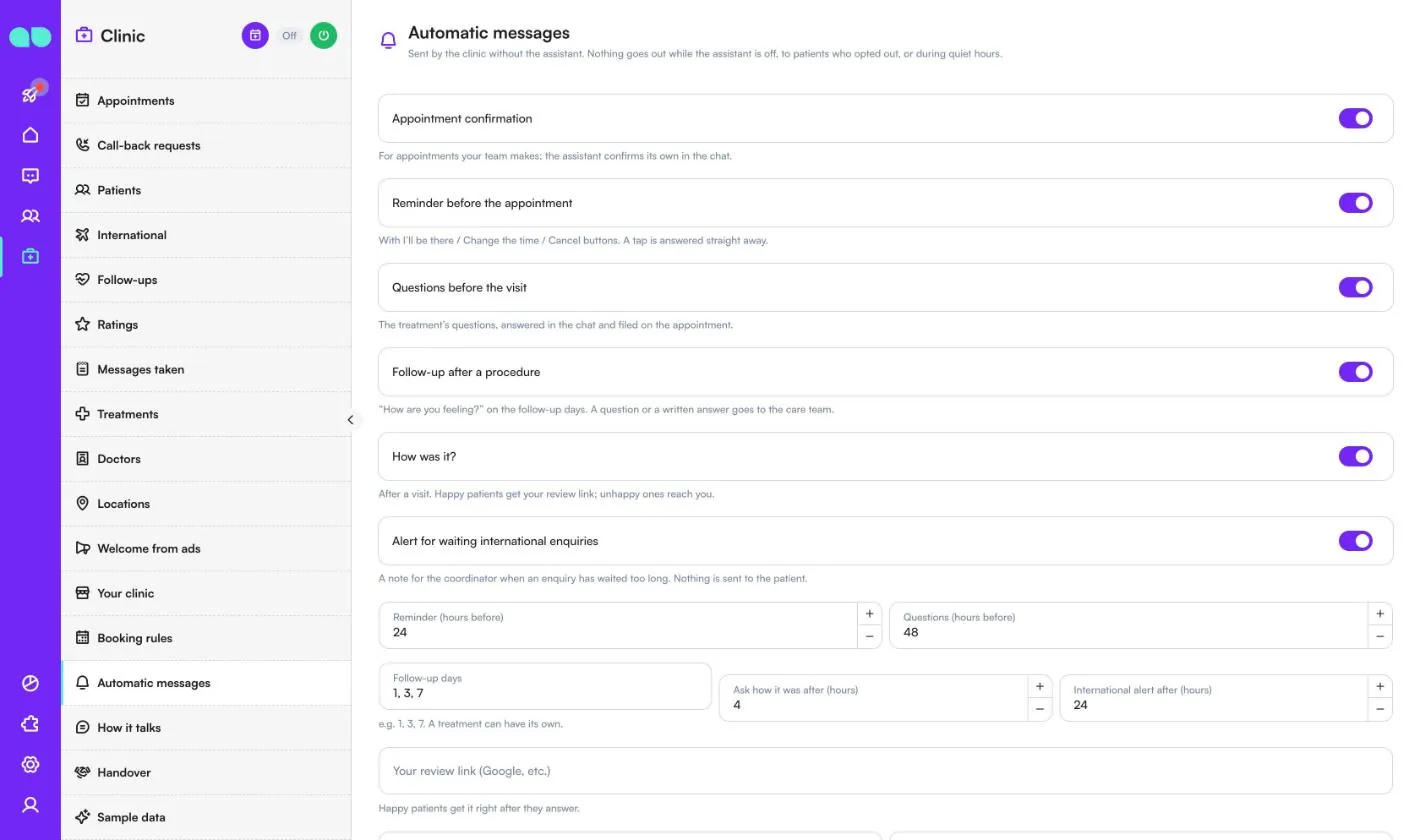
Clinic › Automatic messages (Clínica › Mensagens automáticas) são enviadas pela clínica sem o assistente. Nada é enviado enquanto o assistente está desativado, para pacientes que optaram por não receber ou durante o horário de silêncio.
| Mensagem | Quando é enviada |
|---|---|
| Appointment confirmation (Confirmação de agendamento) | Para agendamentos feitos pela sua equipe; o assistente confirma os seus próprios no chat. |
| Reminder before the appointment (Lembrete antes do agendamento) | Com os botões I’ll be there / Change the time / Cancel (Estarei lá / Mudar o horário / Cancelar). Um toque é respondido na hora. |
| Questions before the visit (Perguntas antes da consulta) | As perguntas do tratamento, respondidas no chat e registradas no agendamento. |
| Follow-up after a procedure (Acompanhamento após um procedimento) | “How are you feeling?” (Como você está se sentindo?) nos dias de acompanhamento. Uma pergunta ou uma resposta escrita vai para a equipe de cuidados. |
| How was it? (Como foi?) | Depois de uma consulta. Pacientes satisfeitos recebem seu link de avaliação; os insatisfeitos falam com você. |
| Alert for waiting international enquiries (Alerta para consultas internacionais em espera) | Um aviso para o coordenador quando uma consulta espera tempo demais. Nada é enviado ao paciente. |
Abaixo dos interruptores, você define Reminder (hours before) (Lembrete, em horas antes), Questions (hours before) (Perguntas, em horas antes), Follow-up days (Dias de acompanhamento; por exemplo, 1, 3, 7; um tratamento pode ter os seus próprios), Ask how it was after (hours) (Perguntar como foi depois de, em horas), International alert after (hours) (Alerta internacional depois de, em horas), Your review link (Google, etc.) (Seu link de avaliação) e Quiet from / Quiet until (Silêncio de / Silêncio até). A parte WhatsApp templates (Modelos do WhatsApp) mostra o status de cada modelo e tem Submit missing templates (Enviar modelos faltantes).
Como ele fala
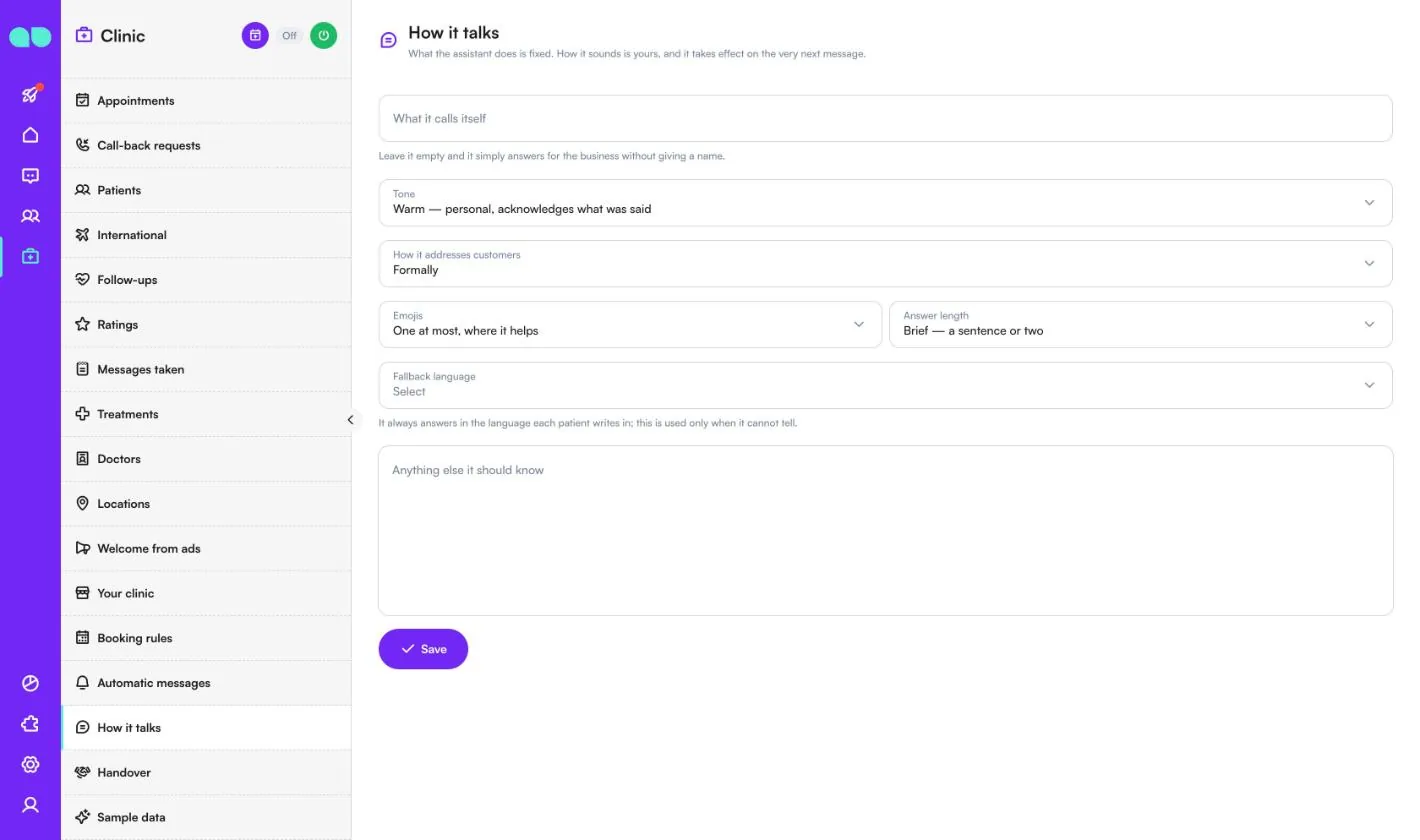
Clinic › How it talks (Clínica › Como ele fala) define como o assistente soa. O que ele faz é fixo; as alterações valem a partir da próxima mensagem.
| Campo | O que faz |
|---|---|
| What it calls itself (Como ele se chama) | Deixe vazio e ele simplesmente responde em nome da empresa, sem se apresentar com um nome. |
| Tone (Tom) | Professional, Friendly, Warm ou Direct (profissional, amigável, caloroso ou direto). |
| How it addresses customers (Como trata os clientes) | Formalmente, ou de modo informal, pelo primeiro nome. |
| Emojis | Nenhum, no máximo um quando ajudar, ou à vontade. |
| Answer length (Tamanho da resposta) | Brief, Balanced ou Detailed (breve, equilibrada ou detalhada). |
| Fallback language (Idioma alternativo) | Ele sempre responde no idioma em que cada paciente escreve; este só é usado quando não consegue identificá-lo. |
| Anything else it should know (Algo mais que ele deva saber) | Adicionado às instruções exatamente como escrito: regras da casa, coisas que nunca deve prometer. Não pode anular a regra de que ele não inventa fatos. |
Transferência
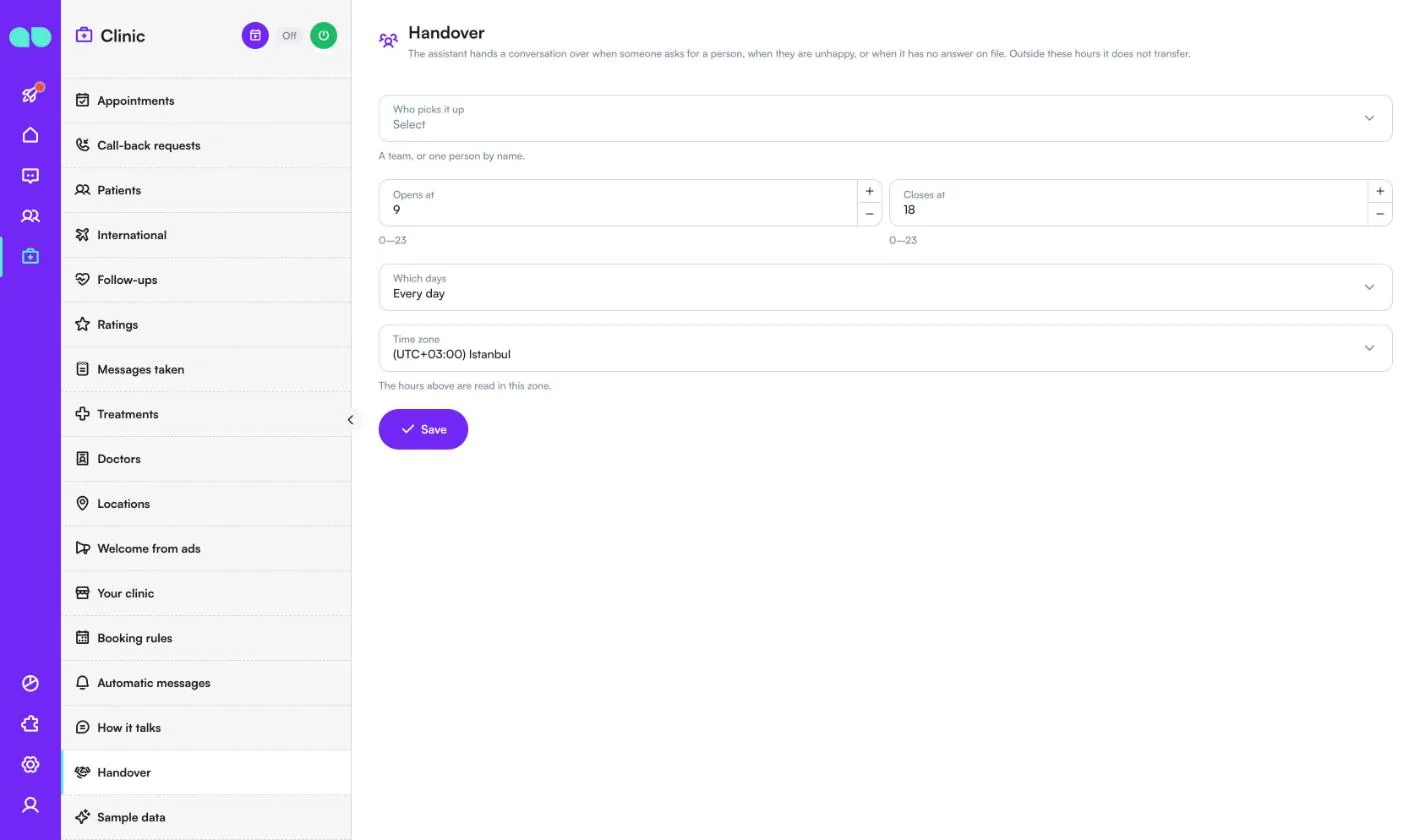
Clinic › Handover (Clínica › Transferência) decide quem assume. O assistente transfere uma conversa quando alguém pede para falar com uma pessoa, quando a pessoa está insatisfeita ou quando não tem uma resposta cadastrada. Fora desse horário, ele não transfere.
- Who picks it up (Quem assume): uma equipe ou uma pessoa específica. Também é possível escolher Nobody — the assistant never transfers (Ninguém — o assistente nunca transfere).
- Opens at (Abre às) e Closes at (Fecha às) (0–23), Which days (Quais dias: Every day, Todos os dias, ou Weekdays only, Somente dias úteis) e Time zone (Fuso horário) definem quando a transferência é possível.
Dados de exemplo
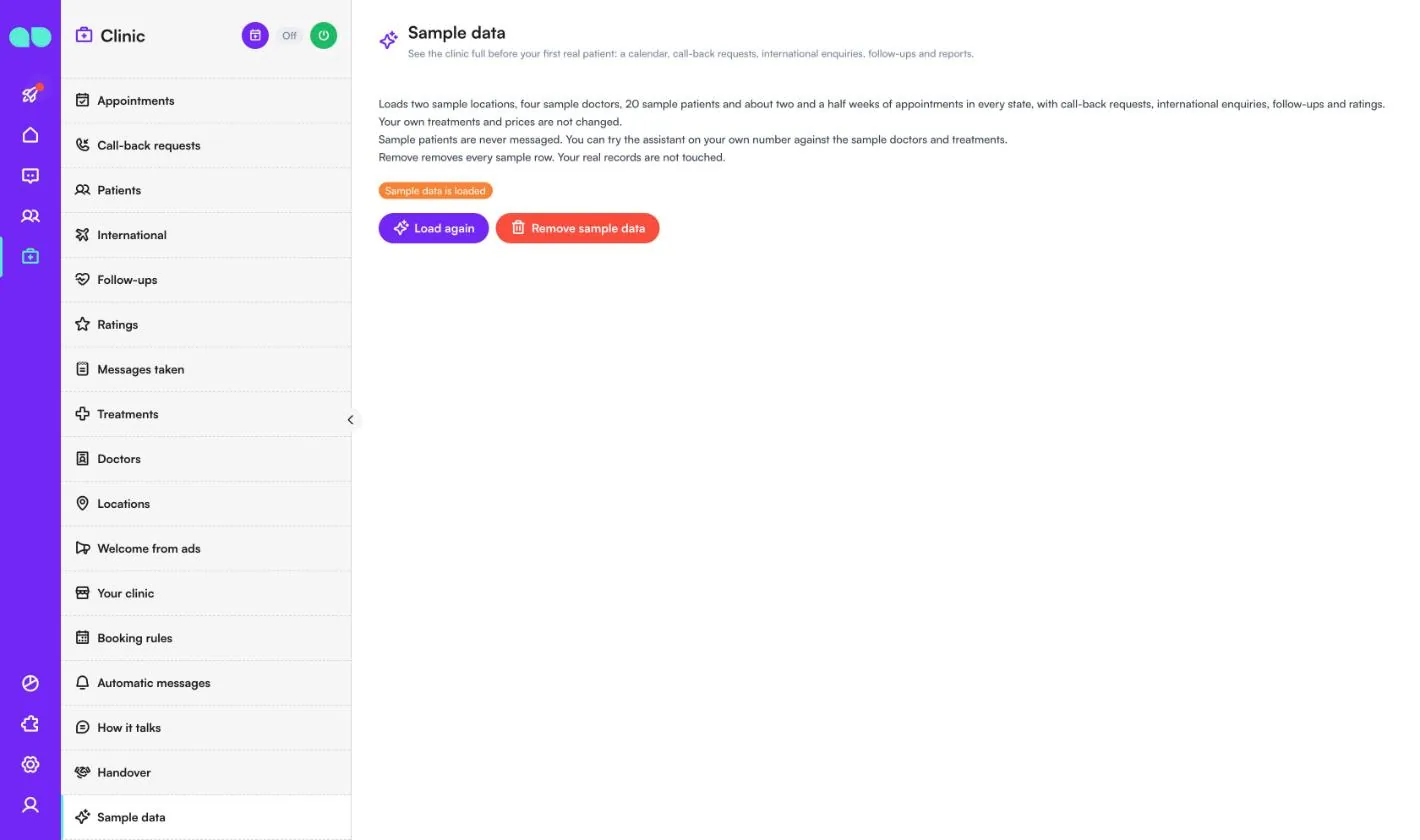
Clinic › Sample data (Clínica › Dados de exemplo) permite que você veja a clínica cheia antes do seu primeiro paciente real. Load sample data (Carregar dados de exemplo) adiciona duas unidades de exemplo, quatro médicos de exemplo, 20 pacientes de exemplo e cerca de duas semanas e meia de agendamentos em todos os status, com pedidos de retorno, consultas internacionais, acompanhamentos e avaliações. Seus próprios tratamentos e preços não são alterados.
Os pacientes de exemplo nunca recebem mensagens. Remove sample data (Remover dados de exemplo) remove todas as linhas de exemplo; seus registros reais não são alterados. Enquanto os dados de exemplo estão carregados, a aba mostra Sample data is loaded (Os dados de exemplo estão carregados) e Load again (Carregar novamente).
Gaveta do pedido de retorno
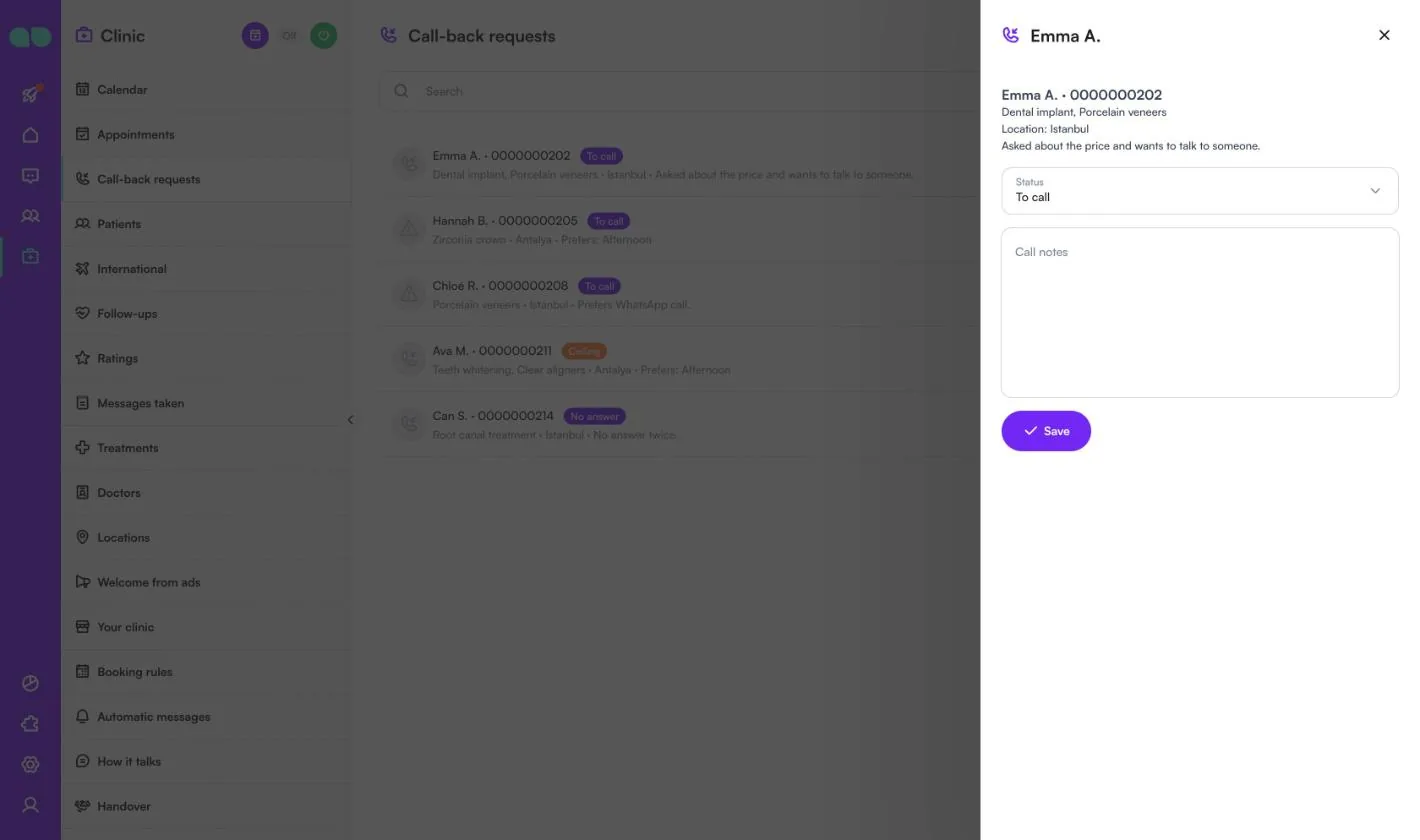
Clique em Notes and status (Observações e status) em um pedido de retorno para abri-lo. A parte superior mostra o nome e o telefone, os tratamentos perguntados, a unidade e a observação que o assistente anotou. Defina o Status (To call, A ligar; Calling, Ligando; No answer, Sem resposta; Appointment made, Agendamento feito; ou Closed, Encerrado), escreva suas Call notes (Observações da ligação) e clique em Save (Salvar).
Ativar o assistente
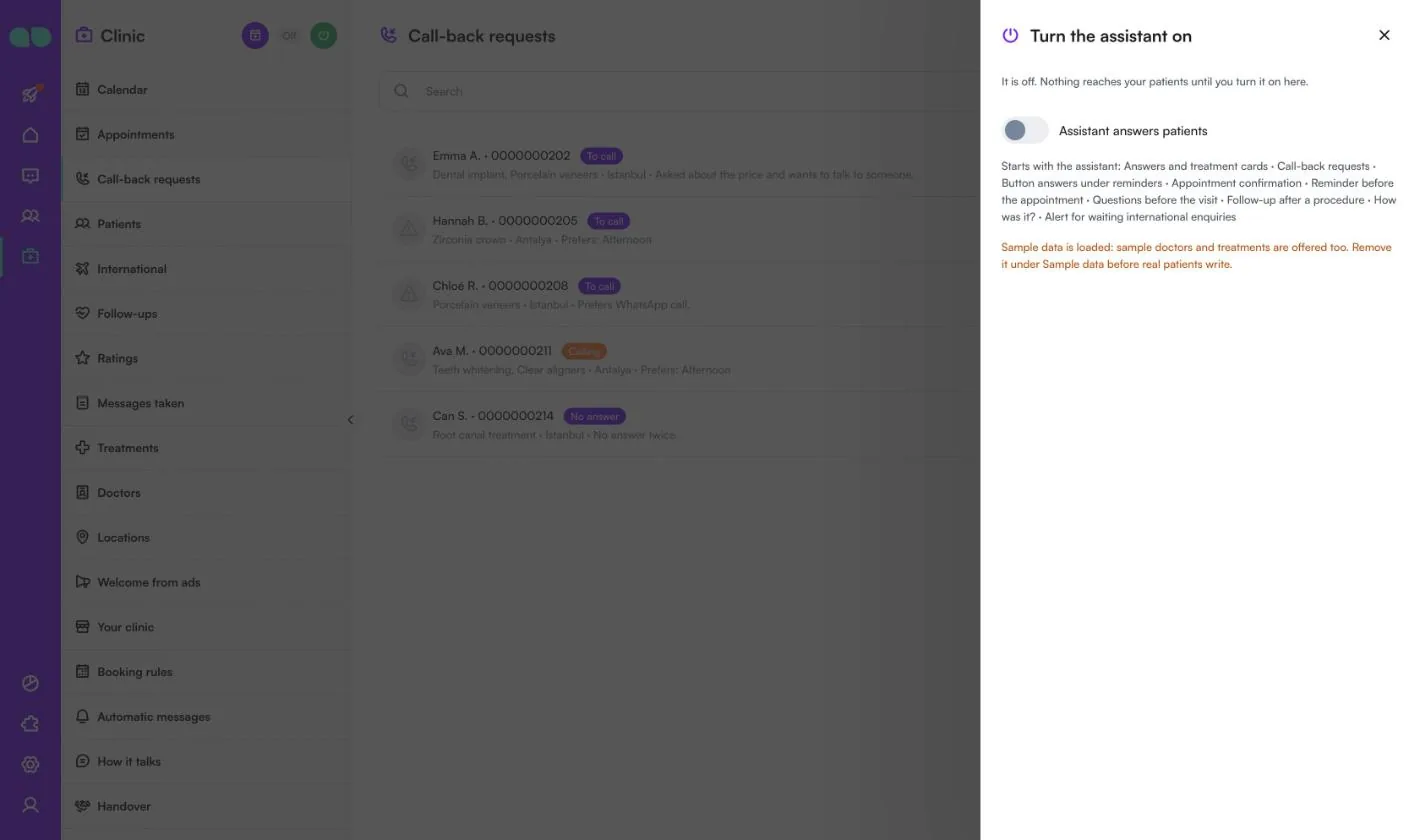
O botão de ligar no cabeçalho de Clinic abre a gaveta Turn the assistant on (Ativar o assistente). Ative Assistant answers patients (O assistente responde aos pacientes) e confirme: ele responde a todas as novas conversas nos seus canais conectados, envia cartões de tratamento, recebe pedidos de retorno ou agenda consultas e inicia as mensagens automáticas listadas em Starts with the assistant (Começa com o assistente).
A gaveta também avisa quando ainda há dados de exemplo carregados (médicos e tratamentos de exemplo também são oferecidos) e quando outro bot está ativo no workspace. Depois que os modelos do WhatsApp são enviados, ela mostra quantos foram aprovados e quantos aguardam a Meta.
Relatório
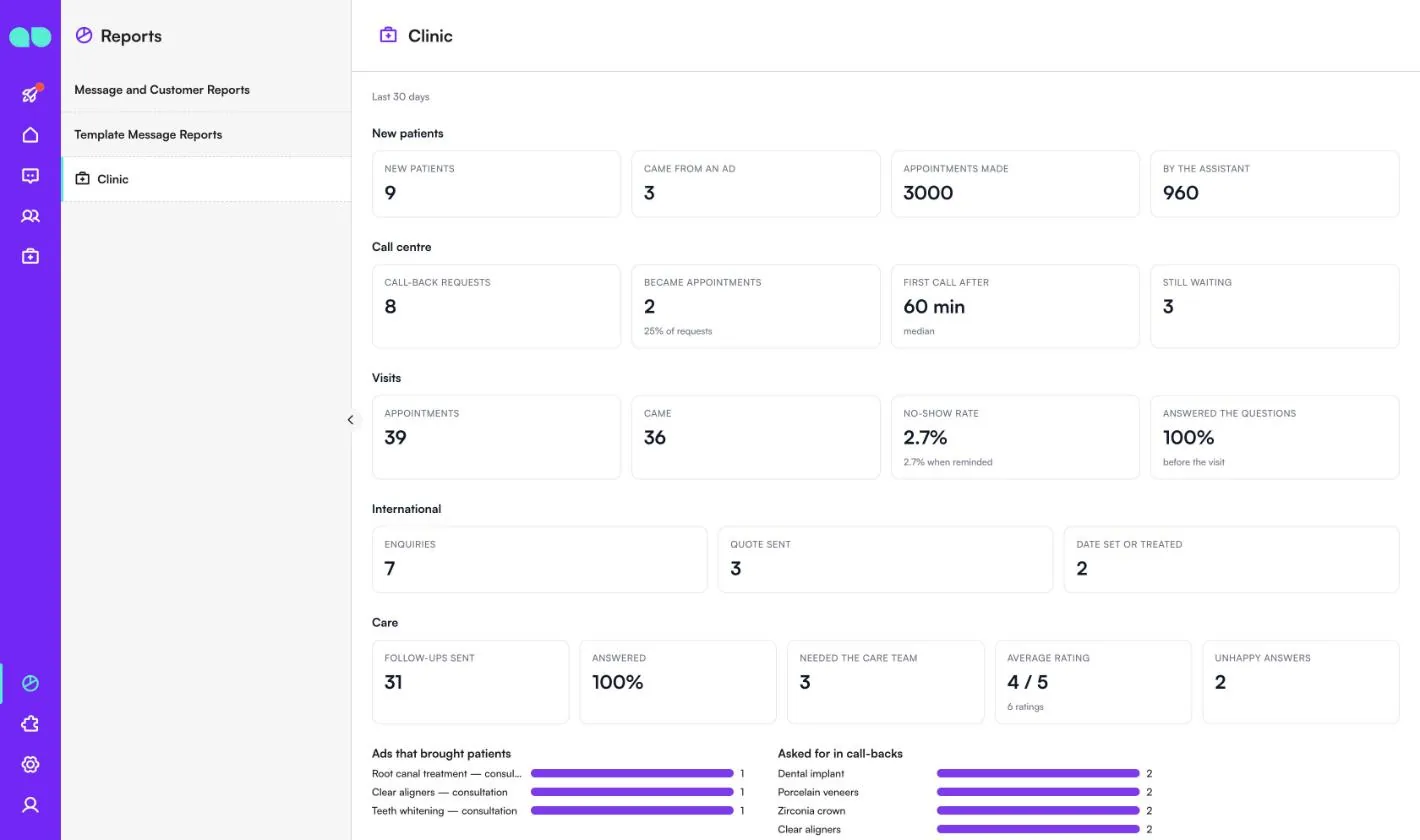
Relatórios › Clinic (Clínica) abrange os últimos 30 dias:
- New patients (Novos pacientes): New patients (Novos pacientes), Came from an ad (Vieram de um anúncio), Appointments made (Agendamentos feitos) e By the assistant (Pelo assistente).
- Call centre (Call center): Call-back requests (Pedidos de retorno), Became appointments (Viraram agendamentos, com a participação nos pedidos), First call after (Primeira ligação após; mediana) e Still waiting (Ainda aguardando).
- Visits (Consultas): Appointments (Agendamentos), Came (Compareceram), No-show rate (Taxa de faltas, e a taxa quando houve lembrete) e Answered the questions (Responderam às perguntas) antes da consulta.
- International (Internacional): Enquiries (Consultas), Quote sent (Orçamento enviado) e Date set or treated (Data definida ou tratado).
- Care (Cuidados): Follow-ups sent (Acompanhamentos enviados), Answered (Respondidos), Needed the care team (Precisaram da equipe de cuidados), Average rating (Nota média) e Unhappy answers (Respostas insatisfeitas).
- Gráficos de barras de Ads that brought patients (Anúncios que trouxeram pacientes), Asked for in call-backs (Pedidos nos retornos), Appointments per treatment (Agendamentos por tratamento), Visits per doctor (Consultas por médico) e Enquiries per country (Consultas por país).
Recursos
Receba bem quem vem dos seus anúncios
Quem toca em um anúncio de Click-to-WhatsApp ou do Instagram recebe na hora o cartão daquele tratamento. Defina qual anúncio leva a qual cartão, ou deixe que os nomes dos tratamentos façam isso.
Pacientes internacionais
País, tratamento e datas da viagem vão para um quadro (novo, fotos, orçamento, data definida, tratado). As fotos enviadas no chat são contadas e o seu coordenador é avisado quando uma solicitação espera demais.
Consultas preparadas, menos faltas
Uma confirmação, um lembrete com Eu vou, Mudar o horário e Cancelar, e as perguntas próprias do tratamento antes da consulta, respondidas no chat e anexadas ao agendamento.
Cuidado após o tratamento
“Como você está se sentindo?” nos dias 1, 3 e 7 após um procedimento. Uma dúvida ou uma preocupação escrita vai direto para a sua equipe de cuidados; pacientes satisfeitos recebem o seu link de avaliação.
Unidades
Com várias clínicas, ele pergunta em qual cidade e envia o endereço com um pino no mapa.
Telas da clínica
Agenda por médico, consultas com respostas pré-consulta, pedidos de retorno de ligação, pacientes, o quadro internacional, acompanhamentos, avaliações e mensagens recebidas, além das configurações de tratamentos, médicos, unidades, boas-vindas dos anúncios, regras de agendamento, mensagens automáticas, jeito de conversar e transferência.
Relatórios da clínica
Pacientes vindos de anúncios, rapidez dos retornos e quantos viraram consultas, faltas com e sem lembretes, perguntas respondidas, o funil internacional por país, acompanhamentos que precisaram da equipe de cuidados e avaliações.
Ao lado da conversa
A próxima consulta do paciente, o pedido de retorno em aberto, a solicitação internacional, as preocupações do acompanhamento e as anotações de saúde, com um botão para agendar.
Capturas de tela
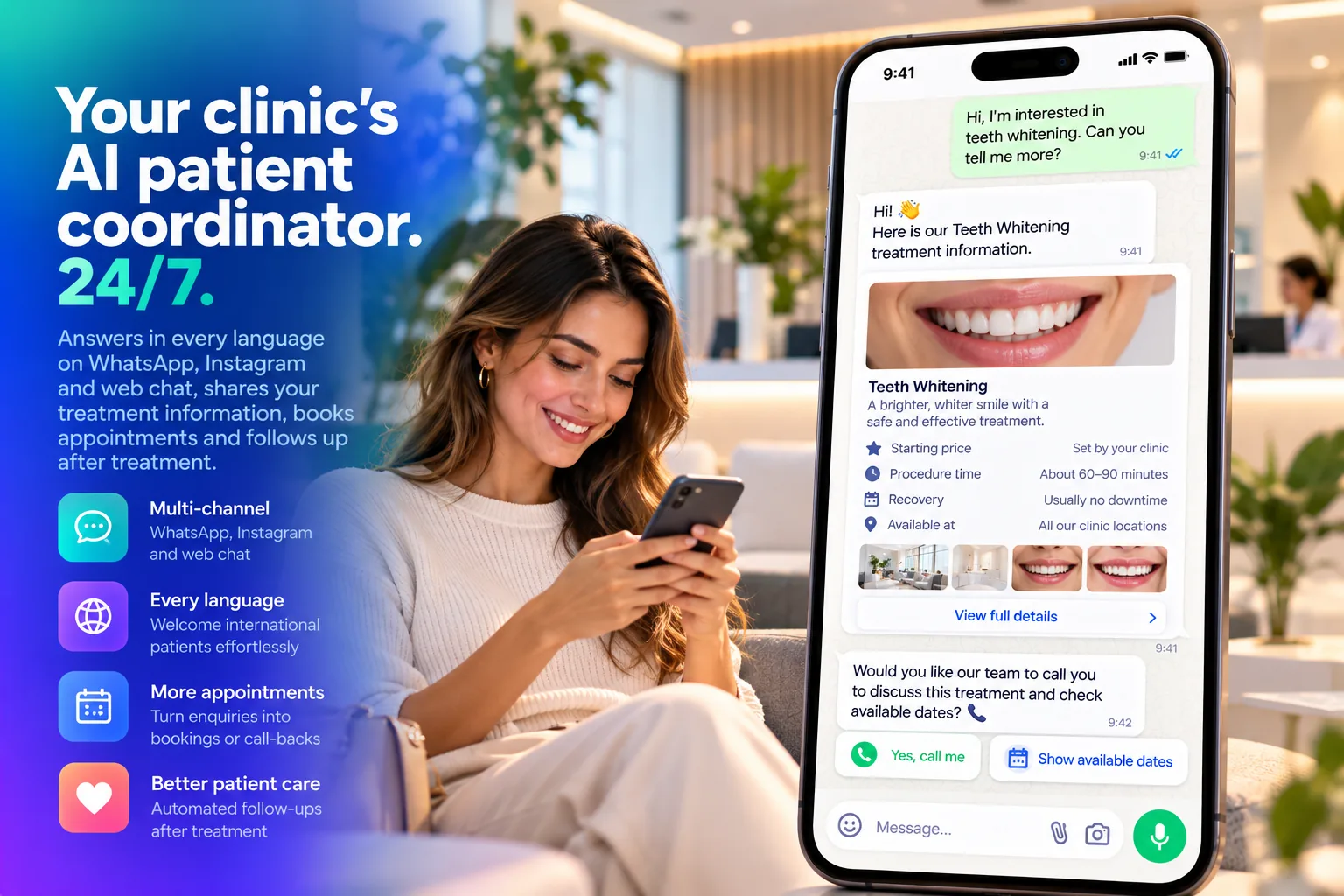 Clinic Assistant enviando um cartão de tratamento de clareamento dental no WhatsApp e oferecendo uma ligação ou datas disponíveis
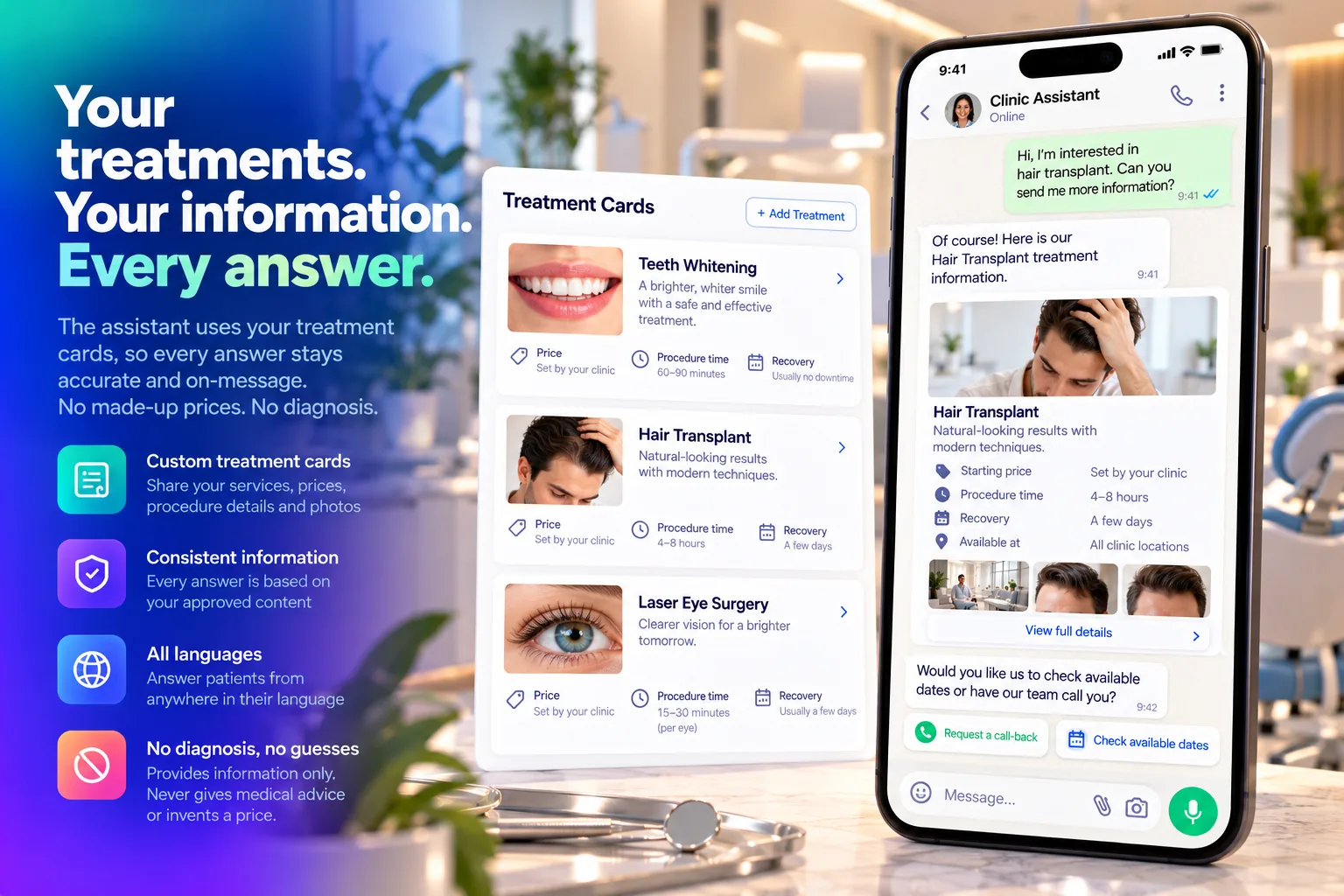 Cartões de tratamento com preço a partir de, duração do procedimento e recuperação, enviados no chat
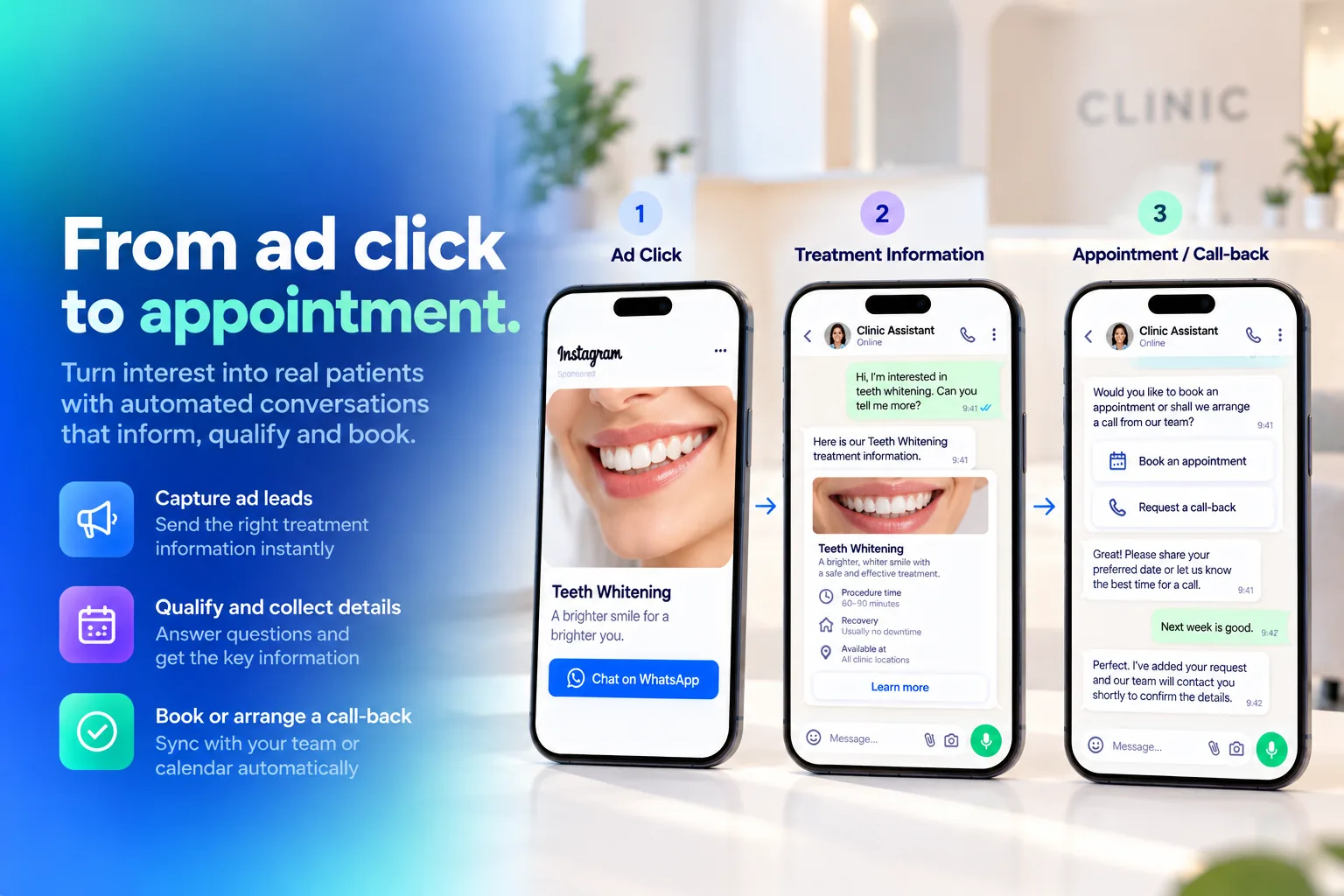 Do clique em um anúncio do Instagram até um cartão de tratamento e uma consulta ou um retorno de ligação
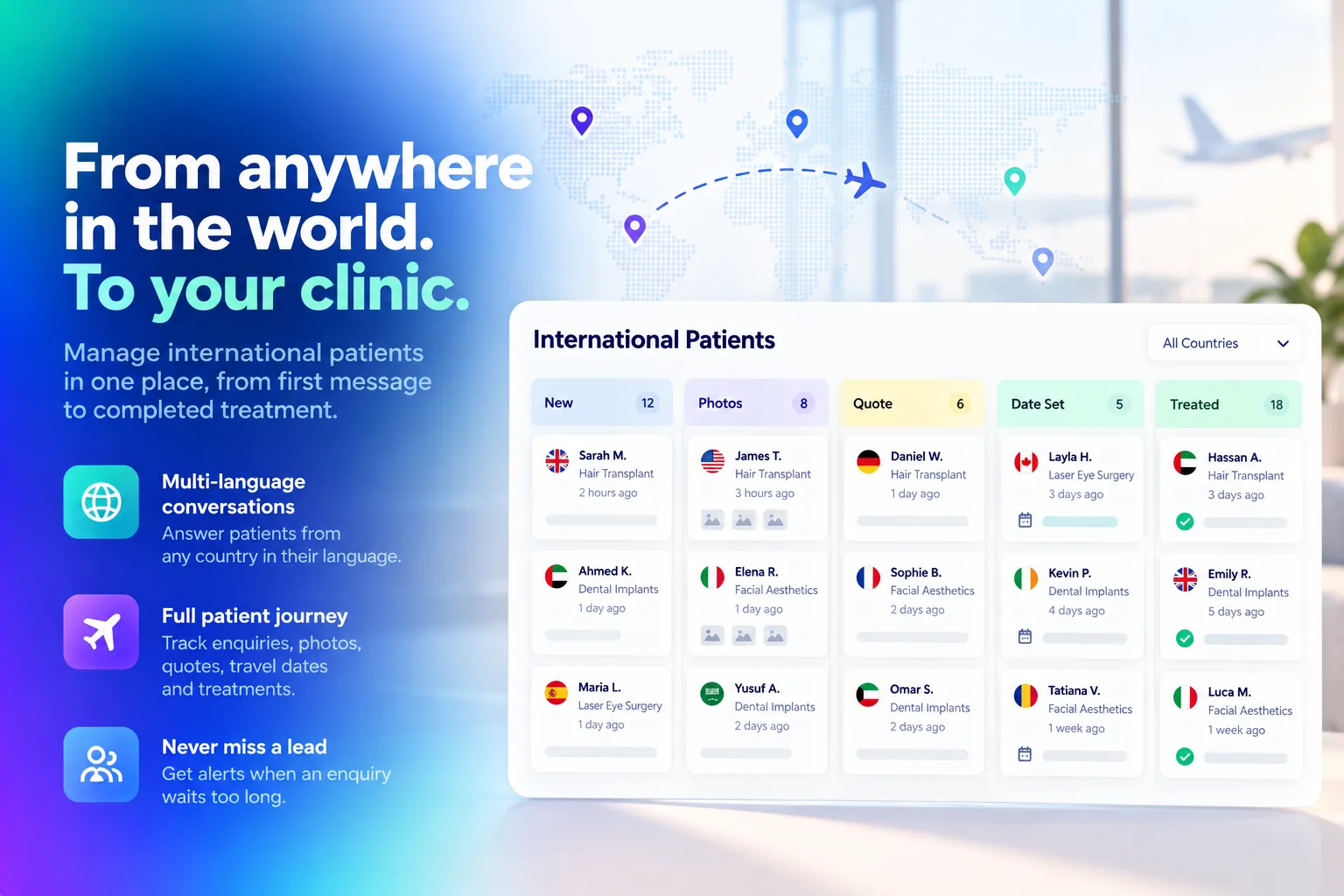 Quadro de pacientes internacionais da nova solicitação ao tratado, por país
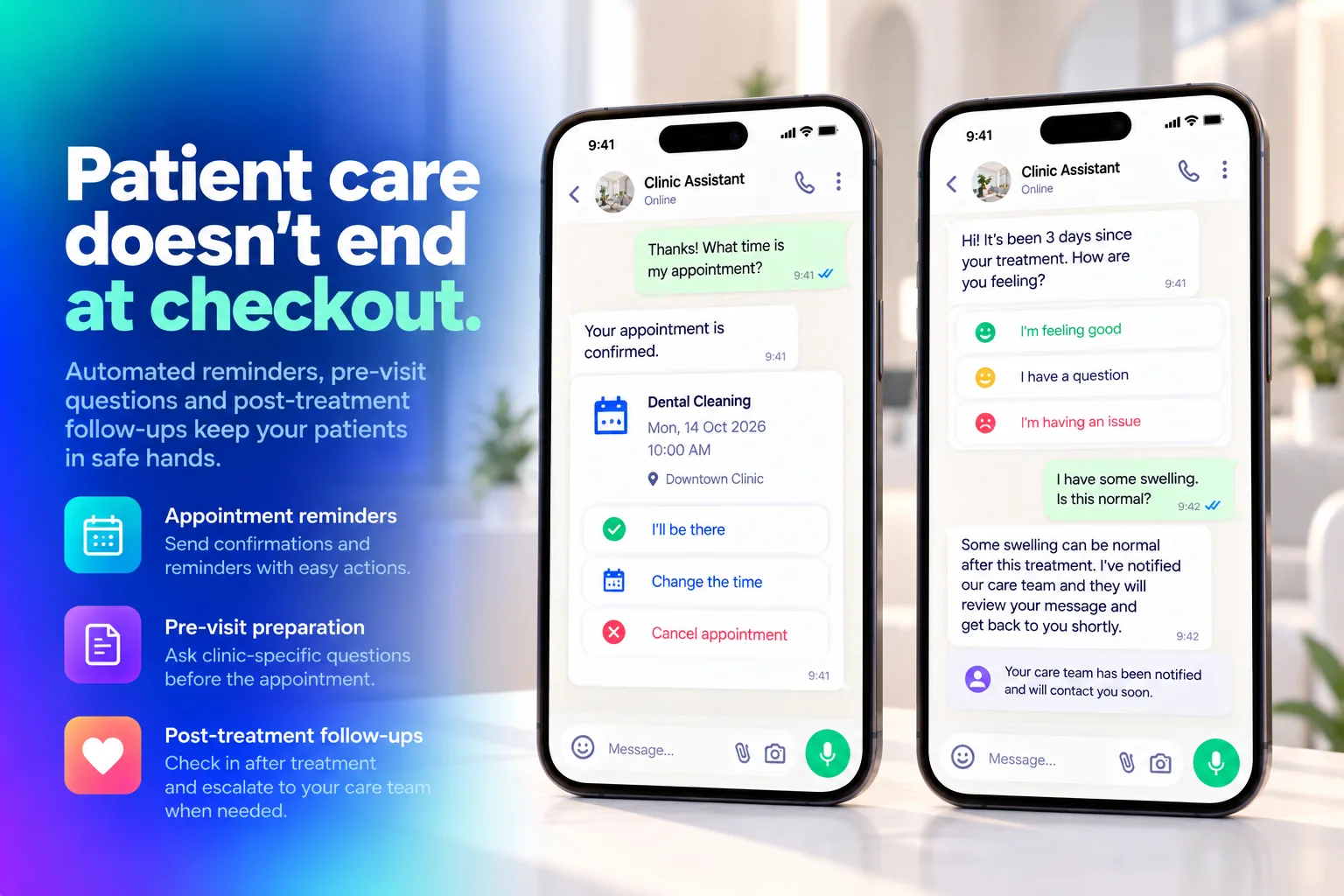 Lembrete de consulta com Eu vou, Mudar o horário e Cancelar, e um acompanhamento após o tratamento
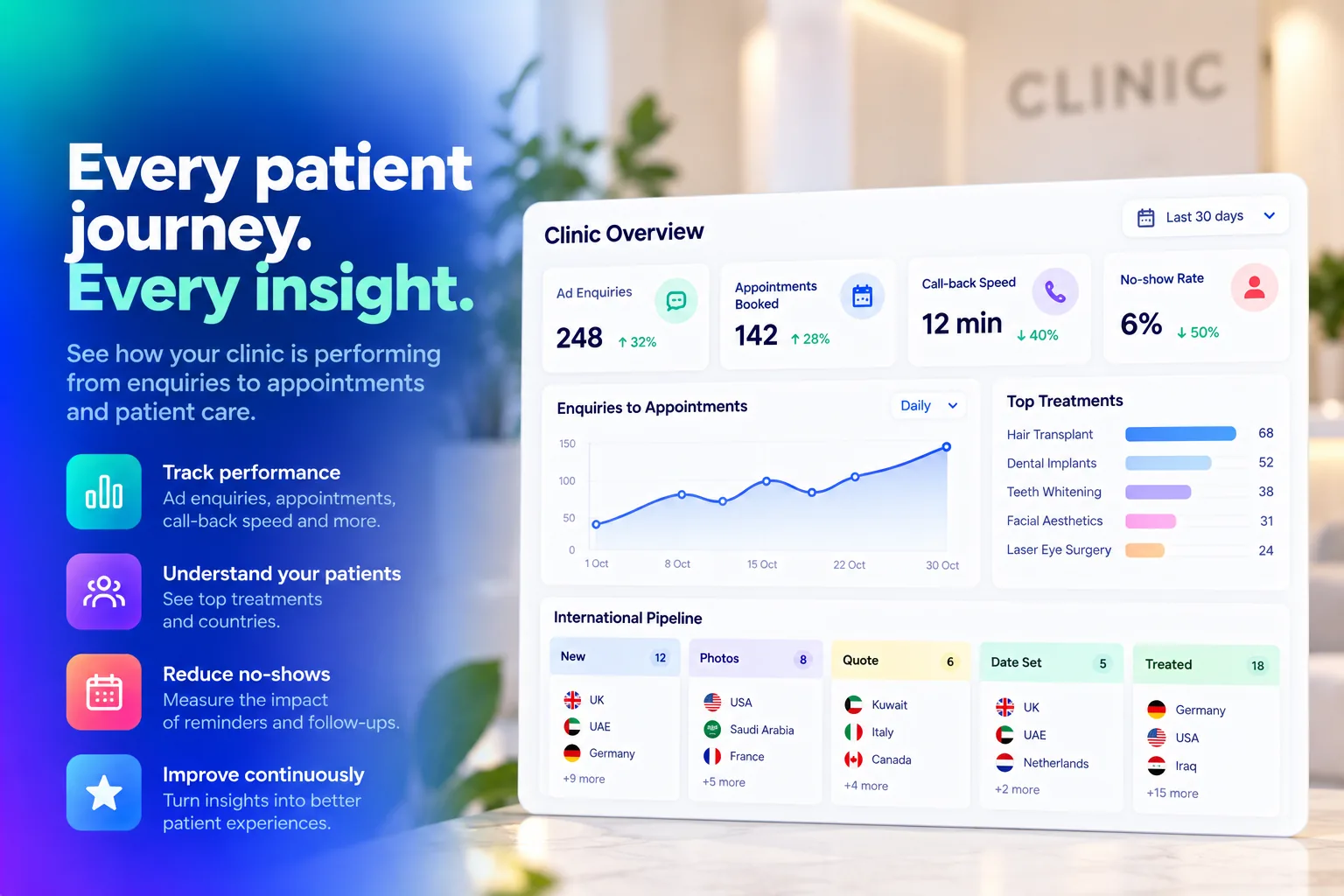 Relatório geral da clínica com solicitações de anúncios, consultas agendadas, rapidez dos retornos e taxa de faltas
Perguntas frequentes
Para quais clínicas é?
Clínicas odontológicas, de estética, de transplante capilar e oftalmológicas, e centros médicos. Ao configurar, você escolhe o seu tipo de clínica e uma lista inicial de tratamentos é preenchida para você.
Ele dá orientação médica?
Não. Ele nunca faz diagnósticos e não interpreta fotos nem resultados. Responde com base nos cartões de tratamento que você escreve, e ao identificar termos de emergência o paciente recebe o seu número de emergência e uma pessoa.
Ele pode informar preços?
Somente os preços a partir de que você escreve nos seus cartões de tratamento. Ele nunca inventa um preço.
Ele agenda as consultas sozinho?
Você escolhe. Ele pode reunir os tratamentos e o telefone em uma lista de retornos para o seu call center, ou agendar sozinho os horários livres com base na agenda dos seus médicos.
Como ele atende pacientes do exterior?
Responde no idioma do próprio paciente e coloca país, tratamento e datas da viagem no quadro internacional. O seu coordenador é avisado quando uma solicitação espera demais.
O que acontece após o tratamento?
Ele pergunta “Como você está se sentindo?” nos dias 1, 3 e 7 após um procedimento. Uma dúvida ou uma preocupação escrita vai direto para a sua equipe de cuidados, e pacientes satisfeitos recebem o seu link de avaliação.