Clinic Assistant

डेंटल, एस्थेटिक, हेयर ट्रांसप्लांट और आई क्लिनिक के लिए AI पेशेंट कोऑर्डिनेटर, जो WhatsApp और Instagram पर हर भाषा में जवाब देता है, आपके ट्रीटमेंट कार्ड भेजता है, अपॉइंटमेंट बुक करता है या कॉल-बैक की व्यवस्था करता है, और इलाज के बाद फ़ॉलो-अप करता है।
ओवरव्यू
Clinic Assistant, WhatsApp, Instagram और वेब चैट पर डेंटल, एस्थेटिक, हेयर ट्रांसप्लांट या आई क्लिनिक, या मेडिकल सेंटर का पेशेंट कोऑर्डिनेटर है। यह चौबीसों घंटे और मरीज़ की अपनी भाषा में काम करता है, वॉइस मैसेज सहित।
यह आपके अपने ट्रीटमेंट कार्ड, डॉक्टरों और लोकेशन के आधार पर जवाब देता है, लोगों को अपॉइंटमेंट या आपकी टीम के कॉल तक पहुँचाता है, विदेश से आने वाले मरीज़ों का ध्यान रखता है, और इलाज के बाद हालचाल पूछता है।
यह कभी डायग्नोसिस नहीं करता और कभी कोई कीमत अपनी तरफ़ से नहीं गढ़ता।
मुख्य विशेषताएँ
- आपके ट्रीटमेंट कार्ड, AI का अंदाज़ा नहीं। हर ट्रीटमेंट एक कार्ड है जो आप लिखते हैं: वह क्या है, शुरुआती कीमत, प्रक्रिया का समय, ठहरने की अवधि, रिकवरी और बिफ़ोर/आफ़्टर फ़ोटो। असिस्टेंट वही कार्ड भेजता है, इसलिए हर जवाब आपकी बताई बातों के अनुसार ही रहता है।
- मेडिकल सुरक्षा पहले से शामिल। कोई डायग्नोसिस नहीं, और फ़ोटो या रिज़ल्ट पढ़ना भी नहीं। इमरजेंसी वाले शब्द आने पर आपका इमरजेंसी नंबर और एक व्यक्ति दिया जाता है, और खुद को नुकसान पहुँचाने की बात तुरंत एस्केलेट की जाती है। सेहत की जानकारी तभी रखी जाती है जब मरीज़ सहमत हो।
- बुकिंग आपके तरीक़े से। आप अपने कॉल सेंटर को समय बताने दे सकते हैं, जहाँ ट्रीटमेंट और फ़ोन नंबर इंतज़ार के समय के साथ कॉल-बैक सूची में इकट्ठा हो जाते हैं, या असिस्टेंट को आपके डॉक्टरों के समय के आधार पर खाली समय खुद बुक करने दे सकते हैं।
पशु चिकित्सा क्लिनिक
सेटअप फ़ॉर्म में क्लिनिक के प्रकार के रूप में पशु चिकित्सा क्लिनिक चुनें। शुरुआती सूची में जाँच, टीकाकरण, रेबीज़ का टीका, बिल्ली और कुत्ते की नसबंदी, दाँतों की सफ़ाई, कीड़े और पिस्सू का इलाज, माइक्रोचिप और ग्रूमिंग होते हैं, साथ ही विज़िट से पहले जानवर के बारे में सवाल भी।
- मालिक और जानवर। असिस्टेंट जानवर के लिए अपॉइंटमेंट बुक करता है: मालिक का नाम और पालतू का नाम व प्रजाति पूछता है, हर पालतू को मालिक के कार्ड पर रखता है, और एक ही दिन दो पालतू जानवरों के लिए दो अलग अपॉइंटमेंट बुक करता है।
- पालतू के नाम वाले संदेश। पुष्टि, रिमाइंडर और फ़ॉलो-अप संदेश बताते हैं कि विज़िट किस जानवर के लिए है, जैसे “टीकाकरण (मिलो)”।
- जानवर की सुरक्षा। ज़हर, साँस लेने में तकलीफ़, ज़्यादा ख़ून बहना, दौरे या मुश्किल प्रसव जैसे आपात संकेतों पर कहता है “अपने पालतू को अभी लेकर आएँ” और बातचीत किसी व्यक्ति को सौंपता है। कभी कोई दवा या खुराक नहीं सुझाता।
- आपकी सूची की क़ीमतें। सिर्फ़ आपकी दर्ज की गई क़ीमतें बताता है और कहता है कि अंतिम क़ीमत जानवर के वज़न पर निर्भर कर सकती है।
इंस्टॉल और सेट अप करें
- सेटिंग › MonoStore › ऐप से Clinic Assistant इंस्टॉल करें, या इंस्टॉल लिंक app.monochat.ai/apps/nZMMmuL9yjKMvAZc2 खोलें। अगर आपके पास MonoChat अकाउंट नहीं है, तो लिंक आपको पहले साइन अप करने देता है और फिर आपके लिए ऐप इंस्टॉल कर देता है।
- अपने MonoChat होम पेज पर शुरू करें टैब खोलें और Set up your clinic चुनें, फिर Set up the clinic चुनें। फ़ॉर्म में पूछा जाता है: What kind of clinic? (शुरुआती ट्रीटमेंट सूची आपके लिए भर दी जाती है), Clinic name, शहर, पता, फ़ोन, करेंसी, टाइम ज़ोन, Opening hours, Your doctors और How should appointments be made? (आपका कॉल सेंटर कॉल-बैक सूची से समय बताता है, या असिस्टेंट आपके डॉक्टरों के समय के आधार पर खाली समय बुक करता है)। अगर आप चाहते हैं कि हर स्क्रीन उदाहरण रिकॉर्ड से भरी दिखे, तो Also load sample data so I can see it full पर टिक करें। Save and continue पर क्लिक करें।
- Clinic › Treatments खोलें और अपने ट्रीटमेंट कार्ड अपने शब्दों में लिखें: वह क्या है, शुरुआती कीमत, प्रक्रिया का समय, ठहरने की अवधि, रिकवरी और बिफ़ोर/आफ़्टर फ़ोटो। अपने Doctors और Locations जोड़ें, और Welcome from ads में तय करें कि कौन-सा विज्ञापन किस कार्ड पर ले जाए।
- बाएँ मेन्यू में Clinic खोलें और हेडर में हरे पावर बटन (Turn on) पर क्लिक करें। Turn the assistant on ड्रॉअर में दिखता है कि क्या शुरू होगा; उसकी पुष्टि करें। शीर्षक के बगल का बैज Off से On हो जाता है। पावर बटन सिर्फ़ वही व्यक्ति देख सकता है और असिस्टेंट को चालू या बंद कर सकता है जो वर्कस्पेस में ऑटोमेशन प्रबंधित कर सकता है।
- शुरू करें टैब पर Try it on your own phone चुनें और अपने ही नंबर पर वैसे मैसेज भेजें जैसे कोई ग्राहक भेजता।
- असिस्टेंट चालू करने पर उसके ऑटोमैटिक मैसेज के लिए ज़रूरी WhatsApp टेम्पलेट आपके नंबर पर सबमिट हो जाते हैं; उनकी अनुमोदन स्थिति ऐप में दिखती है।
- जो मरीज़ STOP लिखता है, उसे आगे कोई ऑटोमैटिक मैसेज नहीं भेजा जाता। सैंपल मरीज़ों को कभी मैसेज नहीं भेजा जाता।
- सैंपल डेटा कैलेंडर, कॉल-बैक, अंतरराष्ट्रीय बोर्ड, फ़ॉलो-अप और रिपोर्ट भर देता है ताकि आप पहले ही दिन सब कुछ आज़मा सकें, और एक क्लिक में हट जाता है।
स्क्रीन दर स्क्रीन
ऐप जो कुछ भी जोड़ता है, वह बाएँ मेन्यू में Clinic के अंतर्गत रहता है, साथ ही शुरू करें टैब पर एक सेटअप कार्ड और रिपोर्ट के अंतर्गत एक रिपोर्ट भी जुड़ती है। नीचे के स्क्रीनशॉट सैंपल डेटा लोड किए गए ऐप को दिखाते हैं।
शुरू करें कार्ड
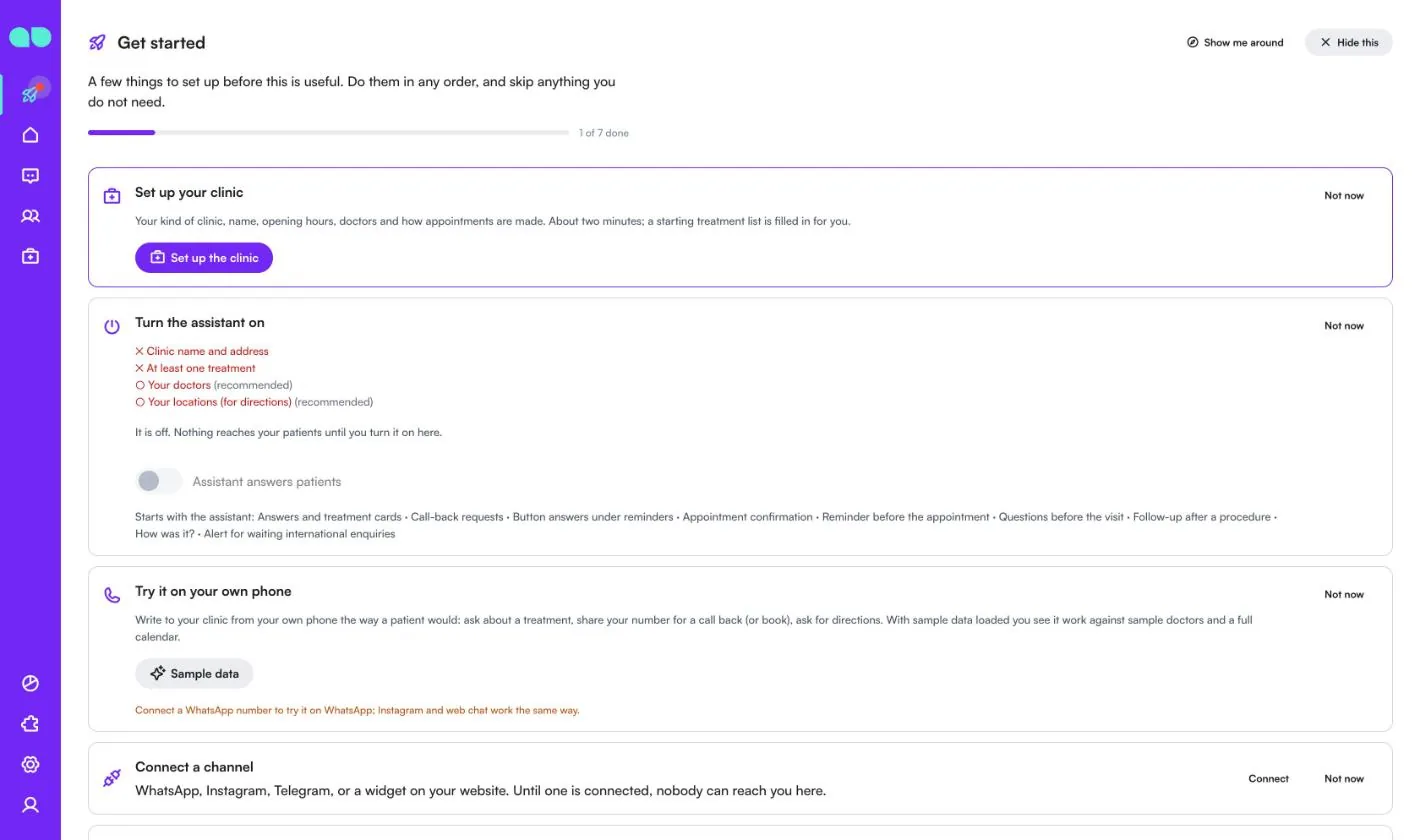
आपके होम पेज पर शुरू करें टैब आपको किसी भी क्रम में सेटअप पूरा करने में मदद करता है। Clinic Assistant इसमें तीन कार्ड जोड़ता है:
- Set up your clinic (अपना क्लिनिक सेट अप करें) सेटअप फ़ॉर्म खोलता है (नीचे देखें)। सेटअप पूरा होने के बाद कार्ड पर Change (बदलें) दिखता है, ताकि आप इसे फिर से खोल सकें।
- Turn the assistant on (असिस्टेंट चालू करें) लाल रंग में दिखाता है कि अभी क्या बाकी है (Clinic name and address (क्लिनिक का नाम और पता), At least one treatment (कम से कम एक ट्रीटमेंट), और सलाह दिए गए Your doctors (आपके डॉक्टर) और Your locations (for directions) (आपकी लोकेशन, रास्ता बताने के लिए)), साथ ही Assistant answers patients (असिस्टेंट मरीज़ों को जवाब देता है) स्विच, और यह भी कि कौन-से ऑटोमैटिक मैसेज असिस्टेंट के साथ शुरू होते हैं।
- Try it on your own phone (अपने फ़ोन पर आज़माएँ) सुझाता है कि आप अपने क्लिनिक को वैसे ही लिखें जैसे कोई मरीज़ लिखता: किसी ट्रीटमेंट के बारे में पूछें, कॉल-बैक के लिए अपना नंबर साझा करें (या बुक करें), रास्ता पूछें। Sample data (सैंपल डेटा) बटन उदाहरण रिकॉर्ड लोड करता है, ताकि आप इसे सैंपल डॉक्टरों और भरे हुए कैलेंडर के साथ काम करते देख सकें। जब तक कोई WhatsApp नंबर कनेक्ट नहीं होता, कार्ड आपको याद दिलाता है कि Instagram और वेब चैट भी इसी तरह काम करते हैं।
अगर आप किसी कार्ड को फ़िलहाल छोड़ना चाहते हैं, तो हर कार्ड पर Not now (अभी नहीं) है।
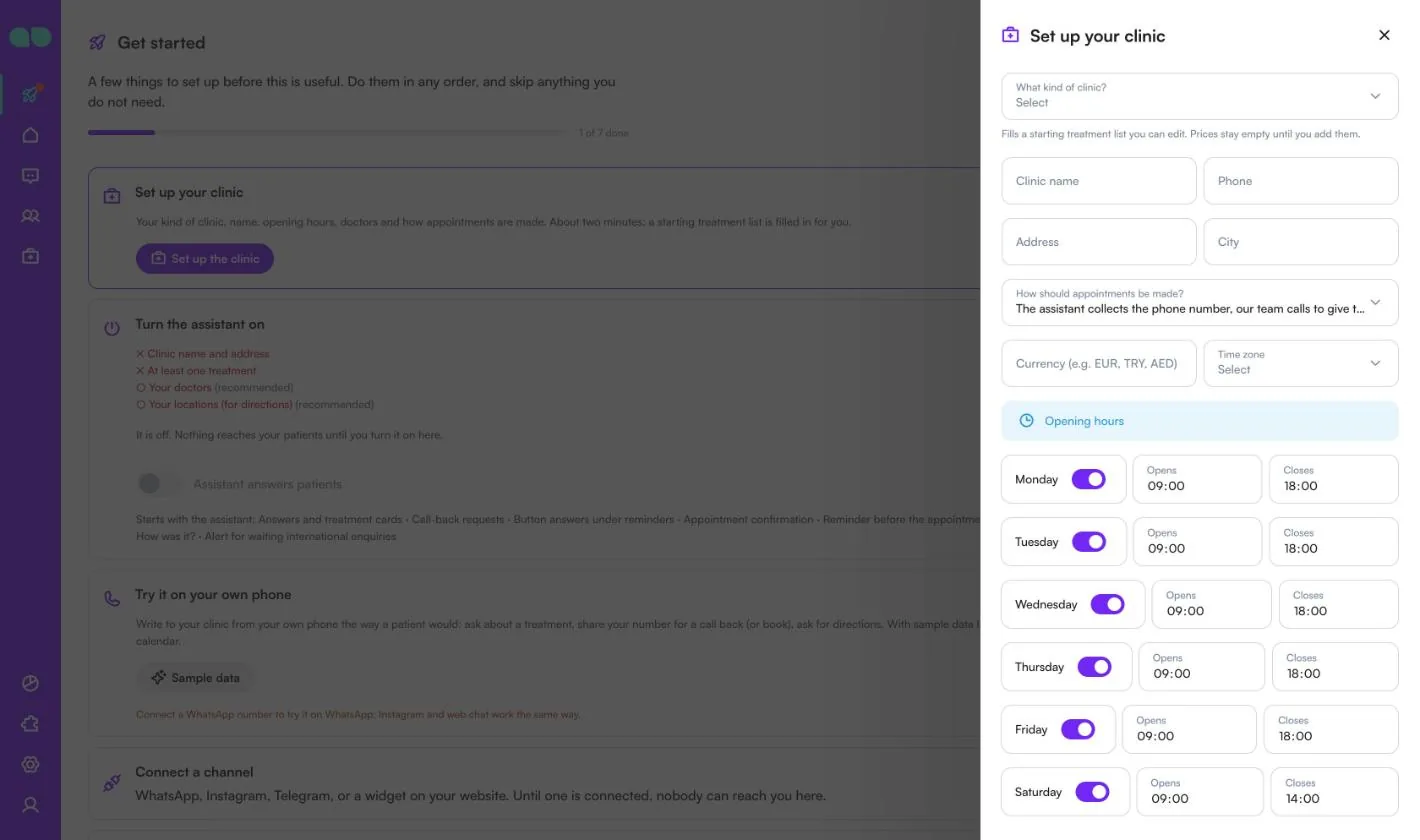
सेटअप फ़ॉर्म
Set up the clinic (क्लिनिक सेट अप करें) से Set up your clinic (अपना क्लिनिक सेट अप करें) फ़ॉर्म खुलता है। इसमें लगभग दो मिनट लगते हैं।
| फ़ील्ड | यह क्या करता है |
|---|---|
| What kind of clinic? (किस तरह का क्लिनिक?) | Dental clinic, Aesthetic / plastic surgery, Hair transplant, Eye clinic, या Polyclinic / medical centre। एक शुरुआती ट्रीटमेंट सूची भर देता है, जिसे आप बदल सकते हैं, साथ में विज़िट से पहले के आम सवाल; जब तक आप कीमतें नहीं जोड़ते, वे खाली रहती हैं। सूची सिर्फ़ तभी जोड़ी जाती है जब आपकी ट्रीटमेंट सूची खाली हो। |
| Clinic name (क्लिनिक का नाम), Phone (फ़ोन), Address (पता), City (शहर) | असिस्टेंट मरीज़ों को यही बताता है कि आप कहाँ हैं और आपसे कैसे संपर्क करें। |
| How should appointments be made? (अपॉइंटमेंट कैसे बनें?) | The assistant collects the phone number, our team calls to give the time (असिस्टेंट फ़ोन नंबर लेता है, हमारी टीम कॉल करके समय बताती है; कॉल-बैक अनुरोध), या The assistant books free times from the doctors’ hours (असिस्टेंट डॉक्टरों के घंटों में से खाली समय बुक करता है)। इसे आप बाद में Booking rules (बुकिंग नियम) में बदल सकते हैं। |
| Currency (e.g. EUR, TRY, AED) (करेंसी) | शुरुआती कीमतों और रिपोर्ट में इस्तेमाल होती है। |
| Time zone (टाइम ज़ोन) | इसे वर्कस्पेस के ज़ोन पर रहने दें या अपने क्लिनिक का ज़ोन चुनें। |
| Opening hours (खुलने के घंटे) | हर दिन के लिए एक स्विच, साथ में Opens (खुलता है) और Closes (बंद होता है)। कम से कम एक दिन खुला होना चाहिए। |
| Your doctors (आपके डॉक्टर) | हर पंक्ति में एक नाम, जैसे Dr. Ayşe Demir। सभी खुलने के घंटों में काम करते हैं; इसे बाद में हर डॉक्टर के लिए बदलें। |
| Also load sample data so I can see it full (सैंपल डेटा भी लोड करें ताकि मैं इसे भरा हुआ देख सकूँ) | हर स्क्रीन को उदाहरण लोकेशन, डॉक्टर, मरीज़, अपॉइंटमेंट और पूछताछ से भर देता है। |
Save and continue (सेव करें और जारी रखें) पर क्लिक करें। एक मैसेज बताता है कि कितने ट्रीटमेंट जोड़े गए और याद दिलाता है कि Treatments (ट्रीटमेंट) टैब पर उन्हें अपने शब्दों में लिखें और कीमतें जोड़ें।
कैलेंडर
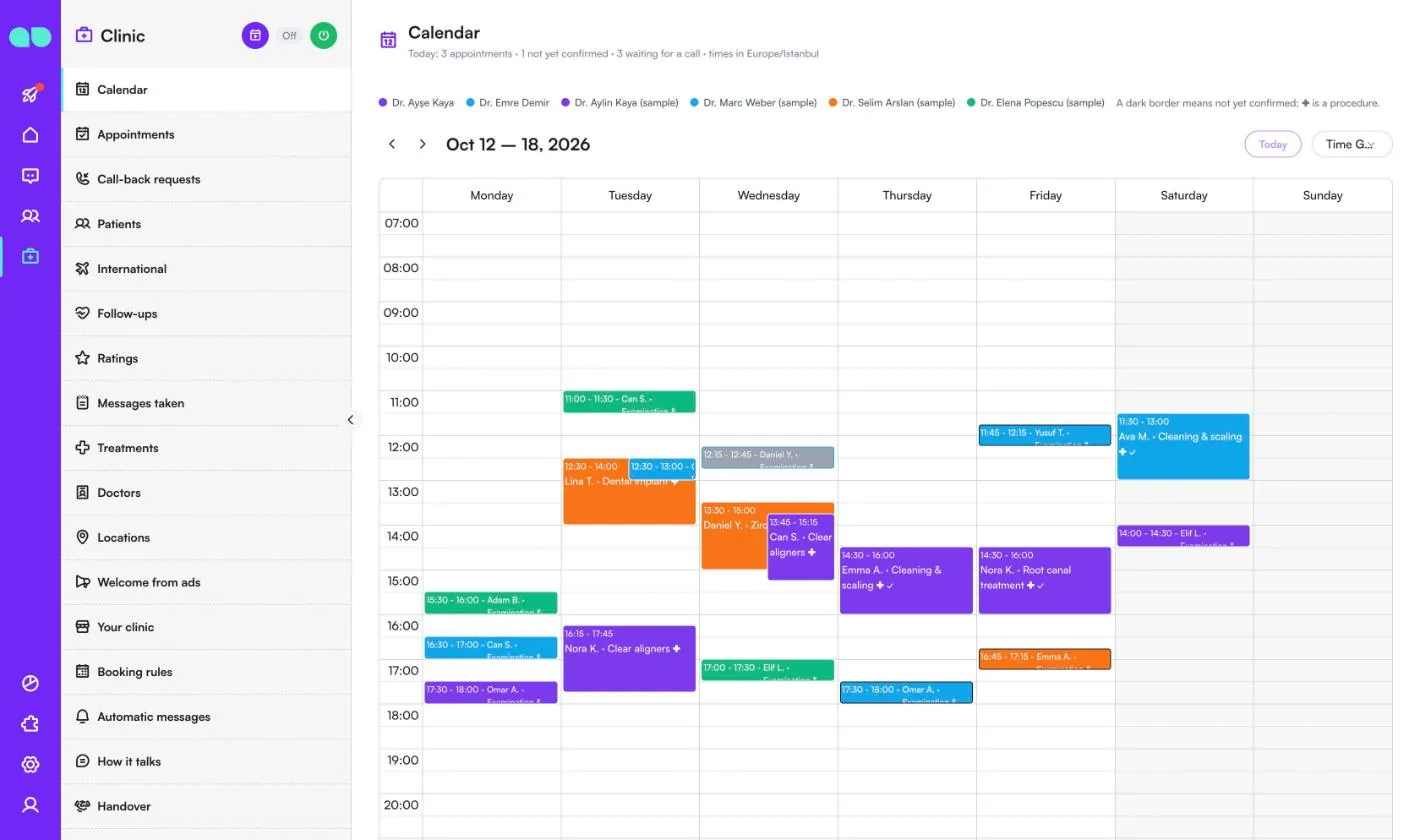
Clinic › Calendar (कैलेंडर) आपके अपॉइंटमेंट का साप्ताहिक व्यू है। शीर्षक के नीचे की पंक्ति आज के अपॉइंटमेंट, उनमें से कितने अभी कन्फ़र्म नहीं हुए, कितने लोग कॉल का इंतज़ार कर रहे हैं और टाइम ज़ोन दिखाती है।
- हर डॉक्टर का एक रंग है, जो ऊपर लेजेंड में दिखता है। गहरी बॉर्डर का मतलब है कि अपॉइंटमेंट अभी कन्फ़र्म नहीं हुआ; ✚ प्रक्रिया (प्रोसीजर) को दिखाता है, और टिक कन्फ़र्म अपॉइंटमेंट को।
- हफ़्तों के बीच जाने के लिए तीरों और Today (आज) का इस्तेमाल करें, और साप्ताहिक ग्रिड, साप्ताहिक सूची और महीने के व्यू के बीच बदलने के लिए ऊपर दाईं ओर व्यू मेन्यू का इस्तेमाल करें।
- किसी अपॉइंटमेंट को खोलने के लिए उस पर क्लिक करें। किसी खाली समय पर क्लिक करके उस समय नया अपॉइंटमेंट बनाएँ।
- हेडर में Clinic के बगल का कैलेंडर बटन किसी भी टैब से New appointment (नया अपॉइंटमेंट) खोलता है।
अपॉइंटमेंट
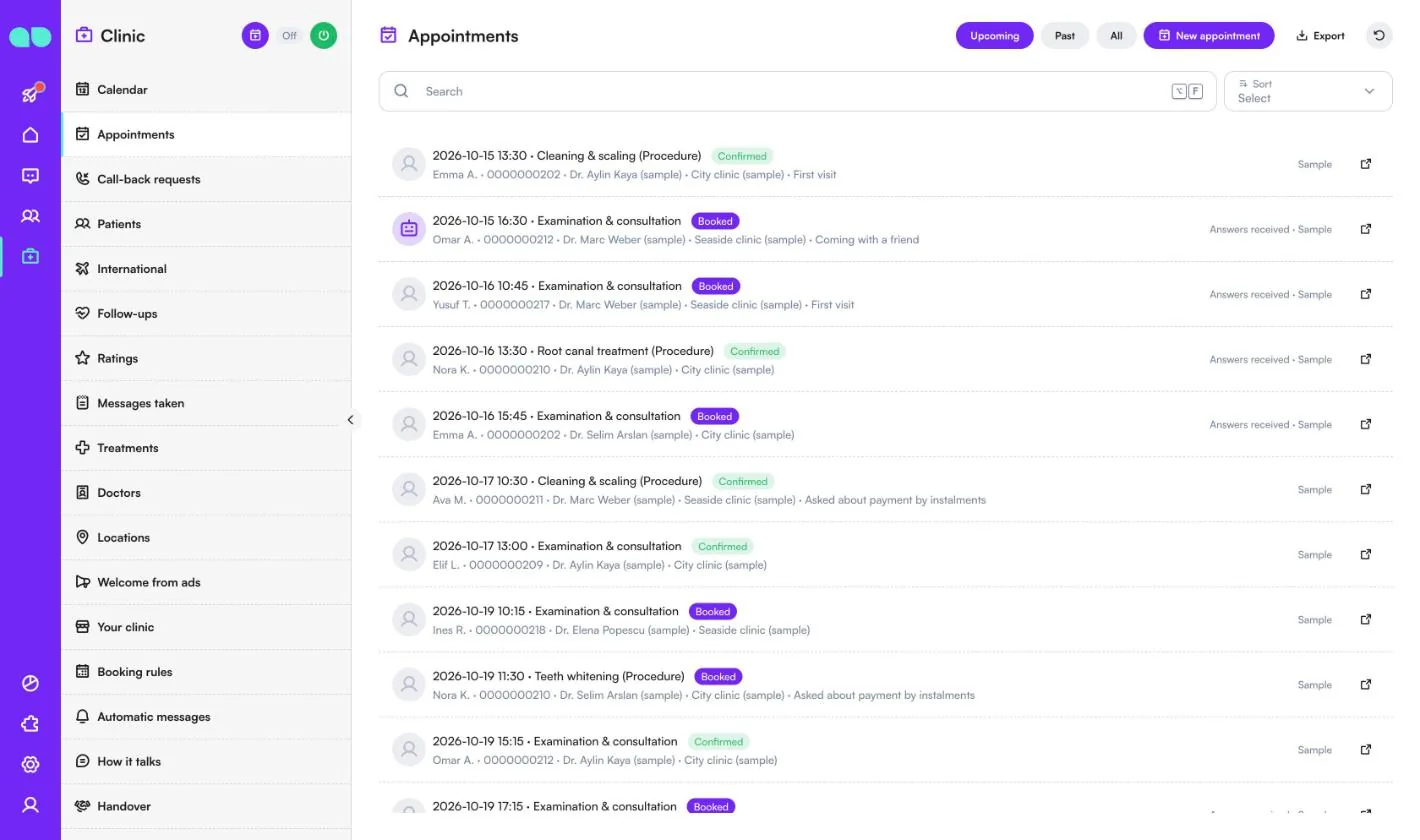
Clinic › Appointments (अपॉइंटमेंट) में हर अपॉइंटमेंट की सूची होती है, चाहे असिस्टेंट ने बुक किया हो या आपकी टीम ने।
- Upcoming (आगामी), Past (पिछले) और All (सभी) के बीच बदलें, खोजें और क्रम बदलें। New appointment (नया अपॉइंटमेंट) डेस्क पर अपॉइंटमेंट बुक करता है और Export (एक्सपोर्ट) सूची डाउनलोड करता है।
- हर पंक्ति में तारीख और समय, ट्रीटमेंट (प्रक्रियाओं के लिए (Procedure) के साथ), एक स्टेटस बैज (Booked (बुक किया गया), Confirmed (कन्फ़र्म), Came (आए), Did not come (नहीं आए) या Cancelled (कैंसल)), मरीज़ और फ़ोन, डॉक्टर, लोकेशन और कोई नोट दिखता है। Answers received (जवाब मिले) बताता है कि मरीज़ ने विज़िट से पहले के सवालों के जवाब दे दिए हैं।
- दाईं ओर का तीर अपॉइंटमेंट खोलता है: विवरण, Pre-visit answers (विज़िट से पहले के जवाब), स्टेटस बटन, Open the conversation (बातचीत खोलें) और नया खाली समय चुनने के लिए Move it (इसे खिसकाएँ)।
डेस्क पर बुक करते समय Treatment (ट्रीटमेंट), Type (प्रकार: Consultation (कंसल्टेशन), Procedure (प्रक्रिया) या Online consultation (ऑनलाइन कंसल्टेशन)), Doctor (डॉक्टर), Location (लोकेशन) और Day (दिन) चुनें, फिर Find free times (खाली समय खोजें), या अगर ट्रीटमेंट के लिए कोई बुक करने योग्य डॉक्टर नहीं है तो समय हाथ से लिखें। Patient name (मरीज़ का नाम), WhatsApp number (WhatsApp नंबर) और Note for the doctor (डॉक्टर के लिए नोट) जोड़ें, और Book (बुक करें) पर क्लिक करें।
कॉल-बैक अनुरोध
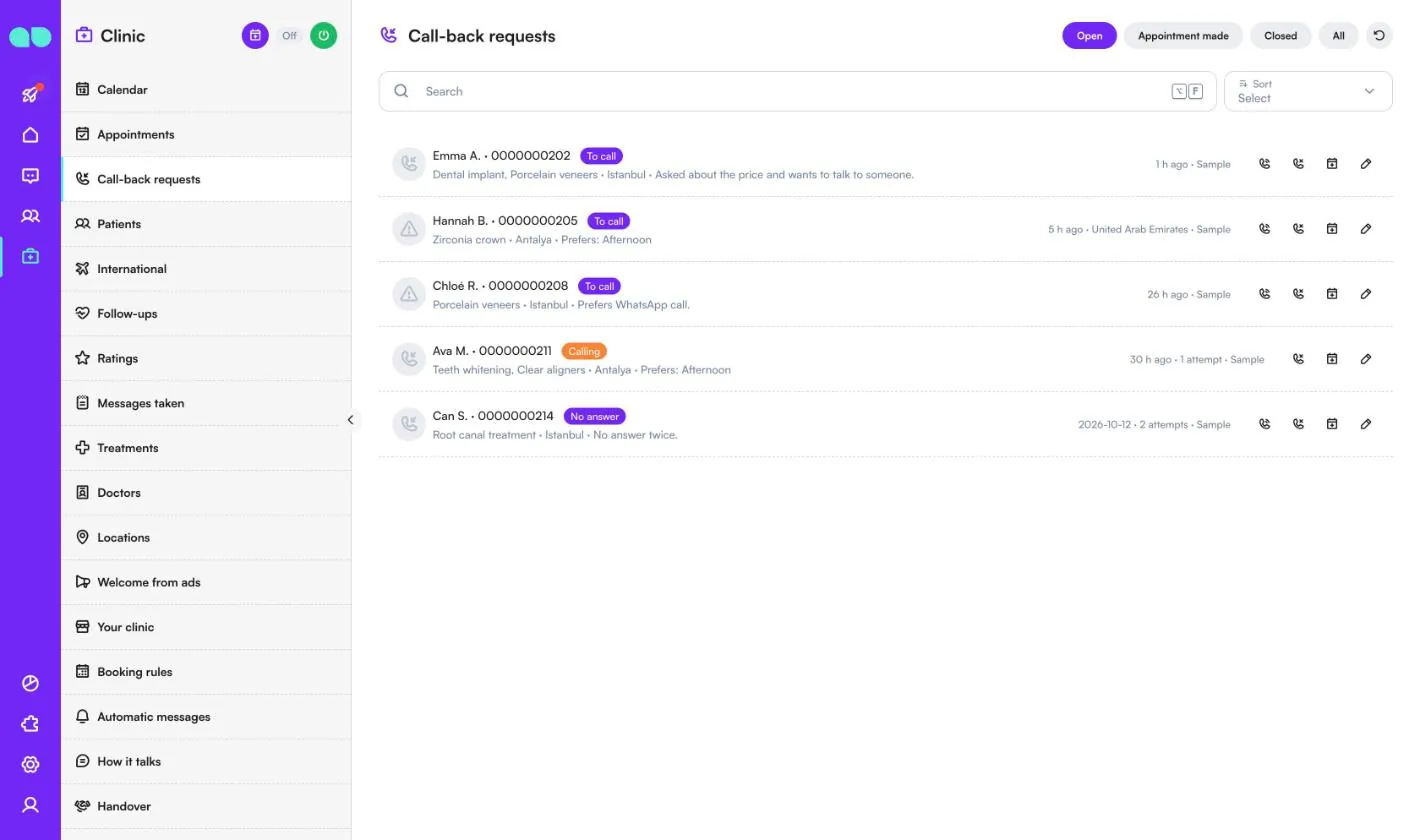
Clinic › Call-back requests (कॉल-बैक अनुरोध) आपके कॉल सेंटर की सूची है। जब कोई किसी ट्रीटमेंट के बारे में कॉल पाने के लिए चैट में अपना फ़ोन नंबर साझा करता है, तो वह यहाँ दिखता है।
- Open (खुले), Appointment made (अपॉइंटमेंट बना), Closed (बंद) और All (सभी) के बीच बदलें।
- हर पंक्ति में नाम और फ़ोन, एक स्टेटस (To call (कॉल करना है), Calling (कॉल हो रही है) या No answer (जवाब नहीं)), पूछे गए ट्रीटमेंट, शहर, कॉल के लिए पसंदीदा समय और कोई नोट दिखता है, साथ ही यह कि उन्होंने कितनी देर पहले पूछा और कितनी कोशिशें हुईं। जो अनुरोध Booking rules (बुकिंग नियम) में दिए Call back within (hours) (इतने घंटों में कॉल-बैक) से ज़्यादा समय से इंतज़ार कर रहा है, उस पर चेतावनी आइकन दिखता है।
- दाईं ओर के बटन Calling या No answer मार्क करते हैं, Book the appointment (अपॉइंटमेंट बुक करें; विवरण भरे हुए New appointment (नया अपॉइंटमेंट) खोलता है) और Notes and status (नोट और स्टेटस)।
मरीज़
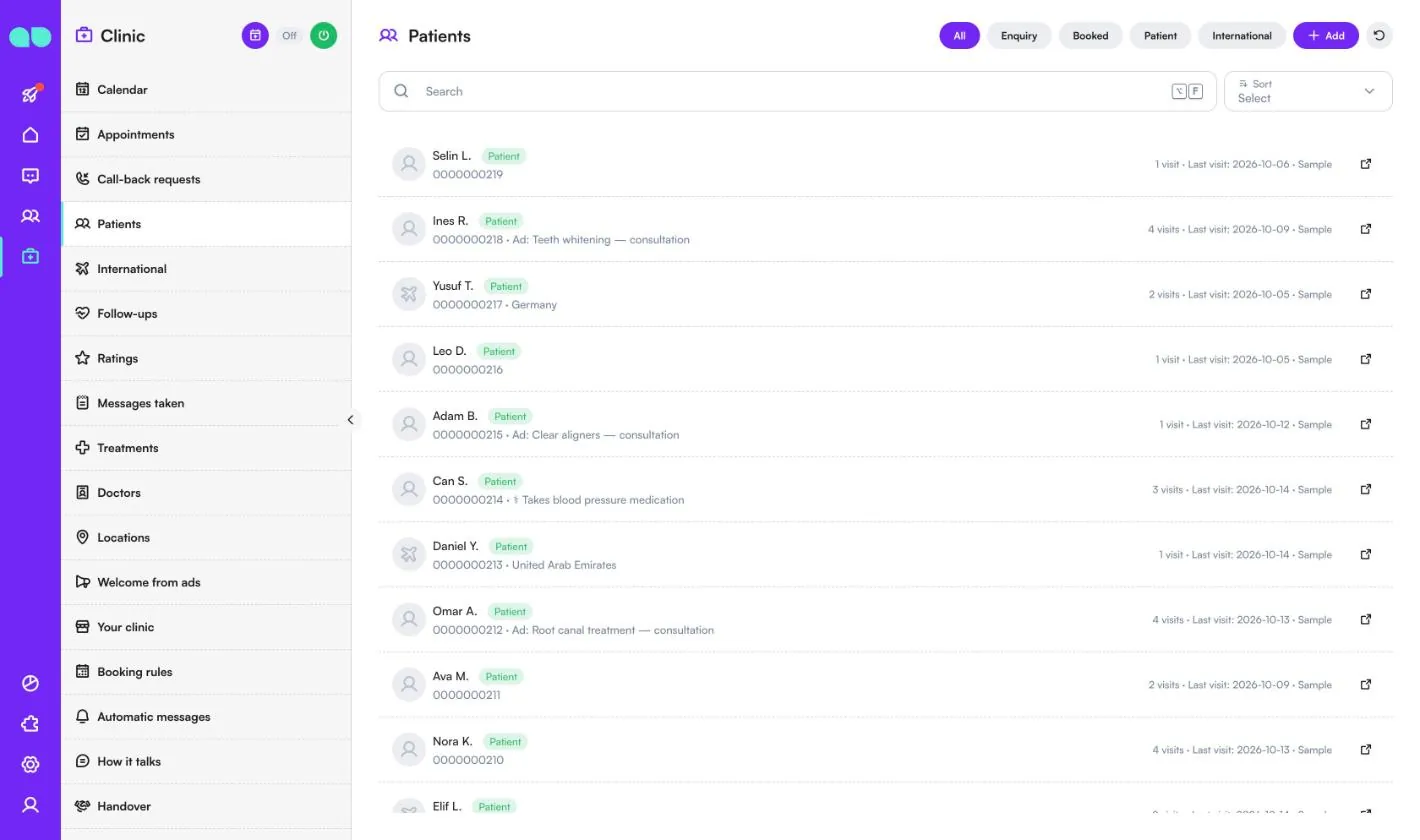
Clinic › Patients (मरीज़) में हर वह व्यक्ति है जिसने लिखा, कॉल माँगी या बुकिंग की।
All (सभी), Enquiry (पूछताछ), Booked (बुक किया गया), Patient (मरीज़) और International (अंतरराष्ट्रीय) के अनुसार फ़िल्टर करें। हर पंक्ति में नाम और स्टेज, फ़ोन, जिस विज्ञापन से वे आए, उनका देश (विदेश से आए मरीज़ों के लिए हवाई जहाज़ आइकन के साथ) या सेहत से जुड़ा नोट, विज़िट की संख्या और Last visit (आखिरी विज़िट) दिखती है। मरीज़ बदलने के लिए Add (जोड़ें) पर क्लिक करें या कोई पंक्ति खोलें:
| फ़ील्ड | यह क्या करता है |
|---|---|
| Name (नाम), WhatsApp number (WhatsApp नंबर), Email (ईमेल), Country (देश) | मरीज़ कौन है और मैसेज कहाँ जाते हैं। |
| Stage (स्टेज) | Enquiry, Booked, Patient या Lost। |
| Travels from abroad (विदेश से आते हैं) | अंतरराष्ट्रीय मरीज़ के रूप में मार्क करता है। |
| Agreed to keep health details (सेहत की जानकारी रखने पर सहमत) और Health notes (सेहत से जुड़े नोट) | बीमारियाँ, दवाएँ, एलर्जी। सिर्फ़ मरीज़ की सहमति से। |
| Notes (नोट) | आपकी टीम के लिए कोई और बात। |
| No automatic messages (कोई ऑटोमैटिक मैसेज नहीं) | इस मरीज़ को हर रिमाइंडर और फ़ॉलो-अप से बाहर रखता है। |
मरीज़ कार्ड में उनके अपॉइंटमेंट की सूची भी होती है, और New appointment (नया अपॉइंटमेंट) और Open the conversation (बातचीत खोलें) बटन होते हैं।
अंतरराष्ट्रीय
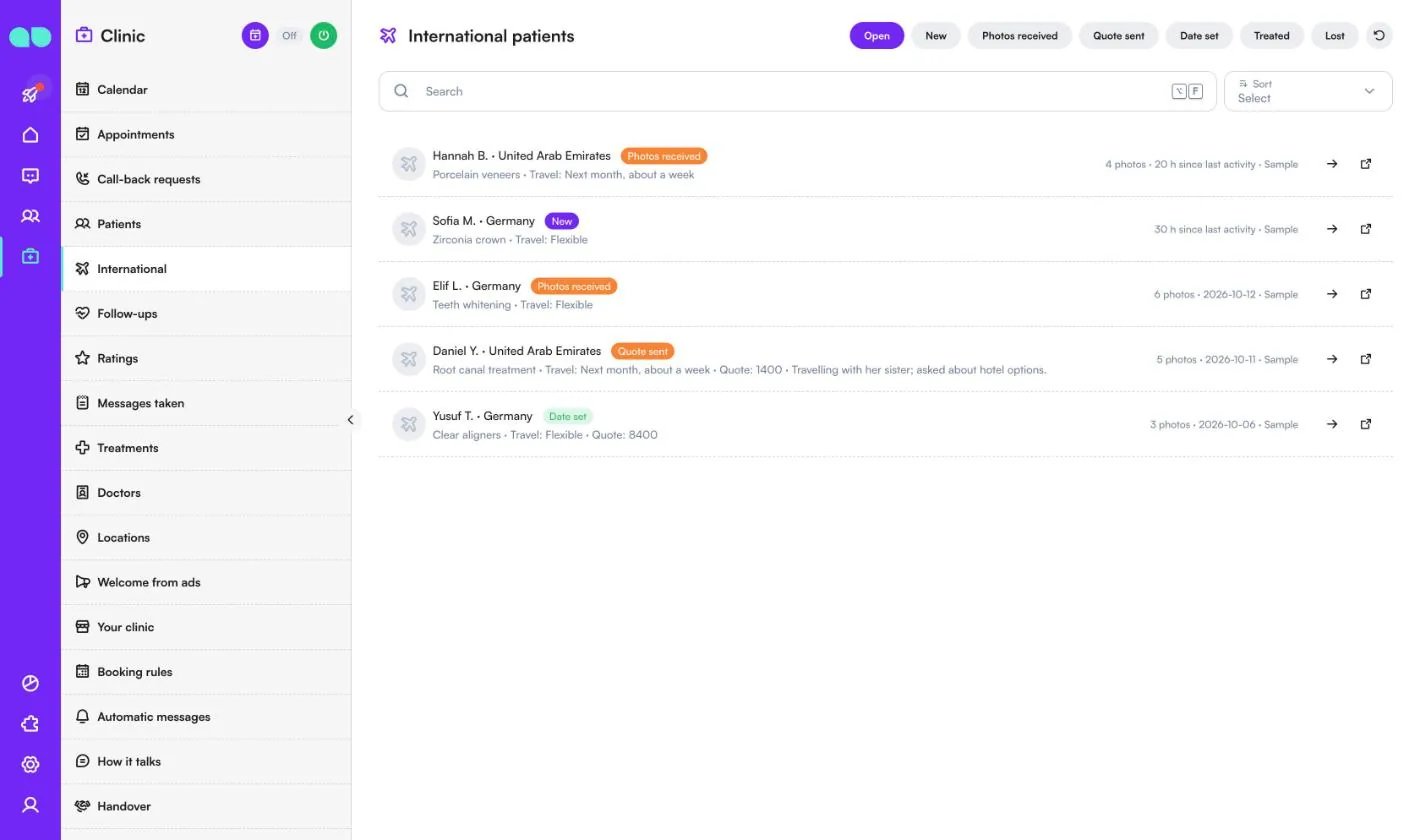
Clinic › International (अंतरराष्ट्रीय) दूसरे देशों के मरीज़ों का बोर्ड है। जब विदेश से कोई किसी ट्रीटमेंट के बारे में पूछता है, तो असिस्टेंट यहाँ एक कार्ड खोलता है।
- Open (खुले), New (नए), Photos received (फ़ोटो मिलीं), Quote sent (कोटेशन भेजा), Date set (तारीख तय), Treated (इलाज हुआ) और Lost (खो दिए) के अनुसार फ़िल्टर करें।
- हर पंक्ति में नाम और देश, स्टेज, ट्रीटमेंट, वे कब यात्रा करना चाहते हैं, कोटेशन और नोट, उन्होंने कितनी फ़ोटो भेजीं और आखिरी गतिविधि को कितना समय हुआ, दिखता है।
- तीर कार्ड को अगले स्टेज पर ले जाता है। Stage (स्टेज), Country (देश), Travel dates (यात्रा की तारीखें), Quote (कोटेशन; आपके भेजे गए रकम, रिपोर्ट के लिए) और Notes (नोट) बदलने के लिए, या Book the appointment (अपॉइंटमेंट बुक करें) के लिए कोई कार्ड खोलें।
इंतज़ार कर रही पूछताछ कोऑर्डिनेटर के लिए अलर्ट भेज सकती है; Automatic messages (ऑटोमैटिक मैसेज) देखें।
फ़ॉलो-अप
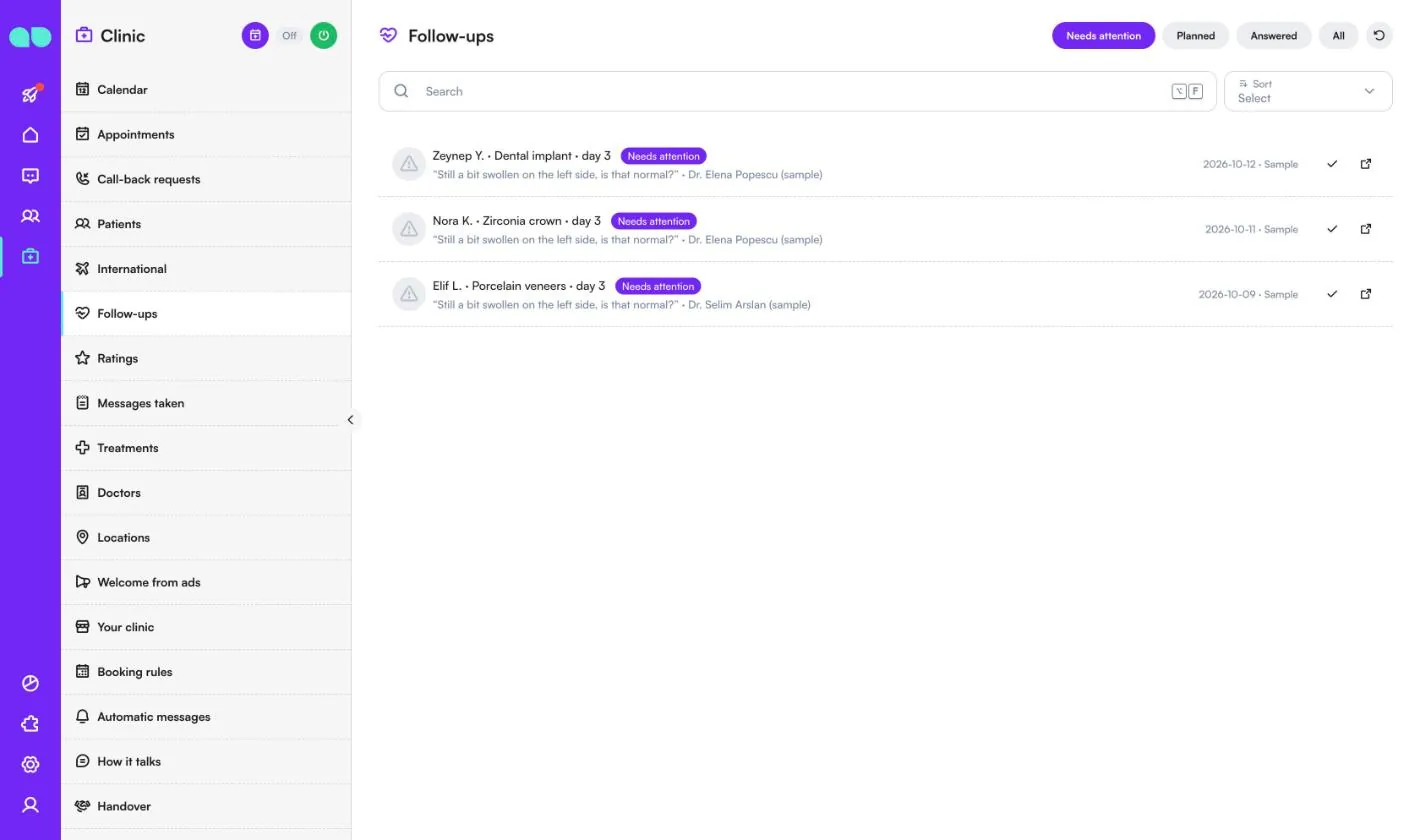
Clinic › Follow-ups (फ़ॉलो-अप) वे “How are you feeling?” (आप कैसा महसूस कर रहे हैं?) मैसेज हैं जो किसी प्रक्रिया के बाद फ़ॉलो-अप वाले दिनों में भेजे जाते हैं। ये तब तय होते हैं जब कोई प्रक्रिया आए के रूप में मार्क की जाती है।
Needs attention (ध्यान देने की ज़रूरत), Planned (तय), Answered (जवाब मिला) और All (सभी) के बीच बदलें। हर पंक्ति में मरीज़, ट्रीटमेंट और फ़ॉलो-अप का दिन, मरीज़ का जवाब और डॉक्टर दिखता है। कोई सवाल या लिखा हुआ जवाब आपकी केयर टीम के लिए Needs attention के अंतर्गत आ जाता है। Mark as handled (संभाला गया मार्क करें) के लिए टिक का इस्तेमाल करें, या अपॉइंटमेंट खोलें।
रेटिंग
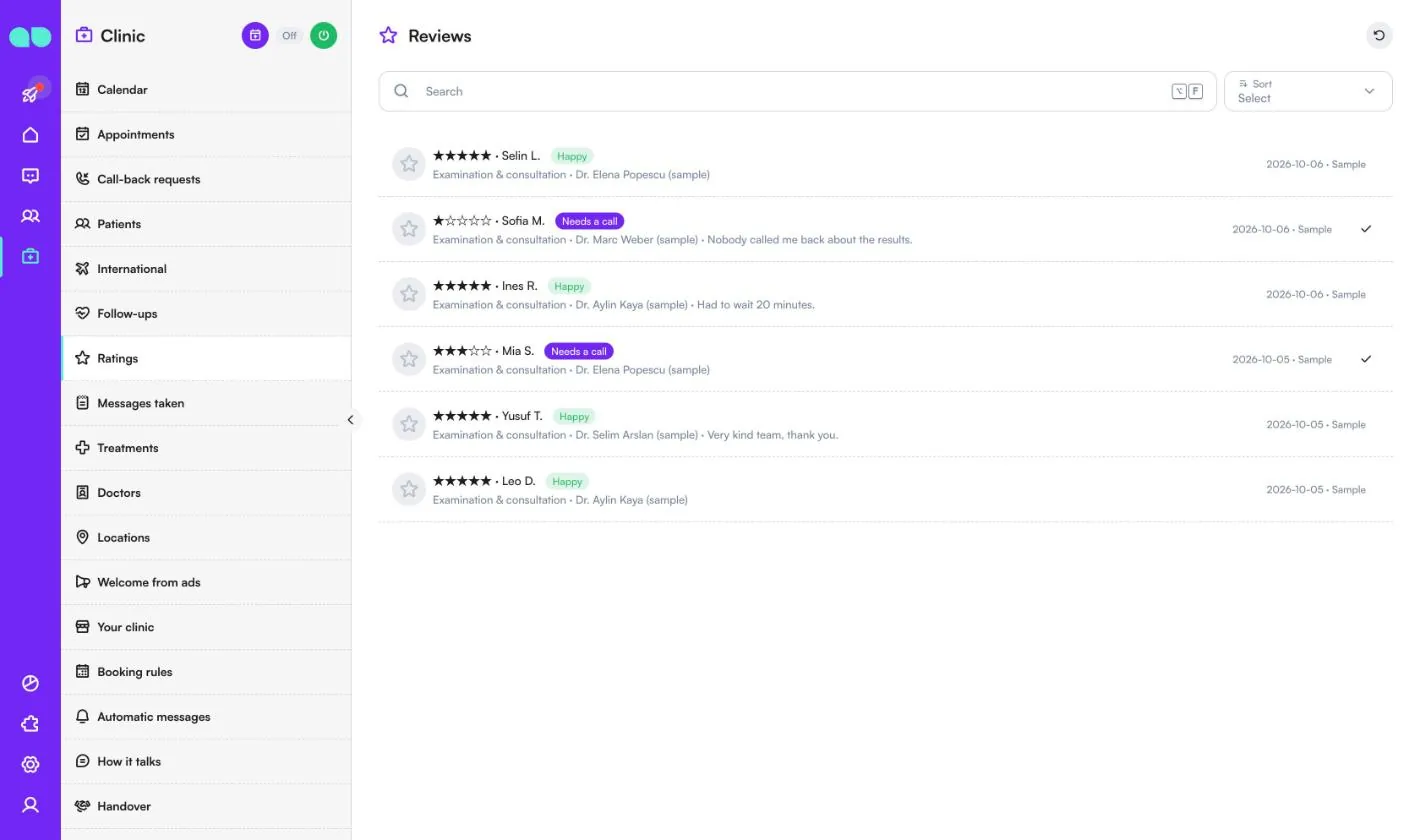
Clinic › Ratings (रेटिंग; सूची का शीर्षक Reviews (रिव्यू) है) में वे जवाब इकट्ठा होते हैं जो मरीज़ों ने अपनी विज़िट के बारे में पूछे जाने पर दिए। यह तब भरती है जब Automatic messages (ऑटोमैटिक मैसेज) के अंतर्गत How was it? (कैसा रहा?) चालू हो।
हर पंक्ति में स्टार, मरीज़, ट्रीटमेंट, डॉक्टर और कोई टिप्पणी दिखती है। ऊँची रेटिंग पर Happy (खुश) और कम रेटिंग पर Needs a call (कॉल की ज़रूरत) लिखा होता है। मरीज़ को कॉल कर लेने के बाद टिक (Mark as handled (संभाला गया मार्क करें)) का इस्तेमाल करें।
लिए गए मैसेज
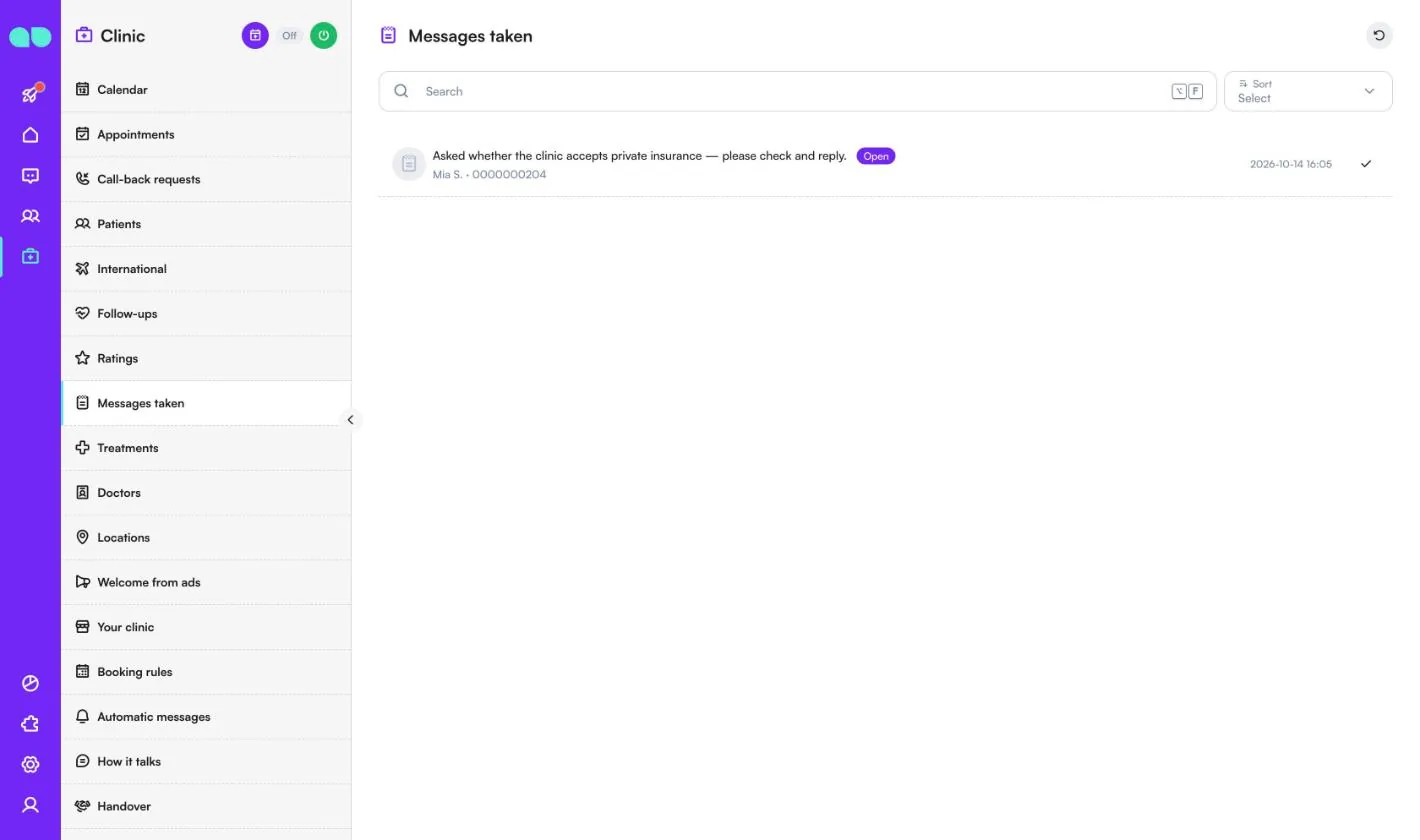
Clinic › Messages taken (लिए गए मैसेज) वह है जो असिस्टेंट ने मदद न कर पाने पर टीम के लिए लिख लिया, जैसे इंश्योरेंस के बारे में ऐसा सवाल जिसका उसके पास जवाब नहीं है।
हर पंक्ति में मैसेज, मरीज़ और फ़ोन, समय, और Open (खुला) या Urgent (ज़रूरी) बैज दिखता है। संभाल लेने पर टिक से उसे Done (पूरा) मार्क करें।
ट्रीटमेंट
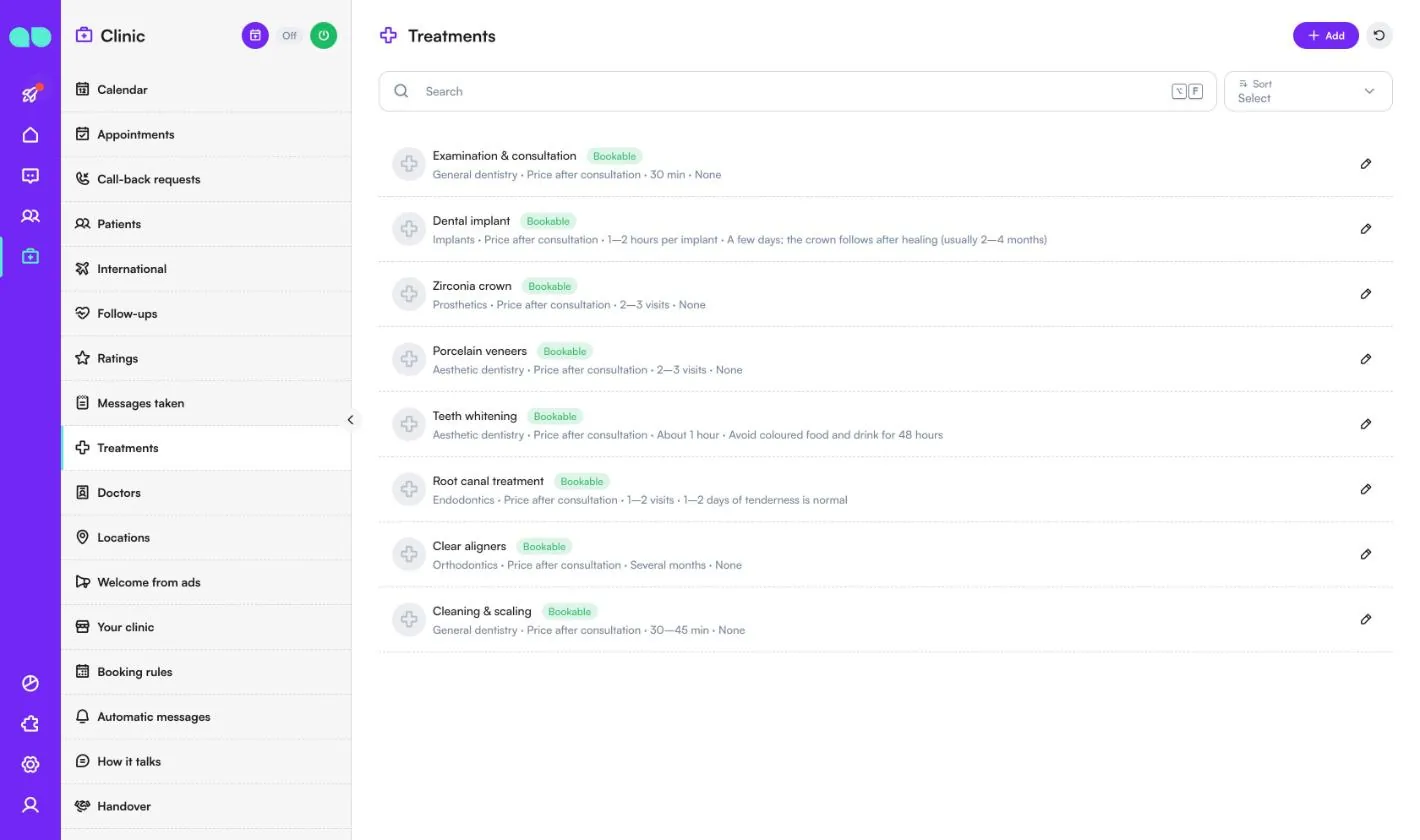
Clinic › Treatments (ट्रीटमेंट) में आपके ट्रीटमेंट कार्ड होते हैं। जब कोई किसी ट्रीटमेंट के बारे में पूछता है, तो असिस्टेंट वही कार्ड भेजता है, ताकि हर जवाब आपके अपने शब्दों में रहे।
हर पंक्ति में नाम, Bookable (बुक करने योग्य) या Hidden (छिपा हुआ), विभाग, शुरुआती कीमत (या Price after consultation (कंसल्टेशन के बाद कीमत)), प्रक्रिया का समय और रिकवरी दिखती है। कोई ट्रीटमेंट बदलने के लिए Add (जोड़ें) या पेंसिल पर क्लिक करें:
| फ़ील्ड | यह क्या करता है |
|---|---|
| Name (नाम), Department (विभाग) | ट्रीटमेंट कैसे दिखाया जाता है और किस समूह में रहता है। |
| Words people use for it (लोग इसके लिए कौन-से शब्द इस्तेमाल करते हैं) | कॉमा से अलग। विज्ञापनों और पहले मैसेज में इसे पहचानने के लिए इस्तेमाल होते हैं, जैसे nose job, rhinoplasty। |
| What it is (यह क्या है) | कार्ड के लिए आपके अपने शब्दों में दो या तीन वाक्य। |
| Starting price (शुरुआती कीमत) और Price note (कीमत नोट) | खाली: “कंसल्टेशन के बाद कीमत”। नोट बताता है कि कीमत किन बातों पर निर्भर करती है। |
| Procedure time (प्रक्रिया का समय), Stay (ठहरने की अवधि), Recovery (रिकवरी) | कार्ड पर दिखते हैं। |
| Extra line on the card (कार्ड पर एक अतिरिक्त पंक्ति) | वैकल्पिक, जैसे “एयरपोर्ट से मुफ़्त ट्रांसफ़र”। |
| Photos (links) (फ़ोटो, लिंक) | अधिकतम चार https लिंक, हर पंक्ति में एक, जैसे बिफ़ोर/आफ़्टर फ़ोटो। |
| Appointment length (min) (अपॉइंटमेंट की अवधि, मिनट), Doctors who do it (इसे करने वाले डॉक्टर), Can be booked online (ऑनलाइन बुक किया जा सकता है) | तब इस्तेमाल होते हैं जब असिस्टेंट खाली समय बुक करता है। डॉक्टर खाली: कोई भी डॉक्टर। |
| Questions before the visit (विज़िट से पहले के सवाल) | हर पंक्ति में एक। अपॉइंटमेंट से पहले भेजे जाते हैं; जवाब उसी पर सेव होते हैं। |
| Follow-up days after the procedure (प्रक्रिया के बाद फ़ॉलो-अप के दिन) | जैसे 1, 3, 7। खाली: क्लिनिक का डिफ़ॉल्ट। |
| Offered (ऑफ़र किया जाता है) | बंद करने पर ट्रीटमेंट छिप जाता है। |
डॉक्टर
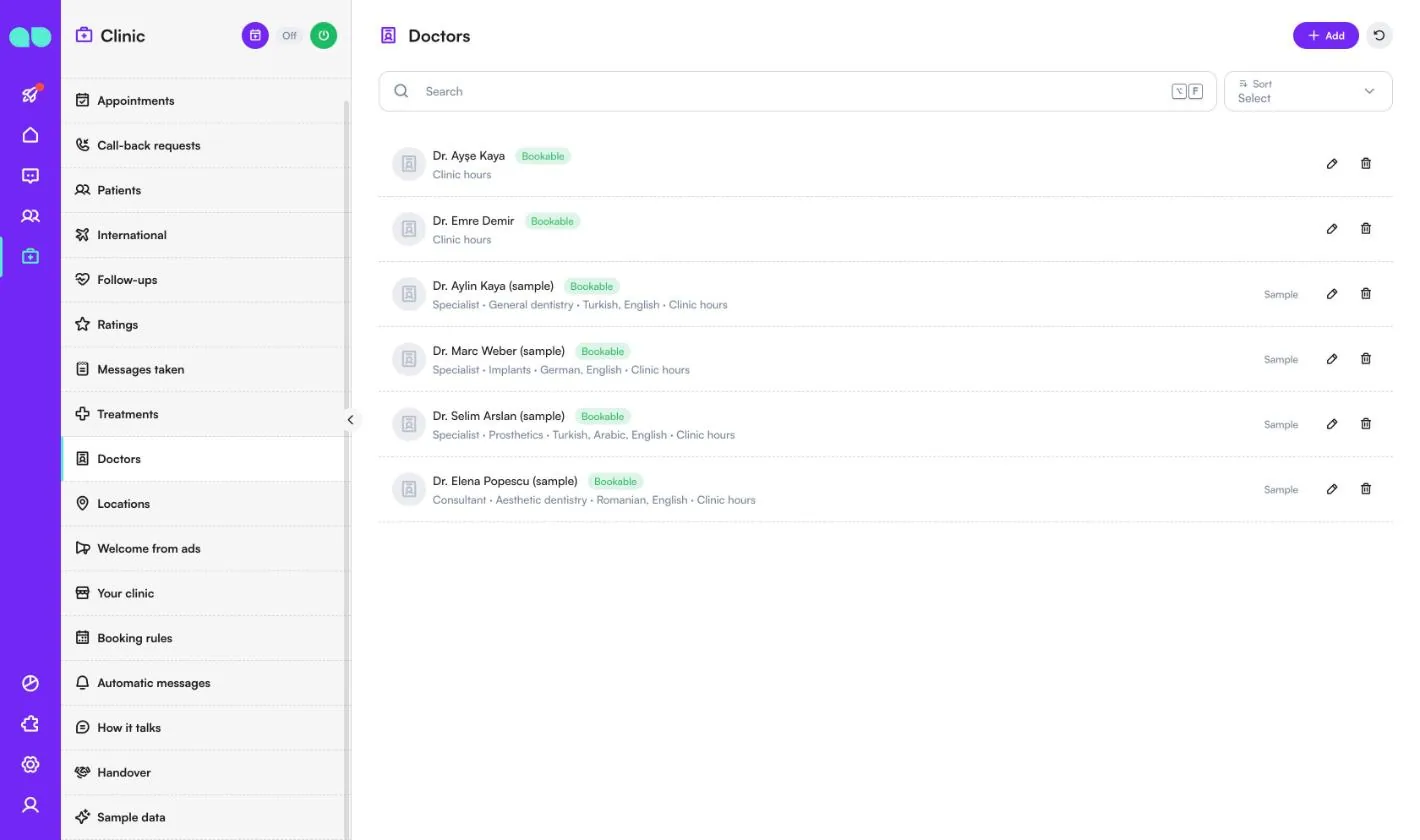
Clinic › Doctors (डॉक्टर) बताता है कि यहाँ कौन, कहाँ और कब काम करता है। जब असिस्टेंट ऑनलाइन बुक करता है, तो वह सिर्फ़ वही समय ऑफ़र करता है जब वह ट्रीटमेंट करने वाला कोई डॉक्टर मौजूद हो।
हर पंक्ति में नाम, Bookable (बुक करने योग्य), पद, विभाग, बोली जाने वाली भाषाएँ, और यह कि डॉक्टर Clinic hours (क्लिनिक के घंटे) में काम करता है या Own hours (अपने घंटे) में, दिखता है। Name (नाम), Title (पद, जैसे Plastic surgeon, Orthodontist), Department (विभाग), Languages spoken (बोली जाने वाली भाषाएँ), Short bio (the assistant may share it) (छोटा परिचय, असिस्टेंट इसे साझा कर सकता है), Location (लोकेशन), Works the clinic’s opening hours (क्लिनिक के खुलने के घंटों में काम करता है) या ब्रेक के साथ अपने घंटे, Days off (छुट्टी के दिन), Colour in the calendar (कैलेंडर में रंग) और Working here (यहाँ काम करता है) सेट करने के लिए Add (जोड़ें) या पेंसिल पर क्लिक करें।
लोकेशन
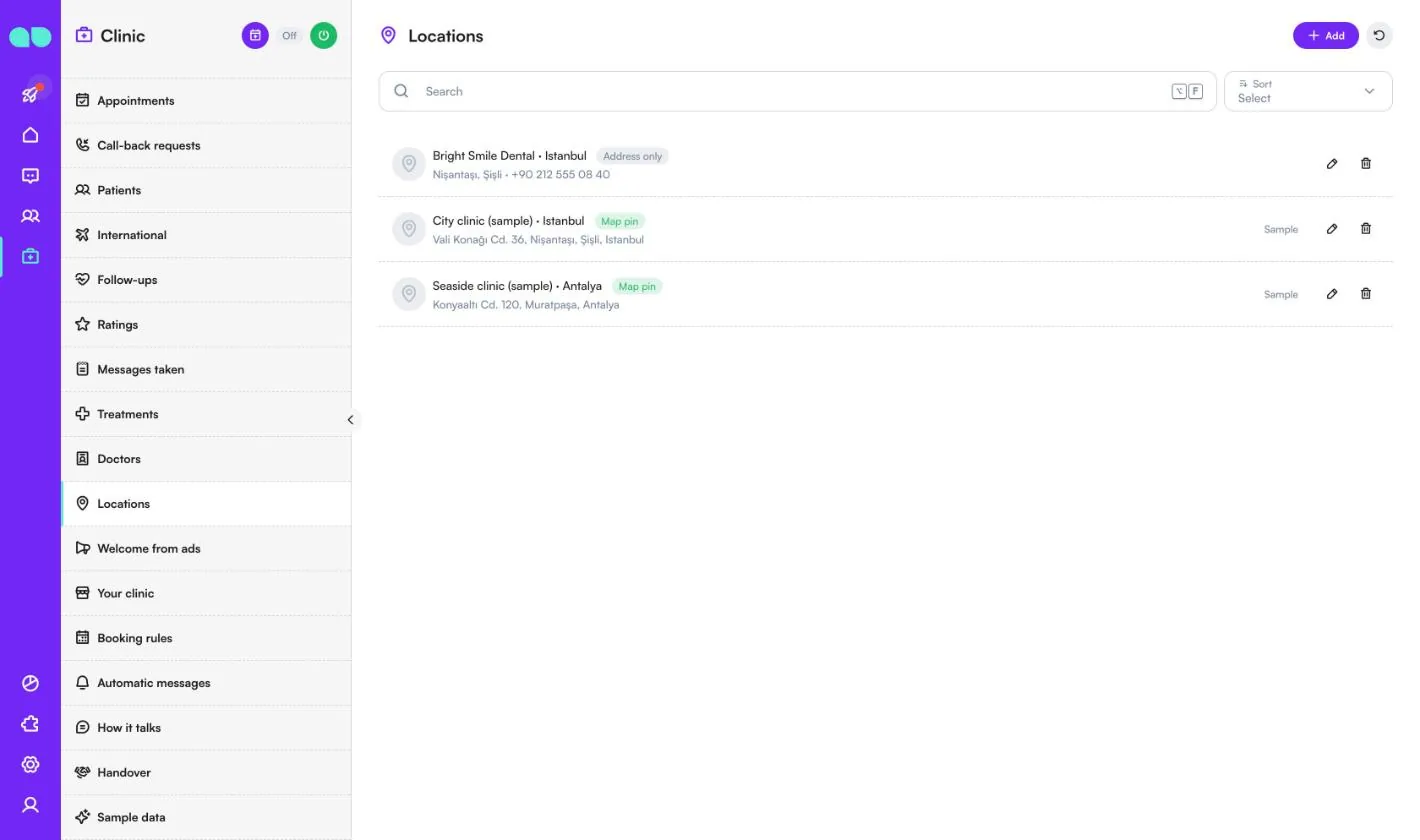
Clinic › Locations (लोकेशन) वे पते हैं जो असिस्टेंट रास्ता बताने के लिए भेजता है। हर पंक्ति में नाम, शहर, पता और फ़ोन दिखता है, और मैप लिंक सेट होने पर Map pin (मैप पिन) या न होने पर Address only (सिर्फ़ पता)।
Name (नाम), City (शहर), Address (पता), Phone (फ़ोन), Google Maps link (Google Maps लिंक; जगह का लिंक पेस्ट करें, मैप पिन उसी से लिया जाता है) और Opening hours (as text) (खुलने के घंटे, टेक्स्ट के रूप में; सिर्फ़ तभी जब वे क्लिनिक के घंटों से अलग हों) सेट करने के लिए Add (जोड़ें) या पेंसिल पर क्लिक करें।
विज्ञापनों से स्वागत
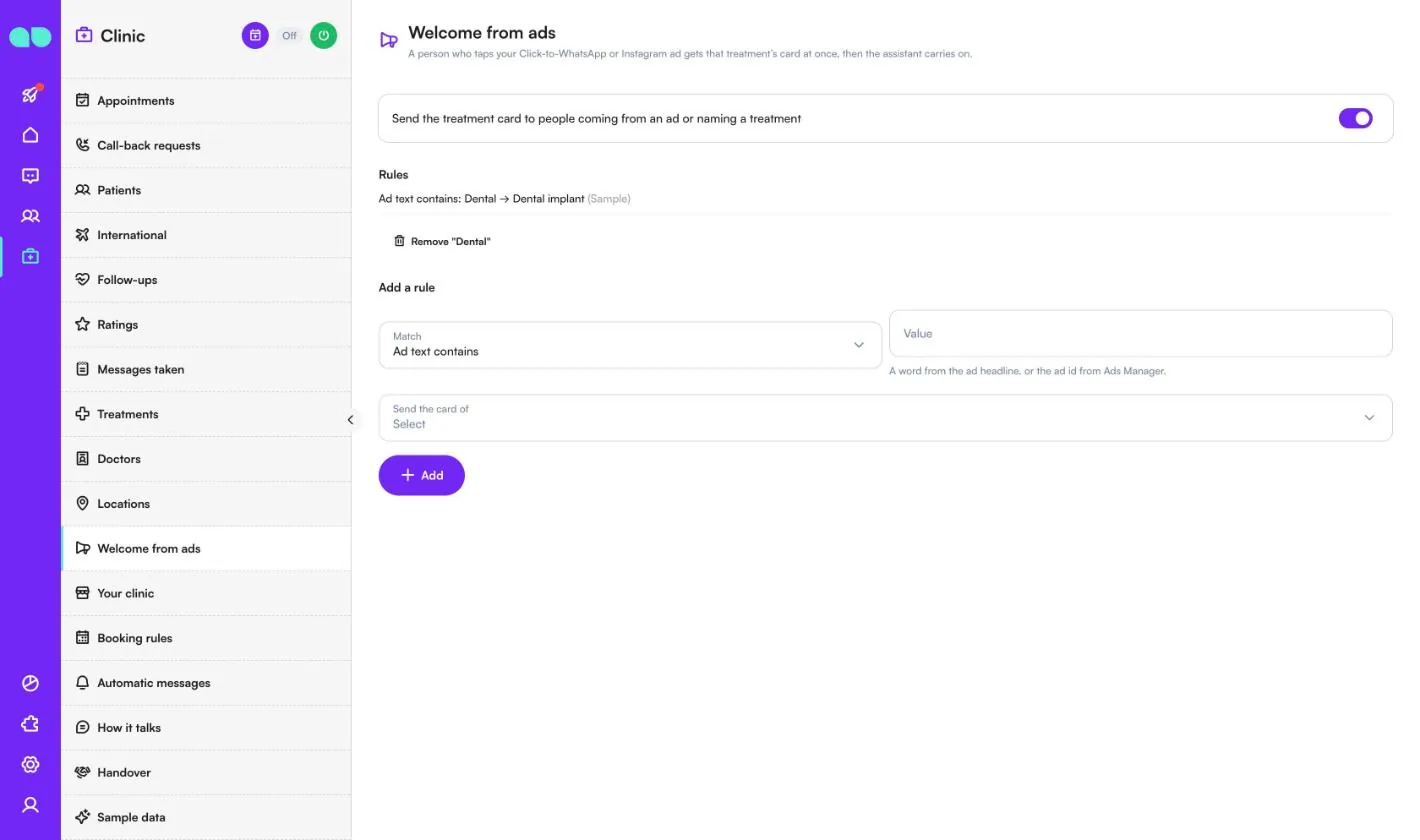
Clinic › Welcome from ads (विज्ञापनों से स्वागत) तय करता है कि आपके Click-to-WhatsApp या Instagram विज्ञापन पर टैप करने वाले व्यक्ति को कौन-सा ट्रीटमेंट कार्ड मिले। उन्हें वह कार्ड तुरंत मिलता है, फिर असिस्टेंट बातचीत आगे बढ़ाता है।
- Send the treatment card to people coming from an ad or naming a treatment (विज्ञापन से आने वाले या किसी ट्रीटमेंट का नाम लेने वाले लोगों को ट्रीटमेंट कार्ड भेजें) इसे चालू या बंद करता है।
- Rules (नियम) में आपके नियमों की सूची होती है, हर एक के साथ हटाने का बटन। नियम न होने पर ट्रीटमेंट के नाम और उनके शब्द इस्तेमाल होते हैं।
- Add a rule (नियम जोड़ें) के अंतर्गत Match (मिलान: Ad text contains (विज्ञापन टेक्स्ट में शामिल है) या Ad id (विज्ञापन id)) चुनें, Value (मान; विज्ञापन की हेडलाइन का कोई शब्द, या Ads Manager से विज्ञापन id) दर्ज करें, Send the card of (इसका कार्ड भेजें) चुनें और Add (जोड़ें) पर क्लिक करें।
आपका क्लिनिक
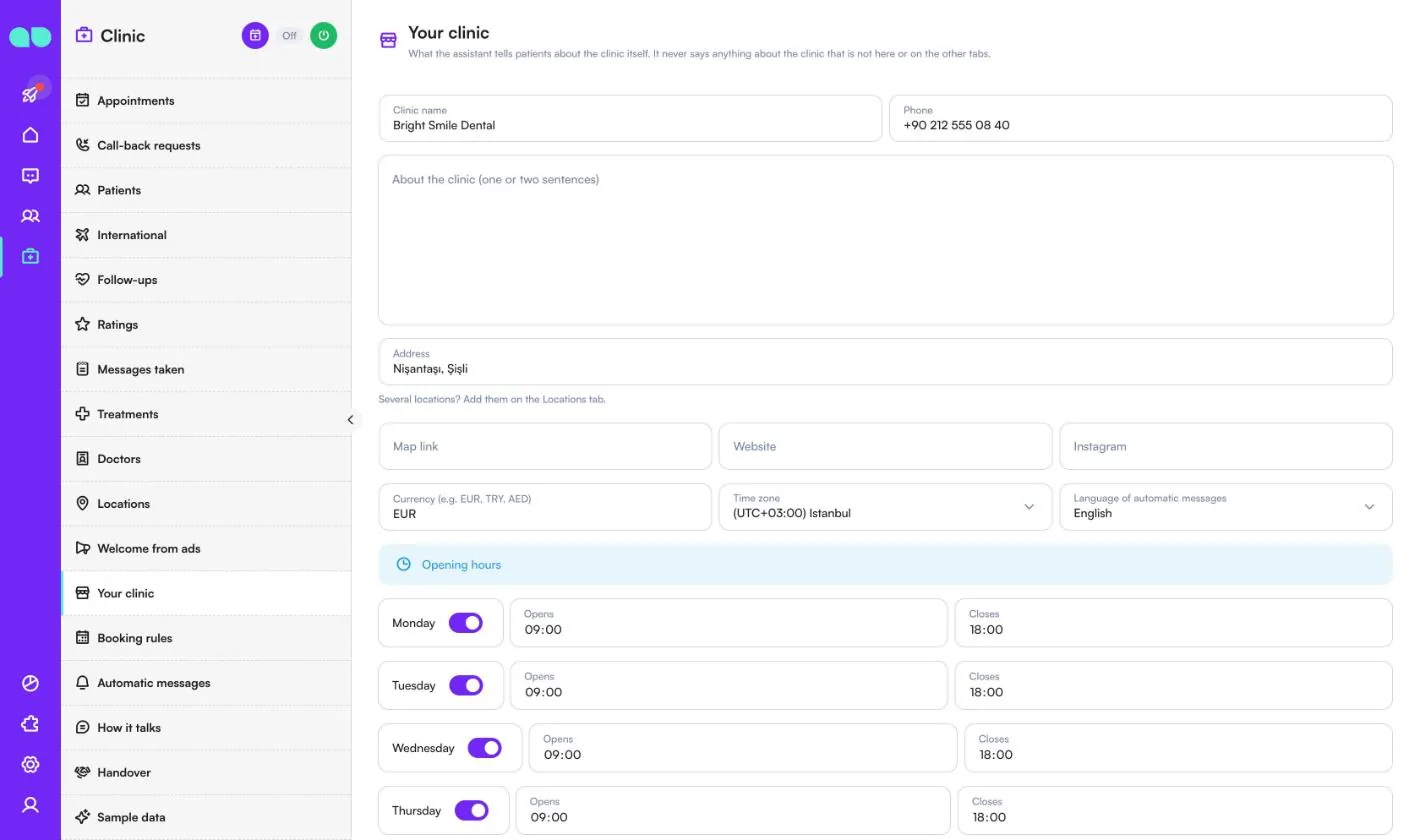
Clinic › Your clinic (आपका क्लिनिक) वह है जो असिस्टेंट मरीज़ों को क्लिनिक के बारे में बताता है। यह क्लिनिक के बारे में ऐसा कुछ नहीं कहता जो यहाँ या दूसरे टैब पर नहीं है।
| फ़ील्ड | यह क्या करता है |
|---|---|
| Clinic name (क्लिनिक का नाम), Phone (फ़ोन), Address (पता), Map link (मैप लिंक), Website (वेबसाइट), Instagram | संपर्क जानकारी जो असिस्टेंट साझा कर सकता है। कई लोकेशन हैं? उन्हें Locations (लोकेशन) टैब पर जोड़ें। |
| About the clinic (one or two sentences) (क्लिनिक के बारे में, एक या दो वाक्य) | एक छोटा विवरण, जिसका इस्तेमाल वह आपके बारे में पूछे जाने पर करता है। |
| Currency (करेंसी), Time zone (टाइम ज़ोन) | सेटअप फ़ॉर्म जैसा ही। |
| Language of automatic messages (ऑटोमैटिक मैसेज की भाषा) | वह भाषा जिसमें रिमाइंडर और फ़ॉलो-अप लिखे और अप्रूवल के लिए भेजे जाते हैं। |
| Opening hours (खुलने के घंटे) | हर दिन के लिए एक स्विच, Opens (खुलता है) और Closes (बंद होता है)। |
| Closed on (holidays) (बंद रहने के दिन, छुट्टियाँ) | हर पंक्ति में एक तारीख, YYYY-MM-DD। |
| Policies (नीतियाँ) | भुगतान के तरीके, इंश्योरेंस, डिपॉज़िट, साथ आने वाले, दुभाषिए आदि। |
| Other questions and answers (अन्य सवाल और जवाब) | Q: … / A: … — हर पंक्ति में एक जोड़ी। |
बुकिंग नियम
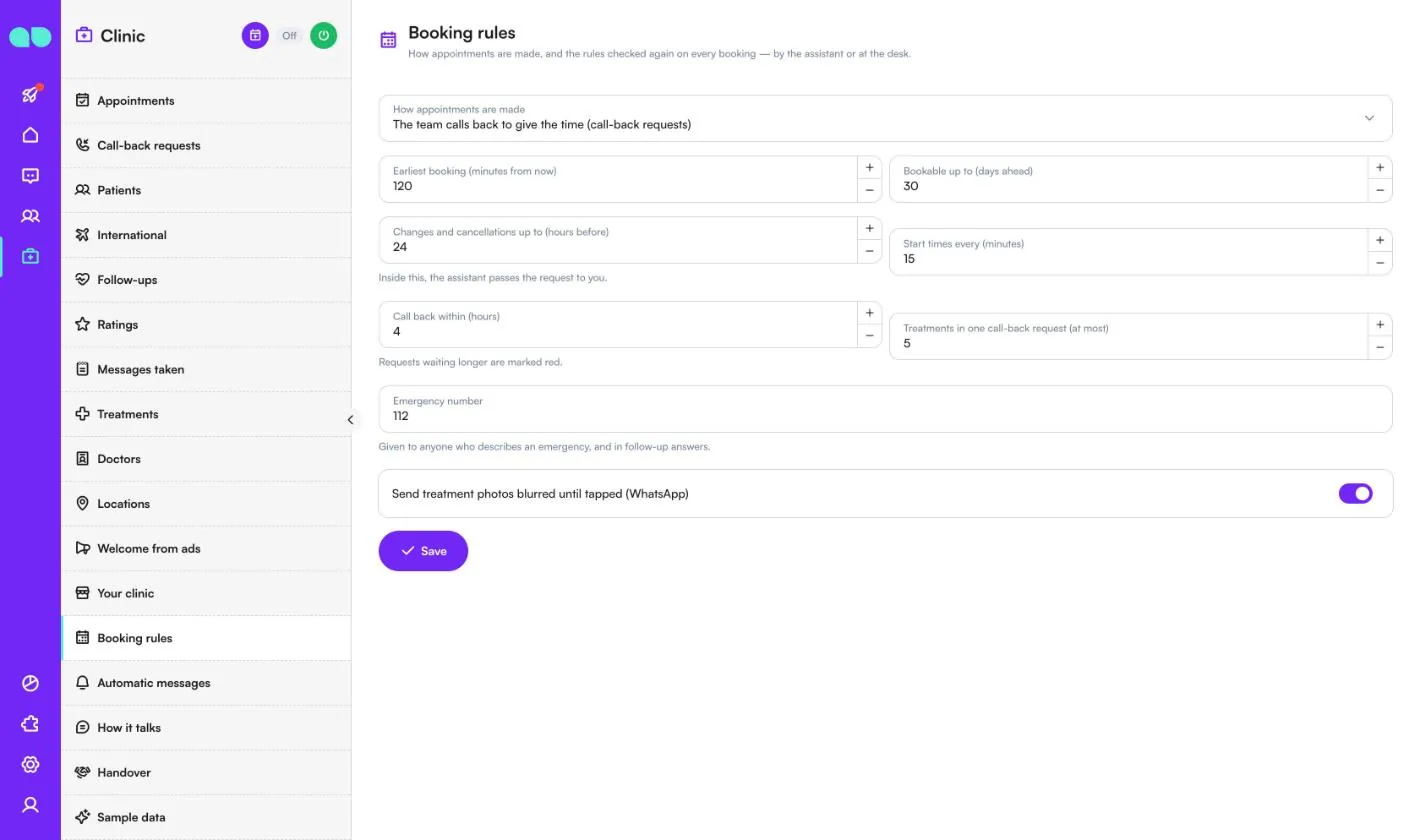
Clinic › Booking rules (बुकिंग नियम) तय करता है कि अपॉइंटमेंट कैसे बनते हैं, और वे नियम जो हर बुकिंग पर दोबारा जाँचे जाते हैं, चाहे बुकिंग असिस्टेंट करे या डेस्क पर हो।
| फ़ील्ड | यह क्या करता है |
|---|---|
| How appointments are made (अपॉइंटमेंट कैसे बनते हैं) | The team calls back to give the time (call-back requests) (टीम कॉल-बैक करके समय बताती है, कॉल-बैक अनुरोध), या The assistant books free times from the doctors’ hours (असिस्टेंट डॉक्टरों के घंटों में से खाली समय बुक करता है)। |
| Earliest booking (minutes from now) (सबसे जल्दी बुकिंग, अभी से मिनट) | कोई अपॉइंटमेंट कितनी जल्दी शुरू हो सकता है। |
| Bookable up to (days ahead) (इतने दिन आगे तक बुक करने योग्य) | मरीज़ कितने आगे तक बुक कर सकते हैं। |
| Changes and cancellations up to (hours before) (बदलाव और कैंसलेशन, इतने घंटे पहले तक) | इसके अंदर असिस्टेंट अनुरोध आपको भेज देता है। |
| Start times every (minutes) (शुरुआती समय हर, मिनट) | ऑफ़र किए गए शुरुआती समयों के बीच का अंतर। |
| Call back within (hours) (इतने घंटों में कॉल-बैक) | इससे ज़्यादा इंतज़ार कर रहे अनुरोध लाल रंग में मार्क होते हैं। |
| Treatments in one call-back request (at most) (एक कॉल-बैक अनुरोध में ट्रीटमेंट, अधिकतम) | एक अनुरोध में कितने ट्रीटमेंट हो सकते हैं। |
| Emergency number (इमरजेंसी नंबर) | इमरजेंसी बताने वाले हर व्यक्ति को, और फ़ॉलो-अप के जवाबों में दिया जाता है। |
| Send treatment photos blurred until tapped (WhatsApp) (ट्रीटमेंट फ़ोटो टैप होने तक धुंधली भेजें, WhatsApp) | बिफ़ोर/आफ़्टर फ़ोटो तब तक धुंधली आती हैं जब तक मरीज़ उन पर टैप न करे। |
ऑटोमैटिक मैसेज
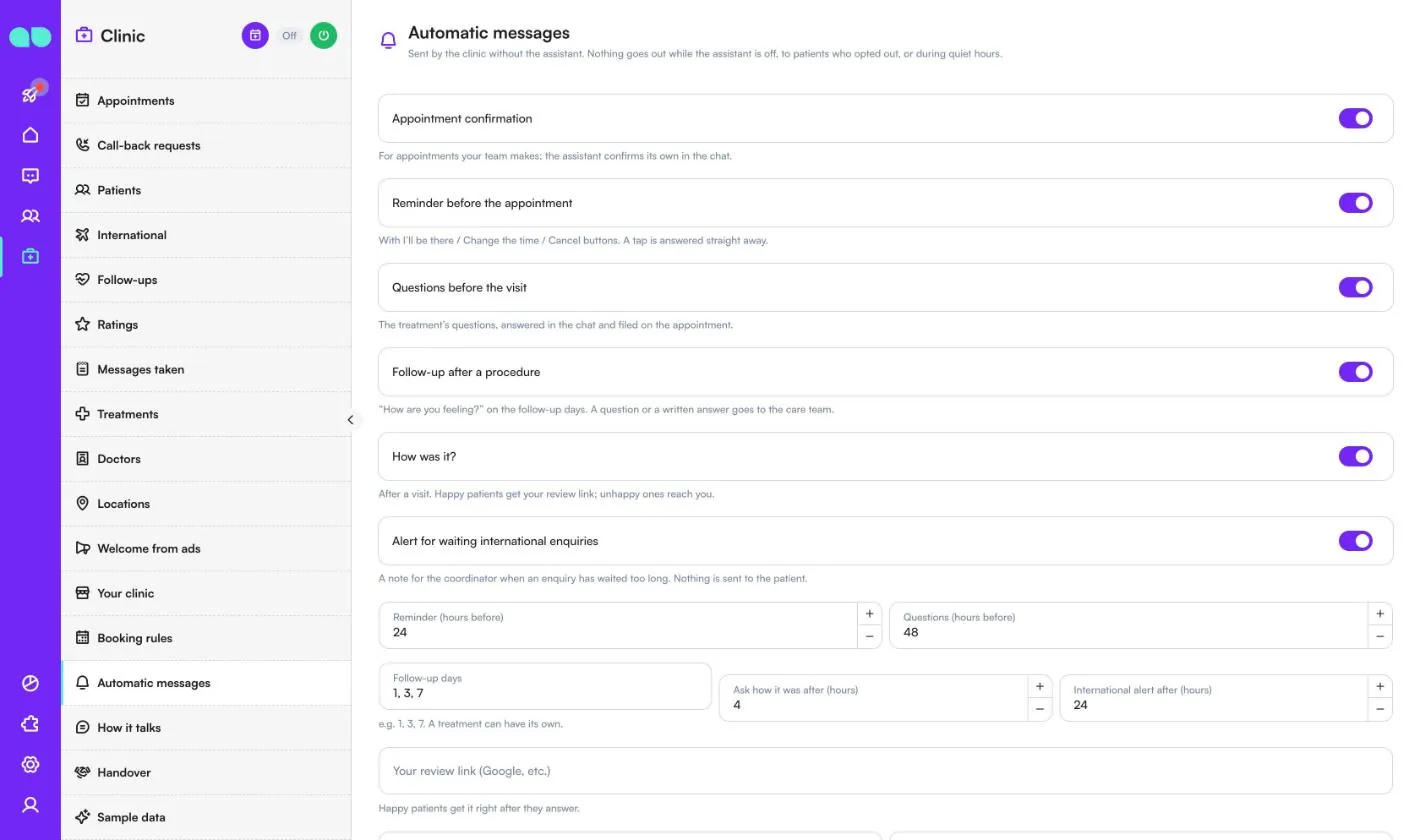
Clinic › Automatic messages (ऑटोमैटिक मैसेज) क्लिनिक की ओर से असिस्टेंट के बिना भेजे जाते हैं। असिस्टेंट बंद होने पर, ऑप्ट-आउट कर चुके मरीज़ों को, या शांत घंटों के दौरान कुछ नहीं भेजा जाता।
| मैसेज | कब भेजा जाता है |
|---|---|
| Appointment confirmation (अपॉइंटमेंट कन्फ़र्मेशन) | आपकी टीम द्वारा बनाए गए अपॉइंटमेंट के लिए; असिस्टेंट अपनी बुकिंग की पुष्टि चैट में ही करता है। |
| Reminder before the appointment (अपॉइंटमेंट से पहले रिमाइंडर) | I’ll be there / Change the time / Cancel बटन के साथ। टैप का जवाब तुरंत दिया जाता है। |
| Questions before the visit (विज़िट से पहले के सवाल) | ट्रीटमेंट के सवाल, जिनके जवाब चैट में दिए जाते हैं और अपॉइंटमेंट पर सेव होते हैं। |
| Follow-up after a procedure (प्रक्रिया के बाद फ़ॉलो-अप) | फ़ॉलो-अप वाले दिनों में “How are you feeling?”। कोई सवाल या लिखा हुआ जवाब केयर टीम को जाता है। |
| How was it? (कैसा रहा?) | विज़िट के बाद। खुश मरीज़ों को आपका रिव्यू लिंक मिलता है; नाखुश मरीज़ आप तक पहुँचते हैं। |
| Alert for waiting international enquiries (इंतज़ार कर रही अंतरराष्ट्रीय पूछताछ के लिए अलर्ट) | जब कोई पूछताछ बहुत देर से इंतज़ार कर रही हो, तो कोऑर्डिनेटर के लिए एक नोट। मरीज़ को कुछ नहीं भेजा जाता। |
स्विच के नीचे आप Reminder (hours before) (रिमाइंडर, इतने घंटे पहले), Questions (hours before) (सवाल, इतने घंटे पहले), Follow-up days (फ़ॉलो-अप के दिन; जैसे 1, 3, 7; किसी ट्रीटमेंट के अपने दिन हो सकते हैं), Ask how it was after (hours) (इतने घंटे बाद पूछें कैसा रहा), International alert after (hours) (इतने घंटे बाद अंतरराष्ट्रीय अलर्ट), Your review link (Google, etc.) (आपका रिव्यू लिंक, Google आदि), और Quiet from (शांत समय से) / Quiet until (शांत समय तक) सेट करते हैं। WhatsApp templates (WhatsApp टेम्पलेट) भाग हर टेम्पलेट का स्टेटस दिखाता है और उसमें Submit missing templates (बाकी टेम्पलेट भेजें) है।
यह कैसे बात करता है
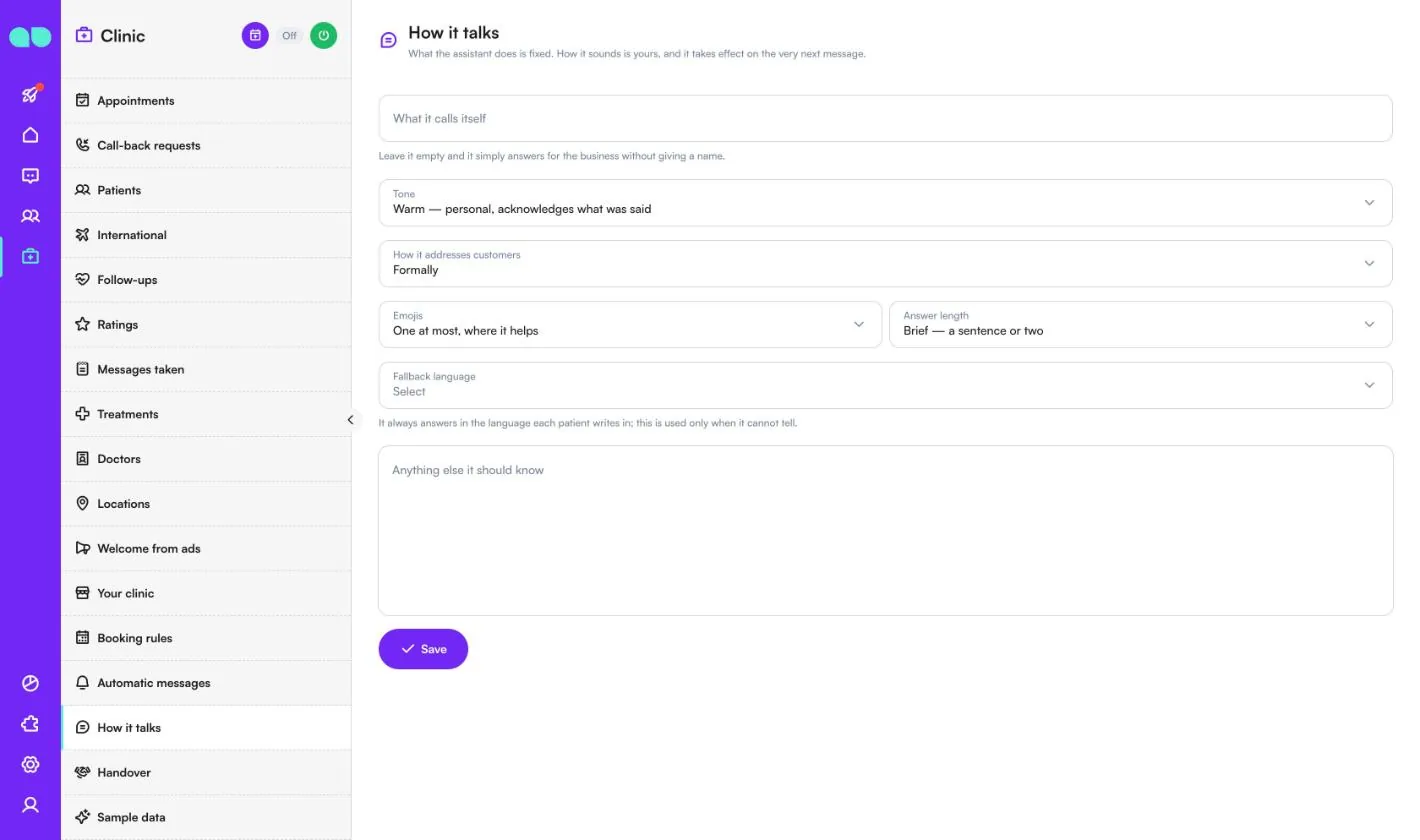
Clinic › How it talks (यह कैसे बात करता है) तय करता है कि असिस्टेंट कैसा सुनाई देता है। यह क्या करता है, वह तय है; बदलाव अगले ही मैसेज से लागू होते हैं।
| फ़ील्ड | यह क्या करता है |
|---|---|
| What it calls itself (यह खुद को क्या कहता है) | खाली छोड़ें, तो यह कोई नाम बताए बिना सीधे बिज़नेस की ओर से जवाब देता है। |
| Tone (लहजा) | Professional, Friendly, Warm या Direct। |
| How it addresses customers (ग्राहकों को कैसे संबोधित करता है) | औपचारिक रूप से, या अनौपचारिक रूप से पहले नाम से। |
| Emojis (इमोजी) | कोई नहीं, जहाँ मदद करे वहाँ अधिकतम एक, या खुलकर। |
| Answer length (जवाब की लंबाई) | Brief, Balanced या Detailed। |
| Fallback language (फ़ॉलबैक भाषा) | यह हमेशा उसी भाषा में जवाब देता है जिसमें हर मरीज़ लिखता है; इसका इस्तेमाल सिर्फ़ तब होता है जब वह भाषा पहचान नहीं पाता। |
| Anything else it should know (इसे और क्या जानना चाहिए) | जैसा लिखा है वैसा ही इसके निर्देशों में जोड़ा जाता है: घर के नियम, ऐसी बातें जिनका कभी वादा नहीं करना है। यह उस नियम को नहीं बदल सकता कि असिस्टेंट तथ्य नहीं गढ़ता। |
हैंडओवर
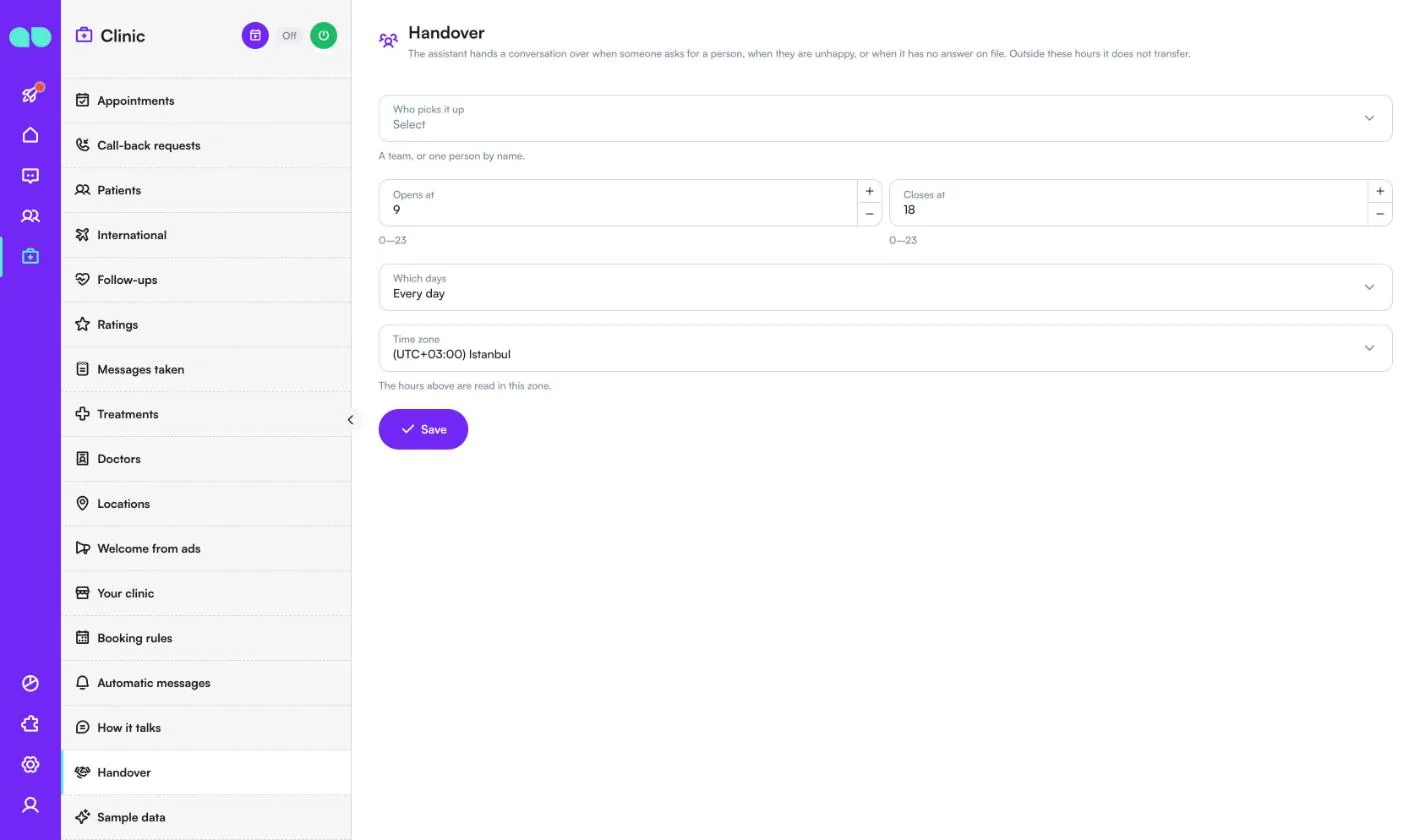
Clinic › Handover (हैंडओवर) तय करता है कि बातचीत कौन संभालेगा। असिस्टेंट बातचीत तब सौंपता है जब कोई किसी व्यक्ति से बात करना चाहता है, जब वह नाखुश है, या जब उसके पास रिकॉर्ड में कोई जवाब नहीं है। इन घंटों के बाहर यह ट्रांसफ़र नहीं करता।
- Who picks it up (कौन संभालेगा): एक टीम, या नाम से एक व्यक्ति। Nobody — the assistant never transfers (कोई नहीं — असिस्टेंट कभी ट्रांसफ़र नहीं करता) भी चुना जा सकता है।
- Opens at (खुलने का समय) और Closes at (बंद होने का समय) (0–23), Which days (कौन-से दिन) (Every day (हर दिन) या Weekdays only (सिर्फ़ कार्यदिवस)) और Time zone (टाइम ज़ोन) तय करते हैं कि हैंडओवर कब संभव है।
सैंपल डेटा
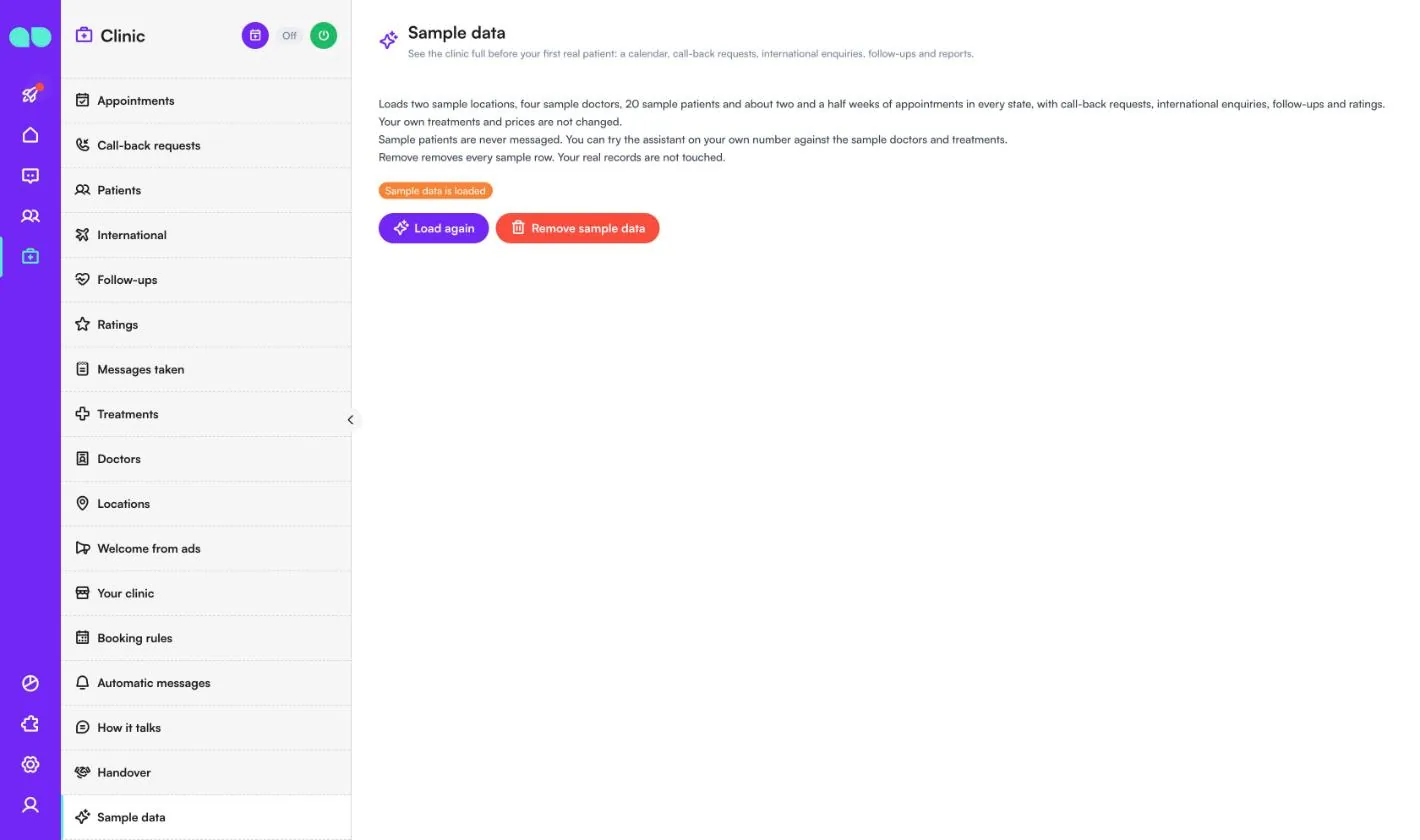
Clinic › Sample data (सैंपल डेटा) से आप अपने पहले असली मरीज़ से पहले ही क्लिनिक को भरा हुआ देख सकते हैं। Load sample data (सैंपल डेटा लोड करें) दो सैंपल लोकेशन, चार सैंपल डॉक्टर, 20 सैंपल मरीज़ और हर स्टेटस में लगभग ढाई हफ़्ते के अपॉइंटमेंट जोड़ता है, साथ में कॉल-बैक अनुरोध, अंतरराष्ट्रीय पूछताछ, फ़ॉलो-अप और रेटिंग भी। आपके अपने ट्रीटमेंट और कीमतें नहीं बदलतीं।
सैंपल मरीज़ों को कभी मैसेज नहीं भेजा जाता। Remove sample data (सैंपल डेटा हटाएँ) हर सैंपल पंक्ति हटाता है; आपके असली रिकॉर्ड को छुआ नहीं जाता। जब तक सैंपल डेटा लोड है, टैब पर Sample data is loaded (सैंपल डेटा लोड है) और Load again (फिर से लोड करें) दिखता है।
कॉल-बैक ड्रॉअर
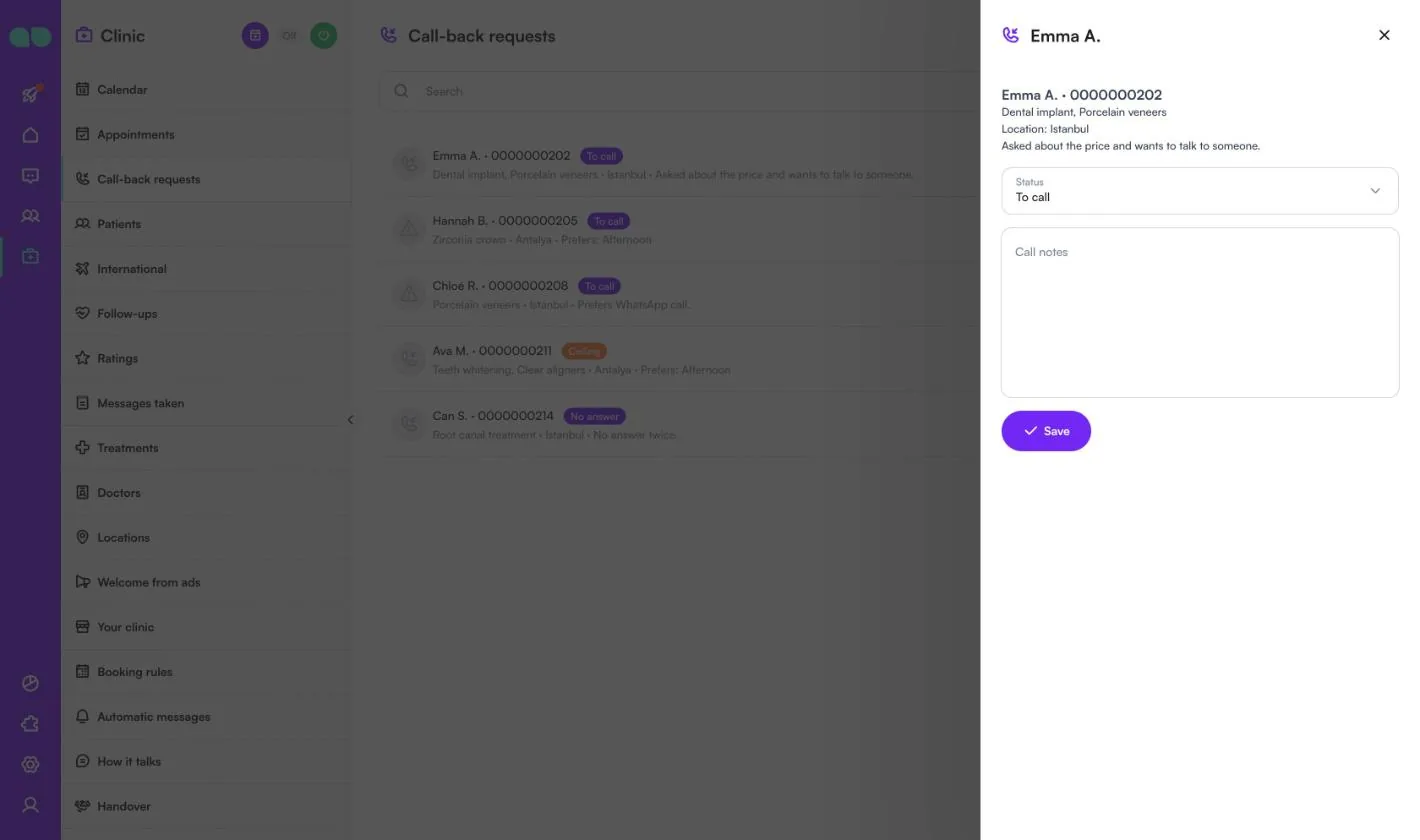
किसी कॉल-बैक अनुरोध को खोलने के लिए उस पर Notes and status (नोट और स्टेटस) पर क्लिक करें। ऊपर नाम और फ़ोन, पूछे गए ट्रीटमेंट, लोकेशन और असिस्टेंट का लिया हुआ नोट दिखता है। Status (स्टेटस: To call (कॉल करना है), Calling (कॉल हो रही है), No answer (जवाब नहीं), Appointment made (अपॉइंटमेंट बना) या Closed (बंद)) सेट करें, अपने Call notes (कॉल नोट) लिखें और Save (सेव करें) पर क्लिक करें।
असिस्टेंट चालू करें
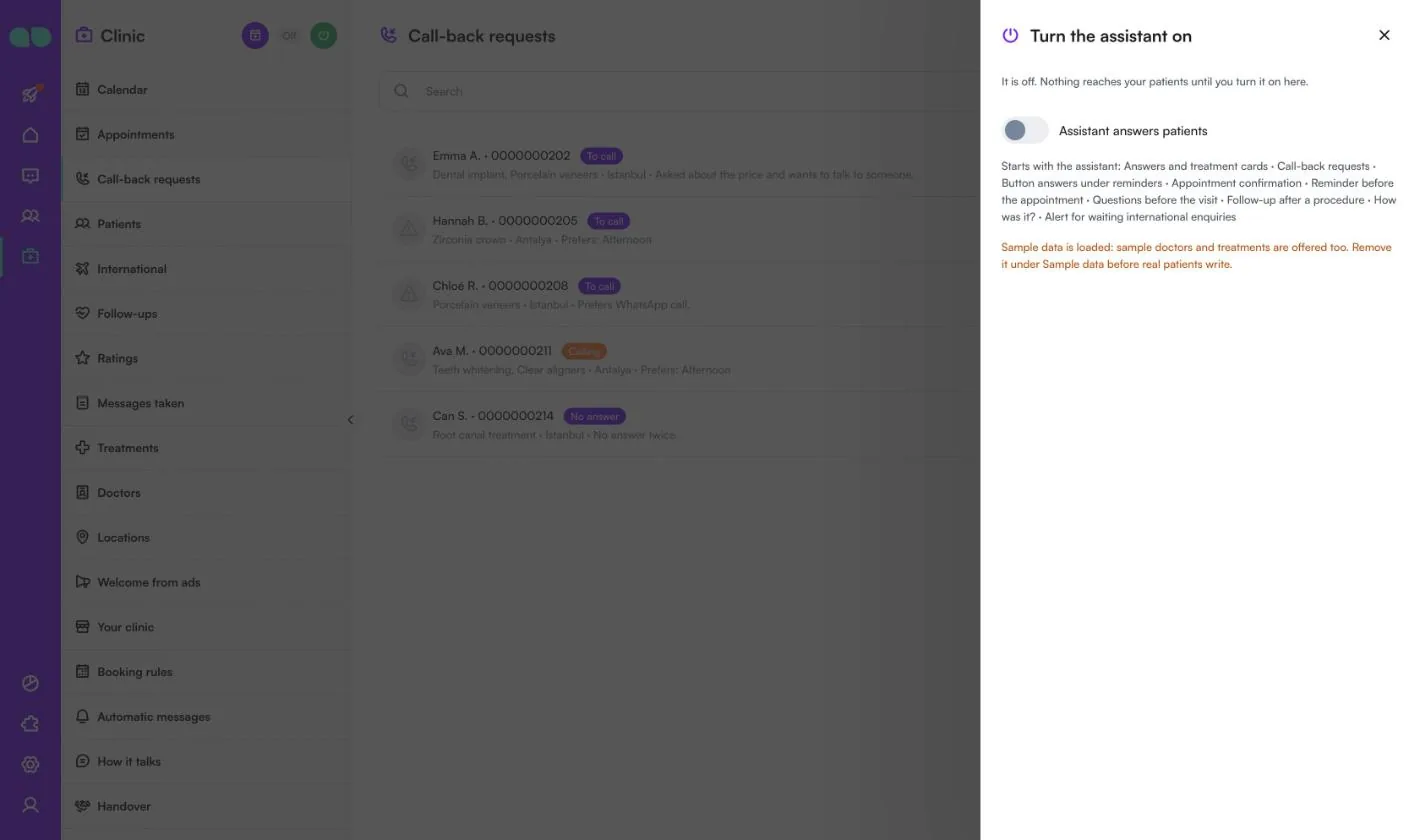
Clinic हेडर का पावर बटन Turn the assistant on (असिस्टेंट चालू करें) ड्रॉअर खोलता है। Assistant answers patients (असिस्टेंट मरीज़ों को जवाब देता है) चालू करें और पुष्टि करें: यह आपके कनेक्ट किए गए चैनलों पर हर नई बातचीत का जवाब देता है, ट्रीटमेंट कार्ड भेजता है, कॉल-बैक अनुरोध लेता है या अपॉइंटमेंट बुक करता है, और Starts with the assistant (असिस्टेंट के साथ शुरू होते हैं) के अंतर्गत दिए गए ऑटोमैटिक मैसेज शुरू करता है।
ड्रॉअर आपको तब भी चेतावनी देता है जब सैंपल डेटा अभी भी लोड हो (सैंपल डॉक्टर और ट्रीटमेंट भी ऑफ़र किए जाते हैं) और जब वर्कस्पेस में कोई दूसरा बॉट चालू हो। WhatsApp टेम्पलेट भेजे जाने के बाद यह दिखाता है कि कितने अप्रूव हुए और कितने Meta का इंतज़ार कर रहे हैं।
रिपोर्ट
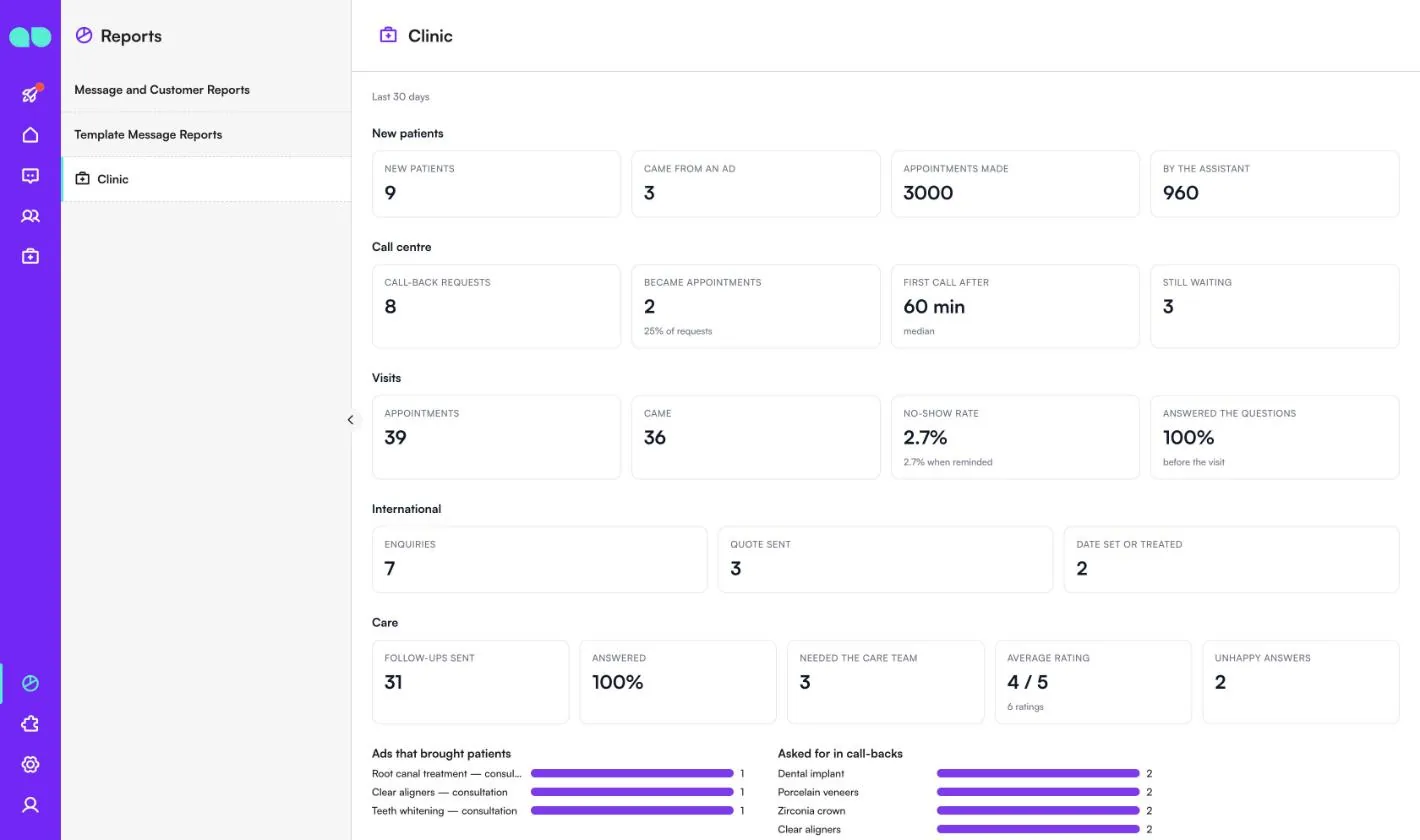
रिपोर्ट › Clinic पिछले 30 दिनों को कवर करती है:
- New patients (नए मरीज़): New patients (नए मरीज़), Came from an ad (विज्ञापन से आए), Appointments made (बने अपॉइंटमेंट) और By the assistant (असिस्टेंट द्वारा)।
- Call centre (कॉल सेंटर): Call-back requests (कॉल-बैक अनुरोध), Became appointments (अपॉइंटमेंट में बदले, अनुरोधों में हिस्से के साथ), First call after (पहली कॉल इतने समय बाद, मीडियन) और Still waiting (अभी भी इंतज़ार में)।
- Visits (विज़िट): Appointments (अपॉइंटमेंट), Came (आए), No-show rate (नो-शो दर, और रिमाइंडर मिलने पर दर) और विज़िट से पहले Answered the questions (सवालों के जवाब दिए)।
- International (अंतरराष्ट्रीय): Enquiries (पूछताछ), Quote sent (कोटेशन भेजा) और Date set or treated (तारीख तय या इलाज हुआ)।
- Care (केयर): Follow-ups sent (भेजे गए फ़ॉलो-अप), Answered (जवाब मिला), Needed the care team (केयर टीम की ज़रूरत पड़ी), Average rating (औसत रेटिंग) और Unhappy answers (नाखुश जवाब)।
- Ads that brought patients (मरीज़ लाने वाले विज्ञापन), Asked for in call-backs (कॉल-बैक में पूछे गए), Appointments per treatment (प्रति ट्रीटमेंट अपॉइंटमेंट), Visits per doctor (प्रति डॉक्टर विज़िट) और Enquiries per country (प्रति देश पूछताछ) के बार चार्ट।
सुविधाएँ
अपने विज्ञापनों से आए लोगों का स्वागत
जो व्यक्ति Click-to-WhatsApp या Instagram विज्ञापन पर टैप करता है, उसे उसी ट्रीटमेंट का कार्ड तुरंत मिल जाता है। आप तय कर सकते हैं कि कौन-सा विज्ञापन किस कार्ड पर ले जाए, या यह काम ट्रीटमेंट के नामों पर छोड़ सकते हैं।
अंतरराष्ट्रीय मरीज़
देश, ट्रीटमेंट और यात्रा की तारीख़ें एक बोर्ड (नया, फ़ोटो, कोटेशन, तारीख़ तय, इलाज हुआ) पर दर्ज होती हैं। चैट में भेजी गई फ़ोटो गिनी जाती हैं, और कोई पूछताछ बहुत देर तक पड़ी रहे तो आपके कोऑर्डिनेटर को अलर्ट मिलता है।
तैयार विज़िट, कम नो-शो
कन्फ़र्मेशन, “मैं आऊँगा/आऊँगी”, “समय बदलें” और “रद्द करें” वाला रिमाइंडर, और विज़िट से पहले ट्रीटमेंट के अपने सवाल, जिनके जवाब चैट में आते हैं और अपॉइंटमेंट में दर्ज हो जाते हैं।
इलाज के बाद की देखभाल
प्रक्रिया के बाद दिन 1, 3 और 7 पर “आप कैसा महसूस कर रहे हैं?”। कोई सवाल या लिखी हुई चिंता सीधे आपकी केयर टीम तक जाती है; संतुष्ट मरीज़ों को आपका रिव्यू लिंक मिलता है।
लोकेशन
कई क्लिनिक होने पर यह पूछता है कि कौन-सा शहर, और मैप पिन के साथ पता भेजता है।
क्लिनिक स्क्रीन
डॉक्टर के अनुसार कैलेंडर, विज़िट से पहले के जवाबों के साथ अपॉइंटमेंट, कॉल-बैक अनुरोध, मरीज़, अंतरराष्ट्रीय बोर्ड, फ़ॉलो-अप, रेटिंग और लिए गए मैसेज, साथ ही ट्रीटमेंट, डॉक्टर, लोकेशन, विज्ञापनों से स्वागत, बुकिंग नियम, ऑटोमैटिक मैसेज, बातचीत का तरीक़ा और हैंडओवर की सेटिंग।
क्लिनिक रिपोर्ट
विज्ञापनों से आए मरीज़, कॉल-बैक की गति और कितने अपॉइंटमेंट बने, रिमाइंडर के साथ और बिना नो-शो, जवाब दिए गए सवाल, देश के अनुसार अंतरराष्ट्रीय पाइपलाइन, जिन फ़ॉलो-अप में केयर टीम की ज़रूरत पड़ी, और रेटिंग।
बातचीत के बगल में
मरीज़ का अगला अपॉइंटमेंट, खुला कॉल-बैक अनुरोध, अंतरराष्ट्रीय पूछताछ, फ़ॉलो-अप की चिंताएँ और सेहत के नोट, साथ में बुक करने का बटन।
स्क्रीनशॉट
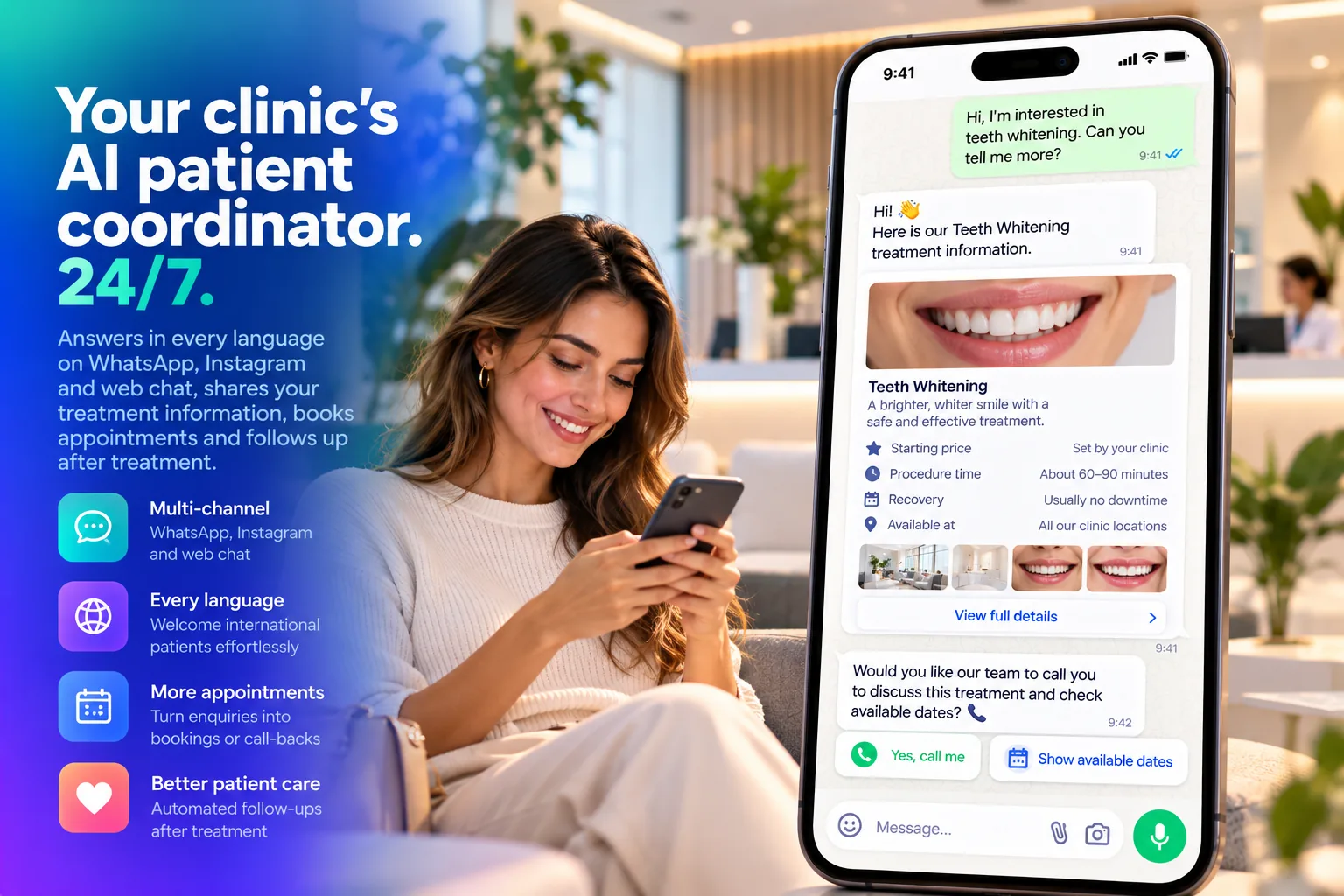 WhatsApp पर टीथ व्हाइटनिंग का ट्रीटमेंट कार्ड भेजता और कॉल या उपलब्ध तारीख़ें सुझाता Clinic Assistant
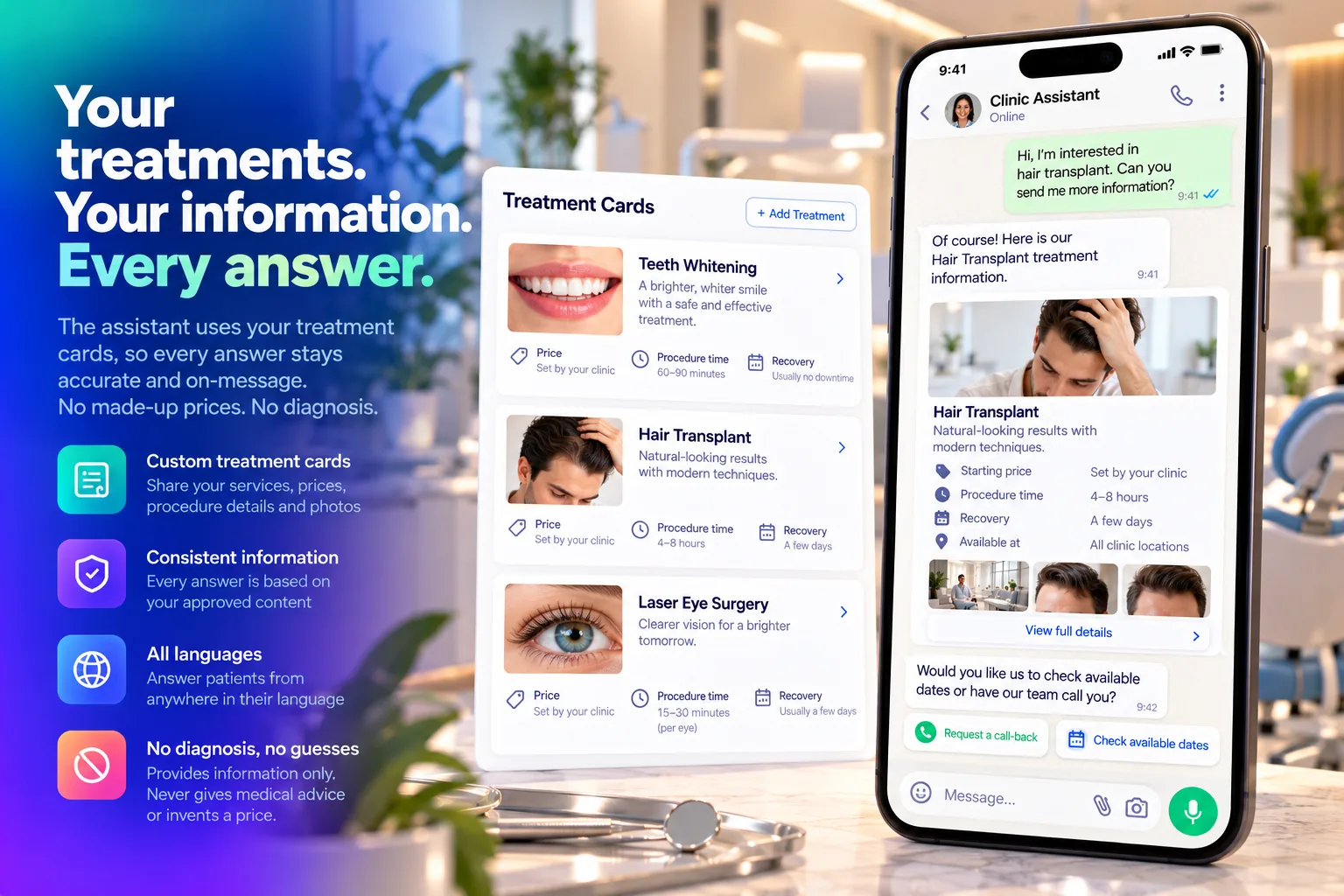 शुरुआती कीमत, प्रक्रिया का समय और रिकवरी वाले ट्रीटमेंट कार्ड, चैट में भेजे गए
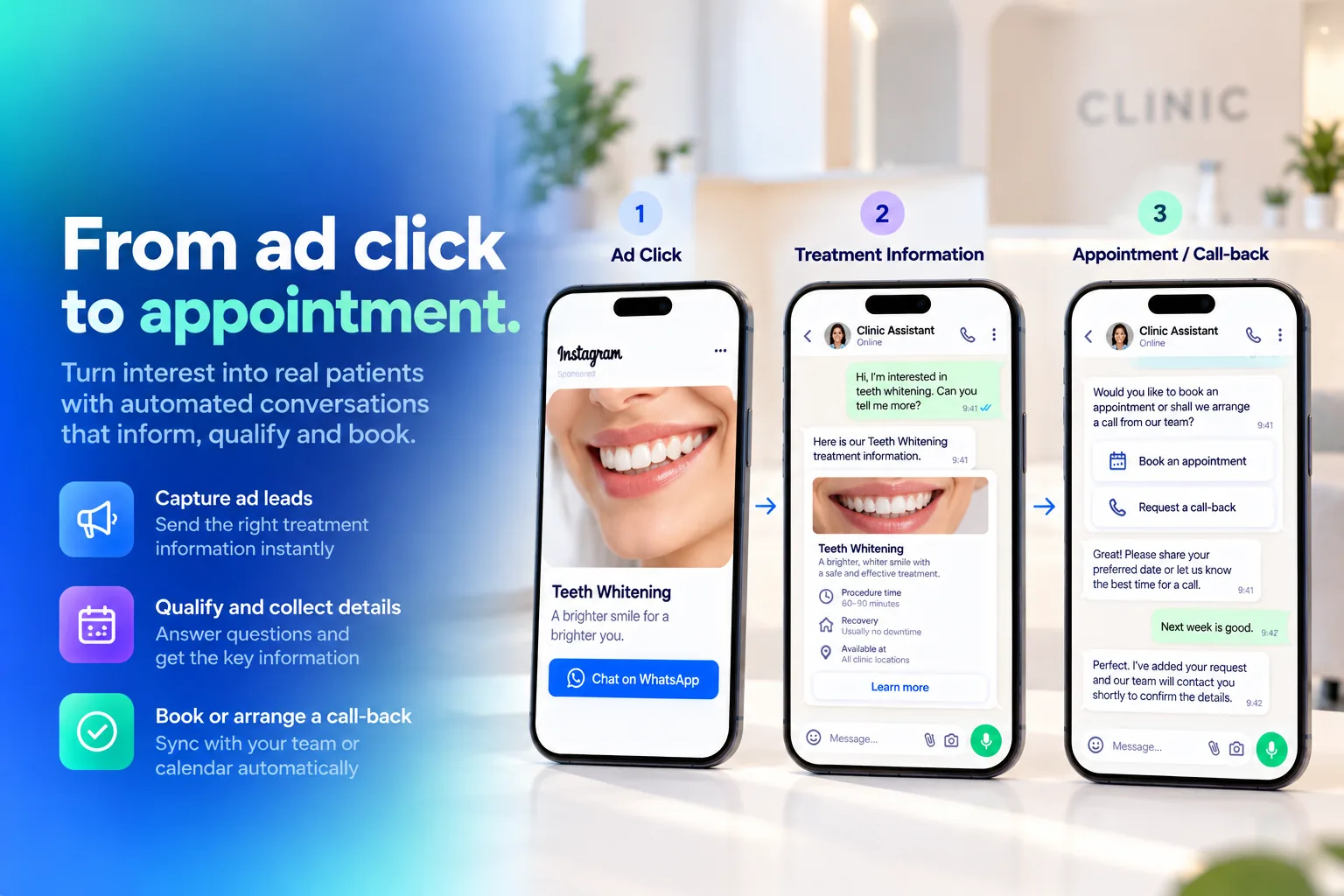 Instagram विज्ञापन के क्लिक से ट्रीटमेंट कार्ड और फिर अपॉइंटमेंट या कॉल-बैक तक
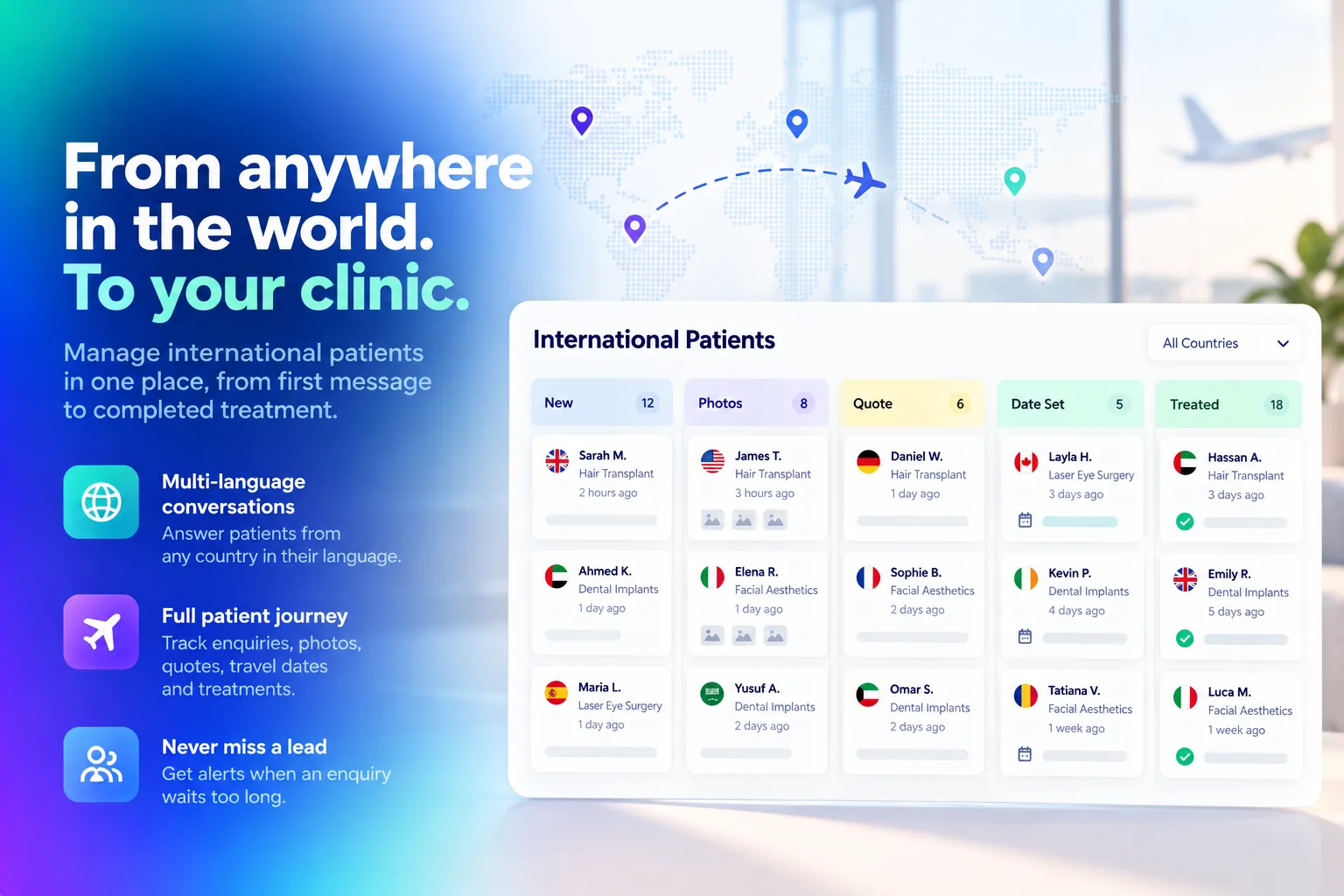 नई पूछताछ से इलाज होने तक, देश के अनुसार अंतरराष्ट्रीय मरीज़ों का बोर्ड
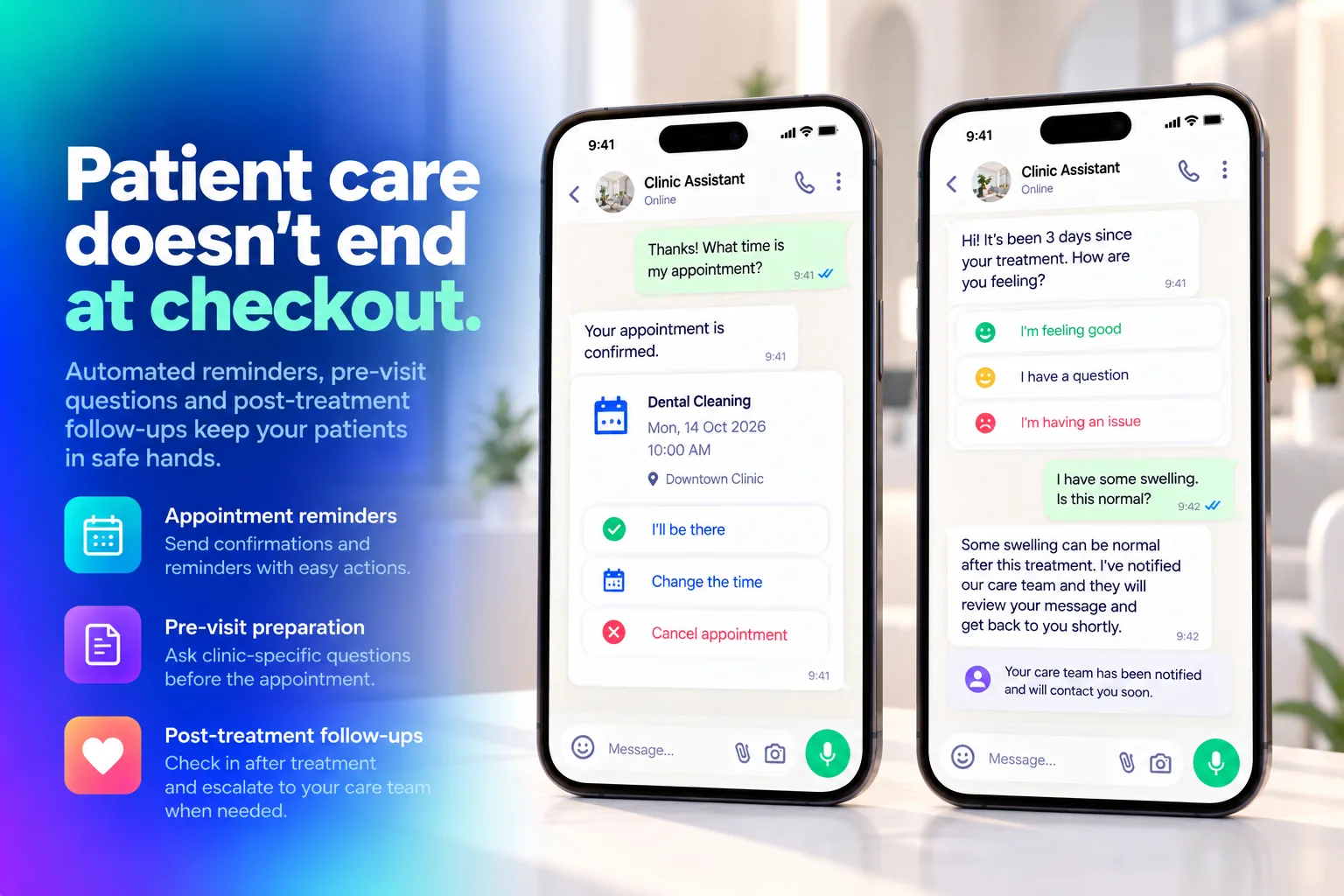 “मैं आऊँगा/आऊँगी”, “समय बदलें” और “रद्द करें” वाला अपॉइंटमेंट रिमाइंडर, और इलाज के बाद हालचाल पूछना
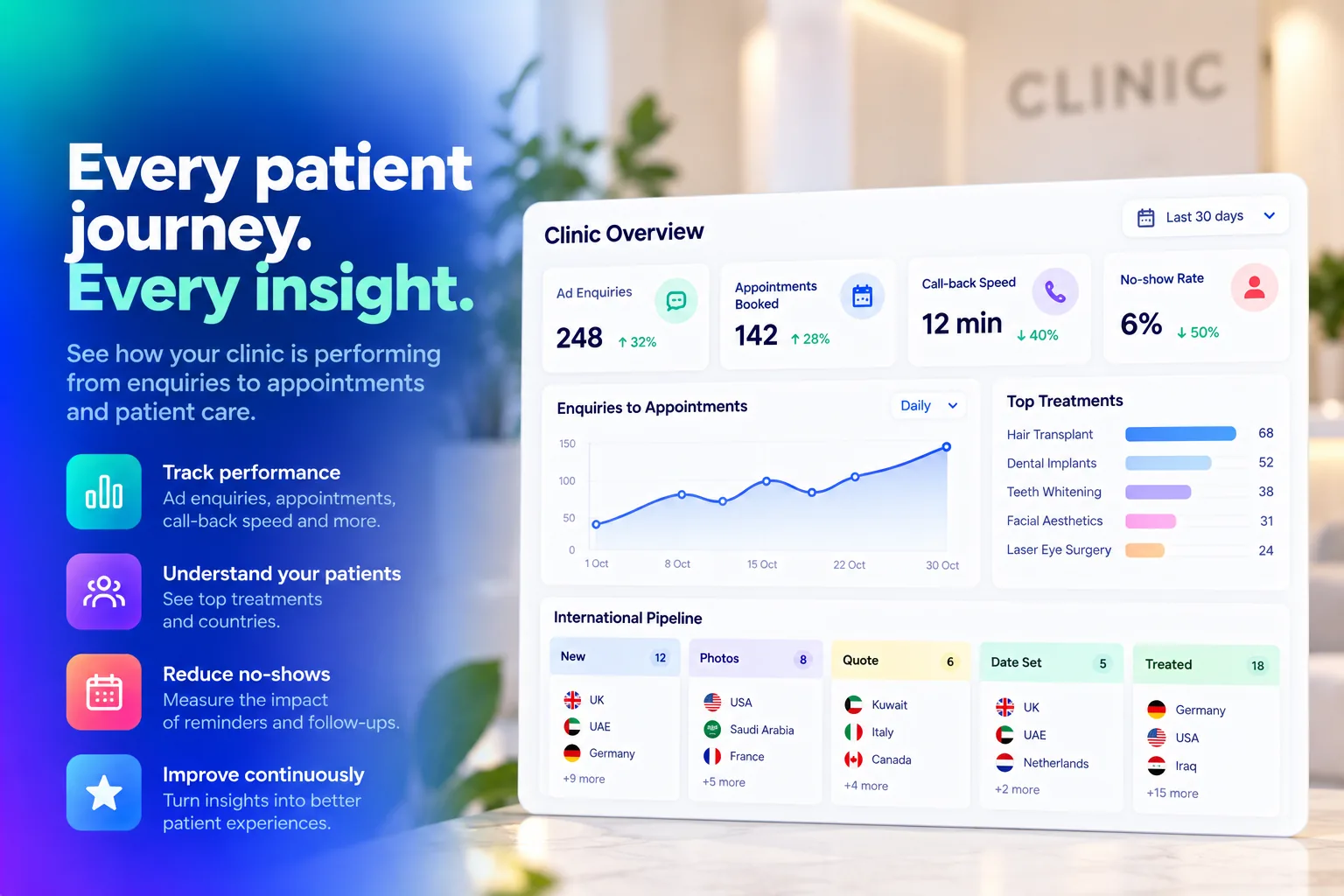 विज्ञापन से पूछताछ, बुक हुए अपॉइंटमेंट, कॉल-बैक की गति और नो-शो दर वाली क्लिनिक ओवरव्यू रिपोर्ट
अक्सर पूछे जाने वाले प्रश्न
यह किन क्लिनिक के लिए है?
डेंटल, एस्थेटिक, हेयर ट्रांसप्लांट और आई क्लिनिक, और मेडिकल सेंटर। सेट अप करते समय आप अपने क्लिनिक का प्रकार चुनते हैं और शुरुआती ट्रीटमेंट सूची आपके लिए भर दी जाती है।
क्या यह मेडिकल सलाह देता है?
नहीं। यह कभी डायग्नोसिस नहीं करता और फ़ोटो या रिज़ल्ट नहीं पढ़ता। यह आपके लिखे ट्रीटमेंट कार्ड के आधार पर जवाब देता है, और इमरजेंसी वाले शब्द आने पर आपका इमरजेंसी नंबर और एक व्यक्ति दिया जाता है।
क्या यह कीमतें बता सकता है?
सिर्फ़ वही शुरुआती कीमतें जो आप अपने ट्रीटमेंट कार्ड पर लिखते हैं। यह कभी कोई कीमत अपनी तरफ़ से नहीं गढ़ता।
क्या यह खुद अपॉइंटमेंट बुक करता है?
यह आप तय करते हैं। यह आपके कॉल सेंटर के लिए ट्रीटमेंट और फ़ोन नंबर कॉल-बैक सूची में इकट्ठा कर सकता है, या आपके डॉक्टरों के समय के आधार पर खाली समय खुद बुक कर सकता है।
विदेश से आए मरीज़ों को यह कैसे संभालता है?
यह मरीज़ की अपनी भाषा में जवाब देता है और देश, ट्रीटमेंट और यात्रा की तारीख़ें अंतरराष्ट्रीय बोर्ड पर दर्ज करता है। कोई पूछताछ बहुत देर तक पड़ी रहे तो आपके कोऑर्डिनेटर को अलर्ट मिलता है।
इलाज के बाद क्या होता है?
यह प्रक्रिया के बाद दिन 1, 3 और 7 पर “आप कैसा महसूस कर रहे हैं?” पूछता है। कोई सवाल या लिखी हुई चिंता सीधे आपकी केयर टीम तक जाती है, और संतुष्ट मरीज़ों को आपका रिव्यू लिंक मिलता है।