Clinic Assistant

ИИ-координатор пациентов для стоматологических, эстетических клиник, клиник пересадки волос и глазных клиник: отвечает на любом языке в WhatsApp и Instagram, отправляет ваши карточки процедур, записывает на приём или организует обратный звонок и сопровождает пациента после лечения.
Обзор
Clinic Assistant — координатор пациентов стоматологической, эстетической клиники, клиники пересадки волос или глазной клиники либо медицинского центра в WhatsApp, Instagram и веб-чате. Он работает круглосуточно и на языке самого пациента, включая голосовые сообщения.
Он отвечает на основе ваших карточек процедур, данных о врачах и адресов, подводит человека к записи на приём или к звонку вашей команды, сопровождает пациентов, приезжающих из-за рубежа, и интересуется самочувствием после лечения.
Он никогда не ставит диагнозы и никогда не выдумывает цену.
Основные возможности
- Ваши карточки процедур, а не импровизация ИИ. Каждая процедура — это карточка, которую пишете вы: что это такое, цена от, длительность процедуры, пребывание, восстановление и фото до и после. Ассистент отправляет карточку, поэтому все ответы остаются в рамках вашей позиции.
- Медицинская безопасность заложена изначально. Никаких диагнозов и никакой оценки фотографий или результатов анализов. На сообщения о неотложных состояниях ассистент отвечает вашим экстренным номером и подключает сотрудника, а о самоповреждении сообщает немедленно. Данные о здоровье сохраняются только с согласия пациента.
- Ваш способ записи. Пусть время называет ваш колл-центр: процедуры и номер телефона попадают в список обратных звонков со временем ожидания. Или пусть ассистент сам записывает на свободное время по графику ваших врачей.
Ветеринарные клиники
В форме настройки выберите Ветеринарная клиника как тип клиники. В стартовый список войдут осмотр, вакцинация, прививка от бешенства, стерилизация кошек и собак, удаление зубного камня, обработка от глистов и блох, чипирование и груминг, а также вопросы о животном перед визитом.
- Владелец и животное. Ассистент записывает животное: спрашивает имя владельца, кличку и вид питомца, хранит всех питомцев в карточке владельца и записывает двух питомцев на один день как две записи.
- Сообщения с кличкой питомца. Подтверждения, напоминания и сообщения после визита называют животное, например «Вакцинация (Мило)».
- Безопасность животного. На признаки неотложного состояния — отравление, затруднённое дыхание, сильное кровотечение, судороги, тяжёлые роды — он отвечает «привезите питомца прямо сейчас» и передаёт разговор человеку. Он никогда не советует лекарство или дозу.
- Цены из вашего списка. Называет только введённые вами цены и предупреждает, что итоговая цена может зависеть от веса животного.
Установка и настройка
- Установите Clinic Assistant в разделе Настройки › MonoStore › Приложения или откройте ссылку для установки app.monochat.ai/apps/nZMMmuL9yjKMvAZc2. Если у вас ещё нет аккаунта MonoChat, по ссылке можно сначала зарегистрироваться, и приложение установится автоматически.
- Откройте вкладку Начать работу на главной странице MonoChat и выберите Set up your clinic, затем Set up the clinic. В форме нужно указать What kind of clinic? (начальный список процедур заполнится за вас), Clinic name, город, адрес, телефон, валюту, часовой пояс, Opening hours, Your doctors и How should appointments be made? (ваш колл-центр называет время из списка обратных звонков или ассистент сам записывает на свободное время по графику ваших врачей). Отметьте Also load sample data so I can see it full, если хотите, чтобы все экраны были заполнены примерами записей. Нажмите Save and continue.
- Откройте Clinic › Treatments и напишите карточки процедур своими словами: что это такое, цена от, длительность процедуры, пребывание, восстановление и фото до и после. Добавьте Doctors и Locations, а в разделе Welcome from ads укажите, какое объявление ведёт к какой карточке.
- Откройте Clinic в меню слева и нажмите зелёную кнопку питания (Turn on) в заголовке. В панели Turn the assistant on перечислено, что будет запущено; подтвердите действие. Метка рядом с заголовком сменится с Off на On. Кнопку питания видит и включать или выключать ассистента может только тот, кто может управлять автоматизациями в рабочем пространстве.
- Выберите Try it on your own phone на вкладке Начать работу и напишите на свой номер так, как написал бы клиент.
- При включении ассистента на вашем номере отправляются на утверждение шаблоны WhatsApp, нужные для его автоматических сообщений; статус одобрения отображается в приложении.
- Пациент, написавший STOP, больше не получает автоматических сообщений. Демонстрационным пациентам сообщения никогда не отправляются.
- Демонстрационные данные заполняют календарь, обратные звонки, доску иностранных пациентов, последующие контакты и отчёты, чтобы вы могли попробовать всё в первый же день; удаляются они одним щелчком.
Экран за экраном
Всё, что добавляет приложение, находится в разделе Clinic (Клиника) в меню слева; кроме того, на вкладке Начать работу появляется карточка настройки, а в разделе Отчёты — отчёт. На снимках ниже показано приложение с загруженными демо-данными.
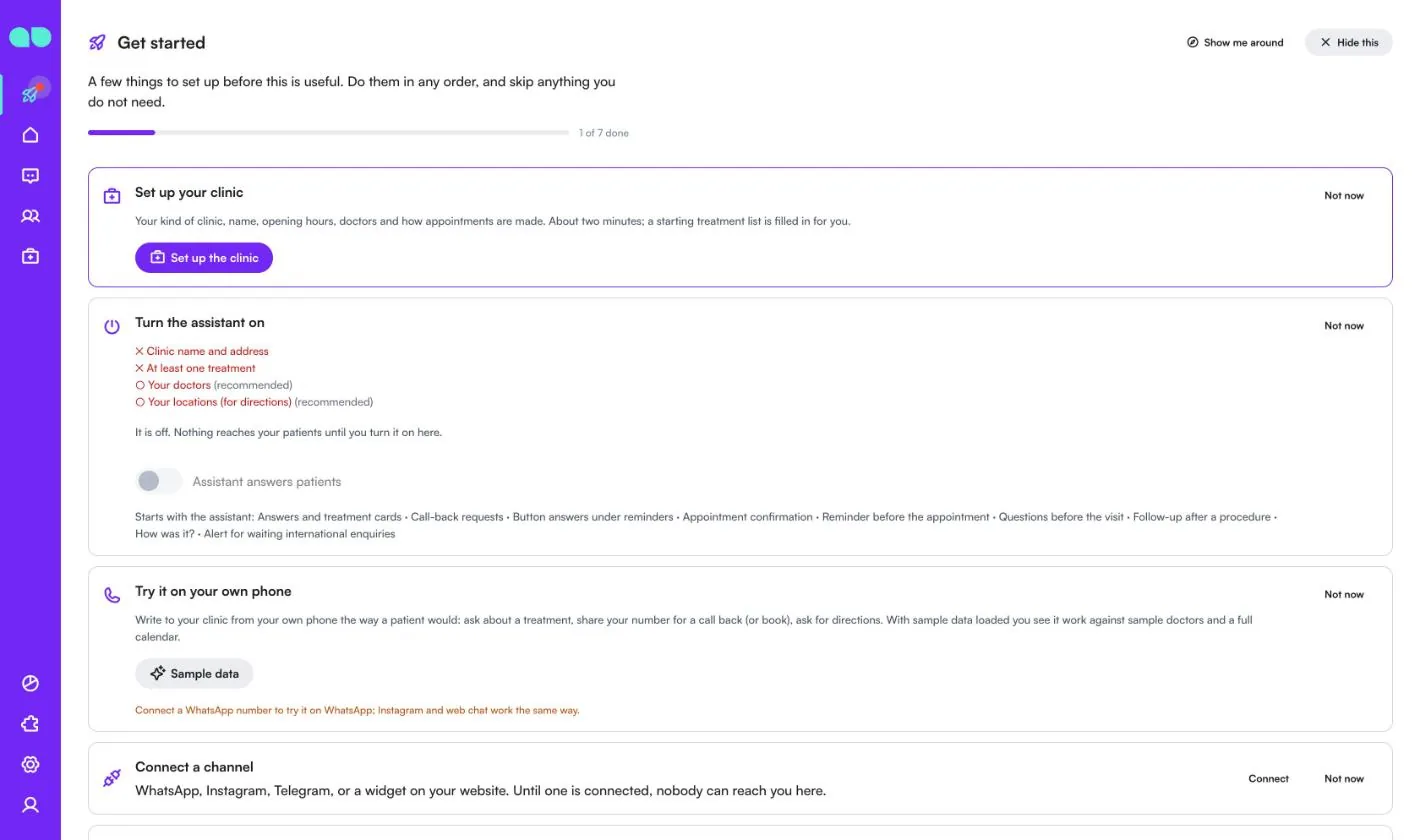
Карточка «Начать работу»
Вкладка Начать работу на главной странице проводит вас через настройку в любом порядке. Clinic Assistant добавляет на неё три карточки:
- Set up your clinic (Настройте свою клинику) открывает форму настройки (см. ниже). Когда настройка завершена, на карточке появляется Change (Изменить), чтобы открыть форму снова.
- Turn the assistant on (Включите ассистента) показывает красным, чего ещё не хватает (Clinic name and address — название и адрес клиники, At least one treatment — хотя бы одна процедура, а также рекомендуемые Your doctors — ваши врачи и Your locations (for directions) — ваши адреса, для маршрута), переключатель Assistant answers patients (Ассистент отвечает пациентам) и какие автоматические сообщения запускаются вместе с ассистентом.
- Try it on your own phone (Попробуйте на своём телефоне) предлагает написать в свою клинику так, как написал бы пациент: спросить о процедуре, оставить номер для обратного звонка (или записаться), спросить, как добраться. Кнопка Sample data (Демо-данные) загружает примеры записей, чтобы вы увидели работу ассистента с демо-врачами и заполненным календарём. Пока номер WhatsApp не подключён, карточка напоминает, что Instagram и веб-чат работают точно так же.
На каждой карточке есть Not now (Не сейчас), если вы хотите пока её пропустить.
Форма настройки
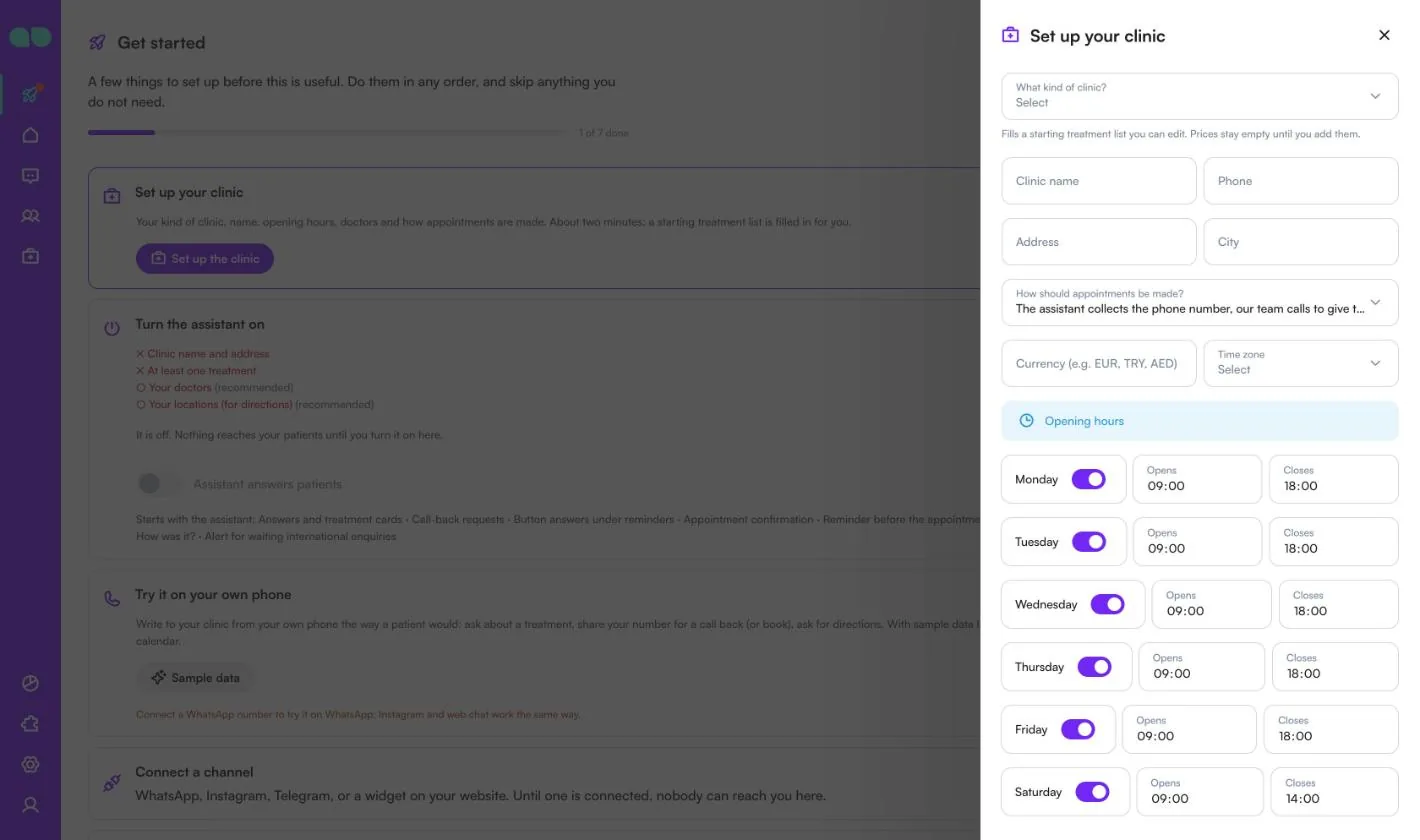
Set up the clinic (Настроить клинику) открывает форму Set up your clinic (Настройте свою клинику). Заполнение занимает около двух минут.
| Поле | Что оно делает |
|---|---|
| What kind of clinic? (Тип клиники) | Стоматологическая клиника, эстетическая / пластическая хирургия, пересадка волос, глазная клиника или поликлиника / медицинский центр. Заполняет начальный список процедур, который можно изменить, с обычными вопросами перед визитом; цены остаются пустыми, пока вы их не добавите. Список добавляется, только если ваш список процедур пуст. |
| Clinic name (Название клиники), Phone (Телефон), Address (Адрес), City (Город) | Что ассистент сообщает пациентам о том, где вы находитесь и как с вами связаться. |
| How should appointments be made? (Как записывать на приём?) | The assistant collects the phone number, our team calls to give the time (ассистент собирает номер телефона, наша команда перезванивает и называет время — заявки на обратный звонок) или The assistant books free times from the doctors’ hours (ассистент записывает на свободное время по графику врачей). Позже это можно изменить в Booking rules (Правила записи). |
| Currency (e.g. EUR, TRY, AED) (Валюта) | Используется для цен «от» и в отчёте. |
| Time zone (Часовой пояс) | Оставьте часовой пояс рабочего пространства или выберите пояс клиники. |
| Opening hours (Часы работы) | Переключатель для каждого дня, а также Opens (Открытие) и Closes (Закрытие). Хотя бы один день должен быть рабочим. |
| Your doctors (Ваши врачи) | По одному имени в строке, например Dr. Ayşe Demir. Все работают в часы работы клиники; позже это можно изменить для каждого врача. |
| Also load sample data so I can see it full (Загрузить также демо-данные) | Заполняет все экраны примерами адресов, врачей, пациентов, записей и обращений. |
Нажмите Save and continue (Сохранить и продолжить). В сообщении будет указано, сколько процедур добавлено, и напоминание описать их своими словами и добавить цены на вкладке Treatments (Процедуры).
Календарь
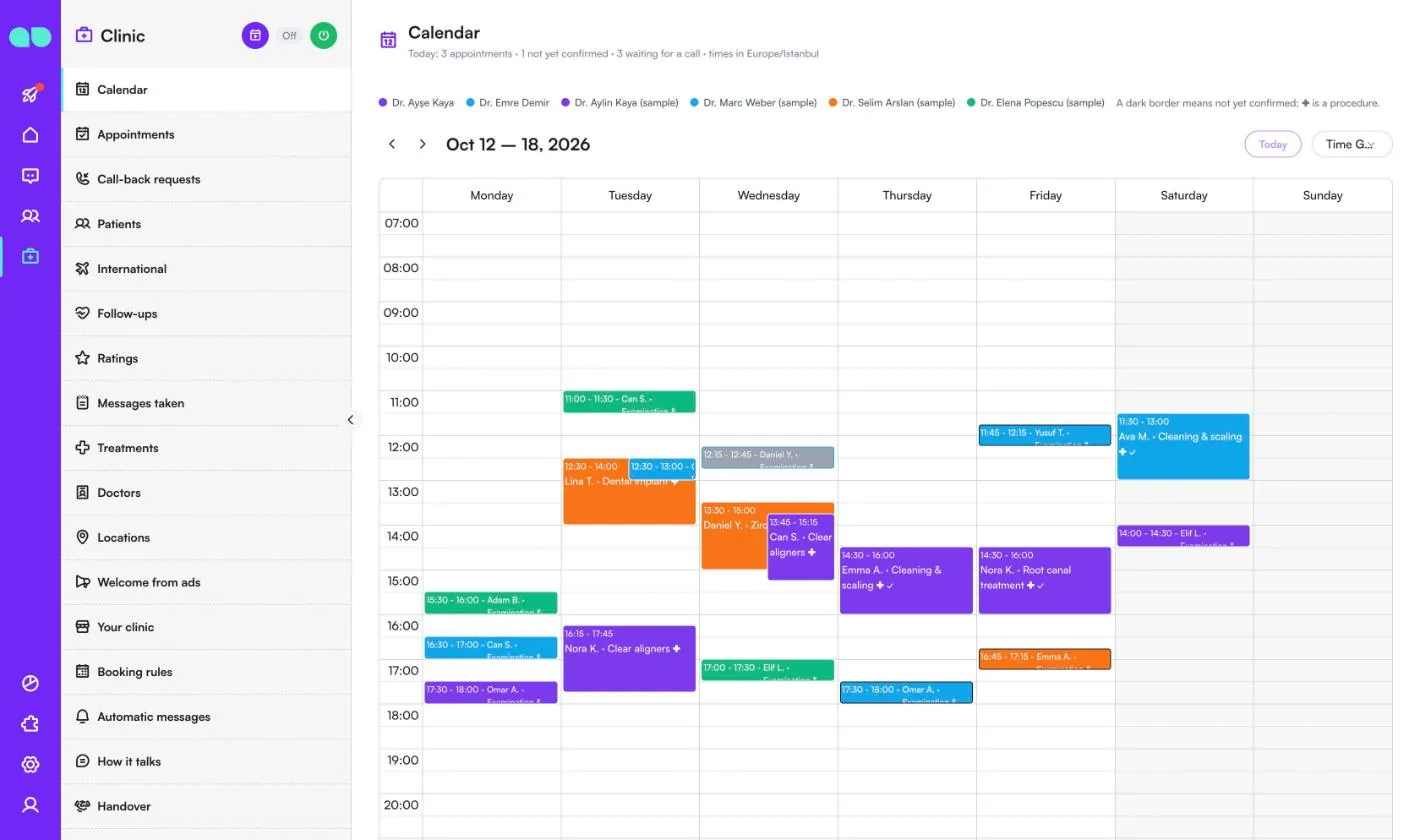
Clinic › Calendar (Клиника › Календарь) — недельный вид ваших записей. В строке под заголовком указаны записи на сегодня, сколько из них ещё не подтверждено, сколько людей ждут звонка и часовой пояс.
- У каждого врача свой цвет, указанный в легенде вверху. Тёмная рамка означает, что запись ещё не подтверждена; ✚ отмечает процедуру, а галочка — подтверждённую запись.
- Стрелками и кнопкой Today (Сегодня) переключайте недели, а меню вида в правом верхнем углу позволяет выбрать сетку недели, список на неделю или месяц.
- Нажмите на запись, чтобы открыть её. Нажмите на свободное время, чтобы создать новую запись на это время.
- Кнопка календаря рядом с Clinic в заголовке открывает New appointment (Новая запись) с любой вкладки.
Записи
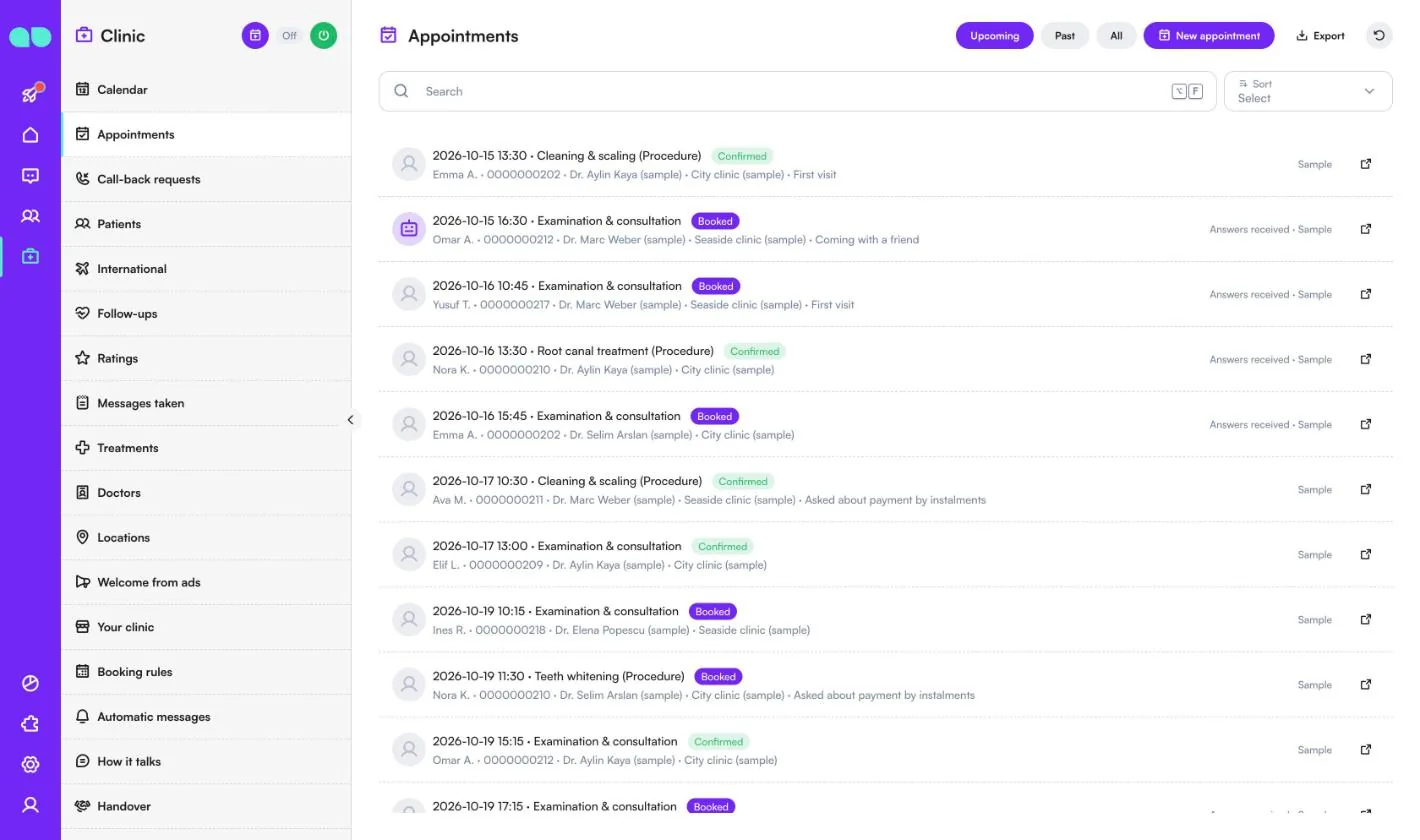
Clinic › Appointments (Клиника › Записи) — список всех записей, сделанных ассистентом или вашей командой.
- Переключайтесь между Upcoming (Предстоящие), Past (Прошедшие) и All (Все), ищите и сортируйте. New appointment (Новая запись) создаёт запись на ресепшене, а Export (Экспорт) скачивает список.
- В каждой строке указаны дата и время, процедура (с пометкой (Procedure) — процедура — для процедур), метка статуса (Booked — Записан, Confirmed — Подтверждено, Came — Пришёл, Did not come — Не пришёл или Cancelled — Отменено), пациент и телефон, врач, адрес и заметка. Answers received (Ответы получены) показывает, что пациент ответил на вопросы перед визитом.
- Стрелка справа открывает запись: подробности, Pre-visit answers (Ответы перед визитом), кнопки статуса, Open the conversation (Открыть разговор) и Move it (Перенести), чтобы выбрать новое свободное время.
При записи на ресепшене выберите Treatment (Процедура), Type (Тип: Consultation — Консультация, Procedure — Процедура или Online consultation — Онлайн-консультация), Doctor (Врач), Location (Адрес) и Day (День), затем нажмите Find free times (Найти свободное время) или введите время вручную, если для процедуры нет врача, доступного для записи. Добавьте Patient name (Имя пациента), WhatsApp number (Номер WhatsApp) и Note for the doctor (Заметка для врача) и нажмите Book (Записать).
Заявки на обратный звонок
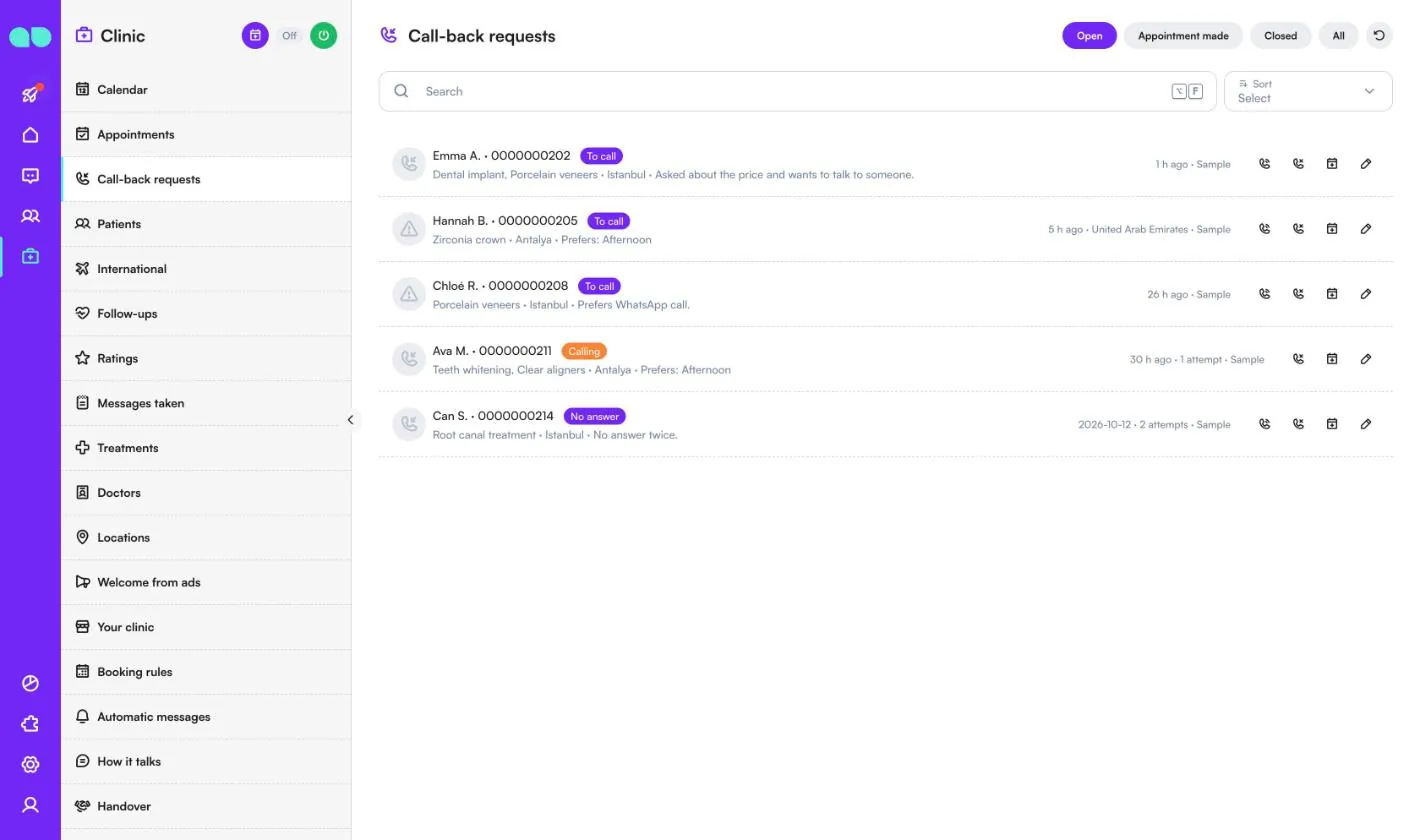
Clinic › Call-back requests (Клиника › Заявки на обратный звонок) — список для вашего колл-центра. Когда человек оставляет в чате номер телефона, чтобы ему перезвонили по поводу процедуры, он появляется здесь.
- Переключайтесь между Open (Открытые), Appointment made (Записан на приём), Closed (Закрытые) и All (Все).
- В каждой строке указаны имя и телефон, статус (To call — Позвонить, Calling — Звоним или No answer — Нет ответа), процедуры, о которых спрашивали, город, удобное время для звонка и заметка, а также сколько времени прошло с момента обращения и сколько было попыток. Заявка, ожидающая дольше, чем Call back within (hours) (Перезвонить в течение, часов) в Booking rules (Правила записи), получает значок предупреждения.
- Кнопки справа отмечают Calling или No answer, а также Book the appointment (Записать на приём — открывает New appointment с заполненными данными) и Notes and status (Заметки и статус).
Пациенты
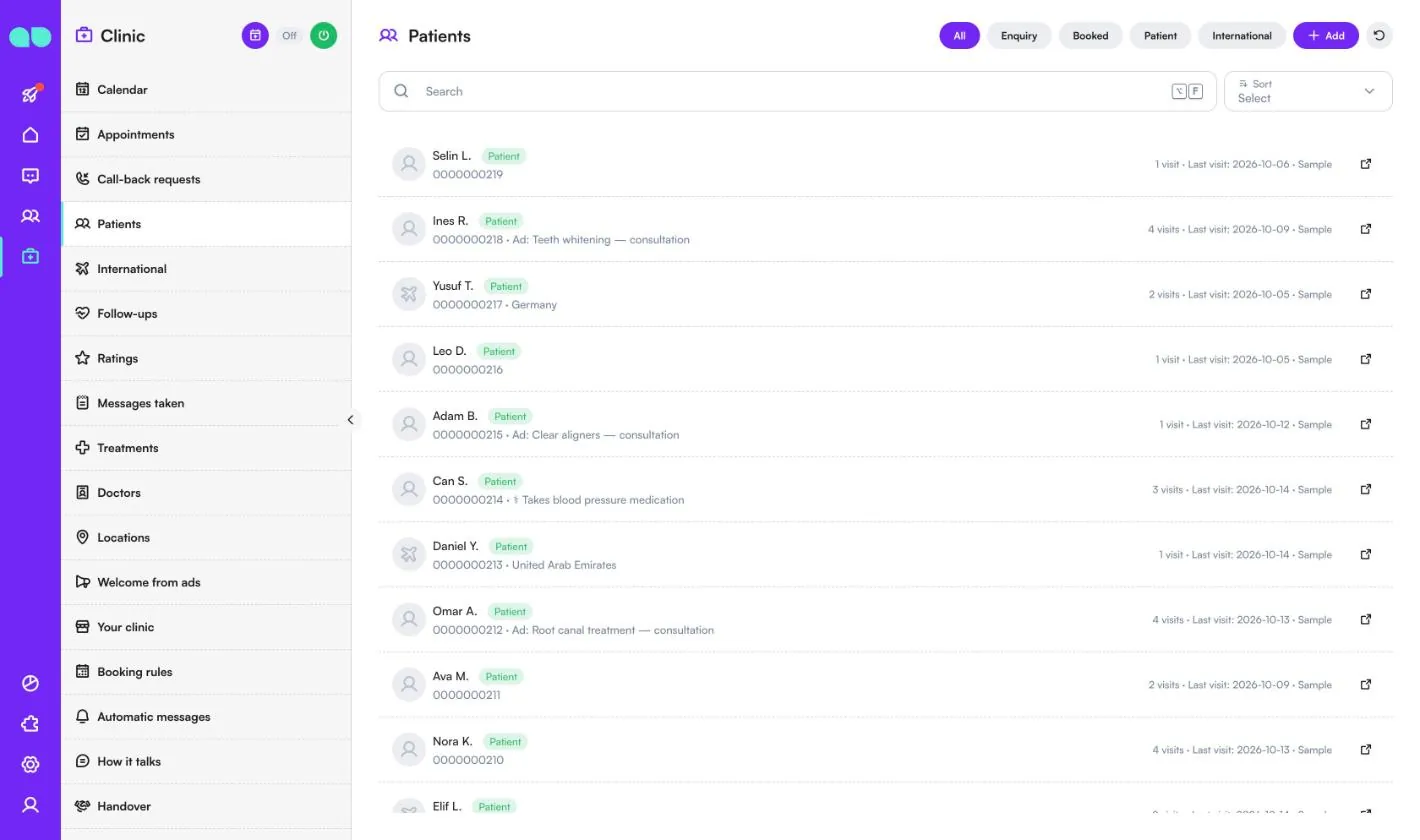
Clinic › Patients (Клиника › Пациенты) — все, кто писал, просил перезвонить или записывался.
Фильтруйте по All (Все), Enquiry (Обращение), Booked (Записан), Patient (Пациент) и International (Иностранные). В каждой строке указаны имя и этап, телефон, объявление, из которого пришёл человек, его страна (со значком самолёта для пациентов из-за рубежа) или заметка о здоровье, количество визитов и Last visit (Последний визит). Нажмите Add (Добавить) или откройте строку, чтобы изменить данные пациента:
| Поле | Что оно делает |
|---|---|
| Name (Имя), WhatsApp number (Номер WhatsApp), Email, Country (Страна) | Кто этот пациент и куда отправляются сообщения. |
| Stage (Этап) | Обращение, записан, пациент или потерян. |
| Travels from abroad (Приезжает из-за рубежа) | Отмечает иностранного пациента. |
| Agreed to keep health details (Согласие на хранение данных о здоровье) и Health notes (Заметки о здоровье) | Заболевания, лекарства, аллергии. Только с согласия пациента. |
| Notes (Заметки) | Всё остальное для вашей команды. |
| No automatic messages (Без автоматических сообщений) | Исключает пациента из всех напоминаний и последующих сообщений. |
В карточке пациента также перечислены его записи и есть кнопки New appointment (Новая запись) и Open the conversation (Открыть разговор).
Иностранные пациенты
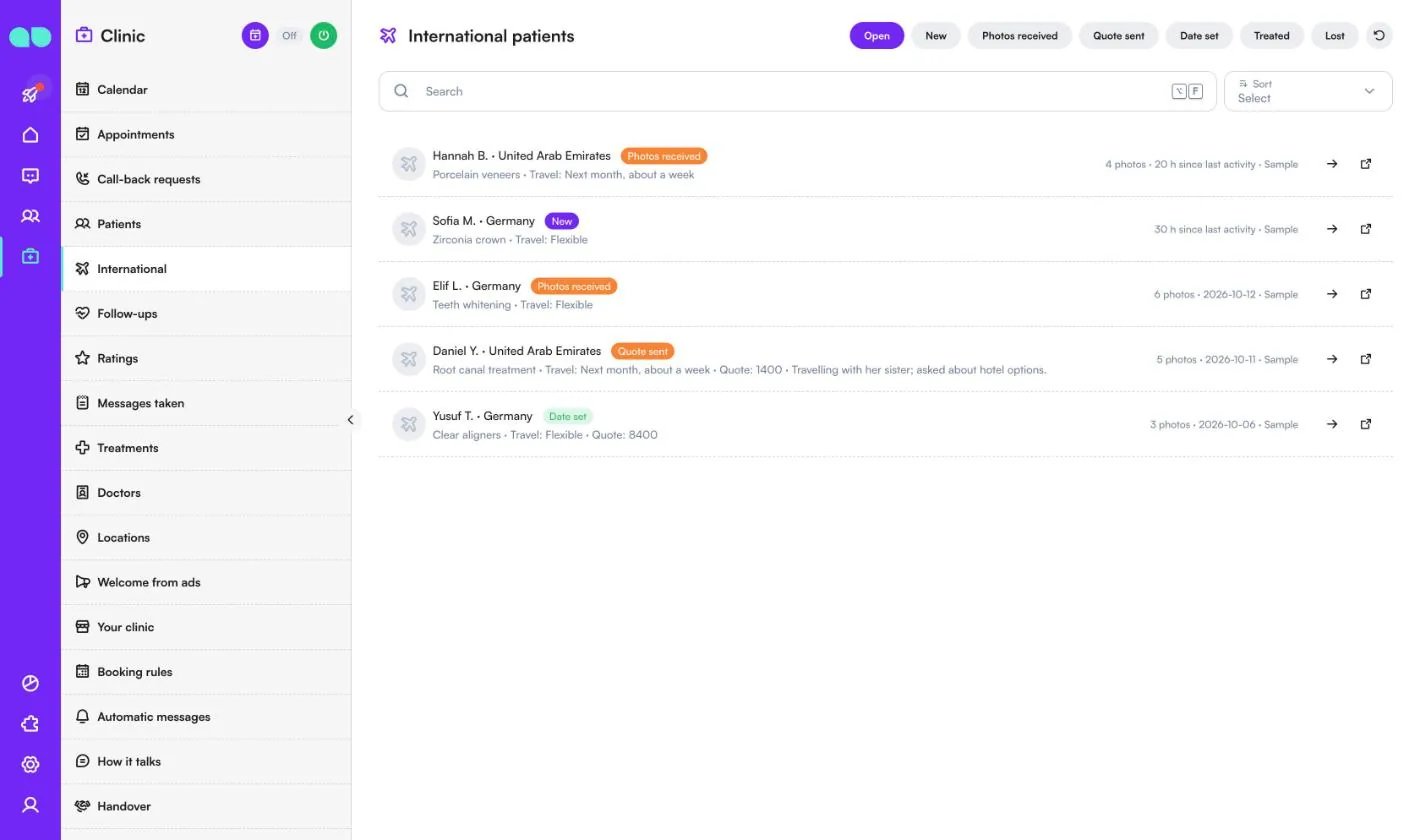
Clinic › International (Клиника › Иностранные пациенты) — доска для пациентов из других стран. Когда человек из-за рубежа спрашивает о процедуре, ассистент открывает здесь карточку.
- Фильтруйте по Open (Открытые), New (Новые), Photos received (Фото получены), Quote sent (Предложение отправлено), Date set (Дата назначена), Treated (Пролечен) и Lost (Потерян).
- В каждой строке указаны имя и страна, этап, процедура, когда человек хочет приехать, предложение и заметки, сколько фото он прислал и сколько времени прошло с последнего действия.
- Стрелка переводит карточку на следующий этап. Откройте карточку, чтобы изменить Stage (Этап), Country (Страна), Travel dates (Даты поездки), Quote (Предложение — отправленная вами сумма, для отчётов) и Notes (Заметки), или нажмите Book the appointment (Записать на приём).
Ожидающие обращения могут вызывать оповещение для координатора; см. Automatic messages (Автоматические сообщения).
Последующие контакты
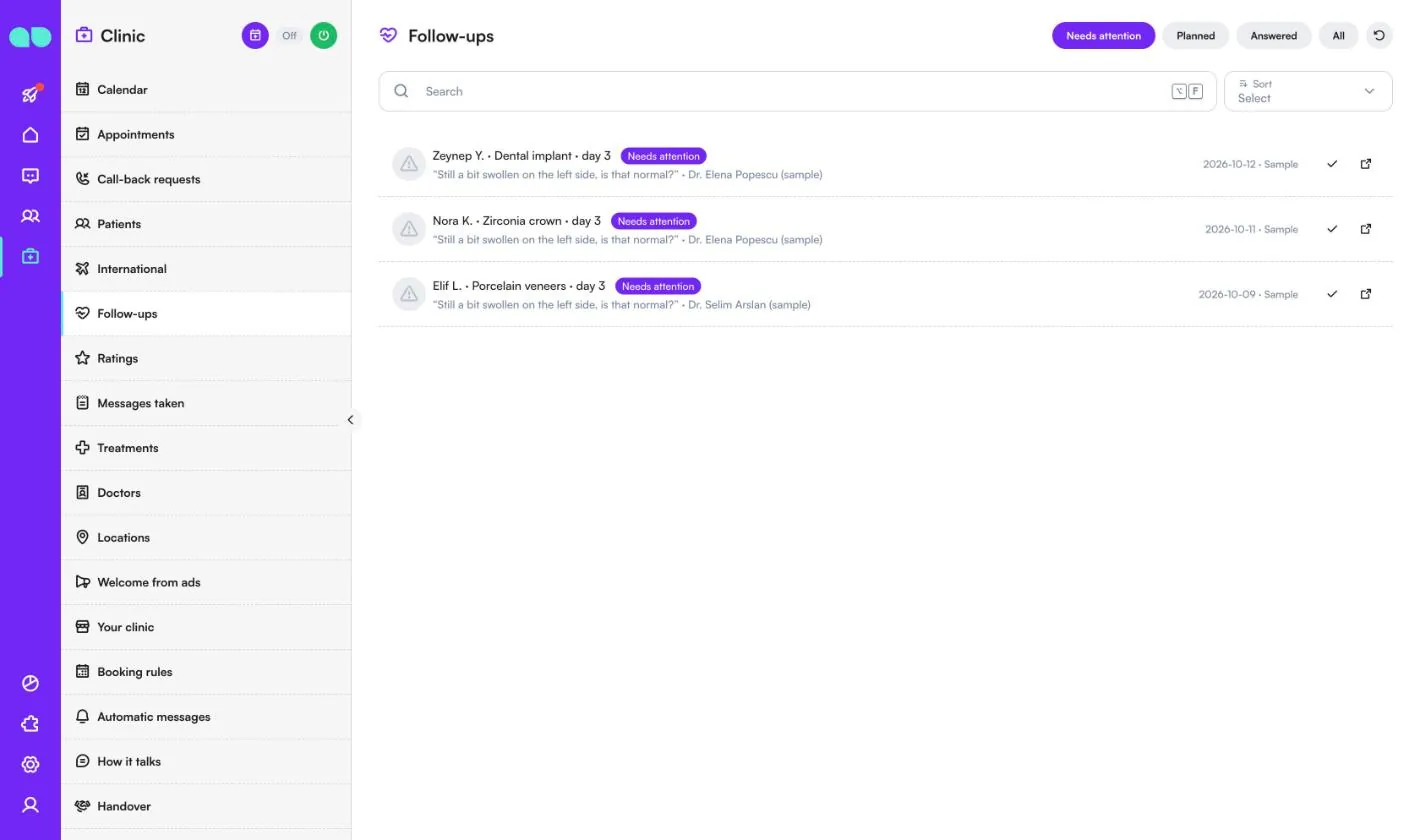
Clinic › Follow-ups (Клиника › Последующие контакты) — сообщения «Как вы себя чувствуете?», которые отправляются в дни контроля после процедуры. Они планируются, когда процедура отмечена как состоявшаяся.
Переключайтесь между Needs attention (Требует внимания), Planned (Запланированы), Answered (Получен ответ) и All (Все). В каждой строке указаны пациент, процедура и день контроля, ответ пациента и врач. Вопрос или развёрнутый ответ попадает в Needs attention для вашей медицинской команды. Нажмите галочку, чтобы Mark as handled (Отметить как обработанное), или откройте запись.
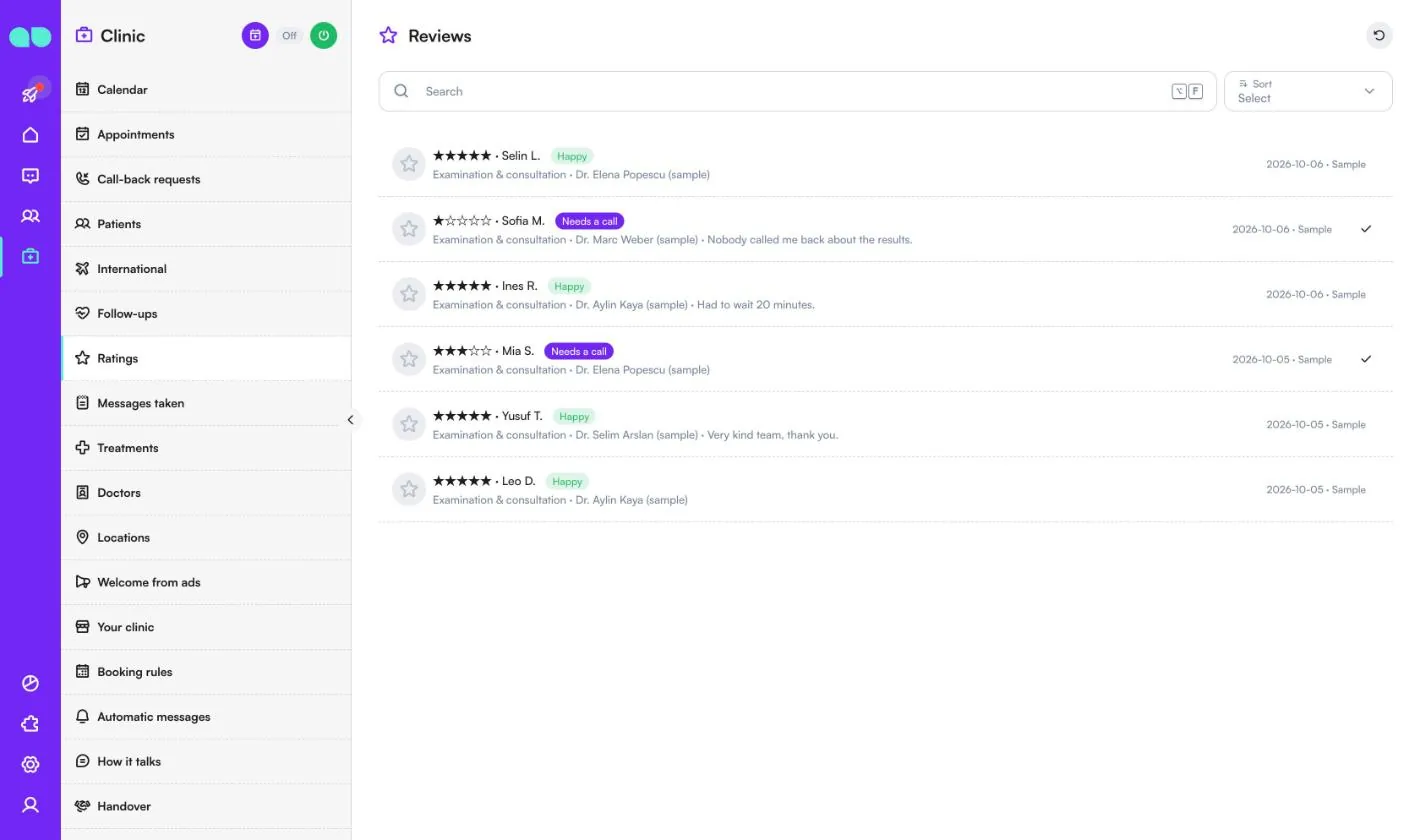
Оценки
Clinic › Ratings (Клиника › Оценки; список озаглавлен Reviews — Отзывы) собирает ответы пациентов на вопрос о том, как прошёл визит. Он заполняется, когда в Automatic messages (Автоматические сообщения) включено How was it? (Как всё прошло?).
В каждой строке указаны звёзды, пациент, процедура, врач и комментарий. Высокие оценки отмечены Happy (Доволен), низкие — Needs a call (Нужен звонок). Когда вы позвонили пациенту, нажмите галочку (Mark as handled — Отметить как обработанное).
Принятые сообщения
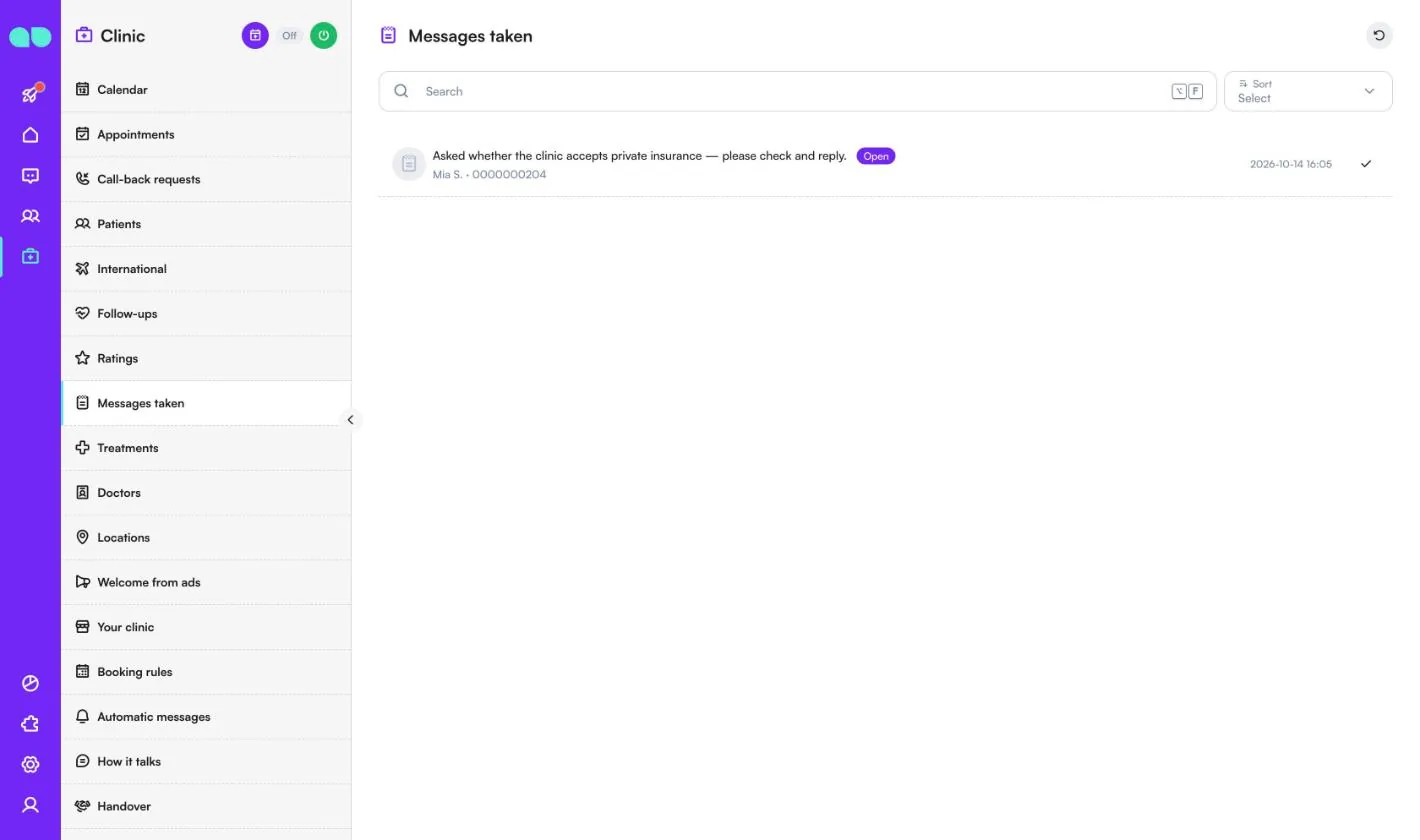
Clinic › Messages taken (Клиника › Принятые сообщения) — то, что ассистент записал для команды, когда не смог помочь, например вопрос о страховке, на который у него нет ответа.
В каждой строке указаны сообщение, пациент и телефон, время и метка Open (Открыто) или Urgent (Срочно). Когда вопрос решён, отметьте его галочкой как Done (Готово).
Процедуры
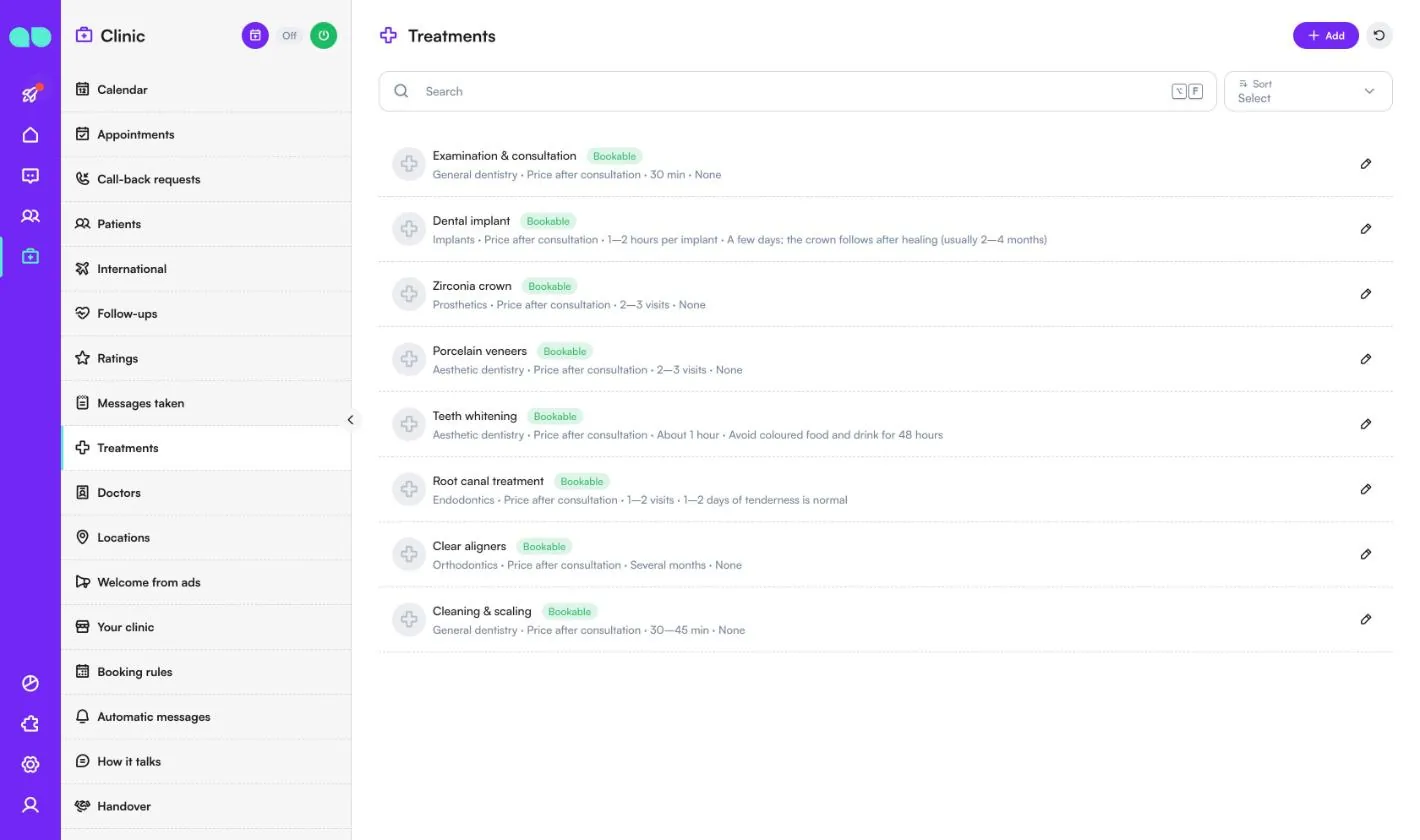
Clinic › Treatments (Клиника › Процедуры) содержит ваши карточки процедур. Ассистент отправляет карточку, когда кто-то спрашивает о процедуре, поэтому каждый ответ звучит вашими словами.
В каждой строке указаны название, Bookable (Доступна для записи) или Hidden (Скрыта), отделение, цена «от» (или Price after consultation — цена после консультации), длительность процедуры и восстановление. Нажмите Add (Добавить) или карандаш, чтобы изменить процедуру:
| Поле | Что оно делает |
|---|---|
| Name (Название), Department (Отделение) | Как процедура отображается и группируется. |
| Words people use for it (Как её называют люди) | Через запятую. Используется, чтобы распознать процедуру в рекламе и первых сообщениях, например nose job, rhinoplasty. |
| What it is (Что это) | Два-три предложения своими словами для карточки. |
| Starting price (Цена от) и Price note (Примечание к цене) | Если пусто — «цена после консультации». Примечание объясняет, от чего зависит цена. |
| Procedure time (Длительность процедуры), Stay (Пребывание), Recovery (Восстановление) | Отображаются на карточке. |
| Extra line on the card (Дополнительная строка на карточке) | Необязательно, например «Бесплатный трансфер из аэропорта». |
| Photos (links) (Фото, ссылки) | До четырёх ссылок https, по одной в строке, например фото до и после. |
| Appointment length (min) (Длительность приёма, мин), Doctors who do it (Врачи, которые её выполняют), Can be booked online (Можно записаться онлайн) | Используются, когда ассистент записывает на свободное время. Если врачи не указаны — любой врач. |
| Questions before the visit (Вопросы перед визитом) | По одному в строке. Отправляются перед приёмом; ответы сохраняются в записи. |
| Follow-up days after the procedure (Дни контроля после процедуры) | Например 1, 3, 7. Если пусто — значение клиники по умолчанию. |
| Offered (Предлагается) | Если выключено, процедура скрывается. |
Врачи
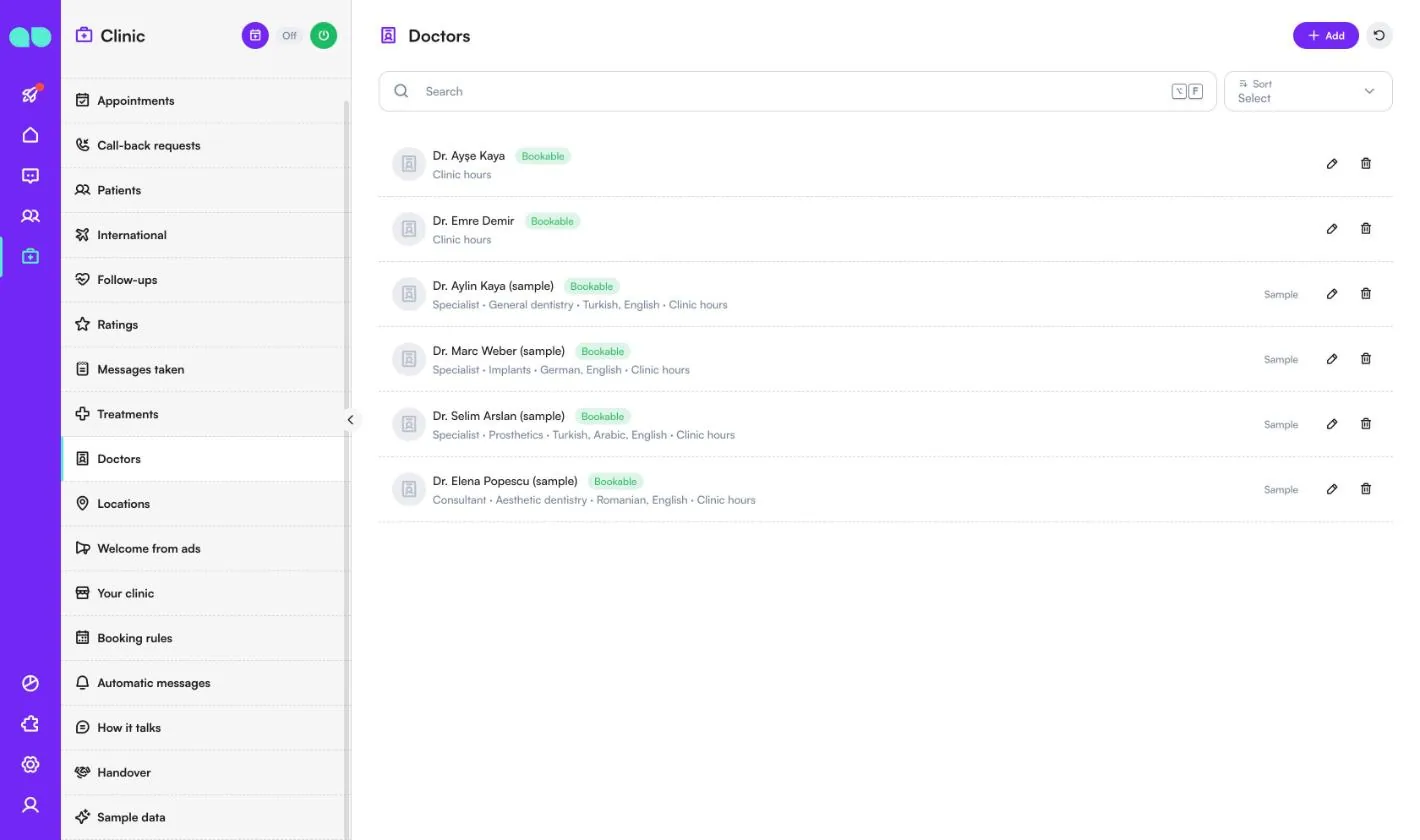
Clinic › Doctors (Клиника › Врачи) — кто здесь работает, где и когда. При онлайн-записи ассистент предлагает только то время, когда на месте врач, выполняющий процедуру.
В каждой строке указаны имя, Bookable (Доступен для записи), должность, отделение, языки и работает ли врач по Clinic hours (Часы клиники) или по Own hours (Свои часы). Нажмите Add (Добавить) или карандаш, чтобы задать Name (Имя), Title (Должность, например пластический хирург, ортодонт), Department (Отделение), Languages spoken (Языки), Short bio (the assistant may share it) (Краткая биография, ассистент может ею поделиться), Location (Адрес), Works the clinic’s opening hours (Работает в часы работы клиники) или собственные часы с перерывом, Days off (Выходные дни), Colour in the calendar (Цвет в календаре) и Working here (Работает здесь).
Адреса
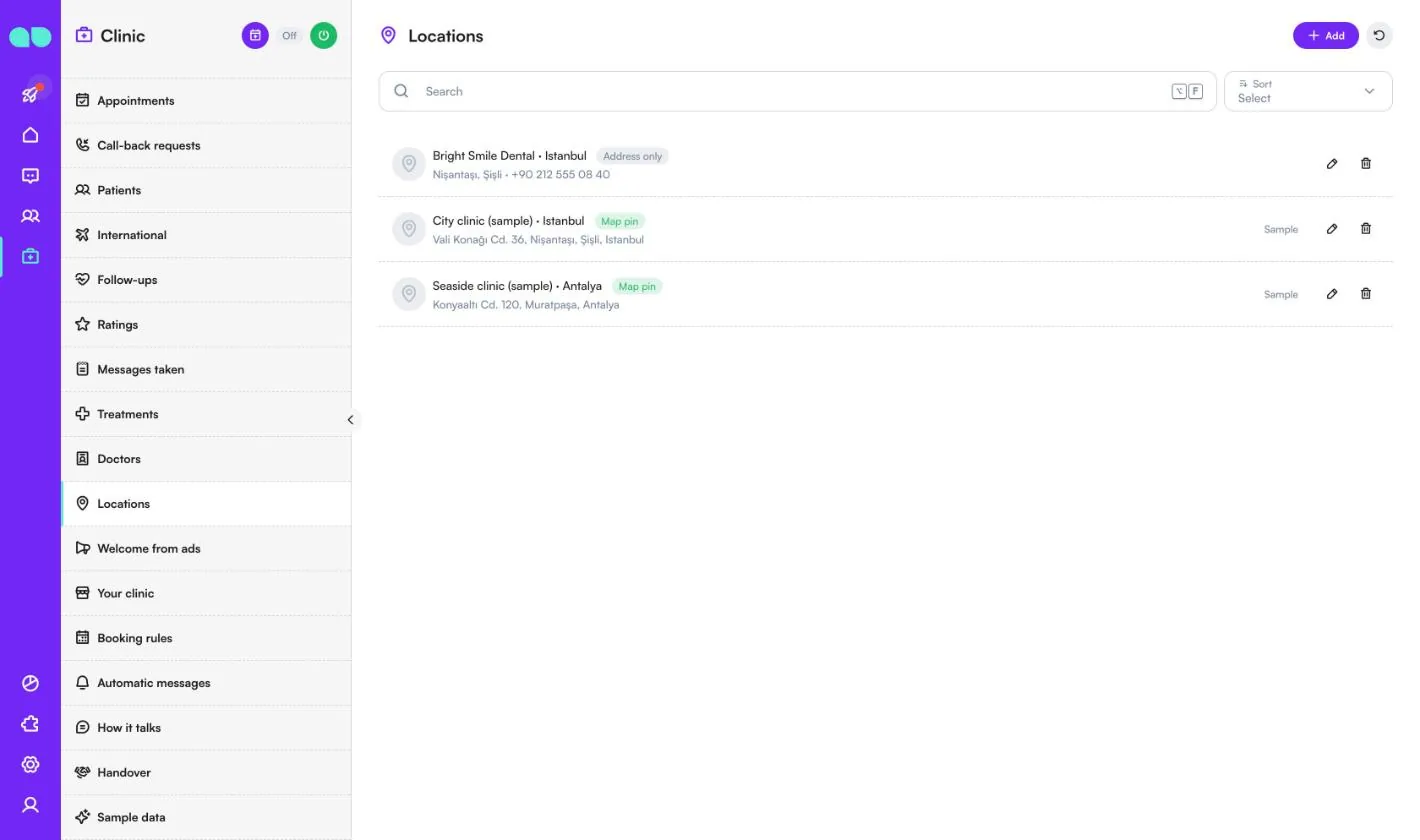
Clinic › Locations (Клиника › Адреса) — адреса, которые ассистент отправляет, чтобы объяснить, как добраться. В каждой строке указаны название, город, адрес и телефон, а также Map pin (Метка на карте), если задана ссылка на карту, или Address only (Только адрес), если нет.
Нажмите Add (Добавить) или карандаш, чтобы задать Name (Название), City (Город), Address (Адрес), Phone (Телефон), Google Maps link (Ссылка на Google Maps — вставьте ссылку на место, метка на карте берётся из неё) и Opening hours (as text) (Часы работы, текстом) — только если они отличаются от часов работы клиники.
Приветствие из рекламы
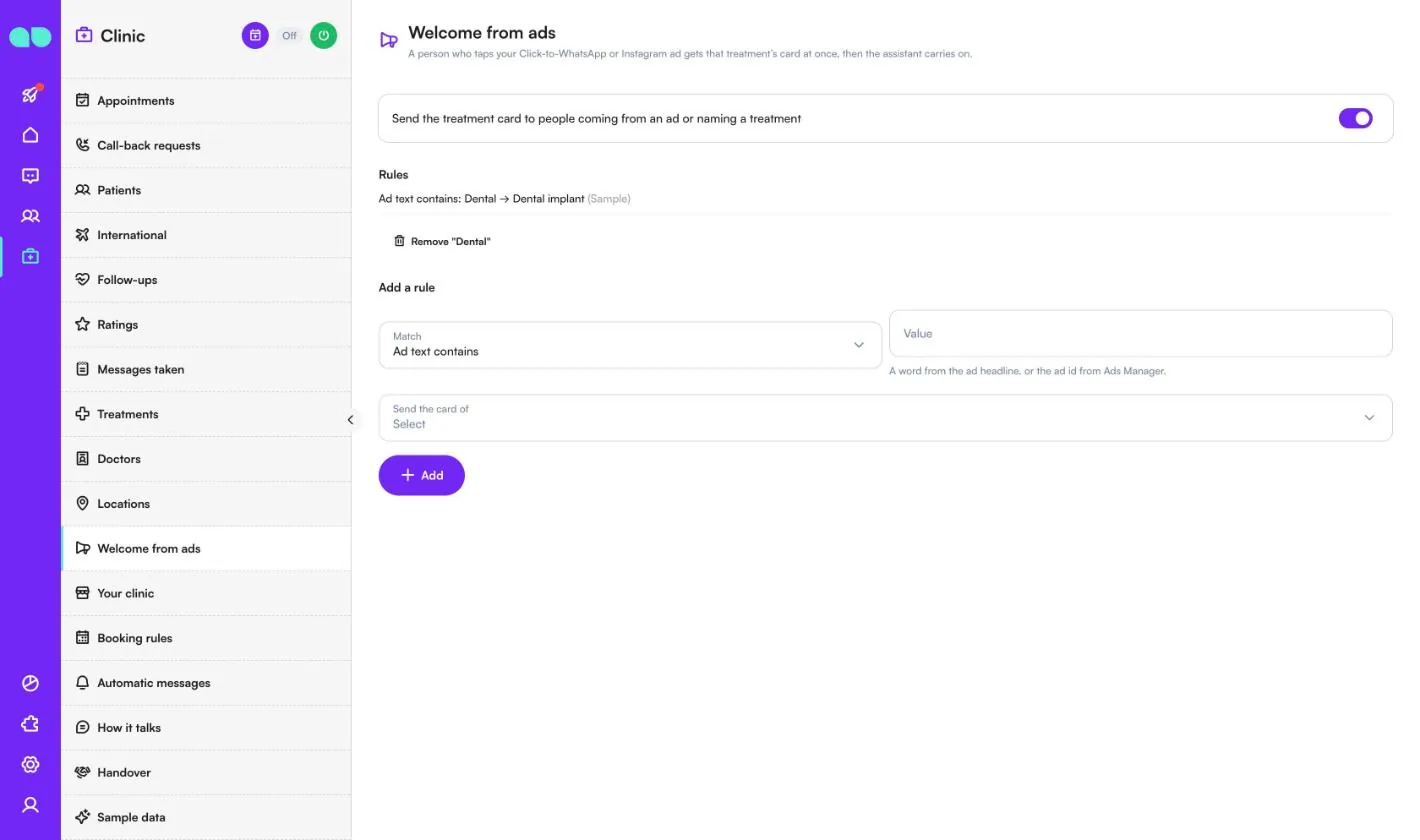
Clinic › Welcome from ads (Клиника › Приветствие из рекламы) определяет, какую карточку процедуры получает человек, нажавший на вашу рекламу Click-to-WhatsApp или Instagram. Он сразу получает эту карточку, а затем ассистент продолжает разговор.
- Send the treatment card to people coming from an ad or naming a treatment (Отправлять карточку процедуры тем, кто пришёл из рекламы или назвал процедуру) включает или выключает эту функцию.
- Rules (Правила) — список ваших правил, у каждого есть кнопка удаления. Если правил нет, используются названия процедур и слова, которыми их называют.
- В блоке Add a rule (Добавить правило) выберите Match (Условие: Ad text contains — Текст рекламы содержит или Ad id — ID объявления), введите Value (Значение — слово из заголовка объявления или ID объявления из Ads Manager), выберите Send the card of (Отправить карточку) и нажмите Add (Добавить).
Ваша клиника
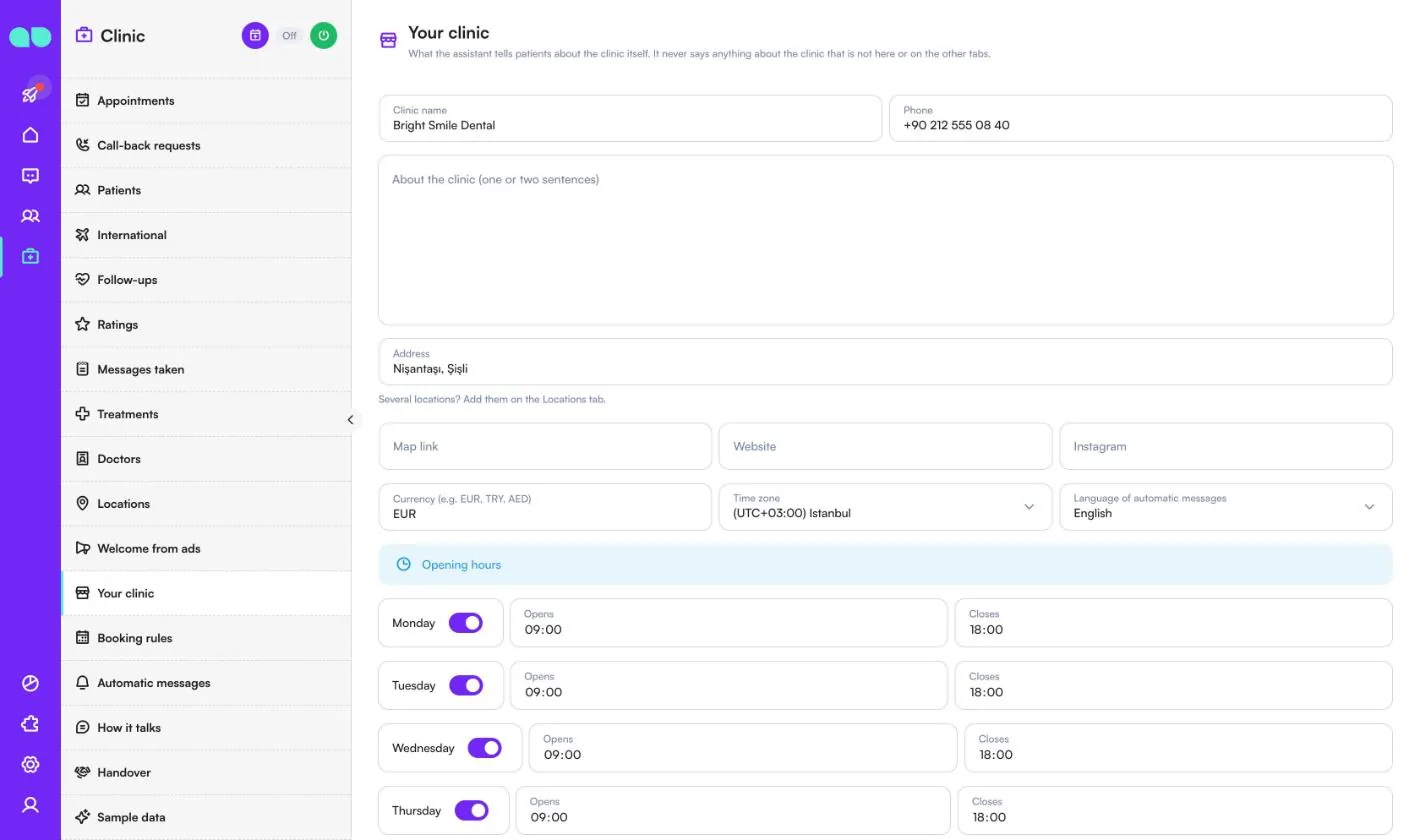
Clinic › Your clinic (Клиника › Ваша клиника) — то, что ассистент рассказывает пациентам о самой клинике. Он никогда не сообщает о клинике ничего, чего нет здесь или на других вкладках.
| Поле | Что оно делает |
|---|---|
| Clinic name (Название клиники), Phone (Телефон), Address (Адрес), Map link (Ссылка на карту), Website (Сайт), Instagram | Контактные данные, которыми ассистент может поделиться. Несколько адресов? Добавьте их на вкладке Locations (Адреса). |
| About the clinic (one or two sentences) (О клинике, одно-два предложения) | Краткое описание, которое он использует, когда о вас спрашивают. |
| Currency (Валюта), Time zone (Часовой пояс) | То же, что в форме настройки. |
| Language of automatic messages (Язык автоматических сообщений) | Язык, на котором пишутся и отправляются на утверждение напоминания и последующие сообщения. |
| Opening hours (Часы работы) | Переключатель, Opens (Открытие) и Closes (Закрытие) для каждого дня. |
| Closed on (holidays) (Закрыто, праздники) | По одной дате в строке, в формате YYYY-MM-DD. |
| Policies (Правила) | Способы оплаты, страховка, предоплата, сопровождающие, переводчики и так далее. |
| Other questions and answers (Другие вопросы и ответы) | Q: … / A: … — по одной паре в строке. |
Правила записи
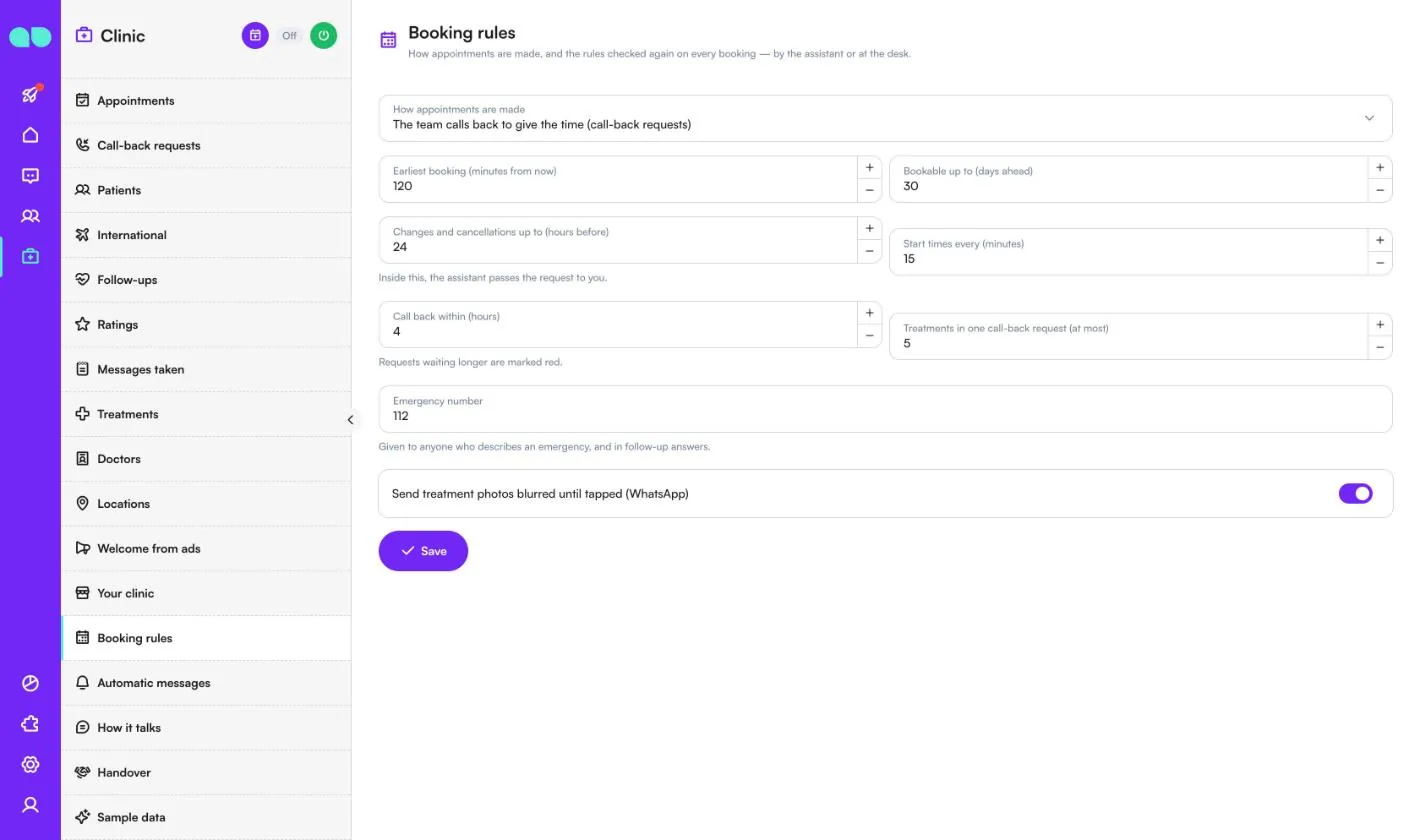
Clinic › Booking rules (Клиника › Правила записи) задают, как делается запись, и правила, которые проверяются заново при каждой записи — сделанной ассистентом или администратором.
| Поле | Что оно делает |
|---|---|
| How appointments are made (Как делается запись) | The team calls back to give the time (call-back requests) (команда перезванивает и называет время — заявки на обратный звонок) или The assistant books free times from the doctors’ hours (ассистент записывает на свободное время по графику врачей). |
| Earliest booking (minutes from now) (Самая ранняя запись, минут от текущего момента) | Как скоро может начаться приём. |
| Bookable up to (days ahead) (Запись доступна на, дней вперёд) | Насколько вперёд пациенты могут записываться. |
| Changes and cancellations up to (hours before) (Изменения и отмены не позднее, чем за … часов) | В пределах этого срока ассистент передаёт запрос вам. |
| Start times every (minutes) (Время начала каждые, минуты) | Шаг между предлагаемыми временами начала. |
| Call back within (hours) (Перезвонить в течение, часов) | Заявки, ожидающие дольше, отмечаются красным. |
| Treatments in one call-back request (at most) (Процедур в одной заявке на звонок, не более) | Сколько процедур может быть указано в одной заявке. |
| Emergency number (Экстренный номер) | Сообщается каждому, кто описывает неотложное состояние, а также в ответах на последующие сообщения. |
| Send treatment photos blurred until tapped (WhatsApp) (Отправлять фото процедур размытыми до нажатия, WhatsApp) | Фото до и после приходят размытыми, пока пациент на них не нажмёт. |
Автоматические сообщения
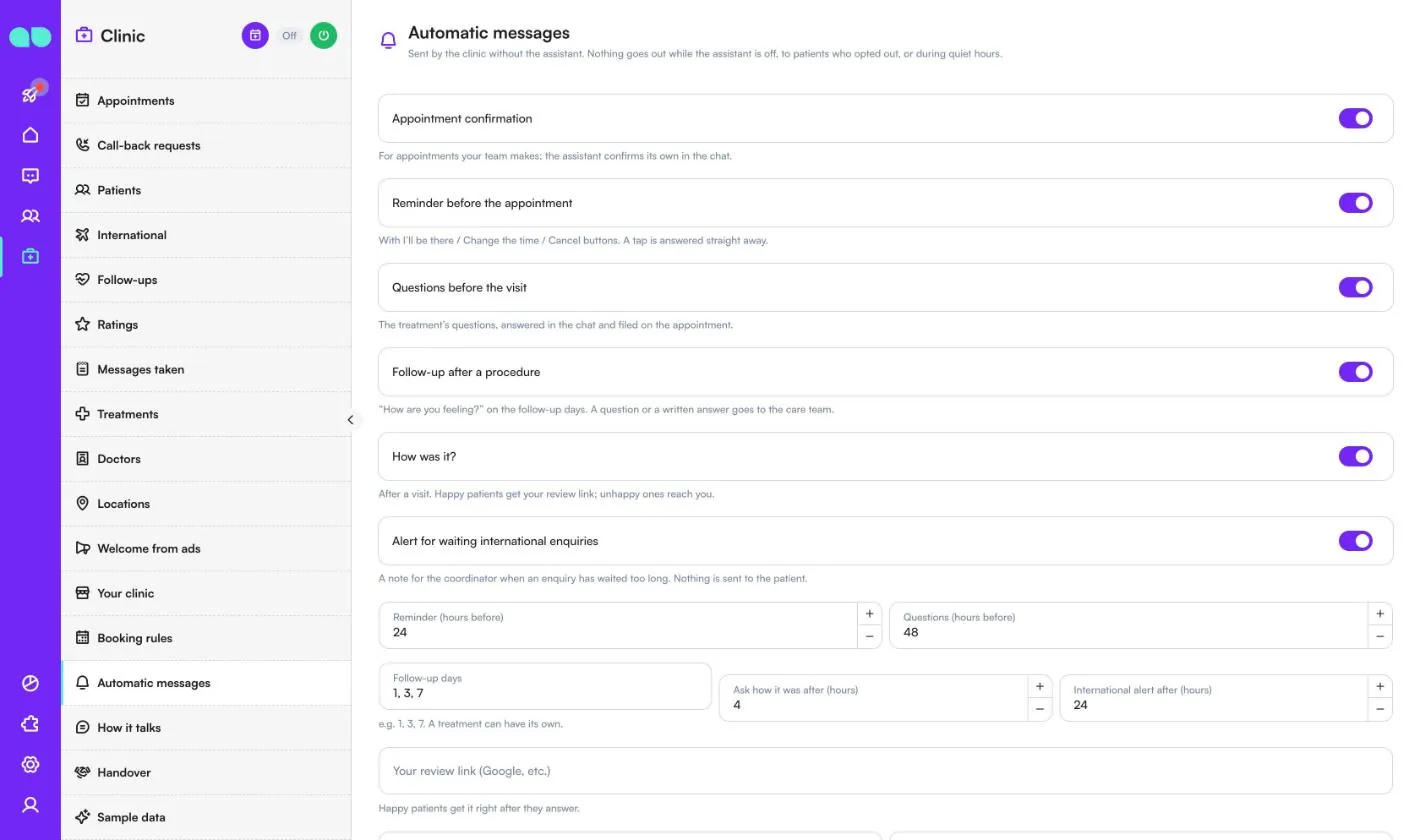
Clinic › Automatic messages (Клиника › Автоматические сообщения) отправляются клиникой без участия ассистента. Ничего не отправляется, пока ассистент выключен, пациентам, отказавшимся от рассылок, и в тихие часы.
| Сообщение | Когда отправляется |
|---|---|
| Appointment confirmation (Подтверждение записи) | Для записей, сделанных вашей командой; свои записи ассистент подтверждает в чате. |
| Reminder before the appointment (Напоминание перед приёмом) | С кнопками I’ll be there / Change the time / Cancel (Приду / Изменить время / Отменить). На нажатие сразу приходит ответ. |
| Questions before the visit (Вопросы перед визитом) | Вопросы по процедуре; ответы даются в чате и сохраняются в записи. |
| Follow-up after a procedure (Контроль после процедуры) | «Как вы себя чувствуете?» в дни контроля. Вопрос или развёрнутый ответ передаётся медицинской команде. |
| How was it? (Как всё прошло?) | После визита. Довольные пациенты получают вашу ссылку для отзыва; недовольные попадают к вам. |
| Alert for waiting international enquiries (Оповещение об ожидающих иностранных обращениях) | Заметка для координатора, когда обращение ждёт слишком долго. Пациенту ничего не отправляется. |
Под переключателями задаются Reminder (hours before) (Напоминание, часов до), Questions (hours before) (Вопросы, часов до), Follow-up days (Дни контроля, например 1, 3, 7; у процедуры могут быть свои), Ask how it was after (hours) (Спросить о визите через, часы), International alert after (hours) (Оповещение по иностранным обращениям через, часы), Your review link (Google, etc.) (Ваша ссылка для отзыва: Google и т. п.), а также Quiet from / Quiet until (Тишина с / Тишина до). В блоке WhatsApp templates (Шаблоны WhatsApp) виден статус каждого шаблона и есть кнопка Submit missing templates (Отправить недостающие шаблоны).
Как он общается
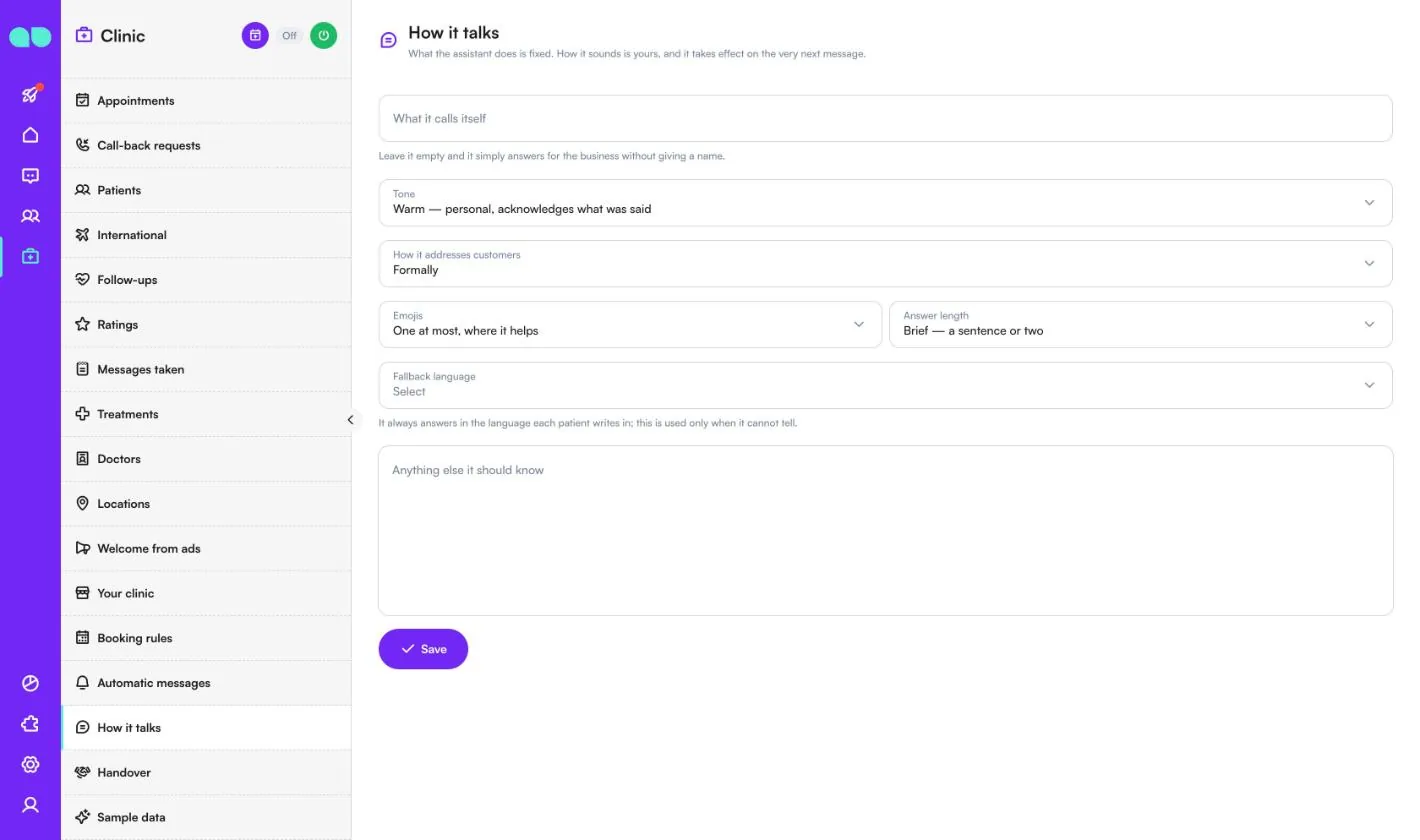
Clinic › How it talks (Клиника › Как он общается) задаёт, как звучит ассистент. Что он делает, изменить нельзя; изменения вступают в силу со следующего же сообщения.
| Поле | Что оно делает |
|---|---|
| What it calls itself (Как он себя называет) | Если оставить пустым, он просто отвечает от имени компании, не называя себя. |
| Tone (Тон) | Деловой, дружелюбный, тёплый или прямой. |
| How it addresses customers (Как обращаться к клиентам) | Официально или неформально, по имени. |
| Emojis (Эмодзи) | Без эмодзи, не больше одного там, где это уместно, или свободно. |
| Answer length (Длина ответа) | Кратко, сбалансированно или подробно. |
| Fallback language (Резервный язык) | Он всегда отвечает на языке, на котором пишет пациент; этот язык используется, только если определить язык не удаётся. |
| Anything else it should know (Что ещё ему нужно знать) | Добавляется в его инструкции как есть: внутренние правила, то, что никогда нельзя обещать. Это не отменяет правило, что он не выдумывает факты. |
Передача разговора
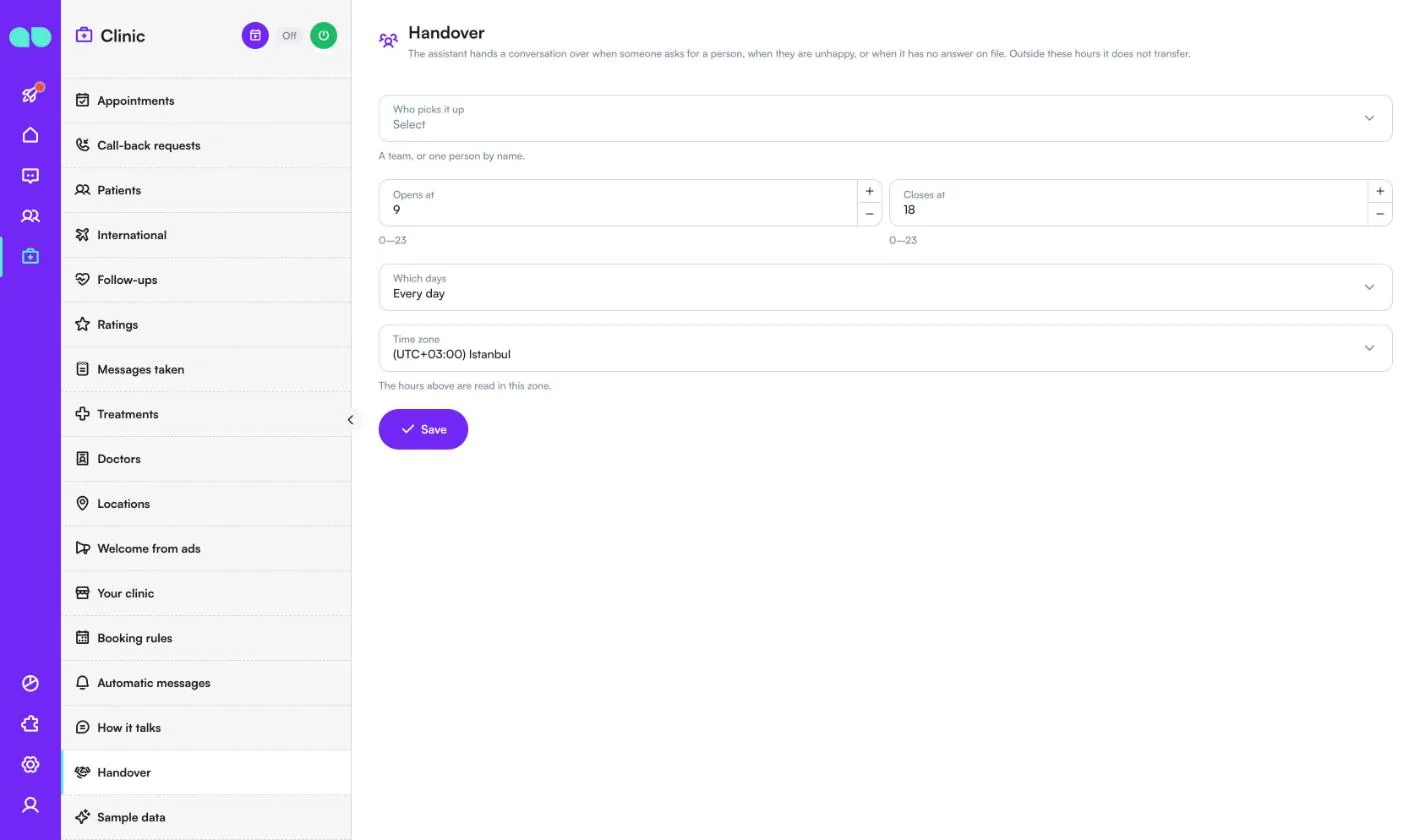
Clinic › Handover (Клиника › Передача) определяет, кто подхватывает разговор. Ассистент передаёт разговор, когда человек просит позвать сотрудника, когда он недоволен или когда у ассистента нет ответа в базе. Вне этих часов он разговоры не передаёт.
- Who picks it up (Кто подхватывает): команда или один сотрудник по имени. Также можно выбрать Nobody — the assistant never transfers (Никто — ассистент никогда не передаёт).
- Opens at (Начало) и Closes at (Окончание) (0–23), Which days (В какие дни: Every day — Каждый день или Weekdays only — Только будни) и Time zone (Часовой пояс) задают, когда передача возможна.
Демо-данные
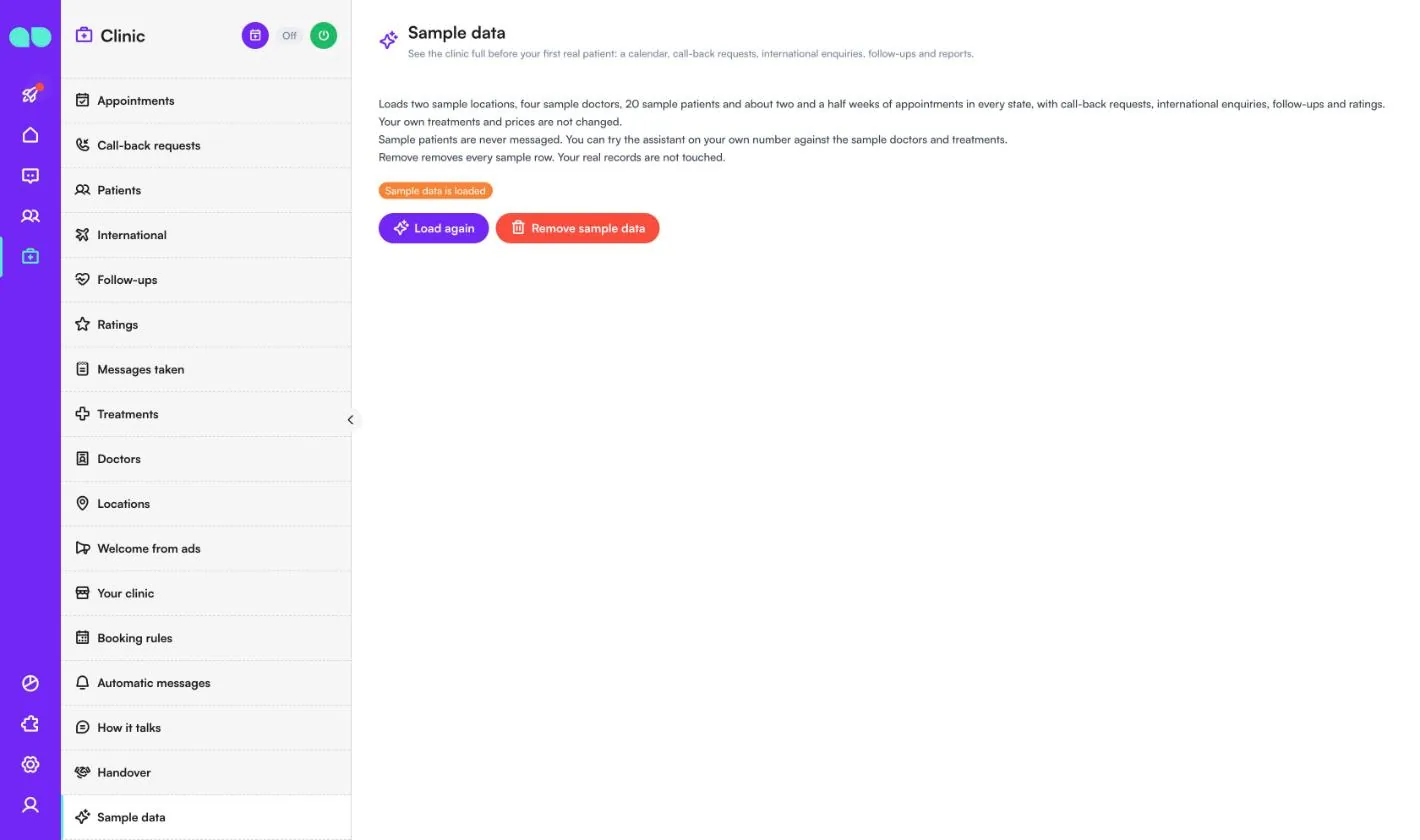
Clinic › Sample data (Клиника › Демо-данные) позволяет увидеть клинику заполненной ещё до первого реального пациента. Load sample data (Загрузить демо-данные) добавляет два демо-адреса, четырёх демо-врачей, 20 демо-пациентов и записи примерно на две с половиной недели во всех статусах, а также заявки на обратный звонок, иностранные обращения, последующие контакты и оценки. Ваши собственные процедуры и цены не меняются.
Демо-пациентам сообщения никогда не отправляются. Remove sample data (Удалить демо-данные) удаляет все демо-строки; ваши реальные записи не затрагиваются. Пока демо-данные загружены, на вкладке видны Sample data is loaded (Демо-данные загружены) и Load again (Загрузить снова).
Панель заявки на звонок
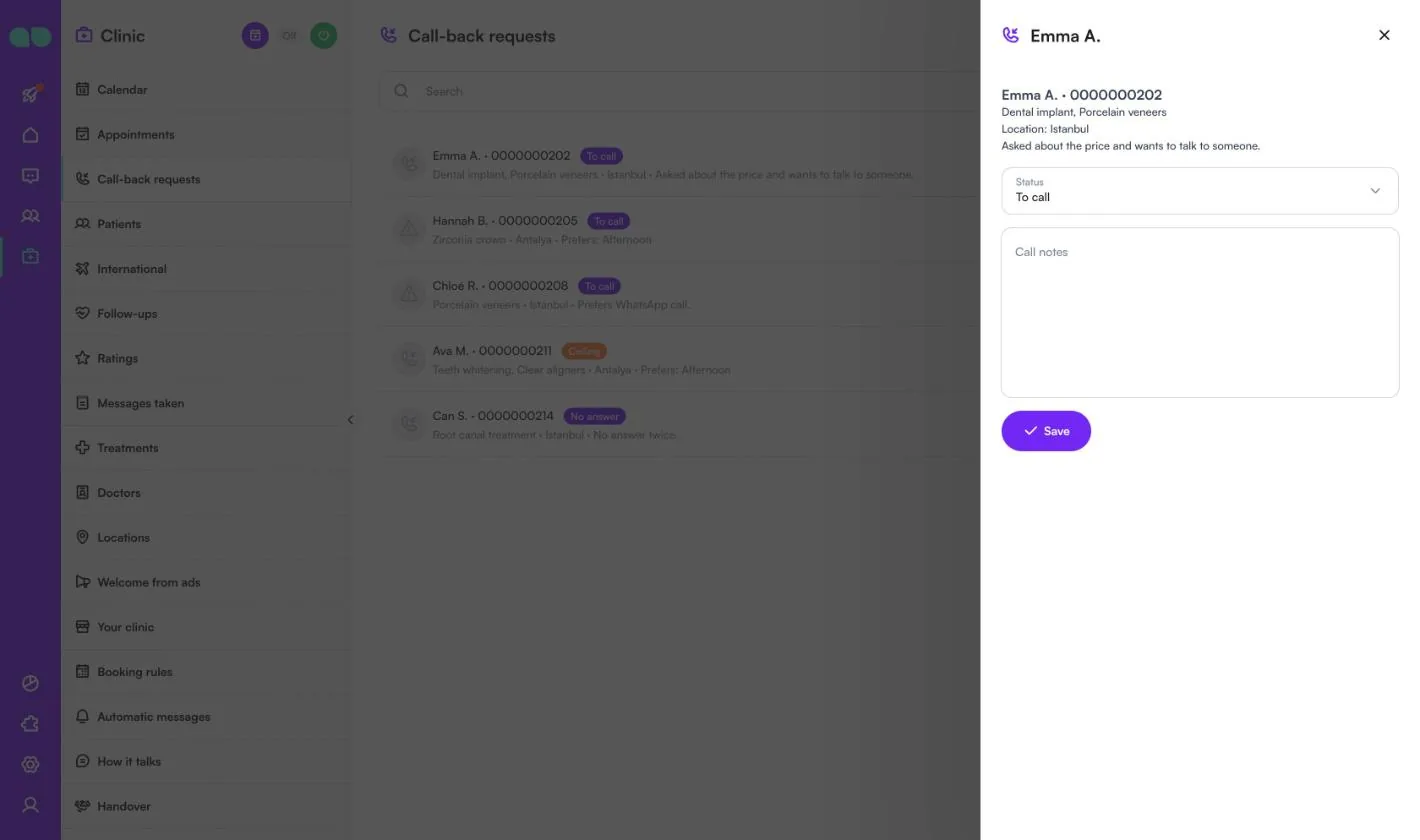
Нажмите Notes and status (Заметки и статус) в заявке на обратный звонок, чтобы открыть её. Вверху указаны имя и телефон, процедуры, о которых спрашивали, адрес и заметка, которую сделал ассистент. Задайте Status (Статус: To call — Позвонить, Calling — Звоним, No answer — Нет ответа, Appointment made — Записан на приём или Closed — Закрыто), напишите Call notes (Заметки о звонке) и нажмите Save (Сохранить).
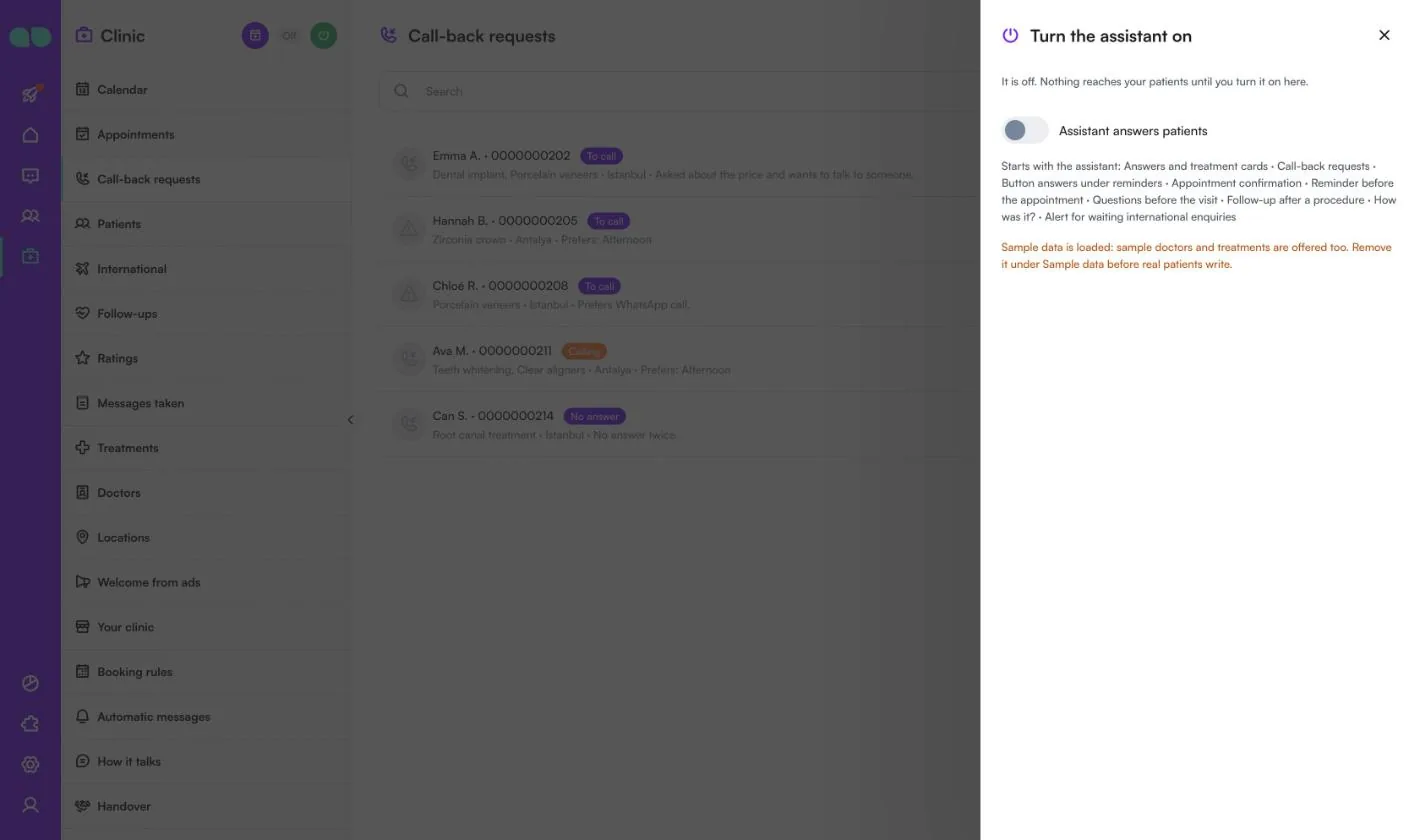
Включение ассистента
Кнопка питания в заголовке Clinic (Клиника) открывает панель Turn the assistant on (Включите ассистента). Включите Assistant answers patients (Ассистент отвечает пациентам) и подтвердите: ассистент будет отвечать на каждый новый разговор в подключённых каналах, отправлять карточки процедур, принимать заявки на обратный звонок или записывать на приём и запустит автоматические сообщения, перечисленные в Starts with the assistant (Запускается вместе с ассистентом).
Панель также предупреждает, если демо-данные всё ещё загружены (демо-врачи и демо-процедуры тоже предлагаются) и если в рабочем пространстве включён другой бот. После отправки шаблонов WhatsApp на утверждение в ней видно, сколько из них одобрено и сколько ожидает Meta.
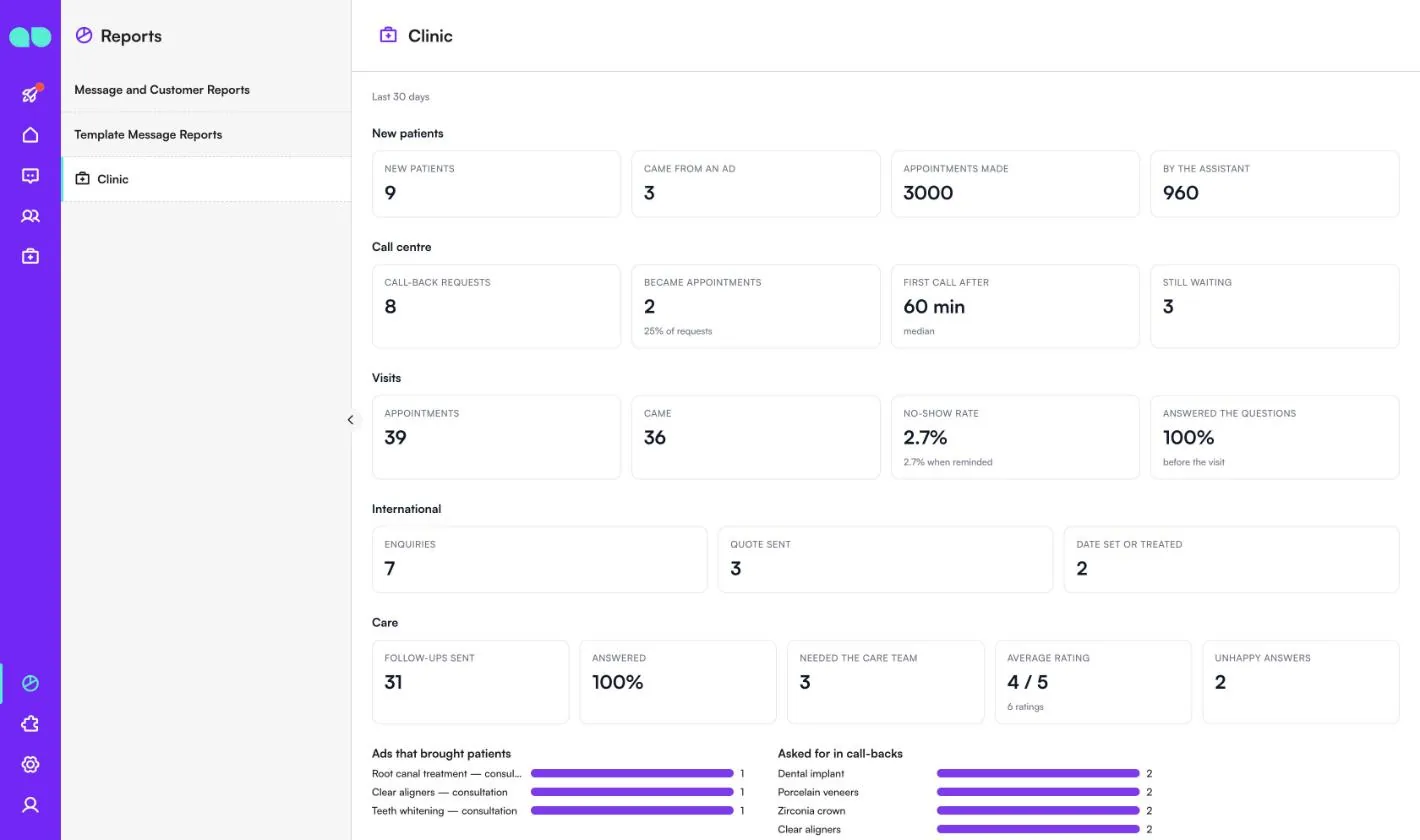
Отчёт
Отчёты › Clinic охватывает последние 30 дней:
- New patients (Новые пациенты): New patients (Новые пациенты), Came from an ad (Пришли из рекламы), Appointments made (Сделано записей) и By the assistant (Ассистентом).
- Call centre (Колл-центр): Call-back requests (Заявки на обратный звонок), Became appointments (Стали записями, с долей от заявок), First call after (Первый звонок через, медиана) и Still waiting (Всё ещё ждут).
- Visits (Визиты): Appointments (Записи), Came (Пришли), No-show rate (Доля неявок, а также доля при отправленном напоминании) и Answered the questions (Ответили на вопросы) перед визитом.
- International (Иностранные): Enquiries (Обращения), Quote sent (Предложение отправлено) и Date set or treated (Дата назначена или пролечены).
- Care (Сопровождение): Follow-ups sent (Отправлено контрольных сообщений), Answered (Получен ответ), Needed the care team (Потребовалась медицинская команда), Average rating (Средняя оценка) и Unhappy answers (Недовольные ответы).
- Столбчатые диаграммы Ads that brought patients (Объявления, которые привели пациентов), Asked for in call-backs (Запрошено в заявках на звонок), Appointments per treatment (Записи по процедурам), Visits per doctor (Визиты по врачам) и Enquiries per country (Обращения по странам).
Возможности
Встречайте людей из вашей рекламы
Тот, кто нажимает на рекламу Click-to-WhatsApp или Instagram, сразу получает карточку нужной процедуры. Укажите, какое объявление ведёт к какой карточке, или доверьте это названиям процедур.
Иностранные пациенты
Страна, процедура и даты поездки попадают на доску (новые, фото, расчёт, дата назначена, пролечен). Фото, присланные в чат, подсчитываются, а ваш координатор получает уведомление, если обращение ждёт слишком долго.
Подготовленные визиты, меньше неявок
Подтверждение, напоминание с кнопками «Я приду», «Изменить время» и «Отменить», а также вопросы по конкретной процедуре перед визитом: ответы собираются в чате и прикрепляются к записи.
Забота после лечения
«Как вы себя чувствуете?» — на 1-й, 3-й и 7-й день после процедуры. Вопрос или описанное беспокойство сразу попадает вашей команде по уходу за пациентами; довольные пациенты получают ссылку на отзыв.
Адреса
Если у вас несколько клиник, ассистент спрашивает город и отправляет адрес с меткой на карте.
Экраны клиники
Календарь по врачам, записи с ответами перед визитом, запросы на обратный звонок, пациенты, доска иностранных пациентов, последующие контакты, оценки и принятые сообщения, а также настройки процедур, врачей, адресов, приветствия из рекламы, правил записи, автоматических сообщений, манеры общения и передачи диалога человеку.
Отчёты клиники
Пациенты из рекламы, скорость обратного звонка и сколько обращений стали записями, неявки с напоминаниями и без них, отвеченные вопросы, воронка иностранных пациентов по странам, последующие контакты, потребовавшие участия команды по уходу, и оценки.
Рядом с перепиской
Следующая запись пациента, открытый запрос на обратный звонок, обращение иностранного пациента, беспокойства после лечения и заметки о здоровье, с кнопкой для записи.
Скриншоты
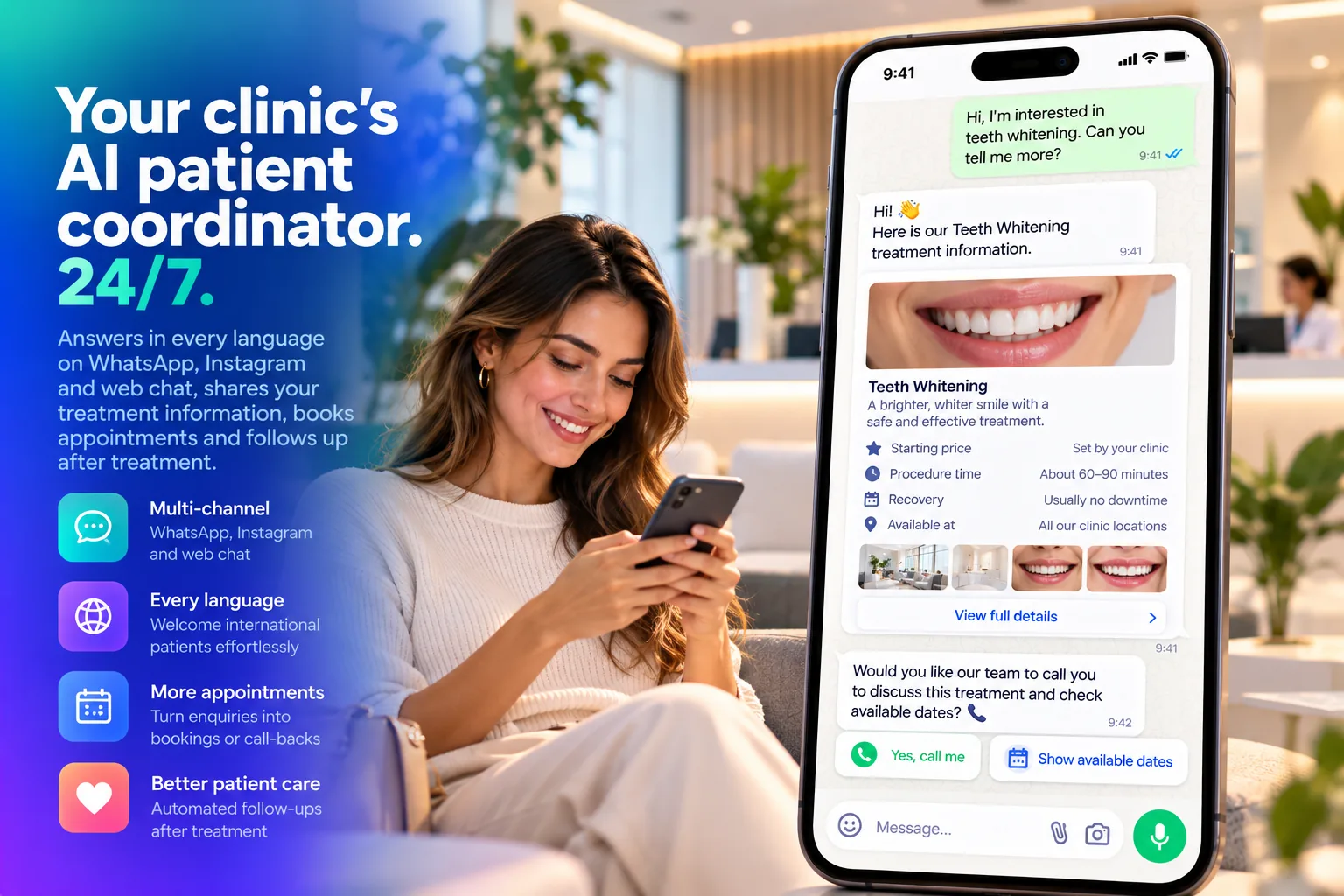 Clinic Assistant отправляет в WhatsApp карточку процедуры отбеливания зубов и предлагает звонок или свободные даты
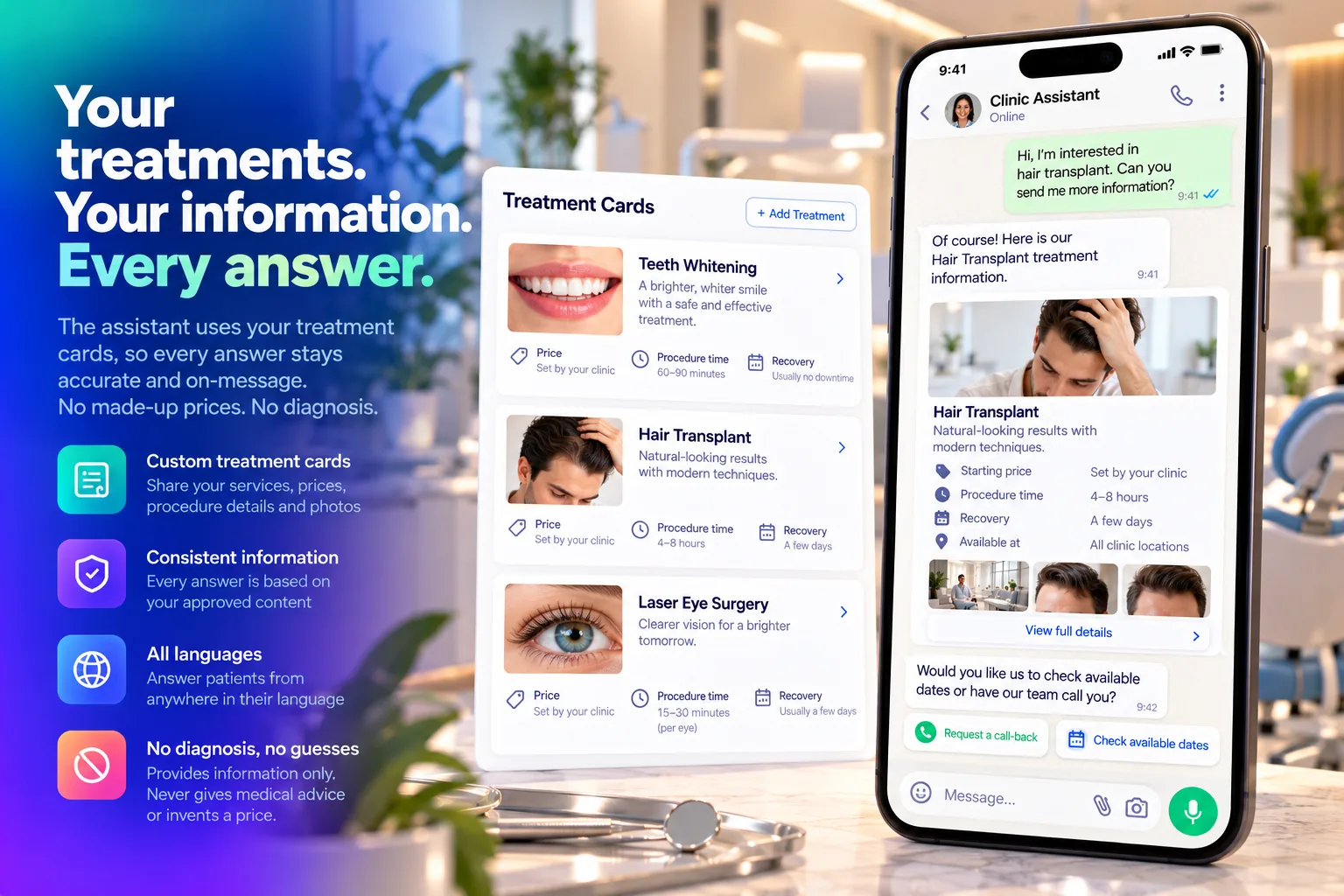 Карточки процедур с ценой от, длительностью процедуры и восстановлением, отправленные в чате
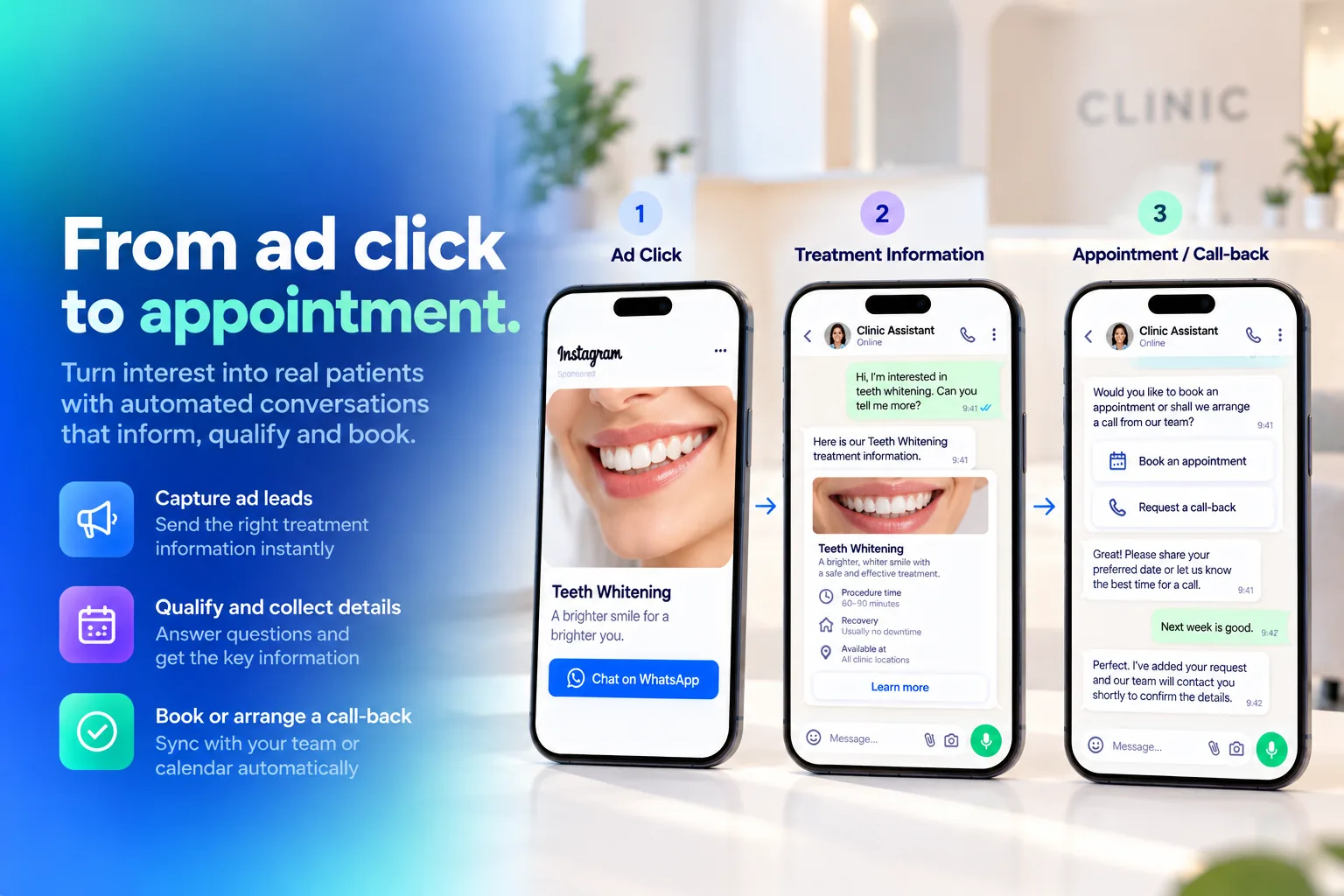 От клика по рекламе в Instagram до карточки процедуры и записи на приём или обратного звонка
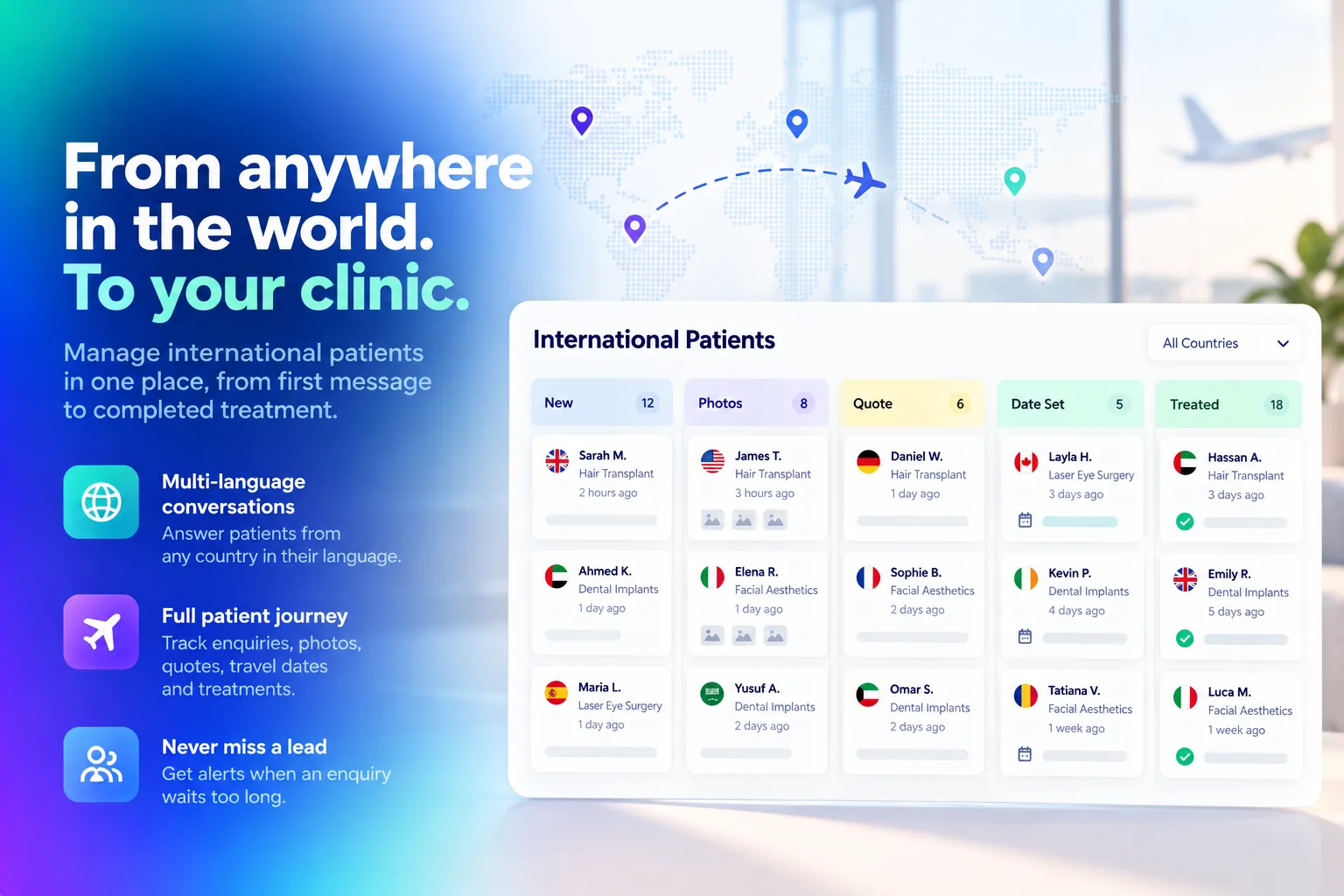 Доска иностранных пациентов от нового обращения до завершённого лечения, по странам
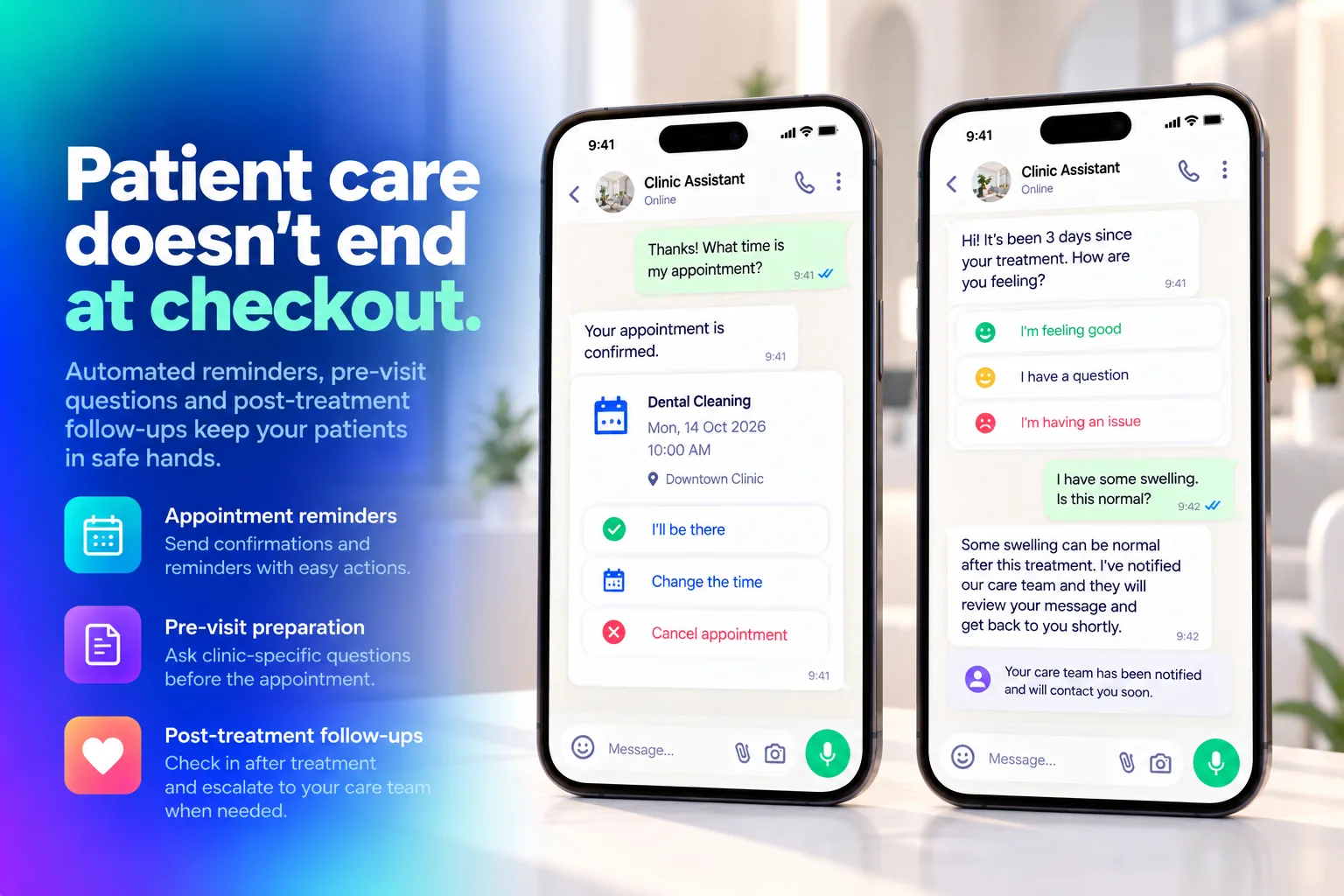 Напоминание о приёме с кнопками «Я приду», «Изменить время» и «Отменить» и опрос о самочувствии после лечения
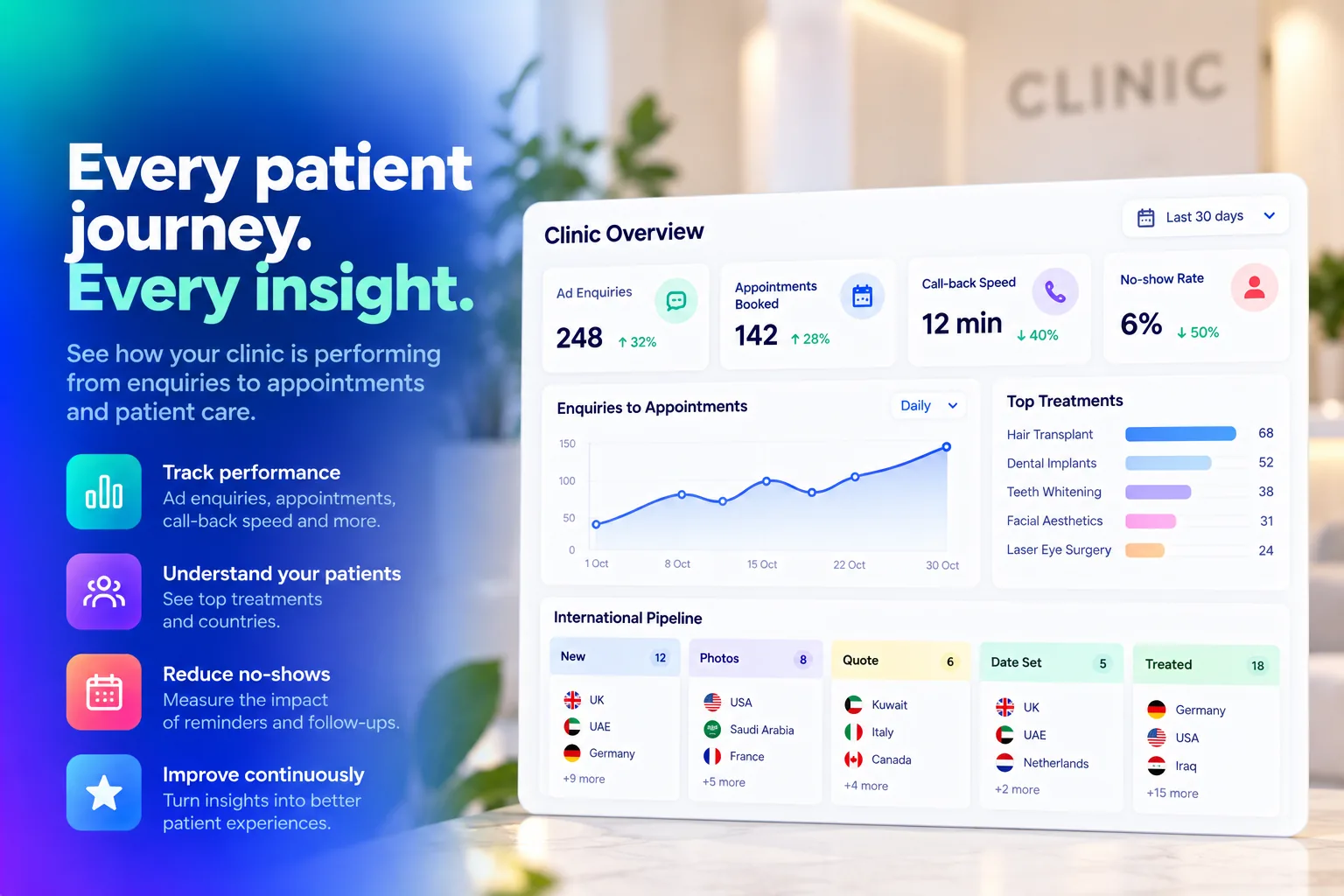 Обзорный отчёт клиники: обращения из рекламы, записи на приём, скорость обратного звонка и доля неявок
Вопросы и ответы
Для каких клиник он подходит?
Для стоматологических, эстетических клиник, клиник пересадки волос и глазных клиник, а также медицинских центров. При настройке вы выбираете тип клиники, и начальный список процедур заполняется за вас.
Даёт ли он медицинские советы?
Нет. Он никогда не ставит диагнозы и не оценивает фотографии или результаты анализов. Он отвечает на основе написанных вами карточек процедур, а на сообщения о неотложных состояниях отвечает вашим экстренным номером и подключает сотрудника.
Может ли он называть цены?
Только цены «от», которые вы указали в карточках процедур. Он никогда не выдумывает цену.
Записывает ли он на приём сам?
Решаете вы. Он может собирать процедуры и номер телефона в список обратных звонков для вашего колл-центра или сам записывать на свободное время по графику ваших врачей.
Как он работает с пациентами из-за рубежа?
Он отвечает на языке пациента и заносит страну, процедуру и даты поездки на доску иностранных пациентов. Ваш координатор получает уведомление, если обращение ждёт слишком долго.
Что происходит после лечения?
Он спрашивает «Как вы себя чувствуете?» на 1-й, 3-й и 7-й день после процедуры. Вопрос или описанное беспокойство сразу попадает вашей команде по уходу за пациентами, а довольные пациенты получают ссылку на отзыв.