Clinic Assistant

هماهنگکنندهٔ بیماران مبتنی بر هوش مصنوعی برای کلینیکهای دندانپزشکی، زیبایی، کاشت مو و چشم که در واتساپ و اینستاگرام به هر زبانی پاسخ میدهد، کارتهای درمان شما را ارسال میکند، وقت ملاقات رزرو میکند یا تماس مجدد را هماهنگ میکند و پس از درمان پیگیری میکند.
بررسی کلی
Clinic Assistant هماهنگکنندهٔ بیماران یک کلینیک دندانپزشکی، زیبایی، کاشت مو یا چشم، یا یک مرکز درمانی، در واتساپ، اینستاگرام و چت وب است. این دستیار شبانهروز و به زبان خود بیمار کار میکند، از جمله پیامهای صوتی.
این دستیار بر اساس کارتهای درمان، پزشکان و شعبههای شما پاسخ میدهد، افراد را به وقت ملاقات یا تماس تیم شما میرساند، از بیمارانی که از خارج از کشور سفر میکنند مراقبت میکند و پس از درمان احوالپرسی میکند.
هرگز تشخیص نمیدهد و هرگز قیمتی از خودش نمیسازد.
ویژگیهای برجسته
- کارتهای درمان شما، نه بداههگویی هوش مصنوعی. هر درمان یک کارت است که خودتان مینویسید: چیست، قیمت شروع، مدت اجرای درمان، مدت اقامت، دورهٔ نقاهت و عکسهای قبل و بعد. دستیار همان کارت را ارسال میکند، بنابراین همهٔ پاسخها همراستا با پیام شما میمانند.
- ایمنی پزشکی از پایه. بدون تشخیص و بدون بررسی عکسها یا نتایج آزمایش. برای عبارتهای اورژانسی، شمارهٔ اورژانس شما و یک نفر معرفی میشود و خودآزاری بلافاصله ارجاع داده میشود. جزئیات سلامت فقط با موافقت بیمار نگهداری میشود.
- روش رزرو خودتان. بگذارید مرکز تماس شما زمانها را اعلام کند و درمانها و شمارهٔ تلفن در فهرست تماس مجدد همراه با زمان انتظار جمع شود، یا بگذارید دستیار خودش زمانهای خالی را بر اساس ساعت کار پزشکان شما رزرو کند.
کلینیکهای دامپزشکی
در فرم راهاندازی، کلینیک دامپزشکی را بهعنوان نوع کلینیک انتخاب کنید. فهرست اولیه شامل معاینه، واکسیناسیون، واکسن هاری، عقیمسازی گربه و سگ، جرمگیری دندان، ضدانگل و ضدکک، میکروچیپ و آرایش و نظافت است، همراه با پرسشهایی دربارهٔ حیوان پیش از مراجعه.
- صاحب و حیوان. دستیار برای حیوان نوبت میگیرد: نام صاحب و نام و نوع حیوان را میپرسد، همهٔ حیوانات را در کارت صاحب نگه میدارد و برای دو حیوان در یک روز دو نوبت جدا ثبت میکند.
- پیامهایی با نام حیوان. پیامهای تأیید، یادآوری و پیگیری میگویند نوبت برای کدام حیوان است، مثلاً «واکسیناسیون (میلو)».
- ایمنی حیوان. در نشانههای اورژانسی مانند مسمومیت، تنگی نفس، خونریزی شدید، تشنج یا زایمان سخت میگوید «همین حالا حیوانتان را بیاورید» و گفتگو را به یک نفر میسپارد. هرگز دارو یا دوز پیشنهاد نمیکند.
- قیمتها از فهرست شما. فقط قیمتهایی را که وارد کردهاید میگوید و توضیح میدهد که قیمت نهایی ممکن است به وزن حیوان بستگی داشته باشد.
نصب و راهاندازی
- Clinic Assistant را از تنظیمات › MonoStore › برنامهها نصب کنید، یا لینک نصب app.monochat.ai/apps/nZMMmuL9yjKMvAZc2 را باز کنید. اگر حساب MonoChat ندارید، این لینک ابتدا شما را به ثبتنام میبرد و سپس برنامه را برایتان نصب میکند.
- زبانهٔ شروع کنید را در صفحهٔ اصلی MonoChat باز کنید و کلینیک خود را راهاندازی کنید را انتخاب کنید، سپس راهاندازی کلینیک را بزنید. فرم این موارد را میپرسد: چه نوع کلینیکی؟ (فهرست اولیهٔ درمانها برایتان پر میشود)، نام کلینیک، شهر، نشانی، تلفن، واحد پول، منطقهٔ زمانی، ساعت کار، پزشکان شما و وقت ملاقات چگونه تعیین شود؟ (مرکز تماس شما زمانها را از فهرست تماس مجدد اعلام میکند، یا دستیار زمانهای خالی را بر اساس ساعت کار پزشکان شما رزرو میکند). اگر میخواهید همهٔ صفحهها با رکوردهای نمونه پر شوند، دادههای نمونه هم بارگذاری شود تا همهچیز را پر ببینم را علامت بزنید. روی ذخیره و ادامه کلیک کنید.
- کلینیک › درمانها را باز کنید و کارتهای درمان را با کلمات خودتان بنویسید: چیست، قیمت شروع، مدت اجرای درمان، مدت اقامت، دورهٔ نقاهت و عکسهای قبل و بعد. پزشکان و شعبهها را اضافه کنید و در خوشآمدگویی از تبلیغات مشخص کنید کدام تبلیغ به کدام کارت برسد.
- کلینیک را در منوی سمت چپ باز کنید و روی دکمهٔ سبز روشن/خاموش (روشن کردن) در سربرگ کلیک کنید. کشوی دستیار را روشن کنید فهرستی از مواردی را که آغاز میشوند نشان میدهد؛ آن را تأیید کنید. نشان کنار عنوان از خاموش به روشن تغییر میکند. فقط کسی که در فضای کاری میتواند اتوماسیونها را مدیریت کند دکمهٔ روشن/خاموش را میبیند و میتواند دستیار را روشن یا خاموش کند.
- در زبانهٔ شروع کنید گزینهٔ روی گوشی خودتان امتحانش کنید را انتخاب کنید و همانطور که یک مشتری پیام میدهد، به شمارهٔ خودتان پیام بدهید.
- با روشن کردن دستیار، قالبهای واتساپ موردنیاز پیامهای خودکارش روی شمارهٔ شما برای تأیید ارسال میشود؛ وضعیت تأیید آنها در برنامه نمایش داده میشود.
- بیماری که STOP بنویسد دیگر پیام خودکار دریافت نمیکند. به بیماران نمونه هرگز پیام ارسال نمیشود.
- دادههای نمونه تقویم، تماسهای مجدد، بُرد بینالمللی، پیگیریها و گزارشها را پر میکنند تا بتوانید از روز اول همهچیز را امتحان کنید، و با یک کلیک حذف میشوند.
صفحه به صفحه
هر چیزی که برنامه اضافه میکند زیر Clinic (کلینیک) در منوی سمت چپ قرار دارد، بهعلاوهٔ یک کارت راهاندازی در زبانهٔ شروع کنید و یک گزارش زیر گزارشها. تصاویر زیر برنامه را با دادههای نمونهٔ بارگذاریشده نشان میدهند.
کارت شروع کنید
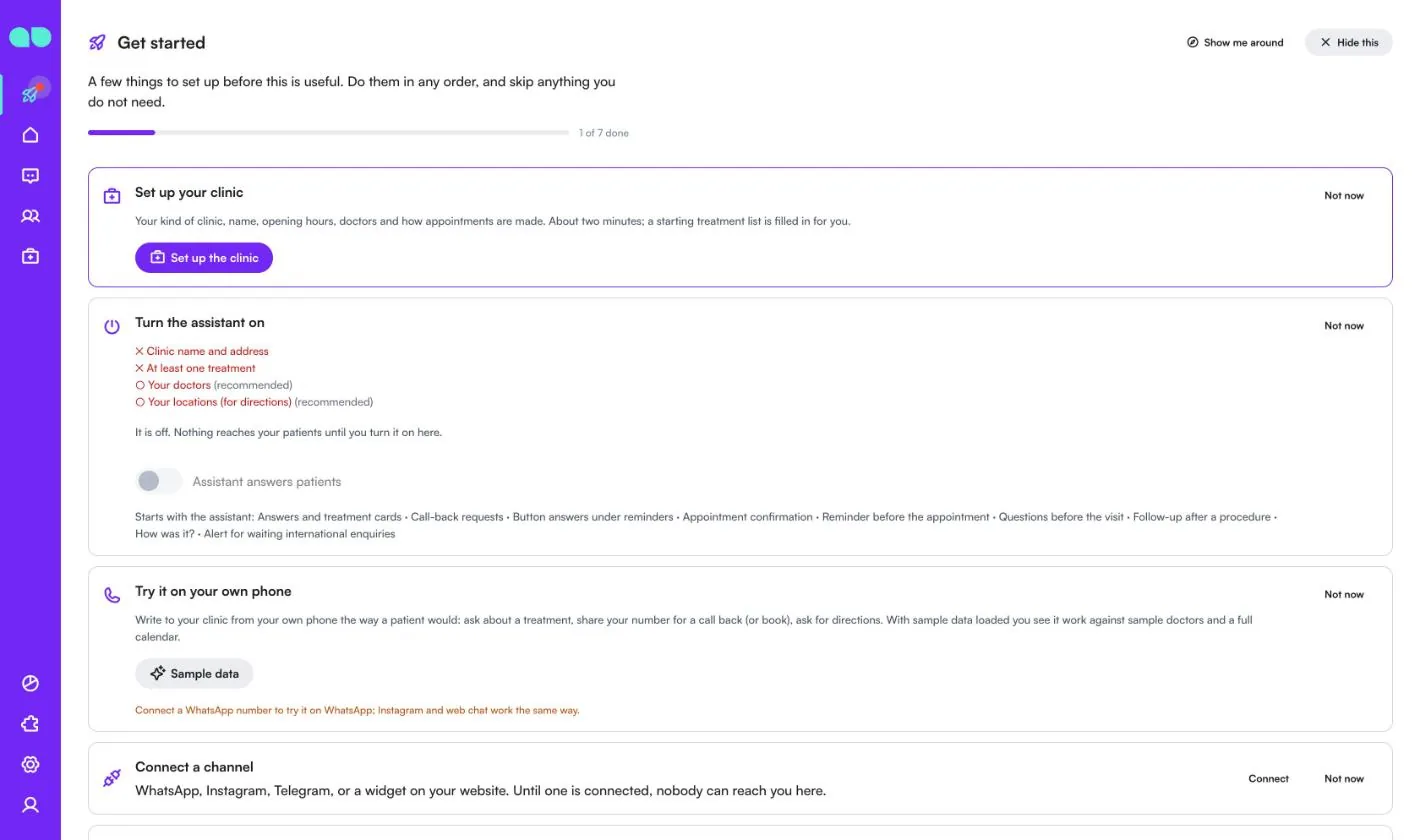
زبانهٔ شروع کنید در صفحهٔ اصلی، شما را به هر ترتیبی که بخواهید در مراحل راهاندازی همراهی میکند. Clinic Assistant سه کارت به آن اضافه میکند:
- Set up your clinic (کلینیک خود را راهاندازی کنید) فرم راهاندازی را باز میکند (پایینتر را ببینید). پس از تکمیل، کارت دکمهٔ Change (تغییر) را نشان میدهد تا بتوانید دوباره آن را باز کنید.
- Turn the assistant on (دستیار را روشن کنید) آنچه را هنوز کم است با رنگ قرمز نشان میدهد (Clinic name and address (نام و نشانی کلینیک)، At least one treatment (دستکم یک درمان) و موارد توصیهشدهٔ Your doctors (پزشکان شما) و Your locations (for directions) (شعبههای شما، برای مسیریابی))، بههمراه کلید Assistant answers patients (دستیار به بیماران پاسخ میدهد) و اینکه کدام پیامهای خودکار همراه با دستیار آغاز میشوند.
- Try it on your own phone (روی گوشی خودتان امتحانش کنید) پیشنهاد میکند همانطور که یک بیمار مینویسد به کلینیک خود پیام بدهید: دربارهٔ یک درمان بپرسید، شمارهتان را برای تماس مجدد بدهید (یا نوبت بگیرید) و مسیر را بپرسید. دکمهٔ Sample data (دادههای نمونه) رکوردهای نمونه را بارگذاری میکند تا عملکرد آن را با پزشکان نمونه و یک تقویم پر ببینید. تا زمانی که شمارهٔ واتساپ متصل نشده، کارت یادآوری میکند که Instagram و چت وب هم به همین شکل کار میکنند.
هر کارت دکمهٔ Not now (فعلاً نه) را دارد، اگر بخواهید فعلاً از آن بگذرید.
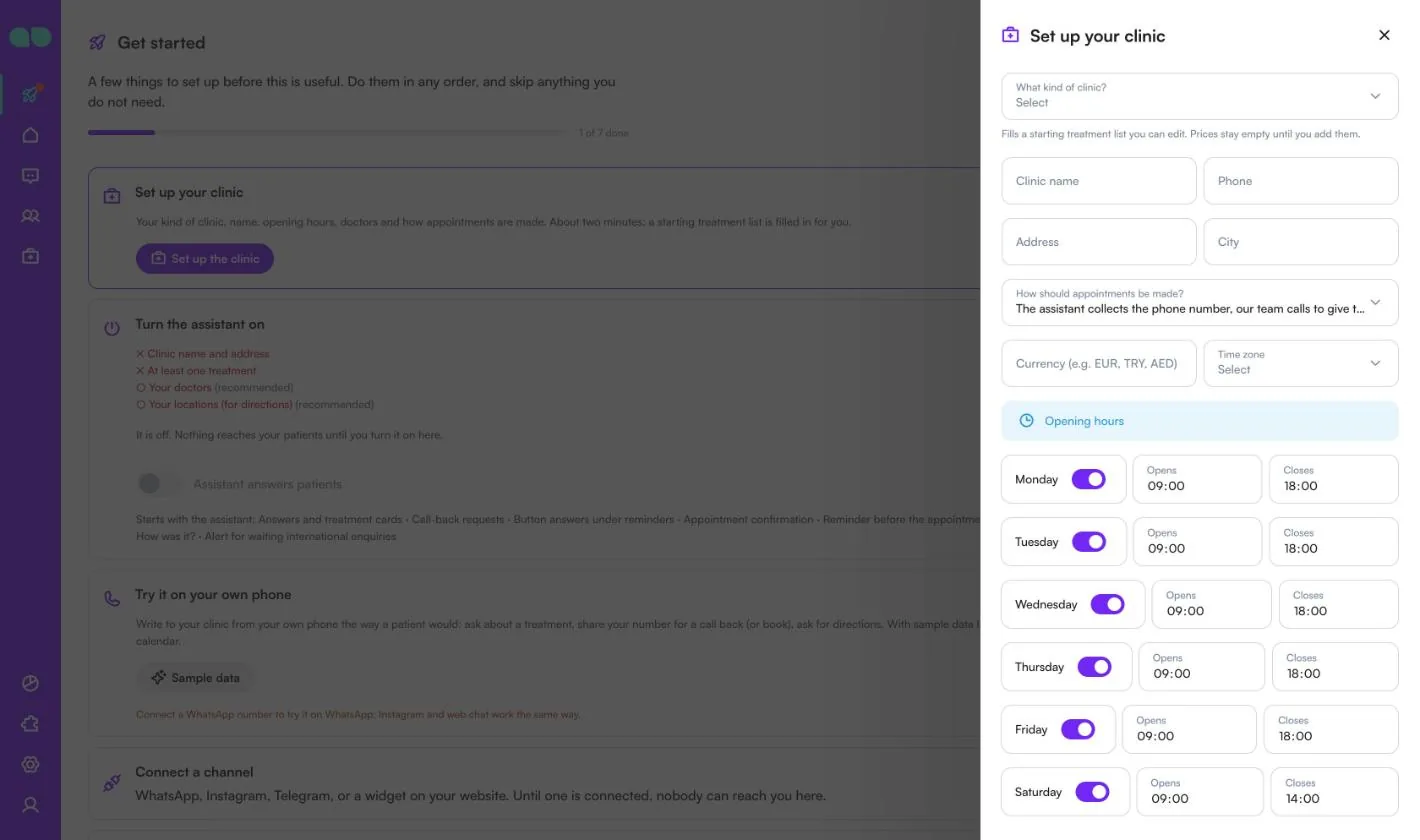
فرم راهاندازی
Set up the clinic (راهاندازی کلینیک) فرم Set up your clinic (کلینیک خود را راهاندازی کنید) را باز میکند. پر کردن آن حدود دو دقیقه طول میکشد.
| فیلد | کاربرد |
|---|---|
| What kind of clinic? (چه نوع کلینیکی؟) | کلینیک دندانپزشکی، زیبایی / جراحی پلاستیک، کاشت مو، کلینیک چشم یا پلیکلینیک / مرکز درمانی. یک فهرست اولیهٔ درمانهای قابلویرایش، همراه با پرسشهای معمول پیش از ویزیت، پر میکند؛ قیمتها تا زمانی که آنها را اضافه کنید خالی میمانند. این فهرست فقط وقتی اضافه میشود که فهرست درمانهای شما خالی باشد. |
| Clinic name (نام کلینیک)، Phone (تلفن)، Address (نشانی)، City (شهر) | آنچه دستیار دربارهٔ محل شما و راه تماس با شما به بیماران میگوید. |
| How should appointments be made? (وقت ملاقات چگونه تعیین شود؟) | The assistant collects the phone number, our team calls to give the time (دستیار شماره تلفن را میگیرد و تیم ما برای اعلام زمان تماس میگیرد؛ درخواستهای تماس مجدد) یا The assistant books free times from the doctors’ hours (دستیار زمانهای آزاد را بر اساس ساعت کار پزشکان رزرو میکند). بعداً میتوانید آن را زیر Booking rules (قوانین رزرو) تغییر دهید. |
| Currency (e.g. EUR, TRY, AED) (واحد پول) | برای قیمتهای شروع و در گزارش به کار میرود. |
| Time zone (منطقهٔ زمانی) | آن را روی منطقهٔ فضای کاری بگذارید یا منطقهٔ کلینیک خود را انتخاب کنید. |
| Opening hours (ساعت کار) | یک کلید برای هر روز بههمراه Opens (باز میشود) و Closes (بسته میشود). دستکم یک روز باید باز باشد. |
| Your doctors (پزشکان شما) | هر نام در یک خط، مثلاً Dr. Ayşe Demir. همه در ساعت کار کلینیک کار میکنند؛ بعداً آن را برای هر پزشک تغییر دهید. |
| Also load sample data so I can see it full (دادههای نمونه هم بارگذاری شود تا همهچیز را پر ببینم) | همهٔ صفحهها را با شعبهها، پزشکان، بیماران، نوبتها و درخواستهای نمونه پر میکند. |
روی Save and continue (ذخیره و ادامه) کلیک کنید. پیامی به شما میگوید چند درمان اضافه شد و یادآوری میکند آنها را با کلمات خودتان بنویسید و قیمتها را در زبانهٔ Treatments (درمانها) اضافه کنید.
تقویم
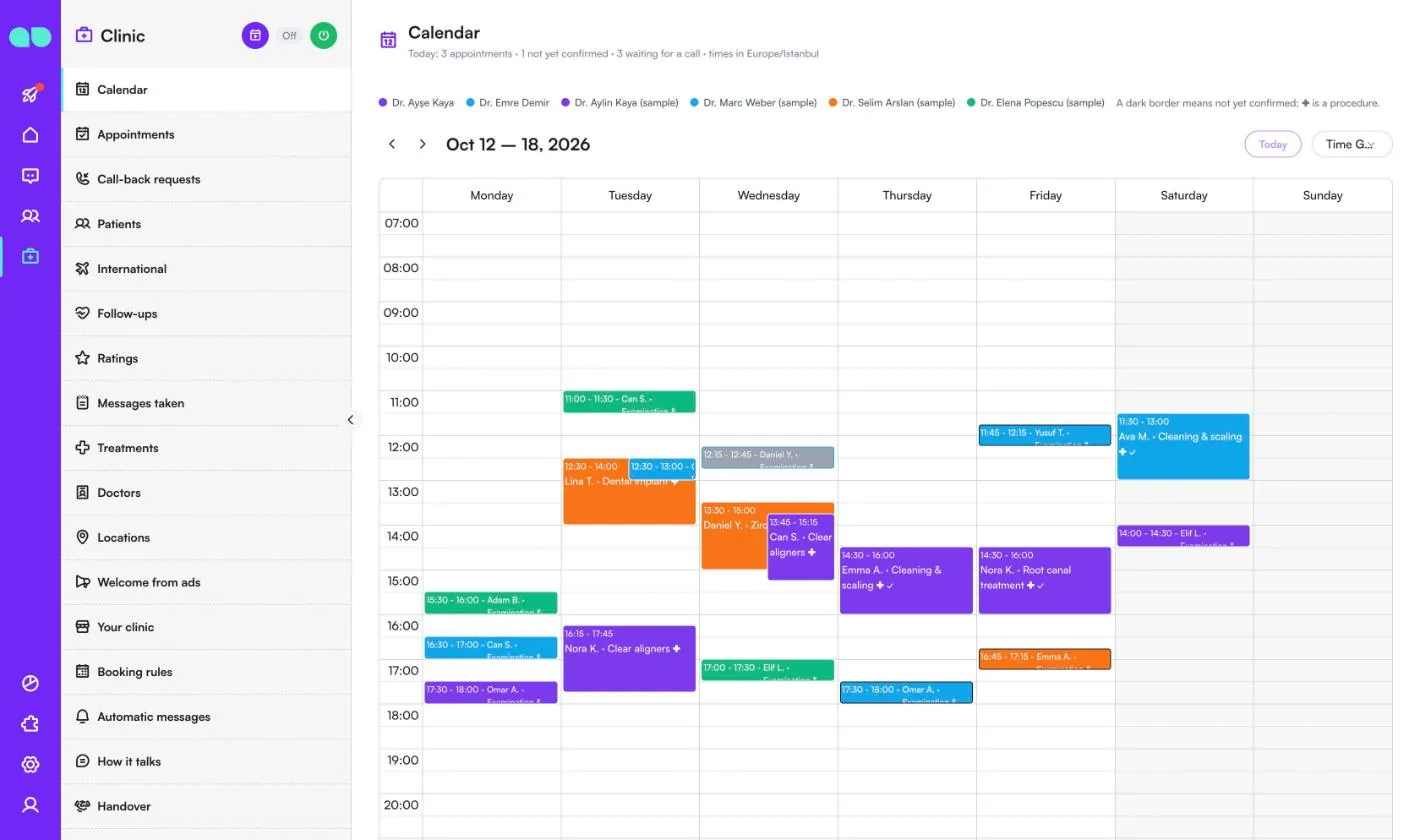
Clinic › Calendar (کلینیک › تقویم) نمای هفتگی نوبتهای شماست. خط زیر عنوان نوبتهای امروز، تعداد نوبتهایی که هنوز تأیید نشدهاند، تعداد افرادی که منتظر تماساند و منطقهٔ زمانی را نشان میدهد.
- هر پزشک رنگی دارد که در راهنمای بالای صفحه نشان داده میشود. حاشیهٔ تیره یعنی هنوز تأیید نشده؛ ✚ یک عمل (پروسیجر) را مشخص میکند و تیک یک نوبت تأییدشده را.
- با پیکانها و Today (امروز) بین هفتهها جابهجا شوید و با منوی نما در بالا سمت راست بین جدول هفتگی، فهرست هفتگی و نمای ماه جابهجا شوید.
- روی یک نوبت کلیک کنید تا باز شود. روی یک زمان خالی کلیک کنید تا در همان زمان نوبت جدیدی ثبت کنید.
- دکمهٔ تقویم کنار Clinic در سربرگ، از هر زبانهای New appointment (نوبت جدید) را باز میکند.
نوبتها
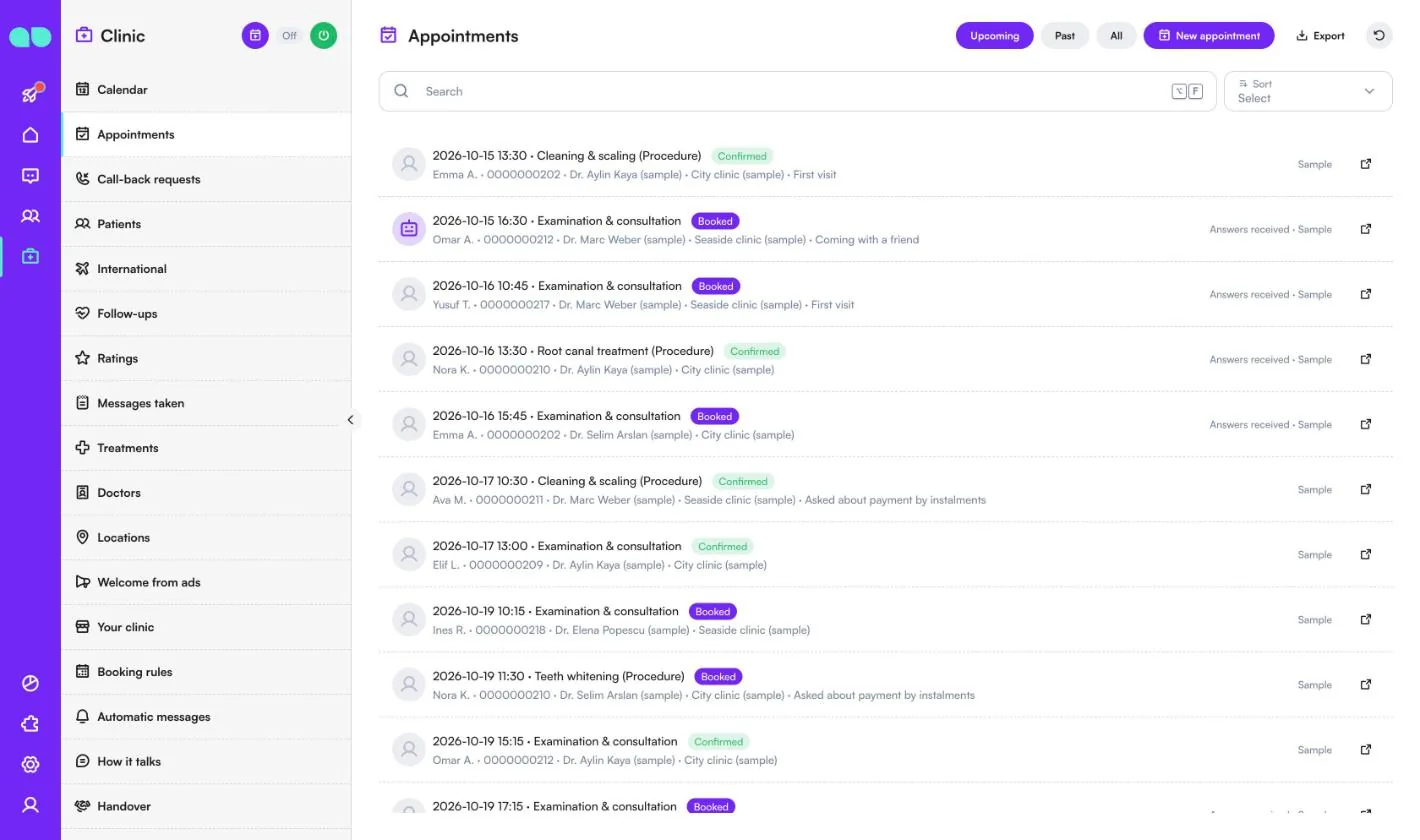
Clinic › Appointments (کلینیک › نوبتها) همهٔ نوبتها را، چه دستیار ثبت کرده باشد و چه تیم شما، فهرست میکند.
- بین Upcoming (پیش رو)، Past (گذشته) و All (همه) جابهجا شوید، جستوجو و مرتب کنید. New appointment (نوبت جدید) در پذیرش یک نوبت ثبت میکند و Export (خروجی گرفتن) فهرست را دانلود میکند.
- هر ردیف تاریخ و ساعت، درمان (با (Procedure) (عمل) برای عملها)، نشان وضعیت (Booked (رزروشده)، Confirmed (تأییدشده)، Came (آمد)، Did not come (نیامد) یا Cancelled (لغوشده))، بیمار و تلفن، پزشک، شعبه و یادداشت احتمالی را نشان میدهد. Answers received (پاسخها دریافت شد) نشان میدهد بیمار به پرسشهای پیش از ویزیت پاسخ داده است.
- پیکان سمت راست نوبت را باز میکند: جزئیات، Pre-visit answers (پاسخهای پیش از ویزیت)، دکمههای وضعیت، Open the conversation (باز کردن گفتگو) و Move it (جابهجا کردن) برای انتخاب یک زمان آزاد جدید.
وقتی در پذیرش نوبت ثبت میکنید، Treatment (درمان)، Type (نوع: Consultation (مشاوره)، Procedure (عمل) یا Online consultation (مشاورهٔ آنلاین))، Doctor (پزشک)، Location (شعبه) و Day (روز) را انتخاب کنید، سپس Find free times (یافتن زمانهای آزاد) را بزنید، یا اگر درمان پزشک قابل رزروی ندارد زمان را دستی وارد کنید. Patient name (نام بیمار)، WhatsApp number (شمارهٔ واتساپ) و Note for the doctor (یادداشت برای پزشک) را اضافه کنید و روی Book (رزرو) کلیک کنید.
درخواستهای تماس مجدد
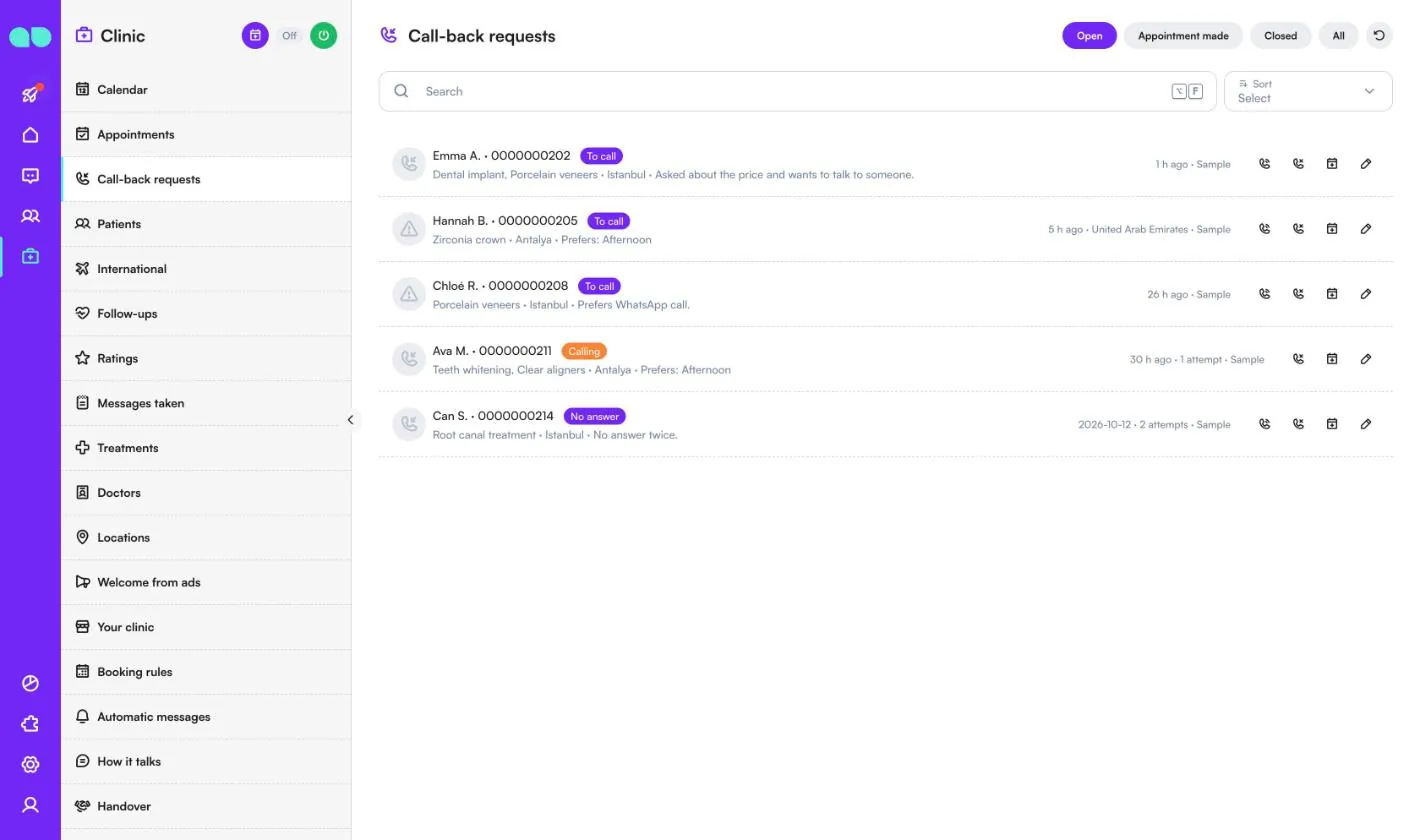
Clinic › Call-back requests (کلینیک › درخواستهای تماس مجدد) فهرست مرکز تماس شماست. وقتی کسی در چت شماره تلفنش را میدهد تا دربارهٔ یک درمان با او تماس گرفته شود، اینجا نمایش داده میشود.
- بین Open (باز)، Appointment made (نوبت ثبت شد)، Closed (بسته) و All (همه) جابهجا شوید.
- هر ردیف نام و تلفن، وضعیت (To call (برای تماس)، Calling (در حال تماس) یا No answer (بیپاسخ))، درمانهای پرسیدهشده، شهر، زمان ترجیحی برای تماس و یادداشت احتمالی، بهعلاوهٔ مدت زمان گذشته از درخواست و تعداد تلاشها را نشان میدهد. درخواستی که بیش از Call back within (hours) (تماس مجدد ظرف چند ساعت) در Booking rules (قوانین رزرو) منتظر مانده باشد نماد هشدار میگیرد.
- دکمههای سمت راست Calling یا No answer را علامت میزنند، Book the appointment (ثبت نوبت؛ New appointment را با جزئیات پرشده باز میکند) و Notes and status (یادداشتها و وضعیت) را در اختیار میگذارند.
بیماران
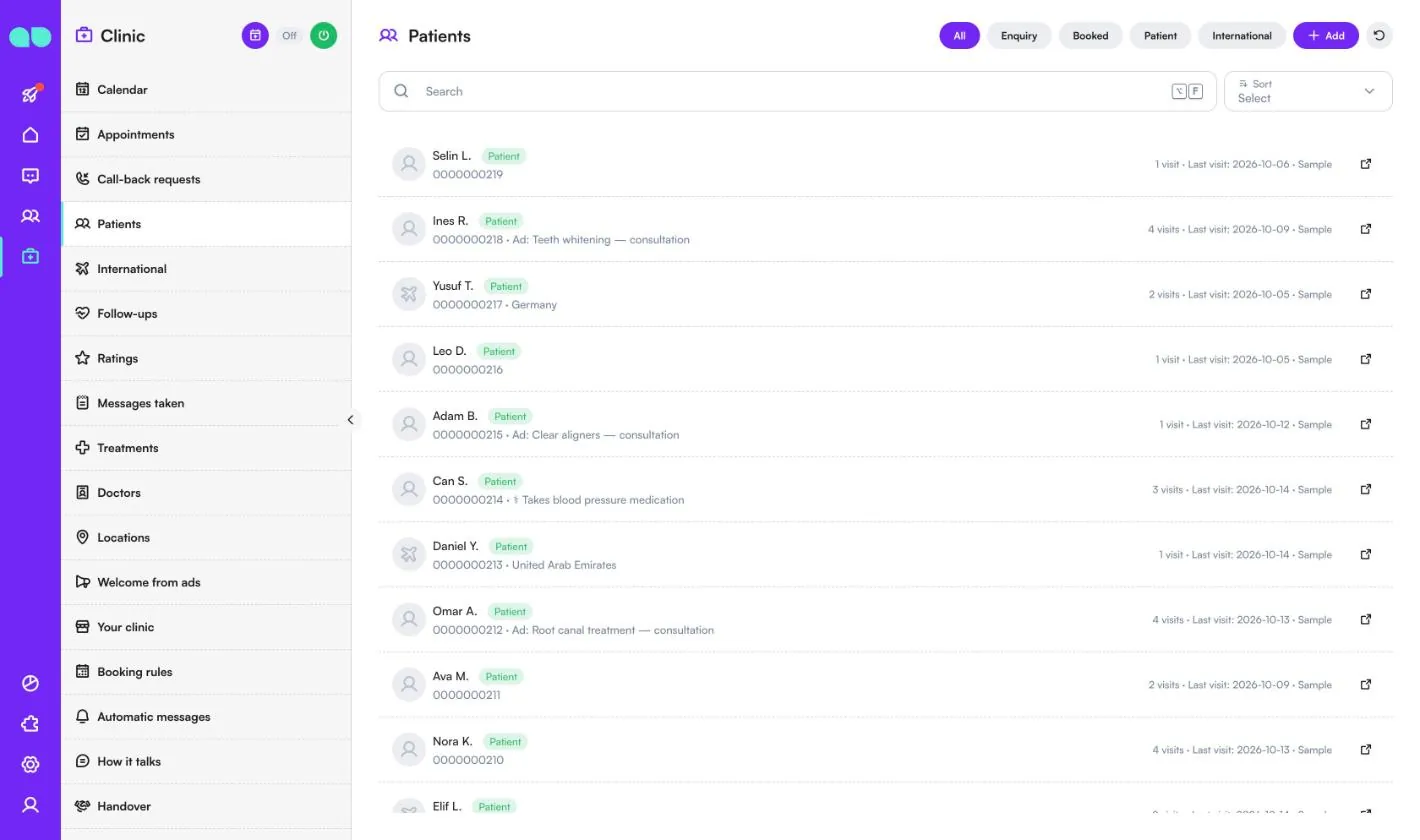
Clinic › Patients (کلینیک › بیماران) همهٔ کسانی را که پیام دادهاند، درخواست تماس کردهاند یا نوبت گرفتهاند در بر دارد.
بر اساس All (همه)، Enquiry (درخواست اطلاعات)، Booked (رزروشده)، Patient (بیمار) و International (بینالمللی) فیلتر کنید. هر ردیف نام و مرحله، تلفن، تبلیغی که از آن آمده، کشور (با نماد هواپیما برای بیماران خارج از کشور) یا یادداشت سلامت، تعداد مراجعهها و Last visit (آخرین مراجعه) را نشان میدهد. روی Add (افزودن) کلیک کنید یا یک ردیف را باز کنید تا بیمار را ویرایش کنید:
| فیلد | کاربرد |
|---|---|
| Name (نام)، WhatsApp number (شمارهٔ واتساپ)، Email (ایمیل)، Country (کشور) | بیمار کیست و پیامها به کجا میروند. |
| Stage (مرحله) | Enquiry، Booked، Patient یا Lost (ازدسترفته). |
| Travels from abroad (از خارج از کشور سفر میکند) | بیمار را بینالمللی علامتگذاری میکند. |
| Agreed to keep health details (با نگهداری اطلاعات سلامت موافقت کرده) و Health notes (یادداشتهای سلامت) | بیماریها، داروها، آلرژیها. فقط با موافقت بیمار. |
| Notes (یادداشتها) | هر چیز دیگری برای تیم شما. |
| No automatic messages (بدون پیام خودکار) | این بیمار را از همهٔ یادآوریها و پیگیریها کنار میگذارد. |
کارت بیمار همچنین نوبتهای او را فهرست میکند و دکمههای New appointment (نوبت جدید) و Open the conversation (باز کردن گفتگو) را دارد.
بینالمللی
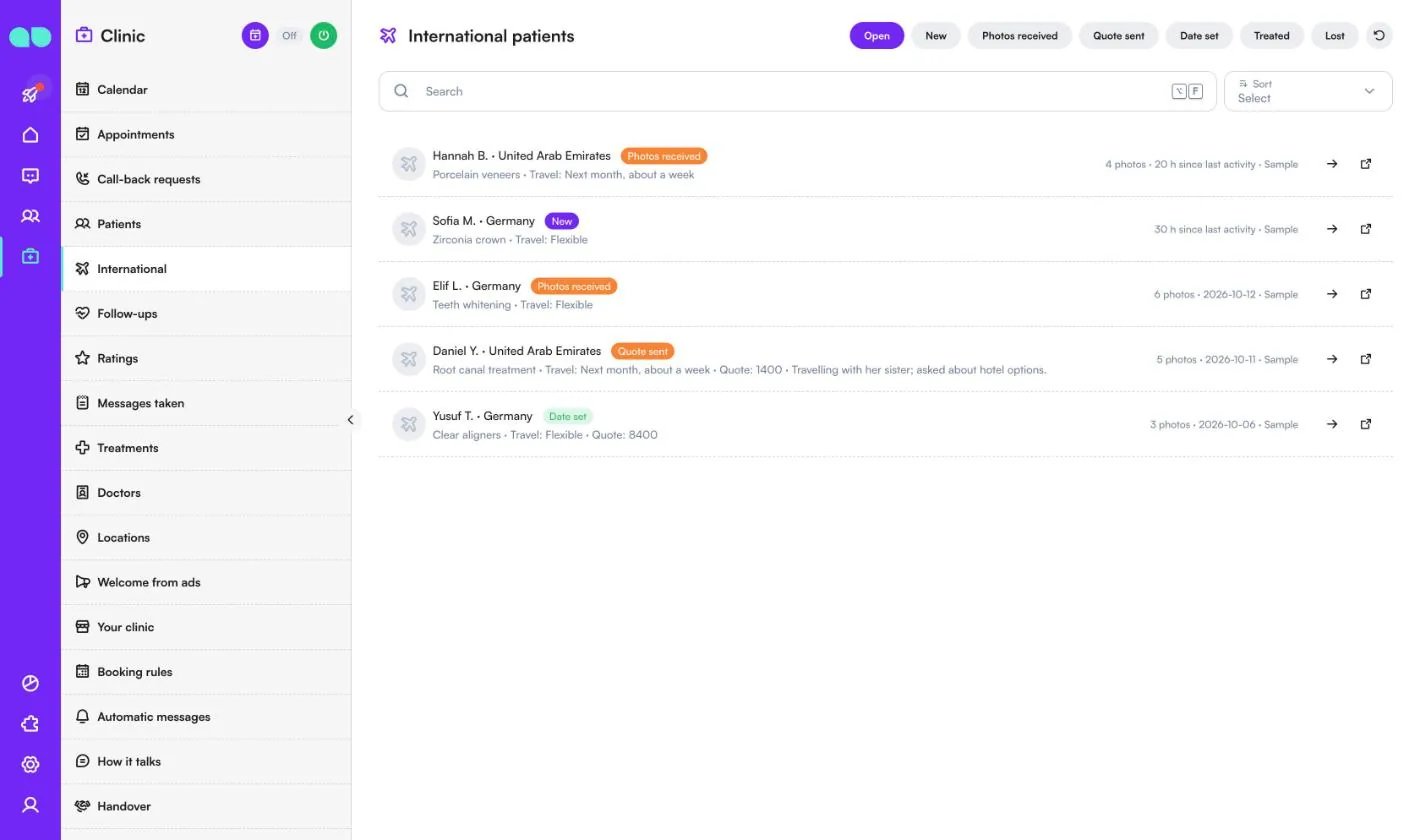
Clinic › International (کلینیک › بینالمللی) بُرد بیماران از کشورهای دیگر است. وقتی کسی از خارج از کشور دربارهٔ یک درمان میپرسد، دستیار اینجا یک کارت باز میکند.
- بر اساس Open (باز)، New (جدید)، Photos received (عکسها دریافت شد)، Quote sent (پیشفاکتور ارسال شد)، Date set (تاریخ تعیین شد)، Treated (درمان شد) و Lost (ازدسترفته) فیلتر کنید.
- هر ردیف نام و کشور، مرحله، درمان، زمانی که میخواهند سفر کنند، پیشفاکتور و یادداشتها، تعداد عکسهای ارسالی و مدت زمان گذشته از آخرین فعالیت را نشان میدهد.
- پیکان کارت را به مرحلهٔ بعد میبرد. یک کارت را باز کنید تا Stage (مرحله)، Country (کشور)، Travel dates (تاریخهای سفر)، Quote (پیشفاکتور؛ مبلغی که فرستادهاید، برای گزارشها) و Notes (یادداشتها) را تغییر دهید، یا Book the appointment (ثبت نوبت) را بزنید.
درخواستهای منتظر میتوانند برای هماهنگکننده هشدار ایجاد کنند؛ Automatic messages (پیامهای خودکار) را ببینید.
پیگیریها
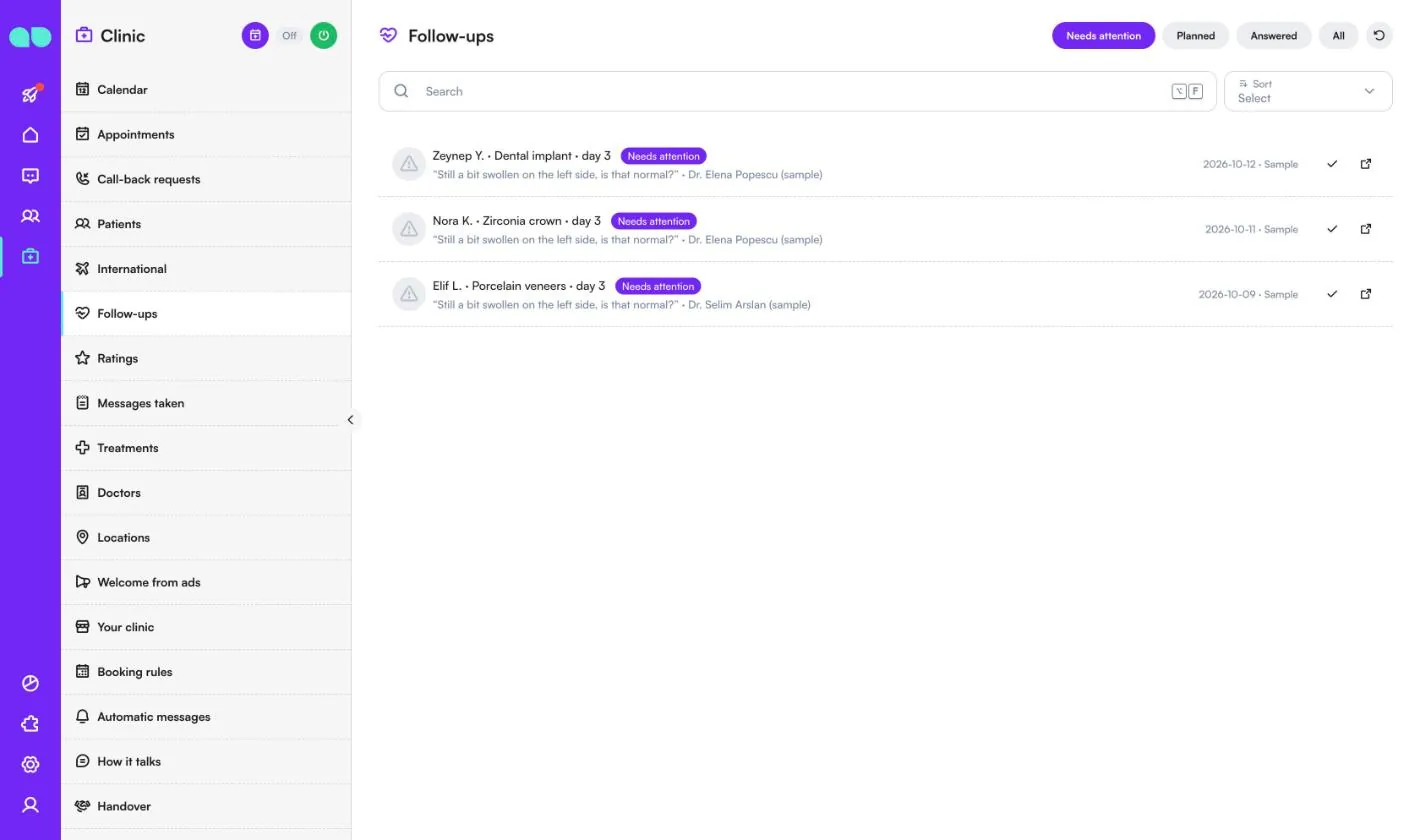
Clinic › Follow-ups (کلینیک › پیگیریها) پیامهای «حالتان چطور است؟» هستند که در روزهای پیگیری پس از یک عمل فرستاده میشوند. این پیامها وقتی یک عمل بهعنوان «آمد» علامتگذاری شود برنامهریزی میشوند.
بین Needs attention (نیاز به توجه)، Planned (برنامهریزیشده)، Answered (پاسخدادهشده) و All (همه) جابهجا شوید. هر ردیف بیمار، درمان و روز پیگیری، پاسخ بیمار و پزشک را نشان میدهد. یک پرسش یا پاسخ نوشتاری برای تیم مراقبت شما زیر Needs attention قرار میگیرد. از تیک برای Mark as handled (علامتگذاری بهعنوان رسیدگیشده) استفاده کنید یا نوبت را باز کنید.
امتیازها
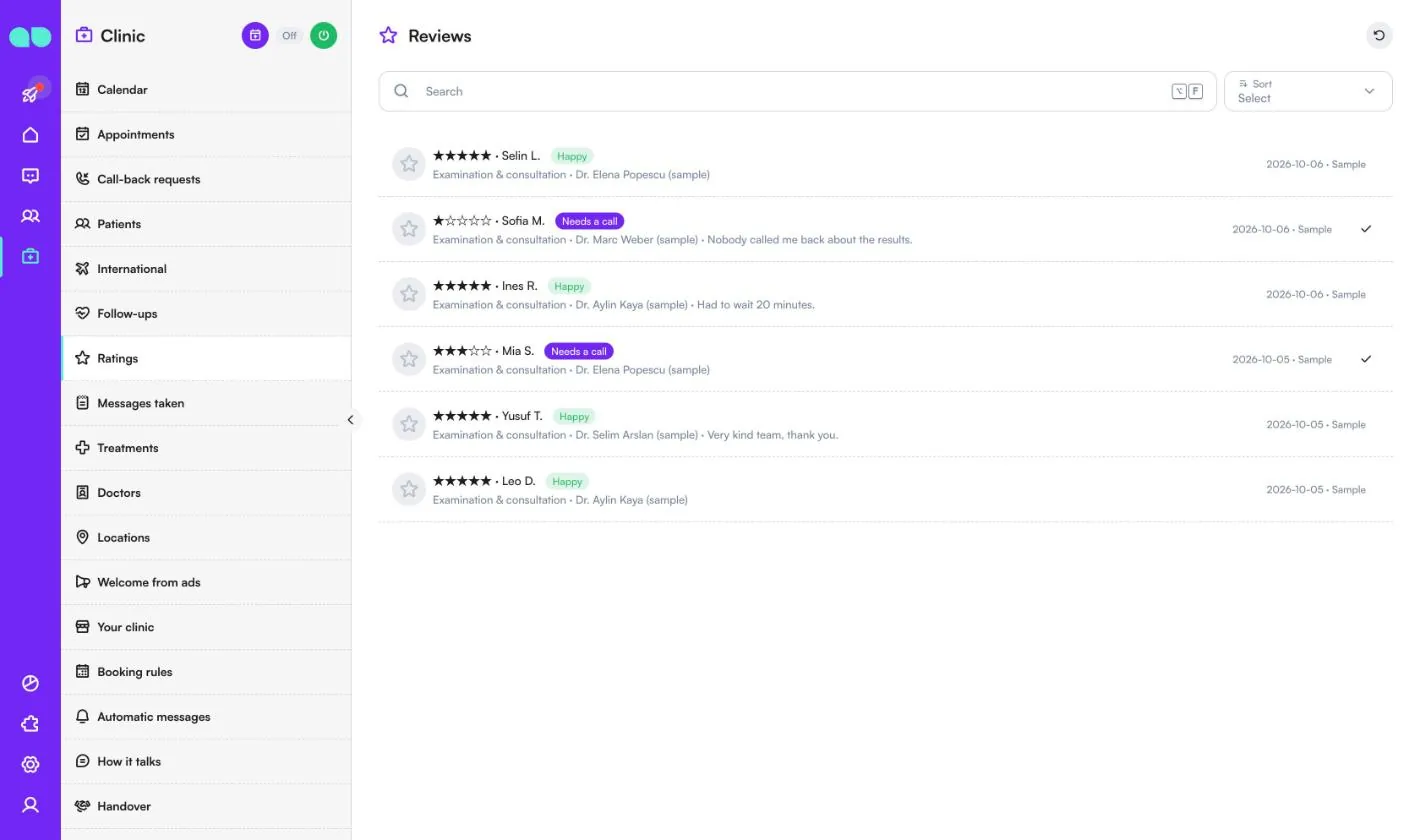
Clinic › Ratings (کلینیک › امتیازها؛ عنوان فهرست Reviews (نظرها) است) پاسخهایی را جمع میکند که بیماران به پرسش «ویزیتتان چطور بود؟» دادهاند. این فهرست وقتی پر میشود که How was it? (چطور بود؟) زیر Automatic messages (پیامهای خودکار) روشن باشد.
هر ردیف ستارهها، بیمار، درمان، پزشک و نظر احتمالی را نشان میدهد. امتیازهای بالا با Happy (راضی) و امتیازهای پایین با Needs a call (نیاز به تماس) مشخص میشوند. وقتی با بیمار تماس گرفتید، از تیک (Mark as handled (علامتگذاری بهعنوان رسیدگیشده)) استفاده کنید.
پیامهای ثبتشده
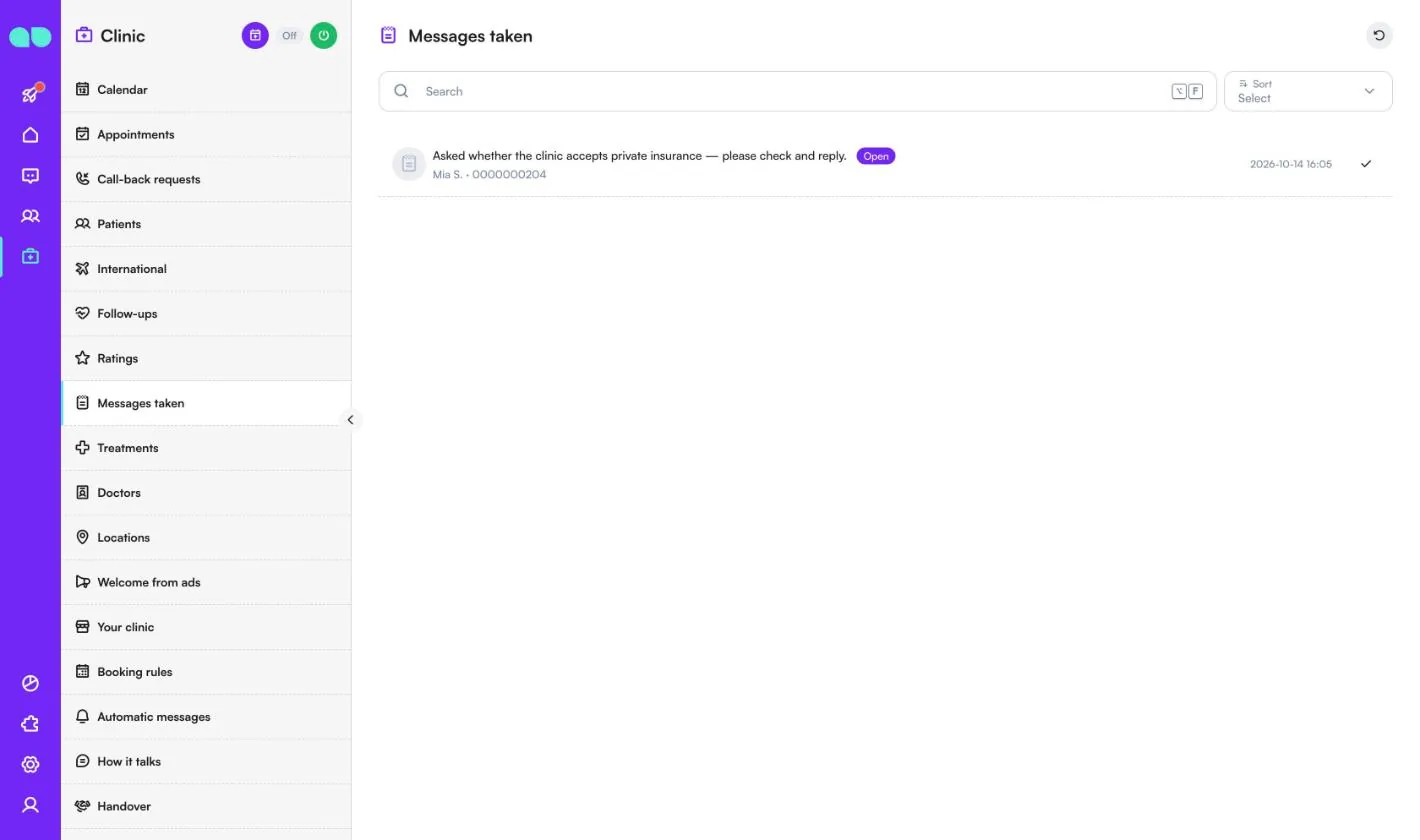
Clinic › Messages taken (کلینیک › پیامهای ثبتشده) چیزهایی است که دستیار وقتی نتوانسته کمک کند برای تیم یادداشت کرده، برای مثال پرسشی دربارهٔ بیمه که پاسخی برایش ندارد.
هر ردیف پیام، بیمار و تلفن، زمان و نشان Open (باز) یا Urgent (فوری) را نشان میدهد. وقتی رسیدگی شد، آن را با تیک Done (انجام شد) علامت بزنید.
درمانها
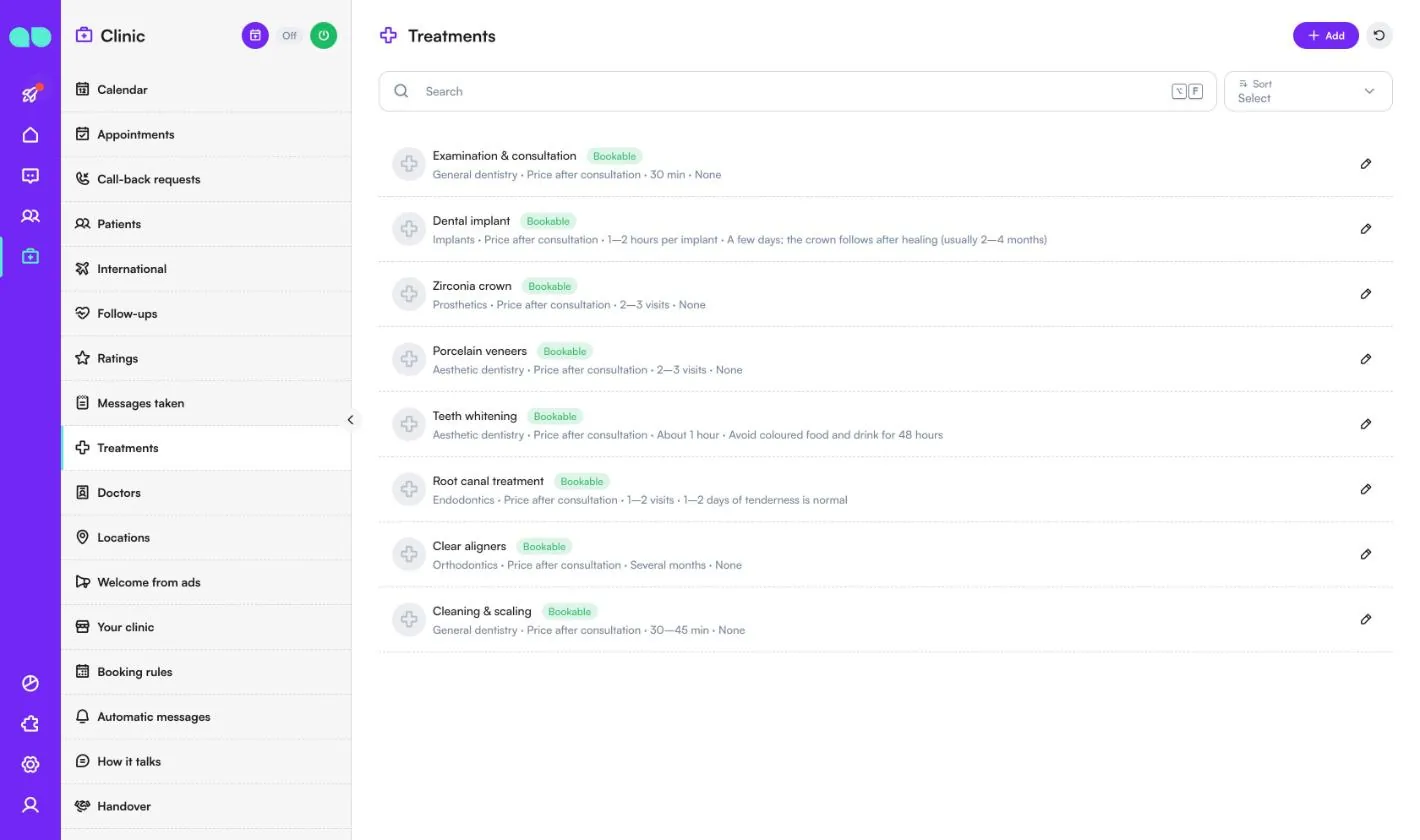
Clinic › Treatments (کلینیک › درمانها) کارتهای درمان شما را نگه میدارد. وقتی کسی دربارهٔ یک درمان میپرسد دستیار کارت آن را میفرستد، بنابراین هر پاسخ با کلمات خود شماست.
هر ردیف نام، Bookable (قابل رزرو) یا Hidden (پنهان)، بخش، قیمت شروع (یا Price after consultation (قیمت پس از مشاوره))، مدت عمل و دورهٔ نقاهت را نشان میدهد. روی Add (افزودن) یا مداد کلیک کنید تا درمان را ویرایش کنید:
| فیلد | کاربرد |
|---|---|
| Name (نام)، Department (بخش) | نحوهٔ نمایش و گروهبندی درمان. |
| Words people use for it (کلماتی که مردم برای آن به کار میبرند) | با ویرگول جدا شوند. برای تشخیص آن در تبلیغات و اولین پیامها به کار میرود، مثلاً nose job، rhinoplasty. |
| What it is (چیست) | دو یا سه جمله با کلمات خودتان، برای کارت. |
| Starting price (قیمت شروع) و Price note (توضیح قیمت) | خالی: «قیمت پس از مشاوره». توضیح میگوید قیمت به چه چیزی بستگی دارد. |
| Procedure time (مدت عمل)، Stay (مدت اقامت)، Recovery (دورهٔ نقاهت) | روی کارت نمایش داده میشوند. |
| Extra line on the card (خط اضافه روی کارت) | اختیاری، مثلاً «ترانسفر رایگان از فرودگاه». |
| Photos (links) (عکسها، لینک) | حداکثر چهار لینک https، هر کدام در یک خط، مثلاً عکسهای قبل و بعد. |
| Appointment length (min) (مدت نوبت به دقیقه)، Doctors who do it (پزشکانی که آن را انجام میدهند)، Can be booked online (قابل رزرو آنلاین) | وقتی دستیار زمانهای آزاد را رزرو میکند استفاده میشوند. پزشکان خالی: هر پزشکی. |
| Questions before the visit (پرسشهای پیش از ویزیت) | هر کدام در یک خط. پیش از نوبت فرستاده میشوند؛ پاسخها روی نوبت ثبت میشوند. |
| Follow-up days after the procedure (روزهای پیگیری پس از عمل) | مثلاً 1, 3, 7. خالی: پیشفرض کلینیک. |
| Offered (ارائه میشود) | خاموش کردن آن درمان را پنهان میکند. |
پزشکان
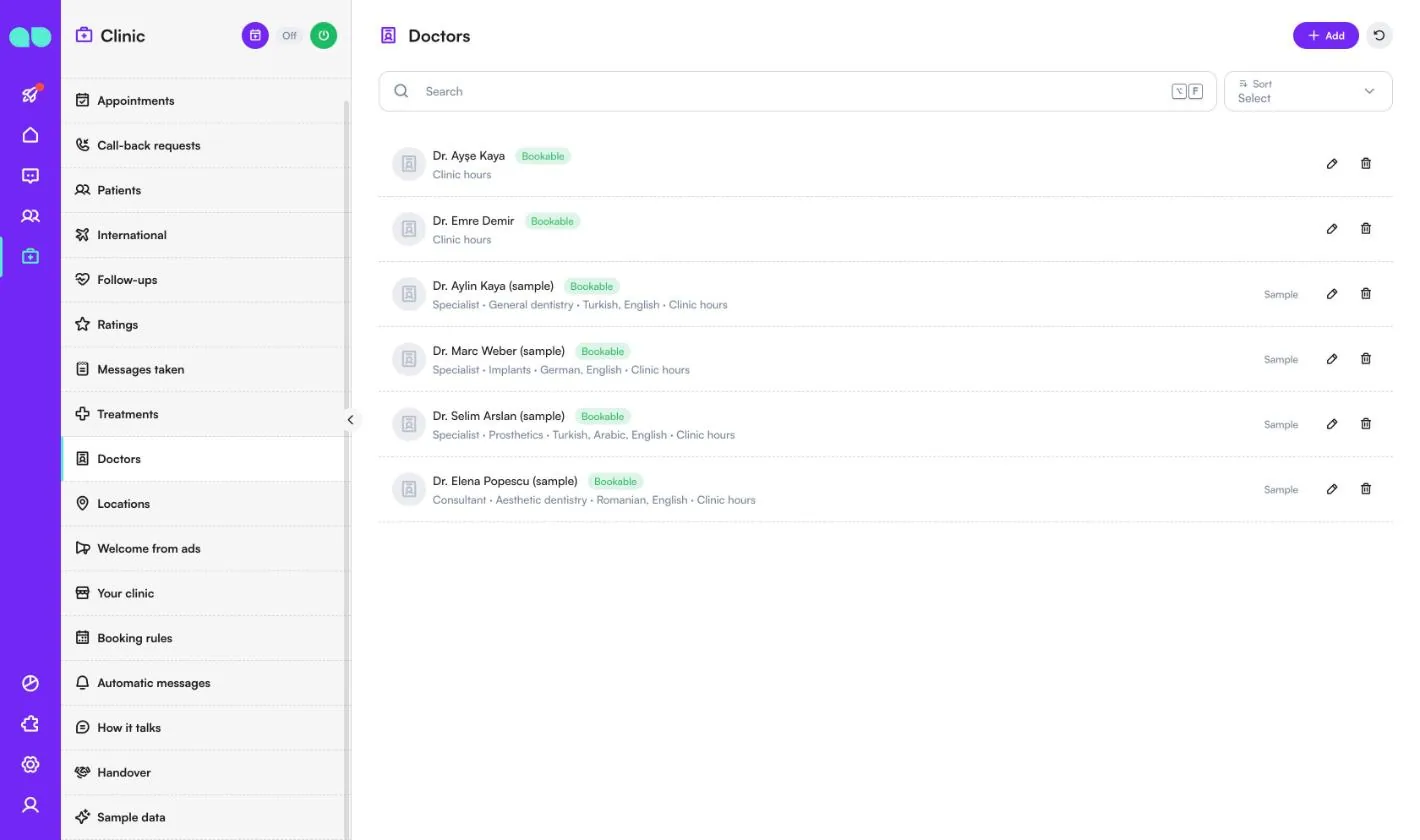
Clinic › Doctors (کلینیک › پزشکان) نشان میدهد چه کسانی، کجا و چه زمانی اینجا کار میکنند. وقتی دستیار آنلاین نوبت ثبت میکند، فقط زمانهایی را پیشنهاد میکند که پزشکی که آن درمان را انجام میدهد حضور دارد.
هر ردیف نام، Bookable (قابل رزرو)، عنوان، بخش، زبانهایی که صحبت میکند و اینکه پزشک در Clinic hours (ساعت کار کلینیک) کار میکند یا Own hours (ساعتهای خودش) را نشان میدهد. روی Add (افزودن) یا مداد کلیک کنید تا Name (نام)، Title (عنوان، مثلاً جراح پلاستیک، ارتودنتیست)، Department (بخش)، Languages spoken (زبانهای گفتاری)، Short bio (the assistant may share it) (بیوگرافی کوتاه، دستیار ممکن است آن را به اشتراک بگذارد)، Location (شعبه)، Works the clinic’s opening hours (در ساعت کار کلینیک کار میکند) یا ساعتهای خودش همراه با استراحت، Days off (روزهای تعطیل)، Colour in the calendar (رنگ در تقویم) و Working here (در اینجا کار میکند) را تنظیم کنید.
شعبهها
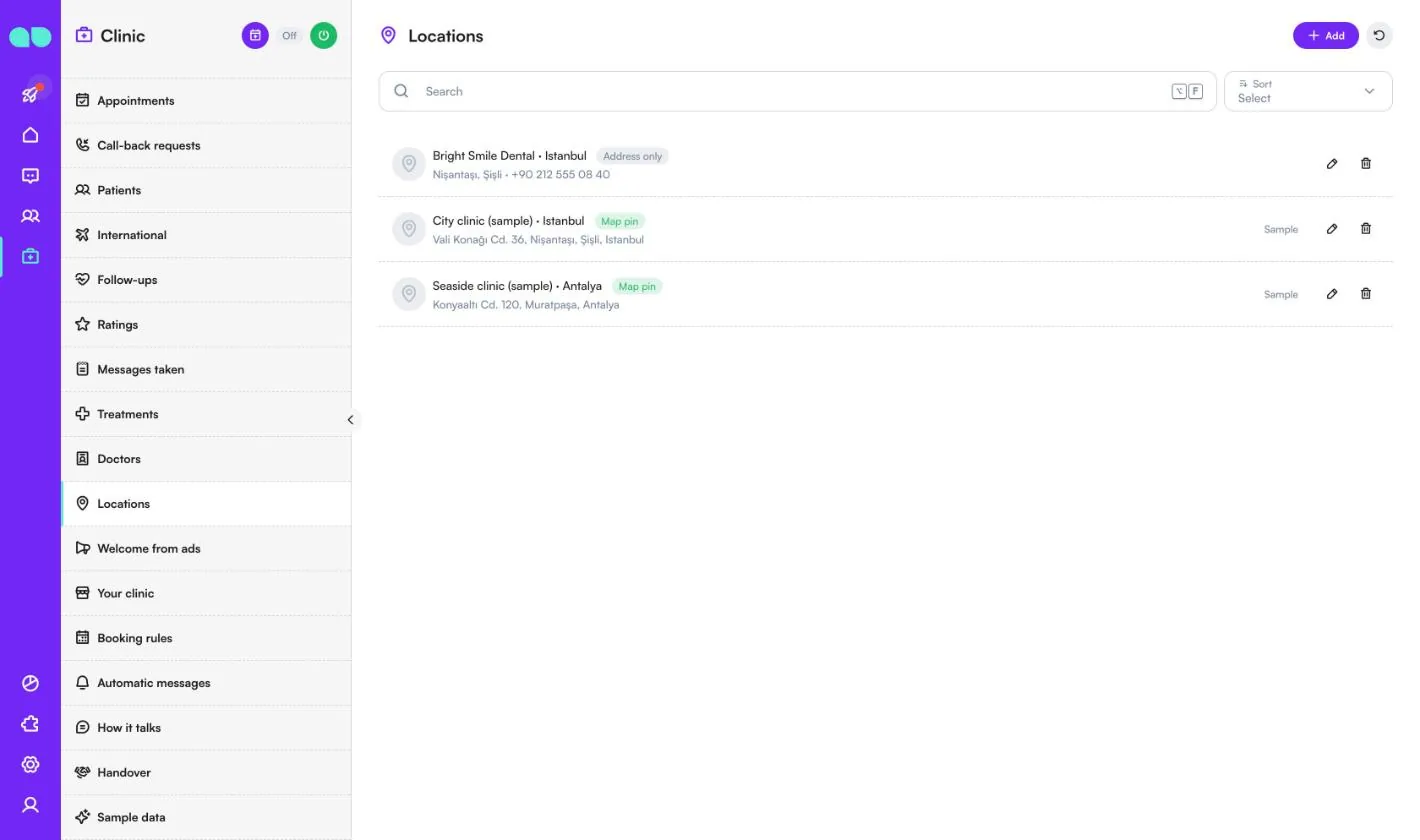
Clinic › Locations (کلینیک › شعبهها) نشانیهایی است که دستیار برای مسیریابی میفرستد. هر ردیف نام، شهر، نشانی و تلفن را نشان میدهد، و وقتی لینک نقشه تنظیم شده باشد Map pin (پین نقشه) و در غیر این صورت Address only (فقط نشانی) را.
روی Add (افزودن) یا مداد کلیک کنید تا Name (نام)، City (شهر)، Address (نشانی)، Phone (تلفن)، Google Maps link (لینک Google Maps؛ لینک مکان را بچسبانید، پین نقشه از آن گرفته میشود) و Opening hours (as text) (ساعت کار، بهصورت متن؛ فقط اگر با ساعت کار کلینیک فرق دارد) را تنظیم کنید.
خوشآمدگویی از تبلیغات
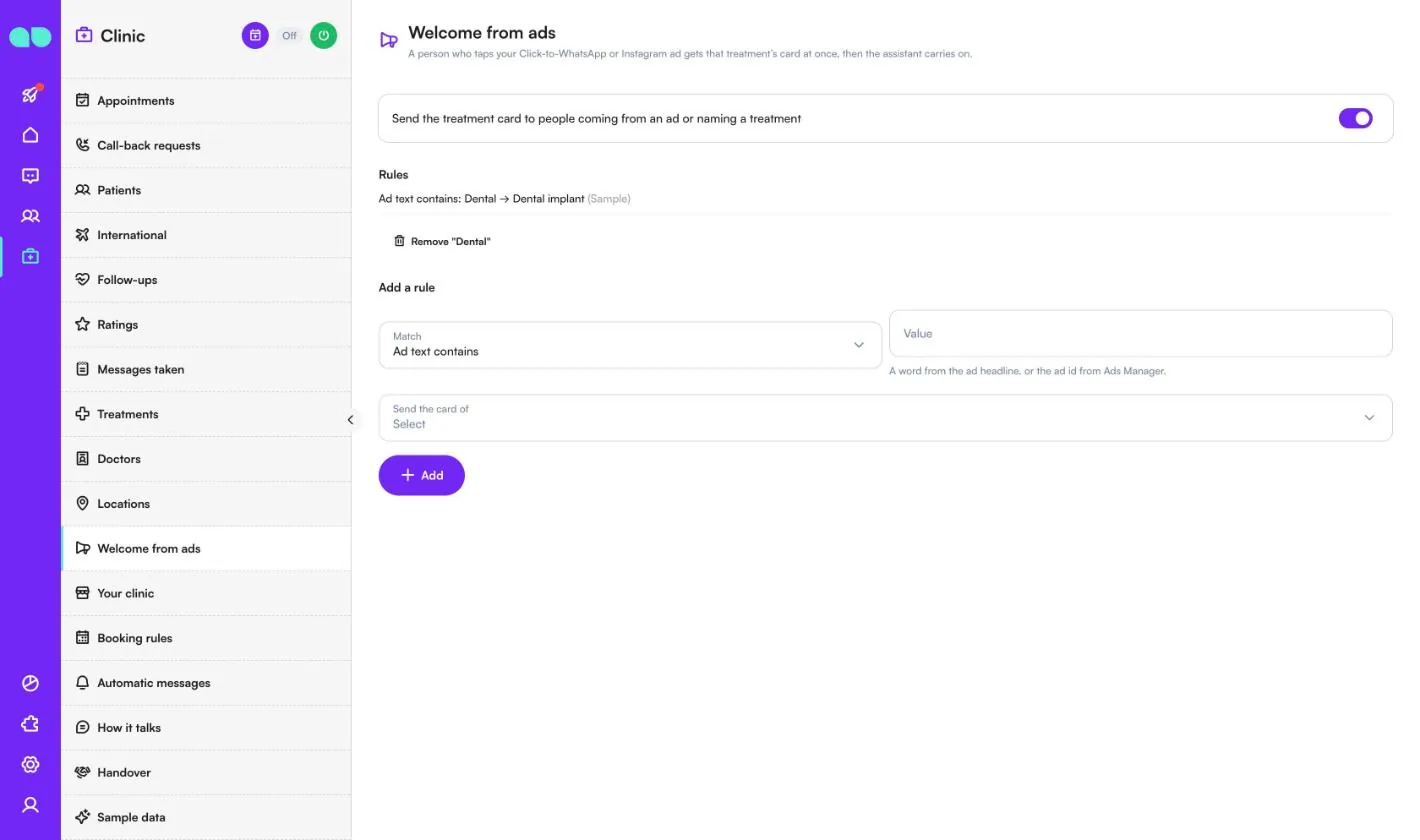
Clinic › Welcome from ads (کلینیک › خوشآمدگویی از تبلیغات) تعیین میکند وقتی کسی روی تبلیغ Click-to-WhatsApp یا Instagram شما میزند، کدام کارت درمان را دریافت کند. او فوراً آن کارت را میگیرد و سپس دستیار گفتگو را ادامه میدهد.
- Send the treatment card to people coming from an ad or naming a treatment (ارسال کارت درمان برای کسانی که از تبلیغ میآیند یا نام درمانی را میبرند) این قابلیت را روشن یا خاموش میکند.
- Rules (قوانین) قوانین شما را، هر کدام با دکمهٔ حذف، فهرست میکند. بدون قانون، نام درمانها و کلمات مربوط به آنها استفاده میشوند.
- زیر Add a rule (افزودن قانون)، Match (تطبیق: Ad text contains (متن تبلیغ شامل) یا Ad id (شناسهٔ تبلیغ)) را انتخاب کنید، Value (مقدار؛ کلمهای از تیتر تبلیغ یا شناسهٔ تبلیغ از Ads Manager) را وارد کنید، Send the card of (ارسال کارتِ) را انتخاب کنید و روی Add (افزودن) کلیک کنید.
کلینیک شما
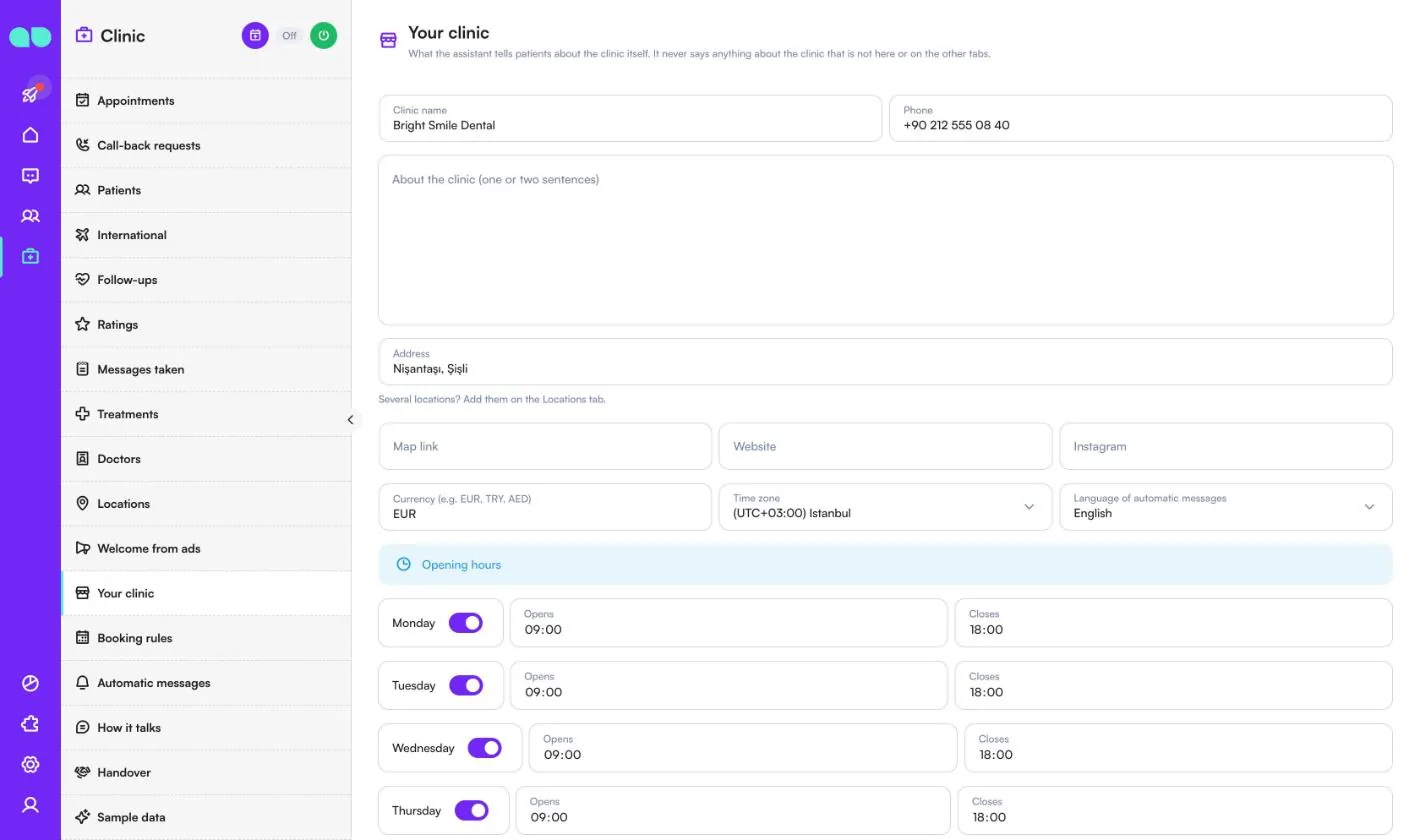
Clinic › Your clinic (کلینیک › کلینیک شما) چیزهایی است که دستیار دربارهٔ خود کلینیک به بیماران میگوید. دستیار هرگز دربارهٔ کلینیک چیزی نمیگوید که اینجا یا در زبانههای دیگر نباشد.
| فیلد | کاربرد |
|---|---|
| Clinic name (نام کلینیک)، Phone (تلفن)، Address (نشانی)، Map link (لینک نقشه)، Website (وبسایت)، Instagram | اطلاعات تماسی که دستیار میتواند به اشتراک بگذارد. چند شعبه دارید؟ آنها را در زبانهٔ Locations (شعبهها) اضافه کنید. |
| About the clinic (one or two sentences) (دربارهٔ کلینیک، یک یا دو جمله) | توضیح کوتاهی که وقتی دربارهٔ شما پرسیده میشود از آن استفاده میکند. |
| Currency (واحد پول)، Time zone (منطقهٔ زمانی) | همانند فرم راهاندازی. |
| Language of automatic messages (زبان پیامهای خودکار) | زبانی که یادآوریها و پیگیریها به آن نوشته و برای تأیید ارسال میشوند. |
| Opening hours (ساعت کار) | یک کلید، Opens (باز میشود) و Closes (بسته میشود) برای هر روز. |
| Closed on (holidays) (تعطیل در روزهای، تعطیلات) | هر تاریخ در یک خط، بهصورت YYYY-MM-DD. |
| Policies (سیاستها) | روشهای پرداخت، بیمه، بیعانه، همراهان، مترجم و موارد مشابه. |
| Other questions and answers (پرسش و پاسخهای دیگر) | Q: … / A: … — هر جفت در یک خط. |
قوانین رزرو
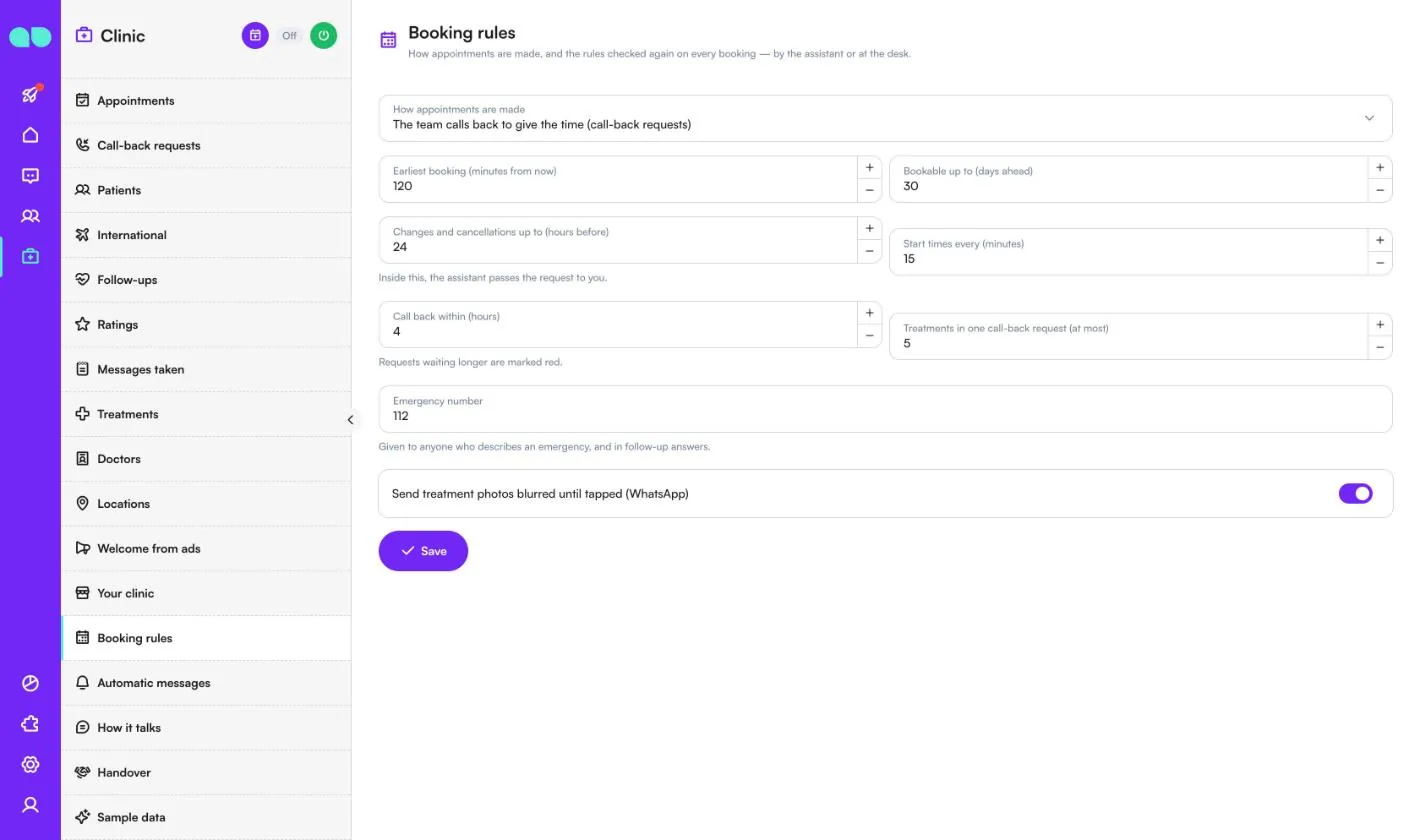
Clinic › Booking rules (کلینیک › قوانین رزرو) تعیین میکند نوبتها چگونه ثبت شوند و چه قوانینی در هر رزرو، چه توسط دستیار و چه در پذیرش، دوباره بررسی شوند.
| فیلد | کاربرد |
|---|---|
| How appointments are made (نحوهٔ ثبت نوبت) | The team calls back to give the time (call-back requests) (تیم برای اعلام زمان تماس میگیرد؛ درخواستهای تماس مجدد) یا The assistant books free times from the doctors’ hours (دستیار زمانهای آزاد را بر اساس ساعت کار پزشکان رزرو میکند). |
| Earliest booking (minutes from now) (زودترین رزرو، چند دقیقه از اکنون) | یک نوبت با چه فاصلهای از اکنون میتواند شروع شود. |
| Bookable up to (days ahead) (قابل رزرو تا چند روز آینده) | بیماران تا چه مدت جلوتر میتوانند نوبت بگیرند. |
| Changes and cancellations up to (hours before) (تغییر و لغو تا چند ساعت پیش از نوبت) | در داخل این بازه، دستیار درخواست را به شما ارجاع میدهد. |
| Start times every (minutes) (زمانهای شروع هر چند دقیقه) | فاصلهٔ بین زمانهای شروع پیشنهادی. |
| Call back within (hours) (تماس مجدد ظرف چند ساعت) | درخواستهایی که بیشتر منتظر بمانند قرمز علامتگذاری میشوند. |
| Treatments in one call-back request (at most) (حداکثر درمان در یک درخواست تماس مجدد) | یک درخواست چند درمان را میتواند فهرست کند. |
| Emergency number (شمارهٔ اورژانس) | به هر کسی که وضعیت اورژانسی را توصیف کند و در پاسخهای پیگیری داده میشود. |
| Send treatment photos blurred until tapped (WhatsApp) (ارسال عکسهای درمان بهصورت محو تا زمان لمس، واتساپ) | عکسهای قبل و بعد تا زمانی که بیمار آنها را لمس کند محو میرسند. |
پیامهای خودکار
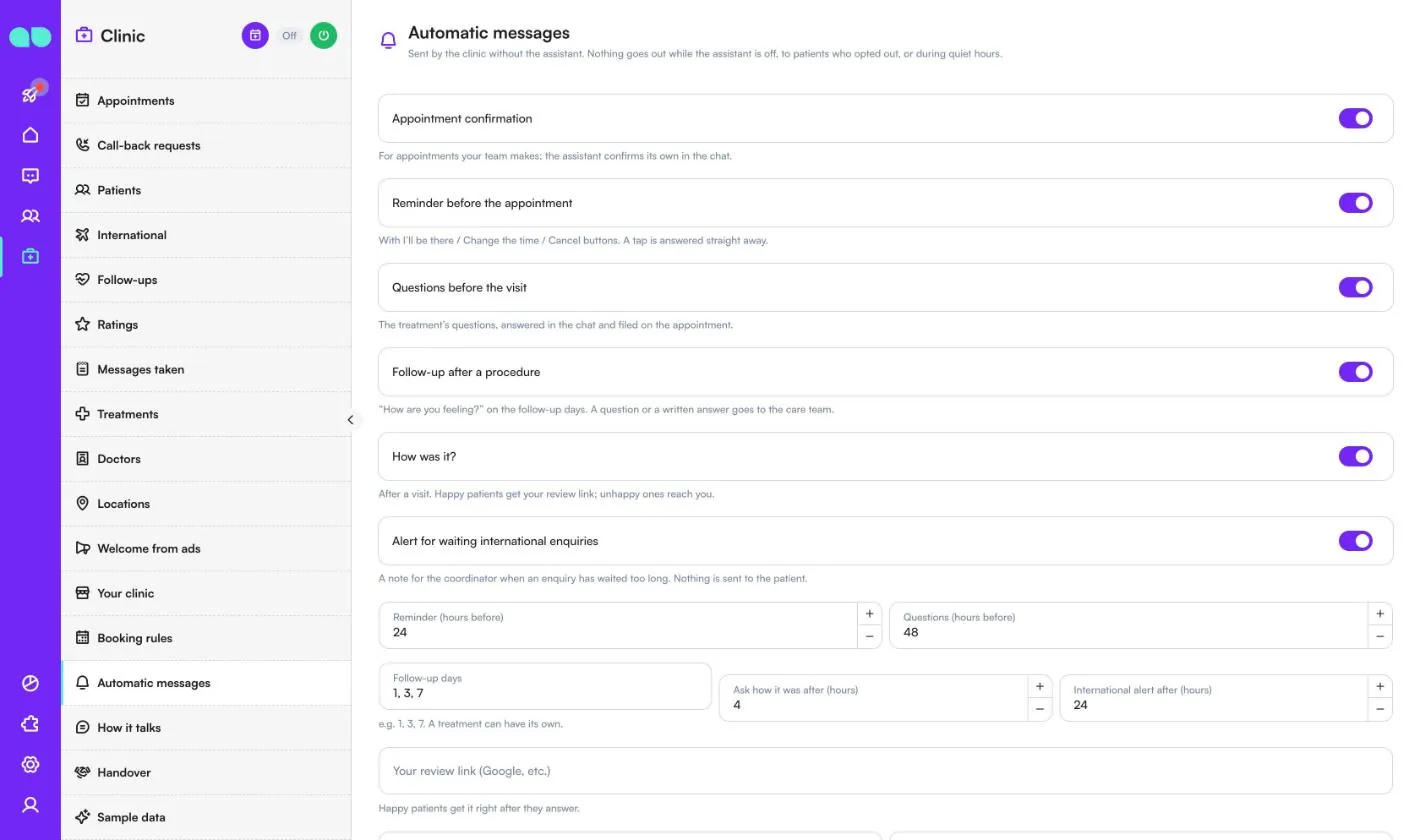
Clinic › Automatic messages (کلینیک › پیامهای خودکار) را کلینیک بدون دستیار میفرستد. وقتی دستیار خاموش است، برای بیمارانی که انصراف دادهاند یا در ساعات سکوت هیچ پیامی ارسال نمیشود.
| پیام | زمان ارسال |
|---|---|
| Appointment confirmation (تأیید نوبت) | برای نوبتهایی که تیم شما ثبت میکند؛ دستیار نوبتهای خودش را در همان گفتگو تأیید میکند. |
| Reminder before the appointment (یادآوری پیش از نوبت) | با دکمههای I’ll be there / Change the time / Cancel (حاضر میشوم / تغییر زمان / لغو). به هر لمس فوراً پاسخ داده میشود. |
| Questions before the visit (پرسشهای پیش از ویزیت) | پرسشهای مربوط به درمان که در چت پاسخ داده و روی نوبت ثبت میشوند. |
| Follow-up after a procedure (پیگیری پس از عمل) | «حالتان چطور است؟» در روزهای پیگیری. پرسش یا پاسخ نوشتاری به تیم مراقبت میرسد. |
| How was it? (چطور بود؟) | پس از ویزیت. بیماران راضی لینک نظردهی شما را دریافت میکنند؛ بیماران ناراضی به شما ارجاع میشوند. |
| Alert for waiting international enquiries (هشدار برای درخواستهای بینالمللی منتظر) | یادداشتی برای هماهنگکننده وقتی درخواستی بیش از حد منتظر مانده است. چیزی برای بیمار فرستاده نمیشود. |
زیر کلیدها Reminder (hours before) (یادآوری، چند ساعت قبل)، Questions (hours before) (پرسشها، چند ساعت قبل)، Follow-up days (روزهای پیگیری؛ مثلاً 1, 3, 7؛ هر درمان میتواند روزهای خودش را داشته باشد)، Ask how it was after (hours) (پرسیدن نظر پس از چند ساعت)، International alert after (hours) (هشدار بینالمللی پس از چند ساعت)، Your review link (Google, etc.) (لینک نظردهی شما، Google و غیره) و Quiet from (سکوت از) / Quiet until (سکوت تا) را تنظیم میکنید. بخش WhatsApp templates (قالبهای واتساپ) وضعیت هر قالب را نشان میدهد و دکمهٔ Submit missing templates (ارسال قالبهای ناموجود) را دارد.
لحن گفتگو
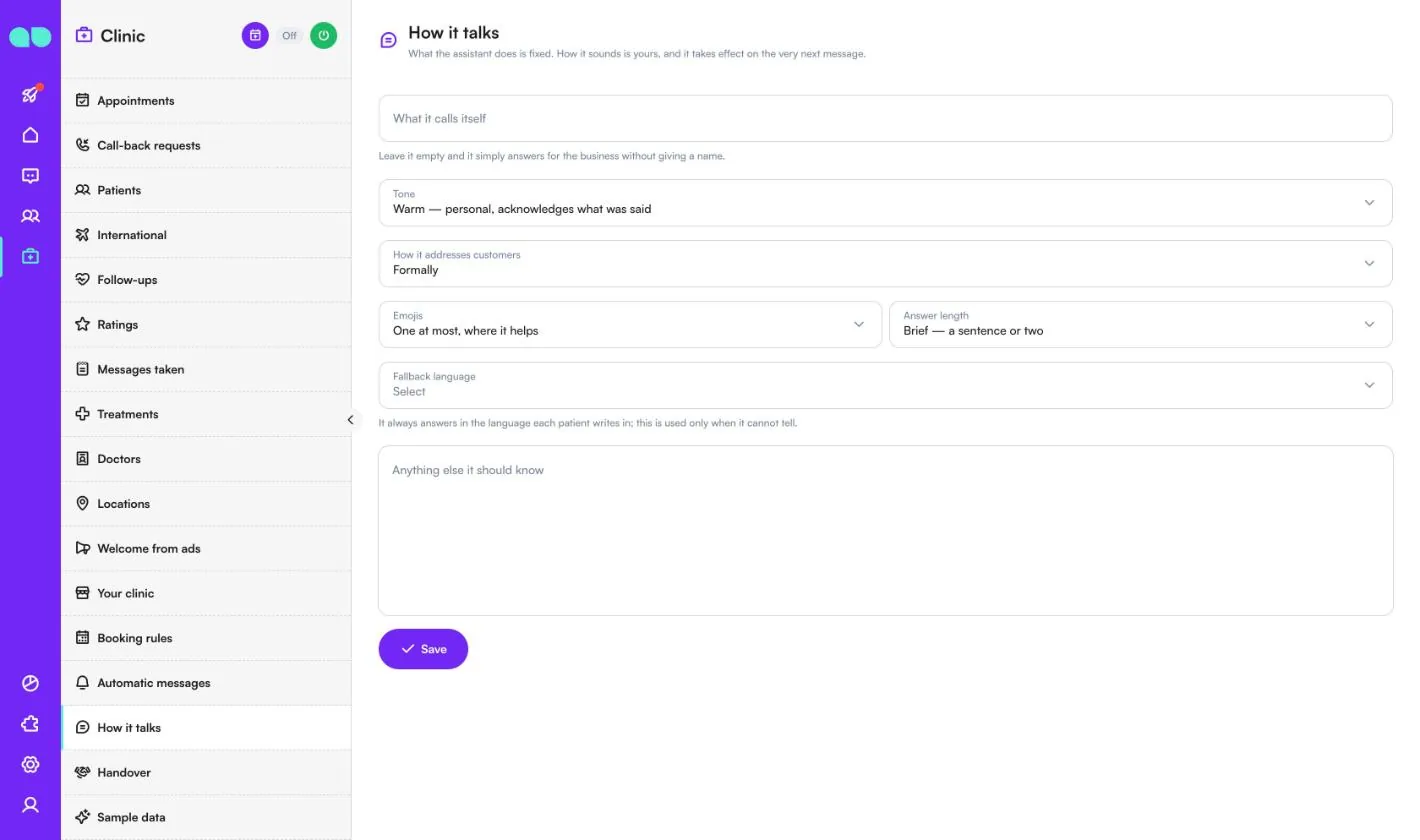
Clinic › How it talks (کلینیک › لحن گفتگو) تعیین میکند دستیار چگونه صحبت کند. کاری که انجام میدهد ثابت است؛ تغییرها از همان پیام بعدی اعمال میشوند.
| فیلد | کاربرد |
|---|---|
| What it calls itself (نامی که برای خود به کار میبرد) | اگر خالی بگذارید، بدون معرفی نام، از طرف کسبوکار پاسخ میدهد. |
| Tone (لحن) | Professional، Friendly، Warm یا Direct (رسمی، دوستانه، گرم یا صریح). |
| How it addresses customers (نحوهٔ خطاب مشتریان) | رسمی، یا خودمانی با نام کوچک. |
| Emojis (ایموجیها) | هیچ، حداکثر یکی در جایی که کمک کند، یا آزادانه. |
| Answer length (طول پاسخ) | Brief، Balanced یا Detailed (کوتاه، متعادل یا مفصل). |
| Fallback language (زبان جایگزین) | همیشه به زبانی که هر بیمار مینویسد پاسخ میدهد؛ این گزینه فقط وقتی استفاده میشود که نتواند زبان را تشخیص دهد. |
| Anything else it should know (هر چیز دیگری که باید بداند) | همانطور که نوشته شده به دستورالعملهایش اضافه میشود: قوانین داخلی، چیزهایی که هرگز نباید وعده دهد. این متن نمیتواند قانون «اطلاعات ساختگی نگو» را لغو کند. |
واگذاری به تیم
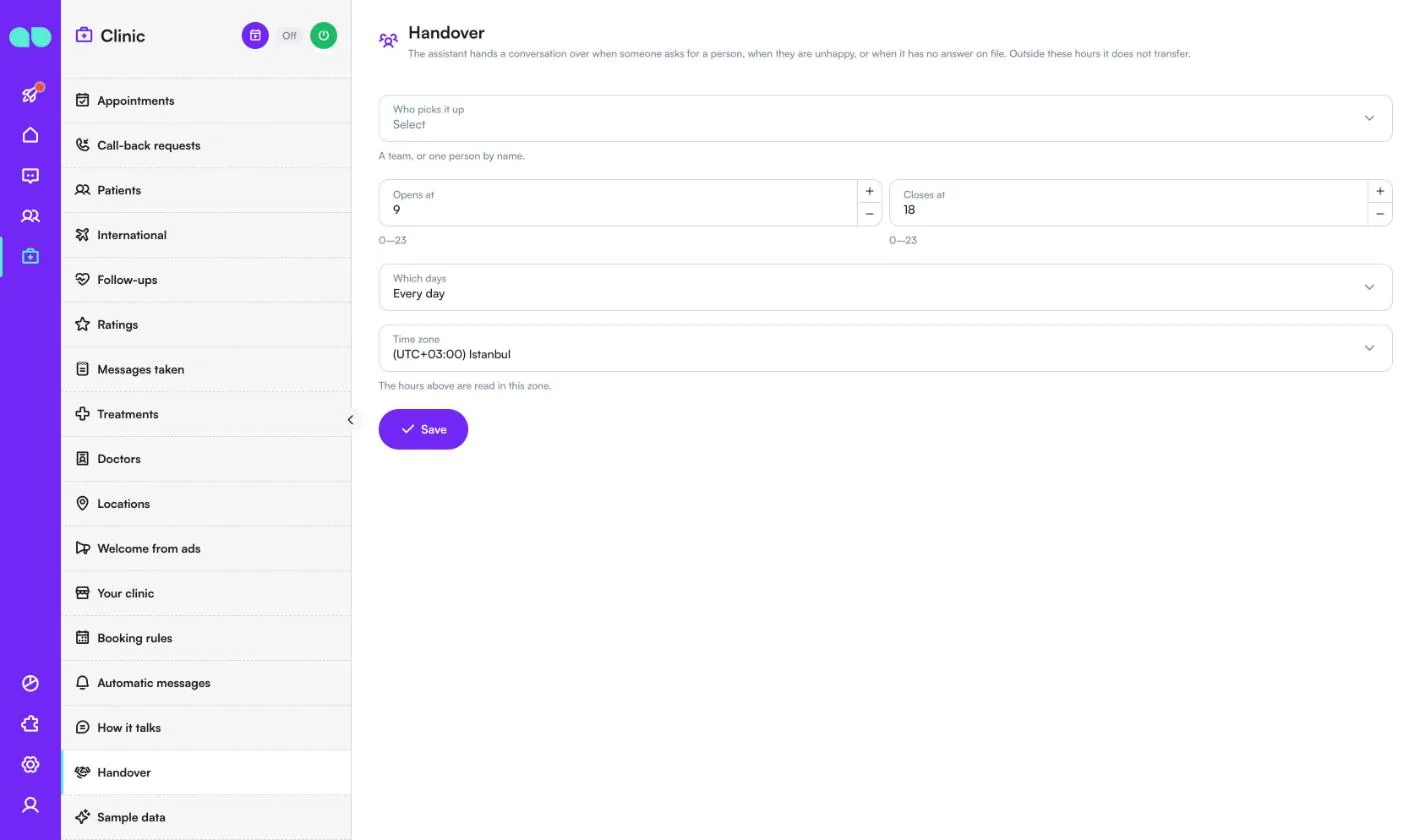
Clinic › Handover (کلینیک › واگذاری به تیم) تعیین میکند چه کسی گفتگو را در دست بگیرد. دستیار وقتی کسی درخواست صحبت با یک فرد را داشته باشد، ناراضی باشد یا پاسخی در اطلاعات ثبتشده نباشد، گفتگو را واگذار میکند. خارج از این ساعتها واگذاری انجام نمیشود.
- Who picks it up (چه کسی آن را در دست میگیرد): یک تیم، یا یک نفر با نام. گزینهٔ Nobody — the assistant never transfers (هیچکس — دستیار هرگز واگذار نمیکند) هم وجود دارد.
- Opens at (شروع در) و Closes at (پایان در) (۰ تا ۲۳)، Which days (کدام روزها) (Every day (هر روز) یا Weekdays only (فقط روزهای کاری)) و Time zone (منطقهٔ زمانی) تعیین میکنند چه زمانی واگذاری ممکن است.
دادههای نمونه
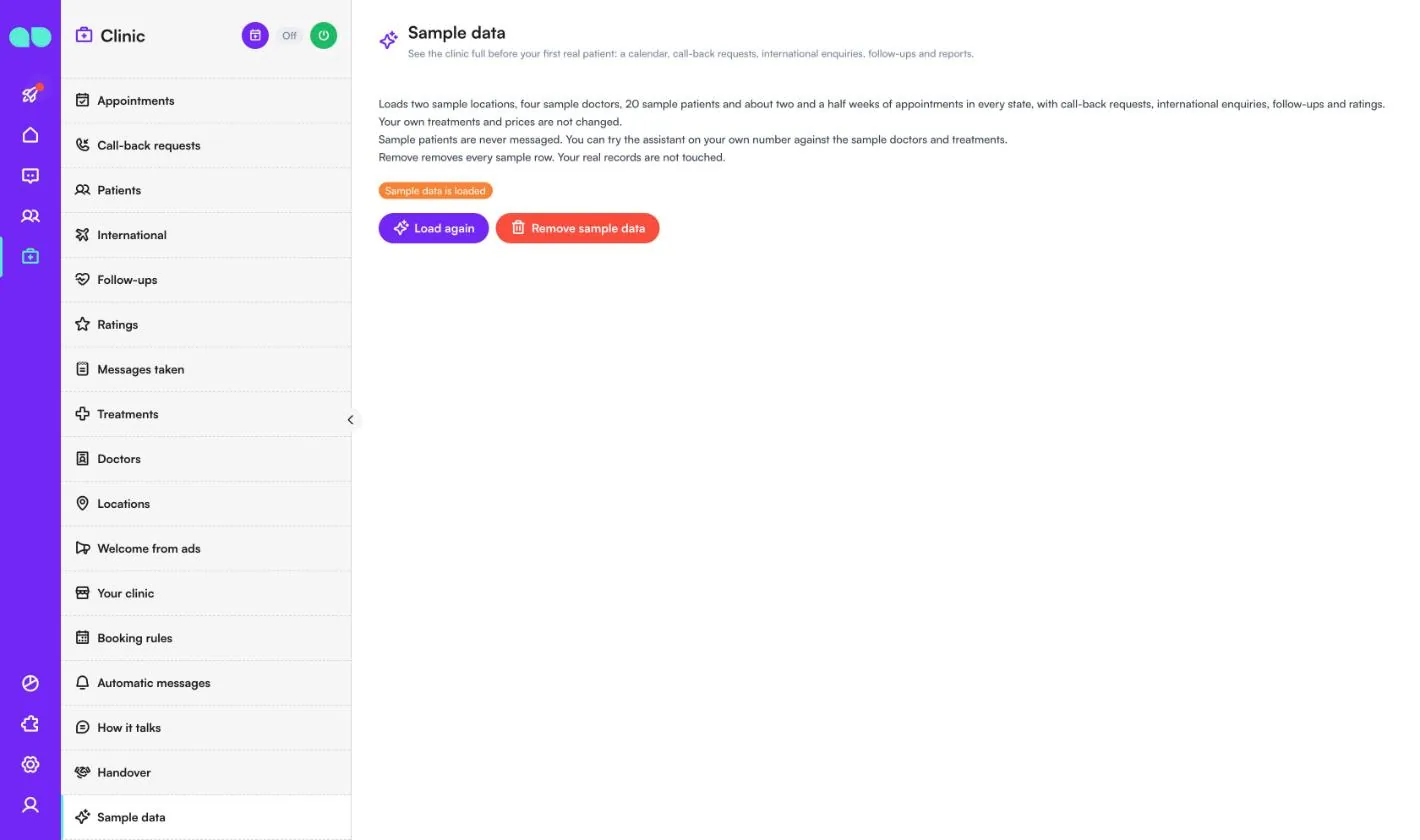
Clinic › Sample data (کلینیک › دادههای نمونه) به شما امکان میدهد پیش از اولین بیمار واقعی، کلینیک را پر ببینید. Load sample data (بارگذاری دادههای نمونه) دو شعبهٔ نمونه، چهار پزشک نمونه، ۲۰ بیمار نمونه و حدود دو هفته و نیم نوبت در همهٔ وضعیتها، همراه با درخواستهای تماس مجدد، درخواستهای بینالمللی، پیگیریها و امتیازها اضافه میکند. درمانها و قیمتهای خود شما تغییر نمیکنند.
به بیماران نمونه هرگز پیام داده نمیشود. Remove sample data (حذف دادههای نمونه) همهٔ ردیفهای نمونه را حذف میکند؛ رکوردهای واقعی شما دست نمیخورند. تا زمانی که دادههای نمونه بارگذاری شده باشند، زبانه Sample data is loaded (دادههای نمونه بارگذاری شدهاند) و Load again (بارگذاری دوباره) را نشان میدهد.
کشوی تماس مجدد
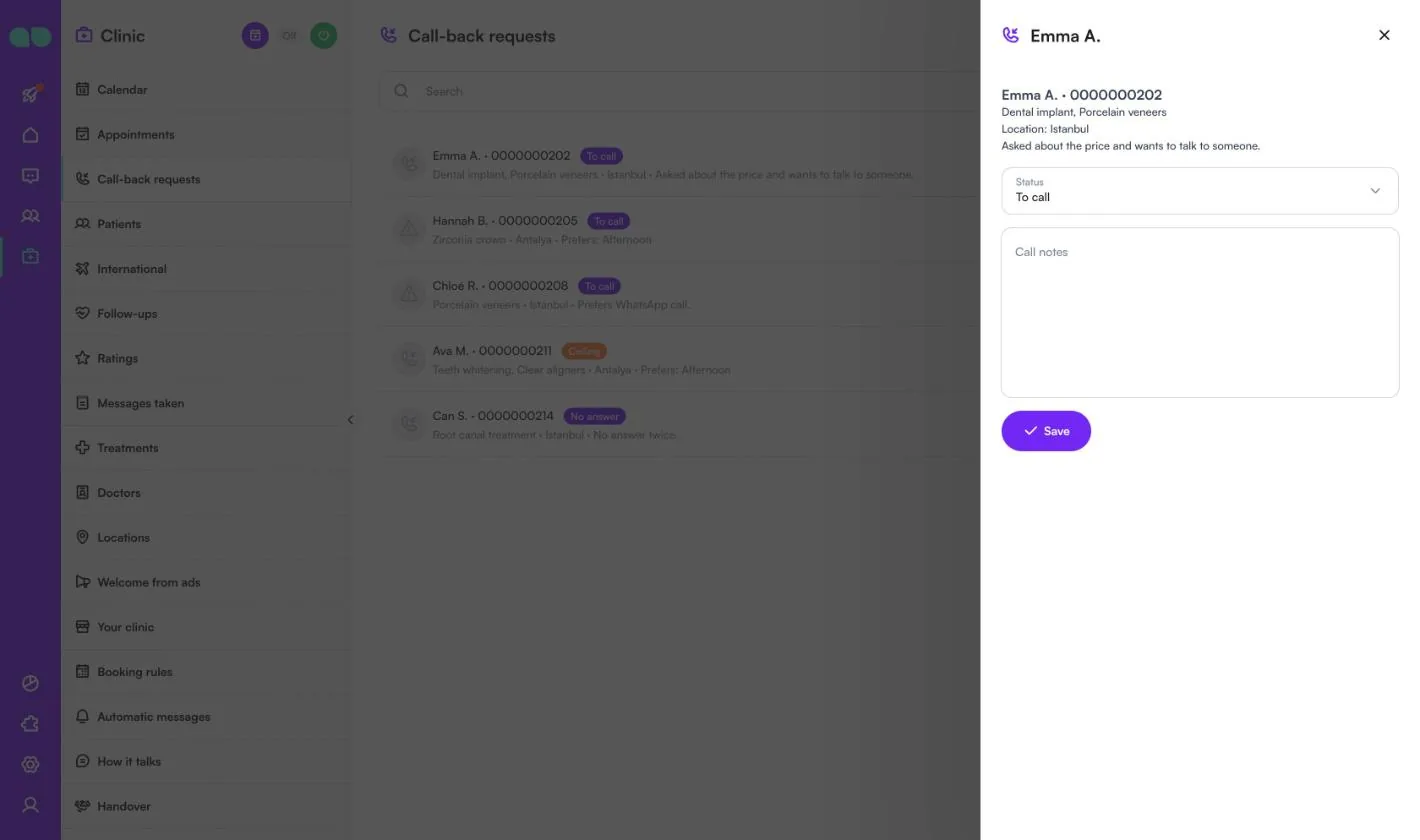
روی Notes and status (یادداشتها و وضعیت) در یک درخواست تماس مجدد کلیک کنید تا باز شود. بالای آن نام و تلفن، درمانهای پرسیدهشده، شعبه و یادداشتی که دستیار گرفته نمایش داده میشود. Status (وضعیت: To call (برای تماس)، Calling (در حال تماس)، No answer (بیپاسخ)، Appointment made (نوبت ثبت شد) یا Closed (بسته)) را تنظیم کنید، Call notes (یادداشتهای تماس) را بنویسید و روی Save (ذخیره) کلیک کنید.
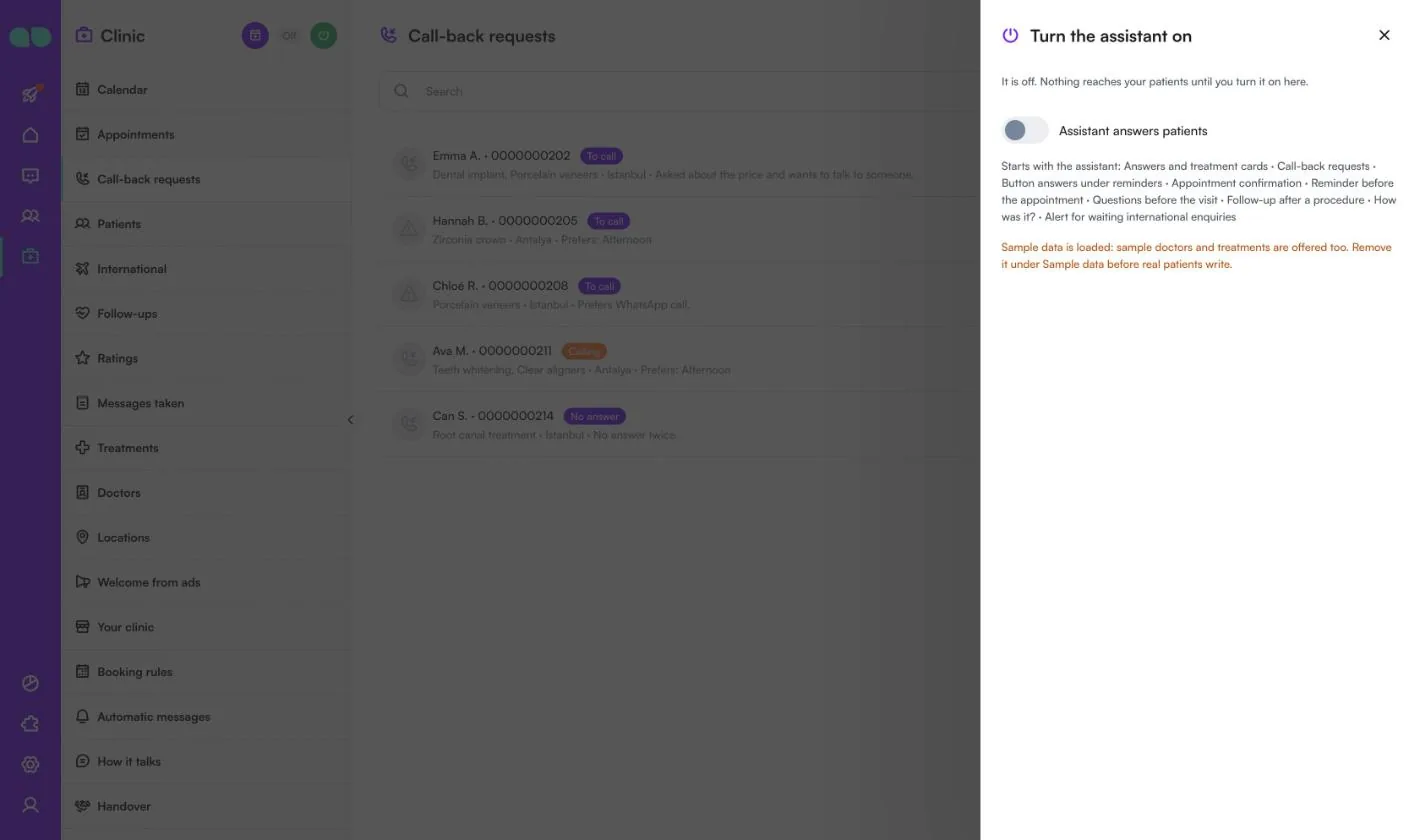
روشن کردن دستیار
دکمهٔ روشن/خاموش در سربرگ Clinic (کلینیک) کشوی Turn the assistant on (دستیار را روشن کنید) را باز میکند. Assistant answers patients (دستیار به بیماران پاسخ میدهد) را روشن و تأیید کنید: دستیار به هر گفتگوی جدید در کانالهای متصل شما پاسخ میدهد، کارتهای درمان را میفرستد، درخواست تماس مجدد میگیرد یا نوبت ثبت میکند و پیامهای خودکاری را که زیر Starts with the assistant (همراه با دستیار آغاز میشود) فهرست شدهاند آغاز میکند.
این کشو همچنین وقتی دادههای نمونه هنوز بارگذاری شدهاند (پزشکان و درمانهای نمونه هم پیشنهاد میشوند) و وقتی ربات دیگری در فضای کاری روشن است به شما هشدار میدهد. پس از ارسال قالبهای واتساپ، نشان میدهد چند قالب تأیید شده و چند قالب در انتظار Meta است.
گزارش
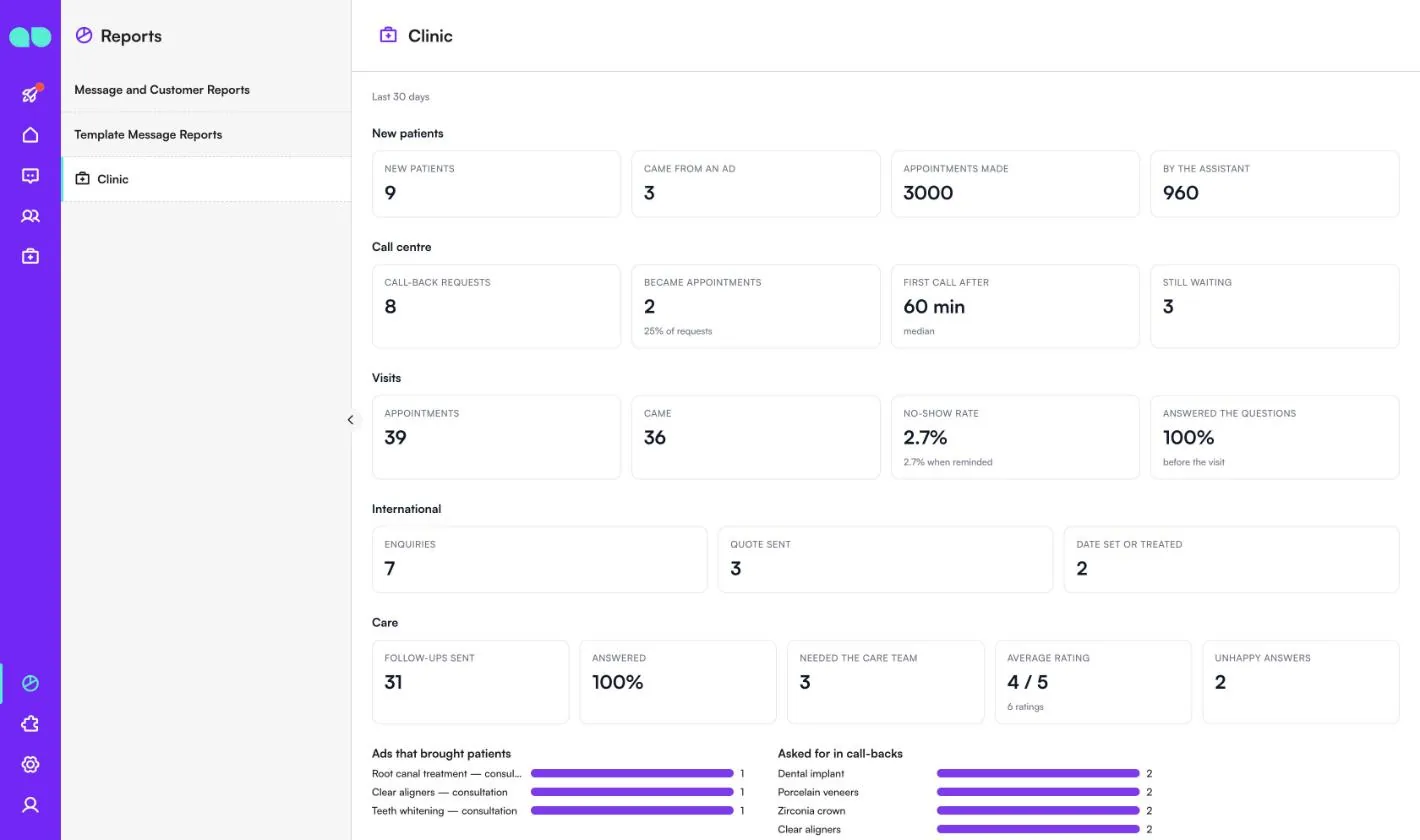
گزارشها › Clinic (کلینیک) ۳۰ روز گذشته را پوشش میدهد:
- New patients (بیماران جدید): New patients (بیماران جدید)، Came from an ad (از تبلیغ آمده)، Appointments made (نوبتهای ثبتشده) و By the assistant (توسط دستیار).
- Call centre (مرکز تماس): Call-back requests (درخواستهای تماس مجدد)، Became appointments (تبدیل به نوبت شد، همراه با سهم از درخواستها)، First call after (اولین تماس پس از؛ میانه) و Still waiting (هنوز منتظر).
- Visits (مراجعهها): Appointments (نوبتها)، Came (آمد)، No-show rate (نرخ غیبت، و نرخ آن در صورت یادآوری) و Answered the questions (به پرسشها پاسخ داد) پیش از ویزیت.
- International (بینالمللی): Enquiries (درخواستها)، Quote sent (پیشفاکتور ارسال شد) و Date set or treated (تاریخ تعیین شد یا درمان شد).
- Care (مراقبت): Follow-ups sent (پیگیریهای ارسالشده)، Answered (پاسخدادهشده)، Needed the care team (نیاز به تیم مراقبت داشت)، Average rating (میانگین امتیاز) و Unhappy answers (پاسخهای ناراضی).
- نمودارهای میلهای برای Ads that brought patients (تبلیغهایی که بیمار آوردند)، Asked for in call-backs (درخواستشده در تماسهای مجدد)، Appointments per treatment (نوبتها به ازای هر درمان)، Visits per doctor (مراجعهها به ازای هر پزشک) و Enquiries per country (درخواستها به ازای هر کشور).
قابلیتها
از تبلیغاتتان به مردم خوشآمد بگویید
کسی که روی تبلیغ Click-to-WhatsApp یا اینستاگرام میزند، بلافاصله کارت همان درمان را دریافت میکند. مشخص کنید کدام تبلیغ به کدام کارت برسد، یا بگذارید نام درمانها این کار را انجام دهند.
بیماران بینالمللی
کشور، درمان و تاریخ سفر روی یک بُرد ثبت میشود (جدید، عکسها، پیشفاکتور، تاریخ تعیینشده، درمانشده). عکسهای ارسالی در چت شمارش میشوند و وقتی درخواستی بیش از حد منتظر بماند، به هماهنگکنندهٔ شما هشدار داده میشود.
ویزیتهای آماده، غیبت کمتر
یک تأیید، یک یادآوری با «میآیم»، «تغییر زمان» و «لغو»، و پرسشهای مخصوص هر درمان پیش از ویزیت، که در چت پاسخ داده میشوند و روی وقت ملاقات ثبت میشوند.
مراقبت پس از درمان
«حالتان چطور است؟» در روز ۱، ۳ و ۷ پس از انجام درمان. یک پرسش یا نگرانیِ نوشتهشده مستقیم به تیم مراقبت شما میرسد؛ بیماران راضی پیوند ثبت نظر شما را دریافت میکنند.
شعبهها
اگر چند کلینیک دارید، میپرسد کدام شهر و نشانی را همراه با پین نقشه ارسال میکند.
صفحههای کلینیک
تقویم به تفکیک پزشک، وقتهای ملاقات همراه با پاسخهای پیش از ویزیت، درخواستهای تماس مجدد، بیماران، بُرد بینالمللی، پیگیریها، امتیازها و پیامهای دریافتشده، بهعلاوهٔ تنظیمات درمانها، پزشکان، شعبهها، خوشآمدگویی از تبلیغات، قوانین رزرو، پیامهای خودکار، نحوهٔ گفتگو و تحویل به انسان.
گزارشهای کلینیک
بیماران ورودی از تبلیغات، سرعت تماس مجدد و تعداد درخواستهایی که به وقت ملاقات تبدیل شدند، غیبتها با یادآوری و بدون آن، پرسشهای پاسخدادهشده، قیف بینالمللی به تفکیک کشور، پیگیریهایی که به تیم مراقبت نیاز داشتند، و امتیازها.
کنار گفتگو
وقت ملاقات بعدی بیمار، درخواست تماس مجدد باز، درخواست بینالمللی، نگرانیهای پیگیری و یادداشتهای سلامت، همراه با دکمهای برای رزرو.
تصاویر محیط برنامه
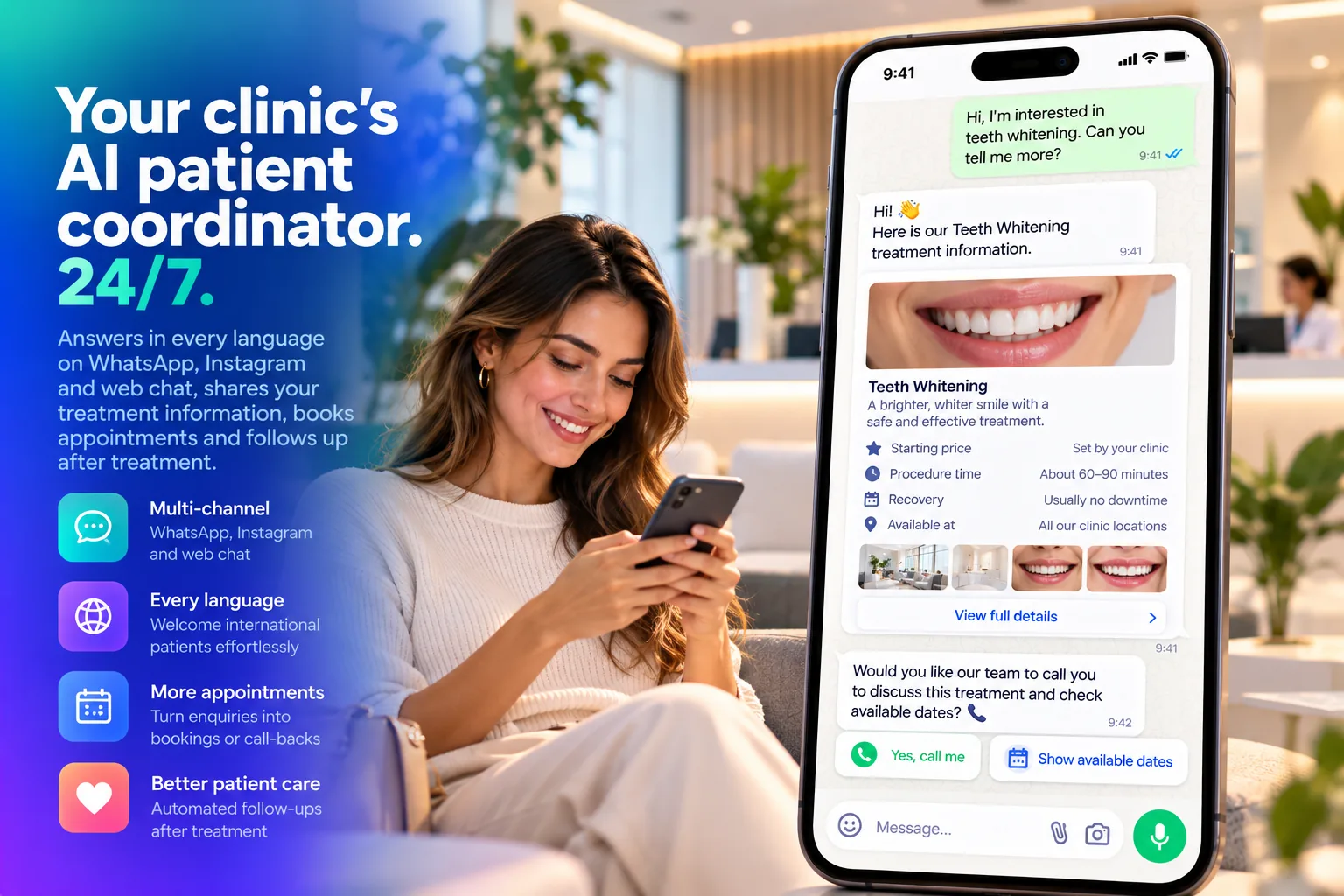 Clinic Assistant در واتساپ کارت درمان سفید کردن دندان را ارسال میکند و تماس یا تاریخهای موجود را پیشنهاد میدهد
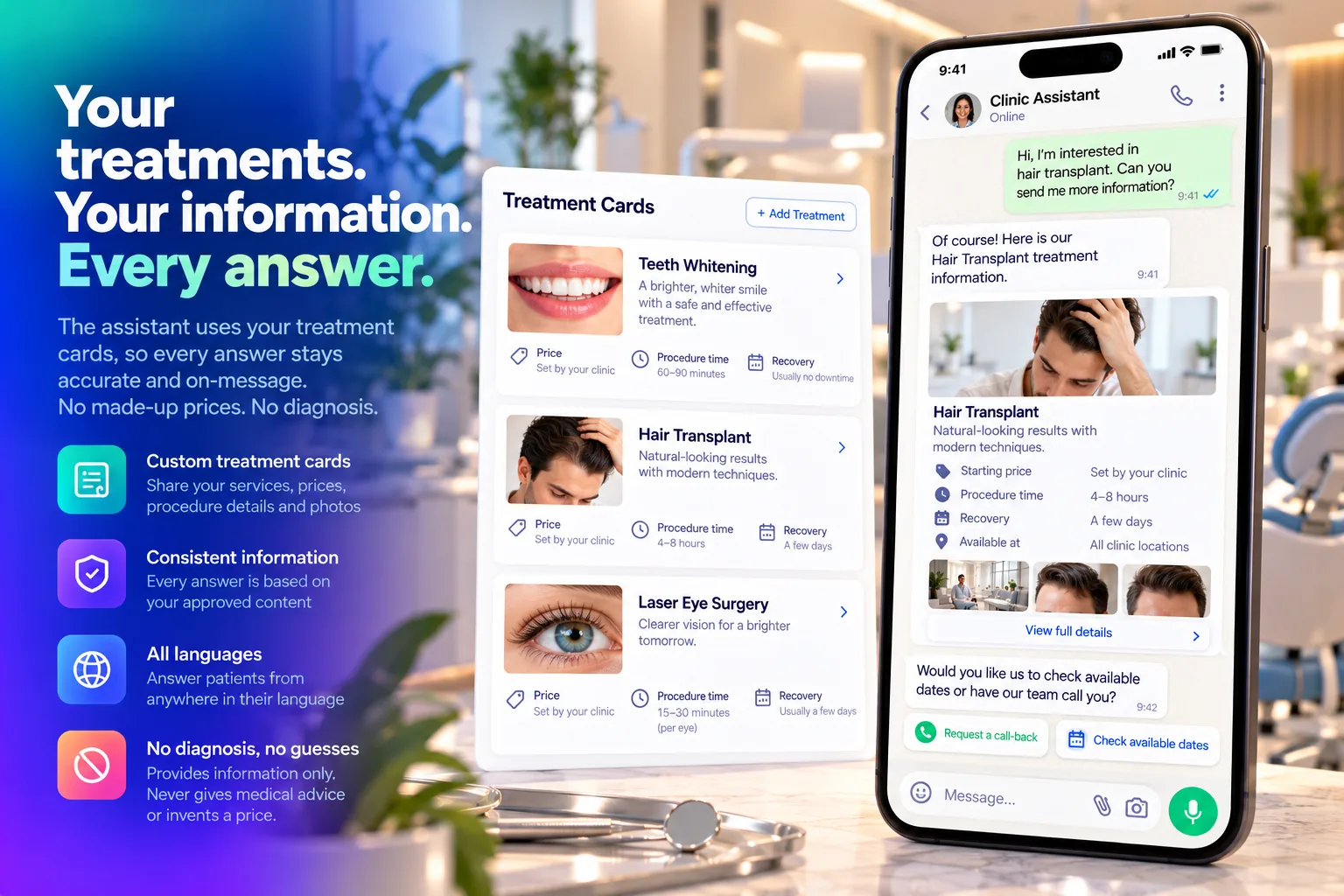 کارتهای درمان با قیمت شروع، مدت اجرای درمان و دورهٔ نقاهت، ارسالشده در چت
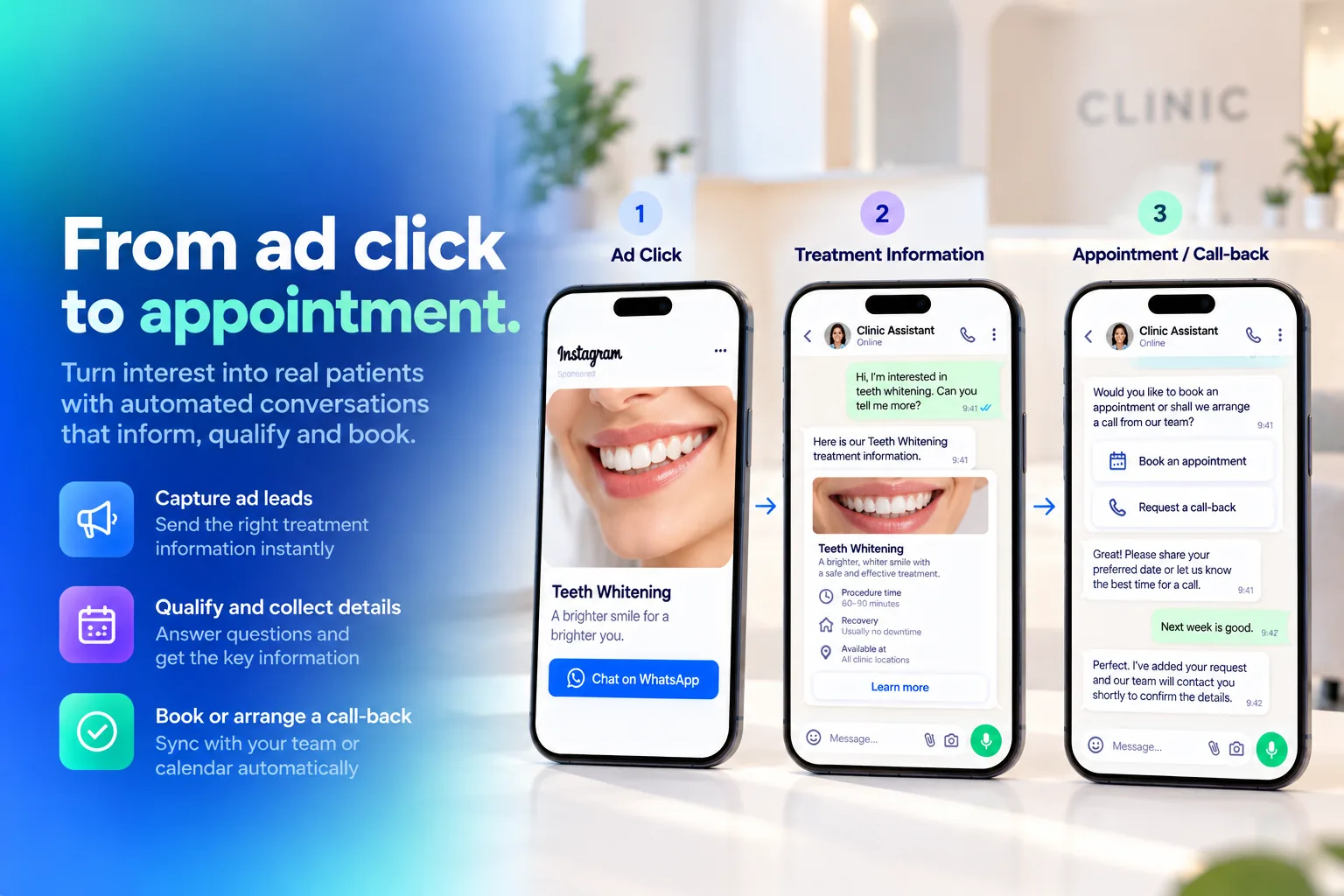 از کلیک روی تبلیغ اینستاگرام تا کارت درمان و وقت ملاقات یا تماس مجدد
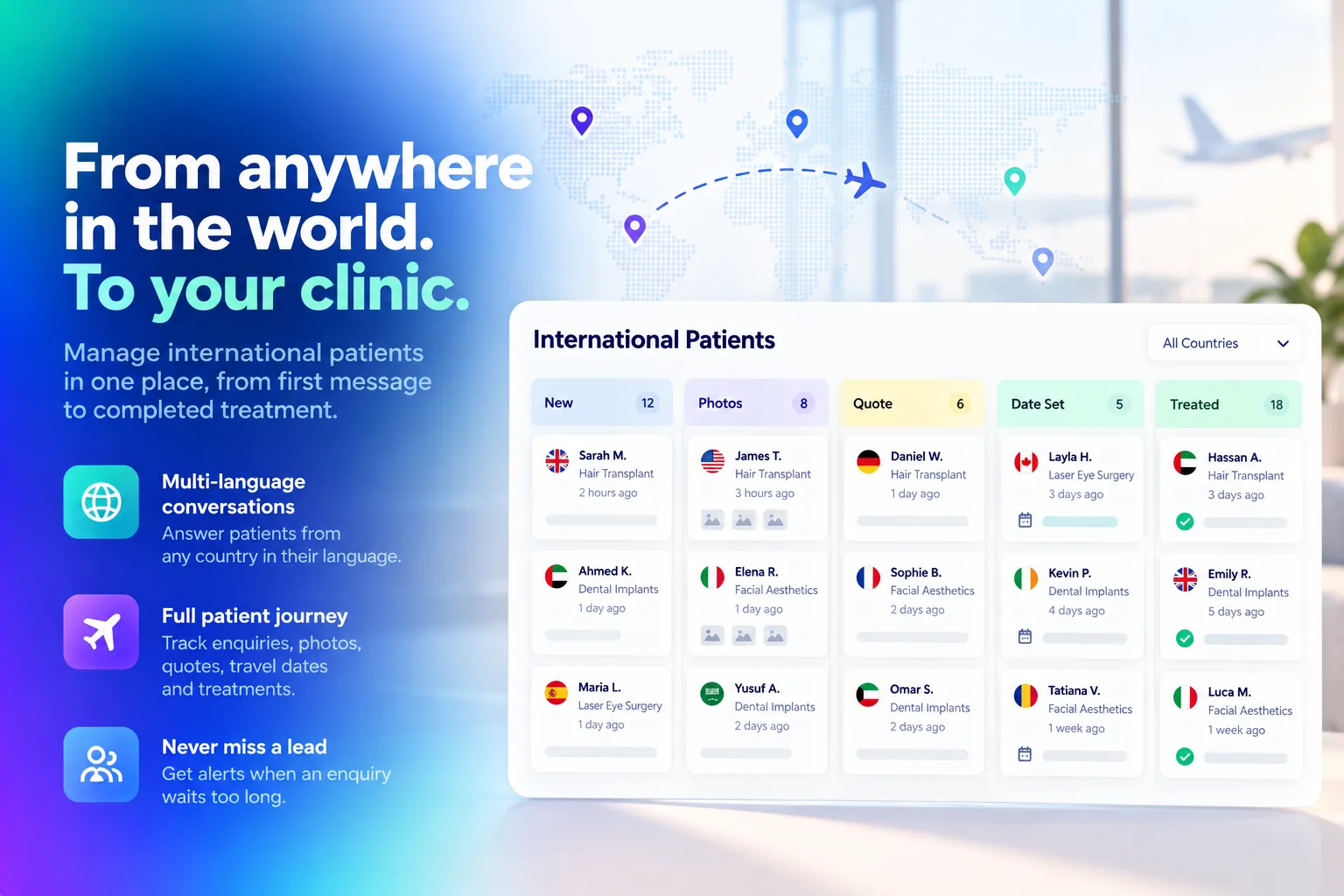 بُرد بیماران بینالمللی از درخواست جدید تا درمانشده، به تفکیک کشور
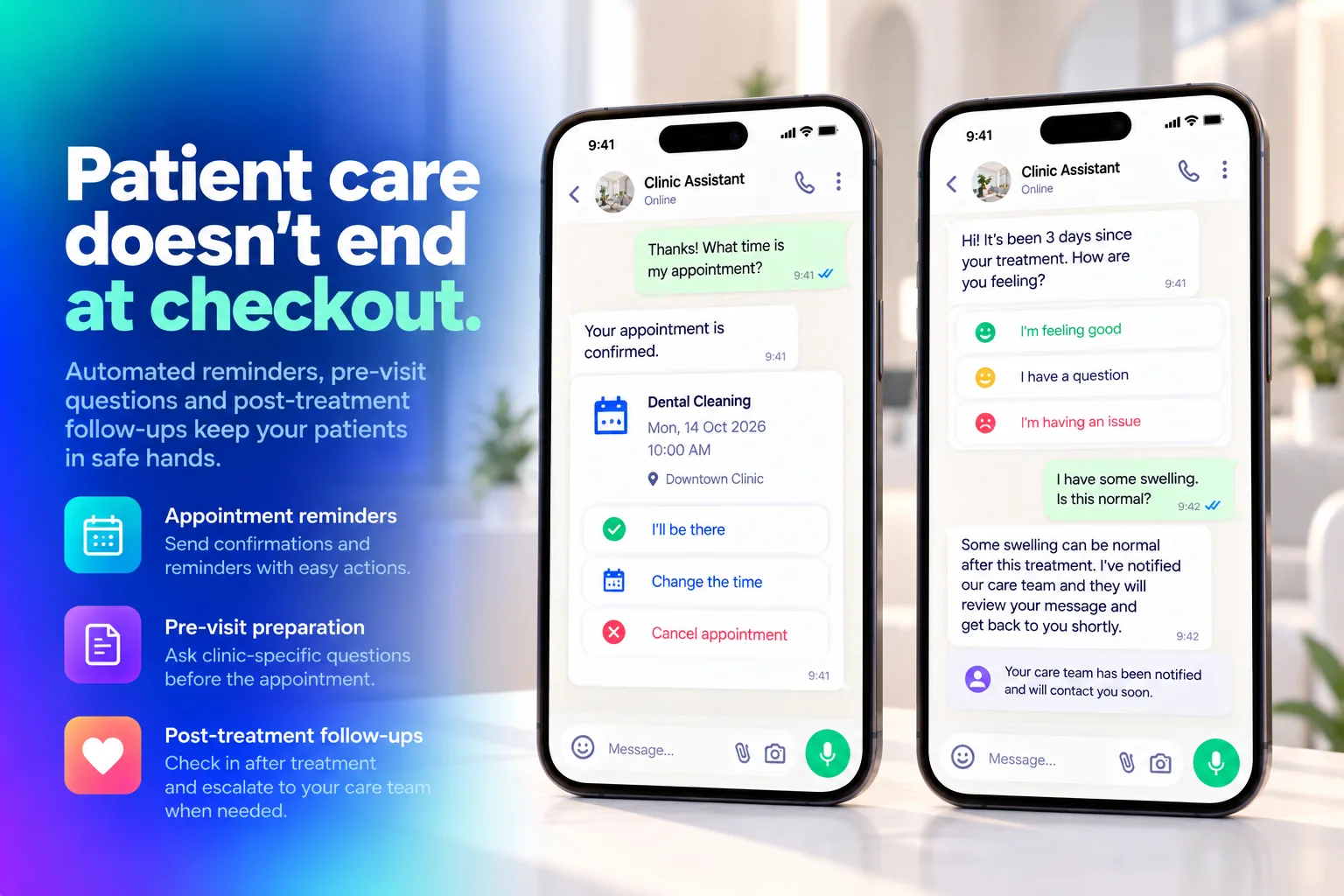 یادآوری وقت ملاقات با «میآیم»، «تغییر زمان» و «لغو»، و احوالپرسی پس از درمان
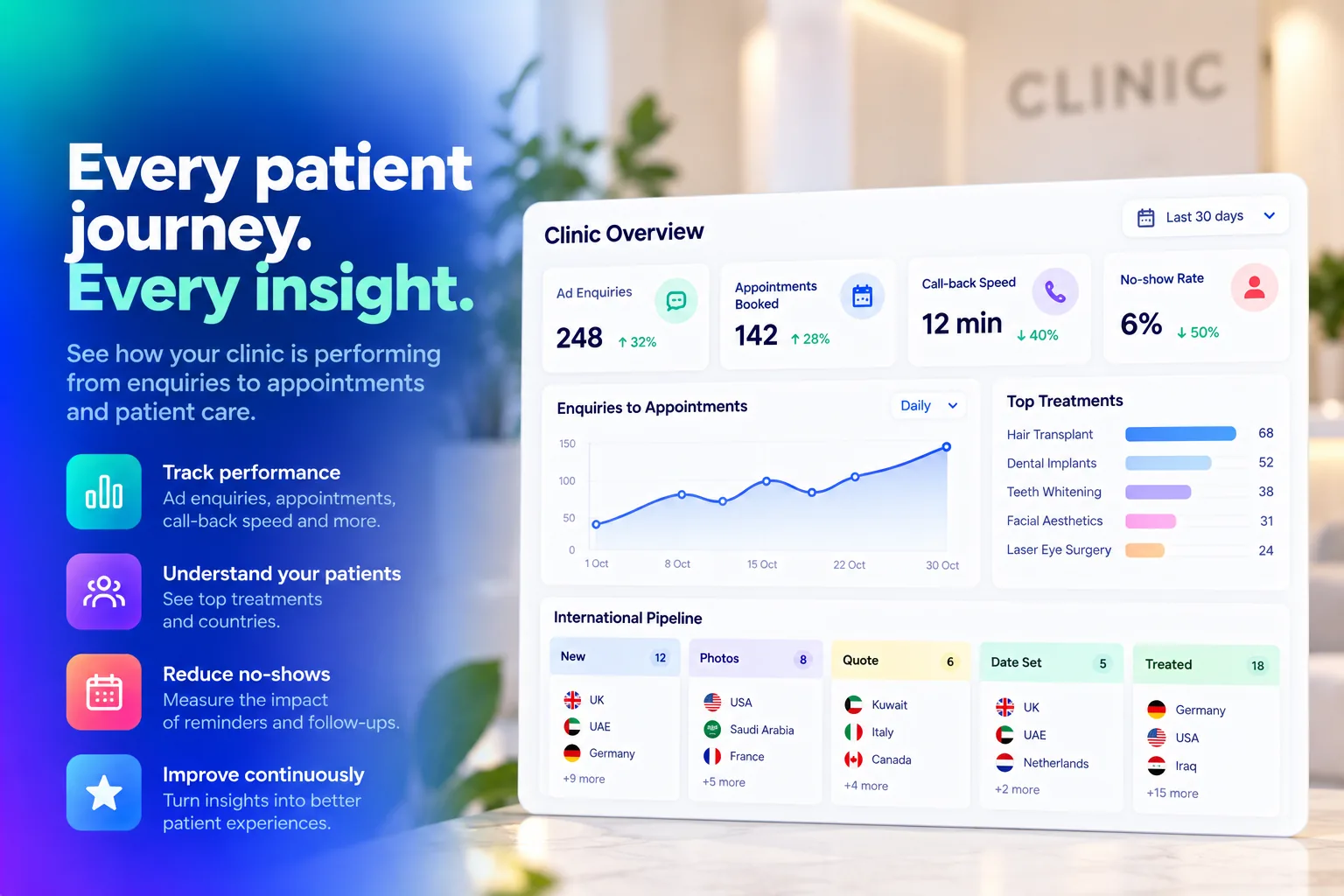 گزارش نمای کلی کلینیک با درخواستهای تبلیغات، وقتهای ملاقات رزروشده، سرعت تماس مجدد و نرخ غیبت
سؤالات متداول
برای چه کلینیکهایی است؟
کلینیکهای دندانپزشکی، زیبایی، کاشت مو و چشم، و مراکز درمانی. هنگام راهاندازی نوع کلینیک خود را انتخاب میکنید و فهرست اولیهٔ درمانها برایتان پر میشود.
آیا توصیهٔ پزشکی میدهد؟
خیر. هرگز تشخیص نمیدهد و عکسها یا نتایج را بررسی نمیکند. بر اساس کارتهای درمانی که شما مینویسید پاسخ میدهد و برای عبارتهای اورژانسی، شمارهٔ اورژانس شما و یک نفر معرفی میشود.
آیا میتواند قیمت اعلام کند؟
فقط قیمتهای شروعی که روی کارتهای درمان نوشتهاید. هرگز قیمتی از خودش نمیسازد.
آیا خودش وقت ملاقات رزرو میکند؟
شما انتخاب میکنید. میتواند درمانها و شمارهٔ تلفن را در فهرست تماس مجدد برای مرکز تماس شما جمع کند، یا خودش زمانهای خالی را بر اساس ساعت کار پزشکان شما رزرو کند.
با بیماران خارج از کشور چگونه برخورد میکند؟
به زبان خود بیمار پاسخ میدهد و کشور، درمان و تاریخ سفر را روی بُرد بینالمللی ثبت میکند. وقتی درخواستی بیش از حد منتظر بماند، به هماهنگکنندهٔ شما هشدار داده میشود.
پس از درمان چه اتفاقی میافتد؟
در روز ۱، ۳ و ۷ پس از انجام درمان میپرسد «حالتان چطور است؟». یک پرسش یا نگرانیِ نوشتهشده مستقیم به تیم مراقبت شما میرسد و بیماران راضی پیوند ثبت نظر شما را دریافت میکنند.