Clinic Assistant

ڈینٹل، ایستھیٹک، ہیئر ٹرانسپلانٹ اور آئی کلینکس کے لیے AI پیشنٹ کوآرڈینیٹر، جو WhatsApp اور Instagram پر ہر زبان میں جواب دیتا ہے، آپ کے ٹریٹمنٹ کارڈز بھیجتا ہے، اپوائنٹمنٹ بک کرتا ہے یا کال بیک کا انتظام کرتا ہے، اور علاج کے بعد فالو اپ کرتا ہے۔
جائزہ
Clinic Assistant WhatsApp، Instagram اور ویب چیٹ پر ڈینٹل، ایستھیٹک، ہیئر ٹرانسپلانٹ یا آئی کلینک، یا میڈیکل سینٹر کا پیشنٹ کوآرڈینیٹر ہے۔ یہ چوبیس گھنٹے اور مریض کی اپنی زبان میں کام کرتا ہے، وائس میسجز سمیت۔
یہ آپ کے اپنے ٹریٹمنٹ کارڈز، ڈاکٹروں اور لوکیشنز کی بنیاد پر جواب دیتا ہے، لوگوں کو اپوائنٹمنٹ یا آپ کی ٹیم کی کال تک پہنچاتا ہے، بیرونِ ملک سے آنے والے مریضوں کا خیال رکھتا ہے، اور علاج کے بعد حال پوچھتا ہے۔
یہ کبھی تشخیص نہیں کرتا اور کبھی قیمت گھڑ کر نہیں بتاتا۔
نمایاں خصوصیات
- آپ کے ٹریٹمنٹ کارڈز، AI کا اندازہ نہیں۔ ہر ٹریٹمنٹ ایک کارڈ ہے جو آپ لکھتے ہیں: وہ کیا ہے، ابتدائی قیمت، طریقۂ کار کا وقت، قیام، صحت یابی اور پہلے/بعد کی تصاویر۔ اسسٹنٹ وہی کارڈ بھیجتا ہے، اس لیے ہر جواب آپ کے مؤقف کے مطابق رہتا ہے۔
- طبی تحفظ شامل۔ کوئی تشخیص نہیں اور تصاویر یا رپورٹس کو نہیں پڑھا جاتا۔ ہنگامی نوعیت کے الفاظ پر آپ کا ایمرجنسی نمبر اور ایک انسان دیا جاتا ہے، اور خود کو نقصان پہنچانے کی بات فوراً ایسکلیٹ کی جاتی ہے۔ صحت کی تفصیلات صرف مریض کی رضامندی سے رکھی جاتی ہیں۔
- بکنگ آپ کے طریقے سے۔ اپنے کال سینٹر کو اوقات بتانے دیں، اور ٹریٹمنٹس اور فون نمبر انتظار کے وقت کے ساتھ کال بیک فہرست میں جمع ہو جائیں؛ یا اسسٹنٹ کو آپ کے ڈاکٹروں کے اوقات سے خالی وقت خود بک کرنے دیں۔
ویٹرنری کلینک
سیٹ اپ فارم میں کلینک کی قسم کے طور پر ویٹرنری کلینک منتخب کریں۔ ابتدائی فہرست میں معائنہ، ویکسینیشن، ریبیز ویکسین، بلی اور کتے کی نس بندی، دانتوں کی صفائی، کیڑے مار اور پسو کا علاج، مائیکروچپ اور گرومنگ شامل ہوتے ہیں، ساتھ ہی ملاقات سے پہلے جانور کے بارے میں سوالات بھی۔
- مالک اور جانور۔ اسسٹنٹ جانور کے لیے اپائنٹمنٹ لیتا ہے: مالک کا نام اور جانور کا نام اور قسم پوچھتا ہے، ہر جانور کو مالک کے کارڈ پر رکھتا ہے، اور ایک ہی دن دو جانوروں کے لیے دو الگ اپائنٹمنٹس بُک کرتا ہے۔
- جانور کے نام والے پیغامات۔ تصدیق، یاددہانی اور فالو اپ پیغامات بتاتے ہیں کہ ملاقات کس جانور کی ہے، مثلاً “ویکسینیشن (میلو)”۔
- جانور کی حفاظت۔ زہر، سانس میں دشواری، شدید خون بہنا، دورے یا مشکل ولادت جیسی ہنگامی علامات پر کہتا ہے “ابھی اپنے جانور کو لے آئیں” اور بات کسی شخص کے حوالے کرتا ہے۔ کبھی کوئی دوا یا خوراک تجویز نہیں کرتا۔
- آپ کی فہرست کی قیمتیں۔ صرف وہی قیمتیں بتاتا ہے جو آپ نے درج کیں اور کہتا ہے کہ حتمی قیمت جانور کے وزن پر منحصر ہو سکتی ہے۔
انسٹال اور سیٹ اپ
- ترتیبات › MonoStore › ایپس سے Clinic Assistant انسٹال کریں، یا انسٹال لنک app.monochat.ai/apps/nZMMmuL9yjKMvAZc2 کھولیں۔ اگر آپ کے پاس MonoChat اکاؤنٹ نہیں ہے تو لنک پہلے آپ کو سائن اپ کرواتا ہے اور پھر ایپ آپ کے لیے انسٹال کر دیتا ہے۔
- اپنے MonoChat ہوم پیج پر شروع کریں ٹیب کھولیں اور Set up your clinic چنیں، پھر Set up the clinic۔ فارم پوچھتا ہے What kind of clinic? (ابتدائی ٹریٹمنٹ فہرست آپ کے لیے بھر دی جاتی ہے)، Clinic name، شہر، پتہ، فون، کرنسی، ٹائم زون، Opening hours، Your doctors اور How should appointments be made? (آپ کا کال سینٹر کال بیک فہرست سے اوقات دیتا ہے، یا اسسٹنٹ آپ کے ڈاکٹروں کے اوقات سے خالی وقت بک کرتا ہے)۔ اگر آپ چاہتے ہیں کہ ہر اسکرین مثالی ریکارڈز سے بھری ہو تو Also load sample data so I can see it full پر نشان لگائیں۔ Save and continue پر کلک کریں۔
- Clinic › Treatments کھولیں اور اپنے ٹریٹمنٹ کارڈز اپنے الفاظ میں لکھیں: وہ کیا ہے، ابتدائی قیمت، طریقۂ کار کا وقت، قیام، صحت یابی اور پہلے/بعد کی تصاویر۔ اپنے Doctors اور Locations شامل کریں، اور Welcome from ads کے تحت طے کریں کہ کون سا اشتہار کس کارڈ تک لے جائے۔
- بائیں مینو میں Clinic کھولیں اور ہیڈر میں سبز پاور بٹن (Turn on) پر کلک کریں۔ Turn the assistant on ڈرار میں وہ سب فہرست ہوتا ہے جو شروع ہوگا؛ اس کی تصدیق کریں۔ عنوان کے ساتھ والا بیج Off سے On ہو جاتا ہے۔ صرف وہی شخص پاور بٹن دیکھ سکتا ہے اور اسسٹنٹ کو آن یا آف کر سکتا ہے جو ورک اسپیس میں آٹومیشنز کا نظم کر سکتا ہو۔
- شروع کریں ٹیب پر Try it on your own phone چنیں اور اپنے ہی نمبر کو اسی طرح میسج کریں جیسے کوئی گاہک کرتا ہے۔
- اسسٹنٹ آن کرنے پر آپ کے نمبر پر اس کے خودکار میسجز کے لیے درکار WhatsApp ٹیمپلیٹس جمع کرائے جاتے ہیں؛ ان کی منظوری کی حالت ایپ میں دکھائی جاتی ہے۔
- جو مریض STOP لکھتا ہے اسے مزید کوئی خودکار میسج نہیں ملتا۔ نمونہ مریضوں کو کبھی میسج نہیں کیا جاتا۔
- نمونہ ڈیٹا کیلنڈر، کال بیکس، بین الاقوامی بورڈ، فالو اپس اور رپورٹس کو بھر دیتا ہے تاکہ آپ پہلے ہی دن سب کچھ آزما سکیں، اور ایک کلک سے ہٹ جاتا ہے۔
اسکرین بہ اسکرین
ایپ جو کچھ شامل کرتی ہے وہ سب بائیں مینو میں Clinic (کلینک) کے تحت ہے، اس کے علاوہ شروع کریں ٹیب پر ایک سیٹ اپ کارڈ اور رپورٹس کے تحت ایک رپورٹ۔ نیچے کے اسکرین شاٹس نمونہ ڈیٹا لوڈ ہونے کی حالت میں ایپ دکھاتے ہیں۔
شروع کریں کارڈ
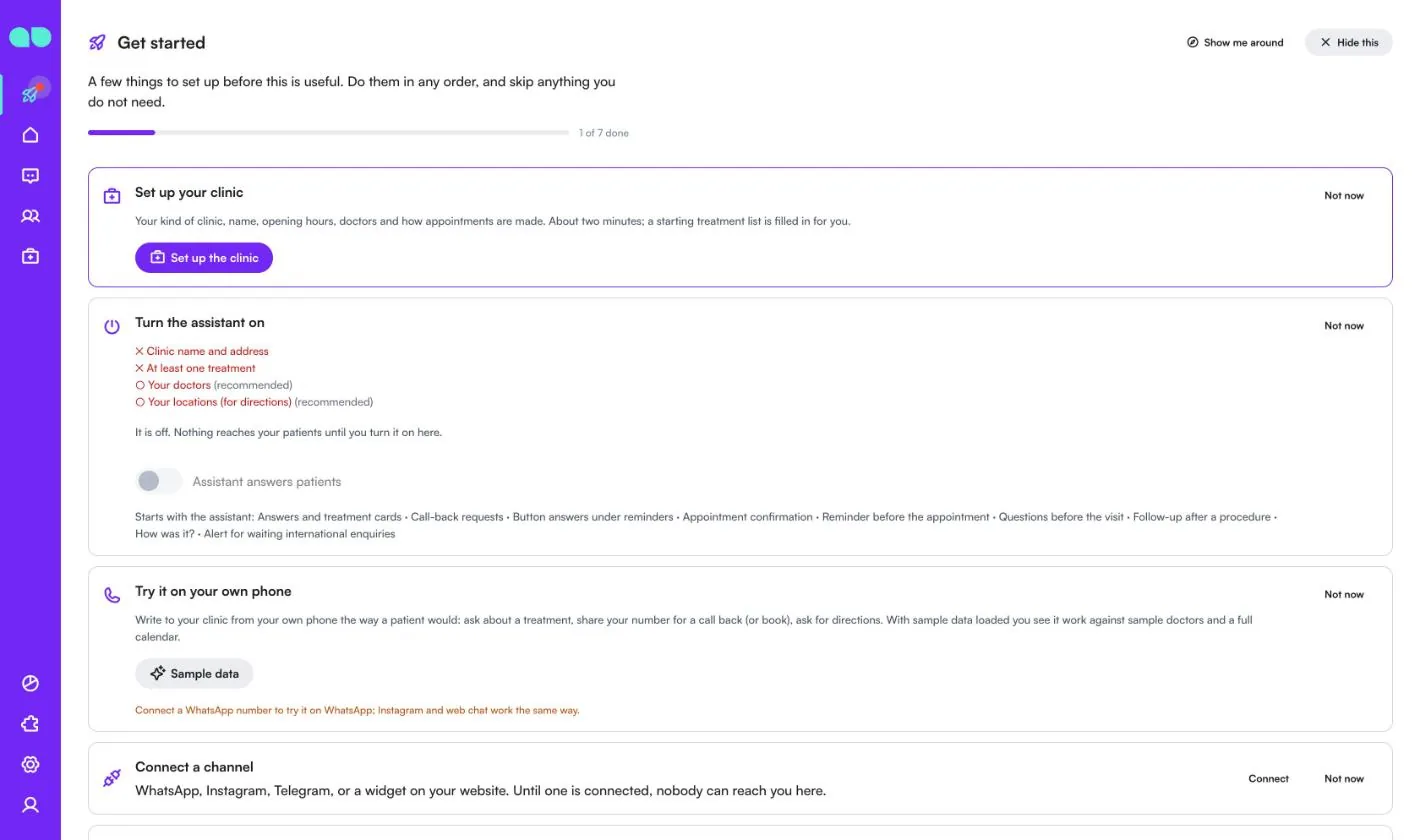
آپ کے ہوم پیج کا شروع کریں ٹیب آپ کو کسی بھی ترتیب میں سیٹ اپ کرواتا ہے۔ Clinic Assistant اس میں تین کارڈ شامل کرتا ہے:
- Set up your clinic (اپنا کلینک سیٹ اپ کریں) سیٹ اپ فارم کھولتا ہے (نیچے دیکھیں)۔ سیٹ اپ مکمل ہونے کے بعد کارڈ پر Change (تبدیل کریں) دکھائی دیتا ہے تاکہ آپ اسے دوبارہ کھول سکیں۔
- Turn the assistant on (اسسٹنٹ آن کریں) سرخ رنگ میں دکھاتا ہے کہ ابھی کیا باقی ہے (Clinic name and address (کلینک کا نام اور پتہ)، At least one treatment (کم از کم ایک ٹریٹمنٹ)، اور تجویز کردہ Your doctors (آپ کے ڈاکٹرز) اور Your locations (for directions) (آپ کی لوکیشنز، راستہ بتانے کے لیے))، Assistant answers patients (اسسٹنٹ مریضوں کو جواب دیتا ہے) سوئچ، اور یہ کہ کون سے خودکار میسجز اسسٹنٹ کے ساتھ شروع ہوتے ہیں۔
- Try it on your own phone (اپنے فون پر آزمائیں) تجویز کرتا ہے کہ آپ اپنے کلینک کو اسی طرح لکھیں جیسے کوئی مریض لکھتا ہے: کسی ٹریٹمنٹ کے بارے میں پوچھیں، کال بیک کے لیے اپنا نمبر شیئر کریں (یا بک کریں)، راستہ پوچھیں۔ Sample data (نمونہ ڈیٹا) بٹن مثالی ریکارڈز لوڈ کرتا ہے تاکہ آپ اسے نمونہ ڈاکٹرز اور بھرے ہوئے کیلنڈر کے ساتھ کام کرتے دیکھیں۔ جب تک WhatsApp نمبر منسلک نہ ہو، کارڈ یاد دلاتا ہے کہ Instagram اور ویب چیٹ بھی اسی طرح کام کرتے ہیں۔
اگر آپ کسی کارڈ کو فی الحال چھوڑنا چاہیں تو ہر کارڈ پر Not now (ابھی نہیں) موجود ہے۔
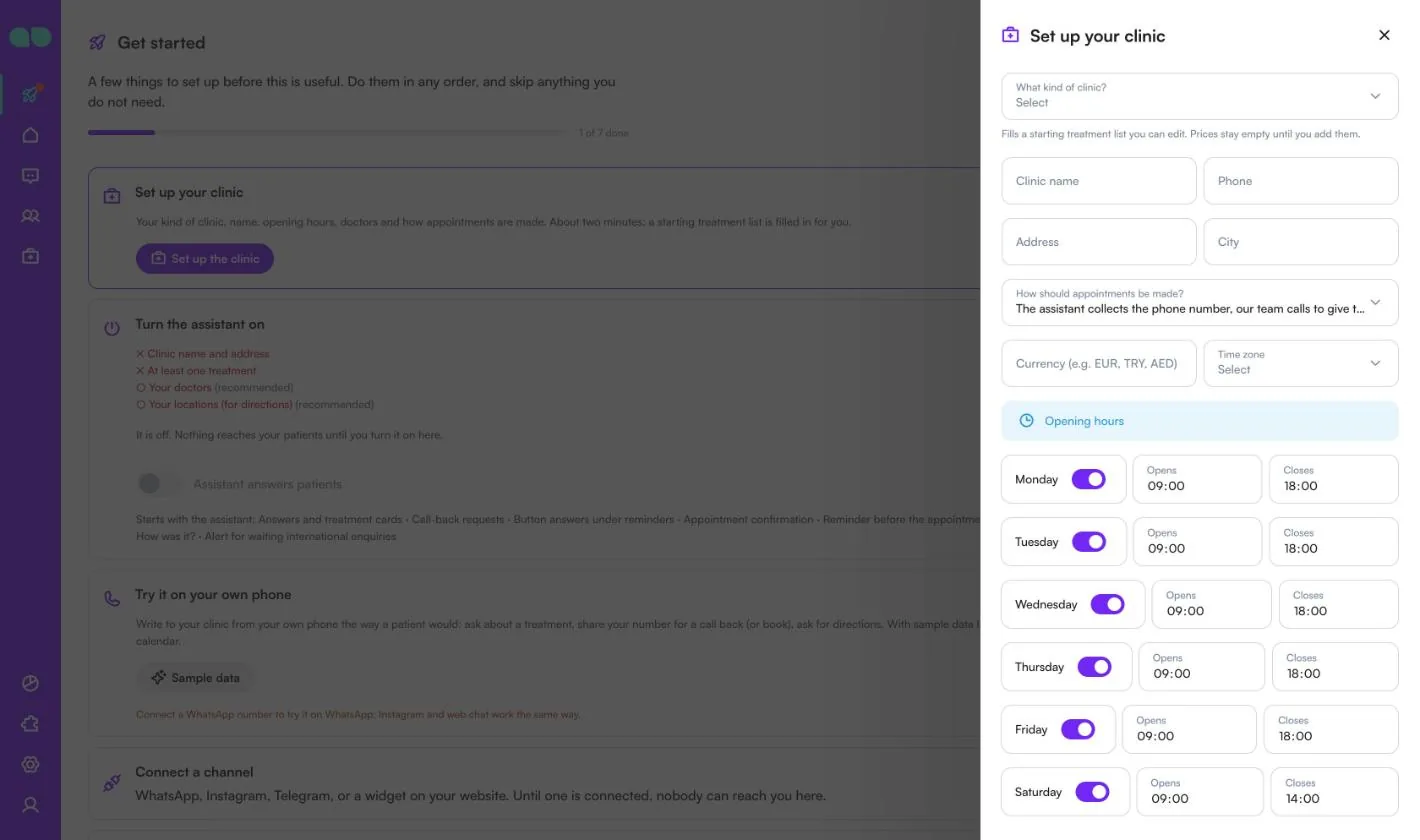
سیٹ اپ فارم
Set up the clinic (کلینک سیٹ اپ کریں) Set up your clinic (اپنا کلینک سیٹ اپ کریں) فارم کھولتا ہے۔ اس میں تقریباً دو منٹ لگتے ہیں۔
| فیلڈ | یہ کیا کرتا ہے |
|---|---|
| What kind of clinic? (کس قسم کا کلینک؟) | Dental clinic، Aesthetic / plastic surgery، Hair transplant، Eye clinic، یا Polyclinic / medical centre۔ ایک ابتدائی ٹریٹمنٹ فہرست بھر دیتا ہے جسے آپ ایڈٹ کر سکتے ہیں، وزٹ سے پہلے کے معمول کے سوالات کے ساتھ؛ قیمتیں آپ کے شامل کرنے تک خالی رہتی ہیں۔ فہرست صرف اس وقت شامل ہوتی ہے جب آپ کی ٹریٹمنٹ فہرست خالی ہو۔ |
| Clinic name (کلینک کا نام)، Phone (فون)، Address (پتہ)، City (شہر) | اسسٹنٹ مریضوں کو یہی بتاتا ہے کہ آپ کہاں ہیں اور آپ سے کیسے رابطہ کریں۔ |
| How should appointments be made? (اپائنٹمنٹس کیسے بنائی جائیں؟) | The assistant collects the phone number, our team calls to give the time (اسسٹنٹ فون نمبر لیتا ہے، ہماری ٹیم کال کر کے وقت دیتی ہے — کال بیک کی درخواستیں)، یا The assistant books free times from the doctors’ hours (اسسٹنٹ ڈاکٹروں کے اوقات سے خالی وقت بک کرتا ہے)۔ آپ اسے بعد میں Booking rules (بکنگ کے قواعد) کے تحت بدل سکتے ہیں۔ |
| Currency (e.g. EUR, TRY, AED) (کرنسی) | ابتدائی قیمتوں اور رپورٹ میں استعمال ہوتی ہے۔ |
| Time zone (ٹائم زون) | اسے ورک اسپیس کے زون پر رہنے دیں یا اپنے کلینک کا زون چنیں۔ |
| Opening hours (کھلنے کے اوقات) | ہر دن کے لیے ایک سوئچ کے ساتھ Opens (کھلتا ہے) اور Closes (بند ہوتا ہے)۔ کم از کم ایک دن کھلا ہونا چاہیے۔ |
| Your doctors (آپ کے ڈاکٹرز) | ہر لائن میں ایک نام، مثلاً Dr. Ayşe Demir۔ سب کھلنے کے اوقات میں کام کرتے ہیں؛ بعد میں اسے ہر ڈاکٹر کے لیے بدلیں۔ |
| Also load sample data so I can see it full (نمونہ ڈیٹا بھی لوڈ کریں تاکہ میں سب کچھ بھرا ہوا دیکھ سکوں) | ہر اسکرین کو مثالی لوکیشنز، ڈاکٹرز، مریضوں، اپائنٹمنٹس اور استفسارات سے بھر دیتا ہے۔ |
Save and continue (محفوظ کریں اور جاری رکھیں) پر کلک کریں۔ ایک میسج بتاتا ہے کہ کتنے ٹریٹمنٹس شامل ہوئے اور یاد دلاتا ہے کہ Treatments (ٹریٹمنٹس) ٹیب پر انہیں اپنے الفاظ میں لکھیں اور قیمتیں شامل کریں۔
کیلنڈر
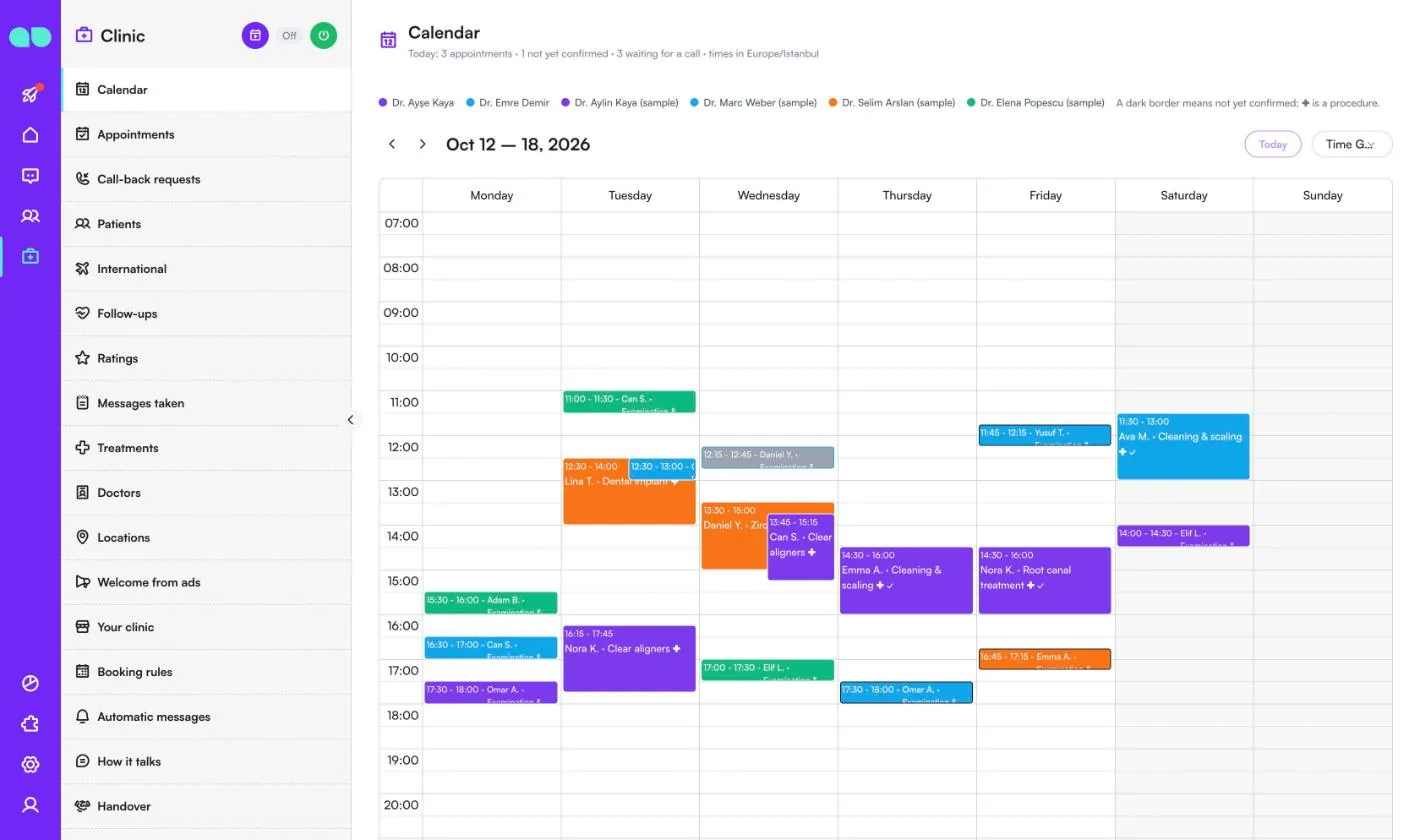
Clinic › Calendar (کلینک › کیلنڈر) آپ کی اپائنٹمنٹس کا ہفتہ وار منظر ہے۔ عنوان کے نیچے والی لائن آج کی اپائنٹمنٹس، ان میں سے کتنی ابھی تصدیق شدہ نہیں، کتنے لوگ کال کے انتظار میں ہیں اور ٹائم زون دکھاتی ہے۔
- ہر ڈاکٹر کا ایک رنگ ہے جو اوپر لیجنڈ میں دکھایا جاتا ہے۔ گہرا بارڈر کا مطلب ہے کہ ابھی تصدیق نہیں ہوئی؛ ✚ پروسیجر کی نشاندہی کرتا ہے، اور ٹک تصدیق شدہ اپائنٹمنٹ کی۔
- ہفتوں کے درمیان جانے کے لیے تیر اور Today (آج) استعمال کریں، اور اوپر دائیں جانب ویو مینو سے ہفتہ وار گرڈ، ہفتہ وار فہرست اور مہینے کے درمیان بدلیں۔
- کسی اپائنٹمنٹ پر کلک کر کے اسے کھولیں۔ کسی خالی وقت پر کلک کر کے اس وقت نئی اپائنٹمنٹ بنائیں۔
- ہیڈر میں Clinic کے ساتھ والا کیلنڈر بٹن کسی بھی ٹیب سے New appointment (نئی اپائنٹمنٹ) کھولتا ہے۔
اپائنٹمنٹس
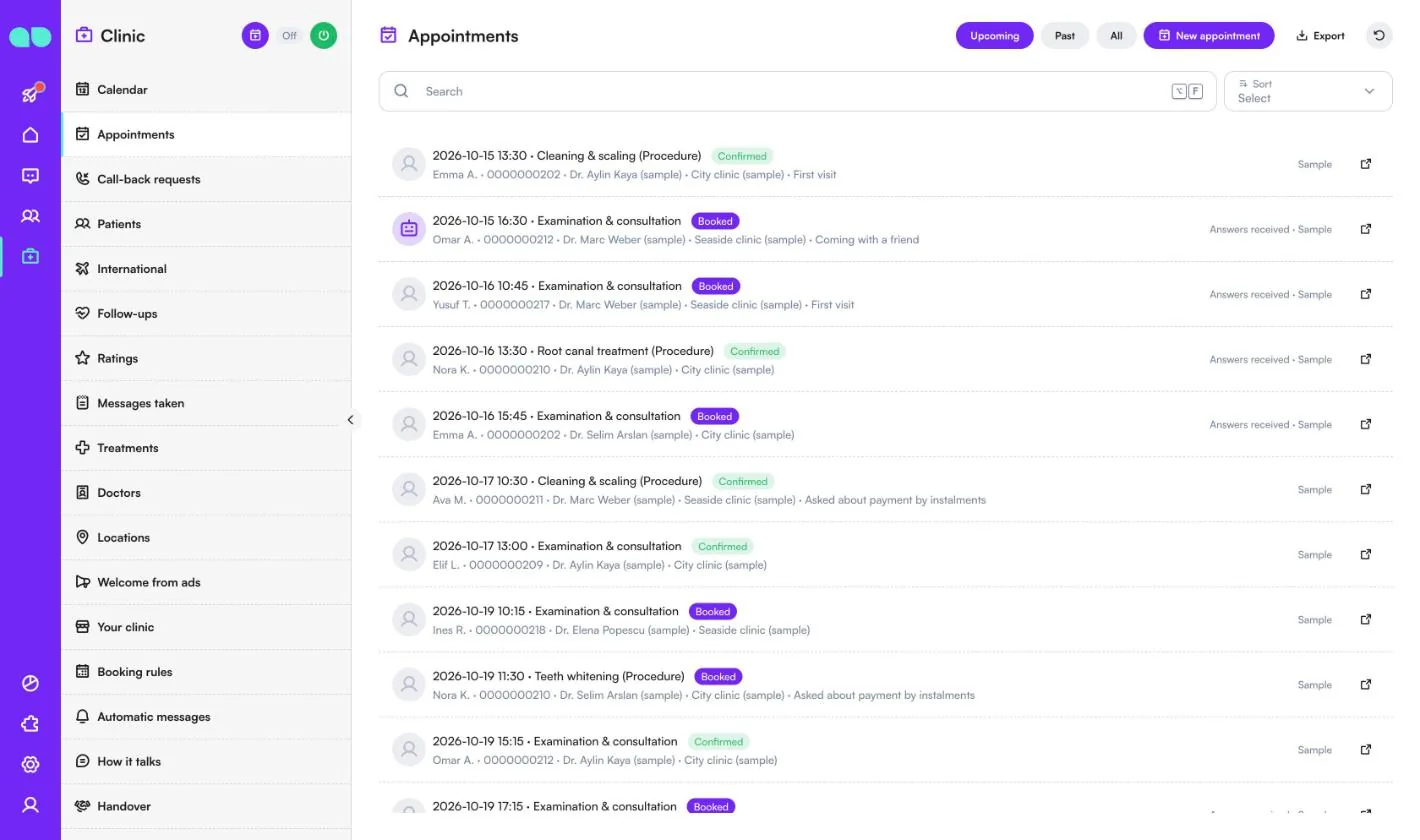
Clinic › Appointments (کلینک › اپائنٹمنٹس) میں ہر اپائنٹمنٹ درج ہے، چاہے اسسٹنٹ نے بک کی ہو یا آپ کی ٹیم نے۔
- Upcoming (آنے والی)، Past (گزشتہ) اور All (سب) کے درمیان بدلیں، تلاش کریں اور ترتیب دیں۔ New appointment (نئی اپائنٹمنٹ) ڈیسک پر اپائنٹمنٹ بک کرتا ہے اور Export (ایکسپورٹ) فہرست ڈاؤن لوڈ کرتا ہے۔
- ہر قطار میں تاریخ اور وقت، ٹریٹمنٹ (پروسیجرز کے لیے (Procedure) کے ساتھ)، اسٹیٹس بیج (Booked (بک شدہ)، Confirmed (تصدیق شدہ)، Came (آیا)، Did not come (نہیں آیا) یا Cancelled (منسوخ))، مریض اور فون، ڈاکٹر، لوکیشن اور کوئی نوٹ دکھایا جاتا ہے۔ Answers received (جوابات موصول) دکھاتا ہے کہ مریض نے وزٹ سے پہلے کے سوالات کے جواب دے دیے۔
- دائیں جانب کا تیر اپائنٹمنٹ کھولتا ہے: تفصیلات، Pre-visit answers (وزٹ سے پہلے کے جوابات)، اسٹیٹس بٹن، Open the conversation (گفتگو کھولیں) اور نیا خالی وقت چننے کے لیے Move it (اسے منتقل کریں)۔
ڈیسک پر بک کرتے وقت Treatment (ٹریٹمنٹ)، Type (قسم: Consultation (مشاورت)، Procedure (پروسیجر) یا Online consultation (آن لائن مشاورت))، Doctor (ڈاکٹر)، Location (لوکیشن) اور Day (دن) چنیں، پھر Find free times (خالی اوقات تلاش کریں)، یا اگر ٹریٹمنٹ کا کوئی قابلِ بکنگ ڈاکٹر نہ ہو تو وقت ہاتھ سے لکھیں۔ Patient name (مریض کا نام)، WhatsApp number (WhatsApp نمبر) اور Note for the doctor (ڈاکٹر کے لیے نوٹ) شامل کریں، اور Book (بک کریں) پر کلک کریں۔
کال بیک کی درخواستیں
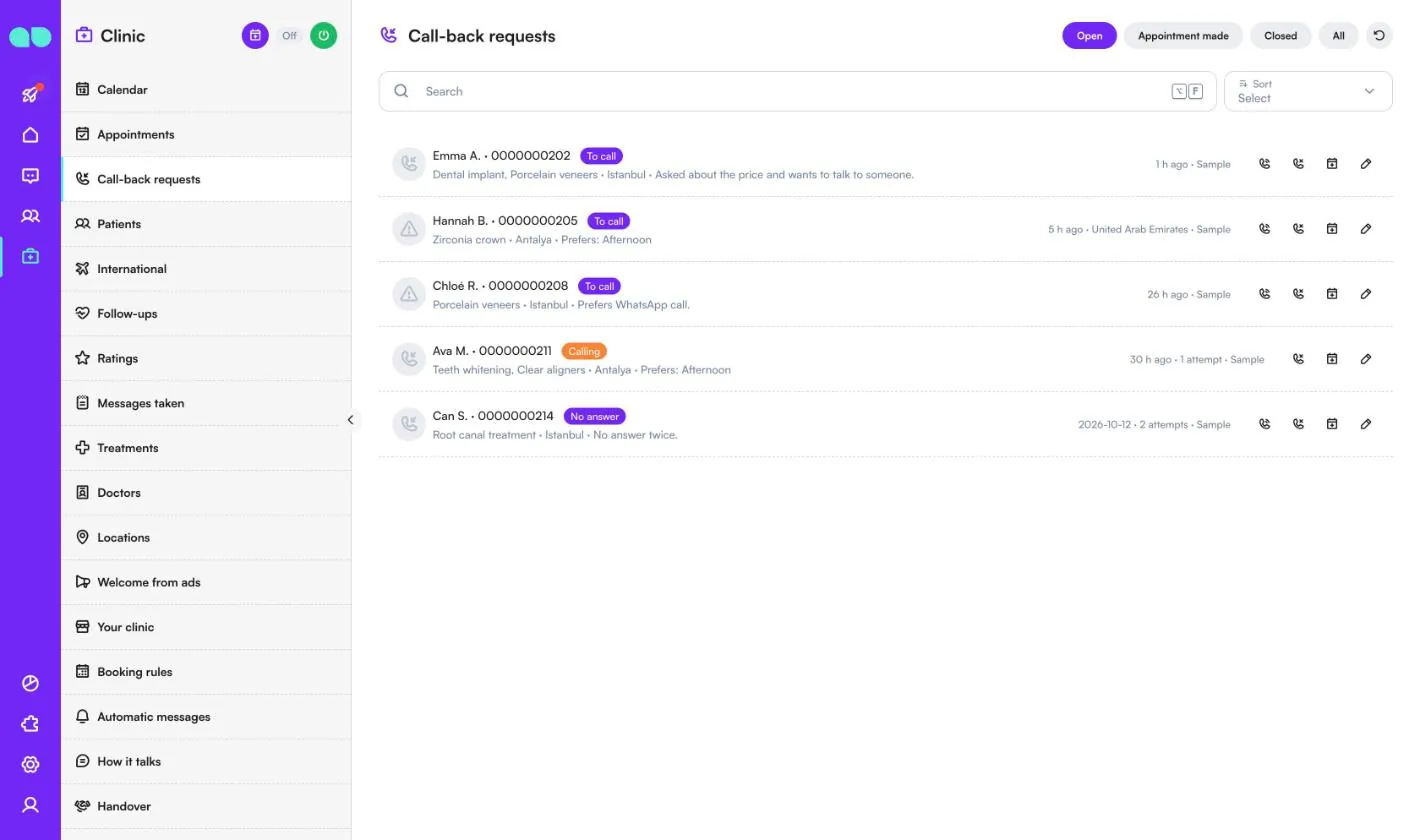
Clinic › Call-back requests (کلینک › کال بیک کی درخواستیں) آپ کے کال سینٹر کی فہرست ہے۔ جب کوئی چیٹ میں کسی ٹریٹمنٹ کے بارے میں کال کیے جانے کے لیے فون نمبر شیئر کرتا ہے تو وہ یہاں ظاہر ہوتا ہے۔
- Open (کھلی)، Appointment made (اپائنٹمنٹ بن گئی)، Closed (بند) اور All (سب) کے درمیان بدلیں۔
- ہر قطار میں نام اور فون، اسٹیٹس (To call (کال کرنی ہے)، Calling (کال ہو رہی ہے) یا No answer (جواب نہیں ملا))، جن ٹریٹمنٹس کے بارے میں پوچھا گیا، شہر، کال کا پسندیدہ وقت اور کوئی نوٹ، نیز یہ کہ کتنی دیر پہلے پوچھا گیا اور کتنی کوششیں ہوئیں، دکھایا جاتا ہے۔ جو درخواست Booking rules (بکنگ کے قواعد) پر Call back within (hours) (اتنے گھنٹوں میں کال بیک) سے زیادہ دیر سے انتظار میں ہو، اس پر انتباہی آئیکن آ جاتا ہے۔
- دائیں جانب کے بٹن Calling یا No answer نشان زد کرتے ہیں، Book the appointment (اپائنٹمنٹ بک کریں — تفصیلات بھرے ہوئے New appointment کھولتا ہے) اور Notes and status (نوٹس اور اسٹیٹس)۔
مریض
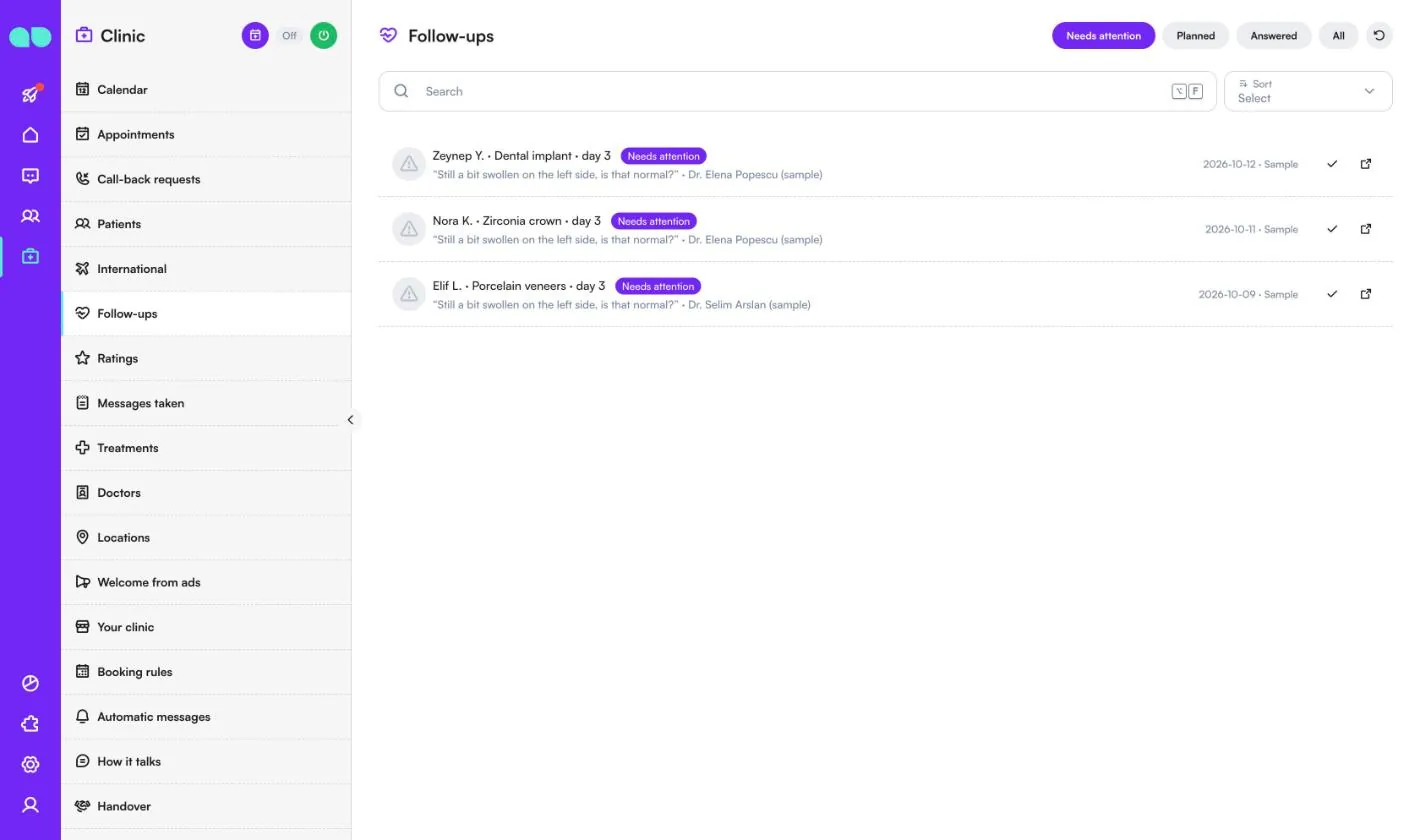
Clinic › Patients (کلینک › مریض) میں ہر وہ شخص ہے جس نے لکھا، کال کی درخواست کی یا بکنگ کی۔
All (سب)، Enquiry (استفسار)، Booked (بک شدہ)، Patient (مریض) اور International (بین الاقوامی) کے حساب سے فلٹر کریں۔ ہر قطار میں نام اور مرحلہ، فون، وہ اشتہار جس سے وہ آئے، ان کا ملک (بیرونِ ملک کے مریضوں کے لیے ہوائی جہاز کے آئیکن کے ساتھ) یا صحت سے متعلق نوٹ، وزٹس کی تعداد اور Last visit (آخری وزٹ) دکھایا جاتا ہے۔ مریض ایڈٹ کرنے کے لیے Add (شامل کریں) پر کلک کریں یا کوئی قطار کھولیں:
| فیلڈ | یہ کیا کرتا ہے |
|---|---|
| Name (نام)، WhatsApp number (WhatsApp نمبر)، Email (ای میل)، Country (ملک) | مریض کون ہے اور میسجز کہاں جاتے ہیں۔ |
| Stage (مرحلہ) | Enquiry، Booked، Patient یا Lost۔ |
| Travels from abroad (بیرونِ ملک سے سفر کرتا ہے) | بین الاقوامی مریض کی نشاندہی کرتا ہے۔ |
| Agreed to keep health details (صحت کی تفصیلات رکھنے پر رضامند) اور Health notes (صحت کے نوٹس) | بیماریاں، ادویات، الرجیز۔ صرف مریض کی رضامندی سے۔ |
| Notes (نوٹس) | آپ کی ٹیم کے لیے کچھ اور۔ |
| No automatic messages (کوئی خودکار میسج نہیں) | اس مریض کو ہر ریمائنڈر اور فالو اپ سے باہر رکھتا ہے۔ |
مریض کارڈ ان کی اپائنٹمنٹس بھی دکھاتا ہے اور اس میں New appointment (نئی اپائنٹمنٹ) اور Open the conversation (گفتگو کھولیں) ہیں۔
بین الاقوامی
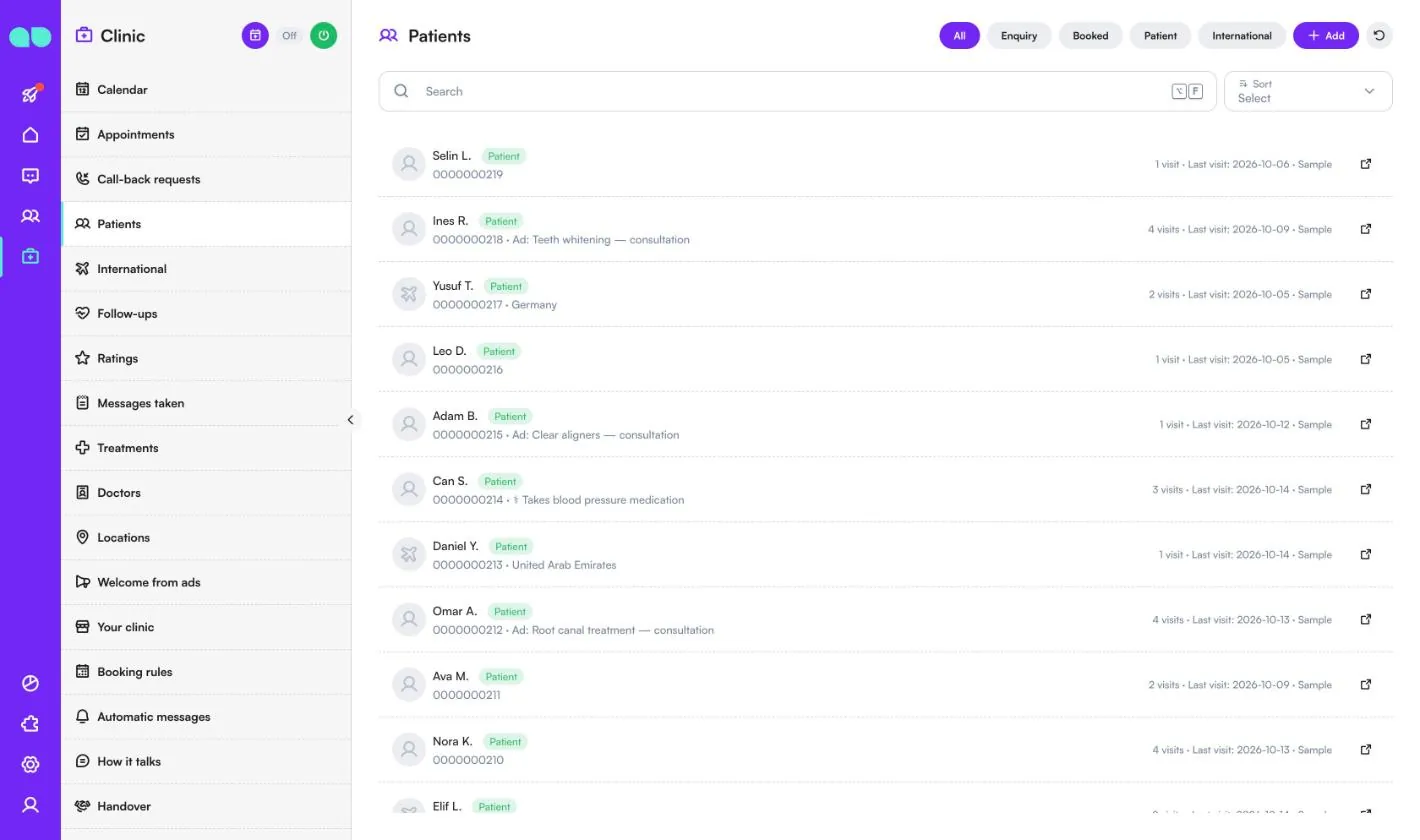
Clinic › International (کلینک › بین الاقوامی) دوسرے ممالک کے مریضوں کا بورڈ ہے۔ جب بیرونِ ملک سے کوئی کسی ٹریٹمنٹ کے بارے میں پوچھتا ہے تو اسسٹنٹ یہاں ایک کارڈ کھولتا ہے۔
- Open (کھلے)، New (نئے)، Photos received (تصاویر موصول)، Quote sent (کوٹیشن بھیج دی گئی)، Date set (تاریخ طے)، Treated (علاج ہو گیا) اور Lost (ہاتھ سے نکل گئے) کے حساب سے فلٹر کریں۔
- ہر قطار میں نام اور ملک، مرحلہ، ٹریٹمنٹ، وہ کب سفر کرنا چاہتے ہیں، کوٹیشن اور نوٹس، انہوں نے کتنی تصاویر بھیجیں اور آخری سرگرمی کو کتنا وقت ہوا، دکھایا جاتا ہے۔
- تیر کارڈ کو اگلے مرحلے میں لے جاتا ہے۔ کارڈ کھول کر Stage (مرحلہ)، Country (ملک)، Travel dates (سفر کی تاریخیں)، Quote (کوٹیشن — رپورٹس کے لیے وہ رقم جو آپ نے بھیجی) اور Notes (نوٹس) بدلیں، یا Book the appointment (اپائنٹمنٹ بک کریں)۔
انتظار کرنے والے استفسارات کوآرڈینیٹر کے لیے الرٹ بھیج سکتے ہیں؛ Automatic messages (خودکار میسجز) دیکھیں۔
فالو اپس
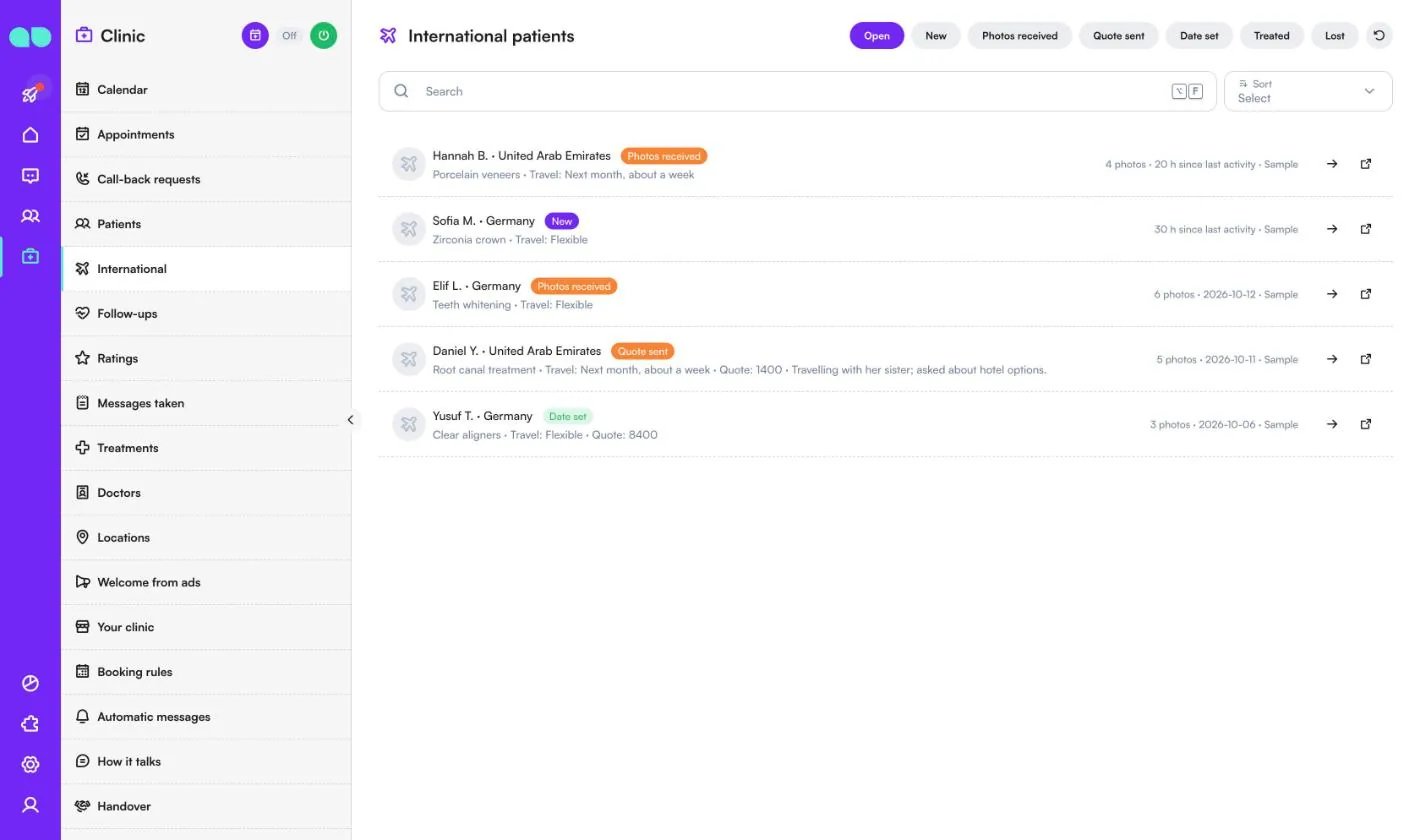
Clinic › Follow-ups (کلینک › فالو اپس) وہ “آپ کیسا محسوس کر رہے ہیں؟” میسجز ہیں جو پروسیجر کے بعد فالو اپ کے دنوں میں بھیجے جاتے ہیں۔ جب کسی پروسیجر پر “آیا” کا نشان لگتا ہے تو یہ پلان ہو جاتے ہیں۔
Needs attention (توجہ درکار)، Planned (منصوبہ بند)، Answered (جواب دیا گیا) اور All (سب) کے درمیان بدلیں۔ ہر قطار میں مریض، ٹریٹمنٹ اور فالو اپ کا دن، مریض کا جواب اور ڈاکٹر دکھایا جاتا ہے۔ کوئی سوال یا لکھا ہوا جواب آپ کی کیئر ٹیم کے لیے Needs attention کے تحت آ جاتا ہے۔ Mark as handled (نمٹا ہوا نشان زد کریں) کے لیے ٹک استعمال کریں، یا اپائنٹمنٹ کھولیں۔
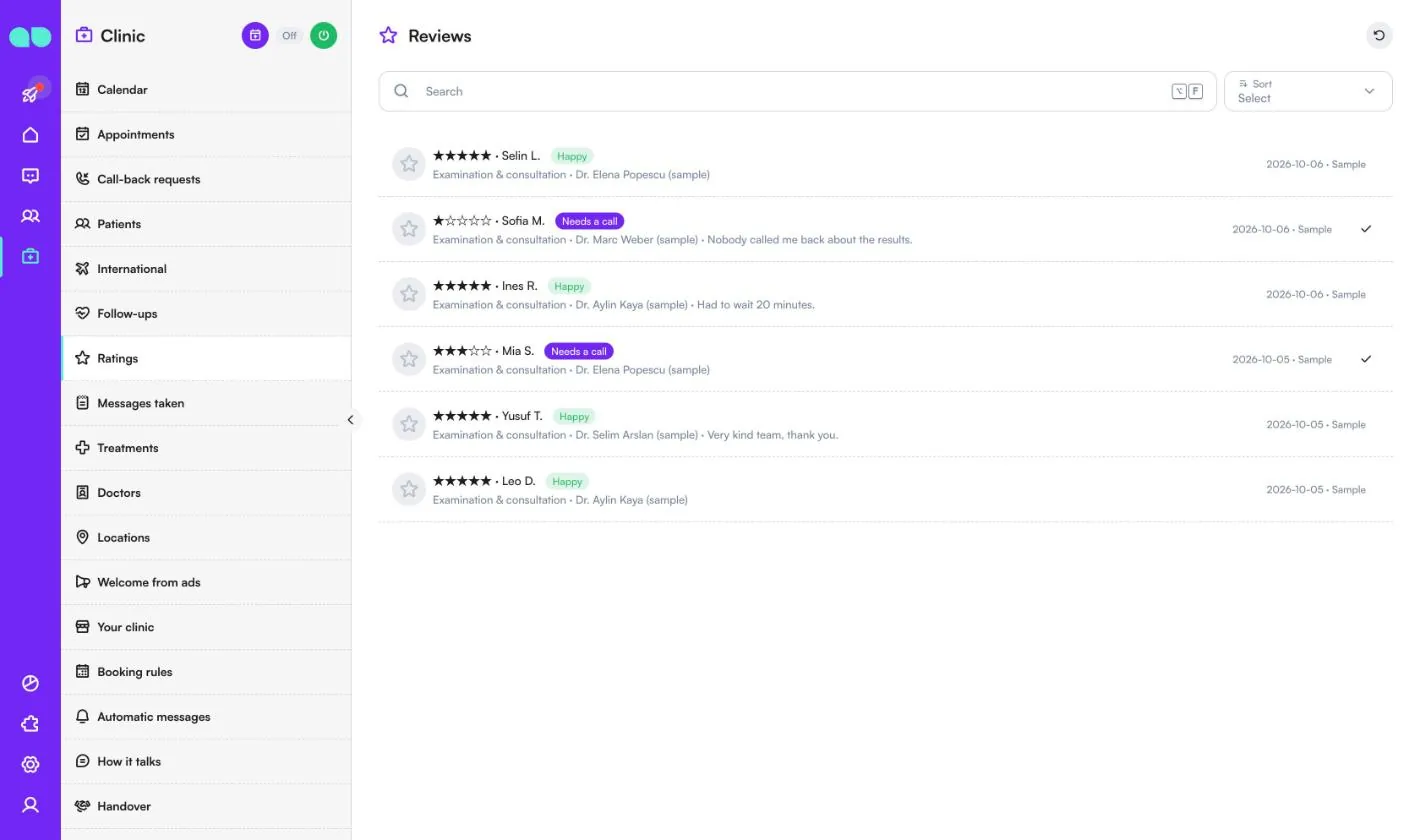
ریٹنگز
Clinic › Ratings (کلینک › ریٹنگز؛ فہرست کا عنوان Reviews ہے) میں وہ جواب جمع ہوتے ہیں جو مریضوں نے اپنے وزٹ کے بارے میں پوچھے جانے پر دیے۔ یہ اس وقت بھرتی ہے جب Automatic messages (خودکار میسجز) کے تحت How was it? (کیسا رہا؟) آن ہو۔
ہر قطار میں ستارے، مریض، ٹریٹمنٹ، ڈاکٹر اور کوئی تبصرہ دکھایا جاتا ہے۔ اونچی ریٹنگز پر Happy (خوش) اور کم پر Needs a call (کال کی ضرورت) کا نشان ہوتا ہے۔ مریض کو کال کرنے کے بعد ٹک (Mark as handled (نمٹا ہوا نشان زد کریں)) استعمال کریں۔
لیے گئے پیغامات
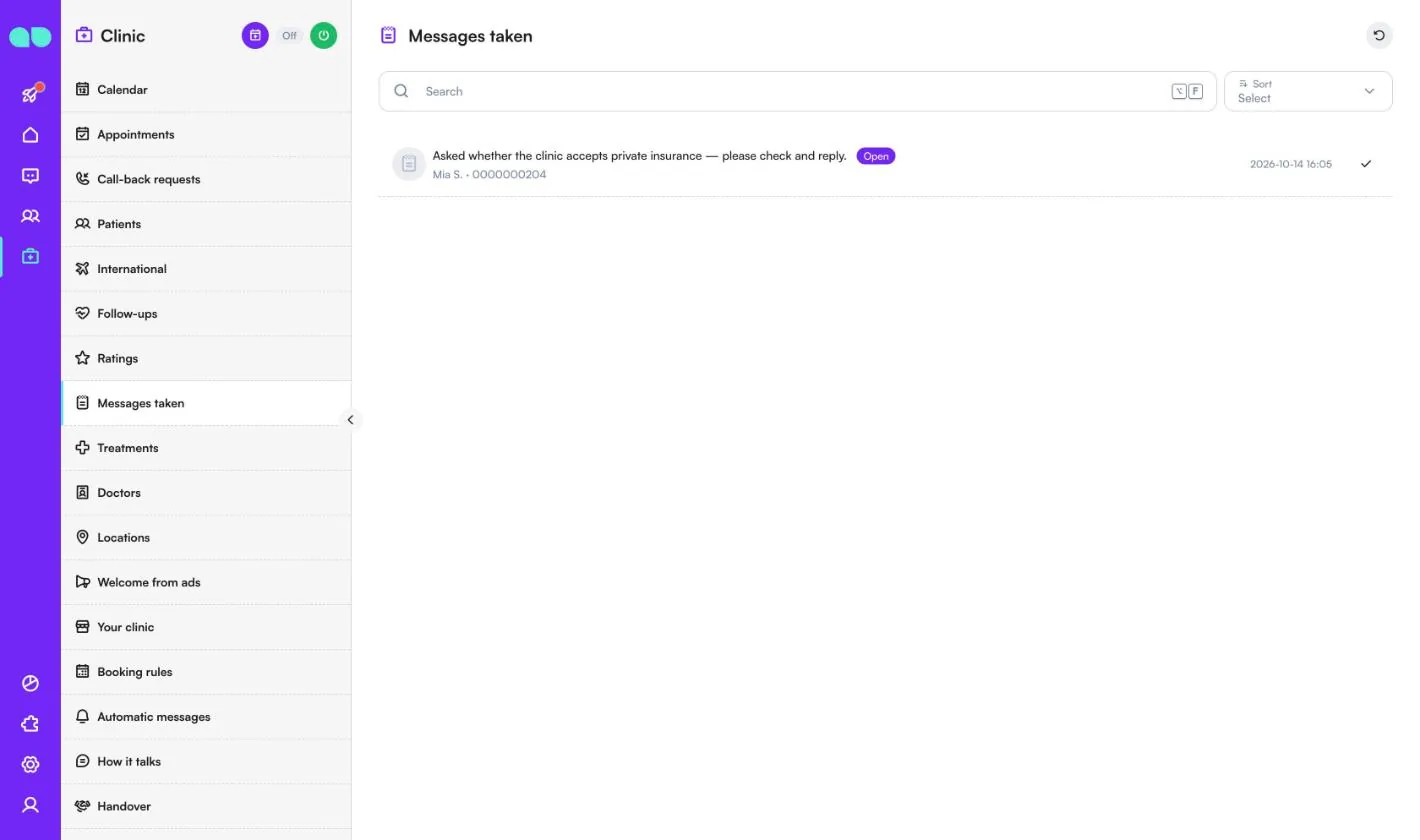
Clinic › Messages taken (کلینک › لیے گئے پیغامات) وہ ہے جو اسسٹنٹ نے مدد نہ کر سکنے پر ٹیم کے لیے لکھ لیا، مثلاً انشورنس کے بارے میں ایسا سوال جس کا اس کے پاس جواب نہیں۔
ہر قطار میں پیغام، مریض اور فون، وقت، اور Open (کھلا) یا Urgent (فوری) بیج دکھایا جاتا ہے۔ نمٹ جانے پر ٹک سے اسے Done (مکمل) کریں۔
ٹریٹمنٹس
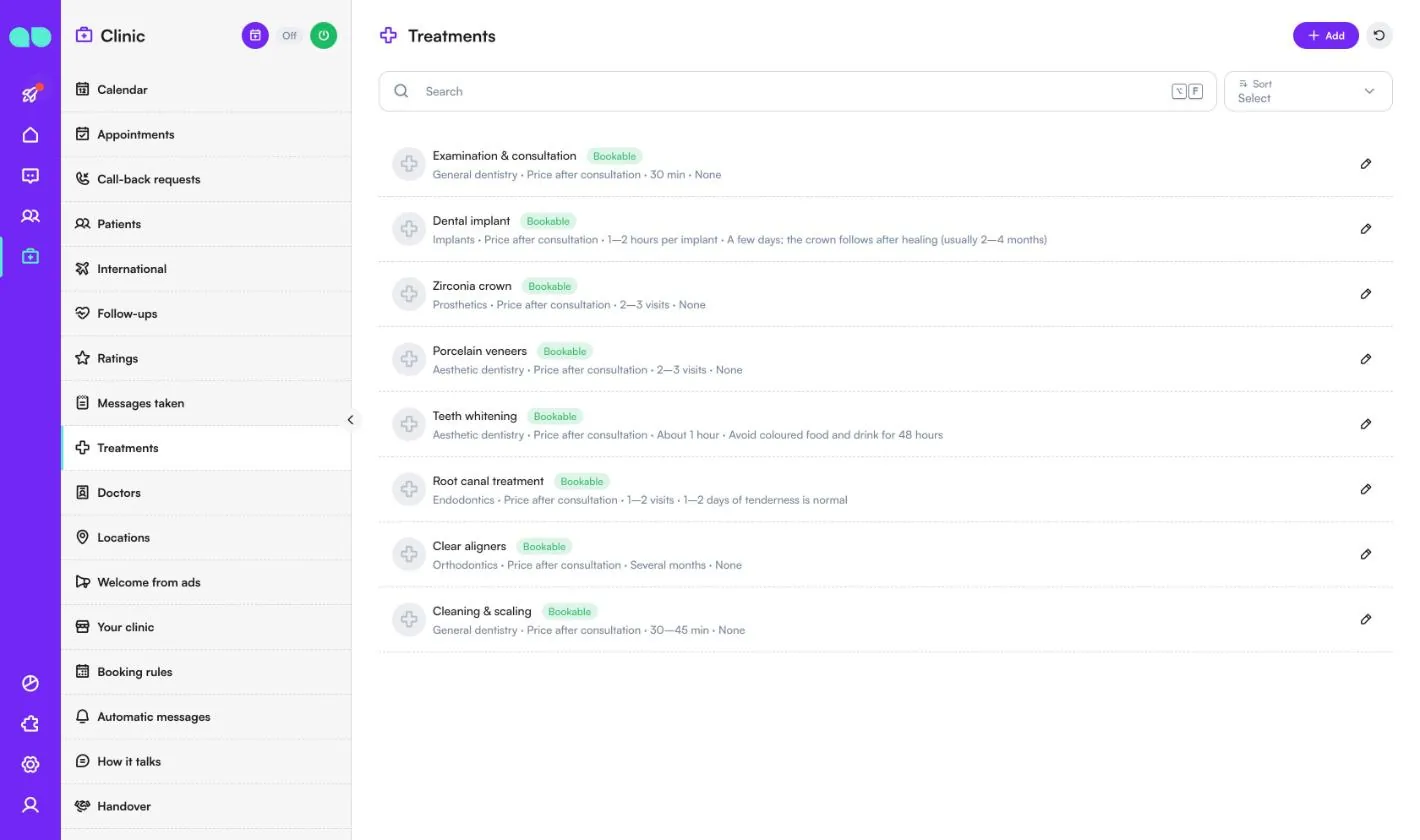
Clinic › Treatments (کلینک › ٹریٹمنٹس) میں آپ کے ٹریٹمنٹ کارڈز ہیں۔ جب کوئی کسی ٹریٹمنٹ کے بارے میں پوچھتا ہے تو اسسٹنٹ کارڈ بھیجتا ہے، اس لیے ہر جواب آپ کے اپنے الفاظ میں رہتا ہے۔
ہر قطار میں نام، Bookable (قابلِ بکنگ) یا Hidden (پوشیدہ)، شعبہ، ابتدائی قیمت (یا Price after consultation (قیمت مشاورت کے بعد))، پروسیجر کا وقت اور صحت یابی دکھائی جاتی ہے۔ کوئی ٹریٹمنٹ ایڈٹ کرنے کے لیے Add (شامل کریں) یا پنسل پر کلک کریں:
| فیلڈ | یہ کیا کرتا ہے |
|---|---|
| Name (نام)، Department (شعبہ) | ٹریٹمنٹ کیسے دکھایا جاتا ہے اور کس گروپ میں ہے۔ |
| Words people use for it (لوگ اس کے لیے کون سے الفاظ استعمال کرتے ہیں) | کوما سے الگ۔ اشتہارات اور پہلے میسجز میں اسے پہچاننے کے لیے استعمال ہوتے ہیں، مثلاً nose job، rhinoplasty۔ |
| What it is (یہ کیا ہے) | کارڈ کے لیے آپ کے اپنے الفاظ میں دو یا تین جملے۔ |
| Starting price (ابتدائی قیمت) اور Price note (قیمت کا نوٹ) | خالی: “قیمت مشاورت کے بعد”۔ نوٹ بتاتا ہے کہ قیمت کس چیز پر منحصر ہے۔ |
| Procedure time (پروسیجر کا وقت)، Stay (قیام)، Recovery (صحت یابی) | کارڈ پر دکھائے جاتے ہیں۔ |
| Extra line on the card (کارڈ پر اضافی لائن) | اختیاری، مثلاً “ایئرپورٹ سے مفت ٹرانسفر”۔ |
| Photos (links) (تصاویر، لنکس) | زیادہ سے زیادہ چار https لنکس، ہر لائن میں ایک، مثلاً پہلے/بعد کی تصاویر۔ |
| Appointment length (min) (اپائنٹمنٹ کا دورانیہ، منٹ)، Doctors who do it (یہ کرنے والے ڈاکٹرز)، Can be booked online (آن لائن بک ہو سکتا ہے) | اس وقت استعمال ہوتے ہیں جب اسسٹنٹ خالی اوقات بک کرتا ہے۔ ڈاکٹرز خالی: کوئی بھی ڈاکٹر۔ |
| Questions before the visit (وزٹ سے پہلے کے سوالات) | ہر لائن میں ایک۔ اپائنٹمنٹ سے پہلے بھیجے جاتے ہیں؛ جوابات اسی پر محفوظ ہوتے ہیں۔ |
| Follow-up days after the procedure (پروسیجر کے بعد فالو اپ کے دن) | مثلاً 1, 3, 7۔ خالی: کلینک کا ڈیفالٹ۔ |
| Offered (پیش کیا جاتا ہے) | آف کرنے سے ٹریٹمنٹ چھپ جاتا ہے۔ |
ڈاکٹرز
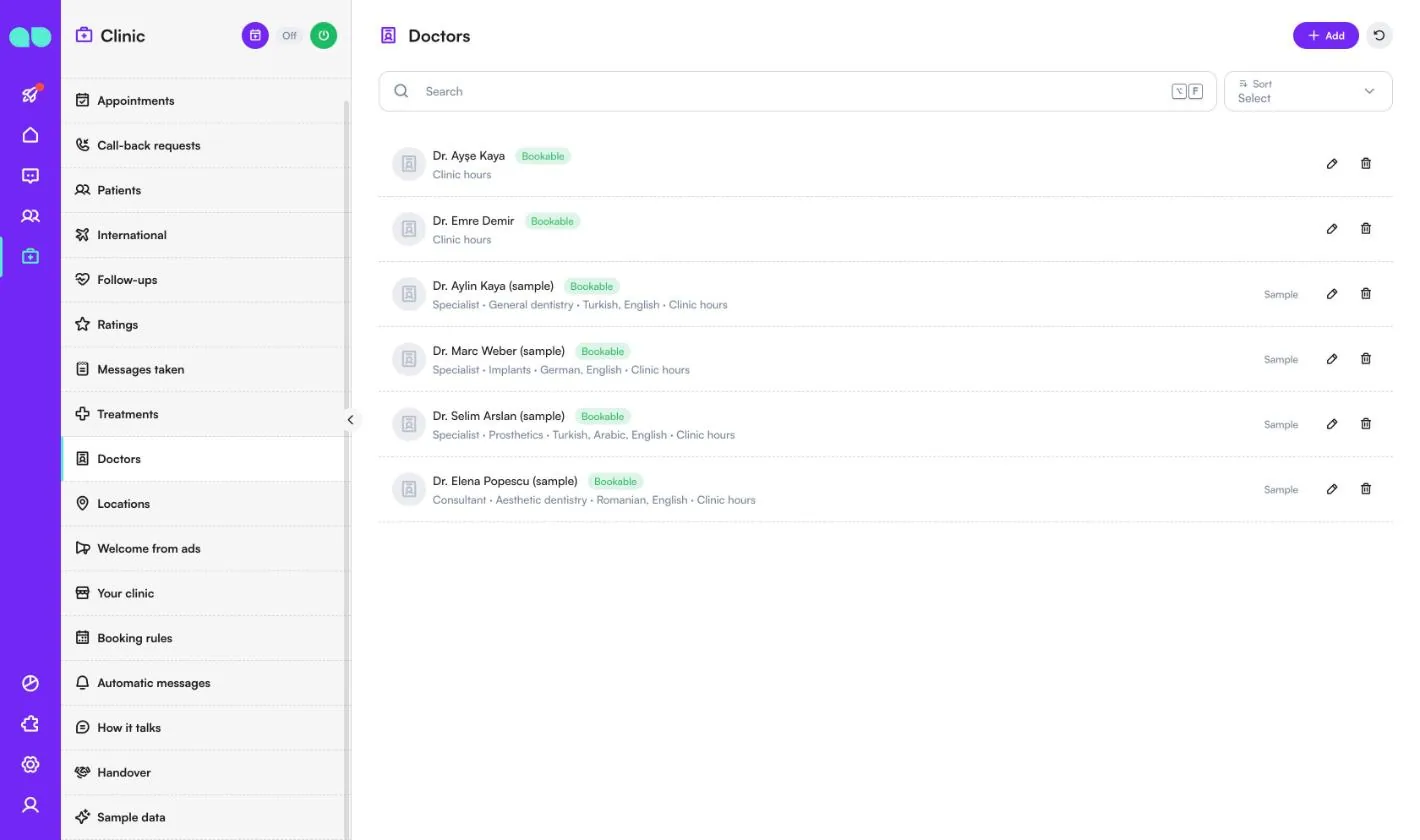
Clinic › Doctors (کلینک › ڈاکٹرز) بتاتا ہے کہ یہاں کون، کہاں اور کب کام کرتا ہے۔ جب اسسٹنٹ آن لائن بک کرتا ہے تو صرف وہ اوقات پیش کرتا ہے جب ٹریٹمنٹ کرنے والا کوئی ڈاکٹر موجود ہو۔
ہر قطار میں نام، Bookable (قابلِ بکنگ)، عہدہ، شعبہ، بولی جانے والی زبانیں اور یہ دکھایا جاتا ہے کہ ڈاکٹر Clinic hours (کلینک کے اوقات) میں کام کرتا ہے یا Own hours (اپنے اوقات) میں۔ Add (شامل کریں) یا پنسل پر کلک کر کے Name (نام)، Title (عہدہ، مثلاً Plastic surgeon، Orthodontist)، Department (شعبہ)، Languages spoken (بولی جانے والی زبانیں)، Short bio (the assistant may share it) (مختصر تعارف، اسسٹنٹ اسے شیئر کر سکتا ہے)، Location (لوکیشن)، Works the clinic’s opening hours (کلینک کے کھلنے کے اوقات میں کام کرتا ہے) یا وقفے کے ساتھ اپنے اوقات، Days off (چھٹی کے دن)، Colour in the calendar (کیلنڈر میں رنگ) اور Working here (یہاں کام کر رہا ہے) سیٹ کریں۔
لوکیشنز
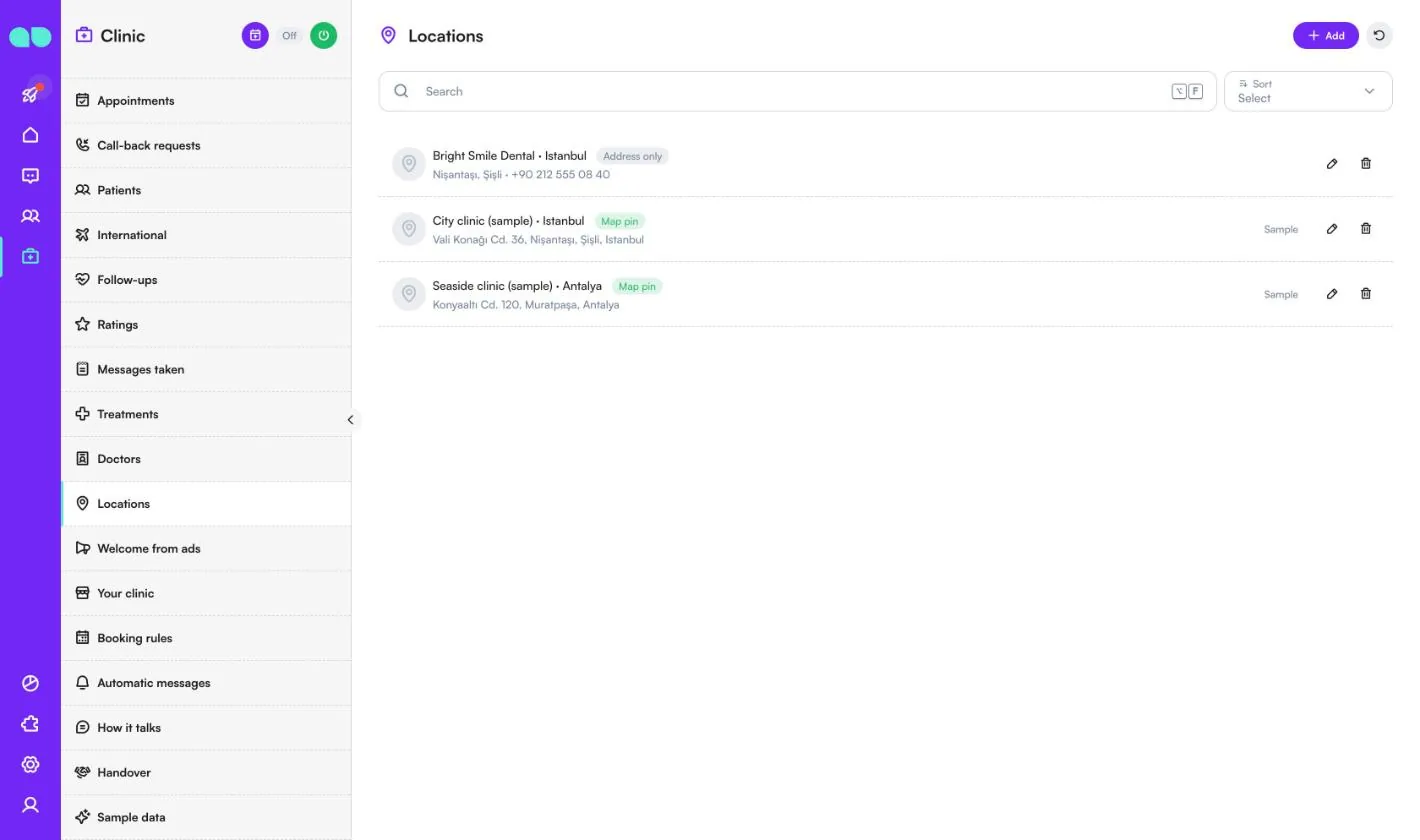
Clinic › Locations (کلینک › لوکیشنز) وہ پتے ہیں جو اسسٹنٹ راستہ بتانے کے لیے بھیجتا ہے۔ ہر قطار میں نام، شہر، پتہ اور فون دکھایا جاتا ہے، اور نقشے کا لنک سیٹ ہونے پر Map pin (نقشے کا پن) یا نہ ہونے پر Address only (صرف پتہ)۔
Add (شامل کریں) یا پنسل پر کلک کر کے Name (نام)، City (شہر)، Address (پتہ)، Phone (فون)، Google Maps link (Google Maps لنک — جگہ کا لنک پیسٹ کریں؛ نقشے کا پن اسی سے لیا جاتا ہے) اور Opening hours (as text) (کھلنے کے اوقات، متن کے طور پر) سیٹ کریں، صرف اس صورت میں جب وہ کلینک کے اوقات سے مختلف ہوں۔
اشتہارات سے خوش آمدید
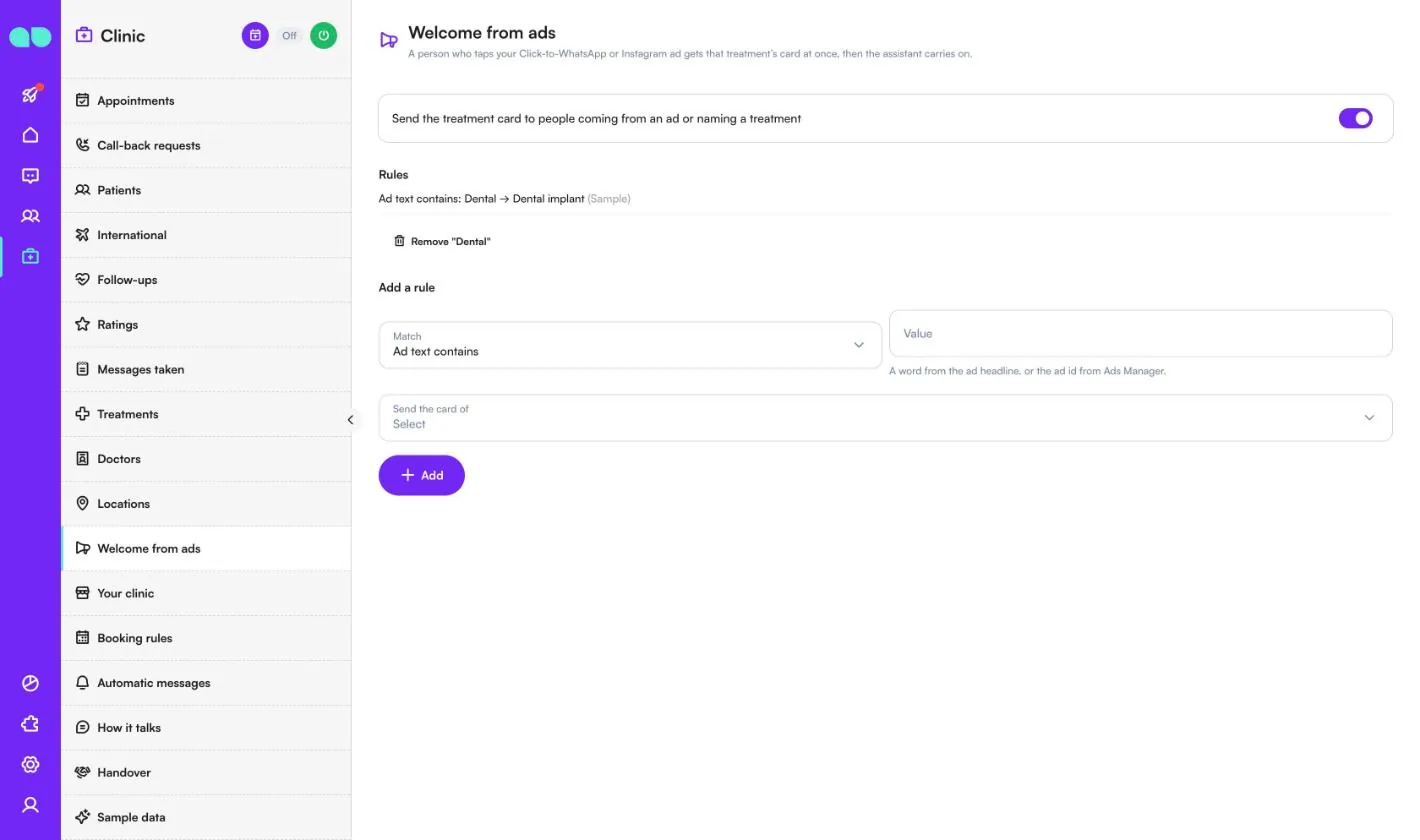
Clinic › Welcome from ads (کلینک › اشتہارات سے خوش آمدید) طے کرتا ہے کہ جب کوئی آپ کے Click-to-WhatsApp یا Instagram اشتہار پر ٹیپ کرے تو اسے کون سا ٹریٹمنٹ کارڈ ملے۔ انہیں وہ کارڈ فوراً ملتا ہے، پھر اسسٹنٹ بات آگے بڑھاتا ہے۔
- Send the treatment card to people coming from an ad or naming a treatment (اشتہار سے آنے والے یا کسی ٹریٹمنٹ کا نام لینے والے لوگوں کو ٹریٹمنٹ کارڈ بھیجیں) اسے آن یا آف کرتا ہے۔
- Rules (قواعد) میں آپ کے قواعد درج ہیں، ہر ایک کے ساتھ ہٹانے کا بٹن۔ قواعد کے بغیر ٹریٹمنٹس کے نام اور ان کے الفاظ استعمال ہوتے ہیں۔
- Add a rule (قاعدہ شامل کریں) کے تحت Match (میچ: Ad text contains (اشتہار کے متن میں شامل ہے) یا Ad id (اشتہار کی id)) چنیں، Value (قدر — اشتہار کی سرخی کا کوئی لفظ، یا Ads Manager سے اشتہار کی id) درج کریں، Send the card of (اس کا کارڈ بھیجیں) چنیں اور Add (شامل کریں) پر کلک کریں۔
آپ کا کلینک
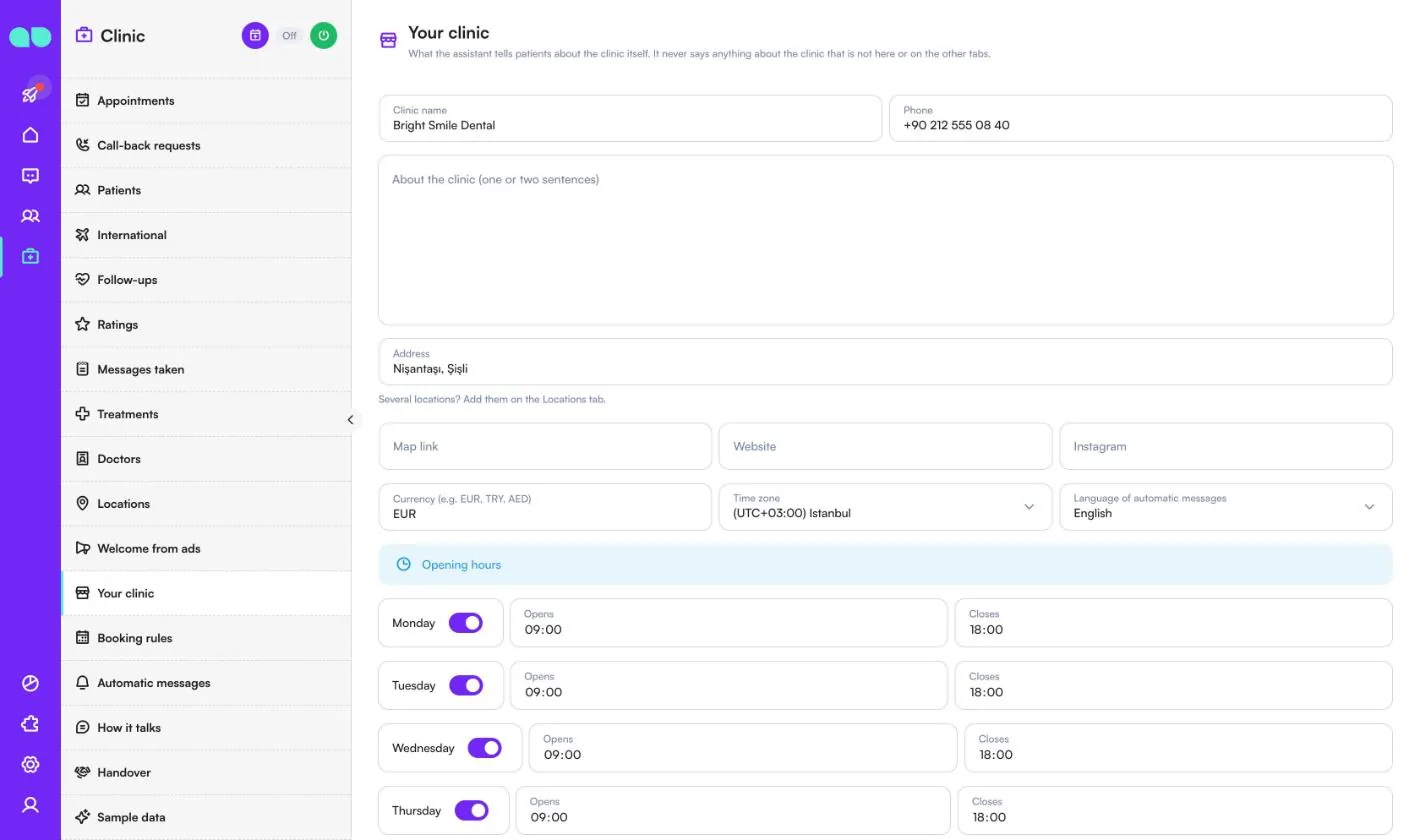
Clinic › Your clinic (کلینک › آپ کا کلینک) وہ ہے جو اسسٹنٹ مریضوں کو خود کلینک کے بارے میں بتاتا ہے۔ یہ کلینک کے بارے میں کبھی ایسی کوئی بات نہیں کہتا جو یہاں یا دوسرے ٹیبز پر نہ ہو۔
| فیلڈ | یہ کیا کرتا ہے |
|---|---|
| Clinic name (کلینک کا نام)، Phone (فون)، Address (پتہ)، Map link (نقشے کا لنک)، Website (ویب سائٹ)، Instagram | رابطے کی تفصیلات جو اسسٹنٹ شیئر کر سکتا ہے۔ کئی لوکیشنز ہیں؟ انہیں Locations (لوکیشنز) ٹیب پر شامل کریں۔ |
| About the clinic (one or two sentences) (کلینک کے بارے میں، ایک یا دو جملے) | ایک مختصر تعارف جو آپ کے بارے میں پوچھے جانے پر استعمال ہوتا ہے۔ |
| Currency (کرنسی)، Time zone (ٹائم زون) | وہی جو سیٹ اپ فارم میں ہے۔ |
| Language of automatic messages (خودکار میسجز کی زبان) | وہ زبان جس میں ریمائنڈرز اور فالو اپس لکھے اور جمع کرائے جاتے ہیں۔ |
| Opening hours (کھلنے کے اوقات) | ہر دن کے لیے ایک سوئچ، Opens (کھلتا ہے) اور Closes (بند ہوتا ہے)۔ |
| Closed on (holidays) (بند رہنے کے دن، چھٹیاں) | ہر لائن میں ایک تاریخ، YYYY-MM-DD۔ |
| Policies (پالیسیاں) | ادائیگی کے طریقے، انشورنس، ڈپازٹس، ساتھ آنے والے، مترجمین وغیرہ۔ |
| Other questions and answers (دیگر سوالات اور جوابات) | Q: … / A: … — ہر لائن میں ایک جوڑا۔ |
بکنگ کے قواعد
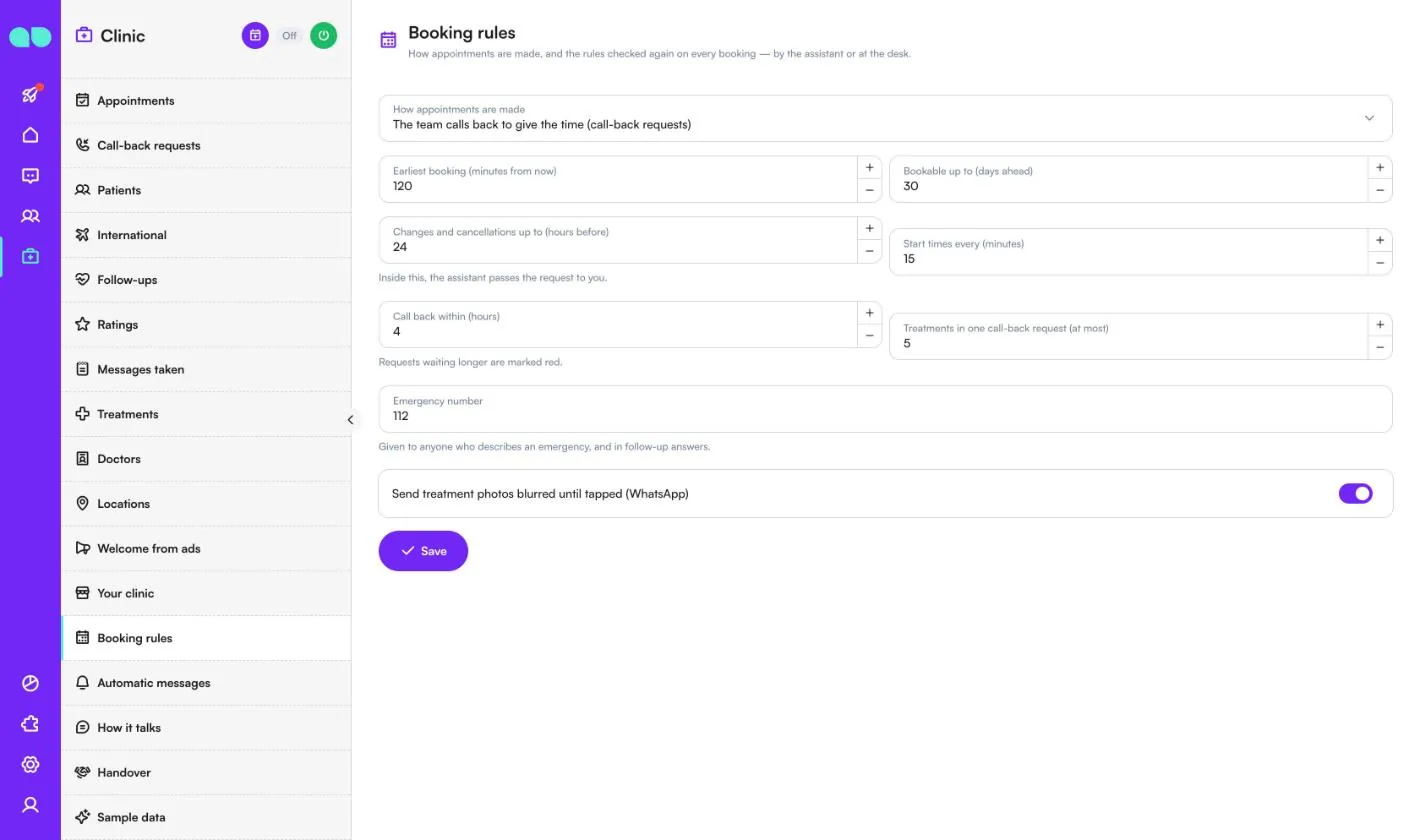
Clinic › Booking rules (کلینک › بکنگ کے قواعد) طے کرتا ہے کہ اپائنٹمنٹس کیسے بنتی ہیں، اور وہ قواعد جو ہر بکنگ پر دوبارہ چیک کیے جاتے ہیں، چاہے بکنگ اسسٹنٹ کرے یا ڈیسک پر ہو۔
| فیلڈ | یہ کیا کرتا ہے |
|---|---|
| How appointments are made (اپائنٹمنٹس کیسے بنتی ہیں) | The team calls back to give the time (call-back requests) (ٹیم کال بیک کر کے وقت دیتی ہے — کال بیک کی درخواستیں)، یا The assistant books free times from the doctors’ hours (اسسٹنٹ ڈاکٹروں کے اوقات سے خالی وقت بک کرتا ہے)۔ |
| Earliest booking (minutes from now) (جلد از جلد بکنگ، ابھی سے منٹ) | کوئی اپائنٹمنٹ کتنی جلدی شروع ہو سکتی ہے۔ |
| Bookable up to (days ahead) (اتنے دن آگے تک قابلِ بکنگ) | مریض کتنا آگے تک بک کر سکتے ہیں۔ |
| Changes and cancellations up to (hours before) (تبدیلیاں اور منسوخیاں، اتنے گھنٹے پہلے تک) | اس مدت کے اندر اسسٹنٹ درخواست آپ کو بھیج دیتا ہے۔ |
| Start times every (minutes) (شروع ہونے کے اوقات، ہر اتنے منٹ) | پیش کیے گئے شروع کے اوقات کے درمیان وقفہ۔ |
| Call back within (hours) (اتنے گھنٹوں میں کال بیک) | اس سے زیادہ دیر انتظار کرنے والی درخواستیں سرخ نشان زد ہوتی ہیں۔ |
| Treatments in one call-back request (at most) (ایک کال بیک درخواست میں زیادہ سے زیادہ ٹریٹمنٹس) | ایک درخواست میں کتنے ٹریٹمنٹس درج ہو سکتے ہیں۔ |
| Emergency number (ایمرجنسی نمبر) | ہر اس شخص کو دیا جاتا ہے جو کسی ایمرجنسی کا ذکر کرے، اور فالو اپ کے جوابات میں بھی۔ |
| Send treatment photos blurred until tapped (WhatsApp) (ٹریٹمنٹ کی تصاویر ٹیپ کرنے تک دھندلی بھیجیں، WhatsApp) | پہلے/بعد کی تصاویر دھندلی پہنچتی ہیں جب تک مریض ان پر ٹیپ نہ کرے۔ |
خودکار میسجز
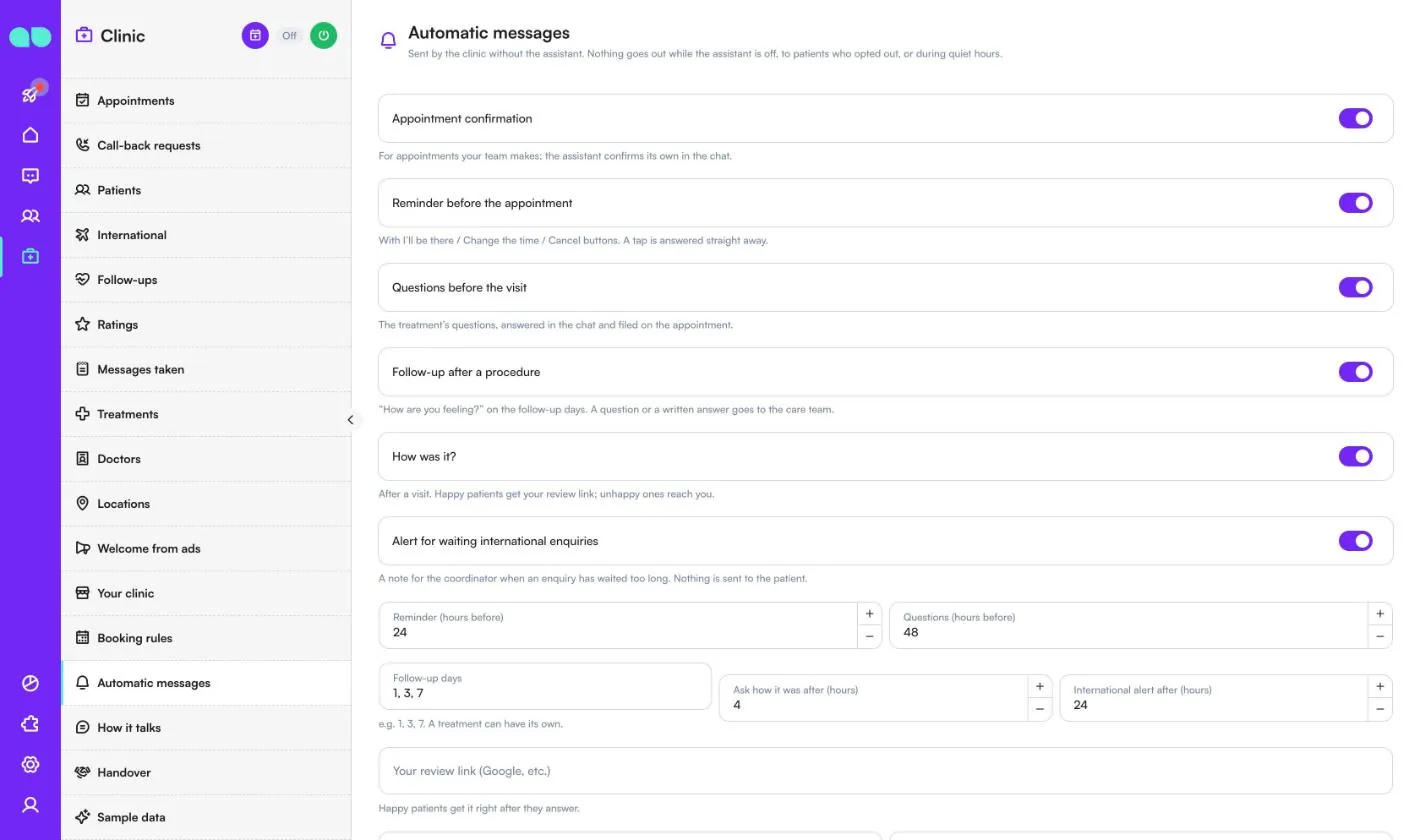
Clinic › Automatic messages (کلینک › خودکار میسجز) کلینک اسسٹنٹ کے بغیر بھیجتا ہے۔ اسسٹنٹ بند ہونے پر، آپٹ آؤٹ کرنے والے مریضوں کو، یا خاموش اوقات میں کچھ نہیں بھیجا جاتا۔
| میسج | کب بھیجا جاتا ہے |
|---|---|
| Appointment confirmation (اپائنٹمنٹ کی تصدیق) | آپ کی ٹیم کی بنائی ہوئی اپائنٹمنٹس کے لیے؛ اسسٹنٹ اپنی اپائنٹمنٹس کی تصدیق چیٹ میں خود کرتا ہے۔ |
| Reminder before the appointment (اپائنٹمنٹ سے پہلے ریمائنڈر) | I’ll be there / Change the time / Cancel بٹنوں کے ساتھ۔ ٹیپ کا جواب فوراً دیا جاتا ہے۔ |
| Questions before the visit (وزٹ سے پہلے کے سوالات) | ٹریٹمنٹ کے سوالات، جن کے جواب چیٹ میں دیے جاتے ہیں اور اپائنٹمنٹ پر محفوظ ہوتے ہیں۔ |
| Follow-up after a procedure (پروسیجر کے بعد فالو اپ) | فالو اپ کے دنوں میں “آپ کیسا محسوس کر رہے ہیں؟”۔ کوئی سوال یا لکھا ہوا جواب کیئر ٹیم کو جاتا ہے۔ |
| How was it? (کیسا رہا؟) | وزٹ کے بعد۔ خوش مریضوں کو آپ کا ریویو لنک ملتا ہے؛ ناخوش مریض آپ تک پہنچتے ہیں۔ |
| Alert for waiting international enquiries (انتظار کرنے والے بین الاقوامی استفسارات کا الرٹ) | جب کوئی استفسار بہت دیر سے انتظار میں ہو تو کوآرڈینیٹر کے لیے ایک نوٹ۔ مریض کو کچھ نہیں بھیجا جاتا۔ |
سوئچز کے نیچے آپ Reminder (hours before) (ریمائنڈر، اتنے گھنٹے پہلے)، Questions (hours before) (سوالات، اتنے گھنٹے پہلے)، Follow-up days (فالو اپ کے دن، مثلاً 1, 3, 7؛ کسی ٹریٹمنٹ کے اپنے دن ہو سکتے ہیں)، Ask how it was after (hours) (اتنے گھنٹے بعد پوچھیں کیسا رہا)، International alert after (hours) (اتنے گھنٹے بعد بین الاقوامی الرٹ)، Your review link (Google, etc.) (آپ کا ریویو لنک، Google وغیرہ)، اور Quiet from (خاموشی سے) / Quiet until (خاموشی تک) سیٹ کرتے ہیں۔ WhatsApp templates (WhatsApp ٹیمپلیٹس) والا حصہ ہر ٹیمپلیٹ کا اسٹیٹس دکھاتا ہے اور اس میں Submit missing templates (غائب ٹیمپلیٹس جمع کرائیں) ہے۔
یہ کیسے بات کرتا ہے
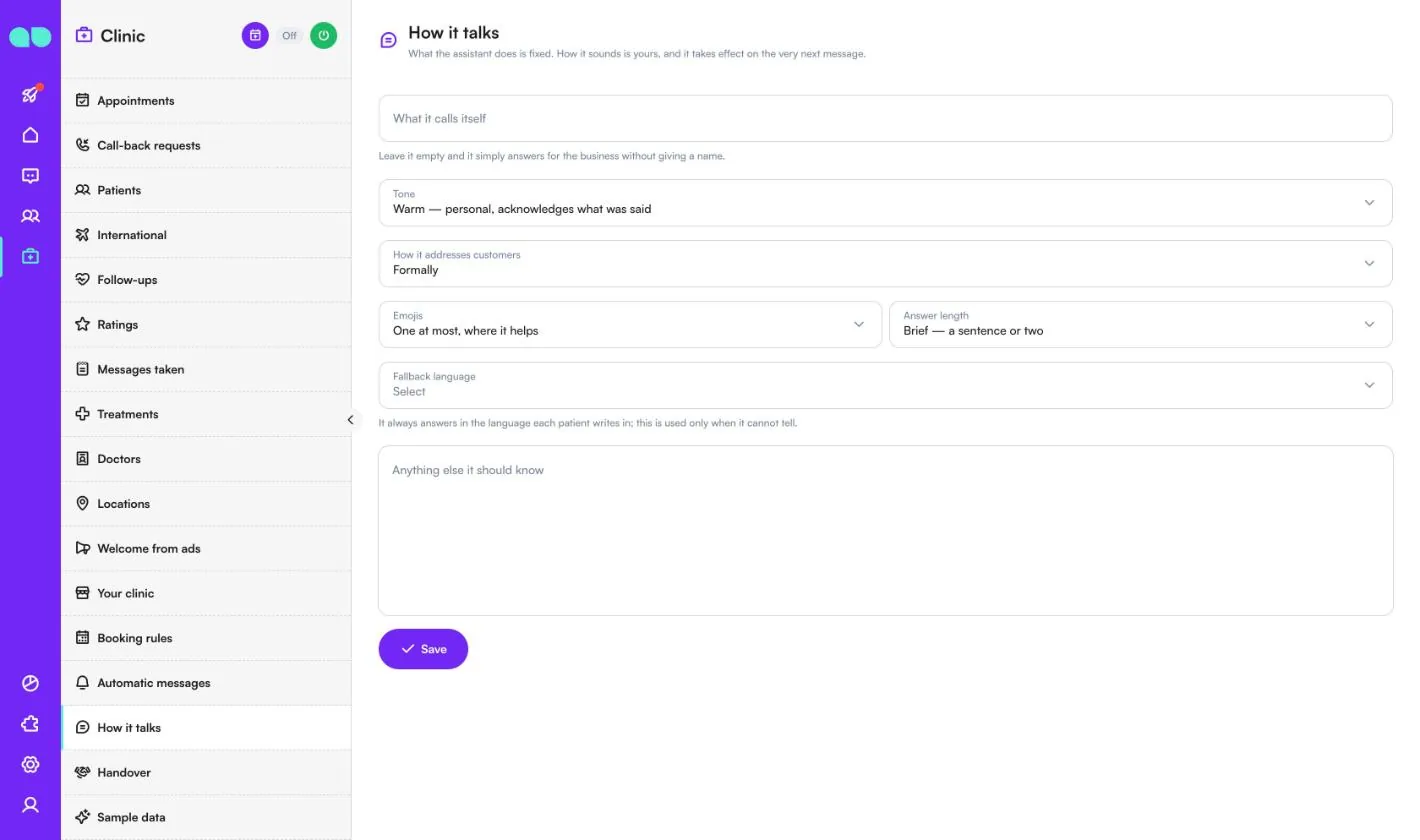
Clinic › How it talks (کلینک › یہ کیسے بات کرتا ہے) طے کرتا ہے کہ اسسٹنٹ کا انداز کیسا ہو۔ یہ کیا کرتا ہے وہ طے شدہ ہے؛ تبدیلیاں اگلے ہی میسج سے لاگو ہو جاتی ہیں۔
| فیلڈ | یہ کیا کرتا ہے |
|---|---|
| What it calls itself (یہ اپنا کیا نام بتاتا ہے) | خالی چھوڑیں تو یہ کوئی نام بتائے بغیر بس کاروبار کی طرف سے جواب دیتا ہے۔ |
| Tone (لہجہ) | Professional، Friendly، Warm یا Direct۔ |
| How it addresses customers (یہ گاہکوں کو کیسے مخاطب کرتا ہے) | رسمی انداز میں، یا غیر رسمی طور پر پہلے نام سے۔ |
| Emojis (ایموجیز) | کوئی نہیں، جہاں مددگار ہو وہاں زیادہ سے زیادہ ایک، یا آزادانہ۔ |
| Answer length (جواب کی لمبائی) | Brief، Balanced یا Detailed۔ |
| Fallback language (متبادل زبان) | یہ ہمیشہ اسی زبان میں جواب دیتا ہے جس میں ہر مریض لکھے؛ یہ صرف تب استعمال ہوتی ہے جب زبان معلوم نہ ہو سکے۔ |
| Anything else it should know (اور کچھ جو اسے معلوم ہونا چاہیے) | جیسا لکھا جائے ویسا ہی اس کی ہدایات میں شامل ہو جاتا ہے: گھر کے قواعد، وہ باتیں جن کا کبھی وعدہ نہ کیا جائے۔ یہ اس قاعدے کو نہیں بدل سکتا کہ وہ حقائق نہیں گھڑتا۔ |
ہینڈ اوور
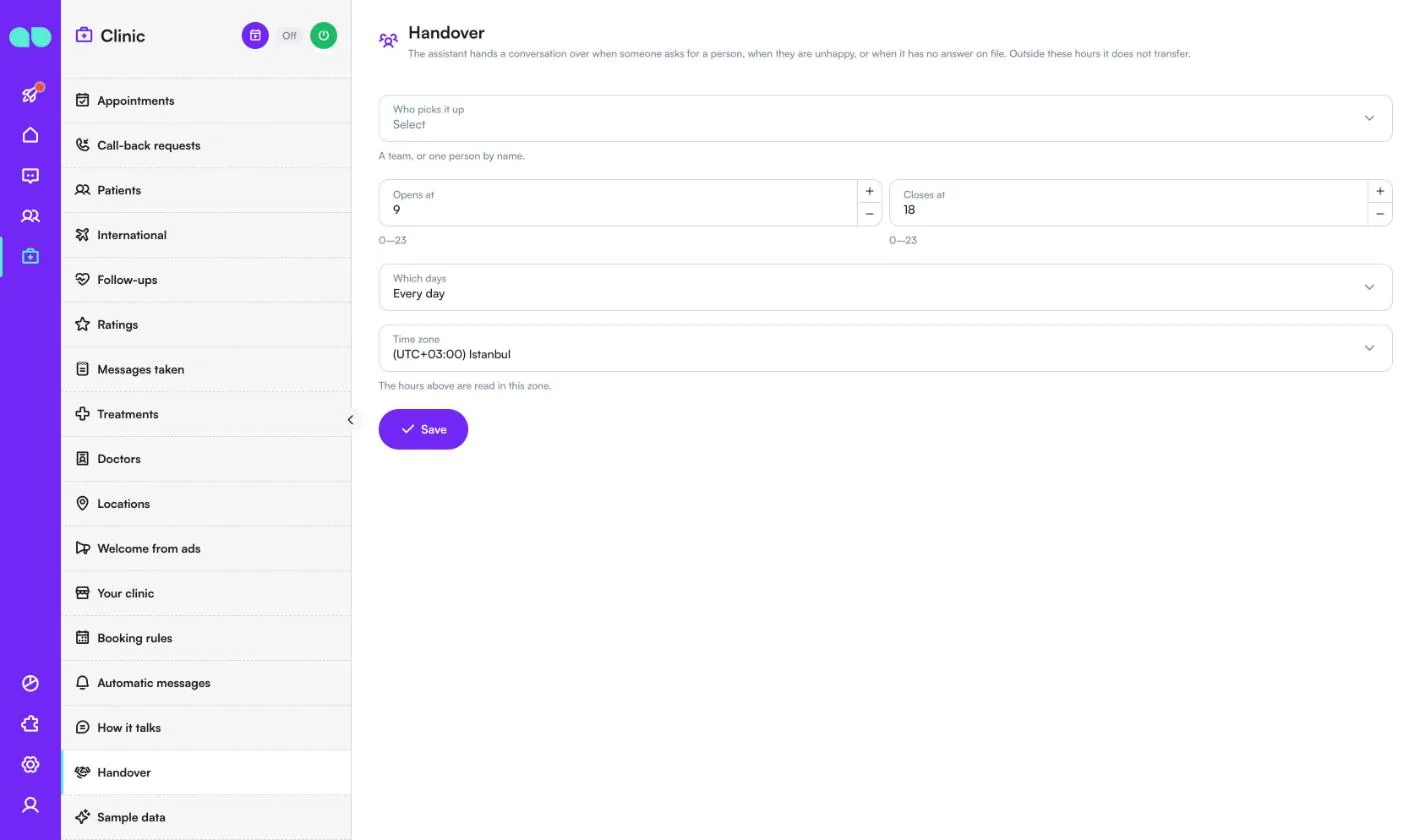
Clinic › Handover (کلینک › ہینڈ اوور) طے کرتا ہے کہ کون سنبھالے گا۔ اسسٹنٹ گفتگو اس وقت حوالے کرتا ہے جب کوئی کسی انسان سے بات کرنا چاہے، جب وہ ناخوش ہو، یا جب اس کے پاس ریکارڈ میں کوئی جواب نہ ہو۔ ان اوقات کے باہر یہ منتقل نہیں کرتا۔
- Who picks it up (کون سنبھالتا ہے): کوئی ٹیم، یا نام سے ایک شخص۔ Nobody — the assistant never transfers (کوئی نہیں — اسسٹنٹ کبھی منتقل نہیں کرتا) بھی ممکن ہے۔
- Opens at (کھلتا ہے) اور Closes at (بند ہوتا ہے) (0–23)، Which days (کون سے دن) (Every day (ہر دن) یا Weekdays only (صرف ہفتے کے کاروباری دن)) اور Time zone (ٹائم زون) طے کرتے ہیں کہ ہینڈ اوور کب ممکن ہے۔
نمونہ ڈیٹا
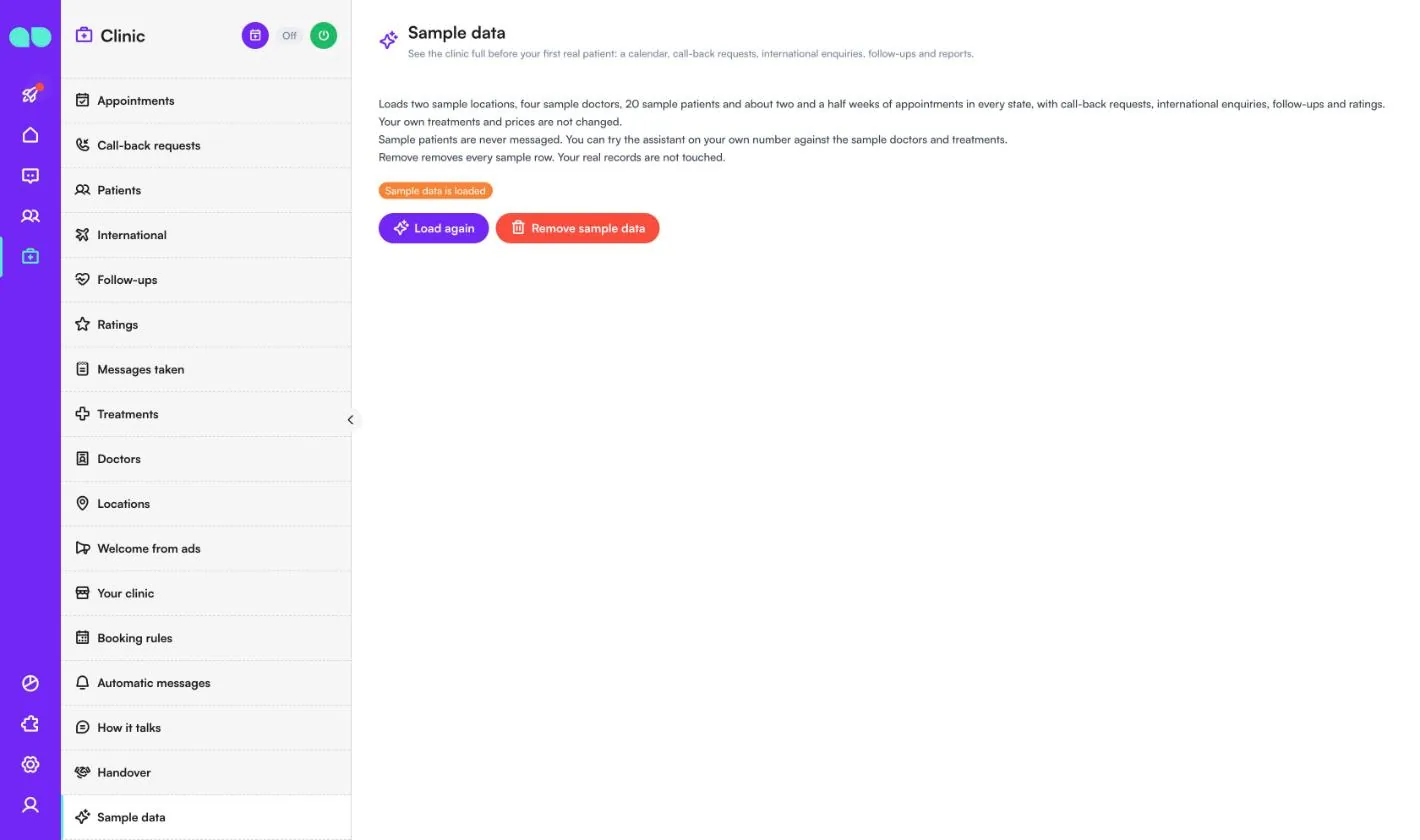
Clinic › Sample data (کلینک › نمونہ ڈیٹا) آپ کو پہلے حقیقی مریض سے پہلے کلینک کو بھرا ہوا دیکھنے دیتا ہے۔ Load sample data (نمونہ ڈیٹا لوڈ کریں) دو نمونہ لوکیشنز، چار نمونہ ڈاکٹرز، 20 نمونہ مریض اور ہر حالت میں تقریباً ڈھائی ہفتوں کی اپائنٹمنٹس شامل کرتا ہے، کال بیک کی درخواستوں، بین الاقوامی استفسارات، فالو اپس اور ریٹنگز کے ساتھ۔ آپ کے اپنے ٹریٹمنٹس اور قیمتیں نہیں بدلتیں۔
نمونہ مریضوں کو کبھی میسج نہیں بھیجا جاتا۔ Remove sample data (نمونہ ڈیٹا ہٹائیں) ہر نمونہ قطار ہٹا دیتا ہے؛ آپ کے حقیقی ریکارڈز کو چھوا نہیں جاتا۔ نمونہ ڈیٹا لوڈ ہونے کے دوران ٹیب پر Sample data is loaded (نمونہ ڈیٹا لوڈ ہے) اور Load again (دوبارہ لوڈ کریں) دکھائی دیتا ہے۔
کال بیک ڈراور
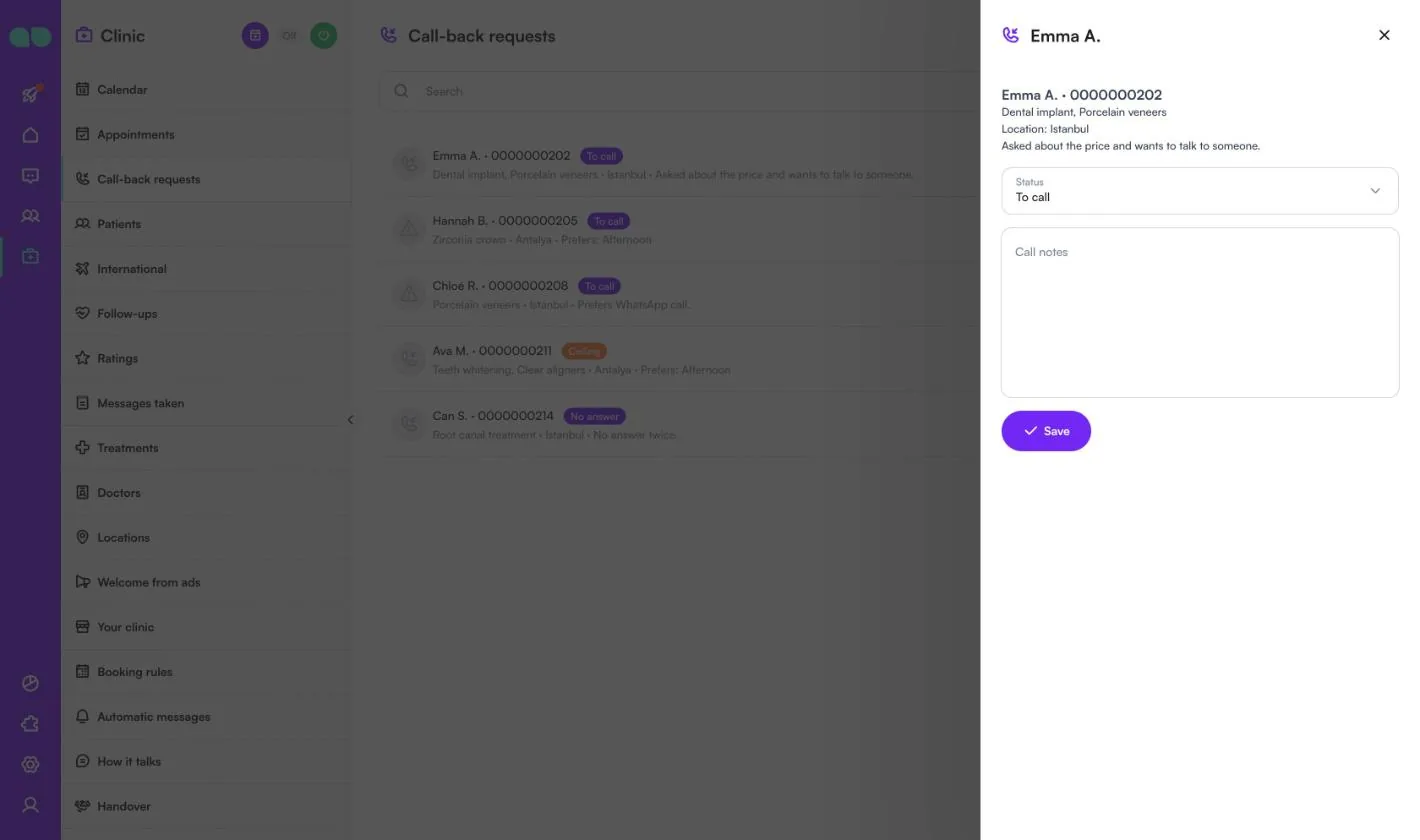
کسی کال بیک درخواست کو کھولنے کے لیے اس پر Notes and status (نوٹس اور اسٹیٹس) پر کلک کریں۔ اوپر نام اور فون، جن ٹریٹمنٹس کے بارے میں پوچھا گیا، لوکیشن اور اسسٹنٹ کا لکھا ہوا نوٹ دکھایا جاتا ہے۔ Status (اسٹیٹس: To call (کال کرنی ہے)، Calling (کال ہو رہی ہے)، No answer (جواب نہیں ملا)، Appointment made (اپائنٹمنٹ بن گئی) یا Closed (بند)) سیٹ کریں، اپنے Call notes (کال کے نوٹس) لکھیں اور Save (محفوظ کریں) پر کلک کریں۔
اسسٹنٹ آن کریں
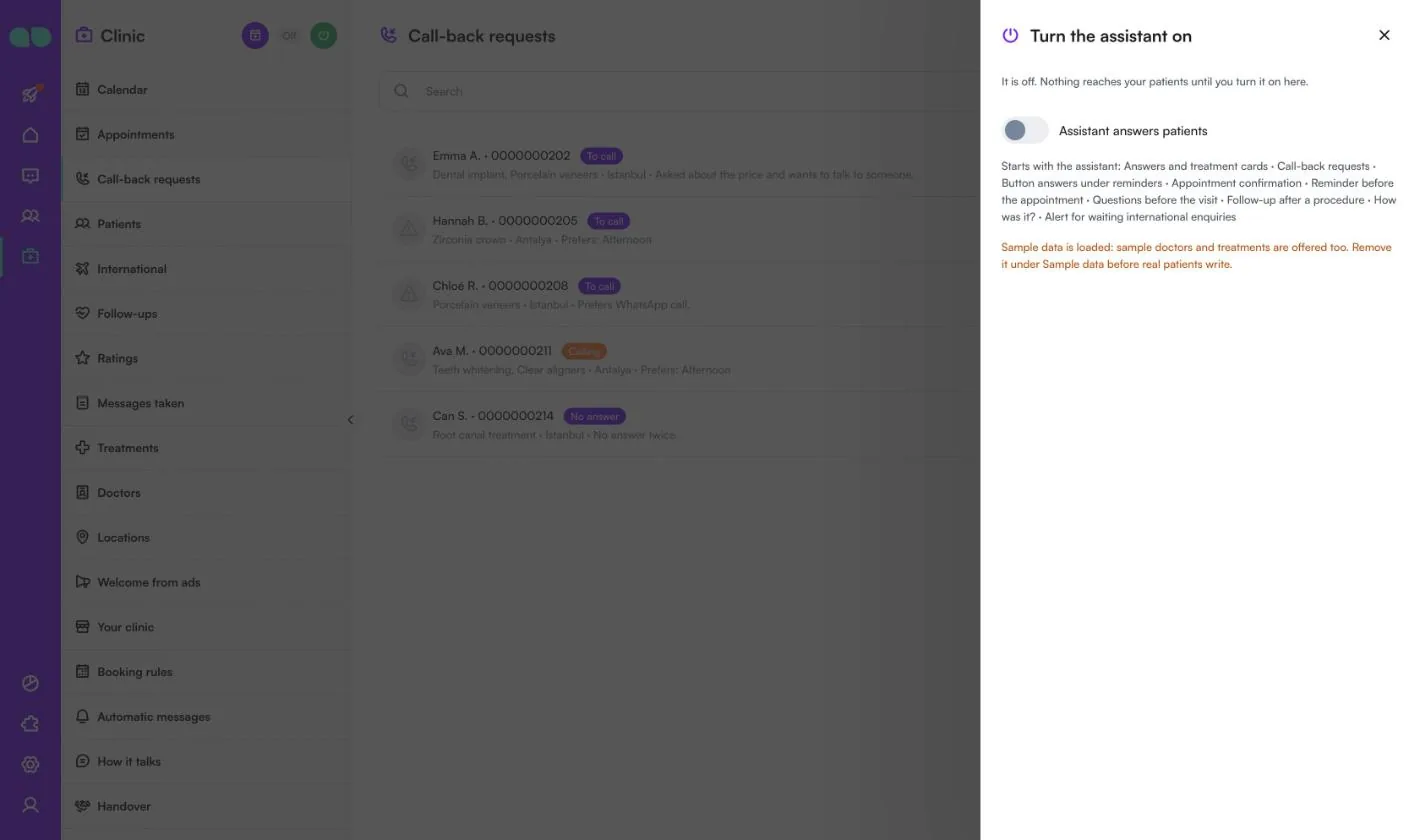
Clinic ہیڈر میں پاور بٹن Turn the assistant on (اسسٹنٹ آن کریں) ڈراور کھولتا ہے۔ Assistant answers patients (اسسٹنٹ مریضوں کو جواب دیتا ہے) آن کریں اور تصدیق کریں: یہ آپ کے منسلک چینلز پر ہر نئی گفتگو کا جواب دیتا ہے، ٹریٹمنٹ کارڈز بھیجتا ہے، کال بیک کی درخواستیں لیتا ہے یا اپائنٹمنٹس بک کرتا ہے، اور Starts with the assistant (اسسٹنٹ کے ساتھ شروع ہوتے ہیں) کے تحت درج خودکار میسجز شروع کرتا ہے۔
ڈراور آپ کو اس وقت بھی خبردار کرتا ہے جب نمونہ ڈیٹا ابھی لوڈ ہو (نمونہ ڈاکٹرز اور ٹریٹمنٹس بھی پیش کیے جاتے ہیں) اور جب ورک اسپیس میں کوئی اور بوٹ آن ہو۔ WhatsApp ٹیمپلیٹس جمع ہونے کے بعد یہ دکھاتا ہے کہ کتنے منظور ہوئے اور کتنے Meta کے انتظار میں ہیں۔
رپورٹ
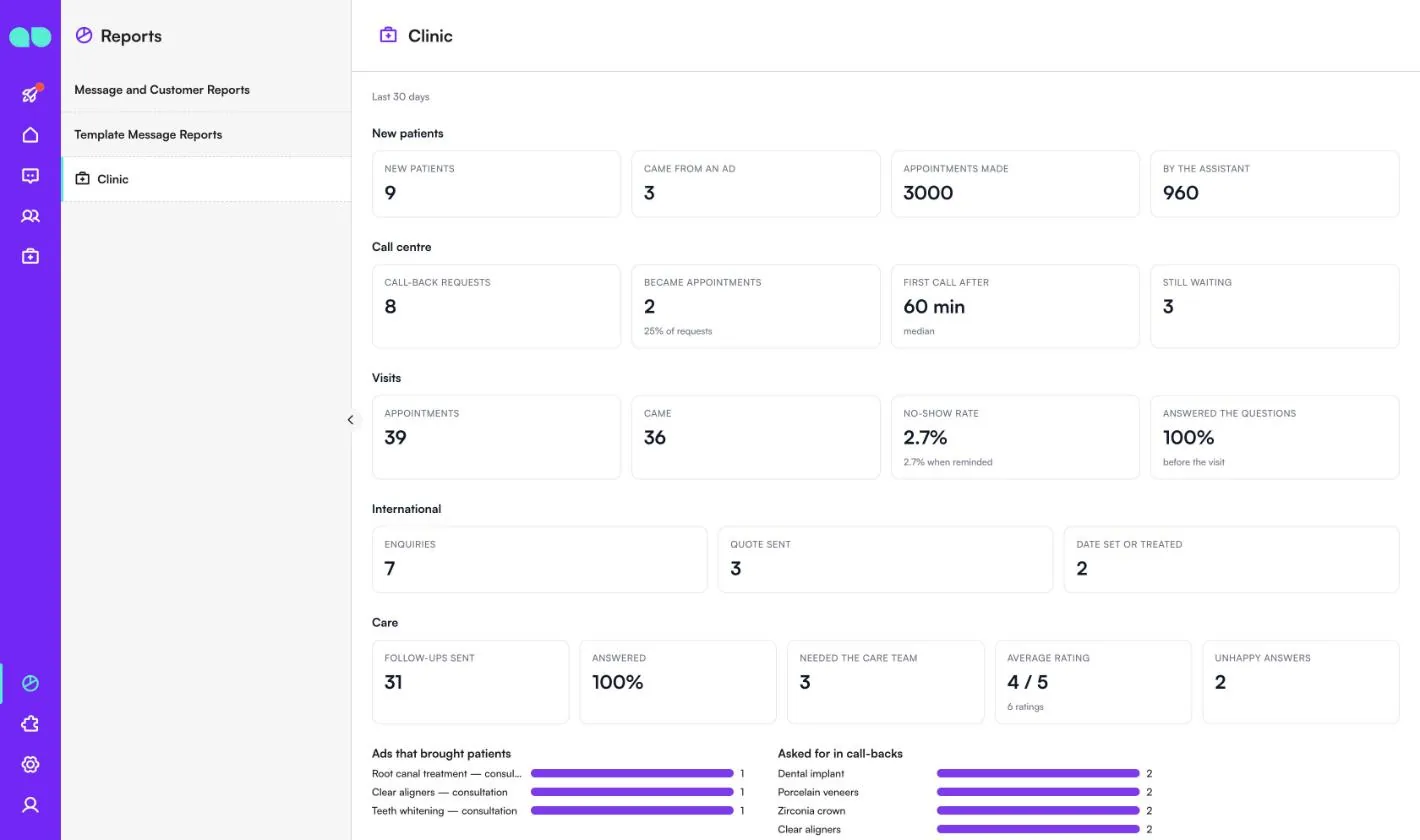
رپورٹس › Clinic پچھلے 30 دنوں کا احاطہ کرتی ہے:
- New patients (نئے مریض): New patients (نئے مریض)، Came from an ad (اشتہار سے آئے)، Appointments made (بنائی گئی اپائنٹمنٹس) اور By the assistant (اسسٹنٹ کی جانب سے)۔
- Call centre (کال سینٹر): Call-back requests (کال بیک کی درخواستیں)، Became appointments (اپائنٹمنٹس بن گئیں، درخواستوں میں حصے کے ساتھ)، First call after (پہلی کال اتنی دیر بعد، میڈین) اور Still waiting (ابھی انتظار میں)۔
- Visits (وزٹس): Appointments (اپائنٹمنٹس)، Came (آئے)، No-show rate (نو شو کی شرح، اور ریمائنڈر ملنے پر شرح) اور Answered the questions (وزٹ سے پہلے سوالات کے جواب دیے)۔
- International (بین الاقوامی): Enquiries (استفسارات)، Quote sent (کوٹیشن بھیج دی گئی) اور Date set or treated (تاریخ طے یا علاج ہو گیا)۔
- Care (کیئر): Follow-ups sent (بھیجے گئے فالو اپس)، Answered (جواب دیے گئے)، Needed the care team (کیئر ٹیم کی ضرورت پڑی)، Average rating (اوسط ریٹنگ) اور Unhappy answers (ناخوش جوابات)۔
- Ads that brought patients (مریض لانے والے اشتہارات)، Asked for in call-backs (کال بیکس میں مانگے گئے)، Appointments per treatment (فی ٹریٹمنٹ اپائنٹمنٹس)، Visits per doctor (فی ڈاکٹر وزٹس) اور Enquiries per country (فی ملک استفسارات) کے بار چارٹس۔
خصوصیات
اشتہارات سے آنے والوں کا استقبال کریں
جو شخص Click-to-WhatsApp یا Instagram اشتہار پر ٹیپ کرتا ہے اسے فوراً اسی ٹریٹمنٹ کا کارڈ ملتا ہے۔ طے کریں کہ کون سا اشتہار کس کارڈ تک لے جائے، یا یہ کام ٹریٹمنٹ کے ناموں پر چھوڑ دیں۔
بین الاقوامی مریض
ملک، ٹریٹمنٹ اور سفر کی تاریخیں ایک بورڈ پر جاتی ہیں (نیا، تصاویر، کوٹیشن، تاریخ طے، علاج مکمل)۔ چیٹ میں بھیجی گئی تصاویر گنی جاتی ہیں اور جب کوئی دریافت بہت دیر انتظار میں رہے تو آپ کے کوآرڈینیٹر کو الرٹ ملتا ہے۔
تیار شدہ وزٹس، کم نو شوز
ایک تصدیق، “میں آؤں گا”، “وقت تبدیل کریں” اور “منسوخ کریں” کے ساتھ ایک یاد دہانی، اور وزٹ سے پہلے ٹریٹمنٹ کے اپنے سوالات، جن کے جواب چیٹ میں دیے جاتے ہیں اور اپوائنٹمنٹ کے ساتھ محفوظ ہوتے ہیں۔
علاج کے بعد کی دیکھ بھال
طریقۂ کار کے بعد دن 1، 3 اور 7 پر “آپ کیسا محسوس کر رہے ہیں؟”۔ کوئی سوال یا تحریری تشویش سیدھی آپ کی کیئر ٹیم کے پاس جاتی ہے؛ مطمئن مریضوں کو آپ کا ریویو لنک ملتا ہے۔
لوکیشنز
ایک سے زیادہ کلینکس ہوں تو یہ پوچھتا ہے کون سا شہر، اور میپ پن کے ساتھ پتہ بھیجتا ہے۔
کلینک اسکرینز
ڈاکٹر کے لحاظ سے کیلنڈر، وزٹ سے پہلے کے جوابات کے ساتھ اپوائنٹمنٹس، کال بیک درخواستیں، مریض، بین الاقوامی بورڈ، فالو اپس، ریٹنگز اور لیے گئے میسجز، نیز ٹریٹمنٹس، ڈاکٹروں، لوکیشنز، اشتہارات سے استقبال، بکنگ کے قواعد، خودکار میسجز، بات کرنے کے انداز اور ہینڈ اوور کی سیٹنگز۔
کلینک رپورٹس
اشتہارات سے آنے والے مریض، کال بیک کی رفتار اور کتنے اپوائنٹمنٹ بنے، یاد دہانی کے ساتھ اور اس کے بغیر نو شوز، جواب دیے گئے سوالات، ملک کے لحاظ سے بین الاقوامی پائپ لائن، وہ فالو اپس جن میں کیئر ٹیم کی ضرورت پڑی، اور ریٹنگز۔
گفتگو کے ساتھ ہی
مریض کی اگلی اپوائنٹمنٹ، کھلی کال بیک درخواست، بین الاقوامی دریافت، فالو اپ کی تشویشات اور صحت کے نوٹس، اور بک کرنے کا ایک بٹن۔
اسکرین شاٹس
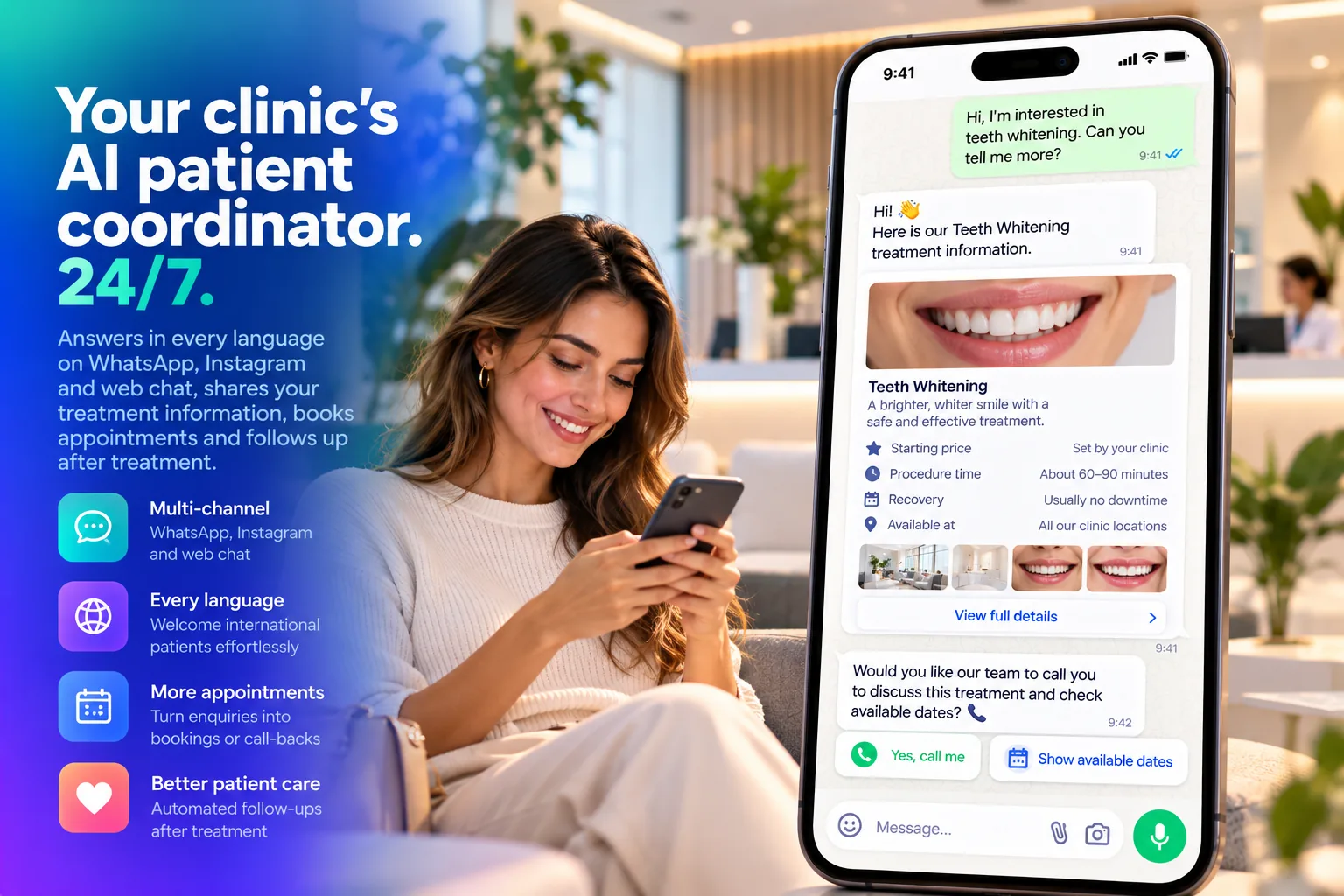 Clinic Assistant WhatsApp پر دانتوں کی وائٹننگ کا ٹریٹمنٹ کارڈ بھیج رہا ہے اور کال یا دستیاب تاریخوں کی پیشکش کر رہا ہے
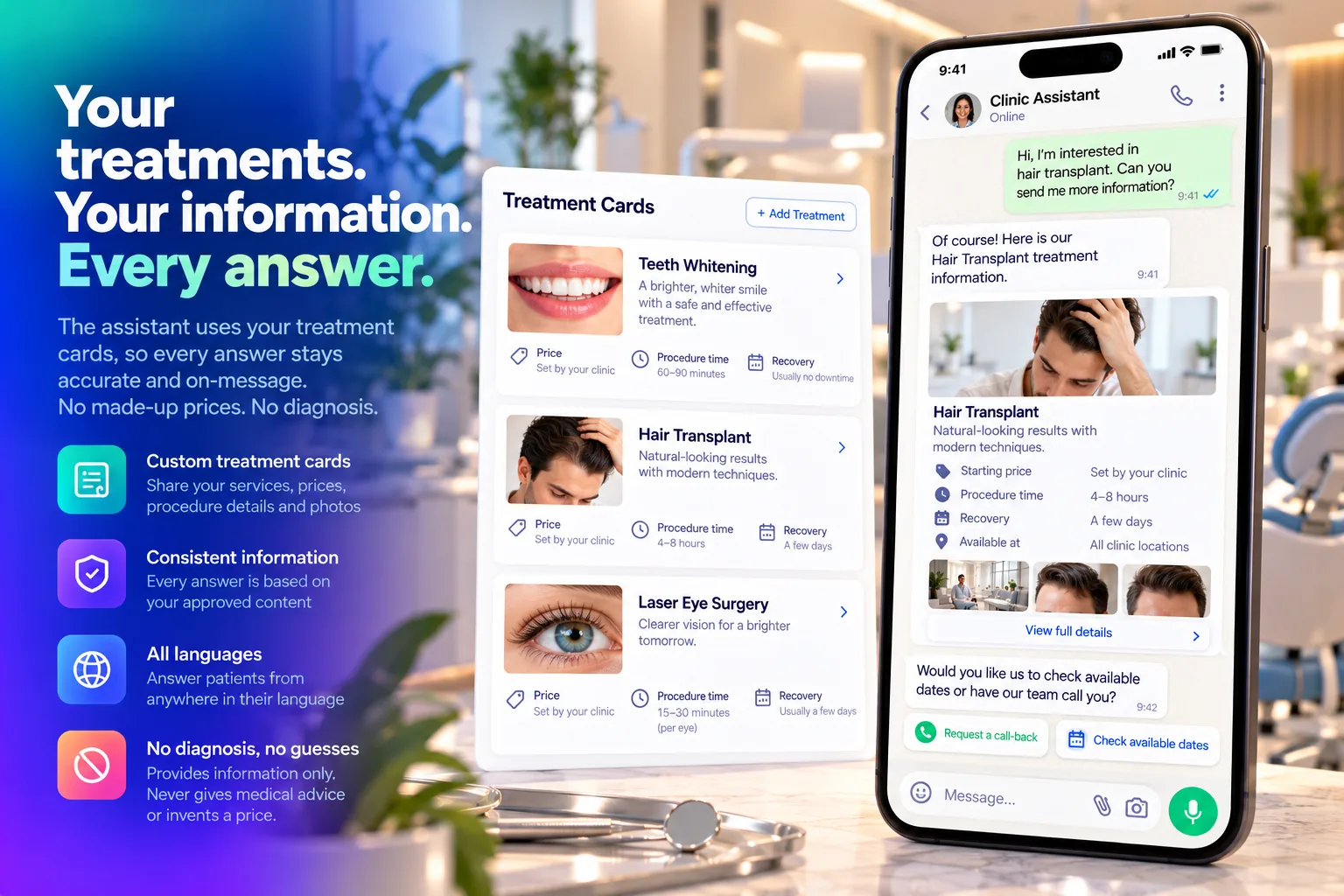 ابتدائی قیمت، طریقۂ کار کے وقت اور صحت یابی کے ساتھ ٹریٹمنٹ کارڈز، چیٹ میں بھیجے گئے
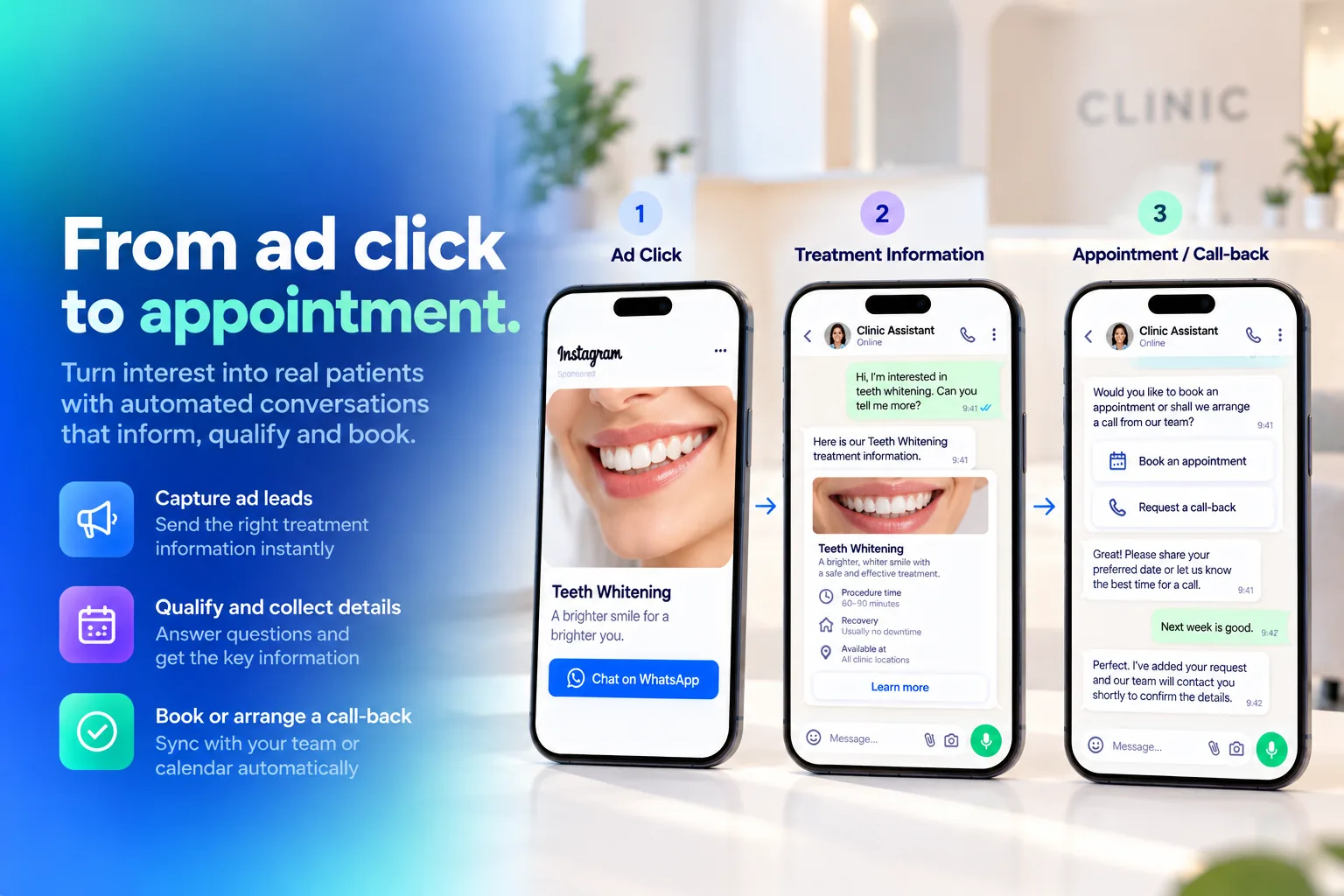 Instagram اشتہار کے کلک سے ٹریٹمنٹ کارڈ اور اپوائنٹمنٹ یا کال بیک تک
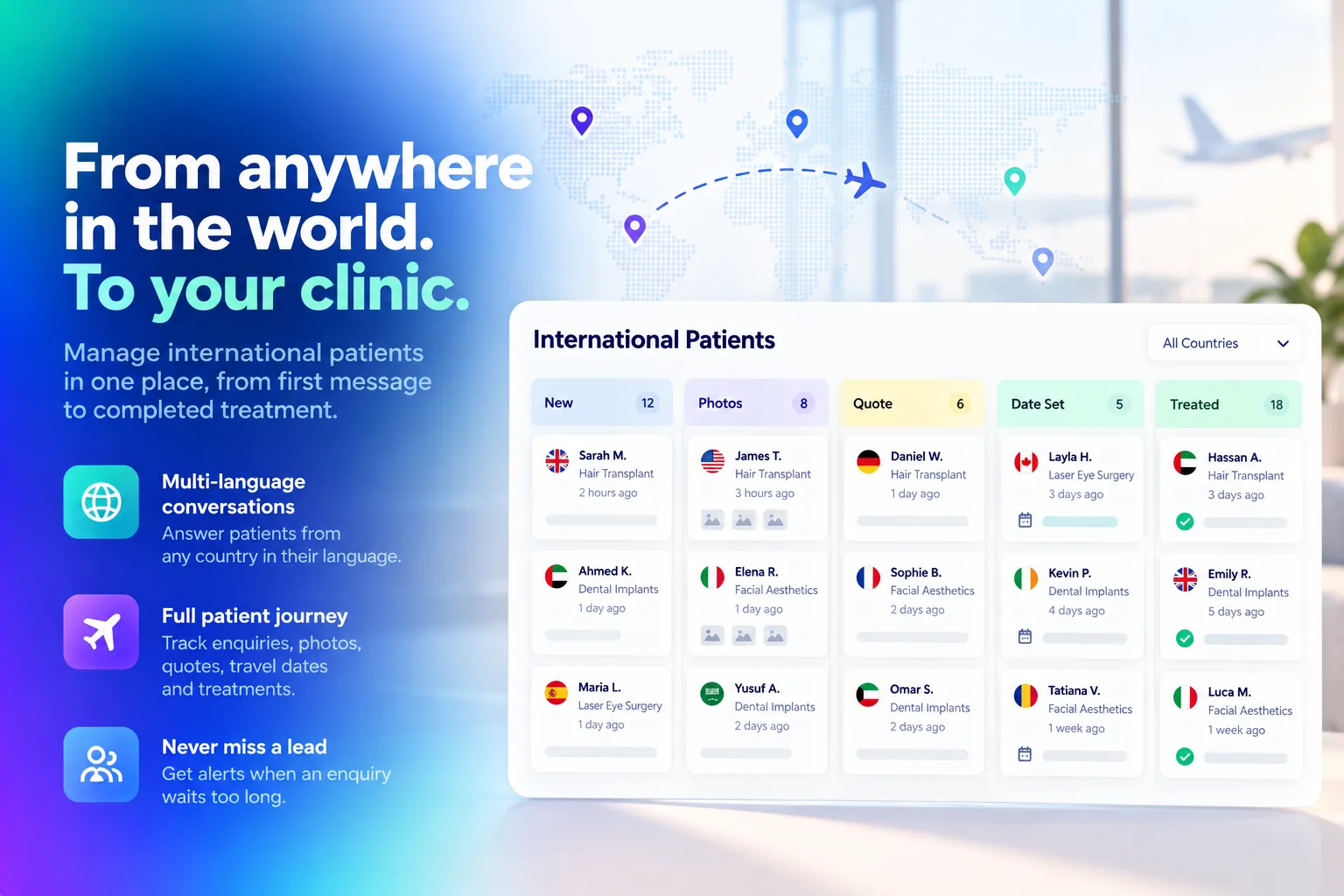 نئی دریافت سے علاج مکمل ہونے تک ملک کے لحاظ سے بین الاقوامی مریضوں کا بورڈ
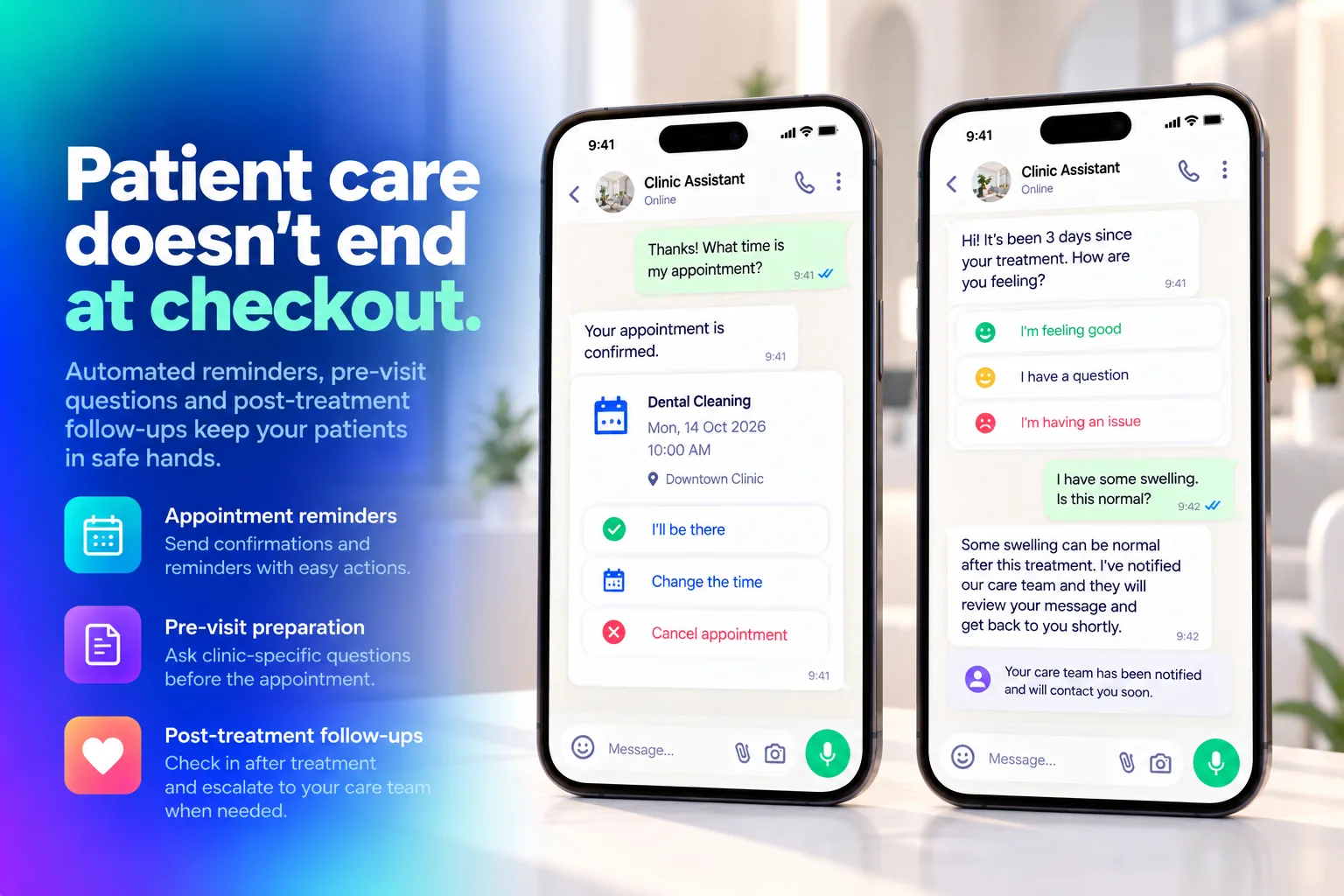 “میں آؤں گا”، “وقت تبدیل کریں” اور “منسوخ کریں” کے ساتھ اپوائنٹمنٹ کی یاد دہانی، اور علاج کے بعد حال پوچھنا
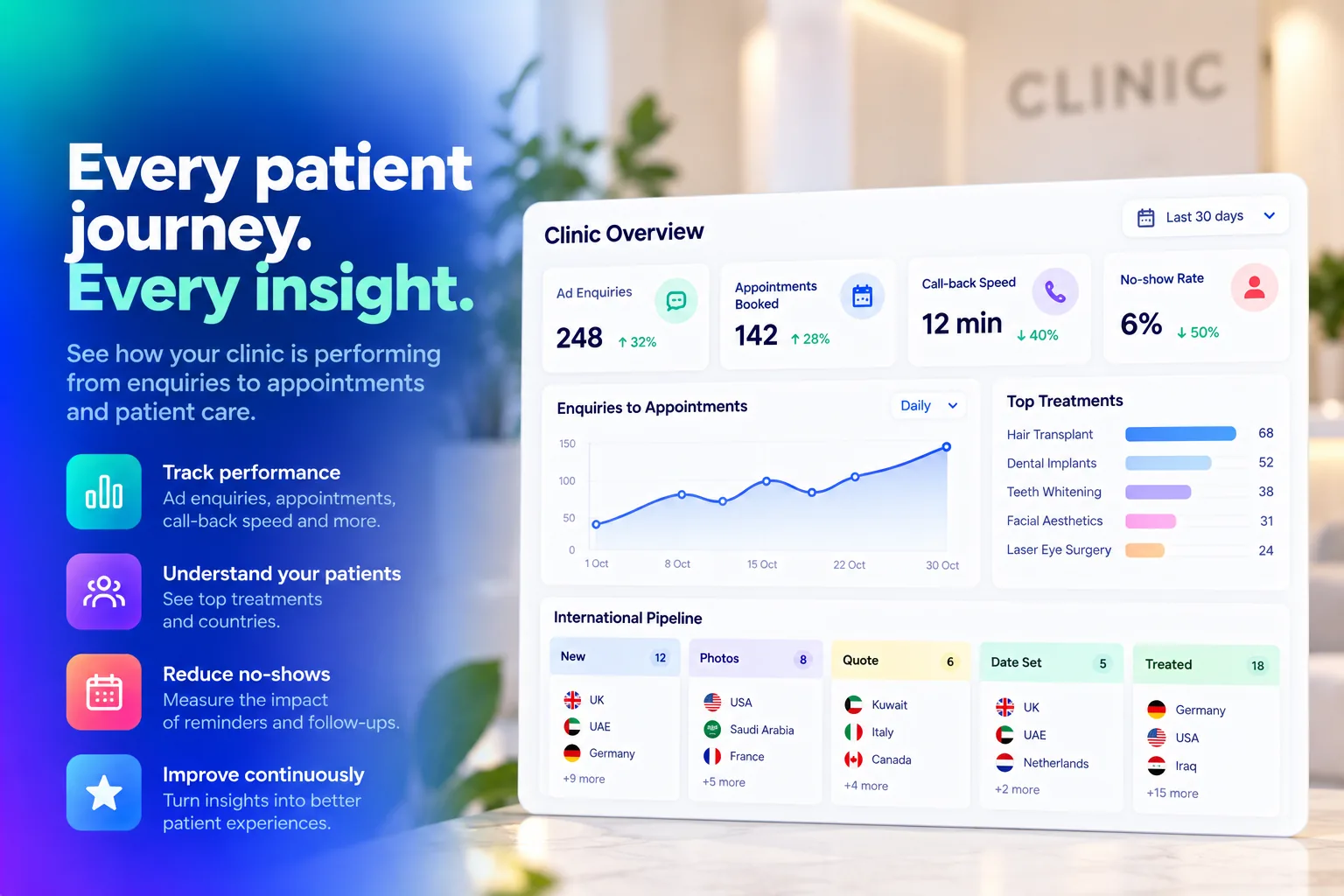 اشتہارات سے دریافتوں، بک ہوئی اپوائنٹمنٹس، کال بیک کی رفتار اور نو شو کی شرح کے ساتھ کلینک اوور ویو رپورٹ
اکثر پوچھے گئے سوالات
یہ کن کلینکس کے لیے ہے؟
ڈینٹل، ایستھیٹک، ہیئر ٹرانسپلانٹ اور آئی کلینکس، اور میڈیکل سینٹرز۔ سیٹ اپ کے وقت آپ اپنے کلینک کی قسم چنتے ہیں اور ابتدائی ٹریٹمنٹ فہرست آپ کے لیے بھر دی جاتی ہے۔
کیا یہ طبی مشورہ دیتا ہے؟
نہیں۔ یہ کبھی تشخیص نہیں کرتا اور تصاویر یا رپورٹس کو نہیں پڑھتا۔ یہ آپ کے لکھے ہوئے ٹریٹمنٹ کارڈز کی بنیاد پر جواب دیتا ہے، اور ہنگامی نوعیت کے الفاظ پر آپ کا ایمرجنسی نمبر اور ایک انسان دیا جاتا ہے۔
کیا یہ قیمتیں بتا سکتا ہے؟
صرف وہ ابتدائی قیمتیں جو آپ اپنے ٹریٹمنٹ کارڈز پر لکھتے ہیں۔ یہ کبھی قیمت گھڑ کر نہیں بتاتا۔
کیا یہ خود اپوائنٹمنٹ بک کرتا ہے؟
یہ آپ کا انتخاب ہے۔ یہ آپ کے کال سینٹر کے لیے ٹریٹمنٹس اور فون نمبر کال بیک فہرست میں جمع کر سکتا ہے، یا آپ کے ڈاکٹروں کے اوقات سے خالی وقت خود بک کر سکتا ہے۔
یہ بیرونِ ملک کے مریضوں کو کیسے سنبھالتا ہے؟
یہ مریض کی اپنی زبان میں جواب دیتا ہے اور ملک، ٹریٹمنٹ اور سفر کی تاریخیں بین الاقوامی بورڈ پر ڈالتا ہے۔ جب کوئی دریافت بہت دیر انتظار میں رہے تو آپ کے کوآرڈینیٹر کو الرٹ ملتا ہے۔
علاج کے بعد کیا ہوتا ہے؟
یہ طریقۂ کار کے بعد دن 1، 3 اور 7 پر پوچھتا ہے “آپ کیسا محسوس کر رہے ہیں؟”۔ کوئی سوال یا تحریری تشویش سیدھی آپ کی کیئر ٹیم کے پاس جاتی ہے، اور مطمئن مریضوں کو آپ کا ریویو لنک ملتا ہے۔