Быстрый старт
Добро пожаловать в MonoChat! Это руководство проведёт вас от создания аккаунта до подключения канала, установки первого приложения и запуска первого автоматического сценария.
Создайте аккаунт
Шаг 1. Откройте страницу регистрации
Перейдите на app.monochat.ai, чтобы открыть страницу Регистрация.
Если у вас уже есть аккаунт, воспользуйтесь вкладкой Войти.
Язык страницы можно изменить с помощью переключателя в нижней части страницы. MonoChat доступен на 22 языках: см. Языки интерфейса.
Шаг 2. Зарегистрируйтесь по email или через существующий аккаунт
Через Google, Microsoft, Facebook или Apple: под формой нажмите Войти через Google, Войти через Microsoft, Войти через Facebook или Войти через Apple и подтвердите вход у этого провайдера. Ваш аккаунт MonoChat будет создан на этой основе, и отдельный пароль не нужен.
С помощью адреса электронной почты: заполните форму и нажмите Регистрация:
- Имя и Фамилия
- Адрес электронной почты
- Номер телефона (необязательно). Мы используем его, чтобы связаться с вами в WhatsApp и быстрее помочь. Его можно удалить в любой момент в своём профиле.
- Пароль и Повторите пароль
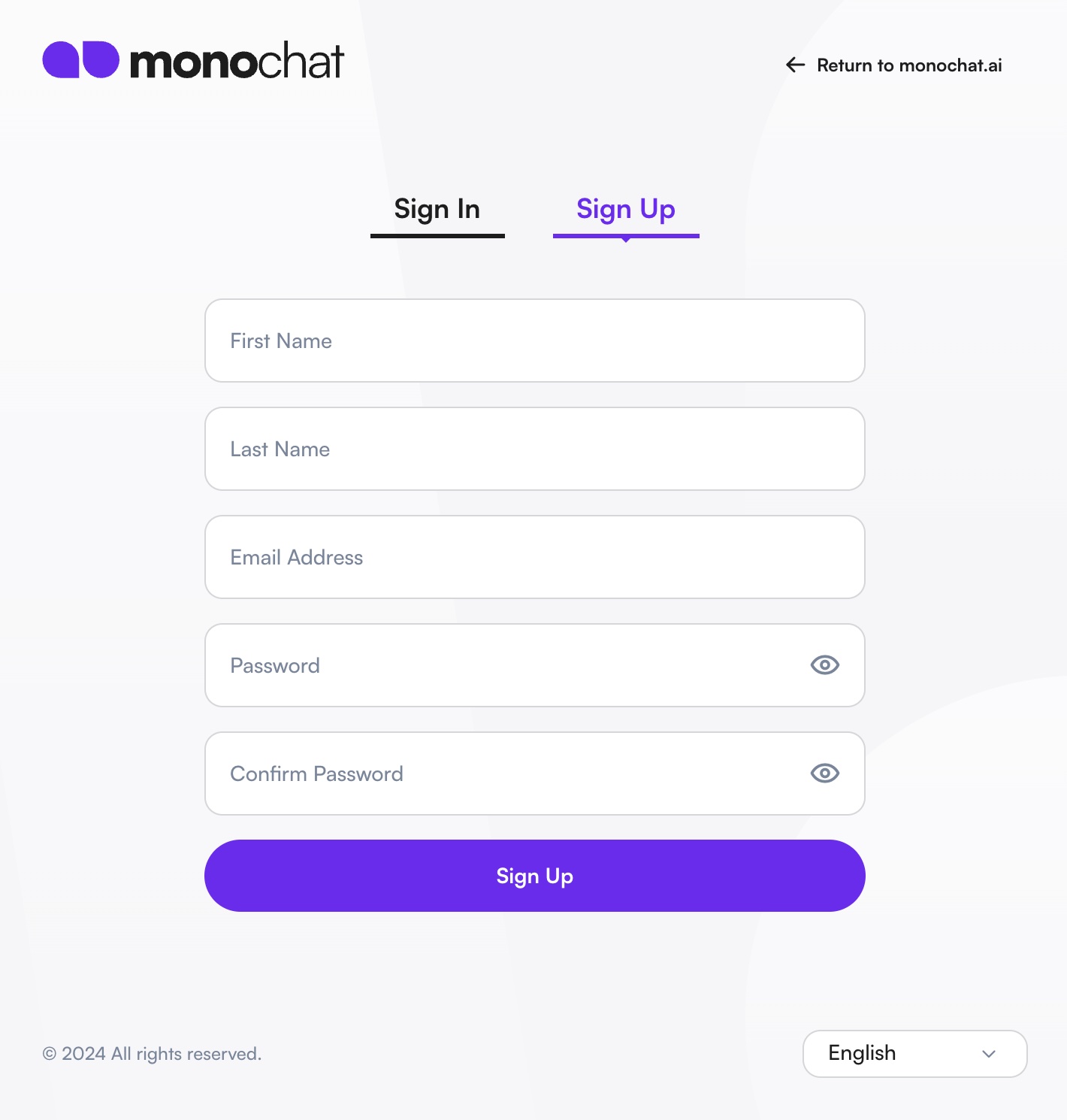
Пароль должен содержать не менее одной заглавной и одной строчной буквы и быть не короче 8 символов.
Регистрируясь, вы принимаете условия использования MonoChat.
Шаг 3. Подтвердите адрес электронной почты
Если вы зарегистрировались по адресу электронной почты, найдите в почте письмо с подтверждением от MonoChat и нажмите Подтвердить адрес электронной почты. После подтверждения адреса вы также получите приветственное письмо.
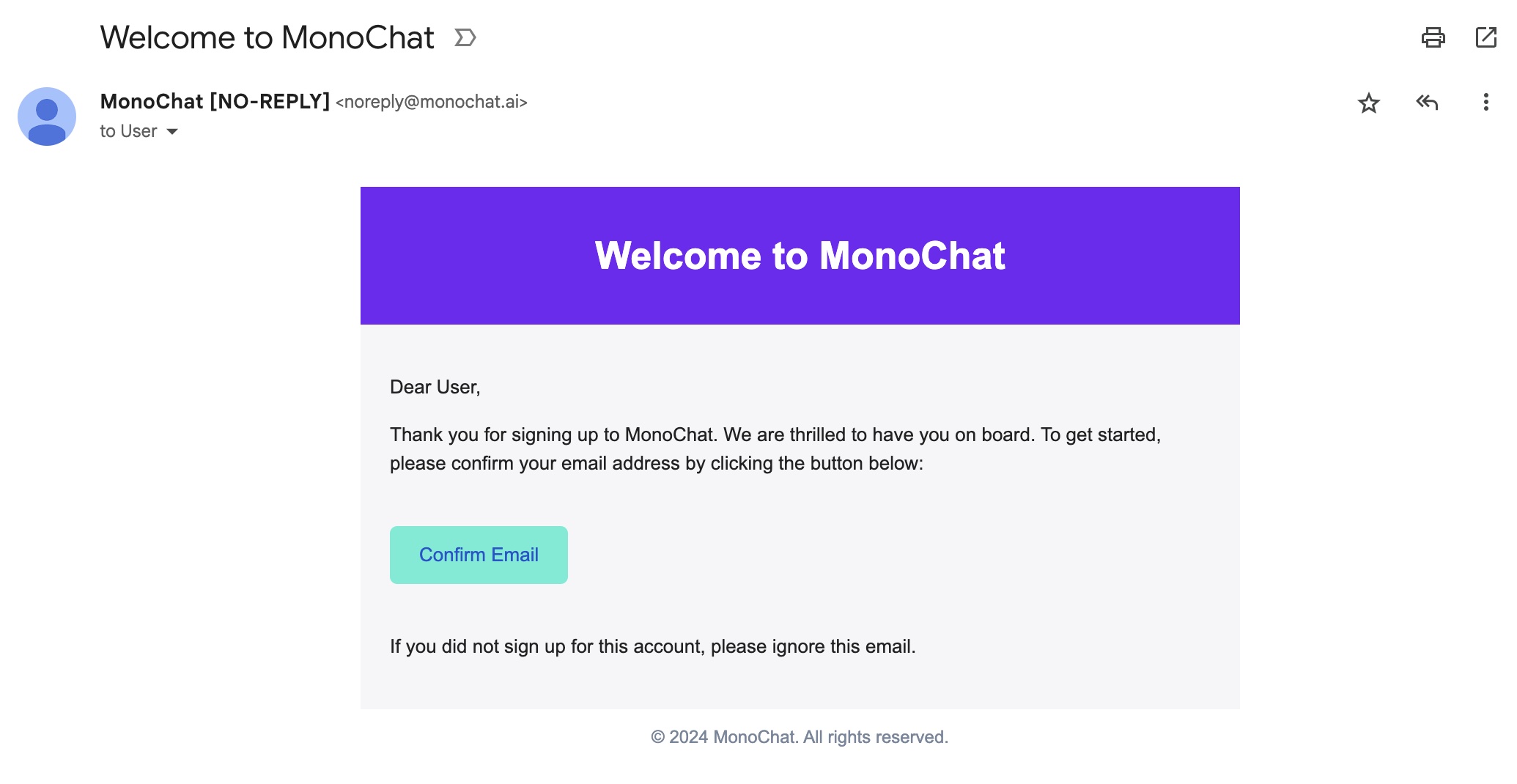
Если вы не видите письма, проверьте папку «Спам» или «Нежелательная почта». Также можно запросить повторную отправку на экране подтверждения (Отправить повторно) или связаться с нами.
Создайте рабочее пространство
Шаг 4. Настройте свой бизнес
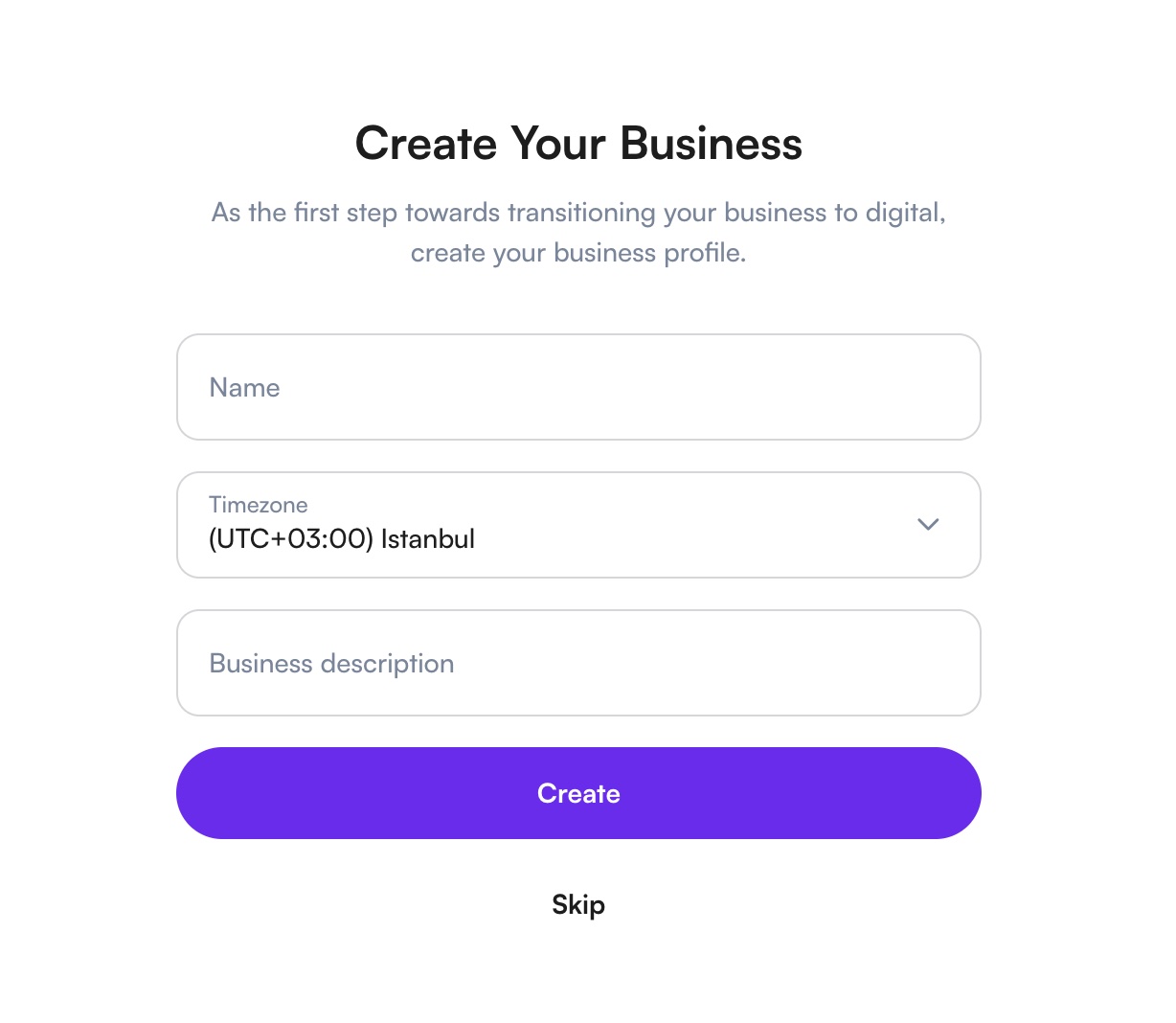
После подтверждения адреса электронной почты нажмите Продолжить. На экране Создайте свой бизнес заполните:
- Название: название вашей компании.
- Часовой пояс: по умолчанию выбран часовой пояс вашего компьютера. Меняйте его, только если ваша компания работает в другом часовом поясе. Он используется для рабочих часов, отчётов и еженедельной сводки по email.
- Описание бизнеса.
Затем нажмите Создать.
Шаг 5. Выполните шаги на панели «Начать работу»
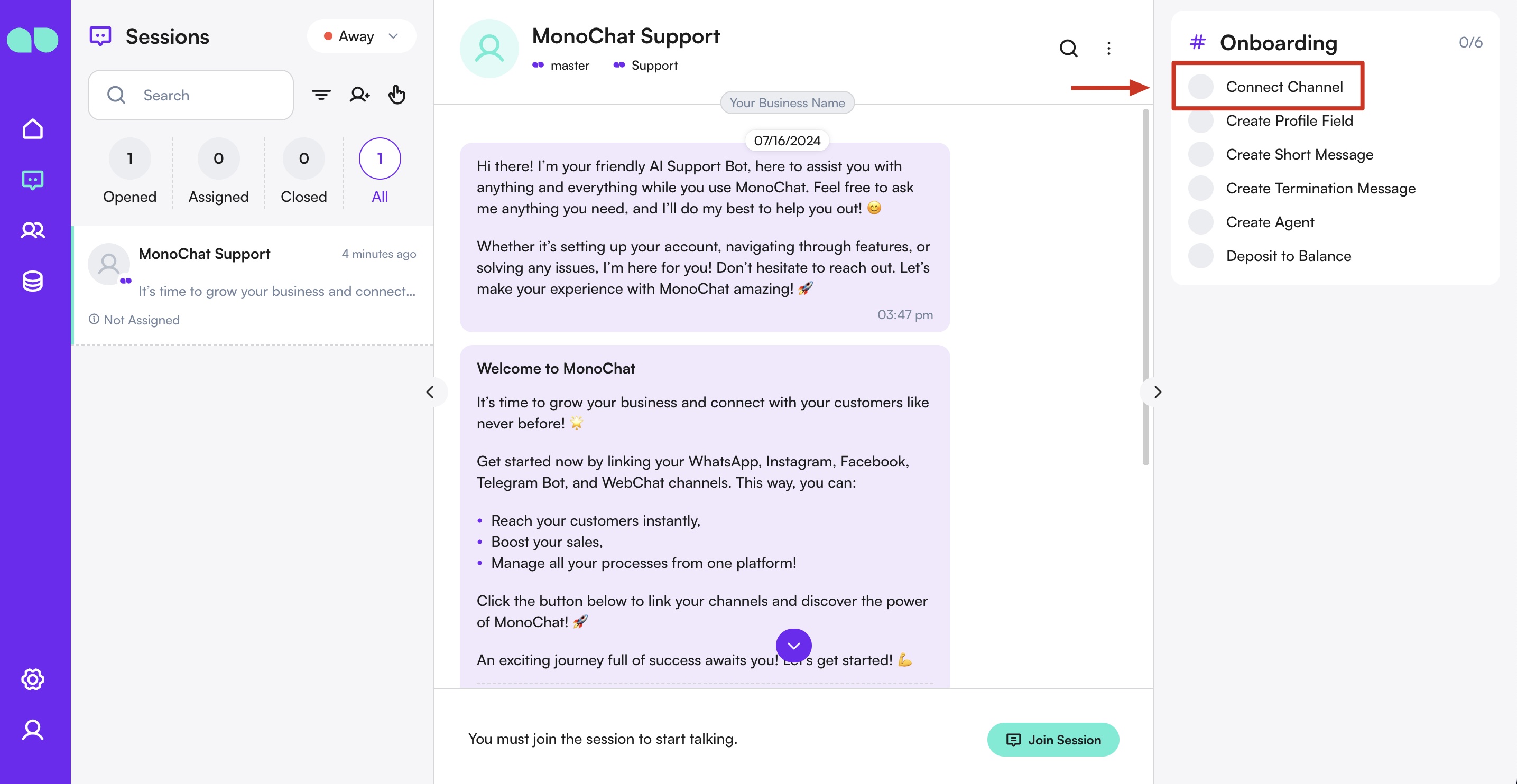
Ваше новое рабочее пространство открывается на панели Начать работу. На ней перечислено, что нужно настроить в первую очередь, и каждый шаг отмечается выполненным автоматически:
- Подключите канал
- Добавьте приложение (или рекомендуемое приложение с кнопкой Установить)
- Пригласите свою команду
- Проверьте свой тариф, где есть кнопка У меня есть код купона, если у вас есть купон
Выполняйте шаги в любом порядке или отложите шаг кнопкой Не сейчас. При первом открытии рабочего пространства короткий обзор также покажет вам панель навигации; его можно запустить заново на панели кнопкой Показать, что где.
Подробное описание каждого шага смотрите в разделе Панель «Начать работу».
Установите рекомендуемое приложение
Если на шаге Добавьте приложение указано приложение, это приложение, которое MonoChat рекомендует для новых рабочих пространств.
- Нажмите Установить в строке приложения, а затем Установить в открывшемся окне предпросмотра.
- Вкладка приложения появится на панели навигации, а его собственные шаги настройки (если они есть) отобразятся в верхней части панели Начать работу.
- Выполните эти шаги, затем включите ассистента: приложения, которые отвечают клиентам, устанавливаются выключенными, чтобы никто не общался с ассистентом, пока он не готов.
Если приложение не предлагается, кнопка Открыть магазин переведёт вас в Настройки › MonoStore. См. MonoStore.
Создайте команду
Шаг 6. Пригласите пользователей в команду
Нажмите Пригласить на панели Начать работу или выполните следующее:
- В левом меню перейдите в Настройки › Команда.
- Откройте Приглашения.
- Нажмите Создать.
- Введите адрес электронной почты пользователя, которого хотите пригласить.
- Выберите роль пользователя (например, Агент, Администратор, Менеджер).
- Отправьте приглашение.

Приглашённый пользователь получит письмо. Приглашение действительно 48 часов. После его принятия пользователь будет добавлен в ваше рабочее пространство.
Подключение каналов обмена сообщениями
Шаг 7. Откройте панель «Подключить канал»
Нажмите Подключить на панели Начать работу. Также можно перейти на экран «Чат», открыть диалог с MonoChat Support и нажать Подключить канал справа.
Шаг 8. Выберите канал
Выберите канал, который хотите подключить. У каждого канала есть отдельное руководство в руководстве по каналам.

Либо перейдите в Настройки › Чат › Каналы и нажмите Подключить.
После подключения шаг Подключите канал на панели Начать работу будет отмечен выполненным.
Первая автоматизация / первый сценарий
Шаг 9. Перейдите в «Сценарии» и начните создание
- В левом меню перейдите в Настройки › Автоматизация › Сценарии.
- Нажмите кнопку Создать сценарий, чтобы начать создание новой автоматизации.
Шаг 10. Добавьте триггер события
- В списке узлов ниже нажмите на узел Событие.
- В качестве события выберите Создан новый разговор. Так бот будет автоматически запускаться при каждом открытии нового диалога.
Шаг 11. Добавьте действие с приветственным сообщением
- Выберите Действие › Отправить сообщение.
- Откройте Message Builder, выбрав подключённый канал.
- Составьте сообщение с помощью доступных вариантов (текст, изображение, список, кнопки и т. д.). Это будет первое обращение к клиенту с приветствием.
Шаг 12. Назначьте диалог пользователю
- Выберите Действие › Назначить диалог.
- Выберите одного из членов команды, который будет вести диалог после первого сообщения бота.
Шаг 13. Соедините узлы
- Перетащите выход каждого узла на вход следующего узла:
- Создан новый разговор → Отправить сообщение → Назначить диалог
- Убедитесь, что все узлы правильно связаны и образуют законченный сценарий.
Шаг 14. Сохраните и активируйте сценарий
- Нажмите Сохранить, чтобы сохранить сценарий.
- Убедитесь, что сценарий активен. Теперь он срабатывает при каждом новом диалоге: отправляет приветственное сообщение и передаёт диалог нужному члену команды.
Проверка первого сообщения
Шаг 15. Отправьте тестовое сообщение
- Отправьте сообщение в подключённый канал.
- Ваше сообщение появится во входящих чата.
- Проверьте, что сценарий отвечает так, как ожидается.
Выполнив эти шаги, вы получили полностью работающее рабочее пространство, подключённые каналы и свой первый автоматический сценарий в MonoChat!
Нужна помощь?
Если у вас возникнут проблемы, обратитесь в наш канал поддержки прямо из раздела Входящие в MonoChat, загляните в Устранение неполадок и FAQ или напишите нам в WhatsApp: Связаться с поддержкой.