Donor Assistant

ИИ-помощник для благотворительных организаций и фондов: рассказывает о ваших кампаниях, принимает пожертвования в чате с кодом и способом оплаты, отправляет донорам квитанции, фото и видео с места событий и регистрирует волонтёров.
Обзор
Donor Assistant — это стол доноров и волонтёров благотворительной организации, фонда или ассоциации в WhatsApp, Instagram и веб-чате. Он работает круглосуточно и отвечает людям на их родном языке, в том числе на голосовые сообщения.
Вы один раз выбираете тип организации (помощь пострадавшим, образование, здравоохранение, религиозные пожертвования или другое), и виды пожертвований и формулировки подстраиваются под него.
Религиозные пожертвования (курбан, закят, садака, фитр) объясняются только по тексту, который вы утвердили. Ассистент никогда не рассчитывает закят и не выносит религиозных заключений: он передаёт разговор вашей команде, как и всегда, когда нужен человек.
Основные возможности
- Пожертвования прямо в чате. Донор выбирает кампанию и вид пожертвования (продуктовый набор, долю курбана, долю в колодце или любую сумму), количество и от чьего имени оно делается. Он получает код пожертвования и способ оплаты.
- Каждое пожертвование — от обещания до квитанции. Когда пожертвование оплачено — платёжной системой или отмечено вашей командой, — донор получает благодарность с номером квитанции. Доноры могут спросить, дошло ли их пожертвование, и посмотреть свои обещания, пожертвования и квитанции.
- Фото с места событий — каждому донору. Один раз загрузите фото или видео группы курбана, готового колодца или раздачи помощи. Каждый подходящий донор — по коду пожертвования, партии на месте или кампании — увидит свои материалы одним касанием.
Установка и настройка
- Установите Donor Assistant в разделе Настройки › MonoStore › Приложения или откройте ссылку для установки app.monochat.ai/apps/BWEH8rkPAxuMtpCGR. Если у вас ещё нет аккаунта MonoChat, по ссылке можно сначала зарегистрироваться, и приложение установится автоматически.
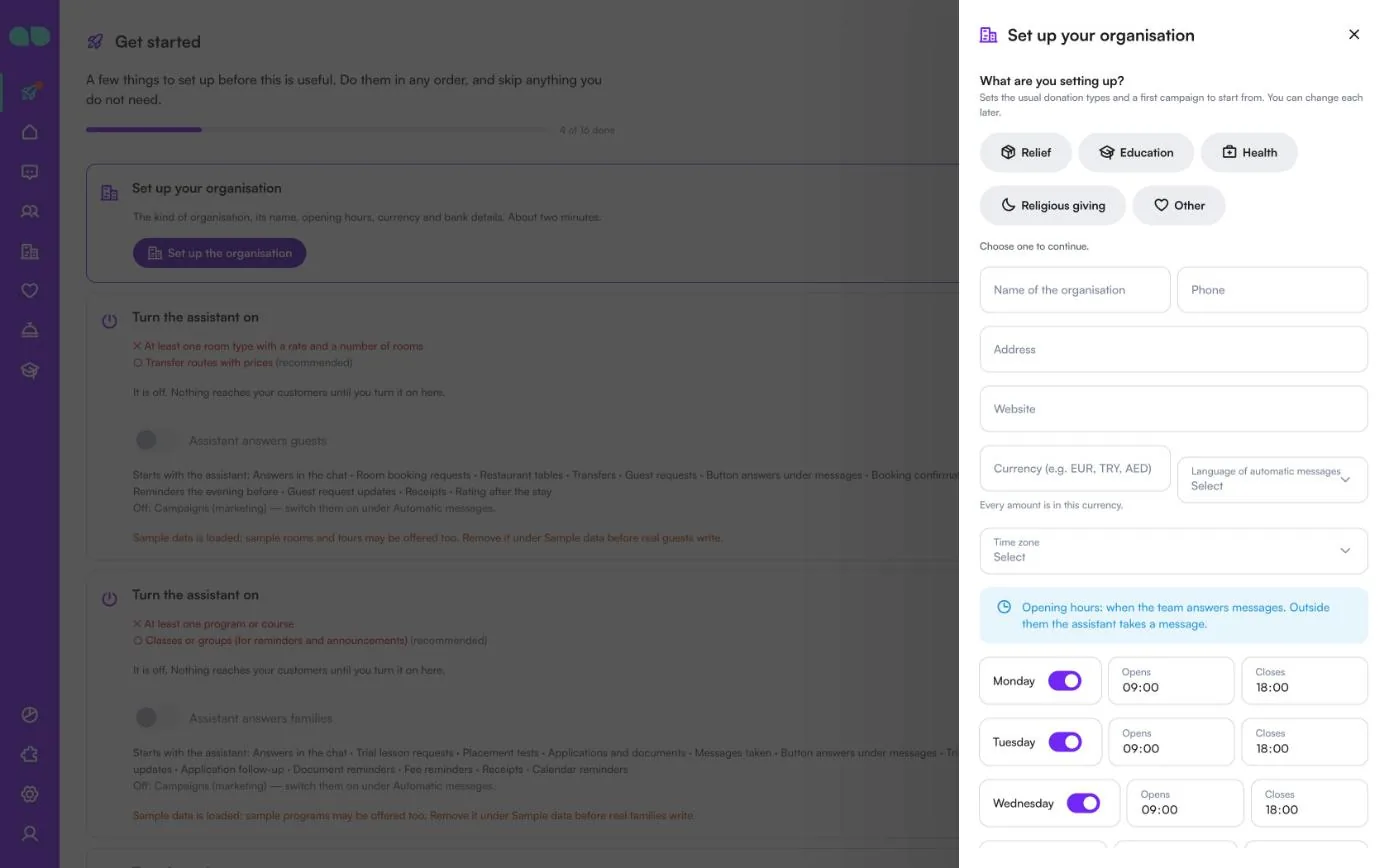
- Откройте вкладку Начать работу на главной странице MonoChat и выберите Set up your organisation (Настройте свою организацию), затем Set up the organisation (Настроить организацию). В форме нужно указать What are you setting up? (что вы настраиваете: Relief — помощь пострадавшим, Education — образование, Health — здравоохранение, Religious giving — религиозные пожертвования или Other — другое; от этого зависят стандартные виды пожертвований и первая кампания), Name of the organisation (название организации), телефон, адрес, сайт, валюту, язык автоматических сообщений, часовой пояс, часы работы на каждый день и, при желании, банковские реквизиты для переводов. Отметьте Also load sample data so I can see it full (загрузить также демо-данные), если хотите, чтобы все экраны были заполнены примерами записей. Нажмите Save and continue (Сохранить и продолжить).
- Откройте Giving (Пожертвования) в меню слева. Проверьте свои Donation types (Виды пожертвований), опишите историю первой кампании в разделе Campaigns (Кампании) и сделайте её активной, а в разделе Giving and payments (Пожертвования и оплата) выберите, как будут платить доноры. Заполните также About you (О вас) и просмотрите Automatic messages (Автоматические сообщения), How it talks (Как он общается) и Handover (Передача).
- Нажмите зелёную кнопку питания (Turn on, «Включить») в заголовке Giving. В панели Turn the assistant on (Включить ассистента) перечислено, чего ещё не хватает и что будет запущено; включите Assistant answers donors (Ассистент отвечает донорам) и подтвердите. Метка рядом с заголовком сменится с Off на On. Кнопку питания видит и включать или выключать ассистента может только тот, кто может управлять автоматизациями в рабочем пространстве.
- Выберите Try it on your own phone (Попробуйте на своём телефоне) на вкладке Начать работу и напишите на свой номер так, как написал бы донор: спросите, какие кампании открыты, пожертвуйте несколько продуктовых наборов или предложите помощь в качестве волонтёра. Отметьте пожертвование оплаченным на столе, чтобы увидеть, как приходят благодарность и квитанция.
- Ничего не отправляется в тихие часы и тем, кто написал «стоп».
- Ассистент никогда сам не пишет реквизиты карты или банка, и ничего не списывается автоматически.
Экран за экраном
Приложение находится в разделе Giving (Пожертвования) в меню слева (значок сердца). На снимках ниже показаны демо-данные фонда Hope Bridge Foundation — организации помощи пострадавшим с кампаниями продуктовых наборов, курбана и колодцев.
«Начать работу» и форма настройки
Карточка Set up your organisation (Настройте свою организацию) на вкладке Начать работу открывает форму настройки. Чтобы продолжить, выберите тип организации:
- Relief (Помощь пострадавшим): продуктовые наборы, горячее питание и экстренная помощь.
- Education (Образование): школьные наборы, стипендии и общая поддержка образования.
- Health (Здравоохранение): медицинская помощь, чистая вода и общая поддержка работы в сфере здоровья.
- Religious giving (Религиозные пожертвования): доли курбана, закят, садака и фитр, с именами тех, от чьего имени жертвуют, и фото с места для курбана.
- Other (Другое): один общий вид пожертвования для начала.
| Поле | Что оно делает |
|---|---|
| Name of the organisation (Название организации), Phone (Телефон), Address (Адрес), Website (Сайт) | Что ассистент сообщает донорам о вас. Название обязательно. |
| Currency (e.g. EUR, TRY, AED) (Валюта) | Все суммы указываются в этой валюте. |
| Language of automatic messages (Язык автоматических сообщений) | Язык шаблонов WhatsApp и автоматических сообщений. |
| Time zone (Часовой пояс) | Часовой пояс, в котором указаны ваши часы. |
| Часы работы по дням | Переключатель и Opens (Открытие) / Closes (Закрытие) для каждого дня: когда команда отвечает на сообщения. В остальное время ассистент принимает сообщение. |
| Bank transfer (optional) (Банковский перевод, необязательно) | Bank name (Название банка), Account holder (Владелец счёта) и IBAN. Тогда доноры смогут платить банковским переводом, указав код пожертвования в назначении платежа. |
| Also load sample data so I can see it full (Загрузить также демо-данные) | Заполняет все экраны примерами записей. |
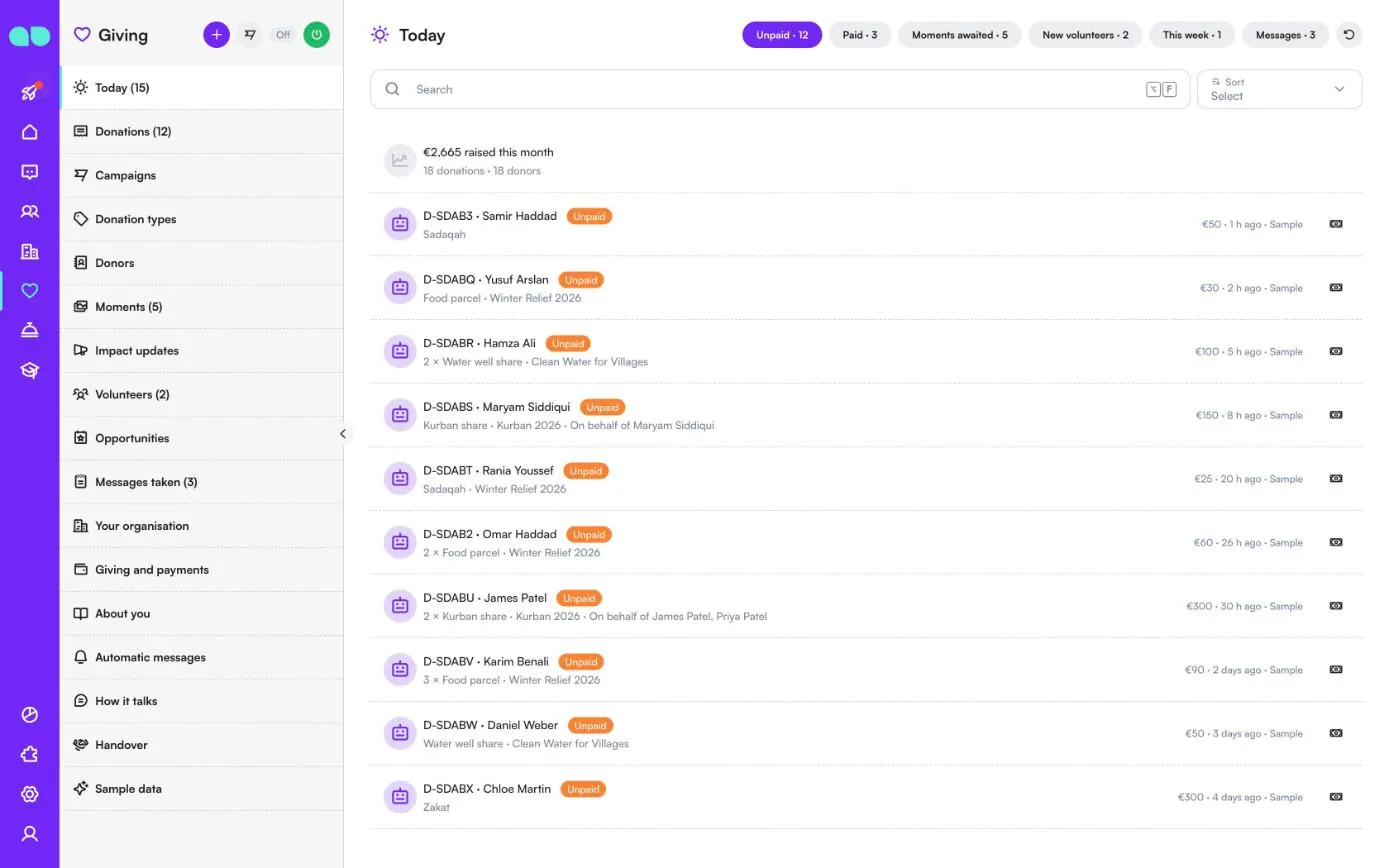
Сегодня
Today (Сегодня) собирает то, что требует внимания прямо сейчас. В первой строке — средства, собранные в этом месяце, с количеством пожертвований и доноров. Чипы переключают между Unpaid (Не оплачено), Paid (Оплачено), Moments awaited (Ожидают фото), New volunteers (Новые волонтёры), This week (На этой неделе — задания) и Messages (Сообщения), у каждого — свой счётчик. Строка пожертвования показывает код, донора, статус, вид пожертвования, количество, кампанию и от чьего имени, а справа — сумму и время поступления. Кнопка в конце строки неоплаченного пожертвования отмечает его оплаченным; новых волонтёров можно утвердить или отклонить прямо здесь.
В заголовке есть кнопка + для нового пожертвования, кнопка для новой кампании, метка Off/On и кнопка питания.
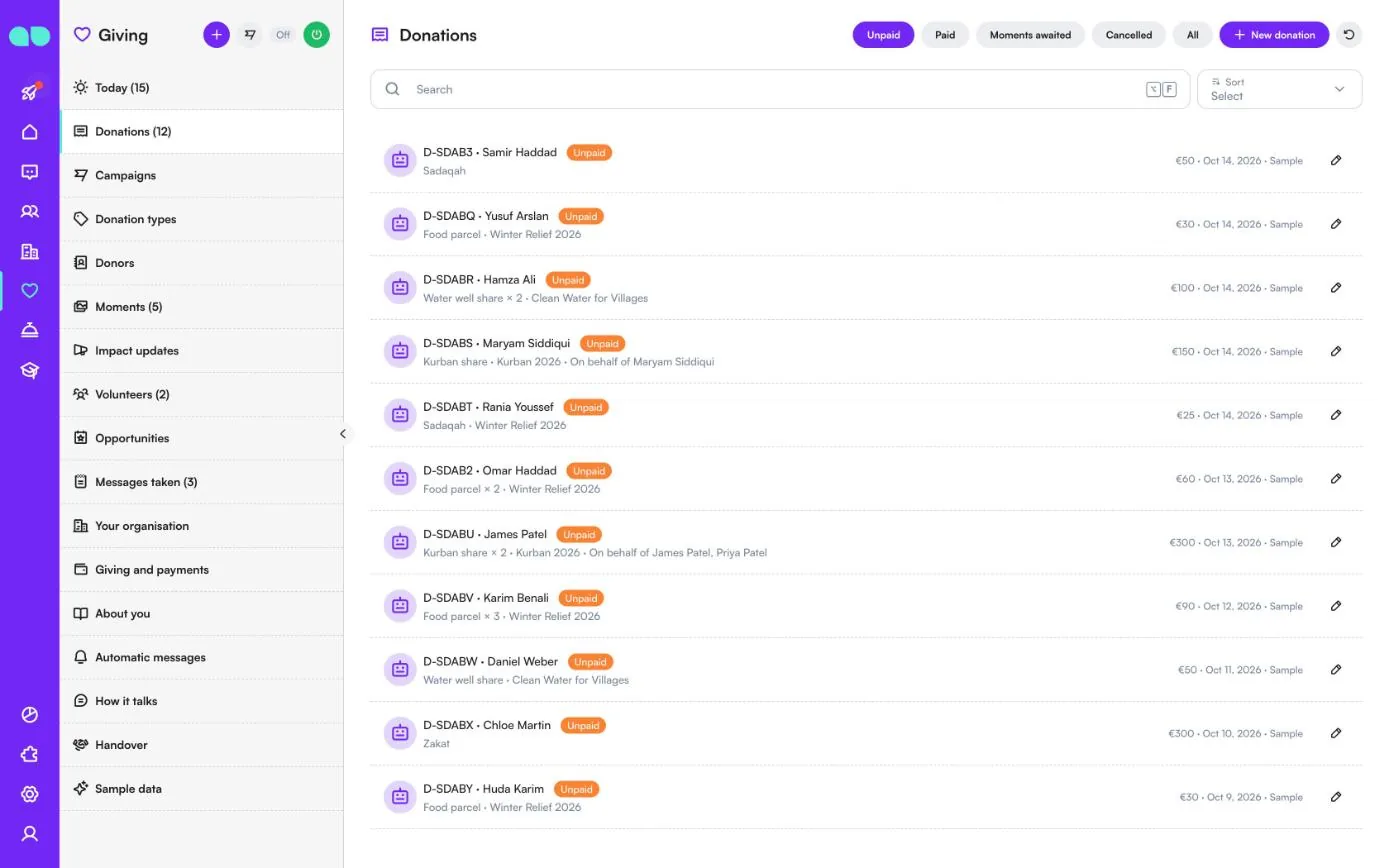
Пожертвования
Все пожертвования — от ассистента или добавленные вашей командой через New donation (Новое пожертвование). Фильтруйте по Unpaid (Не оплачено), Paid (Оплачено), Moments awaited (Ожидают фото — оплаченные пожертвования, которые ещё ждут фото или видео с места), Cancelled (Отменено) и All (Все) или воспользуйтесь поиском. Строка показывает код пожертвования, донора, статус, вид пожертвования с количеством, кампанию и от чьего имени, а справа — сумму и дату. Нажмите на строку, чтобы открыть панель пожертвования.
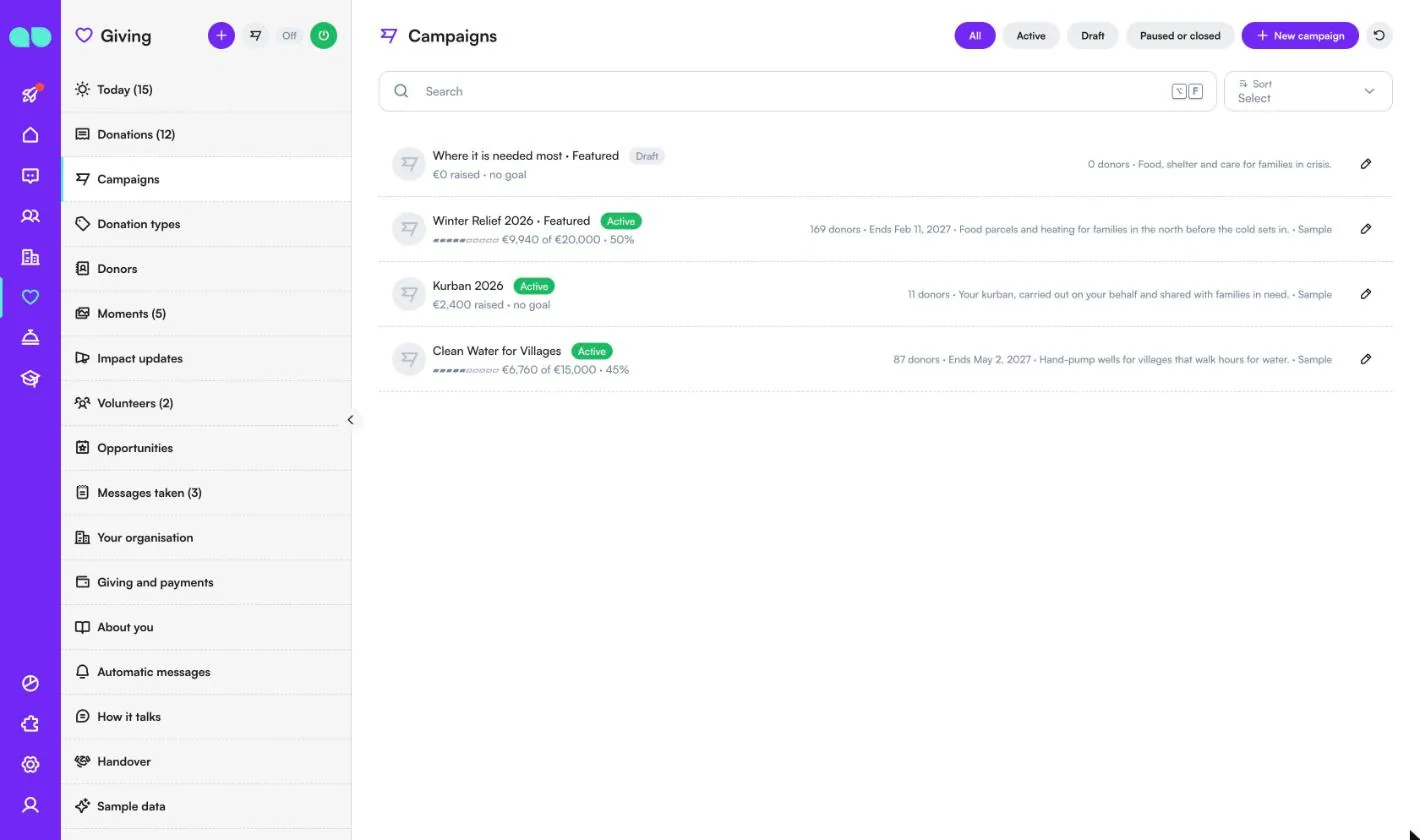
Кампании
Ваши кампании, которые ассистент отправляет карточками с кнопками «Пожертвовать» и «История». Фильтруйте по All (Все), Active (Активные), Draft (Черновики) и Paused or closed (Приостановлены или закрыты); New campaign (Новая кампания) добавляет кампанию. Строка показывает название, отметку Featured (Избранная), если кампания показывается первой, статус, шкалу прогресса с собранной суммой относительно цели, количество доноров, дату окончания и краткое описание.
В кампании вы задаёте Title (Название), Summary (Краткое описание — одна строка для карточек), Story (История — на что собираются средства и куда идут деньги; ассистент рассказывает донорам по этому тексту), Status (Статус), Featured (Избранная), цель, Start date (Дата начала) и End date (Дата окончания), Donation types (Виды пожертвований; если пусто — все активные виды), Photo link (Ссылка на фото), Video link (Ссылка на видео) и Donation page link (Ссылка на страницу пожертвований). В чате предлагаются только активные кампании. Recount (Пересчитать) заново рассчитывает итоги по оплаченным пожертвованиям.
Виды пожертвований
Что могут пожертвовать доноры. Строка показывает название, цену (за единицу или любая сумма) и описание, а справа — есть ли фото с места, можно ли жертвовать ежемесячно и спрашивается ли, от чьего имени. New donation type (Новый вид пожертвования) добавляет вид.
| Поле | Что оно делает |
|---|---|
| Name (Название) и Description (Описание) | Что это и куда идут средства. Ассистент рассказывает донорам по этому тексту. |
| Тип суммы | Fixed amount (Фиксированная сумма — одна цена, например акика), Per unit (За единицу — цена за единицу; донор выбирает количество, с Unit name (Название единицы), например доля или продуктовый набор) или Any amount (Любая сумма — например общее пожертвование или закят). |
| Quick amount 1–3 (Быстрая сумма 1–3) | Показываются кнопками. Если пусто, донор пишет сумму сам. |
| Religious kind (Религиозный вид) | Курбан, закят, садака, фитр или акика. Ассистент объясняет его только по вашему руководству и никогда не выносит по нему заключений. |
| On behalf of (От чьего имени) | Ассистент спрашивает имена, например для курбана. |
| Field photos later (Фото с места позже) | Донору отправляются фото или видео с места событий. |
| Can be monthly (Можно ежемесячно) | Доноры могут жертвовать с ежемесячным напоминанием. |
| Donation page link (Ссылка на страницу пожертвований) | Ваша собственная страница пожертвований для этого вида. |
| Active (Активен) | Выключено — больше не предлагается. |
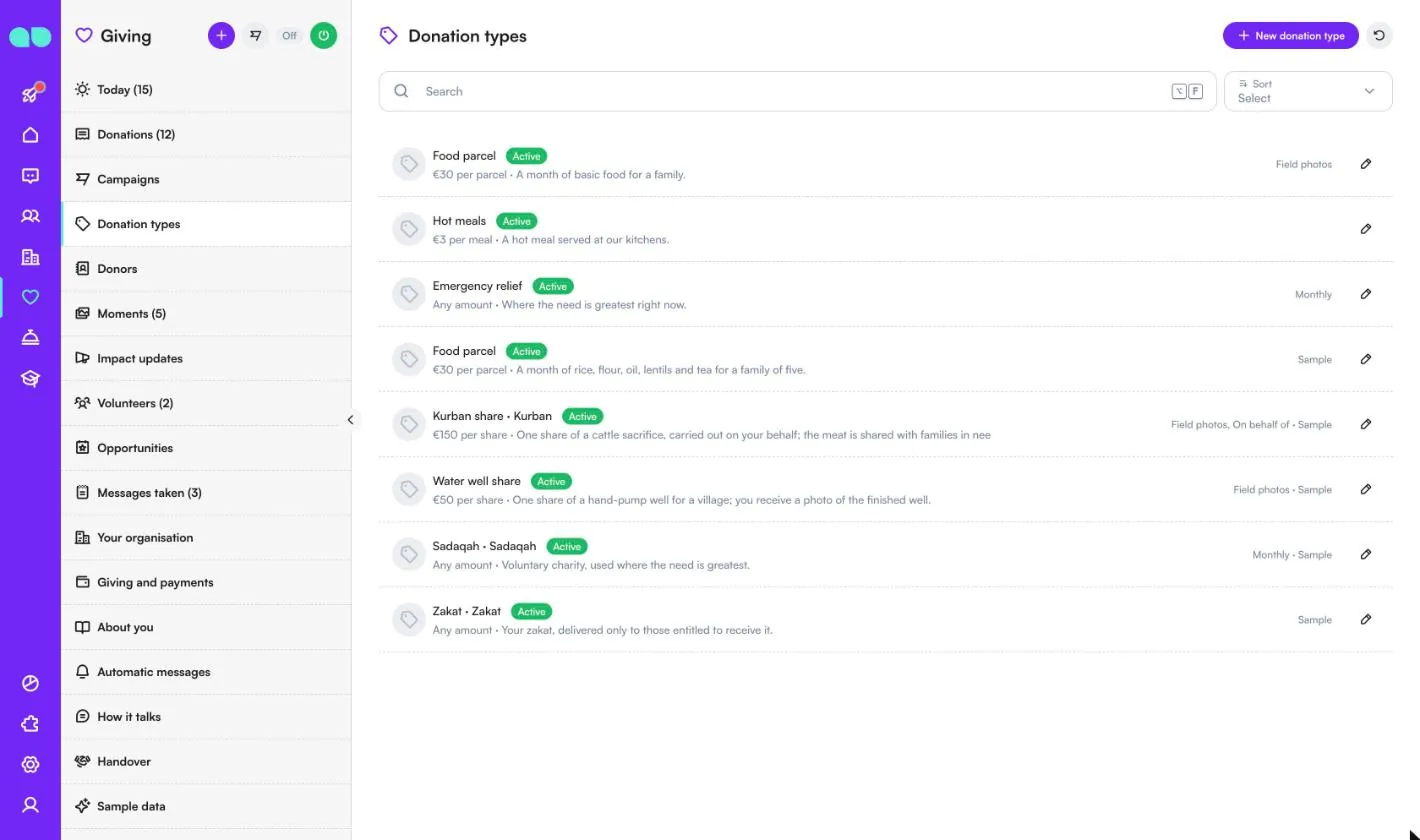
Доноры
Доноры и волонтёры, которые пишут в WhatsApp, Instagram или в чат на вашем сайте, а также люди, которых вы добавили через New contact (Новый контакт). Фильтруйте по All (Все), Donors (Доноры), Monthly (Ежемесячные), Lapsed (Давно не жертвовали) и Opted out (Отказались от рассылок). Строка показывает имя, телефон, язык и последнюю кампанию, а справа — общую сумму пожертвований, их количество, дату последнего пожертвования и теги.
В карточке контакта — имя, телефон, электронная почта, язык, теги и заметки, сводка пожертвований (общая сумма, первое и последнее пожертвование, последняя кампания), его пожертвования, ежемесячное напоминание (с кнопкой Stop monthly reminder — «Остановить ежемесячное напоминание») и карточка волонтёра.
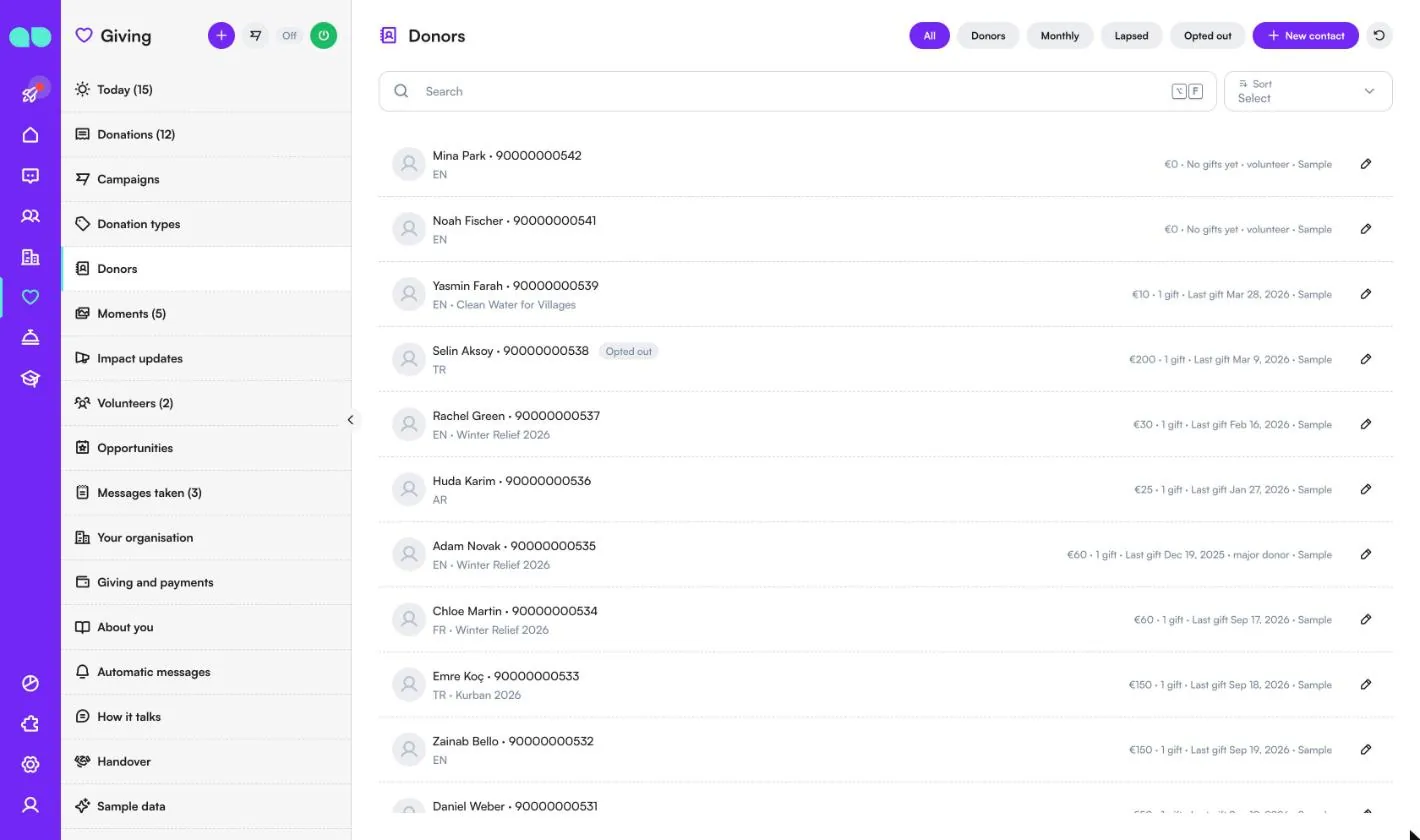
Моменты
Moments (Моменты) открывает список Field photos (Фото с места): загрузки фото или видео с места событий и пожертвования, к которым они относятся. Фильтруйте по Drafts (Черновики), Ready to send (Готово к отправке), Sent (Отправлено) и All (Все); New upload (Новая загрузка) добавляет загрузку. Строка показывает название, сколько в ней кодов и файлов и со сколькими пожертвованиями она сопоставлена. Число рядом с Moments в меню показывает, сколько оплаченных пожертвований ещё ждут своих фото.
В загрузке вы вставляете до десяти ссылок на фото и видео (сначала загрузите их в Система › Файловое хранилище), пишете Caption (Подпись) и выбираете Who is it for (Для кого): Donation codes (Коды пожертвований), A batch (Партия — пишется точно так же, как в пожертвованиях, например Kurban 2026 · Group 12) или A whole campaign (Вся кампания). Сопоставляются только оплаченные пожертвования, вид которых предусматривает фото с места, а пожертвования, уже получившие свои фото, пропускаются. Send to donors (Отправить донорам) уведомляет каждого подходящего донора; вне 24-часового окна — шаблоном с кнопкой Show me («Показать»).
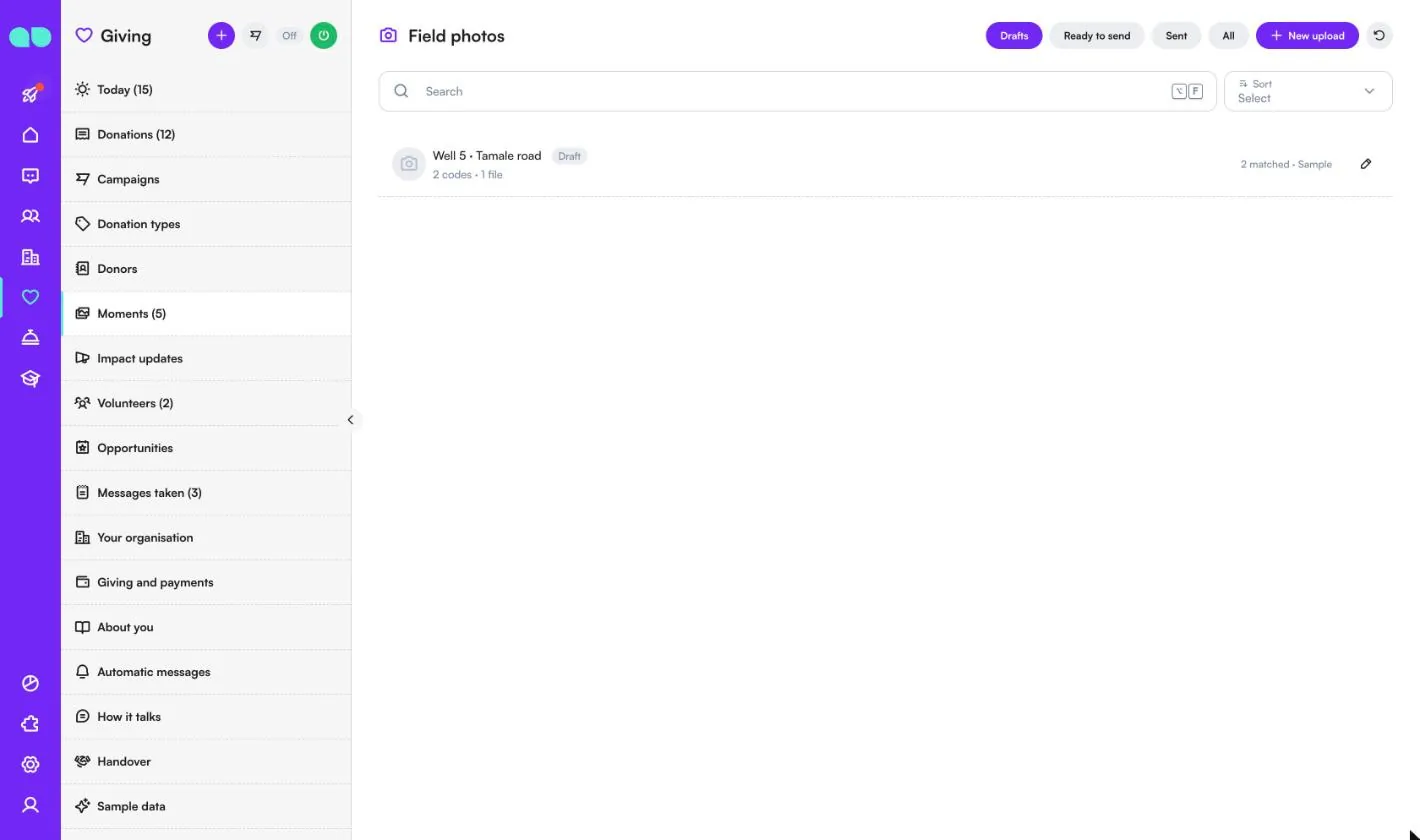
Отчёты о результатах
Расскажите донорам, что сделали их пожертвования. Фильтруйте по Drafts (Черновики), Sending (Отправляется), Sent (Отправлено) и Stopped (Остановлено); New impact update (Новый отчёт о результатах) создаёт черновик. Строка показывает название, кампанию, получателей и сообщение.
В отчёте вы пишете название для команды и текст для WhatsApp, при желании добавляете ссылку на фото и выбираете кампанию (или все кампании) и Who gets it (Кто получит): Paid donors (Доноры, оплатившие пожертвование) или Everyone who donated or pledged (Все, кто пожертвовал или пообещал). Форма подсчитывает, сколько доноров его получат. Start sending (Начать отправку) фиксирует список и отправляет по несколько десятков сообщений за раз вне тихих часов; вне 24-часового окна текст уходит с шаблоном WhatsApp impact. Stop (Остановить) прекращает отправку оставшимся, а Who got it (Кто получил) показывает доставку по каждому донору.
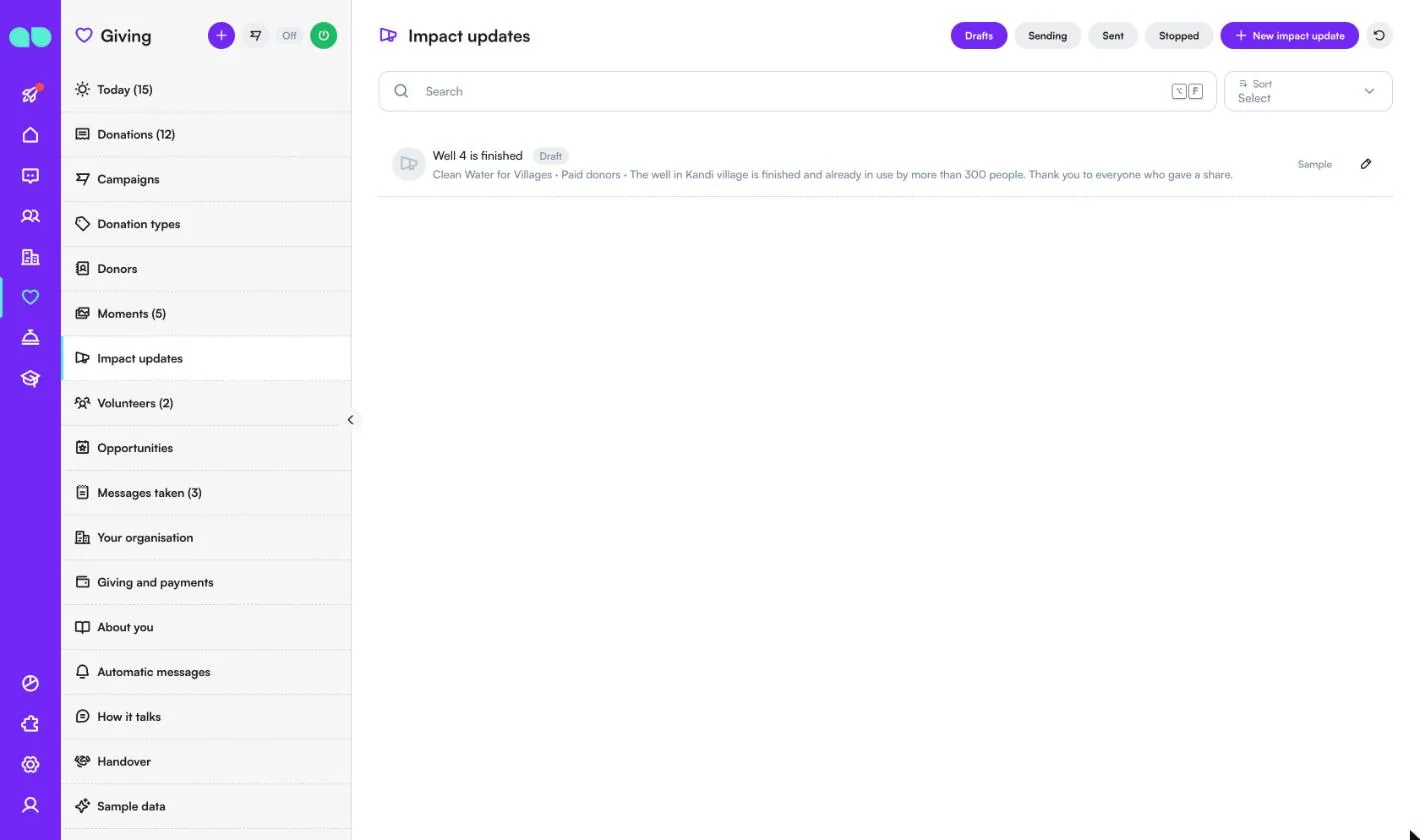
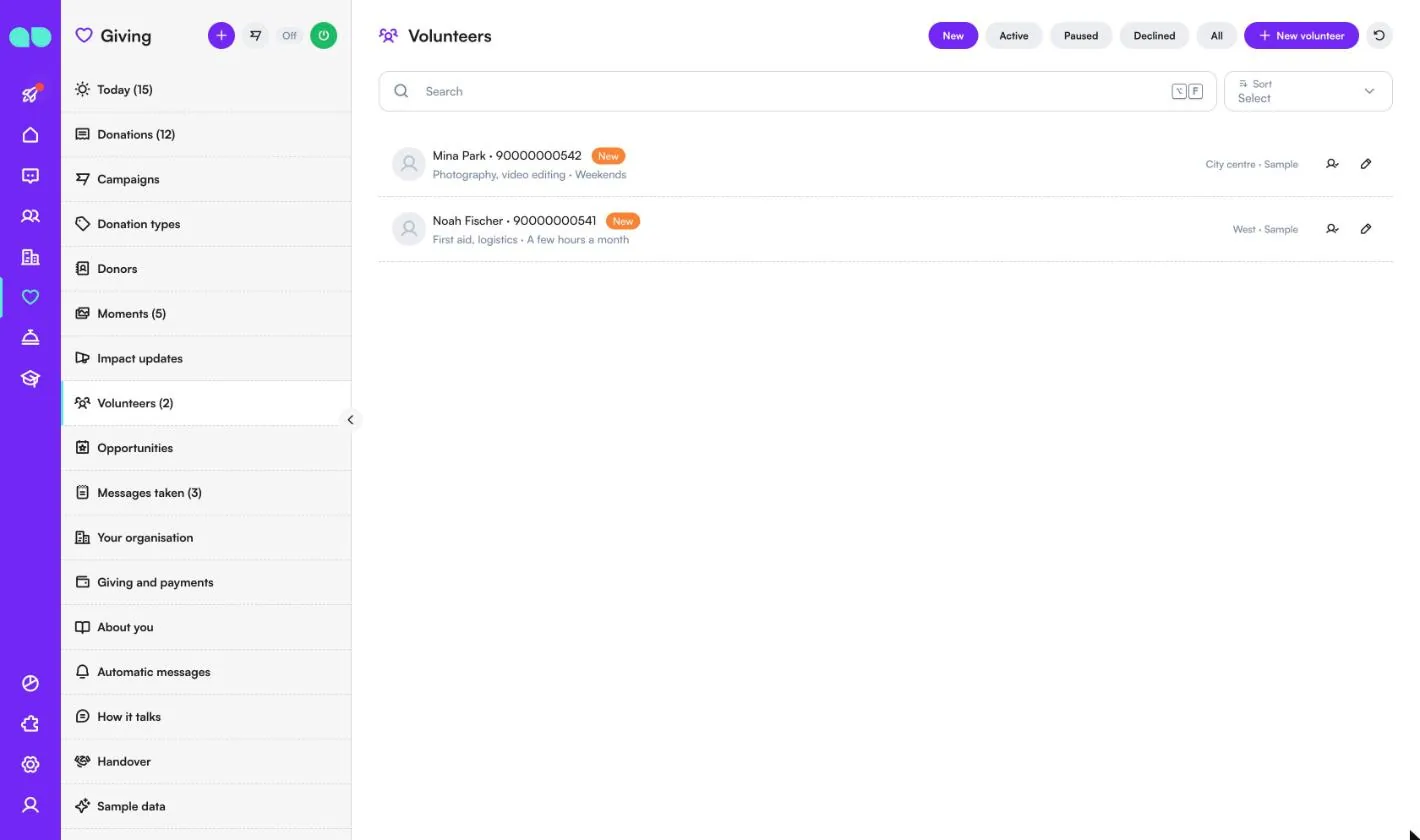
Волонтёры
Люди, которые предлагают помощь в чате и ждут вашего утверждения. Фильтруйте по New (Новые), Active (Активные), Paused (Приостановлены), Declined (Отклонены) и All (Все); New volunteer (Новый волонтёр) добавляет волонтёра. Строка показывает имя, телефон, статус, навыки и доступность, а справа — район. Кнопка рядом с карандашом утверждает волонтёра.
В карточке волонтёра — имя, телефон, электронная почта, Skills (Навыки), Availability (Доступность), Area (Район), заметка для команды, статус (Approve — «Утвердить», Pause — «Приостановить», Decline — «Отклонить») и его предстоящие записи. Отклонённые волонтёры не могут записываться на задания. Чтобы новые волонтёры утверждались автоматически, используйте Giving and payments (Пожертвования и оплата).
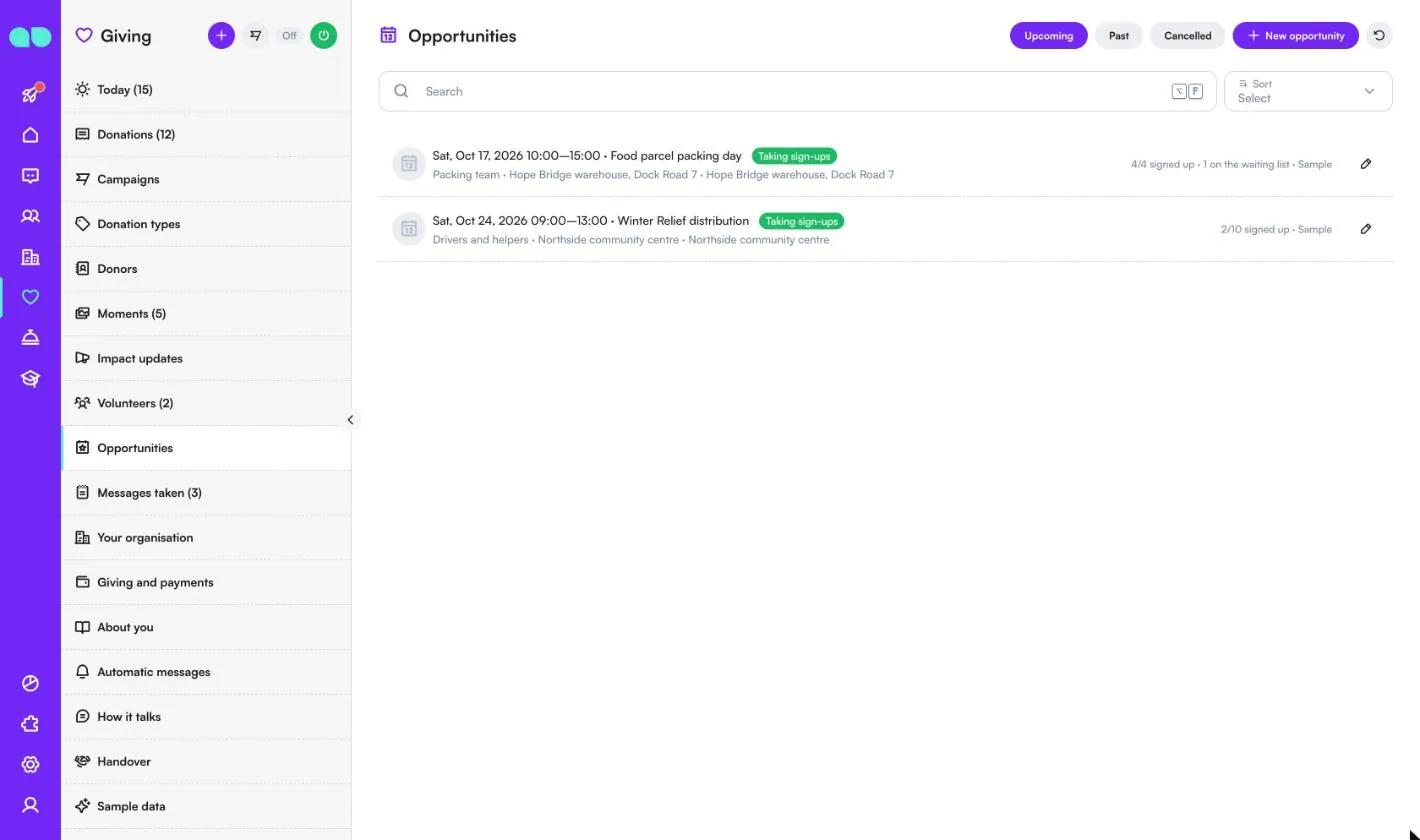
Задания
Дни фасовки, раздачи помощи или стенды, которые ассистент предлагает волонтёрам. Фильтруйте по Upcoming (Предстоящие), Past (Прошедшие) и Cancelled (Отменённые); New opportunity (Новое задание) добавляет задание. Строка показывает дату и время, название, статус (Taking sign-ups — «Идёт запись»), роль и место, а справа — сколько человек записалось относительно числа мест и сколько в листе ожидания.
В задании вы задаёте Title (Название), Description (Описание), Role (Роль), Date (Дата), Time (Время) и End time (Время окончания), Place (Место), Address (Адрес), Map link (Ссылка на карту), Places (Количество мест; 0 — без ограничений) и Reminder (Напоминание). В списке записей видно, кто записался или ждёт; Add a volunteer (Добавить волонтёра) добавляет того, кто позвонил, Move up (Перевести вверх) даёт ожидающему волонтёру место, а также можно отметить присутствие или неявку. При отмене уведомляются все записавшиеся и ожидающие.
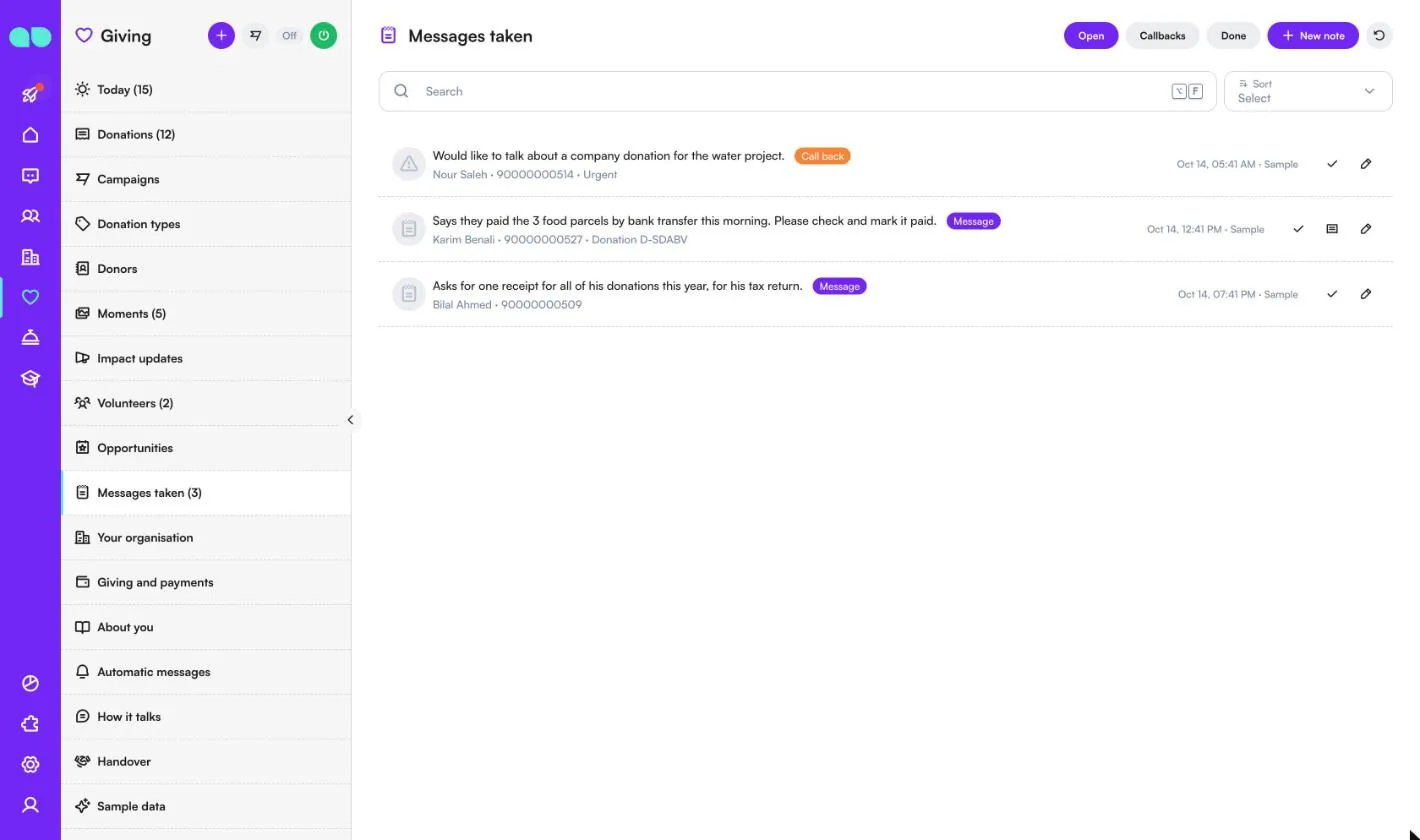
Принятые сообщения
Когда ассистент не может помочь донору, кто-то просит перезвонить или сообщает, что уже оплатил, это записывается здесь. Фильтруйте по Open (Открытые), Callbacks (Обратные звонки) и Done (Выполнено); New note (Новая заметка) позволяет добавить запись самостоятельно. В каждой строке есть метка (Call back — «Перезвонить» или Message — «Сообщение»), человек, код пожертвования, если он есть, и признак срочности. Отметьте запись выполненной галочкой или откройте пожертвование.
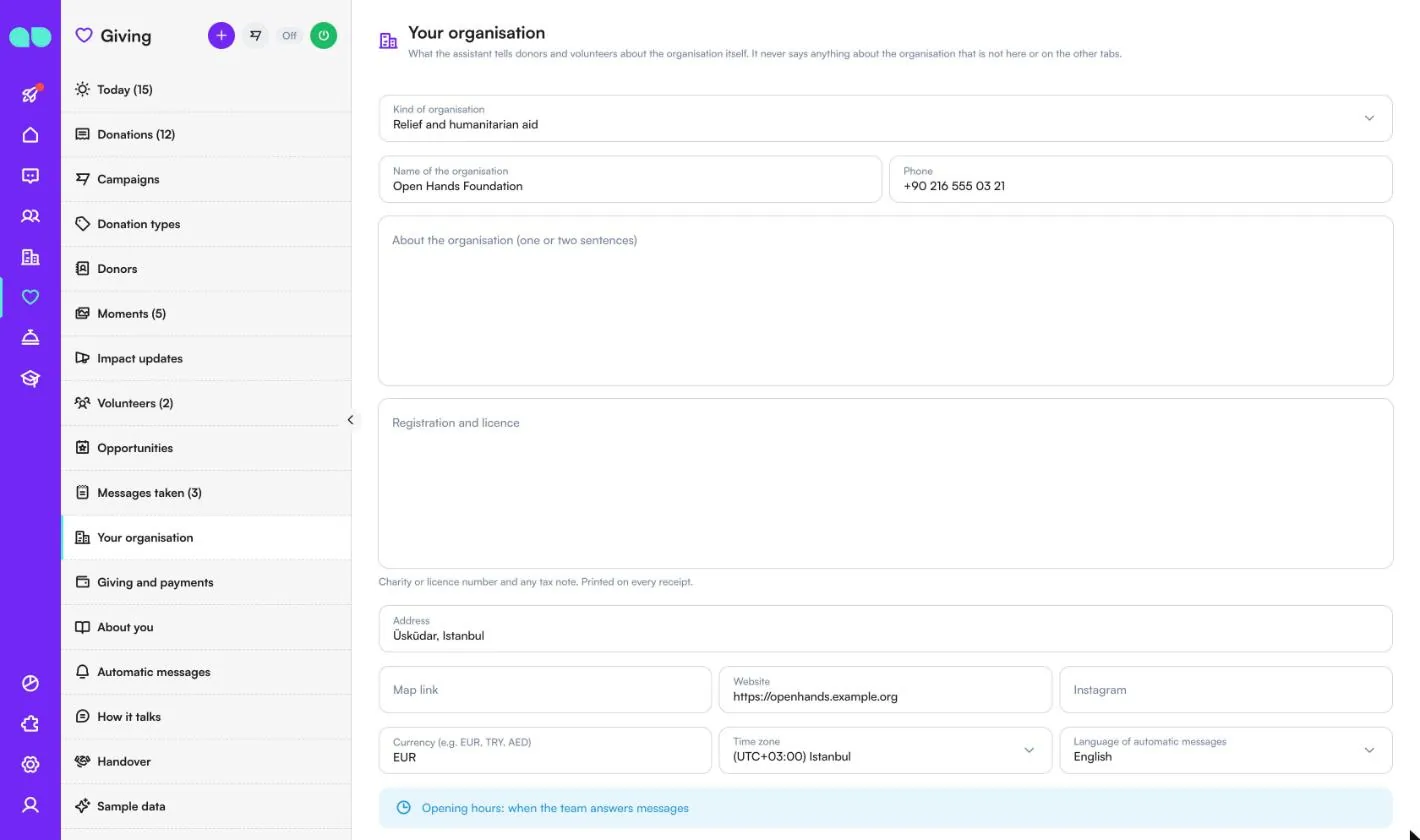
Ваша организация
Что ассистент рассказывает донорам и волонтёрам о самой организации; он никогда не говорит ничего, чего нет здесь или на других вкладках. Поля: Kind of organisation (Тип организации), Name of the organisation (Название организации), Phone (Телефон), About the organisation (one or two sentences) (Об организации, одно-два предложения), Registration and licence (Регистрация и лицензия — номер благотворительной организации или лицензии и примечание о налогах, печатается на каждой квитанции), Address (Адрес), Map link (Ссылка на карту), Website (Сайт), Instagram, Currency (Валюта), Time zone (Часовой пояс), Language of automatic messages (Язык автоматических сообщений), часы работы по дням и Closed on (holidays) (Выходные и праздничные дни).
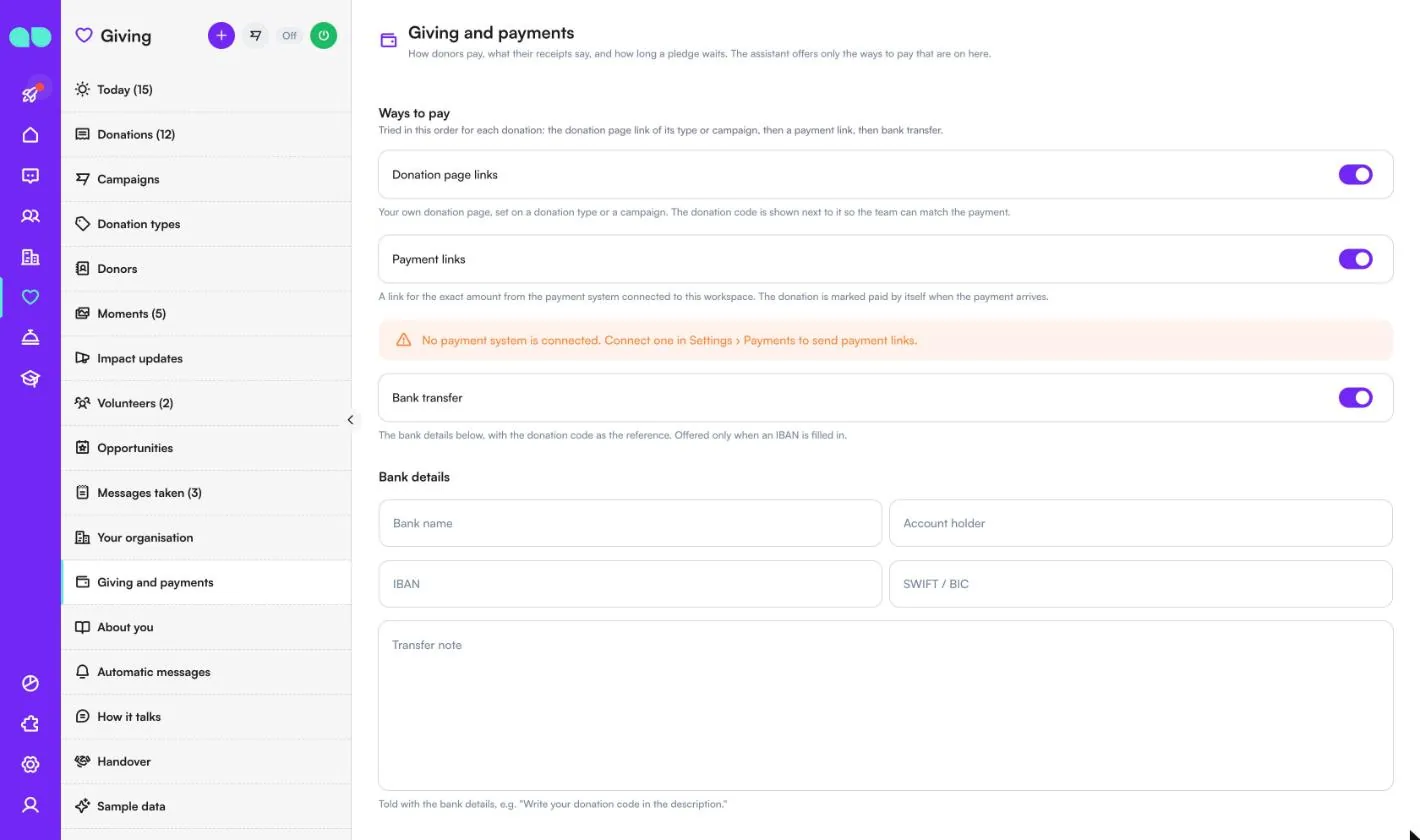
Пожертвования и оплата
Как платят доноры, что указано в их квитанциях и сколько ждёт обещание. Ассистент предлагает только включённые способы оплаты, в таком порядке для каждого пожертвования:
| Поле | Что оно делает |
|---|---|
| Donation page links (Ссылки на страницы пожертвований) | Ваша собственная страница пожертвований, заданная для вида пожертвования или кампании. Рядом показывается код пожертвования, чтобы команда могла сопоставить платёж. |
| Payment links (Платёжные ссылки) | Ссылка на точную сумму из платёжной системы, подключённой в разделе Настройки › Оплата. Пожертвование отмечается оплаченным само, когда поступает платёж. Если платёжная система не подключена, об этом сообщает предупреждение. |
| Bank transfer (Банковский перевод) | Банковские реквизиты ниже, с кодом пожертвования в назначении платежа. Предлагается, только если заполнен IBAN. |
| Bank details (Банковские реквизиты) | Bank name (Название банка), Account holder (Владелец счёта), IBAN, SWIFT / BIC и Transfer note (Примечание к переводу), которое сообщается вместе с реквизитами. |
Ниже в блоке Donations and receipts (Пожертвования и квитанции) находятся Minimum amount (Минимальная сумма), Receipt prefix (Префикс квитанции), Receipt note (Примечание к квитанции), Ask on whose behalf (Спрашивать, от чьего имени), Pledge reminder after (hours) (Напоминание об обещании через, часов), Unpaid pledges cancelled after (days) (Отмена неоплаченных обещаний через, дней) и Lapsed after (months) (Считать давно не жертвовавшим через, месяцев). Блок Volunteers (Волонтёры) включает или выключает запись волонтёров и содержит Approve automatically (Утверждать автоматически).
О вас
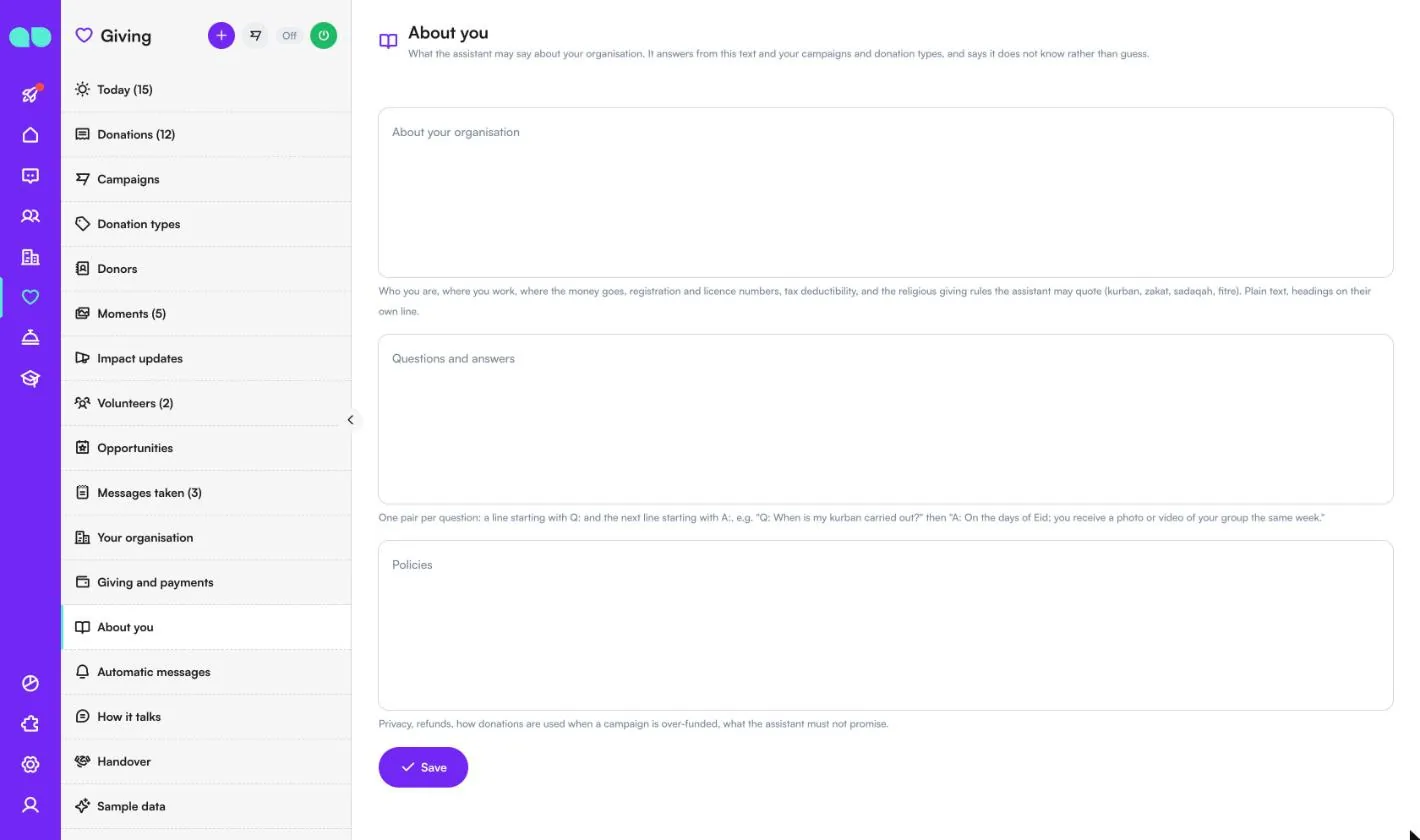
Что ассистент может говорить о вашей организации. Он отвечает по этому тексту, вашим кампаниям и видам пожертвований, а если не знает ответа, так и говорит, а не угадывает.
- About your organisation (О вашей организации): кто вы, где работаете, куда идут деньги, регистрационные номера и номера лицензий, налоговые вычеты и правила религиозных пожертвований, которые ассистент может цитировать.
- Questions and answers (Вопросы и ответы): пары — строка, начинающаяся с
Q:, и следующая строка, начинающаяся сA:. - Policies (Правила): конфиденциальность, возвраты, как используются пожертвования, если кампания собрала больше цели, что ассистент не должен обещать.
Автоматические сообщения
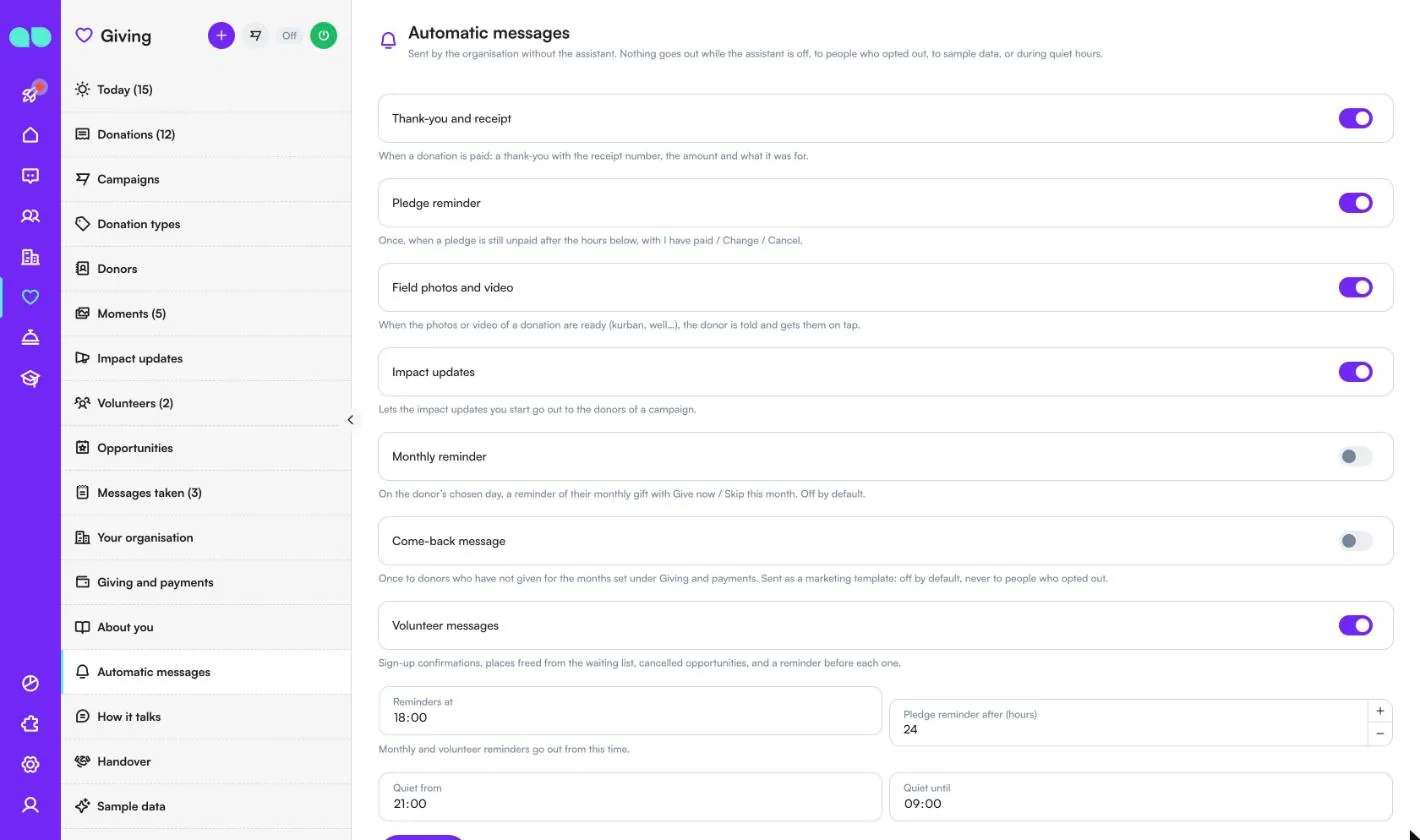
Сообщения, которые отправляет организация без участия ассистента. Ничего не отправляется, пока ассистент выключен, тем, кто отказался от рассылок, демо-данным или в тихие часы. У каждого сообщения свой переключатель:
| Сообщение | Что оно делает |
|---|---|
| Thank-you and receipt (Благодарность и квитанция) | Когда пожертвование оплачено: благодарность с номером квитанции, суммой и назначением. |
| Pledge reminder (Напоминание об обещании) | Один раз, если обещание всё ещё не оплачено спустя указанное ниже количество часов, с кнопками «Я оплатил» / «Изменить» / «Отменить». |
| Field photos and video (Фото и видео с места) | Когда фото или видео пожертвования готовы, донору сообщают об этом, и он получает их одним касанием. |
| Impact updates (Отчёты о результатах) | Позволяет отправлять запущенные вами отчёты о результатах донорам кампании. |
| Monthly reminder (Ежемесячное напоминание) | В выбранный донором день — напоминание о его ежемесячном пожертвовании с кнопками «Пожертвовать сейчас» / «Пропустить этот месяц». По умолчанию выключено. |
| Come-back message (Сообщение для возвращения) | Один раз донорам, которые не жертвовали столько месяцев, сколько указано в Giving and payments (Пожертвования и оплата). Отправляется маркетинговым шаблоном: по умолчанию выключено, никогда не отправляется тем, кто отказался от рассылок. |
| Volunteer messages (Сообщения волонтёрам) | Подтверждения записи, освободившиеся места из листа ожидания, отменённые задания и напоминание перед каждым заданием. |
Под переключателями находятся Reminders at (Время напоминаний — с этого времени отправляются ежемесячные напоминания и напоминания волонтёрам), Pledge reminder after (hours) (Напоминание об обещании через, часов), Quiet from (Тихие часы с) и Quiet until (Тихие часы до). Ниже список WhatsApp templates (Шаблоны WhatsApp) показывает состояние каждого шаблона; Submit missing templates (Отправить недостающие шаблоны) составляет их и отправляет на модерацию для вашего номера.
Как он общается
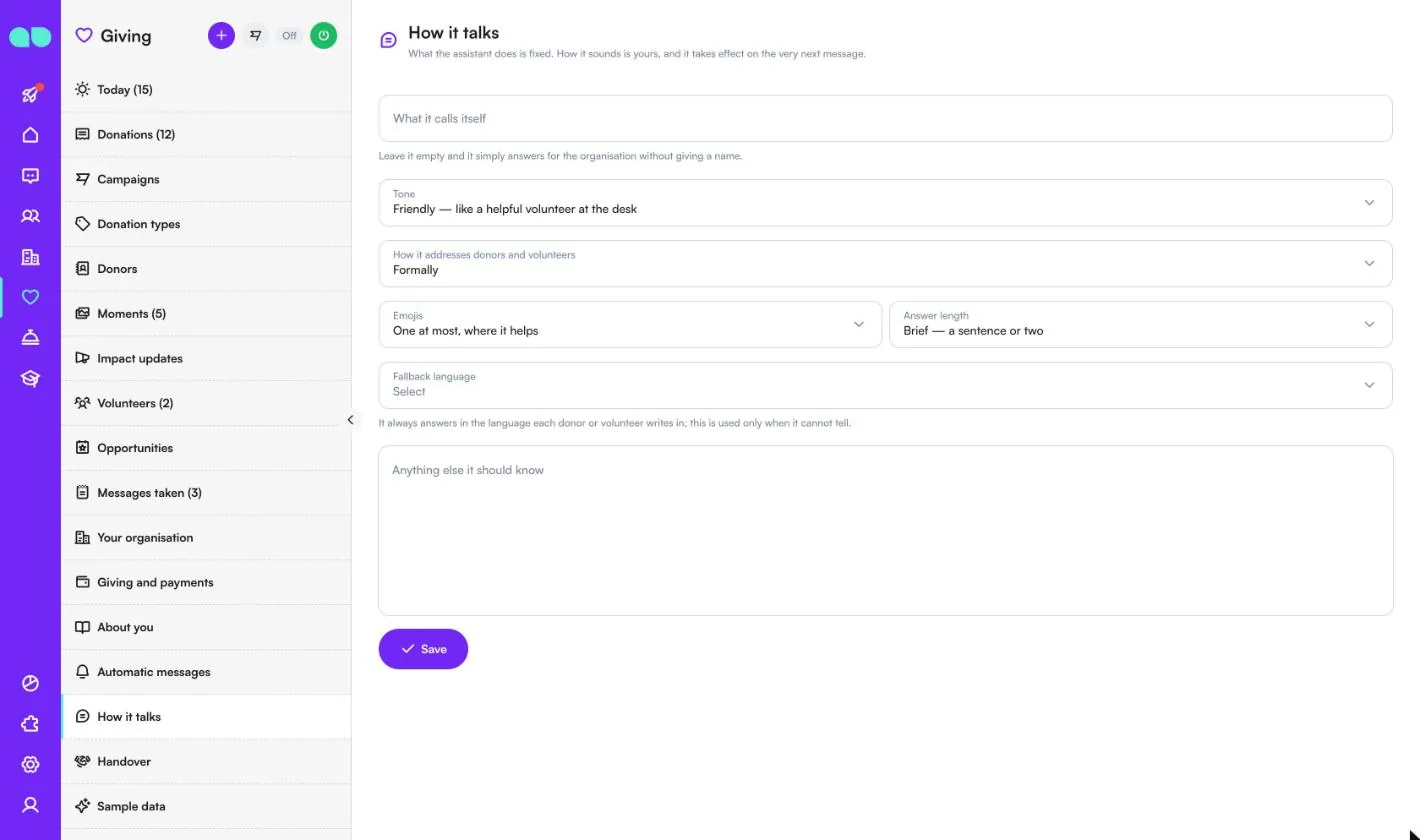
Что делает ассистент — задано заранее; как он звучит — решаете вы, и изменения действуют уже со следующего сообщения. Задайте What it calls itself (Как он себя называет; если пусто — отвечает от имени организации без имени), Tone (Тон), How it addresses donors and volunteers (Как он обращается к донорам и волонтёрам), Emojis (Эмодзи), Answer length (Длина ответа), Fallback language (Резервный язык — используется, только если язык определить не удалось) и Anything else it should know (Что ещё ему нужно знать). Ему нельзя поручить выдумывать факты, рассчитывать закят или выносить заключения по религиозным вопросам.
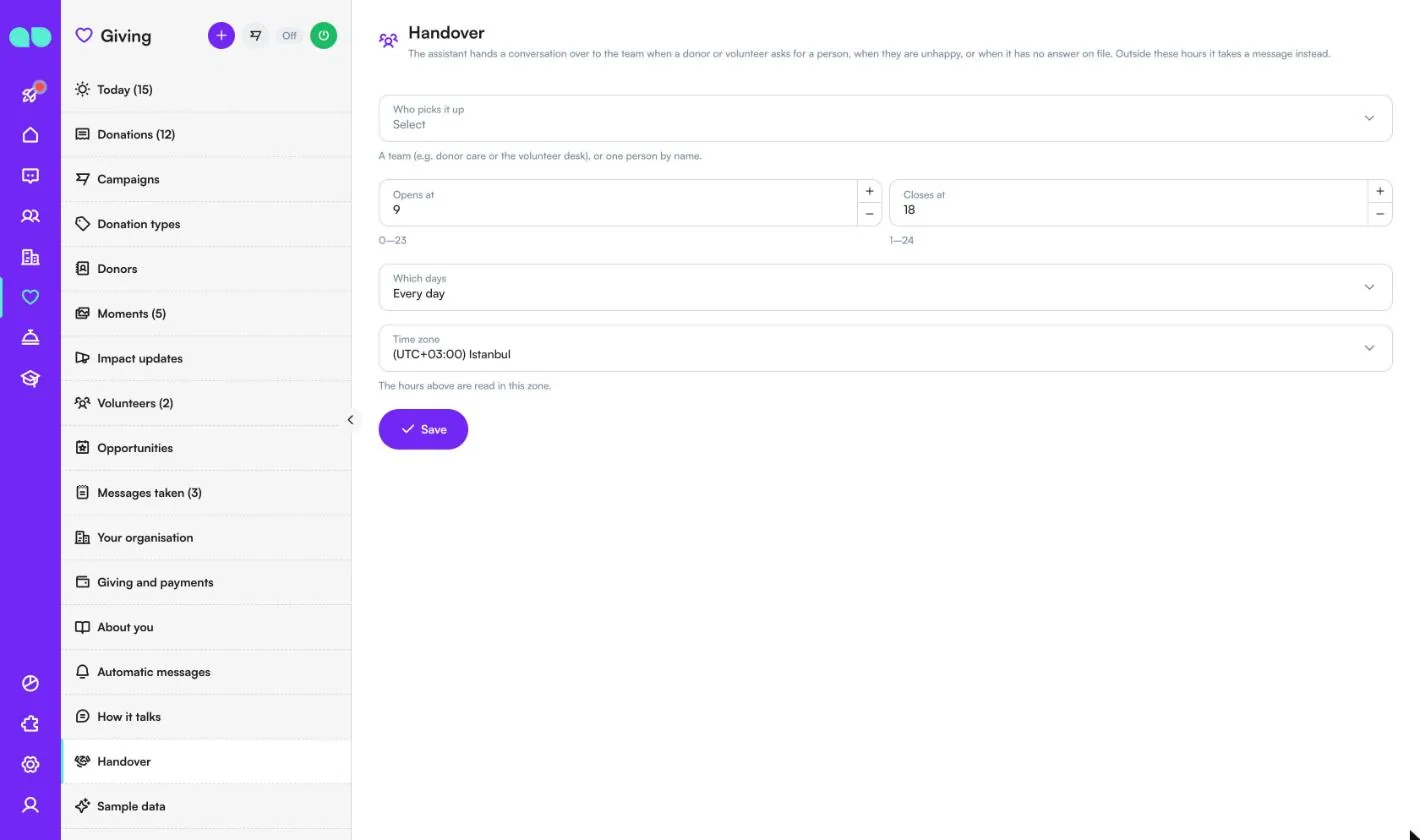
Передача
Ассистент передаёт разговор команде, когда донор или волонтёр просит позвать человека, когда он недоволен или когда у ассистента нет ответа в базе. Выберите Who picks it up (Кто принимает — команда, например служба работы с донорами, или один человек), Opens at (Начало работы) и Closes at (Конец работы), Which days (Дни) и Time zone (Часовой пояс). В остальное время вместо передачи он принимает сообщение.
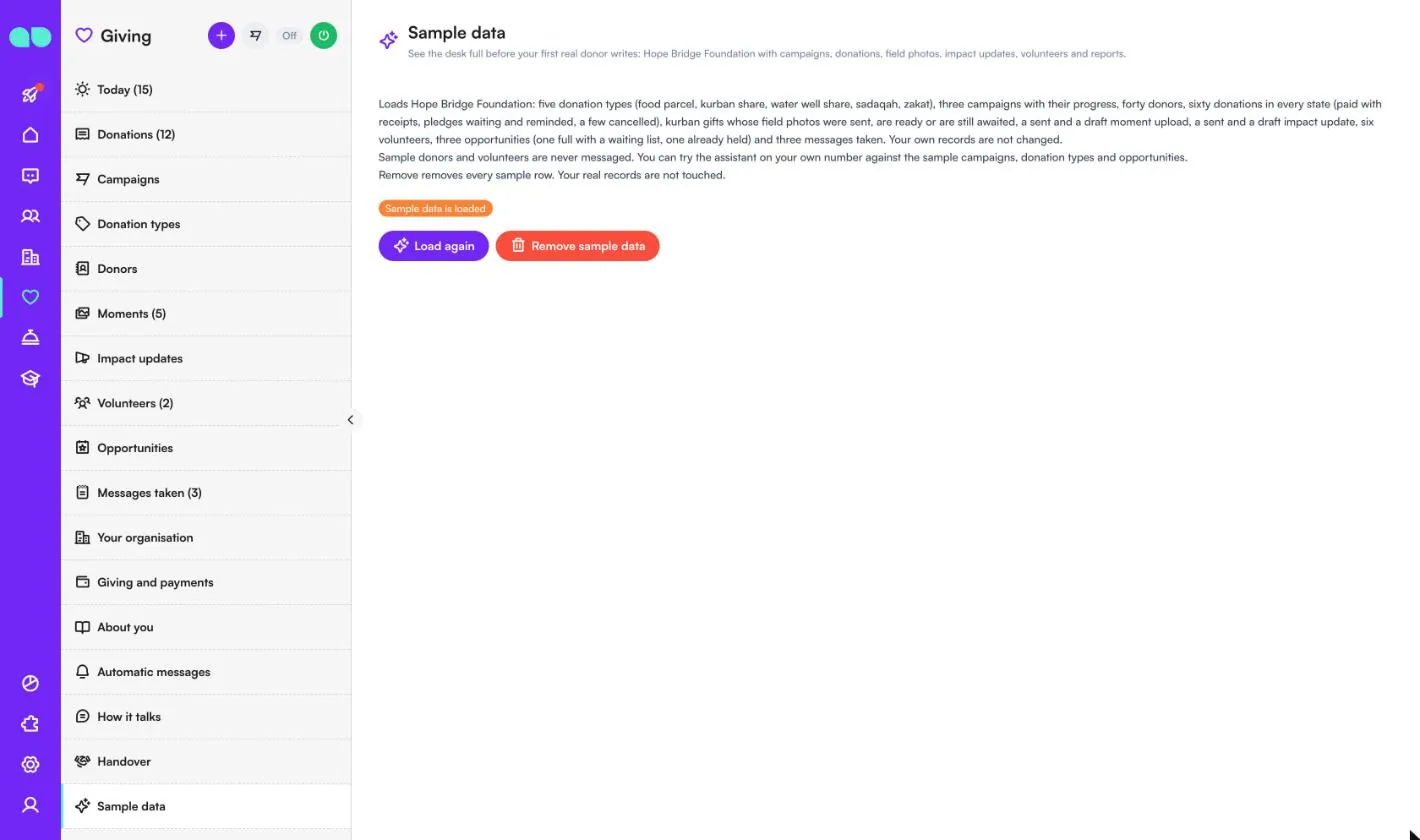
Демо-данные
Заполняет стол данными фонда Hope Bridge Foundation: пять видов пожертвований, три кампании с ходом сбора, сорок доноров, шестьдесят пожертвований во всех статусах, пожертвования на курбан, фото с места для которых уже отправлены, готовы или ещё ожидаются, загрузки моментов, отчёты о результатах, шесть волонтёров, три задания и три принятых сообщения. Демо-донорам и демо-волонтёрам сообщения никогда не отправляются, а ассистента можно проверить на своём номере с демо-кампаниями, видами пожертвований и заданиями. Load again (Загрузить снова) перезагружает их; Remove sample data (Удалить демо-данные) удаляет все демо-записи и не трогает ваши реальные данные.
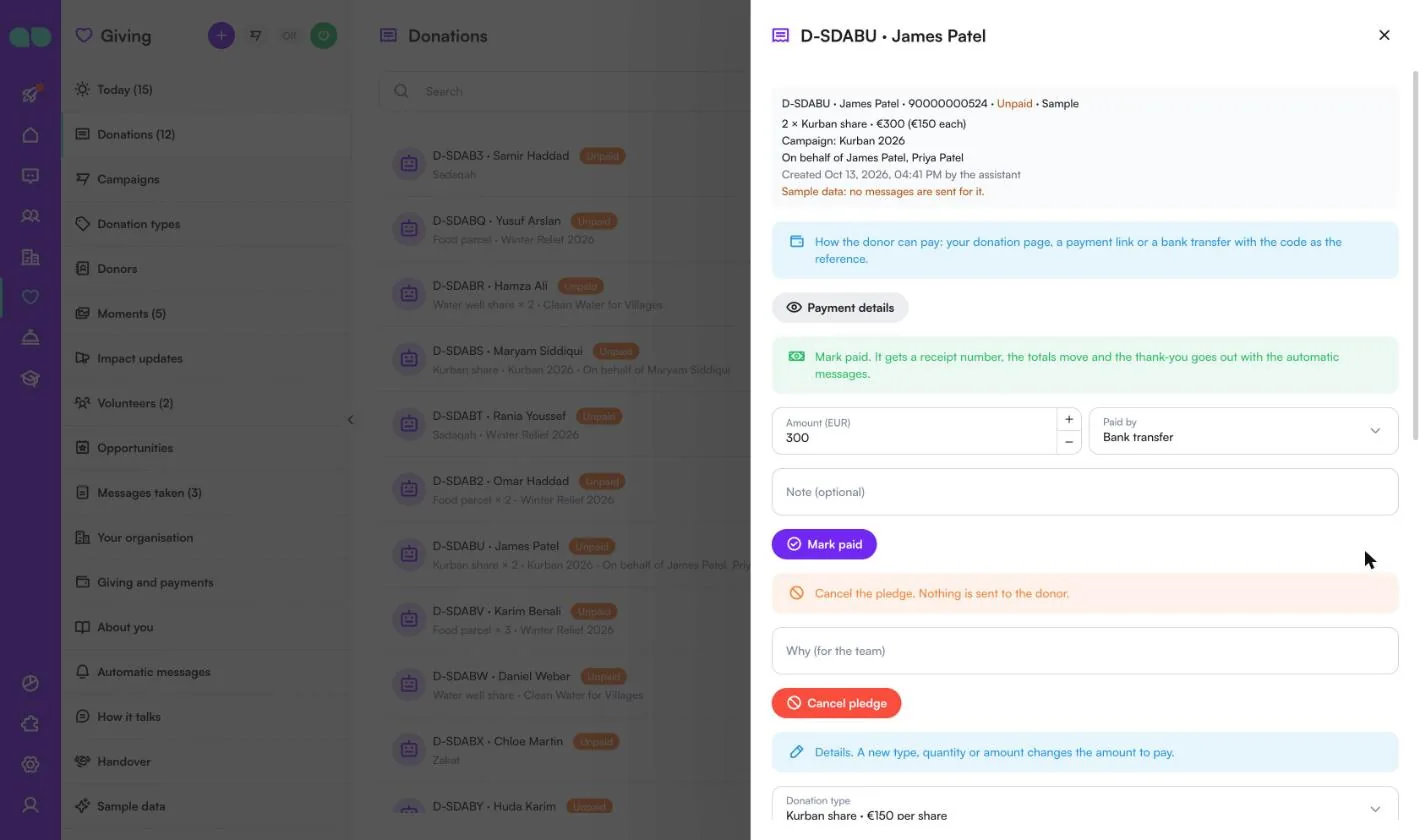
Панель пожертвования
Нажмите на пожертвование, чтобы открыть его. Вверху — код, донор, телефон и статус, вид пожертвования с количеством и суммой, кампания, от чьего имени, а также когда и кем оно создано.
- Payment details (Платёжные реквизиты) показывает, как донор может оплатить: через вашу страницу пожертвований, по платёжной ссылке или банковским переводом с кодом в назначении платежа.
- Mark paid (Отметить оплаченным): Amount (Сумма), Paid by (Способ оплаты, например банковский перевод или наличные) и необязательная заметка. Пожертвование получает номер квитанции, итоги обновляются, и благодарность уходит вместе с автоматическими сообщениями.
- Cancel pledge (Отменить обещание) с указанием причины для команды. Донору ничего не отправляется. У оплаченного пожертвования вместо этого есть Undo payment (Отменить оплату).
- Details (Подробности): вид пожертвования, количество или сумма, от чьего имени, заметка и поле Batch (Партия). Новый вид, количество или сумма изменяют сумму к оплате.
- После оплаты можно прикрепить ссылки на фото и видео с подписью для этого донора и посмотреть историю.
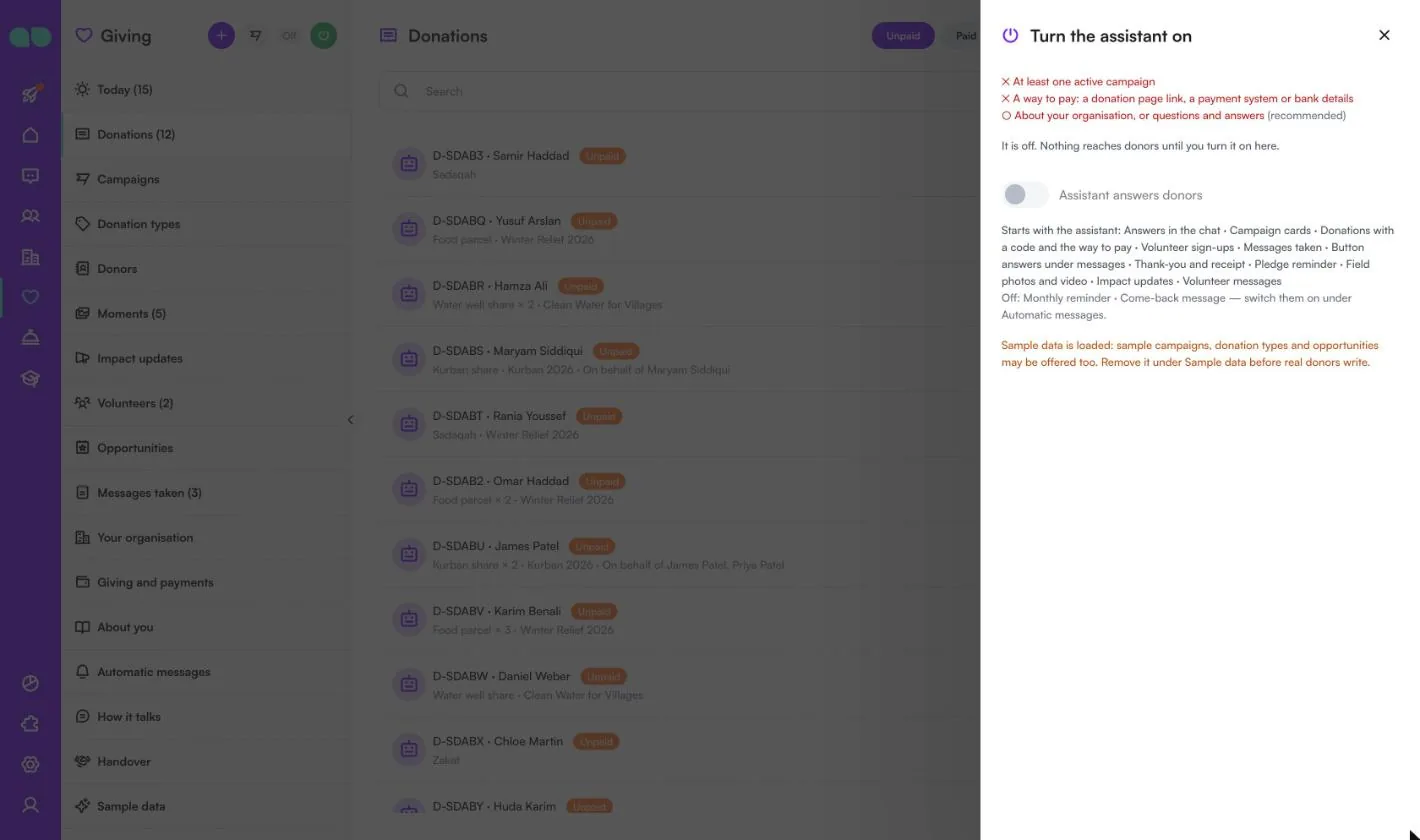
Включение ассистента
Кнопка питания в заголовке открывает эту панель. В ней перечислено, чего ещё не хватает: название и тип организации, часы работы, хотя бы один вид пожертвования, хотя бы одна активная кампания, способ оплаты (ссылка на страницу пожертвований, платёжная система или банковские реквизиты) и информация об организации или вопросы и ответы (рекомендуется). Демо-записи не учитываются, поэтому на снимке активная кампания и способ оплаты ещё отсутствуют. Ниже — переключатель Assistant answers donors (Ассистент отвечает донорам) и то, что запускается вместе с ним; ежемесячное напоминание и сообщение для возвращения указаны как выключенные. Пока загружены демо-данные, предупреждение напоминает удалить их до того, как начнут писать настоящие доноры.
Отчёт
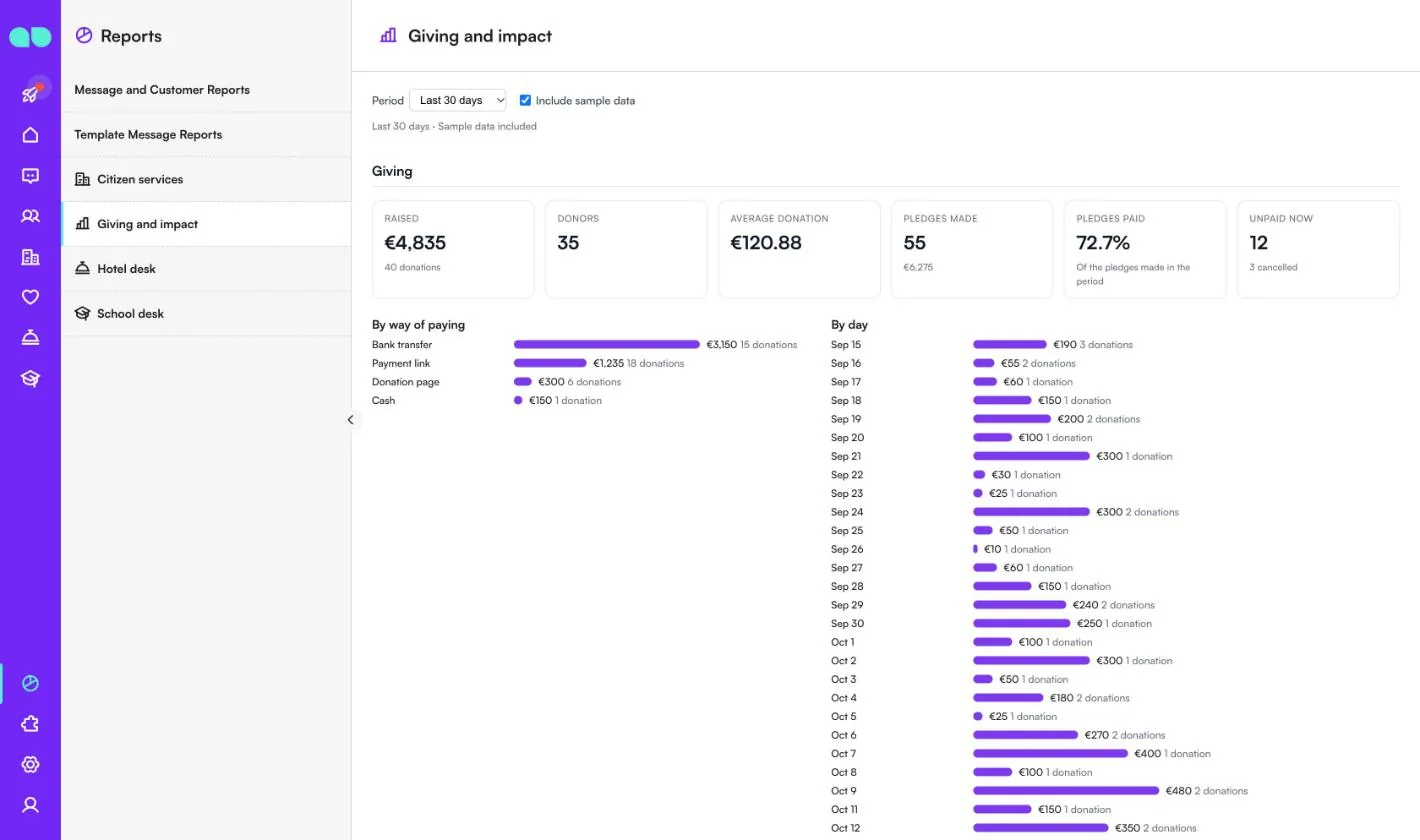
Отчёты › Giving and impact (Пожертвования и результаты) подводит итоги за последние 7, 30, 90 или 365 дней; отметьте Include sample data (Учитывать демо-данные), чтобы включить демо-записи. Giving (Пожертвования) показывает собранные средства, доноров, средний размер пожертвования, сделанные обещания, долю оплаченных обещаний и текущие неоплаченные, со столбцами By way of paying (По способу оплаты) и By day (По дням). Ниже — кампании относительно их целей, пожертвования по видам, новые, ежемесячные и давно не жертвовавшие доноры с топом доноров, доставленные фото и видео с места, волонтёры и посещаемость, отчёты о результатах, а также то, что обработали ассистент и команда.
Функции
Кампании
Ваши кампании с историей, целью и ходом сбора отправляются карточками с кнопками «Пожертвовать» и «История».
Способы оплаты
Ваша собственная страница пожертвований, платёжная ссылка из вашей платёжной системы на точную сумму или банковский перевод с кодом в качестве назначения платежа. Ассистент никогда сам не пишет реквизиты карты или банка.
«Дошло ли моё пожертвование?»
Доноры видят свои обещания, пожертвования и квитанции, могут ещё раз получить платёжные реквизиты, сообщить, что оплатили, или отменить неоплаченное обещание.
Отчёты о результатах и ежемесячные пожертвования
Отчёты о результатах отправляются донорам кампании небольшими порциями, с данными о доставке. Доноры могут запросить ежемесячное напоминание с кнопкой «Пожертвовать сейчас»; автоматически ничего не списывается. Сообщение для возвращения давно не жертвовавших доноров выключено, пока вы его не включите.
Волонтёры
Люди регистрируются в чате, указывая навыки, когда и где могут помогать, а вы их утверждаете. Задания, например день фасовки, отправляются карточками с количеством мест и листом ожидания, с напоминаниями перед днём мероприятия и уведомлением в случае отмены.
Отчёты
За 7, 30, 90 или 365 дней: собранные средства, доноры, средний размер пожертвования и оплаченные обещания, каждая кампания относительно цели, новые, ежемесячные и давно не жертвовавшие доноры, доставленные моменты, волонтёры и посещаемость, а также то, что обработали ассистент и команда.
Снимки экрана
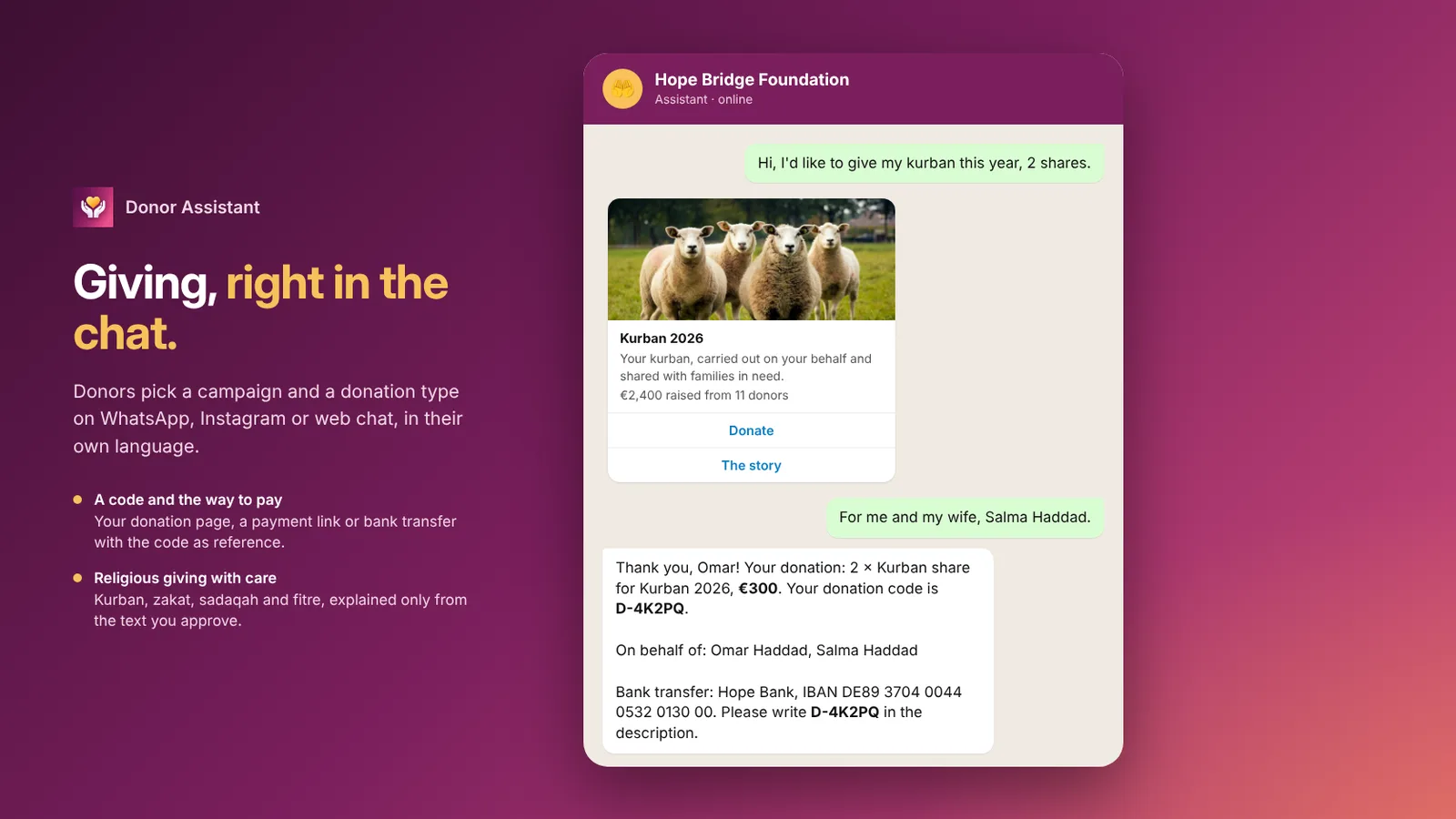 Donor Assistant принимает пожертвование на курбан в WhatsApp: код пожертвования и реквизиты банковского перевода
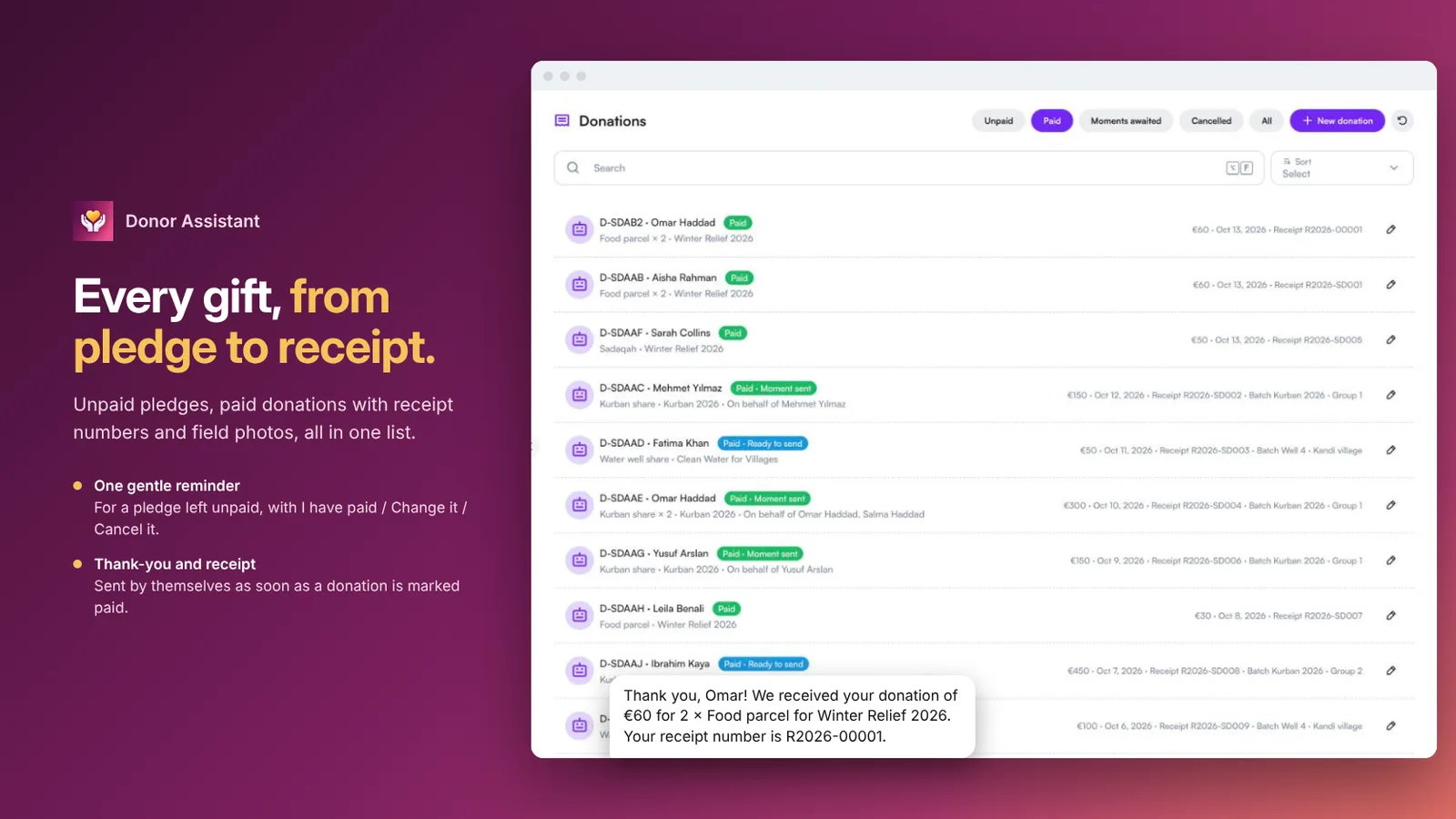 Список пожертвований: неоплаченные обещания, оплаченные пожертвования, номера квитанций и ожидаемые фото с места событий
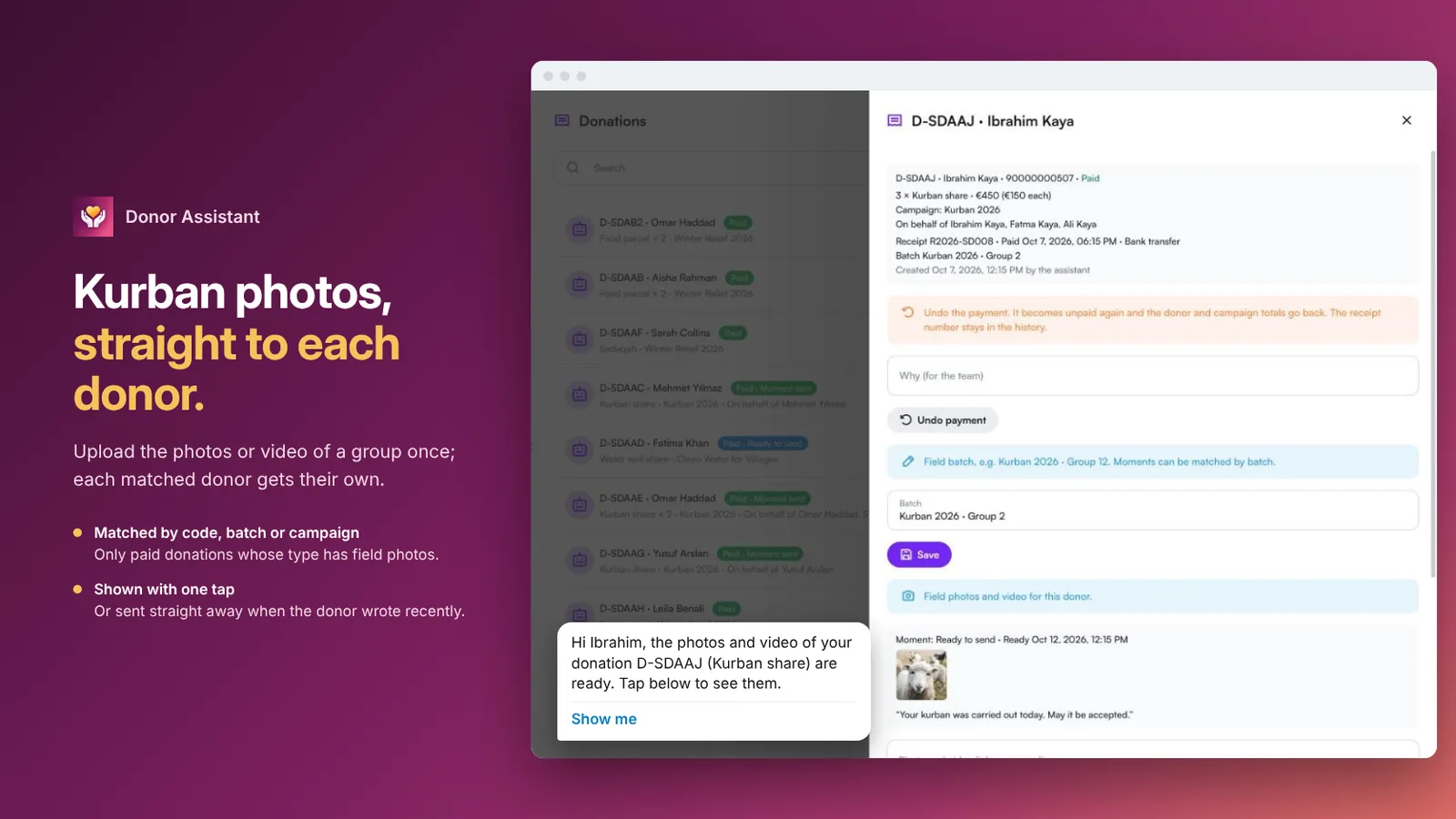 Пожертвование с партией на месте и фото курбана, отправленные донору
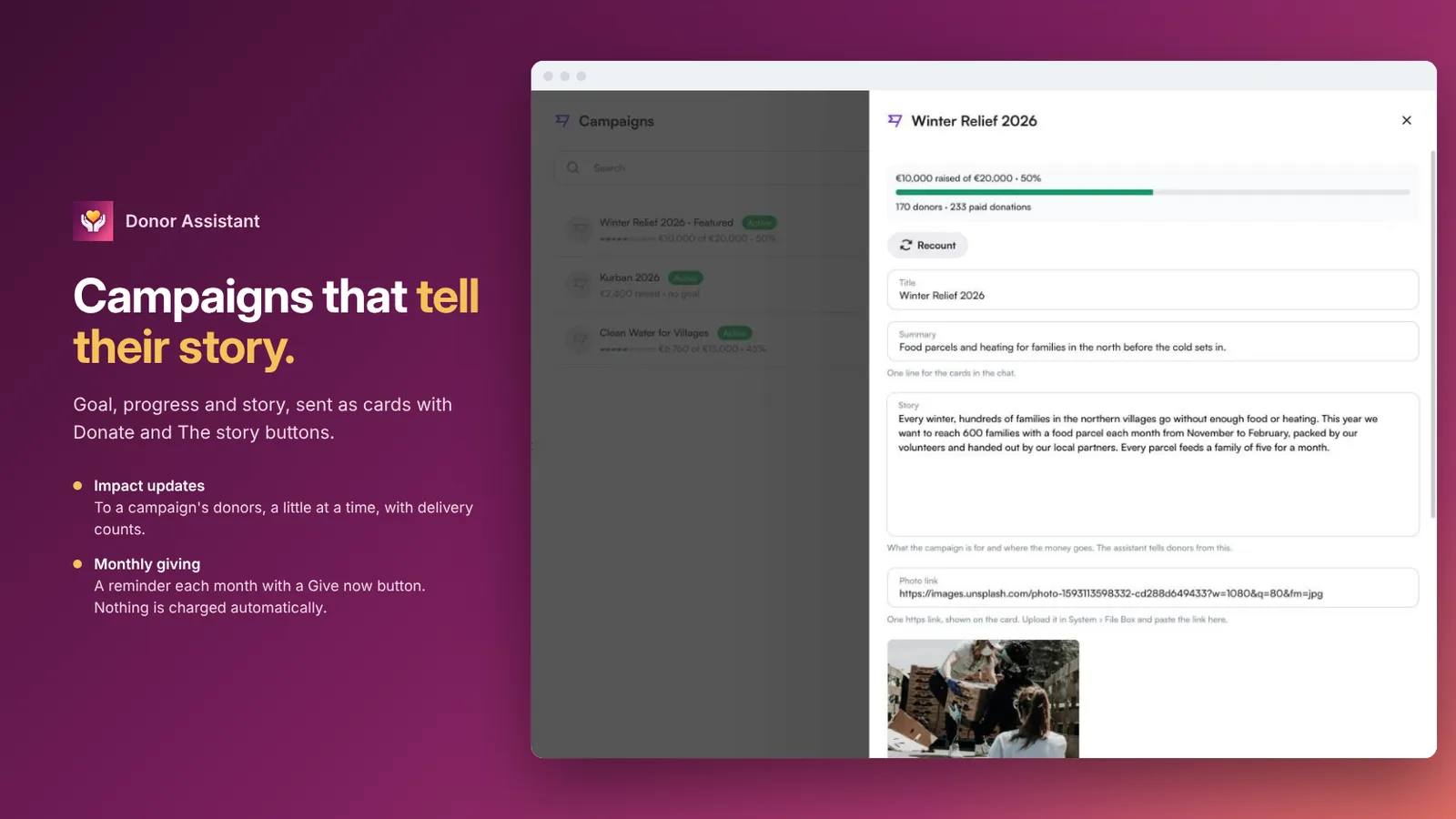 Кампания с целью, ходом сбора и историей
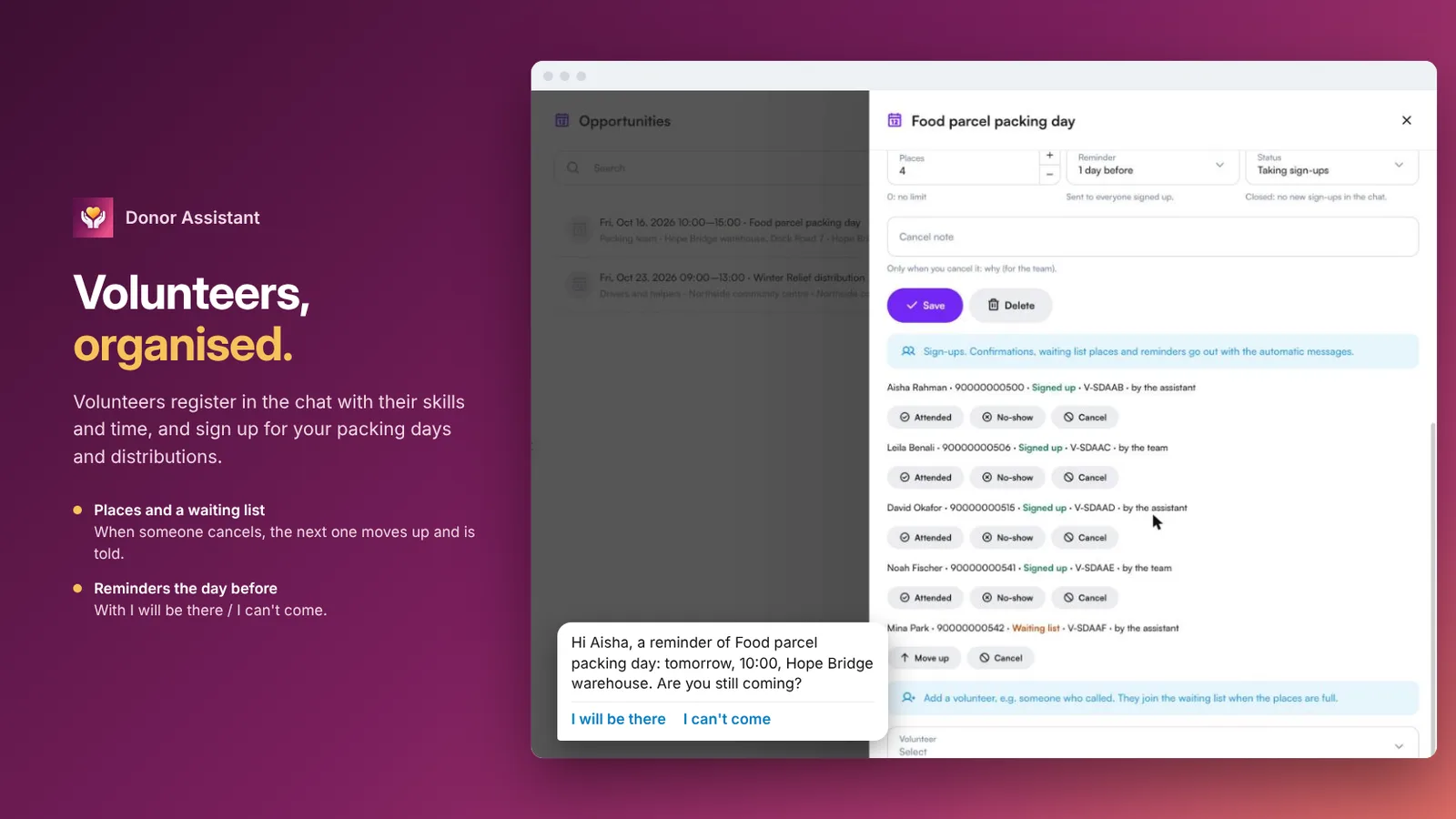 Задание для волонтёров с местами, записями и напоминанием накануне
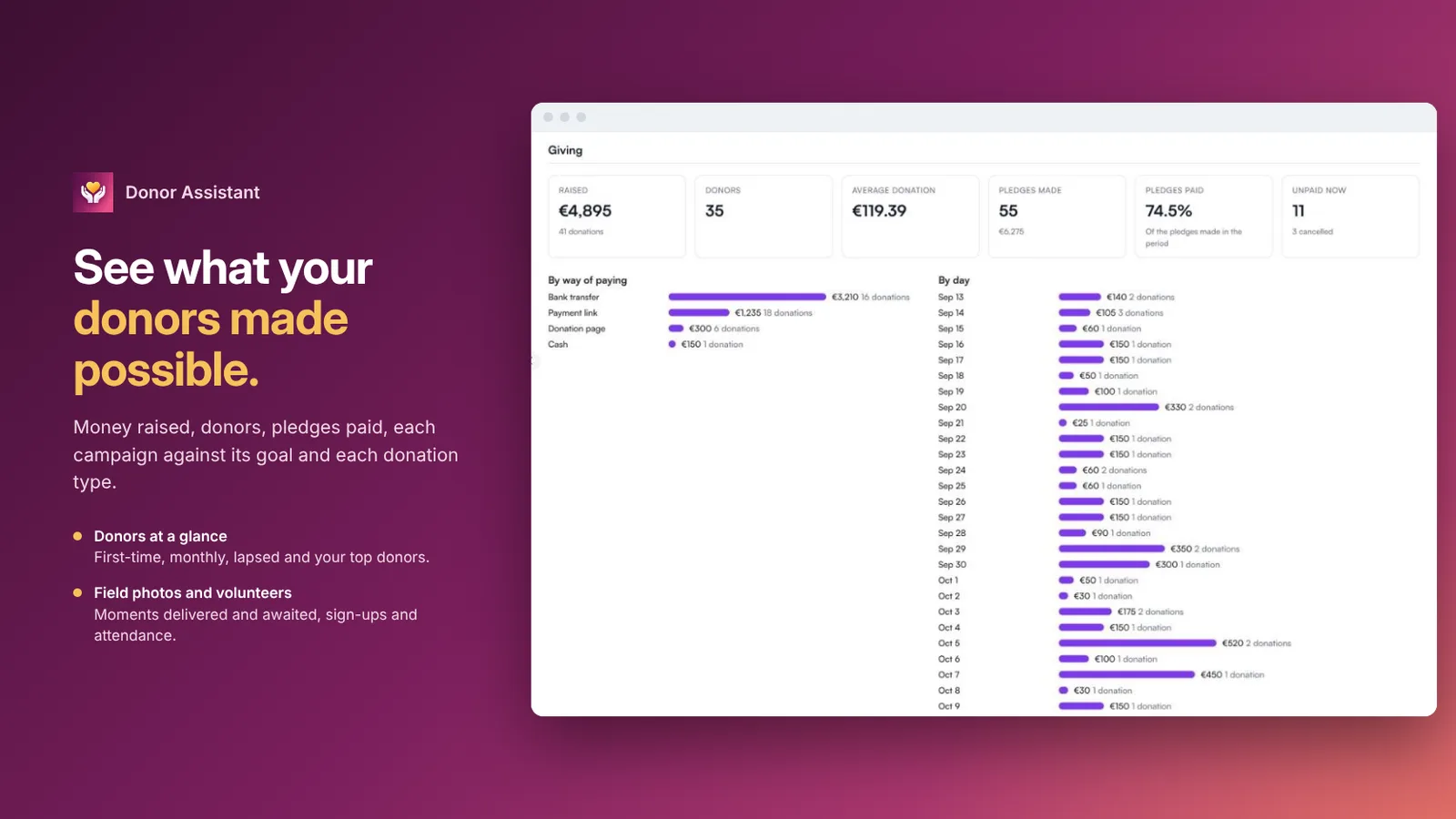 Отчёт о пожертвованиях: собранные средства, доноры, средний размер пожертвования и оплаченные обещания
Часто задаваемые вопросы
Для каких организаций он подходит?
Для благотворительных организаций, фондов и ассоциаций. Вы один раз выбираете тип организации (помощь пострадавшим, образование, здравоохранение, религиозные пожертвования или другое), и виды пожертвований и формулировки подстраиваются под него.
Как доноры платят?
Через вашу страницу пожертвований, по платёжной ссылке из вашей платёжной системы на точную сумму или банковским переводом с кодом пожертвования в качестве назначения платежа. Ассистент никогда сам не пишет реквизиты карты или банка.
Получают ли доноры квитанцию?
Да. Когда пожертвование оплачено — платёжной системой или отмечено вашей командой, — донор получает благодарность с номером квитанции.
Как отправляются фото и видео с места событий?
Загрузите их один раз и выберите, кому они предназначены: списку кодов пожертвований, партии на месте или всей кампании. Каждому подходящему донору сообщается, что его фото готовы, и он видит их одним касанием.
Рассчитывает ли он закят?
Нет. Религиозные пожертвования объясняются только по тексту, который вы утвердили. Ассистент никогда не рассчитывает закят и не выносит религиозных заключений: он передаёт разговор вашей команде.
Какие каналы и языки поддерживаются?
WhatsApp, Instagram и веб-чат, круглосуточно, на родном языке человека, включая голосовые сообщения.