Массовые рассылки
Экран управления массовыми рассылками в MonoChat позволяет компаниям одновременно отправлять сообщения многим получателям. Эта функция удобна для объявлений, новостей и рекламных акций. Чтобы эффективно управлять рассылками и отправлять их, выполните следующие шаги: настройте шаблонное сообщение, настройте список сообщений и отправьте рассылку.
Массовые рассылки сейчас доступны только через канал WhatsApp Business!
Как управлять массовыми рассылками и отправлять их
1. Настройка шаблонного сообщения
Чтобы отправлять массовые сообщения через WhatsApp Business API, необходимо использовать шаблонные сообщения. Это требование политики WhatsApp: компании могут начинать диалоги только с помощью заранее одобренных структурированных сообщений, что помогает бороться со спамом и защищает пользователей.
- Пользователям WhatsApp Cloud API нужно создавать шаблонные сообщения в Meta Business Manager. Перейдите в раздел WhatsApp, откройте страницу Message Templates и создайте шаблон, заполнив обязательные поля: название, категорию, язык и содержимое с динамическими переменными при необходимости.
Подробнее о создании шаблонных сообщений читайте на странице Шаблонные сообщения.
- Пользователям Gupshup для настройки шаблонов необходимо обратиться в поддержку MonoChat.
После одобрения шаблонов их нужно синхронизировать с MonoChat. Откройте Settings > Chat, нажмите меню из трёх точек рядом с вашим каналом и выберите Шаблонные сообщения. Нажмите кнопку Синхронизация, и одобренный шаблон появится в списке шаблонов.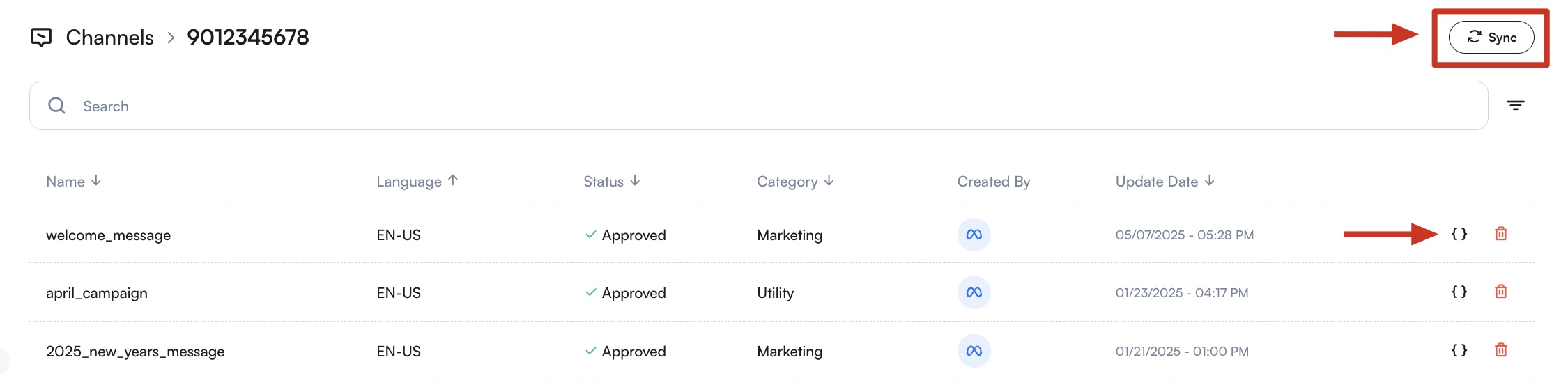
Добавление переменных
Если ваш шаблон содержит медиафайлы (изображение, видео или документ) или динамические переменные, на этой странице необходимо загрузить нужные медиафайлы и задать значения всех переменных.
Шаблоны с незаполненными переменными отправить нельзя.
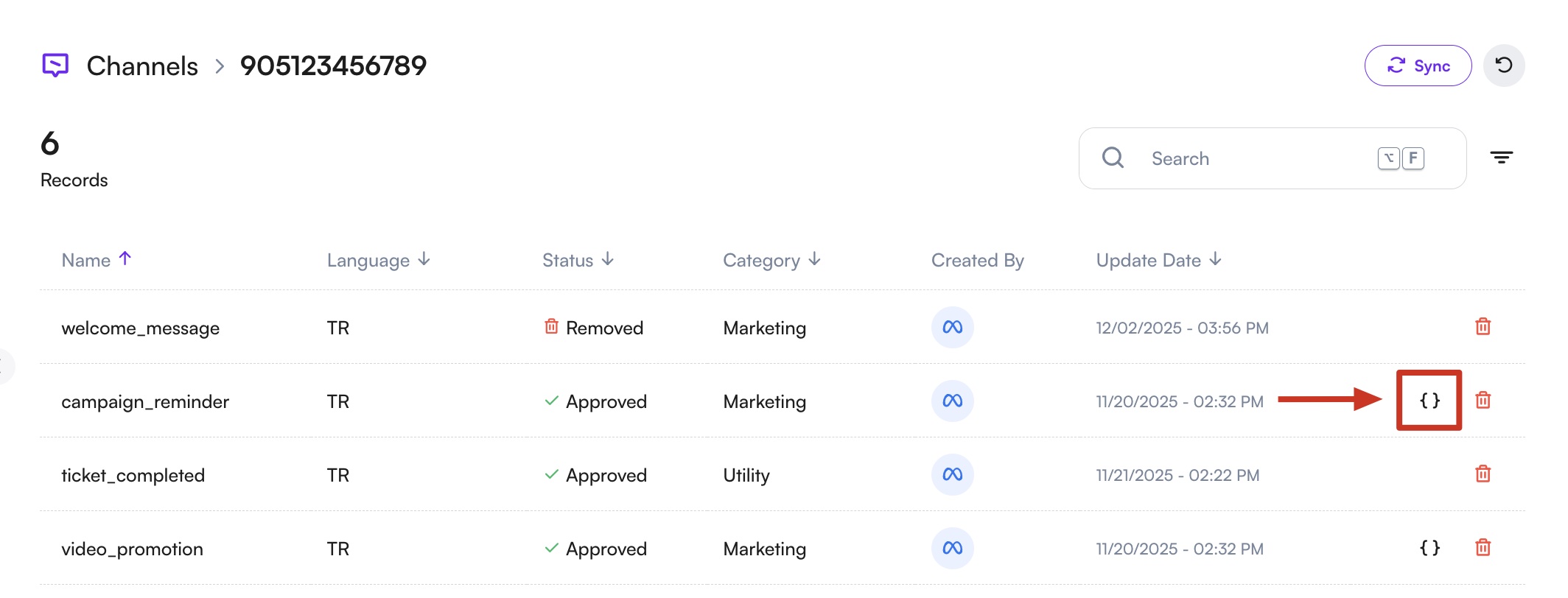
- Шаблоны с переменными отмечены значком со скобками.
Нажмите на этот значок, чтобы увидеть сведения о шаблоне и структуру переменных.
-
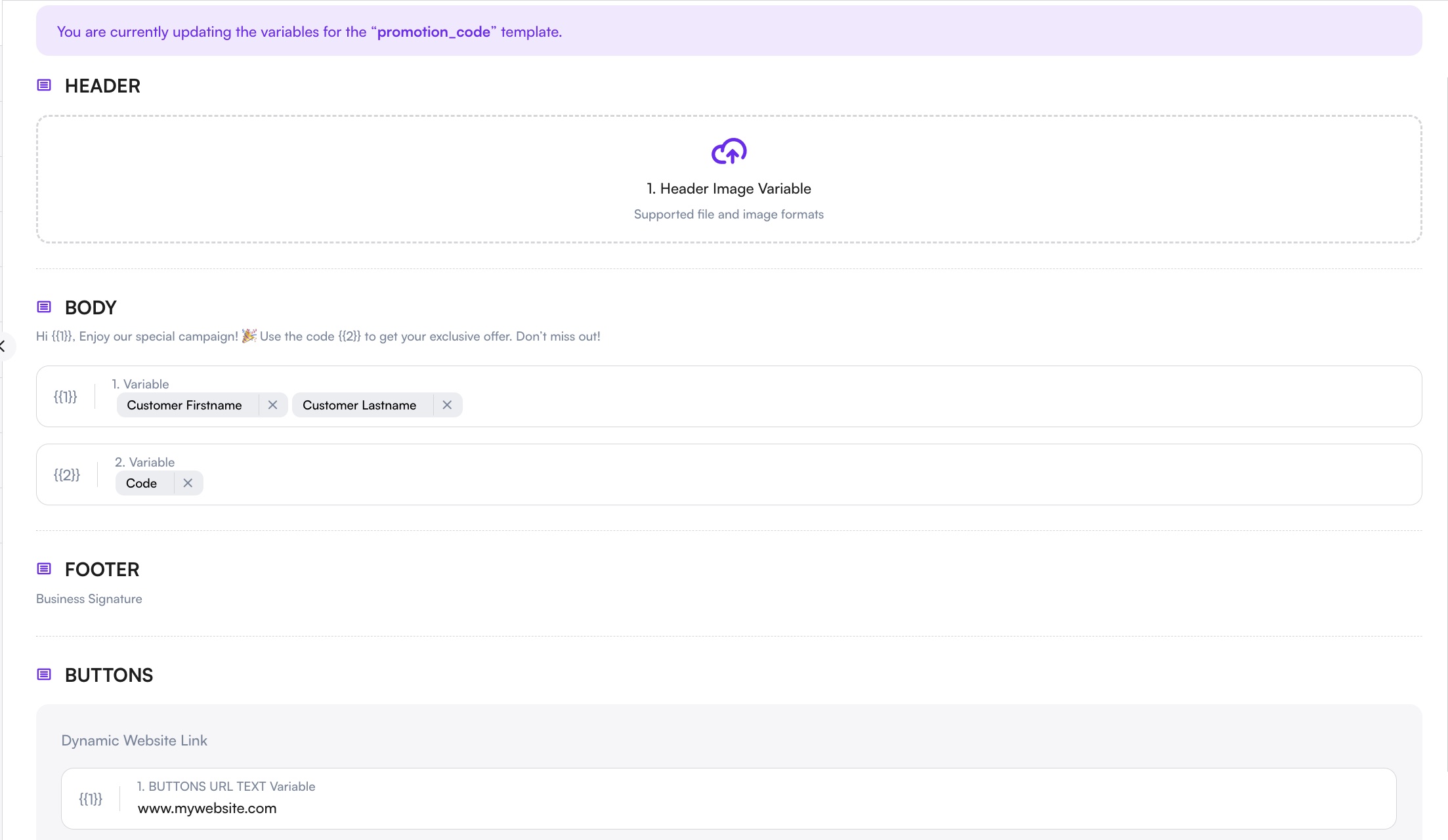
Если ваш шаблон содержит изображение, видео или документ, нажмите на область заголовка и загрузите нужный файл.
-
Система автоматически определяет переменные, заданные при создании шаблона.
Найдите пустые поля рядом с номерами или названиями переменных, затем введите@, чтобы открыть доступные варианты (например, имя, фамилия, номер заказа, данные пользователя и т. д.).
-
Если ваш шаблон содержит кнопки с динамическими URL, укажите и значения для этих ссылок. Эти ссылки необходимо заполнить, прежде чем шаблон можно будет отправить.
-
Когда все переменные заполнены, нажмите Сохранить, чтобы применить значения переменных.
2. Настройка списка сообщений
Список сообщений — это перечень получателей, которые получат массовое сообщение.
- Перейдите в раздел CRM.

- Примените фильтр, чтобы найти людей, которым хотите отправить сообщение.
- Введите название списка и выберите получателей. Можно выбрать из существующих контактов или импортировать список.
Подробнее читайте в документации о том, как импортировать списки.
3. Отправка массовых сообщений
Когда шаблон и список сообщений готовы, можно начинать рассылку.
Фильтрация аудитории (необязательно)
Перед выбором получателей можно отфильтровать контакты, которых нужно включить в массовое сообщение.
Слева на странице CRM доступно множество фильтров, которые позволяют сузить аудиторию по тому, как были начаты диалоги, кому назначены контакты, когда они были созданы или обновлены, по языковым предпочтениям и различным полям профиля.
При фильтрации одно нажатие на параметр фильтра включает его, а двойное нажатие на тот же параметр исключает его.
Пример:
- Один раз выбрать English → показываются только профили с английским языком
- Дважды выбрать English → показываются все профили, кроме английского
Выбор получателей
Выбирать получателей необязательно.
Если вы никого не выберете, массовое сообщение будет отправлено всем контактам.
Если вы хотите выбрать конкретные контакты, можно:
- Вручную выбрать отдельные контакты
- Использовать Выбрать все или Выбрать страницу, чтобы выбрать сразу нескольких получателей
- После выбора всех при необходимости вручную исключить отдельные контакты
Если вы часто используете одну и ту же настройку фильтра, её можно сохранить и использовать позже.
Сохранённые фильтры можно выбрать и применить на шаге 3 (Пользовательские фильтры) при отправке массового сообщения, даже если контакты вручную не выбирались.
Запуск отправки массового сообщения
- Нажмите Отправить массовое сообщение выбранным.
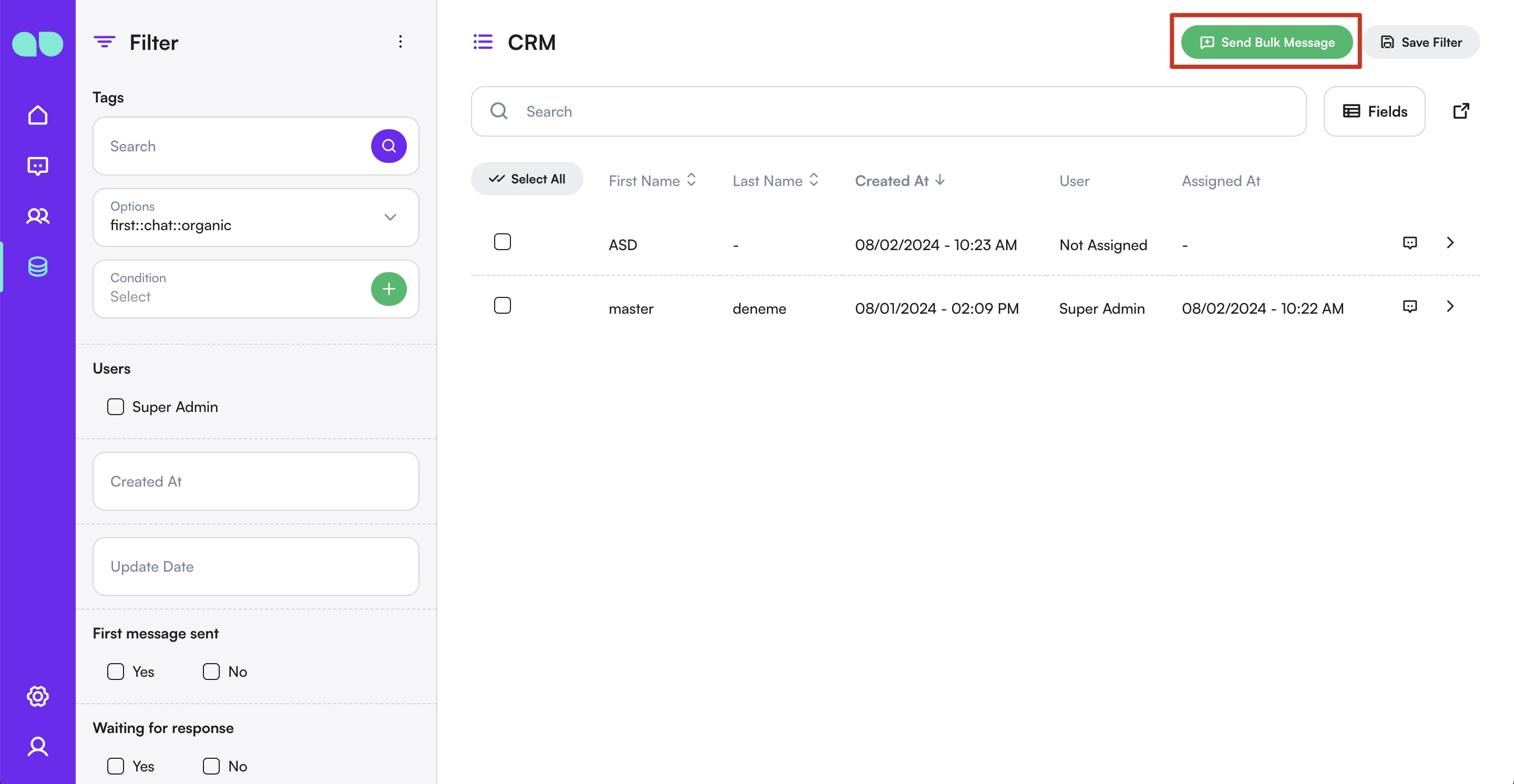
- Выберите канал, из которого будут отправляться сообщения.
В большинстве каналов действует правило 24 часов: вы не можете начать диалог, пока человек не написал вам первым.
Для успешной массовой рассылки настоятельно рекомендуется использовать WhatsApp с шаблонными сообщениями.
Выбор типа массовой операции
Выберите тип сообщения, поддерживаемый выбранным каналом:
- Обычное сообщение
- Пользовательский сценарий
- Шаблонное сообщение
Составление сообщения
Составьте или выберите содержимое сообщения в соответствии с выбранным типом массовой операции.
Отправка или планирование
- В выборе типа выберите Немедленно, чтобы отправить сообщение сразу.
- Или выберите Позже, чтобы запланировать отправку на другую дату и время.
- После выбора времени нажмите Продолжить, чтобы завершить отправку.
Перед отправкой массовых сообщений проверьте свои лимиты сообщений на странице WhatsApp Manager.
Этот лимит определяет, сколько диалогов по инициативе компании вы можете начать за скользящий 24-часовой период.
Диалог начинается, когда доставлено первое сообщение, и автоматически завершается через 24 часа.
Если лимит исчерпан, новые диалоги можно начинать только после истечения активных.
На той же странице также объясняется, как увеличить лимиты сообщений, если вы на это имеете право.
Отслеживание процесса отправки
После запуска отправки рассылка принимается в обработку как задание.
Ход выполнения, статус и сведения о завершении можно отслеживать на странице Система > Задания.
Чтобы увидеть данные по каждому получателю (статус доставки и прочтения, причины сбоев, идентификаторы) и остановить текущую отправку, откройте Система › Массовая рассылка. См. Массовые сообщения.
Преимущества для маркетинга
- Широкий охват: быстро и эффективно отправляйте сообщения большой аудитории.
- Единообразие: обеспечивайте единый стиль сообщений с помощью готовых шаблонов.
- Персонализация: используйте динамические переменные, чтобы персонализировать сообщения для каждого получателя.
- Экономичность: экономьте время и ресурсы благодаря автоматической рассылке.
Сценарии использования
- Акции: сообщайте клиентам о новых продуктах, распродажах и специальных предложениях.
- Новости: информируйте клиентов об изменениях в услугах, правилах или часах работы.
- Приглашения на мероприятия: отправляйте приглашения и напоминания о вебинарах, конференциях и других событиях.
- Вовлечение клиентов: делитесь рассылками, советами и обучающими материалами, чтобы поддерживать интерес аудитории.
Итоги
Функция управления массовыми рассылками в MonoChat позволяет компаниям эффективно отправлять сообщения многим получателям. Настроив шаблонные сообщения, создав списки сообщений и отправив рассылки, вы обеспечите эффективное общение с аудиторией.
Если вам нужна помощь с управлением массовыми рассылками, обратитесь в справочный раздел или в нашу службу поддержки.