Шаблонные сообщения
Шаблонные сообщения WhatsApp — это заранее одобренные форматы сообщений, которые WhatsApp требует для отправки исходящих сообщений вне 24-часового окна обслуживания клиентов.
Эти шаблоны создаются в Meta Business Manager и могут использоваться в MonoChat для уведомлений, сценариев, массовых рассылок и действий на основе AI.
Доступ к шаблонным сообщениям WhatsApp
Шаблонными сообщениями управляют через WhatsApp Manager в Meta Business Manager.
Откройте WhatsApp Manager
Открыть WhatsApp Manager можно напрямую по этой ссылке на WhatsApp Manager.
Или выполните следующие шаги:
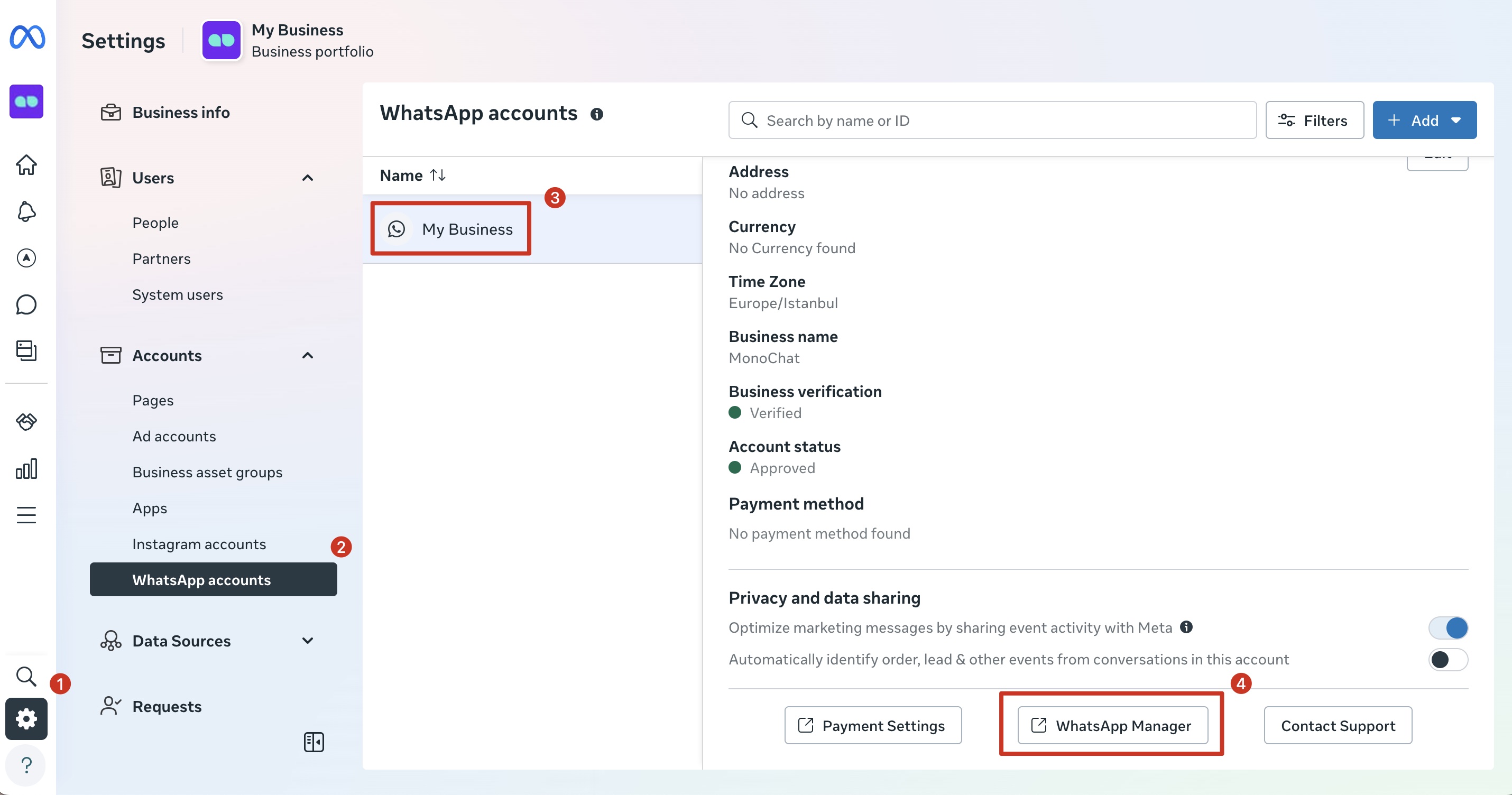
- Войдите в Meta Business Manager
- Перейдите в Настройки бизнеса
- Откройте Аккаунты → Аккаунты WhatsApp
- Выберите свой аккаунт WhatsApp Business
- Нажмите WhatsApp Manager
Что такое шаблонное сообщение WhatsApp?
Шаблонное сообщение WhatsApp необходимо для отправки таких сообщений, как:
- Сообщения вне 24-часового окна
- Транзакционные сообщения и уведомления
- Сообщения для аутентификации и подтверждения (OTP)
- Маркетинговые и рекламные сообщения
Все шаблоны должны быть проверены и одобрены Meta, прежде чем их можно будет использовать.
Предварительные условия
Прежде чем создавать шаблон, убедитесь, что:
- У вас есть доступ к Meta Business Manager
- Аккаунт WhatsApp Business (WABA) создан и подтверждён
- Ваш номер телефона WhatsApp активен и подключён
- У вас есть права Администратора или WhatsApp Manager
Создание шаблонного сообщения WhatsApp
Шаг 1: откройте шаблоны сообщений
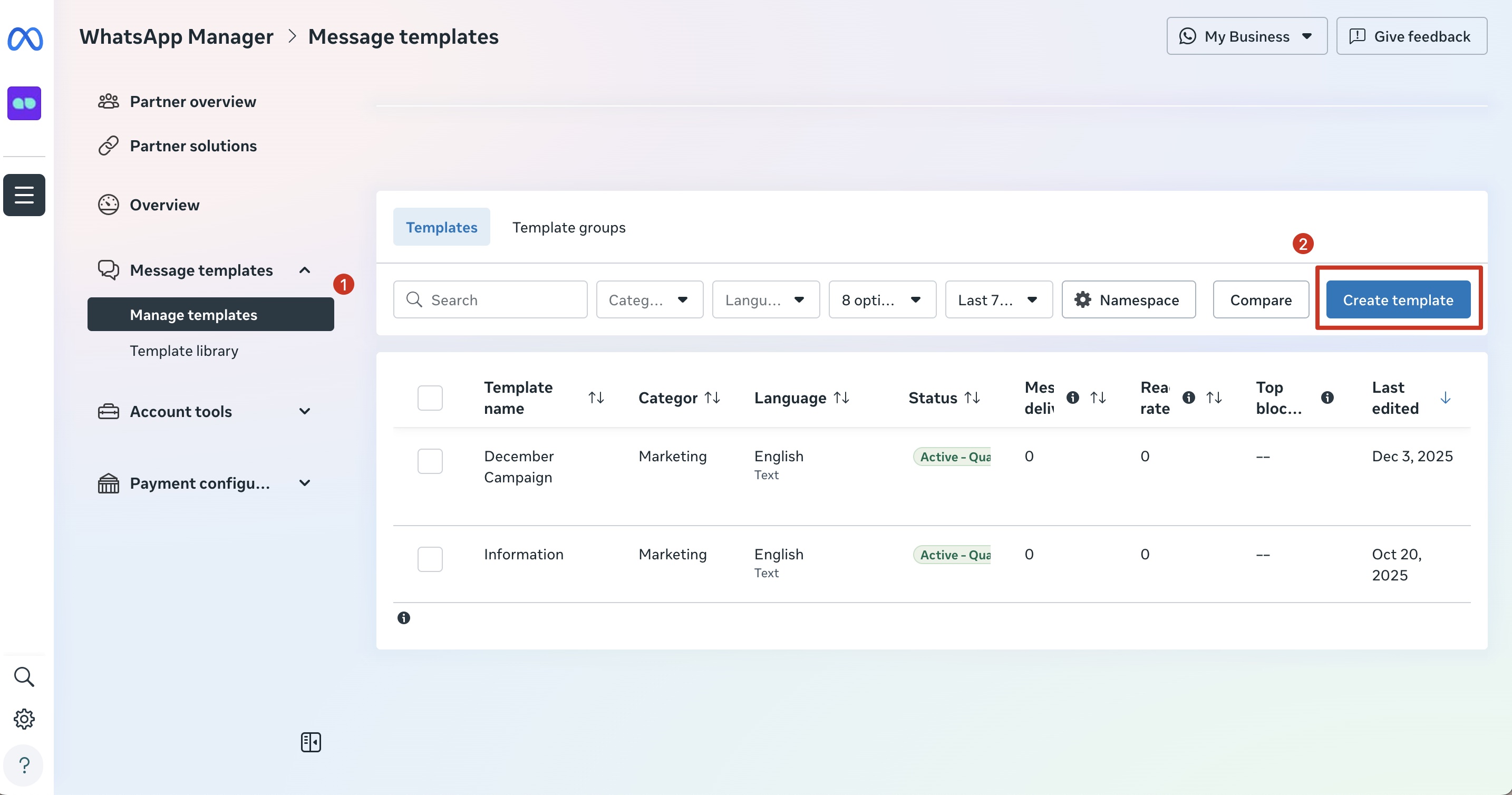
- В WhatsApp Manager перейдите в раздел Шаблоны сообщений.
- Нажмите Управление шаблонами
- Нажмите кнопку Создать шаблон
Шаг 2: выберите категорию шаблона
Выберите категорию, которая лучше всего соответствует цели вашего сообщения, затем нажмите Далее.
| Категория | Вариант | Описание |
|---|---|---|
| Маркетинг | По умолчанию | Отправляйте сообщения с медиа и настраиваемыми кнопками, чтобы вовлекать клиентов |
| Каталог | Увеличивайте продажи, подключив каталог товаров | |
| Flows | Отправляйте формы, чтобы собирать интересы, заявки на запись или проводить опросы | |
| Запрос разрешения на звонки | Спросите клиентов, можно ли вам позвонить им в WhatsApp | |
| Сервисные | По умолчанию | Отправляйте сообщения о существующем заказе или аккаунте |
| Flows | Собирайте отзывы, отправляйте напоминания или управляйте заказами | |
| Запрос разрешения на звонки | Спросите клиентов, можно ли вам позвонить им в WhatsApp | |
| Аутентификация | Одноразовый код | Отправляйте коды для подтверждения транзакции или входа |
Неправильный выбор категории может привести к отклонению шаблона.
Шаг 3: задайте название и язык шаблона
Правила названия шаблона
- Только строчные буквы
- Вместо пробелов используйте символы подчёркивания
- Название должно быть уникальным в пределах аккаунта WhatsApp Business
Пример: payment_reminder, marketing_campaign и т. д.
Язык
- Выберите язык, на котором будет отправляться сообщение
- Дополнительные языки можно добавить после одобрения
Шаг 4: создайте содержимое шаблона
Шаблонное сообщение WhatsApp состоит из нескольких разделов.
Каждый раздел определяет, как сообщение выглядит, как оно себя ведёт и как в него подставляются динамические данные (переменные).
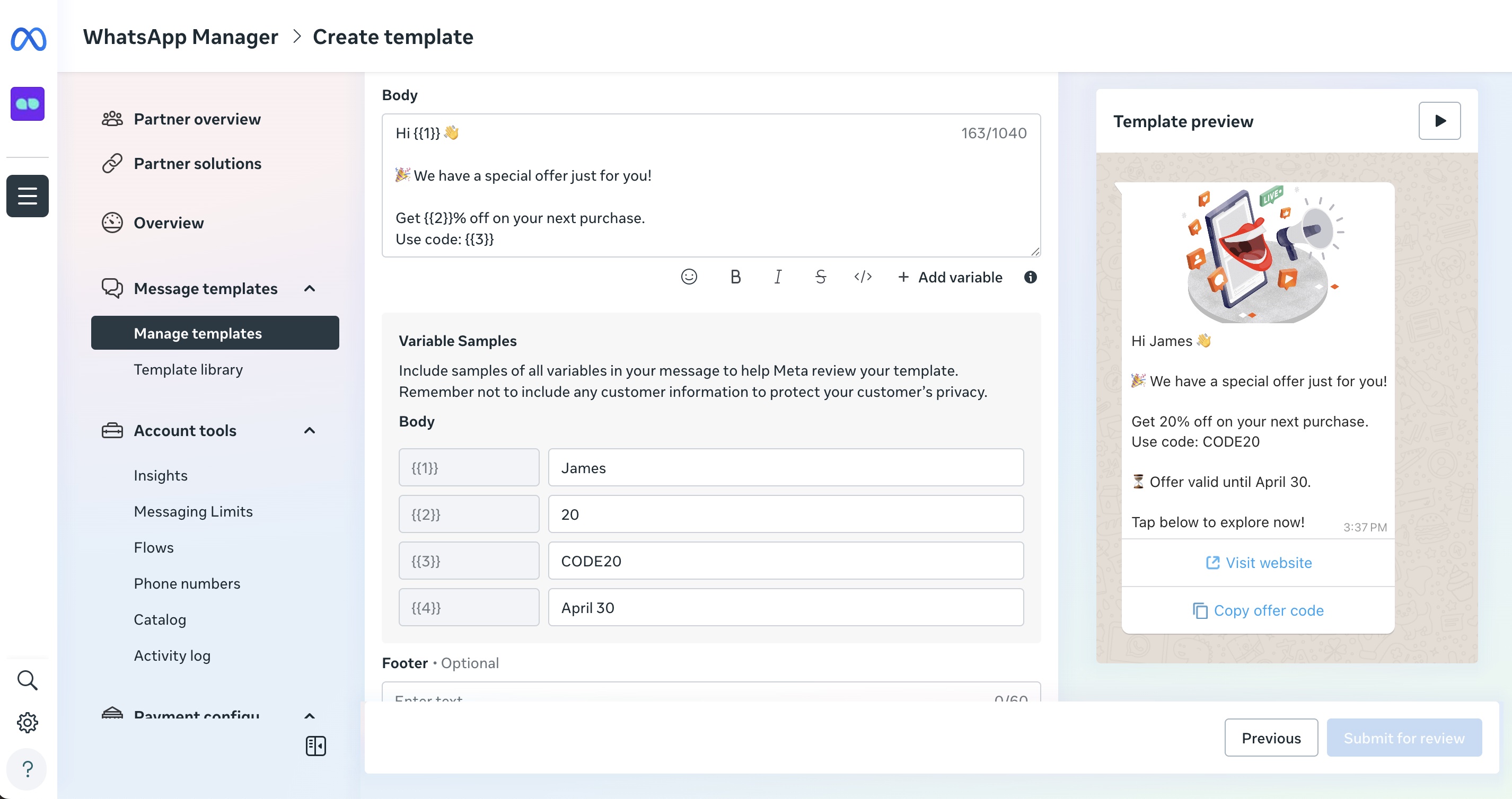
На этом шаге:
Заголовок (необязательно)
Заголовок отображается вверху сообщения и задаёт контекст или визуальный акцент.
Доступные типы заголовка:
- Текст – короткий заголовок (используется чаще всего)
- Изображение – баннер, изображение товара или визуальный контекст
- Видео – короткие пояснительные или рекламные видео
- Документ – файлы, например счета или квитанции
Пример (текстовый заголовок):
Обновление заказа
Делайте заголовки короткими и описательными. В большинстве случаев переменные в заголовках не рекомендуются.
Основной текст (обязательно)
Основной текст содержит главное содержание сообщения и является единственным обязательным разделом шаблона WhatsApp.
Здесь вы объясняете суть сообщения и персонализируете его с помощью переменных.
Что такое переменные?
Переменные — это заполнители, которые заменяются реальными значениями при отправке сообщения
(например, имя, номер заказа, дата, сумма).
Это позволяет использовать один и тот же шаблон для разных пользователей, не переписывая сообщение.
Форматы переменных
WhatsApp поддерживает два формата переменных.
Правильный формат зависит от типа шаблона и от того, что ожидает Meta.
1. Нумерованные переменные (классический вариант)
Используются в большинстве стандартных шаблонов.
Формат:
{{1}}, {{2}}, {{3}}, ...
Правила:
- Должны быть числовыми
- Должны начинаться с
{{1}}и идти последовательно - Значения сопоставляются по позиции
- Должны содержать хотя бы один символ
- Не могут стоять в начале или в конце строки в одиночку
- Не может быть слишком много переменных относительно длины сообщения.
Пример основного текста шаблона:
Здравствуйте,
{{1}},Ваш заказ
{{2}}доставлен{{3}}.
Пример сопоставления значений:
| Переменная | Значение |
|---|---|
{{1}} | Имя клиента |
{{2}} | ID заказа |
{{3}} | Дата доставки |
2. Именованные переменные (обязательны в некоторых шаблонах)
Некоторые типы шаблонов (например, Flows, Каталог или случаи, когда Meta показывает для переменных поле Название) требуют именованных переменных.
Если вы видите ошибку:
Variable parameters must be lowercase characters, underscores and numbers with two sets of curly brackets
необходимо использовать именованные переменные.
Правила для именованных переменных:
- Только строчные буквы
- Можно использовать символы подчёркивания (
_) - Можно использовать цифры
- Без пробелов и специальных символов
- Должны быть заключены в двойные фигурные скобки
- Должны содержать хотя бы один символ
- Не могут стоять в начале или в конце строки в одиночку
- Не может быть слишком много переменных относительно длины сообщения.
Допустимые примеры:
{{customer_name}}
{{order_id}}
{{delivery_date}}
{{amount_1}}
Недопустимые примеры:
{{CustomerName}} заглавные буквы
{{order-id}} дефис
{{order id}} пробел
{{1}} только цифры
Пример именованной переменной:
Основной текст шаблона:
Здравствуйте,
{{customer_name}},Ваш заказ
{{order_id}}доставлен{{delivery_date}}.
Пример сопоставления значений:
| Название переменной | Значение |
|---|---|
customer_name | Иван |
order_id | #45821 |
delivery_date | 10 марта |
Важные правила для переменных
- В одном шаблоне нельзя смешивать нумерованные и именованные переменные
- Формат переменных нельзя изменить после одобрения
- Изменение названий переменных требует повторного одобрения
- Использование переменных должно соответствовать выбранному типу шаблона
Нижний колонтитул (необязательно)
Нижний колонтитул отображается внизу сообщения и обычно используется для брендинга или контекста.
Пример:
Уведомления MonoChat
Нижний колонтитул не может содержать переменные или ссылки.
Шаг 5: добавьте кнопки (необязательно)
Кнопки позволяют пользователям выполнять действие прямо из сообщения, не набирая ответ.
Они повышают вовлечённость и подсказывают пользователям следующий шаг.
Быстрый ответ (настраиваемый / заранее заданный ответ)
Кнопки быстрого ответа отправляют в чат заранее заданный ответ.
Лучше всего они подходят для подтверждений или простых вариантов выбора, когда пользователь остаётся в разговоре.
Поля:
| Поле | Описание |
|---|---|
| Тип | Быстрый ответ |
| Текст кнопки | Текст, отображаемый на кнопке |
| Тип ответа | Заранее заданный ответ |
| Ограничение символов | Максимум 25 символов |
Правила:
- Текст кнопки отправляется как сообщение
- Без ссылок и внешних действий
- Идеально подходит для автоматизации и сценариев
Примеры:
- Подтвердить
- Да
- Нет
- Перенести
Используйте кнопки быстрого ответа, когда следующий шаг зависит от того, что ответит пользователь, а не от внешнего действия.
Кнопки призыва к действию
Кнопки призыва к действию запускают внешние действия или функции WhatsApp.
Перейти на сайт
Перенаправляет пользователя на веб-страницу.
Поля:
| Поле | Описание |
|---|---|
| Тип действия | Перейти на сайт |
| Текст кнопки | Подпись кнопки (макс. 25 символов) |
| Тип URL | Статический или динамический |
| URL сайта | Целевой URL (макс. 2000 символов) |
Пример:
- Текст кнопки:
Track Order - URL:
https://www.example.com
Позвонить в WhatsApp
Начинает голосовой звонок в WhatsApp с компанией.
Поля:
| Поле | Описание |
|---|---|
| Тип действия | Позвонить в WhatsApp |
| Текст кнопки | Подпись кнопки |
| Действует в течение | Срок действия разрешения на звонок (например, 7 дней) |
Звонки должны быть включены в WhatsApp Manager или через Phone Number Settings API.
Позвонить по номеру телефона
Открывает номеронабиратель на устройстве.
Поля:
| Поле | Описание |
|---|---|
| Тип действия | Позвонить по номеру телефона |
| Текст кнопки | Подпись кнопки |
| Страна | Код страны |
| Номер телефона | Действительный номер телефона (обязательно) |
Для отправки шаблона на проверку нужен действительный номер телефона.
Завершить Flow
Запускает WhatsApp Flow прямо из сообщения.
Поля:
| Поле | Описание |
|---|---|
| Тип действия | Завершить Flow |
| Значок кнопки | Символ кнопки |
| Текст кнопки | Подпись кнопки |
| Flow | Создать новый или выбрать существующий |
Типичные сценарии использования:
- Формы
- Запись на приём
- Опросы
- Сбор отзывов
Скопировать код предложения
Позволяет пользователям скопировать промокод или код скидки.
Поля:
| Поле | Описание |
|---|---|
| Тип действия | Скопировать код предложения |
| Текст кнопки | Подпись кнопки |
| Код предложения | Код, который нужно скопировать |
Пример:
- Текст кнопки:
Copy Code - Код предложения:
SUMMER25
Действия кнопок должны напрямую соответствовать содержанию сообщения.
Вводящие в заблуждение или не относящиеся к сообщению кнопки могут привести к отклонению шаблона.
- Максимум 10 кнопок на шаблон (зависит от категории)
- Текст кнопки не более 25 символов
- Кнопки призыва к действию должны соответствовать смыслу сообщения
- Вводящие в заблуждение кнопки могут привести к отклонению шаблона
Кнопки должны соответствовать содержанию сообщения.
Неверные или вводящие в заблуждение действия могут привести к отклонению Meta.
Финальная проверка перед отправкой
Прежде чем нажать Далее, убедитесь, что:
- Переменные имеют правильный формат (нумерованные или именованные)
- Категория шаблона соответствует содержанию
- Кнопки уместны и понятно подписаны
- Сообщение соответствует политикам WhatsApp
Отправка шаблона на проверку
- Внимательно проверьте все поля
- Нажмите Отправить
- Статус шаблона изменится на На проверке
Статусы проверки
- На проверке – шаблон всё ещё проверяется
- Одобрен – шаблон можно использовать
- Отклонён – требуются изменения и повторная отправка
Проверка обычно занимает от нескольких минут до 24 часов.
Частые причины отклонения
- Рекламные формулировки в сервисных шаблонах
- Неверно выбранная категория
- Неясные или вводящие в заблуждение переменные
- Грамматические или орфографические ошибки
- Действия кнопок не соответствуют содержанию сообщения
Использование одобренных шаблонов в MonoChat
Когда шаблон одобрен Meta:
- Он становится доступен в MonoChat
- Его можно использовать в:
- Сценариях
- Массовых рассылках
- Автоматических уведомлениях
- Действиях на основе AI
Переменные, заданные в Meta, нужно правильно сопоставить в MonoChat перед отправкой.
Подробнее об использовании шаблонных сообщений для массовых рассылок читайте на странице Рассылки.
Скоро: управление шаблонами через MonoChat
Скоро будет доступно
Скоро MonoChat позволит:
- Создавать шаблоны WhatsApp прямо в MonoChat
- Отправлять их на одобрение в Meta
- Отслеживать статус одобрения в одном месте
Пока эта функция не выпущена, все шаблоны нужно создавать и одобрять через Meta WhatsApp Manager.
Лучшие практики
- Создавайте отдельные шаблоны для разных сценариев
- Делайте сообщения короткими и понятными
- Используйте единые правила именования
- Избегайте лишних переменных
- Всегда тестируйте шаблоны перед использованием в работе
Примечания
- Одобрение шаблонов полностью находится в ведении Meta
- Любое изменение содержимого требует повторного одобрения
- MonoChat не обходит политики WhatsApp и Meta