Store Assistant

ИИ-помощник для магазинов и сетей: показывает товары и остатки по каждому магазину, принимает брони для самовывоза, отслеживает заказы, ведёт клуб лояльности с баллами и купонами и рассылает кампании.
Обзор
Store Assistant — это стол клиентов в WhatsApp, Instagram и веб-чате для магазина или небольшой сети магазинов. Он работает круглосуточно и отвечает клиентам на их родном языке, в том числе на голосовые сообщения.
Клиенты спрашивают о товаре, размере или цвете и получают карточки товаров с фото, ценой и кнопками «Забронировать» и «Подробнее». Ответы о возвратах, обменах, доставке и ваши собственные вопросы даются только по тексту, который вы утвердили.
Когда нужен человек, он передаёт разговор вашей команде или принимает сообщение.
Основные возможности
- Самовывоз прямо в чате. Клиент бронирует товар и выбирает магазин. Он получает код брони и платит на кассе. Товар удерживается столько, сколько вы задали, с напоминанием до окончания брони.
- Остатки в каждом магазине. Ассистент сообщает, есть ли товар в наличии, осталось мало или его нет в каждом магазине, и никогда не показывает точные цифры, пока вы этого не разрешите. Брони резервируют остаток, чтобы один и тот же товар не пообещали дважды.
- Клуб лояльности, который работает сам. Баллы за каждую покупку, уровни по сумме покупок и награды, превращающие баллы в купоны. Клиенты вступают в клуб и узнают свои баллы в чате, а ещё получают подарок на день рождения.
Установка и настройка
- Установите Store Assistant в разделе Настройки › MonoStore › Приложения или откройте ссылку для установки app.monochat.ai/apps/fYutQH29eYcNbnDq3. Если у вас ещё нет аккаунта MonoChat, по ссылке можно сначала зарегистрироваться, и приложение установится автоматически.
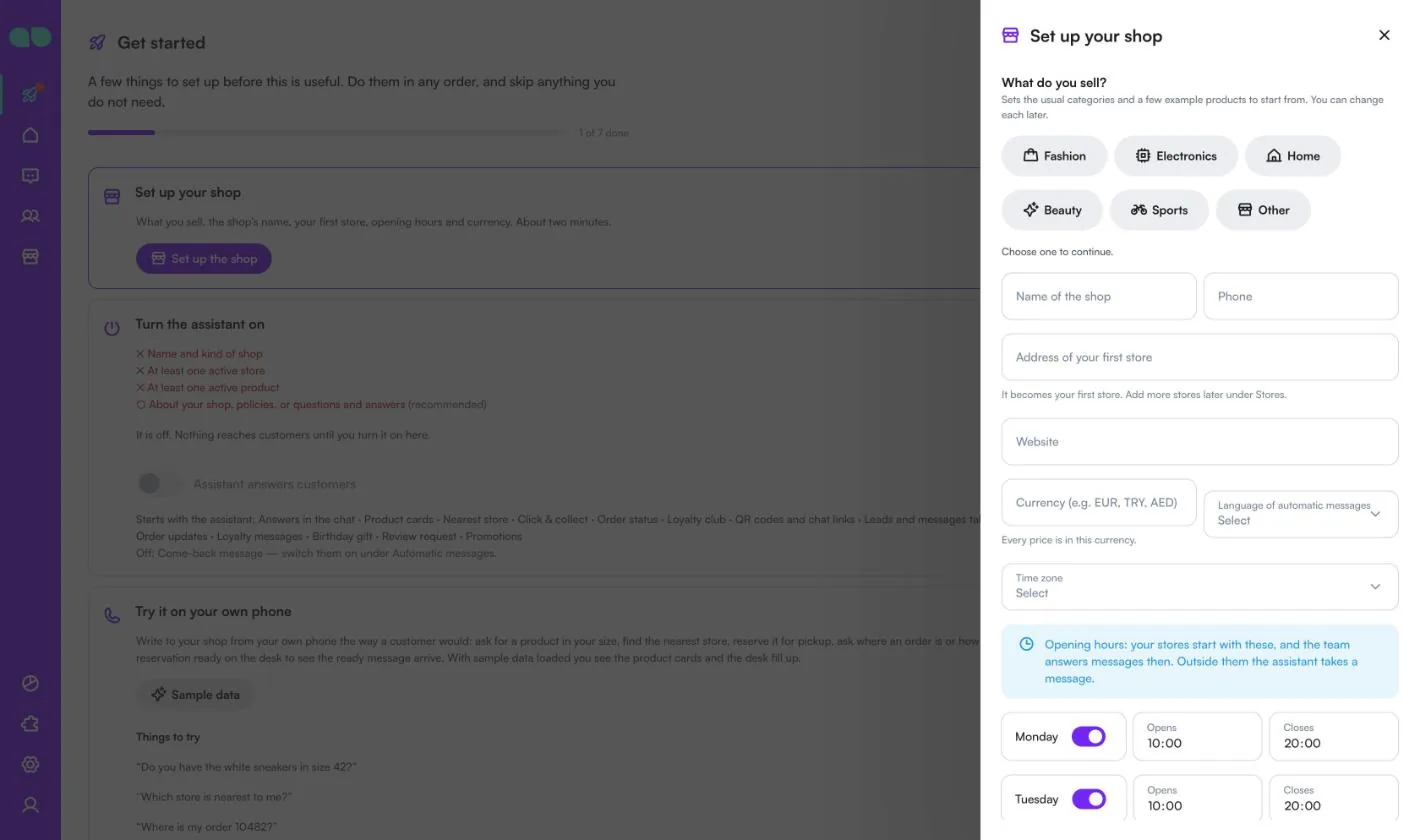
- Откройте вкладку Начать работу на главной странице MonoChat и выберите Set up your shop (Настройте свой магазин), затем Set up the shop (Настроить магазин). В форме нужно указать What do you sell? (что вы продаёте: Fashion — одежда, Electronics — электроника, Home — товары для дома, Beauty — красота, Sports — спорт или Other — другое; от этого зависят стандартные категории и несколько примеров товаров), Name of the shop (название магазина), телефон, Address of your first store (адрес вашей первой точки — она станет вашим первым магазином), сайт, валюту, Language of automatic messages (язык автоматических сообщений), часовой пояс и часы работы на каждый день (ваши магазины начинают с них, а в остальное время ассистент принимает сообщение). Оставьте включённым Also load sample data so I can see it full (загрузить также демо-данные), если хотите, чтобы все экраны были заполнены примерами записей. Нажмите Save and continue (Сохранить и продолжить).
- Откройте стол Store (Магазин) в меню слева. Проверьте свои магазины в разделе Stores (Магазины), добавьте товары с фото и ценами в разделе Products (Товары) и внесите остатки в разделе Stock (Остатки) — вручную или через Import CSV (Импорт CSV). Затем пройдите по вкладкам настроек: Pickup and stock (Самовывоз и остатки), Loyalty rules (Правила лояльности), Policies and FAQ (Правила и FAQ), Automatic messages (Автоматические сообщения), How it talks (Как он общается) и Handover (Передача).
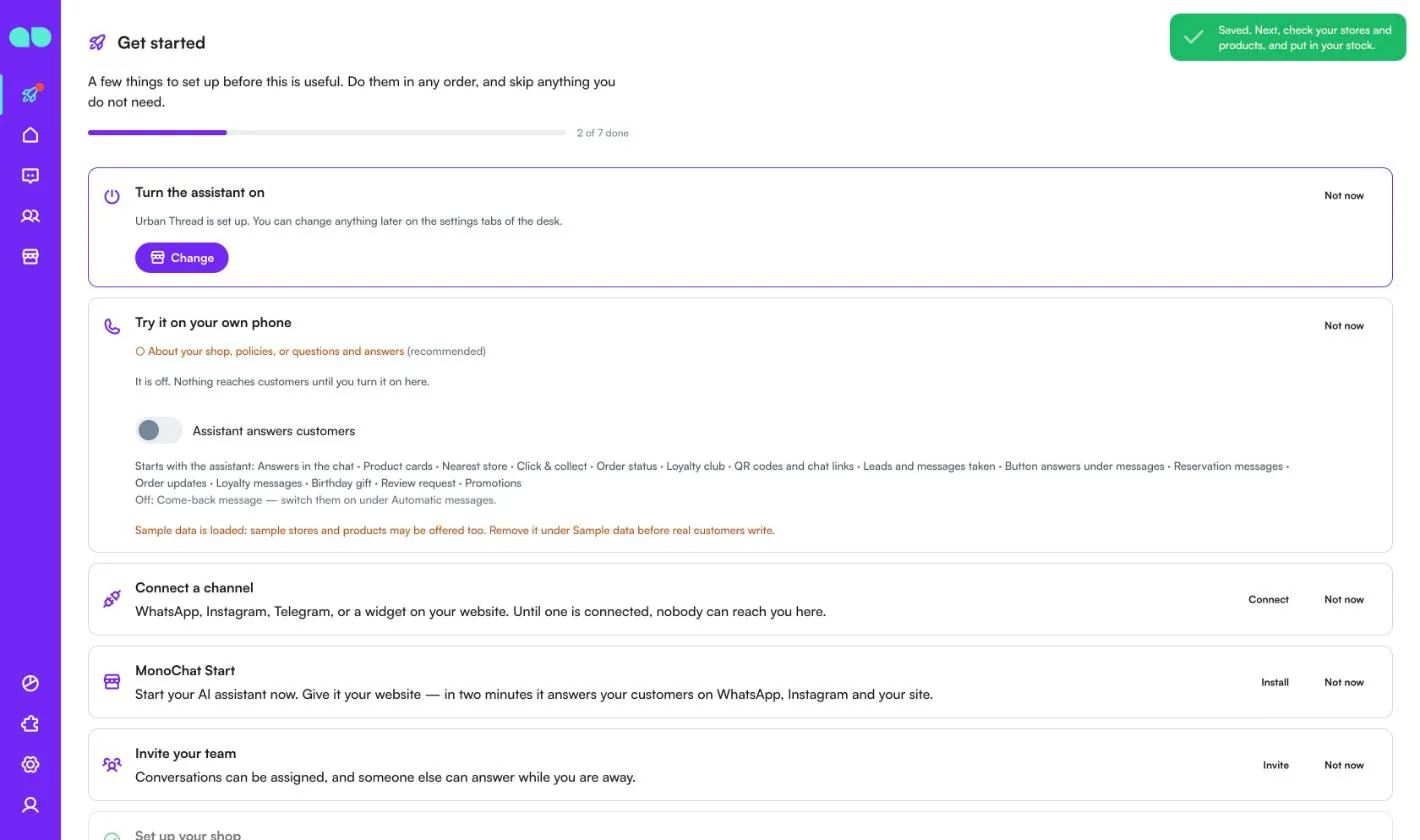
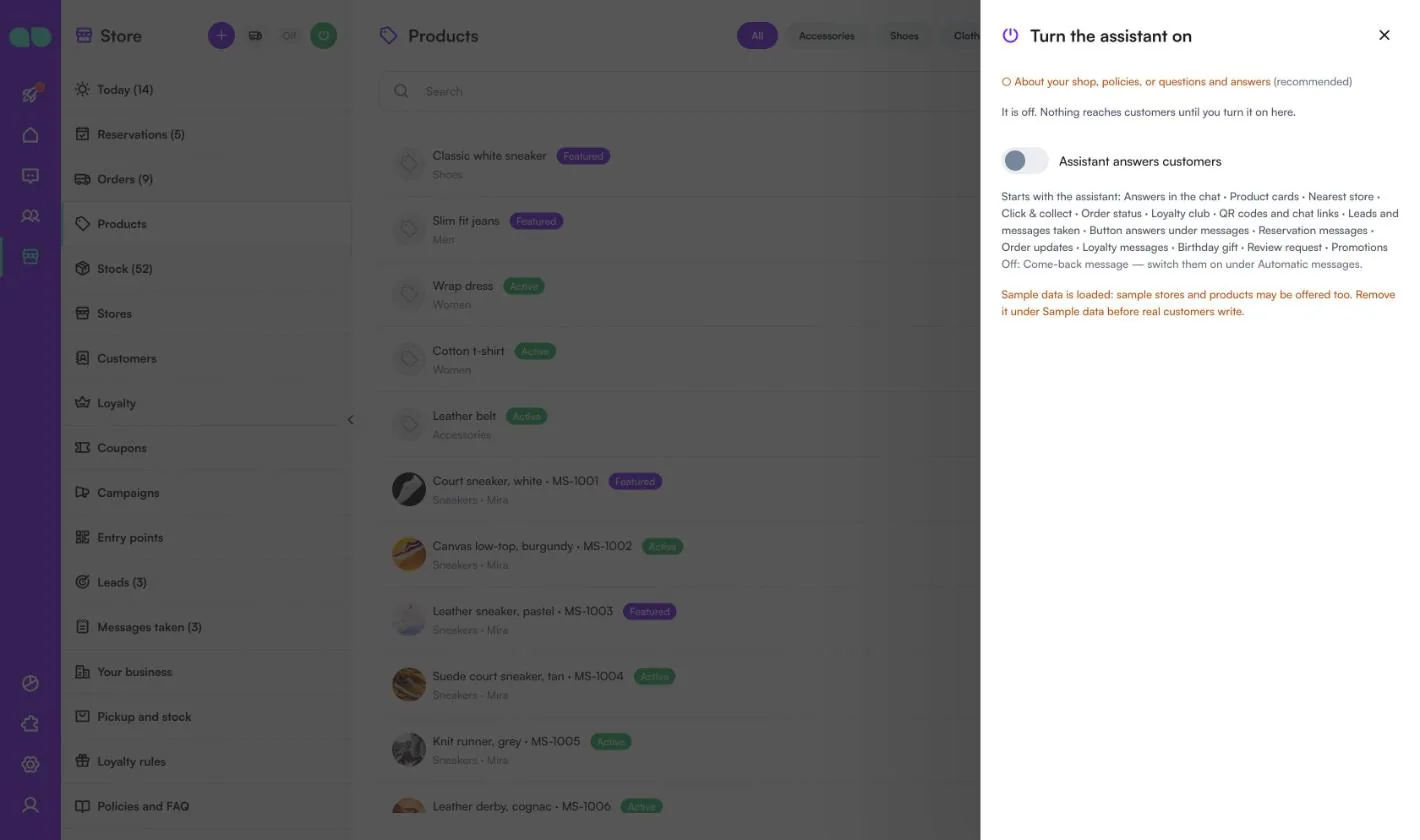
- Нажмите зелёную кнопку питания (Turn on, «Включить») в заголовке стола. В панели Turn the assistant on (Включить ассистента) перечислено, чего ещё не хватает (название и тип магазина, хотя бы один активный магазин, хотя бы один активный товар и, в качестве рекомендации, ваши правила или вопросы и ответы) и что будет запущено; включите Assistant answers customers (Ассистент отвечает клиентам) и подтвердите. Метка рядом с заголовком сменится с Off на On. Кнопку питания видит только тот, кто может управлять автоматизациями в рабочем пространстве.
- Выберите Try it on your own phone (Попробуйте на своём телефоне) на вкладке Начать работу и напишите на свой номер так, как написал бы клиент.
- Тем, кто написал «стоп», сообщения не отправляются, а тихие часы соблюдаются.
- Сообщение для вернувшихся клиентов, которые давно не покупали, выключено, пока вы его не включите.
Экран за экраном
Store Assistant находится в столе Store (Магазин; значок витрины в меню слева), а его отчёт — в разделе Отчёты. На снимках ниже показаны демо-данные: Mira Store — магазин одежды и обуви с тремя точками в Стамбуле.
«Начать работу» и форма настройки
Вкладка Начать работу на главной странице проведёт вас через первые шаги. Приложение добавляет три карточки: Set up your shop (Настройте свой магазин), Turn the assistant on (Включите ассистента) и Try it on your own phone (Попробуйте на своём телефоне). Шкала прогресса вверху показывает, сколько шагов выполнено, а Not now («Не сейчас») скрывает карточку, которая пока не нужна.
Set up the shop (Настроить магазин) открывает форму Set up your shop. Сначала выберите, что вы продаёте: форма не продолжится, пока вы не сделаете выбор.
| Поле | Что оно делает |
|---|---|
| What do you sell? (Что вы продаёте?) | Fashion, Electronics, Home, Beauty, Sports или Other (одежда, электроника, товары для дома, красота, спорт или другое). Задаёт стандартные категории и несколько примеров товаров. Каждое из них можно потом изменить. |
| Name of the shop (Название магазина) и Phone (Телефон) | Что ассистент сообщает клиентам о вашем магазине. Название обязательно. |
| Address of your first store (Адрес вашей первой точки) | Становится вашим первым магазином. Другие магазины можно добавить позже в разделе Stores (Магазины). |
| Website (Сайт) | Сайт вашего магазина. |
| Currency (e.g. EUR, TRY, AED) (Валюта) | Трёхбуквенный код. Все цены указываются в этой валюте. |
| Language of automatic messages (Язык автоматических сообщений) | Язык шаблонов WhatsApp и автоматических сообщений. Если пусто — как в рабочем пространстве. |
| Time zone (Часовой пояс) | Используется для часов работы, тихих часов и напоминаний. Если пусто — как в рабочем пространстве. |
| Часы работы | Переключатель и Opens (Открытие) / Closes (Закрытие) для каждого дня. Ваши магазины начинают с этих часов, и в это время команда отвечает на сообщения. Хотя бы один день должен быть рабочим. |
| Also load sample data so I can see it full (Загрузить также демо-данные) | Загружает демо-магазин, чтобы на каждом экране были записи для проб. |
После Save and continue (Сохранить и продолжить) карточка настройки сообщает, что магазин настроен, и предлагает Change («Изменить»), чтобы снова открыть форму. Карточка Turn the assistant on перечисляет, чего ещё не хватает, и содержит переключатель Assistant answers customers (Ассистент отвечает клиентам), а Try it on your own phone даёт примеры вопросов для отправки ("Do you have the white sneakers in size 42?", "Which store is nearest to me?", "Where is my order 10482?").
Сегодня
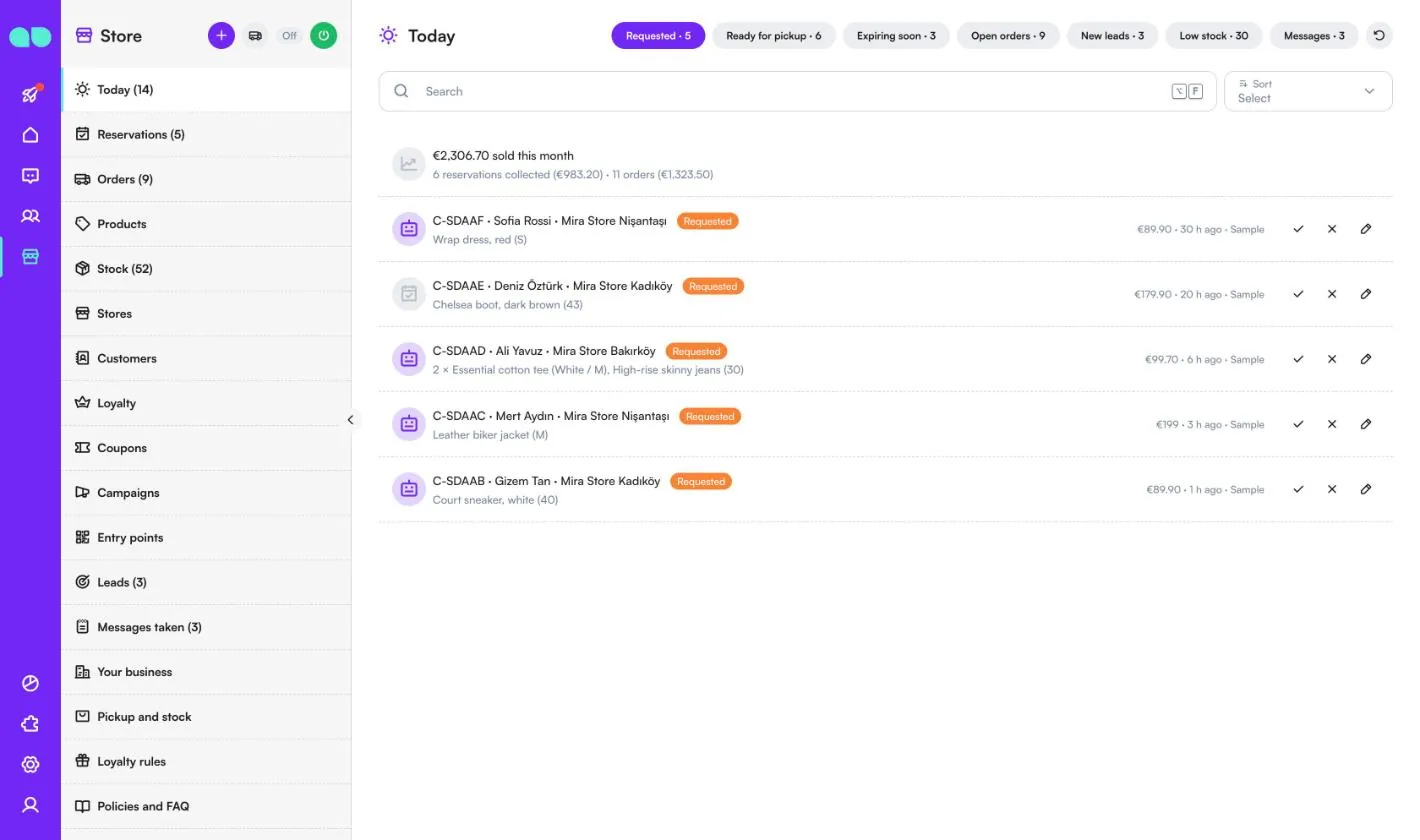
Store › Today (Магазин › Сегодня) — список того, что нужно сделать сейчас. Счётчик в меню суммирует брони, ожидающие подтверждения, брони с истекающим сроком, новые заявки и открытые принятые сообщения. Строка вверху показывает, сколько продано в этом месяце, с разбивкой на выданные брони и заказы.
У каждой вкладки вверху есть счётчик:
- Requested (Запрошены): брони, ожидающие подтверждения магазином, сначала самые старые. Нажмите галочку (Mark ready — «Отметить готовой»), когда товары отложены, крестик (Cancel — «Отменить»), чтобы отменить бронь (товары возвращаются в остатки), или карандаш, чтобы открыть её.
- Ready for pickup (Готовы к выдаче): брони, ожидающие получения, сначала те, у которых срок заканчивается раньше. Collected («Выдано») списывает товары из остатков и начисляет участникам клуба баллы; Extend («Продлить») добавляет время к брони.
- Expiring soon (Скоро истекают): готовые брони, срок которых заканчивается в пределах времени напоминания (не менее 12 часов).
- Open orders (Открытые заказы): заказы из интернет-магазина, которые ещё не доставлены, с ожидаемой датой.
- New leads (Новые заявки): заявки, записанные ассистентом. Mark contacted («Отметить: связались») переводит заявку дальше.
- Low stock (Низкие остатки): товары, остаток которых в каком-либо магазине не превышает ваш уровень Few left at or under (Мало — при остатке не более), с пометкой Few left (Осталось мало) или Out of stock (Нет в наличии).
- Messages (Сообщения): принятые сообщения и обратные звонки. Done («Выполнено») закрывает запись; также можно открыть связанную бронь или заказ.
Брони
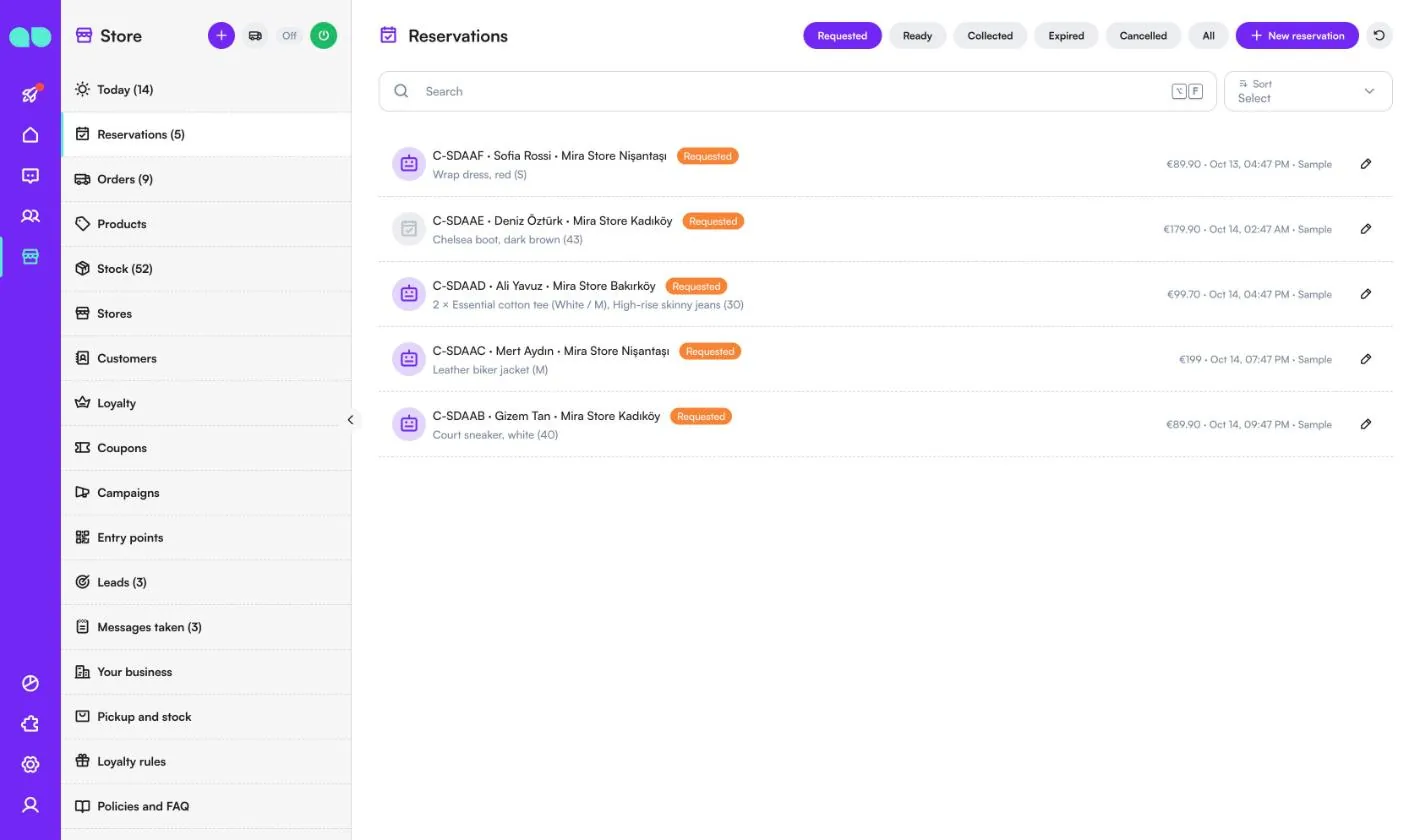
Store › Reservations (Магазин › Брони) показывает все брони для самовывоза с фильтрами Requested (Запрошены), Ready (Готовы), Collected (Выданы), Expired (Истекли), Cancelled (Отменены) и All (Все). Каждая строка показывает код брони, клиента, магазин выдачи, товары, сумму и время создания. Значок робота означает, что бронь принял ассистент в чате.
New reservation (Новая бронь) позволяет вашей команде добавить бронь вручную, например для клиента, который позвонил. Выберите клиента (или укажите имя и телефон нового), магазин выдачи и товары; форма показывает, что есть в наличии в этом магазине, и не даёт забронировать больше, чем есть.
Заказы
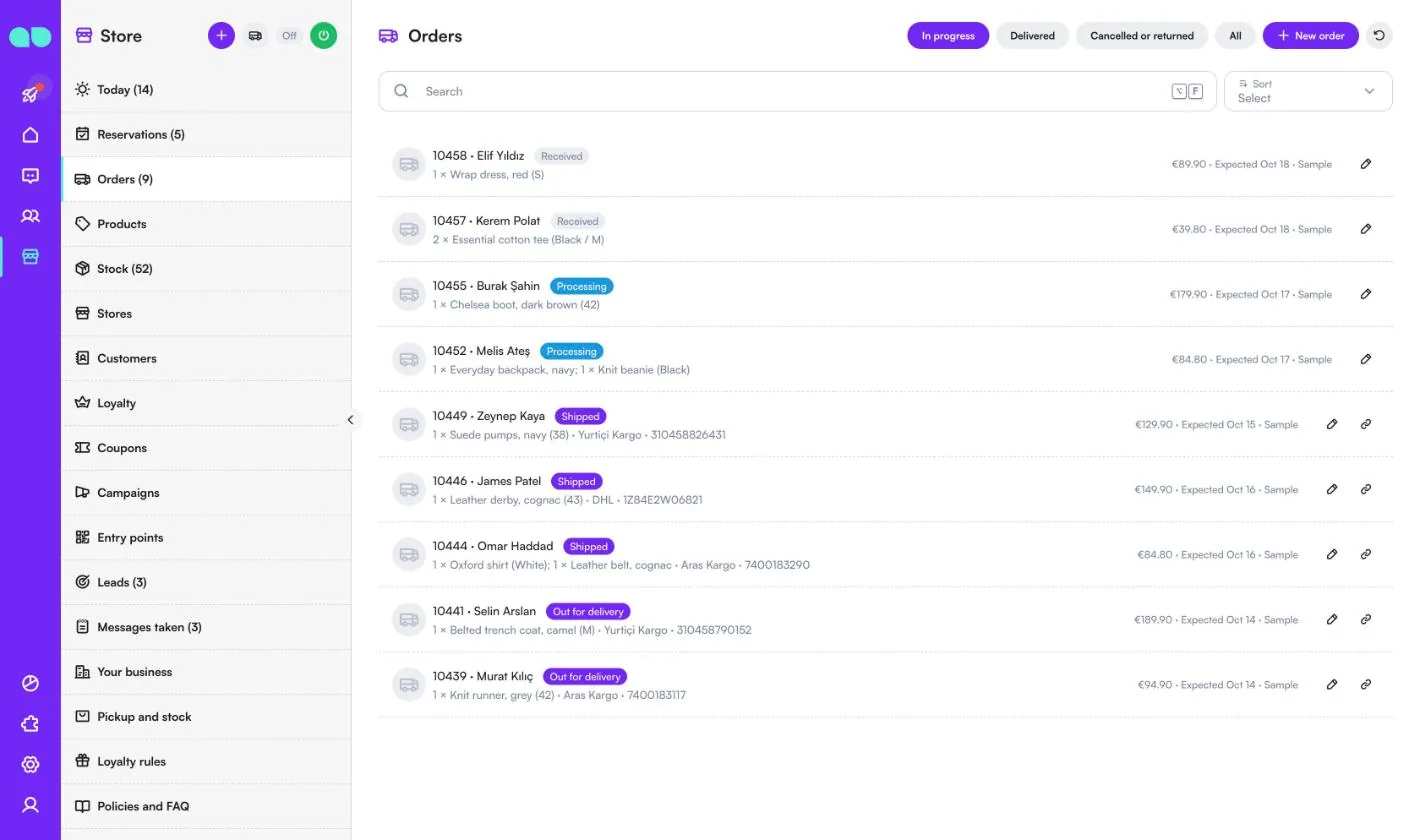
Store › Orders (Магазин › Заказы) показывает заказы из интернет-магазина, чтобы ассистент мог ответить на вопрос «Где мой заказ?». Вкладки: In progress (В работе), Delivered (Доставлены), Cancelled or returned (Отменены или возвращены) и All (Все). В каждой строке — номер заказа, клиент, статус (Received — получен, Processing — обрабатывается, Shipped — отправлен, Out for delivery — передан курьеру), товары, перевозчик и номер отслеживания, сумма и ожидаемая дата. У отправленных заказов есть кнопка Tracking link («Ссылка для отслеживания»).
Заказы поступают через New order (Новый заказ; также значок грузовика в заголовке стола) или из ваших собственных систем через API (см. Integrations). Когда вы меняете статус заказа, клиенту сообщается об отправке, передаче курьеру, доставке и отмене автоматическими сообщениями, если включено Order updates (Обновления заказов).
Товары
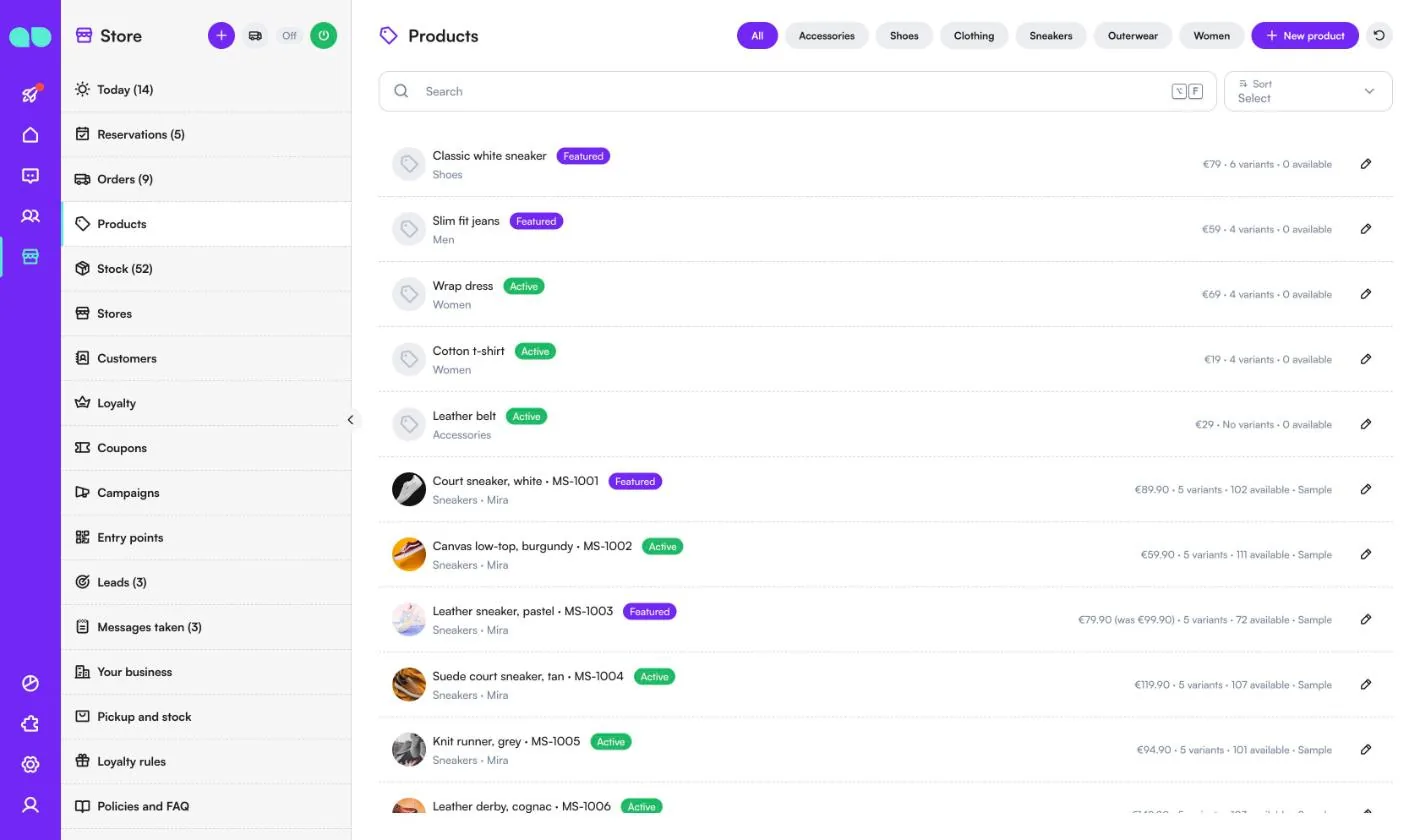
Store › Products (Магазин › Товары) — это то, что продаёт ассистент: он предлагает только то, что есть здесь. Фильтруйте по категории или нажмите New product (Новый товар). Каждая строка показывает название и артикул (SKU), категорию и бренд, метку Featured (Избранный), Active (Активен) или Off (Выключен), цену (со старой ценой, если действует скидка), количество вариантов и сколько единиц доступно во всех магазинах.
Панель товара описана в разделе Панель товара.
Остатки
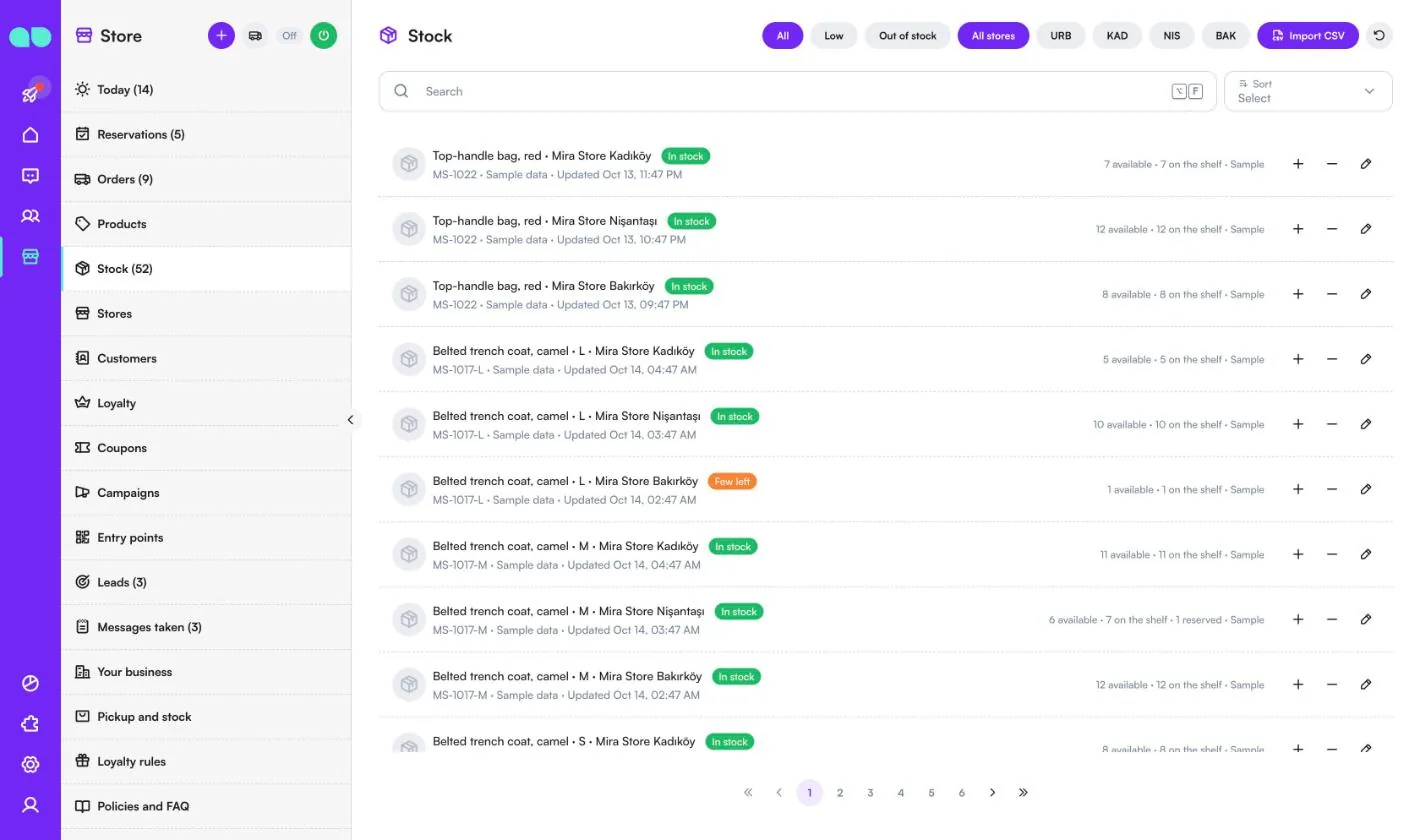
Store › Stock (Магазин › Остатки) содержит по одной строке на каждый товар (или вариант) и магазин. Фильтруйте по All (Все), Low (Низкие) или Out of stock (Нет в наличии) и по коду магазина. Каждая строка показывает In stock (В наличии), Few left (Осталось мало) или Out of stock (Нет в наличии), сколько доступно, сколько на полке и сколько зарезервировано под самовывоз, а также откуда взято число (задано командой, импорт CSV, API или демо-данные).
Кнопками + и − можно добавить или убрать одну единицу, а карандашом — задать число. Import CSV (Импорт CSV) читает файл со столбцами sku, store и quantity, по одной строке на артикул и магазин.
Магазины
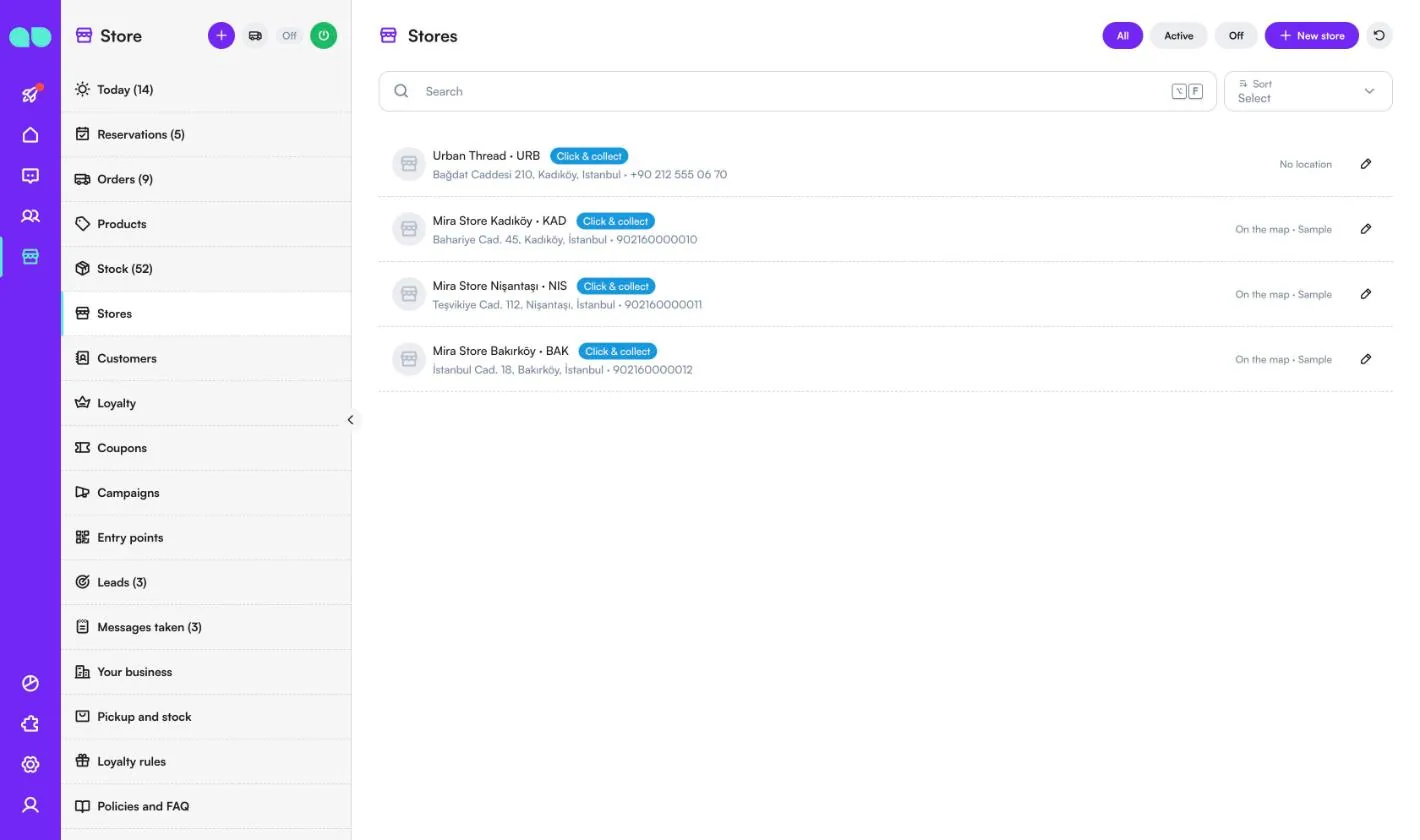
Store › Stores (Магазин › Магазины) показывает ваши магазины с фильтрами All (Все), Active (Активные) или Off (Выключенные). Ассистент сообщает клиентам их часы работы и адрес и принимает брони для самовывоза в них. Метка Click & collect (Самовывоз) означает, что там можно бронировать; On the map (На карте) означает, что у магазина указано местоположение, поэтому его можно найти как ближайший.
New store (Новый магазин) запрашивает Name (Название), короткий Code (Код) заглавными буквами (используется в QR-кодах и импорте остатков, например KAD), адрес, телефон, Map link (Ссылка на карту), Latitude (Широта) и Longitude (Долгота), услуги, часы работы этого магазина и переключатели Active (Активен) и Click & collect (Самовывоз).
Клиенты
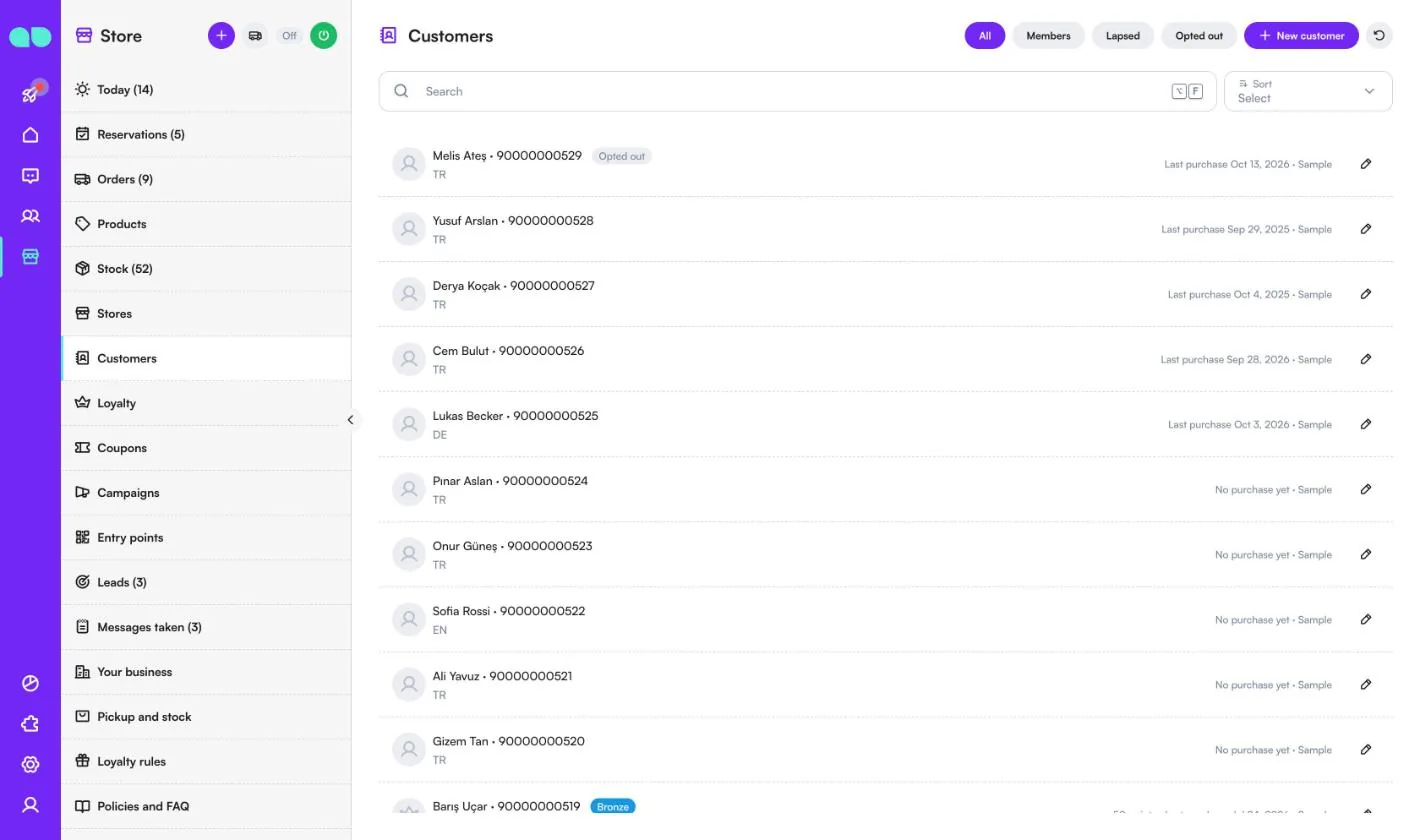
Store › Customers (Магазин › Клиенты) показывает всех, кто писал в WhatsApp, Instagram или в чат на вашем сайте, а также добавленных вами клиентов. Фильтруйте по All (Все), Members (Участники клуба), Lapsed (Давно не покупали — нет покупок в течение срока для сообщения о возвращении) или Opted out (Отказались от рассылок). Каждая строка показывает телефон, язык, метку уровня для участников клуба и последнюю покупку.
В панели клиента — имя, телефон, электронная почта, день рождения, язык, любимый магазин, теги и заметки, а также его карта лояльности, брони, последние заказы, купоны и заявки.
Лояльность
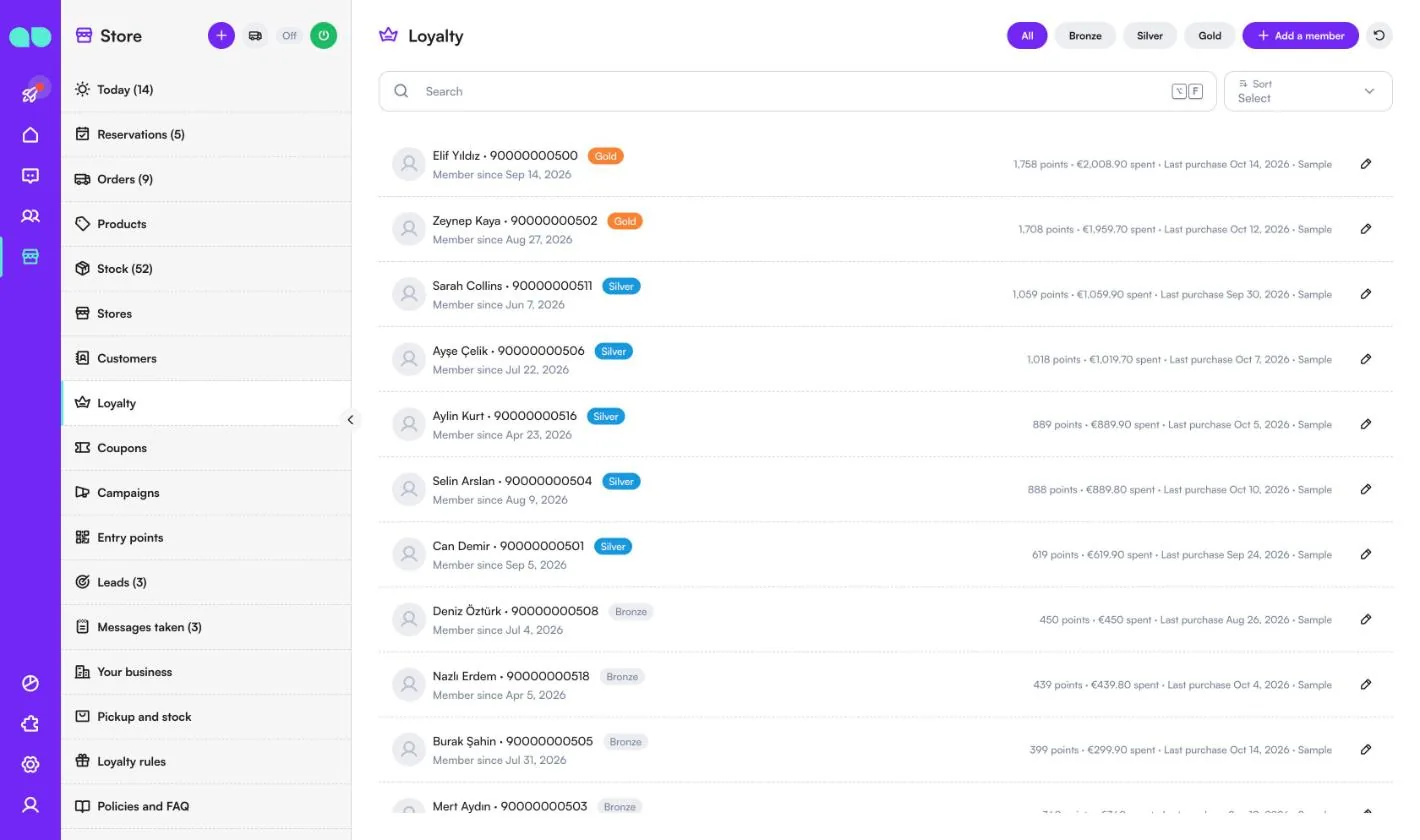
Store › Loyalty (Магазин › Лояльность) показывает участников клуба лояльности с фильтром по уровню (Bronze, Silver, Gold в демо-данных). Каждая строка показывает уровень, дату вступления, баллы, общую сумму покупок и последнюю покупку. Эта вкладка скрыта, если клуб лояльности выключен.
Add a member (Добавить участника) регистрирует клиента на кассе. В карточке участника можно выполнить Add purchase (Добавить покупку — баллы и уровень пересчитываются), Adjust points (Изменить баллы) с указанием причины для истории, Redeem (Обменять) награду на купон и Use a coupon (Применить купон).
Купоны
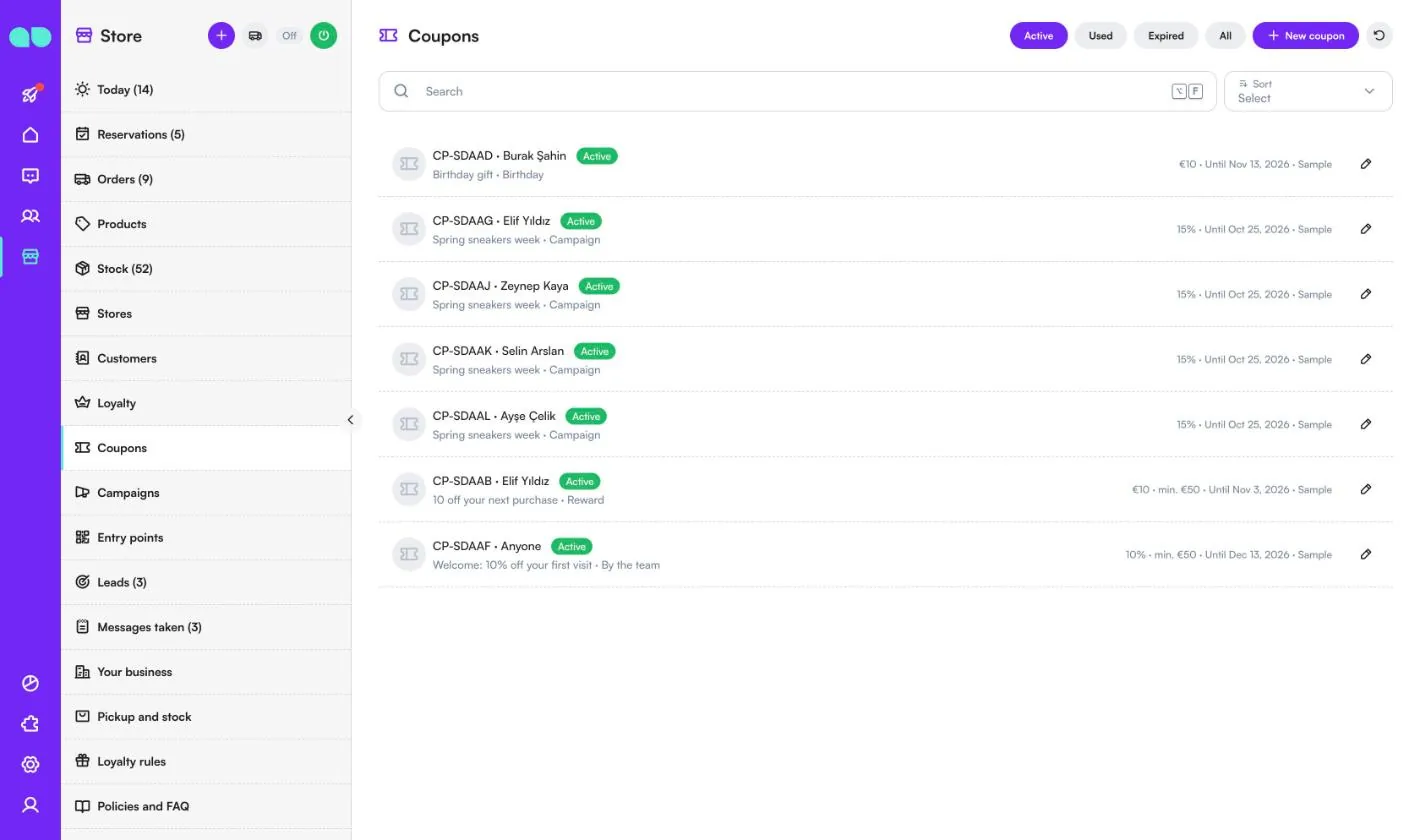
Store › Coupons (Магазин › Купоны) показывает все коды купонов с фильтрами Active (Активные), Used (Использованные), Expired (Истёкшие) или All (Все). Каждая строка показывает код, для кого он (один клиент или Anyone — «Любой»), откуда он взялся (Reward — награда, Birthday — день рождения, Campaign — кампания или By the team — от команды), номинал, минимальную сумму покупки, если есть, и дату окончания.
New coupon (Новый купон) создаёт код для одного клиента или для любого, у кого есть код. Купон для одного клиента отображается в его карте лояльности, и ассистент сообщает ему о нём. Откройте купон, чтобы выполнить Mark used (Отметить использованным) на кассе или Cancel coupon (Отменить купон).
Кампании
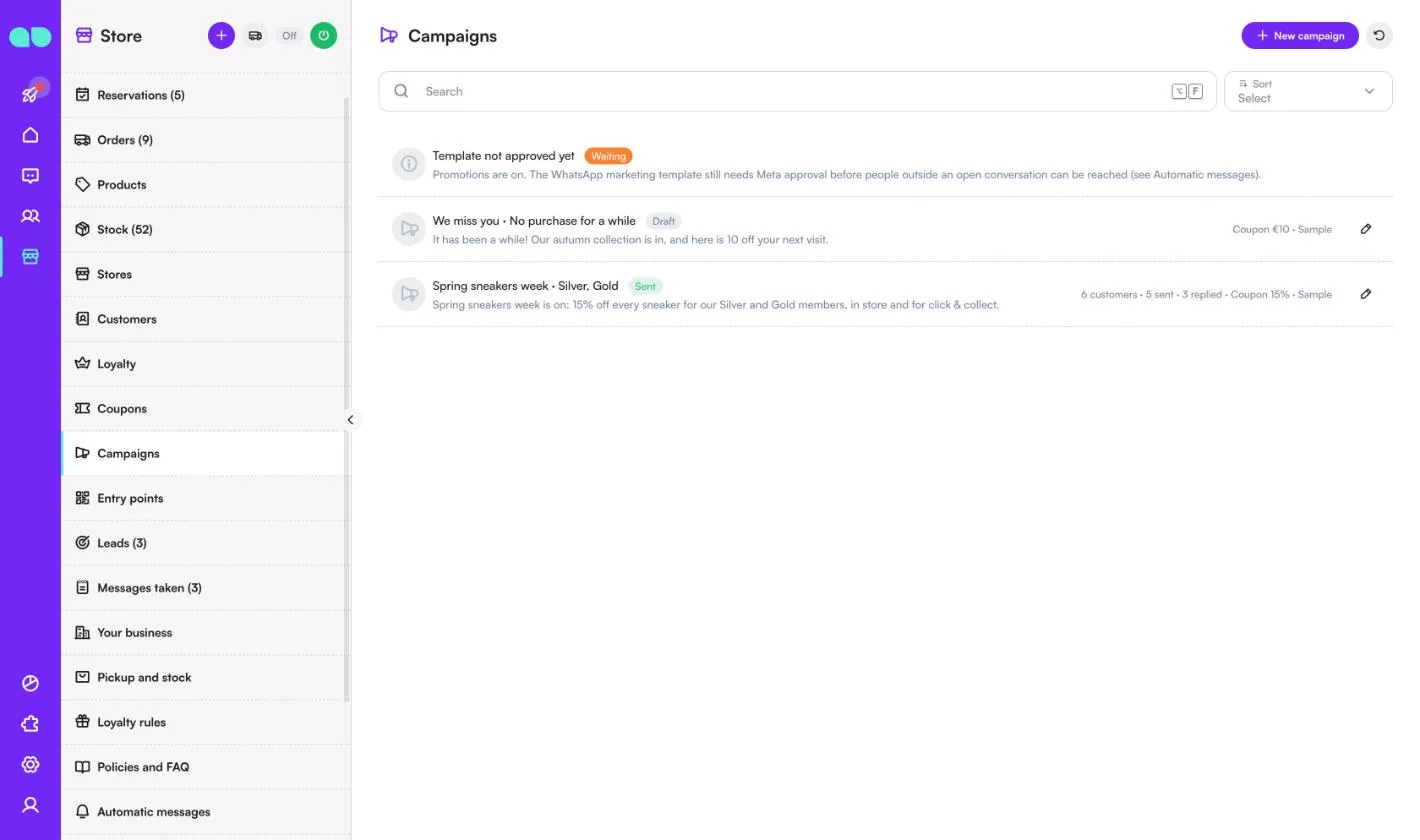
Store › Campaigns (Магазин › Кампании) отправляет сообщение выбранной группе. New campaign (Новая кампания) запрашивает название, сообщение (до 280 символов), необязательное изображение, получателей (All customers — все клиенты, Loyalty members — участники клуба лояльности, Members of some tiers — участники определённых уровней, Customers of some stores — клиенты определённых магазинов, Bought from some categories — покупали в определённых категориях или No purchase for a while — давно не покупали) и необязательный персональный купон. Show me («Показать») подсчитывает подходящих клиентов.
Кампании отправляются маркетинговым шаблоном WhatsApp, по несколько десятков сообщений за раз вне тихих часов, и только пока включено Promotions (Акции). Клиенты, отказавшиеся от рассылок, никогда не включаются, а те, кому за последние 14 дней уже пришла другая кампания, пропускаются. У отправленной кампании видно, сколько сообщений отправлено и сколько ответов получено. Строка вверху предупреждает, если Promotions выключено или маркетинговый шаблон ещё ждёт одобрения Meta.
Точки входа
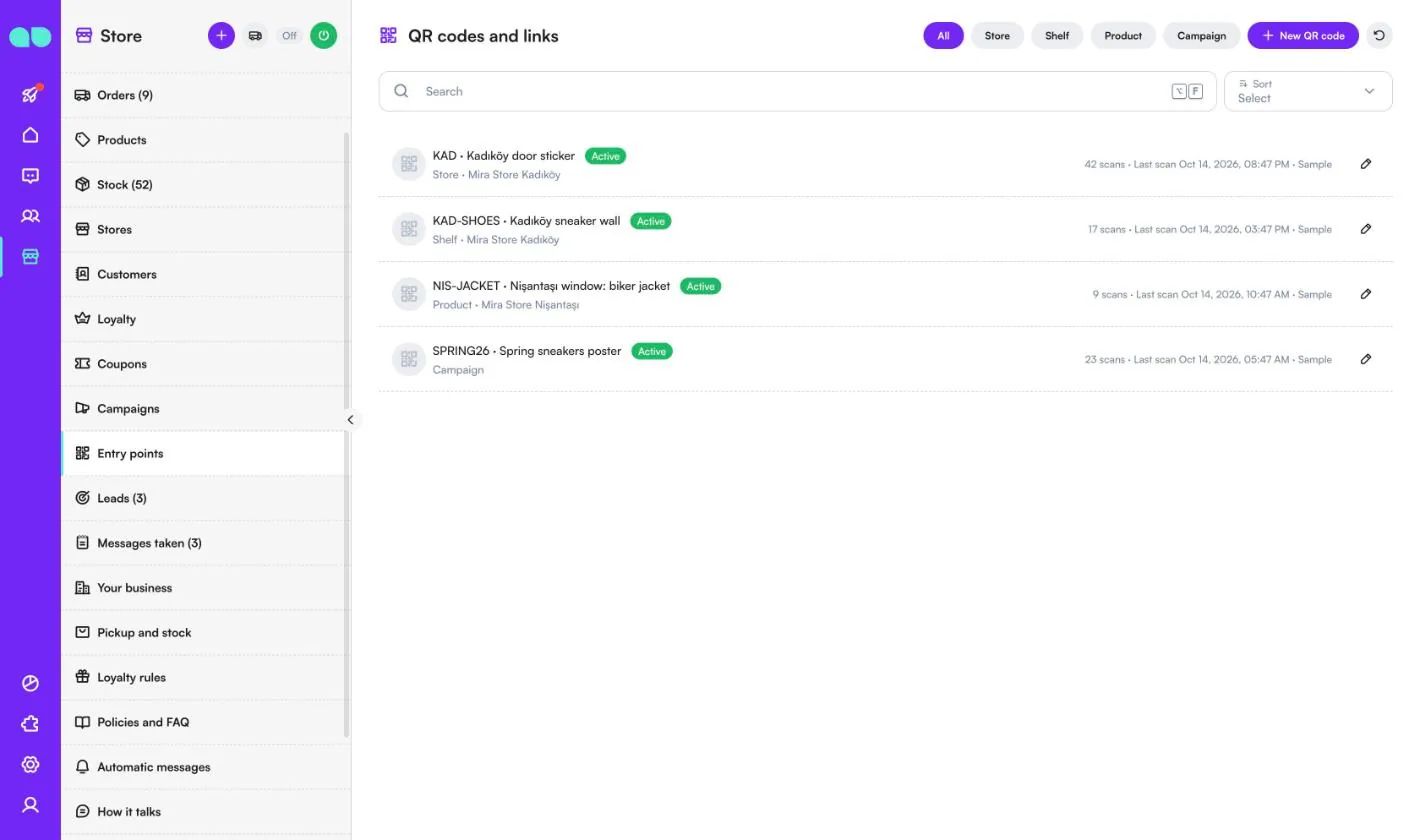
Store › Entry points (Магазин › Точки входа; экран называется QR codes and links — «QR-коды и ссылки») создаёт QR-код или ссылку на чат для двери магазина, полки, ценника товара или рекламного плаката. Когда клиент сканирует код, ассистент знает, где он находится: сначала предлагает этот магазин, начинает с товаров на этой полке или открывает разговор вашим приветствием. Фильтруйте по Store (Магазин), Shelf (Полка), Product (Товар) или Campaign (Кампания); каждая строка показывает код, количество сканирований и последнее сканирование.
New QR code (Новый QR-код) запрашивает, где он будет размещён, название для команды, код заглавными буквами (например, KAD-SHOES), магазин, необязательные товары, текст, который отправляет QR-код, и то, что ассистент скажет первым. После сохранения можно скопировать ссылку или открыть QR-код в полном размере, чтобы распечатать. Для ссылки нужен подключённый номер WhatsApp.
Заявки
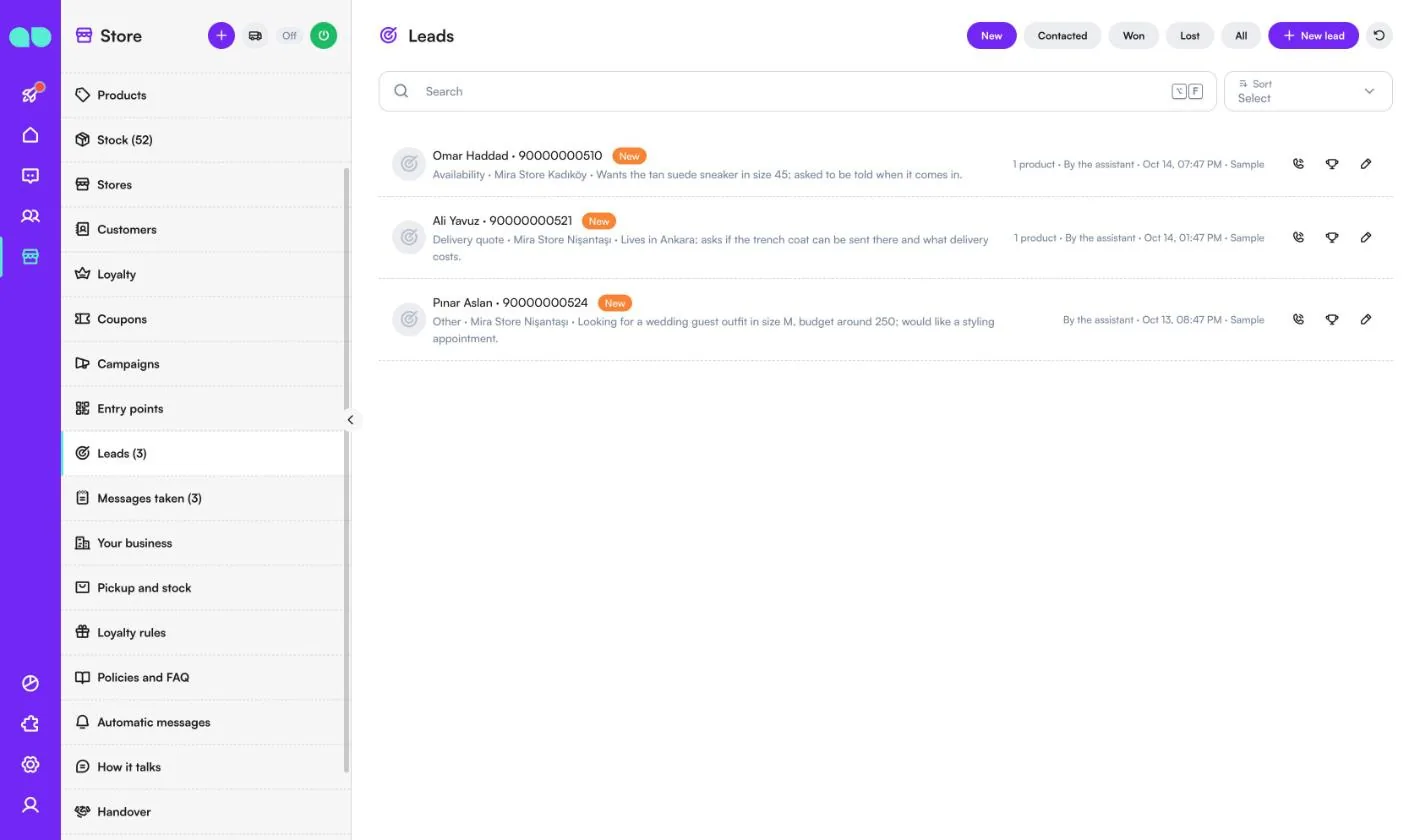
Store › Leads (Магазин › Заявки) собирает то, что ассистент записал, когда кто-то спрашивал стоимость доставки, крупный товар, наличие того, чего нет на складе, или что-то, чего нет в вашем списке. Фильтруйте по New (Новые), Contacted (Связались), Won (Успешные), Lost (Потерянные) или All (Все). Каждая строка показывает, что нужно человеку, магазин, заметку, товары и кто записал заявку.
Нажмите значок телефона, чтобы отметить, что с клиентом связались, кубок — чтобы отметить заявку успешной, или карандаш, чтобы открыть её и изменить этап.
Принятые сообщения
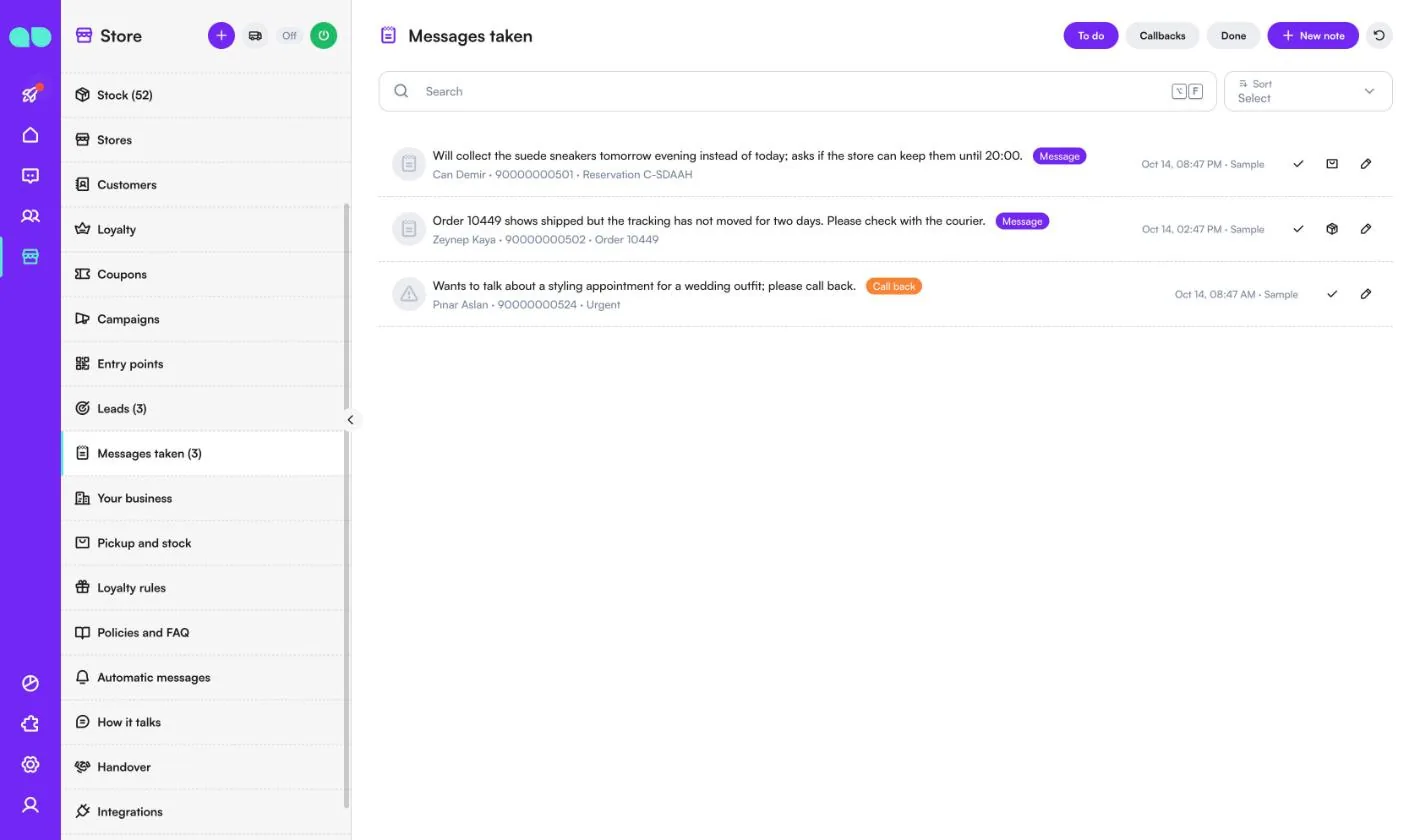
Store › Messages taken (Магазин › Принятые сообщения) показывает то, что ассистент записал, когда не смог помочь или кто-то просит перезвонить. Фильтруйте по To do (К выполнению), Callbacks (Обратные звонки) или Done (Выполнено). Каждая строка показывает сообщение, клиента и связанную бронь или заказ, а при необходимости — отметку Urgent (Срочно).
Нажмите галочку, чтобы отметить запись выполненной, значок брони или заказа, чтобы открыть то, к чему она относится, или New note (Новая заметка), чтобы добавить запись самостоятельно.
Ваш бизнес
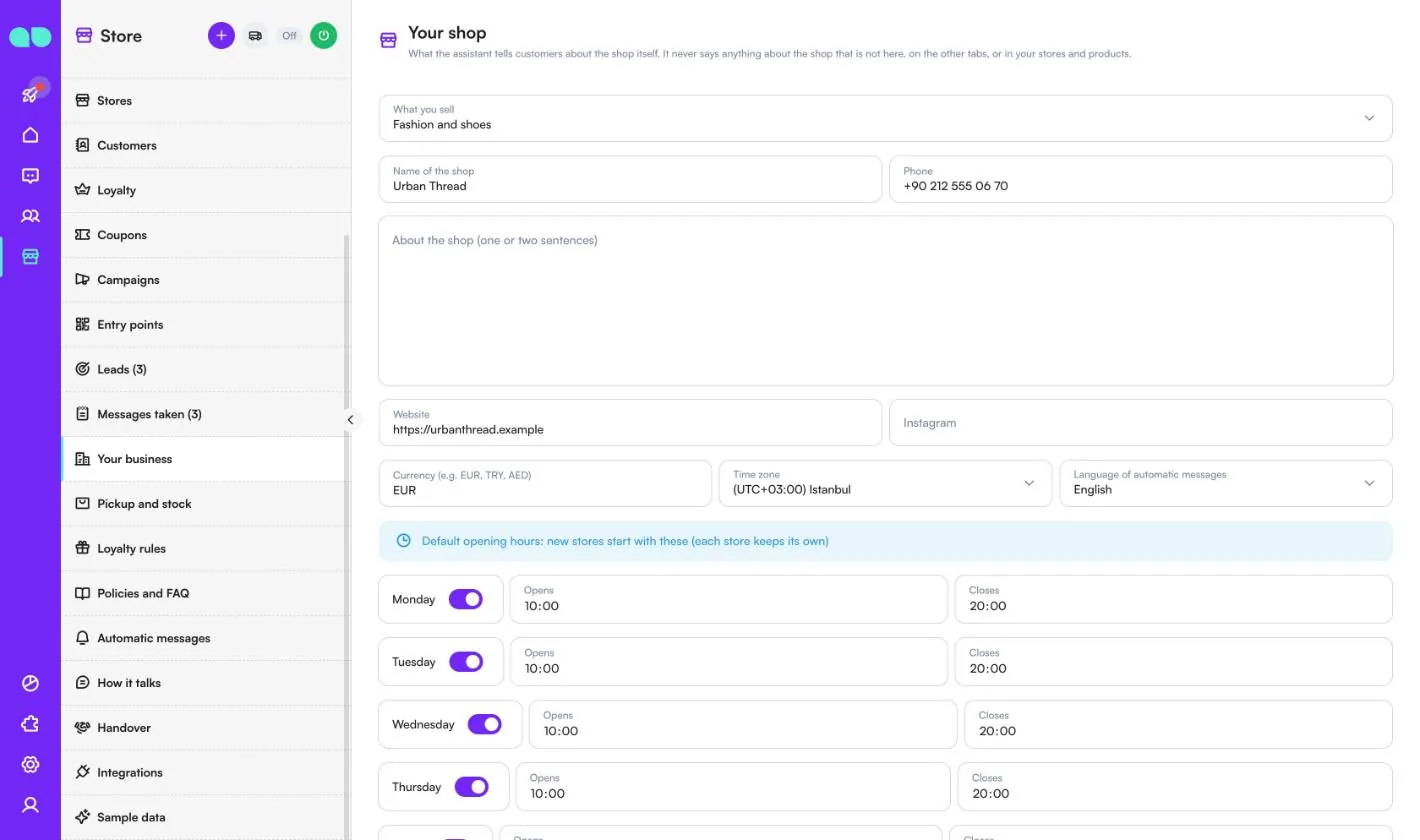
Store › Your business (Магазин › Ваш бизнес; экран называется Your shop — «Ваш магазин») содержит то, что ассистент рассказывает клиентам о самом магазине. Он никогда не говорит о магазине ничего, чего нет здесь, на других вкладках или в ваших магазинах и товарах.
| Поле | Что оно делает |
|---|---|
| What you sell (Что вы продаёте) | Fashion and shoes, Electronics, Home and living, Beauty and cosmetics, Sports and outdoor или Other (одежда и обувь, электроника, дом и интерьер, красота и косметика, спорт и отдых или другое). |
| Name of the shop (Название магазина), Phone (Телефон) | Показываются клиентам. |
| About the shop (one or two sentences) (О магазине, одно-два предложения) | Короткое описание, которое может использовать ассистент. |
| Website (Сайт), Instagram | Ваши ссылки. |
| Currency (e.g. EUR, TRY, AED) (Валюта), Time zone (Часовой пояс), Language of automatic messages (Язык автоматических сообщений) | Как в форме настройки. |
| Часы работы по умолчанию | Новые магазины начинают с этих часов; у каждого магазина сохраняются свои. |
| Closed on (holidays) (Выходные и праздничные дни) | Одна дата на строку (YYYY-MM-DD). В эти дни закрыты все магазины. |
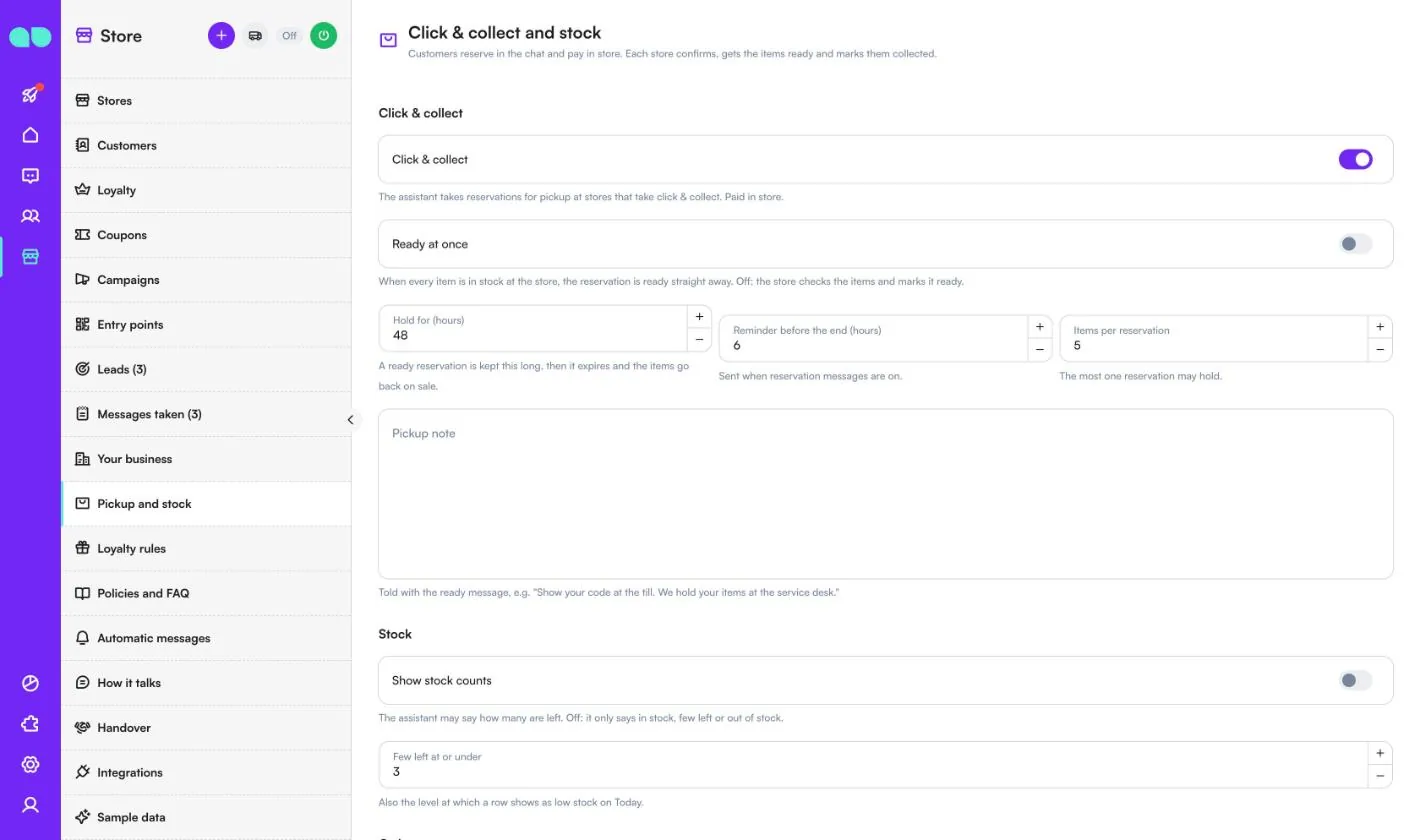
Самовывоз и остатки
Store › Pickup and stock (Магазин › Самовывоз и остатки; экран называется Click & collect and stock) задаёт, как работают брони и ответы об остатках.
| Поле | Что оно делает |
|---|---|
| Click & collect (Самовывоз) | Ассистент принимает брони для самовывоза в магазинах, где он доступен. Оплата в магазине. |
| Ready at once (Сразу готово) | Если все товары есть в наличии в магазине, бронь сразу становится готовой. Выключено: магазин проверяет товары и отмечает бронь готовой. |
| Hold for (hours) (Удерживать, часов) | Готовая бронь хранится столько времени, затем истекает, и товары снова поступают в продажу. |
| Reminder before the end (hours) (Напоминание до окончания, часов) | Когда отправляется напоминание, если сообщения о бронях включены. Оно должно приходить до окончания брони. |
| Items per reservation (Товаров в брони) | Максимальное количество товаров в одной брони. |
| Pickup note (Примечание о выдаче) | Сообщается вместе с уведомлением о готовности, например «Покажите код на кассе». |
| Show stock counts (Показывать количество) | Ассистент может говорить, сколько осталось. Выключено: он сообщает только «в наличии», «осталось мало» или «нет в наличии». |
| Few left at or under (Мало — при остатке не более) | Также уровень, при котором строка показывается как низкий остаток на вкладке Today (Сегодня). |
| Order questions (Вопросы о заказах) | Ассистент сообщает клиентам, где их заказ из интернет-магазина, по номеру заказа или по телефону. |
| Delivery note (Примечание о доставке) | Сообщается вместе с обновлениями заказа, например «Доставка с 9:00 до 18:00». |
Правила лояльности
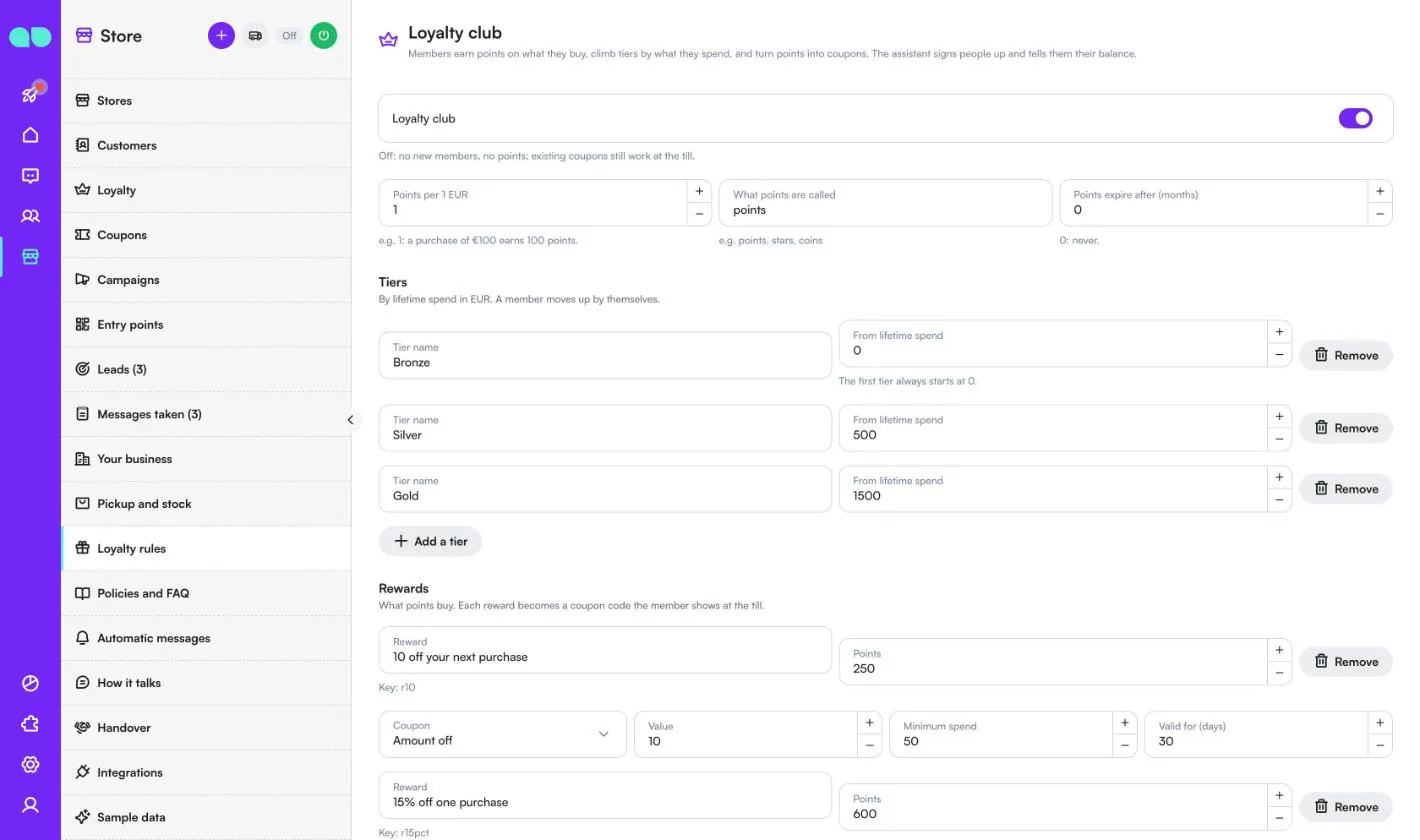
Store › Loyalty rules (Магазин › Правила лояльности; экран называется Loyalty club — «Клуб лояльности») задаёт, как участники зарабатывают и тратят баллы. Ассистент регистрирует людей и сообщает им баланс.
| Поле | Что оно делает |
|---|---|
| Loyalty club (Клуб лояльности) | Выключено: нет новых участников и баллов; существующие купоны по-прежнему действуют на кассе. |
| Points per 1 (Баллов за 1; в вашей валюте) | Например, 1: покупка на 100 приносит 100 баллов. |
| What points are called (Как называются баллы) | Например, баллы, звёзды, монеты. |
| Points expire after (months) (Баллы сгорают через, месяцев) | 0 — никогда. |
| Tiers (Уровни) | Для каждого — Tier name (Название уровня) и From lifetime spend (От общей суммы покупок). Участник переходит на следующий уровень сам. Первый уровень всегда начинается с 0. |
| Rewards (Награды) | Что можно получить за баллы: название Reward (Награда), сколько Points (Баллов) она стоит и Coupon (Купон), в который она превращается (Amount off — скидка суммой или Percent off — скидка в процентах, Value — номинал, Minimum spend — минимальная сумма покупки, Valid for (days) — действует, дней). |
| День рождения | Bonus points (Бонусные баллы) и Birthday coupon (amount) (Купон на день рождения, сумма), которые отправляются в день рождения участника, если сообщения ко дню рождения включены. 0 — ничего. |
Правила и FAQ
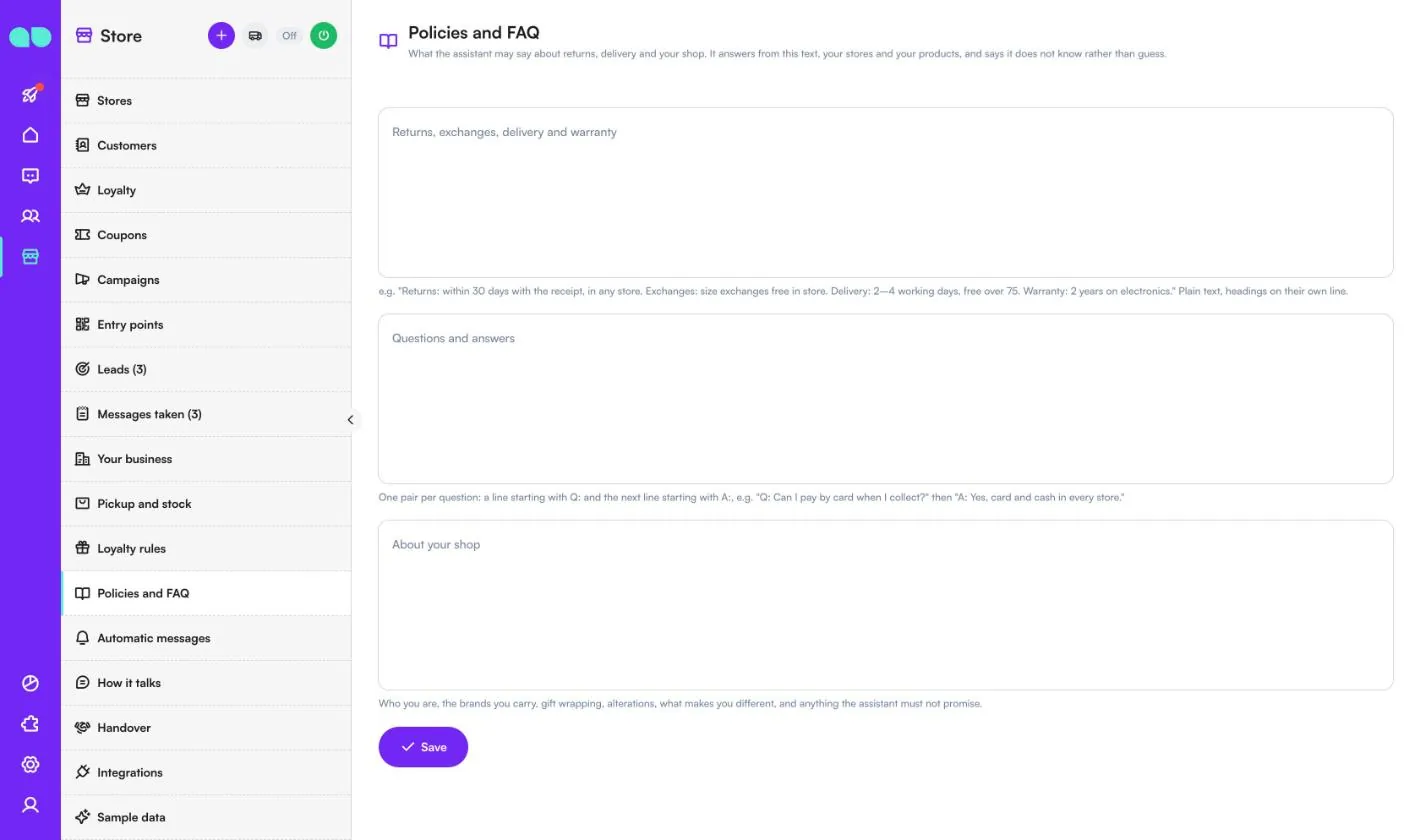
Store › Policies and FAQ (Магазин › Правила и FAQ) — то, что ассистент может говорить о возвратах, доставке и вашем магазине. Он отвечает по этому тексту, вашим магазинам и товарам, а если не знает ответа, так и говорит, а не угадывает.
- Returns, exchanges, delivery and warranty (Возвраты, обмен, доставка и гарантия): обычный текст, заголовки — на отдельной строке.
- Questions and answers (Вопросы и ответы): по одной паре на вопрос — строка, начинающаяся с
Q:, и следующая строка, начинающаяся сA:. - About your shop (О вашем магазине): кто вы, какие бренды продаёте, подарочная упаковка, подгонка одежды, чем вы отличаетесь и что ассистент не должен обещать.
Автоматические сообщения
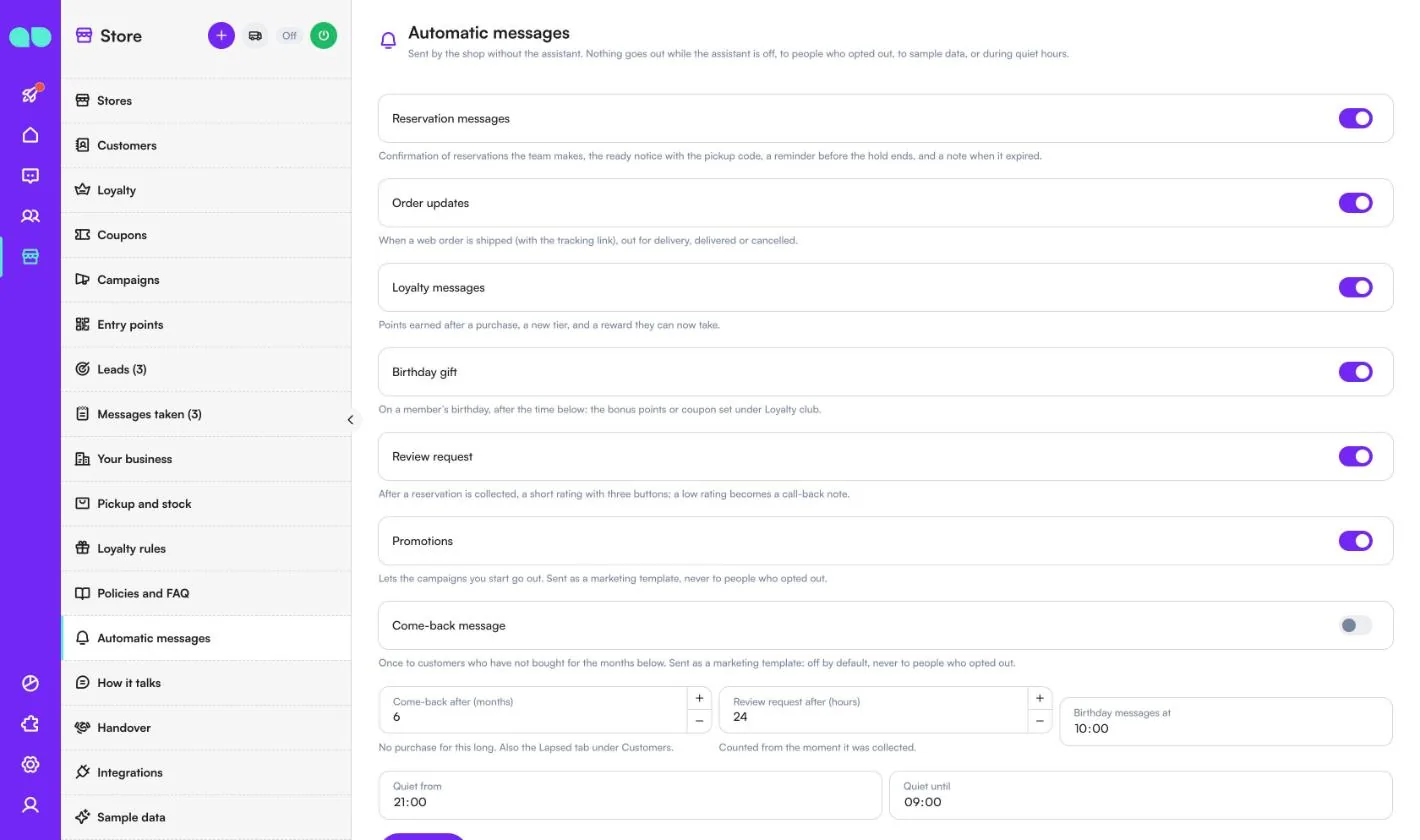
Store › Automatic messages (Магазин › Автоматические сообщения) отправляются магазином без участия ассистента. Ничего не отправляется, пока ассистент выключен, тем, кто отказался от рассылок, демо-данным или в тихие часы. У каждого сообщения свой переключатель:
| Сообщение | Когда отправляется |
|---|---|
| Reservation messages (Сообщения о бронях) | Подтверждение броней, созданных командой, уведомление о готовности с кодом для получения, напоминание до окончания брони и уведомление об её истечении. |
| Order updates (Обновления заказов) | Когда заказ из интернет-магазина отправлен (со ссылкой для отслеживания), передан курьеру, доставлен или отменён. |
| Loyalty messages (Сообщения клуба лояльности) | Начисленные после покупки баллы, новый уровень и награда, которую теперь можно получить. |
| Birthday gift (Подарок на день рождения) | В день рождения участника, после Birthday messages at (Время поздравлений): бонусные баллы или купон, заданные в Loyalty club. |
| Review request (Запрос отзыва) | После выдачи брони (через Review request after (hours) — «Запрос отзыва через, часов») — короткая оценка с тремя кнопками; низкая оценка превращается в заметку для обратного звонка. |
| Promotions (Акции) | Позволяет отправлять запущенные вами кампании маркетинговым шаблоном. |
| Come-back message (Сообщение для возвращения) | Один раз клиентам, которые не покупали в течение Come-back after (months) (Сообщение для возвращения через, месяцев). По умолчанию выключено. |
Quiet from (Тихие часы с) и Quiet until (Тихие часы до) задают тихие часы. Под ними список WhatsApp templates (Шаблоны WhatsApp) показывает статус каждого шаблона (одобрен, ждёт Meta, отклонён). Приложение составляет и отправляет шаблоны на модерацию для вашего номера на языке автоматических сообщений; Submit missing templates (Отправить недостающие шаблоны) отправляет те, что ещё не отправлены.
Как он общается
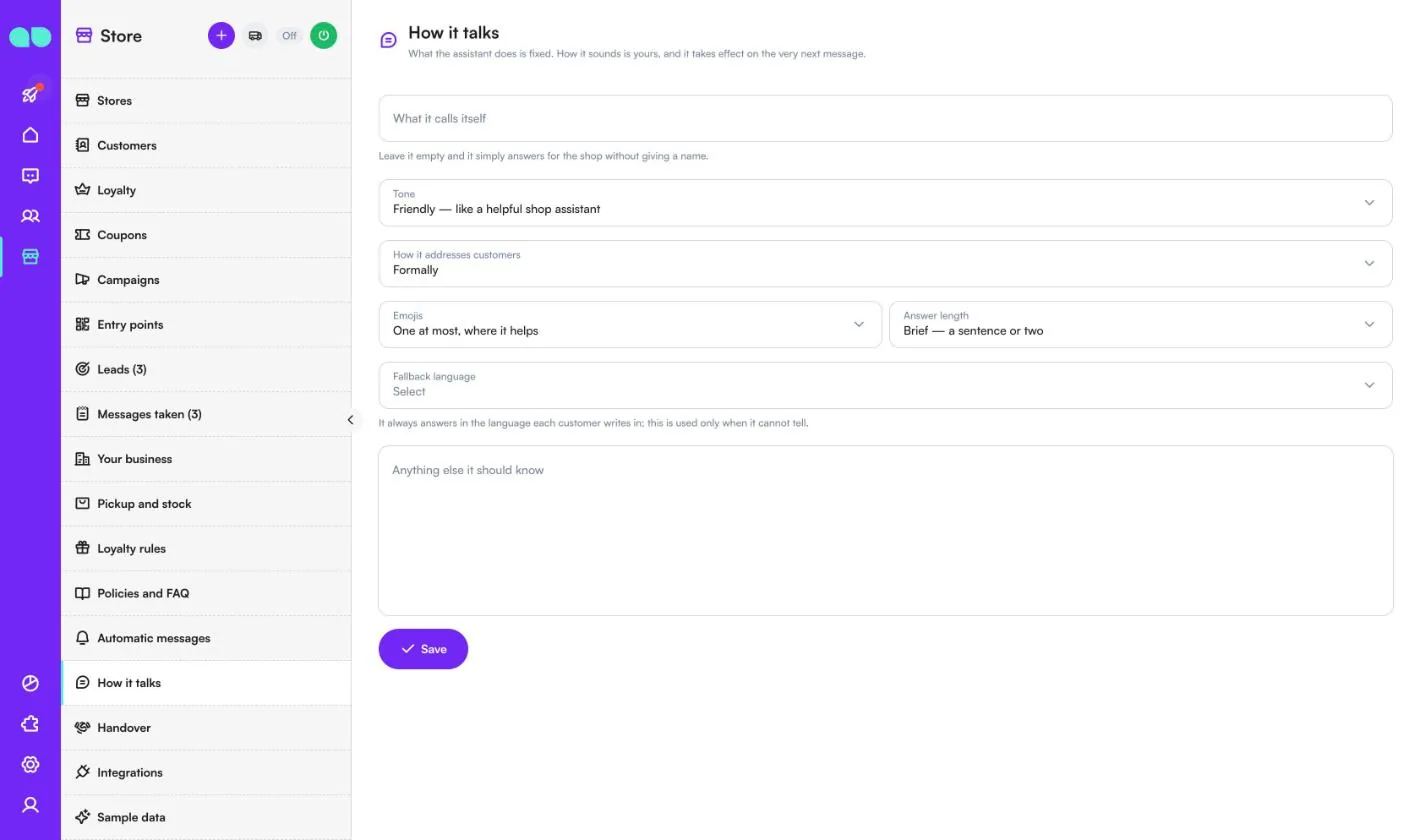
Store › How it talks (Магазин › Как он общается) меняет то, как звучит ассистент; что он делает, остаётся неизменным. Изменения действуют уже со следующего сообщения.
| Поле | Что оно делает |
|---|---|
| What it calls itself (Как он себя называет) | Если оставить пустым, он отвечает от имени магазина, не называя имени. |
| Tone (Тон) | Friendly, Warm, Professional или Direct (дружелюбный, тёплый, профессиональный или прямой). |
| How it addresses customers (Как он обращается к клиентам) | Официально или неформально по имени. |
| Emojis (Эмодзи) | Без эмодзи, не больше одного там, где это уместно, или свободно. |
| Answer length (Длина ответа) | Brief, Balanced или Detailed (кратко, сбалансированно или подробно). |
| Fallback language (Резервный язык) | Он всегда отвечает на том языке, на котором пишет клиент; этот язык используется, только если определить язык не удалось. |
| Anything else it should know (Что ещё ему нужно знать) | Ваши собственные правила и то, что никогда нельзя обещать. Это не может отменить правило, что он не выдумывает цены, остатки или факты. |
Передача
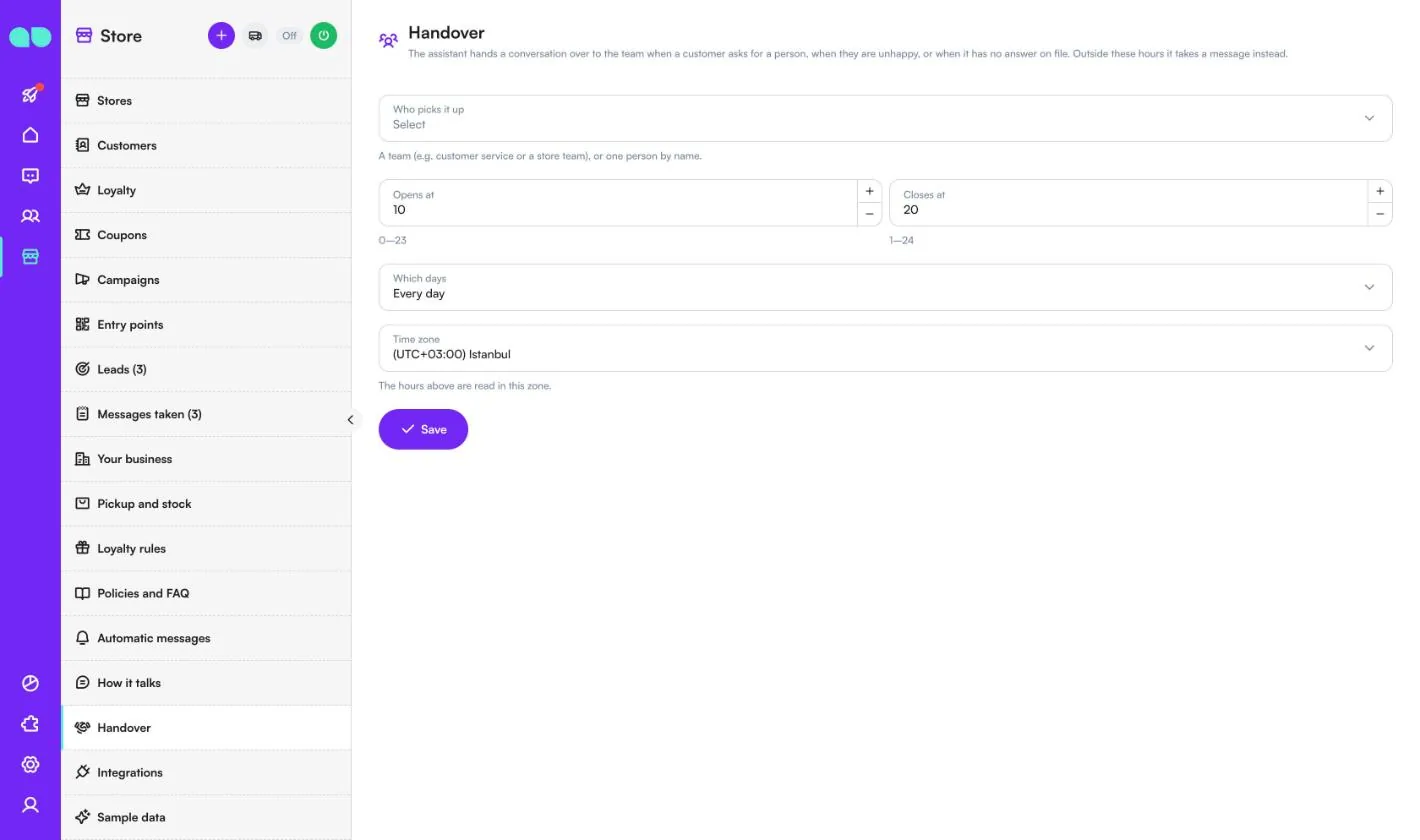
Store › Handover (Магазин › Передача) определяет, кто принимает разговор, когда клиент просит позвать человека, недоволен или спрашивает о том, на что в базе нет ответа.
- Who picks it up (Кто принимает): команда (например, служба поддержки клиентов или команда магазина), конкретный человек или никто (ассистент никогда не передаёт разговор).
- Opens at (Начало работы) / Closes at (Конец работы) (часы 0–24), Which days (Дни — каждый день или только будни) и Time zone (Часовой пояс). В остальное время вместо передачи ассистент принимает сообщение.
Интеграции
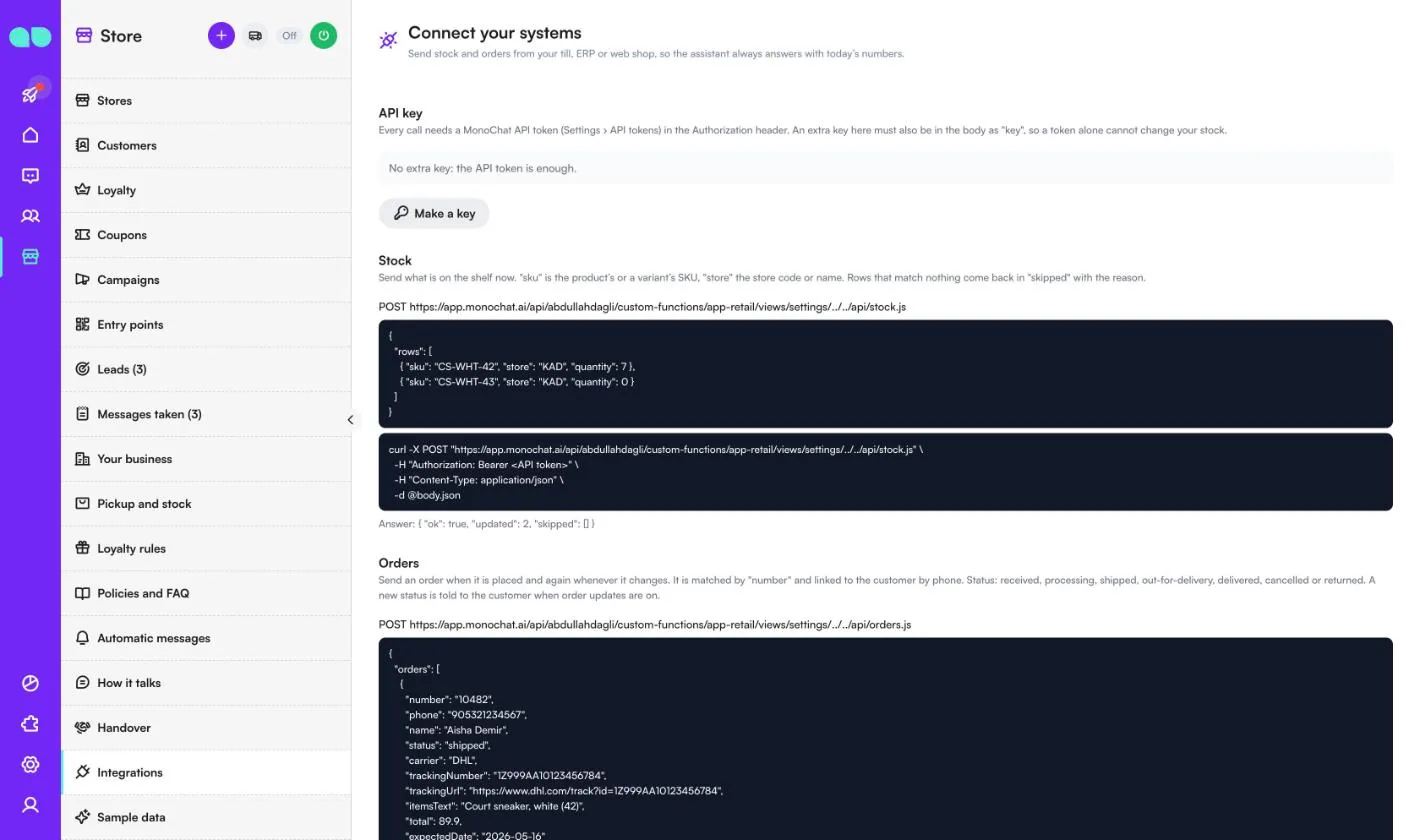
Store › Integrations (Магазин › Интеграции; экран называется Connect your systems — «Подключите свои системы») позволяет вашей кассе, ERP или интернет-магазину отправлять остатки и заказы, чтобы ассистент всегда отвечал по актуальным данным.
- API key (Ключ API): каждый запрос требует API-токен MonoChat (Настройки › API-токены) в заголовке Authorization. Make a key («Создать ключ») добавляет дополнительный ключ, который также должен передаваться в теле запроса как
key, чтобы одним токеном нельзя было изменить ваши остатки. - Stock (Остатки): отправляйте то, что сейчас на полке, с
sku(артикул товара или варианта),store(код или название магазина) иquantity. Строки, которым ничего не соответствует, возвращаются вskippedс указанием причины. - Orders (Заказы): отправляйте заказ, когда он оформлен, и снова при каждом изменении. Он сопоставляется по
numberи привязывается к клиенту по телефону. О новом статусе клиенту сообщается, если включены обновления заказов.
На экране показаны адрес для запроса, пример тела и команда curl для каждого из них. Нечего подключать? Поддерживайте остатки в актуальном состоянии через Import CSV (Импорт CSV) на экране Stock (Остатки), а заказы добавляйте вручную в разделе Orders (Заказы).
Демо-данные
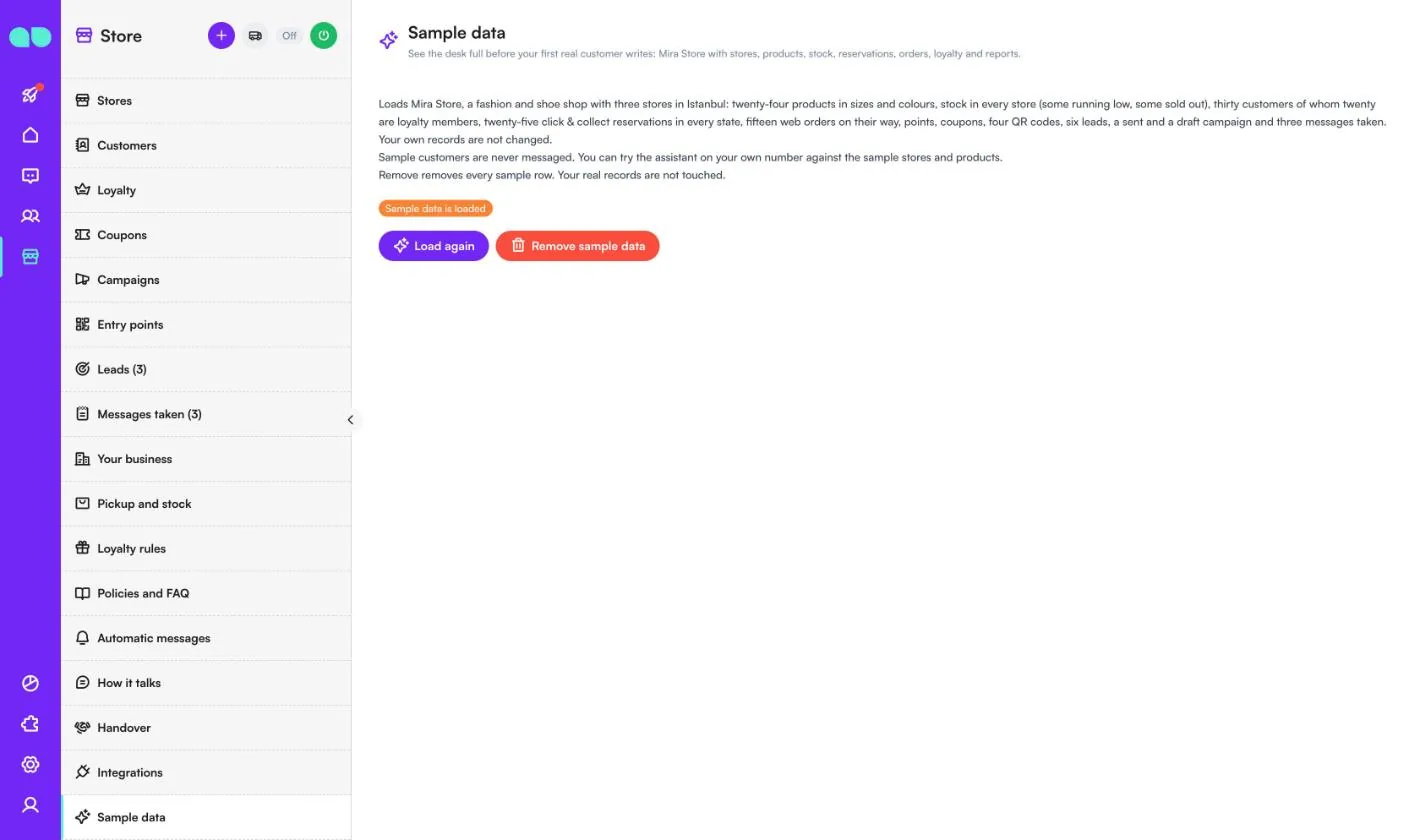
Store › Sample data (Магазин › Демо-данные) заполняет стол данными Mira Store: три магазина, товары разных размеров и цветов, остатки (некоторые низкие, некоторые распроданы), клиенты и участники клуба лояльности, брони во всех статусах, заказы из интернет-магазина, купоны, QR-коды, заявки, кампании и принятые сообщения. Демо-клиентам сообщения никогда не отправляются, а ассистента можно проверить на своём номере с демо-магазинами и товарами.
Load again (Загрузить снова) перезагружает их; Remove sample data (Удалить демо-данные) удаляет все демо-записи и не трогает ваши реальные данные. Удалите их до того, как начнут писать настоящие клиенты.
Панель брони
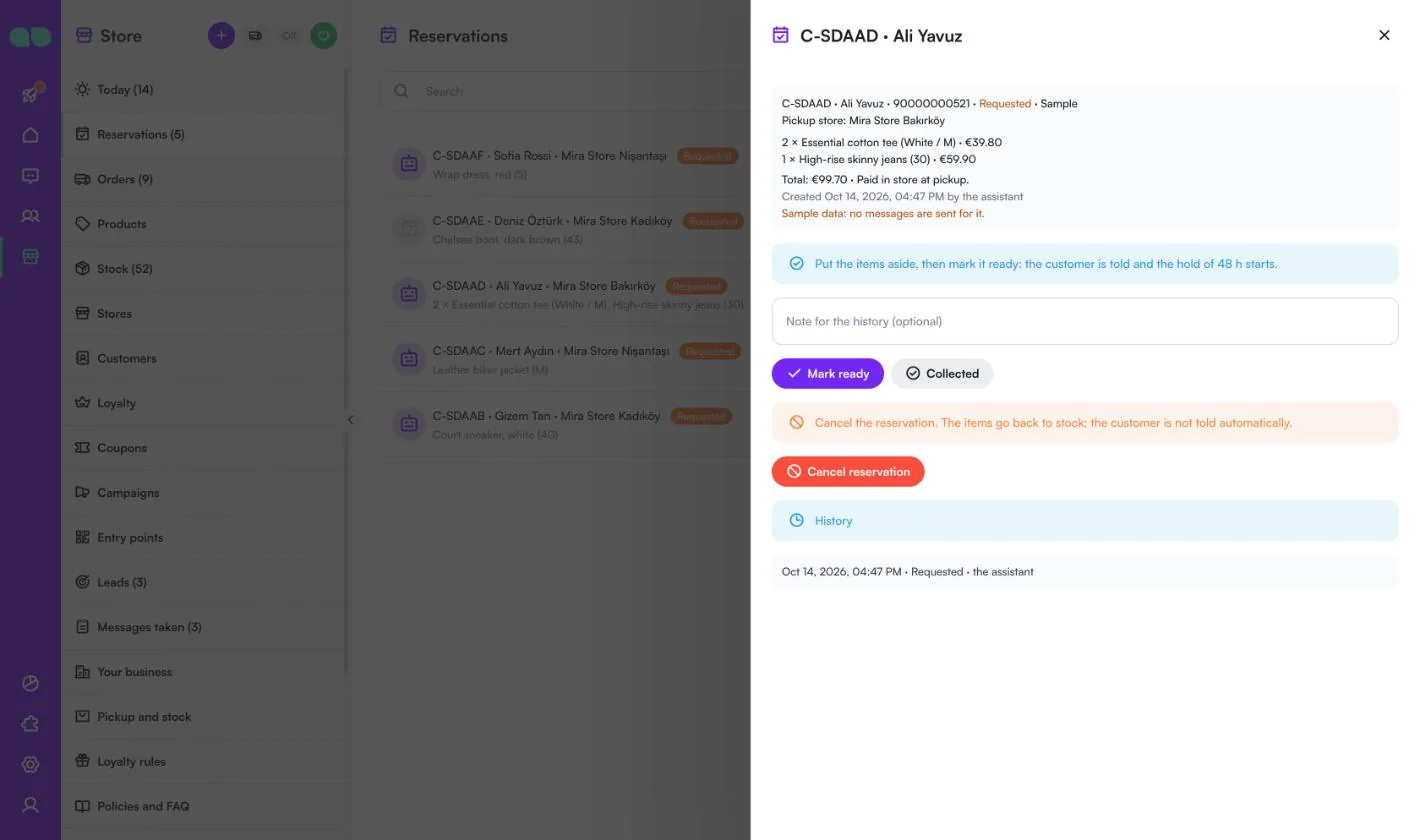
Нажмите на бронь, чтобы открыть её. Вверху — код, клиент, статус, магазин выдачи, товары, сумма («Paid in store at pickup» — оплата в магазине при получении) и кто создал бронь.
- Mark ready (Отметить готовой): сначала отложите товары. Клиенту сообщается об этом, и начинается срок брони.
- Collected (Выдано): товары списываются из остатков, участники клуба получают баллы, а позже запрашивается отзыв.
- Extend (Продлить; у готовой брони): продлевает срок брони, и клиент получает новое напоминание до его окончания.
- Cancel reservation (Отменить бронь): товары возвращаются в остатки; клиенту автоматически не сообщается.
При любом изменении добавьте Note for the history (optional) (Заметка для истории, необязательно). History (История) показывает каждый шаг со временем и исполнителем.
Панель товара
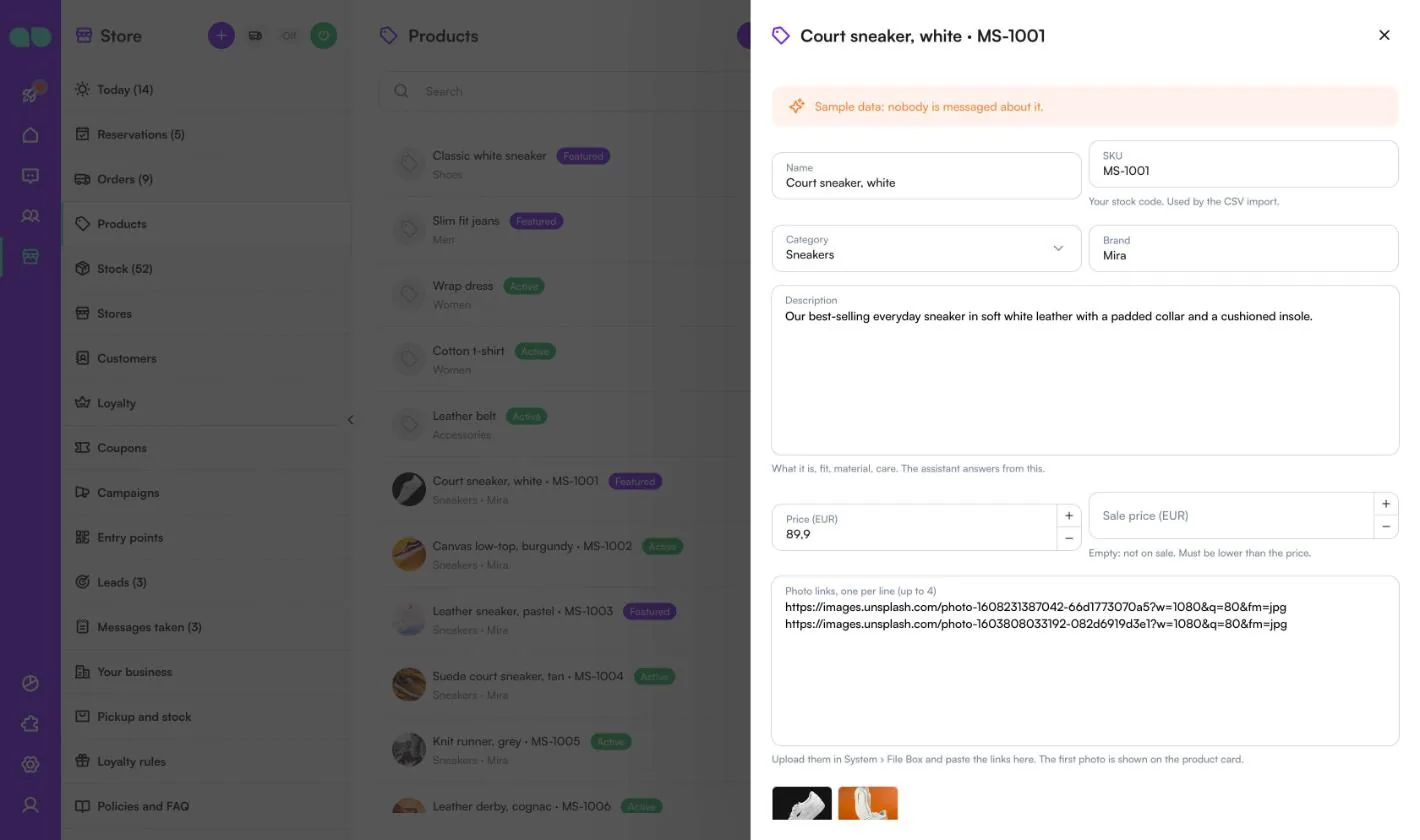
Панель товара содержит всё, что ассистент может говорить о товаре.
| Поле | Что оно делает |
|---|---|
| Name (Название), SKU (Артикул) | Артикул — ваш складской код, используется при импорте CSV и в API. |
| Category (Категория), Brand (Бренд) | Выберите категорию или добавьте новую. |
| Description (Описание) | Что это, посадка, материал, уход. Ассистент отвечает по этому тексту. |
| Price (Цена), Sale price (Цена со скидкой) | Если цена со скидкой пуста, скидки нет. Она должна быть ниже цены. |
| Photo links, one per line (up to 4) (Ссылки на фото, по одной на строку, до 4) | Загрузите фото в Система › Файловое хранилище и вставьте ссылки. Первое фото показывается в карточке товара. |
| Attributes (Атрибуты), Search words (Слова для поиска) | Например, цвет и материал, а также другие слова, которыми люди называют товар (кроссовки, кеды). |
| Варианты | Размеры или цвета, у каждого — свой артикул, необязательная цена и остаток. Без вариантов товар — одна позиция. |
| Active (Активен), Featured (Избранный), Order (Порядок) | Выключено: ассистент его не предлагает. Избранные товары показываются первыми и в ответах на кампании. Меньшие числа идут первыми. |
| Остатки | Сколько единиц на полке в каждом магазине, с указанием зарезервированных. Нажмите Save stock («Сохранить остатки»). |
Включение ассистента
Кнопка питания в заголовке стола открывает панель Turn the assistant on (Включить ассистента). В ней видно, чего ещё не хватает, переключатель Assistant answers customers (Ассистент отвечает клиентам), список того, что Starts with the assistant (запускается вместе с ассистентом: ответы в чате, карточки товаров, ближайший магазин, самовывоз, статус заказа, клуб лояльности, QR-коды и ссылки на чат, заявки и принятые сообщения, а также включённые автоматические сообщения), и какие сообщения выключены. Если загружены демо-данные, панель напоминает удалить их до того, как начнут писать настоящие клиенты.
Отчёт по продажам и магазинам
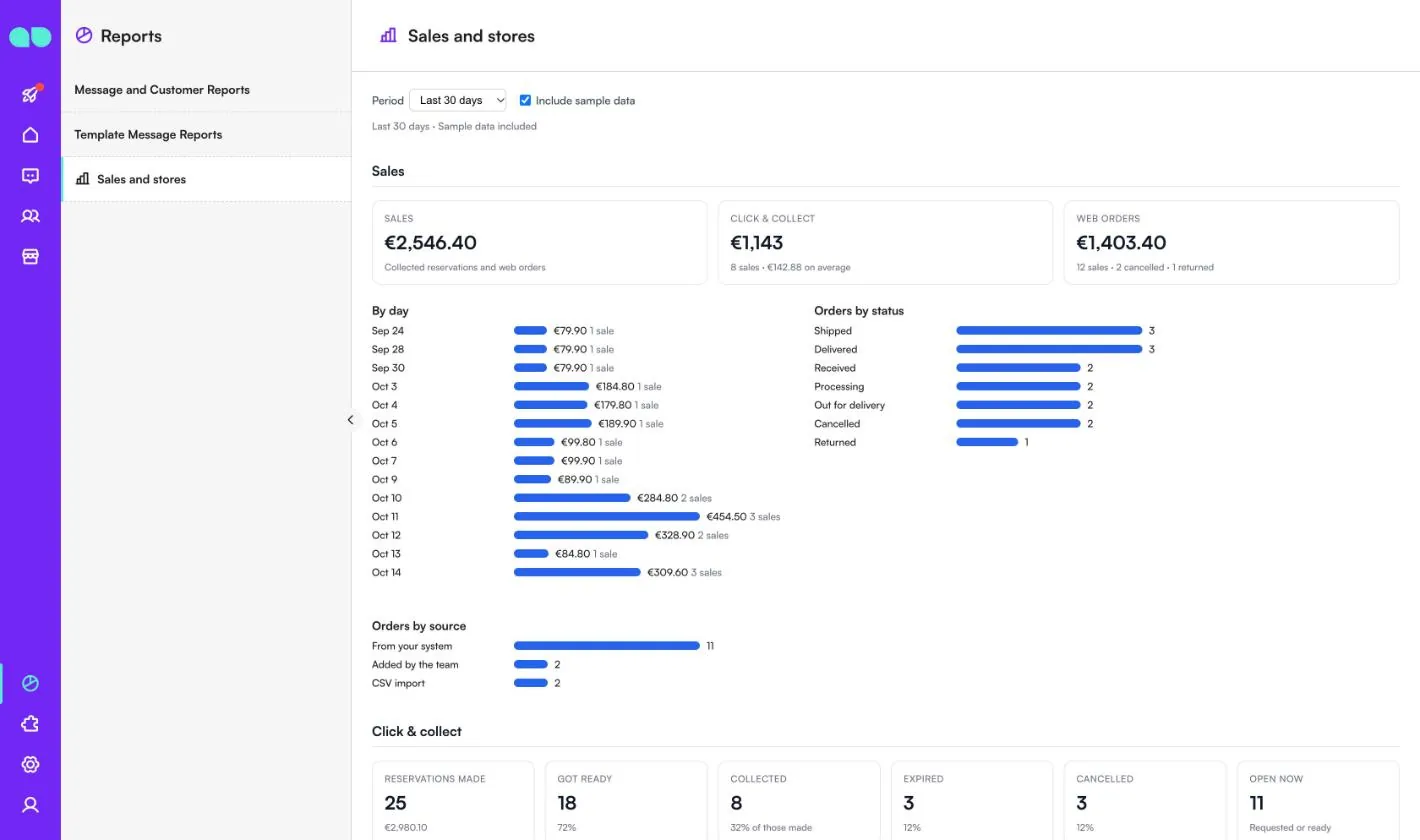
Отчёты › Sales and stores (Продажи и магазины) показывает, как идут дела у магазина. Выберите Period (Период: последние 7, 30, 90 или 365 дней) и отметьте Include sample data (Учитывать демо-данные), чтобы включить демо-записи.
- Sales (Продажи): общие продажи, самовывоз и заказы из интернет-магазина, продажи By day (По дням), Orders by status (Заказы по статусу) и Orders by source (Заказы по источнику: из вашей системы, добавлены командой, импорт CSV).
- Click & collect (Самовывоз): созданные, подготовленные, выданные, истёкшие, отменённые и открытые сейчас брони.
- Products (Товары; чаще всего бронируемые и продаваемые) и Stores (Магазины; брони, выданные, истёкшие, продажи с самовывозом и заказы из интернет-магазина по каждому магазину).
- Loyalty club (Клуб лояльности): участники, начисленные, обменянные и ещё не использованные баллы, использованные купоны, участники по уровням и купоны по источникам.
- Campaigns (Кампании), Leads (Заявки) и The assistant (Ассистент): принятые им брони и сколько из них выдано, записанные заявки, принятые сообщения и сканирования QR-кодов и ссылок.
Функции
Ближайший магазин
Клиенты делятся геолокацией и получают ближайшие магазины с сегодняшним режимом работы и ссылкой на карту.
«Где мой заказ?»
Ассистент находит заказ по номеру или телефону клиента и сообщает статус и ссылку для отслеживания. Клиенты узнают, когда заказ отправлен, передан курьеру, доставлен или отменён.
Напоминания о брони
Напоминание до окончания брони с кнопками «Уже еду», «Нужно больше времени» и «Отменить». По истечении времени бронь завершается сама, а остаток освобождается.
QR-коды и кампании
QR-код или ссылка для каждого магазина, витрины или мероприятия, чтобы чат начинался с нужного магазина. Рекламные сообщения уходят выбранной группе с необязательным персональным купоном.
Остатки и заказы из ваших систем
Ведите остатки в панели, импортируйте их из CSV-файла или отправляйте остатки и заказы из вашего интернет-магазина, ERP или кассы через HTTP API.
Стол магазина
Сегодняшние брони к подготовке, брони с истекающим сроком, открытые заказы, новые заявки, низкие остатки и принятые сообщения. Отчёты показывают продажи, брони, популярные товары и магазины.
Снимки экрана
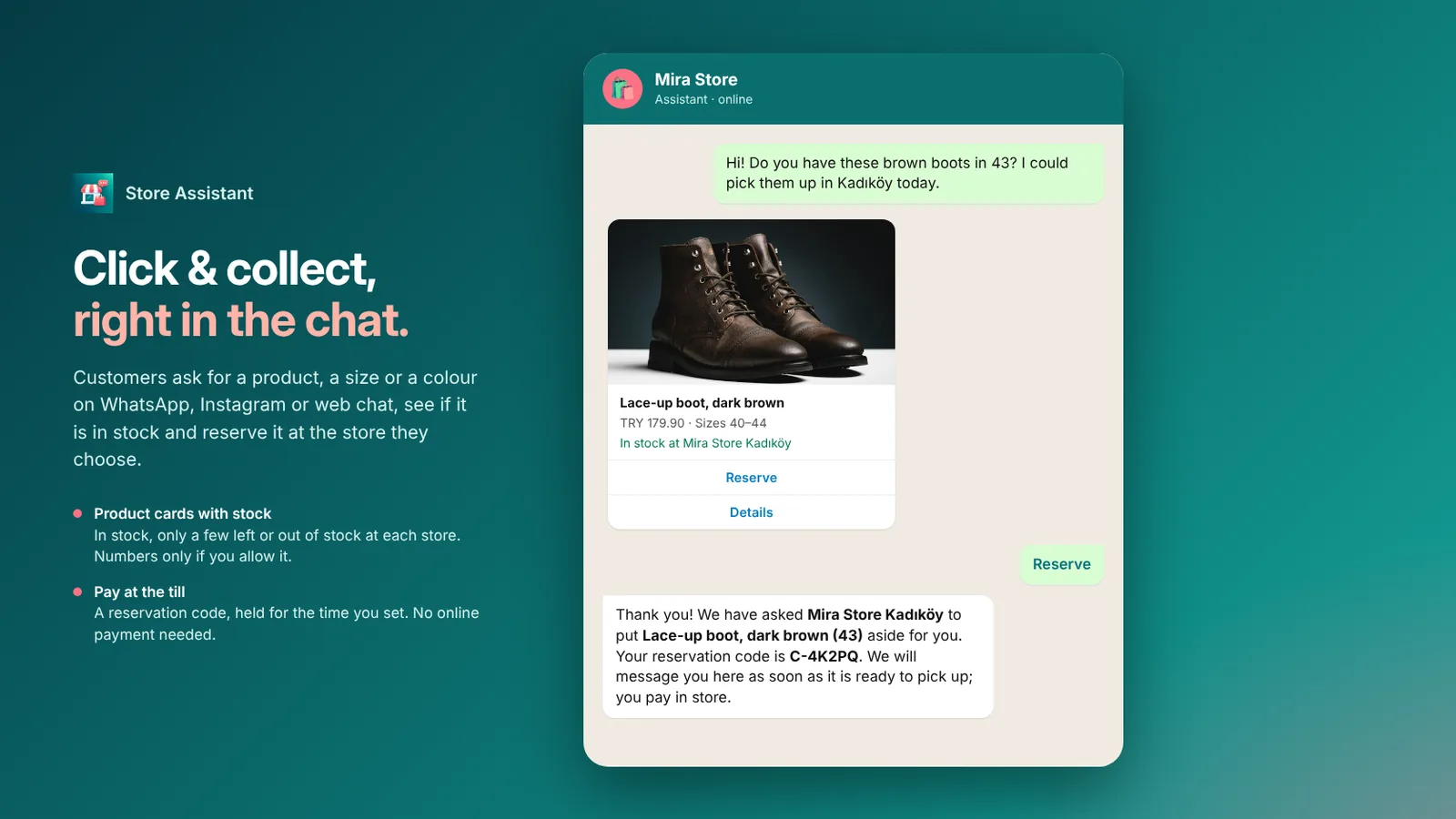 Store Assistant бронирует пару ботинок для самовывоза в WhatsApp с кодом брони
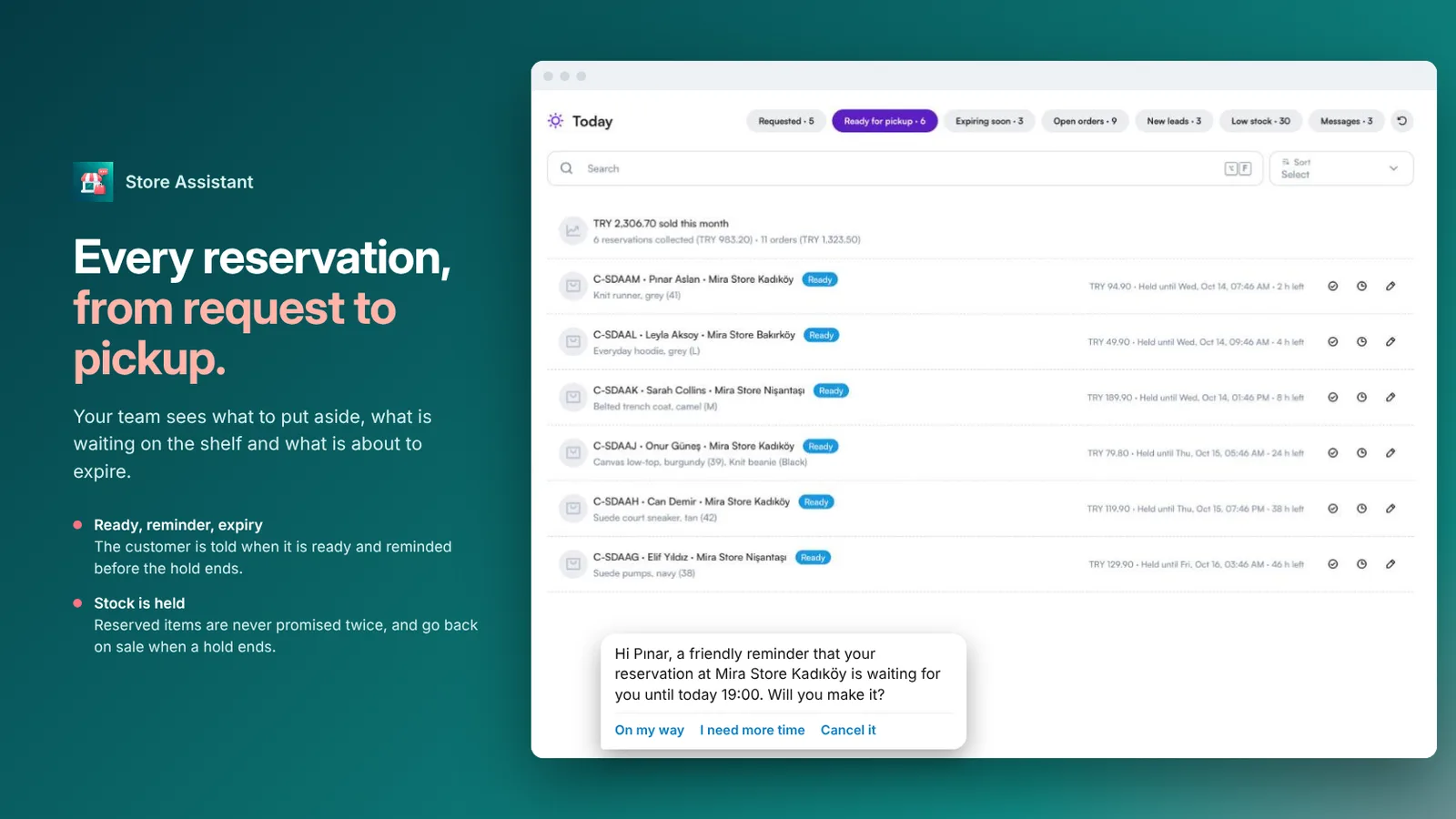 Сегодняшние брони, готовые к выдаче, с напоминанием до окончания брони
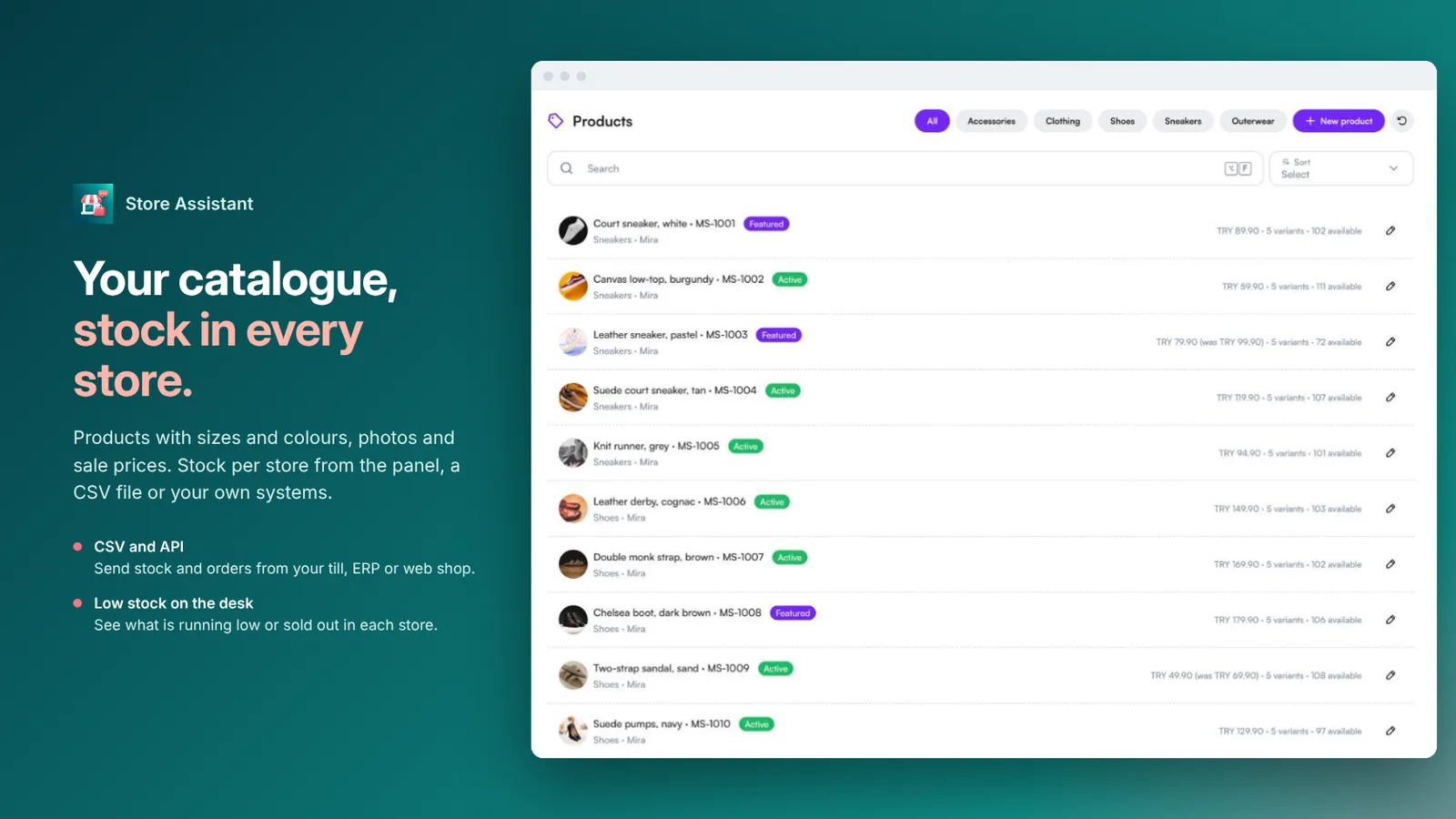 Список товаров с ценами и остатками по магазинам
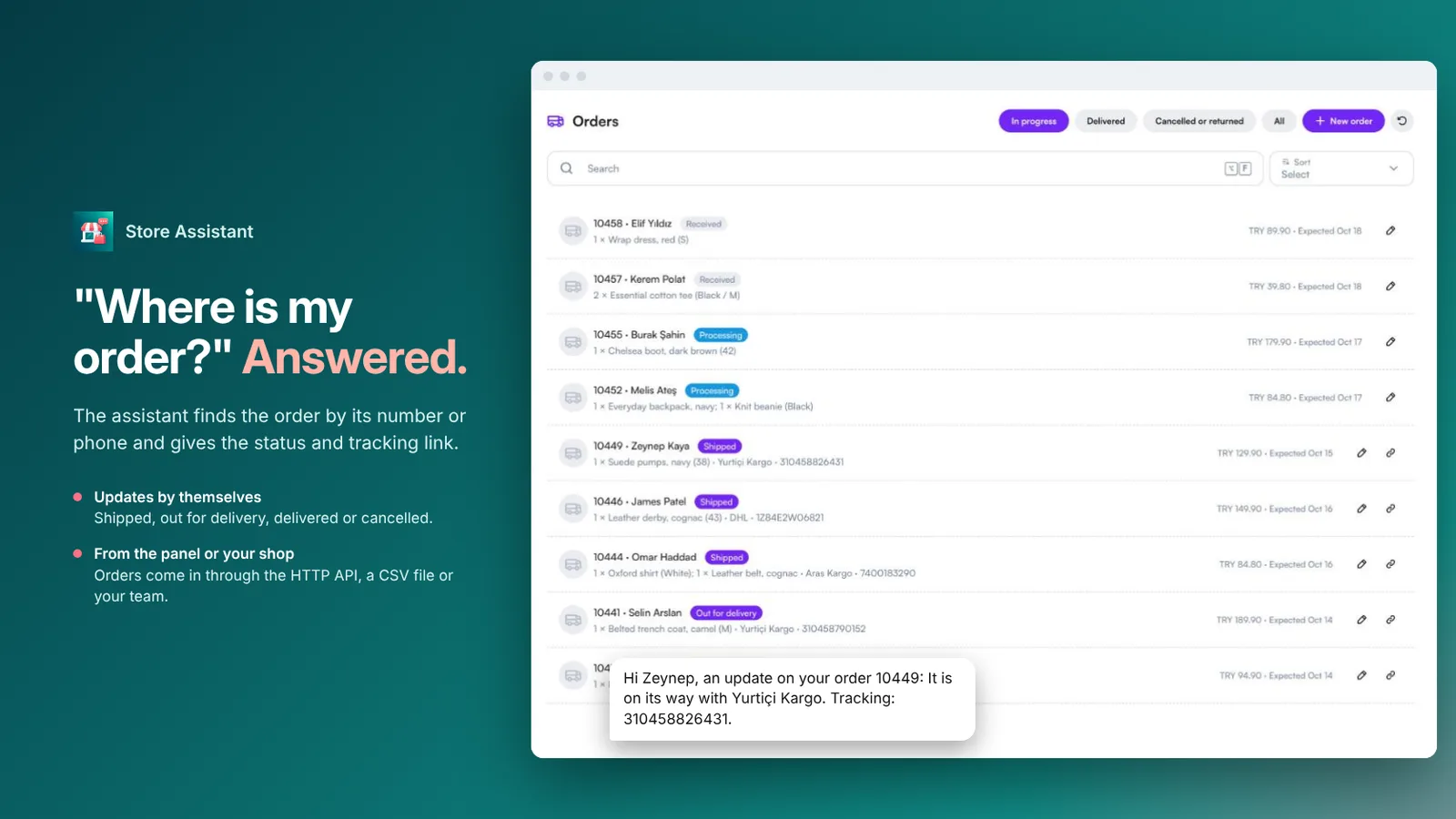 Список заказов со статусом и сообщение клиенту об отправке
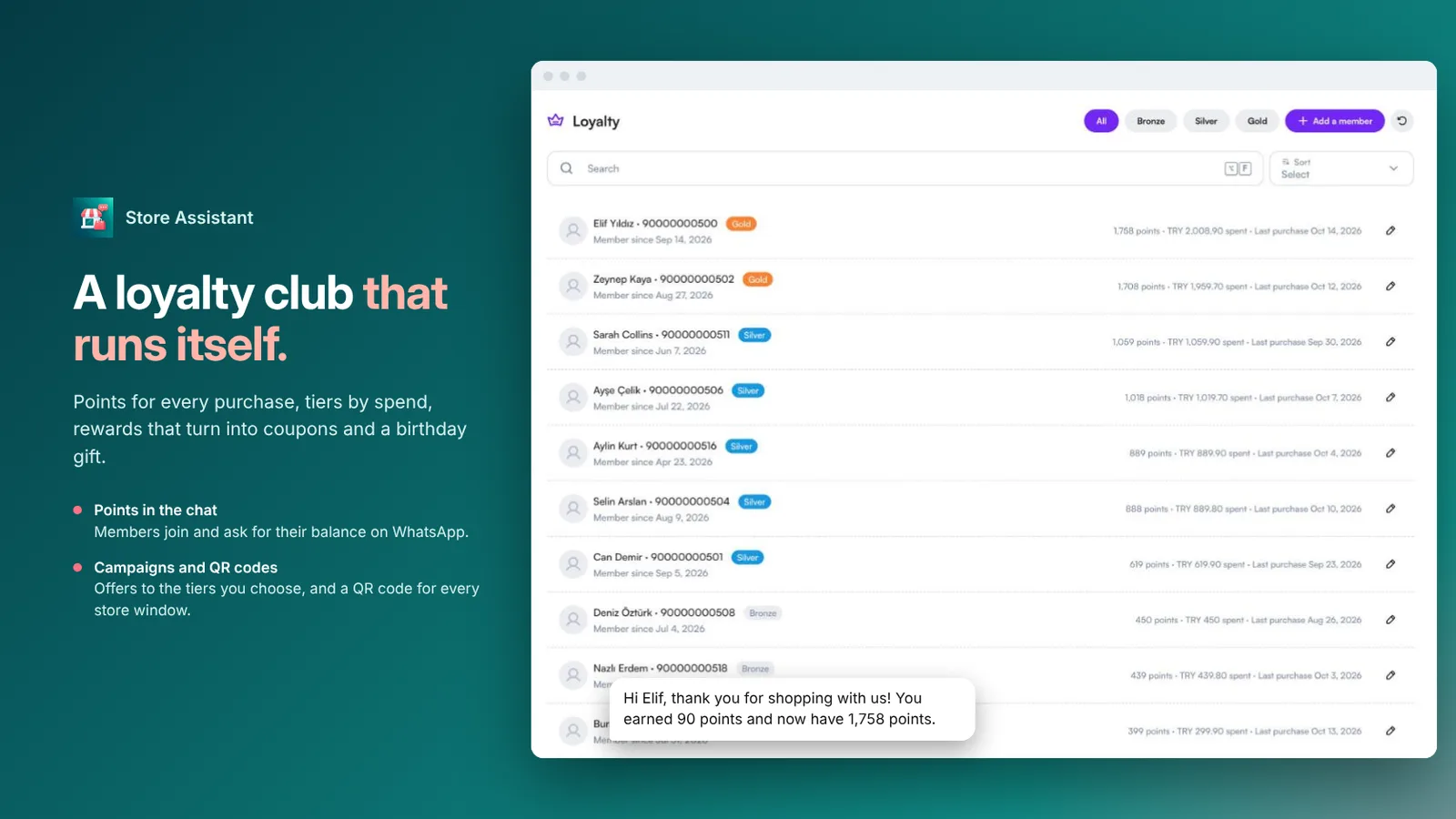 Участники клуба лояльности по уровням с баллами и сообщение о баллах в чате
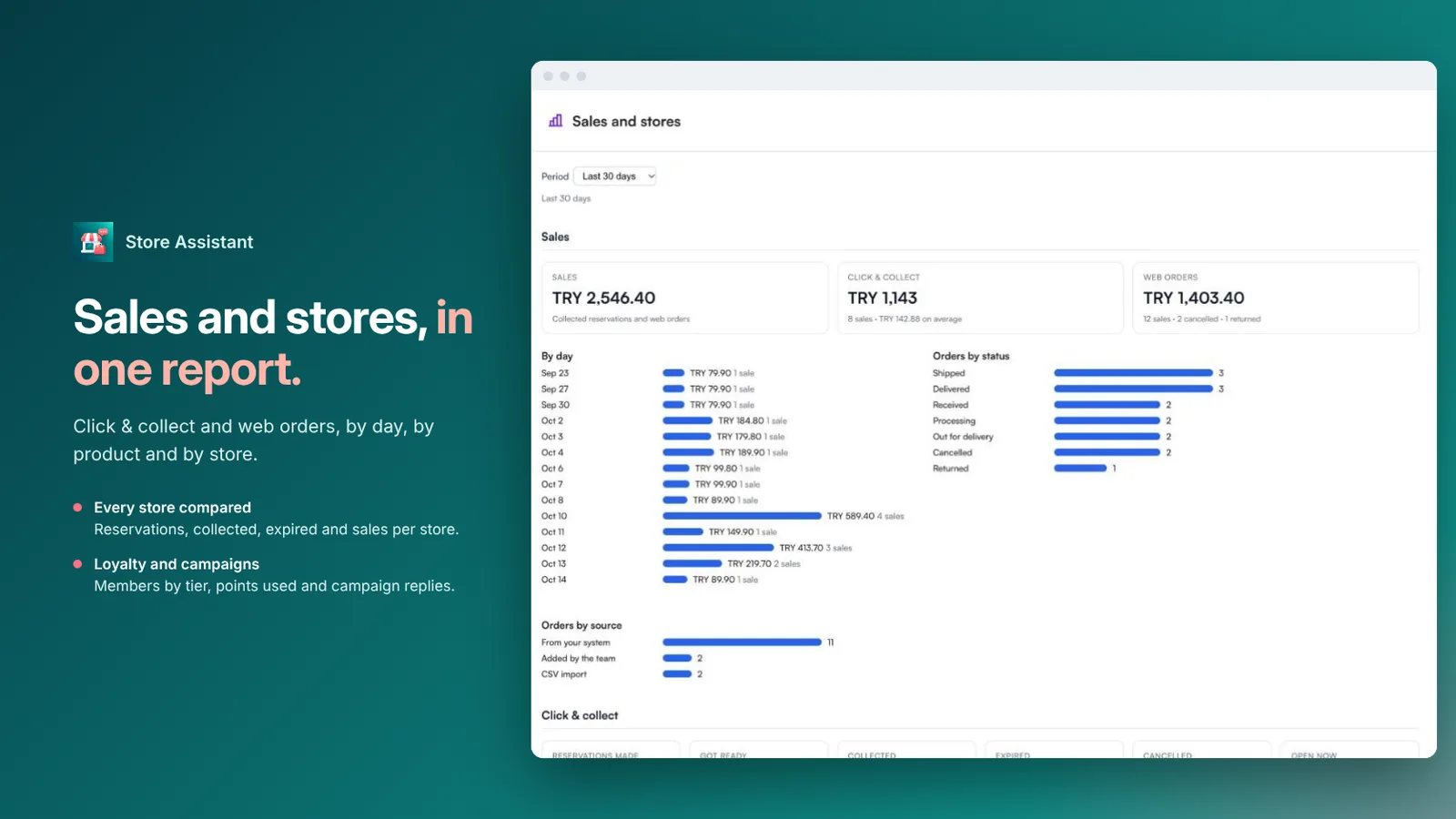 Отчёт по продажам и магазинам с самовывозом и заказами из интернет-магазина
Часто задаваемые вопросы
Для какого бизнеса он подходит?
Для магазинов и небольших сетей, которые хотят отвечать клиентам в WhatsApp, Instagram и веб-чате.
Как работает самовывоз?
Клиент бронирует товар в чате, выбирает магазин, получает код брони и платит на кассе. Ему сообщают, когда заказ готов, напоминают до окончания брони, а когда время истекает, остаток освобождается.
Показывает ли он точные остатки?
Нет, если вы не разрешите. Он сообщает, есть ли товар в наличии, осталось мало или его нет в каждом магазине.
Может ли он отвечать на «Где мой заказ?»
Да. Он находит заказ по номеру или телефону клиента и сообщает статус и ссылку для отслеживания. Заказы поступают из панели или из вашего интернет-магазина, ERP или кассы через HTTP API.
Как работает клуб лояльности?
Баллы за каждую покупку, уровни по сумме покупок и награды, превращающие баллы в купоны. Клиенты узнают свои баллы в чате, ваша команда начисляет баллы и применяет купоны на рабочем месте, а ещё есть подарок на день рождения.
Можно ли попробовать до добавления товаров?
Да. Демо-данные (магазин одежды с тремя точками) позволяют сначала попробовать всё.