School Assistant

ИИ-приёмная комиссия для языковых школ, учебных центров, школ и университетов: подбирает программы, записывает на пробные занятия и вступительные тесты, принимает заявки и документы в чате и отправляет напоминания о платежах по рассрочке со ссылками для оплаты.
Обзор
School Assistant — это приёмная комиссия и ресепшен языковой школы, учебного центра или центра репетиторства, частной школы или приёмной комиссии университета в WhatsApp, Instagram и веб-чате. Работает круглосуточно и отвечает родителям, студентам и абитуриентам на их родном языке, в том числе на голосовые сообщения.
Вы один раз выбираете тип учебного заведения, и формулировки, документы и настройки по умолчанию подстраиваются под него.
Для семей, которые уже обучаются, ассистент отвечает, что и когда нужно оплатить, отправляет ссылку для оплаты, сообщает о предстоящих экзаменах и мероприятиях и передаёт сообщение родителя классному руководителю. Когда нужен человек, он передаёт диалог вашей команде.
Основные возможности
- Каждый абитуриент: от первого вопроса до зачисления. Обращение, Заявка, Документы, Оценка, Предложение, Зачислен и Потерян в одном списке. Новые заявки по очереди попадают к сотрудникам приёмной комиссии, а заявки, на которые вовремя никто не ответил, помечаются как просроченные.
- Документы собираются в чате. Для каждой программы указан список нужных документов. Фото и PDF, отправленные в чате, сами прикрепляются к заявке, вы принимаете или отклоняете каждый документ, а семье приходит напоминание о том, чего ещё не хватает.
- Оплата в рассрочку по ссылке. Сначала регистрационный взнос, затем ежемесячные платежи. Напоминания приходят до наступления срока и при просрочке, с кнопками «Оплатить» и «Позвоните мне».
Установка и настройка
- Установите School Assistant в разделе Настройки › MonoStore › Приложения или откройте ссылку для установки app.monochat.ai/apps/wL7gwZkdhT93hMXGA. Если у вас ещё нет аккаунта MonoChat, по ссылке можно сначала зарегистрироваться, и приложение установится автоматически.
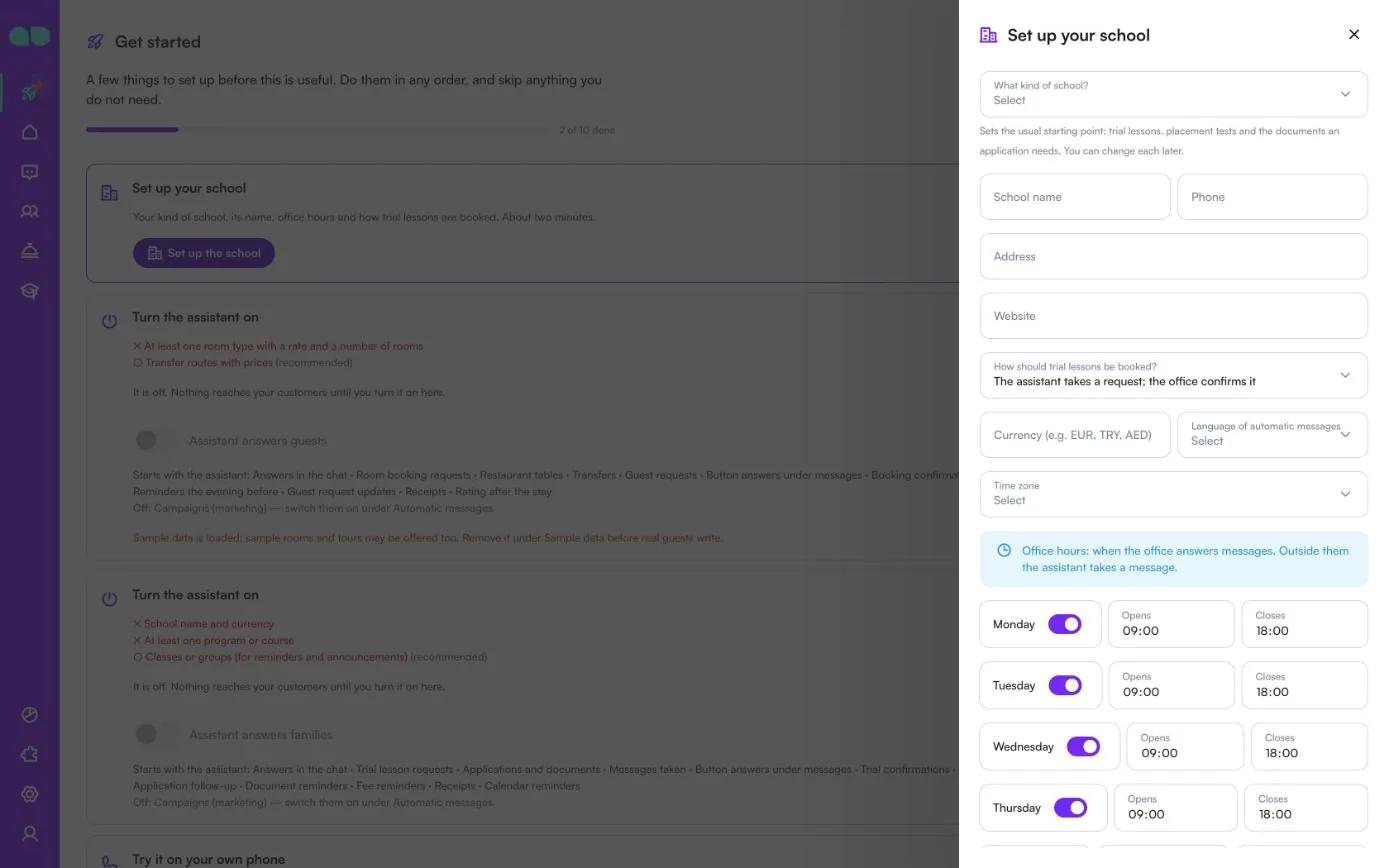
- Откройте вкладку Начать работу на главной странице MonoChat и выберите Set up your school (Настройте свою школу), затем Set up the school (Настроить школу). В форме нужно указать What kind of school? (тип школы: языковая школа, учебный центр или центр репетиторства, школа (K-12) либо приёмная комиссия университета или колледжа; от этого зависят исходные настройки пробных занятий, вступительных тестов и документов, нужных для заявки), School name (название школы), телефон, адрес, сайт, How should trial lessons be booked? (как записывать на пробные занятия: ассистент принимает заявку, которую подтверждает офис, или записывает сразу, пока есть места), валюту, Language of automatic messages (язык автоматических сообщений), часовой пояс и часы работы офиса на каждый день. Отметьте Also load sample data so I can see it full (загрузить также демо-данные), если хотите, чтобы все экраны были заполнены примерами записей. Нажмите Save and continue (Сохранить и продолжить).
- Откройте School › Programs (Программы) и добавьте свои программы со стоимостью, расписанием, датами начала и документами, нужными для каждой из них. Добавьте свои классы на вкладке Groups (Группы) с преподавателем, расписанием и аудиторией. Проверьте также вкладки Admissions (Приём), Fees and payments (Оплата обучения), Parent messages (Сообщения родителей), Automatic messages (Автоматические сообщения), How it talks (Как он общается) и Handover (Передача).
- Откройте School desk в меню слева и нажмите зелёную кнопку питания (Turn on, «Включить») в заголовке. В панели Turn the assistant on (Включить ассистента) перечислено, чего ещё не хватает и что будет запущено; включите Assistant answers families (Ассистент отвечает семьям) и подтвердите. Метка рядом с заголовком сменится с Off на On. Кнопку питания видит и включать или выключать ассистента может только тот, кто может управлять автоматизациями в рабочем пространстве.
- Выберите Try it on your own phone (Попробуйте на своём телефоне) на вкладке Начать работу и напишите на свой номер так, как написал бы родитель или студент: спросите о программе, запишитесь на пробное занятие или начните оформлять заявку.
- У каждого автоматического сообщения свой переключатель, а шаблоны WhatsApp составляются и отправляются на модерацию на вашем номере за вас. Ничего не отправляется в тихие часы и тем, кто написал «стоп».
- Кампании отправляются как одобренные маркетинговые сообщения WhatsApp, по умолчанию выключены и не касаются тех, с кем связывались за последние 14 дней.
Экран за экраном
School Assistant находится в разделе School desk в меню слева (значок академической шапочки); список его экранов озаглавлен School. На снимках ниже показано приложение с загруженными демо-данными.
В заголовке списка есть две кнопки быстрого доступа: + открывает новую заявку, а значок студента — новое пробное занятие. Рядом с ними находятся метка On / Off и кнопка питания. Trial lessons (Пробные занятия) появляется в меню, только когда включены пробные занятия или вступительные тесты.
Настройте свою школу
После установки на вкладке Начать работу на главной странице MonoChat появляются шаги приложения: Set up your school (Настройте свою школу: тип школы, название, часы работы офиса и способ записи на пробные занятия; около двух минут), Turn the assistant on (Включите ассистента) и Try it on your own phone (Попробуйте на своём телефоне). Set up the school (Настроить школу) открывает эту форму. Каждую часть позже можно изменить на отдельной вкладке.
| Поле | Что оно делает |
|---|---|
| What kind of school? (Тип школы) | Языковая школа, учебный центр или центр репетиторства, школа (K-12) либо приёмная комиссия университета или колледжа. Задаёт исходные настройки: включены ли пробные занятия и вступительные тесты и какие документы нужны для заявки. В школе K-12 также сразу включены заметки для преподавателей. |
| School name (Название школы), Phone (Телефон), Address (Адрес), Website (Сайт) | Что ассистент сообщает семьям о вас. Название школы обязательно. |
| How should trial lessons be booked? (Как записывать на пробные занятия?) | The assistant takes a request; the office confirms it (ассистент принимает заявку, офис её подтверждает) или The assistant books at once while there is room (ассистент записывает сразу, пока есть места). |
| Currency (e.g. EUR, TRY, AED) (Валюта) | Трёхбуквенный код, используется для всех сумм оплаты. Обязательное поле. |
| Language of automatic messages (Язык автоматических сообщений) | Язык напоминаний и шаблонов WhatsApp. Если не заполнено, используется язык рабочего пространства. |
| Time zone (Часовой пояс) | Если не заполнено, используется часовой пояс рабочего пространства. |
| Дни недели | Office hours (Часы работы офиса): когда офис отвечает на сообщения. В остальное время ассистент принимает сообщение. Включите или отключите каждый день и задайте Opens (Открытие) и Closes (Закрытие). |
| Also load sample data so I can see it full (Загрузить также демо-данные) | Заполняет все экраны примерами программ, студентов и заявок. |
Нажмите Save and continue (Сохранить и продолжить). Следующий шаг показывается в сообщении: добавьте программы и их стоимость на вкладке Programs (Программы).
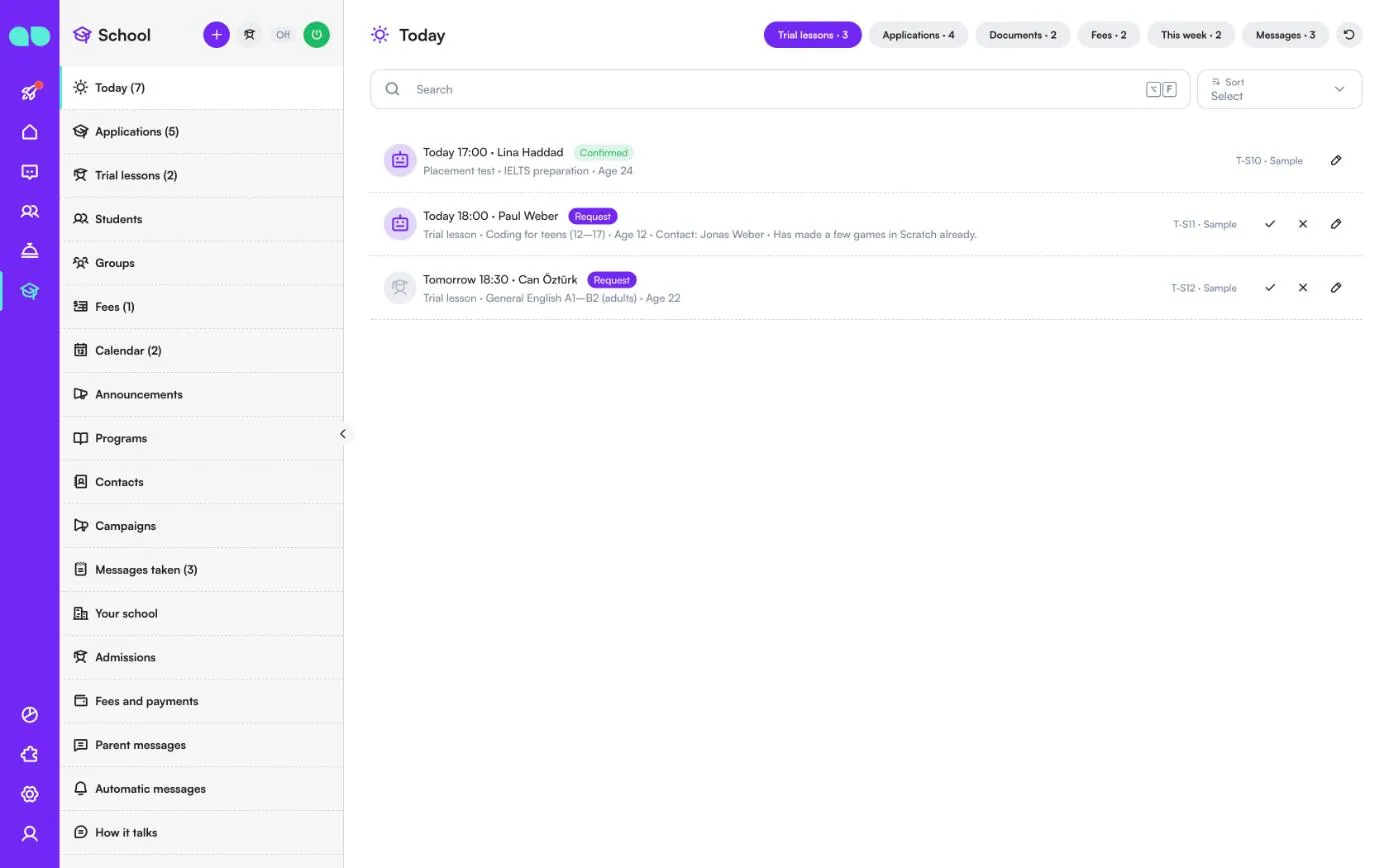
Сегодня
Что требует внимания сегодня, на одном экране. Вкладки вверху показывают количество элементов в каждой: Trial lessons (Пробные занятия — сегодня и завтра), Applications (Заявки — просроченные или ожидающие), Documents (Документы — присланные и ещё не проверенные), Fees (Оплата — к оплате или просроченные), This week (На этой неделе — предстоящие экзамены, дедлайны и мероприятия) и Messages (Сообщения). Число рядом с Today (Сегодня) в меню — это сумма сегодняшних пробных занятий, просроченных заявок, просроченных платежей и открытых сообщений.
В строке пробного занятия указаны время, студент, статус, пробное это занятие или вступительный тест, программа, возраст, контакт и заметка из чата. Значок робота означает, что запись сделал ассистент. У заявки есть галочка для подтверждения и крестик для отклонения; карандаш открывает запись. На вкладке Fees (Оплата) запрос на оплату можно отправить прямо из строки.
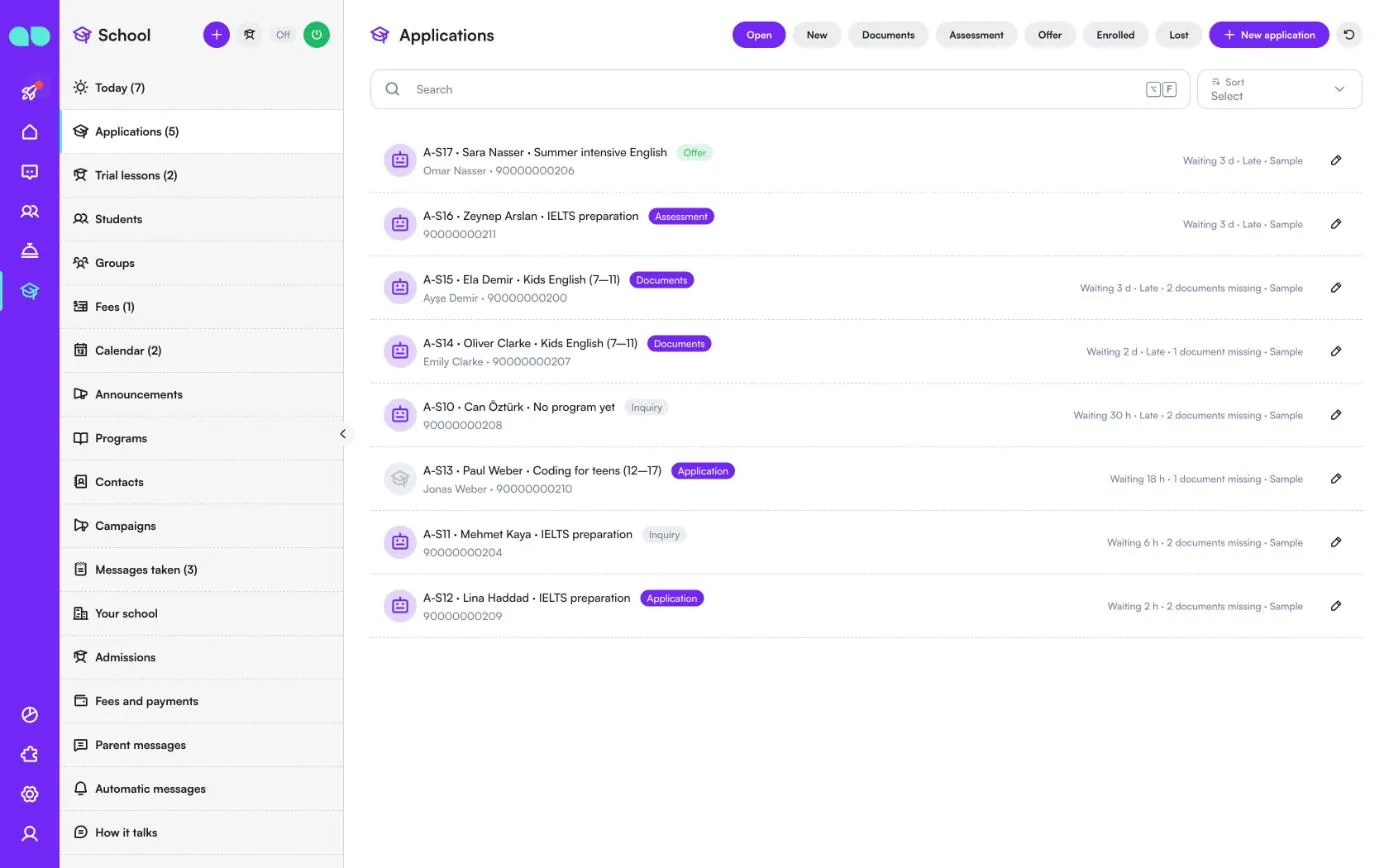
Заявки
Каждый абитуриент — от первого вопроса до зачисления. Фильтруйте по Open (Открытые), New (Новые), Documents (Документы), Assessment (Оценка), Offer (Предложение), Enrolled (Зачислены) и Lost (Потеряны), ищите и сортируйте, а добавить заявку можно кнопкой New application (Новая заявка).
В строке указаны код заявки, студент, программа (или No program yet — программа ещё не выбрана), этап (Inquiry — обращение, Application — заявка, Documents — документы, Assessment — оценка, Offer — предложение, Enrolled — зачислен или Lost — потерян), контакт и телефон. Справа видно, сколько заявка ждёт, отметка Late (Просрочено), если никто не ответил в течение Answer within (hours) (Отвечать в течение, часов), и сколько документов ещё не хватает. Число рядом с Applications в меню — это новые заявки плюс открытые предложения.
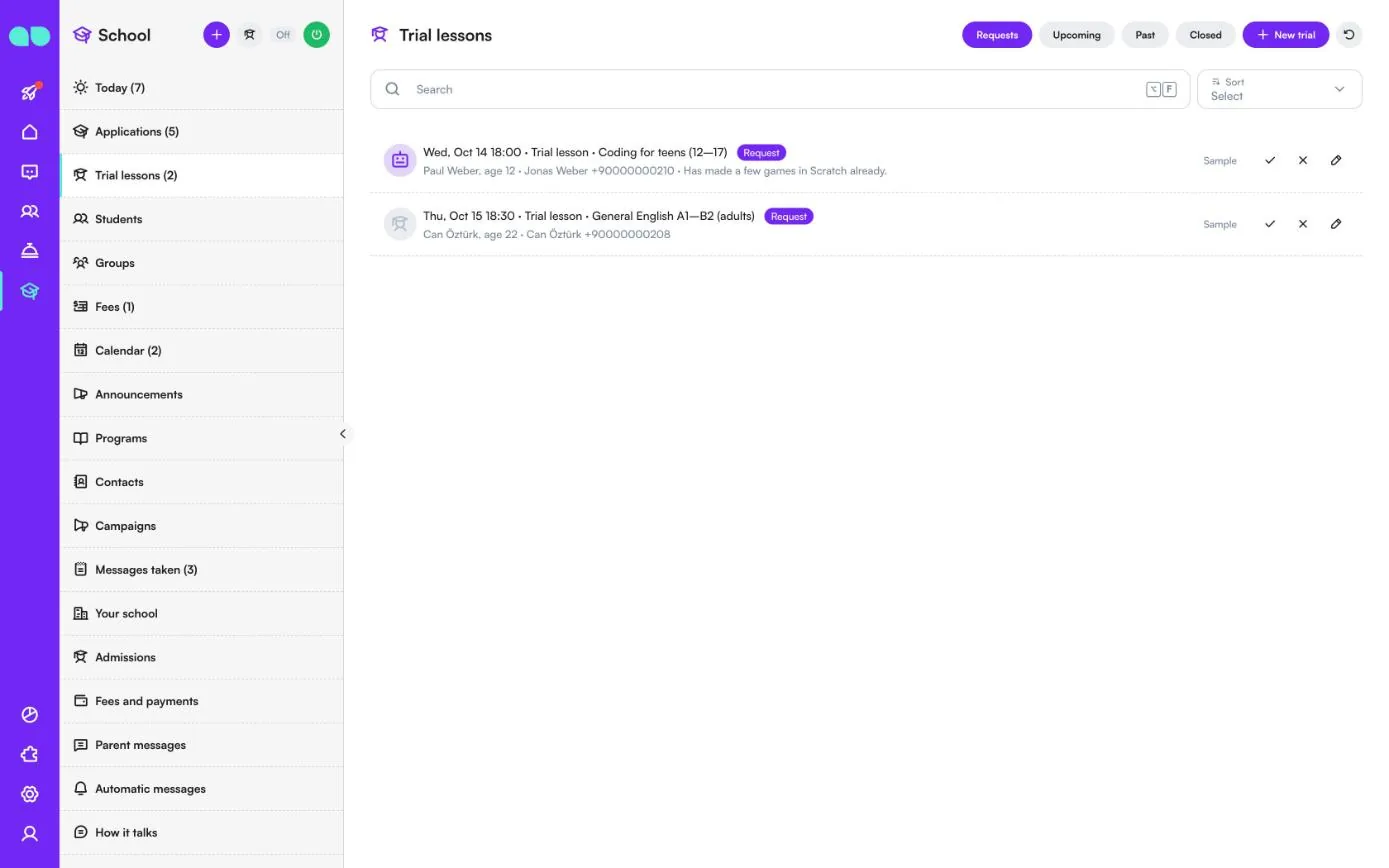
Пробные занятия
Пробные занятия и вступительные тесты, на которые записали в чате или в офисе. Фильтруйте по Requests (Заявки), Upcoming (Предстоящие), Past (Прошедшие) и Closed (Закрытые), а добавить запись можно кнопкой New trial (Новое пробное занятие).
В строке указаны дата и время, пробное это занятие или вступительный тест, программа, статус, студент и возраст, контакт и телефон, а также заметка. У заявки есть галочка для подтверждения и крестик для отклонения; при отклонении контакту сообщают, что это время предложить нельзя. После занятия вы отмечаете его как Done (Состоялось) или No-show (Неявка) и записываете результат (Interested — заинтересован, Thinking — думает или Not interested — не заинтересован). Число рядом с Trial lessons в меню — количество ожидающих заявок.
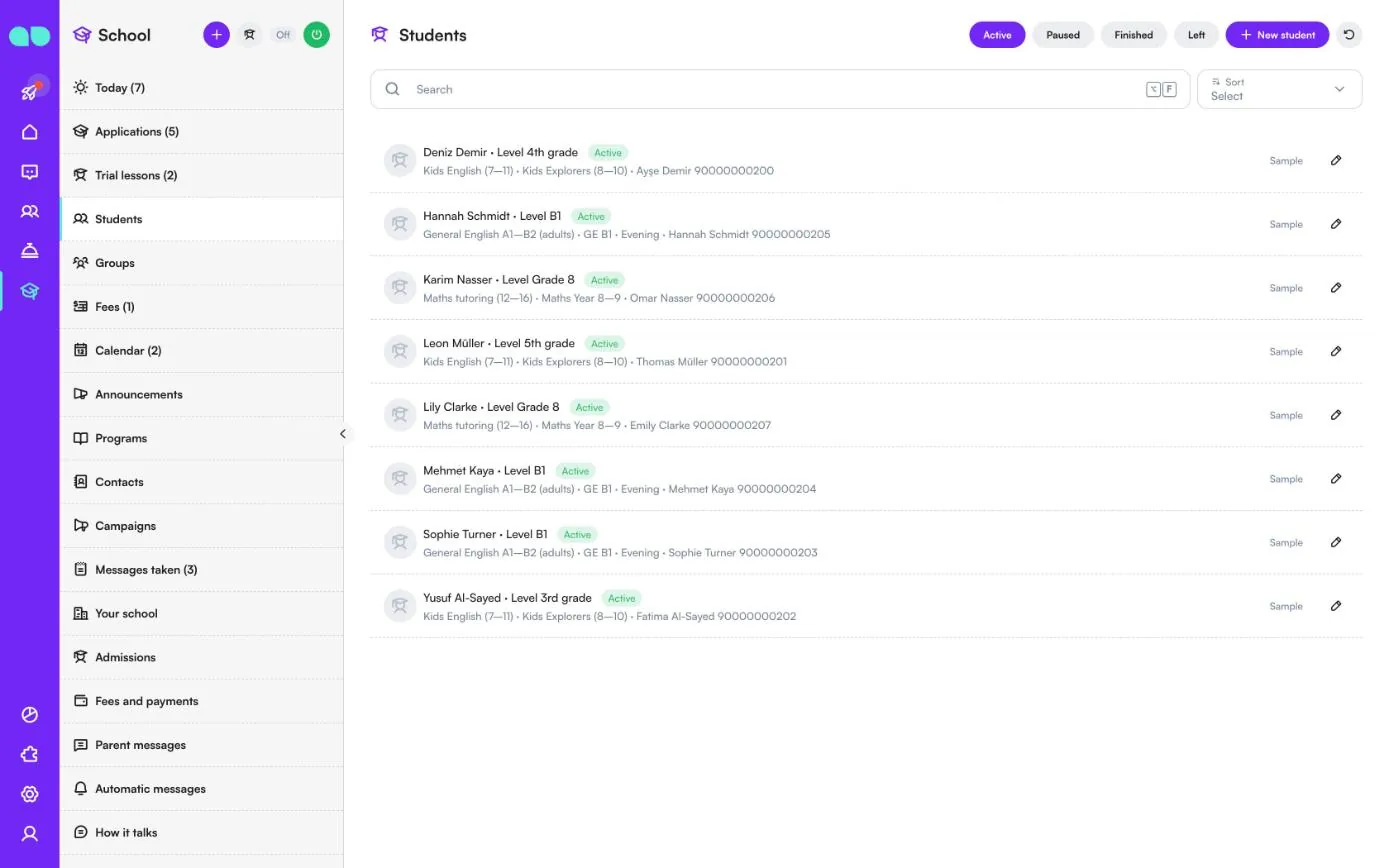
Студенты
Студенты появляются здесь при зачислении, а также их можно добавить самостоятельно кнопкой New student (Новый студент). Фильтруйте по Active (Активные), Paused (Приостановлены), Finished (Завершили) и Left (Ушли). В строке указаны студент, его уровень или класс, статус, программа и группа, а также контакт, который получает сообщения (родитель или сам студент).
Группы
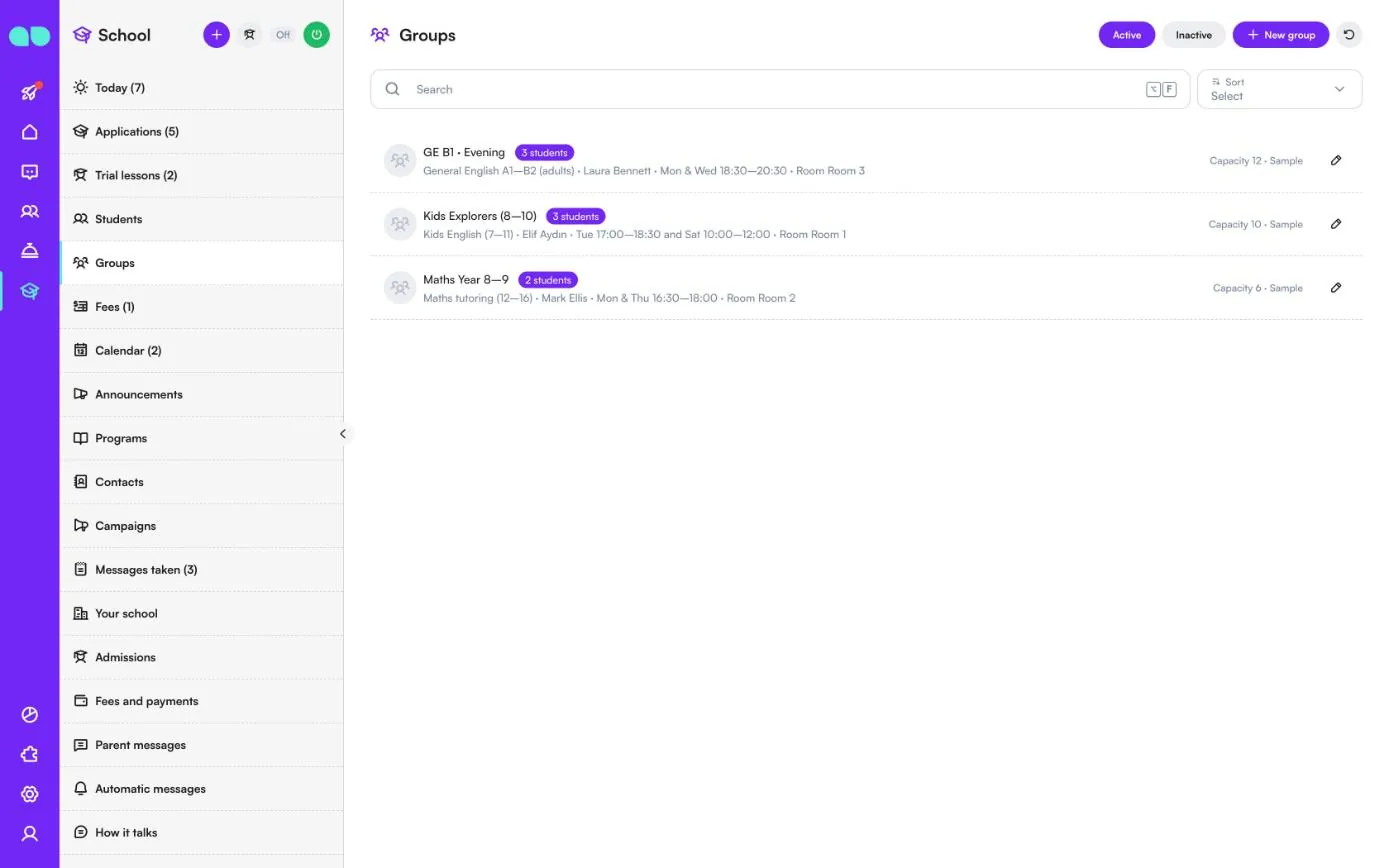
Ваши классы. Фильтруйте по Active (Активные) и Inactive (Неактивные), а добавить группу можно кнопкой New group (Новая группа). В строке указаны название группы, число студентов в ней, программа, преподаватель, расписание и аудитория, а справа — вместимость.
Преподаватель, указанный в группе, получает заметки, которые родители оставляют для преподавателя (см. Parent messages, «Сообщения родителей»). Из группы также можно написать её семьям или добавить для неё событие в календарь.
Оплата
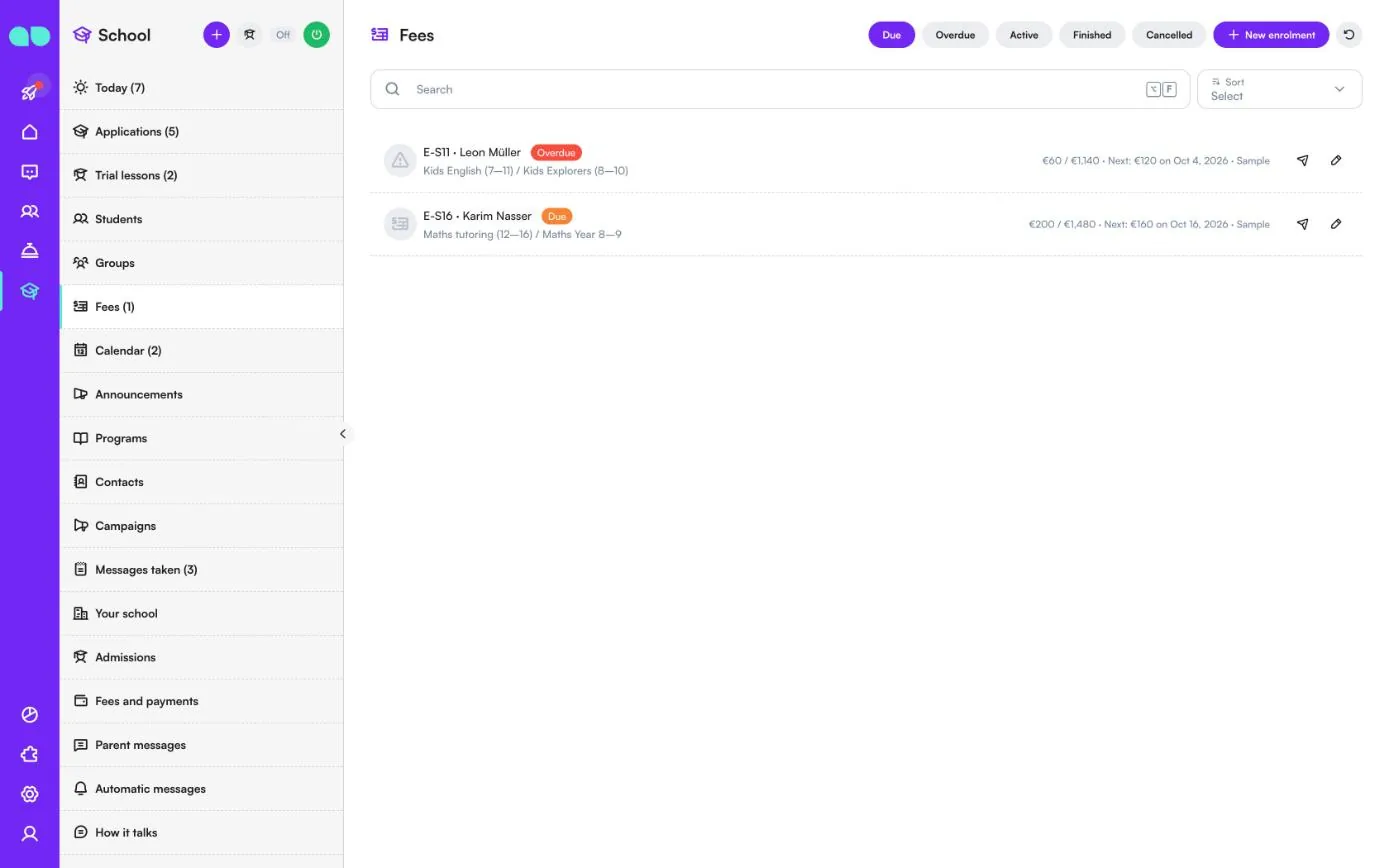
Зачисления и их графики платежей. Фильтруйте по Due (К оплате), Overdue (Просрочено), Active (Активные), Finished (Завершены) и Cancelled (Отменены), а добавить зачисление можно кнопкой New enrolment (Новое зачисление). Число рядом с Fees в меню — количество просроченных.
В строке указаны код зачисления, студент, статус, программа и группа, сколько оплачено из общей суммы и следующий платёж с датой. Бумажный самолётик отправляет контакту запрос на оплату; карандаш открывает зачисление, где также можно записать платёж, принятый в офисе наличными, картой или банковским переводом. По демо-зачислениям сообщения об оплате никогда не отправляются.
Календарь
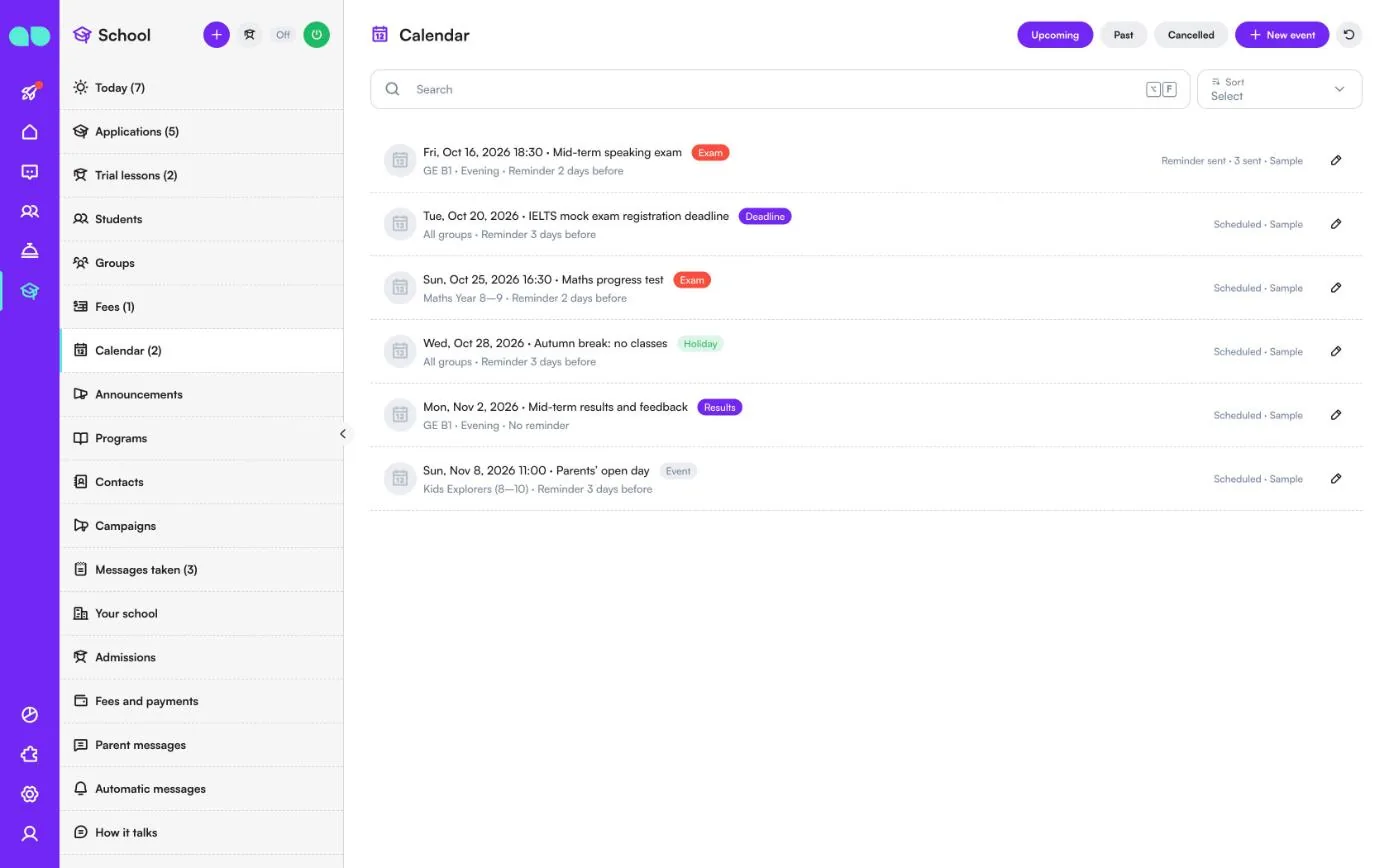
Экзамены, дедлайны, каникулы, результаты и мероприятия. Фильтруйте по Upcoming (Предстоящие), Past (Прошедшие) и Cancelled (Отменённые), а добавить событие можно кнопкой New event (Новое событие). В строке указаны дата и время, название, вид (Exam — экзамен, Deadline — дедлайн, Holiday — каникулы, Results — результаты или Event — мероприятие), группа, для которой оно предназначено (или All groups — все группы), и когда отправляется напоминание. Справа видно, имеет ли оно статус Scheduled (Запланировано) или Reminder sent (Напоминание отправлено), и скольким людям. Семьям соответствующих групп напоминают за заданное число дней, когда включено Calendar reminders (Напоминания из календаря).
Объявления
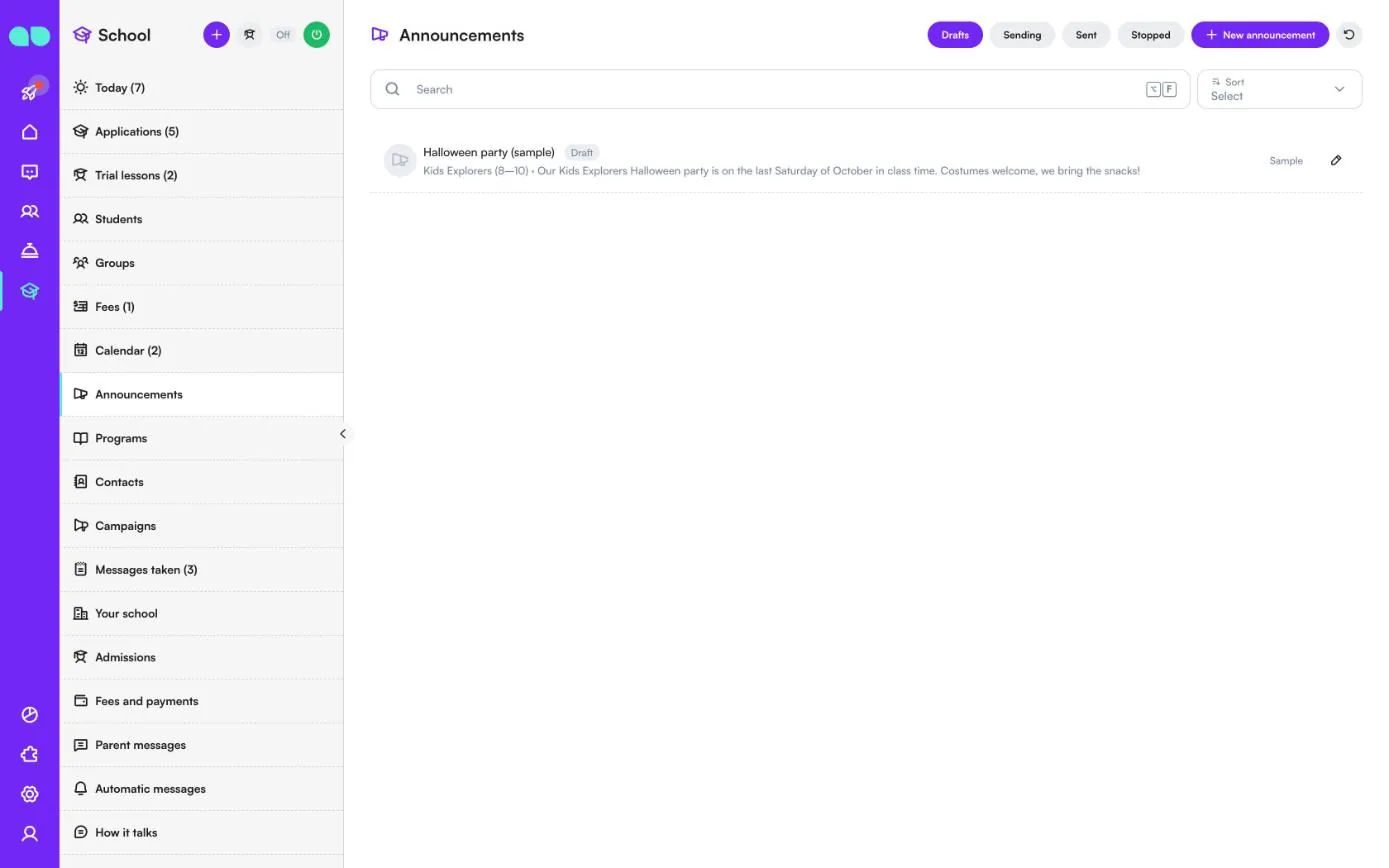
Сообщение семьям одной или нескольких групп: смена аудитории, праздник, нерабочий день. Фильтруйте по Drafts (Черновики), Sending (Отправляются), Sent (Отправлены) и Stopped (Остановлены), а добавить объявление можно кнопкой New announcement (Новое объявление). В строке указаны заголовок, статус, группы и текст сообщения. Когда вы отправляете объявление, список контактов фиксируется, а сообщения уходят по несколько десятков за раз вне тихих часов; тем, кто отписался, и демо-данным сообщения никогда не отправляются. Демо-объявление отправить нельзя.
Программы
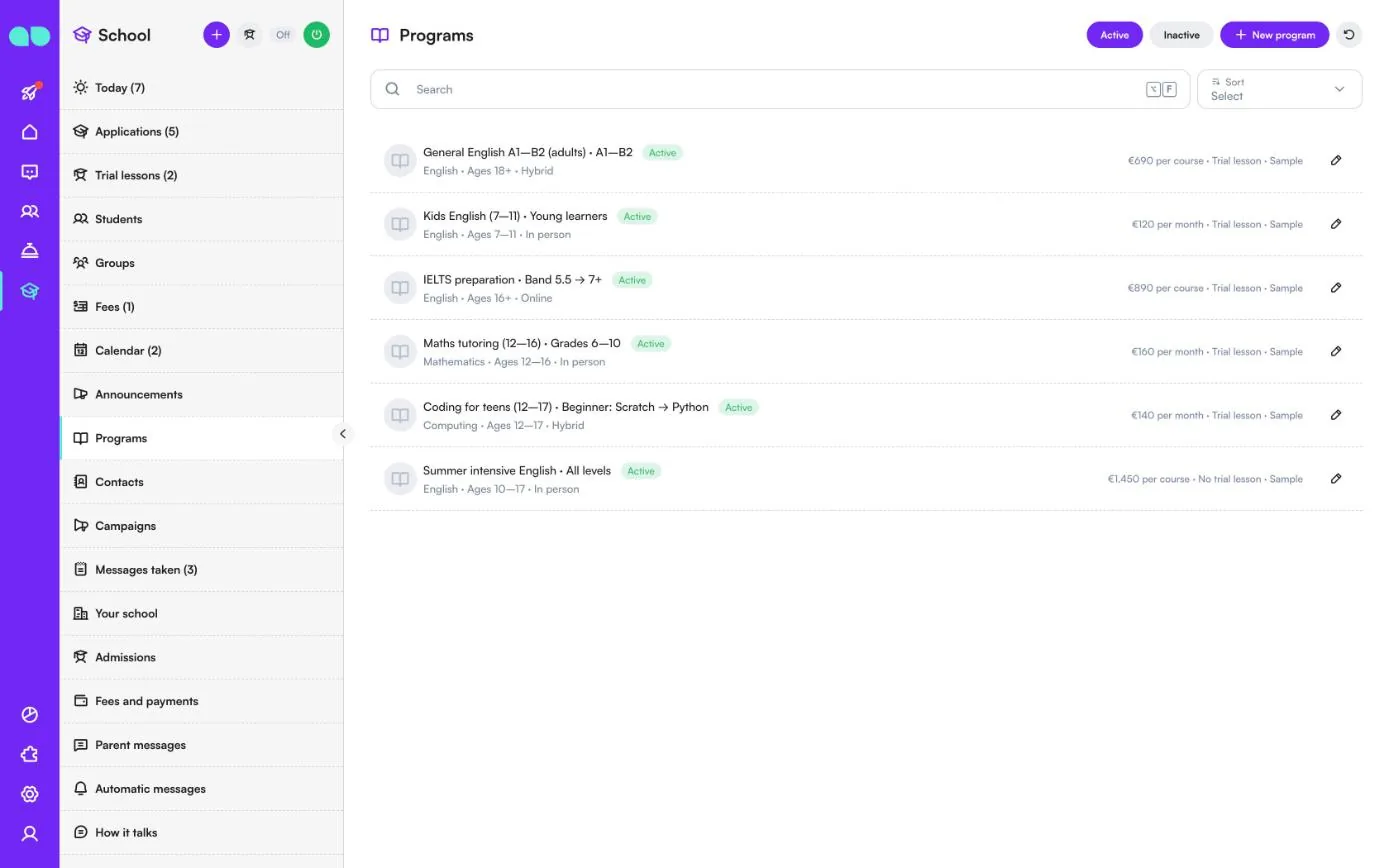
Программы и курсы, которые вы предлагаете; ассистент говорит только о том, что указано здесь. Фильтруйте по Active (Активные) и Inactive (Неактивные), а добавить программу можно кнопкой New program (Новая программа). В строке указаны название и уровень, предмет, возраст, формат (In person — очно, Online — онлайн или Hybrid — смешанный), а справа — стоимость (per course — за курс, per month — в месяц, per term — за семестр или per year — в год) и есть ли пробное занятие.
В программе также хранятся описание, расписание, продолжительность, даты начала, регистрационный взнос, максимальное число платежей, количество мест, требования, документы, нужные для заявки, фотографии (первая используется как фото карточки) и ключевые слова, которыми люди могут её называть.
Контакты
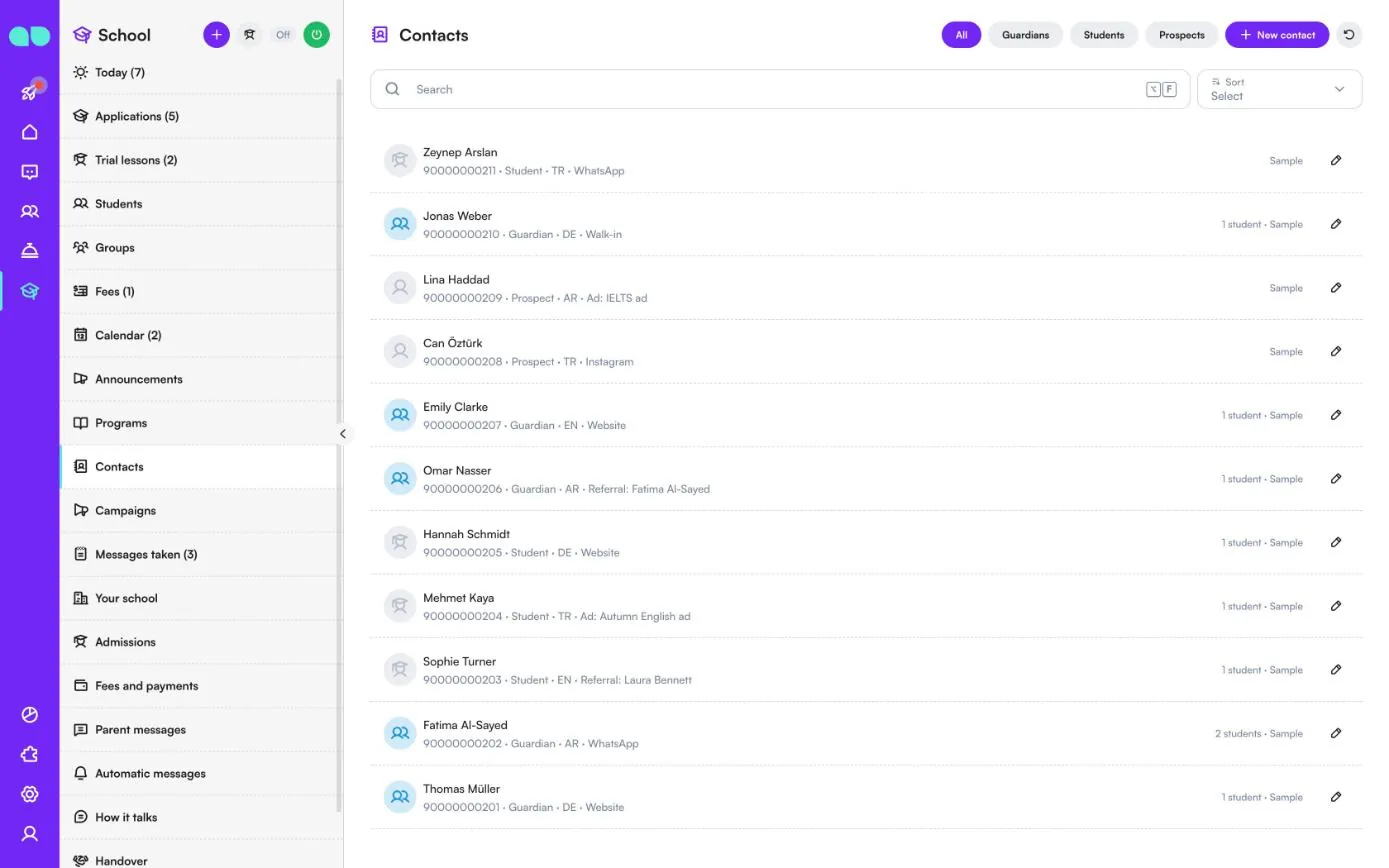
Все, кто пишет вам в WhatsApp, Instagram или в чат на сайте. Фильтруйте по All (Все), Guardians (Опекуны), Students (Студенты) и Prospects (Потенциальные), а добавить контакт можно кнопкой New contact (Новый контакт). В строке указаны имя, телефон, роль (Guardian — опекун, Student — студент или Prospect — потенциальный студент), язык и откуда пришёл контакт (Website — сайт, Referral — рекомендация, Ad — реклама, Walk-in — пришёл сам, Education portal — образовательный портал, WhatsApp или Instagram), а справа — число связанных студентов. Откройте контакт, чтобы увидеть его студентов, открытые заявки, предстоящие пробные занятия и платежи к оплате.
Кампании
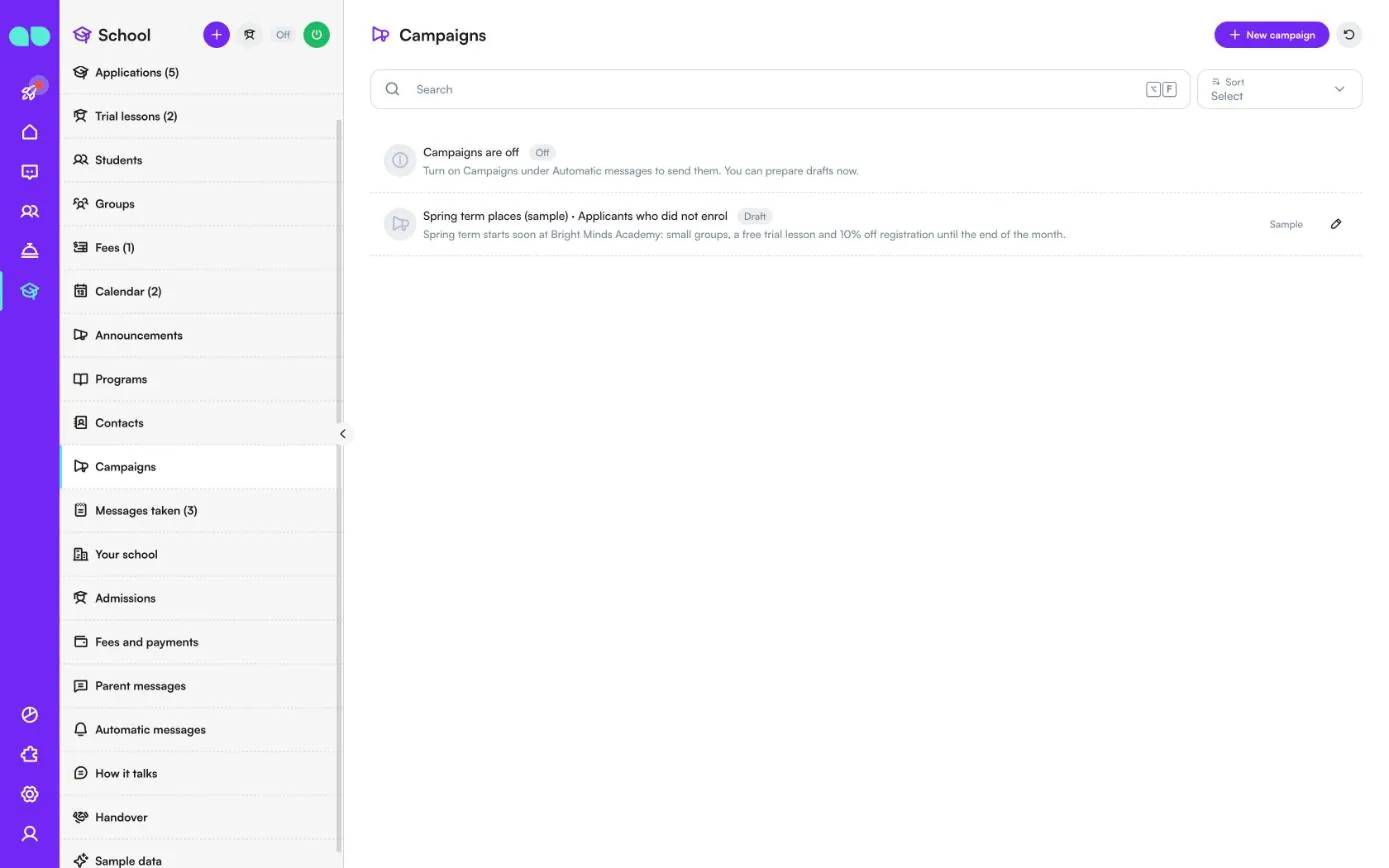
Предложения для Past students (бывших студентов), Applicants who did not enrol (абитуриентов, которые не зачислились), людей с Trial lesson, no enrolment (пробным занятием без зачисления) или All contacts (всех контактов). New campaign (Новая кампания) готовит кампанию. Пока Campaigns (marketing) (Кампании, маркетинг) отключены в Automatic messages (Автоматические сообщения), строка Campaigns are off (Кампании отключены) сообщает об этом, и можно только готовить черновики.
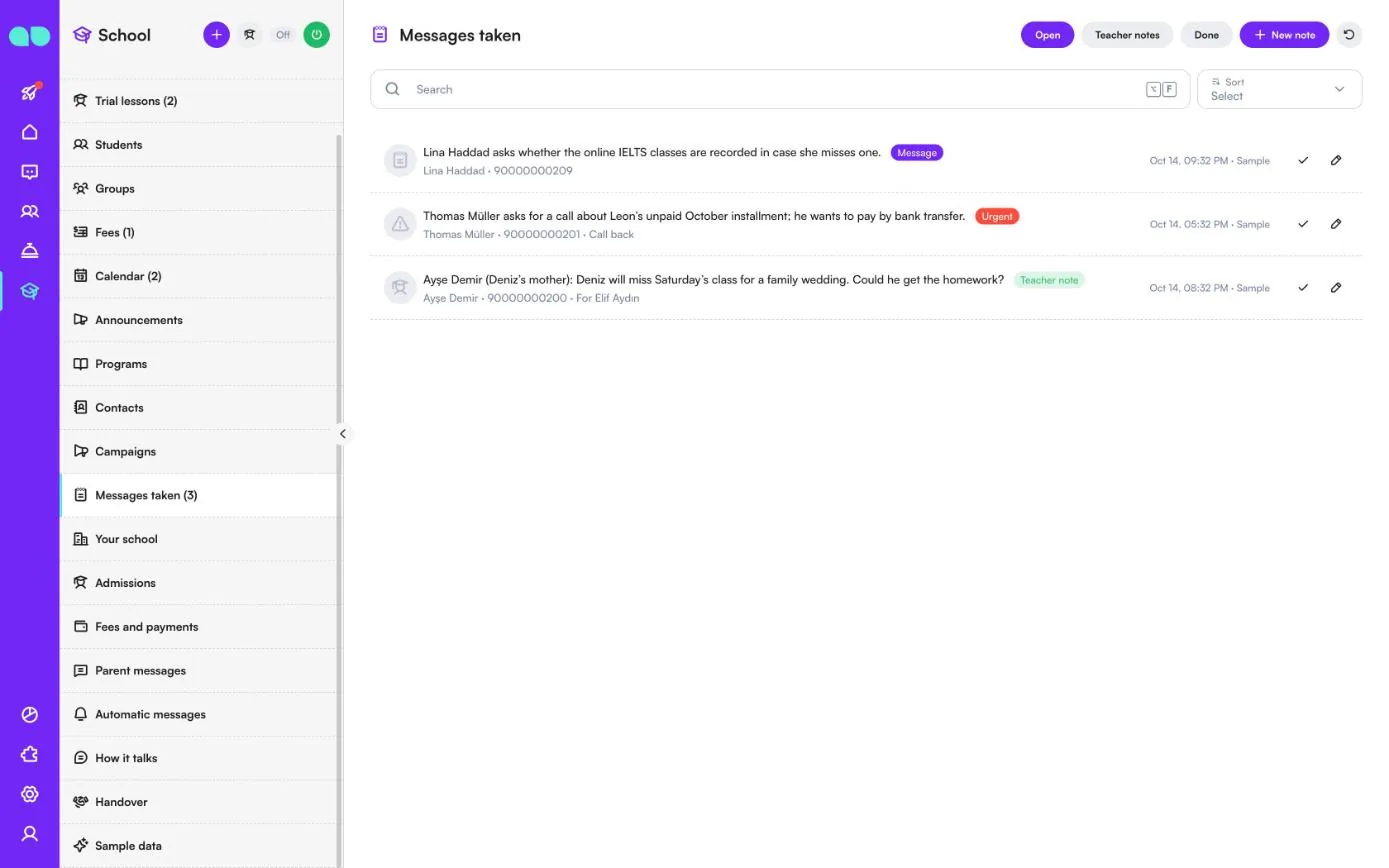
Принятые сообщения
Когда ассистент не может кому-то помочь или родитель оставляет сообщение для преподавателя, оно записывается здесь. Фильтруйте по Open (Открытые), Teacher notes (Заметки для преподавателей) и Done (Выполнено), а добавить запись можно кнопкой New note (Новая заметка). В строке указаны сообщение, контакт и телефон, а также вид: Message (Сообщение), Urgent (Срочно), Call back (Перезвонить) или Teacher note (Заметка для преподавателя — с указанием преподавателя). Нажмите галочку, чтобы отметить запись выполненной, или откройте её снова позже.
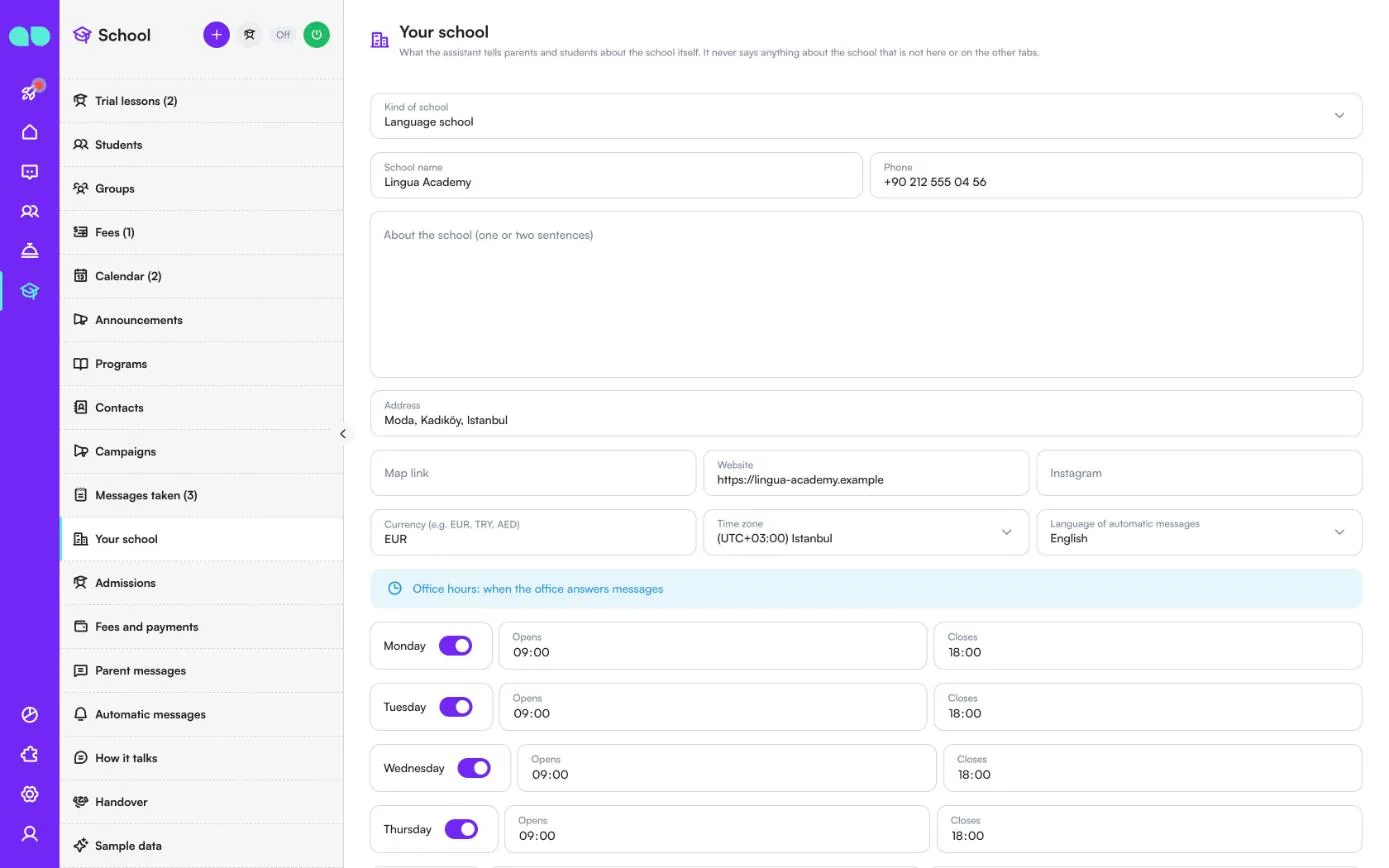
Ваша школа
Что ассистент рассказывает родителям и студентам о самой школе. Он никогда не говорит о школе ничего, чего нет здесь или на других вкладках.
| Поле | Что оно делает |
|---|---|
| Kind of school (Тип школы) | Языковая школа, учебный центр или центр репетиторства, школа (K-12) либо приёмная комиссия университета или колледжа. |
| School name (Название школы), Phone (Телефон), Address (Адрес) | Ваши контактные данные. |
| About the school (one or two sentences) (О школе, одно-два предложения) | Краткое описание, которое может использовать ассистент. |
| Map link (Ссылка на карту), Website (Сайт), Instagram | Ссылки, которыми может делиться ассистент. |
| Currency (Валюта), Time zone (Часовой пояс), Language of automatic messages (Язык автоматических сообщений) | Используются для сумм оплаты, времени и автоматических сообщений. |
| Часы работы офиса, Closed on (holidays) (Выходные, праздники) | Когда офис отвечает на сообщения; праздники — по одной дате на строку (YYYY-MM-DD). |
| School rules and policies (Правила школы) | Посещаемость, пропуски, возвраты, отработка занятий, забор детей. |
| Campus and facilities (Кампус и инфраструктура) | Классы, транспорт, питание, форма, парковка. Ассистент отвечает на вопросы о месте по этому тексту. |
| Other questions and answers (Другие вопросы и ответы) | По одной паре на строку: Q: … / A: … |
| Review page link (Ссылка на страницу отзывов) | Куда довольных родителей и студентов просят оставить отзыв, например ваша ссылка на Google. |
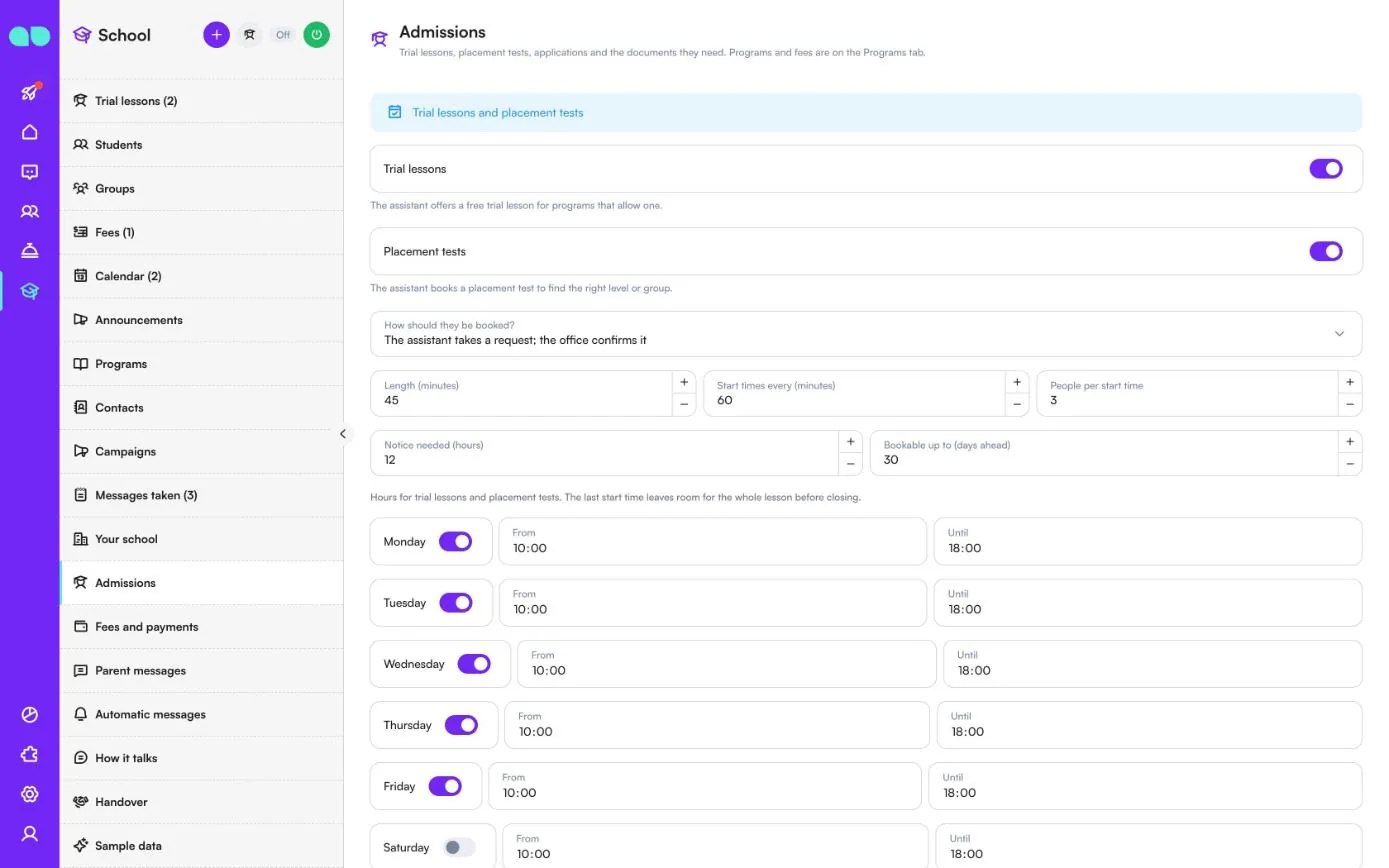
Приём
Пробные занятия, вступительные тесты, заявки и нужные для них документы. Программы и стоимость находятся на вкладке Programs (Программы).
| Поле | Что оно делает |
|---|---|
| Trial lessons (Пробные занятия) | Ассистент предлагает бесплатное пробное занятие по программам, где оно предусмотрено. |
| Placement tests (Вступительные тесты) | Ассистент записывает на вступительный тест, чтобы определить подходящий уровень или группу. |
| How should they be booked? (Как на них записывать?) | The assistant takes a request; the office confirms it (ассистент принимает заявку, офис её подтверждает) или The assistant books at once while there is room (ассистент записывает сразу, пока есть места). |
| Length (minutes) (Продолжительность, минут), Start times every (minutes) (Начало каждые, минут), People per start time (Человек на одно время) | Сколько длится занятие, как часто оно может начинаться и сколько человек помещается. |
| Notice needed (hours) (Требуемое время на подготовку, часов), Bookable up to (days ahead) (Запись не ранее чем за, дней) | Насколько поздно и насколько заранее можно записаться на пробное занятие. |
| Дни недели | From (С) и Until (До) для пробных занятий и вступительных тестов. Последнее время начала оставляет достаточно времени на всё занятие до закрытия. |
| Answer within (hours) (Отвечать в течение, часов) | Более старые заявки отмечаются как просроченные. |
| Follow up after (days) (Повторное сообщение через, дней) | Если заявка не продвигается, семья получает повторное сообщение. |
| Remind about documents every (days) (Напоминать о документах каждые, дней) | Не больше двух напоминаний. |
| Admissions staff who get new applications in turn (Сотрудники приёмной комиссии, получающие новые заявки по очереди) | Новые заявки назначаются им по очереди. Пусто — никто не назначается автоматически. |
| Documents for an application (Документы для заявки) | У каждого типа документа есть переключатель Asked for (Запрашивается). Включённые запрашиваются в каждой заявке; программа может запрашивать меньше. Add document type (Добавить тип документа) добавляет ваш собственный, например прививочный сертификат. |
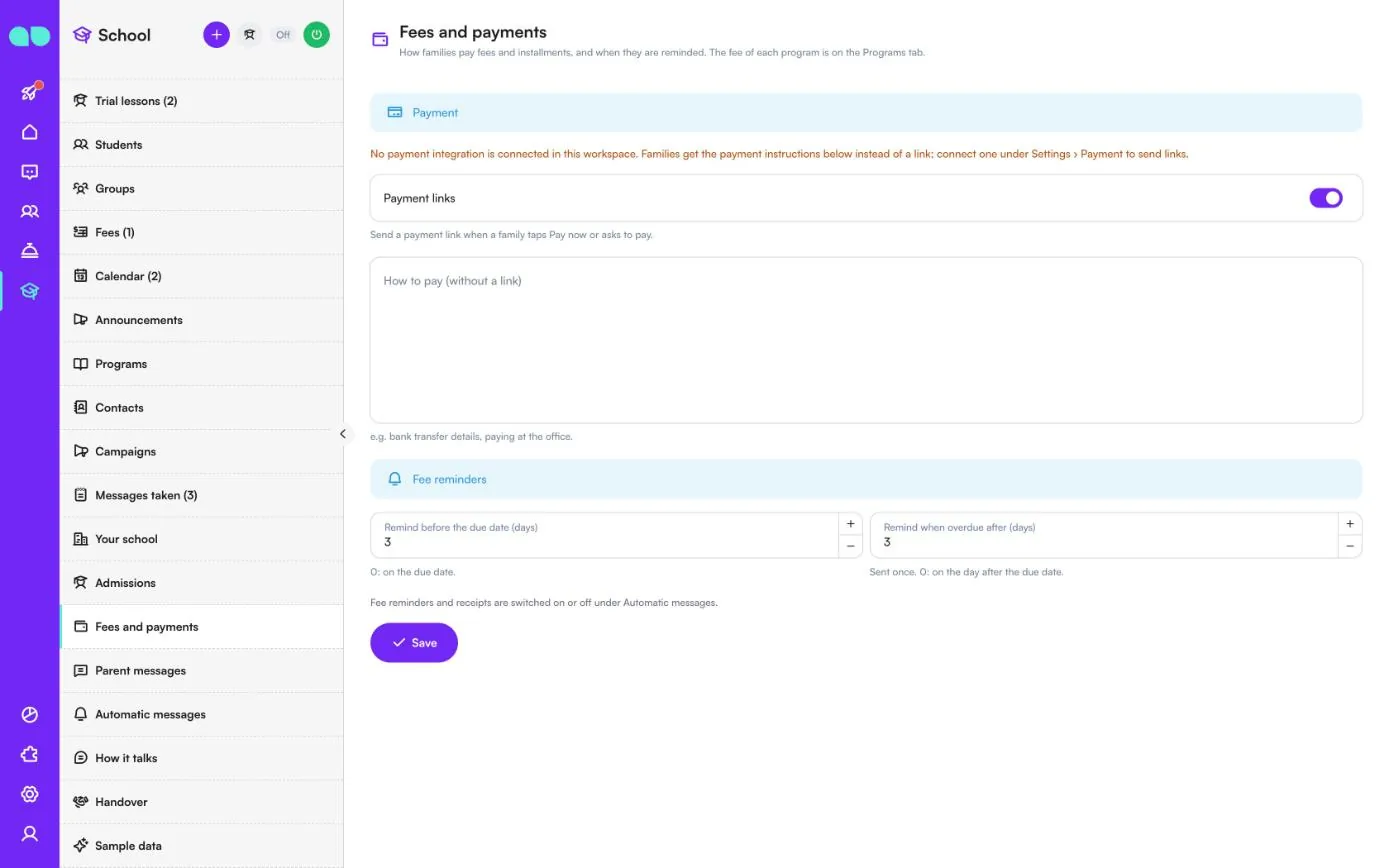
Оплата обучения
Как семьи оплачивают обучение и платежи по рассрочке и когда им напоминают. Стоимость каждой программы указана на вкладке Programs (Программы).
- Payment links (Ссылки на оплату): отправлять ссылку на оплату, когда семья нажимает Pay now («Оплатить») или просит оплатить. С платёжной интеграцией платежи фиксируются автоматически. Без неё экран сообщает об этом, а семьи получают текст из поля How to pay (without a link) (Как оплатить без ссылки), например банковские реквизиты или оплату в офисе. Подключите интеграцию в разделе Настройки › Оплата.
- Remind before the due date (days) (Напоминать до срока, за сколько дней): 0 — напоминание отправляется в день платежа.
- Remind when overdue after (days) (Напоминать о просрочке через, дней): отправляется один раз; 0 — на следующий день после срока.
Напоминания об оплате и квитанции включаются и отключаются в Automatic messages (Автоматические сообщения). Нажмите Save (Сохранить).
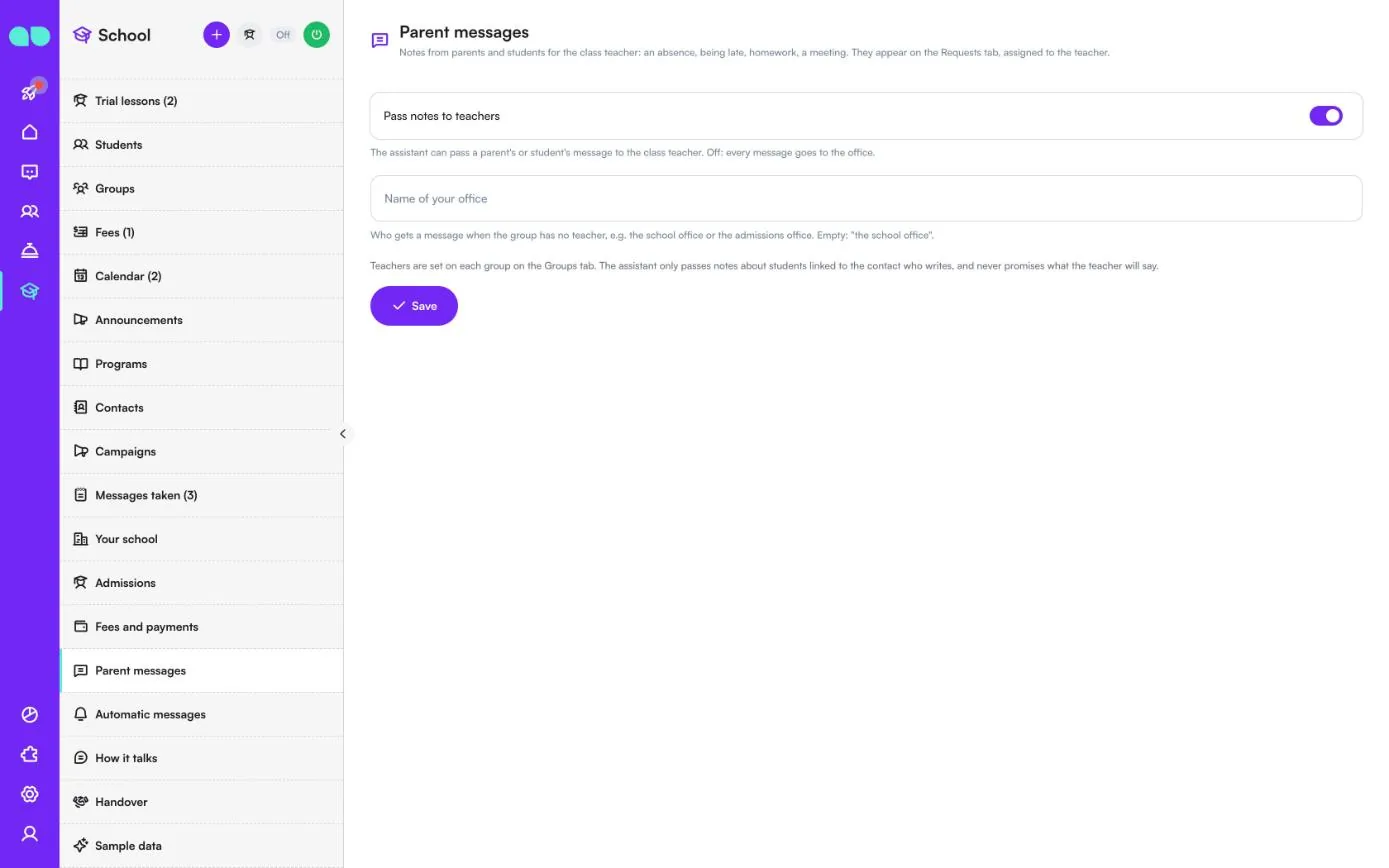
Сообщения родителей
Заметки от родителей и студентов для классного руководителя: пропуск, опоздание, домашнее задание, встреча. Они появляются на вкладке Messages taken (Принятые сообщения) и назначаются преподавателю.
- Pass notes to teachers (Передавать заметки преподавателям): ассистент может передавать сообщение родителя или студента классному руководителю. Если выключено, все сообщения попадают в офис.
- Name of your office (Название вашего офиса): кто получает сообщение, если у группы нет преподавателя, например учебная часть или приёмная комиссия. Пусто — «учебная часть» (the school office).
Преподаватели указываются в каждой группе на вкладке Groups (Группы). Ассистент передаёт заметки только о студентах, связанных с написавшим контактом, и никогда не обещает, что ответит преподаватель.
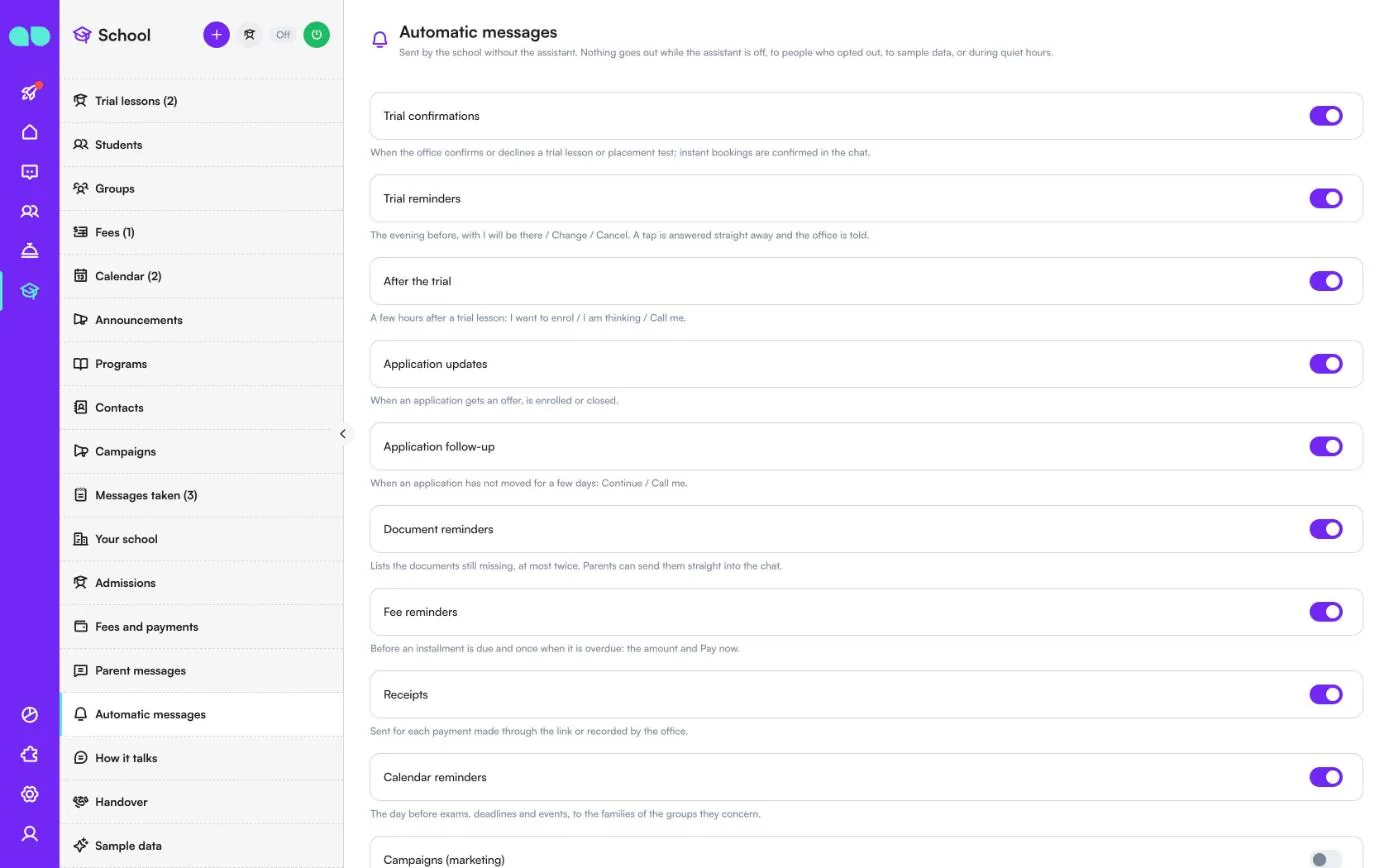
Автоматические сообщения
Сообщения, которые школа отправляет без участия ассистента. Ничего не отправляется, пока ассистент выключен, тем, кто отписался, демо-данным и в тихие часы.
| Сообщение | Когда отправляется |
|---|---|
| Trial confirmations (Подтверждения пробных занятий) | Когда офис подтверждает или отклоняет пробное занятие или вступительный тест; мгновенные записи подтверждаются в чате. |
| Trial reminders (Напоминания о пробных занятиях) | Накануне вечером, с кнопками I will be there (Буду), Change (Изменить) и Cancel (Отменить). На нажатие сразу приходит ответ, а офис получает уведомление. |
| After the trial (После пробного занятия) | Через несколько часов после пробного занятия: I want to enrol (Хочу записаться), I am thinking (Я подумаю) и Call me (Позвоните мне). |
| Application updates (Обновления по заявкам) | Когда по заявке сделано предложение, студент зачислен или заявка закрыта. |
| Application follow-up (Напоминание о заявке) | Когда заявка не продвигается несколько дней: Continue (Продолжить) и Call me (Позвоните мне). |
| Document reminders (Напоминания о документах) | Перечисляет недостающие документы, не больше двух раз. Родители могут отправить их прямо в чат. |
| Fee reminders (Напоминания об оплате) | До срока платежа и один раз при просрочке: сумма и Pay now («Оплатить»). |
| Receipts (Квитанции) | За каждый платёж по ссылке или записанный офисом. |
| Calendar reminders (Напоминания из календаря) | Накануне экзаменов, дедлайнов и мероприятий — семьям соответствующих групп. |
| Campaigns (marketing) (Кампании, маркетинг) | Позволяет отправлять предложения бывшим студентам и тем, кто спрашивал. По умолчанию отключено, никогда не отправляется тем, кто отписался. |
Под переключателями задаются Evening reminders at (Время вечерних напоминаний), After-trial message (hours later) (Сообщение после пробного занятия, через сколько часов), а также Quiet from (Тихие часы с) и Quiet until (Тихие часы до). Раздел WhatsApp templates (Шаблоны WhatsApp) показывает статус каждого шаблона на вашем номере; Submit missing templates (Отправить недостающие шаблоны) составляет и отправляет на модерацию недостающие шаблоны на языке автоматических сообщений.
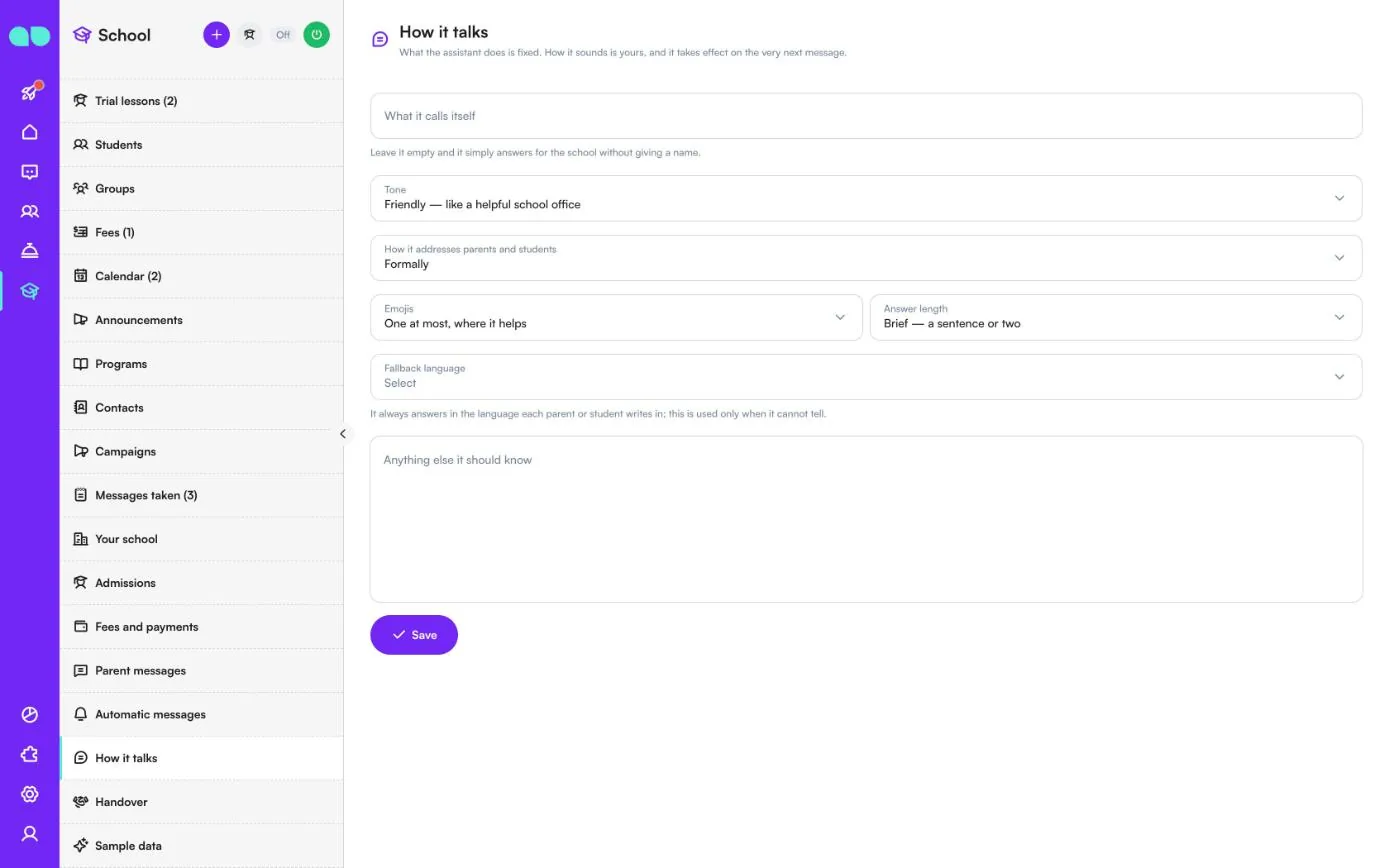
Как он общается
Что делает ассистент, задано заранее; как он звучит — решаете вы, и изменение вступает в силу уже со следующего сообщения.
| Поле | Что оно делает |
|---|---|
| What it calls itself (Как он себя называет) | Имя ассистента. Если оставить пустым, он просто отвечает от имени школы, не называя себя. |
| Tone (Тон) | Профессиональный, дружелюбный (как отзывчивая учебная часть), тёплый или прямой. |
| How it addresses parents and students (Как обращается к родителям и студентам) | Formally (Официально, на «Вы») или Casually, by first name (Неформально, по имени). |
| Emojis (Эмодзи) | Без эмодзи, не больше одного там, где уместно, или свободно. |
| Answer length (Длина ответа) | Кратко, сбалансированно или подробно. |
| Fallback language (Резервный язык) | Ассистент всегда отвечает на языке, на котором пишет родитель или студент; этот язык используется, только когда язык определить не удаётся. |
| Anything else it should know (Что ещё ему нужно знать) | Добавляется к его инструкциям как есть: правила школы, то, что никогда нельзя обещать (место, оценку, скидку). Это не отменяет правило не выдумывать факты. |
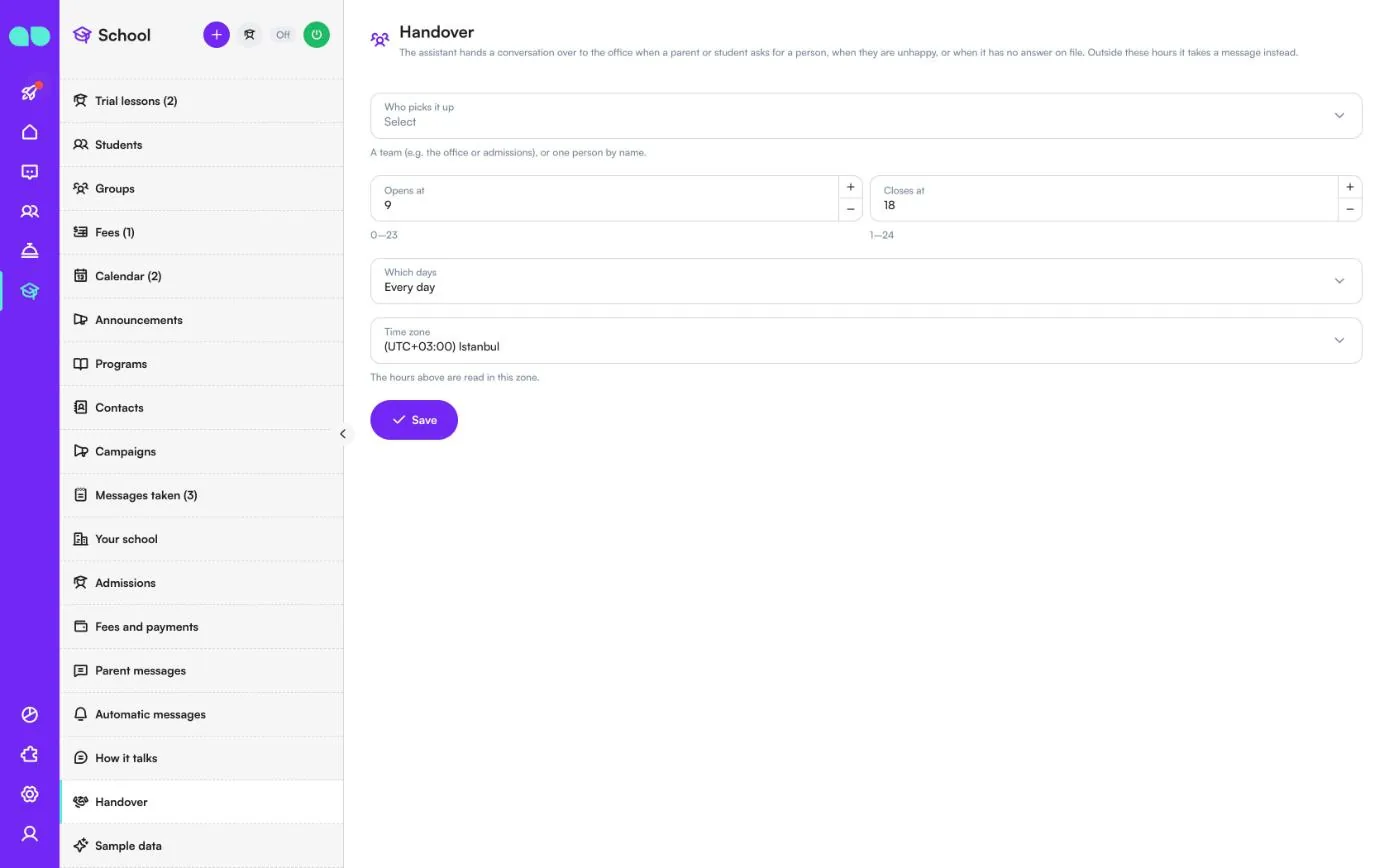
Передача
Когда родитель или студент просит человека, недоволен или спрашивает о том, на что у ассистента нет ответа, ассистент передаёт диалог офису. Выберите Who picks it up (Кто принимает: команда, например офис или приёмная комиссия, конкретный человек или никто), часы с помощью Opens at (Начало, 0–23) и Closes at (Конец, 1–24), Which days (Дни: каждый день или только будни) и Time zone (Часовой пояс), в котором указаны часы. В остальное время ассистент вместо этого принимает сообщение. Нажмите Save (Сохранить).
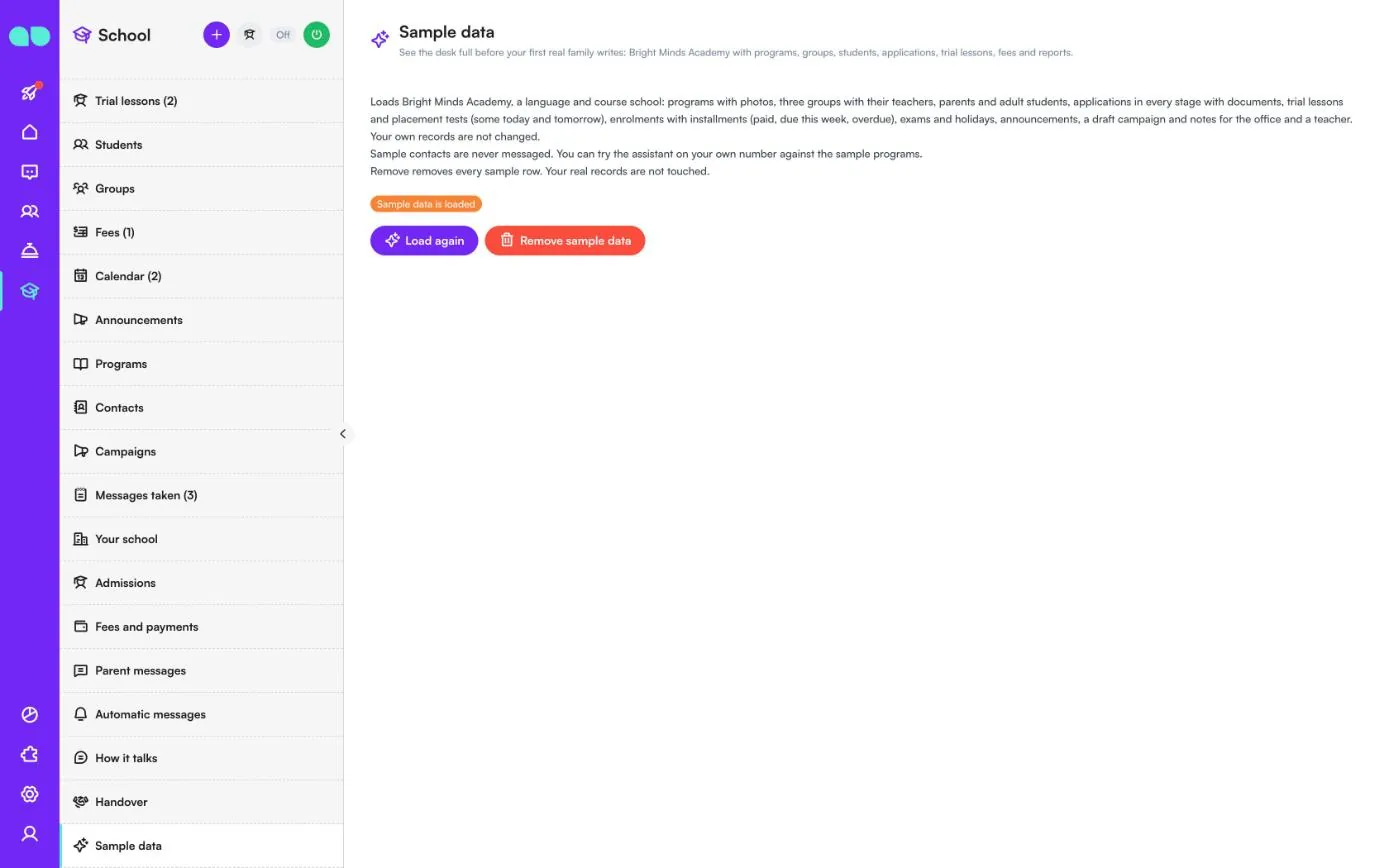
Демо-данные
Показывает, загружены ли демо-данные. Загружается демо-школа языков и курсов: программы с фотографиями, три группы с преподавателями, родители и взрослые студенты, заявки на всех этапах с документами, пробные занятия и вступительные тесты (некоторые сегодня и завтра), зачисления с платежами (оплаченными, к оплате на этой неделе, просроченными), экзамены и каникулы, объявления, черновик кампании и заметки для офиса и преподавателя. Ваши собственные записи не меняются.
Демо-контактам никогда не отправляются сообщения, но вы можете проверить ассистента на своём номере на демо-программах. Load again (Загрузить снова) перезагружает данные, а Remove sample data (Удалить демо-данные) удаляет все демо-записи; ваши реальные записи не затрагиваются. Удалите демо-данные до того, как начнут писать реальные семьи.
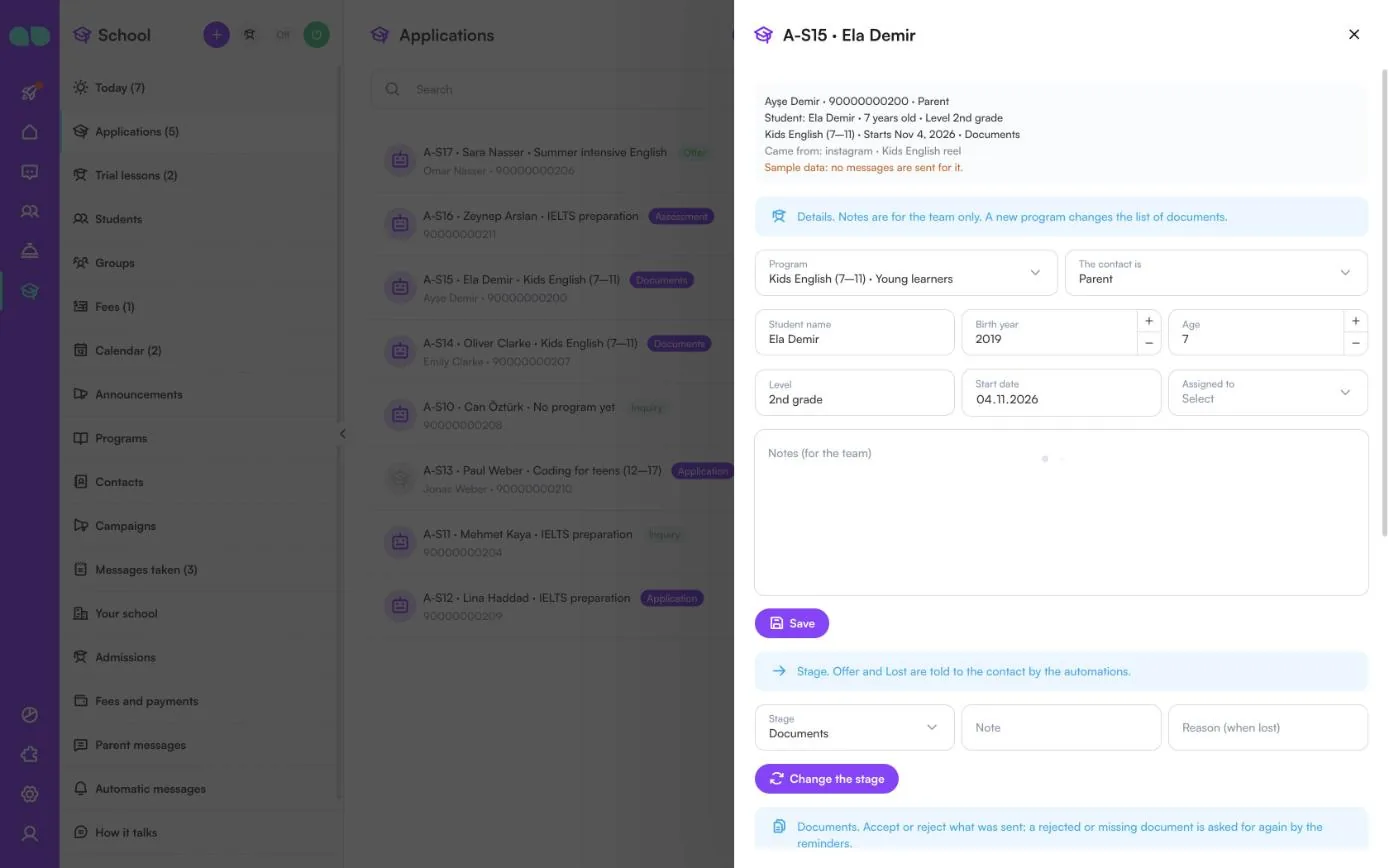
Панель заявки
Нажмите на заявку, чтобы открыть её. Вверху указаны контакт и телефон и кто это — родитель или студент, возраст и уровень студента, программа и дата начала, этап и откуда пришёл абитуриент.
- Details (Подробности): Program (Программа), The contact is (Контакт — родитель, опекун или взрослый студент), Student name (Имя студента), Birth year (Год рождения), Age (Возраст), Level (Уровень) или класс, Start date (Дата начала), Assigned to (Ответственный) и Notes (for the team) (Заметки для команды). Новая программа меняет список документов. Нажмите Save (Сохранить).
- Stage (Этап): выберите новый Stage, добавьте Note (Заметка) и, если абитуриент потерян, Reason (when lost) (Причина потери), затем нажмите Change the stage (Изменить этап). О предложении и потере контакту сообщают автоматические сообщения.
- Enrol (Зачислить): после сохранения программы выберите группу, дату начала и число платежей. Будут созданы студент и зачисление с графиком платежей; сначала нужно оплатить регистрационный взнос, а стоимость курса делится на ежемесячные платежи.
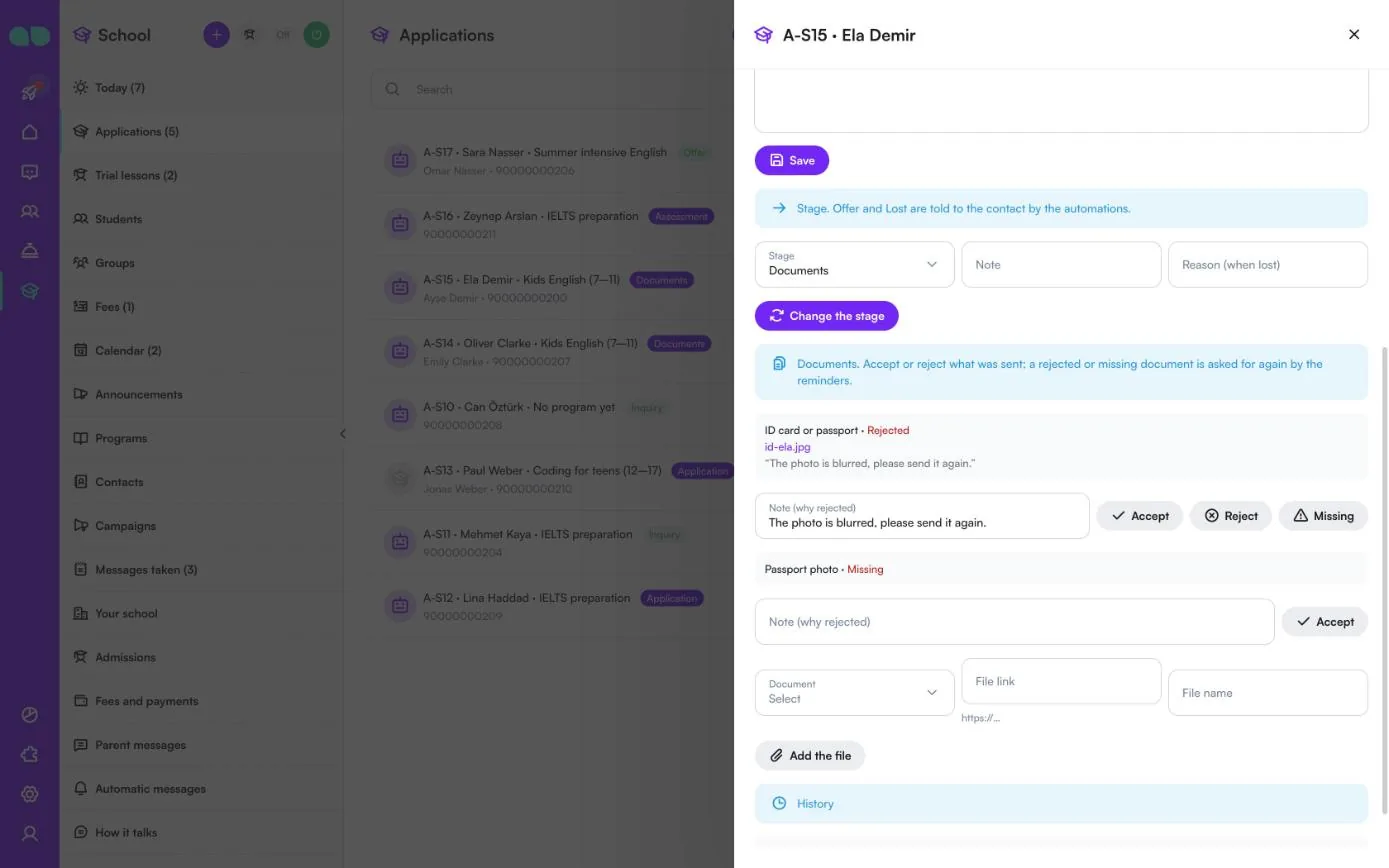
Ниже в разделе Documents (Документы) перечислены все документы, нужные для программы, с их состоянием (Received — получен, Accepted — принят, Rejected — отклонён или Missing — отсутствует) и файлом, который семья прислала в чат. Нажмите Accept (Принять) или Reject (Отклонить — с Note (why rejected), причиной отклонения, чтобы контакт знал, что прислать), либо Missing (Отсутствует). Отклонённый или отсутствующий документ запрашивается снова в напоминаниях. Чтобы прикрепить документ самостоятельно, выберите Document (Документ), вставьте File link (Ссылка на файл) и File name (Имя файла) и нажмите Add the file (Добавить файл). Когда все документы приняты, заявка переходит на этап Assessment (Оценка). History (История) внизу показывает, что происходило с заявкой.
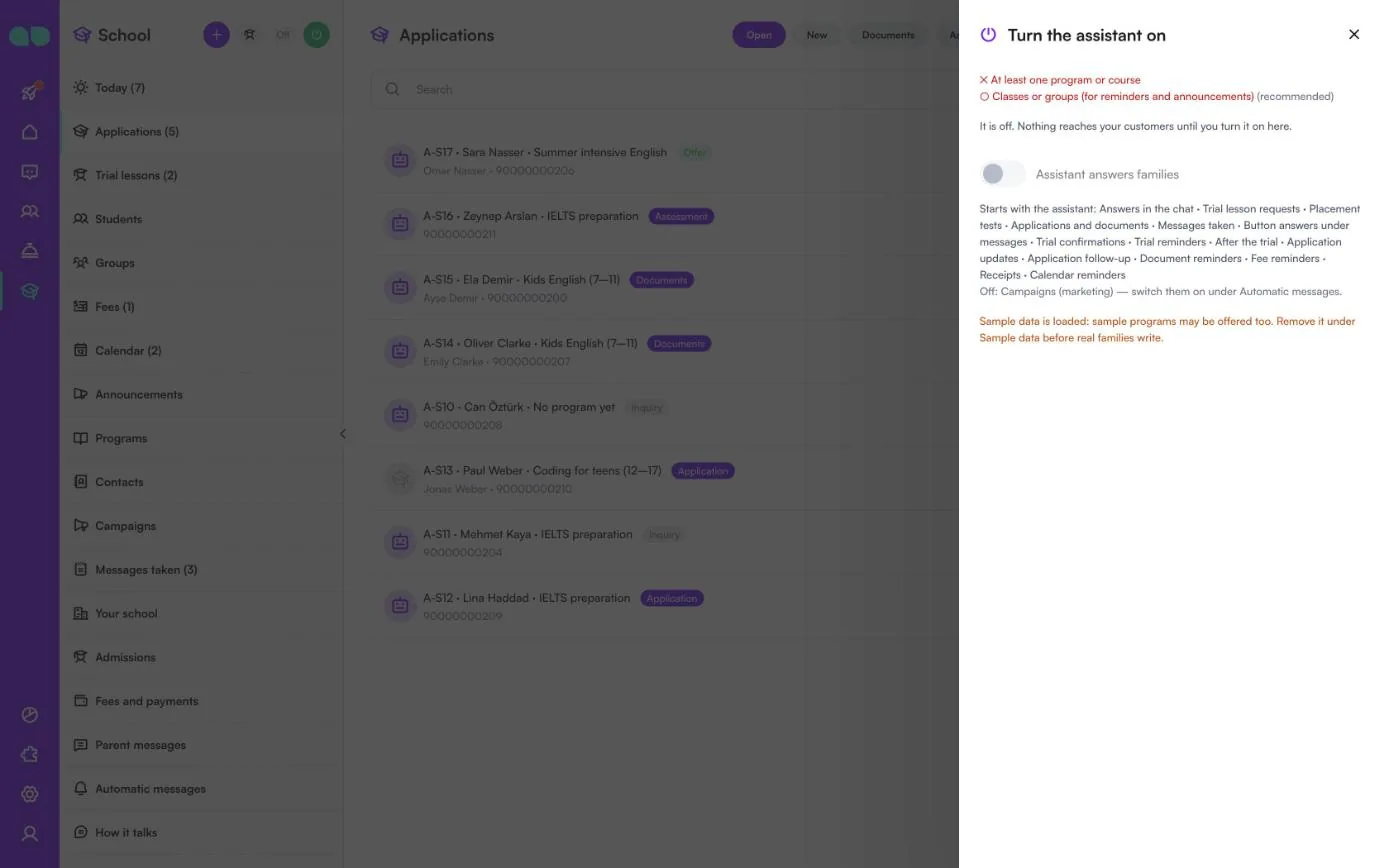
Включение ассистента
Кнопка питания в заголовке открывает эту панель. Вверху перечислено, чего ещё не хватает: School name and currency (Название школы и валюта), Office hours (Часы работы офиса), At least one program or course (Хотя бы одна программа или курс), Hours for trial lessons and placement tests (Часы пробных занятий и вступительных тестов), когда они включены, и Classes or groups (for reminders and announcements) (Классы или группы — для напоминаний и объявлений, рекомендуется).
Включите Assistant answers families (Ассистент отвечает семьям) и подтвердите. Под переключателем видно, что запускается вместе с ассистентом (ответы в чате, заявки на пробные занятия, вступительные тесты, заявки и документы, принятые сообщения, ответы на кнопки и каждое включённое автоматическое сообщение) и что остаётся выключенным, например Campaigns (marketing) (Кампании, маркетинг). Предупреждение напомнит, если демо-данные всё ещё загружены, а другое — если в рабочем пространстве включён ещё один бот.
Отчёт
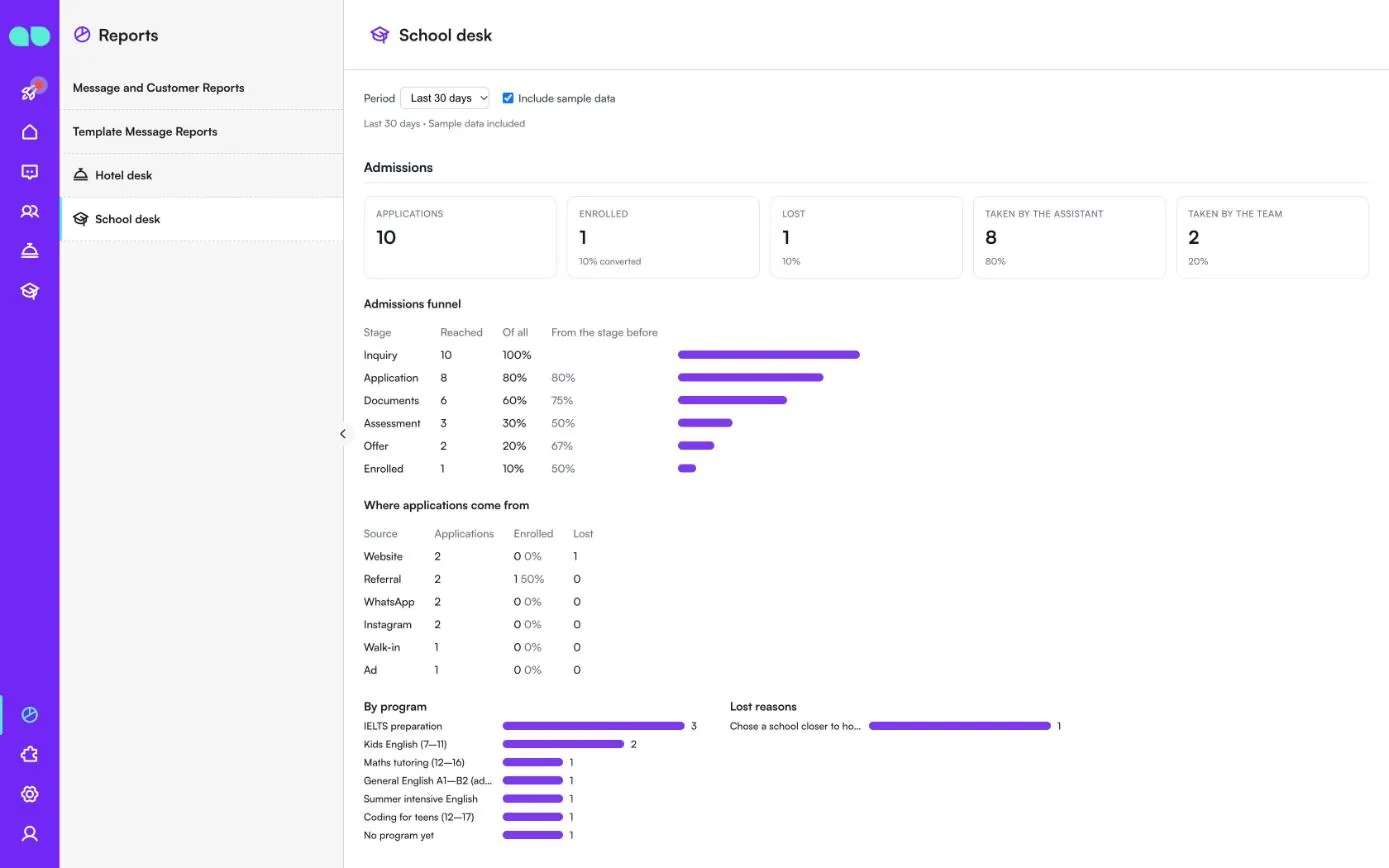
Отчёты › School desk подводит итоги за Period (Период) в 7, 30 или 90 дней; отметьте Include sample data (Учитывать демо-данные), чтобы учесть демо-записи.
- Admissions (Приём): Applications (Заявки), Enrolled (Зачислено), Lost (Потеряно), Taken by the assistant (Принято ассистентом) и Taken by the team (Принято командой).
- Admissions funnel (Воронка приёма): сколько заявок дошло до каждого этапа — от общего числа и от предыдущего этапа.
- Where applications come from (Откуда приходят заявки): заявки, зачисленные и потерянные по источникам.
- By program (По программам) и Lost reasons (Причины потери).
- Ниже: пробные занятия и их результаты, полученные документы, зачисления и оплата (выставлено, оплачено, просрочено сейчас, оплачено по ссылке), сообщения семьям и кампании.
Возможности
Программы в виде карточек
Подходящая программа по возрасту, уровню, предмету и формату (очно, онлайн или смешанный) приходит карточками с фото, стоимостью и расписанием.
Пробные занятия и вступительные тесты
Ассистент предлагает свободное время и записывает на него. Запись может быть заявкой, которую подтверждает ваш офис, или подтверждаться сразу, пока есть места.
Заявки
Ассистент начинает оформление заявки, собирает данные студента и запрашивает документы, нужные для вашей программы: удостоверение личности, фото, аттестат или табель, свидетельство о рождении, медицинскую справку или ваши собственные типы документов.
Зачисление в один шаг
Выберите группу, дату начала и число платежей, и будут созданы студент, зачисление и график оплаты.
Платежи
При подключённой платёжной интеграции кнопка «Оплатить» отправляет ссылку для оплаты, платёж фиксируется автоматически, и отправляется квитанция. Без интеграции отправляются ваши платёжные реквизиты. Оплату наличными, картой или банковским переводом можно внести в офисе.
Группы и календарь
Занятия с программой, преподавателем, расписанием и аудиторией. Экзамены, дедлайны, праздники, результаты и мероприятия для одной группы или для всех, с напоминанием семьям за заданное число дней.
Объявления и сообщения родителей
Сообщение одной или нескольким группам, отправляемое постепенно. Сообщение родителя для преподавателя фиксируется и передаётся классному руководителю.
Отчёты
За 7, 30 или 90 дней: воронка приёма по источникам и программам и причины потери абитуриентов, пробные занятия, зачисления, выставленные, оплаченные и просроченные платежи, документы, объявления и кампании.
Снимки экрана
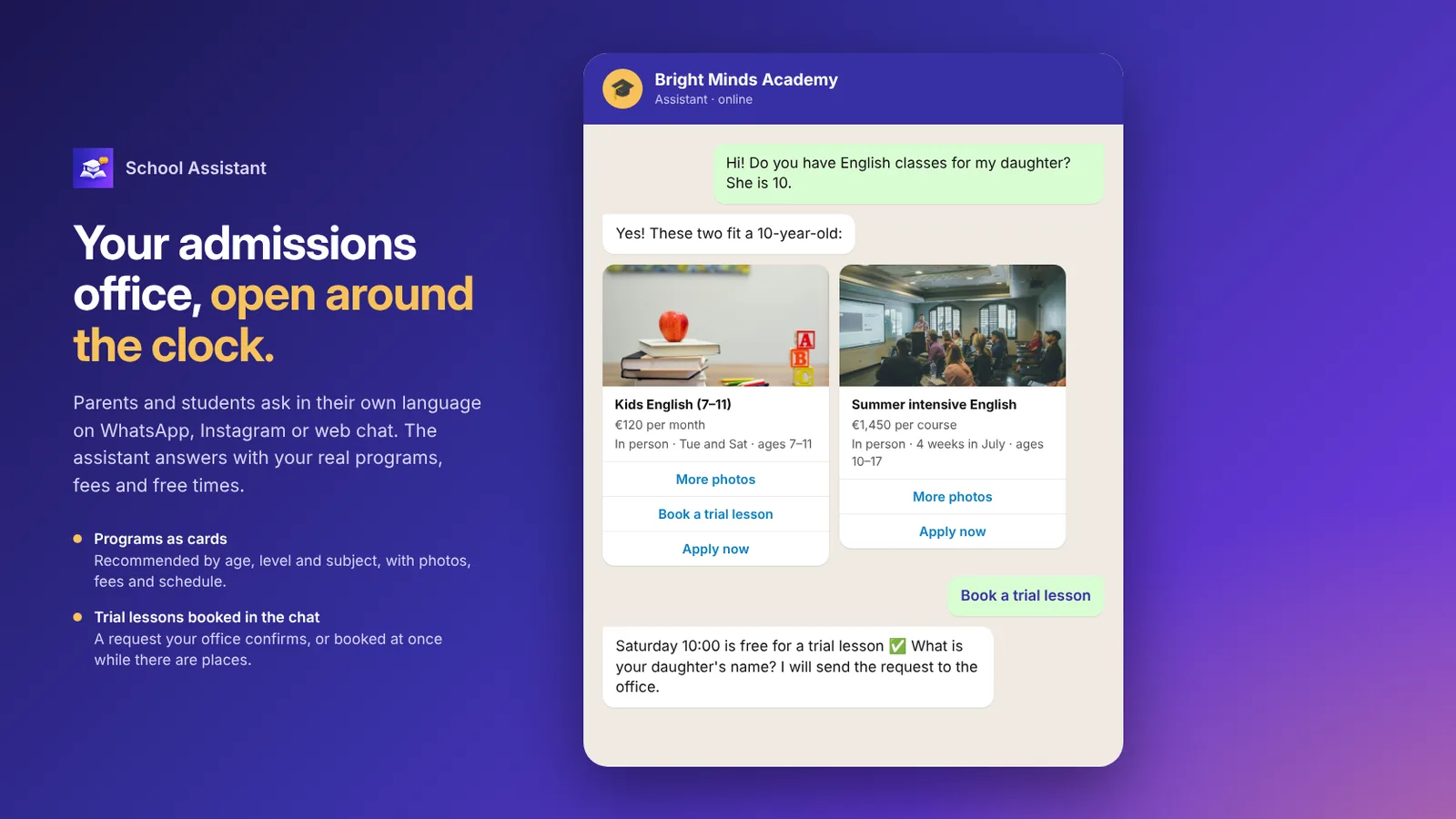 School Assistant отправляет программы карточками со стоимостью и записывает на пробное занятие
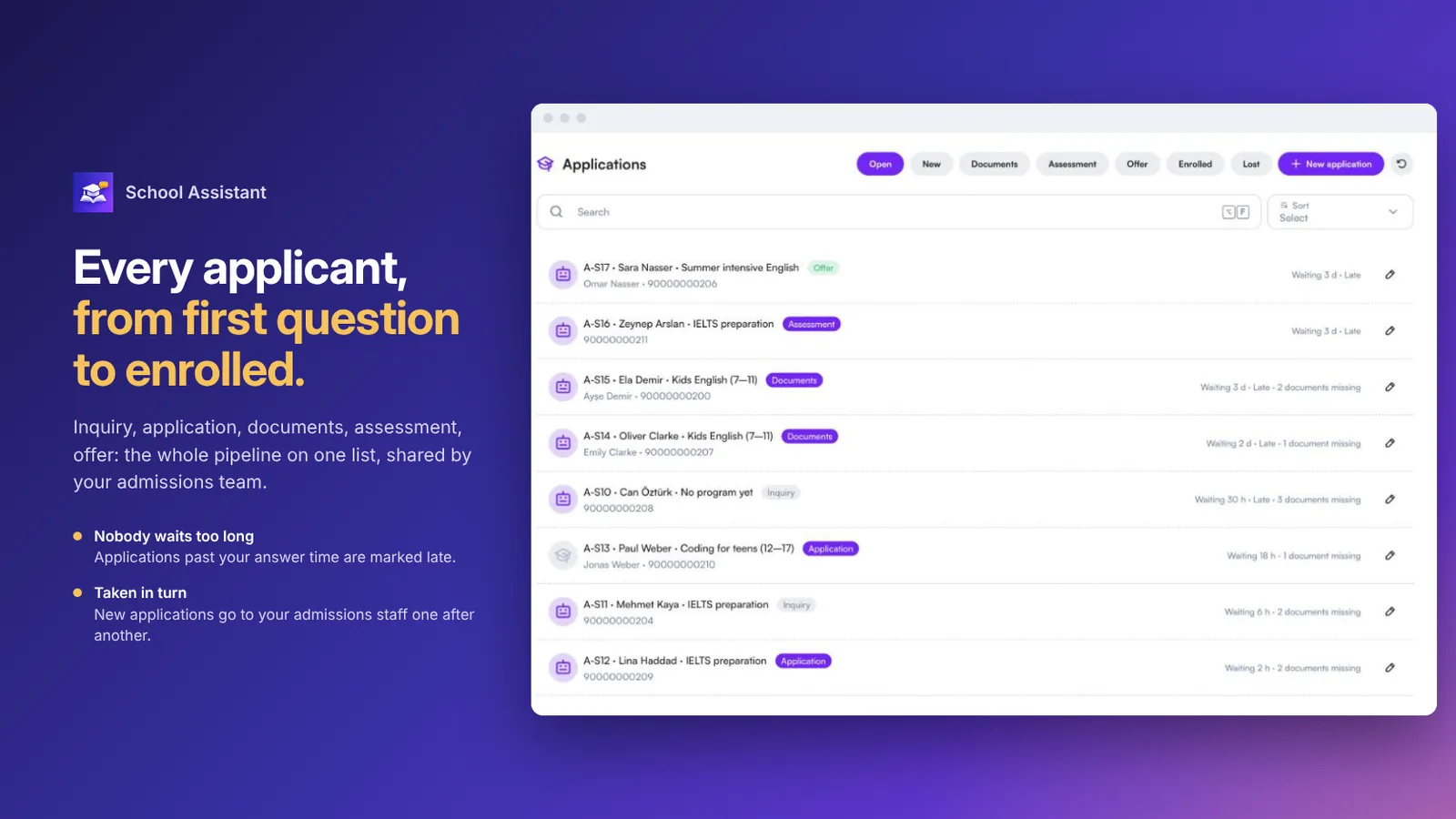 Список заявок со всеми этапами от обращения до зачисления
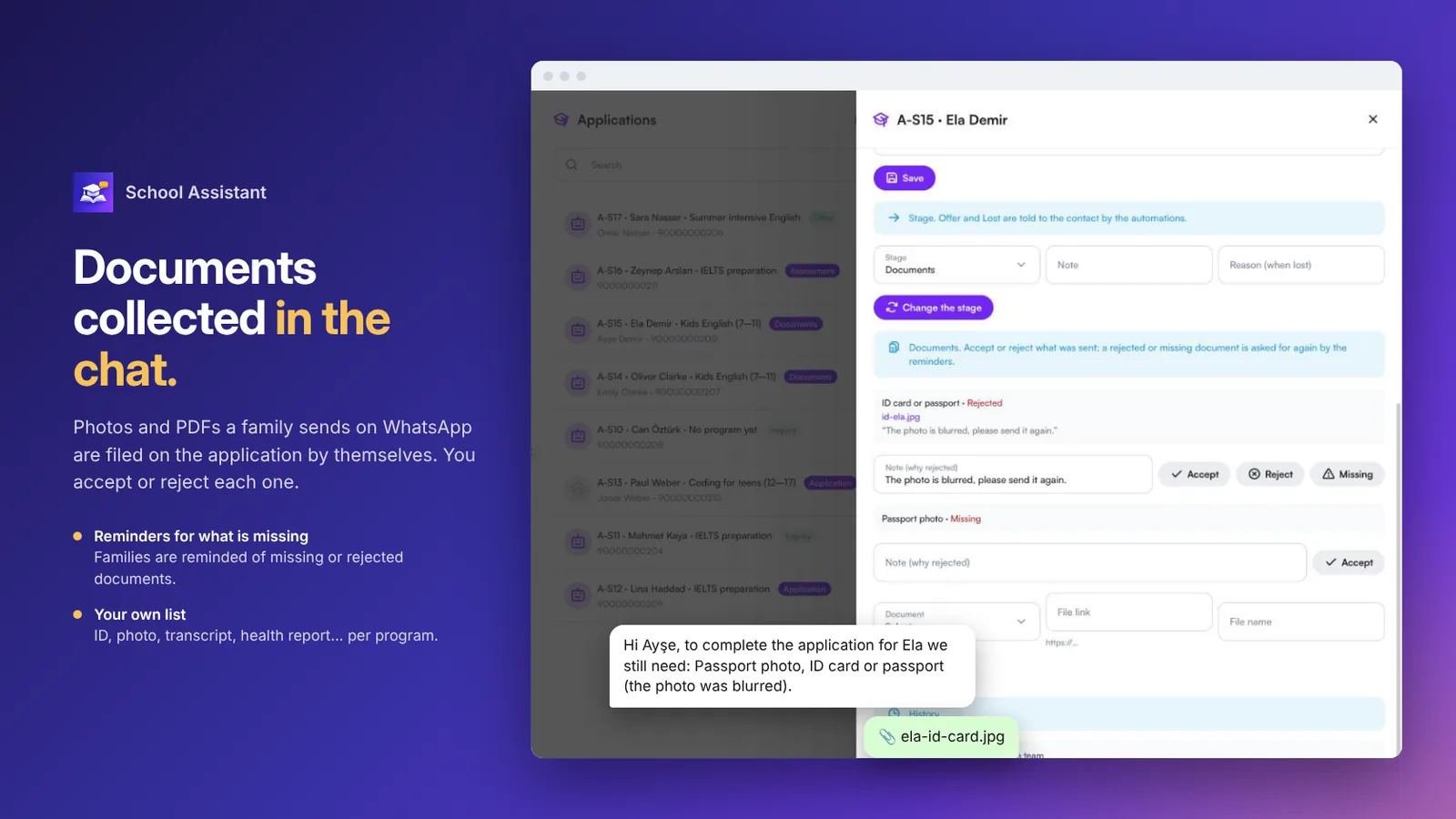 Заявка с принятыми, отклонёнными и недостающими документами и напоминанием семье
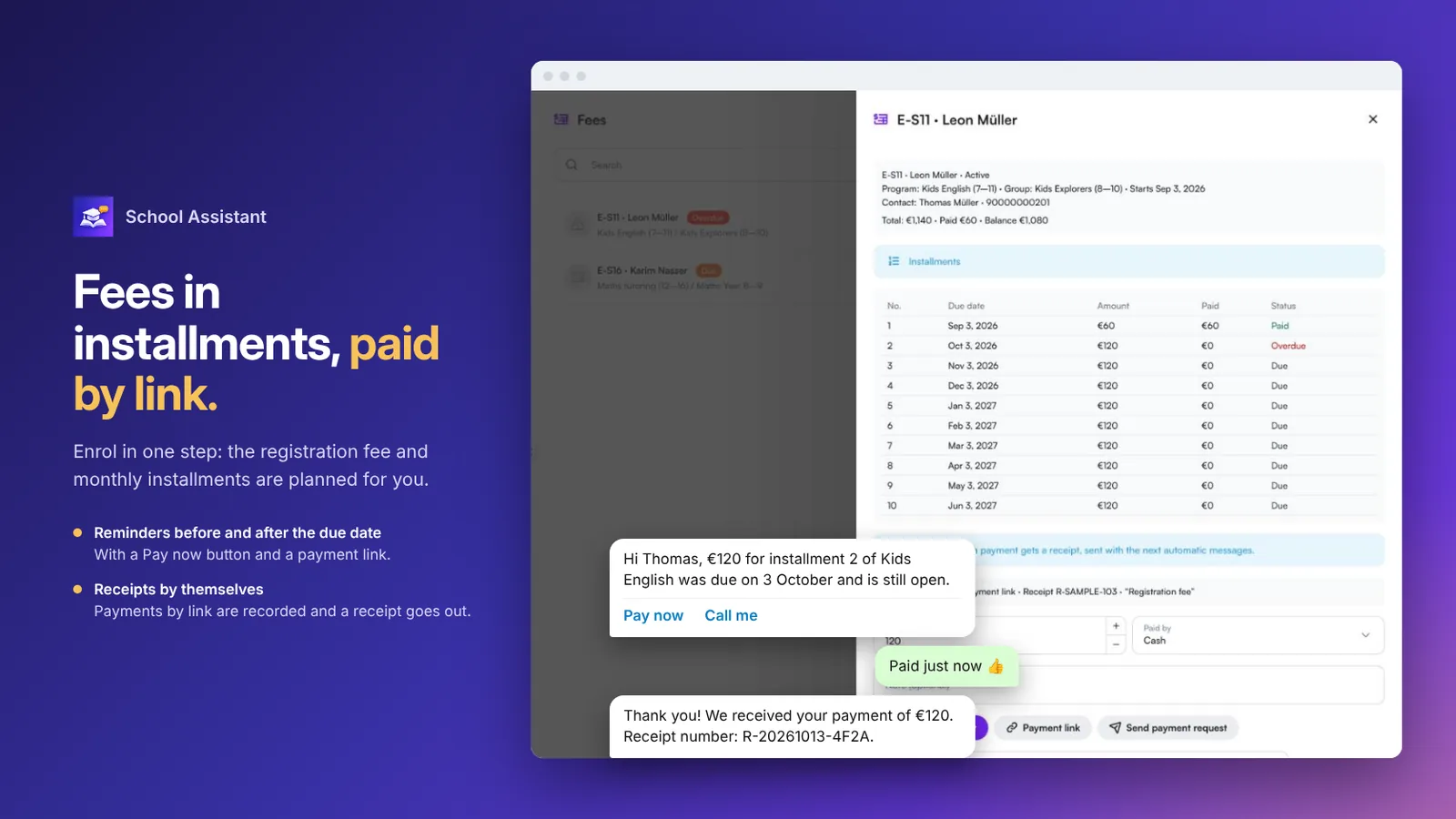 Платежи по рассрочке с напоминанием, кнопкой «Оплатить» и квитанцией
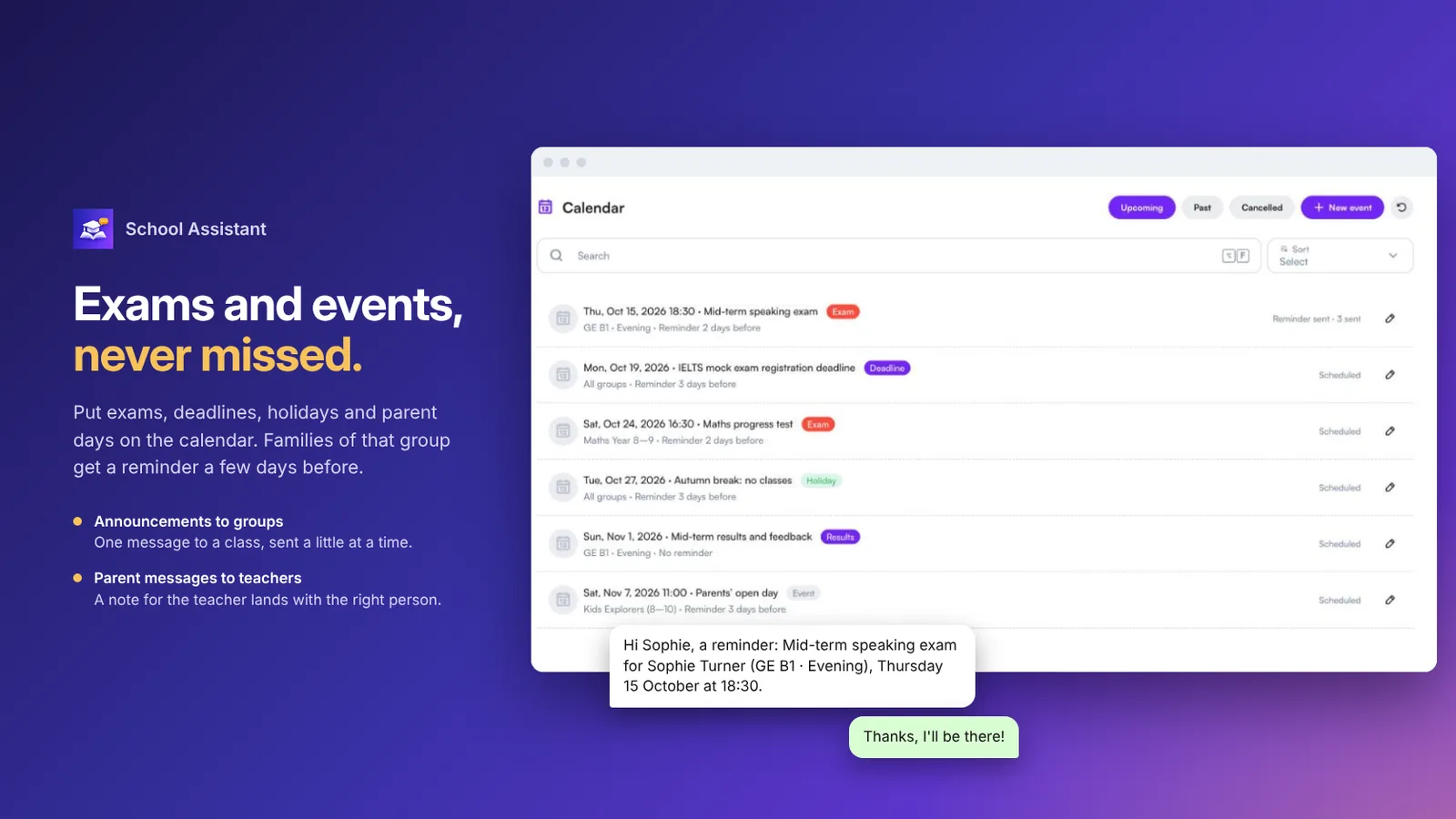 Календарь экзаменов, дедлайнов и мероприятий с напоминаниями семьям
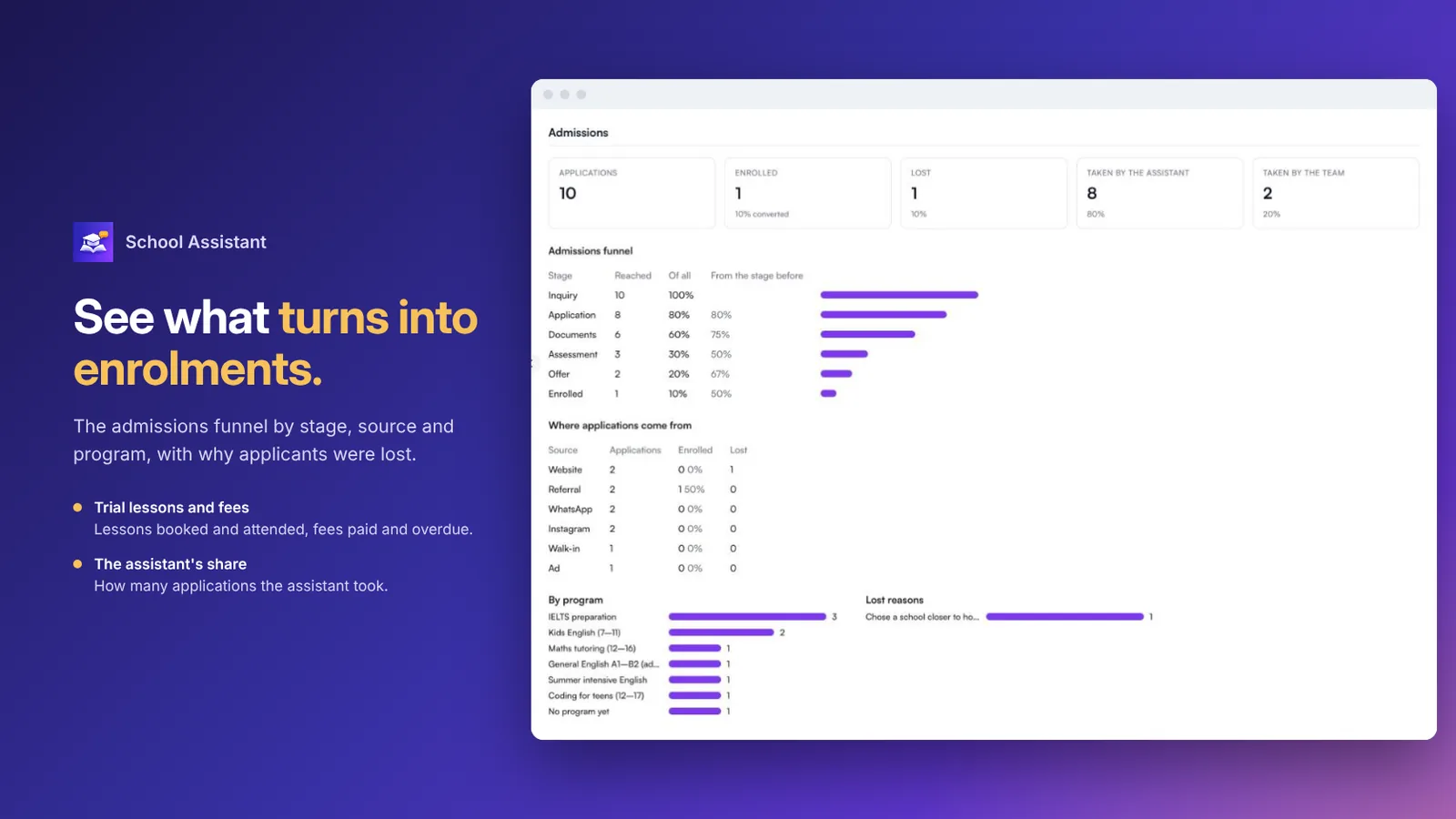 Отчёт приёмной комиссии с воронкой, источниками, программами и причинами потери
Вопросы и ответы
Для каких учебных заведений подходит?
Для языковых школ, учебных и репетиторских центров, частных школ и приёмных комиссий университетов. Вы один раз выбираете тип заведения, и формулировки, документы и настройки по умолчанию подстраиваются под него.
Можно ли записывать на пробные занятия и вступительные тесты?
Да. Ассистент предлагает свободное время и записывает на него. Запись может быть заявкой, которую подтверждает ваш офис, или подтверждаться сразу, пока есть места.
Как собираются документы для заявки?
Для каждой программы указан список нужных документов. Фото и PDF, отправленные в чате, сами прикрепляются к заявке. Вы принимаете или отклоняете каждый документ, а семье приходит напоминание о том, чего ещё не хватает.
Могут ли семьи оплачивать обучение в чате?
Да. Напоминания приходят до наступления срока платежа и при просрочке, с кнопками «Оплатить» и «Позвоните мне». При подключённой платёжной интеграции кнопка «Оплатить» отправляет ссылку для оплаты, и платёж фиксируется; без интеграции отправляются ваши платёжные реквизиты.
Помогает ли он семьям, которые уже обучаются?
Да. Он отвечает, что и когда нужно оплатить, отправляет ссылку для оплаты, напоминает семьям об экзаменах и мероприятиях, рассылает объявления группам и передаёт сообщение родителя классному руководителю.
Какие каналы и языки поддерживаются?
WhatsApp, Instagram и веб-чат, круглосуточно, на родном языке родителя или студента, в том числе голосовые сообщения.