Citizen Services Assistant

ИИ-служба поддержки для муниципалитетов и государственных учреждений: принимает обращения граждан с фото и геопозицией, направляет их в профильные отделы с установленным сроком исполнения, информирует граждан о ходе работы, записывает на приём в офис и проводит мероприятия, оповещения и опросы.
Обзор
Citizen Services Assistant — служба поддержки муниципалитета или государственного учреждения в WhatsApp, Instagram и веб-чате. Работает круглосуточно и отвечает гражданам на их языке, в том числе на голосовые сообщения.
Вы один раз выбираете тип организации (муниципалитет или государственное учреждение), и категории, темы и формулировки подстраиваются под него.
Ответы на вопросы об услугах берутся из вашего утверждённого справочника услуг. Экстренные случаи никогда не превращаются в обращения: вместо этого ассистент даёт ваши инструкции для экстренных ситуаций. Если нужен человек, диалог передаётся вашей команде.
Основные возможности
- Каждое обращение — под контролем до конца. Гражданин сообщает о неработающем уличном фонаре, яме на дороге или переполненных мусорных контейнерах. Ассистент выбирает категорию, запрашивает фото и геометку, если они нужны для этой категории, и выдаёт номер обращения.
- Ничто не ждёт слишком долго. Каждая категория направляется в свой отдел или конкретному сотруднику со своим сроком исполнения. Просроченные обращения помечаются, а руководители получают уведомление.
- Граждане получают ответ. Гражданин узнаёт, когда работа запланирована, выполняется, завершена или отклонена, и получает ваш комментарий; в конце ему предлагают оценить обслуживание. Низкая оценка создаёт задачу на обратный звонок для вашей команды.
Установка и настройка
- Установите Citizen Services Assistant в разделе Настройки › MonoStore › Приложения или откройте ссылку для установки app.monochat.ai/apps/8xKwyysbJPELmwTXs. Если у вас ещё нет аккаунта MonoChat, по ссылке можно сначала зарегистрироваться, и приложение установится автоматически.
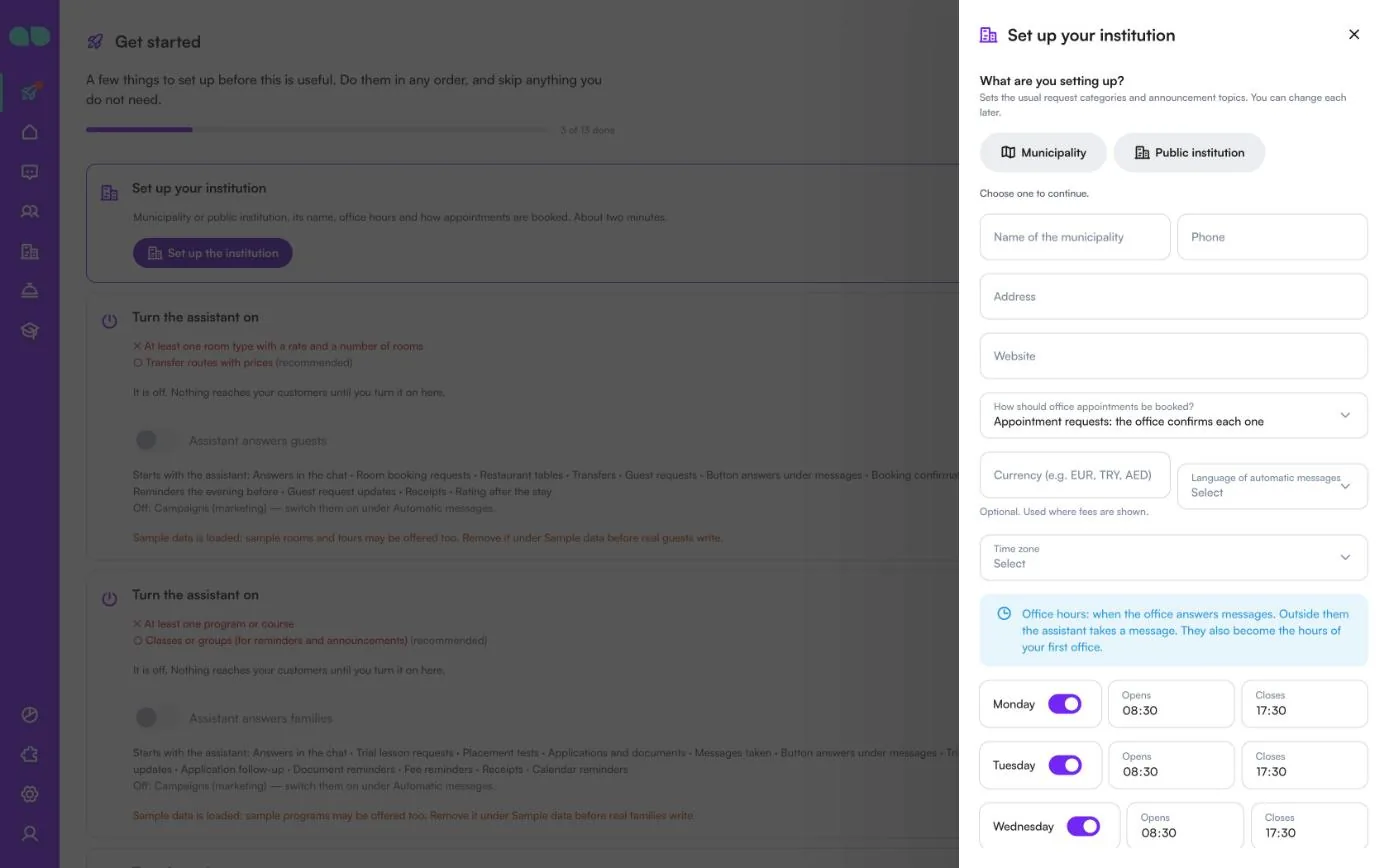
- Откройте вкладку Начать работу на главной странице MonoChat и выберите Set up your institution (Настройте своё учреждение), затем Set up the institution (Настроить учреждение). В форме нужно указать What are you setting up? (что вы настраиваете: Municipality — муниципалитет или Public institution — государственное учреждение; от этого зависят стандартные категории обращений и темы оповещений), название, телефон, адрес, сайт, How should office appointments be booked? (как записывать на приём в офис: офис подтверждает каждую заявку, или ассистент записывает сразу, пока есть места), валюту, язык автоматических сообщений, часовой пояс и часы работы офиса на каждый день. Отметьте Also load sample data so I can see it full (загрузить также демо-данные), если хотите, чтобы все экраны были заполнены примерами записей. Нажмите Save and continue (Сохранить и продолжить).
- Откройте приложение в меню слева (City для муниципалитета, Office для государственного учреждения). Проверьте свои Categories (Категории) и Districts (Районы), добавьте Offices (Офисы) и Services (Услуги) и вставьте свой Service guide (Справочник услуг). Просмотрите также Requests and SLA (Обращения и SLA), Appointments and events (Приём и мероприятия), Automatic messages (Автоматические сообщения), How it talks (Как он общается) и Handover (Передача).
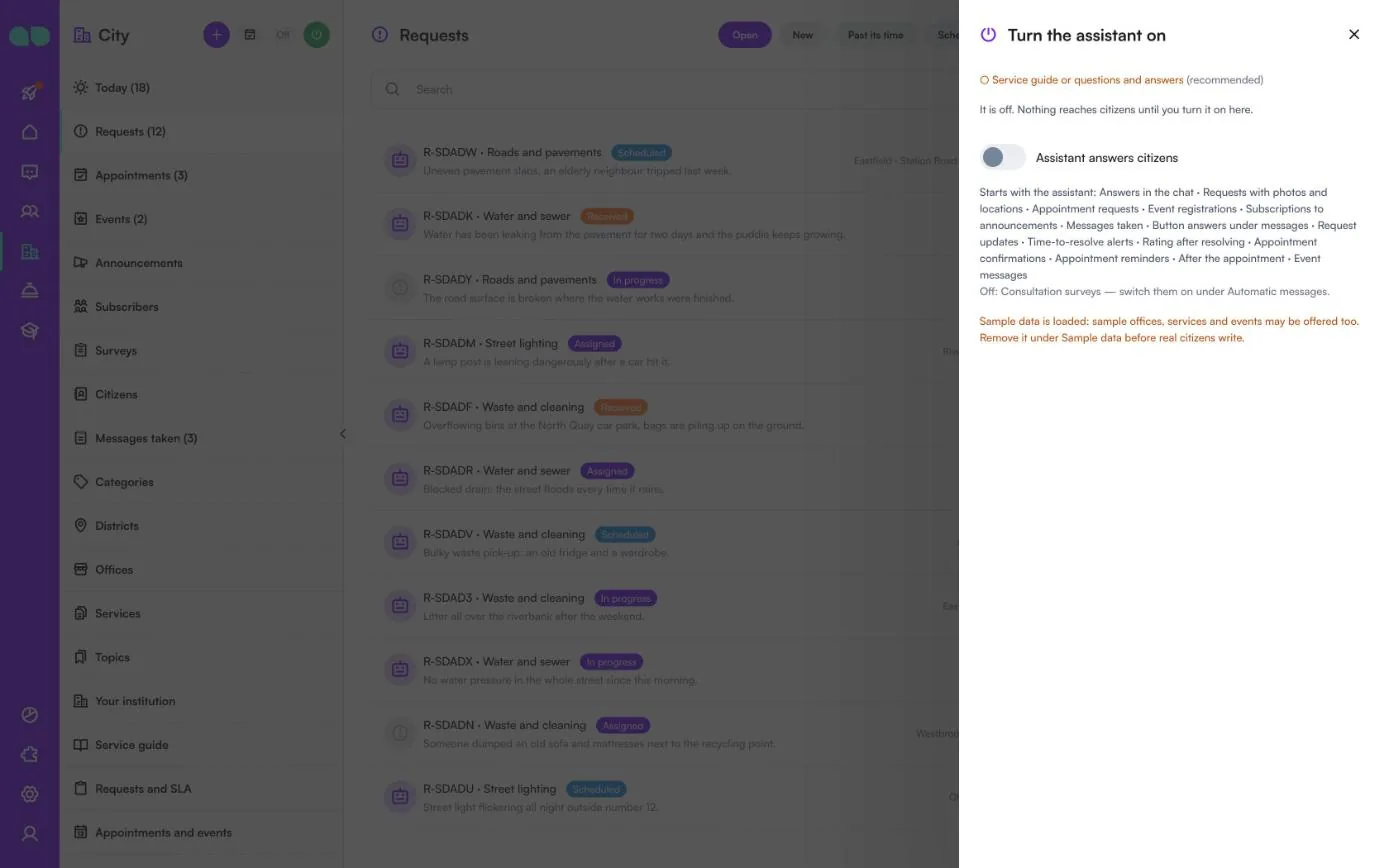
- Нажмите зелёную кнопку питания (Turn on, «Включить») в заголовке приложения. В панели Turn the assistant on (Включить ассистента) перечислено, чего ещё не хватает и что будет запущено; включите Assistant answers citizens (Ассистент отвечает гражданам) и подтвердите. Метка рядом с заголовком сменится с Off на On. Кнопку питания видит и включать или выключать ассистента может только тот, кто может управлять автоматизациями в рабочем пространстве.
- Выберите Try it on your own phone (Попробуйте на своём телефоне) на вкладке Начать работу и напишите на свой номер так, как написал бы гражданин: сообщите о проблеме с фото и своей геопозицией, спросите, что нужно для услуги, или запишитесь на приём.
- Ничего не отправляется в тихие часы и тем, кто написал «стоп».
- Это приложение предназначено для государственных услуг. Оно не предназначено для политических партий, кандидатов и предвыборных кампаний — WhatsApp такое не разрешает.
Экран за экраном
Приложение находится в разделе City в меню слева (Office, если вы выбрали государственное учреждение). На снимках ниже показаны демо-данные — муниципалитет Riverside Municipality с пятью районами.
«Начать работу» и форма настройки
Карточка Set up your institution (Настройте своё учреждение) на вкладке Начать работу открывает форму настройки. Чтобы продолжить, выберите Municipality (Муниципалитет: уличное освещение, дороги, отходы, вода, парки, с районами) или Public institution (Государственное учреждение: жалобы, справки и запросы документов в приёмной); поле названия тогда будет называться Name of the municipality (Название муниципалитета) или Name of the institution (Название учреждения).
| Поле | Что оно делает |
|---|---|
| Name (Название), Phone (Телефон), Address (Адрес), Website (Сайт) | Что ассистент сообщает гражданам о вас. Название обязательно. |
| How should office appointments be booked? (Как записывать на приём в офис?) | Appointment requests: the office confirms each one (заявки на приём: офис подтверждает каждую) или Instant: the assistant books at once while there is room (мгновенно: ассистент записывает сразу, пока есть места). |
| Currency (e.g. EUR, TRY, AED) (Валюта) | Необязательно. Используется там, где указываются сборы. |
| Language of automatic messages (Язык автоматических сообщений) | Язык шаблонов WhatsApp и автоматических сообщений. |
| Time zone (Часовой пояс) | Часовой пояс, в котором указаны ваши часы. |
| Часы работы офиса по дням | Переключатель и Opens (Открытие) / Closes (Закрытие) для каждого дня. В остальное время ассистент принимает сообщение. Эти часы также становятся часами работы вашего первого офиса. |
| Also load sample data so I can see it full (Загрузить также демо-данные) | Заполняет все экраны примерами записей. |
Сегодня
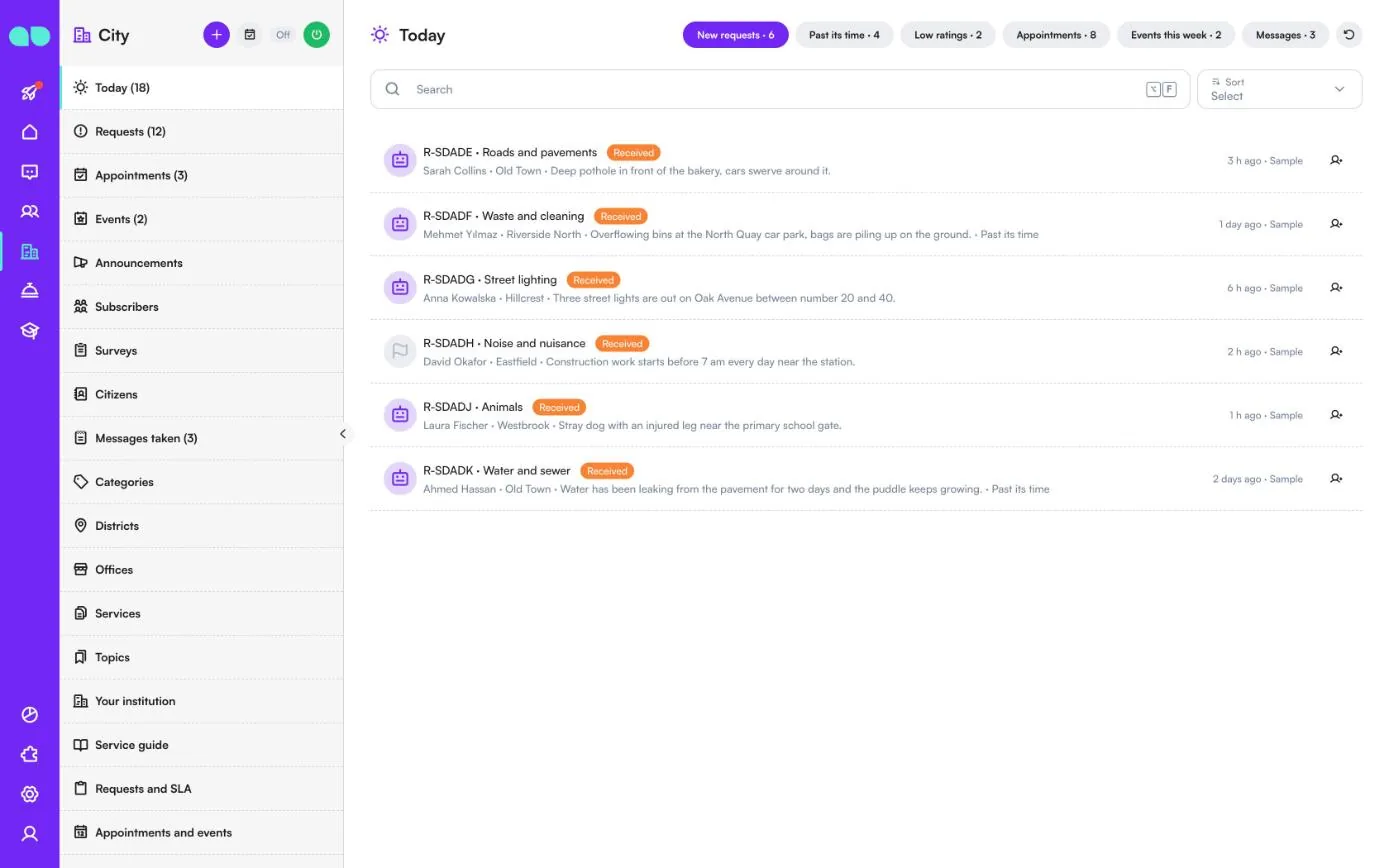
Today (Сегодня) собирает то, что требует внимания сейчас. Метки вверху переключают между New requests (Новые обращения), Past its time (Просрочено), Low ratings (Низкие оценки), Appointments (Приём), Events this week (Мероприятия на этой неделе) и Messages (Сообщения), у каждой — своё число. В строке обращения указаны его номер (например, R-SDADE), категория, статус, гражданин, район и что произошло, а также отметка Past its time, если обращение просрочено. Кнопка в конце строки назначает обращение ответственному; записи на приём здесь тоже можно подтвердить или отклонить.
В заголовке приложения есть кнопка + для нового обращения, кнопка календаря для новой записи на приём, метка Off/On и кнопка питания.
Обращения
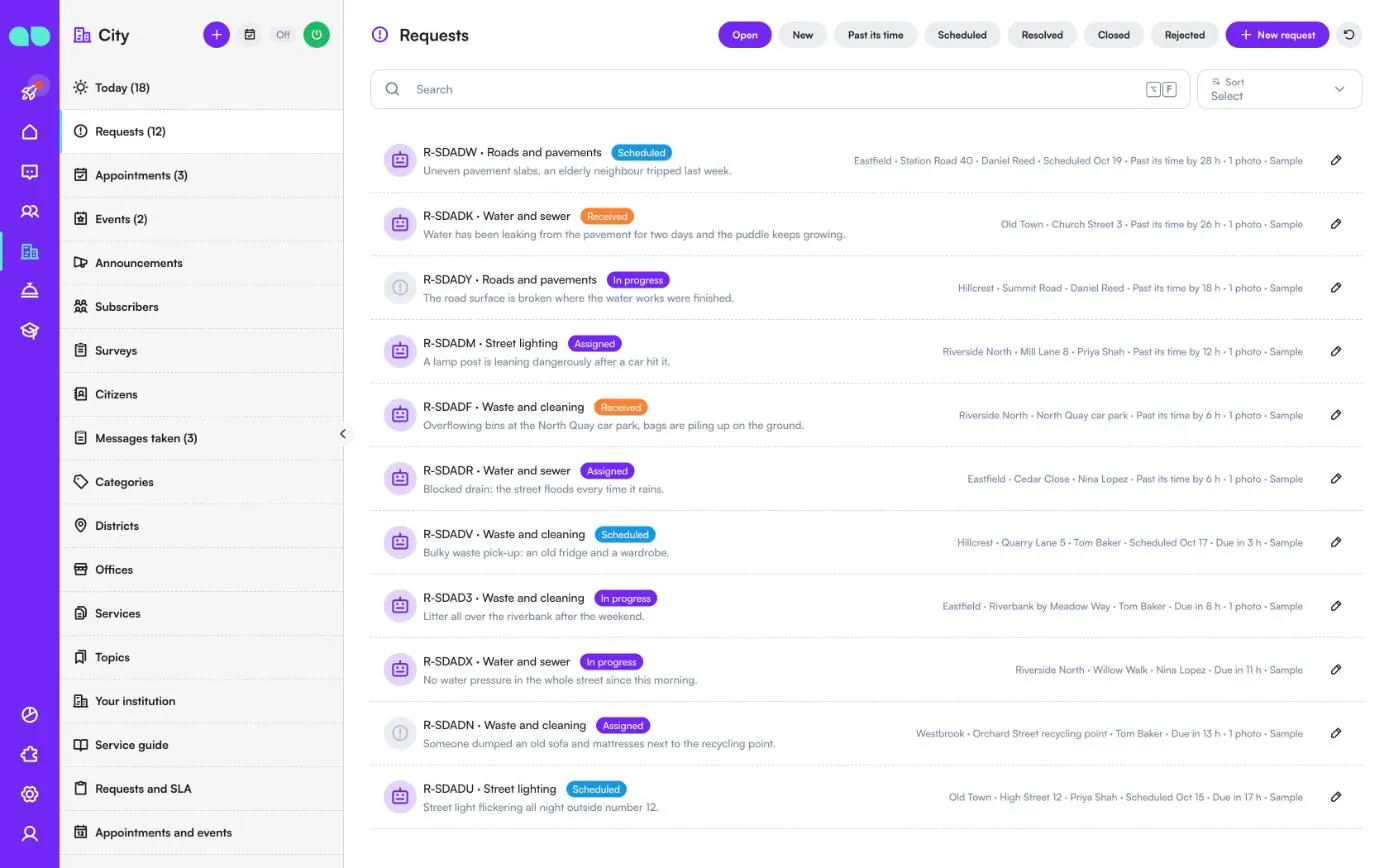
Все обращения граждан — принятые ассистентом или добавленные вашей командой кнопкой New request (Новое обращение). Фильтруйте по Open (Открытые), New (Новые), Past its time (Просрочено), Scheduled (Запланировано), Resolved (Решено), Closed (Закрыто) и Rejected (Отклонено) или используйте поиск. В каждой строке указаны номер, категория, статус (Received — получено, Assigned — назначено, Scheduled — запланировано, In progress — выполняется, Resolved — решено, Closed — закрыто, Rejected — отклонено) и описание, а справа — район, адрес, ответственный, запланированная дата, насколько обращение просрочено или сколько осталось (Due in 3 h — срок через 3 ч) и число фотографий. Нажмите на строку, чтобы открыть панель обращения.
Приём
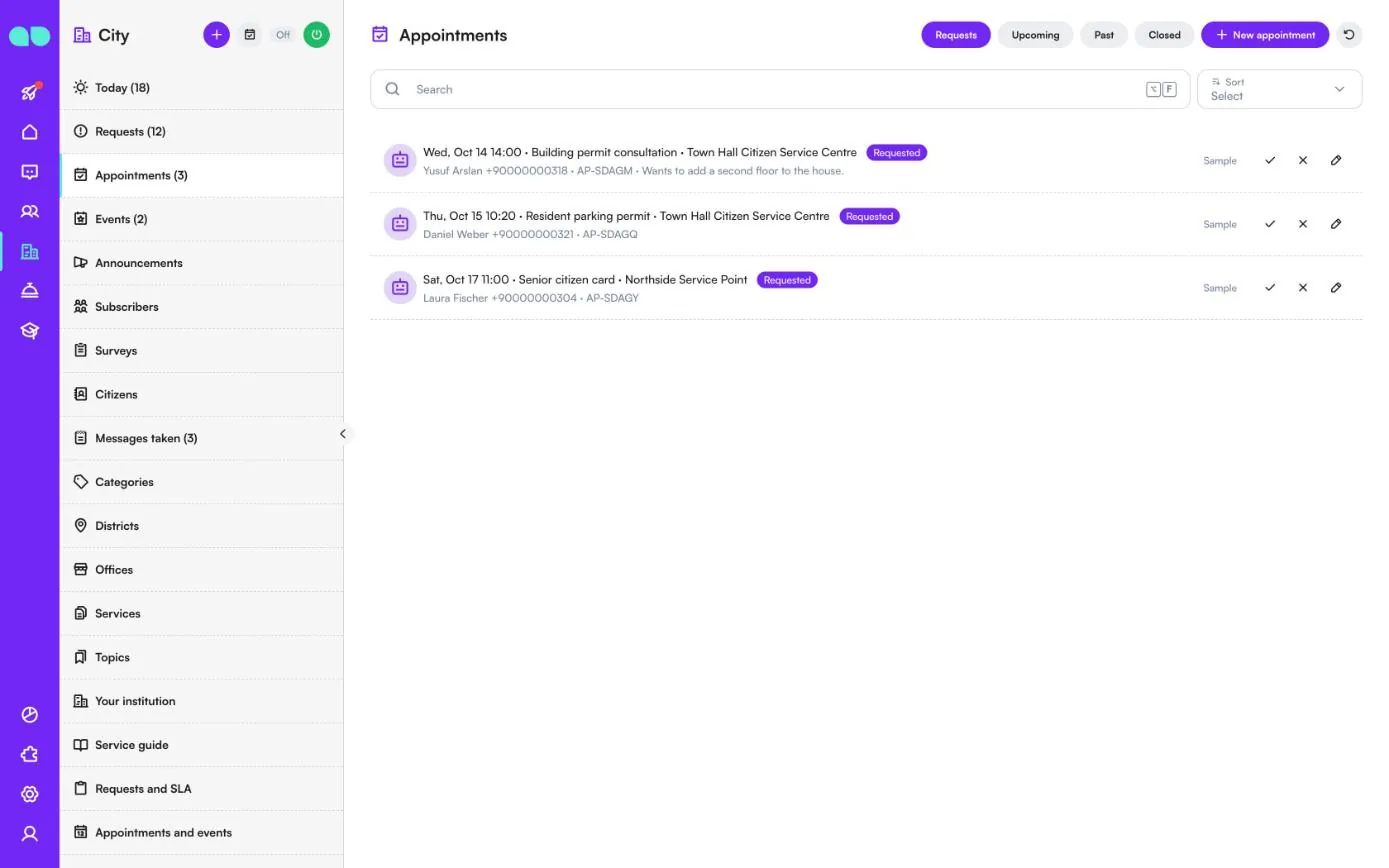
Записи на приём в офис, сделанные в чате или вашей командой кнопкой New appointment (Новая запись). Вкладки: Requests (Заявки — ждут подтверждения офиса), Upcoming (Предстоящие), Past (Прошедшие) и Closed (Закрытые). В строке указаны дата и время, услуга, офис, гражданин с телефоном и кодом записи, а также его комментарий. Галочка подтверждает запись, крестик — отклоняет: гражданин получает уведомление в обоих случаях. Карандаш открывает запись, где её можно перенести, отменить, добавить заметку и отметить как состоявшуюся или неявку.
Мероприятия
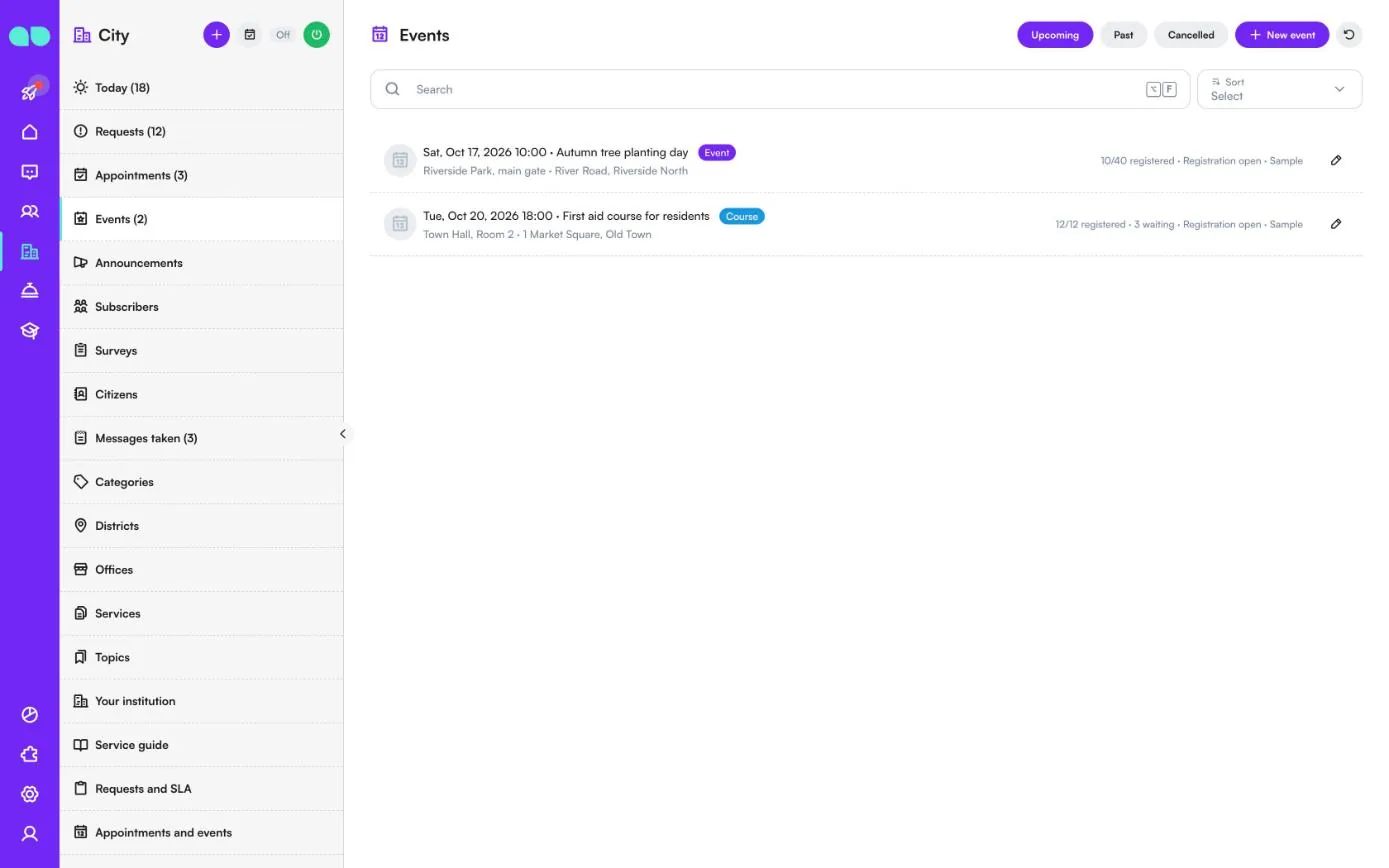
Мероприятия и курсы, которые предлагает ассистент и на которые он регистрирует. Фильтруйте по Upcoming (Предстоящие), Past (Прошедшие) и Cancelled (Отменённые); New event (Новое мероприятие) добавляет мероприятие. В строке указаны дата и время, название, вид (Event — мероприятие или Course — курс), место и адрес, а справа — сколько человек зарегистрировано из общего числа мест, сколько в листе ожидания и открыта ли регистрация.
В мероприятии задаются название, вид, дата и время (и дата окончания для курса на несколько дней), место, адрес и ссылка на карту, количество мест (0 — без ограничений), стоимость, что взять с собой, ссылка на фото и напоминание. Список регистраций показывает всех зарегистрированных и тех, кто в листе ожидания; можно добавить человека, который позвонил или пришёл лично, а когда место освобождается, его получает первый в листе ожидания. Cancel event (Отменить мероприятие) уведомляет всех зарегистрированных и ожидающих.
Оповещения
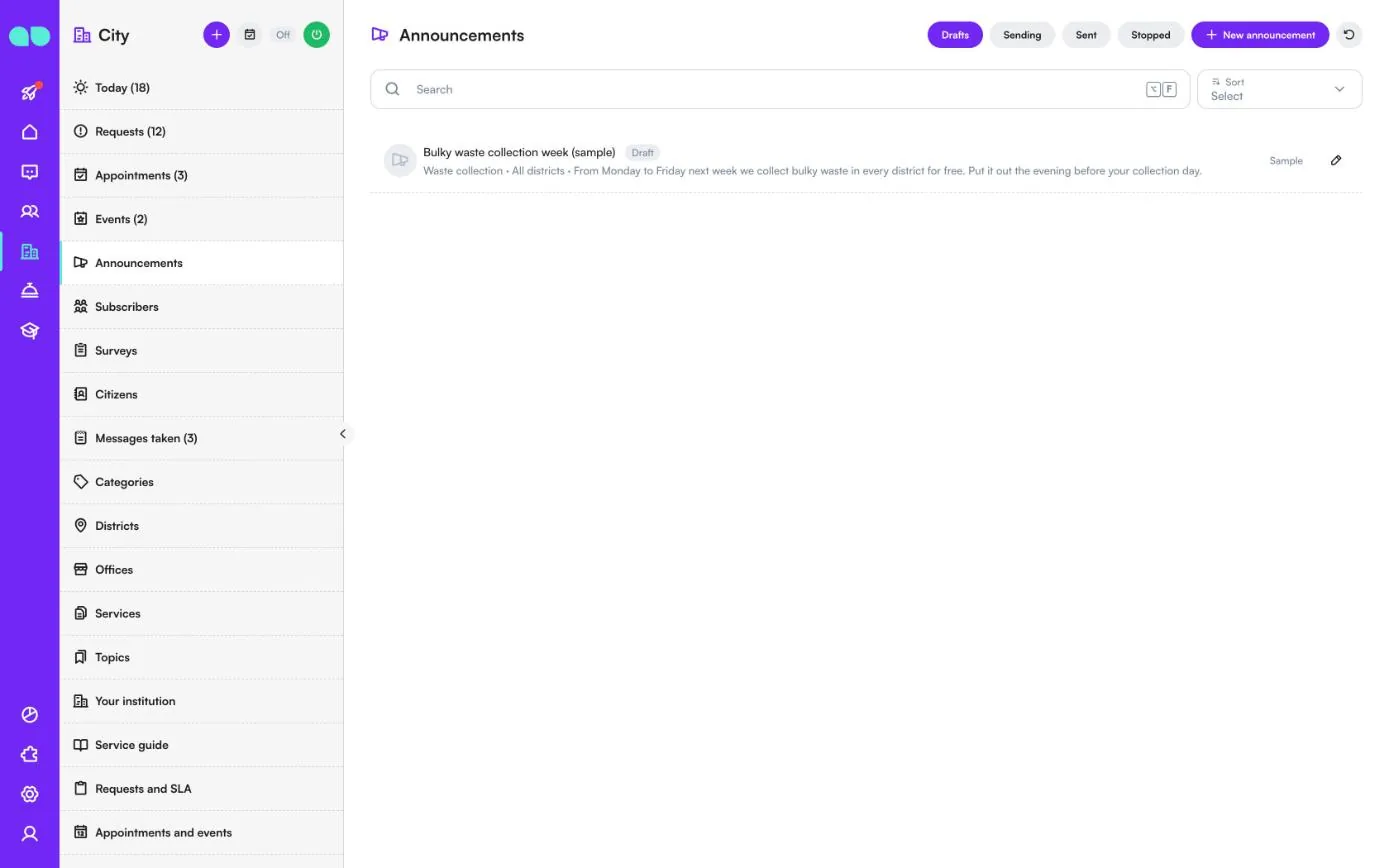
Оповещения по темам и районам для тех, кто подписался. Фильтруйте по Drafts (Черновики), Sending (Отправляются), Sent (Отправлены) и Stopped (Остановлены); New announcement (Новое оповещение) создаёт черновик. В строке указаны заголовок, тема, районы и текст сообщения.
В оповещении вы пишете заголовок для команды и текст для WhatsApp и выбираете темы и районы (пусто — все темы или районы). Форма подсчитывает, сколько подписчиков его получат. Send now (Отправить сейчас) фиксирует список и отправляет по несколько десятков сообщений за раз вне тихих часов; за пределами 24-часового окна текст отправляется с шаблоном WhatsApp announcement. Stop (Остановить) прекращает отправку оставшихся. Who got it (Кто получил) показывает доставку по каждому подписчику.
Подписчики
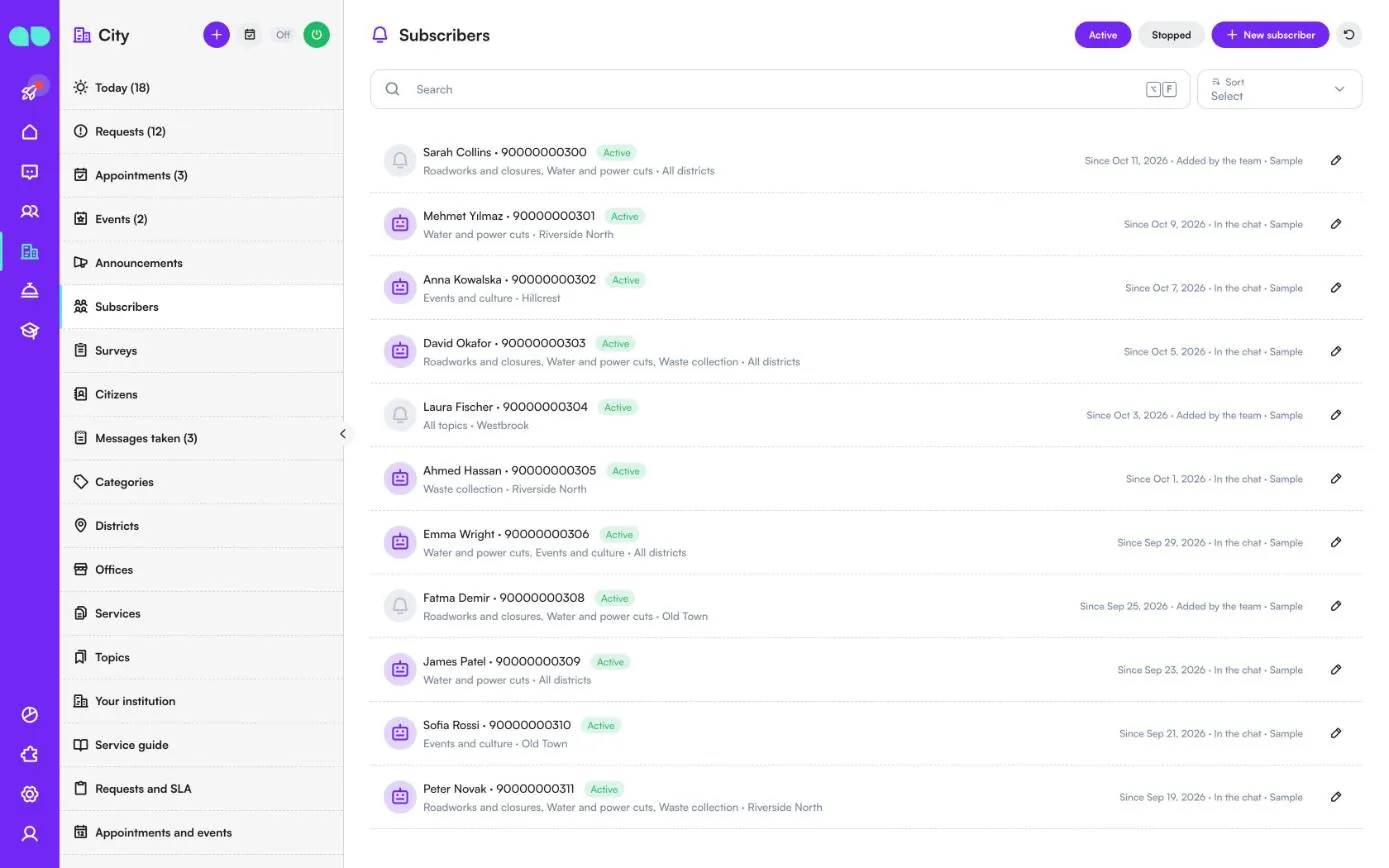
Граждане, которые попросили присылать оповещения. Фильтруйте по Active (Активные) и Stopped (Отписались). В строке указаны имя и телефон, темы и районы, дата подписки и способ подписки (In the chat — в чате, Added by the team — добавлен командой или Imported — импортирован). Добавляйте человека кнопкой New subscriber (Новый подписчик), только если он сам попросил присылать оповещения. Подписчик может отписаться в любой момент и после этого ничего не получает.
Опросы
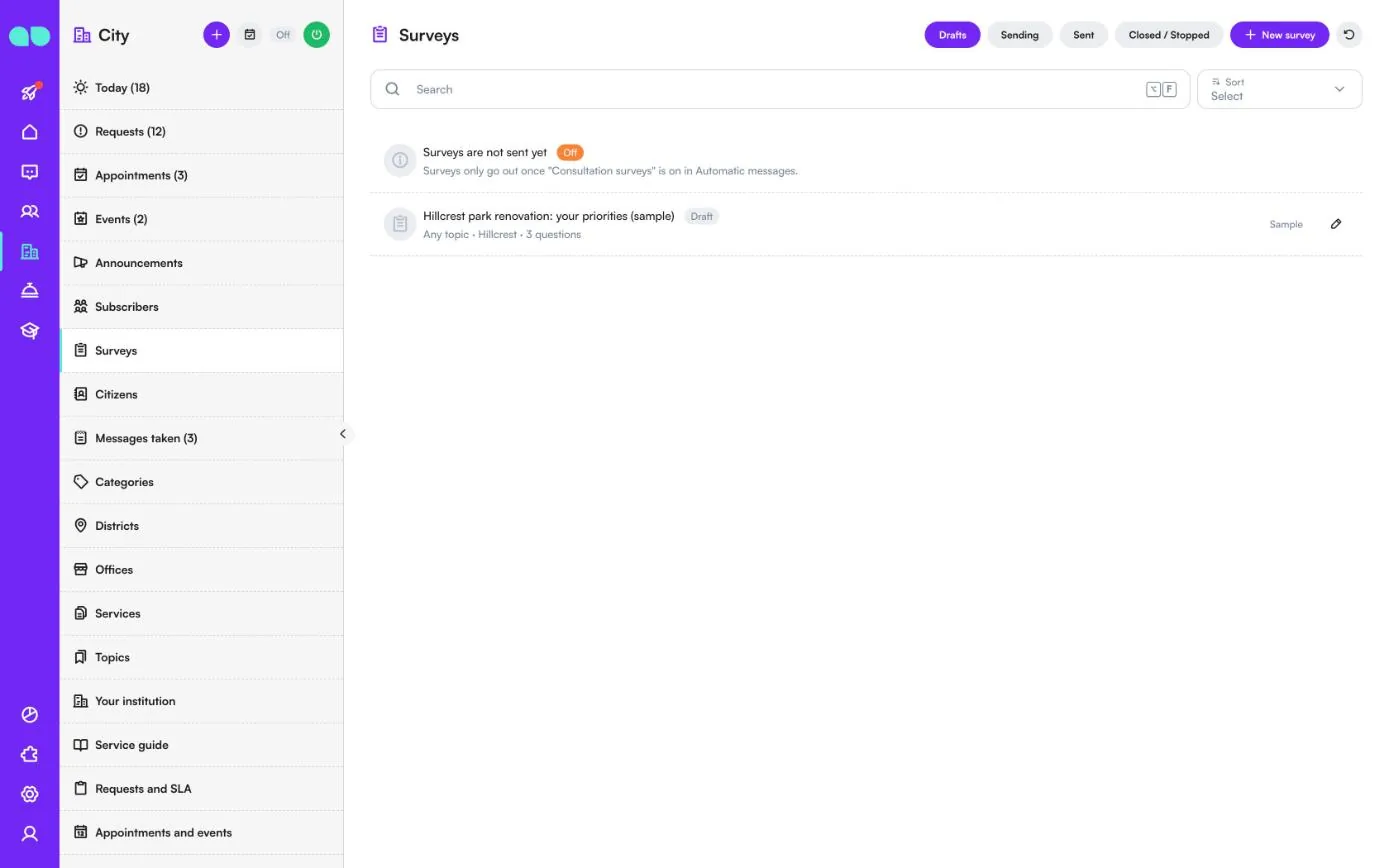
Консультационные опросы для подписчиков. Фильтруйте по Drafts (Черновики), Sending (Отправляются), Sent (Отправлены) и Closed / Stopped (Закрыты / Остановлены); New survey (Новый опрос) создаёт опрос. Пока Consultation surveys (Консультационные опросы) не включены в Automatic messages (Автоматические сообщения), вверху списка показывается Surveys are not sent yet (Опросы пока не отправляются), и ничего не отправляется.
У опроса есть название, вступление и до пяти вопросов, каждый из которых — Rating (Оценка: кнопки Great / Okay / Not happy), Choice (Выбор: 2 или 3 варианта) или Text (Текст: гражданин отвечает в нескольких словах). Выберите темы и районы подписчиков, которые его получат. Start (Начать) отправляет приглашения по несколько десятков за раз, а результаты показываются по каждому вопросу.
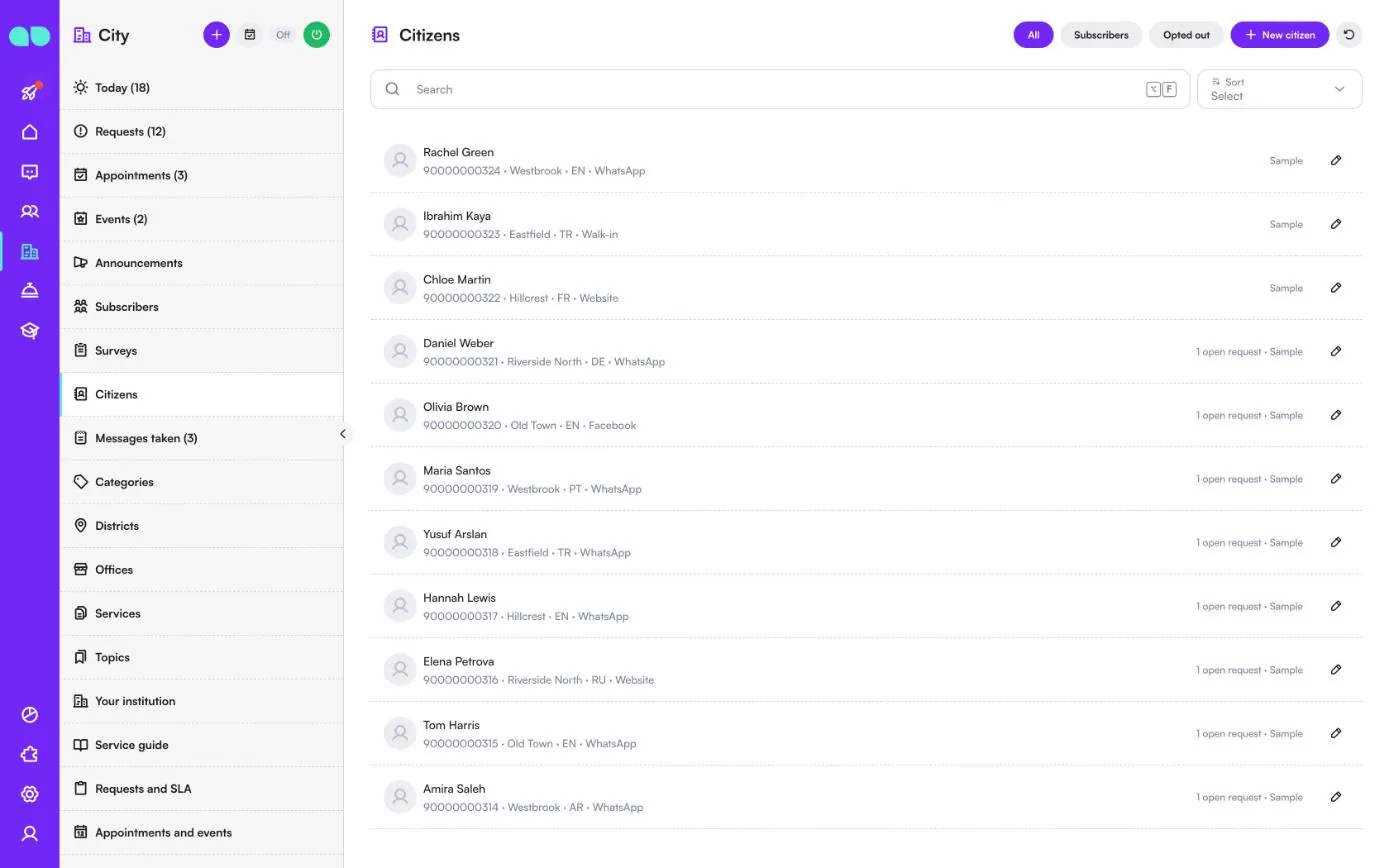
Граждане
Все, кто писал в WhatsApp, Instagram или в чат на сайте, а также люди, которых вы добавили кнопкой New citizen (Новый гражданин). Фильтруйте по All (Все), Subscribers (Подписчики) и Opted out (Отписались). В строке указаны имя, телефон, район, язык и откуда пришёл гражданин, а также сколько у него открытых обращений.
В карточке гражданина хранятся имя, телефон, email, район, код языка, источник, заметки, а также список его обращений, предстоящих записей на приём, регистраций на мероприятия и подписки. Оттуда можно открыть для него новое обращение или запись на приём.
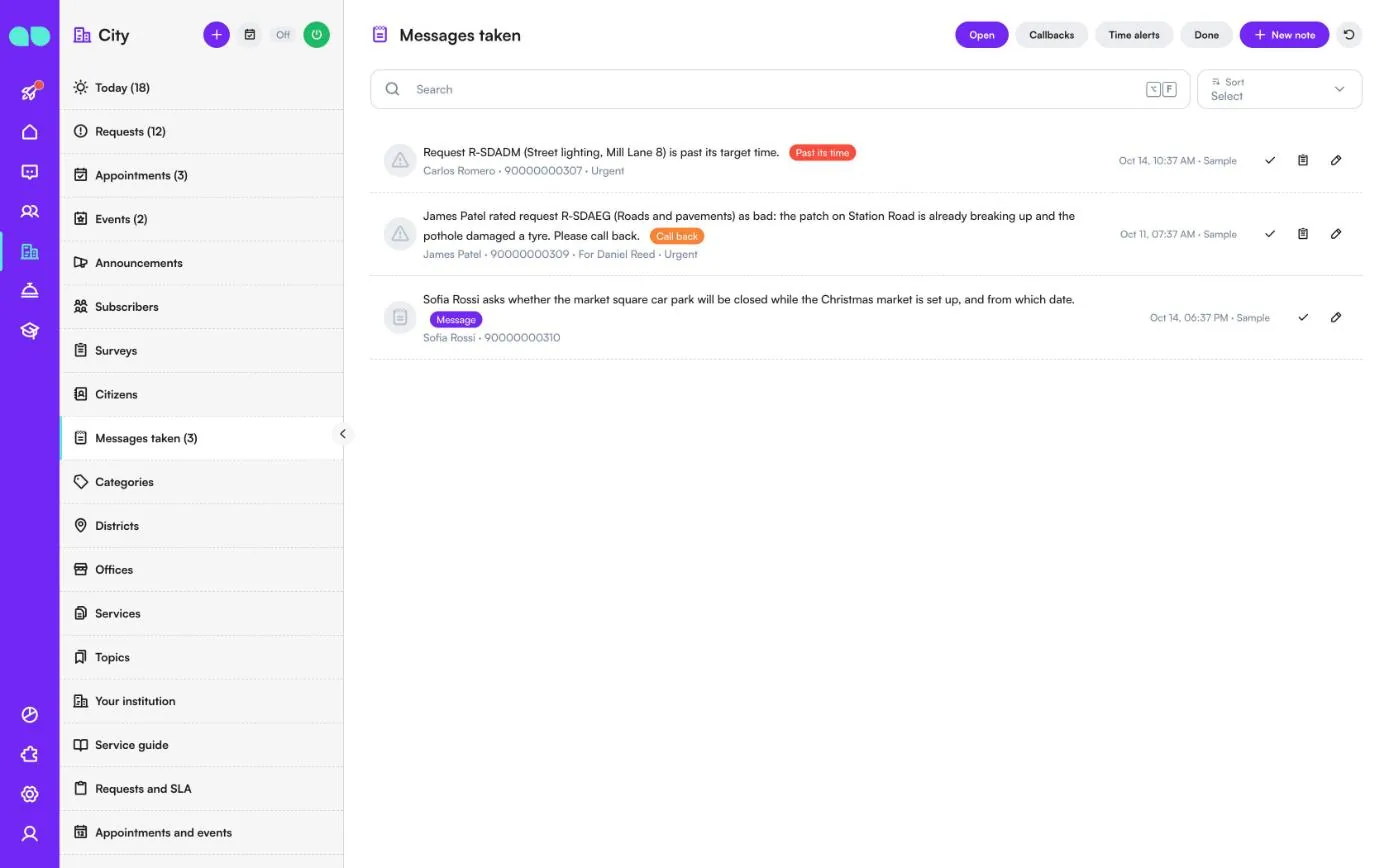
Принятые сообщения
Когда ассистент не может помочь гражданину, кто-то просит перезвонить или обращение просрочено, это записывается здесь. Фильтруйте по Open (Открытые), Callbacks (Обратные звонки), Time alerts (Оповещения о сроках) и Done (Выполнено); New note (Новая заметка) позволяет добавить запись самостоятельно. В каждой строке есть метка (Past its time — просрочено, Call back — перезвонить или Message — сообщение), гражданин, для кого запись и срочная ли она. Отметьте её выполненной галочкой или откройте связанное обращение.
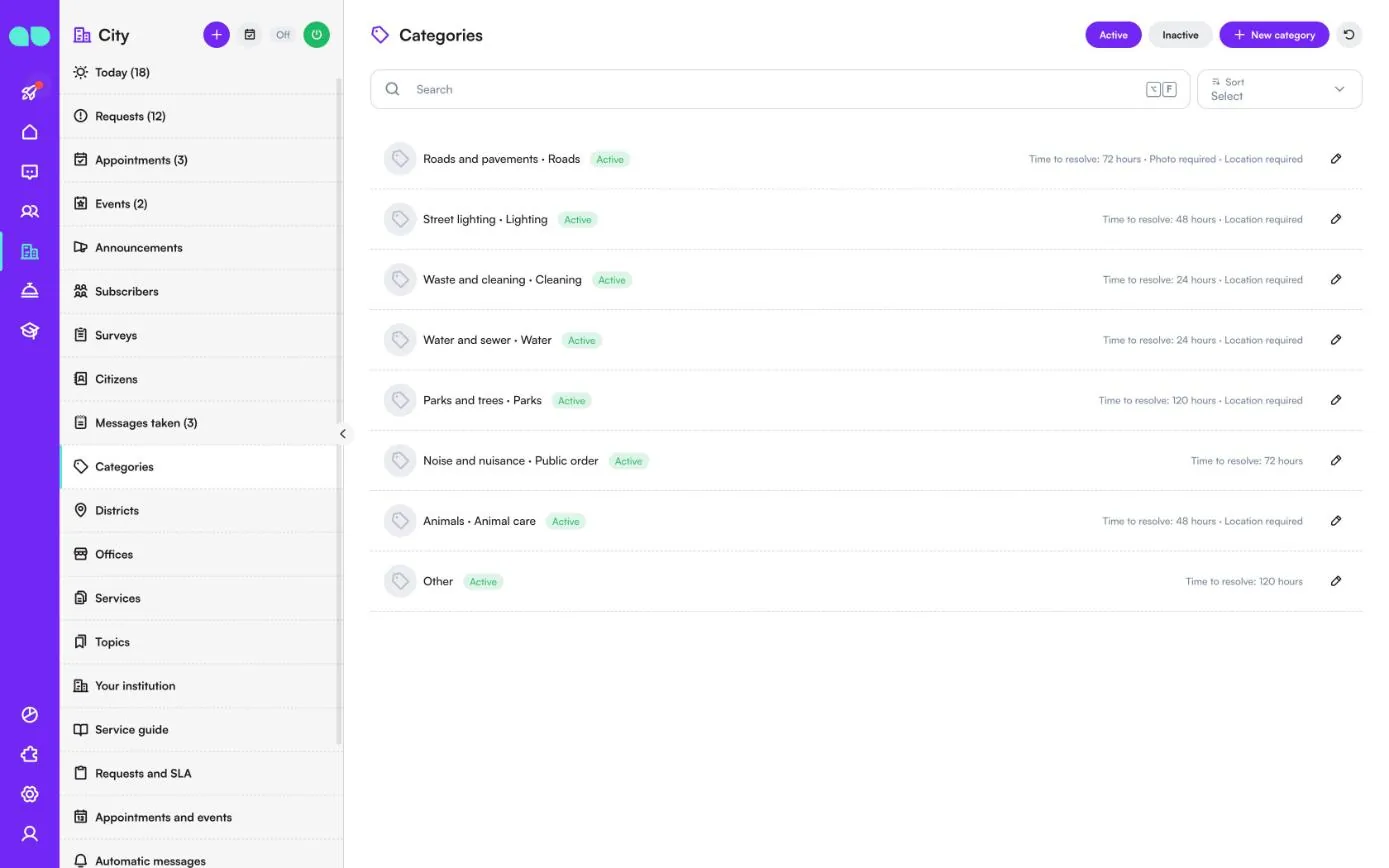
Категории
О чём граждане могут сообщать. В каждой строке указаны название и отдел, срок исполнения и обязательны ли фото или геопозиция. Фильтруйте по Active (Активные) и Inactive (Неактивные); New category (Новая категория) добавляет категорию.
| Поле | Что оно делает |
|---|---|
| Name (Название) и Department (Отдел) | Категория и отдел, который её обрабатывает. |
| Description (Описание) и Keywords (Ключевые слова) | Что относится к категории и какими словами могут пользоваться граждане. Ассистент использует их для выбора категории. |
| Time to resolve (hours) (Срок исполнения, часов) | Собственный срок категории. Если пусто, используется значение по умолчанию из Requests and SLA (Обращения и SLA). |
| Gets new requests (Получает новые обращения) | Сотрудник, который получает каждое новое обращение в этой категории. |
| Photo (Фото) и Location (Геопозиция) | Required (Обязательно: ассистент запрашивает, и обращение ждёт их), Optional (Необязательно: ассистент предлагает) или Not asked (Не запрашивается). |
| Active (Активна) | Ассистент предлагает только активные категории. |
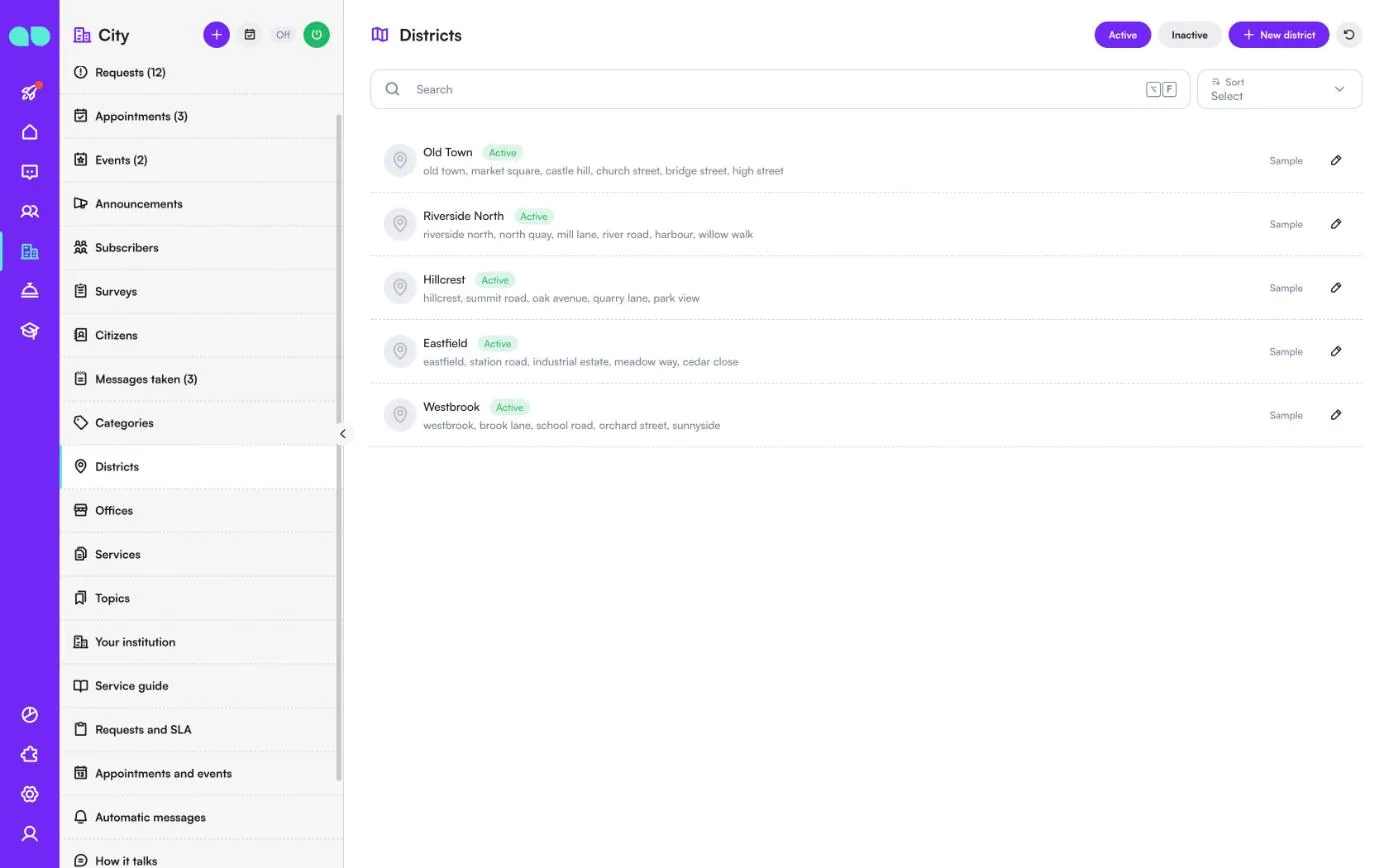
Районы
Ваши районы с их микрорайонами и улицами, чтобы обращения попадали в нужный район. У каждого района есть название и список Neighbourhoods and streets (Микрорайоны и улицы) через запятую: адрес, в котором упоминается один из них, относится к этому району. Определяются и предлагаются только активные районы.
Офисы
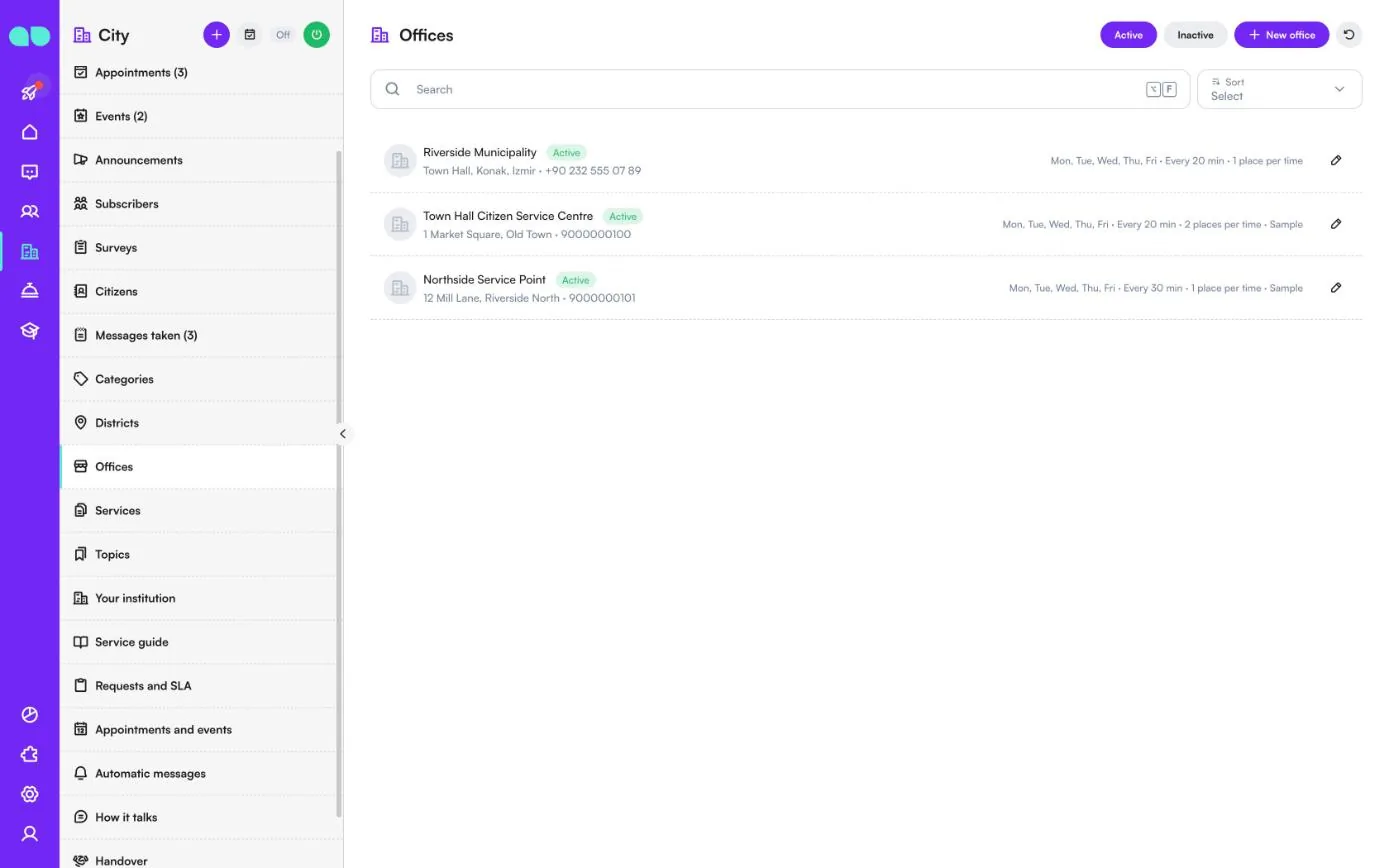
Офисы, в которые граждане могут записаться на приём. В строке указаны название, адрес и телефон, а справа — дни приёма, как часто может начинаться приём и сколько мест на одно время. В офисе задаются название, адрес, телефон, ссылка на карту, Opening hours for appointments (Часы приёма) по дням, Minutes per time (Минут на одно время) и Places per time (Мест на одно время — сколько граждан могут прийти одновременно).
Услуги
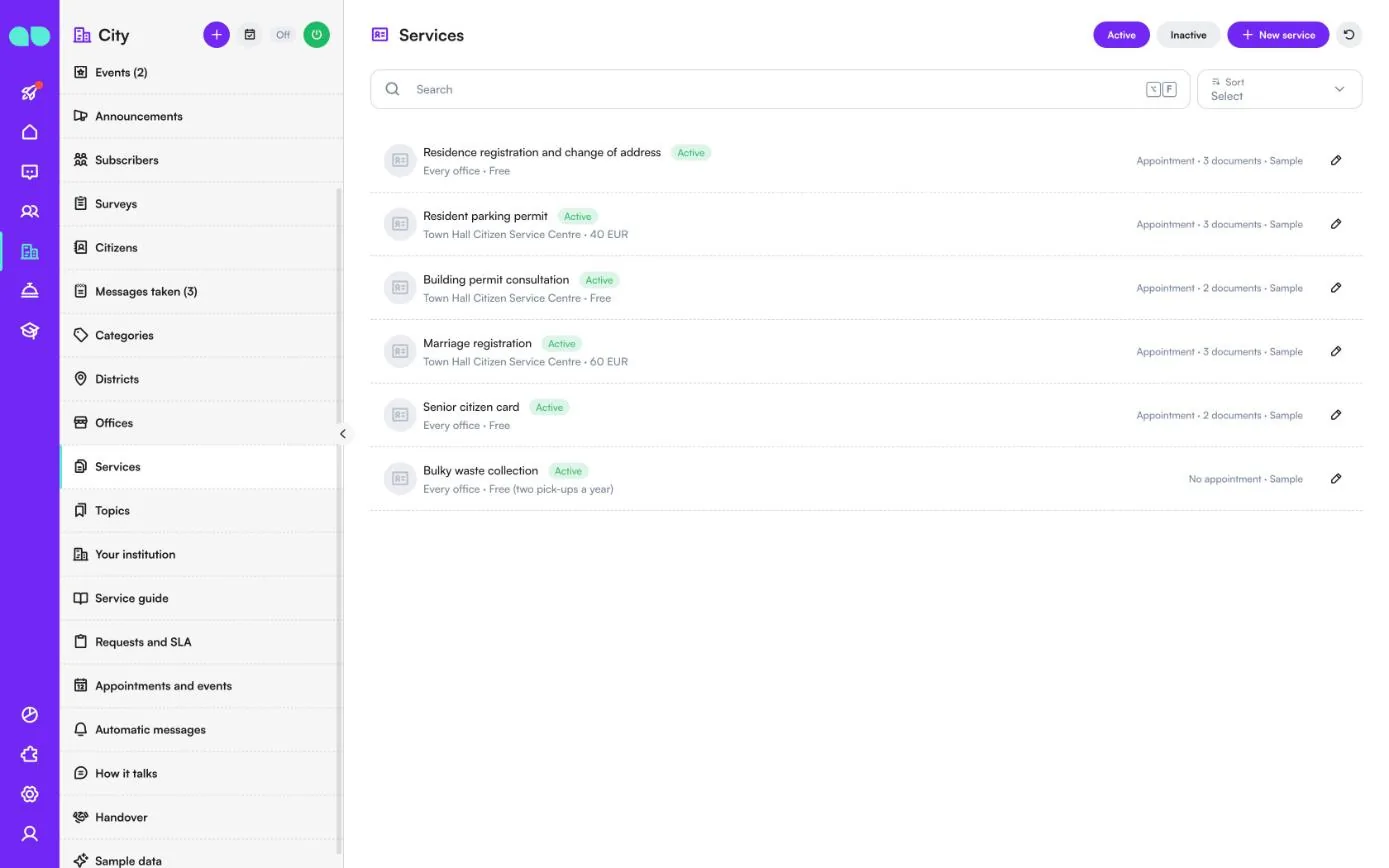
Услуги, за которыми граждане приходят в офисы. В строке указаны название, в каких офисах услуга предоставляется, стоимость, можно ли на неё записаться и сколько документов нужно принести. В услуге задаются описание, Keywords (Ключевые слова), Offices (Офисы — если ни один не выбран, услуга есть во всех офисах), Fee (Сбор — в том виде, в каком его должны прочитать граждане), Documents to bring (Документы с собой — по одному на строку), Form link (Ссылка на форму), Minutes (Минуты) на визит и Bookable (Доступна для записи). Услугу, на которую нельзя записаться, ассистент объясняет и предлагает без записи на приём.
Темы
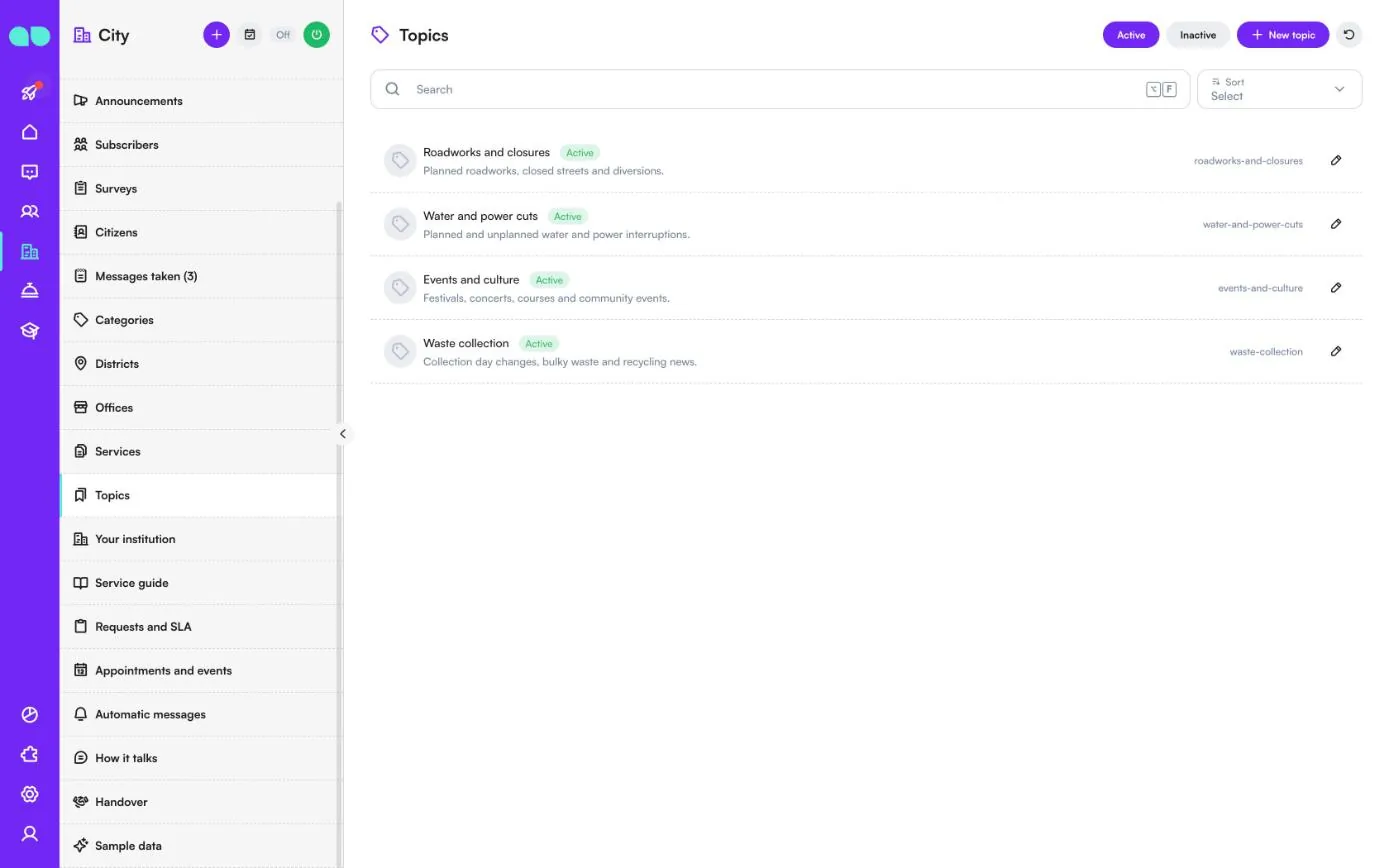
На что граждане могут подписаться, чтобы получать оповещения. У каждой темы есть название, описание того, что получают подписчики, и короткий ключ. Фильтруйте по Active (Активные) и Inactive (Неактивные); New topic (Новая тема) добавляет тему.
Ваше учреждение
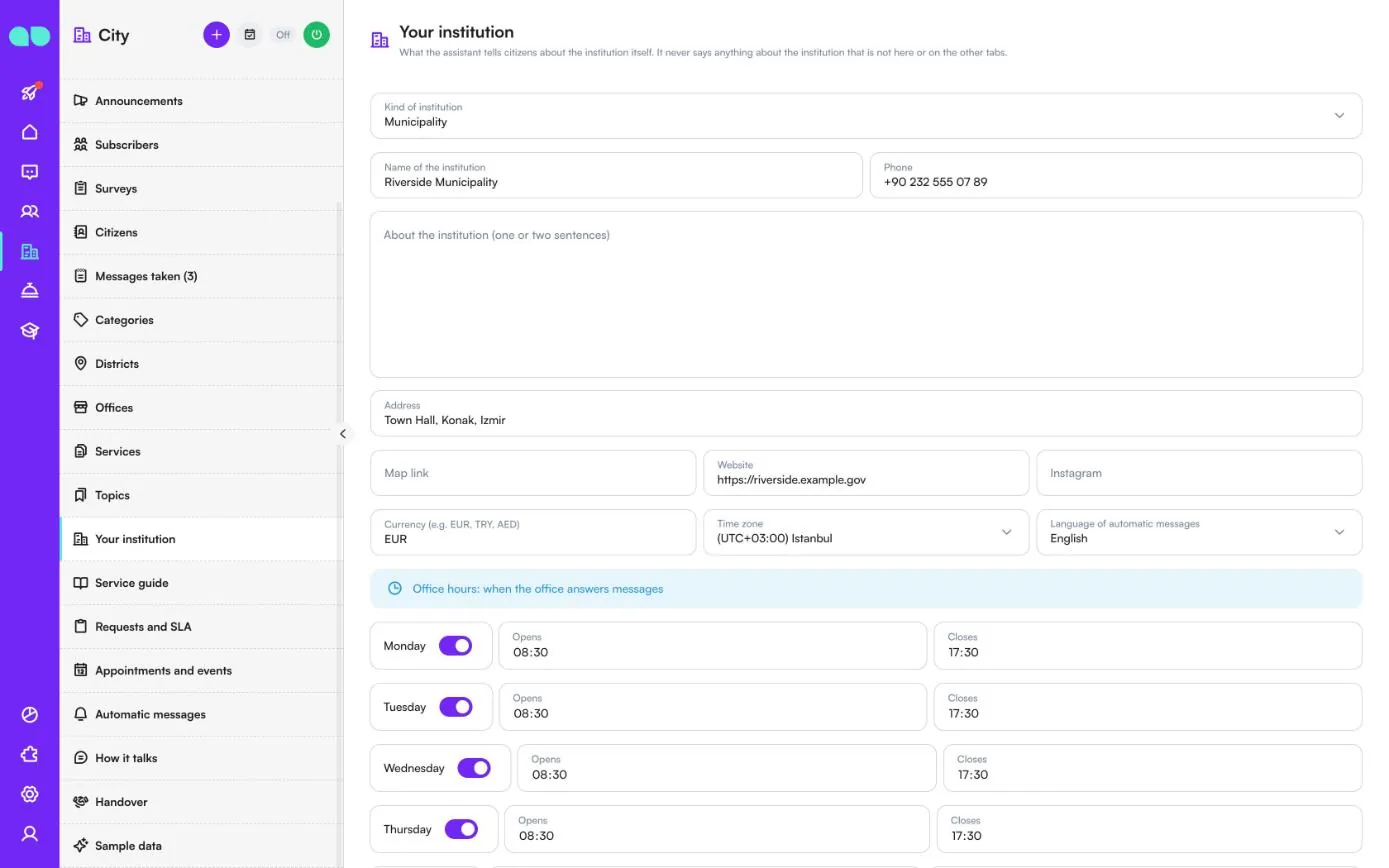
Что ассистент рассказывает гражданам о самом учреждении; он никогда не говорит об учреждении ничего, чего нет здесь или на других вкладках. Поля: Kind of institution (Тип учреждения), Name of the institution (Название учреждения), Phone (Телефон), About the institution (one or two sentences) (Об учреждении, одно-два предложения), Address (Адрес), Map link (Ссылка на карту), Website (Сайт), Instagram, Currency (Валюта), Time zone (Часовой пояс), Language of automatic messages (Язык автоматических сообщений) и часы работы офиса по дням. Ниже находятся Closed on (holidays) (Выходные, праздники — по одной дате на строку), In an emergency (В экстренной ситуации — что ассистент говорит вместо открытия обращения, если случай экстренный) и Rules and policies (Правила и регламенты).
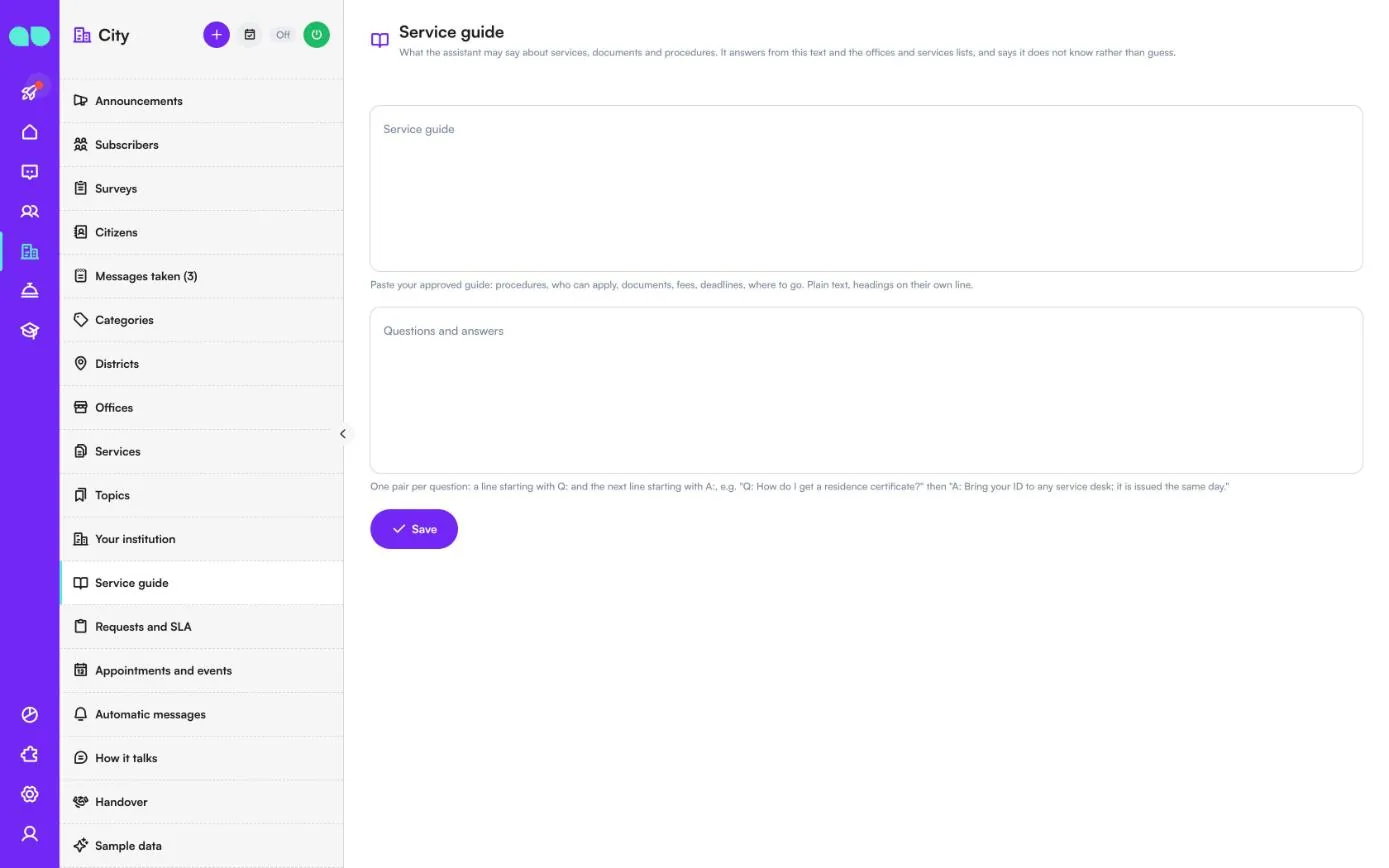
Справочник услуг
Что ассистент может говорить об услугах, документах и процедурах. Он отвечает по этому тексту и спискам офисов и услуг и скорее скажет, что не знает, чем будет угадывать. Вставьте свой утверждённый справочник в поле Service guide (Справочник услуг — простой текст, заголовки на отдельной строке) и добавьте Questions and answers (Вопросы и ответы) парами: строка, начинающаяся с Q:, и следующая строка, начинающаяся с A:.
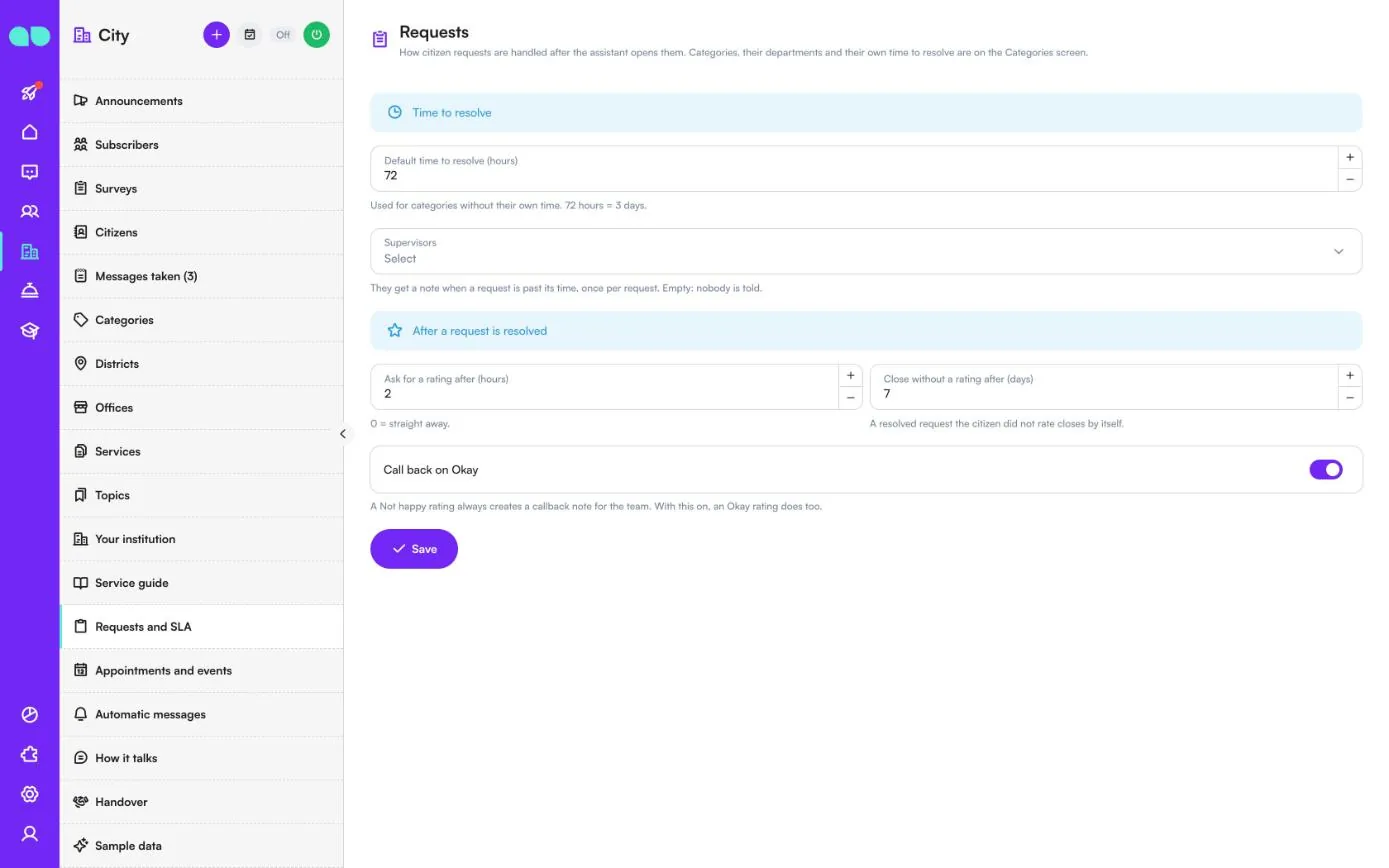
Обращения и SLA
Как обрабатываются обращения после того, как их открыл ассистент (экран называется Requests).
| Поле | Что оно делает |
|---|---|
| Default time to resolve (hours) (Срок исполнения по умолчанию, часов) | Используется для категорий без собственного срока. 72 часа = 3 дня. |
| Supervisors (Руководители) | Получают заметку, когда обращение просрочено, один раз на обращение. Пусто — никто не уведомляется. |
| Ask for a rating after (hours) (Запросить оценку через, часов) | Через сколько времени после решения обращения гражданину предлагают поставить оценку. 0 — сразу. |
| Close without a rating after (days) (Закрыть без оценки через, дней) | Решённое обращение, которое гражданин не оценил, закрывается автоматически. |
| Call back on Okay (Перезванивать при оценке Okay) | Оценка Not happy всегда создаёт для команды заметку об обратном звонке. Если это включено, то же происходит и при оценке Okay. |
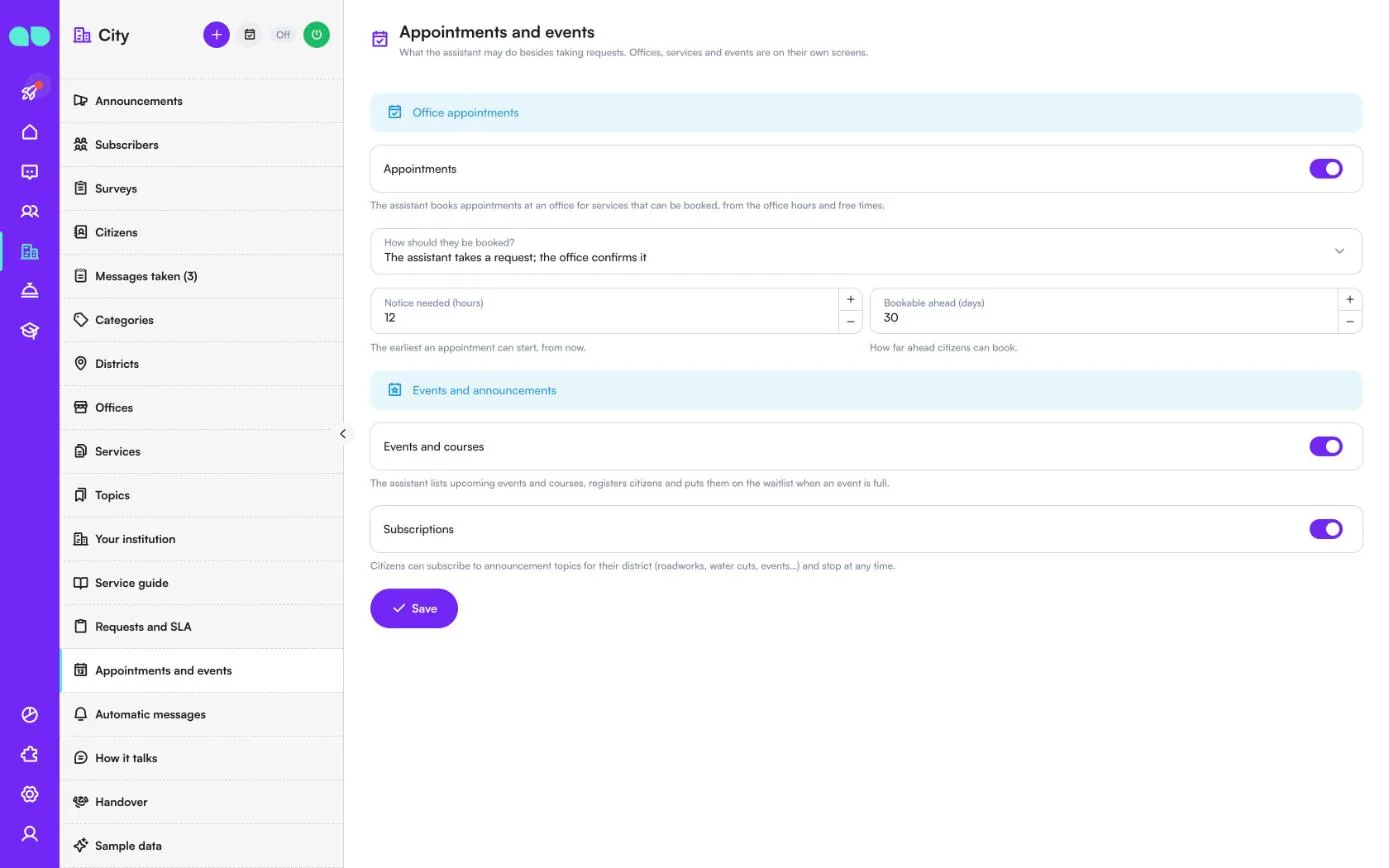
Приём и мероприятия
Что ассистент может делать помимо приёма обращений.
| Поле | Что оно делает |
|---|---|
| Appointments (Приём) | Ассистент записывает на приём в офис на услуги, на которые можно записаться, исходя из часов работы офиса и свободного времени. |
| How should they be booked? (Как записывать?) | The assistant takes a request; the office confirms it (ассистент принимает заявку, офис её подтверждает) или The assistant books at once while there is room (ассистент записывает сразу, пока есть места). |
| Notice needed (hours) (Требуемое время на подготовку, часов) | Самое раннее время начала приёма, считая от текущего момента. |
| Bookable ahead (days) (Запись вперёд, дней) | Насколько заранее граждане могут записаться. |
| Events and courses (Мероприятия и курсы) | Ассистент перечисляет предстоящие мероприятия и курсы, регистрирует граждан и вносит их в лист ожидания, если мест нет. |
| Subscriptions (Подписки) | Граждане могут подписаться на темы оповещений для своего района и отписаться в любой момент. |
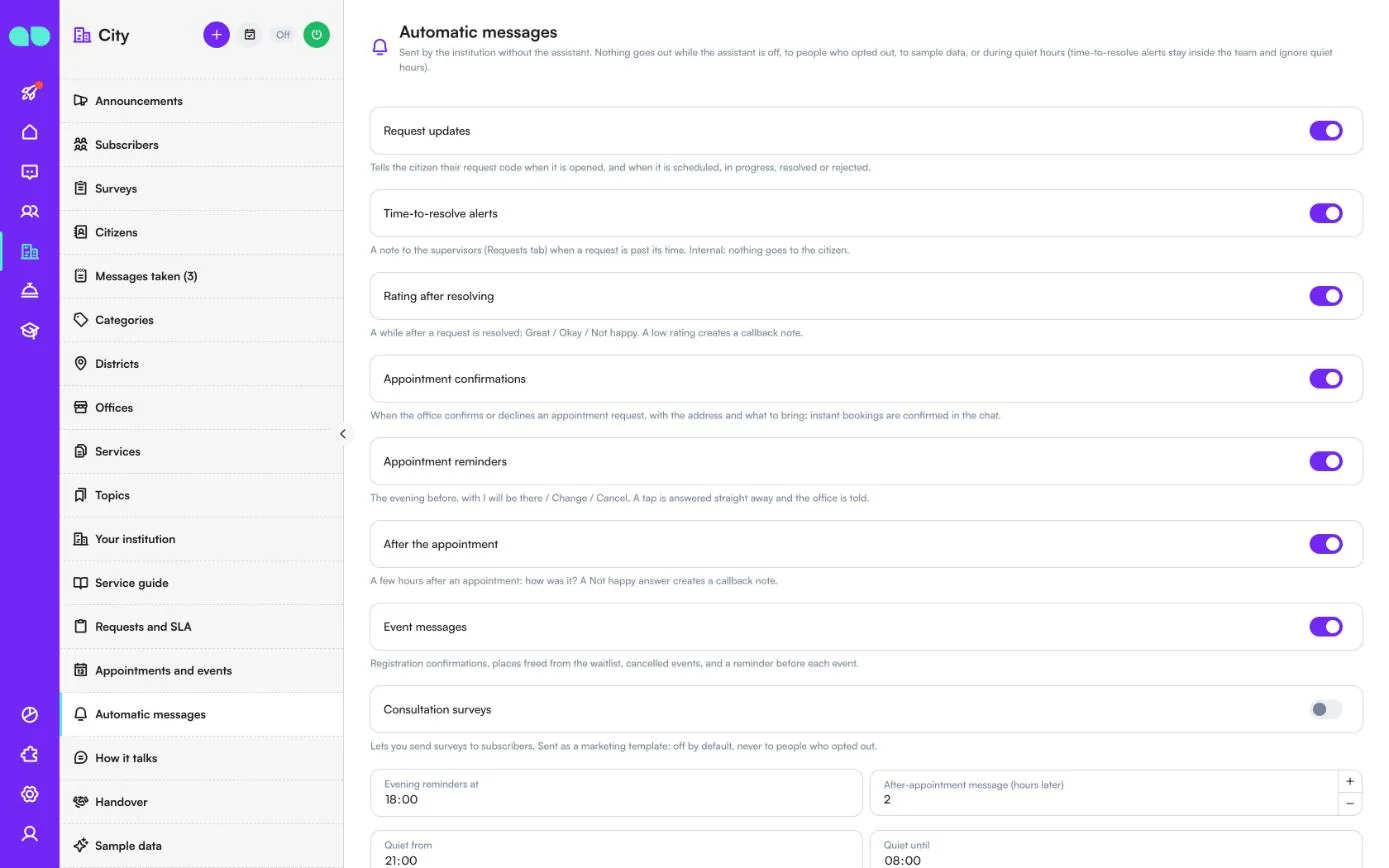
Автоматические сообщения
Сообщения, которые учреждение отправляет без участия ассистента. Ничего не отправляется, пока ассистент выключен, тем, кто отписался, демо-данным и в тихие часы (оповещения о сроках исполнения остаются внутри команды и не учитывают тихие часы). У каждого сообщения свой переключатель:
| Сообщение | Что оно делает |
|---|---|
| Request updates (Обновления по обращениям) | Сообщает гражданину номер обращения при открытии, а также когда оно запланировано, выполняется, решено или отклонено. |
| Time-to-resolve alerts (Оповещения о сроках исполнения) | Заметка руководителям, когда обращение просрочено. Гражданину ничего не отправляется. |
| Rating after resolving (Оценка после решения) | Great / Okay / Not happy через некоторое время после решения обращения. Низкая оценка создаёт заметку об обратном звонке. |
| Appointment confirmations (Подтверждения записи) | Когда офис подтверждает или отклоняет заявку на приём, с адресом и списком того, что взять с собой. |
| Appointment reminders (Напоминания о приёме) | Накануне вечером, с кнопками I will be there / Change / Cancel. На нажатие сразу приходит ответ, а офис получает уведомление. |
| After the appointment (После приёма) | Через несколько часов: как всё прошло? Ответ Not happy создаёт заметку об обратном звонке. |
| Event messages (Сообщения о мероприятиях) | Подтверждения регистрации, места, освободившиеся из листа ожидания, отменённые мероприятия и напоминание перед каждым мероприятием. |
| Consultation surveys (Консультационные опросы) | Позволяет отправлять опросы подписчикам. Отправляются как маркетинговый шаблон: по умолчанию отключено, никогда не отправляется тем, кто отписался. |
Под переключателями находятся Evening reminders at (Время вечерних напоминаний), After-appointment message (hours later) (Сообщение после приёма, через сколько часов), Quiet from (Тихие часы с) и Quiet until (Тихие часы до). Ниже список WhatsApp templates (Шаблоны WhatsApp) показывает состояние каждого шаблона; Submit missing templates (Отправить недостающие шаблоны) составляет их и отправляет на утверждение с вашего номера на языке автоматических сообщений.
Как он общается
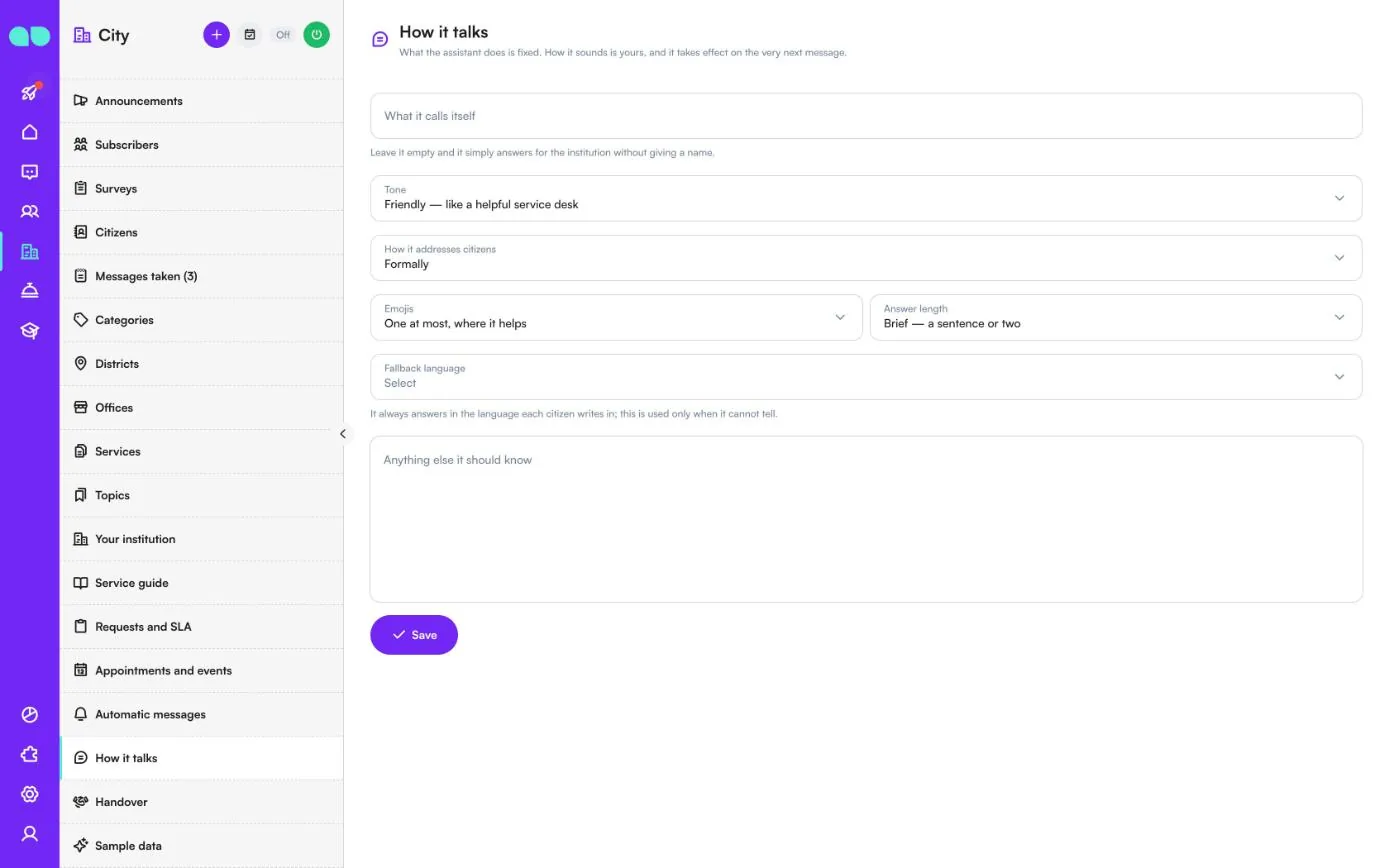
Что делает ассистент, задано заранее; как он звучит — решаете вы, и изменение вступает в силу уже со следующего сообщения. Задайте What it calls itself (Как он себя называет; пусто — он отвечает от имени учреждения, не называя себя), Tone (Тон), How it addresses citizens (Как обращается к гражданам: официально или неформально), Emojis (Эмодзи), Answer length (Длина ответа), Fallback language (Резервный язык — используется, только когда язык гражданина определить не удаётся) и Anything else it should know (Что ещё ему нужно знать). Он никогда не говорит о политике, и его нельзя заставить выдумывать факты.
Передача
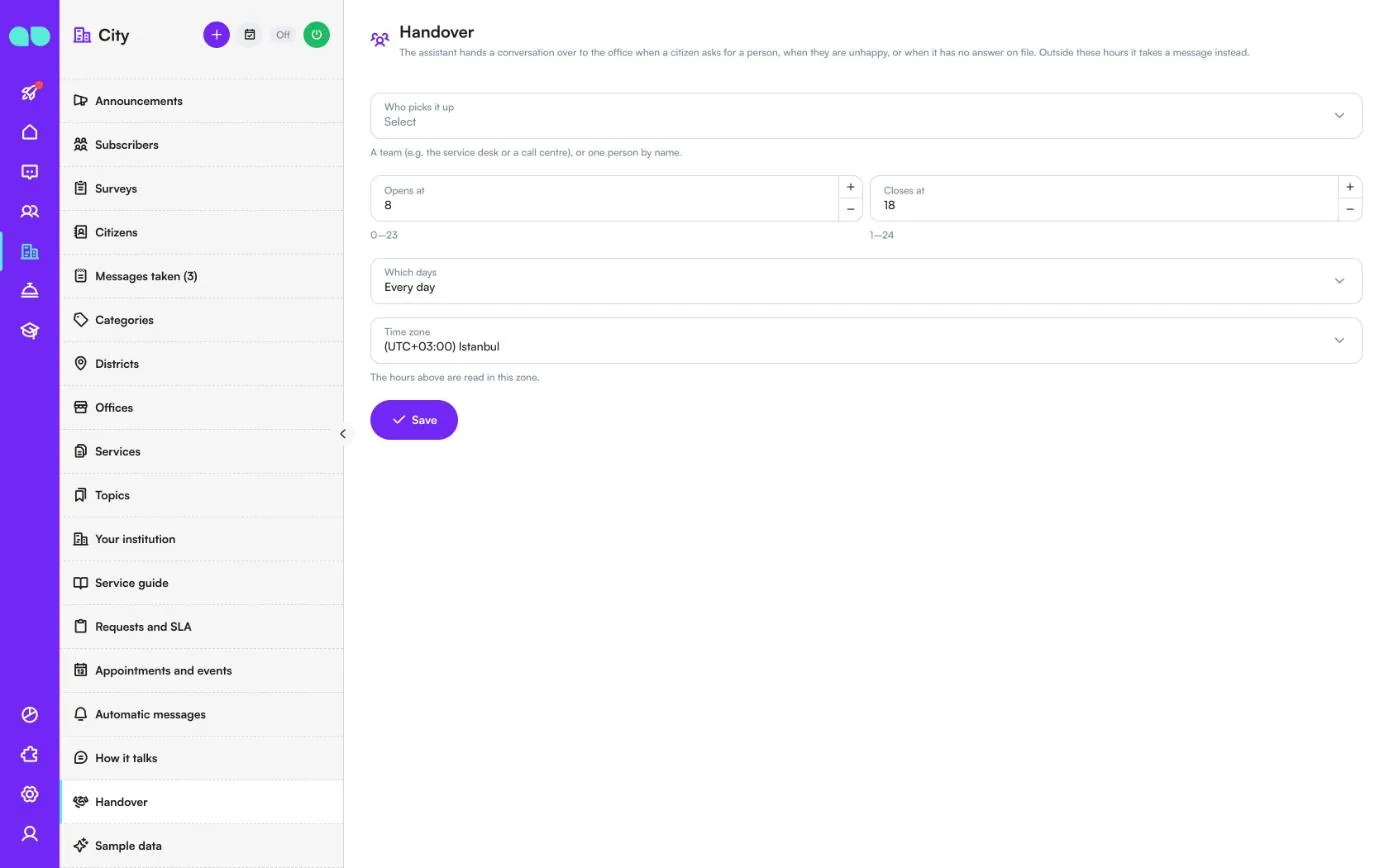
Ассистент передаёт диалог офису, когда гражданин просит человека, недоволен или когда в справочнике нет ответа. Выберите Who picks it up (Кто принимает: команда или конкретный человек), часы с помощью Opens at (Начало) и Closes at (Конец), Which days (Дни: каждый день или только будни) и Time zone (Часовой пояс). В остальное время ассистент вместо этого принимает сообщение.
Демо-данные
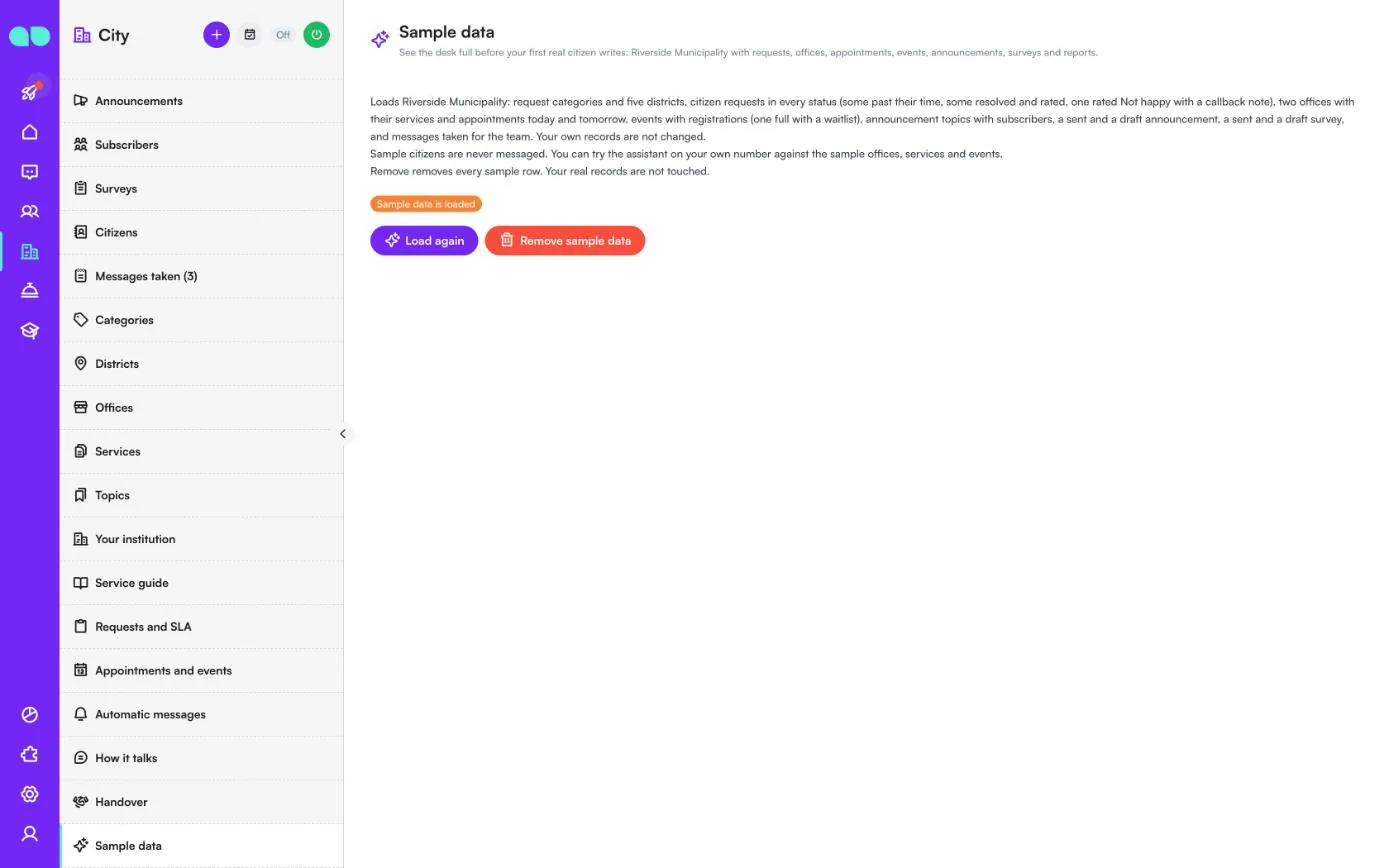
Заполняет приложение данными Riverside Municipality: категории обращений и пять районов, обращения во всех статусах, офисы с услугами и записями на приём, мероприятия с регистрациями (одно заполнено и имеет лист ожидания), темы с подписчиками, оповещения, опросы и принятые сообщения. Демо-гражданам никогда не отправляются сообщения, а проверить ассистента можно на своём номере на демо-офисах, услугах и мероприятиях. Load again (Загрузить снова) перезагружает данные; Remove sample data (Удалить демо-данные) удаляет все демо-записи и не трогает ваши реальные записи.
Панель обращения
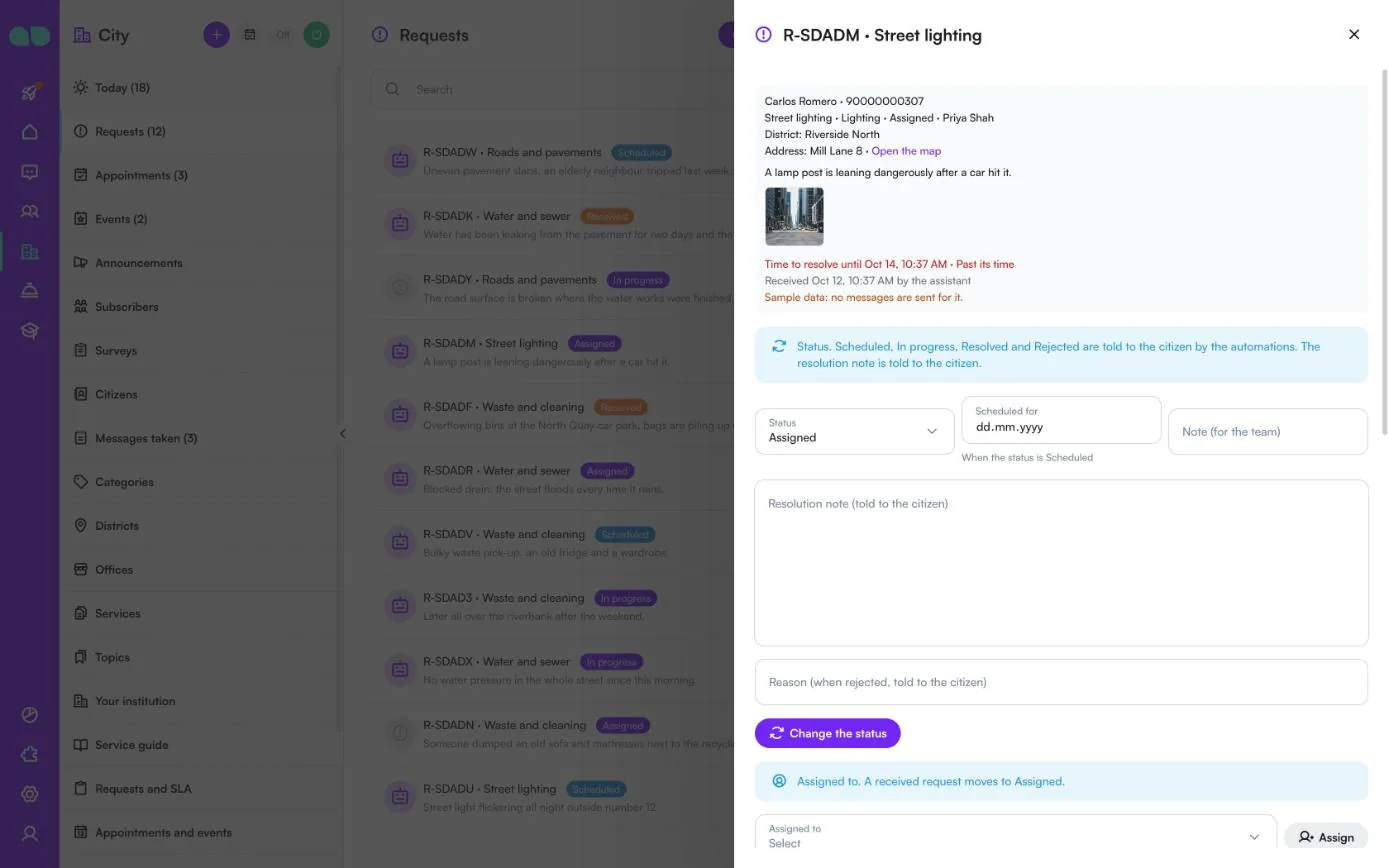
Нажмите на обращение, чтобы открыть его. Вверху указаны гражданин и телефон, категория, отдел, статус и ответственный, район, адрес с кнопкой Open the map (Открыть карту), описание, фотографии, срок исполнения (красным, если обращение просрочено) и кто его принял.
- Status (Статус), Scheduled for (Запланировано на — когда статус Scheduled), Note (for the team) (Заметка для команды), Resolution note (told to the citizen) (Комментарий к решению — сообщается гражданину) и Reason (when rejected, told to the citizen) (Причина отклонения — сообщается гражданину), затем Change the status (Изменить статус). О статусах Scheduled, In progress, Resolved и Rejected гражданину сообщают автоматические сообщения.
- Assigned to (Ответственный) и Assign (Назначить). Полученное обращение переходит в статус Assigned.
- Ниже: категория, район, что произошло, адрес и Internal notes (Внутренние заметки) для редактирования, ссылка на фото для добавления (например, присланного гражданином по email), оценка, если она уже поставлена, и история.
Включение ассистента
Кнопка питания в заголовке открывает эту панель. В ней перечислено, чего ещё не хватает: название и тип учреждения, часы работы офиса, хотя бы одна категория обращений, офис с часами работы, если включён приём, и справочник услуг или вопросы и ответы (рекомендуется). Демо-записи не учитываются. Ниже находятся переключатель Assistant answers citizens (Ассистент отвечает гражданам) и список того, что запускается вместе с ним; всё, что ещё выключено (например, консультационные опросы), перечислено отдельно. Пока загружены демо-данные, предупреждение напоминает удалить их до того, как начнут писать реальные граждане.
Отчёт
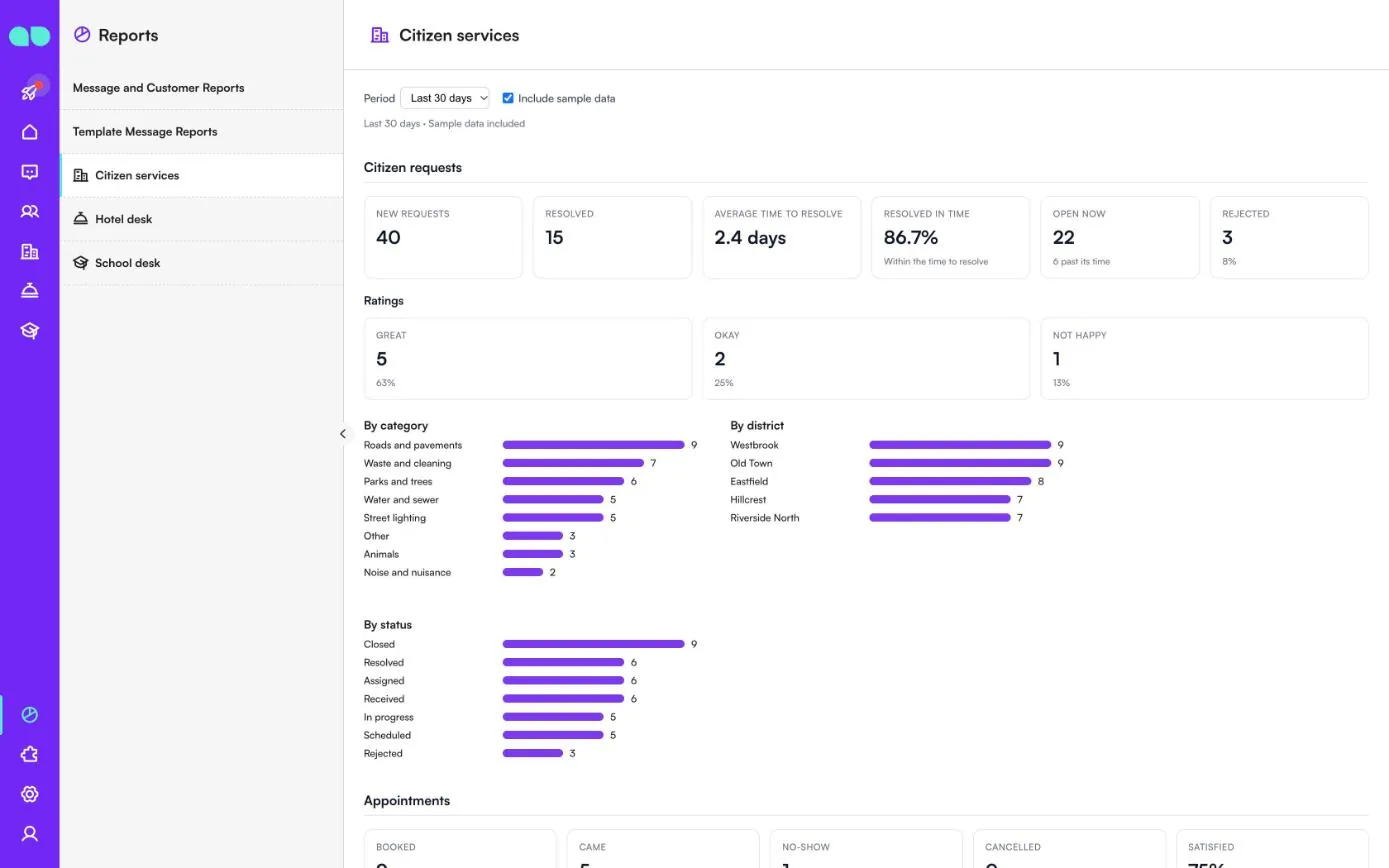
Отчёты › Citizen services подводит итоги за последние 7, 30 или 90 дней; отметьте Include sample data (Учитывать демо-данные), чтобы учесть демо-записи. Citizen requests (Обращения граждан) показывает новые и решённые обращения, средний срок исполнения, долю решённых в срок, открытые сейчас и отклонённые; Ratings (Оценки) показывает Great, Okay и Not happy; диаграммы разбивают обращения By category (По категориям), By district (По районам) и By status (По статусам). Ниже находятся записи на приём (записано, пришли, неявки, отменено, довольны) по офисам и услугам, мероприятия и курсы, подписчики и оповещения, опросы, а также что обработали ассистент и команда.
Возможности
Вопросы об услугах
Ответы берутся из вашего утверждённого справочника услуг: какие документы взять с собой, размер пошлин и сборов, формы и в какой отдел обратиться.
Запись на приём в офис
Свободное время по каждому офису и услуге, запись прямо в чате, напоминание за день до визита и короткий вопрос об удовлетворённости после него.
Мероприятия и курсы
Отправляются в виде карточек с указанием числа мест, стоимости и необходимых документов. Регистрация в одно нажатие, а при заполнении мест — лист ожидания: когда место освобождается, следующий в очереди переводится в основной список и получает уведомление.
Оповещения по темам и районам
Граждане подписываются на темы (дорожные работы, отключения воды, мероприятия…) и районы только с собственного согласия. Оповещения рассылаются небольшими порциями, с подсчётом доставленных сообщений.
Консультационные опросы
До пяти вопросов (оценка, выбор варианта или письменный ответ) для подписчиков; отвечать можно прямо в чате, результаты собираются по каждому вопросу. Отключены, пока вы их не включите.
Отчёты
За 7, 30 или 90 дней: обращения по категориям, районам и статусам, срок исполнения и доля обращений, решённых в срок, оценки, записи на приём, мероприятия, подписчики, оповещения и опросы, а также что обработали ассистент и команда.
Снимки экрана
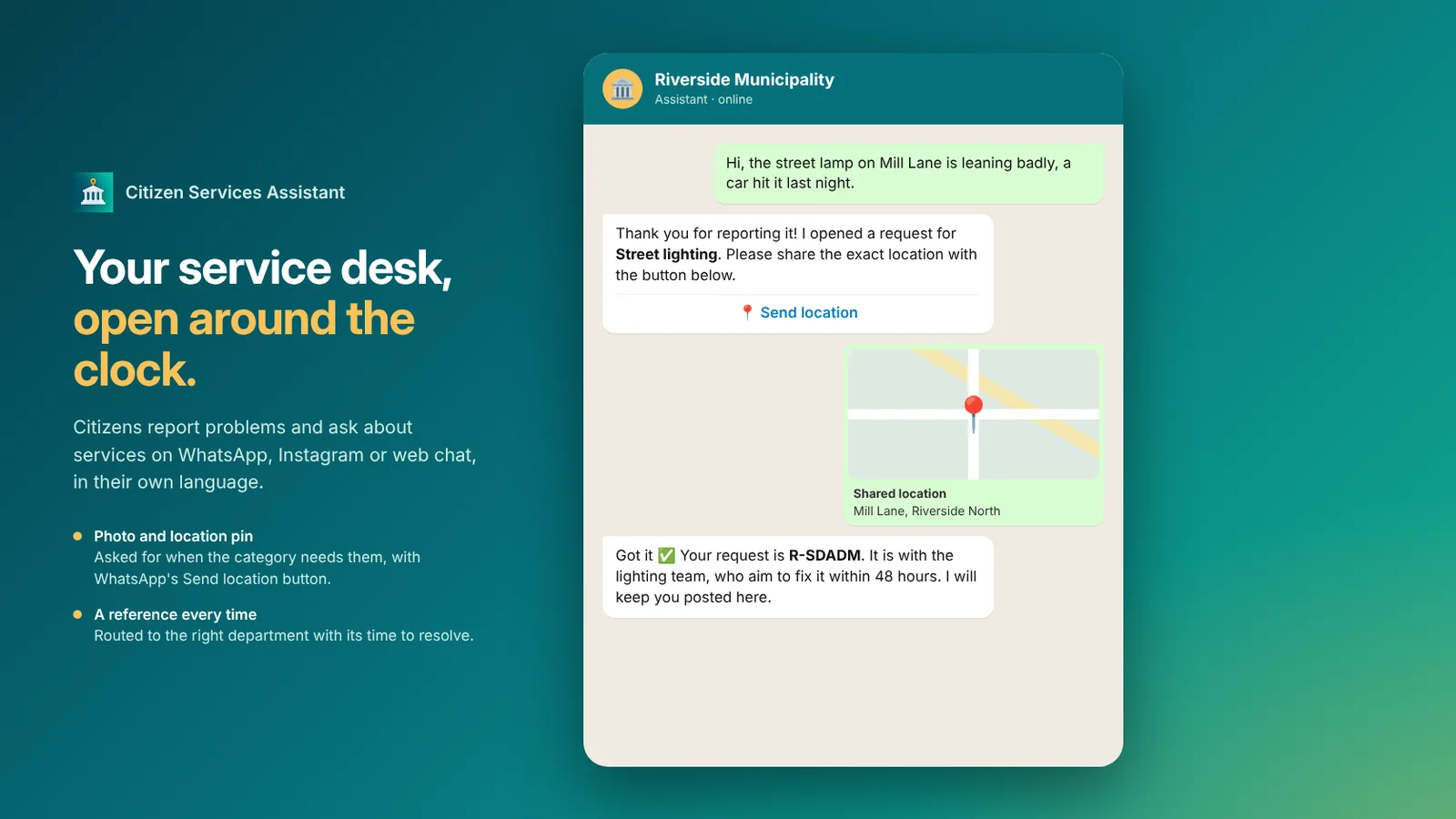 Citizen Services Assistant принимает обращение об уличном освещении с геопозицией и выдаёт номер обращения
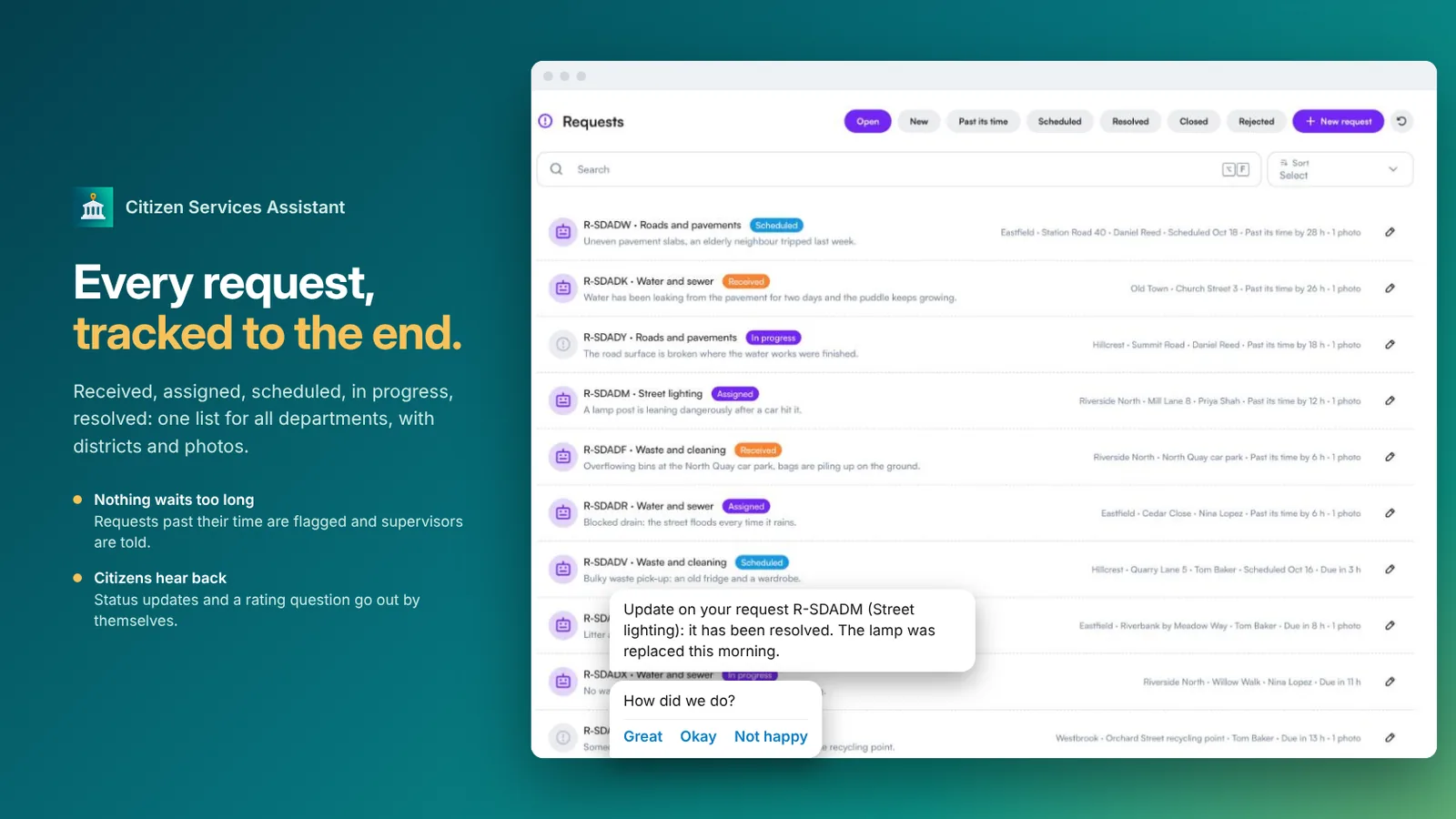 Список обращений по отделам со статусом, районом и сроком исполнения
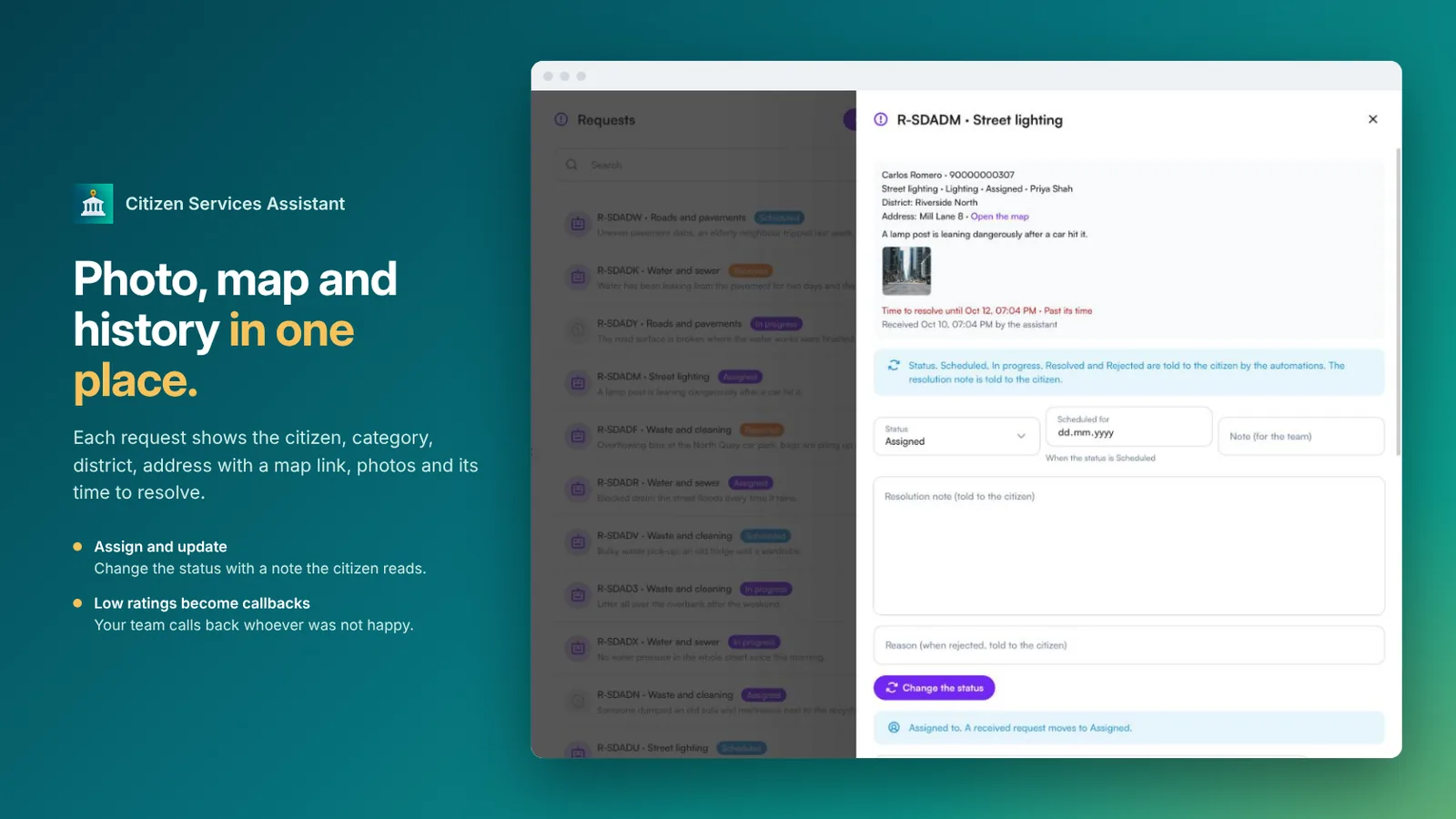 Обращение с данными гражданина, категорией, ссылкой на карту, фото и изменением статуса
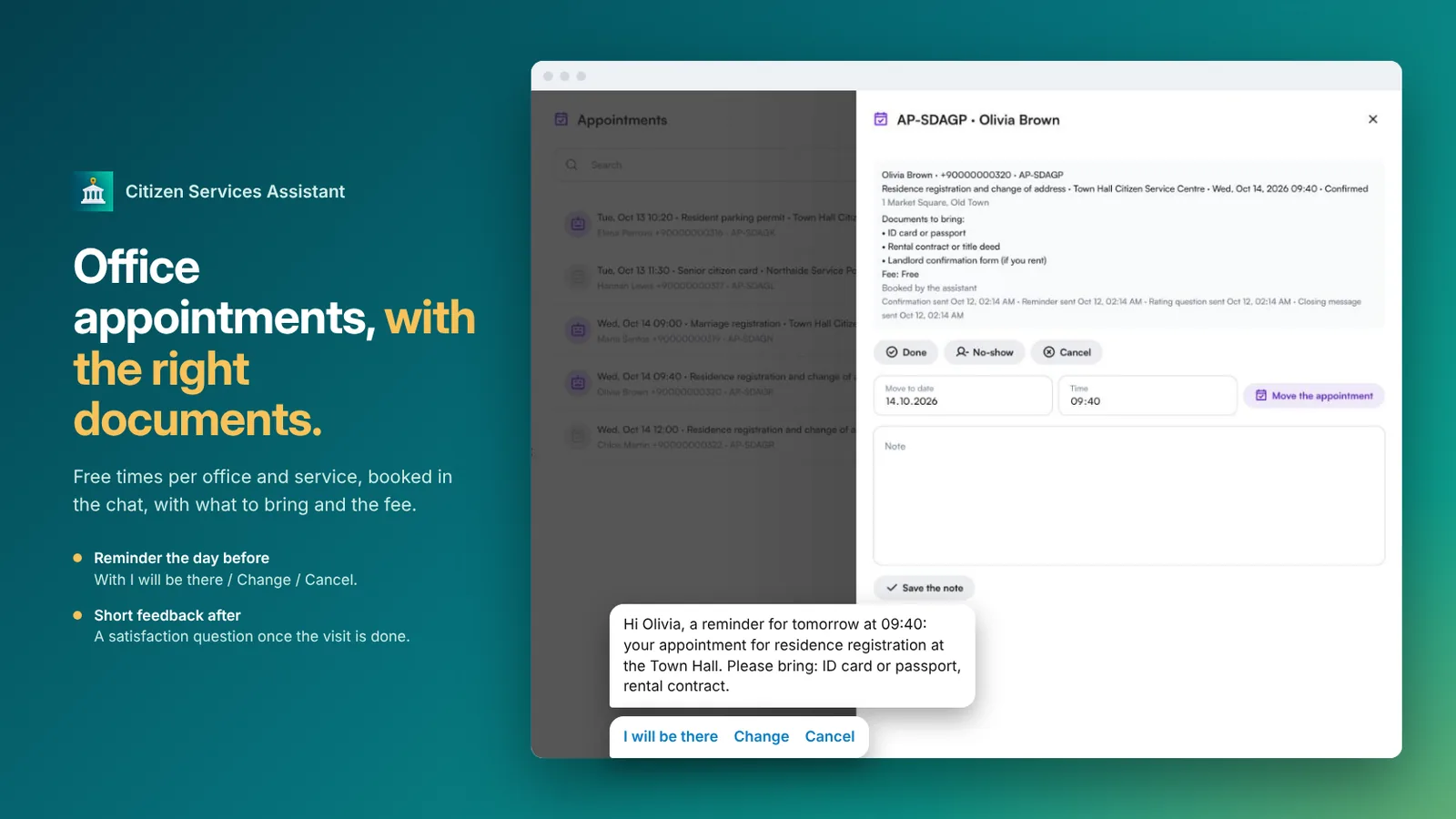 Запись на приём в офис со списком документов и напоминанием за день до визита
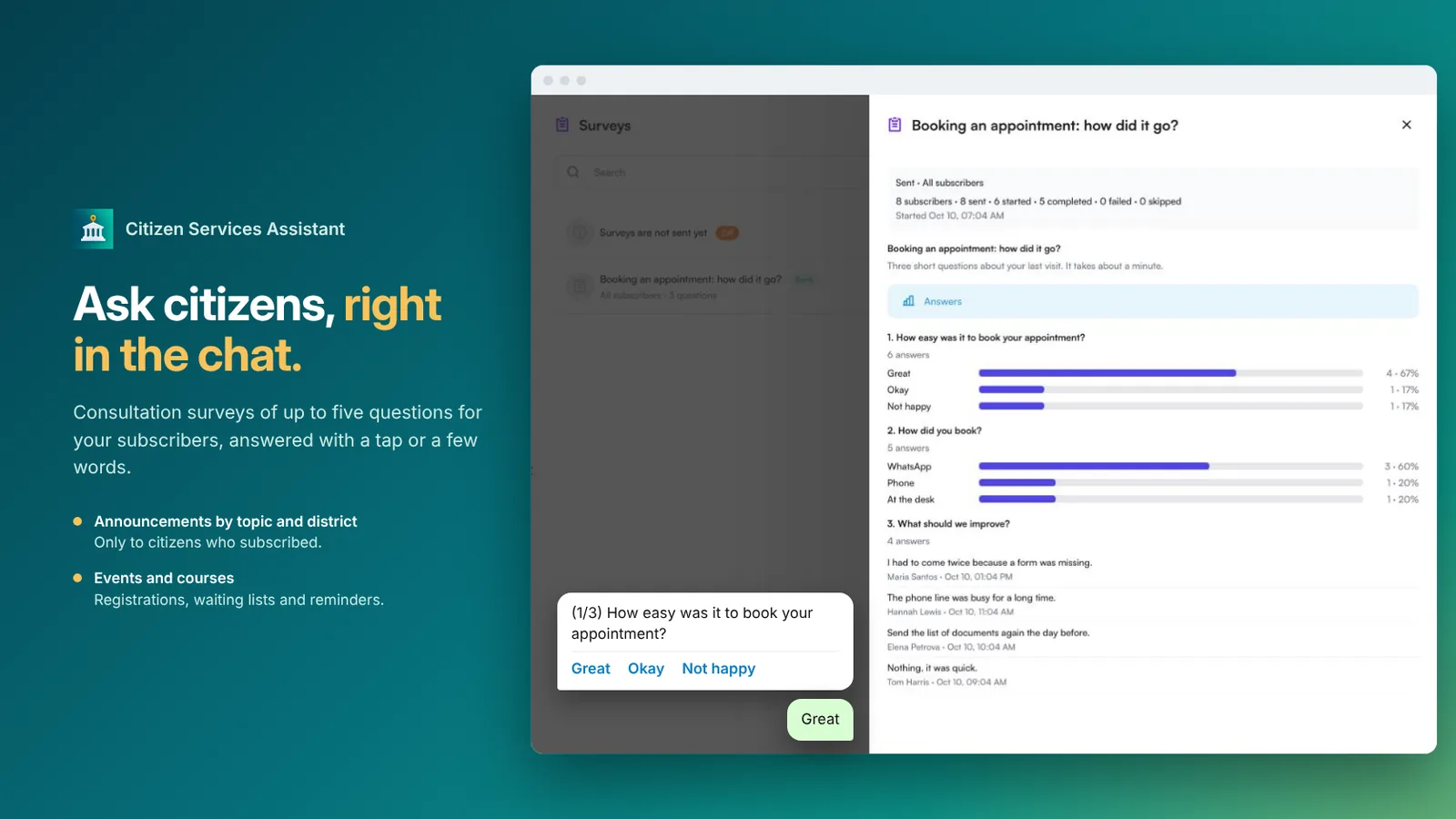 Консультационный опрос, пройденный в чате, с результатами по каждому вопросу
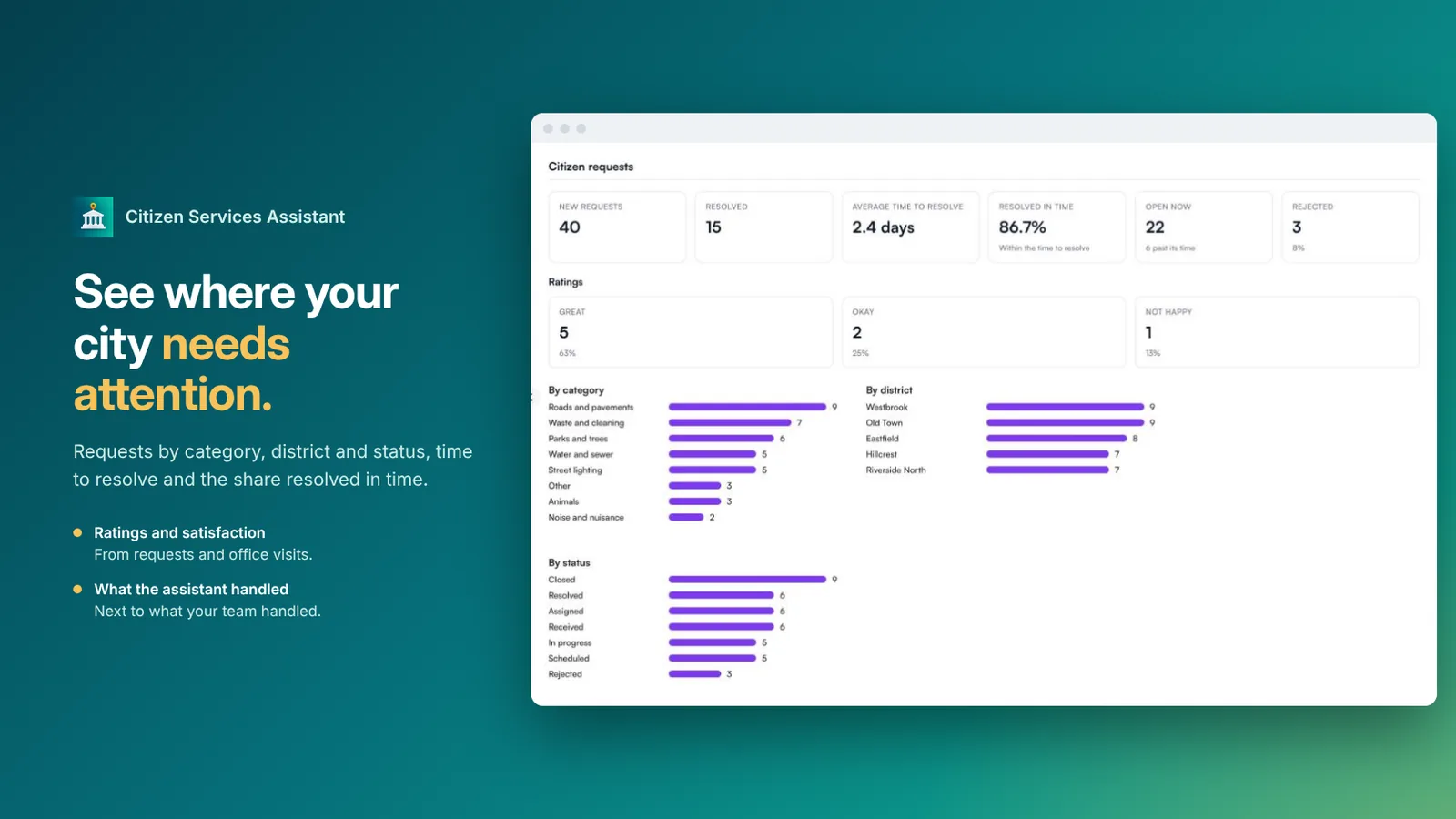 Отчёт по обращениям граждан по категориям, районам, статусам и сроку исполнения
Вопросы и ответы
Для каких организаций оно подходит?
Для муниципалитетов и государственных учреждений. Вы один раз выбираете тип организации, и категории, темы и формулировки подстраиваются под него.
Как обрабатываются обращения граждан?
Ассистент выбирает категорию, запрашивает фото и геометку, если они нужны для этой категории, и выдаёт номер обращения. Каждая категория направляется в свой отдел со своим сроком исполнения, а просроченные обращения помечаются для руководителей.
Узнают ли граждане, что происходит с их обращением?
Да. Они узнают, когда работа запланирована, выполняется, завершена или отклонена, и получают ваш комментарий; в конце их просят оценить обслуживание. Низкая оценка создаёт задачу на обратный звонок для вашей команды.
Что происходит в экстренных случаях?
Экстренные случаи никогда не превращаются в обращения. Вместо этого ассистент даёт ваши инструкции для экстренных ситуаций и передаёт диалог вашей команде, когда нужен человек.
Можно ли использовать его для предвыборных кампаний?
Нет. Это приложение предназначено для государственных услуг. Оно не предназначено для политических партий, кандидатов и предвыборных кампаний — WhatsApp такое не разрешает.
Какие каналы и языки поддерживаются?
WhatsApp, Instagram и веб-чат, круглосуточно, на языке гражданина, включая голосовые сообщения.