Shop Assistant

ИИ-ассистент для интернет-магазинов: показывает товары со ссылкой на оформление заказа, отслеживает заказы, возвращает брошенные корзины, обрабатывает возвраты и отправляет рассылки. Подключается к Shopify или к вашей собственной платформе.
Обзор
Shop Assistant — это стойка поддержки интернет-магазина в WhatsApp, Instagram и веб-чате. Он работает круглосуточно и отвечает клиентам на их языке, в том числе на голосовые сообщения.
Ответы о доставке, возвратах и ваши собственные вопросы строятся только на утверждённых вами правилах и ответах. Он никогда не выдумывает цены, коды и сроки доставки.
Когда нужен человек, он передаёт диалог вашей команде или принимает сообщение.
Основные возможности
- От вопроса до оплаты — в одном чате. Клиенты спрашивают о товаре, размере или цвете и получают карточки товаров с фото, ценой и кнопками «Купить» и «Подробнее». Кнопка «Купить» присылает ссылку, которая открывает checkout вашего магазина с уже добавленными в корзину товарами, а заказ оформляется в вашем магазине как обычно.
- Возвращённые брошенные корзины. До трёх напоминаний после того, как оформление заказа осталось незавершённым, в выбранное вами время, с кнопкой «Завершить заказ», которая открывает тот же checkout. При желании добавьте свой промокод в последнее напоминание.
- Ответ на «Где мой заказ?». Ассистент находит заказ по номеру или телефону клиента и сообщает его статус, ссылку для отслеживания и страницу статуса заказа.
Установка и настройка
- Установите Shop Assistant в разделе Настройки › MonoStore › Приложения или откройте ссылку для установки app.monochat.ai/apps/jQgbhPxgTzCQoYAxT. Если у вас ещё нет аккаунта MonoChat, по ссылке можно сначала зарегистрироваться, и приложение установится автоматически.
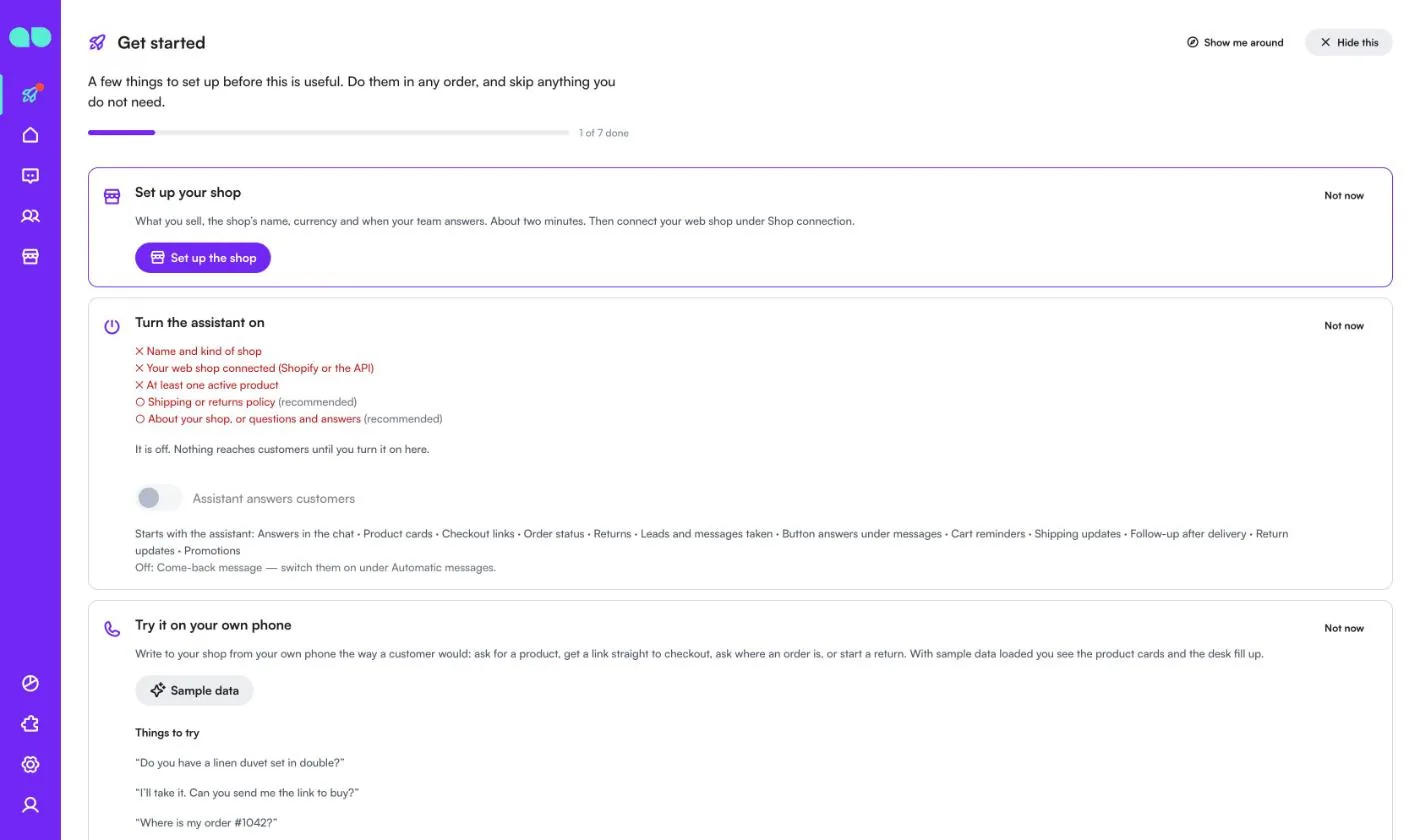
- Откройте вкладку Начать работу на главной странице MonoChat и выберите Set up your shop (Настройте свой магазин), затем Set up the shop (Настроить магазин). В форме нужно указать What do you sell? (что вы продаёте: Fashion — одежда, Beauty — красота, Home — товары для дома, Electronics — электроника, Food and drink — еда и напитки или Other — другое; от этого зависят предлагаемые стандартные категории), Name of the shop (название магазина), сайт, телефон, электронную почту, валюту, Language of automatic messages (язык автоматических сообщений), часовой пояс и время, когда отвечает ваша команда (From (hour) — с, час, Until (hour) — до, час, Which days — дни и Hours in words — часы словами). Оставьте включённым Also load sample data so I can see it full (загрузить также демо-данные), если хотите, чтобы все экраны были заполнены примерами записей. Нажмите Save and continue (Сохранить и продолжить).
- Откройте стол Shop (Магазин) в меню слева и перейдите в Shop connection (Подключение магазина). Выберите Shopify и подключитесь с помощью Admin API access token либо Client ID и секрета приложения, созданного в Shopify Dev Dashboard, или выберите Other platform through the API (Другая платформа через API) и отправляйте товары, заказы и корзины из своей системы (см. API methods). Без подключения вы всё равно можете добавлять товары вручную или импортировать файл CSV на экране Products (Товары).
- Пройдите по вкладкам настроек: Shipping and returns (Доставка и возвраты), Cart reminders (Напоминания о корзине), FAQ and offers (FAQ и предложения), Automatic messages (Автоматические сообщения), How it talks (Как он общается) и Handover (Передача).
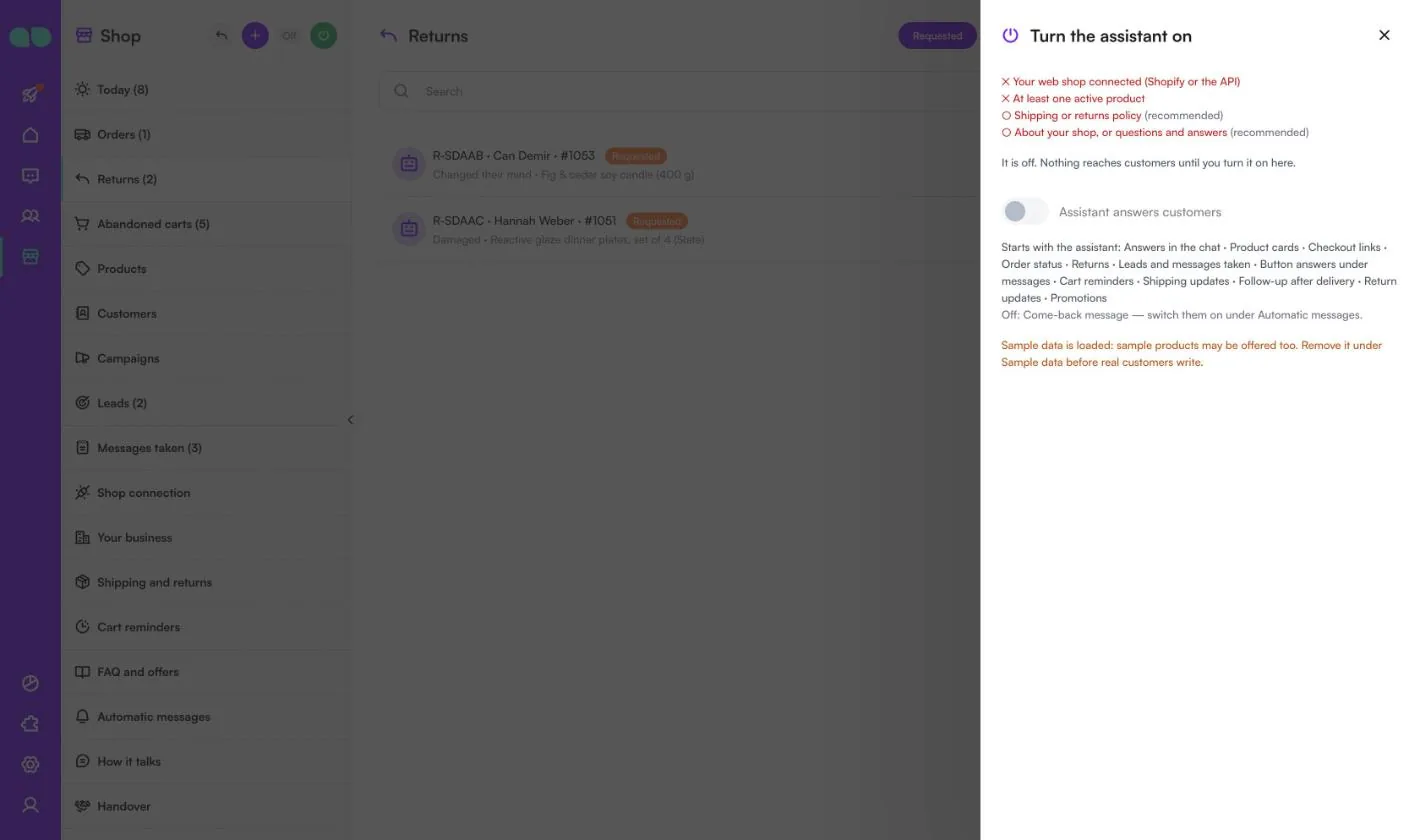
- Нажмите зелёную кнопку питания (Turn on, «Включить») в заголовке стола. В панели Turn the assistant on (Включить ассистента) перечислено, чего ещё не хватает (название и тип магазина, подключённый интернет-магазин, хотя бы один активный товар, а в качестве рекомендаций — правила доставки или возврата и описание магазина или вопросы и ответы) и что будет запущено; включите Assistant answers customers (Ассистент отвечает клиентам) и подтвердите. Метка рядом с заголовком сменится с Off на On. Кнопку питания видит только тот, кто может управлять автоматизациями в рабочем пространстве.
- Выберите Try it on your own phone (Попробуйте на своём телефоне) на вкладке Начать работу и напишите на свой номер так, как написал бы клиент.
- Тем, кто написал «стоп», сообщения не отправляются никогда, а тихие часы соблюдаются.
- Низкая оценка в вопросе после доставки создаёт задачу на обратный звонок для вашей команды. Сообщение «возвращайтесь» выключено, пока вы его не включите.
Экран за экраном
Shop Assistant находится в столе Shop (Магазин; значок витрины в меню слева), а его отчёт — в разделе Отчёты. На снимках ниже показаны демо-данные: Olive & Oak — интернет-магазин товаров для дома и стиля жизни.
Начать работу
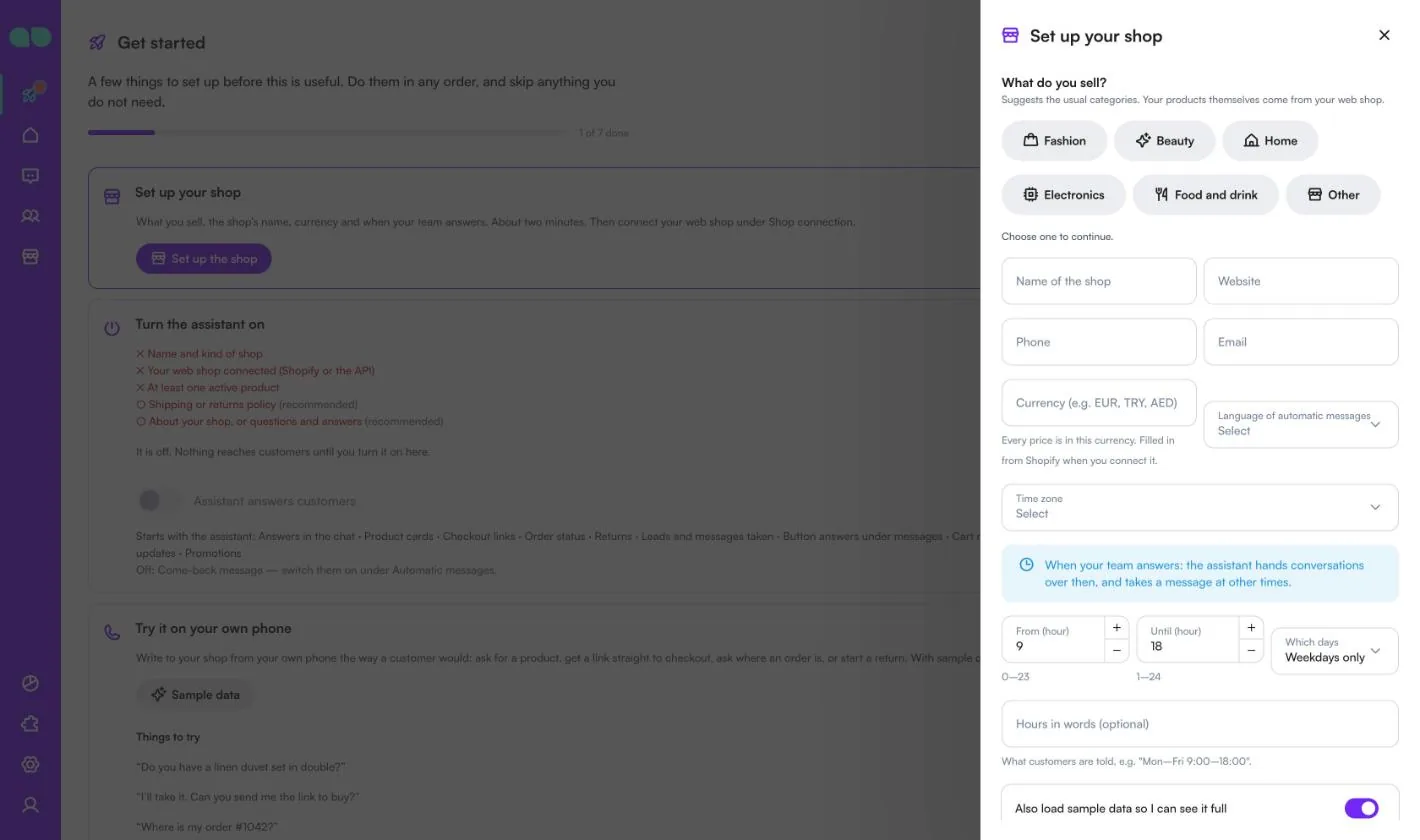
Вкладка Начать работу на главной странице проведёт вас через первые шаги. Приложение добавляет три карточки:
- Set up your shop (Настройте свой магазин): открывает форму настройки. После этого карточка сообщает, что магазин настроен, предлагает Change («Изменить») и напоминает подключить интернет-магазин в разделе Shop connection (Подключение магазина).
- Turn the assistant on (Включите ассистента): чего ещё не хватает (крестик — обязательные пункты, кружок — рекомендуемые), переключатель Assistant answers customers (Ассистент отвечает клиентам) и то, что запускается вместе с ассистентом: ответы в чате, карточки товаров, ссылки на оформление заказа, статус заказа, возвраты, лиды и принятые сообщения, напоминания о корзине, уведомления о доставке, вопрос после доставки, уведомления о возвратах и акции. Сообщение «возвращайтесь» остаётся выключенным, пока вы его не включите.
- Try it on your own phone (Попробуйте на своём телефоне): примеры сообщений для отправки ("Do you have a linen duvet set in double?", "I’ll take it. Can you send me the link to buy?", "Where is my order #1042?", "I want to return something from my last order."). Чтобы увидеть напоминание о корзине, оставьте незавершённым реальное оформление заказа в своём магазине со своим номером WhatsApp; демо-корзинам сообщения не отправляются.
Шкала прогресса вверху показывает, сколько шагов выполнено, а Not now («Не сейчас») скрывает карточку, которая пока не нужна.
Форма настройки
Set up the shop (Настроить магазин) открывает форму Set up your shop (Настройте свой магазин). Сначала выберите, что вы продаёте: форма не продолжится, пока вы не сделаете выбор.
| Поле | Что оно делает |
|---|---|
| What do you sell? (Что вы продаёте?) | Fashion, Beauty, Home, Electronics, Food and drink или Other (одежда, красота, товары для дома, электроника, еда и напитки или другое). Предлагает стандартные категории; сами товары поступают из вашего интернет-магазина. |
| Name of the shop (Название магазина), Website (Сайт) | Название обязательно. |
| Phone (Телефон), Email (Электронная почта) | Контактные данные, которые может сообщать ассистент. |
| Currency (e.g. EUR, TRY, AED) (Валюта) | Трёхбуквенный код. Все цены указываются в этой валюте. Заполняется из Shopify при подключении. |
| Language of automatic messages (Язык автоматических сообщений) | Язык шаблонов WhatsApp и автоматических сообщений. Если пусто — как в рабочем пространстве. |
| Time zone (Часовой пояс) | Используется для часов работы команды, тихих часов и напоминаний. Если пусто — как в рабочем пространстве. |
| From (hour) (С, час), Until (hour) (До, час), Which days (Дни) | Когда отвечает ваша команда. В это время ассистент передаёт ей диалоги, а в остальное — принимает сообщение. |
| Hours in words (optional) (Часы словами, необязательно) | Что сообщается клиентам, например "Mon–Fri 9:00–18:00". |
| Also load sample data so I can see it full (Загрузить также демо-данные) | Загружает демо-магазин, чтобы на каждом экране были записи для проб. |
Сегодня
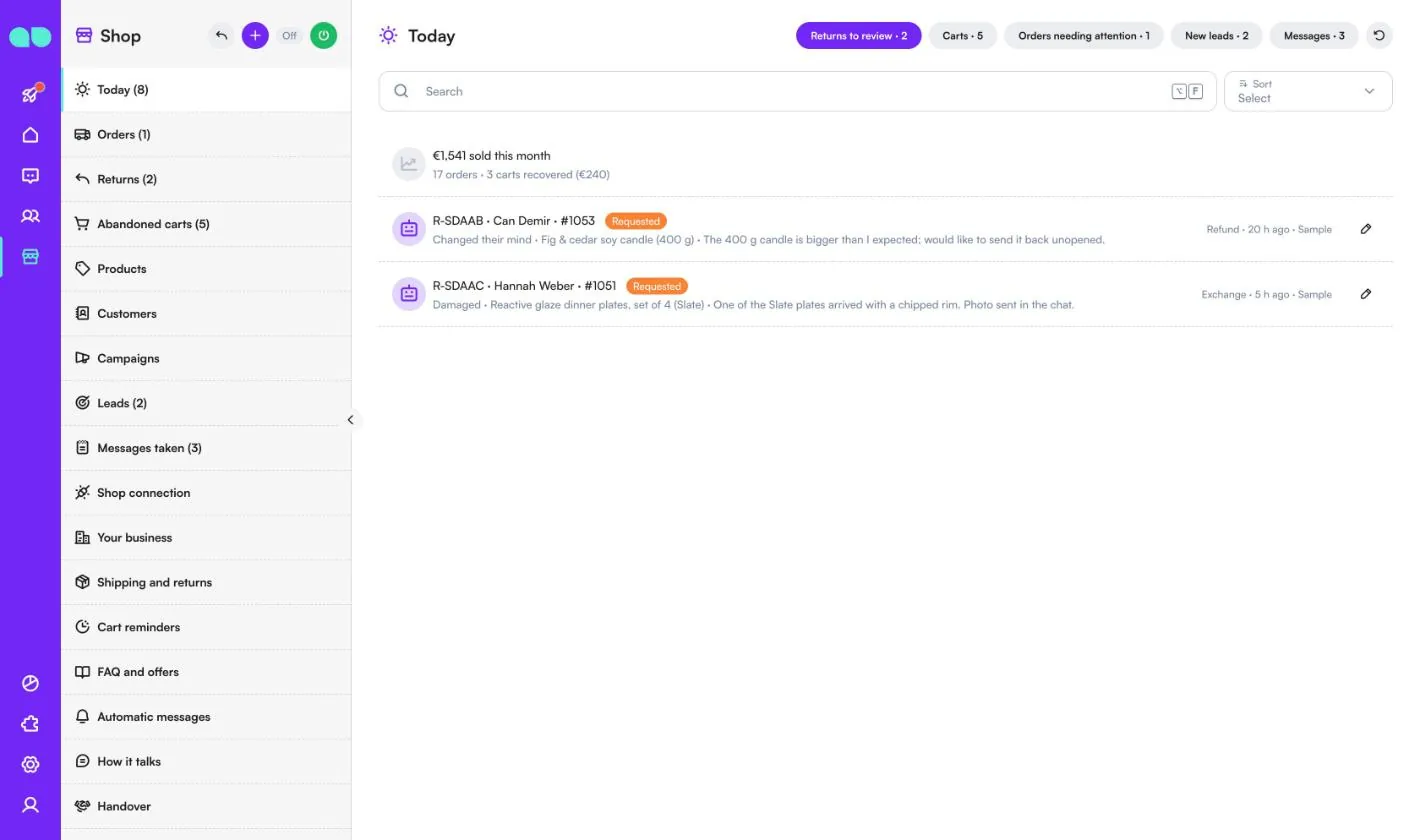
Shop › Today (Магазин › Сегодня) — список того, что нужно сделать сейчас. Счётчик в меню суммирует всё ожидающее. Строка вверху показывает, сколько продано в этом месяце, количество заказов и возвращённые корзины. Если синхронизация с магазином не удалась, об этом сообщает строка со ссылкой на Shop connection (Подключение магазина).
У каждой вкладки вверху есть счётчик:
- Returns to review (Возвраты на рассмотрении): заявки на возврат, ожидающие решения команды, с причиной, товаром, словами клиента и тем, чего он хочет — возврата денег, обмена или кредита в магазине. Карандаш (Review — «Рассмотреть») открывает возврат.
- Carts (Корзины): открытые брошенные корзины с шагом напоминания и временем следующего.
- Orders needing attention (Заказы, требующие внимания): заказы, которые всё ещё в статусе «получен» или «обрабатывается» более 3 дней после оформления.
- New leads (Новые лиды): лиды, записанные ассистентом. Mark contacted («Отметить: связались») переводит лид дальше.
- Messages (Сообщения): принятые сообщения и обратные звонки. Done («Выполнено») закрывает запись; также можно открыть связанный заказ или возврат.
Заказы
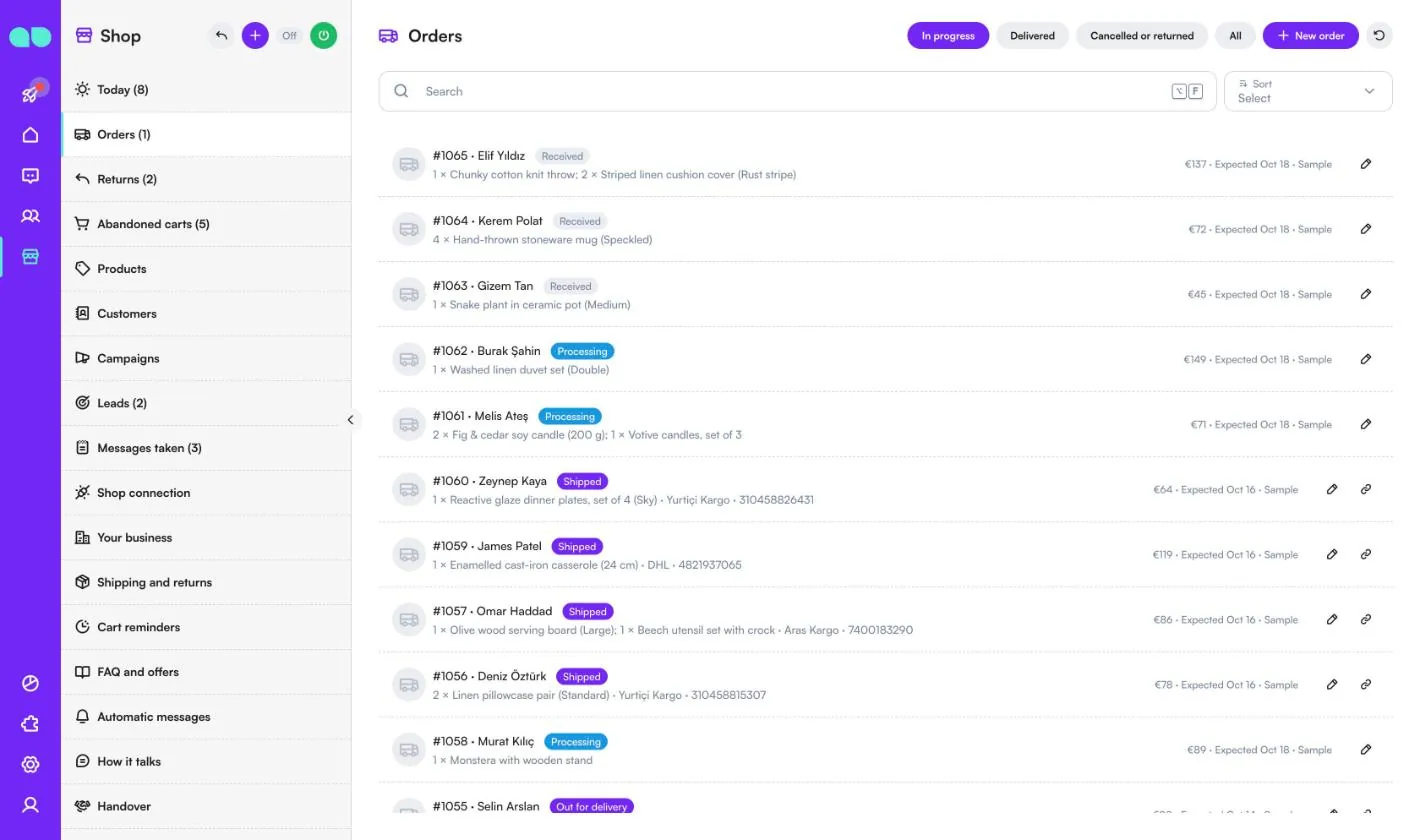
Shop › Orders (Магазин › Заказы) показывает заказы вашего интернет-магазина, чтобы ассистент мог ответить на вопрос «Где мой заказ?». Вкладки: In progress (В работе), Delivered (Доставлены), Cancelled or returned (Отменены или возвращены) и All (Все). В каждой строке — номер заказа, клиент, статус (Received — получен, Processing — обрабатывается, Shipped — отправлен, Out for delivery — передан курьеру), товары, перевозчик и номер отслеживания, сумма и ожидаемая дата. У отправленных заказов есть кнопка Tracking link («Ссылка для отслеживания»).
При использовании Shopify заказы поступают при каждой синхронизации. Для других магазинов они поступают через API, или вы добавляете заказ через New order (Новый заказ; также + в заголовке стола, скрыт при использовании Shopify). О новом статусе клиенту сообщается, если включено Shipping updates (Уведомления о доставке).
Возвраты
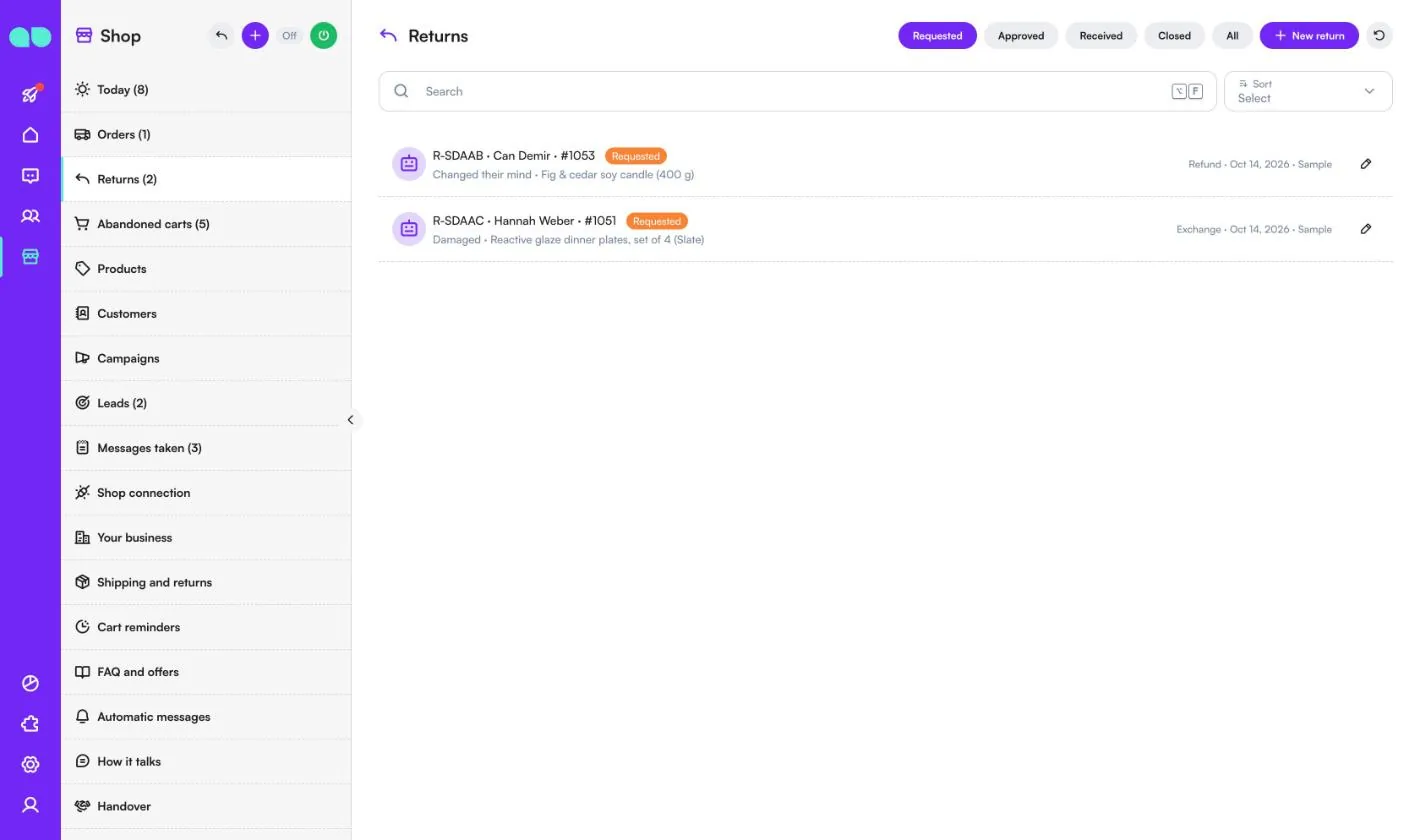
Shop › Returns (Магазин › Возвраты) показывает заявки на возврат, созданные в чате или командой, с фильтрами Requested (Запрошены), Approved (Одобрены), Received (Получены), Closed (Закрыты) или All (Все). Каждая строка показывает код возврата, клиента, номер заказа, причину (например, Changed their mind — передумал, Damaged — повреждён, Wrong item — не тот товар, Size — размер, Not as described — не соответствует описанию), товар и то, чего хочет клиент (Refund — возврат денег, Exchange — обмен или Store credit — кредит в магазине). Значок робота означает, что заявку принял ассистент в чате.
New return (Новый возврат; также значок стрелки в заголовке стола) позволяет вашей команде создать возврат: выберите отправленный или доставленный заказ клиента и товары для возврата.
Брошенные корзины
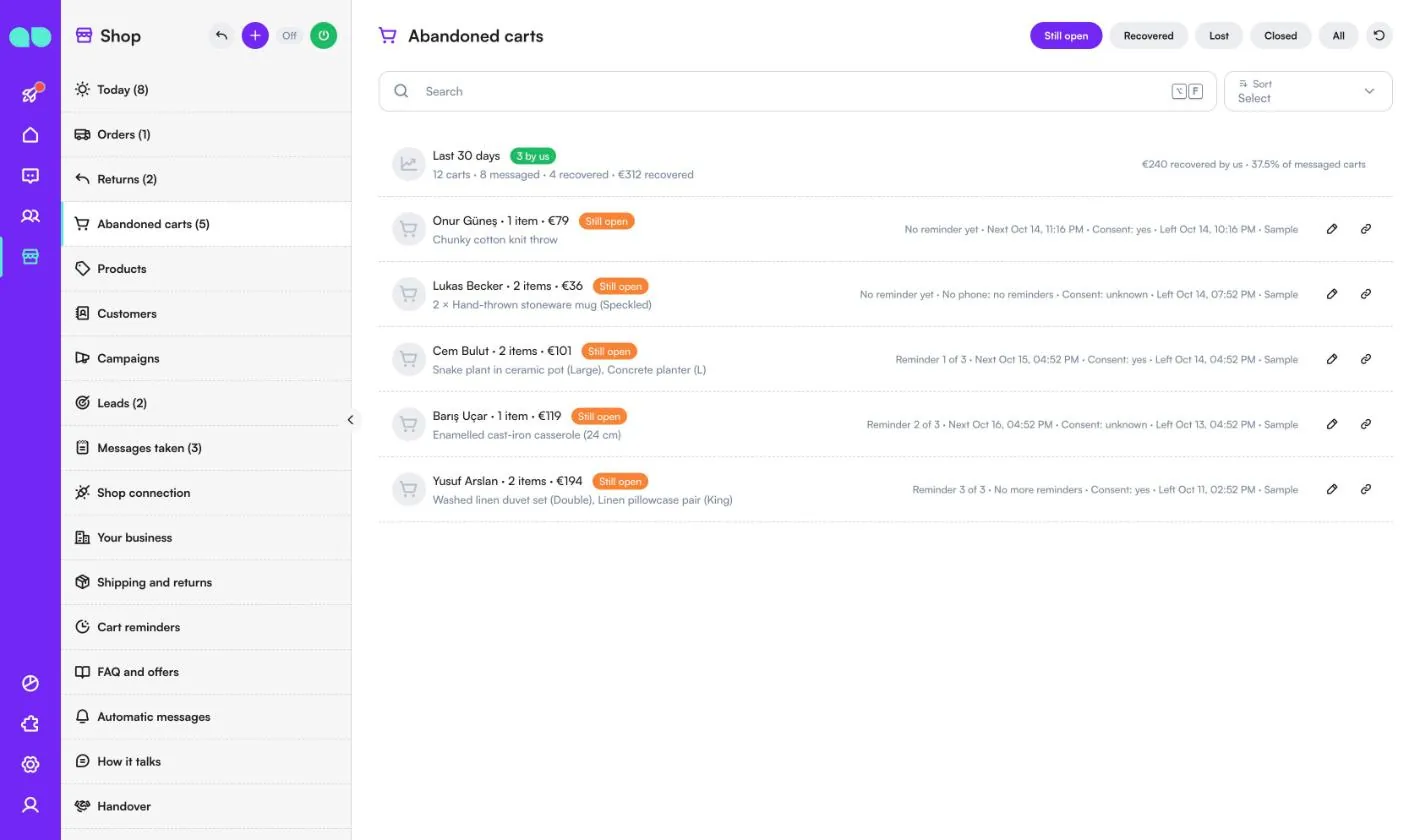
Shop › Abandoned carts (Магазин › Брошенные корзины) показывает оформления заказа, которые клиенты не завершили в вашем магазине, с фильтрами Still open (Ещё открыты), Recovered (Возвращены), Lost (Потеряны), Closed (Закрыты) или All (Все). Верхняя строка подводит итоги за последние 30 дней: брошено корзин, отправлено напоминаний по корзинам, возвращено корзин, а также сколько заказов и на какую сумму пришло после ваших напоминаний (recovered by us — «возвращено нами»).
Каждая корзина показывает клиента, товары и сумму, шаг напоминания (например, Reminder 2 of 3 — «Напоминание 2 из 3»), когда уйдёт следующее напоминание, согласие клиента на маркетинг (yes — да, no — нет или unknown — неизвестно) и когда корзина была брошена. Корзина без телефона напоминаний не получает. Значок ссылки открывает ссылку на оформление заказа; карандаш открывает корзину, где можно скопировать ссылку на оформление заказа или нажать Close («Закрыть»), чтобы больше не отправлять напоминания.
Товары
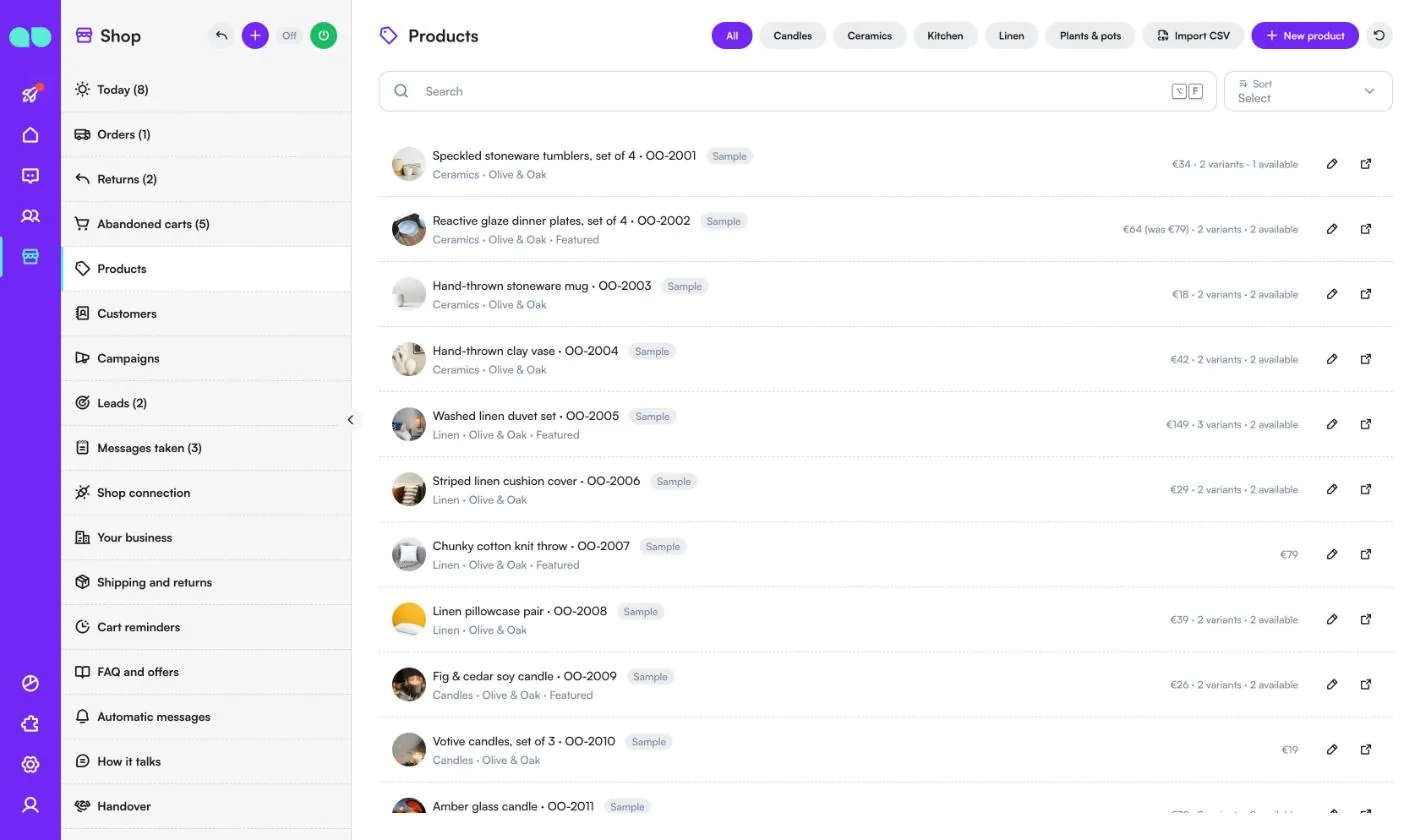
Shop › Products (Магазин › Товары) — это то, что продаёт ассистент: он предлагает только то, что есть здесь. Фильтруйте по категории, используйте Import CSV (Импорт CSV) или нажмите New product (Новый товар). При использовании Shopify товары вместо этого поступают при каждой синхронизации: эти две кнопки заменяются на Sync now («Синхронизировать сейчас»), которая сразу загружает товары. Каждая строка показывает название и артикул (SKU), категорию, бренд, Featured (Избранный), цену (с ценой до скидки, если действует скидка), варианты и сколько единиц доступно. Значок стрелки открывает страницу товара в вашем магазине.
В панели товара — название, артикул, категория, бренд, описание, цена и Compare-at price (Цена до скидки), ссылка на страницу товара, ссылки на фото (загрузите их в Система › Файловое хранилище), теги, варианты со своим артикулом, ценой и переключателем Available (Доступен), а также настройки Active (Активен), Featured (Избранный) и Order (Порядок). Для товара из Shopify название, фото, описание, цену и варианты меняйте в Shopify; Featured, Order и Active хранятся здесь.
Клиенты
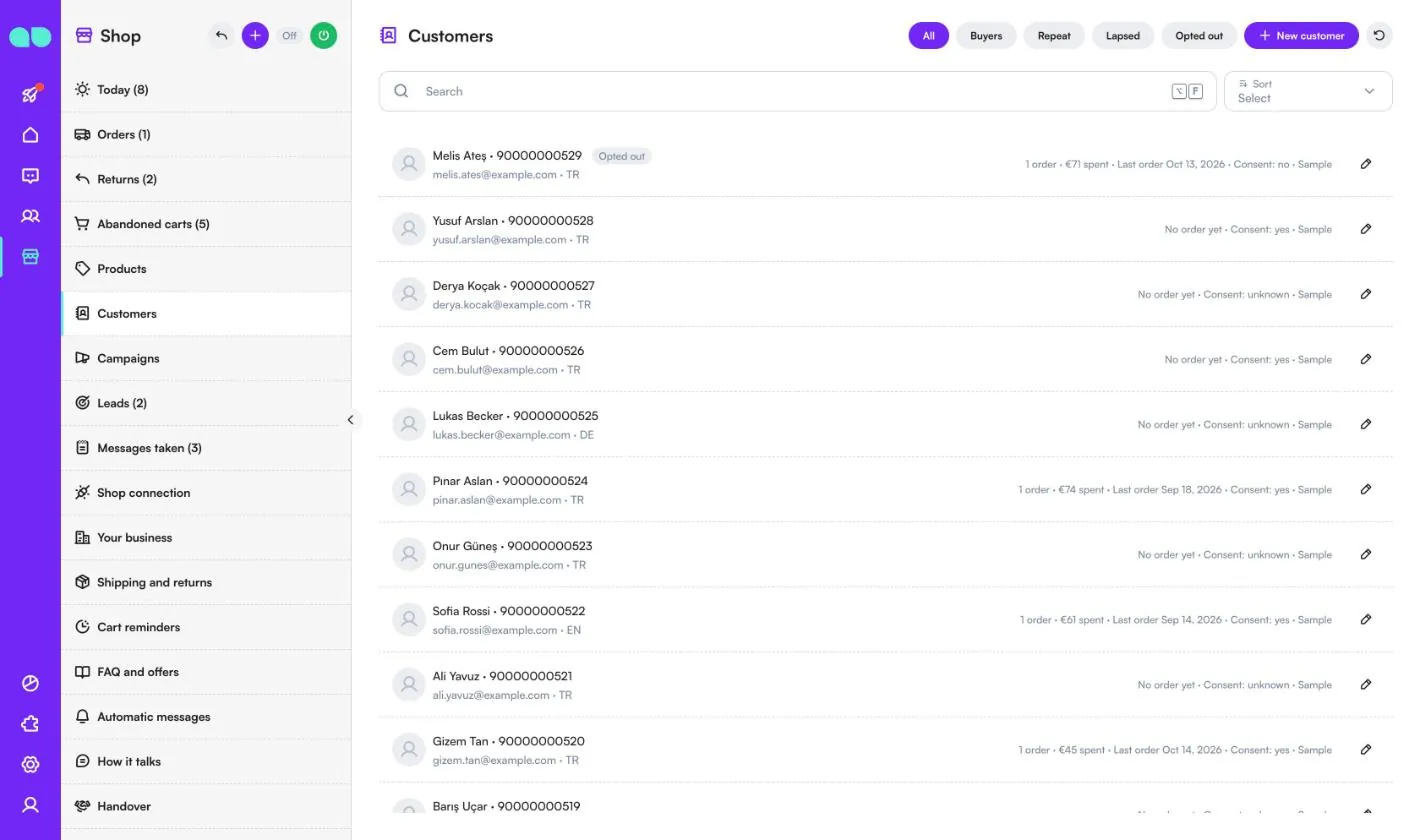
Shop › Customers (Магазин › Клиенты) показывает всех, кто писал в WhatsApp, Instagram или в чат на вашем сайте, а также покупателей из вашего интернет-магазина. Фильтруйте по All (Все), Buyers (Покупатели), Repeat (Постоянные), Lapsed (Давно не заказывали — нет заказов в течение срока для сообщения «возвращайтесь») или Opted out (Отказались от рассылок). Каждая строка показывает телефон, электронную почту, язык, количество заказов, потраченную сумму, последний заказ и согласие на маркетинг.
Согласие важно для напоминаний о корзине и рассылок: если включено Only with consent (Только с согласием), напоминания получают только клиенты, давшие согласие на маркетинговые сообщения или недавно писавшие вам.
Рассылки
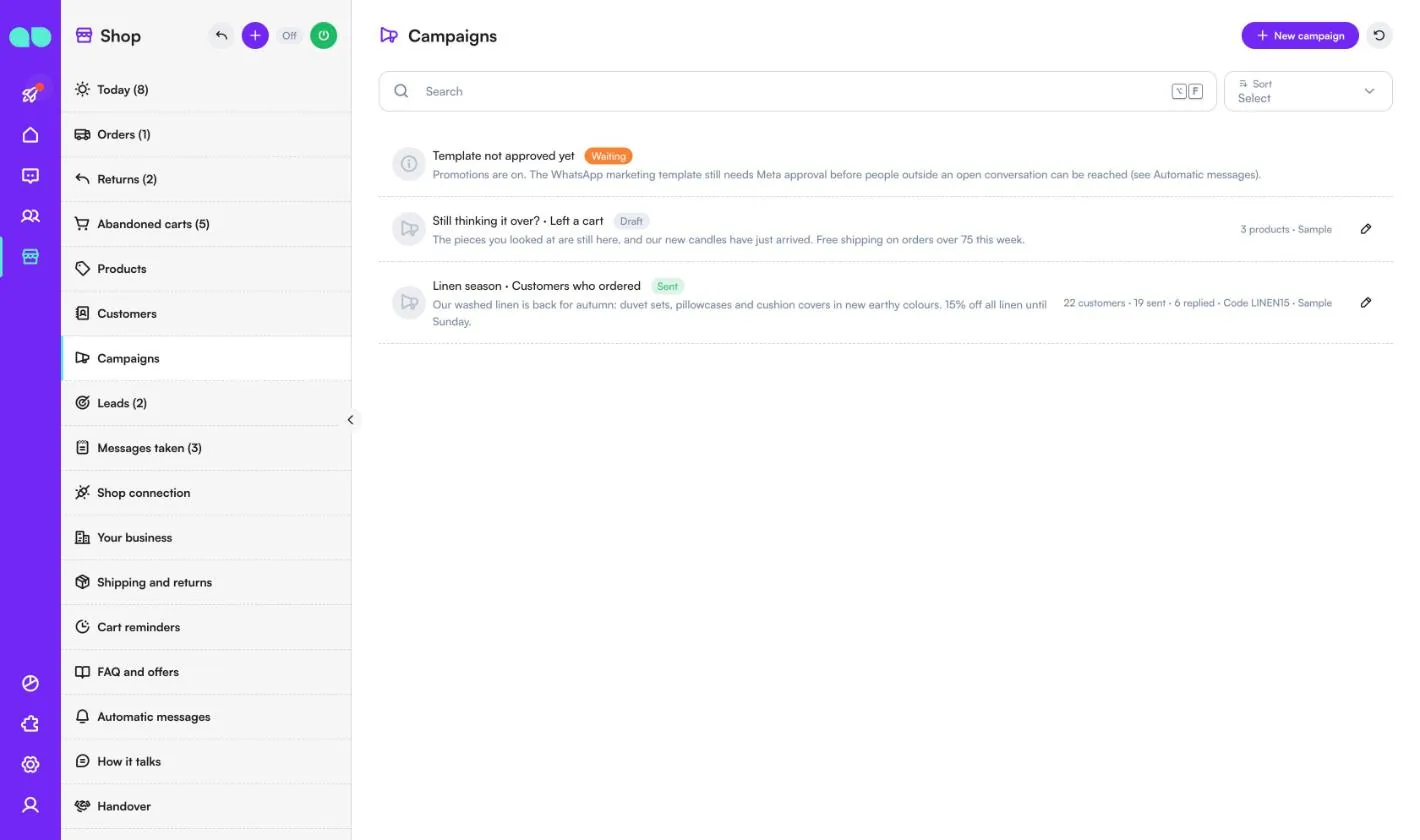
Shop › Campaigns (Магазин › Рассылки) отправляет сообщение выбранной группе. New campaign (Новая рассылка) запрашивает название, сообщение (до 280 символов), необязательное изображение, получателей (All customers — все клиенты, Customers who ordered — клиенты, делавшие заказы, Repeat customers (two orders or more) — постоянные клиенты, два заказа и более, Best customers (spent at least…) — лучшие клиенты, потратившие не менее…, Bought from some categories — покупали в определённых категориях, Left a cart they did not buy — бросили корзину без покупки или No order for a while — давно не заказывали), необязательный Discount code (Промокод), который уже существует в вашем магазине, и до 6 товаров, которые показываются, когда клиент нажимает Show me («Показать»). Форма подсчитывает подходящих клиентов.
Рассылки отправляются маркетинговым шаблоном WhatsApp, по несколько десятков сообщений за раз вне тихих часов, и только пока включено Promotions (Акции). Клиенты, отказавшиеся от рассылок или ответившие «нет» на маркетинг, никогда не включаются, и действует недельный лимит маркетинговых сообщений. У отправленной рассылки видно, сколько сообщений отправлено и сколько ответов получено. Строка вверху предупреждает, если Promotions выключено или маркетинговый шаблон ещё ждёт одобрения Meta.
Лиды
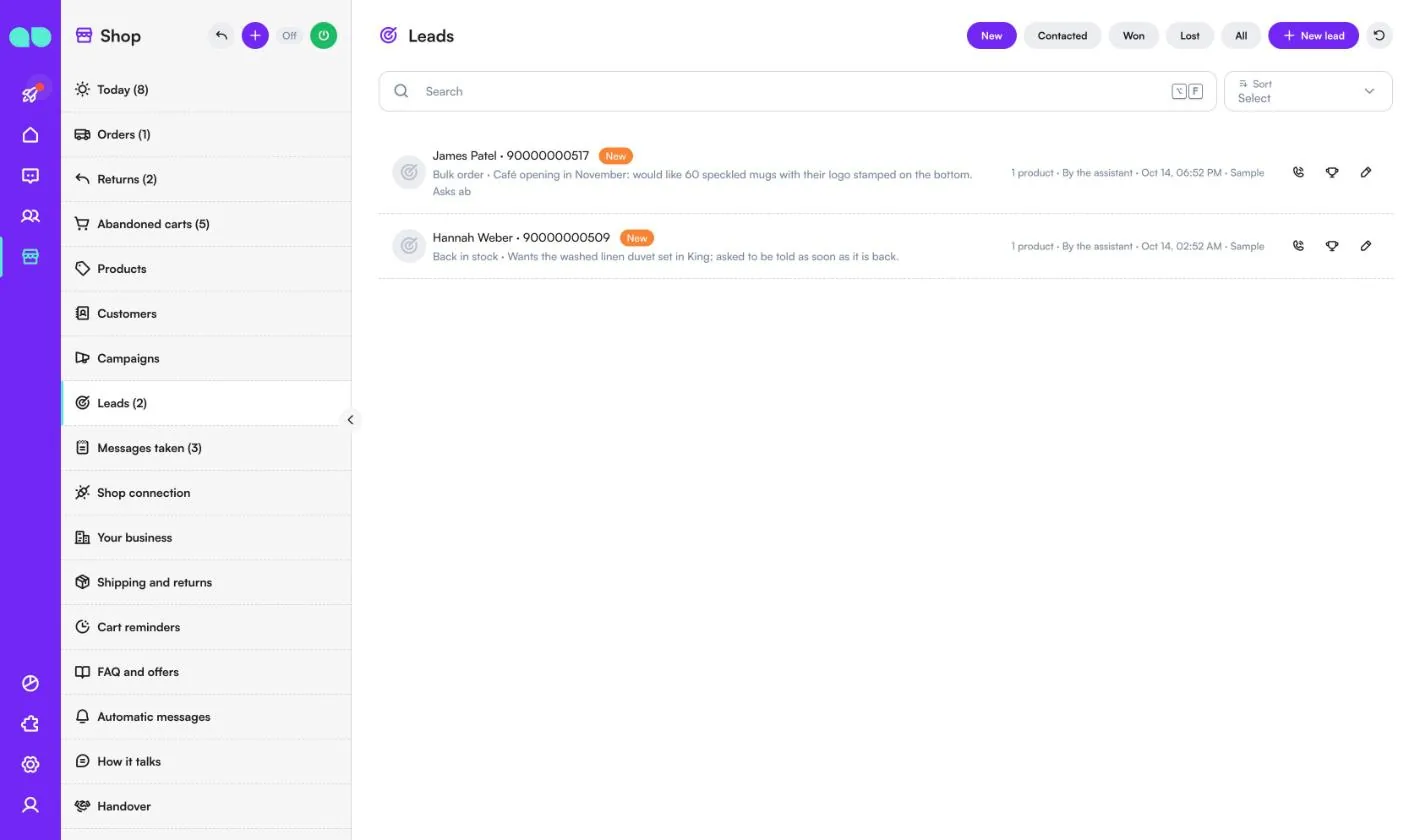
Shop › Leads (Магазин › Лиды) собирает то, что ассистент записал, когда кто-то спрашивал об оптовом заказе, заказе на заказ, о поступлении товара в продажу или о чём-то, что нельзя продать в чате. Фильтруйте по New (Новые), Contacted (Связались), Won (Успешные), Lost (Потерянные) или All (Все). Каждая строка показывает, что нужно человеку, заметку, товары и кто записал лид.
Нажмите значок телефона, чтобы отметить, что с клиентом связались, кубок — чтобы отметить лид успешным, или карандаш, чтобы открыть его и изменить этап.
Принятые сообщения
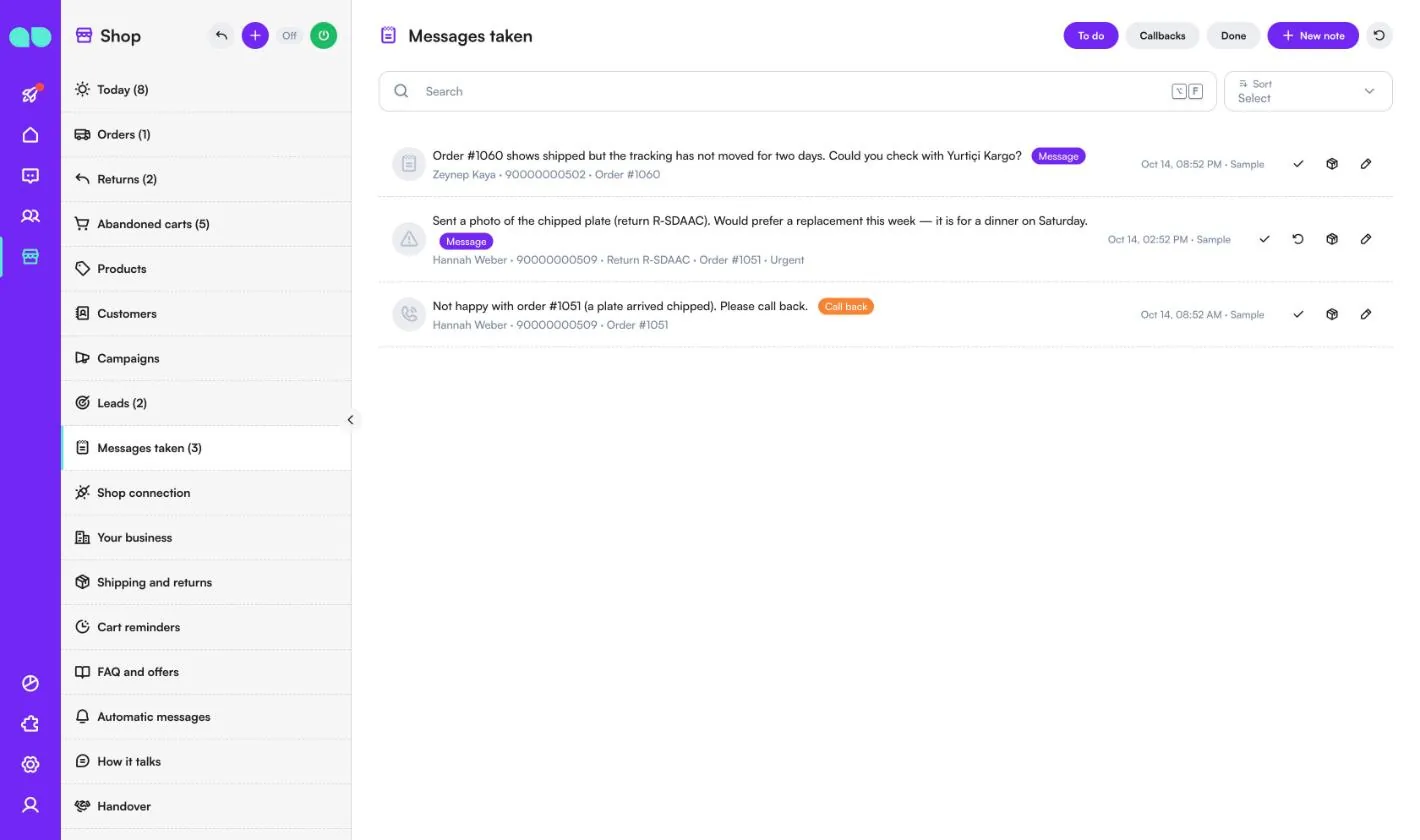
Shop › Messages taken (Магазин › Принятые сообщения) показывает то, что ассистент записал, когда не смог помочь или кто-то просит перезвонить. Фильтруйте по To do (К выполнению), Callbacks (Обратные звонки) или Done (Выполнено). Каждая строка показывает сообщение, клиента и связанный заказ или возврат, а при необходимости — отметку Urgent (Срочно). Низкая оценка после доставки тоже попадает сюда как обратный звонок.
Нажмите галочку, чтобы отметить запись выполненной, значок коробки, чтобы открыть заказ, значок стрелки, чтобы открыть возврат, или New note (Новая заметка), чтобы добавить запись самостоятельно.
Подключение магазина
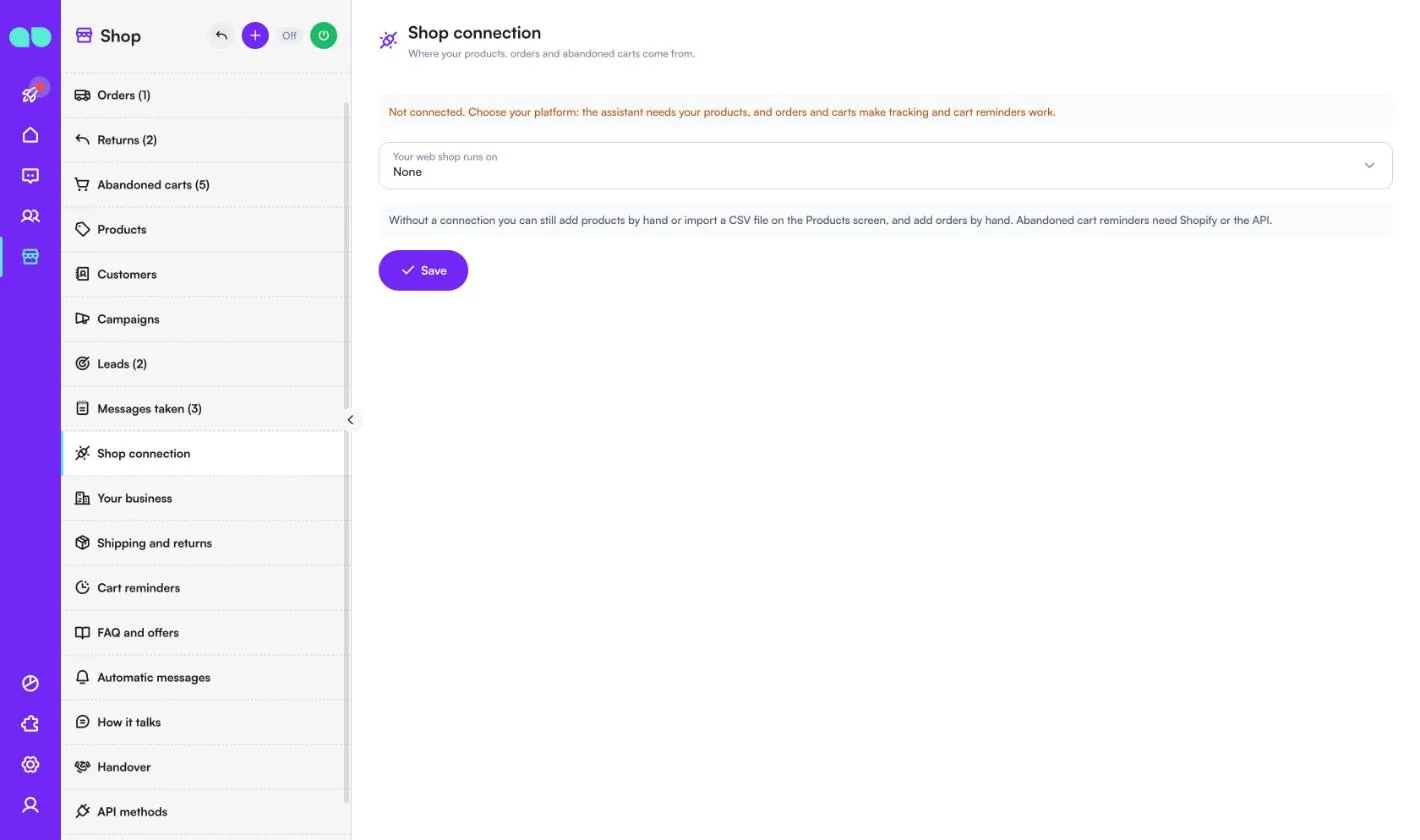
Shop › Shop connection (Магазин › Подключение магазина) — источник ваших товаров, заказов и брошенных корзин. Выберите в Your web shop runs on (На чём работает ваш интернет-магазин):
- Shopify: укажите Store address (Адрес магазина — тот, что заканчивается на .myshopify.com), выберите How we sign in (Способ входа: Admin API access token из пользовательского приложения, созданного в админке Shopify, или Client ID и Client secret приложения, созданного в Shopify Dev Dashboard) и следуйте инструкции How to connect Shopify (Как подключить Shopify) на экране: приложению нужны права read_products, read_orders и read_customers, а также доступ к имени, электронной почте и телефону клиента, чтобы заказы и корзины можно было сопоставить с чатом. Затем нажмите Test connection («Проверить подключение»). Sync every (minutes) (Синхронизировать каждые, минут) по умолчанию равно 30 (от 10 до 1440), а Sync now («Синхронизировать сейчас») запускает синхронизацию сразу. Приложение только читает данные; в вашем магазине ничего не меняется.
- Other platform through the API (Другая платформа через API): ваша система отправляет товары, заказы и корзины через API methods (Методы API).
- None (Нет): добавляйте товары вручную или импортируйте файл CSV на экране Products (Товары), а заказы добавляйте вручную. Для напоминаний о брошенных корзинах нужен Shopify или API.
Ваш бизнес
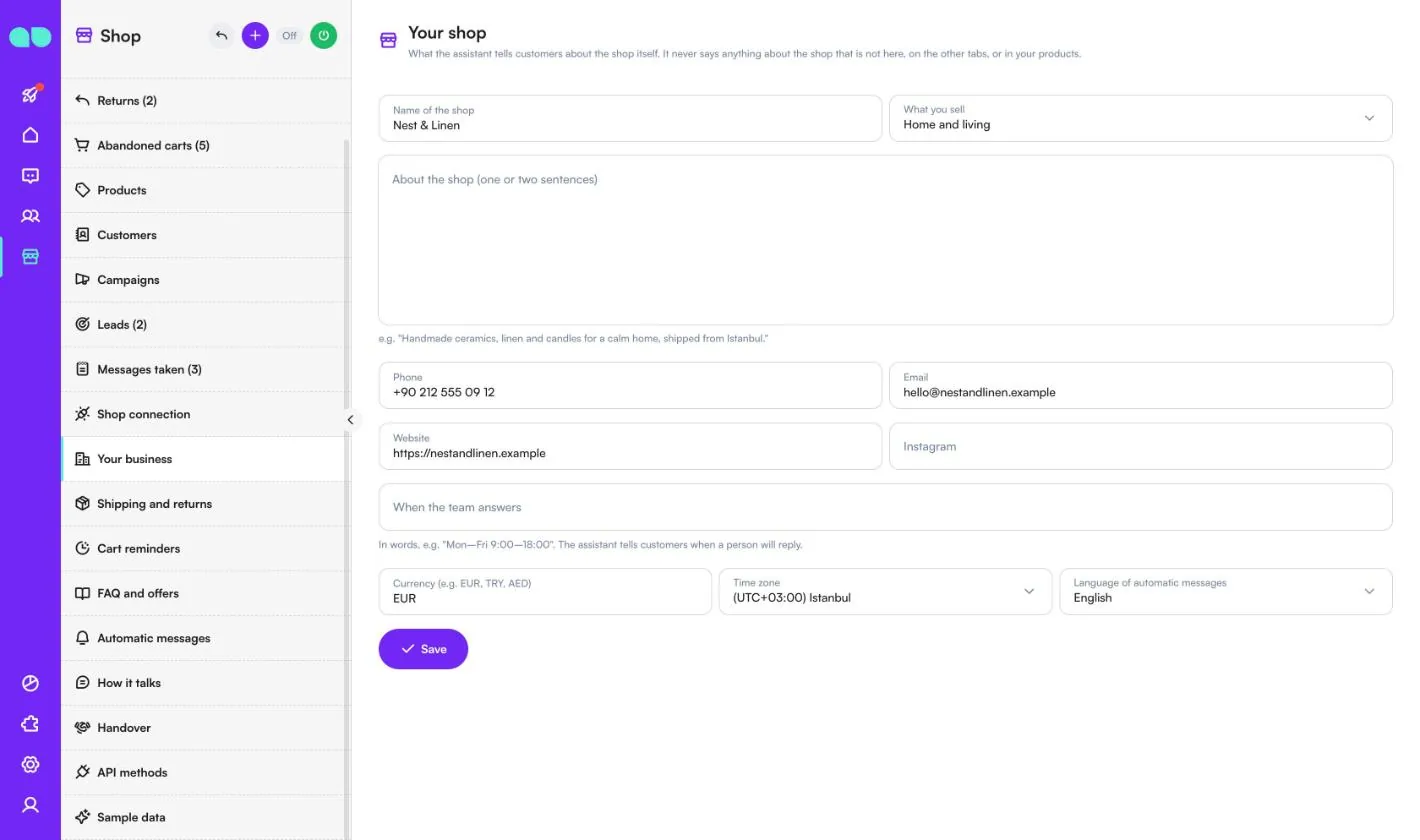
Shop › Your business (Магазин › Ваш бизнес; экран называется Your shop — «Ваш магазин») содержит то, что ассистент рассказывает клиентам о самом магазине. Он никогда не говорит о магазине ничего, чего нет здесь, на других вкладках или в ваших товарах.
| Поле | Что оно делает |
|---|---|
| Name of the shop (Название магазина), What you sell (Что вы продаёте) | Название и тип вашего магазина. |
| About the shop (one or two sentences) (О магазине, одно-два предложения) | Короткое описание, которое может использовать ассистент. |
| Phone (Телефон), Email (Электронная почта), Website (Сайт), Instagram | Контактные данные и ссылки. |
| When the team answers (Когда отвечает команда) | Словами, например "Mon–Fri 9:00–18:00". Ассистент сообщает клиентам, когда ответит человек. |
| Currency (e.g. EUR, TRY, AED) (Валюта), Time zone (Часовой пояс), Language of automatic messages (Язык автоматических сообщений) | Как в форме настройки. |
Доставка и возвраты
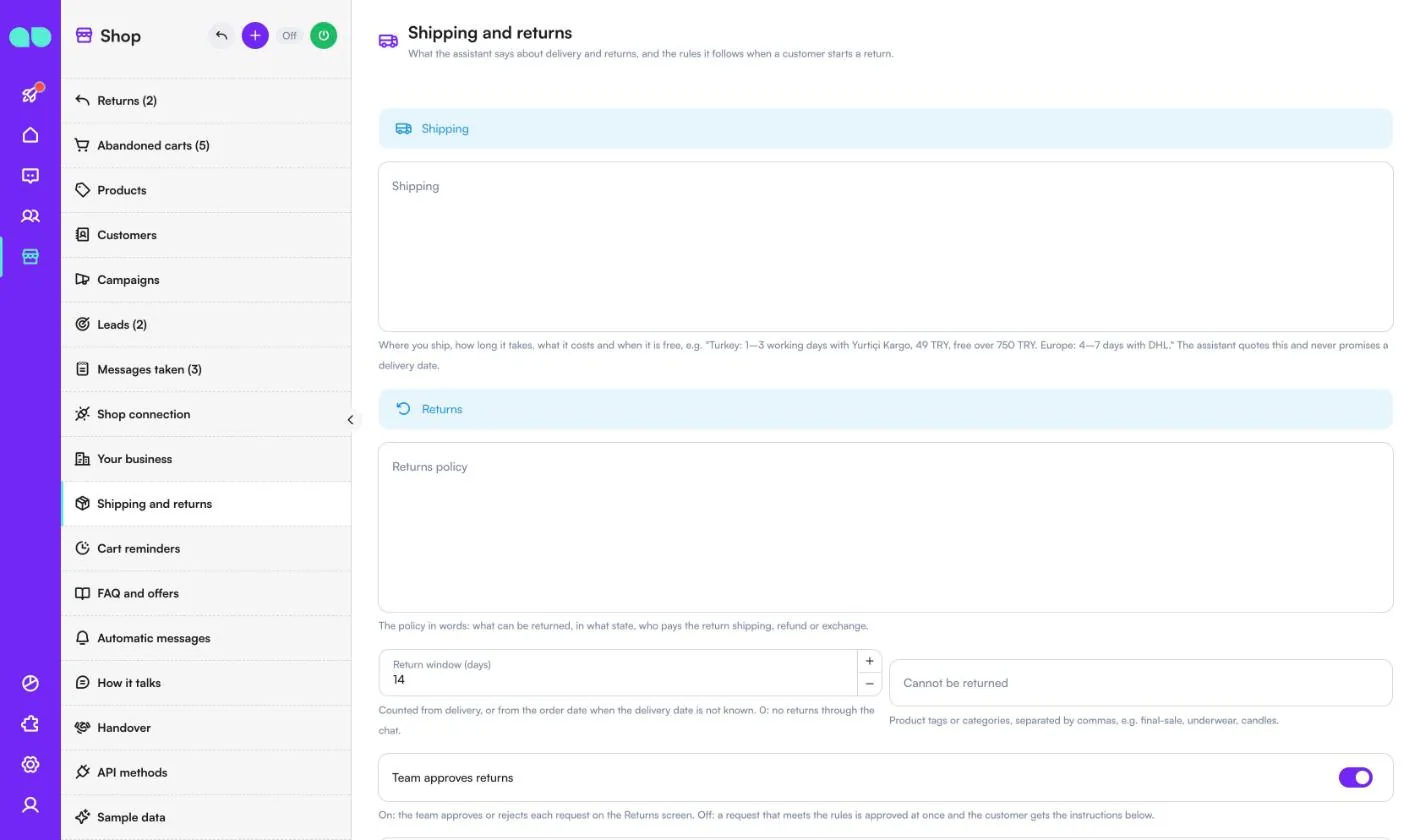
Shop › Shipping and returns (Магазин › Доставка и возвраты) — то, что ассистент говорит о доставке и возвратах, и правила, которым он следует, когда клиент начинает возврат.
| Поле | Что оно делает |
|---|---|
| Shipping (Доставка) | Куда вы доставляете, сколько это занимает, сколько стоит и когда бесплатно. Ассистент цитирует этот текст и никогда не обещает дату доставки. |
| Returns policy (Правила возврата) | Что можно вернуть, в каком состоянии, кто оплачивает обратную доставку, возврат денег или обмен. |
| Return window (days) (Срок возврата, дней) | Отсчитывается от доставки или от даты заказа, если дата доставки неизвестна. 0 — без возвратов через чат. |
| Cannot be returned (Не подлежат возврату) | Теги или категории товаров через запятую, например final-sale, underwear, candles. |
| Team approves returns (Команда одобряет возвраты) | Включено: команда одобряет или отклоняет каждую заявку на экране Returns (Возвраты). Выключено: заявка, соответствующая правилам, одобряется сразу, и клиент получает инструкции. |
| How to send it back (Как отправить обратно) | Сообщается клиенту при одобрении возврата. |
| When a customer wants to buy, the assistant sends (Когда клиент хочет купить, ассистент отправляет) | Ссылку на корзину (сразу на оформление заказа с товаром в корзине, только для Shopify) или страницу товара. |
| Discount code on chat links (optional) (Промокод в ссылках из чата, необязательно) | Существующий промокод вашего магазина, добавляемый к каждой ссылке на корзину, которую отправляет ассистент. |
Напоминания о корзине
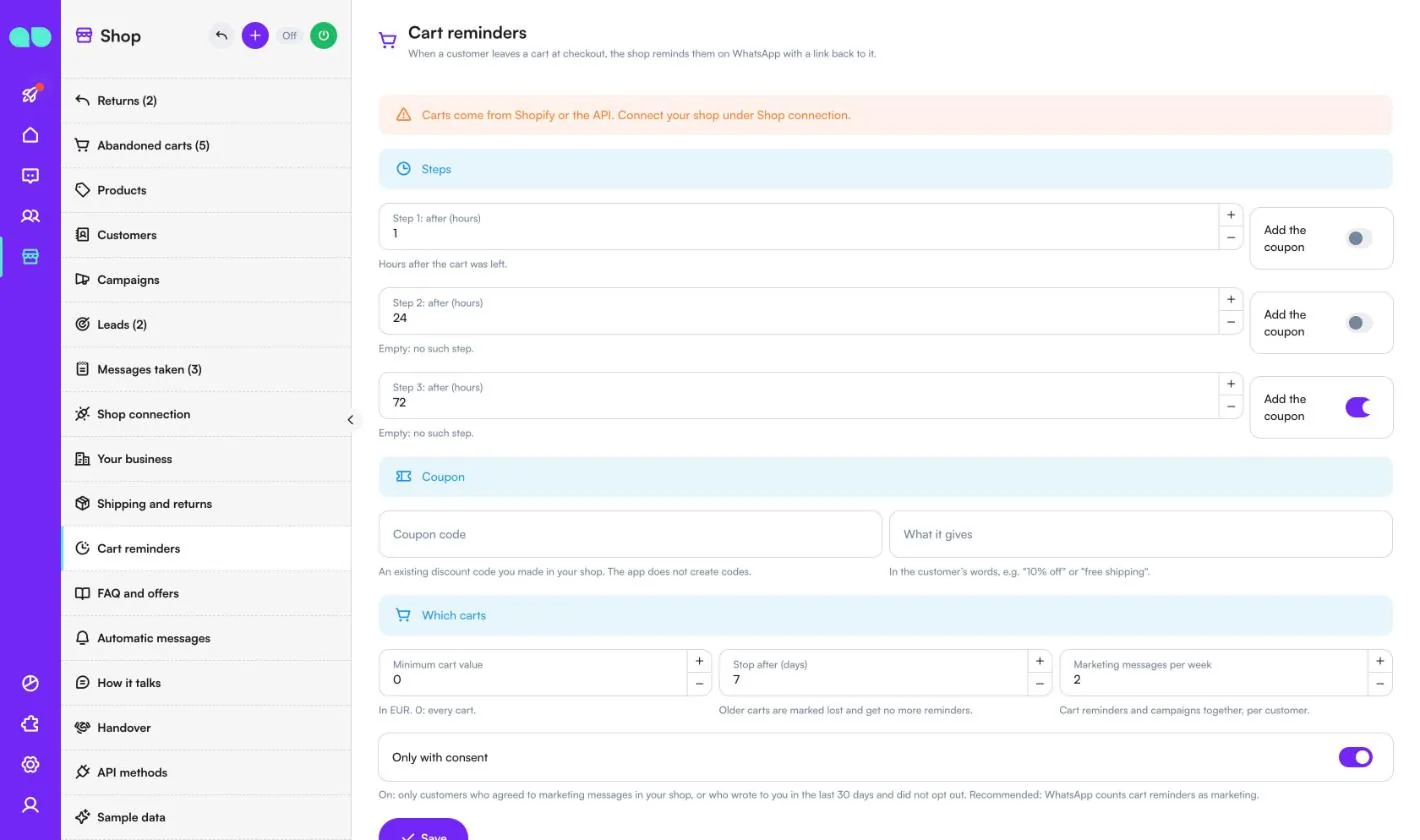
Shop › Cart reminders (Магазин › Напоминания о корзине) задаёт, как магазин напоминает клиентам в WhatsApp о корзине, брошенной на этапе оформления заказа, со ссылкой для возврата к ней. Корзины поступают из Shopify или через API.
| Поле | Что оно делает |
|---|---|
| Step 1–3: after (hours) (Шаг 1–3: через, часов) | Часы после того, как корзина была брошена. Если пусто, такого шага нет. У каждого шага есть переключатель Add the coupon (Добавить купон). |
| Coupon code (Код купона), What it gives (Что он даёт) | Существующий промокод, созданный вами в магазине (приложение не создаёт коды), и что он даёт, словами клиента, например "10% off". |
| Minimum cart value (Минимальная сумма корзины) | 0 — любая корзина. |
| Stop after (days) (Остановить через, дней) | Более старые корзины помечаются как потерянные и больше не получают напоминаний. |
| Marketing messages per week (Маркетинговых сообщений в неделю) | Напоминания о корзине и рассылки вместе, на одного клиента. |
| Only with consent (Только с согласием) | Включено: только клиенты, давшие согласие на маркетинговые сообщения в вашем магазине или писавшие вам за последние 30 дней и не отказавшиеся от рассылок. Рекомендуется, так как WhatsApp считает напоминания о корзине маркетингом. |
Под формой вы видите каждое напоминание так, как его получит клиент.
FAQ и предложения
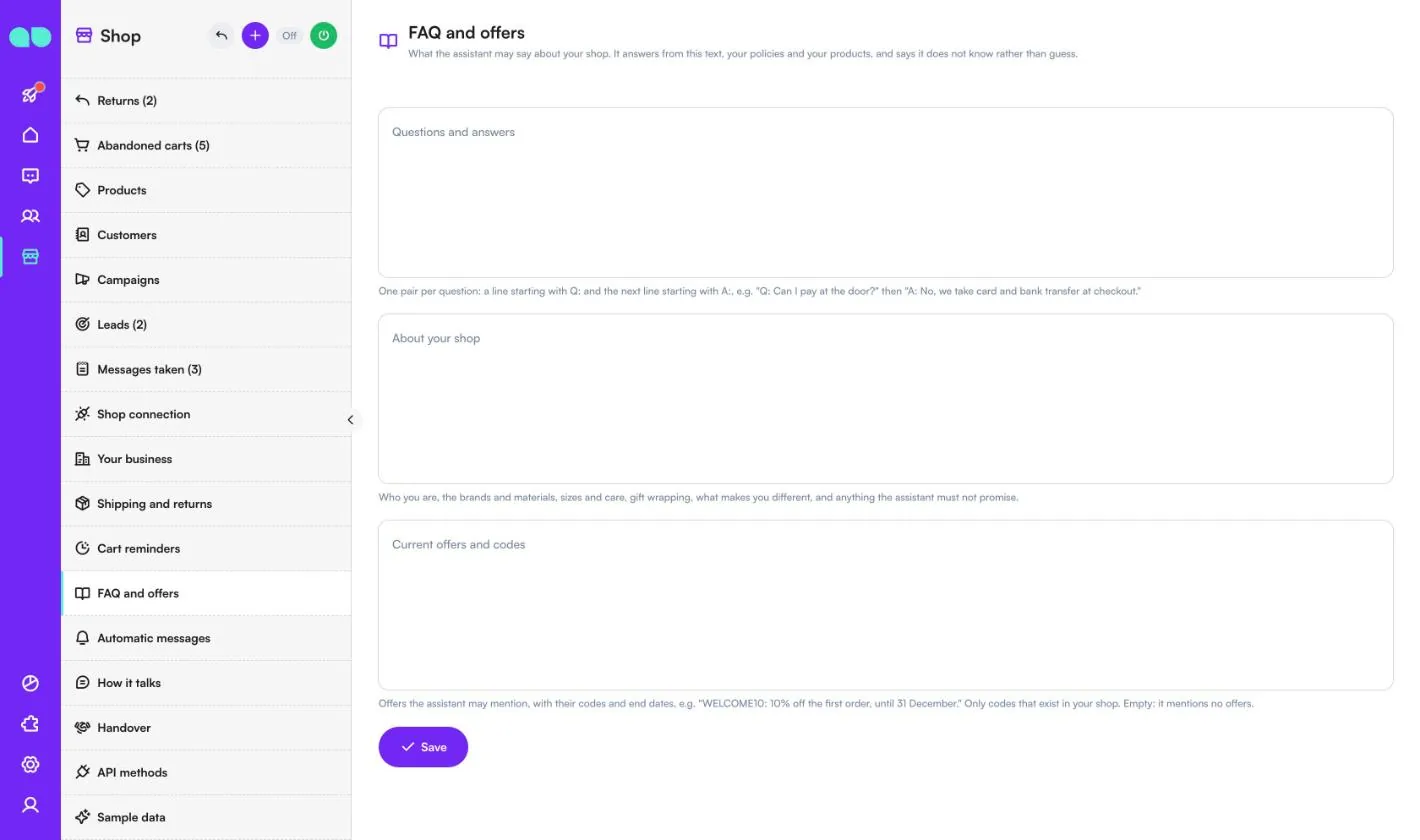
Shop › FAQ and offers (Магазин › FAQ и предложения) — то, что ассистент может говорить о вашем магазине. Он отвечает по этому тексту, вашим правилам и товарам, а если не знает ответа, так и говорит, а не угадывает.
- Questions and answers (Вопросы и ответы): по одной паре на вопрос — строка, начинающаяся с
Q:, и следующая строка, начинающаяся сA:. - About your shop (О вашем магазине): кто вы, бренды и материалы, размеры и уход, подарочная упаковка, чем вы отличаетесь и что ассистент не должен обещать.
- Current offers and codes (Текущие предложения и коды): предложения, которые ассистент может упоминать, с их кодами и датами окончания. Только коды, существующие в вашем магазине. Если пусто, он не упоминает предложений.
Автоматические сообщения
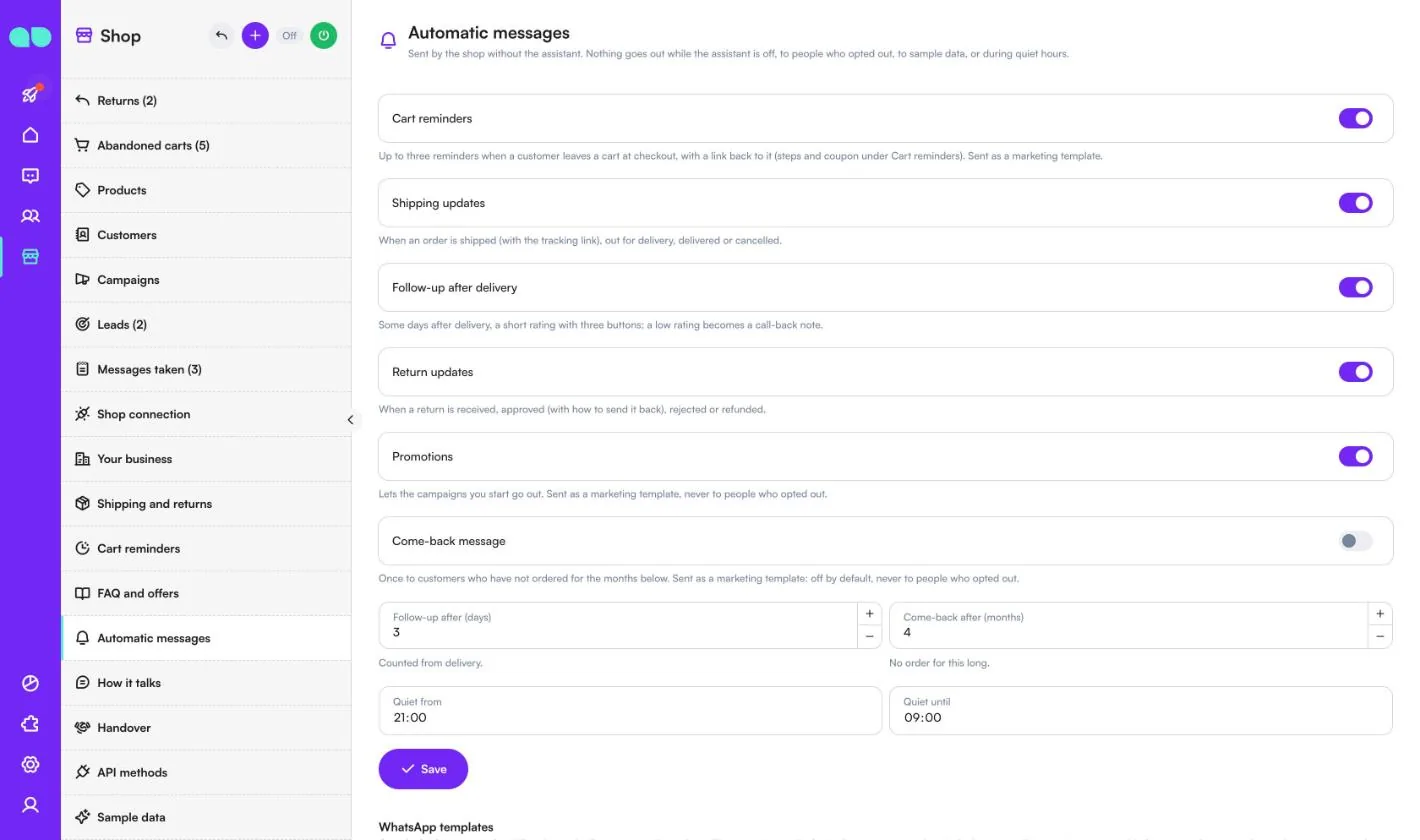
Shop › Automatic messages (Магазин › Автоматические сообщения) отправляются магазином без участия ассистента. Ничего не отправляется, пока ассистент выключен, тем, кто отказался от рассылок, демо-данным или в тихие часы. У каждого сообщения свой переключатель:
| Сообщение | Когда отправляется |
|---|---|
| Cart reminders (Напоминания о корзине) | До трёх напоминаний, когда клиент бросает корзину на этапе оформления заказа, со ссылкой для возврата к ней (шаги и купон — в Cart reminders). Отправляется маркетинговым шаблоном. |
| Shipping updates (Уведомления о доставке) | Когда заказ отправлен (со ссылкой для отслеживания), передан курьеру, доставлен или отменён. |
| Follow-up after delivery (Вопрос после доставки) | Через Follow-up after (days) (Вопрос через, дней) после доставки — короткая оценка с тремя кнопками; низкая оценка превращается в заметку для обратного звонка. |
| Return updates (Уведомления о возвратах) | Когда возврат получен, одобрен (с инструкцией, как отправить товар обратно), отклонён или деньги возвращены. |
| Promotions (Акции) | Позволяет отправлять запущенные вами рассылки маркетинговым шаблоном. |
| Come-back message (Сообщение «возвращайтесь») | Один раз клиентам, которые не заказывали в течение Come-back after (months) (Сообщение «возвращайтесь» через, месяцев). По умолчанию выключено. |
Quiet from (Тихие часы с) и Quiet until (Тихие часы до) задают тихие часы. Под ними список WhatsApp templates (Шаблоны WhatsApp) показывает статус каждого шаблона. Приложение составляет и отправляет шаблоны на проверку для вашего номера на языке автоматических сообщений; Submit missing templates (Отправить недостающие шаблоны) отправляет те, что ещё не отправлены.
Как он общается
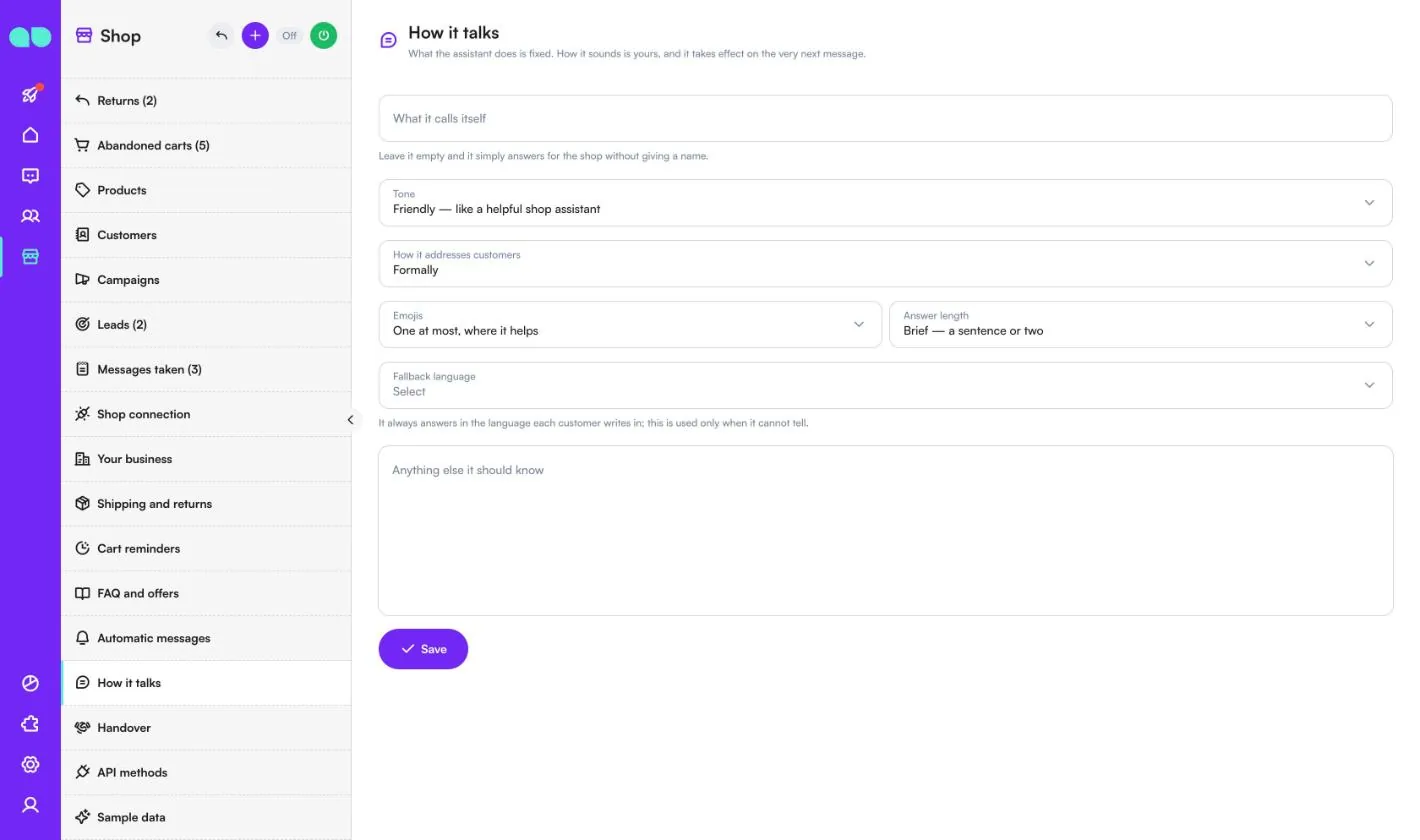
Shop › How it talks (Магазин › Как он общается) меняет то, как звучит ассистент; что он делает, остаётся неизменным. Изменения действуют уже со следующего сообщения.
| Поле | Что оно делает |
|---|---|
| What it calls itself (Как он себя называет) | Если оставить пустым, он отвечает от имени магазина, не называя имени. |
| Tone (Тон) | Friendly, Warm, Professional или Direct (дружелюбный, тёплый, профессиональный или прямой). |
| How it addresses customers (Как он обращается к клиентам) | Официально или неформально по имени. |
| Emojis (Эмодзи) | Без эмодзи, не больше одного там, где это уместно, или свободно. |
| Answer length (Длина ответа) | Brief, Balanced или Detailed (кратко, сбалансированно или подробно). |
| Fallback language (Резервный язык) | Он всегда отвечает на том языке, на котором пишет клиент; этот язык используется, только если определить язык не удалось. |
| Anything else it should know (Что ещё ему нужно знать) | Ваши собственные правила и то, что никогда нельзя обещать. Это не может отменить правило, что он не выдумывает цены, остатки, промокоды или сроки доставки. |
Передача
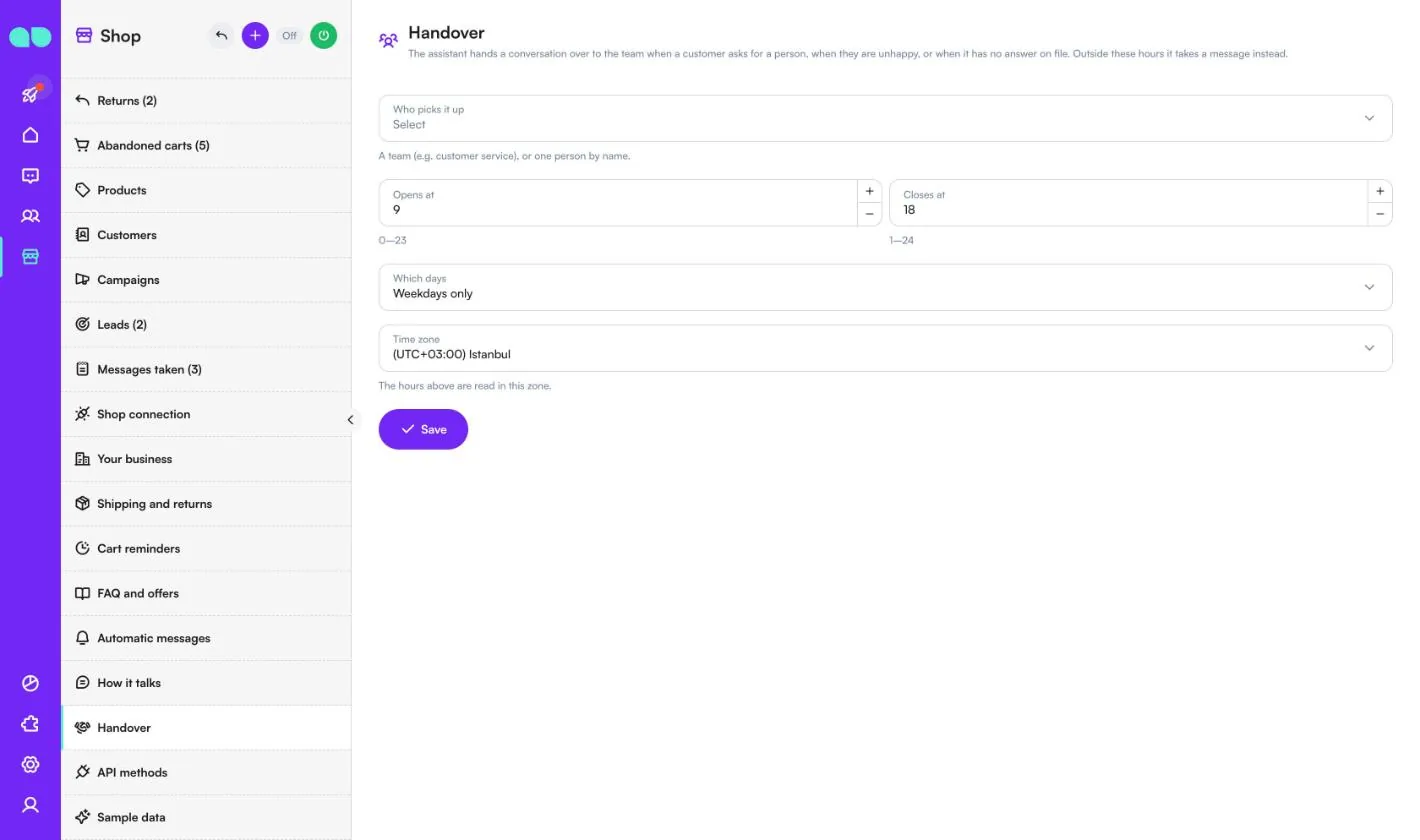
Shop › Handover (Магазин › Передача) определяет, кто принимает диалог, когда клиент просит позвать человека, недоволен или спрашивает о том, на что в базе нет ответа.
- Who picks it up (Кто принимает): команда (например, служба поддержки клиентов), конкретный человек или никто (ассистент никогда не передаёт диалог).
- Opens at (Начало работы) / Closes at (Конец работы) (часы 0–24), Which days (Дни — каждый день или только будни) и Time zone (Часовой пояс). В остальное время вместо передачи ассистент принимает сообщение.
Методы API
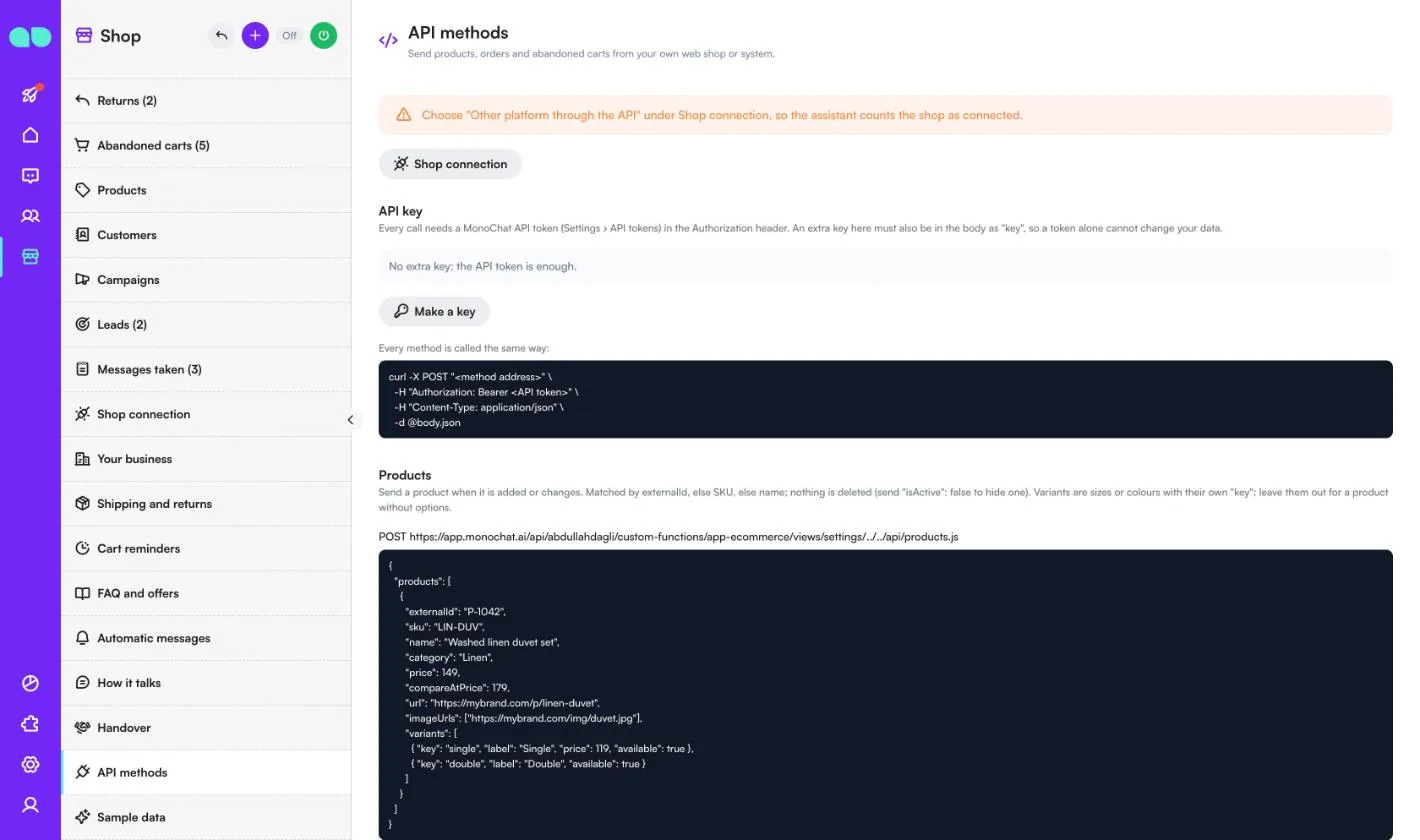
Shop › API methods (Магазин › Методы API) предназначен для магазинов, которые работают не на Shopify: ваш интернет-магазин или система отправляет товары, заказы и брошенные корзины. Сначала выберите Other platform through the API (Другая платформа через API) в разделе Shop connection (Подключение магазина), чтобы ассистент считал магазин подключённым.
- API key (Ключ API): каждый запрос требует API-токен MonoChat (Настройки › API-токены) в заголовке Authorization. Make a key («Создать ключ») добавляет дополнительный ключ, который также должен передаваться в теле запроса как
key, чтобы одним токеном нельзя было изменить ваши данные. - Products (Товары): отправляйте товар, когда он добавлен или изменился. Он сопоставляется по
externalId, иначе по артикулу, иначе по названию; ничего не удаляется (отправьте"isActive": false, чтобы скрыть товар). - Orders (Заказы): отправляйте заказ, когда он оформлен, и снова при каждом изменении. Он сопоставляется по
numberи привязывается к клиенту по телефону. - Abandoned carts (Брошенные корзины): отправляйте корзину, когда клиент бросает её на этапе оформления заказа, с
checkoutUrl, ведущим обратно к ней, и ещё раз сcompletedAt, когда покупка совершена. Напоминания получают только корзины с телефоном.
На экране показаны адрес, пример тела запроса и ответ для каждого метода, а также столбцы для импорта товаров из CSV.
Демо-данные
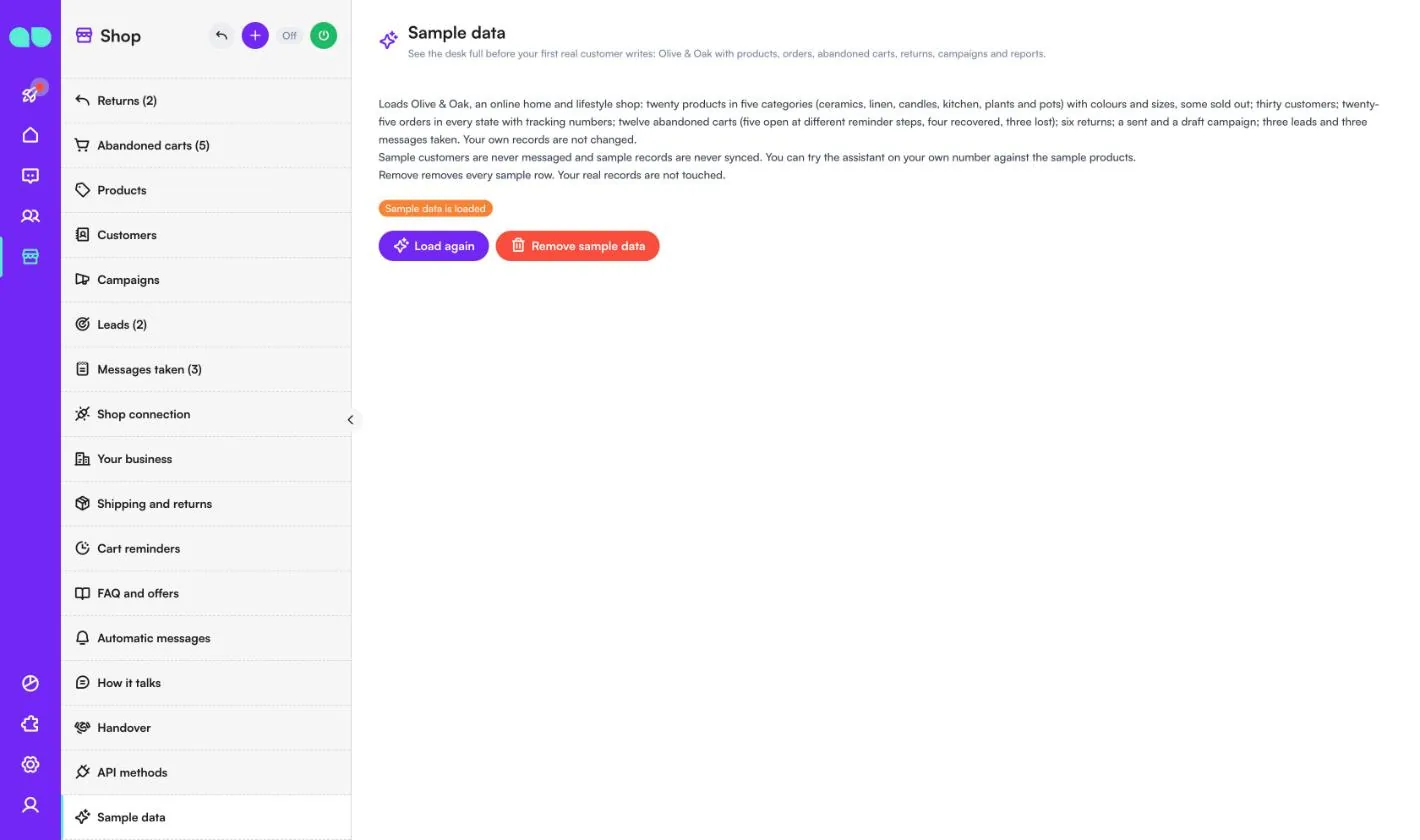
Shop › Sample data (Магазин › Демо-данные) заполняет стол данными Olive & Oak: товары в пяти категориях с цветами и размерами (некоторые распроданы), клиенты, заказы во всех статусах с номерами отслеживания, брошенные корзины на разных шагах напоминаний, возвраты, рассылки, лиды и принятые сообщения. Демо-клиентам сообщения никогда не отправляются, а демо-записи никогда не синхронизируются. Ассистента можно проверить на своём номере с демо-товарами.
Load again (Загрузить снова) перезагружает их; Remove sample data (Удалить демо-данные) удаляет все демо-записи и не трогает ваши реальные данные. Удалите их до того, как начнут писать настоящие клиенты.
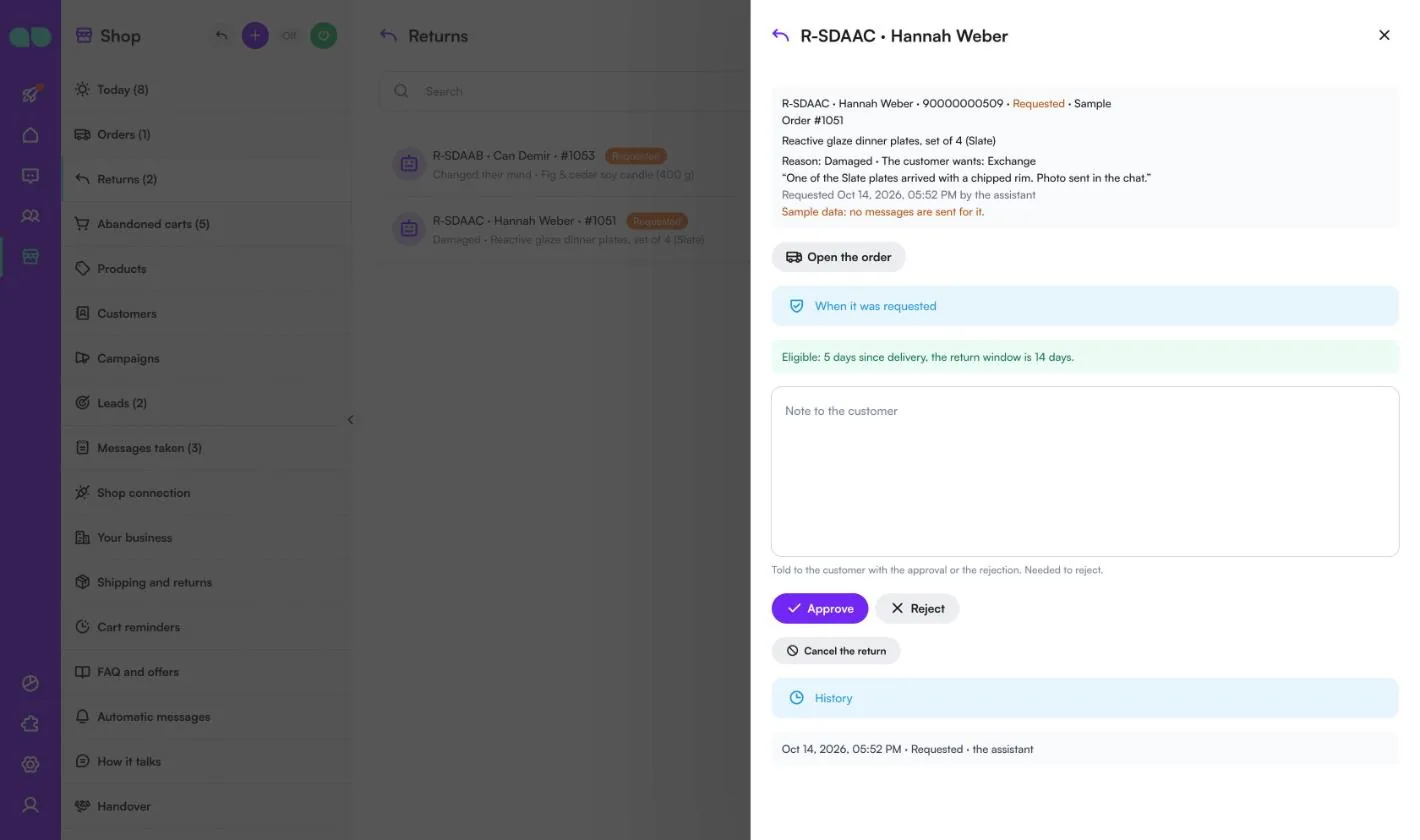
Панель возврата
Нажмите на возврат, чтобы открыть его. Вверху — код, клиент, статус, заказ, товары, причина, чего хочет клиент и его собственные слова. Open the order («Открыть заказ») переходит к заказу. В разделе When it was requested (Когда запрошен) панель показывает, соответствовал ли возврат условиям, например "Eligible: 5 days since delivery, the return window is 14 days."
- Note to the customer (Заметка для клиента): сообщается вместе с одобрением или отклонением. Обязательна для отклонения.
- Approve («Одобрить») / Reject («Отклонить»): клиенту сообщается вместе с уведомлениями о возвратах; одобрение включает инструкцию, как отправить товар обратно.
- Mark received («Отметить полученным»): когда посылка пришла.
- Mark refunded («Отметить возврат денег»): укажите Refund amount (Сумма возврата). Сначала сделайте возврат в своём магазине; здесь он только фиксируется.
- Cancel the return («Отменить возврат»): закрывает возврат, не сообщая клиенту.
History (История) показывает каждый шаг со временем и исполнителем.
Включение ассистента
Кнопка питания в заголовке стола открывает панель Turn the assistant on (Включить ассистента). В ней видно, чего ещё не хватает, переключатель Assistant answers customers (Ассистент отвечает клиентам), список того, что Starts with the assistant (запускается вместе с ассистентом), и какие сообщения выключены. Если загружены демо-данные, панель напоминает удалить их до того, как начнут писать настоящие клиенты.
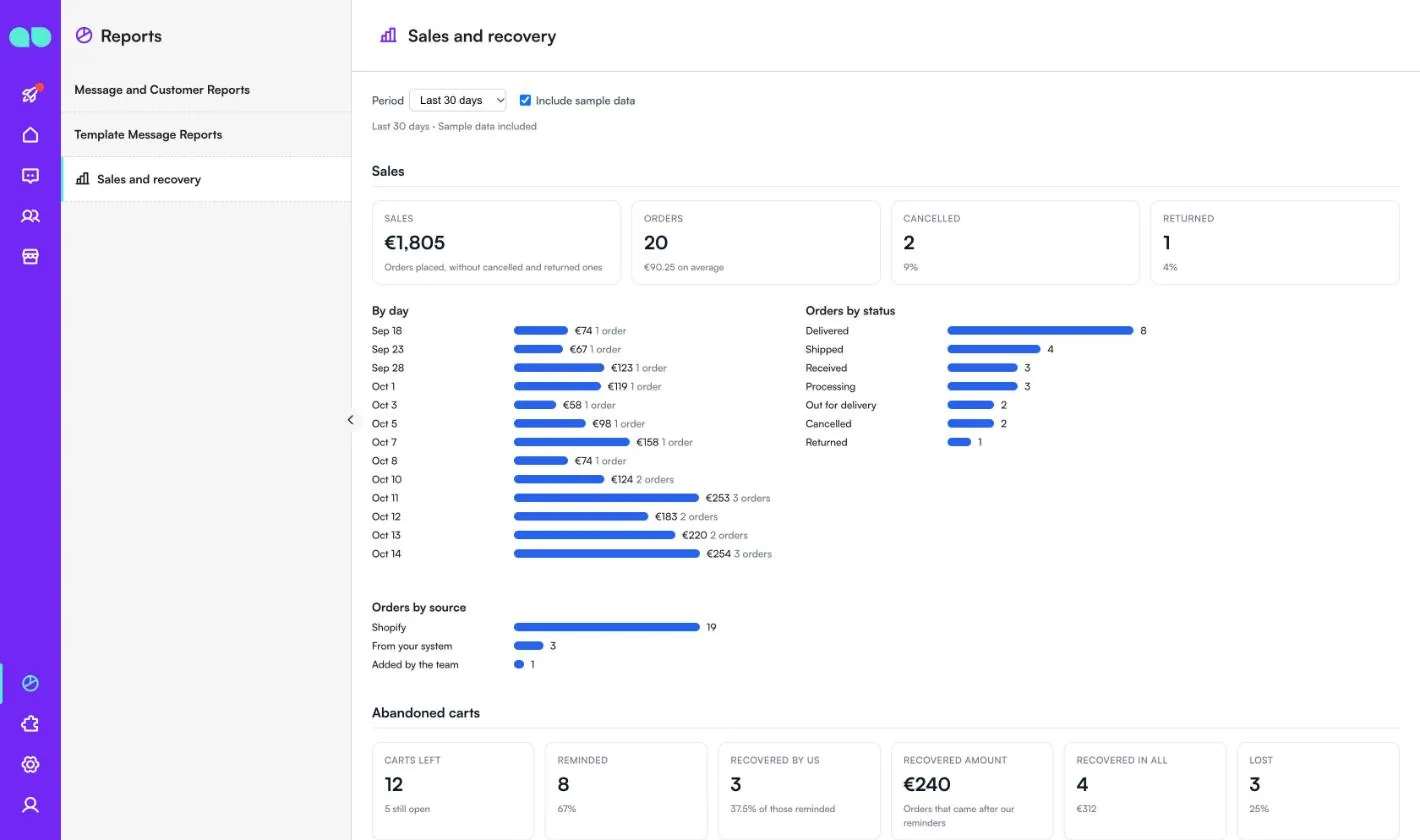
Отчёт о продажах и возврате корзин
Отчёты › Sales and recovery (Продажи и возврат корзин) показывает, как идут дела у магазина. Выберите Period (Период: последние 7, 30, 90 или 365 дней) и отметьте Include sample data (Учитывать демо-данные), чтобы включить демо-записи.
- Sales (Продажи): продажи (оформленные заказы без отменённых и возвращённых), заказы и средний чек, отменённые и возвращённые, продажи By day (По дням), Orders by status (Заказы по статусу) и Orders by source (Заказы по источнику: Shopify, из вашей системы, добавлены командой, импорт CSV).
- Abandoned carts (Брошенные корзины): брошено, отправлены напоминания, возвращено нами, возвращённая сумма, возвращено всего и потеряно, с воронкой и возвратами по шагам напоминаний.
- Returns (Возвраты): возвраты, ещё открытые и с возвращёнными деньгами, по причине, статусу и решению.
- Top products (Топ товаров), Campaigns (Рассылки), Leads (Лиды) и The assistant (Ассистент): написавшие клиенты, диалоги, переданные команде, начатые возвраты, записанные лиды и принятые сообщения.
Функции
Подключите Shopify
Товары, заказы и брошенные оформления заказа поступают сами каждые 30 минут. Подключитесь с помощью Admin API access token либо Client ID и секрета приложения, созданного в Shopify Dev Dashboard.
Любая другая платформа
Отправляйте товары, заказы и корзины через HTTP API или импортируйте товары из файла CSV.
Вежливые напоминания о корзине
Напоминания получают только клиенты, давшие согласие на маркетинговые сообщения или недавно писавшие вам, а недельный лимит не даёт надоедать. Вы видите каждую корзину, каждое отправленное напоминание, а также возвращённые заказы и сумму.
Возвраты
Клиенты начинают возврат в чате, а ассистент проверяет срок возврата и товары, не подлежащие возврату. Ваша команда одобряет или отклоняет заявку на рабочем месте, отмечает получение и возврат средств, и клиент получает уведомление на каждом шаге.
Статусы заказов и рассылки
Уведомления об отправке, передаче курьеру, доставке и отмене, короткий вопрос через несколько дней после доставки и рассылки выбранной группе (покупатели, постоянные клиенты, самые крупные покупатели, покупатели категории, те, кто бросил корзину) с вашими товарами и промокодом.
Рабочее место магазина
Возвраты на рассмотрении, открытые корзины, неотправленные заказы, новые лиды и принятые сообщения. Рядом с каждым диалогом вы видите заказы, открытые корзины и возвраты клиента. Отчёты показывают продажи, возврат корзин, возвраты товаров и топ товаров.
Снимки экрана
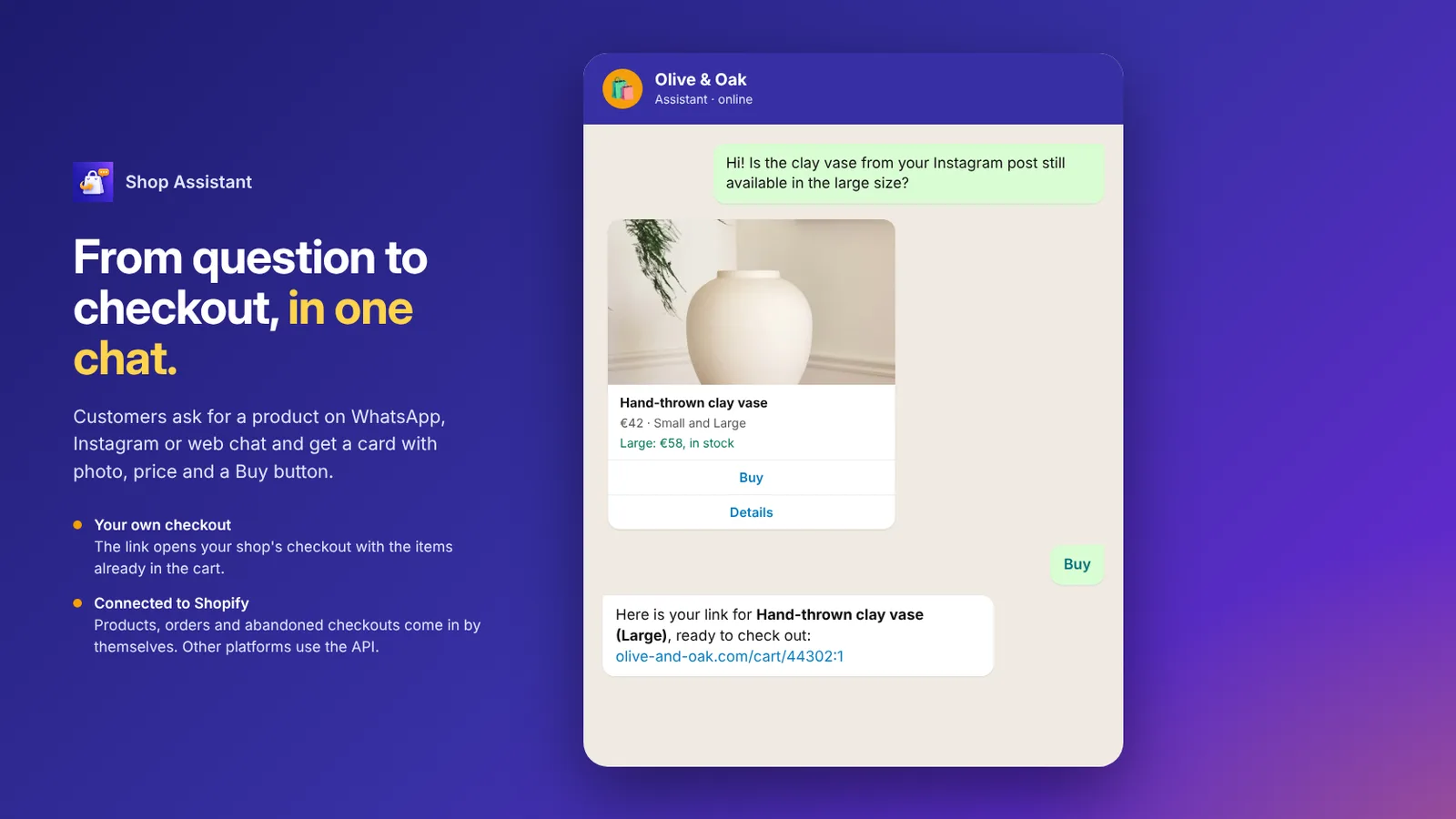 Shop Assistant показывает карточку товара в WhatsApp и отправляет ссылку на оформление заказа с товаром в корзине
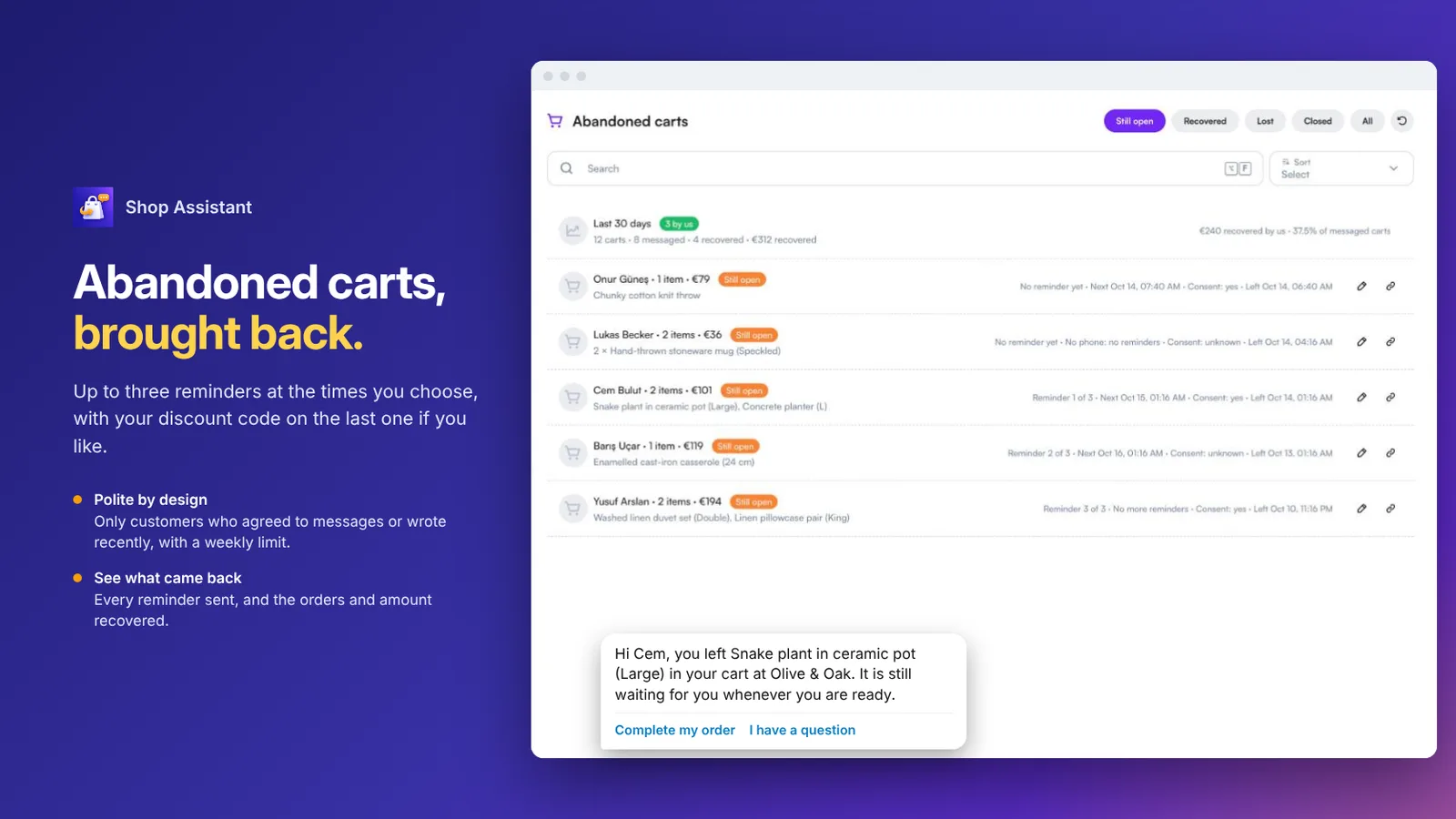 Брошенные корзины с отправленными напоминаниями и напоминание о корзине с кнопкой «Завершить заказ»
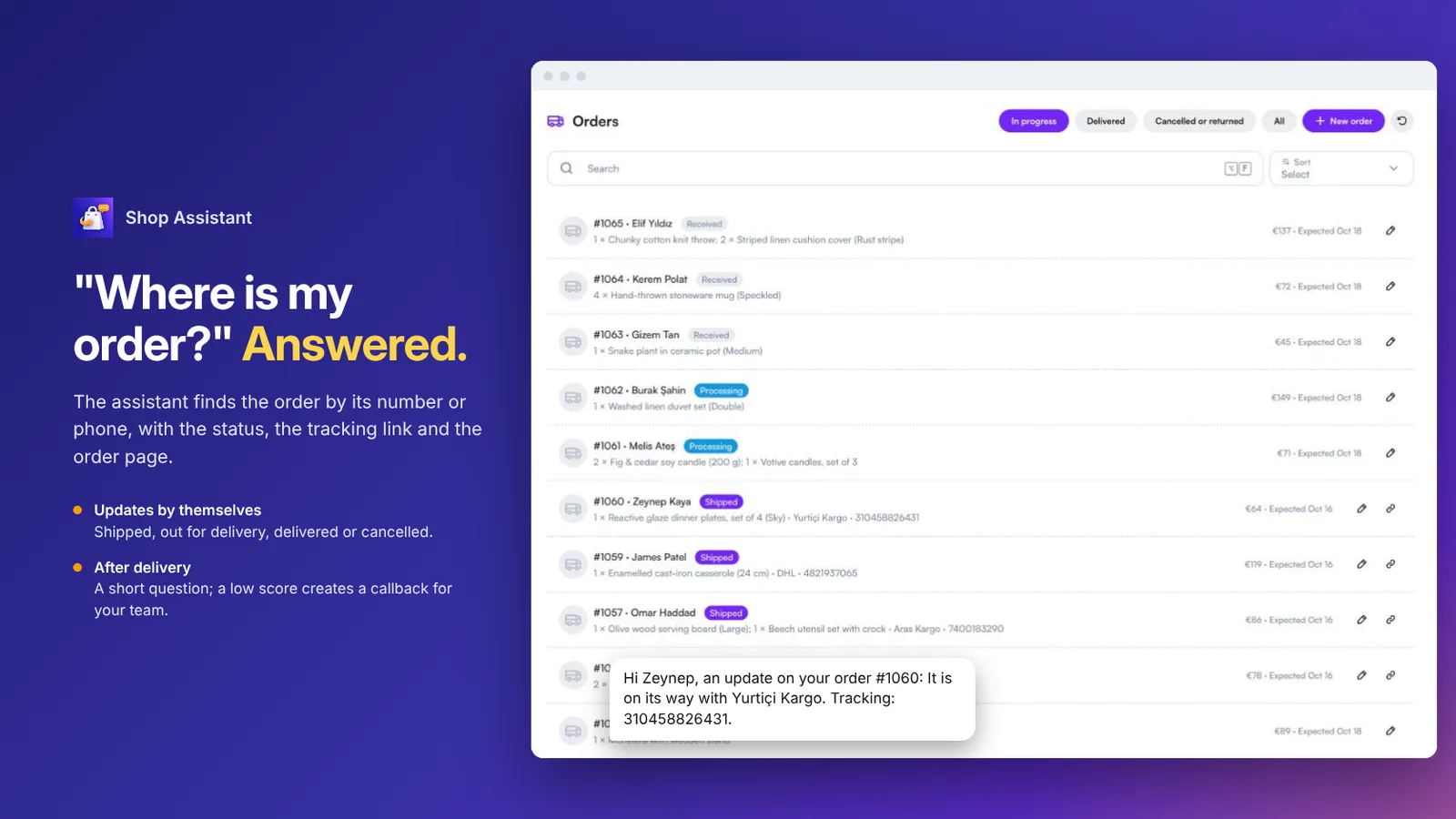 Список заказов со статусом и уведомление клиенту об отправке
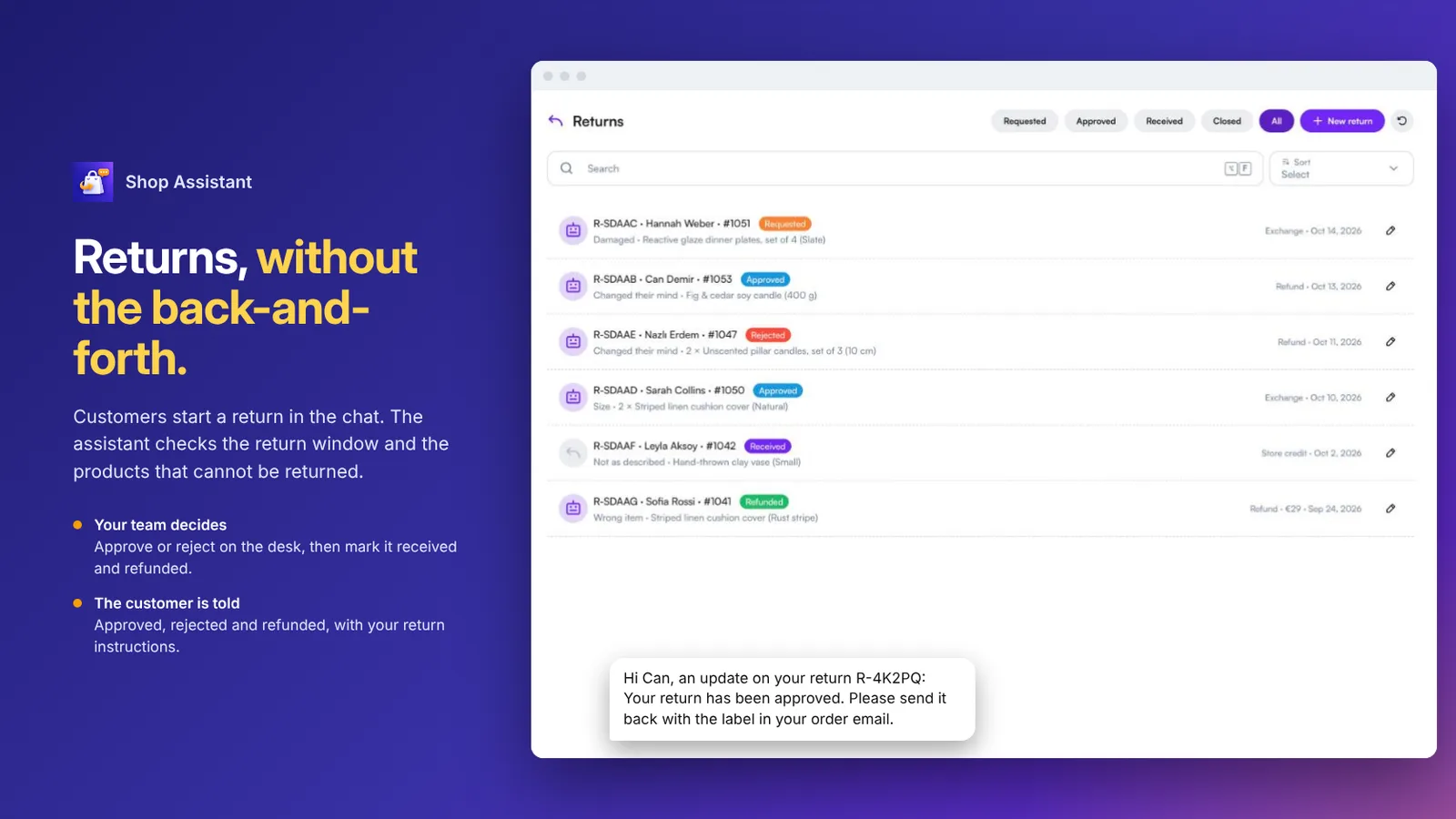 Заявки на возврат с причинами и статусом и сообщение клиенту об одобрении
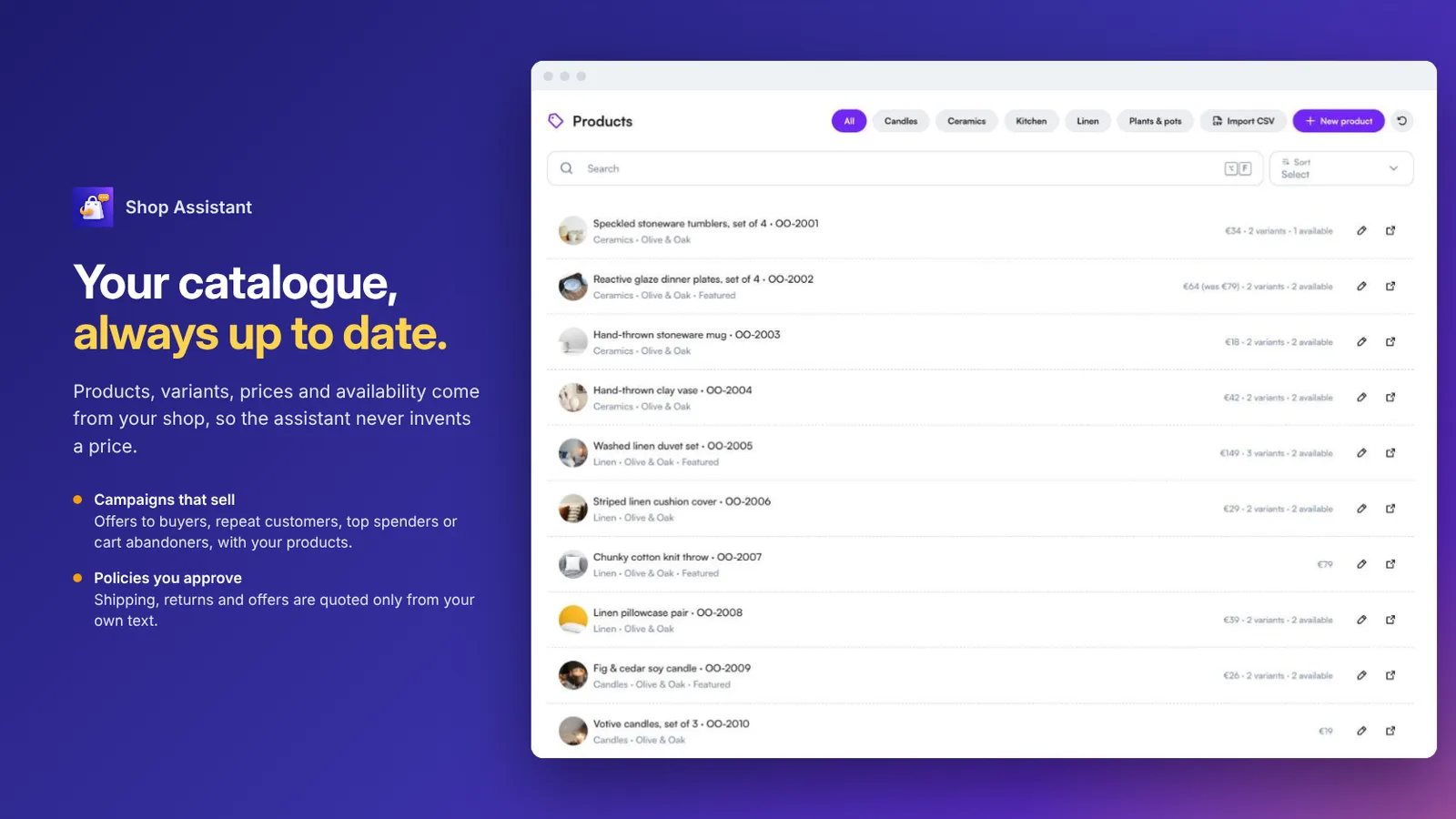 Список товаров с вариантами, ценами и наличием
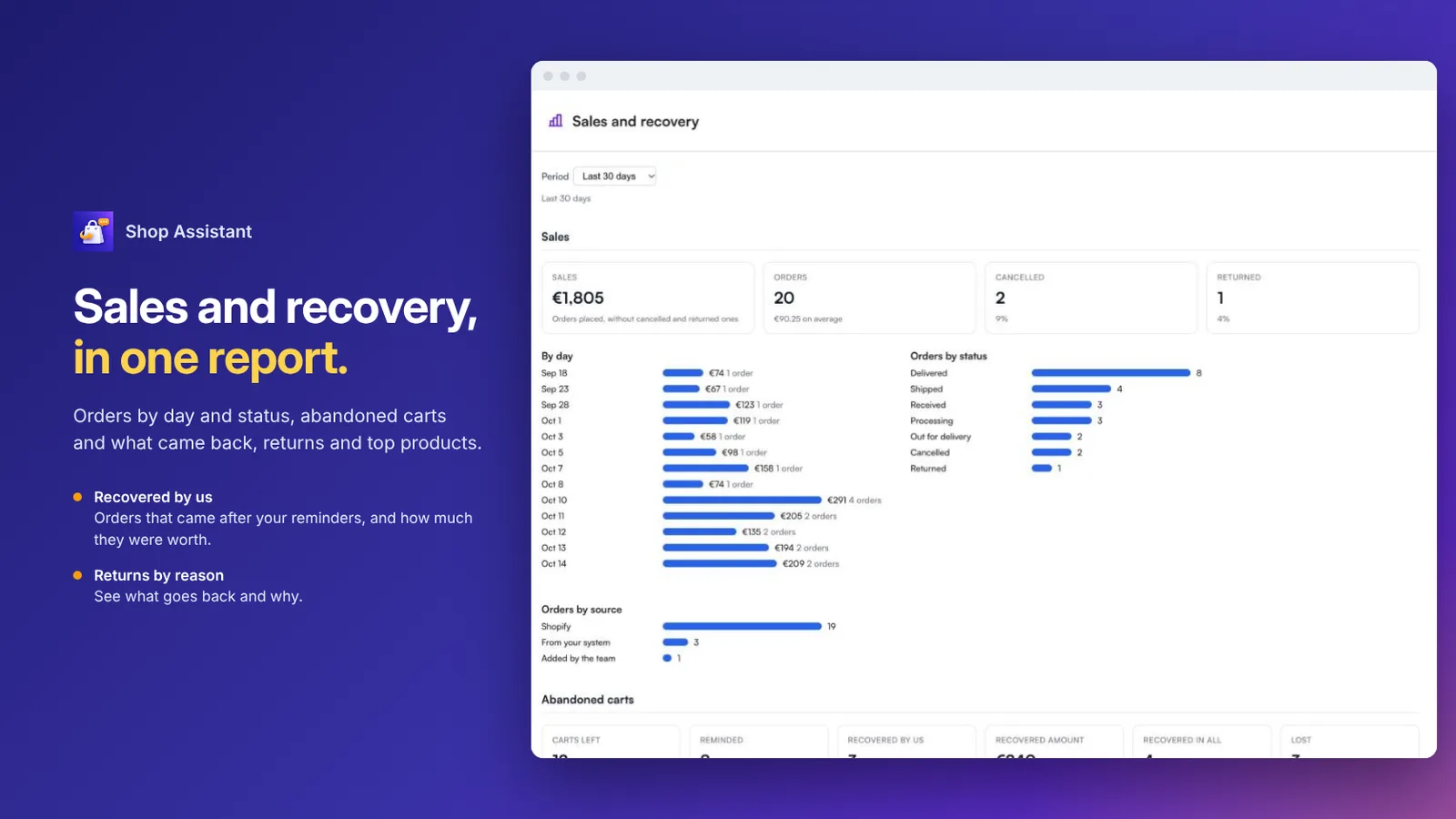 Отчёт о продажах и возврате корзин по дням, статусам заказов и брошенным корзинам
Часто задаваемые вопросы
Для каких магазинов подходит?
Для интернет-магазинов, которые хотят отвечать клиентам в WhatsApp, Instagram и веб-чате, с подключением к Shopify или к собственной платформе.
Как работает оформление заказа?
Ассистент отправляет ссылку, которая открывает checkout вашего магазина с уже добавленными в корзину товарами. Заказ оформляется в вашем магазине как обычно.
Как подключиться к Shopify?
С помощью Admin API access token либо Client ID и секрета приложения, созданного в Shopify Dev Dashboard. Товары, заказы и брошенные оформления заказа поступают сами каждые 30 минут.
Кто получает напоминания о брошенной корзине?
Только клиенты, давшие согласие на маркетинговые сообщения или недавно писавшие вам. До трёх напоминаний уходят в выбранное вами время, а недельный лимит не даёт надоедать.
Как обрабатываются возвраты?
Клиенты начинают возврат в чате, а ассистент проверяет срок возврата и товары, не подлежащие возврату. Ваша команда одобряет или отклоняет заявку, отмечает получение и возврат средств, и клиент получает уведомление на каждом шаге.
Можно ли попробовать до подключения магазина?
Да. Демо-данные (интернет-магазин товаров для дома и стиля жизни) позволяют сначала попробовать всё.