Сценарии
Платформа MonoChat включает продвинутую систему управления сценариями, которая работает как мощный движок комплексной обработки событий (CEP, Complex Event Processing). Эта система позволяет компаниям автоматизировать операции, управлять взаимодействием с клиентами и совершенствовать маркетинговые стратегии с помощью сложных рабочих процессов.
Комплексная обработка событий (CEP)
Комплексная обработка событий (CEP) — это технология обработки и анализа потоков информации о событиях, позволяющая делать выводы в реальном времени или почти в реальном времени. Она помогает обнаруживать сложные закономерности и связи между событиями и немедленно реагировать на возникающие ситуации. CEP широко применяется в разных отраслях для мониторинга, отслеживания и автоматизации процессов, требующих анализа и реакции в реальном времени.
Движок сценариев MonoChat
Функция «Сценарии» в MonoChat — это продвинутый CEP-движок, который помогает компаниям автоматизировать процессы и рабочие потоки. Он поддерживает создание сложных сценариев, которые могут работать как боты или выполнять различные действия в ответ на определённые события.
Основные возможности
- Обработка в реальном времени: сценарии обрабатывают события в реальном времени, что позволяет сразу реагировать на обращения клиентов и другие триггеры.
- Событийная архитектура: сценарии запускаются событиями, например получением нового сообщения, созданием нового клиента или получением платежа.
- Автоматизация: сценарии автоматизируют повторяющиеся задачи, повышая эффективность и снижая потребность в ручной работе.
- Гибкая настройка: компании могут адаптировать сценарии под свои задачи и создавать индивидуальные решения для своих операций.
Экраны управления сценариями
Экран списка сценариев
На экране списка сценариев вы видите все существующие сценарии. Здесь можно создать новый сценарий, изменить существующий или удалить ненужный.
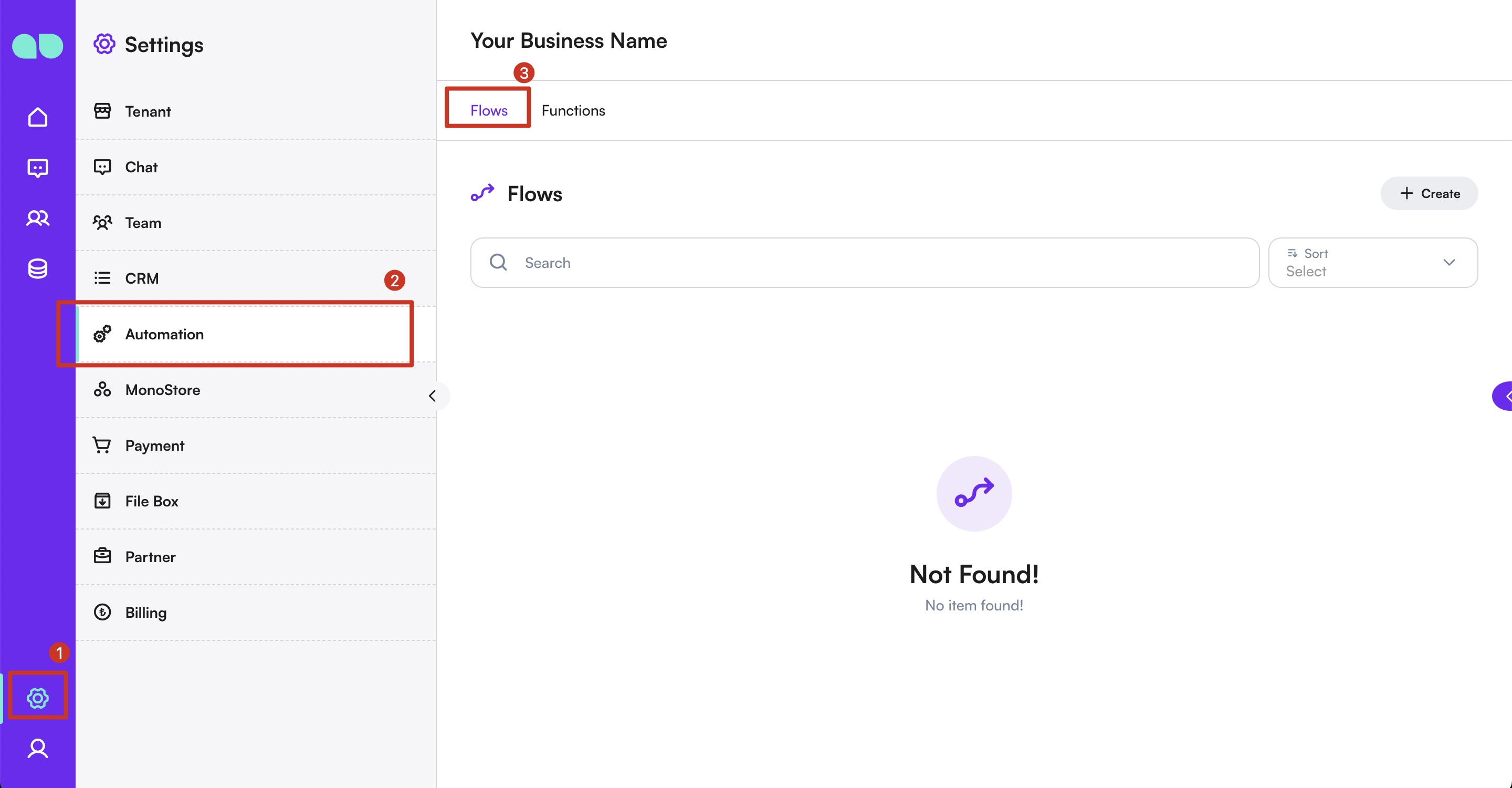
Экран создания сценария
На экране создания сценария вы задаёте название сценария и указываете, должен ли он работать как бот.
Экран конструктора сценариев
Экран конструктора сценариев позволяет создавать и настраивать узлы. Чтобы построить сценарий, можно добавлять узлы событий, действий, функций и условий.
Типы сценариев
- Сценарии-боты: эти сценарии работают как чат-боты во время живых разговоров: автоматически отвечают на вопросы, дают информацию и помогают клиентам выполнять задачи. Они сохраняют контекст разговора и помогают с поддержкой или продажами без участия человека.
- Событийные сценарии: эти сценарии запускаются при наступлении определённых событий, например при получении платежа или обновлении профиля. Они автоматизируют фоновые задачи, такие как отправка уведомлений или обновление записей, и не требуют живого разговора.
Поток бота, первый узел которого — событие Создан новый разговор или Разговор открыт повторно, присоединяется только при открытии разговора; к уже открытому разговору он не присоединяется. Входящие показывают панель на таком разговоре, а его завершение позволяет боту присоединиться при следующем сообщении клиента. См. Как позволить боту присоединиться к открытому разговору.
Создание сценария
Чтобы создать сценарий, выполните следующие шаги:
- Укажите название сценария: введите название сценария. По нему вы будете находить сценарий и управлять им.
- Параметр поведения бота: включите параметр «Это бот?», если хотите, чтобы сценарий работал как бот. Тогда во время разговоров с клиентами сценарий будет вести себя как бот.
- Определите события и действия: укажите, какие события (триггеры) запускают сценарий и какие действия (ответы) выполняются при их наступлении. Например, отправить ответ при получении нового сообщения или выполнить задачу в заданное время.
Создание и проектирование узлов
Система управления сценариями предлагает удобный интерфейс с перетаскиванием для проектирования сценариев. Пользователи могут создавать и соединять узлы, визуально выстраивая свои рабочие процессы.
1. Создание узлов
Узлы событий:
Запускают сценарий, когда происходят определённые действия системы или пользователя.
-
События клиента:
- Создан новый клиент: это событие возникает, когда в систему добавляется новый клиент, и позволяет сценарию начать действия по знакомству с клиентом, например отправить приветственное сообщение или добавить клиента в список рассылки.
- Поле профиля обновлено: это событие возникает при обновлении любого поля профиля клиента (например, имени, электронной почты, номера телефона). Оно может запускать такие действия, как отправка подтверждения обновления или синхронизация данных с другой системой.
- Тег клиента добавлен: Срабатывает, когда клиенту добавляются теги: агентом, потоком, массовой рассылкой или рекламным переходом. В узле можно перечислить теги, на которые он реагирует, через запятую; если поле пустое, его запускает любой тег. Добавление тега, который у клиента уже есть, не запускает его, и поток не запускается изменением тегов, сделанным его собственным узлом.
- Тег клиента удалён: То же самое для тегов, которые удаляет у клиента агент или узел Удалить теги клиента.
- Получено действие клиента: Срабатывает от окна канала Web Chat. Чат-виджет открыт впервые приходит, когда посетитель без открытого диалога открывает окно: MonoChat начинает диалог, чтобы сценарий мог отправить приветственное сообщение до того, как посетитель напишет. Чат-виджет открыт приходит каждый раз, когда посетитель открывает окно, а Чат-виджет закрыт — когда посетитель закрывает окно во время открытого диалога. Простой просмотр страницы с виджетом его не запускает.
-
События сценария:
- Сценарий запущен: это событие срабатывает при запуске другого сценария. Его можно использовать, чтобы начать последовательность действий в ответ на запуск другого процесса и создавать более сложные рабочие процессы.
- Сценарий завершён: это событие срабатывает, когда другой сценарий завершается. Его можно использовать для запуска последующих действий, например отправки итогового сообщения или обновления записей по результатам сценария.
-
События сообщений:
- Получено новое сообщение: это событие срабатывает, когда от клиента получено новое сообщение. Его можно использовать для таких действий, как автоматический ответ, добавление тега клиенту или пересылка сообщения в службу поддержки.
- Отправлено новое сообщение: это событие срабатывает, когда клиенту отправлено новое сообщение. Его можно использовать, чтобы записать сообщение в журнал или запустить последующие действия, например запланировать напоминание.
- Получена новая реакция: срабатывает, когда пользователь реагирует на сообщение (например, «палец вверх» или сердечко). Это помогает отслеживать вовлечённость и запускать дальнейшие действия в зависимости от реакции клиента.
- Получен комментарий с намерением купить: Срабатывает один раз для каждого комментария, когда TikTok отмечает комментарий к вашим видео в TikTok как комментарий с намерением купить (Comment-to-Message). Следующий за ним узел Отправить сообщение отвечает на комментарий личным сообщением.
-
События разговоров:
- Создан новый разговор: возникает, когда с клиентом начинается новый разговор. Его можно использовать, чтобы запустить процесс поддержки клиента, назначить агентов или открыть каналы связи.
- Разговор открыт повторно: это событие возникает, когда ранее закрытый разговор открывается снова. Оно позволяет выполнить действия для возобновления общения, например отправить обновление или назначить разговор другому сотруднику.
- Разговор закрыт: срабатывает при закрытии разговора. Действия по этому событию могут включать отправку сообщения «спасибо» или завершение сценария запросом отзыва.
- Диалог назначен: это событие срабатывает, когда разговор назначается агенту или команде. Его можно использовать, чтобы уведомить назначенного сотрудника или команду о новом разговоре.
- Назначение разговора снято: это событие срабатывает, когда назначение разговора агенту или команде снимается. Оно может запускать такие действия, как уведомление руководителя или повторное назначение разговора.
-
Другие события:
- Получен новый платёж: это событие возникает при получении платежа и позволяет запускать такие действия, как обновление профиля клиента, отправка подтверждения платежа или выполнение следующих шагов транзакции.
- Платёж не прошёл: Срабатывает, когда оплата по платёжной ссылке не прошла: платёж отклонён или срок ссылки истёк без оплаты. После узла Отправить запрос на оплату поток продолжается только для заказа, созданного этим узлом. Событие срабатывает один раз для заказа и никогда для оплаченного заказа; если клиент позже оплатит по той же ссылке, Получен новый платёж всё равно сработает. О неудачных платежах сообщают платёжные системы iyzico, İşyerimPOS, JCC, Paywall, Vakıfbank, Stripe, Tap, Tabby, Tamara, PayTabs, Paymob, Checkout.com, MyFatoorah, Ngenius, PayPal, PayU, NETOPIA Payments, Midtrans, Xendit (только истёкшие ссылки), Ziina и HyperPay (эти две — когда клиент возвращается со страницы оплаты). Tabby сообщает об истёкшем платеже, только если команда Tabby включила для вашего магазина событие истечения (expire). Для других платёжных систем вместо этого задайте тайм-аут для Получен новый платёж.
- Ожидание закончено: срабатывает, когда истекает таймер ожидания. Это событие полезно для таких действий, как повторный контакт с клиентом или переход к следующему шагу процесса, ограниченного по времени.
- Пользовательское событие: событие, определяемое пользователем, которое можно настроить для особых триггеров. Оно позволяет задать собственные действия и реакции для любых бизнес-задач, не охваченных предопределёнными событиями.
- Запуск AI-агента завершён: срабатывает, когда заканчивается запуск AI-агента для клиента. См. AI-агенты.
- Получен вебхук: Срабатывает, когда другая система отправляет запрос на URL вебхука этого узла. См. Узел «Получен вебхук».
- Получен лид: Срабатывает, когда кто-то заполняет форму Lead Ads в Facebook или Instagram. См. Узел «Получен лид».
Узлы действий:
Выполняют действия в ответ на события.
- Действия с сообщениями:
- Отправить сообщение: это действие отправляет клиенту сообщение в текущем разговоре. Оно используется для общения, например для ответов на запросы клиентов или отправки автоматических уведомлений. Он также может отправить Карусель (WhatsApp Cloud), Местоположение или Контакты; см. Типы сообщений.
- Отправить короткое сообщение: отправляет клиенту быстрое заранее заданное сообщение. Подходит для коротких ответов или информации, не требующей персонализации.
- Отправить шаблонное сообщение: отправляет заранее одобренное шаблонное сообщение WhatsApp. Особенно полезно при общении с клиентами вне 24-часового окна, в котором разрешены сообщения в свободной форме.
- Создать AI-ответ в чате: это действие генерирует ответ с помощью AI, позволяя системе динамично и умно отвечать на сообщения клиентов. Оно также может сохранить ответ как переменную потока, чтобы следующие узлы ветвились по тому, что AI понял из разговора, или использовали извлечённые значения. См. Ответ AI как переменная потока.
Подробнее о создании AI-промптов читайте в нашем руководстве по AI-промптам!
- Действия с профилем клиента:
- Установить поле профиля клиента: это действие обновляет поле профиля клиента (например, имя, номер телефона, электронную почту). Его можно использовать, чтобы автоматически поддерживать записи о клиентах в актуальном состоянии.
- Установить тег клиента: это действие добавляет клиенту один тег (допускаются переменные). Теги можно использовать для сегментации, классификации клиентов или отслеживания определённых характеристик и поведения.
- Удалить теги клиента: Это действие удаляет у клиента один или несколько тегов. Несколько тегов разделяйте запятыми; можно использовать переменные. Удаление тега, которого у клиента нет, ничего не меняет.
- Действия с управлением разговорами:
- Назначить диалог: это действие назначает разговор агенту или команде. Оно используется, чтобы распределять обращения клиентов нужному сотруднику или команде. Узел продолжает по Выход, когда разговор назначен, и по Не назначено, когда его никто не может принять, например когда в рабочей группе нет агента, которому можно назначить разговор, или при включённом Назначить активному пользователю нет активного агента. Подключите к Не назначено запасной шаг: сообщение, другую рабочую группу или ожидание; если ничего не подключено, поток на этом завершается. Остальные ошибки идут по При ошибке. Узел Назначить диалог, сохранённый до появления выхода Не назначено, в этом случае продолжает идти по При ошибке, пока вы не сохраните его заново. Для рабочей группы Алгоритм назначения — По порядку (агенты по очереди), Случайно или Наименее загруженный (активный агент с наименьшим числом открытых диалогов в пределах лимита каждого агента). При Наименее загруженный диалог, который не может взять ни один активный агент, ждёт в очереди рабочей группы, а узел продолжает по В очереди; диалог назначается, когда агент освобождается. См. Ёмкость и назначение наименее загруженному.
- Снять назначение агента с разговора: снимает с разговора агента или команду, что может запустить повторное назначение разговора или уведомление руководителя для дальнейших действий.
- Завершить разговор: завершает текущий разговор с клиентом. Это действие может запускать последующие процессы, например запрос отзыва или закрытие беседы.
- Назначить разговор опросом: помечает разговор для сбора отзывов, предлагая клиентам оценить обслуживание или оставить отзыв после завершения разговора.
- Уведомить агентов: Отправляет уведомление, письмо или и то и другое агенту, назначенному на диалог, агентам рабочей группы или выбранным агентам, ничего не записывая в диалог. См. Узел «Уведомить агентов».
- Действия с платежами:
- Отправить запрос на оплату: Создаёт платёжный заказ для клиента и отправляет ссылку на оплату в чате. Выберите платёжную систему (если не выбрать, используется система по умолчанию), укажите сумму (допускаются переменные) и валюту (валюта по умолчанию вашего аккаунта выбрана заранее). Отключите «Отправить ссылку на оплату в чате», чтобы создать заказ без отправки сообщения. Если сумма не является положительным числом или платёжная система не настроена, узел переходит на выход ошибки, и ничего не отправляется. Используйте событие Получен новый платёж, чтобы продолжить сценарий после оплаты клиентом. При желании можно написать текст сообщения самостоятельно:
{{paymentLink}}в нём заменяется ссылкой на оплату, переменные разрешены. Оставьте поле пустым, чтобы отправить сообщение по умолчанию. Чтобы использовать заказ дальше в потоке, включите Сохранить переменную потока и заполните Имя переменной потока: ID заказа и его ссылка на оплату сохраняются какflow.<name>.paymentSystemOrderIdиflow.<name>.paymentLinkдля сообщений и для условий Значение переменной потока (см. Переменные потока).
- Отправить запрос на оплату: Создаёт платёжный заказ для клиента и отправляет ссылку на оплату в чате. Выберите платёжную систему (если не выбрать, используется система по умолчанию), укажите сумму (допускаются переменные) и валюту (валюта по умолчанию вашего аккаунта выбрана заранее). Отключите «Отправить ссылку на оплату в чате», чтобы создать заказ без отправки сообщения. Если сумма не является положительным числом или платёжная система не настроена, узел переходит на выход ошибки, и ничего не отправляется. Используйте событие Получен новый платёж, чтобы продолжить сценарий после оплаты клиентом. При желании можно написать текст сообщения самостоятельно:
- Действия управления сценарием:
- Запустить другой сценарий: это действие запускает другой сценарий, что позволяет создавать более сложные многошаговые рабочие процессы, в которых один сценарий запускает другой при определённых условиях.
- Вызвать пользовательское событие: отправляет пользовательское событие, которое могут принять другие сценарии или системы. Это полезно для запуска действий в других рабочих процессах или внешних интеграциях.
- Задать переменную потока: записывает переменные потока напрямую. В каждой строке указываются переменная и операция: Задать сохраняет значение, составленное из переменных
{{key}}, как Текст, Число или Логическое значение; Увеличить на и Уменьшить на прибавляют к числу или вычитают из него (пустое значение считается за 1, ещё не существующая переменная — за 0); Очистить удаляет переменную. Строки выполняются по порядку, поэтому следующая строка может читать предыдущую какflow.<name>. Значение, не подходящее своему типу, или увеличение переменной, которая не является числом, уходит по выходу При ошибке и оставляет переменную как была. См. Переменные потока.
- Интеграционные действия:
- HTTP-запрос: Обращается к адресу за пределами MonoChat и продолжает по выходу Выход или При ошибке. Может сохранять части ответа как переменные потока для следующих узлов. См. Узел HTTP-запроса.
Узлы функций:
Обрабатывают сложную логику и интеграции.
- Выполнить функцию: позволяет выполнять сложную логику или пользовательские функции внутри сценария. Это можно использовать для интеграции внешних сервисов или выполнения продвинутых вычислений.
- Свои узлы: Функция Узел пользовательского сценария может также показываться как отдельный узел действия, условия, события или гибридный узел со своим названием, значком и меткой Пользовательский. См. Функции как отдельные узлы.
Гибридные узлы:
Сочетают взаимодействие и логику.
- Вопрос и ответ: задаёт клиенту вопрос и сохраняет ответ для дальнейшего использования в сценарии, например для персонализации ответов или принятия решений на основе ответа. Он может проверять ответ и задавать вопрос повторно; см. Узел «Вопрос и ответ». В карусели каждый быстрый ответ становится выходом.
- Ожидание: приостанавливает сценарий на заданное время, до начала рабочих часов или до определённого времени суток. См. Узел «Ожидание».
- Согласие на рассылку: показывает клиенту запрос согласия и сохраняет его ответ. Это полезно, чтобы получить разрешение перед продолжением определённых действий, например маркетинга или обработки данных.
- AI-агент: запускает многошагового AI-агента, который может несколько раз вызывать модели и инструменты, прежде чем ответить, в рамках бюджета выполнения. Сценарий ждёт завершения запуска и продолжается по выходу Завершено, Бюджет превышен, Время ожидания истекло, по выходу при срабатывании фильтра контента или При ошибке. См. AI-агенты.
- AI-диалог: отвечает на каждое сообщение клиента в разговоре запуском AI-агента, пока разговор не закроют или его не возьмёт на себя сотрудник. В сценарии, который не является ботом, затем продолжается по выходу Диалог завершён; запуск, который не завершился успешно, выходит по своему собственному выходу. См. Узел AI-диалог.
Узлы условий:
Принимают решения и разветвляют сценарий по заданным критериям.
-
Узел If: этот узел проверяет условие (да/нет) и направляет сценарий в зависимости от результата. Он позволяет создавать разные ветви в зависимости от ответов клиентов или состояний системы.
-
Условие: определяет логику выбора ветви. Можно создать одну или несколько групп условий с логикой И/ИЛИ. Каждая группа может включать проверки по:
- Клиент:
- Поля профиля: фильтр по атрибутам пользователя, таким как имя, номер телефона, пол, теги или пользовательские поля.
- Тег клиента: Проверяет, есть ли у клиента хотя бы один из перечисленных тегов (включает) или ни одного из них (не включает). Несколько тегов разделяйте запятыми.
- Тип идентификации: проверка канала, через который общается клиент (например, WhatsApp, Web, Instagram).

-
Платёж: фильтры по данным платежа, например по статусу или сумме.
- Сумма платежа: сравнение общей суммы платежа с заданным значением.
- Валюта платежа: фильтр по используемой валюте (например, USD, EUR, TRY).
-
Дата:
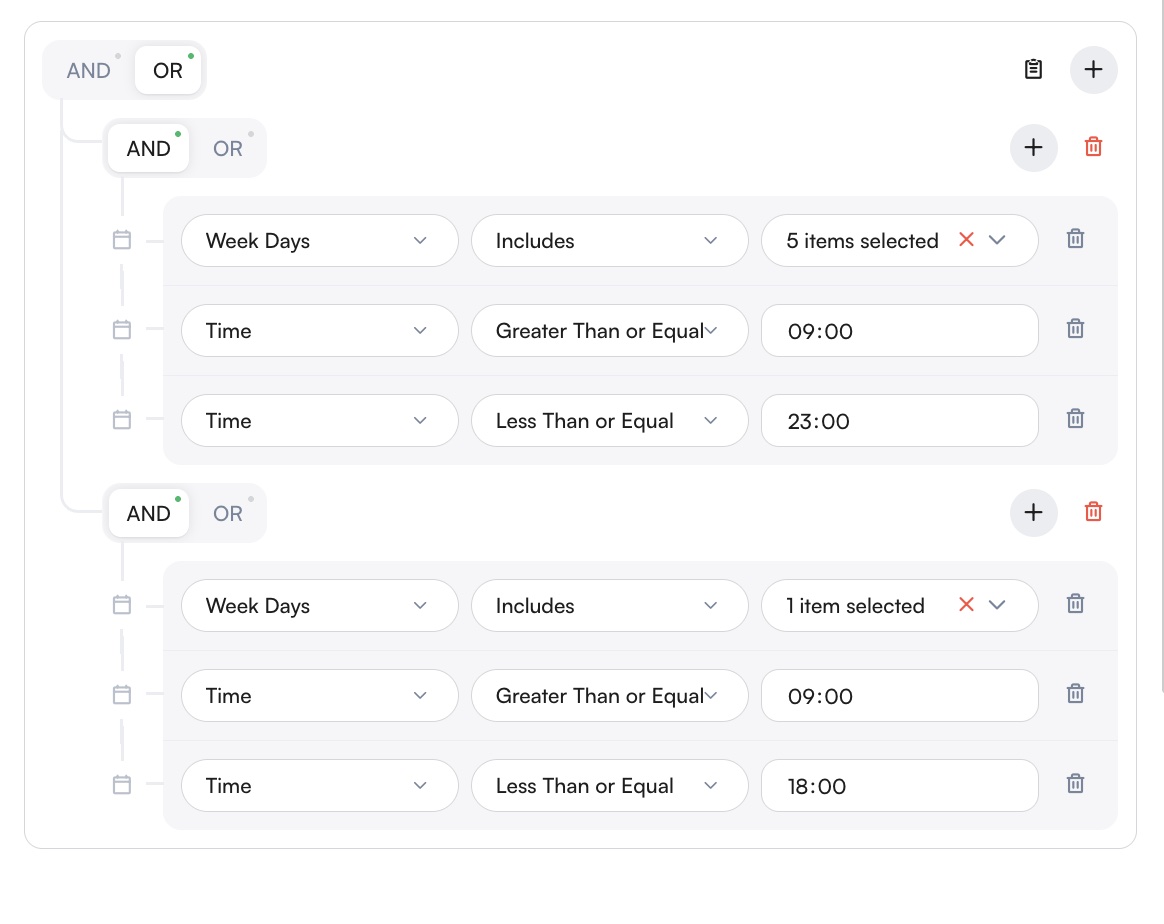
- Дата и время: точная дата и время, чтобы запустить или пропустить логику сценария.
- Время: условия по определённым часам или интервалам времени (например, с 09:00 до 18:00).
- Дни недели: фильтр логики по дню недели (например, запускать только в будни или в выходные).
- В рабочее время: проверка, попадает ли текущее время в рабочие часы, сохранённые в Настройки › Команда (в часовом поясе арендатора).
-
Диалог:
- Тип разговора: фильтр по категории разговора, например Бот, Массовая, Сценарий, Спам и т. д.
- Статус разговора: определяет, открыт разговор или закрыт.
- Тип канала: фильтр по типу канала связи, например WhatsApp, Instagram, веб-чат и т. д.
- Канал: точный экземпляр канала связи, например конкретная линия WhatsApp или конкретный аккаунт Instagram.
- Имя пользователя клиента: условия по имени пользователя, связанному с разговором.
- Сообщение о завершении: оценка содержимого сообщения, завершившего разговор.
- Назначенный агент: проверка агента, которому назначен разговор: Включает истинно, если это один из выбранных агентов, Не включает — если ни один из них. Чтобы проверить, назначен ли разговор вообще, используйте Статус разговора.
- Рабочая группа с активным агентом: Включает истинно, если хотя бы в одной из выбранных рабочих групп есть агент со статусом «активен», для которого не включено Не назначать диалог; Не включает истинно, если такого агента нет ни в одной. Используйте условие перед Назначить диалог, чтобы выбрать рабочую группу, которая может принять разговор.
-
Сообщение: условия по содержимому входящего сообщения (например, текст сообщения содержит «цена») или по типу сообщения (например, текст, изображение, голос). Направление сообщения отличает входящие сообщения (от клиента) от исходящих (отправленных вами).

- Прокомментированная публикация: для комментария проверяет публикацию или Reels в Instagram, публикацию страницы Facebook или видео TikTok, под которым он написан. Введите одну или несколько ссылок на публикации через запятую, скопированных из публикации или из Сведения о публикации под комментарием во входящих. Публикация совпадает, как бы ни была скопирована её ссылка: ссылка Instagram
/reel/<code>/?igsh=…совпадает со ссылкой/p/<code>/той же публикации, а ссылка TikTok совпадает с именем аккаунта или без него. Включает истинно, когда комментарий оставлен под одной из публикаций, Не включает — когда ни под одной из них; для сообщения, которое не является комментарием, оба ложны. Ссылку, которая не указывает на публикацию (профиль или короткую ссылку для репоста, напримерvt.tiktok.com/…илиfacebook.com/share/…), сохранить нельзя: откройте её и скопируйте полную ссылку на публикацию. Например, чтобы ответить личным сообщением всем, кто напишет GUIDE под одним Reels, начните поток с Получено новое сообщение, включите его условие с Тип сообщения включает Комментарий, Текст сообщения включаетGUIDEи Прокомментированная публикация включает ссылку на Reels, а затем добавьте узел Отправить сообщение: он ответит на комментарий в личных сообщениях (в TikTok — только на комментарий с намерением купить, см. Получен комментарий с намерением купить). Второй поток со ссылкой и словом другой публикации работает только для этой публикации. - Сценарий: ранее заданные переменные или значения сценария.
Эти правила позволяют динамически настраивать сценарий — например, продолжать только если клиент отправил определённое ключевое слово или если тип сообщения — «текст».
- Клиент:
Несколько условий можно объединять в группы с помощью И (должны выполняться все) или ИЛИ (должно выполняться хотя бы одно). Это даёт более гибкую логику фильтрации для управления поведением сценария.
Узел Switch:
Похож на «узел If», но используется для ветвления по нескольким возможным исходам. Это полезно, когда нужно учитывать более двух возможных условий.
Случайное разделение: Добавьте его из вариантов условий и выберите Случайное разделение, чтобы провести A/B-тест или отправить по новому пути только часть клиентов. Добавьте выход для каждой ветки и задайте ему имя и целочисленный вес не меньше 1 (новый узел начинается с выходов A и B по 50). При каждом запуске потока случайно выбирается один выход с вероятностью, равной его весу, делённому на сумму всех весов, поэтому веса 70 и 30 направляют примерно 70% и 30% запусков в соответствующие ветки. Выбор не запоминается: клиент, который запускает поток повторно, выбирается заново. Соедините каждый выход с узлами его ветки. Чтобы использовать ветку дальше в потоке, включите Сохранить переменную потока и заполните Имя переменной потока: имя выхода, по которому прошёл запуск (например, A), сохраняется как flow.<name> для сообщений и для условий Значение переменной потока (см. Переменные потока).
ИИ-классификатор: Добавьте его из вариантов условий и выберите ИИ-классификатор, чтобы направлять разговор по тому, что хочет клиент: модель ИИ выбирает одну из указанных вами категорий, и поток продолжается по выходу этой категории. См. Узел «ИИ-классификатор».
2. Соединение узлов
- Интерфейс с перетаскиванием: пользователи перетаскивают узлы на холст, чтобы построить сценарий.
- Связывание узлов: узлы соединяются перетаскиванием стрелок от одного узла к другому, что задаёт последовательность событий и действий.
3. Холст сценария
Каждый узел — это карточка на холсте, а каждая ссылка — линия от выхода к узлу, к которому она ведёт.
- Карточки и предупреждения: Карточка показывает значок, тип, название и краткое описание узла, а внизу — его выходы. Узлы сообщений показывают текст сообщения и по одной кнопке на каждый канал, чтобы переключать отображаемый канал. На карточке с проблемой есть значок предупреждения, а счётчик Warnings над холстом перечисляет все проблемы; выберите запись, чтобы перейти к её узлу. Предупреждение появляется, если ни одна ссылка не ведёт к узлу, если для канала нет сообщения или для языка нет перевода, если у выхода нет ссылки и если условие пустое.
- Соединение: Перетащите точку выхода на узел, чтобы соединить их, или перетащите конец ссылки на другой узел, чтобы переподключить её. Выберите кнопку «плюс» у выхода или отпустите ссылку на пустом месте, чтобы выбрать тип узла в меню: новый узел сразу создаётся соединённым. В сценарии-боте у выхода может быть только одна ссылка; в других сценариях выход может вести к нескольким узлам.
- Ссылки: Выберите ссылку, чтобы открыть панель с исходным узлом и выходом и целевым узлом (выберите название узла, чтобы перейти к нему), а также с числом использований ссылки за последние 7 дней и её долей среди выходов узла. Insert node добавляет узел в середину ссылки, а Удалить удаляет ссылку.
- Узлы: Выберите узел, чтобы рядом появились Изменить, Дублировать и Удалить; дважды щёлкните узел, чтобы изменить его. Удерживайте Ctrl/Cmd или Shift, чтобы выбрать несколько. Сочетания клавиш: Delete или Backspace удаляет выбранное, Ctrl/Cmd+A выбирает всё, Ctrl/Cmd+Z отменяет, Ctrl/Cmd+Shift+Z или Ctrl/Cmd+Y повторяет, а Ctrl/Cmd+C, X и V копируют, вырезают и вставляют узлы.
- Заметки: Add note помещает в центр вида заметку с изменяемым размером для ваших собственных пометок. Заметки не влияют на выполнение сценария.
- Группы: Add group рисует именованную рамку с изменяемым размером вокруг выбранных узлов (пустую рамку, если ничего не выбрано); узлы внутри рамки принадлежат группе. Цвет выбирается кнопкой палитры: Default, Blue, Green, Yellow, Orange, Red, Violet, Gray. Стрелка на группе сворачивает её в одну карточку с числом узлов внутри; выберите её снова, чтобы Развернуть. Группы лишь упорядочивают холст.
- Управление видом: Кнопки в правом нижнем углу: Увеличить, Уменьшить, Изменить порядок макета (автоматически расставляет узлы), Макет (открывает Направление: Vertical или Horizontal, и Ссылки: Simple или Colorful), Minimap (показывает обзорную карту) и Activity in the last 7 days (показывает, как часто использовалась каждая ссылка). Направление и стиль ссылок запоминаются в вашем браузере.
- Сохранение: Сохранить подсвечивается, пока есть несохранённые изменения, а при закрытии сценария запрашивается подтверждение. При сохранении записываются ссылки, положение узлов, заметки и группы.
Узел «Вопрос и ответ»
Гибридный узел Вопрос и ответ отправляет своё сообщение, ждёт ответа клиента и продолжает по выходу выбранного клиентом варианта: кнопки, строки списка или быстрого ответа. Любой другой ответ продолжает по Для прочего или по Выход, если в сообщении нет вариантов. Если включено Связано с полем профиля, ответ сохраняется в выбранное поле профиля.
С настройкой Ожидаемый ответ узел проверяет ответ, прежде чем принять его. Ответ, выбирающий один из вариантов сообщения, принимается всегда.
| Ожидаемый ответ | Принимается, если | Сохраняется как |
|---|---|---|
| Любой ответ | Любой ответ. Это значение по умолчанию. | Ответ как есть |
| Текст | Текстовое сообщение длиной не меньше Минимальная длина и не больше Максимальная длина символов, если они заданы. | Текст без пробелов по краям |
| Число | Число, например 7, -3 или 7,5, между Минимальное значение и Максимальное значение, если они заданы, и без дробной части, если включено Только целые числа. | Число |
| Адрес электронной почты | Действительный адрес электронной почты. | В нижнем регистре |
| Номер телефона | Действительный номер телефона с кодом страны, например +90 532 123 45 67. | Только цифры, с кодом страны: 905321234567 |
| Дата | Дата в одном из форматов, выбранных в поле Допустимые форматы даты узла: DD.MM.YYYY, DD/MM/YYYY, MM/DD/YYYY или YYYY-MM-DD. | Дата, на начало этого дня в часовом поясе рабочего пространства |
| Веб-адрес (URL) | Адрес, например example.com или https://example.com/page. | С добавленным https://, если его нет |
| Медиа (изображение, видео, документ или аудио) | Изображение, видео, документ, аудиофайл или голосовое сообщение. | Ссылка на файл |
| Местоположение | Сообщение с местоположением, например отправленное в WhatsApp. | latitude,longitude |
Если ответ неверен, узел отправляет Сообщение о неверном ответе на языке клиента и задаёт вопрос снова. Для языка, оставленного пустым, он отправляет «К сожалению, этот ответ неверен. Пожалуйста, попробуйте ещё раз.» на этом языке (на английском, если в интерфейсе MonoChat этого языка ещё нет). Попытки, от 1 до 5, по умолчанию 1, — это число ответов, которые может дать клиент: после последнего неверного ответа узел продолжает по Неверный ответ, и в поле профиля ничего не записывается. При 1 попытке первый же неверный ответ продолжает по Неверный ответ без повторного вопроса.
Выход Неверный ответ появляется на узле, как только выбран ожидаемый ответ. Тайм-аут, заданный в узле, начинается заново при каждом повторном вопросе. После ответа типа Местоположение следующие узлы могут читать координаты как {{message.payload.latitude}} и {{message.payload.longitude}} (см. Переменные потока).
Узел HTTP-запроса
Узел действия HTTP-запрос отправляет из сценария запрос на адрес за пределами MonoChat, например чтобы найти заказ в вашей собственной системе. Добавьте его среди узлов действий, назовите и заполните форму:
| Поле | Назначение |
|---|---|
| Метод | GET, POST, PUT, PATCH или DELETE. По умолчанию GET. |
| URL | Адрес вызова, начинающийся с http:// или https://. Обязательное поле. |
| Параметры запроса | Строки с ключом и значением, синхронизированные с частью URL после ?. |
| Переменные пути | Сегмент вида /:name в URL, например /orders/:orderId, добавляет здесь строку; введите её значение. |
| Заголовки | Заголовки запроса в виде строк с ключом и значением. |
| Авторизация | Без авторизации, Basic Auth или Bearer Token. Basic Auth отправляет Имя пользователя и Пароль в кодировке base64, Bearer Token отправляет Токен; оба передаются в заголовке Authorization и заменяют заголовок, добавленный в Заголовках. В этих полях тоже можно использовать значения {{key}}. |
| Тип тела | Нет, JSON, Текст или Форма. Тело отправляется только методами, отличными от GET; Форма отправляет строки с ключом и значением как поля формы. |
| Тайм-аут (мс) | Сколько ждать ответ: по умолчанию 10000, но не более 30000. |
В URL, параметрах запроса, значениях переменных пути, заголовках и теле записывайте значение как {{key}}, например {{customer.id}} или {{message.text}}. Несуществующее значение превращается в пустой текст. Значения в URL и в переменных пути кодируются как URL.
В теле JSON поместите переменную в кавычки, как в "{{session.id}}", чтобы отправить её как текст. Без кавычек значение, являющееся корректным JSON (число, true или объект), отправляется как есть, а любое другое — как текст. Если вы не добавите собственный заголовок Content-Type, MonoChat задаст его по типу тела: application/json, text/plain или application/x-www-form-urlencoded.
{
  "orderId": "{{flow.order.id}}",
  "customerId": "{{customer.id}}"
}
Узел читает ответ как статус, заголовки и данные. Если тип содержимого ответа — JSON, данные представляют собой разобранный JSON, иначе текст. Перенаправления выполняются только для GET-запросов, а запросы к заблокированным внутренним адресам отклоняются.
Узел продолжает по выходу При ошибке, если статус ответа не 2xx, запрос завершился ошибкой или превысил время ожидания, JSON-ответ не удалось разобрать, ответ больше 1 МБ, переменную потока не удалось сохранить или рабочее пространство исчерпало лимит исходящих HTTP-запросов на текущую минуту. Во всех остальных случаях он продолжает по выходу Выход.
Проверить запрос действительно отправляет запрос и показывает Заголовки ответа (со статусом), Тело ответа и, если сохраняется переменная потока, Предпросмотр переменной потока. Чтобы проверить с реальными значениями, используйте Пример данных. Рабочее пространство может отправлять 20 тестовых запросов в минуту, а узел, сохраняющий переменную потока, можно сохранить только после того, как Проверить запрос выполнился с его текущими настройками без ошибки.
Узел «Уведомить агентов»
Действие Уведомить агентов оповещает команду, когда в потоке что-то происходит, например пишет VIP-клиент, не проходит оплата или клиент просит отменить услугу. В диалог ничего не записывается, и клиент ничего не видит.
| Поле | Что делает |
|---|---|
| Получатели | Агент, назначенный на диалог: агент, на которого назначен диалог в момент запуска узла. Агенты рабочей группы: агенты выбранной Рабочей группы; при включённом Только активные агенты — только те, чей статус активен. Выбранные агенты: Агенты, которых вы укажете. Выбрать можно только агентов вашего рабочего пространства. Можно выбрать не более 50 агентов; чтобы уведомить больше, используйте рабочую группу. |
| Уведомление | Push-уведомление в браузере и в мобильном приложении MonoChat. Если поток запущен для диалога, нажатие на уведомление открывает этот диалог. |
| Эл. почта | Письмо на подтверждённый адрес агента. |
| Заголовок | Заголовок уведомления и тема письма, до 100 символов. |
| Текст | Текст уведомления и тело письма, до 1000 символов. |
Включите Уведомление, Эл. почта или оба. Пишите заголовок и текст на языке вашей команды: все агенты получают один и тот же текст. В обоих можно использовать переменные {{key}}, например {{customer.profile.firstname}}, {{message.text}} или {{flow.order.id}} (см. Переменные потока).
- Каждый агент сам решает, что получать: у события Уведомления потоков в его настройках уведомлений есть переключатели Уведомление и Эл. почта, оба включены по умолчанию. См. Уведомления и письма.
- Узел уведомляет каждого агента не чаще одного раза за запуск потока, поэтому цикл в потоке не завалит команду уведомлениями.
- Если уведомлять некого, например потому что диалог ни на кого не назначен, поток продолжается по выходу Выход.
Узел «Ожидание»
Гибридный узел Ожидание приостанавливает сценарий, а затем продолжает его по выходу Выход. В поле Ожидание выберите, как долго ждать:
| Вариант | Когда сценарий продолжается |
|---|---|
| В течение времени | Через указанное Значение в секундах, минутах, часах или днях. Так работают узлы ожидания, добавленные до появления других вариантов. |
| До начала рабочих часов | Когда в следующий раз начнутся ваши Рабочие часы. Если узел срабатывает в рабочие часы, сценарий продолжается сразу. Если ни в одном дне нет активных рабочих часов, узел продолжает по выходу При ошибке. |
| До определённого времени суток | Когда часы в следующий раз покажут указанное Время суток: сегодня, если это время ещё не наступило, иначе завтра. |
Рабочие часы и время суток считаются в часовом поясе вашего рабочего пространства (Часовой пояс в разделе Настройки компании), переход на летнее время и обратно учитывается. Момент продолжения задаётся, когда клиент доходит до узла: если после этого изменить рабочие часы или время, уже ожидающий сценарий не сдвинется.
Например, при рабочих часах с 08:00 до 18:00 с понедельника по пятницу клиент, написавший в пятницу в 19:00, доходит до До начала рабочих часов, и сценарий продолжается в понедельник в 08:00; клиент, написавший во вторник в 10:00, идёт дальше сразу. Так сценарий может отправить сообщение об отсутствии в нерабочее время и назначить диалог, когда ваша команда вернётся.
Узел «ИИ-классификатор»
Узел switch ИИ-классификатор спрашивает модель ИИ, к какой из ваших категорий относится сообщение, и поток продолжается по выходу этой категории. Используйте его, чтобы направлять разговоры по тому, что хочет клиент, например запросы на возврат денег — в одну рабочую группу, а вопросы о покупке — в другую, без написания промпта или JSON-схемы. Модель понимает смысл, а не ключевые слова, поэтому перефразированные сообщения и сообщения на других языках тоже классифицируются. Добавьте его из вариантов условий и выберите ИИ-классификатор.
| Поле | Назначение |
|---|---|
| AI-модели | Модель, которая классифицирует. В списке только модели с функцией Текст и форматом ответа json-schema (см. AI-модели). |
| AI-модели преобразования речи в текст | Модель, которая превращает голосовое сообщение в текст перед классификацией. |
| Категории | До 20 категорий, у каждой есть Название и необязательное Описание. Каждая категория — это выход узла. Описание в одну строку, например «спрашивает, где заказ или когда он придёт», помогает модели выбрать. |
| Вход | Что классифицируется: Последнее сообщение клиента (по умолчанию), Последние сообщения разговора (столько, сколько указано в Лимит, от 1 до 100) или Текст с переменными — Текст со значениями {{key}}, например {{message.text}} или {{flow.order.note}}, так что можно классифицировать и поле из вебхука или HTTP-запроса. |
| Инструкции | Необязательные дополнительные указания для модели, например «Вопрос о неоплаченном заказе — это вопрос об оплате». |
При каждом запуске узла модель выбирает одну категорию, и поток продолжается по её выходу. Поток продолжается по выходу Для прочего, если:
- модель решила, что ни одна из категорий не подходит;
- классифицировать нечего: в сессии нет сообщений клиента или текст пуст;
- вызов ИИ не удался, например потому что модель недоступна. Тогда данные запуска потока в разделе Экземпляры сценариев показывают ошибку этого узла.
Узел ничего не отправляет клиенту и ничего не пишет в разговор. Чтобы использовать результат дальше в потоке, включите Сохранить переменную потока и введите Имя переменной потока: название категории, выбранной моделью, или other, если ни одна не подходит, сохраняется как flow.<name> для сообщений и для условий Значение переменной потока (см. Переменные потока). Каждый запуск — это один вызов выбранной модели, а модель, предоставленная MonoChat, списывается с вашего баланса так же, как в узле Создать AI-ответ в чате (см. AI-модели).
Пример: поток начинается с Получено новое сообщение и продолжается узлом ИИ-классификатор с тремя категориями: Статус заказа («спрашивает, где заказ или когда он придёт»), Возврат («хочет вернуть товар или получить деньги обратно») и Другие вопросы. Соедините Статус заказа с узлом HTTP-запрос, который ищет заказ, Возврат — с узлом Назначить диалог для рабочей группы по возвратам, а Другие вопросы и Для прочего — с узлом Назначить диалог для рабочей группы общей поддержки.
Узел «Получен вебхук»
Узел события Получен вебхук запускает сценарий, когда другая система, например ваш интернет-магазин, отправляет запрос на URL, принадлежащий узлу. Добавьте его среди узлов событий, введите название и выберите Создать. После этого откроются настройки узла с его URL вебхука и секретом. Каждый узел получает собственный URL и собственный секрет при создании.
| Поле | Назначение |
|---|---|
| URL вебхука | Адрес, на который нужно отправить запрос GET или POST. Он отвечает кодом 202, как только сценарий поставлен в очередь. Любой, у кого есть URL, может запустить сценарий, поэтому храните его в тайне. Скопировать URL можно значком копирования. |
| Требовать секрет | По умолчанию выключено. Если включено, запросы без секрета отклоняются с кодом 401, включая тестовые. |
| Секрет | Показывается, когда включено Требовать секрет, со значком копирования. |
| Заголовок токена | Заголовок, в котором передаётся секрет, по умолчанию Authorization. |
| Заголовок подписи | Заголовок, в котором передаётся подпись, по умолчанию X-Signature. |
| Канал | Канал, на котором клиент ищется или создаётся. Обязательное поле. |
| Путь к идентификатору | Где в запросе находится идентификатор клиента, по умолчанию request.body.phone. Обязательное поле. |
| Путь к имени, Путь к фамилии | Необязательные пути к имени и фамилии клиента. |
Секрет принимается в любом из двух заголовков. В заголовке токена отправьте секрет отдельно или в виде Bearer <secret>. В заголовке подписи отправьте HMAC-SHA256 необработанного тела запроса в шестнадцатеричном виде, вычисленный с секретом, отдельно или в виде sha256=<signature>. Подпись никогда не раскрывает секрет и перестаёт действовать, если тело изменить. Выберите значок карандаша, чтобы изменить названия заголовков, если отправляющая система использует свои, например X-Salla-Signature.
curl -X POST "<webhook URL>" \
  -H "Authorization: Bearer <secret>" \
  -H "Content-Type: application/json" \
  -d '{"phone": "<customer phone number>", "orderId": "1001"}'
Сценарий запускается для клиента, найденного по полю Путь к идентификатору, на выбранном канале (Канал); если клиента ещё нет, он создаётся. Запрос доступен сценарию как request.body, request.query и request.headers, поэтому пути начинаются с request, например request.body.orderId или request.query.status. Чтобы использовать значения из запроса в следующих узлах, включите Сохранить переменную потока: это работает так, как описано в разделе Переменные потока, с путями, которые начинаются с request; новый узел начинается со строки, которая сохраняет request.body.orderId как orderId.
Сценарий запускается, только пока он активен. На запрос отвечают так:
| Статус | Когда |
|---|---|
| 202 | Сценарий поставлен в очередь. |
| 401 | Включено Требовать секрет, и ни один заголовок не содержит секрет или действительную подпись. |
| 404 | URL неизвестен или сценарий не активен. |
| 413 | Тело, параметры запроса и заголовки вместе больше 65536 символов. |
| 422 | Канал не найден, по полю Путь к идентификатору не найден идентификатор клиента или не удалось сохранить переменную потока. В ответе указана причина. |
Чтобы увидеть, что на самом деле отправляет другая система, добавьте /test в конец URL вебхука и отправьте на него запрос. Пока настройки узла открыты, запрос появляется в поле Полученный запрос вместе с телом, параметрами запроса и заголовками; он не запускает сценарий, и сценарий не обязан быть активным. Секрет проверяется и для тестовых запросов, а последний полученный запрос хранится 10 минут.
Узел «Получен лид»
Узел события Получен лид запускает сценарий, когда кто-то заполняет форму Lead Ads в Facebook или Instagram. Лиды поступают в MonoChat через подключённую страницу Facebook: откройте страницу в разделе Настройки › Каналы и включите Формы лидов. Лиды из рекламы в Instagram приходят через связанную страницу Facebook.
| Поле | Назначение |
|---|---|
| Формы лидов | Формы, которые запускают сценарий. Оставьте поле пустым, чтобы сценарий запускался для любой формы. В списке только формы, которые уже прислали хотя бы один лид. |
| Канал | Канал, на котором клиент ищется или создаётся. В списке только каналы, клиенты которых определяются по номеру телефона (например, WhatsApp и SMS) или по адресу электронной почты. Обязательное поле. |
Клиент ищется или создаётся на выбранном канале (Канал) по контакту, который человек ввёл в форме: по номеру телефона на телефонном канале, по адресу электронной почты на канале электронной почты. Лид без действительного для канала номера телефона или адреса электронной почты не запускает сценарий. Ответы формы с именем, телефоном и электронной почтой записываются в профиль клиента; если форма запрашивает только полное имя, последнее слово становится фамилией.
Сценарий запускается, только пока он активен. Meta иногда доставляет один и тот же лид несколько раз; MonoChat сохраняет его один раз и запускает для него сценарий только один раз.
Чтобы использовать лид в следующих узлах, включите Сохранить переменную потока: это работает так, как описано в разделе Переменные потока, с путями, которые начинаются с lead; новый узел начинается со строки, которая сохраняет lead.fullName как name. Последний лид показывает самый новый лид выбранных форм, чтобы вы видели, какие пути в нём есть:
| Путь | Значение |
|---|---|
lead.id, lead.createdAt | ID лида и время его отправки. |
lead.form.id, lead.form.name | Заполненная форма. |
lead.ad.id, lead.ad.name | Объявление, к которому относится форма. |
lead.fullName, lead.phoneNumber, lead.emailAddress | Контактные ответы формы. |
lead.answers.<question> | Ответ на любой другой вопрос формы. |
Разговоры из рекламы
Когда клиент пишет вам из рекламы с переходом в WhatsApp, Messenger или Instagram, из публикации в WhatsApp или по ссылке Messenger или Instagram со значением ref, MonoChat записывает, откуда пришёл разговор, и связывает эту запись с сессией. Следующие сообщения сессии уже не содержат рекламу, но сессия по-прежнему о ней знает.
Запись хранит платформу, то, пришёл ли клиент из рекламы, публикации или по ссылке, ID и ссылку рекламы, название и кампанию рекламы, если Meta их передаёт (реклама в Instagram), значение ref ссылки и время сообщения. Для рекламы в WhatsApp она также хранит ID клика по рекламе, который присылает Meta и который нужен, чтобы передавать конверсии обратно в Meta. ID клика остаётся только в этой записи: он не показывается в сообщении и не попадает ни в теги клиента, ни в то, что читают ИИ-агенты. Сообщения, пришедшие не из рекламы, публикации или такой ссылки, не записываются.
В узле If эти условия Сообщение проверяют рекламу или ссылку сообщения, которое запустило поток:
| Условие | Что проверяет |
|---|---|
| Тип источника реферала | Тип, который присылает Meta: ad или post в WhatsApp, тип реферала (например, OPEN_THREAD) в Messenger и Instagram. |
| ID источника реферала | ID рекламы. |
| Название рекламы реферала | Название рекламы, для рекламы в Instagram. |
| Ref ссылки реферала | Значение ref ссылки или рекламы Messenger или Instagram. |
Переменные потока
Переменная потока хранит часть результата узла, чтобы следующие узлы в том же запуске сценария могли ею пользоваться. Сохранить её могут узел HTTP-запрос и узел функции (в списке — Узел пользовательского сценария). Переменную может сохранить и узел Получен вебхук, с путями, которые начинаются с request (см. Узел «Получен вебхук»), а также узел Получен лид, с путями, которые начинаются с lead (см. Узел «Получен лид»). Узел Создать AI-ответ в чате сохраняет свой ответ (см. Ответ AI как переменная потока). Включите Сохранить переменную потока и заполните:
- Имя переменной потока: начинается с буквы и содержит только буквы, цифры и знаки подчёркивания. Должно быть уникальным в сценарии.
- Сопоставление переменной потока: по одной строке на каждое сохраняемое значение: ключ (те же правила, что для имени), путь в результате и тип (Текст, Число или Логическое значение). Пути начинаются с
response:response.status,response.headersилиresponse.data.titleдля HTTP-запроса иresponseдля значения, которое возвращает функция. Новый узел HTTP-запроса начинается со строки, сохраняющейstatus.
Значение по пути должно иметь выбранный тип, иначе узел завершится ошибкой. Все значения одной переменной вместе не должны превышать 16 КБ.
Действие Задать переменную потока записывает переменную напрямую, без сопоставления: его строки задают значение, составленное из переменных {{key}} (как Текст, Число или Логическое значение), увеличивают или уменьшают число либо очищают переменную, и одно и то же имя могут записывать несколько узлов «Задать переменную потока» в одном сценарии. Типичный пример — ограничение числа попыток: узел Задать переменную потока, который увеличивает attempts на 1 после каждого вопроса, а затем условие Значение переменной потока flow.attempts ≥ 3, ведущее к узлу Назначить диалог. Ответвлённая ветка получает копию переменных на момент разветвления, и то, что она записывает, не меняет другую ветку.
Переменная с именем order и ключом id записывается как {{flow.order.id}}. Используйте её в полях HTTP-запрос, в текстах сообщений, которые отправляет сценарий (например, Отправить сообщение, Отправить короткое сообщение и Отправить комментарий), и в условиях.
В Установить поле профиля клиента выберите для поля Из переменной, чтобы заполнить его из переменной, например {{message.payload.formData.email}} из формы WhatsApp Flow или {{flow.order.total}} из HTTP-запроса. Значение должно подходить полю: число для числового поля; дата ISO 8601 (2026-11-05 или 2026-11-05T14:30:00Z) или Unix-время в секундах или миллисекундах для поля даты; действительный номер телефона для поля телефона и действительный адрес для поля e-mail; один из вариантов для поля-списка, а для расширенного списка ID варианта или одно из его названий; один из ваших активных языков для поля языка. Если переменная пуста или её значение не подходит, остальные поля всё равно сохраняются, а узел переходит на выход При ошибке.
Помимо переменных потока, как {{key}} можно записывать и эти значения:
session.id
session.connectorBrand
session.channelUsername
session.customerChannelUsername
session.conversationId
session.assignedUserId
session.search.assignedUser.identity
session.search.assignedUser.profile.firstname
session.search.assignedUser.profile.lastname
session.search.channel.title
session.search.customerChannel.displayIdentity
customer.id
message.id
message.text
message.type
message.payload
message.interaction.postId
message.interaction.url
flow.id
flow.instanceId
tenant.slug
message.payload содержит содержимое сообщения в виде JSON, а каждое его поле можно прочитать как message.payload.<field>. Работают и переменные клиента и полей профиля, которые используются в других местах MonoChat, например customer.profile.firstname. В узле HTTP-запрос и в сообщениях agent.profile.firstname, agent.profile.lastname и agent.identity содержат пользователя, которому назначена сессия, и остаются пустыми, если сессия никому не назначена. Для комментария message.interaction.url содержит ссылку на прокомментированную публикацию, а message.interaction.postId — её ID в Instagram и Facebook.
В условии в группе Сценарий есть пункт Значение переменной потока. Выберите переменную, оператор и значение; в списке только переменные, сохранённые с ключом и типом, переменные узлов Случайное разделение как текст и ответы узлов Создать AI-ответ в чате в формате Текст и ИИ-классификатор как текст, а операторы зависят от типа:
- Текст: Включает, Не включает, Начинается с, Не равно, Равно, Регулярное выражение
- Число: Не равно, Равно, Больше чем, Меньше чем, Больше или равно, Меньше или равно
- Логическое значение: Не равно, Равно
Условие ложно, если у переменной нет значения в этом запуске.
Ответ AI как переменная потока
Узел Создать AI-ответ в чате может сохранить свой ответ для следующих узлов, например чтобы отнести сообщение к категории и ветвиться по ней или чтобы вытащить из текста клиента номер заказа, дату или адрес электронной почты. Включите в узле Сохранить переменную потока и введите Имя переменной потока. Что сохраняется, зависит от значения Форматы ответа, выбранного в Настройки формата AI:
| Формат ответа | Что сохраняется |
|---|---|
| Текст | Весь ответ, как текст, в flow.<name>. |
| Схема JSON | Ответ, который AI написал по вашей схеме. Добавьте строки Сопоставление переменной потока, чтобы сохранить отдельные значения с типом, каждое как flow.<name>.<key>; пути начинаются с response, например response.category. Без строк весь ответ сохраняется в flow.<name>: его ключи по-прежнему работают в сообщениях как {{flow.<name>.<key>}}, но в условиях перечислены только ключи строк сопоставления. |
| Payload сообщения MonoChat | Ничего: ответ — это сообщение для отправки, поэтому параметр скрыт. |
При Схема JSON переключатель Отправить ответ скрыт, и ответ никогда не отправляется клиенту сообщением; отправьте нужное узлом Отправить сообщение, который использует переменную. При Текст ответ сохраняется независимо от того, включён ли Отправить ответ.
Сопоставленное значение не выбранного типа или переменная больше 16 КБ направляет узел в выход При ошибке.
Классифицировать сообщение: выберите Схема JSON с этой схемой, добавьте строку сопоставления category → response.category → Текст и назовите переменную intent:
{
  "type": "object",
  "properties": {
    "category": { "type": "string", "enum": ["order", "refund", "other"] }
  },
  "required": ["category"],
  "additionalProperties": false
}
Затем добавьте узел Switch с одним условием Значение переменной потока на каждый выход: flow.intent.category Равно order, Равно refund и так далее.
Извлечь значение: схема со свойством orderNumber и строка сопоставления orderNumber → response.orderNumber → Текст, сохранённая как order, позволяют следующему узлу Отправить сообщение написать Ваш заказ {{flow.order.orderNumber}} уже в пути.
Пример данных
У переменных есть значения только во время работы сценария. Чтобы видеть реальные значения при настройке узла HTTP-запрос, включите Выбрать пример данных в его форме; панель Пример данных откроется рядом с формой.
- Выберите Выбрать пример сессии и укажите одну из 20 последних сессий. Значком сообщения (Выбрать пример сообщения) можно дополнительно выбрать одно из последних 20 сообщений этой сессии, а значком галочки (Использовать без сообщения) — только сессию.
- Панель показывает переменные с примерами значений, сгруппированные как Клиент, Пользователь, Поля профиля, Сессия, Сообщение, Поток и Рабочее пространство. Значок копирования рядом с ключом копирует его как
{{key}}. - Показать исходные данные показывает сессию, сообщение и запуск сценария в виде JSON, Показать таблицу возвращает список, а Сбросить сбрасывает выбор.
Примеры значений используются только в Проверить запрос; при запуске сценарий использует собственную сессию и собственное сообщение. Значения потока берутся из последнего запуска этого сценария в выбранной сессии, а личные данные клиента, номер телефона и адрес электронной почты показываются, только если ваша роль позволяет их видеть.
Сценарии использования
Автоматизация поддержки клиентов
- Автоматизация взаимодействия с клиентами: автоматизируйте общение с клиентами, создавая рабочие процессы, которые обрабатывают типовые запросы, проводят пользователей через процессы и своевременно отвечают. Это обеспечивает единообразный и эффективный клиентский опыт.
- Поддержка клиентов: создавайте сценарии-боты, которые автоматически отвечают на обращения в поддержку и предлагают решения, сокращая время ответа и повышая удовлетворённость.
Маркетинговые кампании
- Автоматизация маркетинга: создавайте сценарии, которые автоматизируют маркетинговые процессы, например отправку рекламных сообщений или контакт с клиентами по итогам их действий. Это помогает эффективно вовлекать клиентов и увеличивать конверсию.
Автоматизация внутренних процессов
- Управление внутренними процессами: разрабатывайте сценарии, которые упрощают внутренние бизнес-процессы, такие как назначение задач, напоминания и уведомления. Используйте сценарии для автоматизации таких процессов, как синхронизация данных, формирование отчётов и управление задачами, повышая эффективность и снижая потребность в ручной работе.
- Сложная бизнес-логика: реализуйте сложную бизнес-логику с множеством шагов и условий. Сценарии справляются со сложными процессами, обеспечивая правильное и эффективное выполнение каждого шага, сокращая число ошибок и улучшая бизнес-операции в целом.
Система управления сценариями MonoChat — мощный инструмент, который позволяет компаниям создавать динамичные автоматизированные рабочие процессы под свои задачи, повышая эффективность и удовлетворённость клиентов.