Citizen Services Assistant

Um balcão de atendimento com IA para prefeituras e instituições públicas que recebe as solicitações dos cidadãos com fotos e localização, encaminha aos departamentos com um prazo de resolução, mantém os cidadãos informados, agenda atendimentos presenciais e conduz eventos, comunicados e pesquisas.
Visão geral
O Citizen Services Assistant é o balcão de atendimento de uma prefeitura ou instituição pública no WhatsApp, no Instagram e no chat do site. Funciona 24 horas por dia e responde aos cidadãos no próprio idioma, inclusive a mensagens de voz.
Você escolhe o tipo de instituição uma única vez (prefeitura ou instituição pública), e as categorias, os assuntos e a linguagem se adaptam a ele.
As dúvidas sobre serviços são respondidas com base no seu guia de serviços aprovado. Emergências nunca viram solicitações: o assistente passa as suas instruções de emergência. Sempre que for necessária uma pessoa, a conversa é transferida para a sua equipe.
Destaques
- Cada solicitação acompanhada até o fim. Um cidadão relata um poste de luz quebrado, um buraco na rua ou lixeiras transbordando. O assistente escolhe a categoria, pede uma foto e a localização quando a categoria exige e informa um número de protocolo.
- Nada espera demais. Cada categoria vai para o seu departamento ou responsável, com um prazo de resolução próprio. As solicitações fora do prazo são sinalizadas e os supervisores são avisados.
- Os cidadãos recebem retorno. O cidadão é avisado quando o serviço é agendado, está em andamento, foi resolvido ou recusado, com a sua observação, e no final é convidado a dar uma avaliação. Uma avaliação baixa gera um retorno de ligação para a sua equipe.
Instalação e configuração
- Instale o Citizen Services Assistant em Configurações › MonoStore › Aplicativos, ou abra o link de instalação app.monochat.ai/apps/8xKwyysbJPELmwTXs. Se você ainda não tem uma conta MonoChat, o link permite que você se cadastre primeiro e instala o app para você.
- Abra a aba Primeiros passos na página inicial do MonoChat e escolha Set up your institution (Configure a sua instituição), depois Set up the institution (Configurar a instituição). O formulário pergunta What are you setting up? (O que você está configurando?: Municipality (Prefeitura) ou Public institution (Instituição pública); essa escolha define as categorias de solicitação e os assuntos de comunicados habituais), o nome, telefone, endereço, site, How should office appointments be booked? (Como os agendamentos presenciais devem ser feitos?: a unidade confirma cada pedido, ou o assistente agenda na hora enquanto houver vaga), moeda, idioma das mensagens automáticas, fuso horário e o horário de atendimento em cada dia. Marque Also load sample data so I can see it full (Carregar também dados de exemplo para ver tudo preenchido) se quiser que todas as telas sejam preenchidas com registros de exemplo. Clique em Save and continue (Salvar e continuar).
- Abra o app no menu à esquerda (City (Cidade) para uma prefeitura, Office (Unidade) para uma instituição pública). Confira as suas Categories (Categorias) e Districts (Bairros), adicione as suas Offices (Unidades) e Services (Serviços) e cole o seu Service guide (Guia de serviços). Veja também Requests and SLA (Solicitações e SLA), Appointments and events (Agendamentos e eventos), Automatic messages (Mensagens automáticas), How it talks (Como ele fala) e Handover (Transferência).
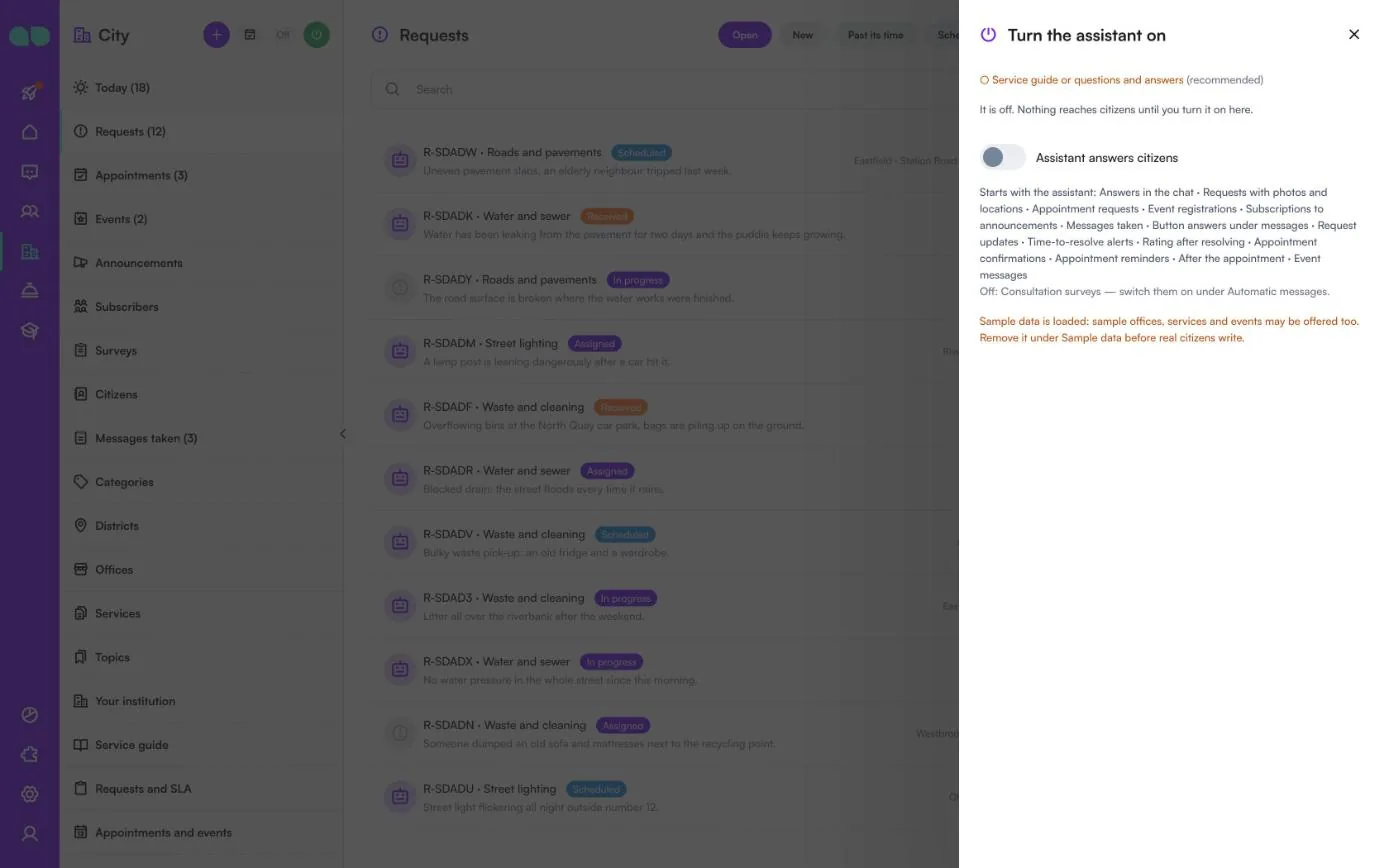
- Clique no botão verde de ligar (Turn on, Ativar) no cabeçalho do app. A gaveta Turn the assistant on (Ativar o assistente) lista o que ainda falta e o que vai começar a funcionar; ative Assistant answers citizens (O assistente responde aos cidadãos) e confirme. O selo ao lado do título muda de Off (Desativado) para On (Ativado). Somente quem pode gerenciar automações no workspace vê o botão de ligar e pode ativar ou desativar o assistente.
- Escolha Try it on your own phone (Teste no seu próprio celular) na aba Primeiros passos e envie uma mensagem para o seu próprio número como um cidadão faria: relate um problema com uma foto e a sua localização, pergunte o que um serviço exige ou faça um agendamento.
- Nada é enviado fora do horário permitido nem para quem pediu para parar.
- Este aplicativo é para serviços públicos. Não é para partidos políticos, candidatos nem campanhas eleitorais, o que o WhatsApp não permite.
Tela por tela
O app fica em City (Cidade) no menu à esquerda (Office (Unidade) se você escolheu uma instituição pública). As capturas de tela abaixo mostram os dados de exemplo, uma prefeitura chamada Riverside Municipality com cinco bairros.
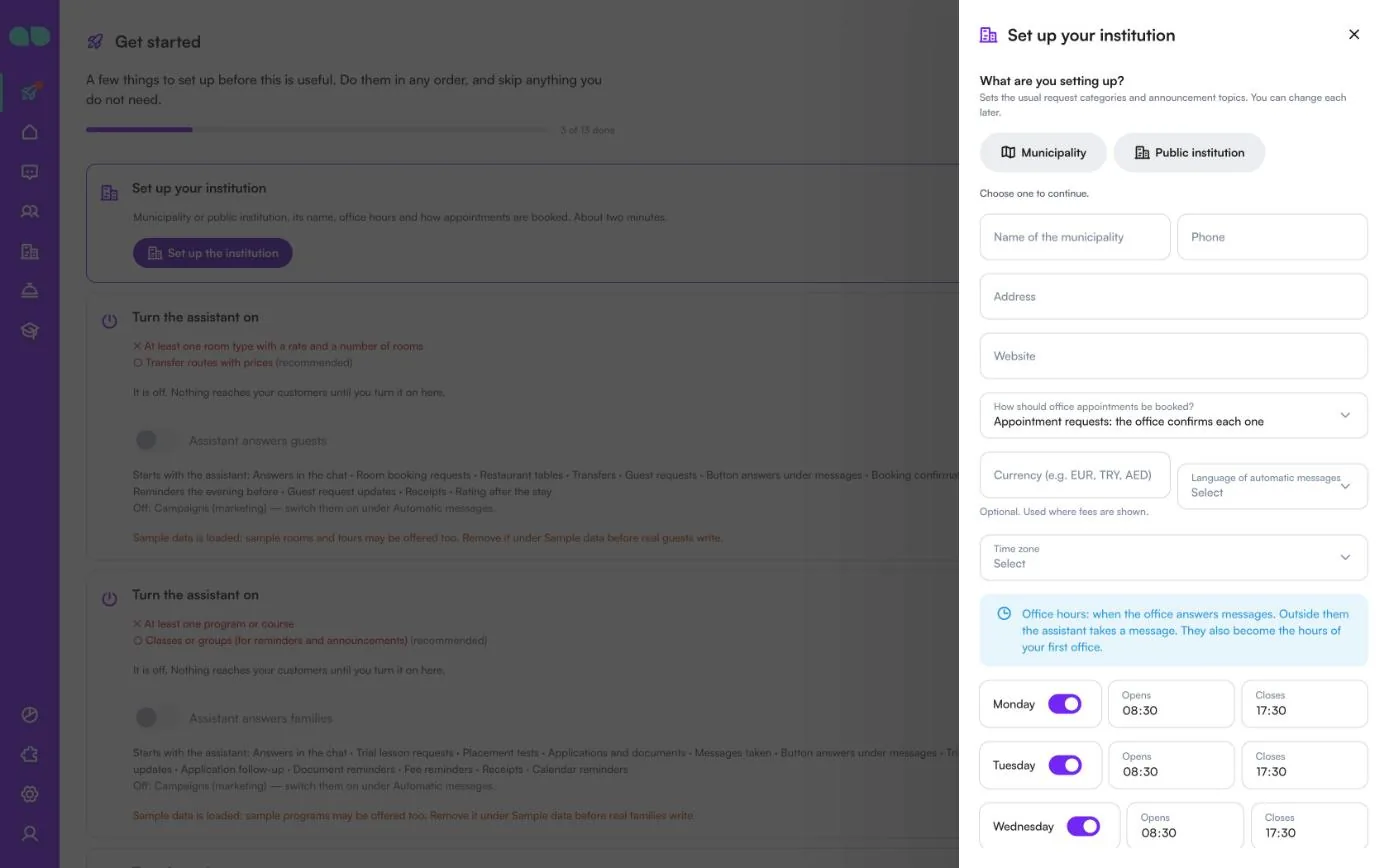
Primeiros passos e o formulário de configuração
O cartão Set up your institution (Configure a sua instituição) na aba Primeiros passos abre o formulário de configuração. Escolha Municipality (Prefeitura: iluminação pública, vias, resíduos, água, parques, com bairros) ou Public institution (Instituição pública: reclamações, pedidos de informação e de documentos em um balcão de atendimento) para continuar; o campo de nome passa a ser Name of the municipality (Nome da prefeitura) ou Name of the institution (Nome da instituição).
| Campo | O que faz |
|---|---|
| Name (Nome), Phone (Telefone), Address (Endereço), Website (Site) | O que o assistente informa aos cidadãos sobre você. O nome é obrigatório. |
| How should office appointments be booked? (Como os agendamentos presenciais devem ser feitos?) | Appointment requests: the office confirms each one (Pedidos de agendamento: a unidade confirma cada um), ou Instant: the assistant books at once while there is room (Imediato: o assistente agenda na hora enquanto houver vaga). |
| Currency (e.g. EUR, TRY, AED) (Moeda, por ex. EUR, TRY, AED) | Opcional. Usada onde há taxas. |
| Language of automatic messages (Idioma das mensagens automáticas) | O idioma dos modelos do WhatsApp e das mensagens automáticas. |
| Time zone (Fuso horário) | O fuso em que o seu horário é considerado. |
| Horário de atendimento por dia | Um interruptor e Opens/Closes (Abre/Fecha) para cada dia. Fora desse horário, o assistente anota um recado. Ele também passa a ser o horário da sua primeira unidade. |
| Also load sample data so I can see it full (Carregar também dados de exemplo para ver tudo preenchido) | Preenche todas as telas com registros de exemplo. |
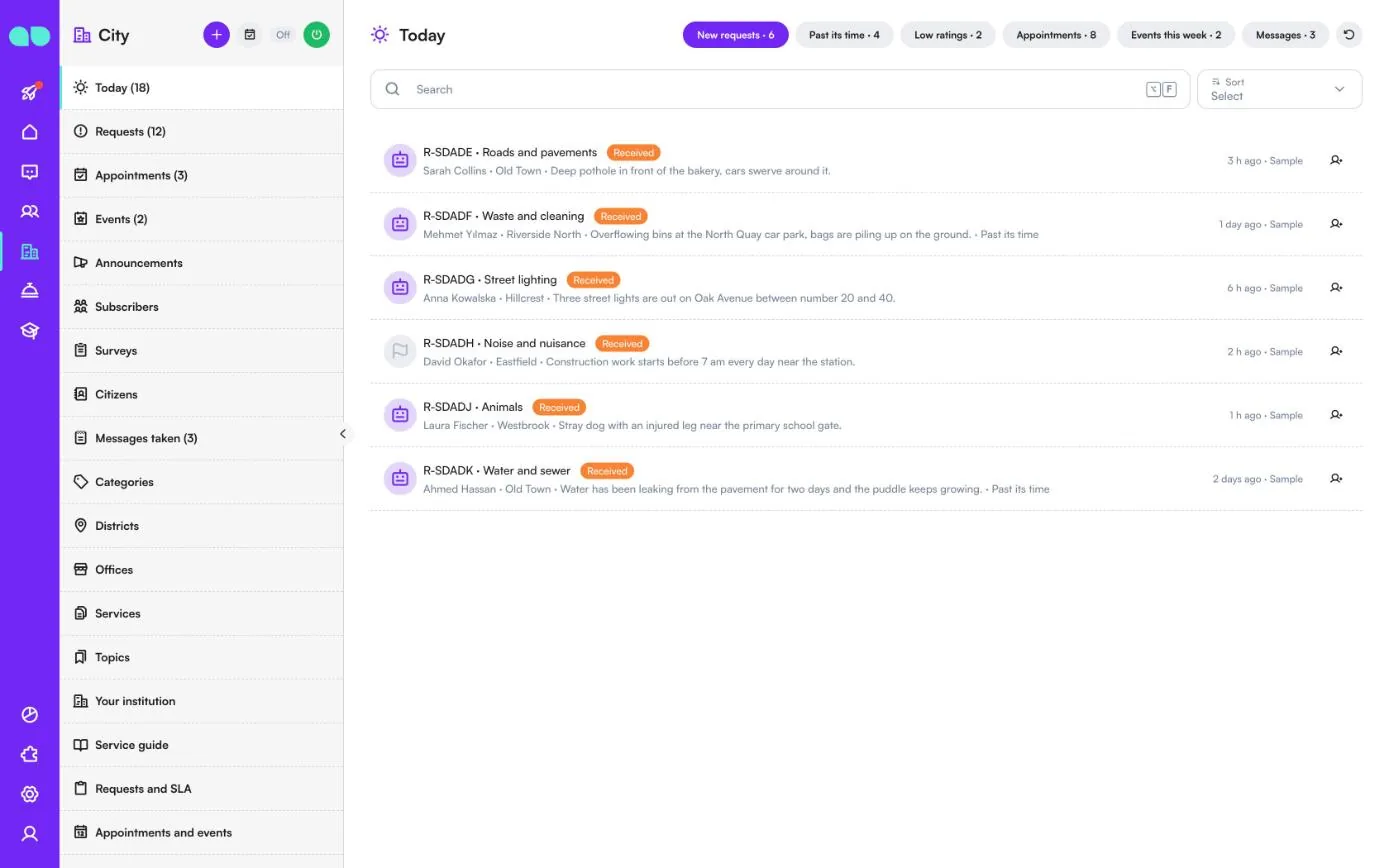
Hoje
Today (Hoje) reúne o que precisa de atenção agora. Os chips no topo alternam entre New requests (Novas solicitações), Past its time (Fora do prazo), Low ratings (Notas baixas), Appointments (Agendamentos), Events this week (Eventos desta semana) e Messages (Recados), cada um com a sua contagem. Uma linha de solicitação mostra o protocolo (por exemplo R-SDADE), a categoria, o status, o cidadão, o bairro e o que aconteceu, e Past its time quando está atrasada. O botão no fim da linha atribui a solicitação; os agendamentos também podem ser confirmados ou recusados daqui.
O cabeçalho do app tem um botão + para uma nova solicitação, um botão de calendário para um novo agendamento, o selo Off/On (Desativado/Ativado) e o botão de ligar.
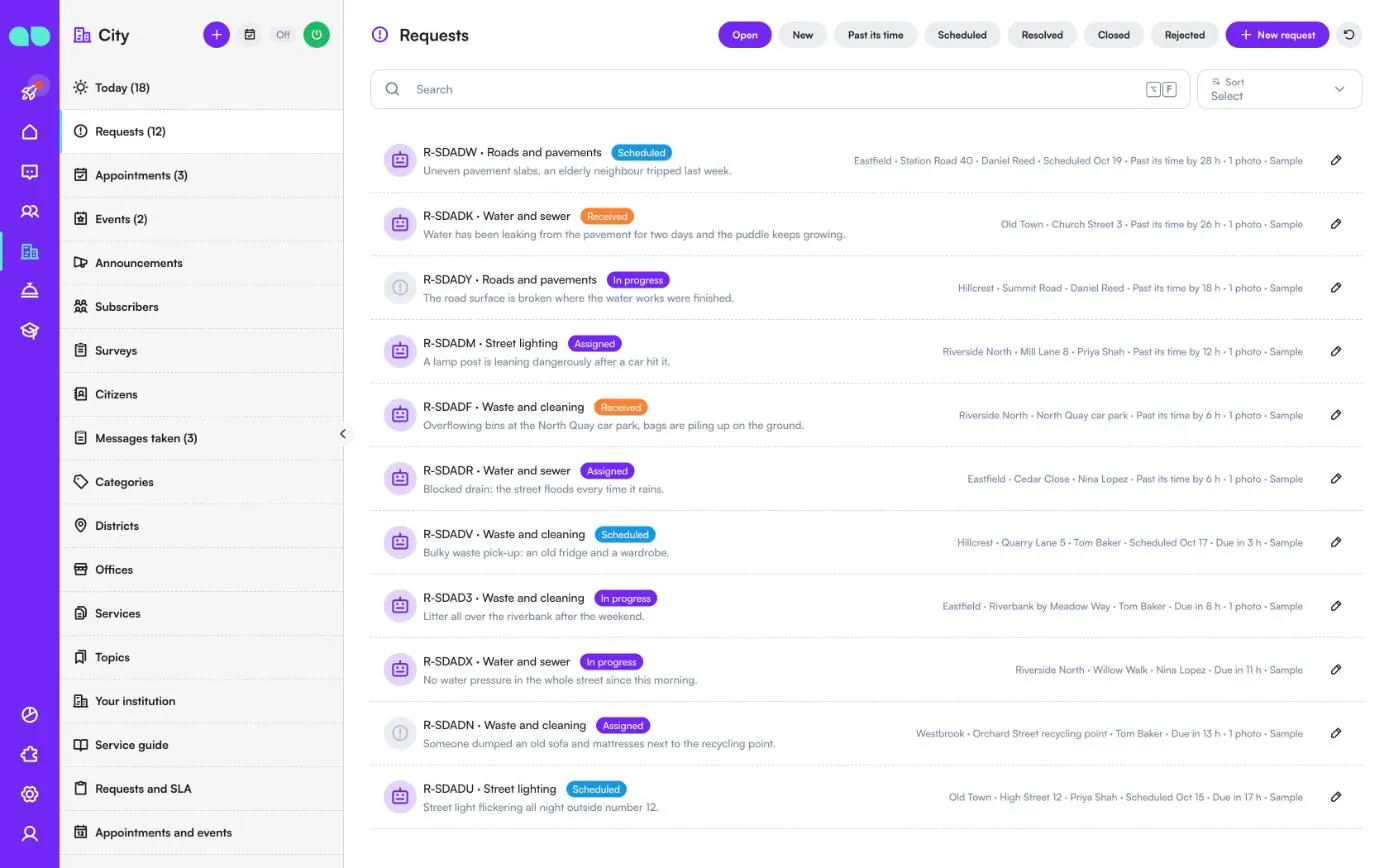
Solicitações
Todas as solicitações dos cidadãos, vindas do assistente ou adicionadas pela sua equipe com New request (Nova solicitação). Filtre por Open (Abertas), New (Novas), Past its time (Fora do prazo), Scheduled (Agendadas), Resolved (Resolvidas), Closed (Encerradas) e Rejected (Recusadas), ou pesquise. Cada linha mostra o protocolo, a categoria, o status (Received (Recebida), Assigned (Atribuída), Scheduled (Agendada), In progress (Em andamento), Resolved (Resolvida), Closed (Encerrada), Rejected (Recusada)) e a descrição e, à direita, o bairro, o endereço, o responsável, a data agendada, quanto tempo está fora do prazo ou quanto falta (Due in 3 h (Vence em 3 h)) e o número de fotos. Clique em uma linha para abrir a gaveta da solicitação.
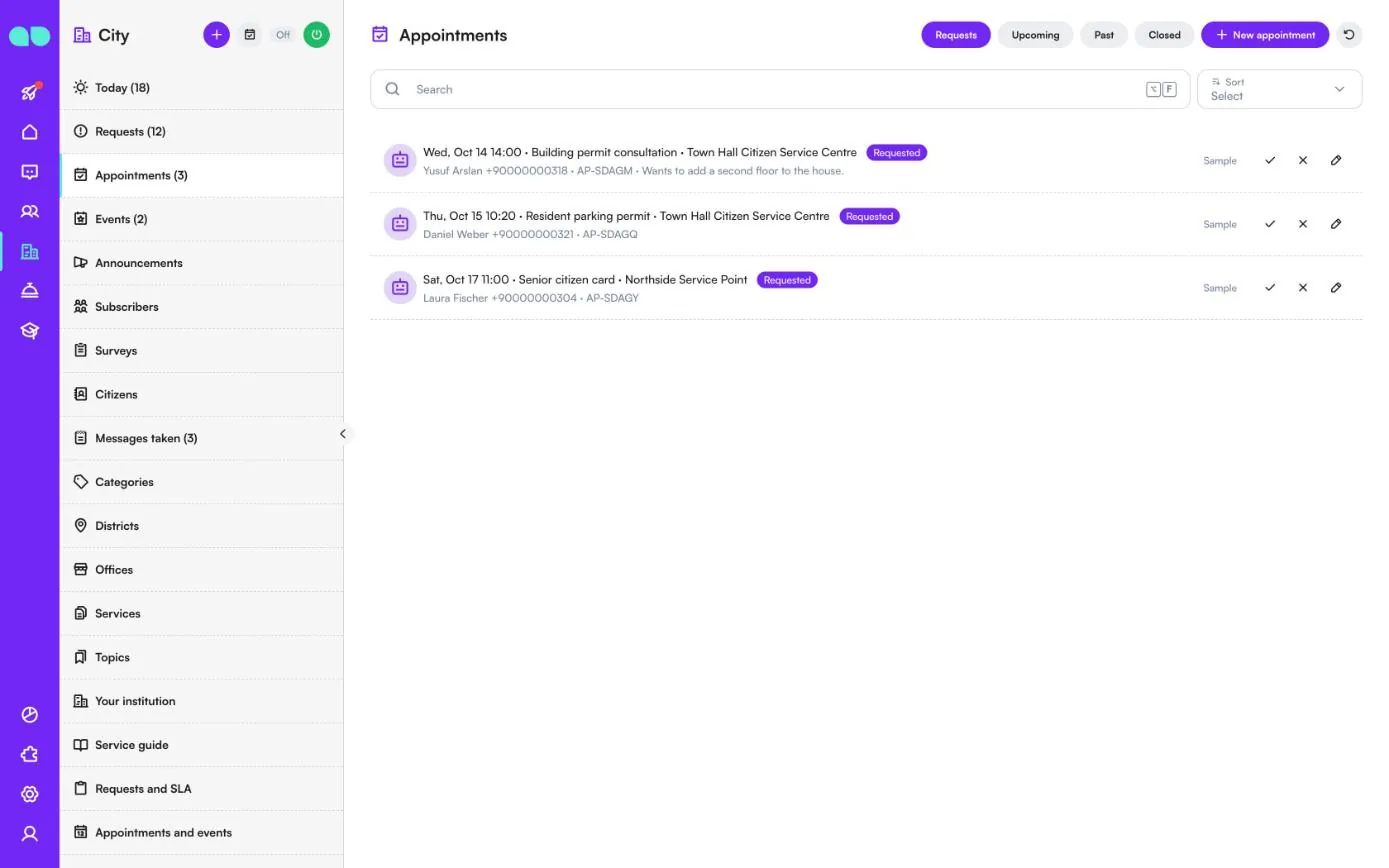
Agendamentos
Agendamentos presenciais feitos no chat ou pela sua equipe com New appointment (Novo agendamento). As abas são Requests (Pedidos; aguardando a confirmação da unidade), Upcoming (Próximos), Past (Anteriores) e Closed (Encerrados). Uma linha mostra a data e o horário, o serviço, a unidade, o cidadão com telefone e código do agendamento, e a observação dele. Use a marca de confirmação para confirmar e o X para recusar: o cidadão é avisado nos dois casos. O lápis abre o agendamento, onde você pode remarcá-lo, cancelá-lo, adicionar uma observação e marcá-lo como realizado ou como não comparecimento.
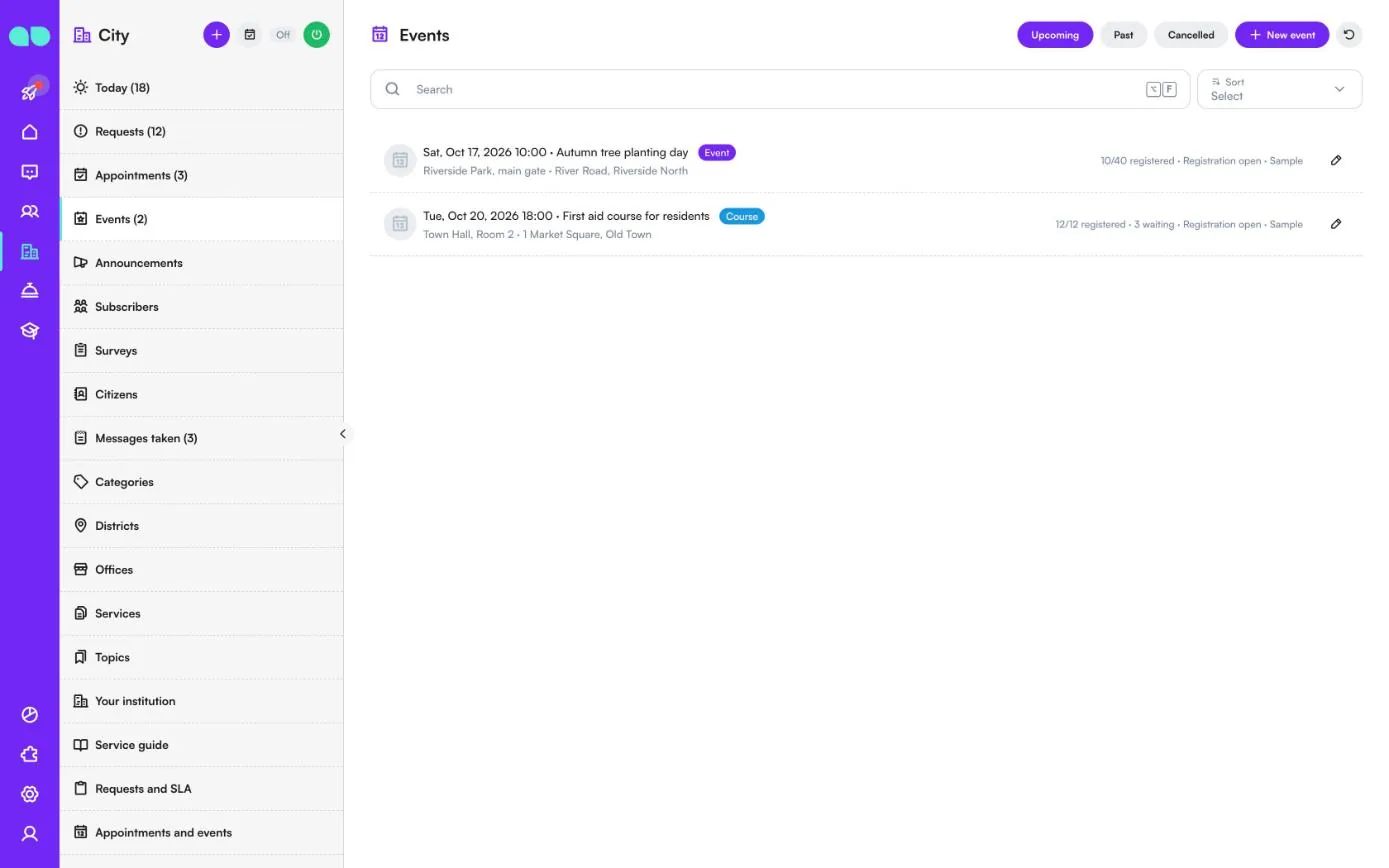
Eventos
Eventos e cursos que o assistente oferece e para os quais recebe inscrições. Filtre por Upcoming (Próximos), Past (Anteriores) e Cancelled (Cancelados); New event (Novo evento) adiciona um. Uma linha mostra a data e o horário, o título, o tipo (Event (Evento) ou Course (Curso)), o local e o endereço e, à direita, quantos estão inscritos em relação às vagas, quantos estão na espera e se as inscrições estão abertas.
No evento, você define o título, o tipo, a data e o horário (e uma data de término para um curso de vários dias), o local, o endereço e o link do mapa, as vagas (0 para sem limite), a taxa, o que levar, um link de foto e um lembrete. A lista de inscrições mostra todos os inscritos e quem está na lista de espera; você pode adicionar alguém que ligou ou compareceu pessoalmente, e quando uma vaga é liberada, a primeira pessoa da lista de espera fica com ela. Cancel event (Cancelar evento) avisa todos os inscritos e quem está na espera.
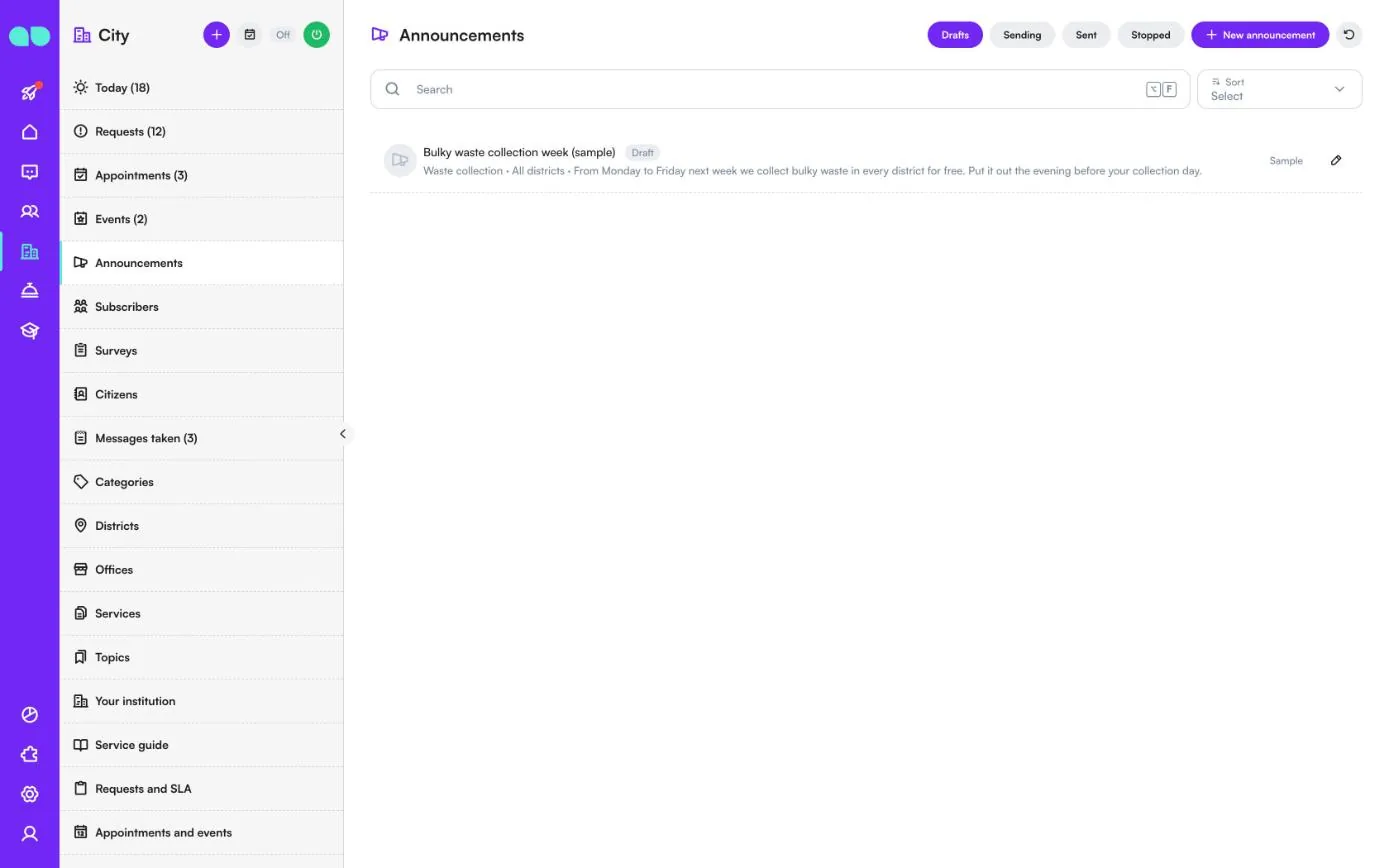
Comunicados
Comunicados por assunto e bairro para as pessoas que se inscreveram. Filtre por Drafts (Rascunhos), Sending (Enviando), Sent (Enviados) e Stopped (Interrompidos); New announcement (Novo comunicado) inicia um rascunho. Uma linha mostra o título, o assunto, os bairros e a mensagem.
No comunicado, você escreve um título para a equipe e o texto do WhatsApp, e escolhe os assuntos e os bairros (vazio significa todos os assuntos ou bairros). O formulário conta quantos inscritos vão recebê-lo. Send now (Enviar agora) fixa a lista e envia algumas dezenas por vez, fora do horário de silêncio; fora da janela de 24 horas, o texto vai com o modelo do WhatsApp announcement. Stop (Interromper) suspende o restante. Who got it (Quem recebeu) mostra a entrega para cada inscrito.
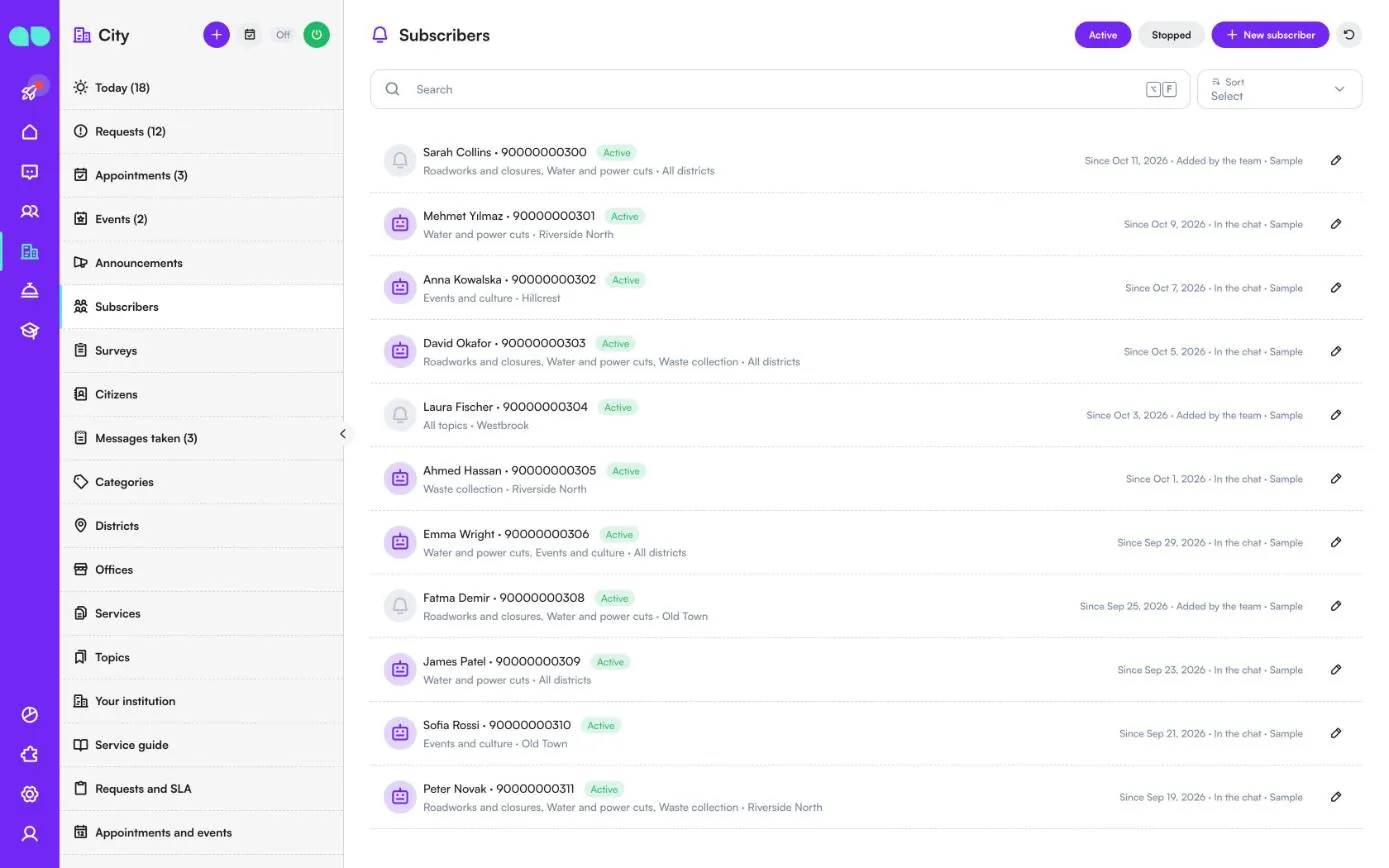
Inscritos
Cidadãos que pediram para receber comunicados. Filtre por Active (Ativos) e Stopped (Cancelados). Uma linha mostra o nome e o telefone, os assuntos e bairros, desde quando e como se inscreveram (In the chat (No chat), Added by the team (Adicionado pela equipe) ou Imported (Importado)). Adicione alguém com New subscriber (Novo inscrito) somente quando a pessoa tiver pedido os comunicados. Um inscrito pode cancelar a qualquer momento e, a partir daí, não recebe mais nada.
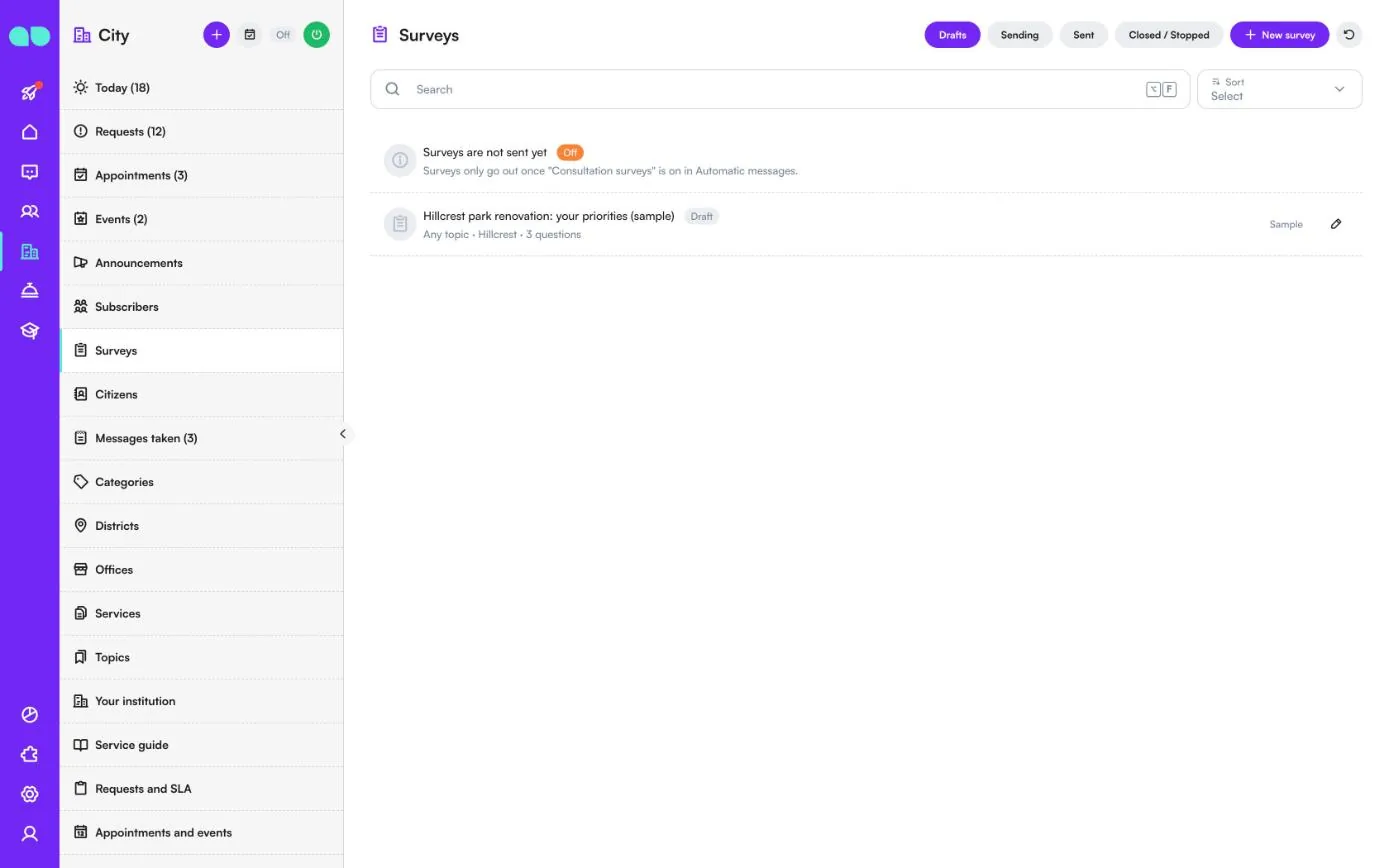
Pesquisas
Pesquisas de consulta pública para os inscritos. Filtre por Drafts (Rascunhos), Sending (Enviando), Sent (Enviadas) e Closed / Stopped (Encerradas / Interrompidas); New survey (Nova pesquisa) inicia uma. Enquanto Consultation surveys (Pesquisas de consulta pública) não estiver ativado em Automatic messages (Mensagens automáticas), a lista mostra Surveys are not sent yet (As pesquisas ainda não são enviadas) no topo e nada é enviado.
Uma pesquisa tem um título, uma introdução e até cinco perguntas, cada uma do tipo Rating (Nota; botões Great / Okay / Not happy), Choice (Escolha; 2 ou 3 opções) ou Text (Texto; o cidadão responde em poucas palavras). Escolha os assuntos e os bairros dos inscritos que vão recebê-la. Start (Iniciar) envia os convites algumas dezenas por vez, e os resultados são mostrados por pergunta.
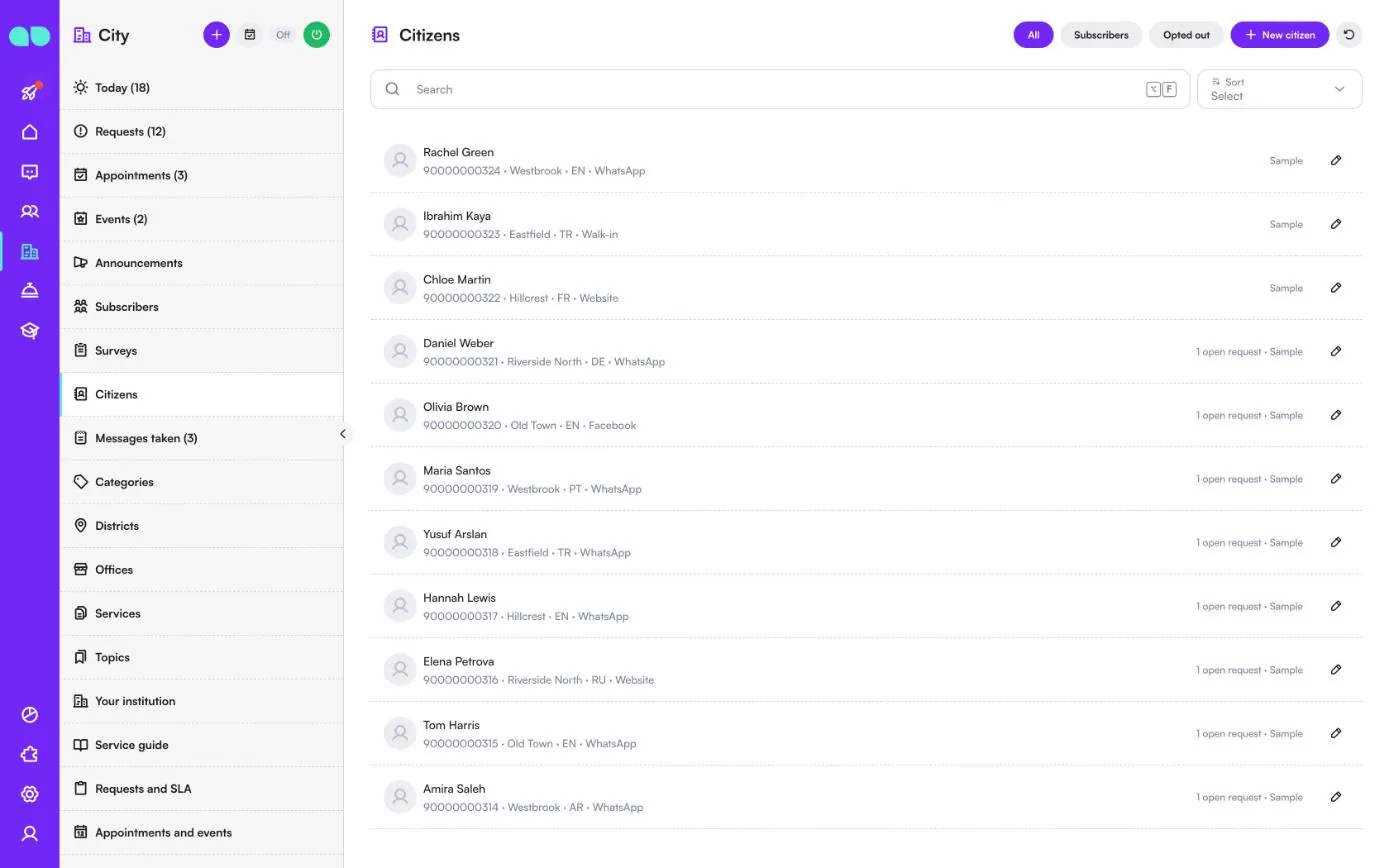
Cidadãos
Todas as pessoas que escreveram no WhatsApp, no Instagram ou no chat do seu site, além das que você adiciona com New citizen (Novo cidadão). Filtre por All (Todos), Subscribers (Inscritos) e Opted out (Descadastrados). Uma linha mostra o nome, o telefone, o bairro, o idioma e a origem, e quantas solicitações abertas a pessoa tem.
A ficha do cidadão guarda o nome, o telefone, o e-mail, o bairro, o código do idioma, a origem e observações, e lista as solicitações, os próximos agendamentos, as inscrições em eventos e a inscrição em comunicados. A partir dela, você pode abrir uma nova solicitação ou um novo agendamento para a pessoa.
Recados
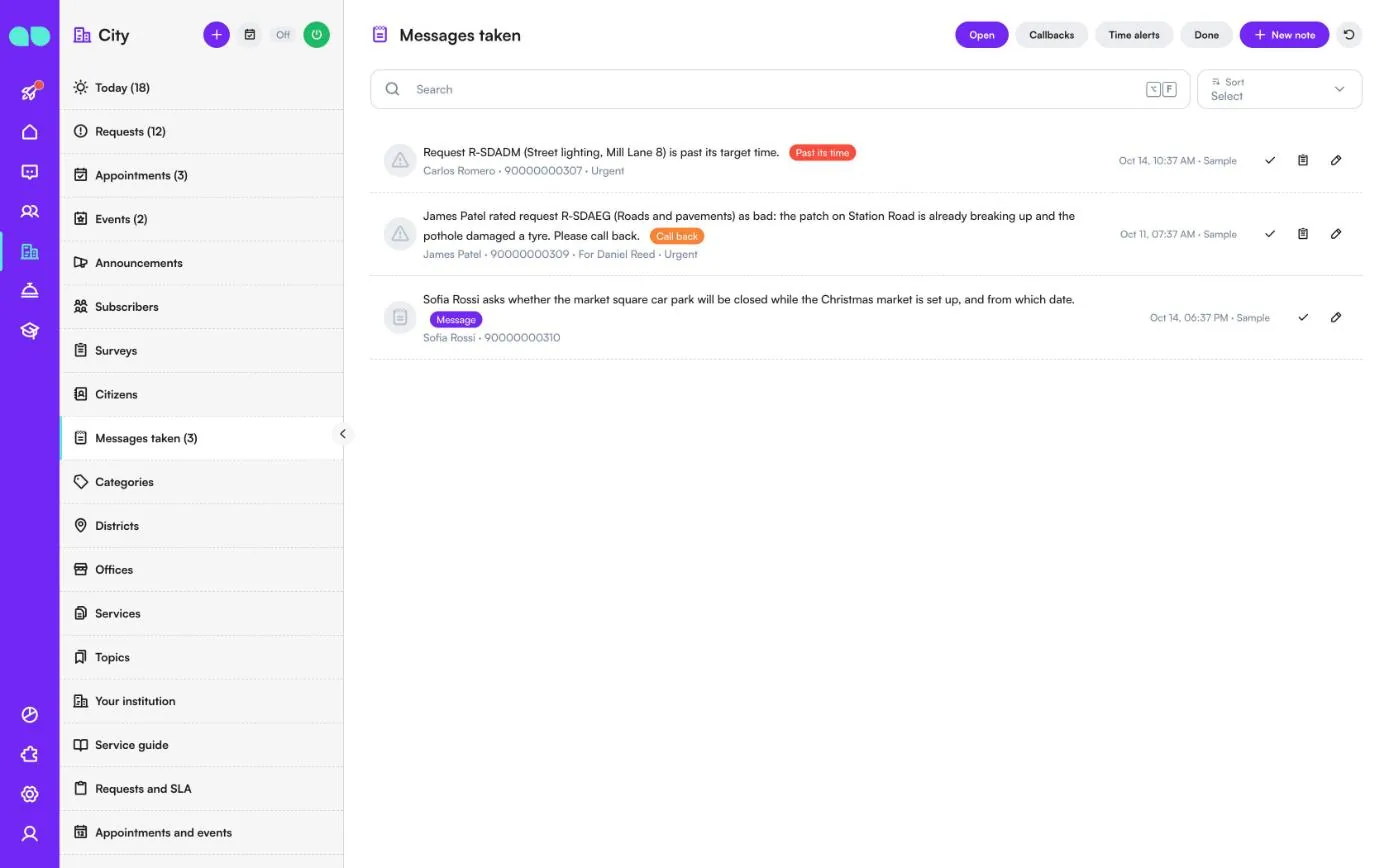
Quando o assistente não consegue ajudar um cidadão, alguém quer um retorno de ligação ou uma solicitação está fora do prazo, isso fica anotado aqui. Filtre por Open (Abertos), Callbacks (Retornos), Time alerts (Alertas de prazo) e Done (Concluídos); New note (Novo recado) adiciona um você mesmo. Cada linha tem um selo (Past its time (Fora do prazo), Call back (Retornar ligação) ou Message (Mensagem)), o cidadão, para quem é e se é urgente. Conclua com a marca de confirmação ou abra a solicitação relacionada.
Categorias
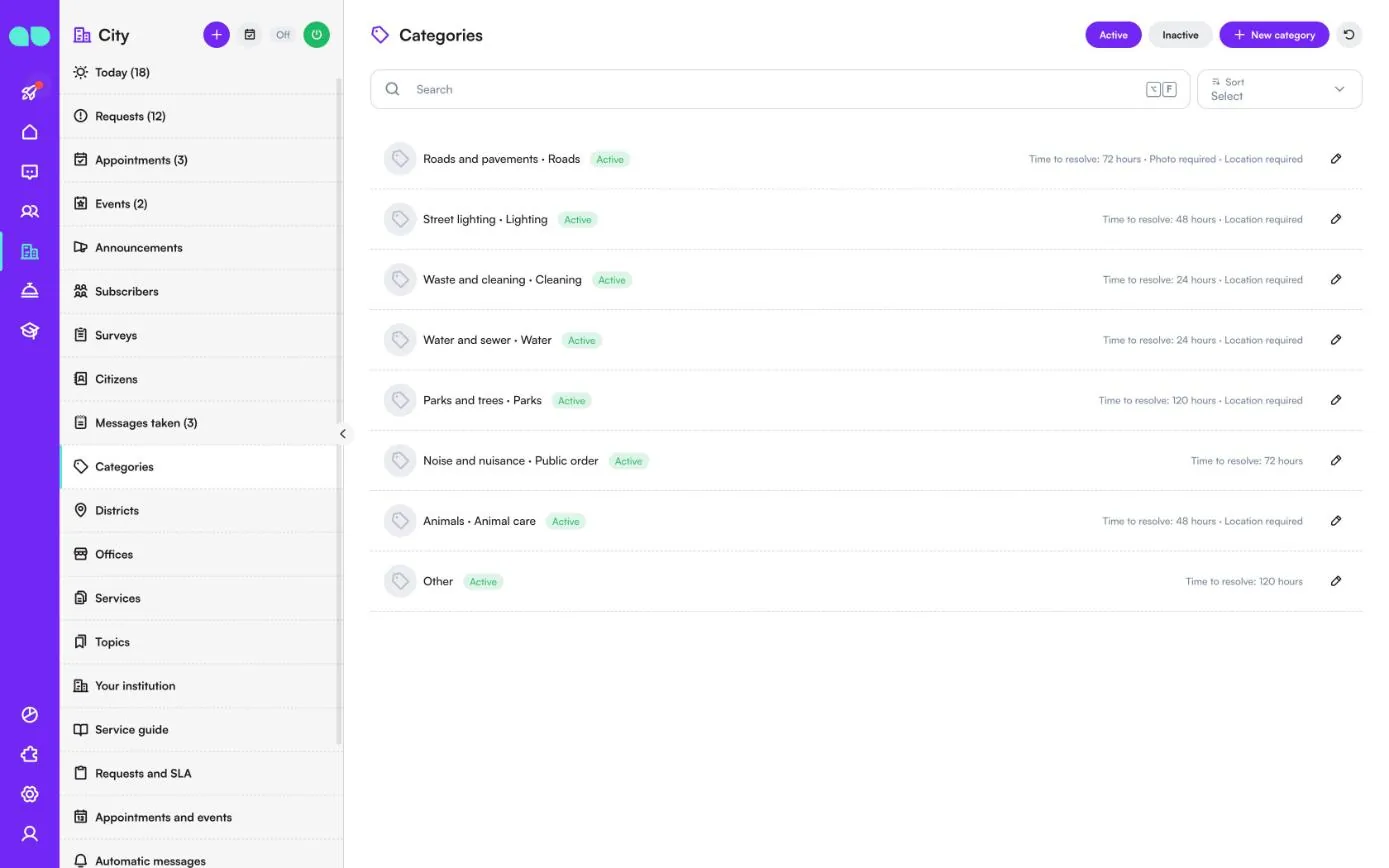
O que os cidadãos podem relatar. Cada linha mostra o nome e o departamento, o prazo de resolução e se uma foto ou a localização é obrigatória. Filtre por Active (Ativas) e Inactive (Inativas); New category (Nova categoria) adiciona uma.
| Campo | O que faz |
|---|---|
| Name (Nome) e Department (Departamento) | A categoria e o departamento que cuida dela. |
| Description (Descrição) e Keywords (Palavras-chave) | O que se enquadra aqui e as palavras que os cidadãos podem usar. O assistente as usa para escolher a categoria. |
| Time to resolve (hours) (Prazo de resolução (horas)) | O prazo próprio da categoria. Vazio usa o padrão de Requests and SLA (Solicitações e SLA). |
| Gets new requests (Recebe as novas solicitações) | A pessoa que recebe cada nova solicitação desta categoria. |
| Photo (Foto) e Location (Localização) | Required (Obrigatória: o assistente pede e a solicitação aguarda), Optional (Opcional: ele oferece) ou Not asked (Não solicitada). |
| Active (Ativa) | O assistente só oferece categorias ativas. |
Bairros
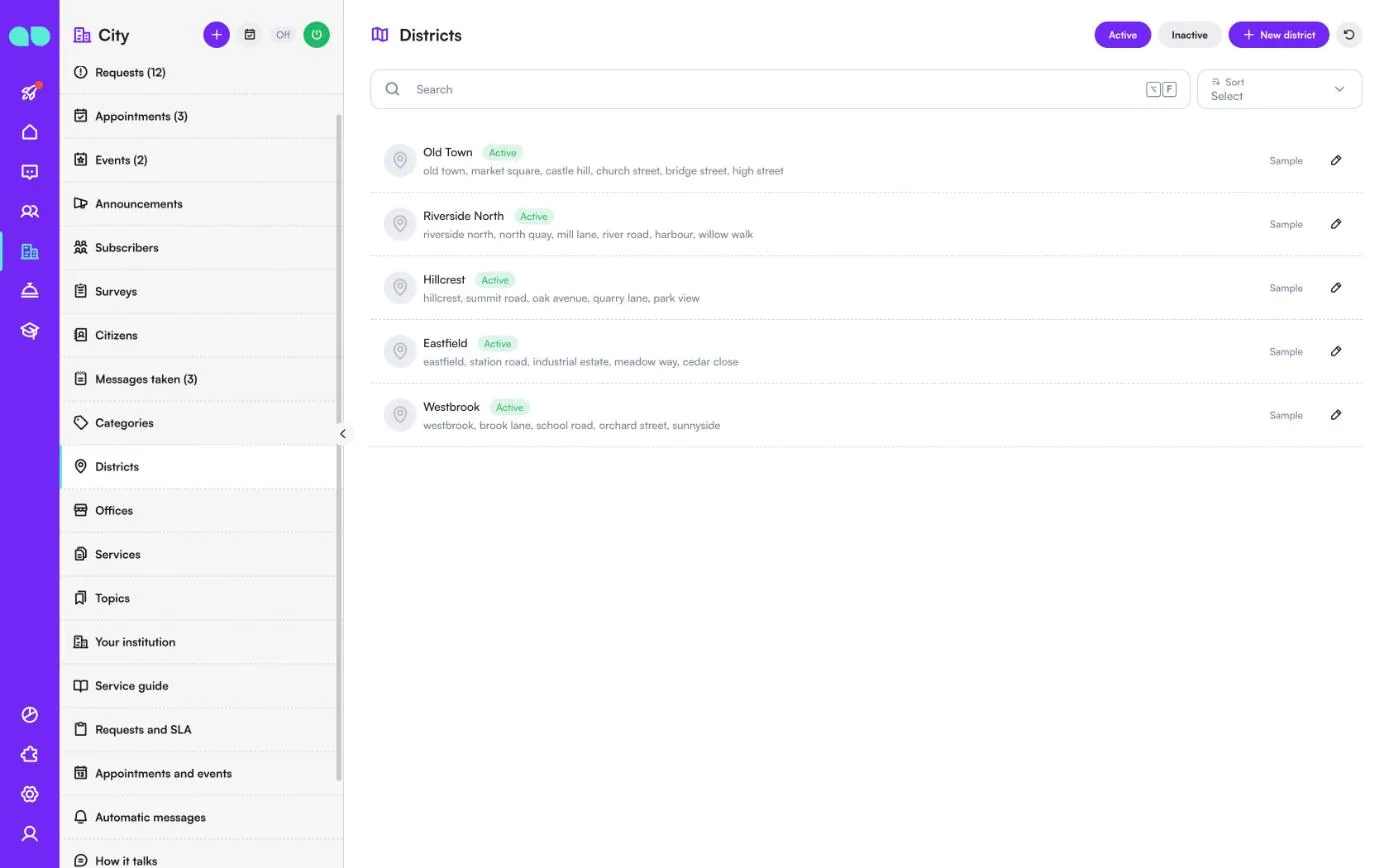
Os seus bairros com as localidades e ruas deles, para que as solicitações encontrem o bairro certo. Cada bairro tem um nome e uma lista separada por vírgulas de Neighbourhoods and streets (Localidades e ruas): um endereço que cita uma delas pertence a esse bairro. Somente os bairros ativos são deduzidos e oferecidos.
Unidades
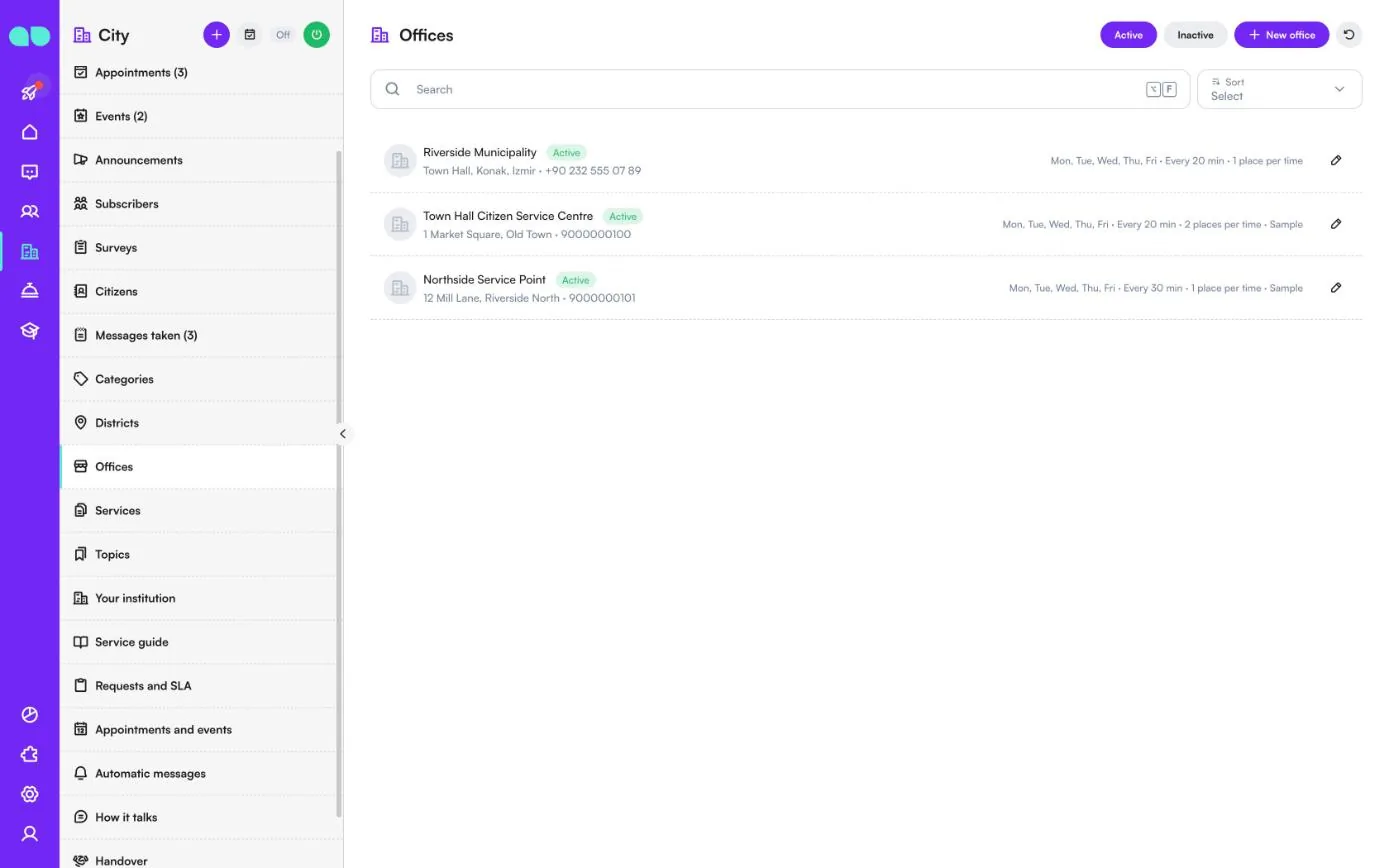
As unidades onde os cidadãos podem fazer um agendamento. Uma linha mostra o nome, o endereço e o telefone e, à direita, os dias de funcionamento, com que frequência um atendimento pode começar e quantas vagas há por horário. Na unidade, você define o nome, o endereço, o telefone, o link do mapa, Opening hours for appointments (Horário de atendimento para agendamentos) por dia, Minutes per time (Minutos por horário) e Places per time (Vagas por horário: quantos cidadãos podem ser atendidos ao mesmo tempo).
Serviços
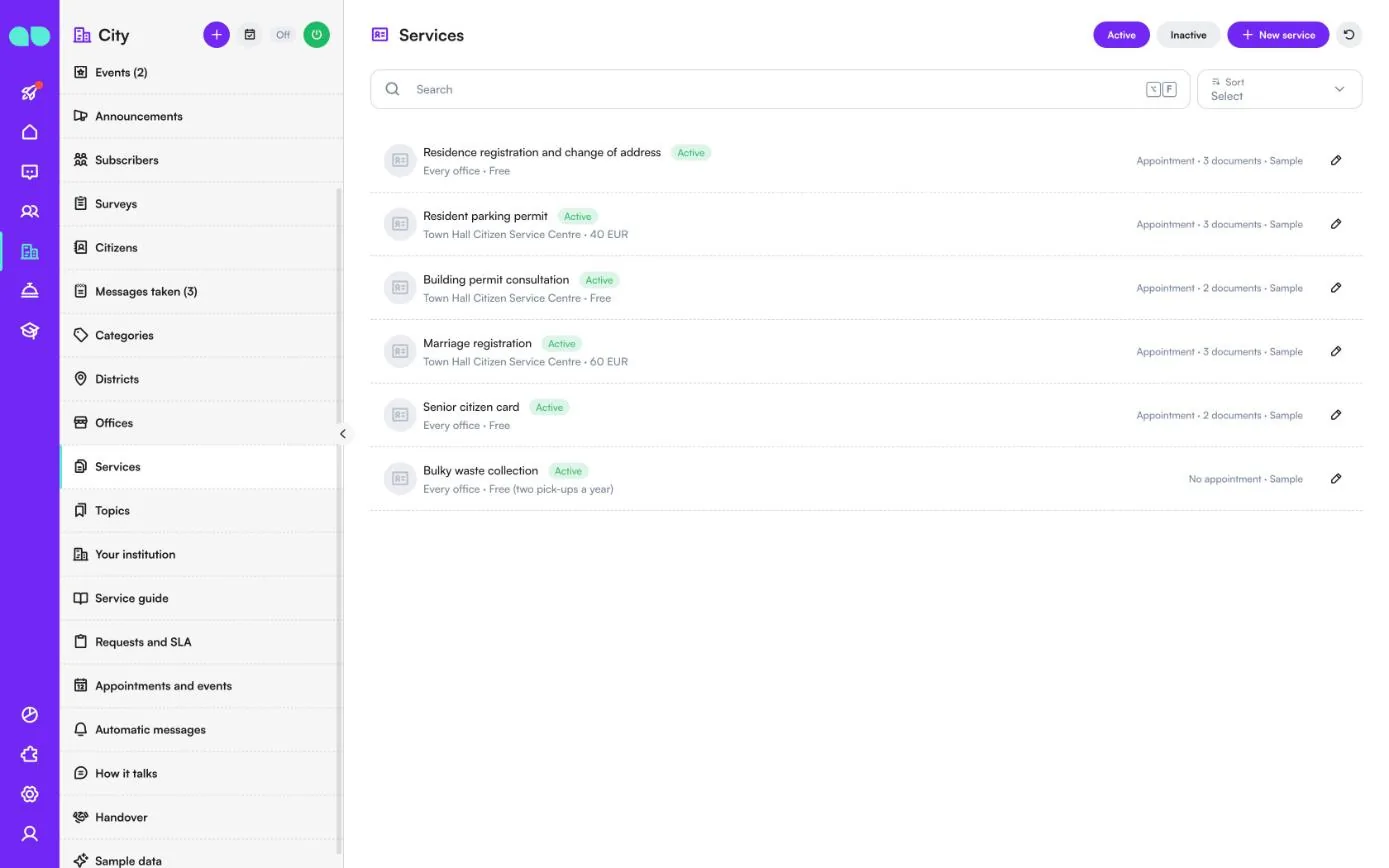
Os serviços que levam os cidadãos às unidades. Uma linha mostra o nome, quais unidades o oferecem, a taxa, se pode ser agendado e quantos documentos levar. No serviço, você define a descrição, Keywords (Palavras-chave), Offices (Unidades; nenhuma escolhida significa todas as unidades), Fee (Taxa) como os cidadãos devem lê-la, Documents to bring (Documentos a levar; um por linha), um Form link (Link do formulário), Minutes (Minutos) por atendimento e Bookable (Agendável). Um serviço que não pode ser agendado é explicado e oferecido pelo assistente, sem agendamento.
Assuntos
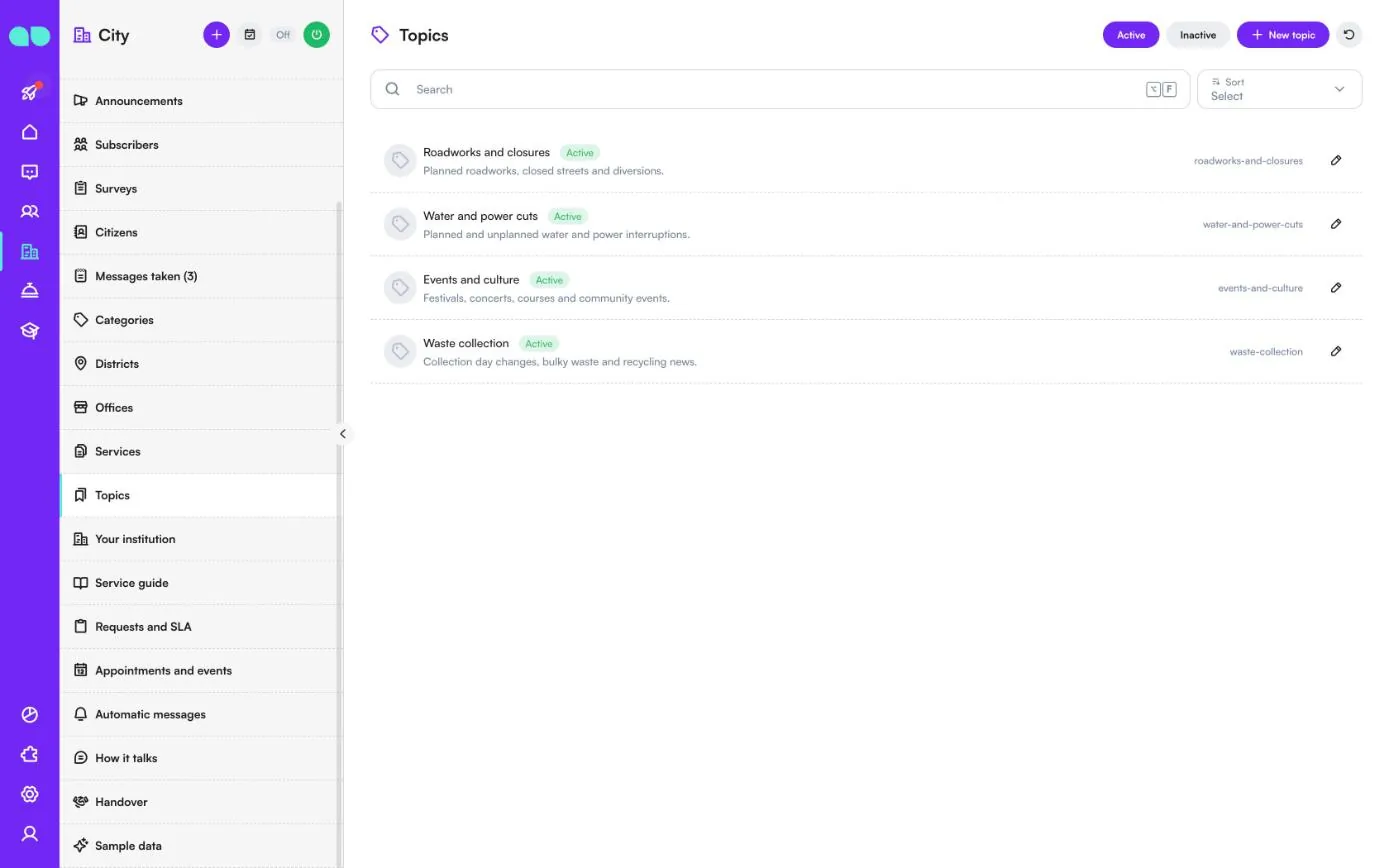
Aquilo em que os cidadãos podem se inscrever para receber comunicados. Cada assunto tem um nome, uma descrição do que os inscritos recebem e uma chave curta. Filtre por Active (Ativos) e Inactive (Inativos); New topic (Novo assunto) adiciona um.
A sua instituição
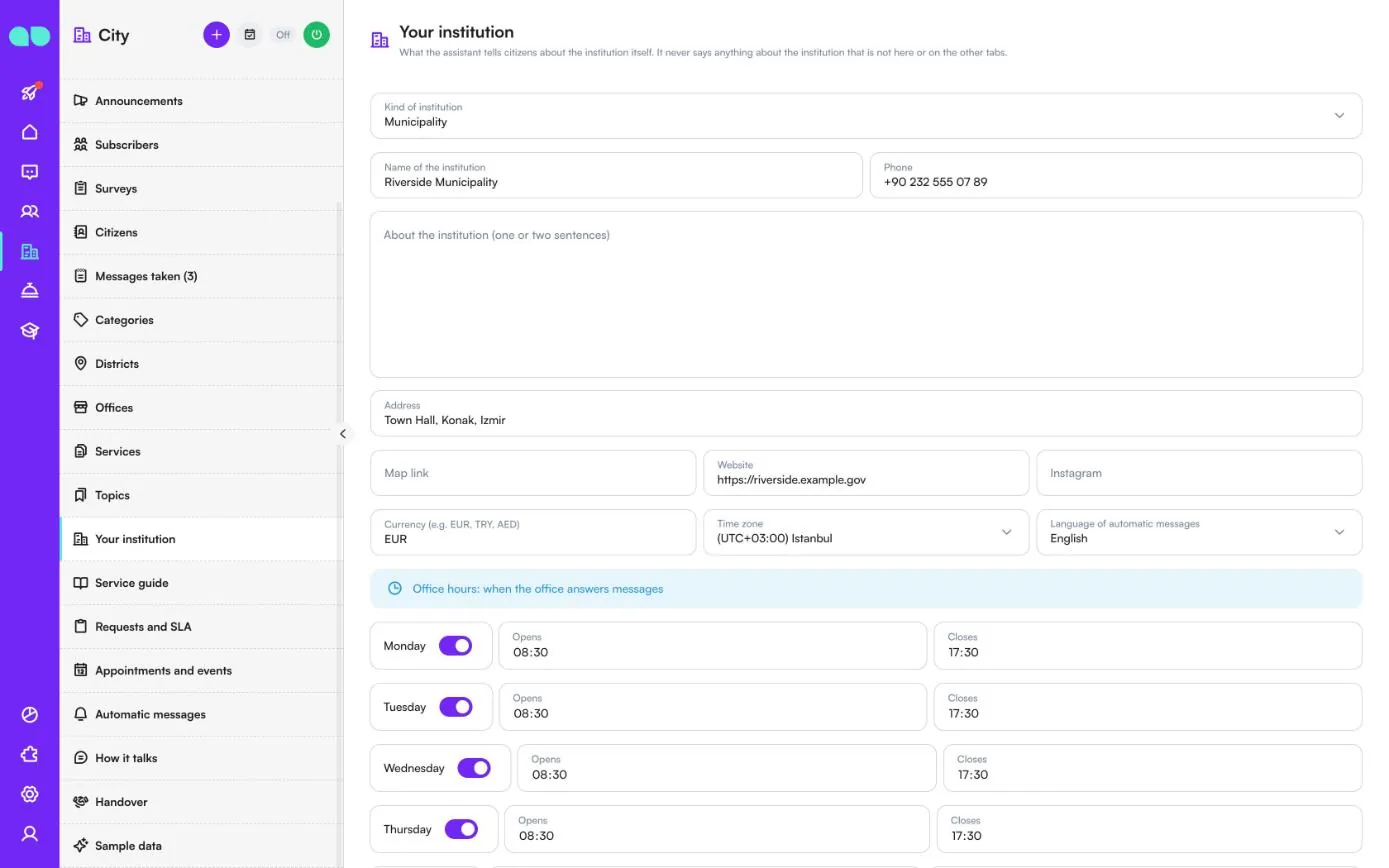
O que o assistente diz aos cidadãos sobre a própria instituição; ele nunca diz nada sobre a instituição que não esteja aqui ou nas outras abas. Os campos são Kind of institution (Tipo de instituição), Name of the institution (Nome da instituição), Phone (Telefone), About the institution (one or two sentences) (Sobre a instituição (uma ou duas frases)), Address (Endereço), Map link (Link do mapa), Website (Site), Instagram, Currency (Moeda), Time zone (Fuso horário), Language of automatic messages (Idioma das mensagens automáticas) e o horário de atendimento por dia. Mais abaixo ficam Closed on (holidays) (Fechado em (feriados); uma data por linha), In an emergency (Em caso de emergência: o que o assistente diz em vez de abrir uma solicitação quando algo é uma emergência) e Rules and policies (Regras e políticas).
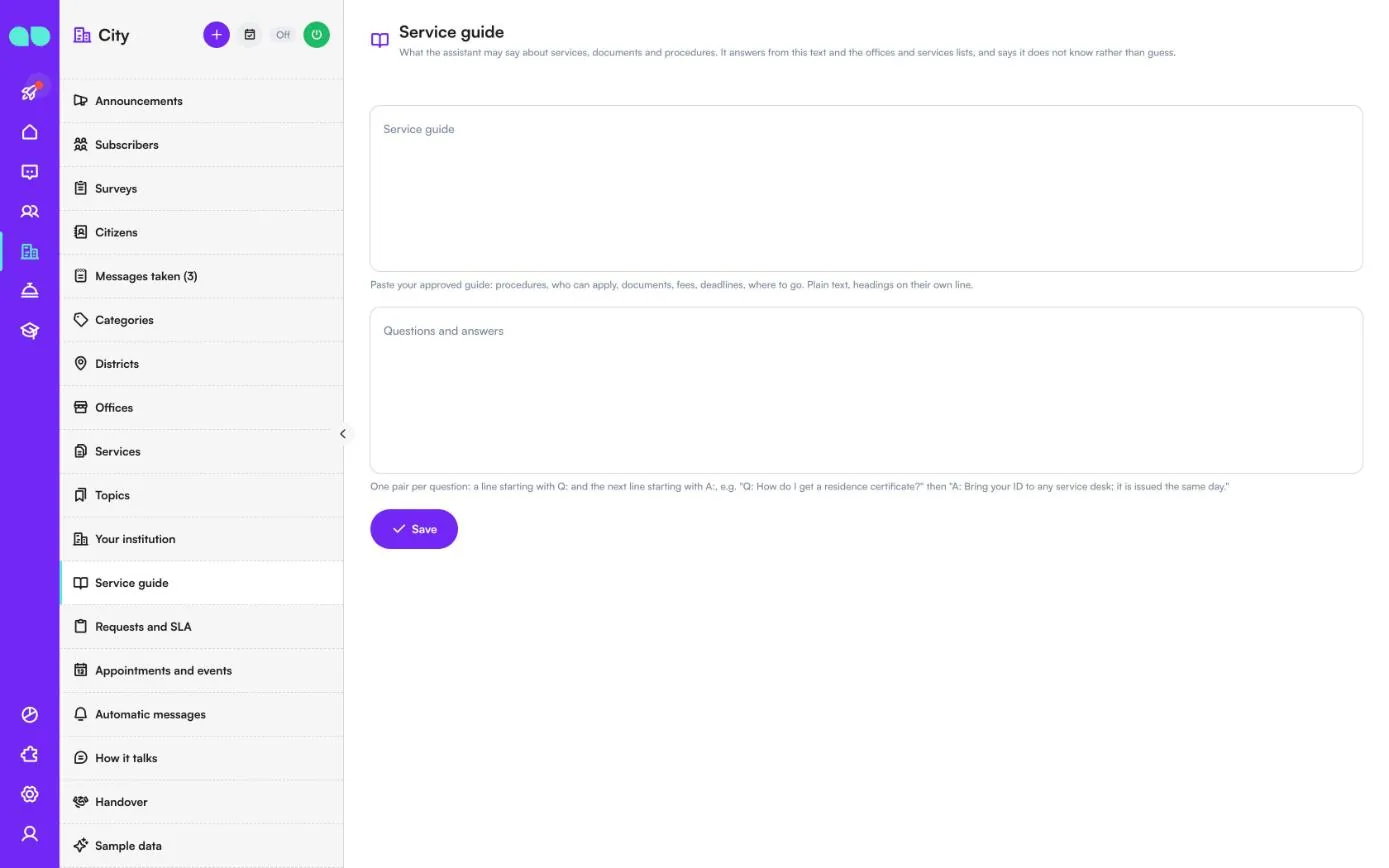
Guia de serviços
O que o assistente pode dizer sobre serviços, documentos e procedimentos. Ele responde com base neste texto e nas listas de unidades e serviços, e diz que não sabe em vez de adivinhar. Cole o seu guia aprovado em Service guide (Guia de serviços; texto simples, com títulos em linhas próprias) e adicione Questions and answers (Perguntas e respostas) em pares: uma linha começando com Q: e a linha seguinte começando com A:.
Solicitações e SLA
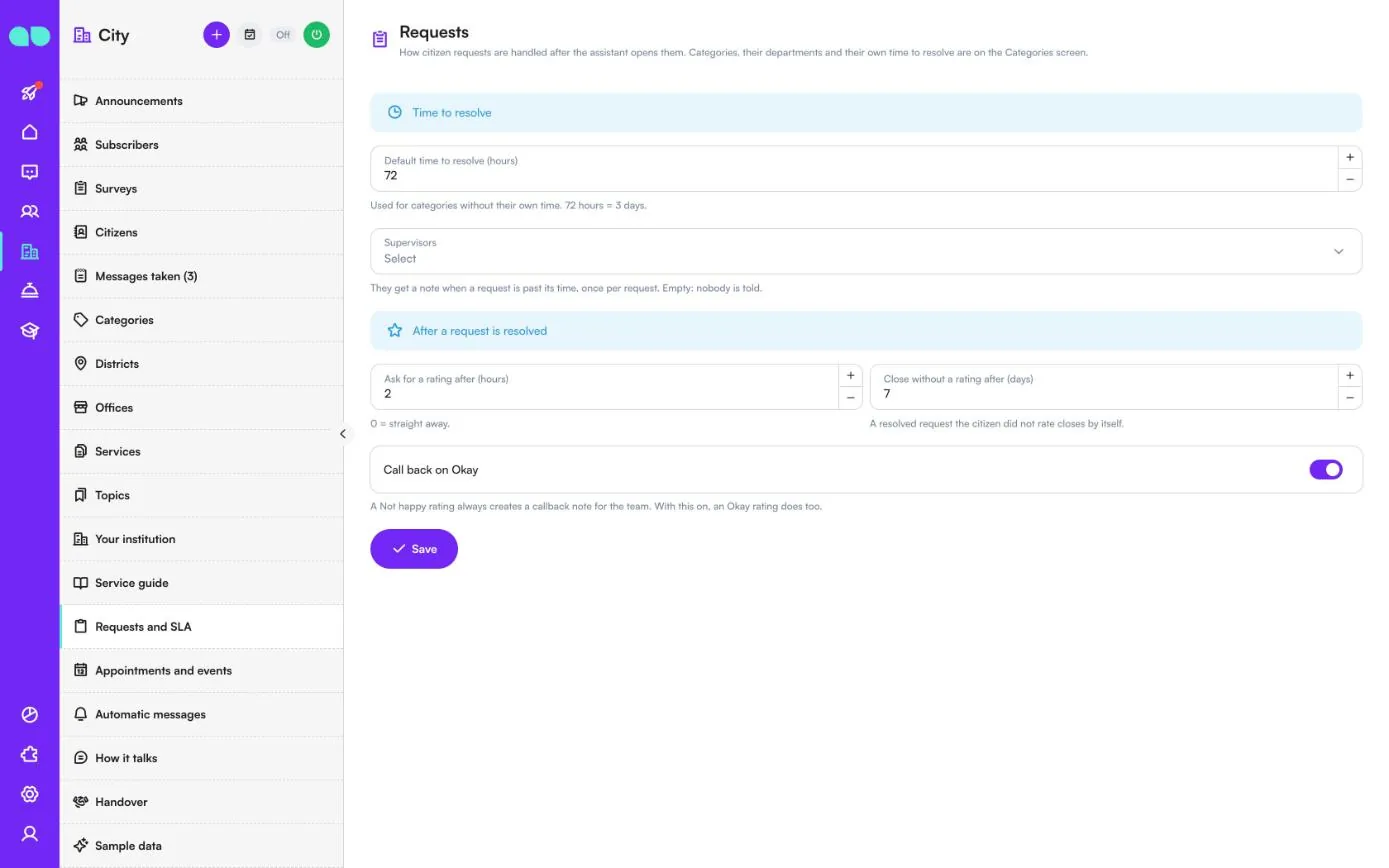
Como as solicitações são tratadas depois que o assistente as abre (o título da tela é Requests (Solicitações)).
| Campo | O que faz |
|---|---|
| Default time to resolve (hours) (Prazo de resolução padrão (horas)) | Usado para categorias sem prazo próprio. 72 horas = 3 dias. |
| Supervisors (Supervisores) | Recebem um recado quando uma solicitação fica fora do prazo, uma vez por solicitação. Vazio: ninguém é avisado. |
| Ask for a rating after (hours) (Pedir avaliação após (horas)) | Quanto tempo depois de uma solicitação ser resolvida o cidadão é convidado a avaliar. 0 = imediatamente. |
| Close without a rating after (days) (Encerrar sem avaliação após (dias)) | Uma solicitação resolvida que o cidadão não avaliou é encerrada sozinha. |
| Call back on Okay (Retornar ligação em Okay) | Uma avaliação Not happy sempre gera um recado de retorno para a equipe. Com esta opção ativada, uma avaliação Okay também gera. |
Agendamentos e eventos
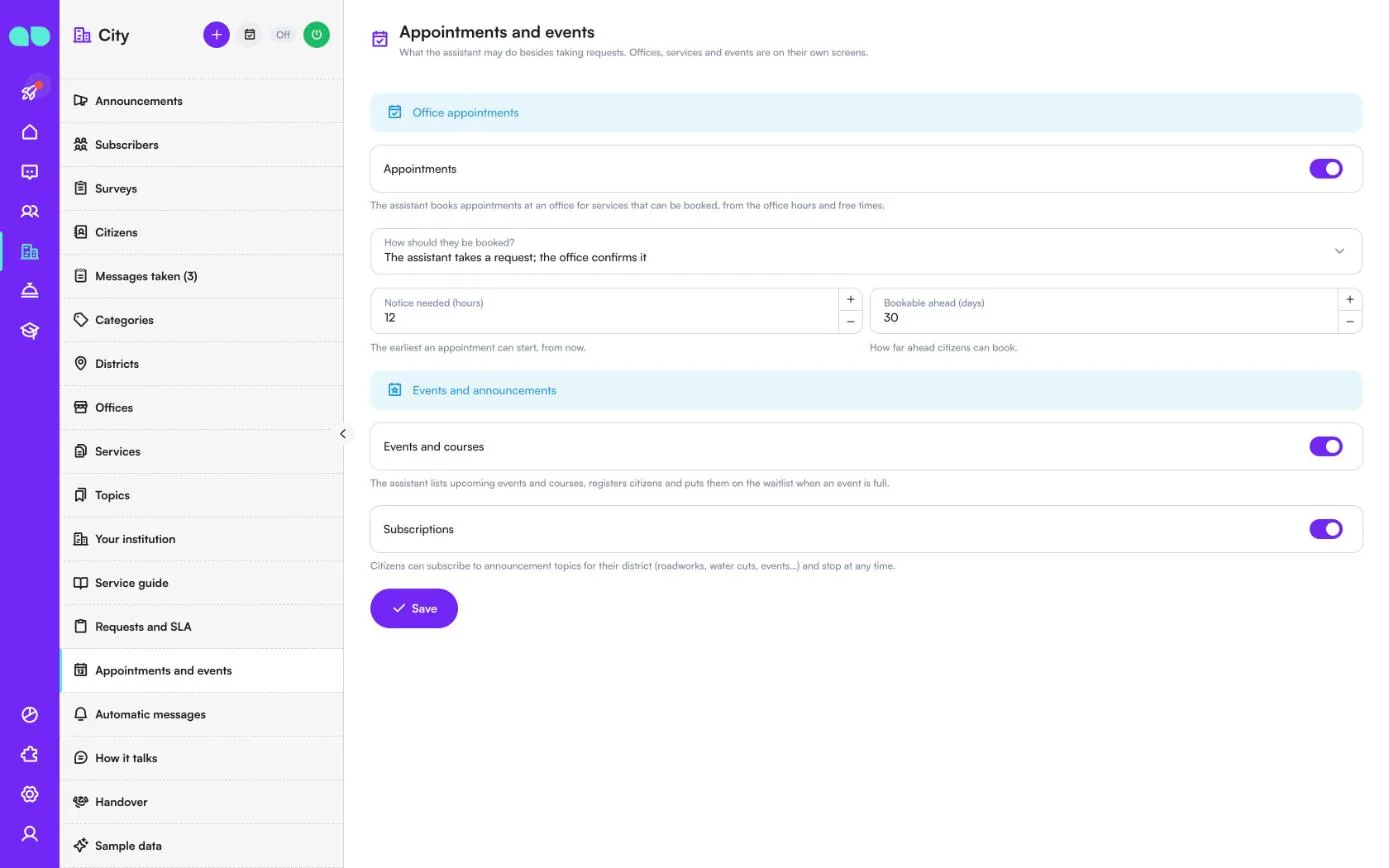
O que o assistente pode fazer além de receber solicitações.
| Campo | O que faz |
|---|---|
| Appointments (Agendamentos) | O assistente agenda atendimentos em uma unidade para os serviços agendáveis, com base no horário de atendimento e nos horários livres. |
| How should they be booked? (Como devem ser agendados?) | The assistant takes a request; the office confirms it (O assistente recebe um pedido; a unidade confirma), ou The assistant books at once while there is room (O assistente agenda na hora enquanto houver vaga). |
| Notice needed (hours) (Antecedência necessária (horas)) | O mais cedo que um atendimento pode começar, a partir de agora. |
| Bookable ahead (days) (Agendável com antecedência de (dias)) | Com quanta antecedência os cidadãos podem agendar. |
| Events and courses (Eventos e cursos) | O assistente lista os próximos eventos e cursos, inscreve os cidadãos e os coloca na lista de espera quando um evento está lotado. |
| Subscriptions (Inscrições em comunicados) | Os cidadãos podem se inscrever em assuntos de comunicados para o seu bairro e cancelar a qualquer momento. |
Mensagens automáticas
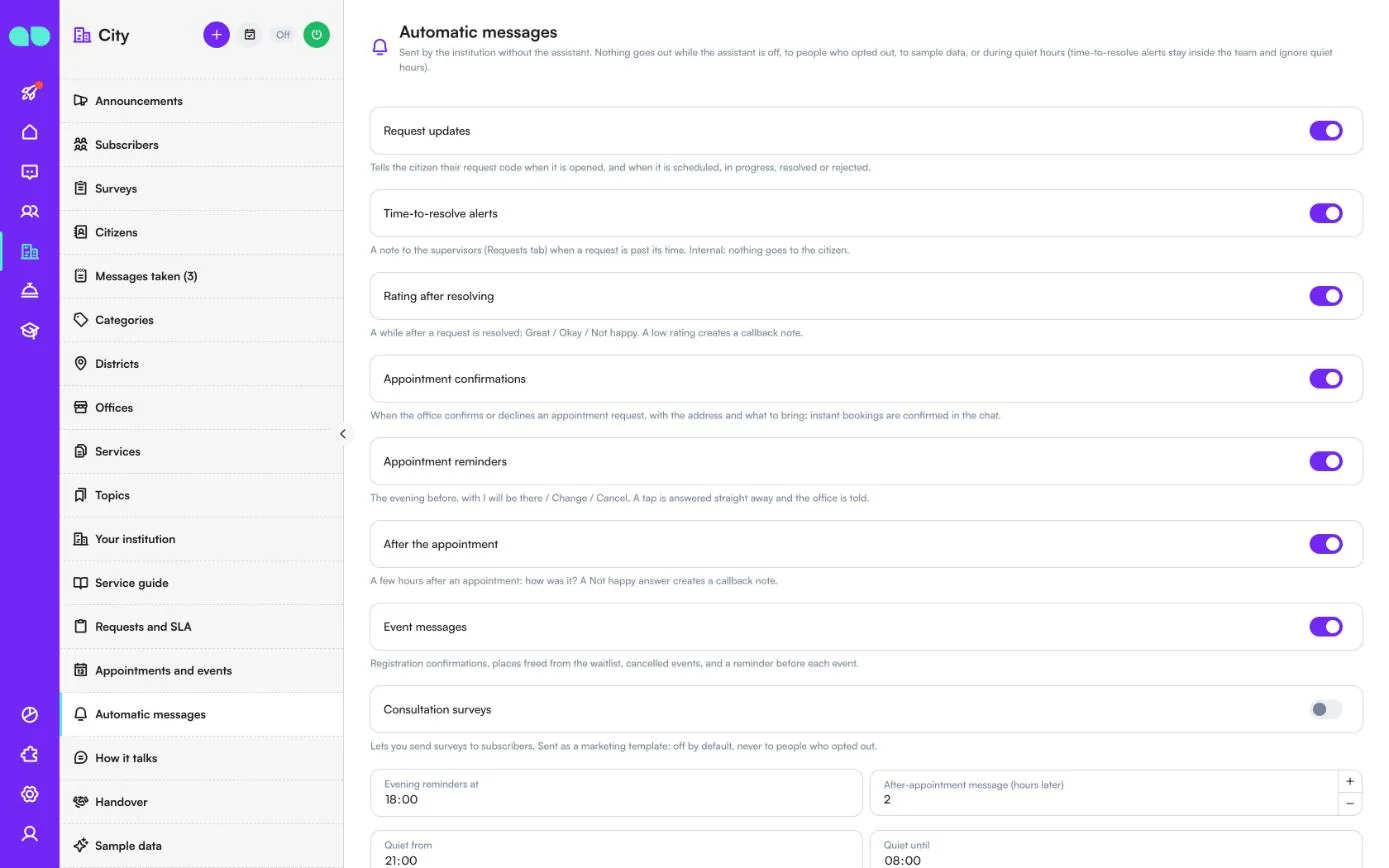
Mensagens enviadas pela instituição sem o assistente. Nada é enviado enquanto o assistente está desativado, a pessoas que se descadastraram, a dados de exemplo ou em horário de silêncio (os alertas de prazo ficam dentro da equipe e ignoram o horário de silêncio). Cada uma tem o seu próprio interruptor:
| Mensagem | O que faz |
|---|---|
| Request updates (Atualizações da solicitação) | Informa ao cidadão o código da solicitação quando ela é aberta, e quando é agendada, está em andamento, foi resolvida ou recusada. |
| Time-to-resolve alerts (Alertas de prazo de resolução) | Um recado aos supervisores quando uma solicitação fica fora do prazo. Nada vai para o cidadão. |
| Rating after resolving (Avaliação após a resolução) | Great / Okay / Not happy algum tempo depois de uma solicitação ser resolvida. Uma avaliação baixa gera um recado de retorno. |
| Appointment confirmations (Confirmações de agendamento) | Quando a unidade confirma ou recusa um pedido de agendamento, com o endereço e o que levar. |
| Appointment reminders (Lembretes de agendamento) | Na noite anterior, com I will be there / Change / Cancel. Um toque é respondido na hora e a unidade é avisada. |
| After the appointment (Depois do atendimento) | Algumas horas depois: como foi? Uma resposta Not happy gera um recado de retorno. |
| Event messages (Mensagens de eventos) | Confirmações de inscrição, vagas liberadas da lista de espera, eventos cancelados e um lembrete antes de cada evento. |
| Consultation surveys (Pesquisas de consulta pública) | Permite enviar pesquisas aos inscritos. Enviadas como modelo de marketing: desativadas por padrão, nunca para pessoas que se descadastraram. |
Abaixo dos interruptores ficam Evening reminders at (Lembretes noturnos às), After-appointment message (hours later) (Mensagem após o atendimento (horas depois)), Quiet from (Silêncio a partir de) e Quiet until (Silêncio até). Mais abaixo, a lista WhatsApp templates (Modelos do WhatsApp) mostra o estado de cada modelo; Submit missing templates (Enviar modelos faltantes) redige os que faltam e os envia para aprovação no seu número, no idioma das mensagens automáticas.
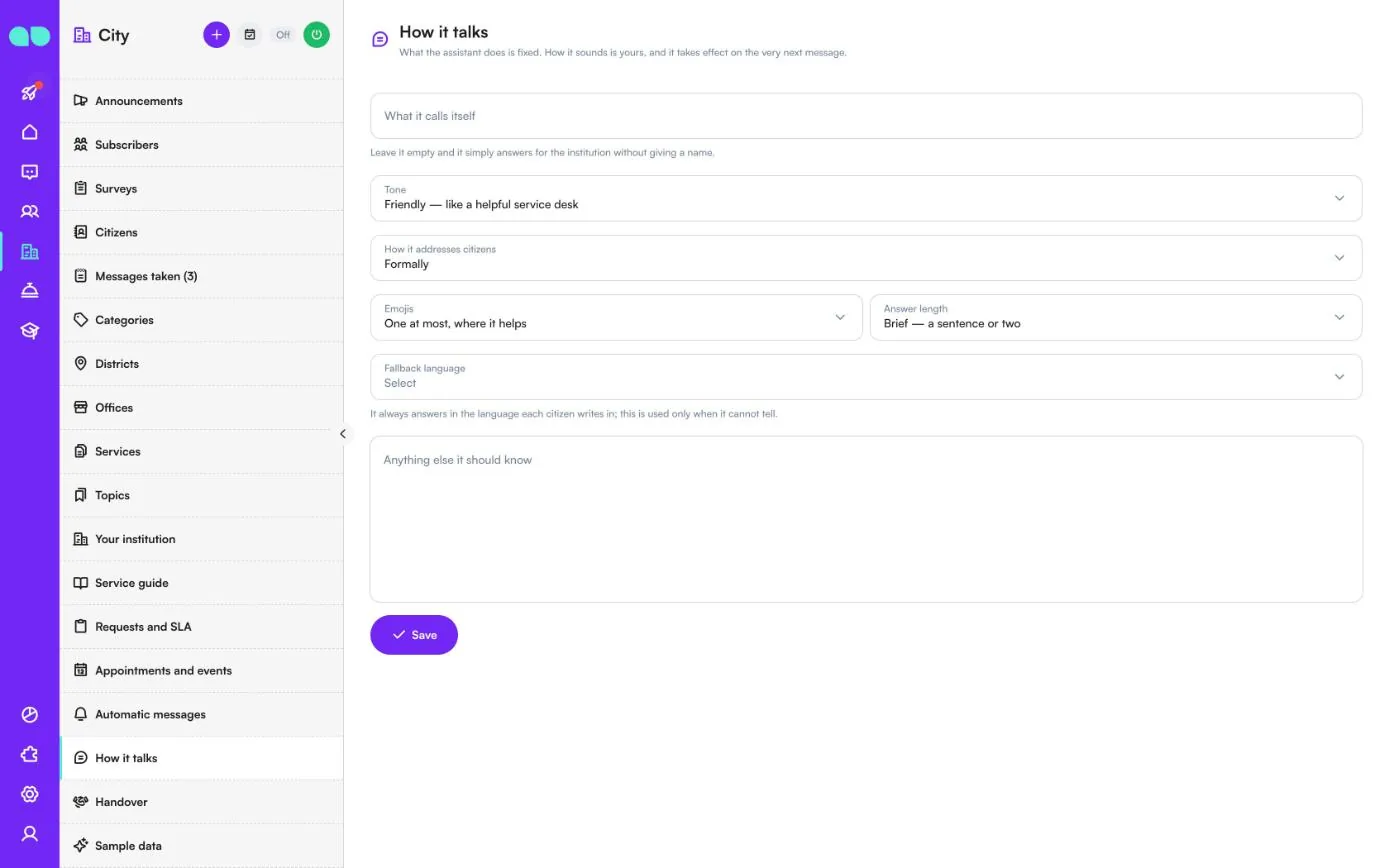
Como ele fala
O que o assistente faz é fixo; o jeito como ele soa é escolha sua, e uma alteração vale já a partir da próxima mensagem. Defina What it calls itself (Como ele se chama; vazio: ele responde em nome da instituição, sem nome), Tone (Tom), How it addresses citizens (Como ele trata os cidadãos; formal ou informalmente), Emojis, Answer length (Tamanho da resposta), Fallback language (Idioma alternativo; usado só quando ele não consegue identificar o idioma do cidadão) e Anything else it should know (Algo mais que ele deva saber). Ele nunca fala de política e não pode ser instruído a inventar fatos.
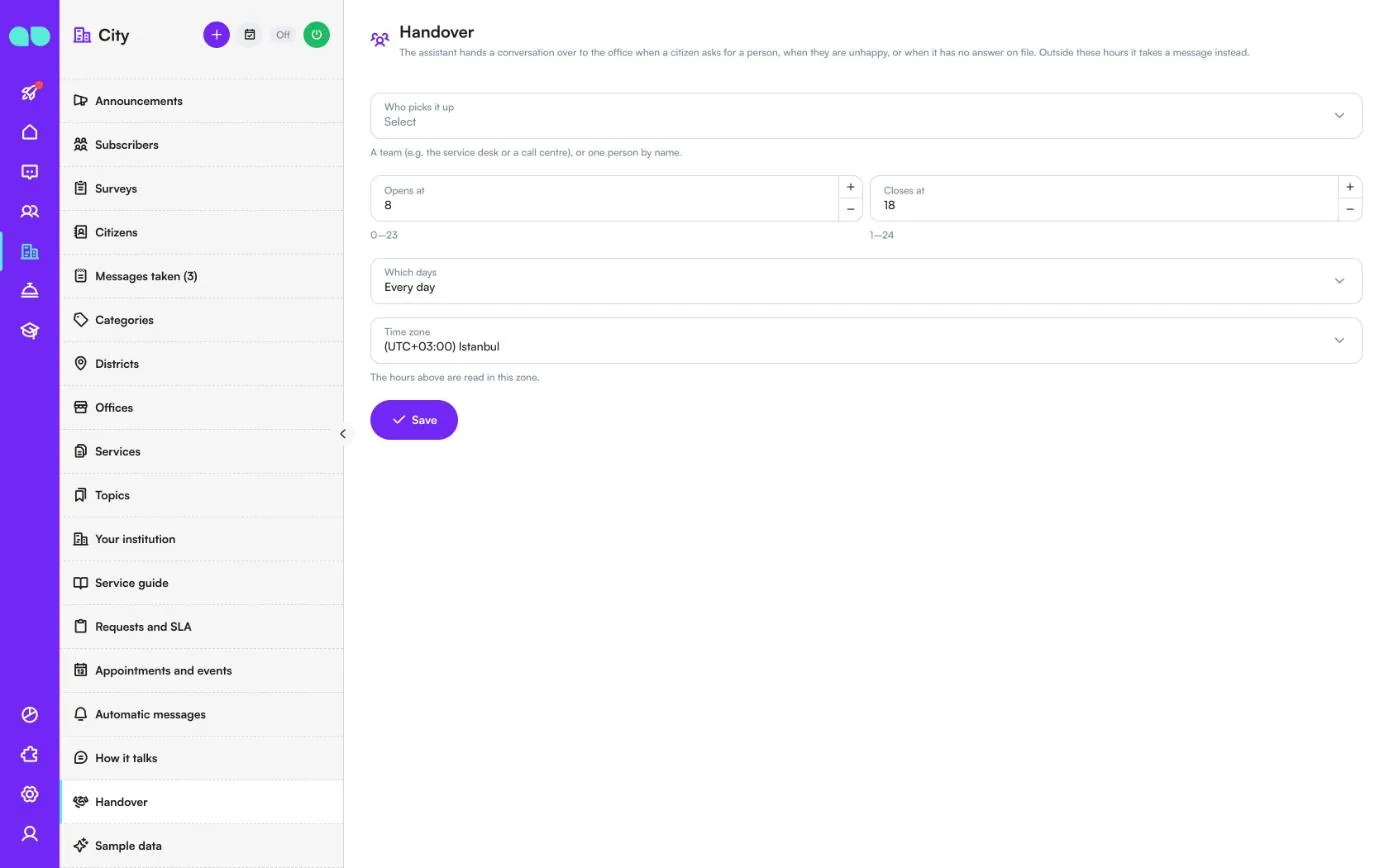
Transferência
O assistente transfere uma conversa para a unidade quando um cidadão pede para falar com uma pessoa, quando está insatisfeito ou quando ele não tem uma resposta registrada. Escolha Who picks it up (Quem assume: uma equipe ou uma pessoa), o horário com Opens at (Abre às) e Closes at (Fecha às), Which days (Quais dias: todos os dias ou apenas dias úteis) e o Time zone (Fuso horário). Fora desse horário, ele anota um recado.
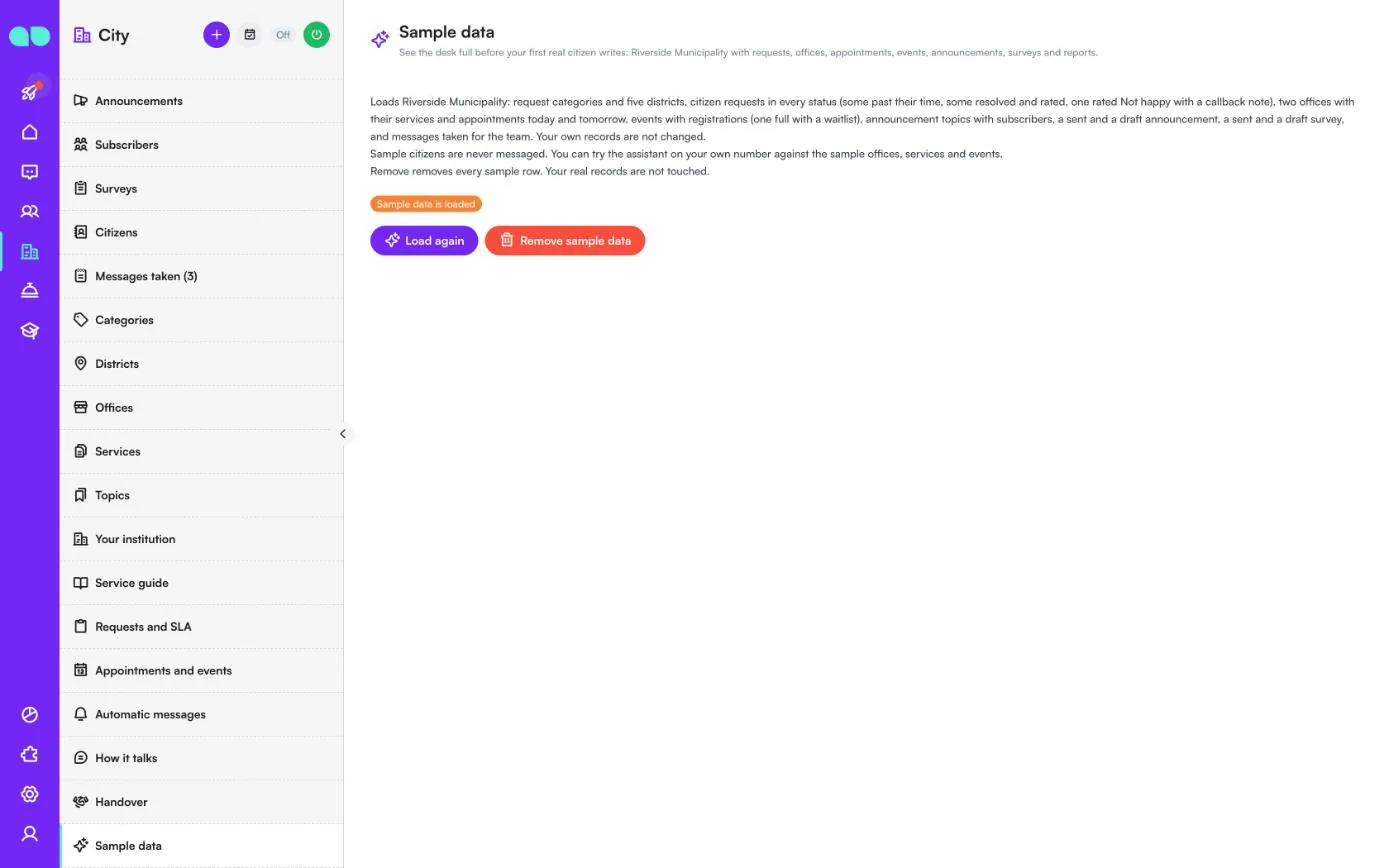
Dados de exemplo
Preenche o painel com a Riverside Municipality: categorias de solicitação e cinco bairros, solicitações em todos os status, unidades com serviços e agendamentos, eventos com inscrições (um lotado, com lista de espera), assuntos com inscritos, comunicados, pesquisas e recados. Os cidadãos de exemplo nunca recebem mensagens, e você pode testar o assistente no seu próprio número com as unidades, os serviços e os eventos de exemplo. Load again (Carregar novamente) recarrega os dados; Remove sample data (Remover dados de exemplo) remove todas as linhas de exemplo e não toca nos seus registros reais.
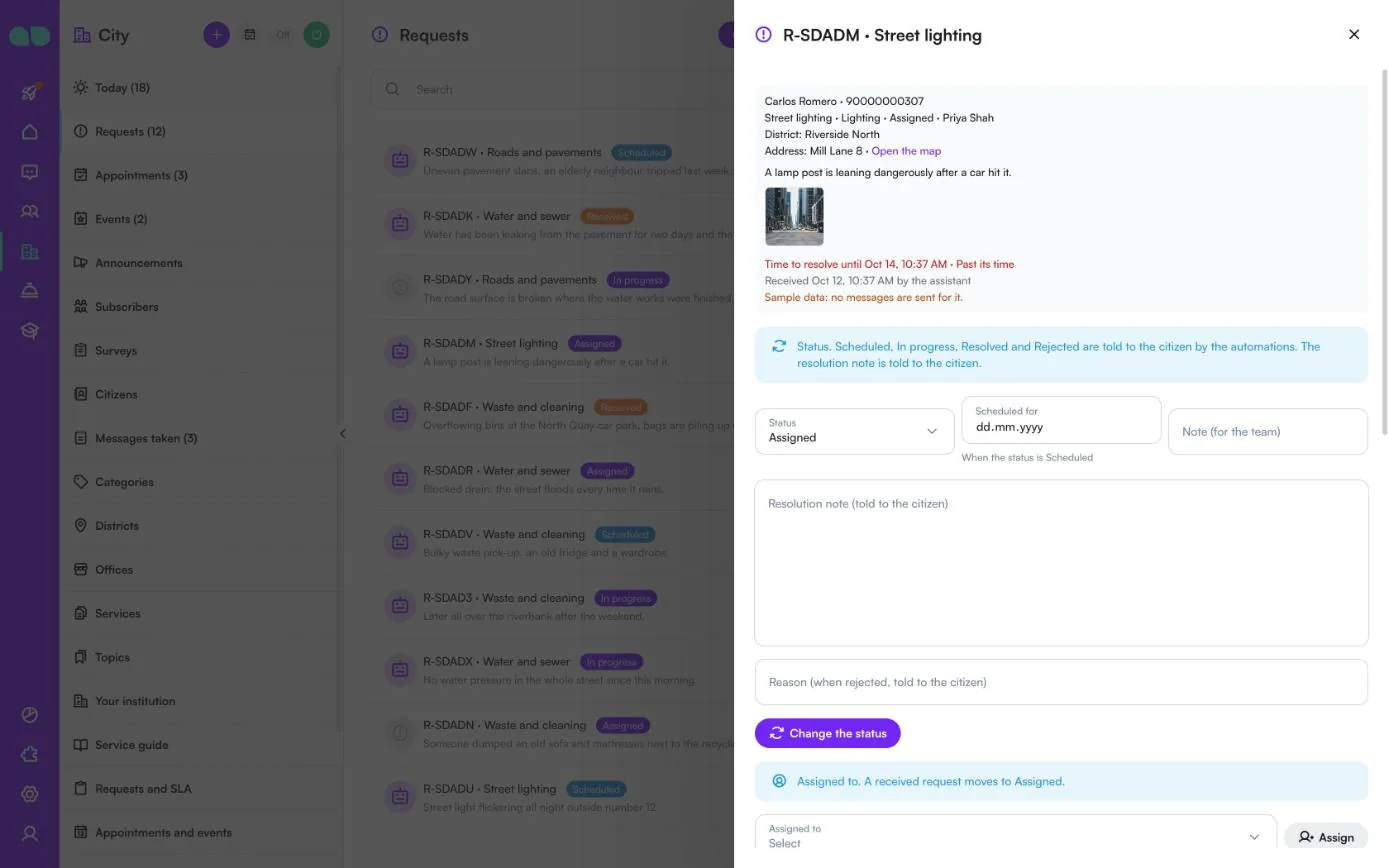
A gaveta da solicitação
Clique em uma solicitação para abri-la. No topo aparecem o cidadão e o telefone, a categoria, o departamento, o status e o responsável, o bairro, o endereço com Open the map (Abrir o mapa), a descrição, as fotos, o prazo de resolução (em vermelho quando está fora do prazo) e quem a recebeu.
- Status, Scheduled for (Agendada para; quando o status é Scheduled), Note (for the team) (Observação (para a equipe)), Resolution note (told to the citizen) (Nota de resolução (informada ao cidadão)) e Reason (when rejected, told to the citizen) (Motivo (quando recusada, informado ao cidadão)), depois Change the status (Alterar o status). Scheduled, In progress, Resolved e Rejected são comunicados ao cidadão pelas mensagens automáticas.
- Assigned to (Atribuída a) e Assign (Atribuir). Uma solicitação recebida passa para Assigned.
- Mais abaixo: a categoria, o bairro, o que aconteceu, o endereço e Internal notes (Notas internas) para editar, um link de foto para adicionar (por exemplo, uma que o cidadão enviou por e-mail), a avaliação quando houver, e o histórico.
Ativar o assistente
O botão de ligar no cabeçalho abre esta gaveta. Ela lista o que ainda falta: o nome e o tipo de instituição, o horário de atendimento, pelo menos uma categoria de solicitação, uma unidade com horário quando os agendamentos estão ativados, e um guia de serviços ou perguntas e respostas (recomendado). Os registros de exemplo não contam. Abaixo fica o interruptor Assistant answers citizens (O assistente responde aos cidadãos) e o que começa a funcionar com ele; o que ainda estiver desativado (como as pesquisas de consulta pública) é indicado. Enquanto os dados de exemplo estiverem carregados, um aviso lembra você de removê-los antes que cidadãos reais escrevam.
Relatório
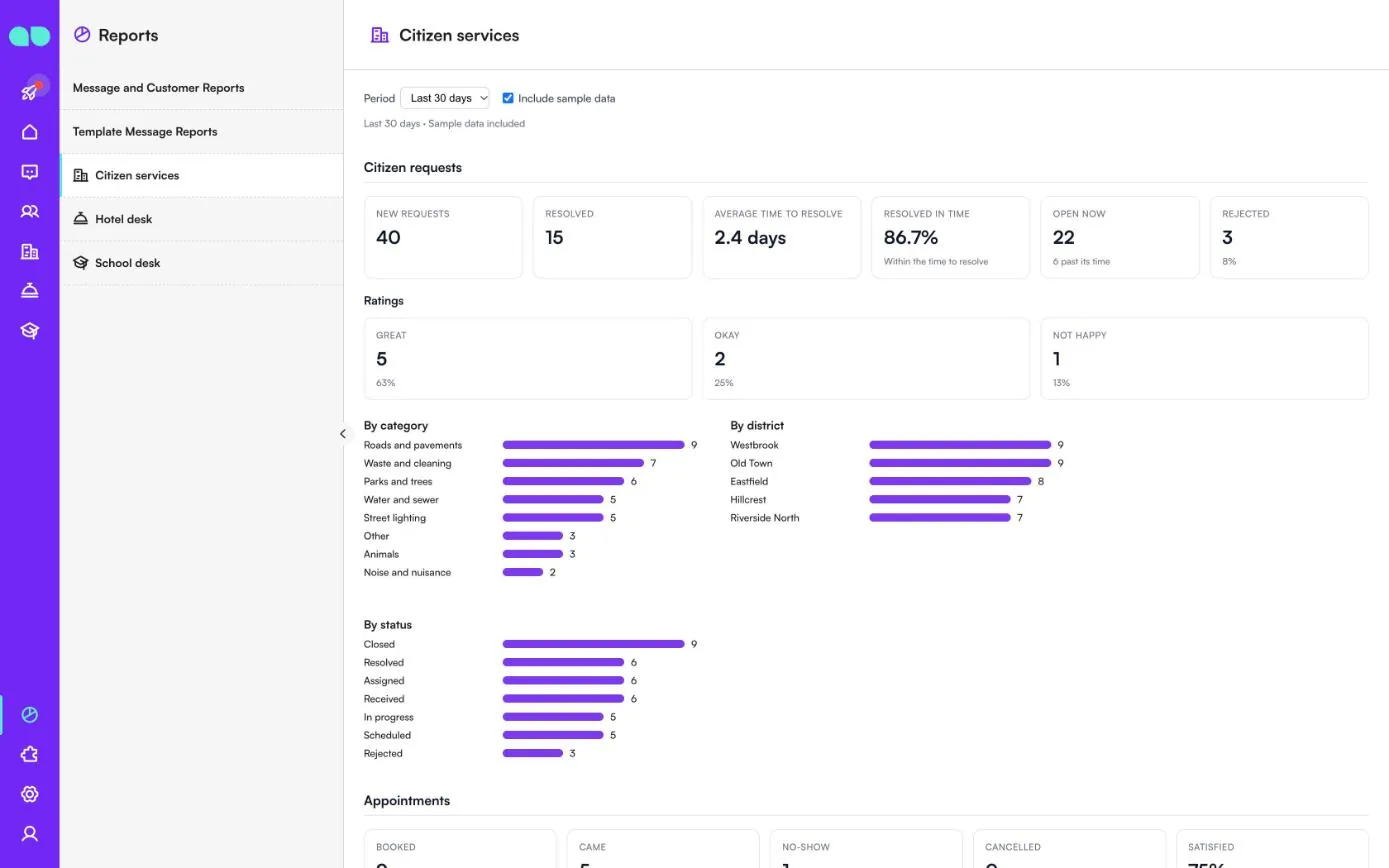
Relatórios › Citizen services (Atendimento ao cidadão) resume os últimos 7, 30 ou 90 dias; marque Include sample data (Incluir dados de exemplo) para contar os registros de exemplo. Citizen requests (Solicitações dos cidadãos) mostra as novas, as resolvidas, o prazo médio de resolução, o percentual resolvido no prazo, as abertas agora e as recusadas; Ratings (Avaliações) mostra Great, Okay e Not happy; barras detalham as solicitações By category (Por categoria), By district (Por bairro) e By status (Por status). Mais abaixo ficam os agendamentos (marcados, compareceram, não compareceram, cancelados, satisfeitos) por unidade e serviço, eventos e cursos, inscritos e comunicados, pesquisas, e o que o assistente e a equipe atenderam.
Recursos
Dúvidas sobre serviços
Respondidas com base no seu guia de serviços aprovado: quais documentos levar, taxas, formulários e a qual unidade ir.
Agendamentos presenciais
Horários livres por unidade e serviço, agendados no chat, com um lembrete no dia anterior e uma pergunta rápida de satisfação após a visita.
Eventos e cursos
Enviados como cartões com número de vagas, taxas e documentos a levar. Inscrição com um toque, com lista de espera quando lotado; quando uma vaga é liberada, a próxima pessoa avança e é avisada.
Comunicados por assunto e bairro
Os cidadãos se inscrevem por assunto (obras, falta de água, eventos…) e bairro, somente com o consentimento deles. Os comunicados saem aos poucos, com a contagem de entregas.
Pesquisas de consulta pública
Até cinco perguntas (nota, escolha ou resposta escrita) para os inscritos, respondidas direto no chat, com resultados por pergunta. Desativadas até você ativá-las.
Relatórios
Em 7, 30 ou 90 dias: solicitações por categoria, bairro e status, prazo de resolução e percentual resolvido no prazo, avaliações, agendamentos, eventos, inscritos, comunicados e pesquisas, e o que o assistente e a equipe atenderam.
Capturas de tela
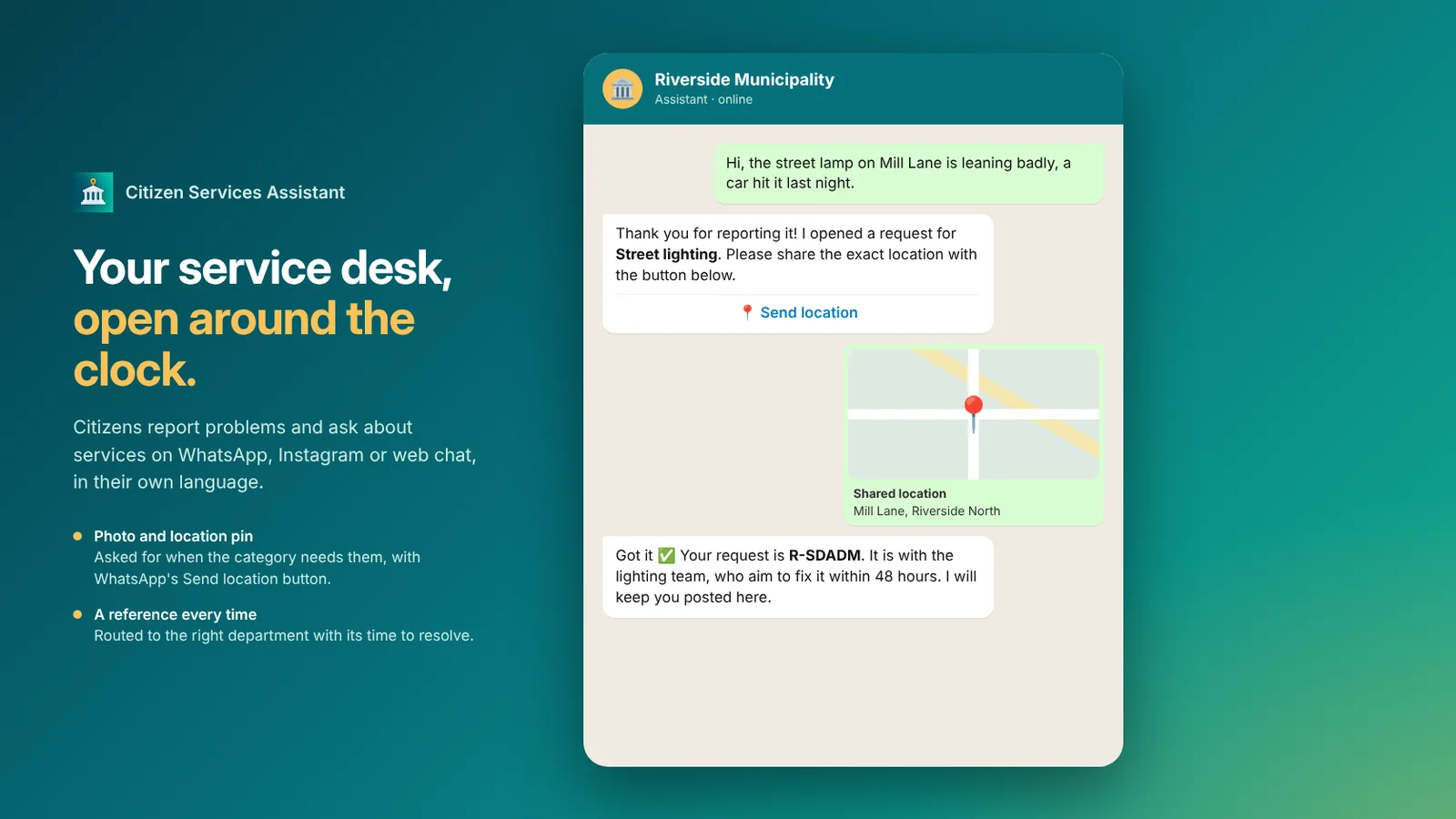 O Citizen Services Assistant recebendo um relato de iluminação pública com a localização e informando um número de protocolo
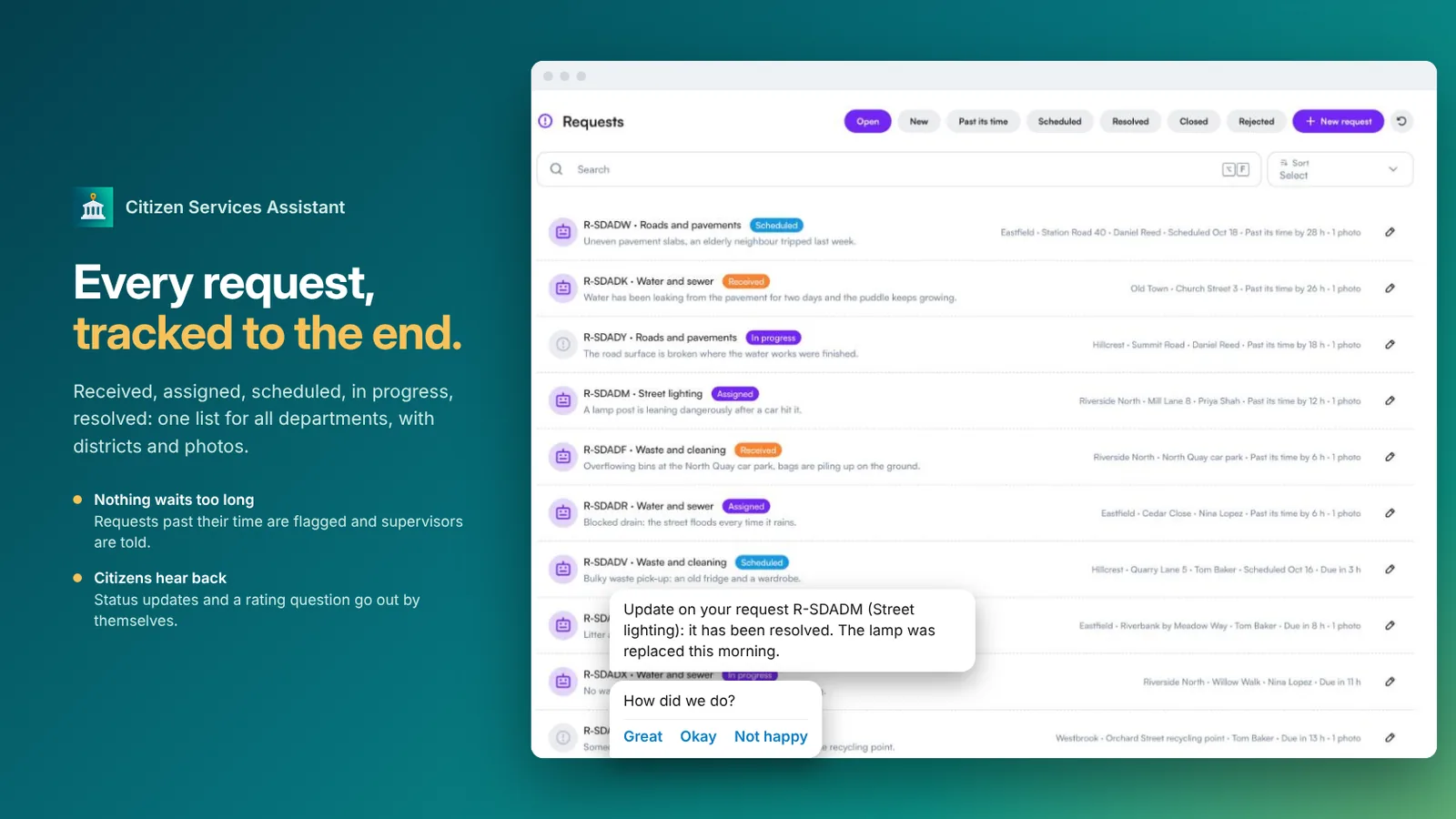 Lista de solicitações de todos os departamentos com status, bairro e prazo de resolução
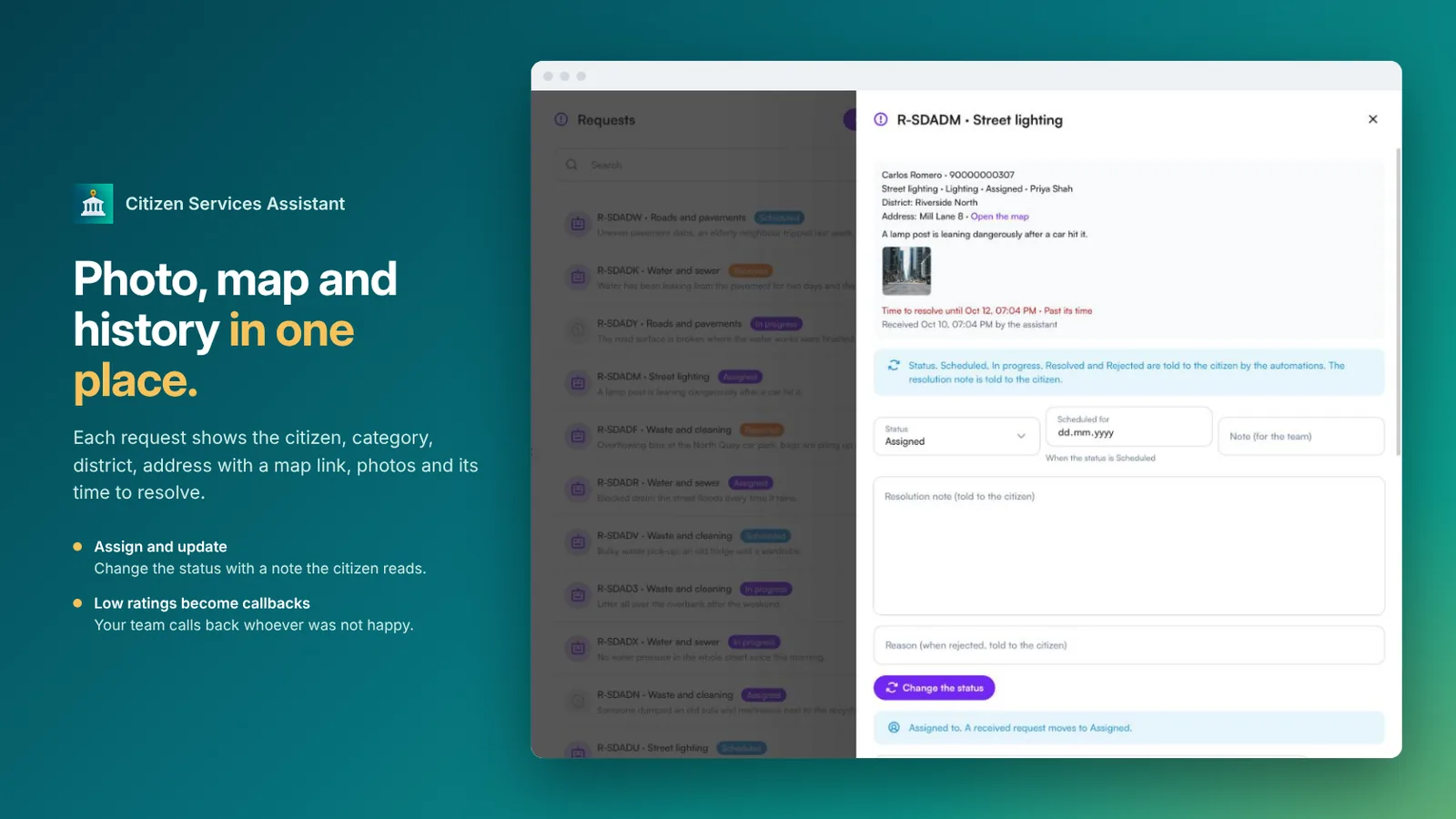 Uma solicitação com o cidadão, a categoria, o link do mapa, a foto e a mudança de status
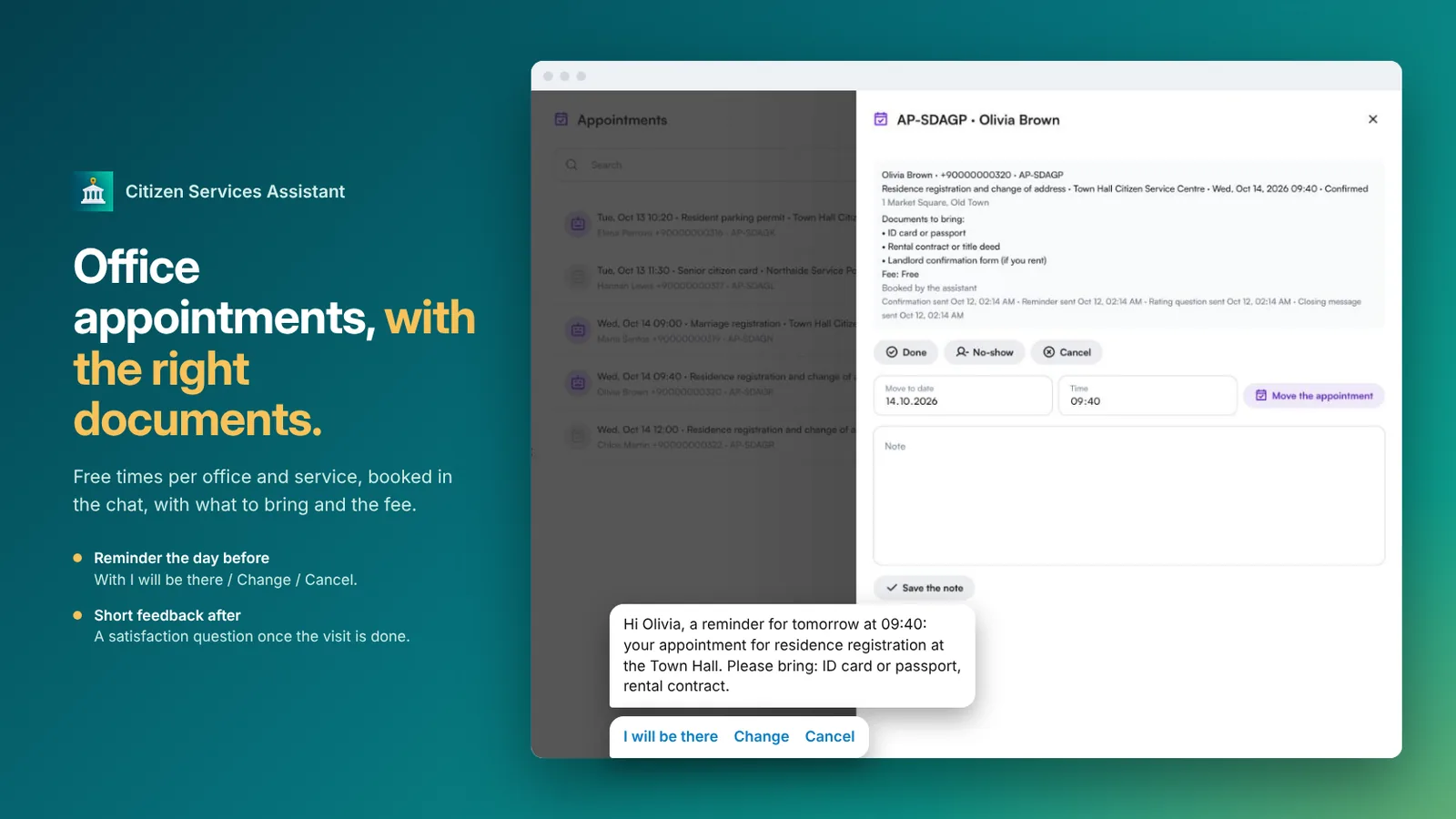 Um agendamento presencial com os documentos a levar e um lembrete no dia anterior
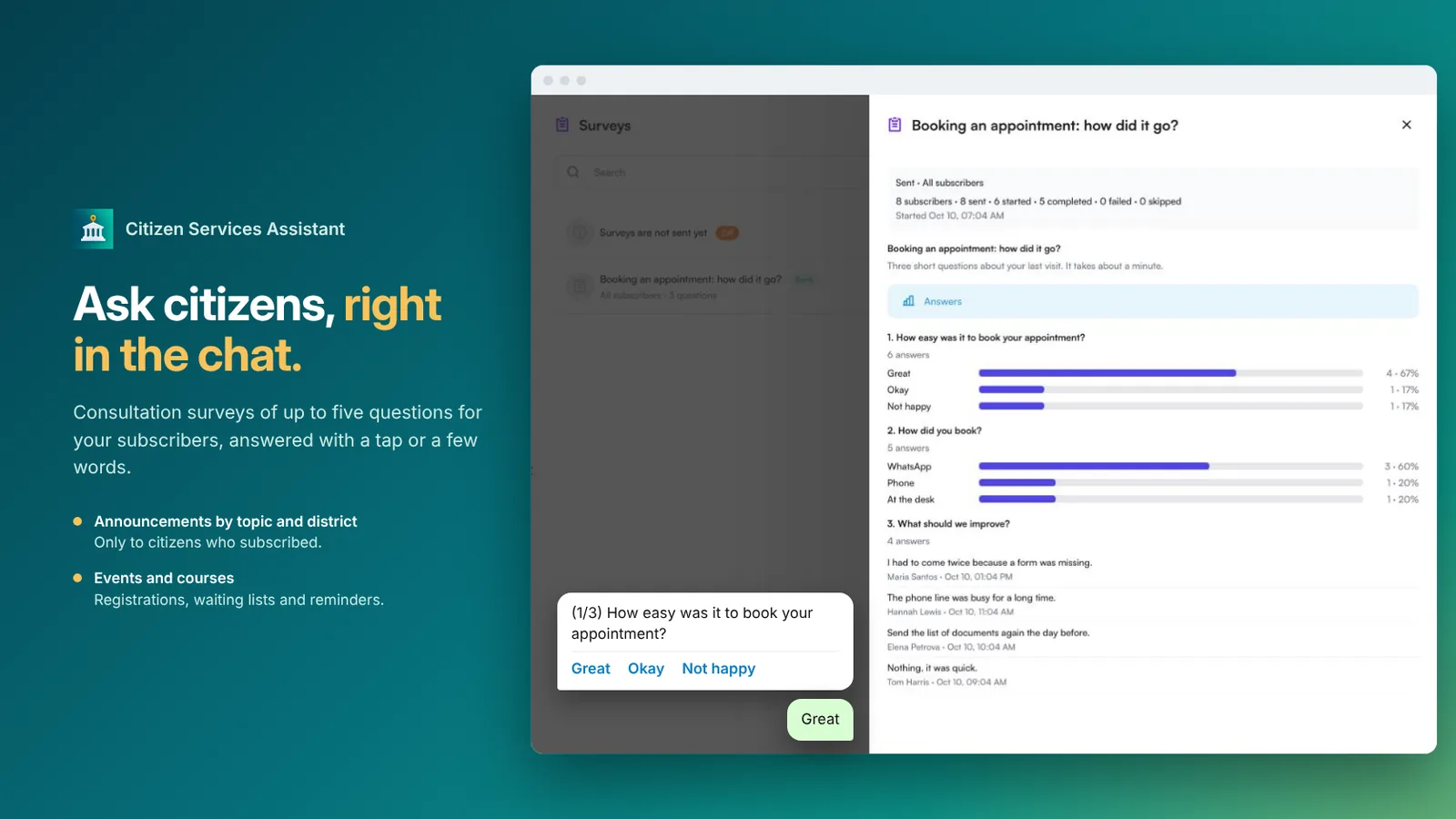 Uma pesquisa de consulta pública respondida no chat, com resultados por pergunta
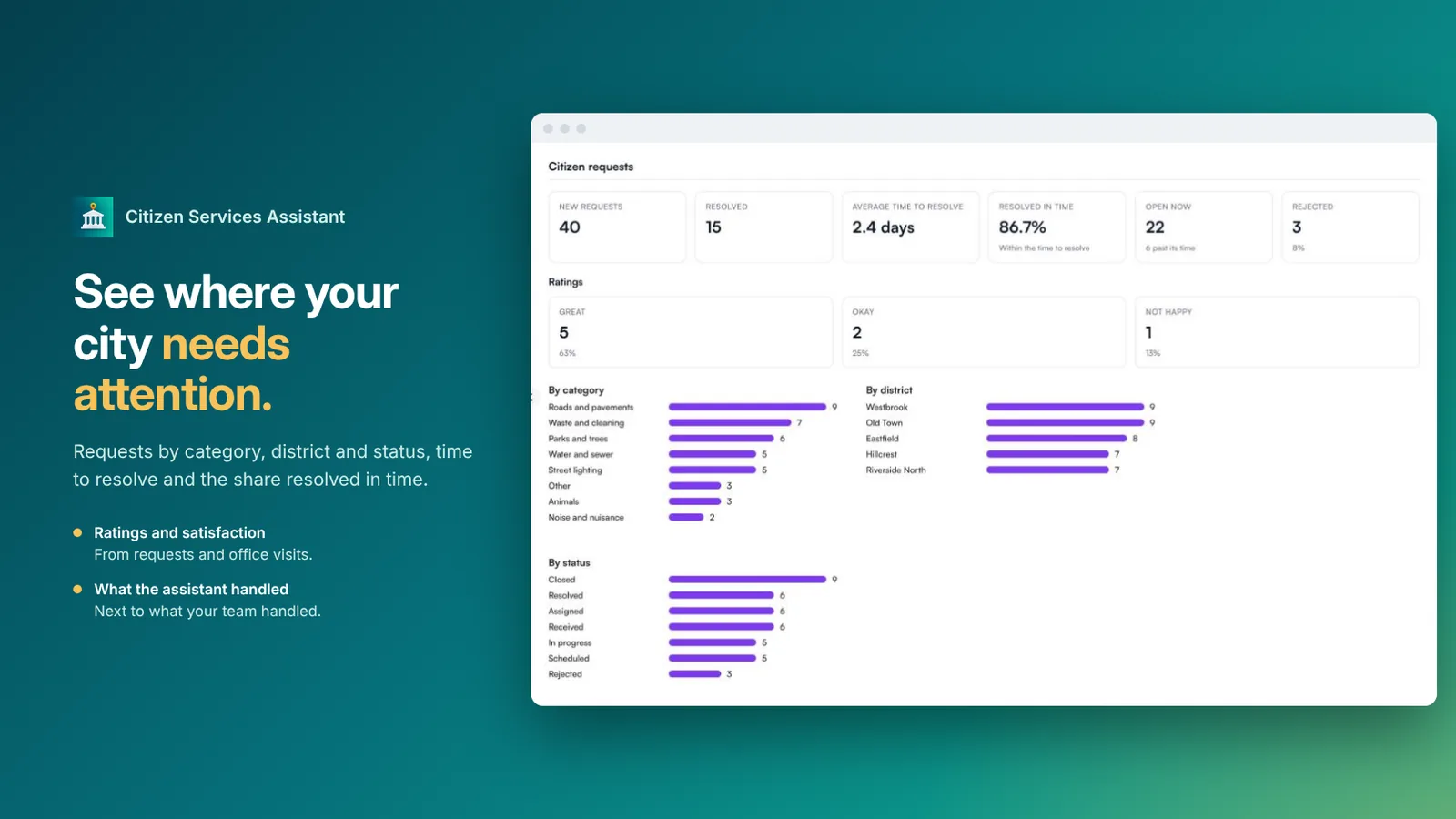 Relatório de solicitações dos cidadãos por categoria, bairro, status e prazo de resolução
Perguntas frequentes
Para quais instituições é indicado?
Prefeituras e instituições públicas. Você escolhe o tipo de instituição uma única vez, e as categorias, os assuntos e a linguagem se adaptam a ele.
Como as solicitações dos cidadãos são tratadas?
O assistente escolhe a categoria, pede uma foto e a localização quando a categoria exige e informa um número de protocolo. Cada categoria vai para o seu departamento com um prazo de resolução próprio, e as solicitações fora do prazo são sinalizadas aos supervisores.
Os cidadãos sabem o que acontece com a solicitação?
Sim. Eles são avisados quando o serviço é agendado, está em andamento, foi resolvido ou recusado, com a sua observação, e no final são convidados a dar uma avaliação. Uma avaliação baixa gera um retorno de ligação para a sua equipe.
O que acontece em caso de emergência?
Emergências nunca viram solicitações. O assistente passa as suas instruções de emergência e transfere a conversa para a sua equipe sempre que for necessária uma pessoa.
Pode ser usado em campanhas eleitorais?
Não. Este aplicativo é para serviços públicos. Não é para partidos políticos, candidatos nem campanhas eleitorais, o que o WhatsApp não permite.
Quais canais e idiomas são compatíveis?
WhatsApp, Instagram e chat do site, 24 horas por dia, no idioma do próprio cidadão, inclusive mensagens de voz.