Lead Ads Follow-up
Envia mensagens de modelo do WhatsApp para as pessoas que preenchem seus formulários de Lead Ads do Facebook e do Instagram, após o intervalo que você escolher, a partir do canal e do modelo que você selecionar, e para quando alguém da sua equipe ou o cliente já assumiu a conversa.
Visão geral
O Lead Ads Follow-up envia mensagens do WhatsApp para as pessoas que preenchem seus formulários de Lead Ads do Facebook e do Instagram, no momento que você escolher, para que um novo lead receba o seu contato enquanto ainda se lembra do anúncio.
Você define uma regra para cada página, formulário ou anúncio: o número de WhatsApp de envio, o modelo aprovado para cada mensagem e quando não enviar.
Um painel mostra os leads em espera, o que foi enviado e quando, quem respondeu e por que uma mensagem não foi enviada.
Destaques
- Seu canal, seu modelo. Escolha o número de WhatsApp de envio e o modelo aprovado para cada mensagem. Preencha as variáveis do modelo com as respostas do formulário (nome, o serviço escolhido, qualquer pergunta), o nome do formulário ou do anúncio, ou o seu próprio texto.
- Até três etapas. Por exemplo, uma mensagem de boas-vindas alguns minutos após o formulário, um lembrete no dia seguinte e uma última mensagem após três dias. Quando a pessoa responde, as etapas restantes são interrompidas.
- Teste com sussurros. Ative Whisper only (somente nota interna) em uma regra e nada é enviado ao cliente: cada etapa é registrada como uma nota interna na conversa do WhatsApp dele no momento em que seria enviada, com o modelo preenchido.
Antes de começar
O Lead Ads Follow-up precisa de três coisas no seu workspace. O app verifica cada uma delas para você na aba Primeiros passos.
- Formulários de leads ativados para uma página do Facebook. Conecte a página do Facebook que veicula seus anúncios em Configurações › Canais, abra-a e ative Lead forms. Assim, todo formulário que uma pessoa preenche no Facebook ou no Instagram chega à MonoChat (os leads de anúncios do Instagram chegam pela página do Facebook vinculada).
- Um canal de WhatsApp verificado para enviar, conectado em Configurações › Canais.
- Um modelo de WhatsApp aprovado nesse canal. Crie-o nos modelos do canal de WhatsApp e aguarde a aprovação da Meta. Somente modelos aprovados podem ser escolhidos em uma regra.
O app lê os novos leads a cada minuto. Na primeira vez que roda, ele começa a partir desse momento: leads que preencheram o formulário antes de o app ser ativado não recebem mensagens.
Instalação e configuração
- Instale o Lead Ads Follow-up em Configurações › MonoStore › Aplicativos, ou abra o link de instalação app.monochat.ai/apps/9fFNrvBC2kMiNneHS. Se você não tem uma conta MonoChat, o link permite se cadastrar primeiro e instala o app para você.
- Abra o painel Lead follow-up (Acompanhamento de leads; o ícone de raio no menu à esquerda). Em Settings (Ajustes), confira o Default country code (Código de país padrão; adicionado aos números que as pessoas digitaram sem ele), adicione Your phone for tests (Seu telefone para testes) e deixe o fuso horário do workspace ou escolha outro.
- Em Rules (Regras), clique em New rule (Nova regra). Escolha quais leads ela recebe (páginas, formulários, nome do formulário ou do anúncio), o canal de WhatsApp, de uma a três etapas com o intervalo e o modelo de cada uma, quando não enviar e o que fazer depois. Clique em Save (Salvar).
- Ative primeiro Whisper only na regra se quiser ver o que seria enviado a leads reais sem enviar nada, ou use Send a test (Enviar um teste) para receber qualquer etapa no seu próprio telefone.
- Clique no botão verde de ligar (Turn on, Ativar) no cabeçalho do painel. A gaveta Turn lead follow-up on (Ativar o acompanhamento de leads) lista o que ainda falta e, se chegaram leads enquanto o app estava desligado, pergunta se eles também recebem as mensagens. O selo ao lado do título muda de Off (Desligado) para On (Ligado). Somente quem pode gerenciar automações no workspace vê o botão de ligar.
- Leads que chegaram antes de o app ser ativado não recebem mensagens.
- Mensagens fora do seu horário de envio aguardam a próxima abertura em vez de sair à noite.
Tela por tela
O Lead Ads Follow-up fica no painel Lead follow-up (o ícone de raio no menu à esquerda), e o relatório dele está em Relatórios. As capturas de tela abaixo mostram os dados de exemplo: uma regra de exemplo, "Free consultation form", e quarenta leads de dois formulários, "Free consultation" e "Price list".
Primeiros passos
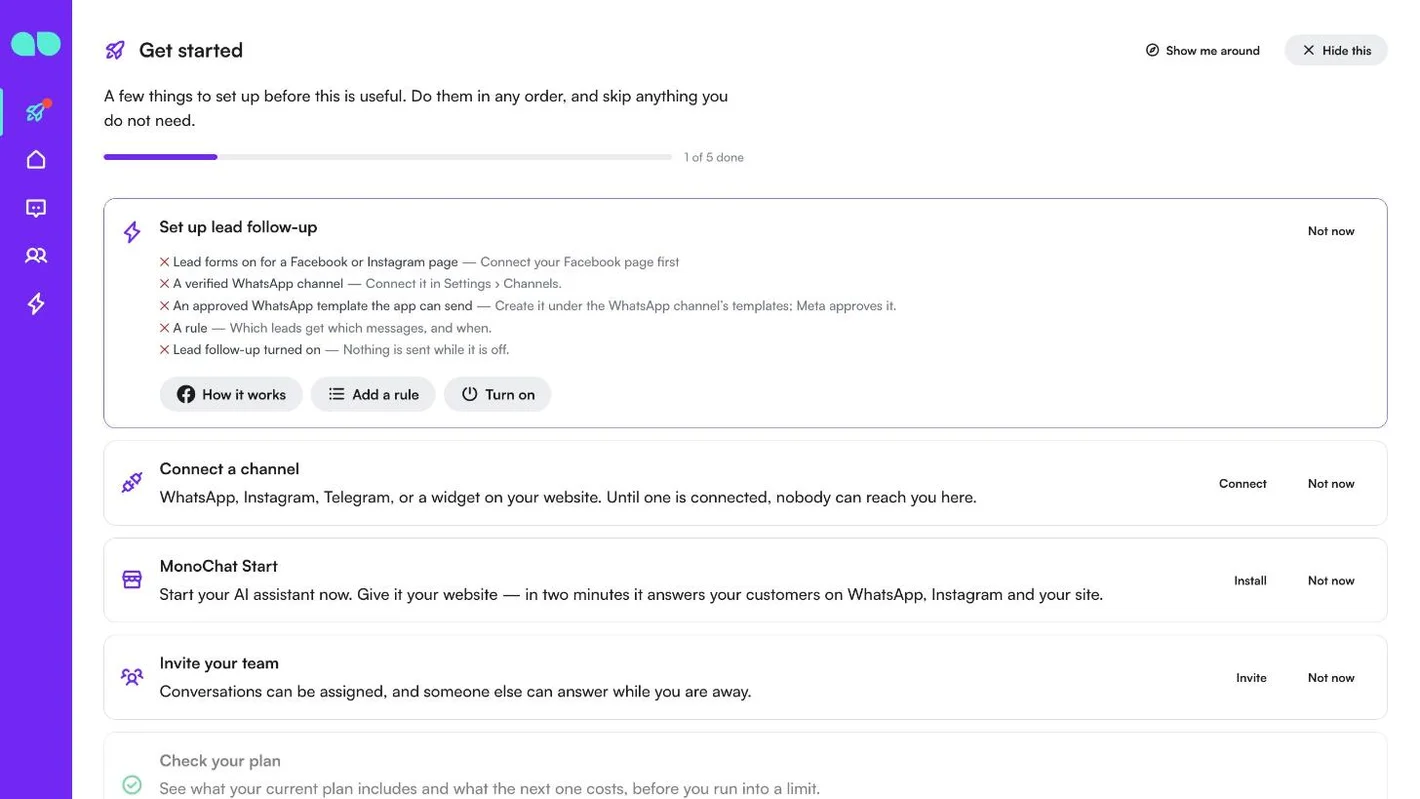
A aba Primeiros passos da sua página inicial adiciona um cartão Set up lead follow-up (Configurar o acompanhamento de leads). Ele lista o que está pronto (um visto) e o que ainda falta (um xis), cada item com uma dica:
- Lead forms on for a Facebook or Instagram page (Lead forms ativados para uma página do Facebook ou do Instagram): Configurações › Canais › a página › Lead forms.
- A verified WhatsApp channel (Um canal de WhatsApp verificado): conecte-o em Configurações › Canais.
- An approved WhatsApp template the app can send (Um modelo de WhatsApp aprovado que o app pode enviar): crie-o nos modelos do canal de WhatsApp; a Meta o aprova.
- A rule (Uma regra): quais leads recebem quais mensagens, e quando.
- Lead follow-up turned on (Acompanhamento de leads ativado): nada é enviado enquanto estiver desligado.
Os botões abaixo da lista abrem a tela que resolve cada item: How it works (Como funciona), Add a rule (Adicionar uma regra) e Turn on. Quando tudo está pronto, o cartão diz que os novos leads recebem as mensagens.
O cabeçalho do painel
O cabeçalho do painel mostra On ou Off ao lado do título. O botão + abre New rule, e o botão de ligar abre Turn lead follow-up on (ou desligar). Os contadores do menu mostram quantos leads vencem agora ou falharam (Today, Hoje) e quantos estão em espera (Leads).
Today
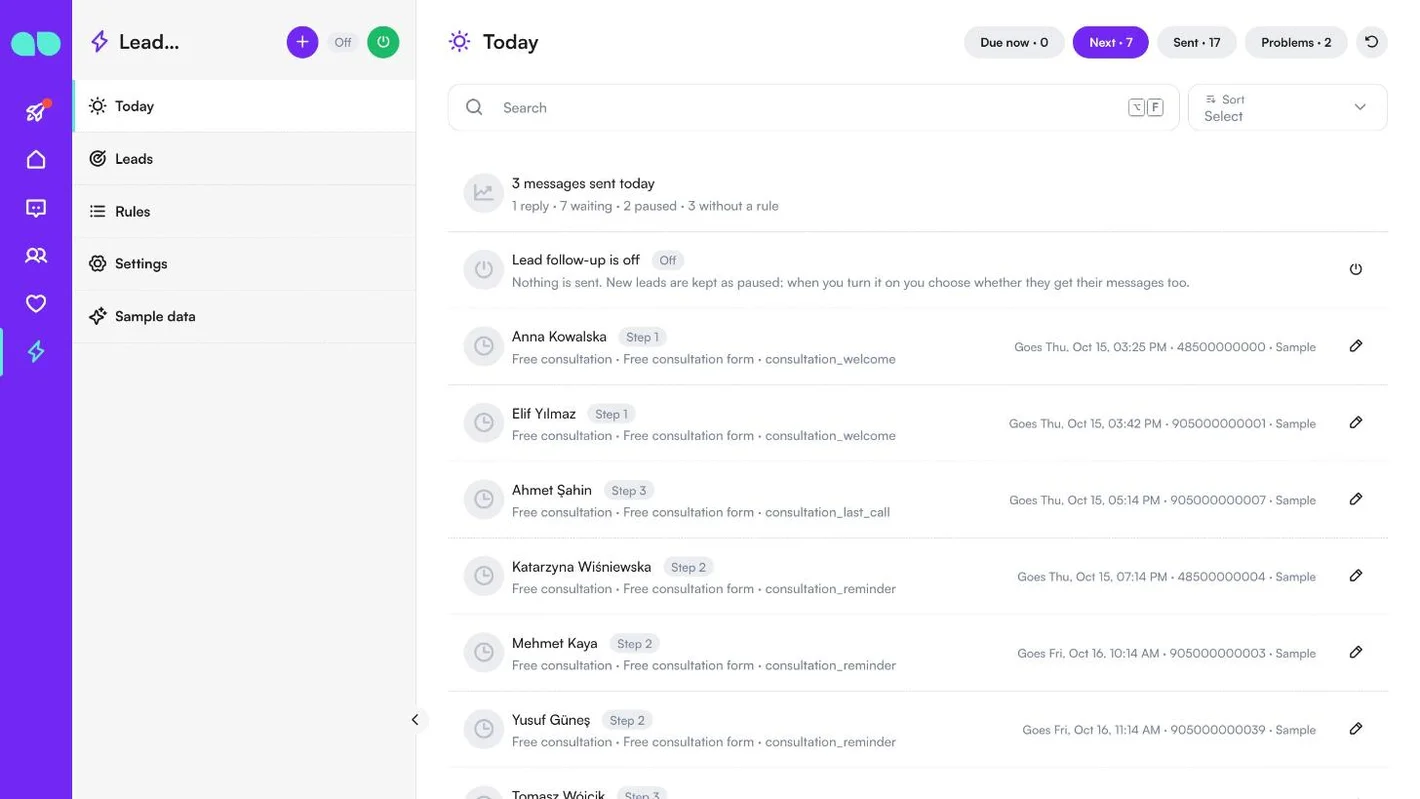
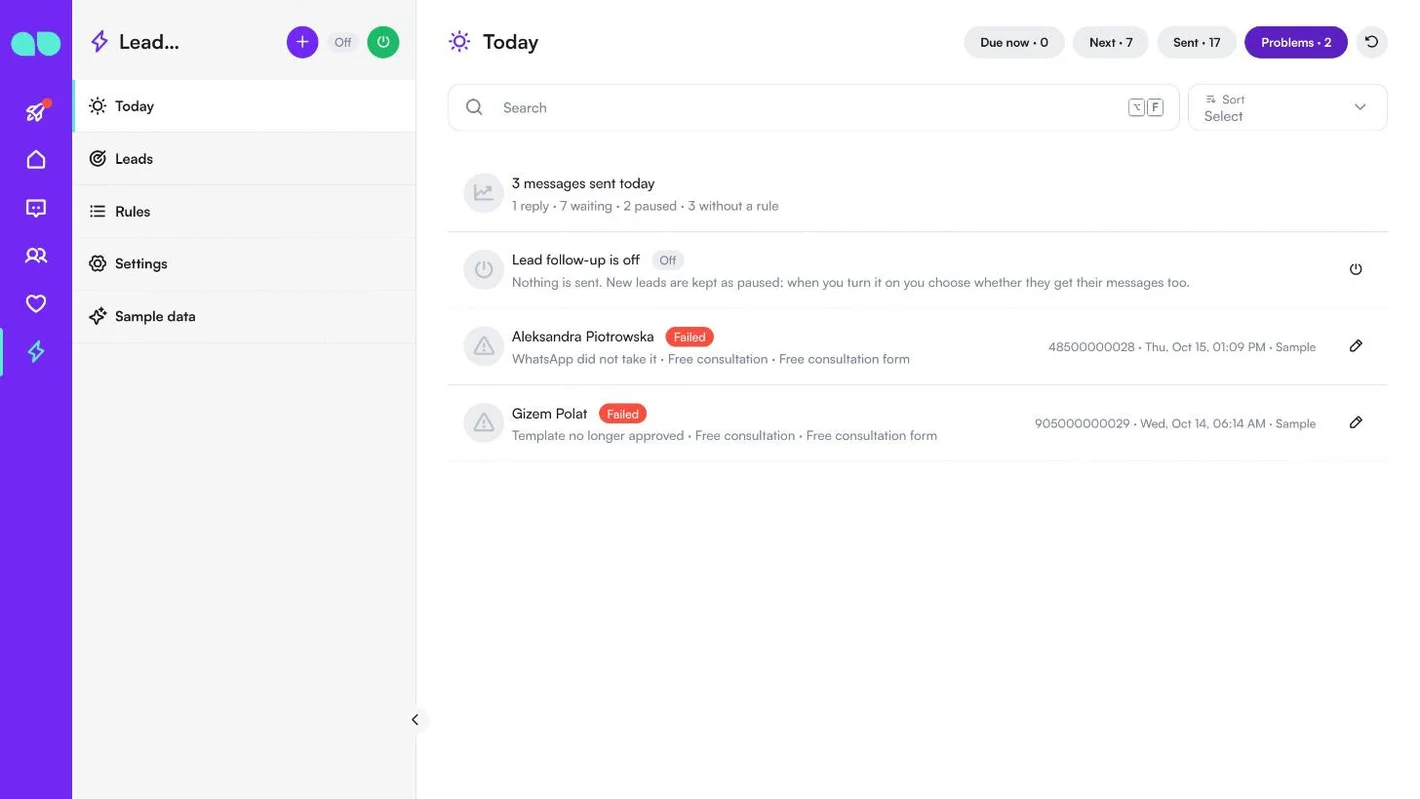
Lead follow-up › Today é a lista do que precisa ser feito agora. A primeira linha conta as mensagens enviadas hoje, com as respostas e quantos leads estão em espera, em pausa ou sem regra. Enquanto o app está desligado, uma segunda linha avisa: nada é enviado e os novos leads são mantidos em pausa.
As abas no topo mostram cada uma uma contagem:
- Due now (Vencem agora): etapas cuja hora chegou e que saem na próxima execução.
- Next (Próximas): a próxima etapa de cada lead em espera, com o número da etapa, o formulário, o modelo e quando sai (Goes …).
- Sent (Enviadas): etapas enviadas ou sussurradas hoje.
- Problems (Problemas): etapas que falharam, com o motivo (por exemplo WhatsApp did not take it ou Template no longer approved).
O lápis abre o lead. Em uma etapa em espera você pode escolher Send now (Enviar agora; as condições da regra continuam sendo verificadas, apenas o intervalo e a janela de envio são ignorados) ou Cancel (Cancelar); uma etapa com falha tem Retry (Tentar novamente).
Leads
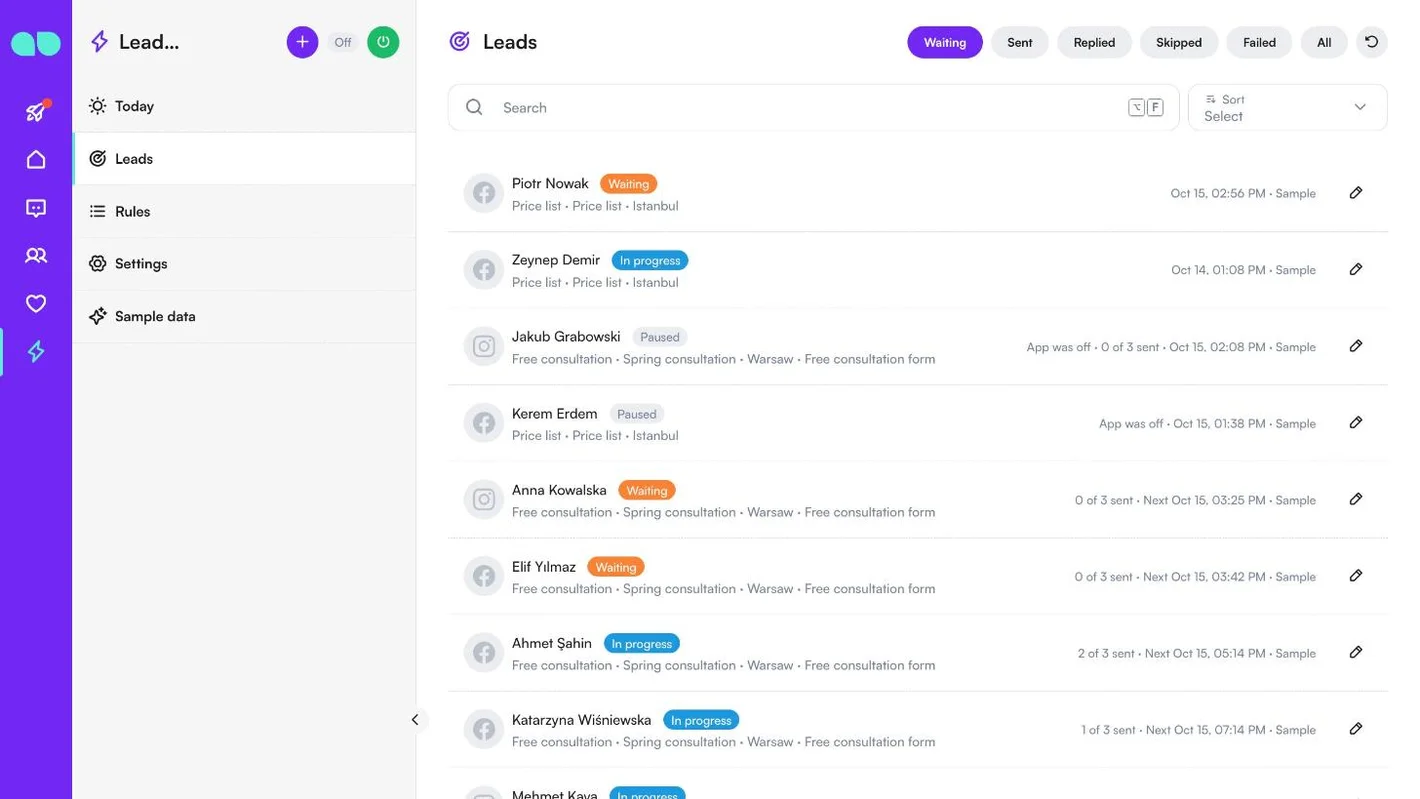
Lead follow-up › Leads lista todos os formulários de leads que chegaram à MonoChat, até um minuto depois de preenchidos. Filtre por Waiting (Em espera; inclui em andamento e em pausa), Sent (recebeu todas as mensagens), Replied (Respondeu), Skipped (Ignorado), Failed (Com falha) ou All (Todos), ou pesquise por nome ou telefone.
Cada linha mostra a pessoa, o status (Waiting, In progress (Em andamento), Paused (Em pausa), Replied, Skipped, Failed …), o formulário, o anúncio e a regra, quantas etapas foram enviadas (por exemplo 2 of 3 sent, 2 de 3 enviadas) e quando a próxima sai. O ícone mostra se o lead veio do Facebook ou do Instagram. Um lead em pausa chegou enquanto o app estava desligado (App was off, O app estava desligado); um ignorado mostra o motivo, por exemplo Someone on the team has it (Alguém da equipe está com ele), They wrote first (Escreveram primeiro), Already messaged recently (Já recebeu mensagem recentemente), Has a skip tag (Tem uma etiqueta de exclusão) ou No phone number (Sem número de telefone).
Um lead
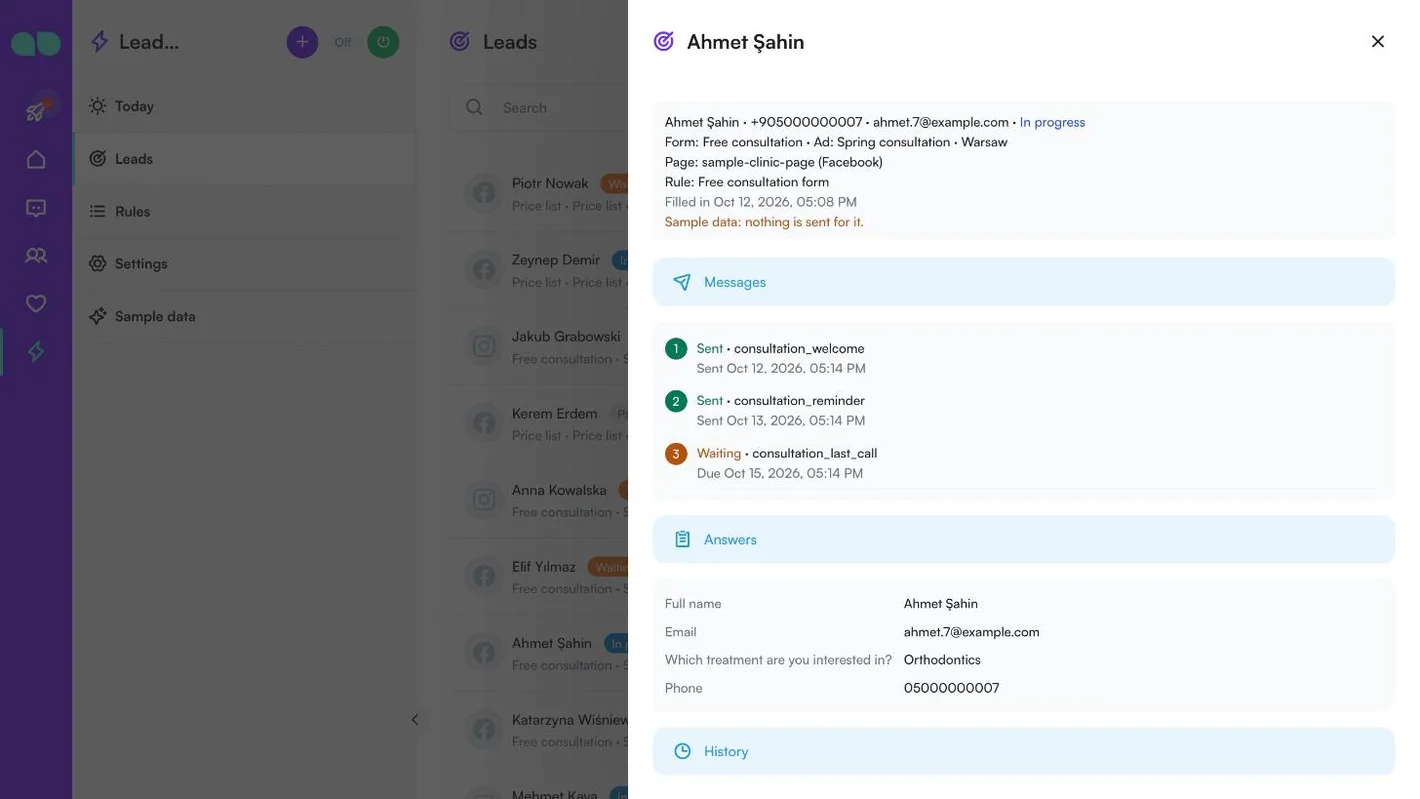
O lápis abre o lead. O topo mostra a pessoa, o telefone, o e-mail e o status, o formulário, o anúncio, a página e a regra, e quando o formulário foi preenchido. Abaixo:
- Messages (Mensagens): cada etapa da regra com seu modelo e status: Sent ou Whispered (Sussurrada) com o horário, Waiting com o horário em que vence, ou o motivo de não ter saído.
- Answers (Respostas): cada resposta do formulário (nome completo, e-mail, telefone e as suas próprias perguntas).
- History (Histórico): o que aconteceu e quando: preenchido, enviado, respondido, atribuído, fluxo iniciado.
Os botões abaixo das etapas permitem Send now, Retry uma etapa com falha, Stop (Parar) o acompanhamento do lead (este app não enviará mais mensagens a ele) ou Open the conversation (Abrir a conversa). Leads de exemplo não têm botões, e Send now só aparece enquanto o app está ligado.
Rules
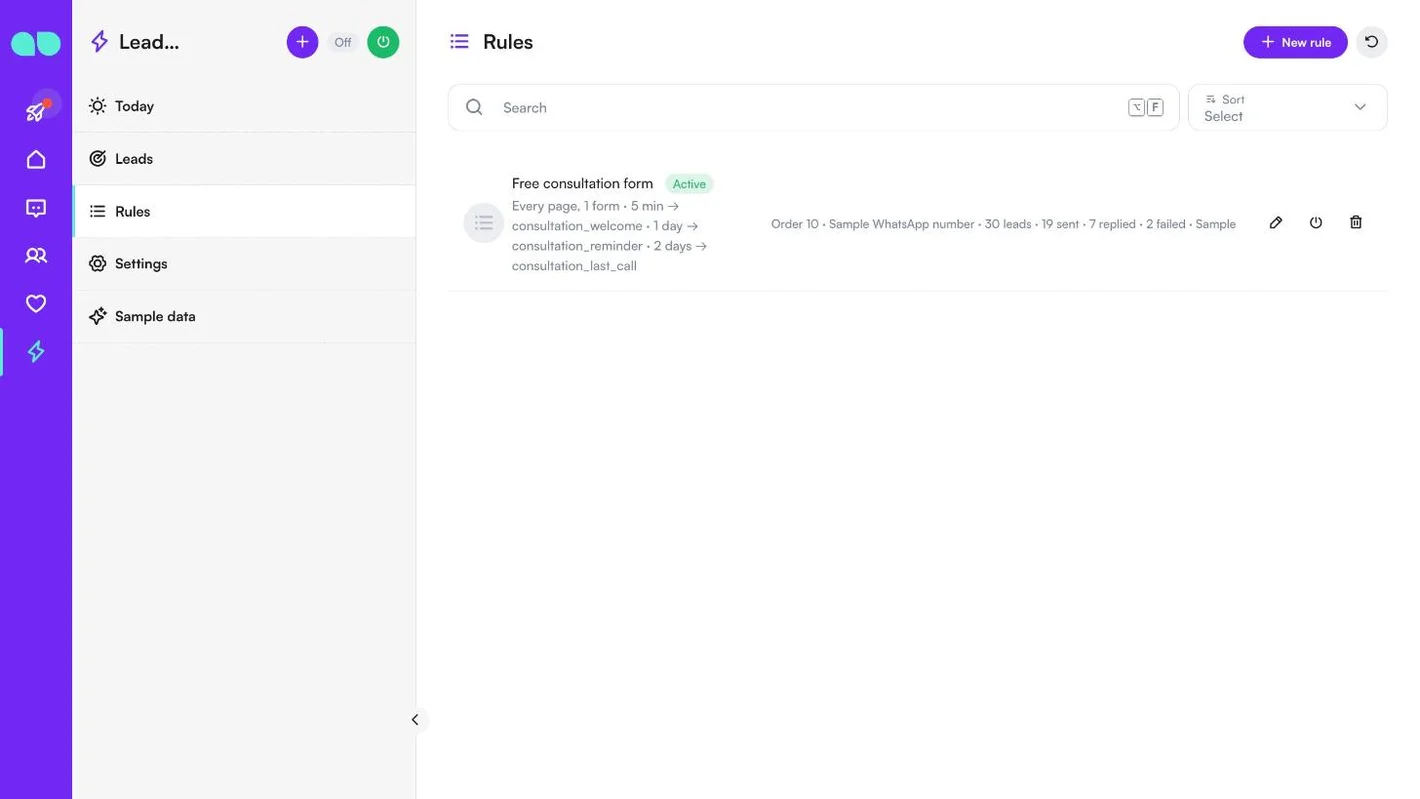
Lead follow-up › Rules decide quais leads recebem quais mensagens, e quando. Cada novo lead é recebido pela primeira regra ativa que corresponde a ele, na ordem da lista. Cada linha mostra o nome e o status da regra (Active (Ativa), Off ou Whisper only), quais páginas e formulários ela recebe, as etapas com seus intervalos e modelos, a ordem, o canal de WhatsApp e quantos leads ela recebeu, enviou, tiveram resposta e falharam.
Use o lápis para editar uma regra, o ícone de ligar para ativá-la ou desativá-la, ou a lixeira para excluí-la (os leads que ela já recebeu mantêm o histórico; as mensagens em espera deles não são enviadas). New rule adiciona uma.
O formulário da regra
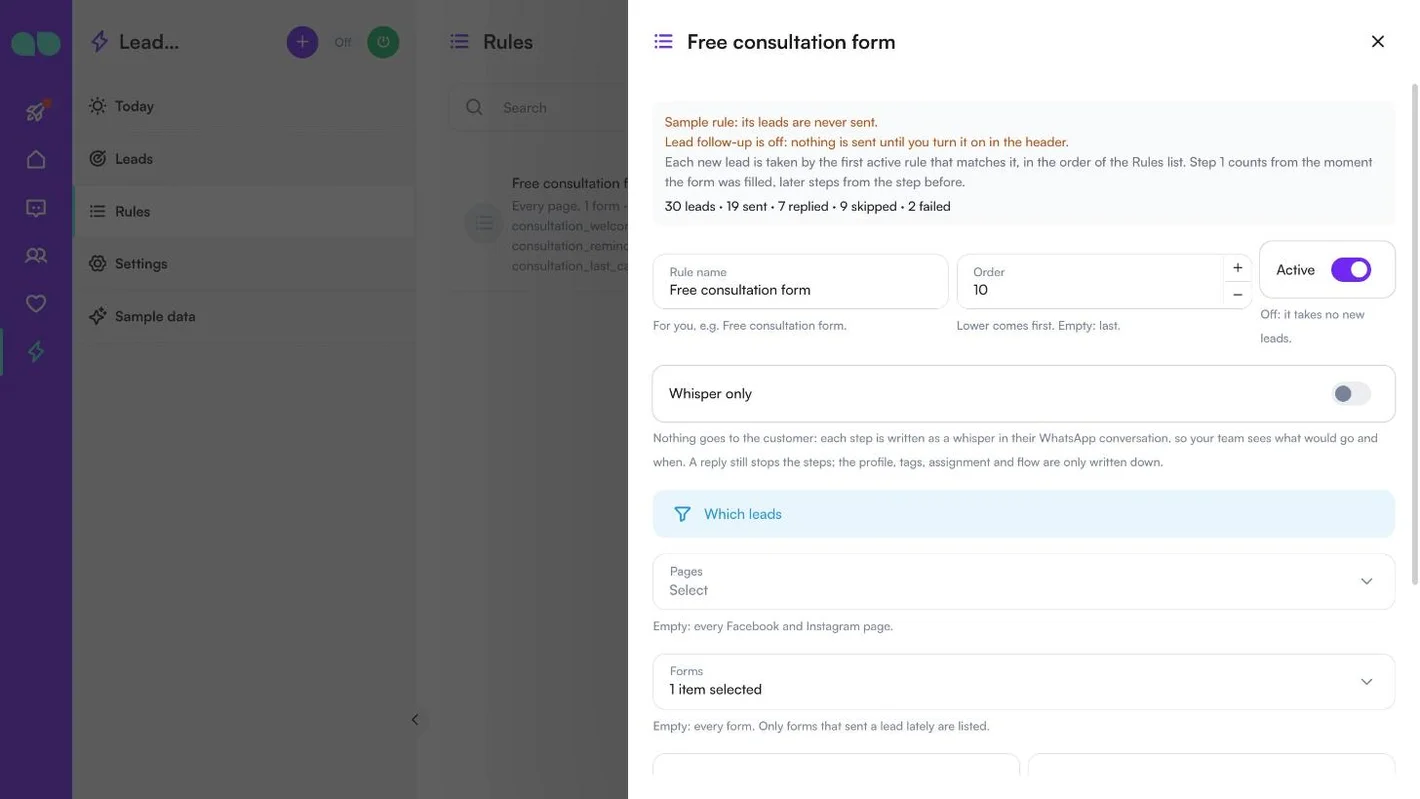
O formulário da regra começa com o que é verdade para esta regra agora (por exemplo, que o app está desligado) e quantos leads ela recebeu, enviou, tiveram resposta, ignorou e falharam.
| Campo | O que faz |
|---|---|
| Rule name (Nome da regra) | Para você, p. ex. Free consultation form. |
| Order (Ordem) | O menor vem primeiro. Vazio: por último. |
| Active | Desligado: não recebe novos leads. |
| Whisper only | Nada vai para o cliente: cada etapa é registrada como um sussurro (nota interna) na conversa do WhatsApp dele, para que sua equipe veja o que seria enviado e quando. Uma resposta ainda interrompe as etapas; o perfil, as etiquetas, a atribuição e o fluxo só são anotados. |
Which leads (Quais leads) delimita a regra. Campos vazios significam todos os leads:
- Pages (Páginas): vazio significa todas as páginas do Facebook e do Instagram. Se os formulários de leads estiverem desligados em uma página que você escolher, o formulário avisa.
- Forms (Formulários): vazio significa todos os formulários. Somente formulários que enviaram um lead recentemente são listados.
- Form name contains (O nome do formulário contém) e Ad name contains (O nome do anúncio contém): opcionais, p. ex. consultation ou spring.
Sent from (Enviado de) é o WhatsApp channel (canal de WhatsApp) de onde as mensagens saem.
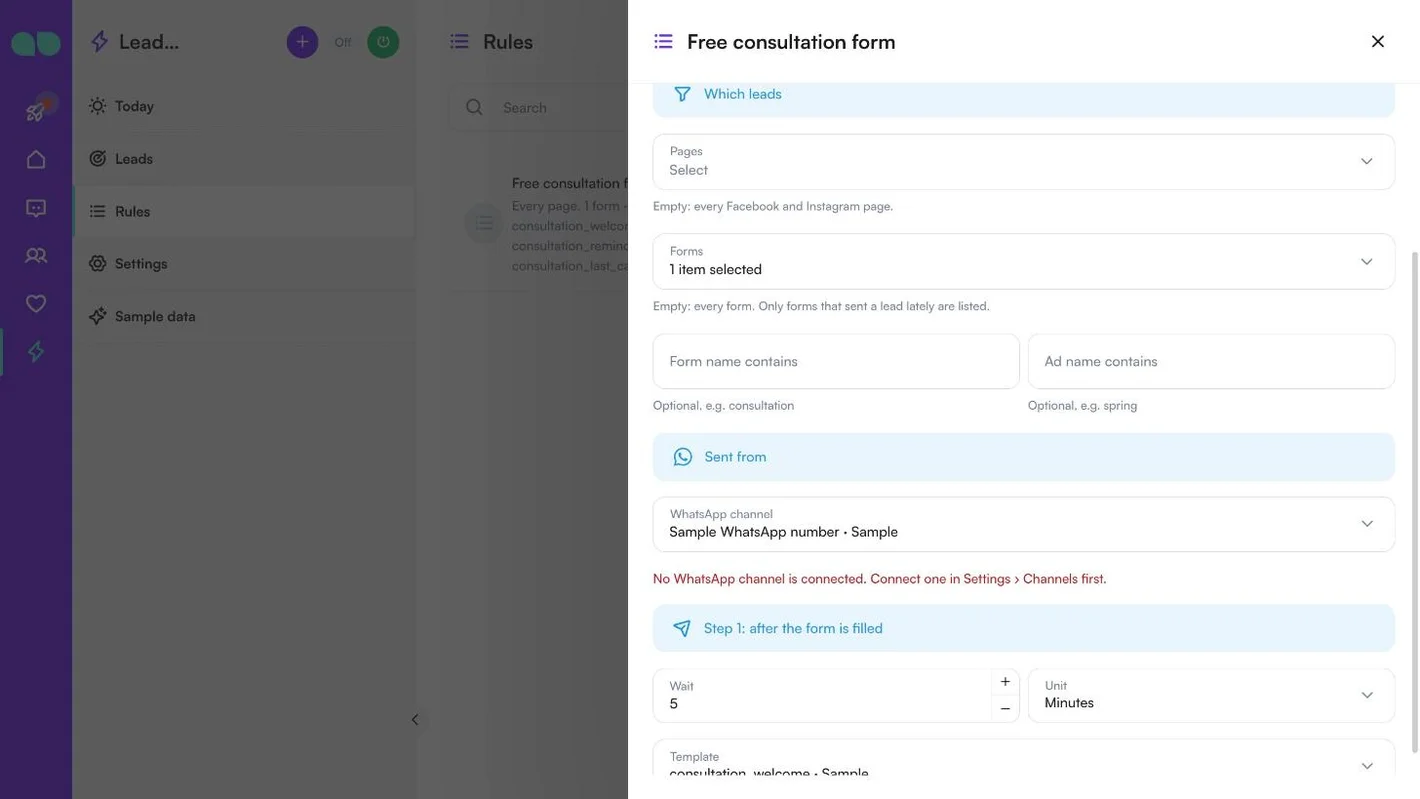
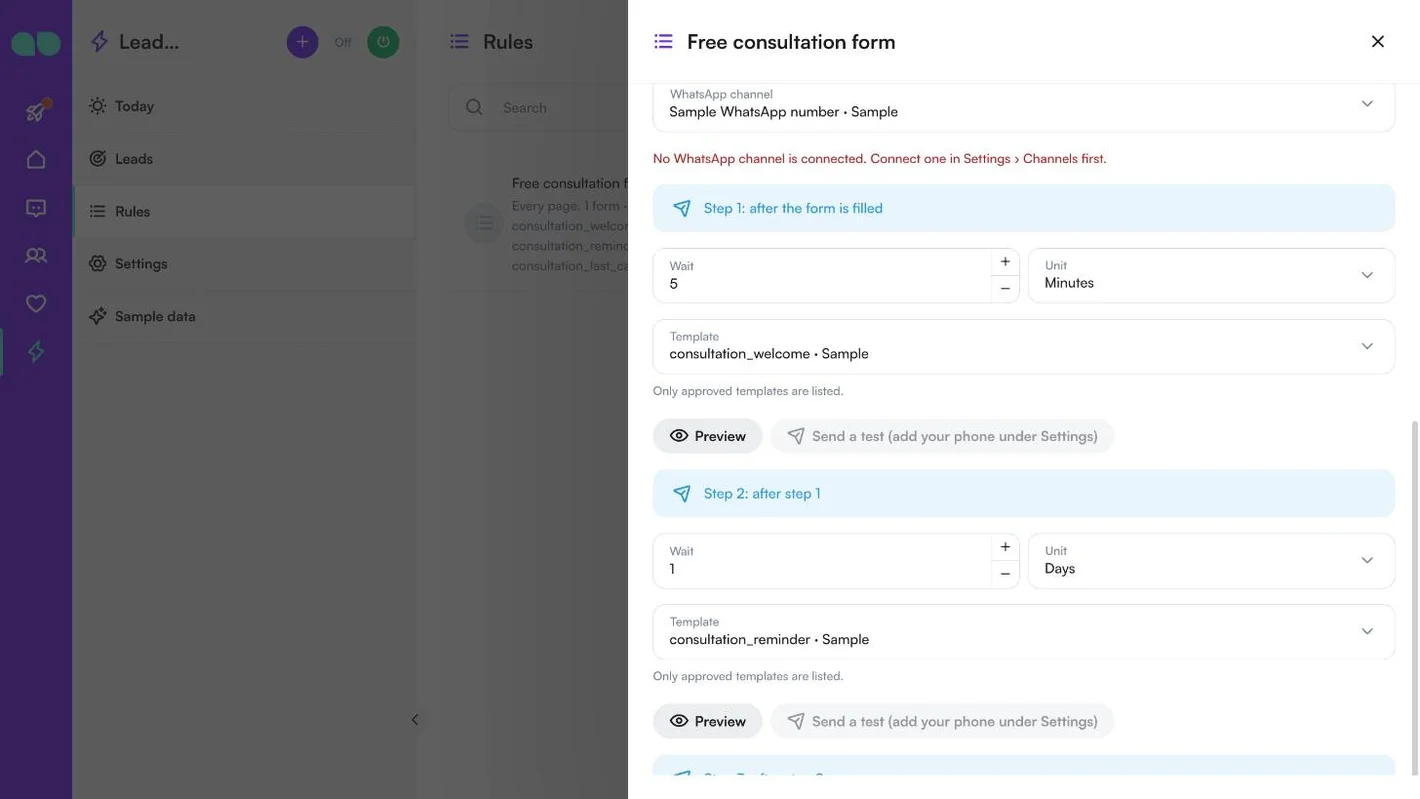
Steps (Etapas): de uma a três. A etapa 1 conta a partir do momento em que o formulário foi preenchido, as seguintes a partir da etapa anterior. Para cada etapa:
- Wait (Aguardar) e Unit (Unidade: Minutes, Hours ou Days; minutos, horas ou dias).
- Template (Modelo): somente os modelos aprovados no canal são listados.
- As variáveis do modelo: preencha cada uma com uma Form answer (Resposta do formulário), o First name (Primeiro nome) ou o Full name (Nome completo), o Form name, o Ad name ou o Page name, ou com Fixed text (Texto fixo), com um texto reserva em If empty (Se vazio). Uma foto, um vídeo ou um PDF de cabeçalho pode ser enviado ou colado como link; vazio usa o exemplo do próprio modelo.
- Preview (Pré-visualizar) mostra a mensagem preenchida com respostas de exemplo, e Send a test envia a etapa para Your phone for tests em Settings.
Add a step (Adicionar uma etapa) adiciona a próxima; Remove step (Remover etapa) retira uma.
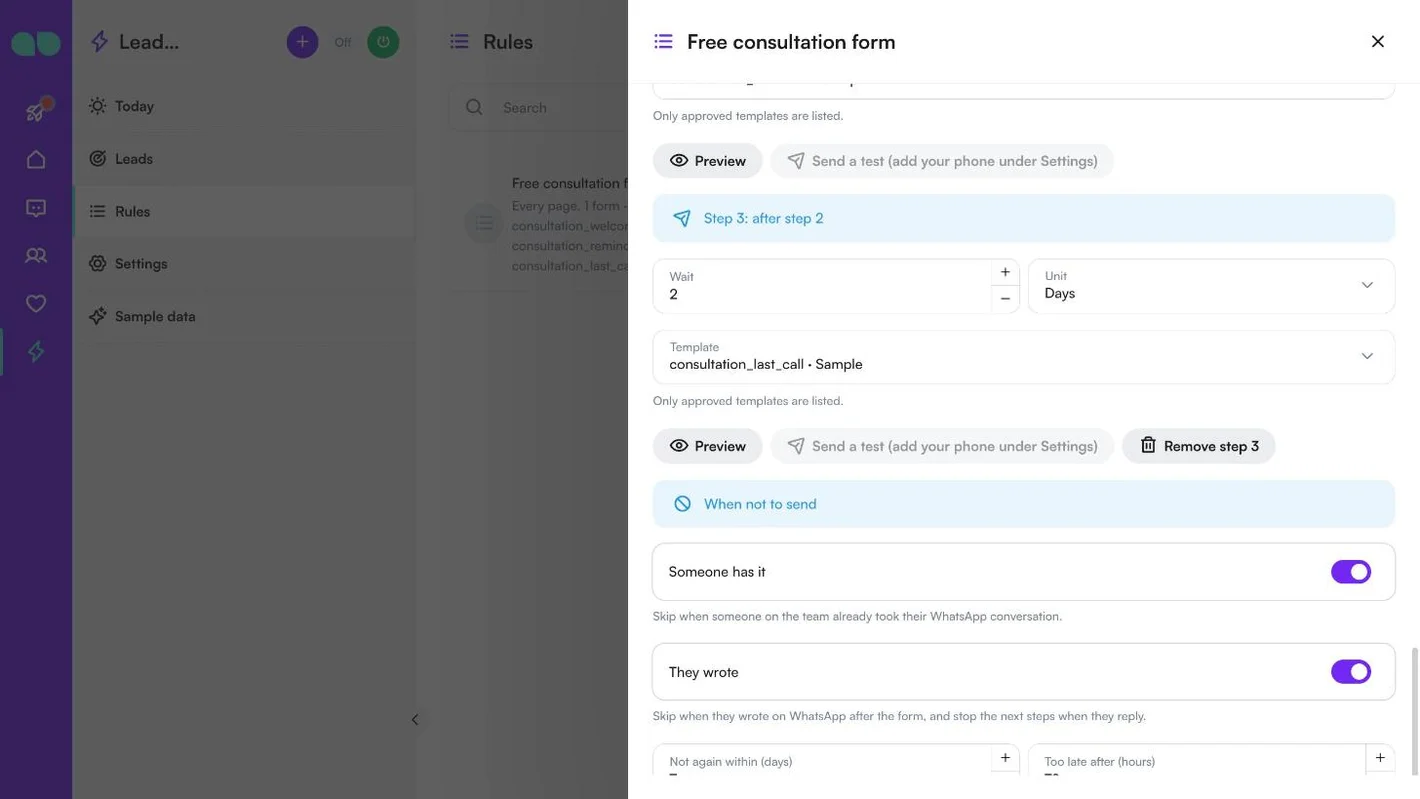
When not to send (Quando não enviar) tem um interruptor ou um campo para cada caso:
| Campo | O que faz |
|---|---|
| Someone has it (Alguém está com ele) | Ignorar quando alguém da equipe já assumiu a conversa de WhatsApp dele. |
| They wrote (Escreveram) | Ignorar quando escreveram no WhatsApp depois do formulário, e interromper as próximas etapas quando responderem. |
| Not again within (days) (Não repetir em (dias)) | O mesmo telefone já recebeu uma mensagem deste app. 0: desligado. |
| Too late after (hours) (Tarde demais após (horas)) | Uma etapa que não pôde sair até esse tempo após o seu horário é ignorada. |
| Skip customers tagged (Ignorar clientes com a etiqueta) | Separadas por vírgula, p. ex. customer, do-not-contact. |
| Only customers tagged (Somente clientes com a etiqueta) | Vazio: todos. |
| Send window (Janela de envio) | Enviar somente nestes dias e horários (Days, From (De), To (Até)); fora deles, uma etapa aguarda a próxima abertura. No fuso horário de Settings. |
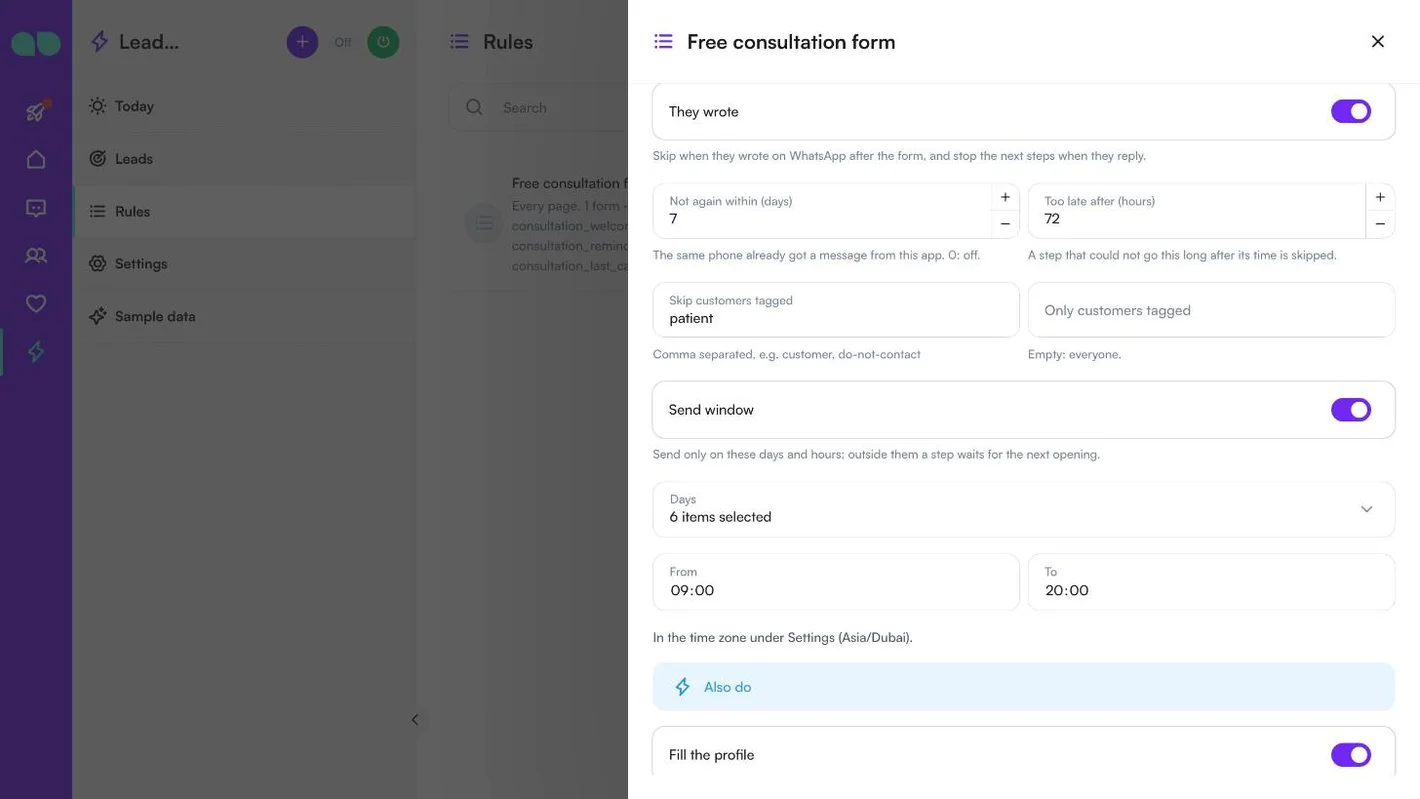
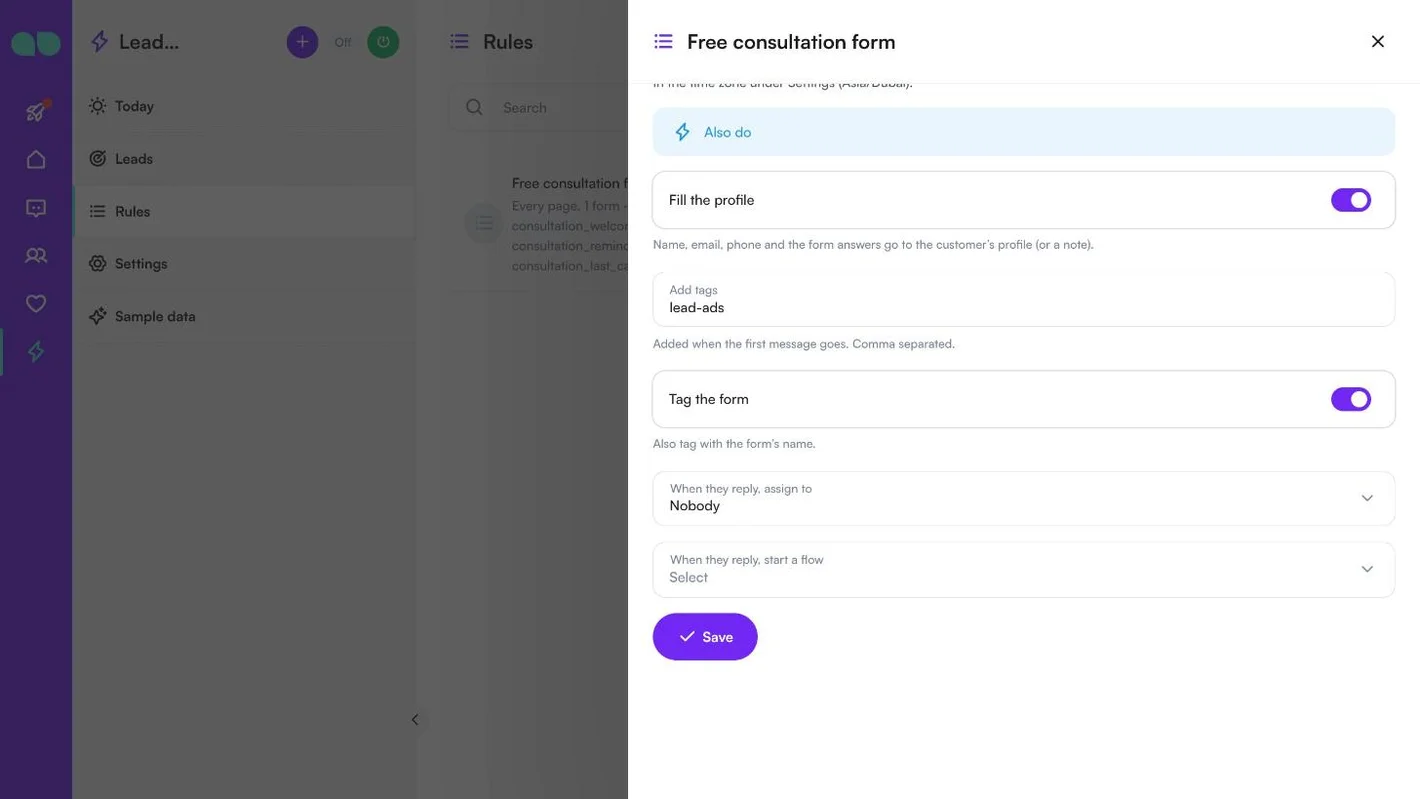
Also do (Fazer também) roda junto com as mensagens:
| Campo | O que faz |
|---|---|
| Fill the profile (Preencher o perfil) | Nome, e-mail, telefone e as respostas do formulário vão para o perfil do cliente (ou para uma nota). |
| Add tags (Adicionar etiquetas) | Adicionadas quando a primeira mensagem sai. Separadas por vírgula. |
| Tag the form (Etiquetar o formulário) | Etiquetar também com o nome do formulário. |
| When they reply, assign to (Quando responderem, atribuir a) | Nobody (Ninguém), A team (Uma equipe) ou A person (Uma pessoa). |
| When they reply, start a flow (Quando responderem, iniciar um fluxo) | Por exemplo, o seu assistente de IA. |
Clique em Save. A regra recebe novos leads a partir de então.
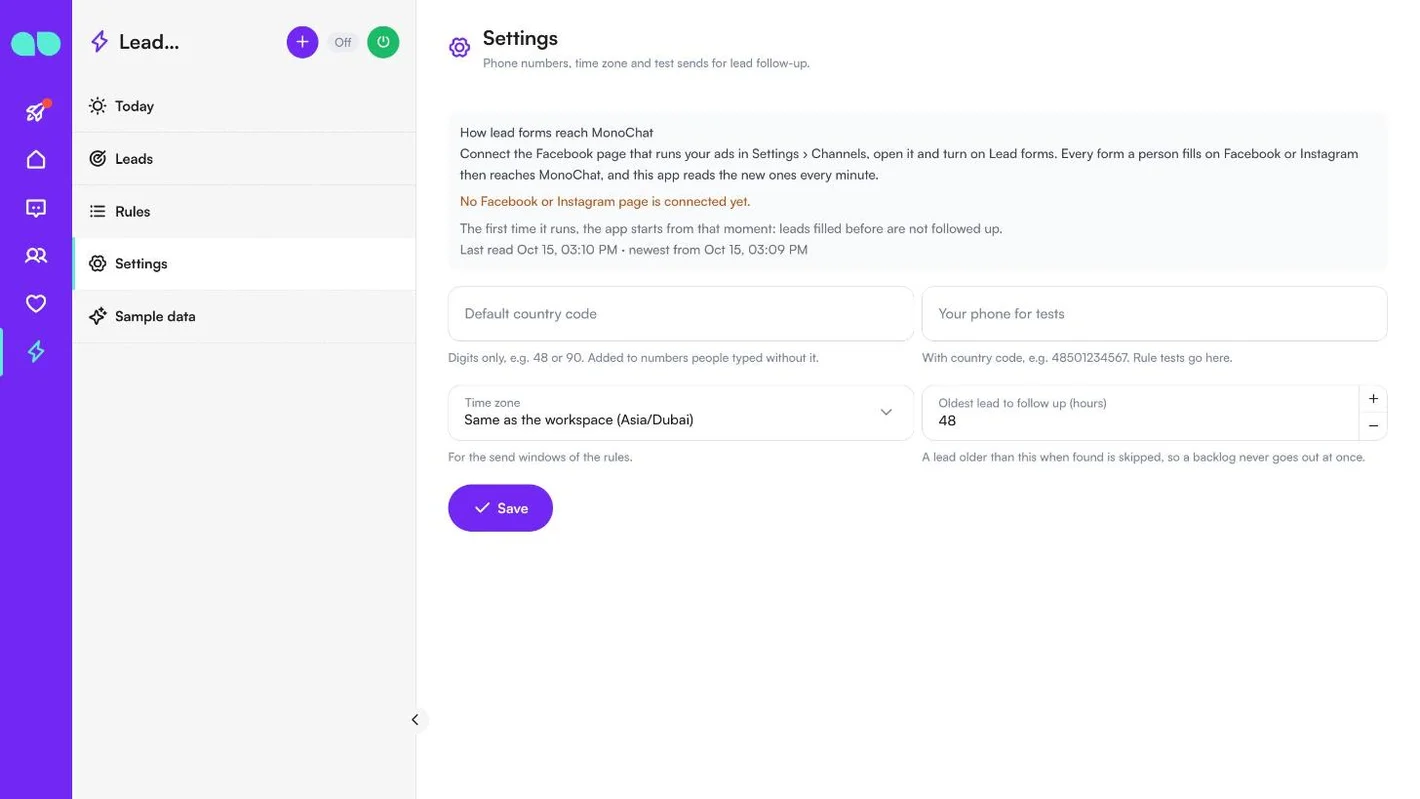
Settings
Lead follow-up › Settings começa com How lead forms reach MonoChat (Como os formulários de leads chegam à MonoChat): conecte a página do Facebook que veicula seus anúncios em Configurações › Canais, abra-a e ative Lead forms. Ele avisa quando nenhuma página está conectada ou os formulários de leads estão desligados, e mostra quando os leads foram lidos pela última vez e quantos foram encontrados.
| Campo | O que faz |
|---|---|
| Default country code | Somente dígitos, p. ex. 48 ou 90. Adicionado aos números que as pessoas digitaram sem ele. |
| Your phone for tests | Com código de país, p. ex. 48501234567. Os testes das regras vão para ele. |
| Time zone (Fuso horário) | Para as janelas de envio das regras. Same as the workspace (Igual ao workspace) por padrão. |
| Oldest lead to follow up (hours) (Lead mais antigo a acompanhar (horas)) | Um lead mais antigo que isso quando encontrado é ignorado, para que um acúmulo nunca saia de uma vez. |
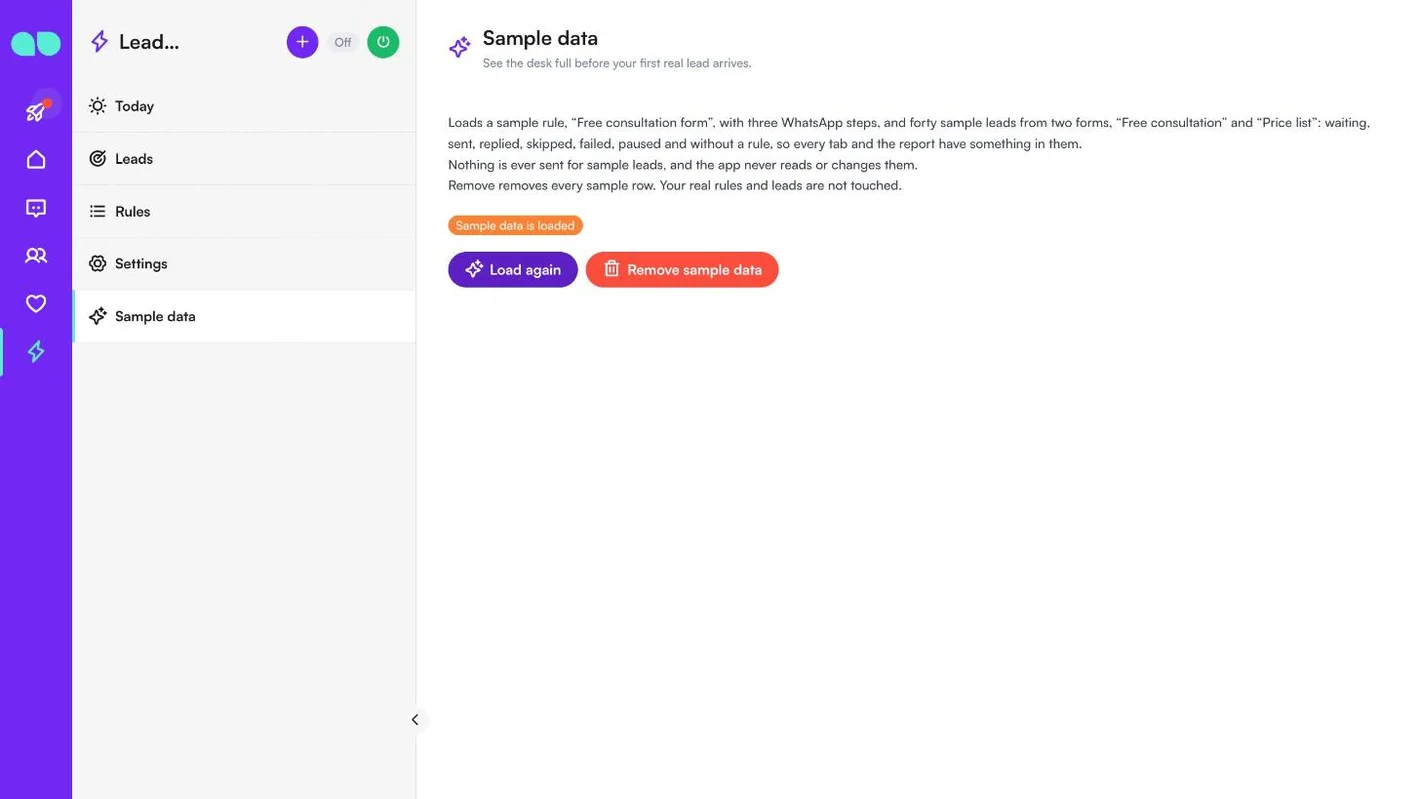
Sample data
Lead follow-up › Sample data (Dados de exemplo) preenche o painel antes de chegar o seu primeiro lead real: uma regra de exemplo, "Free consultation form", com três etapas de WhatsApp, e quarenta leads de exemplo de dois formulários: em espera, enviados, respondidos, ignorados, com falha, em pausa e sem regra, para que cada aba e o relatório tenham algo. Nada é enviado aos leads de exemplo. Remove sample data (Remover dados de exemplo) remove todas as linhas de exemplo; suas regras e leads reais não são tocados.
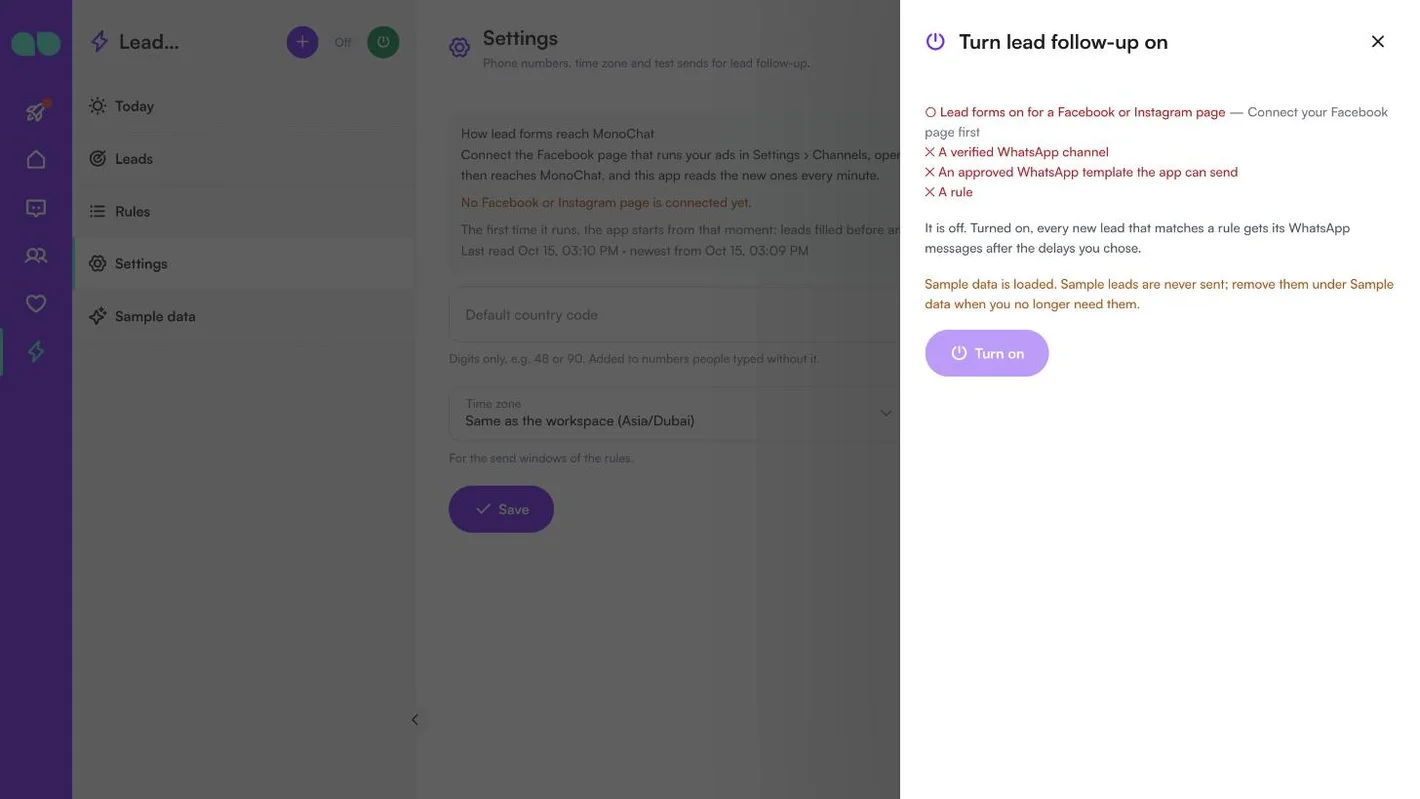
Turn lead follow-up on
O botão verde de ligar no cabeçalho do painel abre Turn lead follow-up on. Ele lista o que ainda falta, diz o que acontece quando está ligado e avisa quando há dados de exemplo carregados. Se chegaram leads enquanto o app estava desligado, ele pergunta o que fazer com eles: From now on (A partir de agora; eles são ignorados) ou Also the waiting ones (Também os que estão esperando; recebem a etapa 1 agora, ou no horário dela se ainda estiver por vir, dentro das condições da regra). Desligar interrompe todas as mensagens; os novos leads continuam sendo guardados, em pausa, para que nada se perca.
Relatório do Lead follow-up
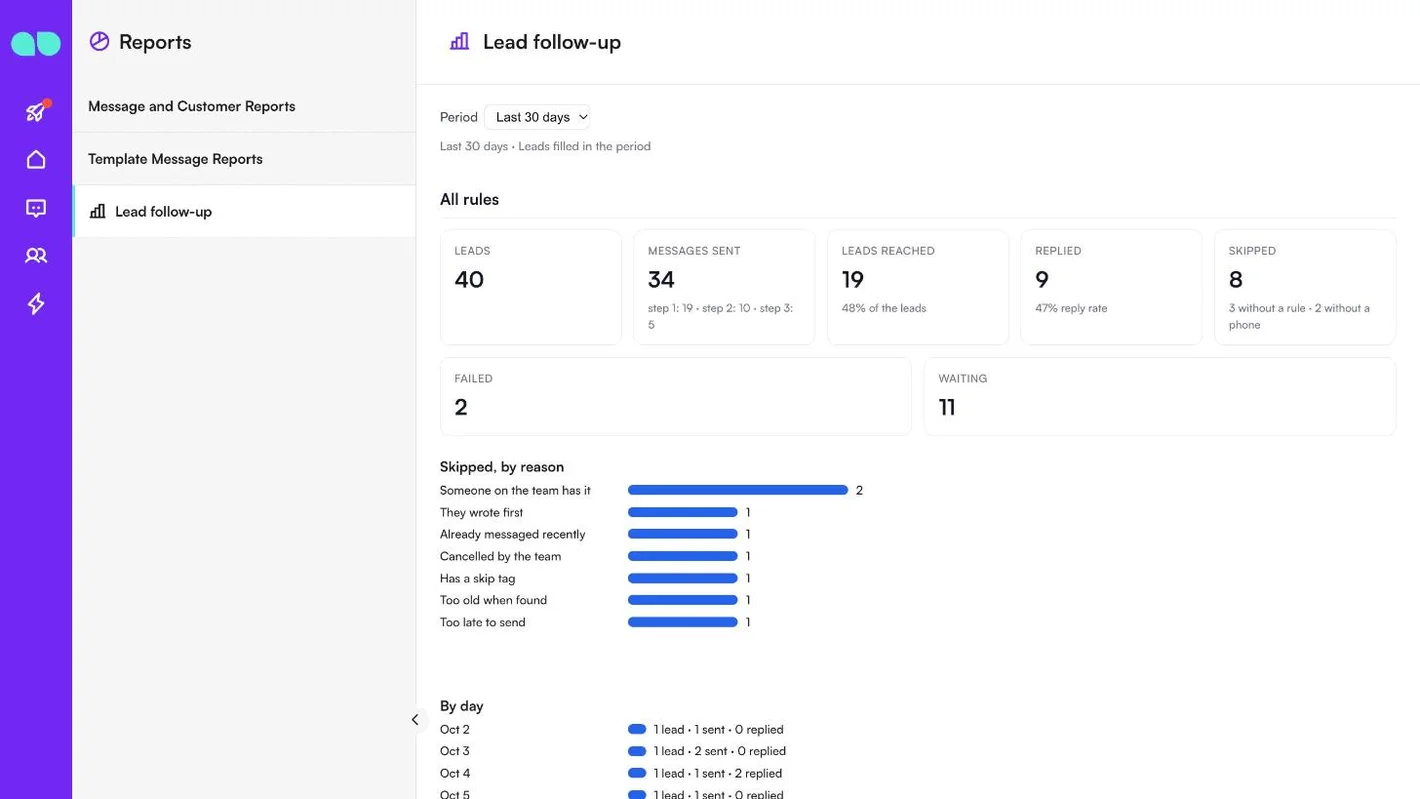
Relatórios › Lead follow-up mostra como estão indo os seus acompanhamentos. Escolha o Period (Período: os últimos 7, 30 ou 90 dias de leads preenchidos).
- All rules (Todas as regras): leads, mensagens enviadas (por etapa), leads alcançados, respondidos com a taxa de resposta, ignorados (e quantos não tinham regra nem telefone), com falha e em espera.
- Skipped, by reason (Ignorados, por motivo) e By day (Por dia) (leads, enviados e respondidos).
- Per rule (Por regra) e Per form (Por formulário): leads, cada etapa, respostas e taxa de resposta.
Recursos
Regras por formulário
Um acompanhamento diferente para cada página, formulário ou anúncio. Há suporte a imagens de cabeçalho, vídeos, documentos e botões de link nos modelos.
Quando não envia
Cada condição é uma chave em cada regra: alguém da sua equipe já está cuidando da conversa, a pessoa já escreveu para você, o mesmo número recebeu uma mensagem nos últimos dias, a pessoa tem (ou não tem) certas etiquetas, ou está fora do seu horário de envio.
Depois da mensagem
Preencha o perfil do cliente e uma nota com as respostas do formulário e adicione etiquetas. Quando a pessoa responde, atribua a conversa a uma equipe ou a uma pessoa, ou inicie um dos seus fluxos, por exemplo o seu assistente de IA.
O painel
Leads em espera, o que foi enviado e quando, quem respondeu e por que uma mensagem não foi enviada. Envie uma etapa agora, pare um lead ou tente novamente uma mensagem que falhou.
Enviar um teste
Um botão de teste envia qualquer etapa para o seu próprio número antes de você ativar uma regra.
Relatórios
Leads, mensagens e respostas por regra e por formulário.
Capturas de tela
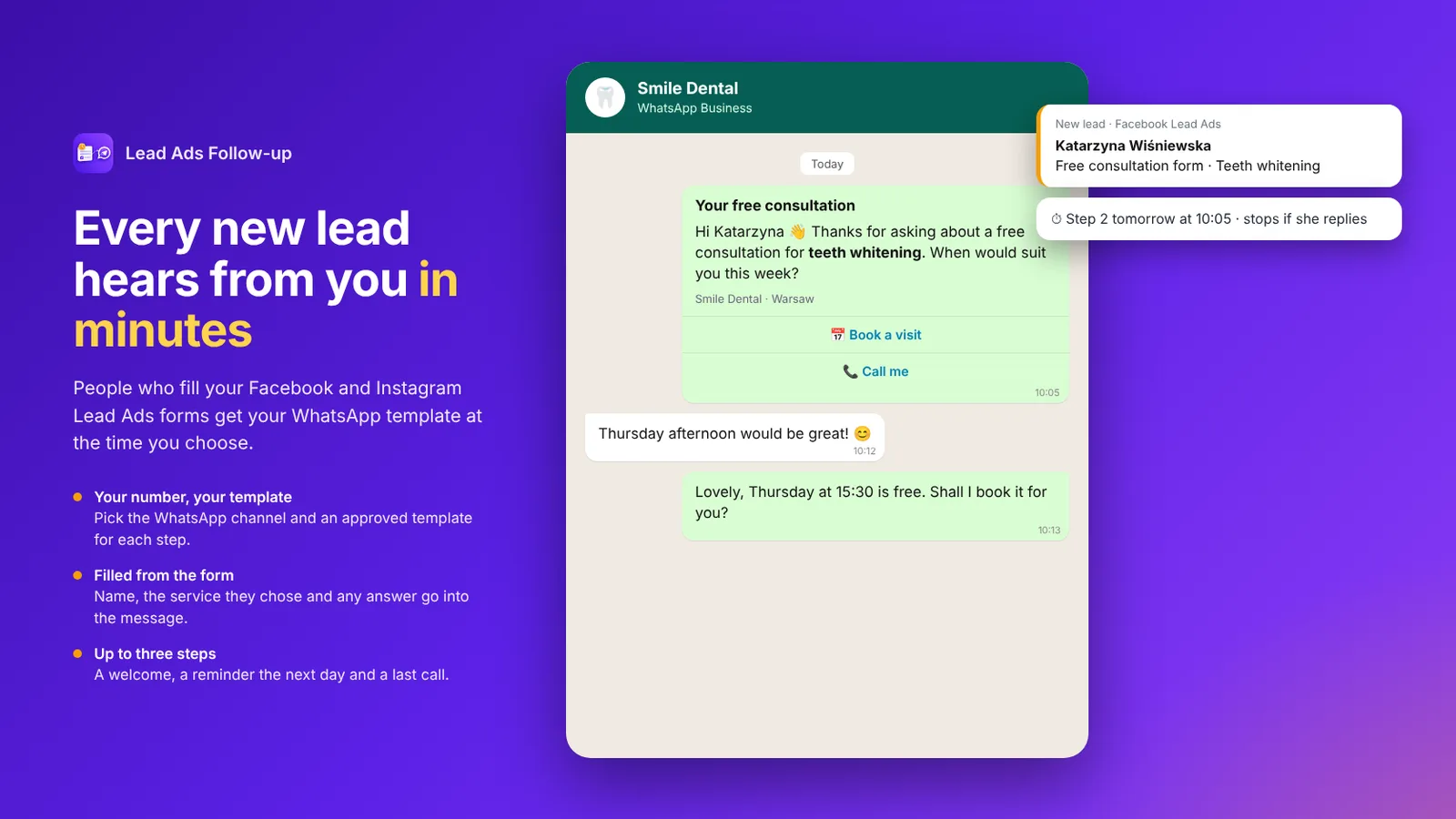 Um acompanhamento pelo WhatsApp enviado minutos após um formulário do Facebook Lead Ads, com a próxima etapa agendada
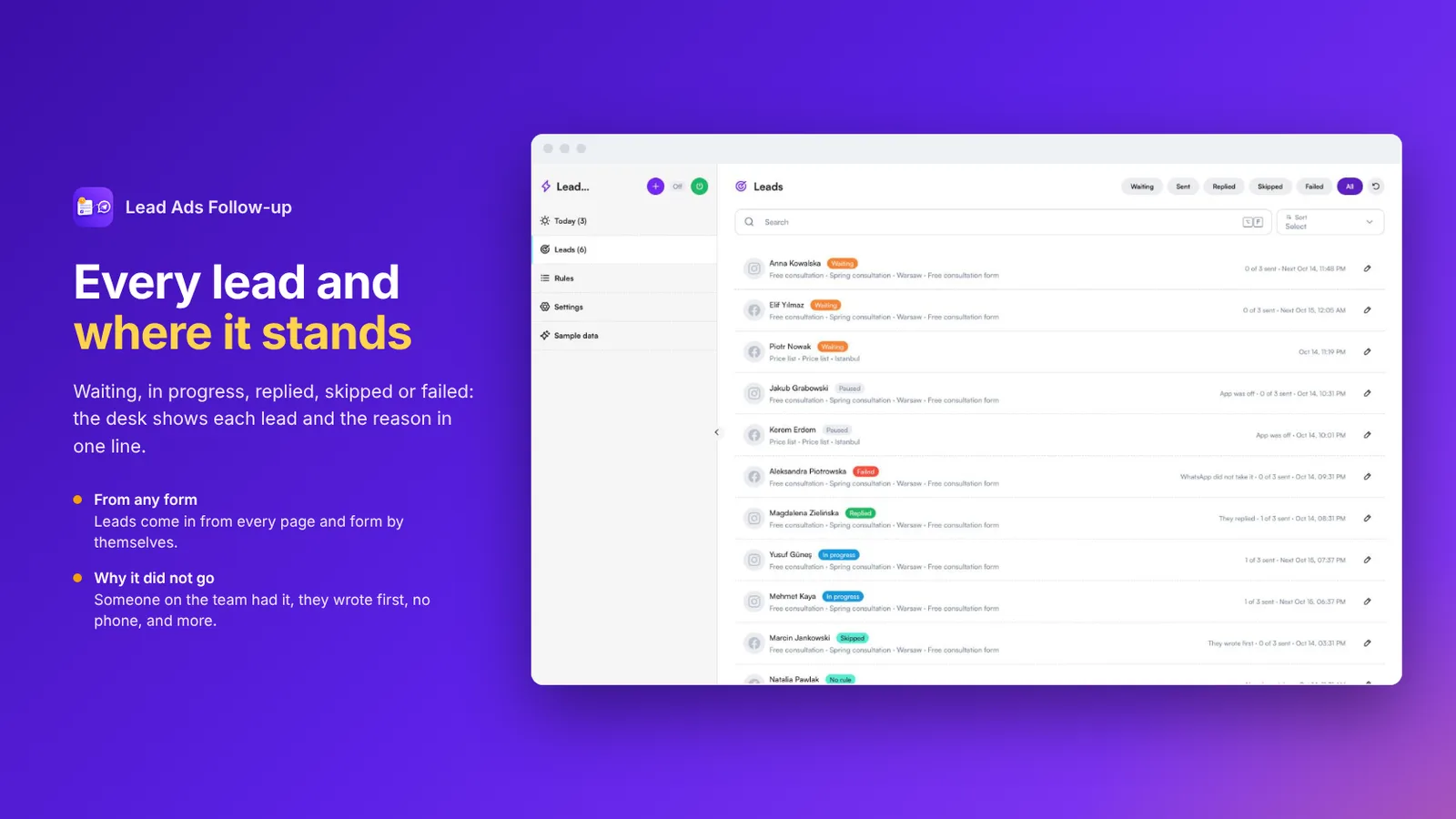 Lista de leads em espera, em andamento, que responderam, ignorados e com falha
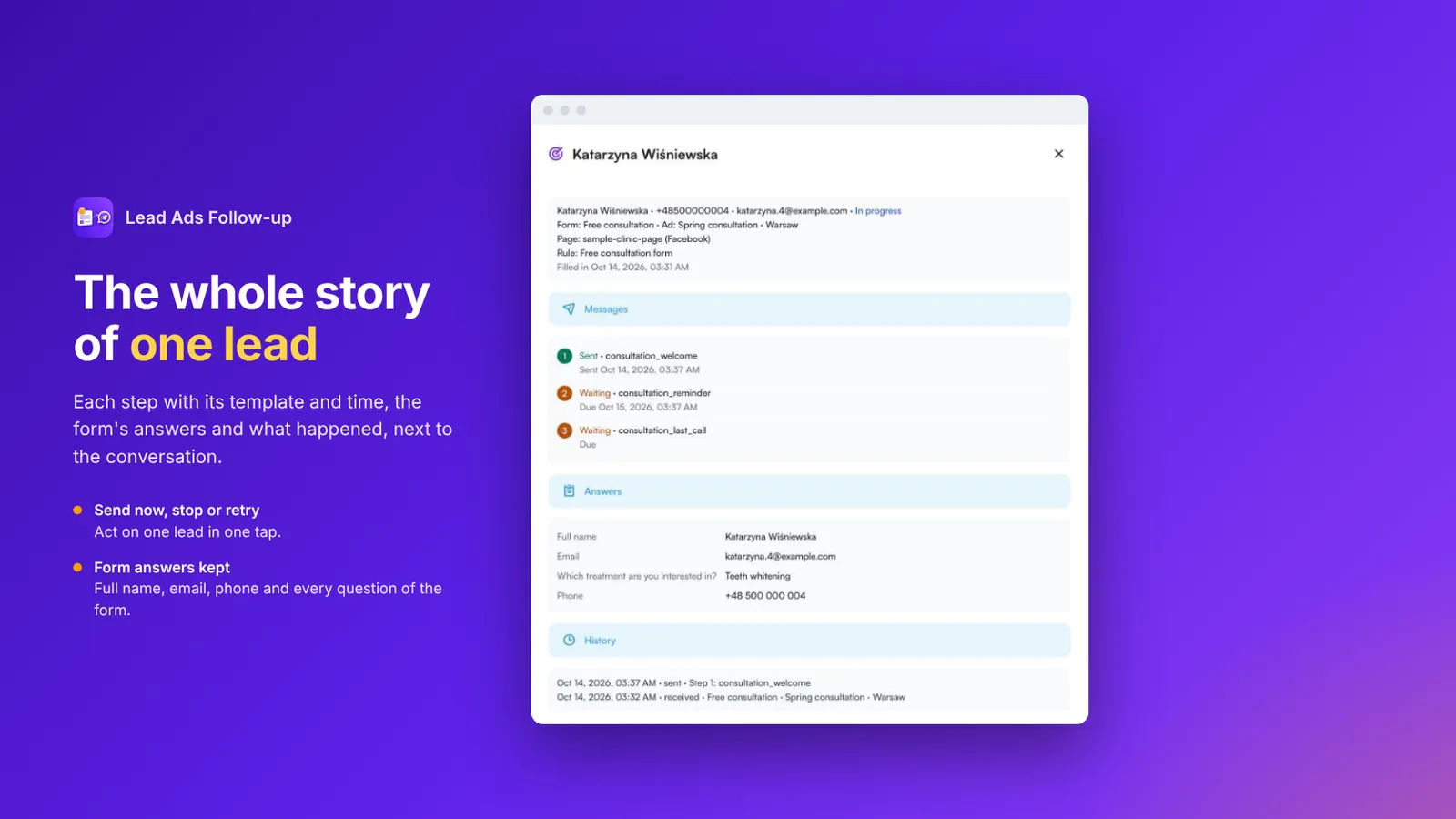 Um lead com suas etapas, as respostas do formulário e o histórico
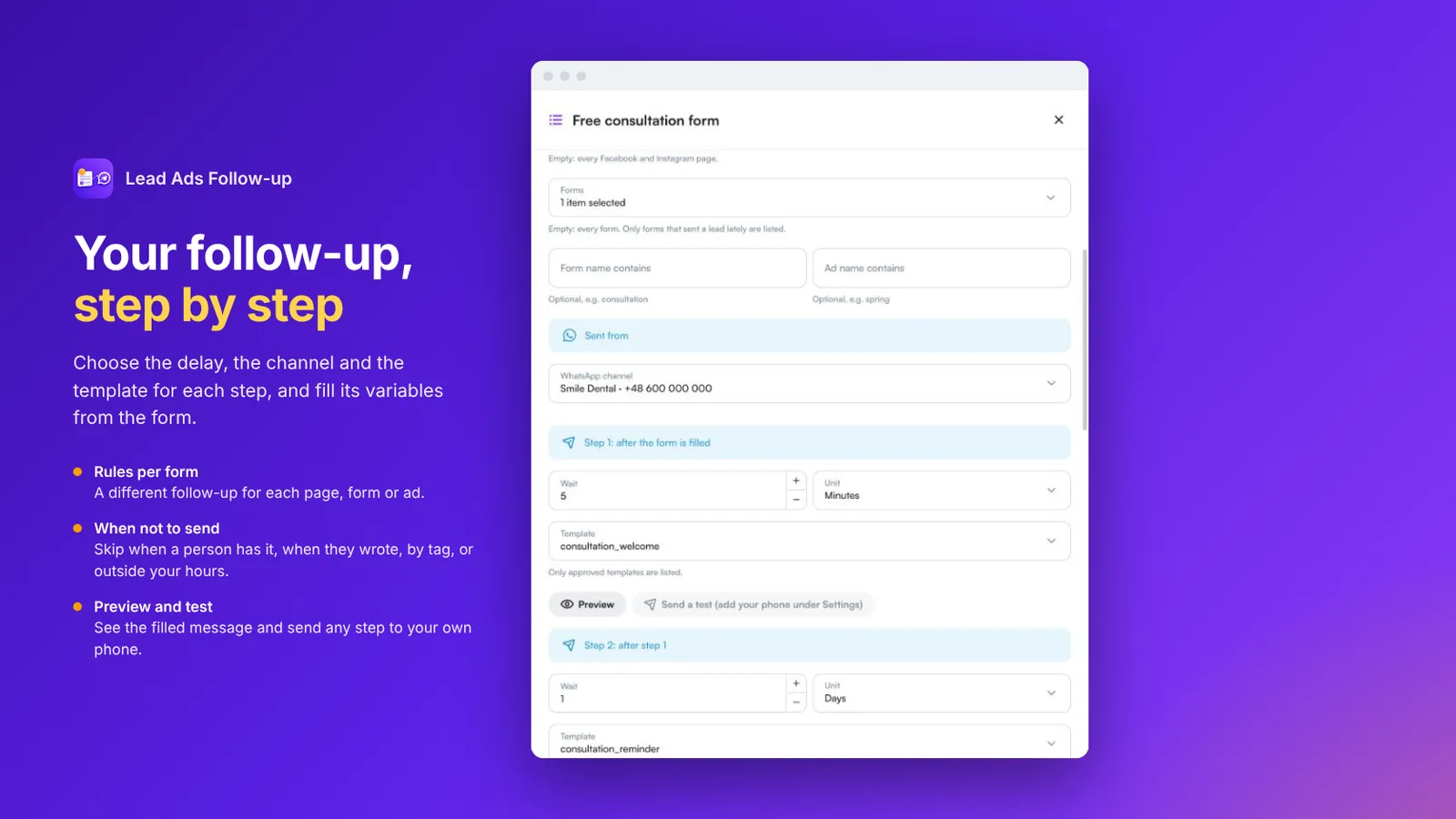 Uma regra de acompanhamento com o canal de WhatsApp, o intervalo e o modelo de cada etapa
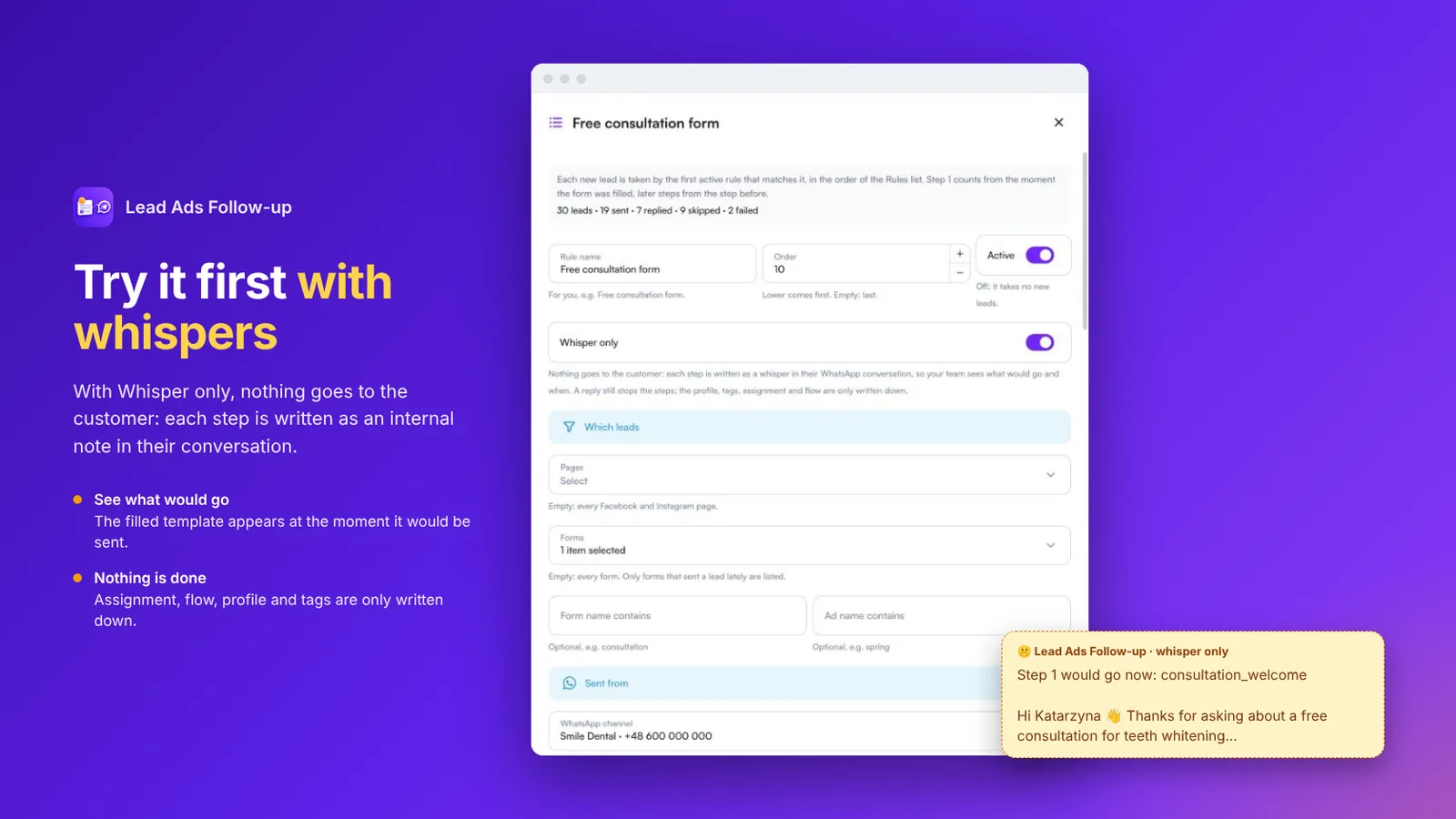 Uma regra no modo Whisper only e a nota interna que ela registra na conversa
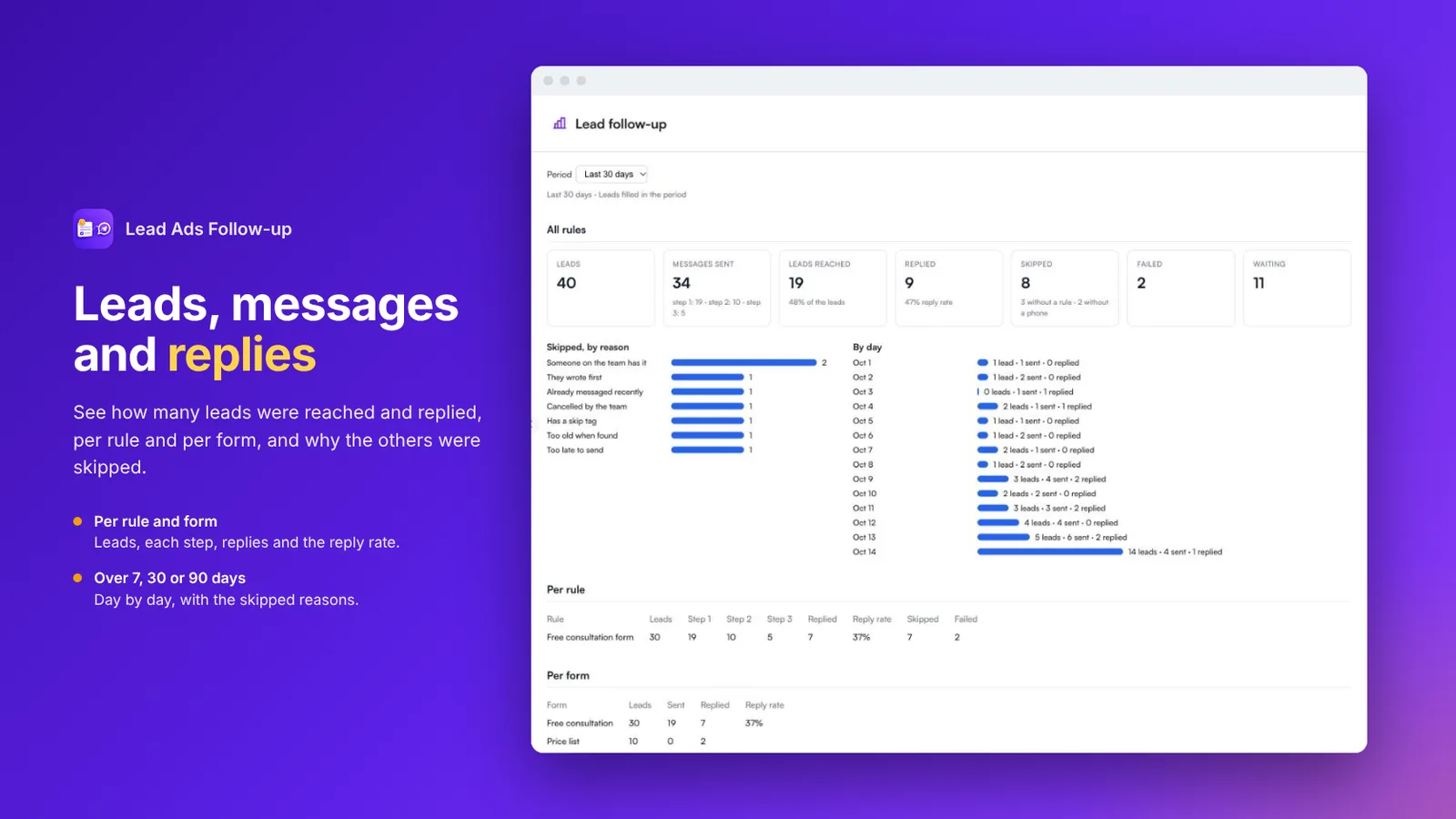 Relatório de leads, mensagens, respostas e motivos de omissão por regra e por formulário
Perguntas frequentes
O que ele precisa para funcionar?
Formulários de leads ativados para a sua página do Facebook na MonoChat (Canais › sua página › Lead forms) e modelos de WhatsApp aprovados no seu número. O app verifica os dois para você.
Funciona com os formulários de leads do Instagram?
Sim. Ele faz o acompanhamento das pessoas que preenchem seus formulários de Lead Ads do Facebook e do Instagram.
Quantas mensagens ele pode enviar para um lead?
Até três etapas por regra, por exemplo uma mensagem de boas-vindas alguns minutos após o formulário, um lembrete no dia seguinte e uma última mensagem após três dias. As etapas restantes são interrompidas quando a pessoa responde.
Quando ele não envia?
Cada uma destas condições é uma chave em cada regra: alguém da sua equipe já está cuidando da conversa, a pessoa já escreveu para você, o mesmo número recebeu uma mensagem nos últimos dias, as etiquetas e o seu horário de envio.
Posso testar sem enviar mensagens para leads reais?
Sim. Com o Whisper only, cada etapa é registrada como uma nota interna na conversa do WhatsApp do cliente em vez de ser enviada. Um botão de teste também envia qualquer etapa para o seu próprio número.
Leads mais antigos recebem mensagens?
Não. Leads que chegaram antes de o app ser ativado não recebem mensagens.