Mensagens de broadcast
A tela de gerenciamento de Mensagens de broadcast do MonoChat permite que as empresas enviem mensagens a vários destinatários ao mesmo tempo. Esse recurso é útil para comunicados, atualizações e promoções. Para gerenciar e enviar mensagens de broadcast com eficiência, siga estas etapas: configurar a mensagem de modelo, configurar a lista de mensagens e enviar as mensagens de broadcast.
As mensagens de broadcast estão disponíveis atualmente apenas pelo canal WhatsApp Business!
Etapas para gerenciar e enviar mensagens de broadcast
1. Configurando a mensagem de modelo
Para enviar mensagens em massa pela WhatsApp Business API, você deve usar mensagens de modelo. Essa é uma exigência da política do WhatsApp para garantir que as empresas iniciem conversas apenas com mensagens estruturadas e pré-aprovadas, o que ajuda a evitar spam e a proteger a experiência do usuário.
- Para usuários da WhatsApp Cloud API, as mensagens de modelo devem ser criadas pelo Meta Business Manager. Acesse a seção do WhatsApp, abra a página Message Templates e crie seu modelo preenchendo os campos obrigatórios, como nome, categoria, idioma e conteúdo, com placeholders dinâmicos conforme necessário.
Para saber mais sobre como criar mensagens de modelo, acesse nossa página Mensagens de modelo.
- Para usuários da Gupshup, entre em contato com o Suporte do MonoChat para configurar seus modelos.
Depois que seus modelos forem aprovados, você precisará sincronizá-los com o MonoChat. Acesse Configurações > Chat, clique no menu de três pontos ao lado do seu canal e escolha Mensagens de modelo. Clique no botão Sincronizar e o seu modelo aprovado aparecerá na lista de modelos.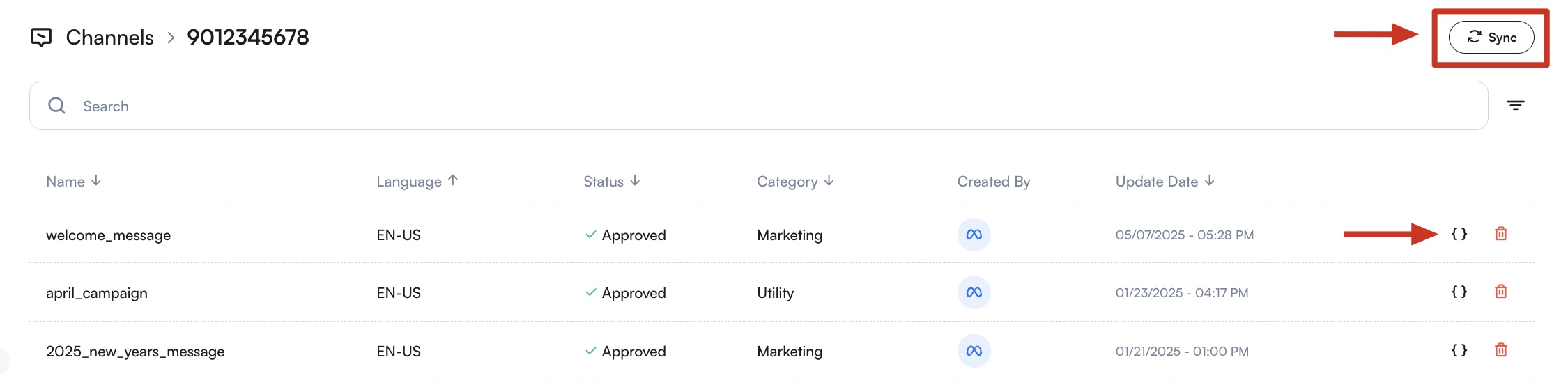
Adicionando variáveis
Se o seu modelo incluir mídia (imagem, vídeo ou documento) ou variáveis dinâmicas, você deve enviar a mídia necessária e definir todos os valores das variáveis nesta página.
Modelos com variáveis ausentes não podem ser enviados.
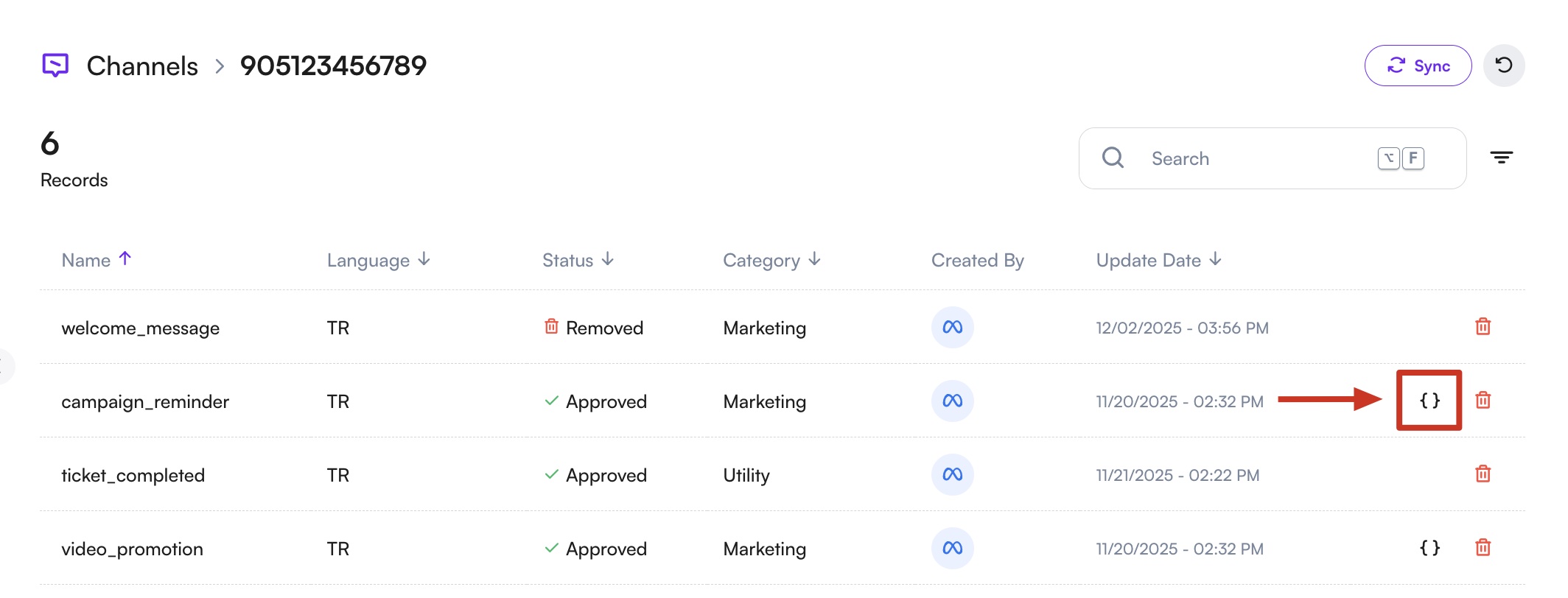
- Os modelos que contêm variáveis são marcados com um ícone de colchetes.
Clique nesse ícone para ver os detalhes do modelo e a estrutura das variáveis.
-
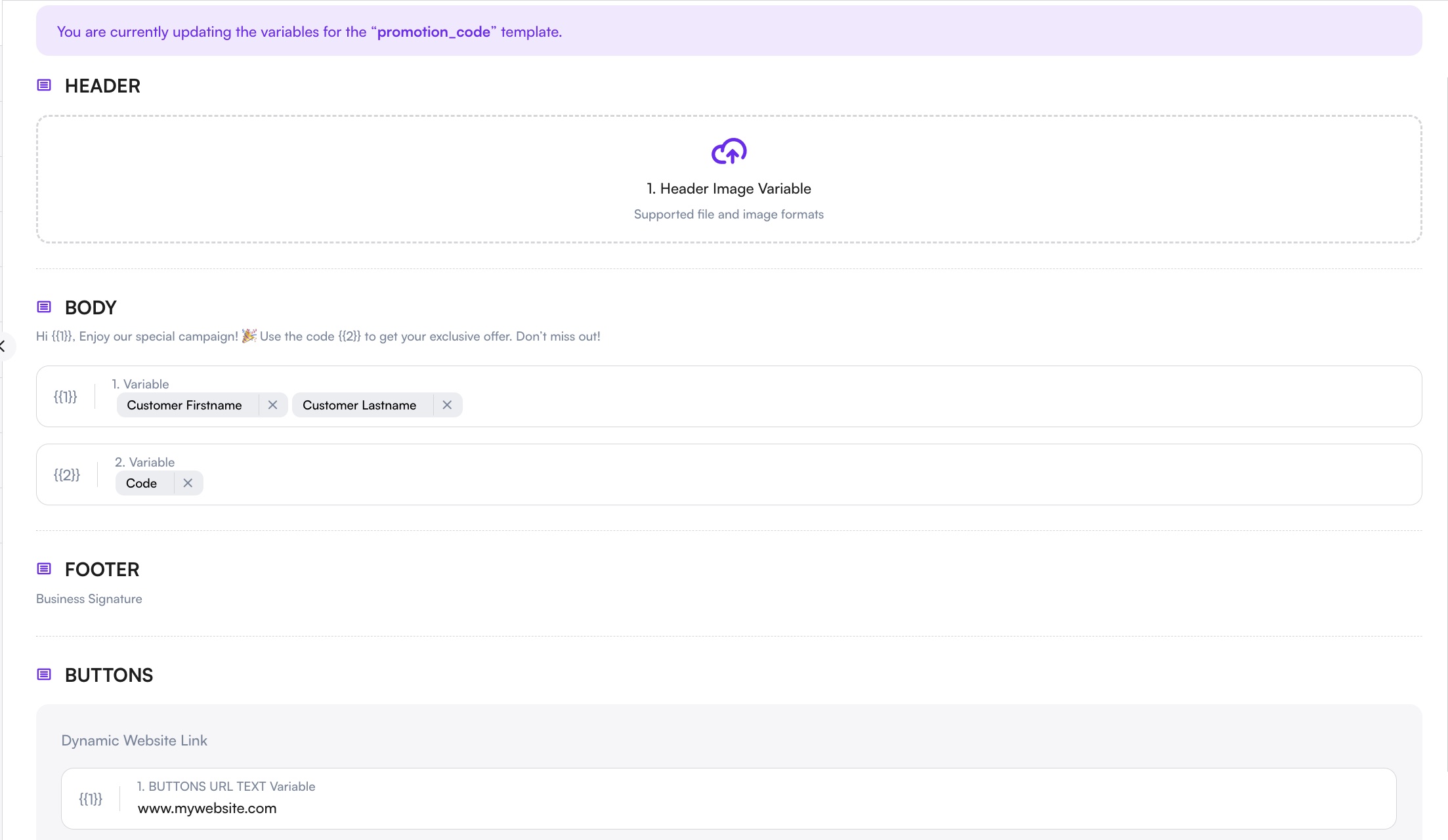
Se o seu modelo incluir uma imagem, um vídeo ou um documento, clique na área do cabeçalho e envie o arquivo necessário.
-
O sistema detecta automaticamente as variáveis que você definiu na criação do modelo.
Localize os campos vazios ao lado dos números ou nomes das variáveis e digite@para abrir as opções disponíveis (como nome, sobrenome, número do pedido, informações do usuário etc.).
-
Se o seu modelo incluir botões com URLs dinâmicas, informe também os valores necessários para esses links. Esses links devem ser preenchidos antes que o modelo possa ser enviado.
-
Depois de preencher todas as variáveis, clique em Salvar para definir suas variáveis.
2. Configurando a lista de mensagens
A lista de mensagens é um conjunto de destinatários que receberão a mensagem de broadcast.
- Acesse a seção CRM.

- Aplique seu filtro para acessar as pessoas para as quais você quer enviar.
- Informe o nome da lista e selecione os destinatários. Você pode escolher entre contatos existentes ou importar uma lista.
Consulte a documentação para saber mais sobre como importar listas.
3. Enviando mensagens de broadcast
Quando o seu modelo e a sua lista de mensagens estiverem prontos, você pode começar a enviar as mensagens de broadcast.
Filtre seu público (opcional)
Antes de selecionar os destinatários, você pode filtrar os contatos que quer incluir na mensagem em massa.
Há uma ampla variedade de opções de filtro, disponíveis no lado esquerdo da página do CRM, que permitem restringir o público com base em como as conversas foram iniciadas, a quem os contatos estão atribuídos, quando foram criados ou atualizados, suas preferências de idioma e vários campos de perfil.
Ao filtrar, clicar em uma opção de filtro uma vez a inclui, enquanto clicar na mesma opção duas vezes a exclui.
Exemplo:
- Selecionar English uma vez → mostra apenas os perfis com o idioma inglês definido
- Selecionar English duas vezes → mostra todos os perfis exceto os de inglês
Selecione os destinatários
A seleção de destinatários é opcional.
Se você não fizer nenhuma seleção, a mensagem de broadcast será enviada para todos os contatos.
Se quiser direcionar a mensagem para contatos específicos, você pode:
- Selecionar manualmente contatos individuais
- Usar Selecionar tudo ou Selecionar página para escolher vários destinatários
- Depois de selecionar tudo, excluir manualmente contatos específicos, se necessário
Se você tem uma configuração de filtro que usa com frequência, pode salvar o filtro e reutilizá-lo depois.
Os filtros salvos podem ser selecionados e aplicados na Etapa 3 (Filtros personalizados) ao enviar uma mensagem de broadcast, mesmo que nenhum contato tenha sido selecionado manualmente.
Inicie o fluxo de mensagem em massa
- Clique em Enviar mensagem em massa aos selecionados.
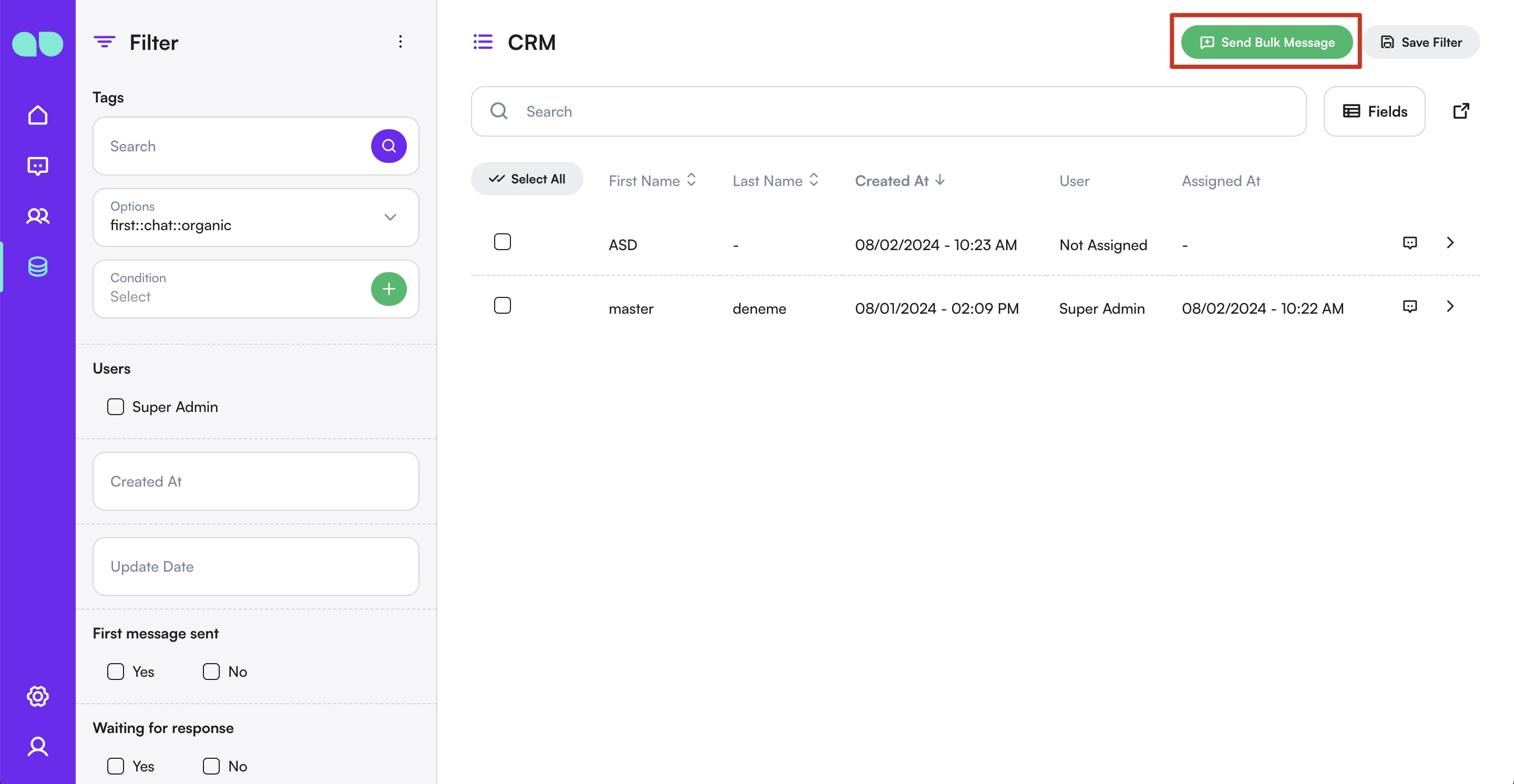
- Escolha o canal pelo qual você quer enviar as mensagens.
A maioria dos canais aplica uma regra de mensagens de 24 horas, ou seja, você não pode iniciar uma conversa a menos que a pessoa tenha entrado em contato primeiro.
Para um envio em massa bem-sucedido, recomendamos fortemente usar o WhatsApp com Mensagens de modelo.
Escolha o tipo de operação em massa
Selecione o tipo de mensagem compatível com o canal escolhido:
- Mensagem normal
- Fluxo personalizado
- Mensagem de modelo
Redija a mensagem
Redija ou selecione o conteúdo da mensagem de acordo com o tipo de operação em massa escolhido.
Envie ou agende
- Na seleção de tipo, escolha Imediatamente para enviar a mensagem na hora.
- Ou selecione Mais tarde para agendar a mensagem para uma data e um horário posteriores.
- Depois de escolher o horário, clique em Continuar para concluir o processo de envio.
Antes de enviar mensagens em massa, confira seus Limites de mensagens na página do WhatsApp Manager.
Esse limite define quantas conversas iniciadas pela empresa você pode começar em um período contínuo de 24 horas.
Uma conversa começa quando a primeira mensagem é entregue e termina automaticamente após 24 horas.
Se o limite for atingido, novas conversas só poderão ser iniciadas quando as ativas expirarem.
A mesma página também explica como aumentar seus limites de mensagens, se você for elegível.
Acompanhe o processo de envio
Depois que o envio é iniciado, o broadcast passa a ser processado como uma tarefa.
Você pode acompanhar o progresso, o status e os detalhes de conclusão na página Sistema > Tarefas.
Para ver o detalhamento por destinatário (status de entrega e leitura, motivos de falha, IDs de referência) e para interromper um envio em andamento, abra Sistema › Mensagens em massa. Consulte Mensagens em massa.
Benefícios de marketing
- Maior alcance: envie mensagens a um grande público de forma rápida e eficiente.
- Consistência: garanta uma comunicação consistente usando modelos predefinidos.
- Personalização: use placeholders de conteúdo dinâmico para personalizar as mensagens para cada destinatário.
- Custo-benefício: economize tempo e recursos automatizando o envio das mensagens.
Casos de uso
- Promoções: anuncie novos produtos, liquidações ou ofertas especiais para a sua base de clientes.
- Atualizações: informe os clientes sobre mudanças em serviços, políticas ou horários de funcionamento.
- Convites para eventos: envie convites e lembretes para webinars, conferências ou outros eventos.
- Engajamento de clientes: compartilhe newsletters, dicas e conteúdo educativo para manter seu público engajado.
Resumo
O recurso de gerenciamento de Mensagens de broadcast do MonoChat permite que as empresas enviem mensagens a vários destinatários com eficiência. Ao configurar mensagens de modelo, criar listas de mensagens e enviar os broadcasts, você garante uma comunicação eficaz com o seu público.
Para qualquer ajuda com o gerenciamento das suas mensagens de broadcast, consulte a seção de ajuda ou entre em contato com a nossa equipe de suporte.