Mensagens de modelo
As mensagens de modelo do WhatsApp são formatos de mensagem pré-aprovados exigidos pelo WhatsApp para enviar mensagens ativas fora da janela de atendimento ao cliente de 24 horas.
Esses modelos são criados no Gerenciador de Negócios da Meta e podem ser usados no MonoChat para notificações, fluxos, envio em massa e ações orientadas por IA.
Acessando as mensagens de modelo do WhatsApp
As mensagens de modelo são gerenciadas pelo Gerenciador do WhatsApp no Gerenciador de Negócios da Meta.
Abra o Gerenciador do WhatsApp
Você pode acessar o Gerenciador do WhatsApp diretamente por este link do Gerenciador do WhatsApp.
Ou siga estas etapas:
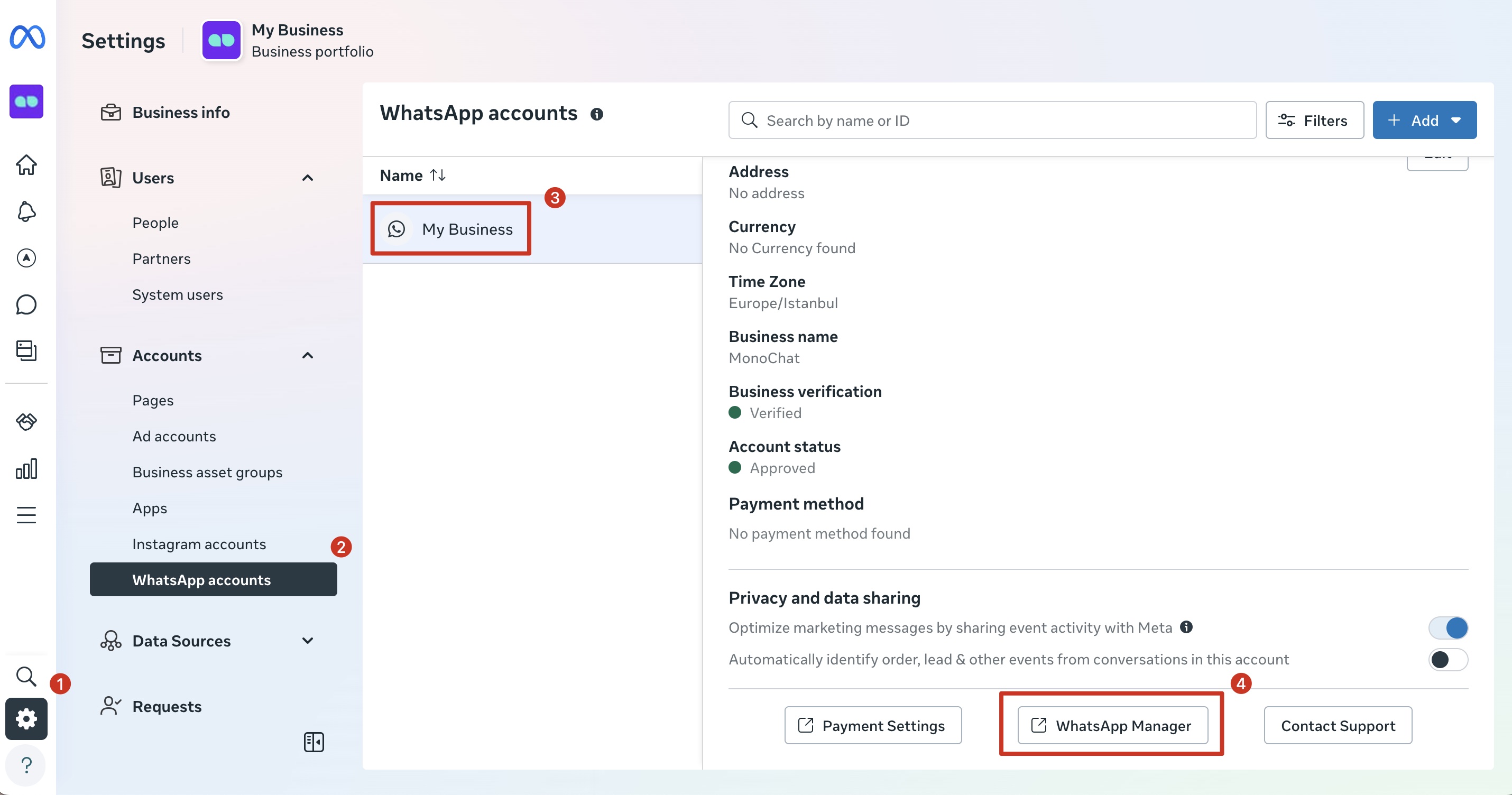
- Faça login no Gerenciador de Negócios da Meta
- Acesse Configurações do negócio
- Navegue até Contas → Contas do WhatsApp
- Selecione sua conta do WhatsApp Business
- Clique em Gerenciador do WhatsApp
O que é uma mensagem de modelo do WhatsApp?
Uma mensagem de modelo do WhatsApp é necessária para enviar mensagens como:
- Mensagens enviadas fora da janela de 24 horas
- Mensagens transacionais e de notificação
- Mensagens de autenticação e verificação (OTP)
- Mensagens de marketing e promocionais
Todos os modelos precisam ser analisados e aprovados pela Meta antes de poderem ser usados.
Pré-requisitos
Antes de criar um modelo, certifique-se de que:
- Você tem acesso ao Gerenciador de Negócios da Meta
- Uma conta do WhatsApp Business (WABA) foi criada e verificada
- Seu número de telefone do WhatsApp está ativo e conectado
- Você tem permissões de Administrador ou de Gerenciador do WhatsApp
Criando uma mensagem de modelo do WhatsApp
Etapa 1: abra os modelos de mensagem
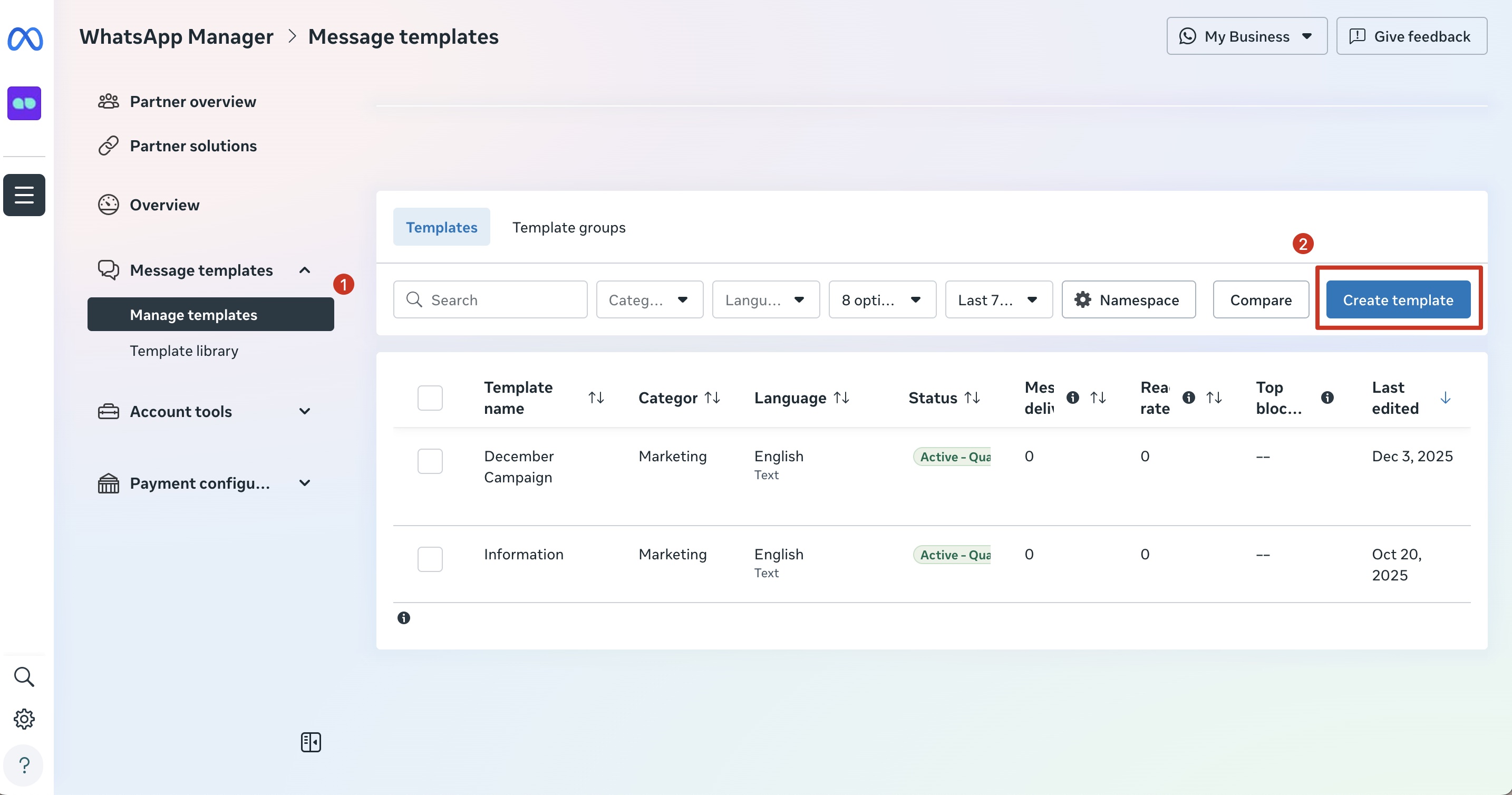
- No Gerenciador do WhatsApp, acesse a seção Modelos de mensagem.
- Clique em Gerenciar modelos
- Clique no botão Criar modelo
Etapa 2: selecione a categoria do modelo
Selecione a categoria que melhor corresponde à finalidade da sua mensagem e clique em Próximo para continuar.
| Categoria | Opção | Descrição |
|---|---|---|
| Marketing | Padrão | Envie mensagens com mídia e botões personalizados para engajar os clientes |
| Catálogo | Impulsione as vendas conectando seu catálogo de produtos | |
| Flows | Envie formulários para captar interesses, solicitações de agendamento ou fazer pesquisas | |
| Solicitação de permissão de chamada | Pergunte aos clientes se você pode ligar para eles pelo WhatsApp | |
| Utilidade | Padrão | Envie mensagens sobre um pedido ou uma conta existente |
| Flows | Colete feedback, envie lembretes ou gerencie pedidos | |
| Solicitação de permissão de chamada | Pergunte aos clientes se você pode ligar para eles pelo WhatsApp | |
| Autenticação | Senha de uso único | Envie códigos para verificar uma transação ou um login |
Selecionar uma categoria incorreta pode resultar na rejeição do modelo.
Etapa 3: defina o nome e o idioma do modelo
Regras para o nome do modelo
- Deve estar em minúsculas
- Use sublinhados em vez de espaços
- Deve ser único por conta do WhatsApp Business
Exemplo: payment_reminder, marketing_campaign etc.
Idioma
- Selecione o idioma em que a mensagem será enviada
- Idiomas adicionais podem ser adicionados após a aprovação
Etapa 4: crie o conteúdo do modelo
Uma mensagem de modelo do WhatsApp é composta de várias seções.
Cada seção controla a aparência e o comportamento da mensagem e como os dados dinâmicos (variáveis) são inseridos.
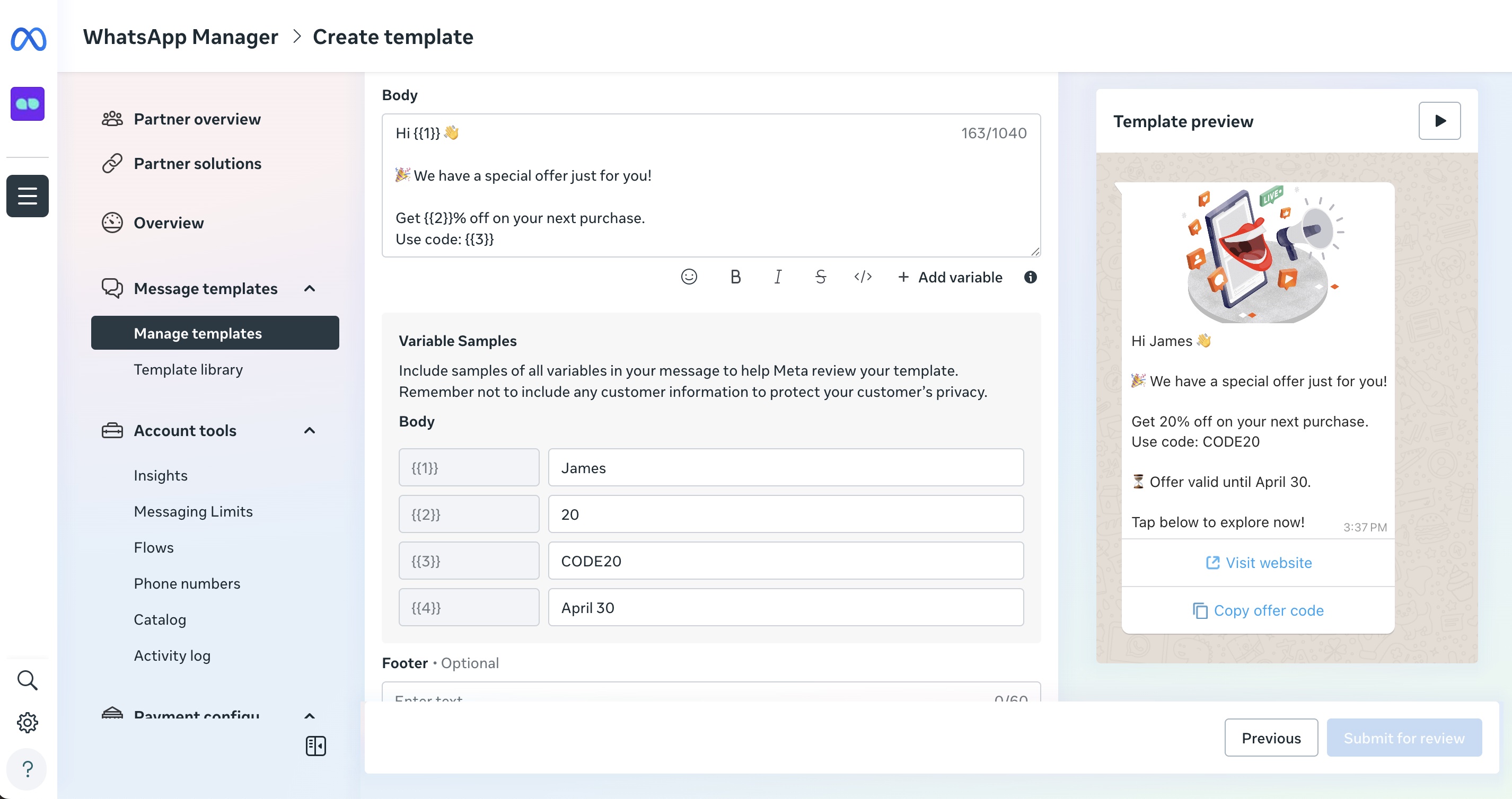
Nesta etapa:
Cabeçalho (opcional)
O cabeçalho aparece no topo da mensagem e dá contexto ou destaque visual.
Tipos de cabeçalho disponíveis:
- Texto – título curto (o mais usado)
- Imagem – banner, imagem do produto ou contexto visual
- Vídeo – vídeos curtos explicativos ou promocionais
- Documento – arquivos como faturas ou recibos
Exemplo (cabeçalho de texto):
Atualização do pedido
Mantenha os cabeçalhos curtos e descritivos. Na maioria dos casos, não é recomendado usar variáveis nos cabeçalhos.
Corpo (obrigatório)
O corpo contém o conteúdo principal da mensagem e é a única seção obrigatória de um modelo do WhatsApp.
É aqui que você explica a mensagem e a personaliza usando variáveis.
O que são variáveis?
Variáveis são marcadores que são substituídos por valores reais quando a mensagem é enviada
(por exemplo, nome, número do pedido, data, valor).
Isso permite reutilizar o mesmo modelo para usuários diferentes sem reescrever a mensagem.
Formatos de variáveis
O WhatsApp aceita dois formatos de variáveis.
O formato correto depende do tipo de modelo e do que a Meta espera.
1. Variáveis numeradas (clássicas)
Usadas na maioria dos modelos padrão.
Formato:
{{1}}, {{2}}, {{3}}, ...
Regras:
- Devem ser numéricas
- Devem começar em
{{1}}e ser sequenciais - Os valores são mapeados por posição
- Devem ter pelo menos um caractere
- Não podem iniciar nem terminar um texto sozinhas
- Não podem ser numerosas demais em relação ao tamanho da mensagem.
Exemplo de corpo do modelo:
Olá
{{1}},Seu pedido
{{2}}foi entregue em{{3}}.
Exemplo de mapeamento de valores:
| Variável | Valor |
|---|---|
{{1}} | Nome do cliente |
{{2}} | ID do pedido |
{{3}} | Data de entrega |
2. Variáveis nomeadas (obrigatórias em alguns modelos)
Alguns tipos de modelo (como Flows, Catálogo ou quando a Meta mostra um campo Nome para as variáveis) exigem variáveis nomeadas.
Se você vir o erro:
Variable parameters must be lowercase characters, underscores and numbers with two sets of curly brackets
Você precisa usar variáveis nomeadas.
Regras das variáveis nomeadas:
- Devem estar em minúsculas
- Podem incluir sublinhados (
_) - Podem incluir números
- Sem espaços nem caracteres especiais
- Devem estar entre chaves duplas
- Devem ter pelo menos um caractere
- Não podem iniciar nem terminar um texto sozinhas
- Não podem ser numerosas demais em relação ao tamanho da mensagem.
Exemplos válidos:
{{customer_name}}
{{order_id}}
{{delivery_date}}
{{amount_1}}
Exemplos inválidos:
{{CustomerName}} maiúsculas
{{order-id}} hífen
{{order id}} espaço
{{1}} somente numérica
Exemplo de variável nomeada:
Corpo do modelo:
Olá
{{customer_name}},Seu pedido
{{order_id}}foi entregue em{{delivery_date}}.
Exemplo de mapeamento de valores:
| Nome da variável | Valor |
|---|---|
customer_name | João |
order_id | #45821 |
delivery_date | 10 de março |
Regras importantes sobre variáveis
- Você não pode misturar variáveis numeradas e nomeadas no mesmo modelo
- O formato da variável não pode ser alterado após a aprovação
- Alterar os nomes das variáveis exige nova aprovação
- O uso das variáveis deve corresponder ao tipo de modelo selecionado
Rodapé (opcional)
O rodapé aparece na parte inferior da mensagem e costuma ser usado para identidade da marca ou contexto.
Exemplo:
Notificações do MonoChat
Os rodapés não podem conter variáveis nem links.
Etapa 5: adicione botões (opcional)
Os botões permitem que os usuários ajam diretamente a partir da mensagem, sem digitar uma resposta.
Eles melhoram o engajamento e conduzem os usuários ao próximo passo desejado.
Resposta rápida (resposta personalizada / pré-configurada)
Os botões de resposta rápida enviam uma resposta pré-configurada de volta para o chat.
São mais indicados para confirmações ou escolhas simples em que o usuário permanece dentro da conversa.
Campos:
| Campo | Descrição |
|---|---|
| Tipo | Resposta rápida |
| Texto do botão | Texto exibido no botão |
| Tipo de resposta | Resposta pré-configurada |
| Limite de caracteres | Máx. 25 caracteres |
Regras:
- O texto do botão é enviado como mensagem
- Sem links nem ações externas
- Ideal para automação e fluxos
Exemplos:
- Confirmar
- Sim
- Não
- Reagendar
Use botões de resposta rápida quando o próximo passo depender do que o usuário responder, e não de uma ação externa.
Botões de ação
Os botões de ação disparam ações externas ou recursos do WhatsApp.
Acessar o site
Redireciona o usuário para uma página da web.
Campos:
| Campo | Descrição |
|---|---|
| Tipo de ação | Acessar o site |
| Texto do botão | Rótulo do botão (máx. 25 caracteres) |
| Tipo de URL | Estática ou dinâmica |
| URL do site | URL de destino (máx. 2000 caracteres) |
Exemplo:
- Texto do botão:
Rastrear pedido - URL:
https://www.example.com
Ligar pelo WhatsApp
Inicia uma chamada de voz do WhatsApp com a empresa.
Campos:
| Campo | Descrição |
|---|---|
| Tipo de ação | Ligar pelo WhatsApp |
| Texto do botão | Rótulo do botão |
| Ativo por | Duração da permissão de chamada (por exemplo, 7 dias) |
As chamadas precisam estar ativadas no Gerenciador do WhatsApp ou pela API de configurações do número de telefone.
Ligar para um número de telefone
Abre o discador do dispositivo.
Campos:
| Campo | Descrição |
|---|---|
| Tipo de ação | Ligar para um número de telefone |
| Texto do botão | Rótulo do botão |
| País | Código do país |
| Número de telefone | Número de telefone válido (obrigatório) |
É necessário um número de telefone válido para enviar o modelo.
Concluir o flow
Abre um Flow do WhatsApp diretamente a partir da mensagem.
Campos:
| Campo | Descrição |
|---|---|
| Tipo de ação | Concluir o flow |
| Ícone do botão | Símbolo do botão |
| Texto do botão | Rótulo do botão |
| Flow | Criar novo ou selecionar existente |
Casos de uso comuns:
- Formulários
- Agendamento de horários
- Pesquisas
- Coleta de feedback
Copiar código de oferta
Permite que os usuários copiem um código promocional ou de desconto.
Campos:
| Campo | Descrição |
|---|---|
| Tipo de ação | Copiar código de oferta |
| Texto do botão | Rótulo do botão |
| Código de oferta | Código a ser copiado |
Exemplo:
- Texto do botão:
Copiar código - Código de oferta:
SUMMER25
As ações dos botões devem corresponder diretamente ao conteúdo da mensagem.
Botões enganosos ou sem relação podem causar a rejeição do modelo.
- Máximo de 10 botões por modelo (depende da categoria)
- Texto do botão com no máximo 25 caracteres
- Os botões de ação devem corresponder à intenção da mensagem
- Botões enganosos podem causar a rejeição do modelo
Os botões devem ser relevantes para o conteúdo da mensagem.
Ações incorretas ou enganosas podem resultar em rejeição pela Meta.
Verificação final antes do envio
Antes de clicar em Próximo, certifique-se de que:
- As variáveis seguem o formato correto (numeradas ou nomeadas)
- A categoria do modelo corresponde ao conteúdo
- Os botões são relevantes e têm rótulos claros
- A mensagem cumpre as políticas do WhatsApp
Enviando o modelo para análise
- Revise todos os campos com atenção
- Clique em Enviar
- O status do modelo mudará para Em análise
Status da análise
- Em análise – o modelo ainda está na etapa de análise
- Aprovado – o modelo pode ser usado
- Rejeitado – exige alterações e novo envio
O processo de análise geralmente leva de alguns minutos até 24 horas.
Motivos comuns de rejeição
- Linguagem promocional em modelos de Utilidade
- Seleção de categoria incorreta
- Variáveis pouco claras ou enganosas
- Erros de gramática ou de ortografia
- Ações dos botões que não correspondem ao conteúdo da mensagem
Usando modelos aprovados no MonoChat
Depois que um modelo é aprovado pela Meta:
- Ele fica disponível dentro do MonoChat
- Ele pode ser usado em:
- Fluxos
- Envio em massa
- Notificações automáticas
- Ações orientadas por IA
As variáveis definidas na Meta devem ser mapeadas corretamente dentro do MonoChat antes do envio.
Para mais informações sobre como usar mensagens de modelo no envio em massa, acesse nossa página de Transmissão.
Recurso futuro: gerenciamento de modelos pelo MonoChat
Em breve
Em breve, o MonoChat permitirá:
- Criar modelos do WhatsApp diretamente no MonoChat
- Enviá-los para aprovação da Meta
- Acompanhar o status de aprovação em um só lugar
Até que esse recurso seja lançado, todos os modelos precisam ser criados e aprovados pelo Gerenciador do WhatsApp da Meta.
Boas práticas
- Crie modelos separados para cenários diferentes
- Mantenha as mensagens curtas e fáceis de entender
- Use convenções de nomenclatura consistentes
- Evite variáveis desnecessárias
- Sempre teste os modelos antes de usá-los em produção
Observações
- A aprovação dos modelos é totalmente gerenciada pela Meta
- Qualquer alteração de conteúdo exige nova aprovação
- O MonoChat não contorna as políticas do WhatsApp nem da Meta