Donor Assistant

Um assistente de IA para doadores de instituições de caridade e fundações: compartilha suas campanhas, recebe doações no chat com um código e a forma de pagamento, envia recibos e fotos e vídeos de campo aos doadores e cadastra voluntários.
Visão geral
O Donor Assistant é o atendimento a doadores e voluntários de uma instituição de caridade, fundação ou associação no WhatsApp, no Instagram e no chat do site. Funciona 24 horas por dia e responde às pessoas no idioma delas, inclusive a mensagens de voz.
Você escolhe o tipo de organização uma única vez (ajuda humanitária, educação, saúde, doações religiosas ou outro) e os tipos de doação e o texto se adaptam a essa escolha.
As doações religiosas (kurban, zakat, sadaqah, fitre) são explicadas somente a partir do texto que você aprova. O assistente nunca calcula o zakat nem emite pareceres; ele passa a conversa para sua equipe, como faz sempre que é preciso uma pessoa.
Destaques
- Doar direto no chat. O doador escolhe uma campanha e um tipo de doação (uma cesta de alimentos, uma cota de kurban, uma cota de poço ou qualquer valor), quantas e em nome de quem. Ele recebe um código de doação e a forma de pagamento.
- Cada doação, da promessa ao recibo. Quando uma doação é paga, pelo sistema de pagamento ou marcada pela sua equipe, o doador recebe um agradecimento com um número de recibo. Os doadores podem perguntar se a doação chegou e ver suas promessas, doações e recibos.
- Fotos de campo direto para cada doador. Envie uma única vez as fotos ou o vídeo de um grupo de kurban, de um poço concluído ou de uma distribuição. Cada doador correspondente, por código de doação, lote de campo ou campanha, vê as suas com um toque.
Instalação e configuração
- Instale o Donor Assistant em Configurações › MonoStore › Aplicativos, ou abra o link de instalação app.monochat.ai/apps/BWEH8rkPAxuMtpCGR. Se você ainda não tem uma conta MonoChat, o link permite que você se cadastre primeiro e instala o app para você.
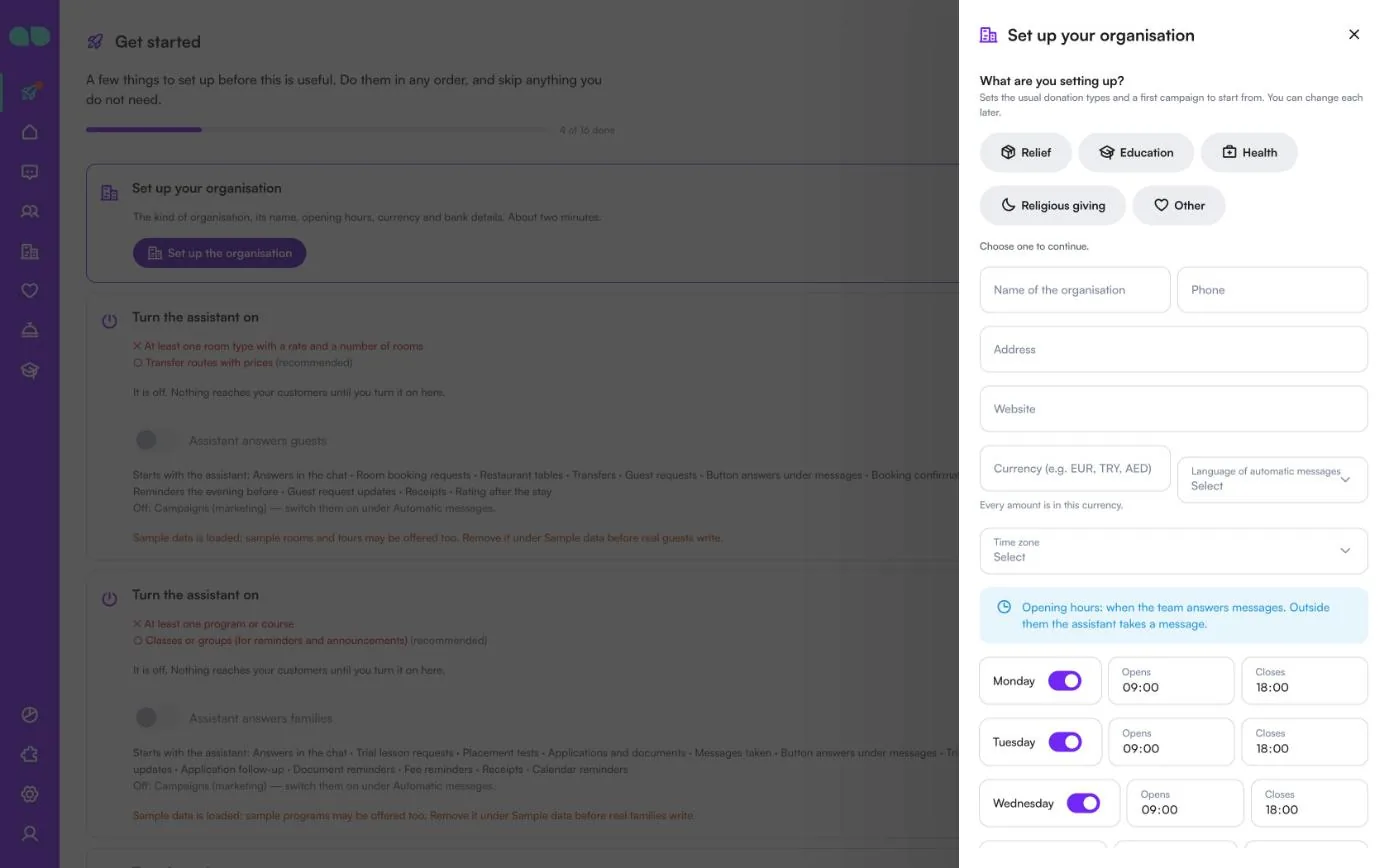
- Abra a aba Primeiros passos na página inicial do MonoChat e escolha Set up your organisation (Configure a sua organização), depois Set up the organisation (Configurar a organização). O formulário pergunta What are you setting up? (O que você está configurando?: Relief (Ajuda humanitária), Education (Educação), Health (Saúde), Religious giving (Doações religiosas) ou Other (Outro); essa escolha define os tipos de doação habituais e uma primeira campanha), o Name of the organisation (Nome da organização), telefone, endereço, site, moeda, idioma das mensagens automáticas, fuso horário, o seu horário de atendimento em cada dia e, opcionalmente, os seus dados bancários para transferências. Marque Also load sample data so I can see it full (Carregar também dados de exemplo para ver tudo preenchido) se quiser que todas as telas sejam preenchidas com registros de exemplo. Clique em Save and continue (Salvar e continuar).
- Abra Giving (Doações) no menu à esquerda. Confira os seus Donation types (Tipos de doação), escreva a história da sua primeira campanha em Campaigns (Campanhas) e ative-a, e escolha como os doadores pagam em Giving and payments (Doações e pagamentos). Preencha também About you (Sobre você) e confira Automatic messages (Mensagens automáticas), How it talks (Como ele fala) e Handover (Transferência).
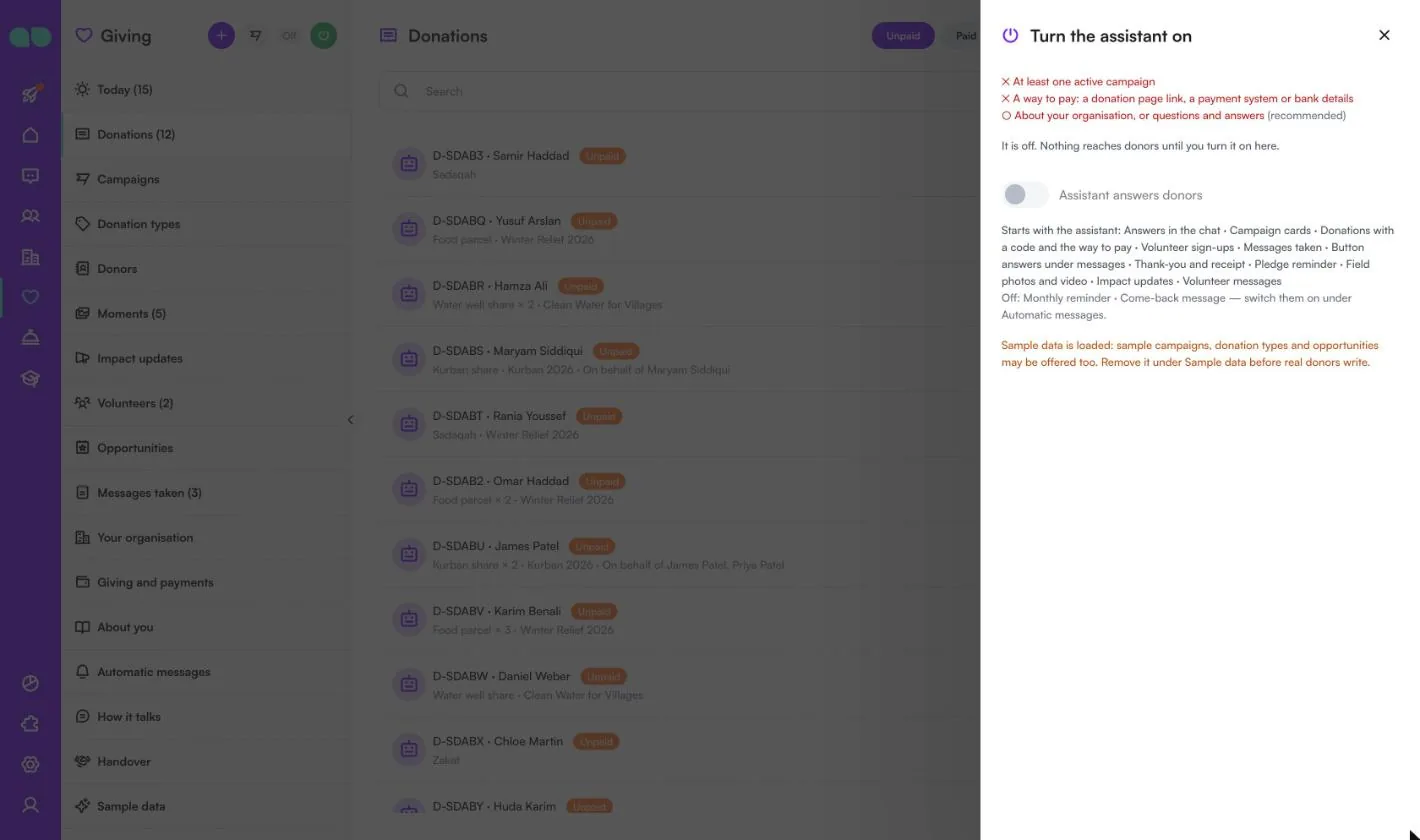
- Clique no botão verde de ligar (Turn on, Ativar) no cabeçalho de Giving. A gaveta Turn the assistant on (Ativar o assistente) lista o que ainda falta e o que vai começar a funcionar; ative Assistant answers donors (O assistente responde aos doadores) e confirme. O selo ao lado do título muda de Off (Desativado) para On (Ativado). Somente quem pode gerenciar automações no workspace vê o botão de ligar e pode ativar ou desativar o assistente.
- Escolha Try it on your own phone (Teste no seu próprio celular) na aba Primeiros passos e envie uma mensagem para o seu próprio número como um doador faria: pergunte quais campanhas estão abertas, doe algumas cestas de alimentos ou ofereça-se como voluntário. Marque a doação como paga no painel para ver chegarem o agradecimento e o recibo.
- Nada é enviado em horário de silêncio nem a quem pediu para parar.
- O assistente nunca escreve dados de cartão ou bancários por conta própria, e nada é cobrado automaticamente.
Tela por tela
O app fica em Giving (Doações) no menu à esquerda (o ícone de coração). As capturas de tela abaixo mostram os dados de exemplo da Hope Bridge Foundation, uma organização de ajuda humanitária com campanhas de cestas de alimentos, kurban e poços de água.
Primeiros passos e o formulário de configuração
O cartão Set up your organisation (Configure a sua organização) na aba Primeiros passos abre o formulário de configuração. Escolha o tipo de organização para continuar:
- Relief (Ajuda humanitária): cestas de alimentos, refeições quentes e ajuda emergencial.
- Education (Educação): kits escolares, bolsas de estudo e apoio geral à educação.
- Health (Saúde): atendimento médico, água potável e apoio geral ao trabalho na saúde.
- Religious giving (Doações religiosas): cotas de kurban, zakat, sadaqah e fitre, com os nomes em nome de quem se doa e fotos de campo para o kurban.
- Other (Outro): um tipo de doação geral para começar.
| Campo | O que faz |
|---|---|
| Name of the organisation (Nome da organização), Phone (Telefone), Address (Endereço), Website (Site) | O que o assistente informa aos doadores sobre você. O nome é obrigatório. |
| Currency (e.g. EUR, TRY, AED) (Moeda, por ex. EUR, TRY, AED) | Todos os valores ficam nessa moeda. |
| Language of automatic messages (Idioma das mensagens automáticas) | O idioma dos modelos do WhatsApp e das mensagens automáticas. |
| Time zone (Fuso horário) | O fuso em que o seu horário é considerado. |
| Horário de atendimento por dia | Um interruptor e Opens/Closes (Abre/Fecha) para cada dia: quando a equipe responde às mensagens. Fora desse horário, o assistente anota um recado. |
| Bank transfer (optional) (Transferência bancária, opcional) | Bank name (Nome do banco), Account holder (Titular da conta) e IBAN. Os doadores podem então pagar por transferência bancária com o código de doação como referência. |
| Also load sample data so I can see it full (Carregar também dados de exemplo para ver tudo preenchido) | Preenche todas as telas com registros de exemplo. |
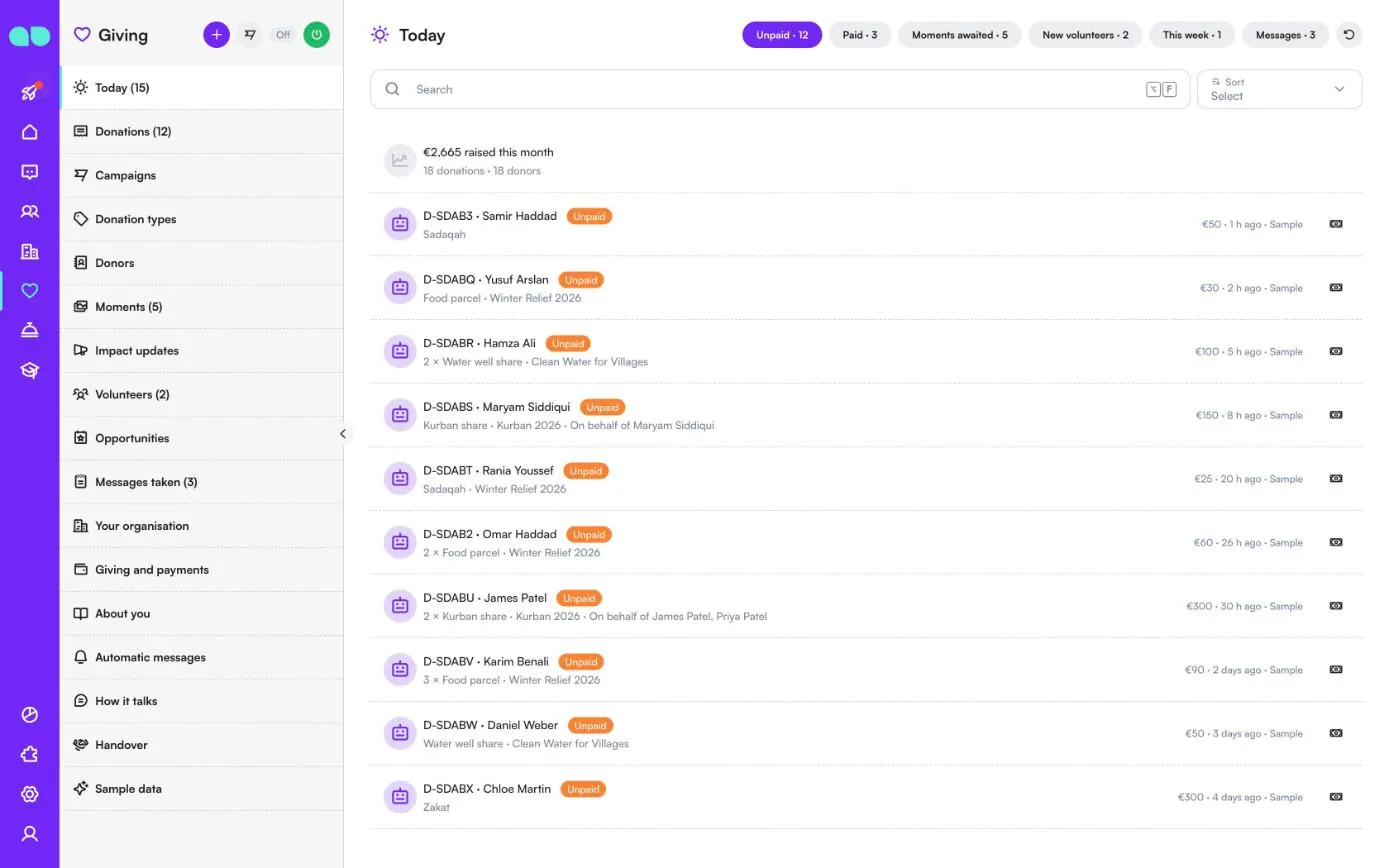
Hoje
Today (Hoje) reúne o que precisa de atenção agora. A primeira linha mostra o valor arrecadado neste mês com o número de doações e de doadores. Os chips alternam entre Unpaid (Não pagas), Paid (Pagas), Moments awaited (Momentos aguardados), New volunteers (Novos voluntários), This week (Esta semana; oportunidades) e Messages (Recados), cada um com a sua contagem. Uma linha de doação mostra o código, o doador, o status, o tipo de doação, a quantidade, a campanha e em nome de quem e, à direita, o valor e quando chegou. O botão no fim de uma linha não paga a marca como paga; novos voluntários podem ser aprovados ou recusados daqui.
O cabeçalho tem um botão + para uma nova doação, um botão para uma nova campanha, o selo Off/On (Desativado/Ativado) e o botão de ligar.
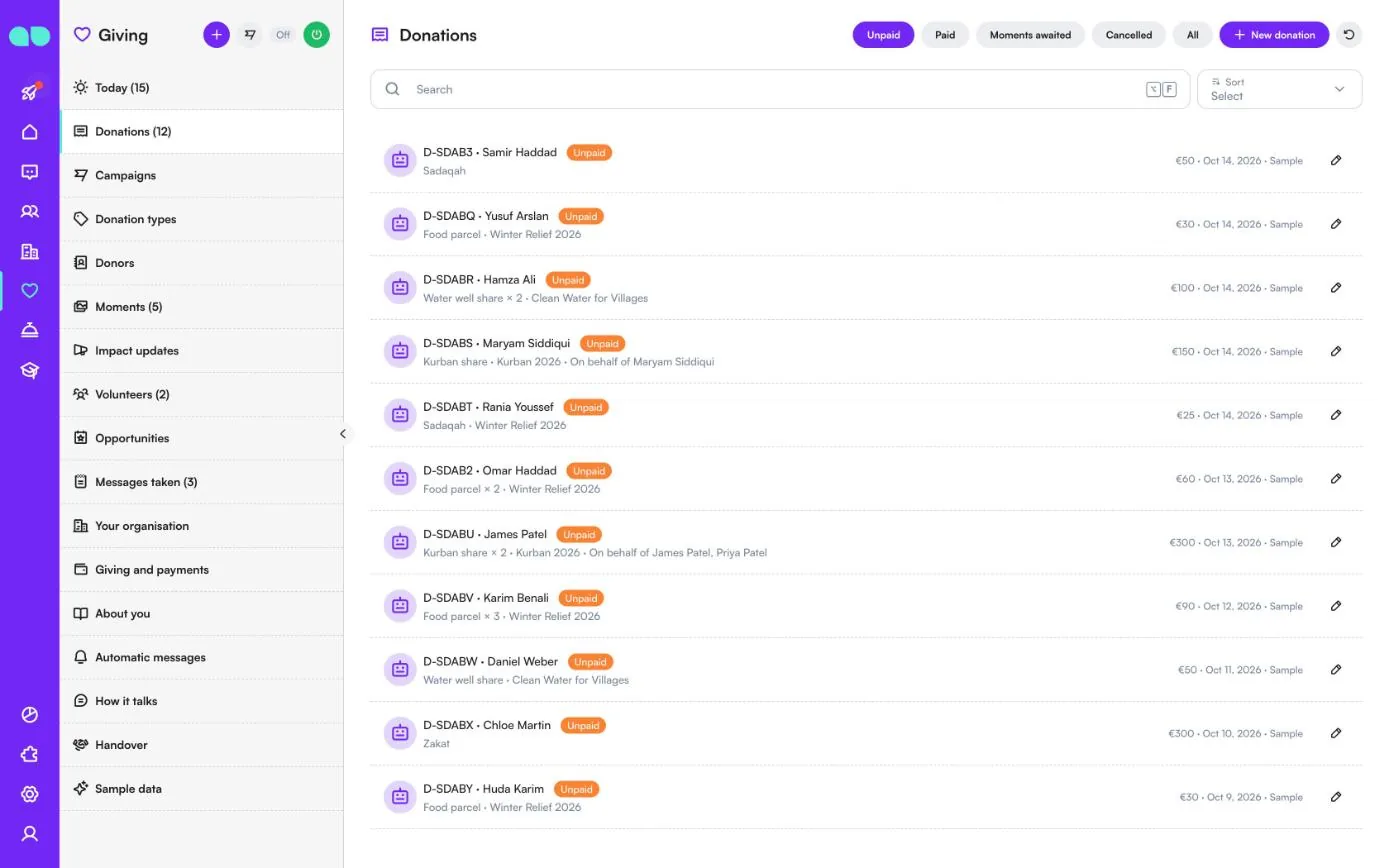
Doações
Todas as doações, vindas do assistente ou adicionadas pela sua equipe com New donation (Nova doação). Filtre por Unpaid (Não pagas), Paid (Pagas), Moments awaited (Momentos aguardados: doações pagas que ainda aguardam fotos ou vídeo de campo), Cancelled (Canceladas) e All (Todas), ou pesquise. Uma linha mostra o código de doação, o doador, o status, o tipo de doação com a quantidade, a campanha e em nome de quem e, à direita, o valor e a data. Clique em uma linha para abrir a gaveta da doação.
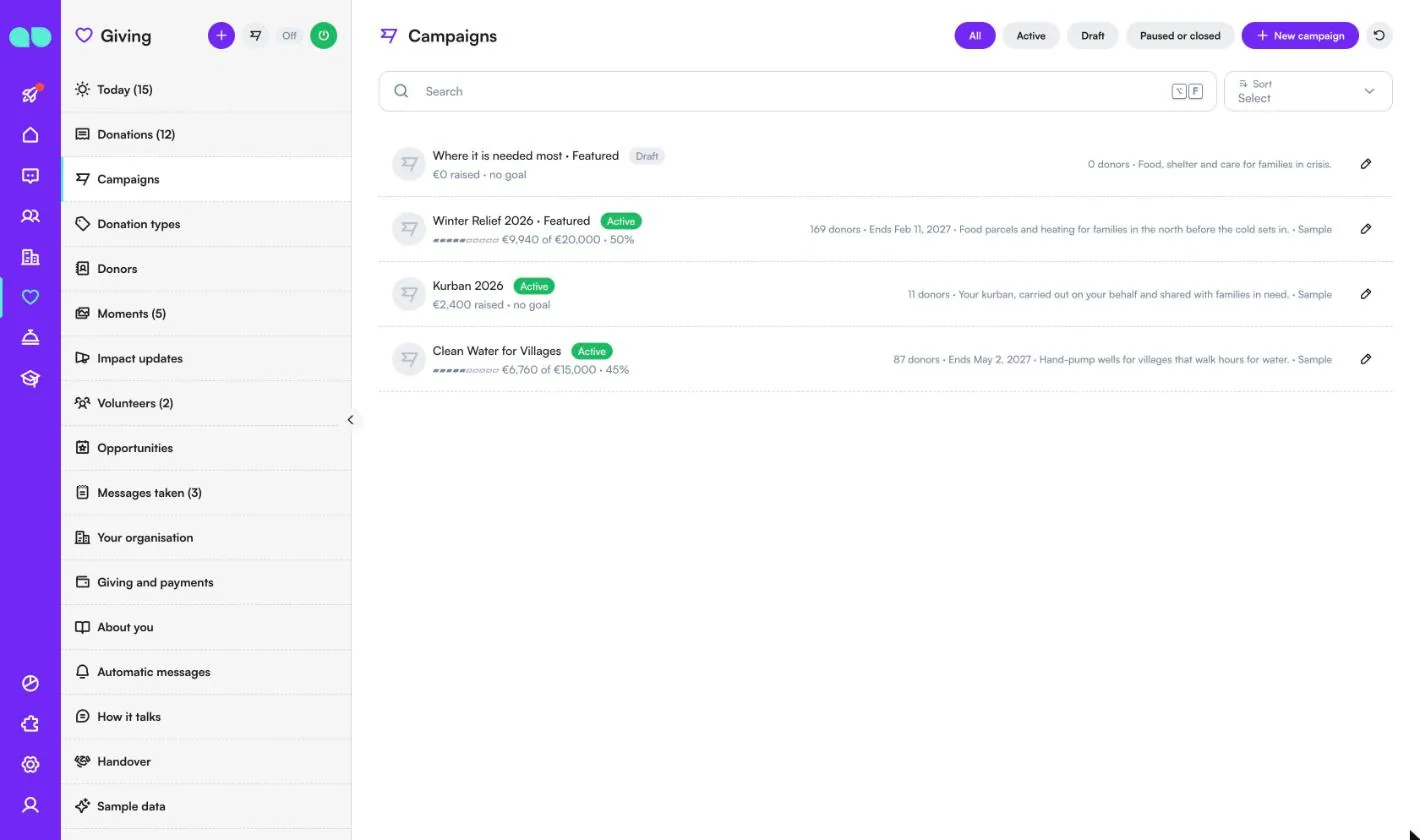
Campanhas
As suas campanhas, que o assistente envia como cartões com os botões Donate e The story. Filtre por All (Todas), Active (Ativas), Draft (Rascunho) e Paused or closed (Pausadas ou encerradas); New campaign (Nova campanha) adiciona uma. Uma linha mostra o título, Featured (Destaque) quando ela aparece primeiro, o status, a barra de progresso com o arrecadado em relação à meta, o número de doadores, a data de término e o resumo.
Na campanha você define Title (Título), Summary (Resumo; uma linha para os cartões), Story (História: para que é a campanha e para onde vai o dinheiro; o assistente informa os doadores a partir dela), Status, Featured (Destaque), a meta, Start date (Data de início) e End date (Data de término), Donation types (Tipos de doação; vazio: todos os tipos ativos), um Photo link (Link da foto), um Video link (Link do vídeo) e um Donation page link (Link da página de doação). Somente as campanhas ativas são oferecidas no chat. Recount (Recalcular) recalcula os totais a partir das doações pagas.
Tipos de doação
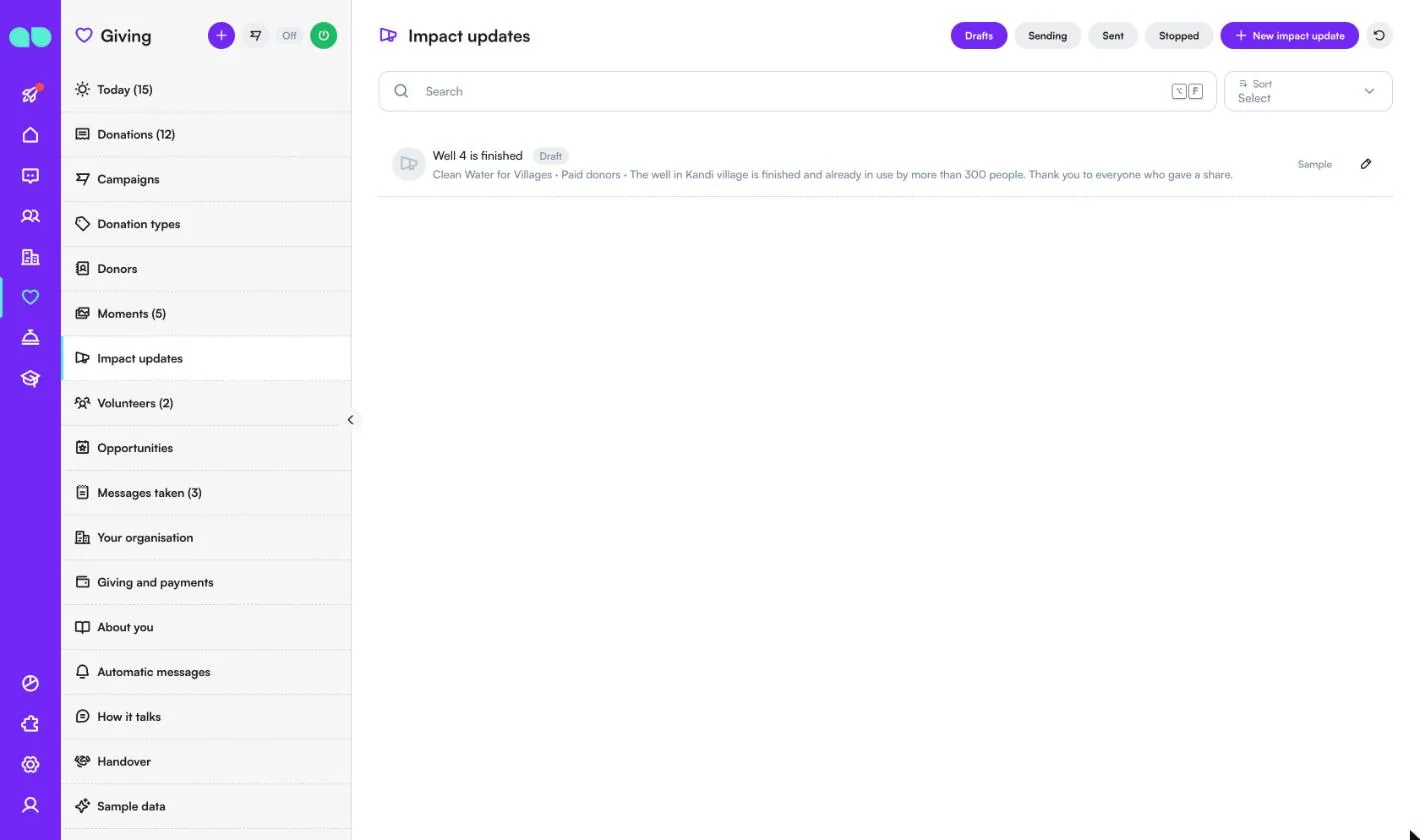
O que os doadores podem doar. Uma linha mostra o nome, o preço (por unidade ou qualquer valor) e a descrição e, à direita, se tem fotos de campo, se pode ser mensal ou se pergunta em nome de quem. New donation type (Novo tipo de doação) adiciona um.
| Campo | O que faz |
|---|---|
| Name (Nome) e Description (Descrição) | O que é e para onde vai. O assistente informa os doadores a partir disso. |
| Tipo de valor | Fixed amount (Valor fixo: um preço, por ex. um aqiqah), Per unit (Por unidade: um preço por unidade; o doador escolhe quantas, com um Unit name (Nome da unidade) como cota ou cesta de alimentos) ou Any amount (Qualquer valor: por ex. uma doação geral ou o zakat). |
| Quick amount 1–3 (Valor rápido 1–3) | Exibidos como botões. Vazio: o doador escreve o valor. |
| Religious kind (Tipo religioso) | Kurban, Zakat, Sadaqah, Fitre ou Aqiqah. O assistente explica somente a partir do seu guia e nunca emite parecer. |
| On behalf of (Em nome de) | O assistente pede os nomes, por ex. para o kurban. |
| Field photos later (Fotos de campo depois) | Fotos ou vídeo de campo são enviados ao doador. |
| Can be monthly (Pode ser mensal) | Os doadores podem fazer essa doação com um lembrete mensal. |
| Donation page link (Link da página de doação) | A sua própria página de doação para esse tipo. |
| Active (Ativo) | Desativado: não é mais oferecido. |
Doadores
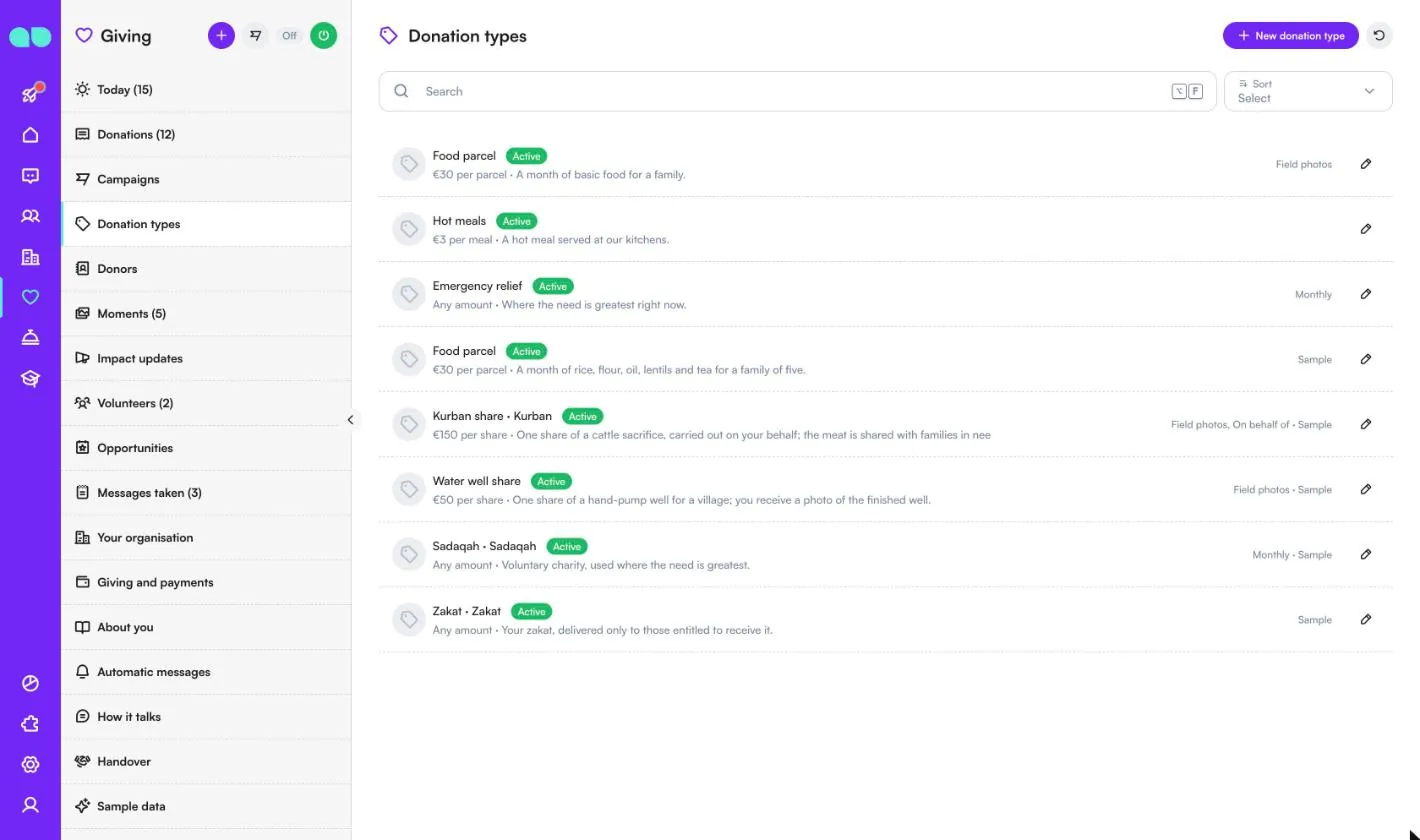
Doadores e voluntários que escrevem pelo WhatsApp, pelo Instagram ou pelo chat do seu site, além das pessoas que você adiciona com New contact (Novo contato). Filtre por All (Todos), Donors (Doadores), Monthly (Mensais), Lapsed (Inativos) e Opted out (Descadastrados). Uma linha mostra o nome, o telefone, o idioma e a última campanha e, à direita, o total doado, o número de doações, a data da última doação e as tags.
A ficha do contato reúne o nome, o telefone, o e-mail, o idioma, as tags e as observações, o resumo das doações (total doado, primeira e última doação, última campanha), as doações dele, o lembrete mensal (com Stop monthly reminder (Parar lembrete mensal)) e a ficha de voluntário.
Momentos
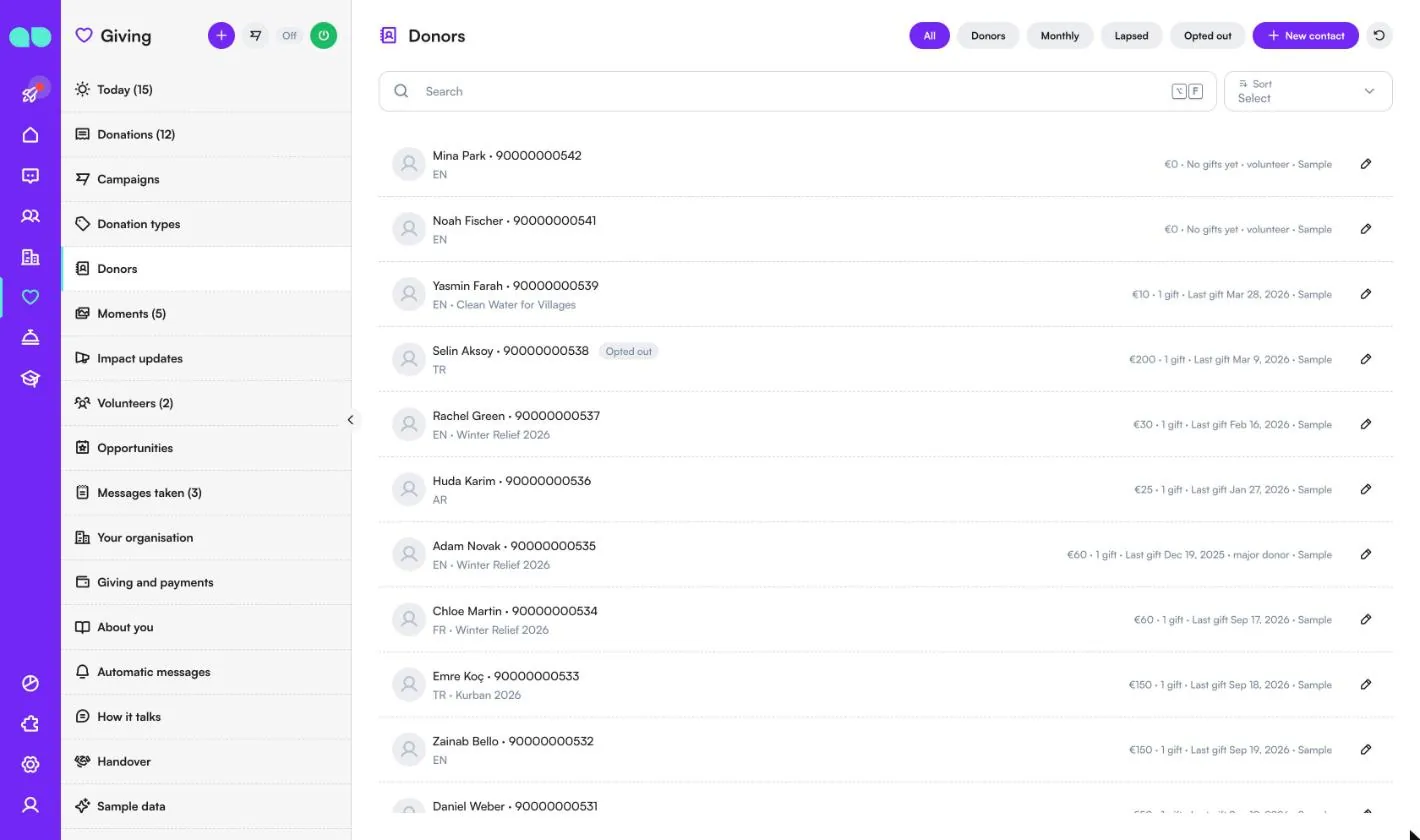
Moments (Momentos) abre a lista Field photos (Fotos de campo): envios de fotos ou vídeo de campo e para quais doações eles são. Filtre por Drafts (Rascunhos), Ready to send (Prontos para enviar), Sent (Enviados) e All (Todos); New upload (Novo envio) adiciona um. Uma linha mostra o título, quantos códigos e arquivos ele tem e com quantas doações correspondeu. O número ao lado de Moments no menu conta as doações pagas que ainda aguardam as fotos.
No envio você cola até dez links de fotos e vídeos (envie-os antes em Sistema › Caixa de arquivos), escreve uma Caption (Legenda) e escolhe Who is it for (Para quem é): Donation codes (Códigos de doação), A batch (Um lote; escrito exatamente como nas doações, por ex. Kurban 2026 · Group 12) ou A whole campaign (Uma campanha inteira). Somente doações pagas cujo tipo tem fotos de campo são correspondidas, e uma doação que já recebeu as fotos fica de fora. Send to donors (Enviar aos doadores) avisa cada doador correspondente; fora da janela de 24 horas, com um modelo e um botão Show me (Mostrar).
Novidades de impacto
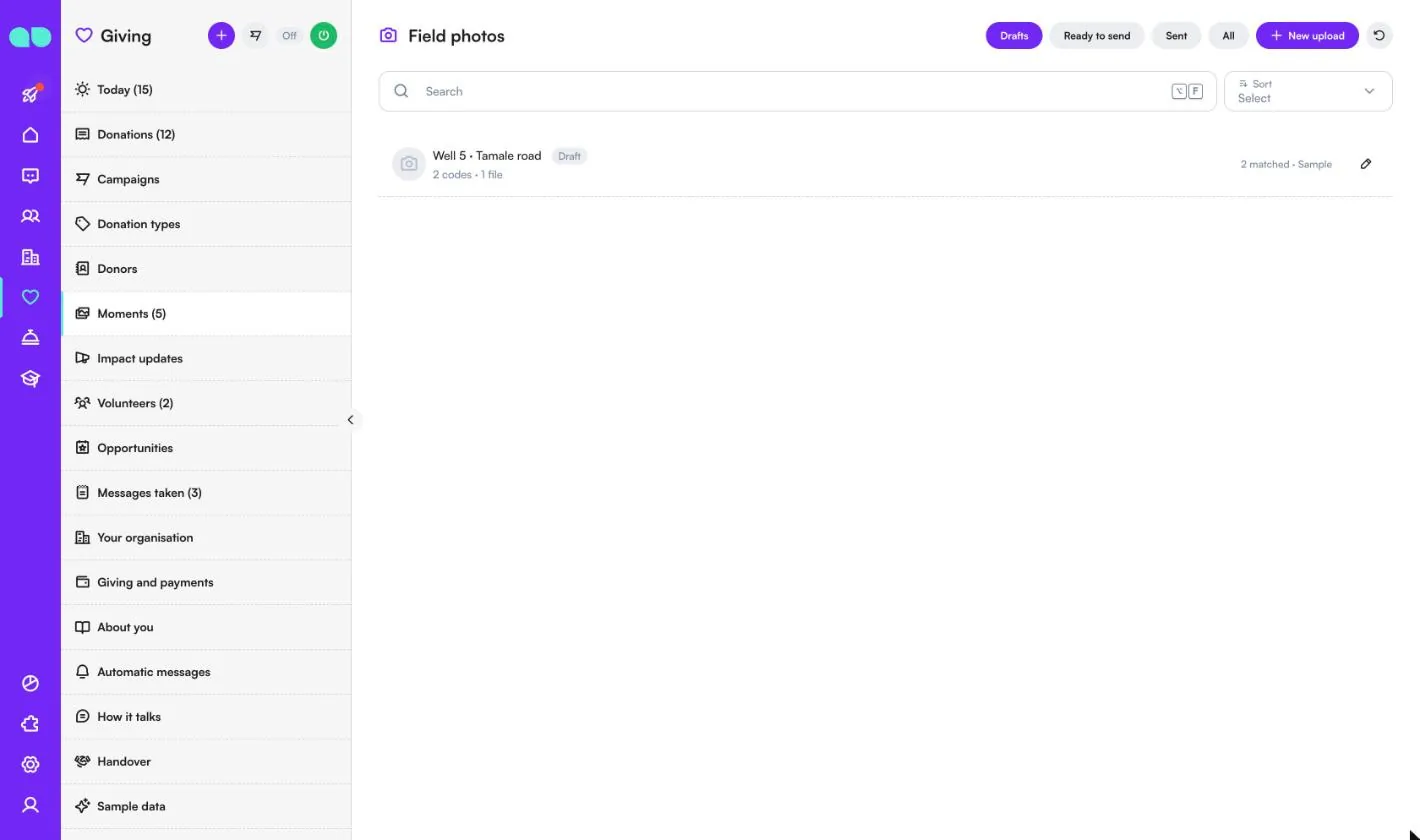
Conte aos doadores o que as doações deles fizeram. Filtre por Drafts (Rascunhos), Sending (Enviando), Sent (Enviadas) e Stopped (Interrompidas); New impact update (Nova novidade de impacto) inicia um rascunho. Uma linha mostra o título, a campanha, quem a recebe e a mensagem.
Na novidade você escreve um título para a equipe e o texto do WhatsApp, adiciona um link de foto opcional e escolhe a campanha (ou todas as campanhas) e Who gets it (Quem recebe): Paid donors (Doadores que pagaram) ou Everyone who donated or pledged (Todos que doaram ou prometeram). O formulário conta quantos doadores vão recebê-la. Start sending (Começar a enviar) fixa a lista e envia algumas dezenas por vez, fora do horário de silêncio; fora da janela de 24 horas, o texto vai com o modelo do WhatsApp impact. Stop (Interromper) suspende o restante, e Who got it (Quem recebeu) mostra a entrega para cada doador.
Voluntários
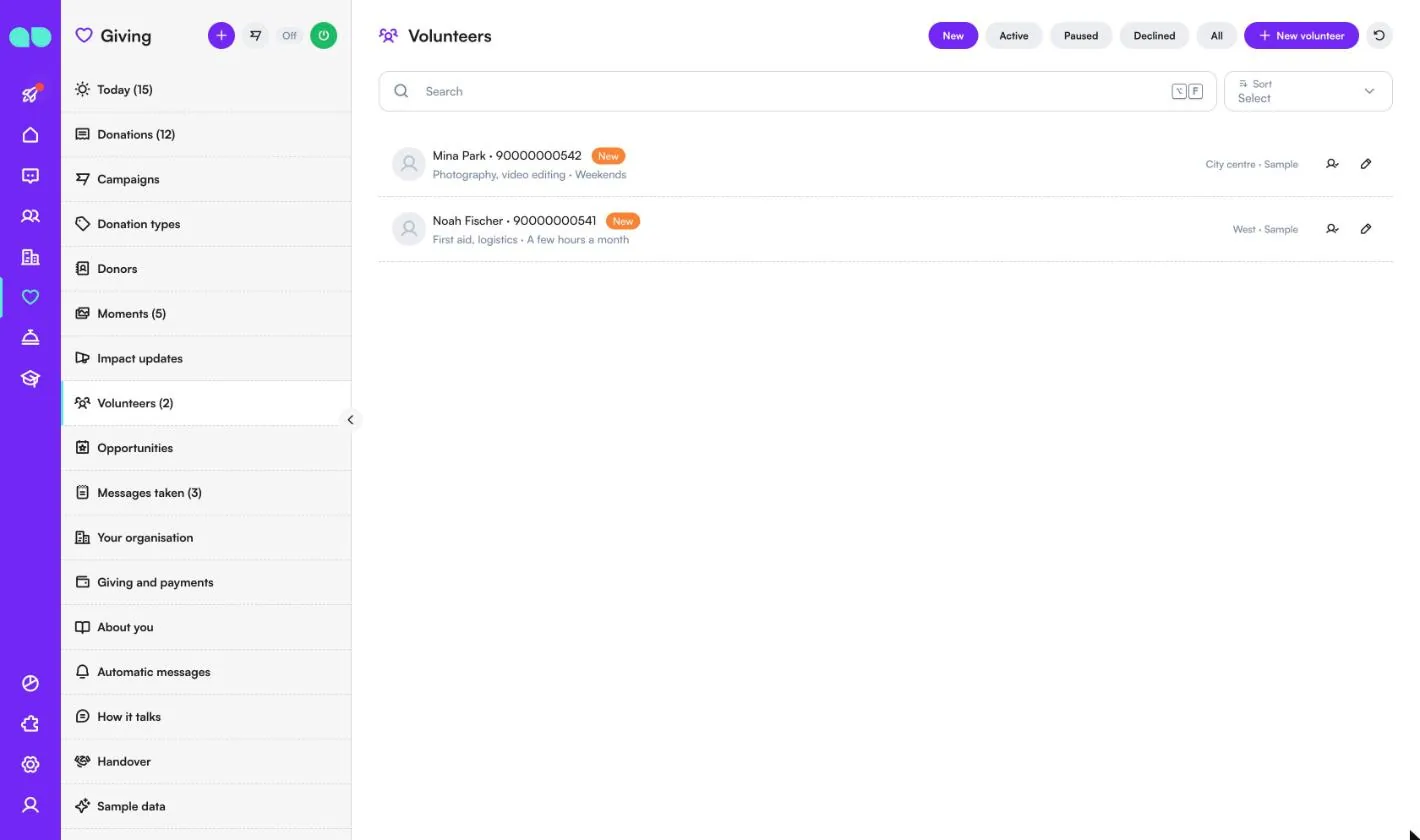
Pessoas que se oferecem para ajudar no chat, para você aprovar. Filtre por New (Novos), Active (Ativos), Paused (Pausados), Declined (Recusados) e All (Todos); New volunteer (Novo voluntário) adiciona um. Uma linha mostra o nome, o telefone, o status, as habilidades e a disponibilidade e, à direita, a região. O botão ao lado do lápis aprova o voluntário.
A ficha do voluntário reúne o nome, o telefone, o e-mail, Skills (Habilidades), Availability (Disponibilidade), Area (Região), uma observação para a equipe, o status (Approve (Aprovar), Pause (Pausar), Decline (Recusar)) e as próximas inscrições. Voluntários recusados não podem se inscrever em oportunidades. Para aprovar novos voluntários automaticamente, use Giving and payments (Doações e pagamentos).
Oportunidades
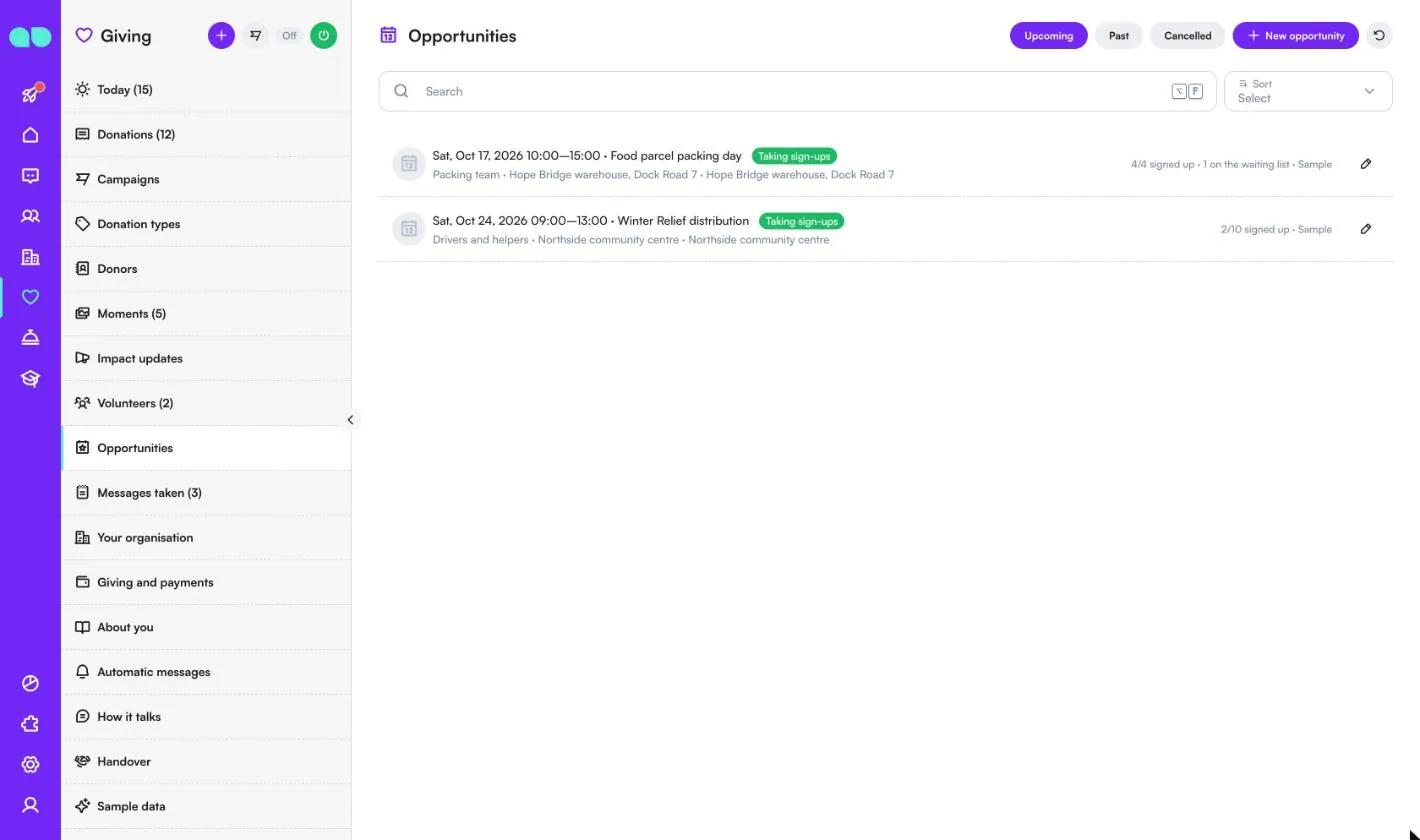
Dias de embalagem, distribuições ou estandes que o assistente oferece aos voluntários. Filtre por Upcoming (Próximas), Past (Anteriores) e Cancelled (Canceladas); New opportunity (Nova oportunidade) adiciona uma. Uma linha mostra a data e o horário, o título, o status (Taking sign-ups (Inscrições abertas)), a função e o local e, à direita, quantos se inscreveram em relação às vagas e quantos estão na lista de espera.
Na oportunidade você define Title (Título), Description (Descrição), Role (Função), Date (Data), Time (Horário) e End time (Horário de término), Place (Local), Address (Endereço), Map link (Link do mapa), Places (Vagas; 0 para sem limite) e um Reminder (Lembrete). A lista de inscrições mostra quem se inscreveu ou está aguardando; Add a volunteer (Adicionar um voluntário) adiciona alguém que ligou, Move up (Promover) dá uma vaga a um voluntário em espera, e você pode marcar presença ou não comparecimento. Cancelar avisa todos os inscritos ou em espera.
Recados
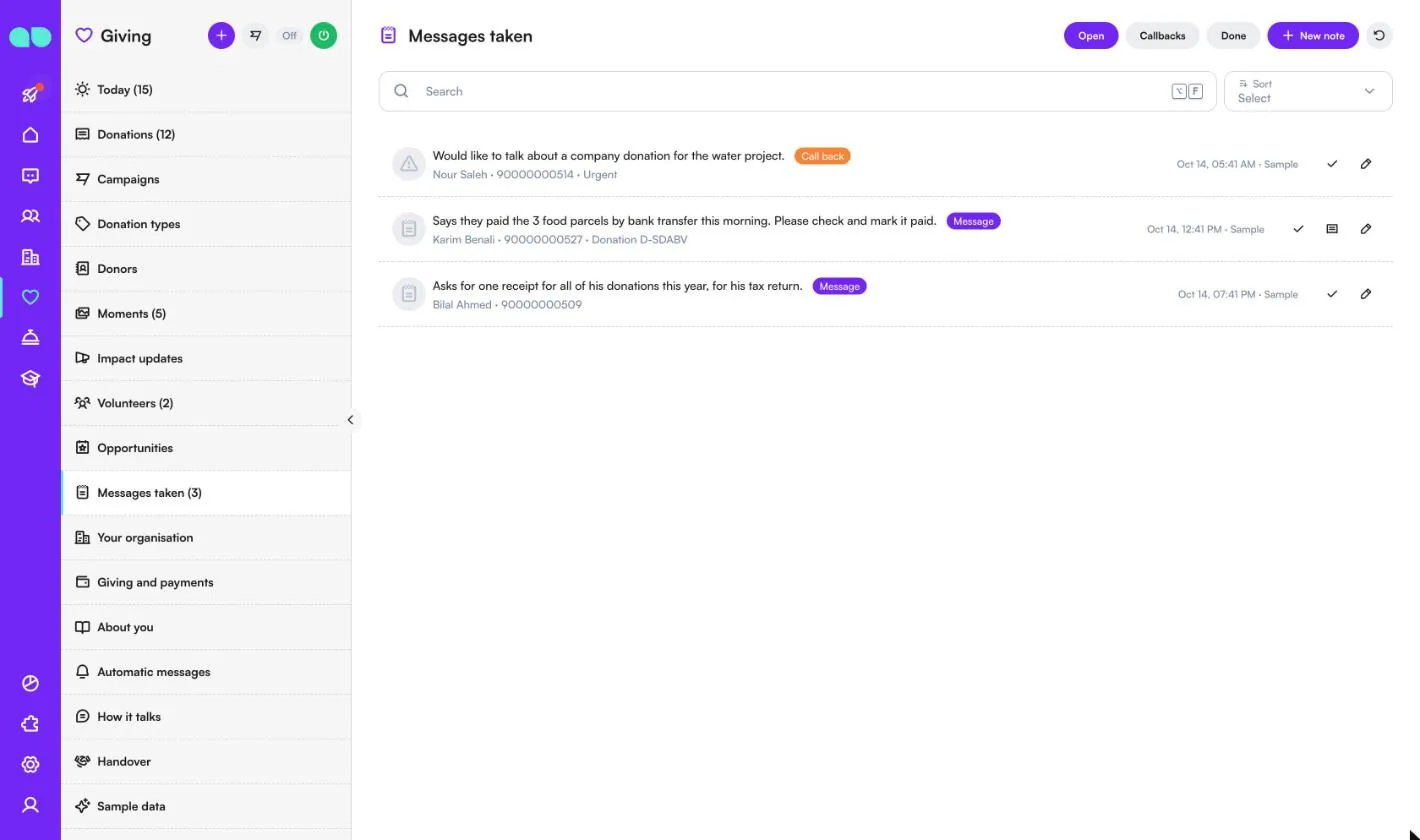
Quando o assistente não consegue ajudar um doador, alguém quer um retorno de ligação ou diz que já pagou, isso fica anotado aqui. Filtre por Open (Abertos), Callbacks (Retornos) e Done (Concluídos); New note (Nova anotação) adiciona um você mesmo. Cada linha tem um selo (Call back (Retornar ligação) ou Message (Recado)), a pessoa, o código de doação quando houver e se é urgente. Marque como concluído com a marca de confirmação ou abra a doação.
A sua organização
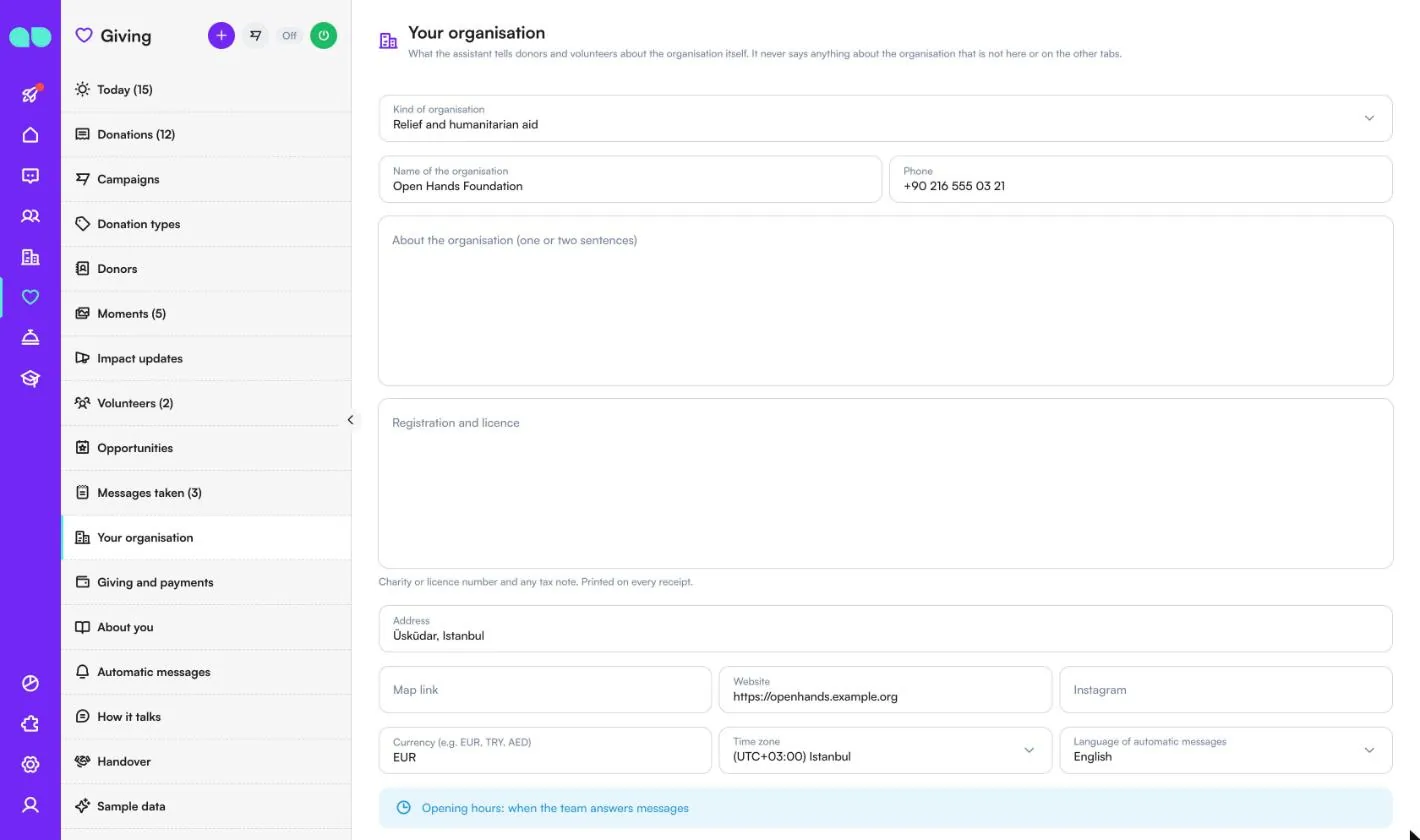
O que o assistente informa aos doadores e voluntários sobre a própria organização; ele nunca diz nada que não esteja aqui ou nas outras abas. Os campos são Kind of organisation (Tipo de organização), Name of the organisation (Nome da organização), Phone (Telefone), About the organisation (one or two sentences) (Sobre a organização, uma ou duas frases), Registration and licence (Registro e licença: número de registro ou licença da instituição e qualquer observação fiscal, impressos em todos os recibos), Address (Endereço), Map link (Link do mapa), Website (Site), Instagram, Currency (Moeda), Time zone (Fuso horário), Language of automatic messages (Idioma das mensagens automáticas), o horário de atendimento por dia e Closed on (holidays) (Fechado em, feriados).
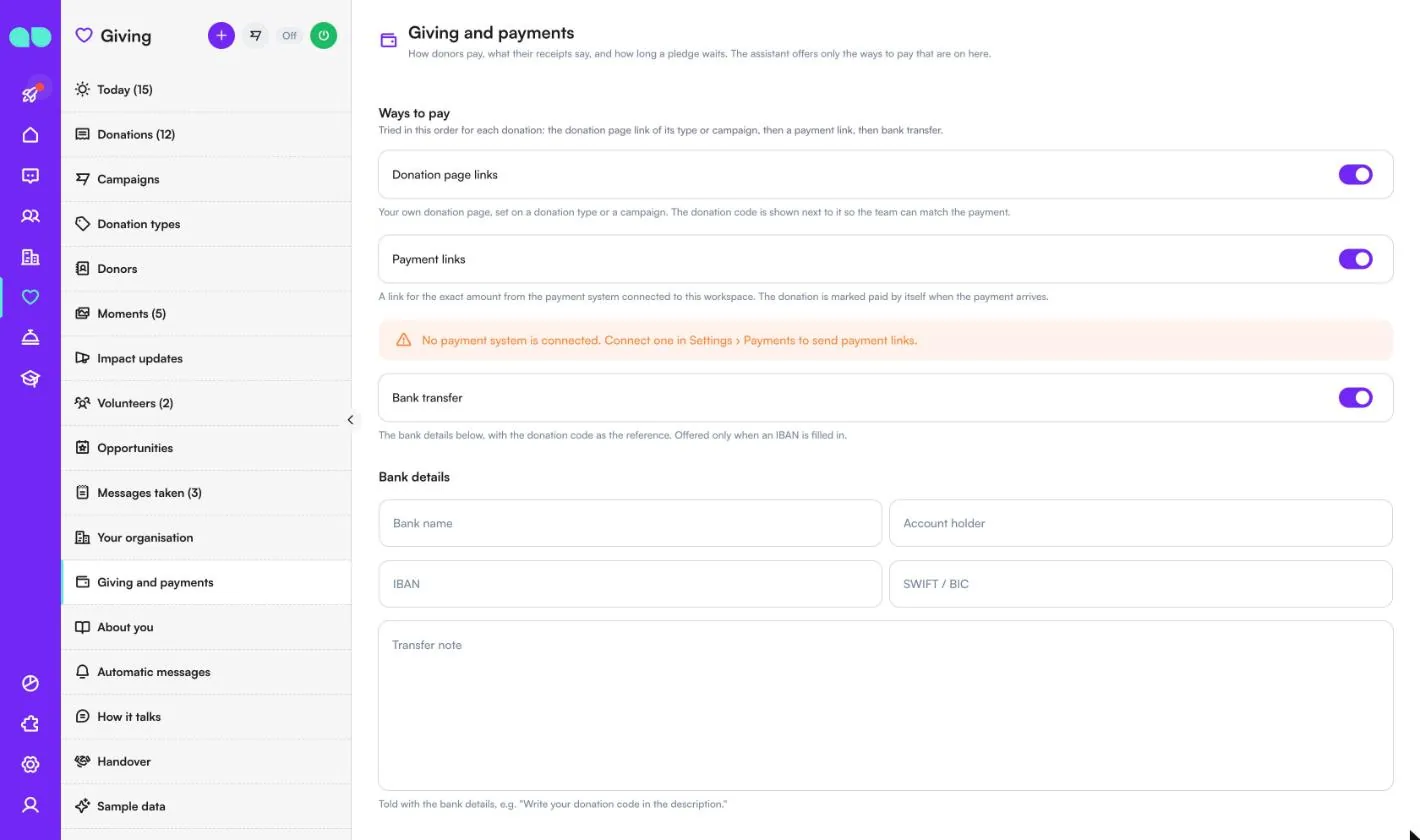
Doações e pagamentos
Como os doadores pagam, o que dizem os recibos e quanto tempo uma promessa aguarda. O assistente oferece somente as formas de pagamento ativadas, tentadas nesta ordem para cada doação:
| Campo | O que faz |
|---|---|
| Donation page links (Links de páginas de doação) | A sua própria página de doação, definida em um tipo de doação ou em uma campanha. O código de doação aparece ao lado para que a equipe possa identificar o pagamento. |
| Payment links (Links de pagamento) | Um link com o valor exato do sistema de pagamento conectado em Configurações › Pagamentos. A doação é marcada como paga sozinha quando o pagamento chega. Sem um sistema de pagamento, um aviso informa isso. |
| Bank transfer (Transferência bancária) | Os dados bancários abaixo, com o código de doação como referência. Oferecida somente quando um IBAN está preenchido. |
| Bank details (Dados bancários) | Bank name (Nome do banco), Account holder (Titular da conta), IBAN, SWIFT / BIC e uma Transfer note (Observação da transferência) informada junto com os dados bancários. |
Mais abaixo, Donations and receipts (Doações e recibos) reúne Minimum amount (Valor mínimo), Receipt prefix (Prefixo do recibo), Receipt note (Observação do recibo), Ask on whose behalf (Perguntar em nome de quem), Pledge reminder after (hours) (Lembrete de promessa após, em horas), Unpaid pledges cancelled after (days) (Promessas não pagas canceladas após, em dias) e Lapsed after (months) (Inativo após, em meses). Volunteers (Voluntários) ativa ou desativa as inscrições de voluntários e tem Approve automatically (Aprovar automaticamente).
Sobre você
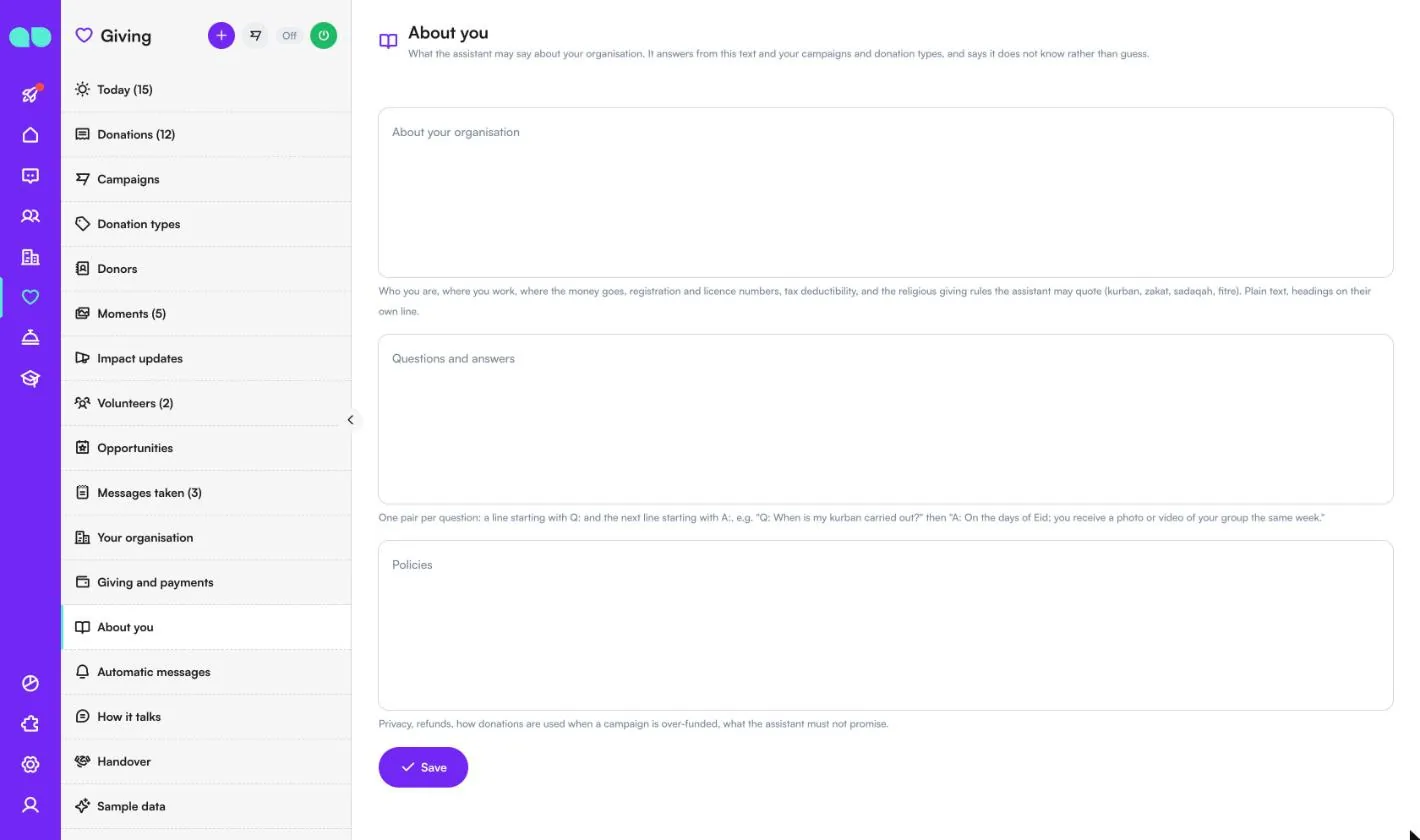
O que o assistente pode dizer sobre a sua organização. Ele responde a partir deste texto e das suas campanhas e tipos de doação, e diz que não sabe em vez de adivinhar.
- About your organisation (Sobre a sua organização): quem vocês são, onde atuam, para onde vai o dinheiro, números de registro e licença, dedutibilidade fiscal e as regras de doações religiosas que o assistente pode citar.
- Questions and answers (Perguntas e respostas): pares, uma linha começando com
Q:e a linha seguinte começando comA:. - Policies (Políticas): privacidade, reembolsos, como as doações são usadas quando uma campanha arrecada mais que a meta, o que o assistente não deve prometer.
Mensagens automáticas
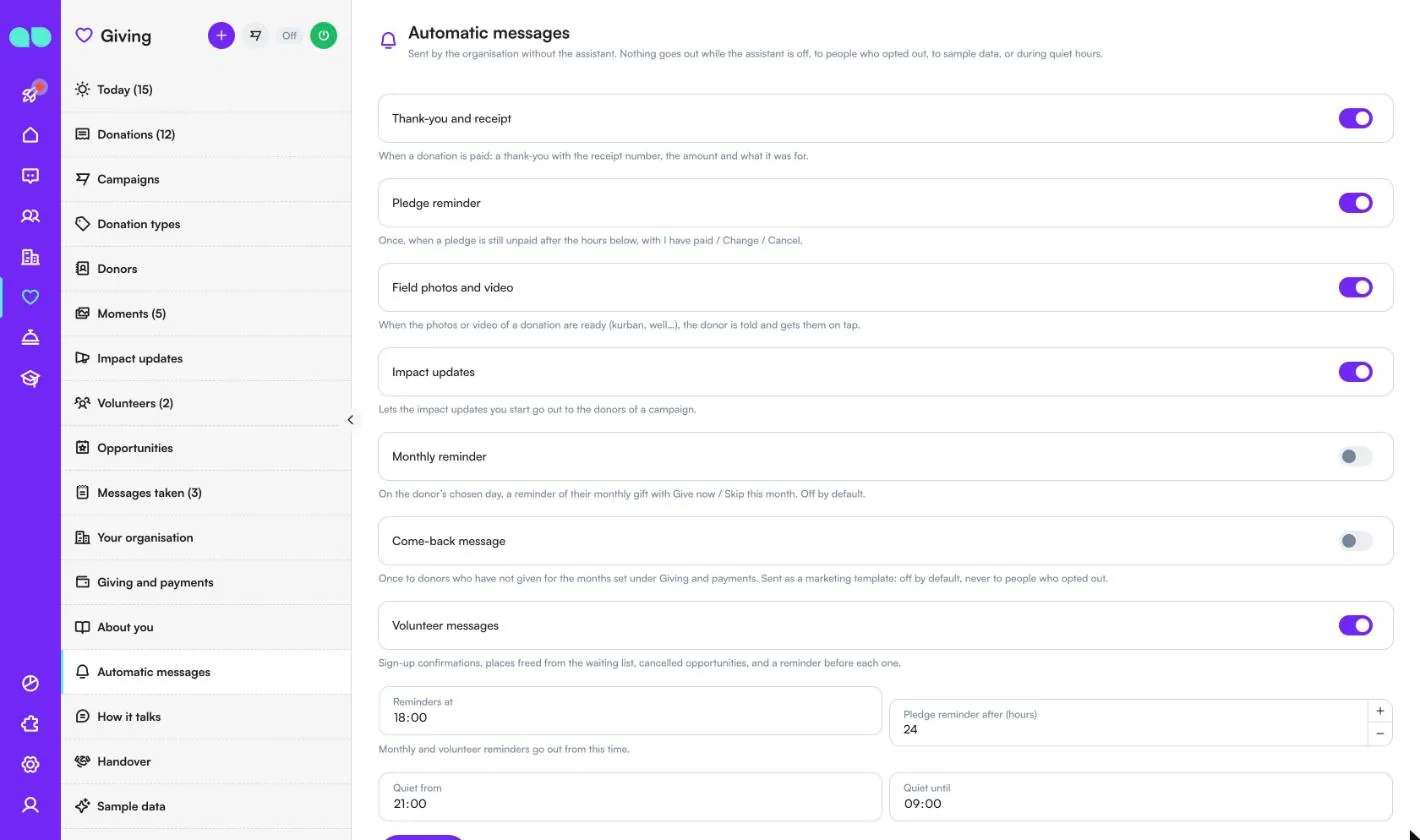
Mensagens enviadas pela organização sem o assistente. Nada é enviado enquanto o assistente está desativado, a pessoas descadastradas, aos dados de exemplo ou em horário de silêncio. Cada uma tem o seu próprio interruptor:
| Mensagem | O que faz |
|---|---|
| Thank-you and receipt (Agradecimento e recibo) | Quando uma doação é paga: um agradecimento com o número do recibo, o valor e a finalidade. |
| Pledge reminder (Lembrete de promessa) | Uma vez, quando uma promessa continua não paga após as horas definidas abaixo, com I have paid / Change / Cancel. |
| Field photos and video (Fotos e vídeo de campo) | Quando as fotos ou o vídeo de uma doação ficam prontos, o doador é avisado e os recebe com um toque. |
| Impact updates (Novidades de impacto) | Permite que as novidades de impacto que você inicia sejam enviadas aos doadores de uma campanha. |
| Monthly reminder (Lembrete mensal) | No dia escolhido pelo doador, um lembrete da doação mensal com Give now / Skip this month. Desativado por padrão. |
| Come-back message (Mensagem de reconquista) | Uma vez para doadores que não doam há os meses definidos em Giving and payments (Doações e pagamentos). Enviada como modelo de marketing: desativada por padrão, nunca para quem se descadastrou. |
| Volunteer messages (Mensagens para voluntários) | Confirmações de inscrição, vagas liberadas da lista de espera, oportunidades canceladas e um lembrete antes de cada uma. |
Abaixo dos interruptores ficam Reminders at (Lembretes às: os lembretes mensais e de voluntários são enviados a partir desse horário), Pledge reminder after (hours) (Lembrete de promessa após, em horas), Quiet from (Silêncio a partir de) e Quiet until (Silêncio até). Mais abaixo, a lista WhatsApp templates (Modelos do WhatsApp) mostra o estado de cada modelo; Submit missing templates (Enviar modelos faltantes) redige e envia os modelos para aprovação no seu número.
Como ele fala
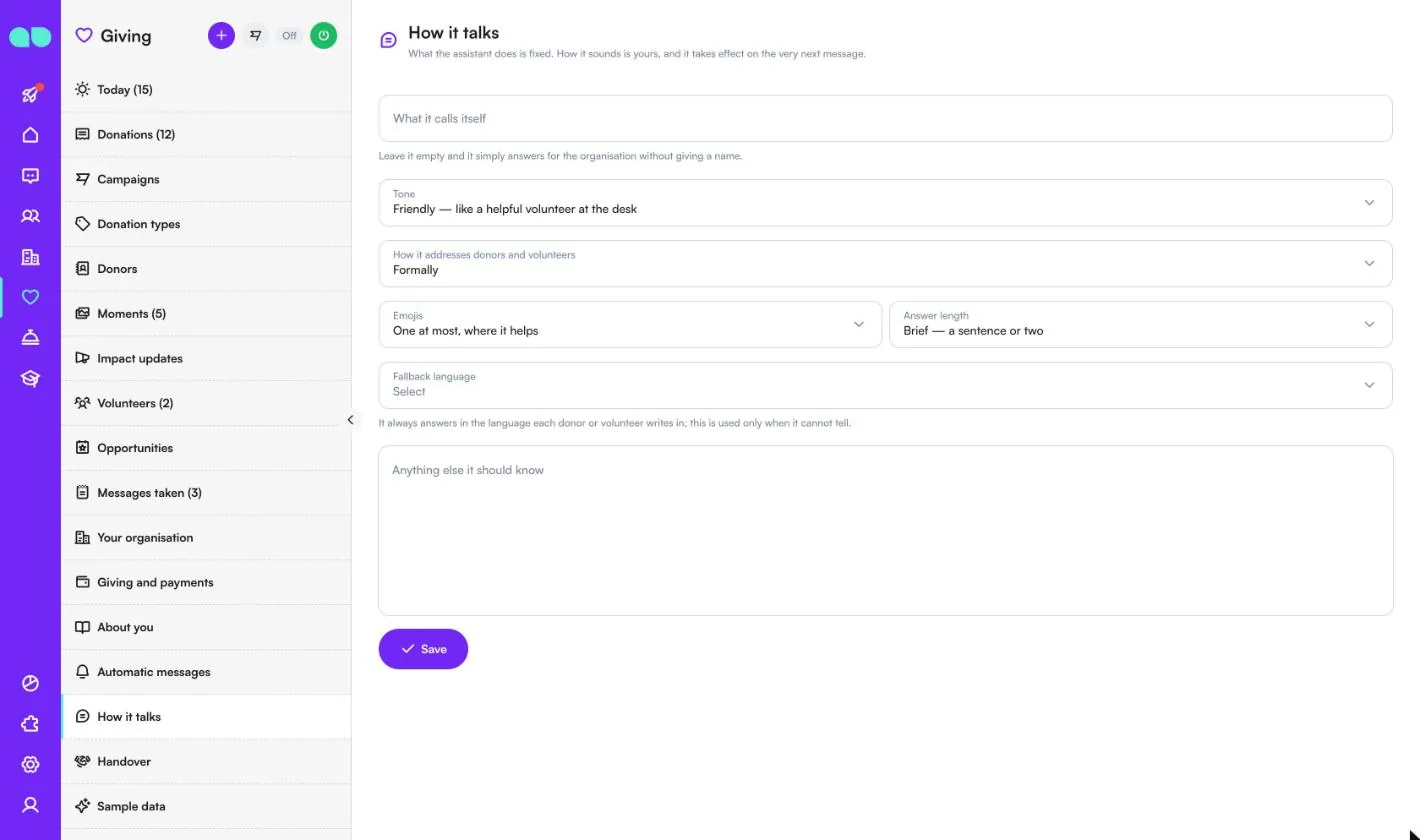
O que o assistente faz é fixo; como ele soa é escolha sua, e vale já a partir da próxima mensagem. Defina What it calls itself (Como ele se chama; vazio: responde pela organização sem um nome), Tone (Tom), How it addresses donors and volunteers (Como trata doadores e voluntários), Emojis, Answer length (Tamanho das respostas), Fallback language (Idioma alternativo; usado somente quando não consegue identificar o idioma) e Anything else it should know (Algo mais que ele deva saber). Não é possível instruí-lo a inventar fatos, calcular o zakat ou emitir pareceres sobre questões religiosas.
Transferência
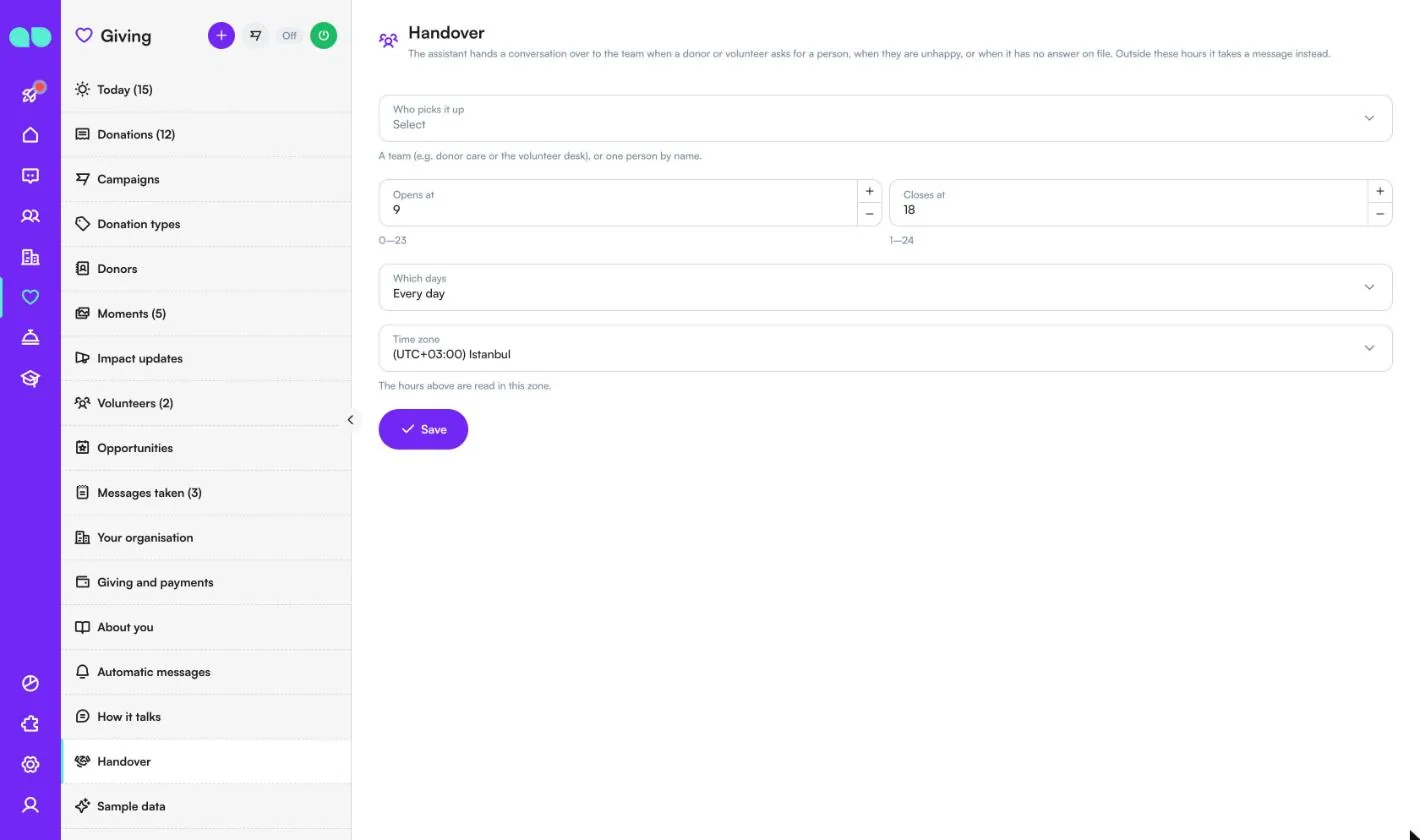
O assistente passa uma conversa para a equipe quando um doador ou voluntário pede uma pessoa, quando está insatisfeito ou quando não tem uma resposta registrada. Escolha Who picks it up (Quem assume: uma equipe, como o atendimento a doadores, ou uma pessoa), Opens at (Abre às) e Closes at (Fecha às), Which days (Quais dias) e o Time zone (Fuso horário). Fora desse horário, ele anota um recado.
Dados de exemplo
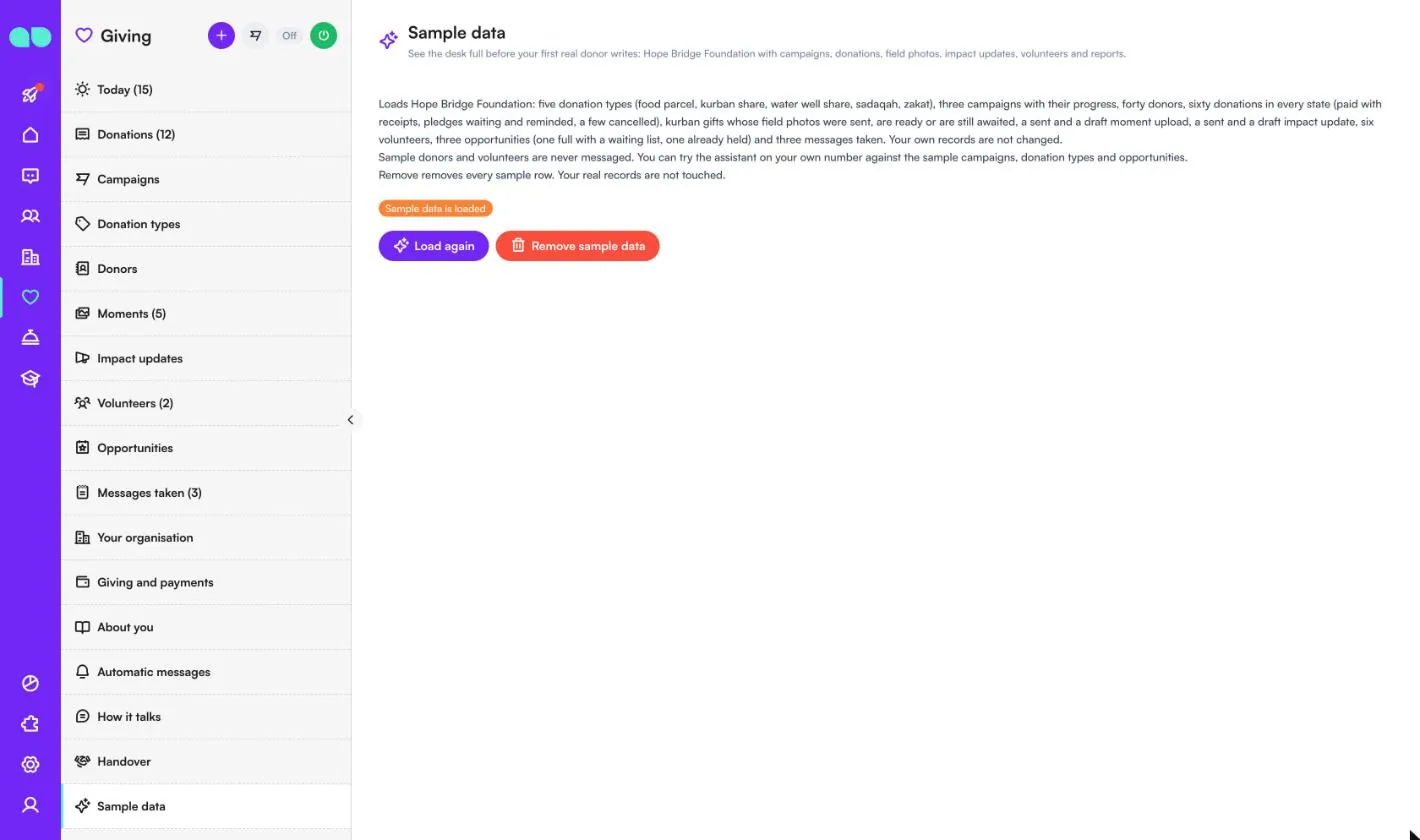
Preenche o painel com a Hope Bridge Foundation: cinco tipos de doação, três campanhas com o seu andamento, quarenta doadores, sessenta doações em todos os estados, doações de kurban cujas fotos de campo foram enviadas, estão prontas ou ainda são aguardadas, envios de momentos, novidades de impacto, seis voluntários, três oportunidades e três recados. Doadores e voluntários de exemplo nunca recebem mensagens, e você pode testar o assistente no seu próprio número com as campanhas, os tipos de doação e as oportunidades de exemplo. Load again (Carregar novamente) recarrega os dados; Remove sample data (Remover dados de exemplo) remove todas as linhas de exemplo e mantém intactos os seus registros reais.
A gaveta da doação
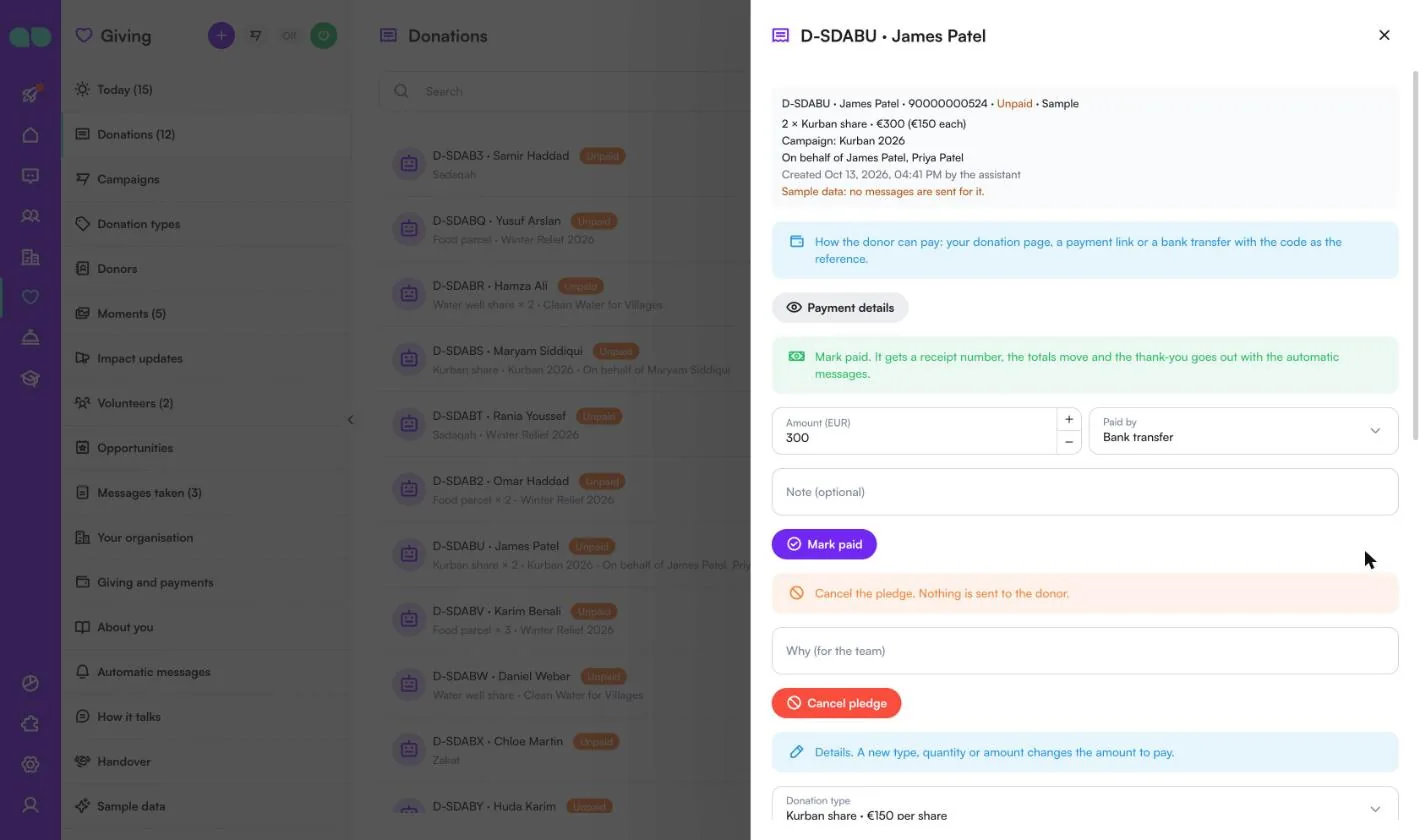
Clique em uma doação para abri-la. O topo mostra o código, o doador, o telefone e o status, o tipo de doação com a quantidade e o valor, a campanha, em nome de quem, e quando e por quem foi criada.
- Payment details (Dados de pagamento) mostra como o doador pode pagar: a sua página de doação, um link de pagamento ou uma transferência bancária com o código como referência.
- Mark paid (Marcar como paga): o Amount (Valor), Paid by (Pago por; por exemplo transferência bancária ou dinheiro) e uma observação opcional. A doação recebe um número de recibo, os totais são atualizados e o agradecimento é enviado com as mensagens automáticas.
- Cancel pledge (Cancelar promessa) com um motivo para a equipe. Nada é enviado ao doador. Uma doação paga tem Undo payment (Desfazer pagamento) no lugar.
- Details (Detalhes): tipo de doação, quantidade ou valor, em nome de quem, observação e o campo Batch (Lote). Um novo tipo, quantidade ou valor altera o valor a pagar.
- Depois de paga, você pode anexar links de fotos e vídeos com uma legenda para esse doador e ver o histórico.
Ativar o assistente
O botão de ligar no cabeçalho abre esta gaveta. Ela lista o que ainda falta: o nome e o tipo da organização, o horário de atendimento, pelo menos um tipo de doação, pelo menos uma campanha ativa, uma forma de pagamento (um link de página de doação, um sistema de pagamento ou dados bancários) e o texto sobre a sua organização ou as perguntas e respostas (recomendado). Registros de exemplo não contam, por isso na captura de tela ainda faltam a campanha ativa e a forma de pagamento. Abaixo fica o interruptor Assistant answers donors (O assistente responde aos doadores) e o que começa a funcionar com ele; o lembrete mensal e a mensagem de reconquista aparecem como desativados. Enquanto os dados de exemplo estiverem carregados, um aviso lembra você de removê-los antes que doadores reais escrevam.
Relatório
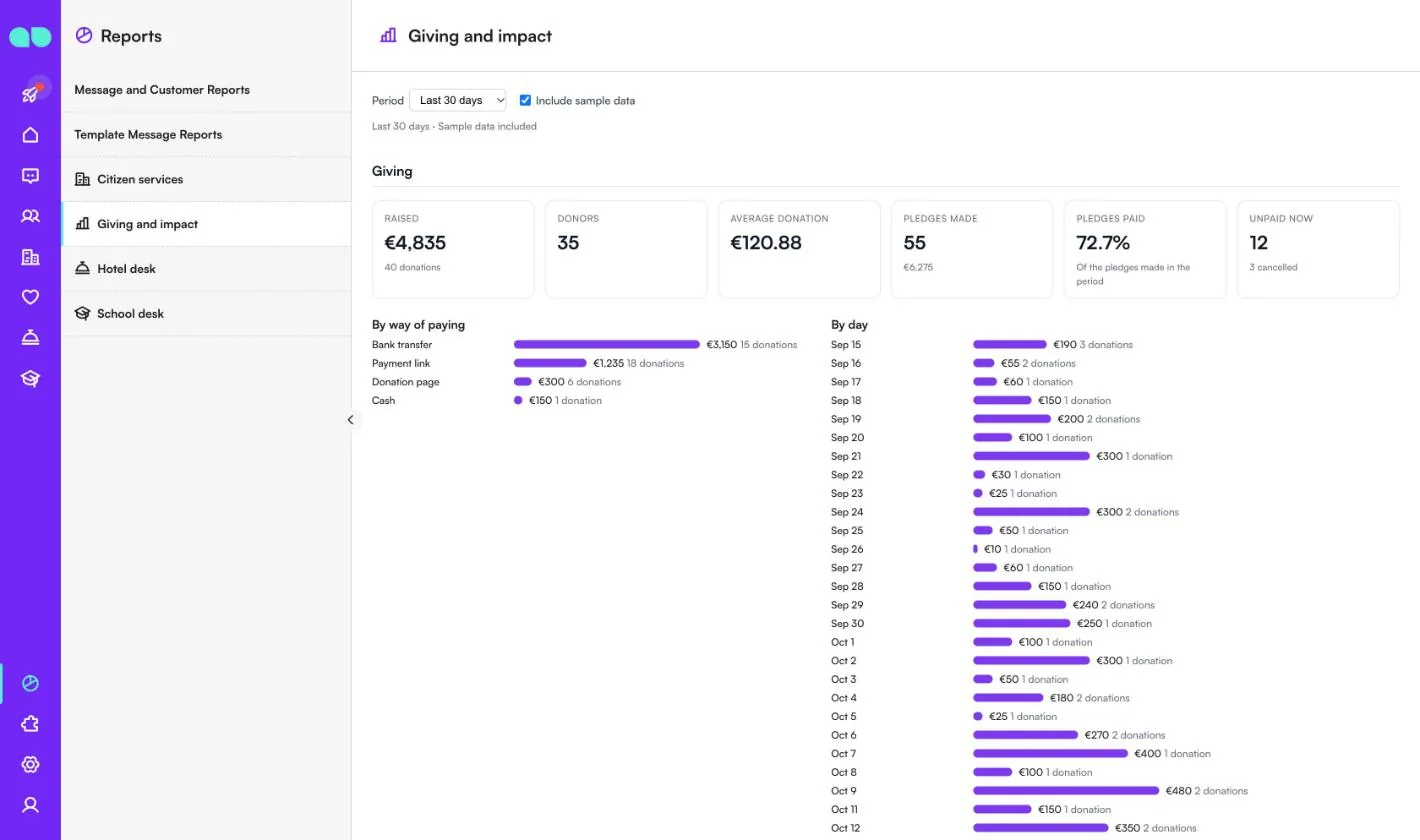
Relatórios › Giving and impact (Doações e impacto) resume os últimos 7, 30, 90 ou 365 dias; marque Include sample data (Incluir dados de exemplo) para contar os registros de exemplo. Giving (Doações) mostra o valor arrecadado, os doadores, a doação média, as promessas feitas, a parcela de promessas pagas e as não pagas agora, com barras By way of paying (Por forma de pagamento) e By day (Por dia). Mais abaixo ficam as campanhas em relação às metas, as doações por tipo de doação, os doadores novos, mensais e inativos com os maiores doadores, as fotos e vídeos de campo entregues, voluntários e presença, novidades de impacto, e o que o assistente e a equipe atenderam.
Recursos
Campanhas
Suas campanhas com história, meta e andamento, enviadas como cartões com os botões Donate e The story.
Formas de pagamento
Sua própria página de doação, um link de pagamento do seu sistema de pagamento com o valor exato, ou transferência bancária com o código como referência. O assistente nunca escreve dados de cartão ou bancários por conta própria.
“Minha doação chegou?”
Os doadores veem suas promessas, doações e recibos, podem receber de novo os dados de pagamento, avisar que já pagaram ou cancelar uma promessa não paga.
Novidades de impacto e doação mensal
As novidades de impacto chegam aos doadores de uma campanha aos poucos, com a contagem de entregas. Os doadores podem pedir um lembrete mensal com um botão Give now; nada é cobrado automaticamente. A mensagem para reconquistar doadores inativos fica desativada até você ativá-la.
Voluntários
As pessoas se cadastram no chat com suas habilidades, quando e onde podem ajudar, e você as aprova. Oportunidades como um dia de embalagem saem como cartões com vagas e lista de espera, com lembretes antes do dia e um aviso se for cancelado.
Relatórios
Em 7, 30, 90 ou 365 dias: valor arrecadado, doadores, doação média e promessas pagas, cada campanha em relação à meta, doadores novos, mensais e inativos, momentos entregues, voluntários e presença, e o que o assistente e a equipe atenderam.
Capturas de tela
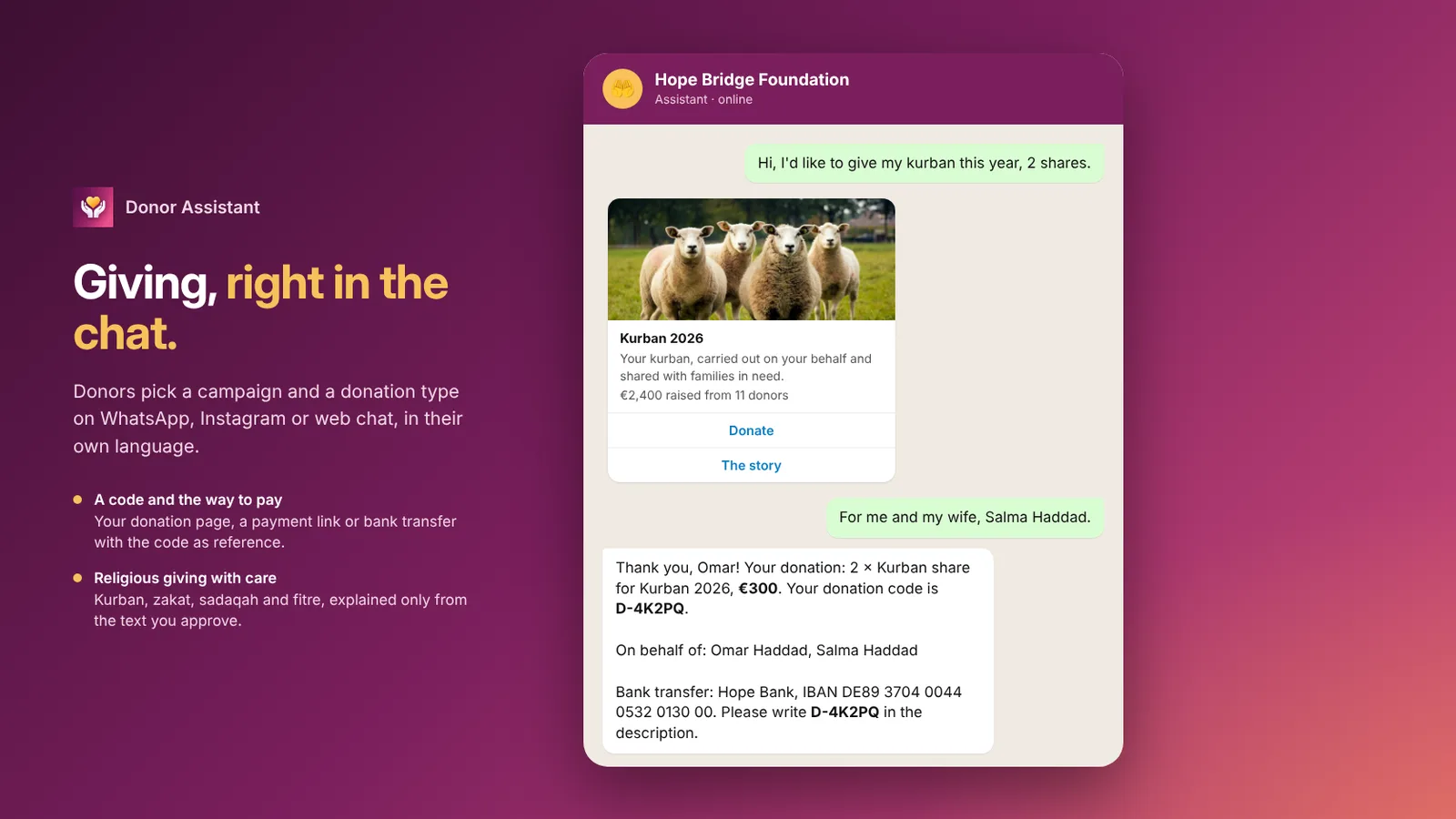 Donor Assistant recebendo uma doação de kurban no WhatsApp com um código de doação e dados de transferência bancária
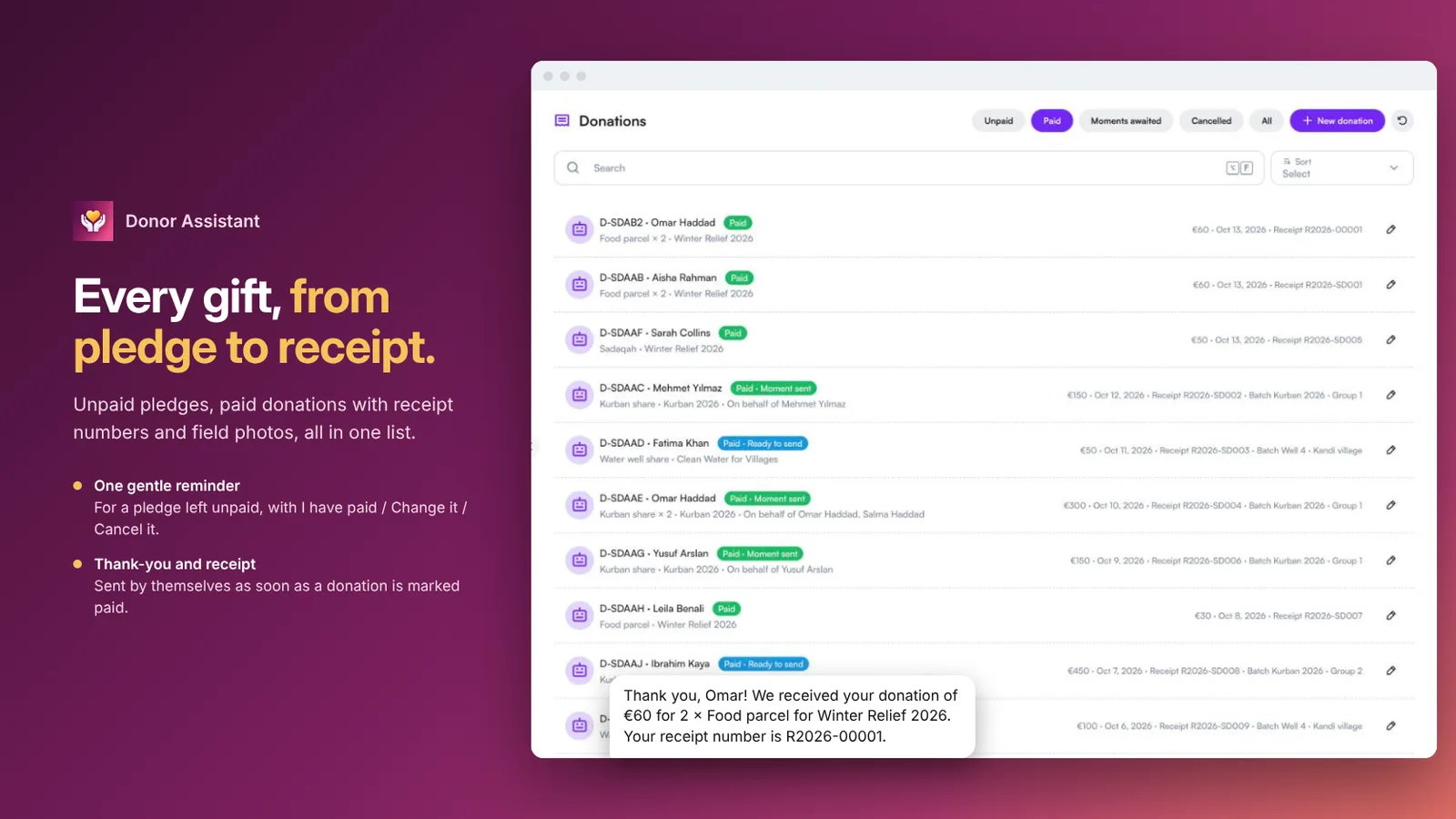 Lista de doações com promessas não pagas, doações pagas, números de recibo e fotos de campo aguardadas
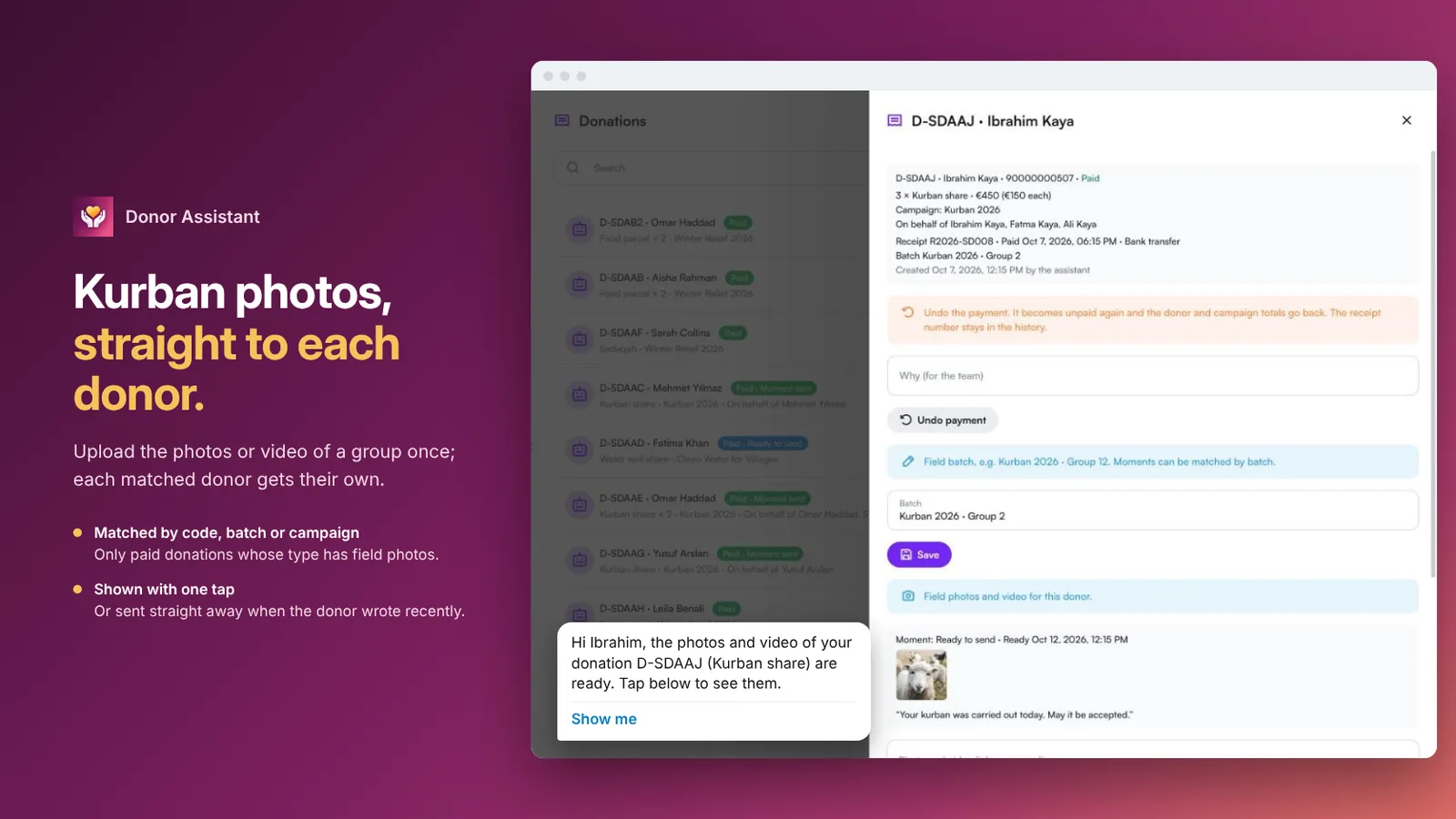 Uma doação com seu lote de campo e as fotos do kurban enviadas ao doador
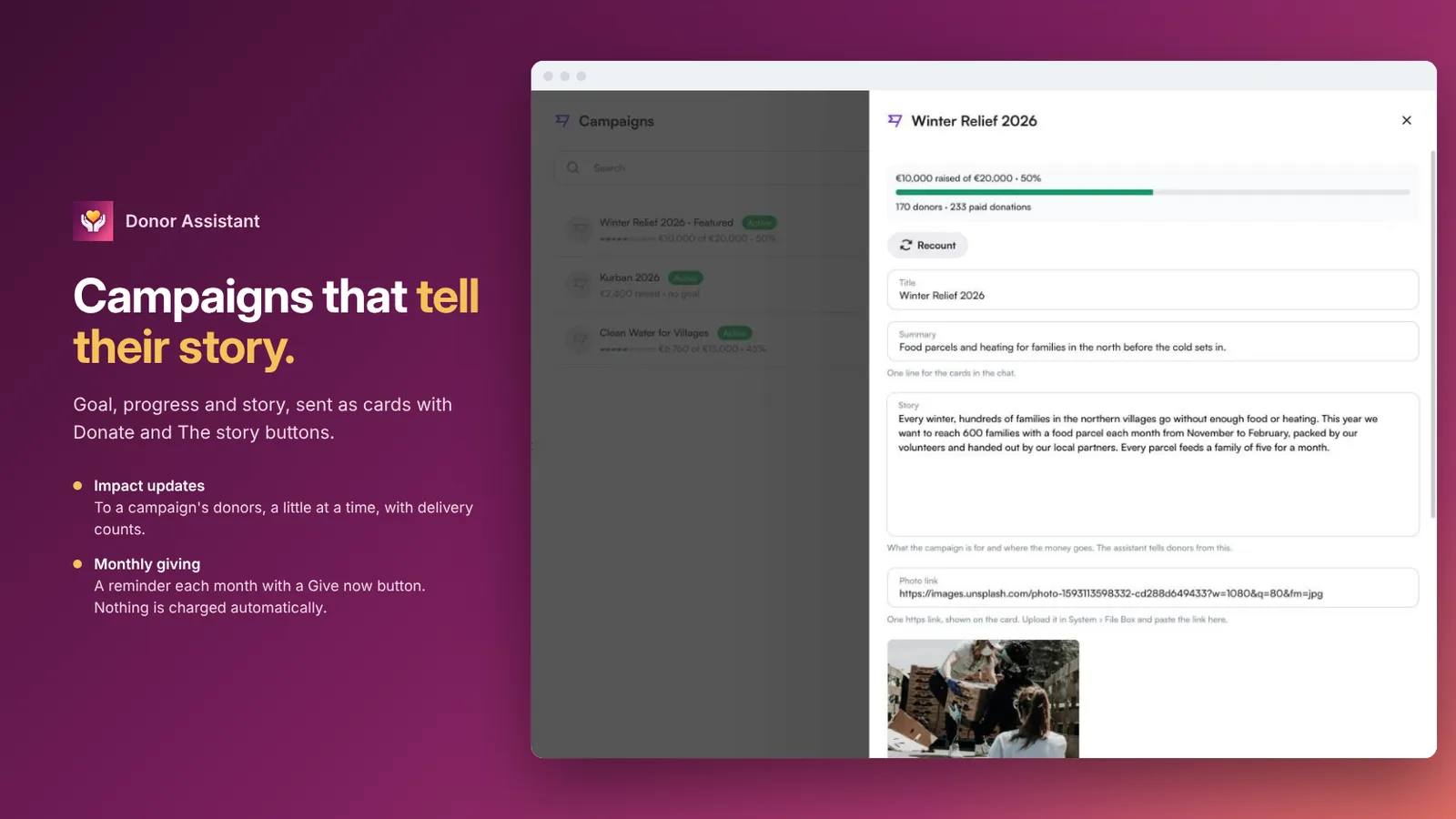 Uma campanha com sua meta, andamento e história
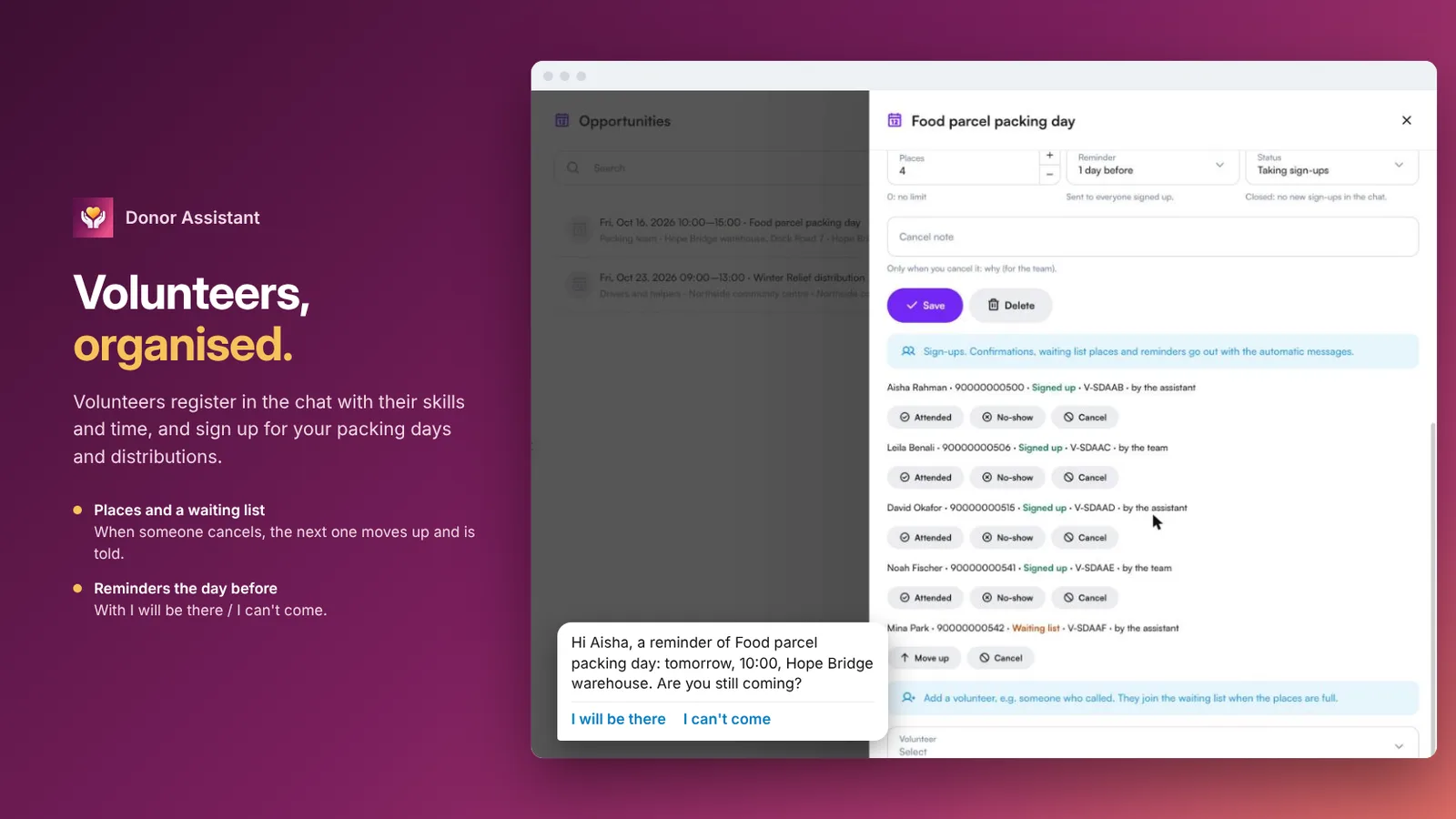 Uma oportunidade de voluntariado com vagas, inscrições e um lembrete no dia anterior
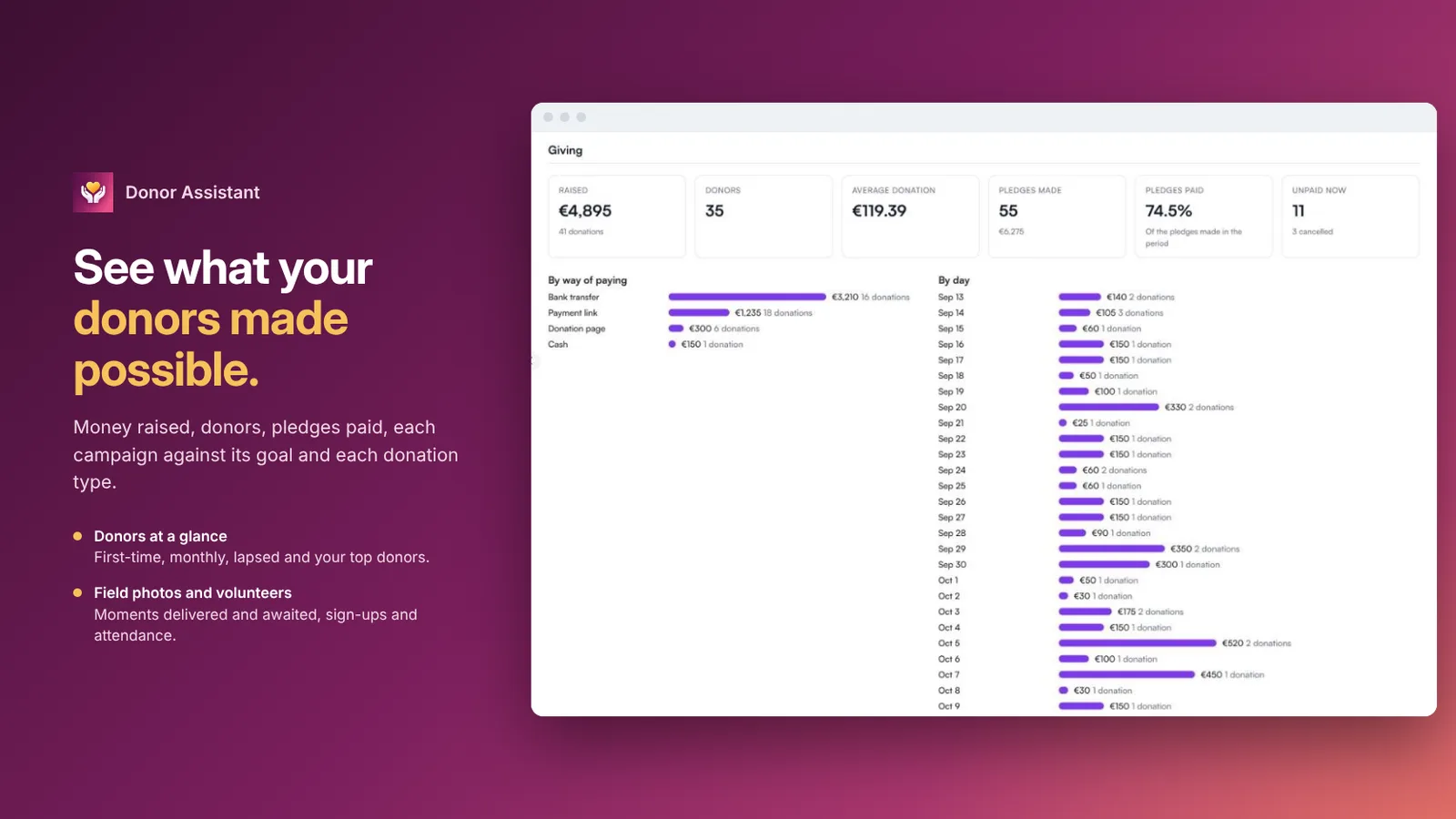 Relatório de doações com valor arrecadado, doadores, doação média e promessas pagas
Perguntas frequentes
Para quais organizações é?
Instituições de caridade, fundações e associações. Você escolhe o tipo de organização uma única vez (ajuda humanitária, educação, saúde, doações religiosas ou outro) e os tipos de doação e o texto se adaptam a essa escolha.
Como os doadores pagam?
Pela sua própria página de doação, por um link de pagamento do seu sistema de pagamento com o valor exato, ou por transferência bancária com o código de doação como referência. O assistente nunca escreve dados de cartão ou bancários por conta própria.
Os doadores recebem um recibo?
Sim. Quando uma doação é paga, pelo sistema de pagamento ou marcada pela sua equipe, o doador recebe um agradecimento com um número de recibo.
Como as fotos e os vídeos de campo são enviados?
Envie uma única vez e escolha para quem são: uma lista de códigos de doação, um lote de campo ou uma campanha inteira. Cada doador correspondente é avisado de que suas fotos estão prontas e as vê com um toque.
Ele calcula o zakat?
Não. As doações religiosas são explicadas somente a partir do texto que você aprova. O assistente nunca calcula o zakat nem emite pareceres; ele passa a conversa para sua equipe.
Quais canais e idiomas ele aceita?
WhatsApp, Instagram e chat do site, 24 horas por dia, no idioma da pessoa, inclusive com mensagens de voz.