WhatsApp Template API
Envie templates aprovados do WhatsApp a partir dos seus próprios sistemas com uma única chamada de API; a conversa continua depois no MonoChat.
Visão geral
A WhatsApp Template API permite que o seu CRM, ERP, loja virtual ou qualquer backend envie uma mensagem de template do WhatsApp aprovada a um cliente por meio do MonoChat. Uma única requisição informa o número de WhatsApp de origem, o telefone do cliente, o template e suas variáveis.
Quando o cliente responde, a conversa chega à sua caixa de entrada do MonoChat como qualquer outra. O app não tem telas próprias: tudo acontece por três endpoints de API.
Destaques
- Uma chamada de API. Envie um template por nome e idioma, com as variáveis de cabeçalho, corpo, botão e carrossel preenchidas com os seus dados.
- Direto para o chat. Cada envio retorna o id da conversa e um link direto para ela no MonoChat.
- Clientes novos são bem-vindos. Se o número de telefone ainda não for um cliente, o cliente é criado com o nome que você enviar.
Instalação e configuração
- Conecte o seu número do WhatsApp Business ao MonoChat e verifique se ele está verificado e tem templates aprovados pela Meta.
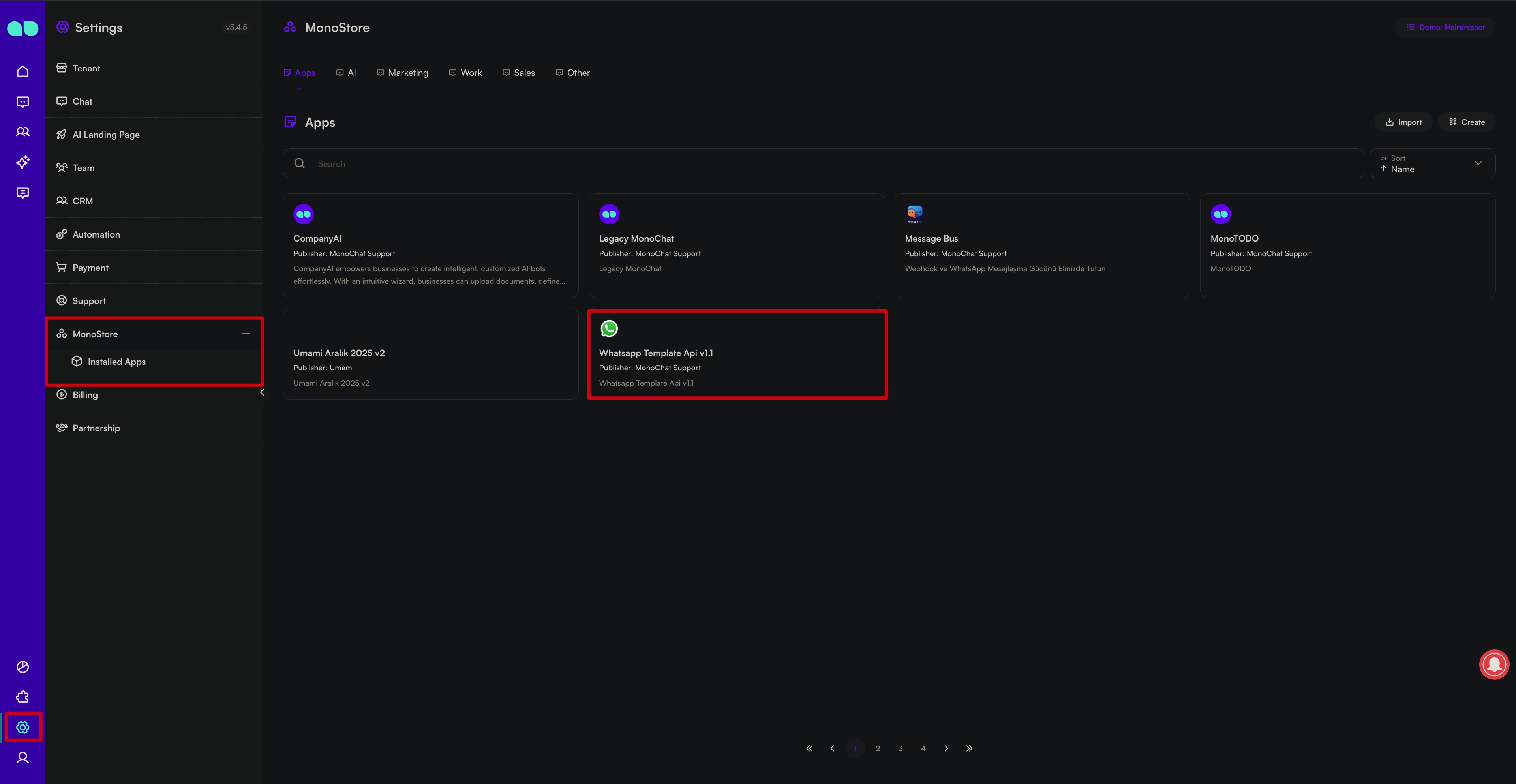
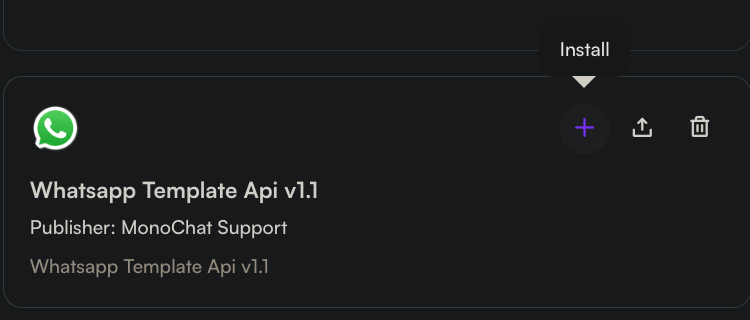
- Instale a WhatsApp Template API em Configurações › MonoStore › Aplicativos, ou abra o link de instalação app.monochat.ai/apps/K6u29LpbwCHBozZ8o. Se você ainda não tem uma conta MonoChat, o link permite que você se cadastre primeiro e instala o app para você.
- Crie um token de API em Perfil › Tokens de API. O token é exibido apenas uma vez, então copie-o imediatamente.
- Chame
template/list.jspara ver os seus templates aprovados e as variáveis deles. - Chame
template/send.jscom o número do cliente e os valores das variáveis para enviar o seu primeiro template.
- Cada mensagem é cobrada como qualquer mensagem de template enviada pelo MonoChat.
- As URLs de mídia devem continuar acessíveis até que o WhatsApp baixe o arquivo.
- Envie para clientes que concordaram em receber suas mensagens: o WhatsApp pode limitar números cujas mensagens são bloqueadas ou denunciadas.
Recursos
Listar templates
Os templates aprovados de um número de WhatsApp, com idioma, categoria, status e variáveis, para que o seu sistema saiba o que pode enviar.
Enviar um template
Por nome e idioma do template, com variáveis de cabeçalho, corpo, botão e carrossel. Um valor ausente interrompe o envio, então nada preenchido pela metade chega ao cliente.
Atribuir a um atendente
Informe o e-mail de um atendente e a conversa é aberta no nome dele.
Cabeçalhos de mídia
Obtenha credenciais de upload de curta duração, coloque uma imagem, um vídeo ou um documento no armazenamento do MonoChat e use a URL dele como cabeçalho do template.
Link da conversa
Cada envio retorna o id da sessão, o id da mensagem e um link que abre a conversa no MonoChat.
Erros claros
Uma chamada com falha informa o que deu errado, por exemplo “Channel not found” ou “Variable missing”.
Antes de começar
- O seu número do WhatsApp Business está conectado ao MonoChat e verificado. Veja Canais.
- Os templates que você quer enviar estão aprovados pela Meta. Os templates são a forma de escrever primeiro ou de alcançar um cliente fora da janela de 24 horas. Veja Mensagens de modelo.
- Você tem um token de API em Perfil › Tokens de API. Veja Tokens de API.
- Você sabe qual é o seu tenant slug: a parte depois de
/tenants/no seu endereço do MonoChat. Emhttps://app.monochat.ai/tenants/mybusinesso slug émybusiness.
Referência da API
O app não tem telas próprias. Tudo acontece por três endpoints, cada um um POST com um corpo JSON:
POST https://app.monochat.ai/api/<slug>/custom-functions/template-app/api/<endpoint>
Authorization: Bearer <API_TOKEN>
Content-Type: application/json
| Endpoint | O que faz |
|---|---|
template/list.js | Lista os templates de um dos seus números de WhatsApp, com as variáveis deles. |
template/send.js | Envia um template a um cliente e retorna um link para a conversa. |
upload/get-token.js | Fornece credenciais de upload de curta duração para uma imagem, um vídeo ou um documento de cabeçalho. |
Os números de telefone são sempre escritos com o código do país e sem +, por exemplo 905334445566. Uma chamada bem-sucedida responde 200 com os dados do endpoint em result.
1. Listar templates
POST /api/<slug>/custom-functions/template-app/api/template/list.js
Lista todos os templates do número de WhatsApp Business informado: nome, código de idioma, categoria, componentes (cabeçalho, corpo, rodapé, botões), tipos de variável e status de aprovação.
| Campo | Obrigatório | Descrição |
|---|---|---|
phoneNumber | sim | O seu número do WhatsApp Business no MonoChat, com código do país, sem +. |
options | não | Paginação e filtros, por exemplo { "pagination": { "currentPage": 1, "pageItems": 50 } }. |
POST /api/<slug>/custom-functions/template-app/api/template/list.js
Content-Type: application/json
Authorization: Bearer <API_TOKEN>

{
  "phoneNumber": "905334445566"
}
Resposta (resumida):
{
  "result": {
    "templateMessages": [
      {
        "name": "new_product_announcement",
        "languageCode": "tr-TR",
        "category": "MARKETING",
        "components": [
          {
            "type": "HEADER",
            "format": "IMAGE",
            "variables": [
              { "type": "IMAGE", "value": null, "exampleValue": "https://.../sample-image.png" }
            ]
          },
          {
            "type": "BODY",
            "text": "Merhaba {{1}}, yeni ürünümüz {{2}} çıktı!",
            "sampleText": "Merhaba [Ayşe], yeni ürünümüz [XYZ Telefon] çıktı.",
            "variables": [
              { "type": "TEXT", "value": null, "exampleValue": "[Ayşe]" },
              { "type": "TEXT", "value": null, "exampleValue": "[XYZ Telefon]" }
            ]
          },
          {
            "type": "FOOTER",
            "text": "Teşekkürler",
            "sampleText": "Teşekkürler"
          }
        ],
        "status": "APPROVED"
      }
    ],
    "options": {
      "pagination": { "totalCount": 12, "currentPage": 1, "pageItems": 12, "totalPages": 1 }
    }
  }
}
Como ler a resposta:
name: o nome de sistema com o qual você envia o template.languageCode: o idioma em que ele será enviado.category: a categoria do WhatsApp (MARKETING,UTILITY,AUTHENTICATION).components: as partes de que o template é composto.
| Componente | Conteúdo | Descrição |
|---|---|---|
HEADER | IMAGE, VIDEO, DOCUMENT ou texto | Para mídia, o format é informado; as variáveis aparecem em variables. |
BODY | Texto com variáveis | O corpo da mensagem, com marcadores como {{1}}, {{2}}. |
FOOTER | Texto | Normalmente não tem variáveis. |
BUTTONS | URL, resposta rápida… | Os textos dos botões e as variáveis deles, se houver. |
O template de exemplo acima precisa de uma imagem para o cabeçalho e de dois textos para o corpo (nome do cliente e nome do produto). O rodapé é fixo ("Teşekkürler") e não há botões.
2. Enviar um template
POST /api/<slug>/custom-functions/template-app/api/template/send.js
Envia um template aprovado a um cliente. Se o número de telefone ainda não for um cliente, o cliente é criado; a conversa é aberta (ou reaproveitada) e o template é enviado nela.
| Campo | Obrigatório | Descrição |
|---|---|---|
phoneNumber | sim | O número do WhatsApp Business de origem. Ele deve estar conectado ao MonoChat e verificado. |
templateMessageName | sim | O name do template, exatamente como a listagem o retorna. |
languageCode | sim | O idioma do template, como a listagem o retorna (por exemplo tr-TR). |
customerPhoneNumber | sim | O número de WhatsApp do cliente. |
variables | quando o template tiver alguma | Os valores das variáveis do template (veja abaixo). |
customerFirstName, customerLastName | não | Usados quando o cliente é novo no MonoChat. |
agentEmailAddress | não | Atribui a conversa ao atendente com este e-mail. |
Variáveis. Cada item do array variables tem um type e uma lista de parameters, informados na ordem dos marcadores do template:
type | parameters |
|---|---|
HEADER | A variável de texto do cabeçalho, ou a URL pública da imagem, do vídeo ou do documento do cabeçalho. |
BODY | Os {{1}}, {{2}}, … do corpo, em ordem. |
BUTTONS | Um valor para cada botão que tem variável (por exemplo, a parte dinâmica de um botão de URL ou um código de cupom), na ordem dos botões. |
CAROUSEL | Em vez de parameters, um array cards com uma entrada por cartão do carrossel, cada uma com seus próprios components. |
{ "type": "CAROUSEL", "cards": [ { "components": [ { "type": "HEADER", "parameters": ["https://…/1.jpg"] }, { "type": "BODY", "parameters": ["…"] } ] } ] }
Um valor ausente interrompe o envio com Variable missing, então nada preenchido pela metade chega ao cliente. O FOOTER raramente tem variáveis.
POST /api/<slug>/custom-functions/template-app/api/template/send.js
Content-Type: application/json
Authorization: Bearer <API_TOKEN>

{
  "phoneNumber": "905334445566",
  "templateMessageName": "new_product_announcement",
  "languageCode": "tr-TR",
  "customerPhoneNumber": "905306667788",
  "customerFirstName": "Ayşe",
  "agentEmailAddress": "sarah@yourcompany.com",
  "variables": [
    { "type": "HEADER", "parameters": ["https://…/product.jpg"] },
    { "type": "BODY", "parameters": ["Ayşe", "XYZ Phone"] }
  ]
}
Resposta:
{
  "result": {
    "url": "https://app.monochat.ai/tenants/<slug>?tab=messages&sessionTab=all&filter=…&_id=<sessionId>",
    "sessionId": "…",
    "messageId": "…"
  }
}
url: abre a conversa no MonoChat, para as pessoas que estão conectadas e têm permissão para vê-la.sessionId: o id da conversa.messageId: o id da mensagem no MonoChat. O status de entrega e de leitura dela aparece no chat como o de qualquer outra mensagem.
Mídia em templates. O WhatsApp baixa a mídia do cabeçalho a partir da URL que você informar, então a URL deve ser válida e publicamente acessível. Links que exigem login não funcionam. Se você enviou o arquivo com upload/get-token.js, use a URL do arquivo montada a partir dessa resposta.
3. Enviar mídia para um cabeçalho
POST /api/<slug>/custom-functions/template-app/api/upload/get-token.js
Quando o cabeçalho de um template é uma imagem, um vídeo ou um documento, o arquivo precisa de um endereço público de onde o WhatsApp possa baixá-lo. Este endpoint dá a você uma permissão de curta duração para colocar o arquivo no armazenamento do MonoChat.
| Campo | Obrigatório | Descrição |
|---|---|---|
fileName | sim | O nome do arquivo com a extensão, por exemplo product.jpg ou promo.pdf. |
Os arquivos são sempre armazenados na pasta chat-assets do seu workspace; exemplos mais antigos que enviam um campo key continuam funcionando, o valor não é necessário.
POST /api/<slug>/custom-functions/template-app/api/upload/get-token.js
Content-Type: application/json
Authorization: Bearer <API_TOKEN>

{
  "fileName": "product.jpg"
}
A resposta informa onde colocar o arquivo e fornece as credenciais para isso:
| Campo | Descrição |
|---|---|
bucket, region, path | Onde o arquivo vai. |
temporaryCredentials | Credenciais somente de upload para aquele caminho, válidas por 15 minutos. |
baseUrl | O endereço público do armazenamento. A URL do arquivo é baseUrl + / + path. |
Envie o arquivo imediatamente com qualquer cliente S3 usando essas credenciais e depois passe a URL dele como o parâmetro HEADER ao enviar o template. Arquivos muito grandes ou formatos que o WhatsApp não aceita (ele aceita os formatos comuns de imagem, vídeo e PDF) falham.
Exemplo: um template com cabeçalho de imagem
Digamos que você tenha um template aprovado new_product_announcement com um cabeçalho de imagem e duas variáveis no corpo (nome do cliente e nome do produto) e queira enviá-lo a um cliente.
- Liste os templates. Chame
template/list.jscom o seu número de WhatsApp e encontrenew_product_announcement. Os componentes dele mostram uma variávelIMAGEno cabeçalho e duas variáveisTEXTno corpo. - Envie a imagem. Chame
upload/get-token.jscom{ "fileName": "urun.jpg" }, envie o arquivo com as credenciais retornadas e monte a URL dele a partir debaseUrlepath. - Envie o template. Chame
template/send.jscom a URL do arquivo como parâmetroHEADERe["Ayşe", "XYZ Telefon"]como parâmetrosBODY({{1}}→ Ayşe,{{2}}→ XYZ Telefon). Se o template tivesse variáveis de botão, você adicionaria um itemBUTTONSda mesma forma. - Abra o chat. O
urlda resposta abre a conversa; quando o cliente responde, ela continua na sua caixa de entrada do MonoChat.
Erros
Uma chamada com falha responde com um status de erro e uma mensagem que informa o que deu errado. Registre essas mensagens no seu sistema e mostre uma mensagem compreensível aos seus usuários quando necessário.
| Mensagem | Causa |
|---|---|
phoneNumber field is required | template/list.js foi chamado sem phoneNumber. |
phoneNumber, templateMessageName, customerPhoneNumber fields are required | Falta um campo obrigatório de template/send.js. |
Channel not found | O phoneNumber não é um número de WhatsApp do seu workspace. |
Channel is not verified | O número de WhatsApp está conectado, mas não verificado. |
Template message not found | Não há nenhum template aprovado com esse nome e idioma no número. Confira a grafia e o languageCode. |
Template message is not approved | O template existe, mas não está aprovado pela Meta. |
Variable missing: … | variables não corresponde ao template, por exemplo o template precisa de dois valores no corpo e você enviou um. |
Agent user not found | Não há nenhum atendente com o e-mail de agentEmailAddress. |
Customer Channel not found | A identidade de WhatsApp do cliente não pôde ser criada ou encontrada. |
Códigos de status HTTP que você pode ver:
- 401 Unauthorized: o cabeçalho
Authorization: Bearer <API_TOKEN>está ausente, ou o token está errado ou expirou. Use um token válido da sua conta. - 403 Forbidden: o token não tem acesso a este workspace ou app, por exemplo por um tenant slug errado.
- 404 Not Found: o endereço do endpoint está errado. Confira o caminho completo
/api/<slug>/custom-functions/template-app/api/.... - 500 Internal Server Error: um problema inesperado no MonoChat ou no provedor do WhatsApp, ou uma recusa do lado do WhatsApp (o número não está no WhatsApp, o cliente bloqueou você, limites de qualidade ou de taxa). Tente novamente mais tarde e entre em contato com o suporte do MonoChat se o problema persistir.
Capturas de tela
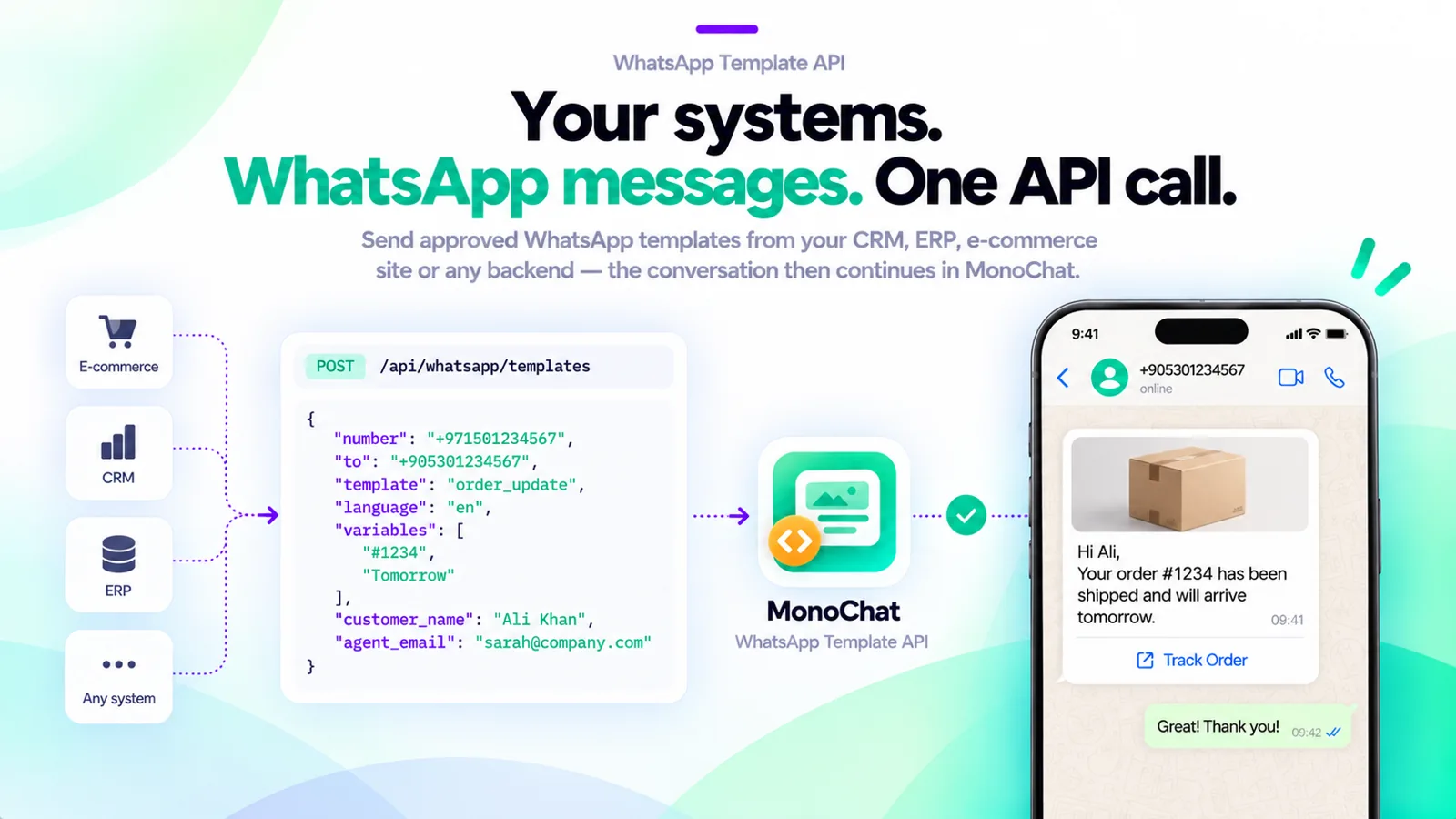 Envio de um template aprovado do WhatsApp a partir de um CRM, ERP ou sistema de e-commerce com uma única chamada de API por meio do MonoChat
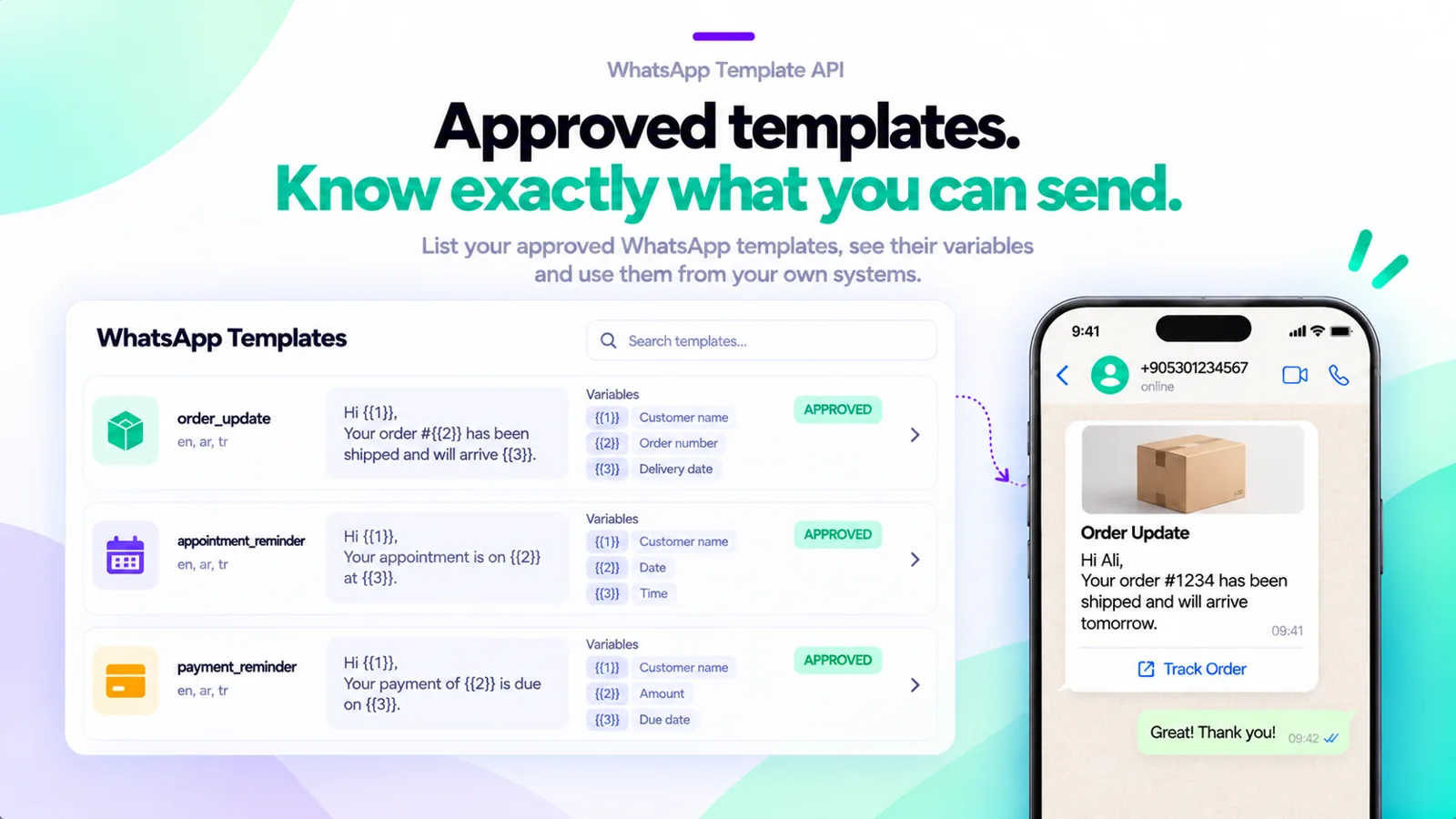 A lista de templates aprovados do WhatsApp com as variáveis deles
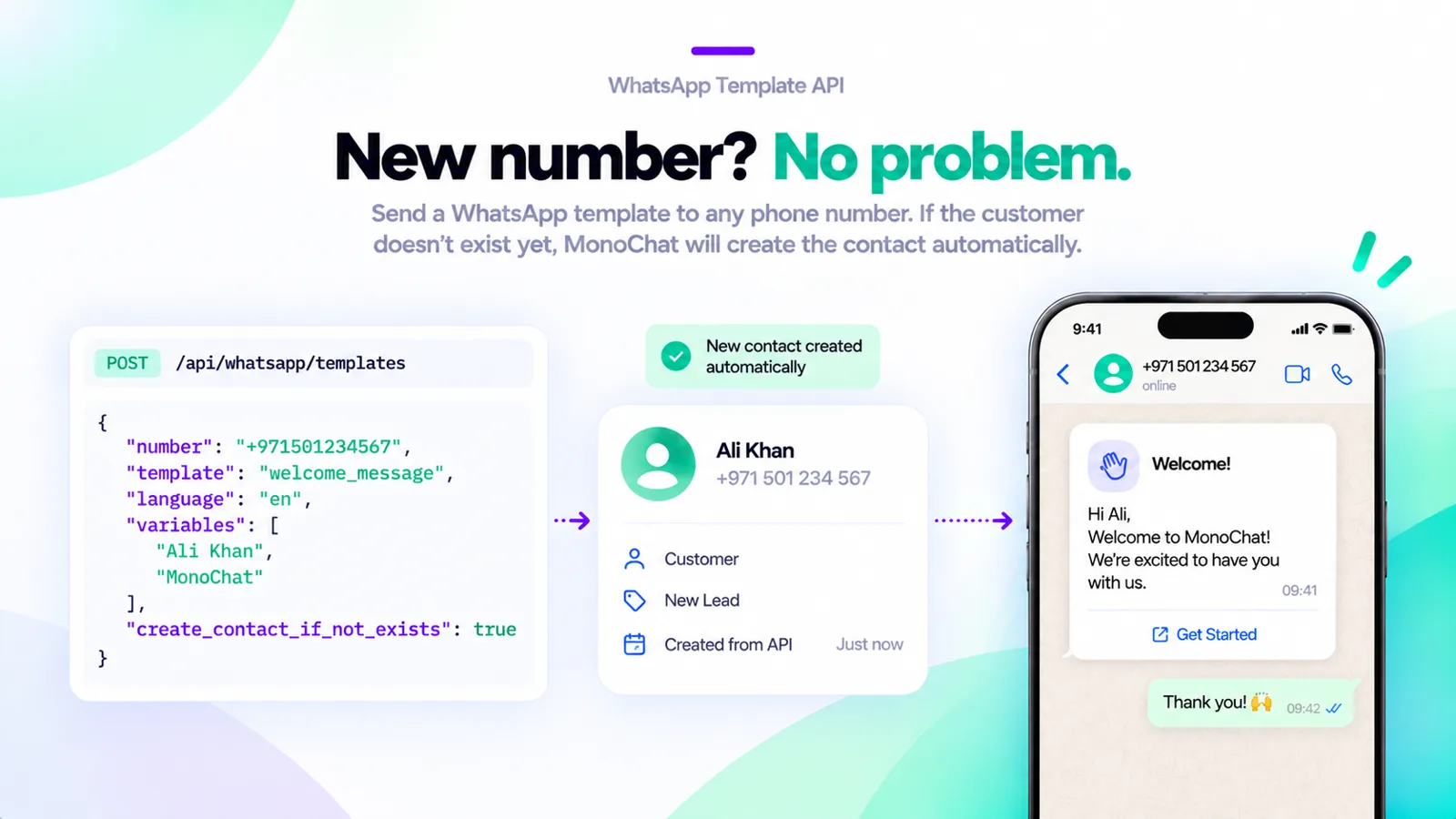 Enviar um template para um número novo cria o cliente automaticamente
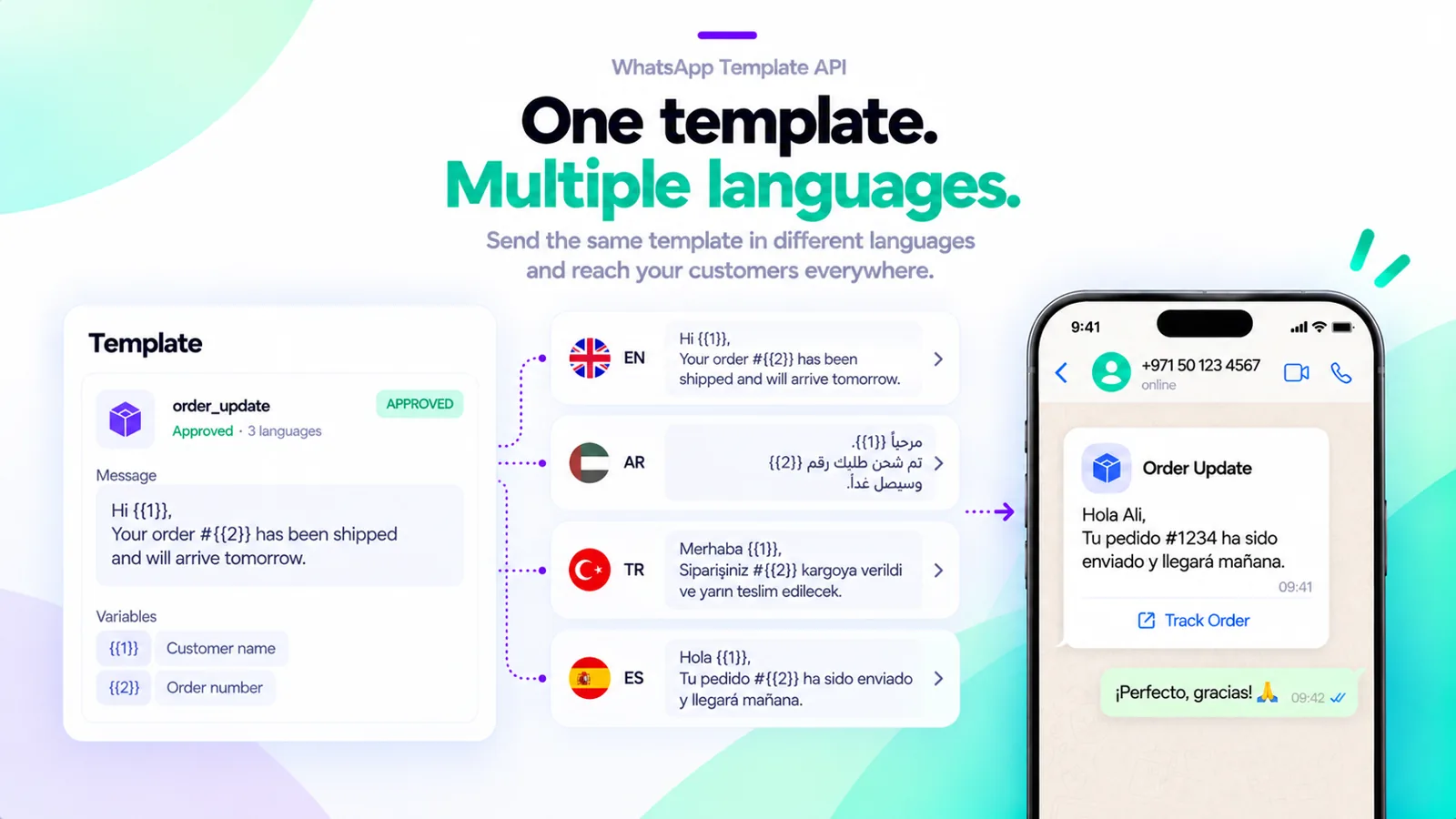 Um template enviado em vários idiomas
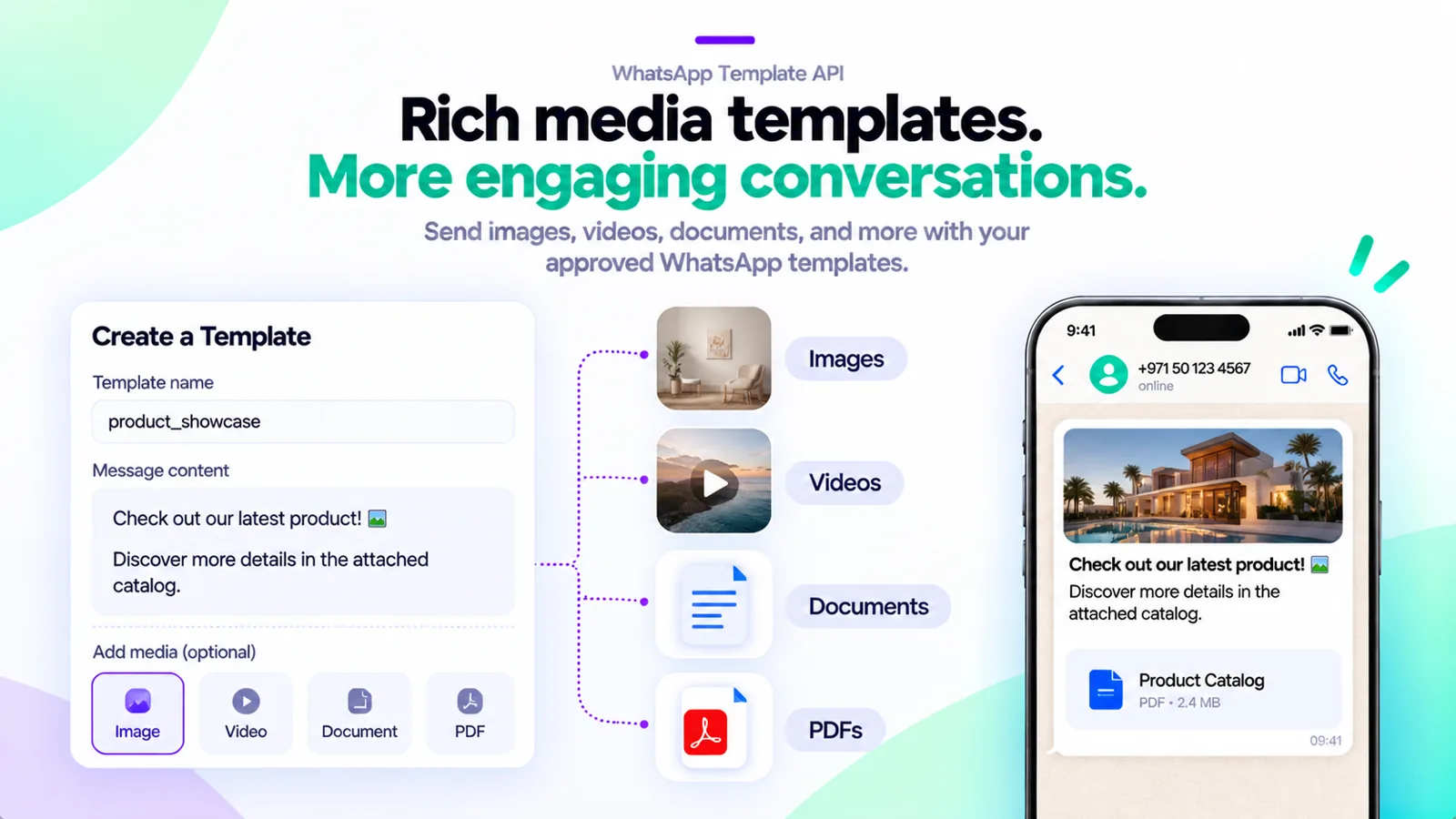 Templates com cabeçalhos de imagem, vídeo, documento e PDF
Perguntas frequentes
A WhatsApp Template API tem interface de usuário?
Não. É um app somente de API com três endpoints: listar templates, enviar um template e obter credenciais de upload para cabeçalhos de mídia.
O que preciso antes de poder usá-la?
Um número do WhatsApp Business conectado ao MonoChat e verificado, templates aprovados pela Meta e um token de API em Perfil › Tokens de API.
O que acontece quando o cliente responde?
A conversa chega à sua caixa de entrada do MonoChat como qualquer outra. Cada envio também retorna um link direto para a conversa, e você pode atribuí-la a um atendente por e-mail.
Posso enviar para um número que ainda não é cliente?
Sim. Se o número de telefone ainda não for um cliente, o cliente é criado com o nome que você enviar.
Quanto custam as mensagens de template?
Cada mensagem é cobrada como qualquer mensagem de template enviada pelo MonoChat. A Meta define o preço dos templates por categoria e pelo país do destinatário; use a calculadora de custo de disparos em massa do WhatsApp para estimar um envio.