Shop Assistant
Um balcão de atendimento com IA para lojas online que mostra produtos com link de pagamento, acompanha pedidos, recupera carrinhos abandonados, trata solicitações de troca e devolução e envia mensagens de campanha, conectado à Shopify ou à sua própria plataforma.
Visão geral
O Shop Assistant é o balcão de atendimento de uma loja online no WhatsApp, no Instagram e no chat do site. Funciona 24 horas por dia e responde aos clientes no idioma deles, inclusive a mensagens de voz.
Entrega, trocas e devoluções e as suas próprias perguntas são respondidas somente com base nas políticas e perguntas que você aprovar. Ele nunca inventa preços, códigos nem datas de entrega.
Sempre que uma pessoa é necessária, ele transfere a conversa para a sua equipe ou anota um recado.
Destaques
- Da pergunta ao pagamento, em um só chat. Os clientes pedem um produto, um tamanho ou uma cor e recebem cartões de produto com foto, preço e os botões Buy e Details. Buy envia um link que abre o checkout da sua própria loja com os itens já no carrinho, e o pedido é feito na sua loja como de costume.
- Carrinhos abandonados, recuperados. Até três lembretes depois que um checkout é abandonado, nos horários que você escolher, com um botão Complete my order que abre o mesmo checkout. Se quiser, inclua o seu código de desconto no último lembrete.
- “Onde está meu pedido?” respondido. O assistente encontra o pedido pelo número ou pelo telefone do cliente e informa o status, o link de rastreamento e a página de status do pedido.
Instalação e configuração
- Instale o Shop Assistant em Configurações › MonoStore › Aplicativos, ou abra o link de instalação app.monochat.ai/apps/jQgbhPxgTzCQoYAxT. Se você ainda não tem uma conta MonoChat, o link permite que você se cadastre primeiro e instala o app para você.
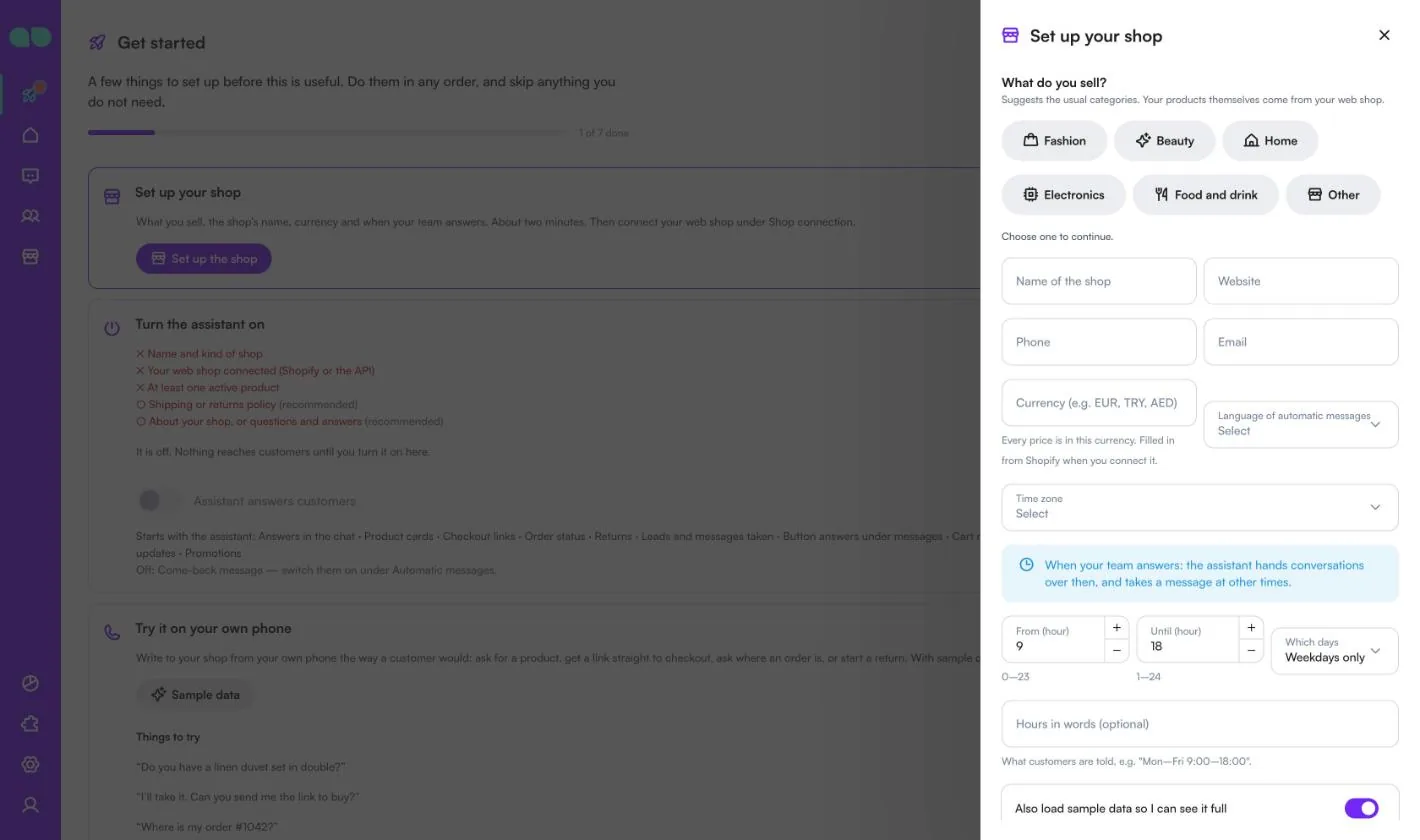
- Abra a aba Primeiros passos na página inicial do MonoChat e escolha Set up your shop (Configure a sua loja), depois Set up the shop (Configurar a loja). O formulário pergunta What do you sell? (O que você vende?: Fashion, Beauty, Home, Electronics, Food and drink ou Other, ou seja, moda, beleza, casa, eletrônicos, alimentos e bebidas ou outro; essa escolha sugere as categorias habituais), o Name of the shop (Nome da loja), site, telefone, e-mail, moeda, o Language of automatic messages (Idioma das mensagens automáticas), fuso horário e quando a sua equipe responde (From (hour) (Das, hora), Until (hour) (Até, hora), Which days (Quais dias) e Hours in words (Horário por extenso)). Deixe Also load sample data so I can see it full (Carregar também dados de exemplo para ver tudo preenchido) ativado se quiser que todas as telas sejam preenchidas com registros de exemplo. Clique em Save and continue (Salvar e continuar).
- Abra o painel Shop (Loja) no menu à esquerda e vá para Shop connection (Conexão da loja). Escolha Shopify e conecte com um Admin API access token ou com o Client ID e o secret de um app criado no Shopify Dev Dashboard, ou escolha Other platform through the API (Outra plataforma pela API) e envie produtos, pedidos e carrinhos do seu próprio sistema (veja API methods (Métodos da API)). Sem uma conexão, você ainda pode adicionar produtos manualmente ou importar um arquivo CSV na tela Products (Produtos).
- Confira as abas de configurações: Shipping and returns (Entrega e devoluções), Cart reminders (Lembretes de carrinho), FAQ and offers (Perguntas frequentes e ofertas), Automatic messages (Mensagens automáticas), How it talks (Como ele fala) e Handover (Transferência).
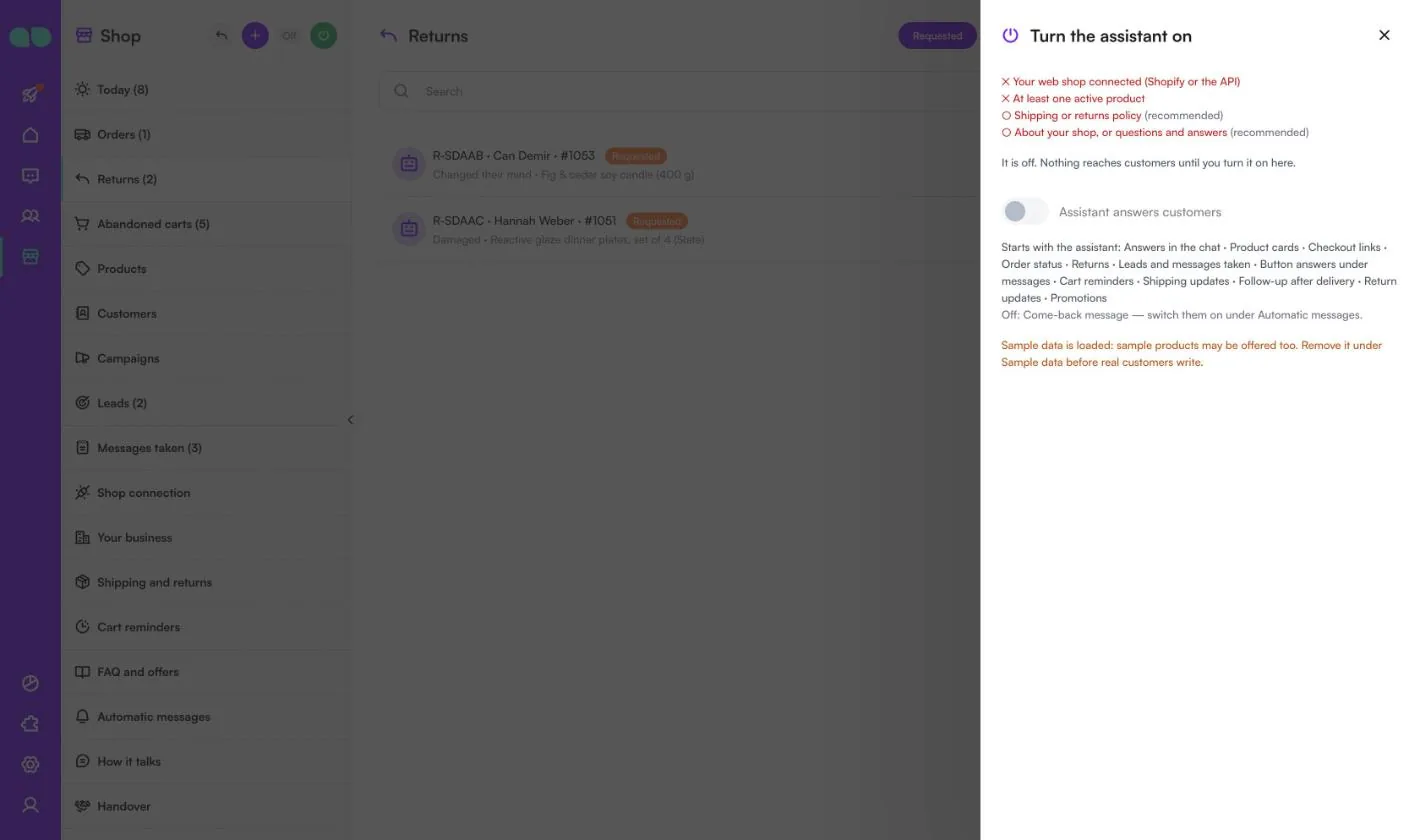
- Clique no botão verde de ligar (Turn on, Ativar) no cabeçalho do painel. A gaveta Turn the assistant on (Ativar o assistente) lista o que ainda falta (nome e tipo da loja, a sua loja virtual conectada, pelo menos um produto ativo e, como recomendações, uma política de entrega ou de devoluções e a descrição da sua loja ou perguntas e respostas) e o que vai começar a funcionar; ative Assistant answers customers (O assistente responde aos clientes) e confirme. O selo ao lado do título muda de Off (Desativado) para On (Ativado). Somente quem pode gerenciar automações no workspace vê o botão de ligar.
- Escolha Try it on your own phone (Teste no seu próprio celular) na aba Primeiros passos e envie uma mensagem para o seu próprio número como um cliente faria.
- Quem pediu para parar nunca recebe mensagens, e os horários de silêncio são respeitados.
- Uma nota baixa na pergunta pós-entrega cria um retorno de ligação para a sua equipe. A mensagem de reconquista fica desativada até você ativá-la.
Tela por tela
O Shop Assistant fica no painel Shop (Loja; o ícone de vitrine no menu à esquerda), com o relatório em Relatórios. As capturas de tela abaixo mostram os dados de exemplo: Olive & Oak, uma loja online de casa e estilo de vida.
Primeiros passos
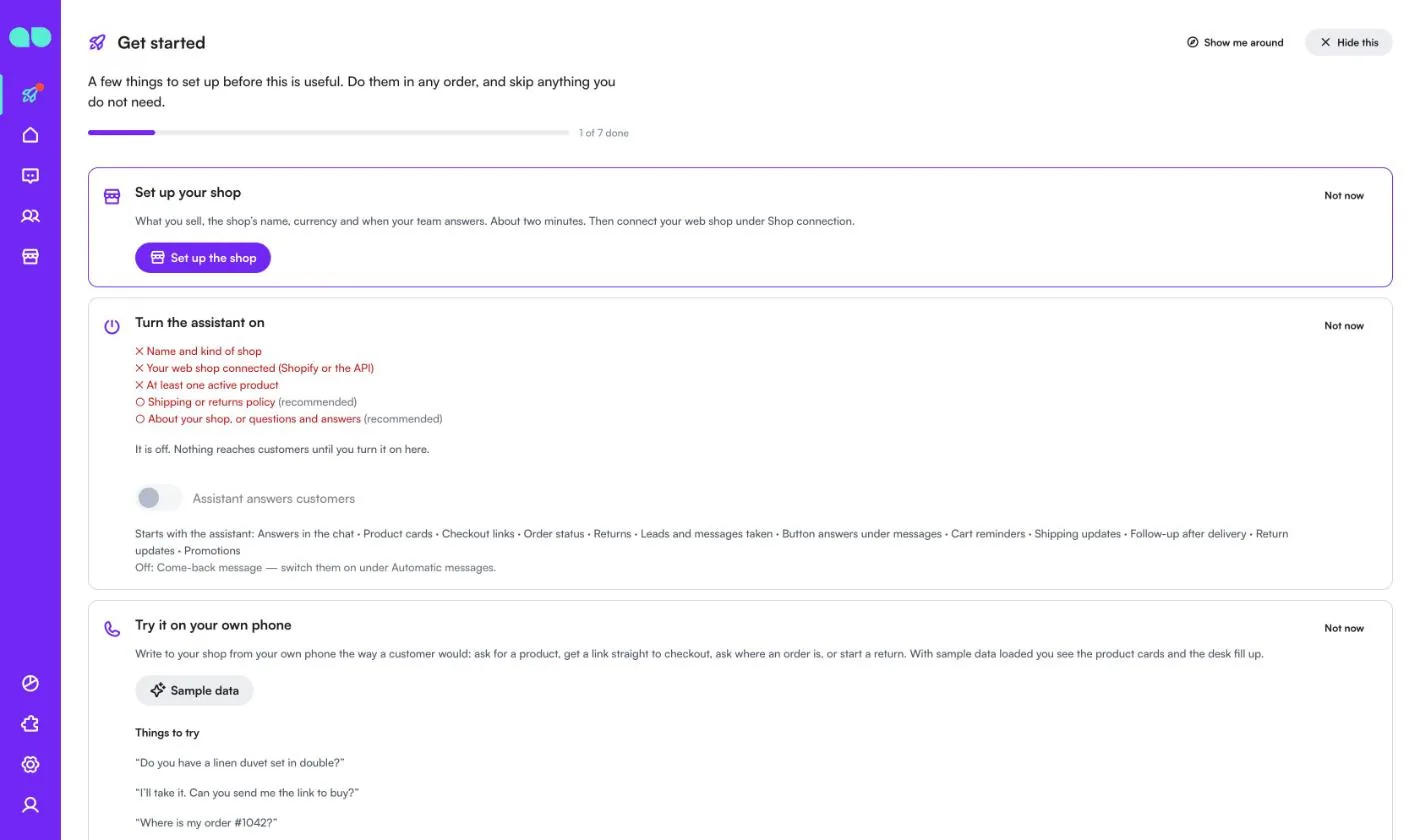
A aba Primeiros passos da sua página inicial guia você pelas primeiras etapas. O app adiciona três cartões:
- Set up your shop (Configure a sua loja): abre o formulário de configuração. Depois, informa que a sua loja está configurada, oferece Change (Alterar) e lembra você de conectar a sua loja virtual em Shop connection (Conexão da loja).
- Turn the assistant on (Ativar o assistente): o que ainda falta (um X para itens obrigatórios, um círculo para os recomendados), o interruptor Assistant answers customers (O assistente responde aos clientes) e o que começa a funcionar com o assistente: respostas no chat, cartões de produto, links de checkout, status do pedido, devoluções, leads e recados, lembretes de carrinho, atualizações de envio, acompanhamento após a entrega, atualizações de devolução e promoções. A mensagem de reconquista continua desativada até você ativá-la.
- Try it on your own phone (Teste no seu próprio celular): mensagens de exemplo para enviar ("Do you have a linen duvet set in double?", "I’ll take it. Can you send me the link to buy?", "Where is my order #1042?", "I want to return something from my last order."). Para ver um lembrete de carrinho, abandone um checkout real na sua loja com o seu número de WhatsApp; carrinhos de exemplo nunca recebem mensagens.
Uma barra de progresso no topo mostra quantas etapas foram concluídas, e Not now (Agora não) oculta um cartão de que você ainda não precisa.
O formulário de configuração
Set up the shop (Configurar a loja) abre o formulário Set up your shop (Configure a sua loja). Escolha primeiro o que você vende; o formulário não continua até você escolher uma opção.
| Campo | O que faz |
|---|---|
| What do you sell? (O que você vende?) | Fashion, Beauty, Home, Electronics, Food and drink ou Other. Sugere as categorias habituais; os seus produtos em si vêm da sua loja virtual. |
| Name of the shop (Nome da loja), Website (Site) | O nome é obrigatório. |
| Phone (Telefone), Email (E-mail) | Dados de contato que o assistente pode informar. |
| Currency (e.g. EUR, TRY, AED) (Moeda, por ex. EUR, TRY, AED) | Um código de três letras. Todos os preços ficam nessa moeda. Preenchido a partir da Shopify quando você a conecta. |
| Language of automatic messages (Idioma das mensagens automáticas) | O idioma dos modelos do WhatsApp e das mensagens automáticas. Vazio significa o mesmo do workspace. |
| Time zone (Fuso horário) | Usado para o horário da equipe, o horário de silêncio e os lembretes. Vazio significa o mesmo do workspace. |
| From (hour) (Das, hora), Until (hour) (Até, hora), Which days (Quais dias) | Quando a sua equipe responde. O assistente transfere as conversas nesse horário e anota um recado nos demais. |
| Hours in words (optional) (Horário por extenso, opcional) | O que é informado aos clientes, por ex. "Seg–Sex 9:00–18:00". |
| Also load sample data so I can see it full (Carregar também dados de exemplo para ver tudo preenchido) | Carrega a loja de exemplo para que todas as telas tenham registros para testar. |
Hoje
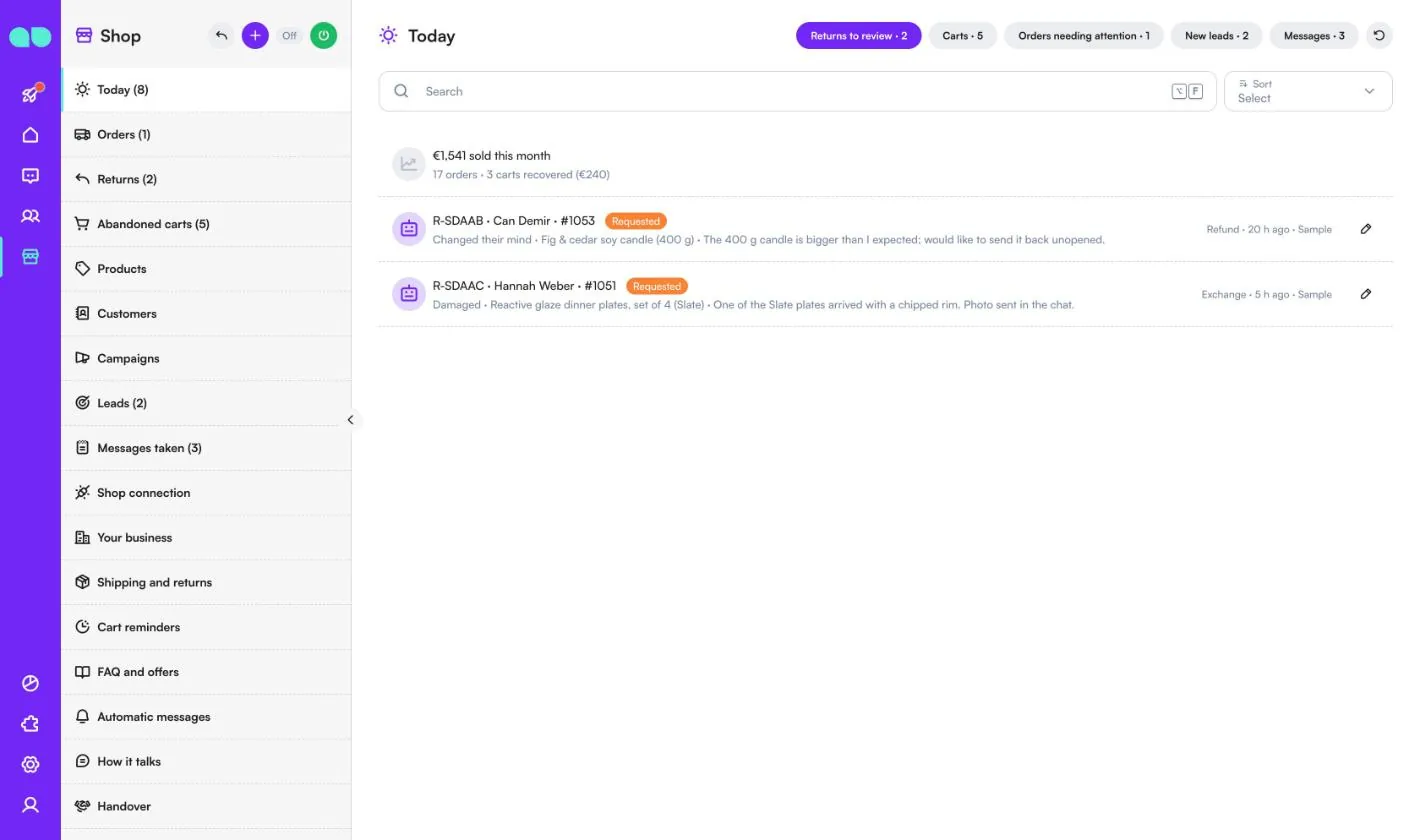
Shop › Today (Loja › Hoje) é a lista do que precisa ser feito agora. O contador do menu soma tudo o que está aguardando. Uma linha no topo mostra quanto foi vendido neste mês, o número de pedidos e os carrinhos recuperados. Se a sincronização da loja falhar, uma linha avisa e leva a Shop connection (Conexão da loja).
Cada aba no topo mostra uma contagem:
- Returns to review (Devoluções para analisar): solicitações de devolução aguardando a sua equipe, com o motivo, o item, as palavras do cliente e se ele quer reembolso, troca ou crédito na loja. O lápis (Review, Analisar) abre a devolução.
- Carts (Carrinhos): carrinhos abandonados em aberto, com a etapa do lembrete e quando o próximo será enviado.
- Orders needing attention (Pedidos que precisam de atenção): pedidos ainda recebidos ou em processamento mais de 3 dias depois de feitos.
- New leads (Novos leads): leads que o assistente anotou. Mark contacted (Marcar como contatado) avança um lead.
- Messages (Recados): recados anotados e pedidos de retorno. Done (Concluído) fecha um deles; você também pode abrir o pedido ou a devolução relacionada.
Pedidos
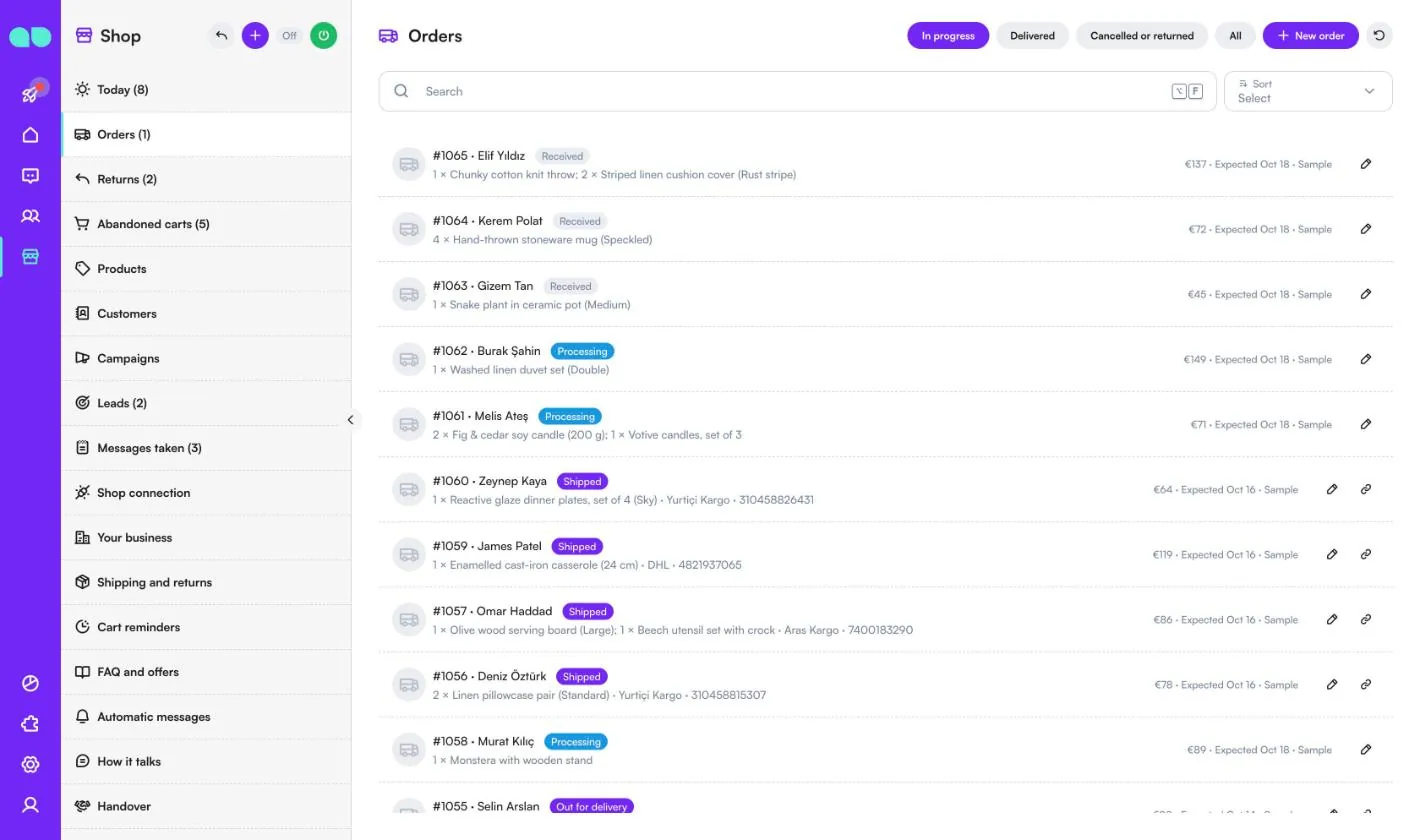
Shop › Orders (Loja › Pedidos) mostra os pedidos da sua loja virtual para que o assistente possa responder "Onde está meu pedido?". As abas são In progress (Em andamento), Delivered (Entregues), Cancelled or returned (Cancelados ou devolvidos) e All (Todos). Cada linha tem o número do pedido, o cliente, o status (Received (Recebido), Processing (Em processamento), Shipped (Enviado), Out for delivery (Saiu para entrega)), os itens, a transportadora e o código de rastreamento, o total e a data prevista. Pedidos enviados têm um botão Tracking link (Link de rastreamento).
Com a Shopify, os pedidos chegam a cada sincronização. Para outras lojas, eles vêm pela API, ou você adiciona um com New order (Novo pedido; também o + no cabeçalho do painel, oculto quando você usa a Shopify). Um novo status é informado ao cliente quando Shipping updates (Atualizações de envio) está ativado.
Devoluções
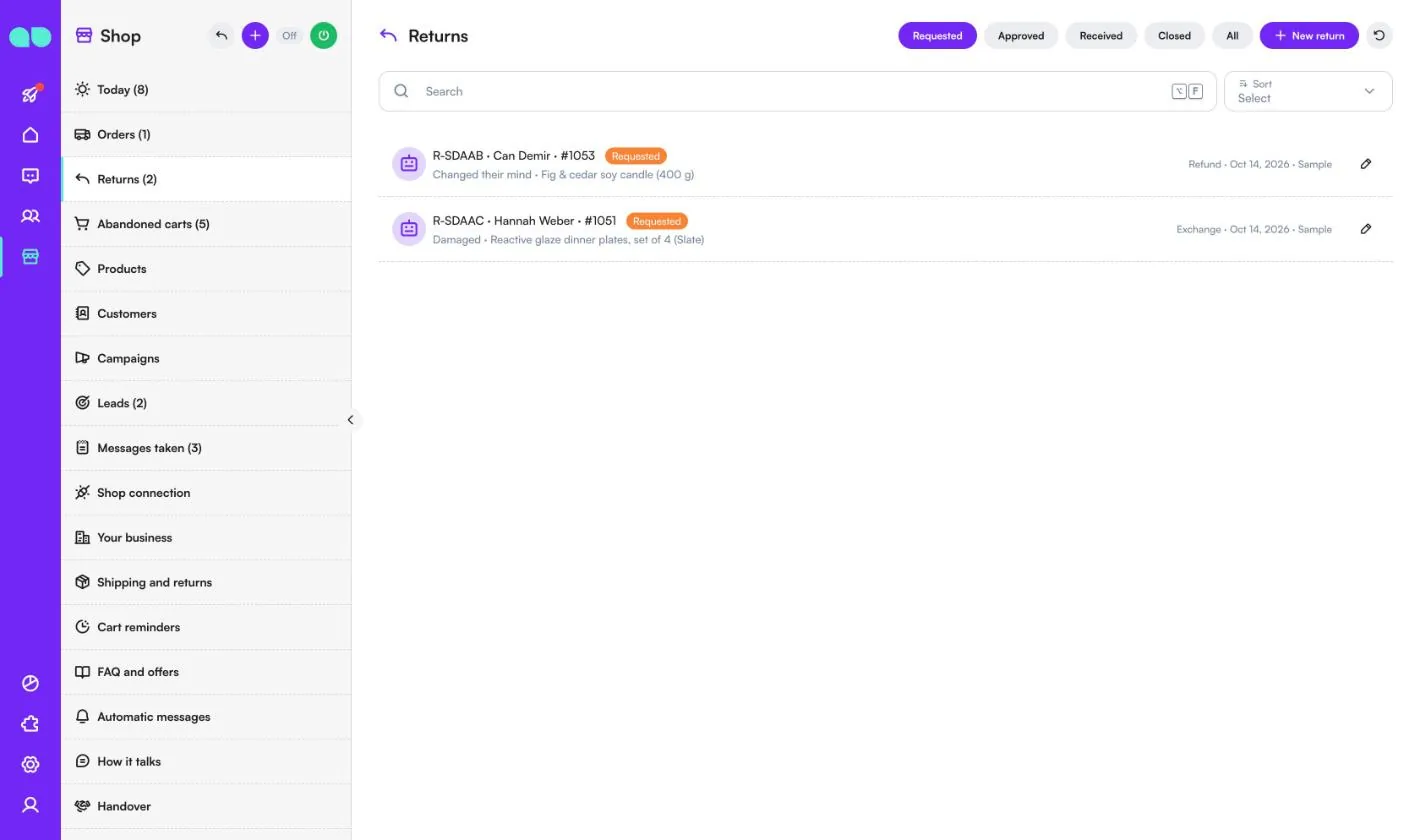
Shop › Returns (Loja › Devoluções) lista as solicitações de devolução feitas no chat ou pela equipe, filtradas por Requested (Solicitadas), Approved (Aprovadas), Received (Recebidas), Closed (Encerradas) ou All (Todas). Cada linha mostra o código da devolução, o cliente, o número do pedido, o motivo (por ex. Changed their mind (Mudou de ideia), Damaged (Danificado), Wrong item (Item errado), Size (Tamanho), Not as described (Diferente do anunciado)), o item e o que o cliente quer (Refund (Reembolso), Exchange (Troca) ou Store credit (Crédito na loja)). Um ícone de robô indica que o assistente a recebeu no chat.
New return (Nova devolução; também o ícone de seta no cabeçalho do painel) permite que a sua equipe inicie uma: escolha o pedido enviado ou entregue do cliente e os itens a devolver.
Carrinhos abandonados
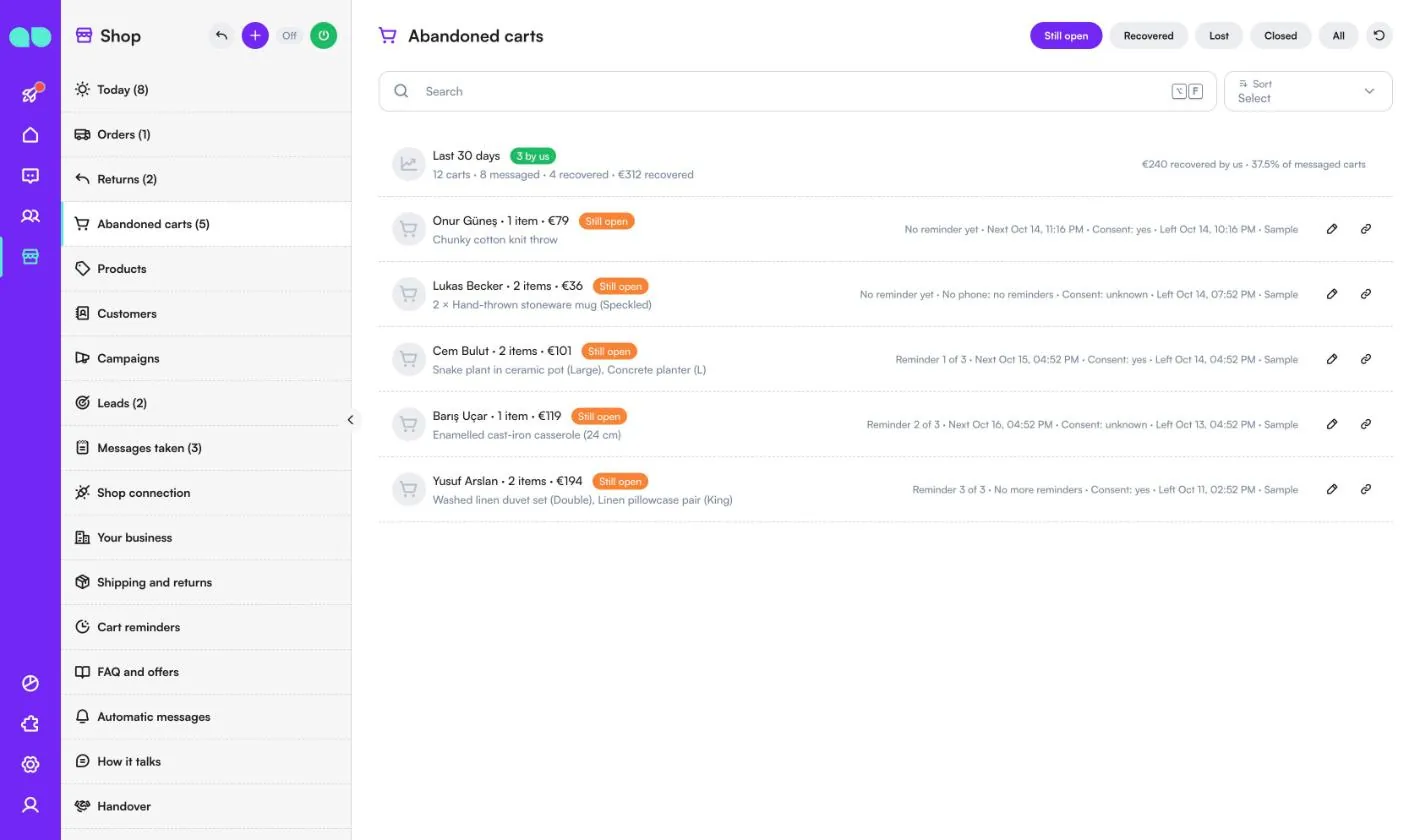
Shop › Abandoned carts (Loja › Carrinhos abandonados) lista os checkouts que os clientes abandonaram na sua loja, filtrados por Still open (Ainda abertos), Recovered (Recuperados), Lost (Perdidos), Closed (Encerrados) ou All (Todos). A linha do topo resume os últimos 30 dias: carrinhos abandonados, carrinhos que receberam mensagem, carrinhos recuperados, e quantos pedidos e quanto valor vieram depois dos seus lembretes (recovered by us, recuperados por nós).
Cada carrinho mostra o cliente, os itens e o total, a etapa do lembrete (por ex. Reminder 2 of 3 (Lembrete 2 de 3)), quando o próximo lembrete será enviado, o consentimento de marketing do cliente (yes (sim), no (não) ou unknown (desconhecido)) e quando foi abandonado. Um carrinho sem telefone não recebe lembretes. O ícone de link abre o link de checkout; o lápis abre o carrinho, onde você pode copiar o link de checkout ou usar Close (Encerrar) para que nenhum outro lembrete seja enviado.
Produtos
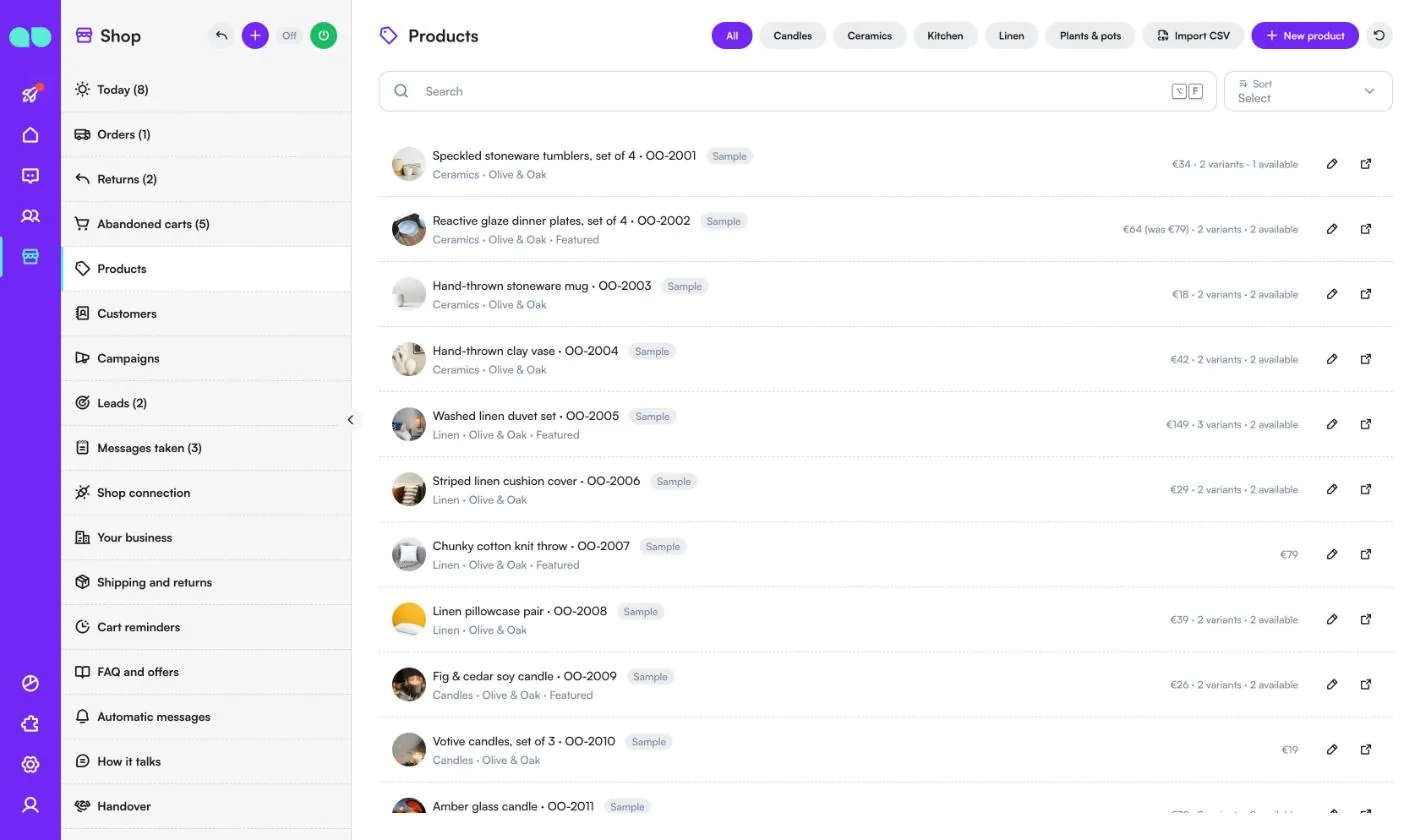
Shop › Products (Loja › Produtos) é o que o assistente vende: ele oferece somente o que está aqui. Filtre por categoria, use Import CSV (Importar CSV) ou clique em New product (Novo produto). Com a Shopify, os produtos chegam a cada sincronização: esses dois botões dão lugar a Sync now (Sincronizar agora), que os traz na hora. Cada linha mostra o nome e o SKU, a categoria, a marca, Featured (Destaque), o preço (com o preço de comparação quando está em promoção), as variantes e quantas unidades estão disponíveis. O ícone de seta abre a página do produto na sua loja.
A gaveta do produto tem o nome, o SKU, a categoria, a marca, a descrição, o preço e o Compare-at price (Preço de comparação), o link da página do produto, os links de fotos (envie-as em Sistema › Caixa de arquivos), as tags, as variantes com SKU, preço e interruptor Available (Disponível) próprios, e as configurações Active (Ativo), Featured (Destaque) e Order (Ordem). Para um produto da Shopify, altere o nome, as fotos, a descrição, o preço e as variantes na Shopify; Featured, Order e Active são mantidos aqui.
Clientes
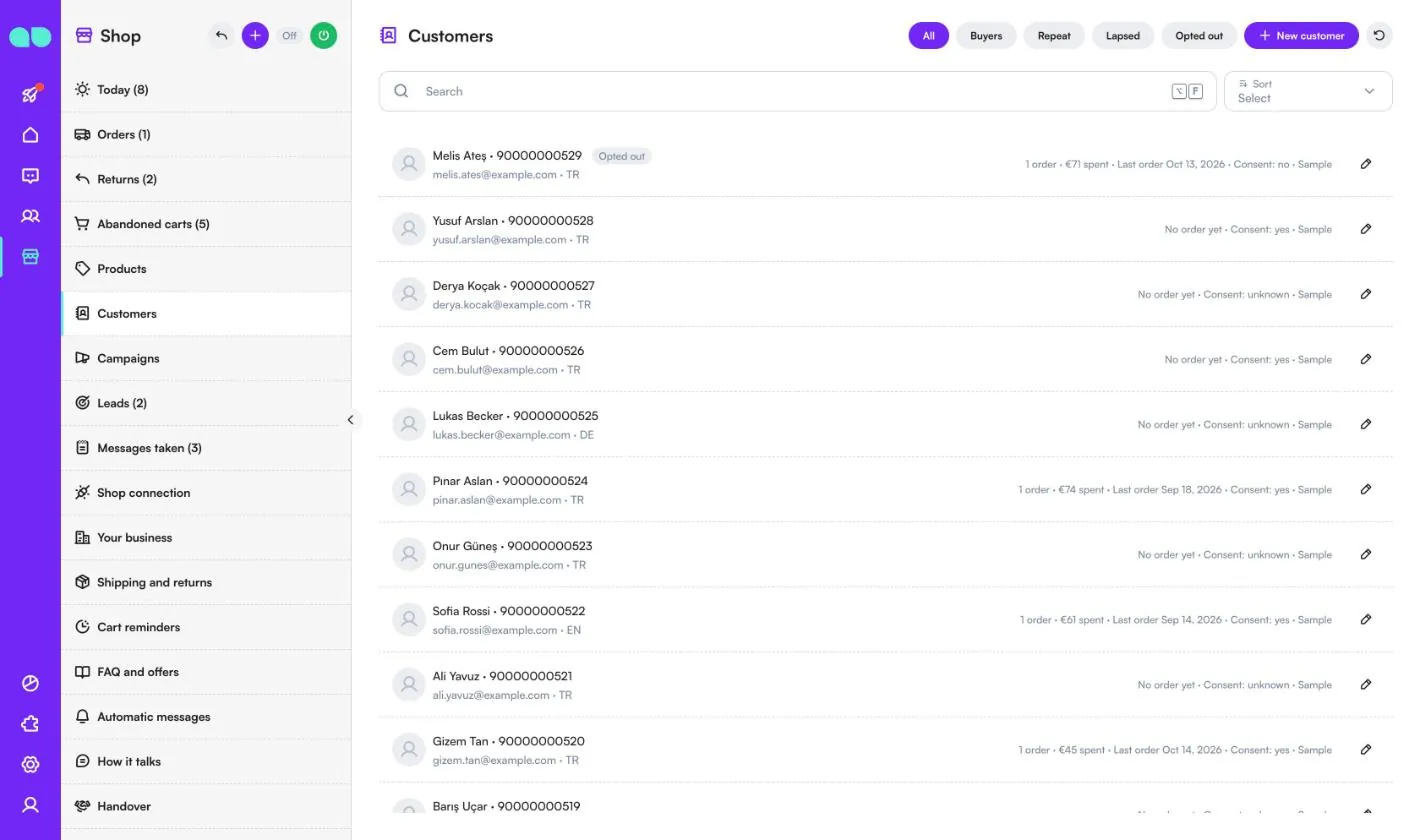
Shop › Customers (Loja › Clientes) lista todos que escreveram pelo WhatsApp, pelo Instagram ou pelo chat do seu site, e os compradores da sua loja virtual. Filtre por All (Todos), Buyers (Compradores), Repeat (Recorrentes), Lapsed (Inativos; sem pedidos durante o prazo de reconquista) ou Opted out (Descadastrados). Cada linha mostra o telefone, o e-mail, o idioma, o número de pedidos, o valor gasto, o último pedido e o consentimento de marketing.
O consentimento importa para os lembretes de carrinho e as campanhas: com Only with consent (Somente com consentimento) ativado, recebem lembrete apenas os clientes que aceitaram mensagens de marketing ou que escreveram para você recentemente.
Campanhas
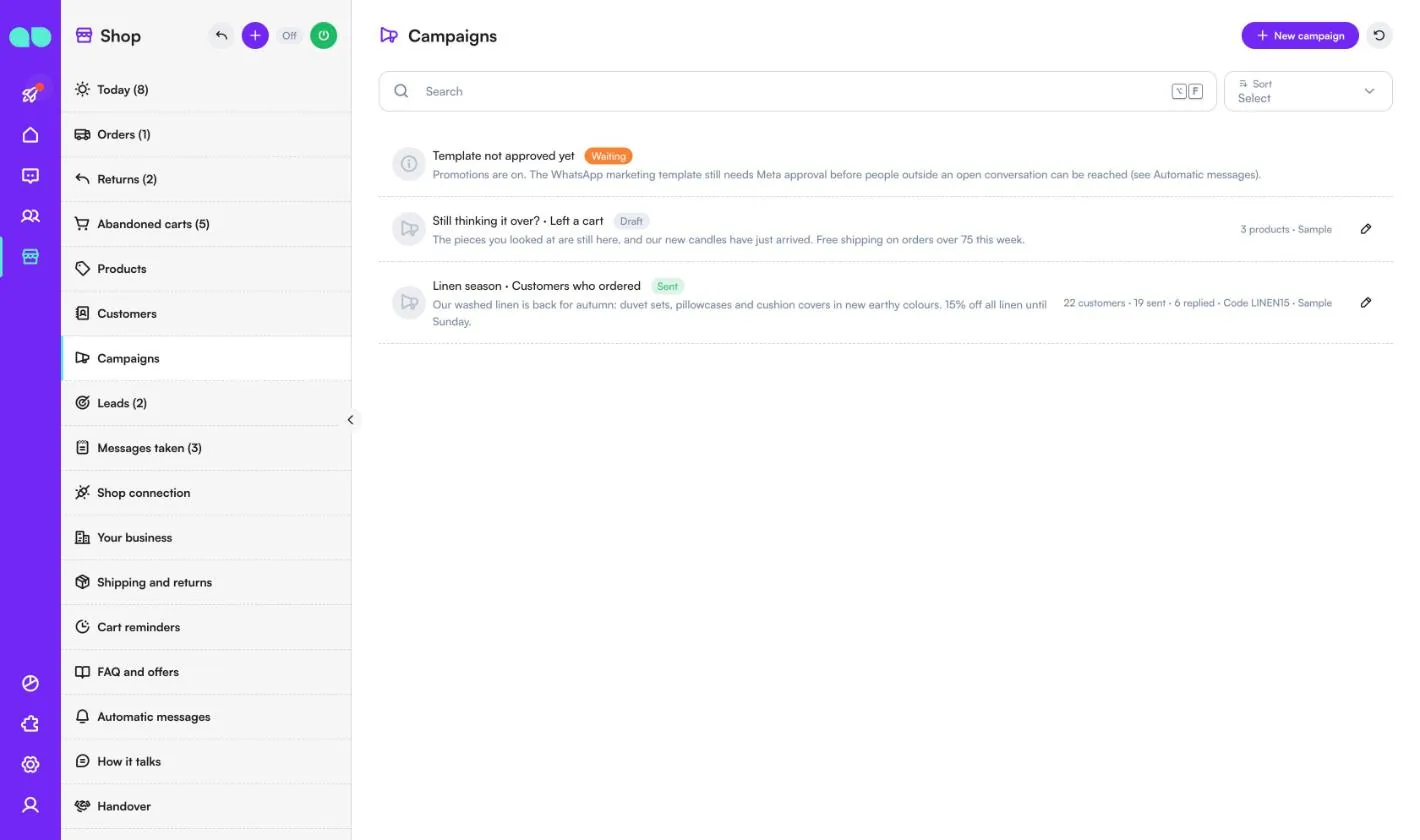
Shop › Campaigns (Loja › Campanhas) envia uma mensagem a um grupo escolhido. New campaign (Nova campanha) pede um nome, a mensagem (até 280 caracteres), uma imagem opcional, quem a recebe (All customers (Todos os clientes), Customers who ordered (Clientes que fizeram pedidos), Repeat customers (two orders or more) (Clientes recorrentes, dois pedidos ou mais), Best customers (spent at least…) (Melhores clientes, gastaram pelo menos…), Bought from some categories (Compraram de algumas categorias), Left a cart they did not buy (Abandonaram um carrinho sem comprar) ou No order for a while (Sem pedidos há algum tempo)), um Discount code (Código de desconto) opcional que já exista na sua loja, e até 6 produtos exibidos quando o cliente toca em Show me (Mostrar). O formulário conta os clientes que correspondem.
As campanhas saem como um modelo de marketing do WhatsApp, algumas dezenas por vez fora do horário de silêncio, e somente enquanto Promotions (Promoções) estiver ativado. Clientes descadastrados ou que recusaram marketing nunca são incluídos, e o limite semanal de mensagens de marketing se aplica. Uma campanha enviada mostra quantas mensagens foram enviadas e respondidas. Uma linha no topo avisa quando Promotions está desativado ou quando o modelo de marketing ainda aguarda a Meta.
Leads
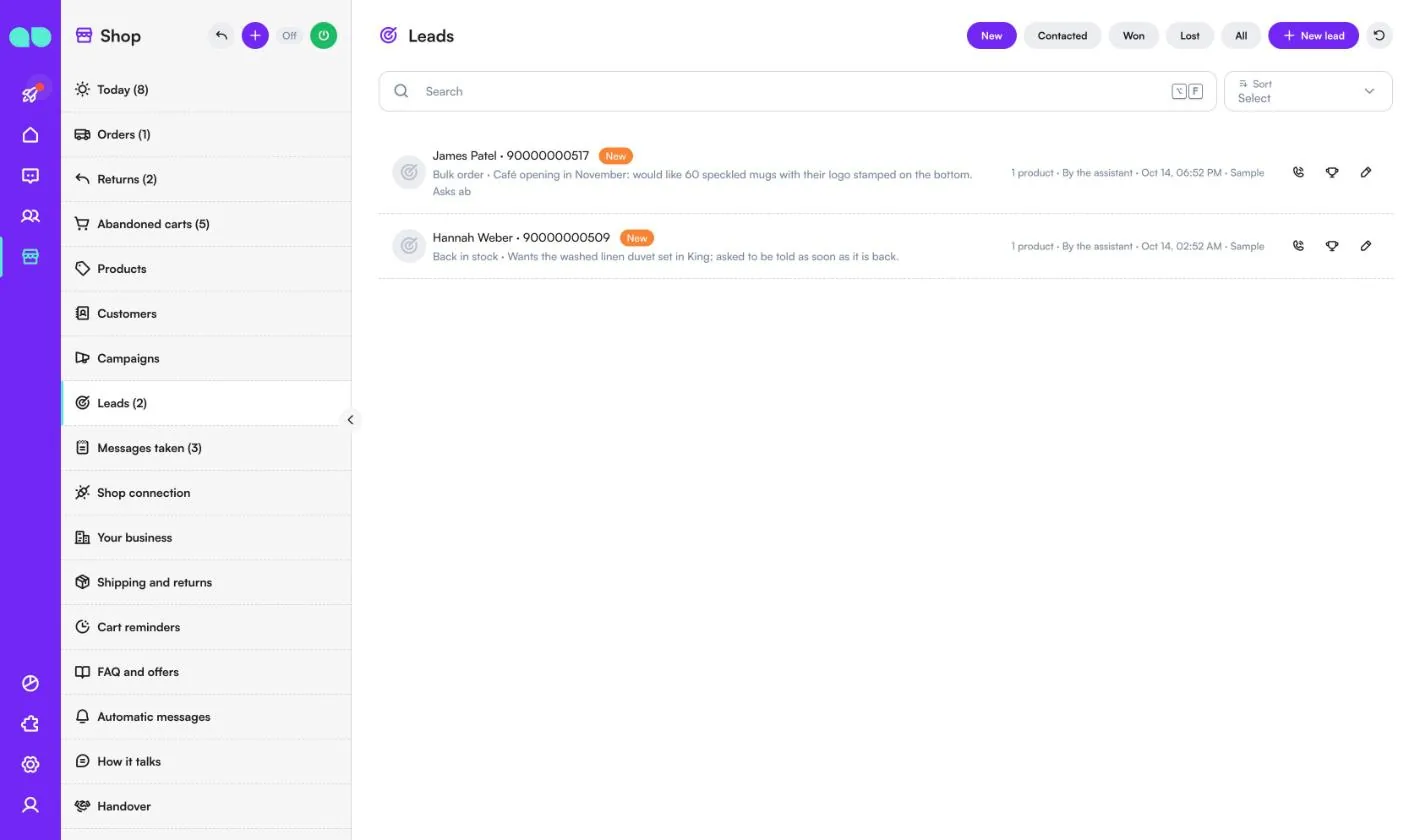
Shop › Leads (Loja › Leads) reúne o que o assistente anotou quando alguém pediu um pedido em grande quantidade, um pedido personalizado, um produto que voltou ao estoque ou qualquer coisa que ele não pôde vender no chat. Filtre por New (Novos), Contacted (Contatados), Won (Ganhos), Lost (Perdidos) ou All (Todos). Cada linha mostra o que a pessoa quer, a observação, os produtos e quem anotou.
Use o ícone de telefone para marcar como contatado, o troféu para marcar como ganho ou o lápis para abrir e mudar a etapa.
Recados
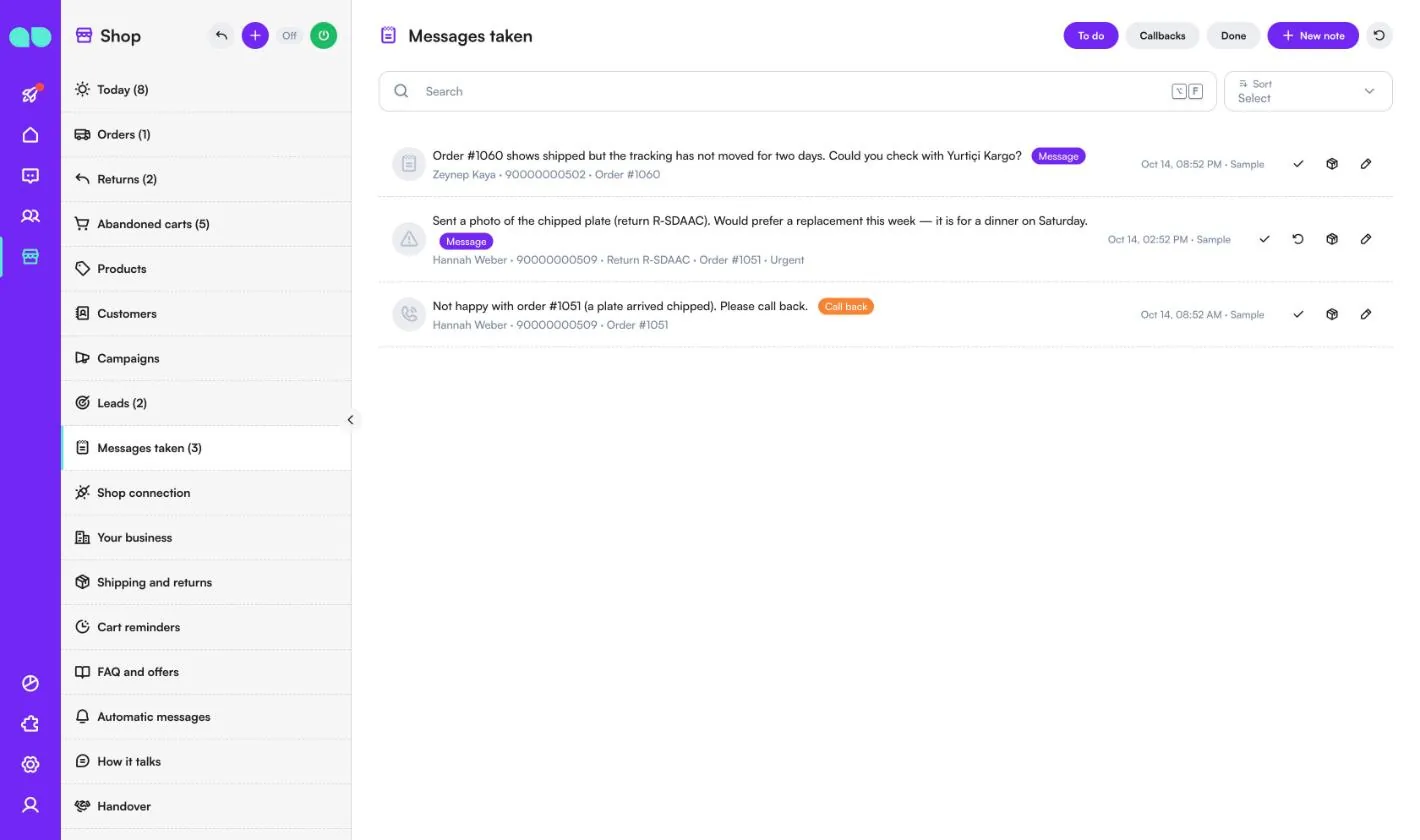
Shop › Messages taken (Loja › Recados) lista o que o assistente anotou quando não conseguiu ajudar ou alguém quer um retorno de ligação. Filtre por To do (A fazer), Callbacks (Retornos) ou Done (Concluídos). Cada linha mostra o recado, o cliente e o pedido ou a devolução relacionada, com uma marca Urgent (Urgente) quando necessário. Uma nota baixa após a entrega também chega aqui como pedido de retorno.
Use a marca de confirmação para marcar como concluído, o ícone de caixa para abrir o pedido, o ícone de seta para abrir a devolução, ou New note (Nova anotação) para adicionar um você mesmo.
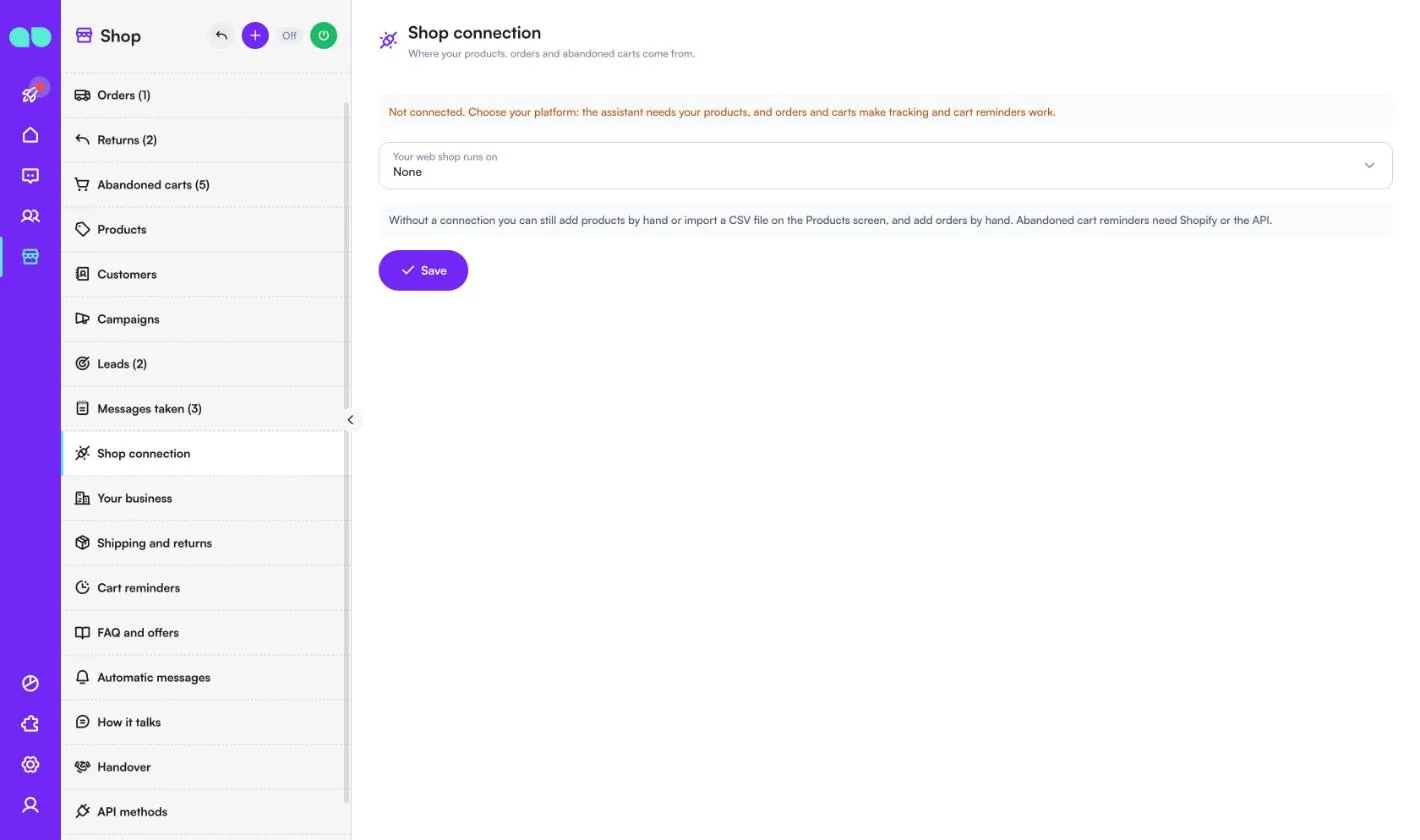
Conexão da loja
Shop › Shop connection (Loja › Conexão da loja) é de onde vêm os seus produtos, pedidos e carrinhos abandonados. Escolha em Your web shop runs on (A sua loja virtual funciona em):
- Shopify: escreva o Store address (Endereço da loja; o que termina em .myshopify.com), escolha How we sign in (Como entramos: um Admin API access token de um app personalizado criado no admin da Shopify, ou o Client ID e o Client secret de um app criado no Shopify Dev Dashboard) e siga How to connect Shopify (Como conectar a Shopify) na tela: o app precisa dos escopos read_products, read_orders e read_customers, além de acesso ao nome, e-mail e telefone do cliente, para que pedidos e carrinhos possam ser associados a um chat. Depois, use Test connection (Testar conexão). Sync every (minutes) (Sincronizar a cada, em minutos) é 30 por padrão (de 10 a 1440), e Sync now (Sincronizar agora) executa na hora. O app apenas lê; nada na sua loja é alterado.
- Other platform through the API (Outra plataforma pela API): o seu sistema envia produtos, pedidos e carrinhos pelos API methods (Métodos da API).
- None (Nenhuma): adicione produtos manualmente ou importe um arquivo CSV na tela Products (Produtos), e adicione pedidos manualmente. Os lembretes de carrinho abandonado precisam da Shopify ou da API.
O seu negócio
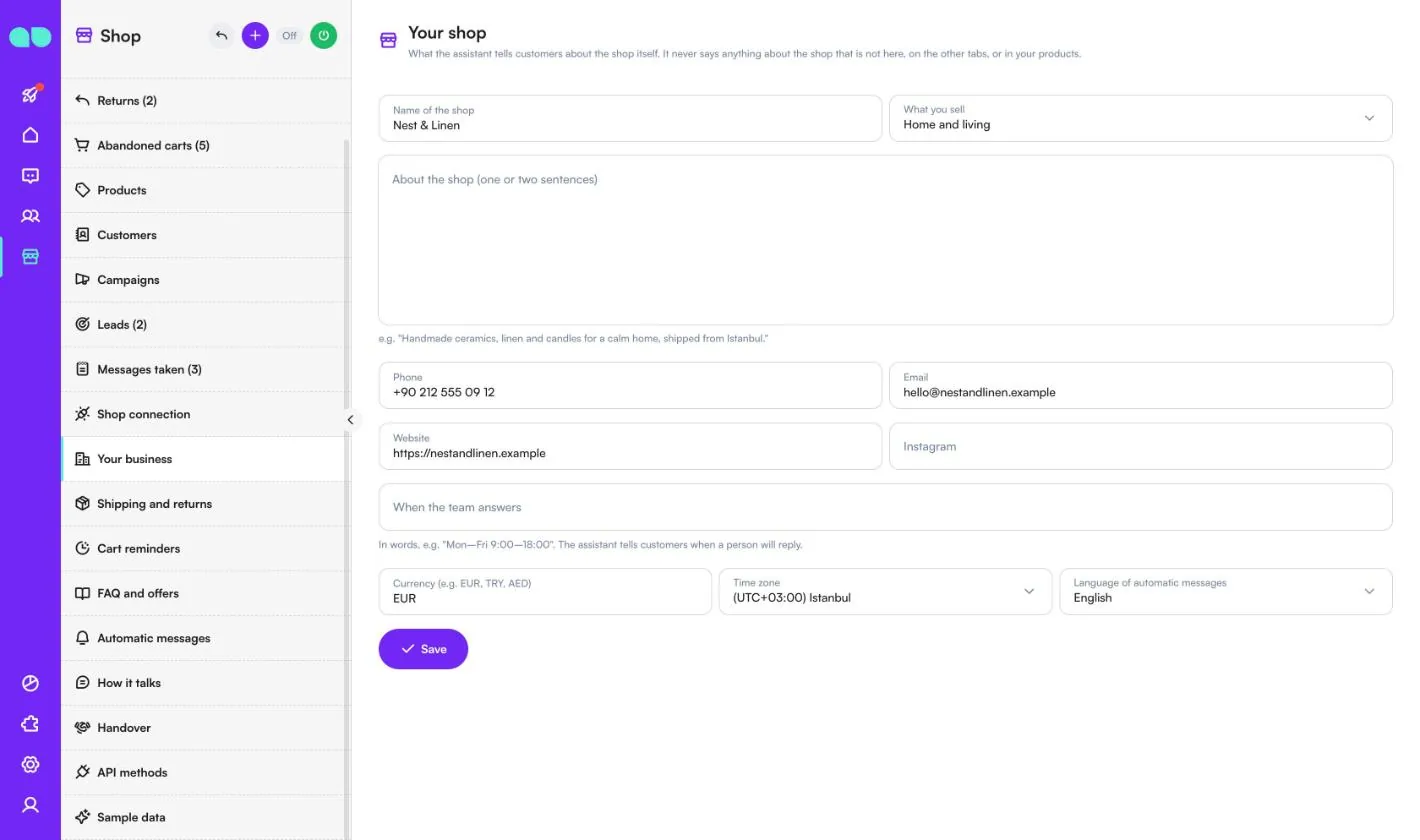
Shop › Your business (Loja › O seu negócio; a tela se chama Your shop (A sua loja)) reúne o que o assistente informa aos clientes sobre a própria loja. Ele nunca diz nada sobre a loja que não esteja aqui, nas outras abas ou nos seus produtos.
| Campo | O que faz |
|---|---|
| Name of the shop (Nome da loja), What you sell (O que você vende) | O nome e o tipo da sua loja. |
| About the shop (one or two sentences) (Sobre a loja, uma ou duas frases) | Uma descrição curta que o assistente pode usar. |
| Phone (Telefone), Email (E-mail), Website (Site), Instagram | Dados de contato e links. |
| When the team answers (Quando a equipe responde) | Por extenso, por ex. "Seg–Sex 9:00–18:00". O assistente informa aos clientes quando uma pessoa vai responder. |
| Currency (e.g. EUR, TRY, AED) (Moeda, por ex. EUR, TRY, AED), Time zone (Fuso horário), Language of automatic messages (Idioma das mensagens automáticas) | Como no formulário de configuração. |
Entrega e devoluções
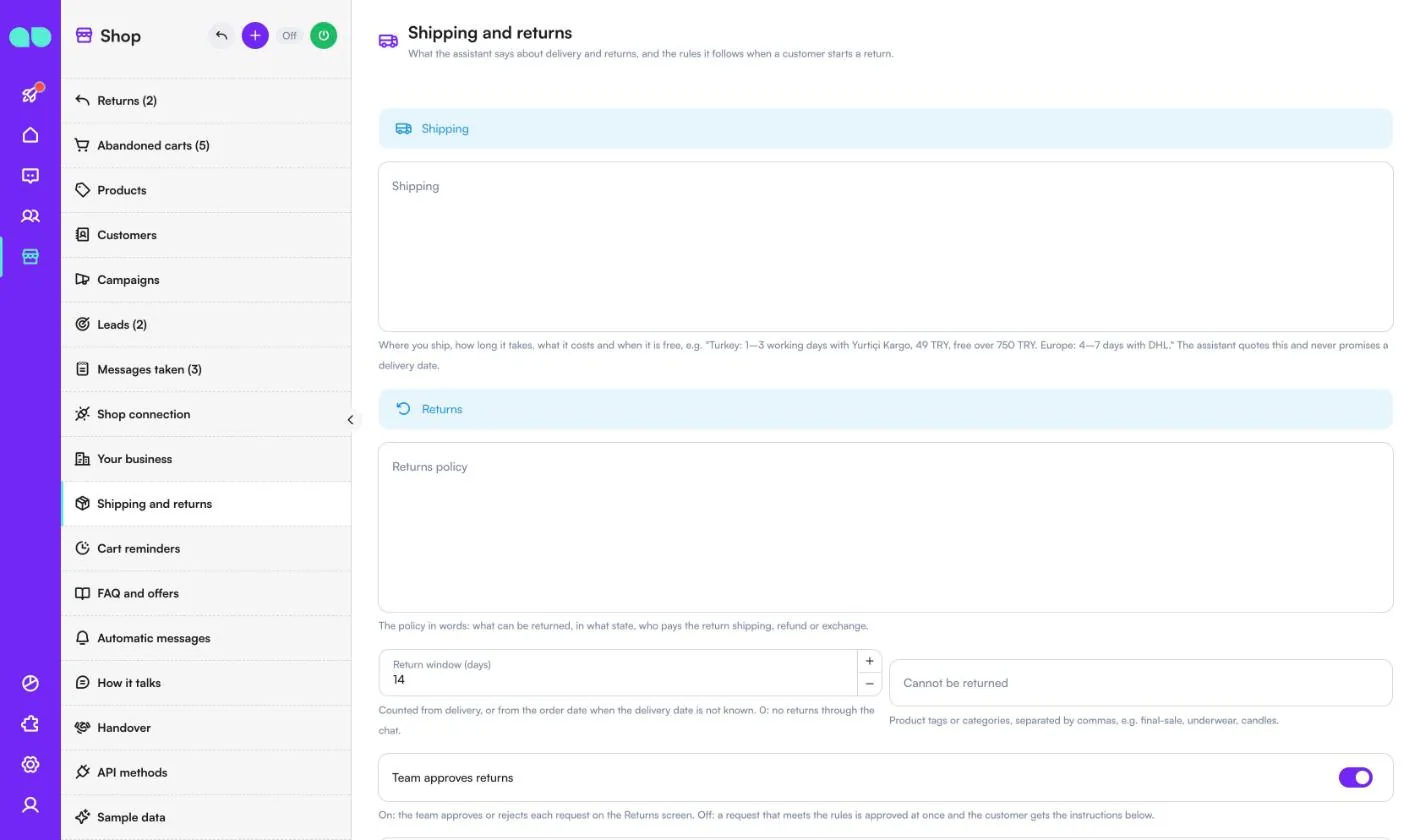
Shop › Shipping and returns (Loja › Entrega e devoluções) é o que o assistente diz sobre entrega e devoluções, e as regras que ele segue quando um cliente inicia uma devolução.
| Campo | O que faz |
|---|---|
| Shipping (Entrega) | Para onde você envia, quanto tempo leva, quanto custa e quando é grátis. O assistente cita isso e nunca promete uma data de entrega. |
| Returns policy (Política de devolução) | O que pode ser devolvido, em que estado, quem paga o frete de devolução, reembolso ou troca. |
| Return window (days) (Prazo de devolução, em dias) | Contado a partir da entrega, ou da data do pedido quando a data de entrega não é conhecida. 0: sem devoluções pelo chat. |
| Cannot be returned (Não pode ser devolvido) | Tags ou categorias de produto, separadas por vírgulas, por ex. final-sale, underwear, candles. |
| Team approves returns (A equipe aprova as devoluções) | Ativado: a equipe aprova ou rejeita cada solicitação na tela Returns (Devoluções). Desativado: uma solicitação que atende às regras é aprovada na hora e o cliente recebe as instruções. |
| How to send it back (Como devolver) | Informado ao cliente quando a devolução é aprovada. |
| When a customer wants to buy, the assistant sends (Quando um cliente quer comprar, o assistente envia) | Um link de carrinho (direto para o checkout com o item no carrinho, somente Shopify) ou a página do produto. |
| Discount code on chat links (optional) (Código de desconto nos links do chat, opcional) | Um código de desconto existente da sua loja, adicionado a cada link de carrinho que o assistente envia. |
Lembretes de carrinho
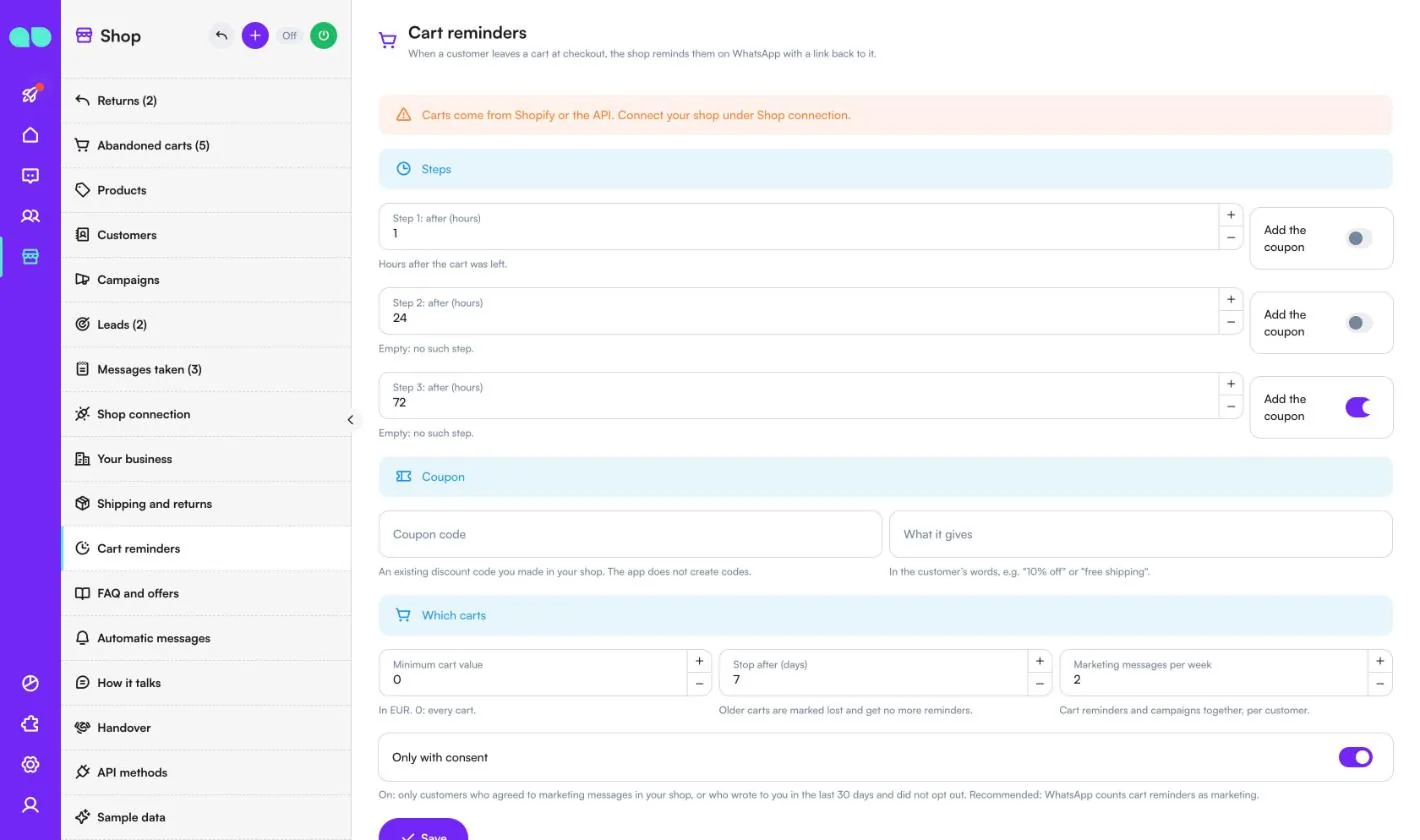
Shop › Cart reminders (Loja › Lembretes de carrinho) define como a loja lembra os clientes pelo WhatsApp quando eles abandonam um carrinho no checkout, com um link de volta para ele. Os carrinhos vêm da Shopify ou da API.
| Campo | O que faz |
|---|---|
| Step 1–3: after (hours) (Etapa 1–3: após, em horas) | Horas depois que o carrinho foi abandonado. Vazio: sem essa etapa. Cada etapa tem um interruptor Add the coupon (Adicionar o cupom). |
| Coupon code (Código do cupom), What it gives (O que ele oferece) | Um código de desconto existente que você criou na sua loja (o app não cria códigos) e o que ele oferece nas palavras do cliente, por ex. "10% de desconto". |
| Minimum cart value (Valor mínimo do carrinho) | 0: todos os carrinhos. |
| Stop after (days) (Parar após, em dias) | Carrinhos mais antigos são marcados como perdidos e não recebem mais lembretes. |
| Marketing messages per week (Mensagens de marketing por semana) | Lembretes de carrinho e campanhas juntos, por cliente. |
| Only with consent (Somente com consentimento) | Ativado: somente clientes que aceitaram mensagens de marketing na sua loja, ou que escreveram para você nos últimos 30 dias e não se descadastraram. Recomendado, porque o WhatsApp considera os lembretes de carrinho como marketing. |
Abaixo do formulário, você vê cada lembrete como o cliente vai recebê-lo.
Perguntas frequentes e ofertas
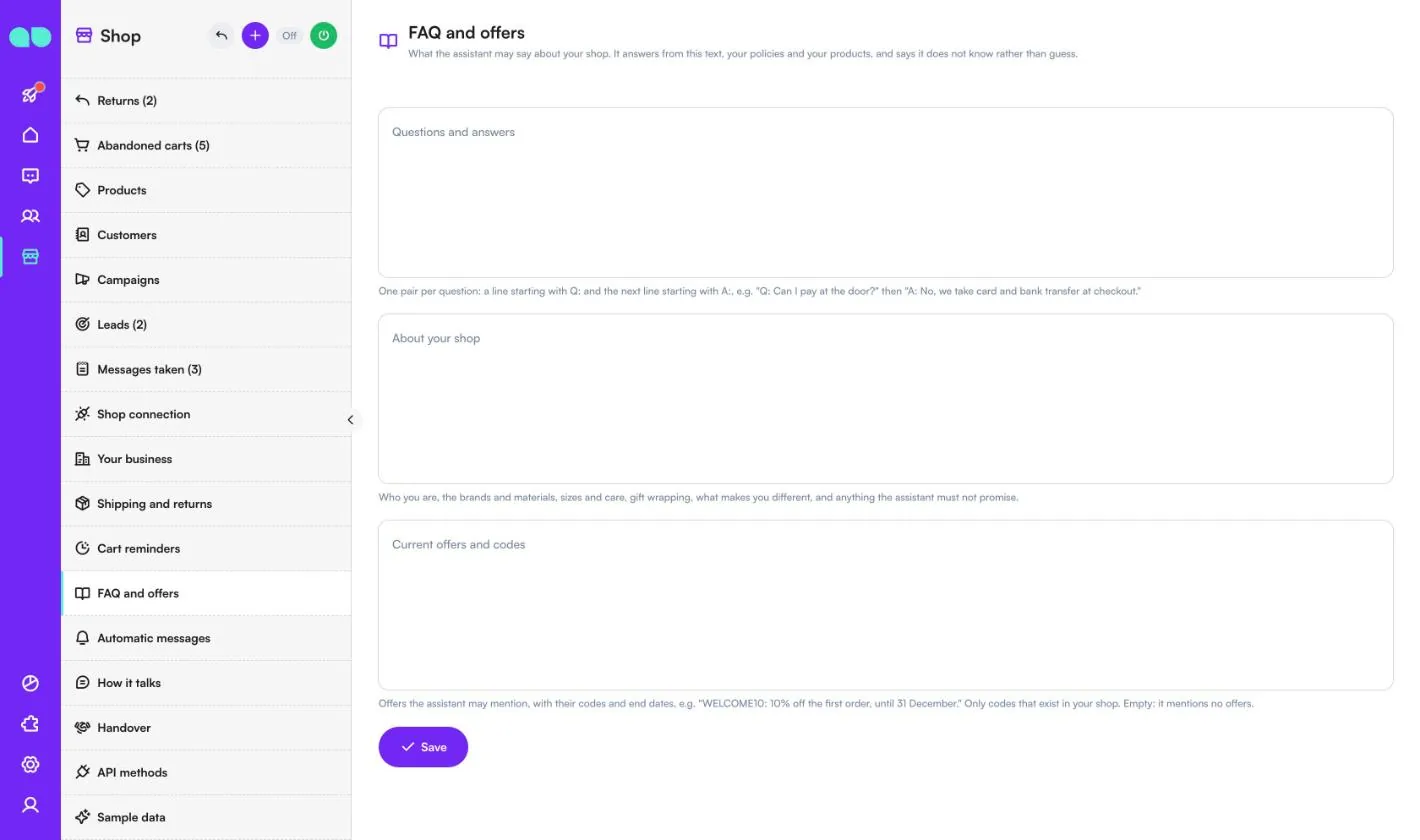
Shop › FAQ and offers (Loja › Perguntas frequentes e ofertas) é o que o assistente pode dizer sobre a sua loja. Ele responde a partir deste texto, das suas políticas e dos seus produtos, e diz que não sabe em vez de adivinhar.
- Questions and answers (Perguntas e respostas): um par por pergunta, uma linha começando com
Q:e a linha seguinte começando comA:. - About your shop (Sobre a sua loja): quem vocês são, marcas e materiais, tamanhos e cuidados, embalagem para presente, o que torna vocês diferentes e qualquer coisa que o assistente não deve prometer.
- Current offers and codes (Ofertas e códigos atuais): ofertas que o assistente pode mencionar, com os códigos e as datas de término. Somente códigos que existem na sua loja. Vazio: ele não menciona ofertas.
Mensagens automáticas
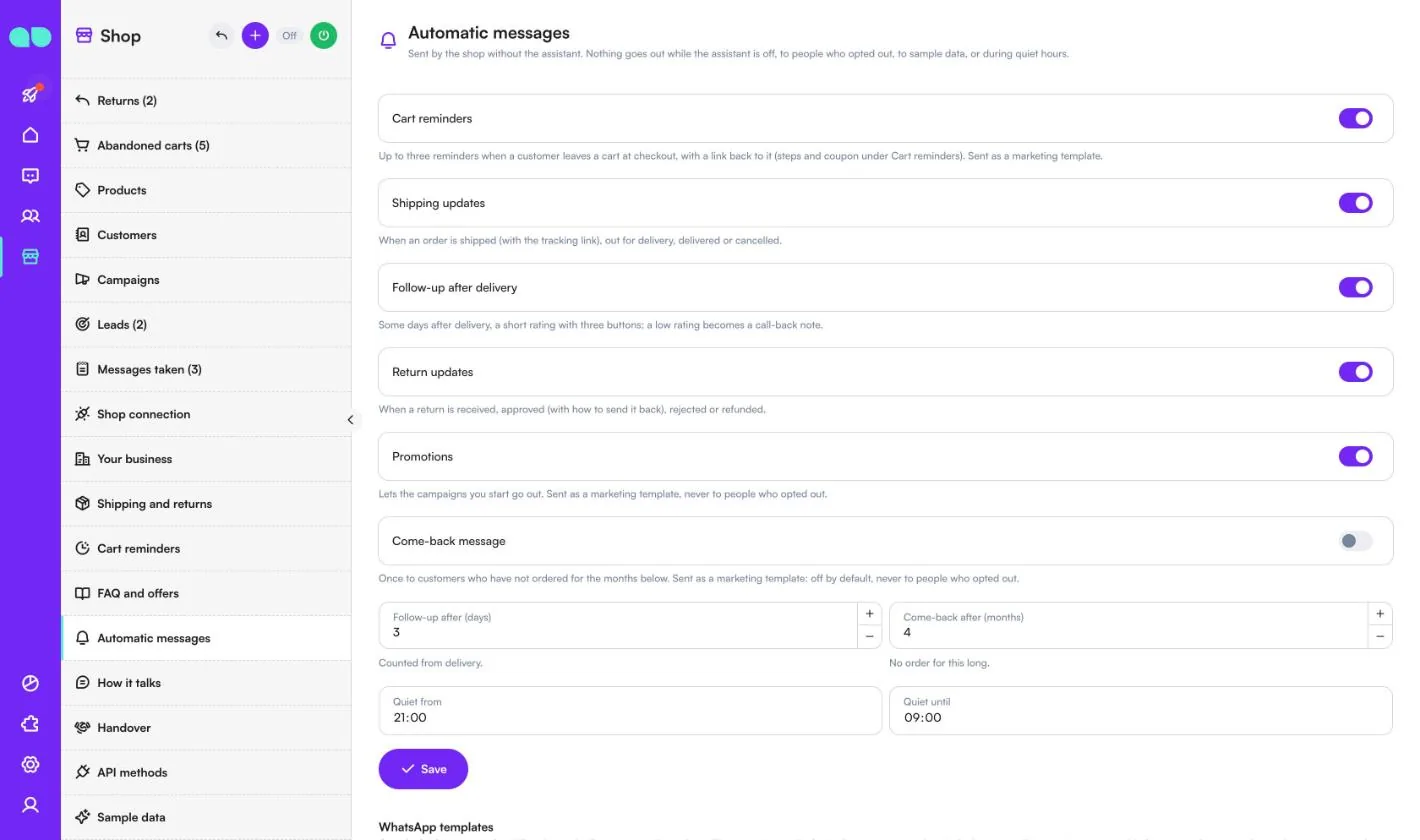
Shop › Automatic messages (Loja › Mensagens automáticas) são enviadas pela loja sem o assistente. Nada é enviado enquanto o assistente está desativado, a pessoas descadastradas, aos dados de exemplo ou em horário de silêncio. Cada uma tem o seu próprio interruptor:
| Mensagem | Quando é enviada |
|---|---|
| Cart reminders (Lembretes de carrinho) | Até três lembretes quando um cliente abandona um carrinho no checkout, com um link de volta para ele (etapas e cupom em Cart reminders). Enviados como modelo de marketing. |
| Shipping updates (Atualizações de envio) | Quando um pedido é enviado (com o link de rastreamento), sai para entrega, é entregue ou é cancelado. |
| Follow-up after delivery (Acompanhamento após a entrega) | Follow-up after (days) (Acompanhamento após, em dias) depois da entrega, uma avaliação curta com três botões; uma nota baixa vira um recado de retorno de ligação. |
| Return updates (Atualizações de devolução) | Quando uma devolução é recebida, aprovada (com como devolver), rejeitada ou reembolsada. |
| Promotions (Promoções) | Permite que as campanhas que você inicia sejam enviadas, como modelo de marketing. |
| Come-back message (Mensagem de reconquista) | Uma vez para clientes que não fazem pedidos há Come-back after (months) (Reconquista após, em meses). Desativada por padrão. |
Quiet from (Silêncio a partir de) e Quiet until (Silêncio até) definem o horário de silêncio. Abaixo deles, a lista WhatsApp templates (Modelos do WhatsApp) mostra o status de cada modelo. O app redige e envia os modelos para aprovação no seu número, no idioma das mensagens automáticas; Submit missing templates (Enviar modelos faltantes) envia os que ainda não foram enviados.
Como ele fala
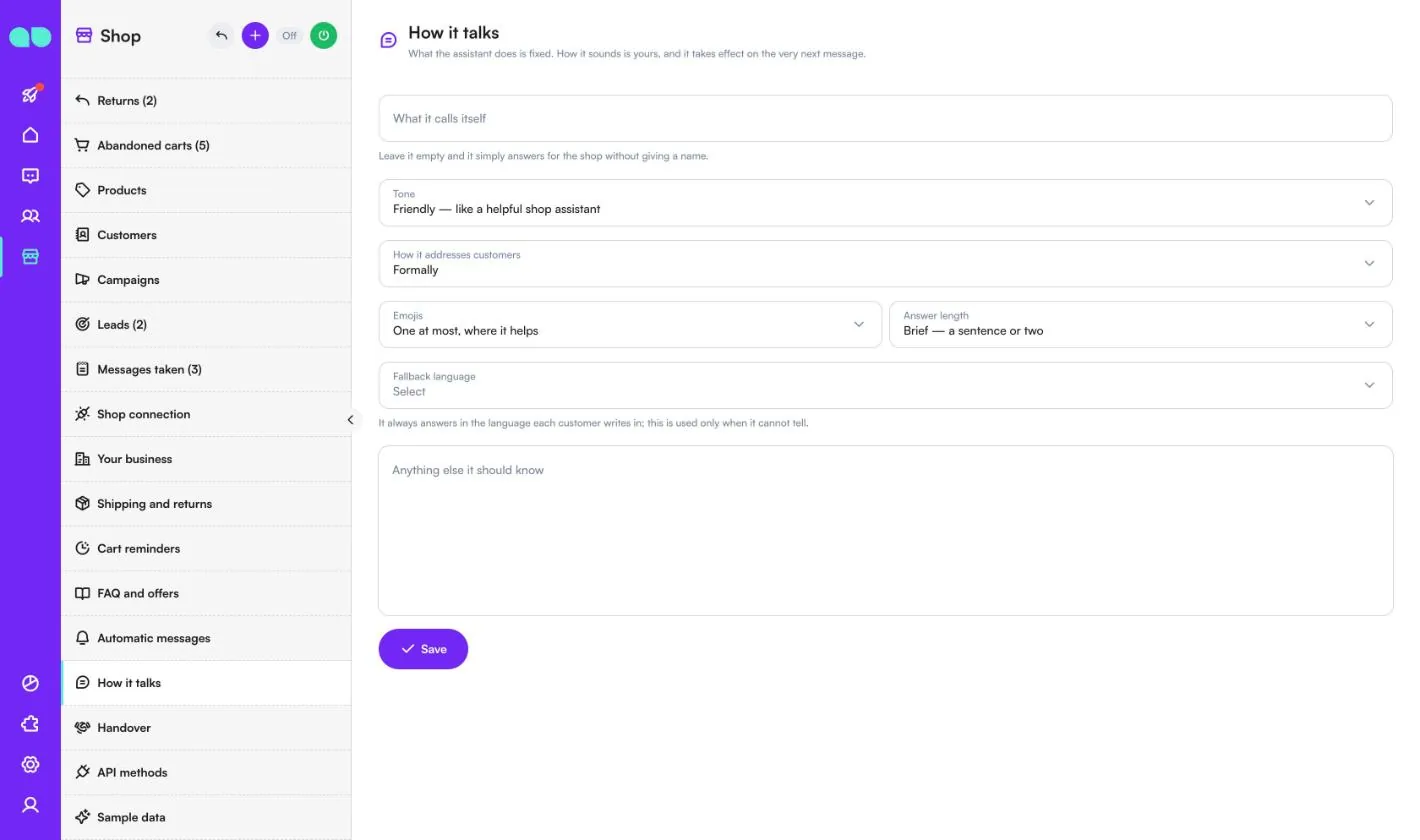
Shop › How it talks (Loja › Como ele fala) muda como o assistente soa; o que ele faz continua fixo. As alterações valem já a partir da próxima mensagem.
| Campo | O que faz |
|---|---|
| What it calls itself (Como ele se chama) | Deixe vazio e ele responde pela loja sem dar um nome. |
| Tone (Tom) | Friendly, Warm, Professional ou Direct (amigável, caloroso, profissional ou direto). |
| How it addresses customers (Como trata os clientes) | Formalmente, ou de modo informal pelo primeiro nome. |
| Emojis | Nenhum, no máximo um quando ajuda, ou à vontade. |
| Answer length (Tamanho das respostas) | Brief, Balanced ou Detailed (breve, equilibrado ou detalhado). |
| Fallback language (Idioma alternativo) | Ele sempre responde no idioma em que cada cliente escreve; este é usado somente quando não consegue identificar o idioma. |
| Anything else it should know (Algo mais que ele deva saber) | As suas próprias regras e o que nunca prometer. Não pode anular a regra de que ele não inventa preços, estoque, códigos de desconto ou datas de entrega. |
Transferência
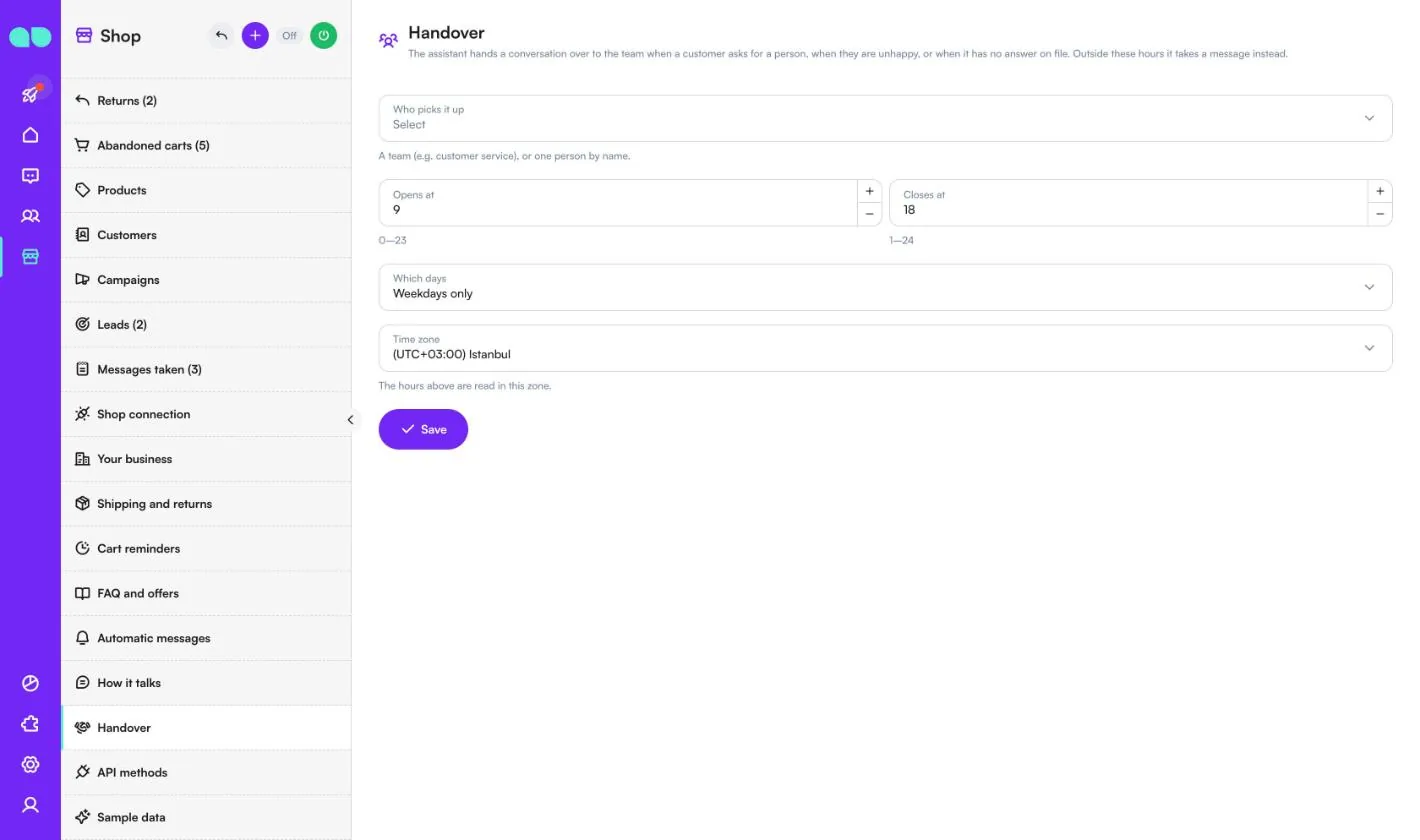
Shop › Handover (Loja › Transferência) define quem assume uma conversa quando um cliente pede uma pessoa, está insatisfeito ou pergunta algo sem resposta registrada.
- Who picks it up (Quem assume): uma equipe (por ex. atendimento ao cliente), uma pessoa pelo nome, ou ninguém (o assistente nunca transfere).
- Opens at / Closes at (Abre às / Fecha às; horas de 0 a 24), Which days (Quais dias; todos os dias ou somente dias úteis) e Time zone (Fuso horário). Fora desse horário, o assistente anota um recado.
Métodos da API
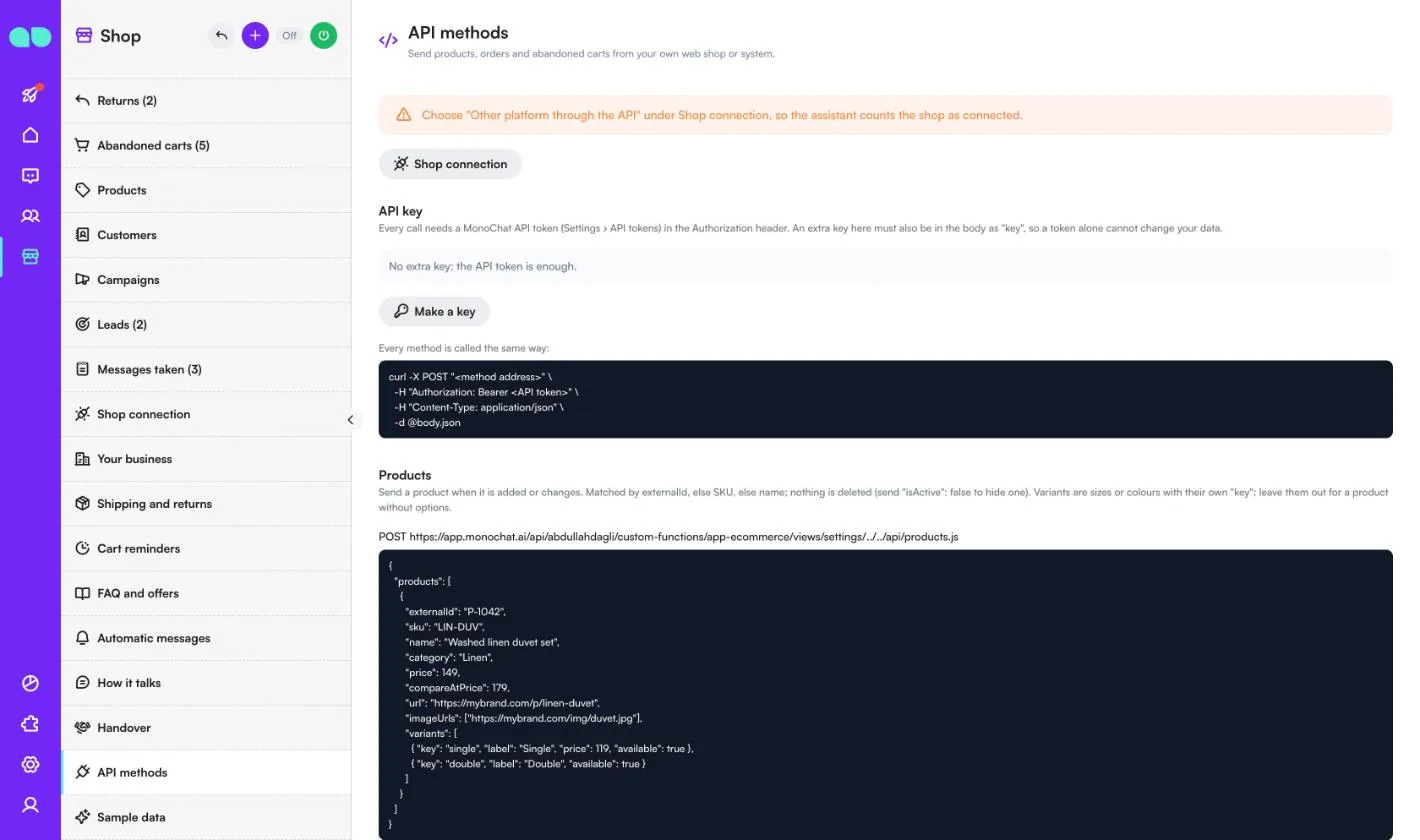
Shop › API methods (Loja › Métodos da API) é para lojas que não estão na Shopify: a sua loja virtual ou o seu sistema envia produtos, pedidos e carrinhos abandonados. Escolha antes Other platform through the API (Outra plataforma pela API) em Shop connection (Conexão da loja), para que o assistente considere a loja conectada.
- API key (Chave de API): toda chamada precisa de um token de API do MonoChat (Configurações › Tokens de API) no cabeçalho Authorization. Make a key (Criar uma chave) adiciona uma chave extra que também precisa estar no corpo como
key, para que um token sozinho não possa alterar os seus dados. - Products (Produtos): envie um produto quando ele é adicionado ou muda. Ele é identificado por
externalId, senão pelo SKU, senão pelo nome; nada é excluído (envie"isActive": falsepara ocultar um). - Orders (Pedidos): envie um pedido quando ele é feito e de novo sempre que mudar. Ele é identificado por
numbere vinculado ao cliente pelo telefone. - Abandoned carts (Carrinhos abandonados): envie um carrinho quando o cliente o abandona no checkout, com
checkoutUrllevando de volta a ele, e de novo comcompletedAtquando ele é comprado. Somente carrinhos com telefone recebem lembretes.
A tela mostra o endereço, um corpo de exemplo e a resposta de cada método, além das colunas para a importação de produtos por CSV.
Dados de exemplo
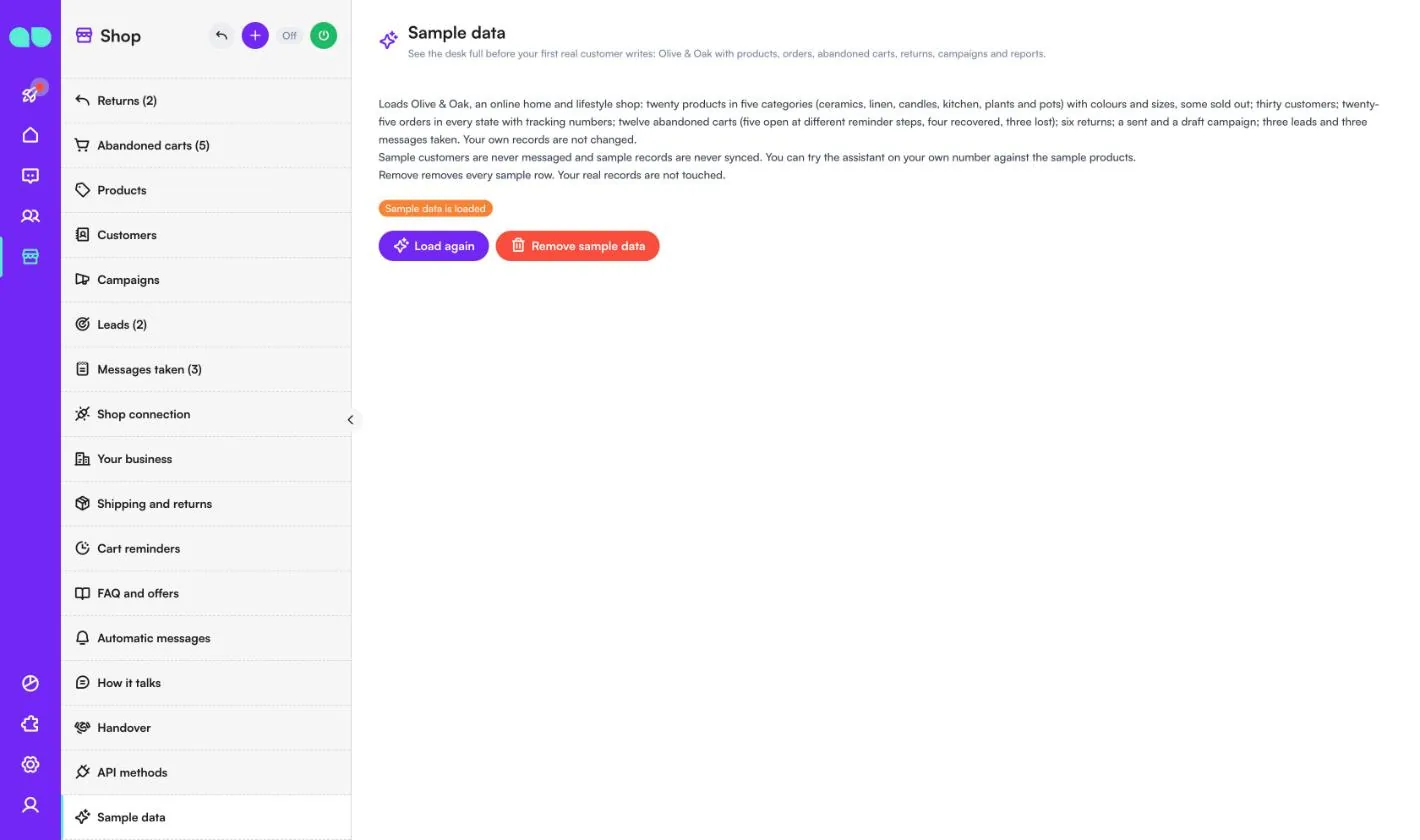
Shop › Sample data (Loja › Dados de exemplo) preenche o painel com a Olive & Oak: produtos em cinco categorias com cores e tamanhos (alguns esgotados), clientes, pedidos em todos os estados com códigos de rastreamento, carrinhos abandonados em diferentes etapas de lembrete, devoluções, campanhas, leads e recados. Clientes de exemplo nunca recebem mensagens e registros de exemplo nunca são sincronizados. Você pode testar o assistente no seu próprio número com os produtos de exemplo.
Load again (Carregar novamente) recarrega os dados; Remove sample data (Remover dados de exemplo) remove todas as linhas de exemplo e mantém intactos os seus registros reais. Remova-os antes que clientes reais escrevam.
Gaveta da devolução
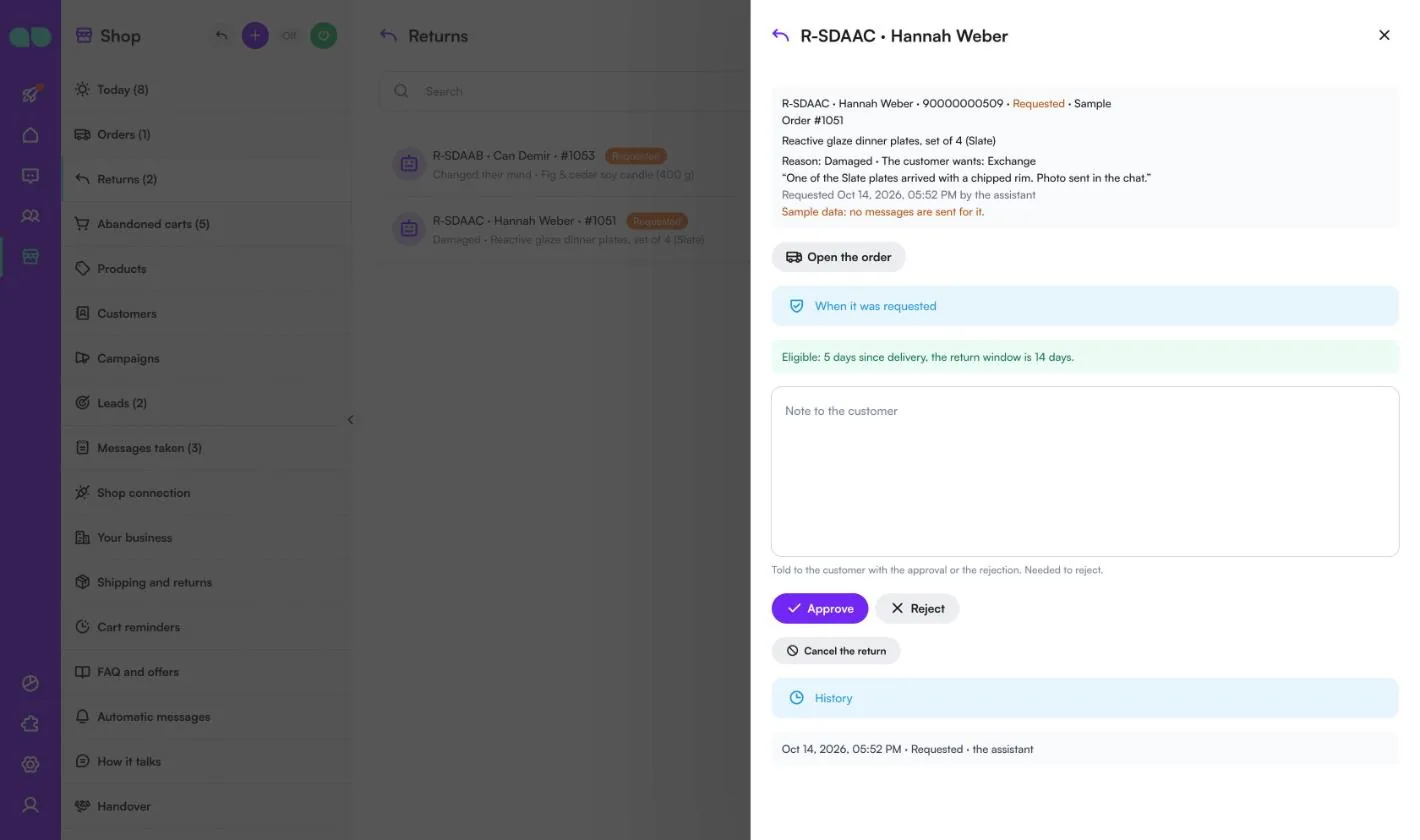
Clique em uma devolução para abri-la. O topo mostra o código, o cliente, o status, o pedido, os itens, o motivo, o que o cliente quer e as palavras dele. Open the order (Abrir o pedido) leva ao pedido. Em When it was requested (Quando foi solicitada), a gaveta mostra se a devolução era elegível, por ex. "Elegível: 5 dias desde a entrega, o prazo de devolução é de 14 dias."
- Note to the customer (Observação ao cliente): informada com a aprovação ou a rejeição. Necessária para rejeitar.
- Approve (Aprovar) / Reject (Rejeitar): o cliente é avisado pelas atualizações de devolução; uma aprovação inclui como devolver.
- Mark received (Marcar como recebida): quando o pacote chega.
- Mark refunded (Marcar como reembolsada): escreva o Refund amount (Valor do reembolso). Faça o reembolso na sua loja primeiro; isto apenas o registra.
- Cancel the return (Cancelar a devolução): encerra a devolução sem avisar o cliente.
History (Histórico) lista cada etapa com o horário e quem a fez.
Ativar o assistente
O botão de ligar no cabeçalho do painel abre a gaveta Turn the assistant on (Ativar o assistente). Ela mostra o que ainda falta, o interruptor Assistant answers customers (O assistente responde aos clientes), a lista do que Starts with the assistant (Começa com o assistente) e quais mensagens estão desativadas. Se os dados de exemplo estiverem carregados, ela lembra você de removê-los antes que clientes reais escrevam.
Relatório de vendas e recuperação
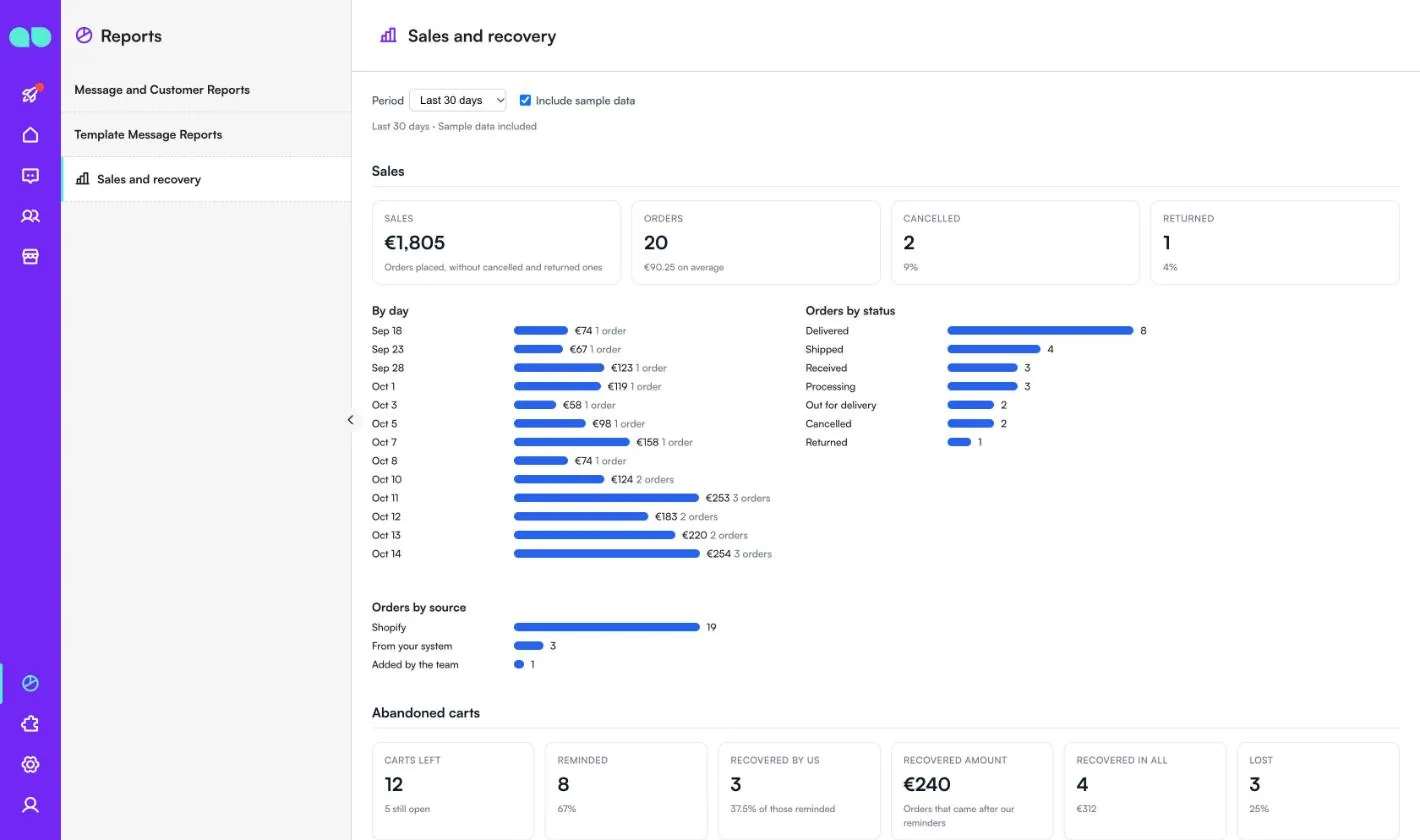
Relatórios › Sales and recovery (Vendas e recuperação) mostra como a loja está indo. Escolha o Period (Período; últimos 7, 30, 90 ou 365 dias) e marque Include sample data (Incluir dados de exemplo) para contar os registros de exemplo.
- Sales (Vendas): vendas (pedidos feitos, sem os cancelados e devolvidos), pedidos e média, cancelados e devolvidos, vendas By day (Por dia), Orders by status (Pedidos por status) e Orders by source (Pedidos por origem: Shopify, do seu sistema, adicionados pela equipe, importação de CSV).
- Abandoned carts (Carrinhos abandonados): carrinhos abandonados, lembrados, recuperados por nós, valor recuperado, recuperados no total e perdidos, com o funil e as recuperações por etapa de lembrete.
- Returns (Devoluções): devoluções, ainda abertas e reembolsadas, por motivo, status e resolução.
- Top products (Produtos mais vendidos), Campaigns (Campanhas), Leads e The assistant (O assistente): clientes que escreveram, conversas transferidas para a equipe, devoluções iniciadas, leads anotados e recados.
Recursos
Conectar a Shopify
Produtos, pedidos e checkouts abandonados chegam sozinhos a cada 30 minutos. Conecte com um Admin API access token ou com o Client ID e o secret de um app criado no Shopify Dev Dashboard.
Qualquer outra plataforma
Envie produtos, pedidos e carrinhos pela API HTTP ou importe produtos de um arquivo CSV.
Lembretes de carrinho educados
Só recebem lembrete os clientes que aceitaram mensagens de marketing ou que escreveram para você recentemente, e um limite semanal mantém tudo cortês. Você vê cada carrinho, cada lembrete enviado e os pedidos e o valor recuperados.
Trocas e devoluções
Os clientes iniciam uma devolução no chat e o assistente verifica o prazo de devolução e os produtos que não podem ser devolvidos. Sua equipe aprova ou rejeita no balcão, marca como recebida e reembolsada, e o cliente é avisado a cada etapa.
Atualizações de pedidos e campanhas
Avisos de enviado, saiu para entrega, entregue e cancelado, uma pergunta curta alguns dias após a entrega e mensagens de campanha para um grupo escolhido (compradores, clientes recorrentes, quem mais gasta, compradores de uma categoria, quem abandonou o carrinho) com seus produtos e um código.
O balcão da loja
Devoluções para analisar, carrinhos abertos, pedidos que ainda não foram enviados, novos leads e recados anotados. Ao lado de cada conversa você vê os pedidos, os carrinhos abertos e as devoluções do cliente. Os relatórios mostram vendas, recuperação, devoluções e produtos mais vendidos.
Capturas de tela
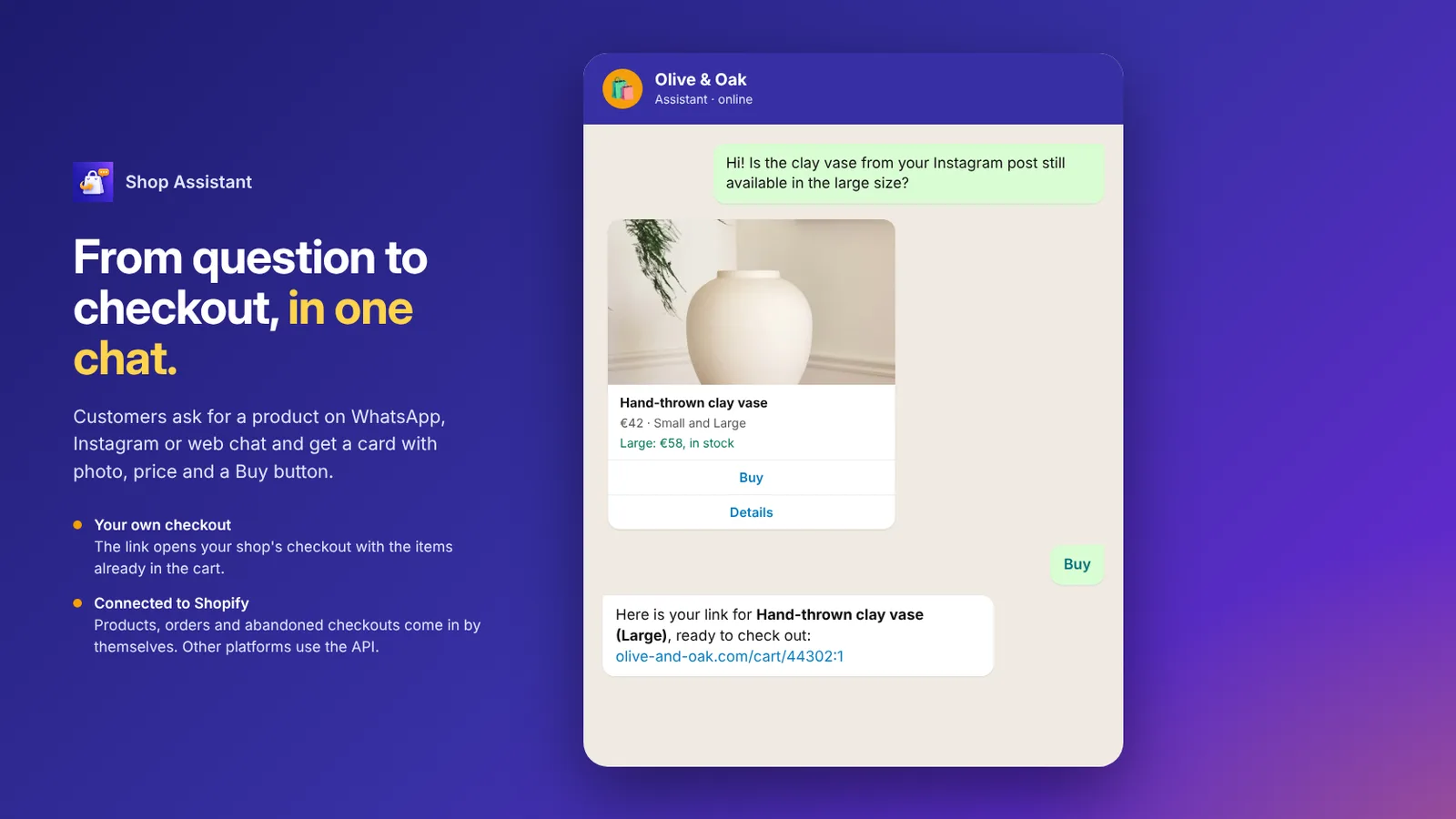 Shop Assistant mostrando um cartão de produto no WhatsApp e enviando um link de checkout com o item no carrinho
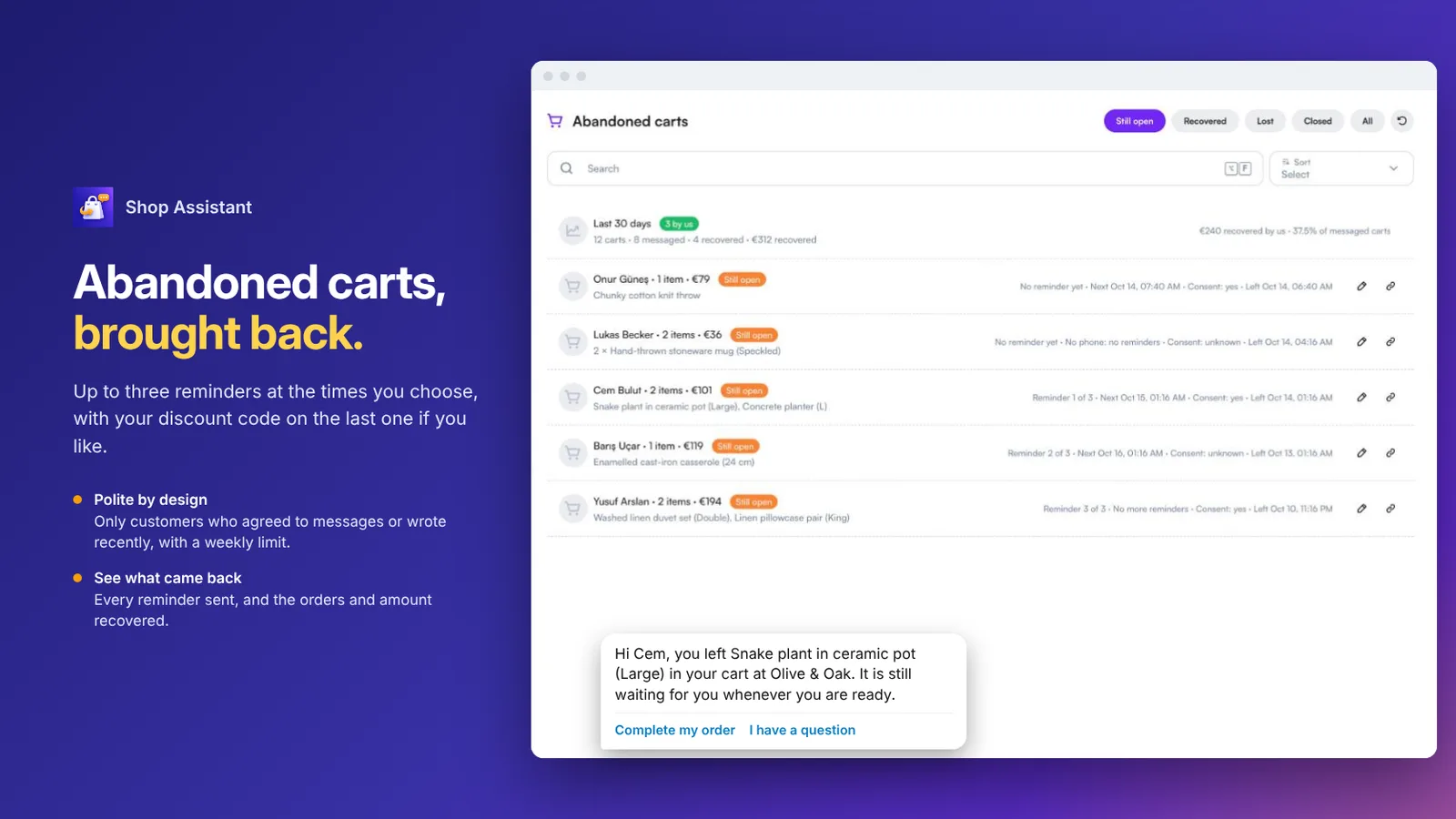 Carrinhos abandonados com lembretes enviados e um lembrete de carrinho com um botão Concluir meu pedido
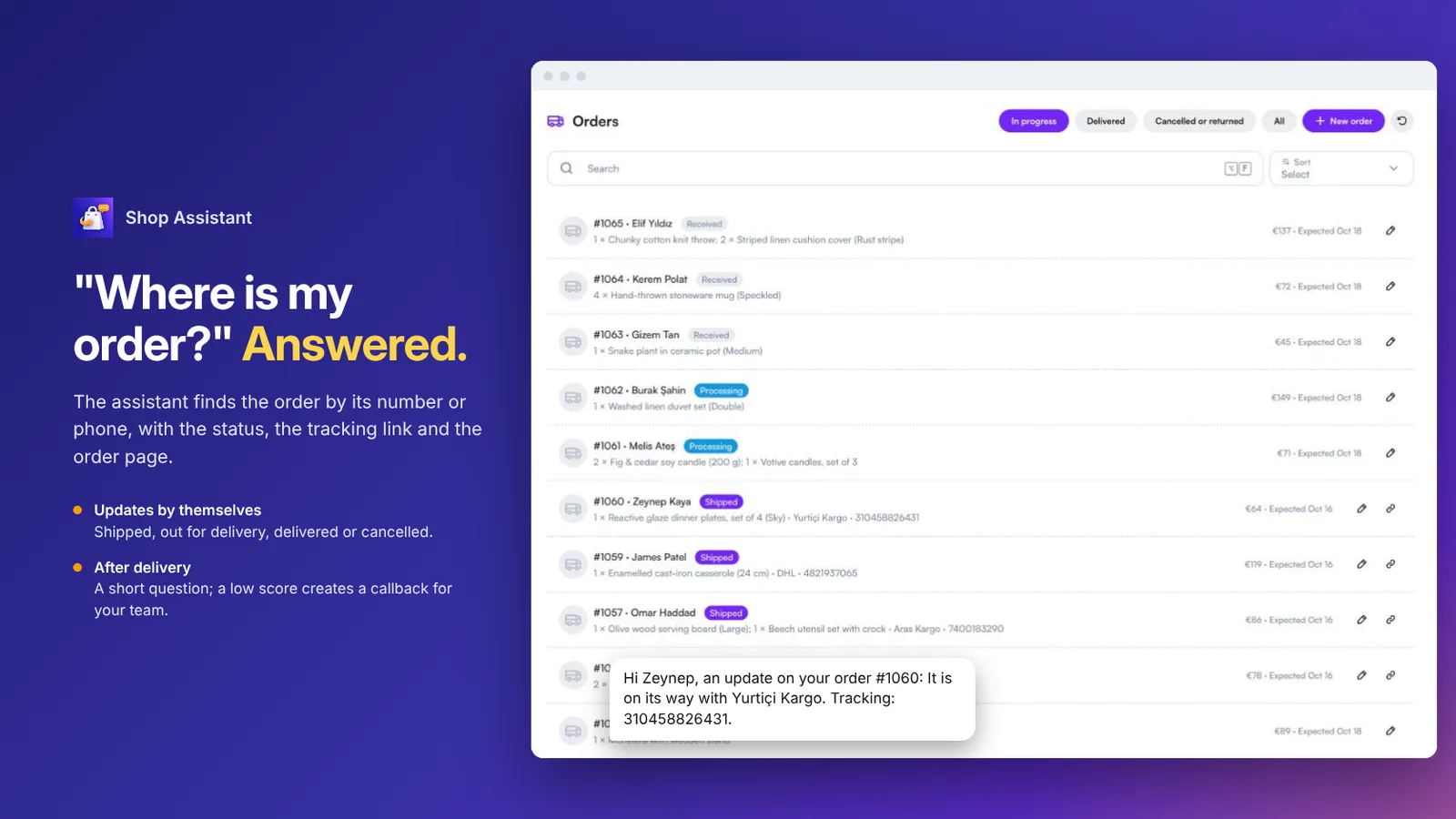 Lista de pedidos com status e uma atualização de envio enviada ao cliente
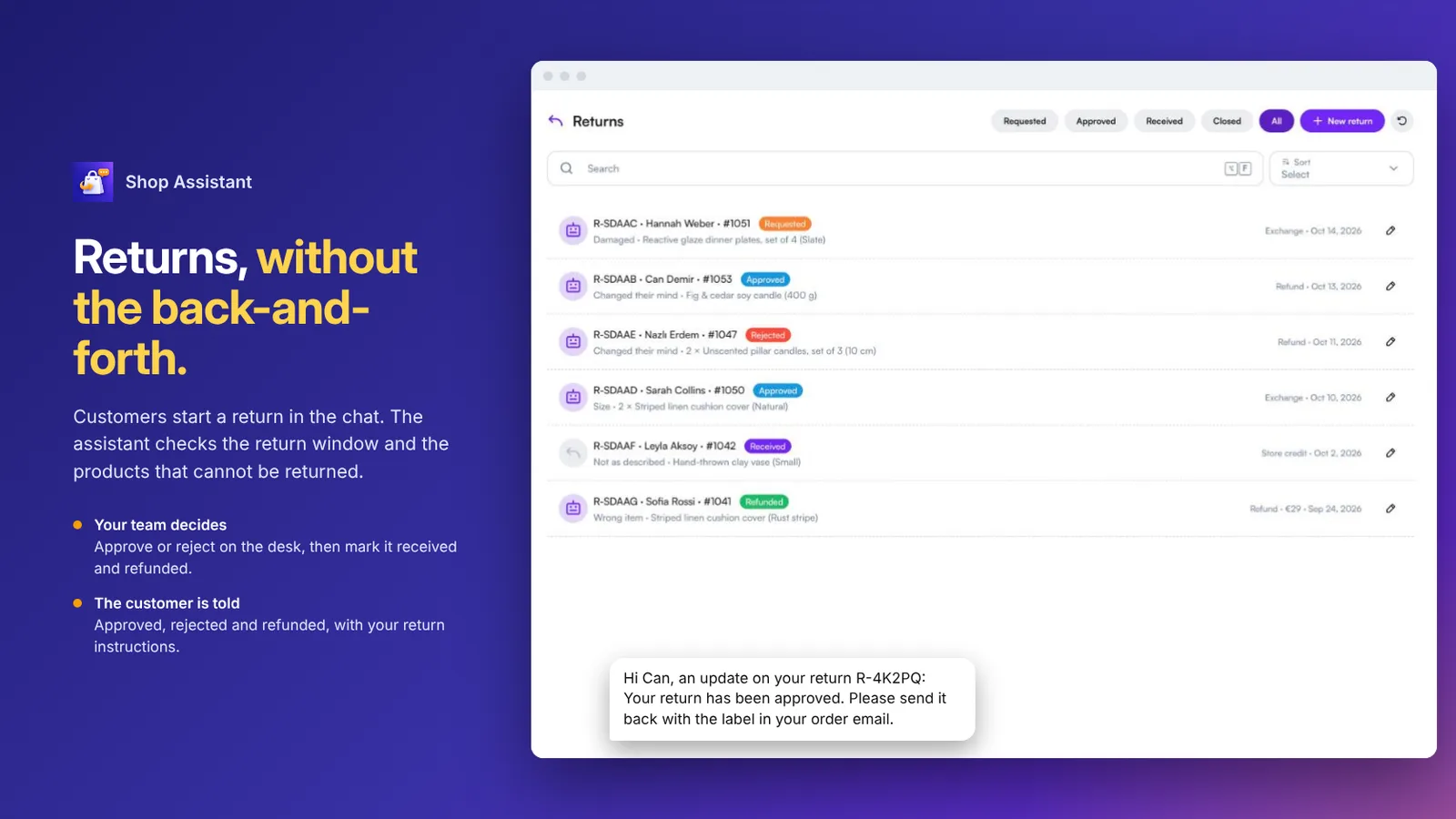 Solicitações de devolução com motivos e status, e uma mensagem de aprovação ao cliente
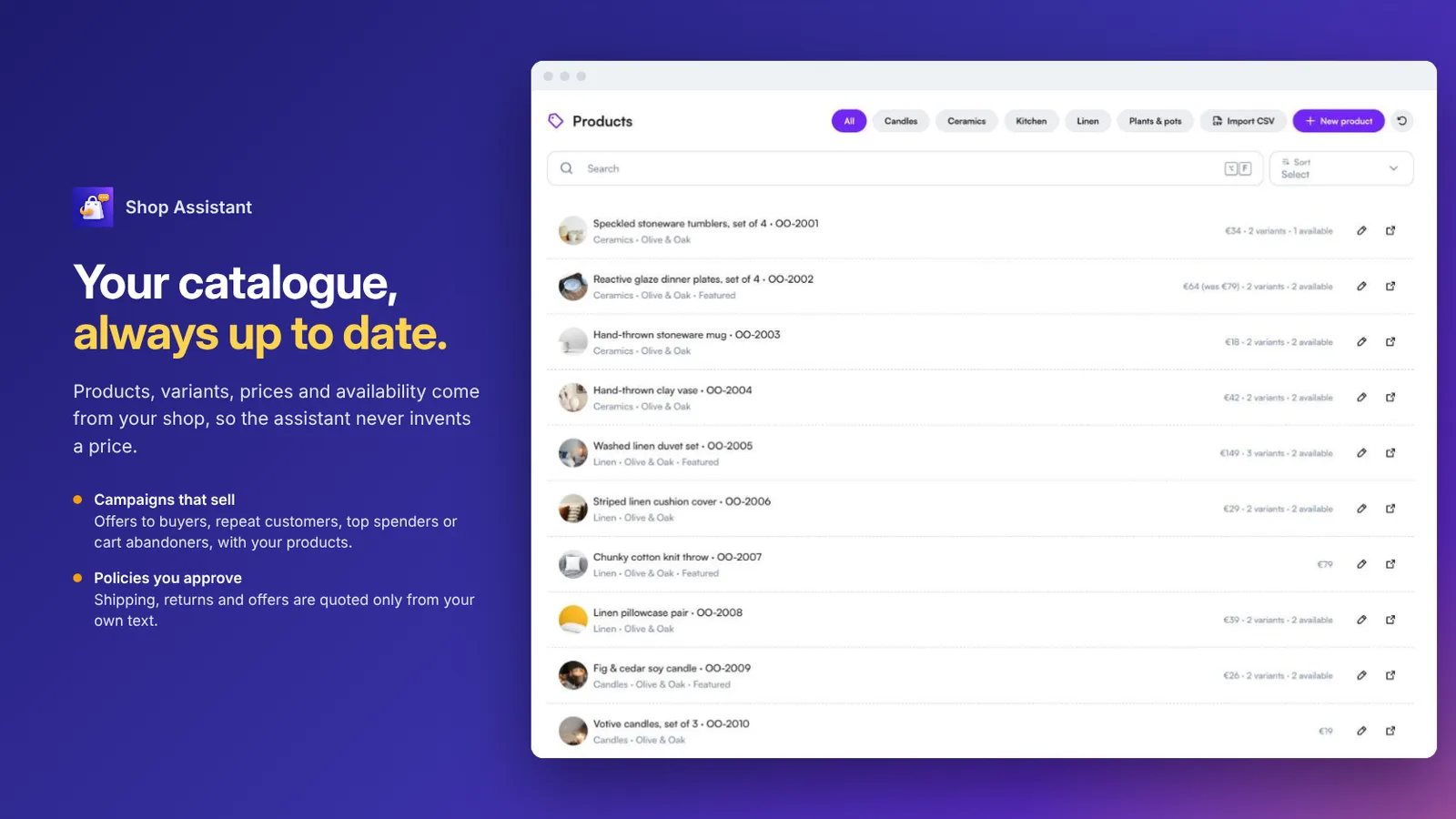 Lista de produtos com variações, preços e disponibilidade
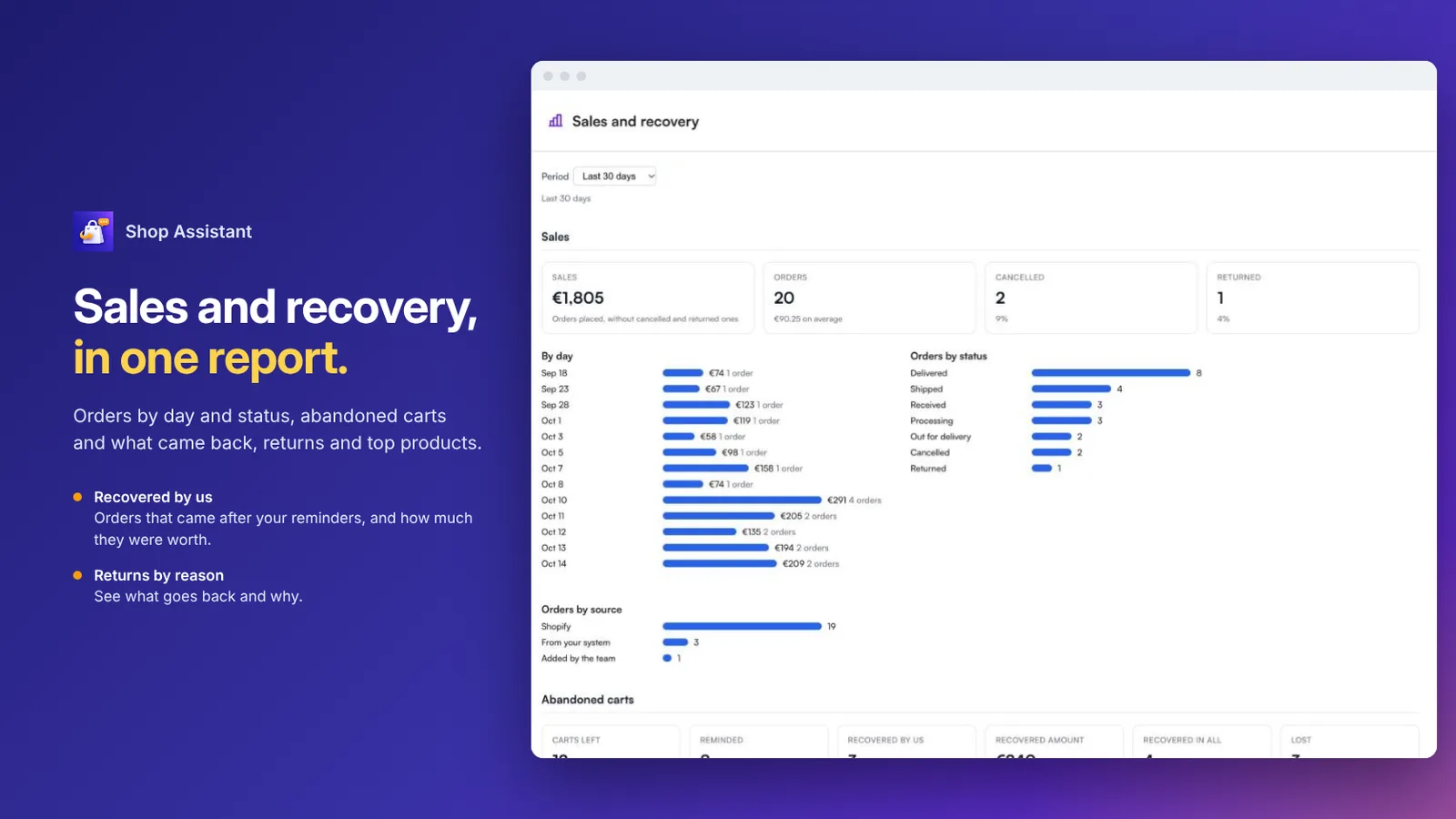 Relatório de vendas e recuperação por dia, status dos pedidos e carrinhos abandonados
Perguntas frequentes
Para quais lojas é indicado?
Lojas online que querem atender clientes no WhatsApp, no Instagram e no chat do site, conectadas à Shopify ou à própria plataforma.
Como funciona o checkout?
O assistente envia um link que abre o checkout da sua própria loja com os itens já no carrinho. O pedido é feito na sua loja como de costume.
Como ele se conecta à Shopify?
Com um Admin API access token ou com o Client ID e o secret de um app criado no Shopify Dev Dashboard. Produtos, pedidos e checkouts abandonados chegam sozinhos a cada 30 minutos.
Quem recebe os lembretes de carrinho abandonado?
Somente clientes que aceitaram mensagens de marketing ou que escreveram para você recentemente. São enviados até três lembretes nos horários que você escolher, e um limite semanal mantém tudo cortês.
Como as trocas e devoluções são tratadas?
Os clientes iniciam uma devolução no chat e o assistente verifica o prazo de devolução e os produtos que não podem ser devolvidos. Sua equipe aprova ou rejeita, marca como recebida e reembolsada, e o cliente é avisado a cada etapa.
Posso testar antes de conectar a minha loja?
Sim. Os dados de exemplo (uma loja online de casa e estilo de vida) permitem testar tudo antes.